Obras: custos, documentos e encerramento
Este artigo mostra, passo a passo, onde ver o dinheiro da obra (financeiro, orçamento com margem e curva ABC), como guardar arquivos e fotos (inclusive para o Portal do Cliente), as anotações internas e o encerramento com as lições aprendidas. Cada seção traz um vídeo da tarefa inteira e, em seguida, os passos com uma imagem por passo. Os exemplos usam dados fictícios de uma empresa de demonstração. O financeiro geral da empresa está nos artigos de Financeiro.
#Ver o dinheiro da obra: financeiro, orçamento e curva ABC
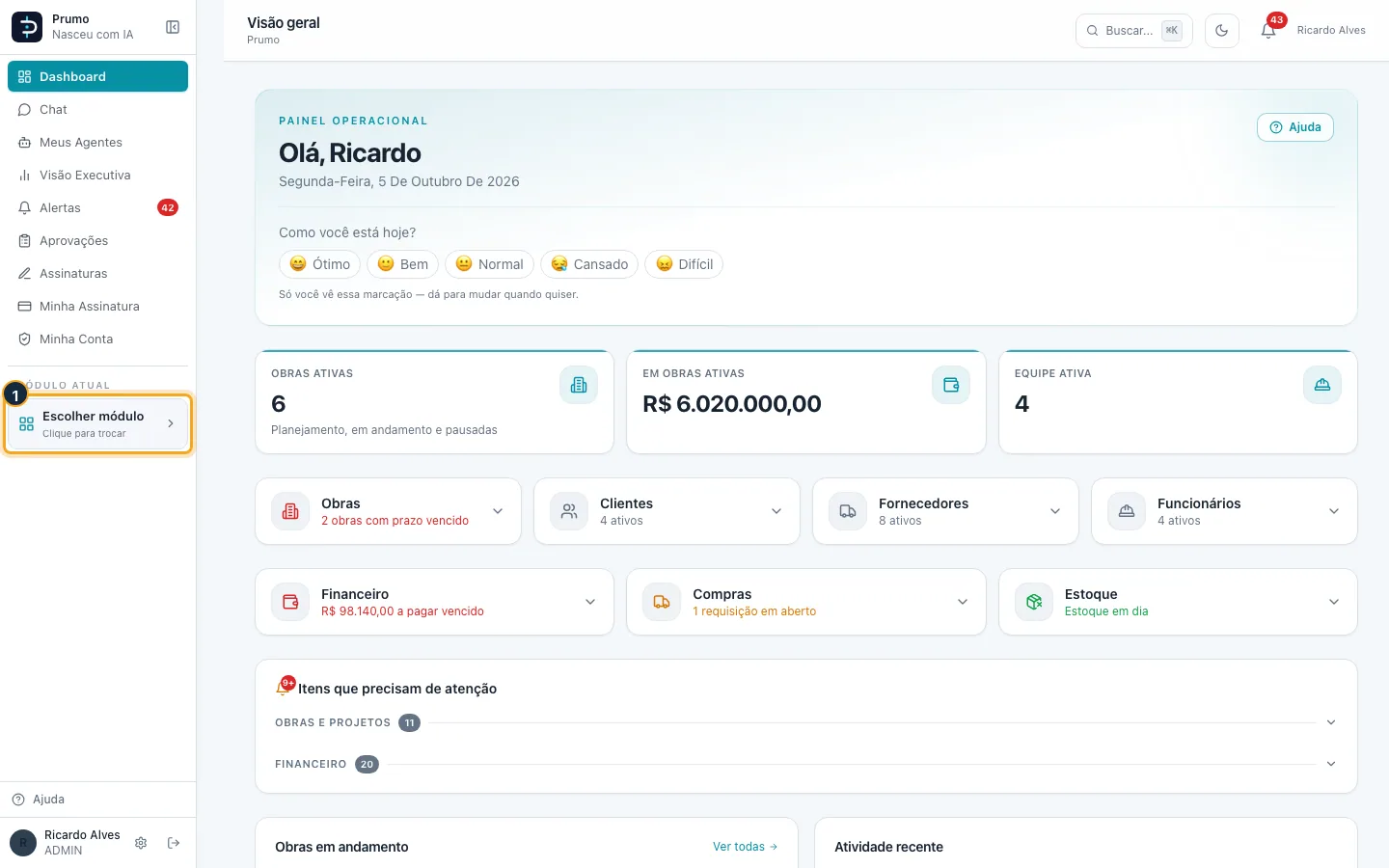
Passo 1. No menu lateral, clique em Escolher módulo.
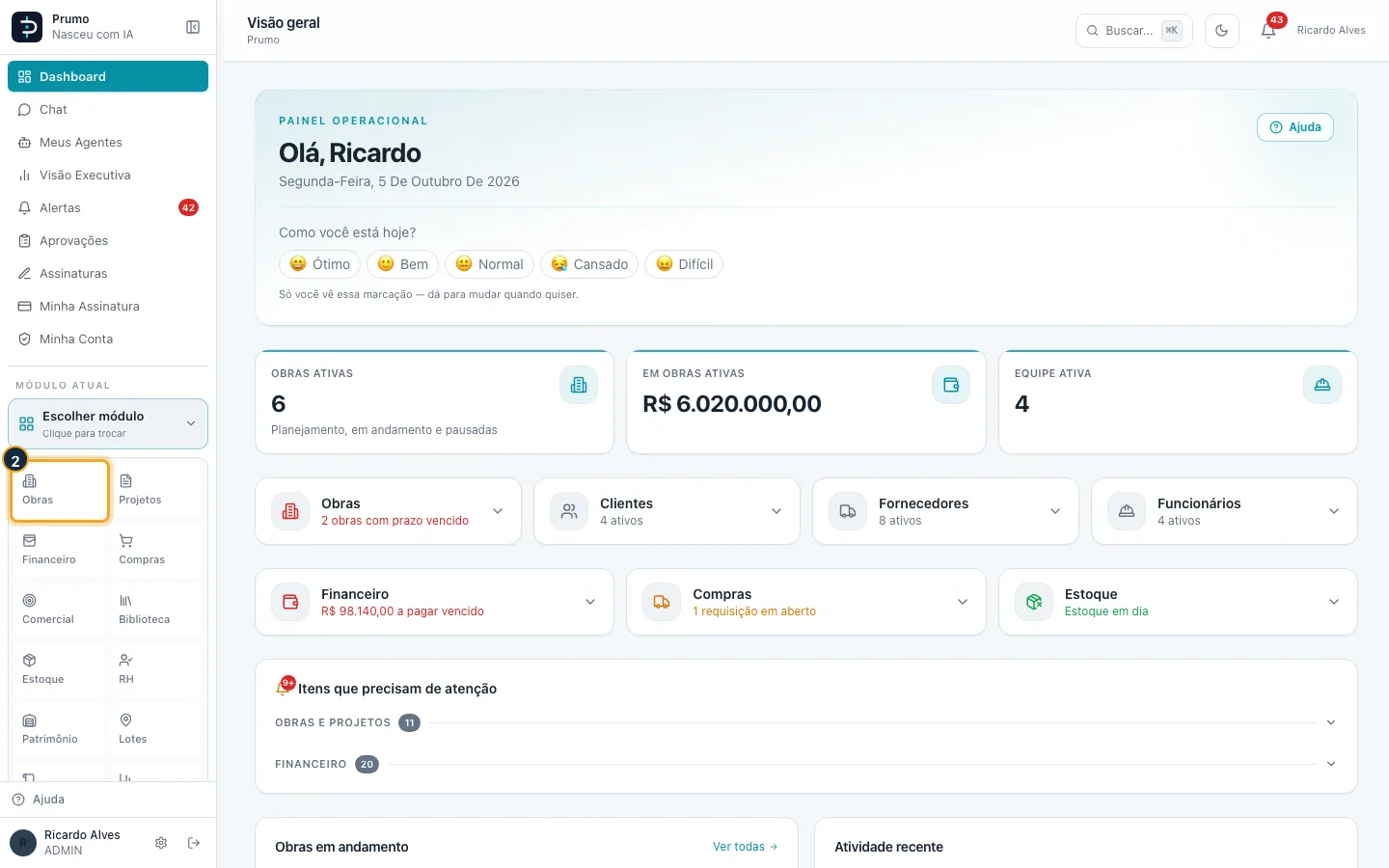
Passo 2. Na grade de módulos, clique em Obras.
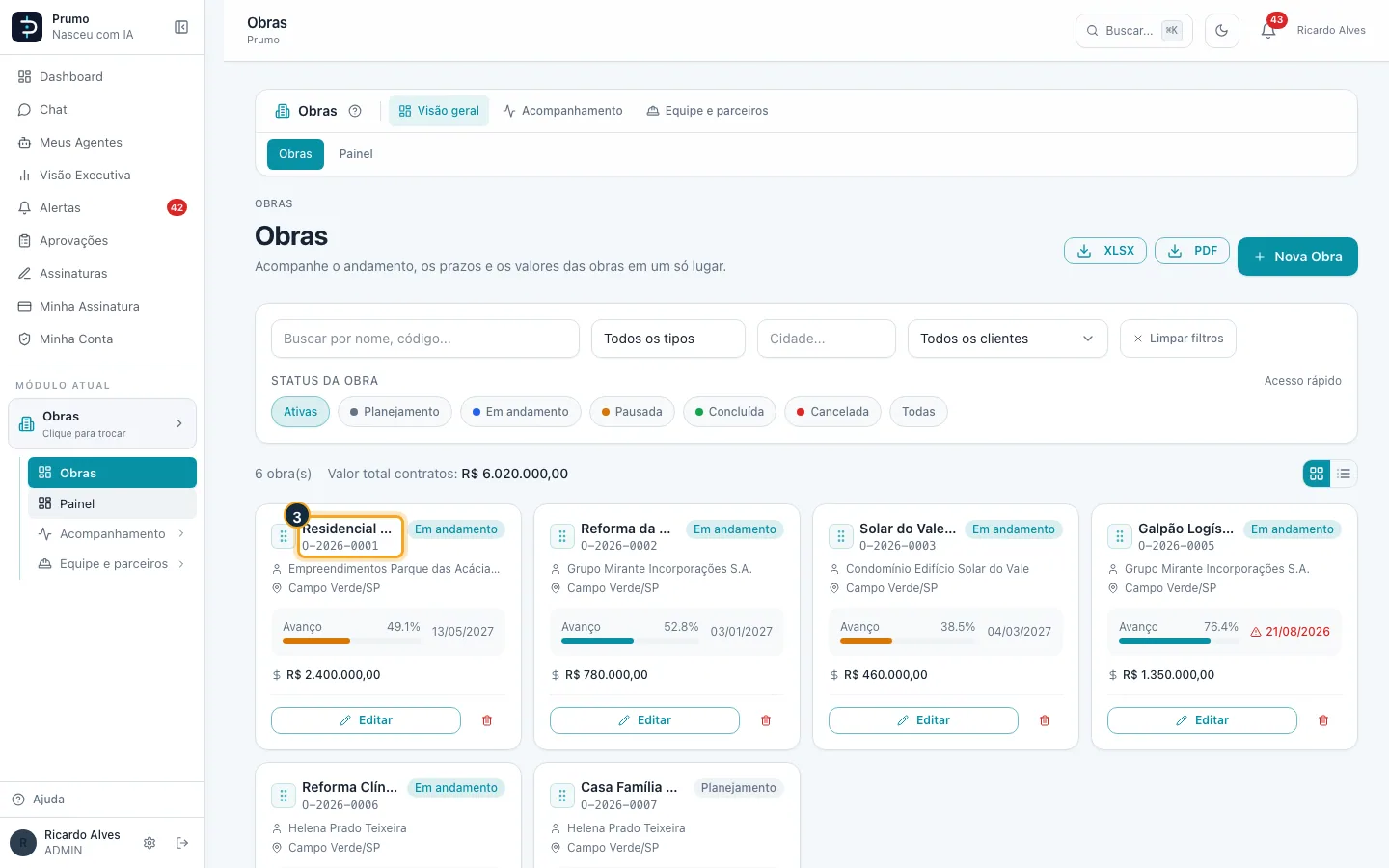
Passo 3. Na lista de obras, clique na obra (aqui, Residencial Acácias - Bloco A).
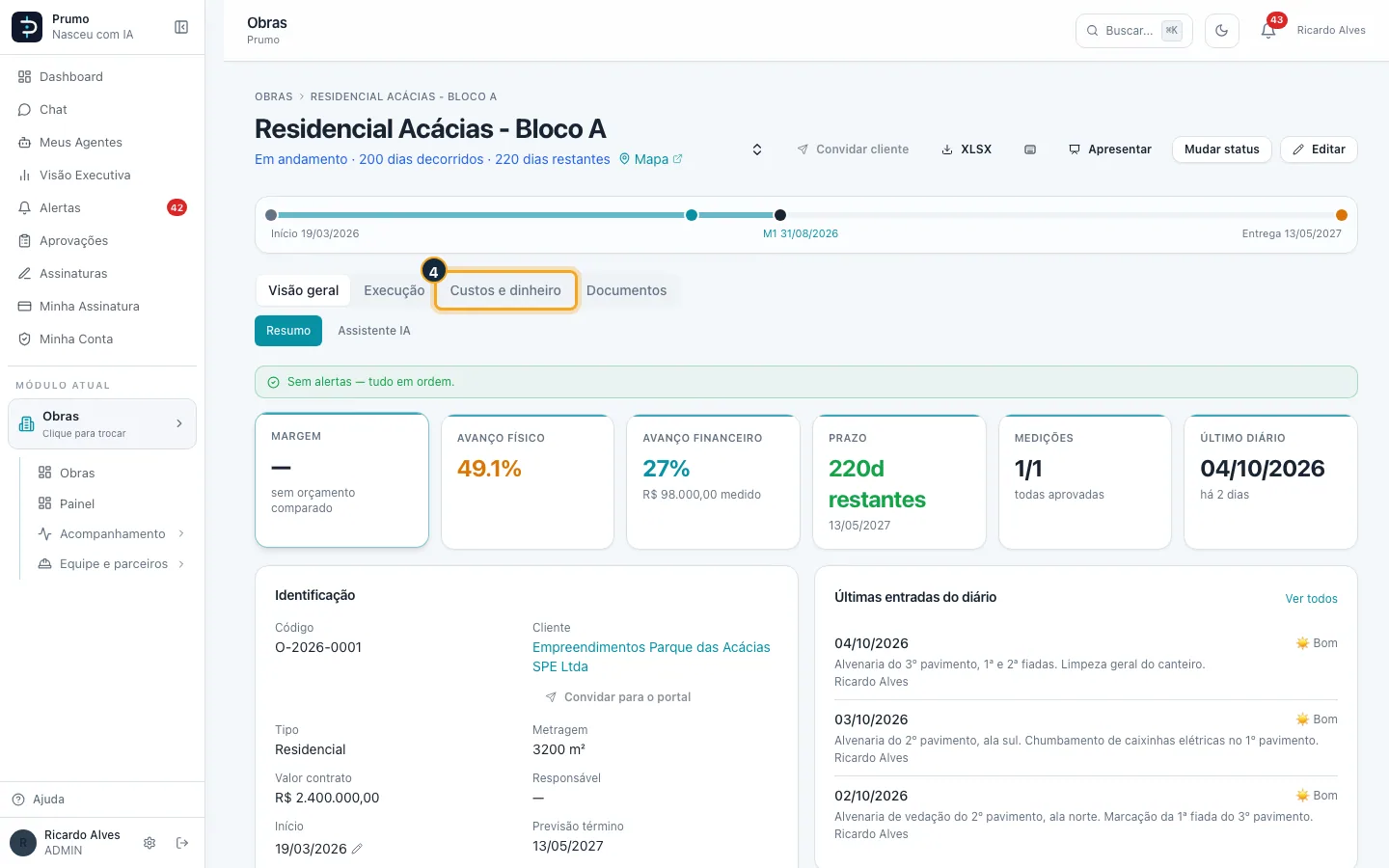
Passo 4. Na barra da obra, clique em Custos e dinheiro.
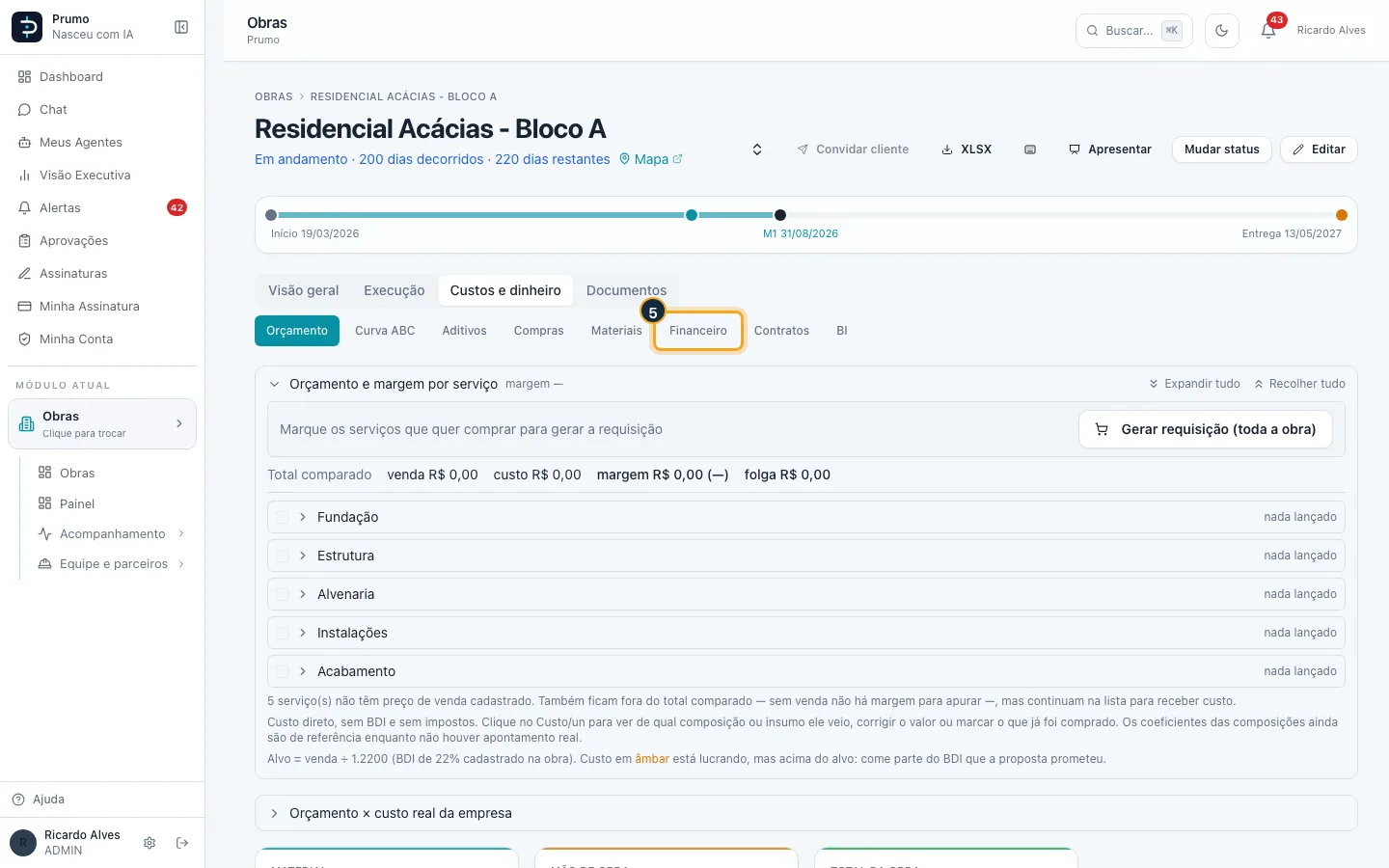
Passo 5. Clique na aba Financeiro.
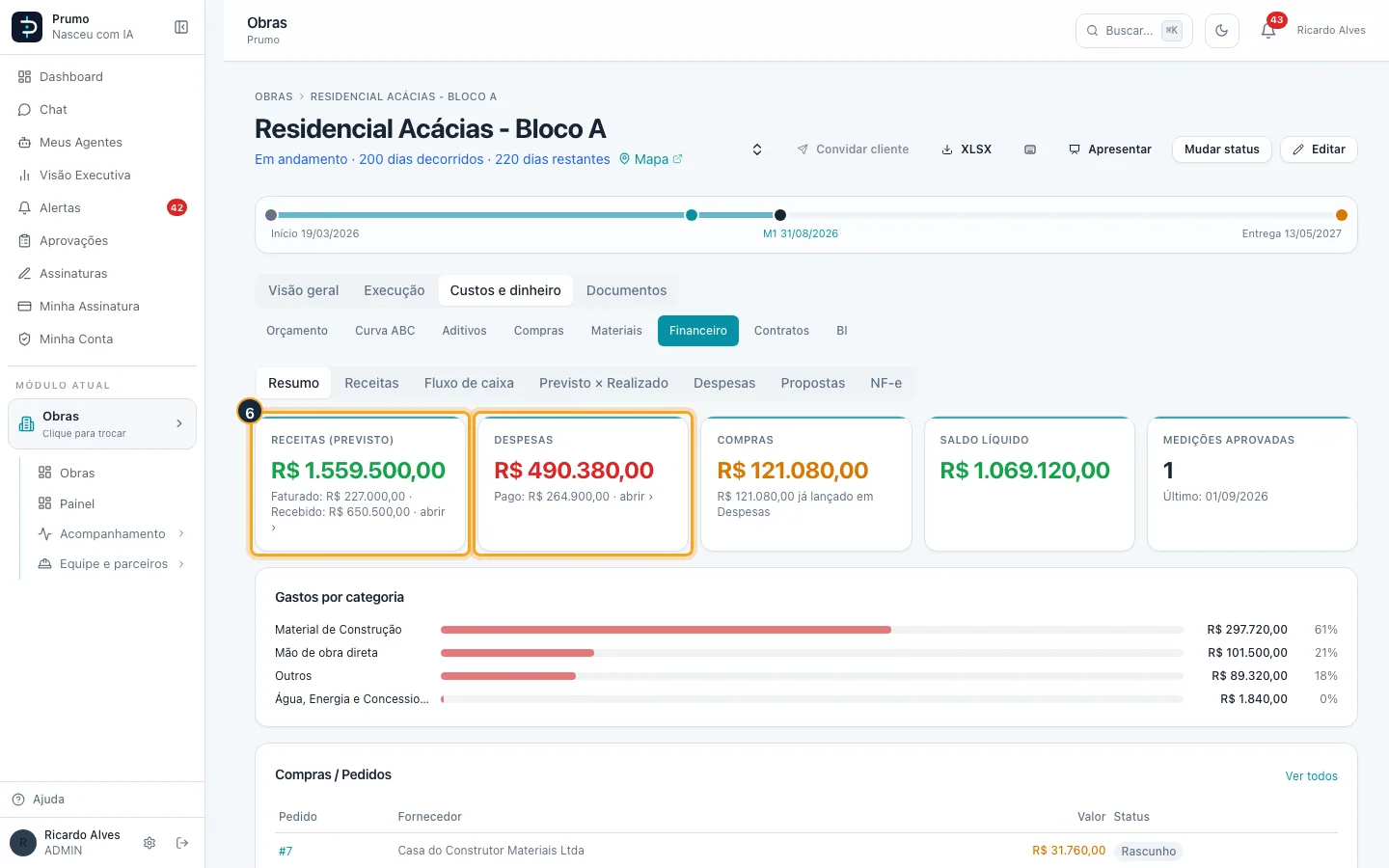
Passo 6. O Financeiro da obra abre no Resumo: receitas previstas (faturado e recebido), despesas (pago), compras, saldo e medições aprovadas.
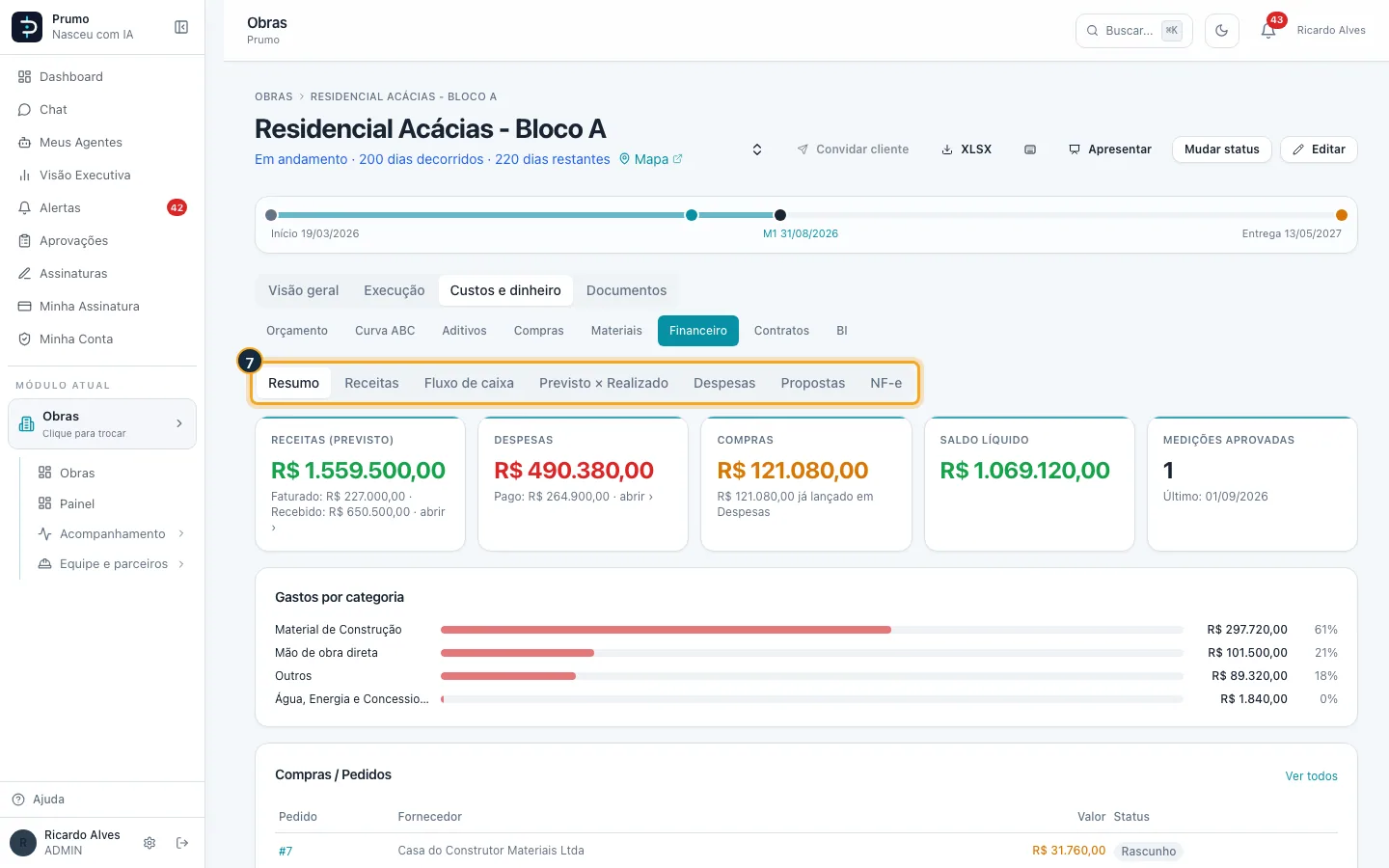
Passo 7. A barra de seções leva às receitas, ao fluxo de caixa, ao previsto × realizado, às despesas, às propostas e às notas fiscais da obra.
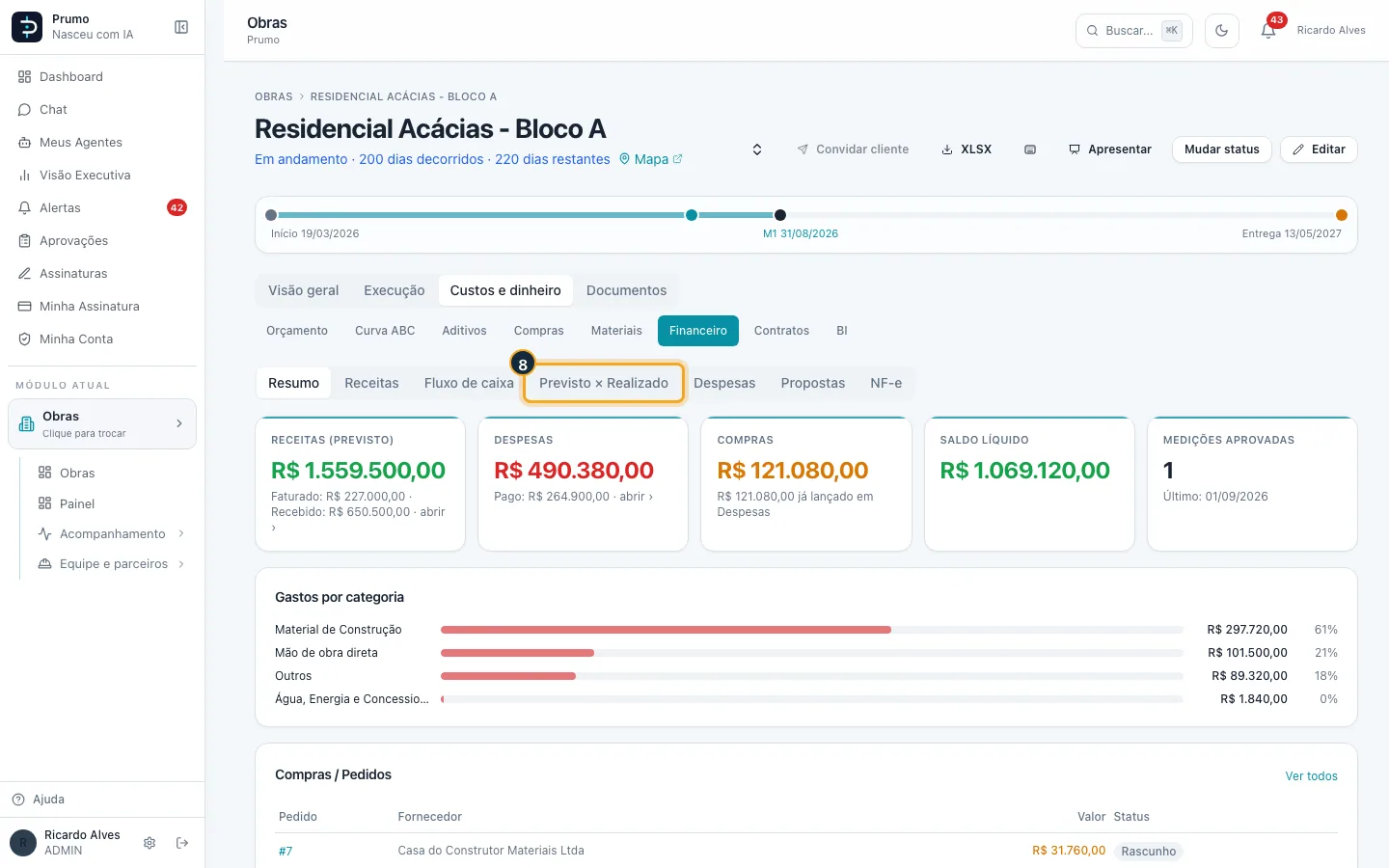
Passo 8. Clique em Previsto × Realizado para comparar, por etapa, o orçado com o gasto.
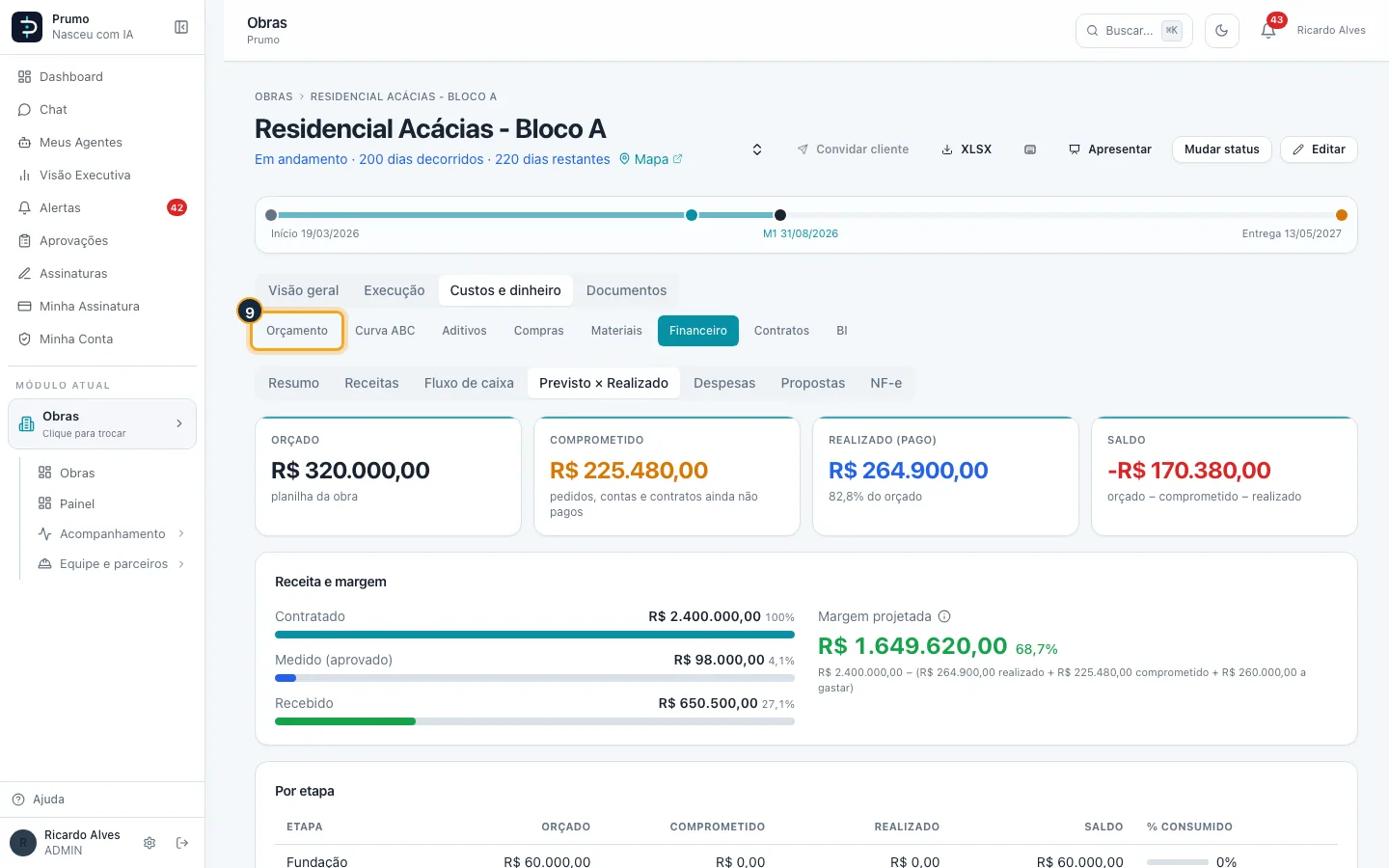
Passo 9. Clique na aba Orçamento.
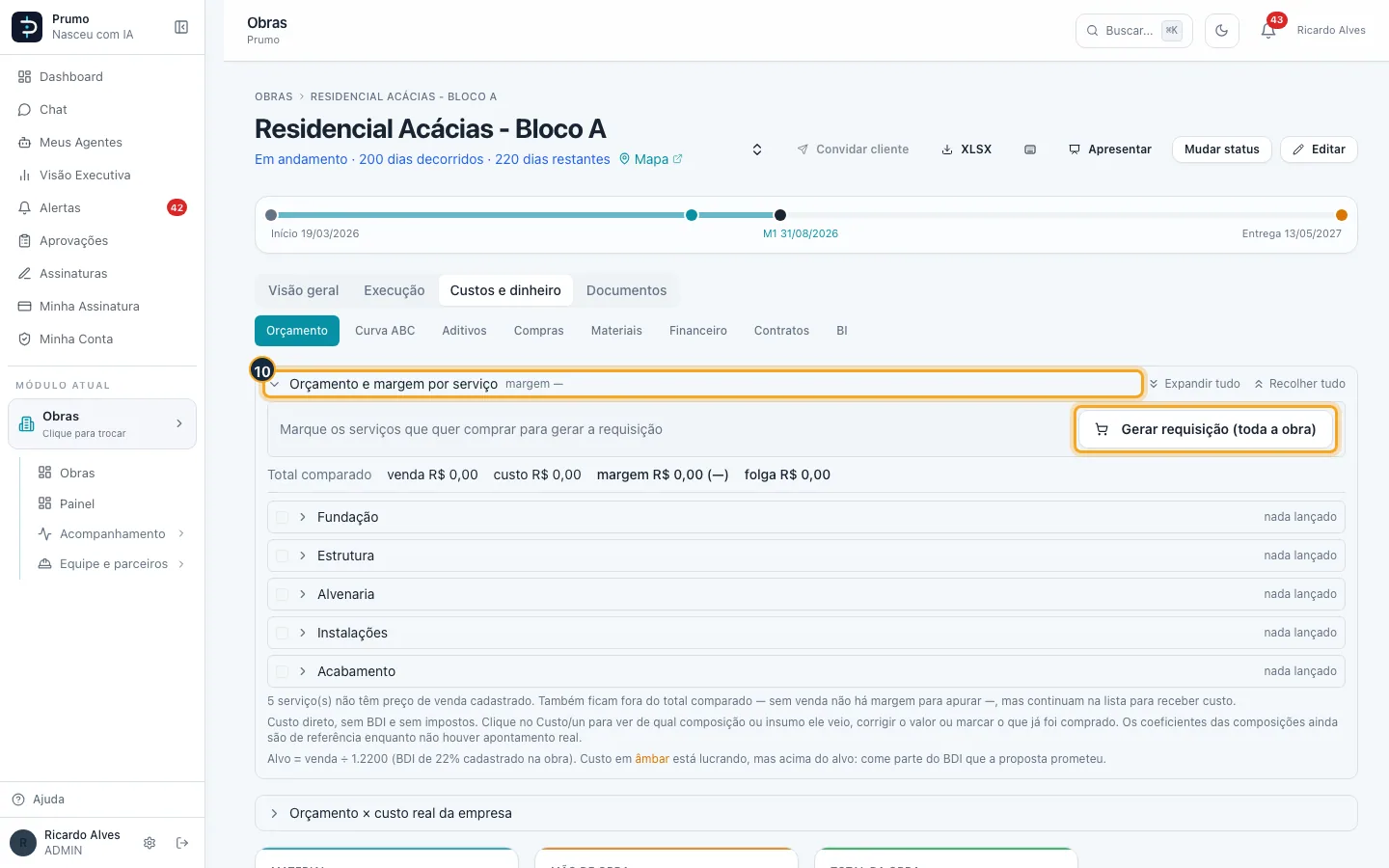
Passo 10. O Orçamento mostra, por serviço, o preço de venda, o custo e a margem. Serviço sem preço de venda fica fora do total comparado. Marque serviços para gerar a requisição de compra.
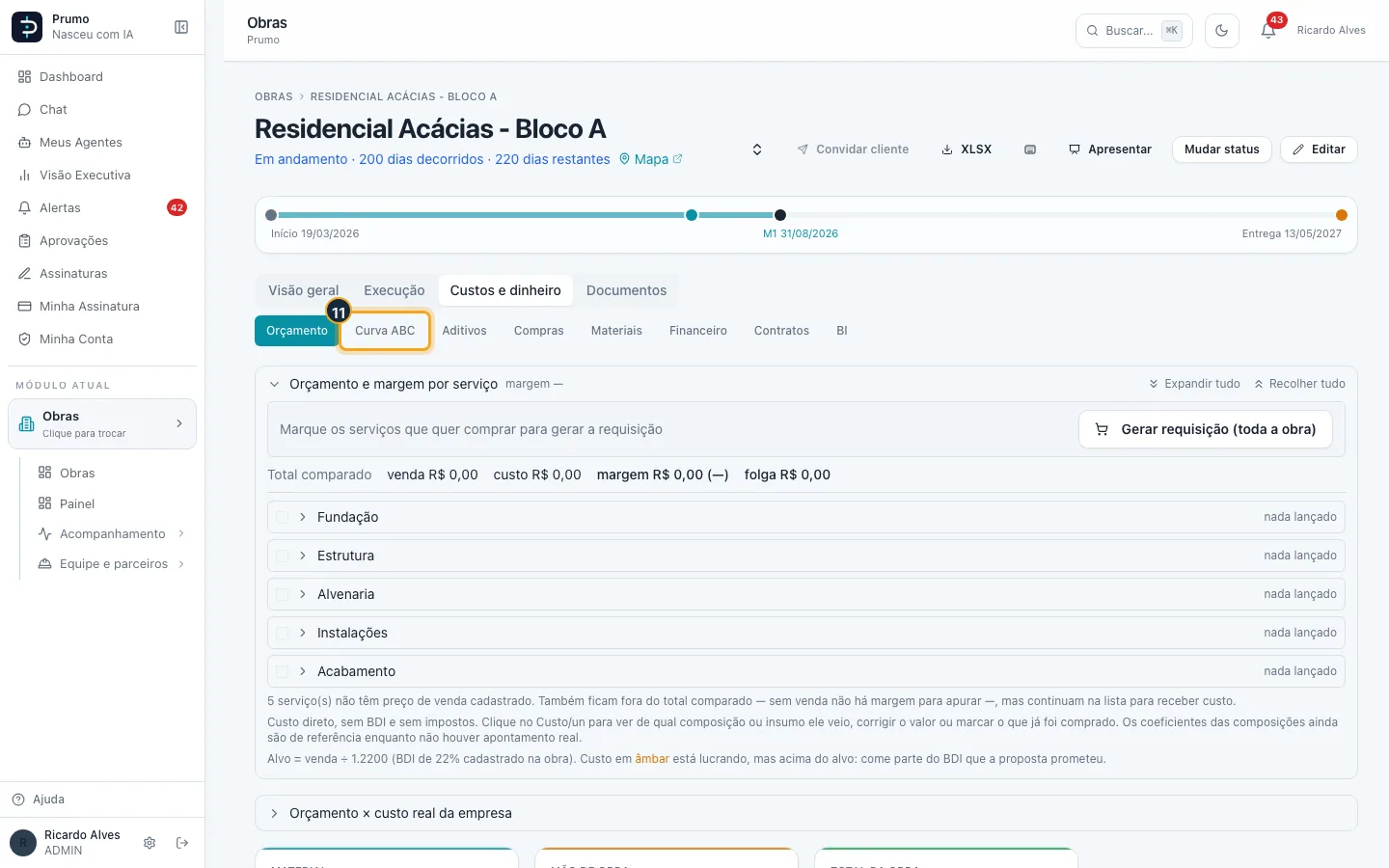
Passo 11. Clique na aba Curva ABC.
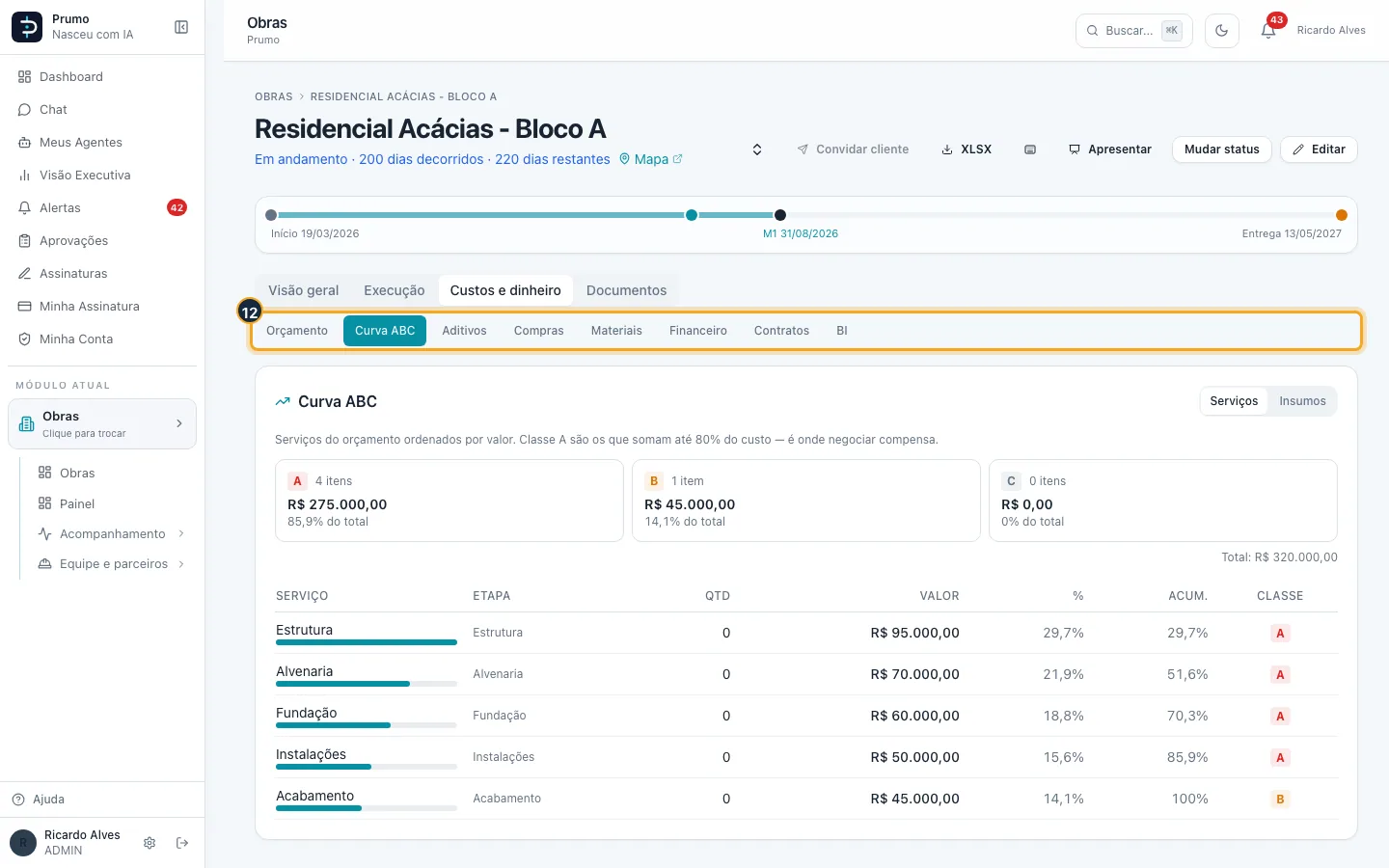
Passo 12. A Curva ABC ordena os insumos do orçamento pelo peso no custo: os da faixa A concentram a maior parte do dinheiro.
Bom saber:
- As abas de Custos e dinheiro que mostram custo (Orçamento, Curva ABC e o Aditivos de custo) são para Administrador, Gerente, Financeiro e Técnico.
- No Orçamento, o custo é direto, sem BDI e sem impostos. O alvo de custo é o preço de venda dividido por (1 + BDI da obra); custo em âmbar está lucrando, mas acima do alvo.
- A aba Materiais só mostra algo quando as etapas têm composições ou insumos ligados (botão + composição/insumo em Execução › Etapas).
- O material que vai do estoque para a obra (transferência, saída do depósito com a obra escolhida ou compra direta com a obra) entra no custo dela pelo preço médio; o que ela cede a outra obra ou devolve ao depósito sai do custo. A aba Estoque (Execução) mostra o saldo da obra. Passo a passo: Estoque: transferências e estoque da obra.
#Guardar arquivos e fotos da obra
Passo 1. No menu lateral, clique em Escolher módulo.
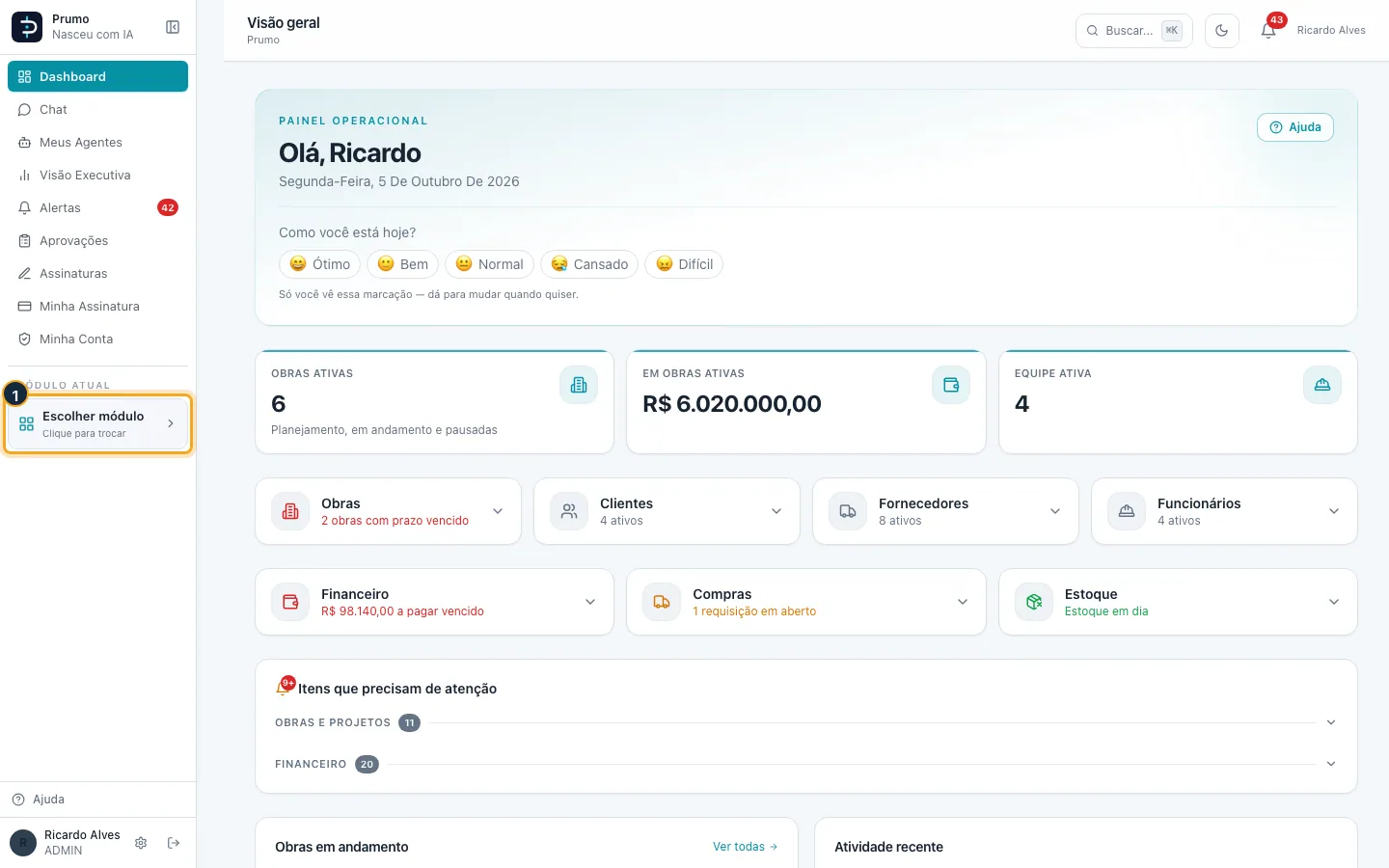
Passo 2. Na grade de módulos, clique em Obras.
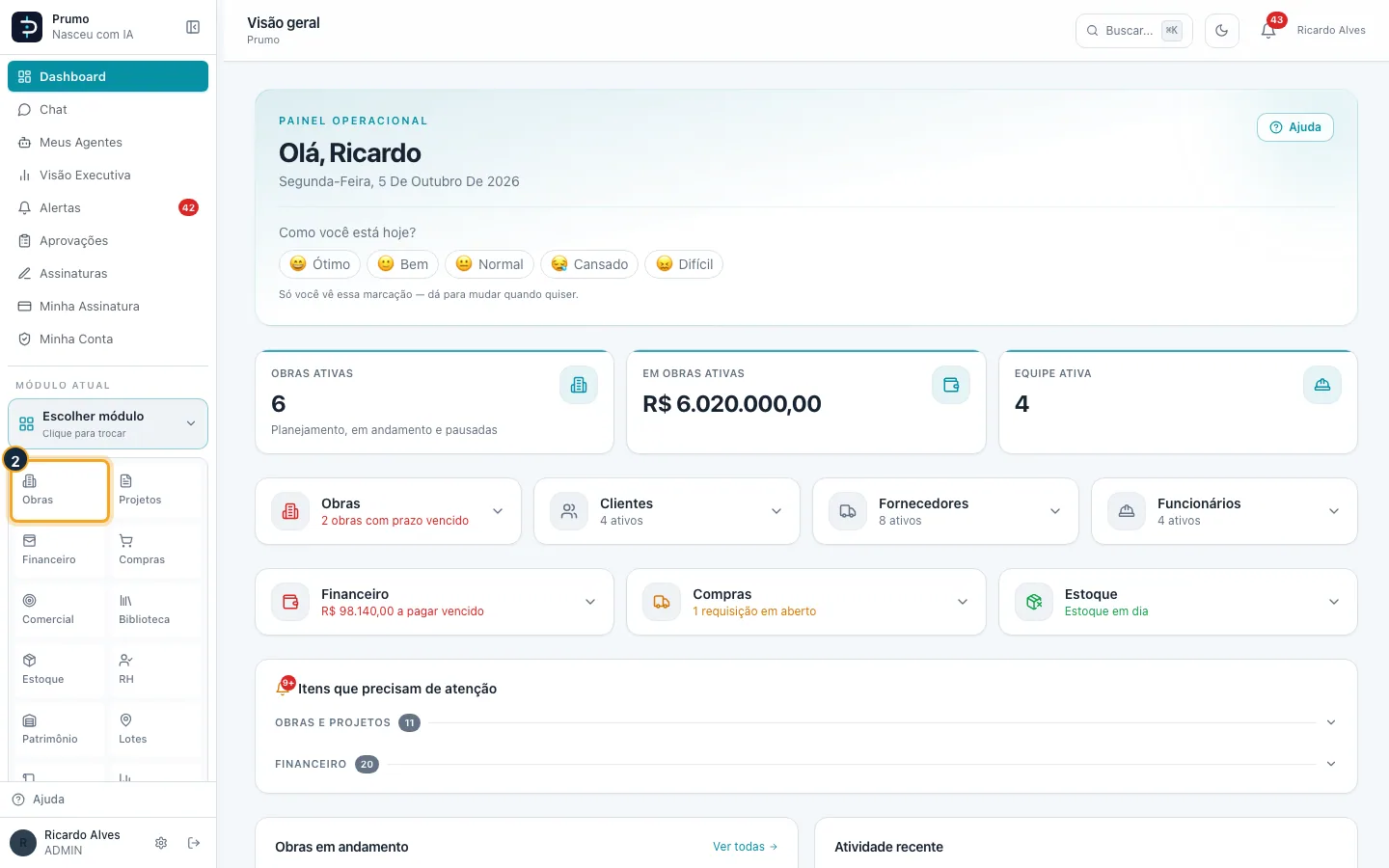
Passo 3. Na lista de obras, clique na obra (aqui, Residencial Acácias - Bloco A).
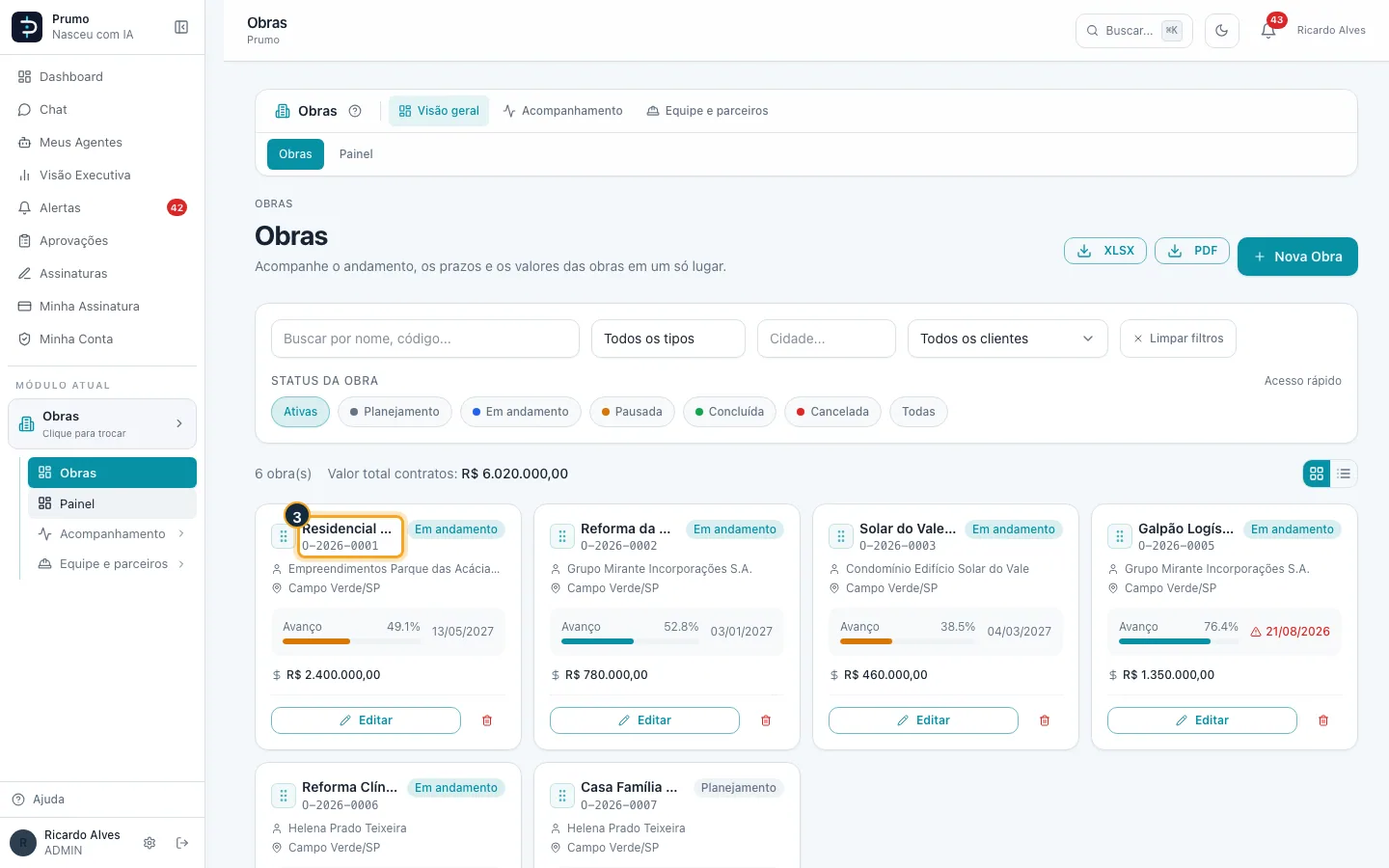
Passo 4. Na barra da obra, clique em Documentos.
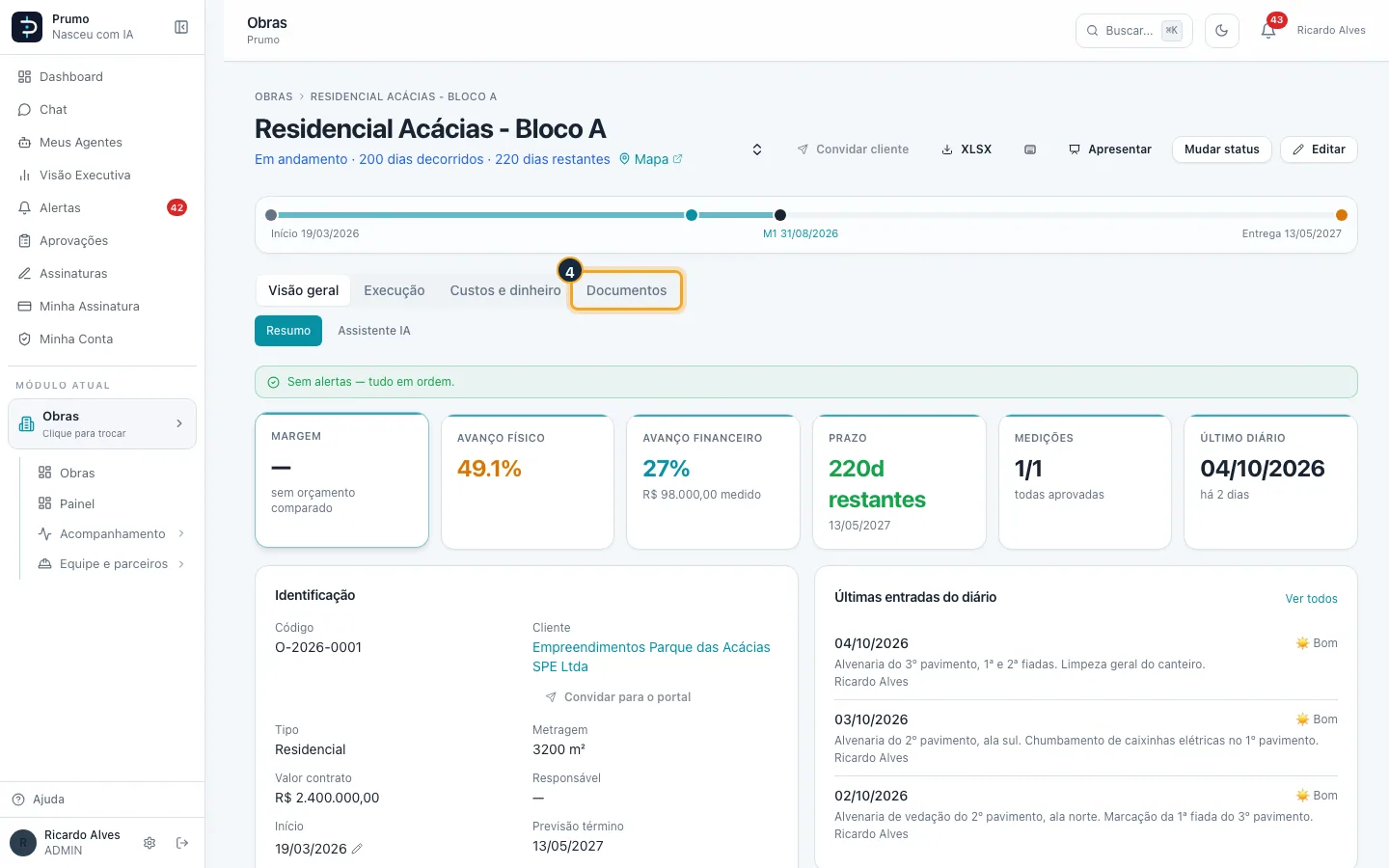
Passo 5. Clique na aba Anexos.
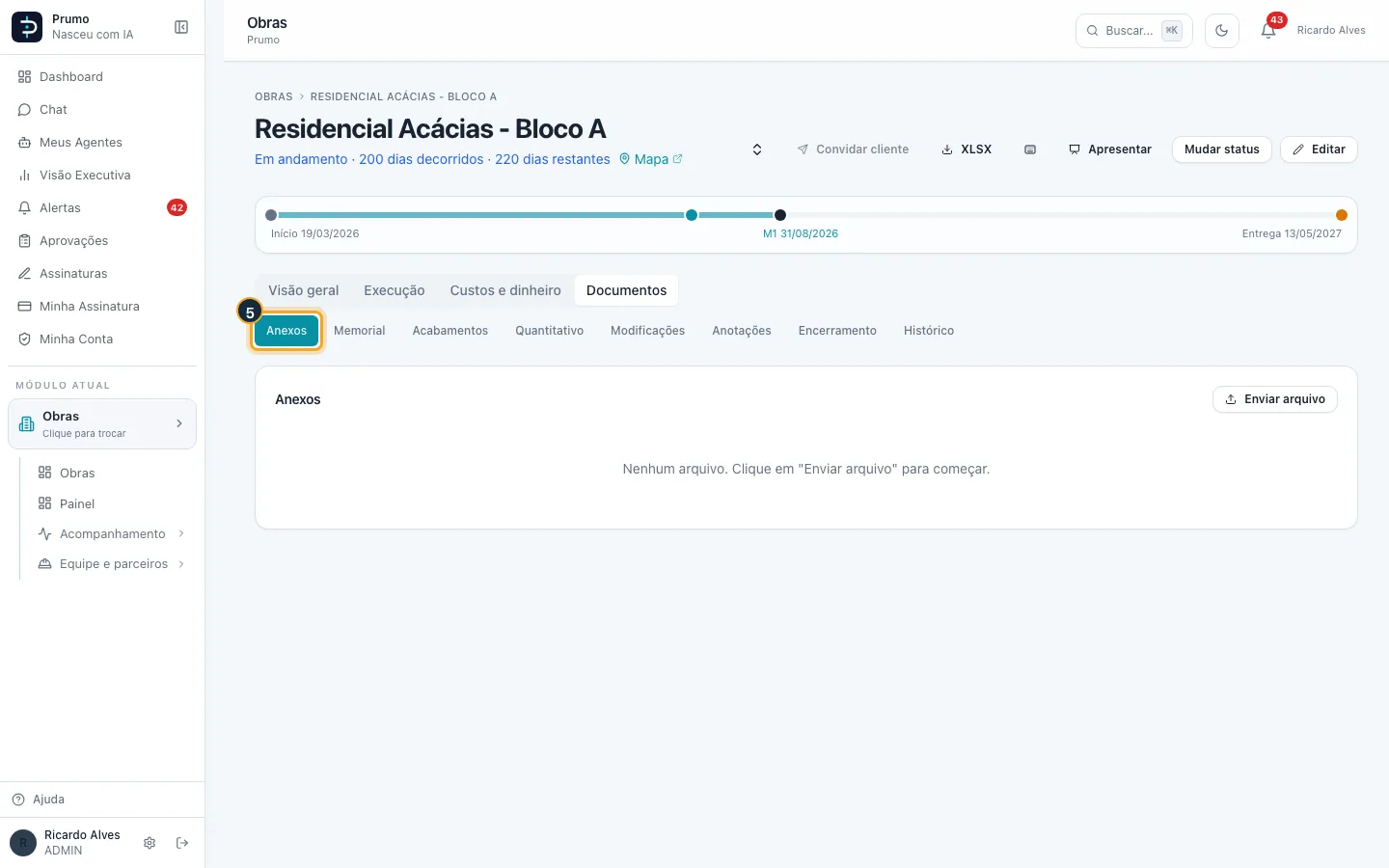
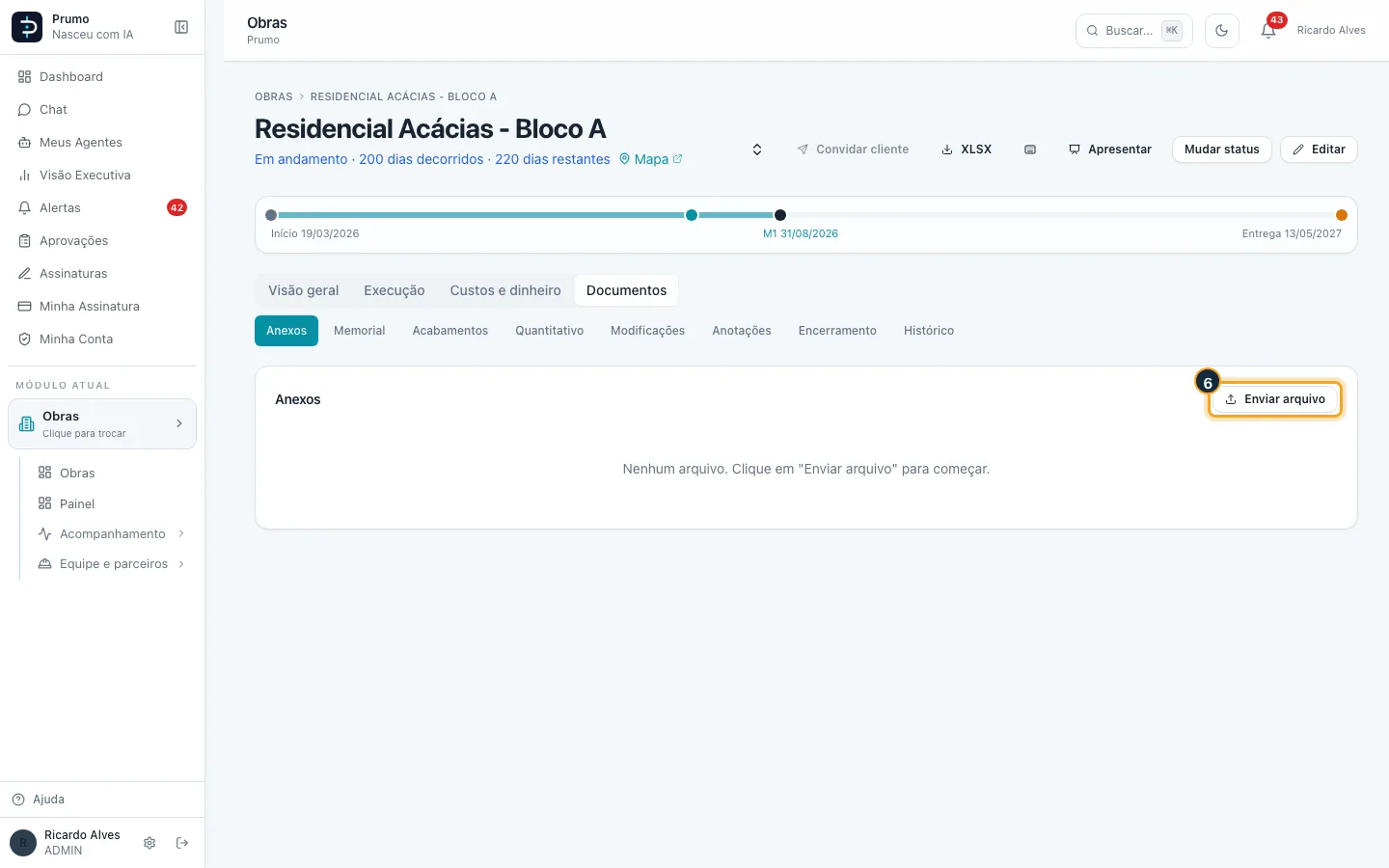
Passo 6. Clique em Enviar arquivo.
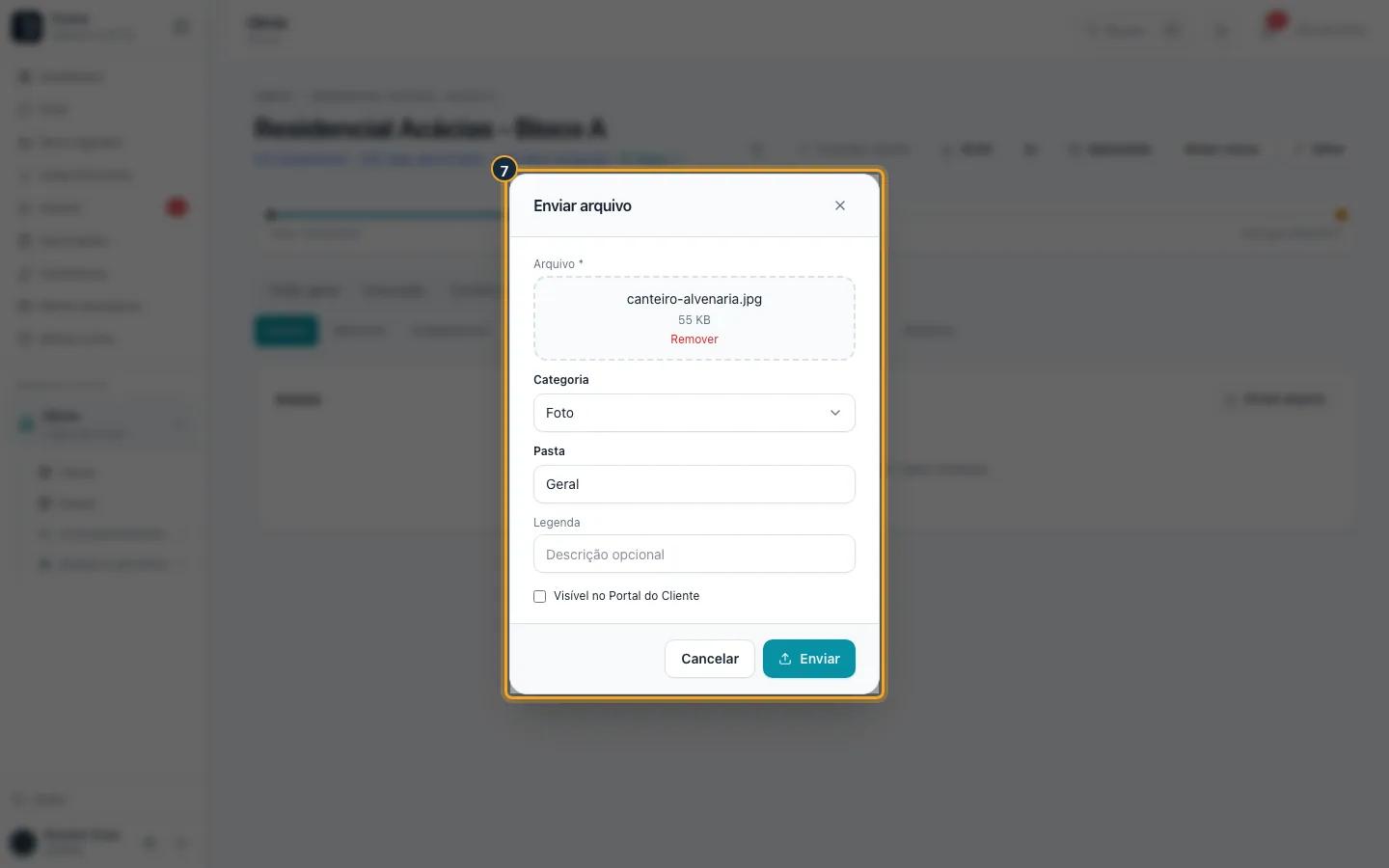
Passo 7. Escolha o arquivo (foto, PDF, planilha, projeto…).
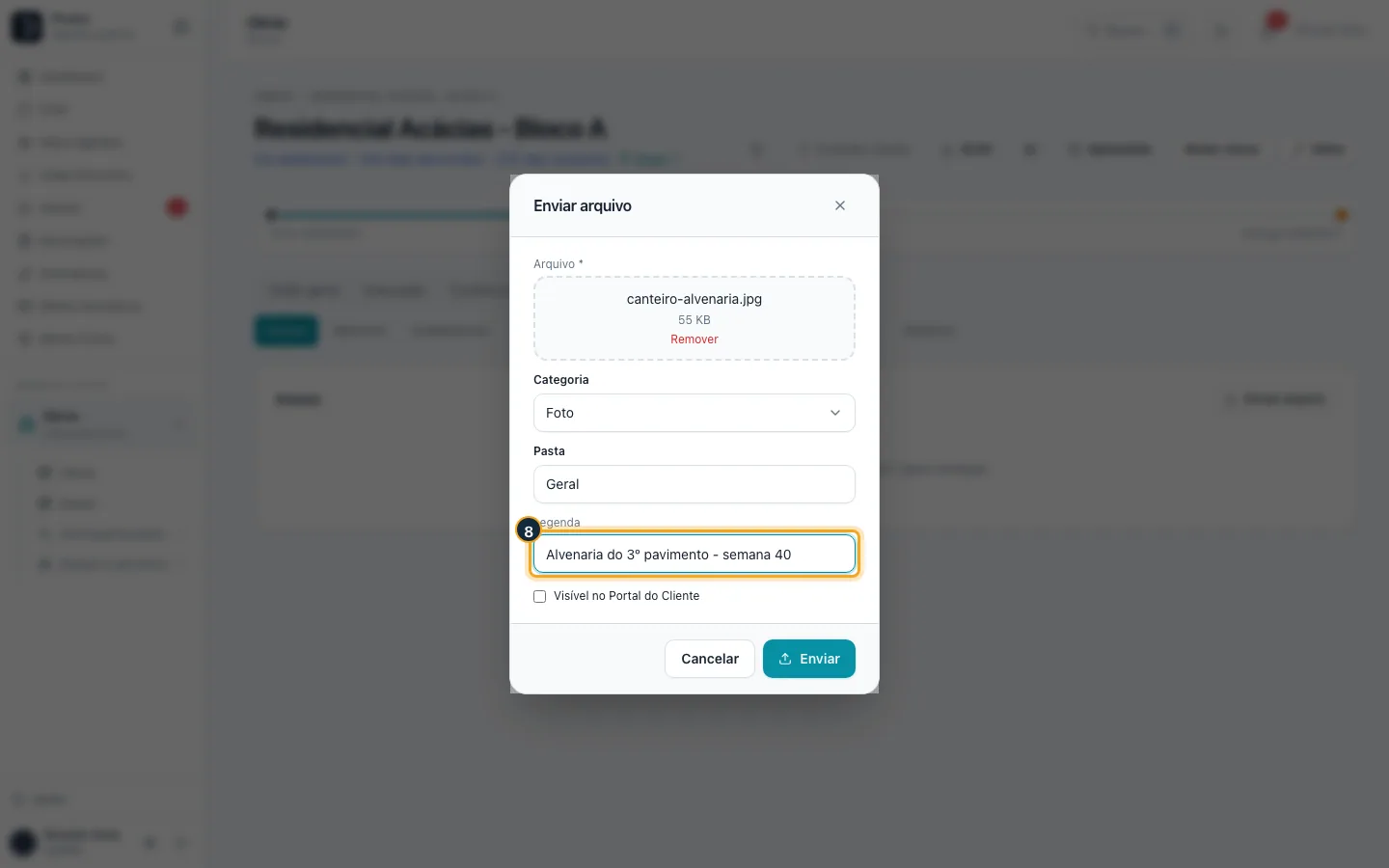
Passo 8. Escolha a categoria e a pasta (ou crie uma pasta nova) e escreva uma legenda.
Passo 9. Marque Visível no Portal do Cliente só se o cliente puder ver o arquivo no portal. Clique em Enviar.
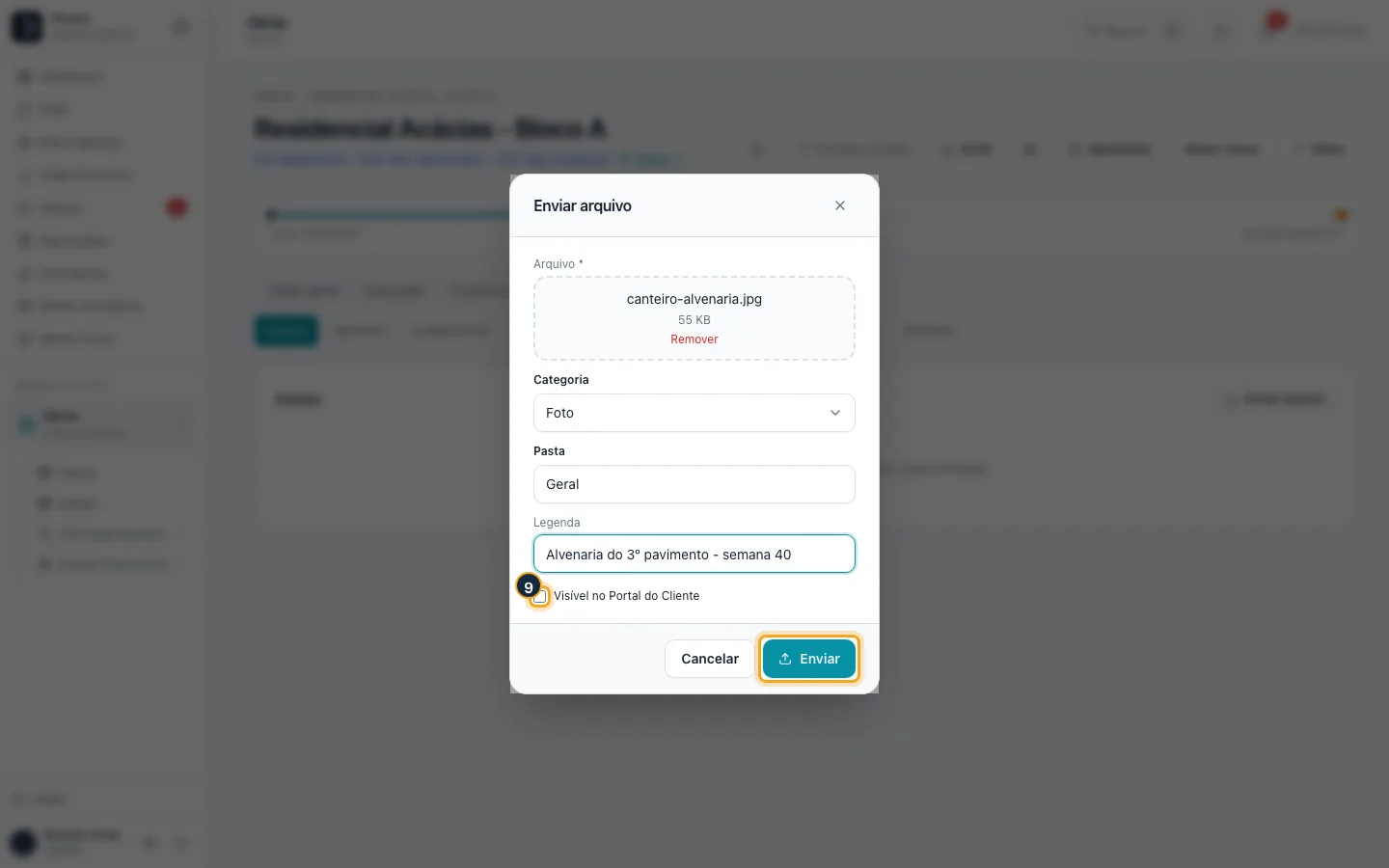
Passo 10. O arquivo entra na lista. Os botões da linha abrem, baixam, movem para outra pasta, compartilham no portal ou removem o arquivo.
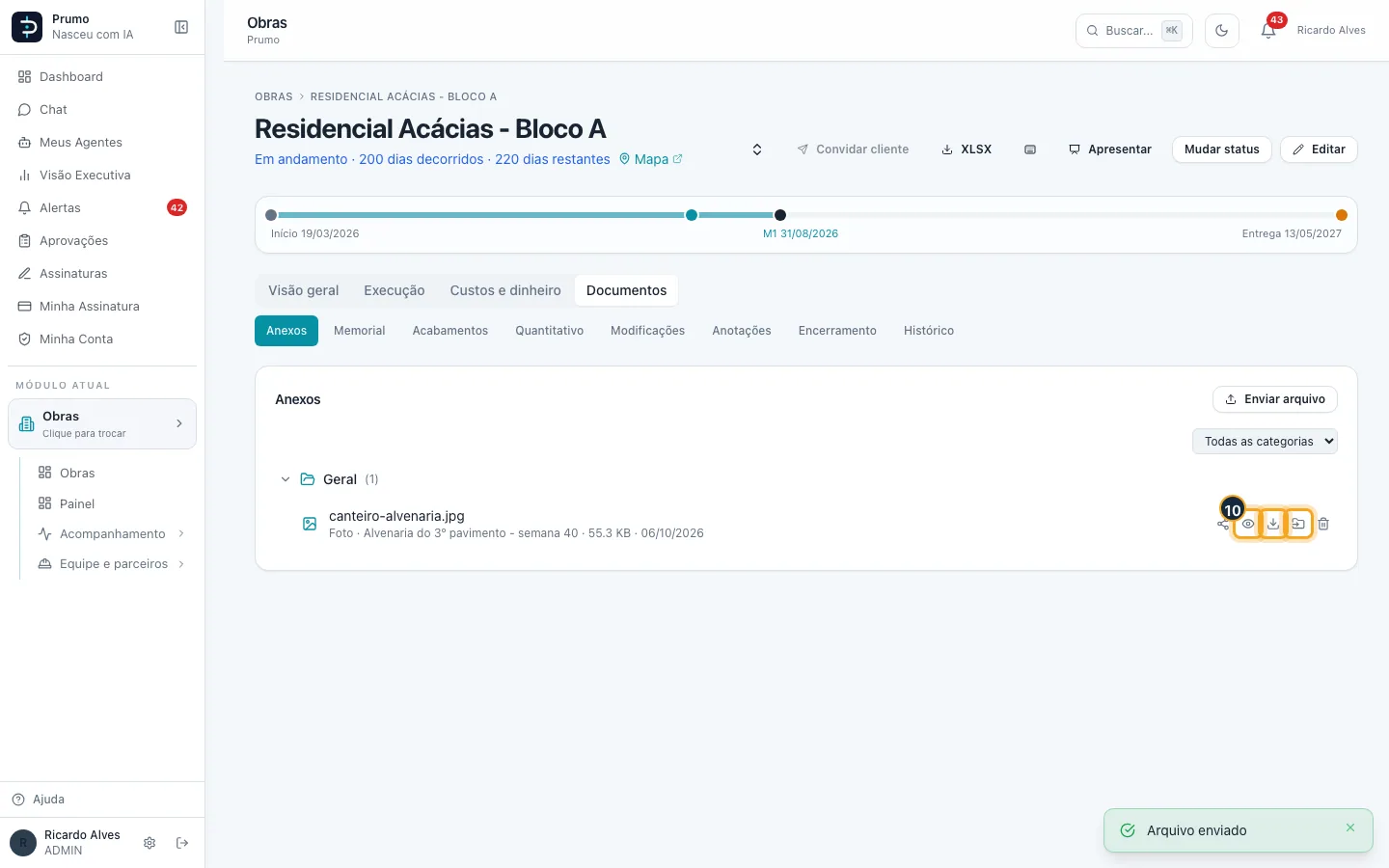
Passo 11. Clique na aba Anotações.
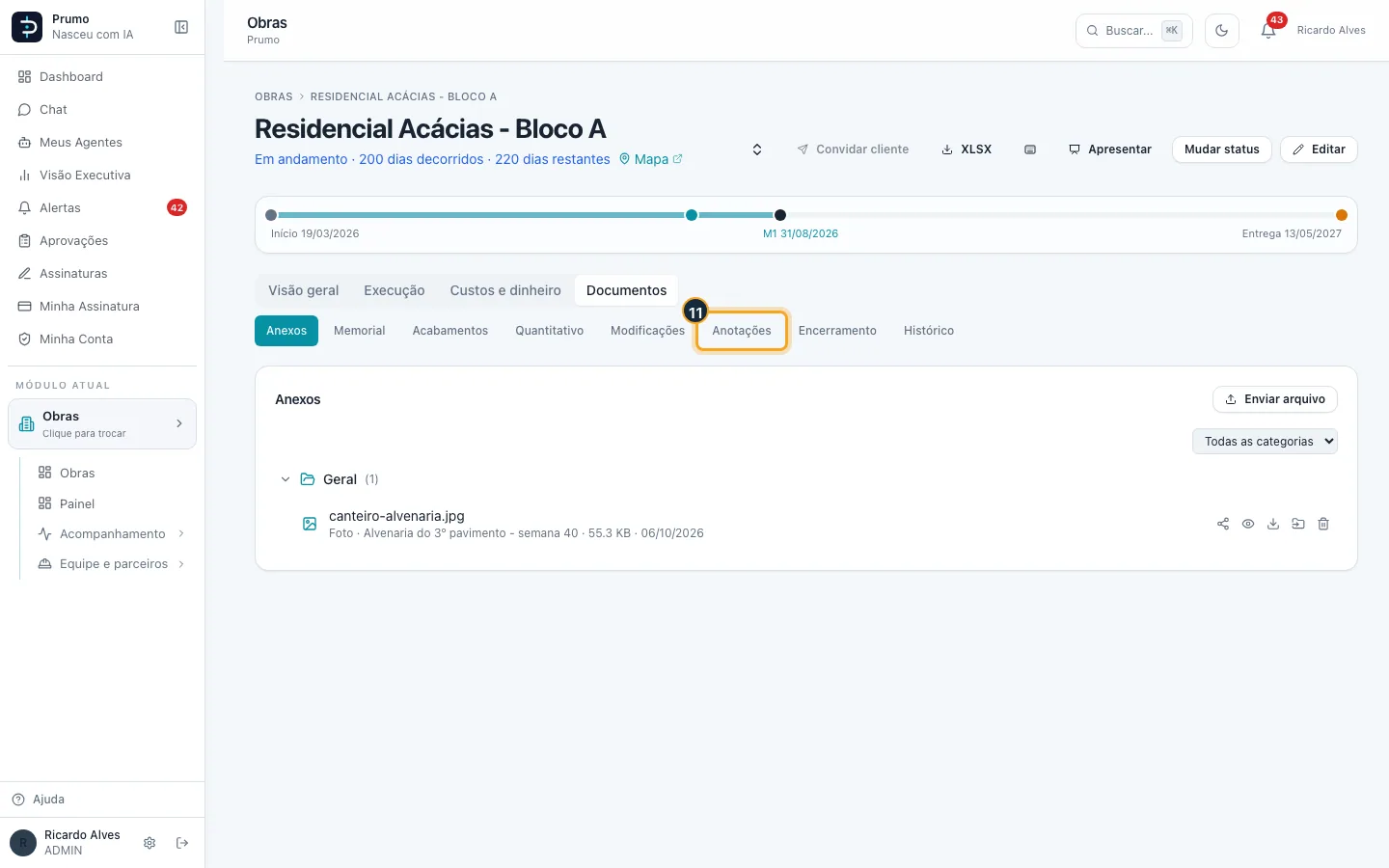
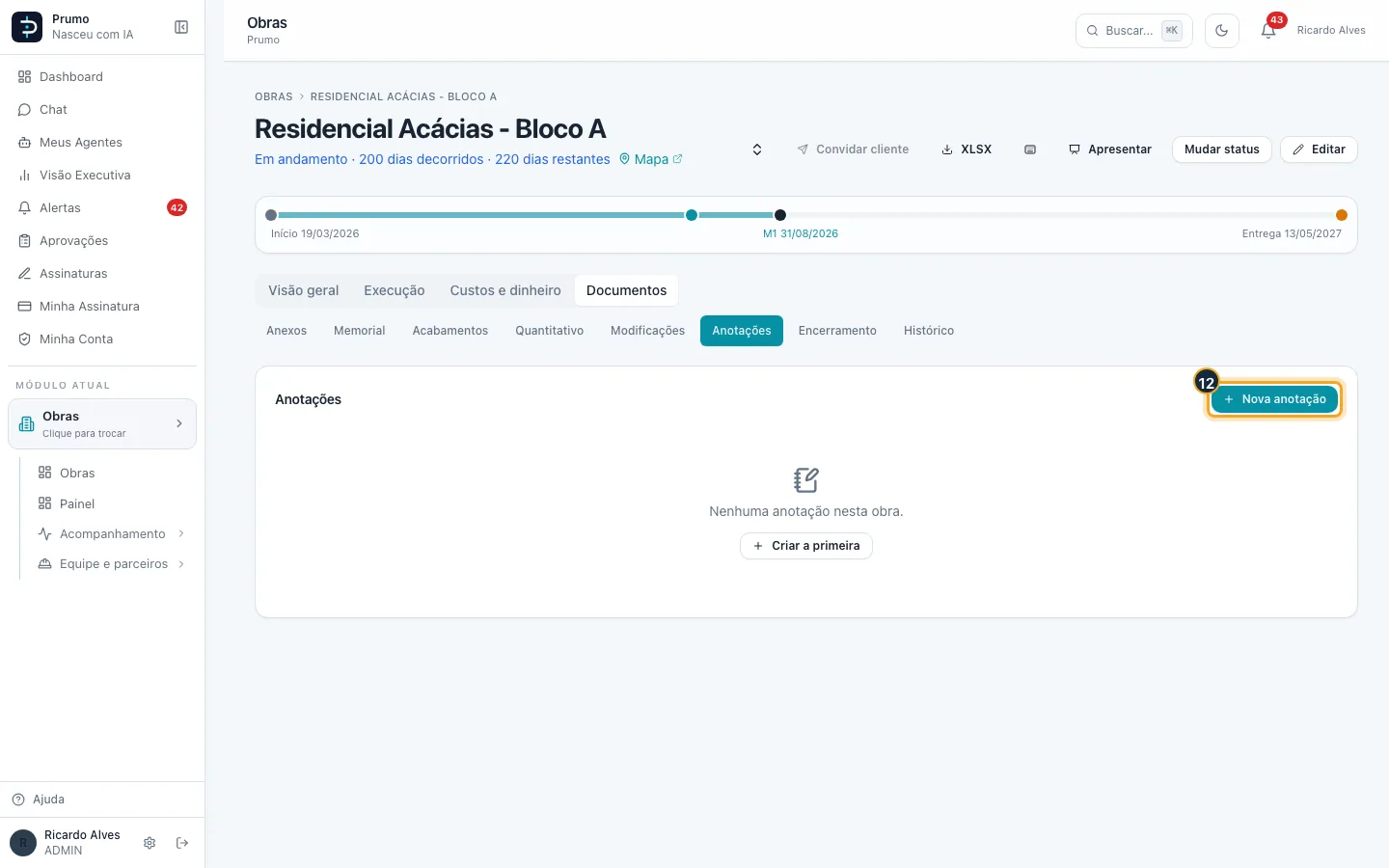
Passo 12. Anotações é um caderno interno da equipe (o cliente não vê). Clique em Nova anotação.
Passo 13. Dê um nome e escreva o texto: combinados, valores de referência, contatos. Clique em Salvar.
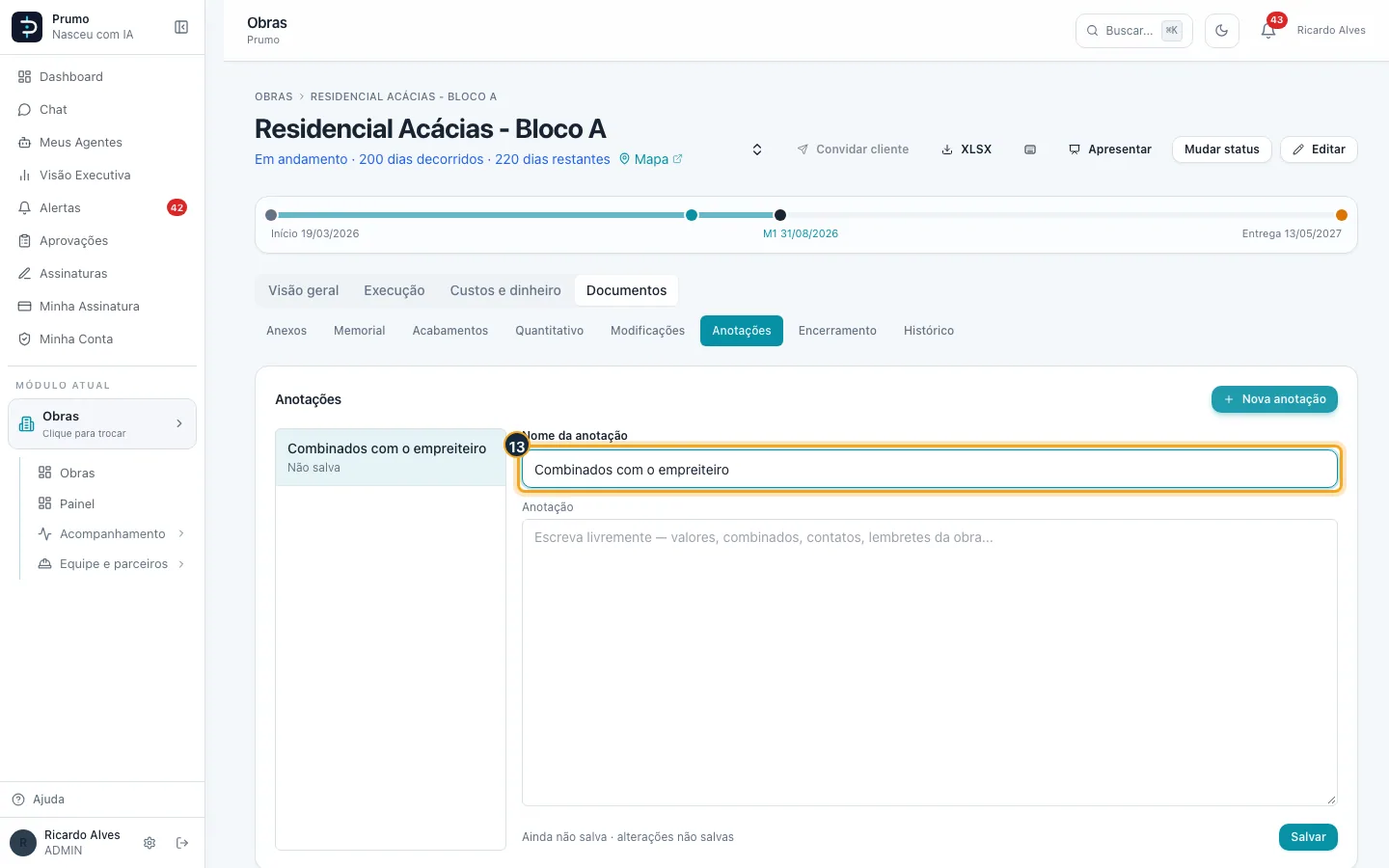
Bom saber:
- Os arquivos ficam por pasta e por categoria; o filtro do alto mostra uma categoria só.
- O botão de compartilhar de cada arquivo liga ou desliga a visibilidade no Portal do Cliente.
- As anotações guardam quem criou e quando foram atualizadas. O cliente não vê.
#Encerrar a obra: checklist e lições aprendidas
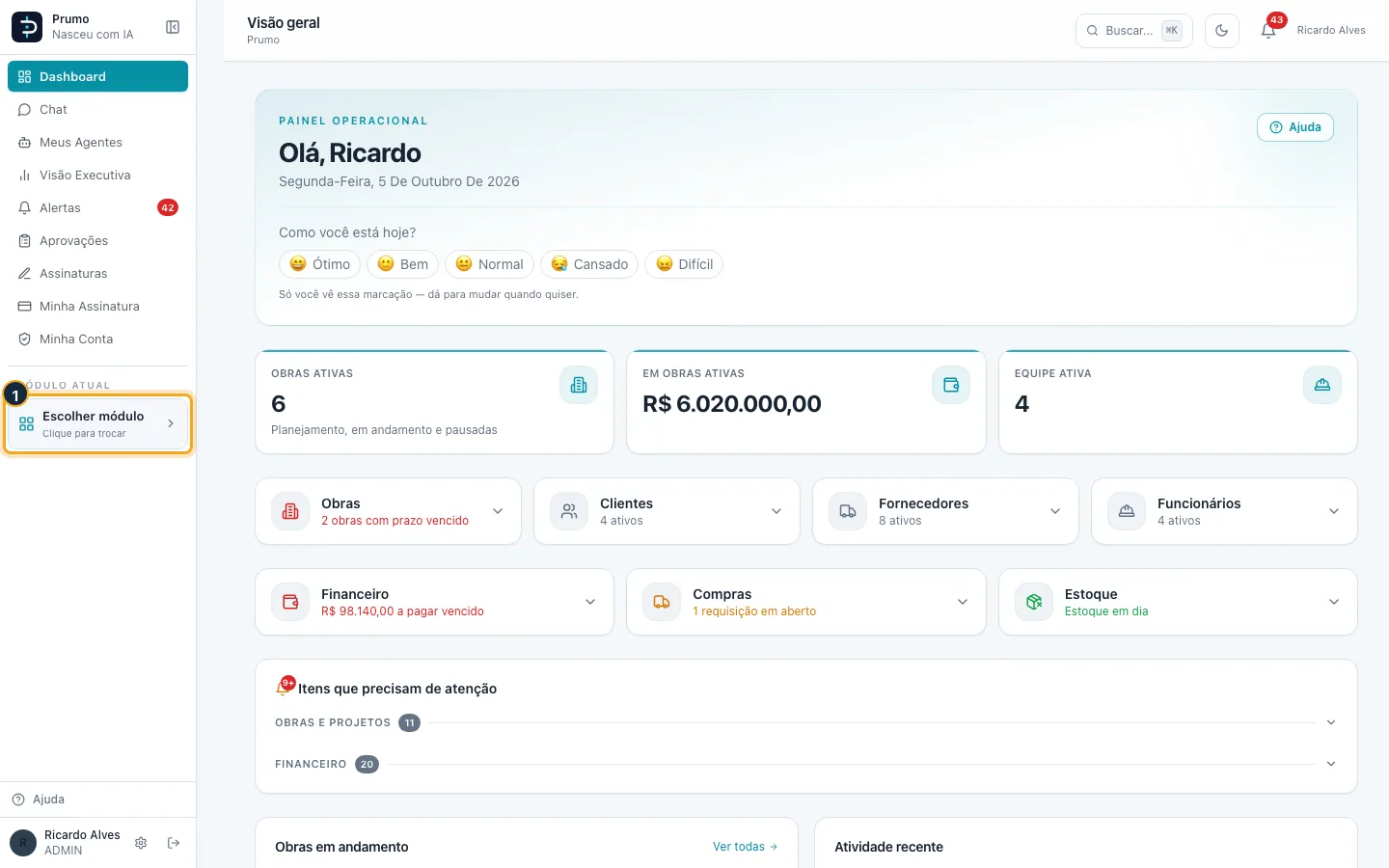
Passo 1. No menu lateral, clique em Escolher módulo.
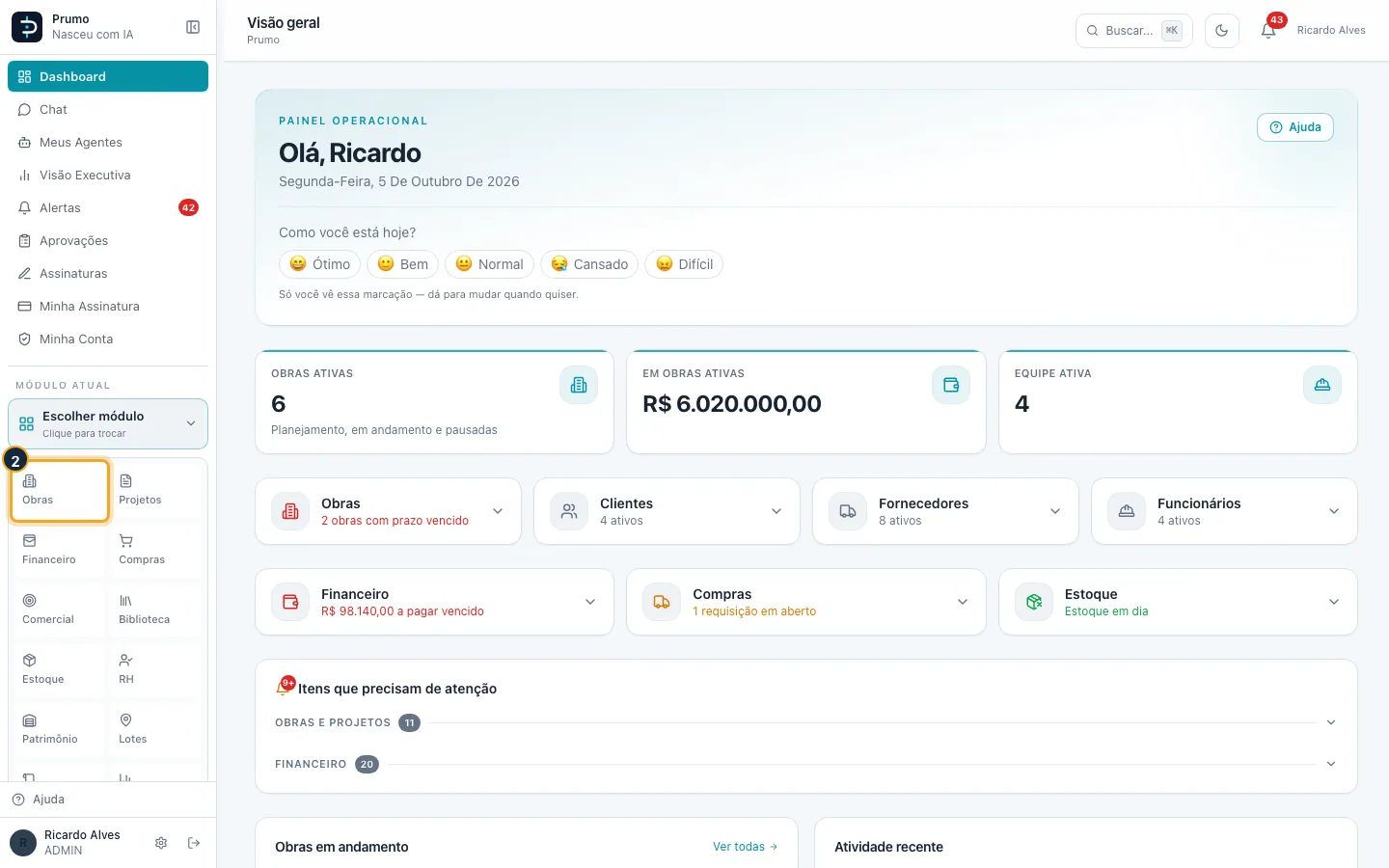
Passo 2. Na grade de módulos, clique em Obras.
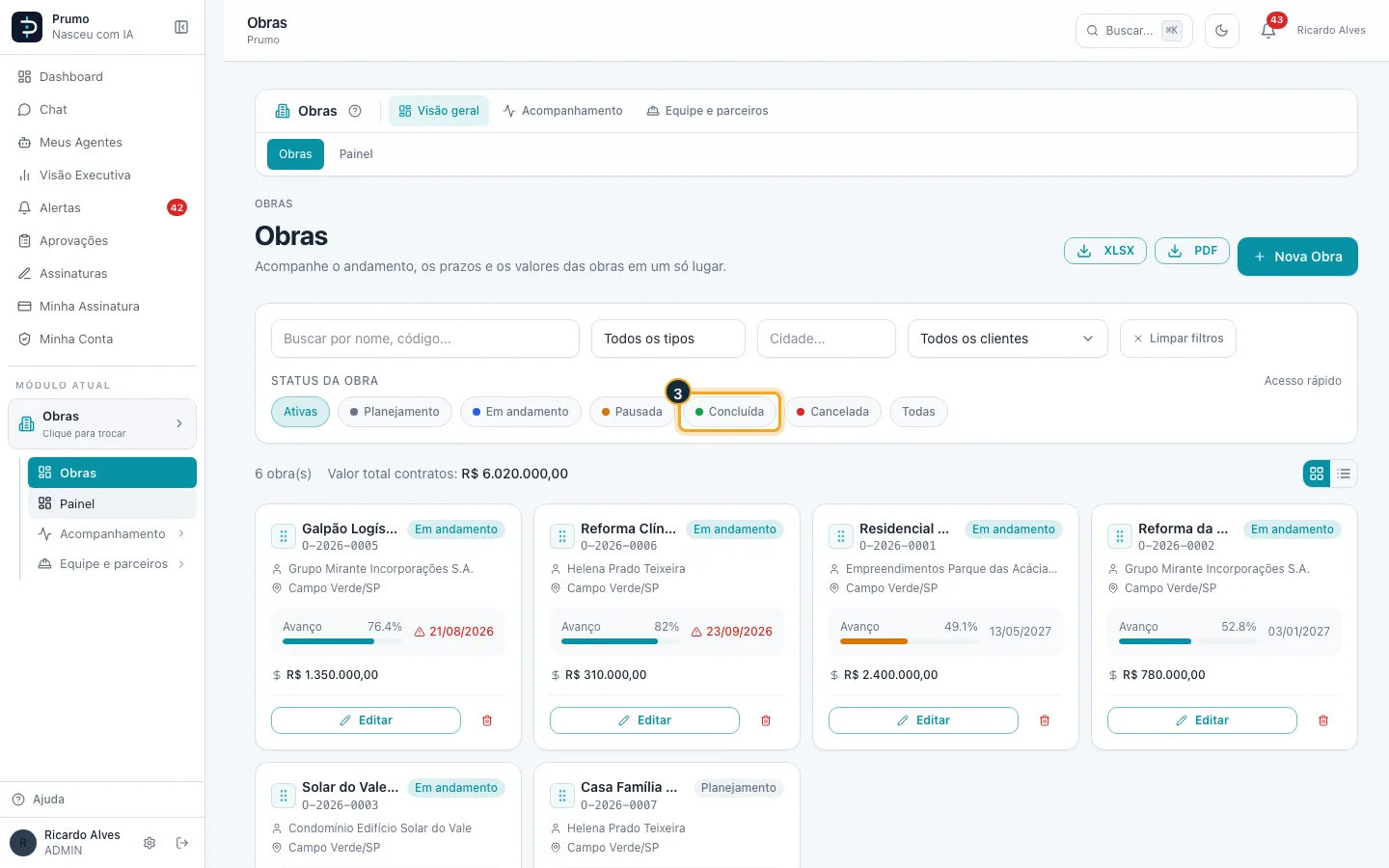
Passo 3. Obra concluída não aparece em Ativas: clique em Concluída nos botões de status.
Passo 4. Na lista de obras, clique na obra (aqui, Residencial Ipês - Casas 1 a 4).
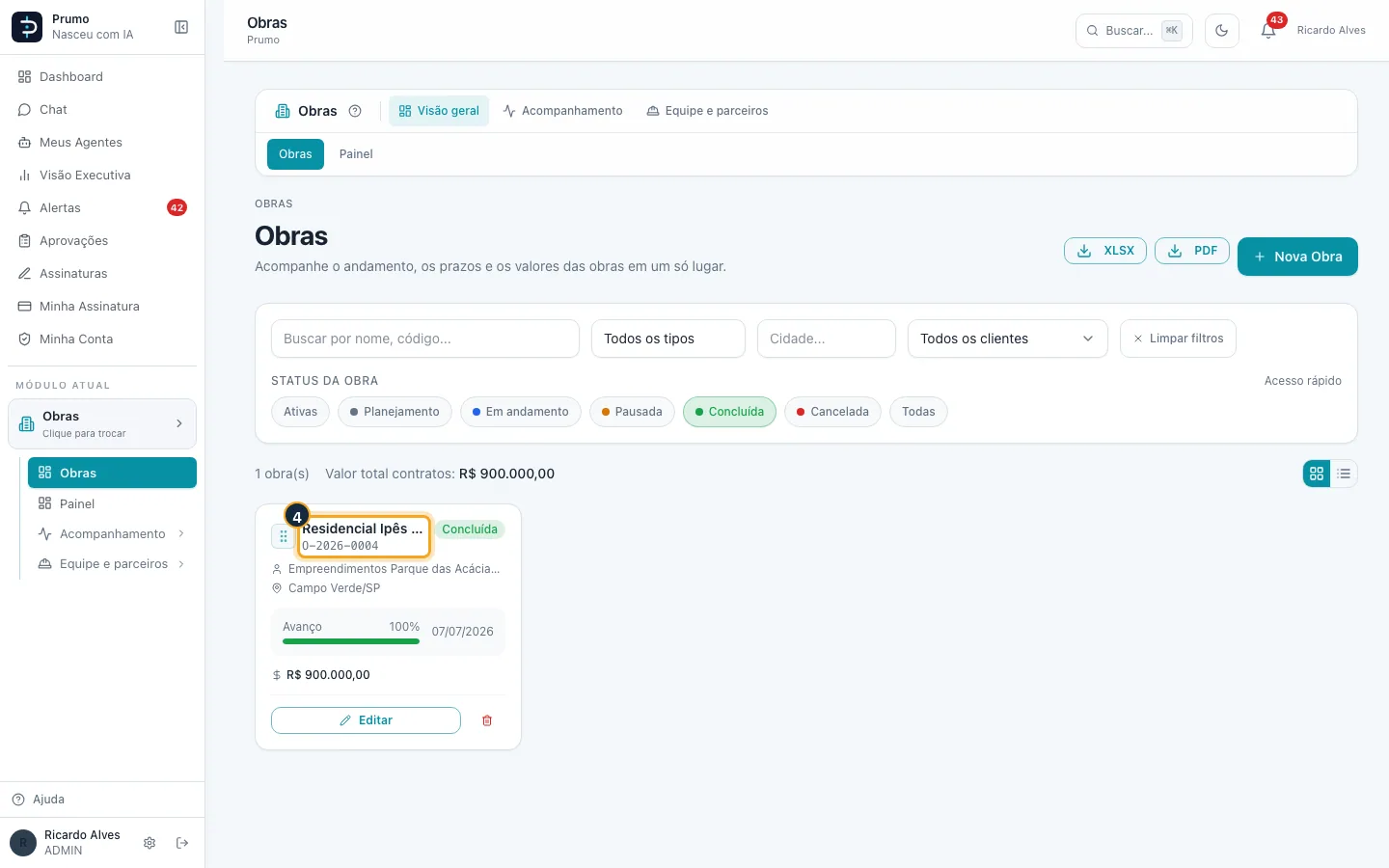
Passo 5. Na barra da obra, clique em Documentos.
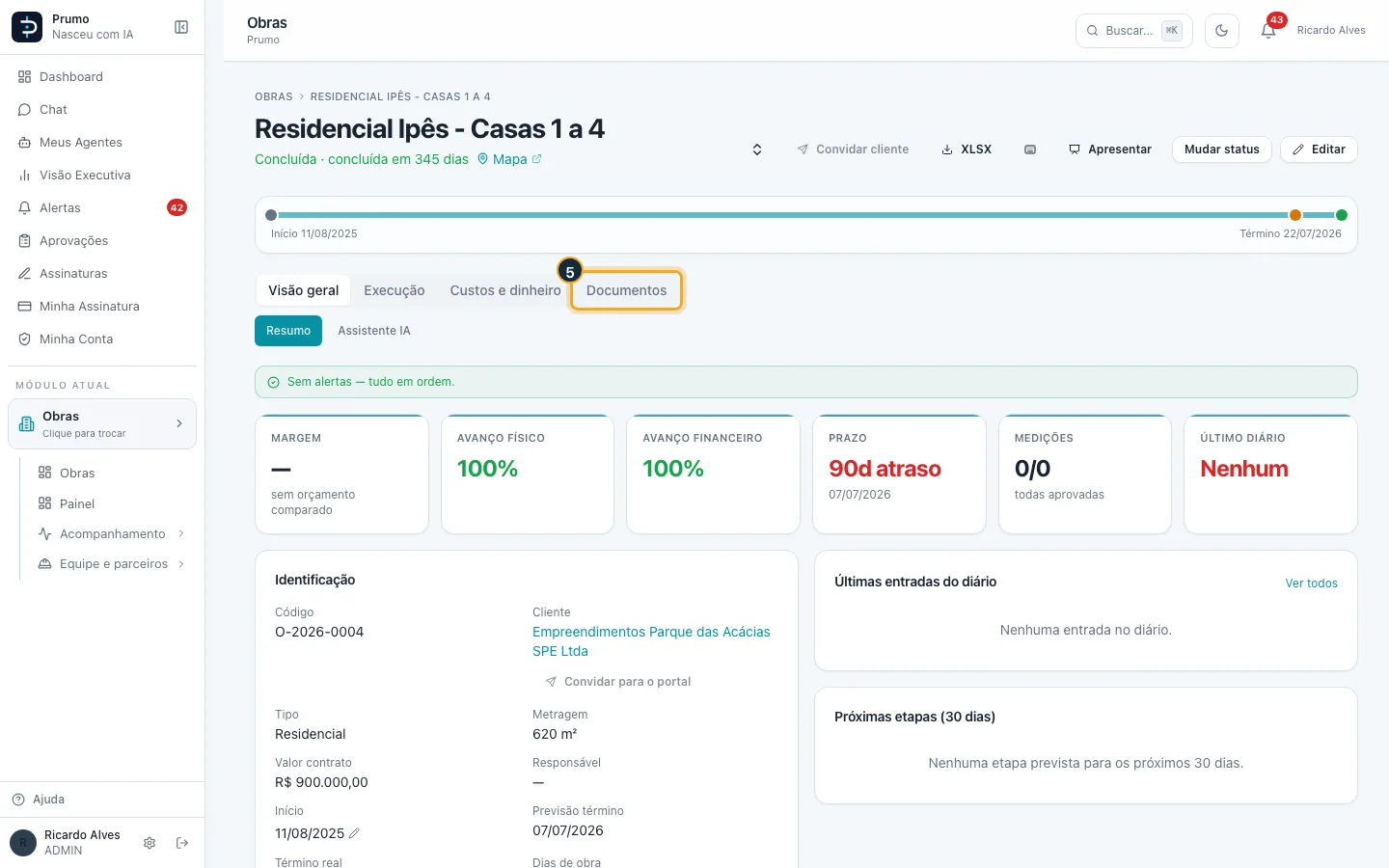
Passo 6. Clique na aba Encerramento.
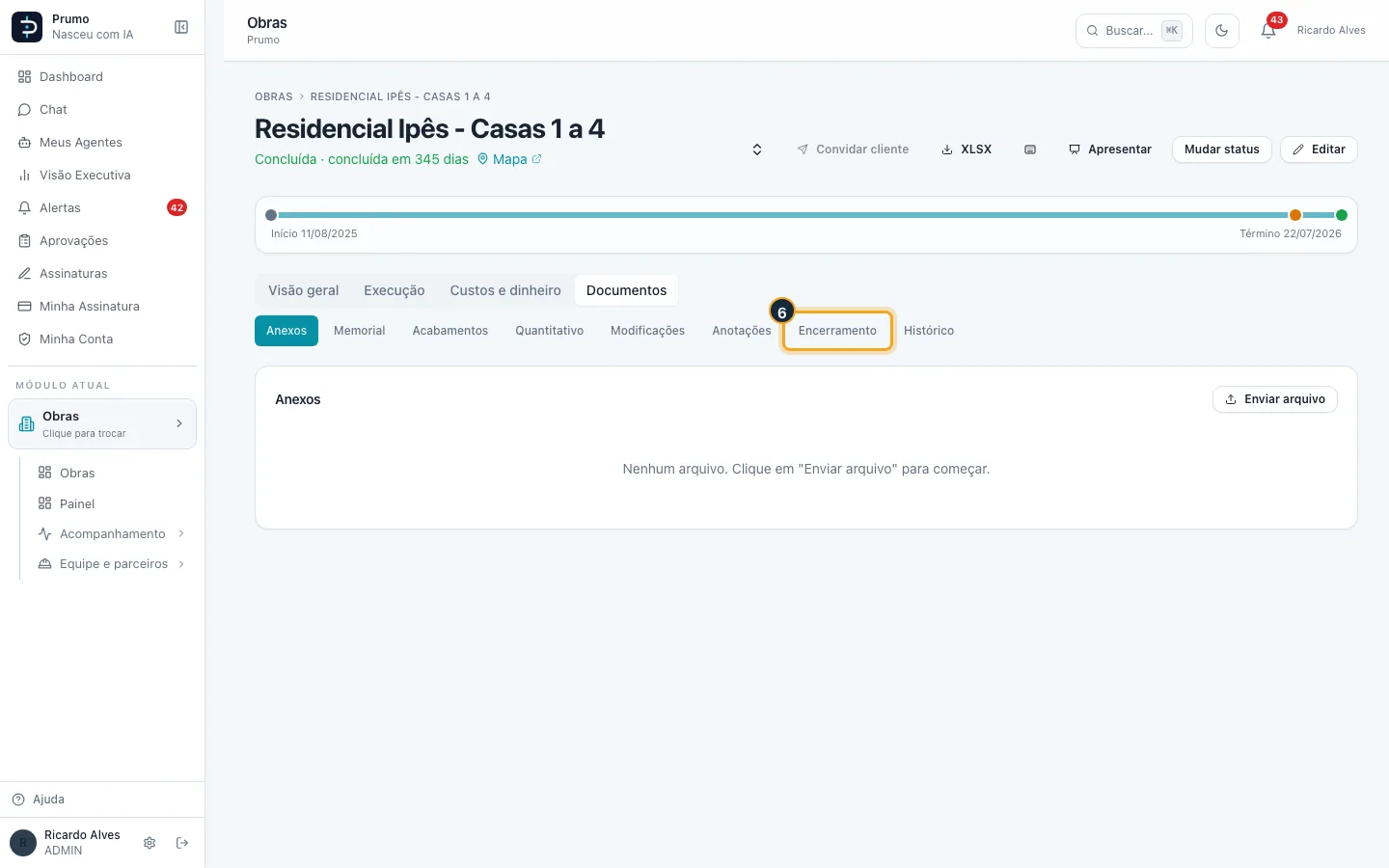
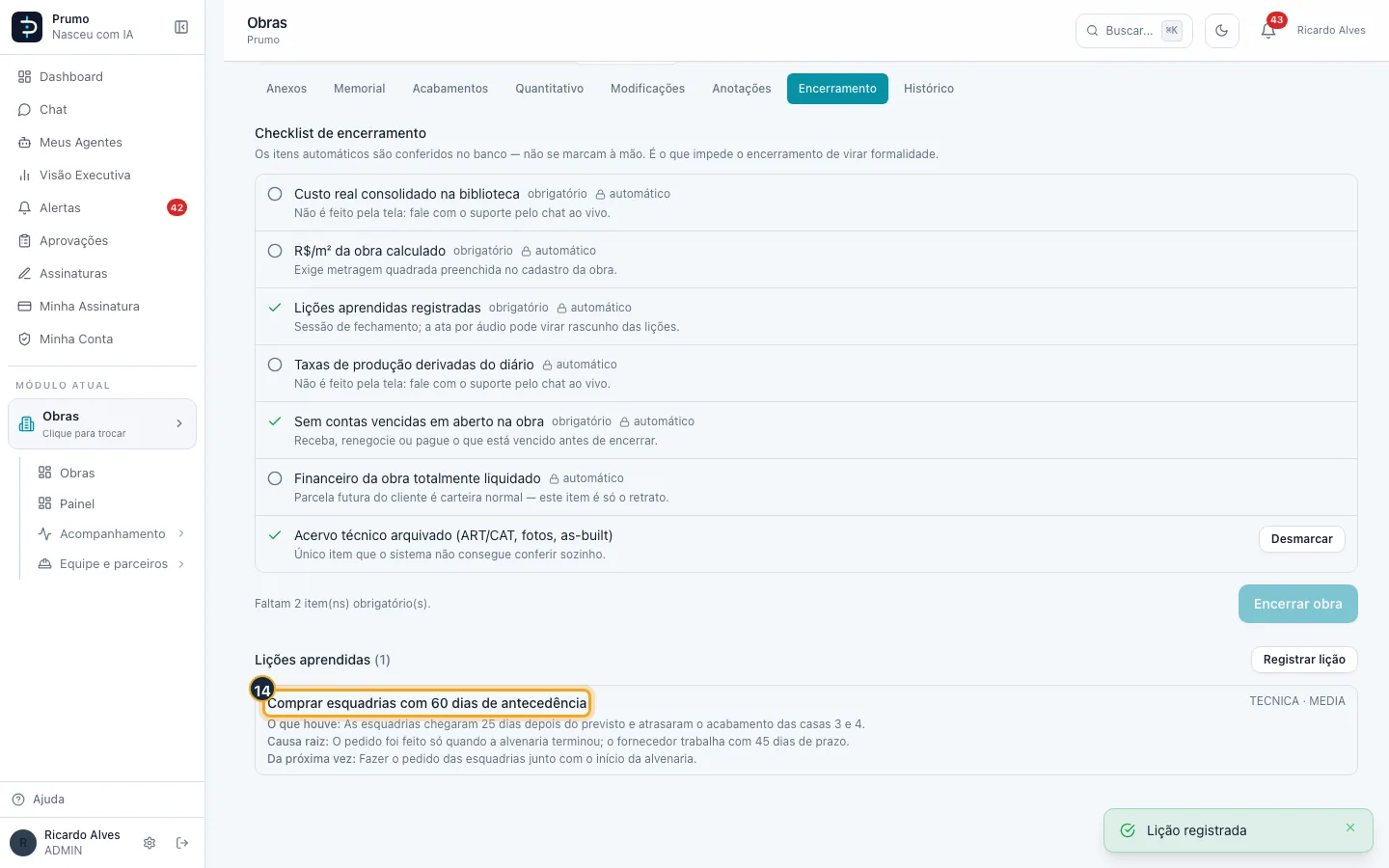
Passo 7. O checklist de encerramento lista o que precisa estar pronto. Os itens automático o Prumo confere sozinho no banco; não se marcam à mão.
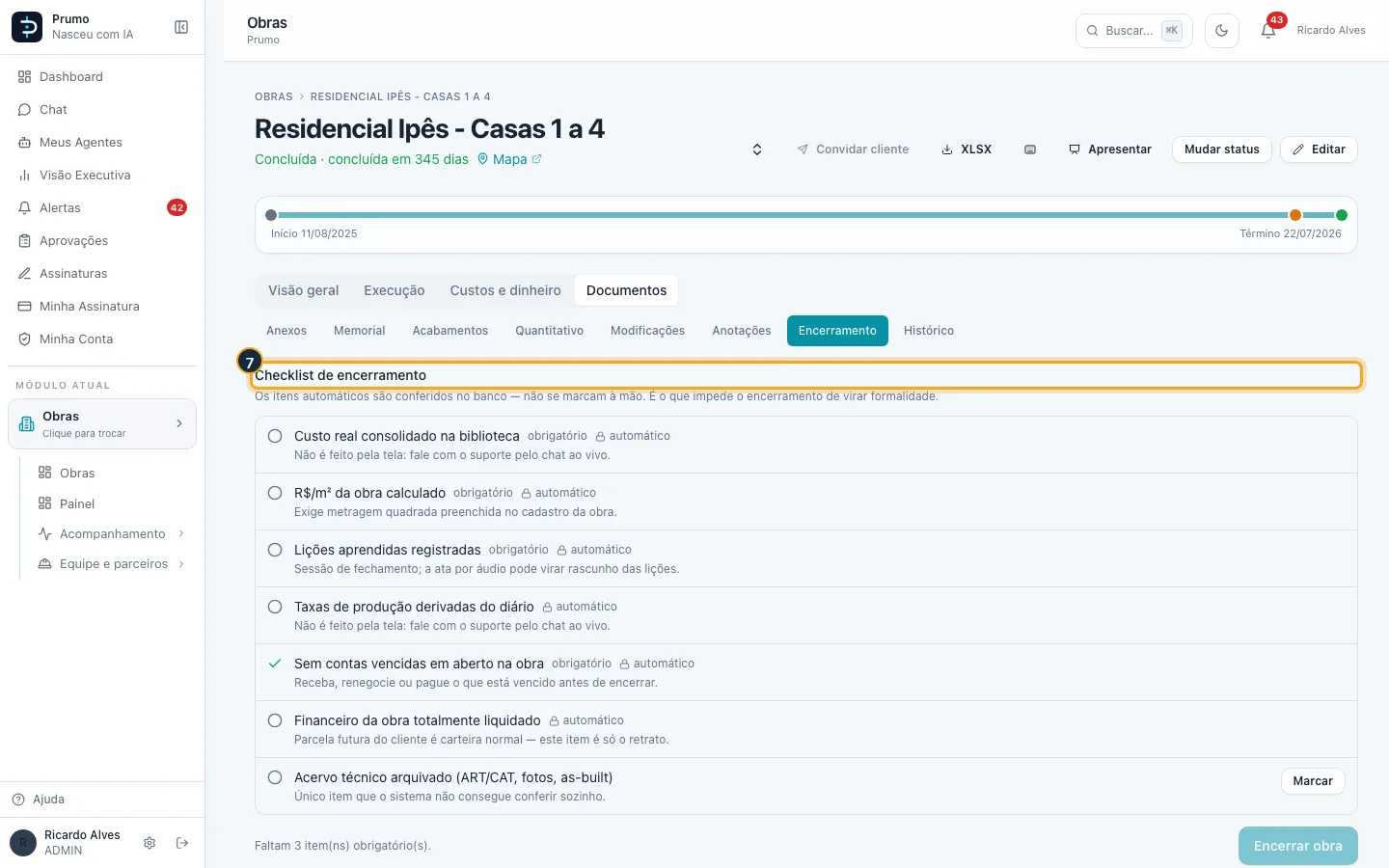
Passo 8. O único item manual é o acervo técnico (ART/CAT, fotos, as-built). Quando estiver arquivado, clique em Marcar.
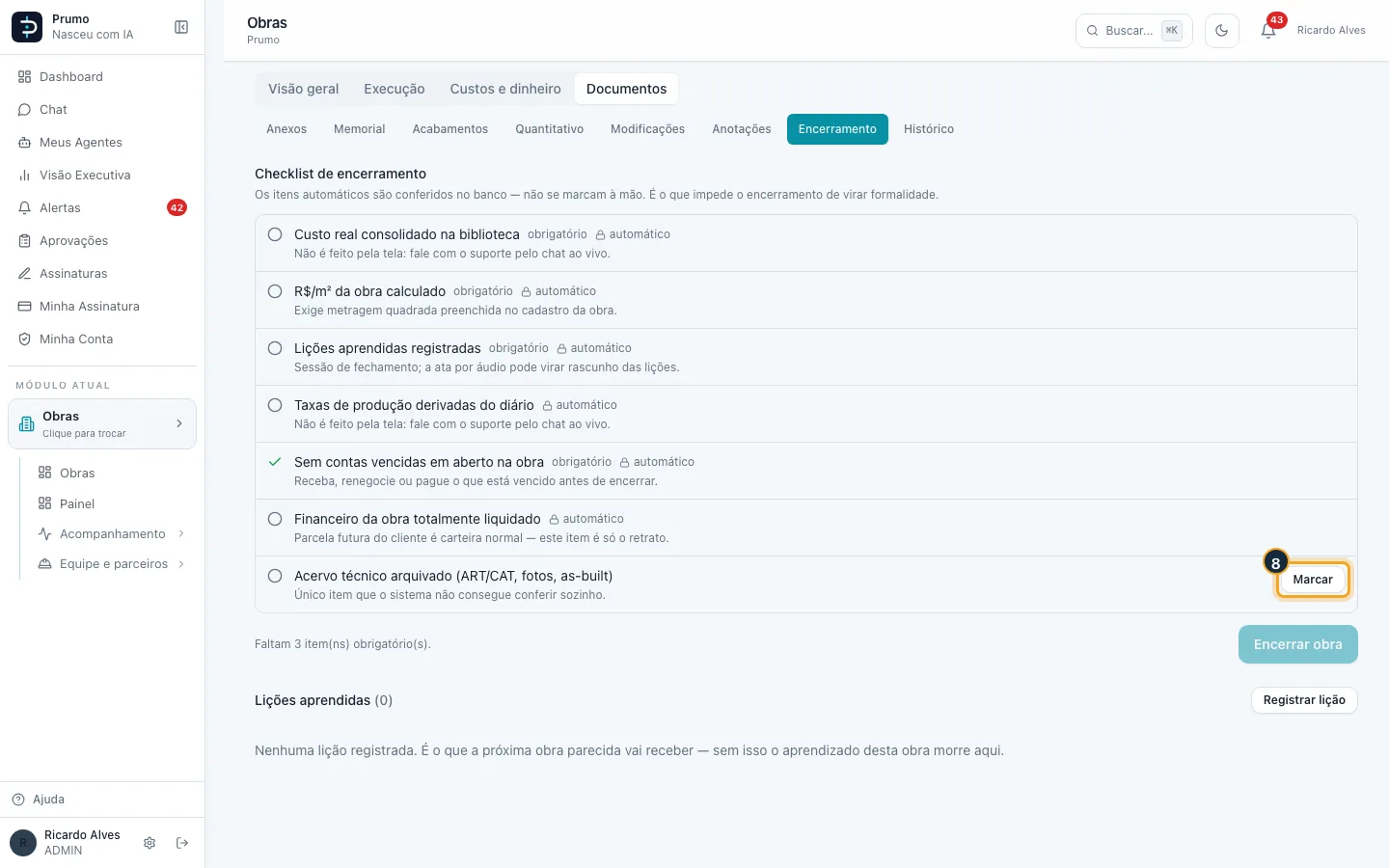
Passo 9. Encerrar obra só libera quando todos os itens obrigatórios estão em dia.
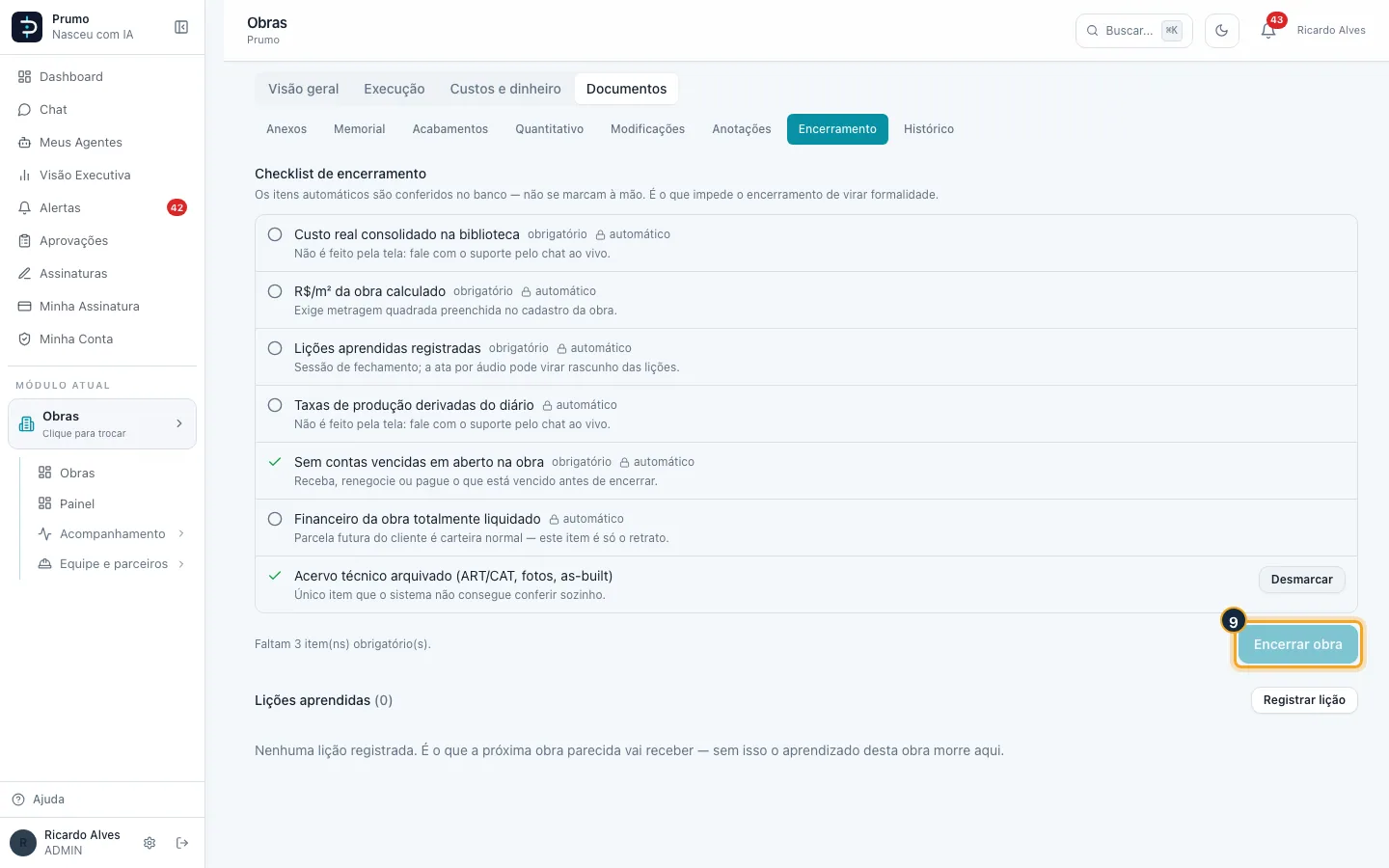
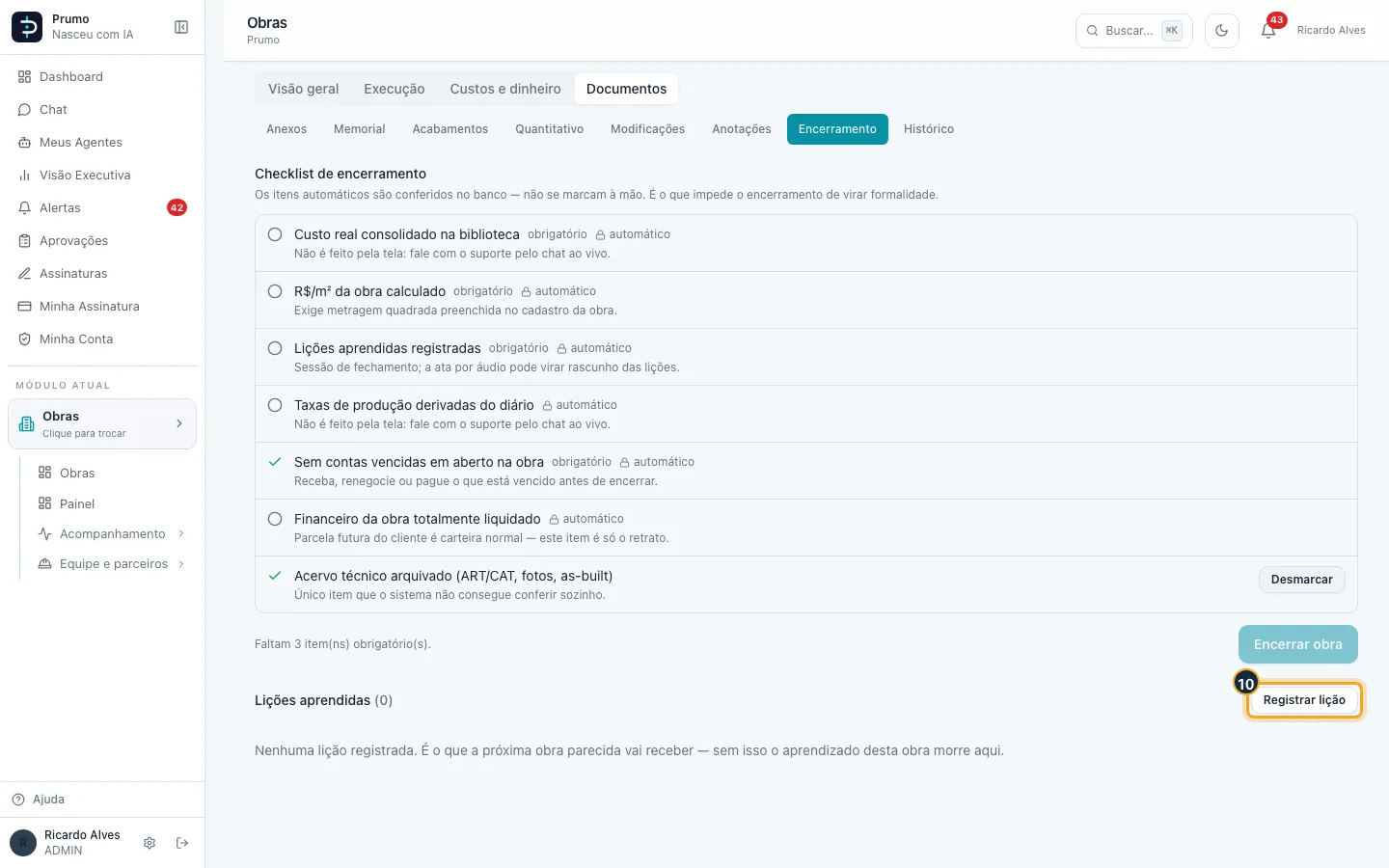
Passo 10. Em Lições aprendidas, clique em Registrar lição.
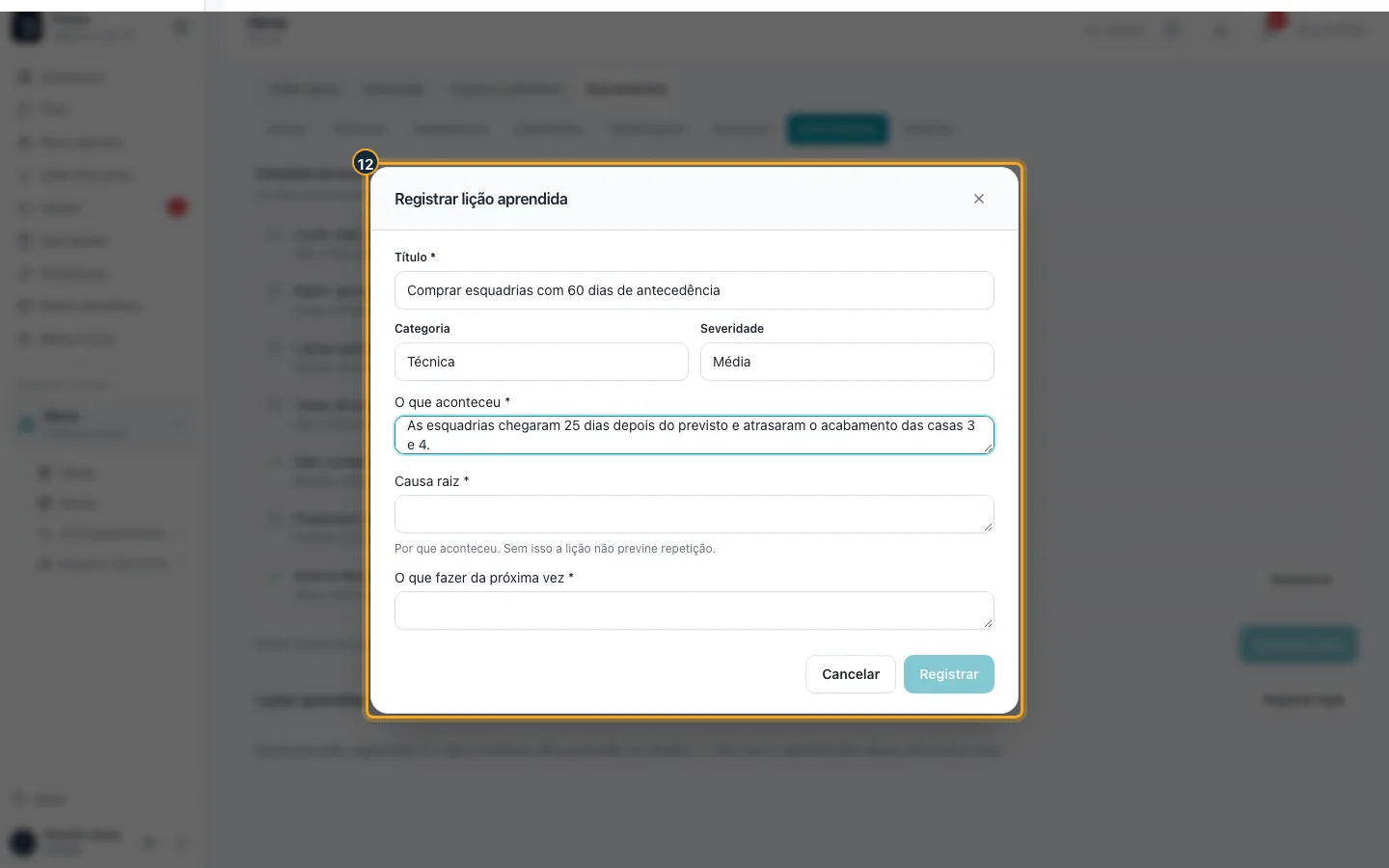
Passo 11. Resuma a lição em uma linha, escolha a categoria e a severidade e descreva o que aconteceu e o que fazer na próxima obra.
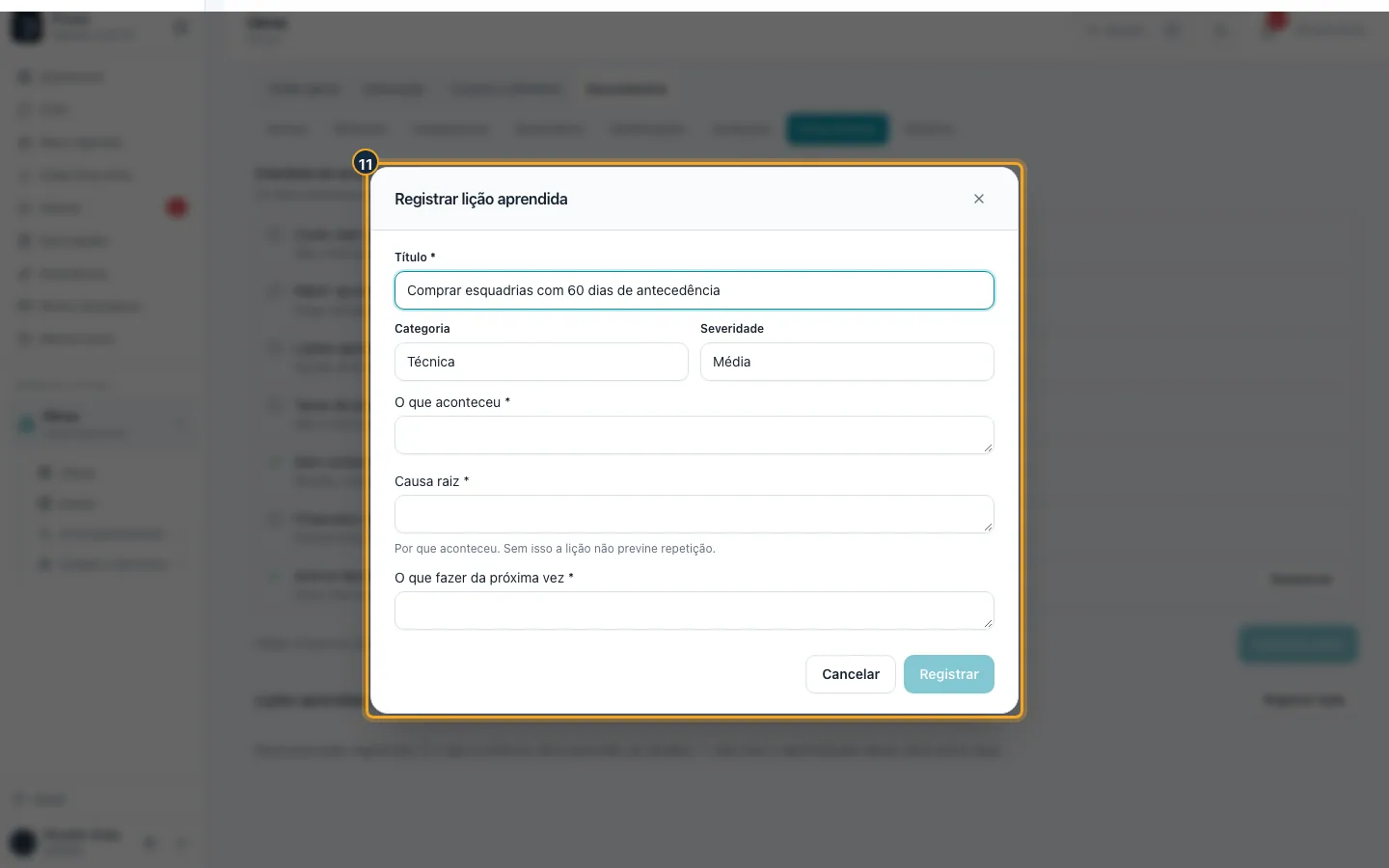
Passo 12. Preencha O que aconteceu, a Causa raiz e O que fazer da próxima vez (os três são obrigatórios).
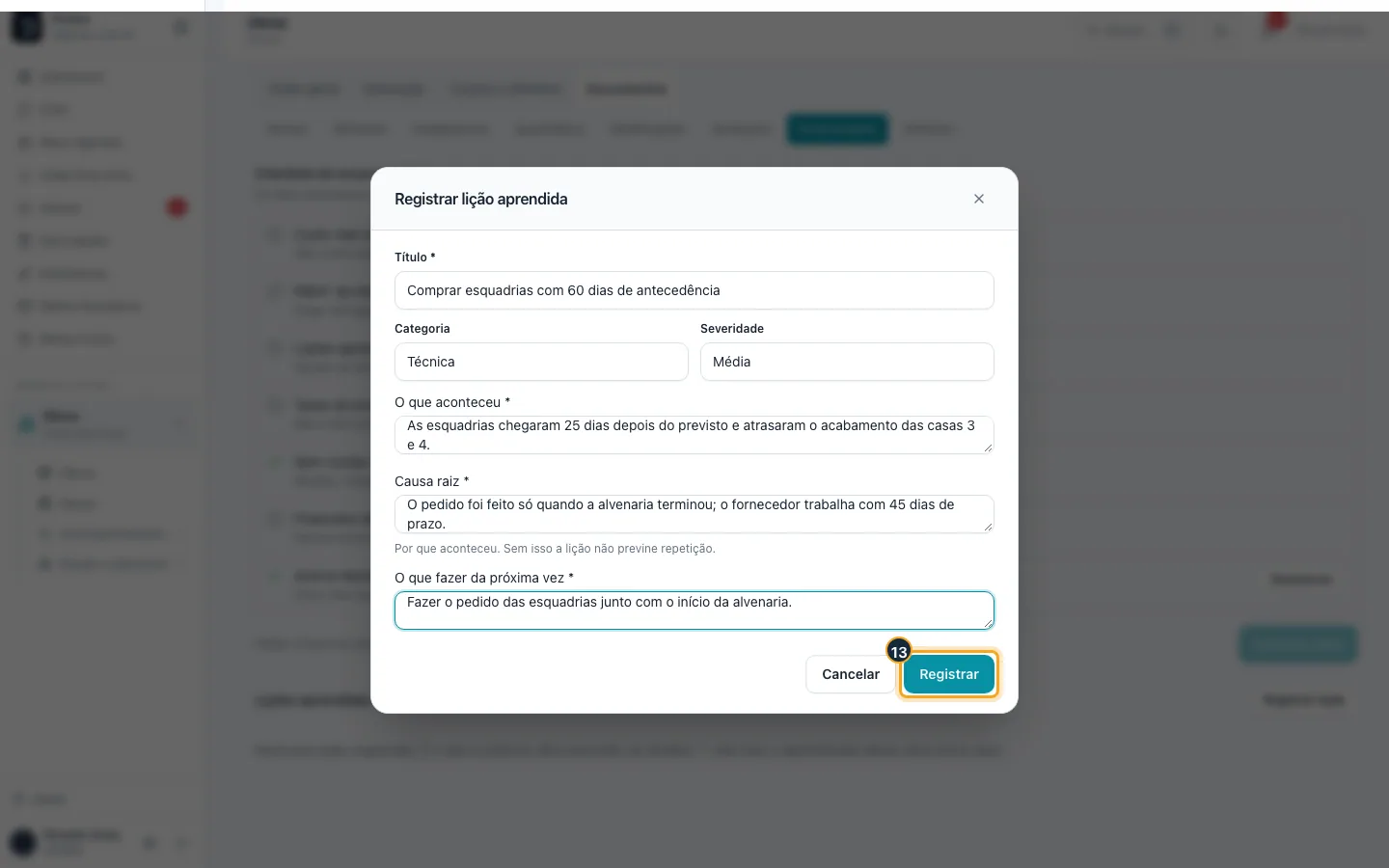
Passo 13. Clique em Registrar. A lição fica disponível para as próximas obras parecidas.
Passo 14. A lição aparece na lista de Lições aprendidas da obra.
Bom saber:
- Os itens obrigatórios do checklist são: custo real consolidado na biblioteca, R$/m² da obra (exige a metragem no cadastro), lições aprendidas registradas e nenhuma conta vencida em aberto na obra.
- O botão Consolidar custos, no alto do checklist, resolve três itens de uma vez: Custo real consolidado na biblioteca (lê os contratos de subempreiteiro e os pedidos de compra da obra), R$/m² da obra calculado e Taxas de produção derivadas do diário. Pode clicar de novo sempre que lançar algo depois: nada é duplicado, e o que deixou de valer (pedido cancelado, dia de diário apagado ou corrigido) sai da biblioteca.
- Obra sem compra nem subempreiteiro lançado também fica com o custo consolidado depois do clique: não havia custo a consolidar. Se depois entrar um pedido ou subempreiteiro, ou um preço mudar, o item volta a ficar pendente até um novo clique.
- O custo consolidado alimenta o quadro Orçamento × custo real da empresa no orçamento das próximas obras e as dicas de prazo e produtividade das etapas; veja o fim de Biblioteca: calculadoras e leitor de pranchas.
- O R$/m² só é calculado com a obra concluída, com a metragem no cadastro e com custo lançado. Se faltar algum, o aviso depois de Consolidar custos diz qual.
- A lição aprendida pede título, categoria, severidade, o que aconteceu, a causa raiz e o que fazer da próxima vez.