Obras: etapas e cronograma
Este artigo mostra, passo a passo, como montar as etapas de uma obra pelo template, criar etapa e subetapa à mão, lançar o executado e usar as visões do cronograma (linha do tempo, Gantt, físico-financeiro e programação semanal). Cada seção traz um vídeo da tarefa inteira e, em seguida, os passos com uma imagem por passo. Os exemplos usam dados fictícios de uma empresa de demonstração. O conceito de etapas e aditivos está em Etapas e cronograma; os templates de etapas são montados em Configurações de obras: templates de etapas e Calibração.
#Montar as etapas de uma obra nova pelo template
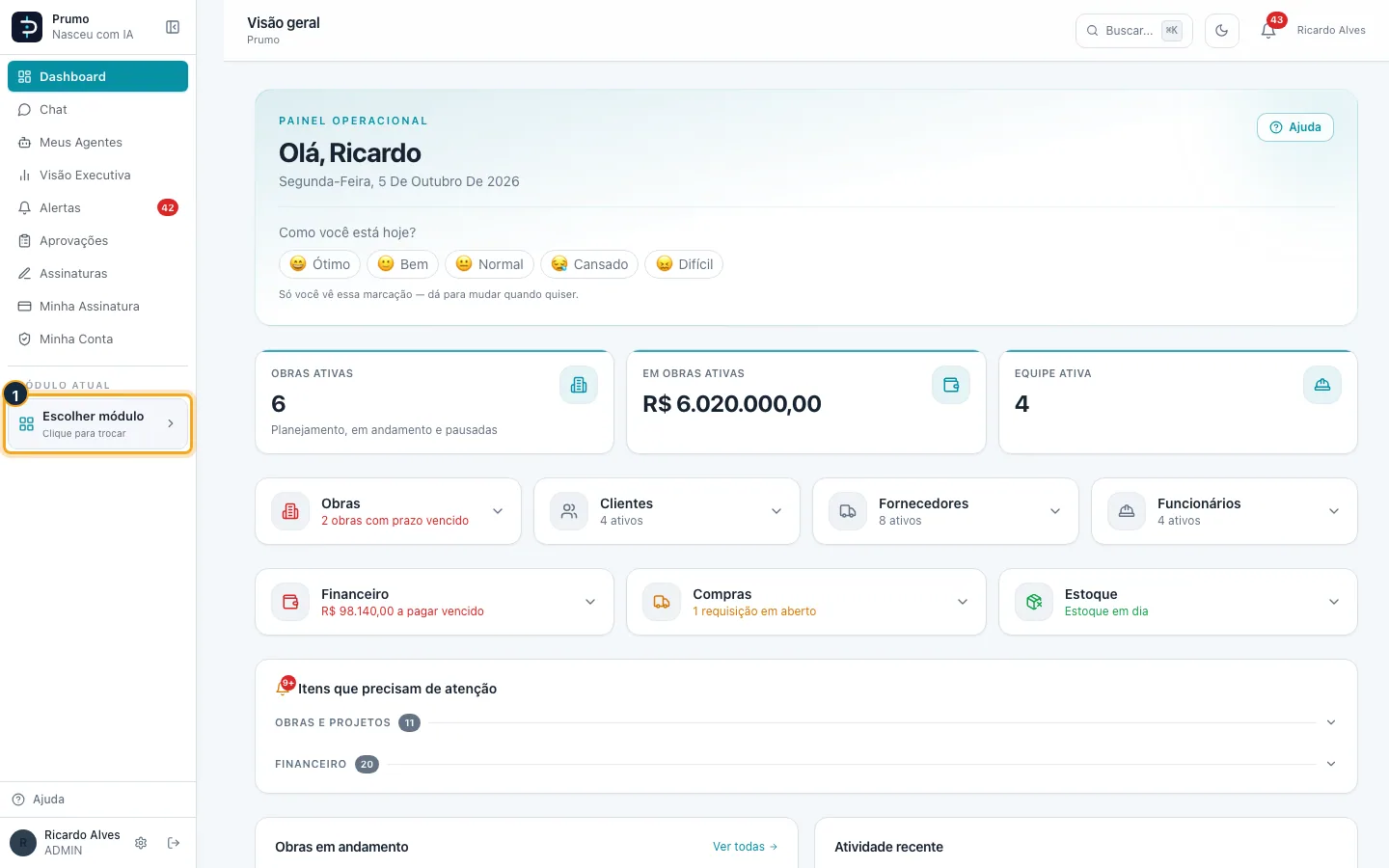
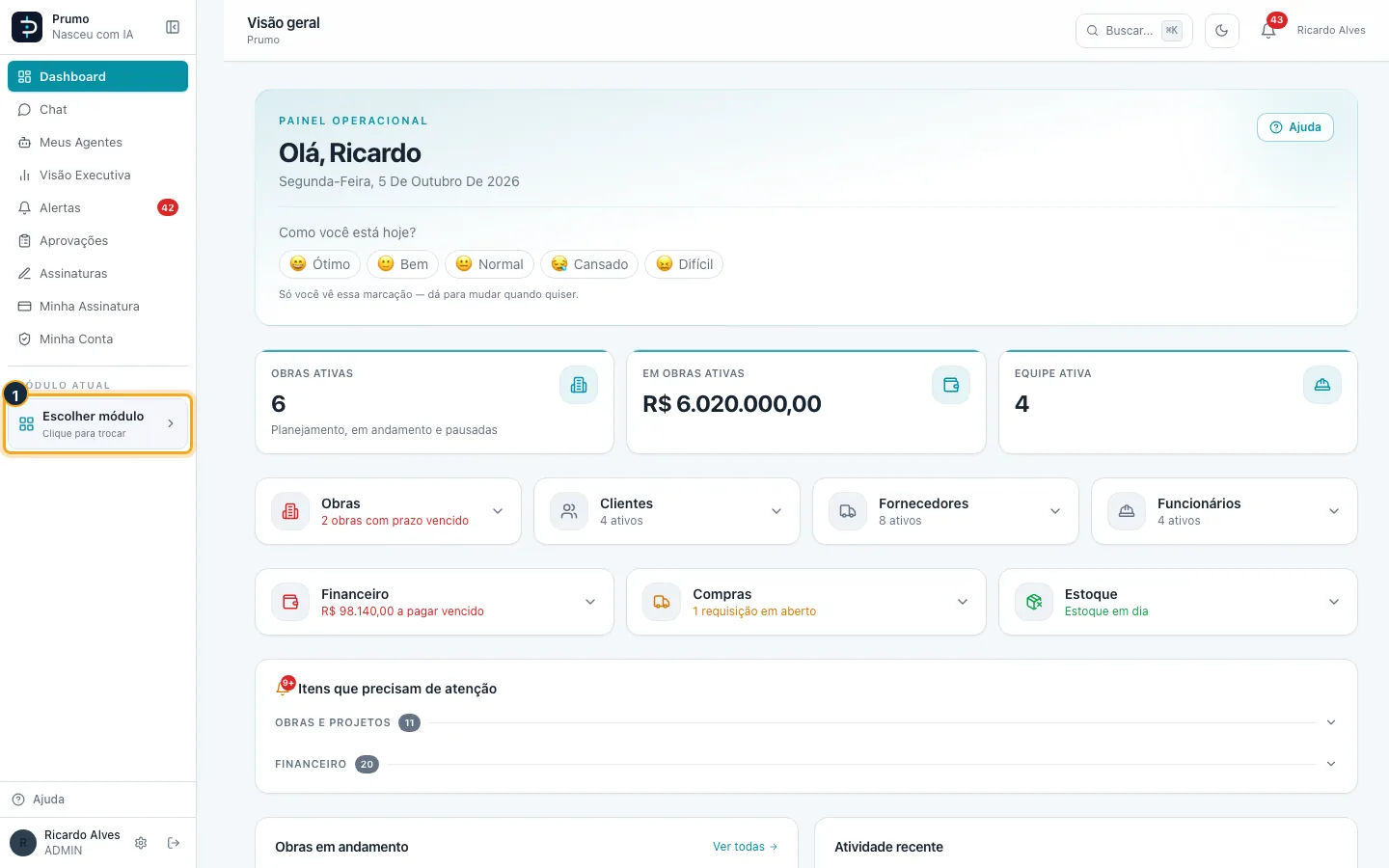
Passo 1. No menu lateral, clique em Escolher módulo.
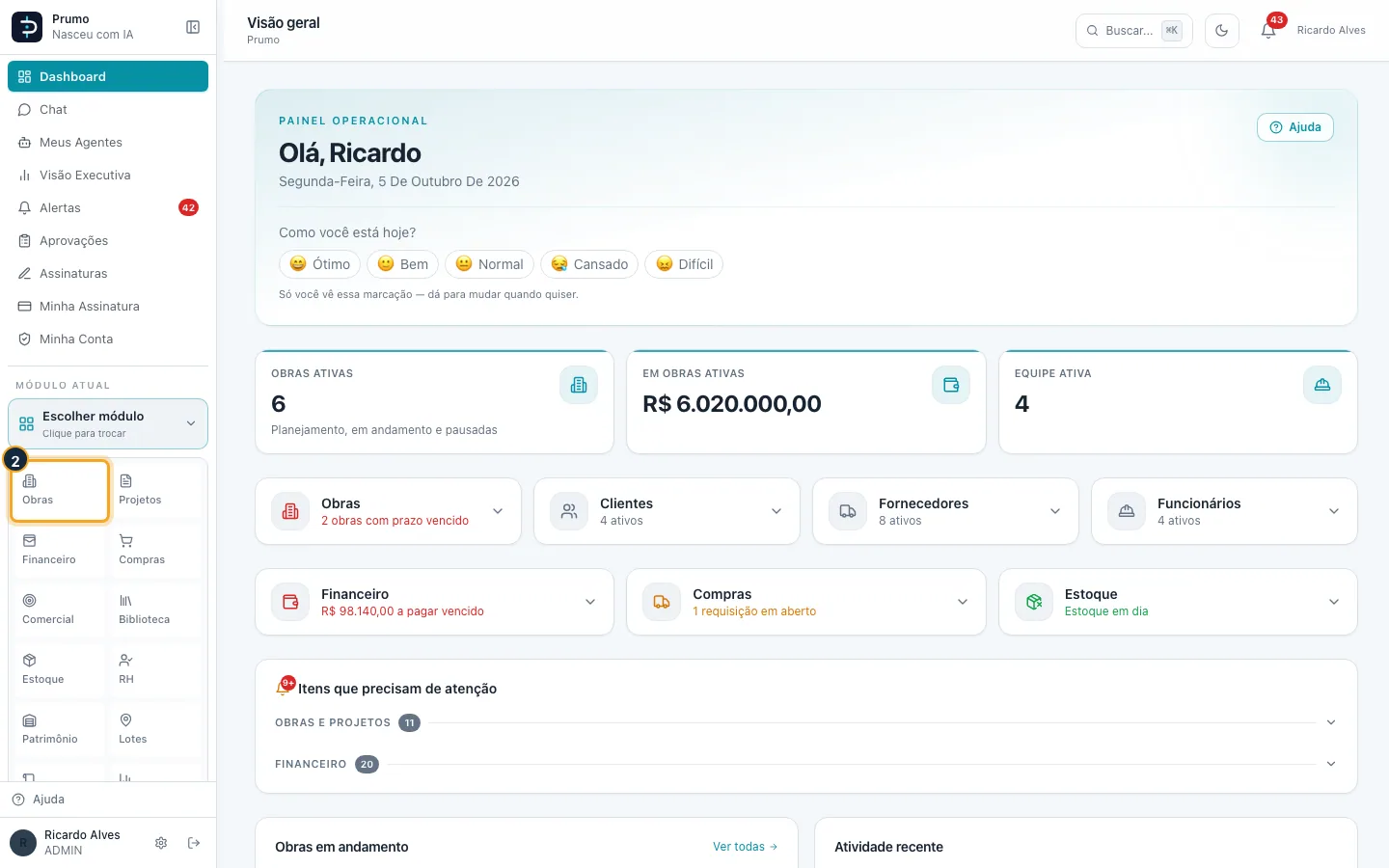
Passo 2. Na grade de módulos, clique em Obras.
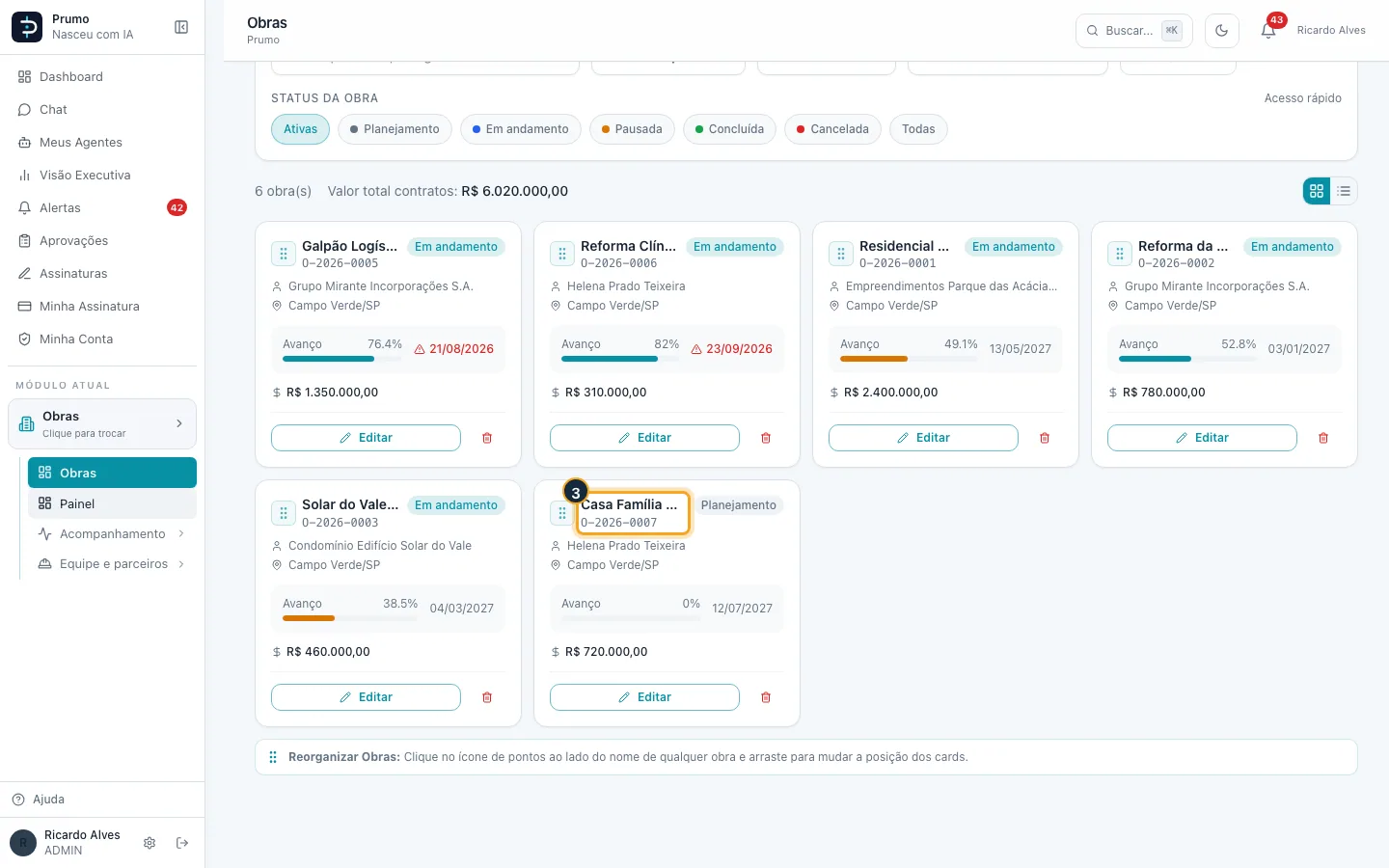
Passo 3. Na lista de obras, clique na obra (aqui, Casa Família Prado).
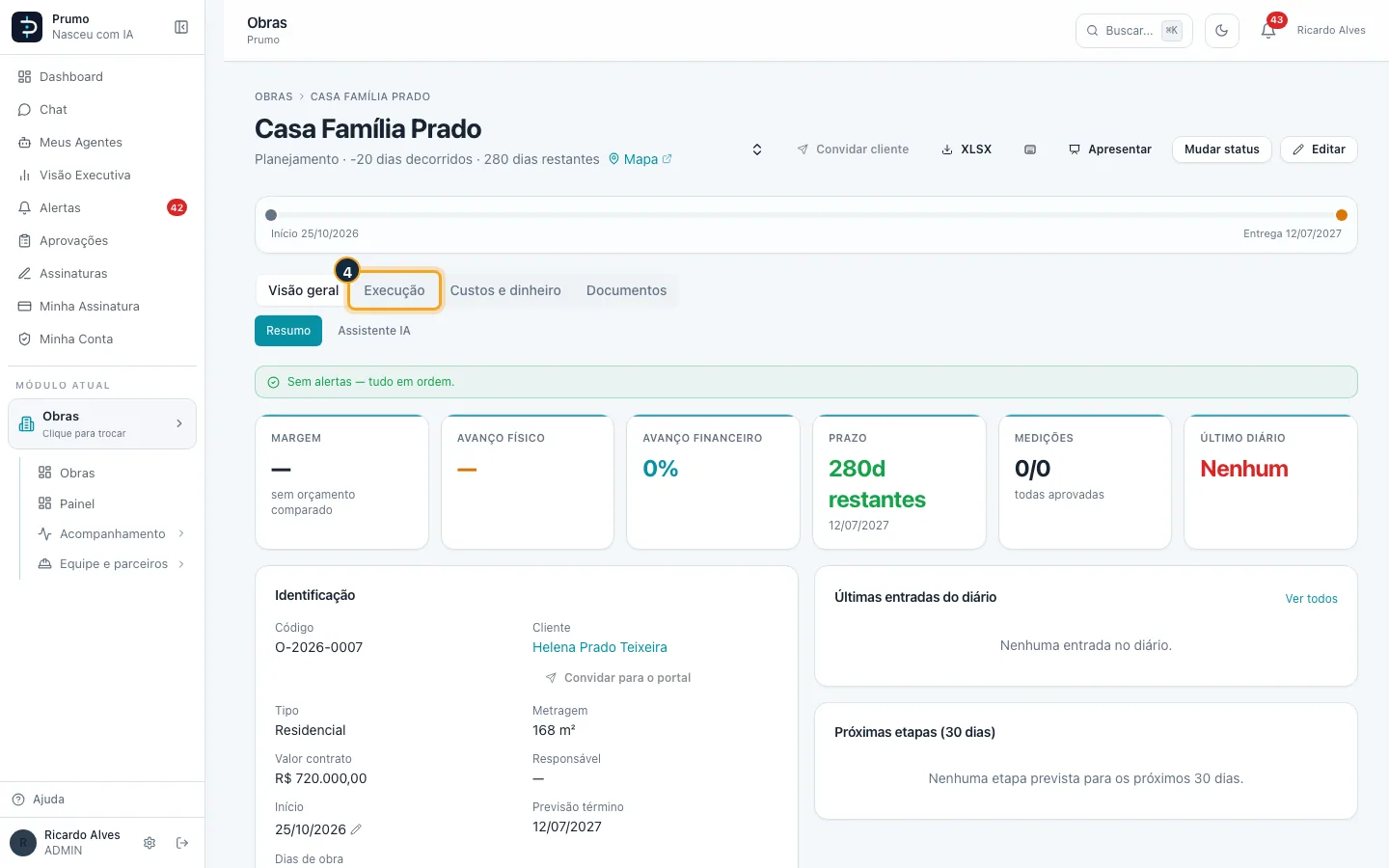
Passo 4. Na barra da obra, clique em Execução.
Passo 5. Clique na aba Etapas.
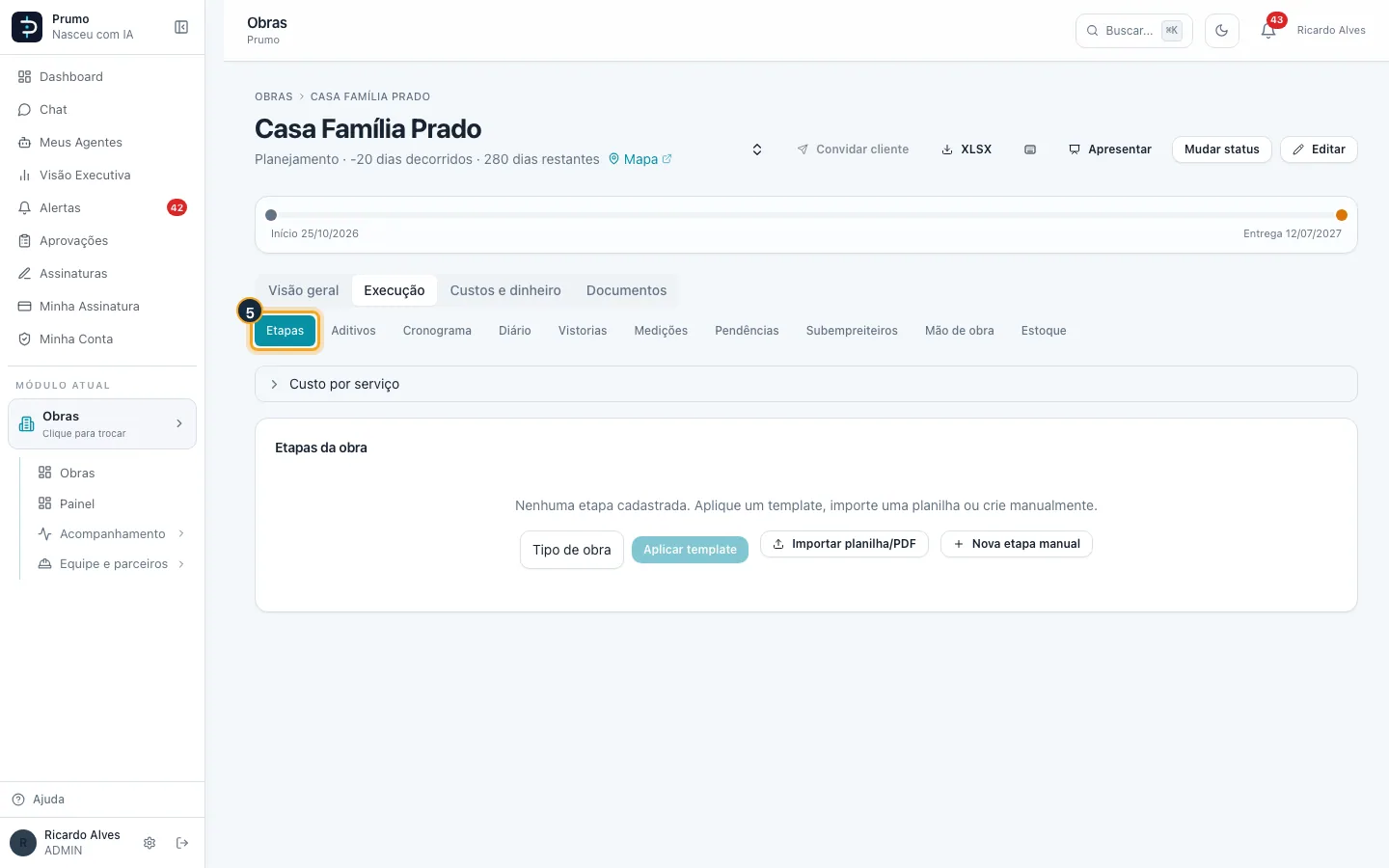
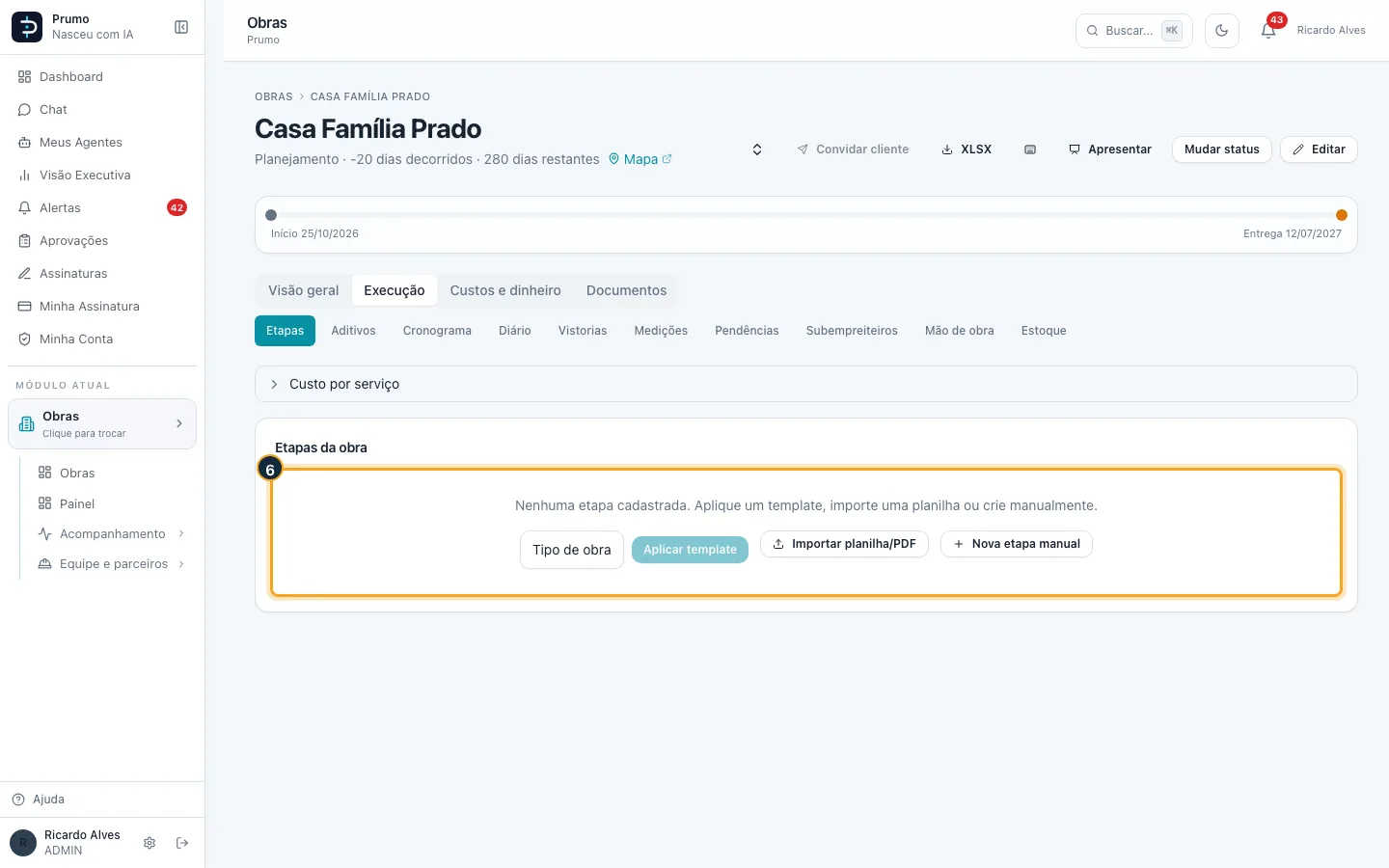
Passo 6. Sem etapas, a aba oferece três caminhos: aplicar um template, importar planilha/PDF ou criar etapa manual.
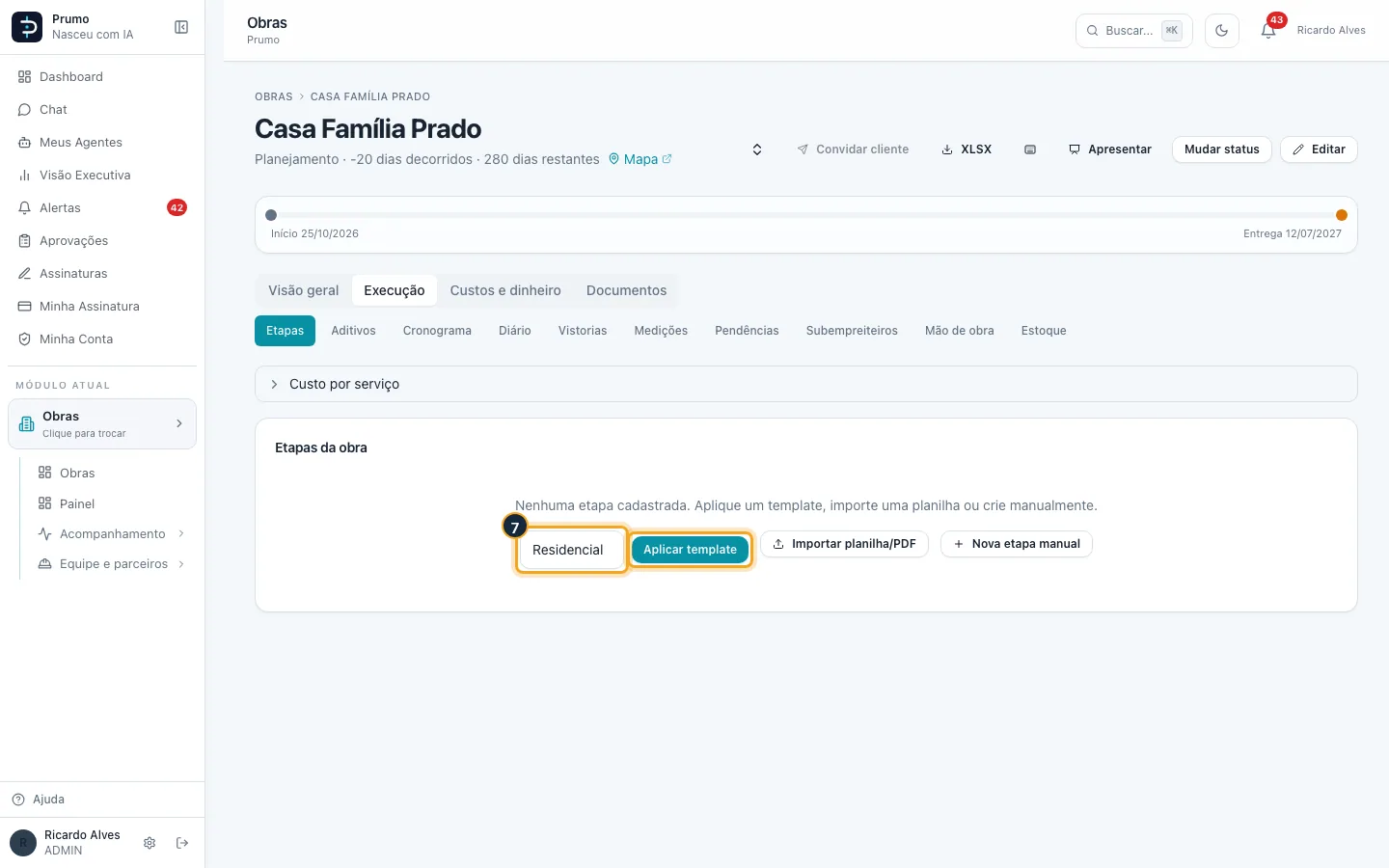
Passo 7. Escolha o tipo de obra na lista ao lado de Aplicar template.
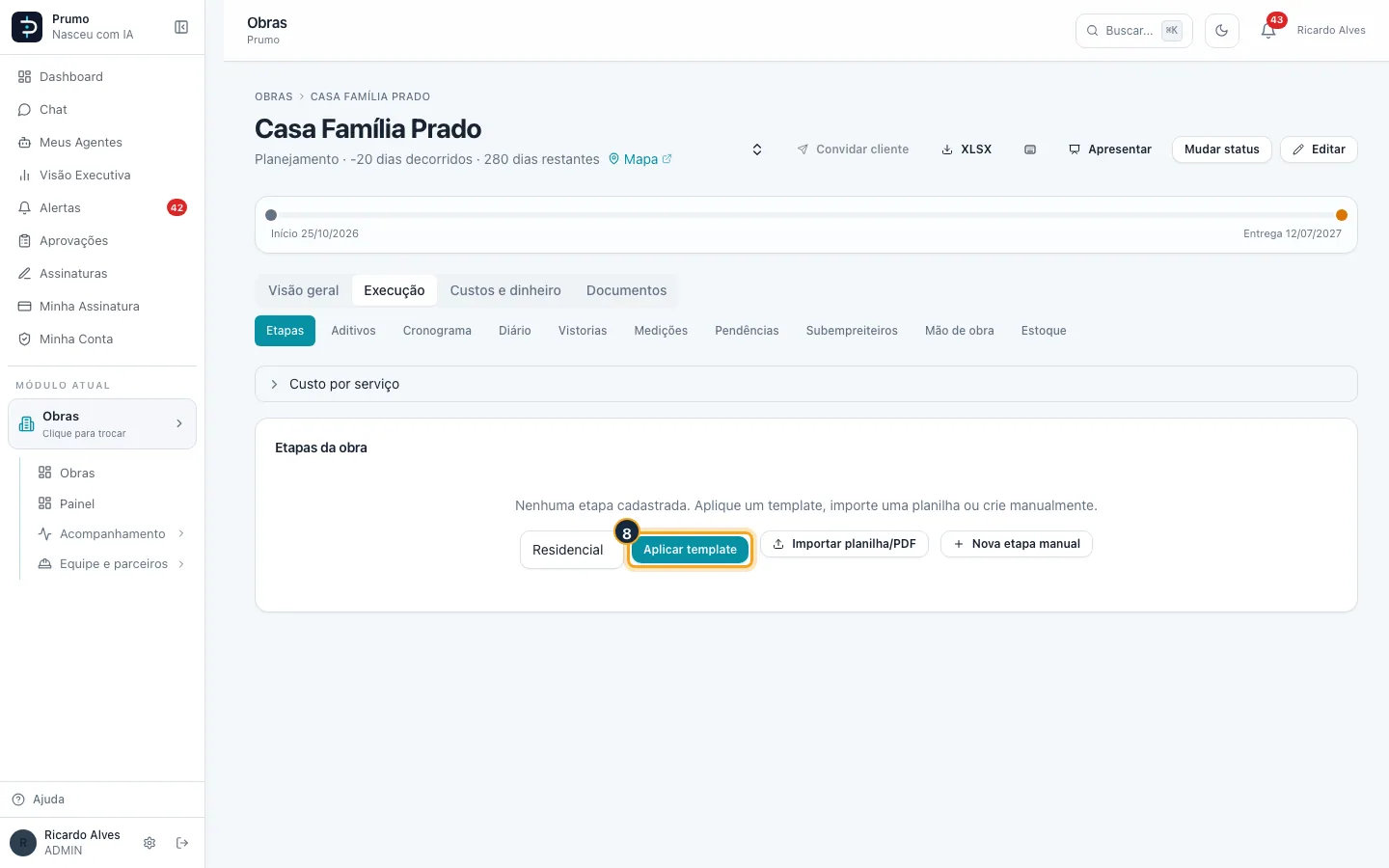
Passo 8. Clique em Aplicar template.
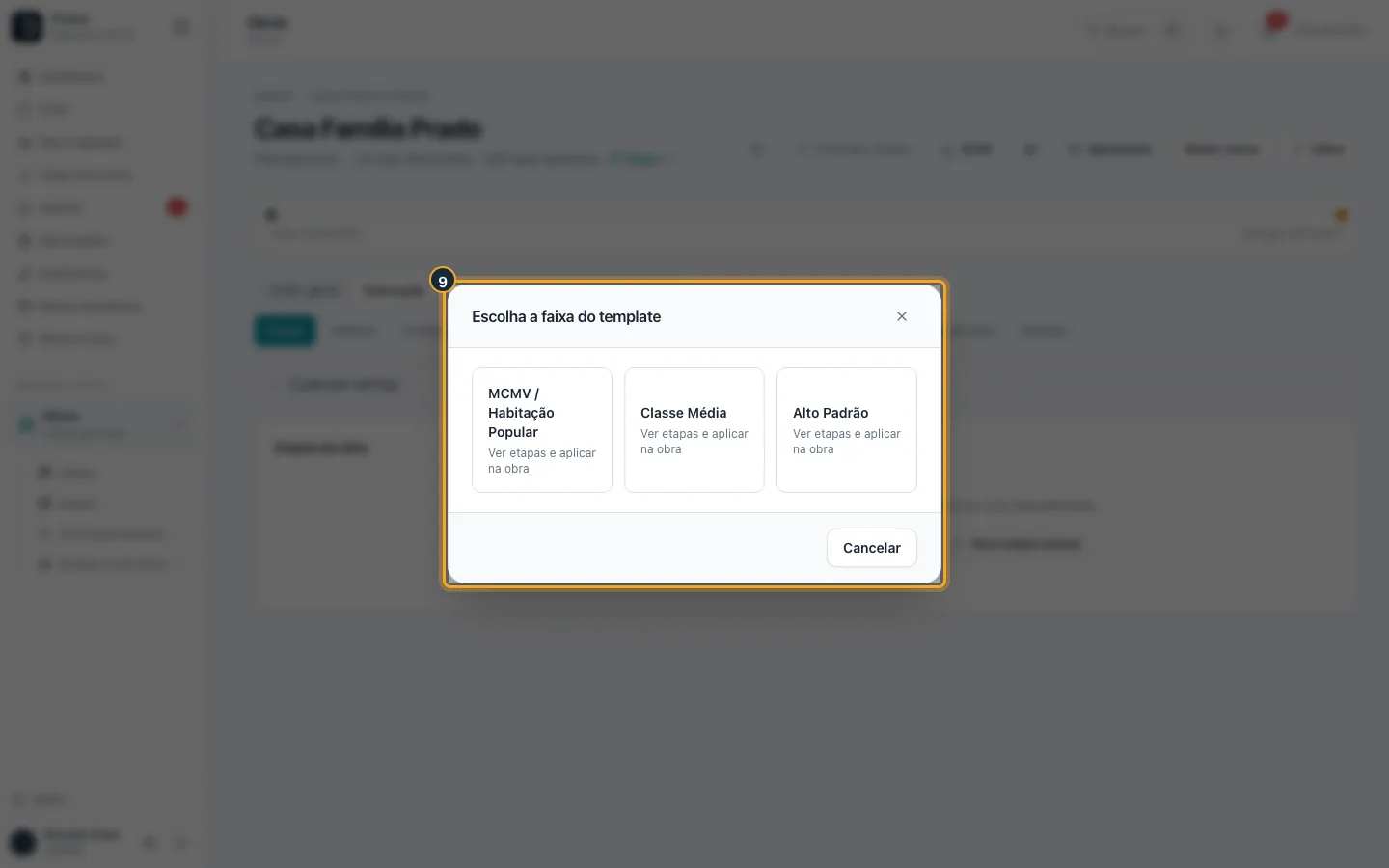
Passo 9. O Residencial tem faixas. Clique na faixa da obra para ver as etapas que ela traz.
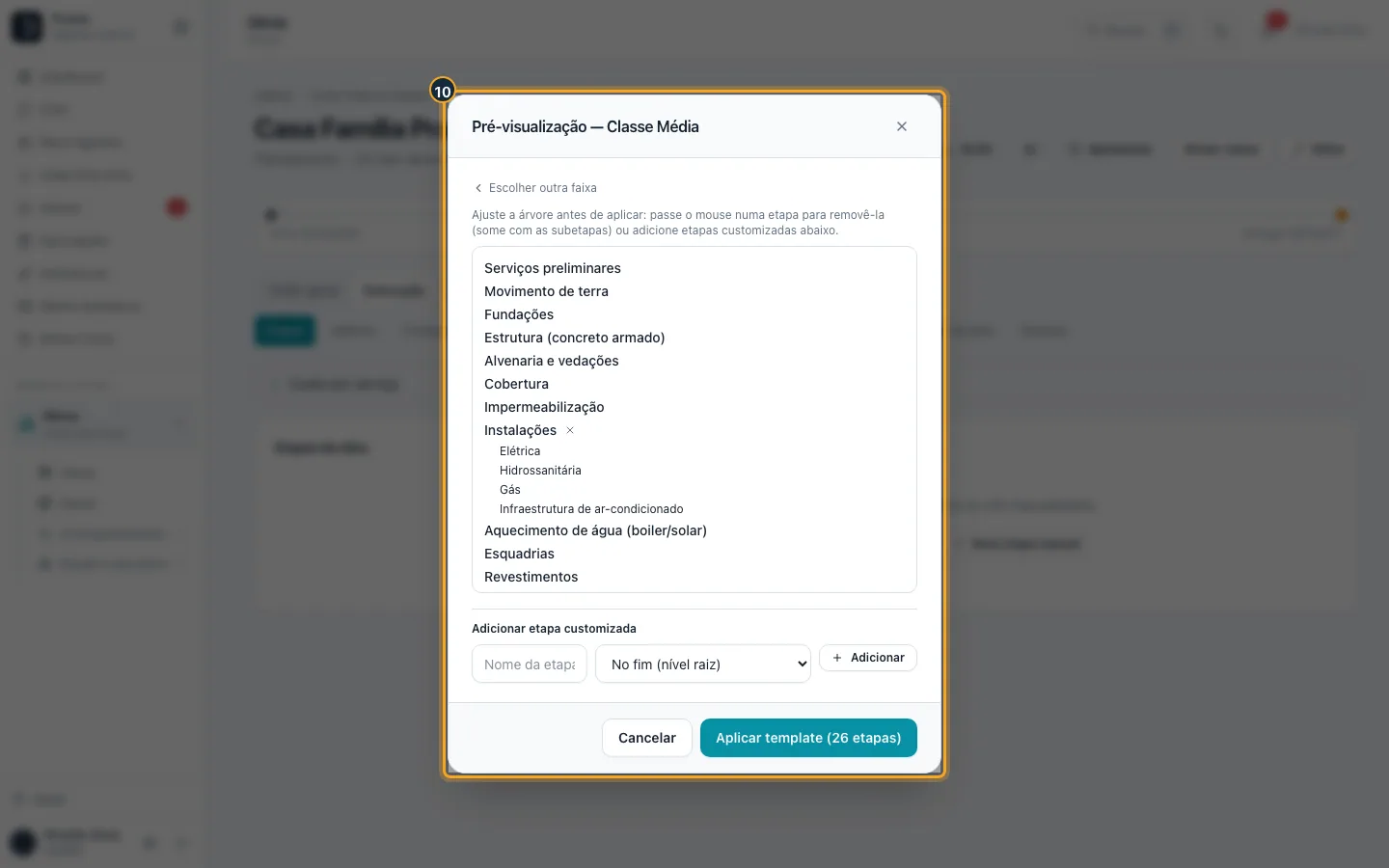
Passo 10. Confira a árvore. Passe o mouse numa etapa para tirá-la (some com as subetapas) ou adicione etapas suas embaixo. Depois clique em Aplicar template.
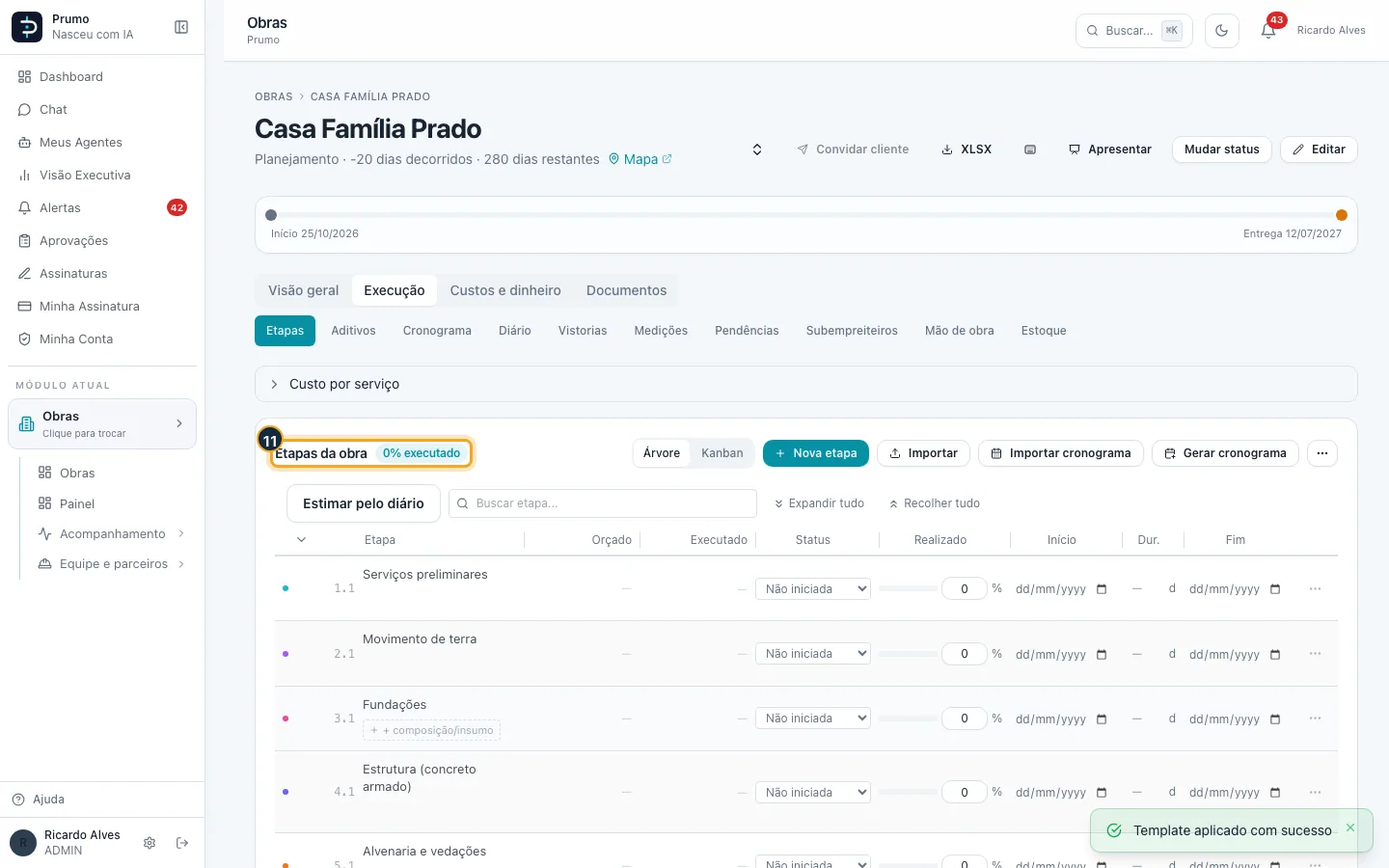
Passo 11. As etapas entram na obra, já numeradas e com o percentual planejado de cada uma.
Bom saber:
- O tipo de obra com faixas (o Residencial vem com MCMV, Classe Média e Alto Padrão) sempre pede a faixa antes de aplicar. Tipo sem faixas aplica direto.
- Além do template, a aba aceita Importar planilha/PDF (o orçamento da obra) e Nova etapa manual.
- Para refazer do zero, o menu Mais ações das etapas (⋯) tem Apagar todas as etapas. Ele também tem Calibrar template com esta obra.
#Criar uma etapa e uma subetapa
Passo 1. No menu lateral, clique em Escolher módulo.
Passo 2. Na grade de módulos, clique em Obras.
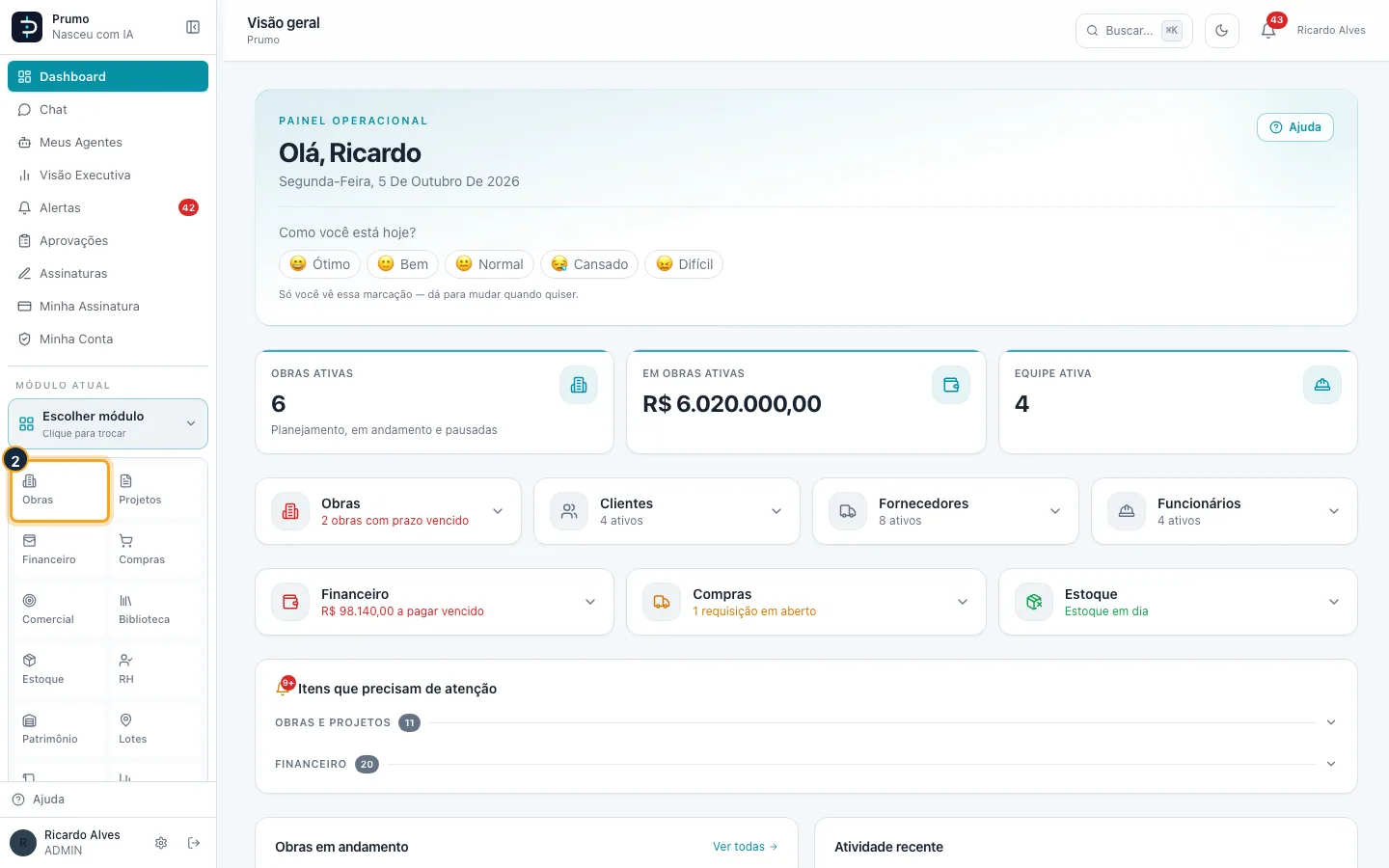
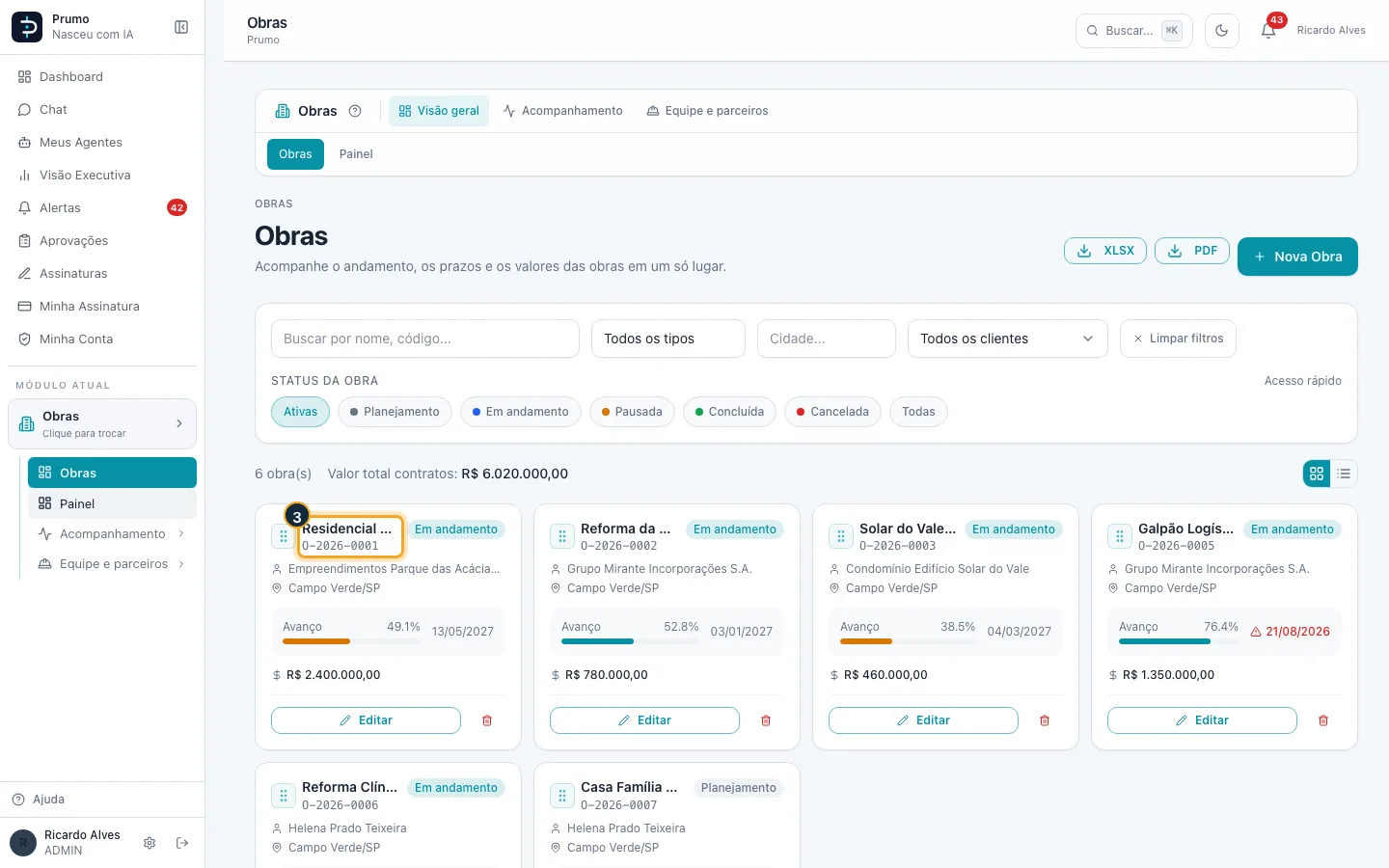
Passo 3. Na lista de obras, clique na obra (aqui, Residencial Acácias - Bloco A).
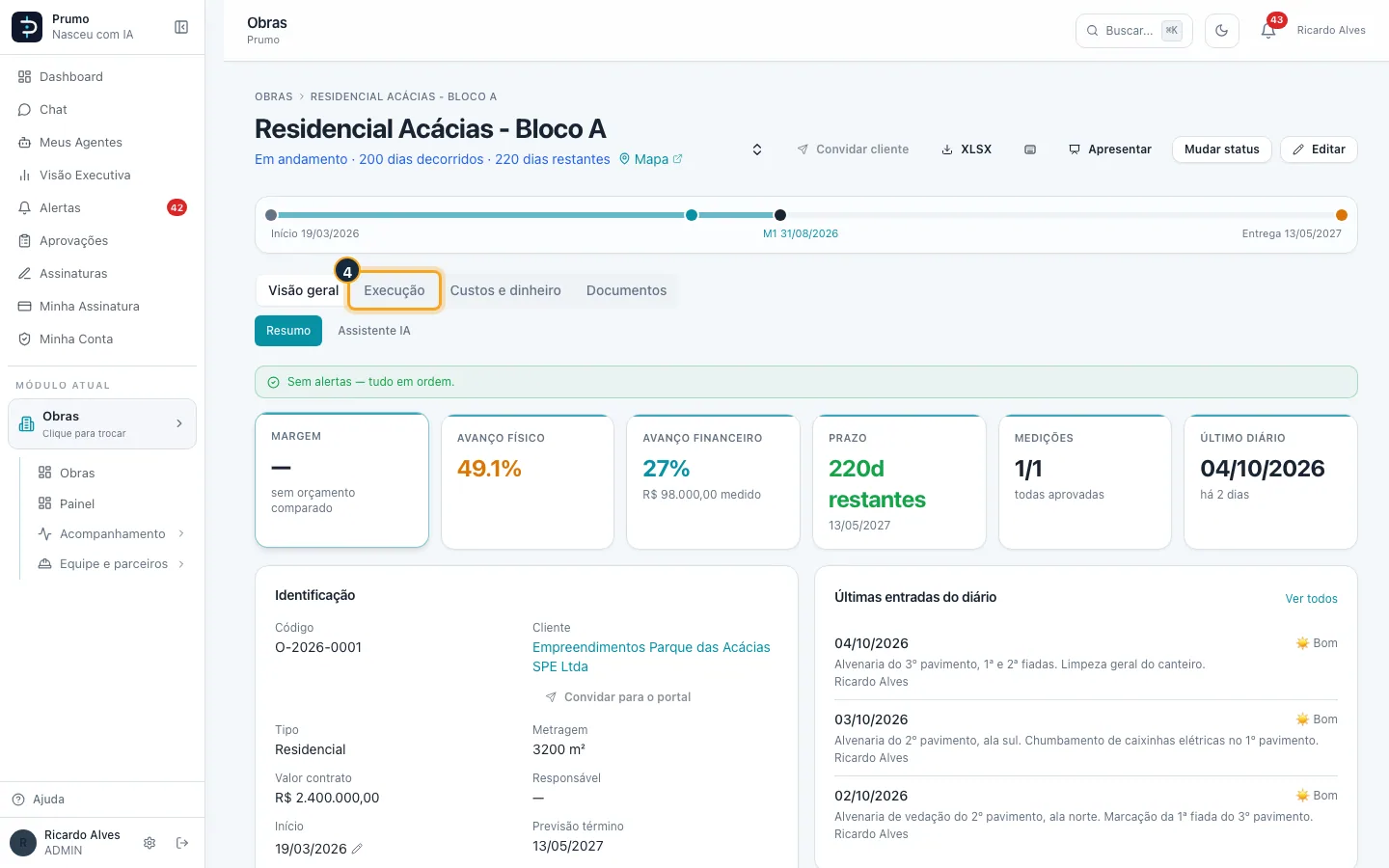
Passo 4. Na barra da obra, clique em Execução.
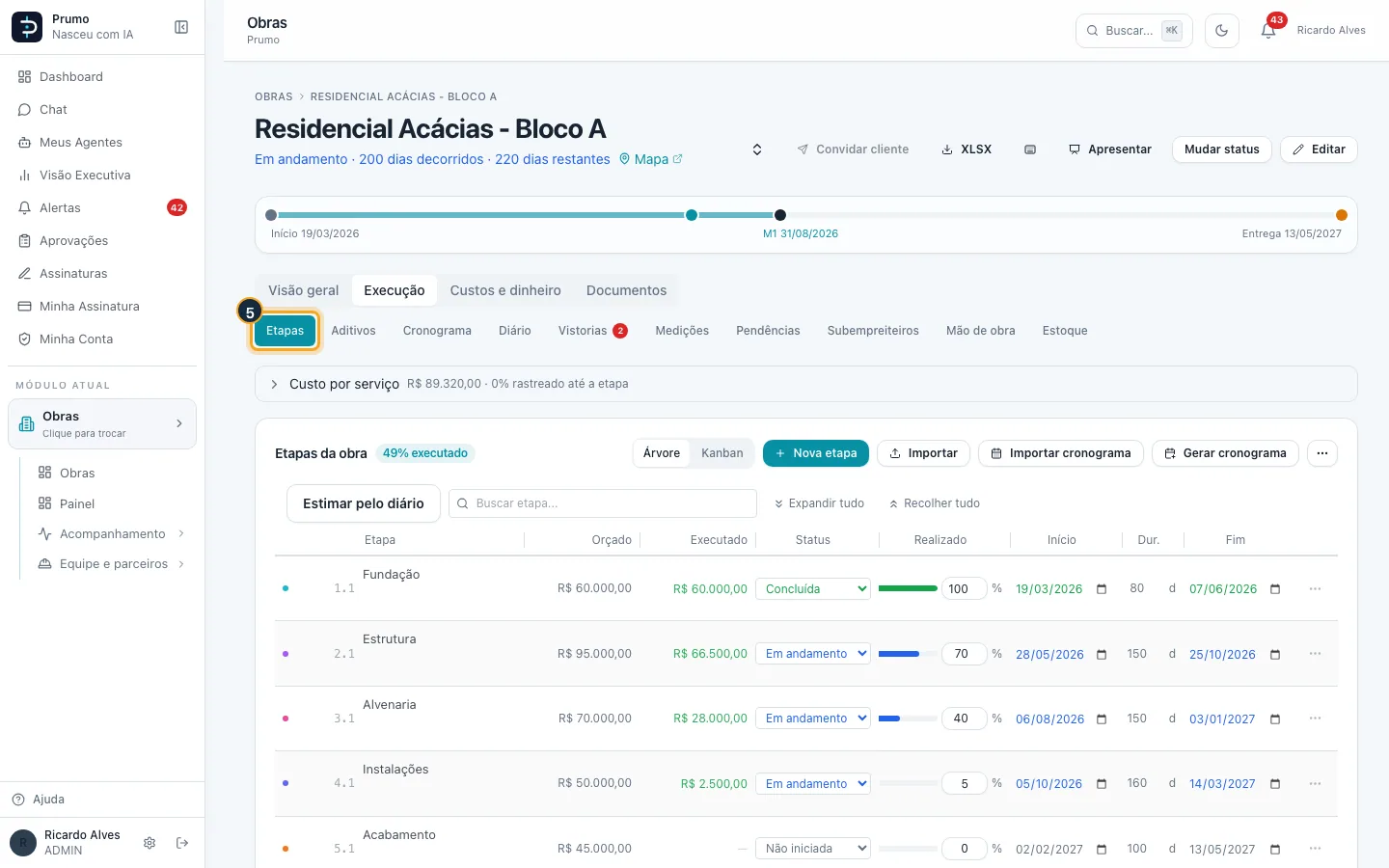
Passo 5. Clique na aba Etapas.
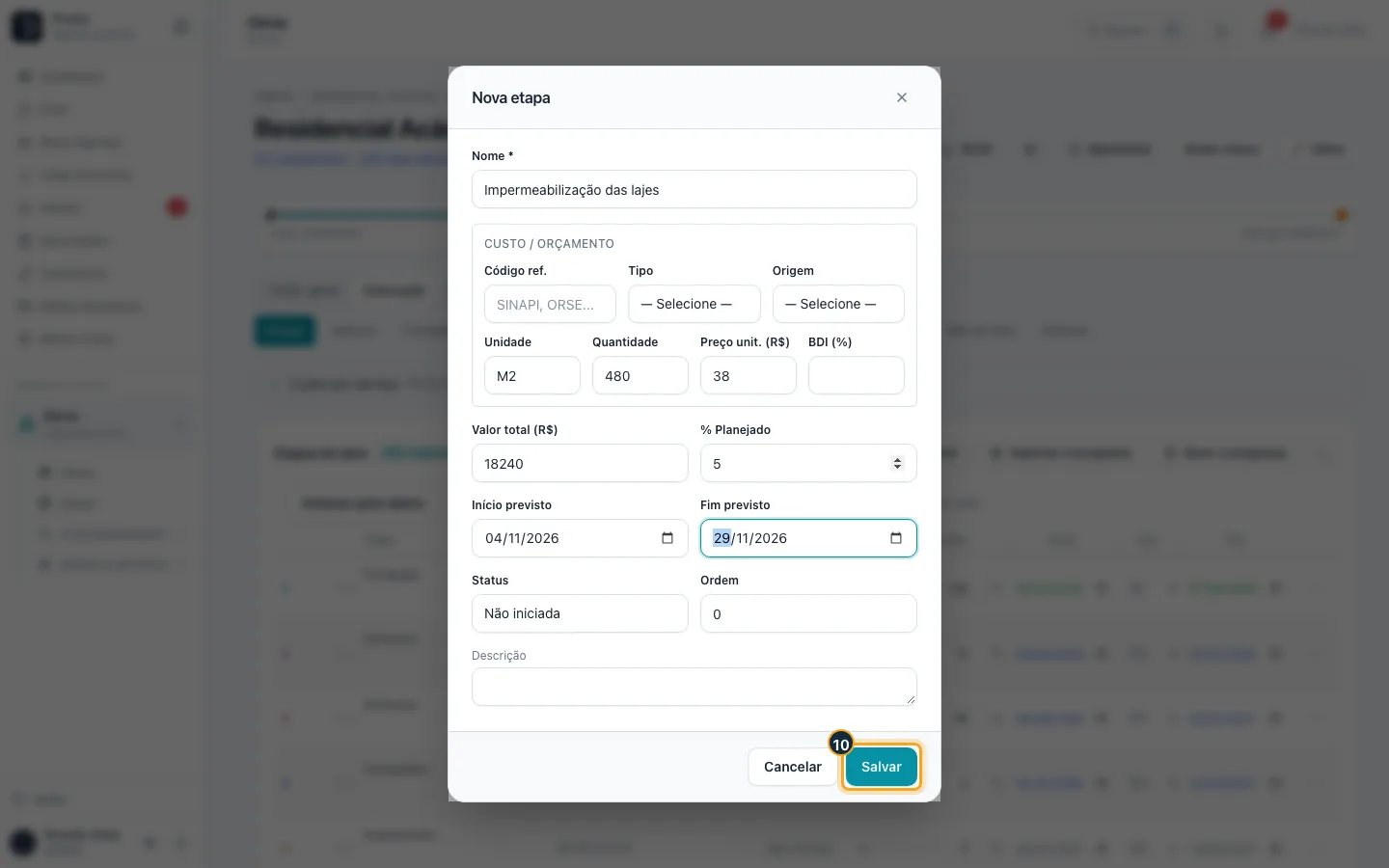
Passo 6. Clique em Nova etapa.
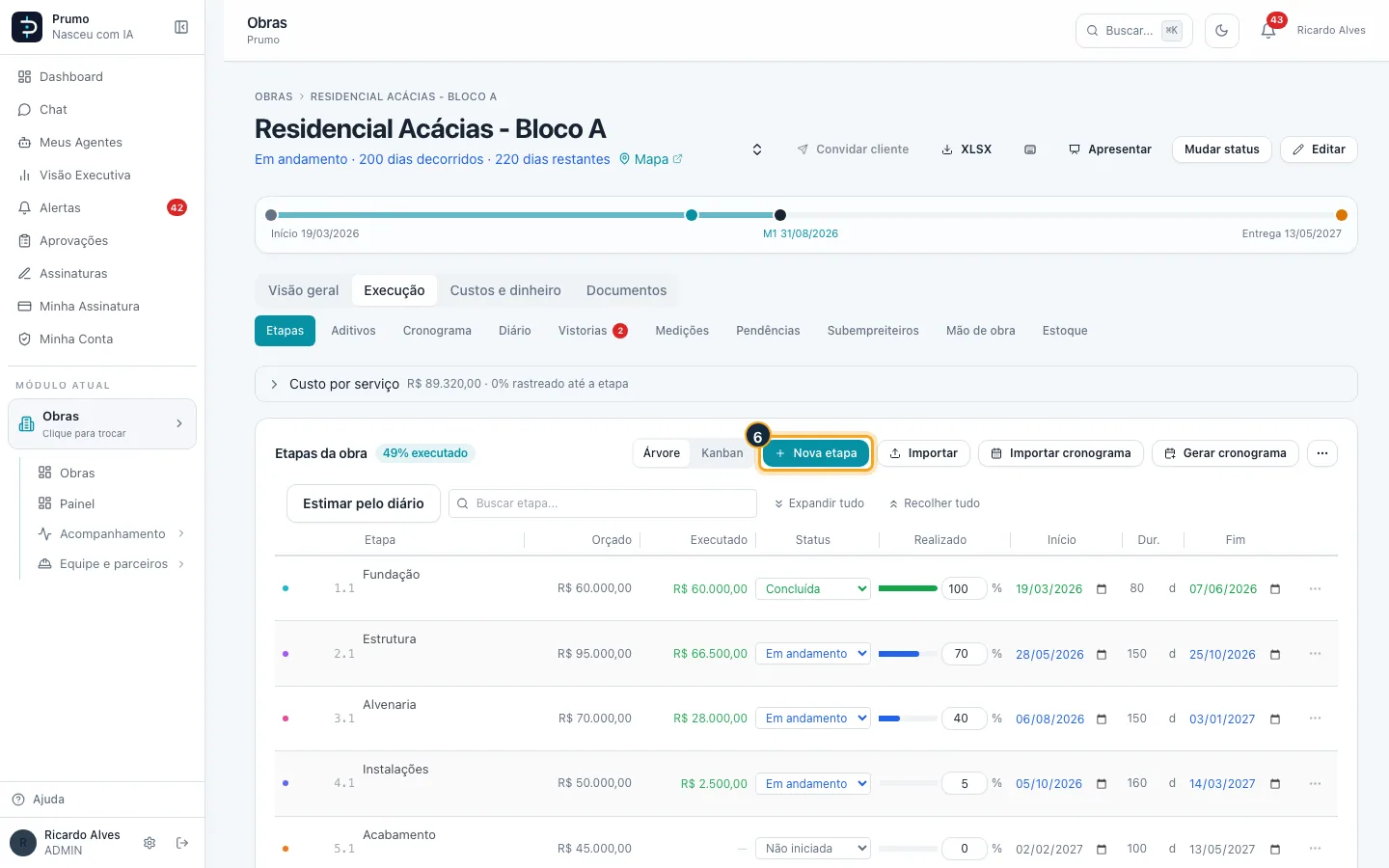
Passo 7. Em Nome, descreva o serviço.
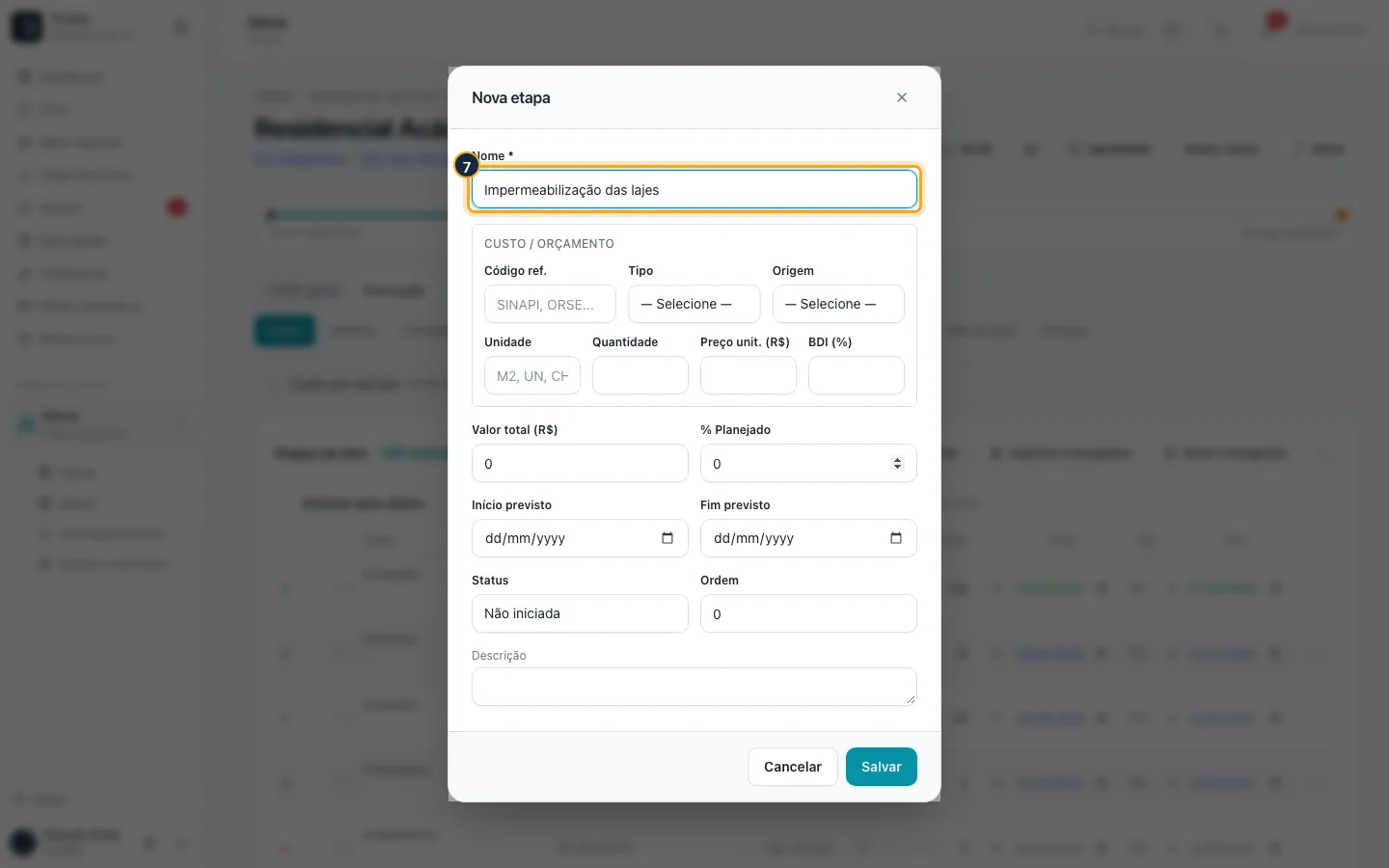
Passo 8. Em Custo / Orçamento, informe a unidade, a quantidade, o preço unitário e o BDI. O valor total é calculado.
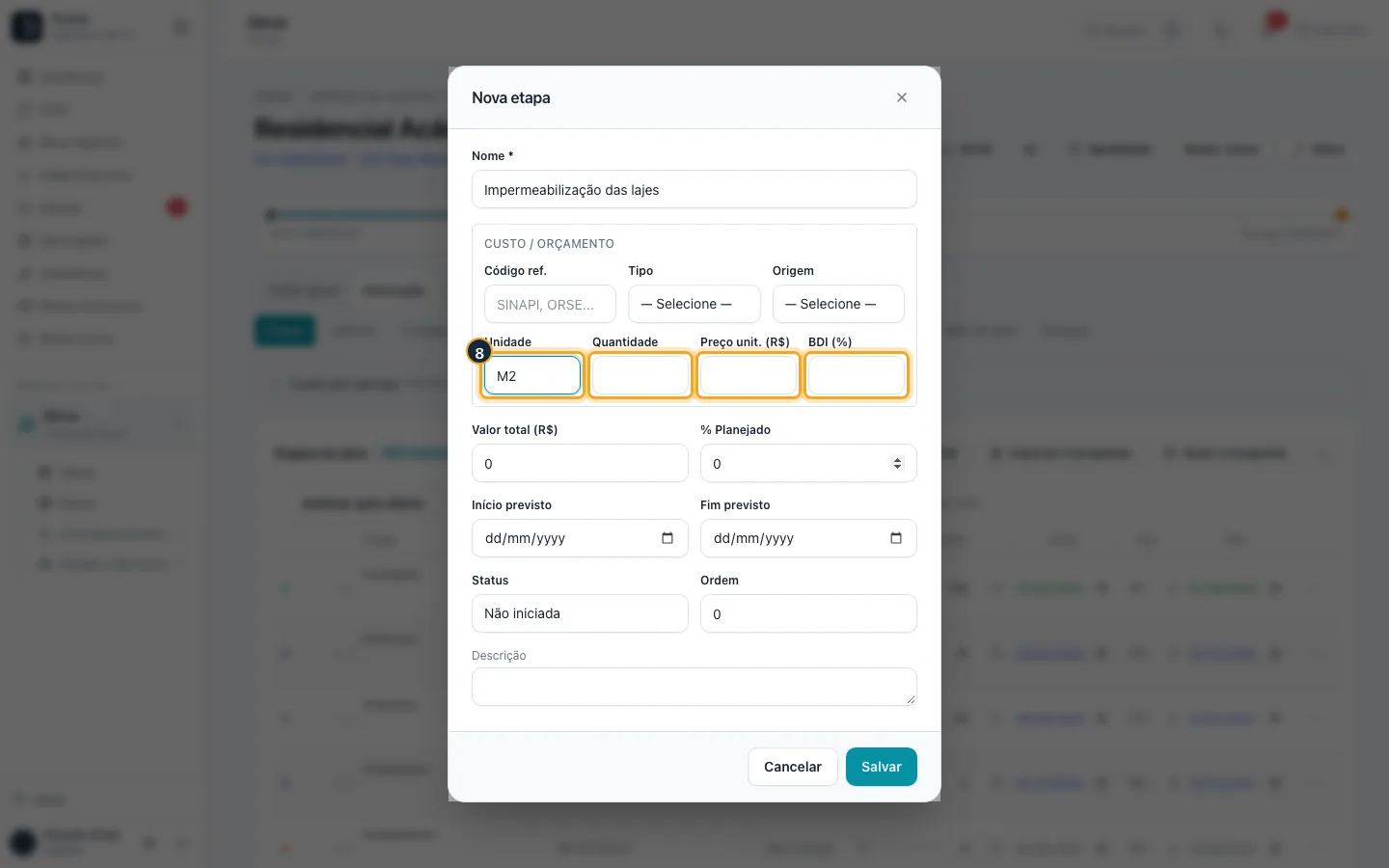
Passo 9. Informe o % Planejado (o peso da etapa na obra) e as datas de início e fim previstos, que formam o cronograma.
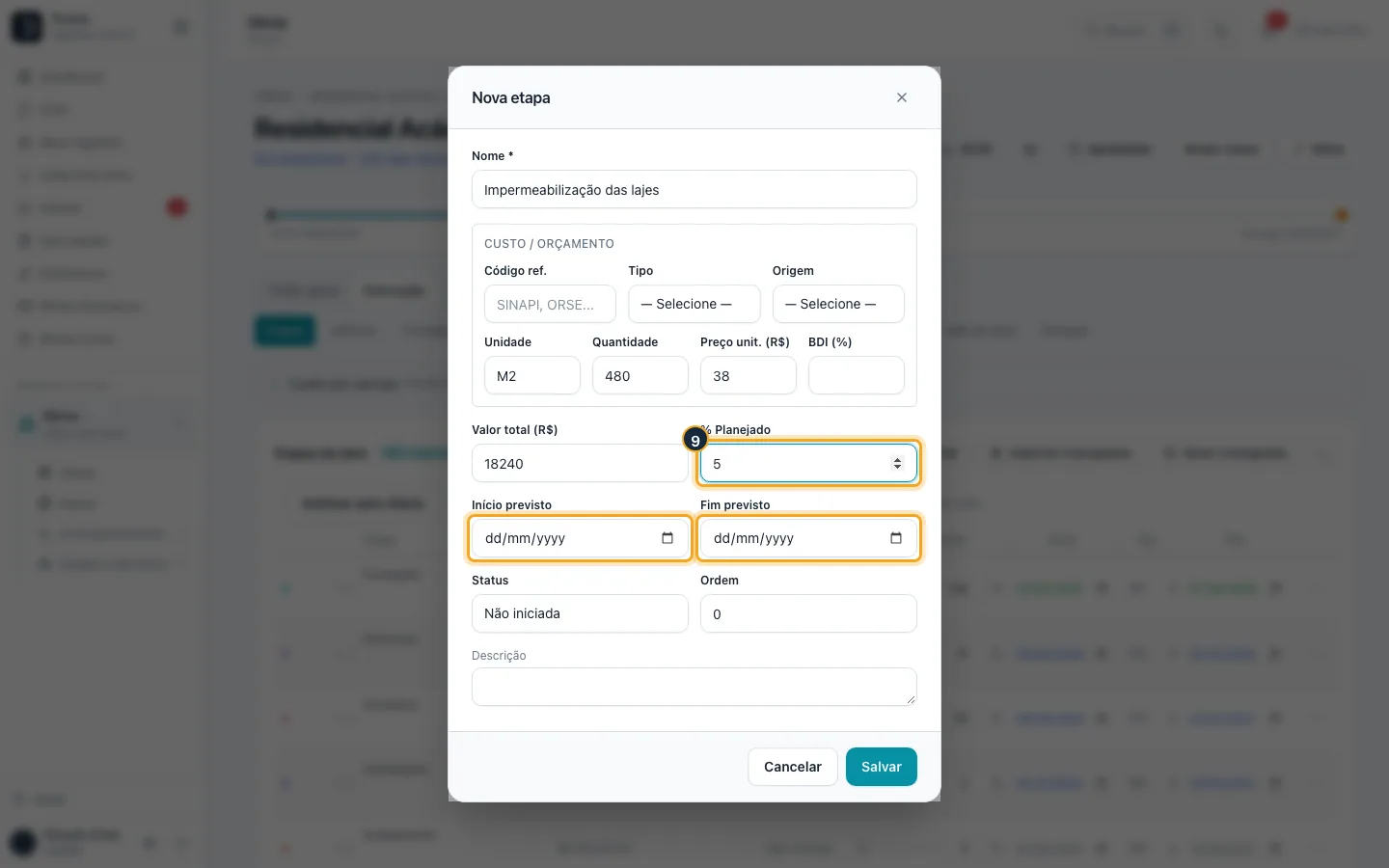
Passo 10. Clique em Salvar.
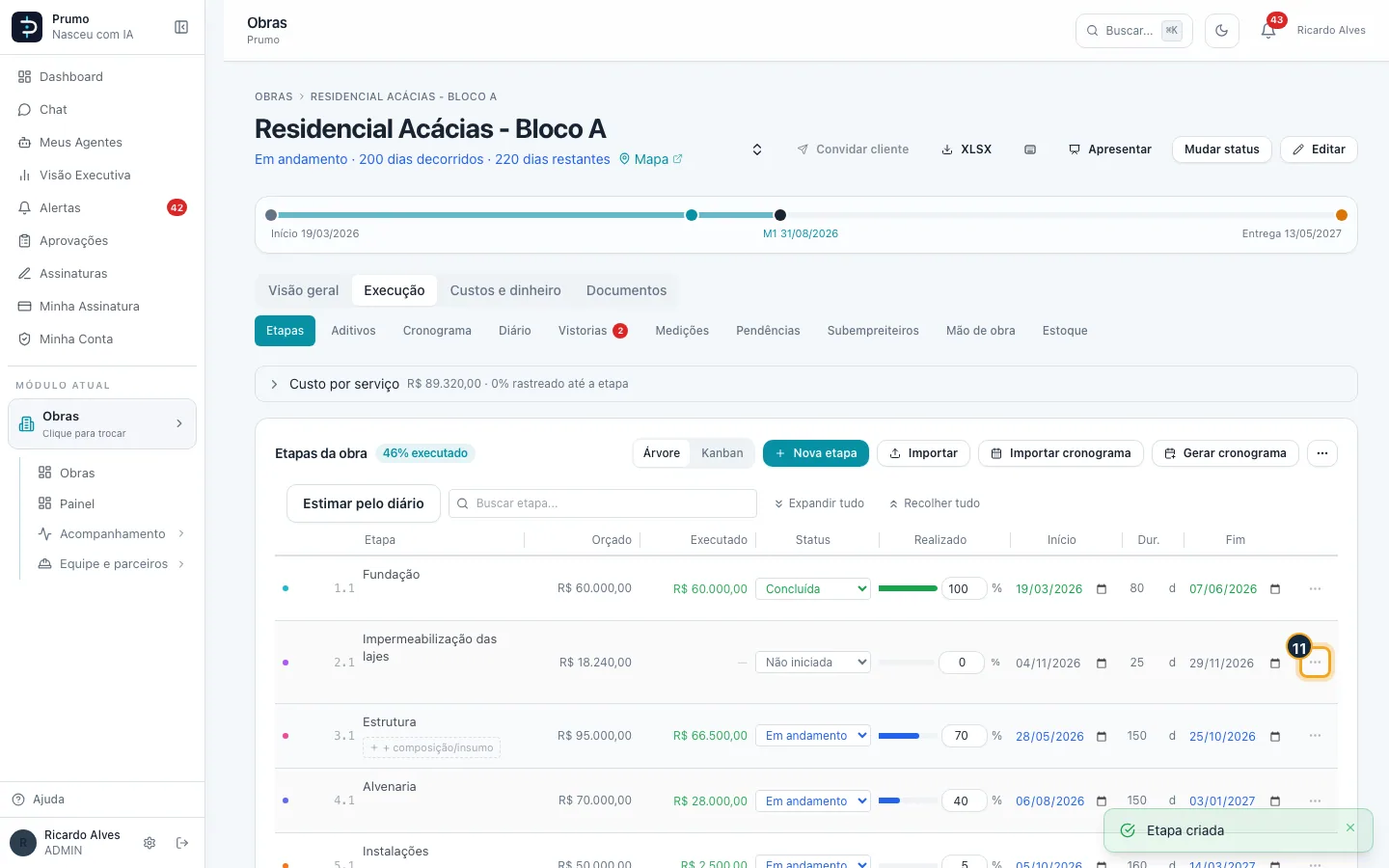
Passo 11. Para criar uma subetapa, clique nos três pontinhos (Ações) da etapa.
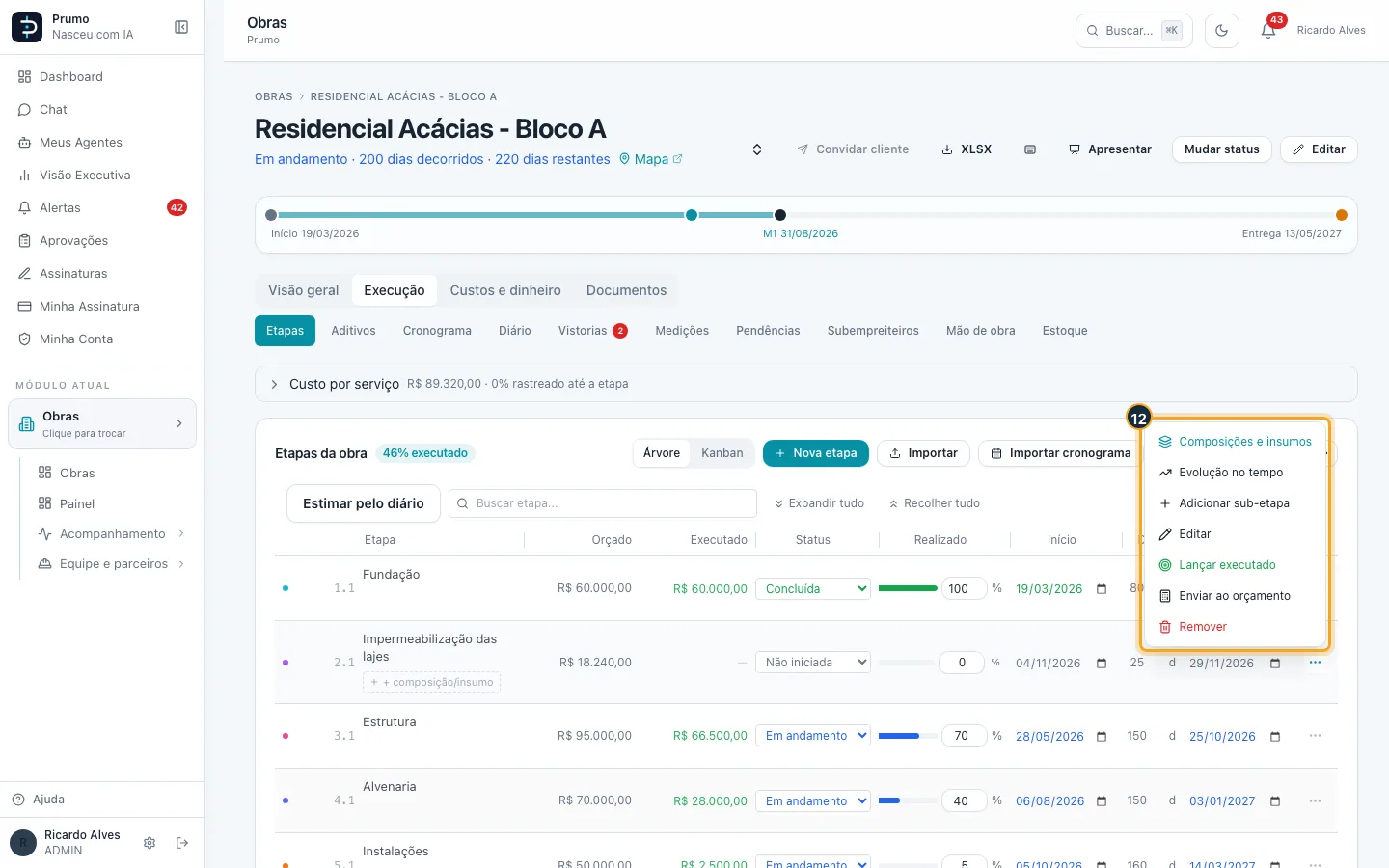
Passo 12. Clique em Adicionar sub-etapa. O menu também tem Editar, Lançar executado, Composições e insumos e Remover.
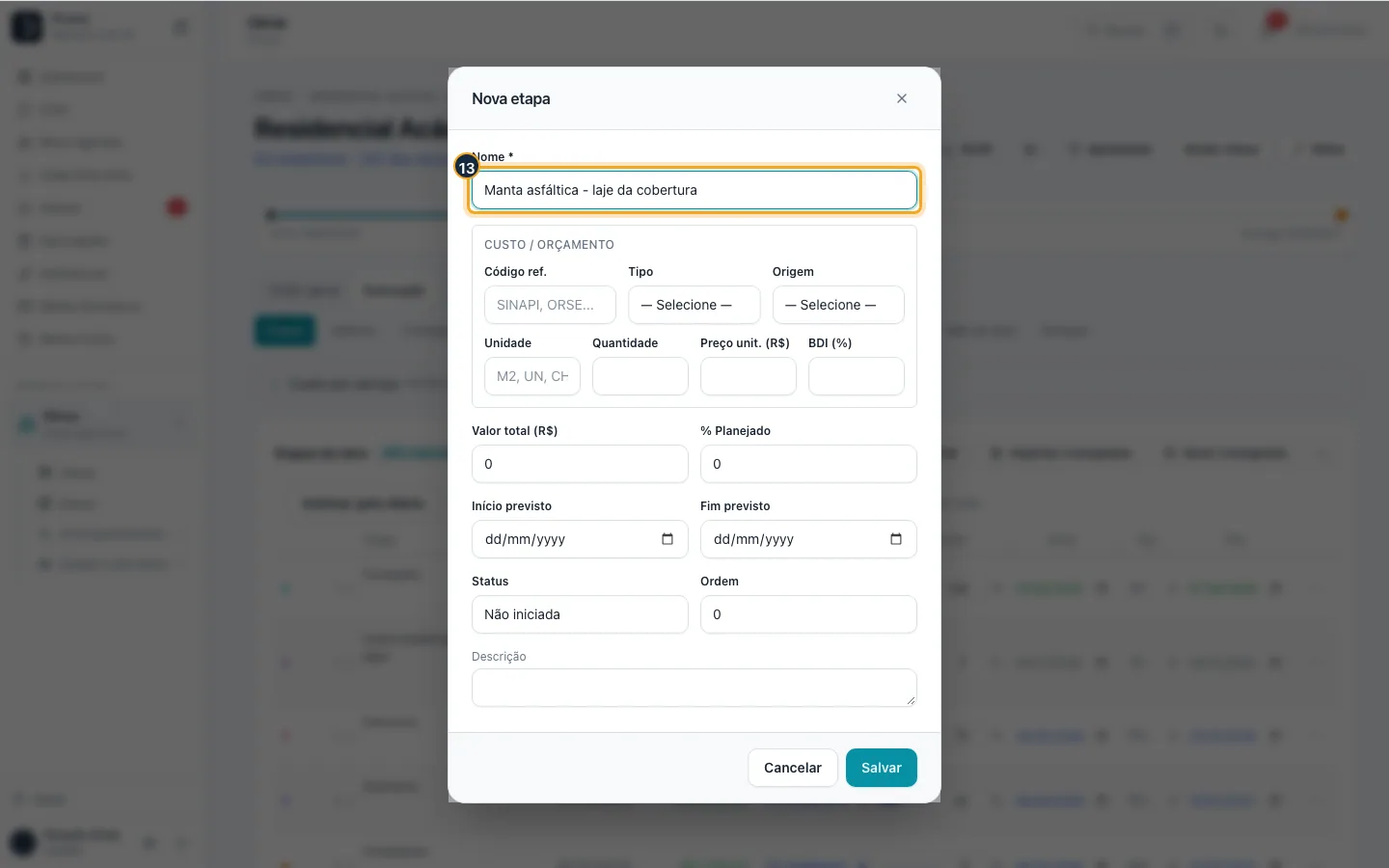
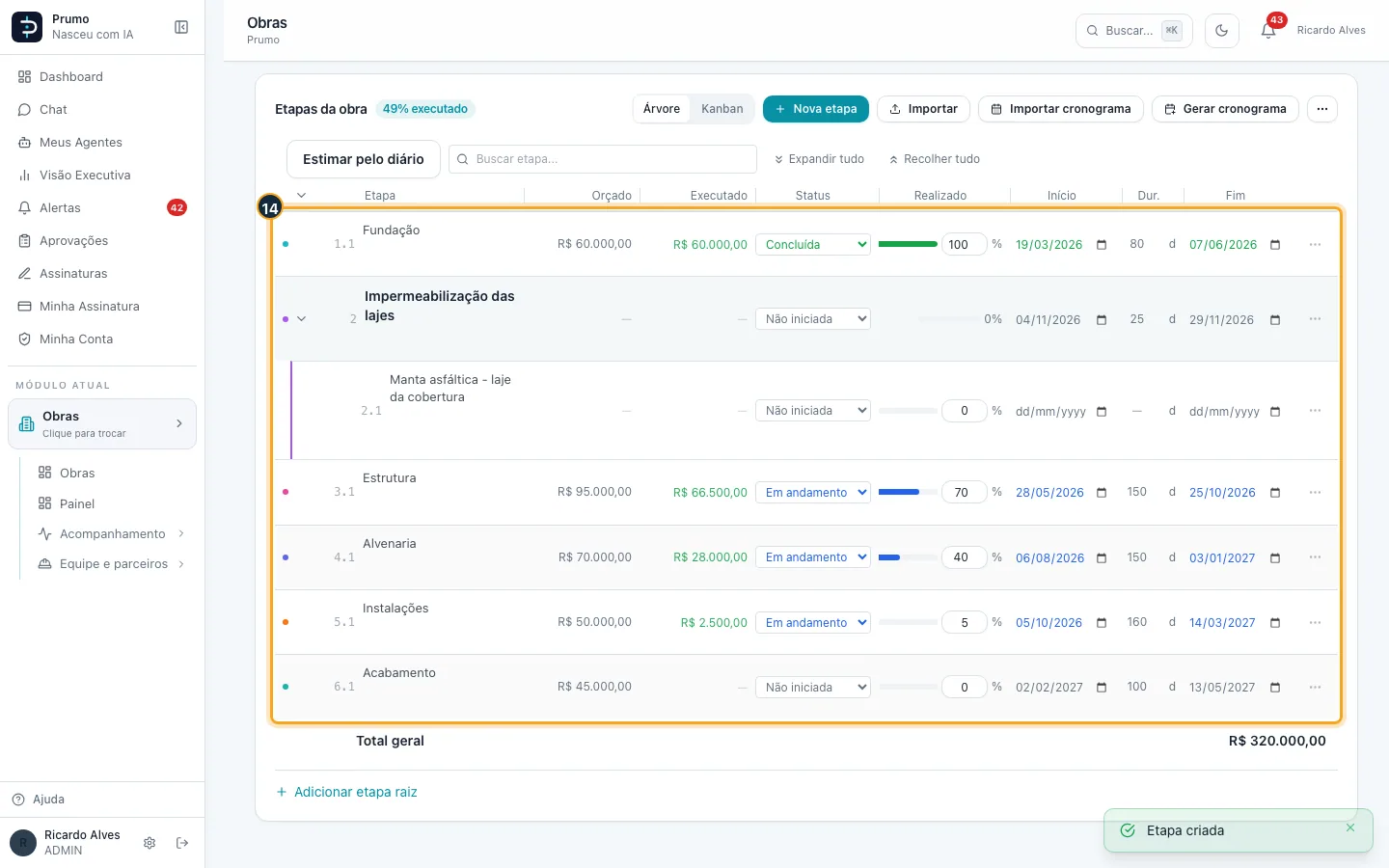
Passo 13. Preencha a subetapa como uma etapa comum e clique em Salvar. O avanço das subetapas sobe sozinho para a etapa de cima.
Passo 14. A subetapa aparece embaixo da etapa, com numeração própria.
Bom saber:
- Só o Nome é obrigatório. Código de referência, tipo e origem (SINAPI, ORSE, SICRO) servem para o orçamento.
- O % Planejado é o peso da etapa no avanço da obra. As datas previstas desenham o Gantt e o físico-financeiro.
- O botão + composição/insumo da etapa liga composições e insumos da biblioteca a ela; é daí que saem o custo, a aba Materiais e a requisição de compra pelo orçamento.
- Importar cronograma e Gerar cronograma, no alto da aba, montam as datas de uma vez.
#Lançar o que foi executado
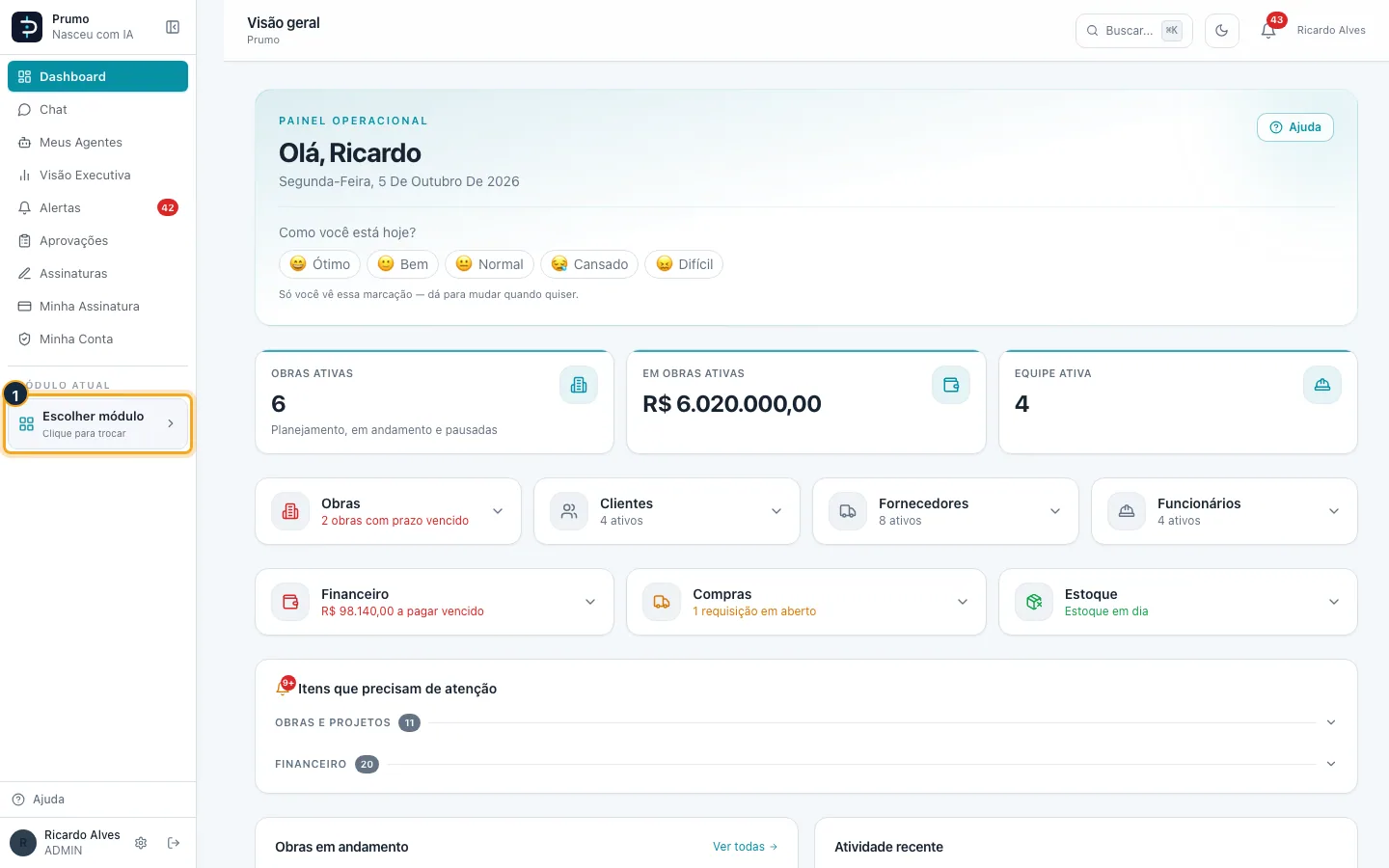
Passo 1. No menu lateral, clique em Escolher módulo.
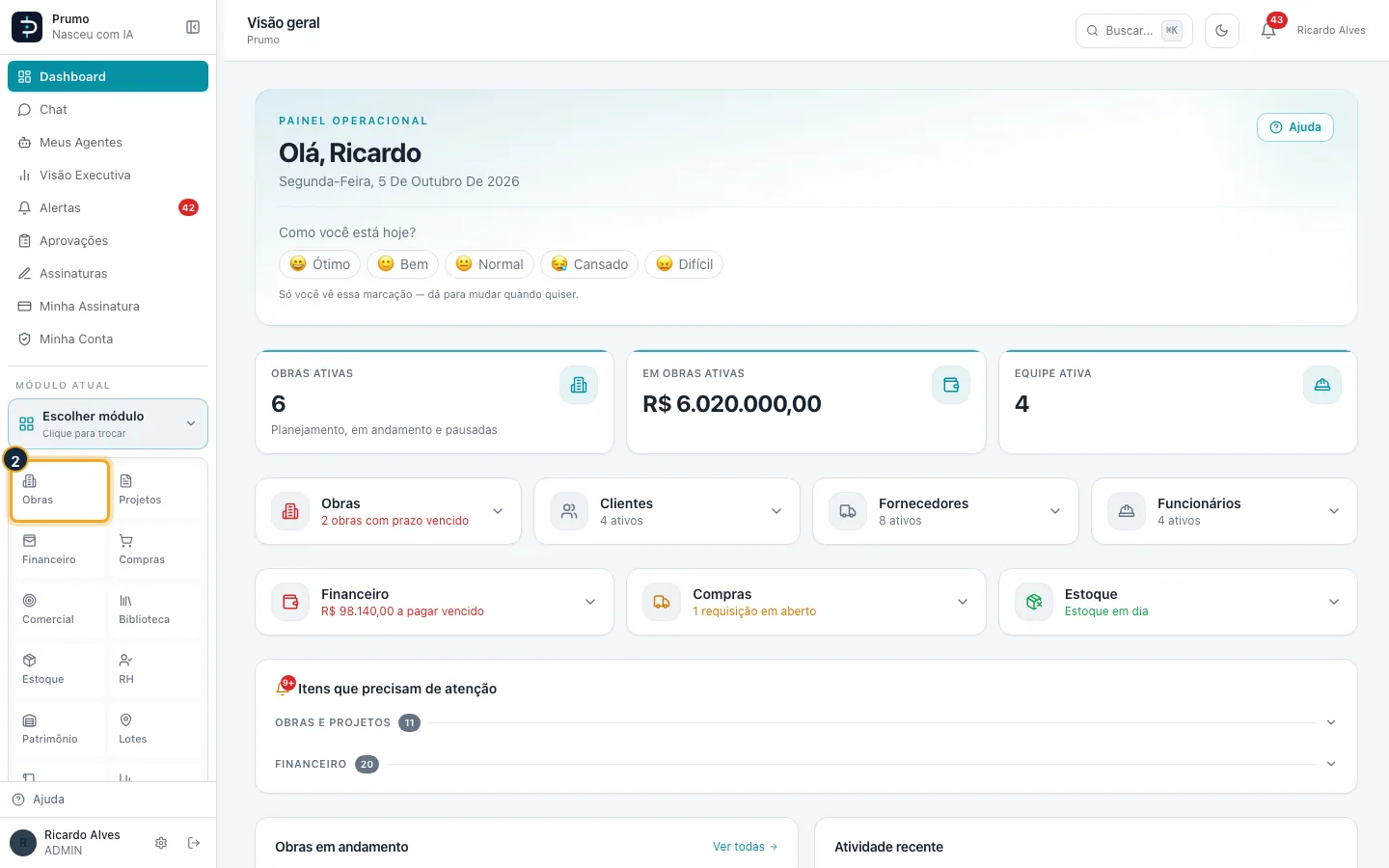
Passo 2. Na grade de módulos, clique em Obras.
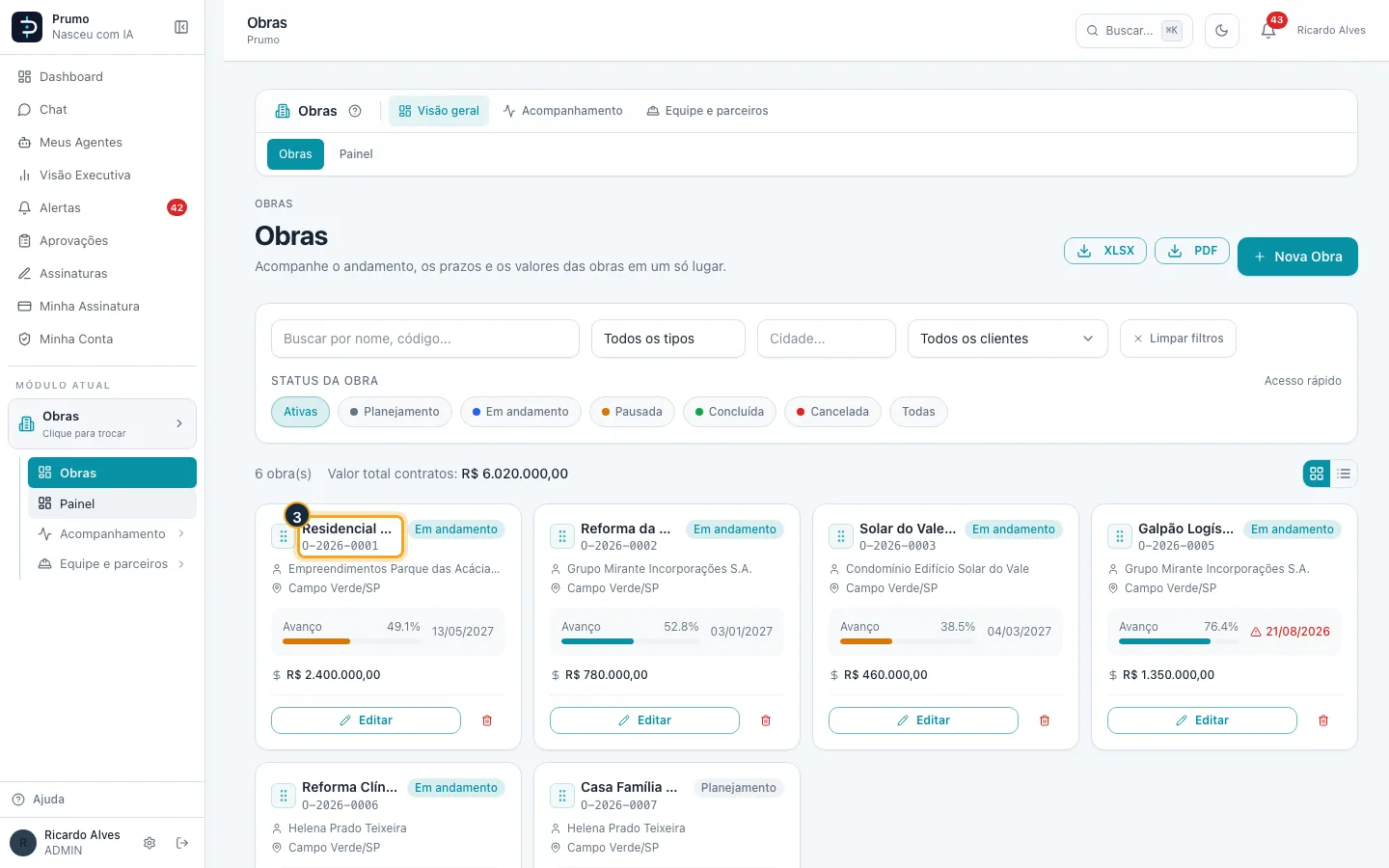
Passo 3. Na lista de obras, clique na obra (aqui, Residencial Acácias - Bloco A).
Passo 4. Na barra da obra, clique em Execução.
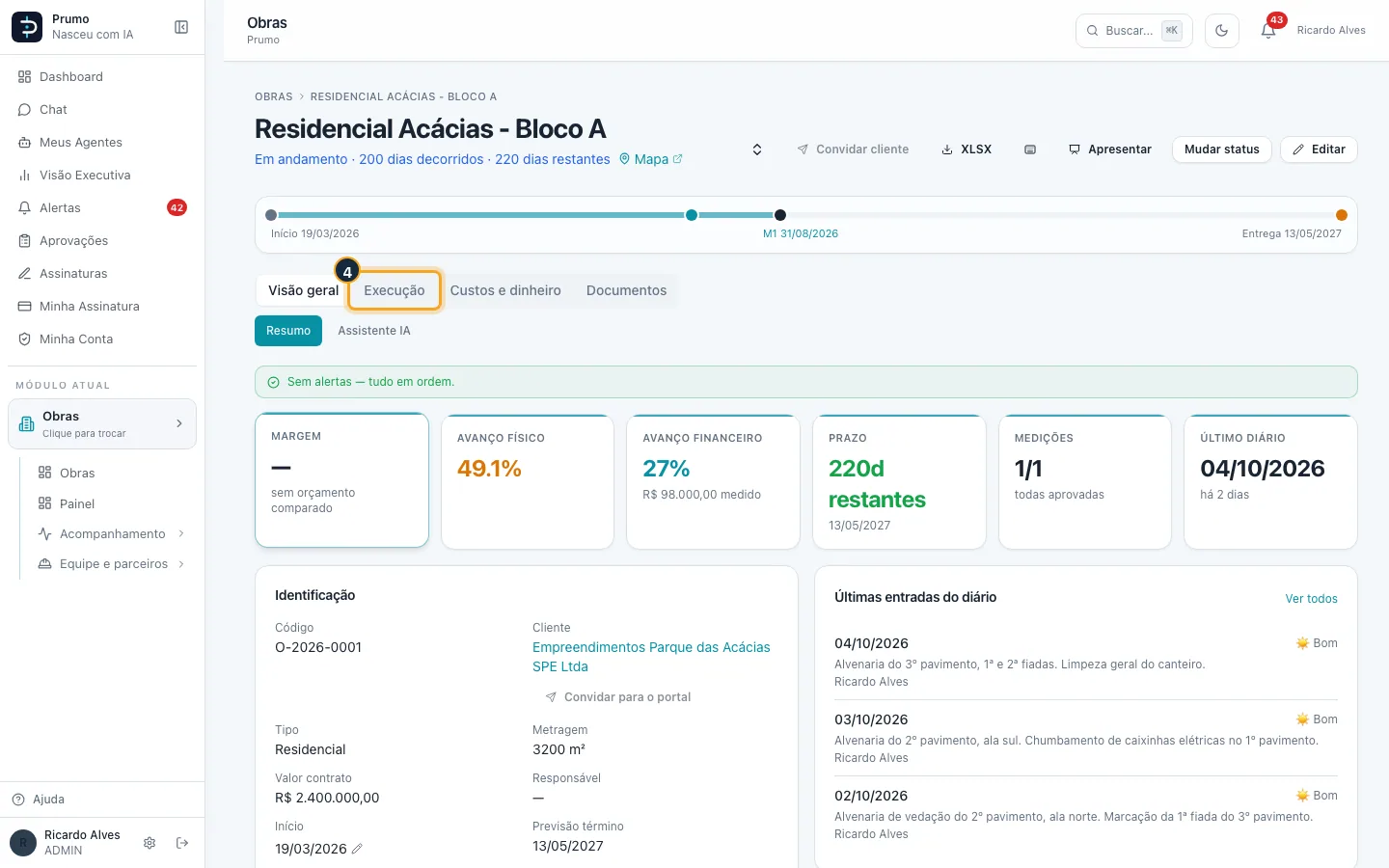
Passo 5. Clique na aba Etapas.
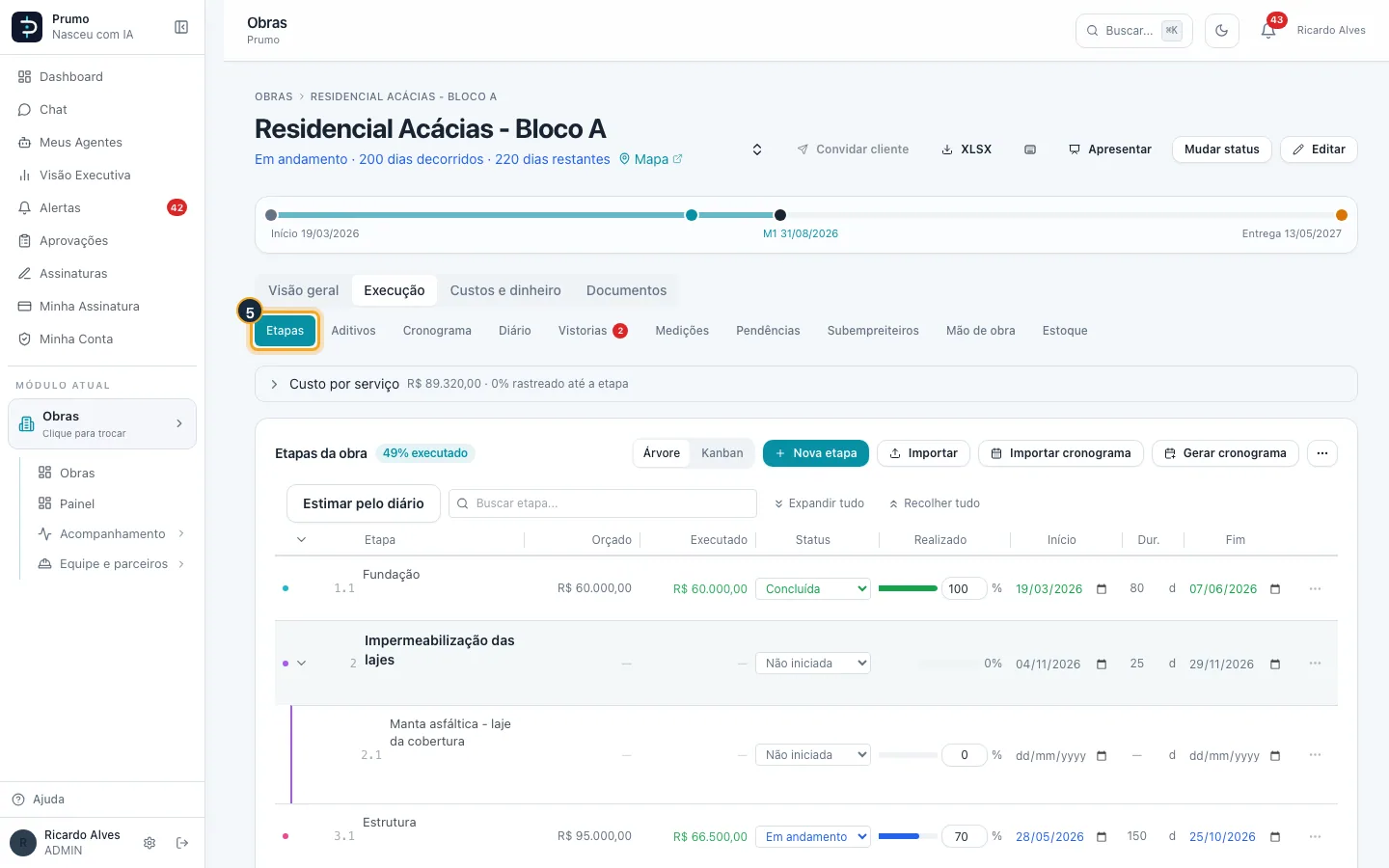
Passo 6. A coluna Realizado mostra o percentual executado de cada etapa. Para lançar o que foi feito, clique nos três pontinhos da etapa.
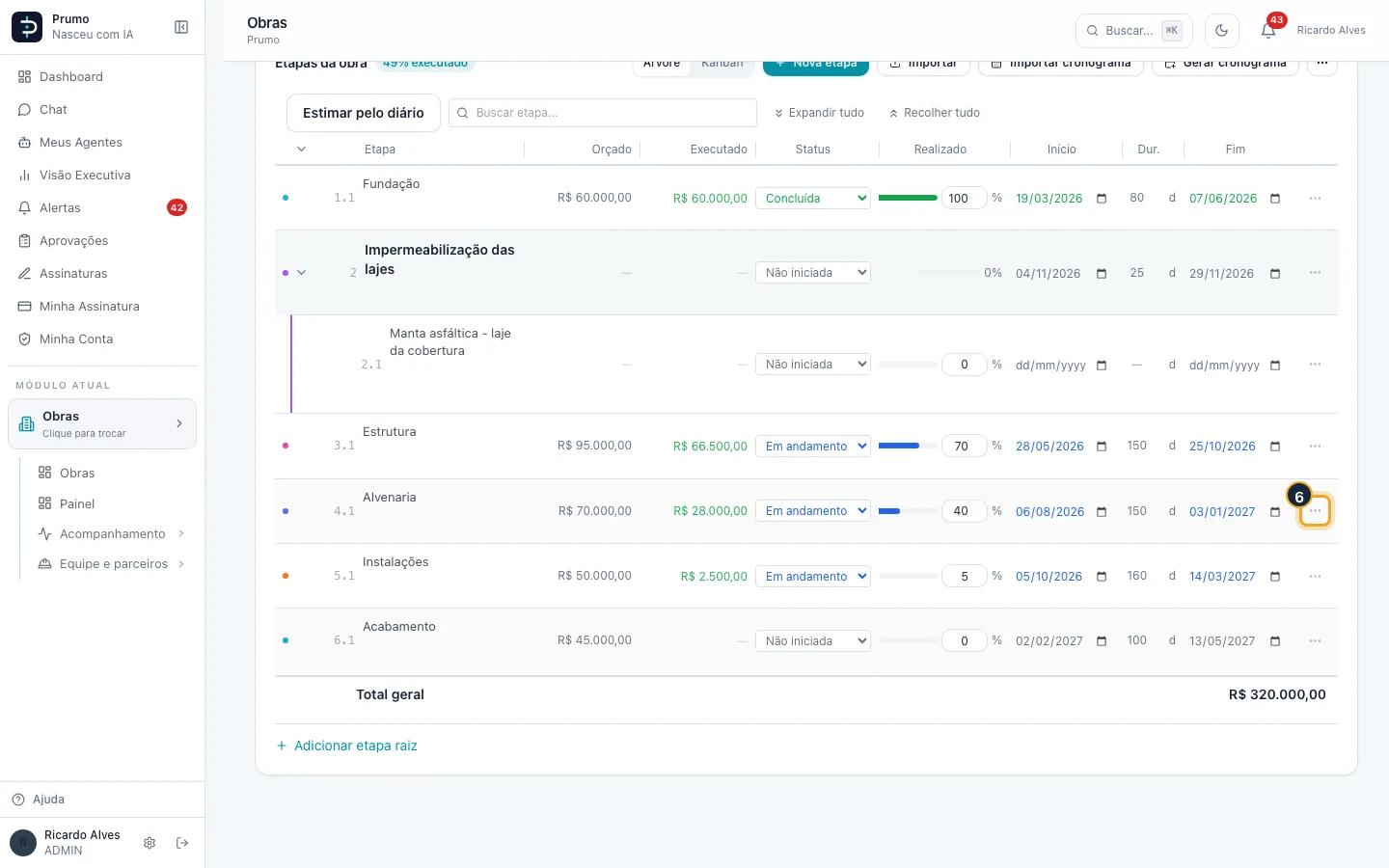
Passo 7. Clique em Lançar executado.
Passo 8. O topo da janela mostra o total executado até agora. Escolha como digitar: O que fiz agora (o avanço de hoje) ou Total acumulado.
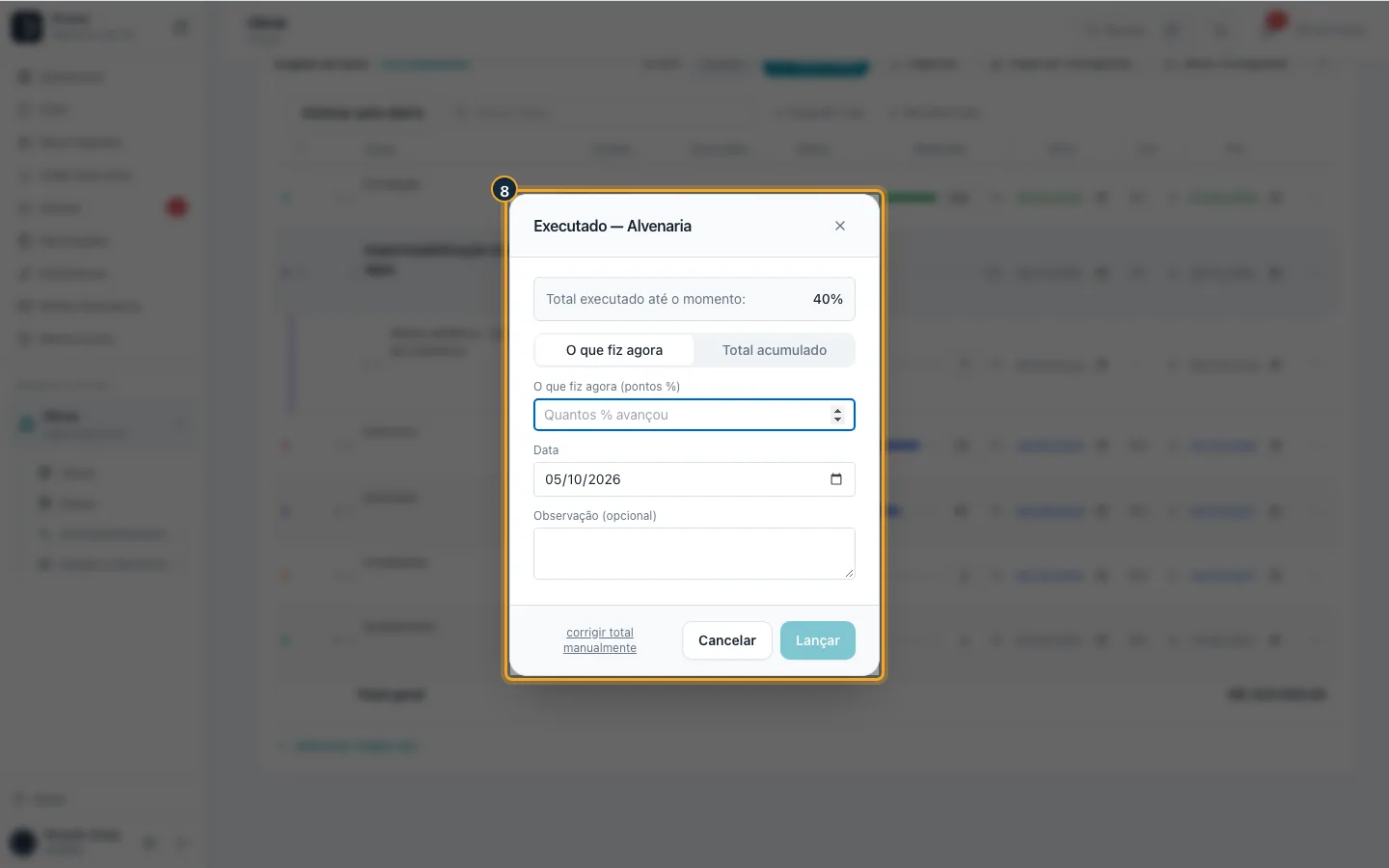
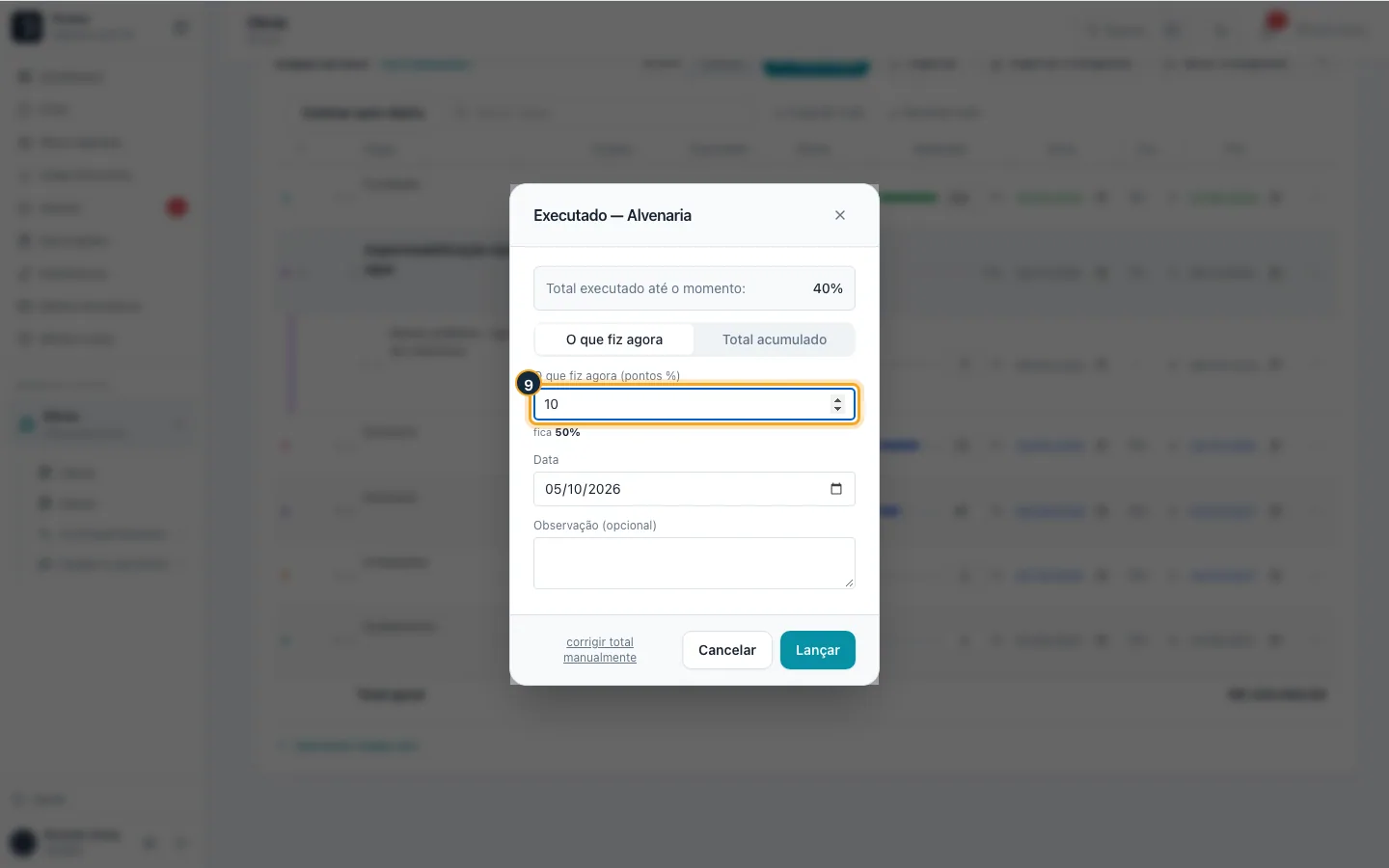
Passo 9. Digite o avanço. Logo abaixo o Prumo mostra como a etapa fica depois do lançamento.
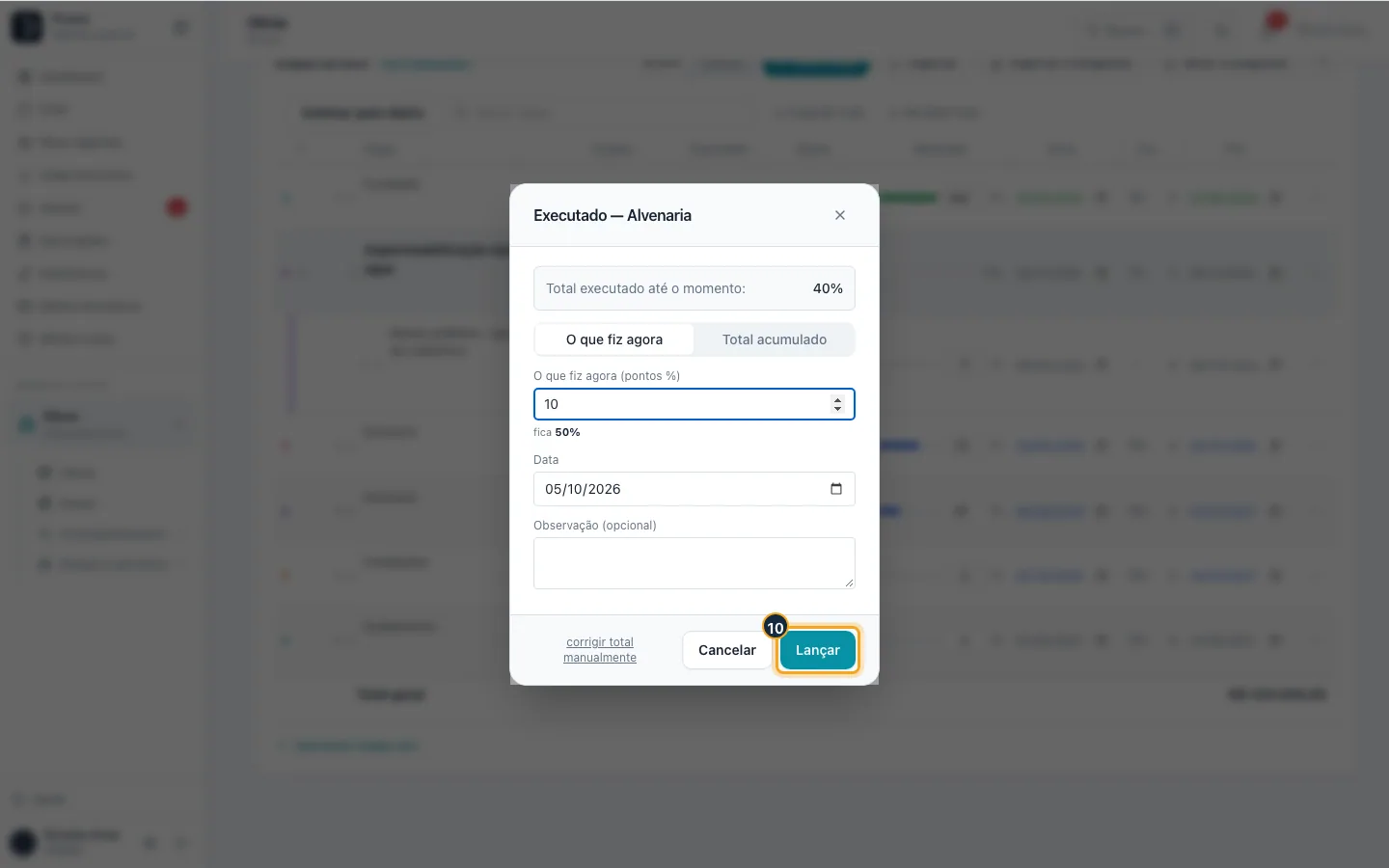
Passo 10. Confira a data, escreva uma observação se quiser e clique em Lançar.
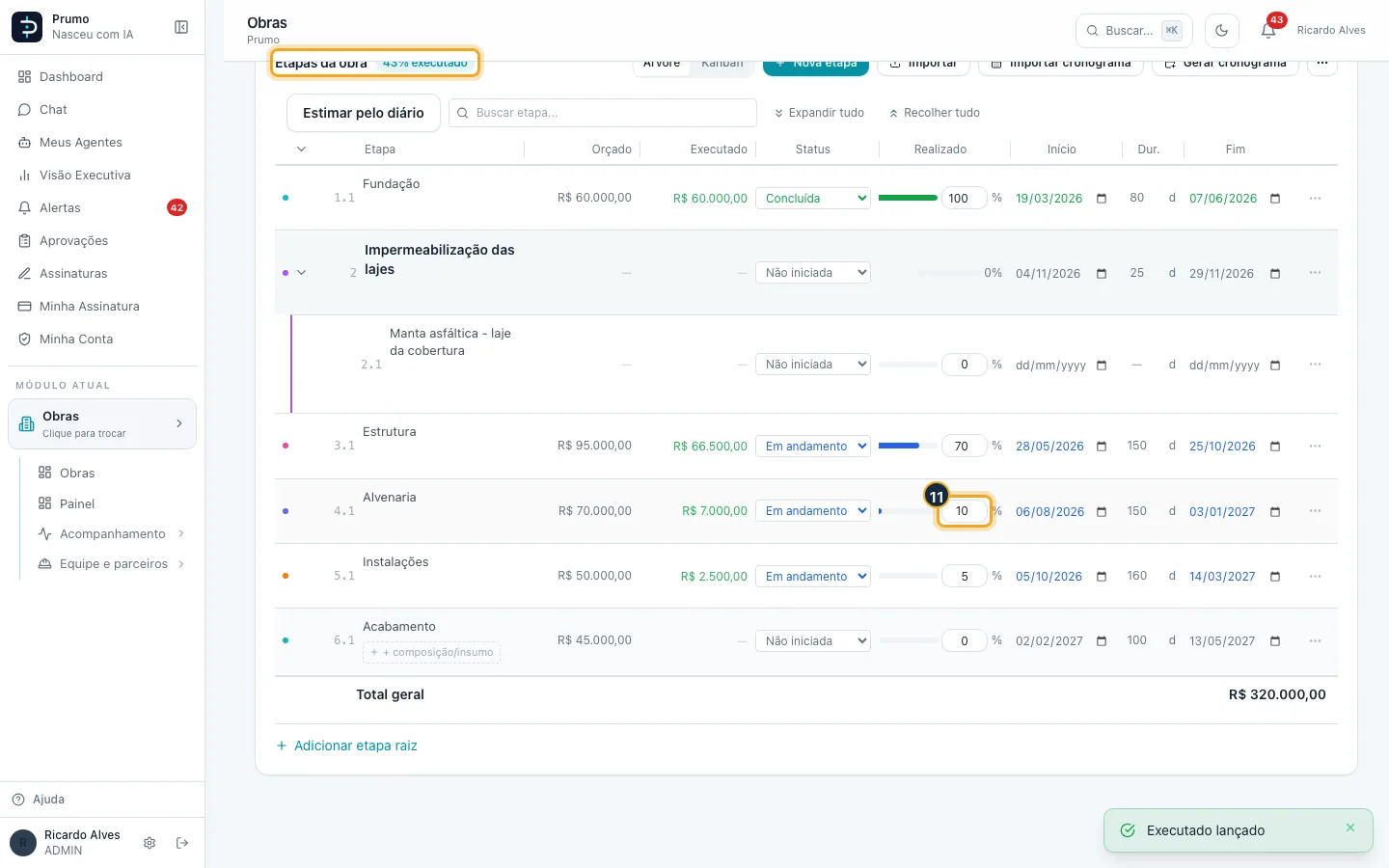
Passo 11. O percentual da etapa e o % executado da obra sobem na hora. Também dá para digitar o total direto na coluna e teclar Enter.
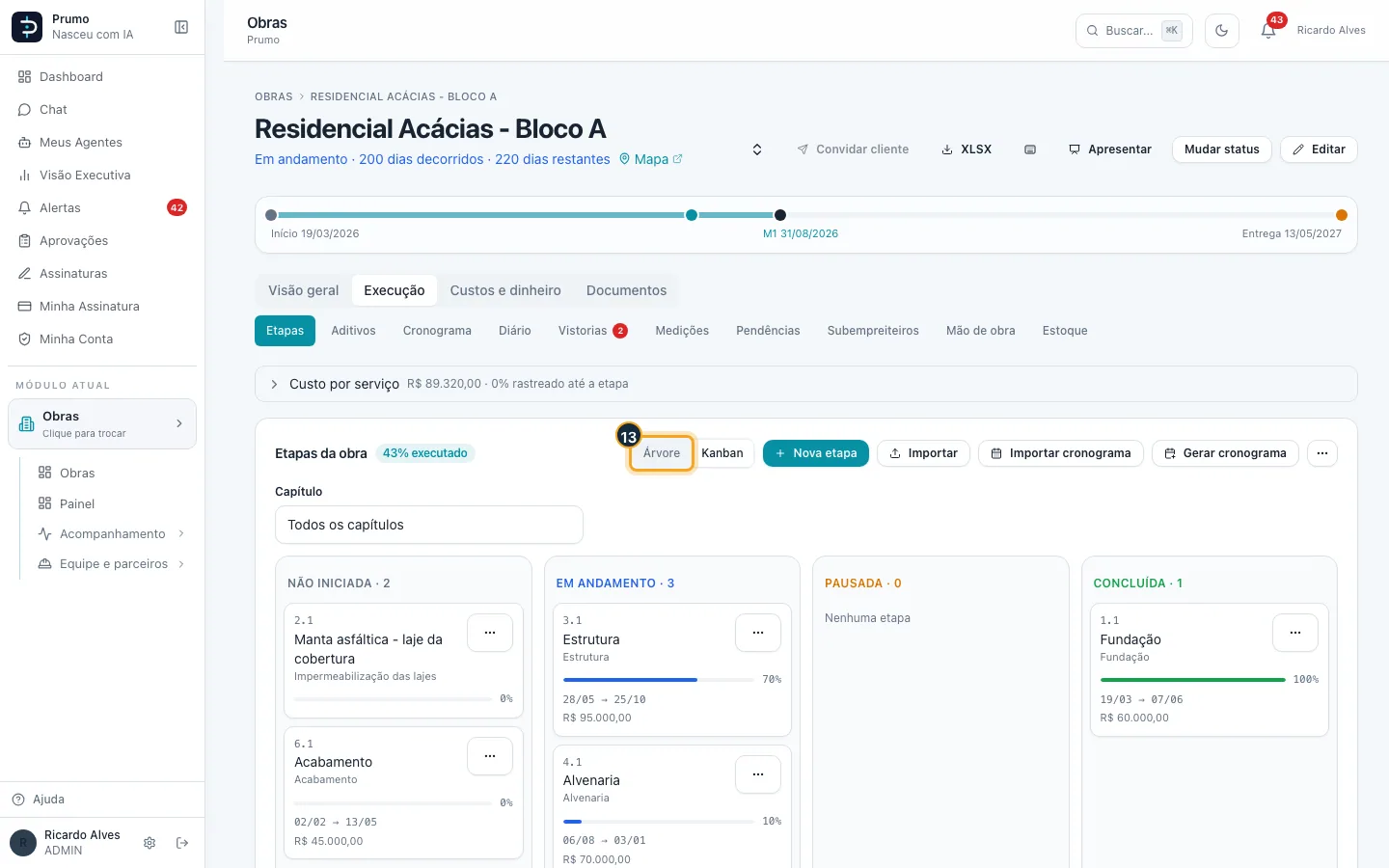
Passo 12. Clique em Kanban para ver as etapas em colunas por status (não iniciada, em andamento, concluída…).
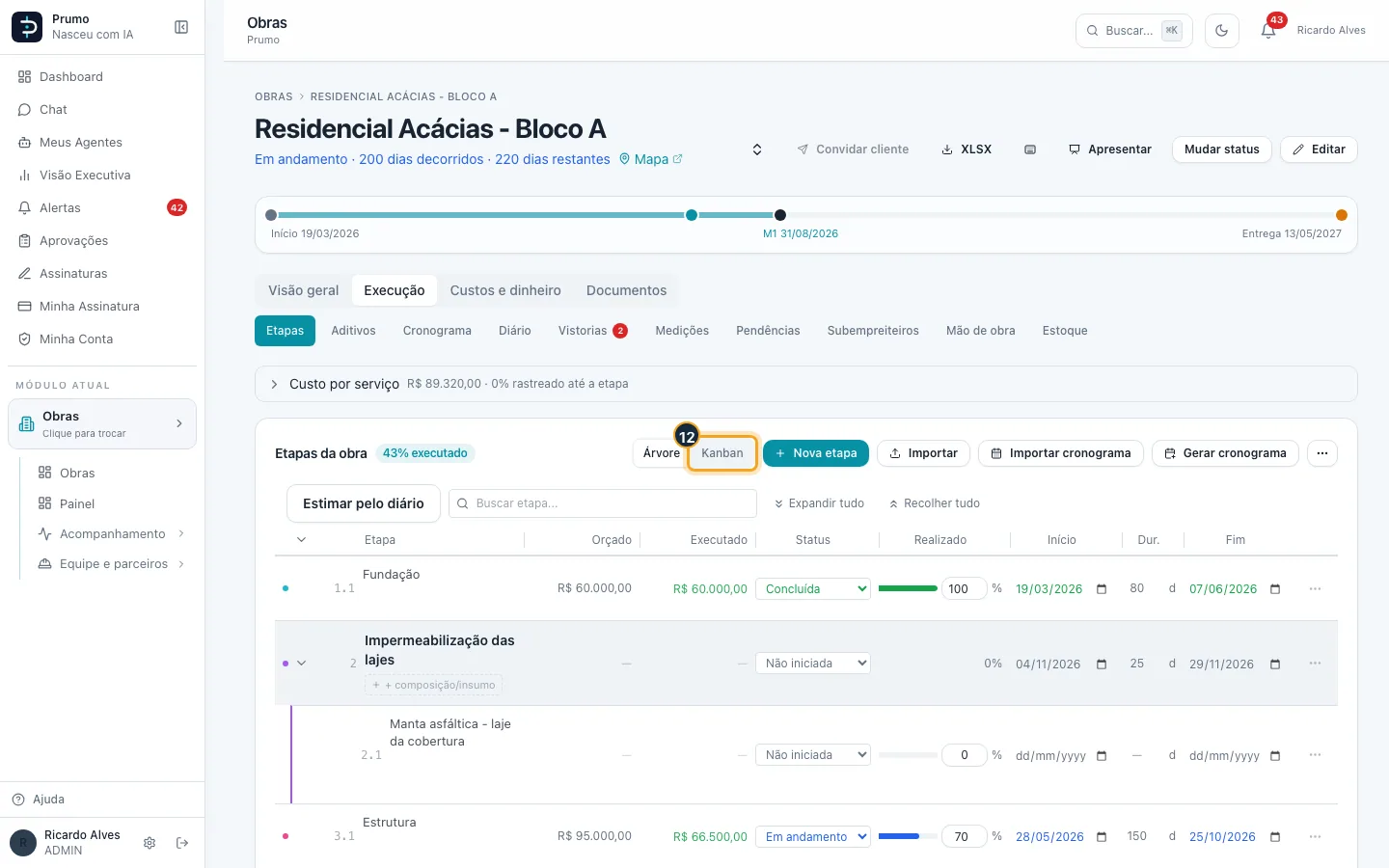
Passo 13. No Kanban, cada cartão é uma etapa. Árvore volta para a lista.
Bom saber:
- O que fiz agora soma ao que já estava lançado; Total acumulado substitui pelo total informado (precisa ser maior que o já executado). Para baixar um percentual, use corrigir total manualmente na própria janela.
- Etapa com quantidade contratada permite lançar em quantidade (m², m³…) ou em porcentagem.
- O executado também sobe pelo diário de obra (campo Avanço das etapas), pelo bot do Telegram e pela Estimativa pelo diário — veja Diário de obra.
- Medição aprovada também atualiza o percentual da etapa.
#Ver o cronograma: Gantt, físico-financeiro e programação semanal
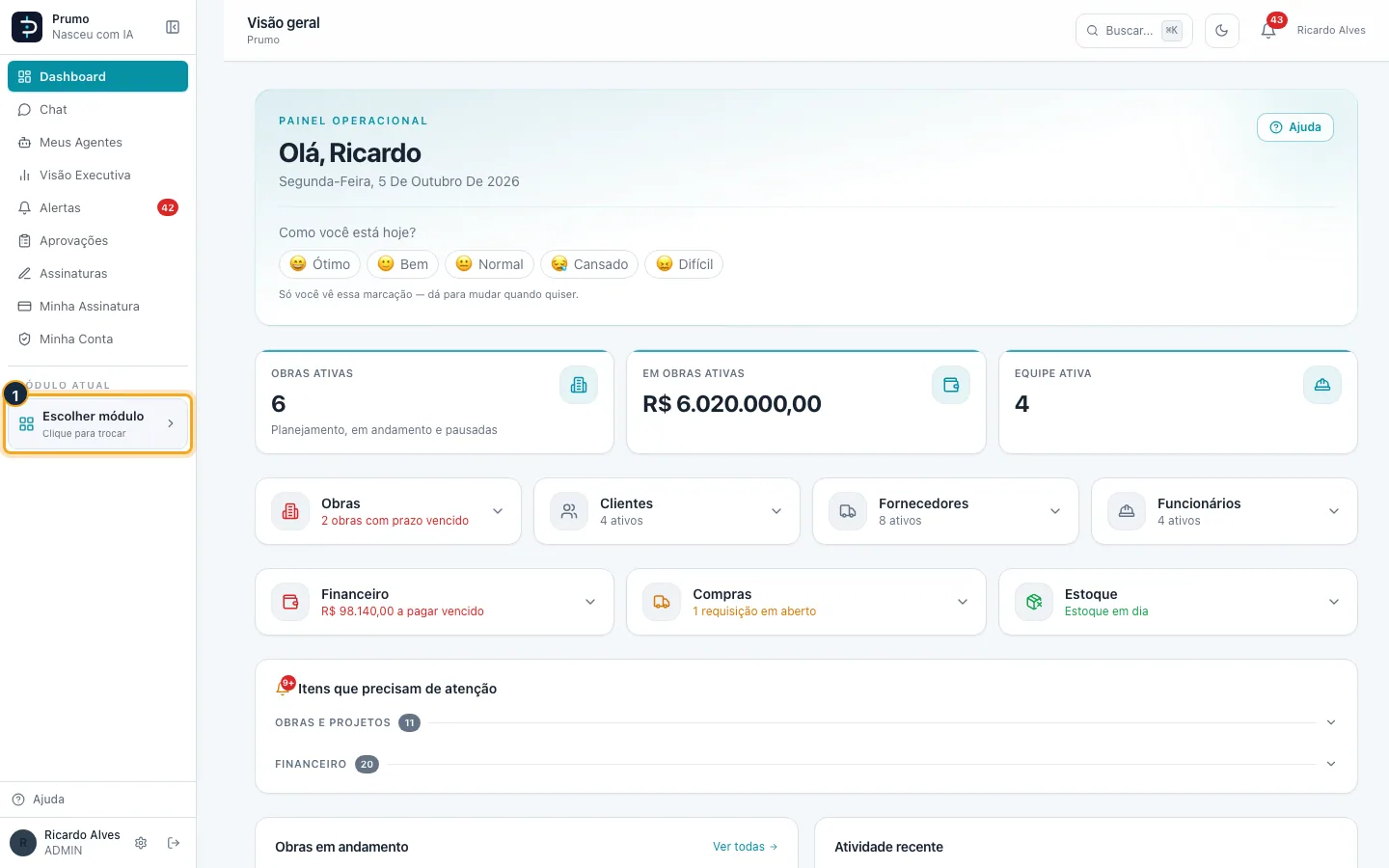
Passo 1. No menu lateral, clique em Escolher módulo.
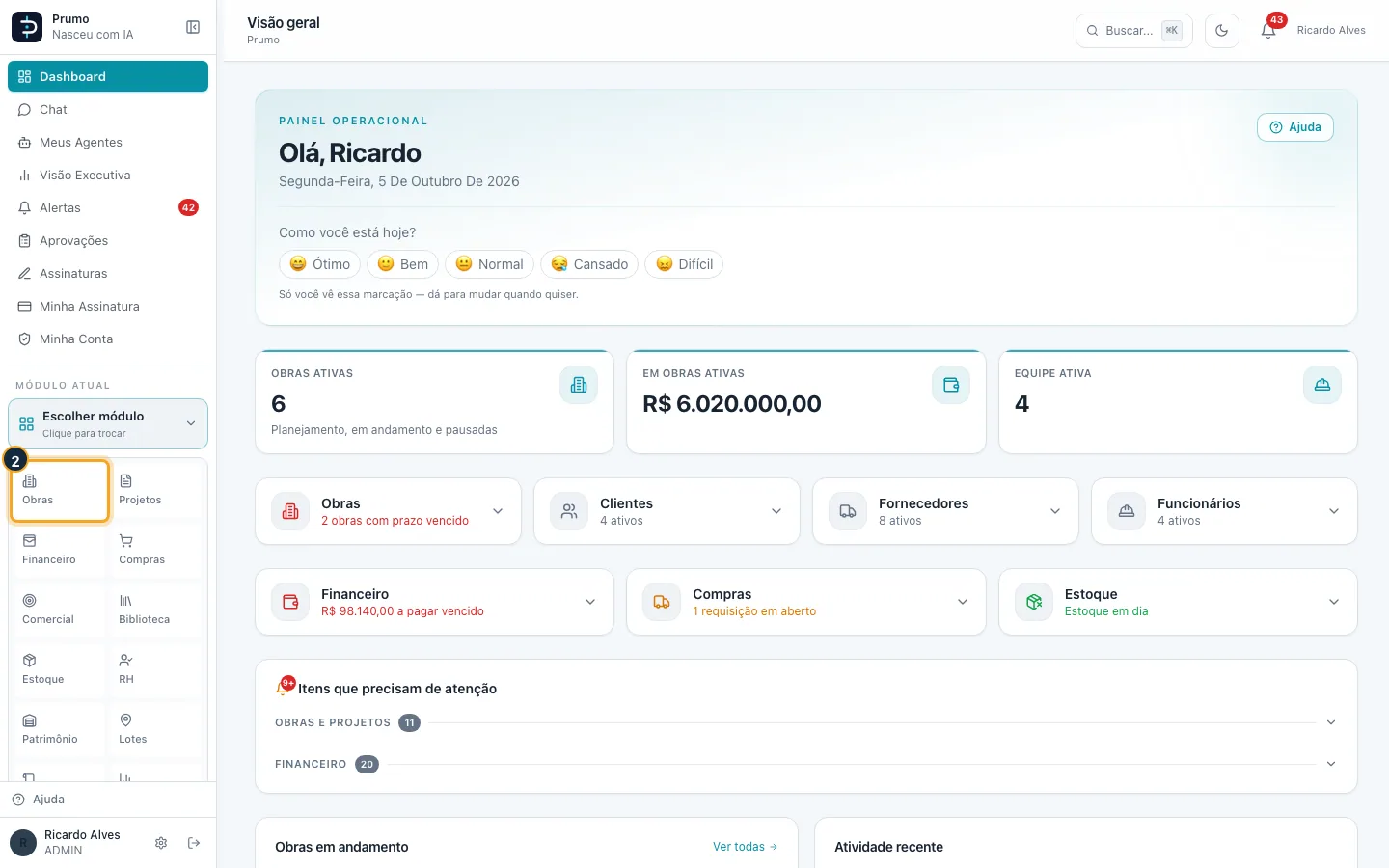
Passo 2. Na grade de módulos, clique em Obras.
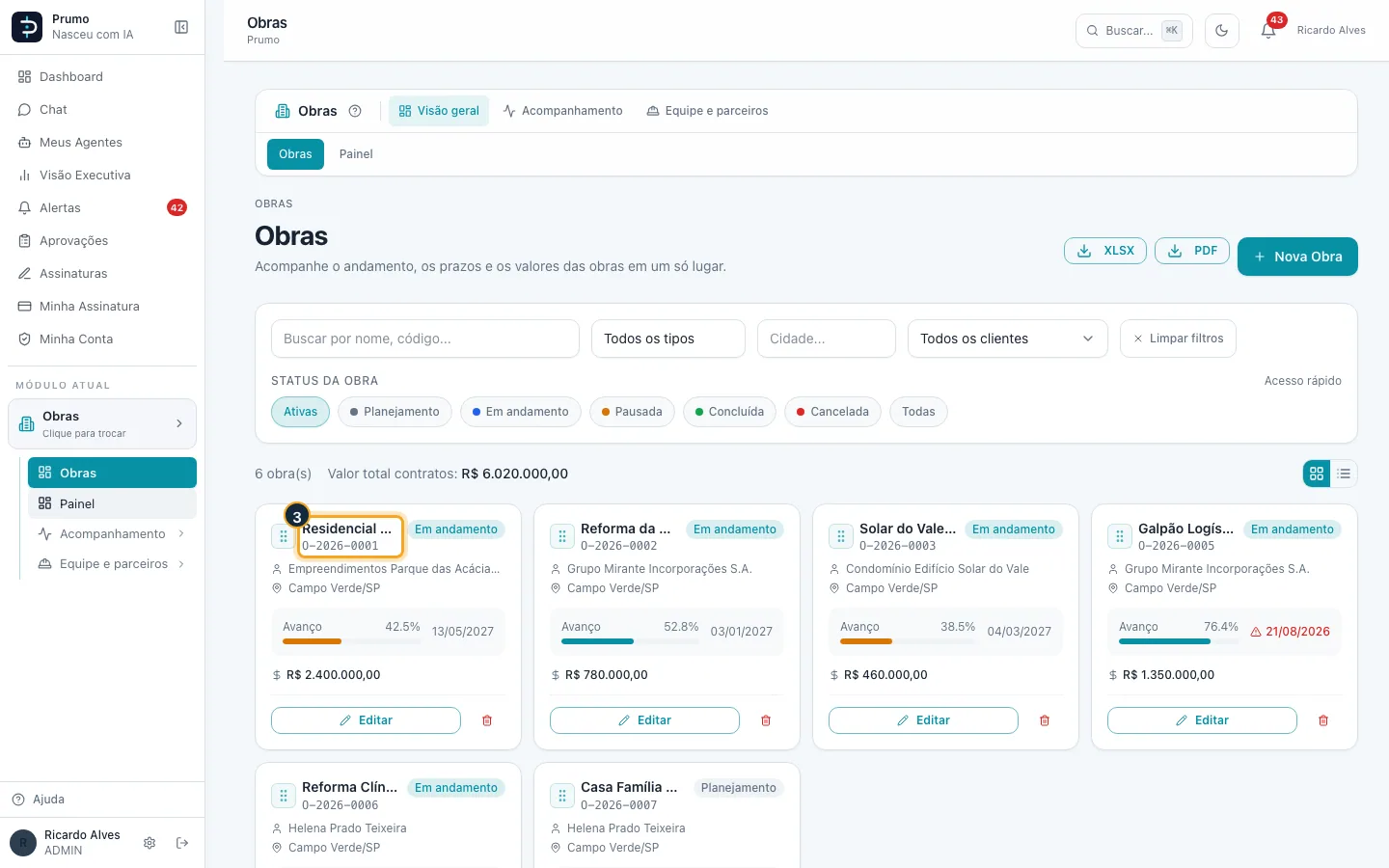
Passo 3. Na lista de obras, clique na obra (aqui, Residencial Acácias - Bloco A).
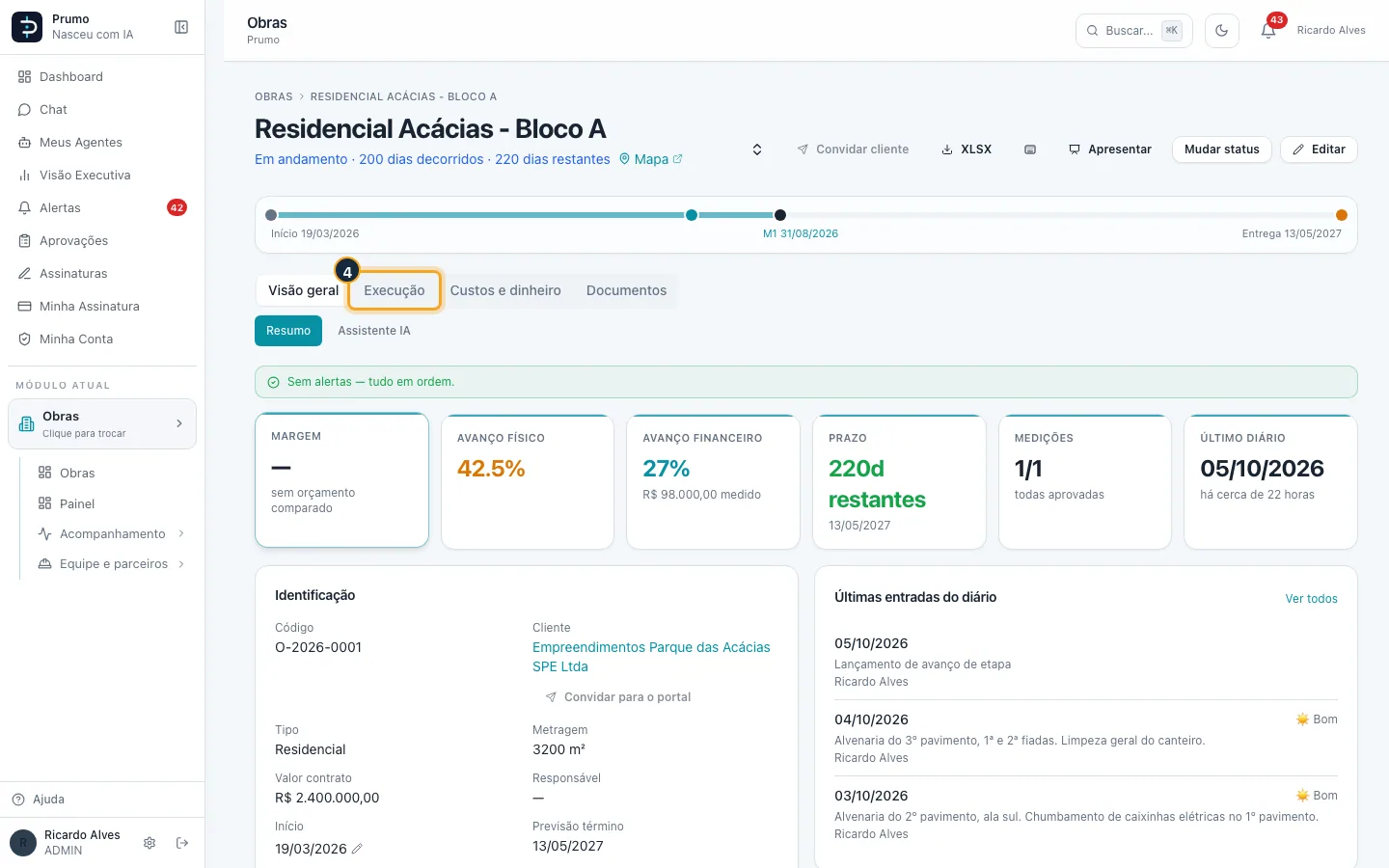
Passo 4. Na barra da obra, clique em Execução.
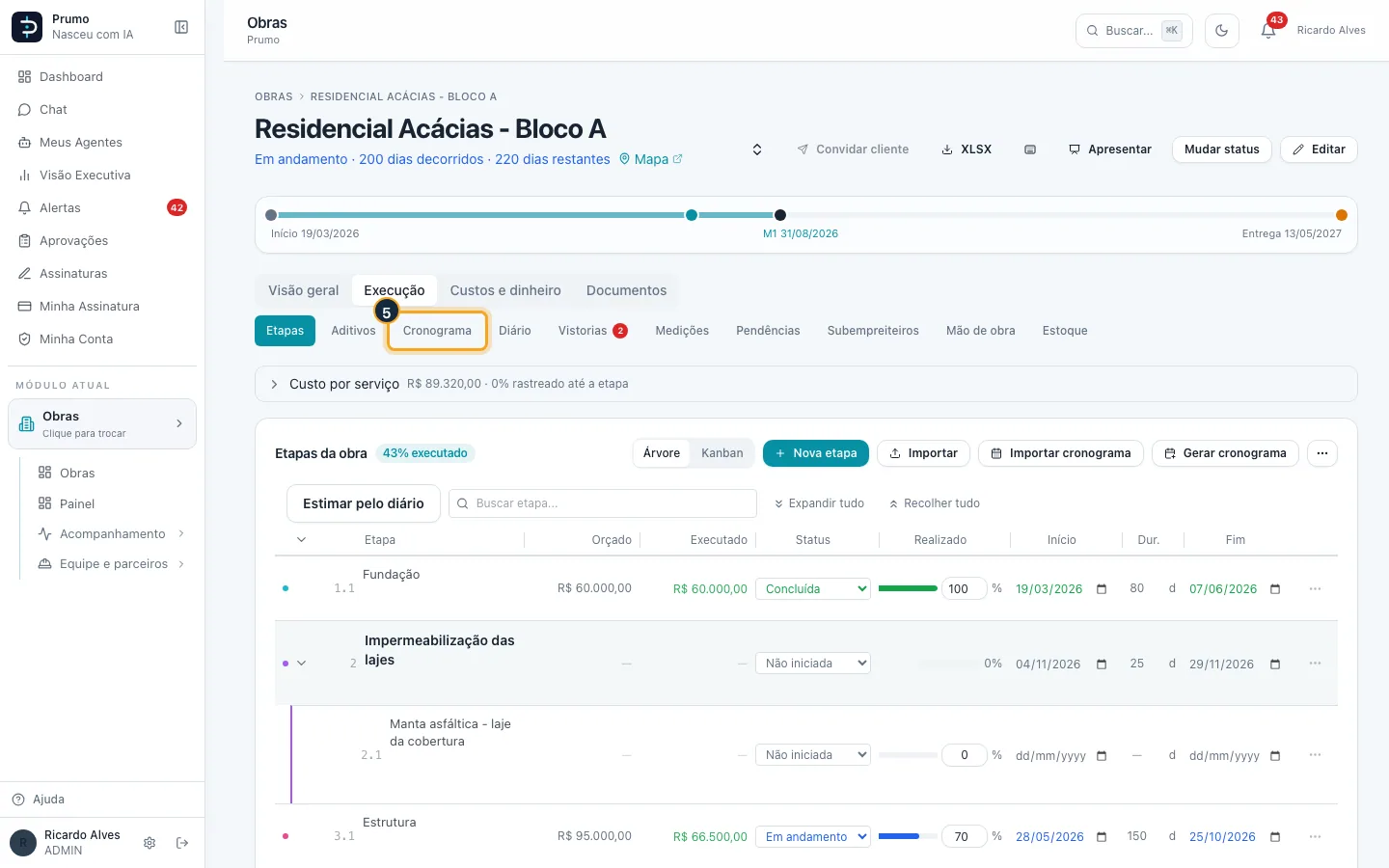
Passo 5. Clique na aba Cronograma.
Passo 6. A aba Cronograma tem quatro visões. A primeira, Cronograma, é a linha do tempo da obra: boletos, documentos e eventos com o cliente.
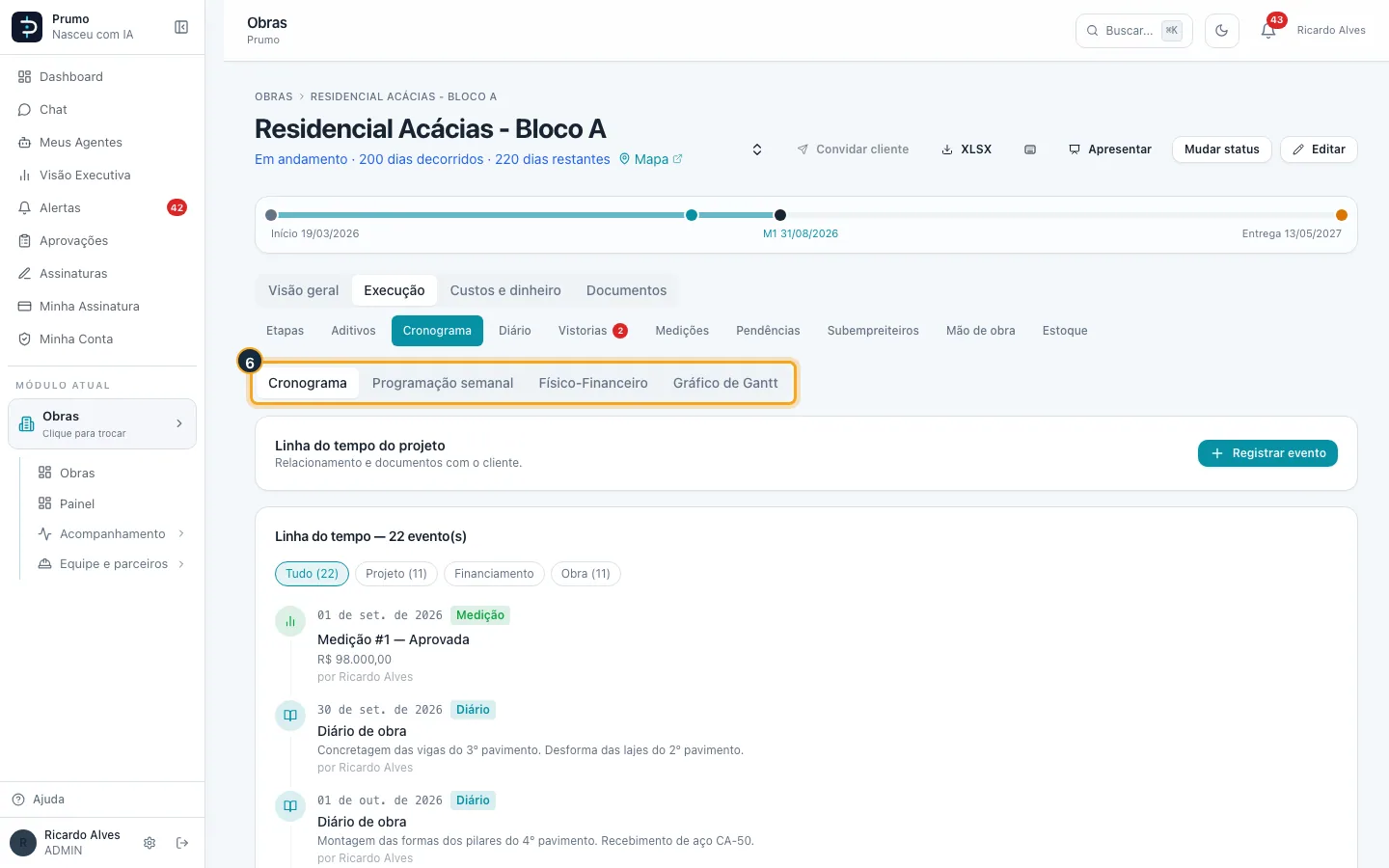
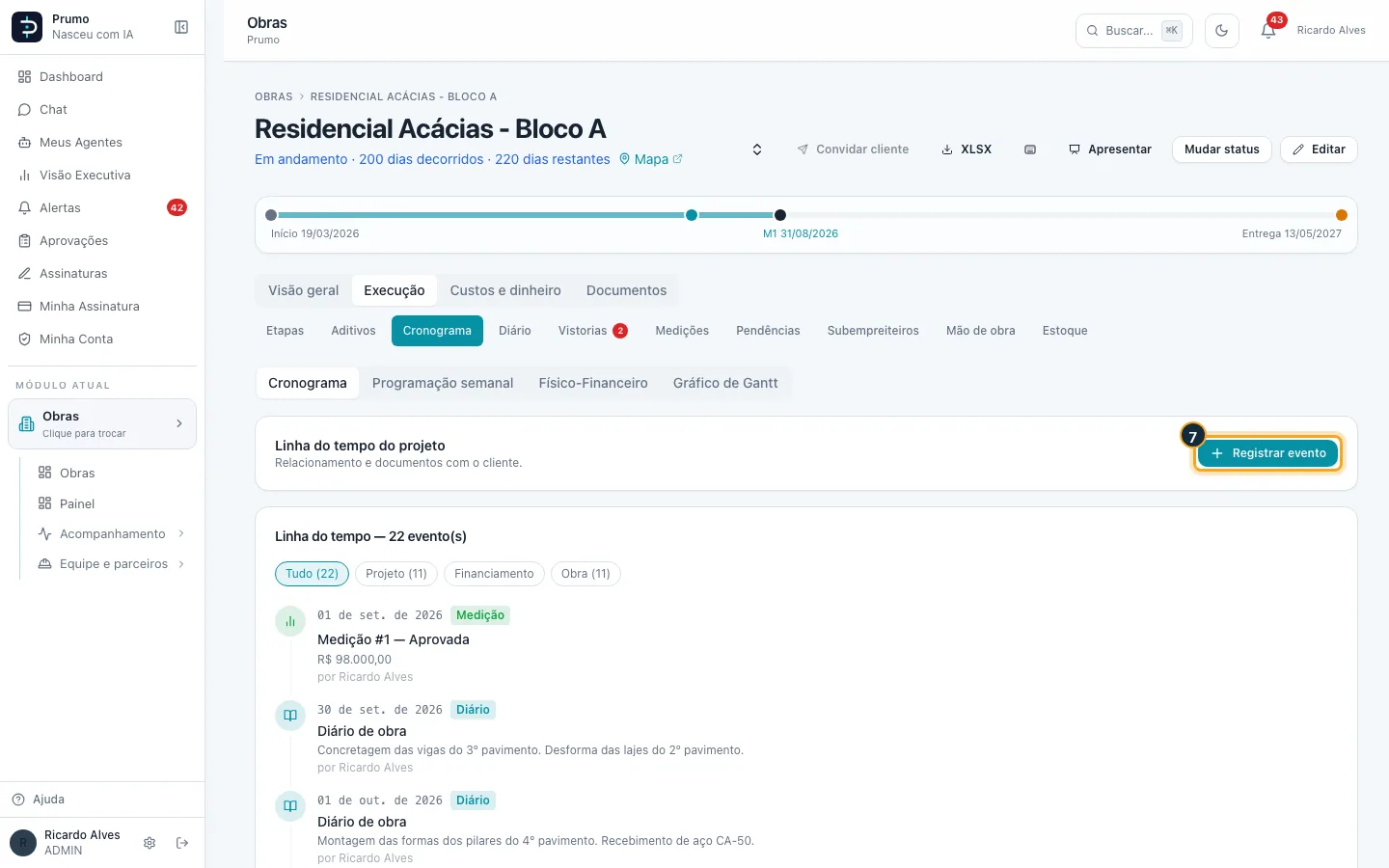
Passo 7. Para anotar um evento (documento enviado, visita, aprovação…), clique em Registrar evento.
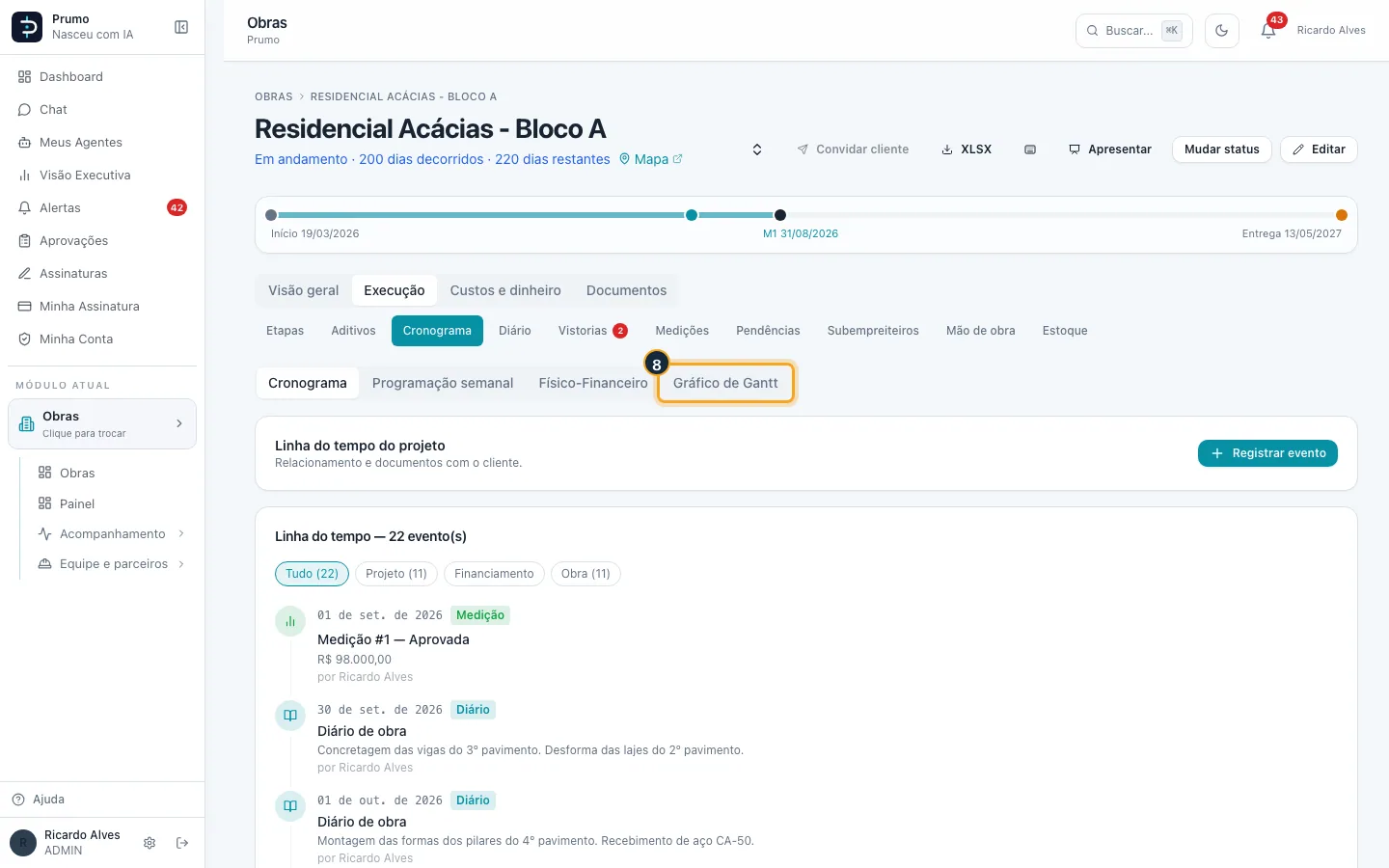
Passo 8. Clique em Gráfico de Gantt para ver as etapas em barras no calendário, do início ao fim previstos.
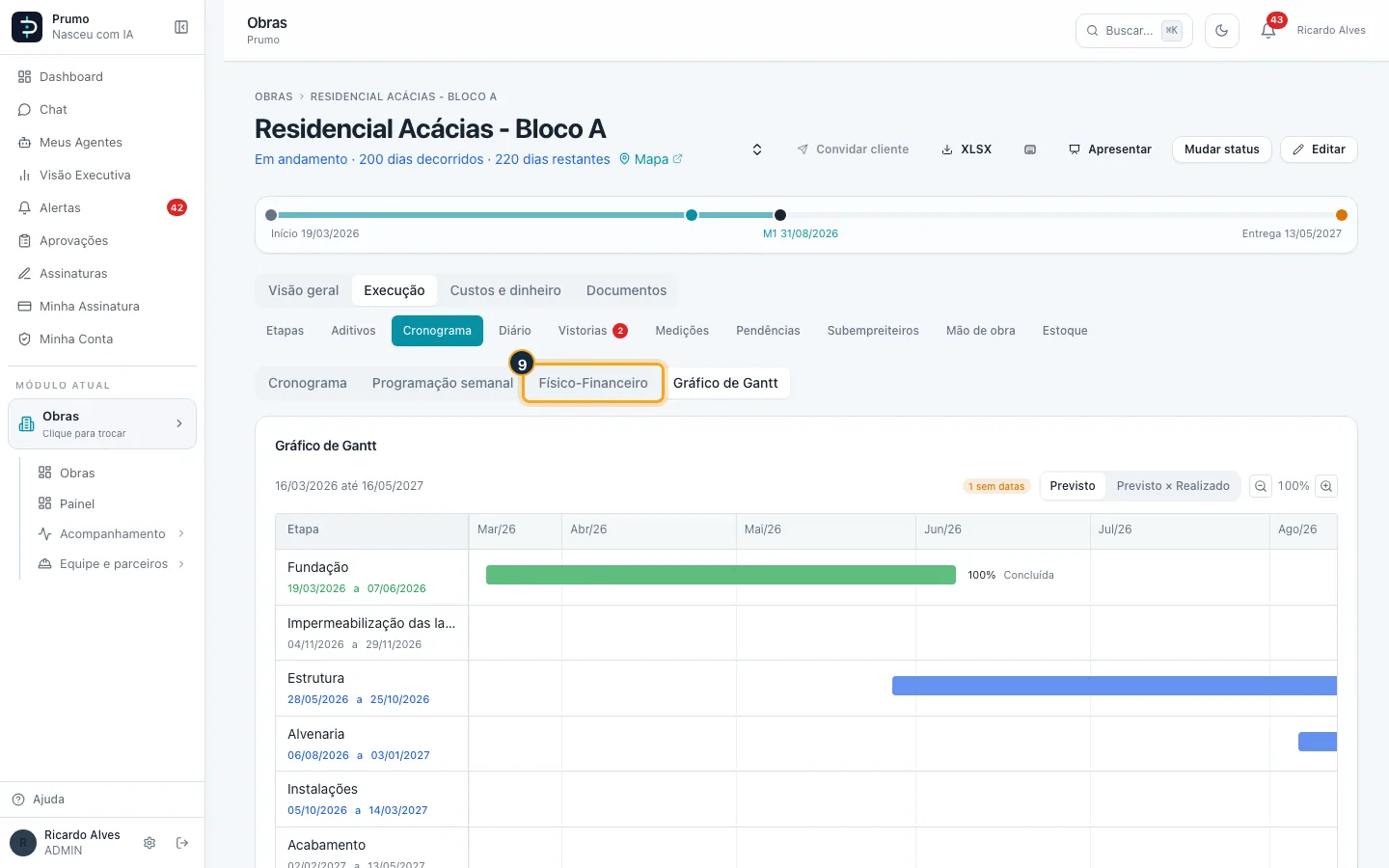
Passo 9. Clique em Físico-Financeiro para ver, mês a mês, quanto de cada etapa está previsto em percentual e em reais.
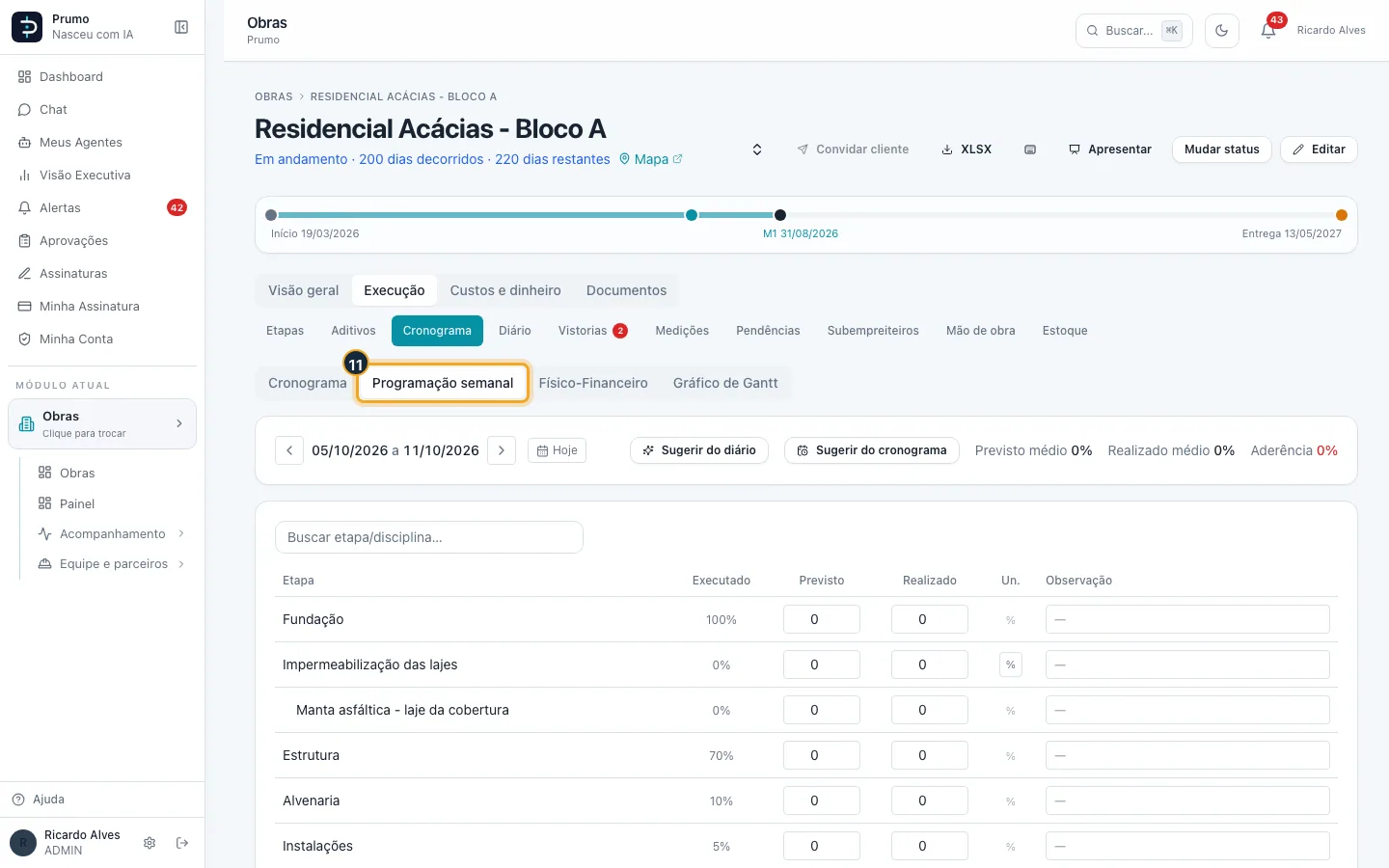
Passo 10. Clique em Programação semanal para planejar o que cada etapa deve avançar na semana e registrar o realizado.
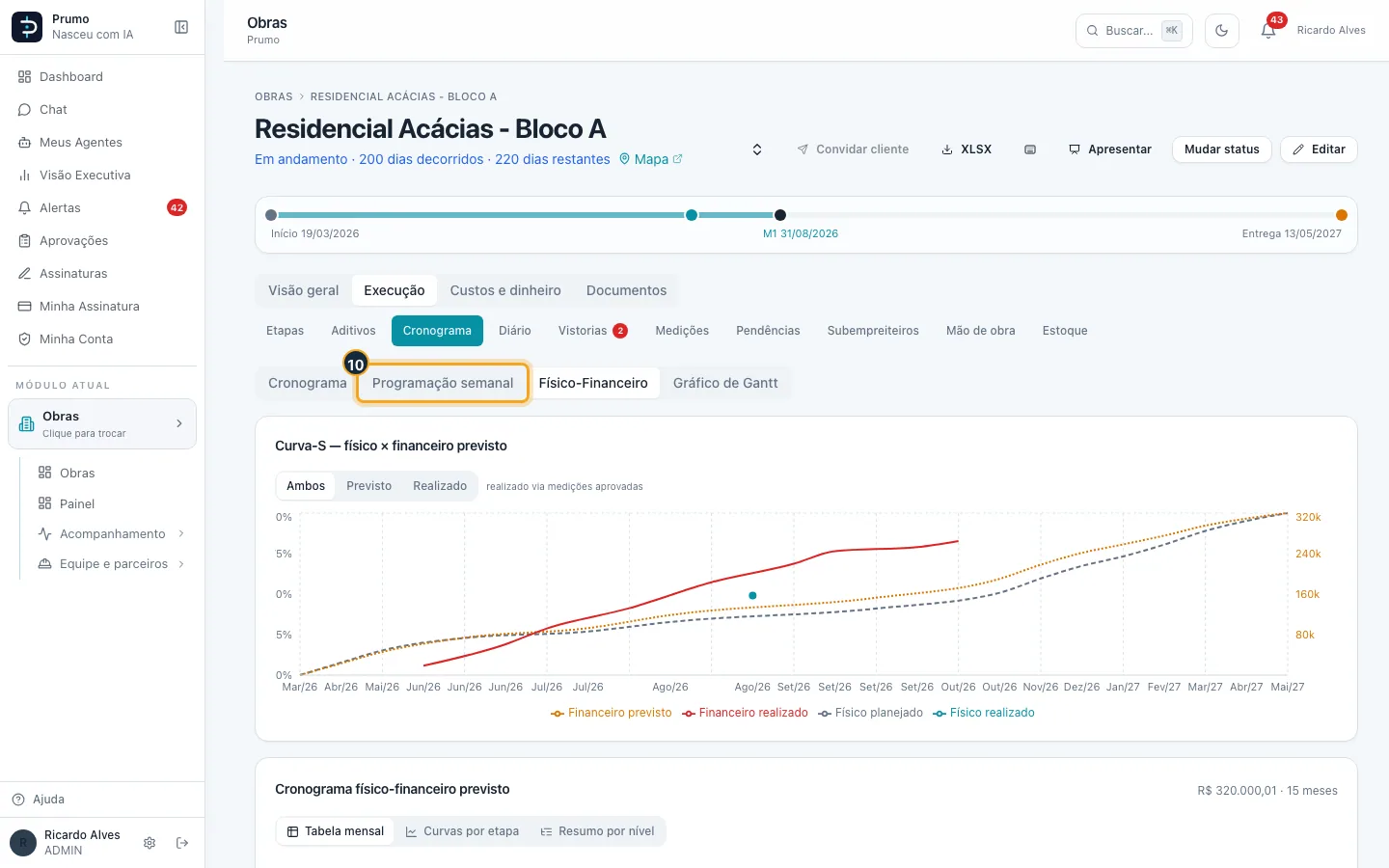
Passo 11. Na Programação semanal você define o previsto de cada etapa na semana e depois registra o realizado.
Bom saber:
- A linha do tempo (visão Cronograma) junta eventos da obra: boletos emitidos, documentos, visitas e aprovações. Registrar evento anota um evento à mão, com quem agiu e o documento.
- O Gráfico de Gantt e o Físico-Financeiro usam as datas e os valores previstos das etapas. Etapa sem datas não aparece nas barras.