Obras: diário, vistorias e pendências
Este artigo mostra, passo a passo, o dia a dia do canteiro no Prumo: registrar o diário de obra com foto, fazer uma vistoria com os apontamentos a corrigir e anotar as pendências da obra. Cada seção traz um vídeo da tarefa inteira e, em seguida, os passos com uma imagem por passo. Os exemplos usam dados fictícios de uma empresa de demonstração. Para o diário pelo Telegram e a estimativa do executado pelo diário, veja Diário de obra.
#Registrar o diário do dia
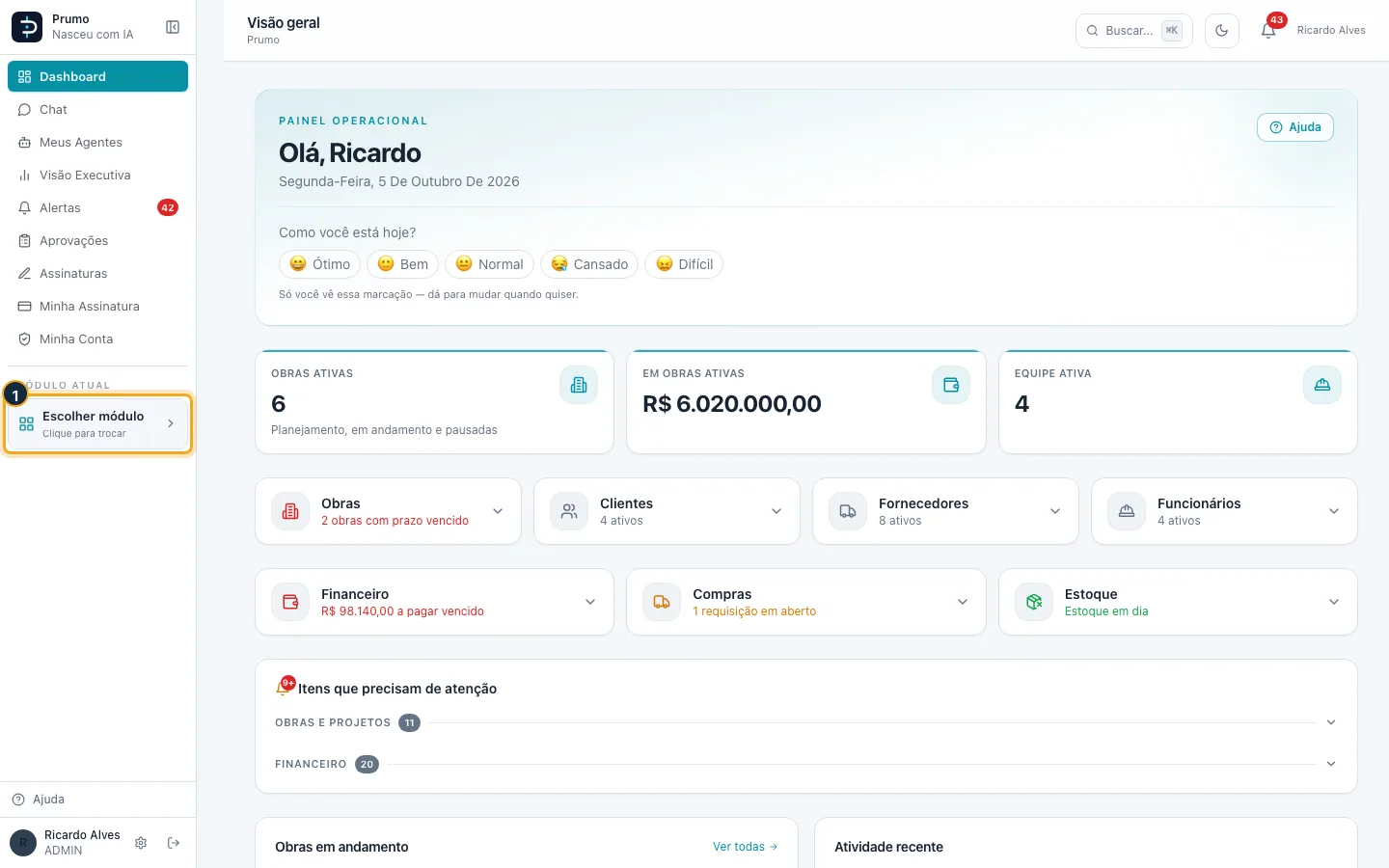
Passo 1. No menu lateral, clique em Escolher módulo.
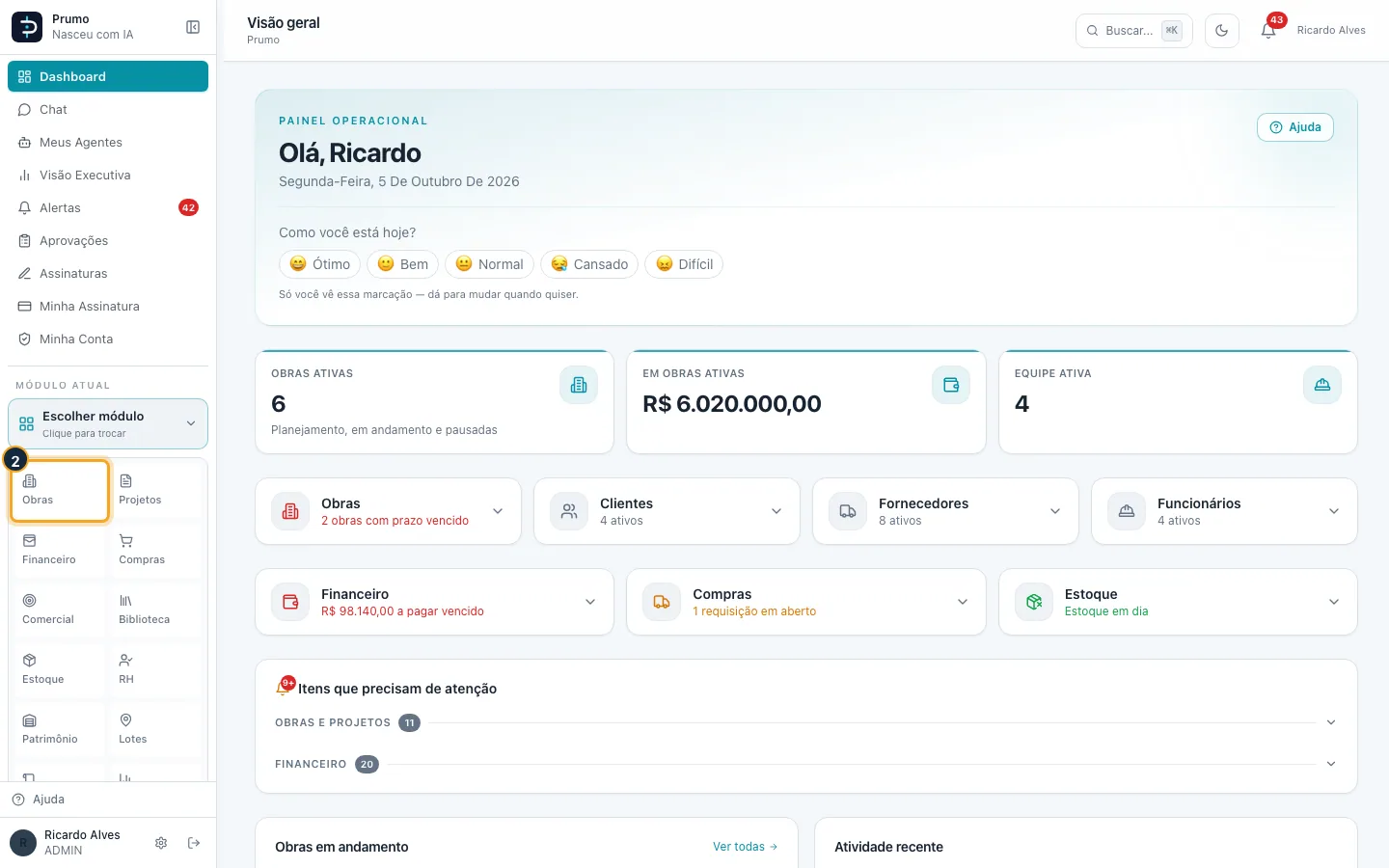
Passo 2. Na grade de módulos, clique em Obras.
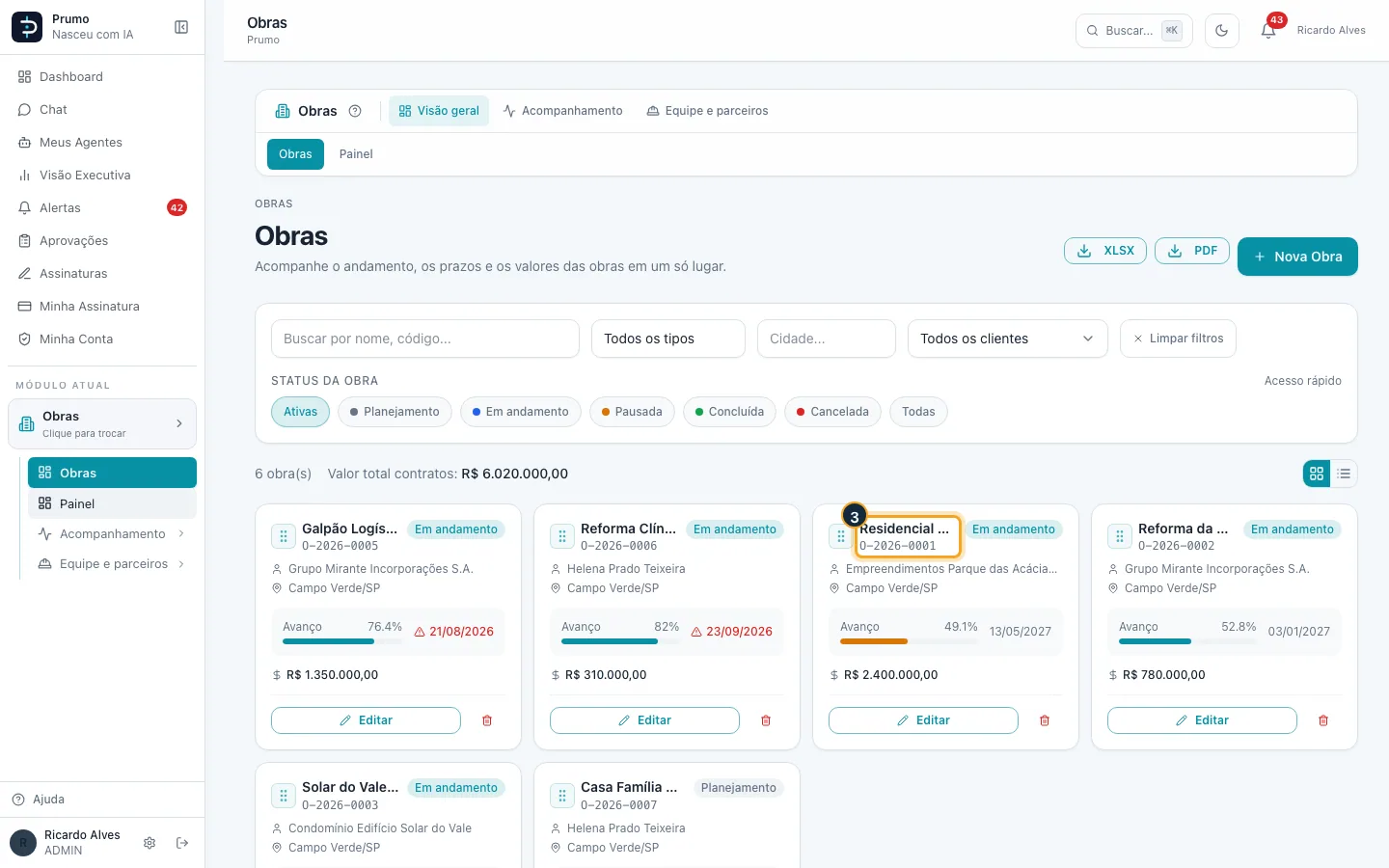
Passo 3. Na lista de obras, clique na obra (aqui, Residencial Acácias - Bloco A).
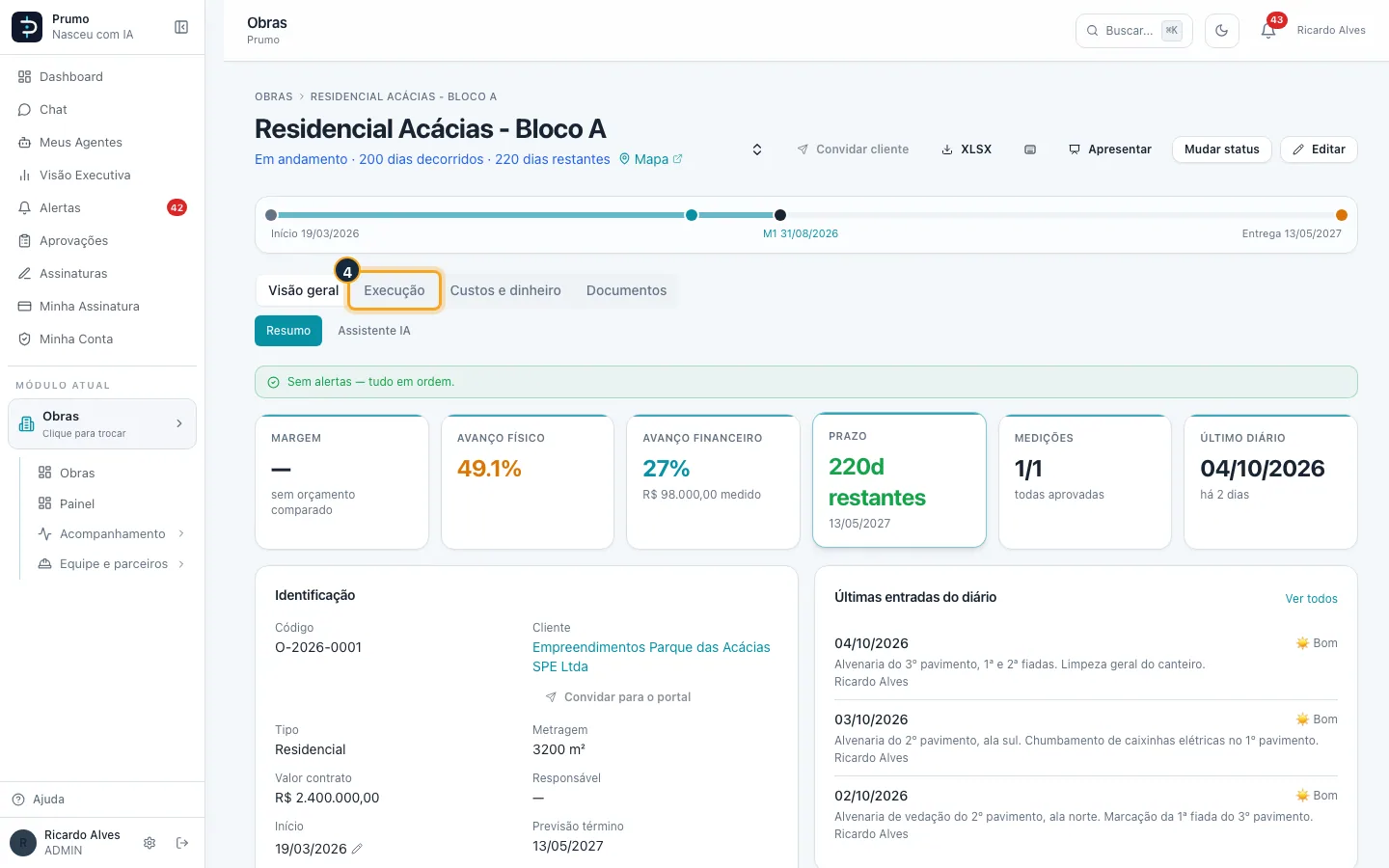
Passo 4. Na barra da obra, clique em Execução.
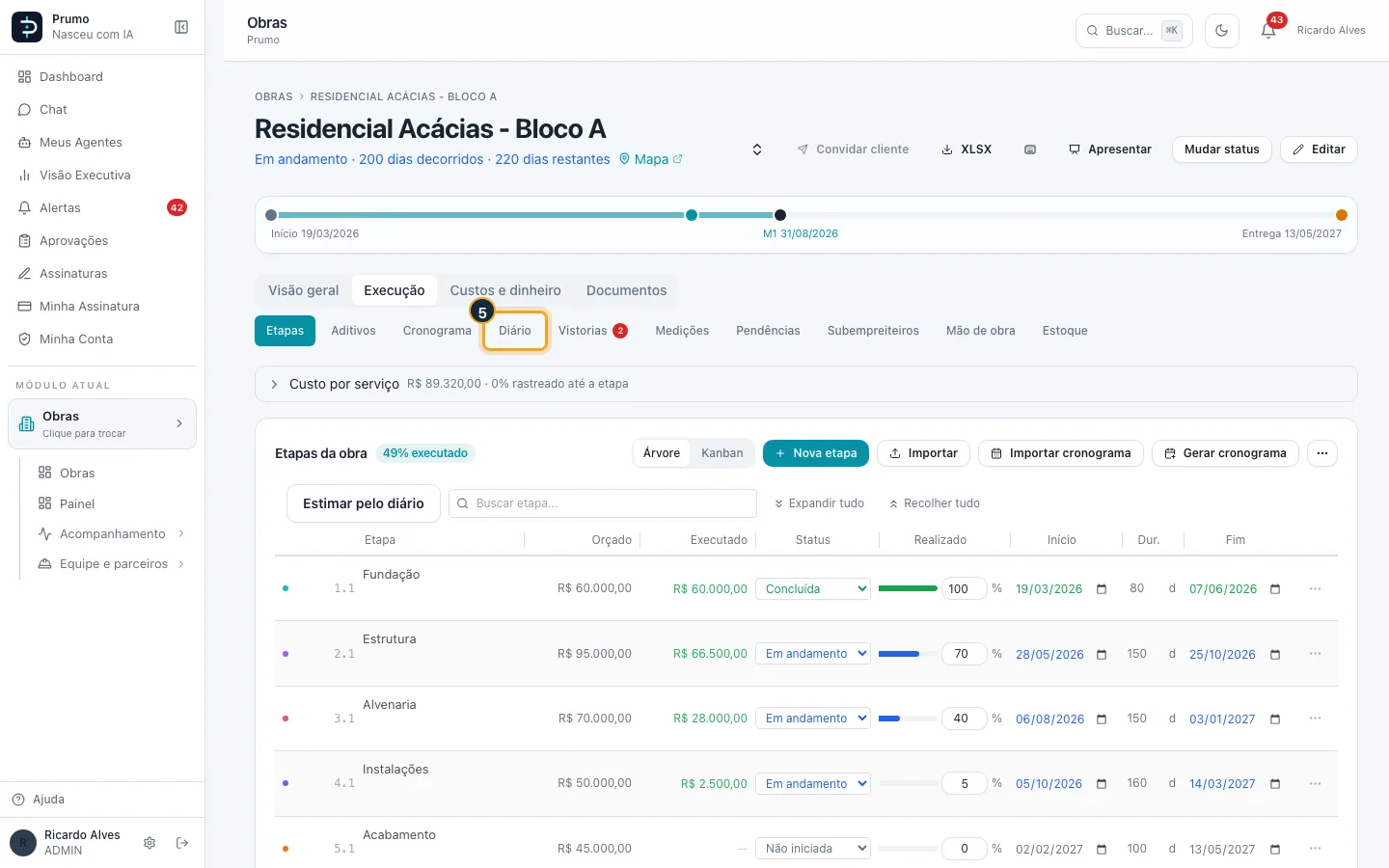
Passo 5. Clique na aba Diário.
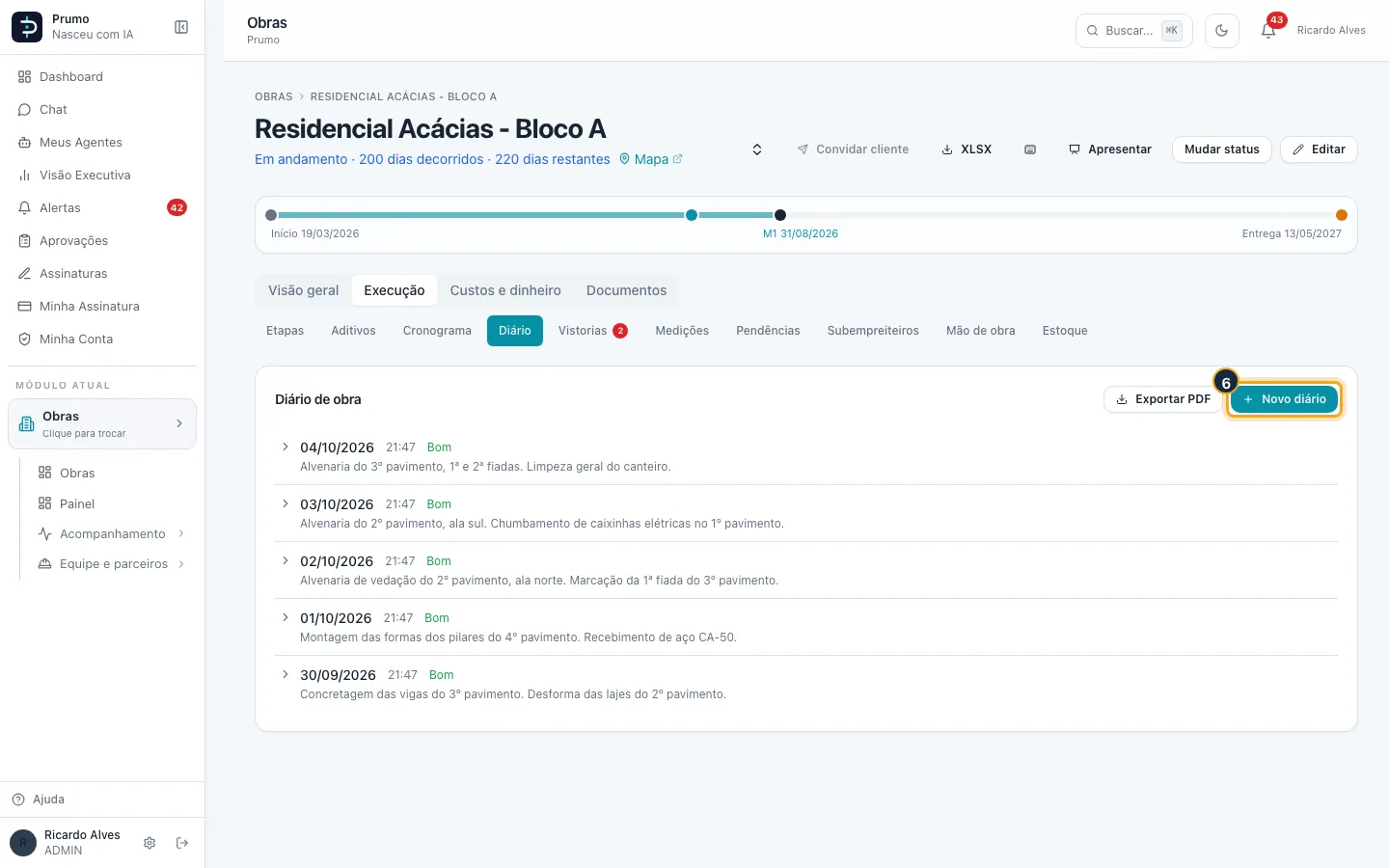
Passo 6. Clique em Novo diário.
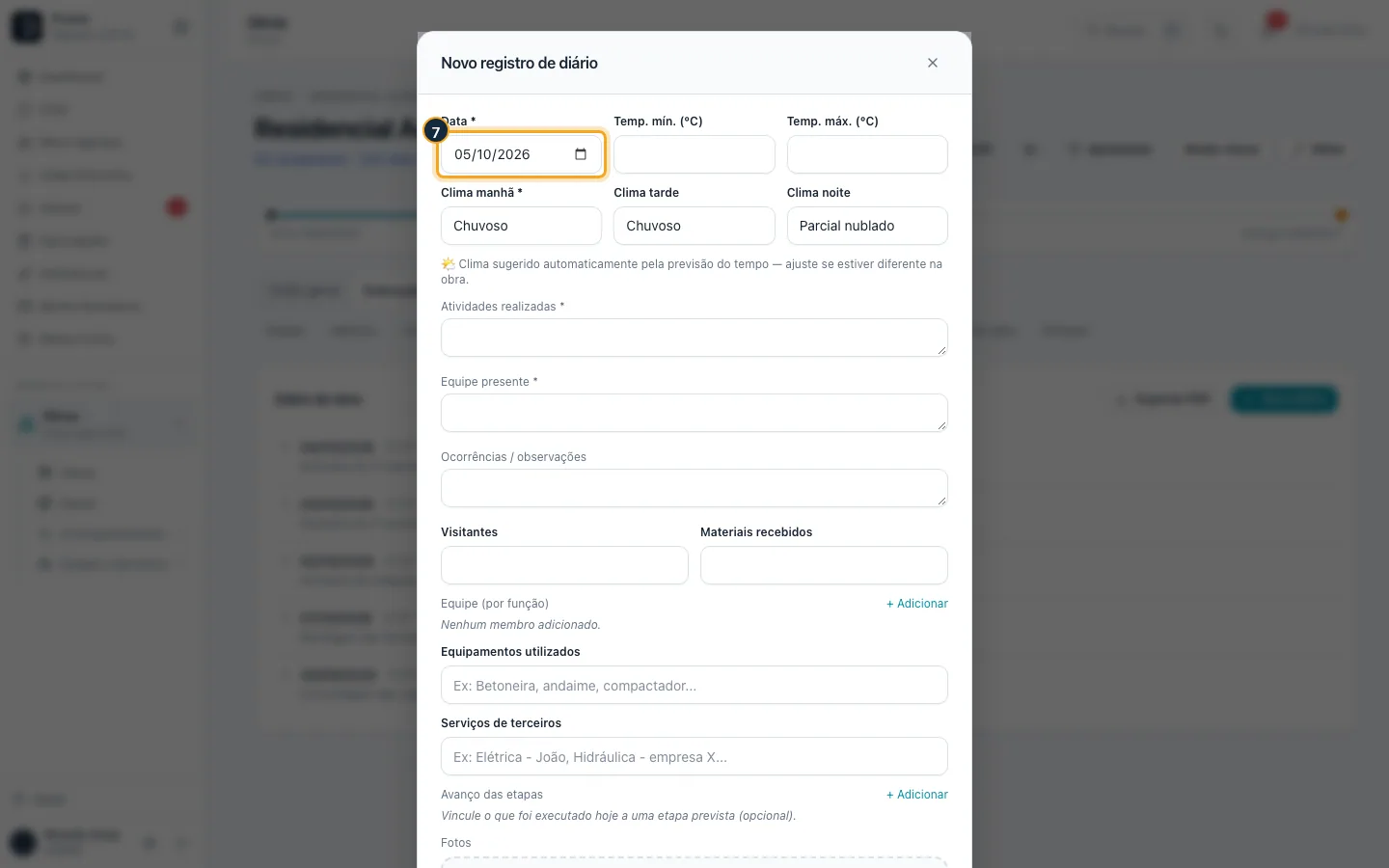
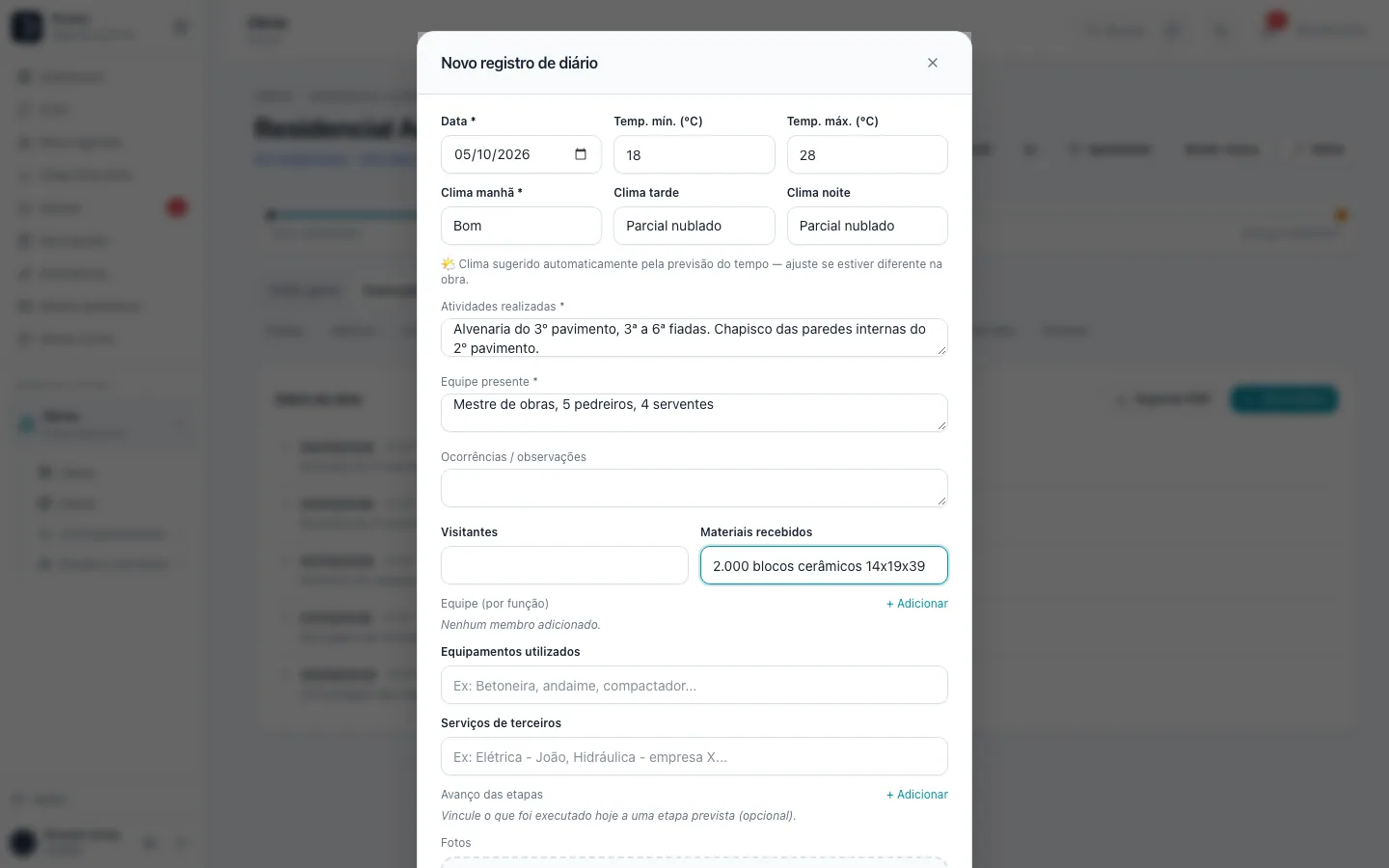
Passo 7. A Data já vem com hoje. Só existe um diário por dia em cada obra.
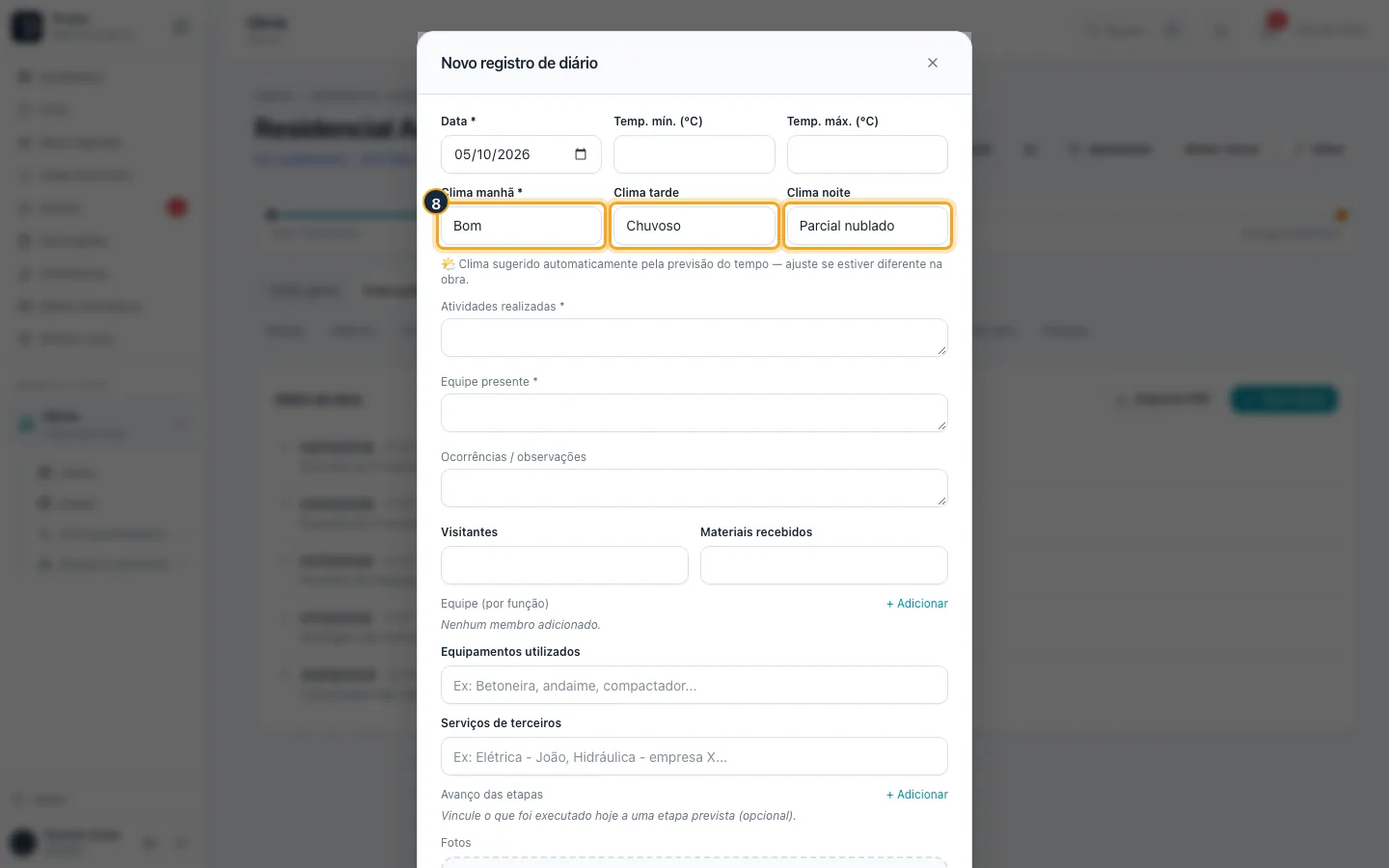
Passo 8. Informe o clima da manhã (obrigatório), da tarde e da noite, e as temperaturas se quiser.
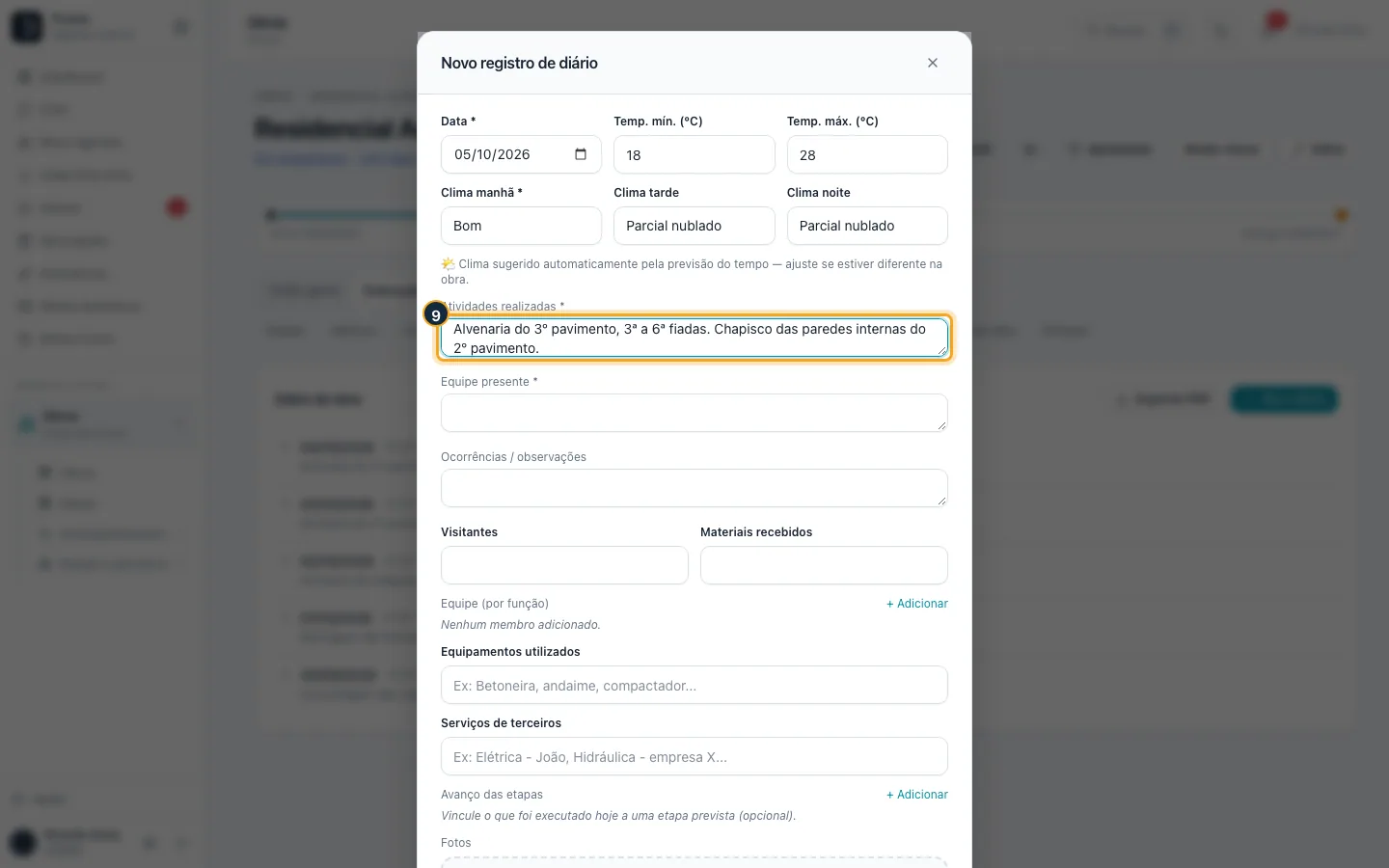
Passo 9. Em Atividades realizadas, descreva o que foi feito no dia.
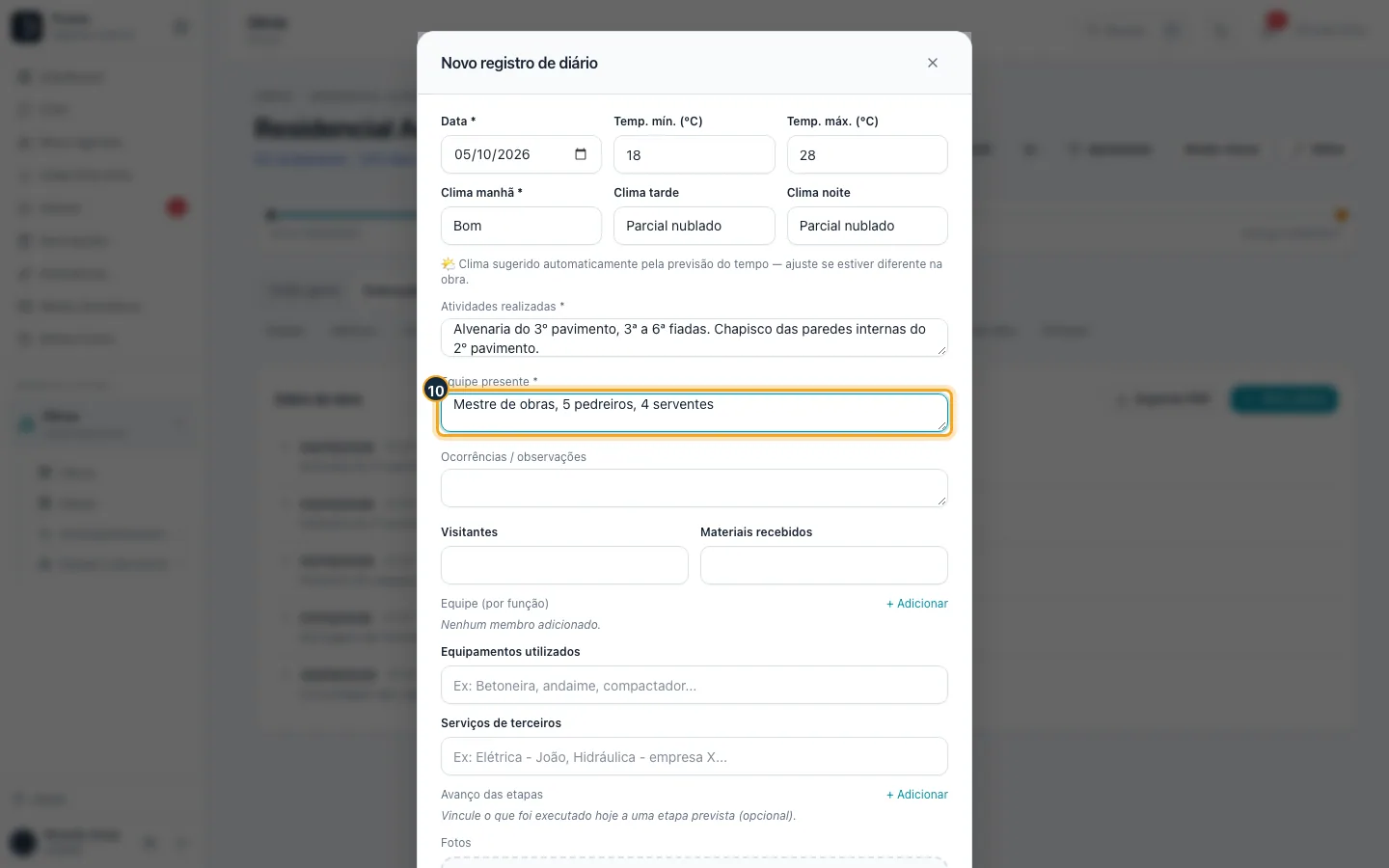
Passo 10. Em Equipe presente, diga quem trabalhou (função e quantidade).
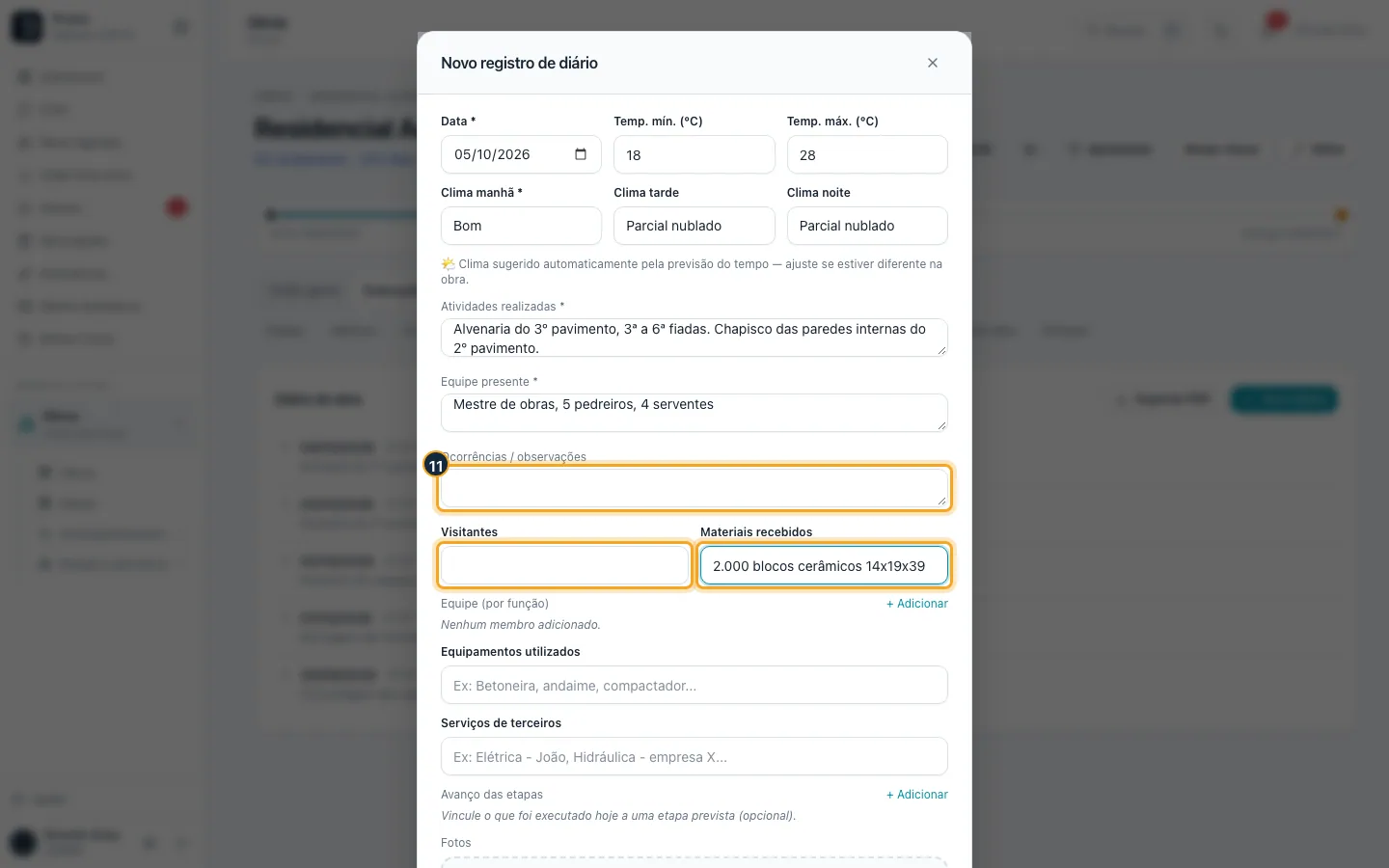
Passo 11. Os demais campos são opcionais: ocorrências, visitantes, materiais recebidos, equipamentos e serviços de terceiros.
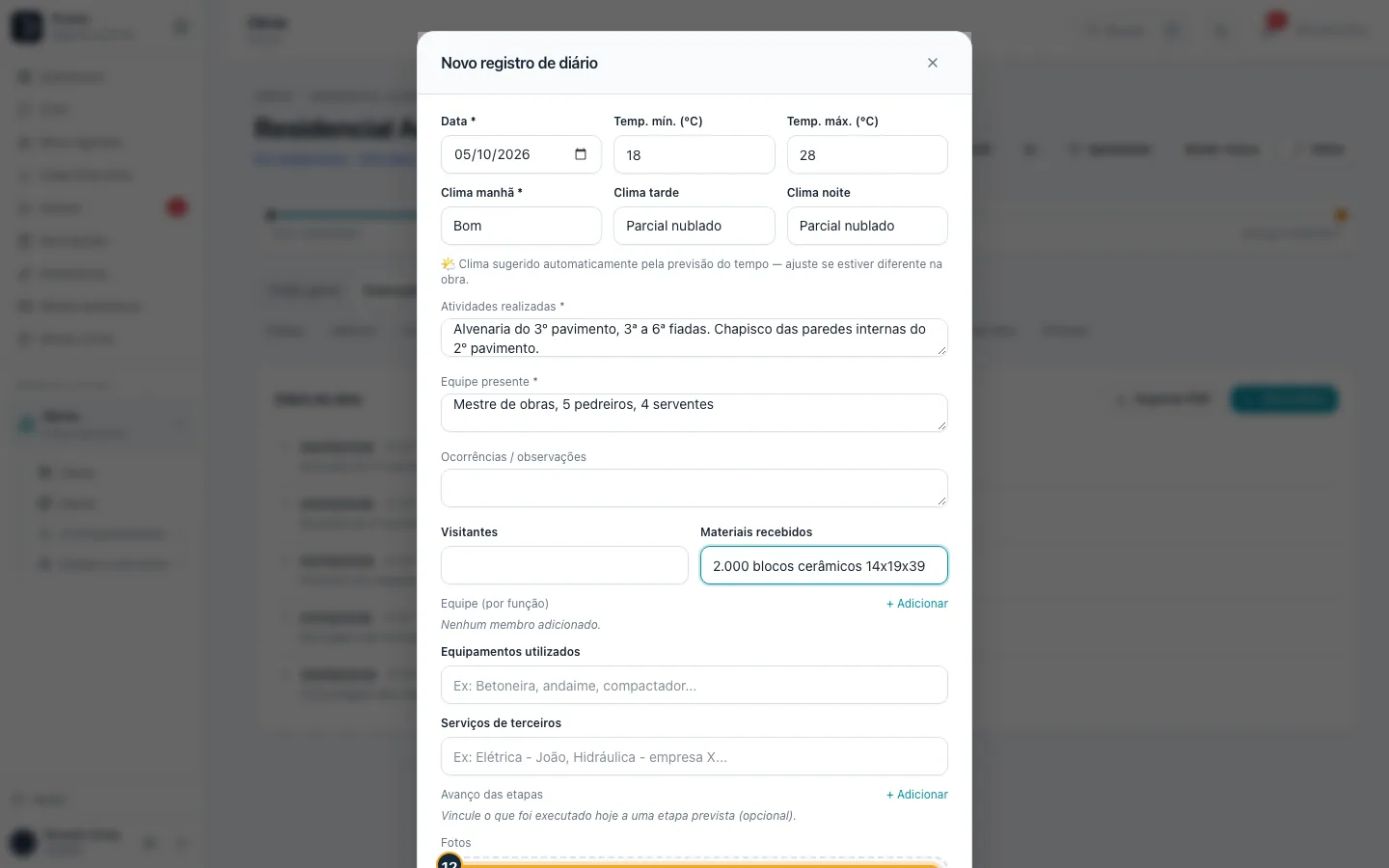
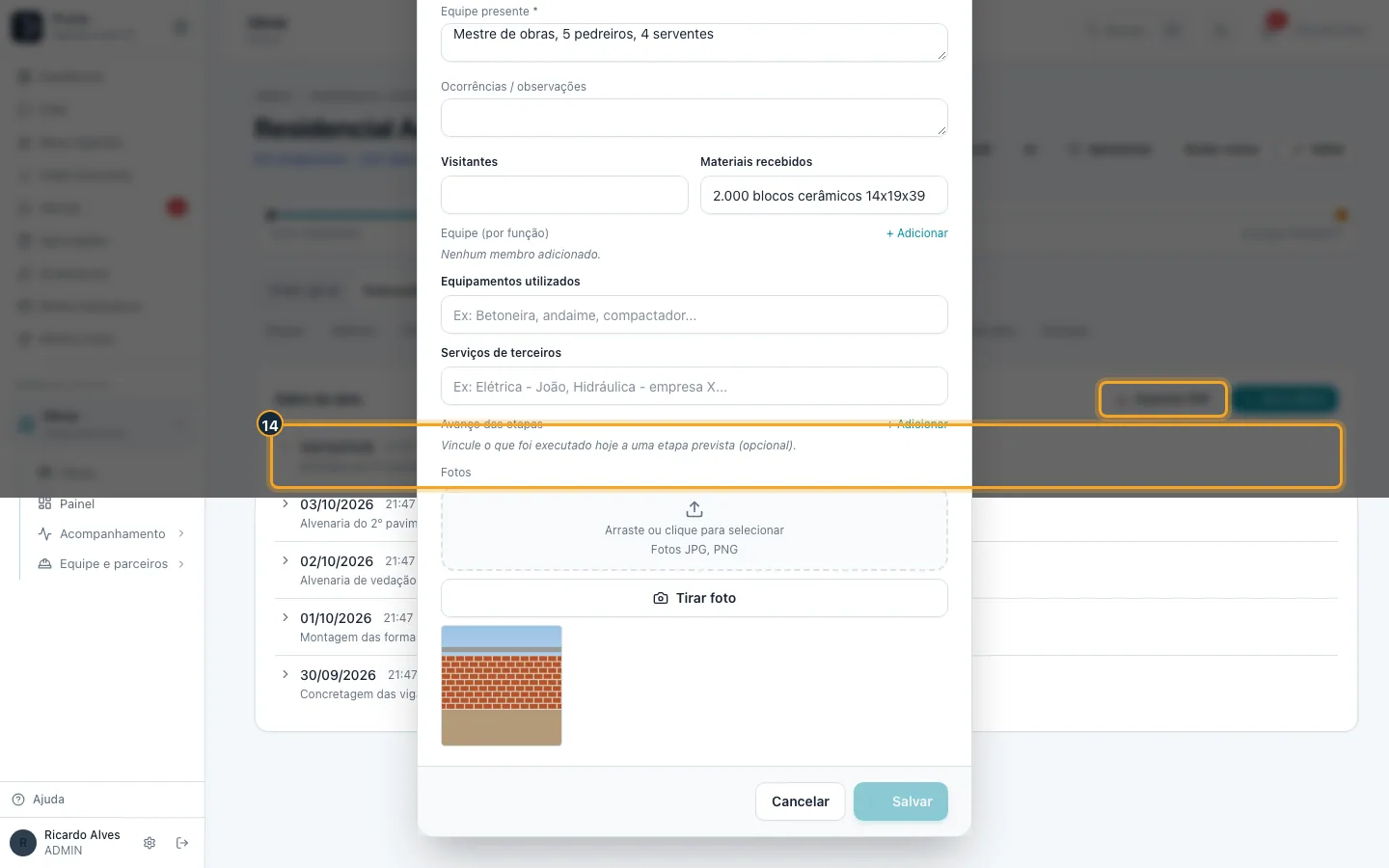
Passo 12. Em Fotos, clique na área (ou arraste as imagens) para anexar as fotos do dia. No celular, Tirar foto abre a câmera.
Passo 13. Clique em Salvar.
Passo 14. O registro entra no topo da lista. Em cada dia há Visualizar, Exportar PDF, Editar e Remover; Exportar PDF no alto exporta o diário inteiro.
Bom saber:
- São obrigatórios: data, clima da manhã, atividades realizadas e equipe presente.
- Cada obra tem um diário por dia. Para completar um dia já registrado, use Editar nele.
- Equipe (por função) detalha quantos de cada função trabalharam, e Avanço das etapas liga o que foi feito no dia a uma etapa prevista (opcional): o percentual da etapa sobe junto.
- Só o Administrador remove um diário. As fotos do diário aparecem para o cliente no Portal do Cliente.
#Fazer uma vistoria e resolver os apontamentos
Passo 1. No menu lateral, clique em Escolher módulo.
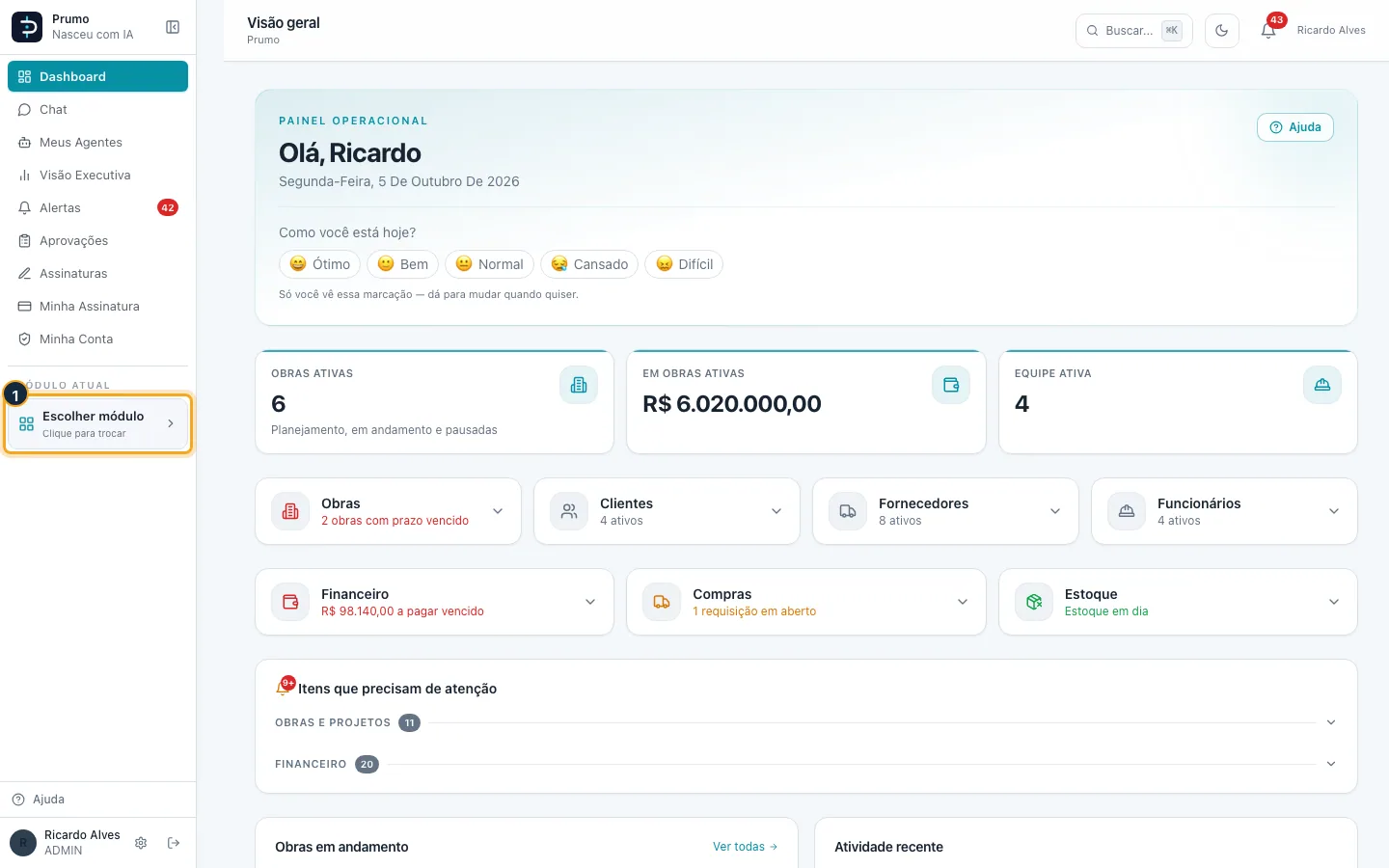
Passo 2. Na grade de módulos, clique em Obras.
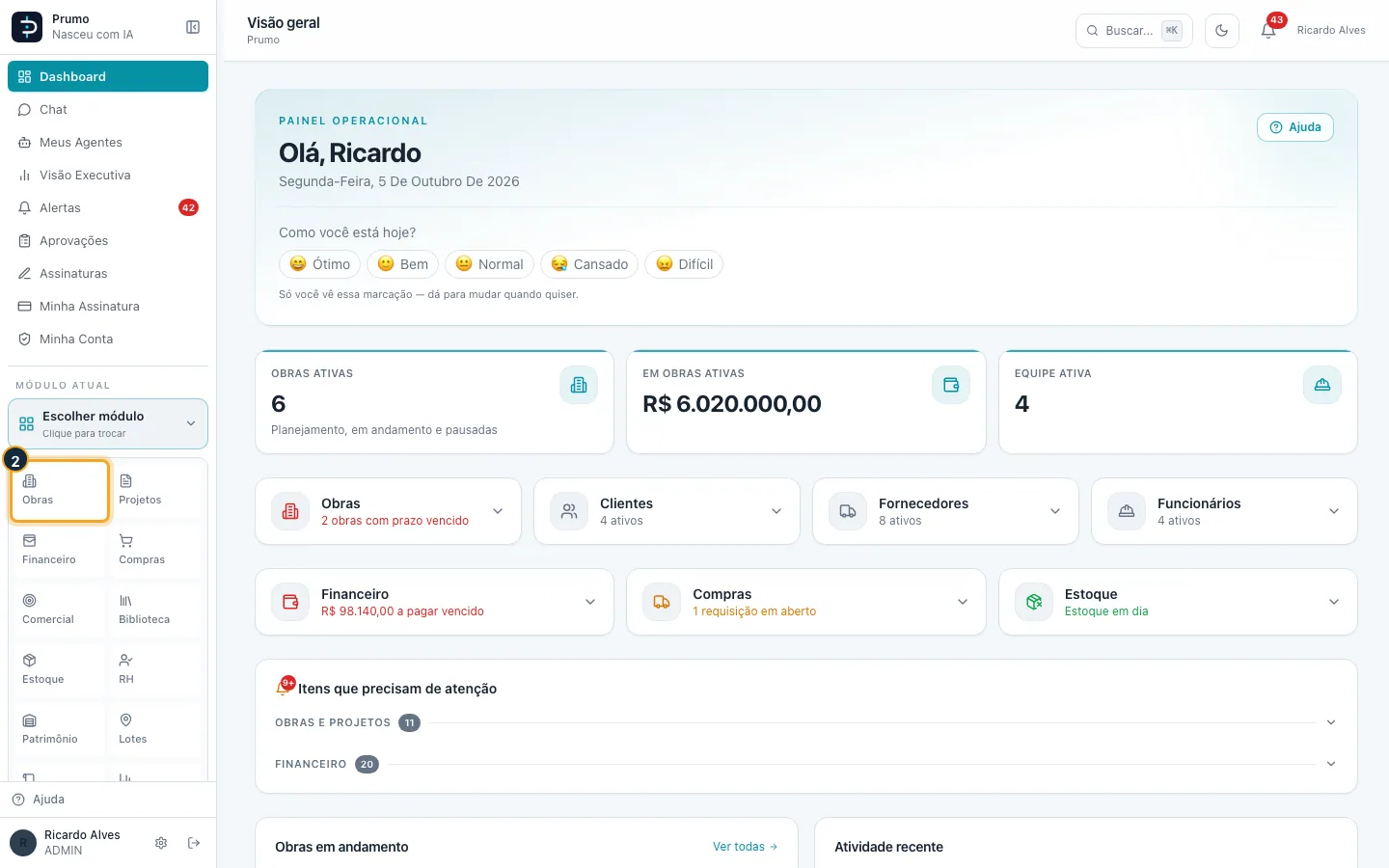
Passo 3. Na lista de obras, clique na obra (aqui, Residencial Acácias - Bloco A).
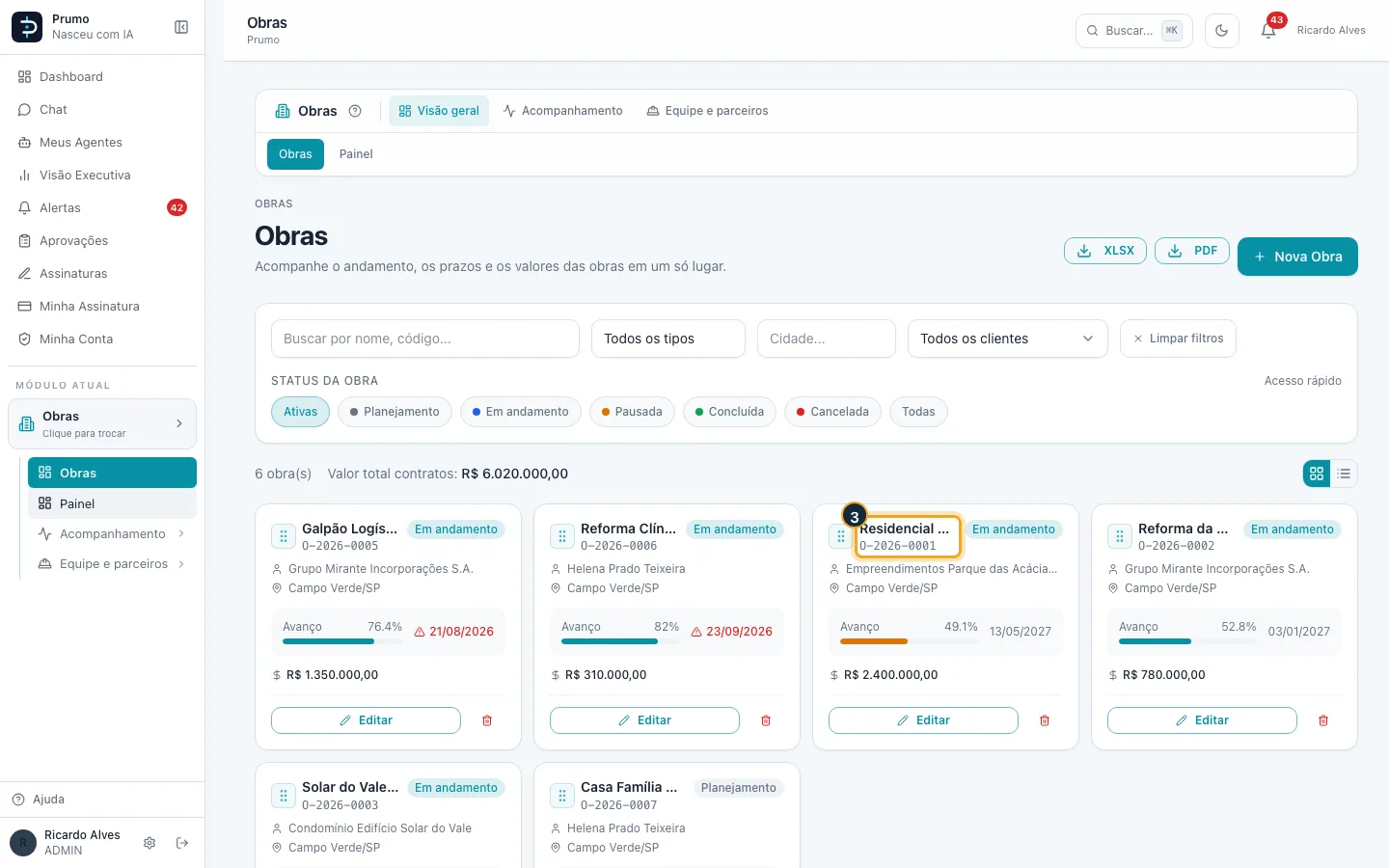
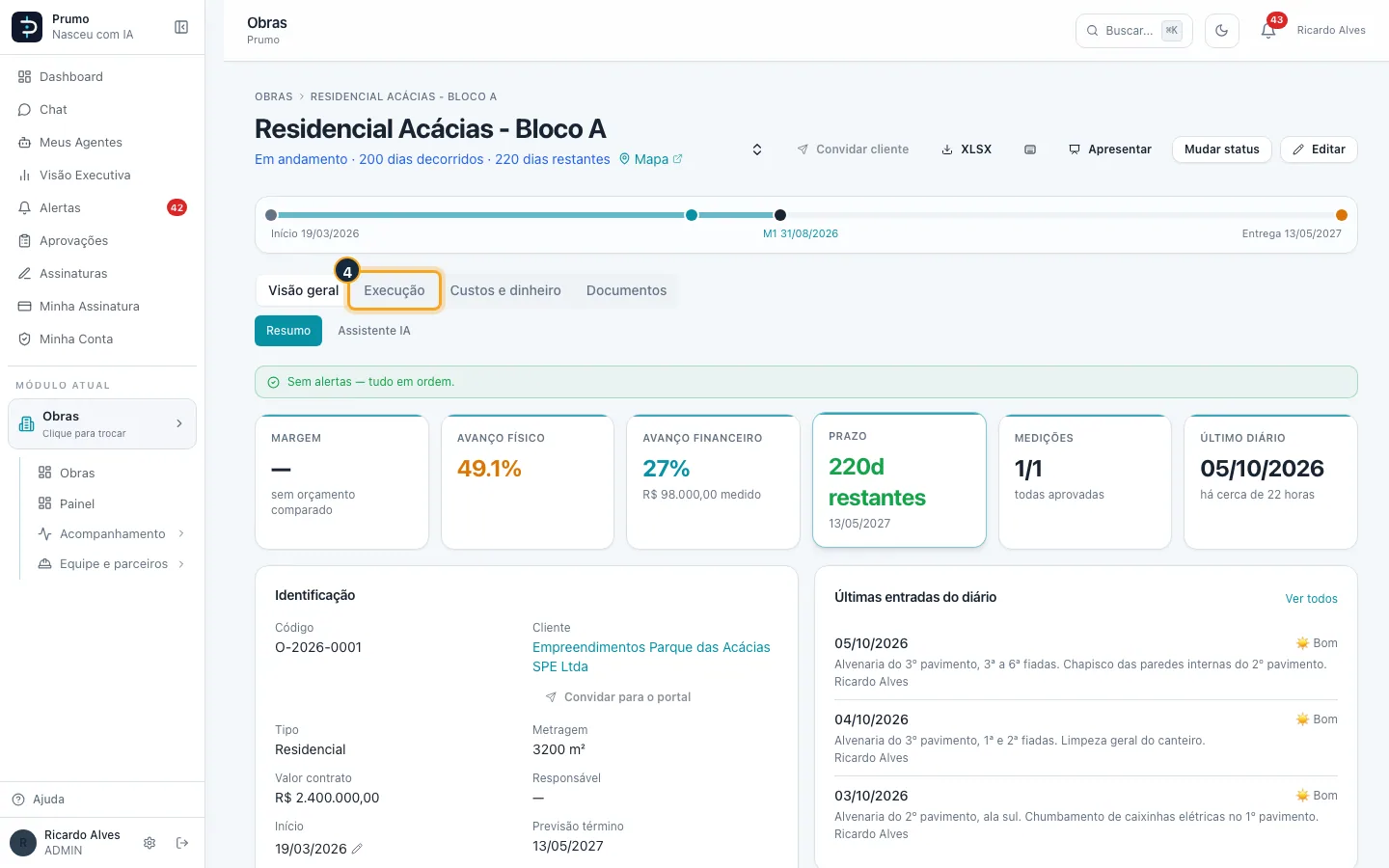
Passo 4. Na barra da obra, clique em Execução.
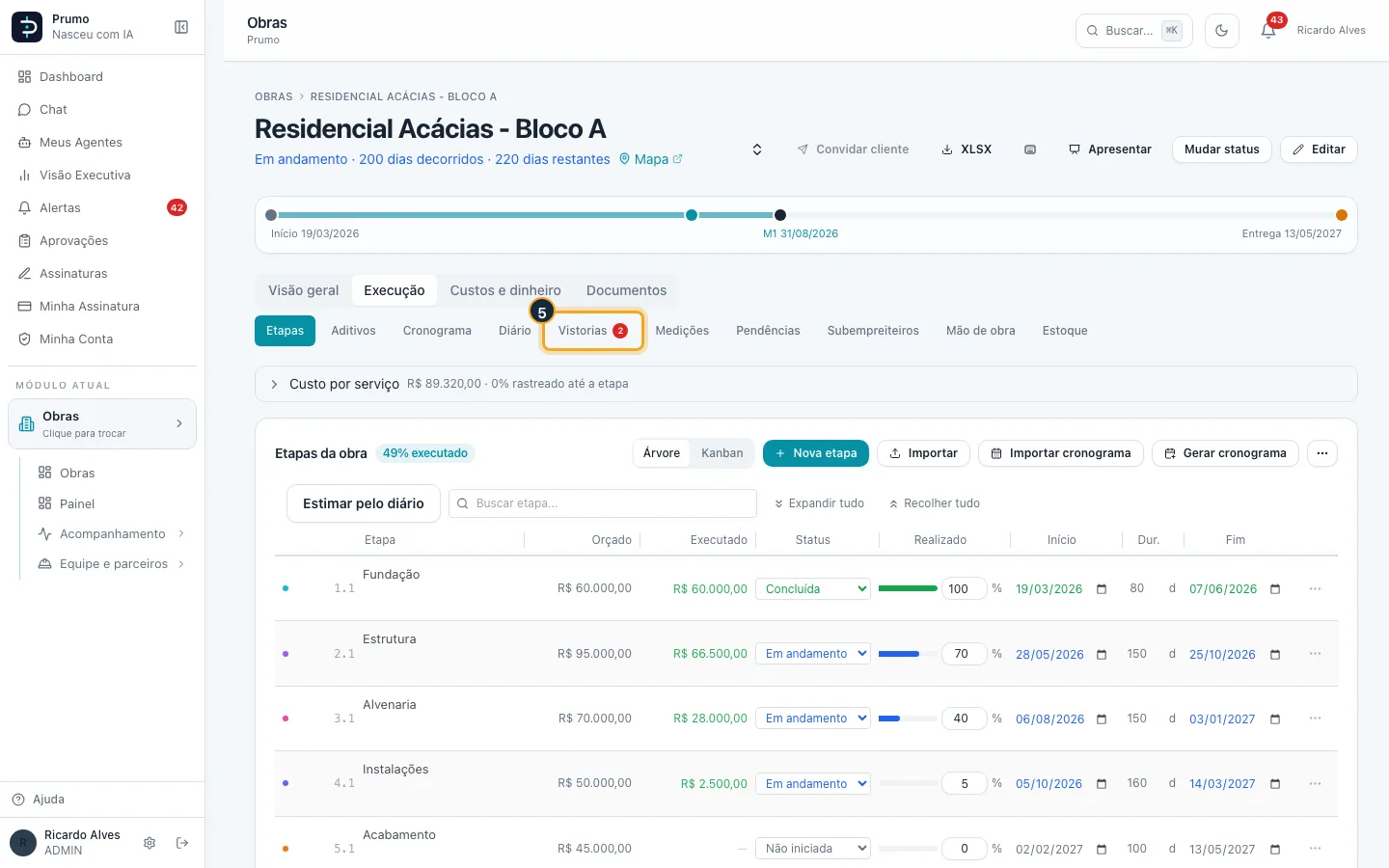
Passo 5. Clique na aba Vistorias.
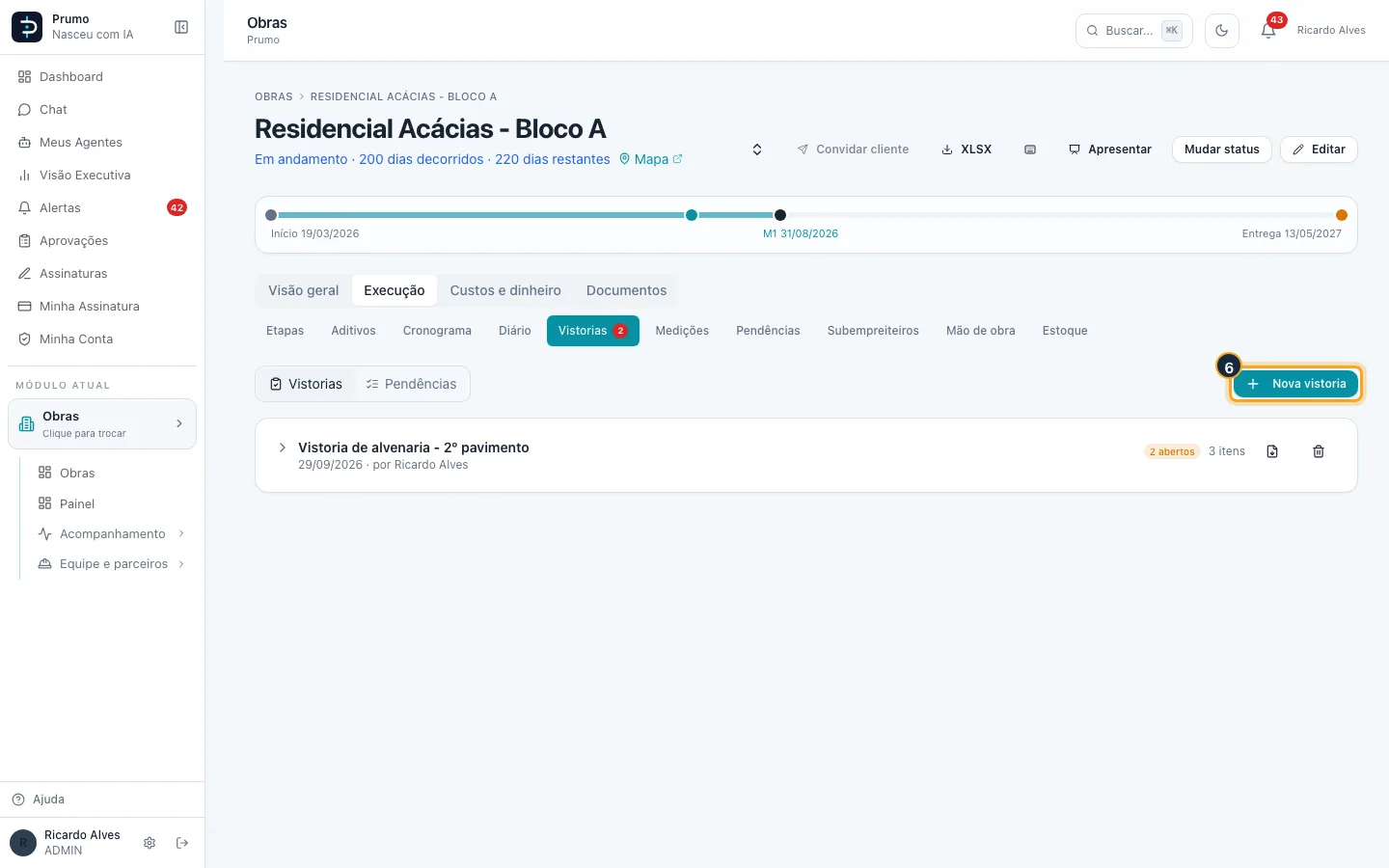
Passo 6. Clique em Nova vistoria.
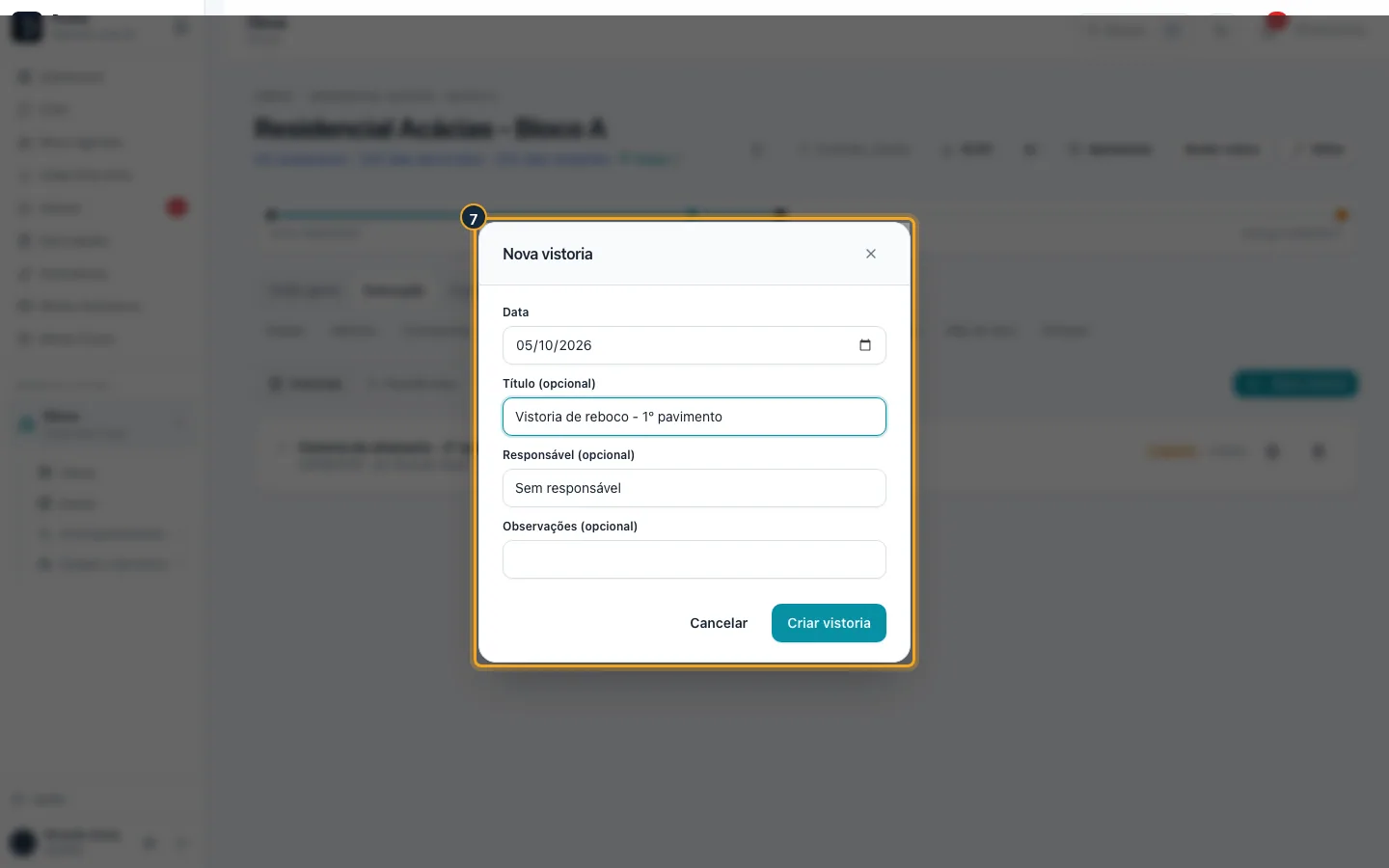
Passo 7. Confira a data, dê um título e escolha o responsável (todos opcionais). Clique em Criar vistoria.
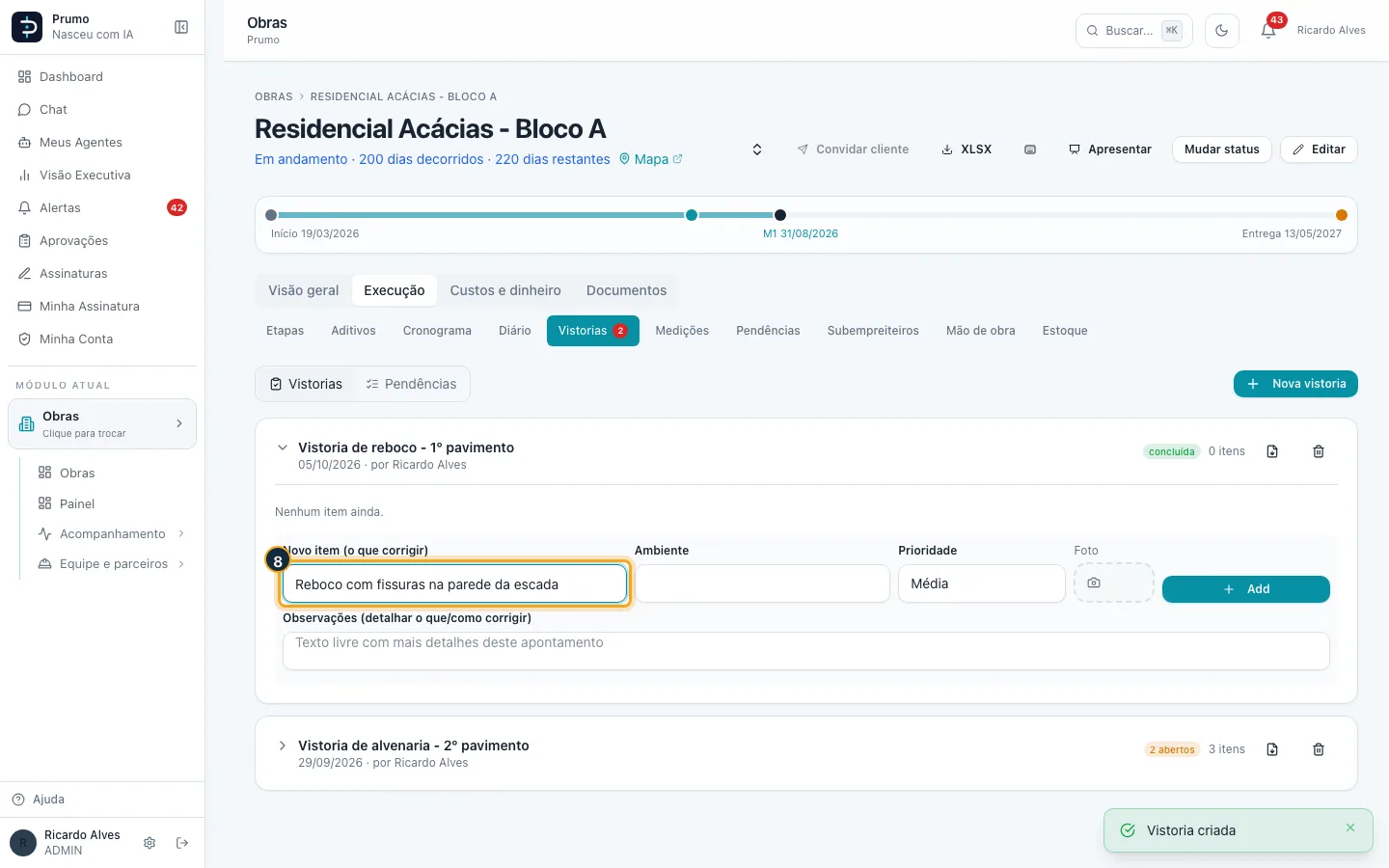
Passo 8. A vistoria abre na lista. Em Novo item (o que corrigir), descreva o apontamento.
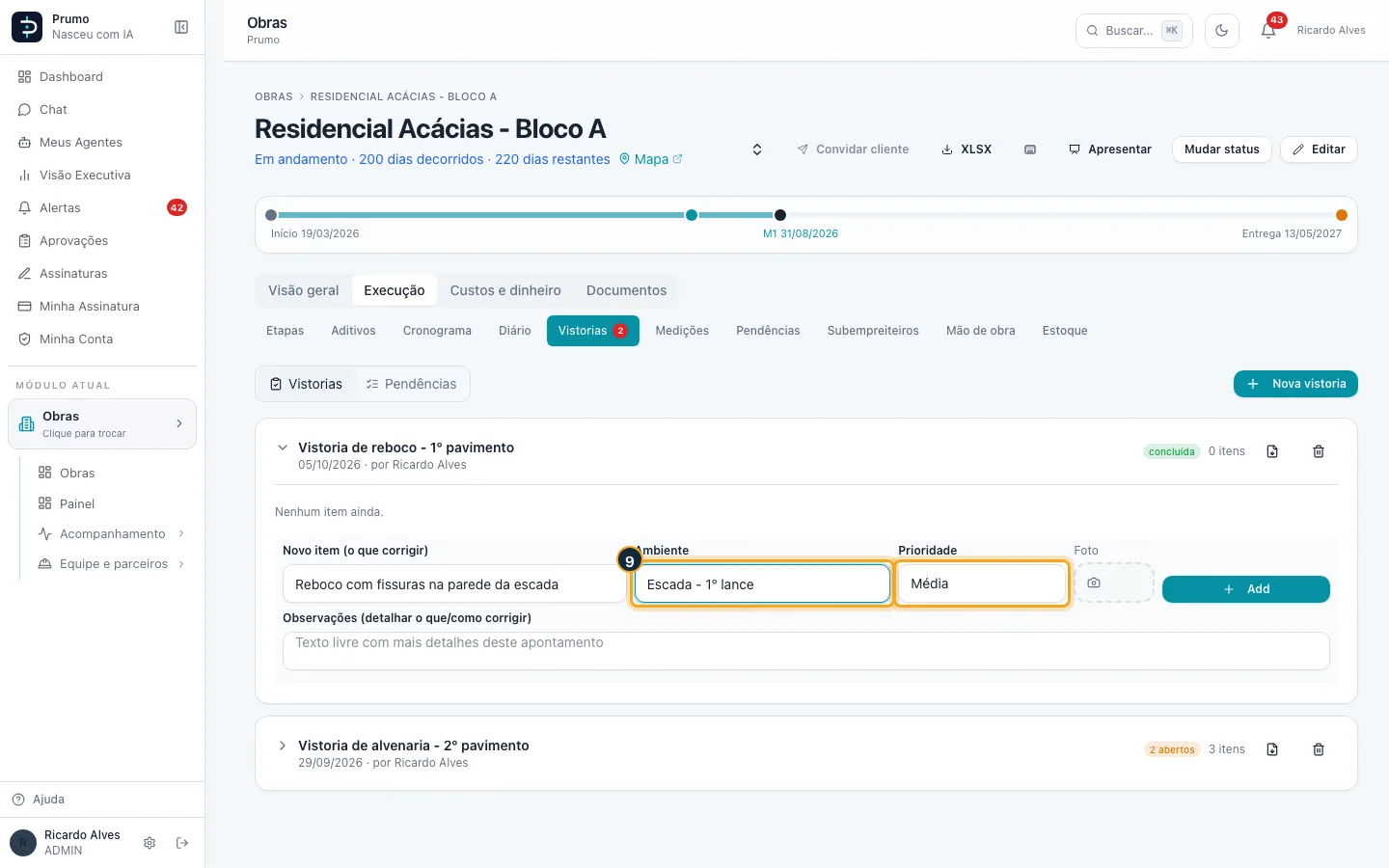
Passo 9. Informe o ambiente e a prioridade. Dá para anexar uma foto do problema.
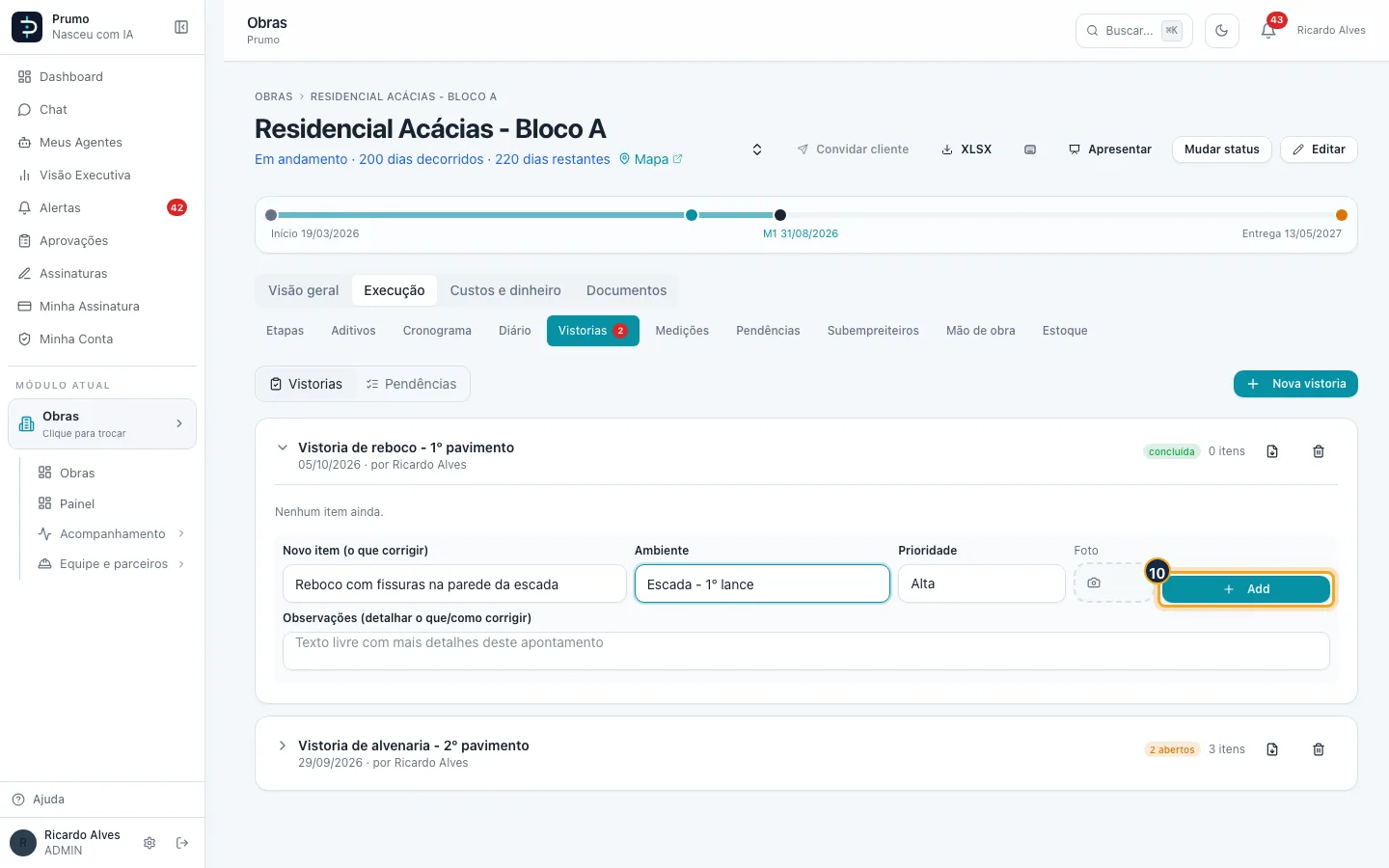
Passo 10. Clique em Add para incluir o item. Repita para cada apontamento.
Passo 11. Para baixar a lista do que corrigir e mandar para a equipe, use Apontamentos a corrigir (PDF).
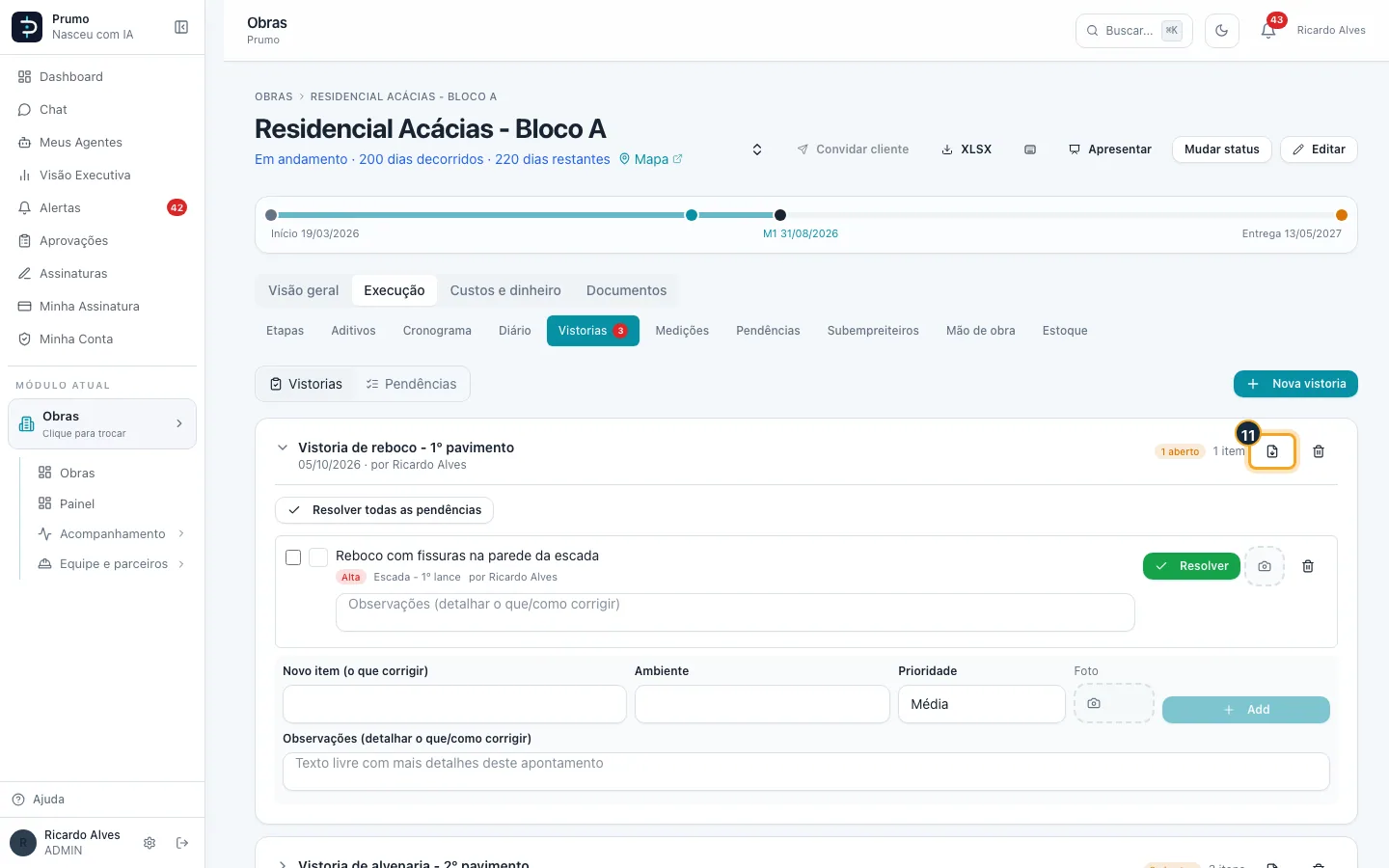
Passo 12. Abra uma vistoria com itens. Quando um item for corrigido, clique em Resolver. Resolver todas as pendências fecha tudo de uma vez.
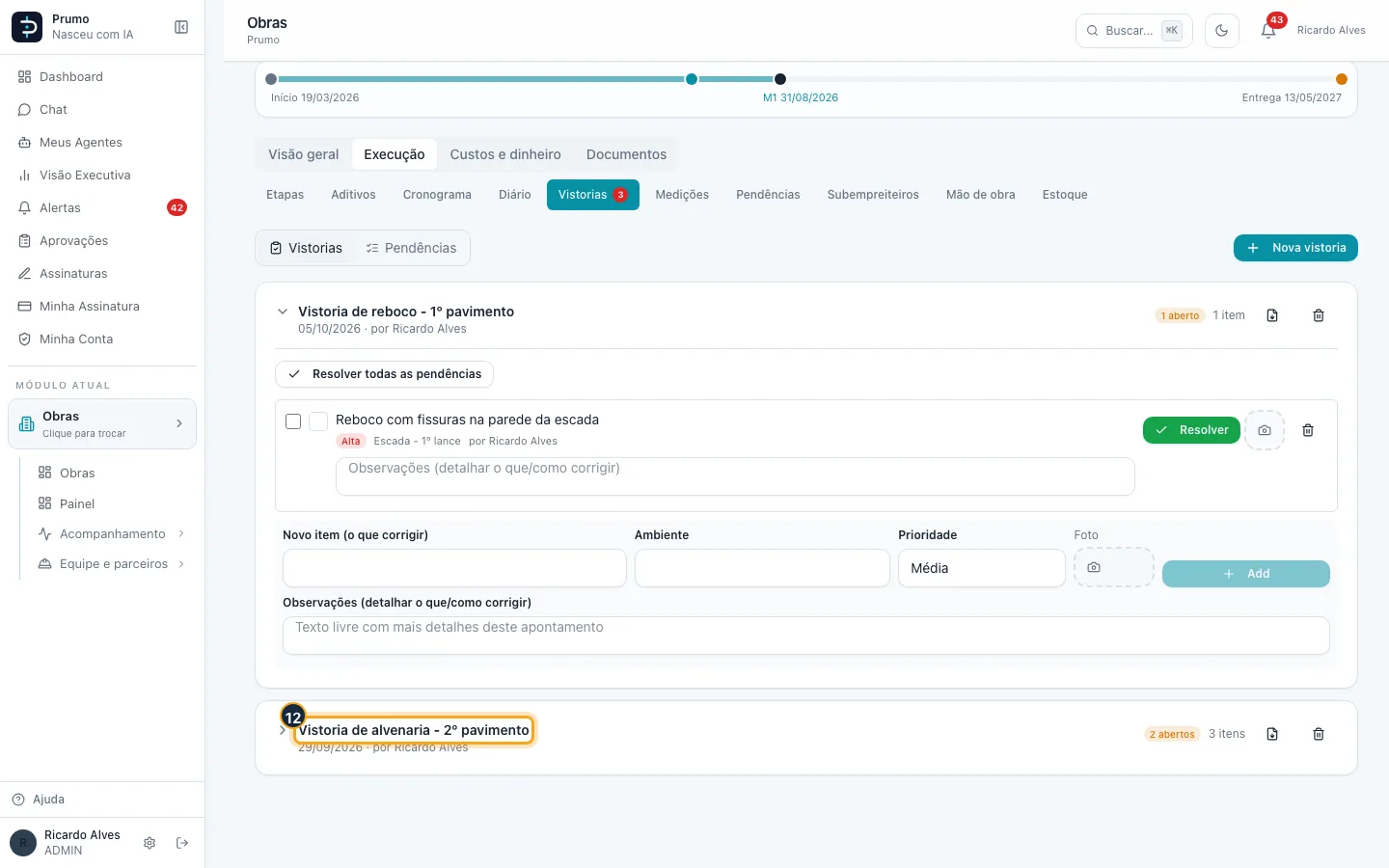
Passo 13. O item fica como resolvido, com a data, e o contador da vistoria (itens abertos) diminui. Reabrir desfaz.
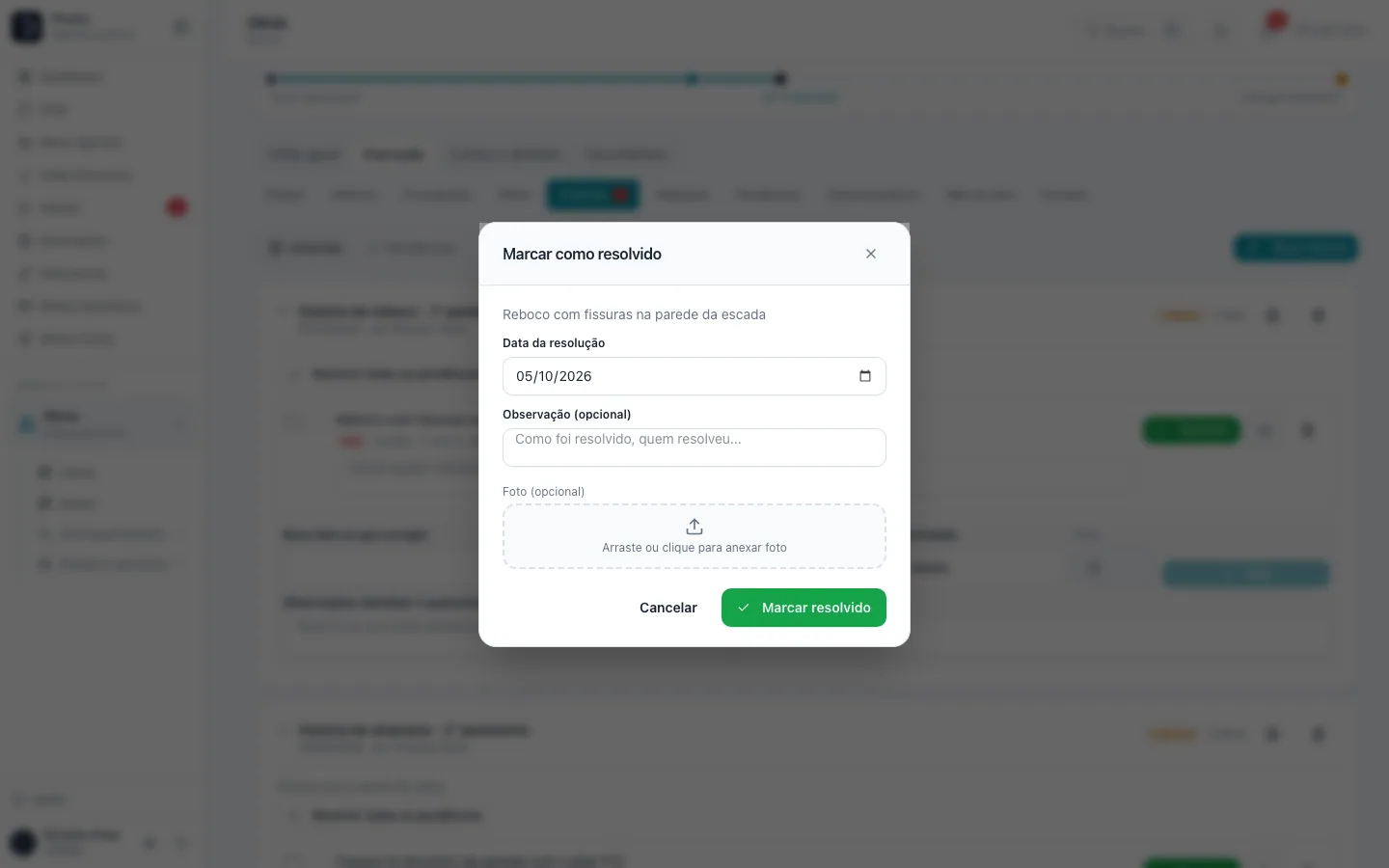
Bom saber:
- Cada apontamento tem descrição, ambiente, prioridade (Alta, Média, Baixa), prazo, responsável, observações e fotos.
- A caixinha ao lado de cada item permite selecionar vários e resolver em lote.
- Os apontamentos abertos aparecem também na aba Pendências, marcados como “Vistoria”, e a aba Vistorias mostra um contador enquanto houver itens abertos.
- Apontamentos a corrigir (PDF) gera a lista para entregar à equipe.
#Anotar e acompanhar as pendências da obra
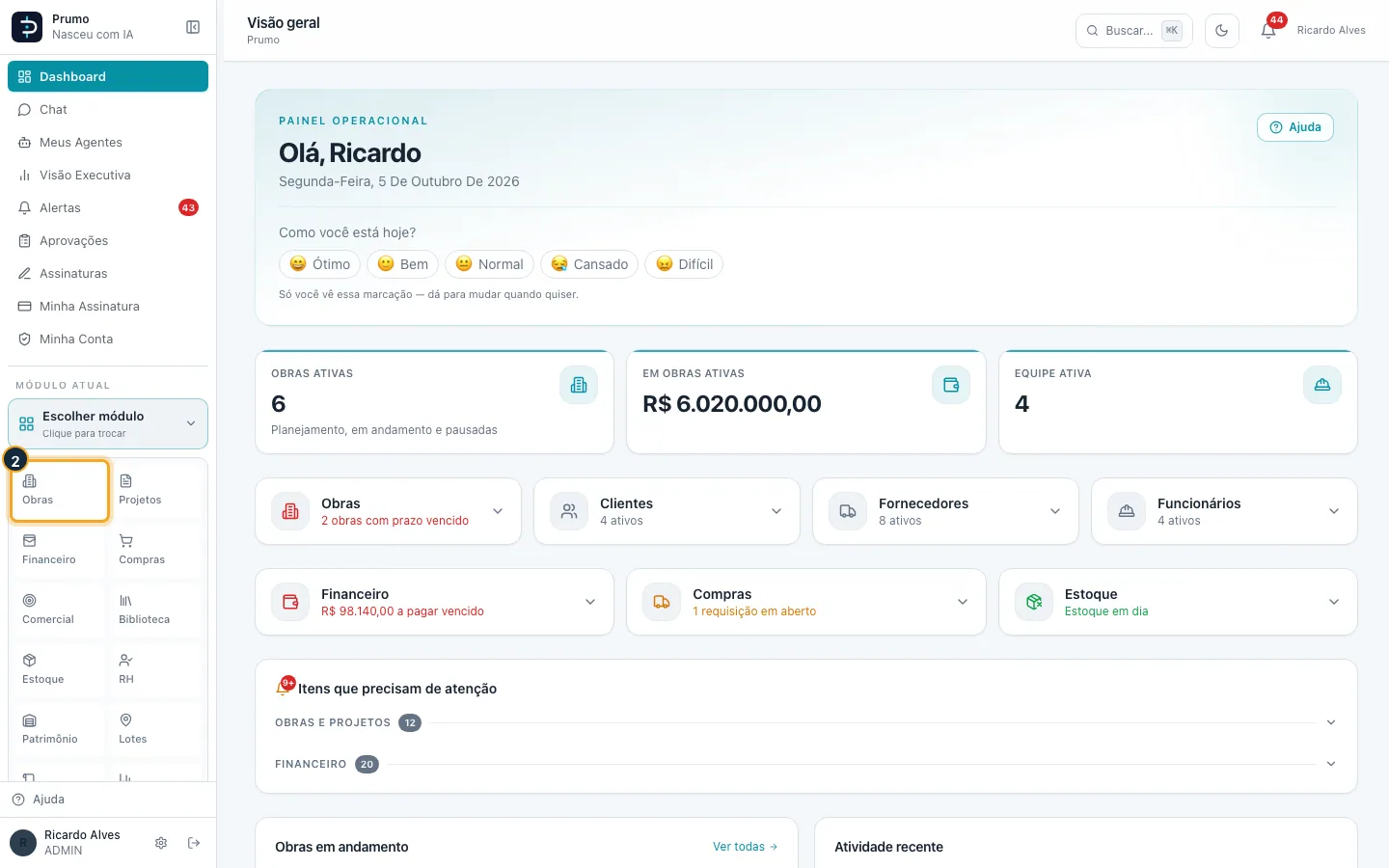
Passo 1. No menu lateral, clique em Escolher módulo.
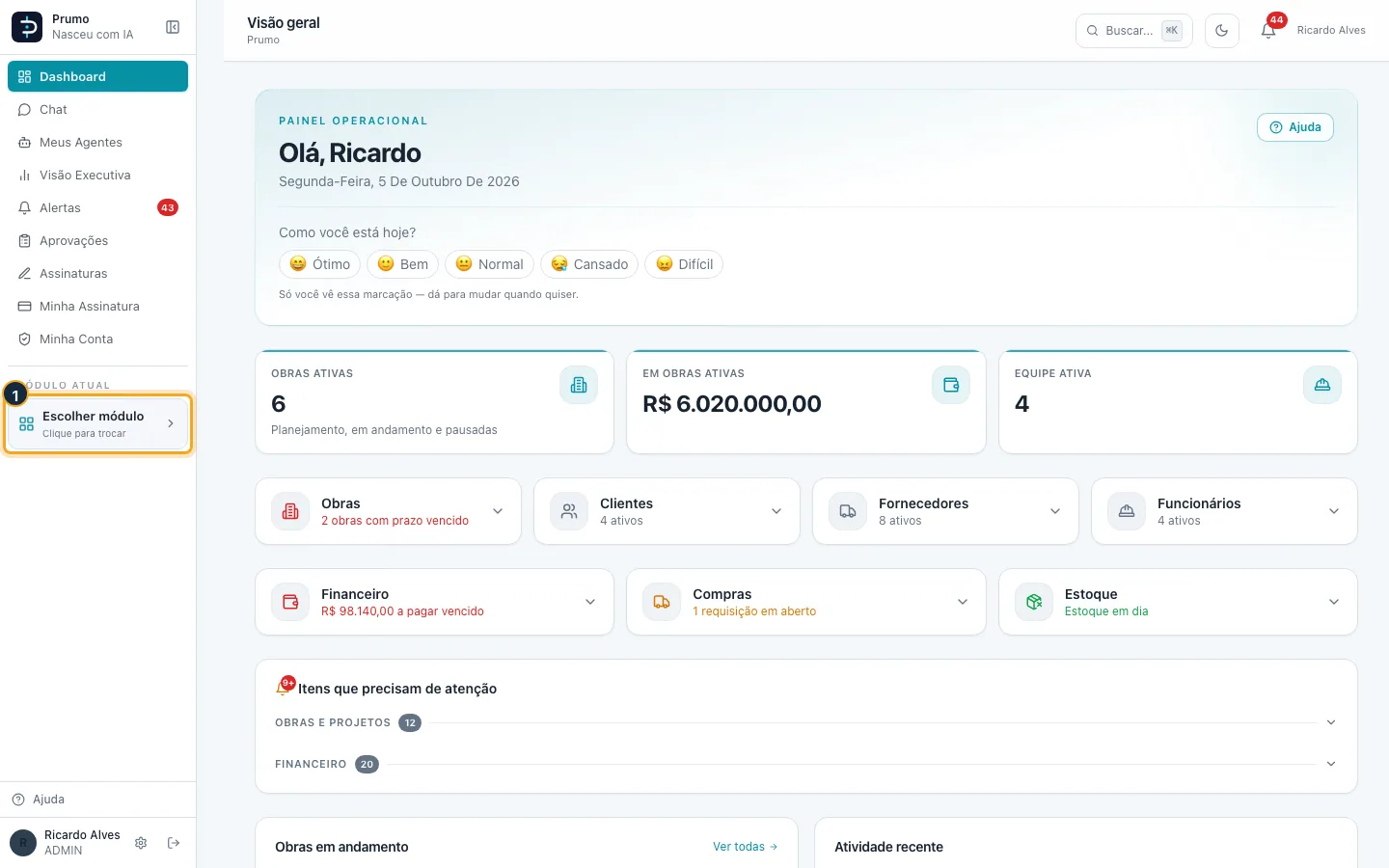
Passo 2. Na grade de módulos, clique em Obras.
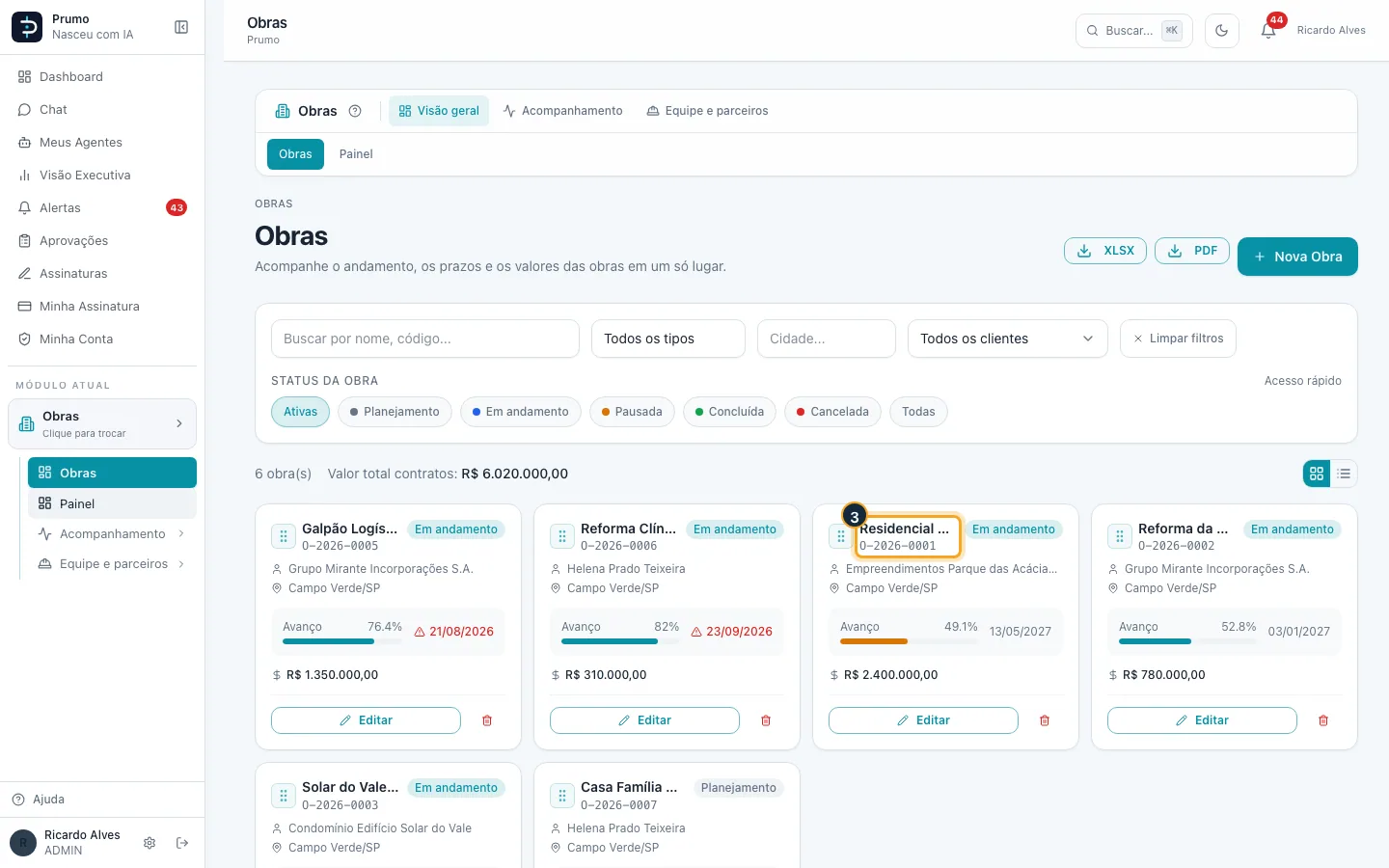
Passo 3. Na lista de obras, clique na obra (aqui, Residencial Acácias - Bloco A).
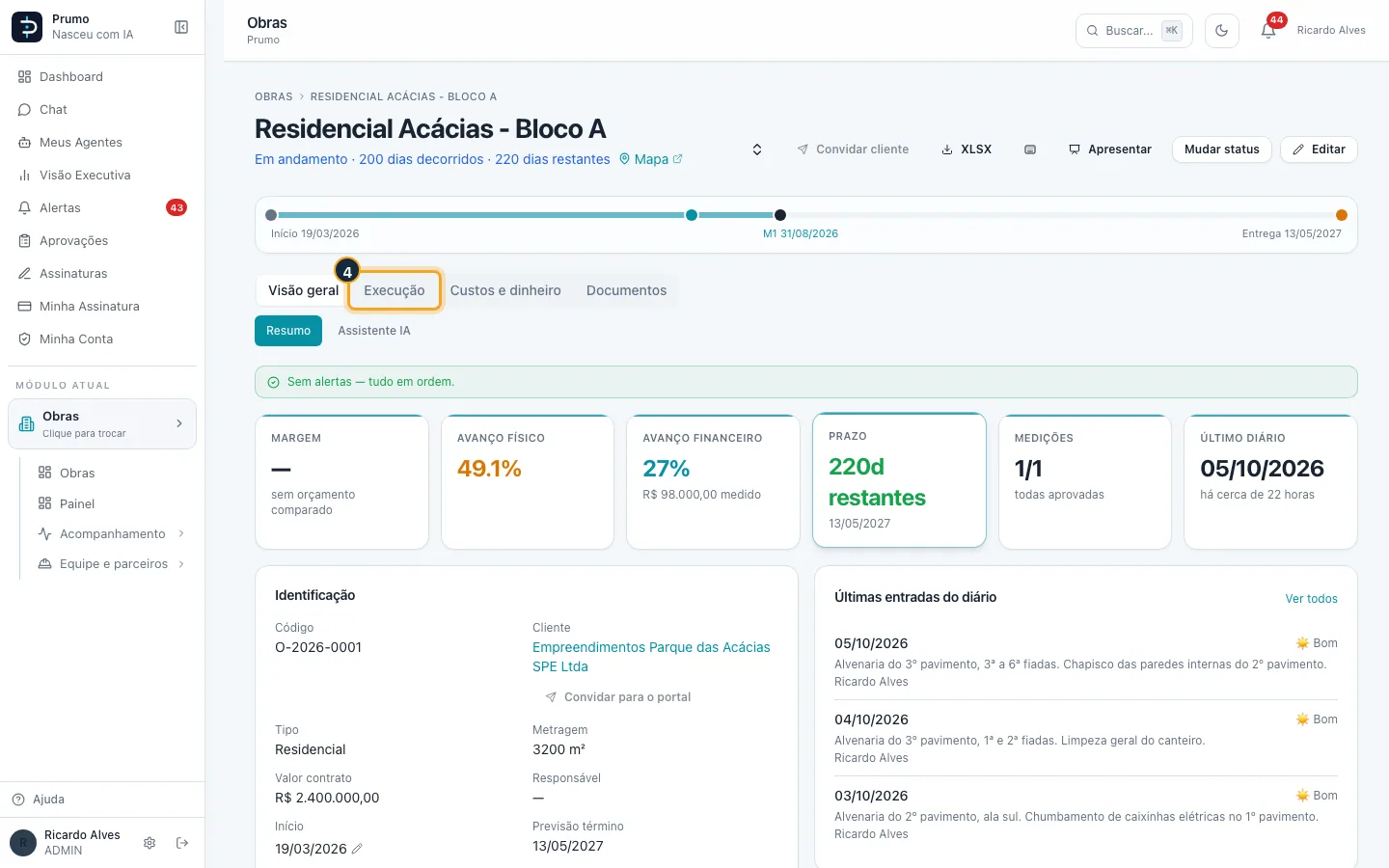
Passo 4. Na barra da obra, clique em Execução.
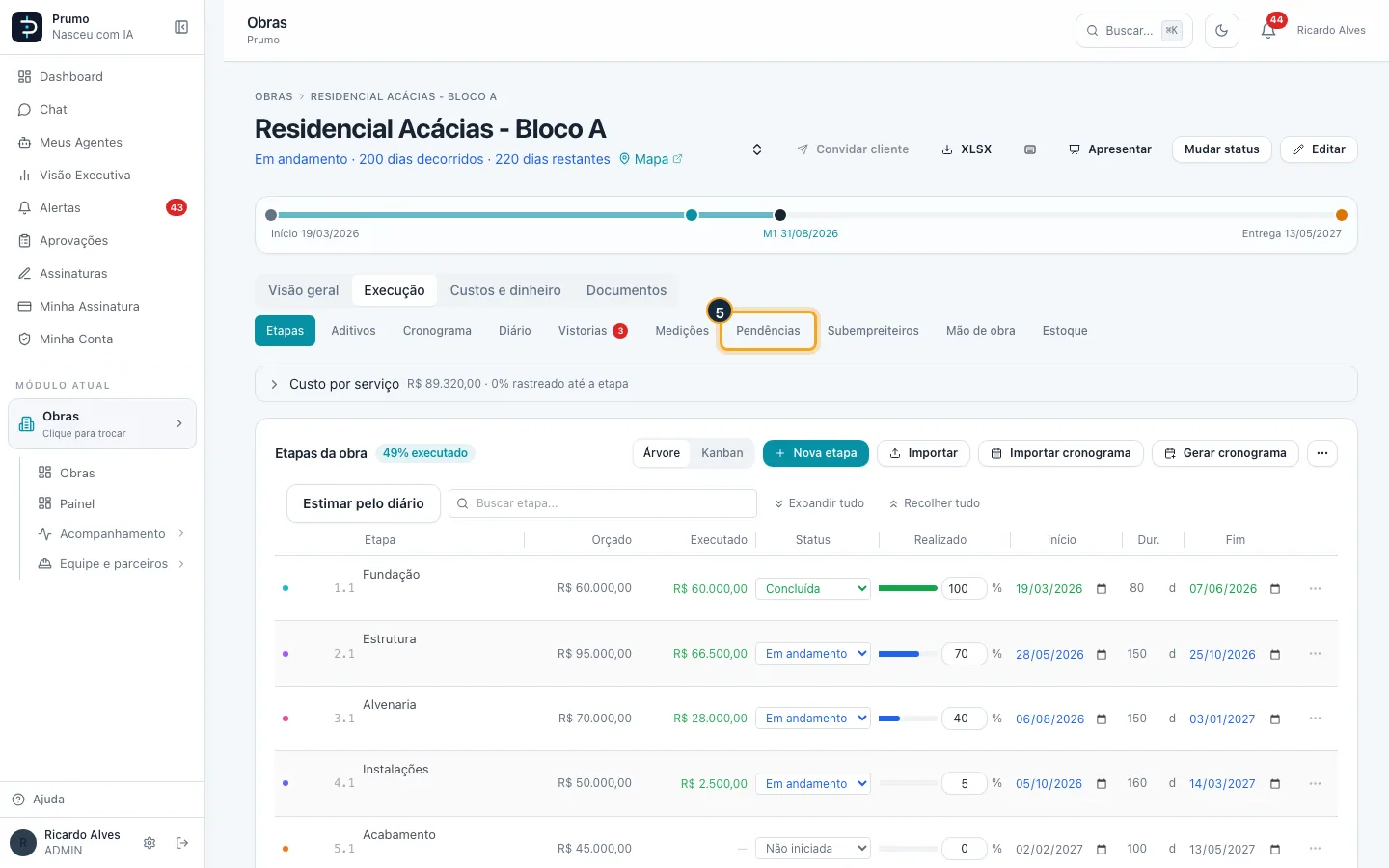
Passo 5. Clique na aba Pendências.
Passo 6. A aba lista as pendências da obra e, embaixo, os itens abertos das vistorias.
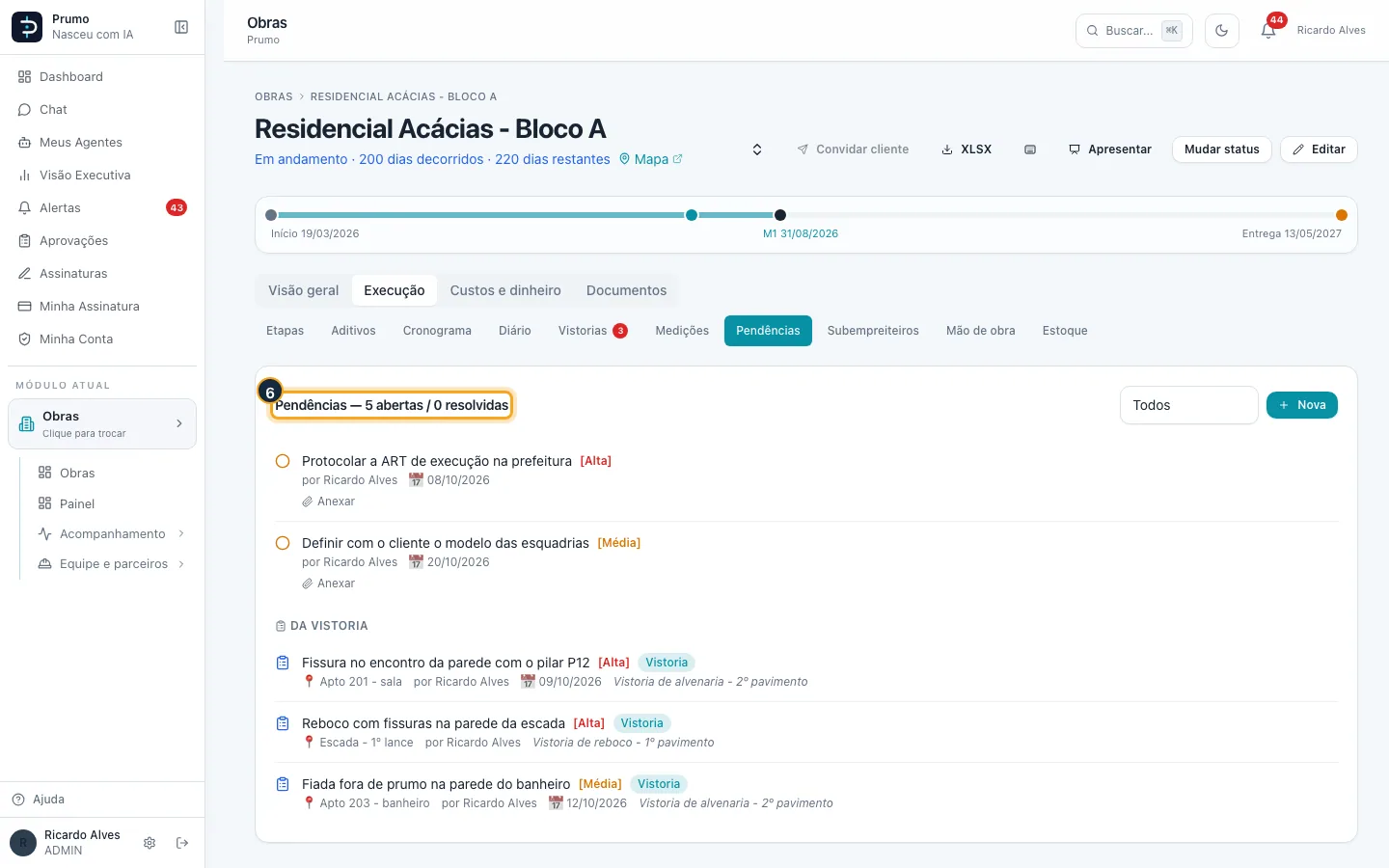
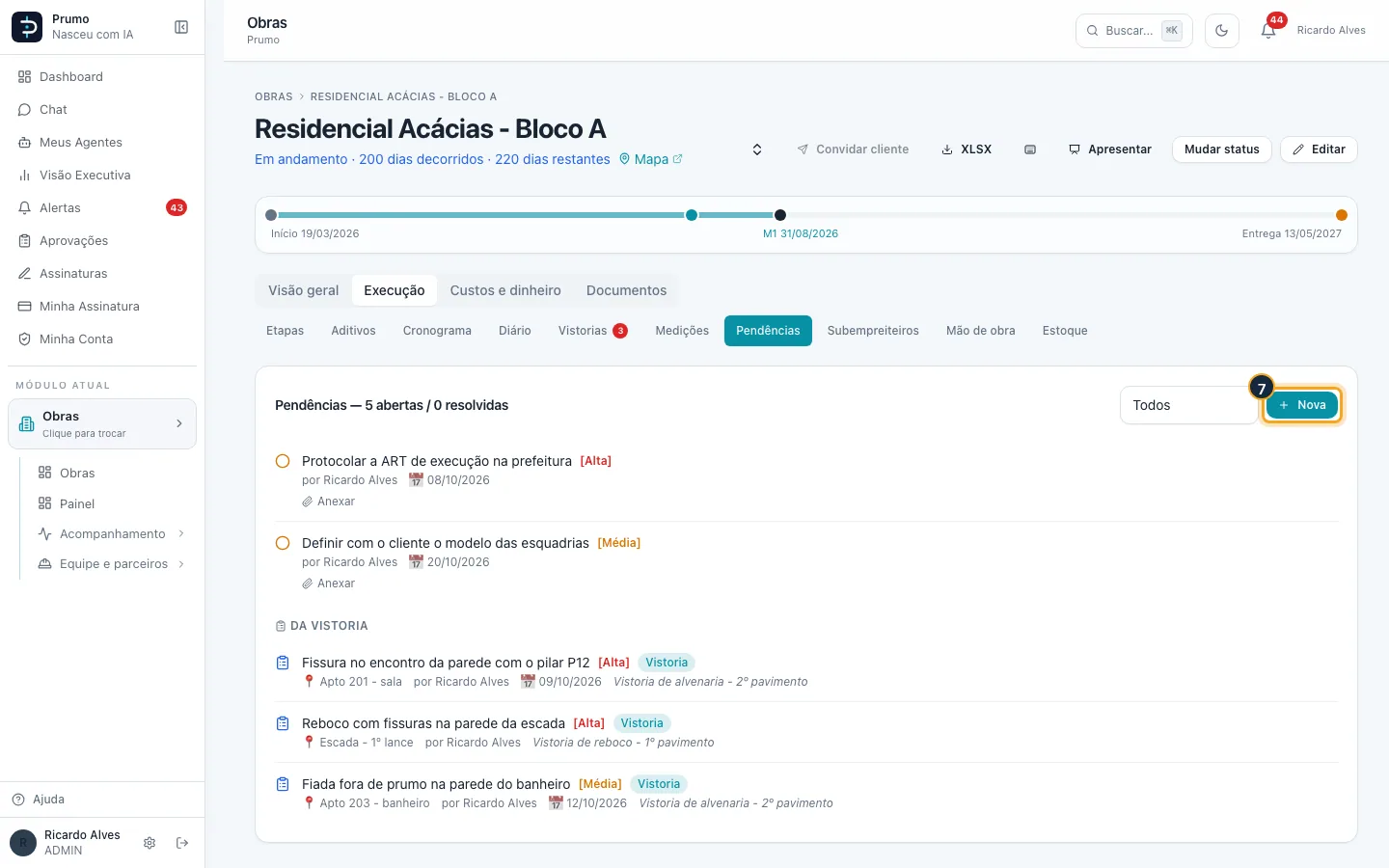
Passo 7. Clique em Nova.
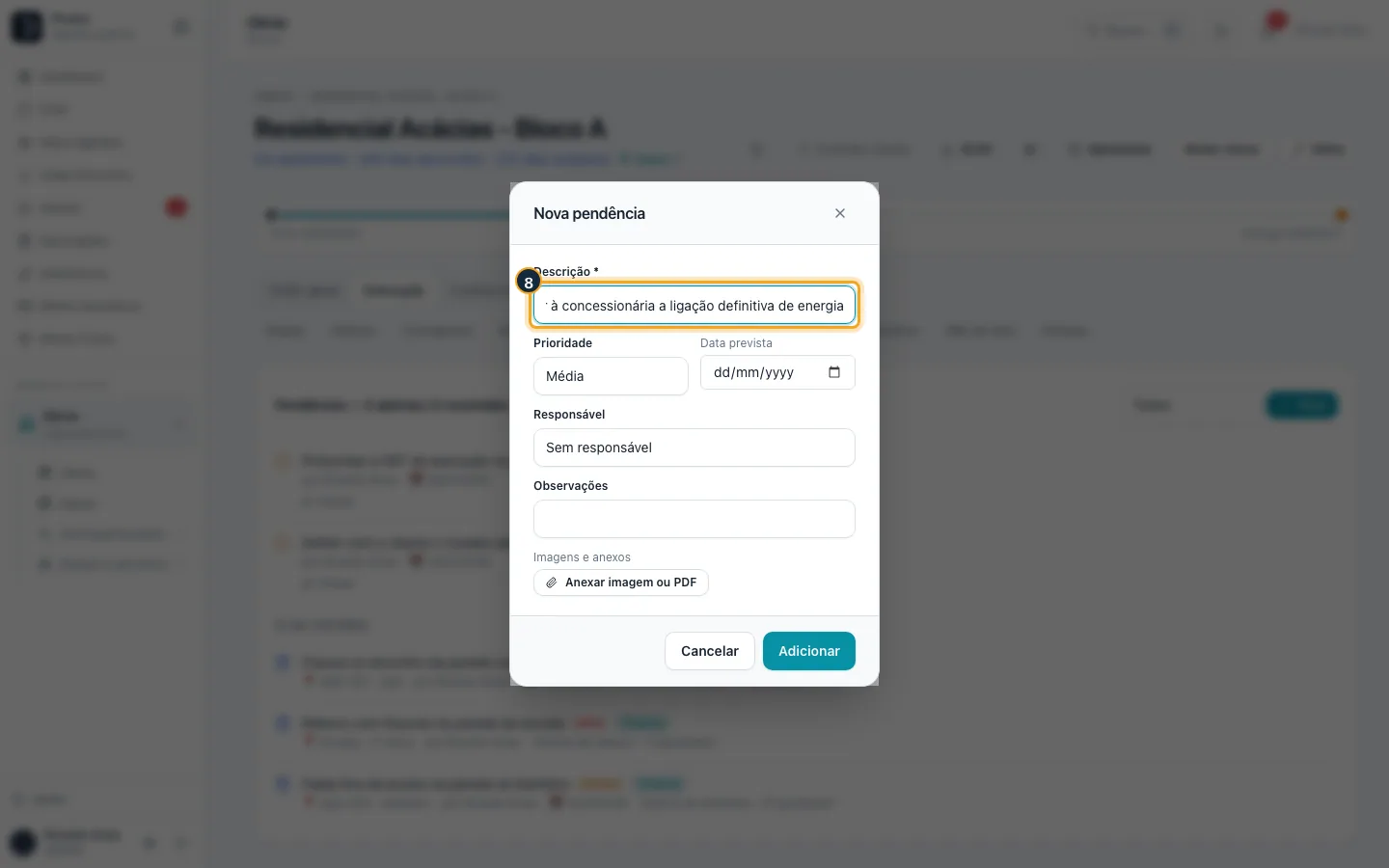
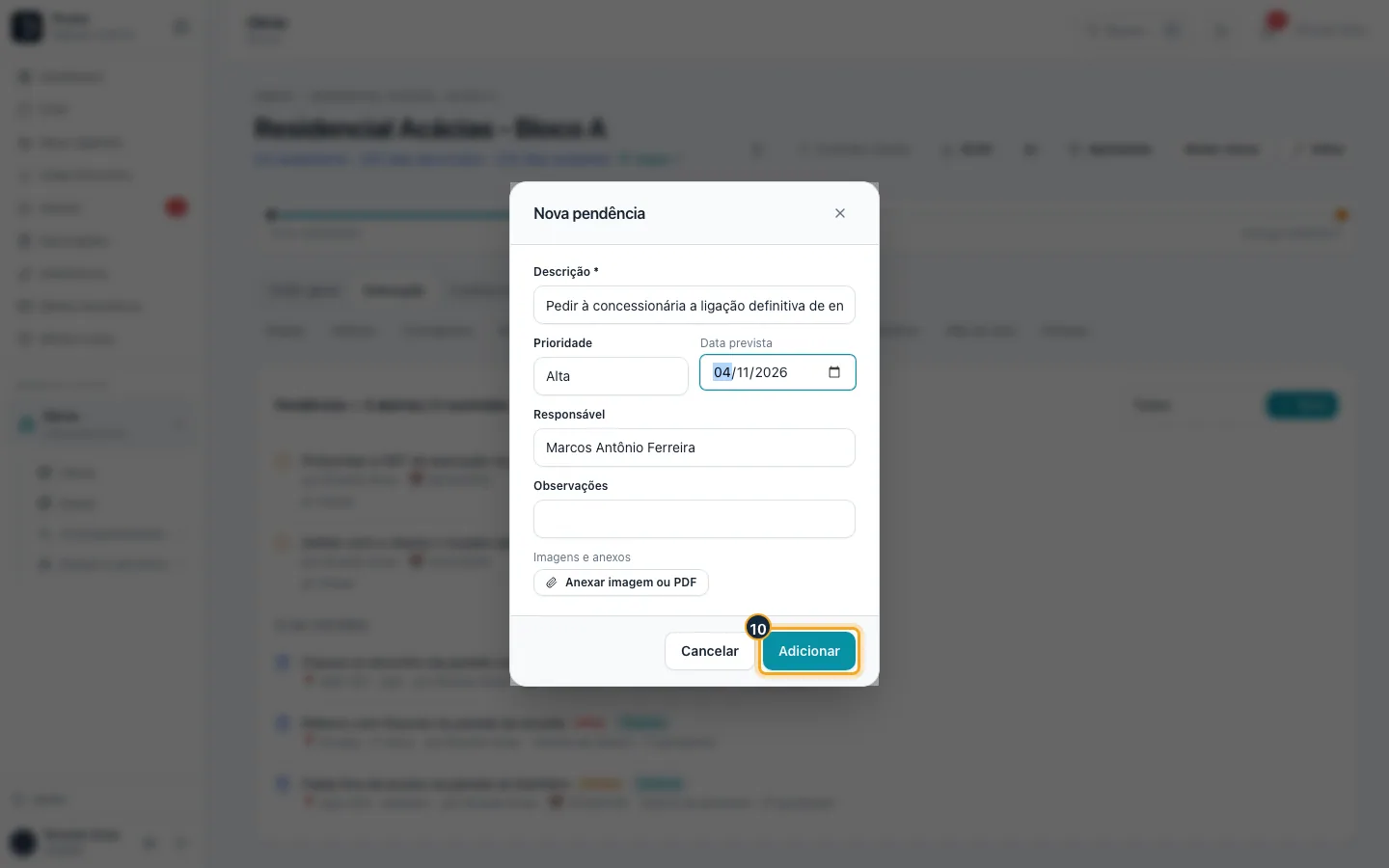
Passo 8. Descreva a pendência e escolha a prioridade (Baixa, Média, Alta ou Crítica).
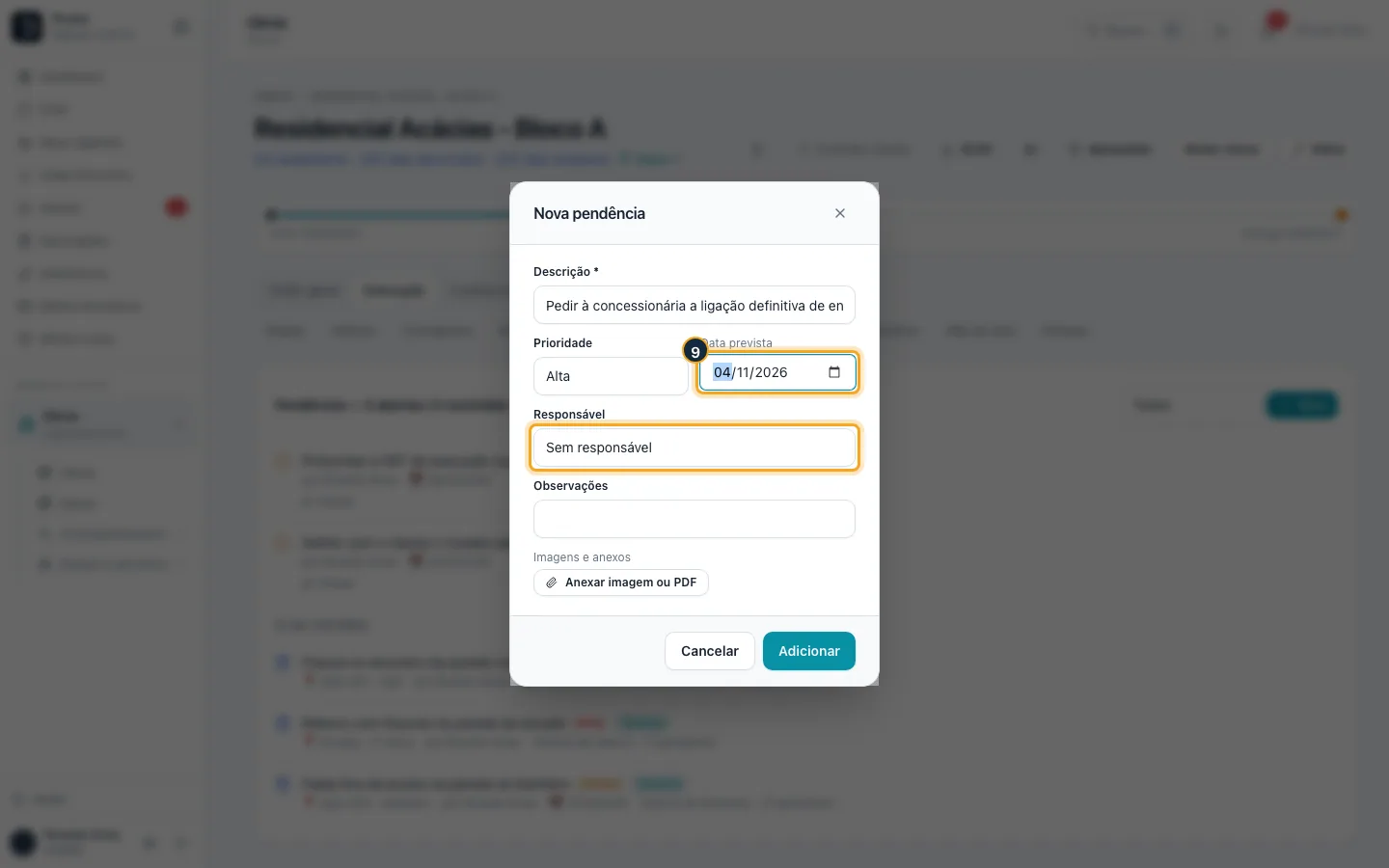
Passo 9. Informe a data prevista e o responsável (um funcionário cadastrado no RH). Também dá para anexar imagem ou PDF.
Passo 10. Clique em Adicionar.
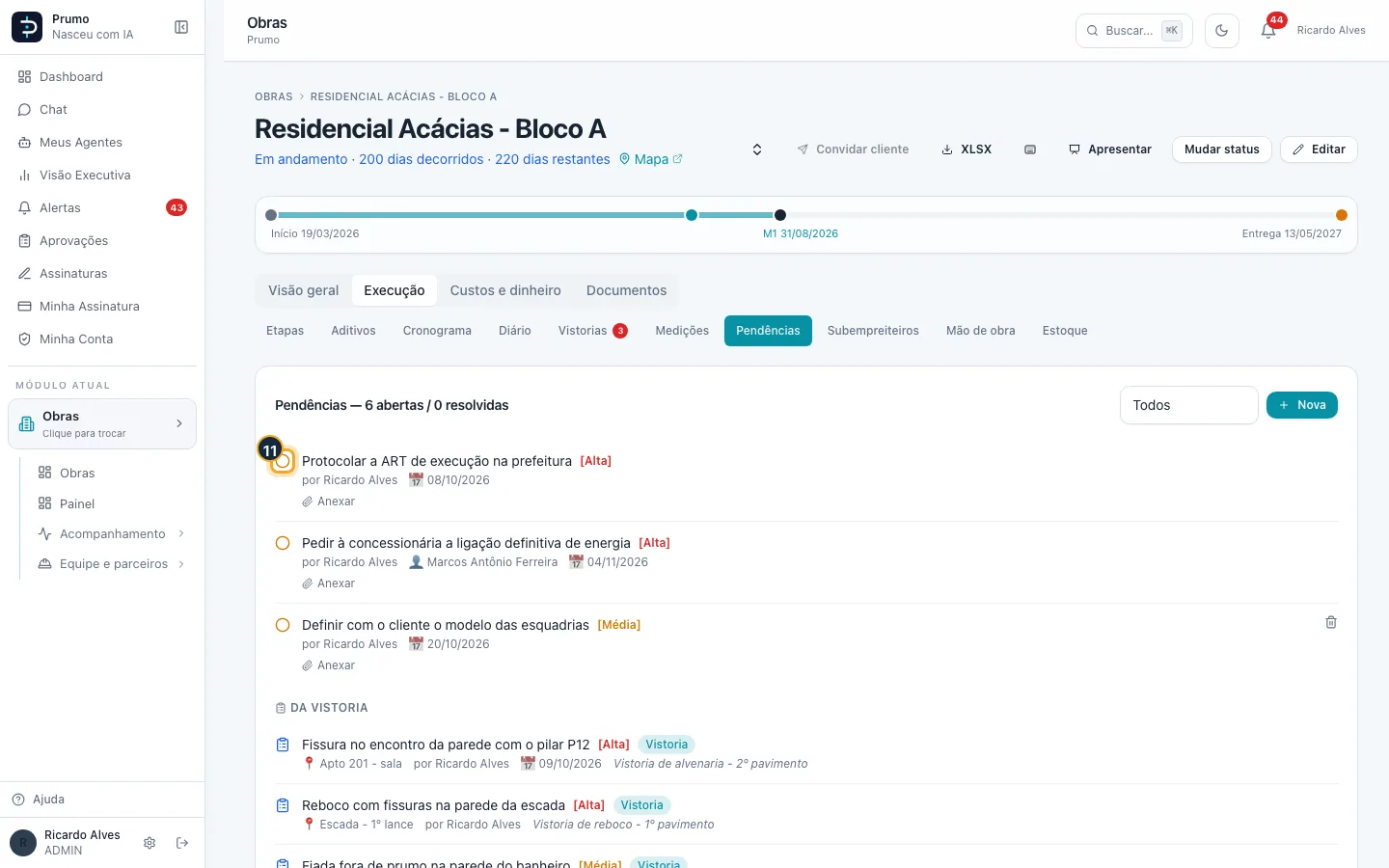
Passo 11. Clique no círculo à esquerda para avançar o status: Aberta → Em andamento → Resolvida.
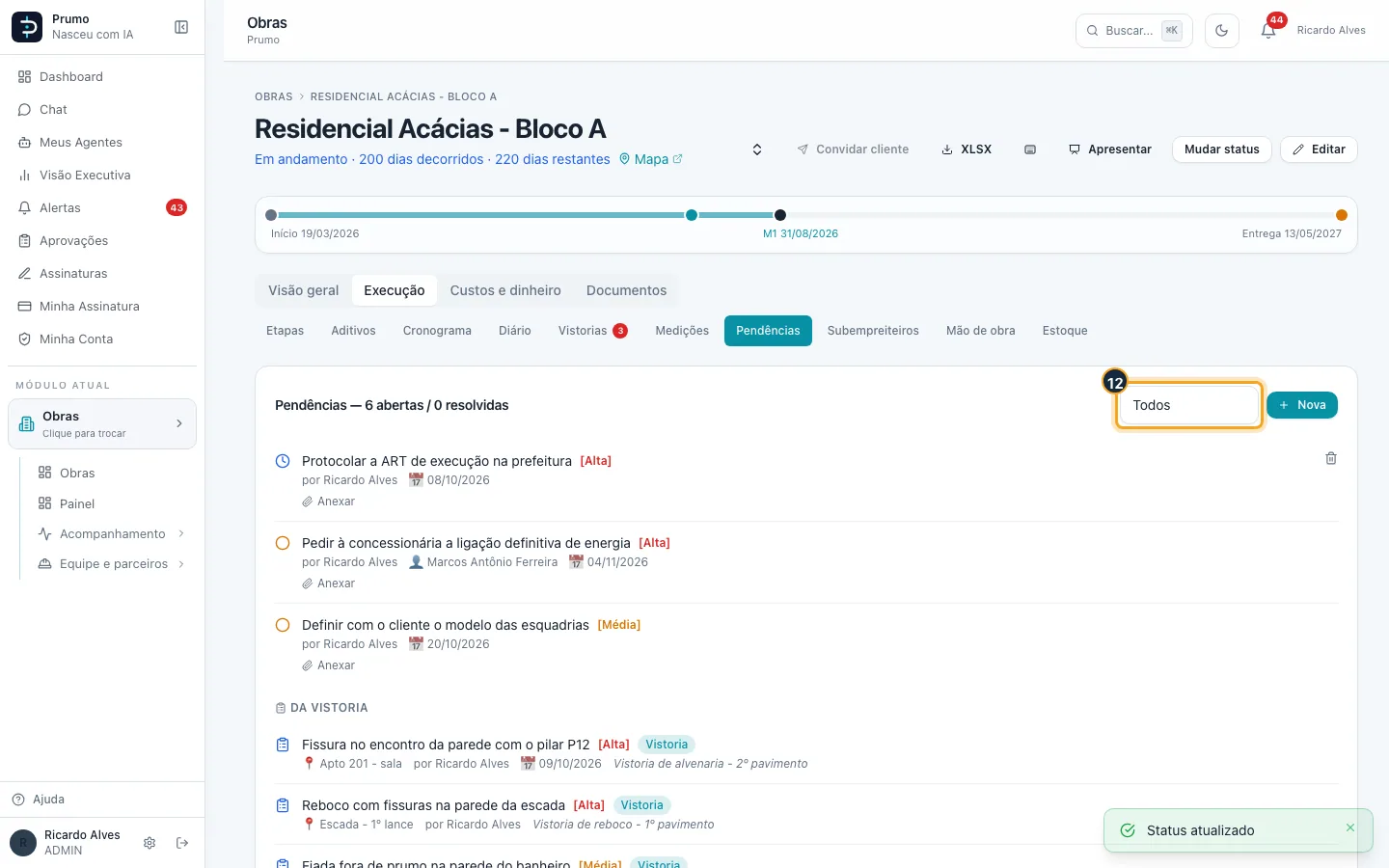
Passo 12. Use o filtro do alto para ver só as abertas, em andamento, resolvidas ou canceladas.
Bom saber:
- Pendência é o que falta resolver fora do serviço físico: documentos, decisões do cliente, ligações de concessionária.
- O responsável é escolhido entre os funcionários do RH, não entre os usuários do sistema.
- Criar e editar pendências é para Administrador, Gerente, Financeiro e Técnico (o Técnico, nas obras a que tem acesso); excluir, só Administrador e Gerente.
- Pendência com data prevista vencida aparece destacada.