Obras: medições e aditivos
Este artigo mostra, passo a passo, como fazer uma medição (criar, medir, enviar, aprovar e receber) e como lançar um termo aditivo só com o valor. Cada seção traz um vídeo da tarefa inteira e, em seguida, os passos com uma imagem por passo. Os exemplos usam dados fictícios de uma empresa de demonstração. Os conceitos estão em Medições e em Etapas e cronograma (parte de aditivos).
#Fazer uma medição e mandar para aprovação
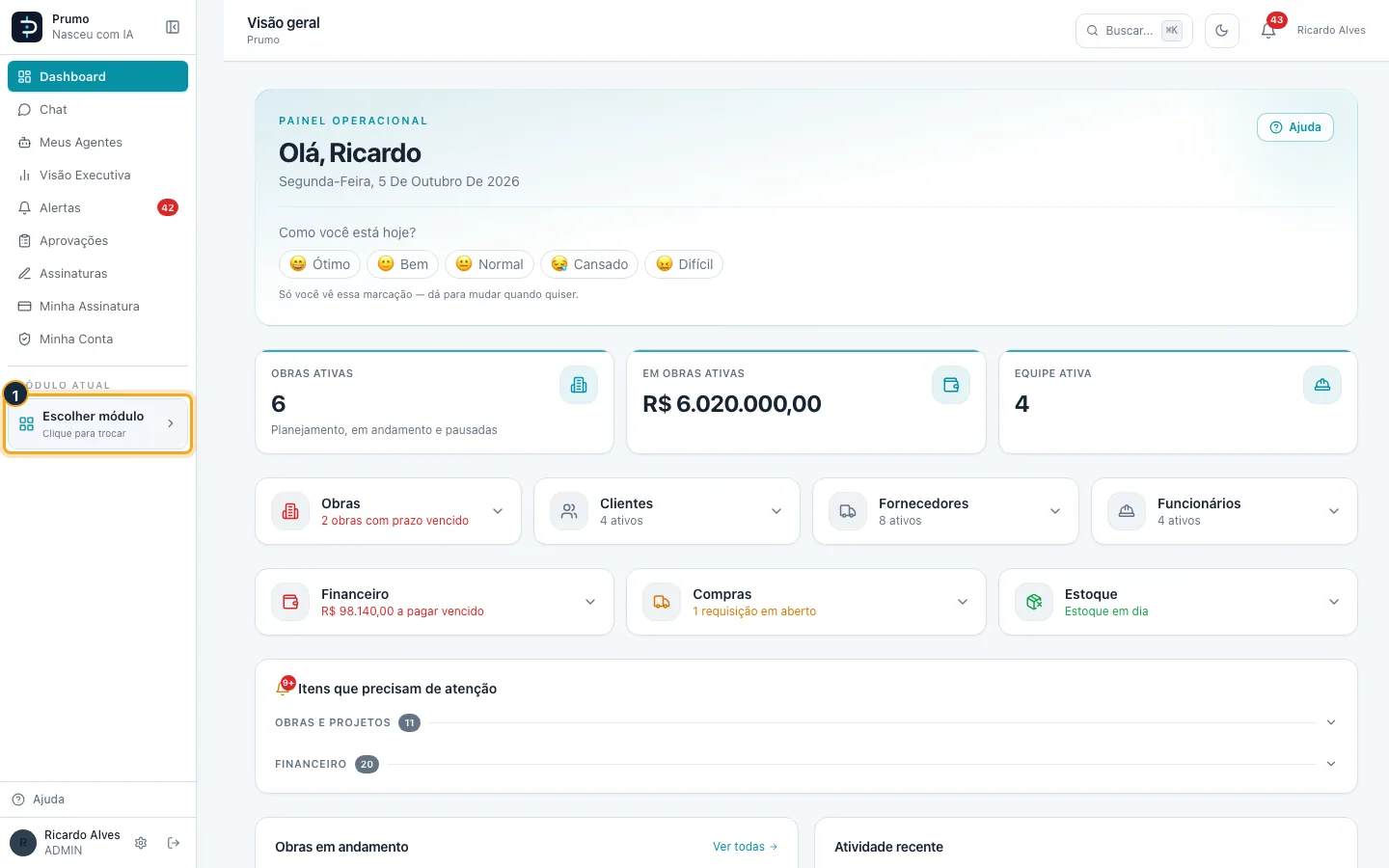
Passo 1. No menu lateral, clique em Escolher módulo.
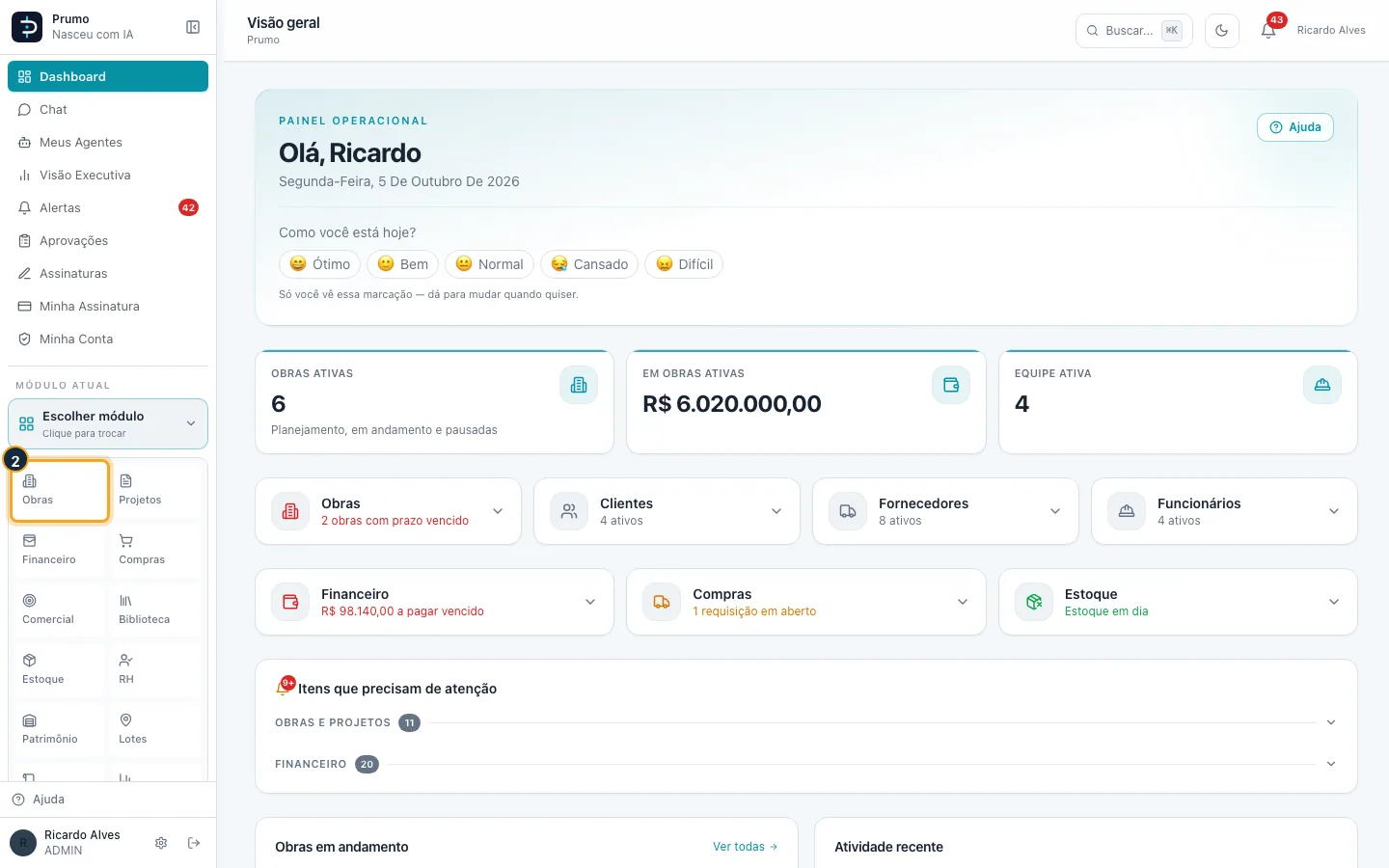
Passo 2. Na grade de módulos, clique em Obras.
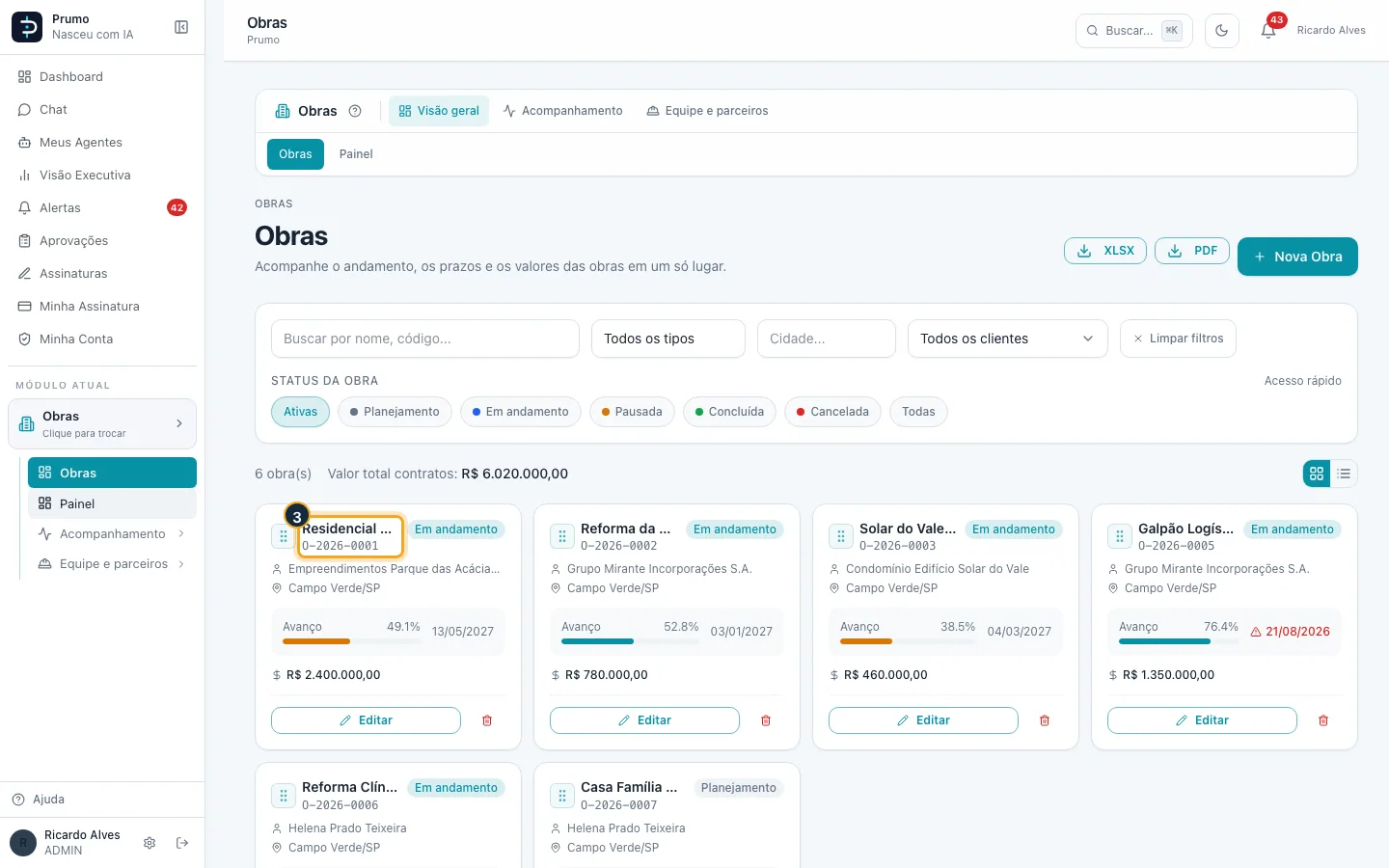
Passo 3. Na lista de obras, clique na obra (aqui, Residencial Acácias - Bloco A).
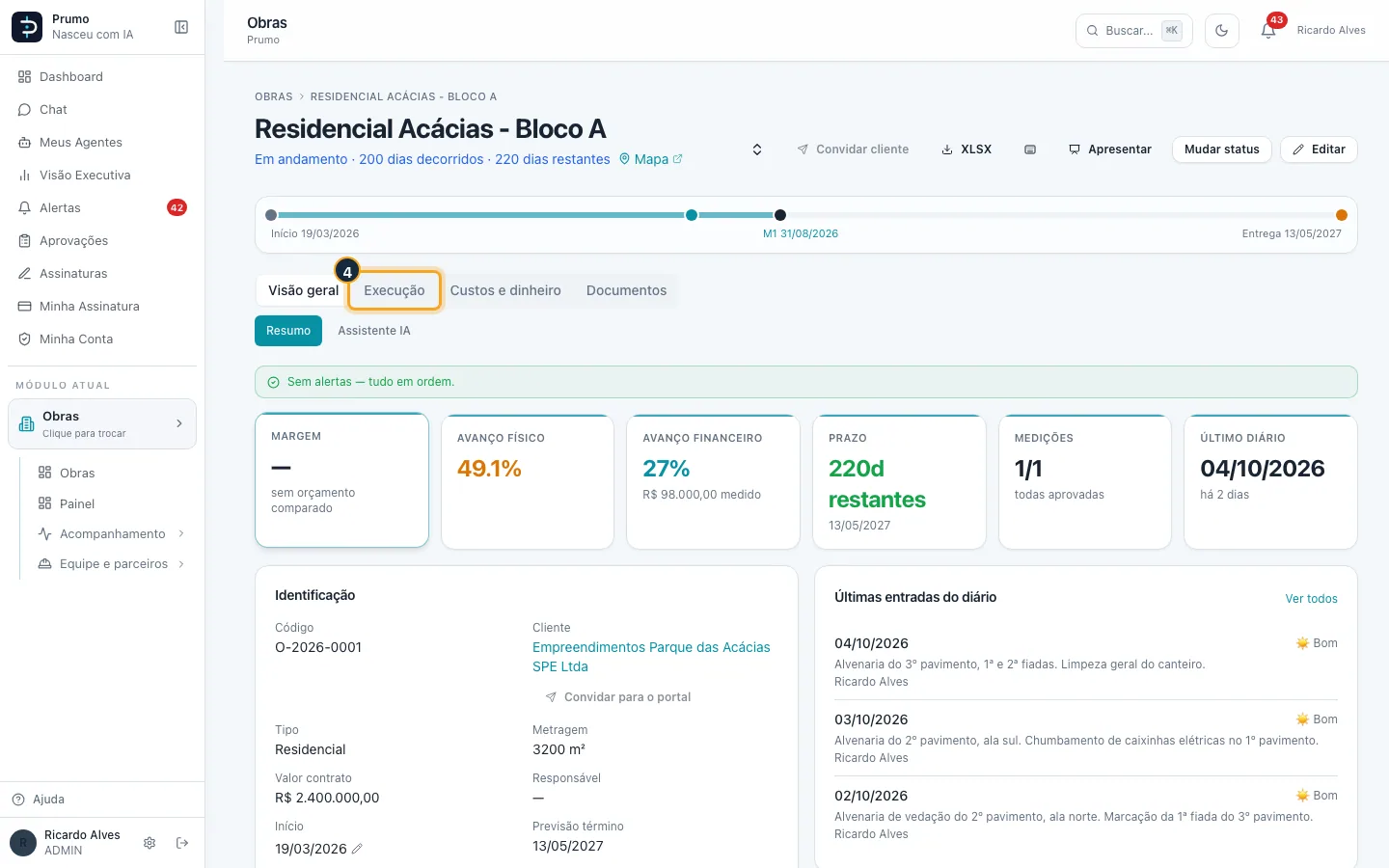
Passo 4. Na barra da obra, clique em Execução.
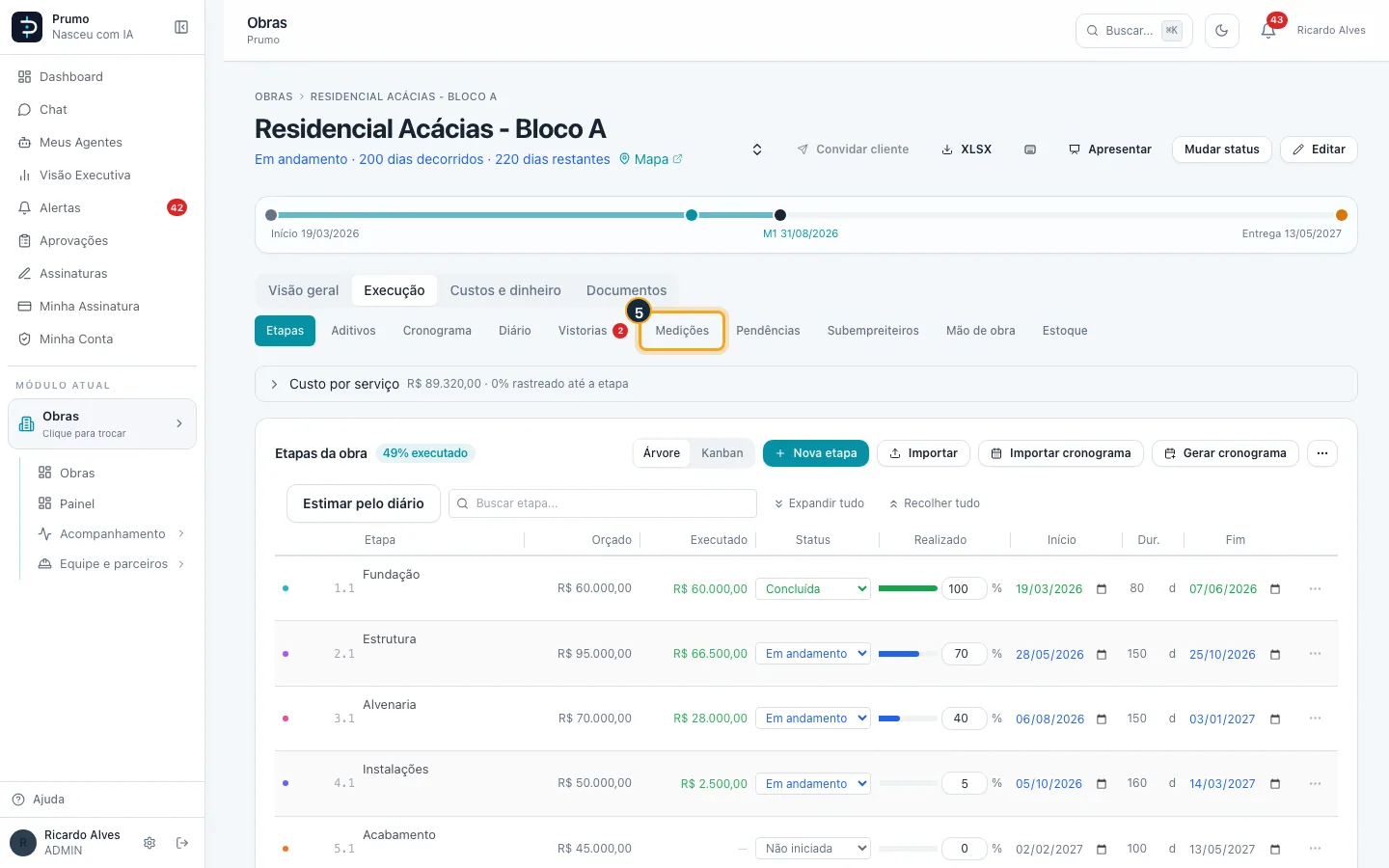
Passo 5. Clique na aba Medições.
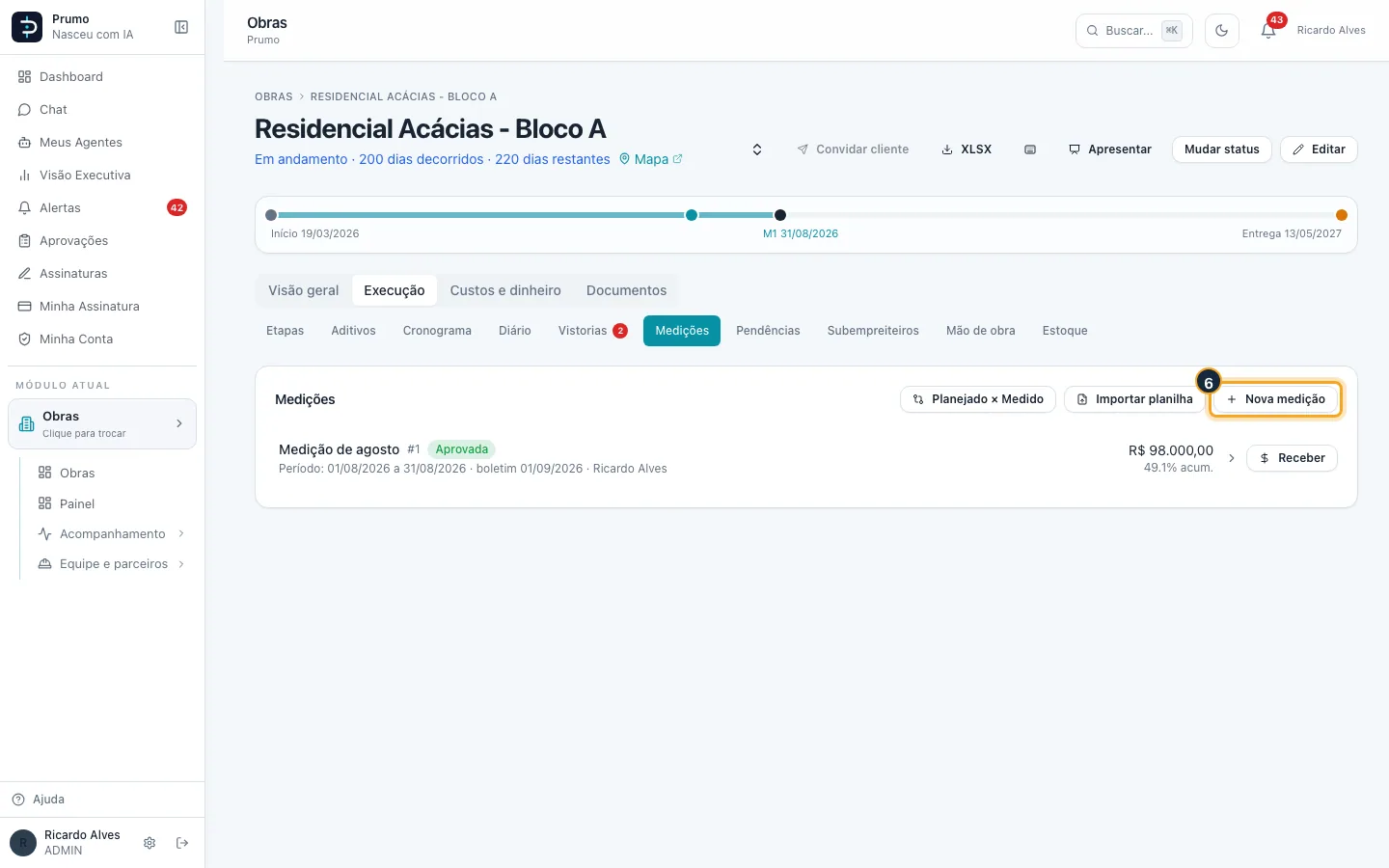
Passo 6. A lista mostra as medições da obra, com status, período, valor e o avanço físico acumulado. Clique em Nova medição.
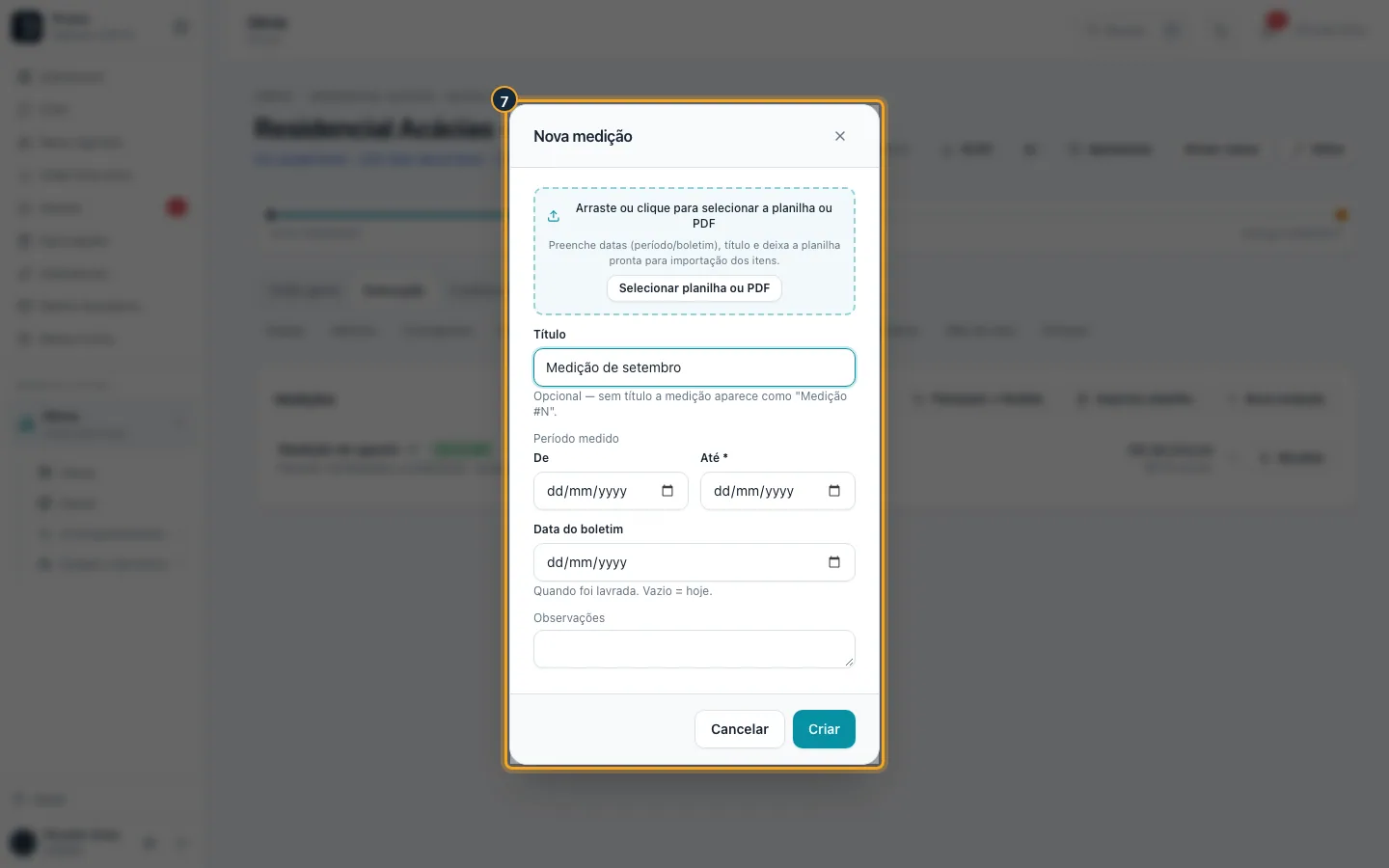
Passo 7. Dê um título (opcional) e informe o período medido: De e Até. A Data do boletim vazia fica como hoje. Se tiver a planilha do fiscal, dá para soltá-la aqui.
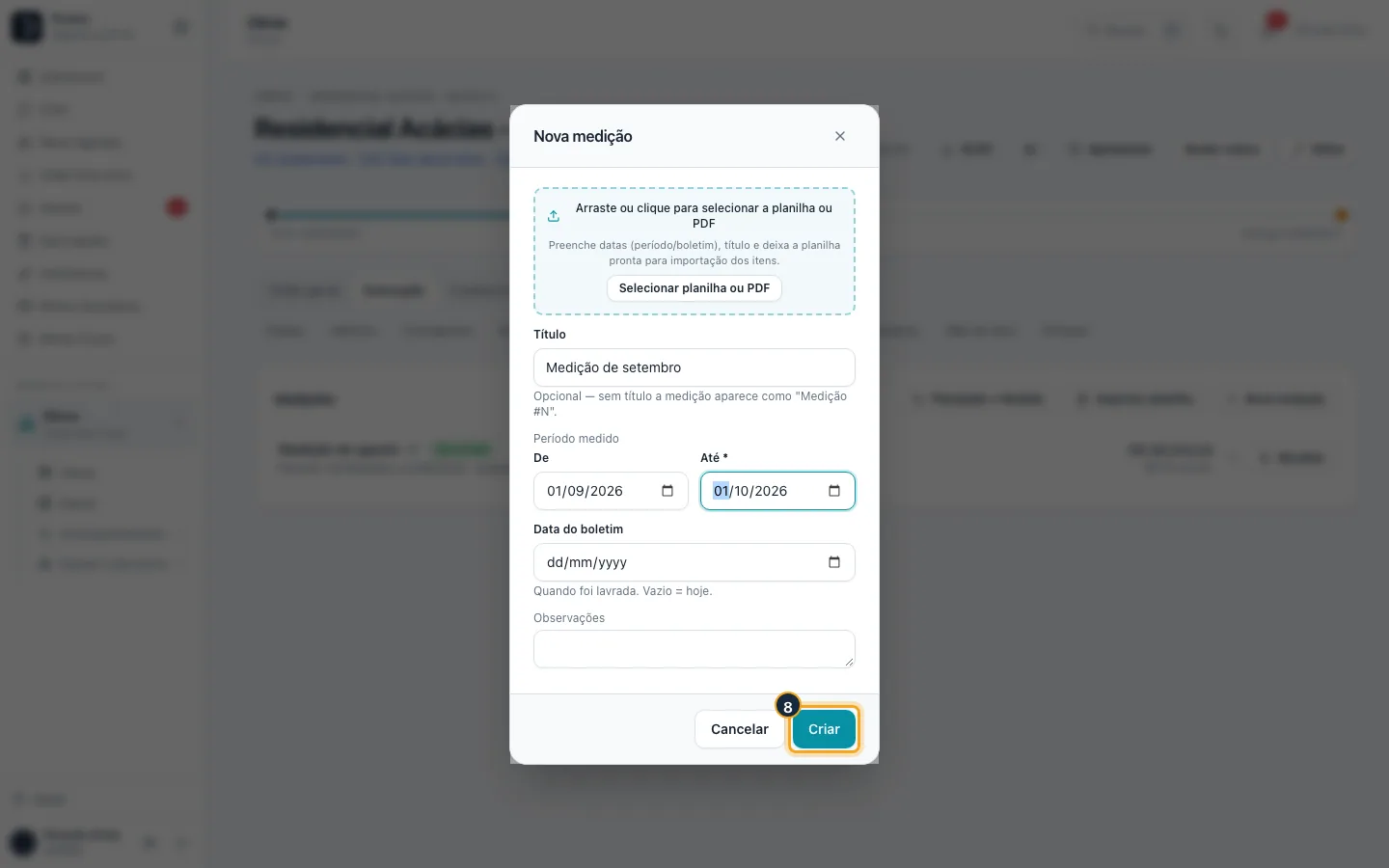
Passo 8. Clique em Criar.
Passo 9. A medição abre como Rascunho, com uma linha por etapa: o que já foi medido antes e o campo para medir agora. Etapa 100% medida fica travada.
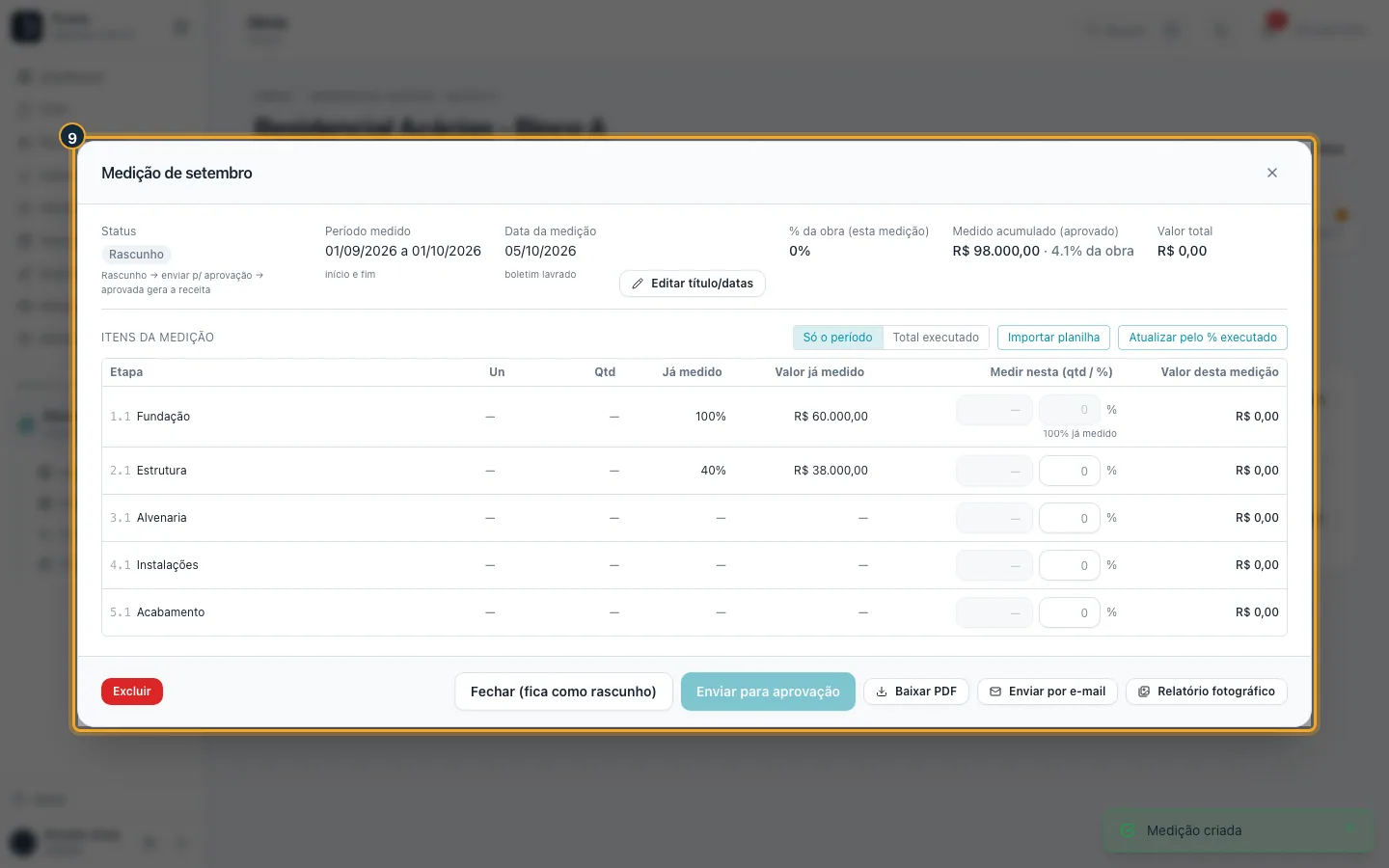
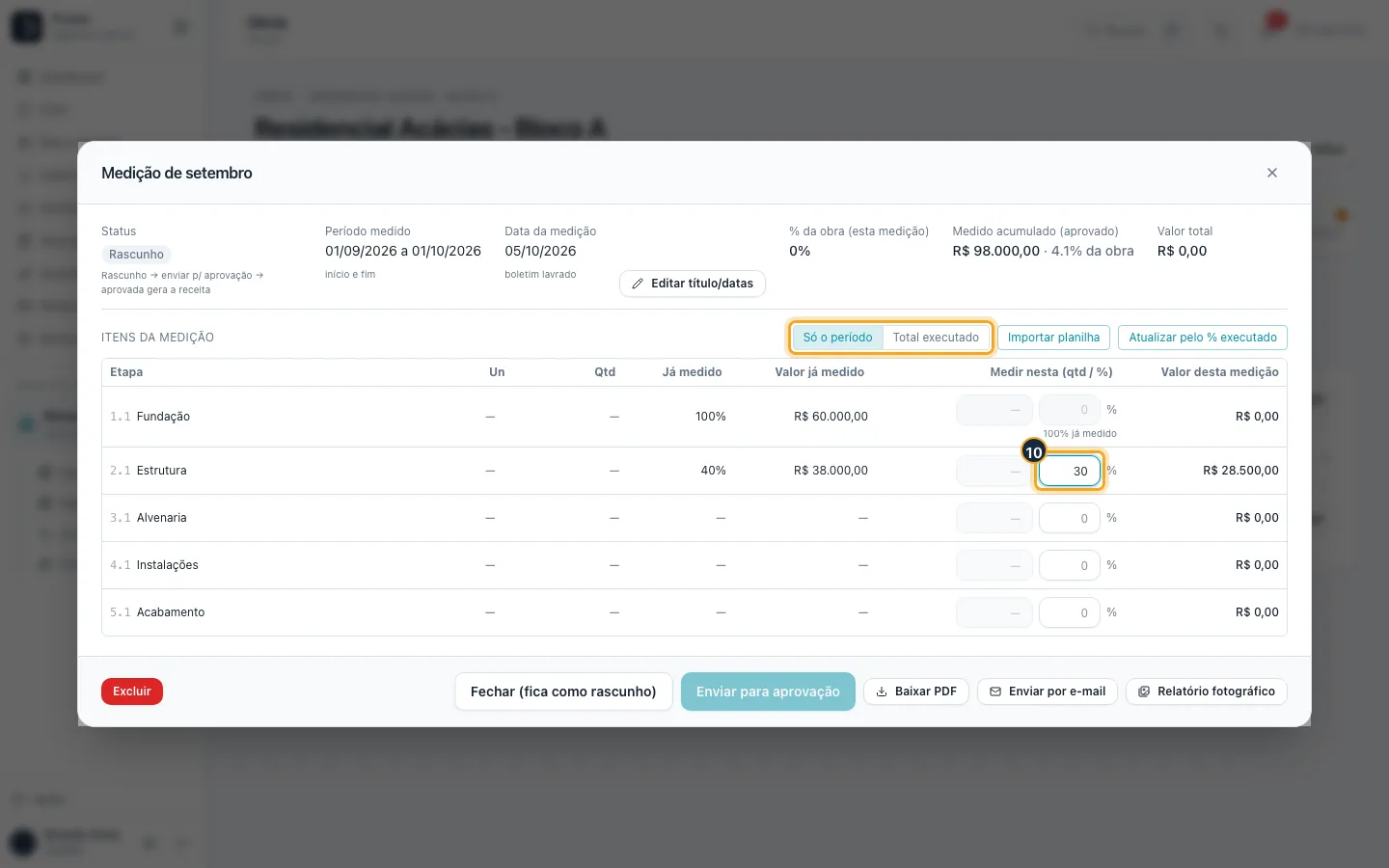
Passo 10. Em Medir nesta, digite o percentual executado no período em cada etapa. Com Total executado no alto, você digita o acumulado em vez do período.
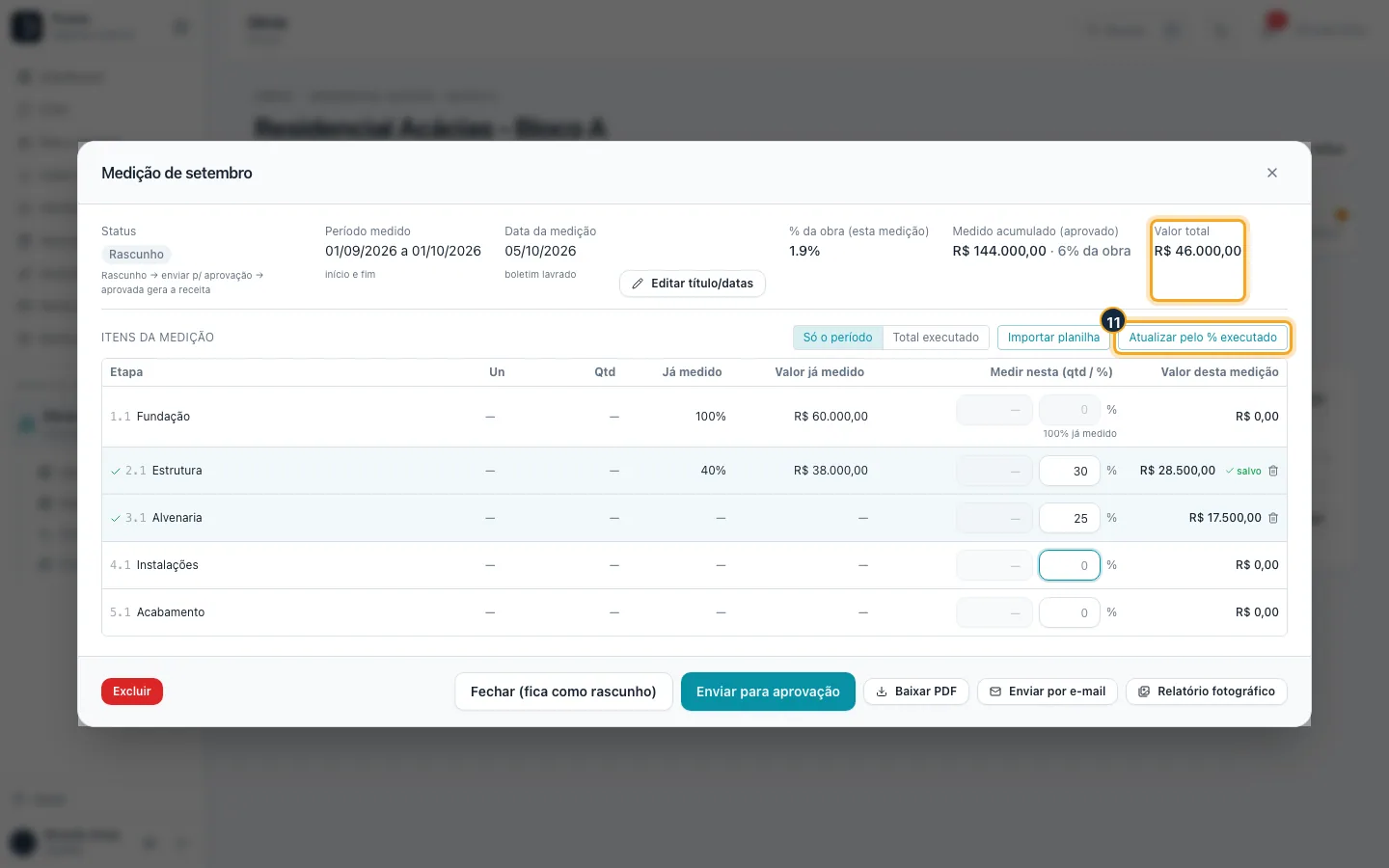
Passo 11. O valor desta medição aparece em cada linha e no total. Atualizar pelo % executado preenche tudo pelo avanço lançado nas etapas.
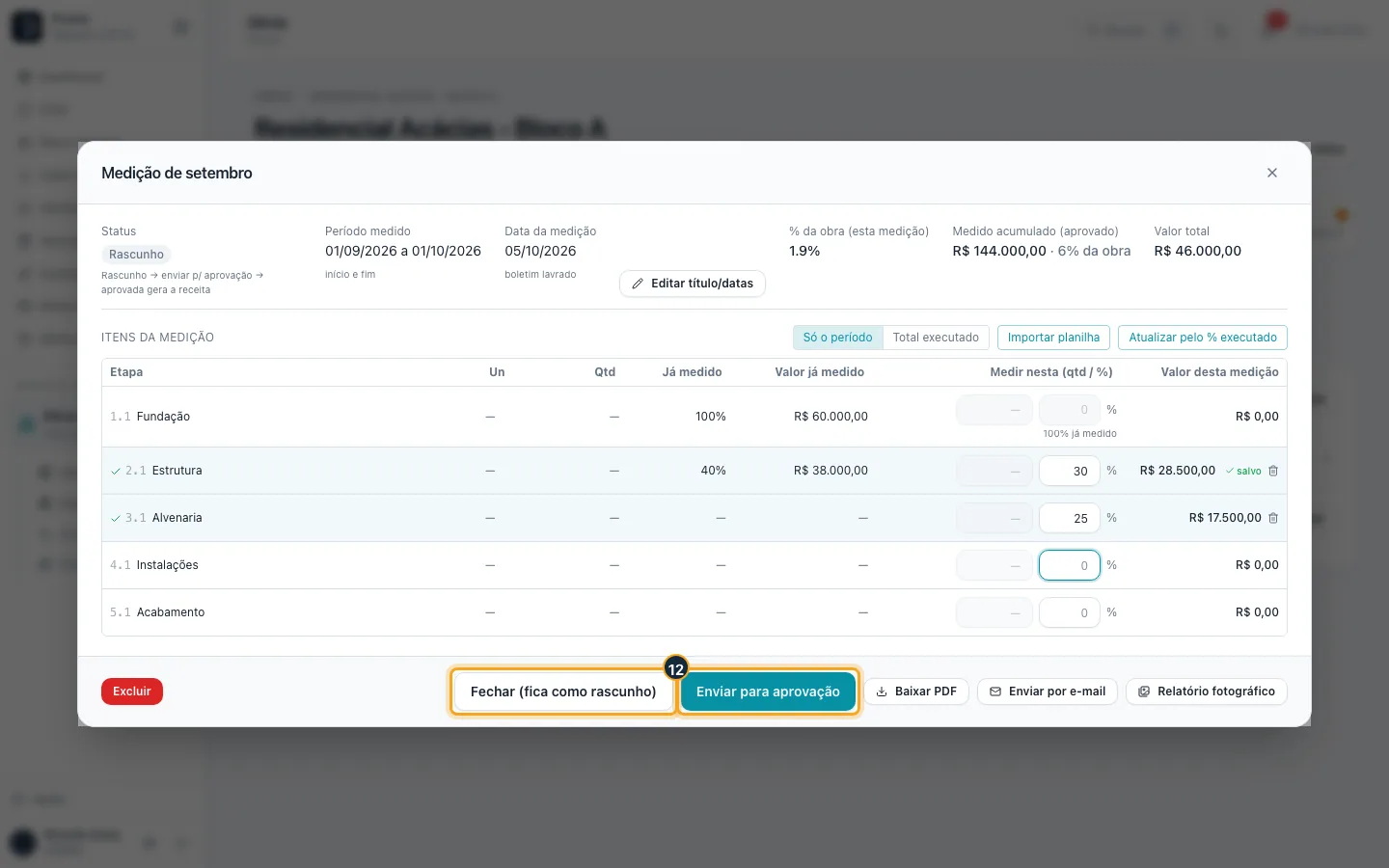
Passo 12. Clique em Enviar para aprovação. Fechar (fica como rascunho) guarda para terminar depois.
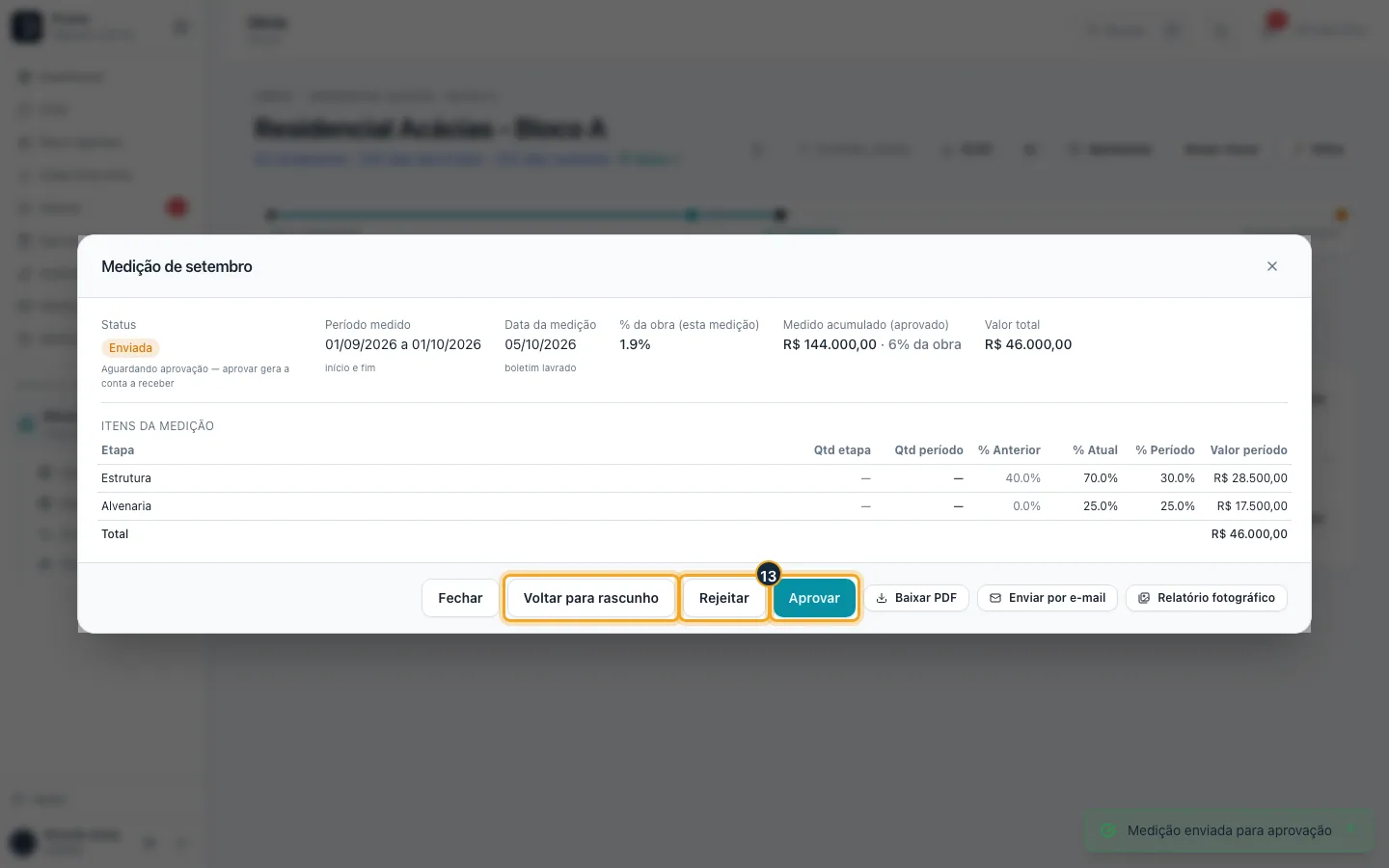
Passo 13. Enviada, a medição espera o Admin ou o Gerente, que pode Aprovar, Rejeitar ou Voltar para rascunho. Clique em Aprovar.
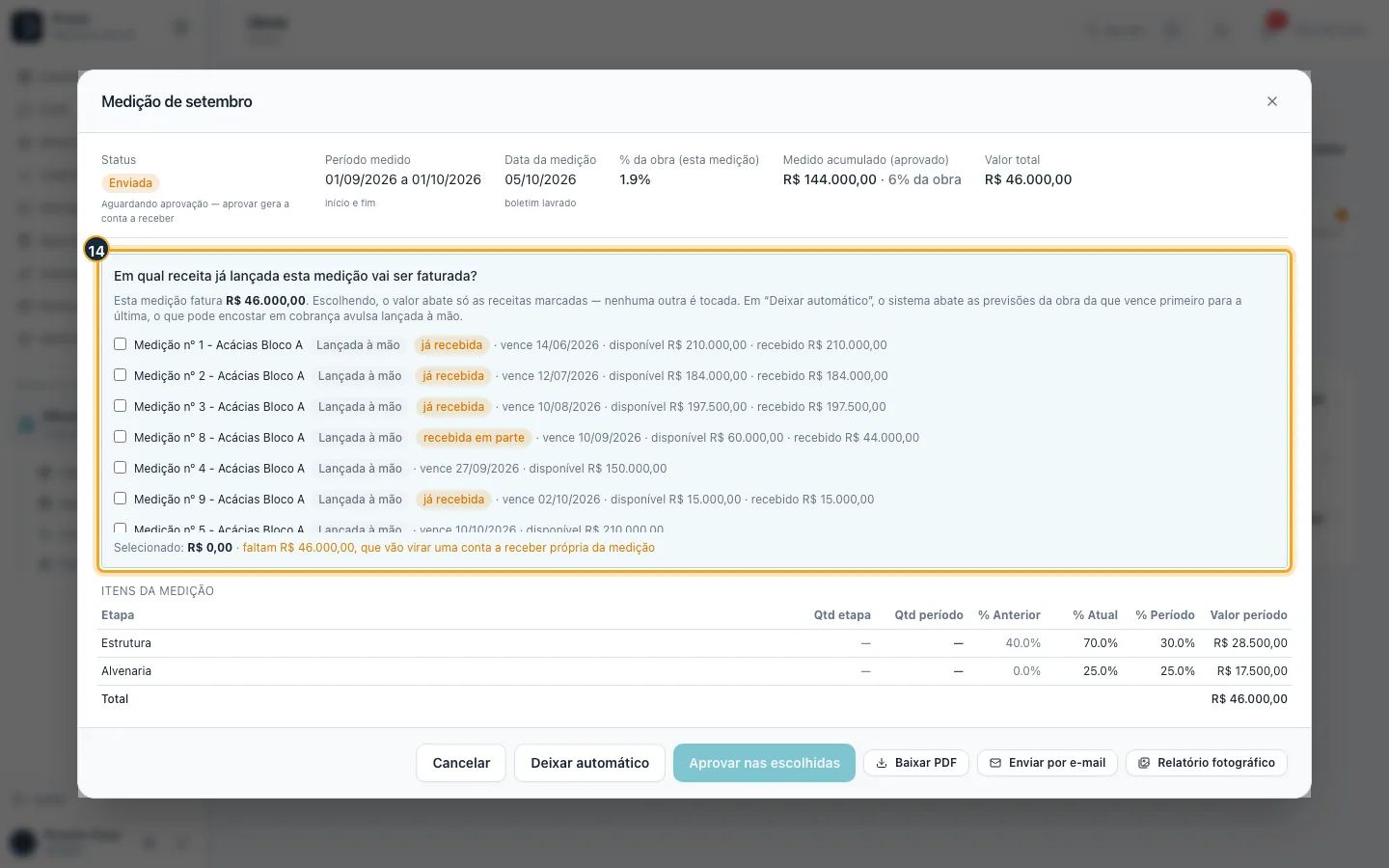
Passo 14. Escolha em qual receita já lançada a medição será faturada, ou clique em Deixar automático para abater as previsões da obra da que vence primeiro.
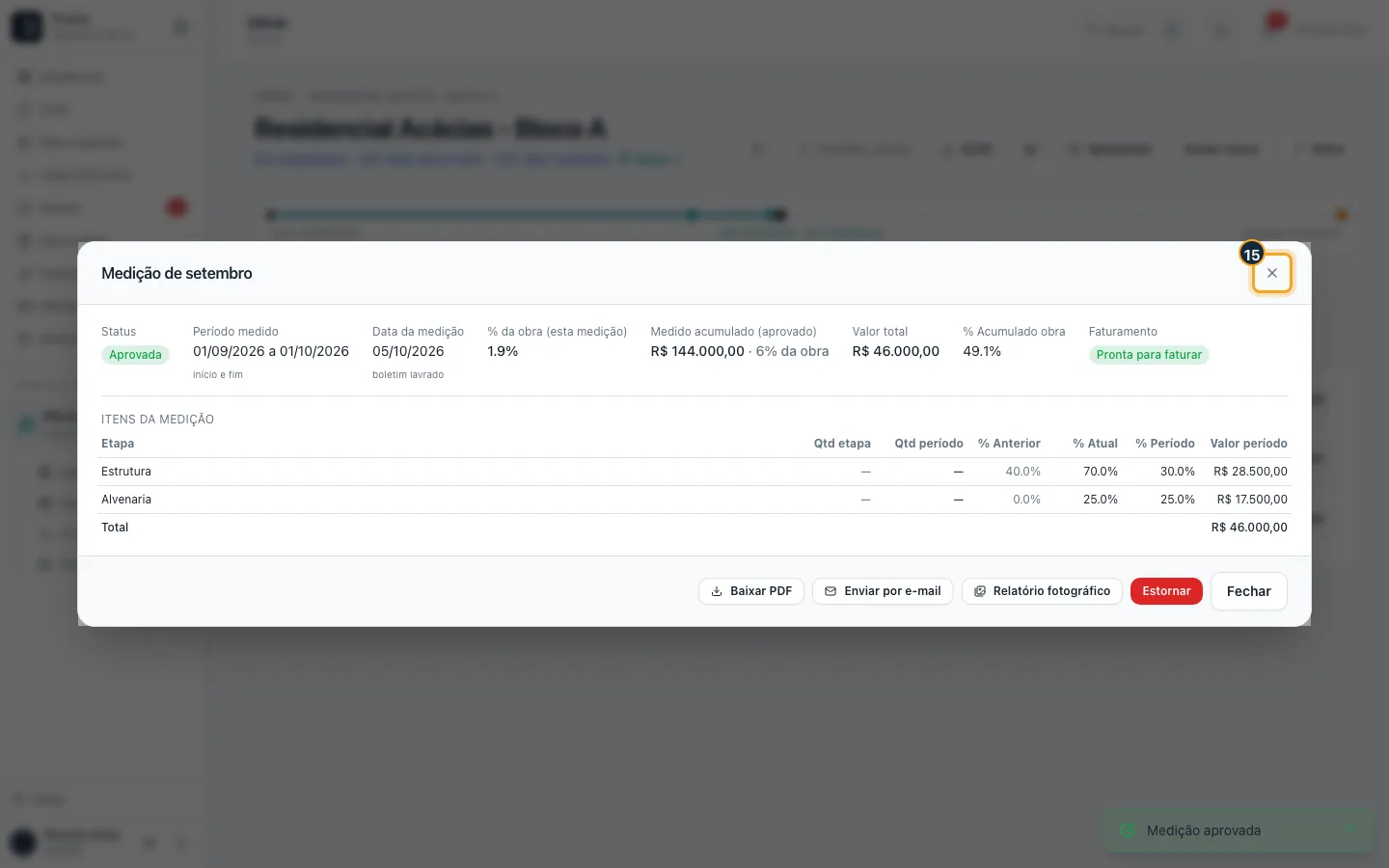
Passo 15. Aprovada, a medição atualiza o avanço das etapas e gera a conta a receber. Clique em Fechar.
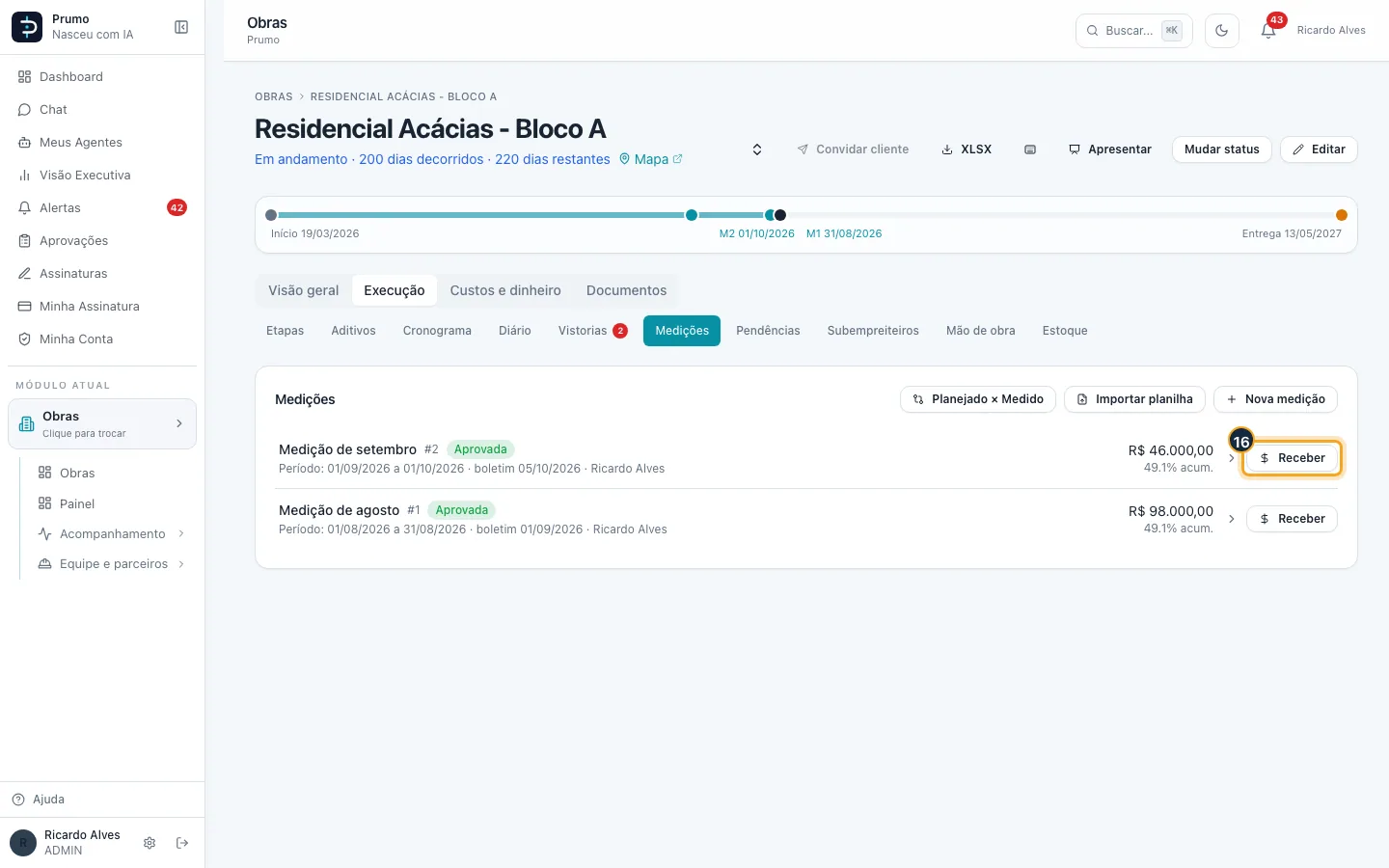
Passo 16. Na lista, Receber ao lado da medição aprovada registra o pagamento do cliente.
Bom saber:
- Os status são Rascunho → Enviada → Aprovada (ou Rejeitada). Só o rascunho aceita itens.
- Criar, medir e enviar: Administrador, Gerente e Técnico. Aprovar e Rejeitar: só Administrador e Gerente.
- Ao aprovar, a medição gera ou abate a conta a receber da obra. Escolha as receitas quando a obra já tem previsões lançadas à mão, para não encostar em cobrança avulsa.
- O “% acum.” da lista é o avanço físico da obra no momento da aprovação.
- Planejado × Medido compara o previsto com o medido por etapa. Importar planilha lê a planilha ou o PDF do fiscal. Na medição há também Baixar PDF, Enviar por e-mail e Relatório fotográfico.
- Para corrigir uma medição enviada, use Voltar para rascunho.
#Lançar um termo aditivo
Passo 1. No menu lateral, clique em Escolher módulo.
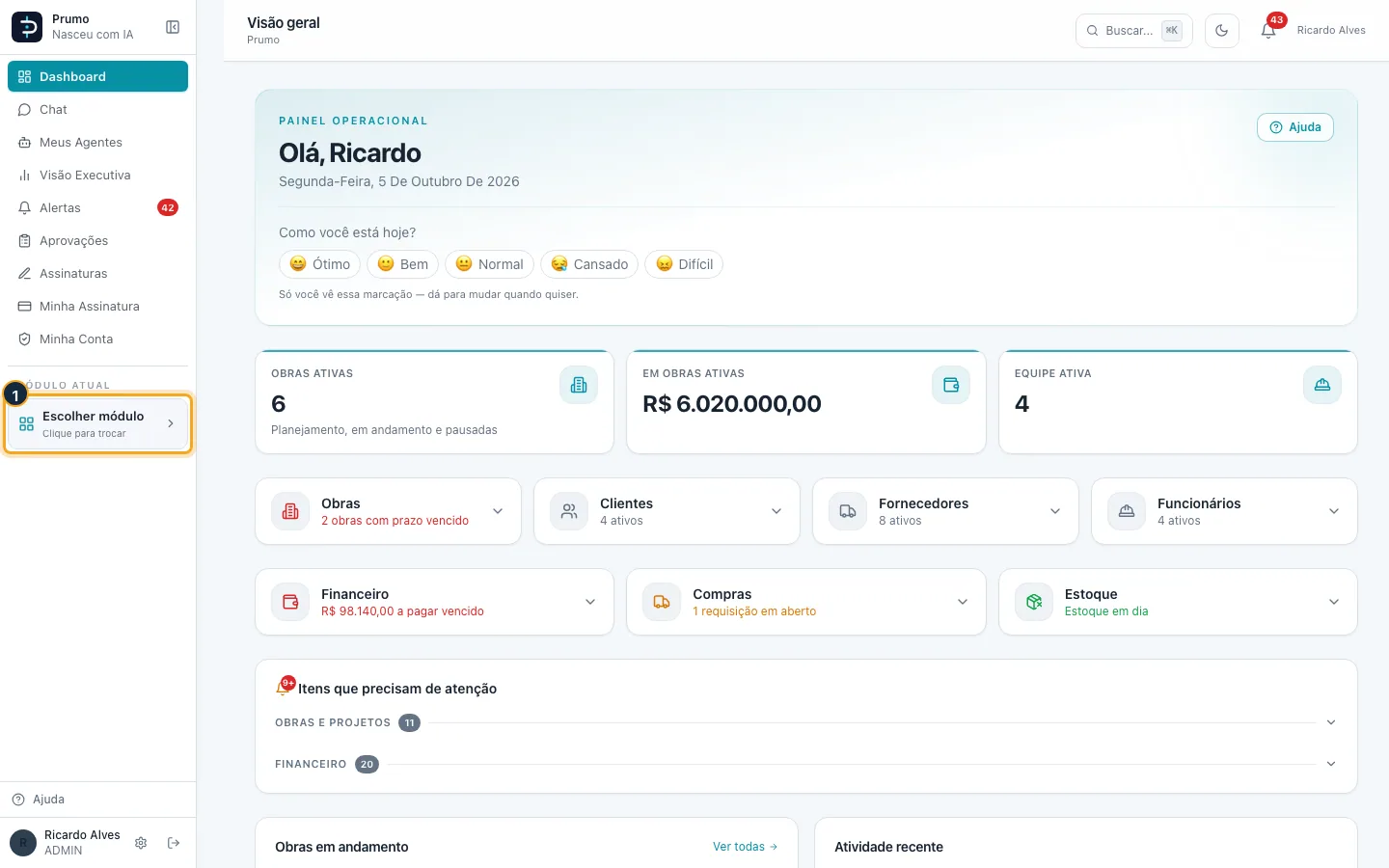
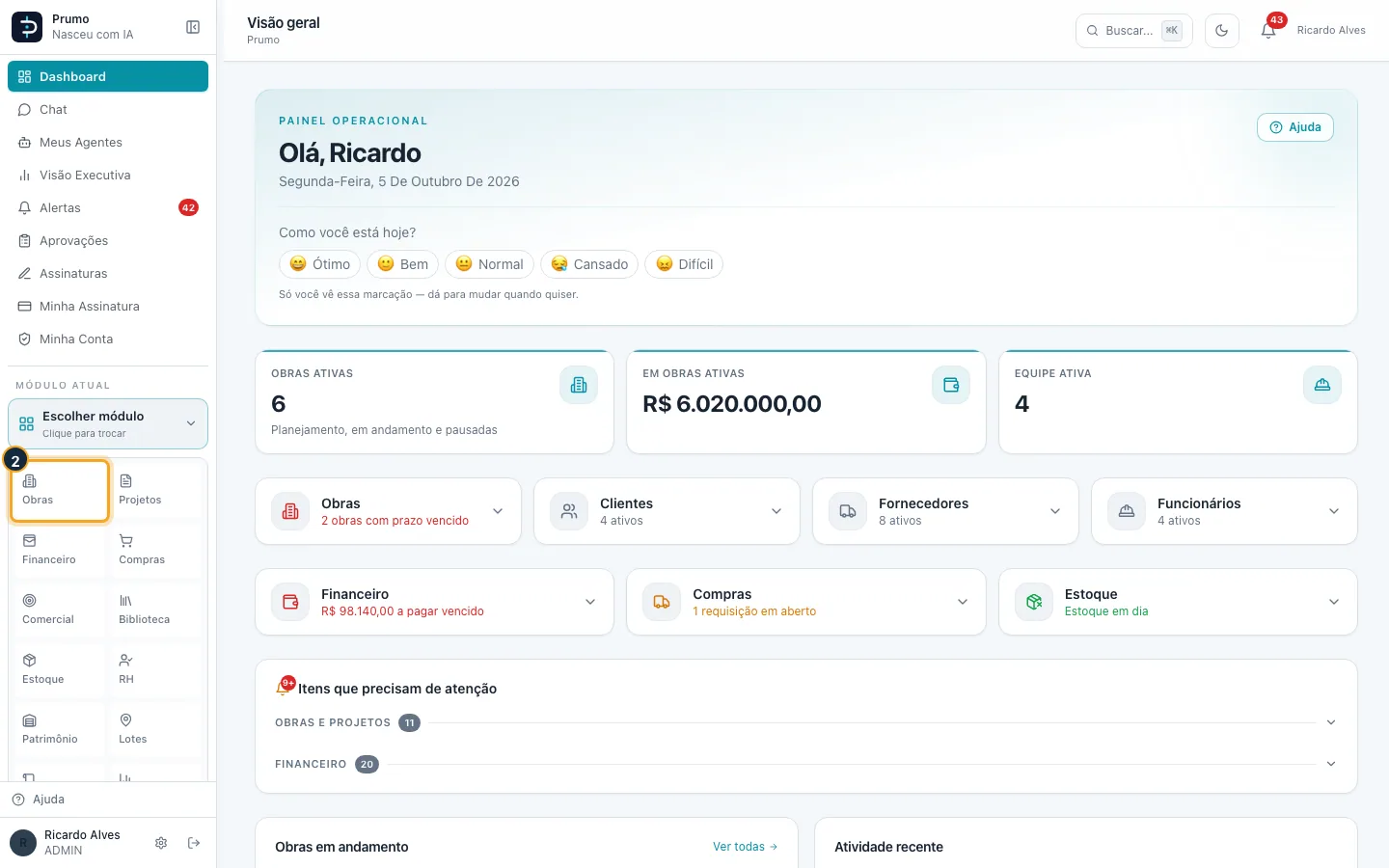
Passo 2. Na grade de módulos, clique em Obras.
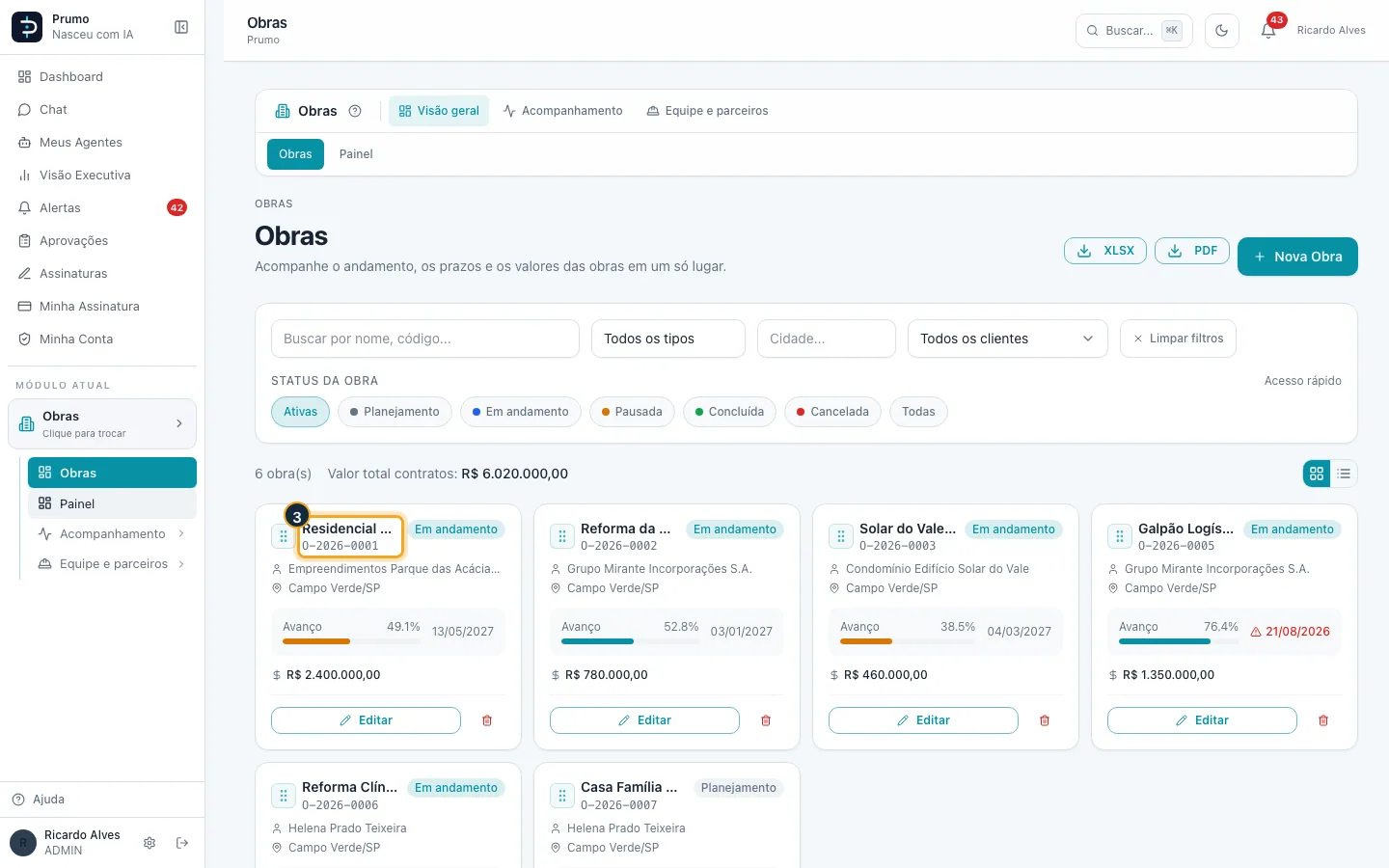
Passo 3. Na lista de obras, clique na obra (aqui, Residencial Acácias - Bloco A).
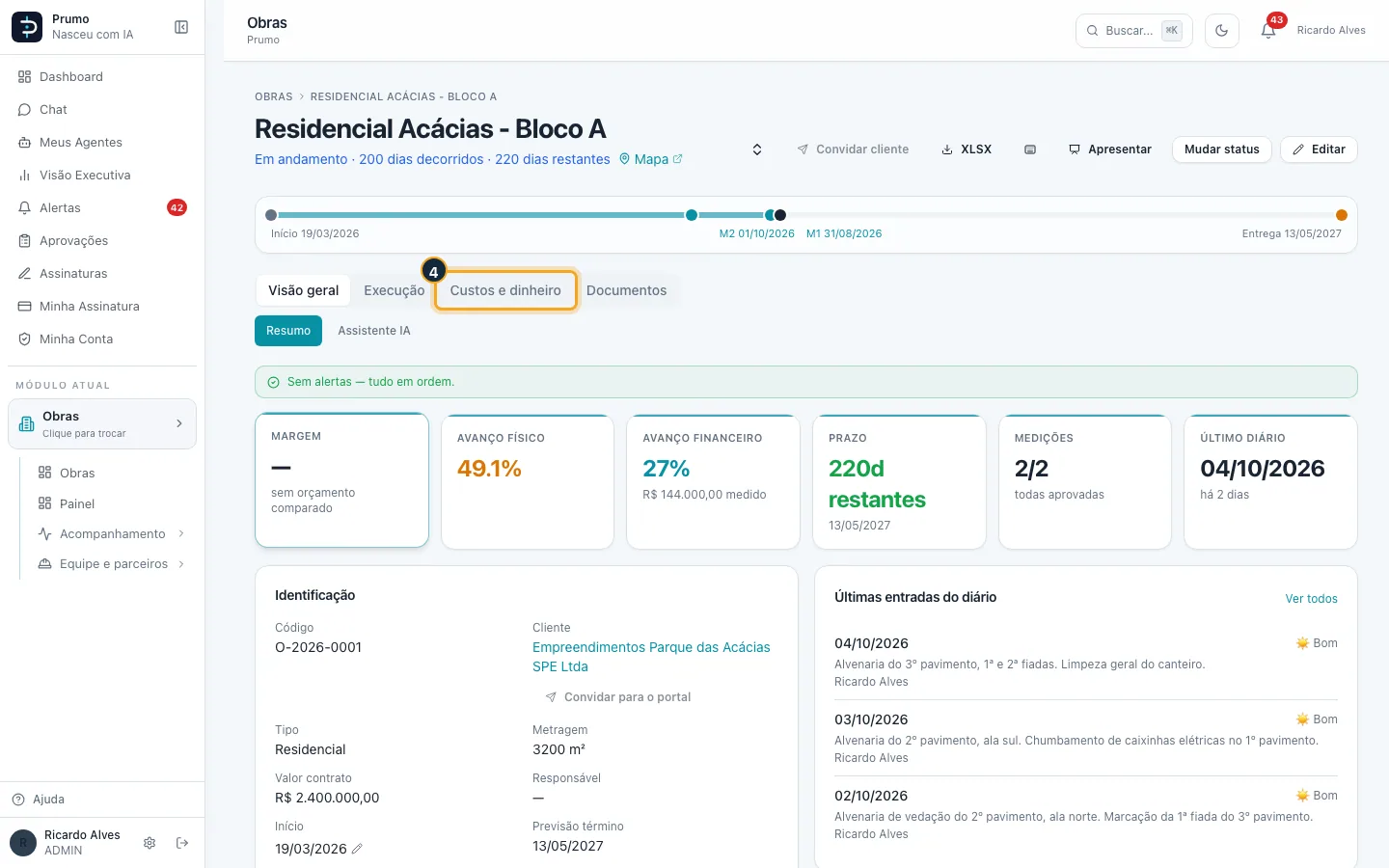
Passo 4. Na barra da obra, clique em Custos e dinheiro.
Passo 5. Clique na aba Aditivos.
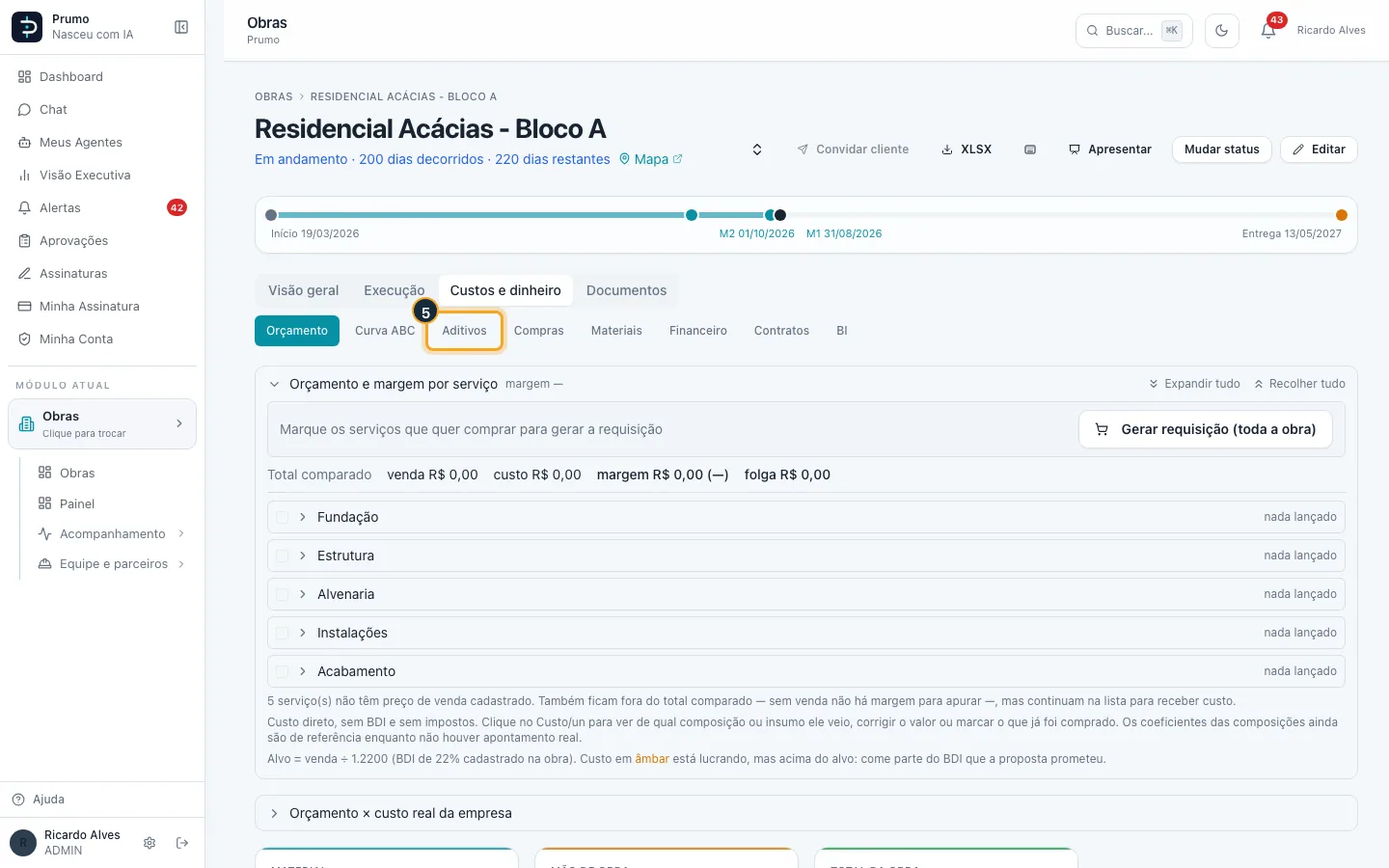
Passo 6. Clique em Novo aditivo.
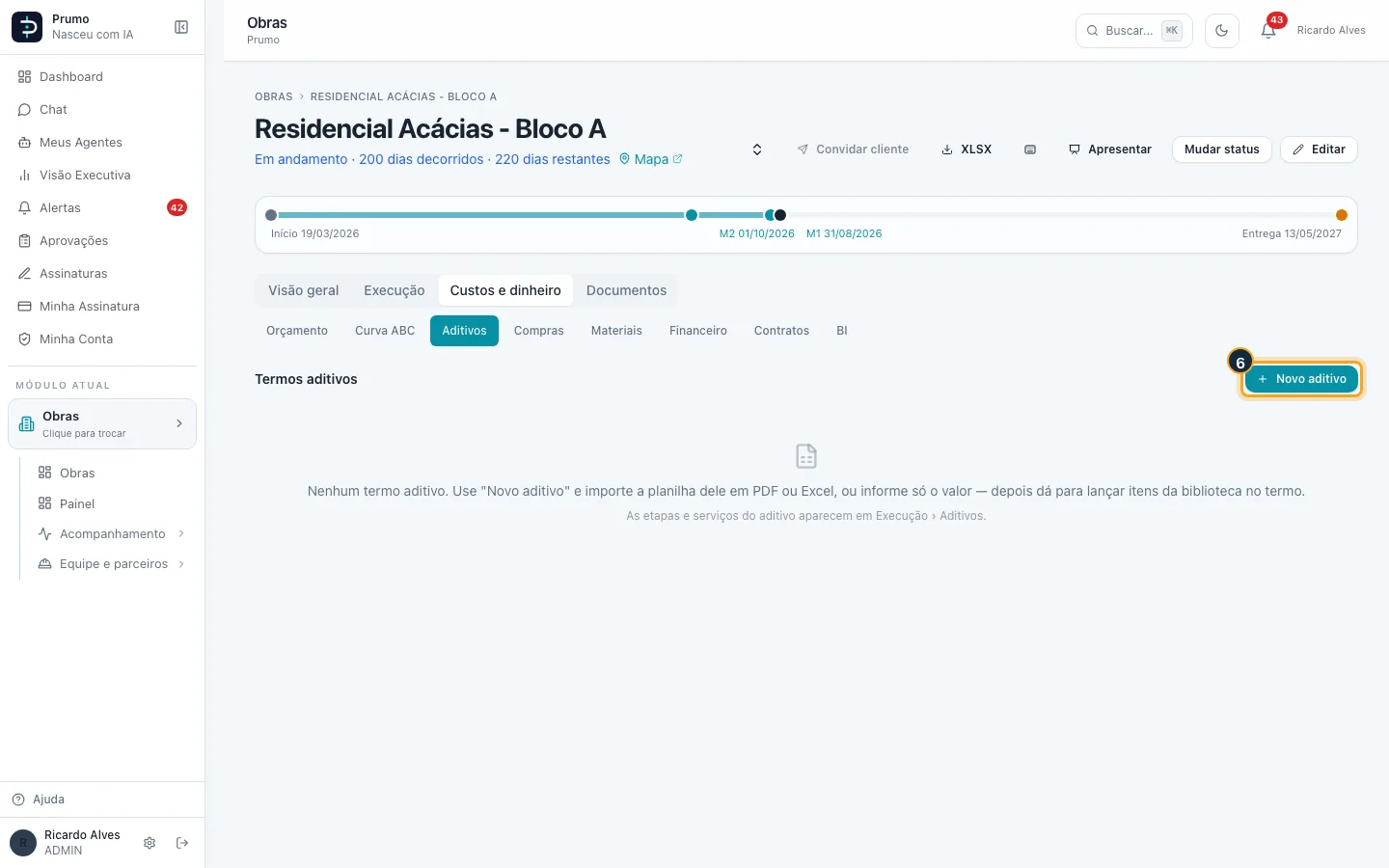
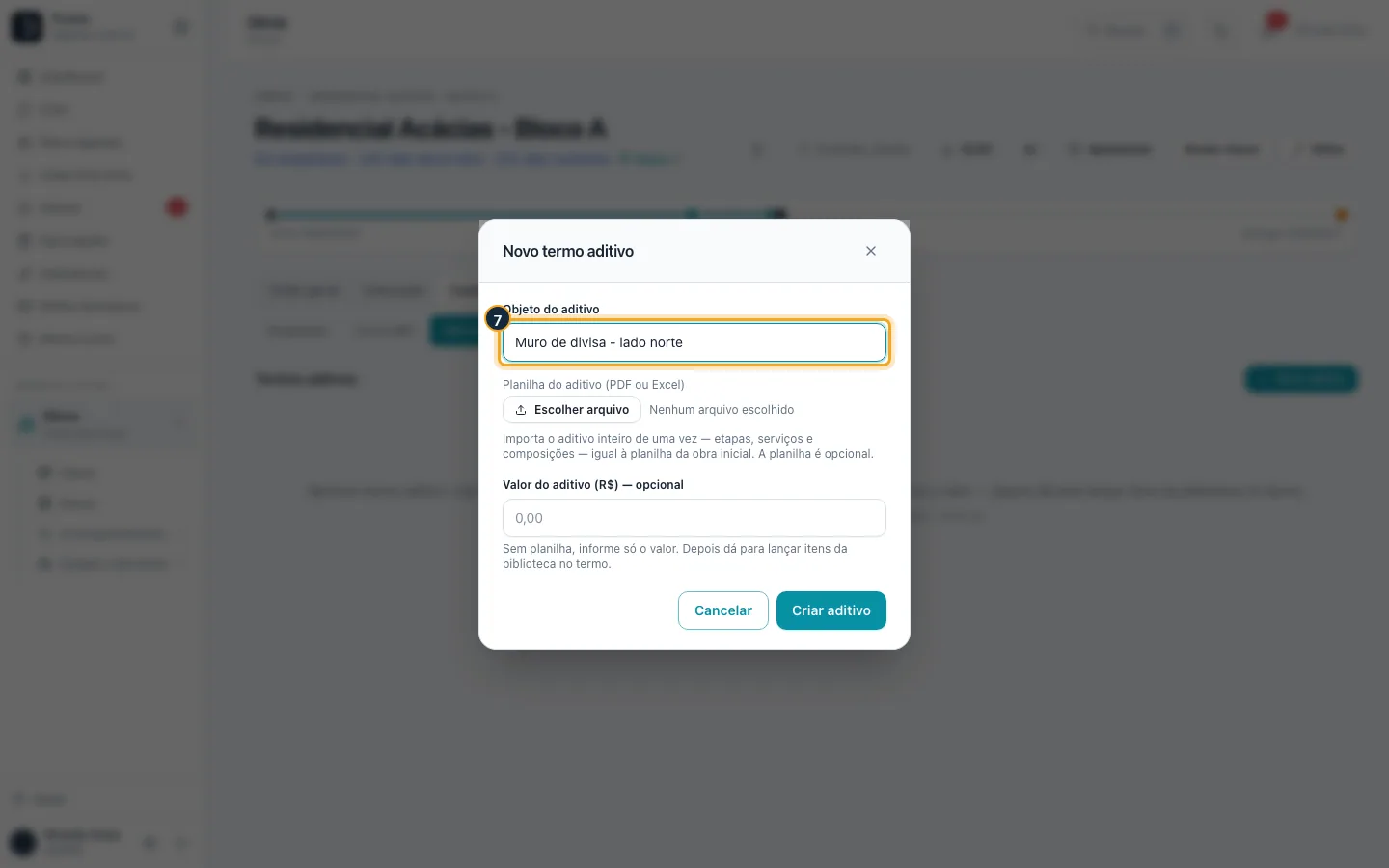
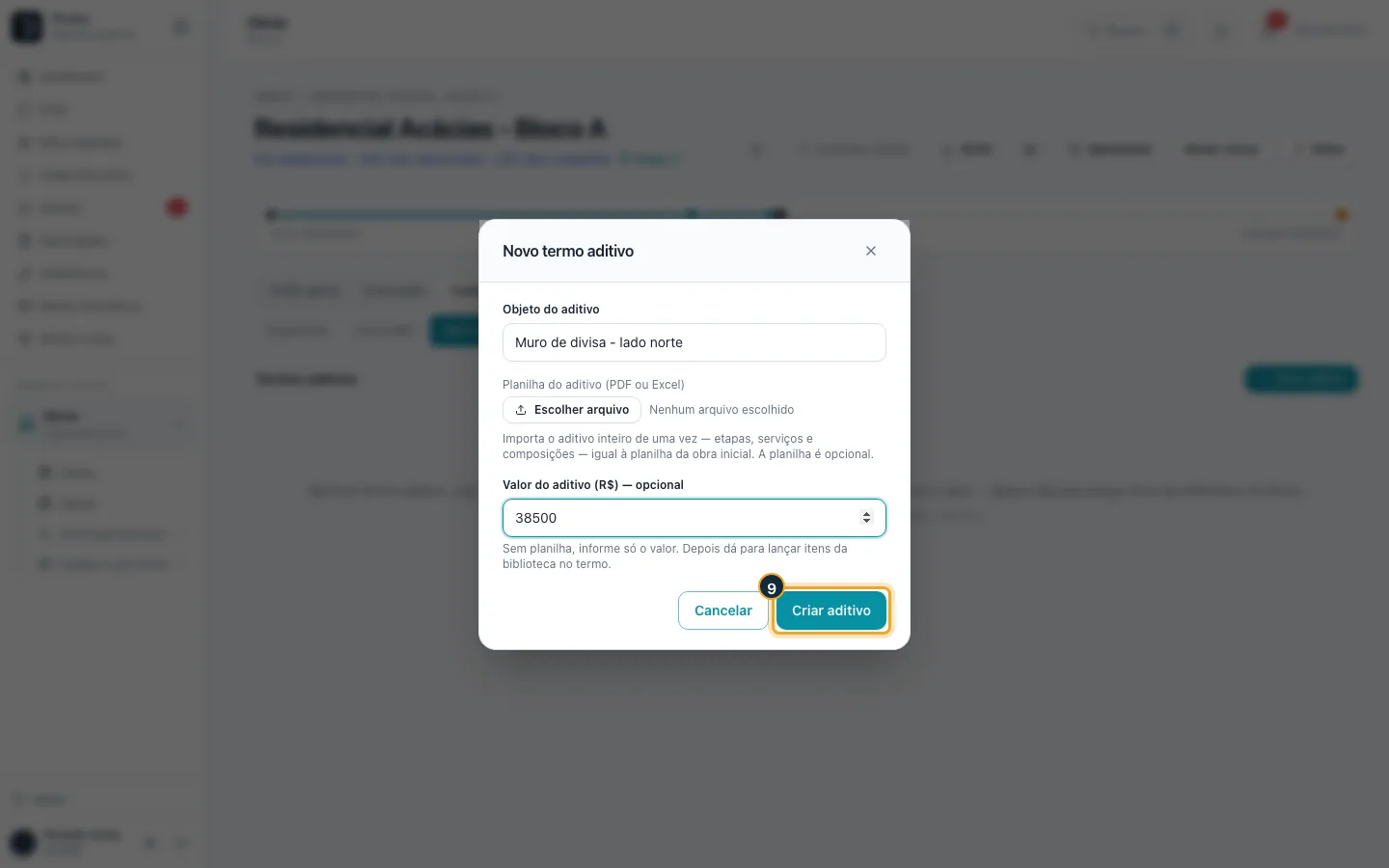
Passo 7. Em Objeto do aditivo, diga o que foi acrescentado.
Passo 8. A planilha do aditivo (PDF ou Excel) é opcional. Sem ela, informe só o valor do aditivo.
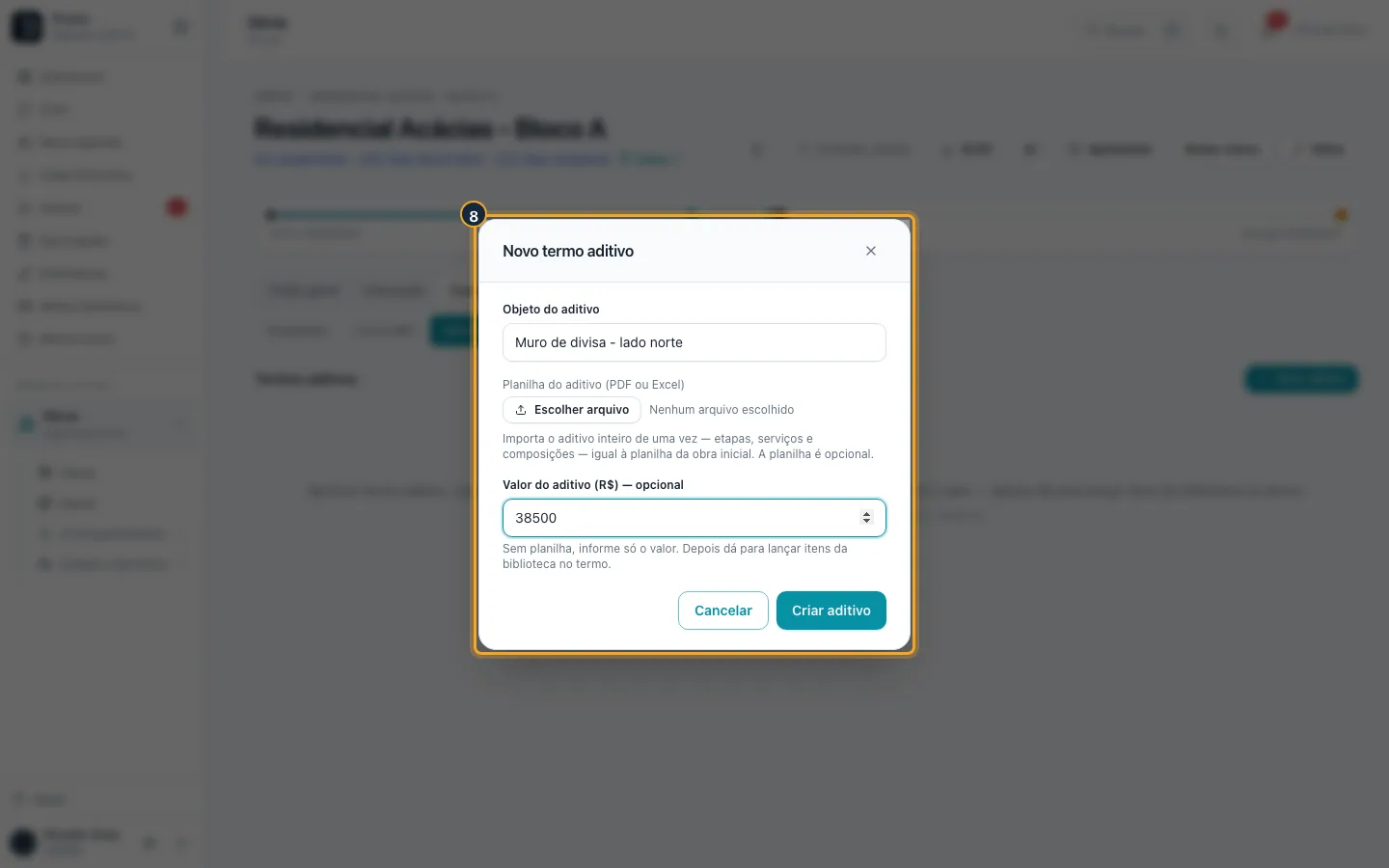
Passo 9. Clique em Criar aditivo.
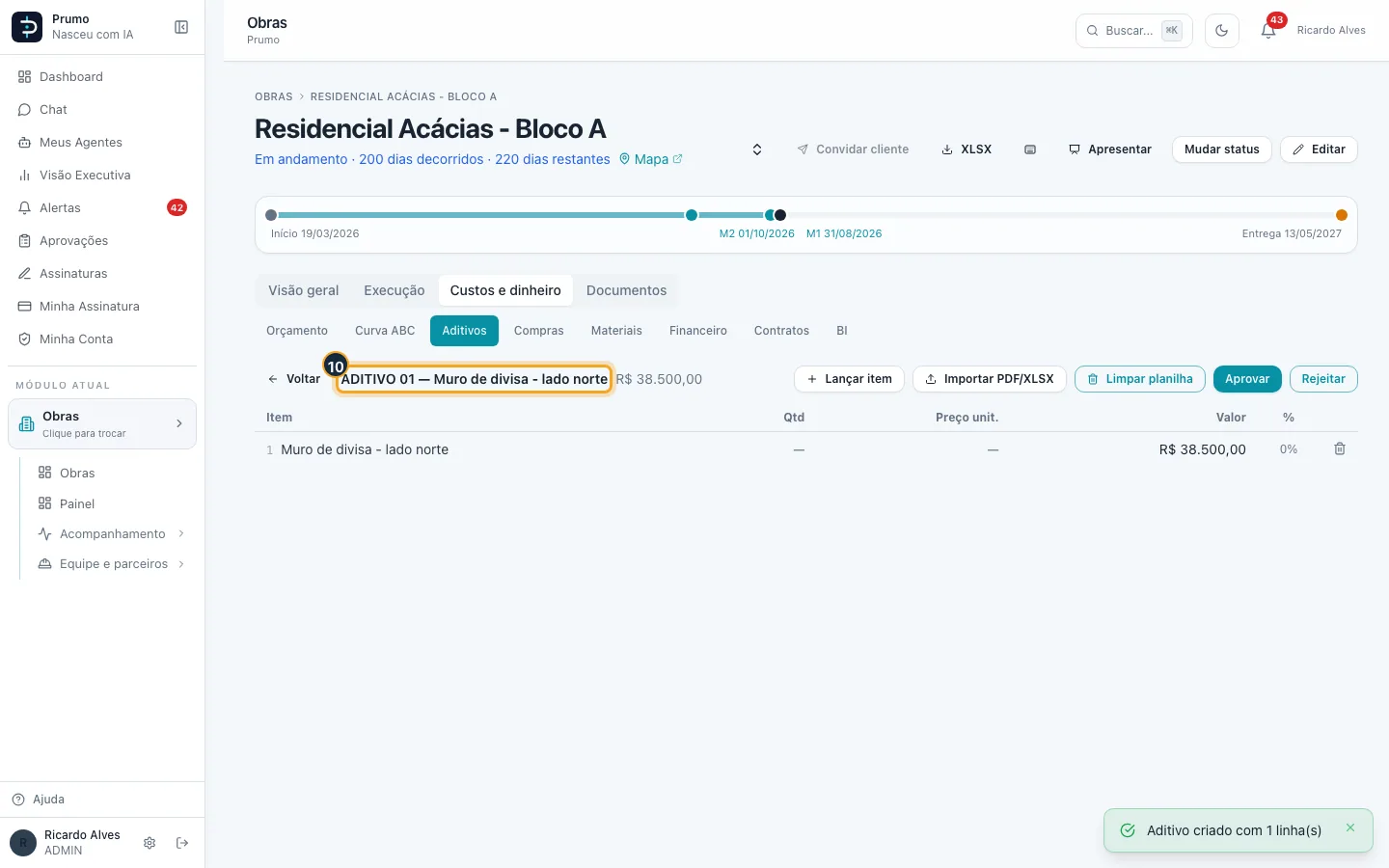
Passo 10. O termo abre já criado, pendente, com uma linha no valor informado.
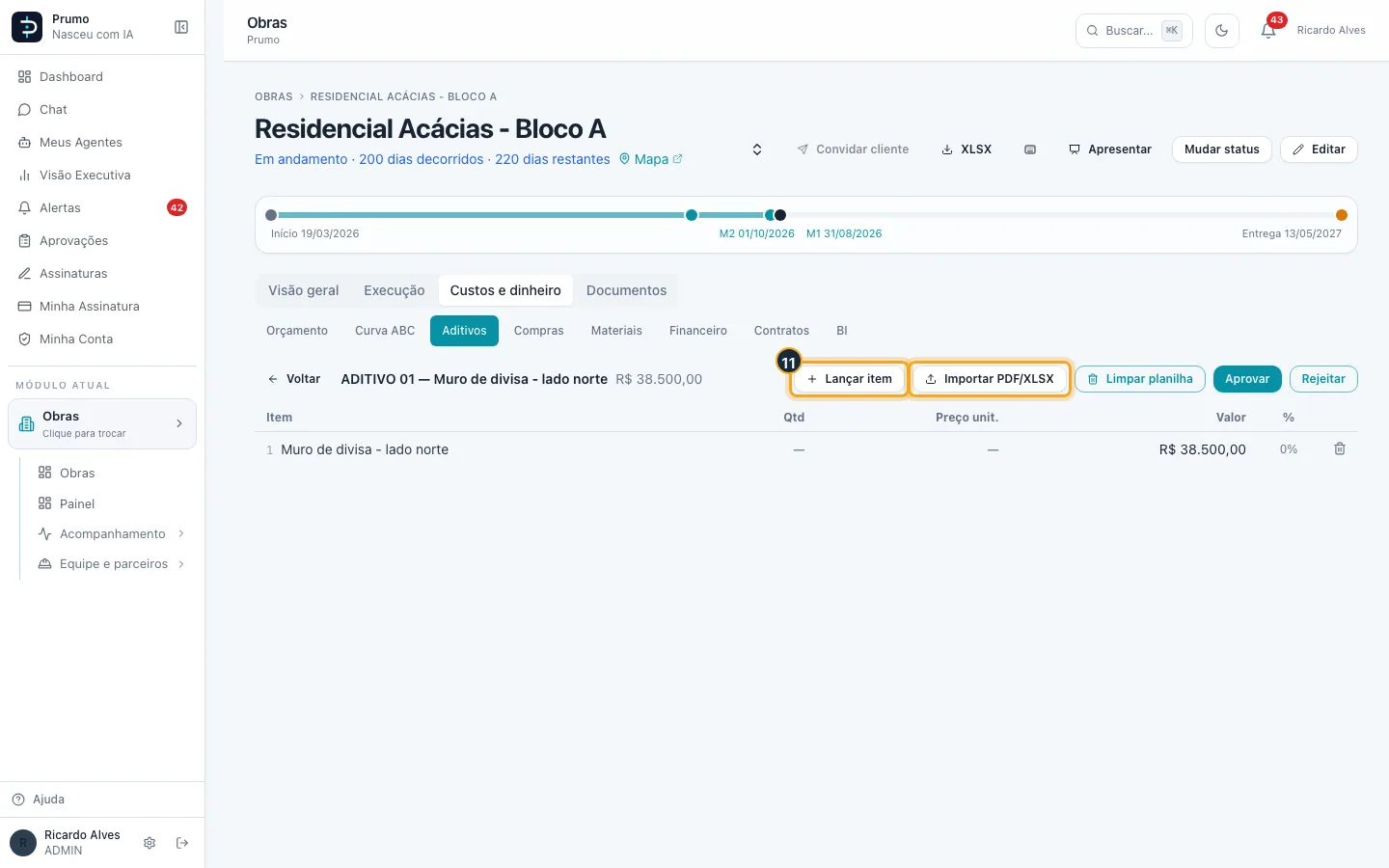
Passo 11. Dentro do termo, Lançar item acrescenta linhas (só o valor ou da biblioteca) e Importar PDF/XLSX traz a planilha. O valor do termo é a soma das linhas.
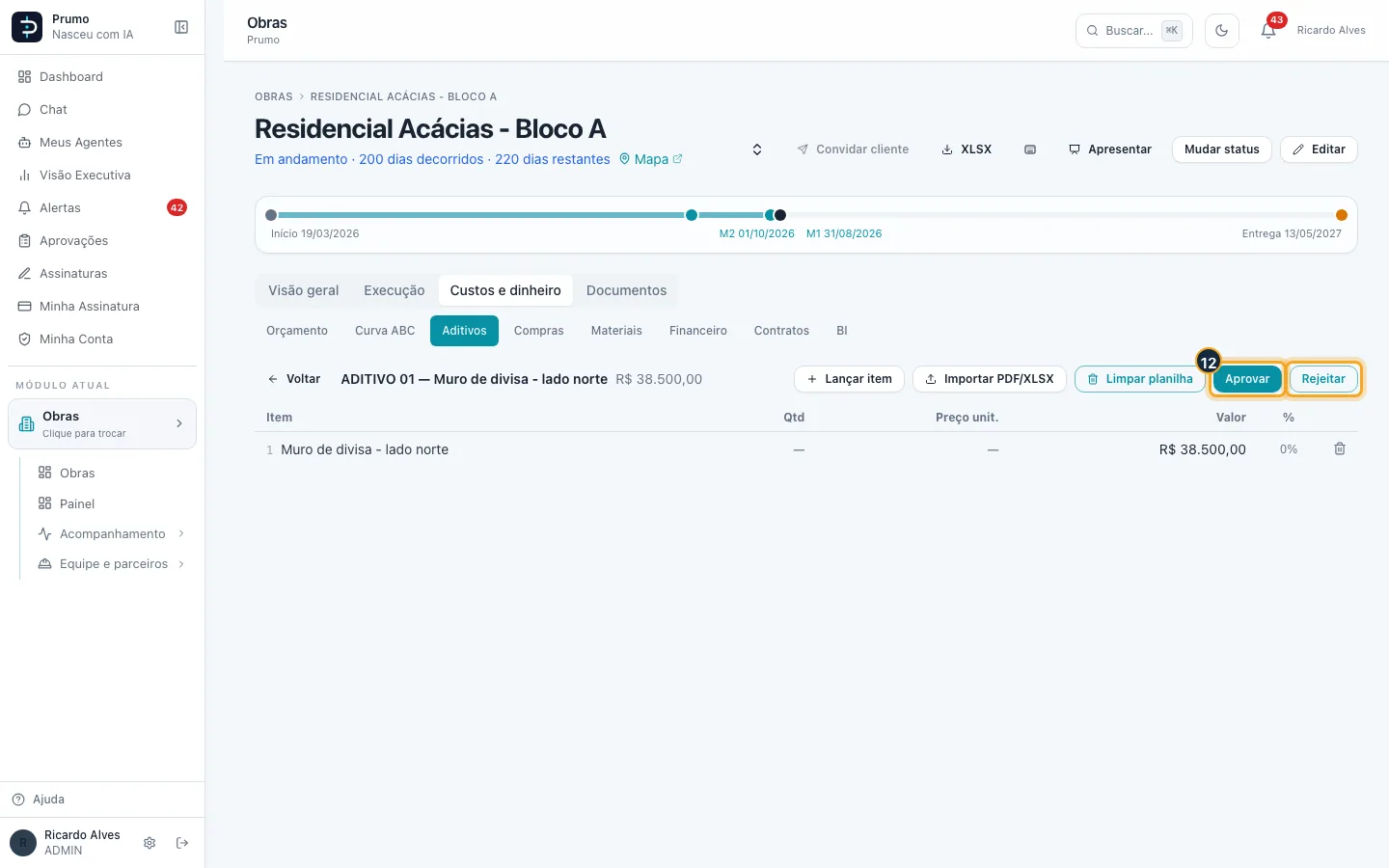
Passo 12. Admin ou Gerente clica em Aprovar (ou Rejeitar). Só depois de aprovado o aditivo entra no total da obra e pode ser medido.
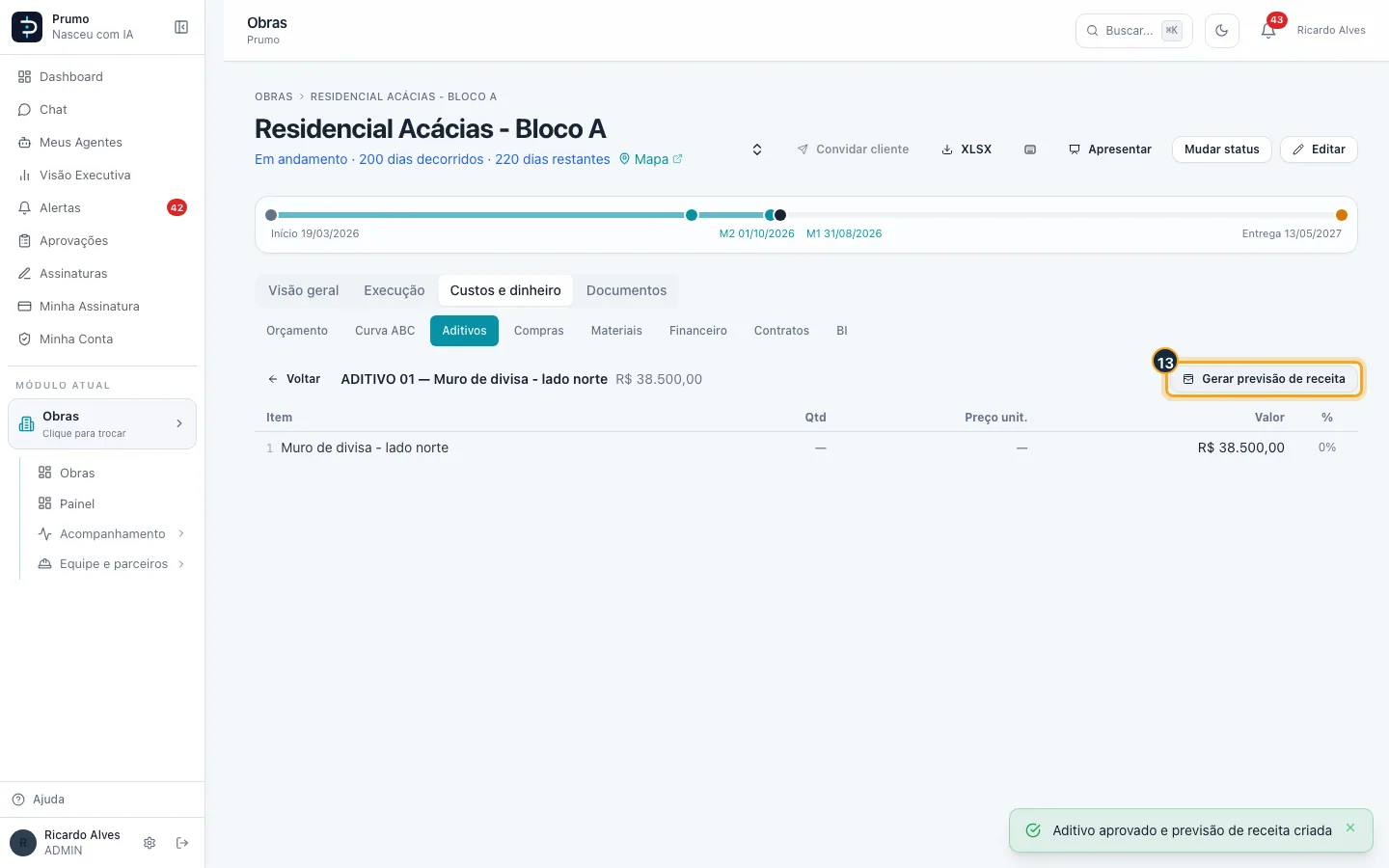
Passo 13. Aprovado, o termo oferece Gerar previsão de receita, que lança no financeiro o valor a receber do aditivo.
Bom saber:
- O termo nasce pendente e só entra no total da obra depois de aprovado (Administrador ou Gerente). Aprovar e Rejeitar só aparecem quando o termo tem pelo menos uma linha, e os dois pedem confirmação antes de valer.
- Lançou errado? Enquanto o termo está pendente, a lixeira de cada linha exclui só ela, e Limpar planilha tira todas.
- As etapas e serviços do aditivo aparecem em Execução › Aditivos. A medição de um termo aditivo é separada da medição do contrato: ela mede a planilha do aditivo.