Obras: cadastro, tela da obra e acompanhamento
Este artigo mostra, passo a passo, como cadastrar uma obra, achar a obra e andar pela tela dela, mudar o status (inclusive concluir a obra) e usar as telas que acompanham todas as obras de uma vez: Painel, Saúde, Calendário, Obras paradas e KPI de prazo. Cada seção traz um vídeo da tarefa inteira e, em seguida, os passos com uma imagem por passo. Os exemplos usam dados fictícios de uma empresa de demonstração. As etapas e o cronograma estão em Obras: etapas e cronograma; diário, vistorias e pendências em Obras: diário, vistorias e pendências; medições e aditivos em Obras: medições e aditivos; financeiro, orçamento, anexos e encerramento em Obras: custos, documentos e encerramento. O que o seu cliente vê da obra está em Portal do Cliente.
#Cadastrar uma obra
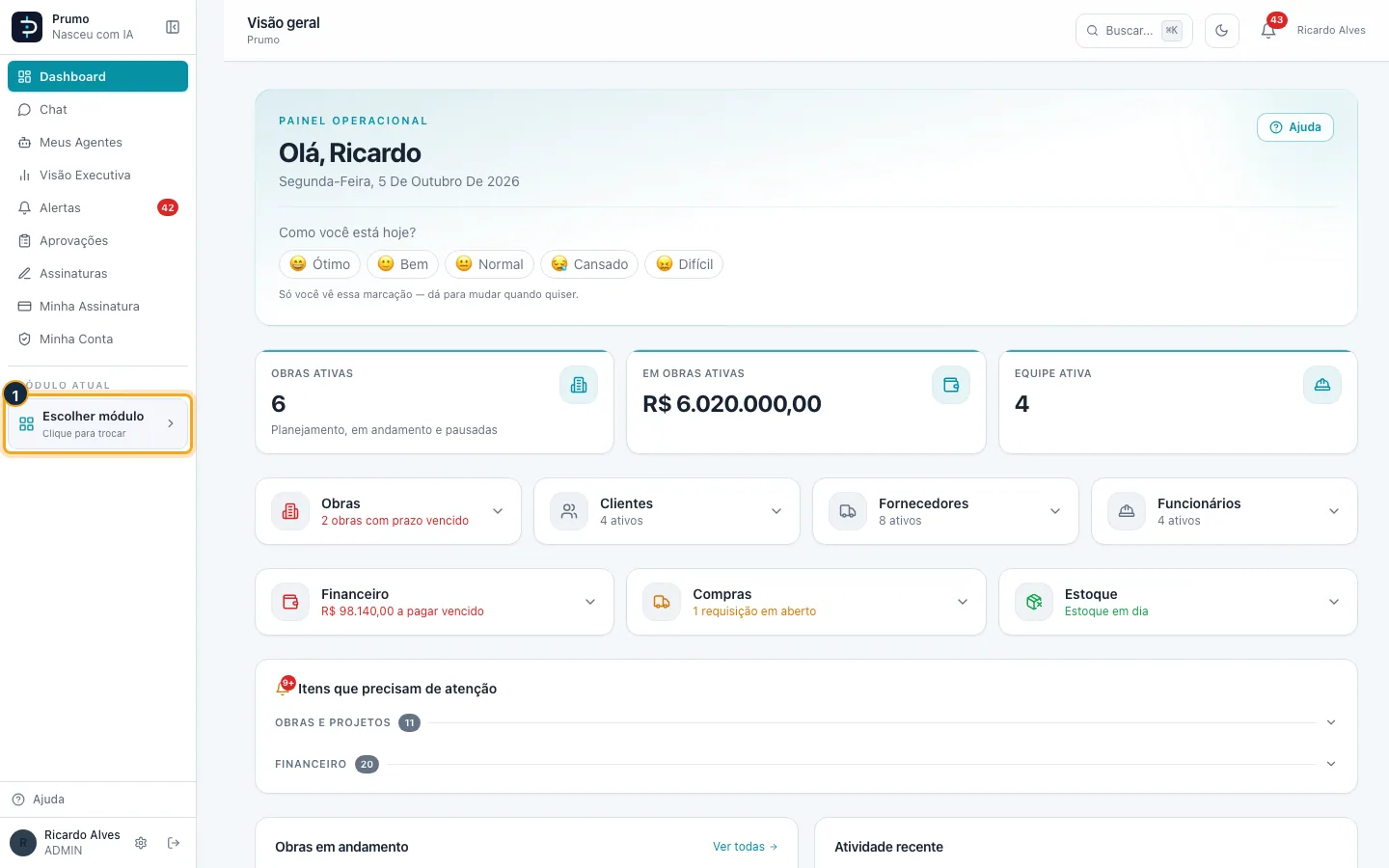
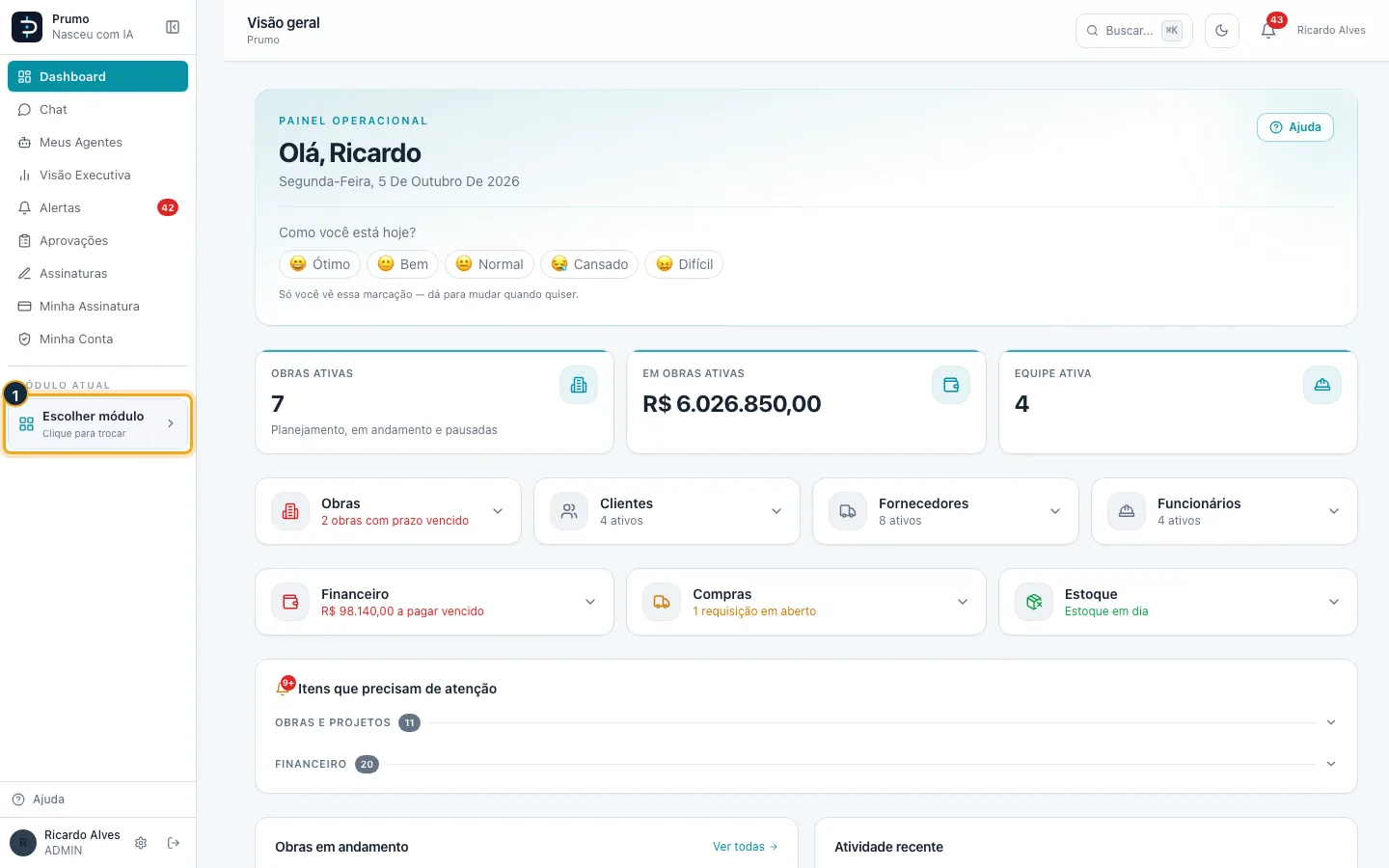
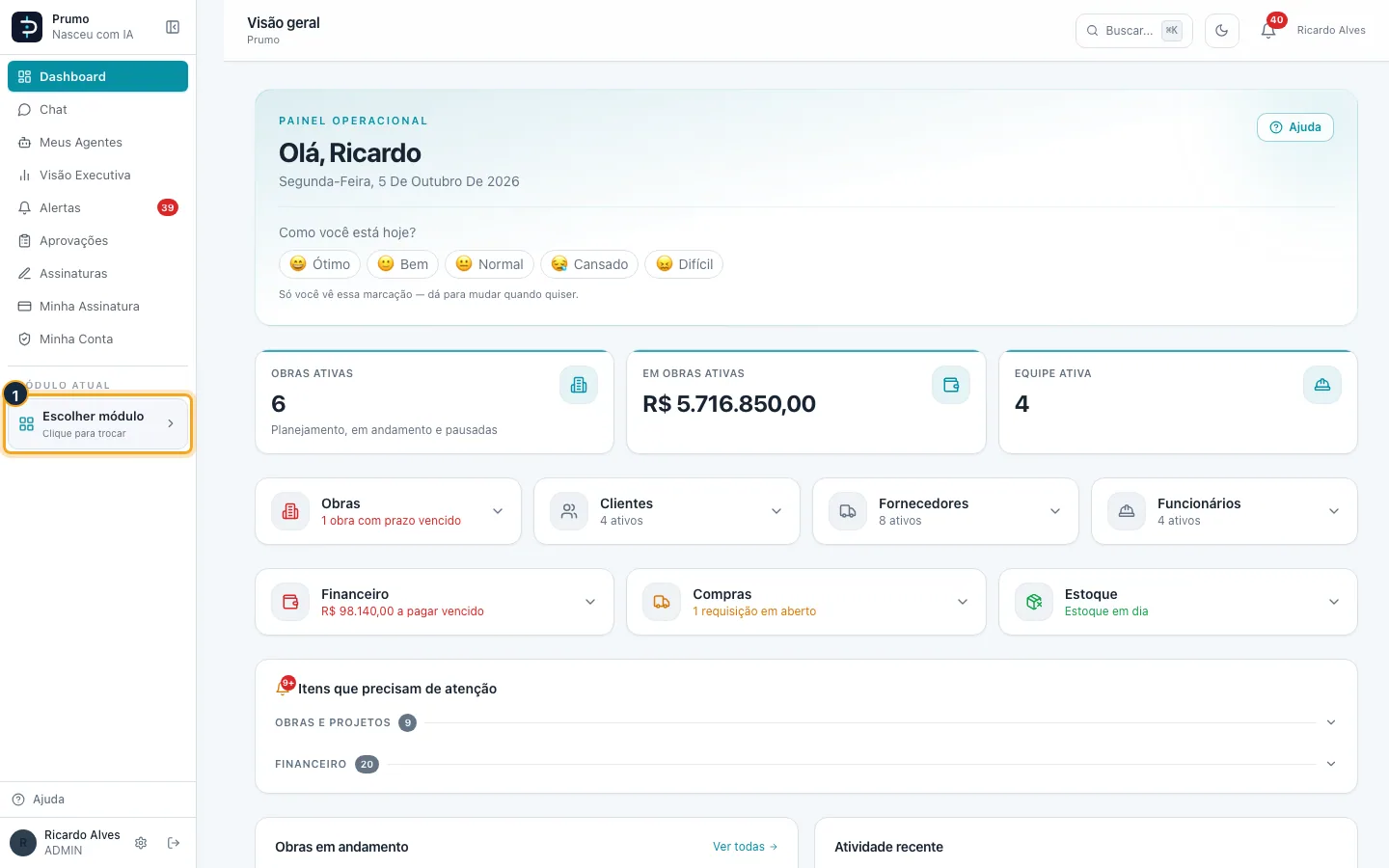
Passo 1. No menu lateral, clique em Escolher módulo.
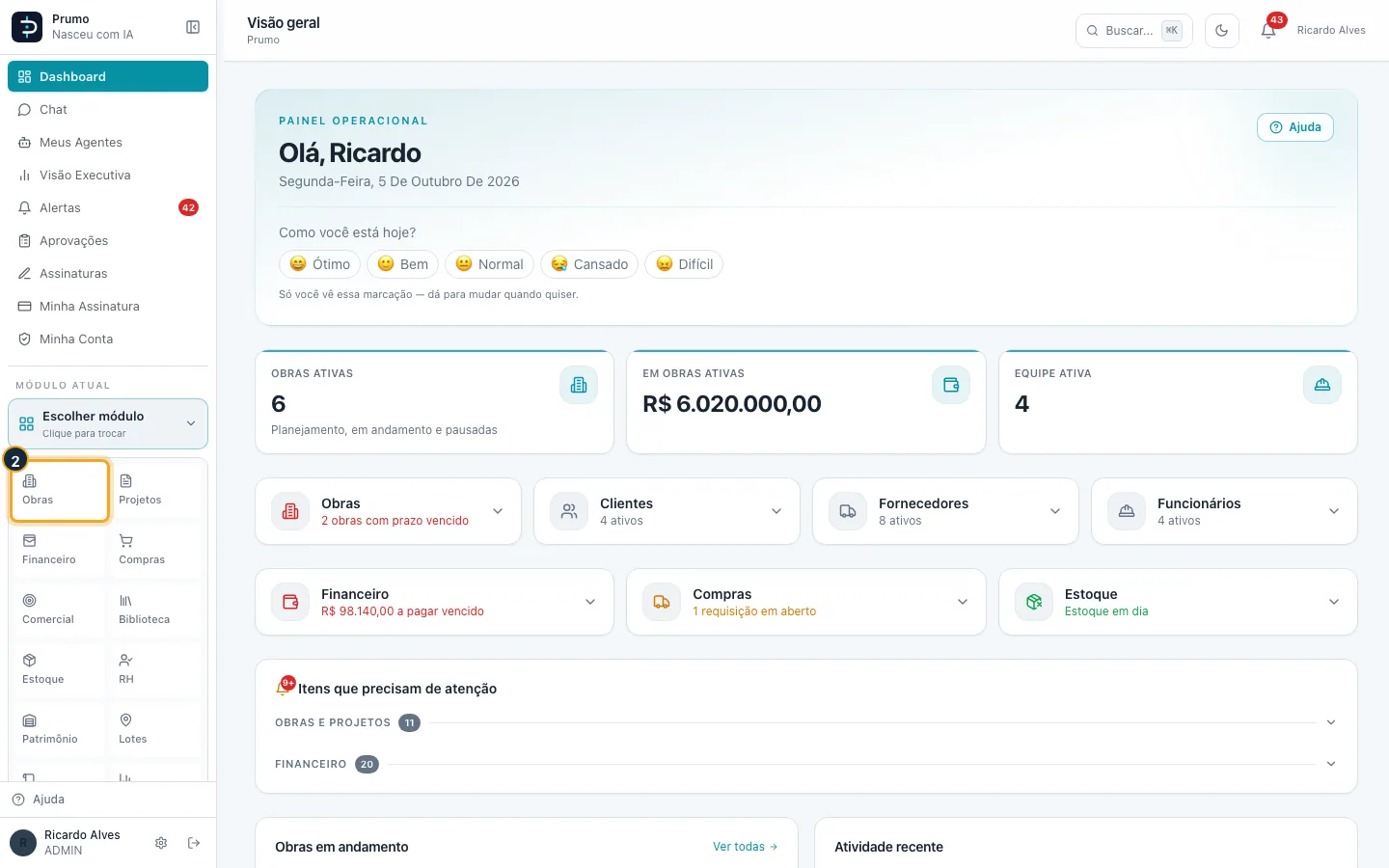
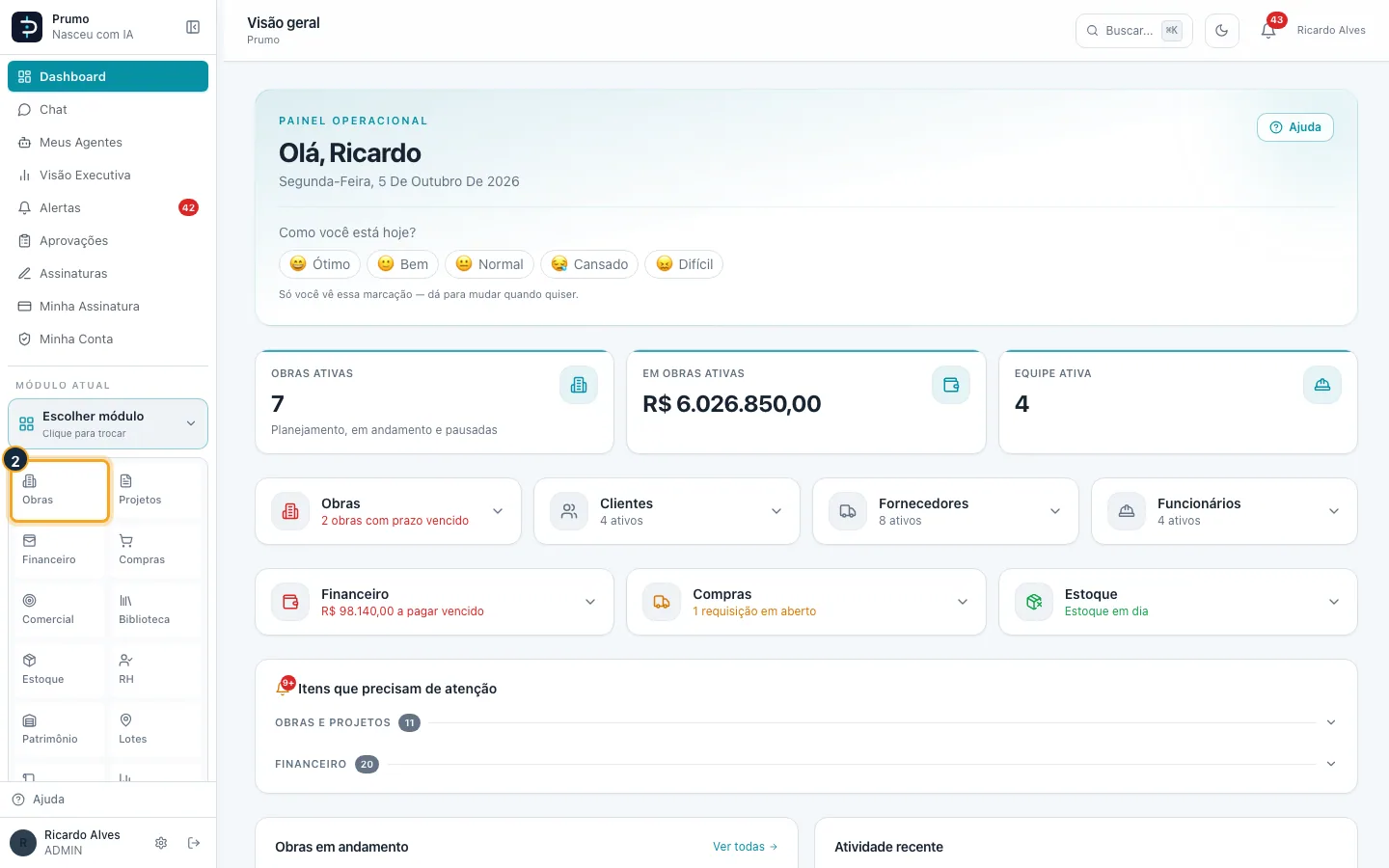
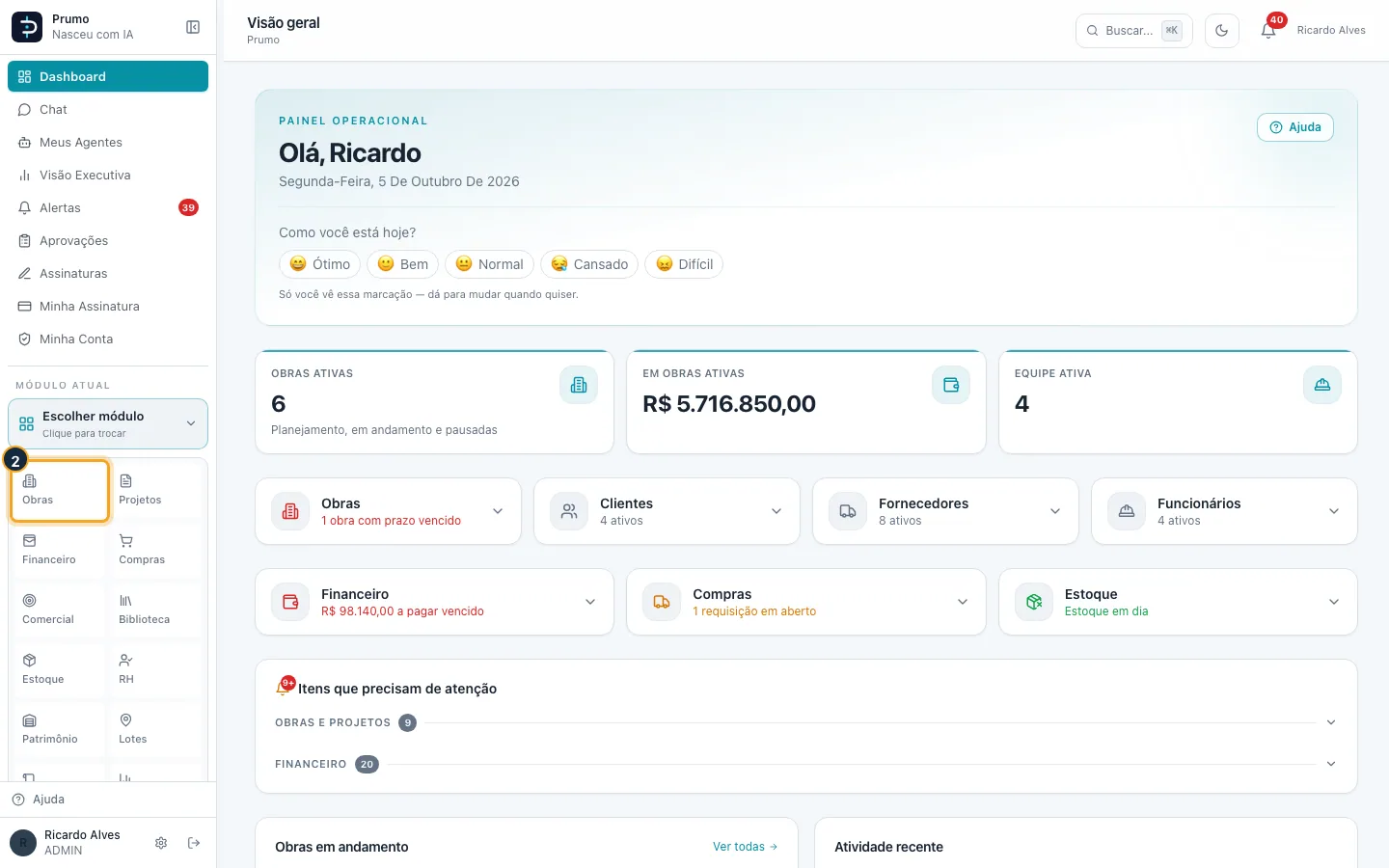
Passo 2. Na grade de módulos, clique em Obras.
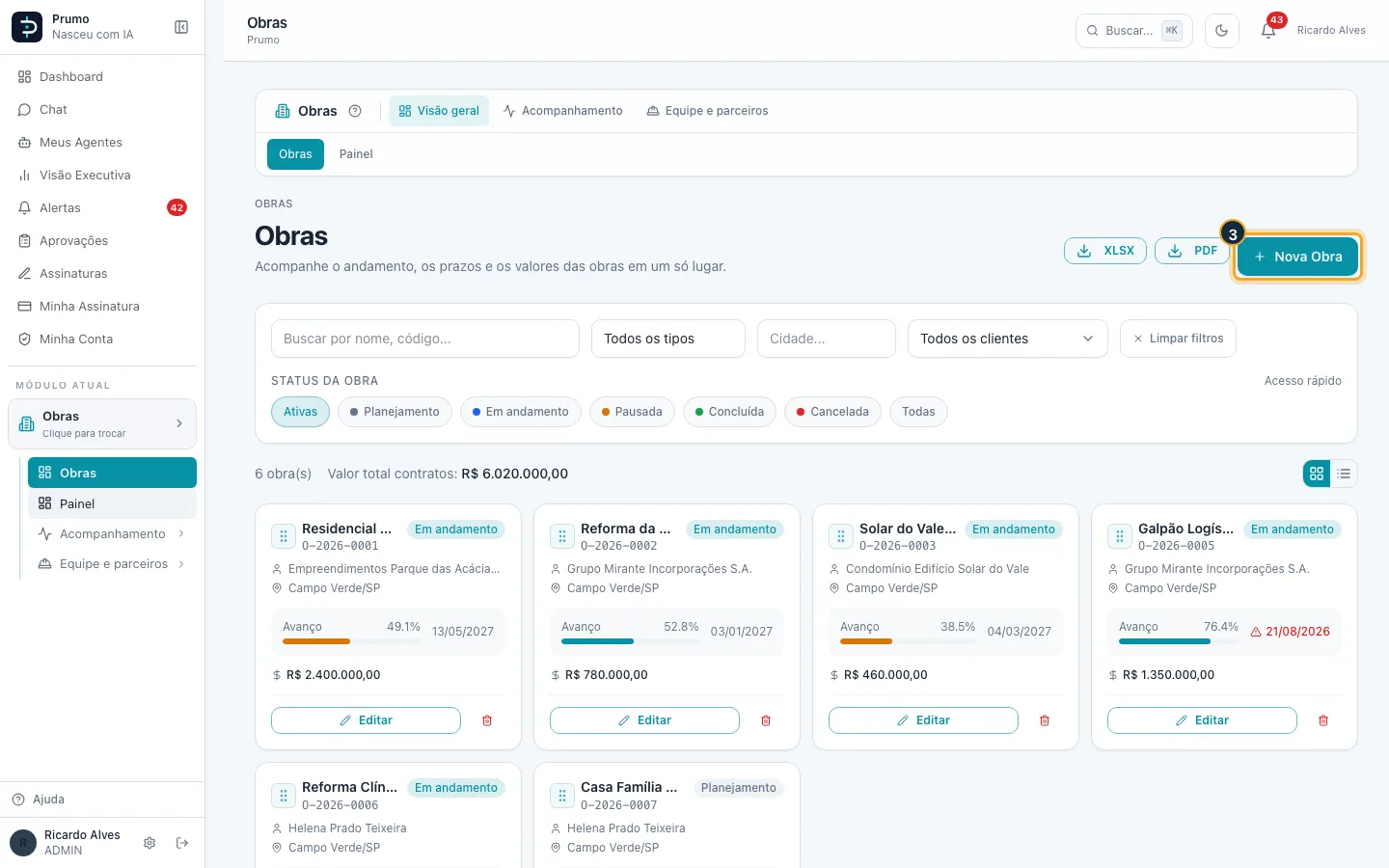
Passo 3. Na lista de obras, clique em Nova Obra.
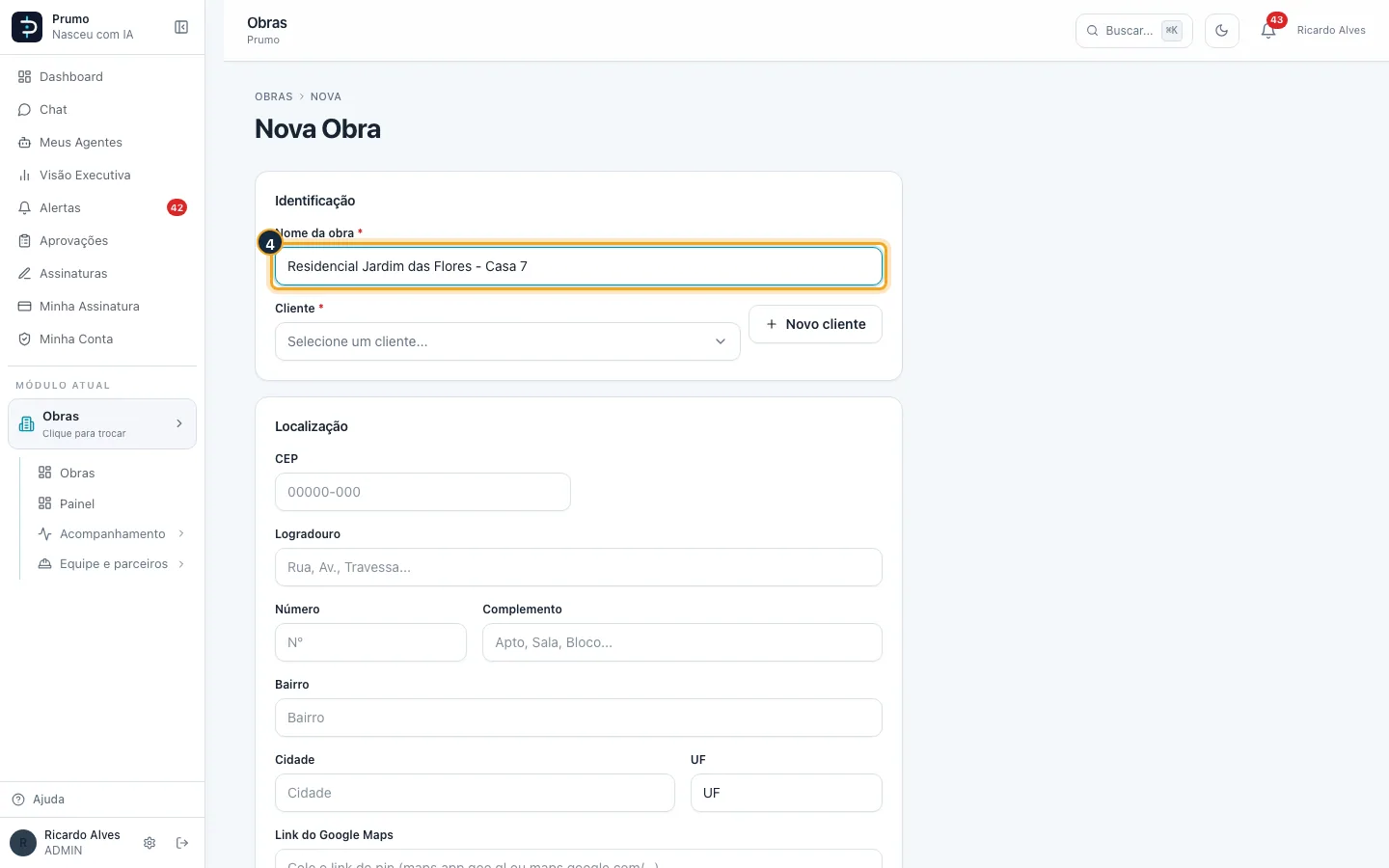
Passo 4. Em Nome da obra, dê um nome que a equipe reconheça.
Passo 5. Em Cliente, clique e escolha o cliente da obra. Se ele ainda não existe, use Novo cliente ao lado.
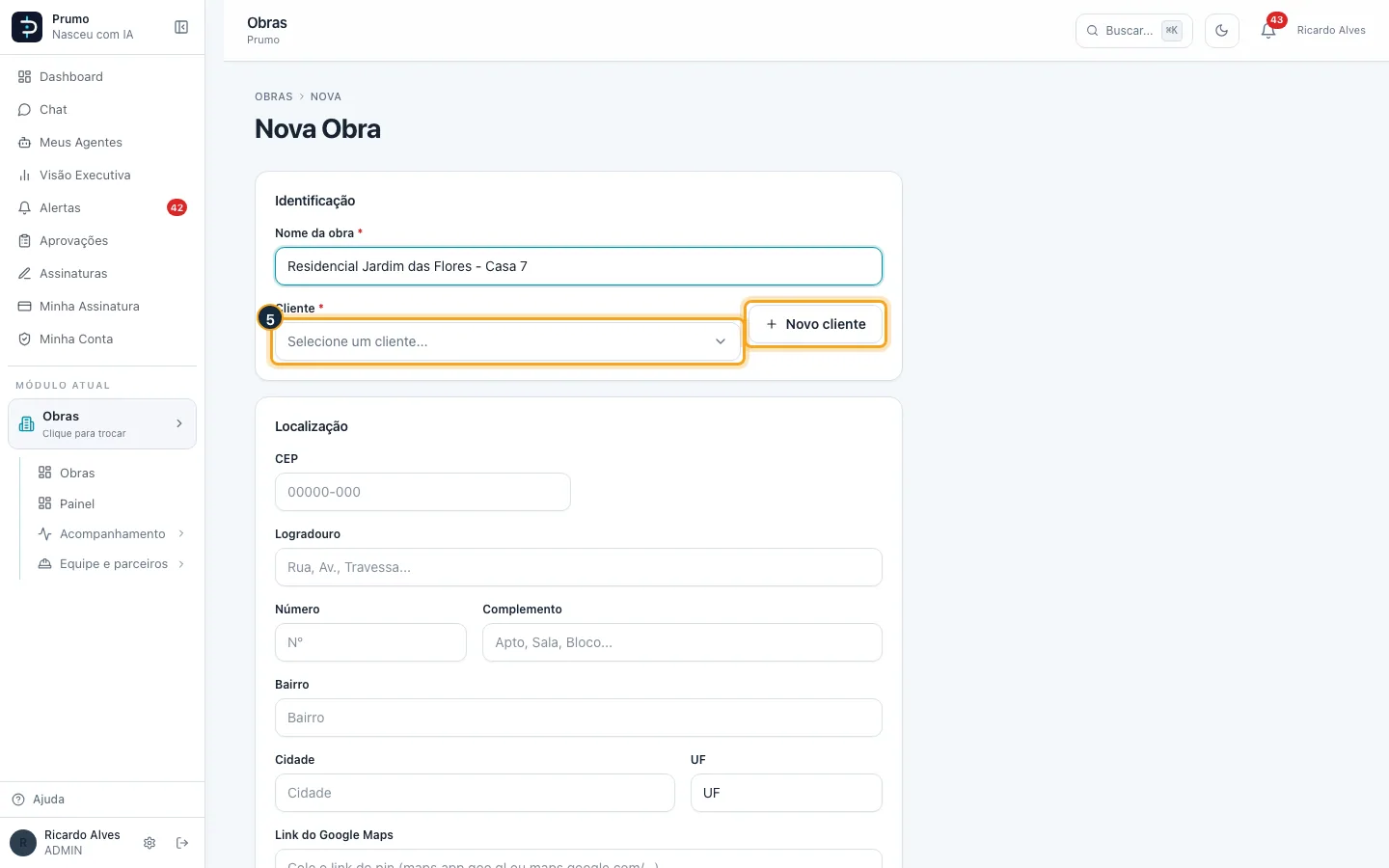
Passo 6. Em Localização, digite o CEP e confira o endereço. Cidade e UF são as que aparecem nas listas e no mapa.
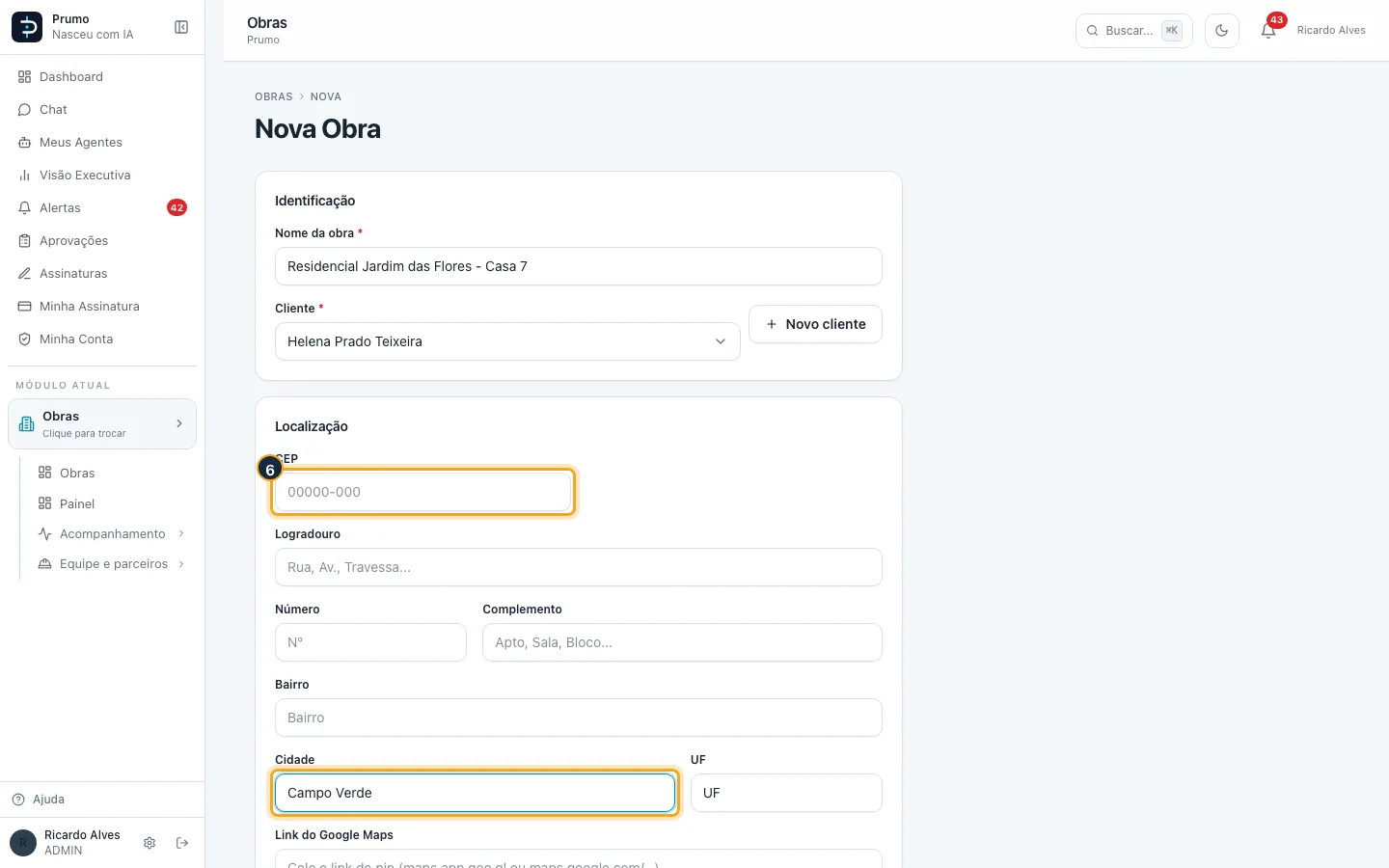
Passo 7. Em Datas e valores, informe a data de início, a previsão de término e o valor do contrato. São eles que alimentam prazo, avanço financeiro e os painéis.
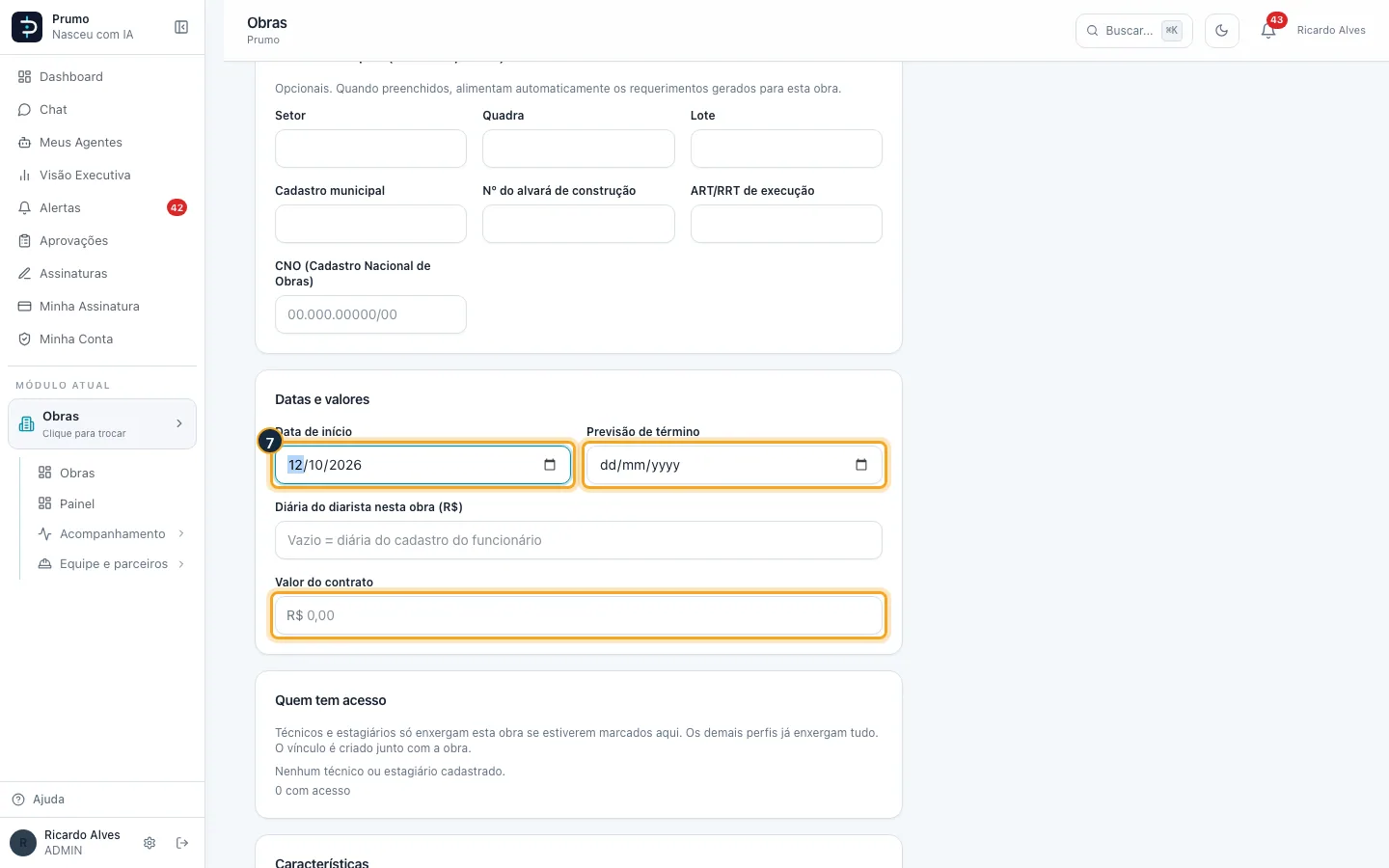
Passo 8. Em Características, escolha a categoria (obra, reforma, administração…), o tipo de obra e a metragem. A metragem calcula o valor por m² e o tipo escolhe o template de etapas.
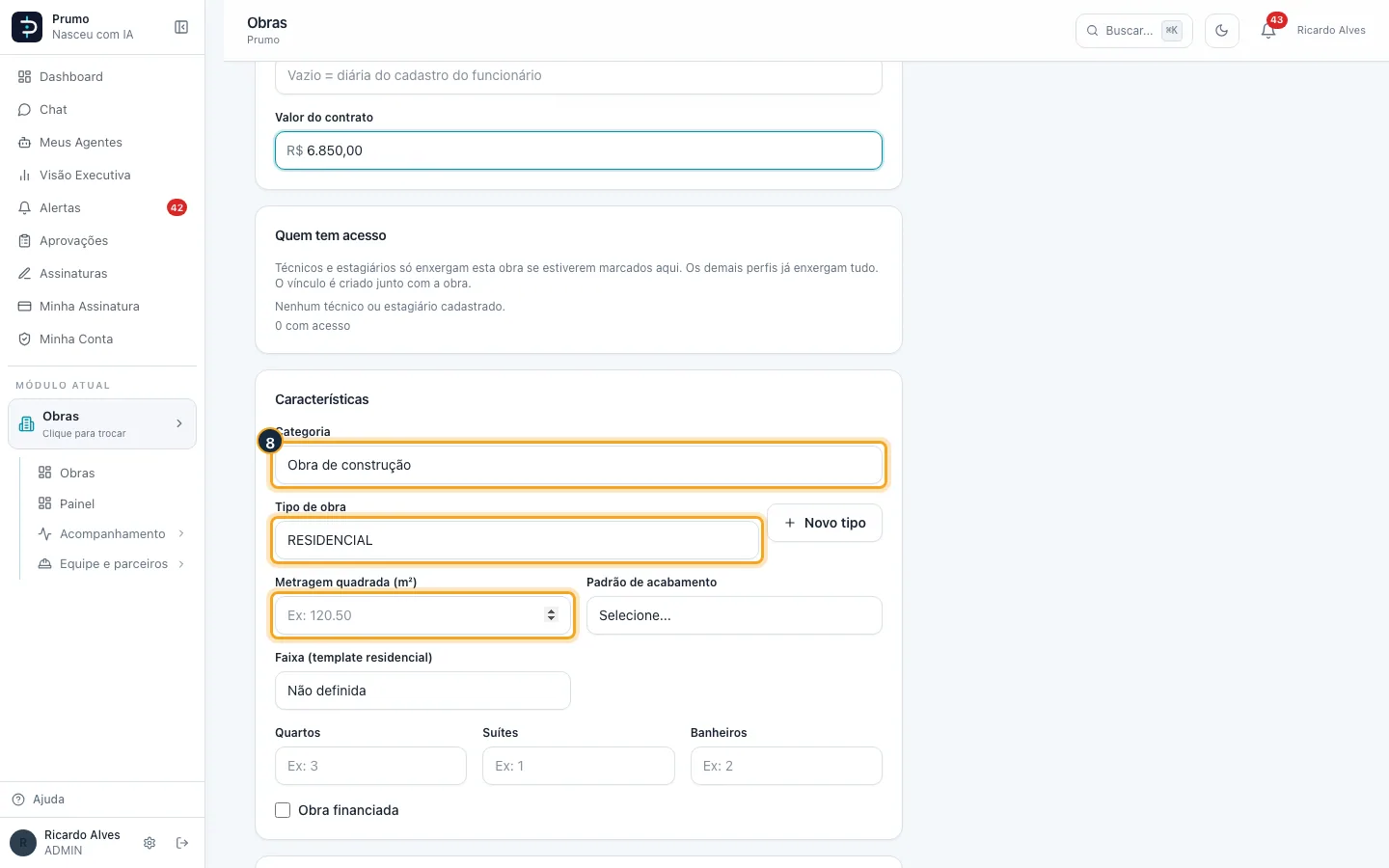
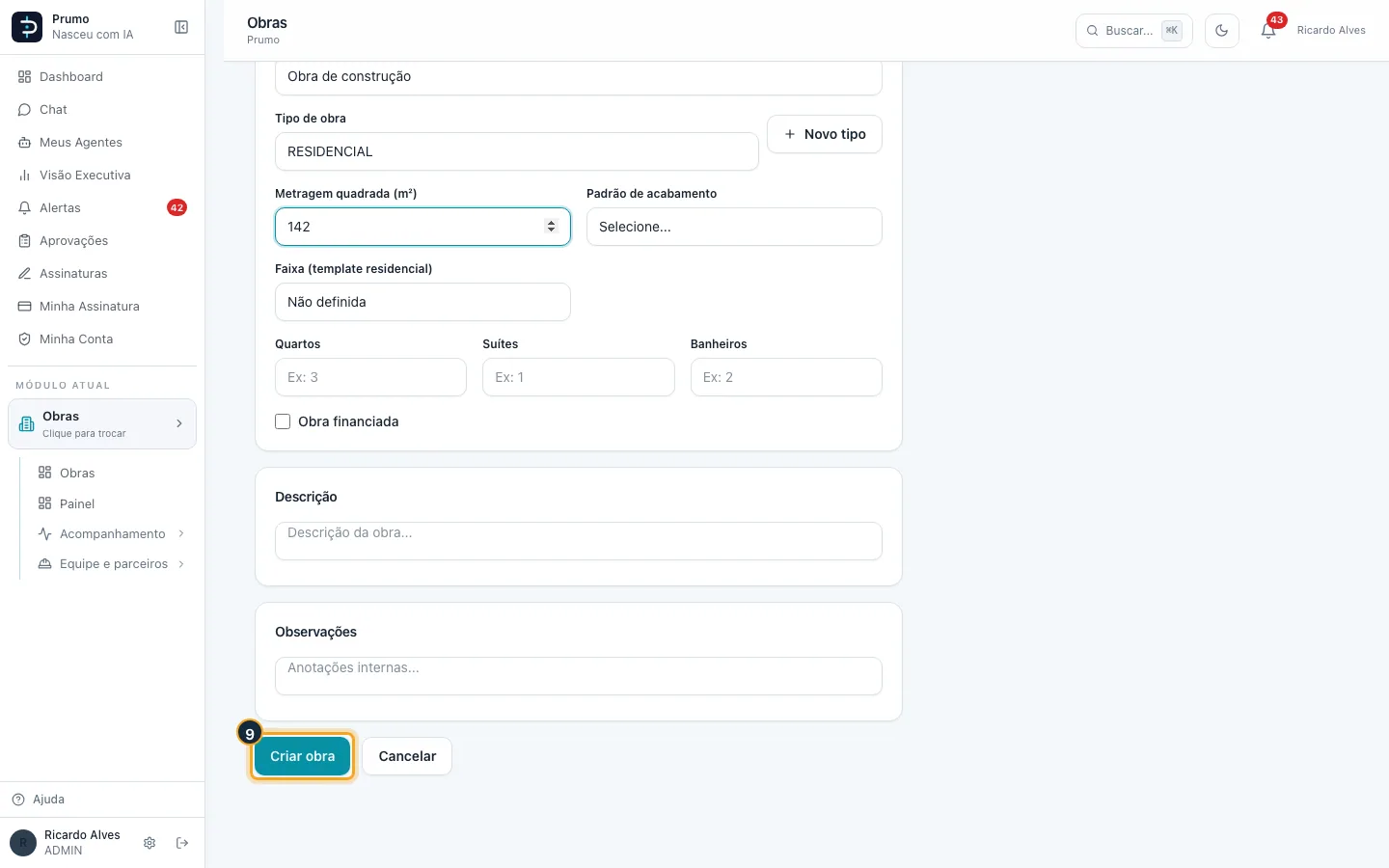
Passo 9. Os campos de quartos, suítes, banheiros, padrão de acabamento e faixa são opcionais. Clique em Criar obra.
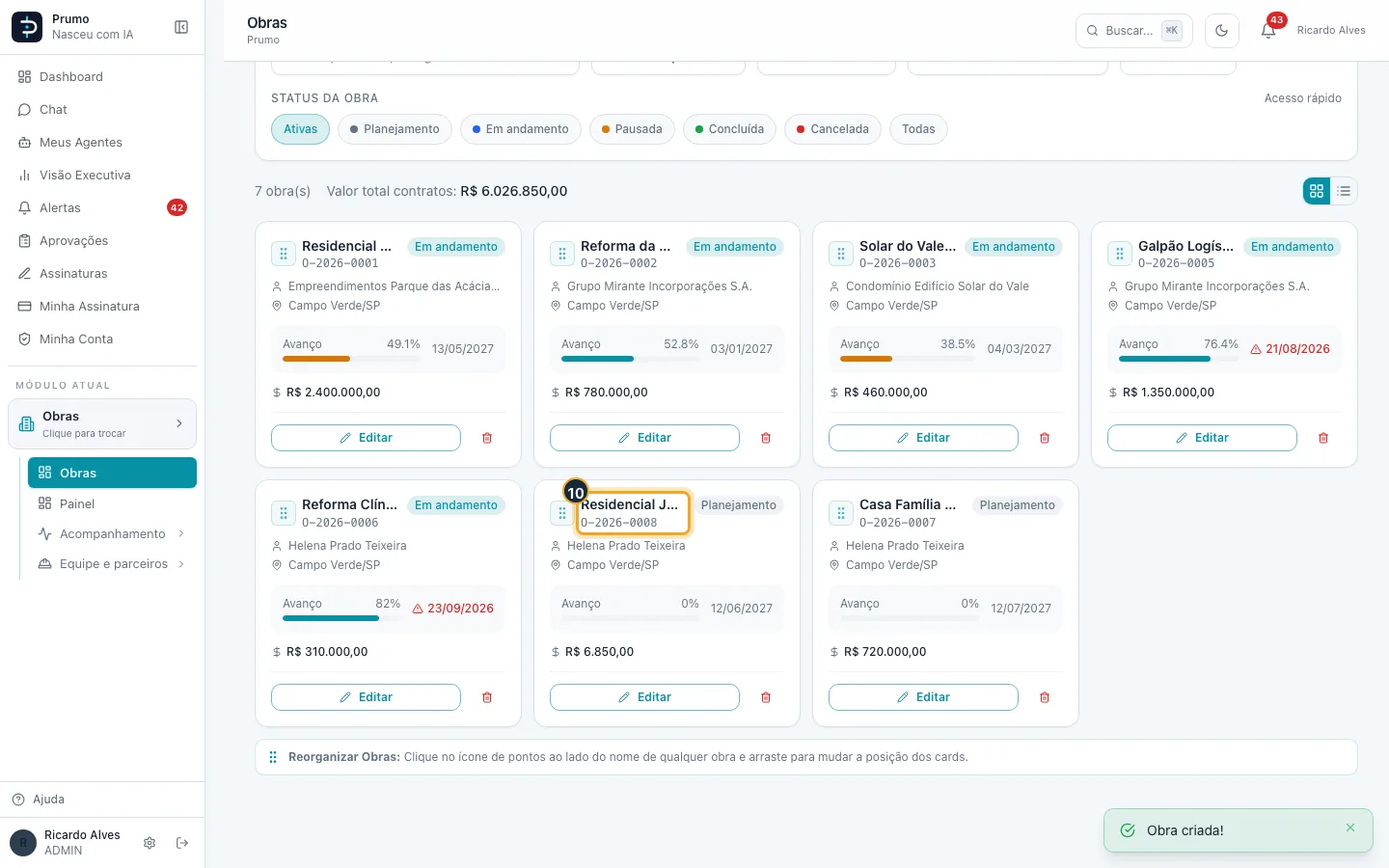
Passo 10. O Prumo volta para a lista, onde a obra nova aparece com o código próprio (O-ano-número). Clique nela para abrir.
Bom saber:
- Só o nome e o cliente são obrigatórios. O código da obra (O-ano-número) é gerado sozinho.
- A Categoria separa obra de construção, reforma, administração de obra, fiscalização de obra e projeto de engenharia/arquitetura.
- Localização do canteiro (para o ponto) guarda a latitude e a longitude usadas no ponto dos funcionários. Dados municipais (setor, quadra, lote, alvará, ART/RRT, CNO) servem para habite-se e alvará.
- Diária do diarista nesta obra vale só para esta obra; vazio, vale a diária do cadastro do funcionário.
- Quem tem acesso define quais usuários estão vinculados à obra.
- Tudo pode ser alterado depois pelo botão Editar da obra.
#Achar uma obra e andar pela tela dela
Passo 1. No menu lateral, clique em Escolher módulo.
Passo 2. Na grade de módulos, clique em Obras.
Passo 3. No alto da lista, busque pelo nome ou pelo código da obra.
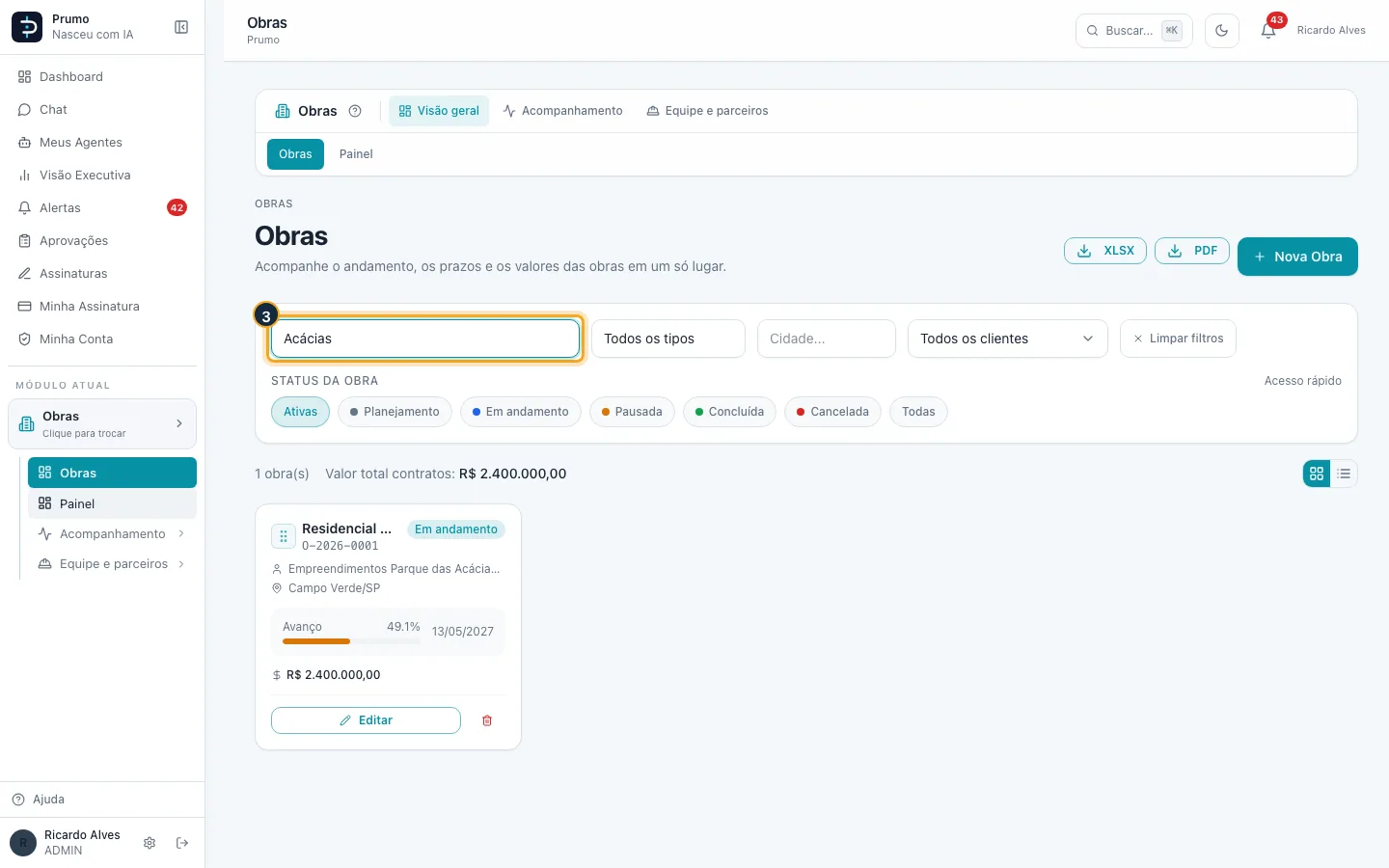
Passo 4. Os botões de status filtram a lista. Ativas (o padrão) esconde as concluídas e canceladas; Todas mostra tudo.
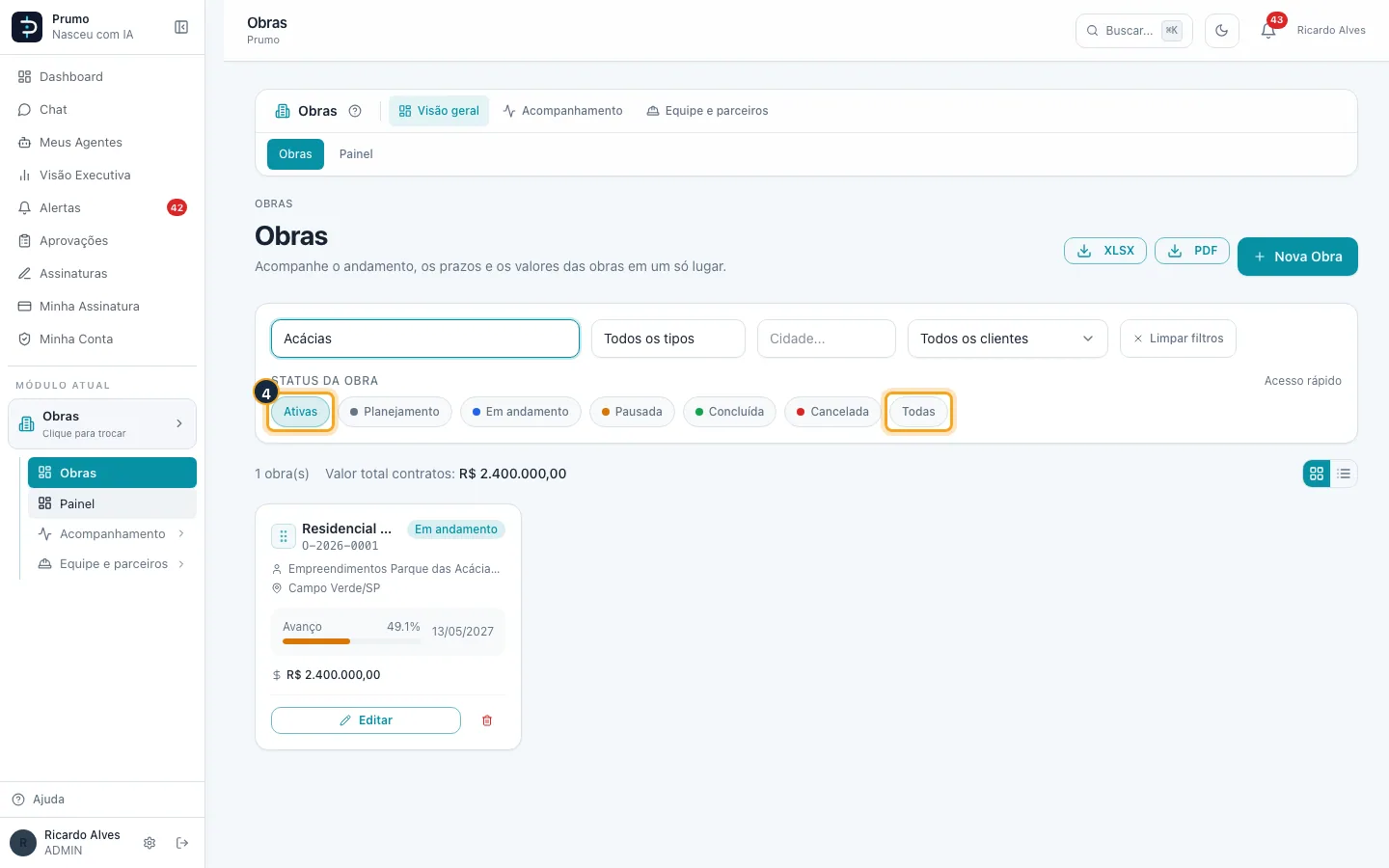
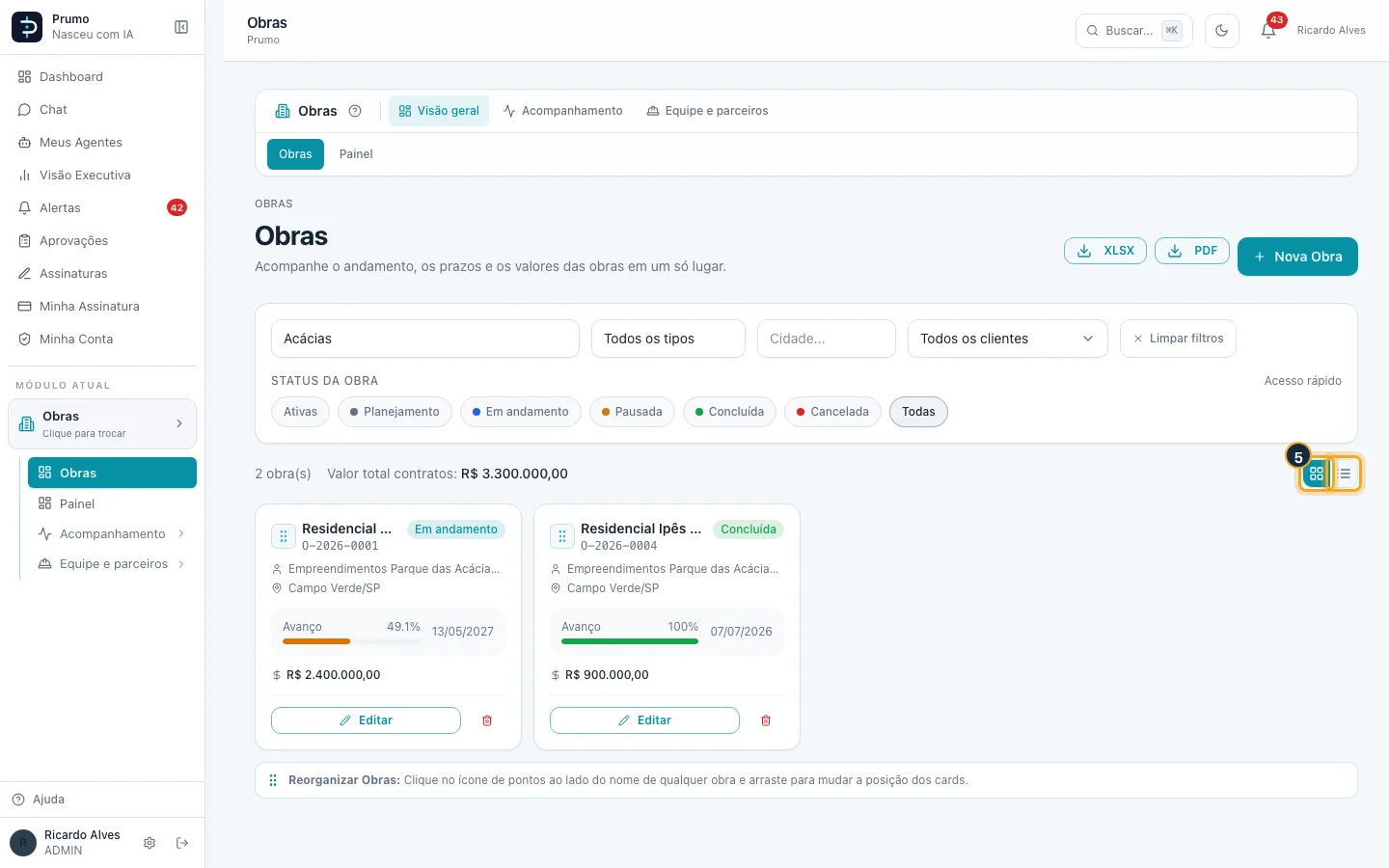
Passo 5. Os dois botões à direita alternam entre cards e tabela. Os botões XLSX e PDF baixam a lista.
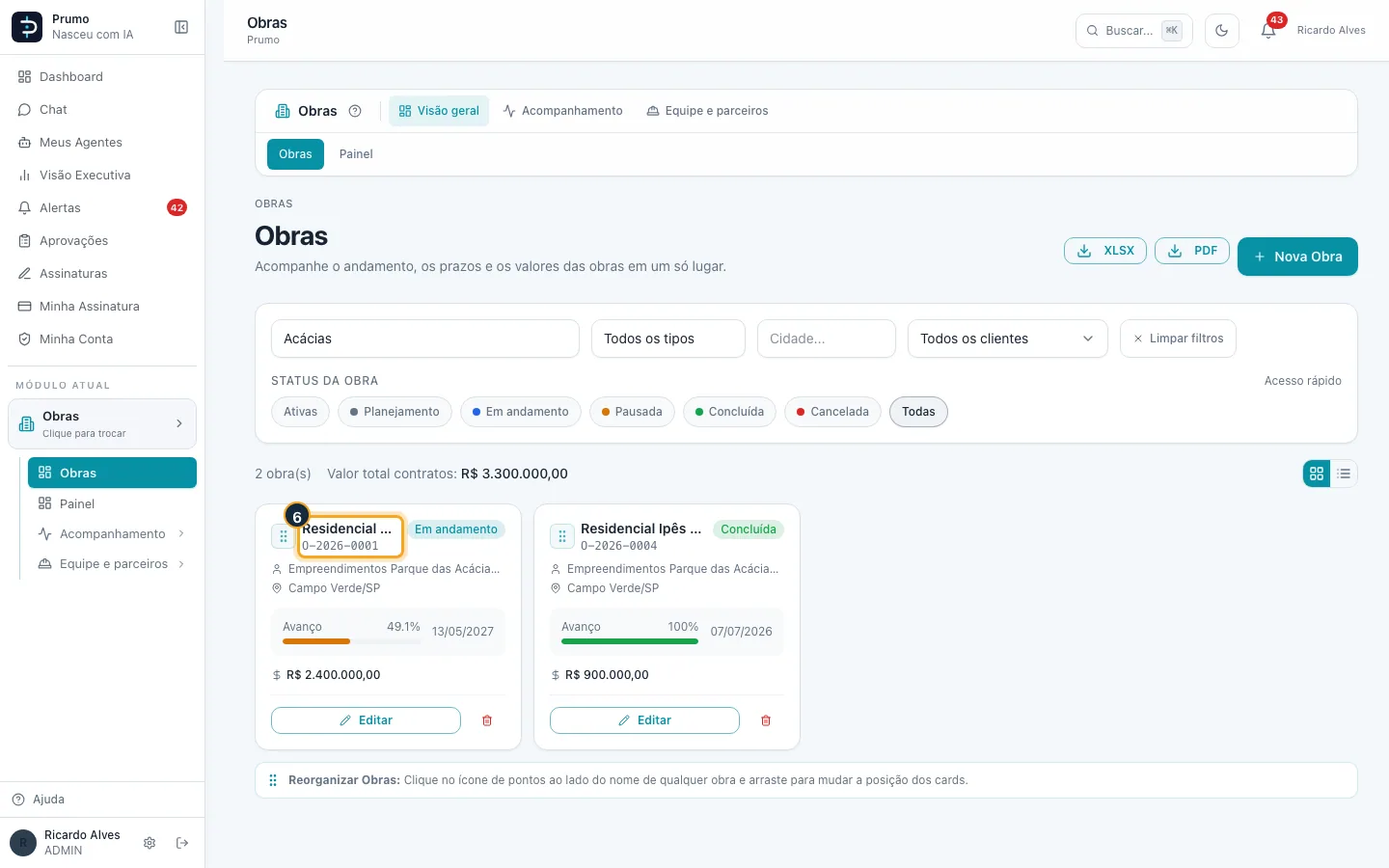
Passo 6. Clique na obra para abri-la.
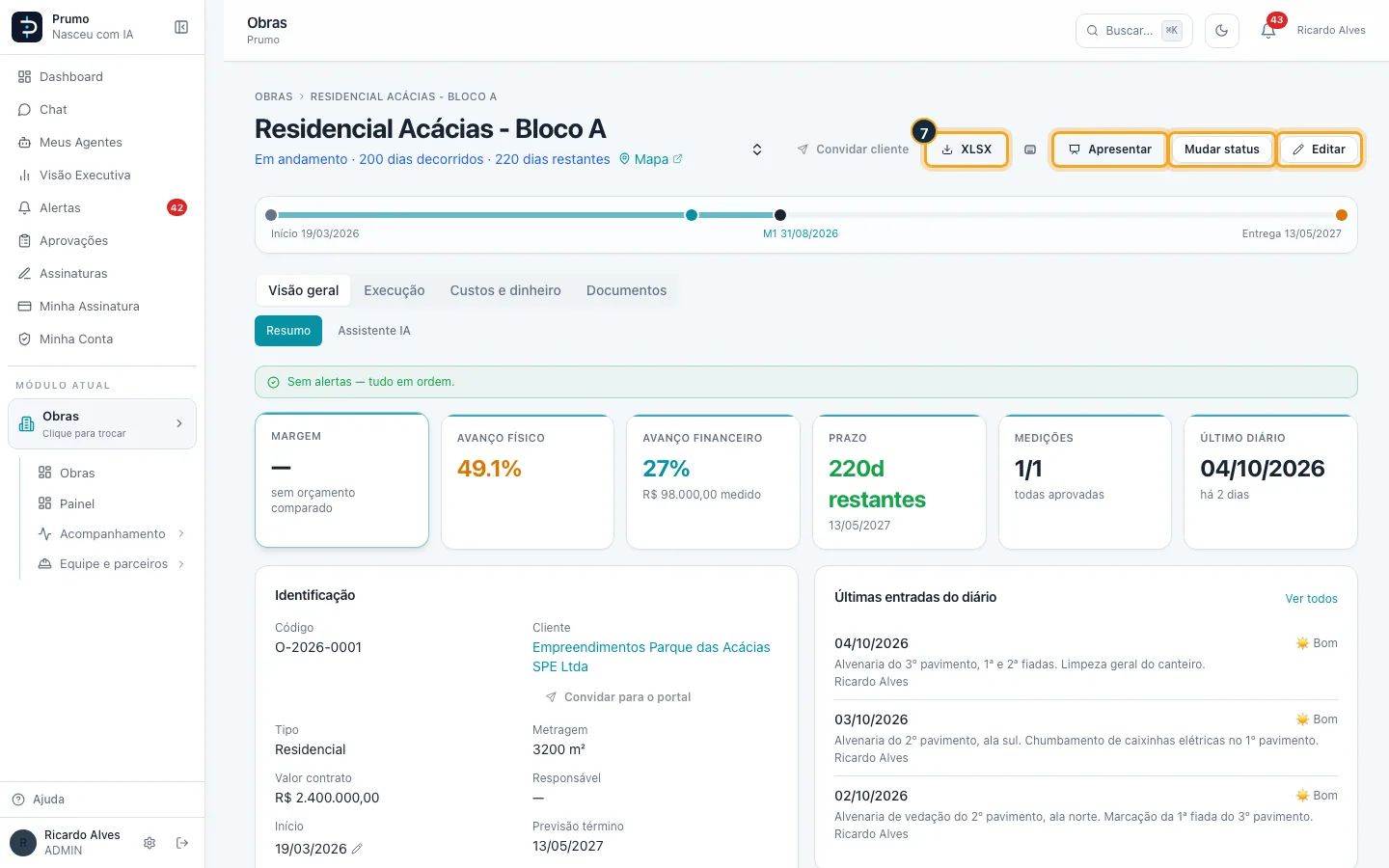
Passo 7. No topo ficam os botões da obra: XLSX, Apresentar, Mudar status e Editar.
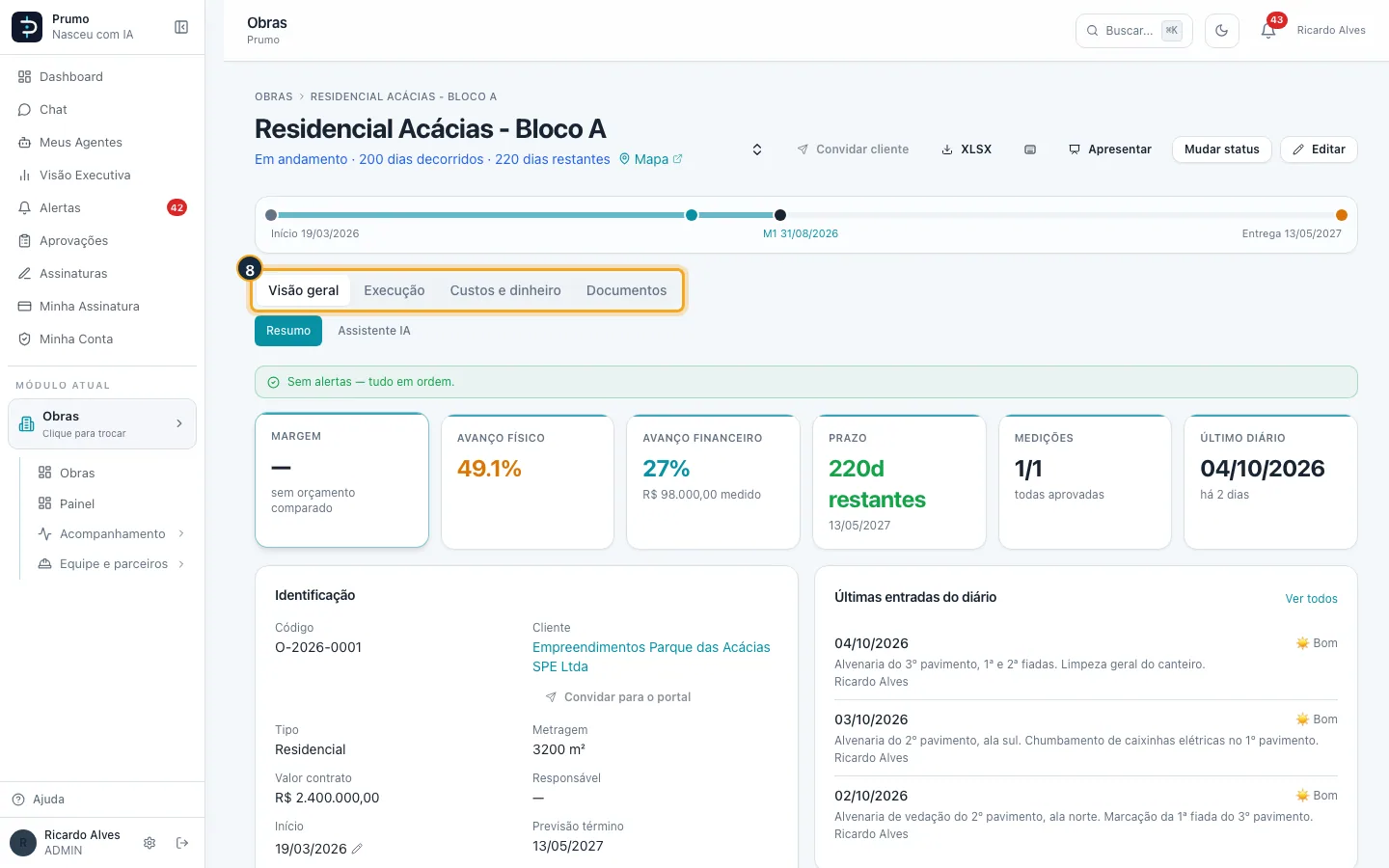
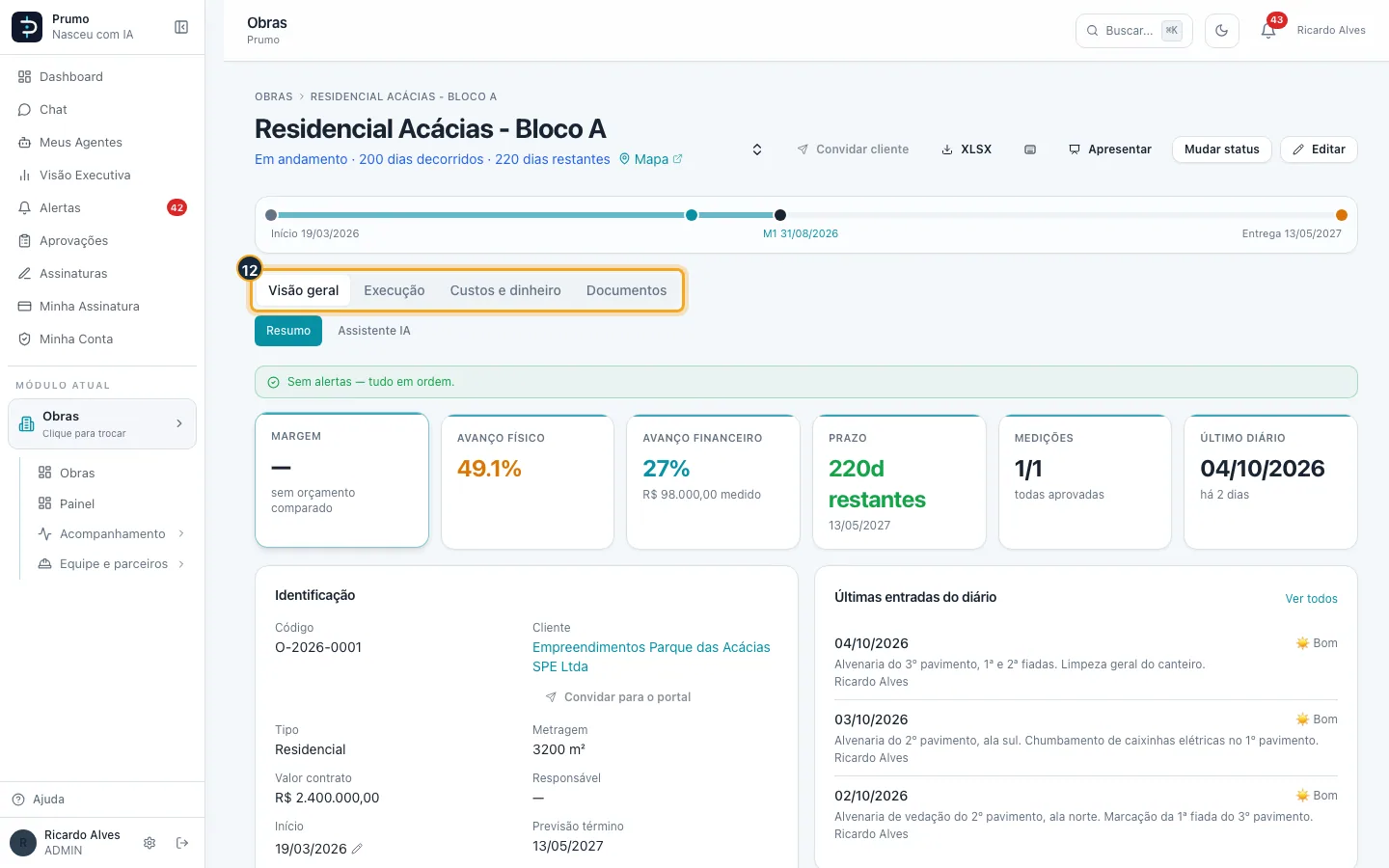
Passo 8. A barra separa a obra em quatro áreas: Visão geral, Execução, Custos e dinheiro e Documentos. Cada área tem as suas abas na linha de baixo.
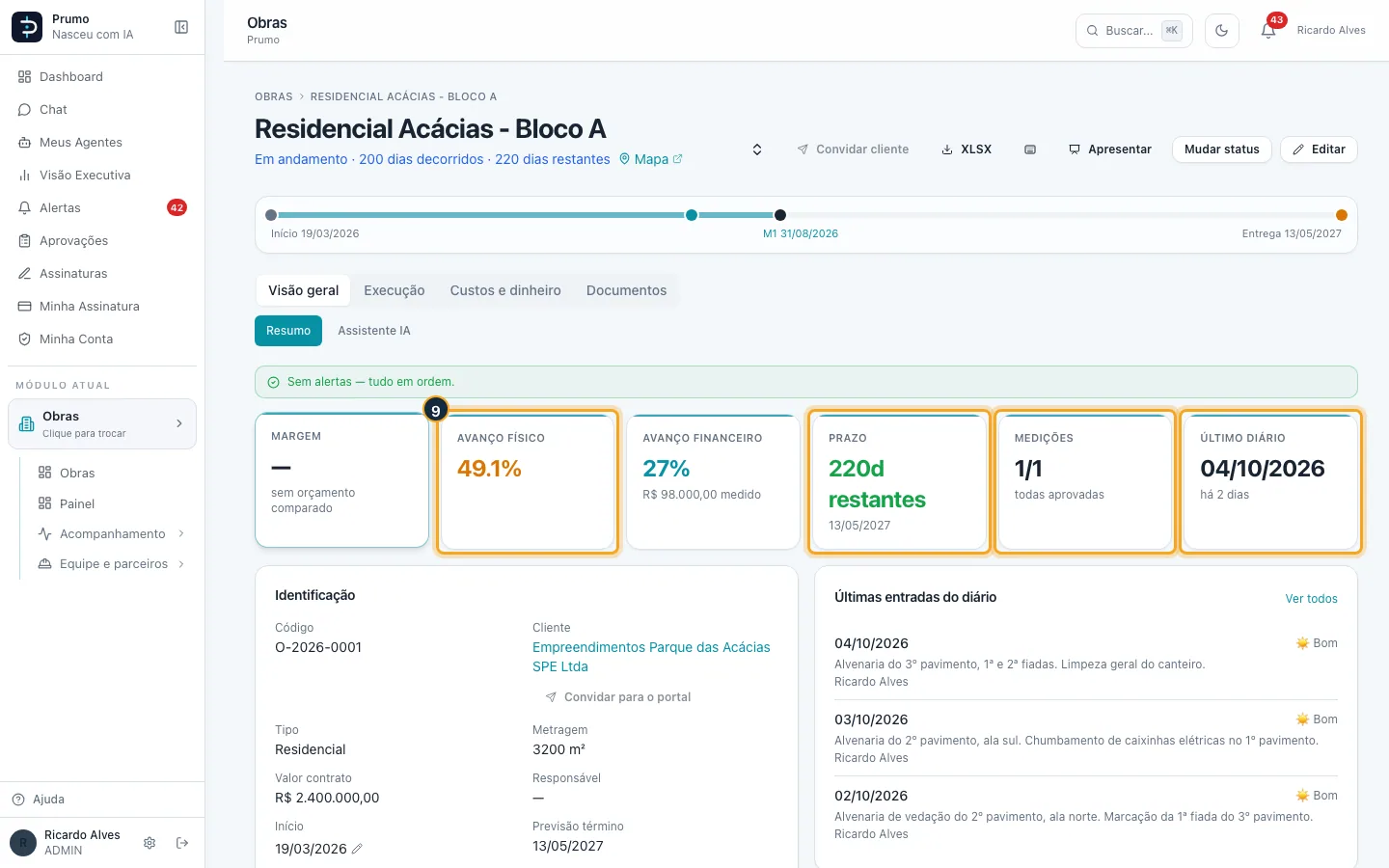
Passo 9. O Resumo abre com os indicadores: avanço físico e financeiro, prazo, medições e último diário. Clique num card para ir à aba dele.
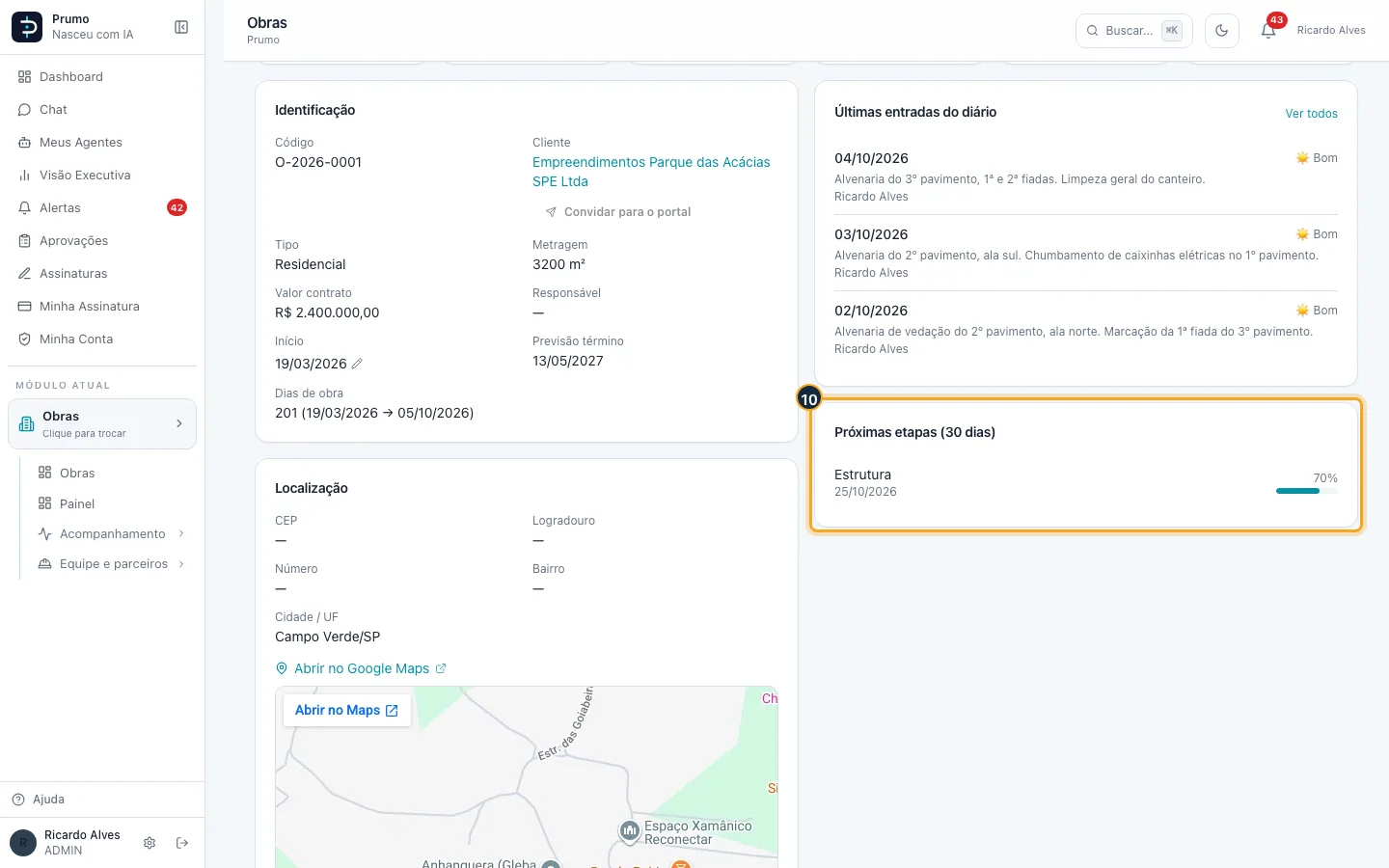
Passo 10. Próximas etapas (30 dias) lista as etapas que vencem no próximo mês, com o percentual já executado.
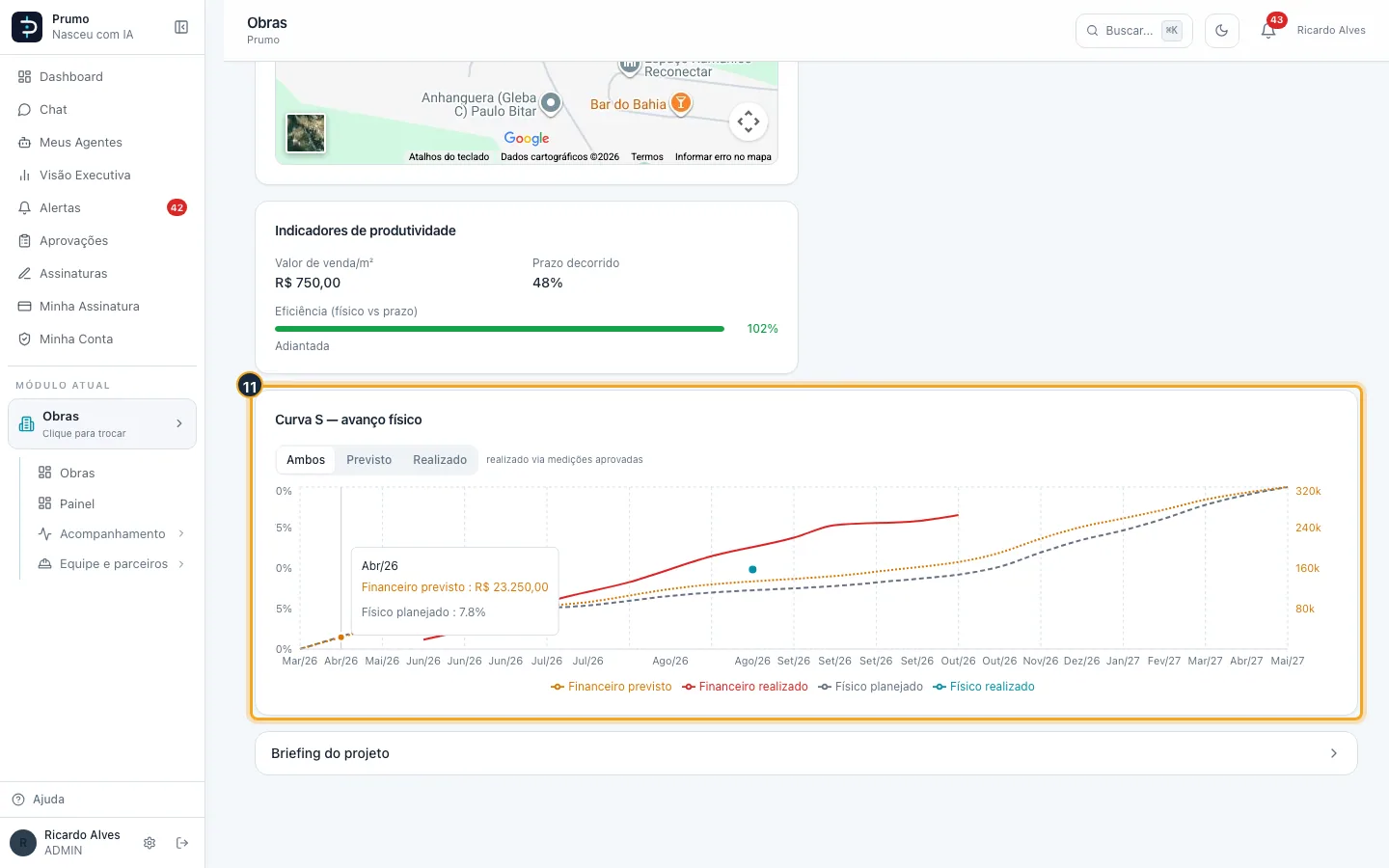
Passo 11. Mais abaixo, a Curva S compara o avanço físico e financeiro planejado com o realizado.
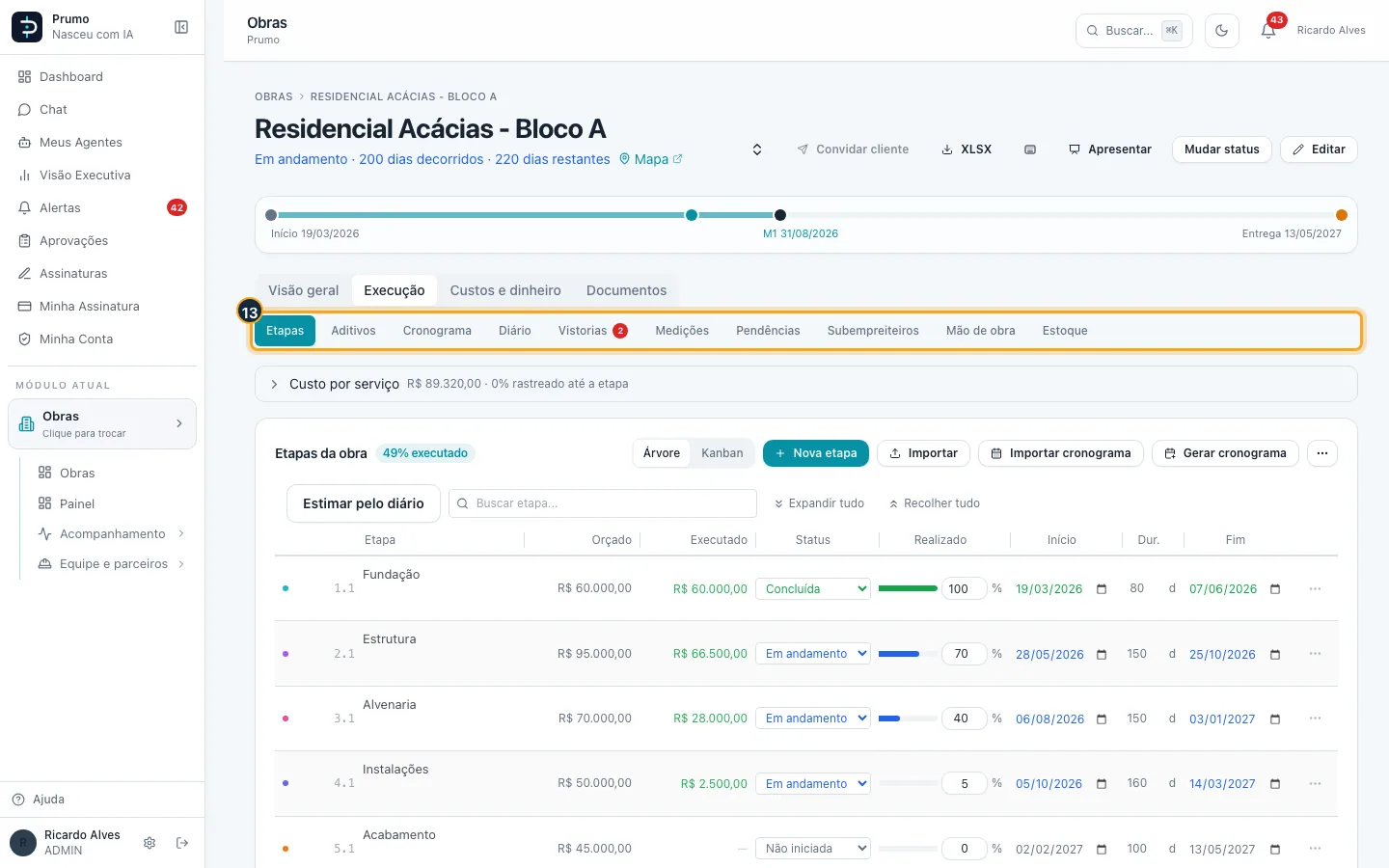
Passo 12. Clique em Execução para ver as abas do dia a dia: Etapas, Cronograma, Diário, Vistorias, Medições, Pendências e outras.
Passo 13. As abas de Execução aparecem na linha de baixo.
Bom saber:
- A busca procura pelo nome e pelo código. Também dá para filtrar por tipo, cidade e cliente; Limpar filtros volta tudo.
- O botão de cada card do Resumo leva à aba correspondente (Etapas, Medições, Diário…).
- Apresentar abre uma tela limpa da obra para mostrar numa reunião. No celular, XLSX, Apresentar e Mudar status ficam no botão ⋯.
#Mudar o status e concluir uma obra
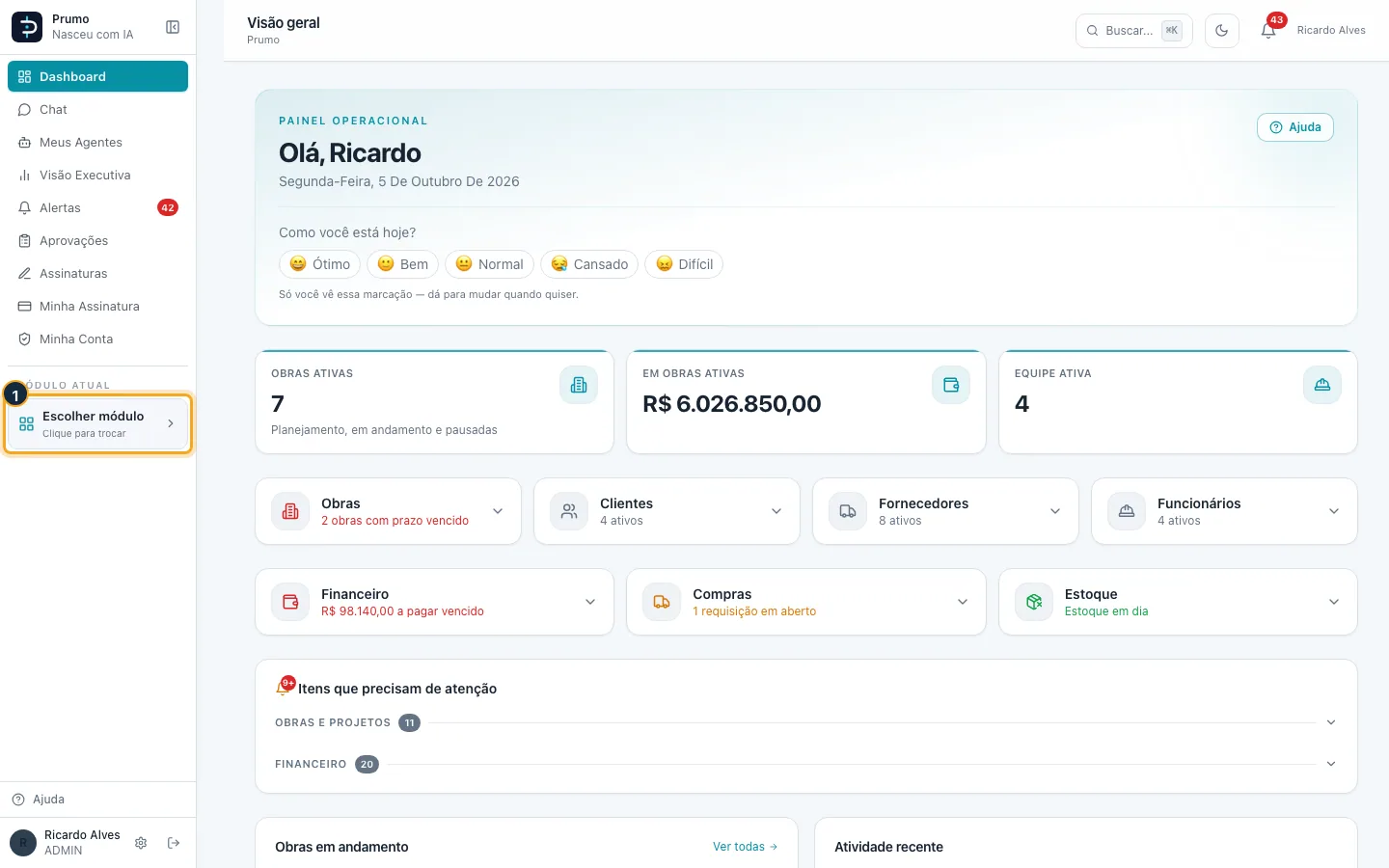
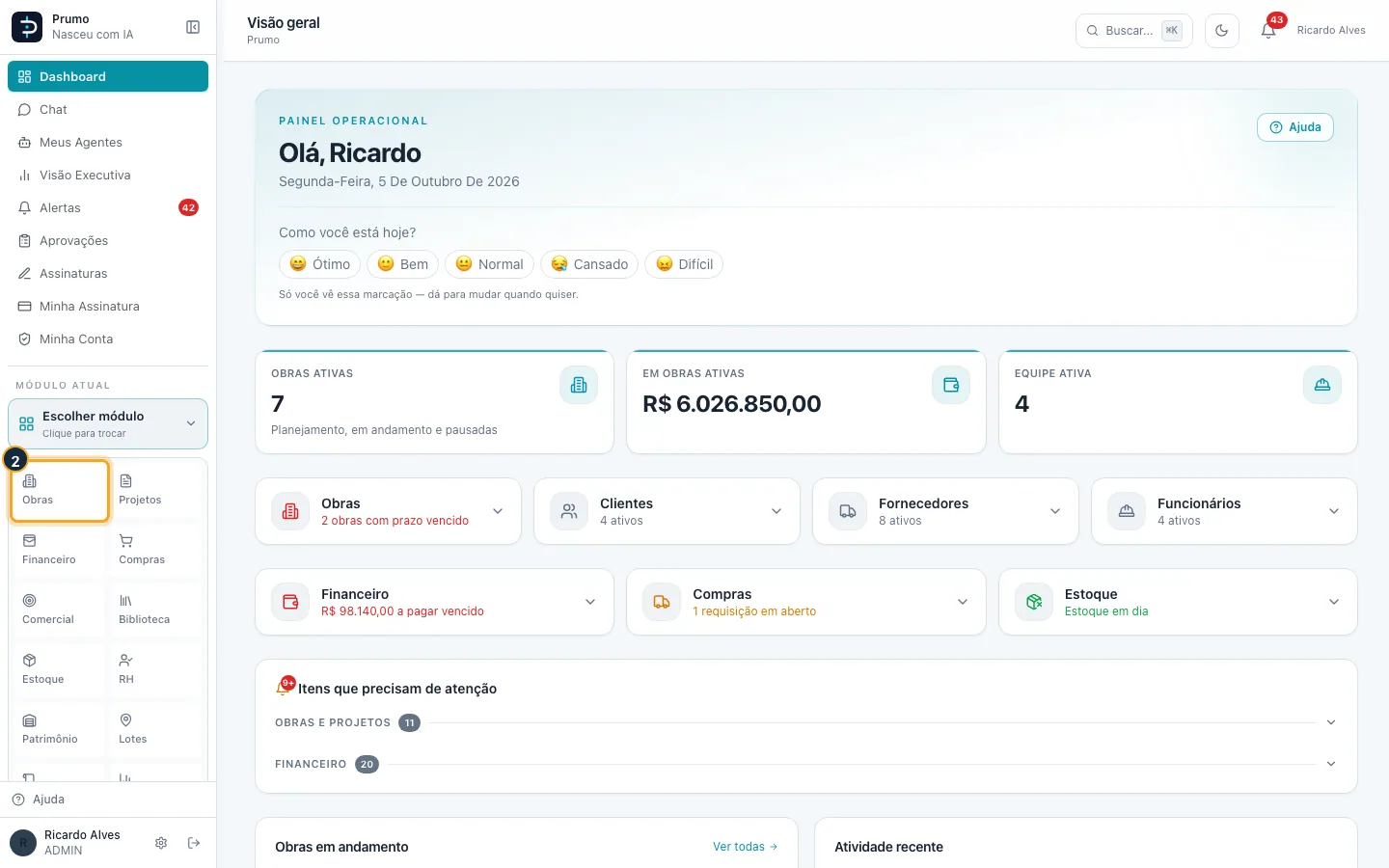
Passo 1. No menu lateral, clique em Escolher módulo.
Passo 2. Na grade de módulos, clique em Obras.
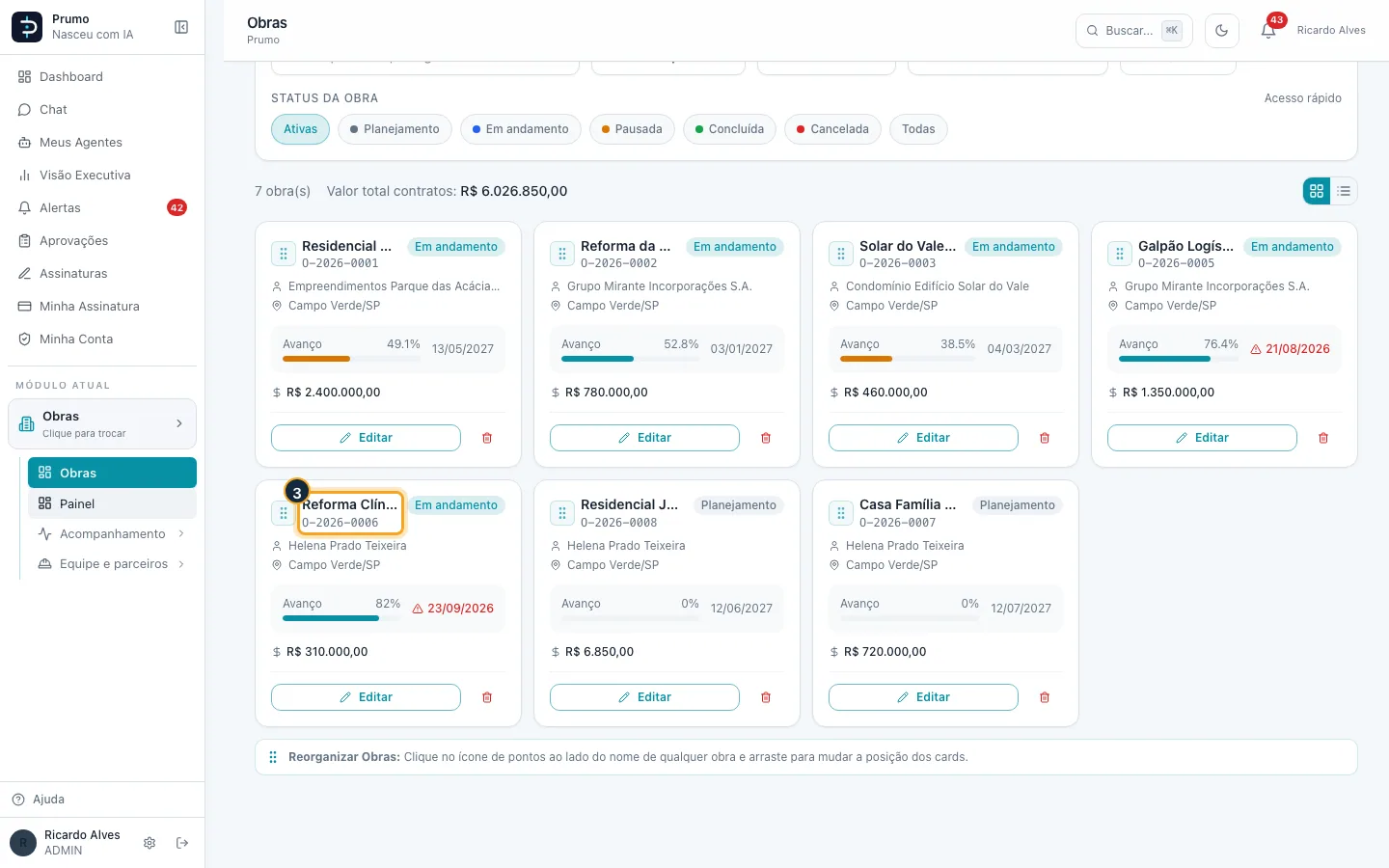
Passo 3. Na lista de obras, clique na obra (aqui, Reforma Clínica Vida).
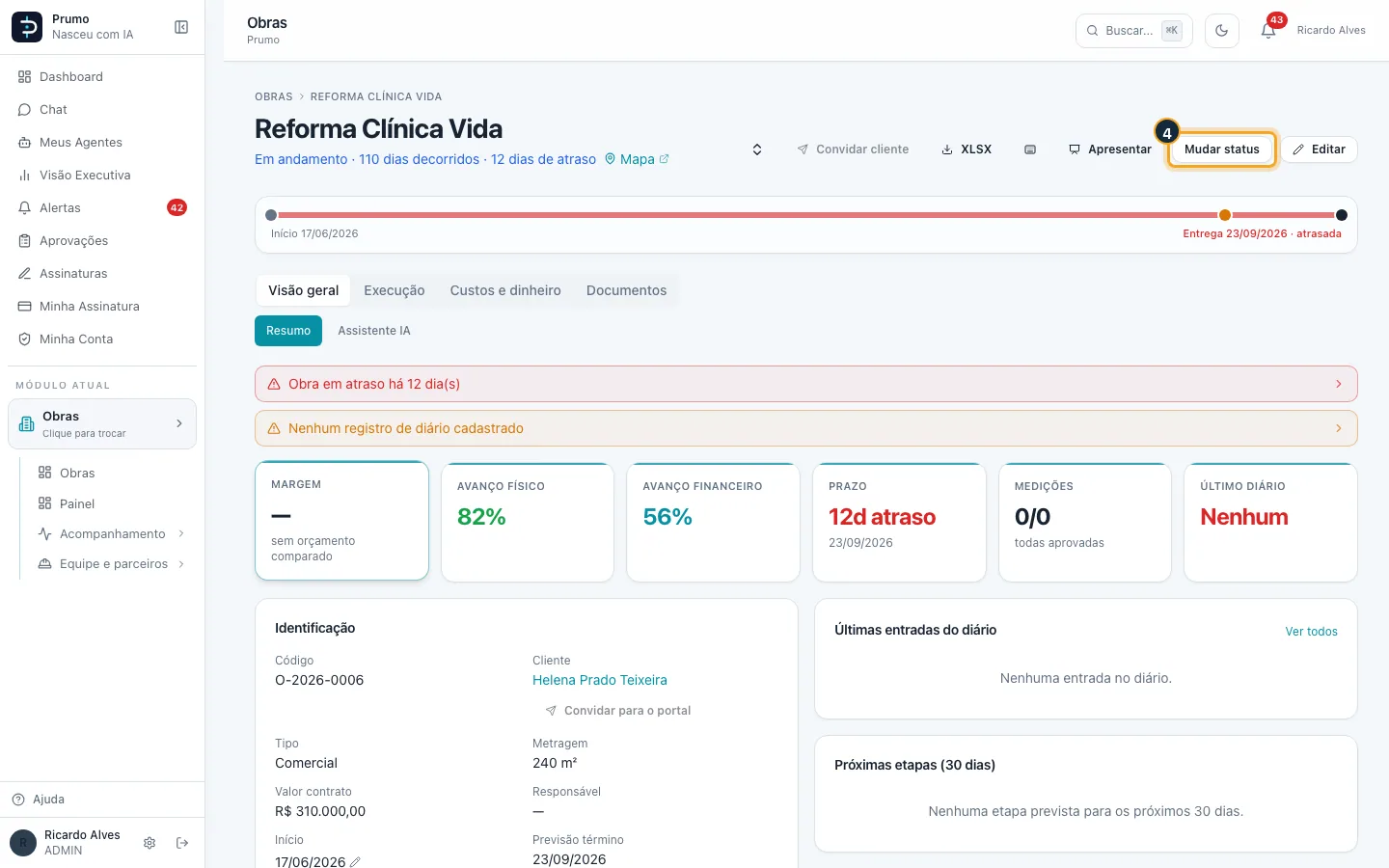
Passo 4. Clique em Mudar status.
Passo 5. Em Novo status, a lista só traz as mudanças permitidas a partir do status atual (por exemplo Pausada, Entregue, Concluída, Cancelada).
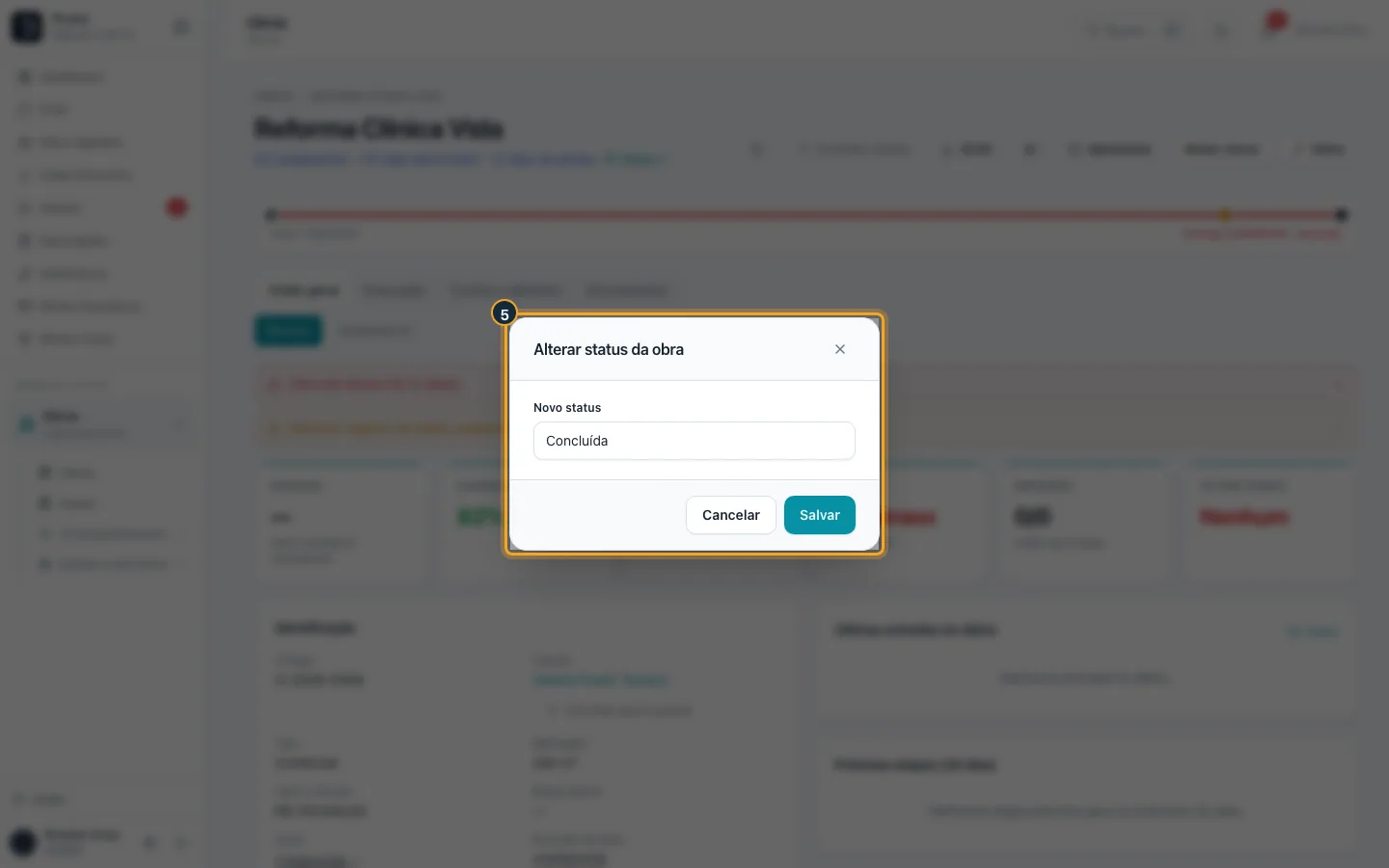
Passo 6. Clique em Salvar.
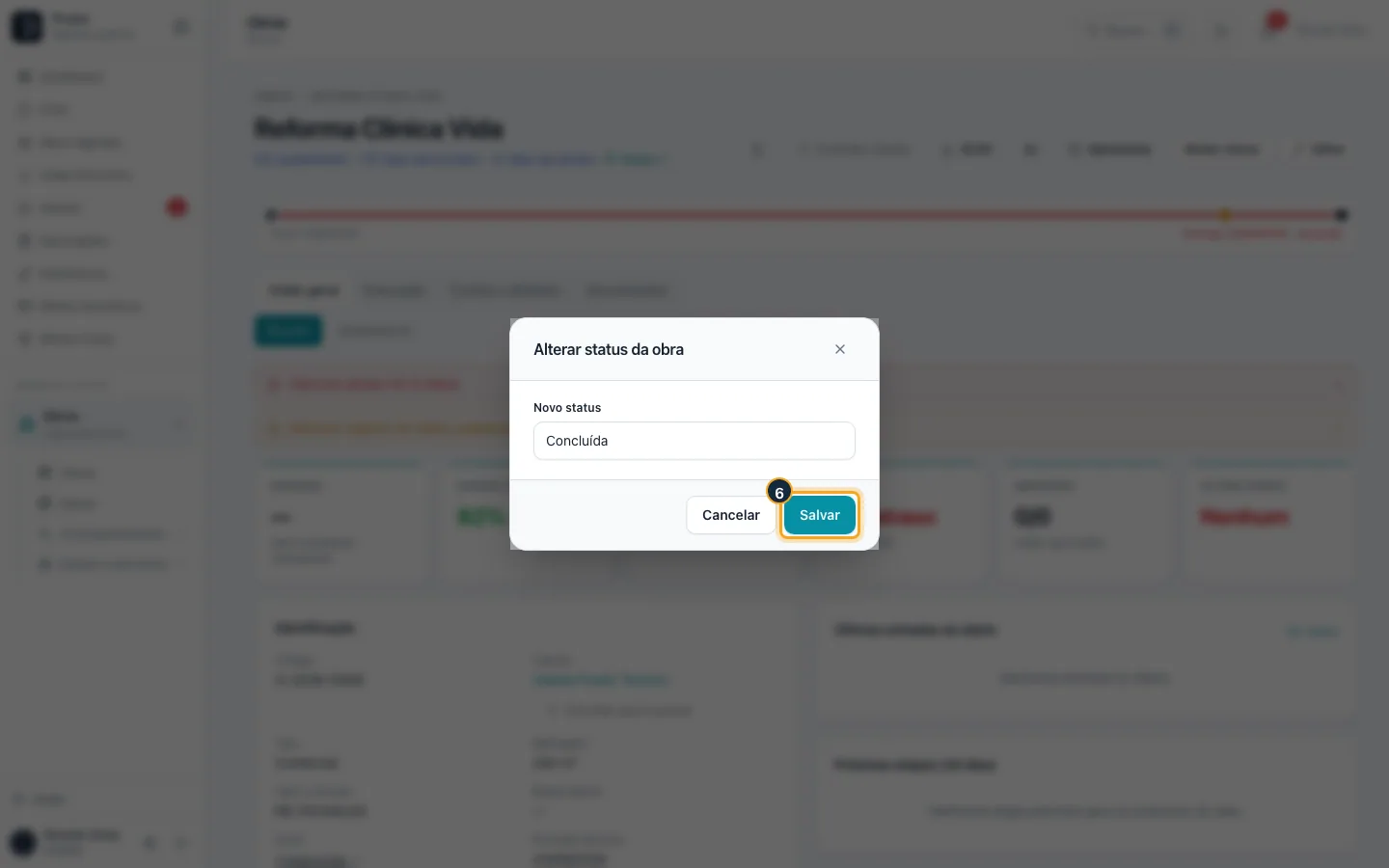
Passo 7. Ao concluir, o Prumo pede a data de término e mostra o que ainda está em aberto no financeiro da obra. Concluir não apaga nem cancela nenhuma conta.
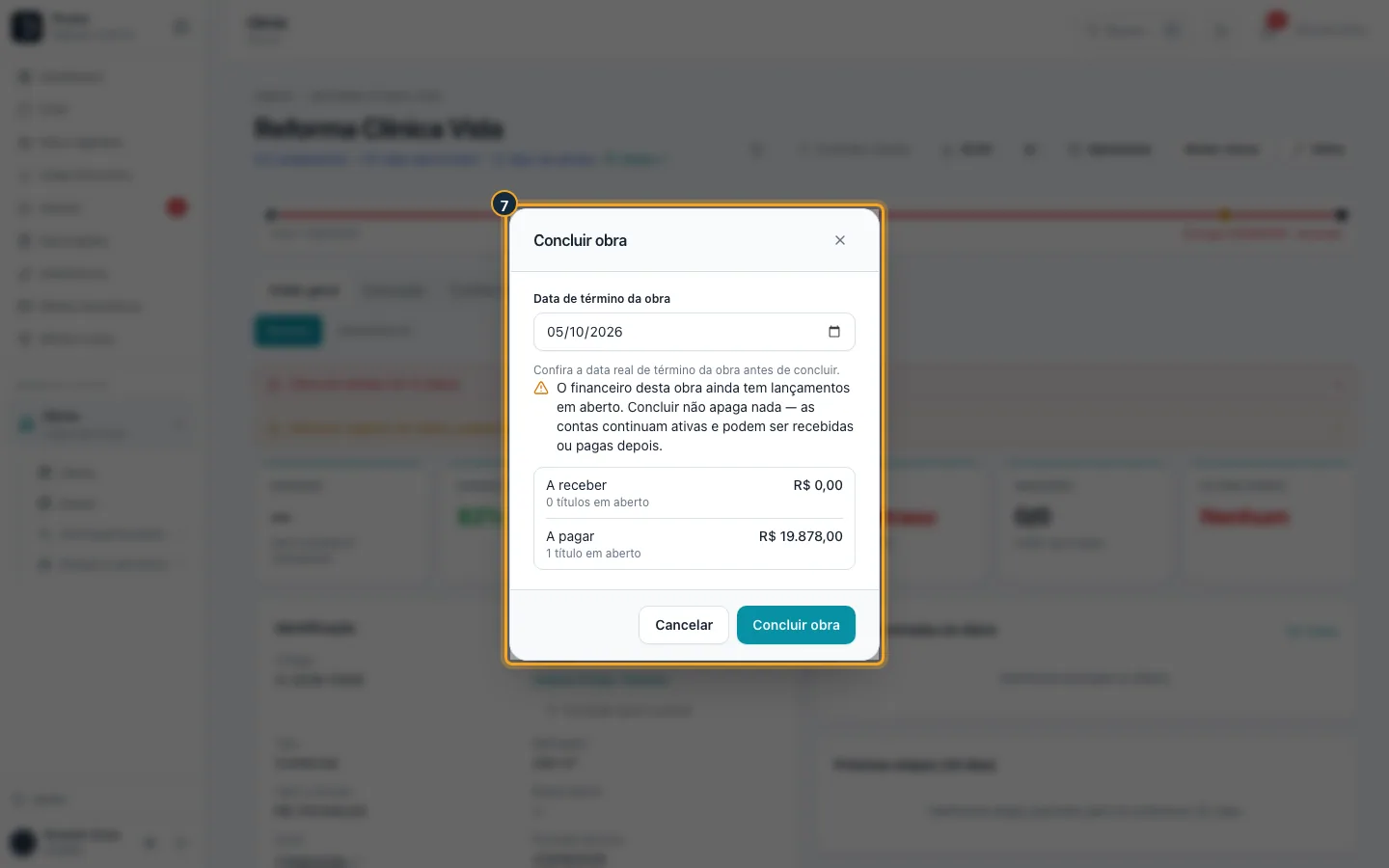
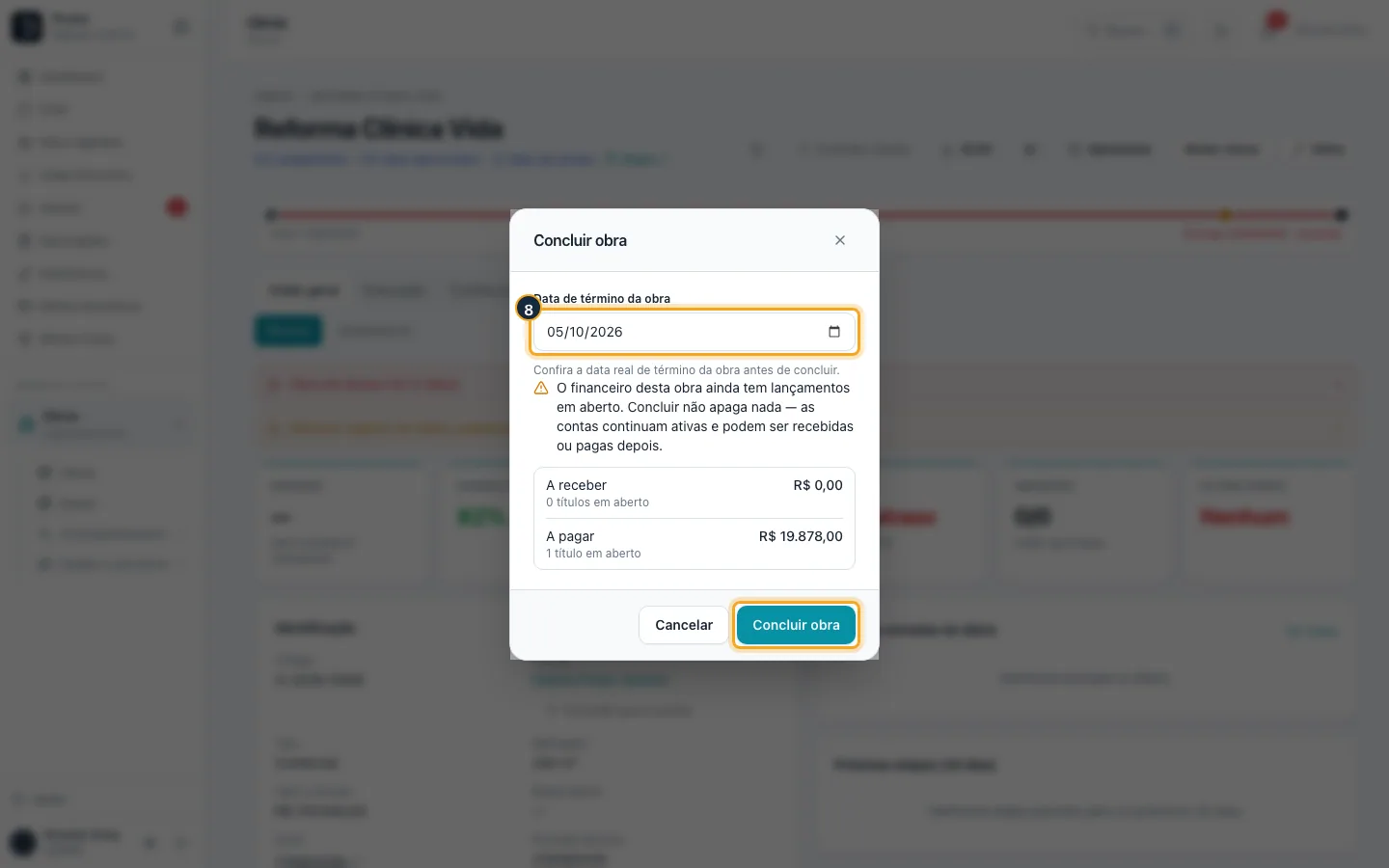
Passo 8. Confira a Data de término da obra (vem sugerida pela última atividade) e clique em Concluir obra. Para desistir, clique em Cancelar.
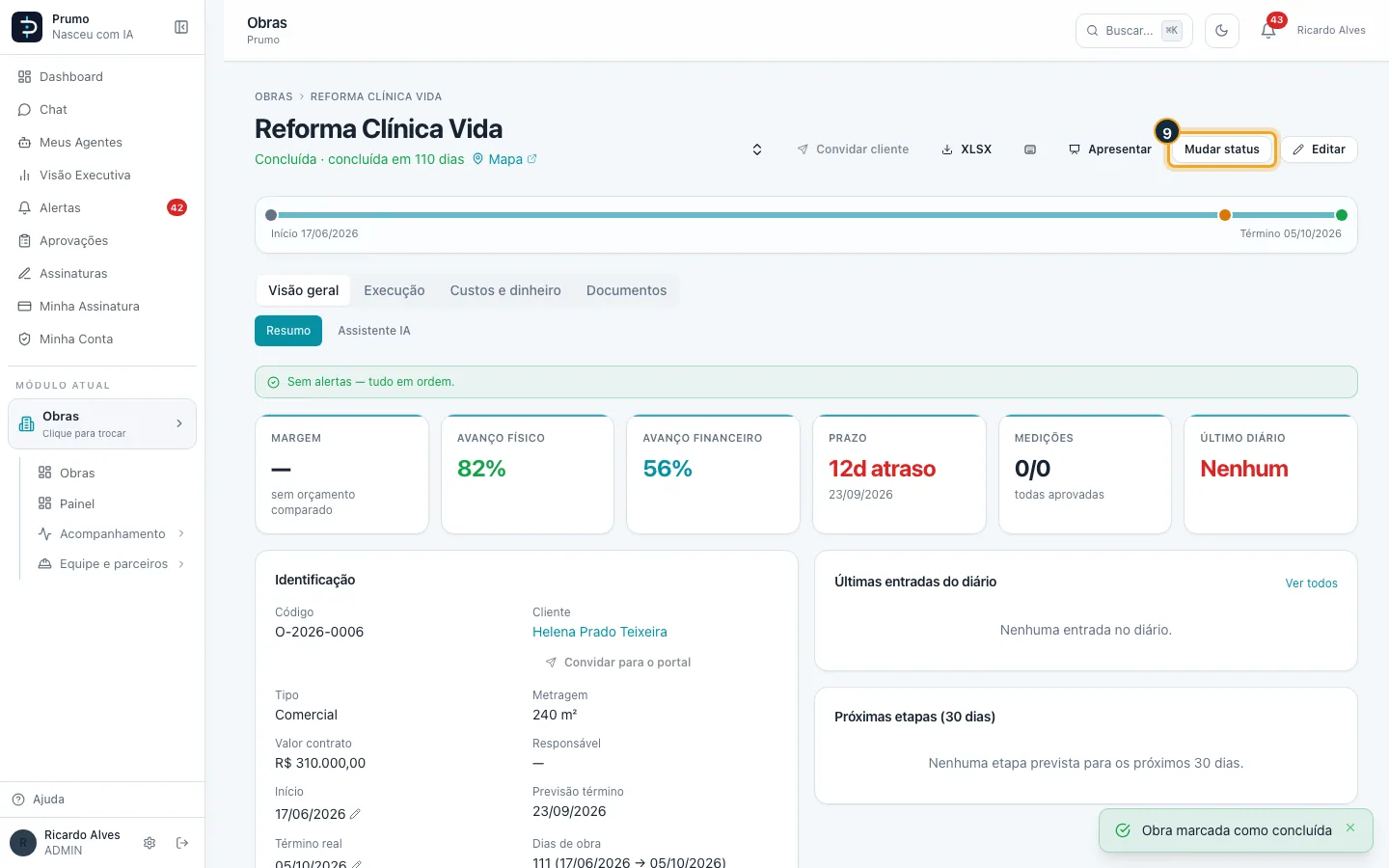
Passo 9. A obra passa a Concluída e sai da lista de Ativas. Se precisar, Mudar status reabre a obra.
Bom saber:
- Só o Administrador e o Gerente mudam o status.
- As mudanças permitidas dependem do status atual. De Em andamento dá para ir a Planejamento, Pausada, Entregue, Concluída ou Cancelada. Concluída volta para Em andamento ou Entregue; Cancelada só volta para Em andamento.
- Entregue é a obra que acabou no canteiro mas ainda tem dinheiro a receber ou a pagar; Concluída é quando o financeiro também fechou. Quando todas as etapas ficam concluídas, a obra mostra o botão Marcar como entregue.
- A data de término informada ao concluir é a que conta no KPI de prazo. Reabrir a obra apaga essa data.
#Acompanhar todas as obras: Painel, Saúde, Calendário, paradas e prazo
Passo 1. No menu lateral, clique em Escolher módulo.
Passo 2. Na grade de módulos, clique em Obras.
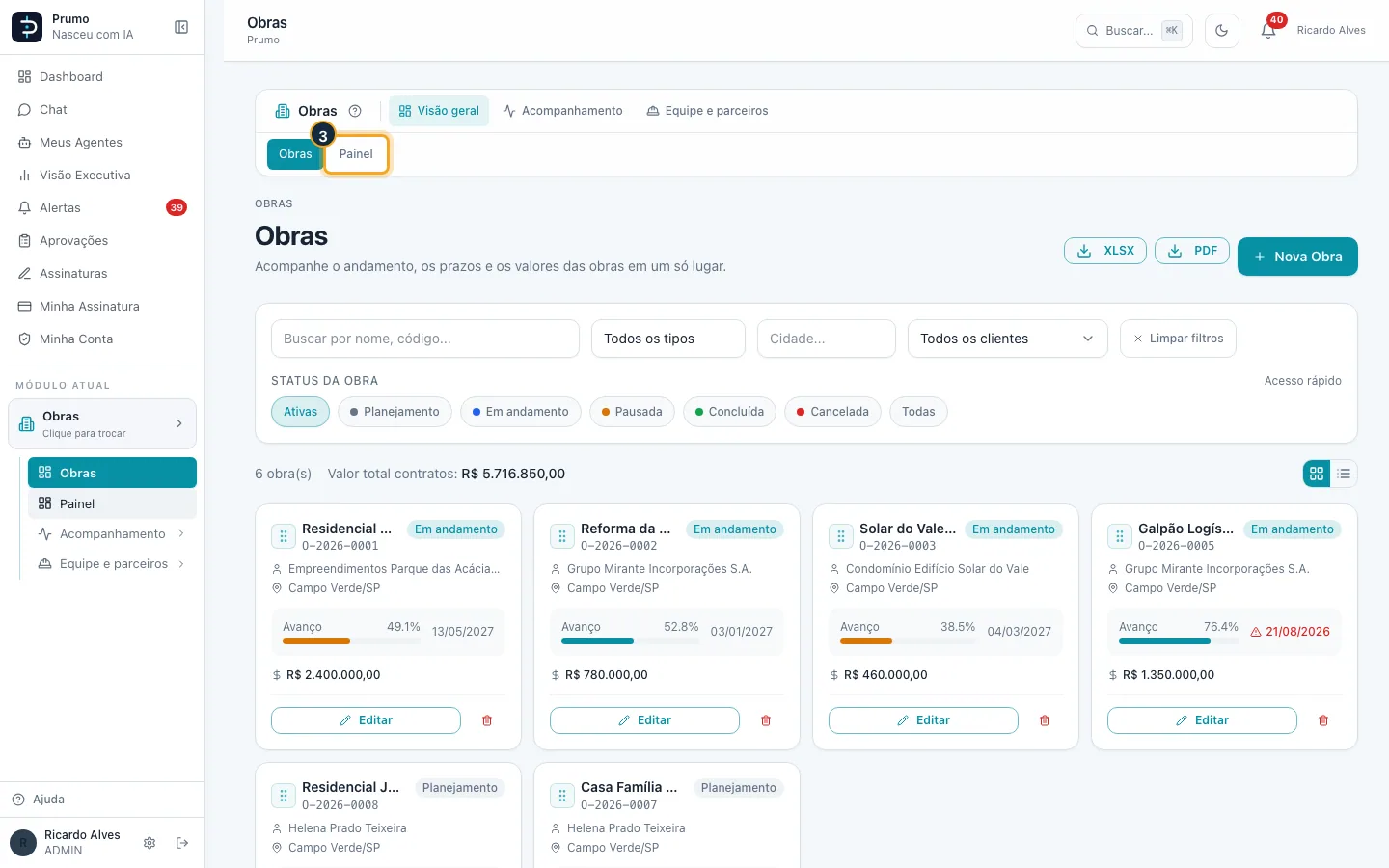
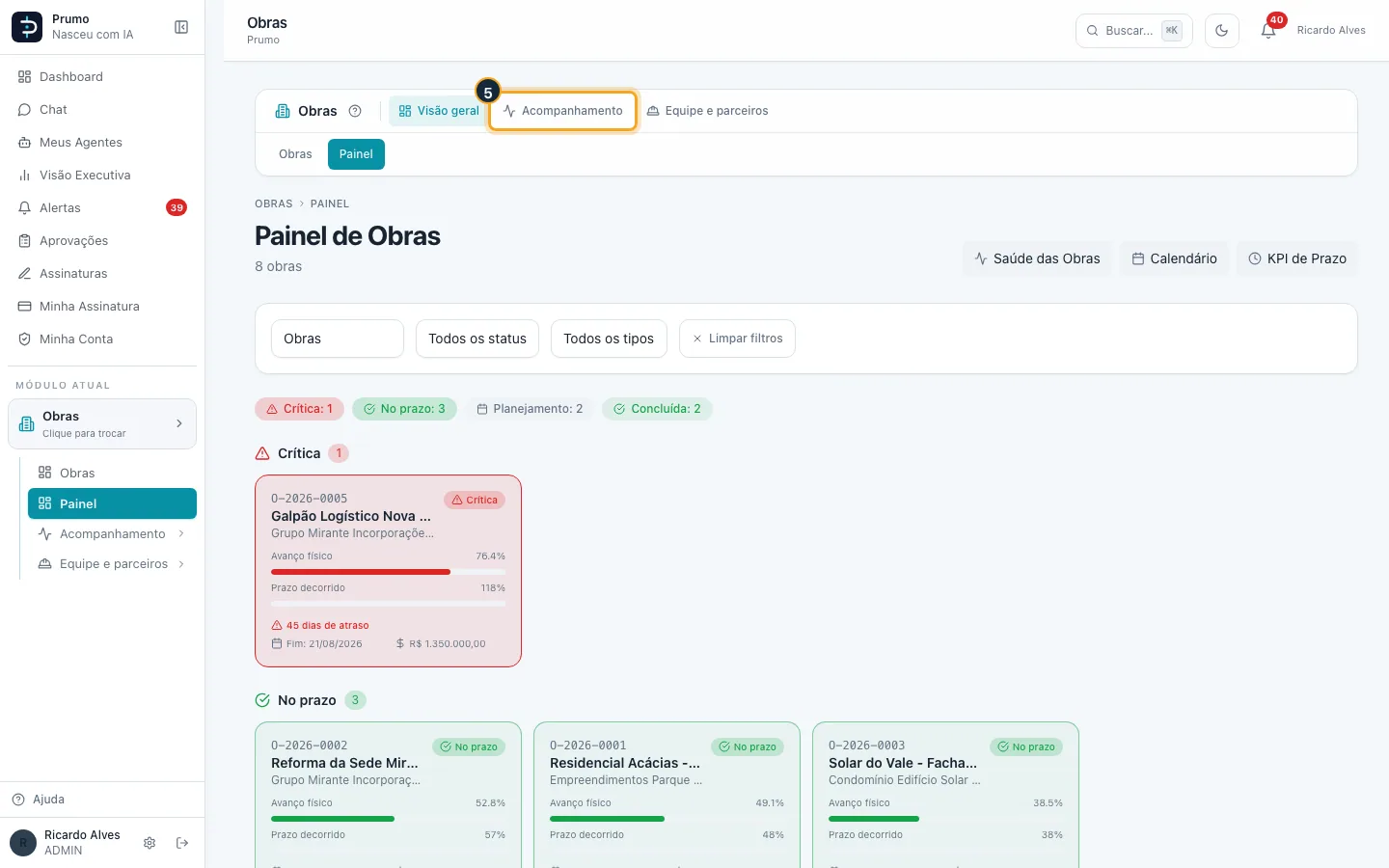
Passo 3. Na barra de Obras, Visão geral tem a lista e o Painel. Clique em Painel.
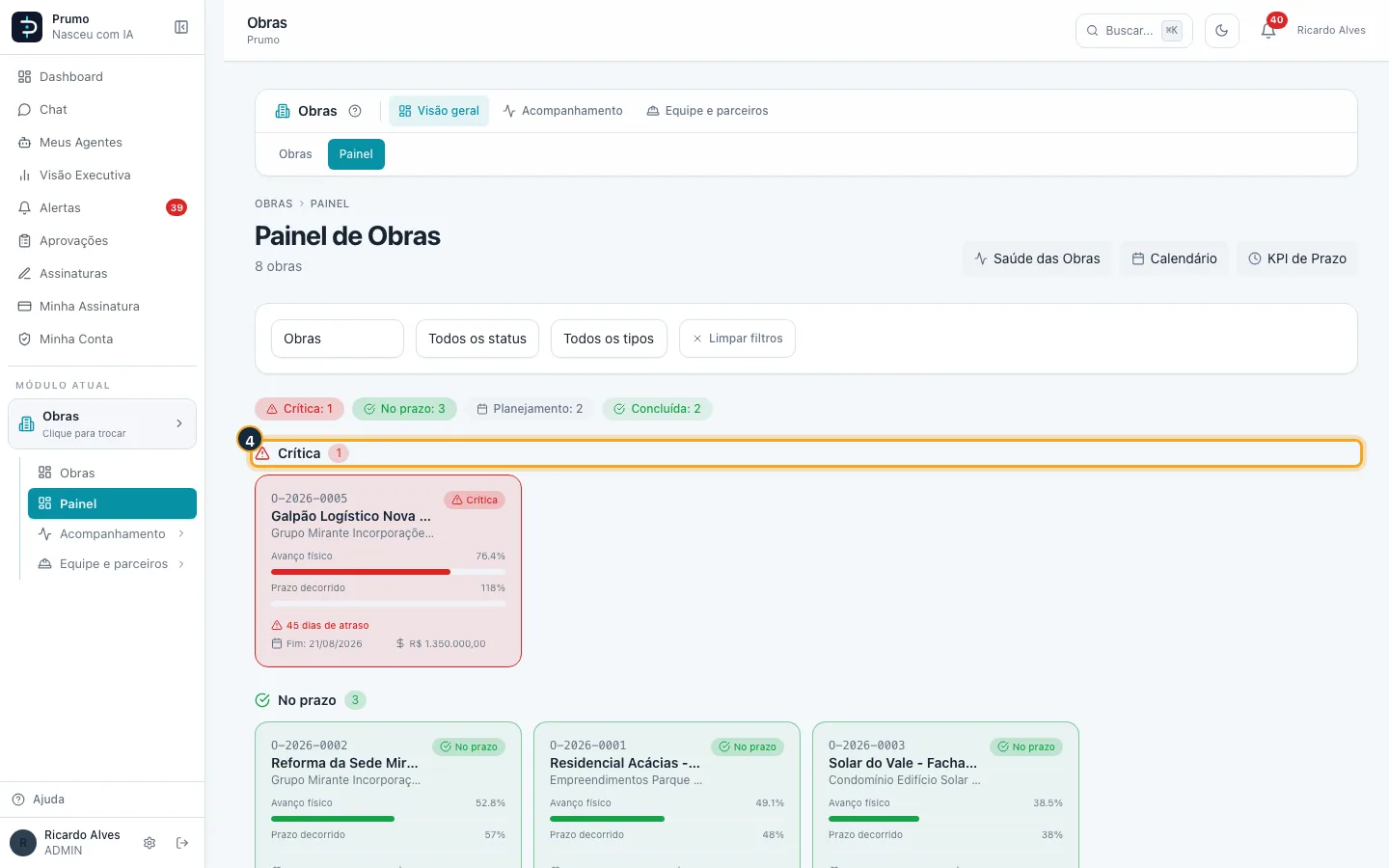
Passo 4. O Painel agrupa as obras por situação de prazo: Crítica, Atrasada, No prazo e Concluída, com o avanço físico e o prazo decorrido de cada uma.
Passo 5. Clique em Acompanhamento na barra de Obras.
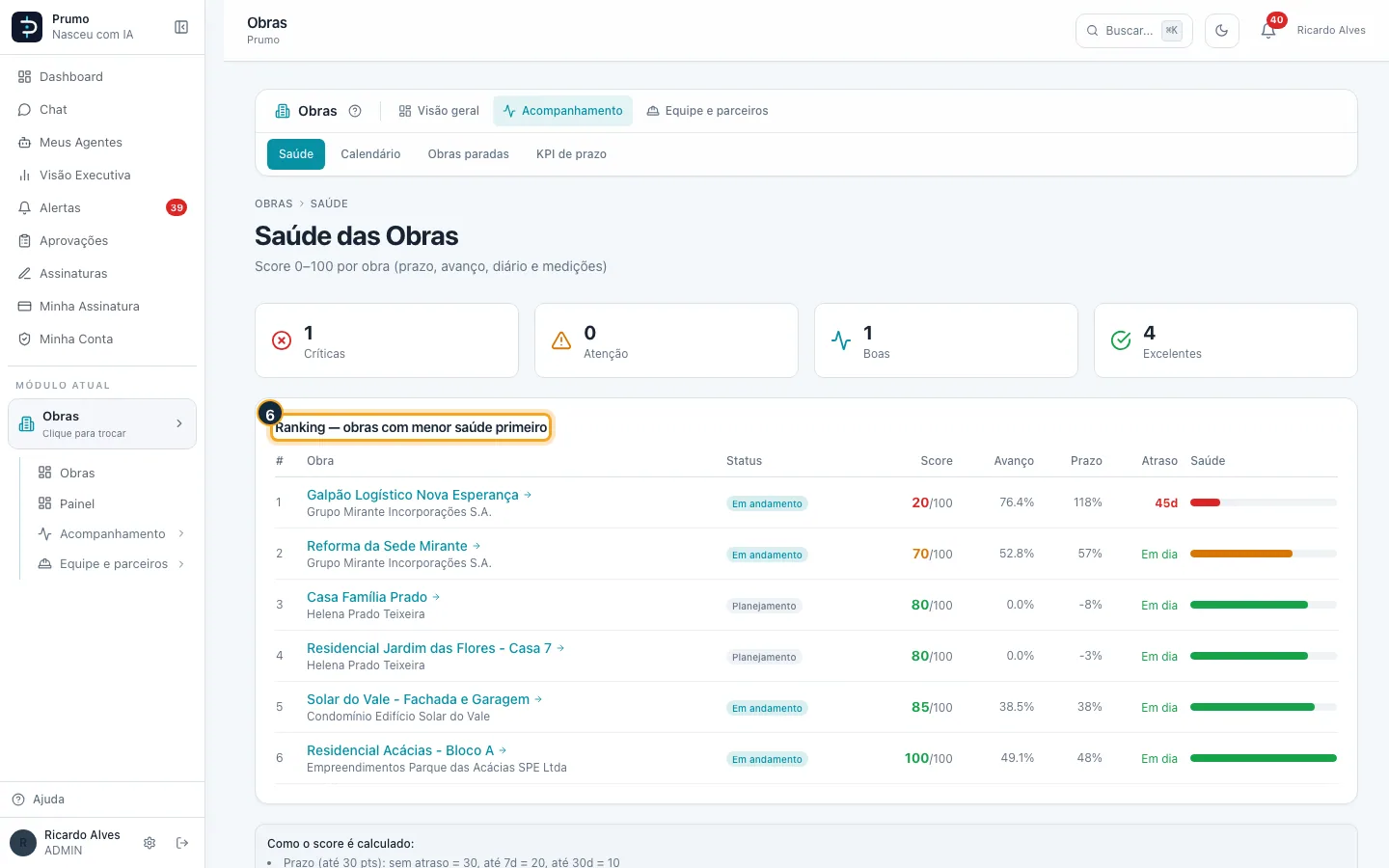
Passo 6. A Saúde das Obras dá uma nota de 0 a 100 para cada obra (prazo, avanço, diário e medições) e ordena da pior para a melhor.
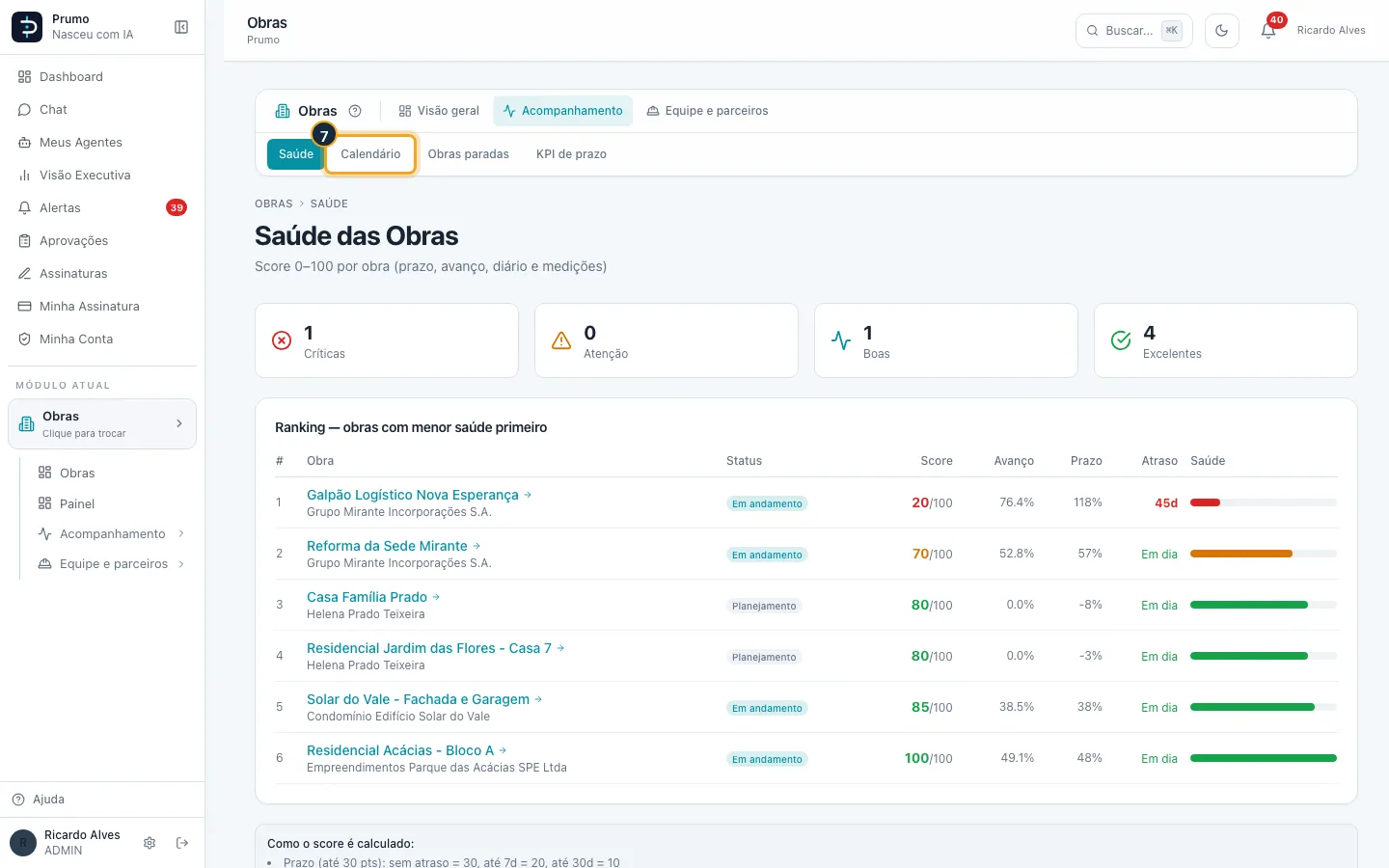
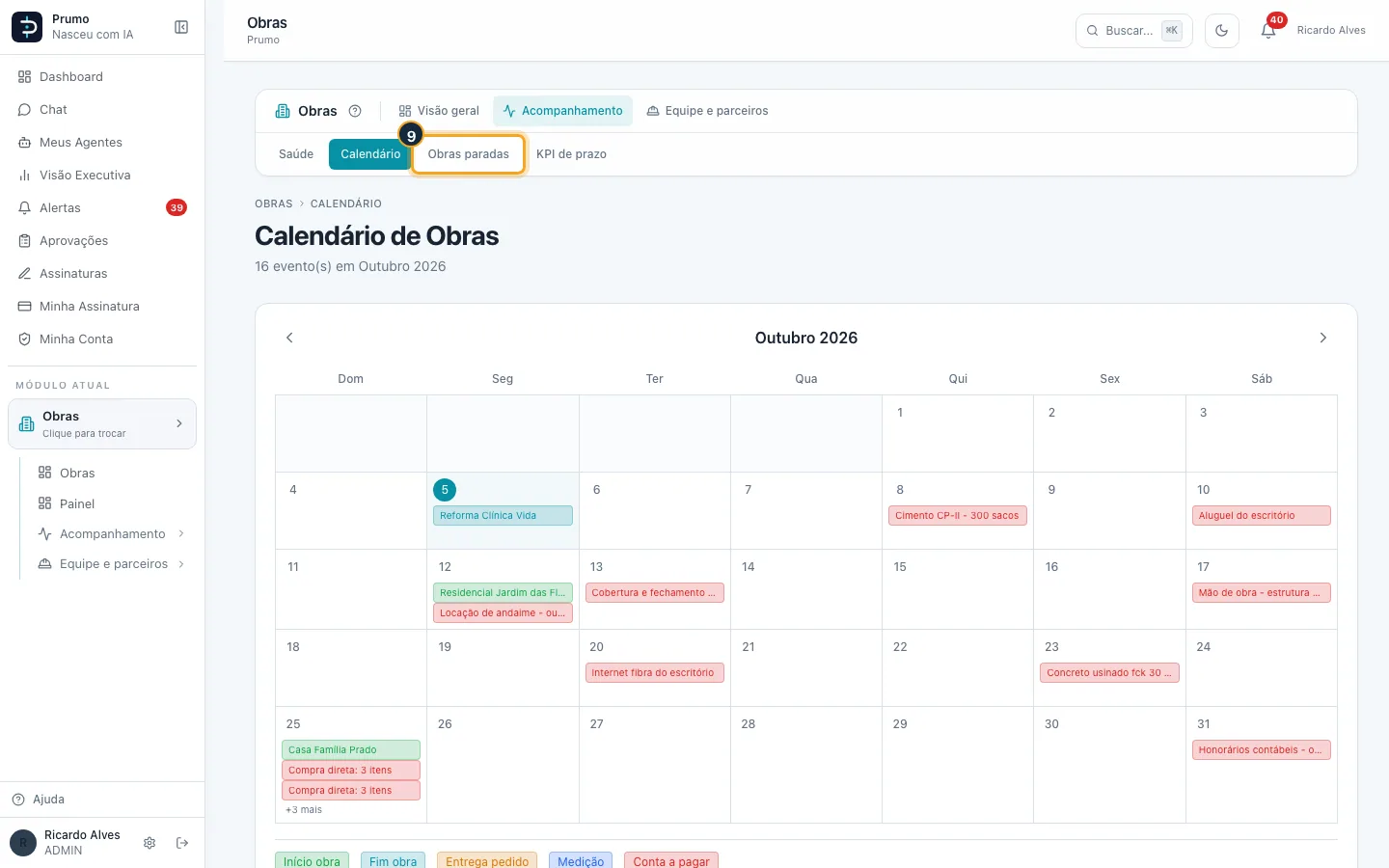
Passo 7. Clique em Calendário.
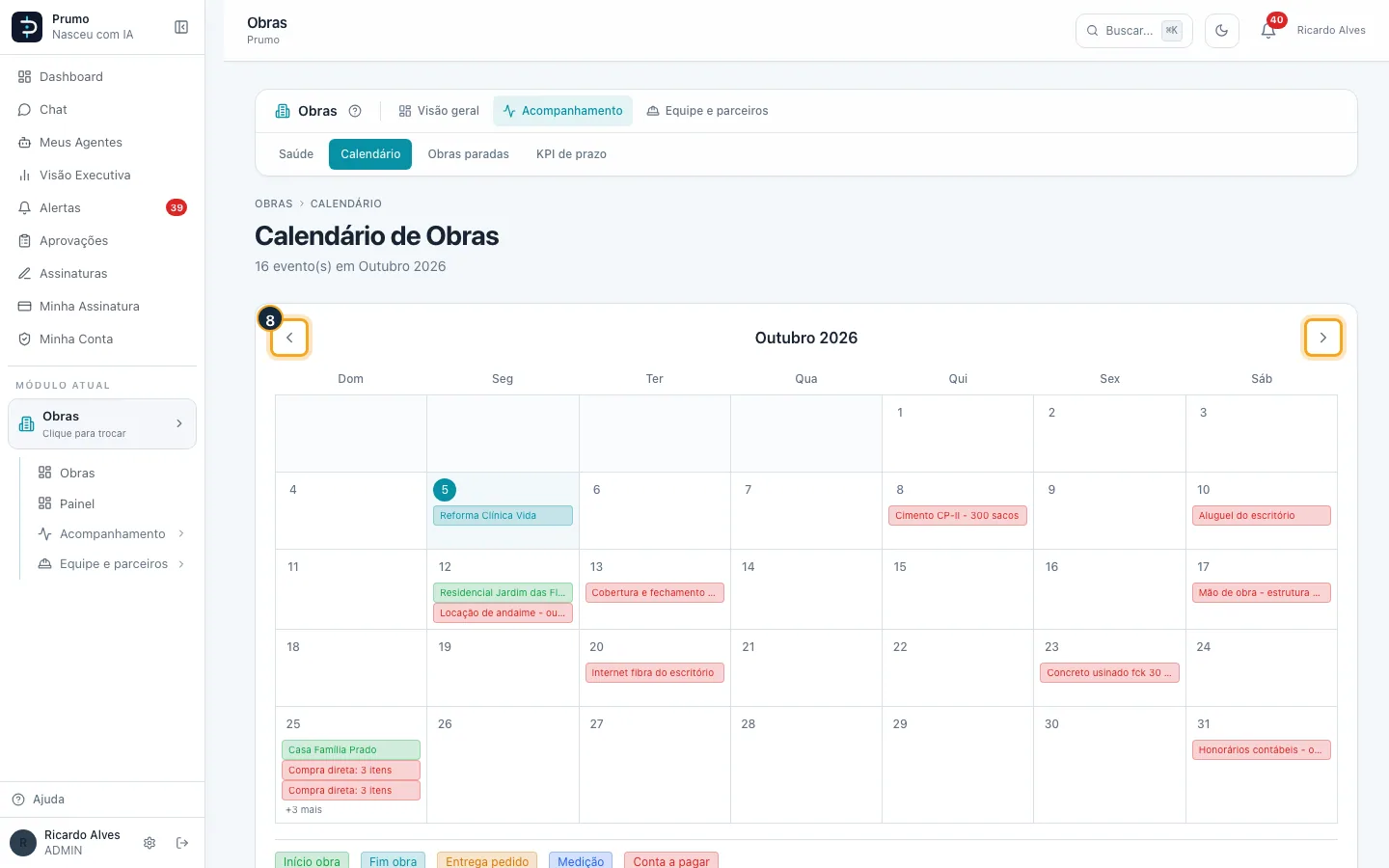
Passo 8. O Calendário mostra no mês o início e o fim das obras, as entregas de pedidos, as medições e as contas a pagar. Use as setas para trocar de mês.
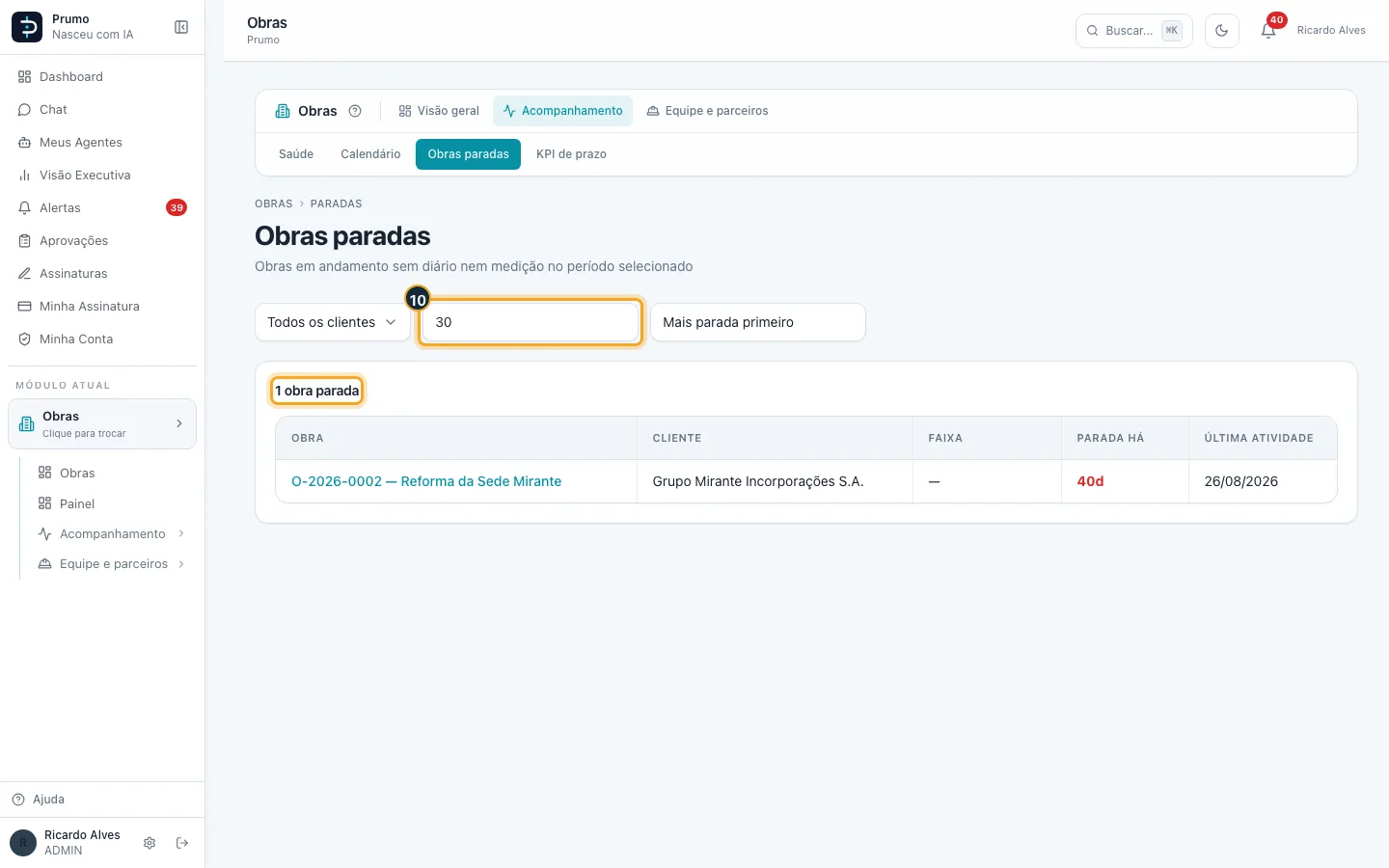
Passo 9. Clique em Obras paradas.
Passo 10. Aparecem as obras em andamento sem diário nem medição há pelo menos os dias escolhidos (30, por padrão). Mude o número para afinar.
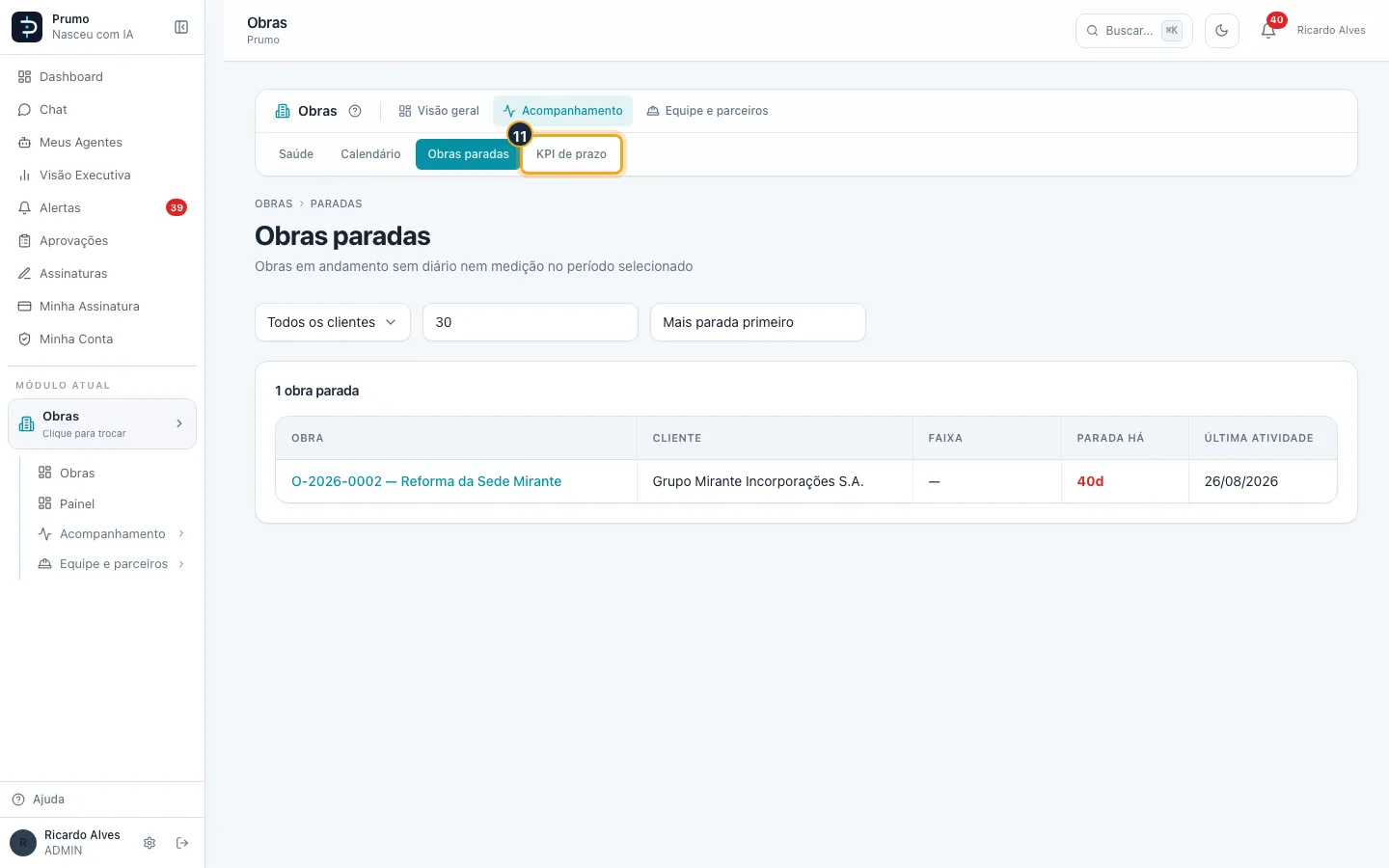
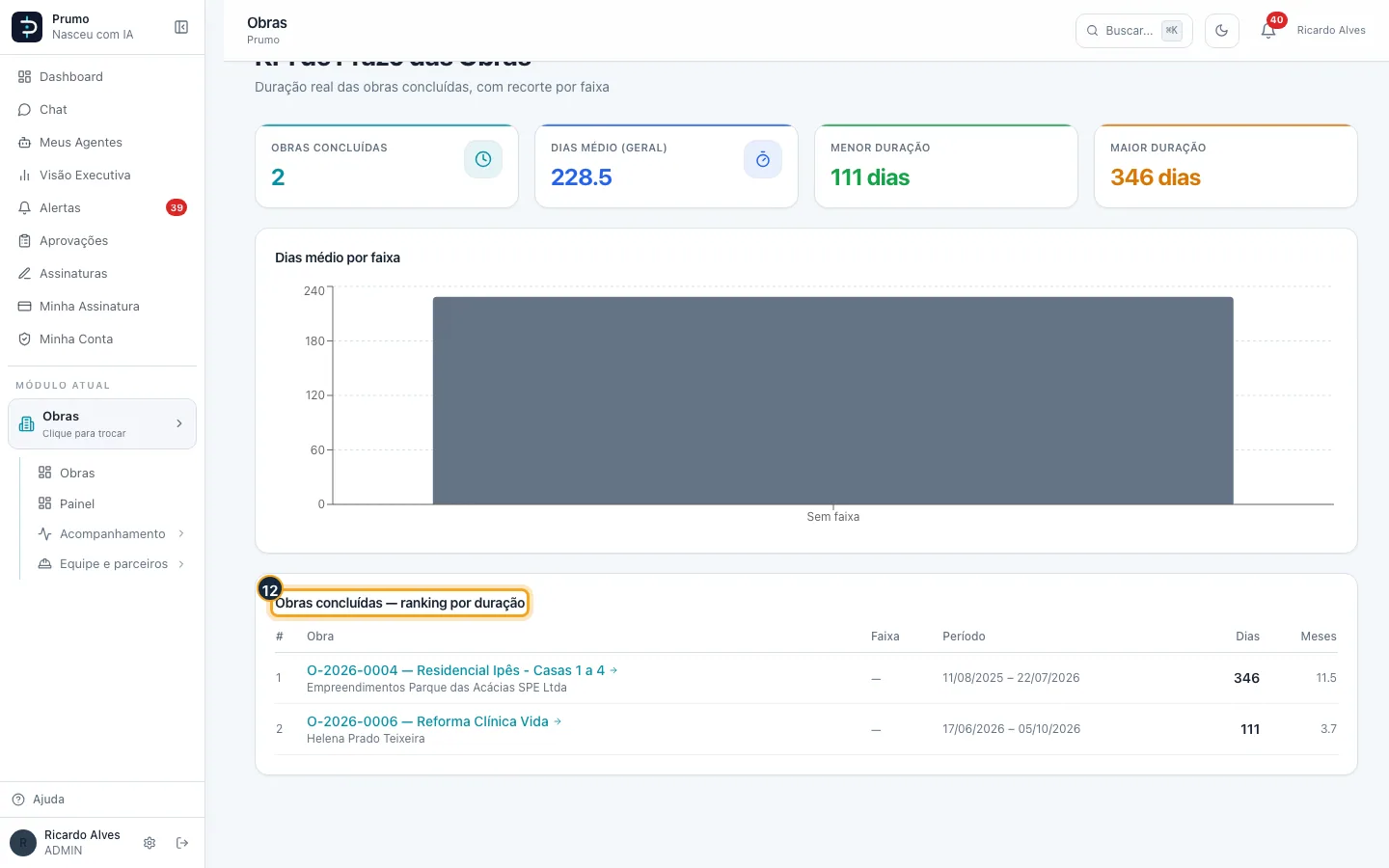
Passo 11. Clique em KPI de prazo.
Passo 12. O KPI de prazo mostra quantos dias as obras concluídas levaram, a média por faixa e o ranking por duração.
Bom saber:
- No Painel, a obra é Crítica com mais de 30 dias de atraso, Atrasada com até 30, Em risco quando o avanço físico está mais de 15 pontos abaixo do prazo decorrido, e No prazo no resto.
- A Saúde soma até 100 pontos: prazo (até 30), eficiência — avanço físico contra o tempo decorrido (até 30), diário recente (até 20) e medições pendentes (até 20). Abaixo de 40 é crítica, de 40 a 59 atenção, de 60 a 79 boa e de 80 em diante excelente.
- Obras paradas conta a partir da última atividade (diário ou medição). O registro automático criado ao corrigir o total de uma etapa ou aplicar uma estimativa não conta como diário. A lista e o alerta de obras paradas do painel seguem a mesma regra. Obra em andamento que nunca teve diário nem medição conta desde a data de início (ou do cadastro, se não houver data de início) e aparece com Última atividade: Nenhuma.
- Obras paradas e KPI de prazo aparecem para Administrador, Gerente e Técnico. O KPI de prazo só considera obras e reformas concluídas com data de início e de término.