RH: equipe, alocações e EPIs
Este artigo mostra, passo a passo, como acompanhar a equipe no módulo RH: a visão geral e a ocupação, alocar um funcionário numa obra, ver os aniversariantes e cuidar da segurança do trabalho, com os tipos de EPI e a entrega e devolução de EPI. Cada seção traz um vídeo da tarefa inteira e, em seguida, os passos com uma imagem por passo. Os exemplos usam dados fictícios de uma empresa de demonstração.
Quem acessa: Administrador, Gerente e Financeiro, com o módulo RH liberado. Remover uma alocação, um tipo de EPI ou um registro de EPI é de Administrador e Financeiro.
O módulo RH tem quatro grupos na barra do topo: Visão geral (Visão geral e Ocupação), Equipe (Alocações e Aniversariantes), Rotinas (Ponto, Banco de horas, Feriados, Folha e Vale Adiantamento) e Segurança (EPIs e Tipos de EPI). O cadastro das pessoas fica em Cadastros > Funcionários.
#Visão geral do RH e ocupação da equipe
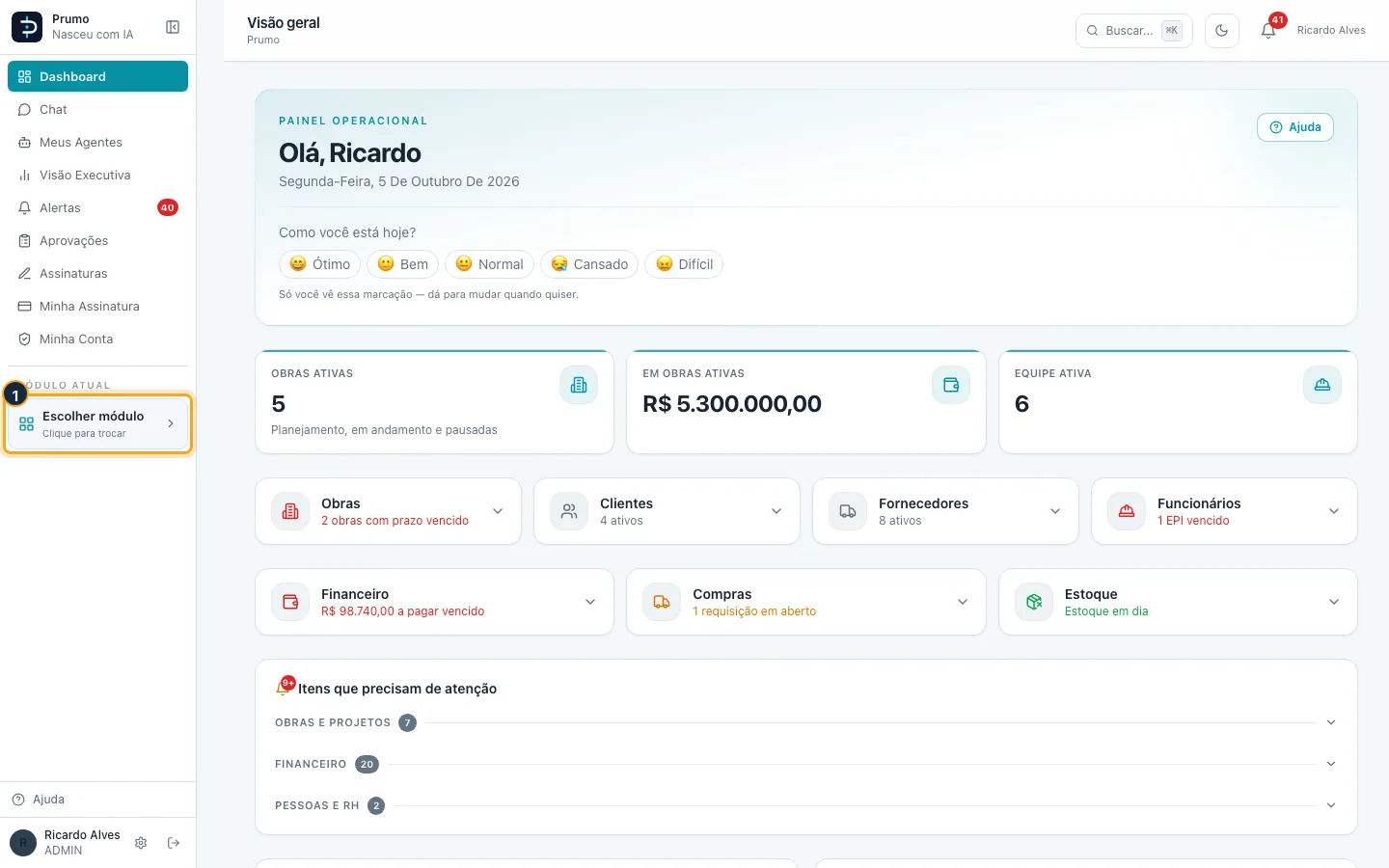
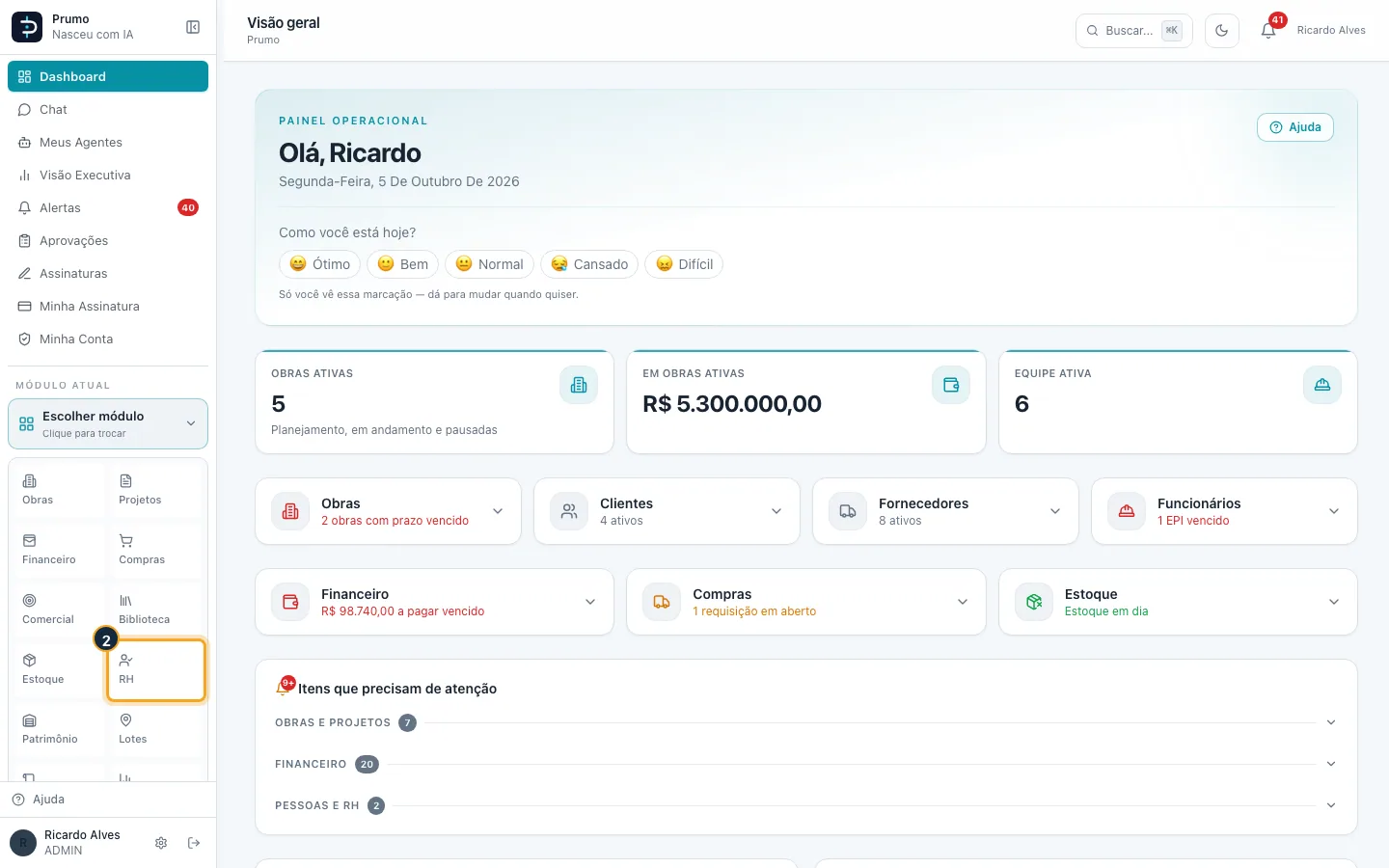
Passo 1. No menu lateral, clique em Escolher módulo.
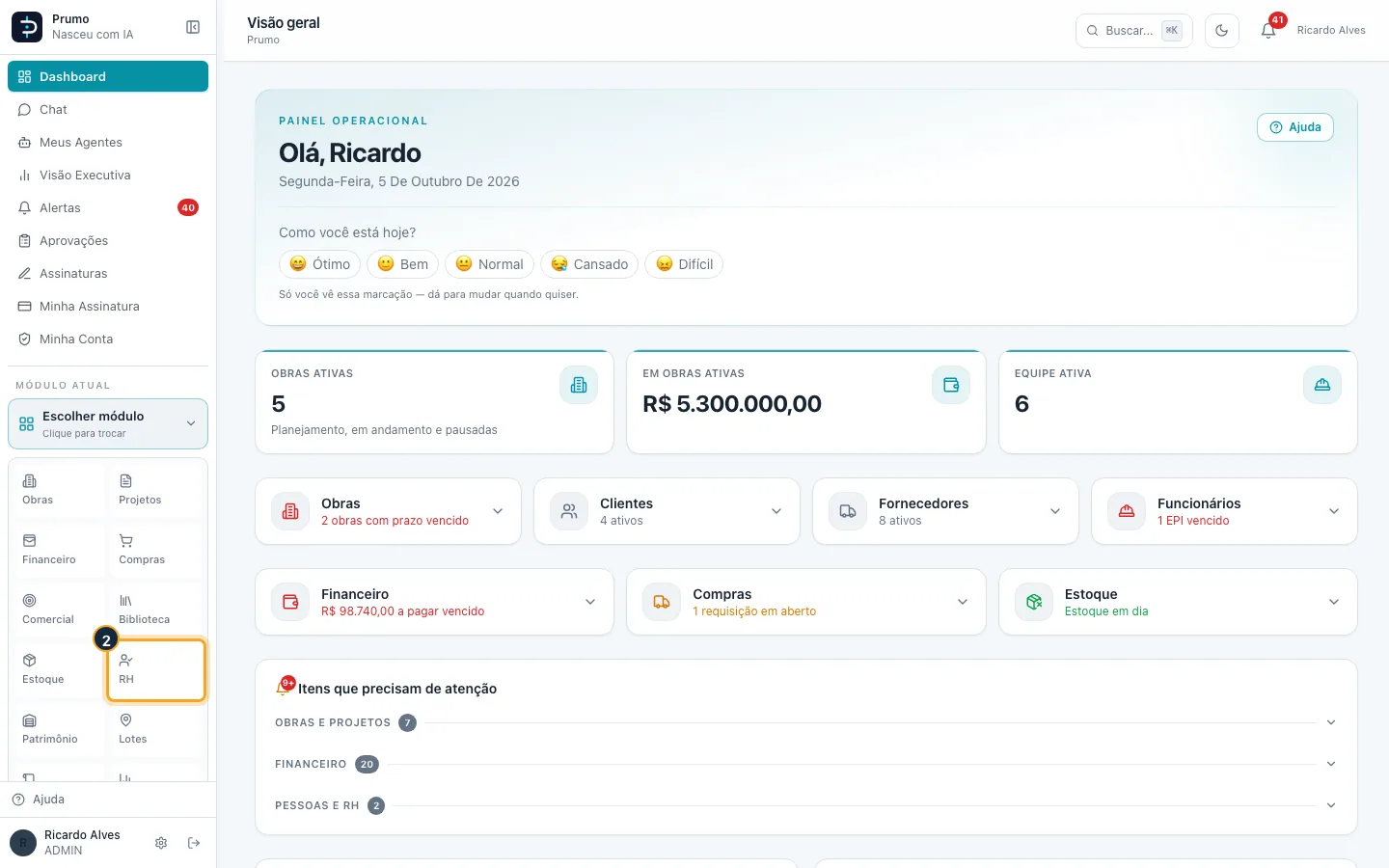
Passo 2. Na grade de módulos, clique em RH.
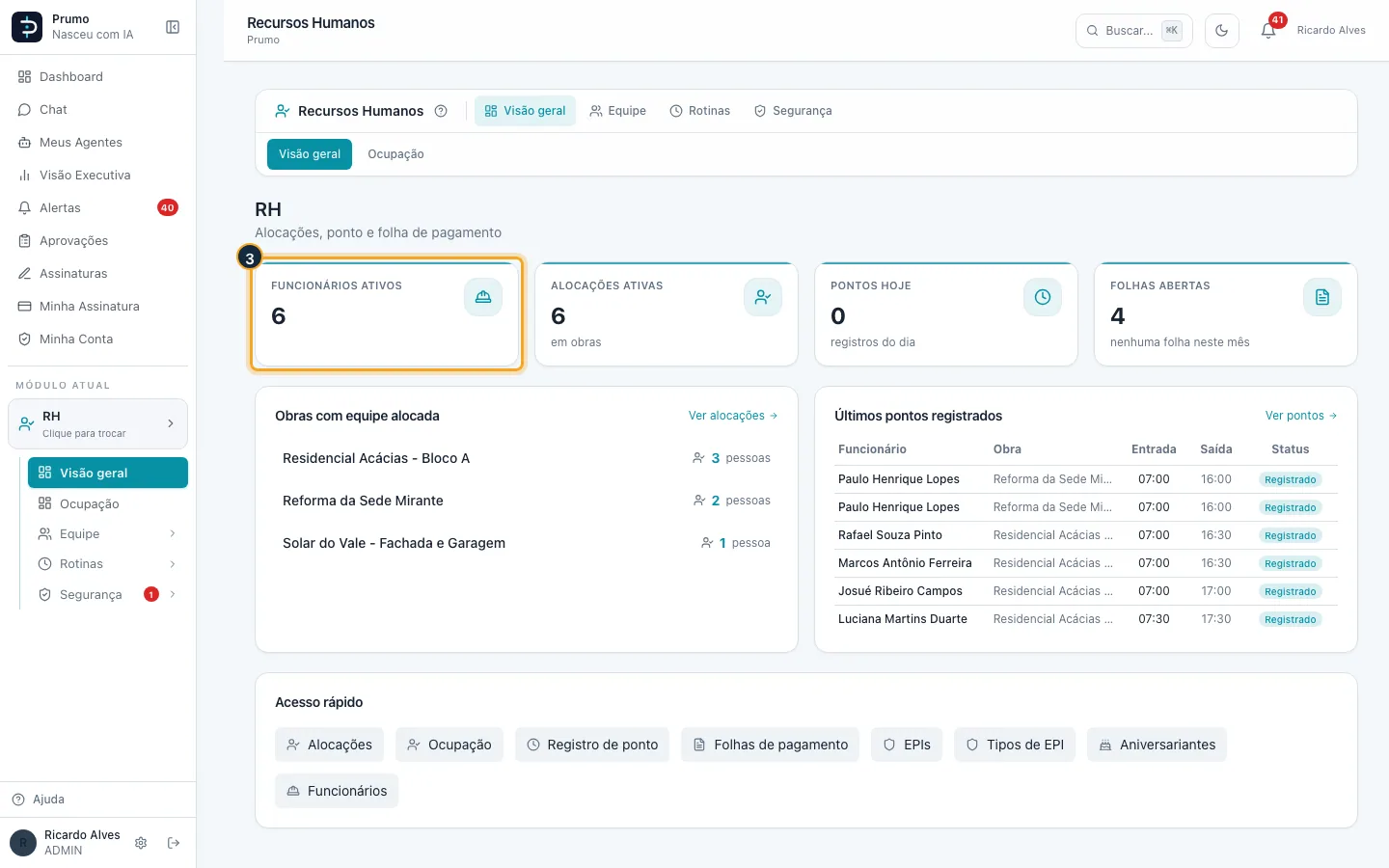
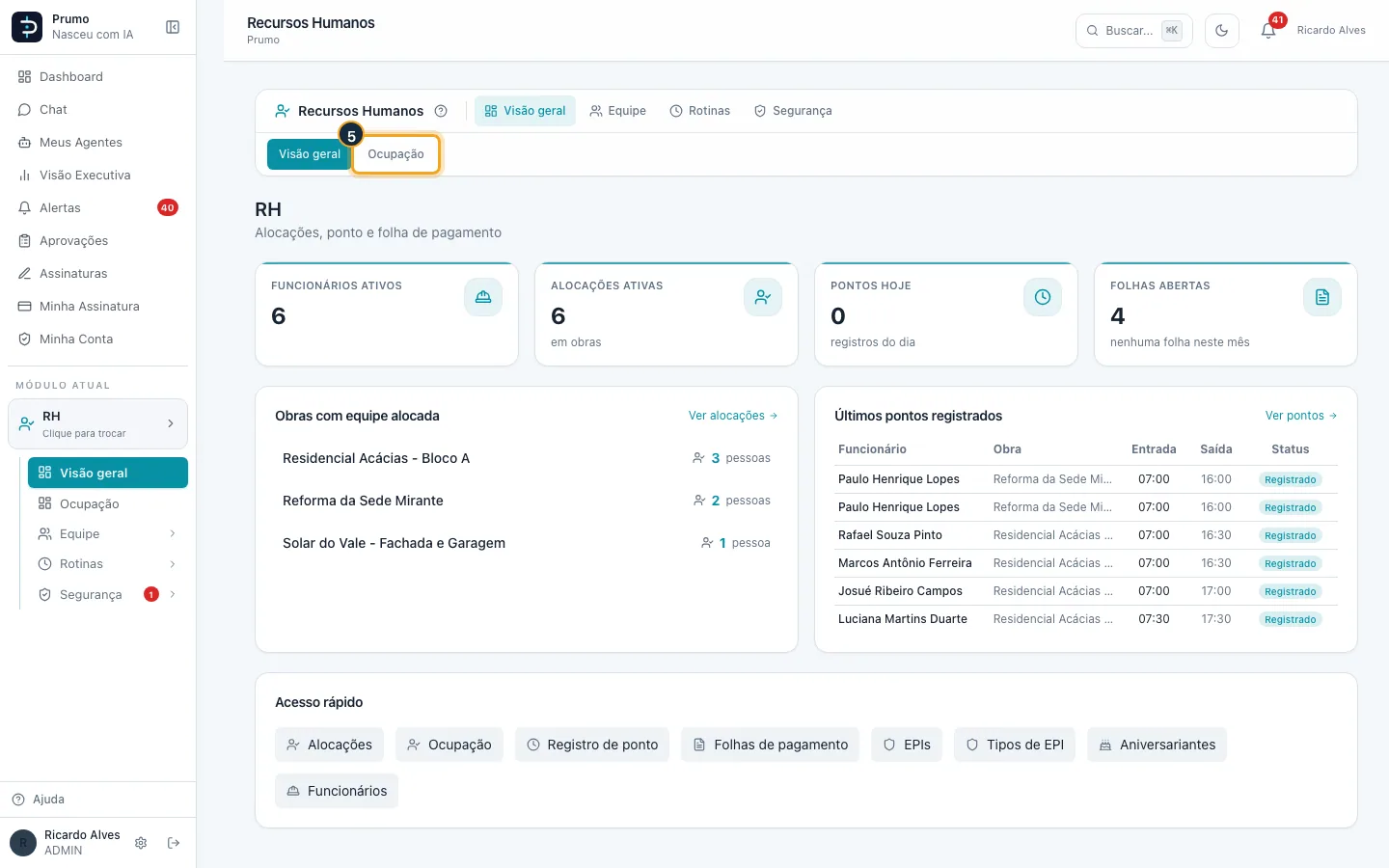
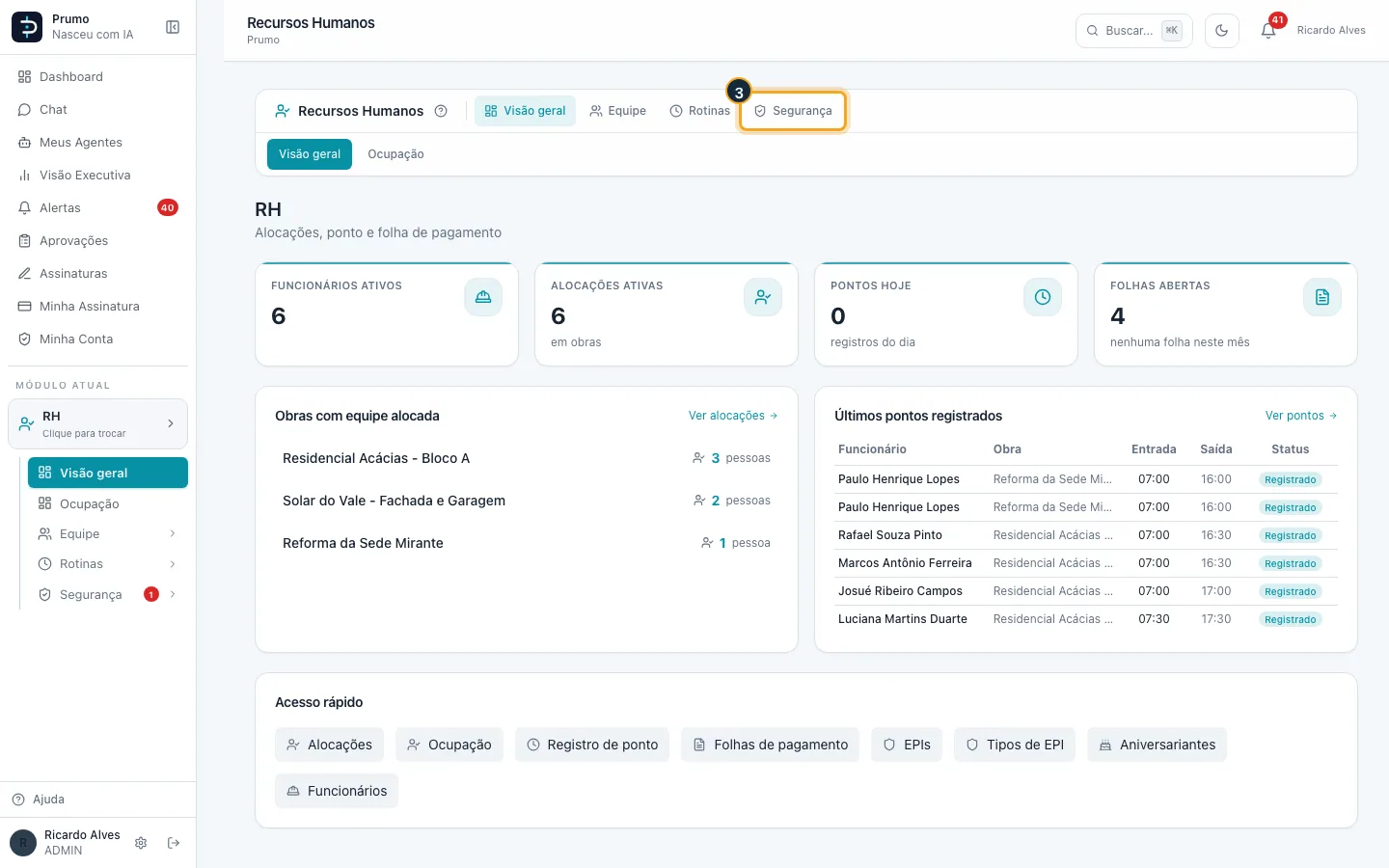
Passo 3. A Visão geral do RH mostra funcionários ativos, alocações ativas, pontos de hoje e folhas em rascunho, com o valor das folhas do mês.
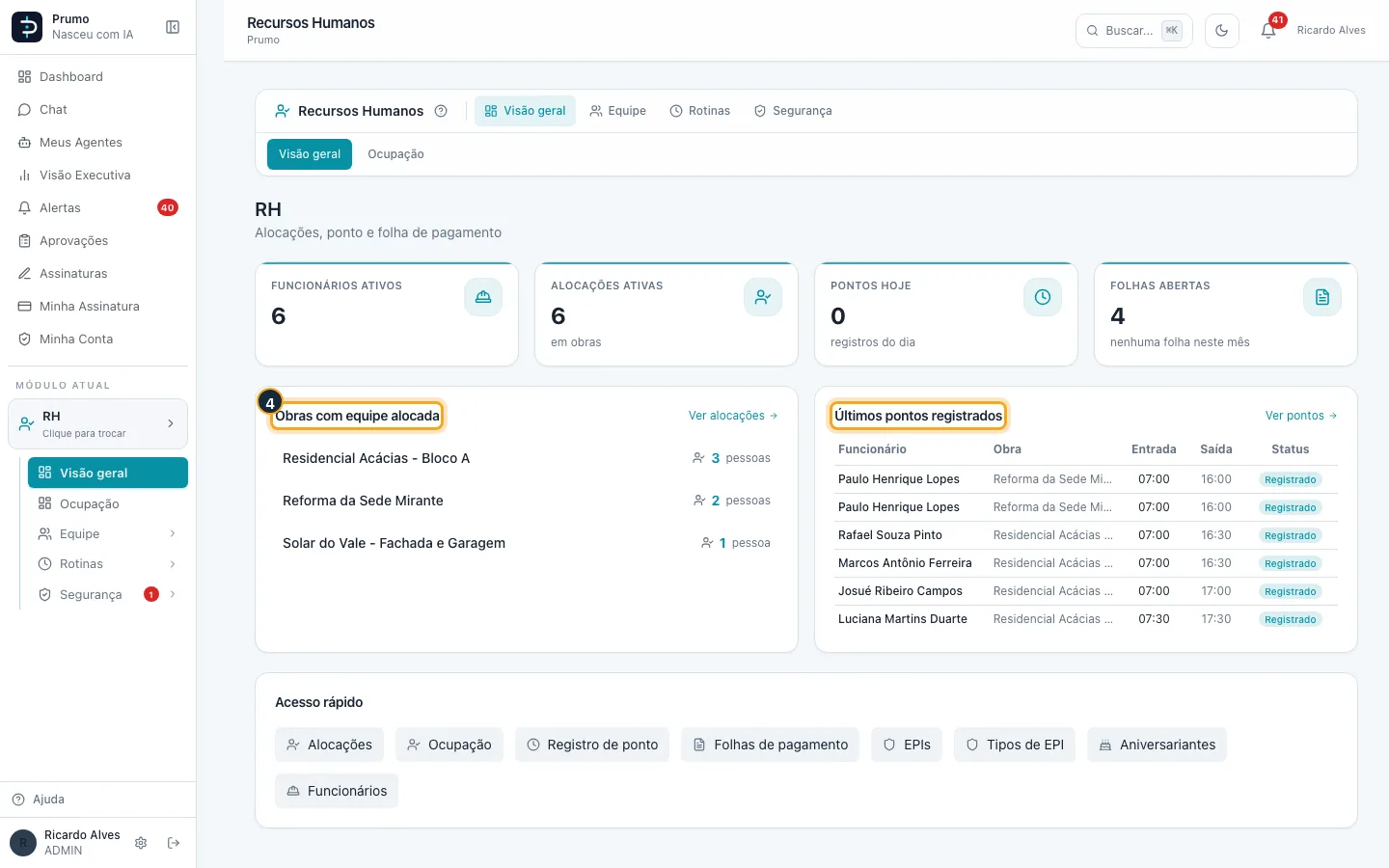
Passo 4. Abaixo, as obras com equipe alocada e os últimos pontos registrados.
Passo 5. Clique em Ocupação.
Passo 6. A Ocupação conta quem está livre e quem está alocado, e mostra cada pessoa com as obras e o percentual de cada uma.
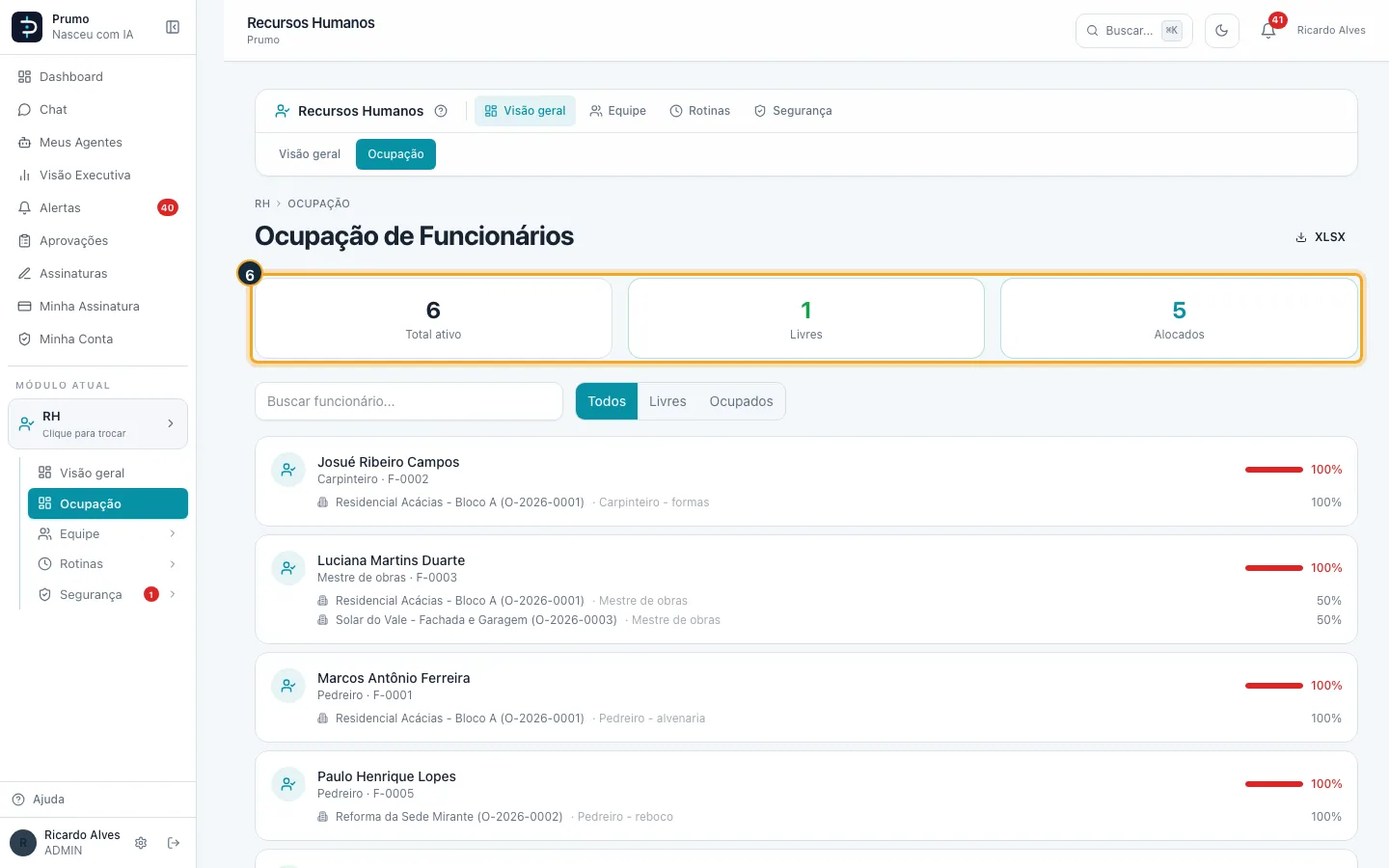
Os cartões da visão geral: Funcionários ativos (todos que não estão demitidos), Alocações ativas, Pontos hoje (dias com ponto na data de hoje) e Folhas abertas (folhas em rascunho, de qualquer mês; embaixo, o valor das folhas do mês corrente). A Ocupação pode ser exportada em XLSX.
#Alocar um funcionário numa obra
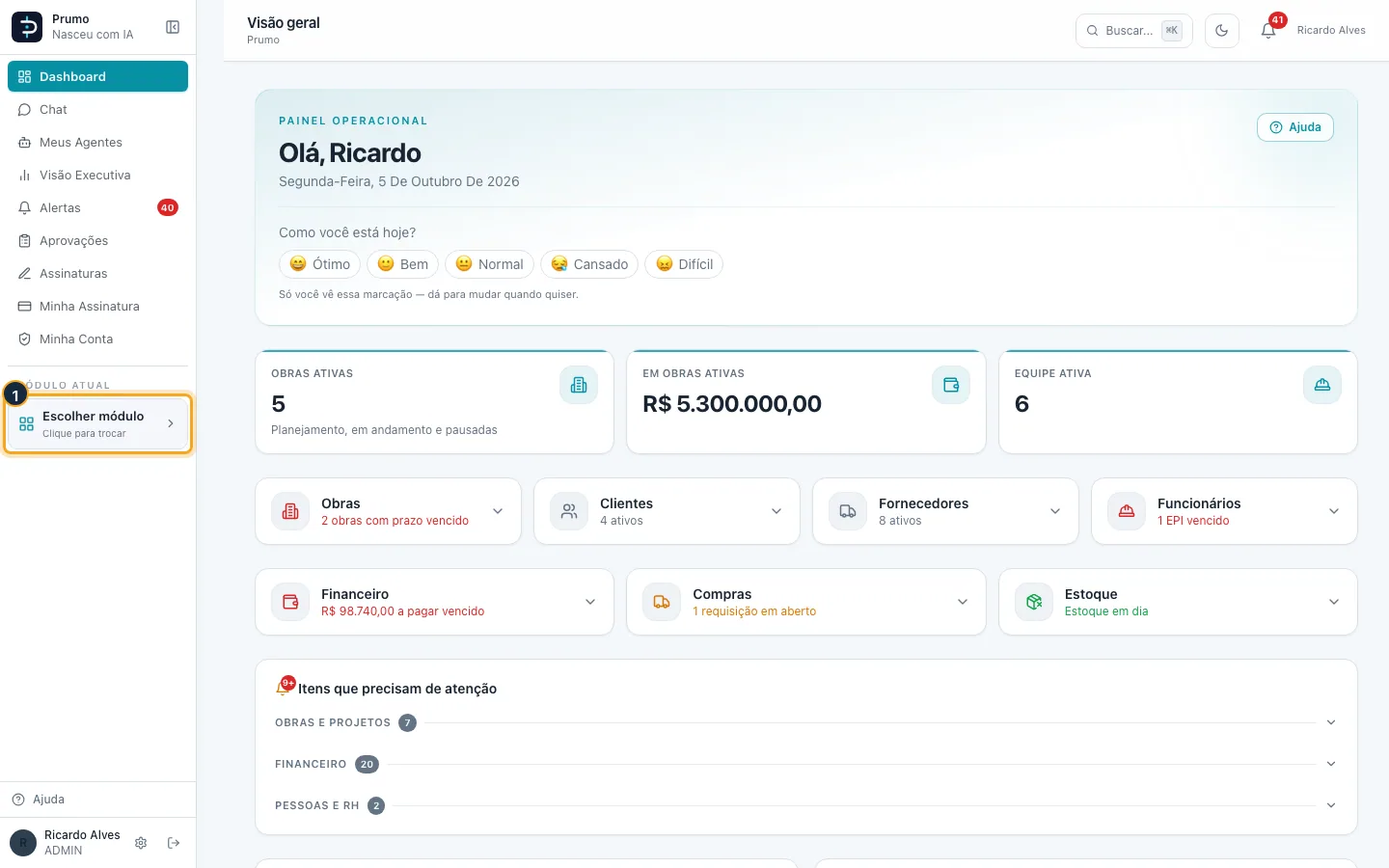
Passo 1. No menu lateral, clique em Escolher módulo.
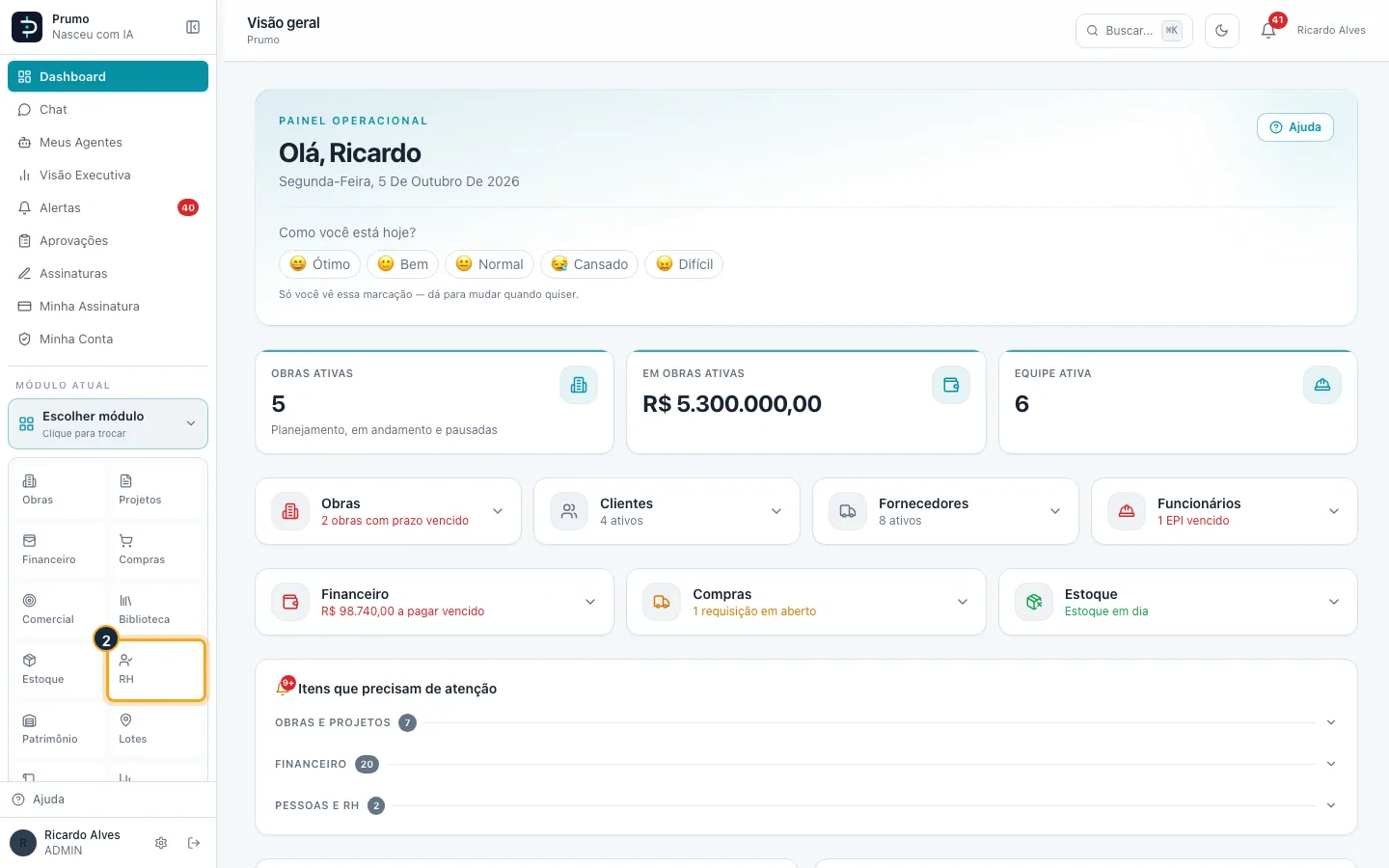
Passo 2. Na grade de módulos, clique em RH.
Passo 3. Na barra do RH, clique em Equipe.
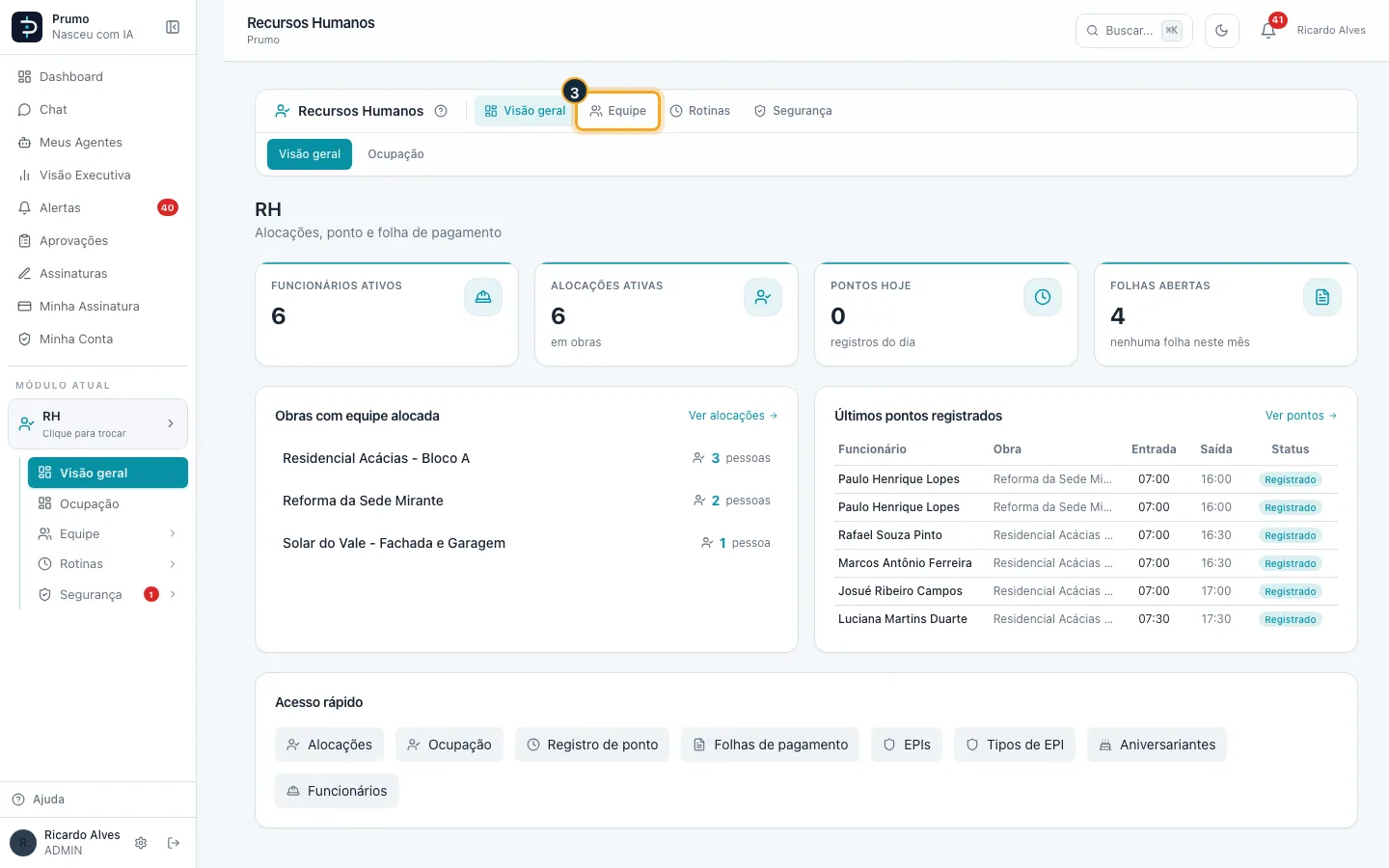
Passo 4. Clique em Alocações.
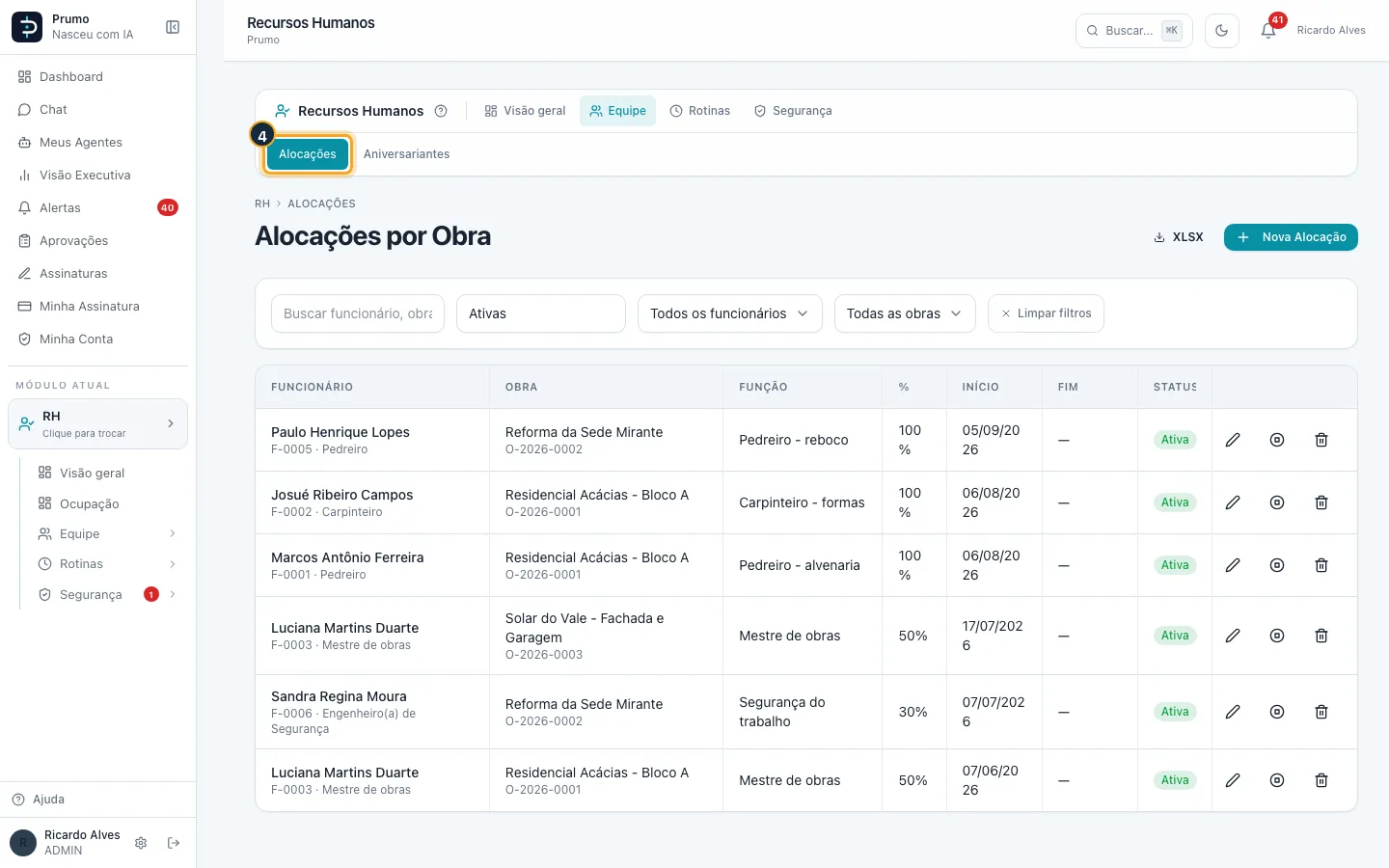
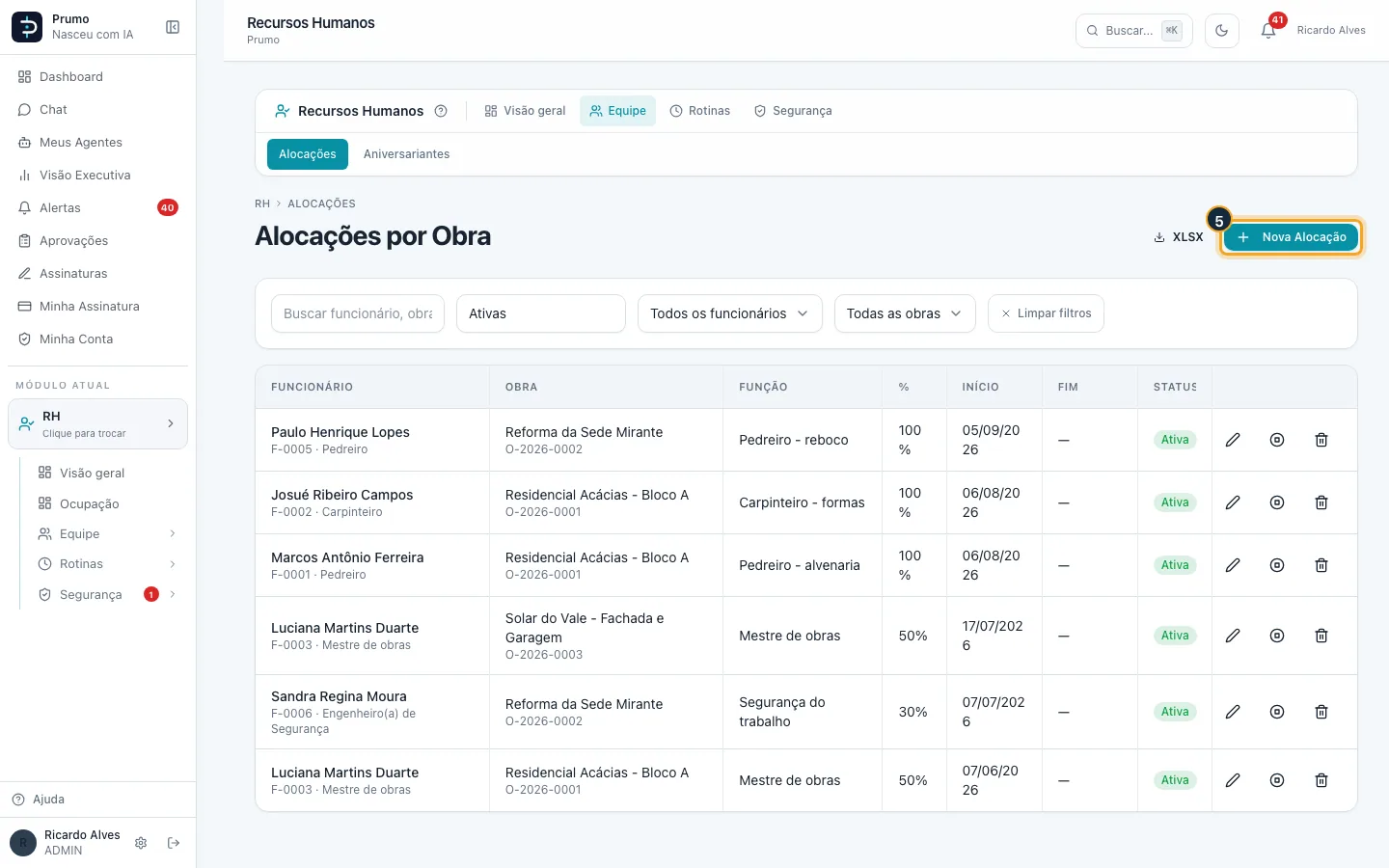
Passo 5. A lista mostra quem está em qual obra, a função, o percentual e as datas. Clique em Nova Alocação.
Passo 6. Escolha o funcionário e a obra.
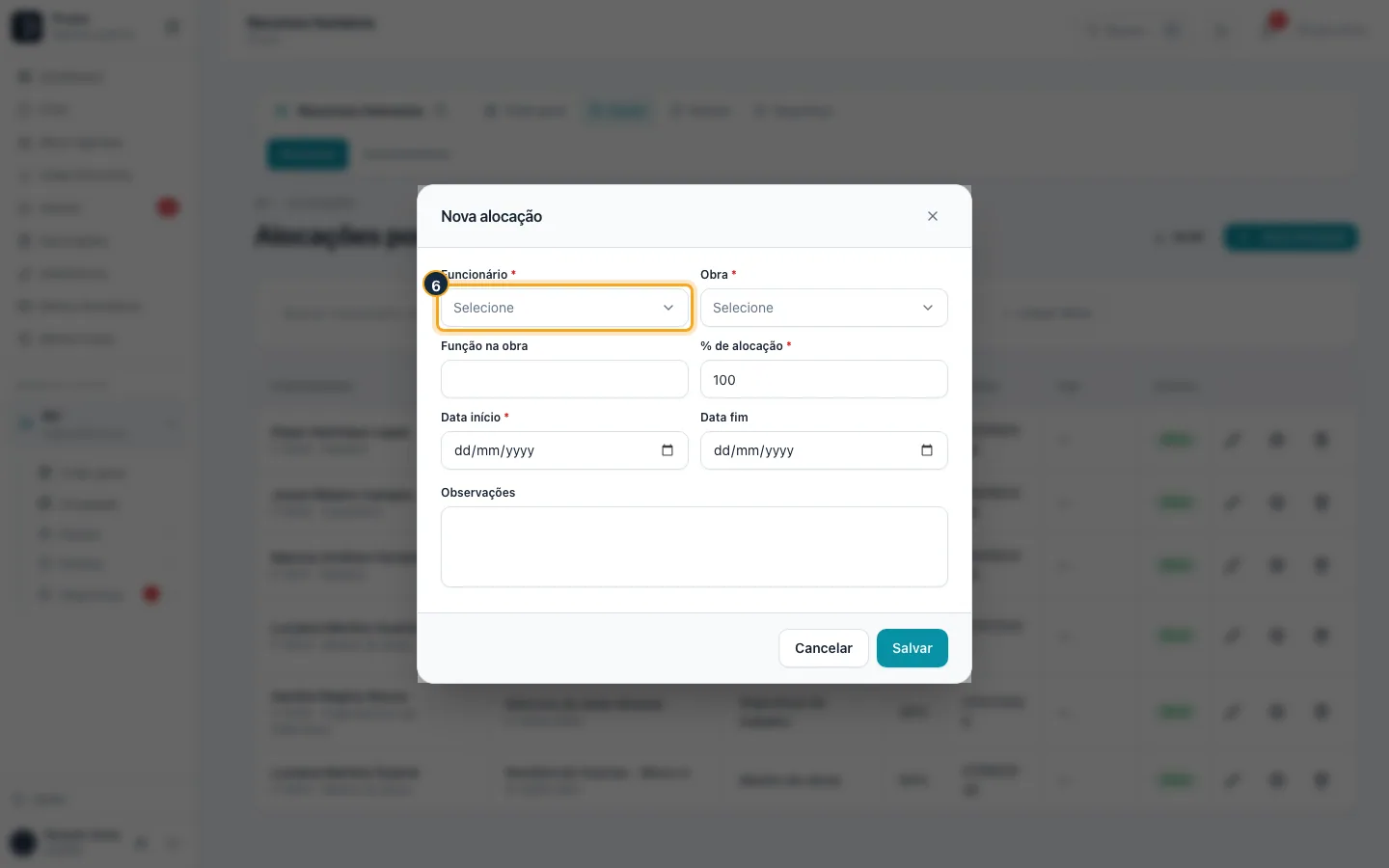
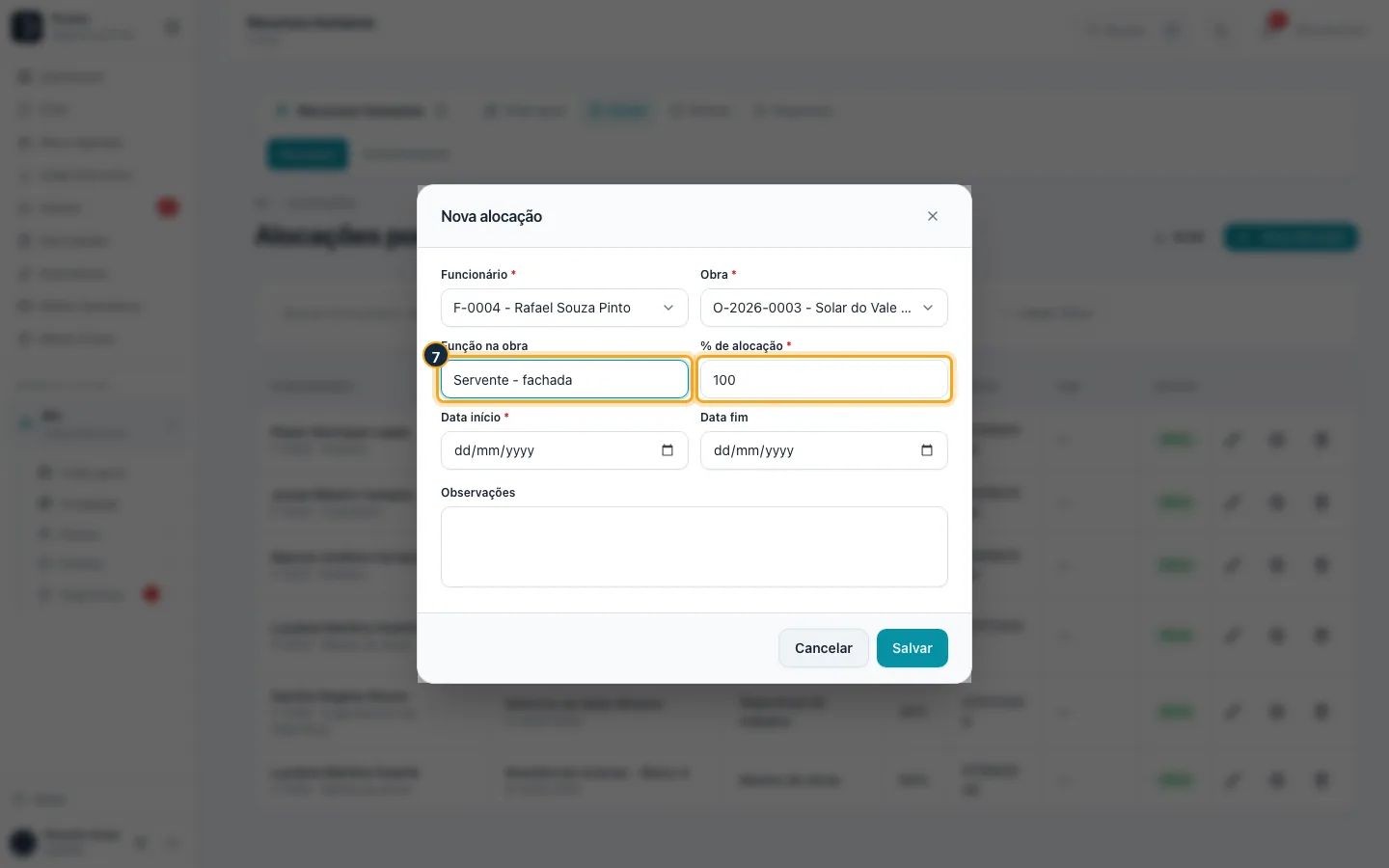
Passo 7. Informe a função na obra e o % de alocação (quem divide o tempo entre obras fica, por exemplo, com 50% em cada).
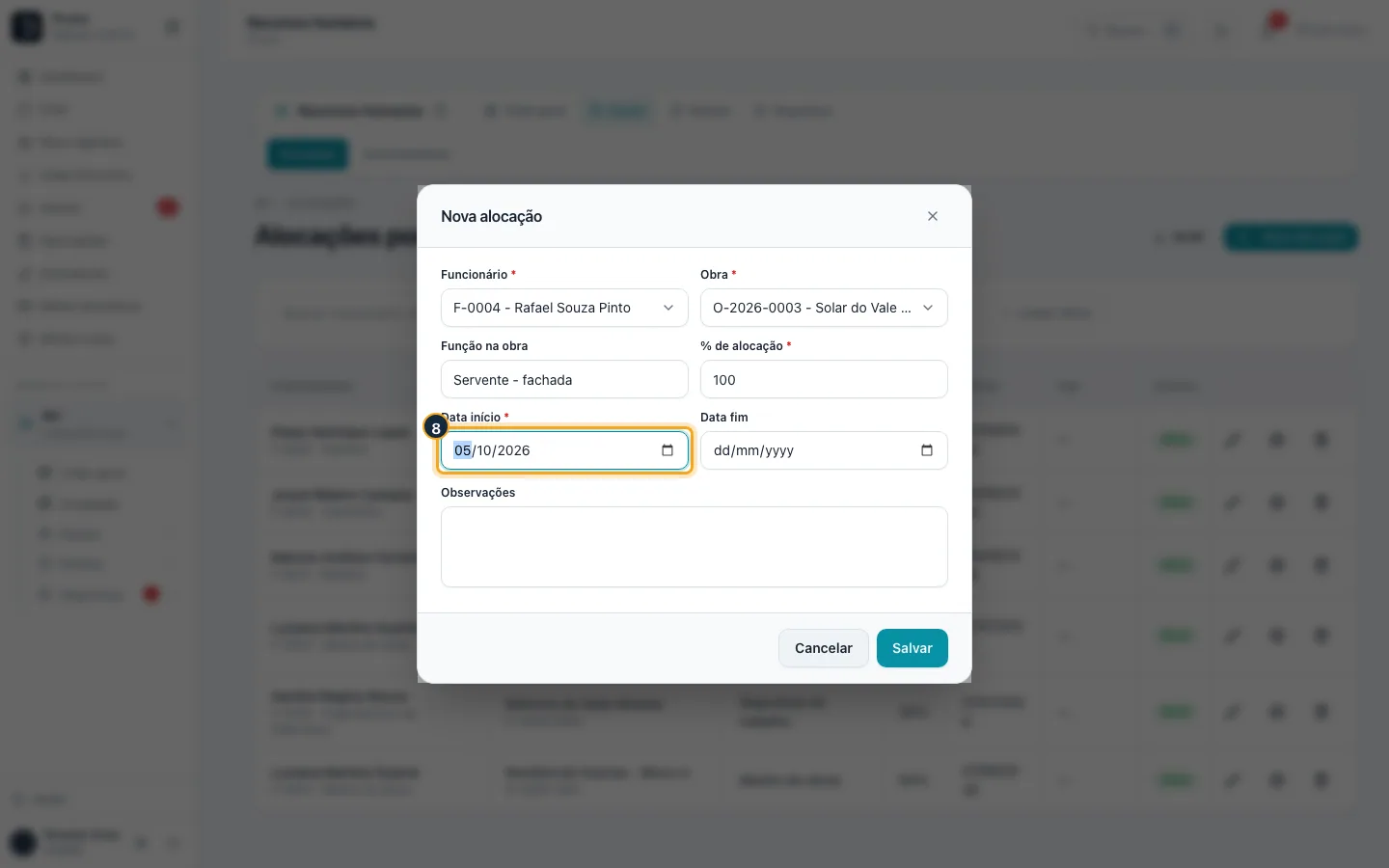
Passo 8. A Data início é obrigatória; deixe a Data fim vazia se ainda não há previsão.
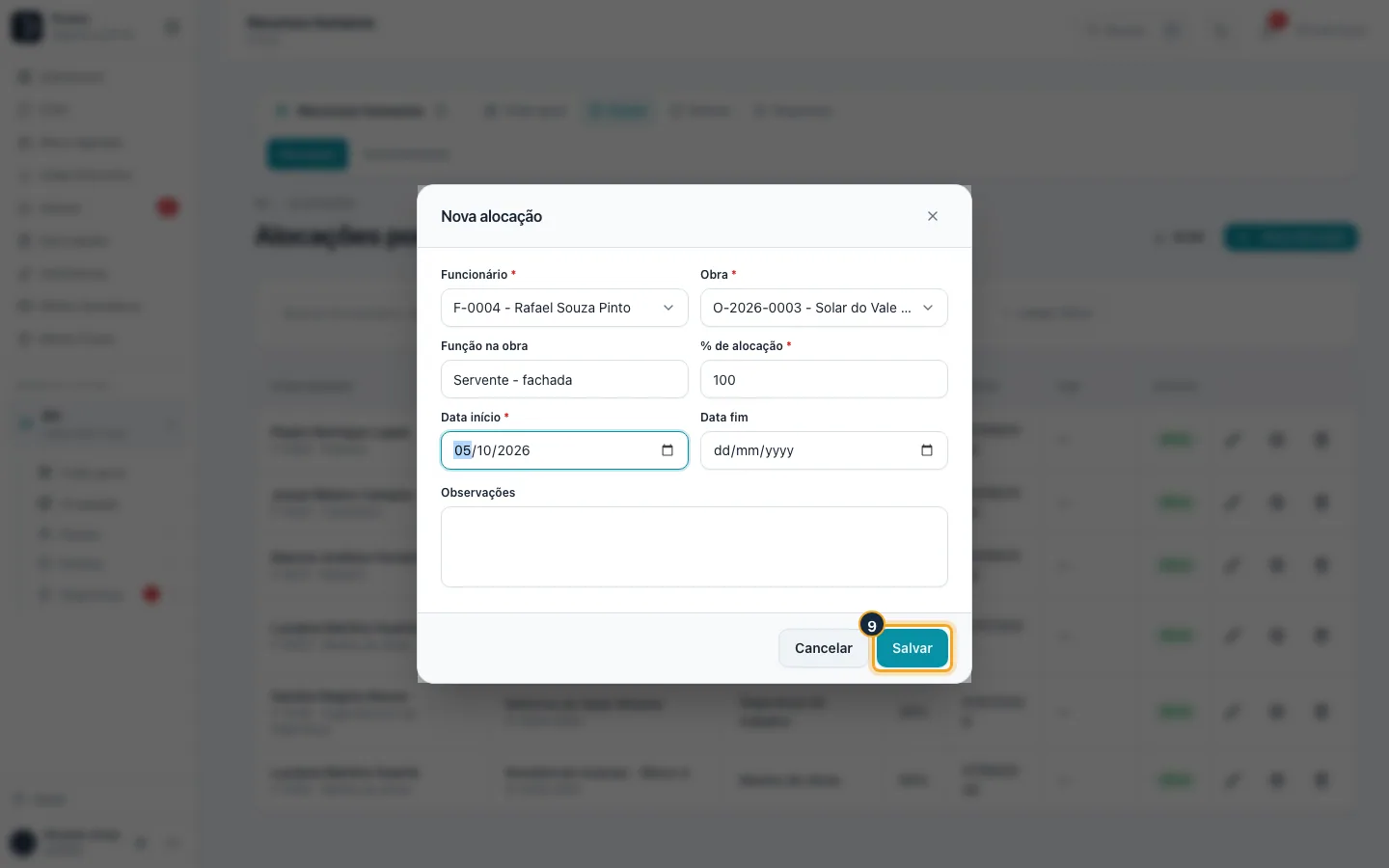
Passo 9. Clique em Salvar.
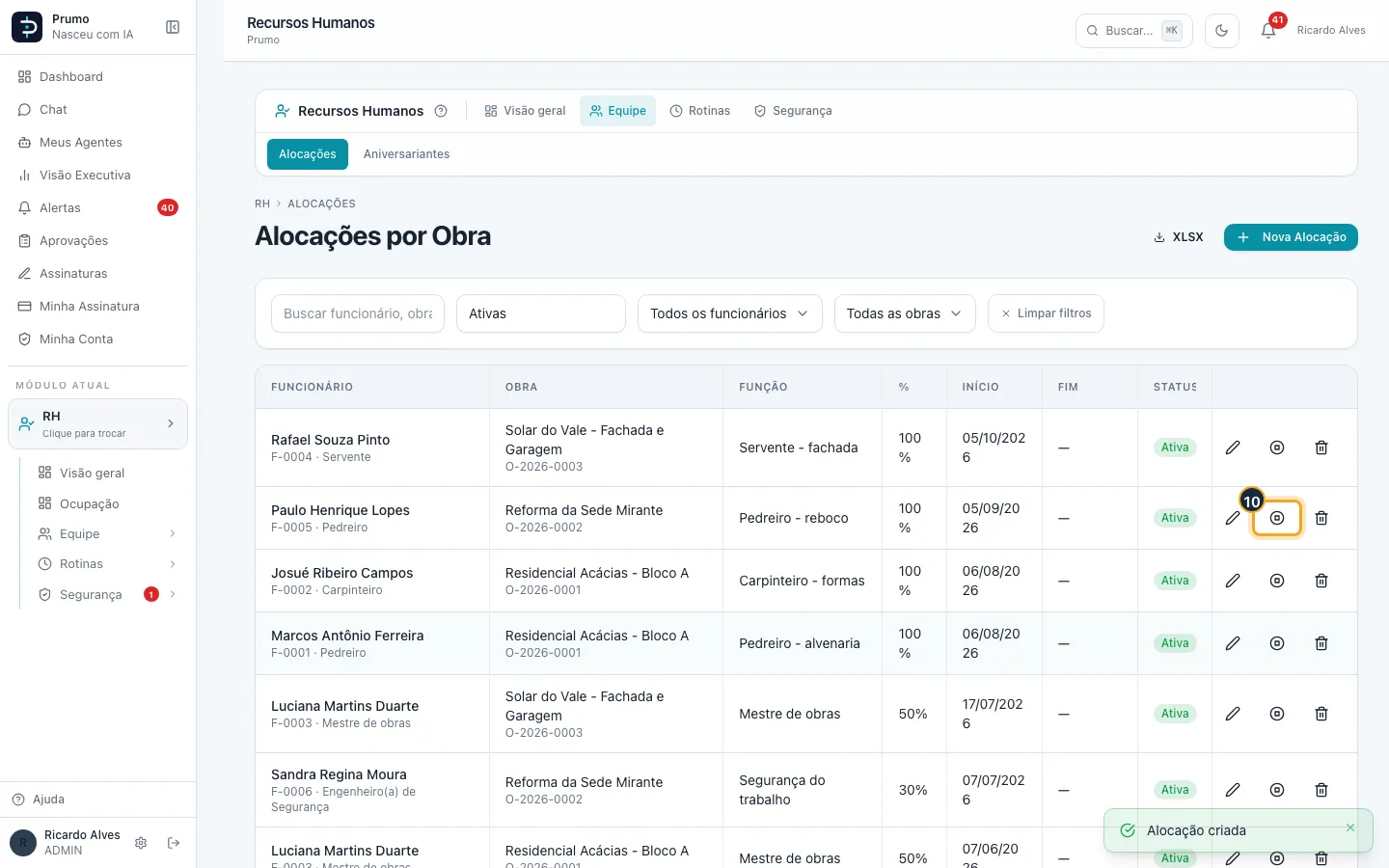
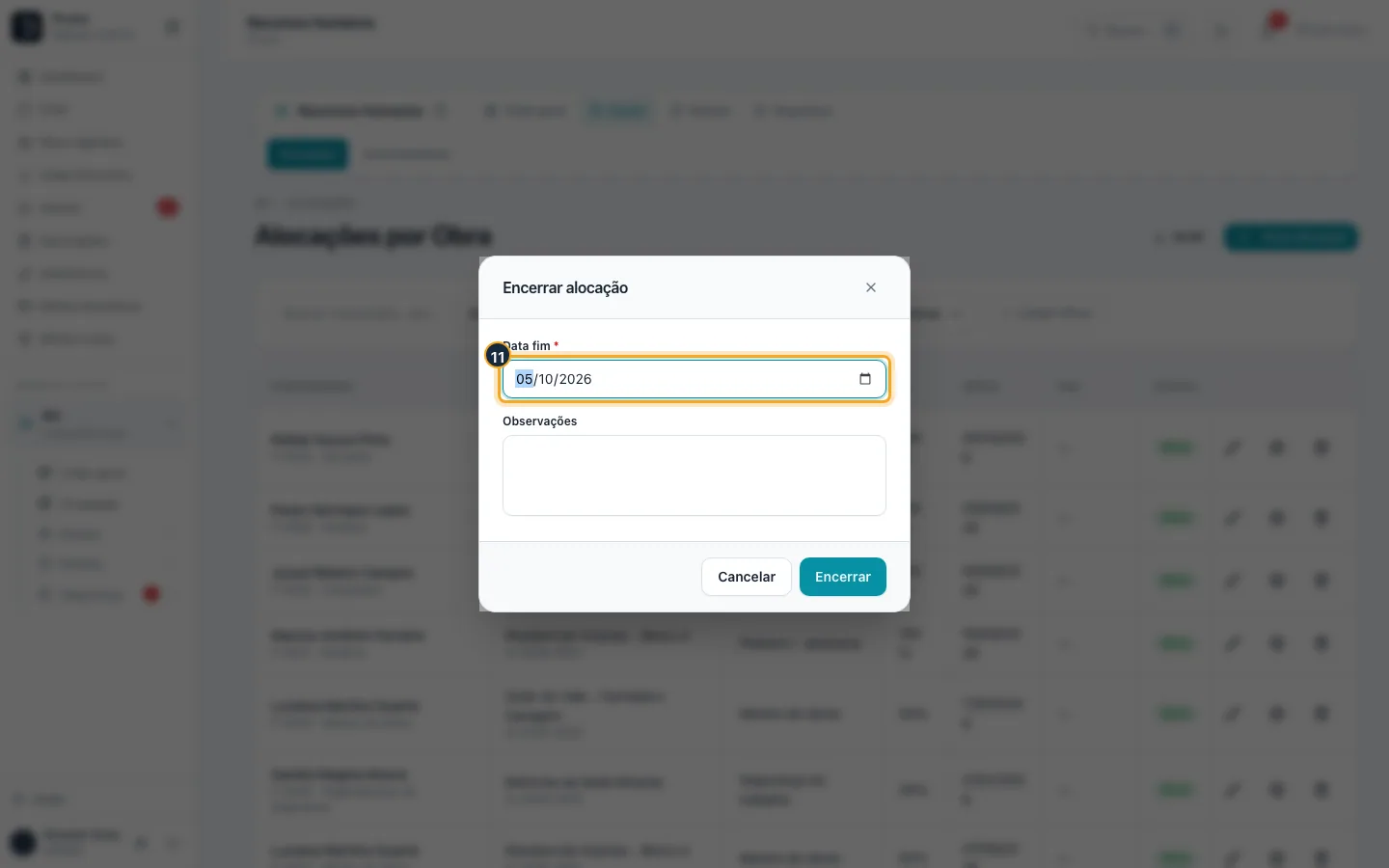
Passo 10. Quando a pessoa sai da obra, use o ícone Encerrar na linha.
Passo 11. Informe a Data fim e clique em Encerrar. A alocação muda para Encerrada e sai da Ocupação.
Para que serve a alocação
- Diz quem está em qual obra, com função e percentual. É a base da Ocupação e do cartão "Obras com equipe alocada".
- No app de ponto, as obras em que a pessoa está alocada aparecem primeiro na hora de bater a entrada.
- A alocação não lança custo na obra. O custo de mão de obra vem da folha com obra destinada ou da folha pelo ponto (veja RH: folha de pagamento e vale adiantamento).
- Encerrar guarda o histórico (status Encerrada). O ícone de lixeira (Cancelar) apaga uma alocação lançada por engano. Ao demitir um funcionário, as alocações ativas dele são encerradas na data da demissão.
#Ver os aniversariantes do mês
Passo 1. No menu lateral, clique em Escolher módulo.
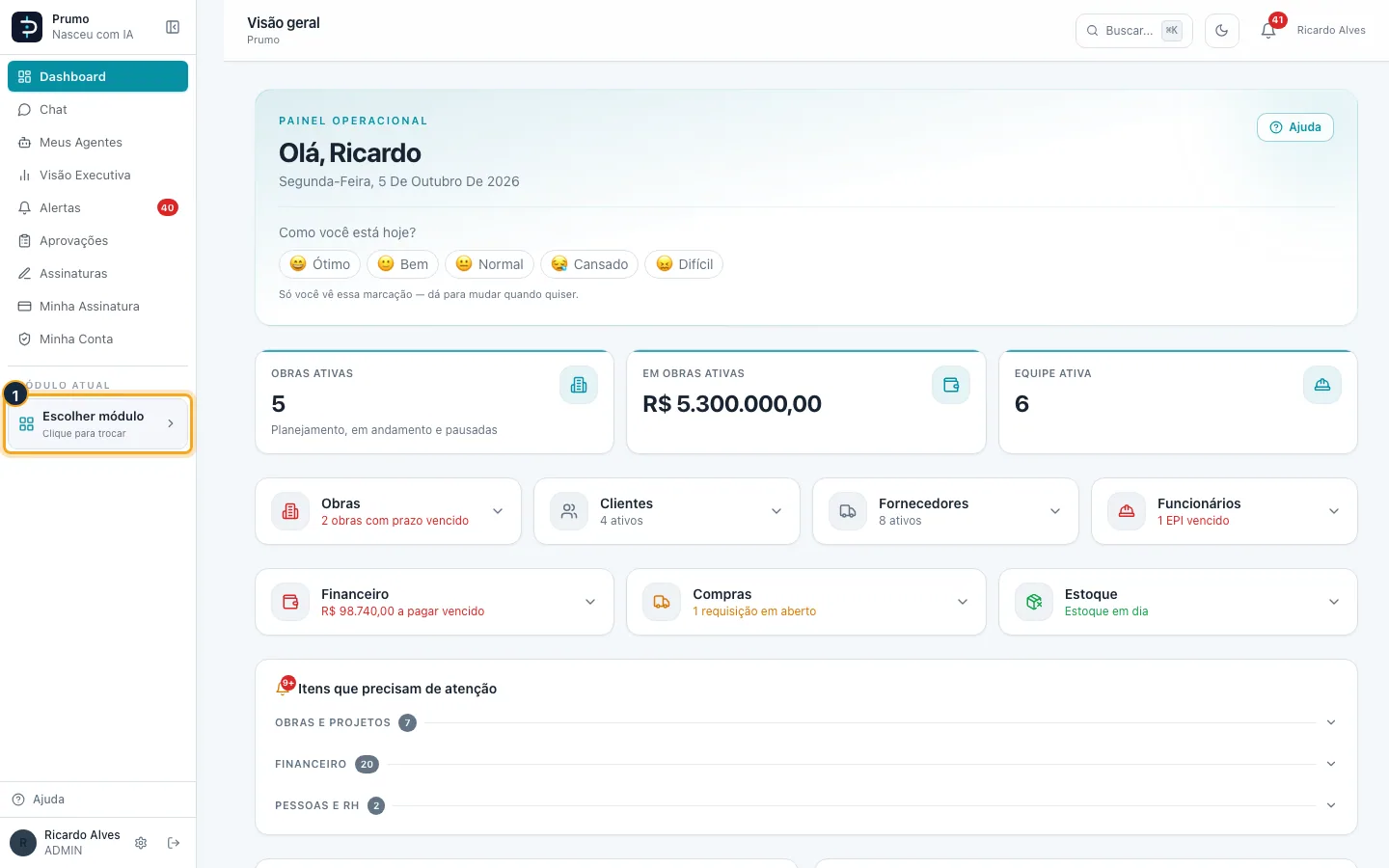
Passo 2. Na grade de módulos, clique em RH.
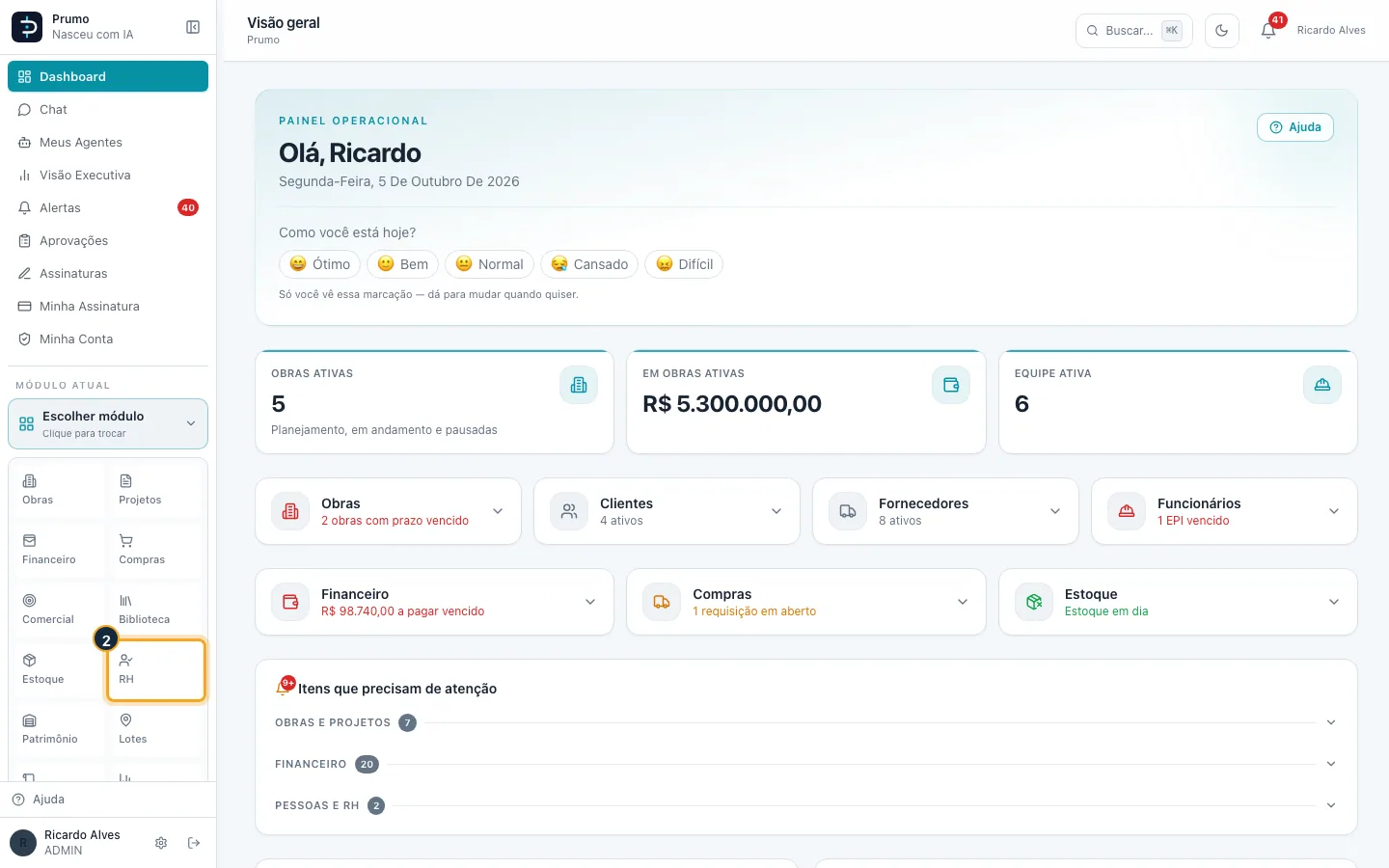
Passo 3. Na barra do RH, clique em Equipe.
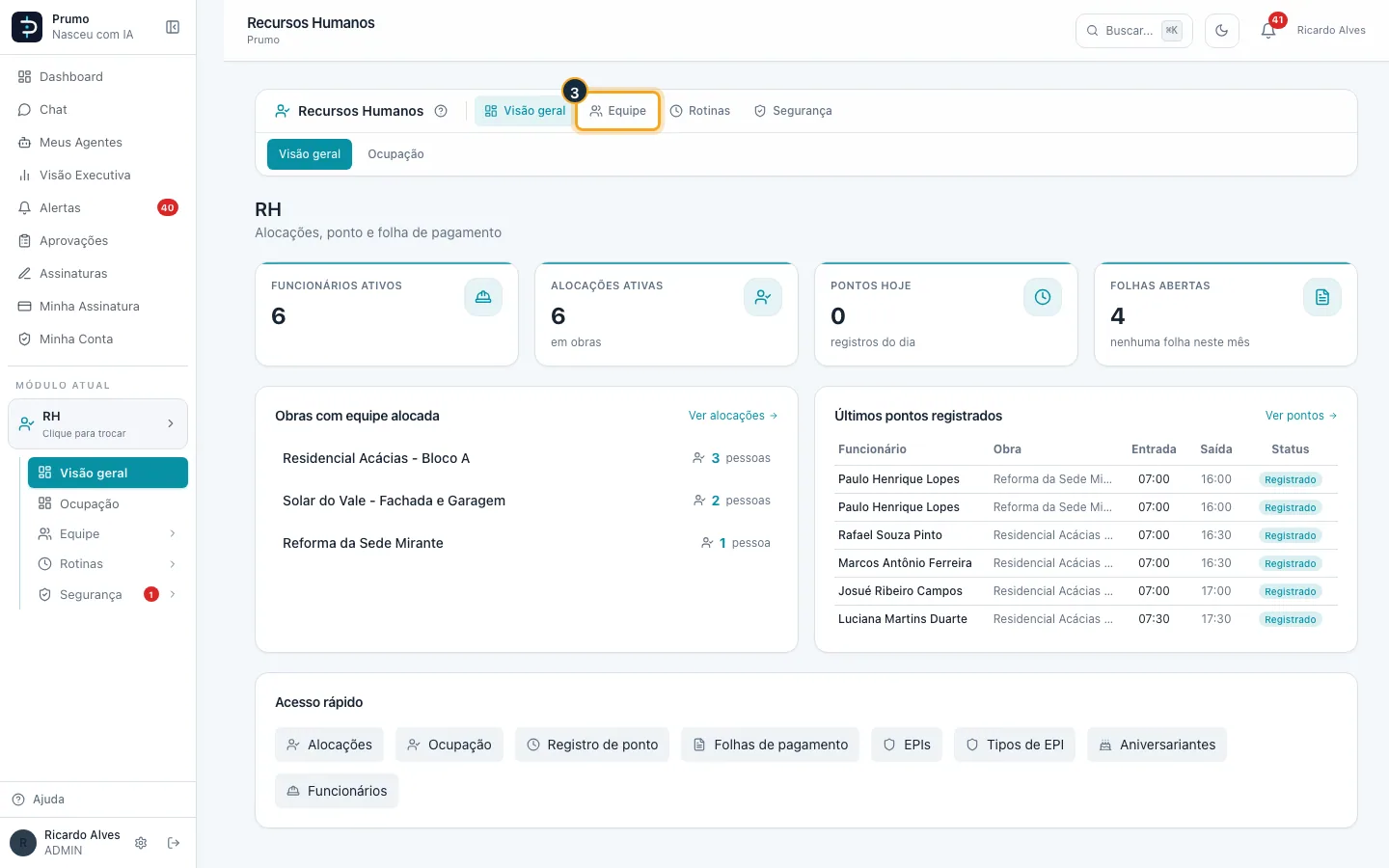
Passo 4. Clique em Aniversariantes.
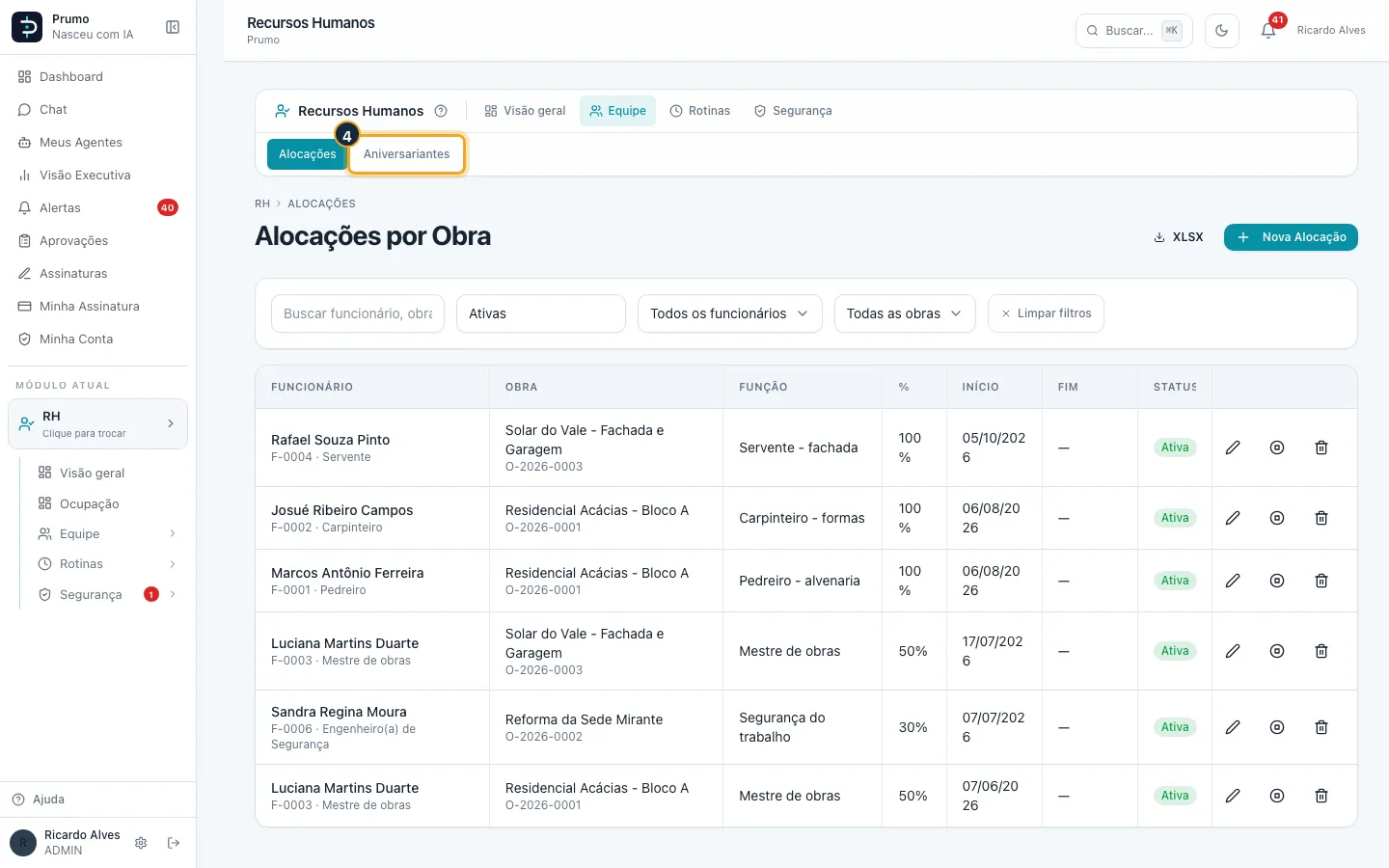
Passo 5. A tela lista os aniversariantes do mês com a data e a idade, e destaca quem faz aniversário hoje. As setas trocam o mês.
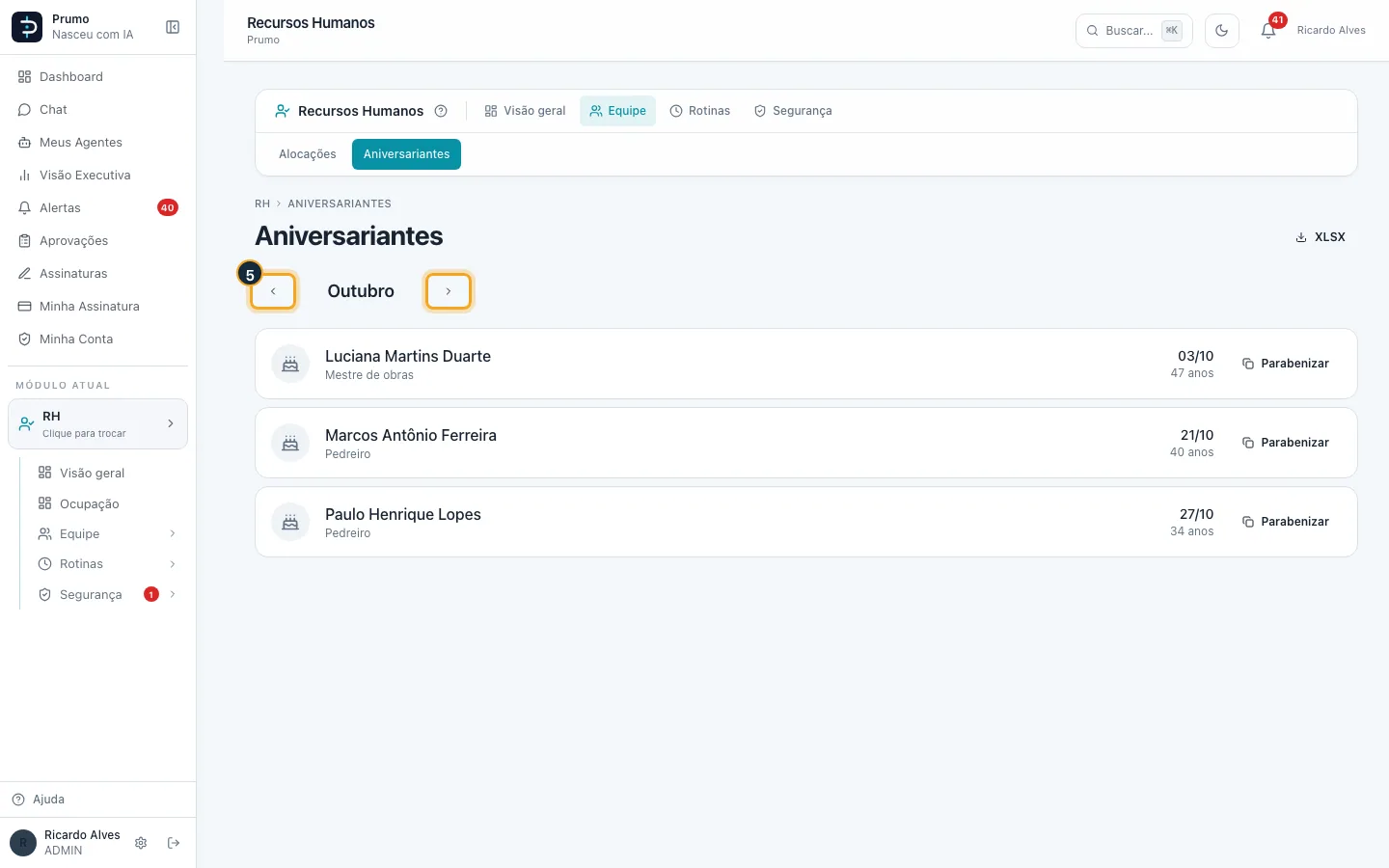
Passo 6. Só entra quem tem a data de nascimento na ficha.
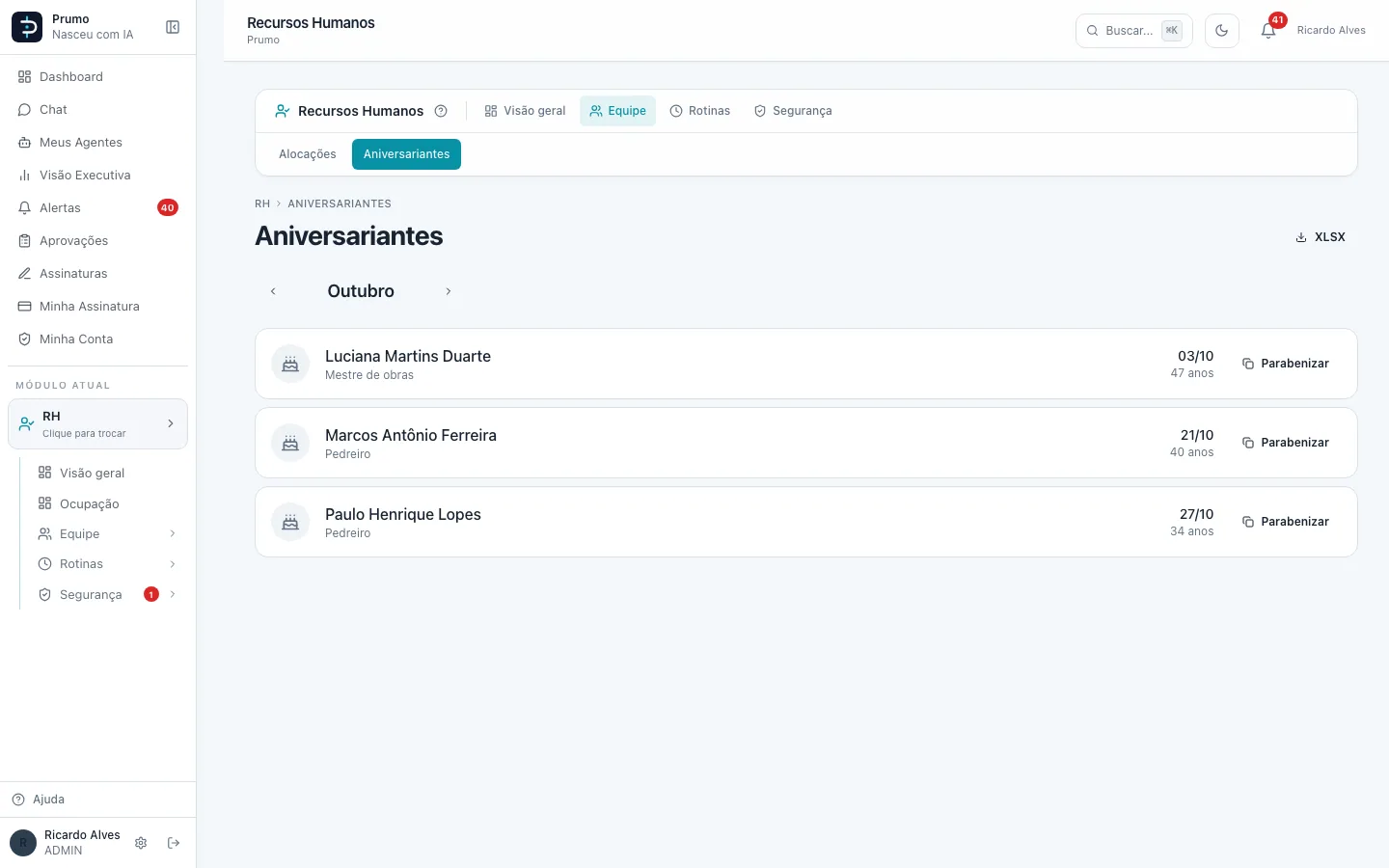
Parabenizar, na linha de cada pessoa, copia uma mensagem de parabéns pronta: é só colar no WhatsApp ou onde preferir. A lista também pode ser exportada em XLSX.
#Cadastrar os tipos de EPI
Passo 1. No menu lateral, clique em Escolher módulo.
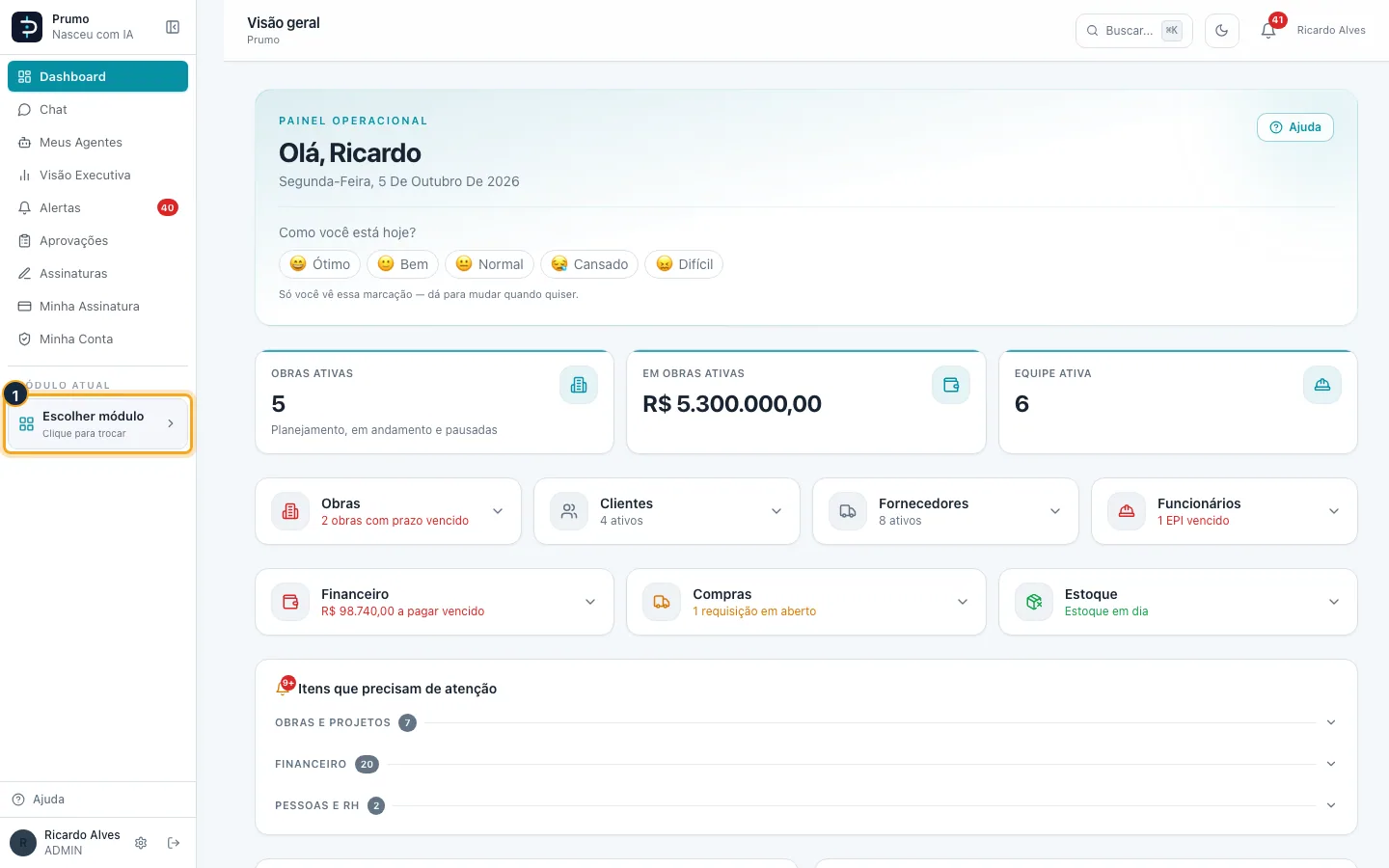
Passo 2. Na grade de módulos, clique em RH.
Passo 3. Na barra do RH, clique em Segurança.
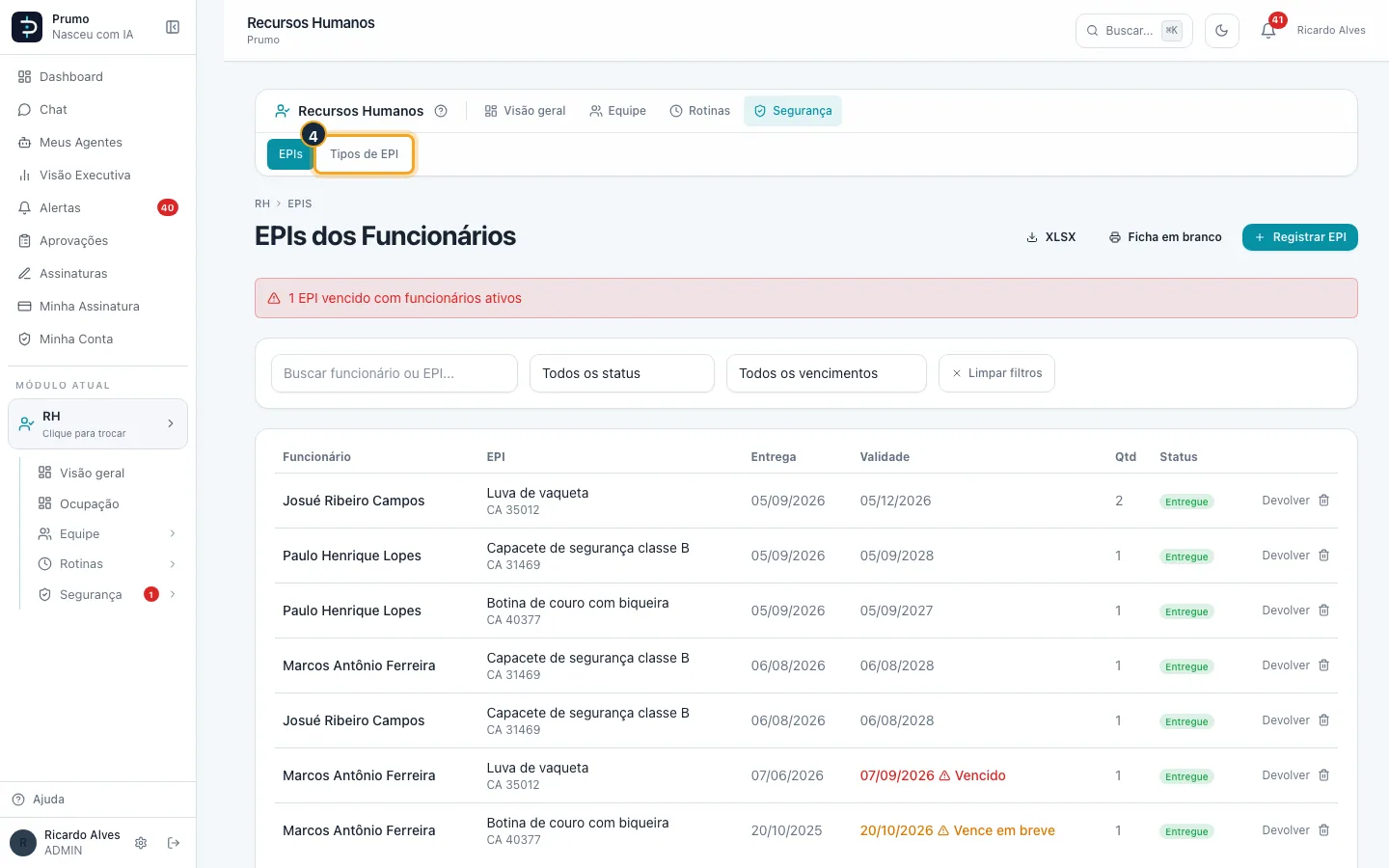
Passo 4. Clique em Tipos de EPI.
Passo 5. Os tipos de EPI são o catálogo usado nas entregas. Clique em Novo tipo.
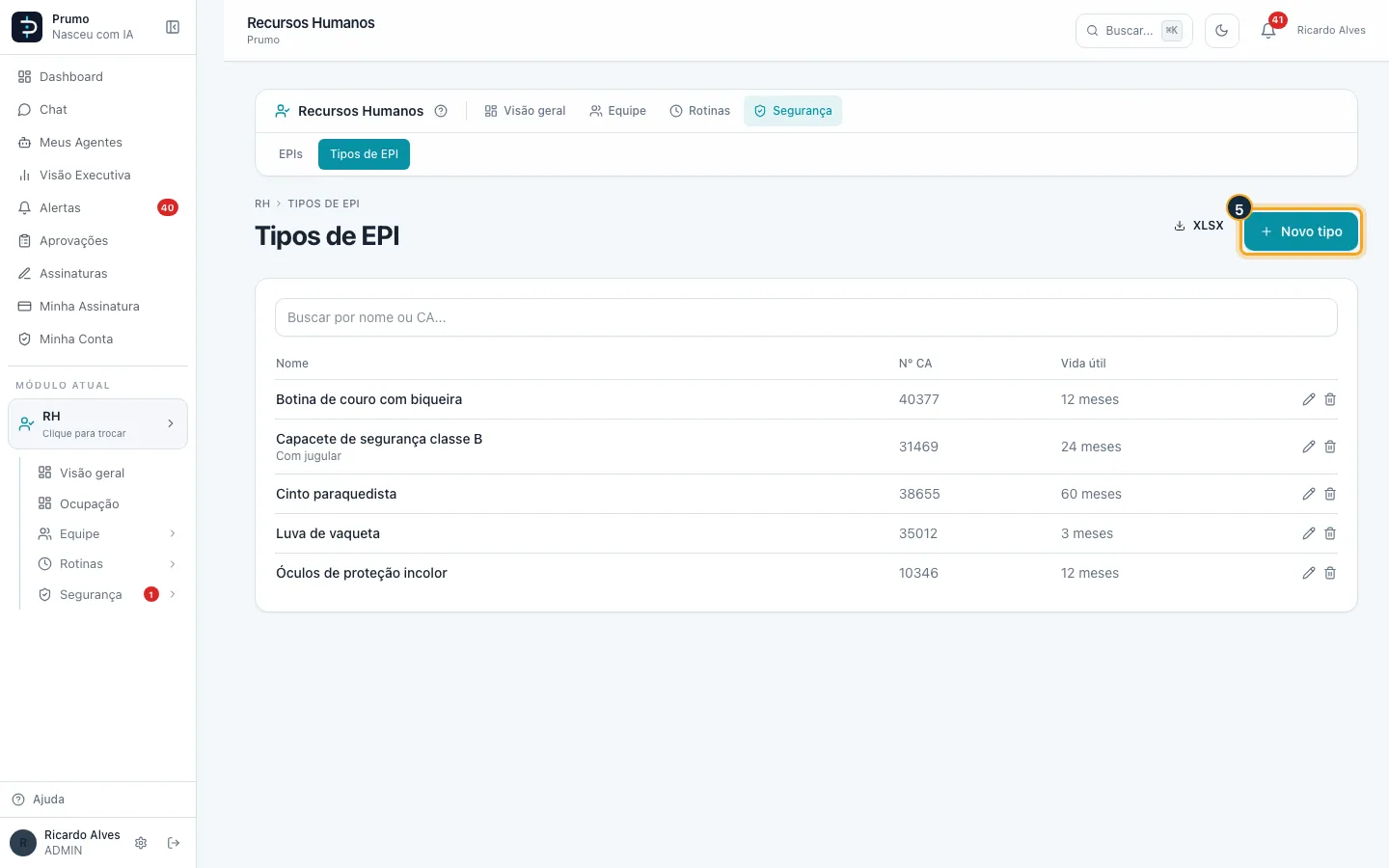
Passo 6. Preencha o nome, o número do CA (Certificado de Aprovação) e a vida útil em meses.
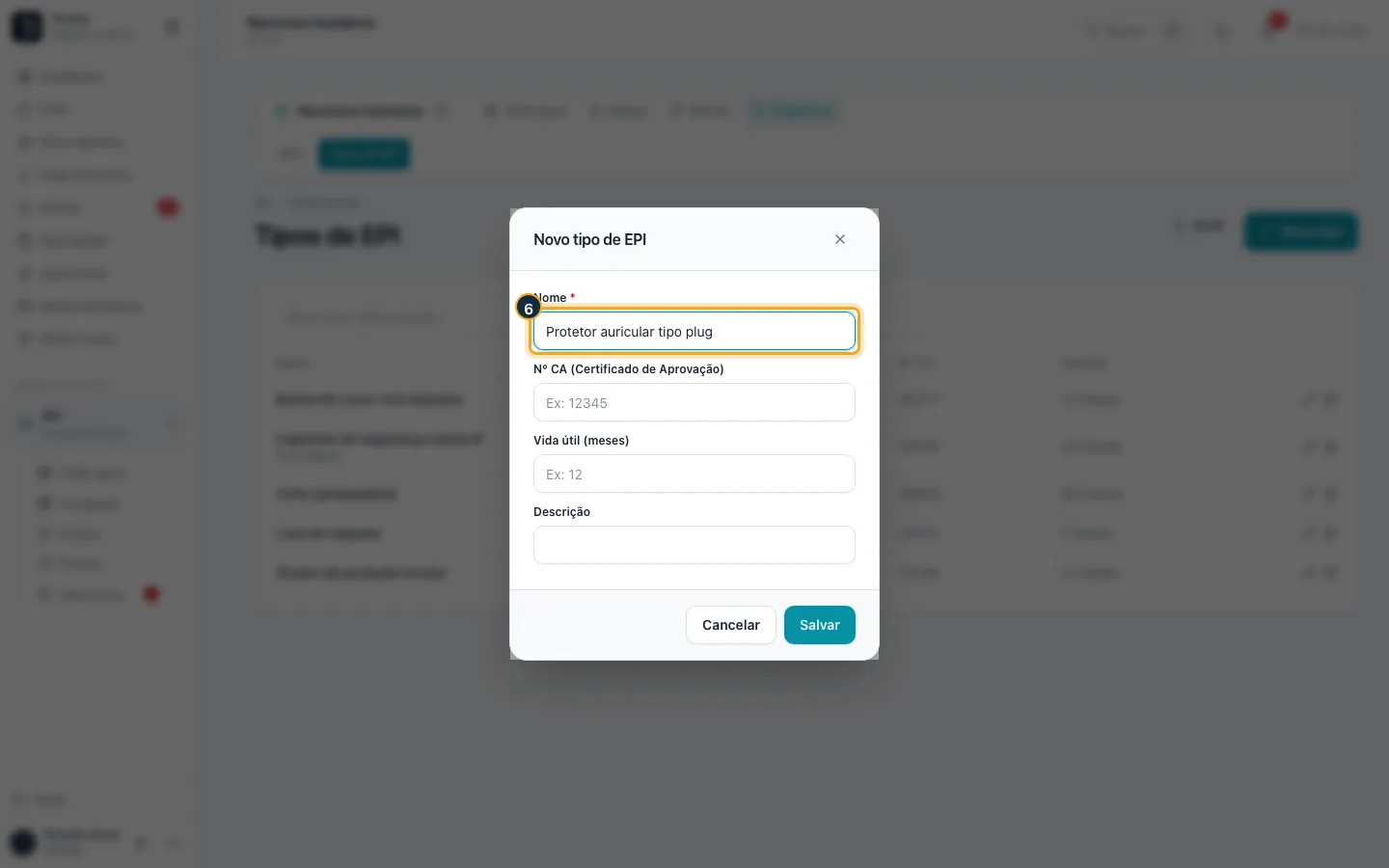
Passo 7. A Vida útil calcula sozinha a validade de cada entrega quando você não informa outra.
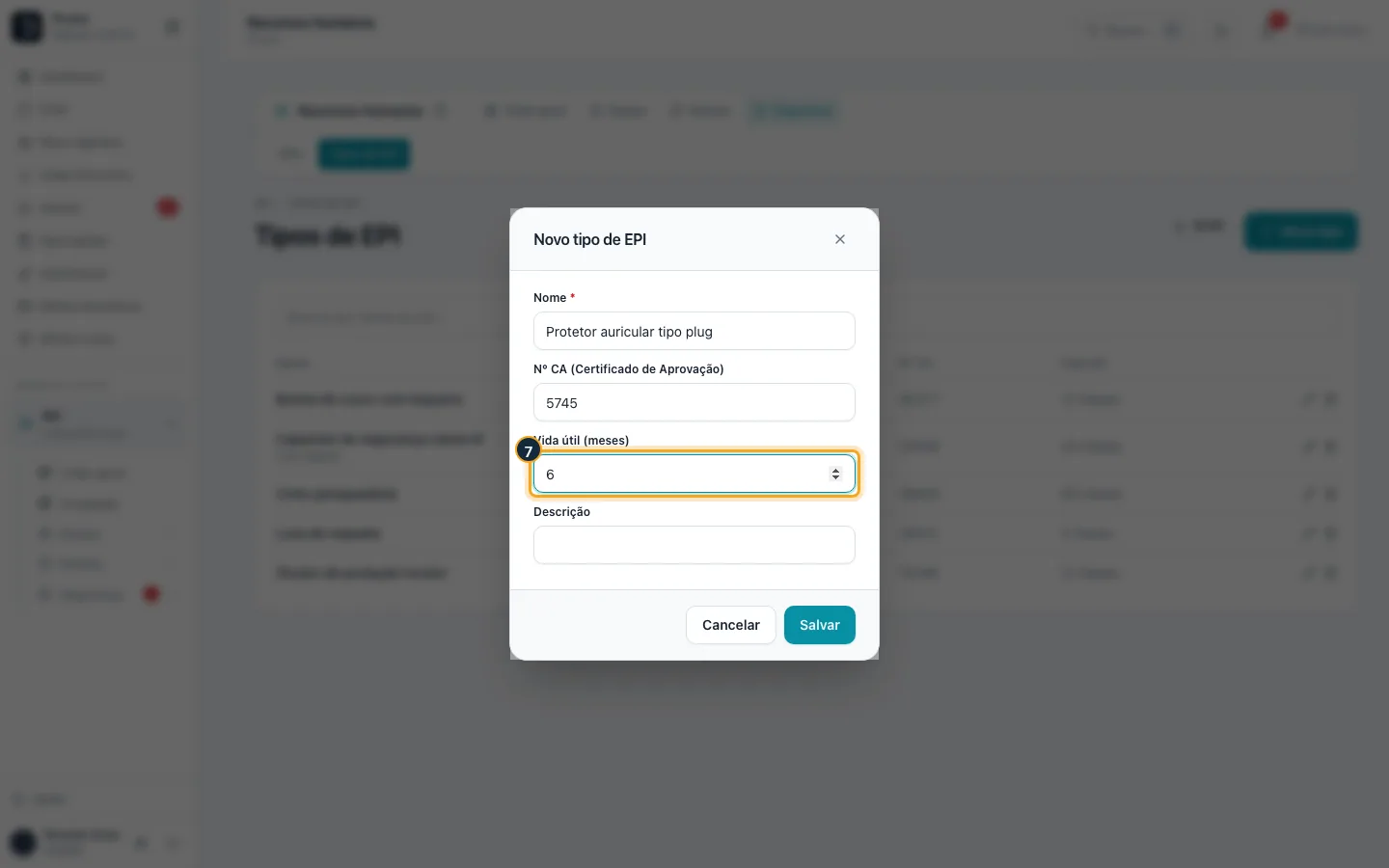
Passo 8. Clique em Salvar.
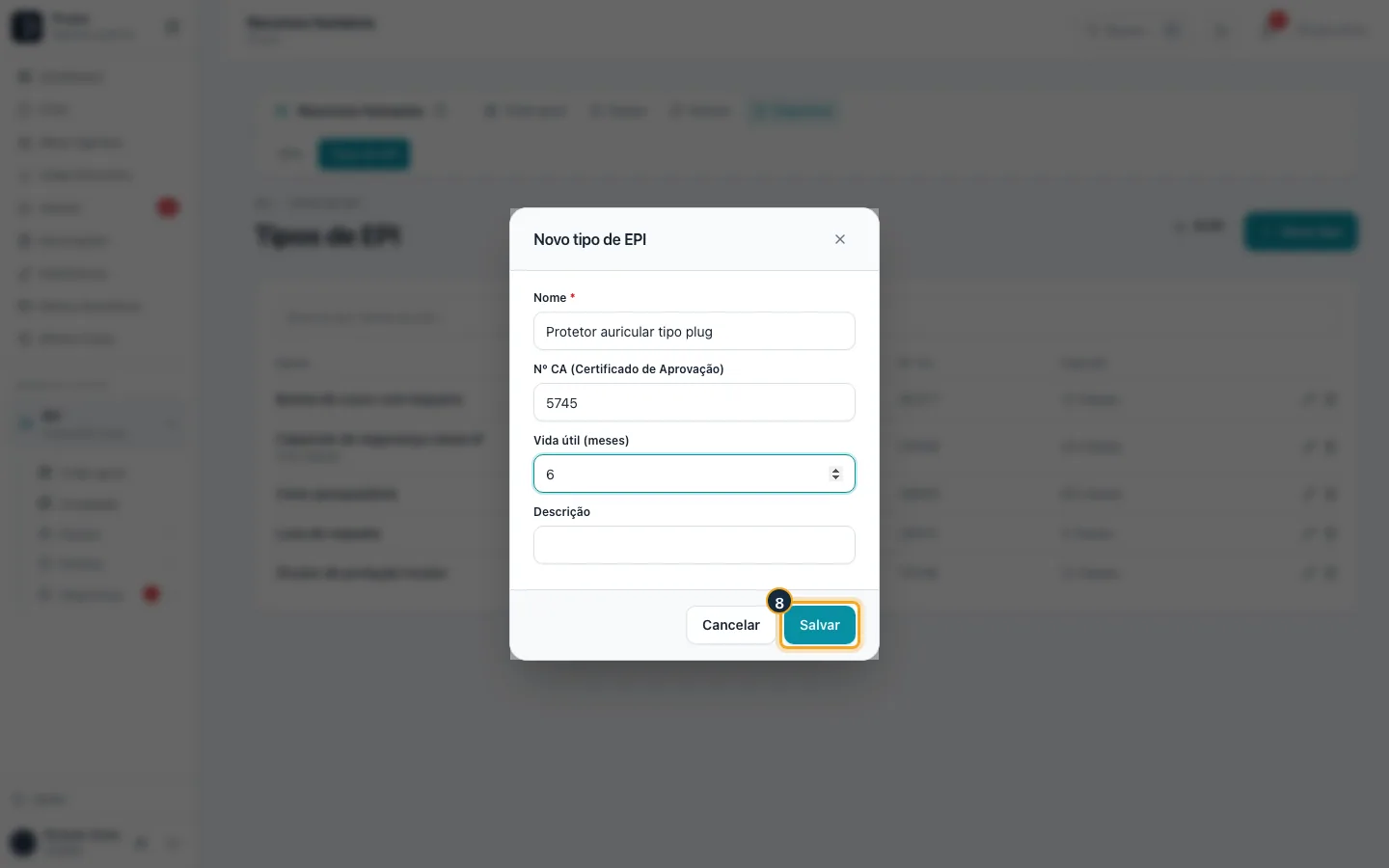
Pelos ícones da linha você edita ou remove um tipo. A lista exporta em XLSX.
#Registrar a entrega e a devolução de EPI
Passo 1. No menu lateral, clique em Escolher módulo.
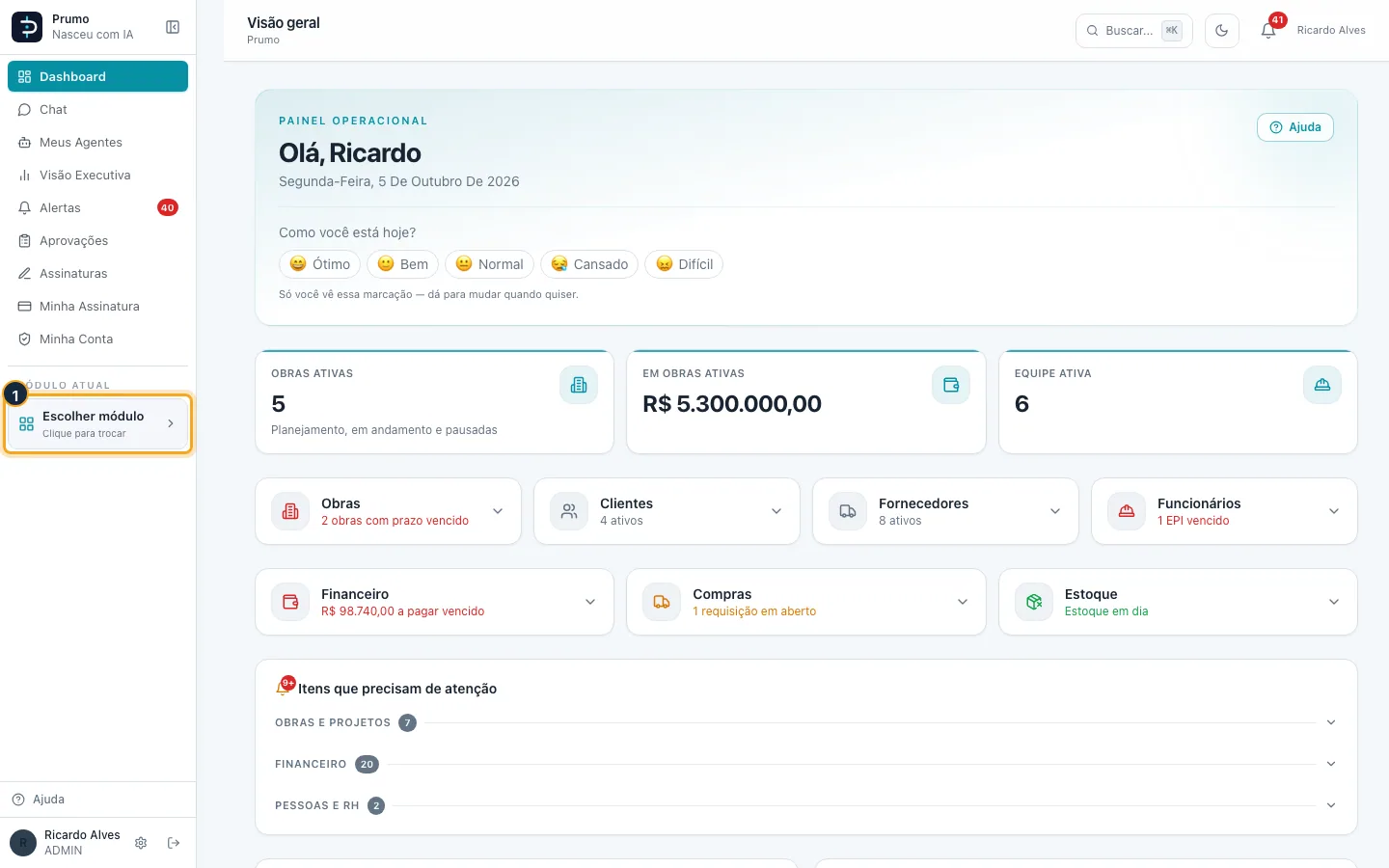
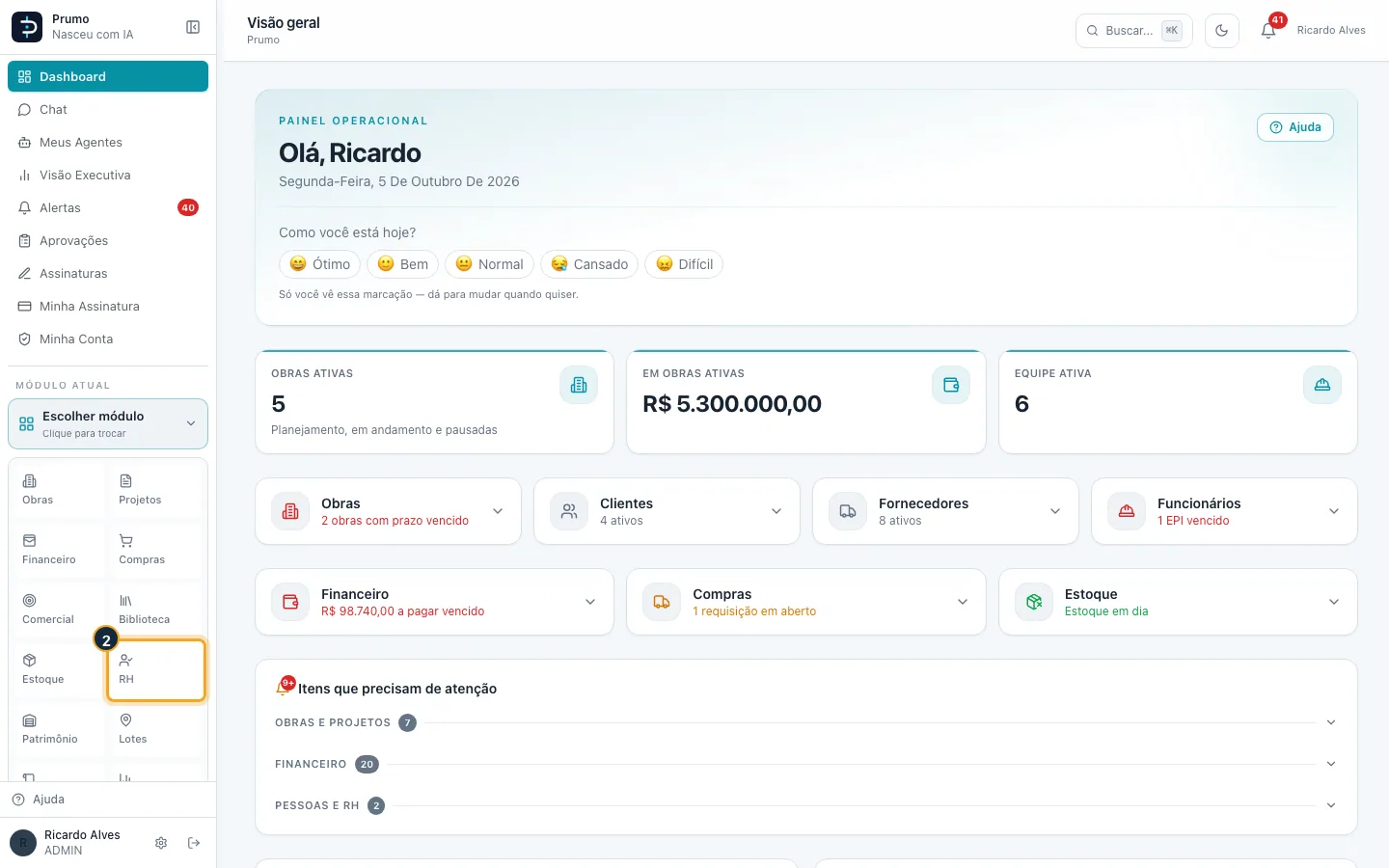
Passo 2. Na grade de módulos, clique em RH.
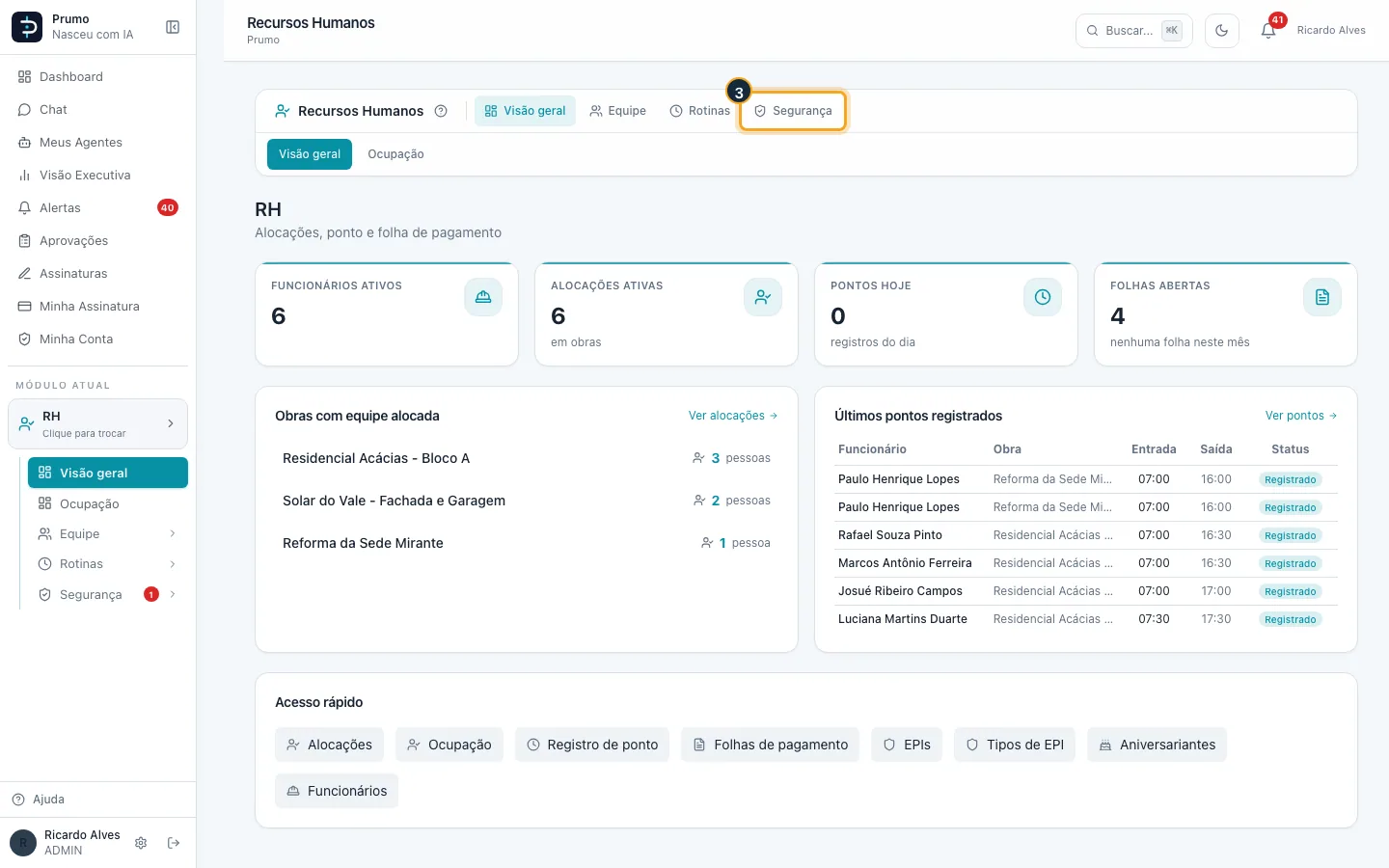
Passo 3. Na barra do RH, clique em Segurança.
Passo 4. Clique em EPIs.
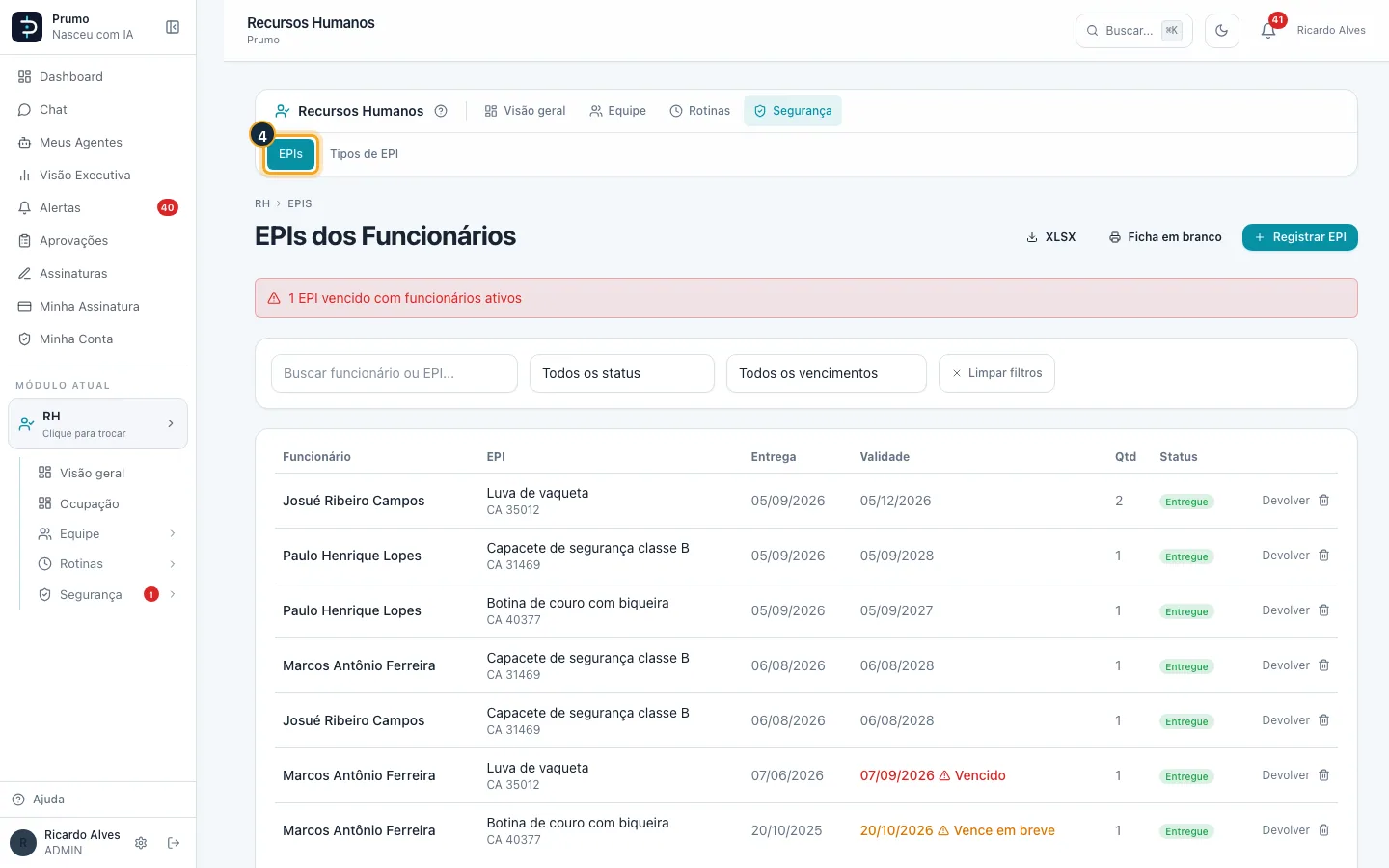
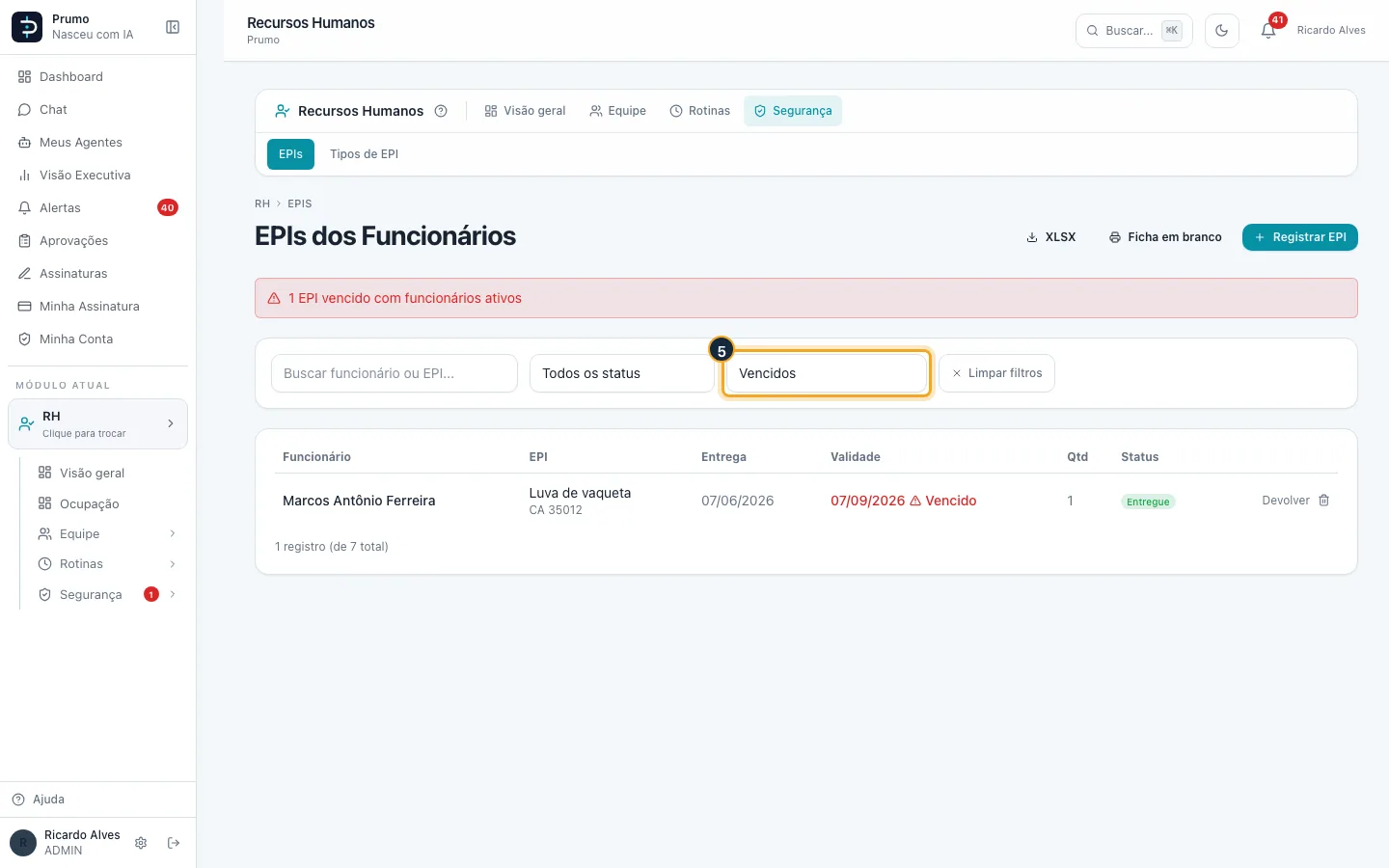
Passo 5. O aviso vermelho conta os EPIs vencidos ainda em uso. Os filtros mostram vencidos ou vencendo em 30 dias.
Passo 6. Clique em Registrar EPI.
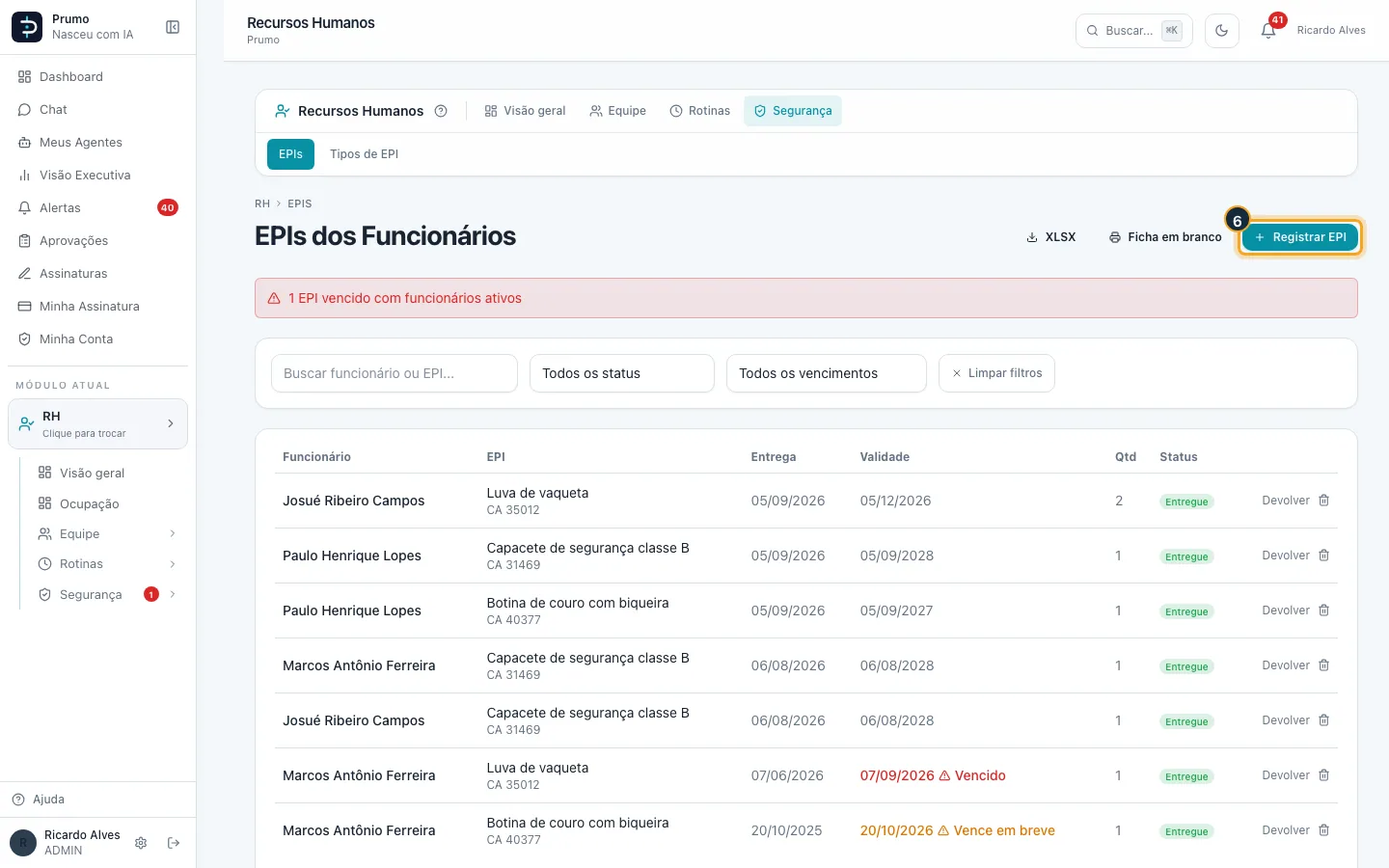
Passo 7. Escolha o funcionário e o tipo de EPI e informe a data de entrega. Sem validade preenchida, ela é calculada pela vida útil do tipo.
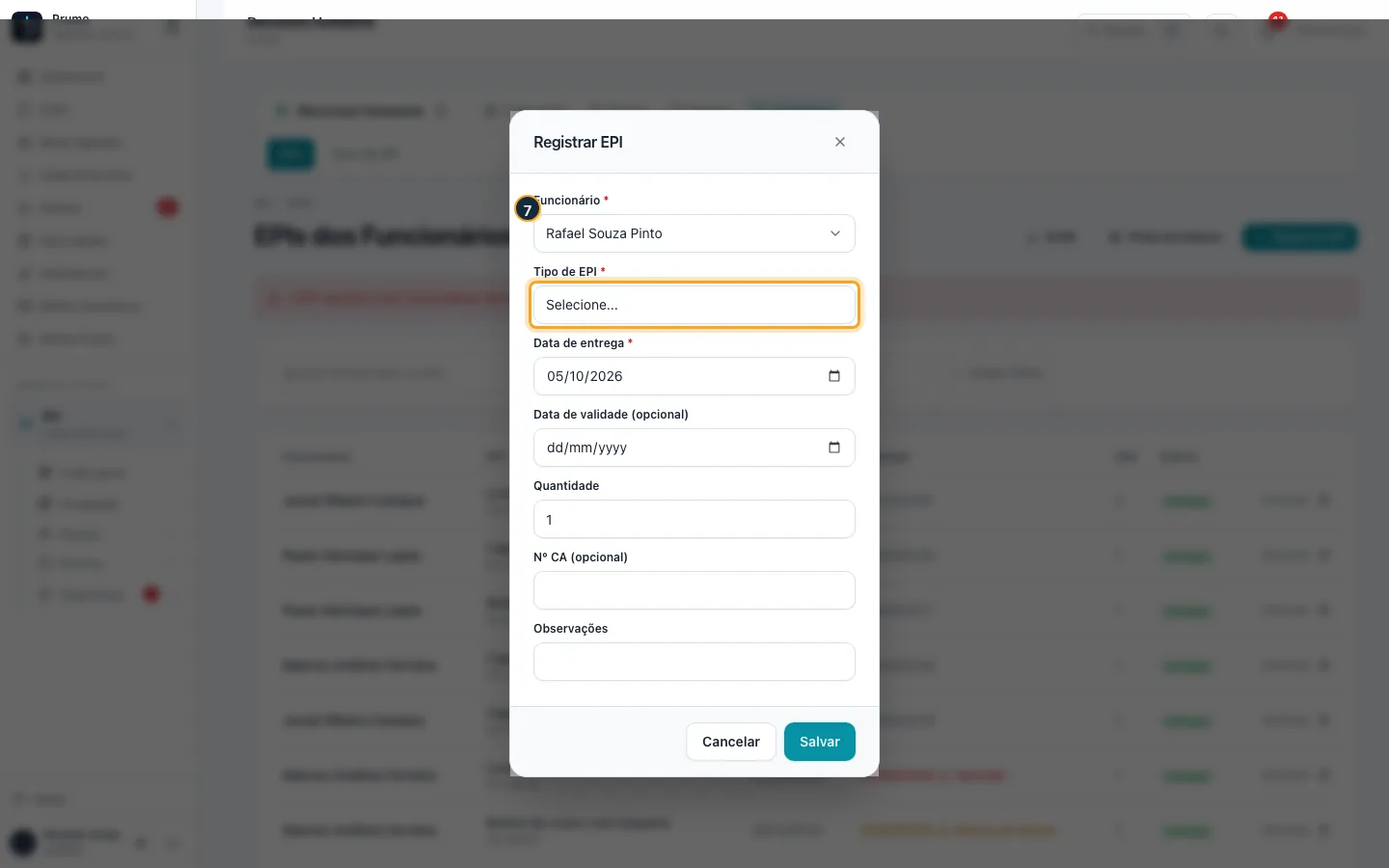
Passo 8. Clique em Salvar.
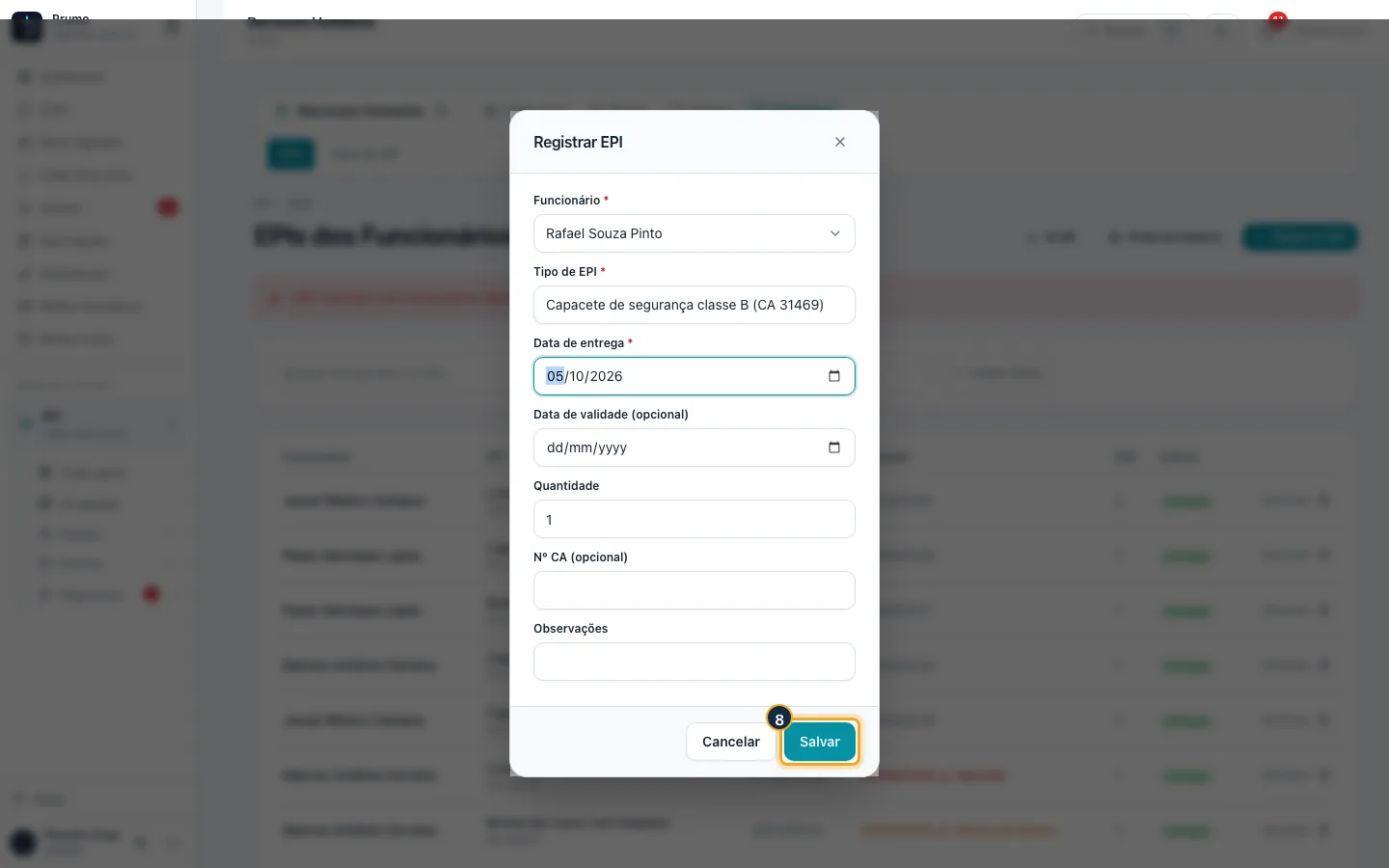
Passo 9. Quando o EPI volta, clique em Devolver na linha.
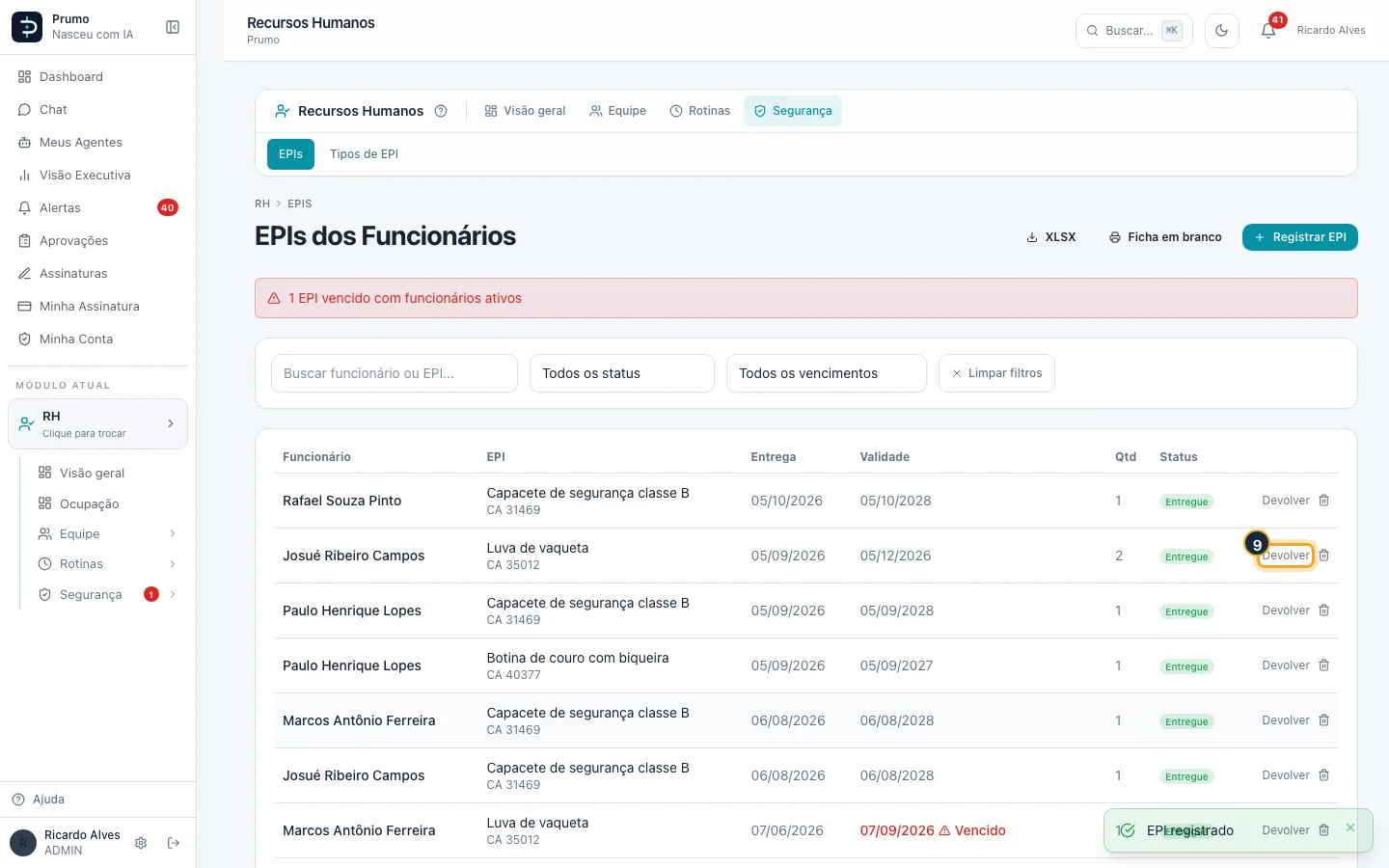
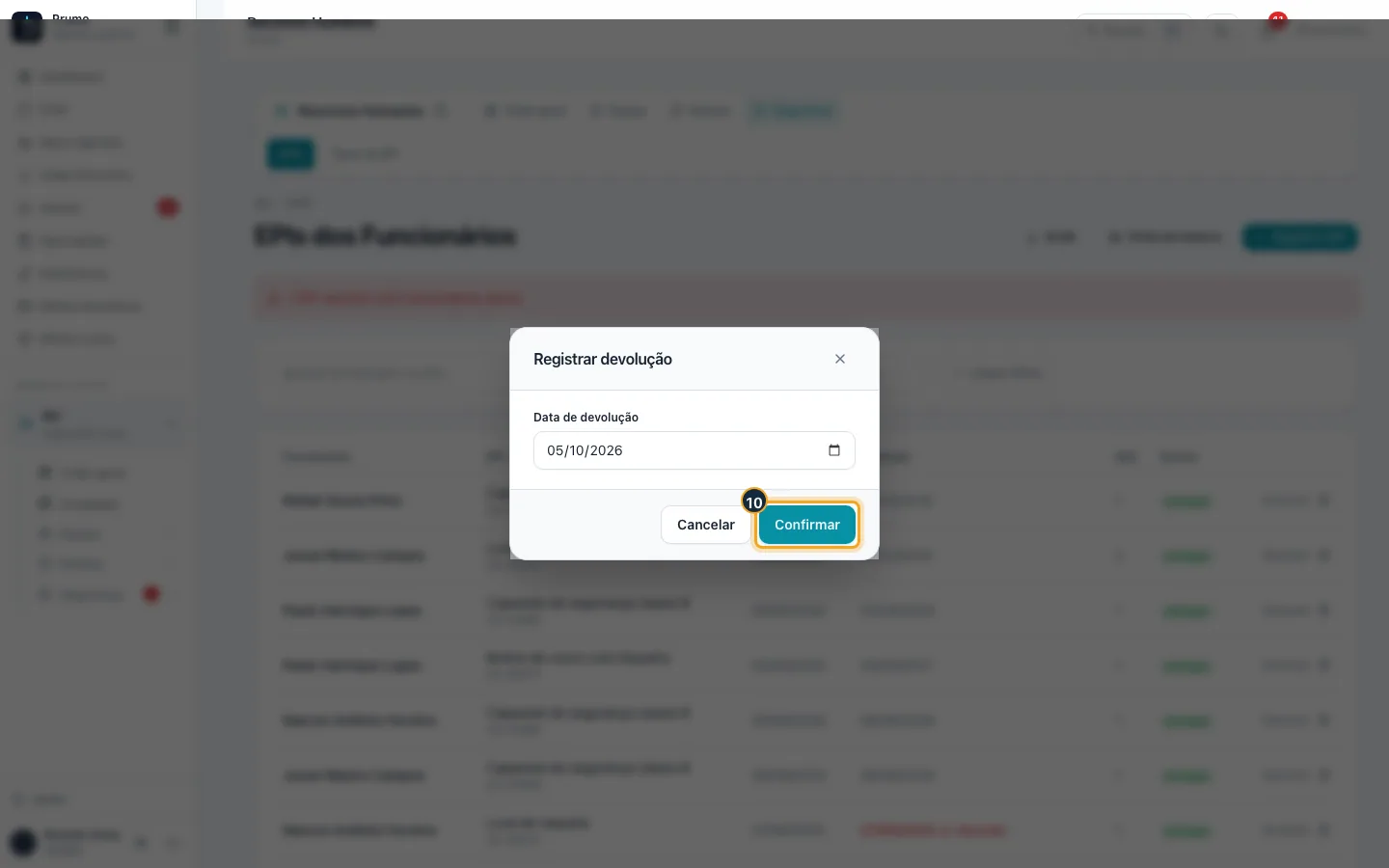
Passo 10. Informe a data da devolução e clique em Confirmar.
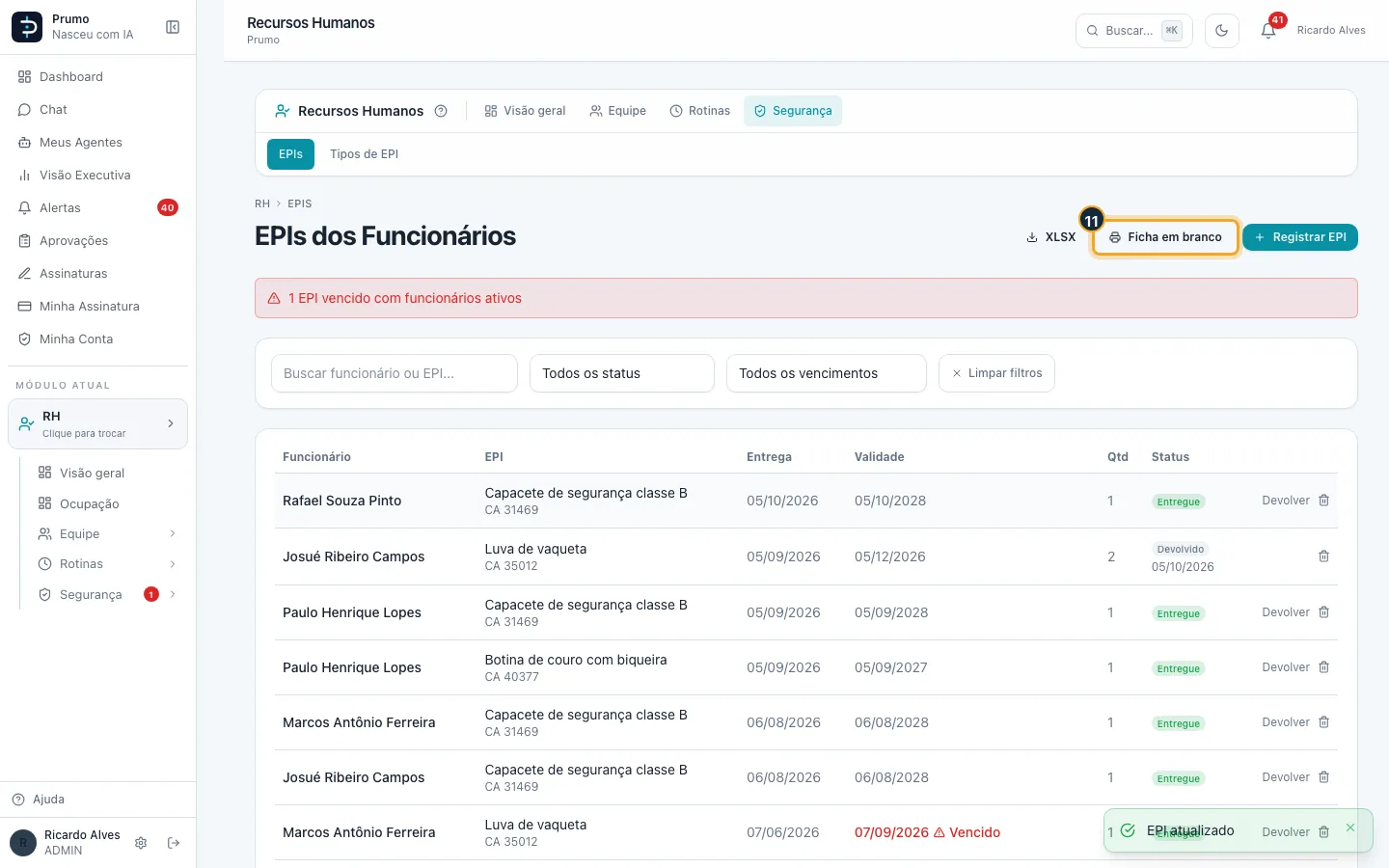
Passo 11. Ficha em branco imprime uma ficha de EPI com 15 linhas para preencher à mão na obra. A ficha preenchida de cada pessoa sai pela ficha do funcionário, em Ficha (PDF).
Regras dos EPIs
- A validade de cada entrega é a data informada ou, se ficar em branco, a data de entrega mais a vida útil do tipo.
- Vencido é EPI ainda Entregue com validade passada; vencendo é o que vence nos próximos 30 dias. A tela inicial do Prumo também avisa EPI vencido no cartão Funcionários.
- O N° CA vem do tipo de EPI, mas pode ser trocado na entrega.
- A devolução muda o status para Devolvido com a data. Os status Perdido e Danificado existem no filtro, mas a tela ainda não tem um botão para marcá-los; se precisar, fale com o suporte pelo chat.
- Ficha (PDF), na ficha do funcionário, emite a ficha de EPI dele no padrão da NR-6, com as entregas registradas. Ficha em branco sai com 15 linhas vazias para preencher à mão.