RH: funcionários, documentos e app de ponto
Este artigo mostra, passo a passo, como cuidar do cadastro da equipe no Prumo: cadastrar um funcionário, usar a ficha (documentos com validade, EPIs), mudar o status, demitir ou excluir um cadastro, dar acesso ao app de ponto e como o colaborador bate o ponto pelo celular. O cadastro fica em Cadastros > Funcionários; as rotinas de ponto, folha e EPI estão no módulo RH (veja os outros artigos de RH). Cada seção traz um vídeo da tarefa inteira e, em seguida, os passos com uma imagem por passo. Os exemplos usam dados fictícios de uma empresa de demonstração.
Quem acessa: a lista e a ficha de funcionários são de Administrador, Gerente e Financeiro, com o módulo RH liberado. Os três cadastram e editam. Excluir cadastro aparece para Administrador e Financeiro; criar o acesso ao app de ponto é de Administrador e Gerente.
#Cadastrar um funcionário
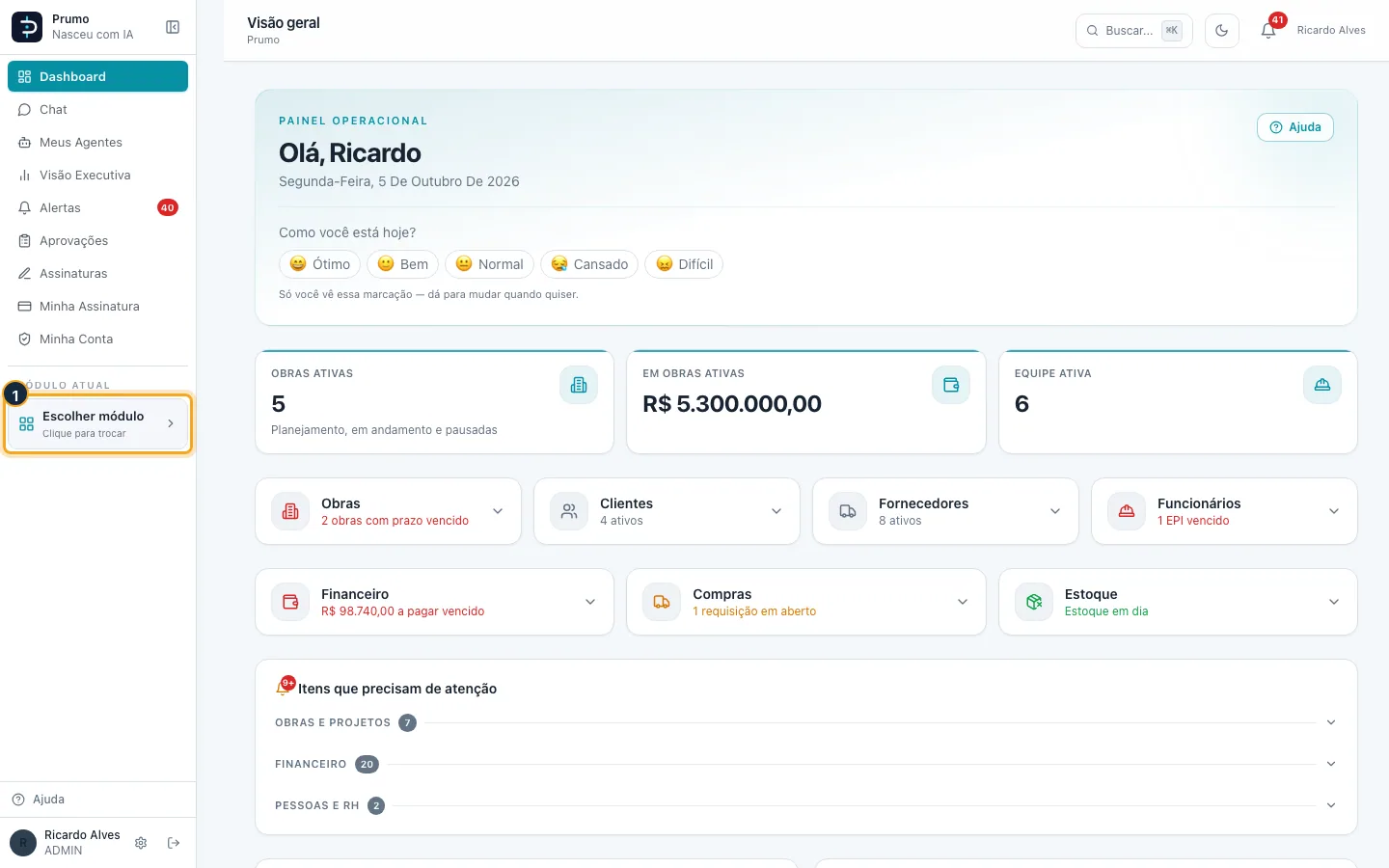
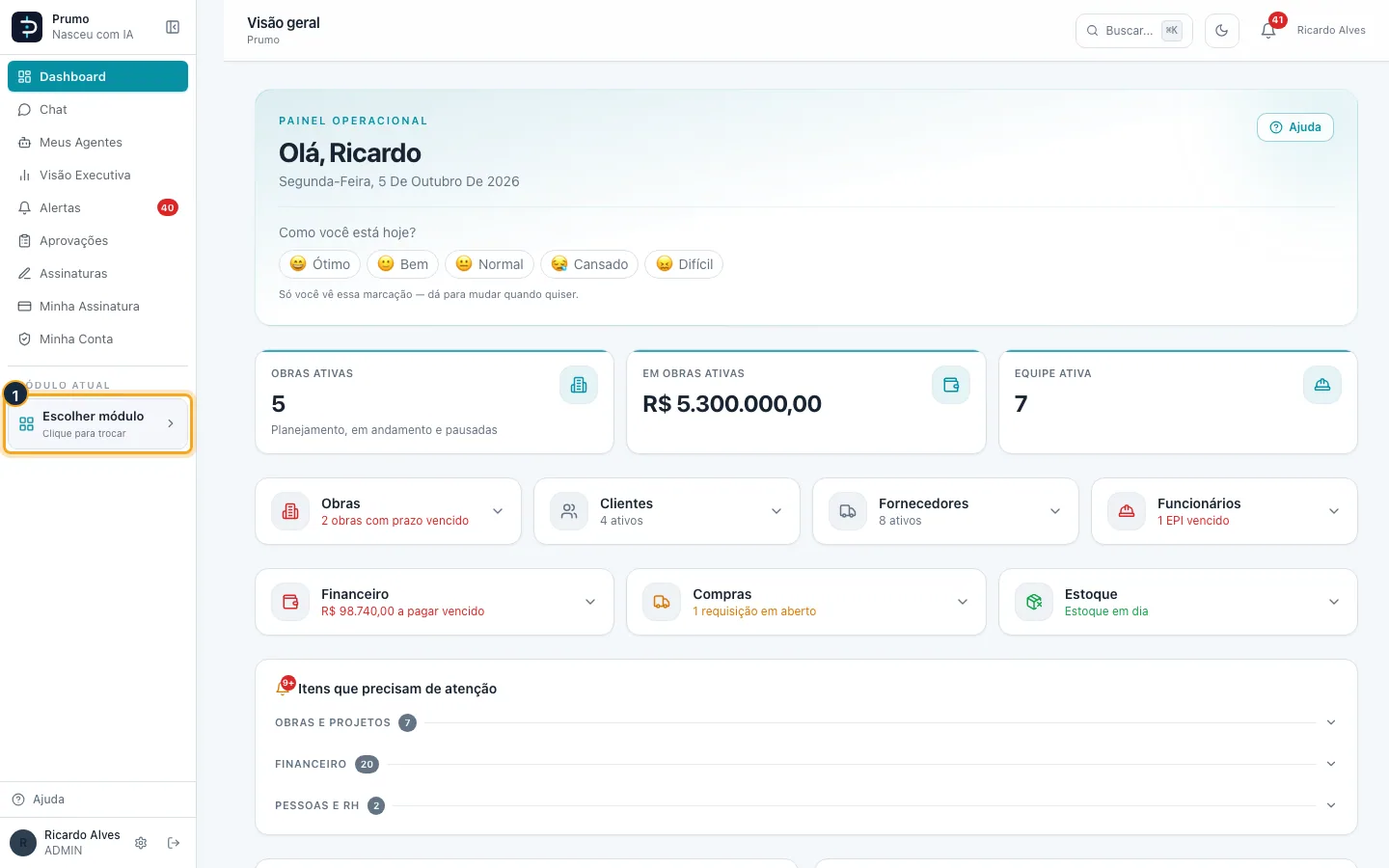
Passo 1. No menu lateral, clique em Escolher módulo.
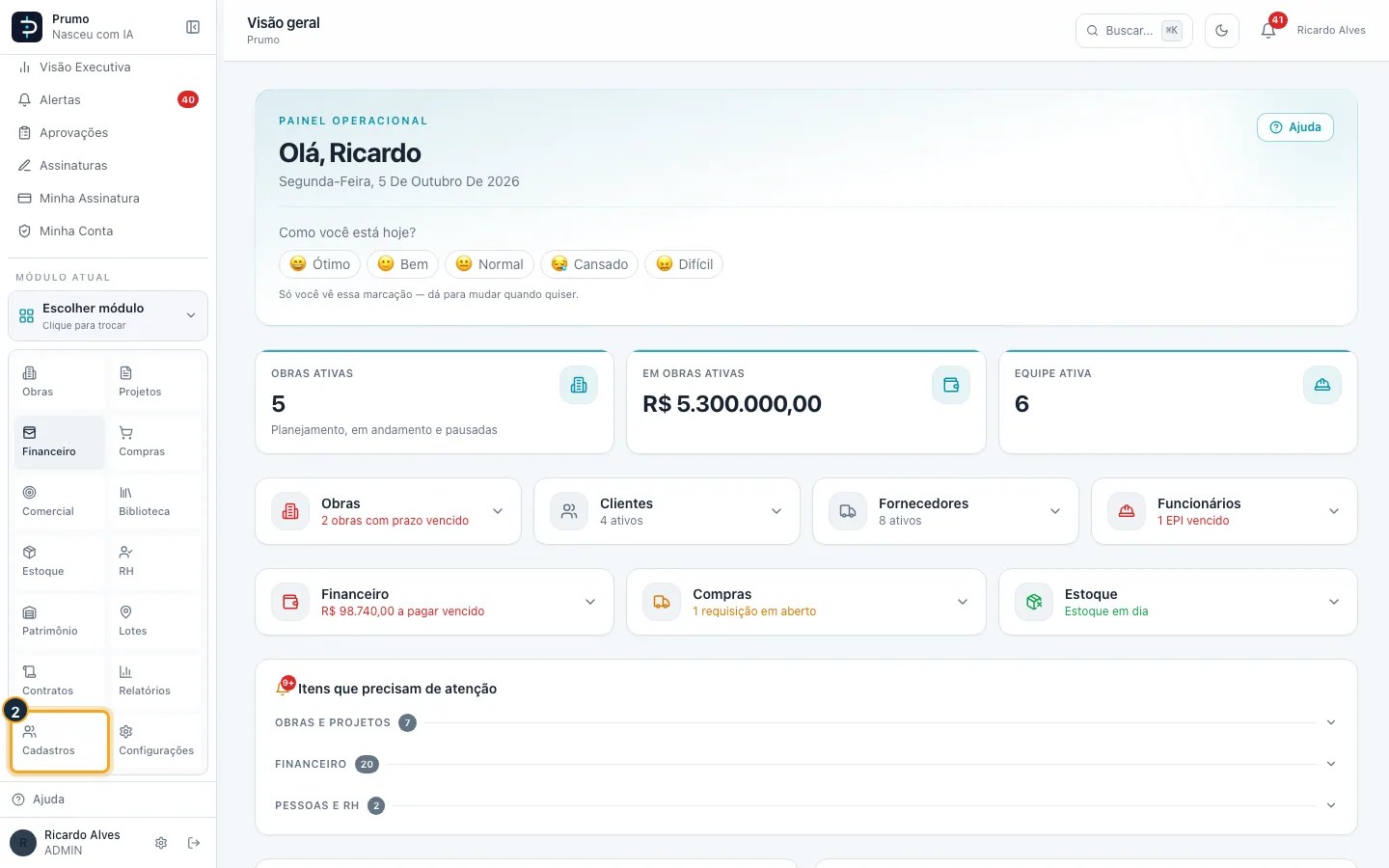
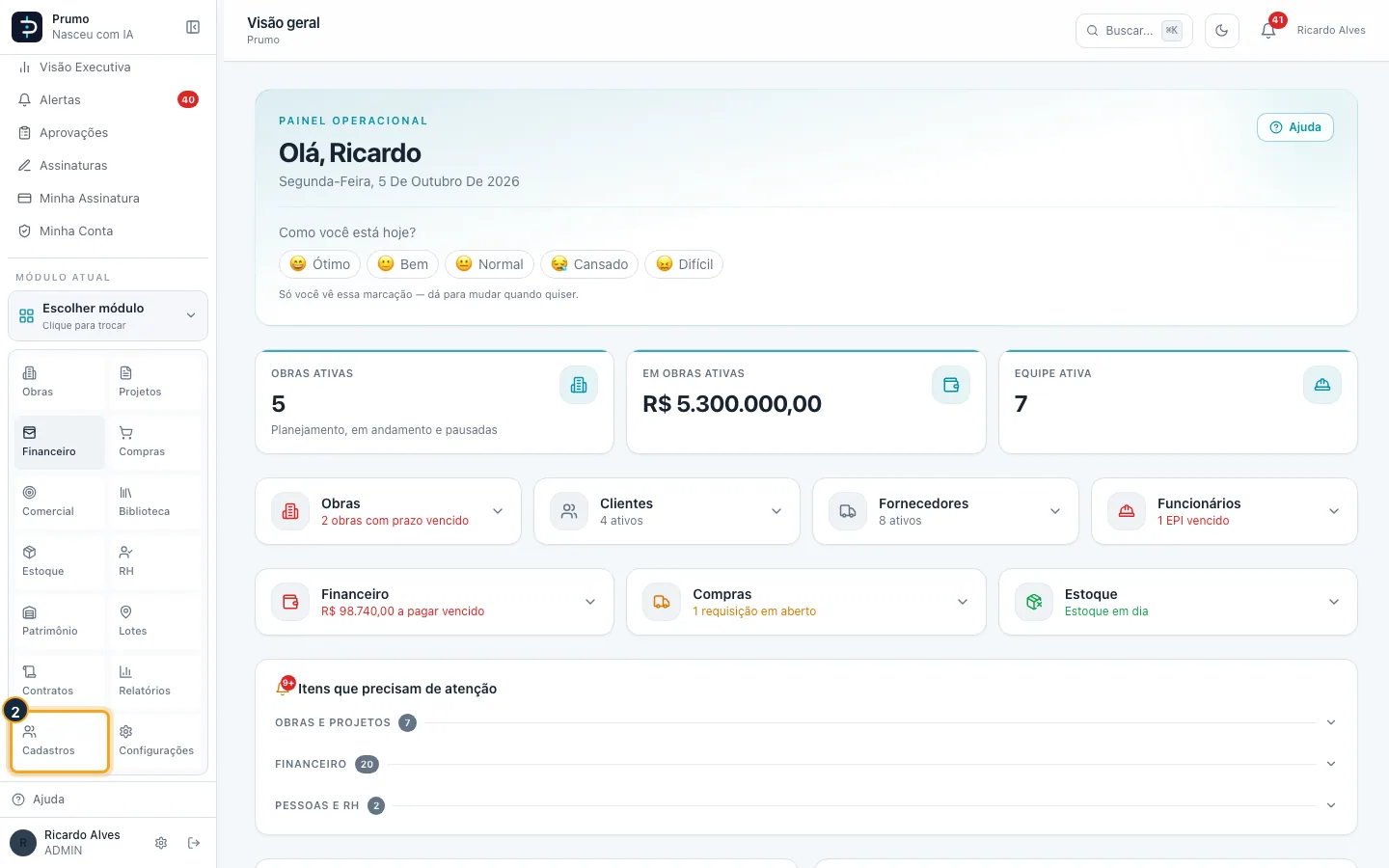
Passo 2. Na grade de módulos, clique em Cadastros.
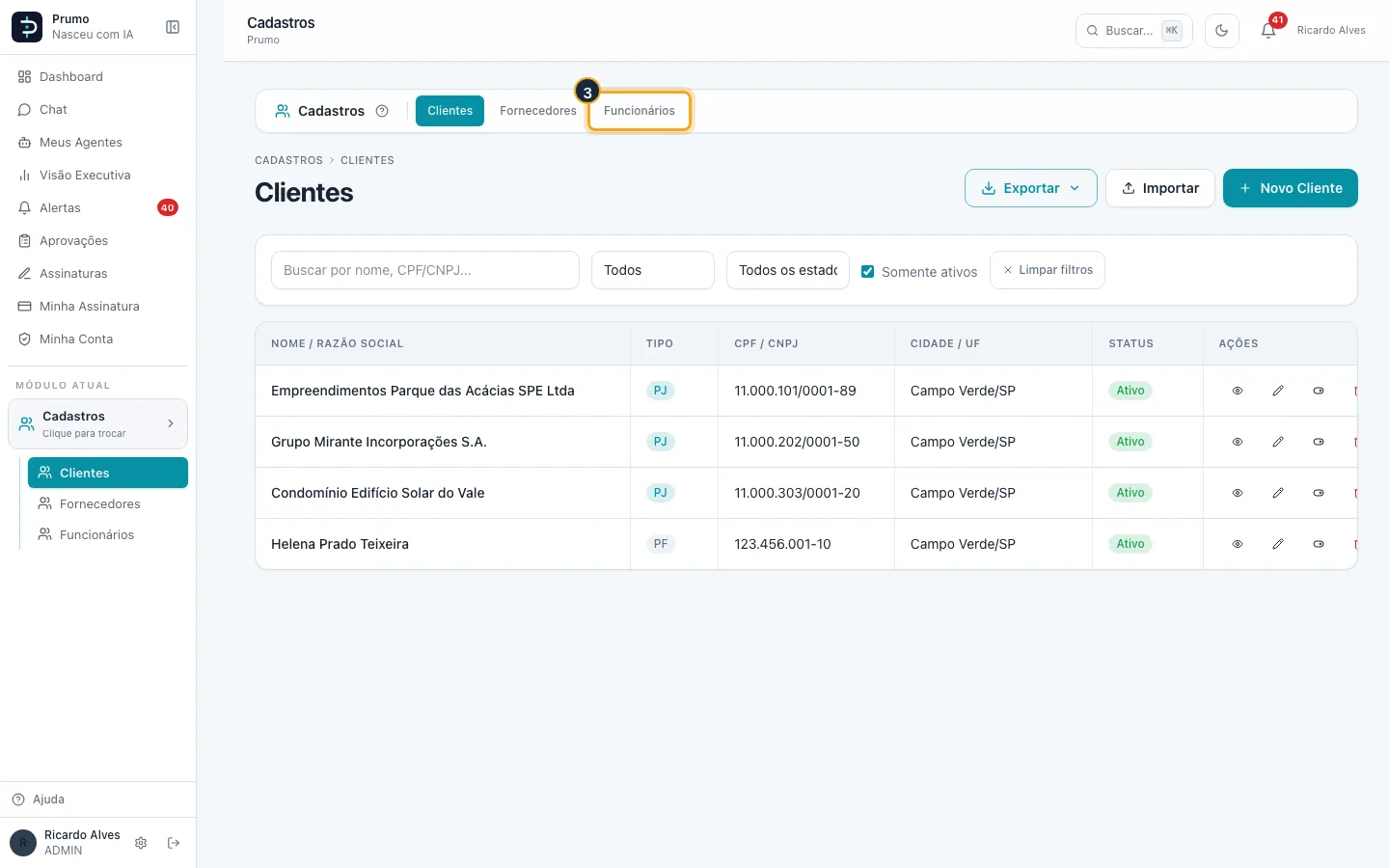
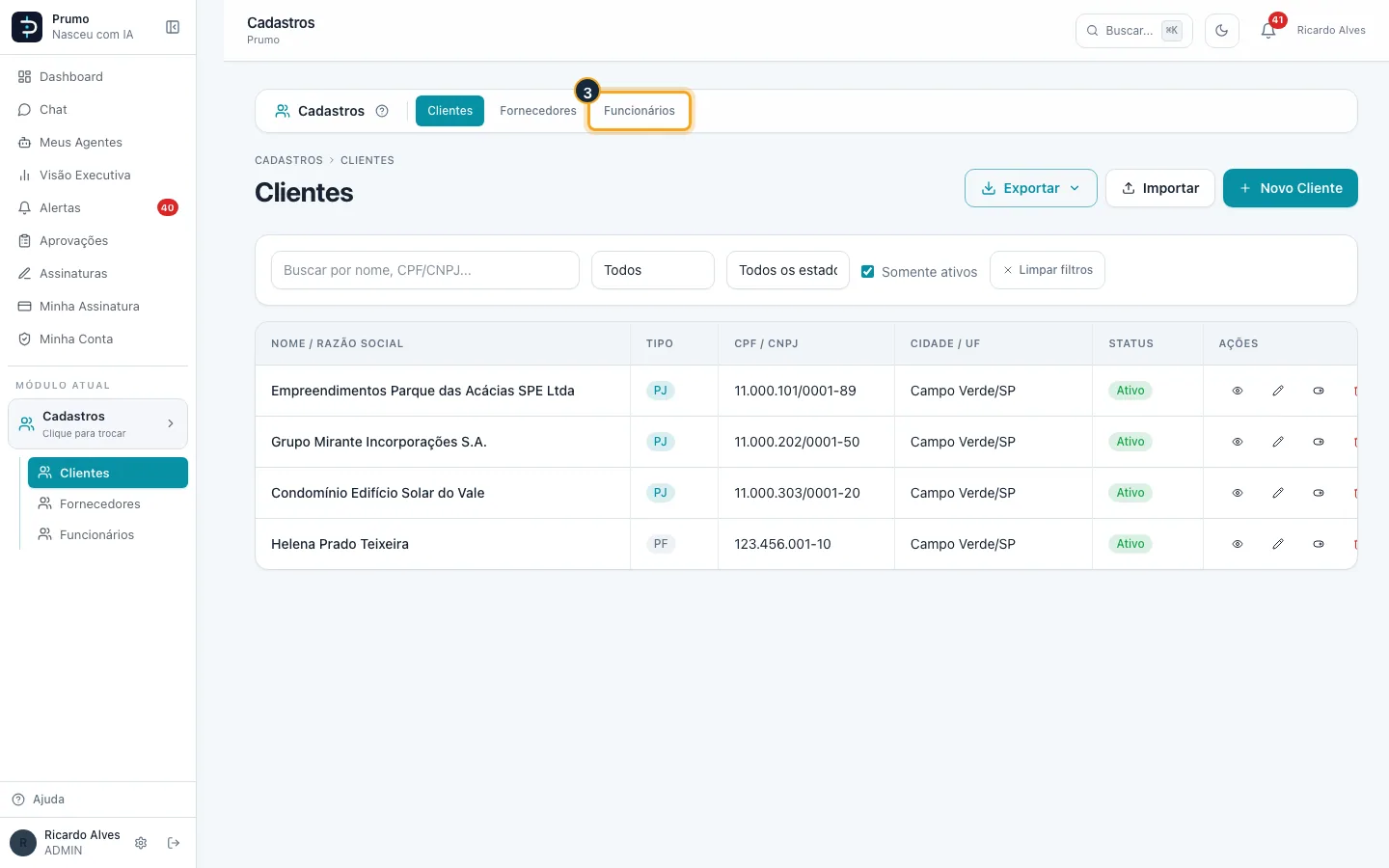
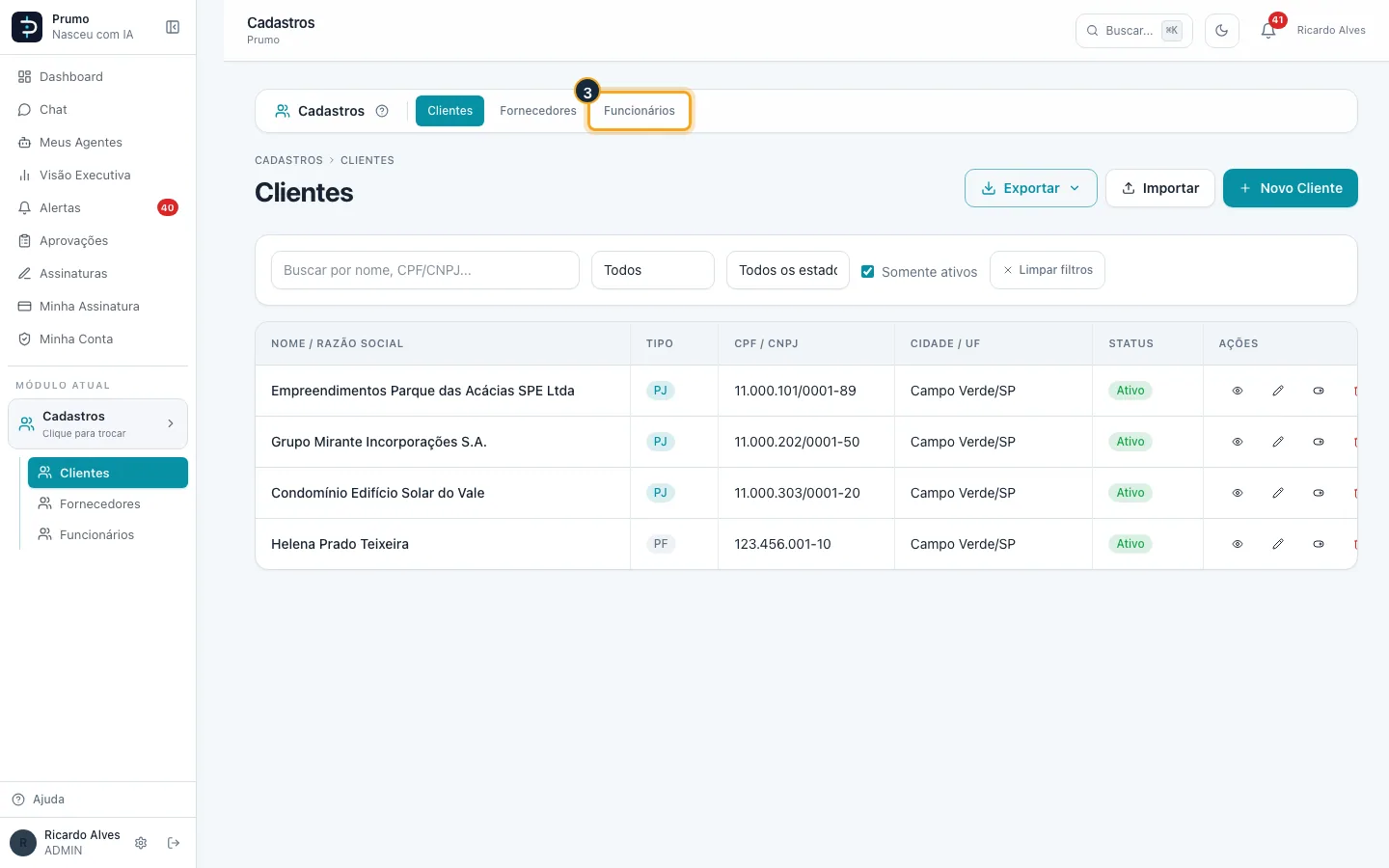
Passo 3. Na barra de Cadastros, clique em Funcionários.
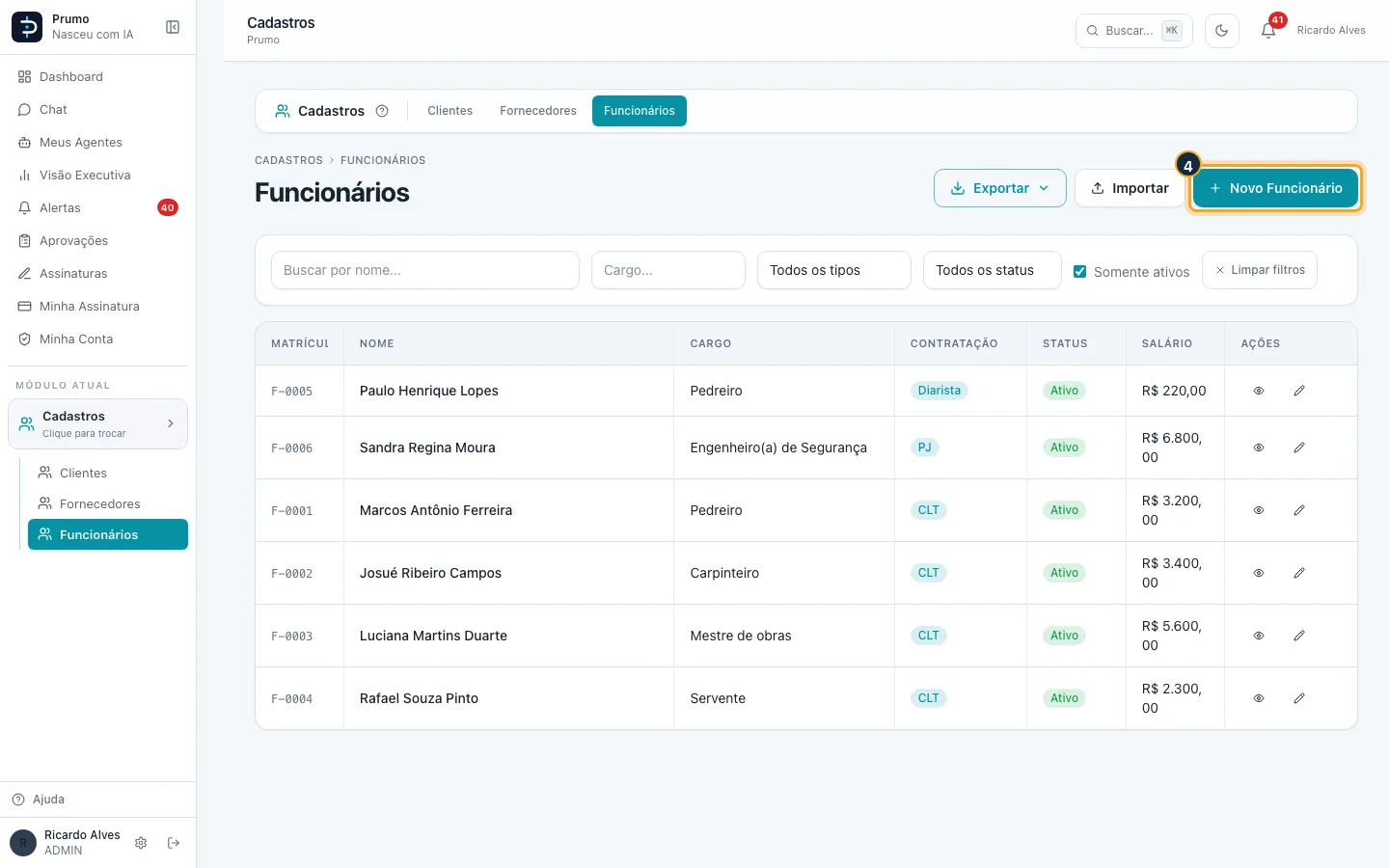
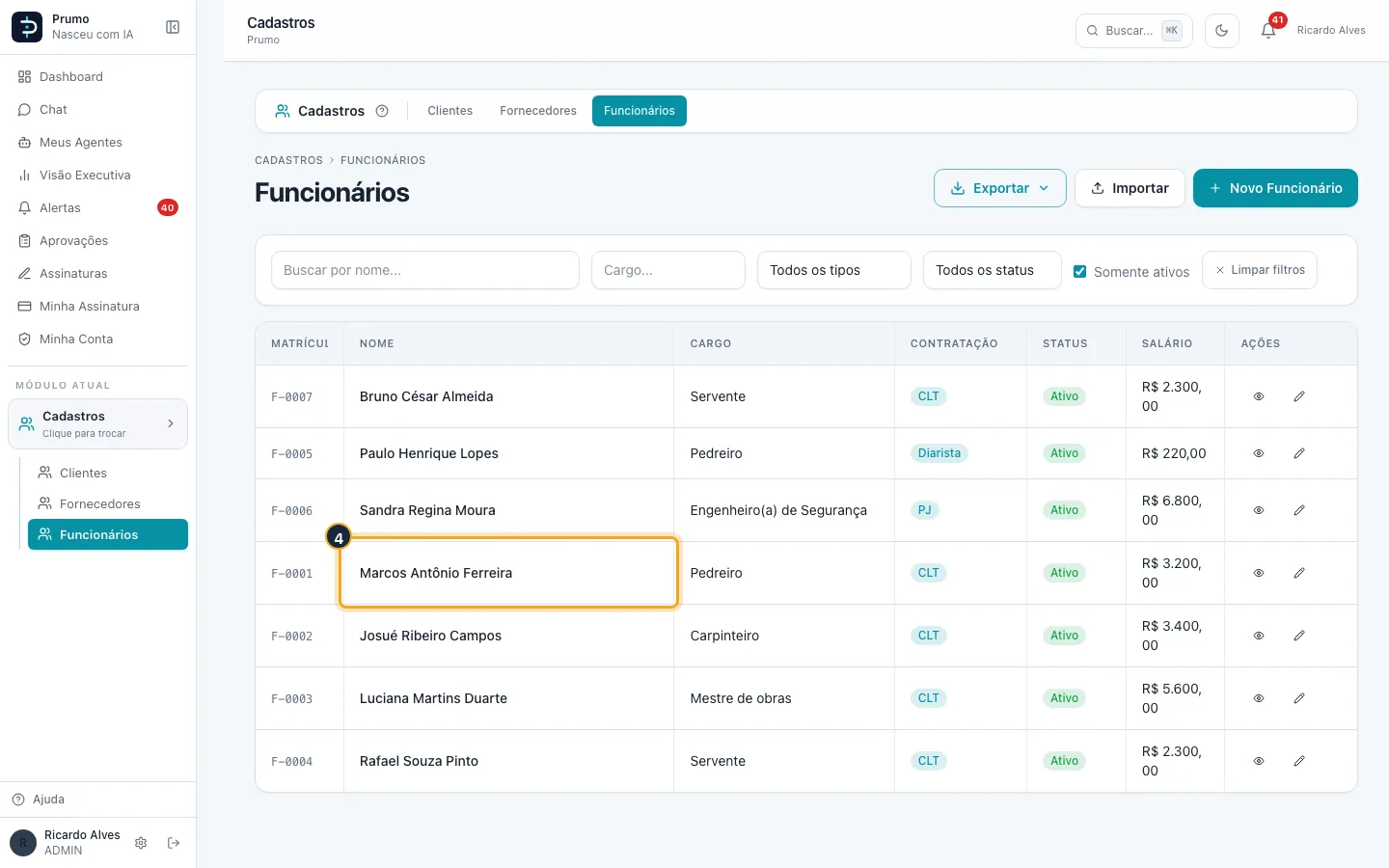
Passo 4. A lista mostra matrícula, nome, cargo, tipo de contratação, status e salário. Clique em Novo Funcionário.
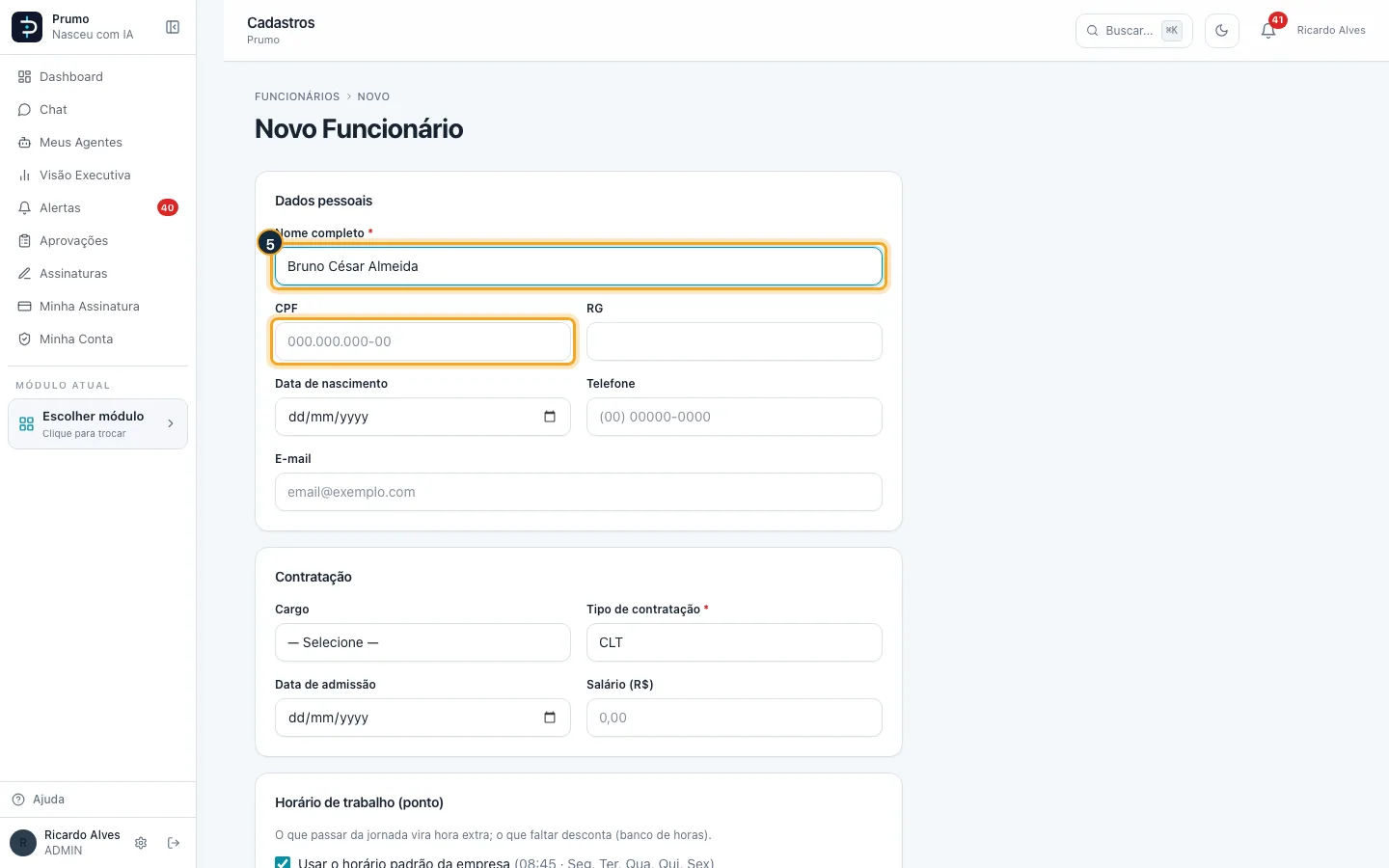
Passo 5. Em Dados pessoais, só o Nome completo é obrigatório. O CPF é conferido (dígitos) e vira o login do app de ponto.
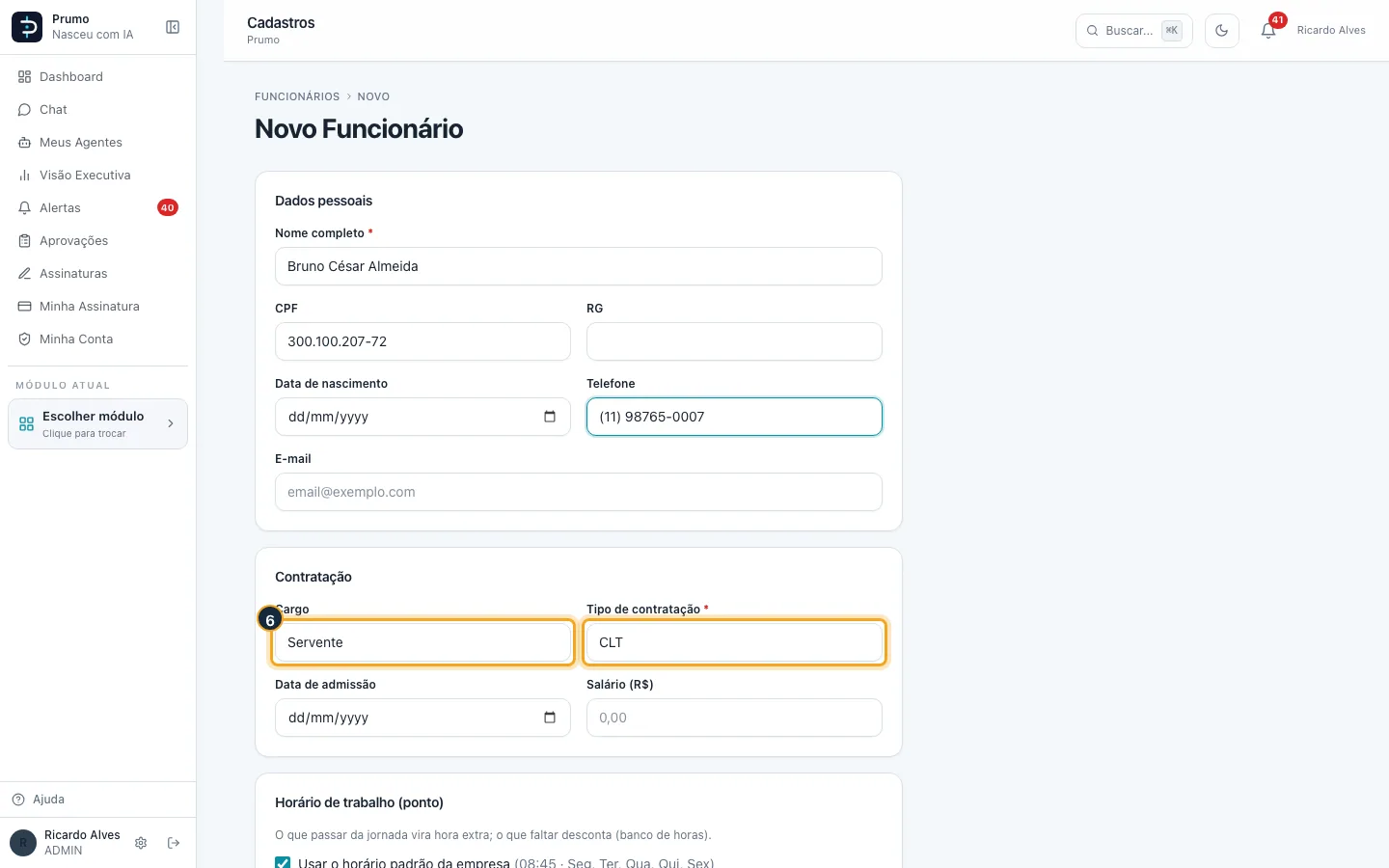
Passo 6. Em Contratação, escolha o Cargo e o Tipo de contratação (obrigatório): CLT, PJ, Autônomo, Empreiteiro, Estagiário ou Diarista.
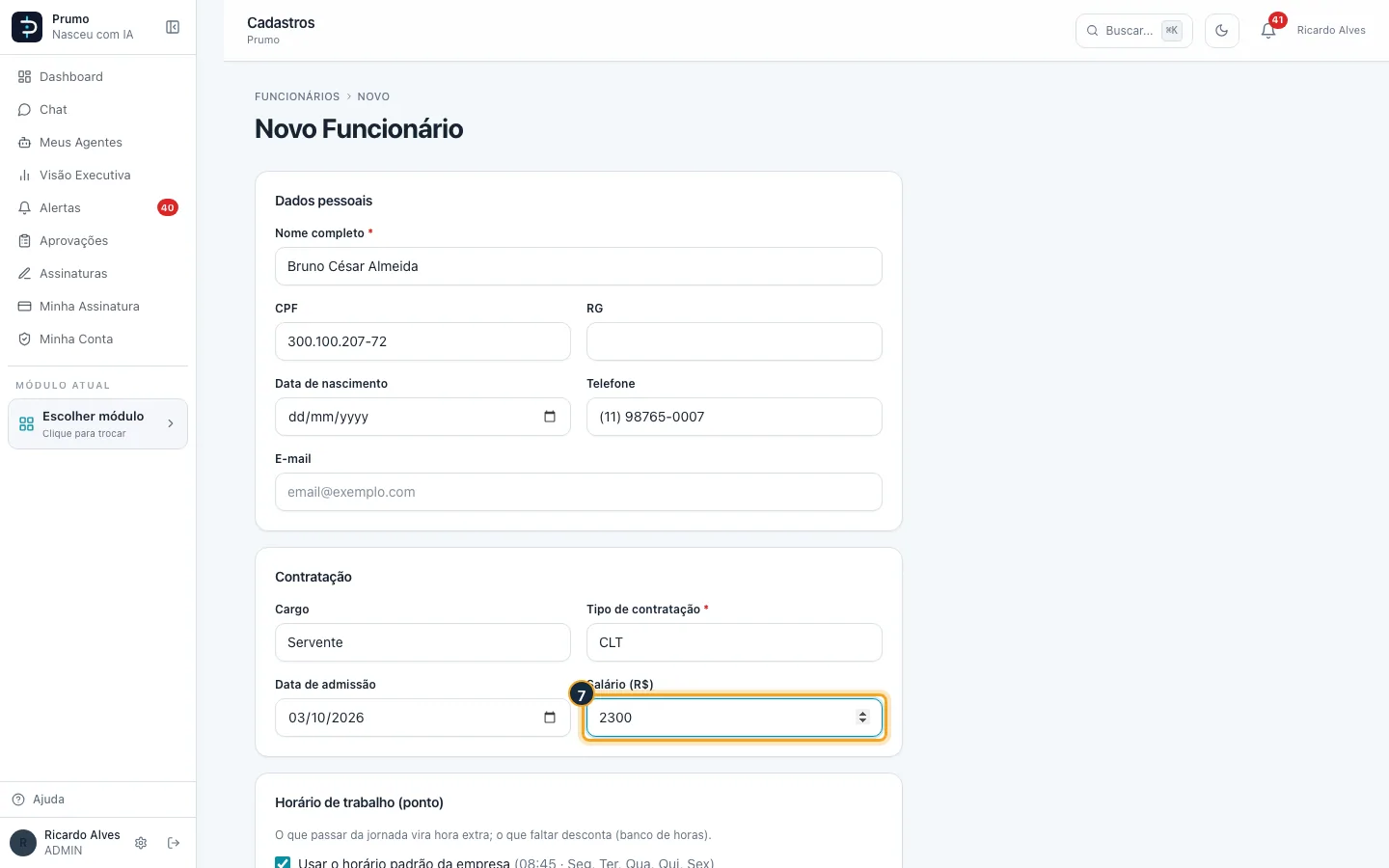
Passo 7. Informe o salário mensal. Para Diarista o campo vira Valor da diária (R$).
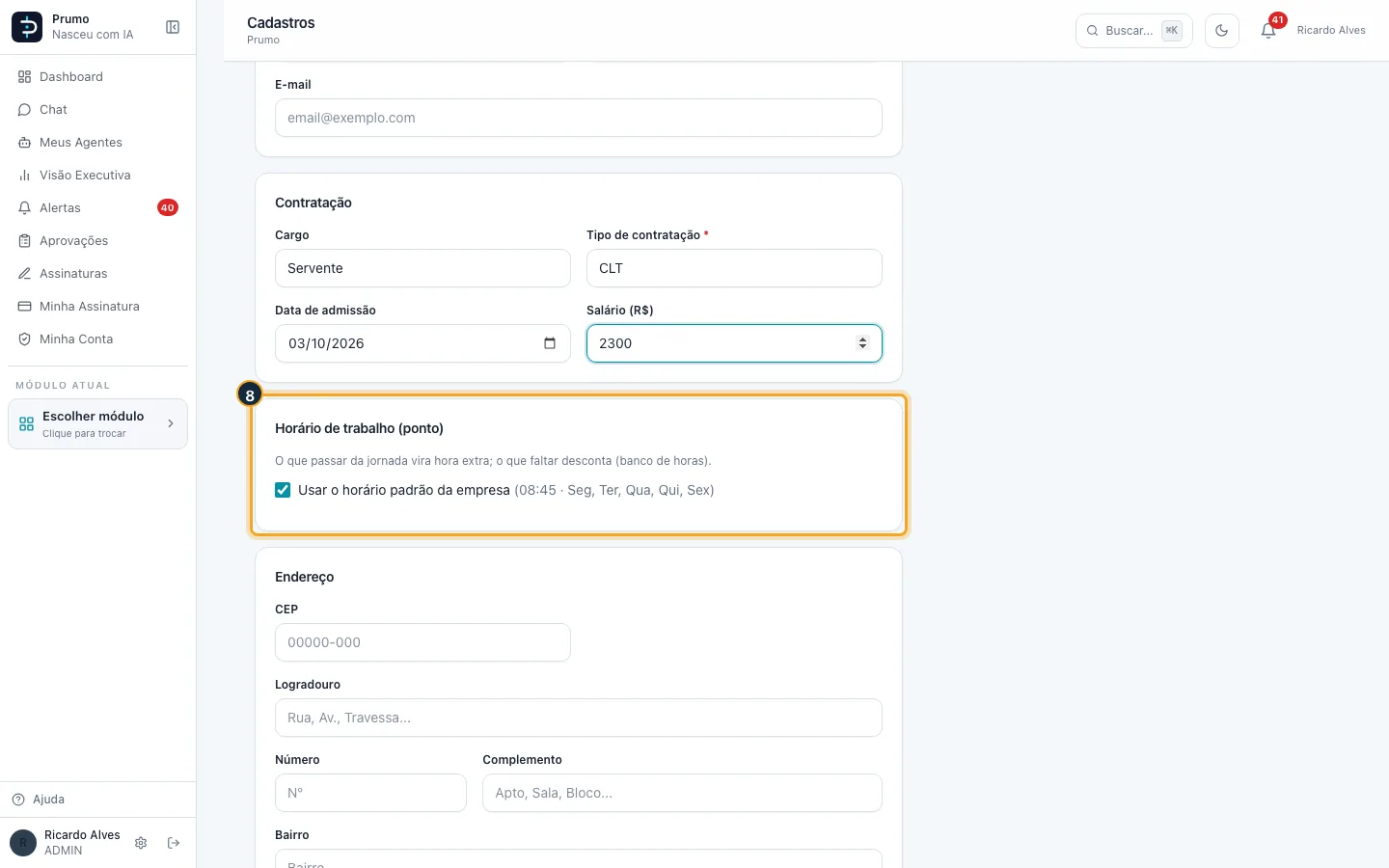
Passo 8. Em Horário de trabalho (ponto), deixe marcado para usar a jornada padrão da empresa, ou desmarque para dar a esta pessoa uma jornada e dias próprios.
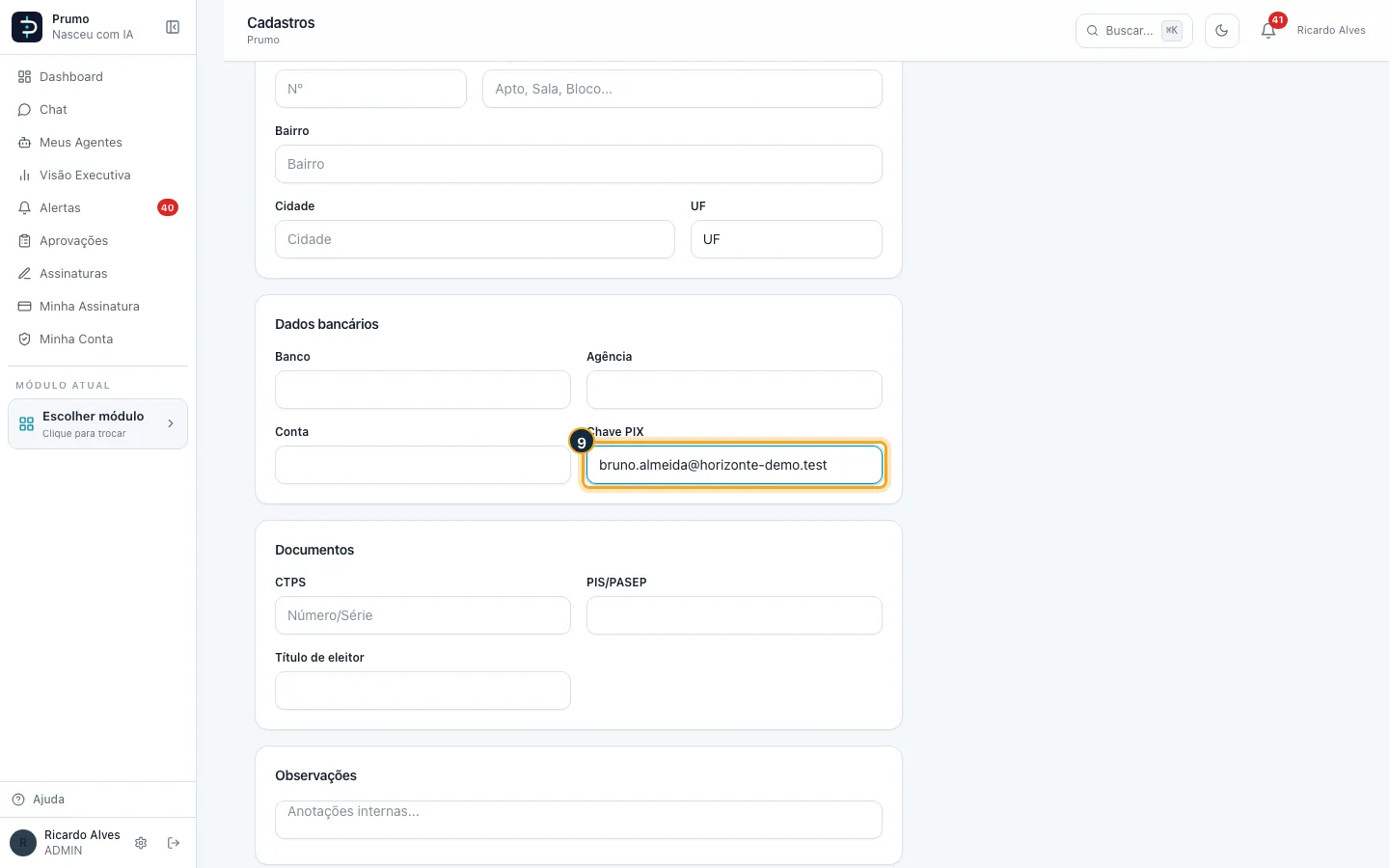
Passo 9. Os blocos Endereço, Dados bancários (banco, agência, conta e chave PIX), Documentos (CTPS, PIS/PASEP, título) e Observações são opcionais.
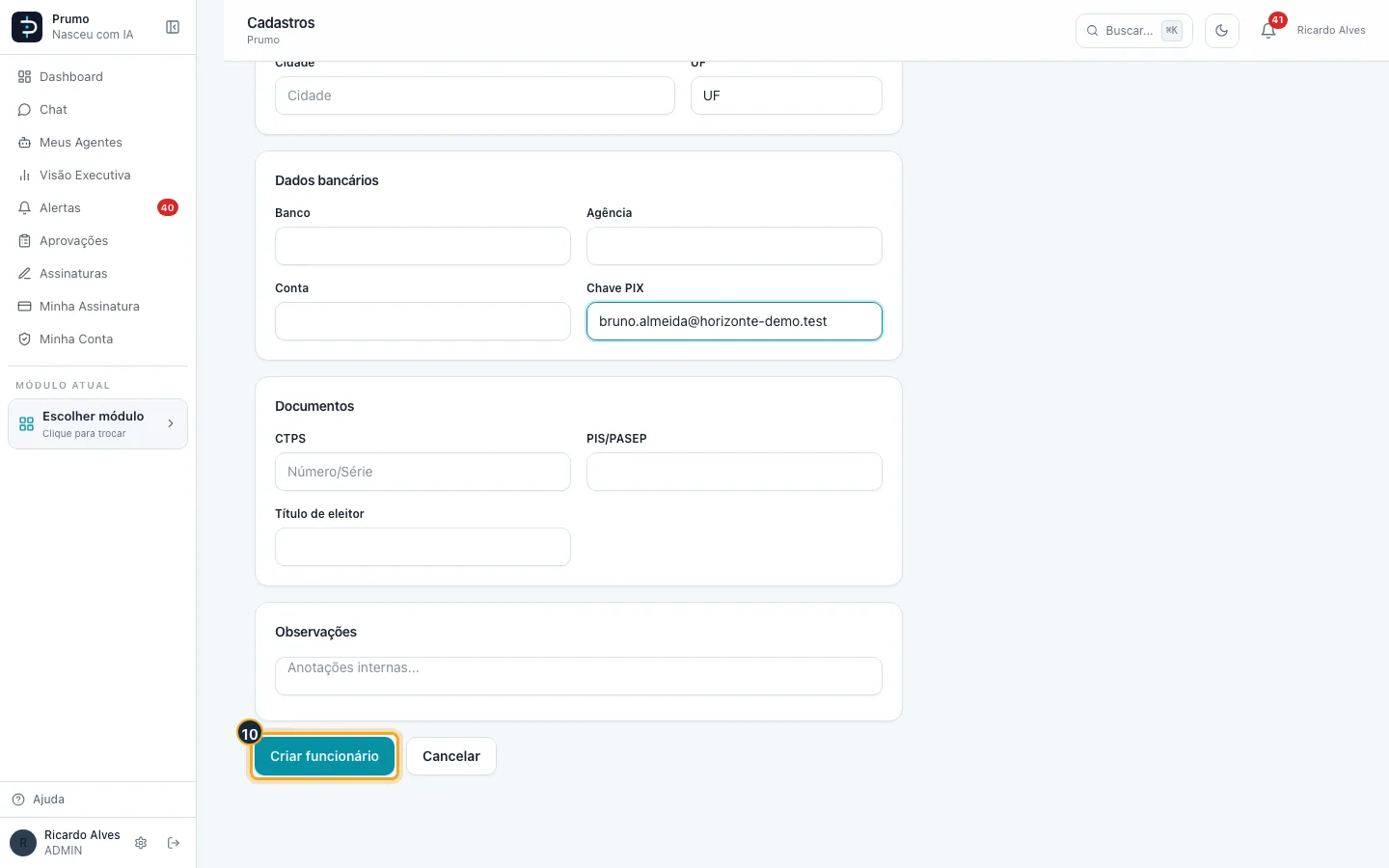
Passo 10. Clique em Criar funcionário. Ele volta à lista com status Ativo e uma matrícula automática.
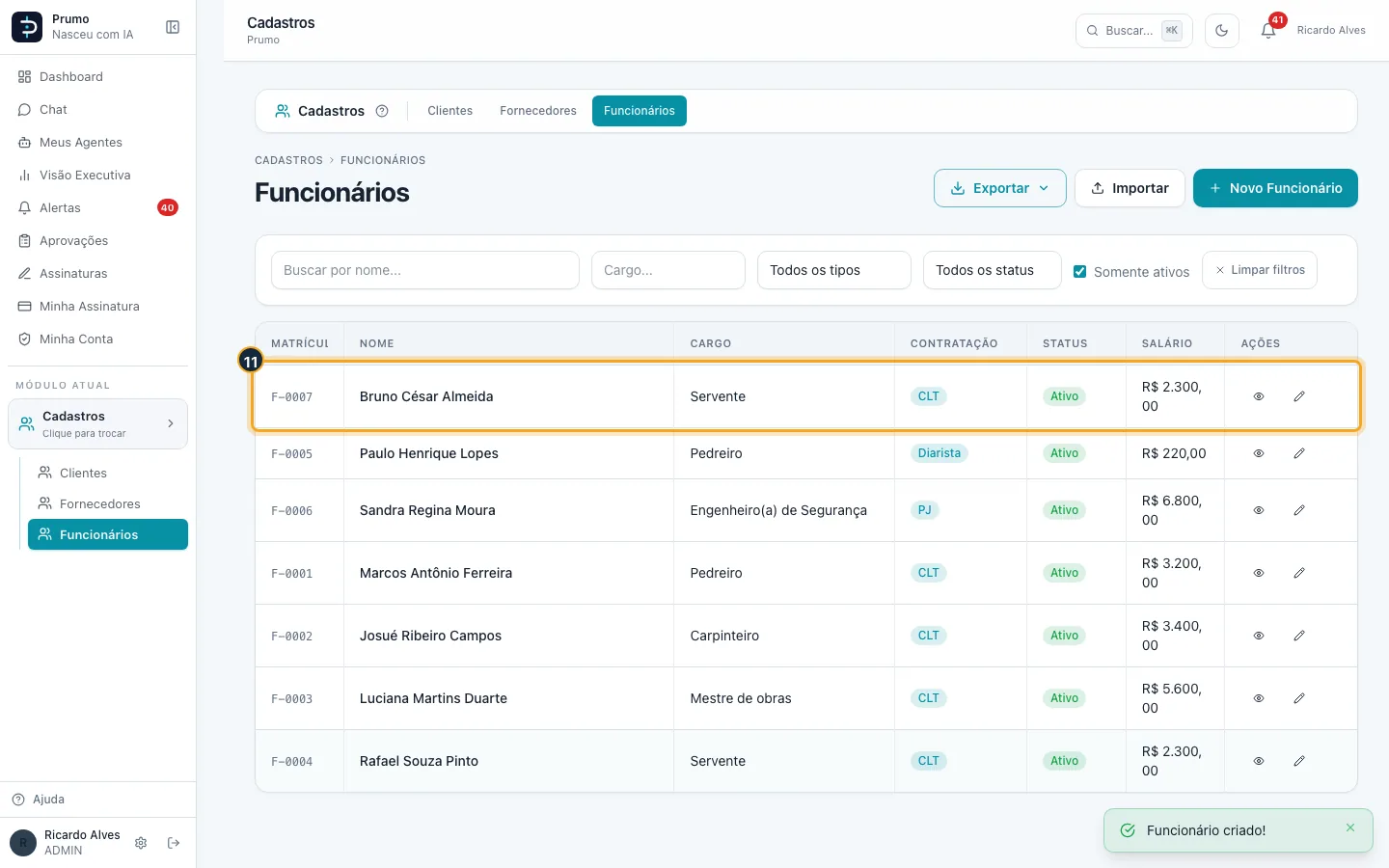
Passo 11. O novo cadastro já aparece na lista.
Outras formas de cadastrar e exportar
- Importar (na lista): baixe o modelo `.xlsx`, preencha e envie o arquivo (`.xlsx` ou `.csv`). O Prumo mostra uma prévia antes de gravar.
- Exportar: a lista sai em Excel ou PDF, com os filtros aplicados.
- Os filtros da lista buscam por nome e cargo e separam por tipo de contratação e status. Somente ativos esconde os demitidos.
- O Horário de trabalho (ponto) da ficha é o que o ponto usa para calcular hora extra e falta dessa pessoa. Se ficar no padrão da empresa, vale a jornada de RH > Rotinas > Ponto > Jornada e horas extras.
#A ficha do funcionário e os documentos com validade
Passo 1. No menu lateral, clique em Escolher módulo.
Passo 2. Na grade de módulos, clique em Cadastros.
Passo 3. Na barra de Cadastros, clique em Funcionários.
Passo 4. Clique no nome do funcionário (aqui, Marcos Antônio Ferreira) para abrir a ficha.
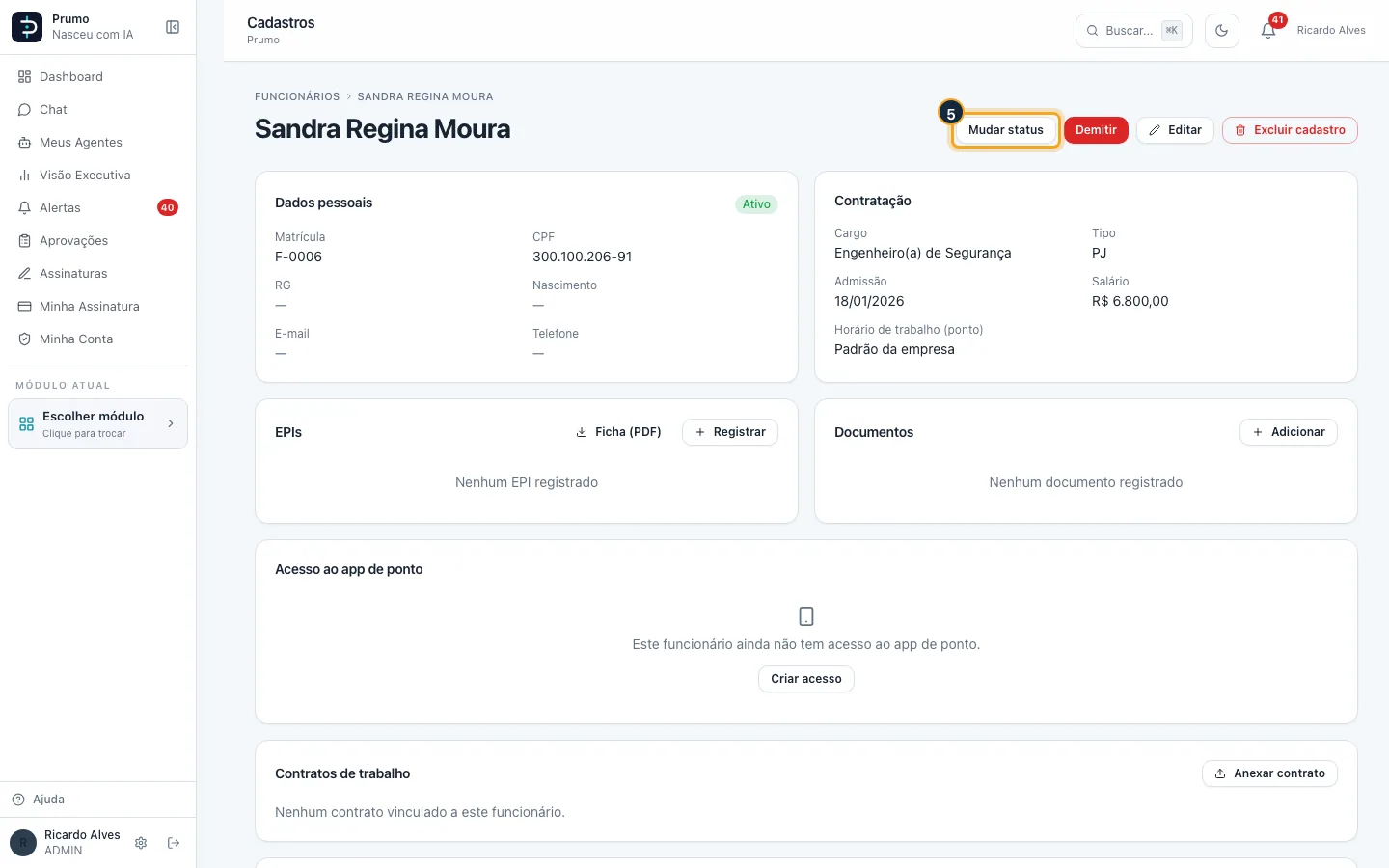
Passo 5. A ficha reúne dados pessoais, contratação, endereço, dados bancários e documentos. No topo ficam Mudar status, Demitir, Editar e Excluir cadastro.
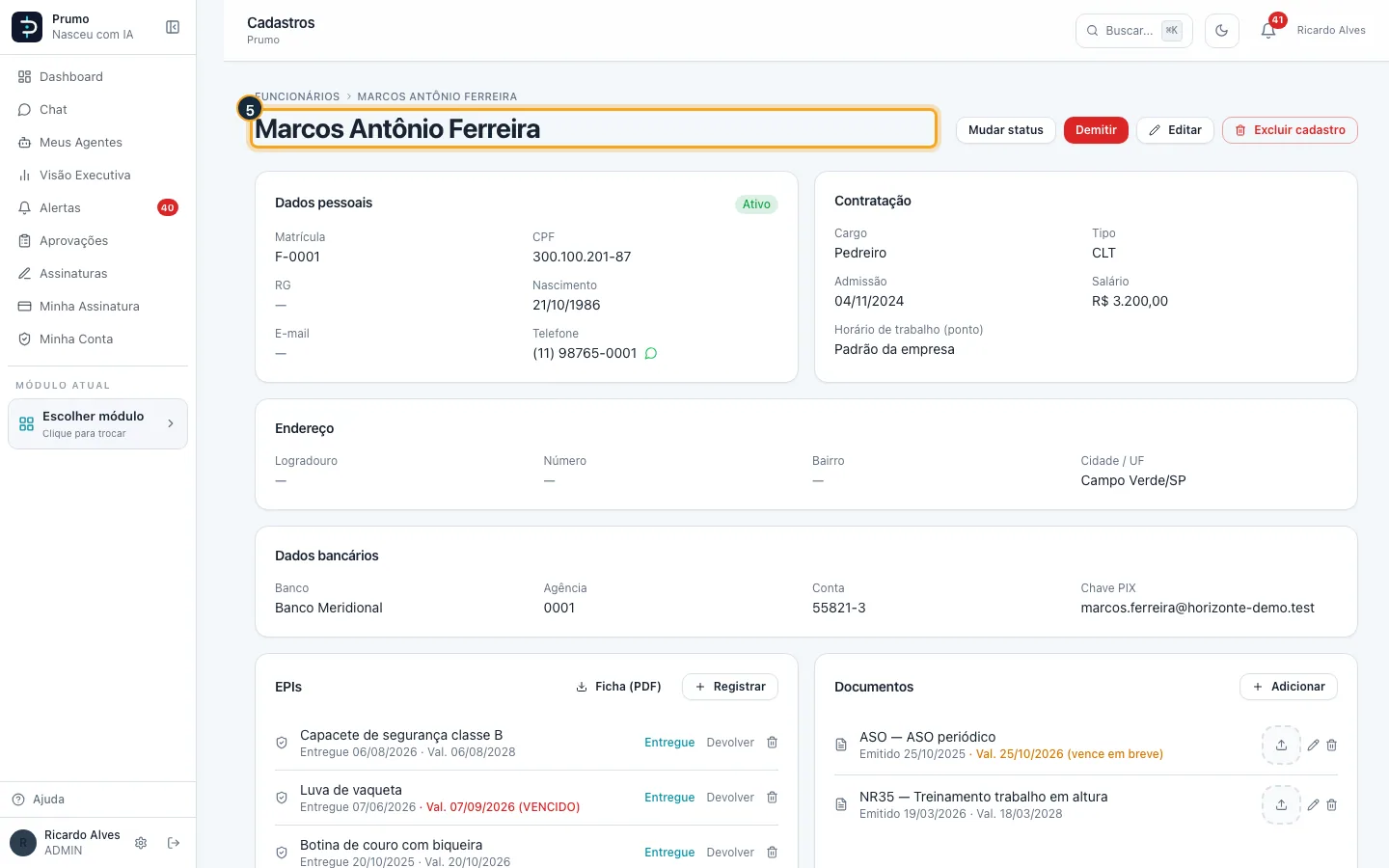
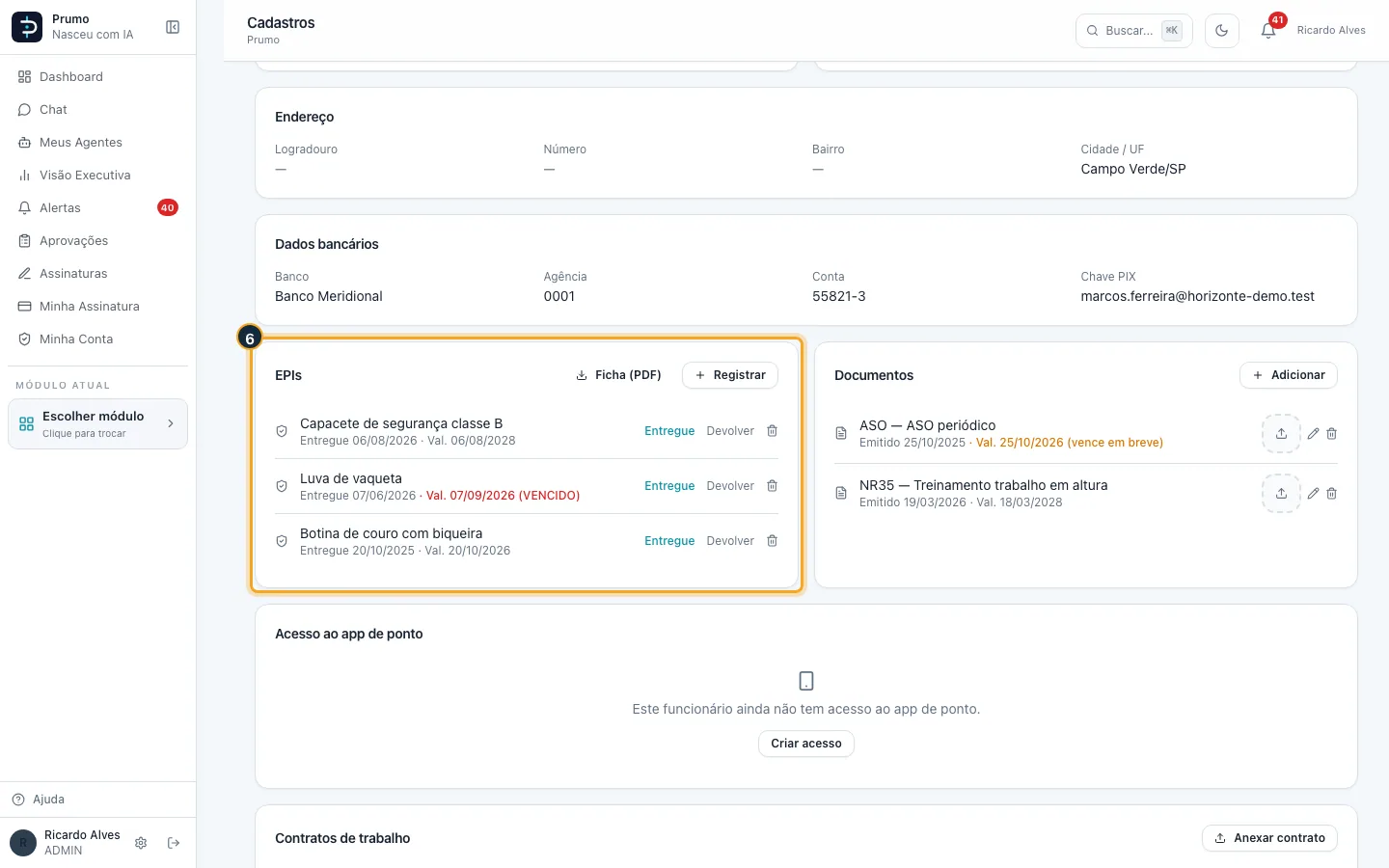
Passo 6. O cartão EPIs lista o que ele recebeu, com validade. Ficha (PDF) emite a ficha de EPI no padrão da NR-6.
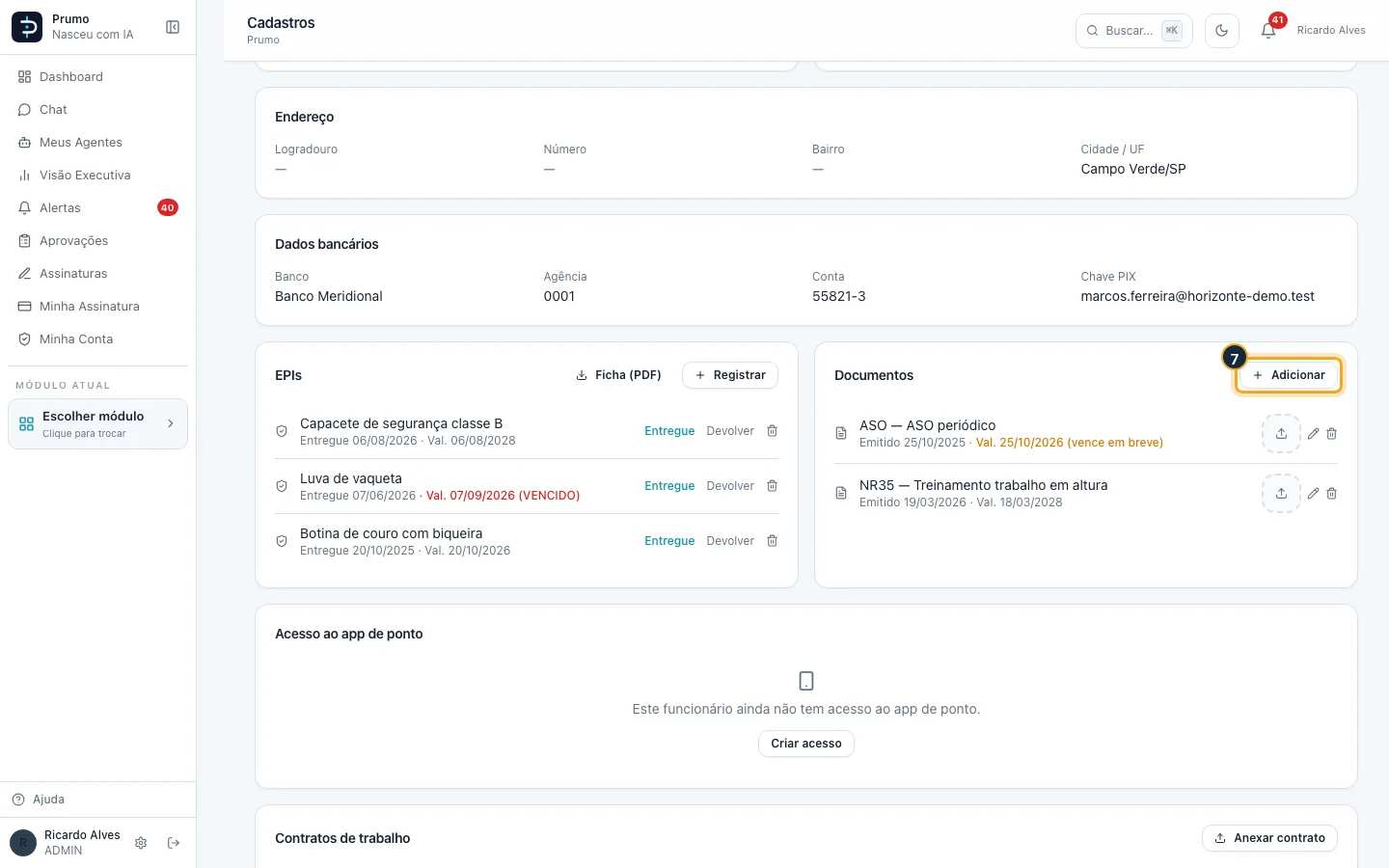
Passo 7. No cartão Documentos, clique em Adicionar para registrar ASO, NR, CNH e outros com data de validade.
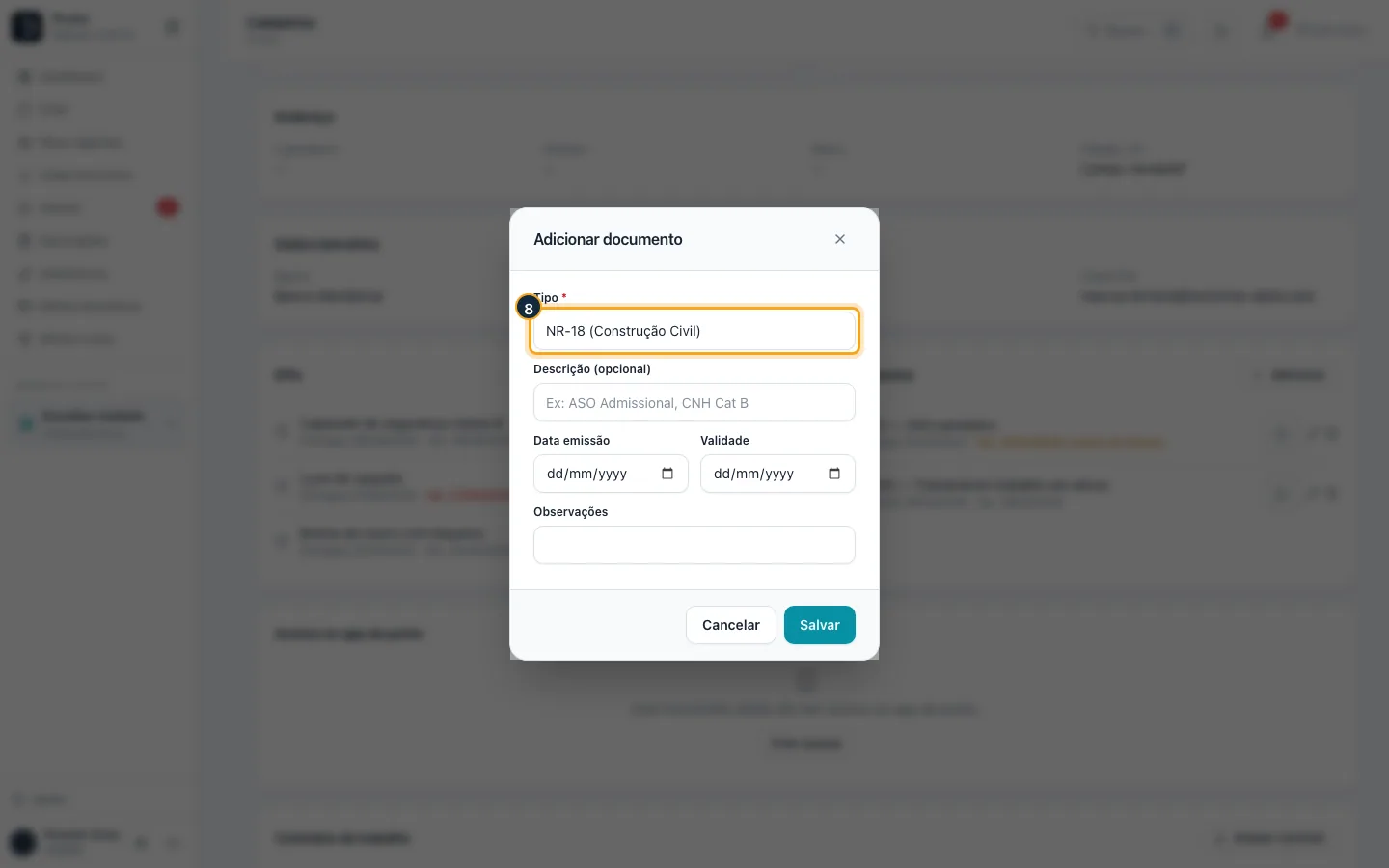
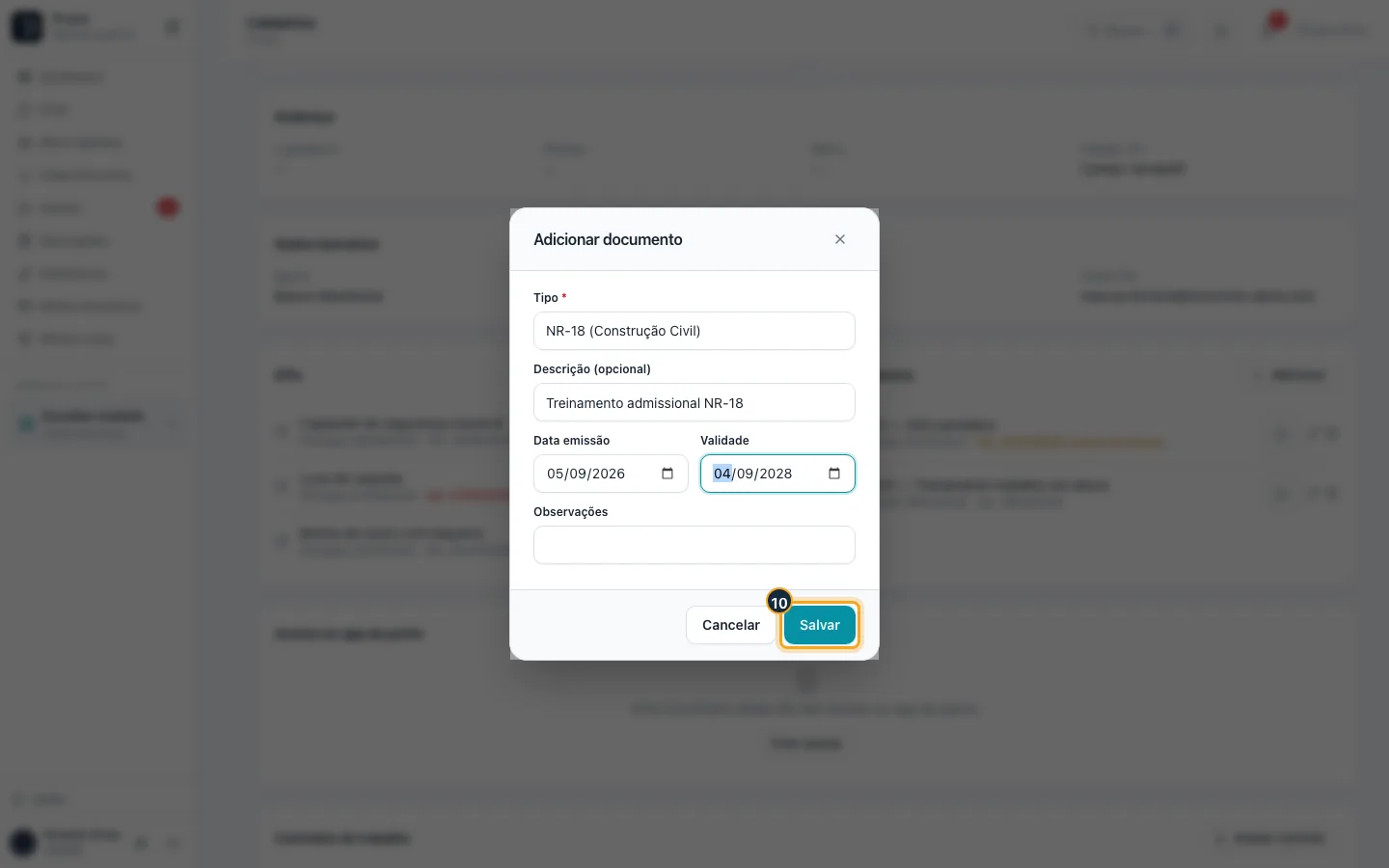
Passo 8. Escolha o Tipo (RG, CPF, CTPS, CNH, ASO, NR-35, NR-10, NR-33, NR-18 ou Outros) e preencha as datas.
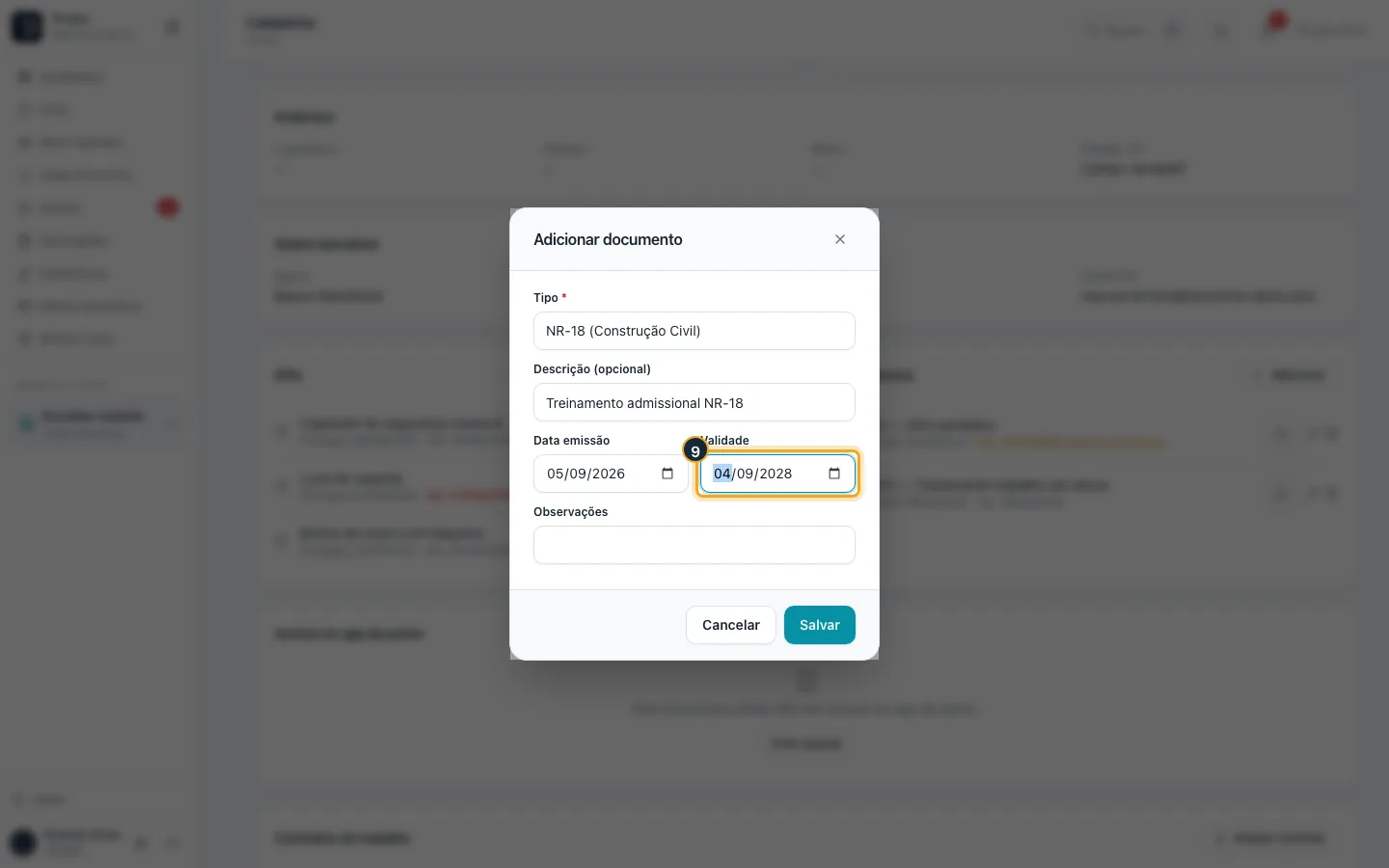
Passo 9. A Validade é o que faz o documento aparecer como vencido ou vencendo.
Passo 10. Clique em Salvar.
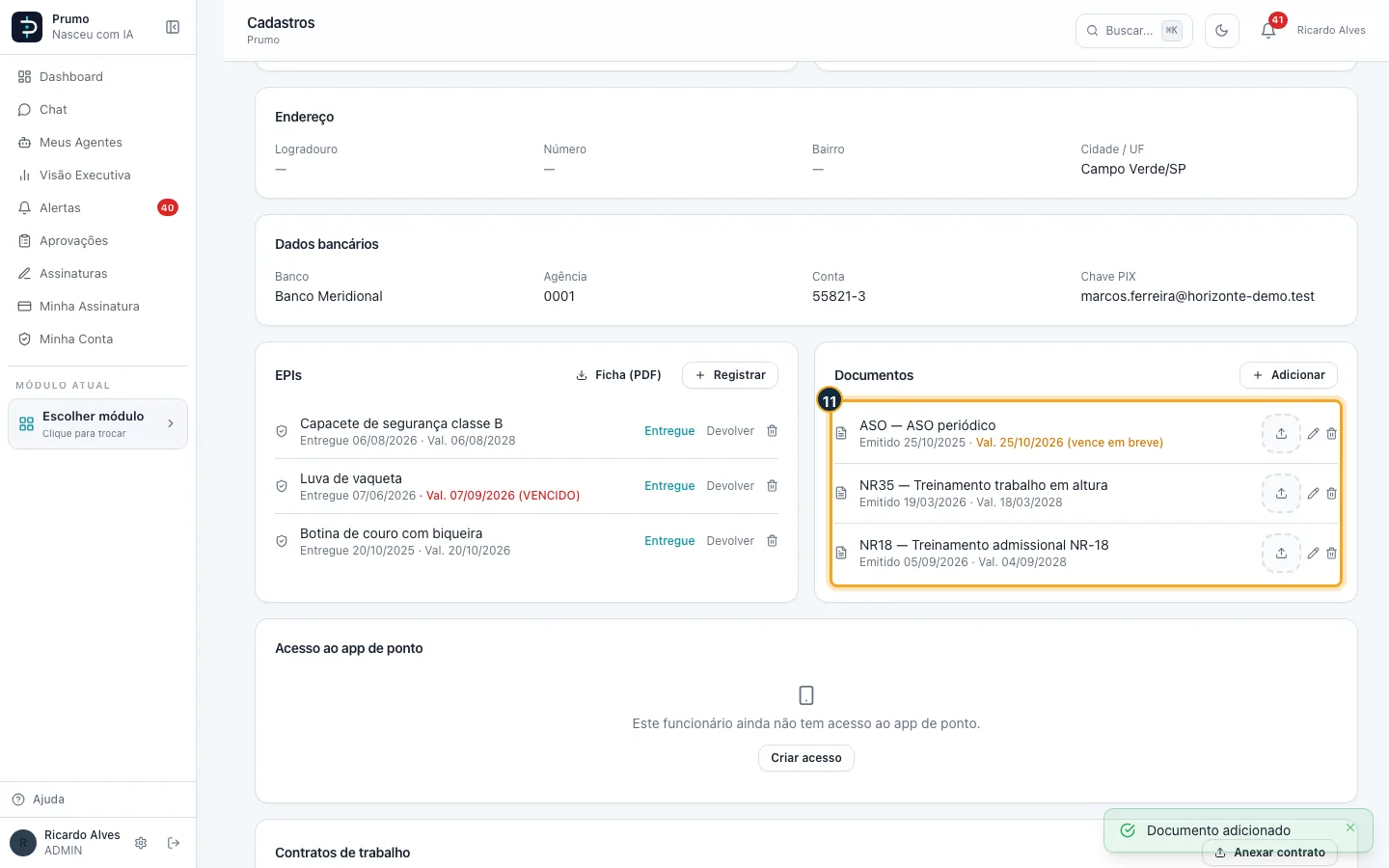
Passo 11. O documento entra na lista. Pelos ícones da linha você anexa o arquivo (PDF ou foto), edita ou remove.
O que mais fica na ficha
- EPIs: o que a pessoa recebeu, com entrega, validade e status. Registrar entrega um EPI direto da ficha; Ficha (PDF) emite a ficha de EPI dela. O passo a passo da entrega está em RH: equipe, alocações e EPIs.
- Documentos: cada documento mostra emissão e validade; vencido aparece em vermelho com "(VENCIDO)". Pelos ícones da linha você anexa o arquivo, troca, baixa, edita ou remove.
- Contratos de trabalho (só Administrador): contratos vinculados à pessoa, com Anexar contrato.
- Anexos: outros arquivos da pessoa, por categoria (Contrato, Foto / Documento, Outro).
- Histórico de alterações: quem mudou o cadastro e quando.
#Mudar o status, demitir ou excluir um cadastro
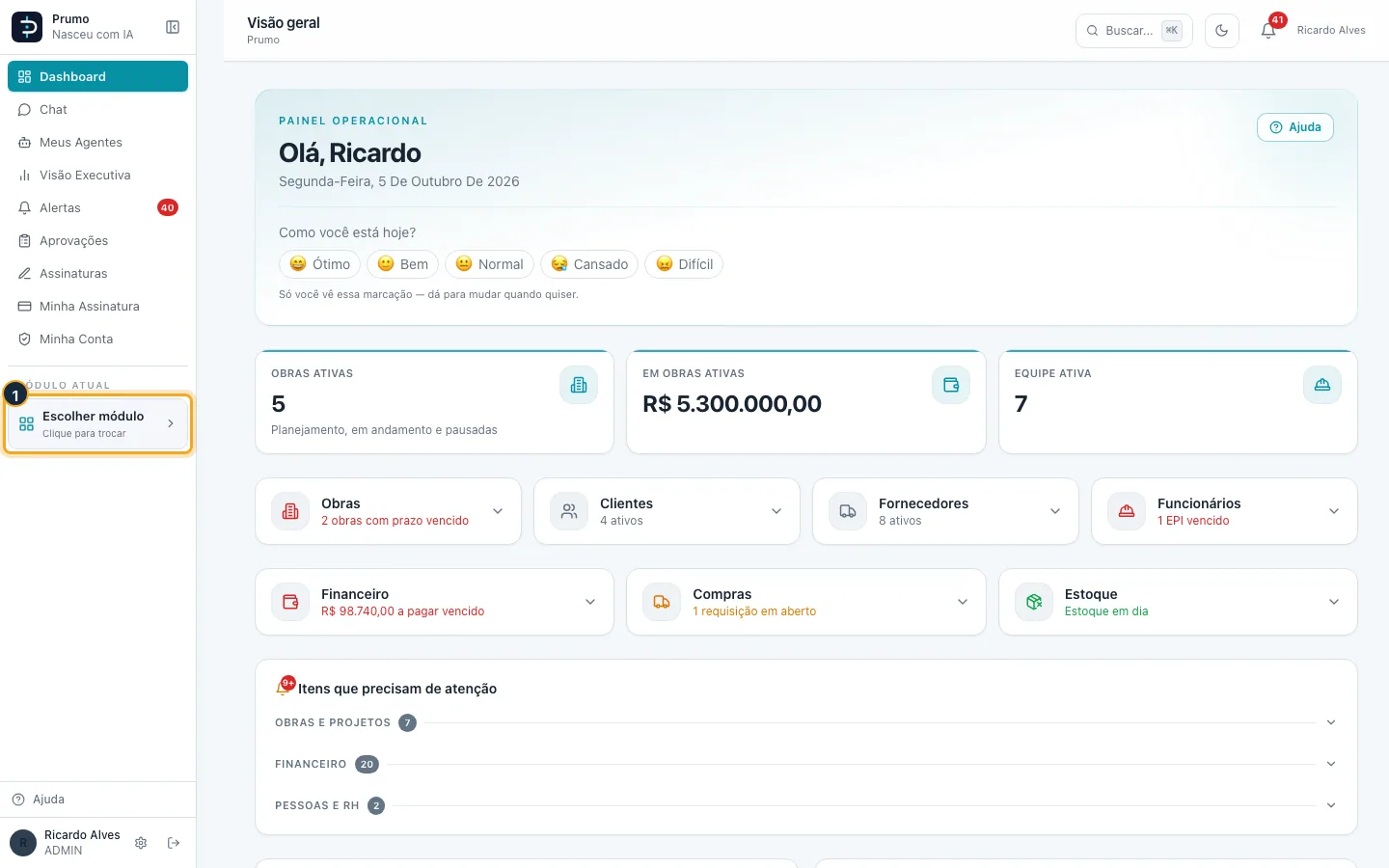
Passo 1. No menu lateral, clique em Escolher módulo.
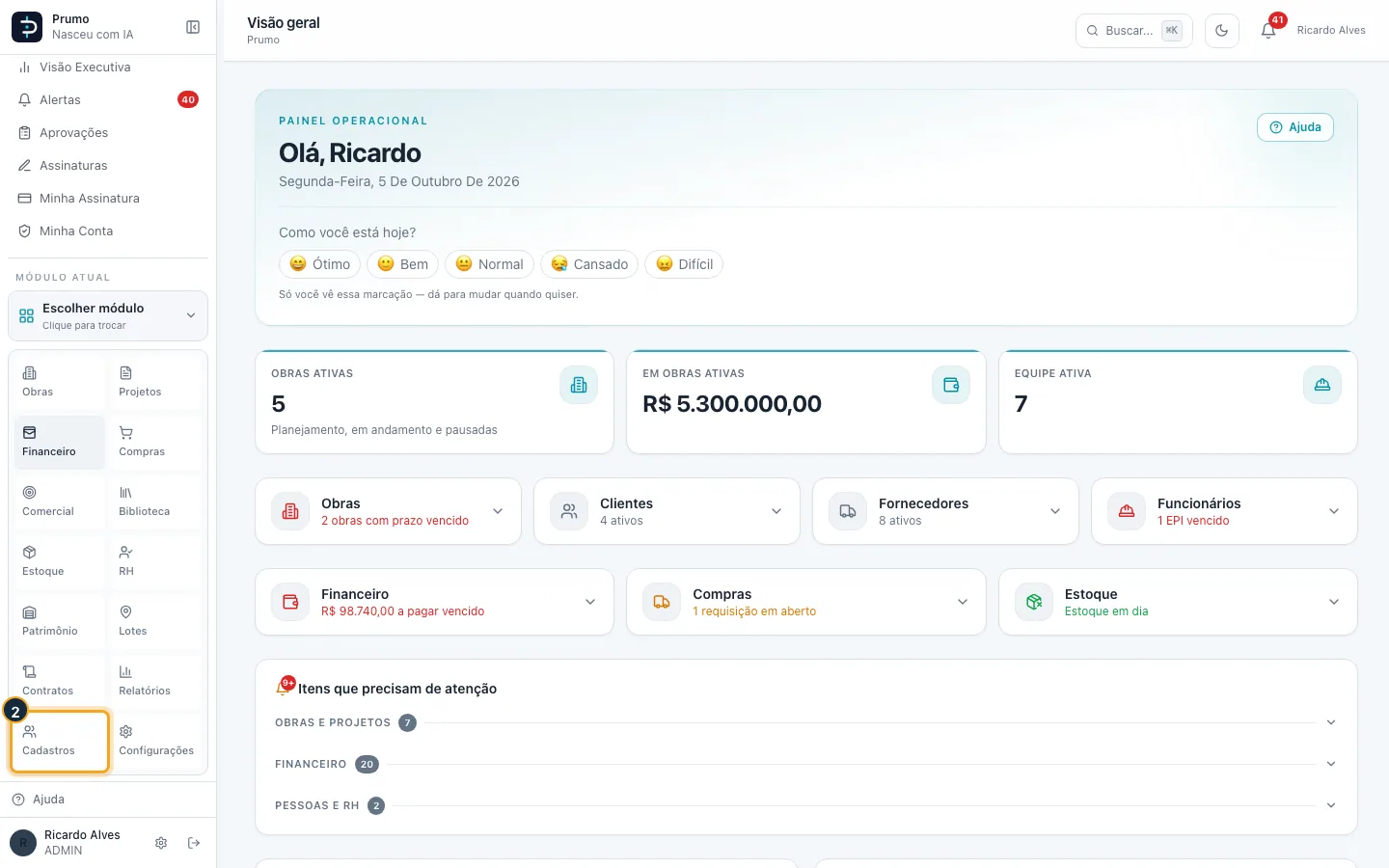
Passo 2. Na grade de módulos, clique em Cadastros.
Passo 3. Na barra de Cadastros, clique em Funcionários.
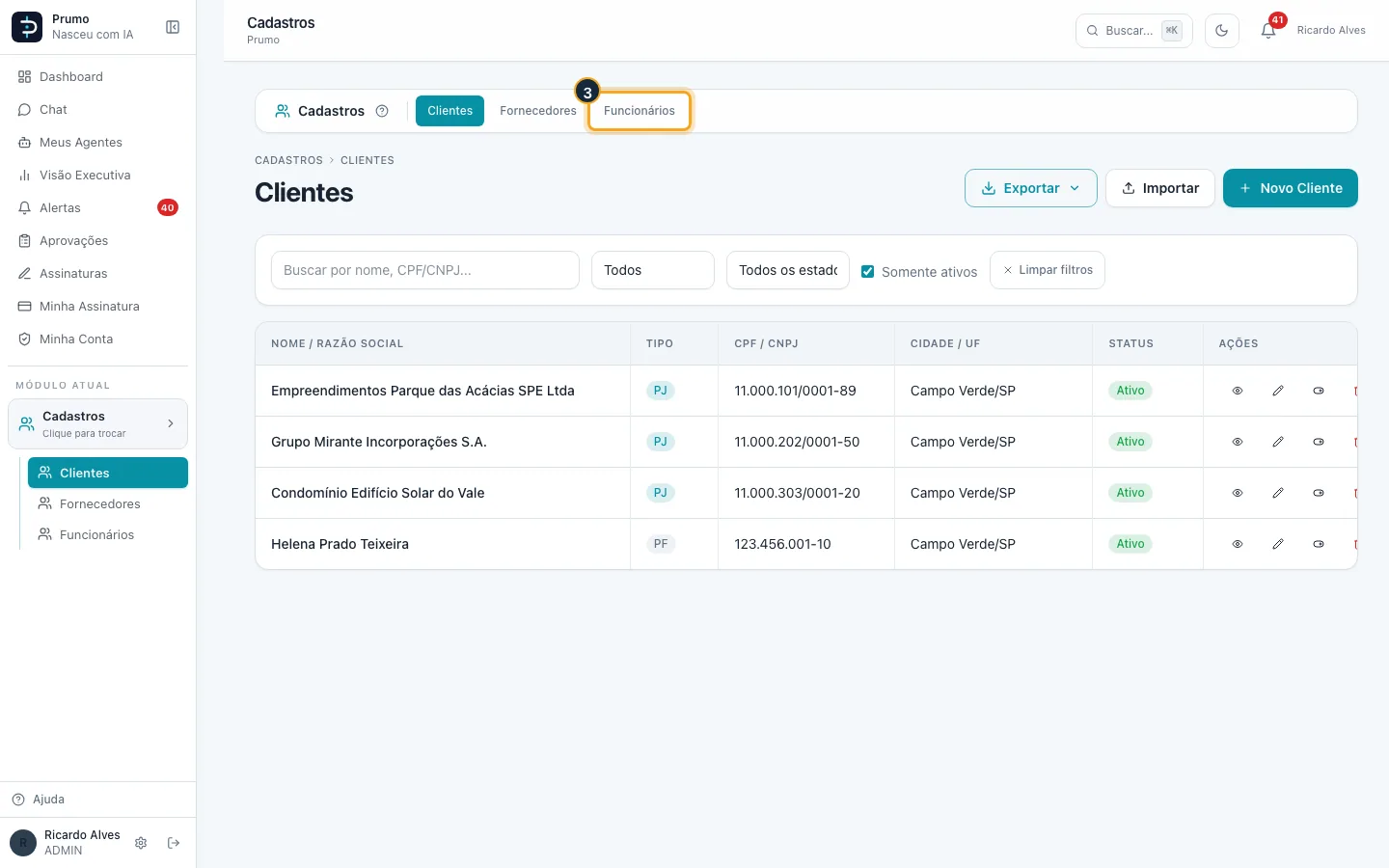
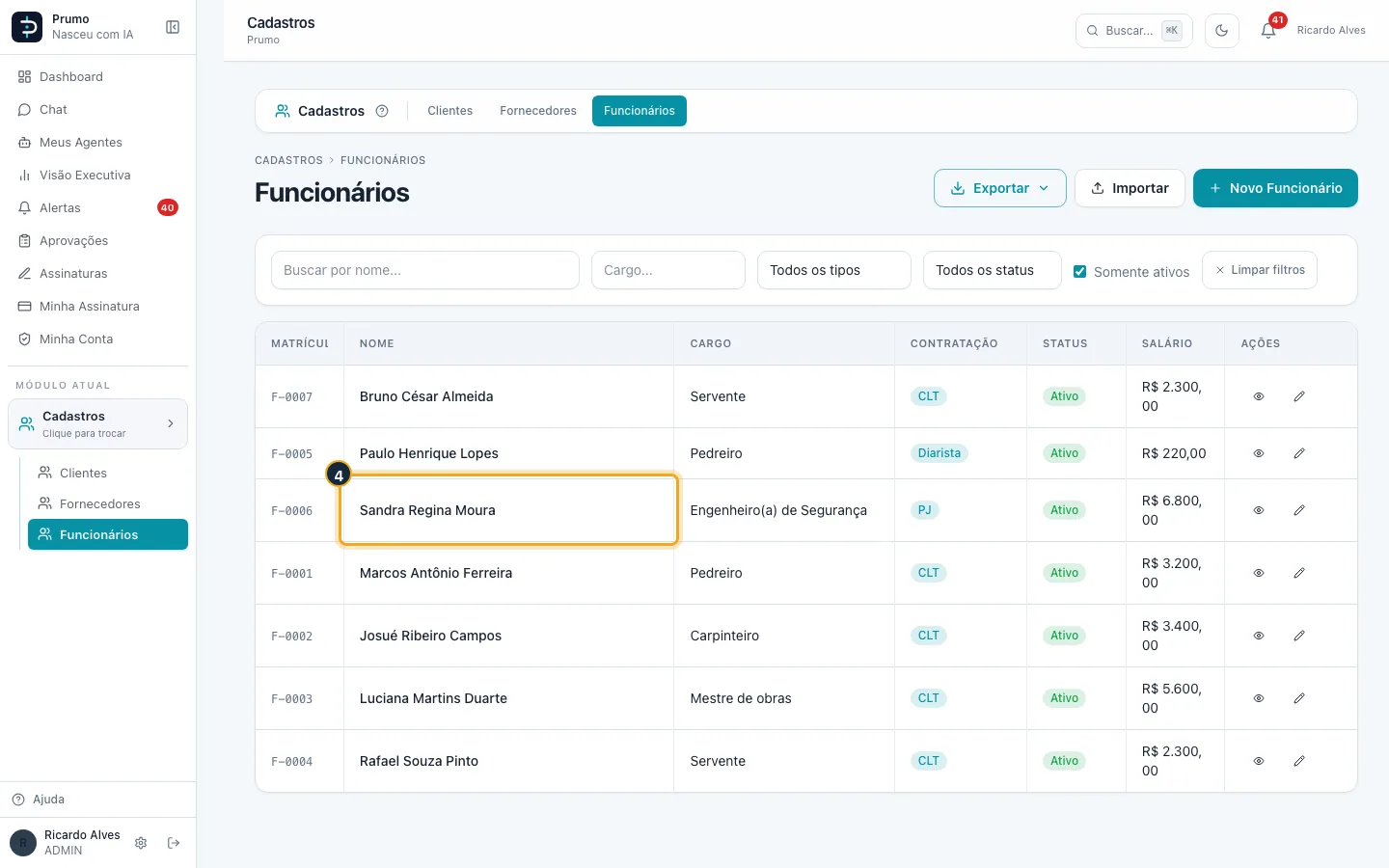
Passo 4. Clique no nome do funcionário (aqui, Sandra Regina Moura) para abrir a ficha.
Passo 5. Para férias ou afastamento, clique em Mudar status.
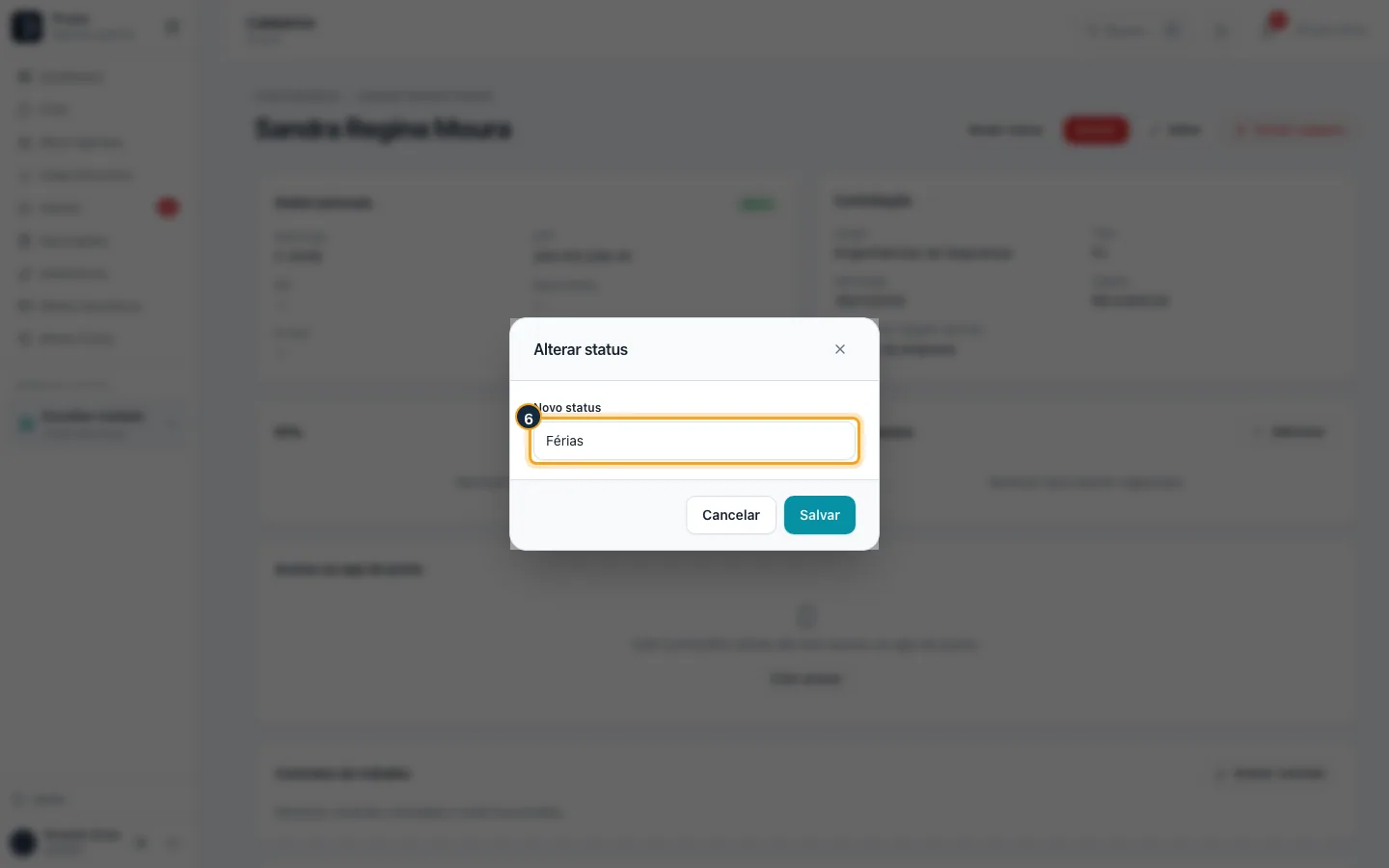
Passo 6. Escolha Ativo, Afastado ou Férias e clique em Salvar. O status é só uma marcação: o Prumo não calcula férias.
Passo 7. Quando a pessoa sai da empresa, clique em Demitir.
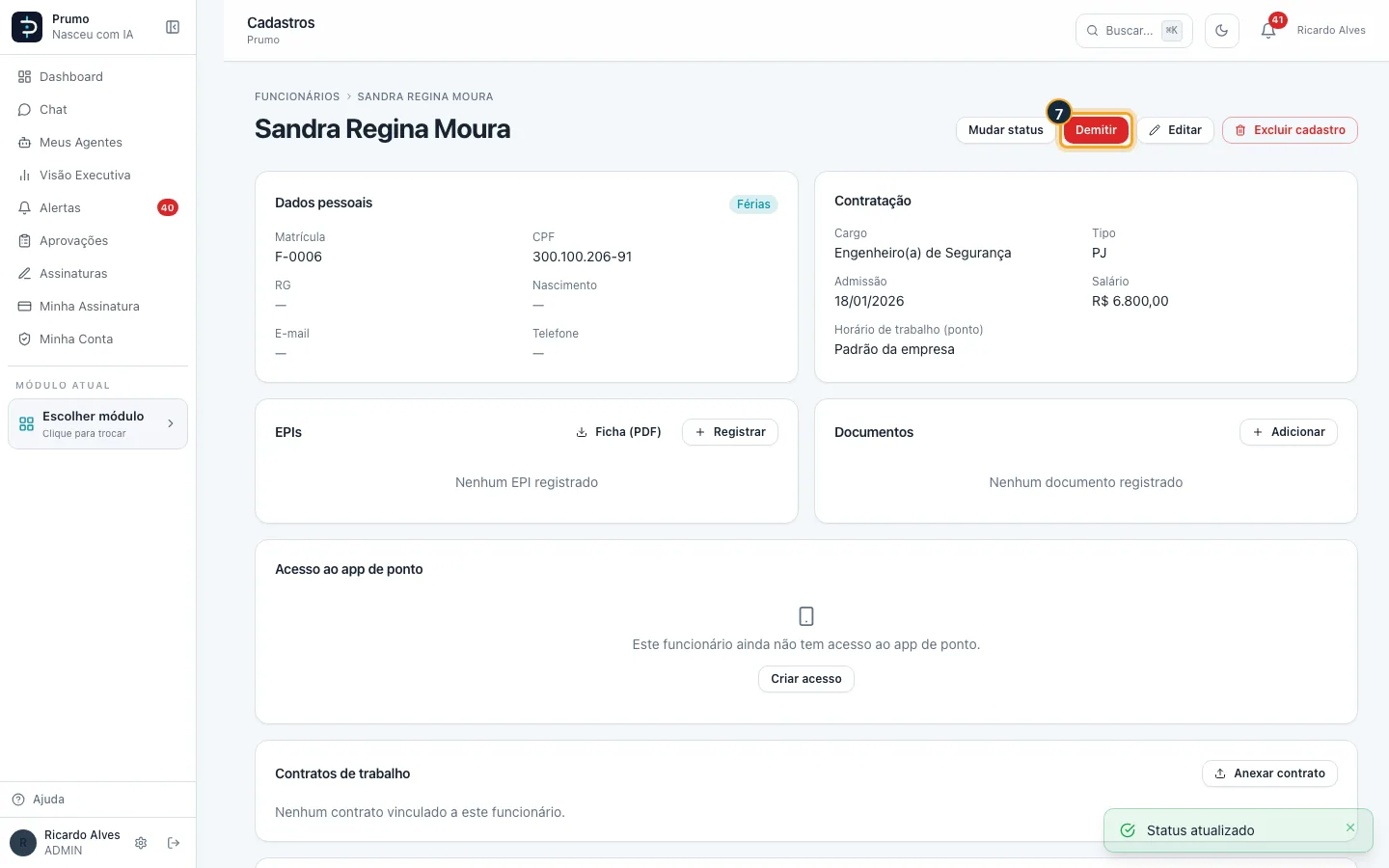
Passo 8. Informe a Data de demissão e clique em Confirmar demissão. O histórico (ponto, folha, EPIs) fica guardado e as alocações ativas são encerradas nessa data.
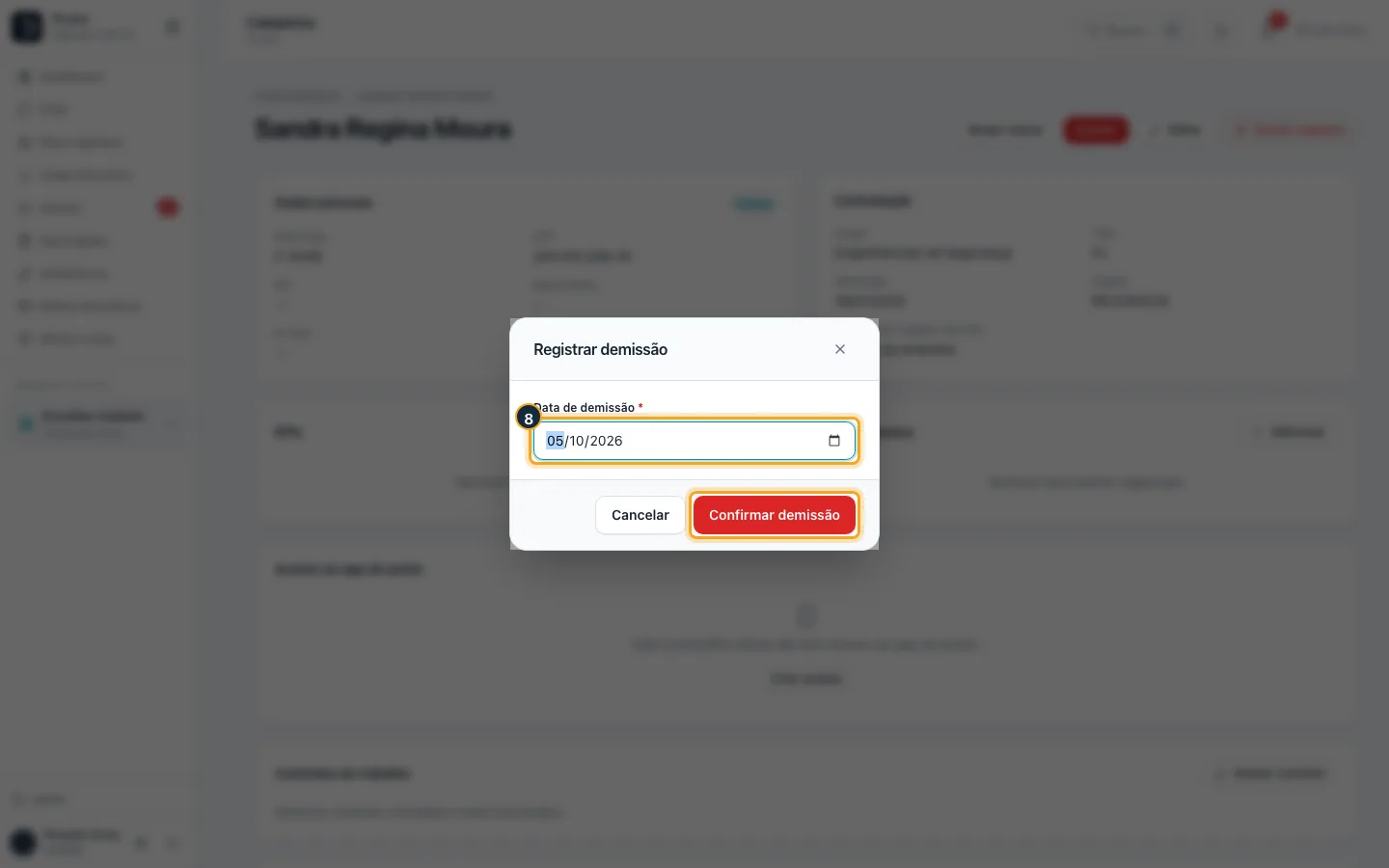
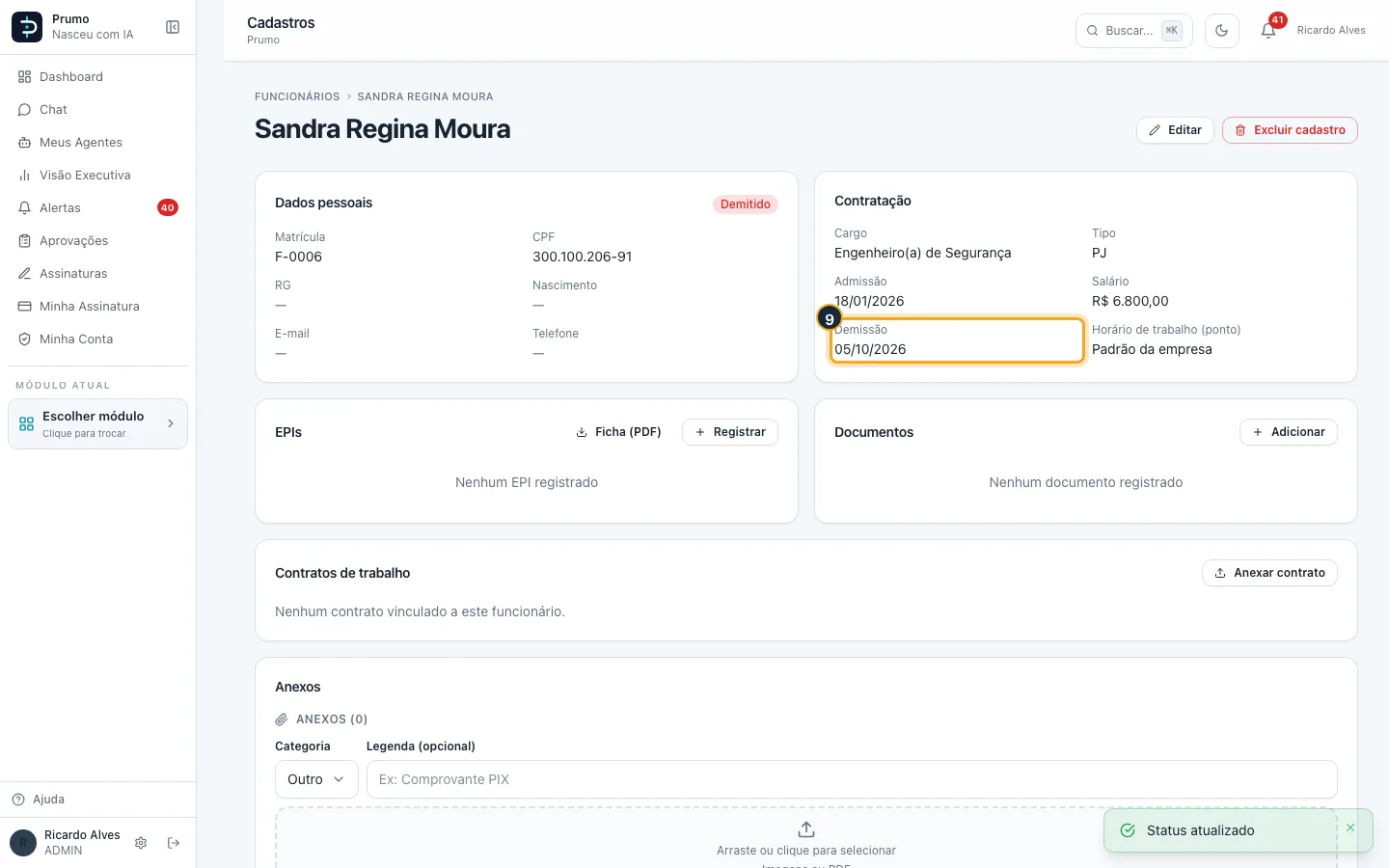
Passo 9. O status vira Demitido e a data aparece em Contratação. Demitido some da lista com Somente ativos marcado.
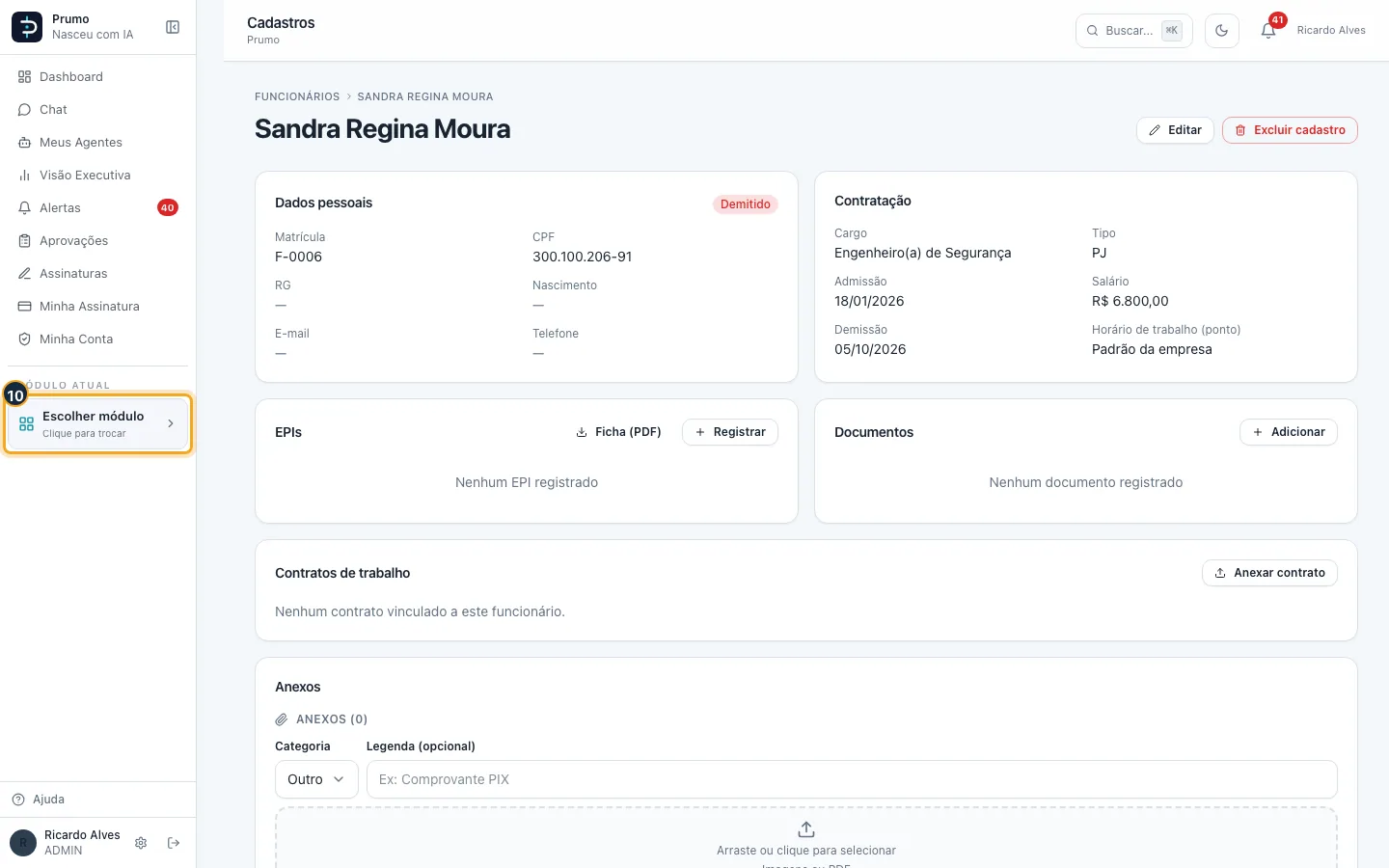
Passo 10. No menu lateral, clique em Escolher módulo.
Passo 11. Na grade de módulos, clique em Cadastros.
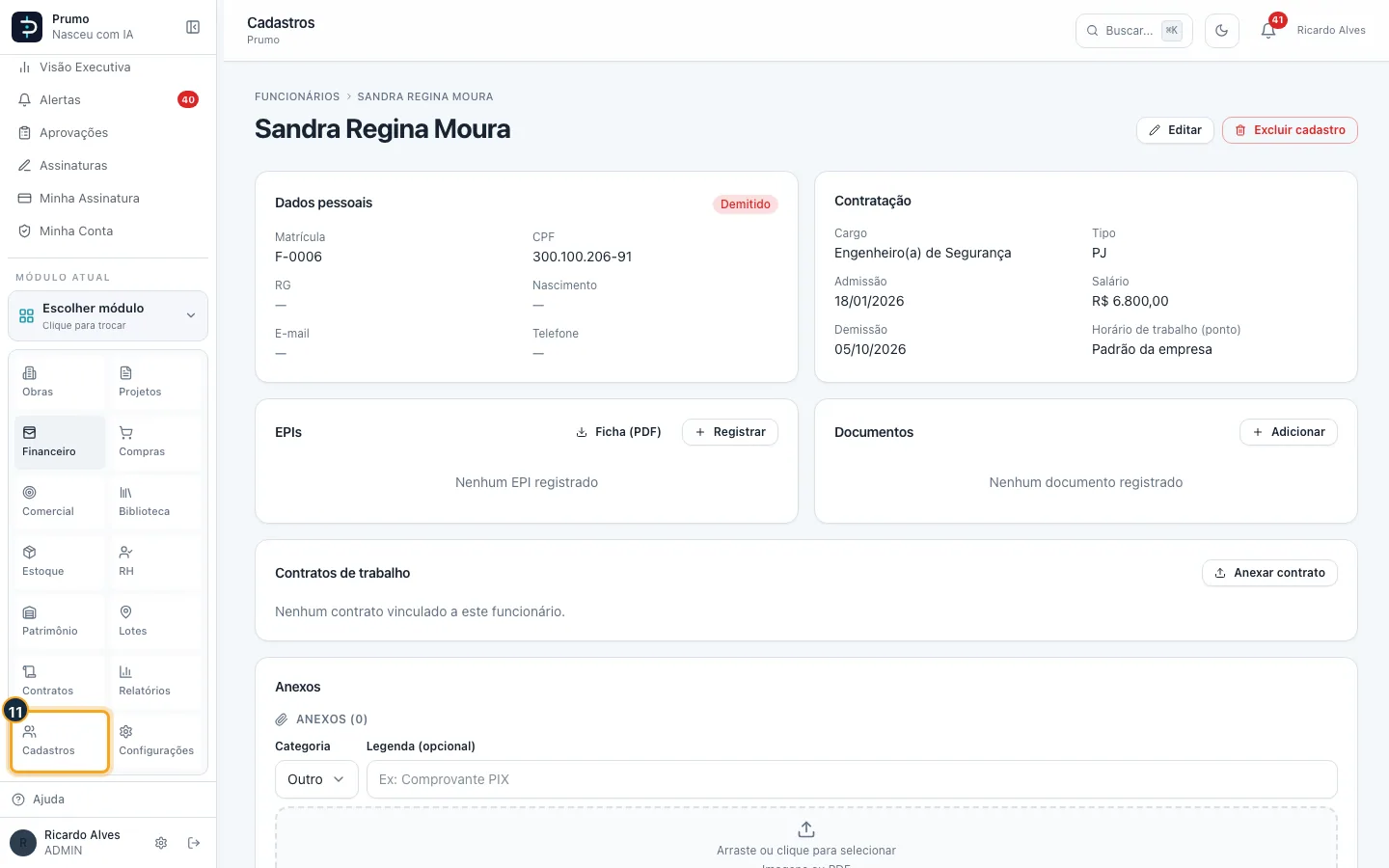
Passo 12. Na barra de Cadastros, clique em Funcionários.
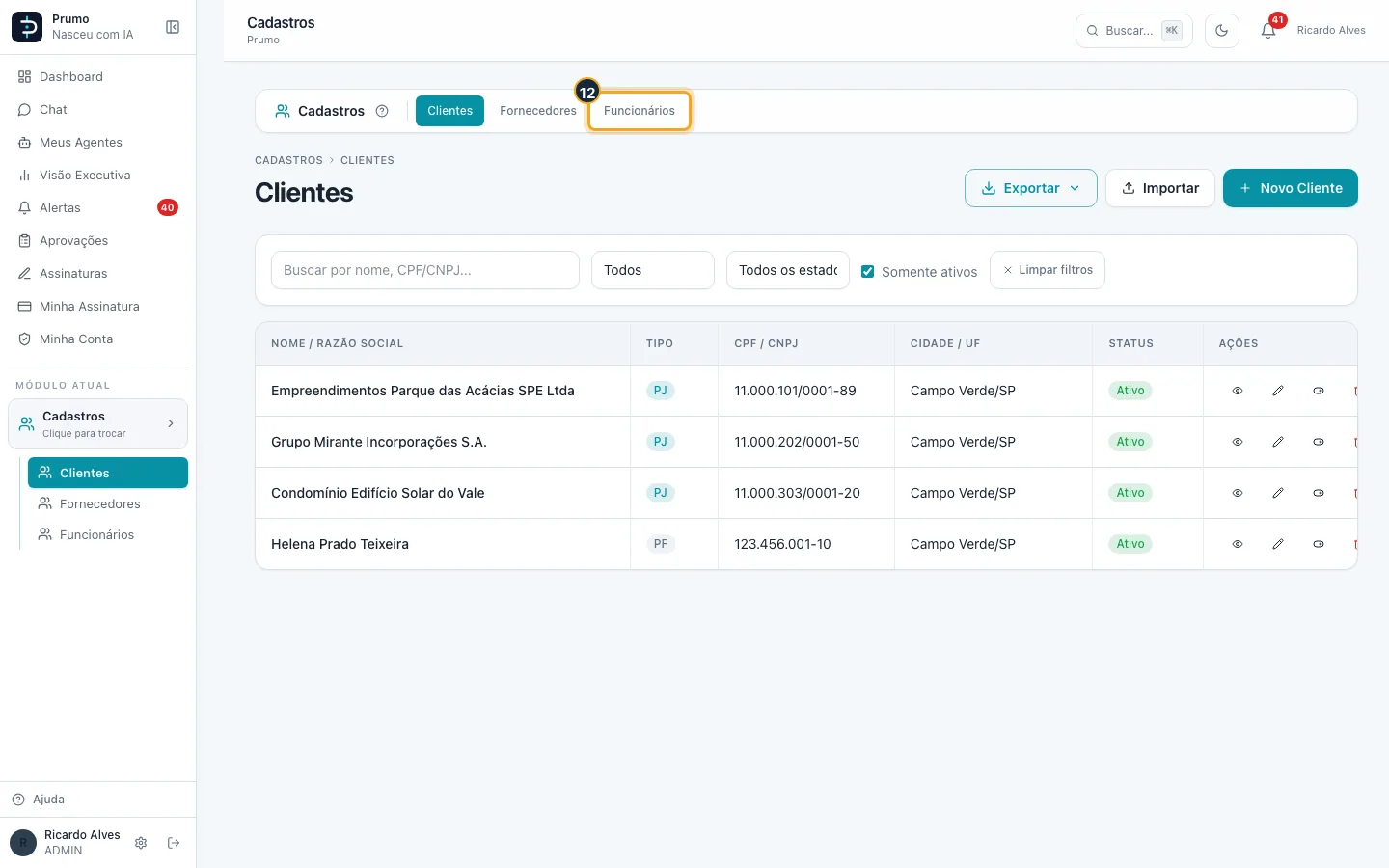
Passo 13. Clique no nome do funcionário (aqui, Bruno César Almeida) para abrir a ficha.
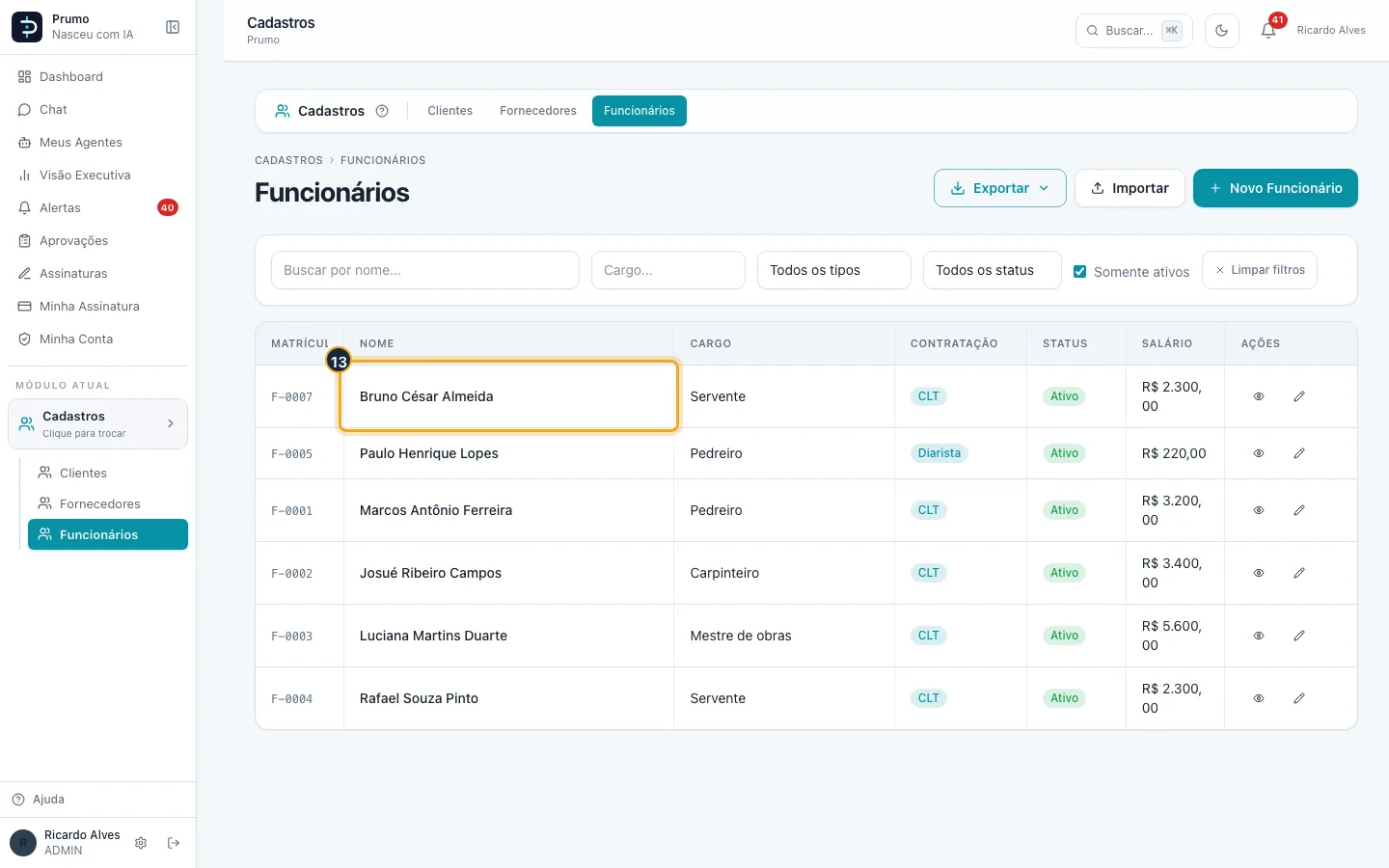
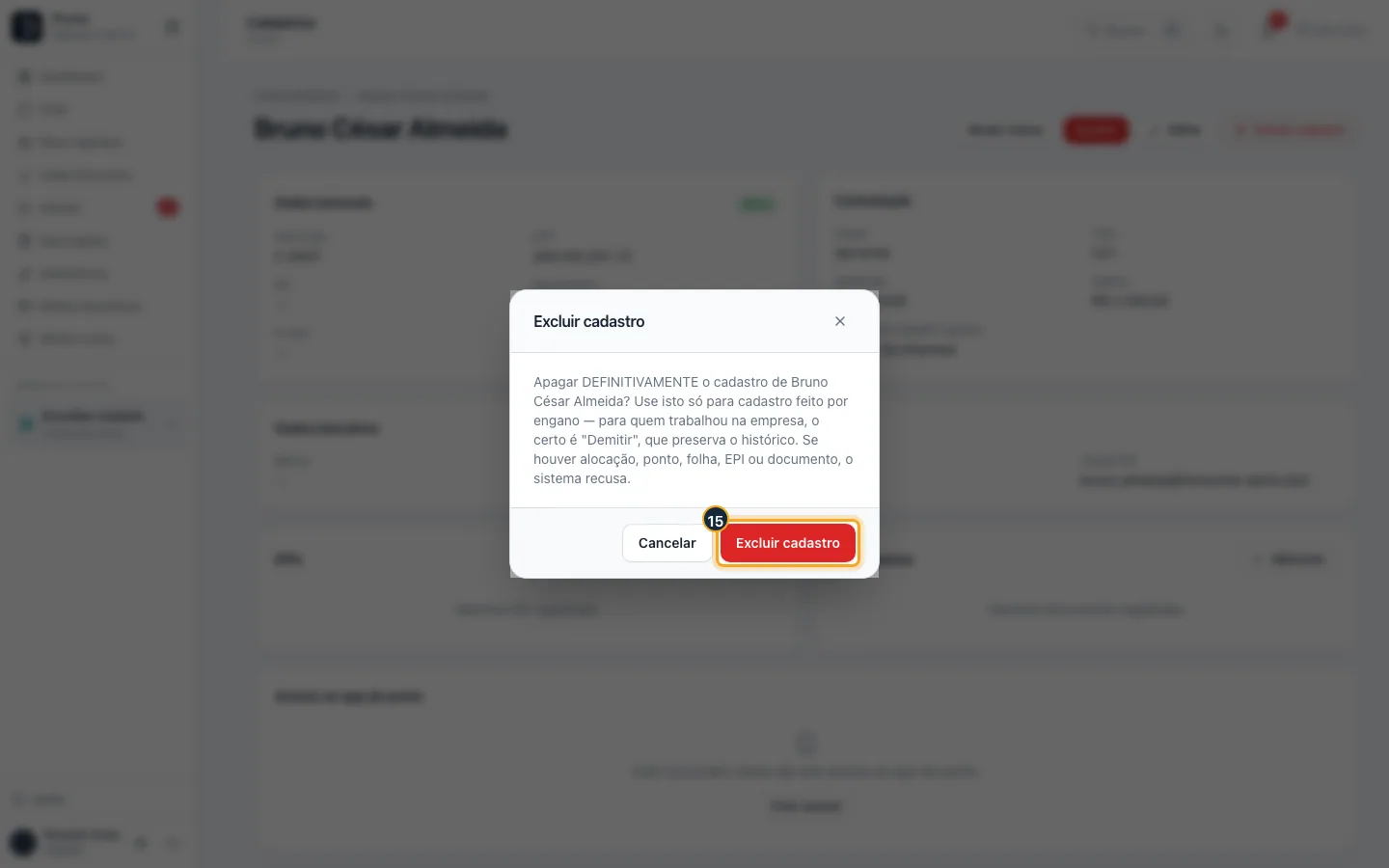
Passo 14. Cadastro feito por engano, sem nenhum histórico, pode ser apagado: clique em Excluir cadastro (Administrador e Financeiro).
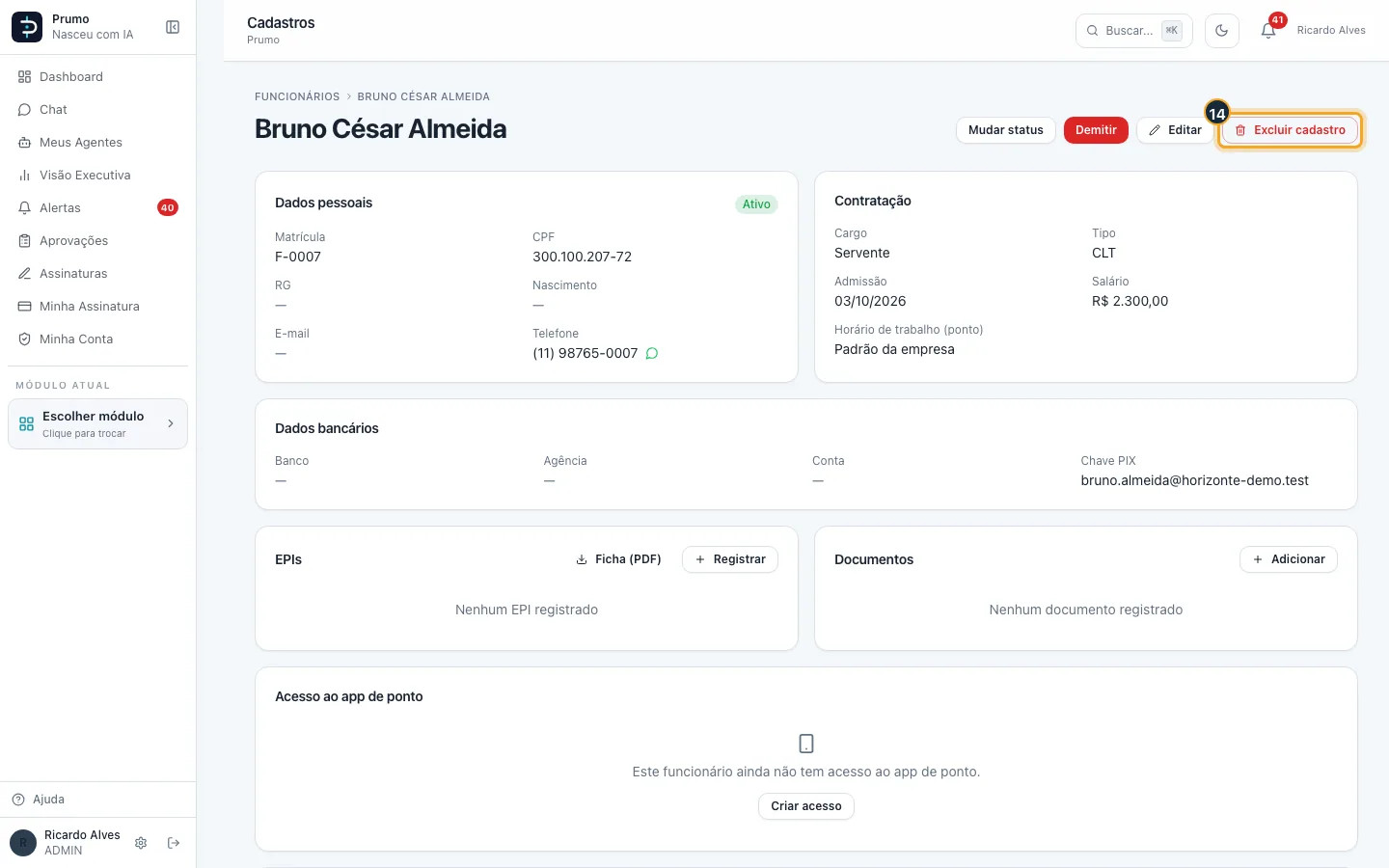
Passo 15. Leia o aviso e confirme. Se já houver alocação, ponto, folha, EPI ou documento, o Prumo recusa e o caminho é Demitir.
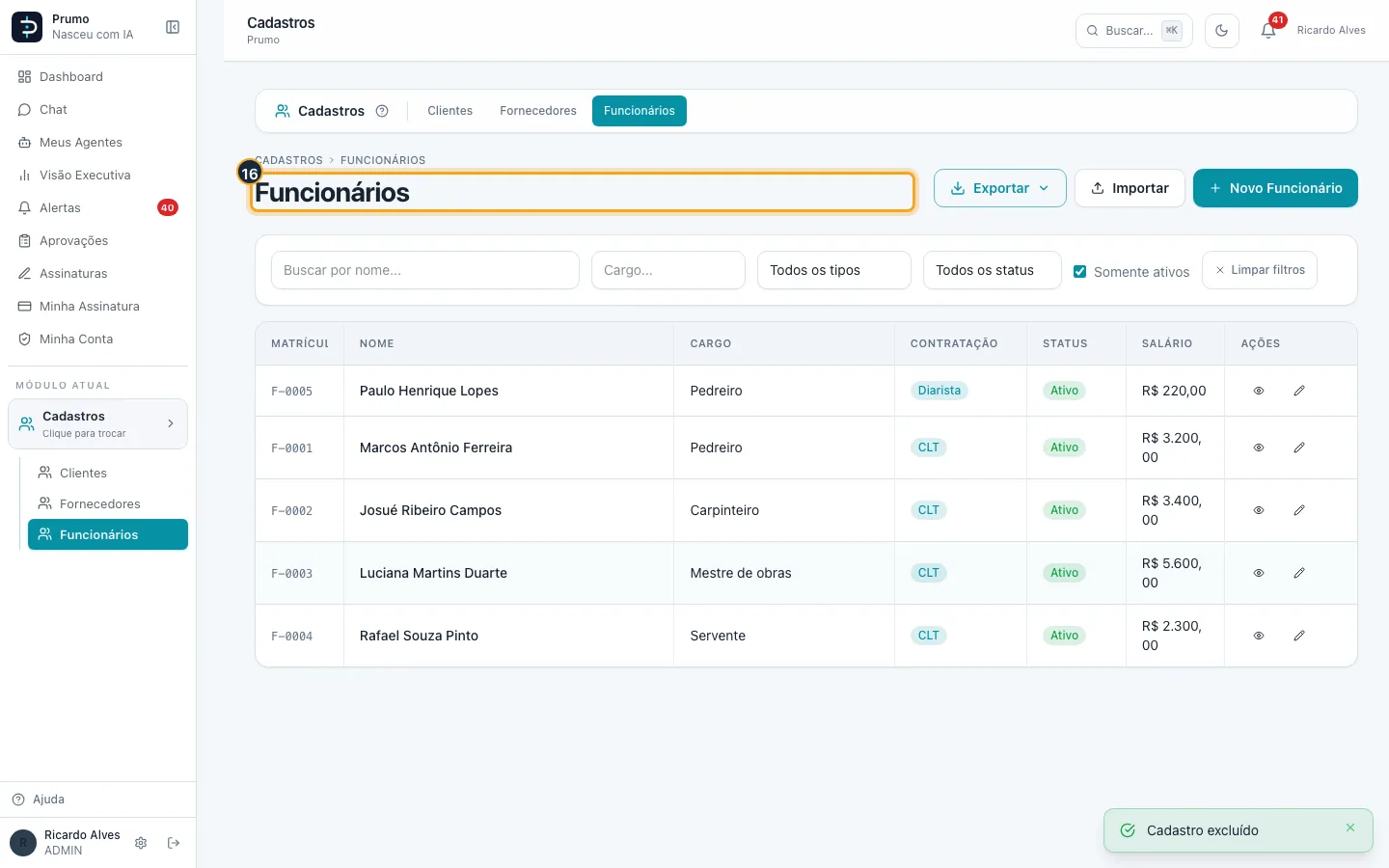
Passo 16. O cadastro é apagado e você volta à lista.
Status, demissão e exclusão: o que muda
- Ativo, Afastado e Férias são só marcações de status. O Prumo não controla período aquisitivo nem calcula férias. Para isso, use o seu contador; se precisar desse recurso, fale com o suporte pelo chat.
- Demitir grava a data, tira a pessoa da lista de ativos, encerra as alocações ativas nessa data e bloqueia o acesso dela ao app de ponto. Ponto, folhas, EPIs e documentos continuam guardados. Não há como "desdemitir" pela tela; se demitiu por engano, fale com o suporte.
- Excluir cadastro apaga de vez e só funciona para cadastro sem nenhum histórico (alocação, ponto, folha, EPI, documento ou responsabilidade). Com histórico, o Prumo recusa e o certo é Demitir.
#Dar acesso ao app de ponto
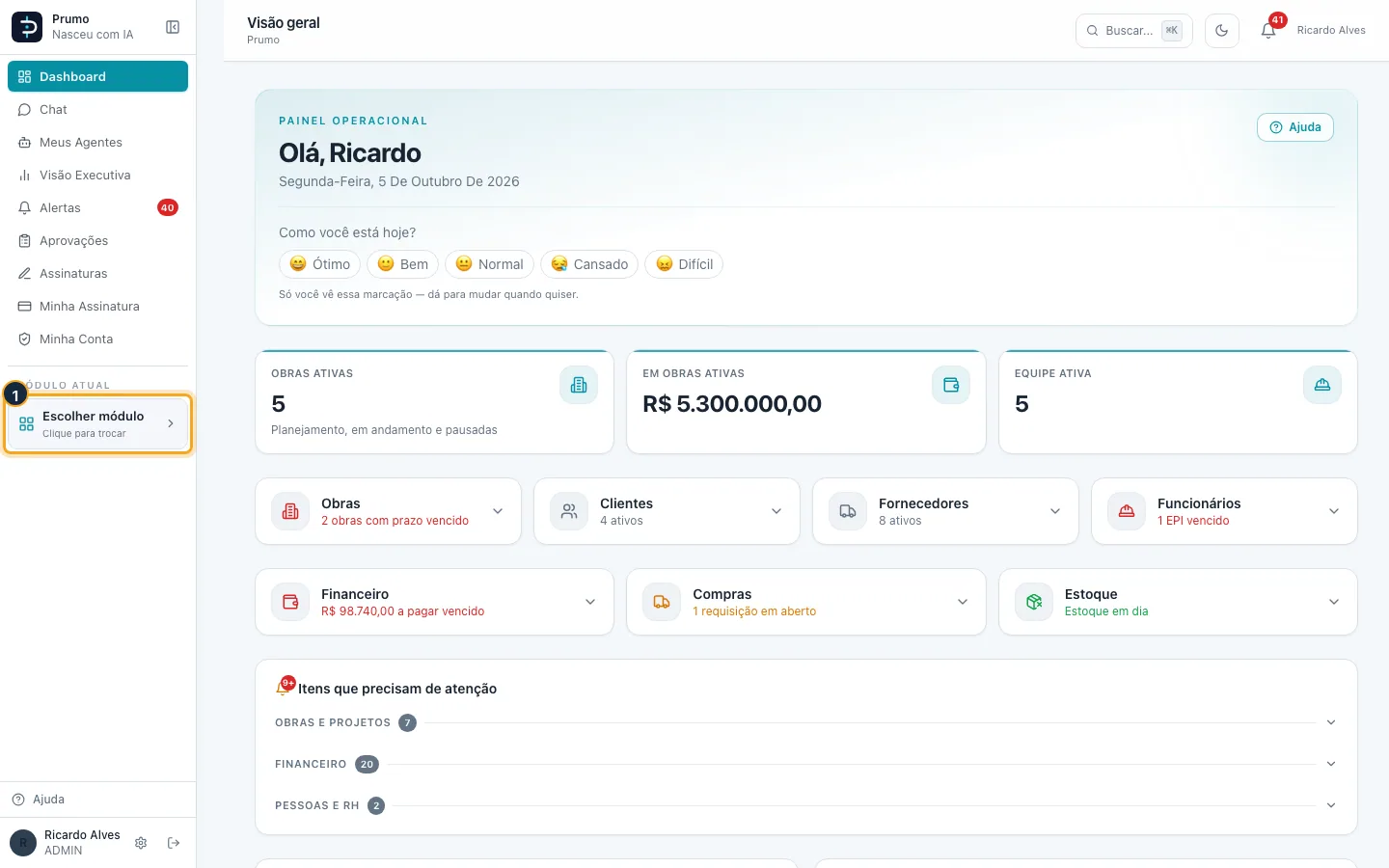
Passo 1. No menu lateral, clique em Escolher módulo.
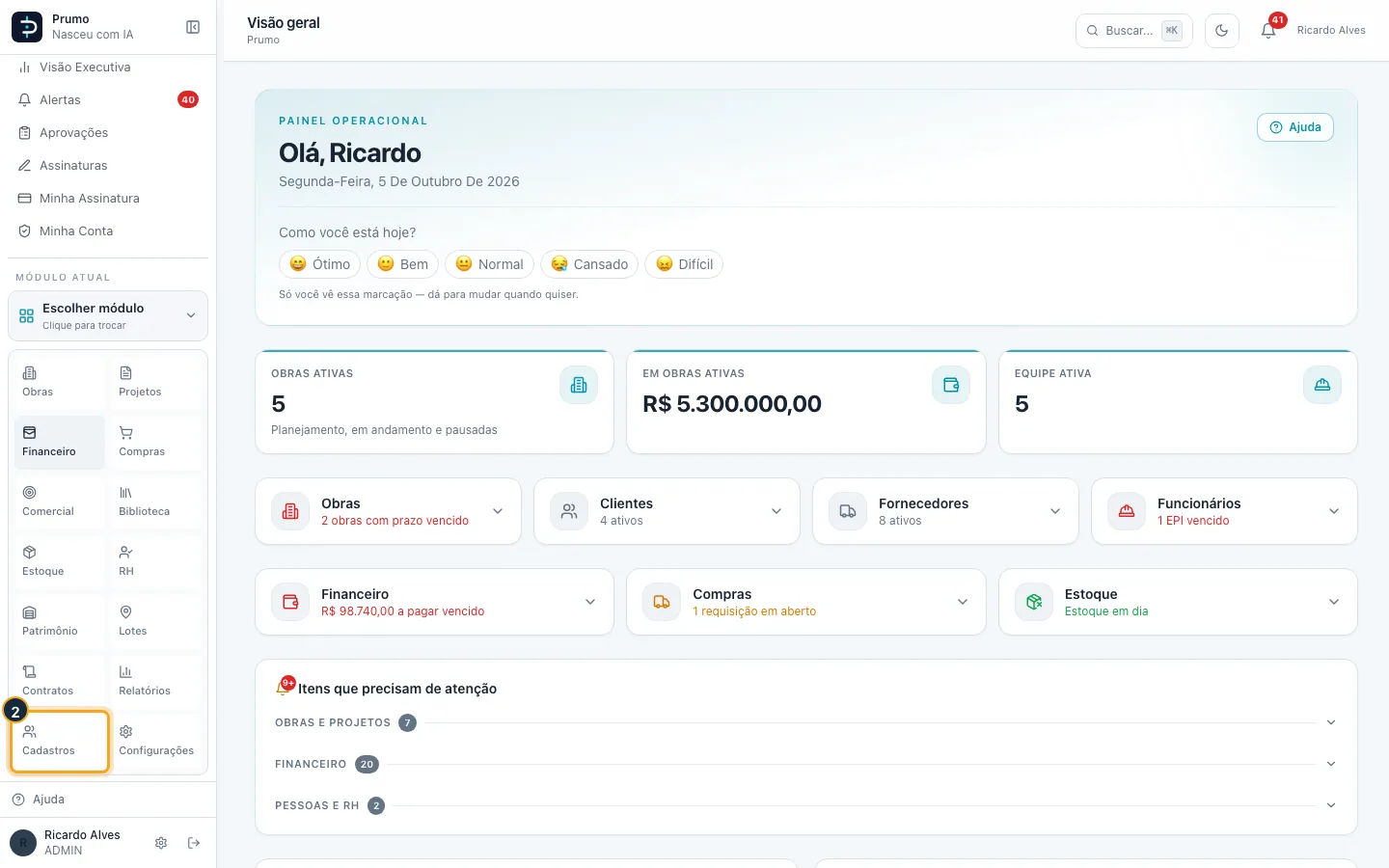
Passo 2. Na grade de módulos, clique em Cadastros.
Passo 3. Na barra de Cadastros, clique em Funcionários.
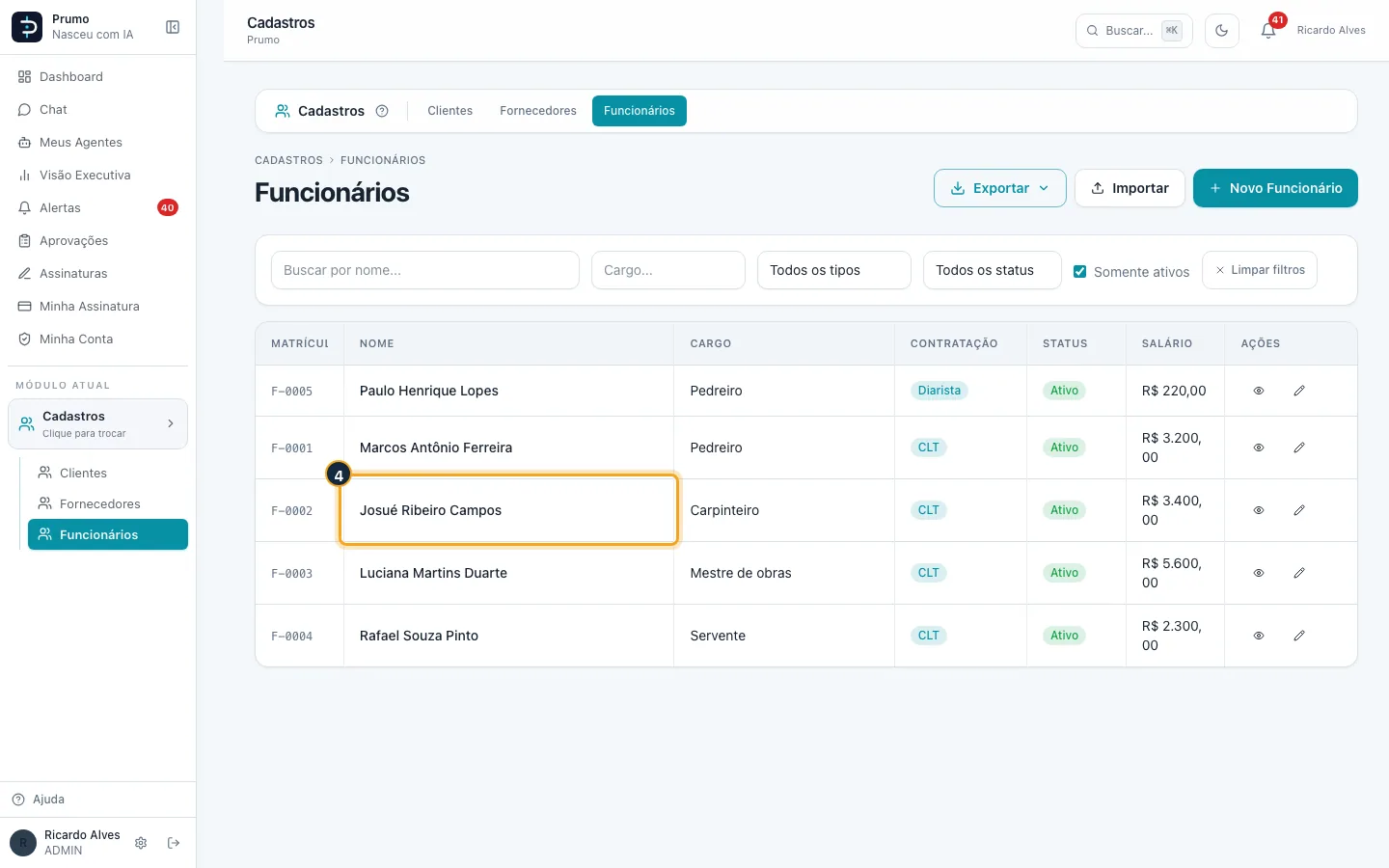
Passo 4. Clique no nome do funcionário (aqui, Josué Ribeiro Campos) para abrir a ficha.
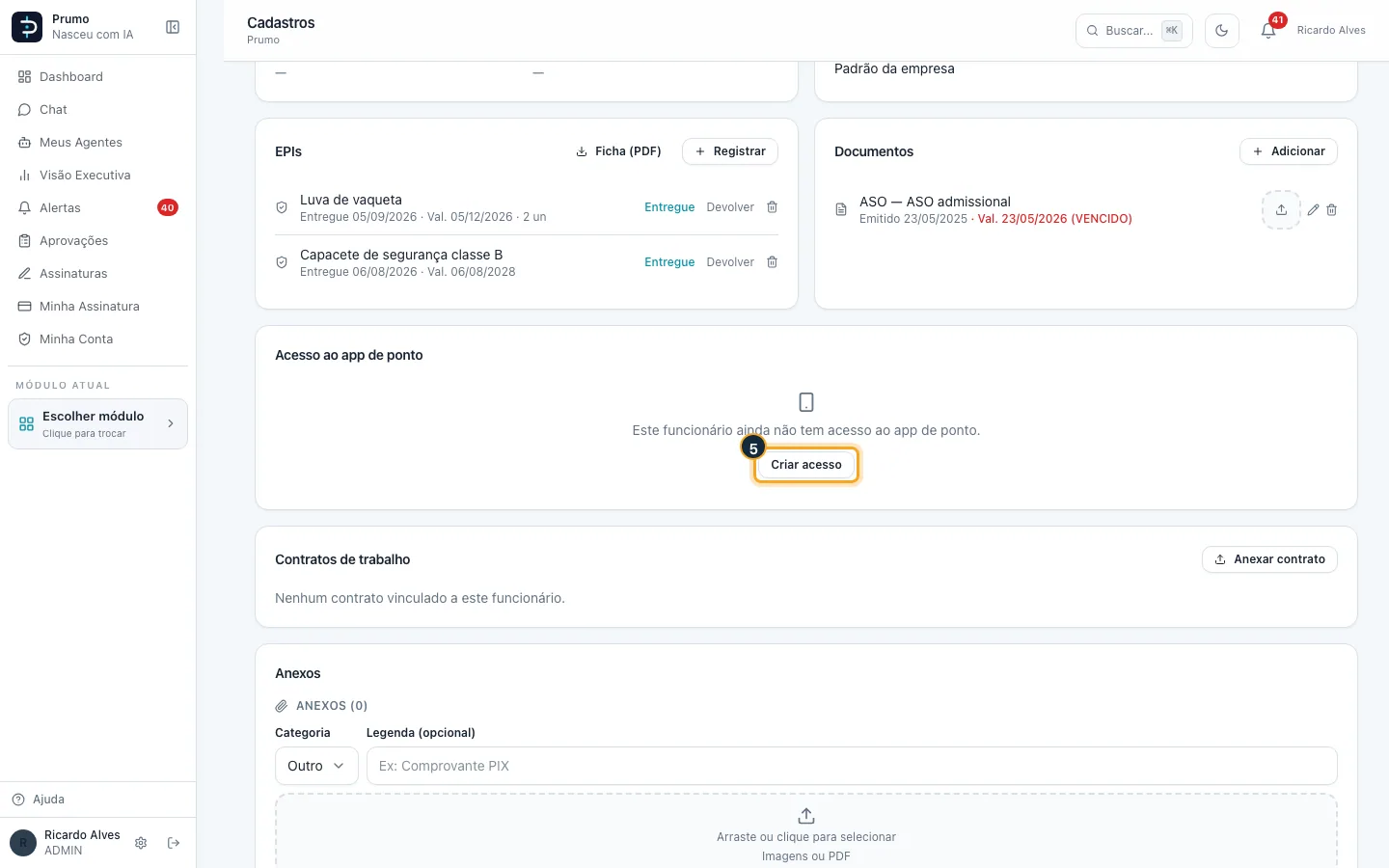
Passo 5. Desça até o cartão Acesso ao app de ponto e clique em Criar acesso. O login do colaborador é o CPF da ficha.
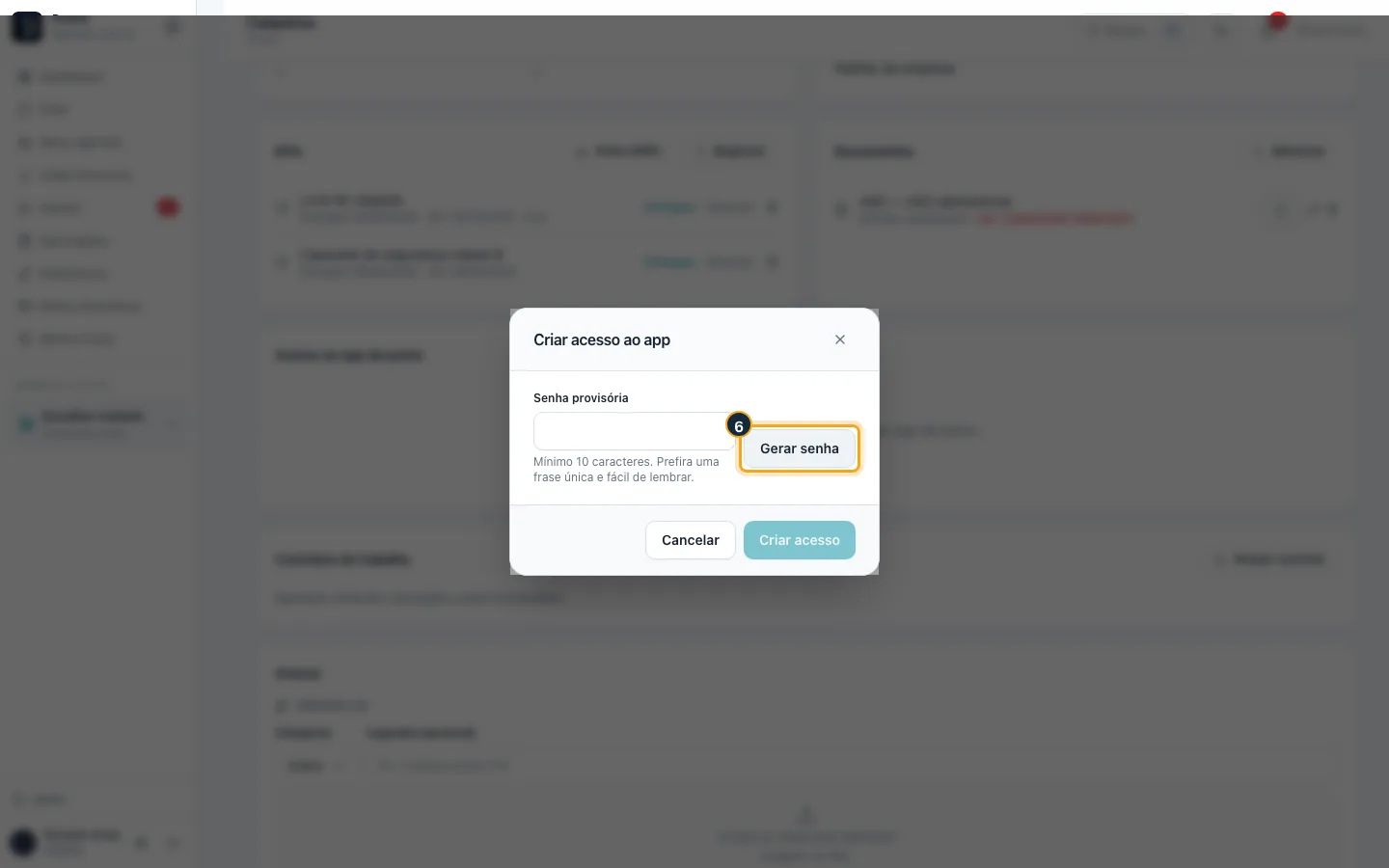
Passo 6. Digite uma senha provisória ou clique em Gerar senha.
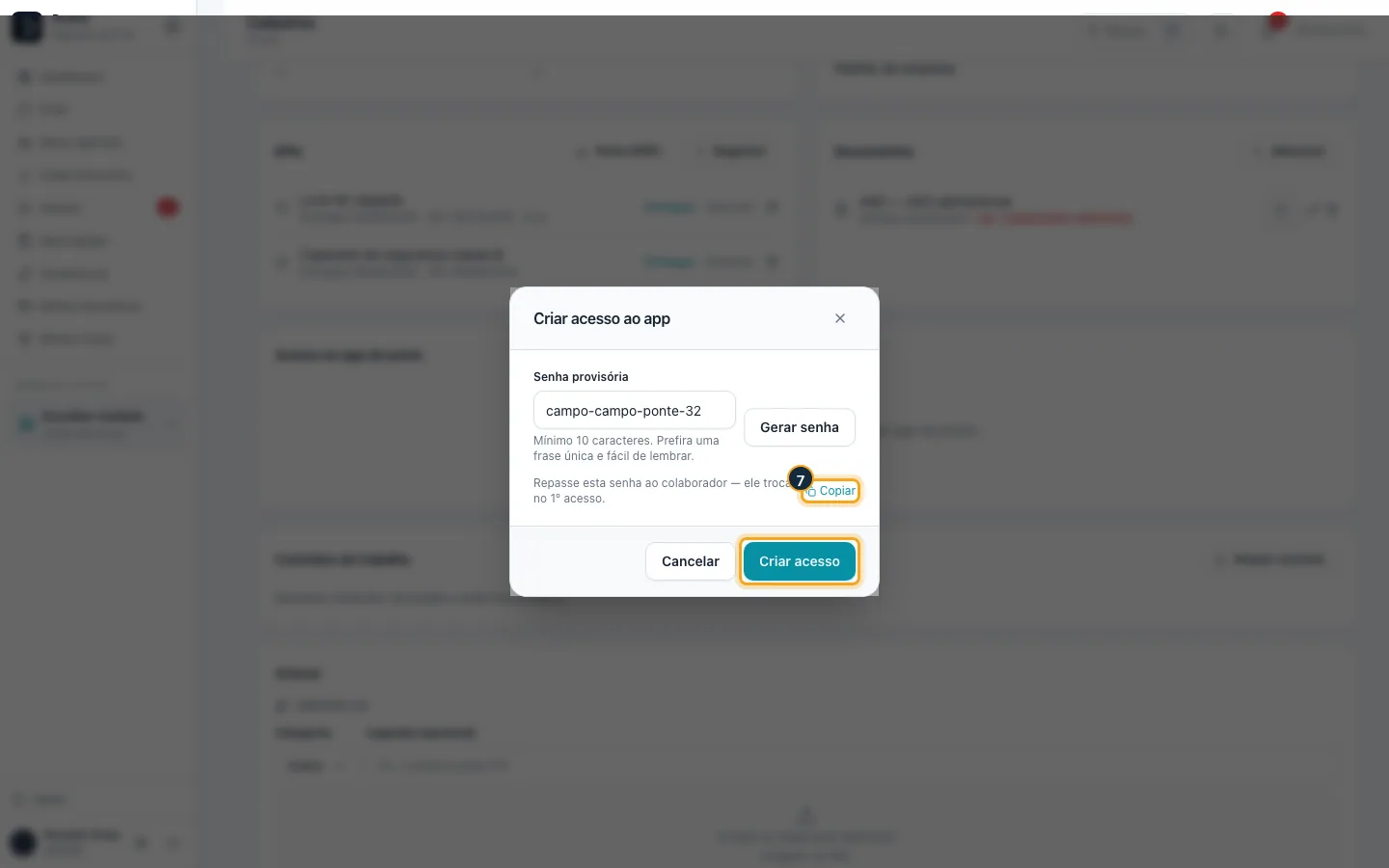
Passo 7. Use Copiar para levar a senha ao colaborador. Ele é obrigado a trocá-la no primeiro acesso. Clique em Criar acesso.
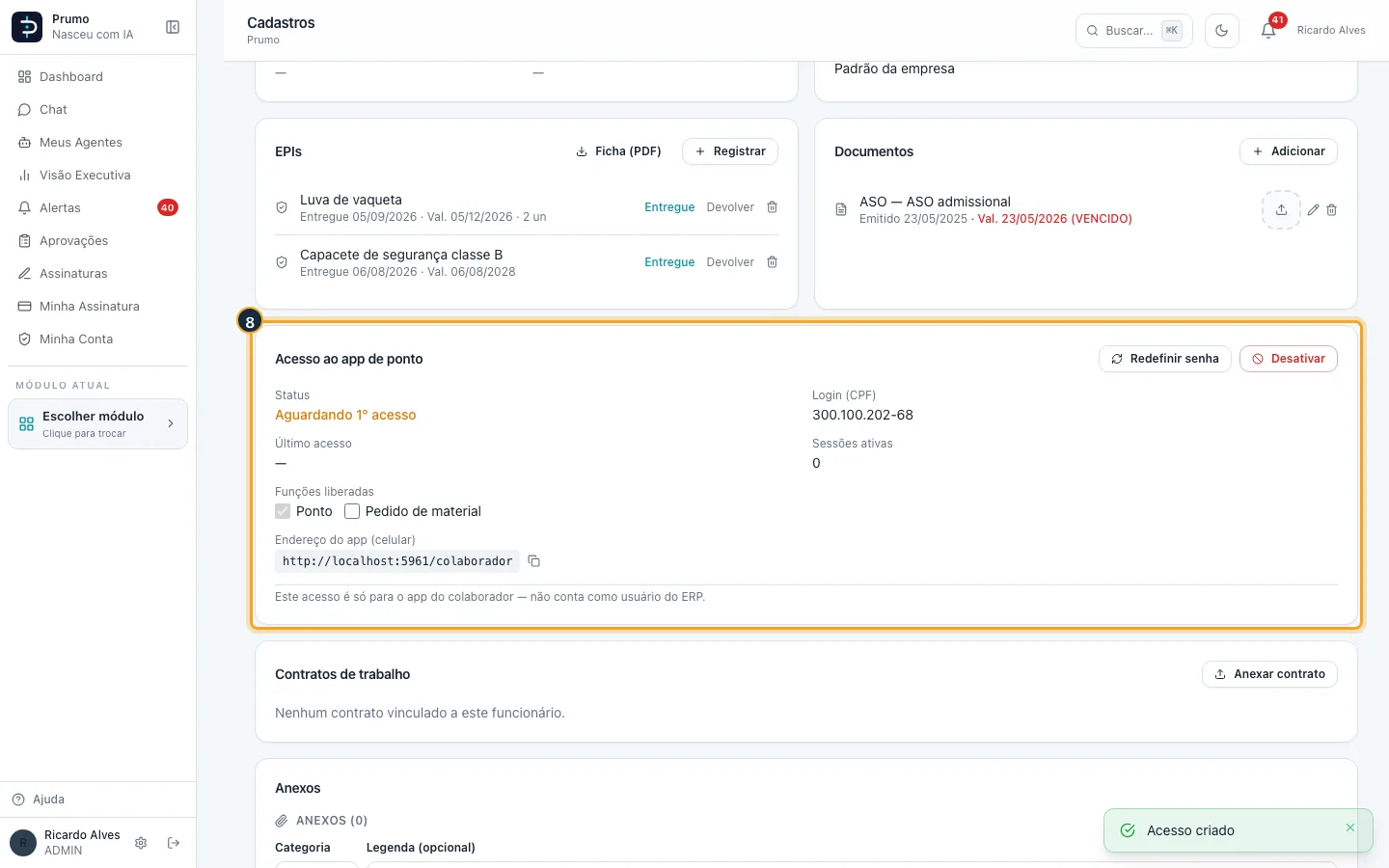
Passo 8. O cartão mostra o status (Aguardando 1º acesso), o login, as sessões, as funções liberadas (Ponto e, se a empresa tiver Compras, Pedido de material) e o endereço do app para mandar ao colaborador.
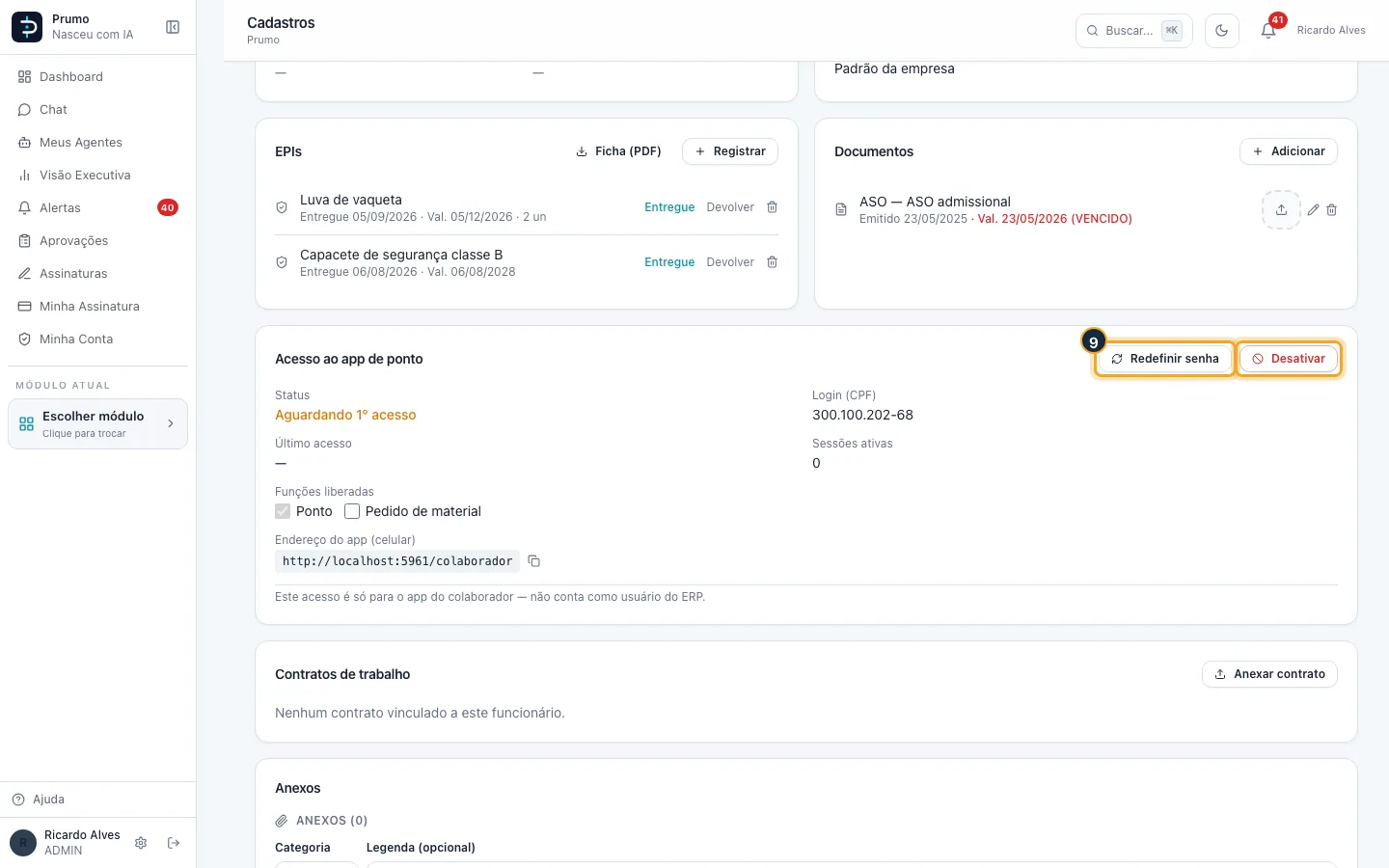
Passo 9. Os botões do cartão redefinem a senha, desativam o acesso e, em Sessões ativas, encerram as sessões de um celular perdido.
Sobre o acesso ao app
- O login é o CPF da ficha. Sem CPF cadastrado, o Prumo não cria o acesso.
- O acesso ao app não conta como usuário do Prumo: com ele a pessoa entra só no app do colaborador, nunca no sistema de gestão.
- Funções liberadas: Ponto e, se a empresa tem o módulo Compras, Pedido de material. Pelo menos uma fica marcada; para tirar tudo, use Desativar.
- O Endereço do app é o endereço do seu Prumo terminado em `/colaborador`. Mande esse link para o colaborador.
- Redefinir senha gera uma nova senha provisória e desconecta o celular; Desativar impede novas batidas e encerra as sessões; Reativar devolve o acesso.
- O app de ponto vem com o módulo RH do plano. Sem RH no plano, o colaborador vê o aviso de que o app não está liberado.
#Bater o ponto pelo celular (app do colaborador)
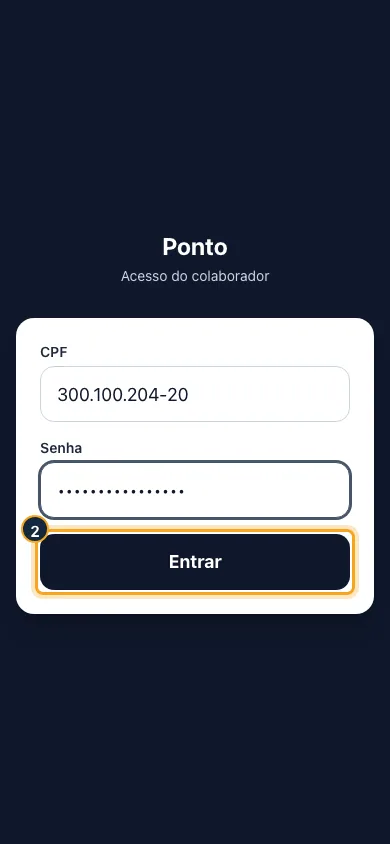
Passo 1. No celular, abra o endereço do app que o RH passou. Digite o CPF e a senha provisória.
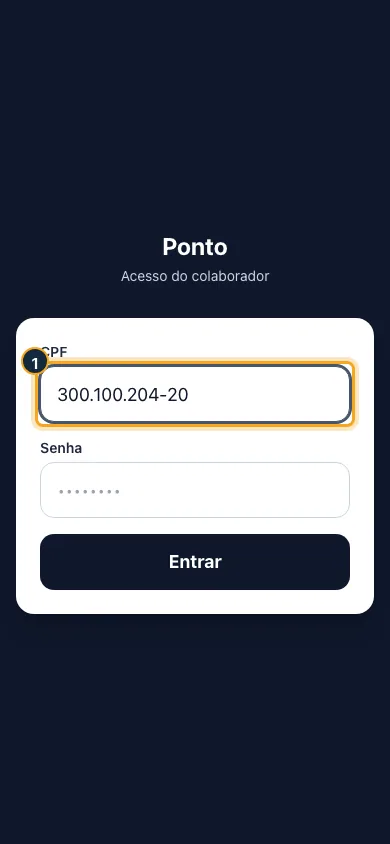
Passo 2. Toque em Entrar.
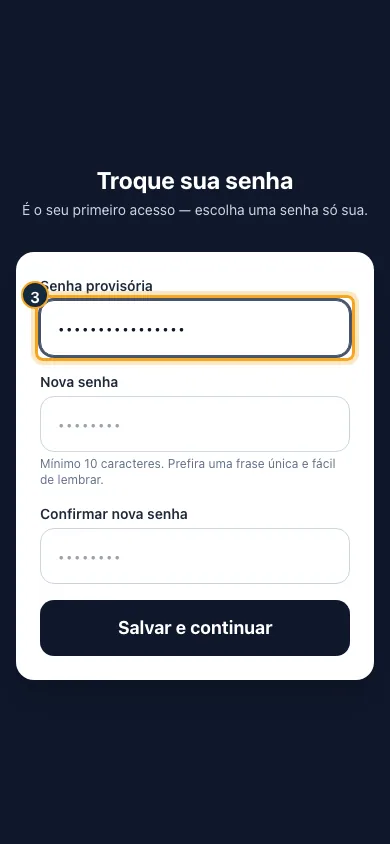
Passo 3. No primeiro acesso, troque a senha: informe a provisória e a nova duas vezes.
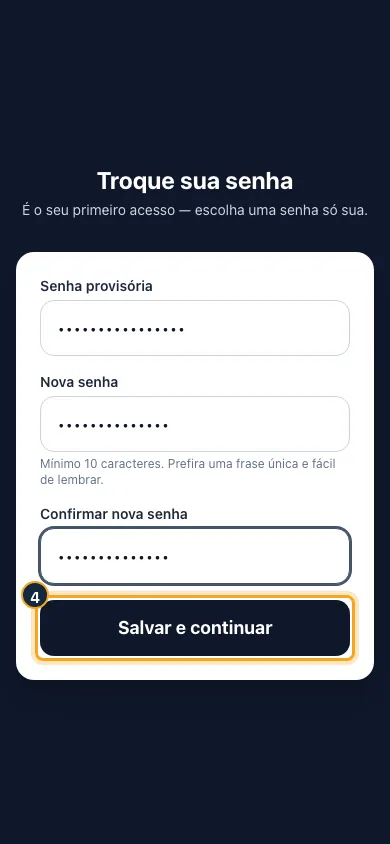
Passo 4. Toque em Salvar e continuar.
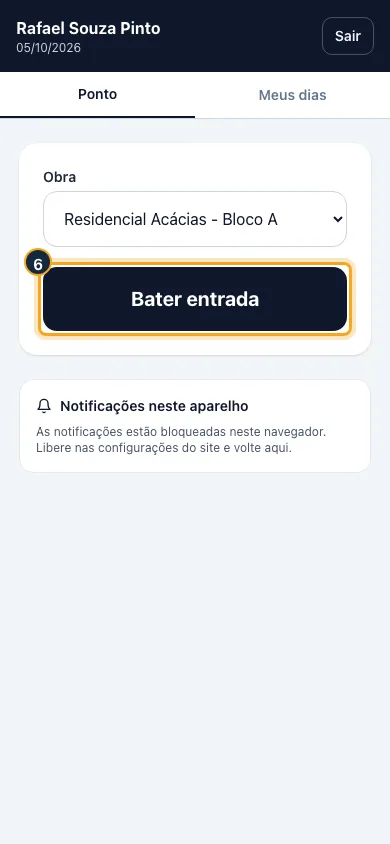
Passo 5. Na entrada, escolha a obra. As obras em que ele está alocado aparecem primeiro, com (sua obra).
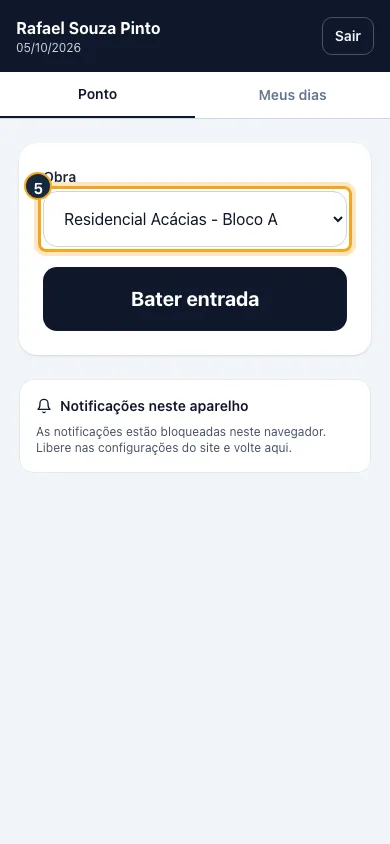
Passo 6. Toque em Bater entrada. O app pede a localização do celular em toda batida.
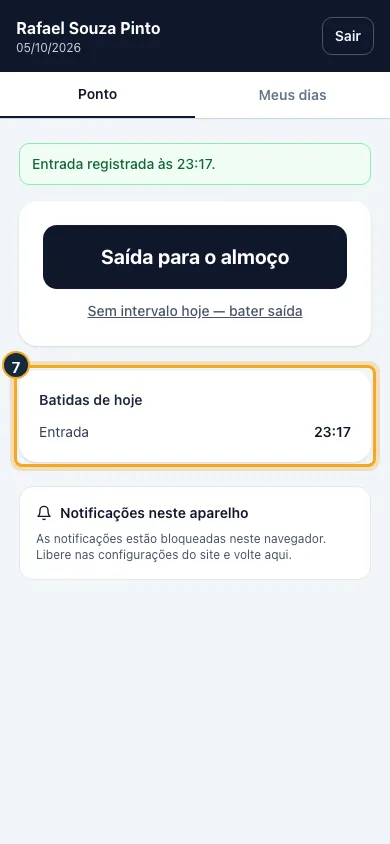
Passo 7. A batida aparece em Batidas de hoje e o botão passa para a próxima: saída para o almoço, volta do almoço e saída. Sem sinal, a batida fica guardada e é enviada depois.
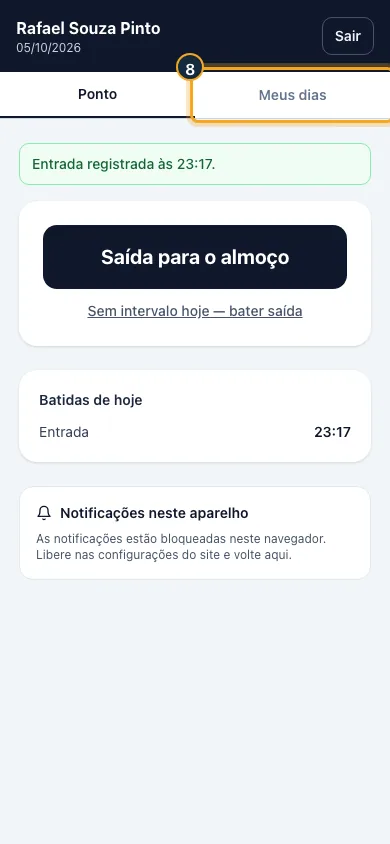
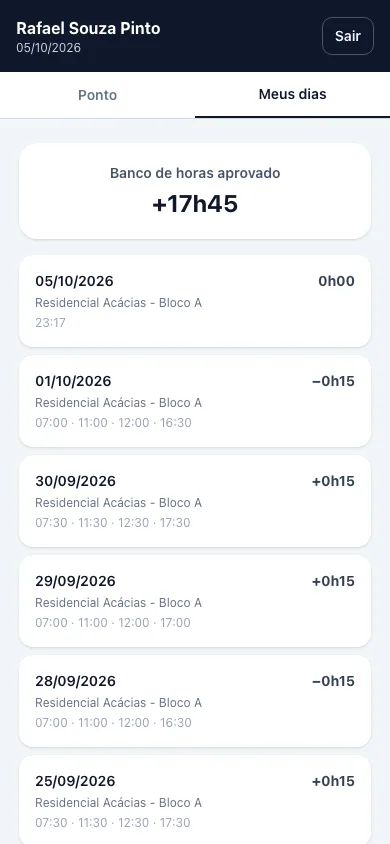
Passo 8. Em Meus dias o colaborador vê os dias registrados e o banco de horas já aprovado.
Passo 9. Cada dia mostra as batidas, a obra e o saldo.
Como o app registra o ponto
- Uma batida por vez, na ordem: entrada, saída para o almoço, volta do almoço e saída. Em dia sem almoço, use Sem intervalo hoje — bater saída.
- A obra é escolhida na entrada. A localização do celular é exigida em toda batida. Se a pessoa estiver mais longe da obra do que o raio configurado, a batida entra com alerta de localização para o RH conferir (o filtro Com alerta de localização da tela Ponto mostra esses dias). O alerta de distância só funciona quando a obra tem a Localização do canteiro (para o ponto) preenchida no cadastro da obra.
- Sem sinal, a batida fica guardada no celular e é enviada sozinha depois. No RH ela aparece com a etiqueta Registrada offline.
- O dia batido pelo app entra no RH > Ponto como Registrado, igual ao lançado no escritório, e segue para aprovação. Veja RH: ponto, banco de horas e feriados.