RH: ponto, banco de horas e feriados
Este artigo mostra, passo a passo, a rotina de ponto no Prumo: registrar o ponto pelo escritório, aprovar os dias, abonar uma falta justificada, configurar a jornada e as horas extras, consultar o banco de horas e cadastrar feriados. Tudo fica em RH > Rotinas. Cada seção traz um vídeo da tarefa inteira e, em seguida, os passos com uma imagem por passo. Os exemplos usam dados fictícios de uma empresa de demonstração. O ponto pelo celular (app do colaborador) está em RH: funcionários, documentos e app de ponto.
Quem acessa: Administrador, Gerente e Financeiro, com o módulo RH liberado. Cancelar um ponto é de Administrador e Financeiro. A jornada e os feriados são alterados só por Administrador e Gerente; o Financeiro vê.
#Como o ponto funciona
- Cada linha da tela Ponto Eletrônico é um dia de um funcionário, com até quatro batidas: entrada, saída para o intervalo, retorno e saída.
- O dia nasce Registrado, venha do app (origem App) ou do escritório (origem Manual). Enquanto está Registrado, pode ser editado.
- Depois de conferido, o dia é Aprovado. Só o ponto aprovado conta no banco de horas como saldo em aberto e entra na folha pelo ponto. Aprovado não é mais editado.
- O Saldo do dia compara o trabalhado com a jornada da pessoa: o que passa vira hora extra, o que falta desconta. Domingo fora da escala e feriado contam inteiros como hora extra, com o percentual próprio.
- Clicar nas batidas de uma linha abre Batidas do dia: o horário de cada batida, a distância da obra e a precisão da localização (para batidas do app). A coluna Alertas mostra quando a batida foi longe da obra ou enviada sem sinal (Registrada offline), e Em folha quando o dia já entrou numa folha.
- XLSX exporta a lista com os filtros aplicados.
#Registrar o ponto de um dia pelo escritório
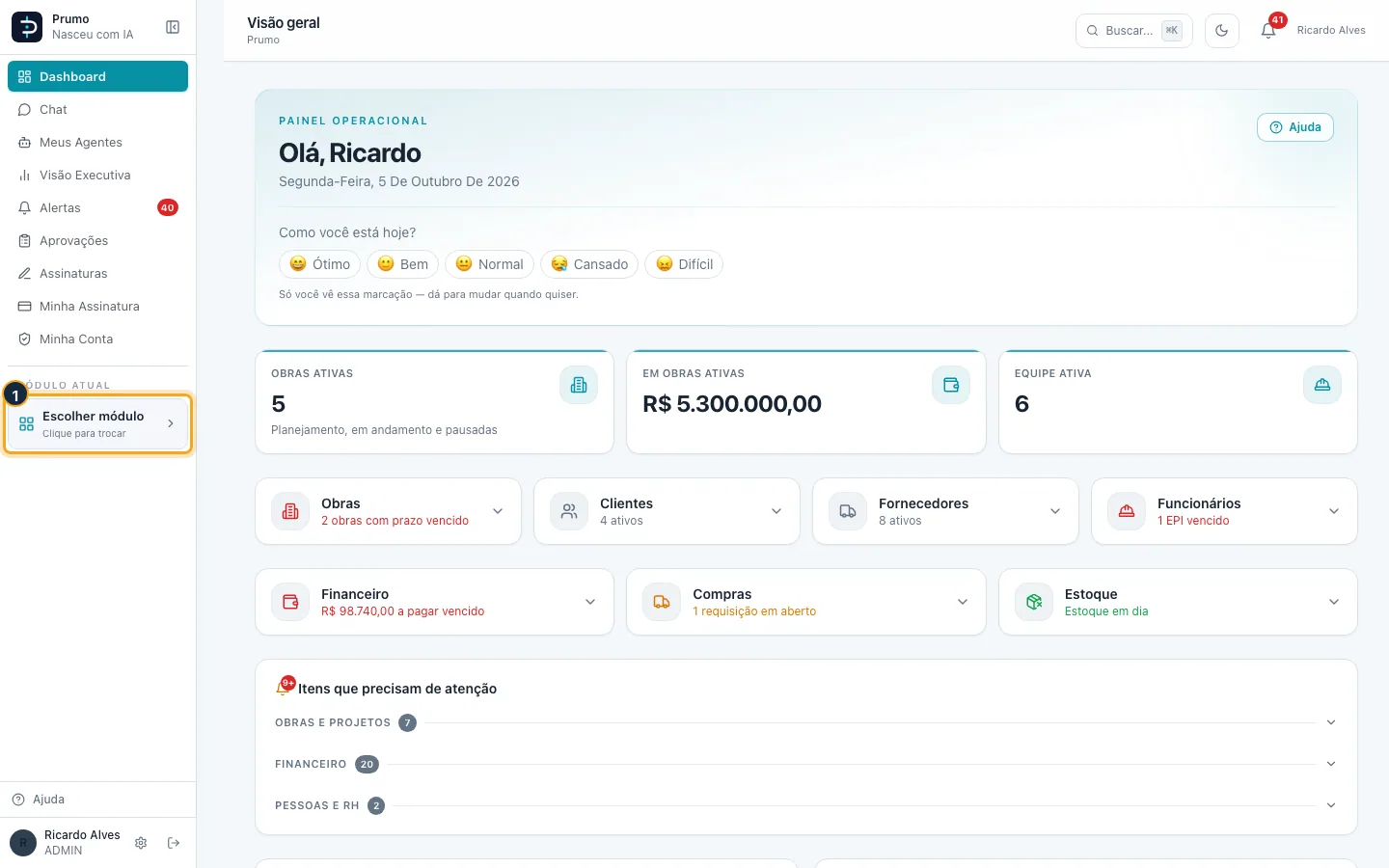
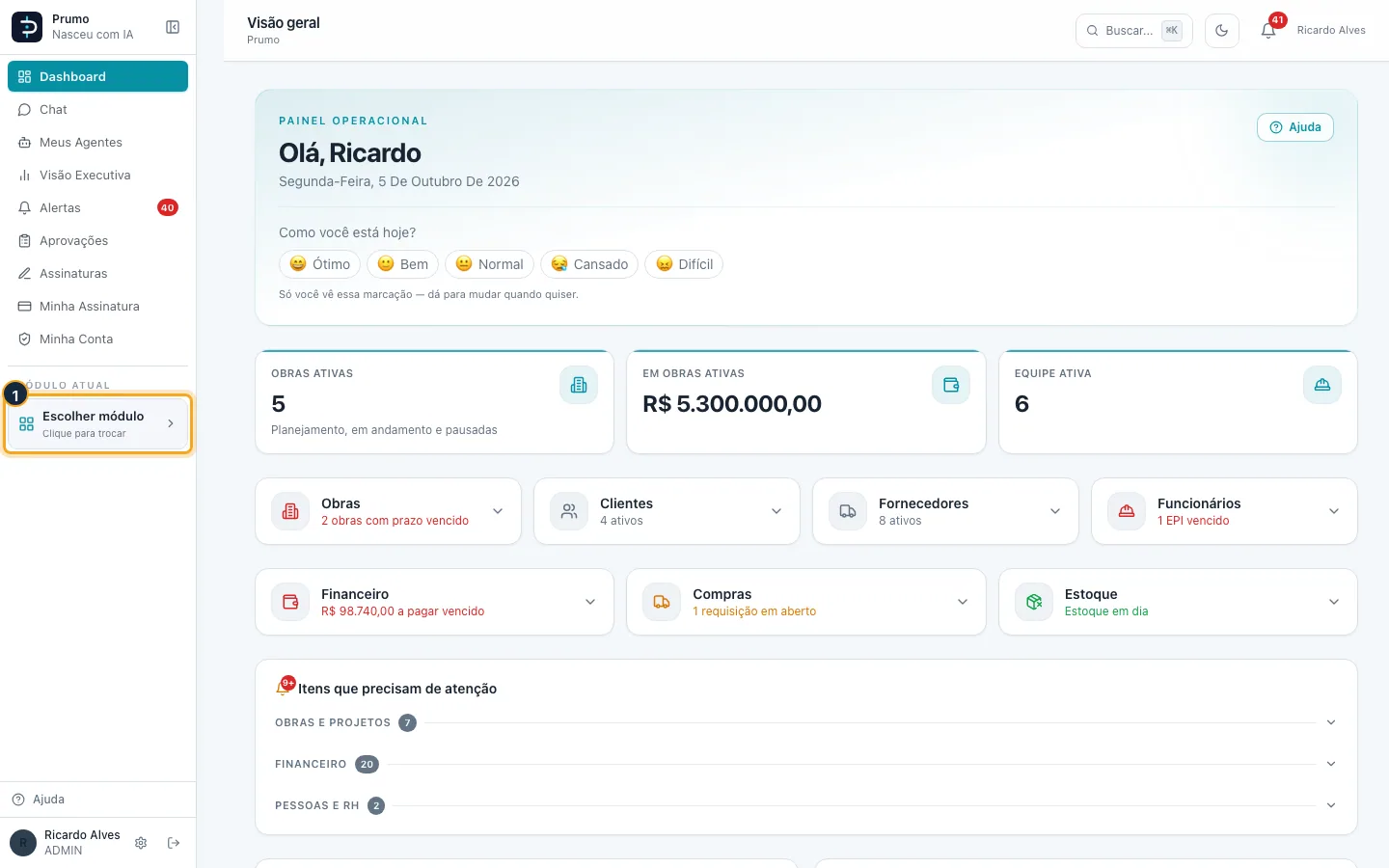
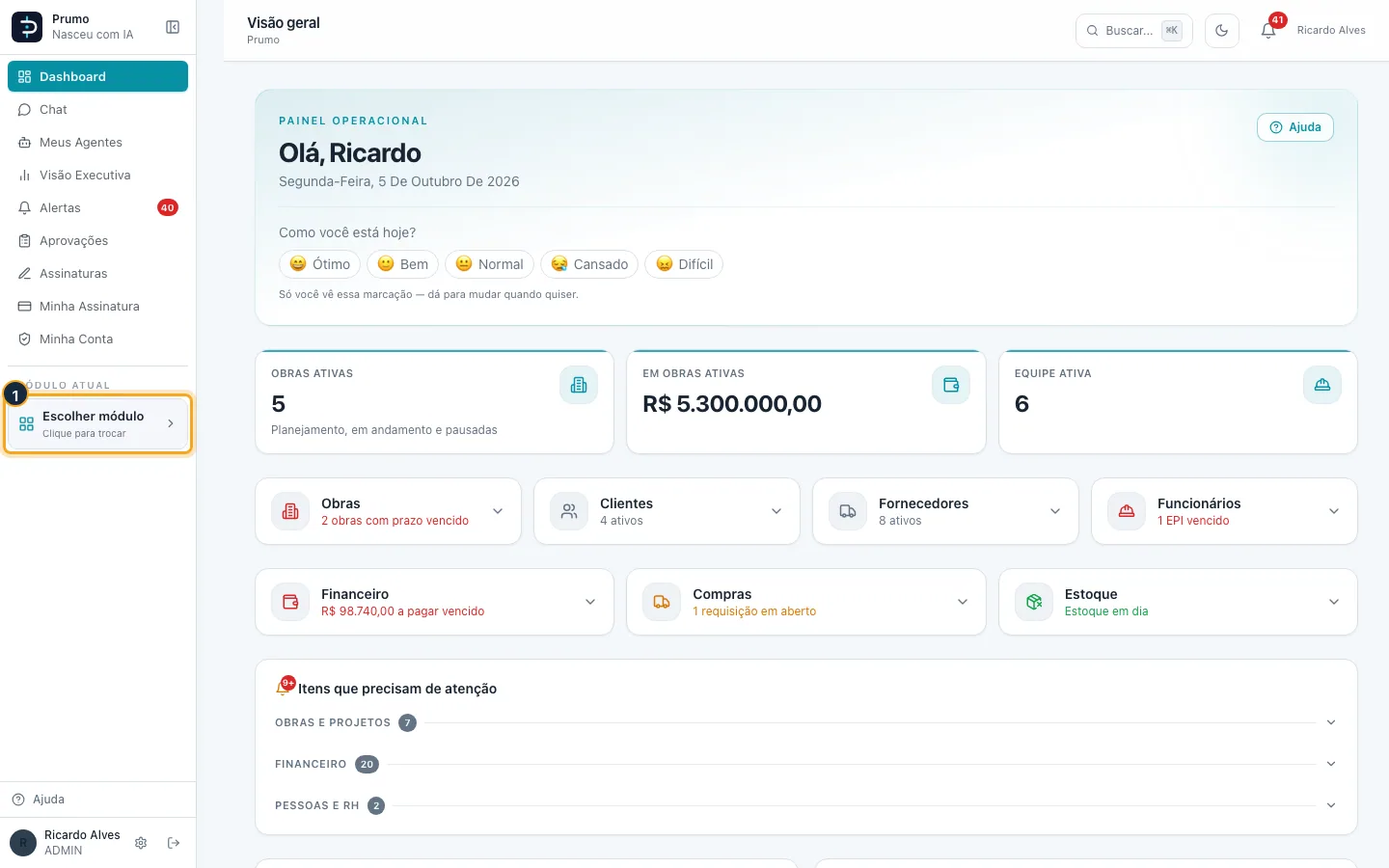
Passo 1. No menu lateral, clique em Escolher módulo.
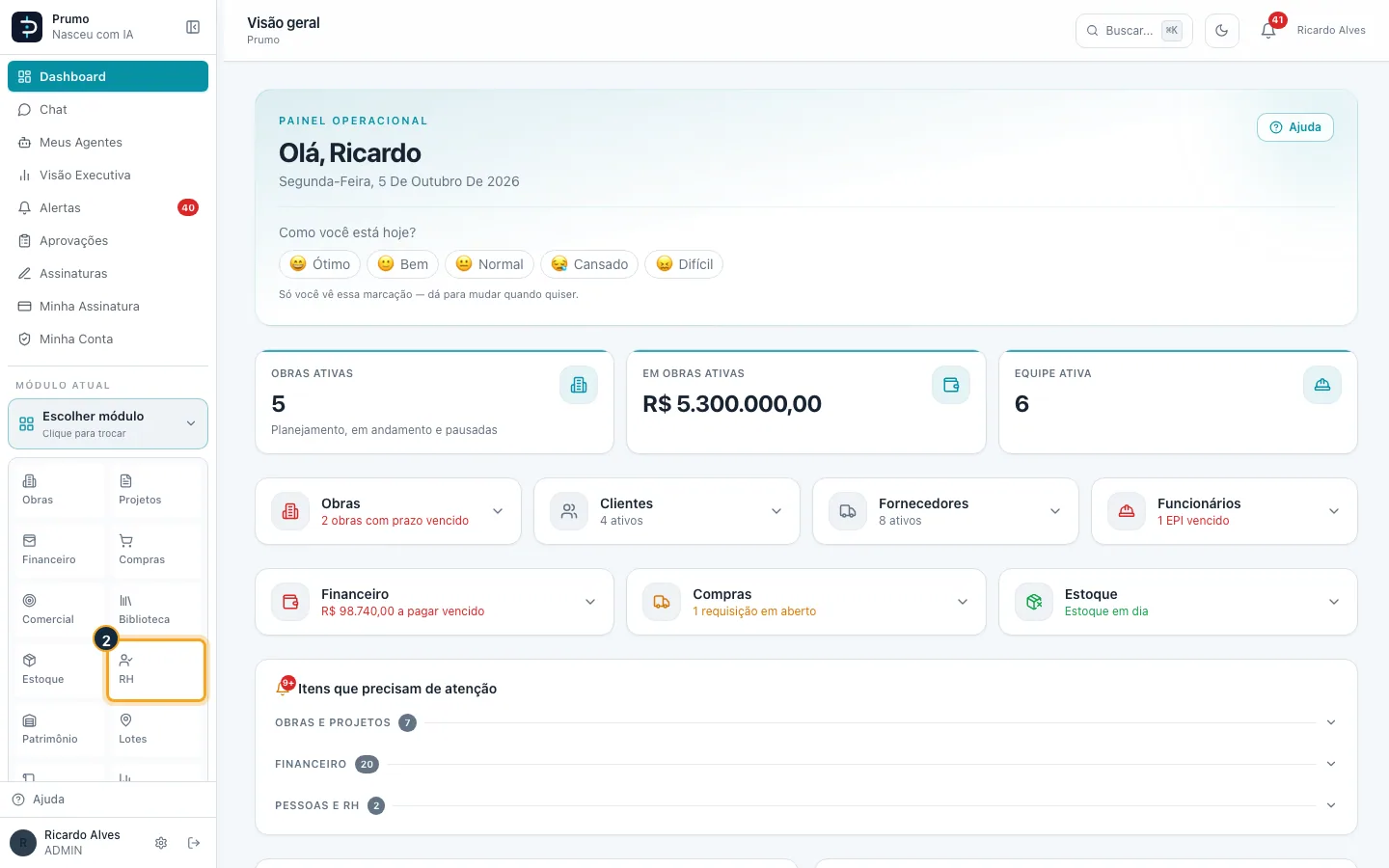
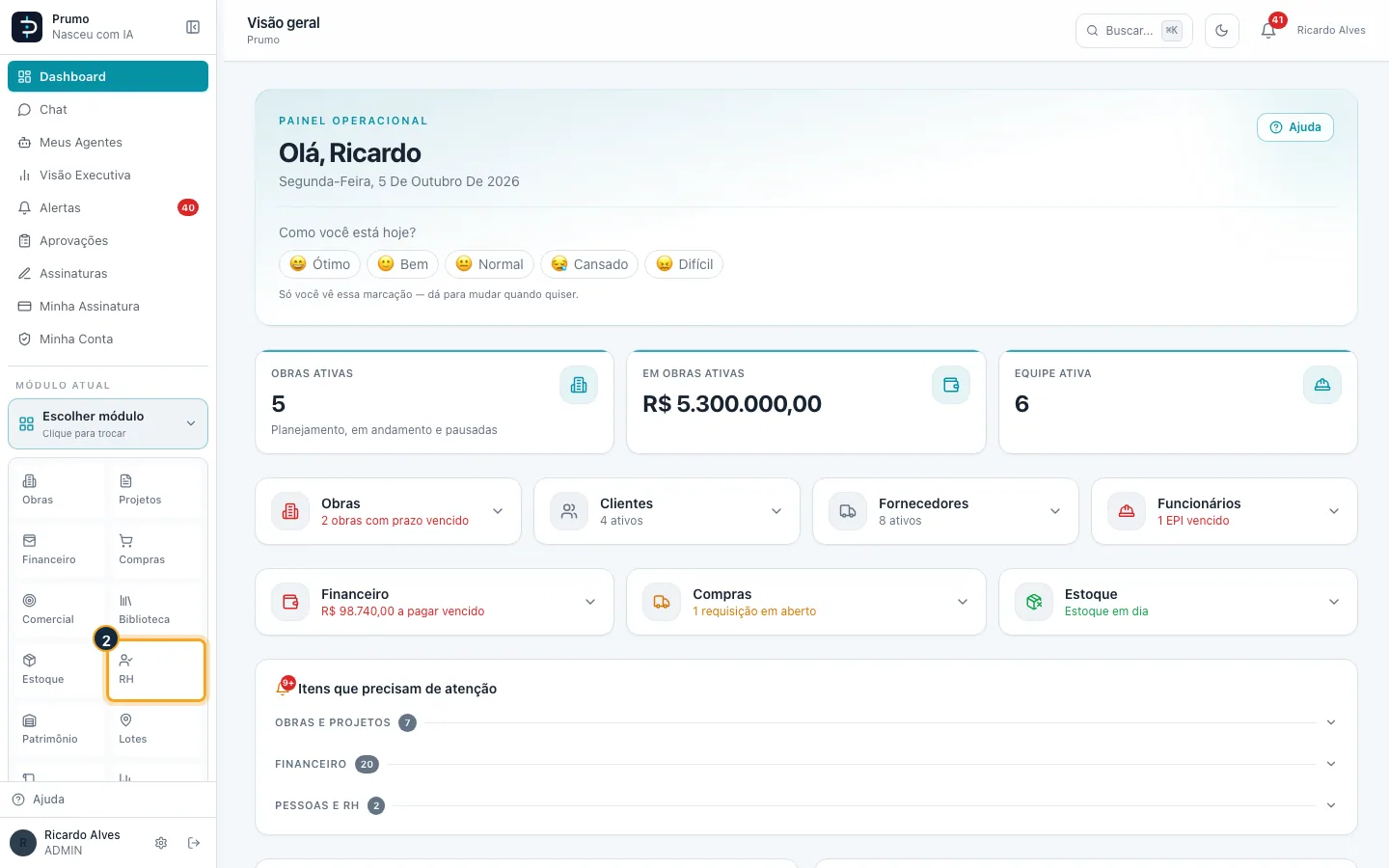
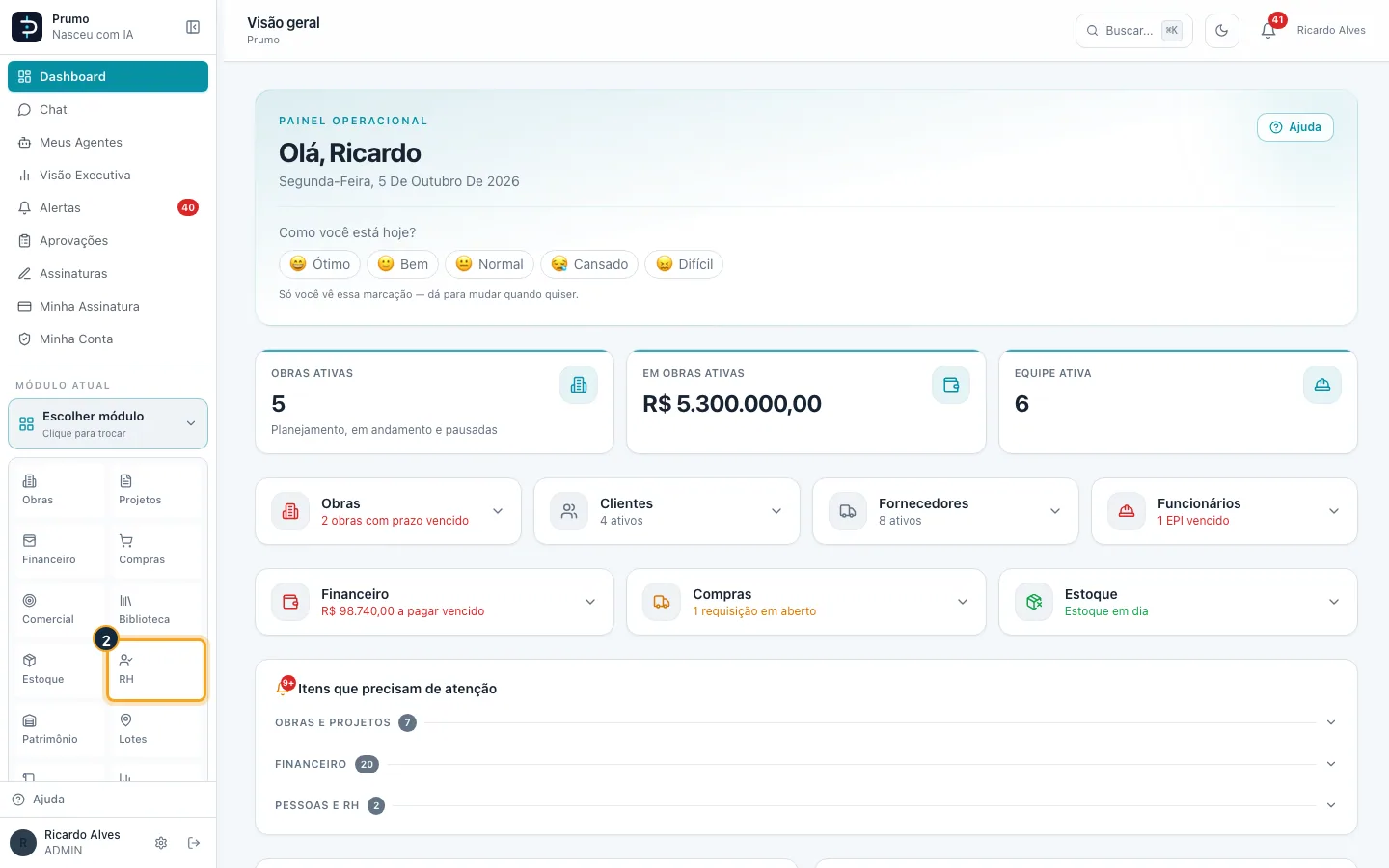
Passo 2. Na grade de módulos, clique em RH.
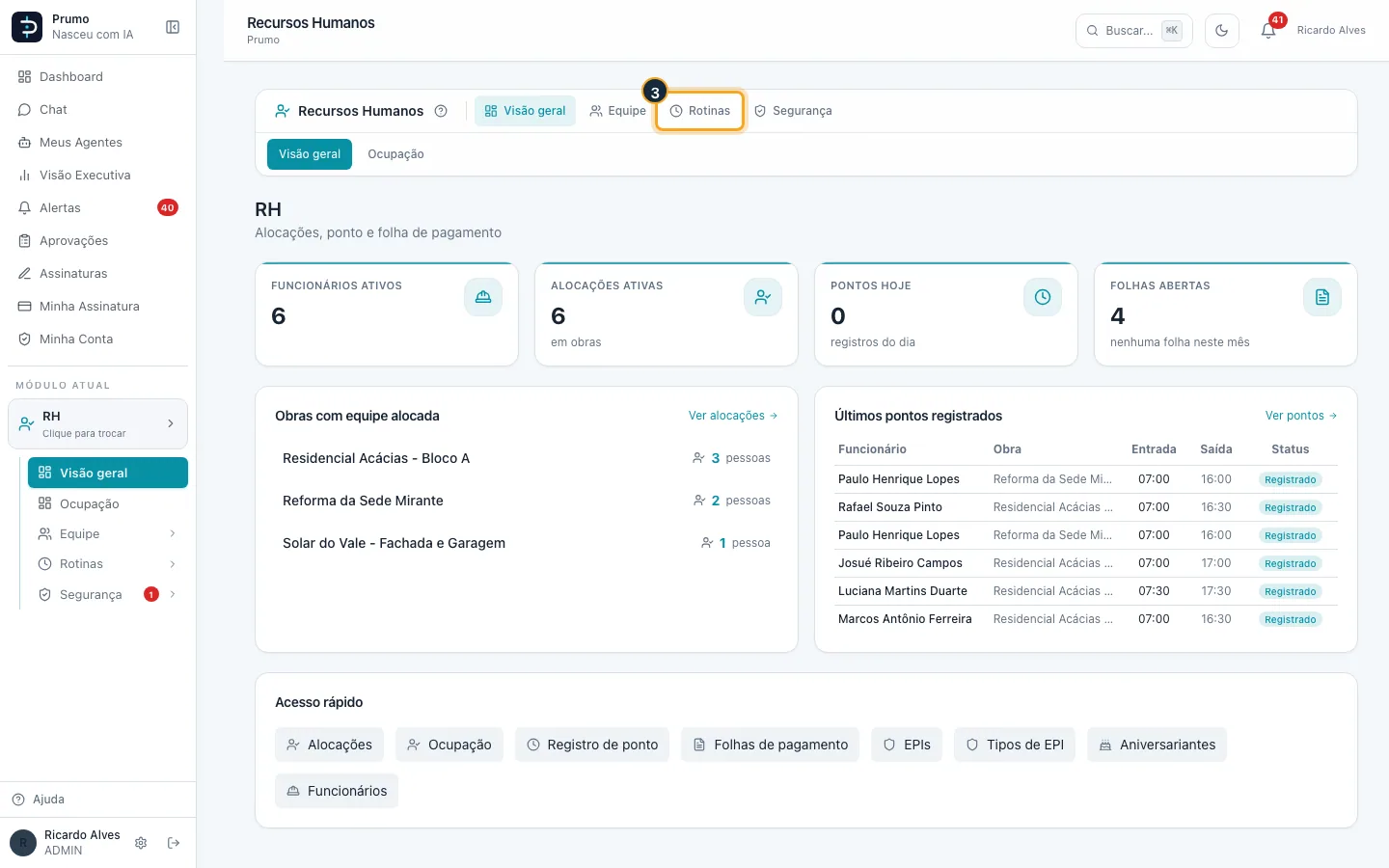
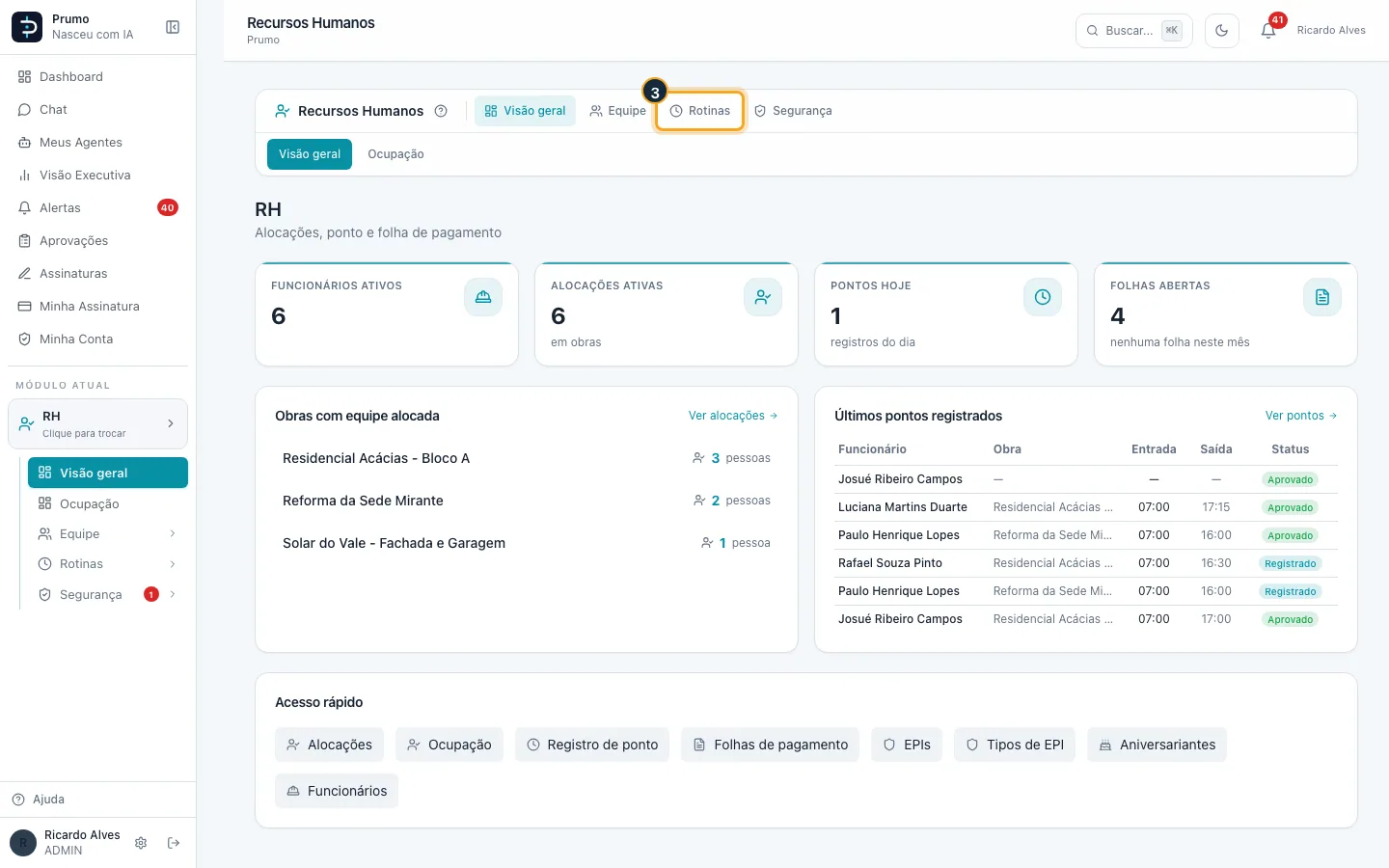
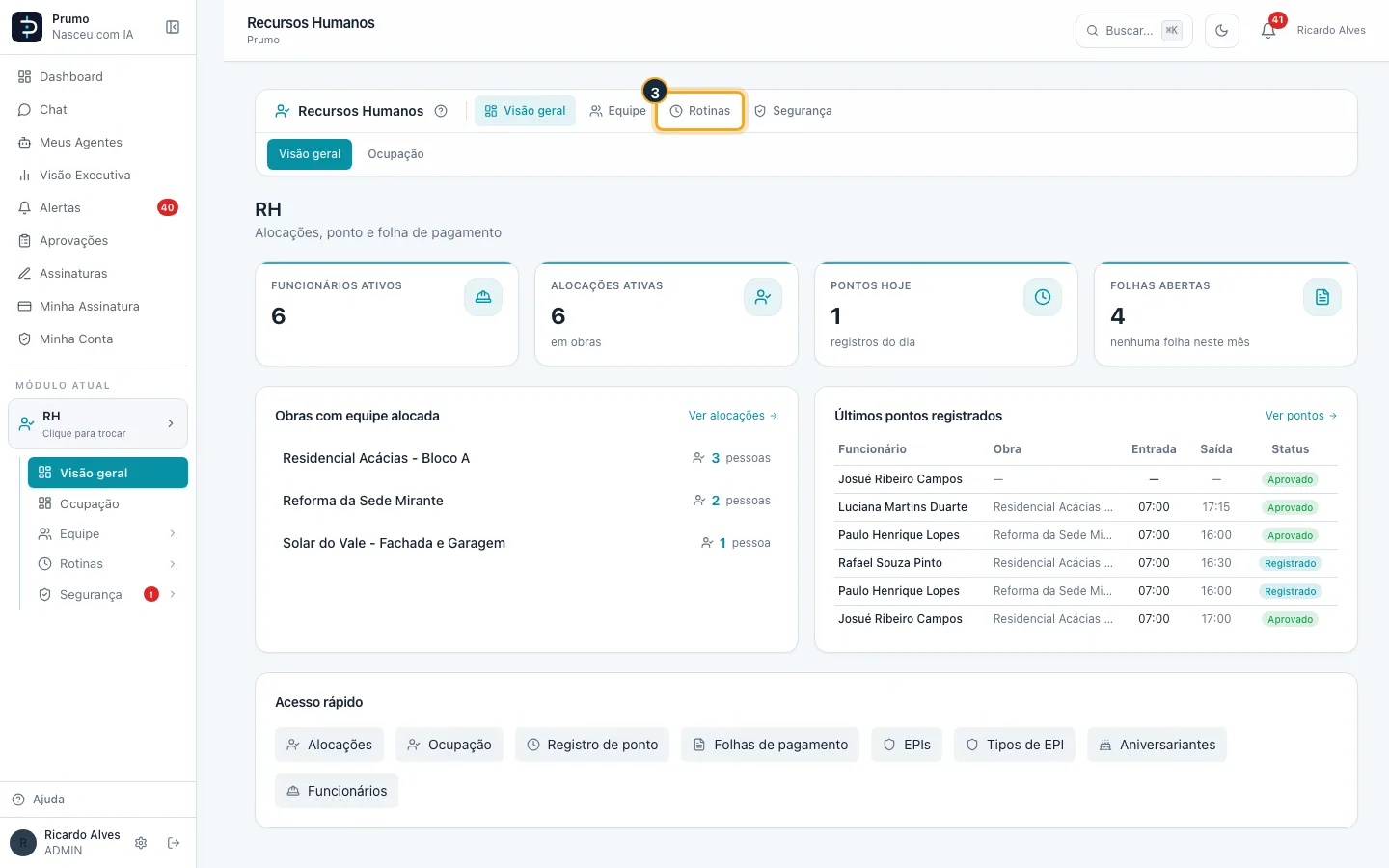
Passo 3. Na barra do RH, clique em Rotinas.
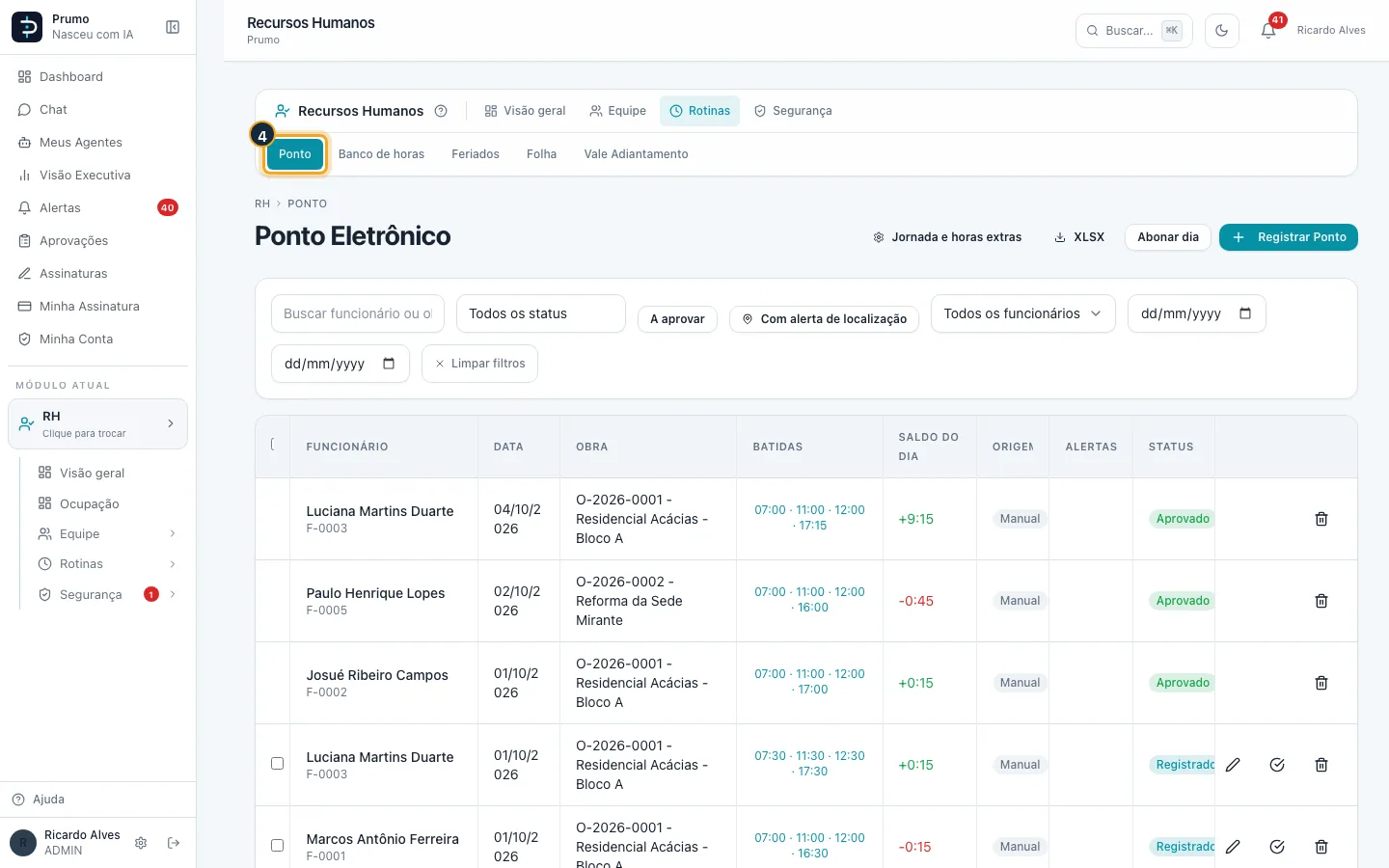
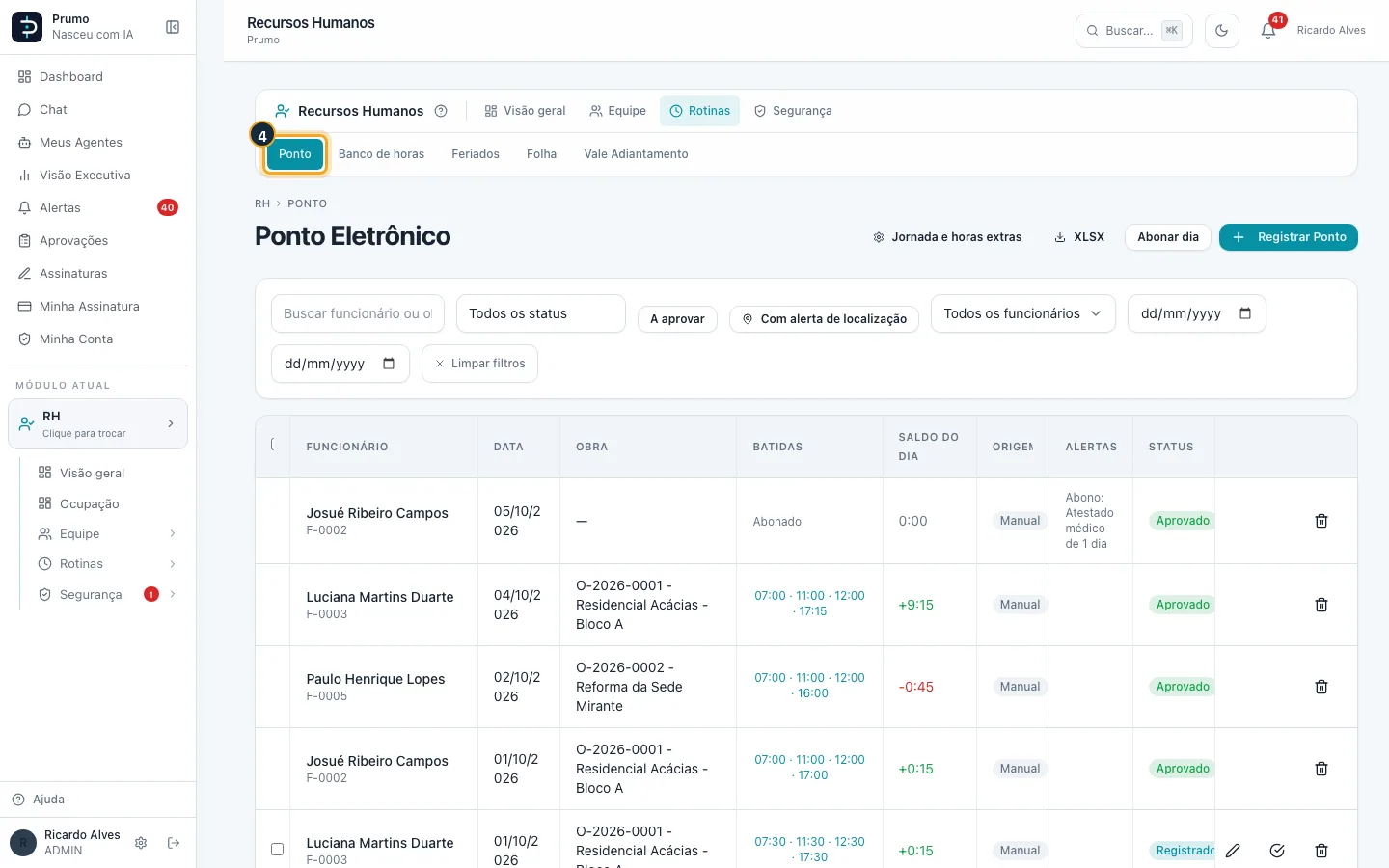
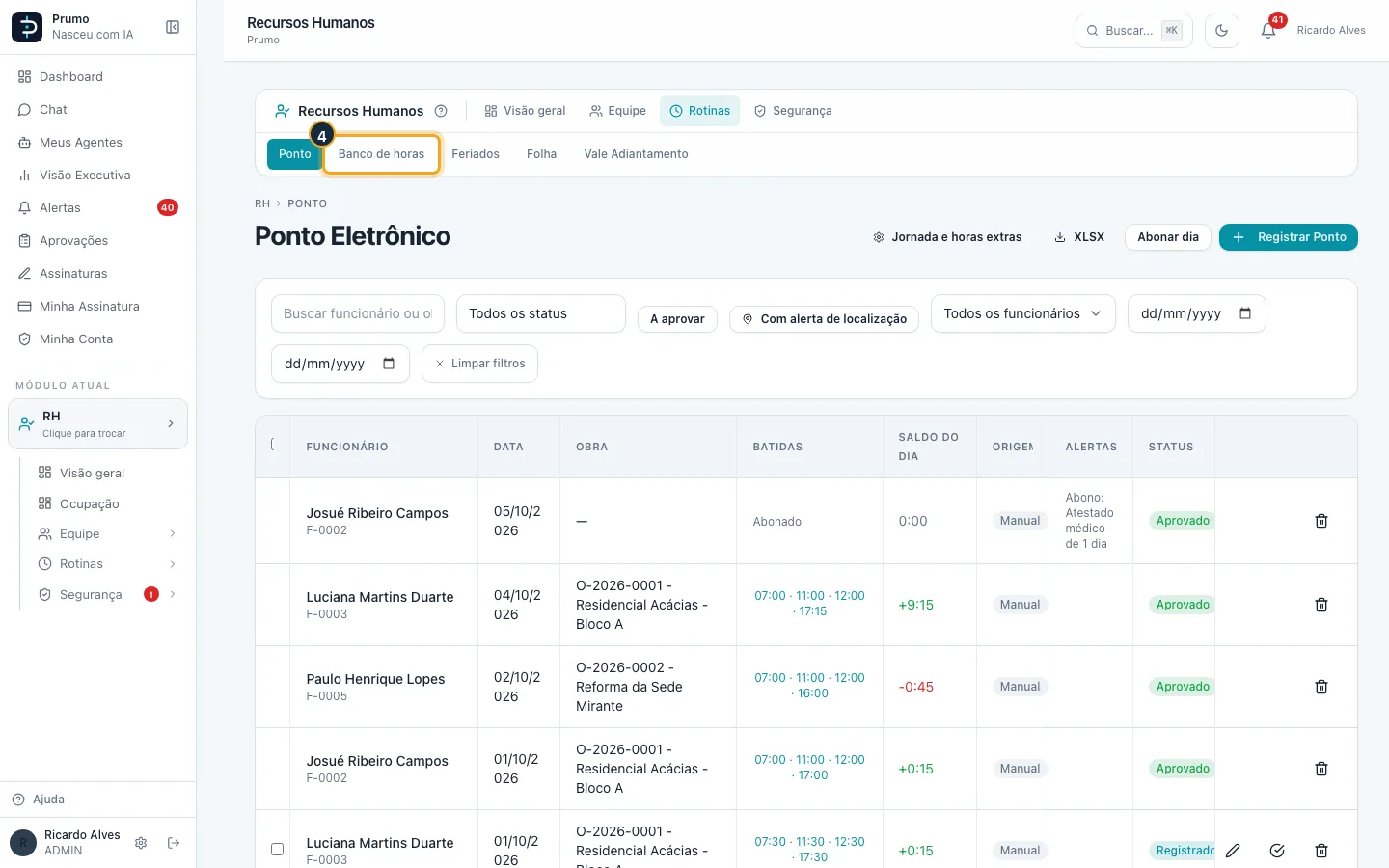
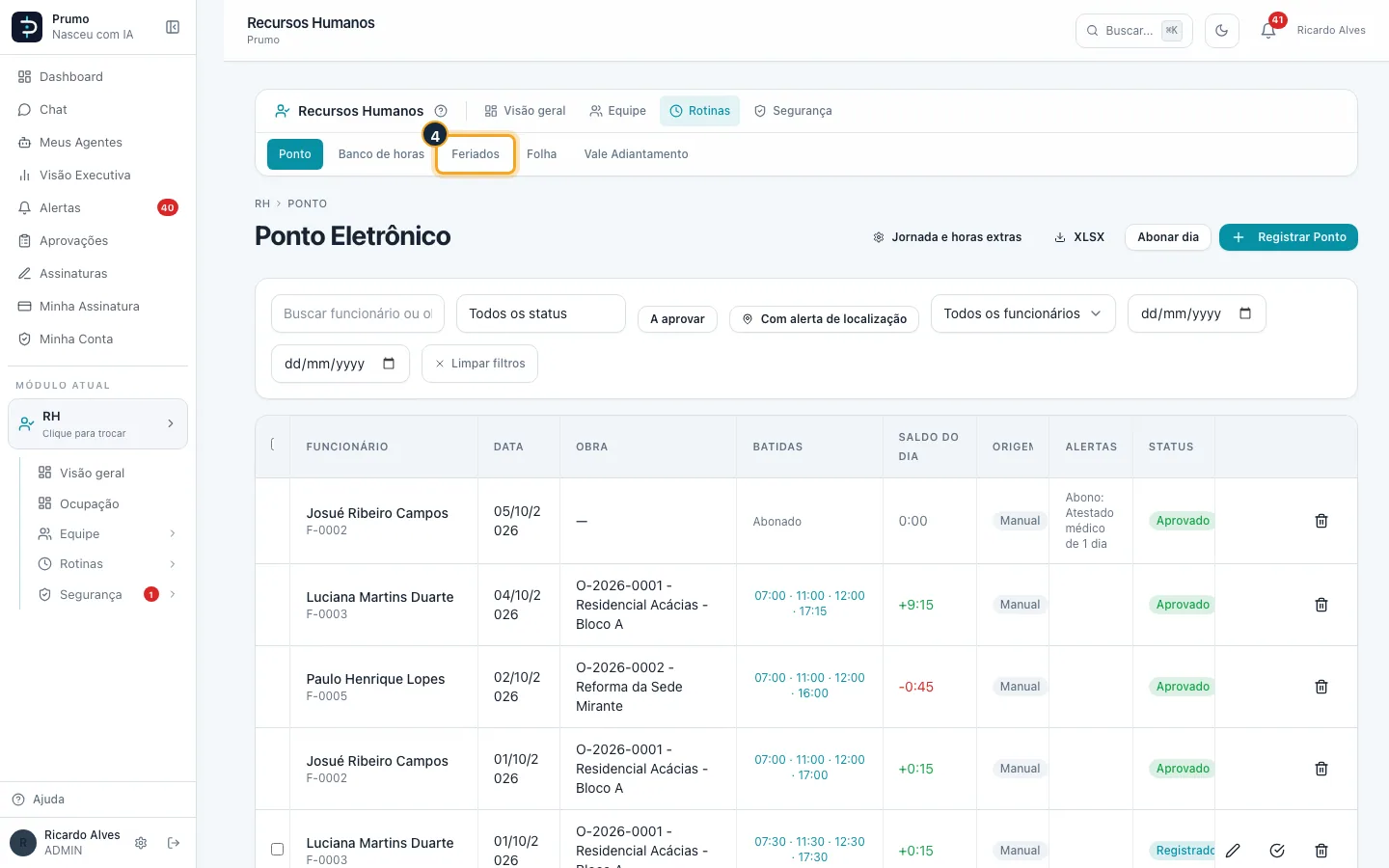
Passo 4. Clique em Ponto.
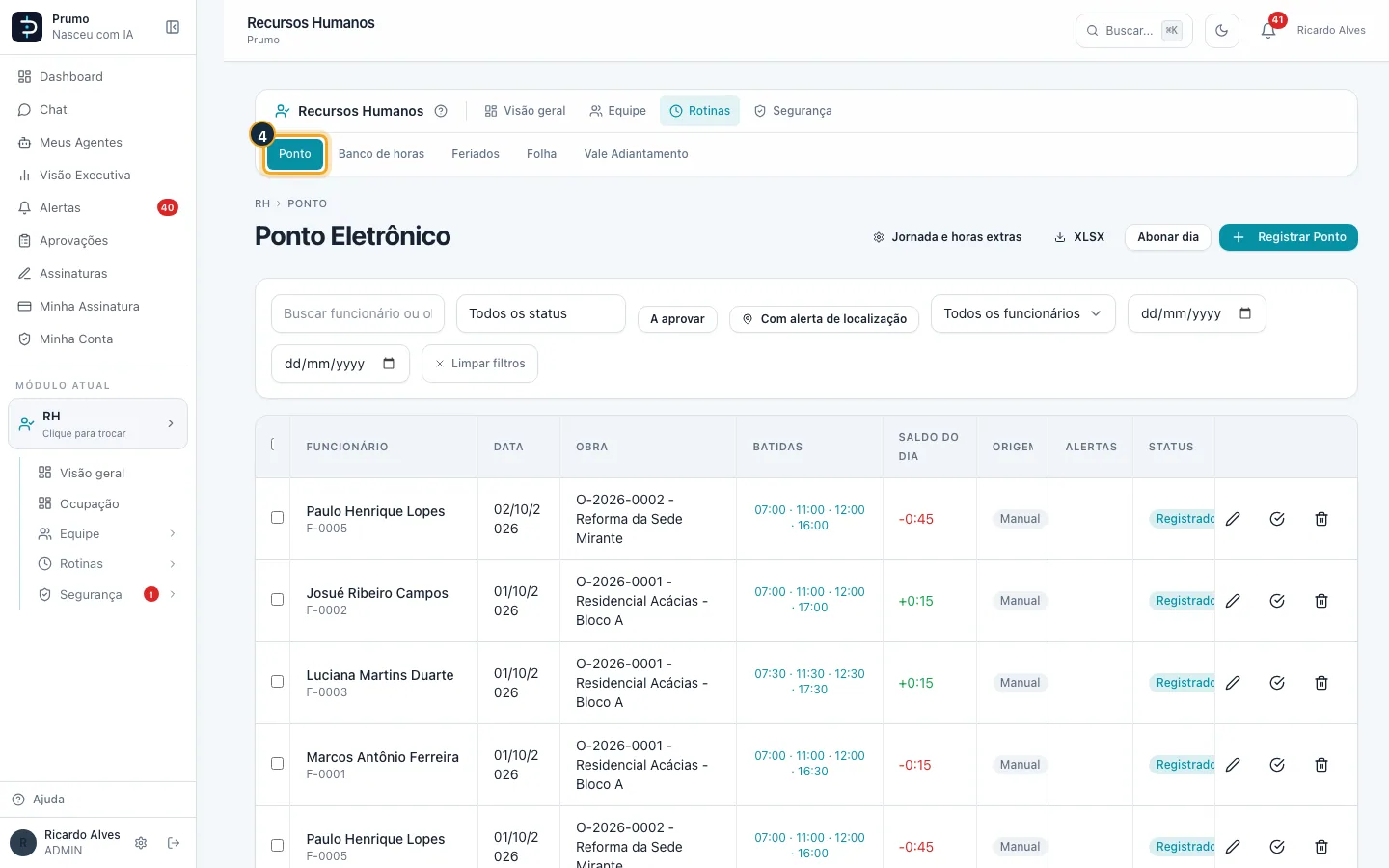
Passo 5. A tela Ponto Eletrônico lista um dia por linha: funcionário, obra, batidas, saldo do dia, origem (app ou manual), alertas e status. Clique em Registrar Ponto.
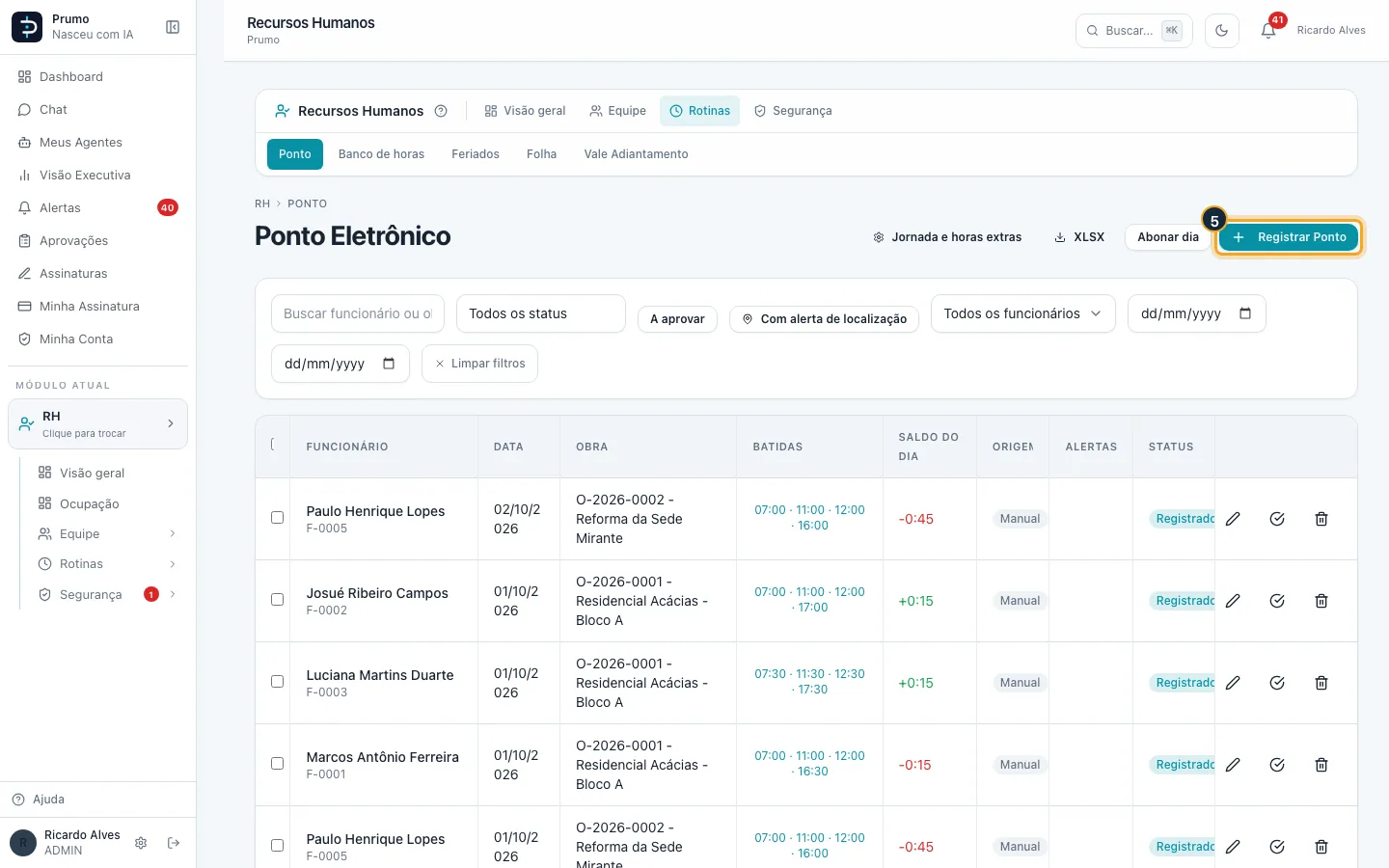
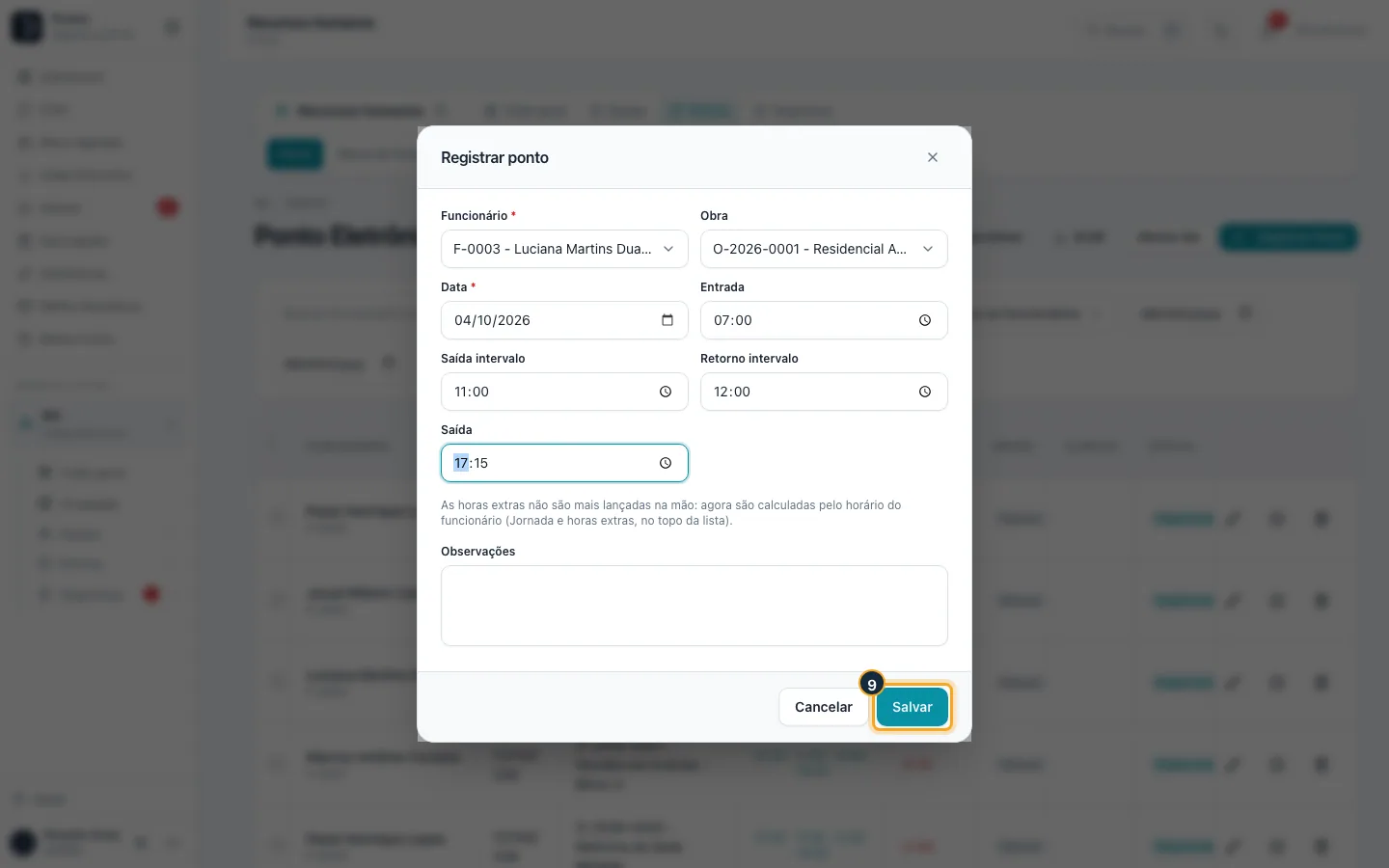
Passo 6. Em Funcionário, clique e escolha a pessoa.
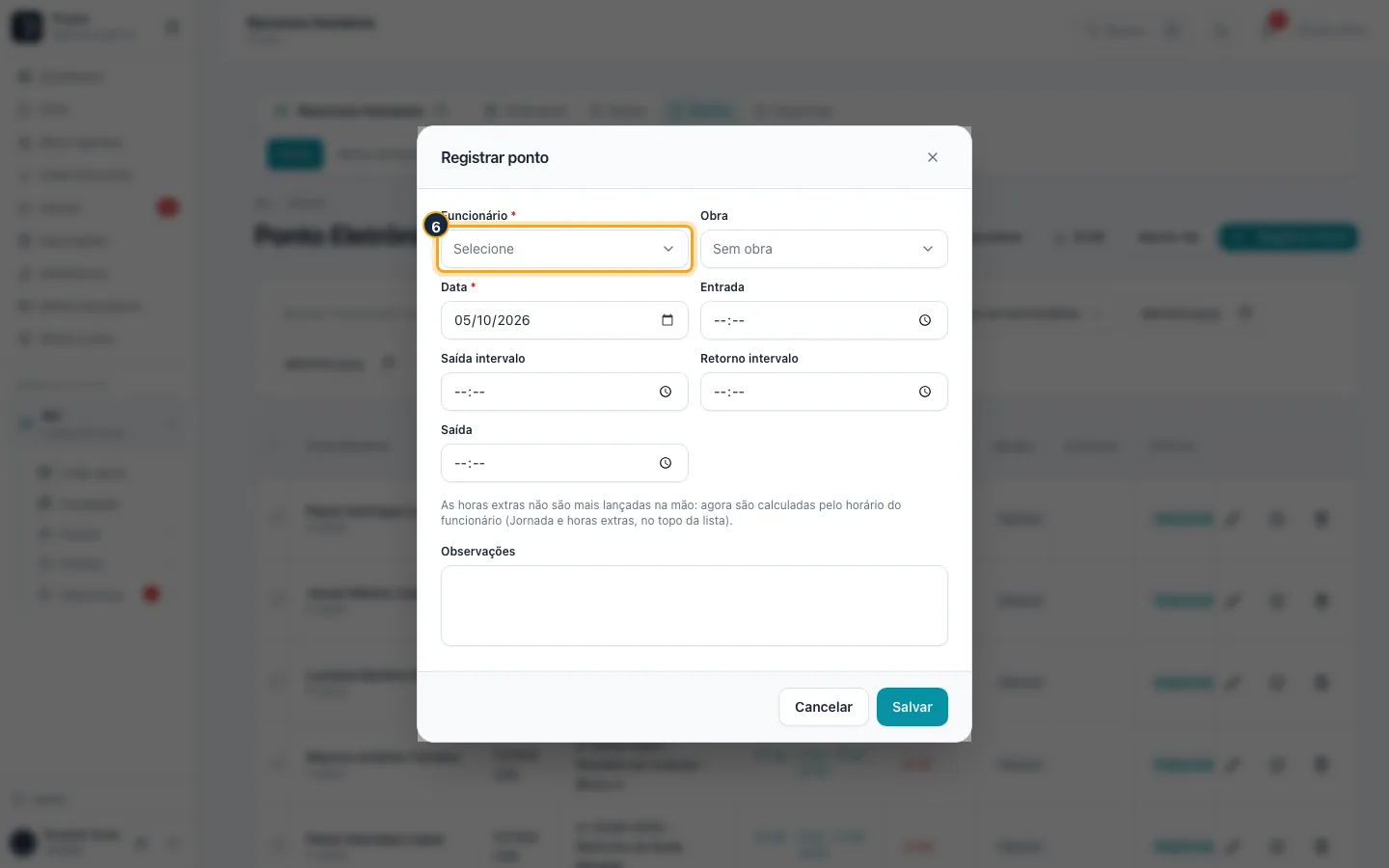
Passo 7. Em Obra, escolha onde ela trabalhou (opcional, mas é o que leva o custo para a obra).
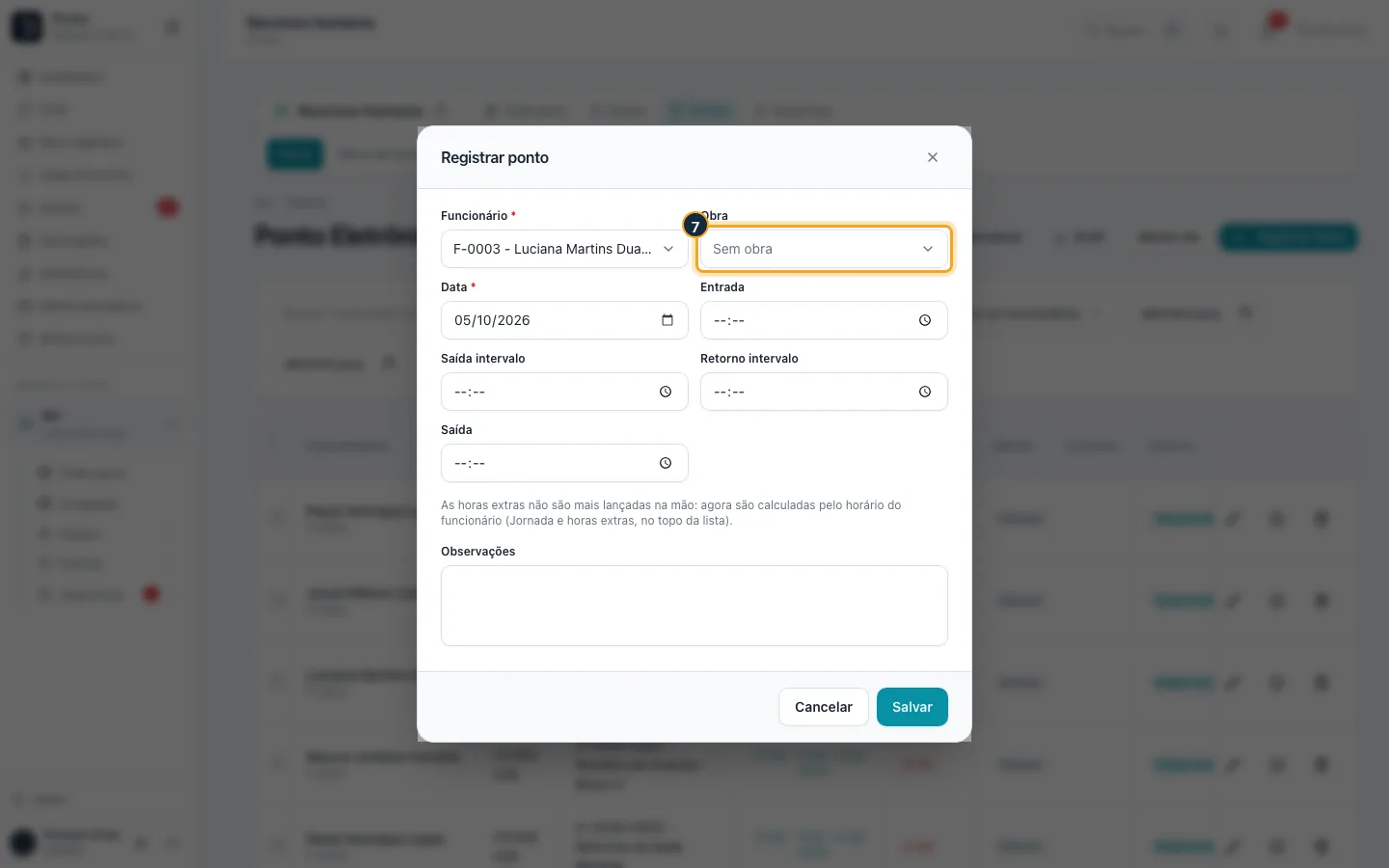
Passo 8. Informe a Data e os quatro horários: entrada, saída e retorno do intervalo e saída.
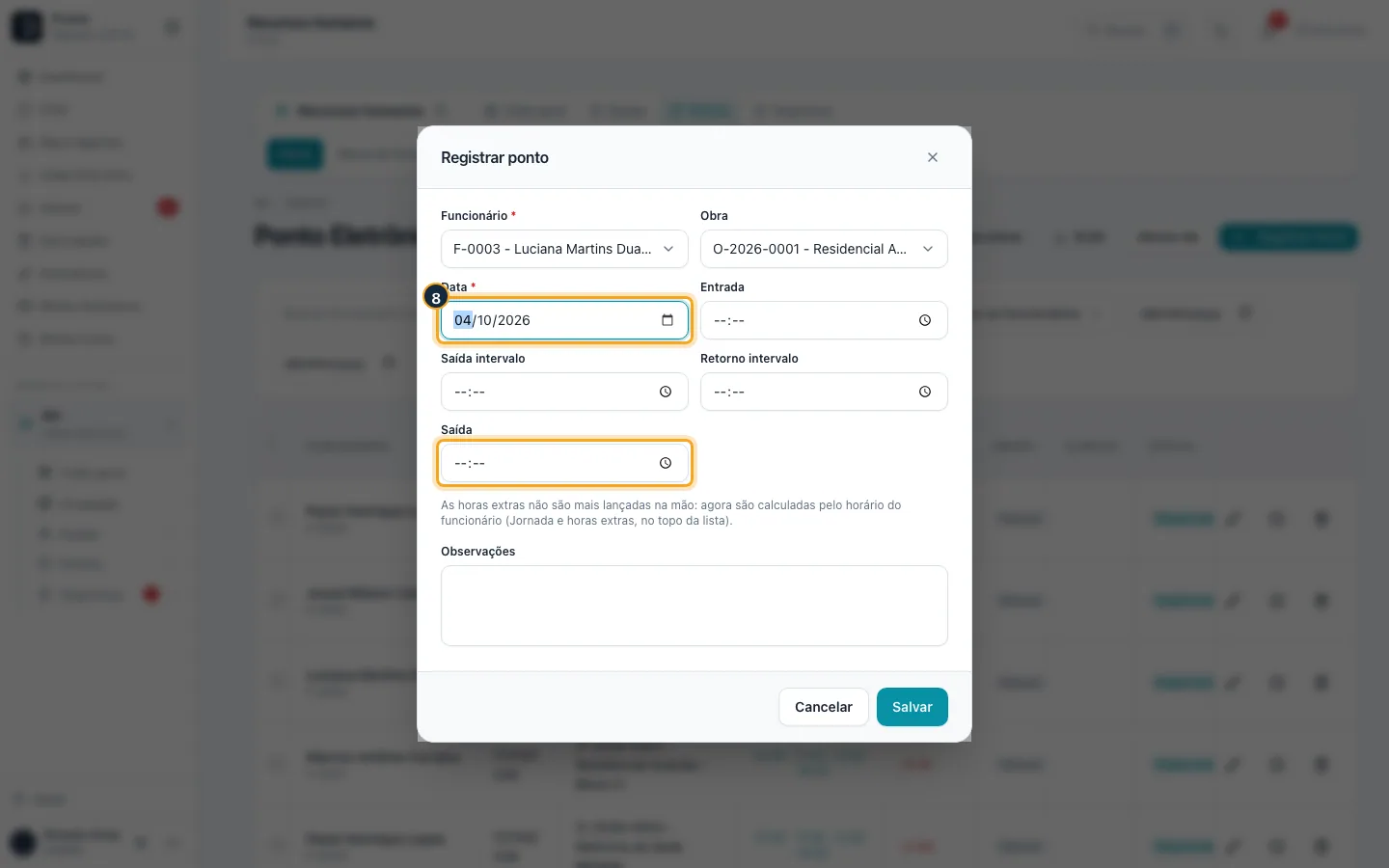
Passo 9. Clique em Salvar. O dia entra como Registrado, com o saldo calculado pela jornada.
#Aprovar o ponto
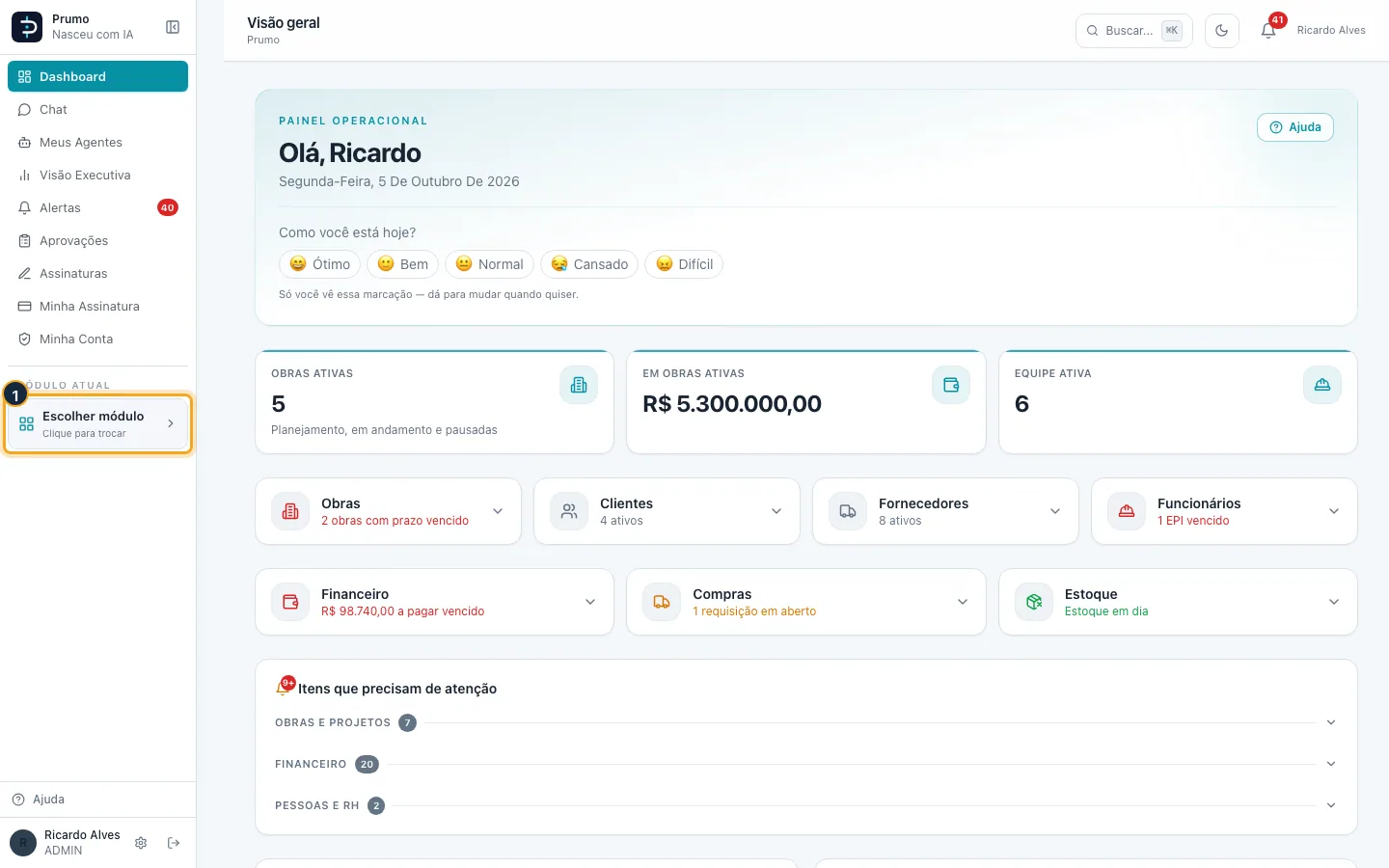
Passo 1. No menu lateral, clique em Escolher módulo.
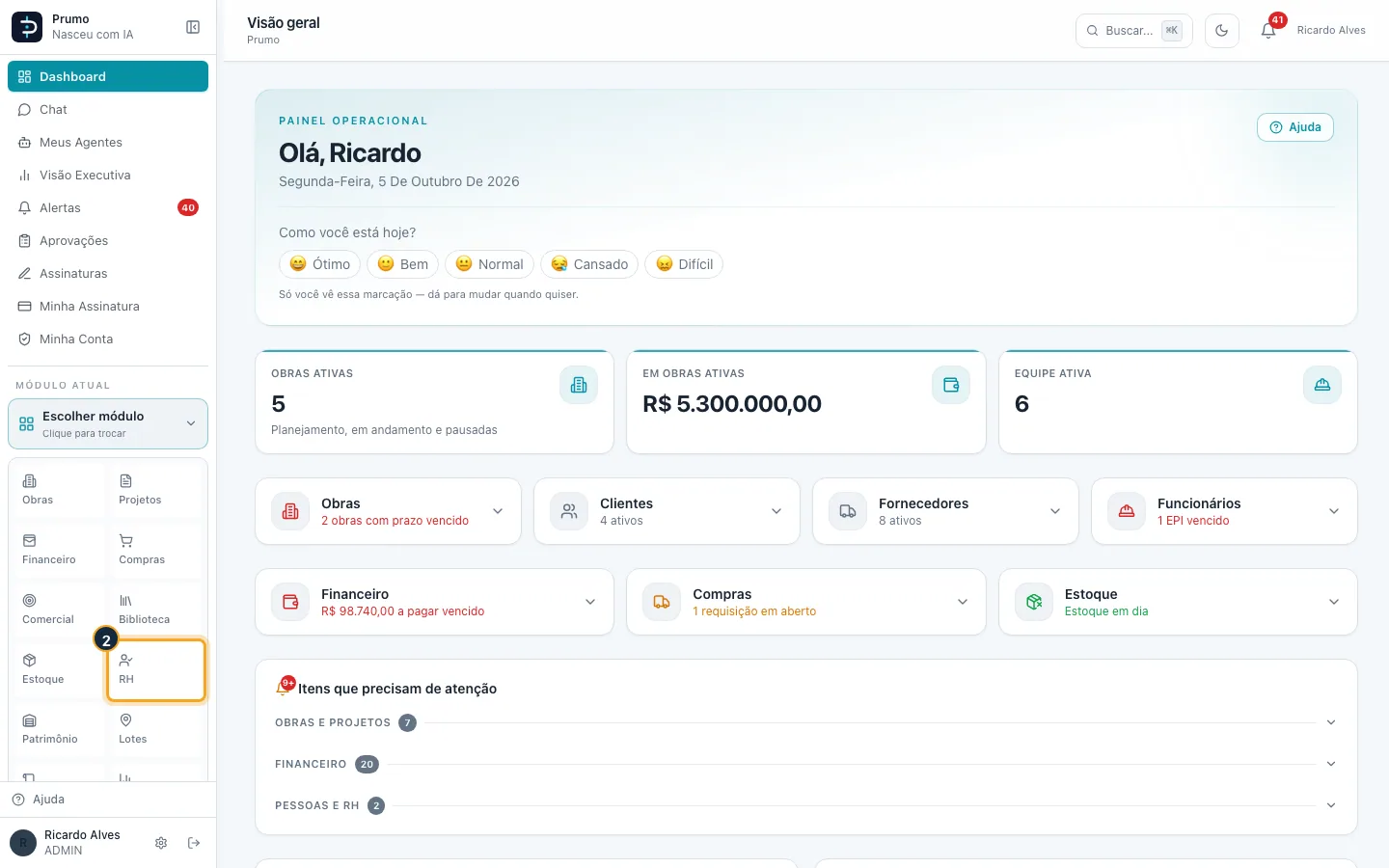
Passo 2. Na grade de módulos, clique em RH.
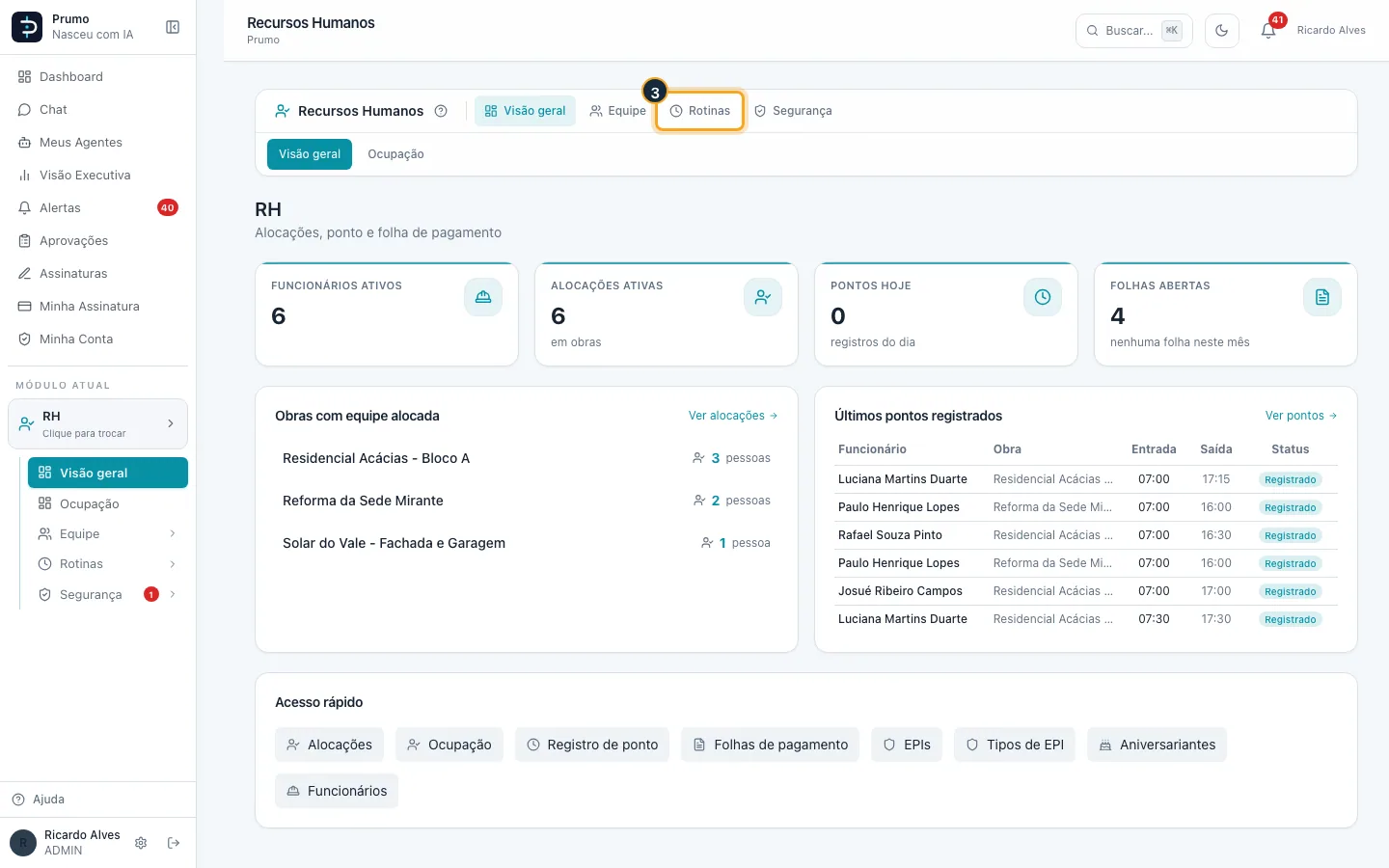
Passo 3. Na barra do RH, clique em Rotinas.
Passo 4. Clique em Ponto.
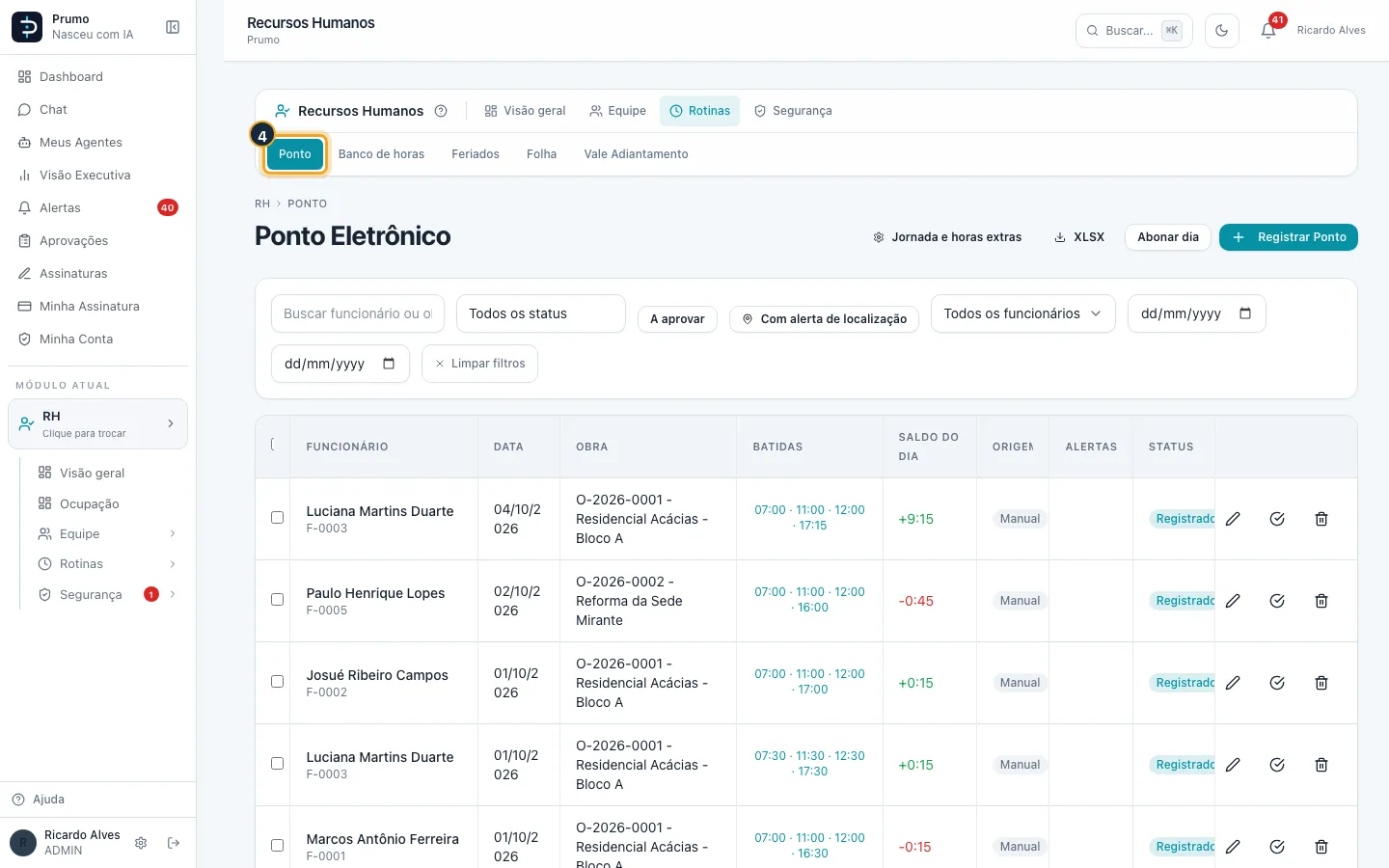
Passo 5. Clique em A aprovar para ver só os dias ainda não aprovados.
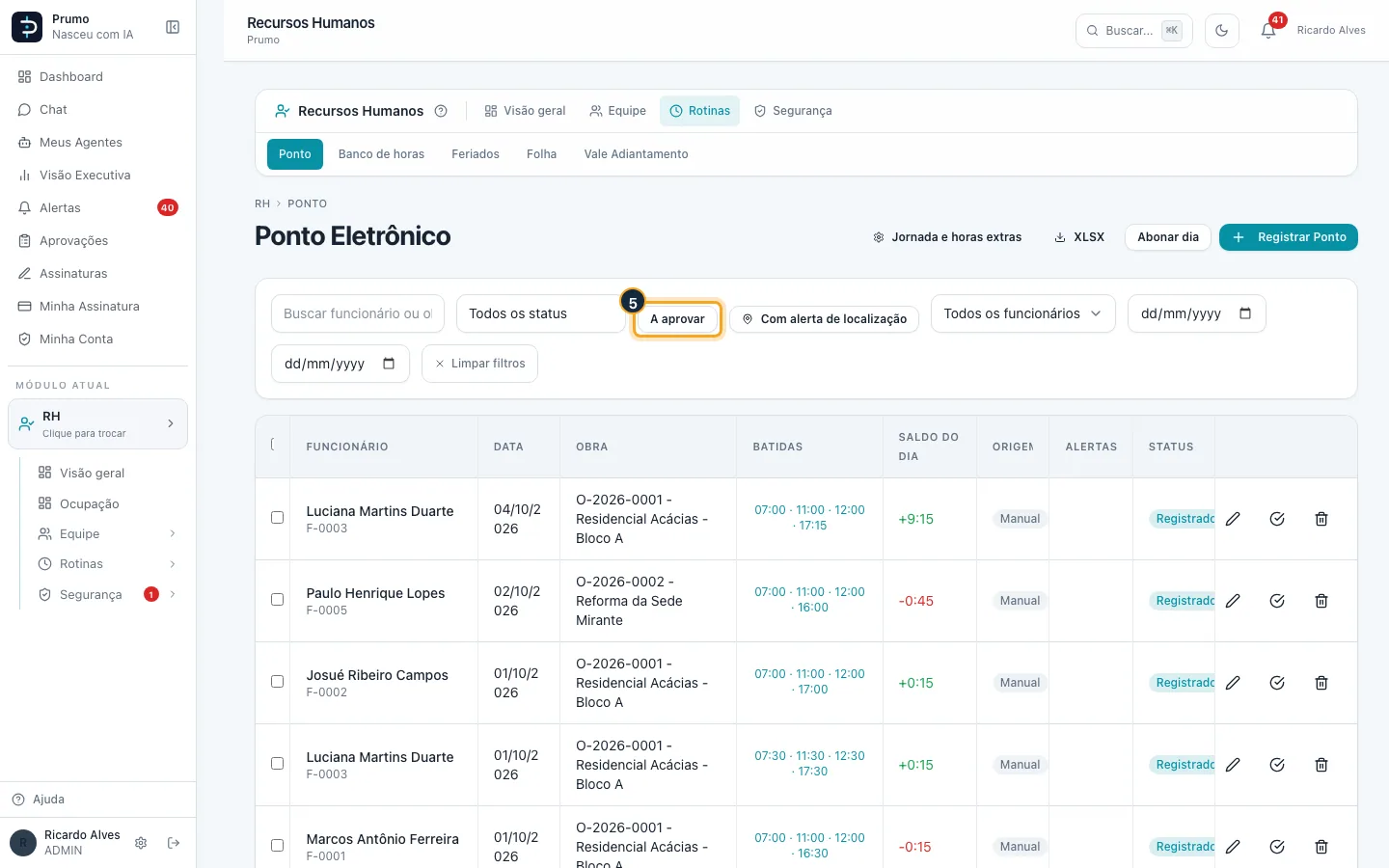
Passo 6. Marque os dias que conferiu (o quadrado do cabeçalho marca a página inteira).
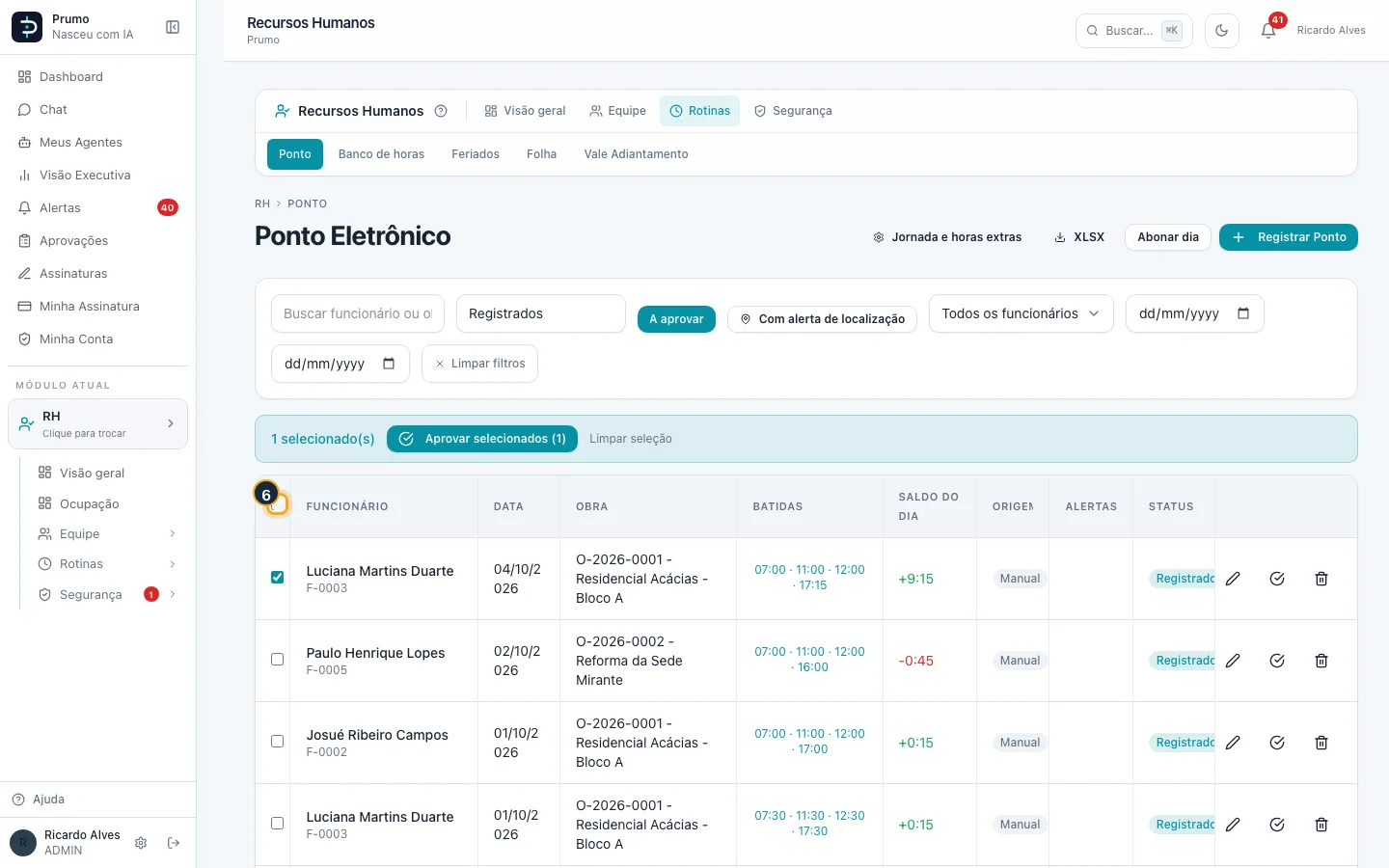
Passo 7. Clique em Aprovar selecionados. Para um dia só, use o ícone de aprovar na própria linha.
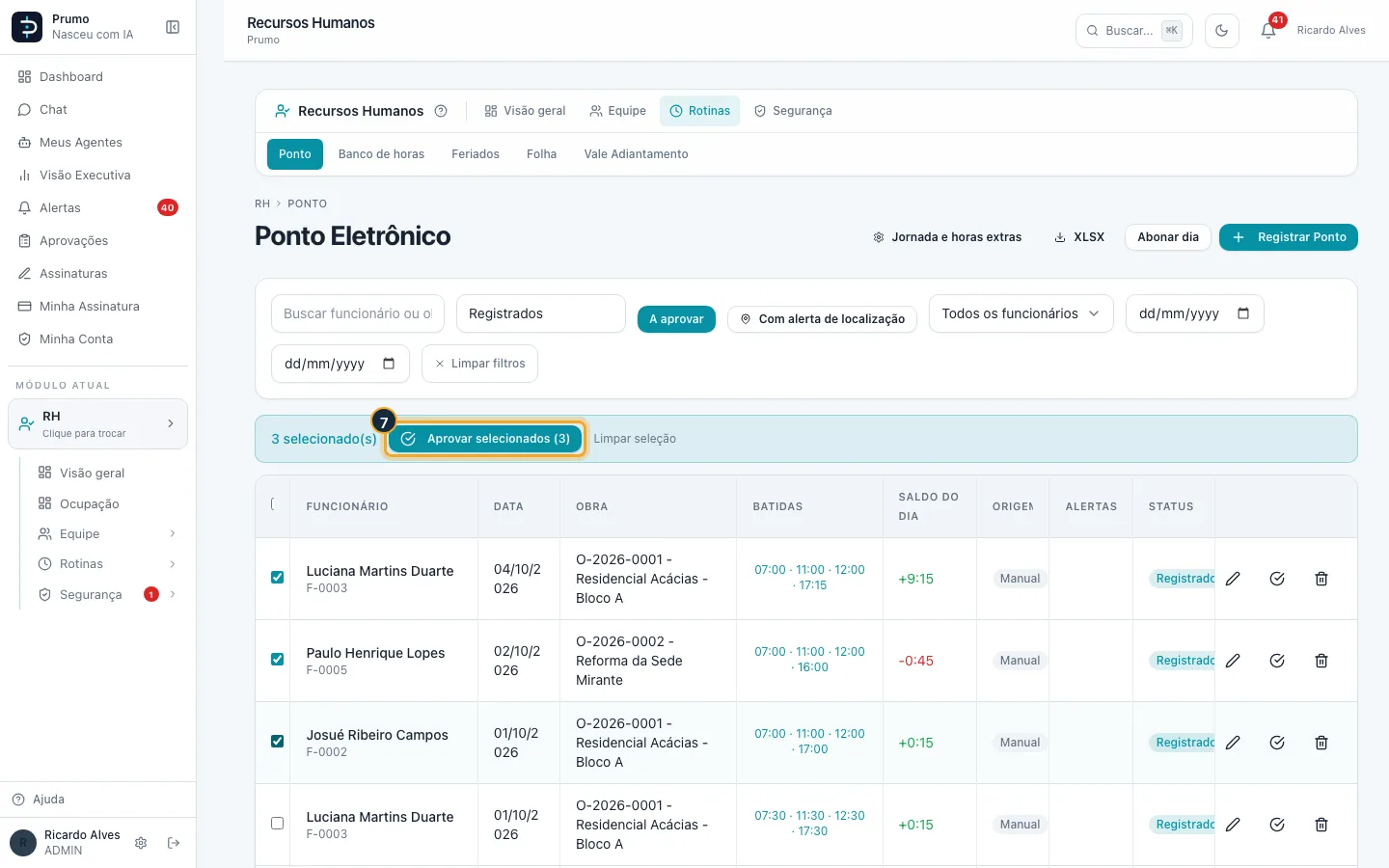
Passo 8. Dia aprovado não pode mais ser editado e passa a contar no banco de horas e na folha pelo ponto. Dia que já está numa folha mostra Em folha.
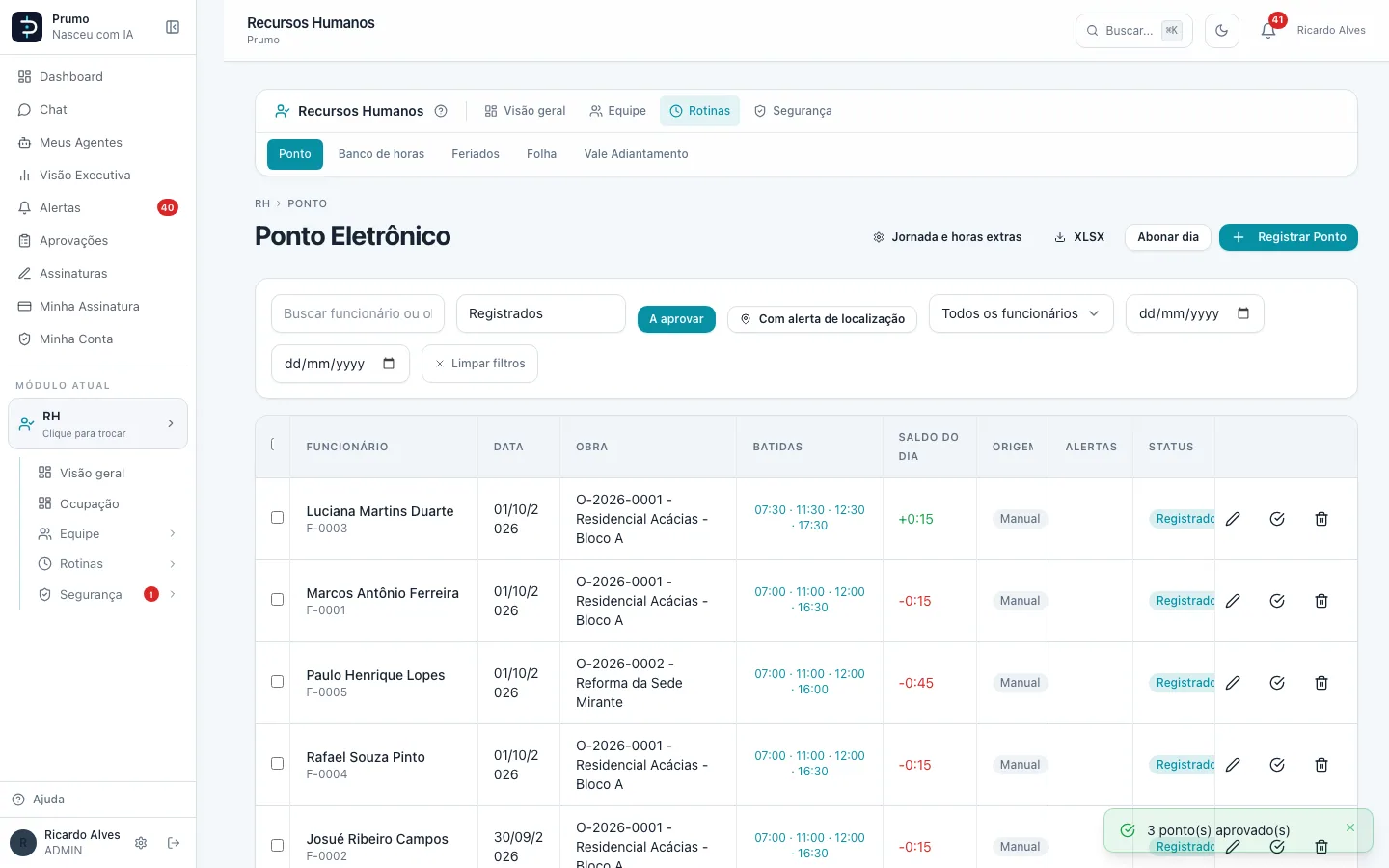
Para tirar um dia lançado errado, use o ícone de lixeira (Cancelar) na linha. Dia que já entrou numa folha não pode ser cancelado nem editado; cancele a folha antes.
#Abonar um dia (atestado, folga combinada)
Passo 1. No menu lateral, clique em Escolher módulo.
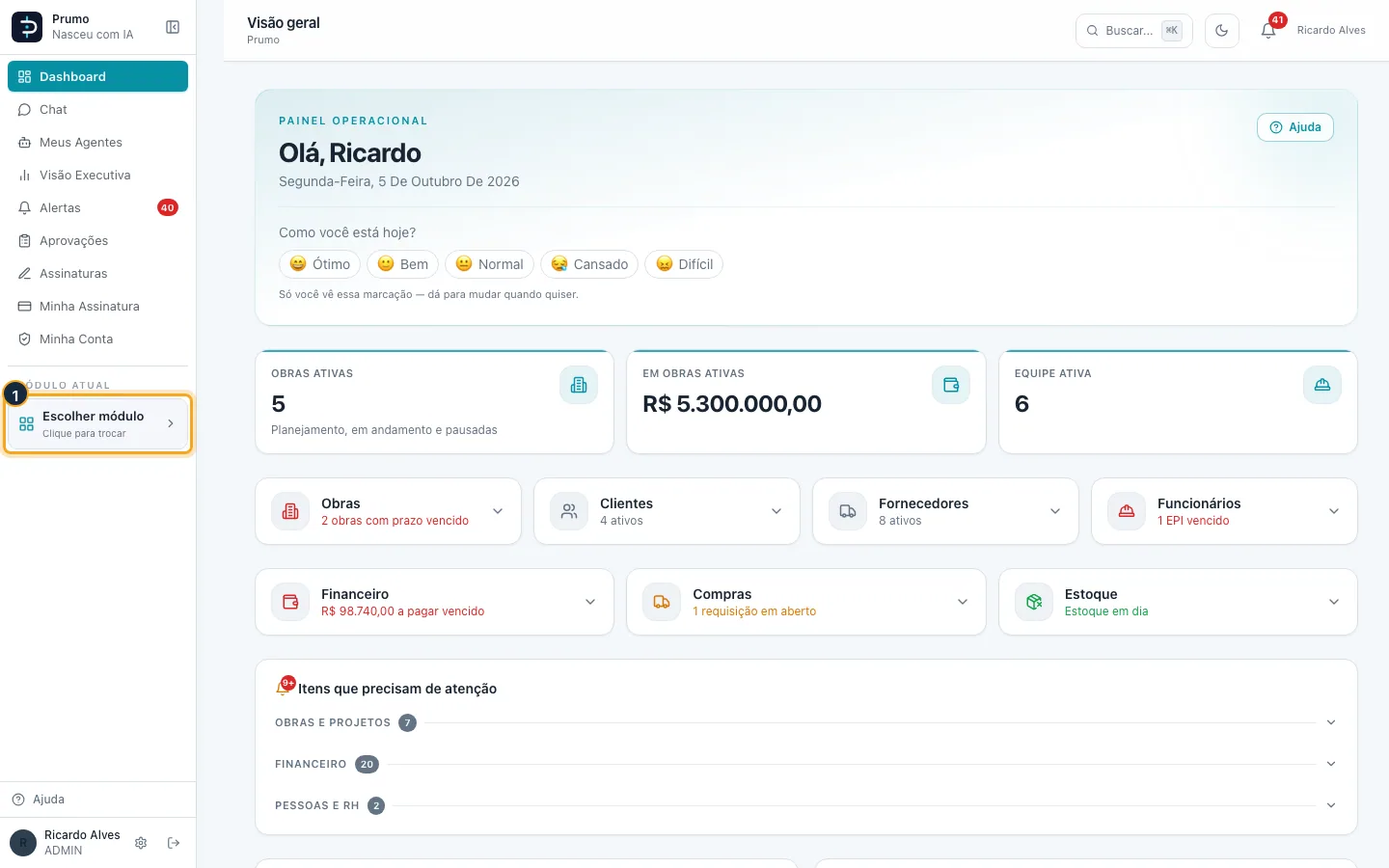
Passo 2. Na grade de módulos, clique em RH.
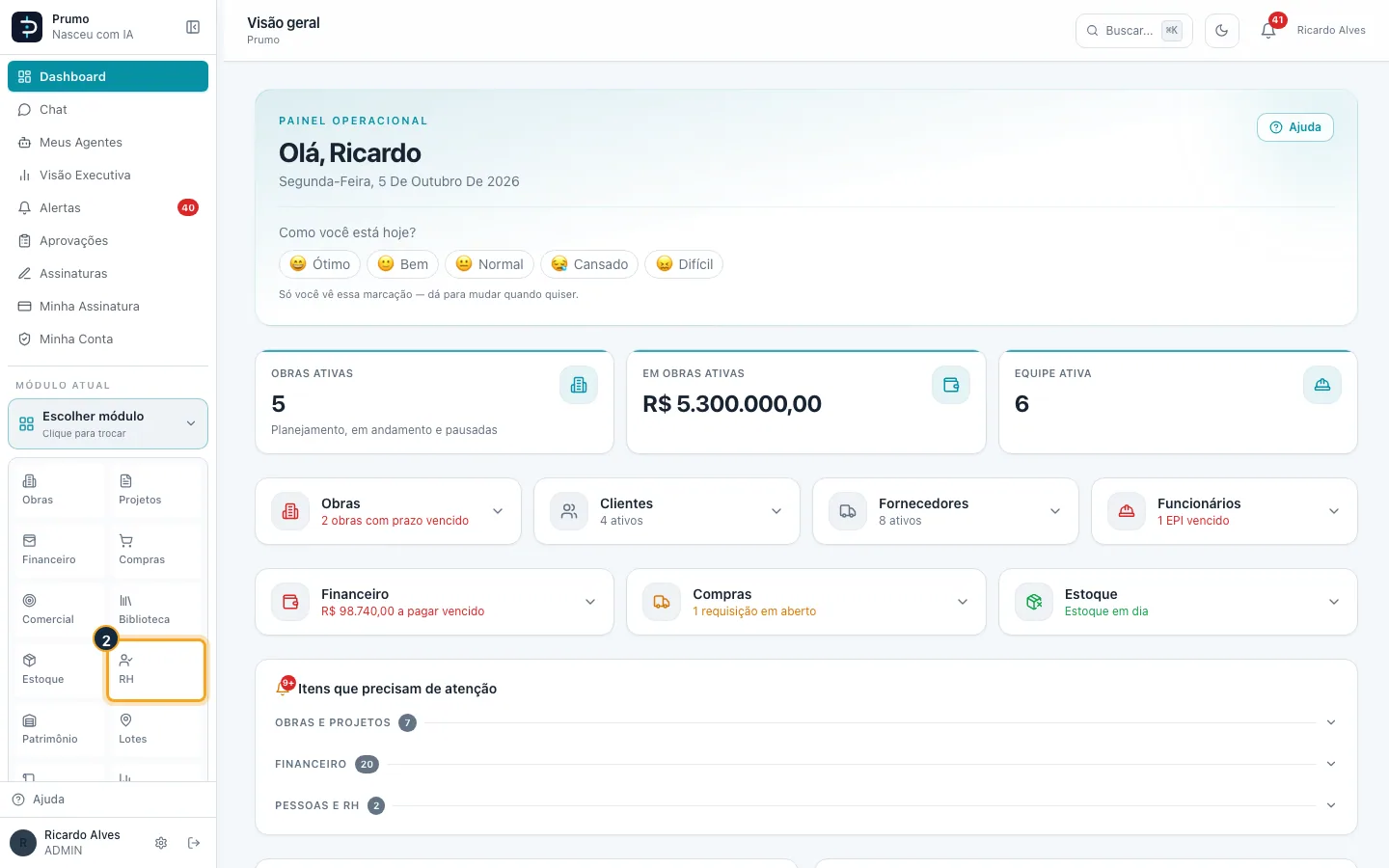
Passo 3. Na barra do RH, clique em Rotinas.
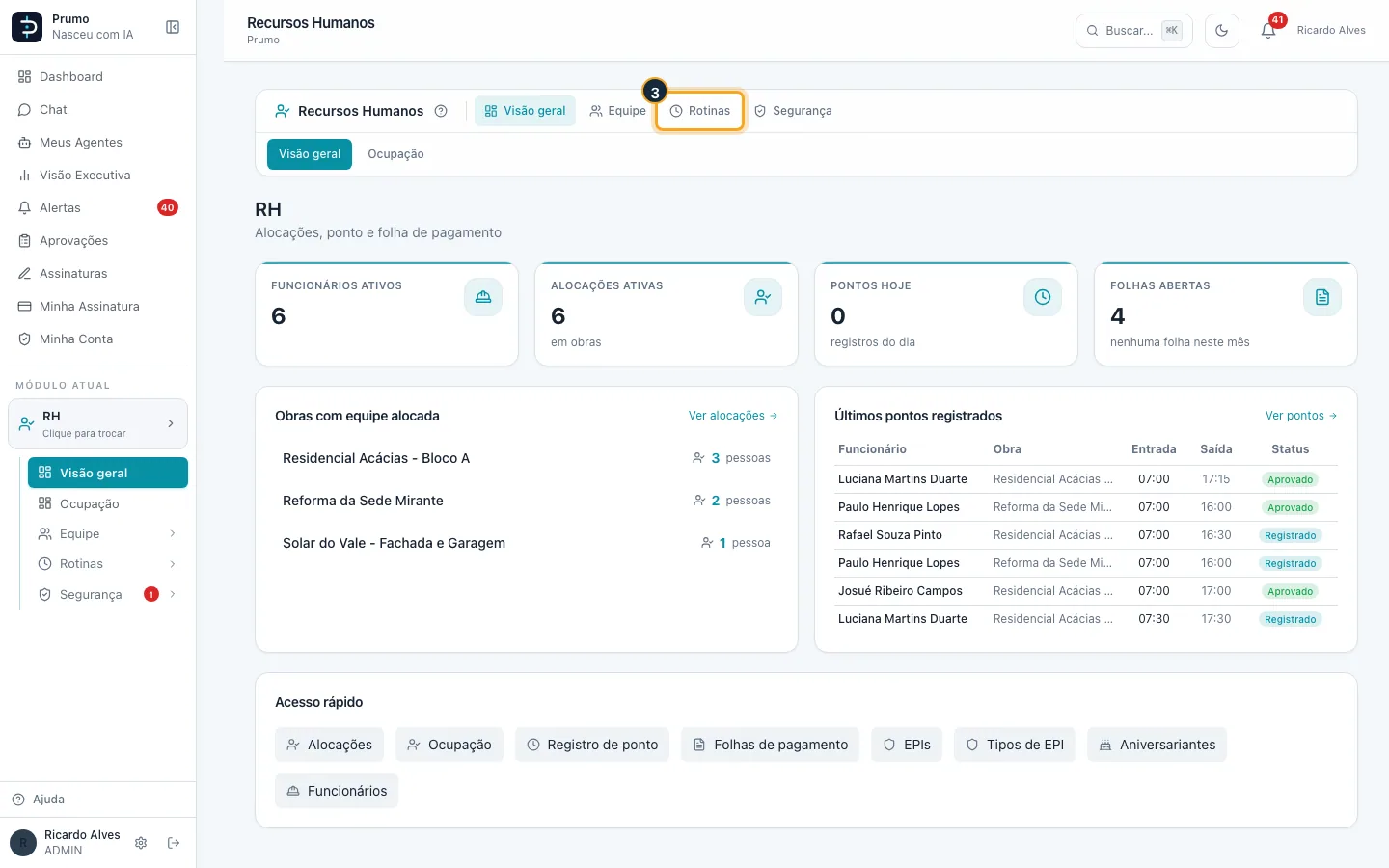
Passo 4. Clique em Ponto.
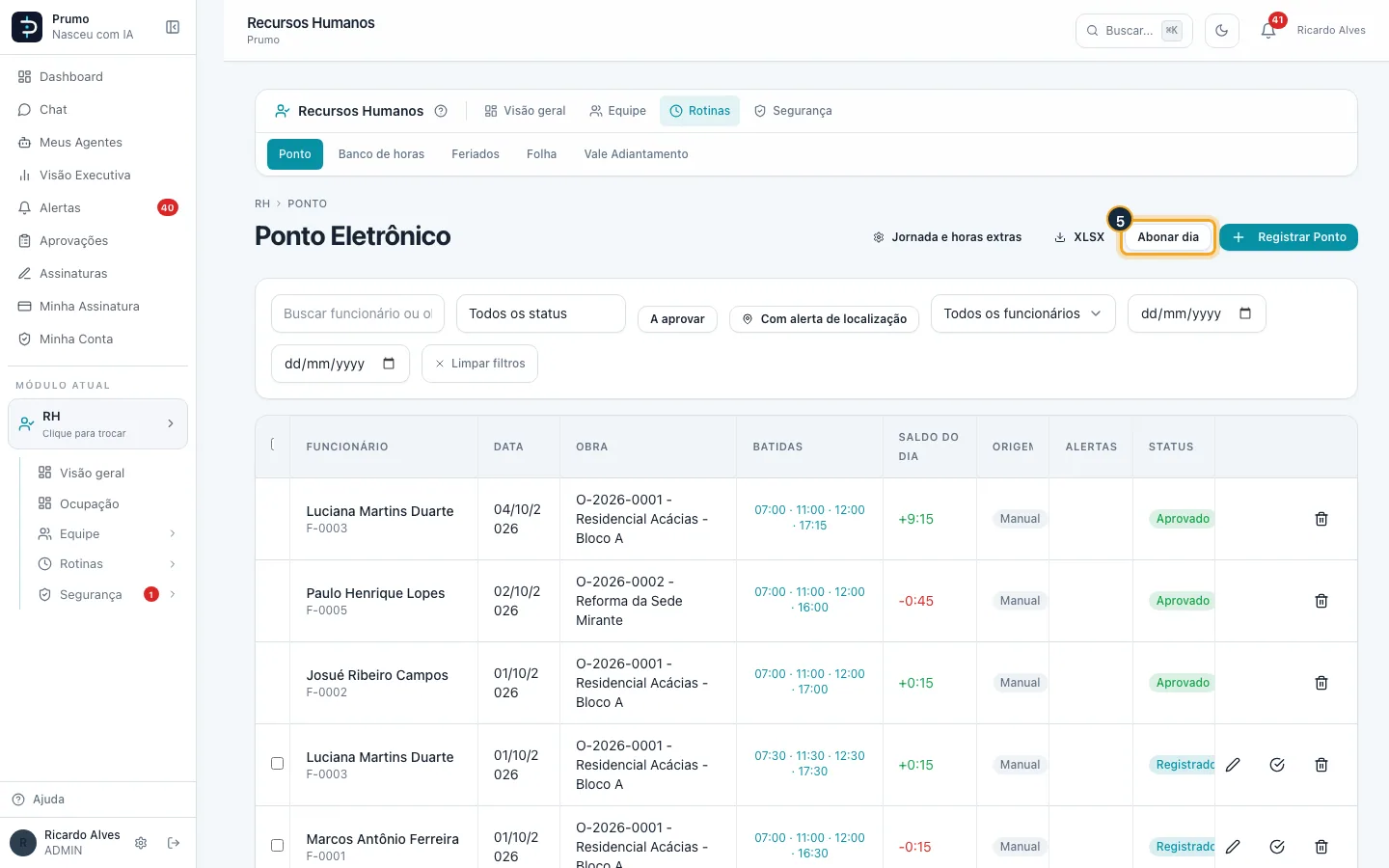
Passo 5. Clique em Abonar dia.
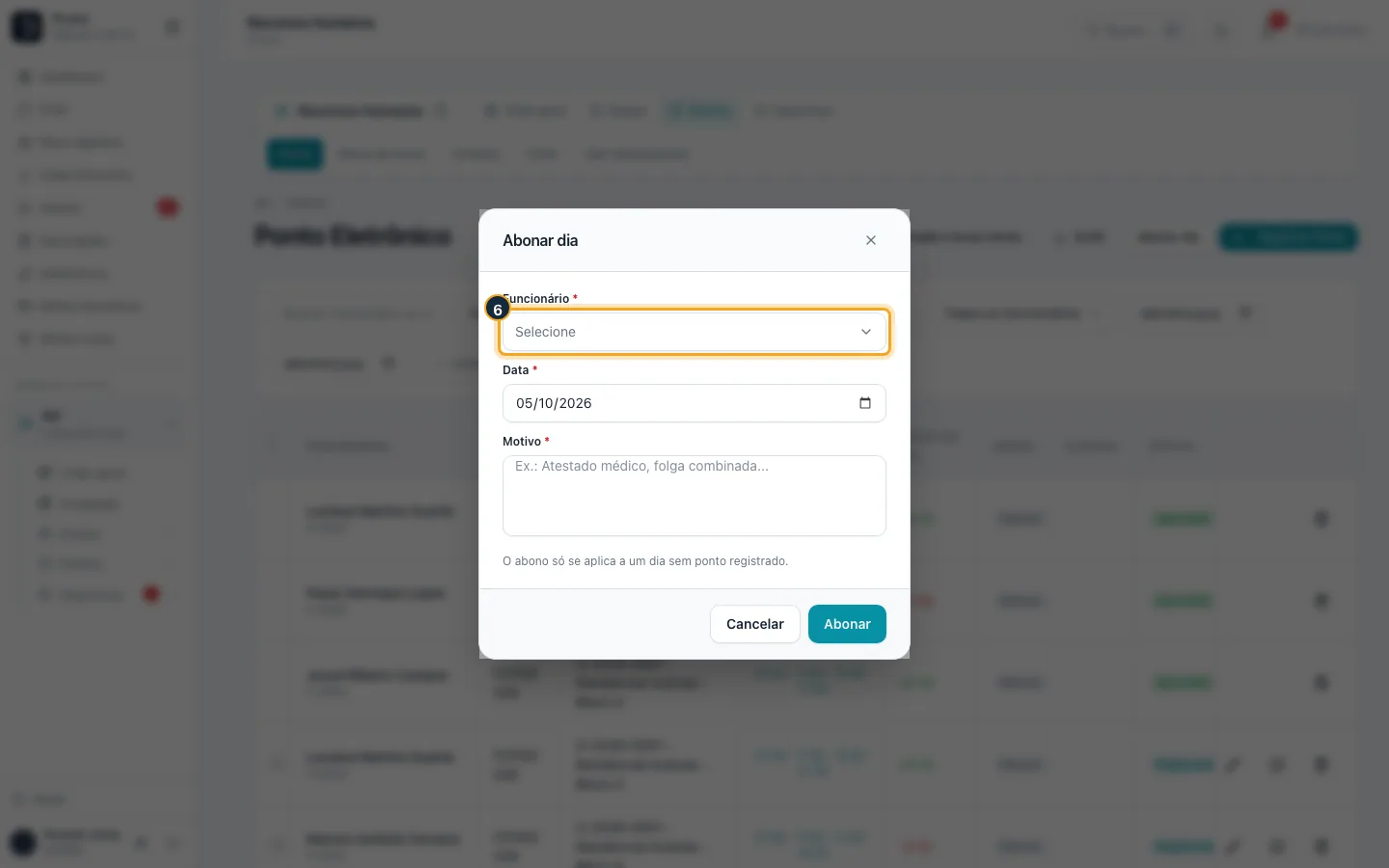
Passo 6. Escolha o funcionário, a data e escreva o motivo. O abono só vale para um dia sem ponto registrado.
Passo 7. Clique em Abonar. O dia aparece como Abonado e não conta como falta.
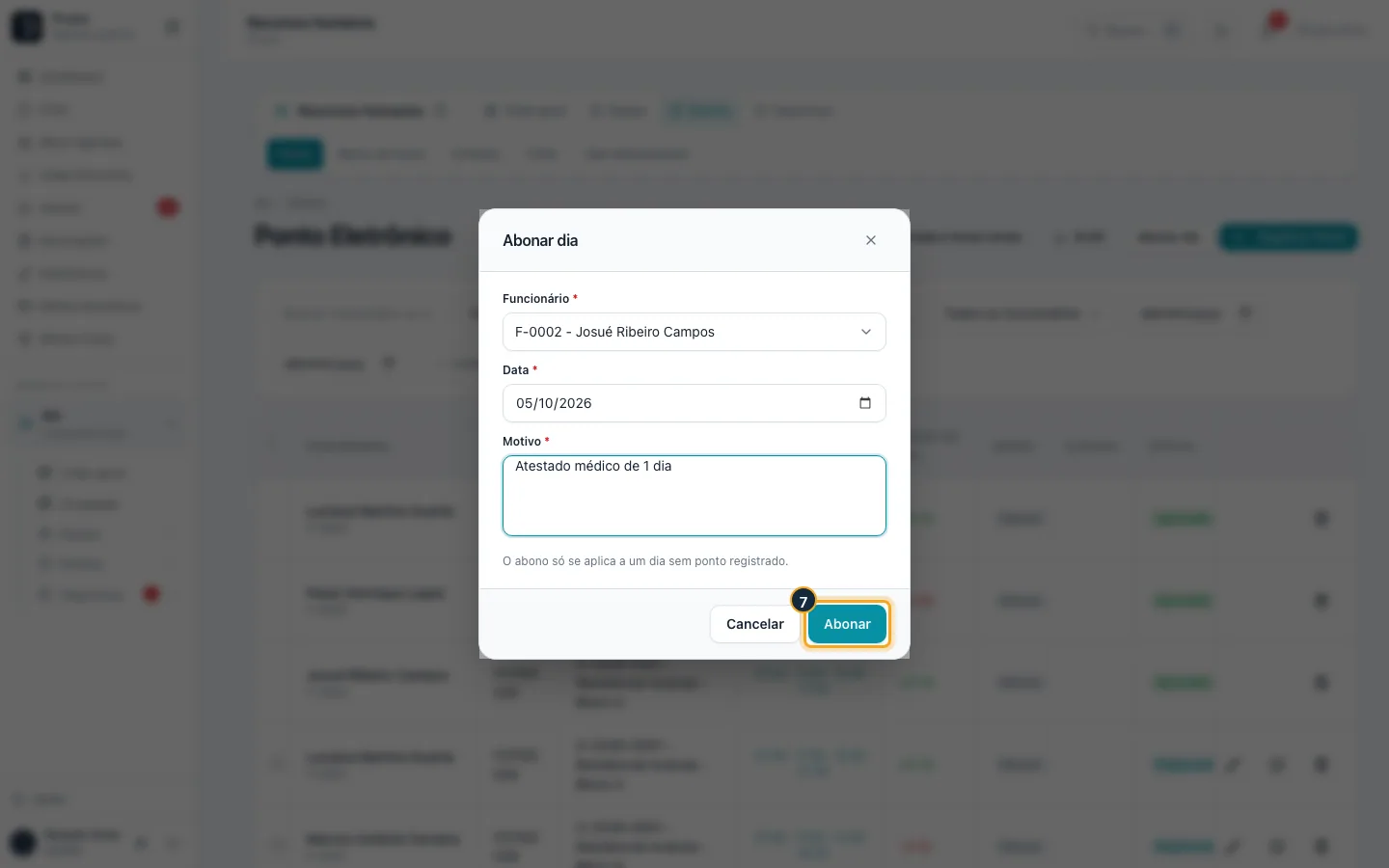
O abono cria o dia já Aprovado, sem horas e com o motivo nas observações. Ele serve para dia sem ponto; se a pessoa bateu ponto, ajuste as batidas em vez de abonar.
#Configurar a jornada e as horas extras
Passo 1. No menu lateral, clique em Escolher módulo.
Passo 2. Na grade de módulos, clique em RH.
Passo 3. Na barra do RH, clique em Rotinas.
Passo 4. Clique em Ponto.
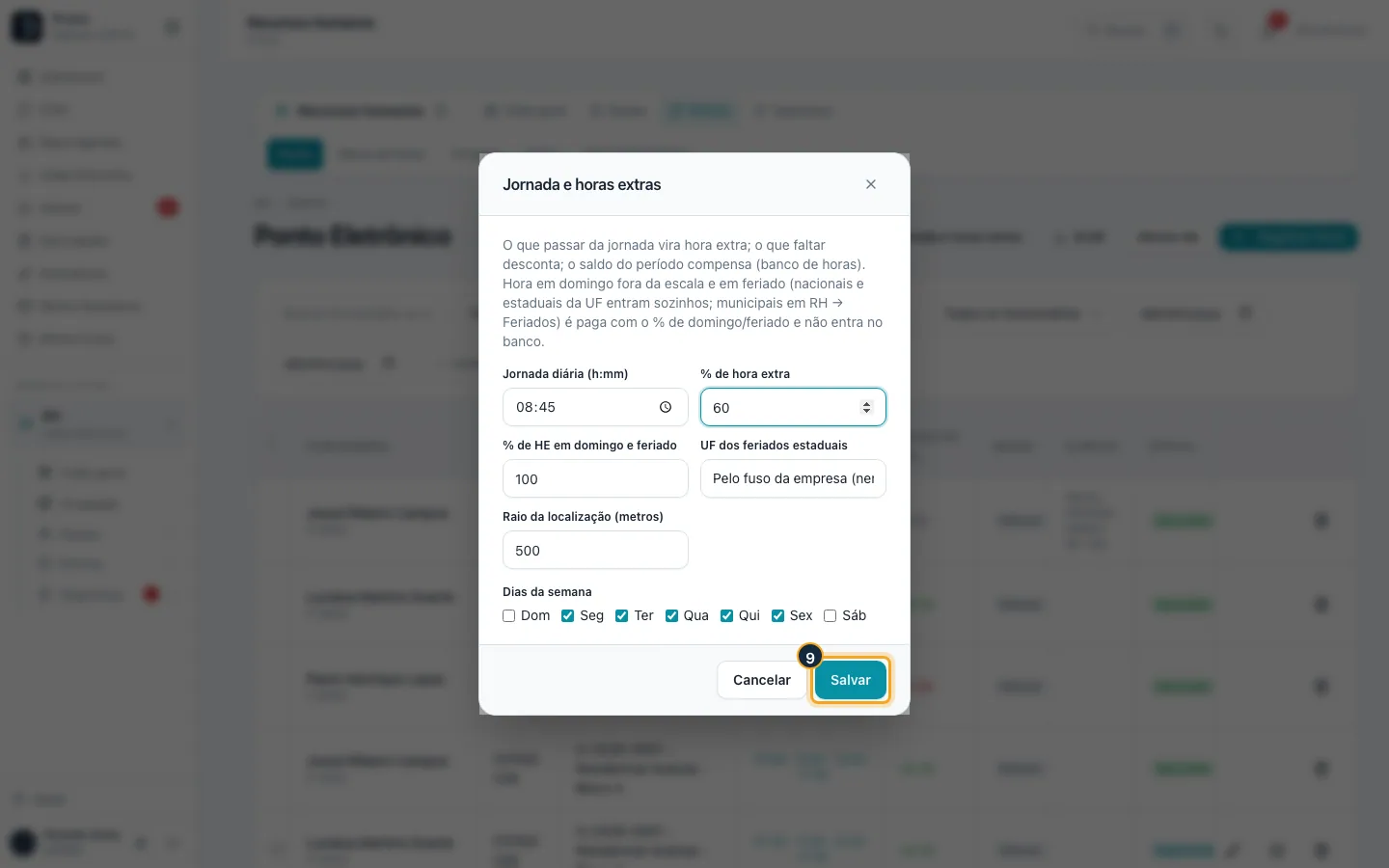
Passo 5. Clique em Jornada e horas extras.
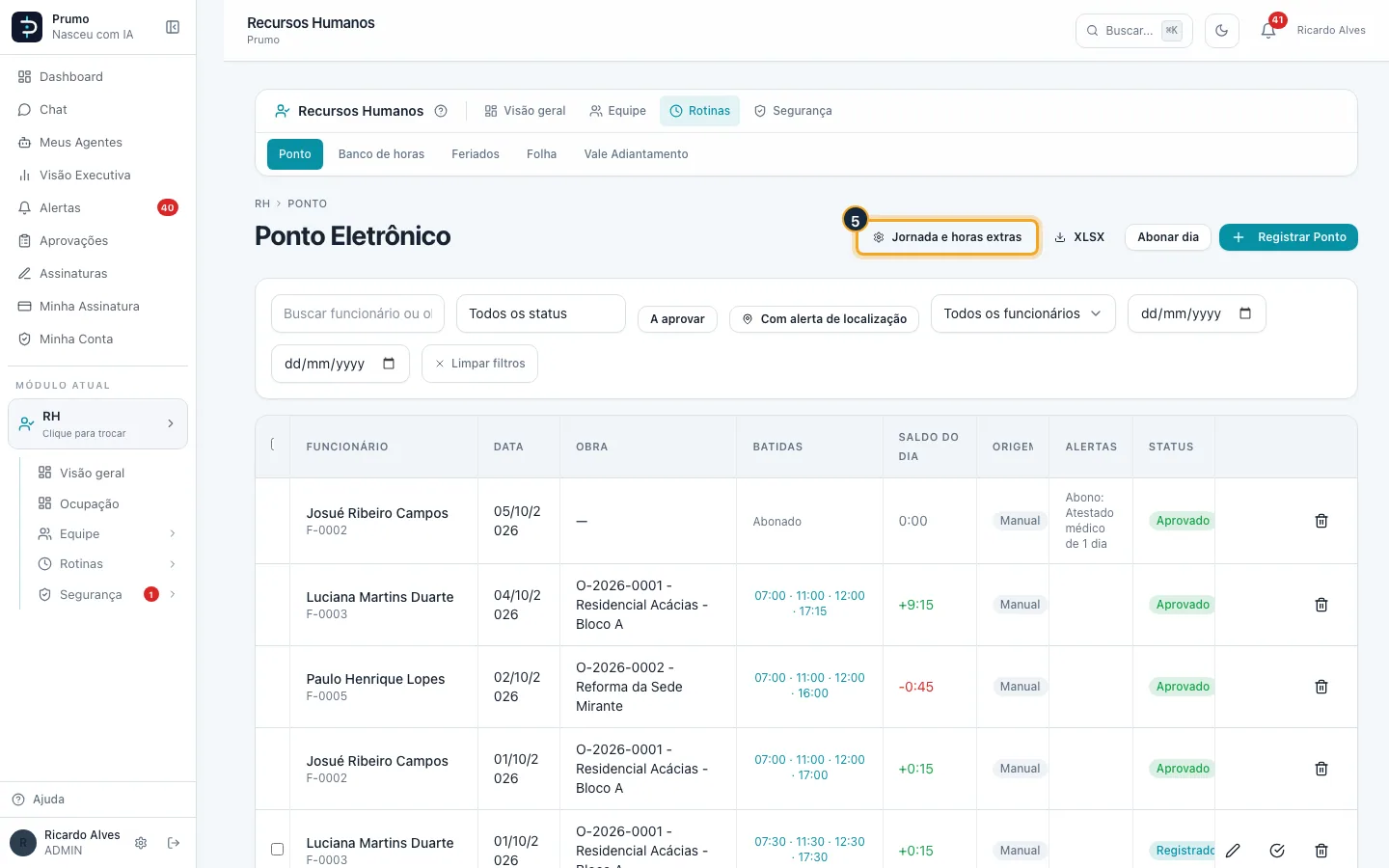
Passo 6. Jornada diária e Dias da semana são o padrão da empresa; o que passar vira hora extra e o que faltar desconta. Quem tem horário próprio é ajustado na ficha do funcionário.
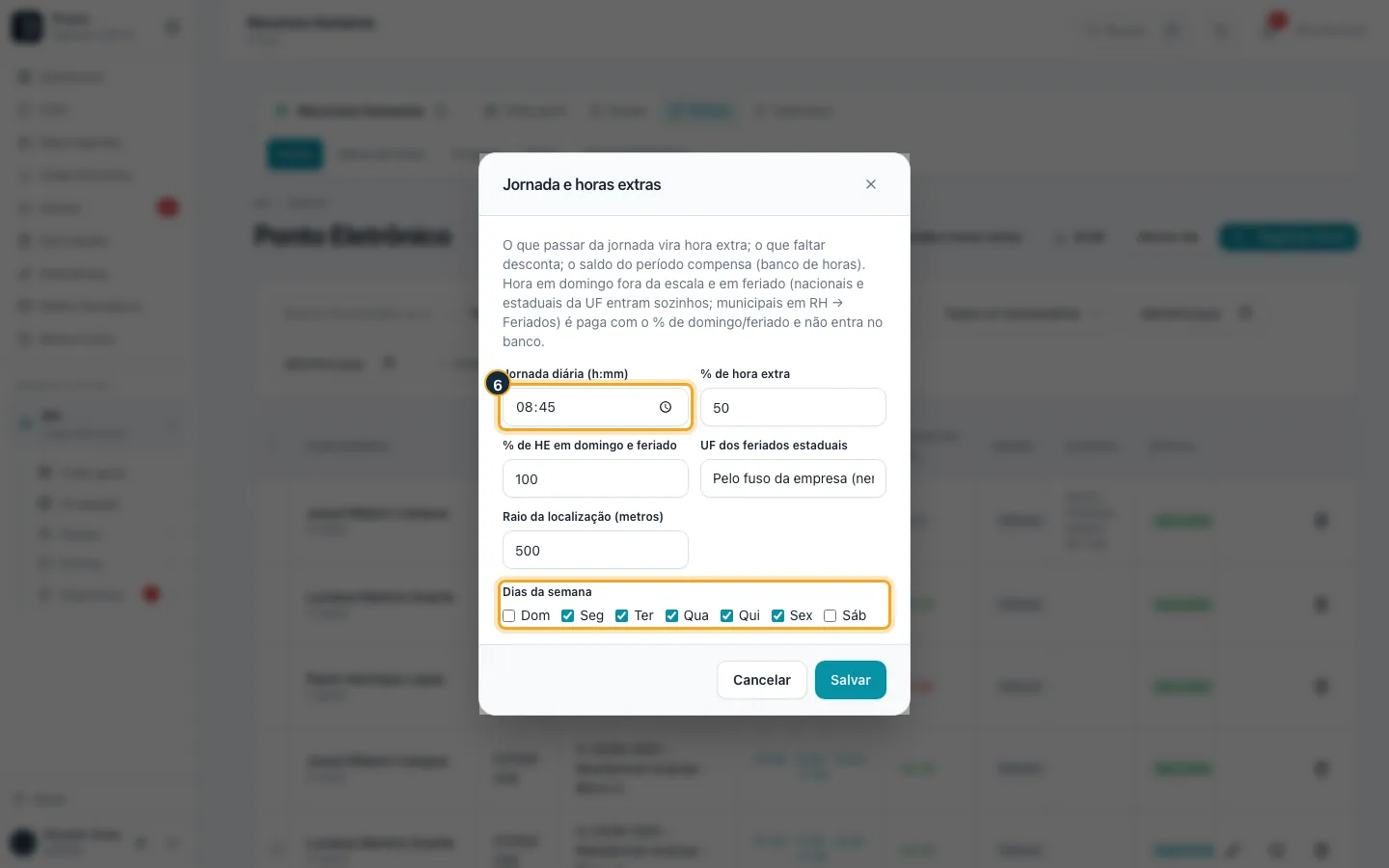
Passo 7. % de hora extra vale para os dias comuns; % de HE em domingo e feriado para toda hora trabalhada em domingo fora da escala e em feriado.
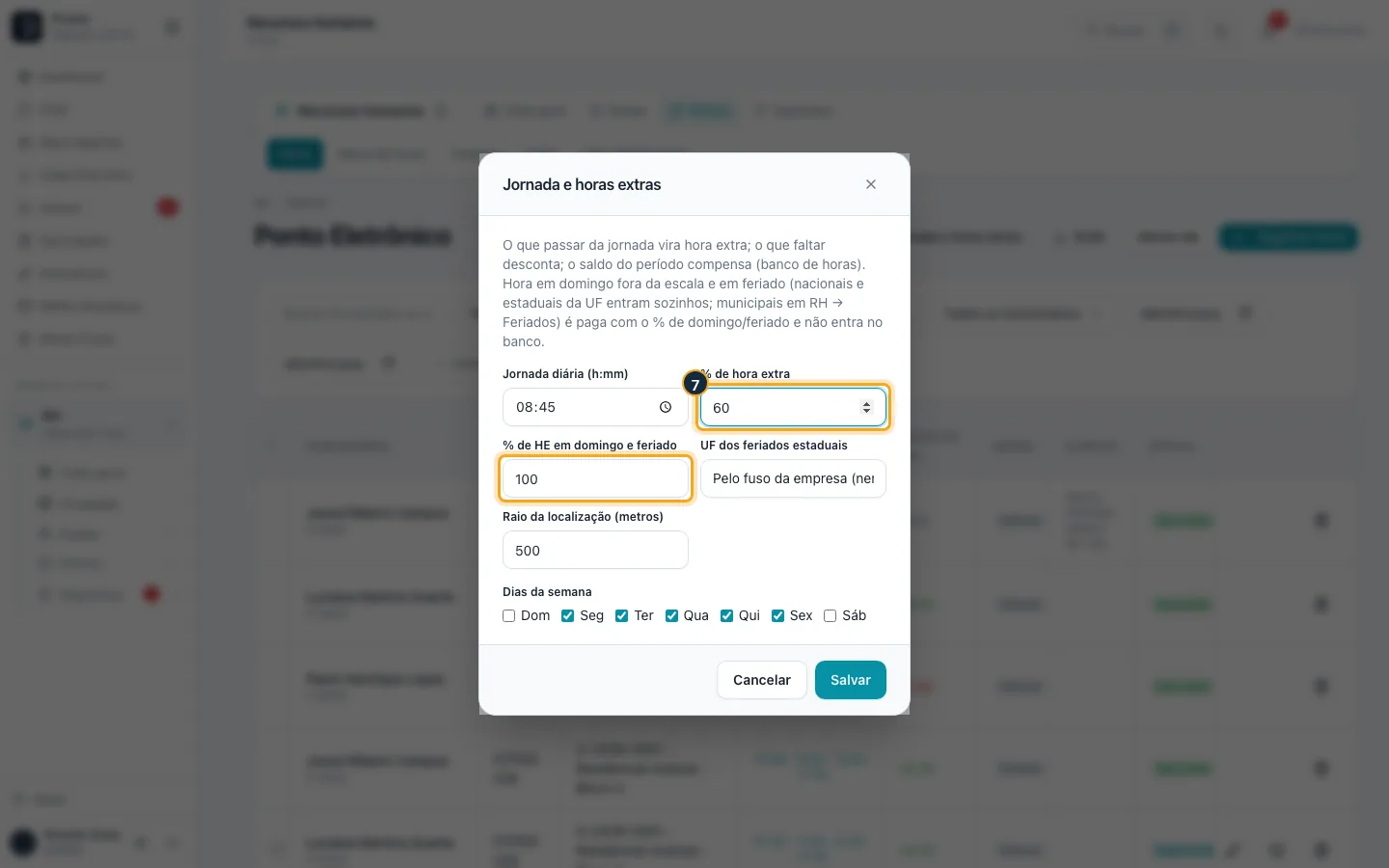
Passo 8. UF dos feriados estaduais sai do fuso da empresa; troque se precisar. Raio da localização é a distância da obra a partir da qual a batida do app ganha alerta.
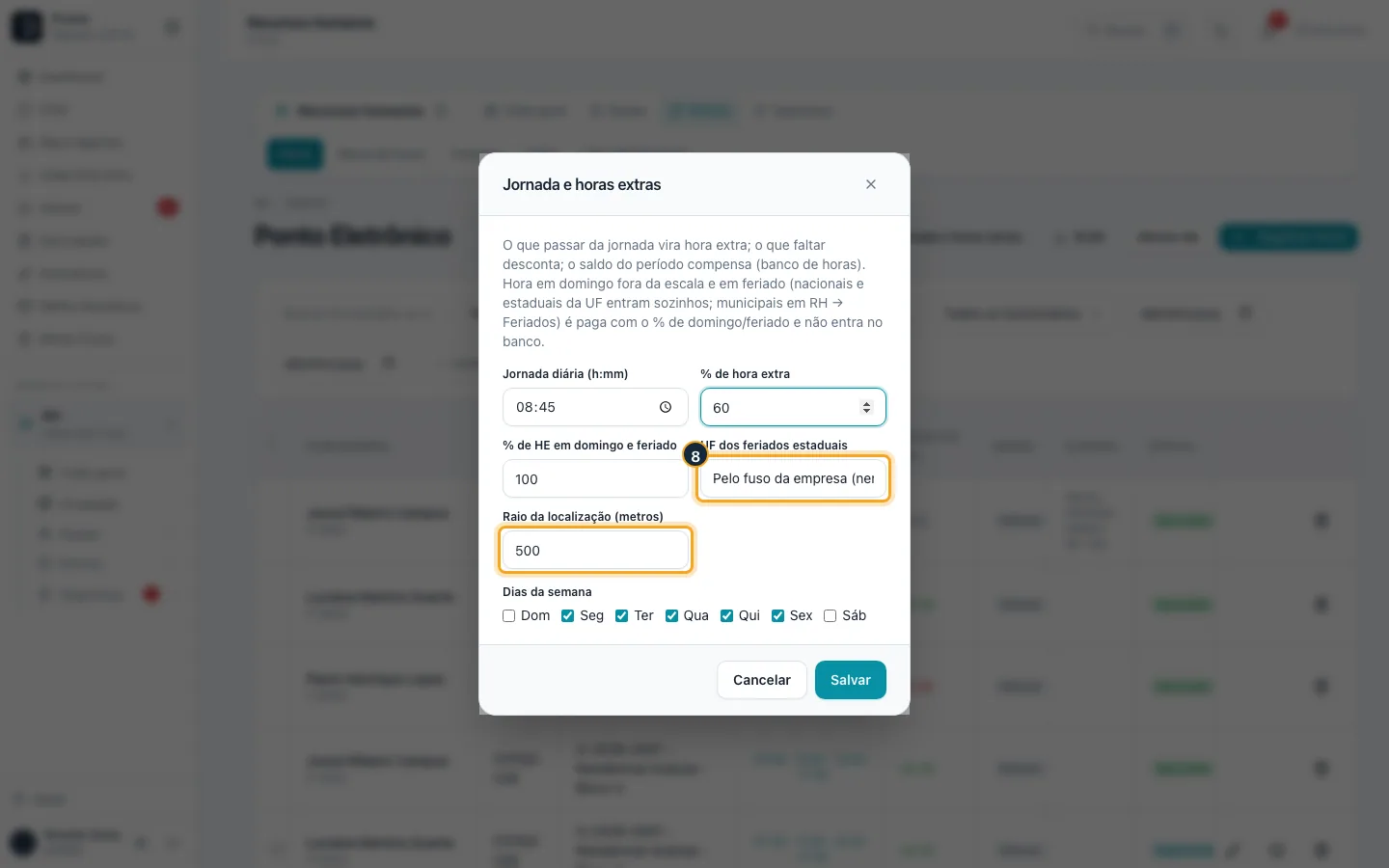
Passo 9. Clique em Salvar (Administrador e Gerente; os demais só veem).
#Consultar o banco de horas
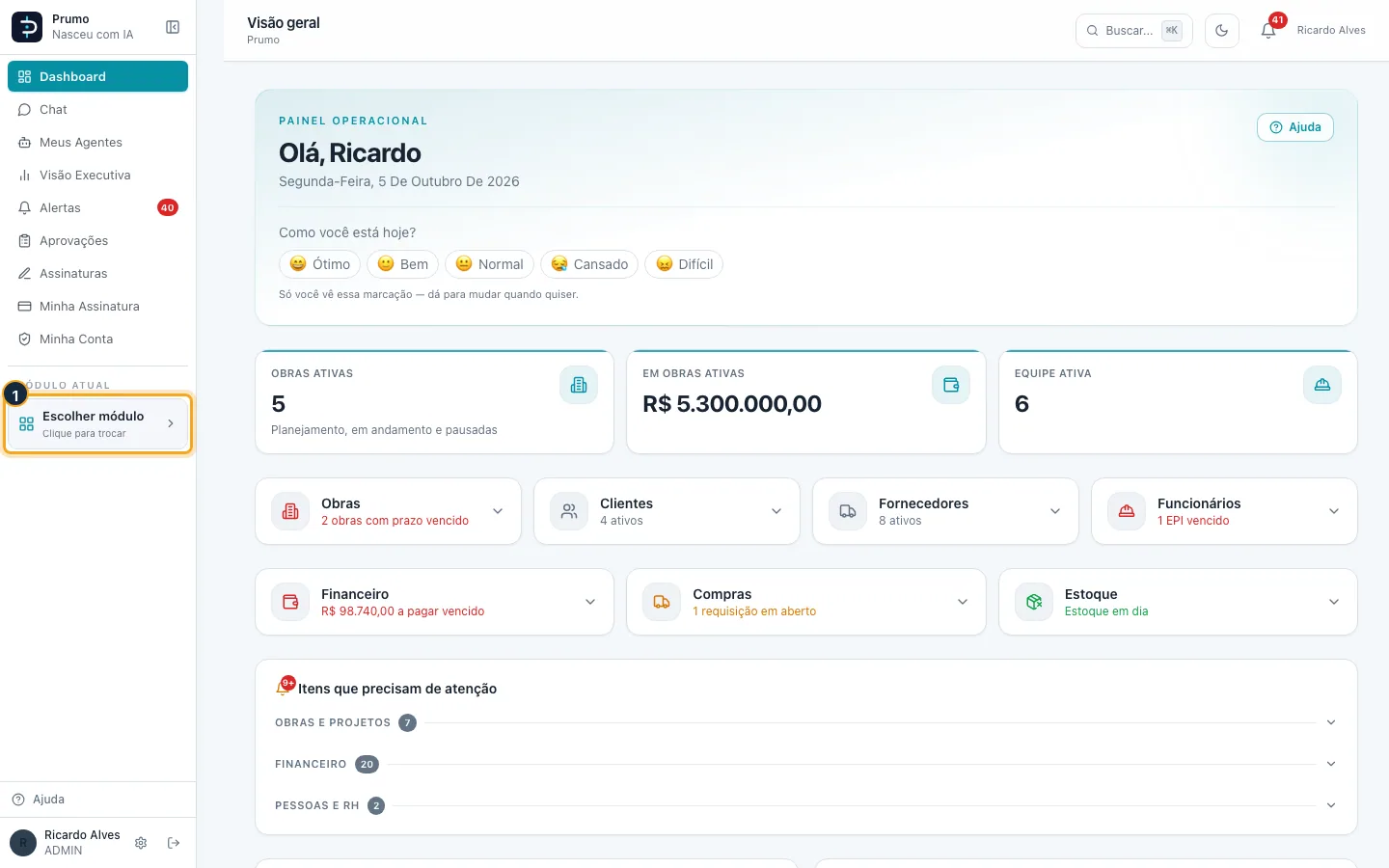
Passo 1. No menu lateral, clique em Escolher módulo.
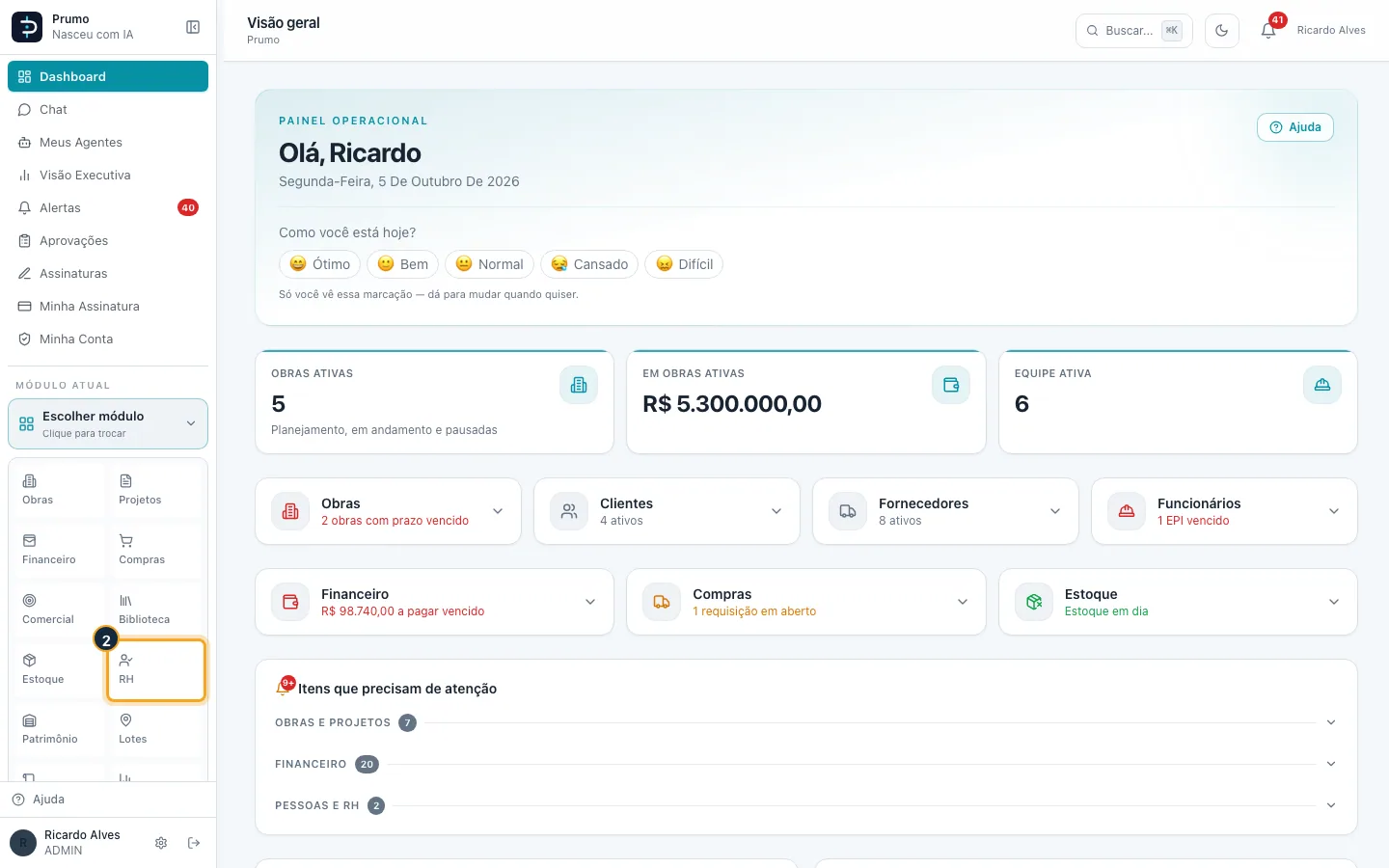
Passo 2. Na grade de módulos, clique em RH.
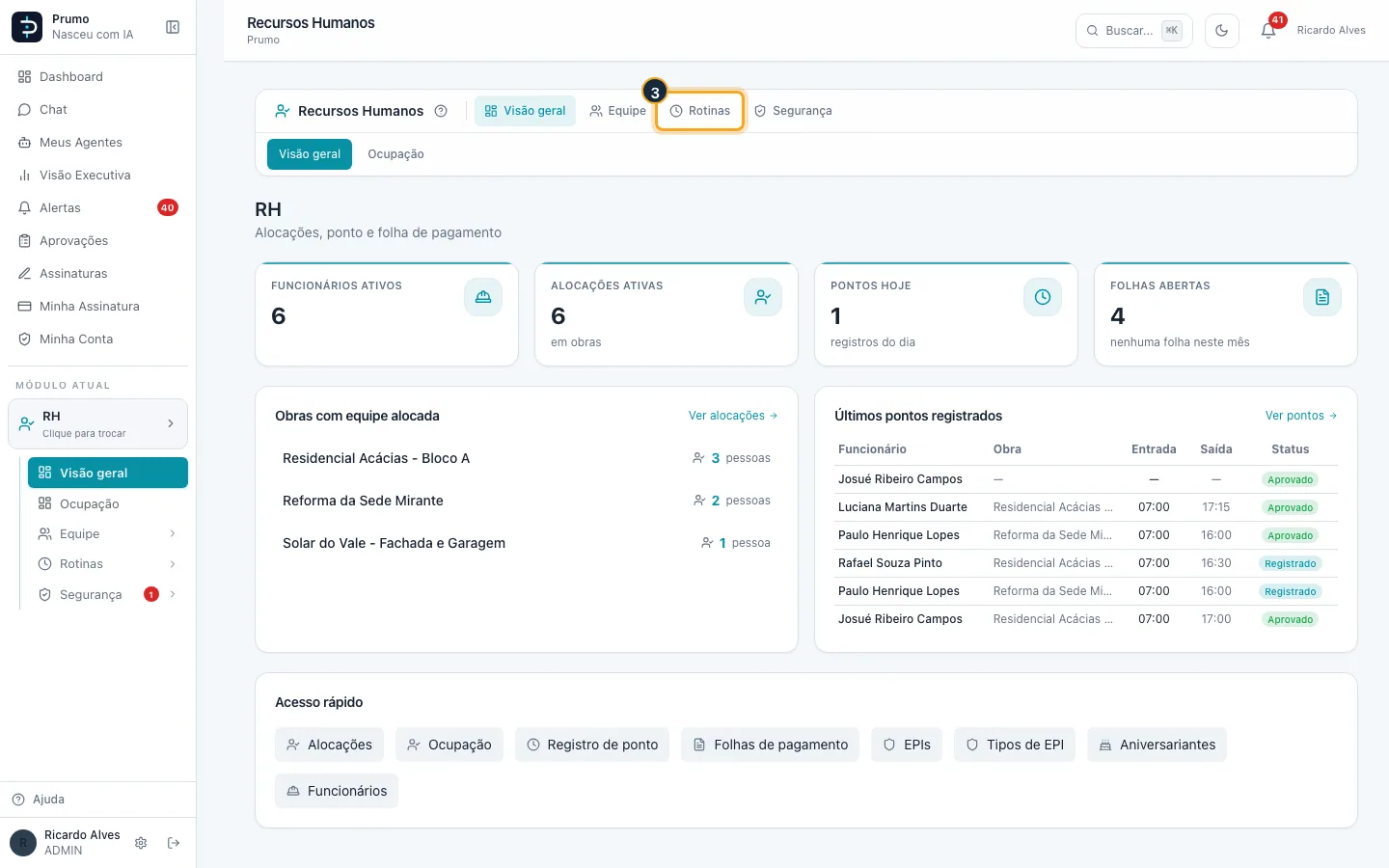
Passo 3. Na barra do RH, clique em Rotinas.
Passo 4. Clique em Banco de horas.
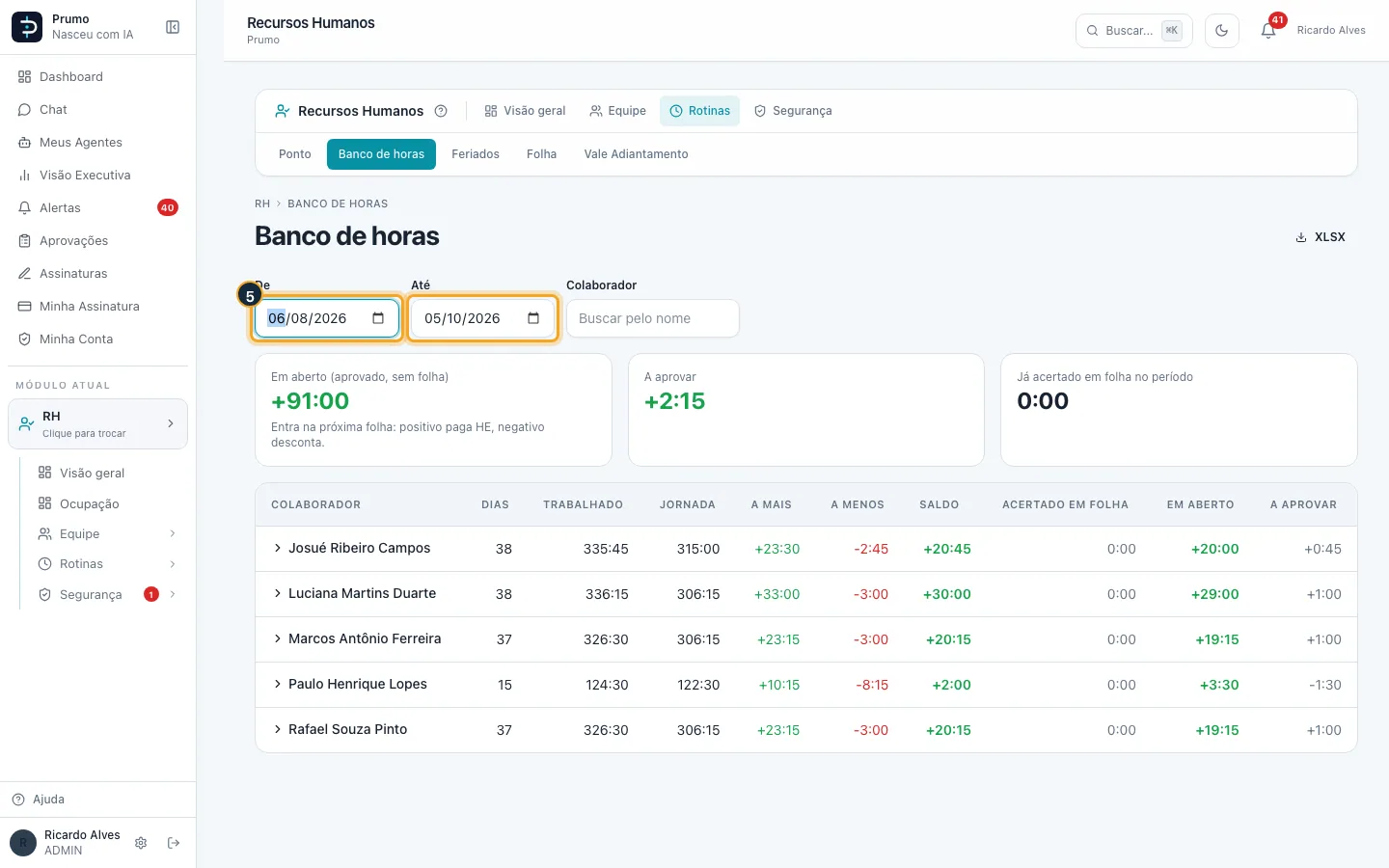
Passo 5. Escolha o período em De e Até e, se quiser, busque um colaborador.
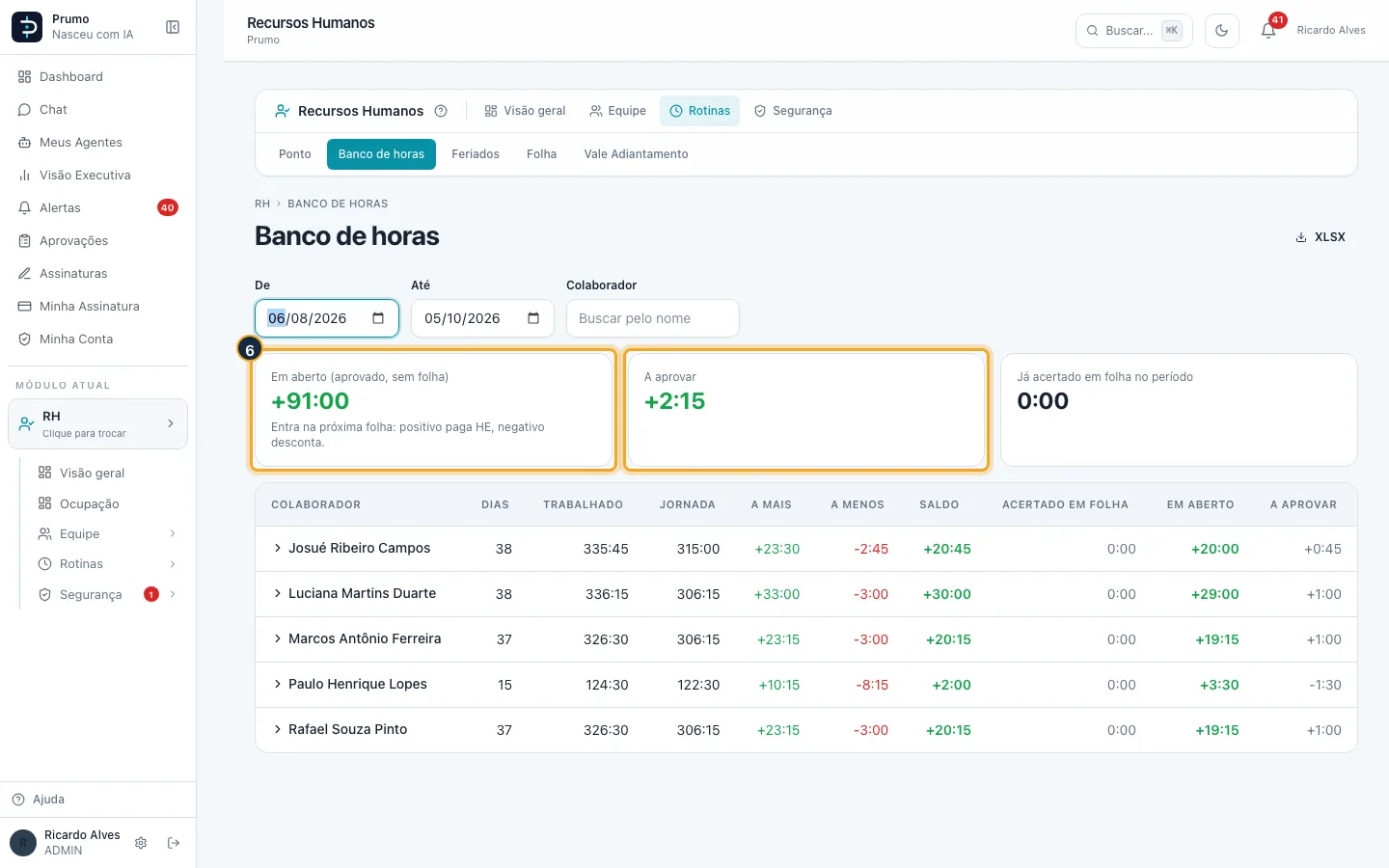
Passo 6. Em aberto é o saldo aprovado que ainda não entrou em folha: positivo vira hora extra, negativo vira desconto na próxima folha pelo ponto. A aprovar é o saldo dos dias ainda não aprovados.
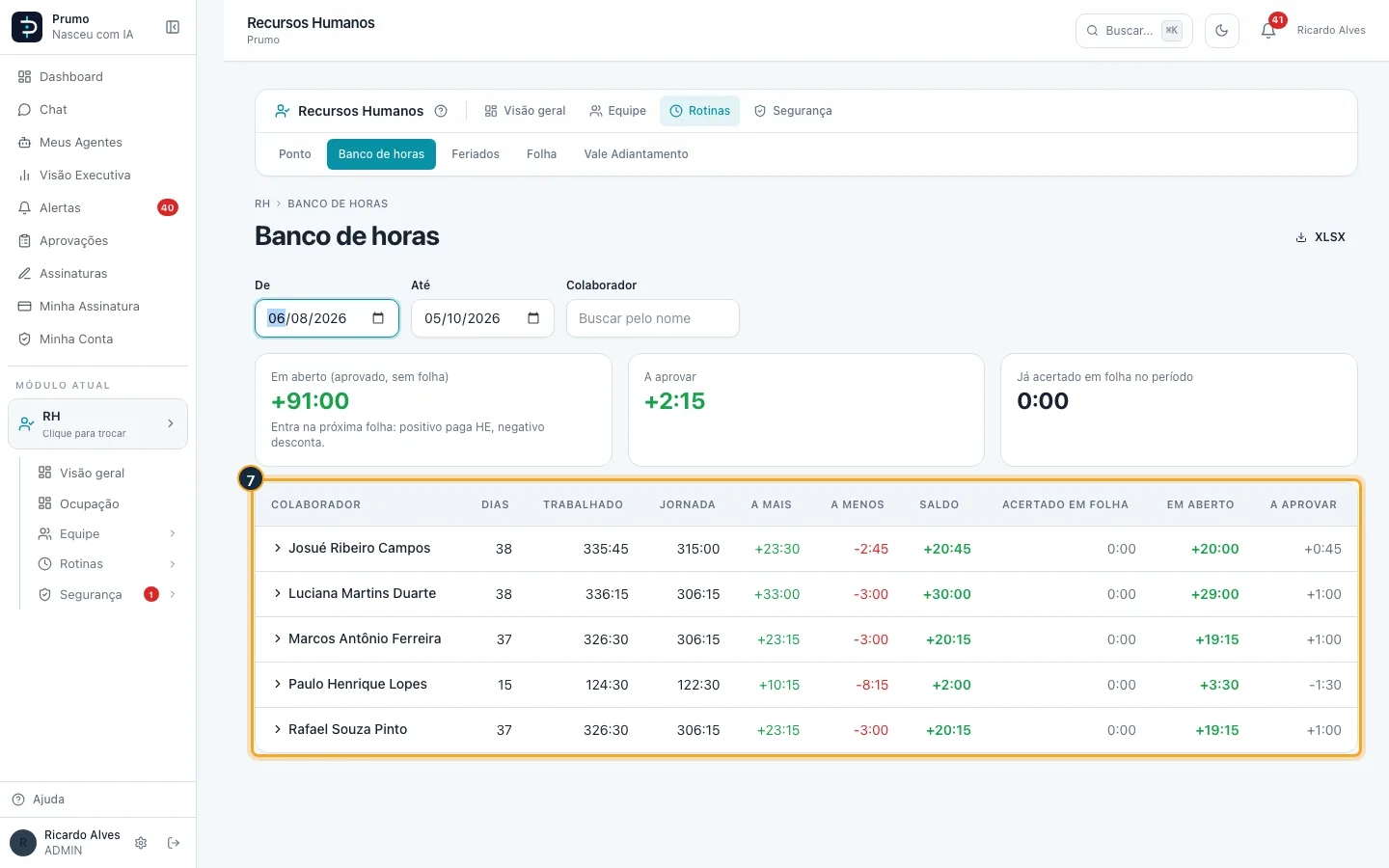
Passo 7. A tabela mostra, por colaborador, o trabalhado, a jornada esperada, o saldo, o que já foi acertado em folha e o que está em aberto.
Como o saldo é acertado
O banco de horas não é zerado à mão. Quando você gera a folha pelo ponto (veja RH: folha de pagamento e vale adiantamento), o saldo aprovado do período vira hora extra paga (positivo) ou desconto (negativo), e passa para a coluna Acertado em folha. Dias sem saída ou lançados antes do cálculo aparecem como "dia(s) sem saldo" na linha do colaborador.
#Cadastrar um feriado municipal
Passo 1. No menu lateral, clique em Escolher módulo.
Passo 2. Na grade de módulos, clique em RH.
Passo 3. Na barra do RH, clique em Rotinas.
Passo 4. Clique em Feriados.
Passo 5. Nacionais (com a Sexta-feira Santa) e estaduais entram sozinhos todo ano. Escolha o Ano para conferir a lista.
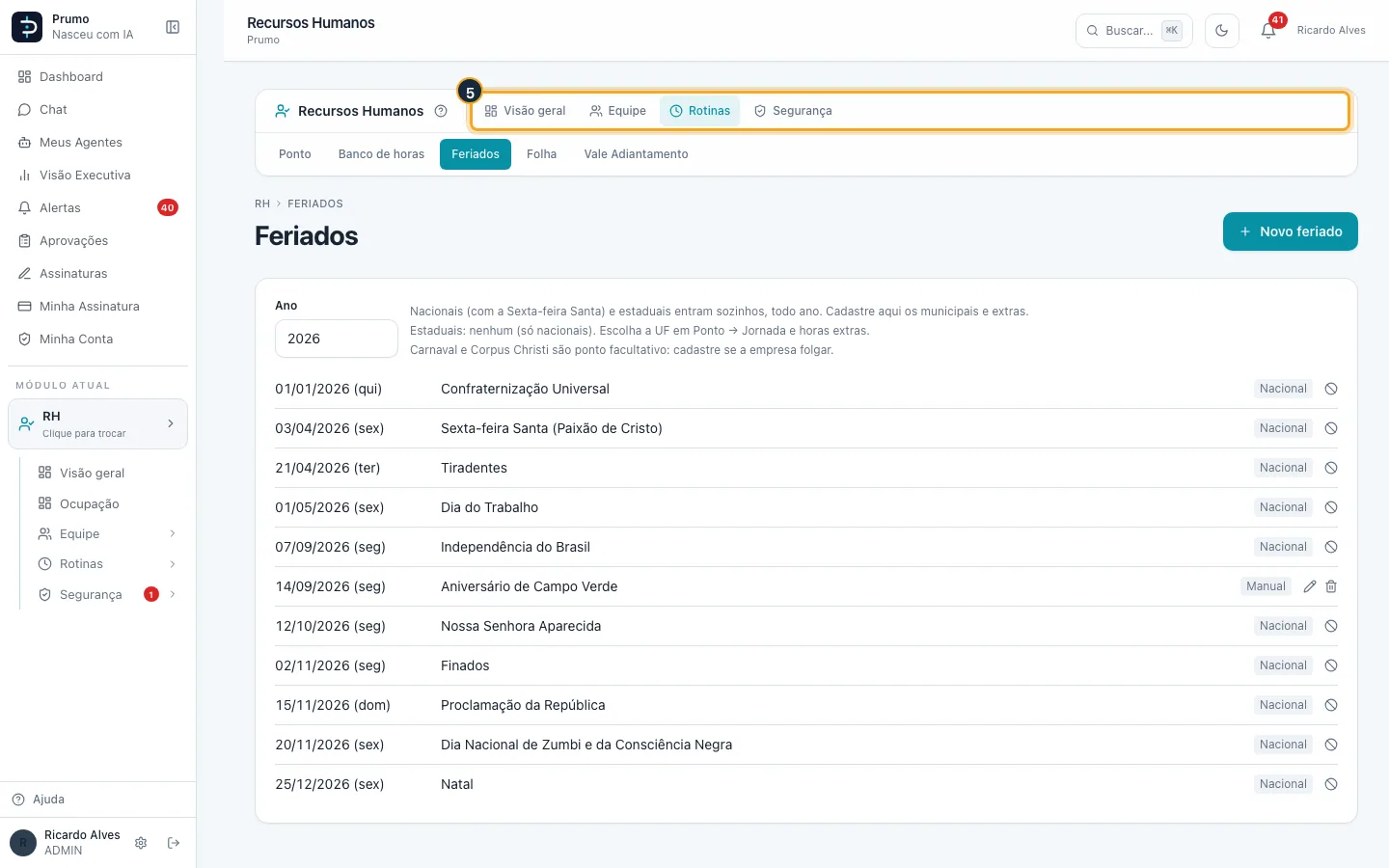
Passo 6. Para um feriado da cidade, clique em Novo feriado.
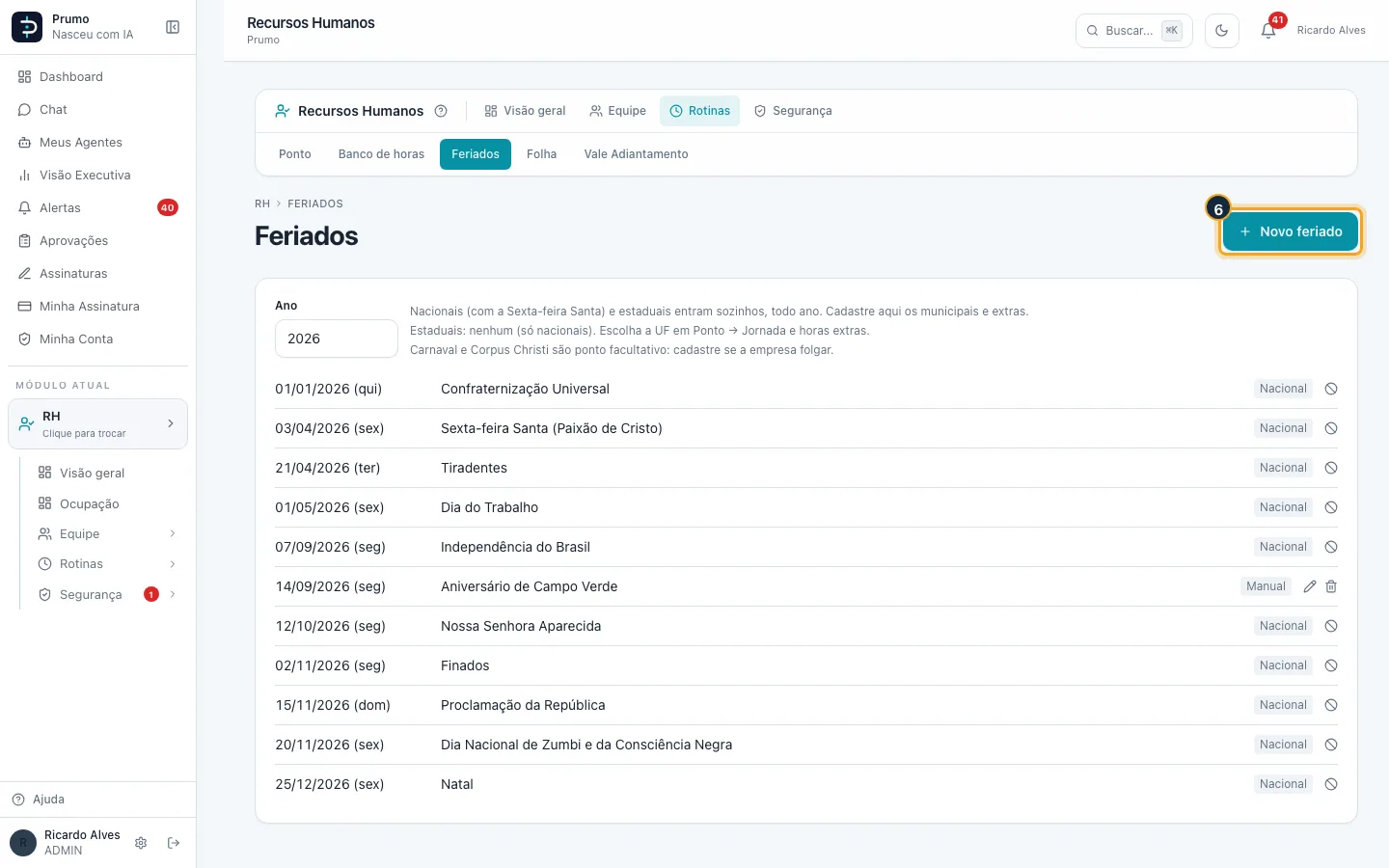
Passo 7. Informe a data, a descrição e a abrangência e clique em Salvar.
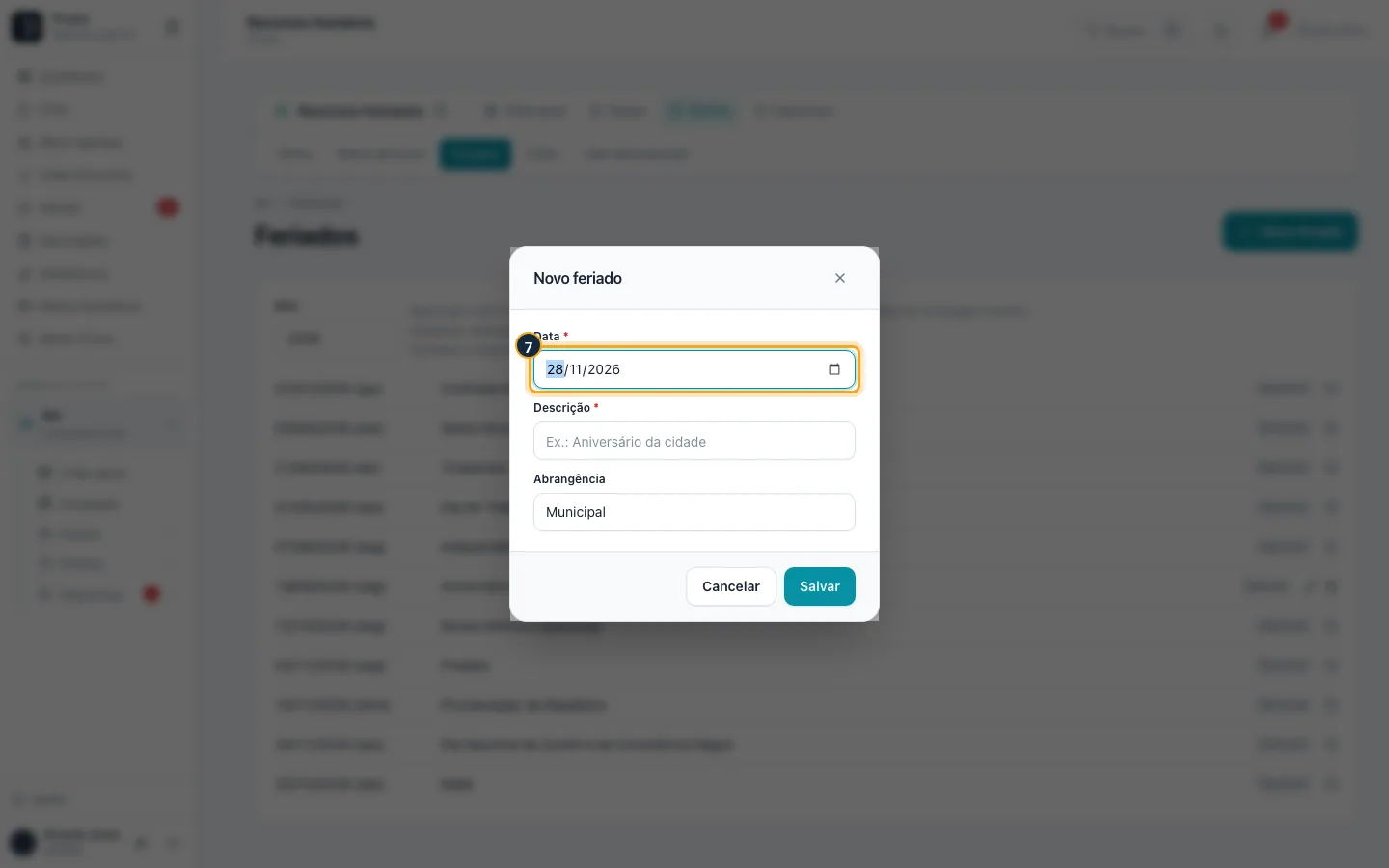
Passo 8. Num feriado automático que a empresa não folga, use o ícone Não é feriado aqui: o dia vira útil e vai para a lista de marcados, de onde dá para restaurar.
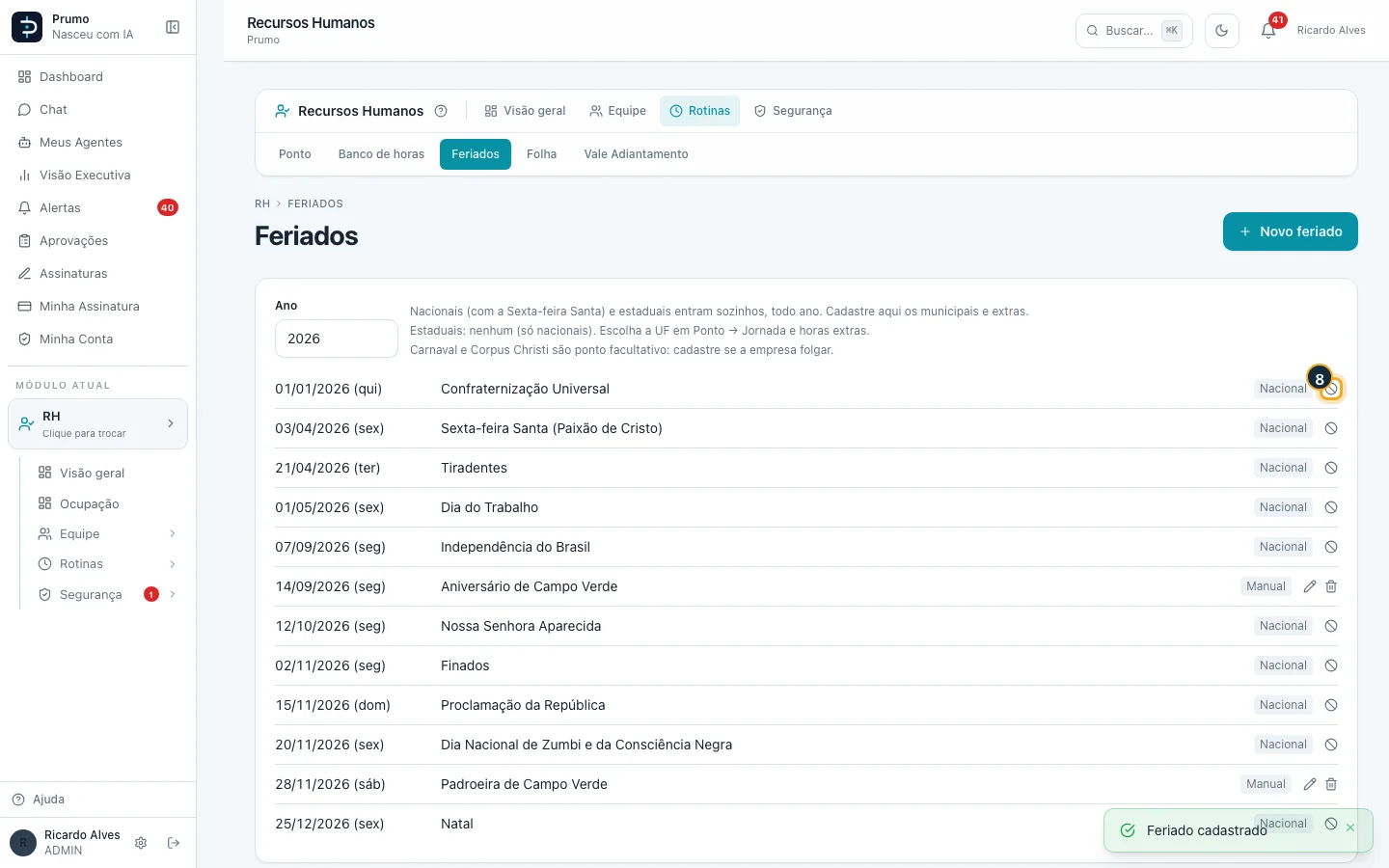
Regras dos feriados
- Automáticos: nacionais (com a Sexta-feira Santa) e os estaduais da UF da empresa. A UF sai do fuso horário da empresa quando o fuso é de um estado só; se não, escolha em Jornada e horas extras > UF dos feriados estaduais (ou Nenhum para só nacionais).
- Manuais: municipais e extras. Carnaval e Corpus Christi são ponto facultativo: cadastre se a empresa folgar.
- Feriado não conta como falta, e toda hora trabalhada nele é paga com o % de HE em domingo e feriado.