RH: folha de pagamento e vale adiantamento
Este artigo mostra, passo a passo, como lançar a folha de pagamento no Prumo (uma a uma, em lote para os CLT ou pelo ponto), aprovar a folha para gerar a conta a pagar, imprimir o holerite e registrar vales adiantamento. Tudo fica em RH > Rotinas > Folha e RH > Rotinas > Vale Adiantamento. Cada seção traz um vídeo da tarefa inteira e, em seguida, os passos com uma imagem por passo. Os exemplos usam dados fictícios de uma empresa de demonstração.
Quem acessa: Administrador, Gerente e Financeiro, com o módulo RH liberado. Os três podem cancelar um vale pendente.
#O que a folha do Prumo faz (e o que não faz)
- A folha registra o que cada pessoa recebe no mês: proventos, descontos e o líquido. Ela é o custo de mão de obra do Prumo: aprovada, vira conta a pagar no Financeiro e, com obra destinada, entra no custo da obra e nos relatórios (como o Custo/hora RH).
- O Prumo não substitui a folha do contador: não emite eSocial nem guias e não calcula 13º nem rescisão (esses valores podem ser lançados numa folha à parte, em Outros Prov., sem salário base). Na folha manual, INSS e IRRF são digitados. O Gerar Lote calcula INSS e FGTS pela tabela, mas não calcula IRRF.
- O ciclo é: Rascunho (editável) → Aprovada (gera a conta a pagar, com vencimento no dia 5 do mês seguinte) → Paga (quando a conta a pagar é baixada no Financeiro). Se o pagamento for estornado no Financeiro, a folha volta para Aprovada.
#Lançar a folha de um funcionário
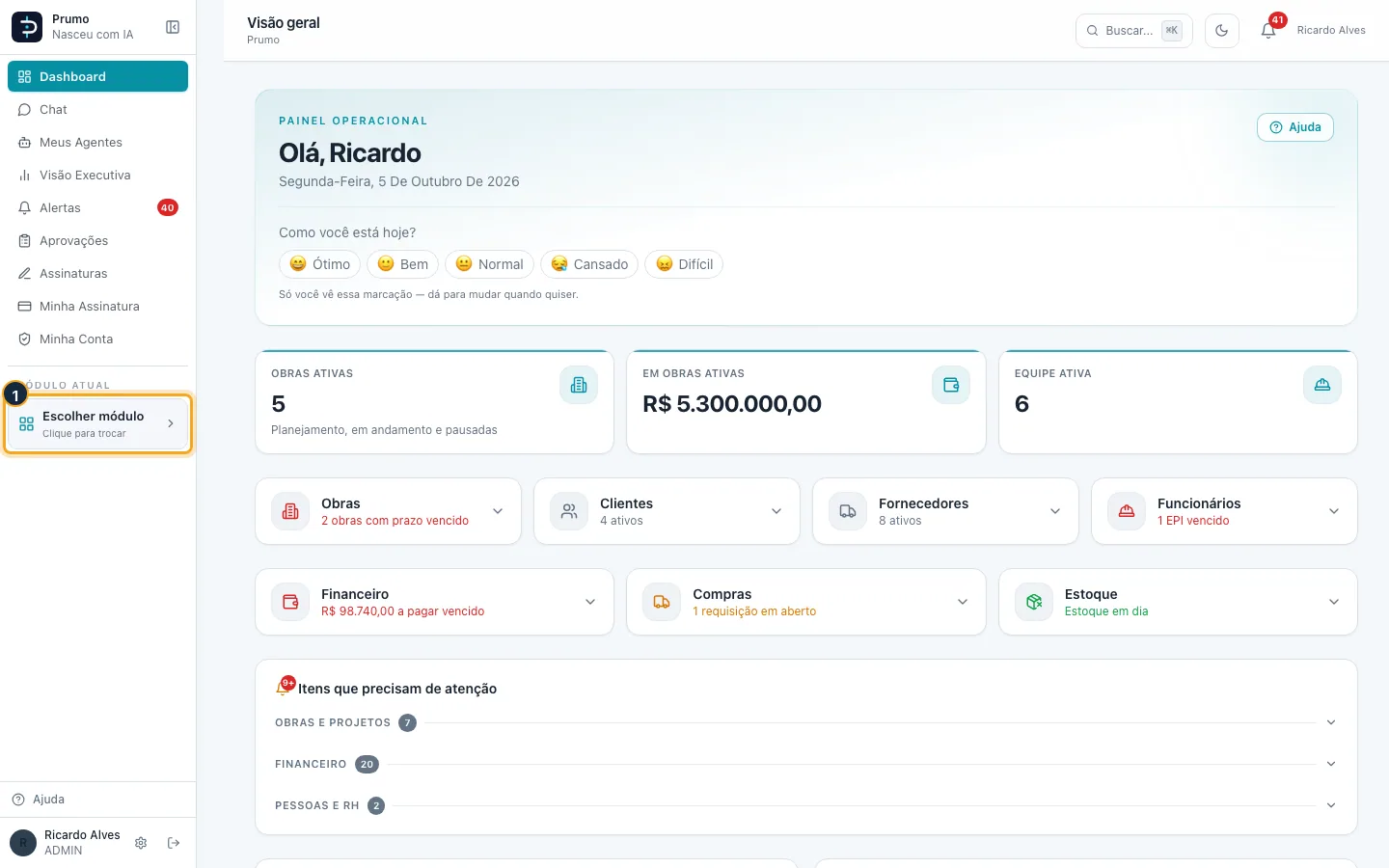
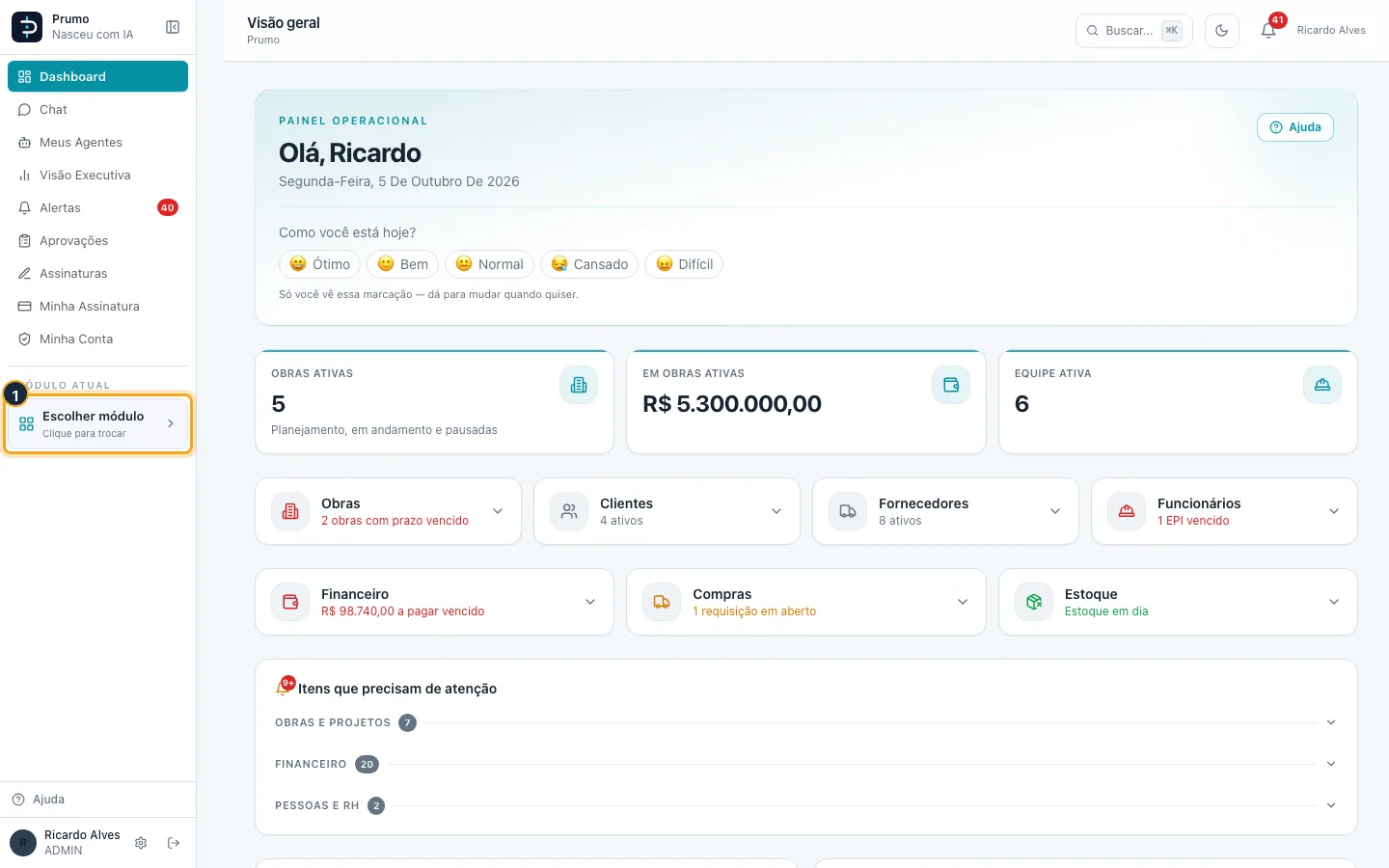
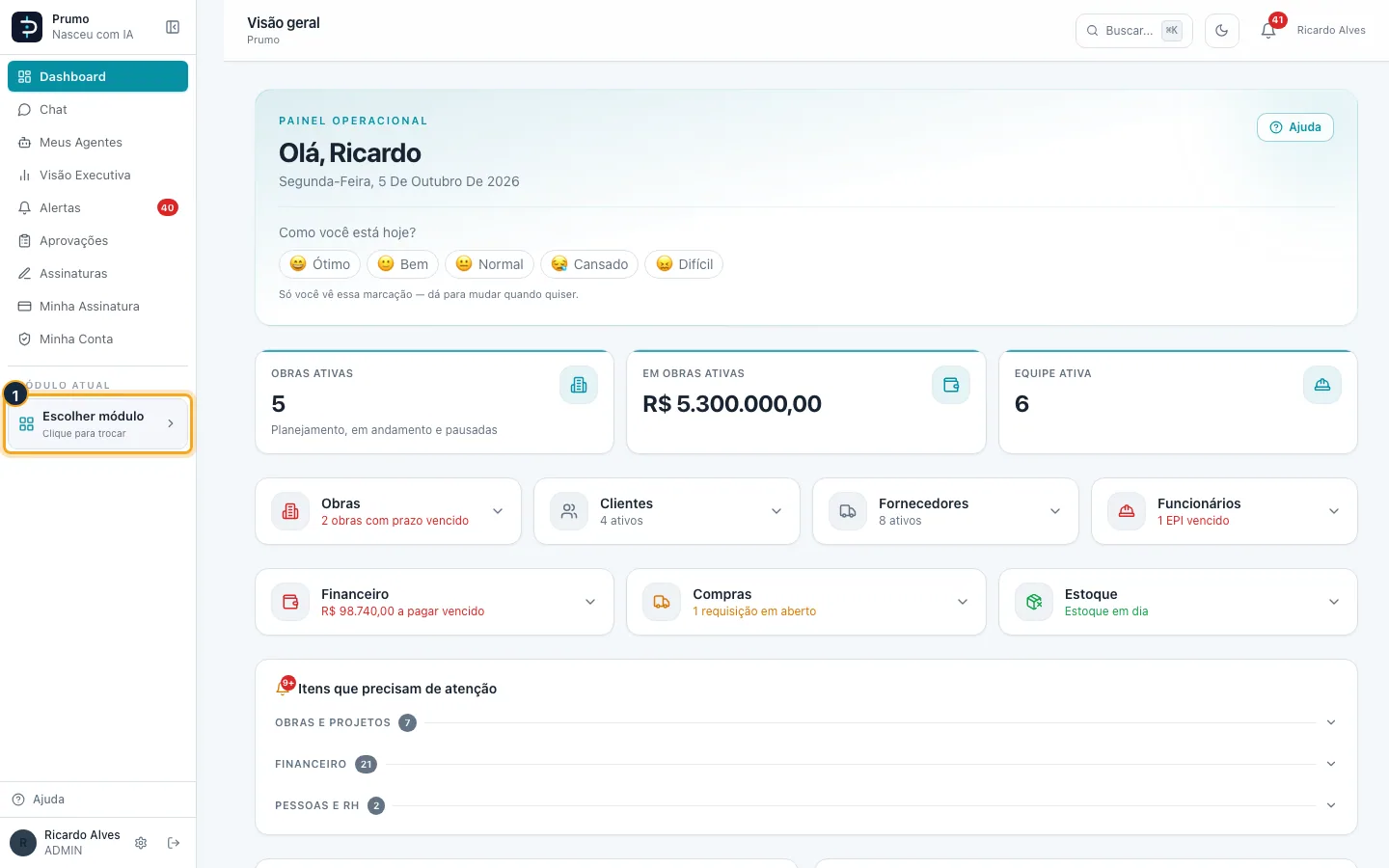
Passo 1. No menu lateral, clique em Escolher módulo.
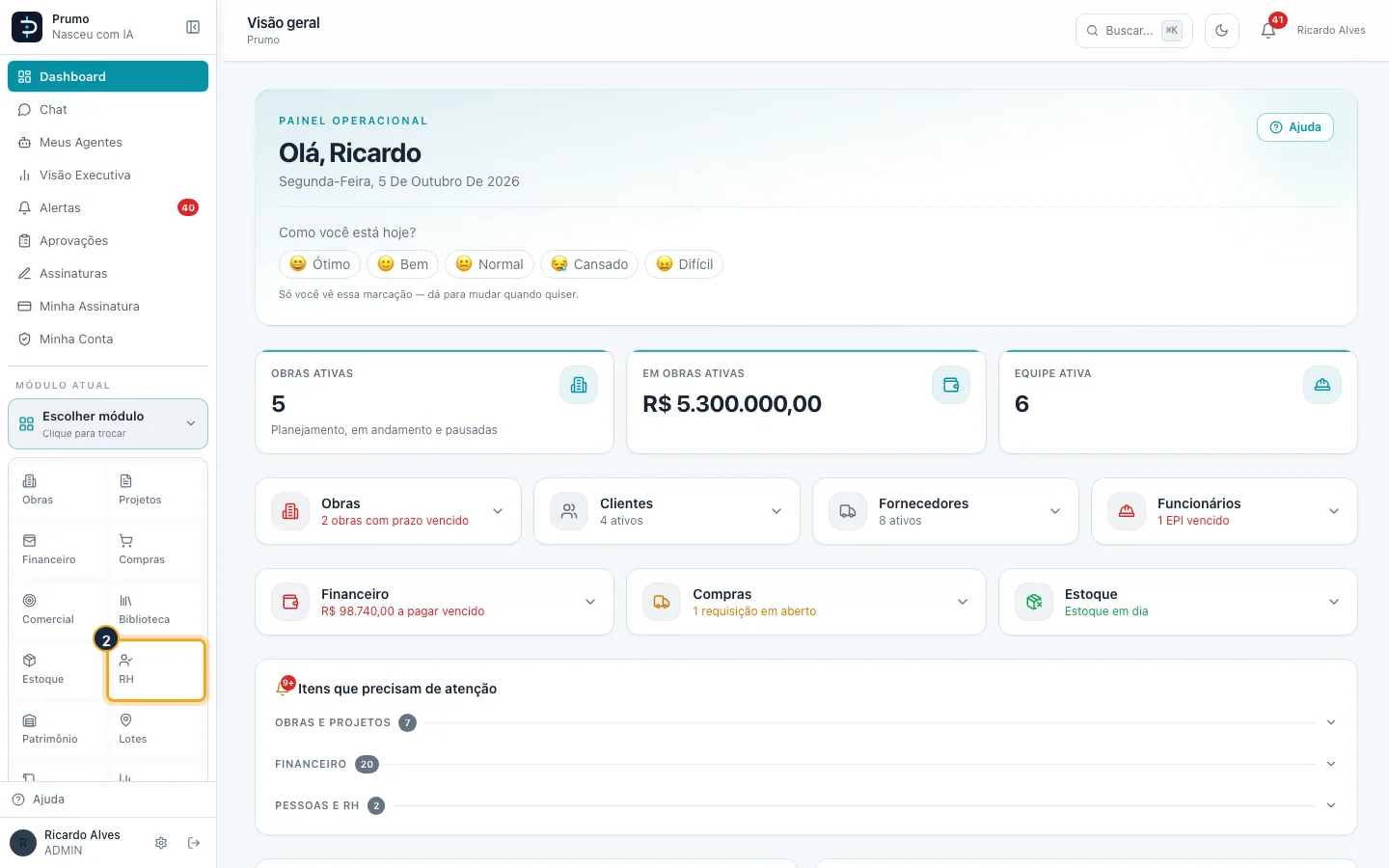
Passo 2. Na grade de módulos, clique em RH.
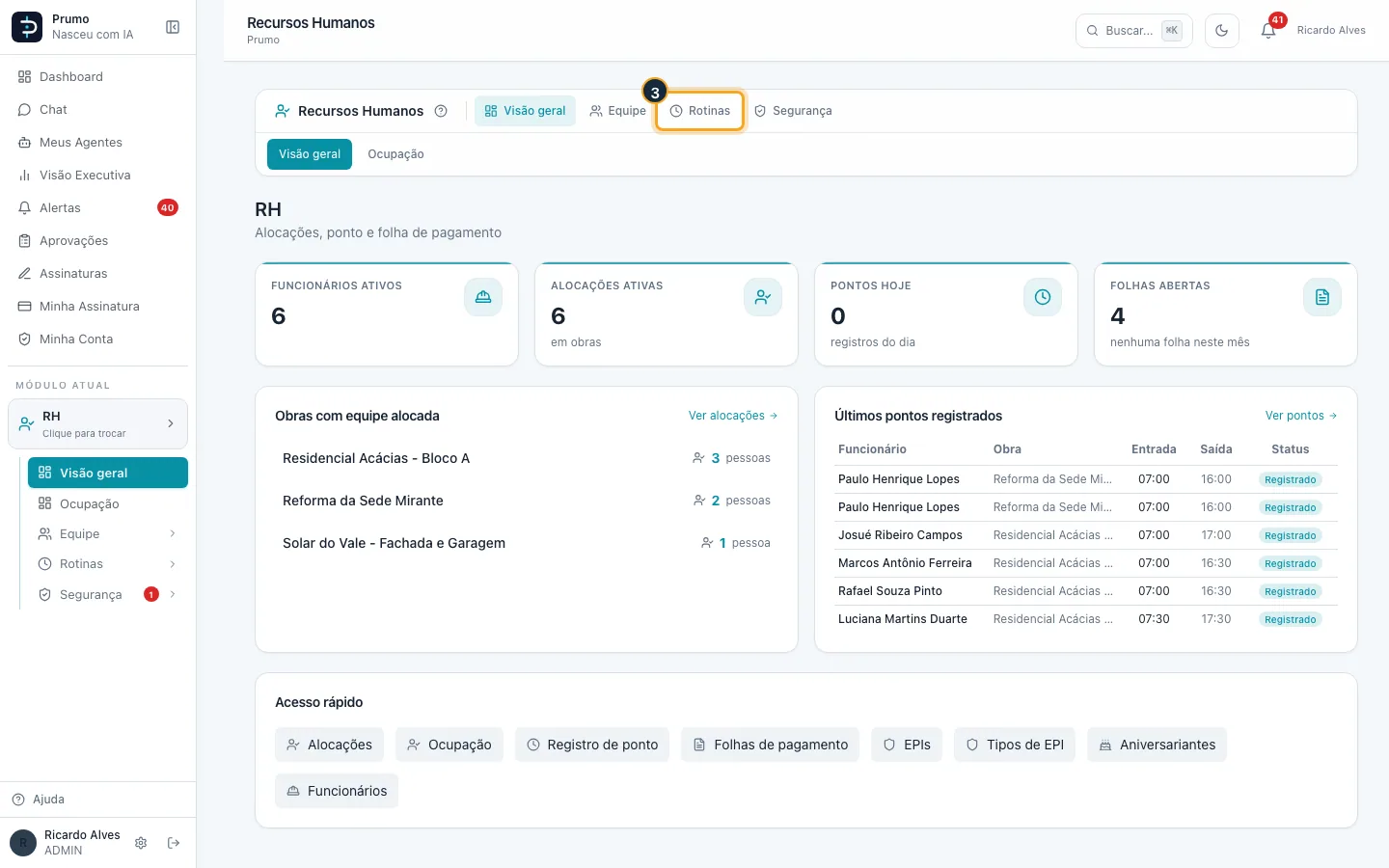
Passo 3. Na barra do RH, clique em Rotinas.
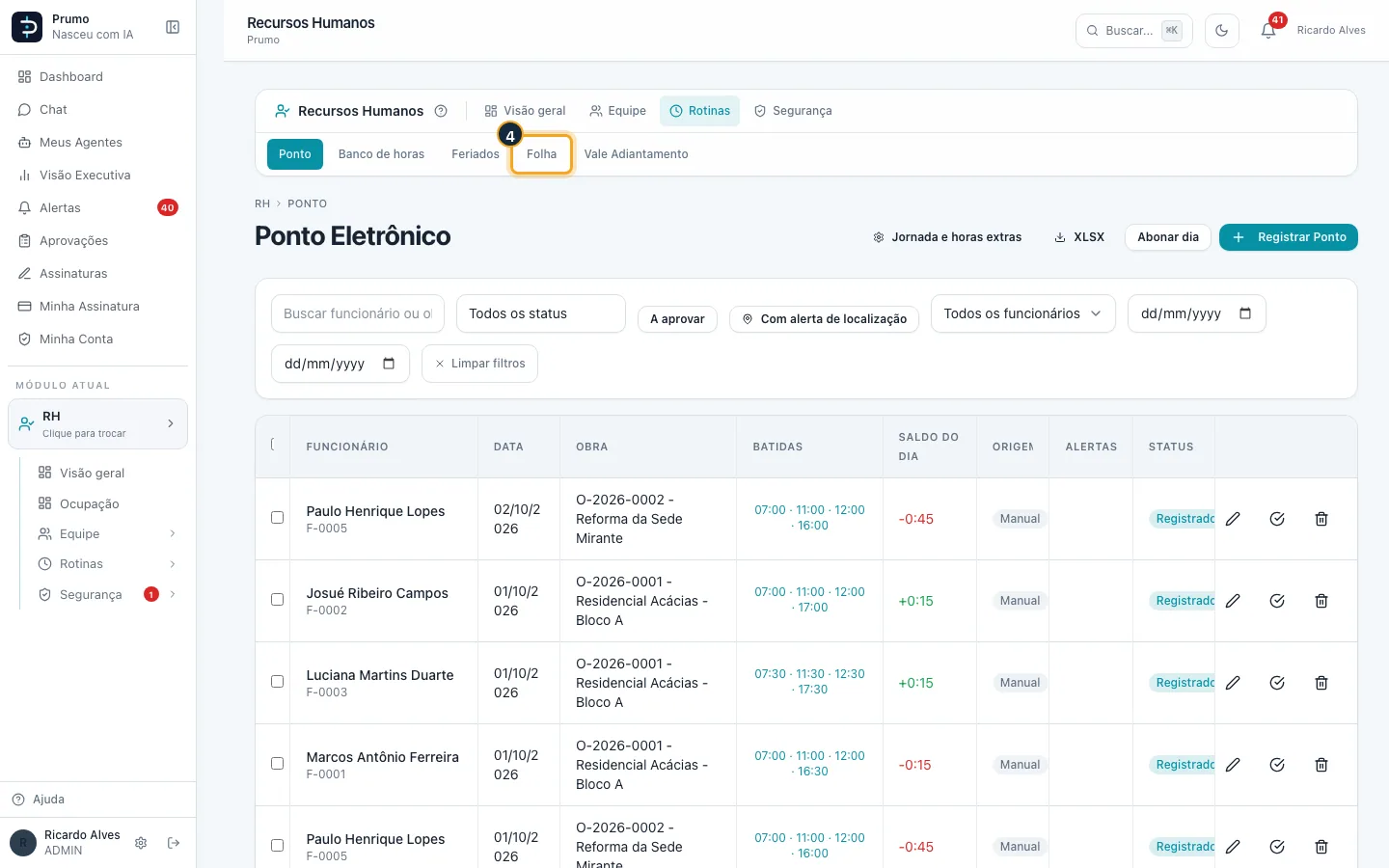
Passo 4. Clique em Folha.
Passo 5. A tela Folha de Pagamento lista as folhas por funcionário e período, com proventos, descontos, líquido e status. Clique em Nova Folha.
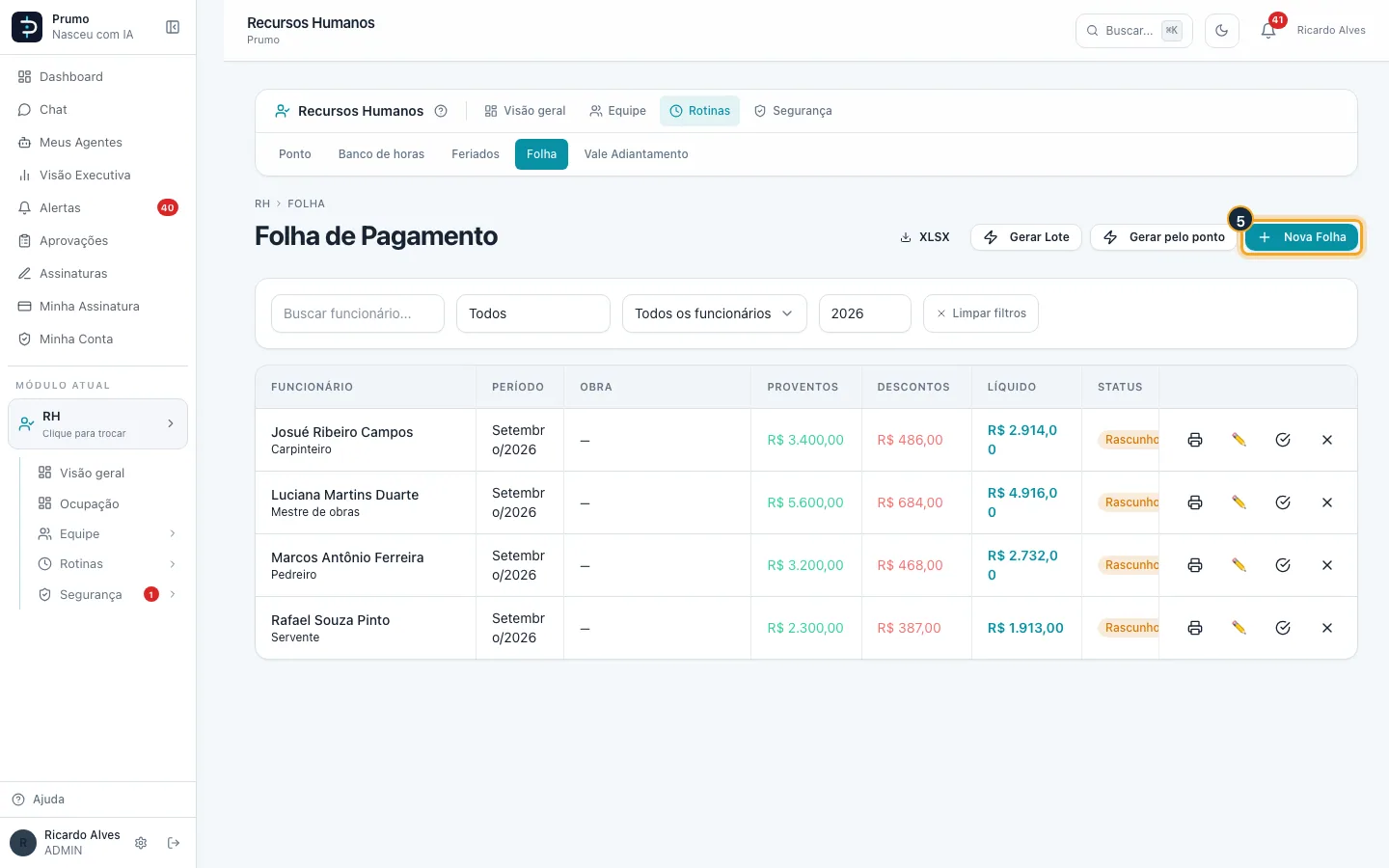
Passo 6. Em Funcionário, escolha a pessoa. O salário da ficha e os vales pendentes já entram sugeridos.
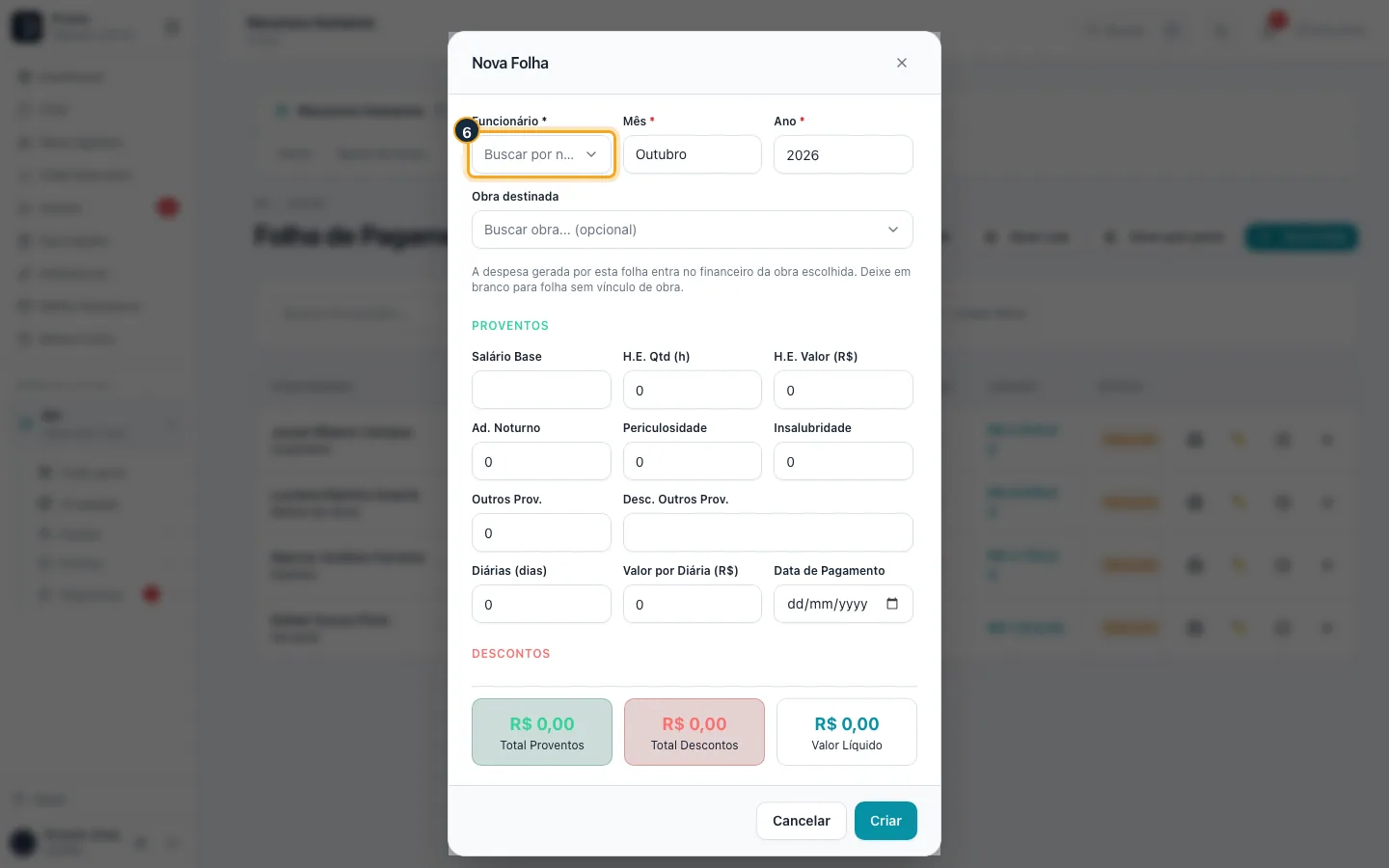
Passo 7. Confira o mês e o ano de competência.
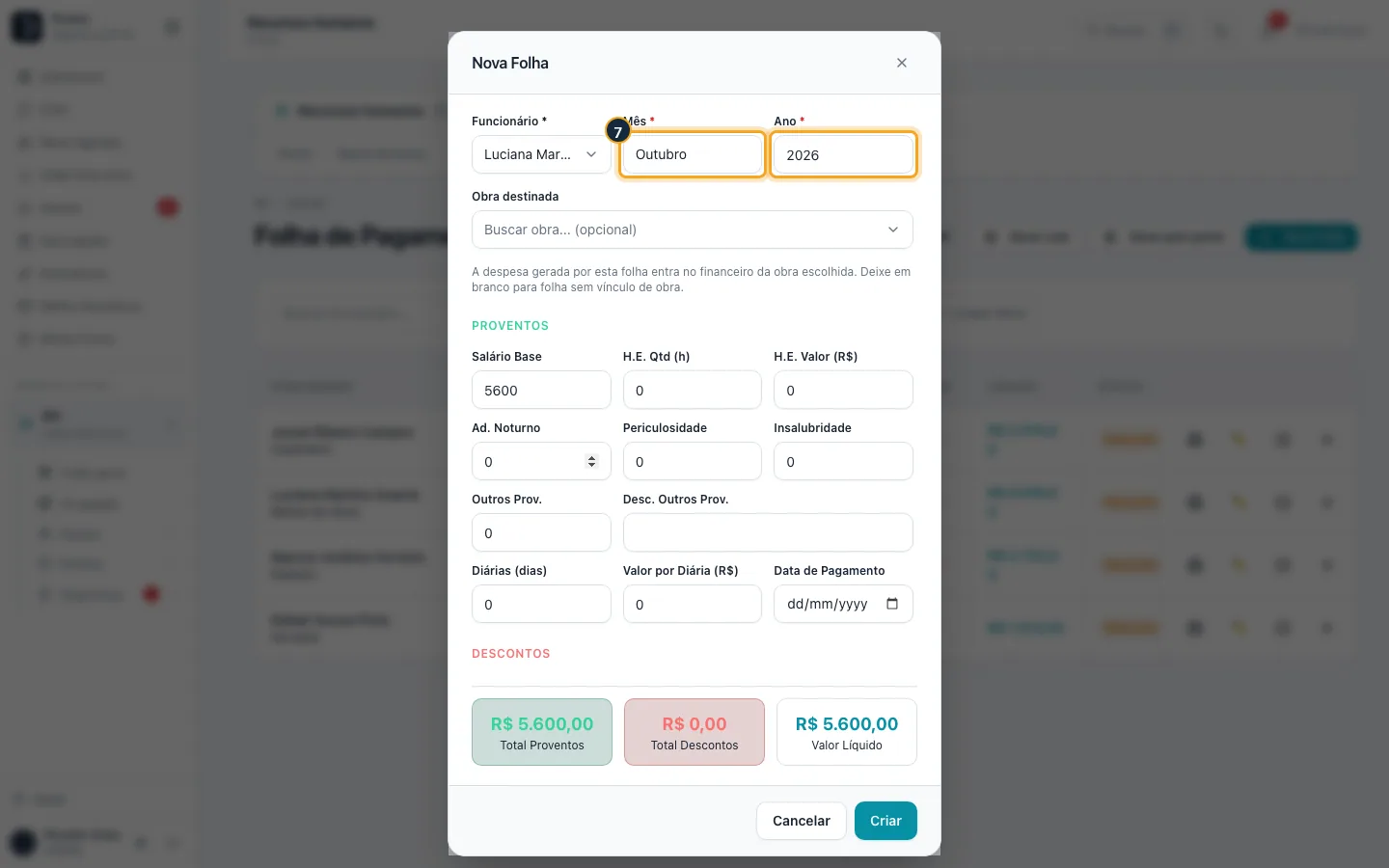
Passo 8. Obra destinada leva a despesa da folha para a obra (opcional).
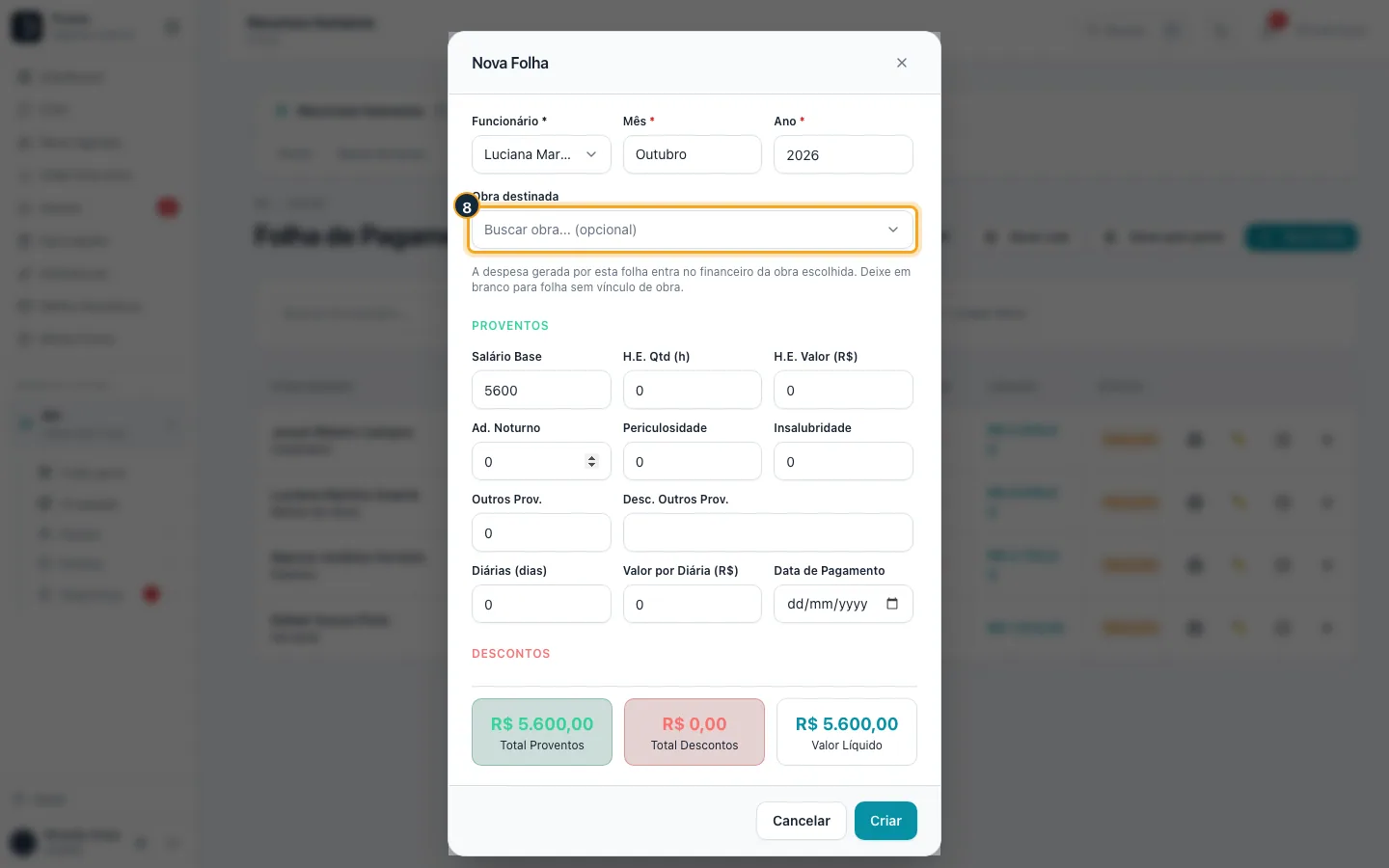
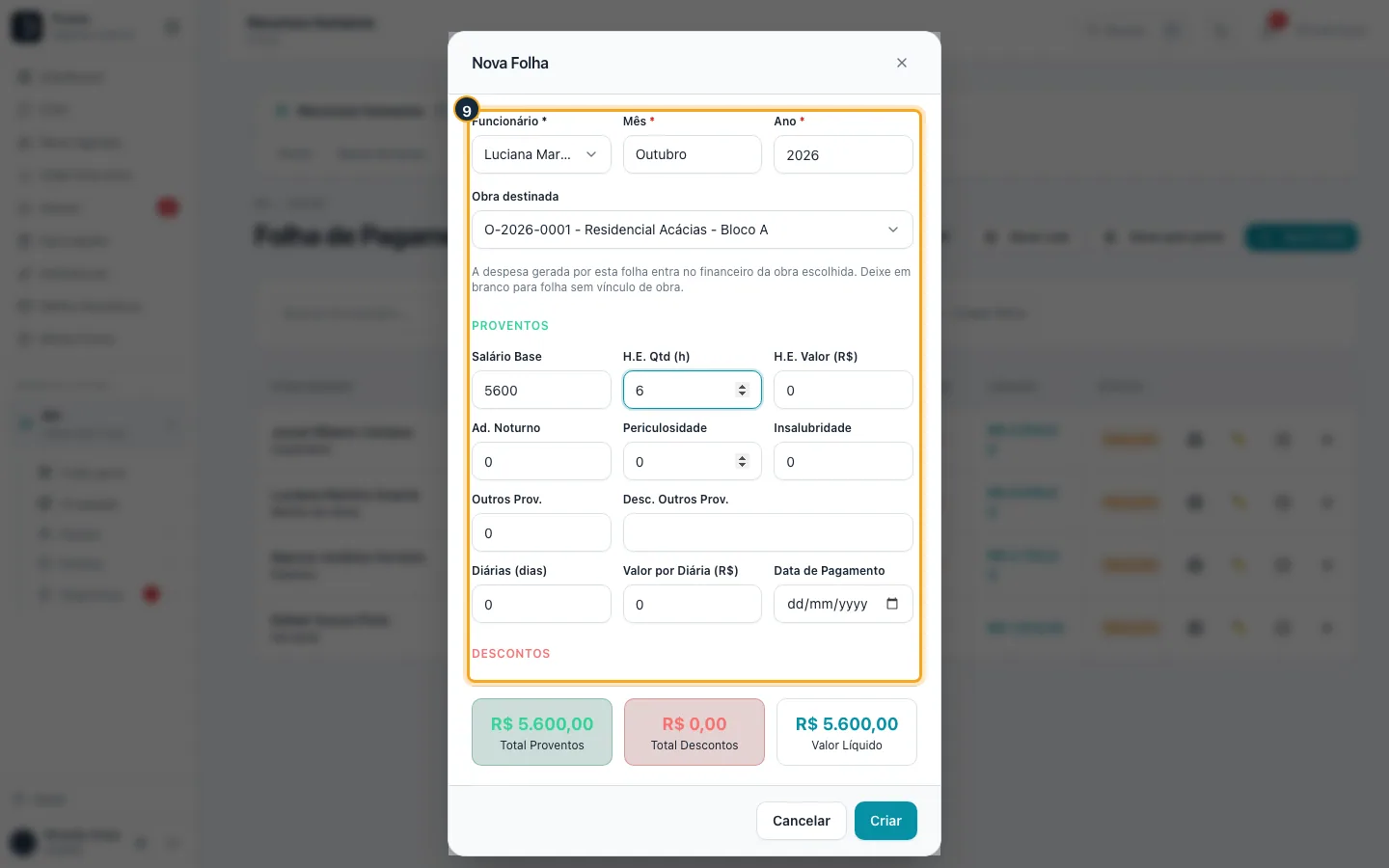
Passo 9. Em Proventos ficam salário, horas extras (quantidade e valor), adicionais, outros proventos e diárias.
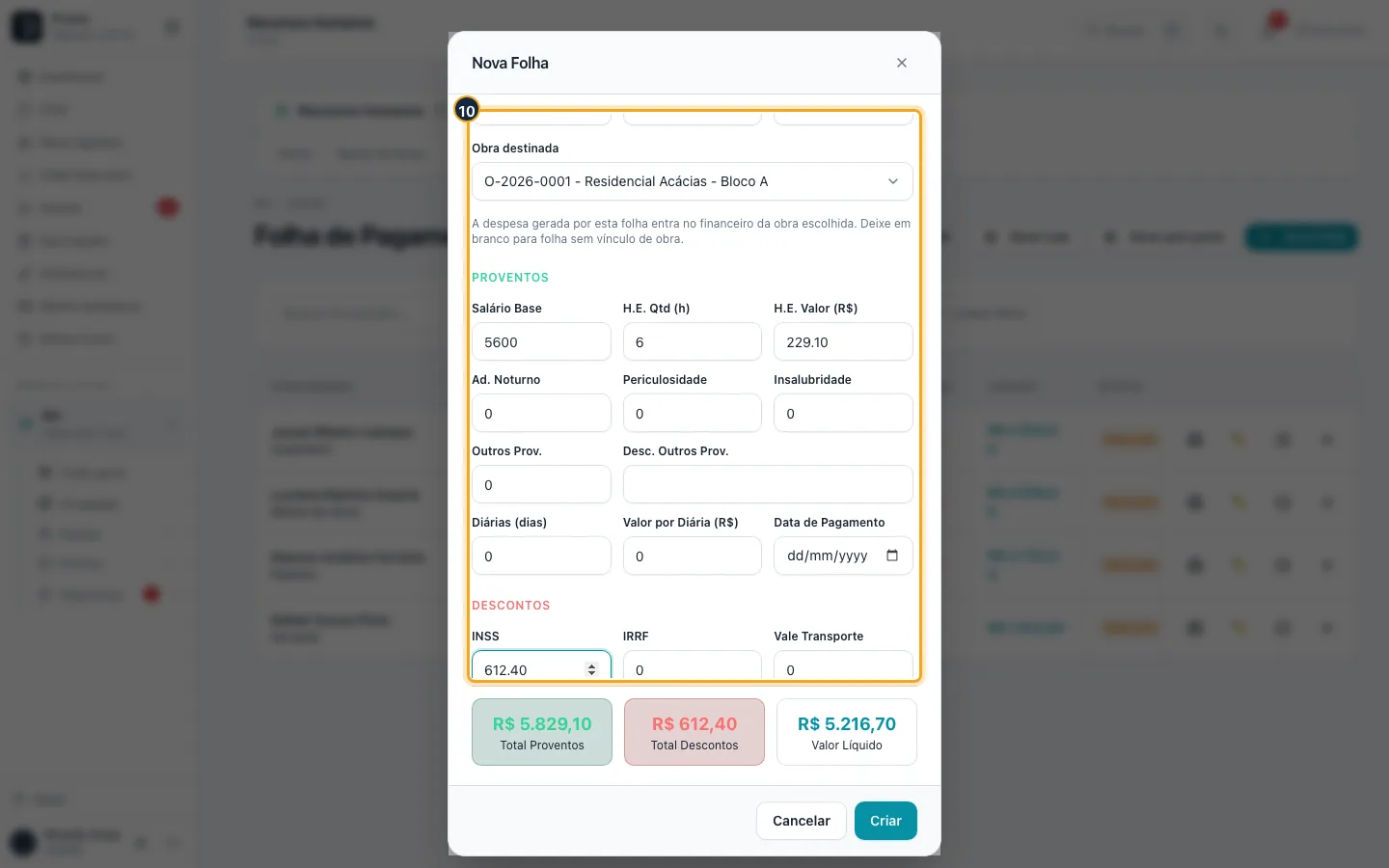
Passo 10. Em Descontos vão INSS, IRRF, vales, faltas e outros. O Prumo não calcula INSS nem IRRF nesta tela: digite os valores do seu contador.
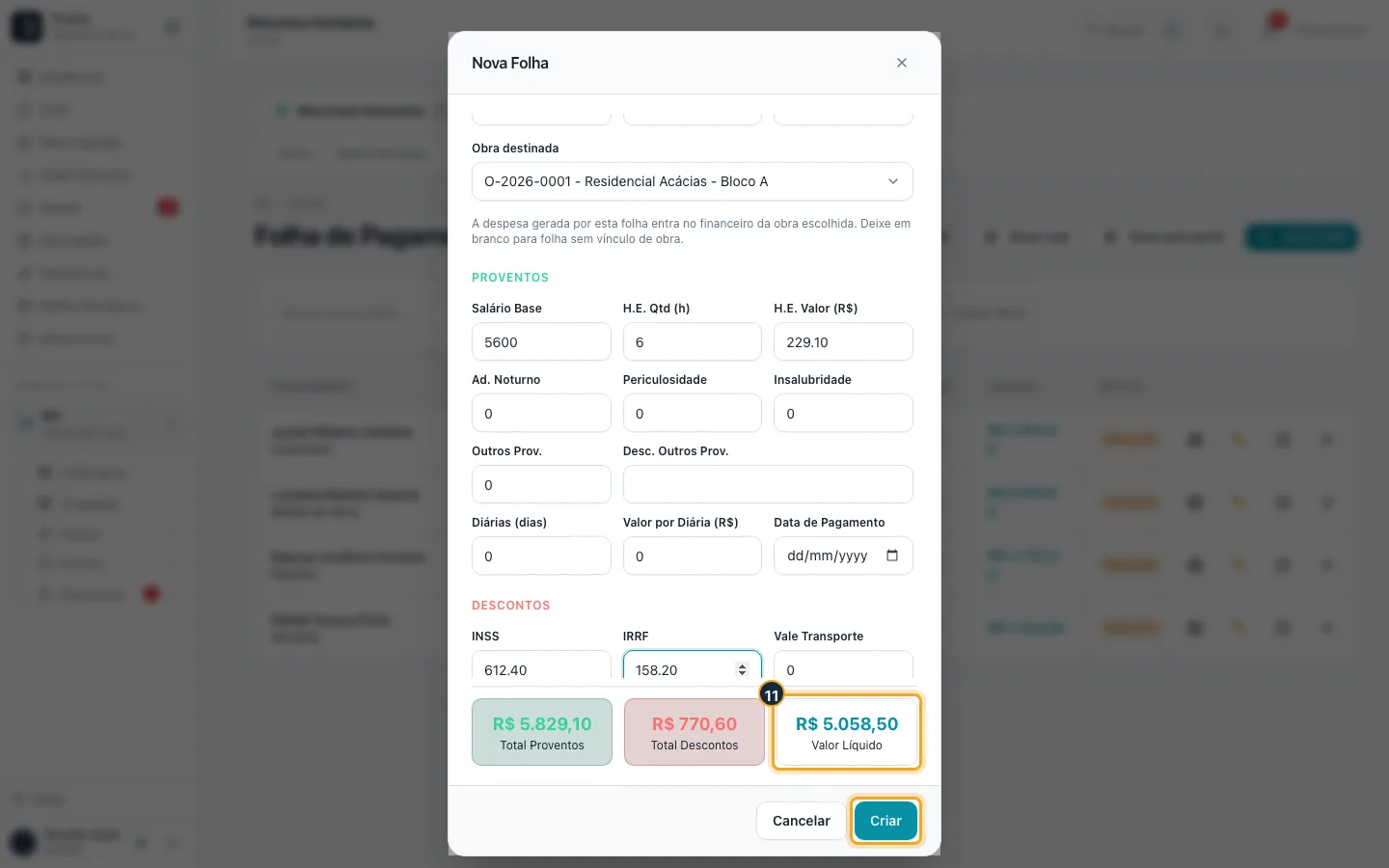
Passo 11. O rodapé soma proventos, descontos e o líquido. Clique em Criar: a folha entra como Rascunho.
Detalhes da folha manual
- Ao escolher o funcionário, o salário da ficha entra em Salário Base; para Diarista, ele vai para Valor por Diária e você informa a quantidade de diárias.
- Se a pessoa tem vale adiantamento pendente, o valor já aparece em Vale Adiantamento (R$). Ao aprovar a folha, os vales abatidos passam para Descontado. O vale é abatido inteiro; se o valor não bater com os vales pendentes, o Prumo recusa a aprovação e explica.
- FGTS fica em "Informativo": aparece no holerite, mas não desconta do líquido.
- Uma folha manual com salário ou diárias não pode cobrir um período que já tem folha pelo ponto (pagaria duas vezes): o Prumo avisa e sugere lançar só o que não é salário. O Gerar Lote pula quem já tem folha no mês.
#Gerar a folha do mês para todos os CLT
Passo 1. No menu lateral, clique em Escolher módulo.
Passo 2. Na grade de módulos, clique em RH.
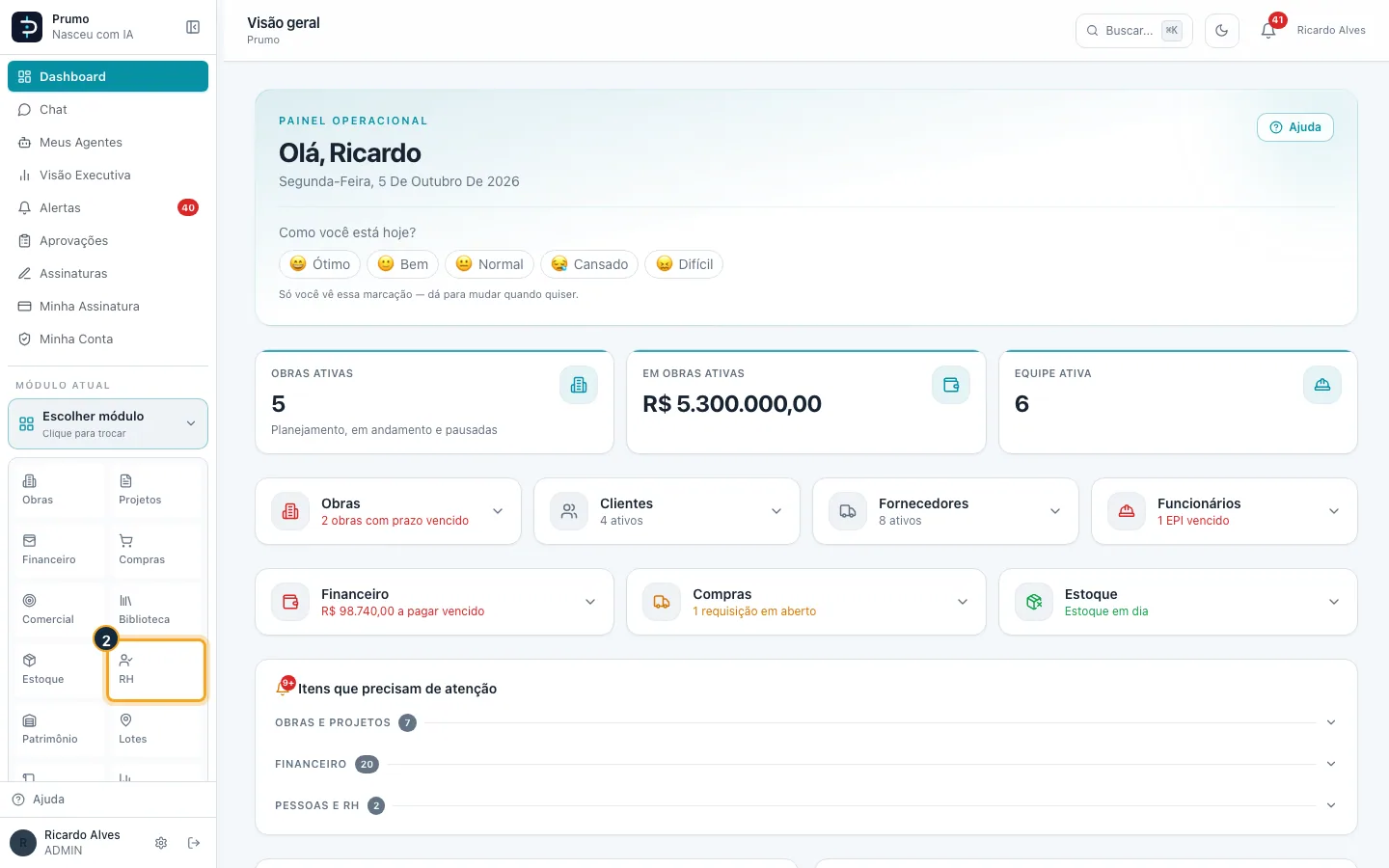
Passo 3. Na barra do RH, clique em Rotinas.
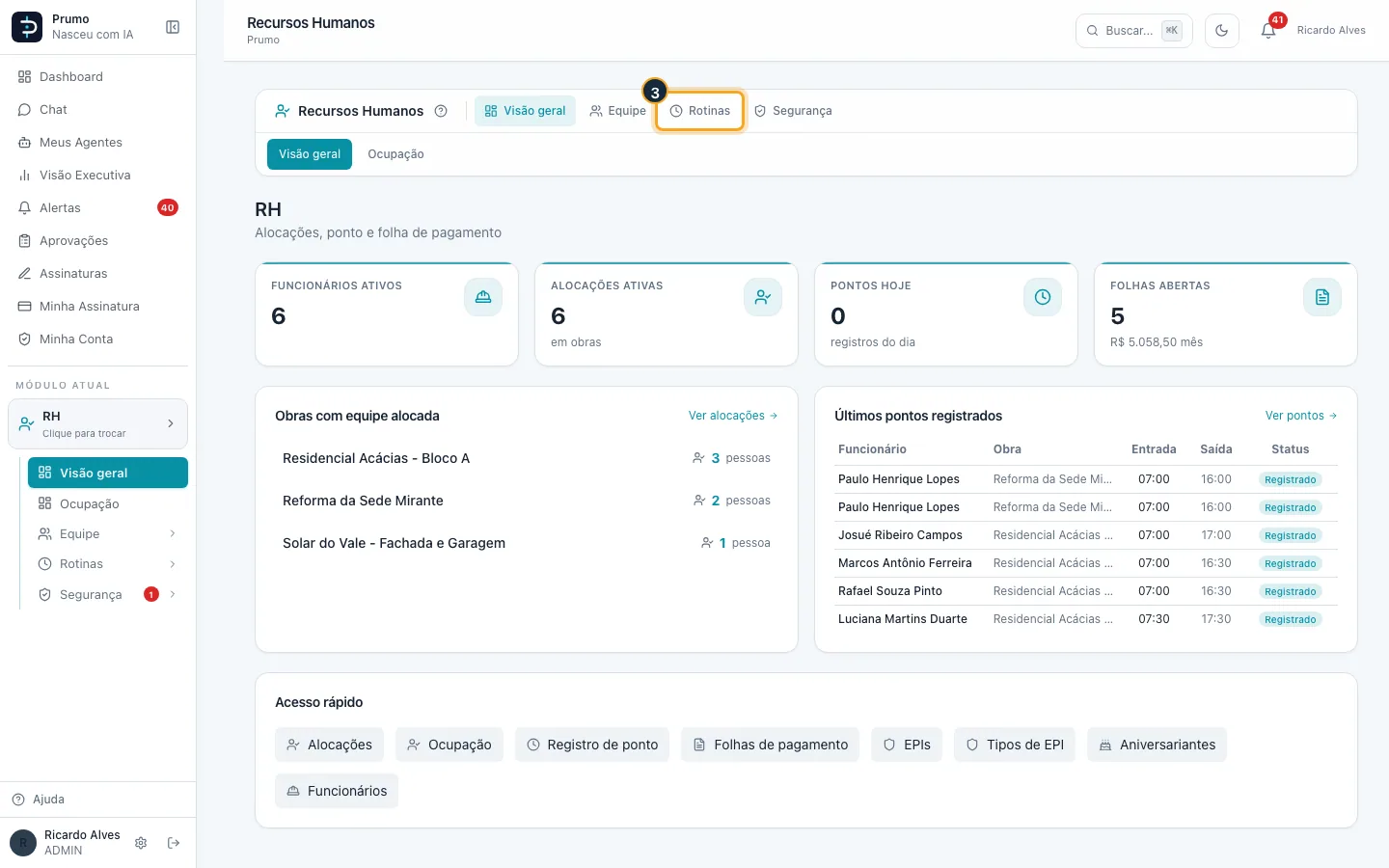
Passo 4. Clique em Folha.
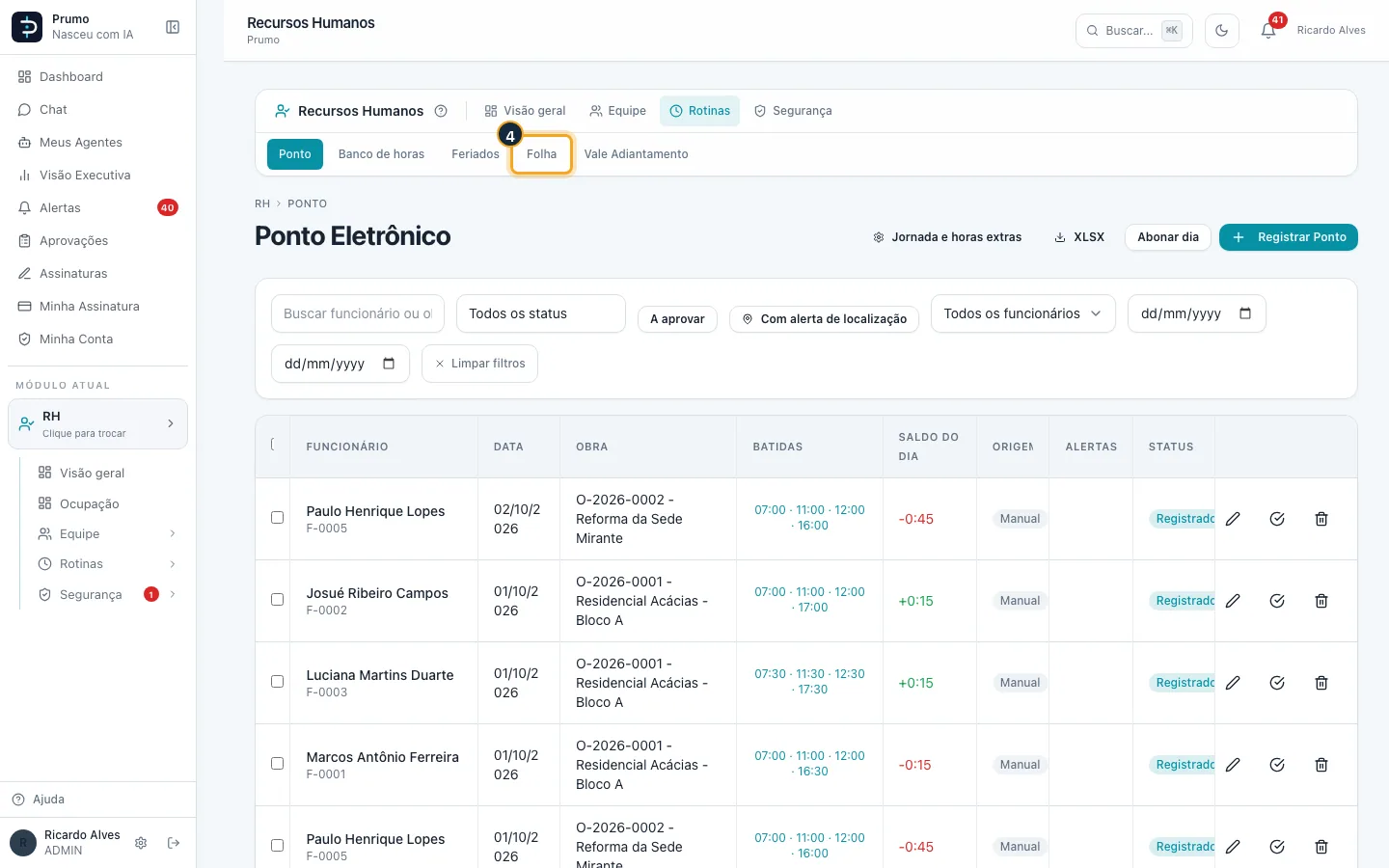
Passo 5. Clique em Gerar Lote.
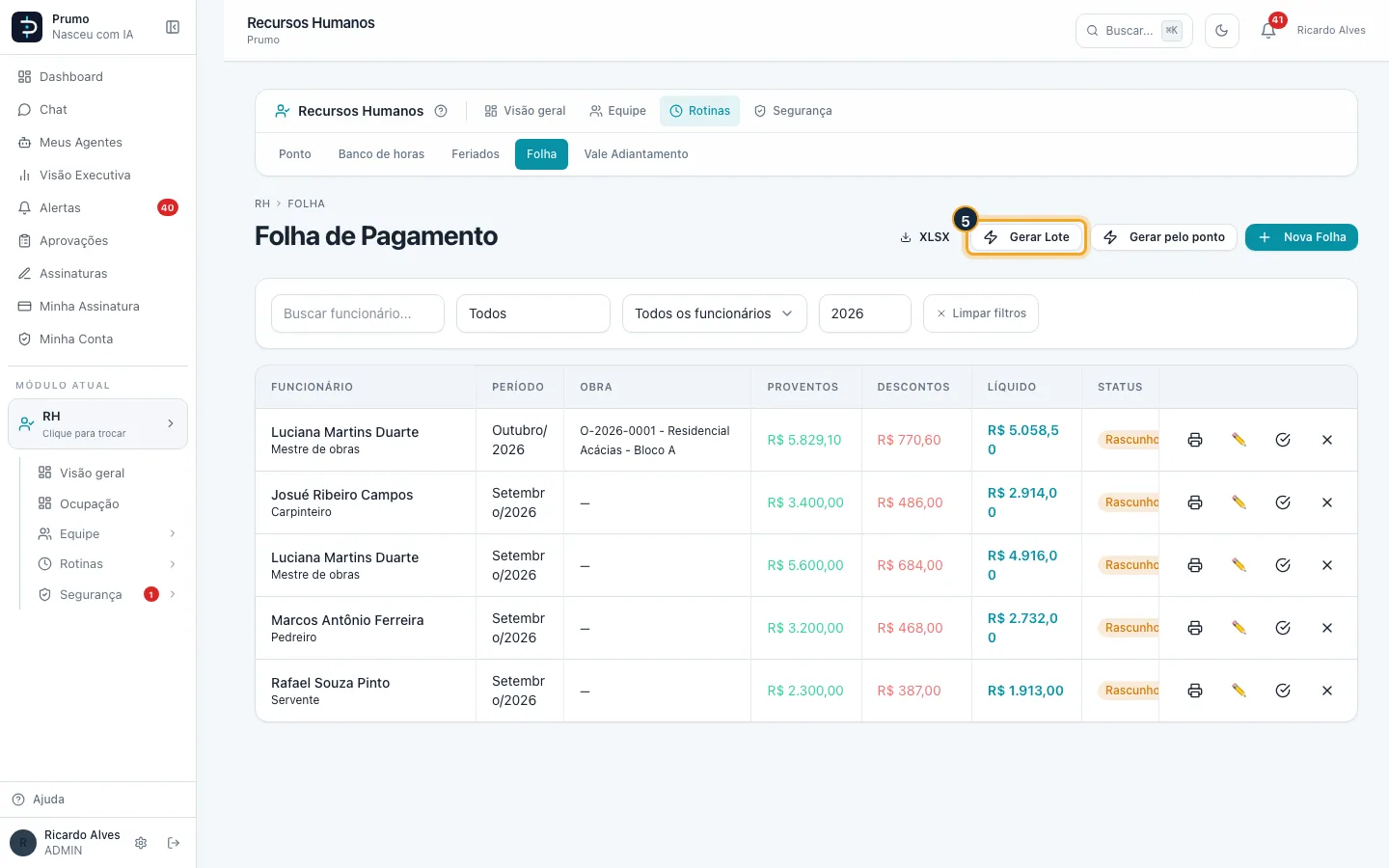
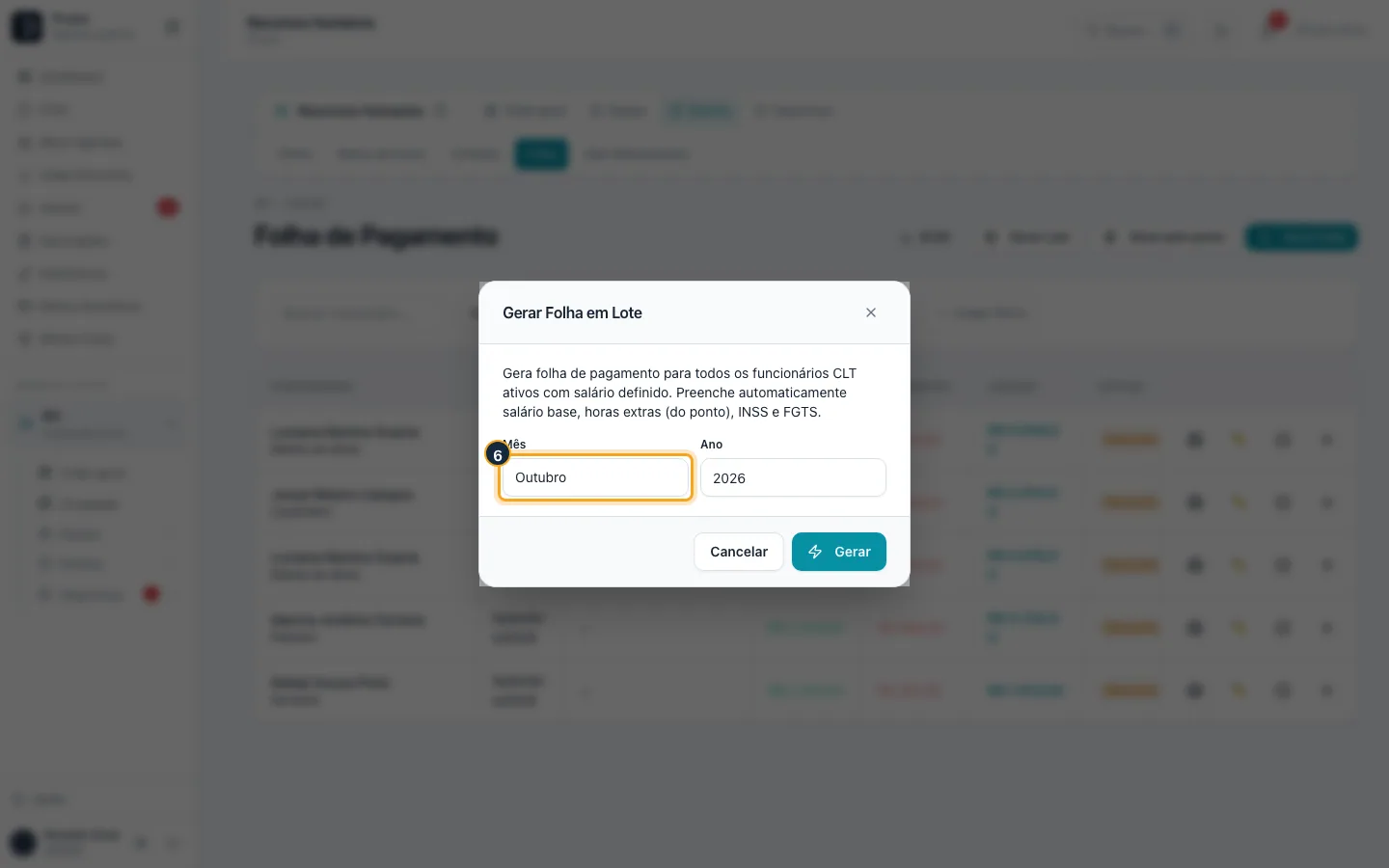
Passo 6. Escolha mês e ano. O lote cria uma folha para cada funcionário CLT ativo com salário, com salário proporcional, horas extras do ponto, INSS e FGTS.
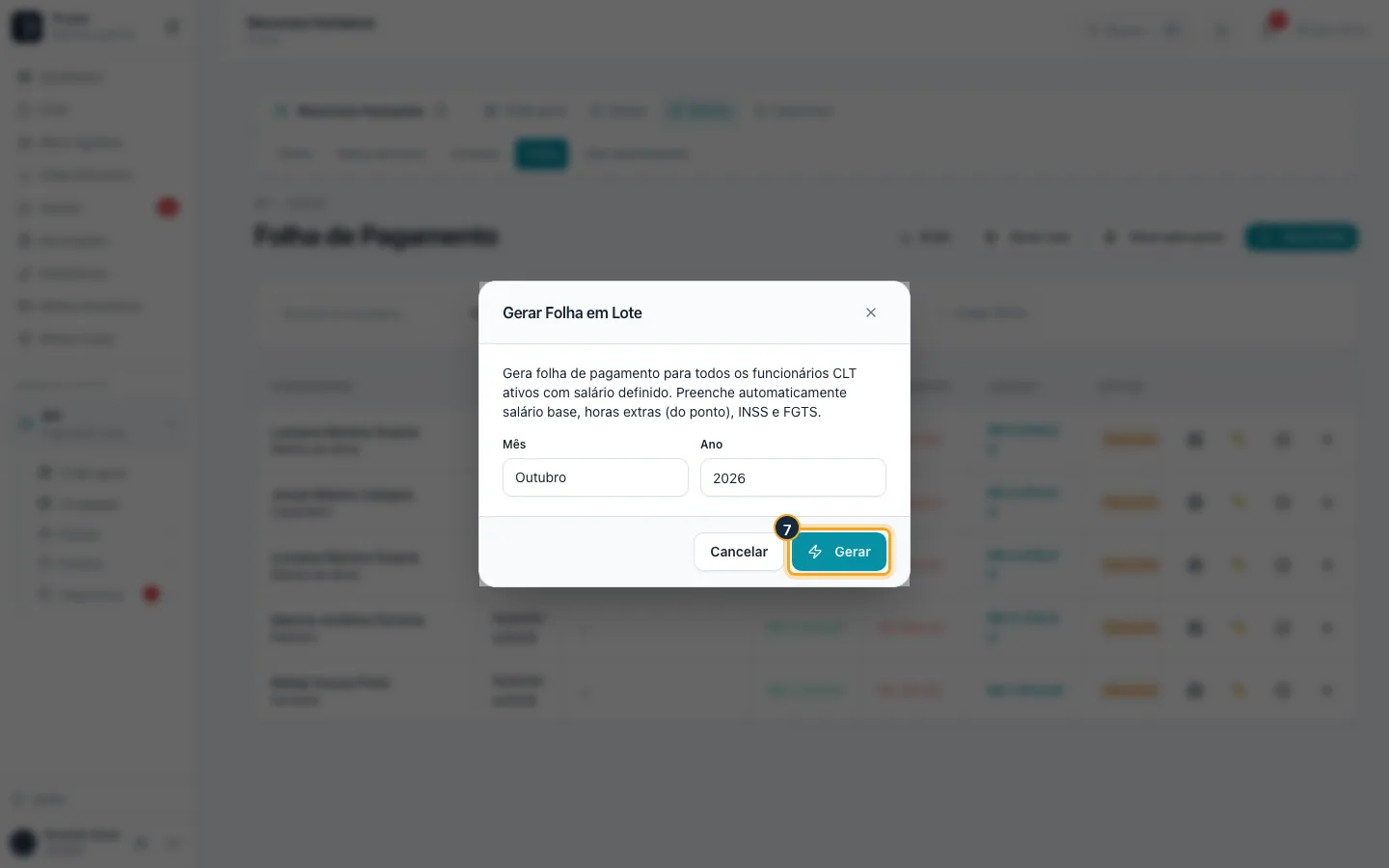
Passo 7. Clique em Gerar.
Passo 8. O resultado mostra quantos CLT havia, quantas folhas foram geradas e quem foi ignorado (folha já existente no mês, fora do contrato).
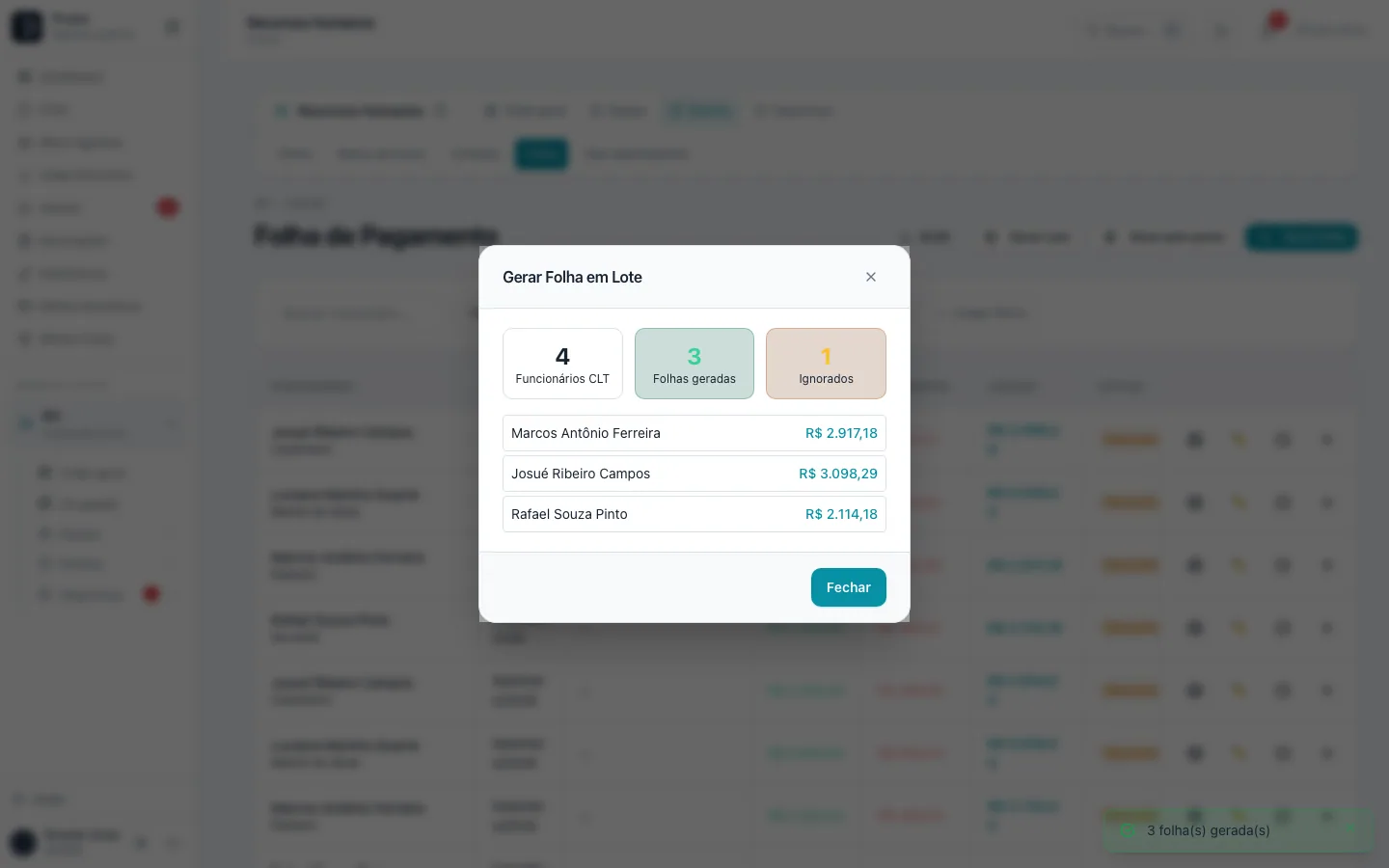
O lote só cobre CLT ativos com salário na ficha. Ele calcula o salário proporcional a quem entrou ou saiu no meio do mês, as horas extras do ponto do mês (dias registrados e aprovados, com o percentual de domingo e feriado), INSS e FGTS. Ele não preenche IRRF, faltas, vales e adicionais: confira cada rascunho e complete antes de aprovar.
#Gerar a folha pelo ponto (diaristas e por obra)
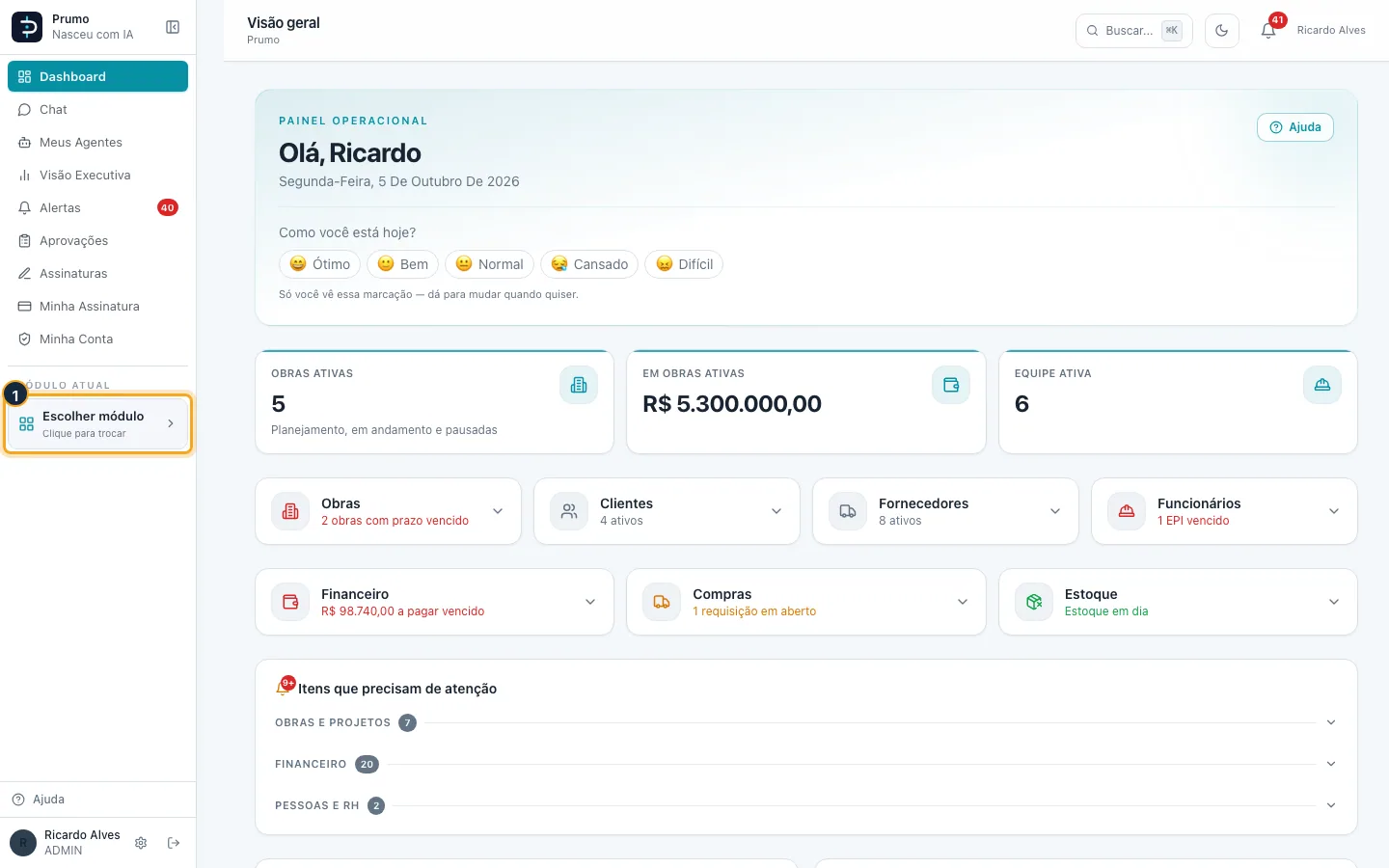
Passo 1. No menu lateral, clique em Escolher módulo.
Passo 2. Na grade de módulos, clique em RH.
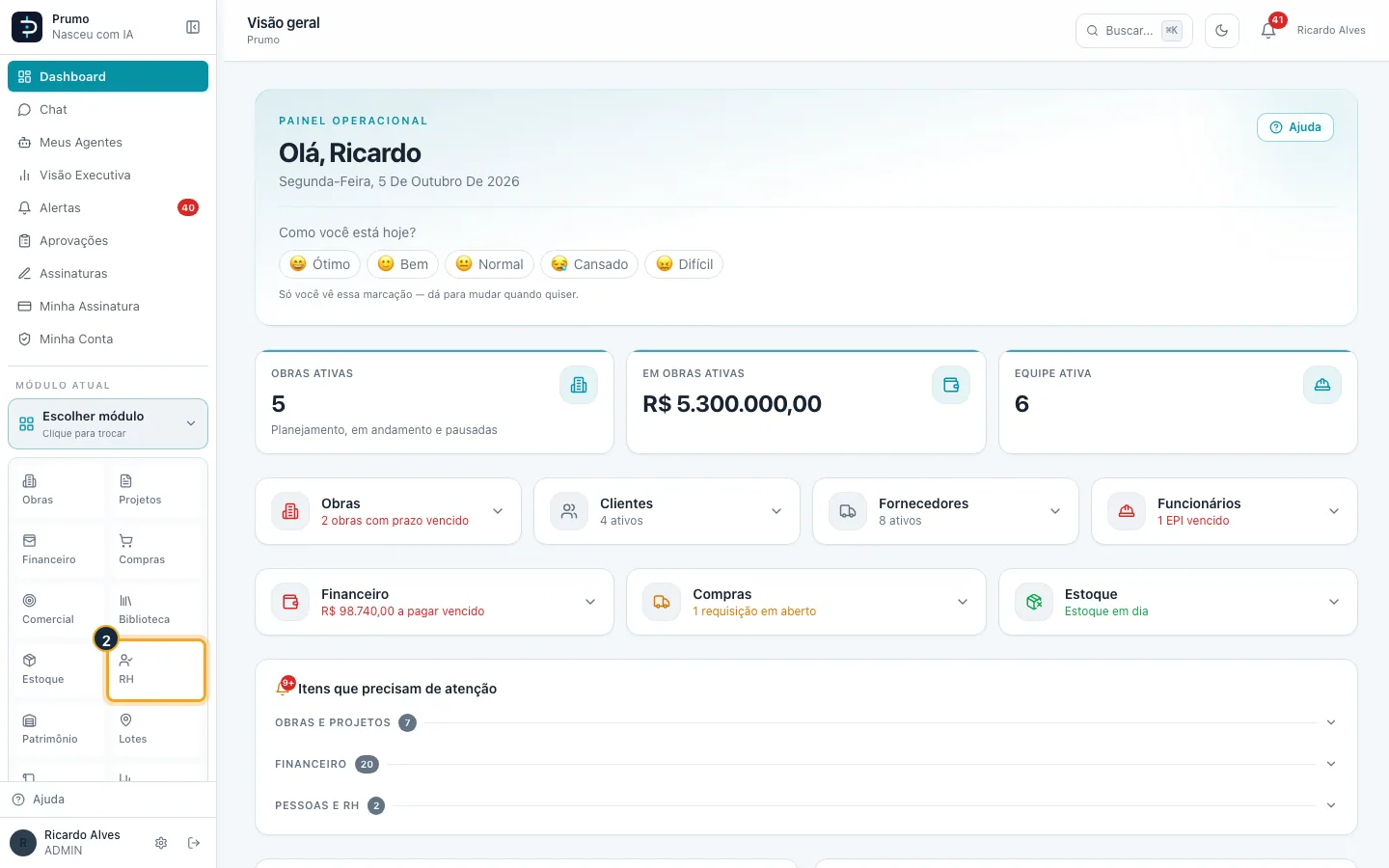
Passo 3. Na barra do RH, clique em Rotinas.
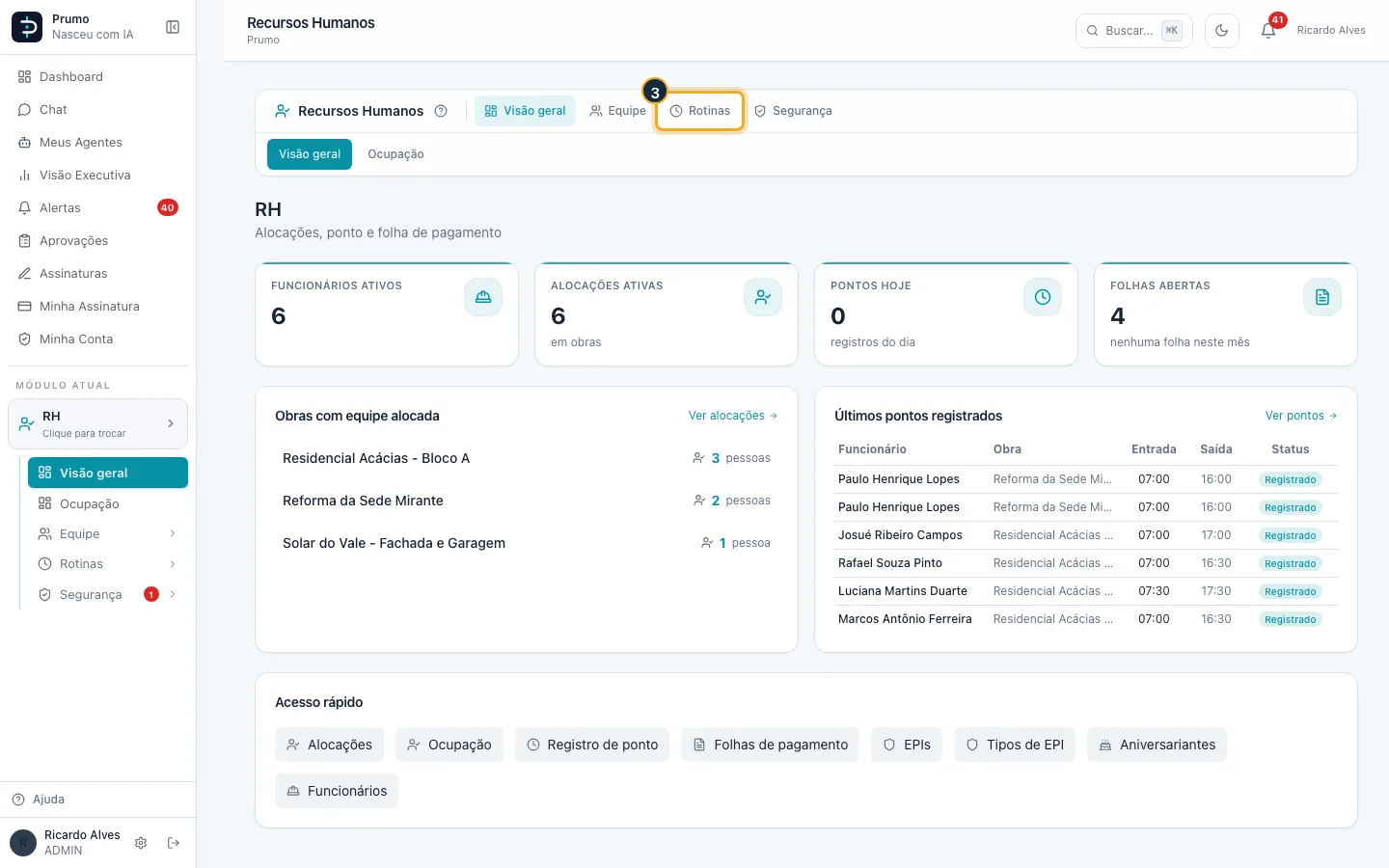
Passo 4. Clique em Folha.
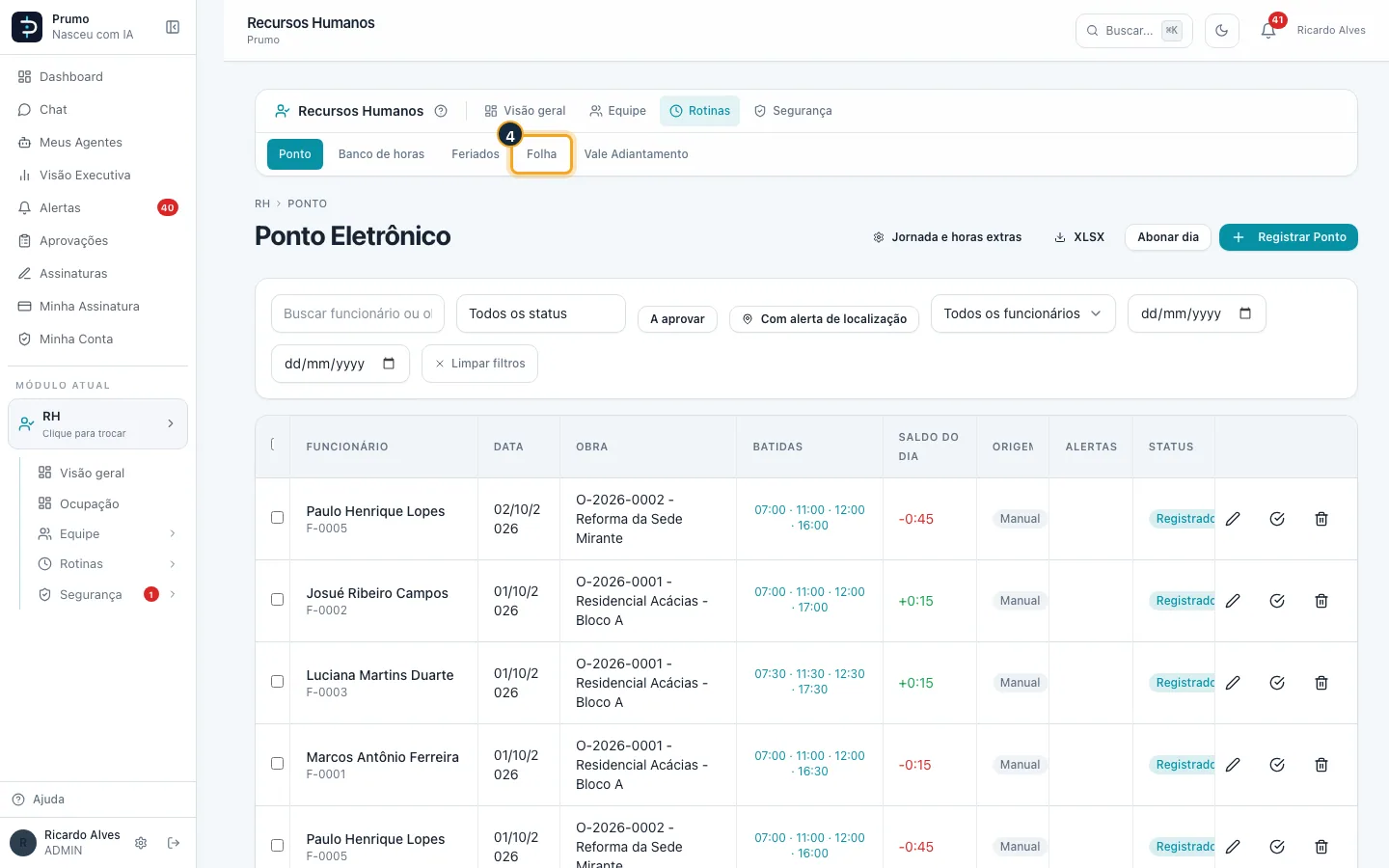
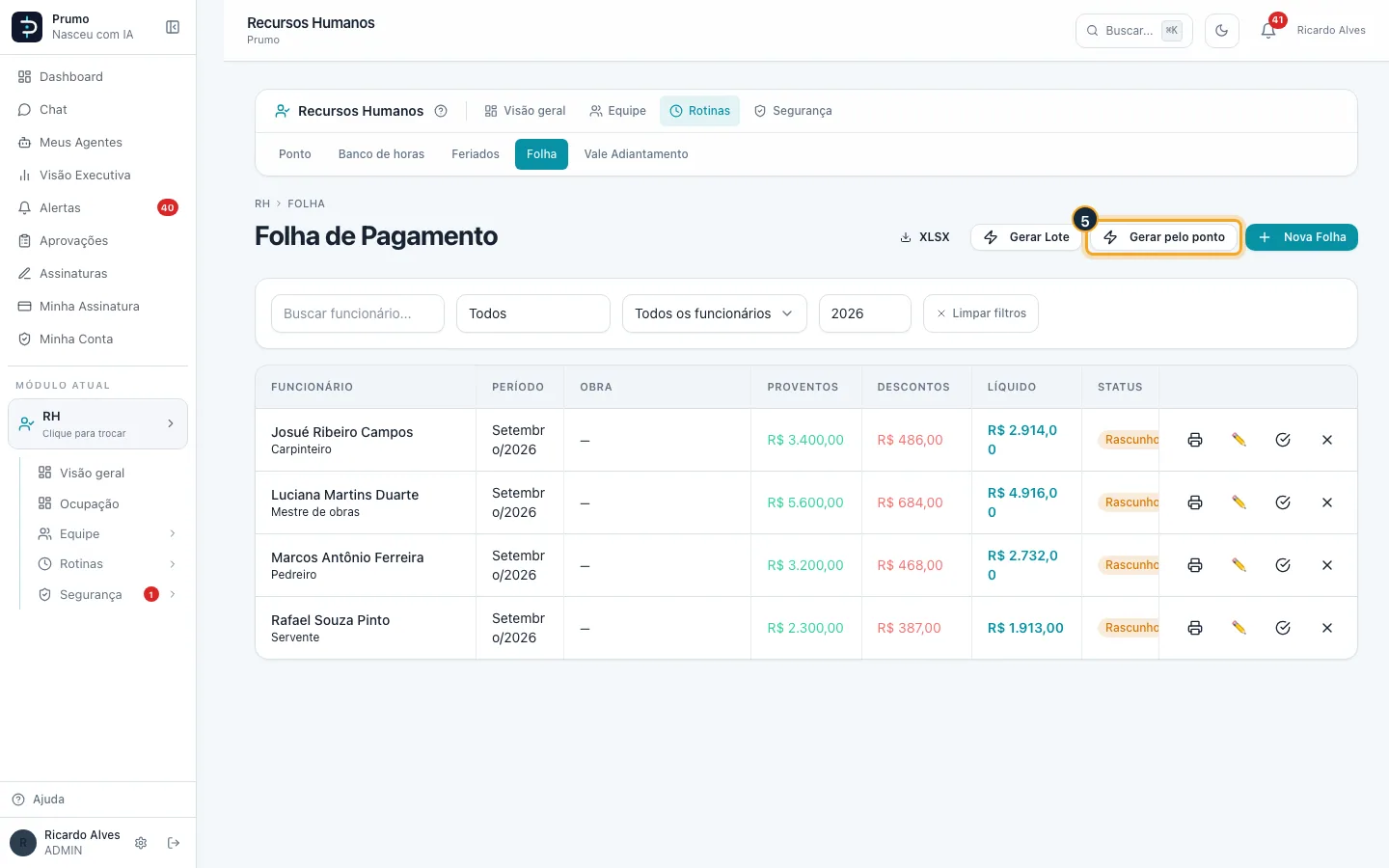
Passo 5. Clique em Gerar pelo ponto.
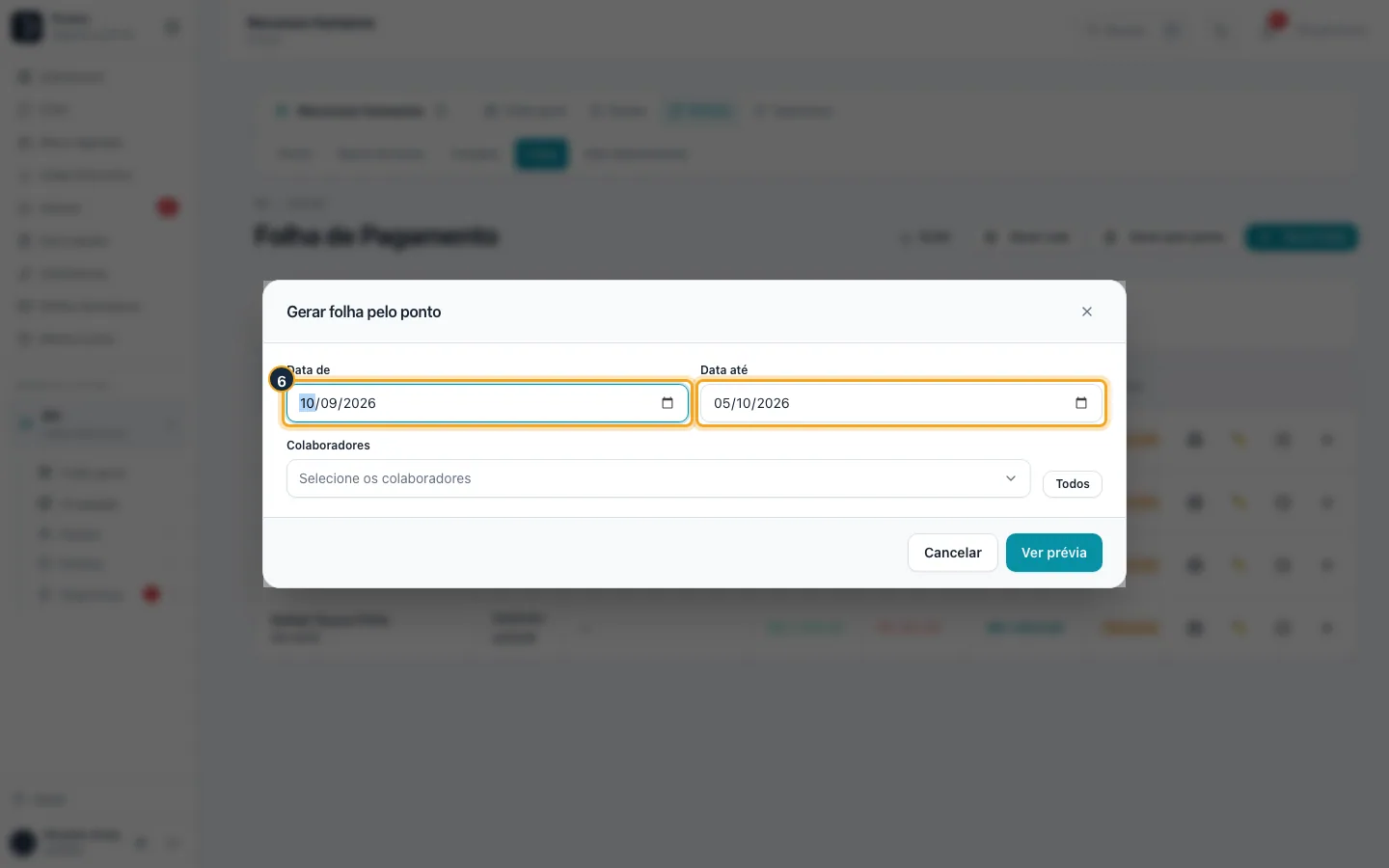
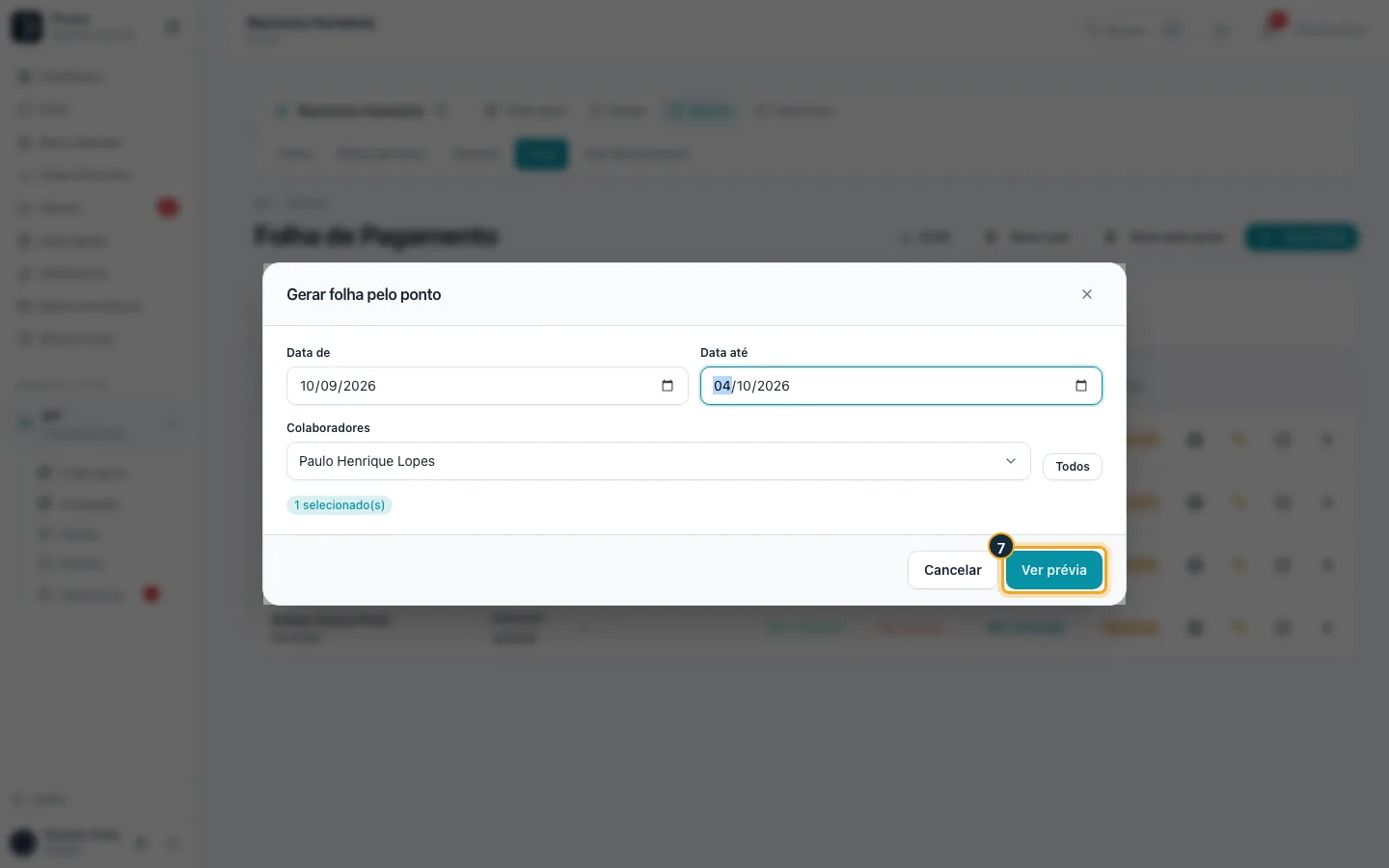
Passo 6. Escolha o período e os colaboradores (Todos marca a equipe inteira).
Passo 7. Clique em Ver prévia.
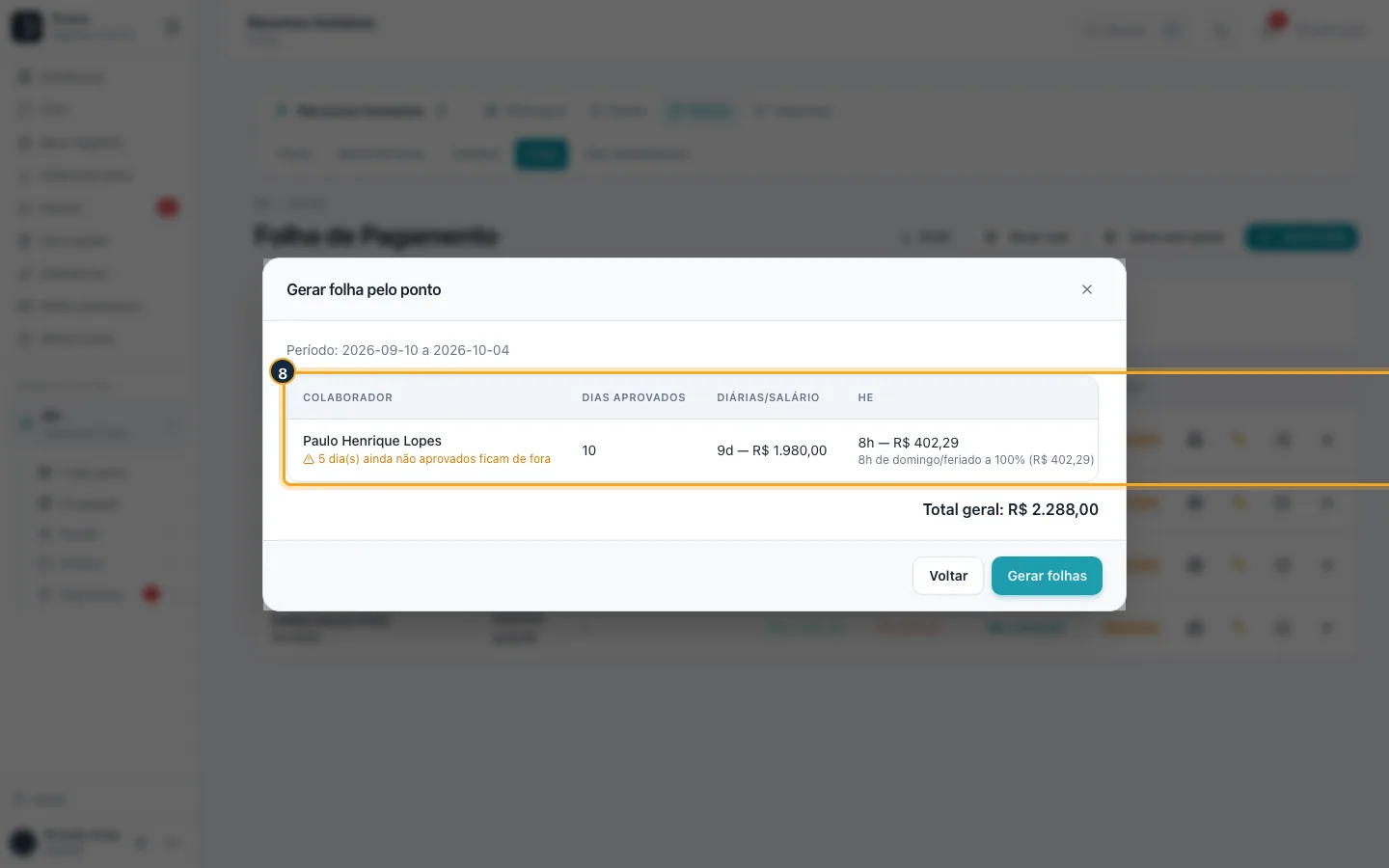
Passo 8. A prévia usa só os dias APROVADOS: diárias ou salário, horas extras, faltas, líquido e as obras. Quem não gera folha aparece com o motivo.
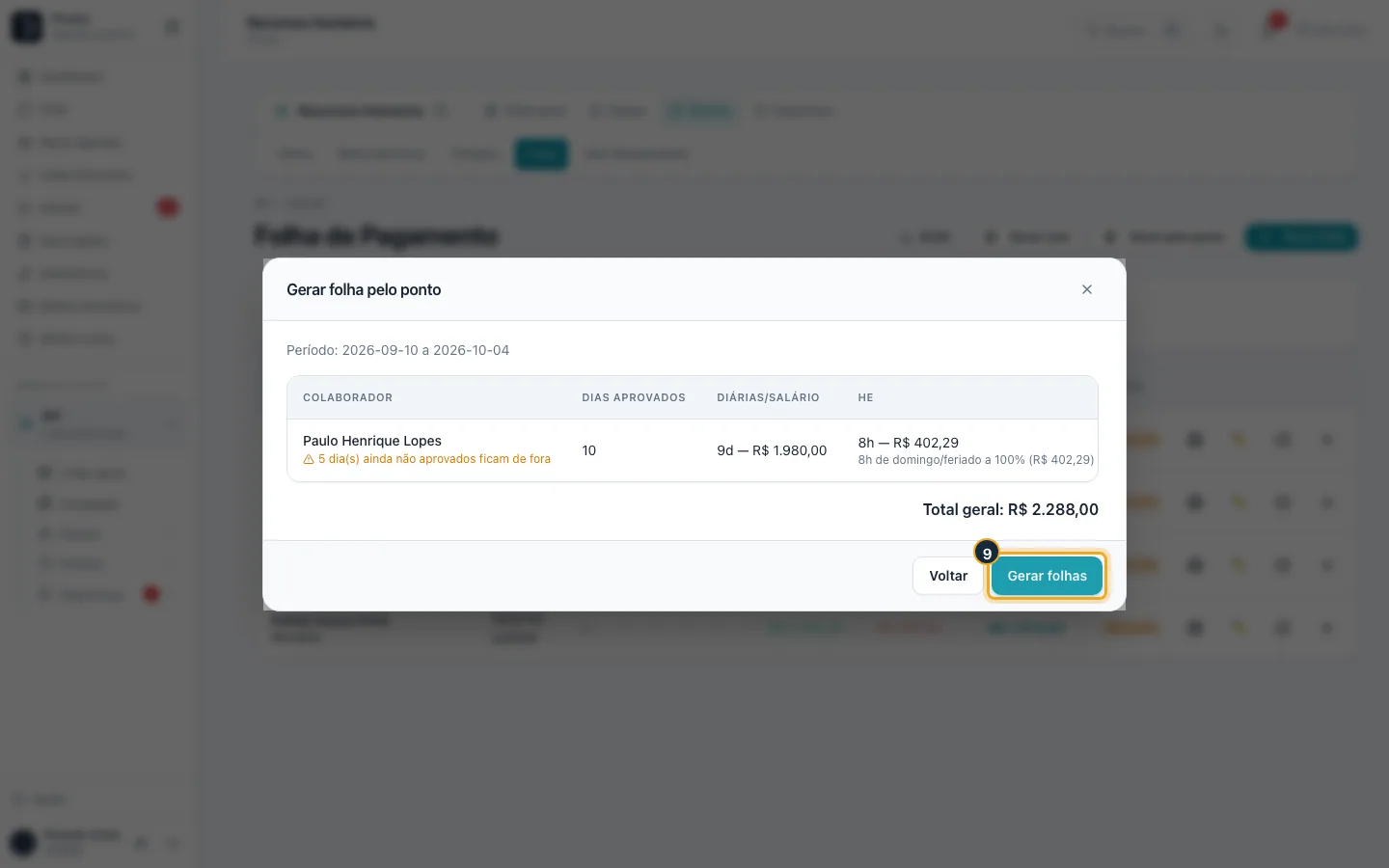
Passo 9. Clique em Gerar. Sai uma folha por obra, já com o custo de cada obra separado.
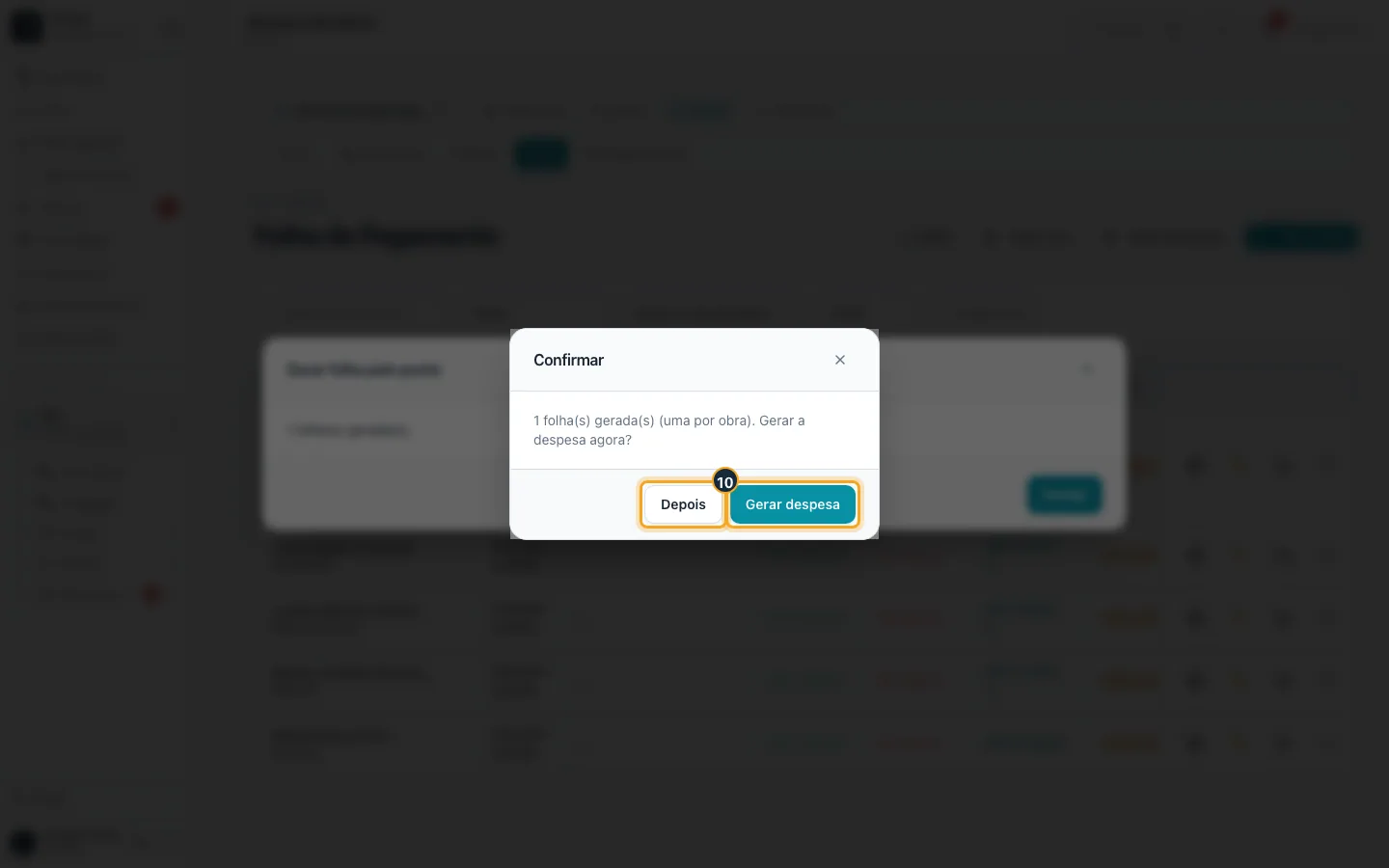
Passo 10. O Prumo pergunta se quer gerar a despesa agora. Gerar despesa aprova as folhas e cria as contas a pagar; Depois deixa em rascunho.
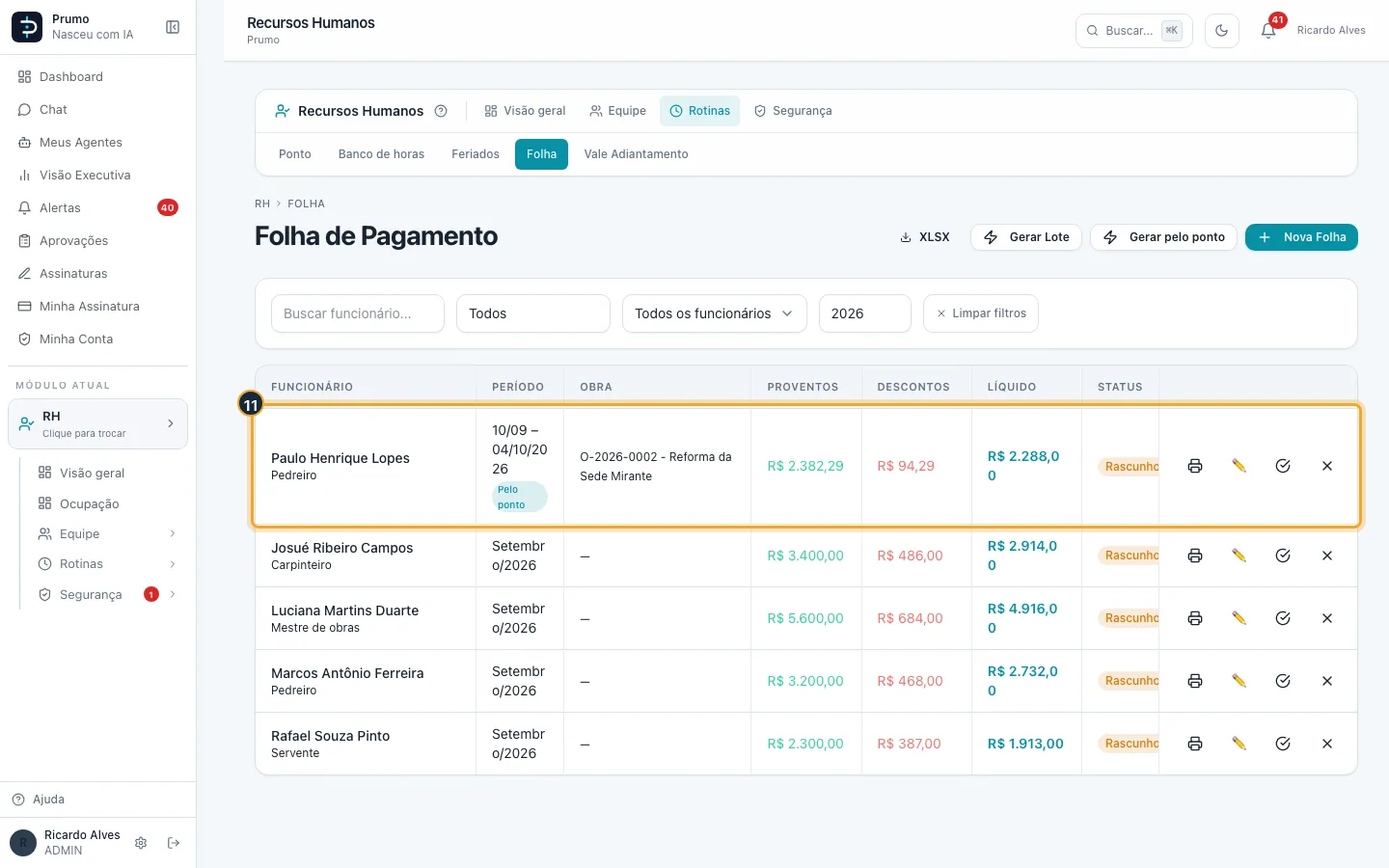
Passo 11. As folhas geradas assim levam a etiqueta Pelo ponto, e os dias usados ficam marcados Em folha no ponto.
Quando usar a folha pelo ponto
- Para diaristas (diárias pelos dias trabalhados) e para quem trabalha em mais de uma obra: sai uma folha por obra, cada uma com o custo daquela obra.
- Para diarista, a diária é a da ficha; se a obra tem Diária do diarista nesta obra (no cadastro da obra), os dias naquela obra usam a diária da obra.
- Só entram dias aprovados. O saldo do banco de horas do período vira hora extra ou desconto, e os dias usados ficam marcados Em folha no ponto.
- Cancelar uma dessas folhas cancela também as das outras obras do mesmo lançamento, e os dias voltam a ficar livres para uma nova folha.
- O holerite que vai para o funcionário é um só: soma as folhas das obras do lançamento (salário, diárias, horas extras, INSS, vale) e não mostra obra nem rateio. O custo por obra continua na lista de folhas, para o RH. Enquanto alguma das obras não estiver aprovada, o holerite sai marcado como Prévia.
#Aprovar a folha e imprimir o holerite
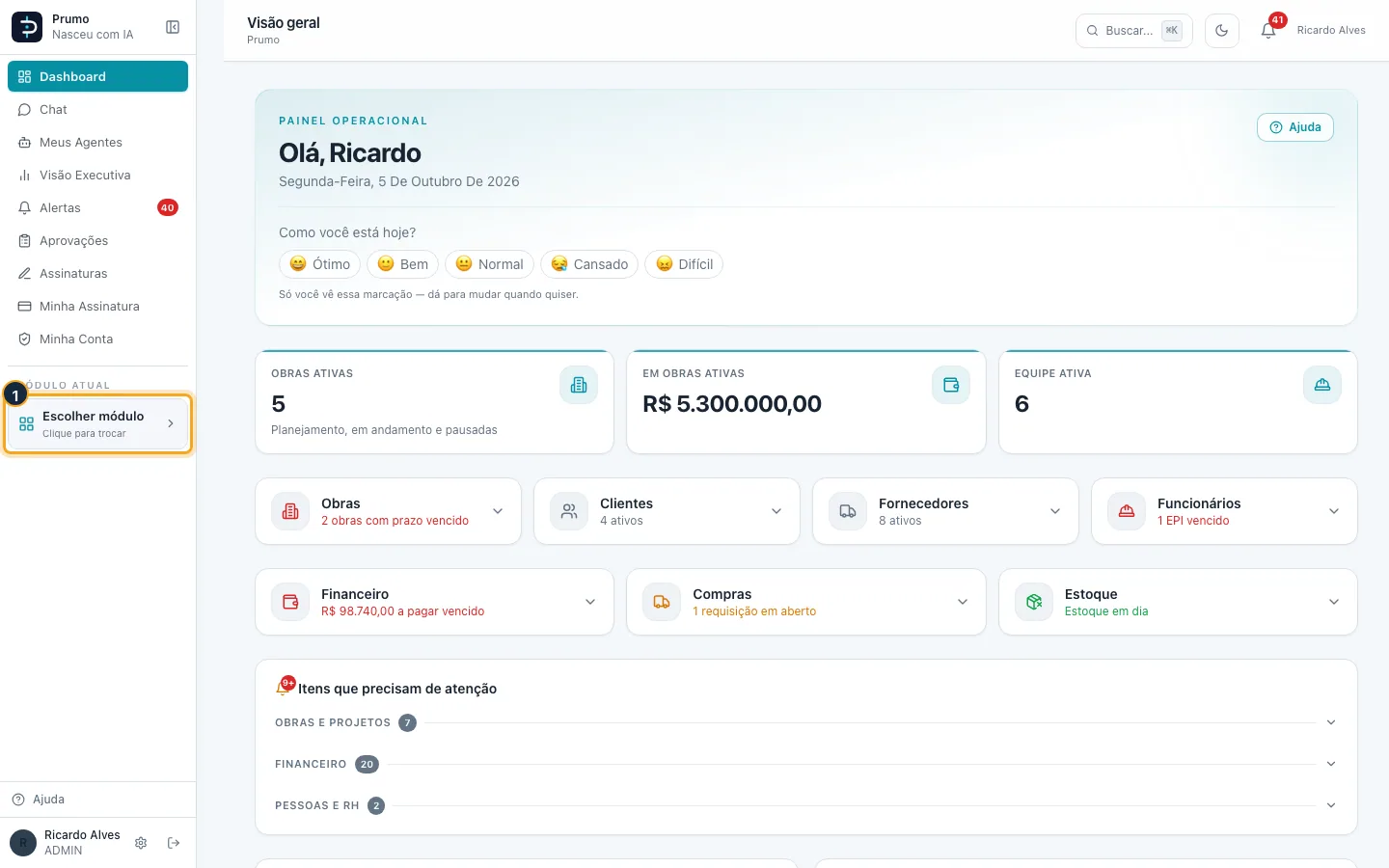
Passo 1. No menu lateral, clique em Escolher módulo.
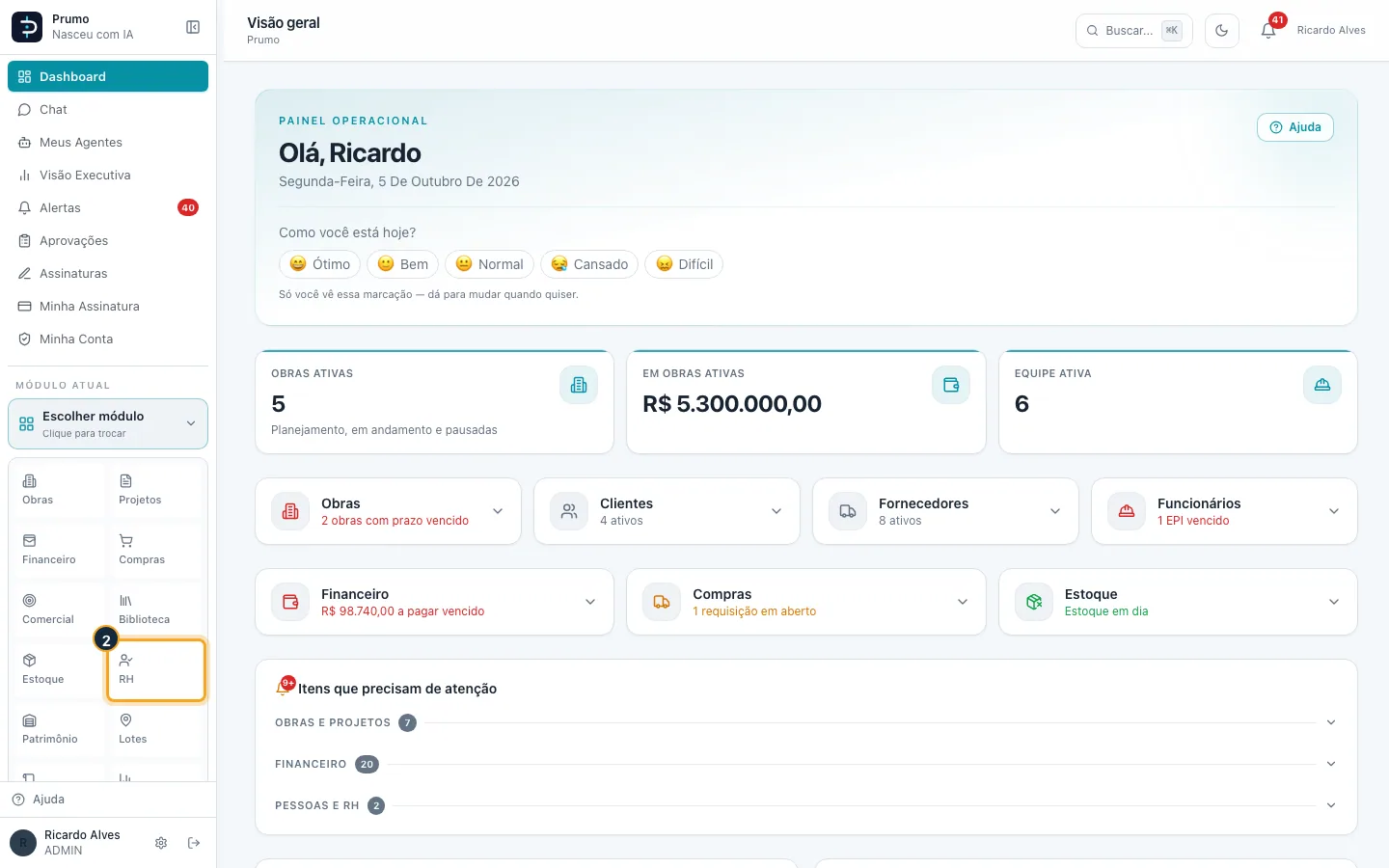
Passo 2. Na grade de módulos, clique em RH.
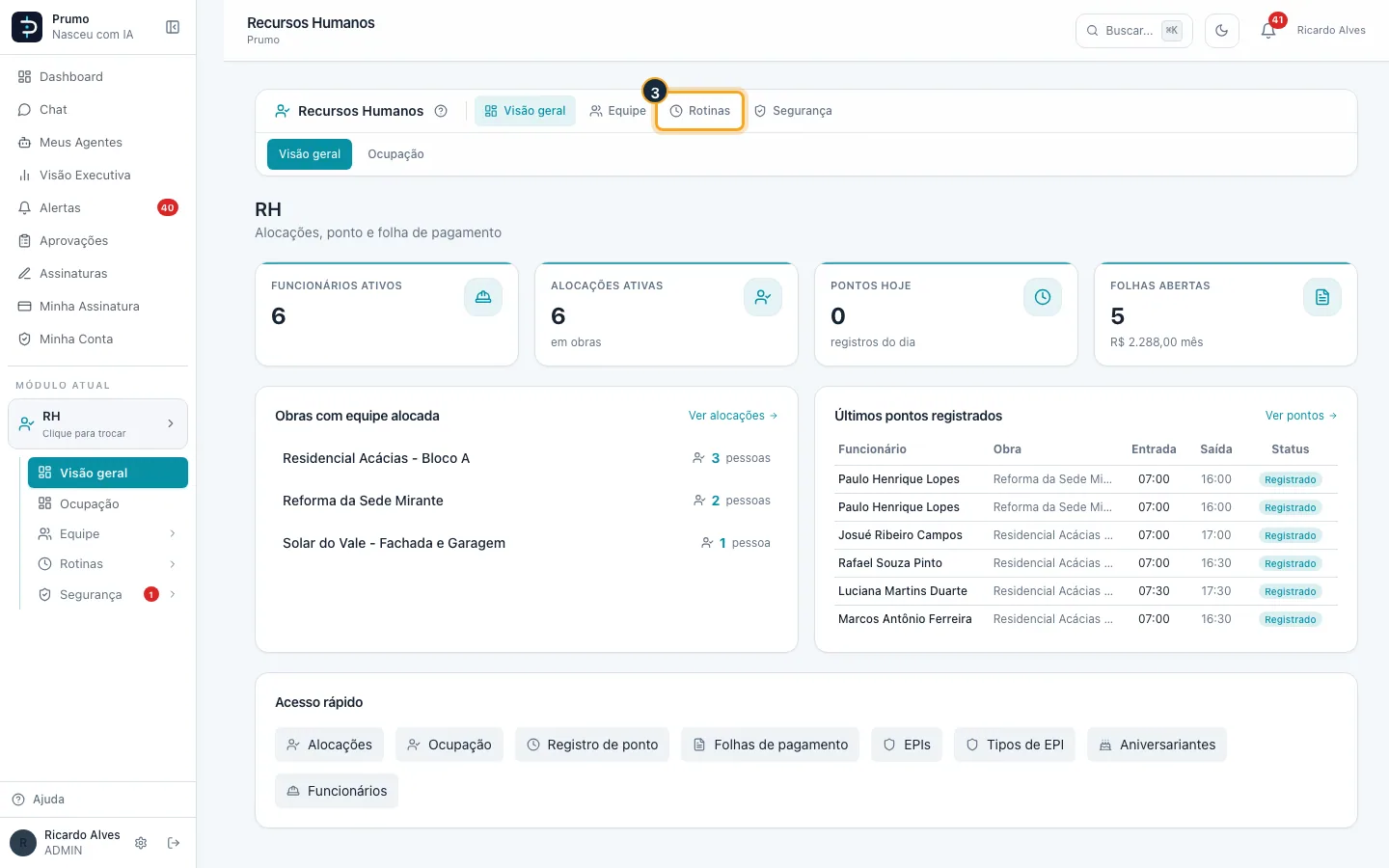
Passo 3. Na barra do RH, clique em Rotinas.
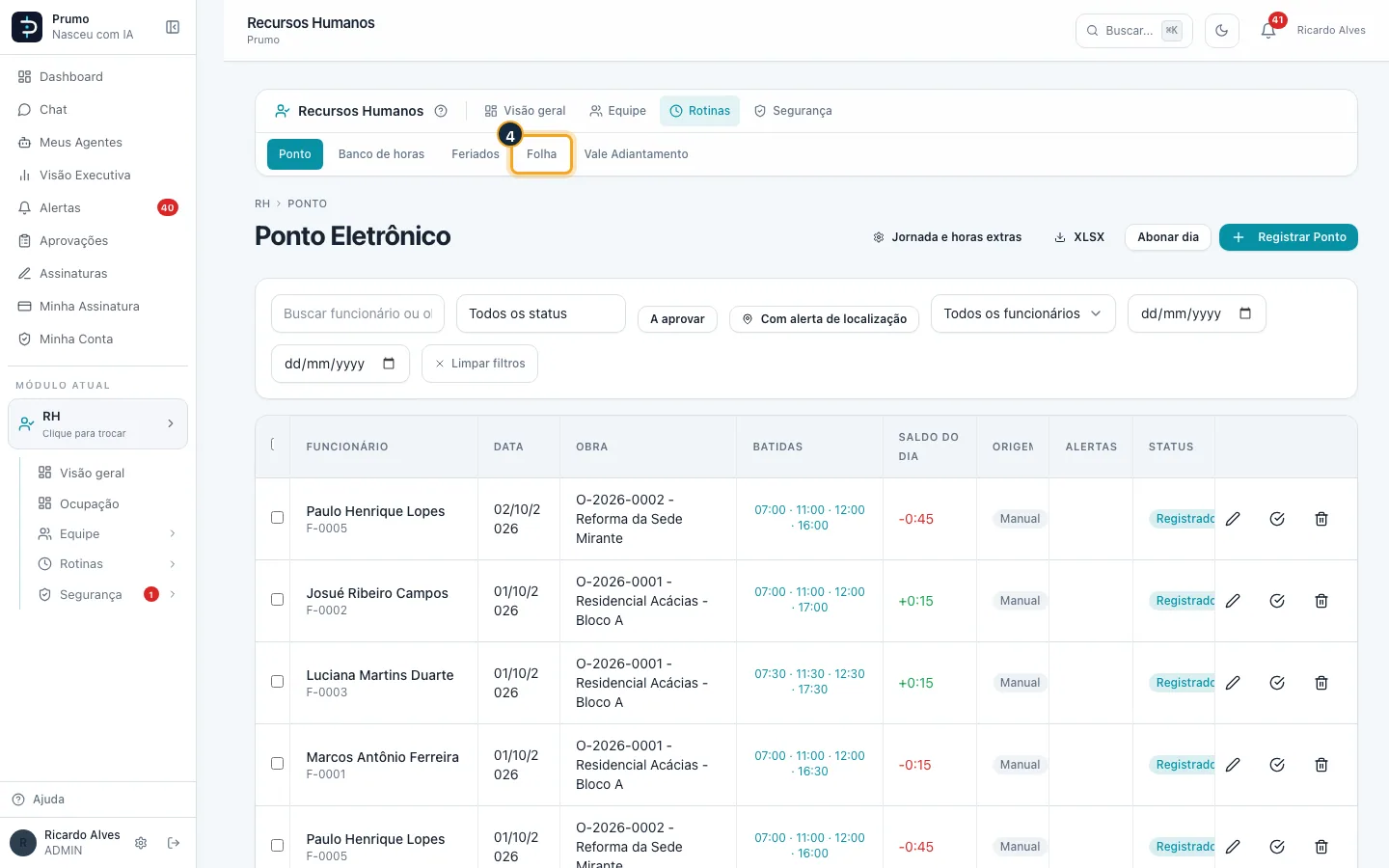
Passo 4. Clique em Folha.
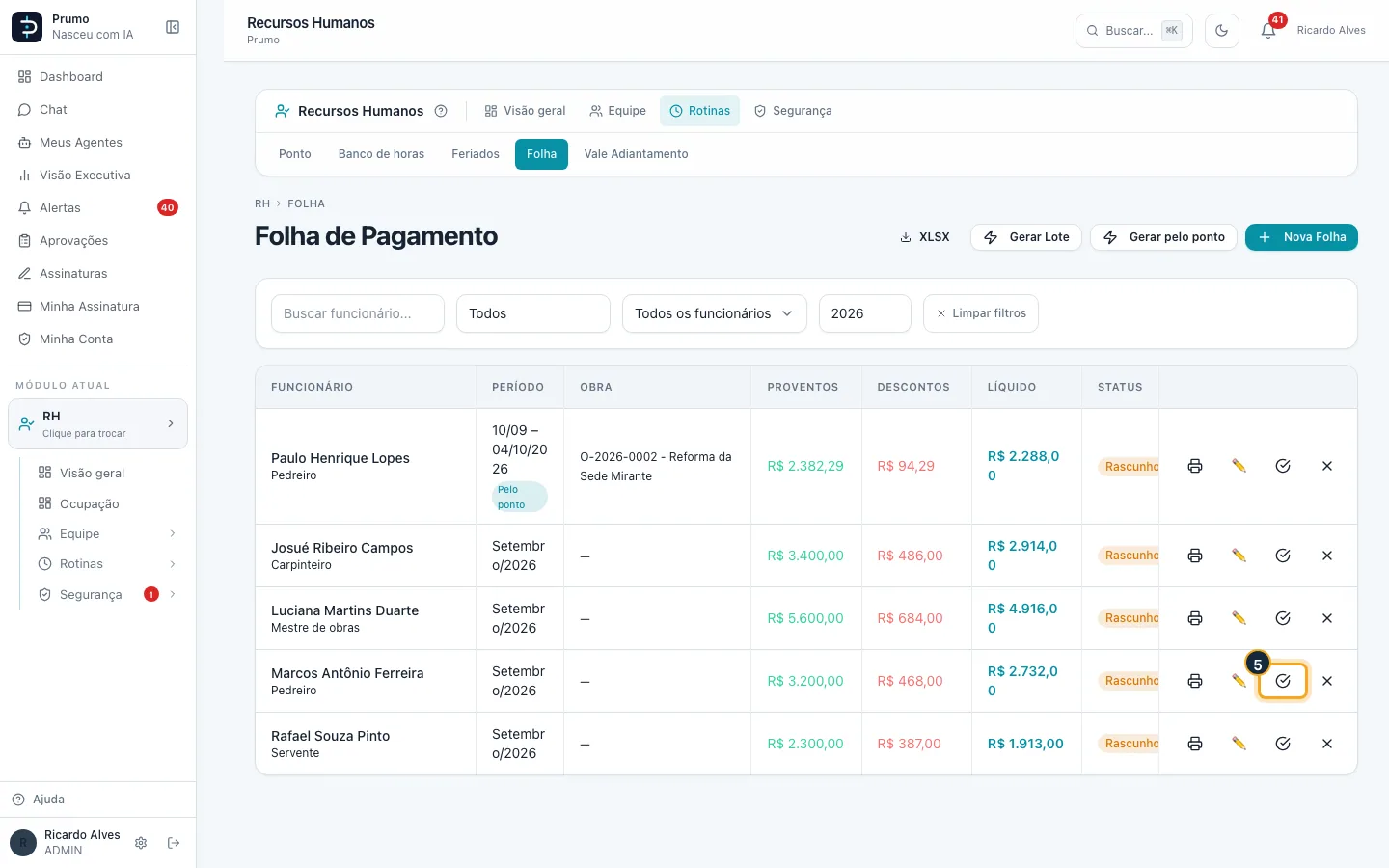
Passo 5. Na linha de uma folha em Rascunho, clique no ícone de aprovar.
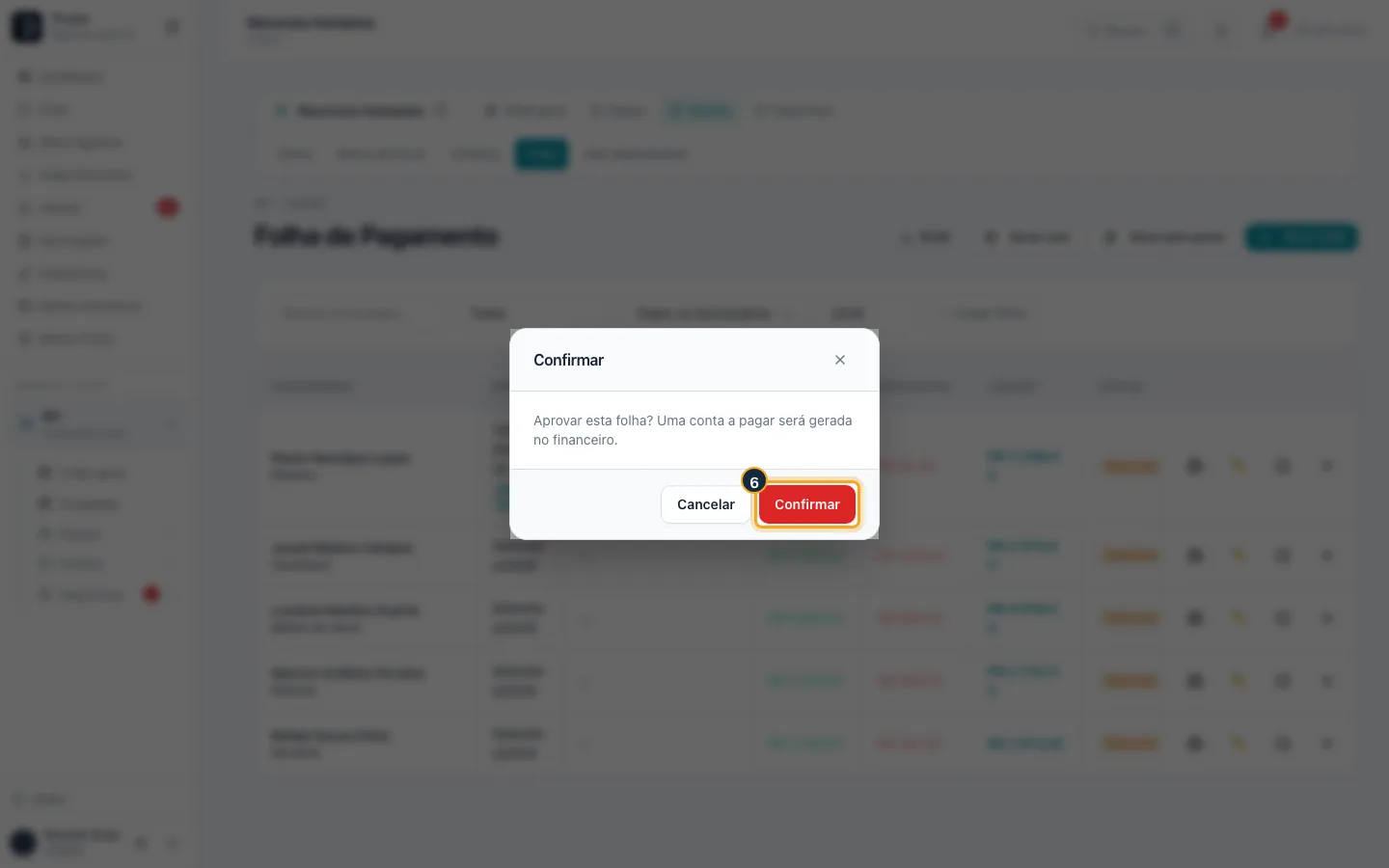
Passo 6. Confirme. A aprovação cria uma conta a pagar no Financeiro com o valor líquido.
Passo 7. A folha fica Aprovada. O ícone de link abre a conta a pagar; quando ela for paga no Financeiro, a folha vira Paga.
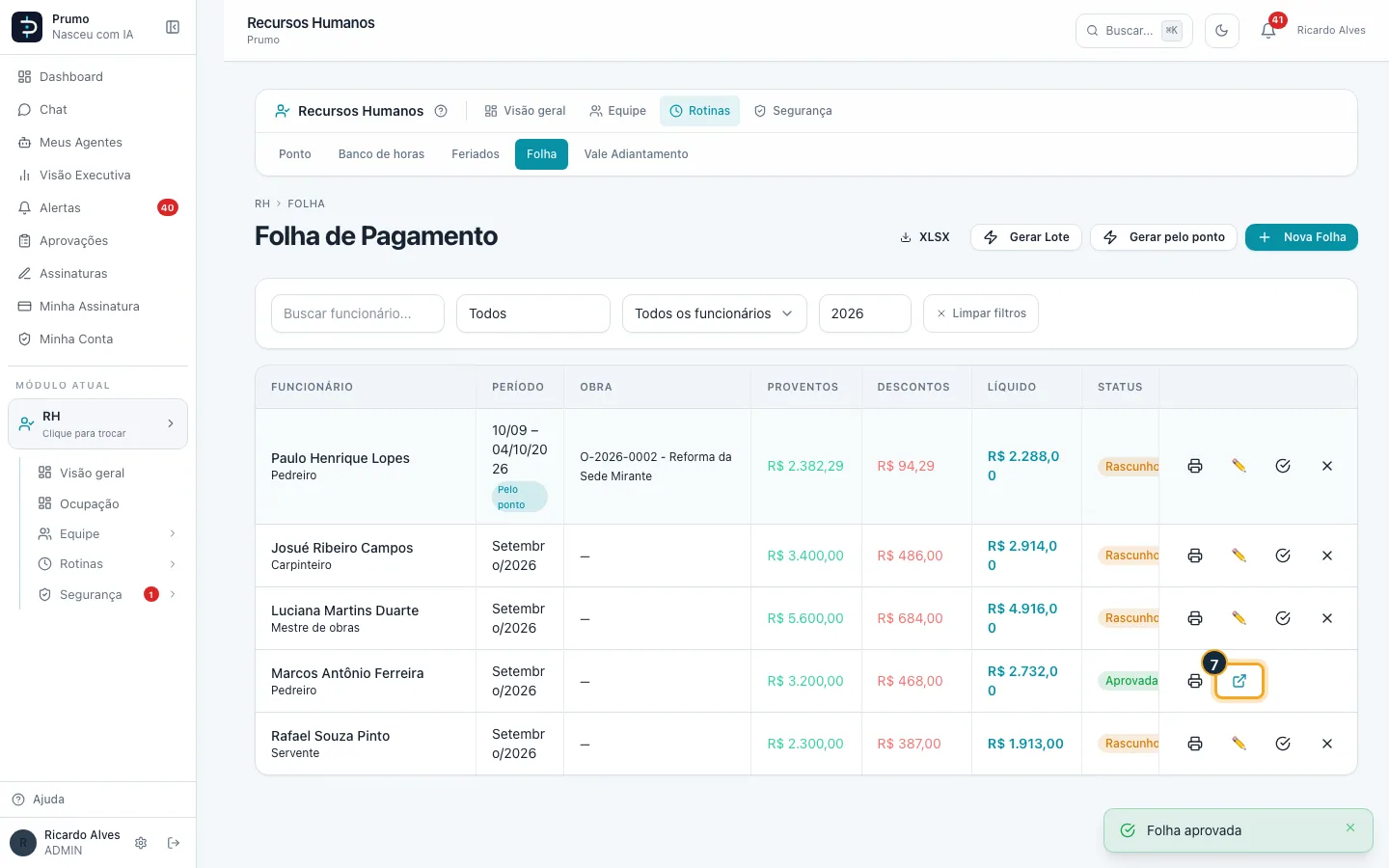
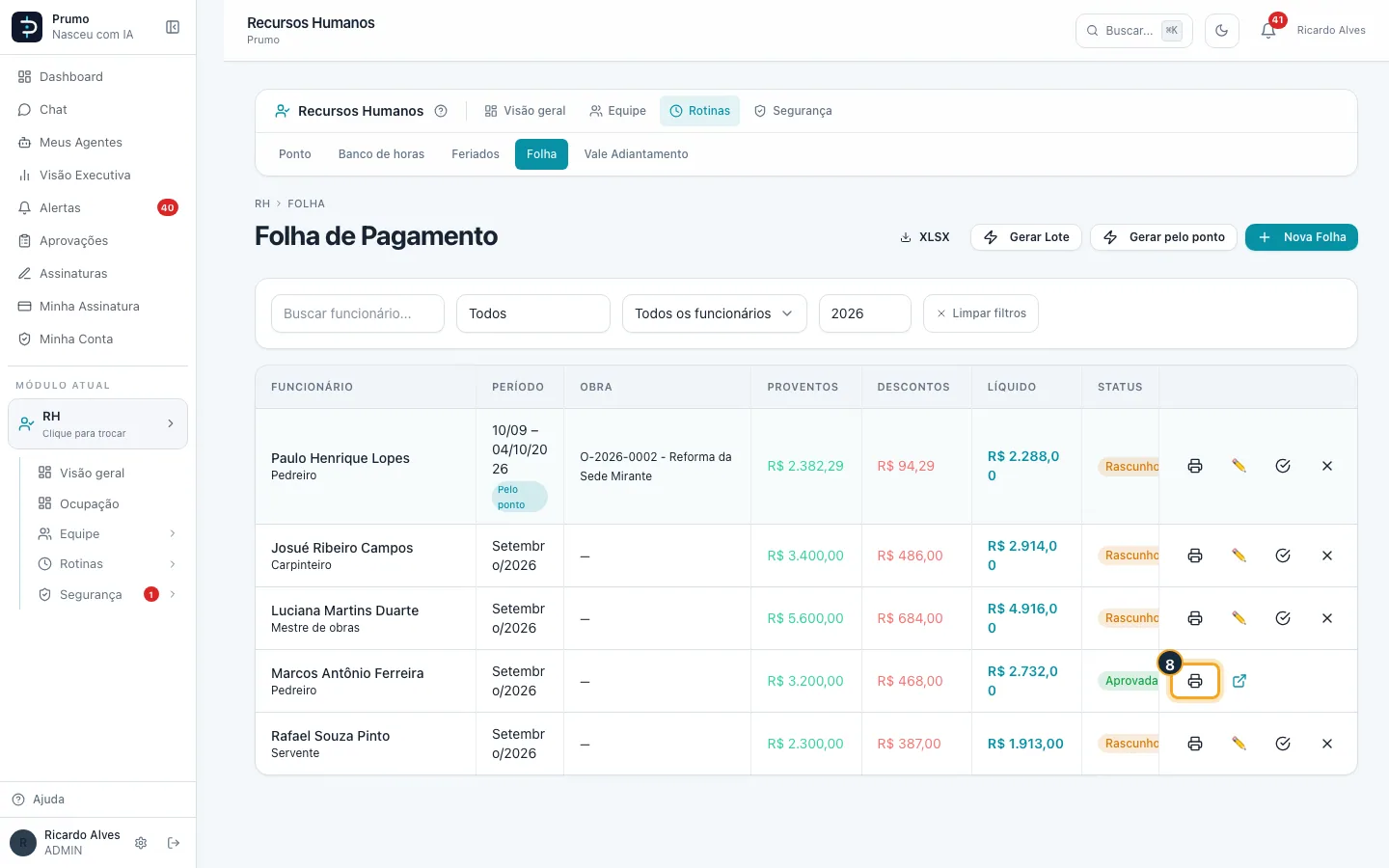
Passo 8. O ícone de impressora abre o holerite do funcionário para imprimir ou salvar em PDF. Na folha pelo ponto, ele junta as obras do mesmo lançamento num holerite só, com o total do período e sem mostrar as obras.
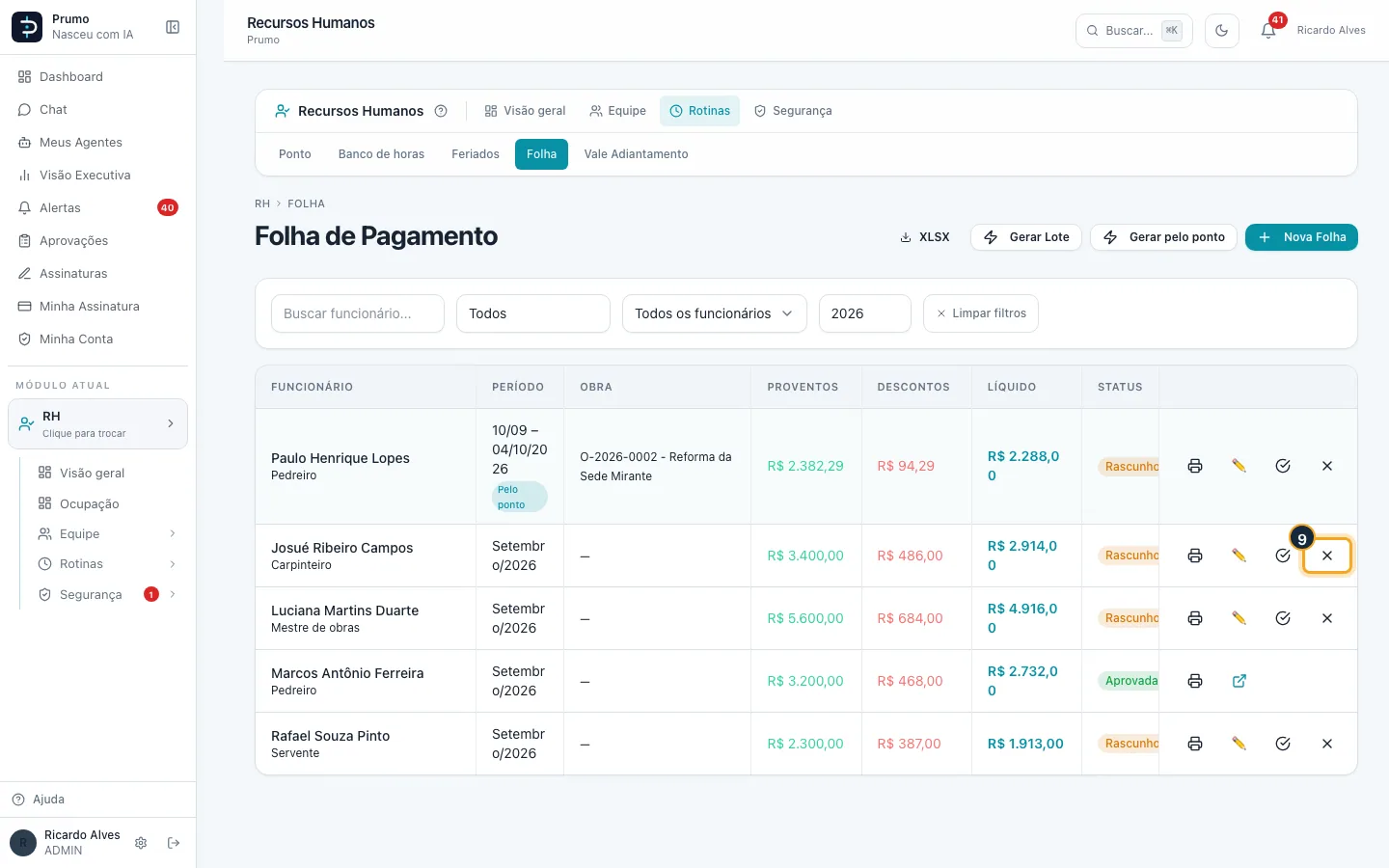
Passo 9. Enquanto a folha está em Rascunho, os ícones da linha editam, aprovam ou cancelam (o X). Depois de aprovada, a folha não é mais editada nem cancelada por esta tela.
XLSX (no topo) exporta as folhas com os filtros aplicados. O filtro por ano, status e funcionário ajuda a achar a folha certa.
#Registrar e cancelar um vale adiantamento
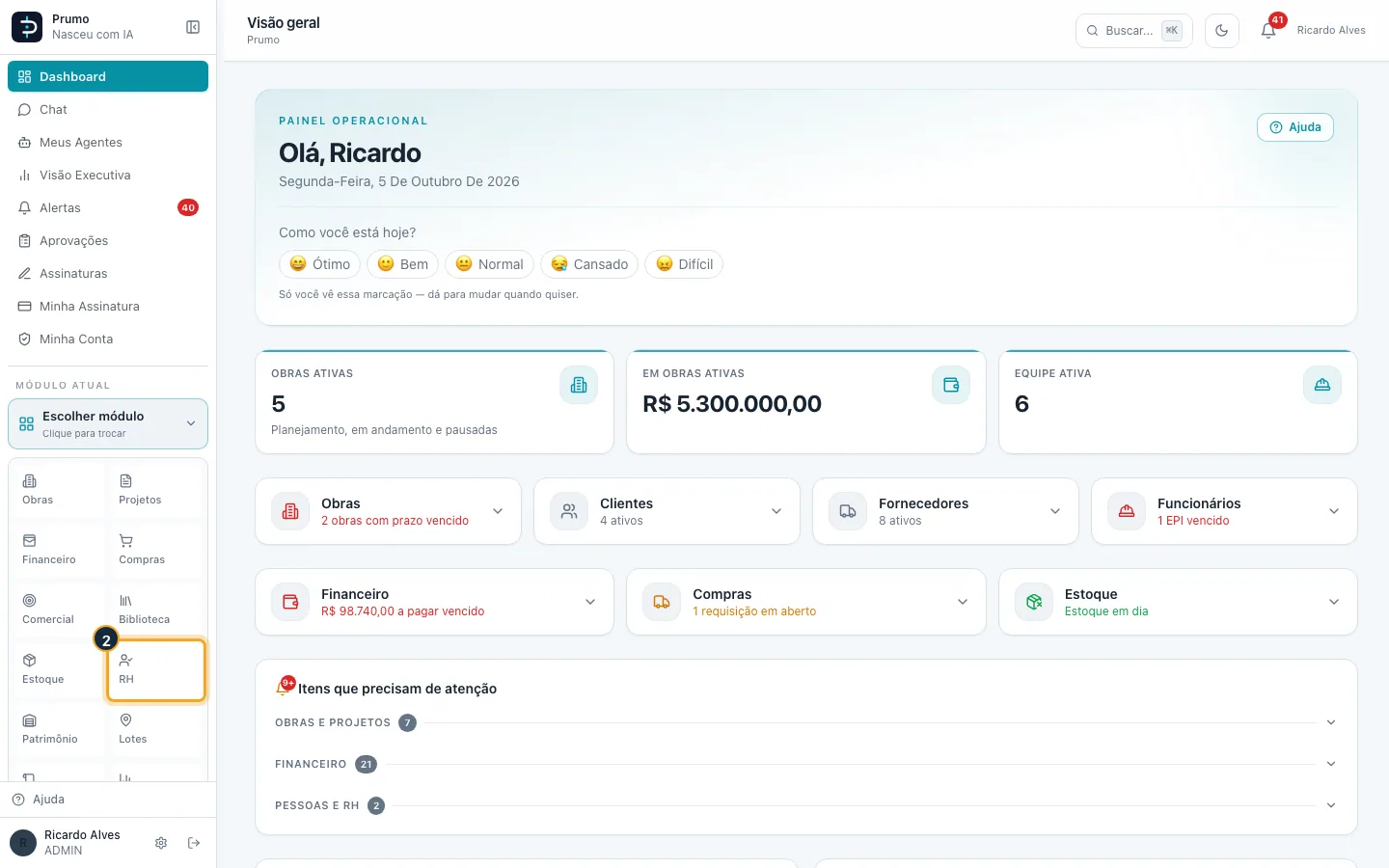
Passo 1. No menu lateral, clique em Escolher módulo.
Passo 2. Na grade de módulos, clique em RH.
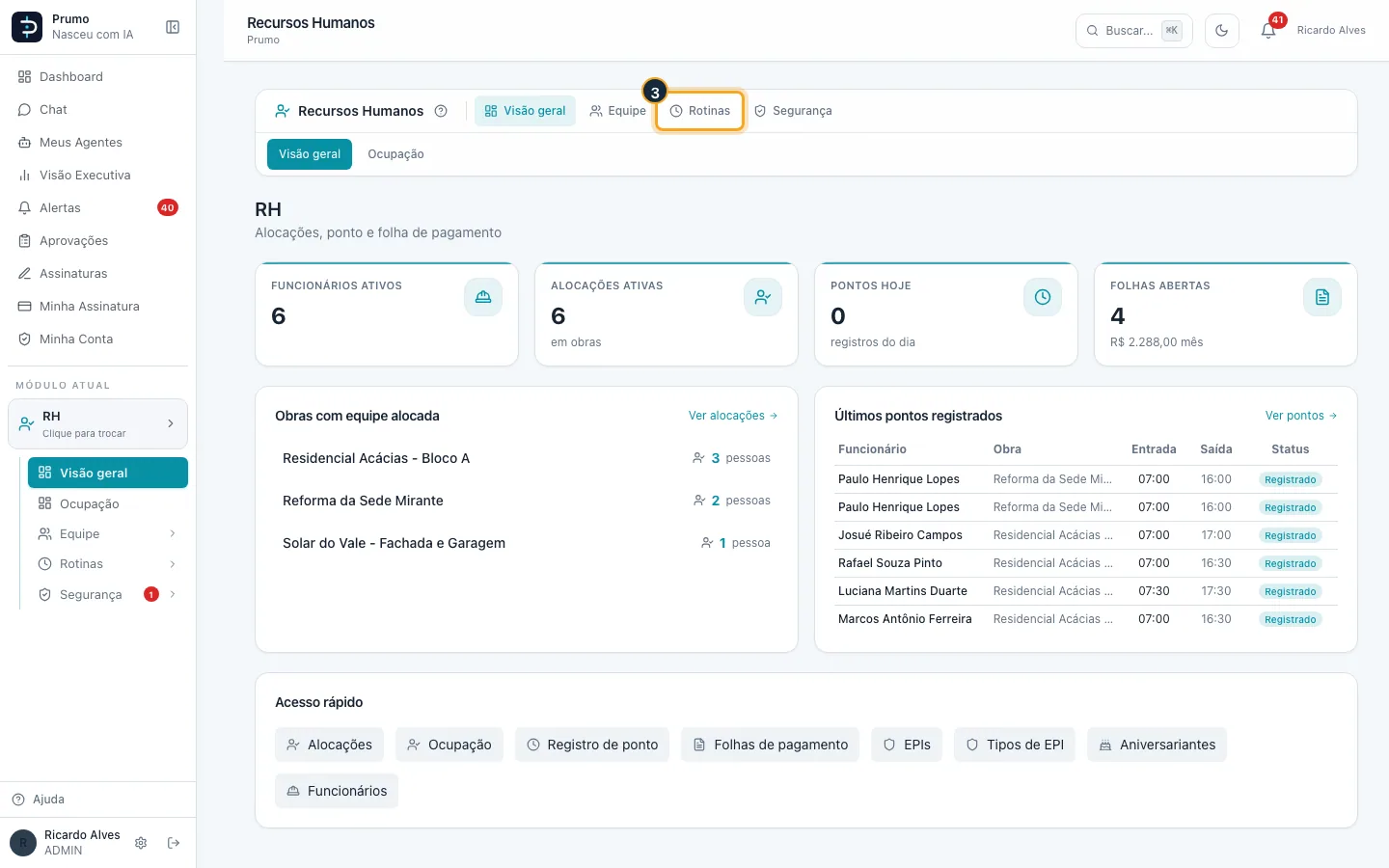
Passo 3. Na barra do RH, clique em Rotinas.
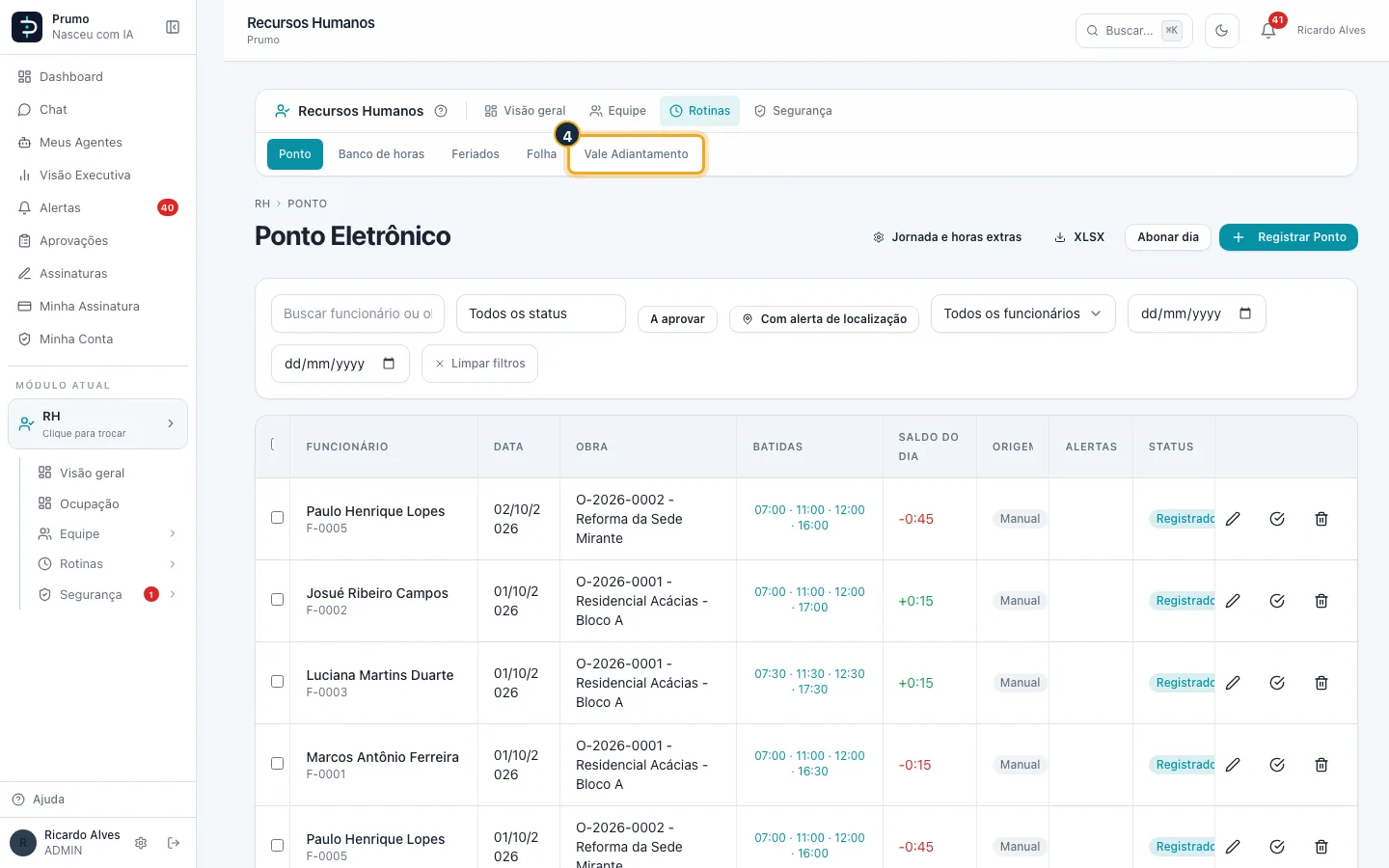
Passo 4. Clique em Vale Adiantamento.
Passo 5. Clique em Novo Vale.
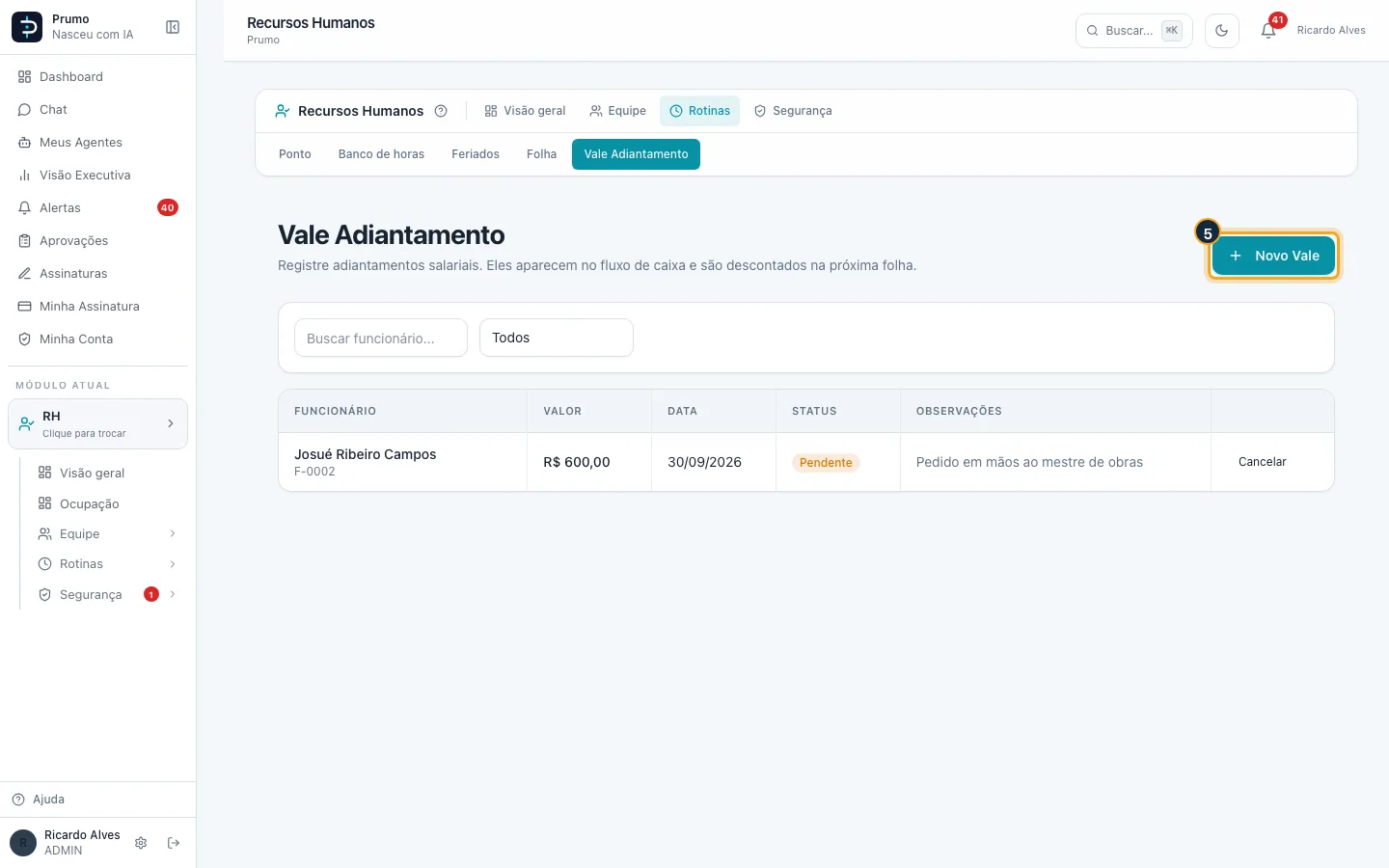
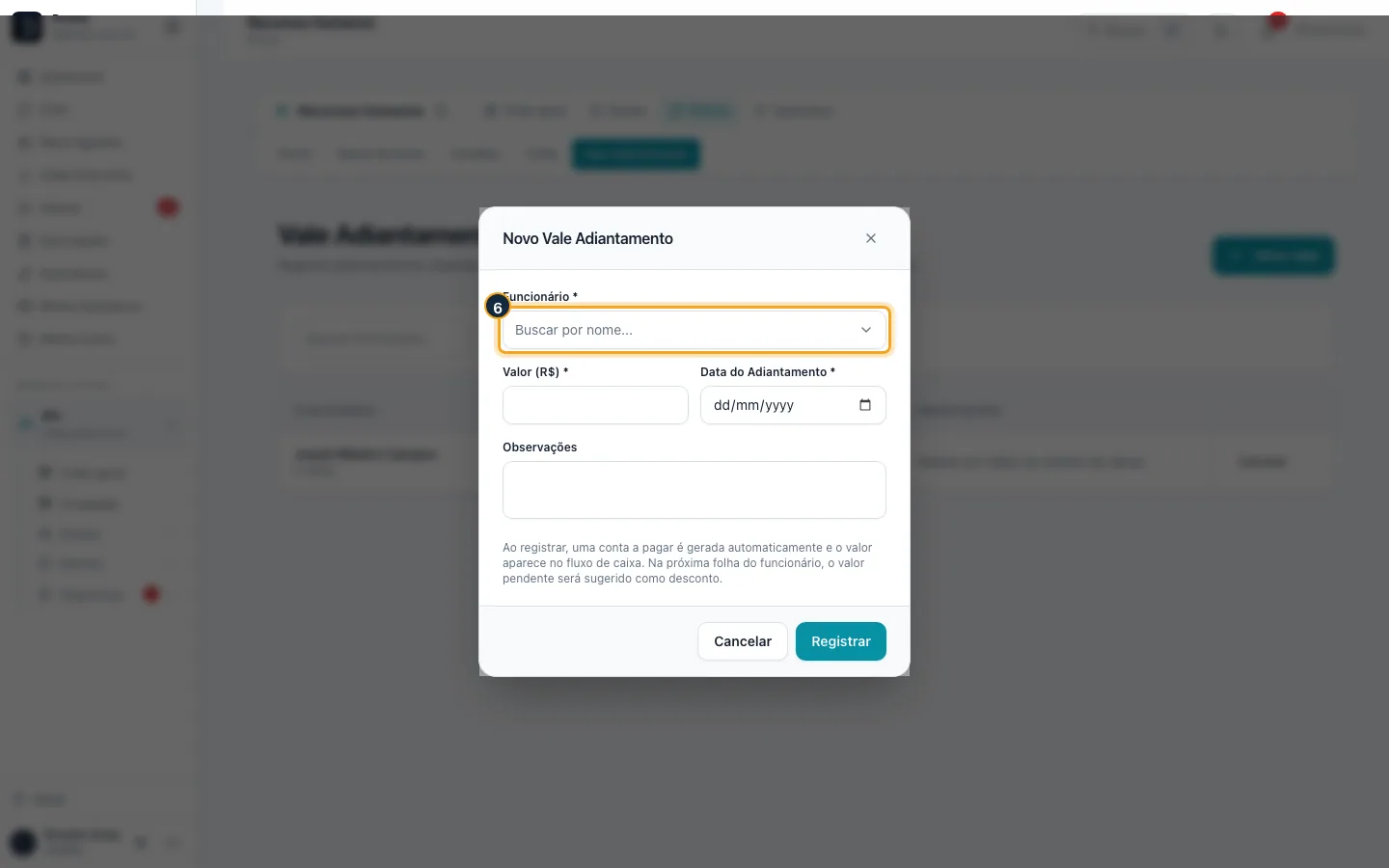
Passo 6. Escolha o funcionário, o valor e a data. Ao registrar, o Prumo cria uma conta a pagar e o vale aparece no fluxo de caixa.
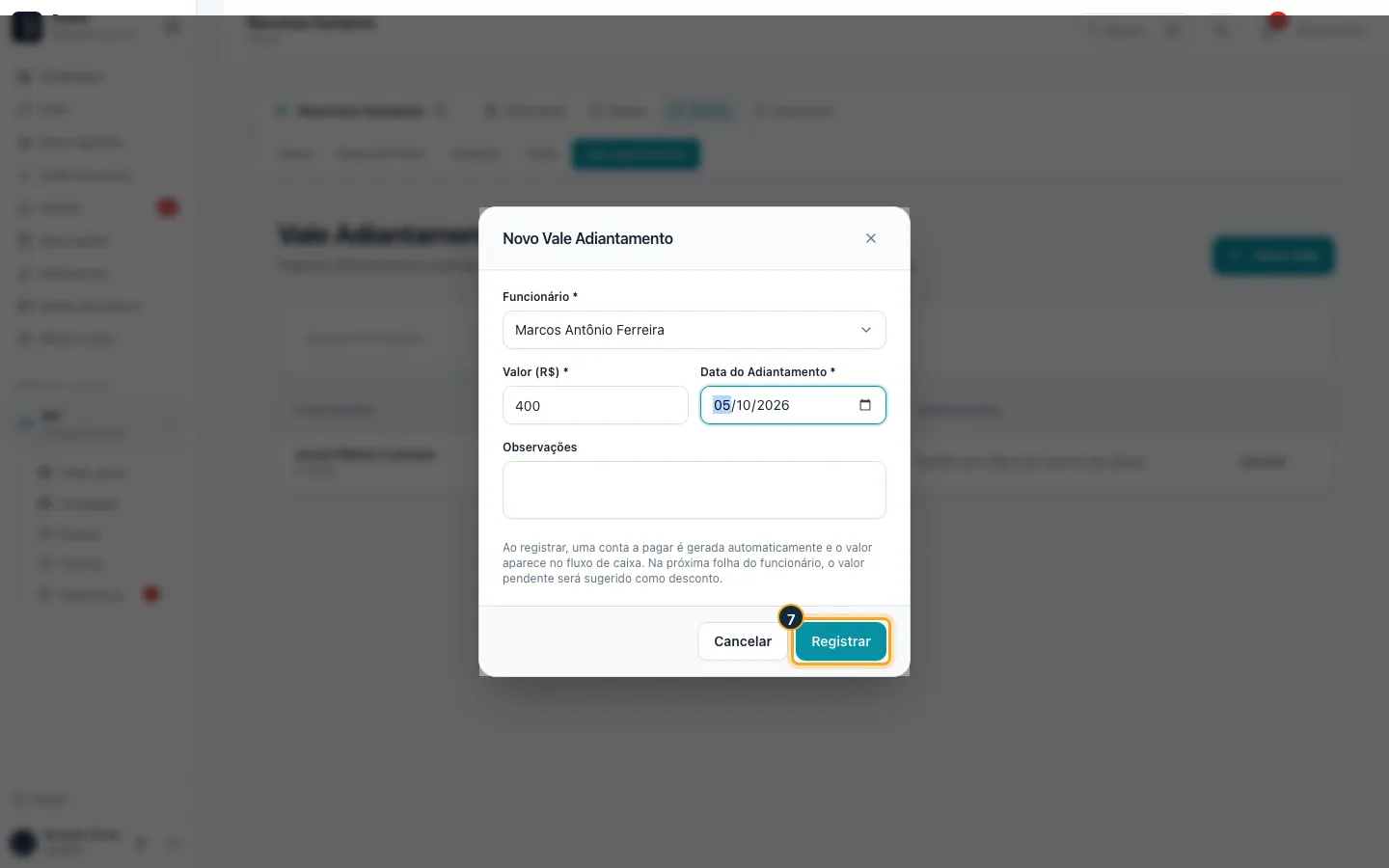
Passo 7. Clique em Registrar. O vale fica Pendente até ser descontado na próxima folha do funcionário.
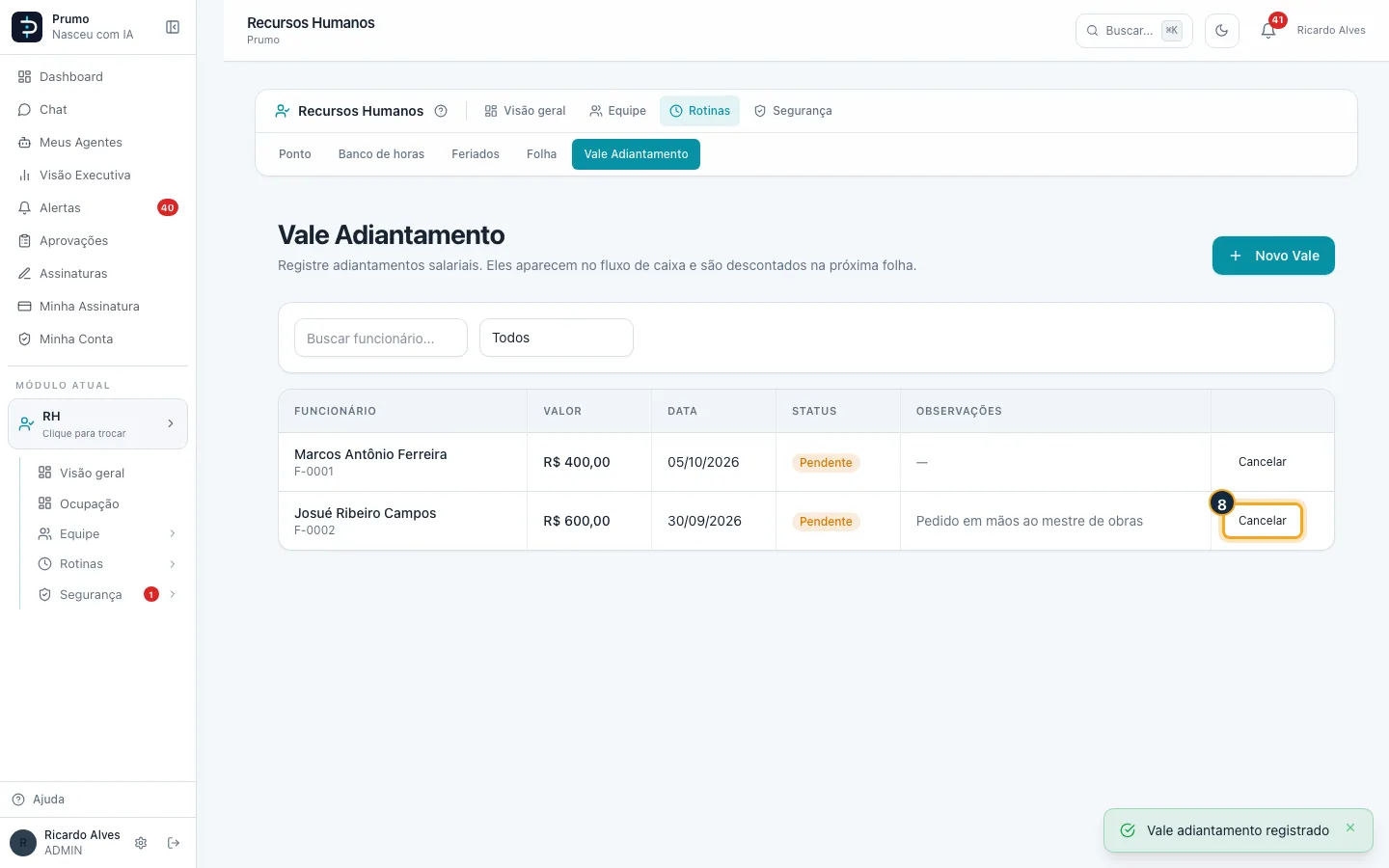
Passo 8. Para desfazer um vale pendente, clique em Cancelar na linha (Administrador, Gerente e Financeiro).
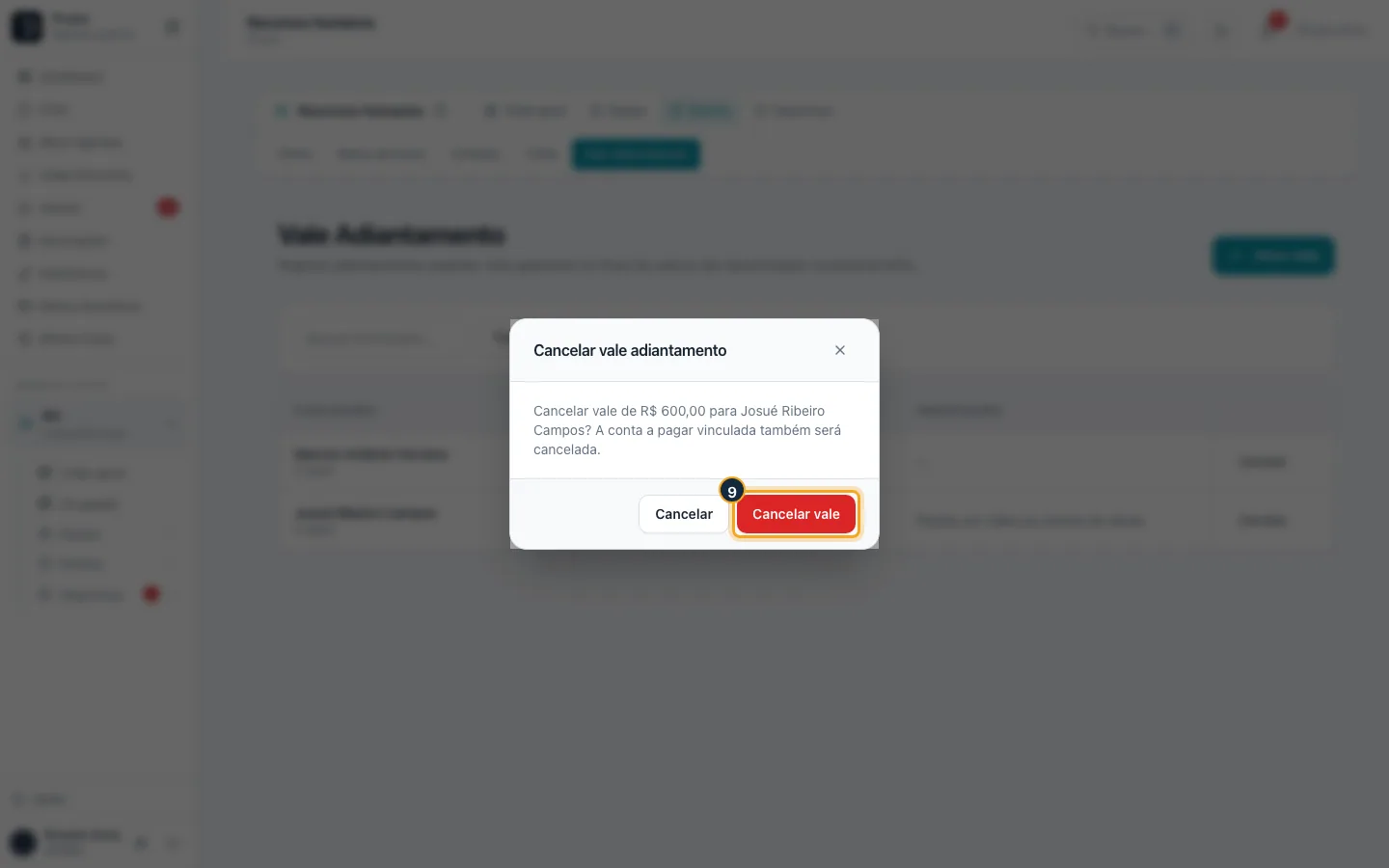
Passo 9. Confirme em Cancelar vale: a conta a pagar vinculada também é cancelada.
Sobre o vale adiantamento
- O vale gera na hora uma conta a pagar e aparece no fluxo de caixa.
- Ele fica Pendente até ser abatido numa folha aprovada; aí vira Descontado.
- Cancelar o vale cancela a conta a pagar vinculada. Vale já descontado não é cancelado por esta tela.