Configurações de obras: templates de etapas e Calibração
Este artigo mostra, passo a passo, os ajustes do grupo Obras das Configurações: os templates de etapas e a Calibração. Cada seção traz um vídeo da tarefa inteira e, em seguida, os passos com uma imagem por passo. Os exemplos usam dados fictícios de uma empresa de demonstração. Para as etapas de uma obra, veja Etapas e cronograma; para conectar os bots do Telegram e liberar a equipe, Telegram: conectar os bots e liberar a equipe.
#Montar os templates de etapas
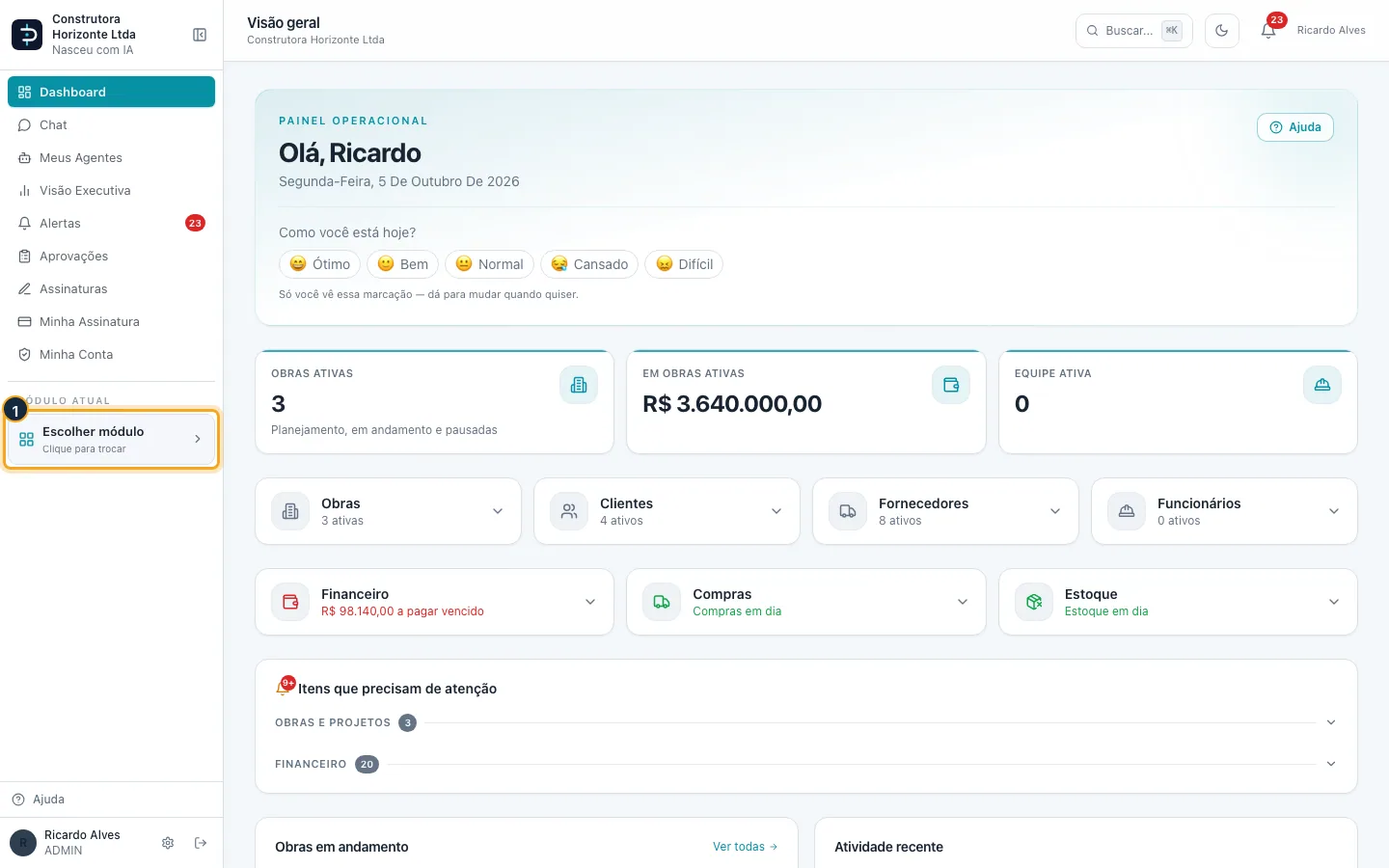
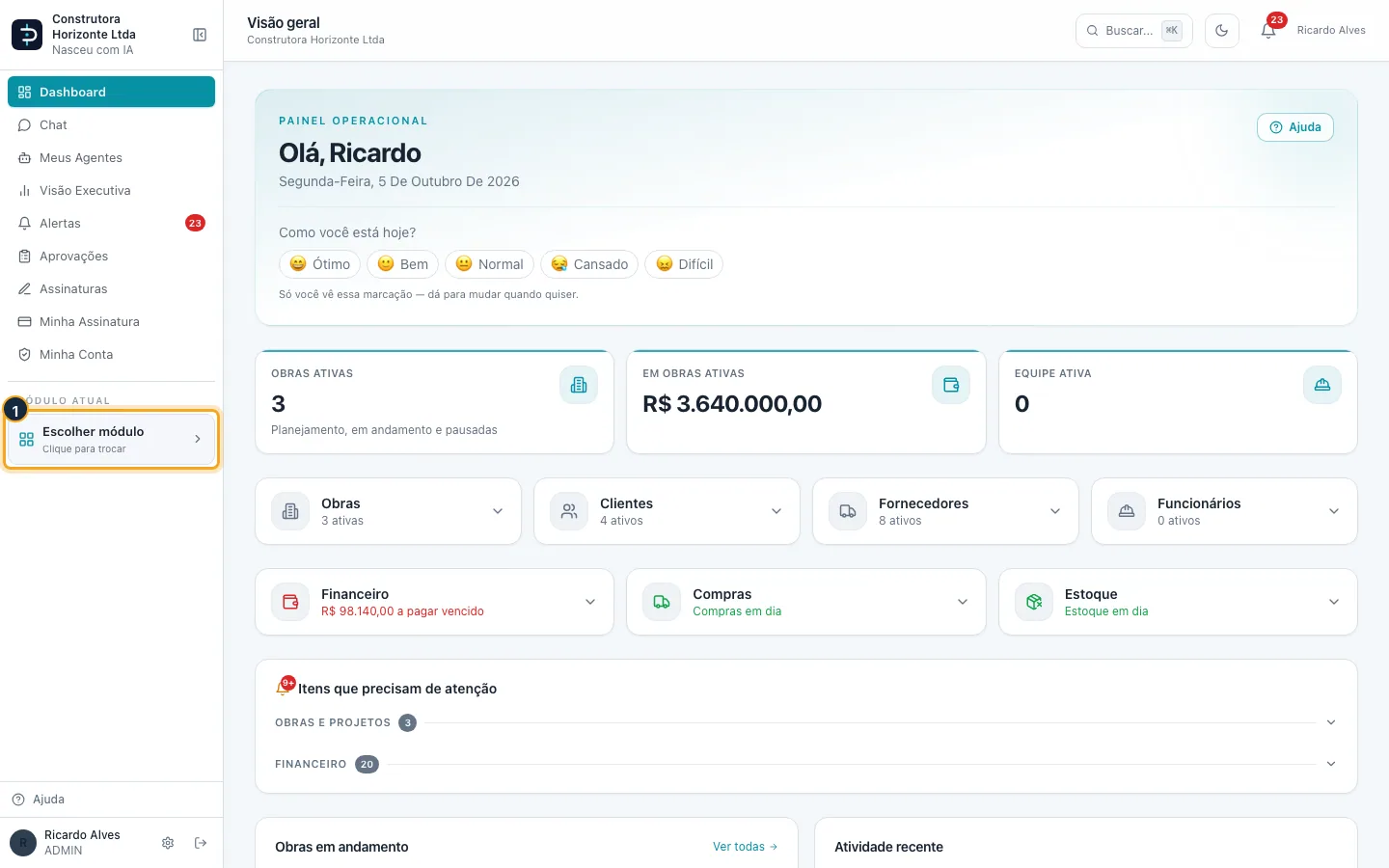
Passo 1. No menu lateral, clique em Escolher módulo.
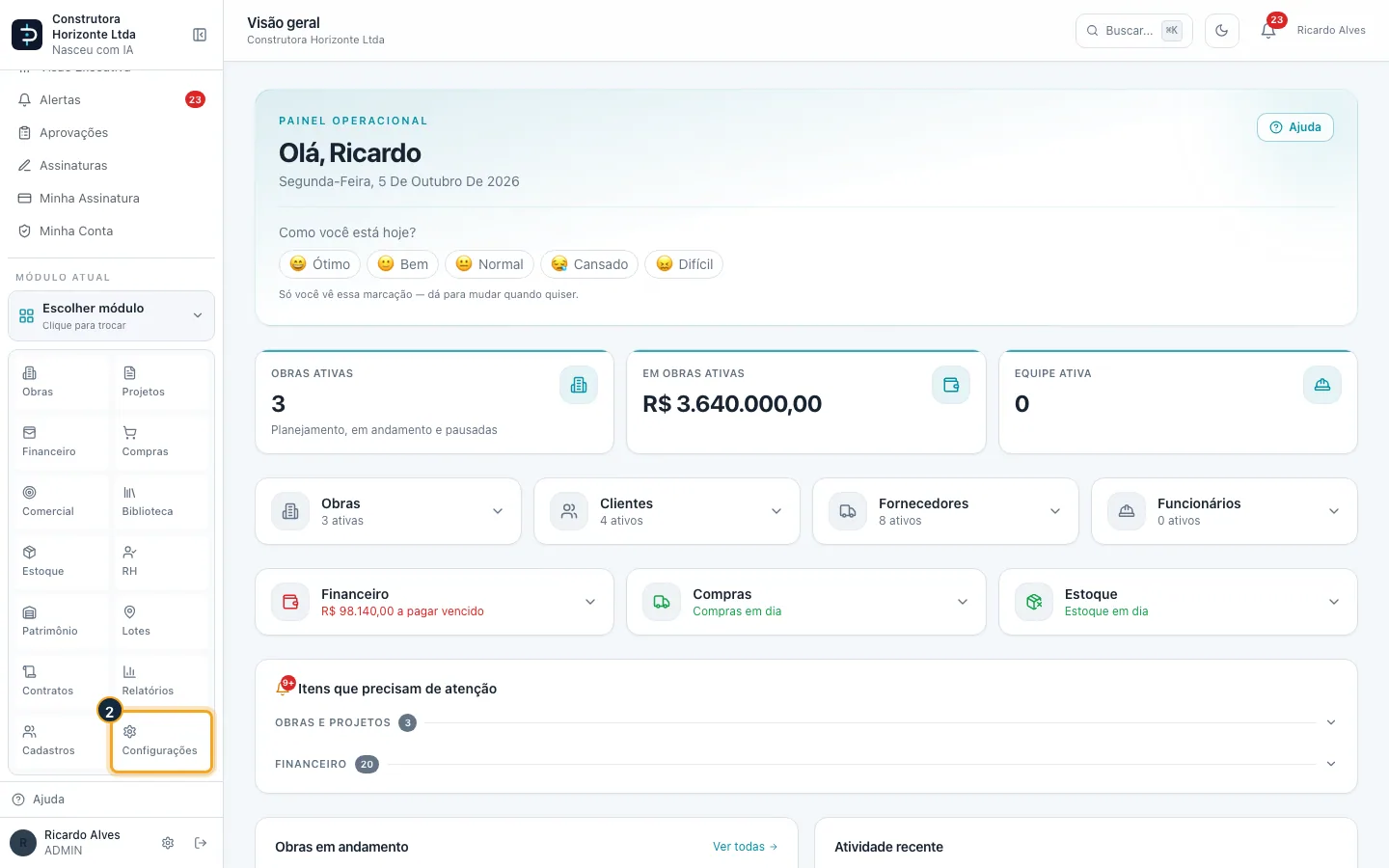
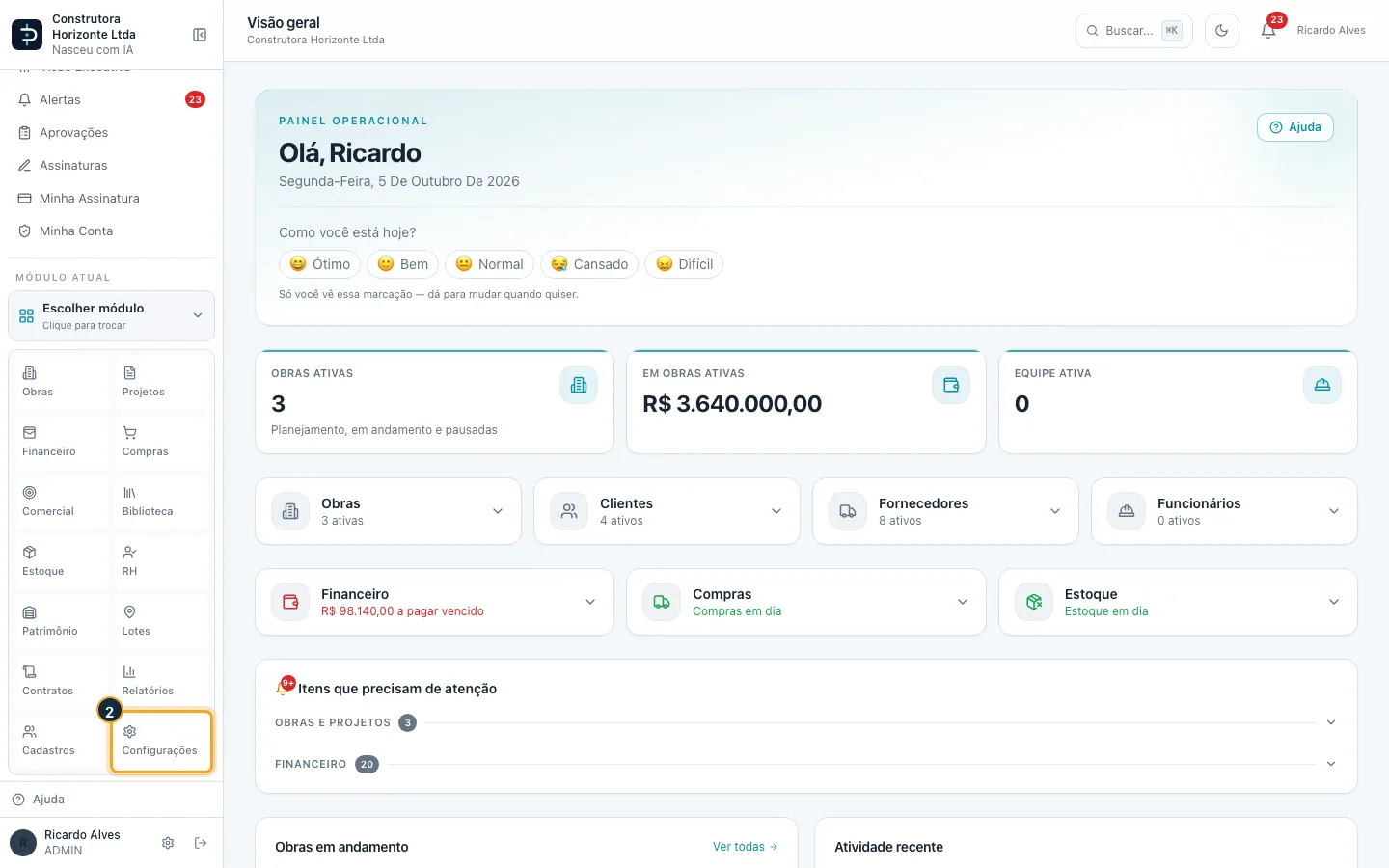
Passo 2. Na grade de módulos, clique em Configurações.
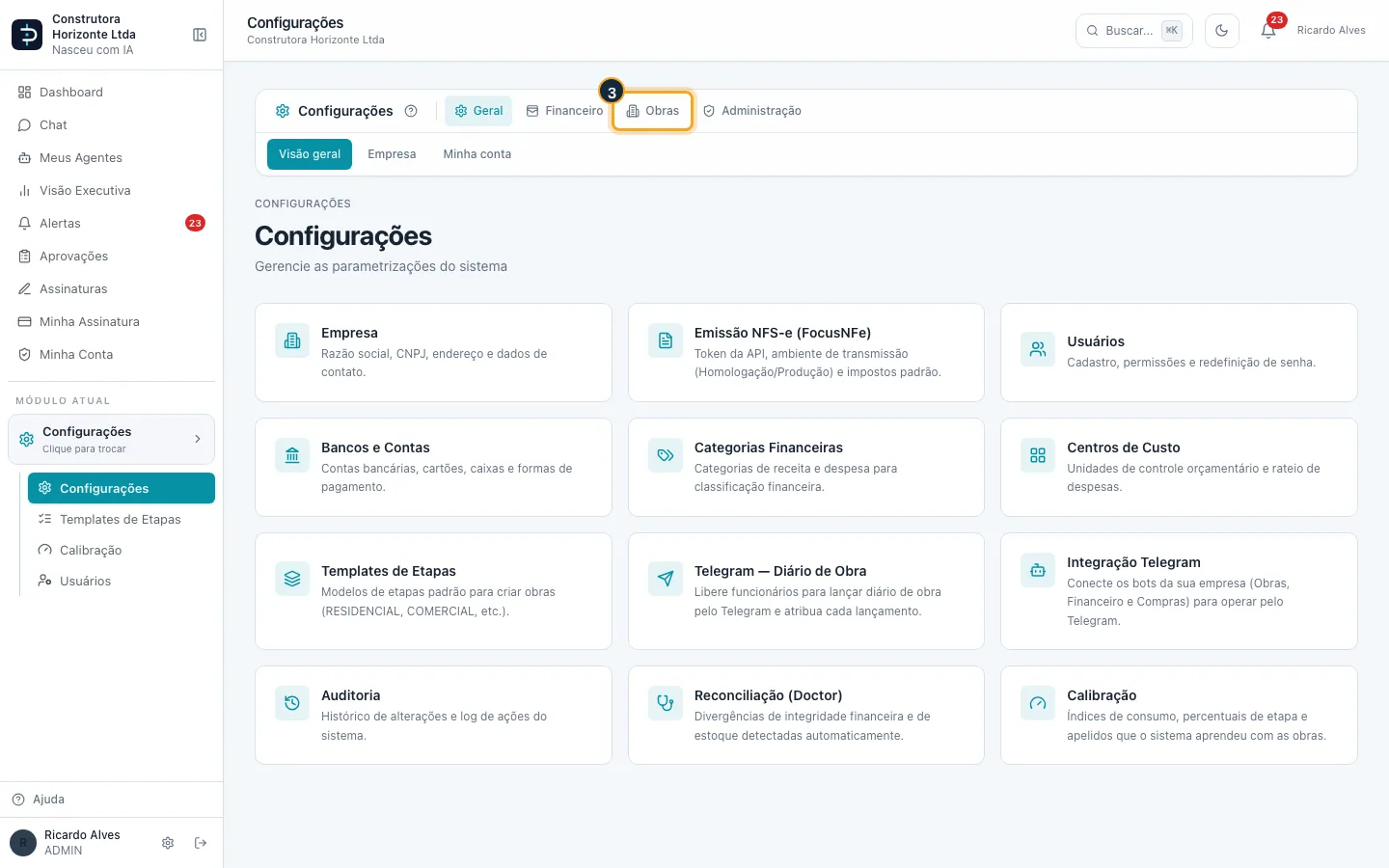
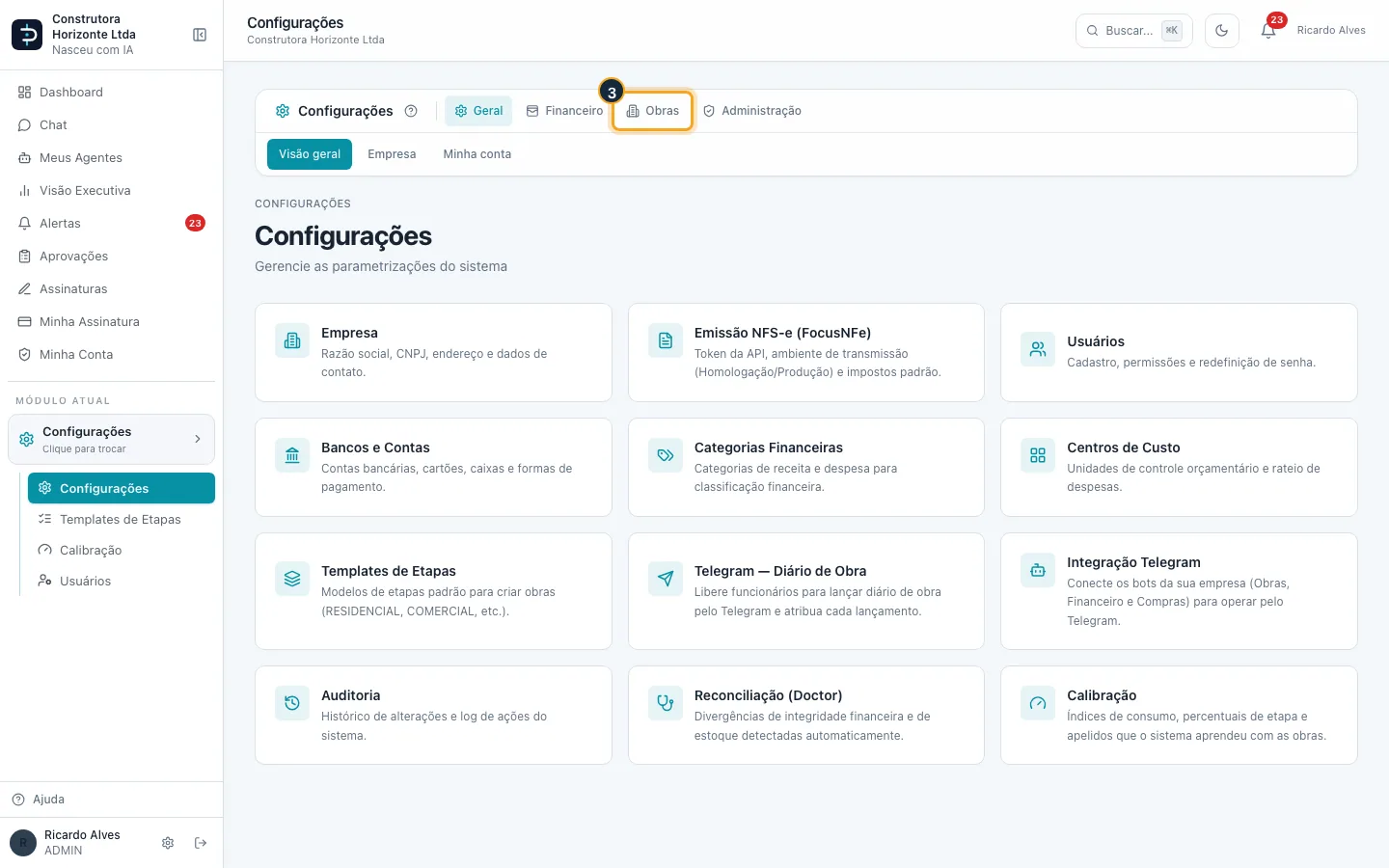
Passo 3. Na barra de Configurações, clique em Obras.
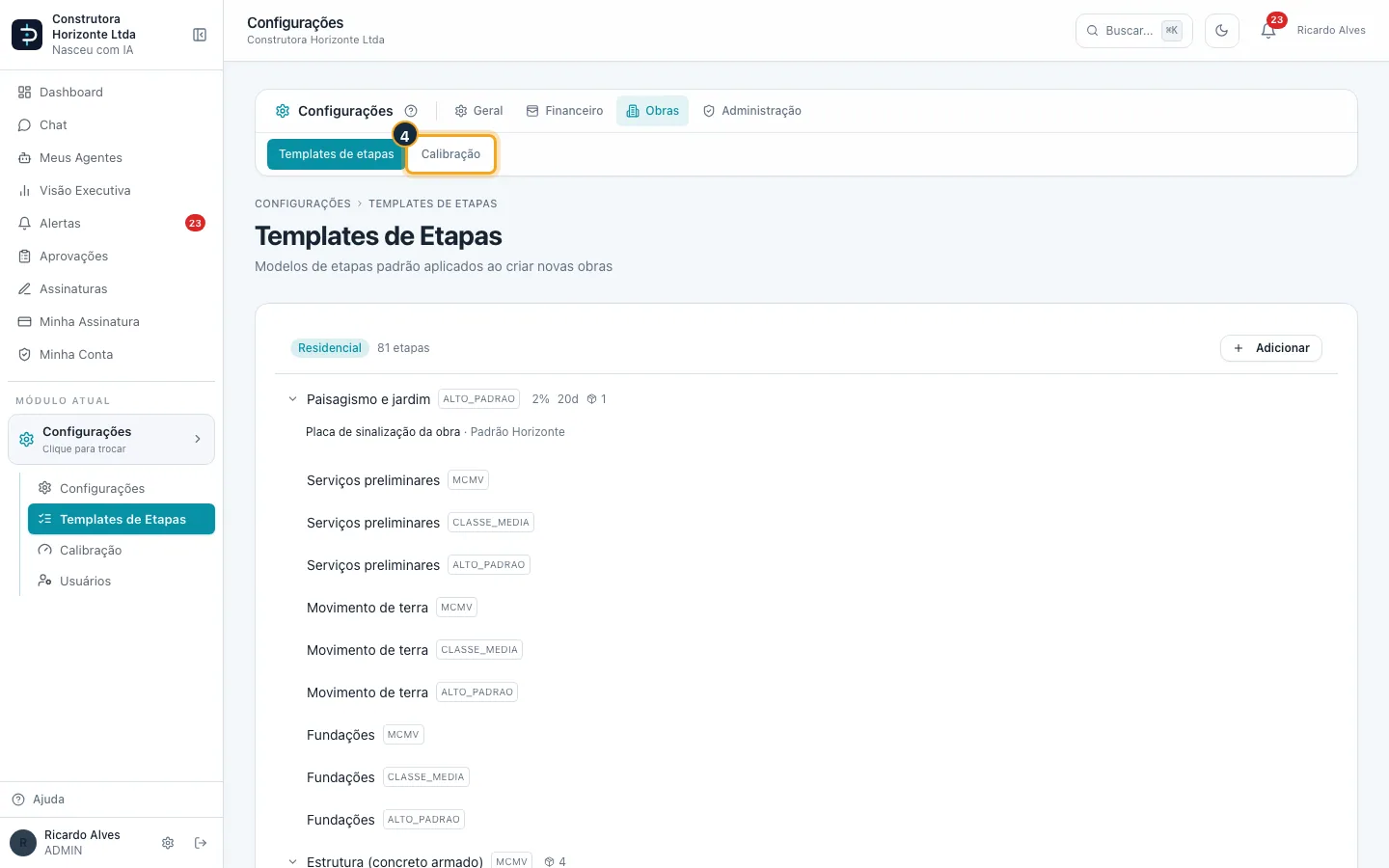
Passo 4. Abre Templates de Etapas, com um quadro por tipo de obra: Residencial, Comercial, Industrial e Outro.
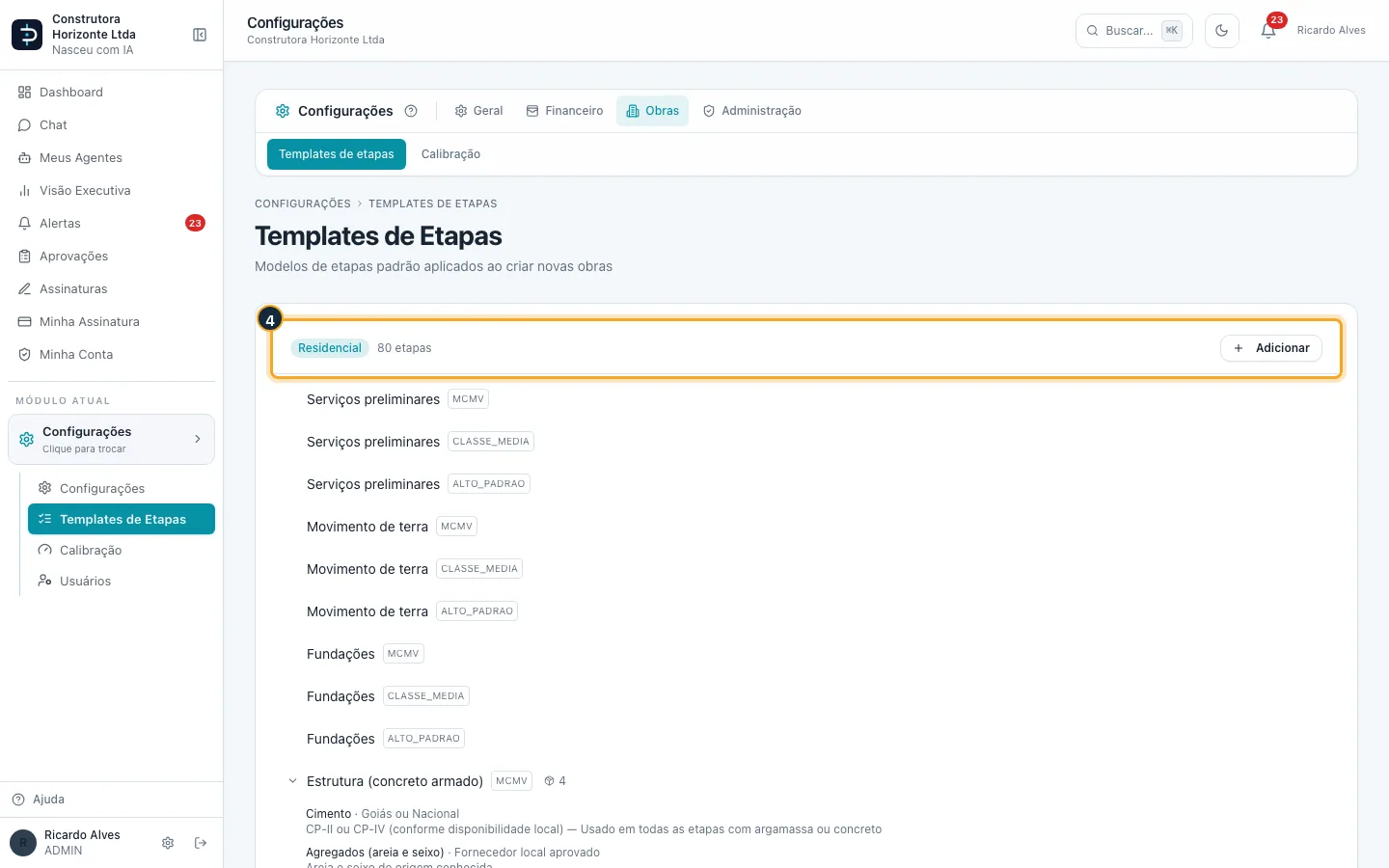
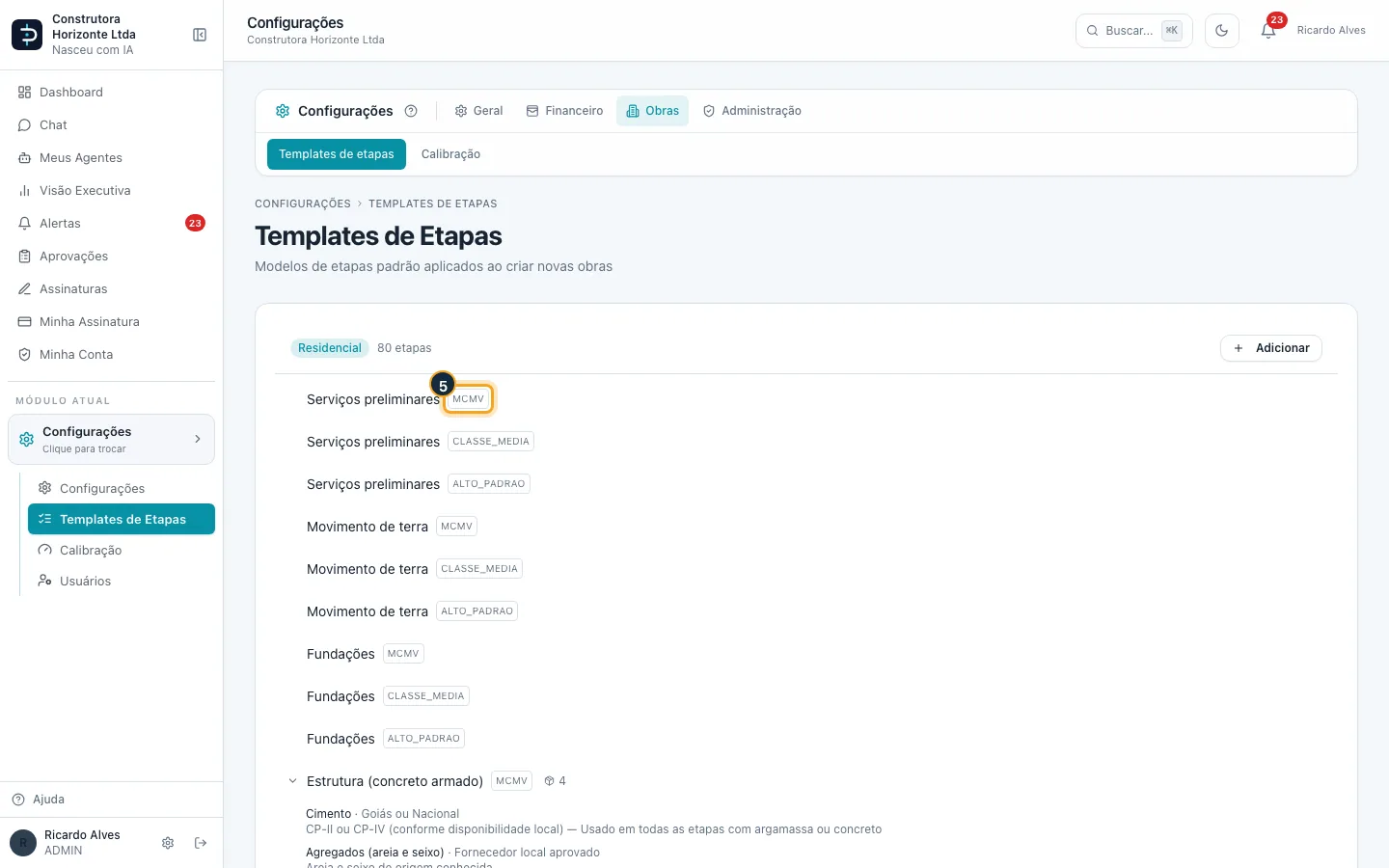
Passo 5. O Residencial já vem com três faixas, marcadas ao lado de cada etapa: MCMV, CLASSE_MEDIA e ALTO_PADRAO. Ao aplicar o template numa obra, você escolhe a faixa.
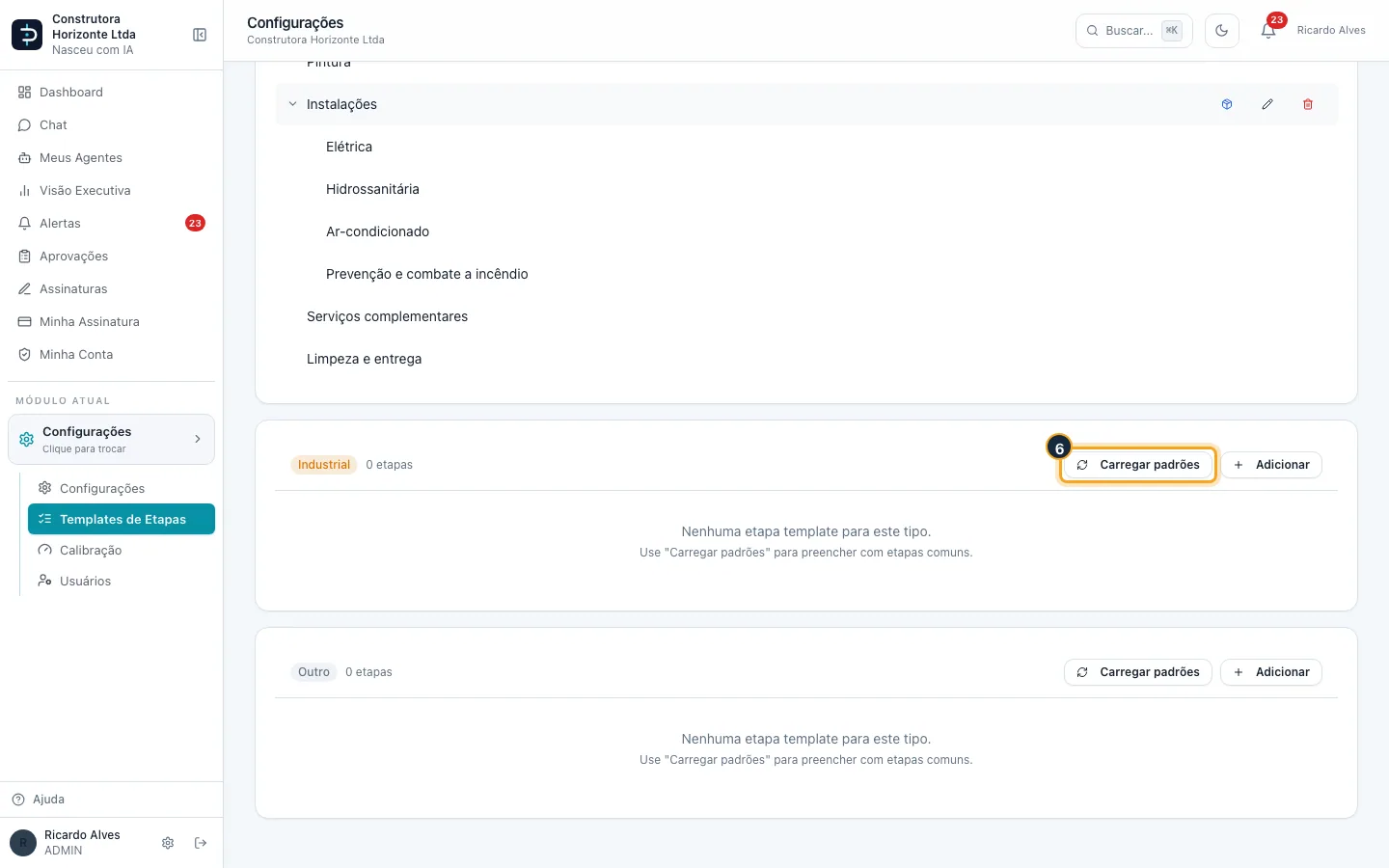
Passo 6. Um tipo ainda vazio mostra Carregar padrões. Clique para preencher o tipo com etapas comuns, já com percentuais.
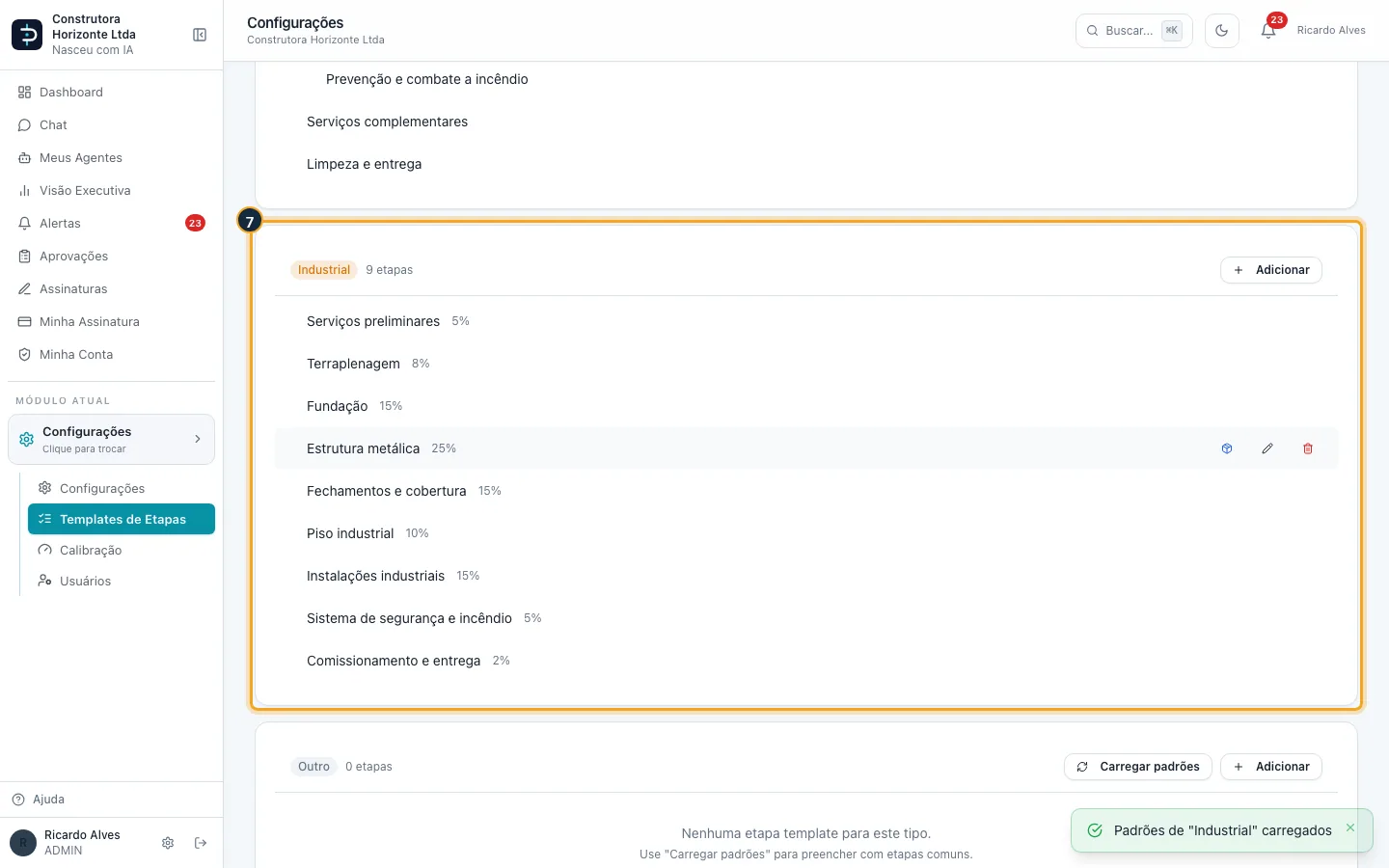
Passo 7. As etapas padrão aparecem, com o percentual de cada uma.
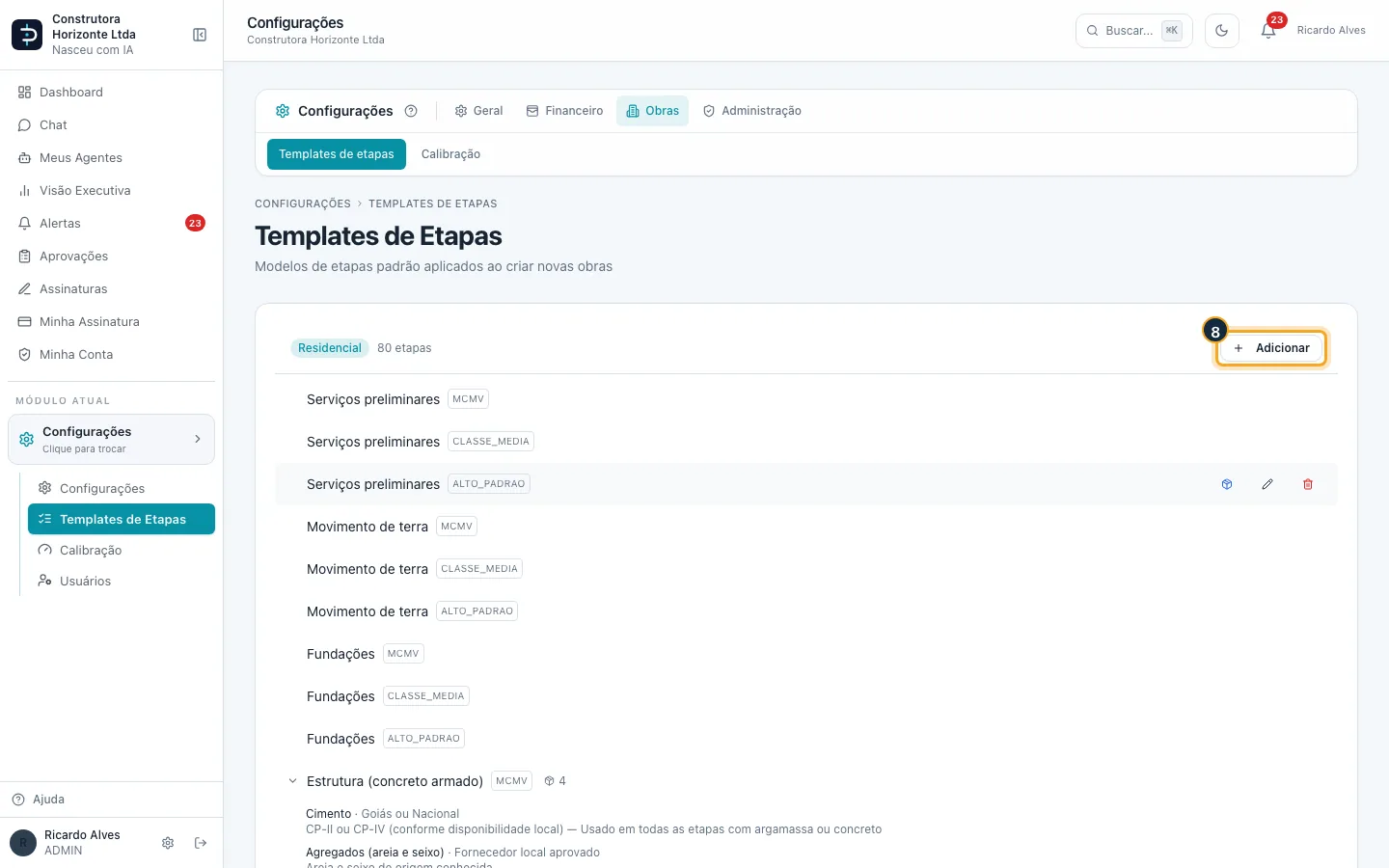
Passo 8. Para incluir uma etapa, clique em Adicionar no quadro do tipo.
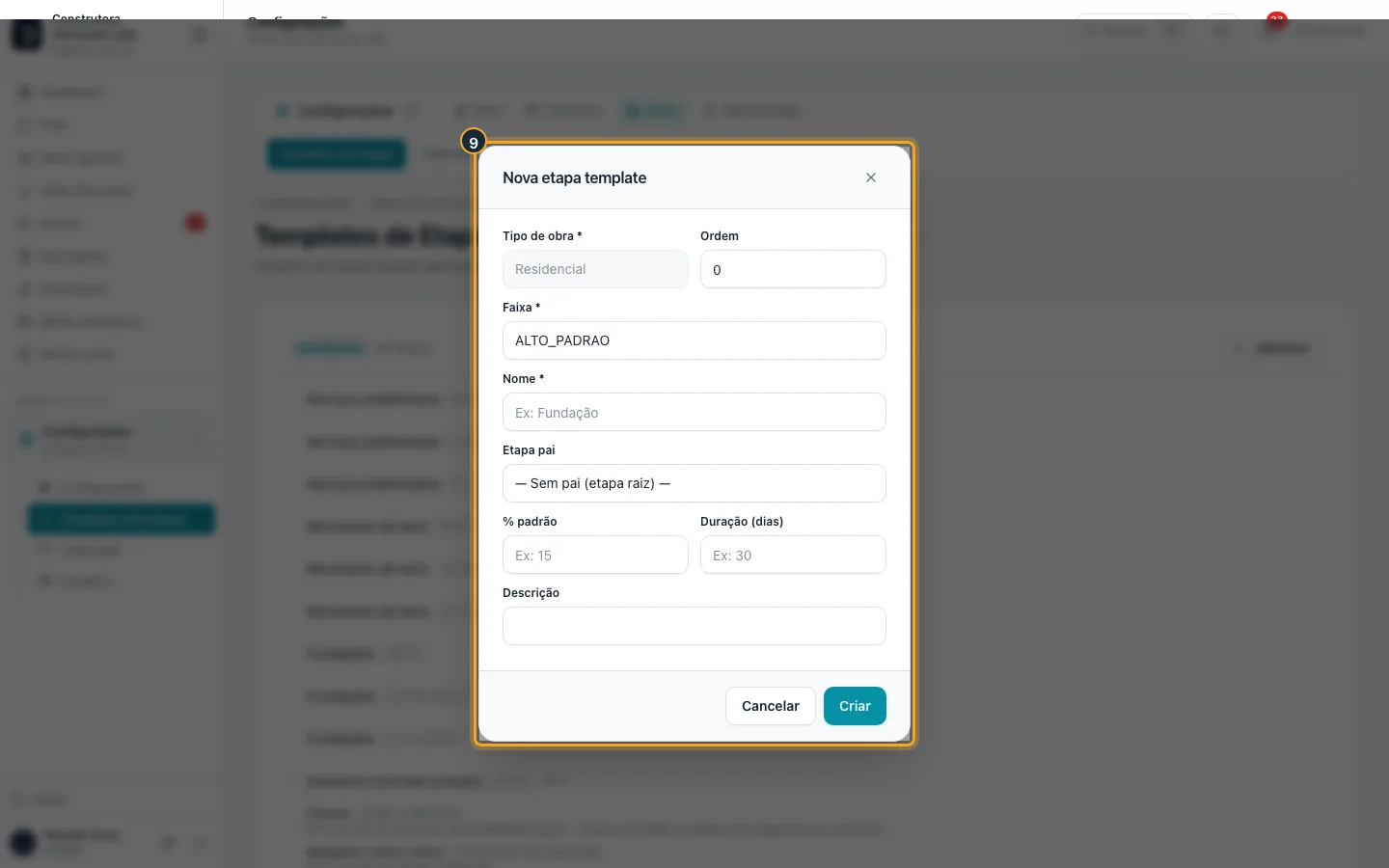
Passo 9. No Residencial, escolha a Faixa em que a etapa entra. Depois preencha o nome; se ela for subetapa, escolha a Etapa pai (só aparecem etapas da mesma faixa).
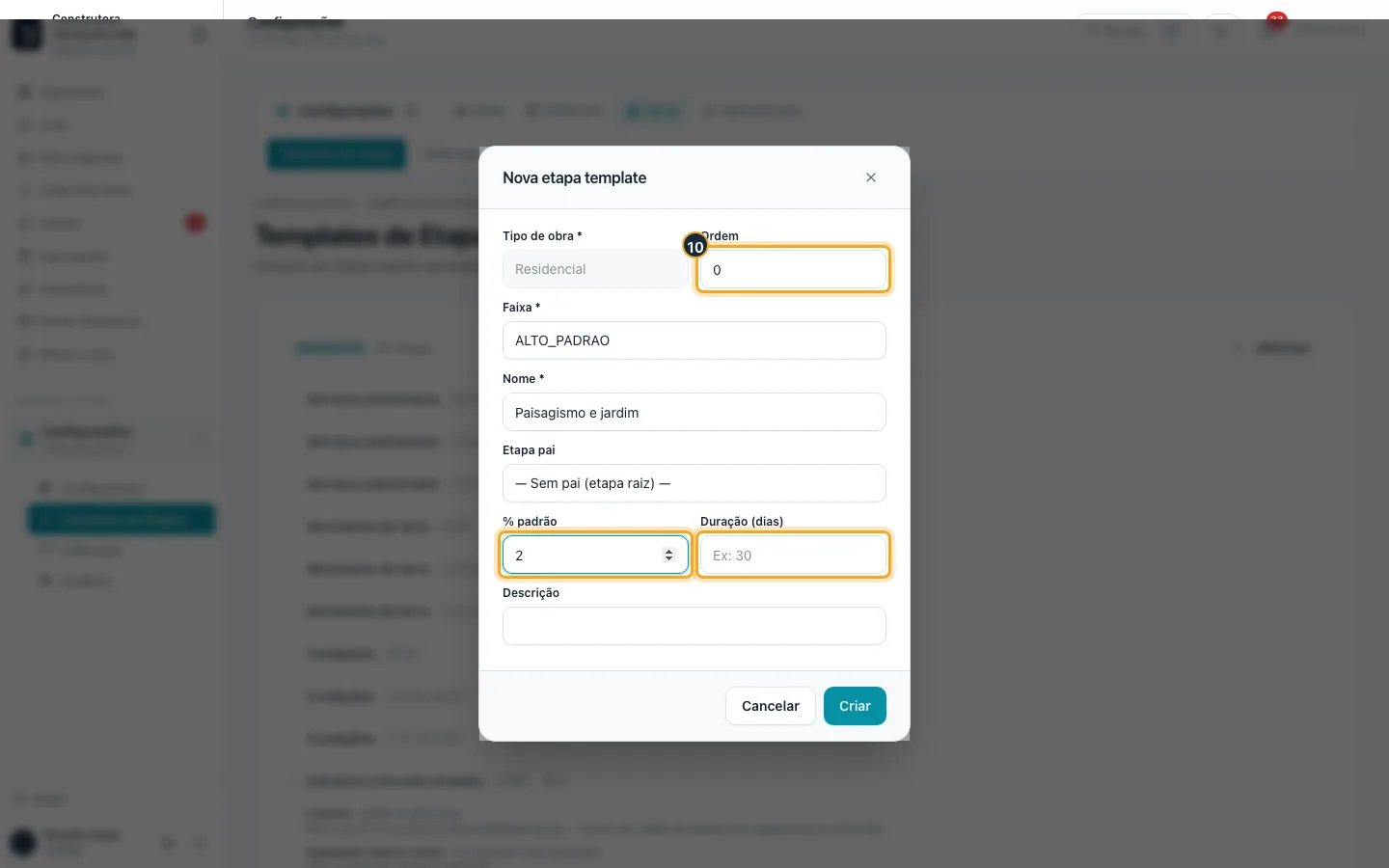
Passo 10. Informe a ordem, o percentual padrão da etapa no valor da obra e a duração em dias, e clique em Criar.
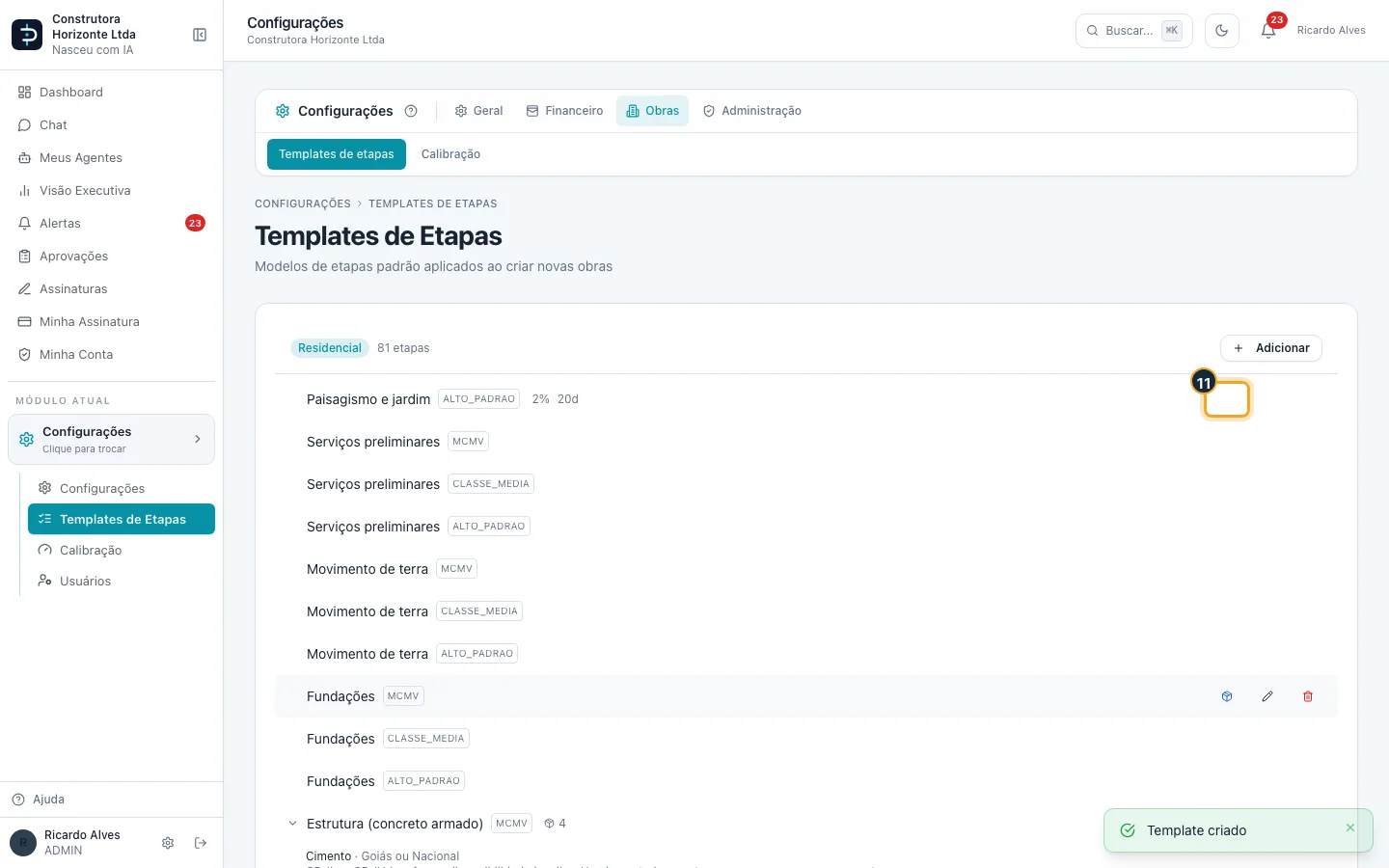
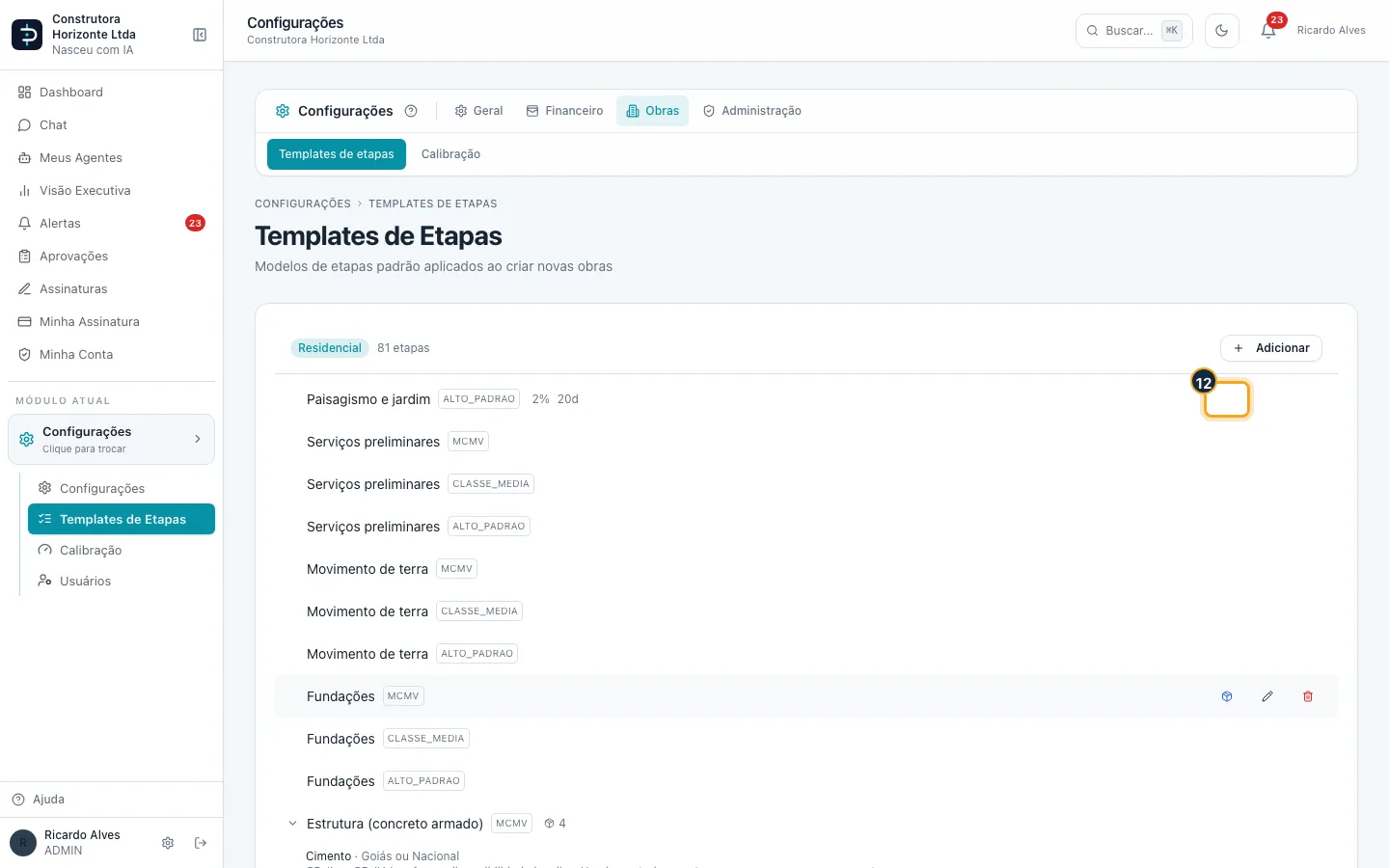
Passo 11. Passando o mouse numa etapa aparecem os botões: caixa (Adicionar material do memorial), lápis (Editar etapa) e lixeira (Excluir etapa).
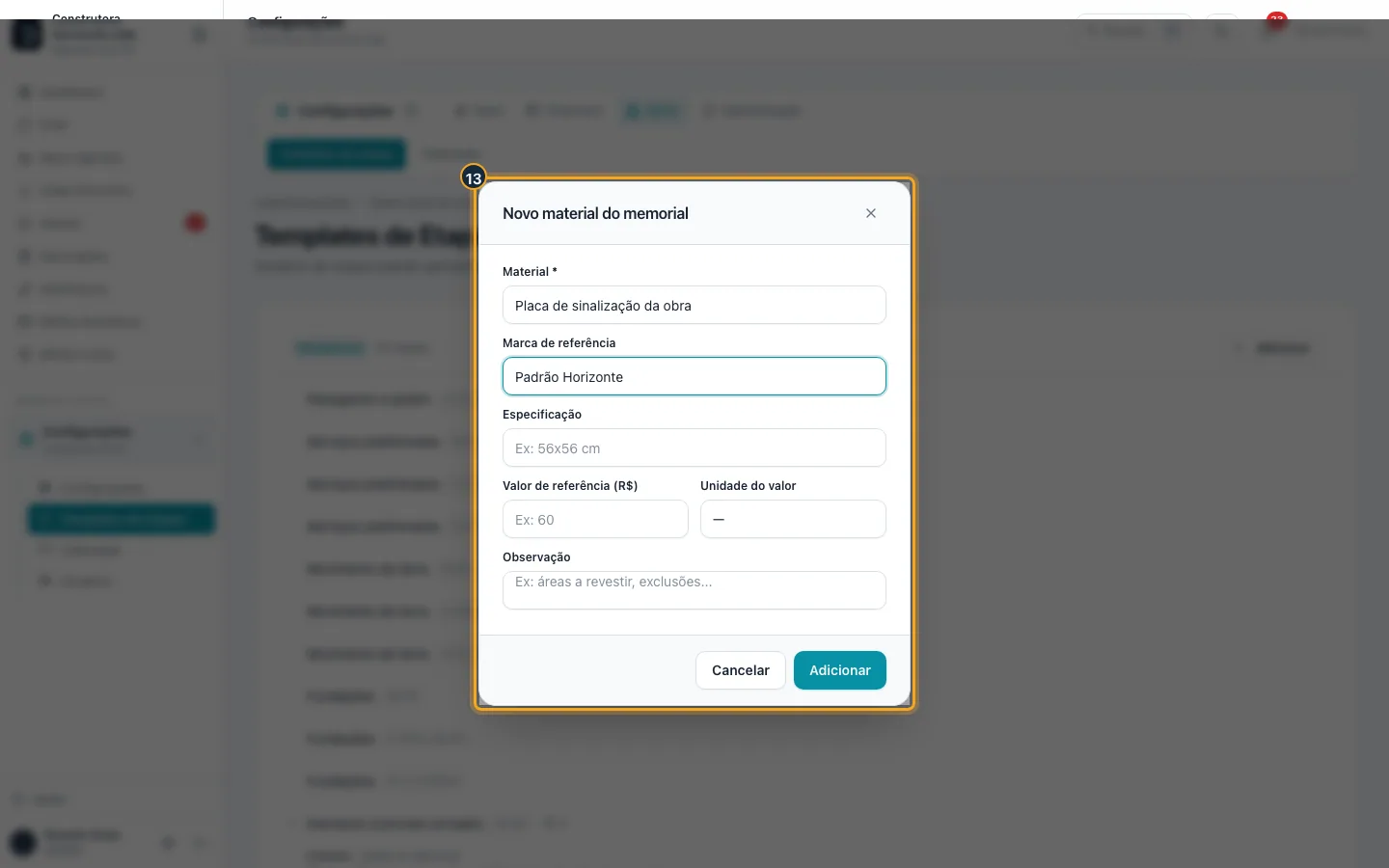
Passo 12. No material do memorial, informe o material, a marca de referência, a especificação e o valor de referência.
Passo 13. Clique em Adicionar. O número ao lado da caixa conta os materiais da etapa.
Bom saber:
- Só o Administrador cria, edita e exclui etapas de template e carrega padrões. O Gerente vê os templates, sem os botões de alteração.
- O template é usado na obra: na aba Etapas de uma obra ainda sem etapas, escolha o tipo e clique em Aplicar template. No Residencial, você escolhe também a faixa (MCMV, CLASSE_MEDIA ou ALTO_PADRAO).
- Mudar o template não altera obras que já receberam etapas; vale para as próximas aplicações.
- Trocar a Faixa de uma etapa que tem subetapas leva as subetapas junto para a nova faixa. Uma subetapa fica sempre na mesma faixa da etapa pai: para mudá-la sozinha de faixa, ela deixa de ser subetapa.
- Carregar padrões só aparece enquanto o tipo não tem nenhuma etapa.
#Ler a Calibração
Passo 1. No menu lateral, clique em Escolher módulo.
Passo 2. Na grade de módulos, clique em Configurações.
Passo 3. Na barra de Configurações, clique em Obras.
Passo 4. Clique em Calibração.
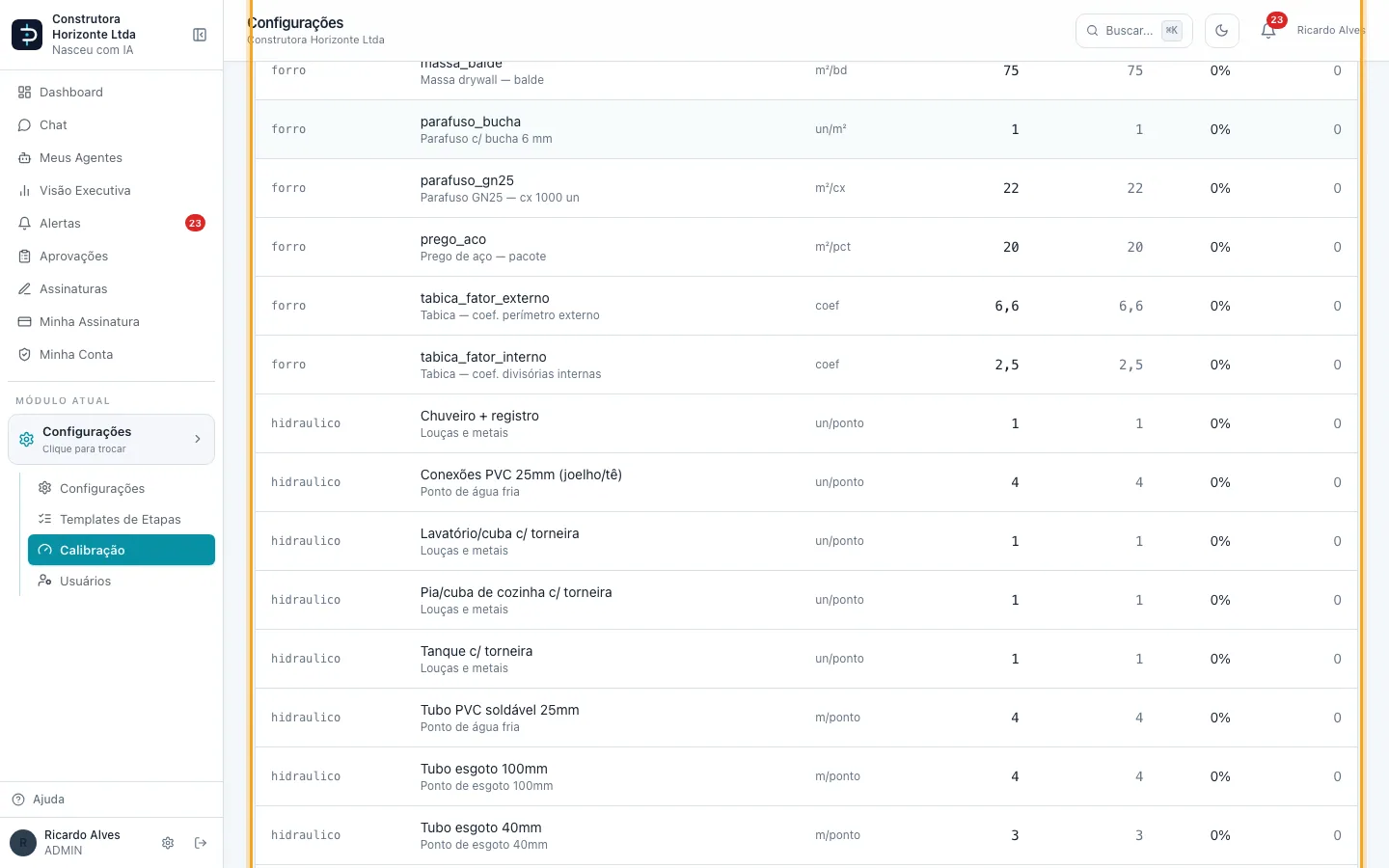
Passo 5. Índices de consumo compara o valor de tabela (Referência) com a média real das suas obras (Calibrado). O calibrado passa a valer depois de 3 obras.
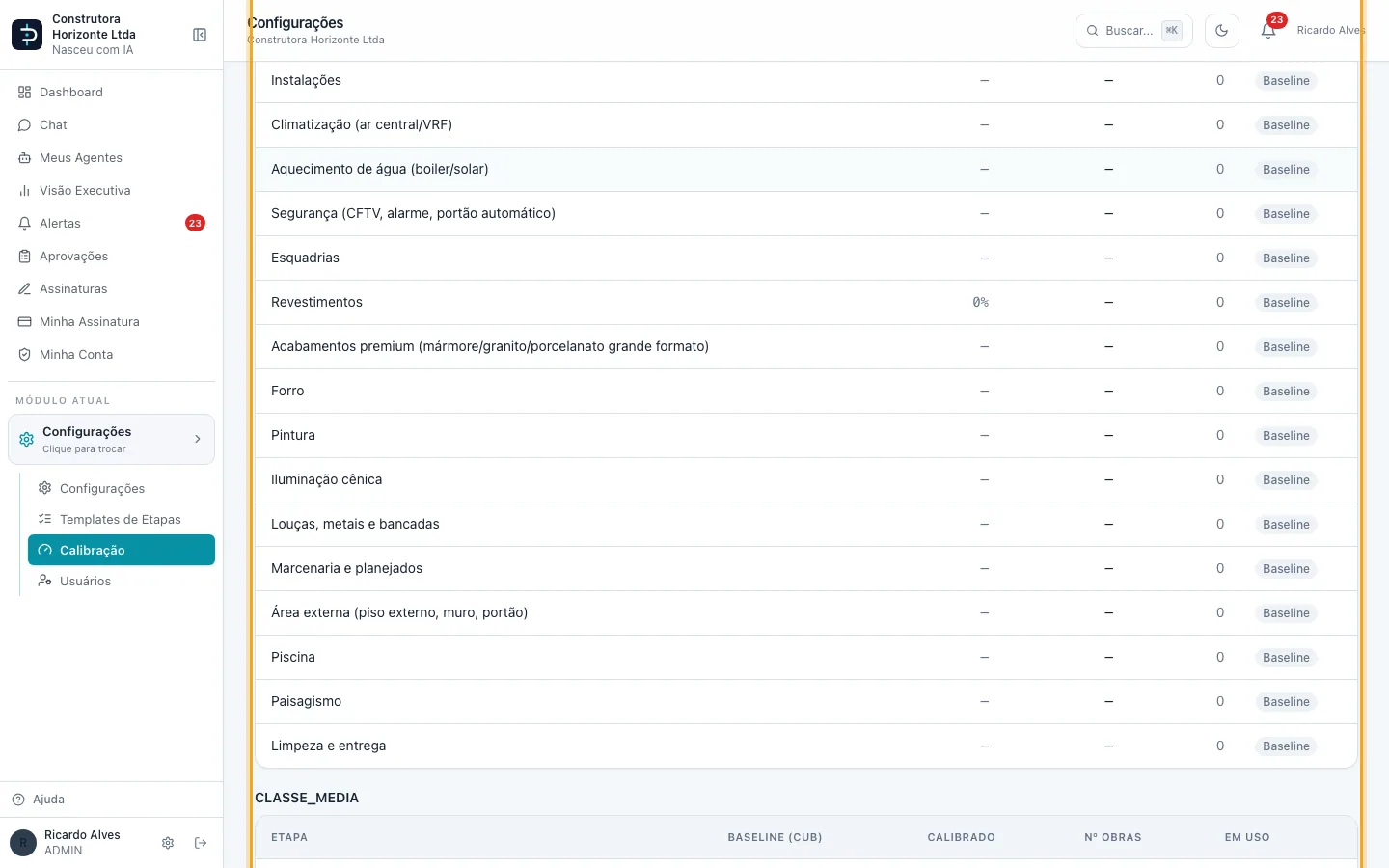
Passo 6. Percentuais de etapa por faixa mostra, por faixa, o percentual padrão (Baseline) e o aprendido com as obras. A etiqueta Calibrado indica que o valor aprendido já está em uso.
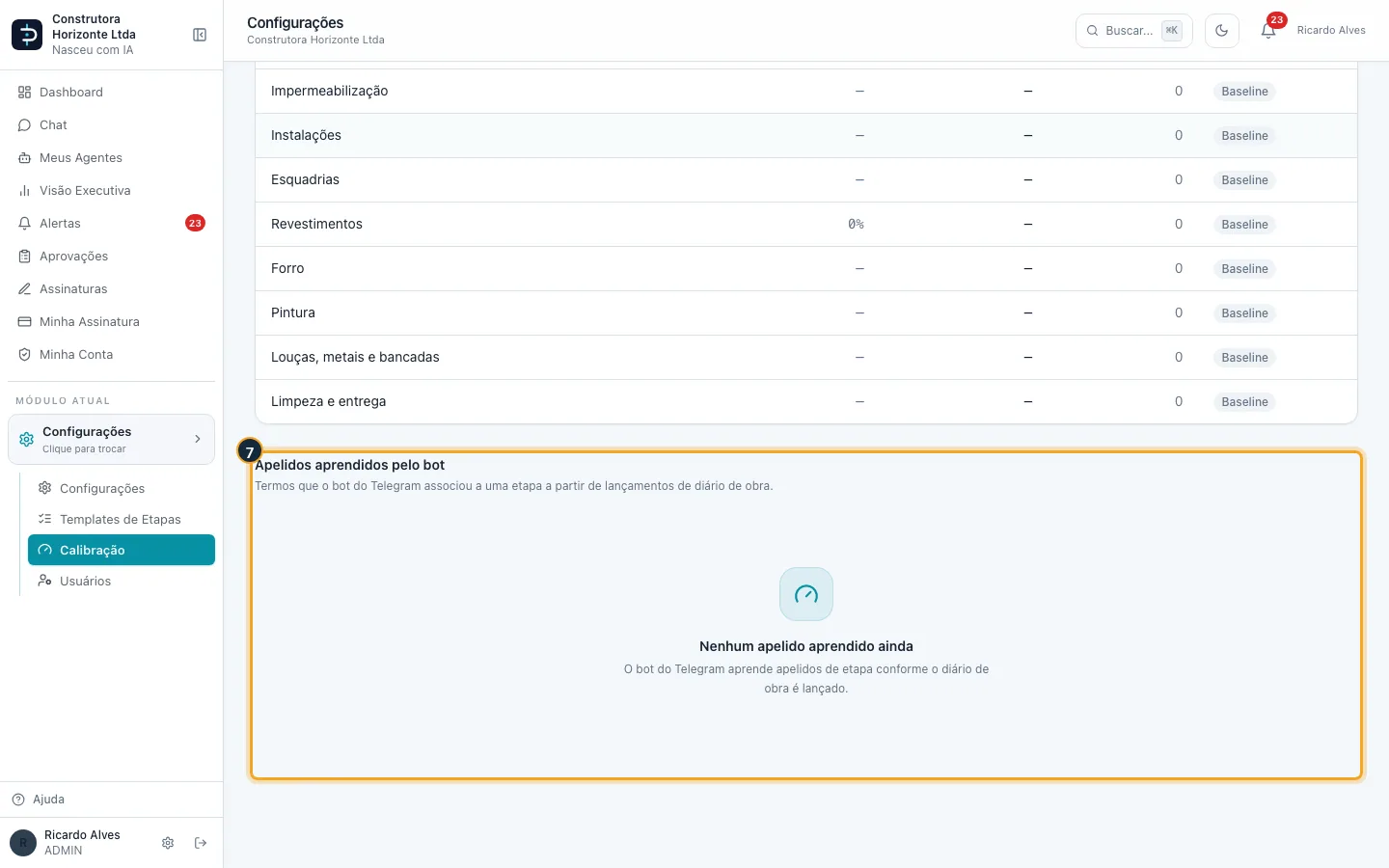
Passo 7. Apelidos aprendidos pelo bot lista os termos que o bot do Telegram associou a cada etapa nos diários de obra.
Bom saber:
- O Administrador e o Gerente abrem a Calibração. A tela só mostra; ela não tem botões de alteração.
- O percentual aprendido vem de obras reais: na aba Etapas da obra, em Mais ações das etapas, a opção Calibrar template com esta obra recalcula o percentual padrão de cada etapa da faixa daquela obra, usando a distribuição real de valor das etapas dela.
- Enquanto nenhuma obra foi usada na calibração, a tela mostra só os valores de referência (Baseline), e os apelidos aparecem vazios até o bot de Obras receber diários.