Configurações do financeiro: categorias, centros de custo e Reconciliação
Este artigo mostra, passo a passo, os ajustes do grupo Financeiro das Configurações: as categorias financeiras (com subcategorias), os centros de custo e a Reconciliação (Doctor), que procura sozinha divergências nos dados do financeiro e do estoque. Cada seção traz um vídeo da tarefa inteira e, em seguida, os passos com uma imagem por passo. Os exemplos usam dados fictícios de uma empresa de demonstração. Para lançar contas a pagar e a receber, veja Financeiro; para as contas bancárias, Financeiro: visão geral, bancos, cheques e empréstimos.
#Criar uma categoria financeira e uma subcategoria
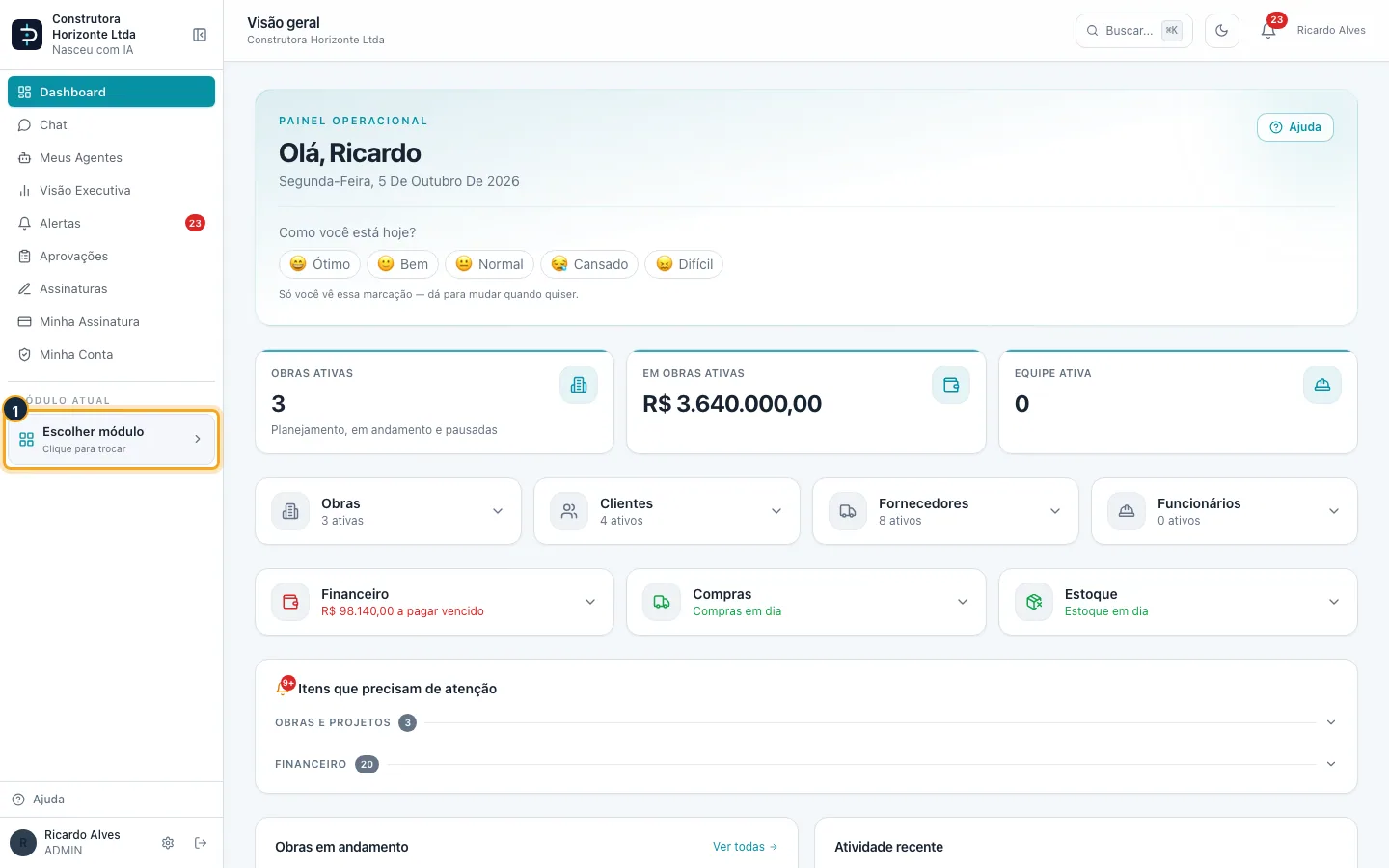
Passo 1. No menu lateral, clique em Escolher módulo.
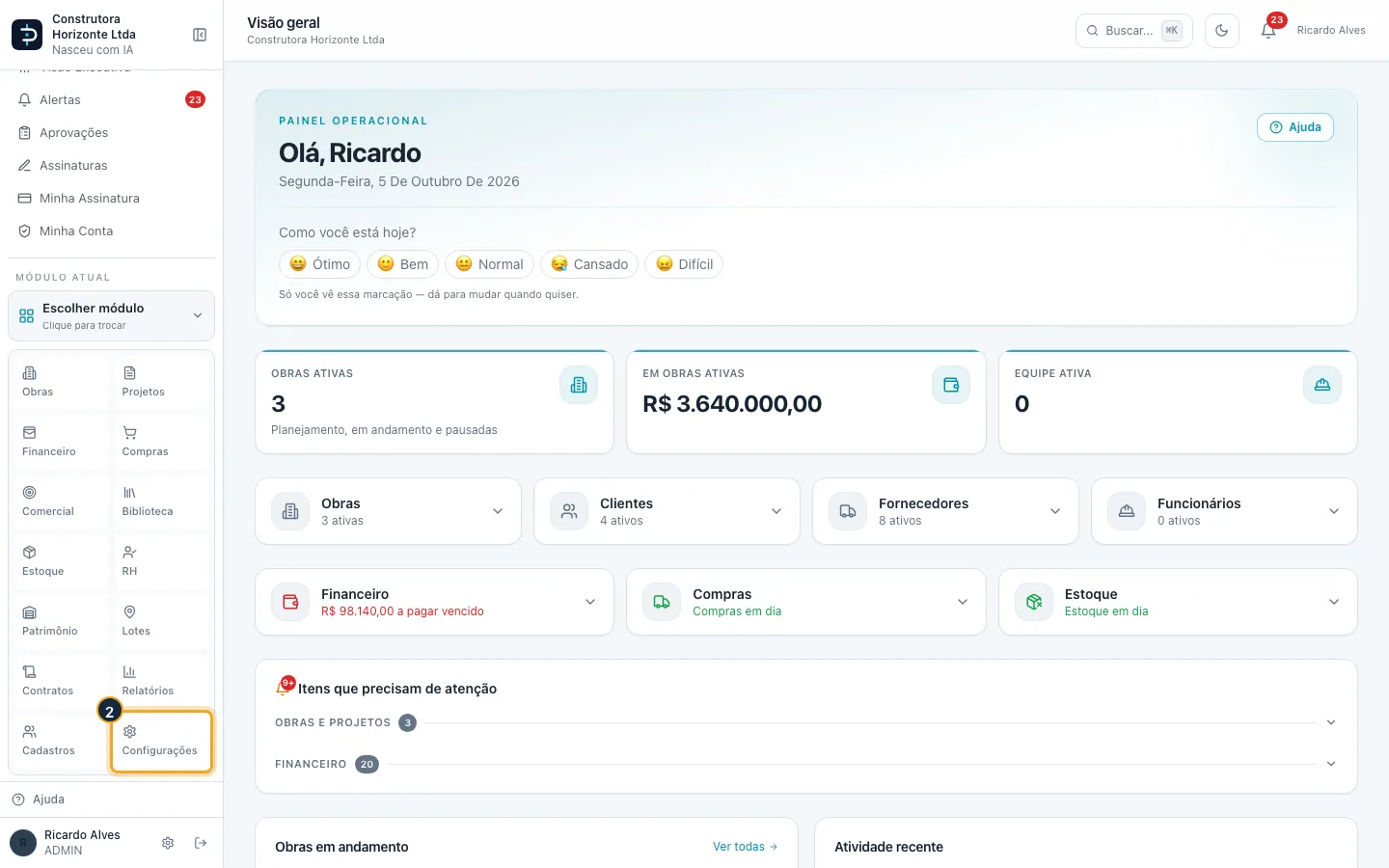
Passo 2. Na grade de módulos, clique em Configurações.
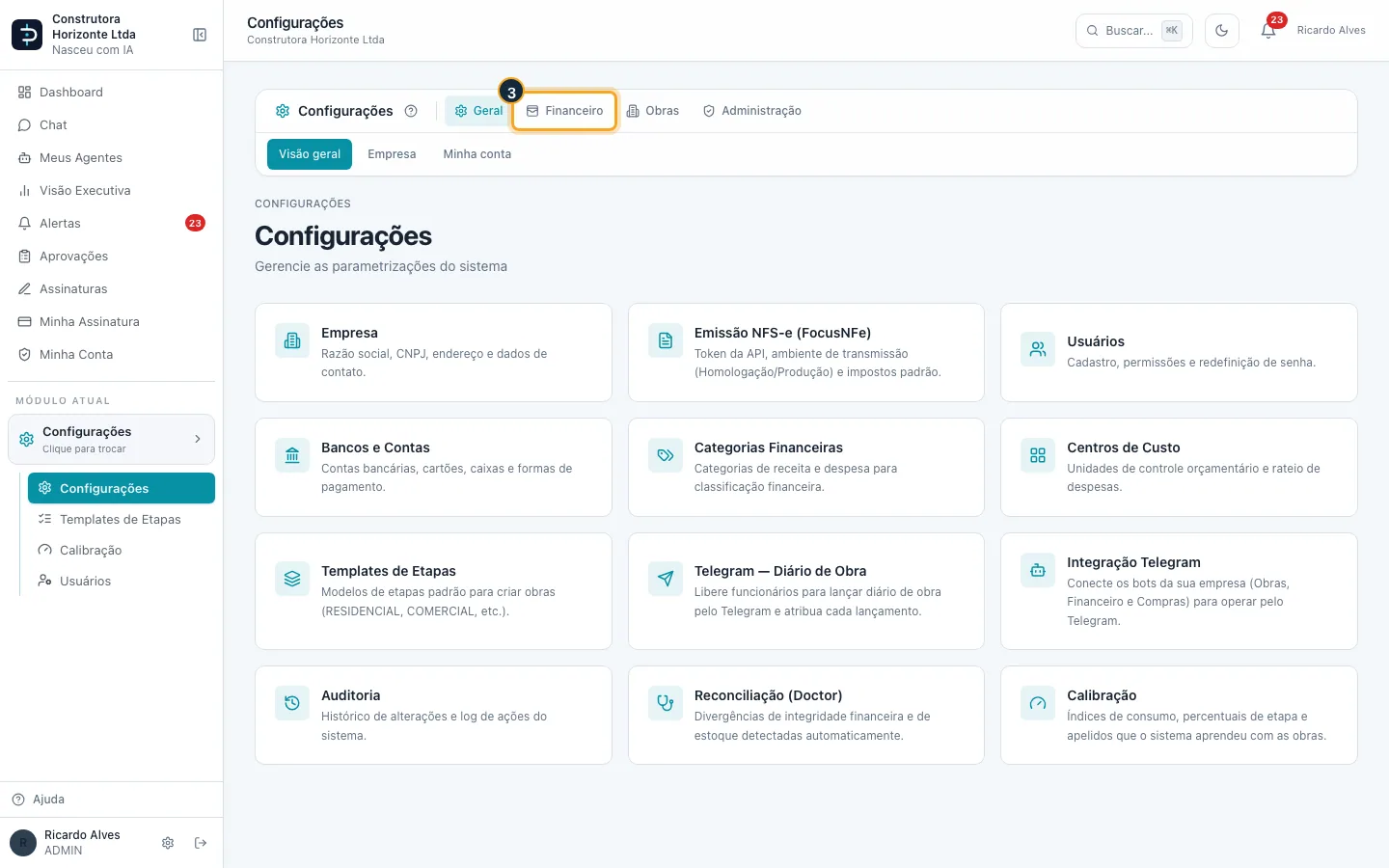
Passo 3. Na barra de Configurações, clique em Financeiro.
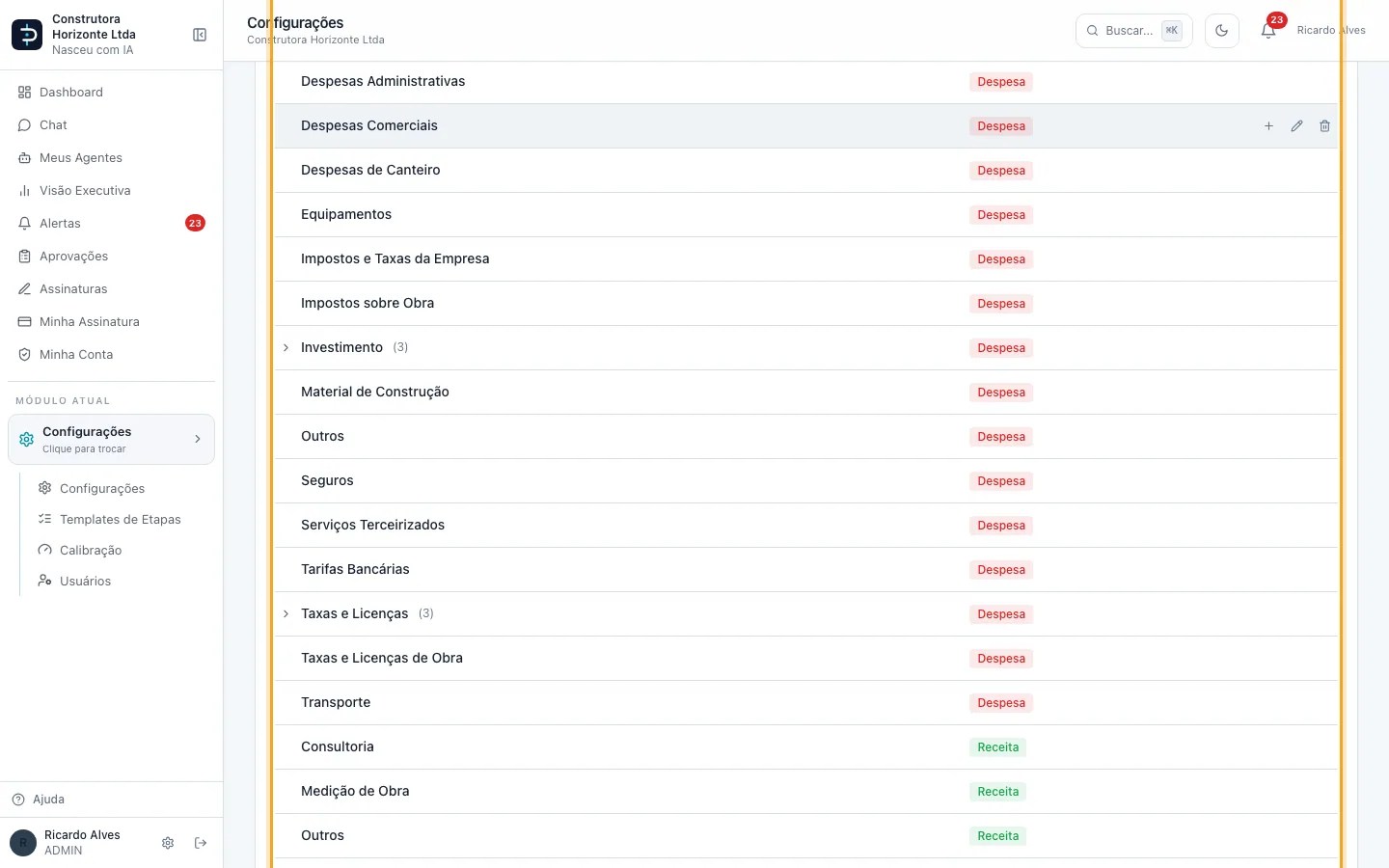
Passo 4. Abre a tela Categorias Financeiras. Cada categoria-mãe mostra entre parênteses quantas subcategorias tem; a setinha abre a lista.
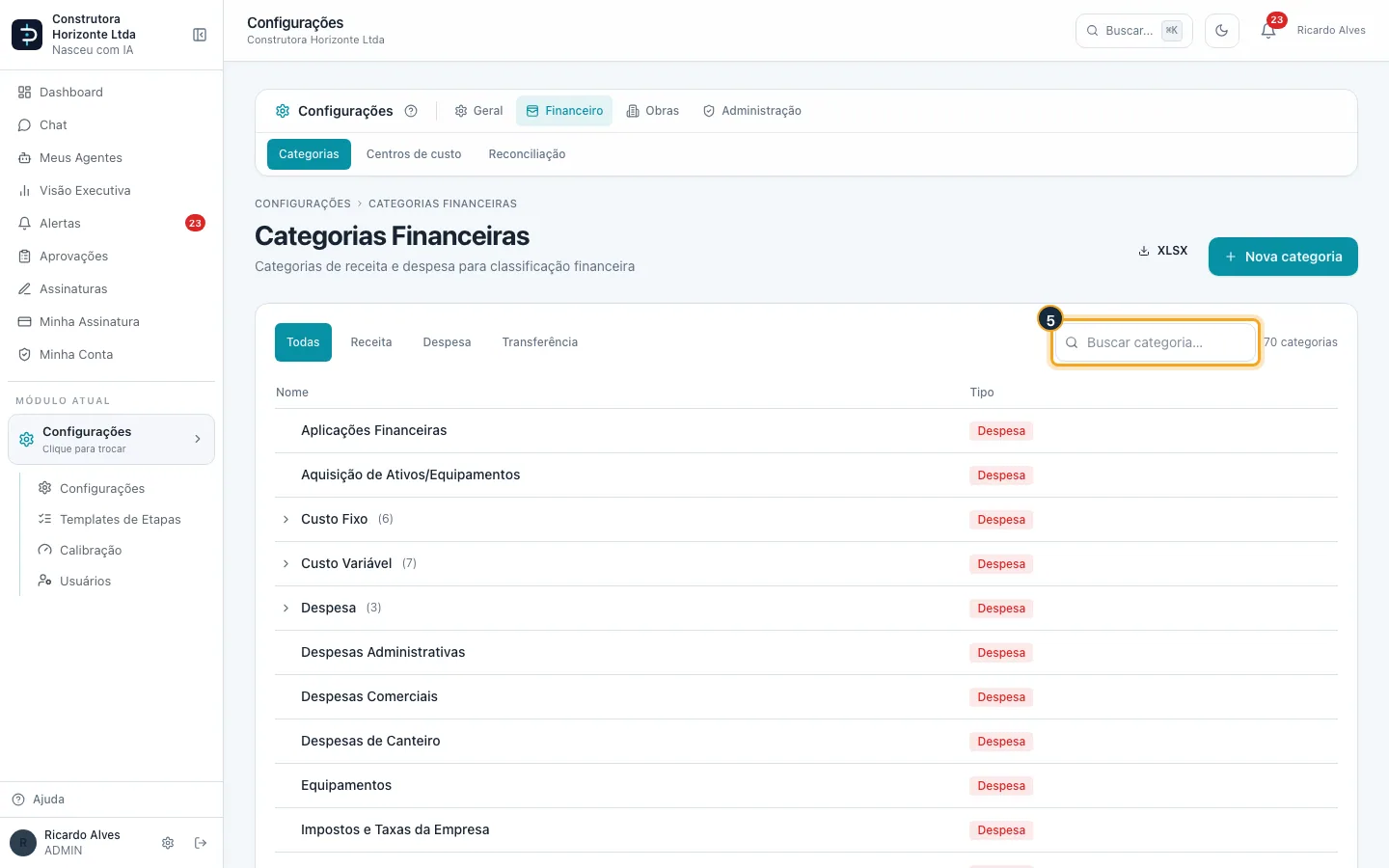
Passo 5. Os botões Todas, Receita, Despesa e Transferência filtram a lista, e a busca acha pelo nome.
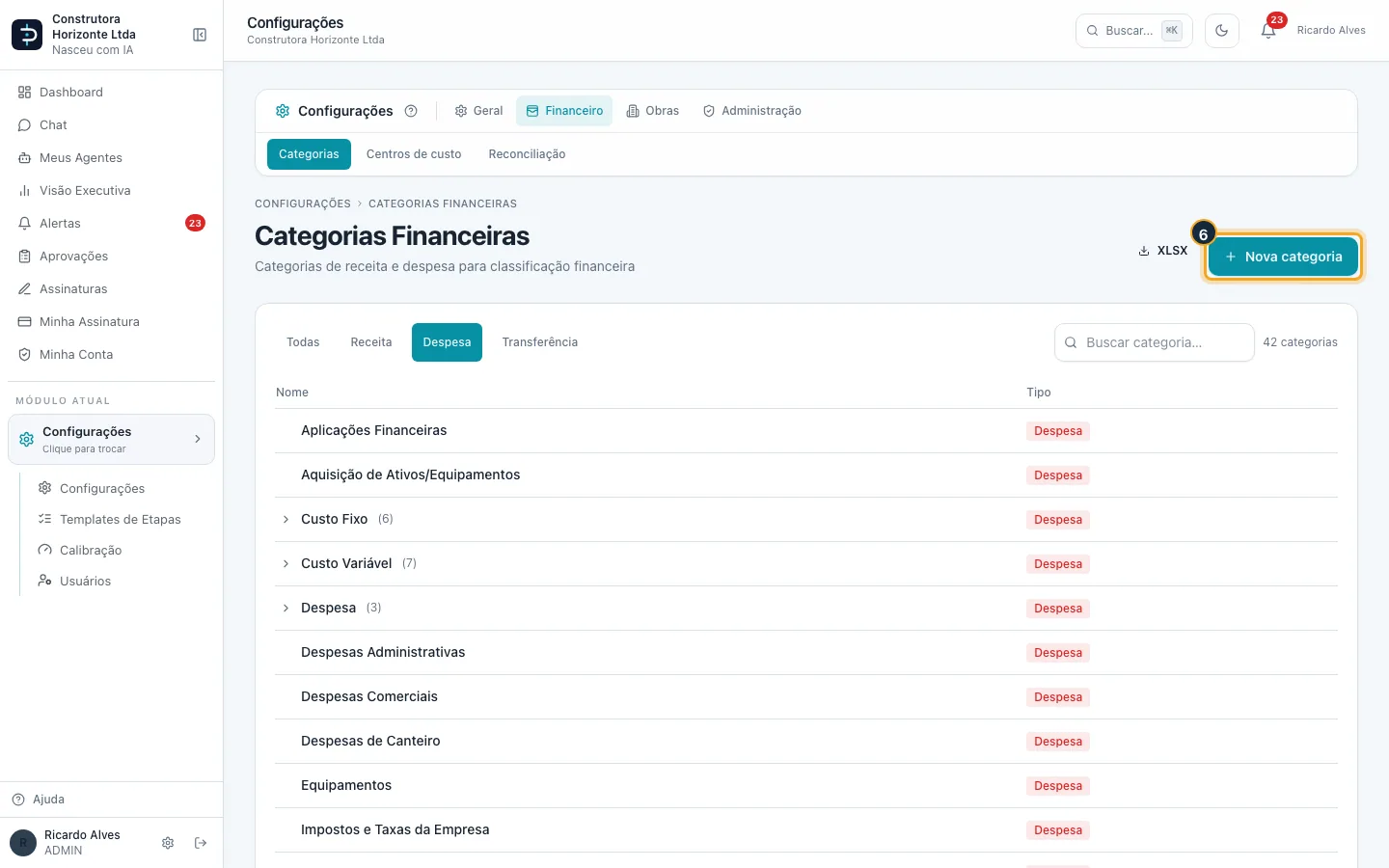
Passo 6. Clique em Nova categoria.
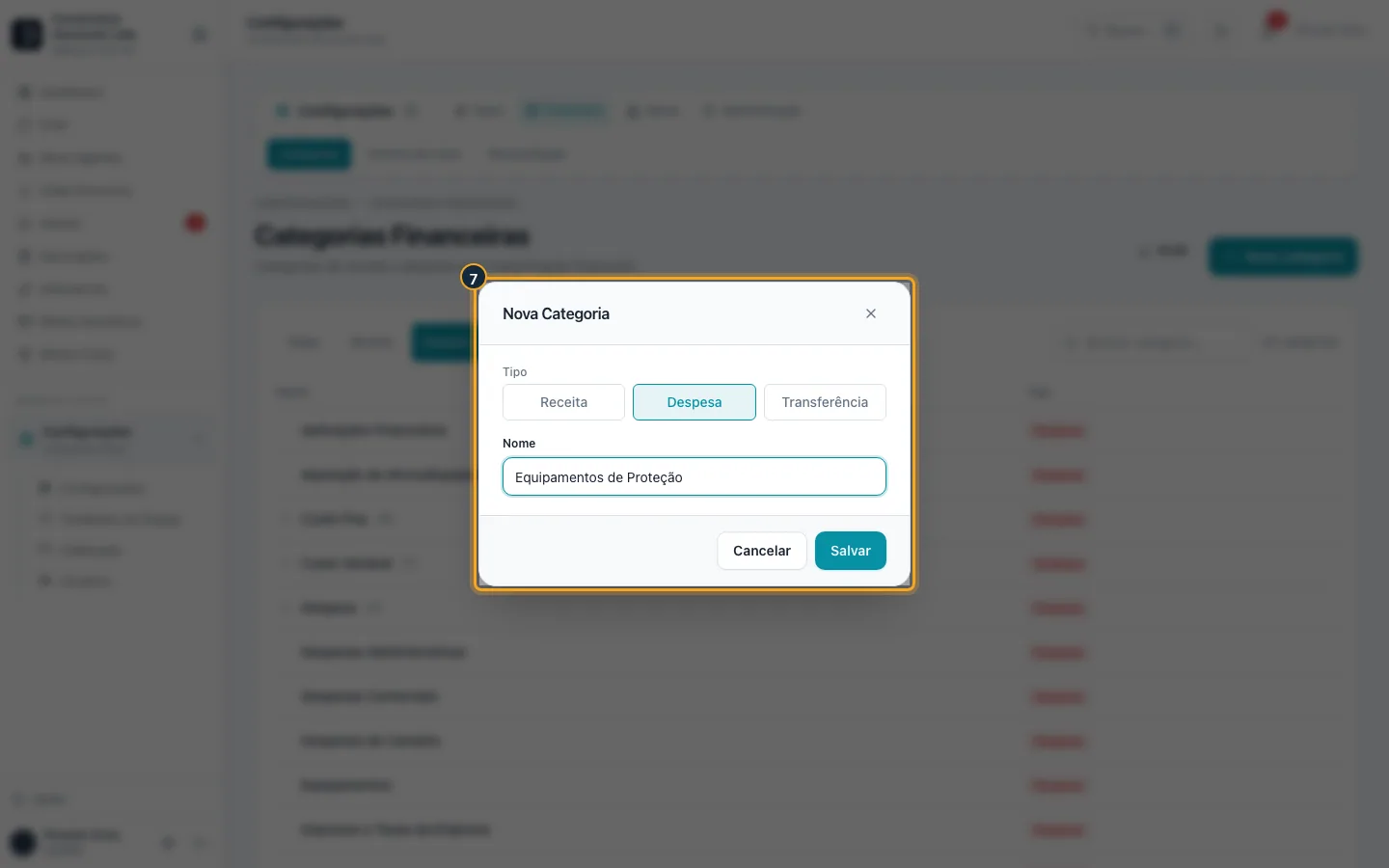
Passo 7. Escolha o tipo (Receita, Despesa ou Transferência) e escreva o nome.
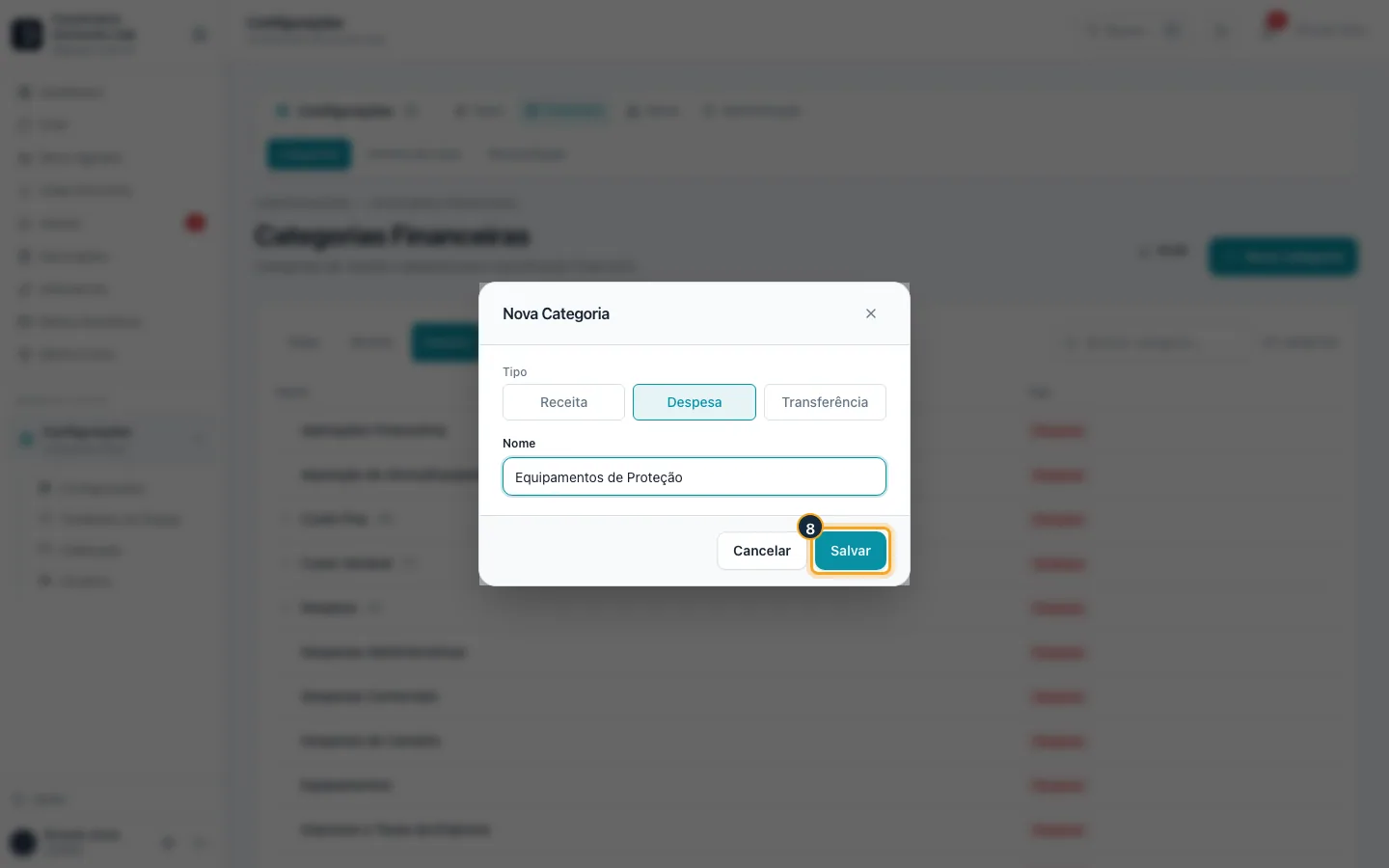
Passo 8. Clique em Salvar.
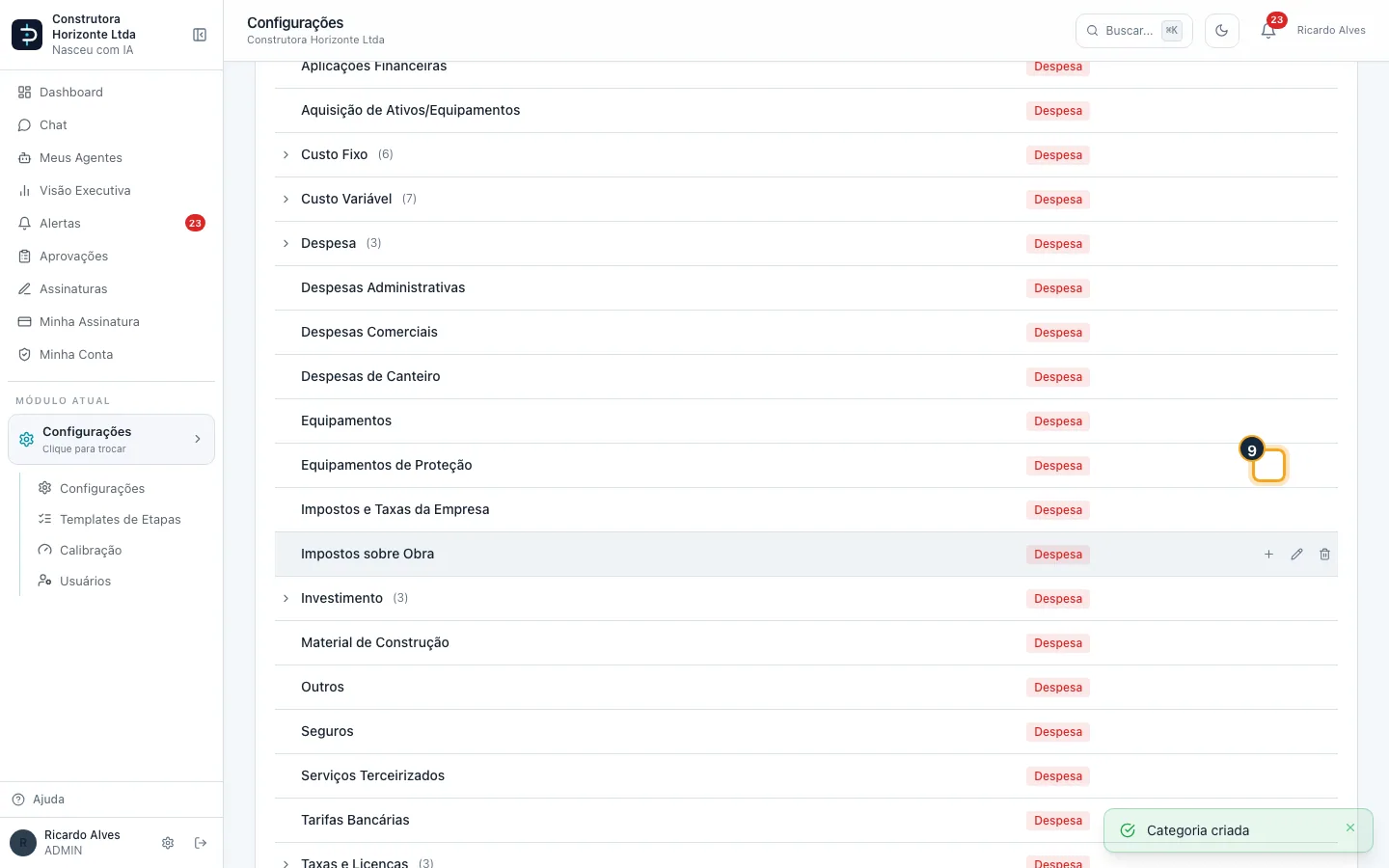
Passo 9. Para criar uma subcategoria, passe o mouse na linha da categoria-mãe e clique no + (Adicionar subcategoria).
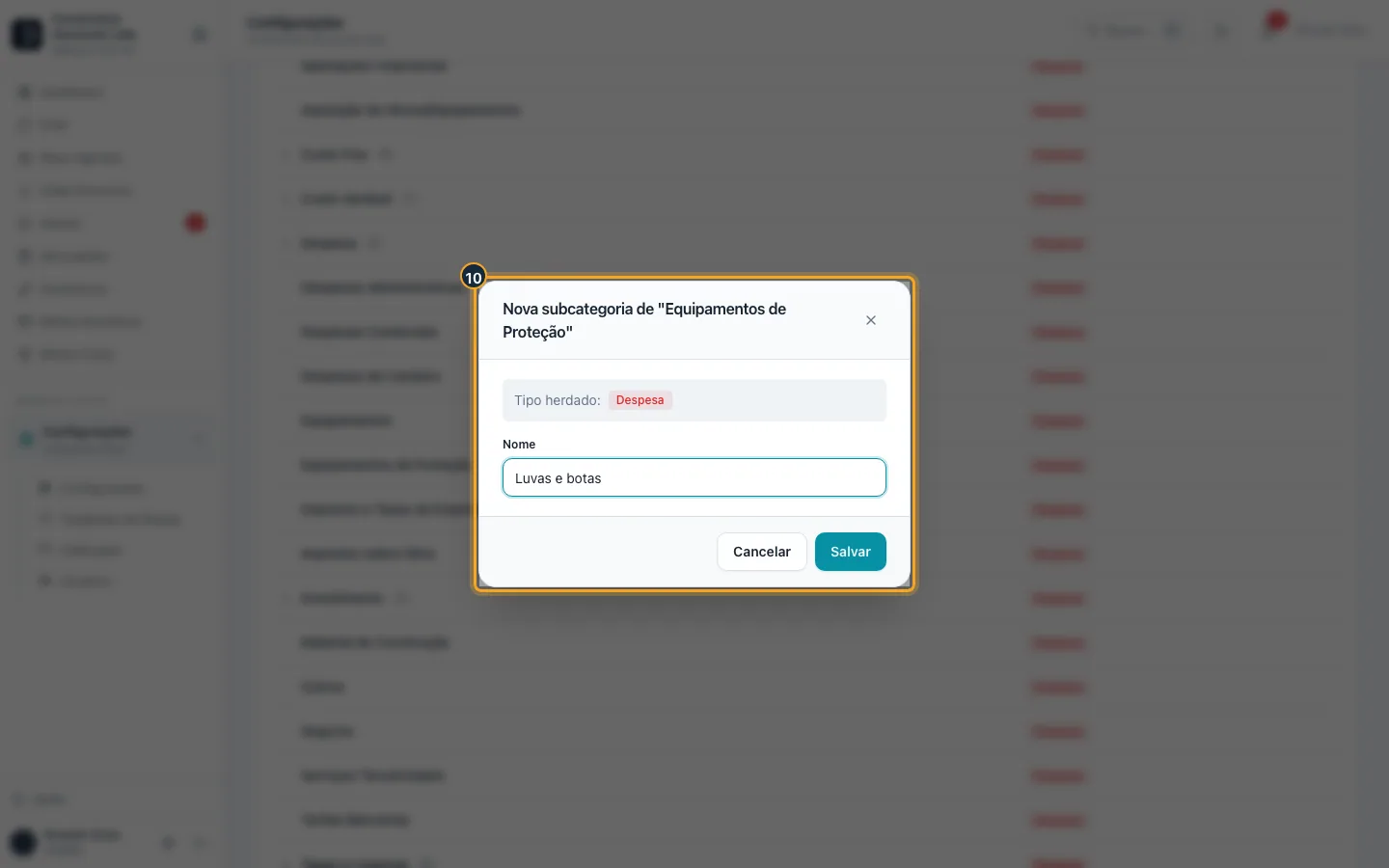
Passo 10. A subcategoria herda o tipo da mãe. Escreva o nome e clique em Salvar.
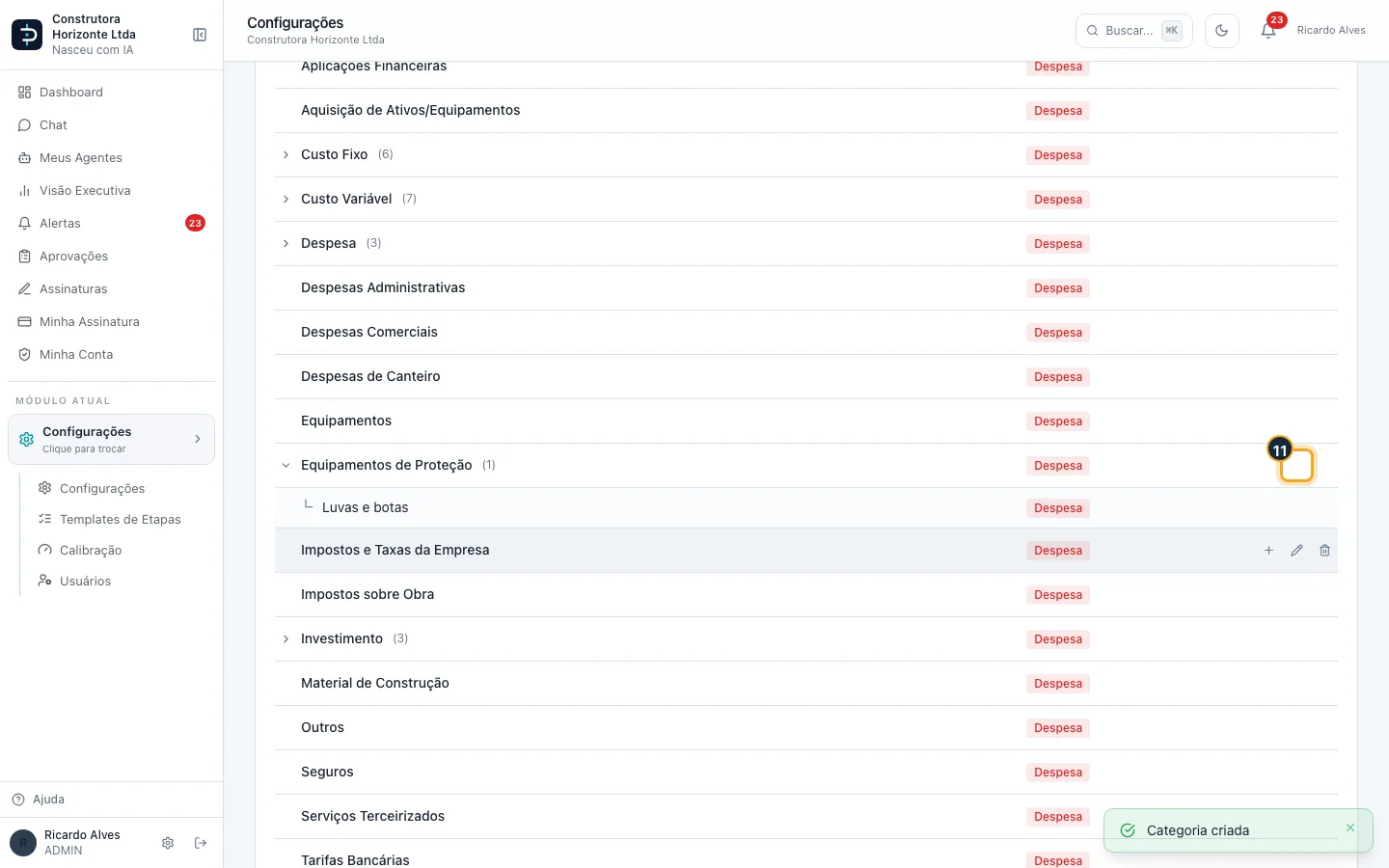
Passo 11. O lápis (Editar categoria) renomeia a categoria ou a muda de lugar: em Hierarquia, escolha se ela é categoria-mãe ou subcategoria de outra mãe do mesmo tipo.
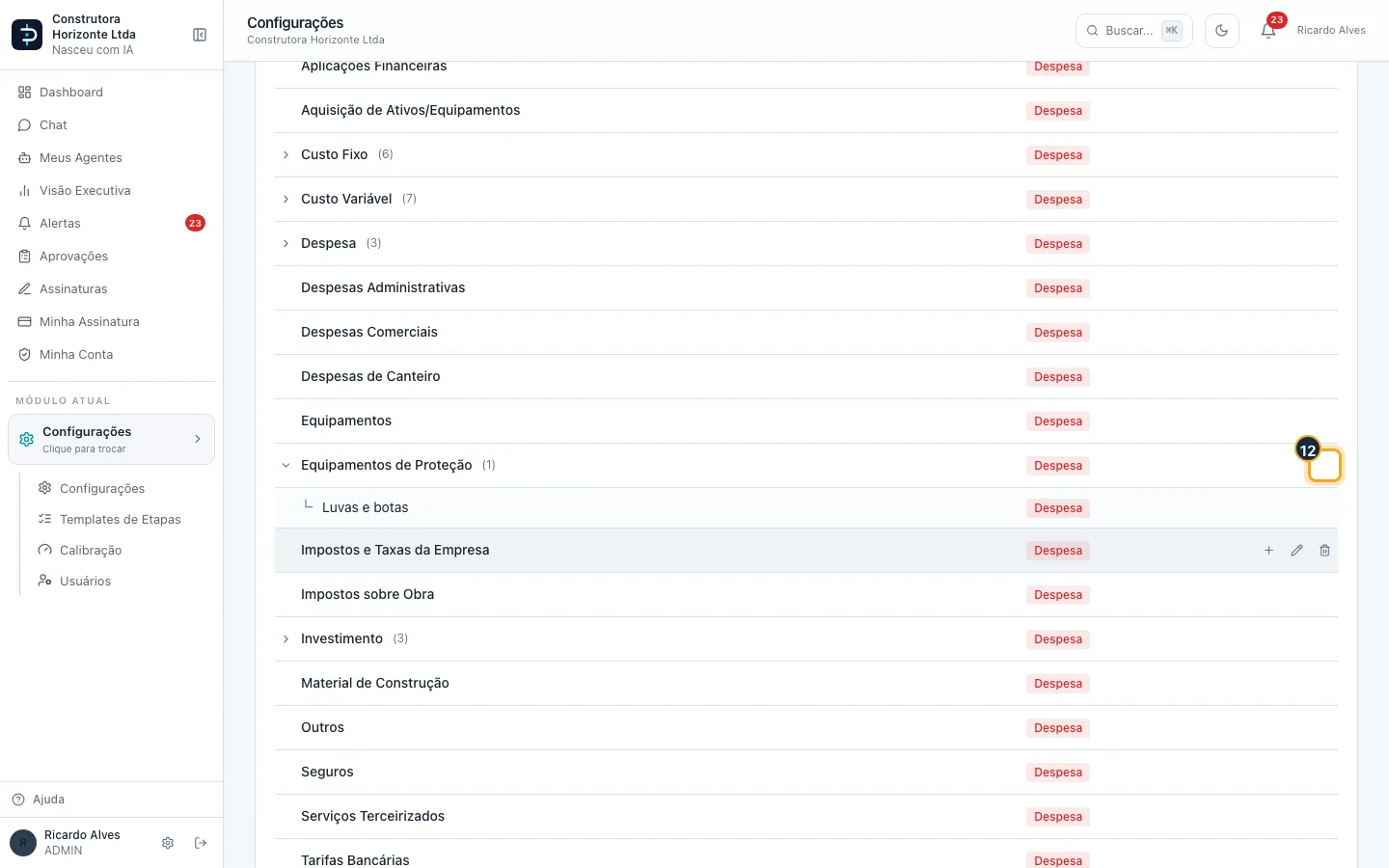
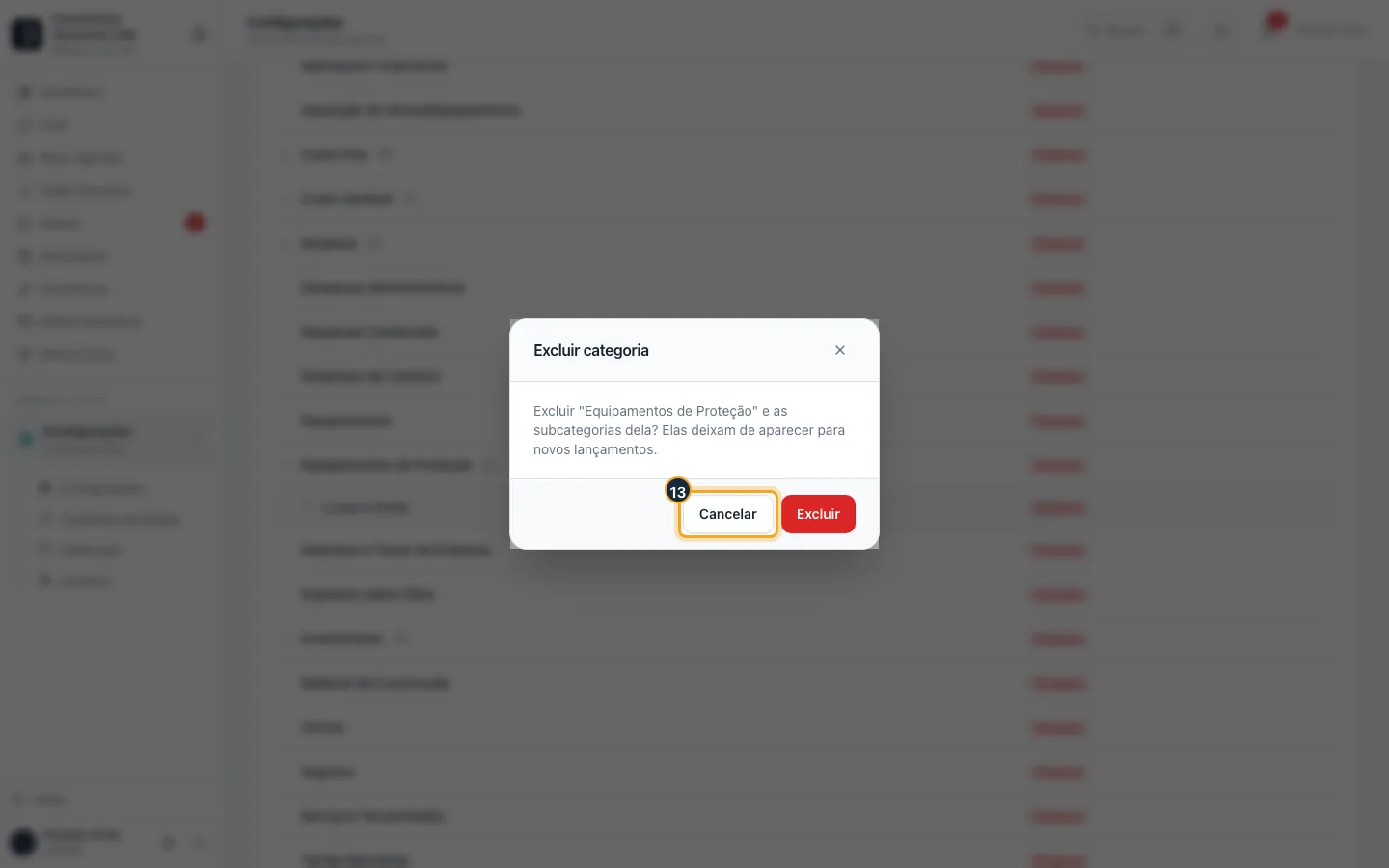
Passo 12. A lixeira (Excluir categoria), só para o Administrador, pede confirmação. Excluir uma mãe leva junto as subcategorias, que deixam de aparecer para lançamentos novos.
Passo 13. Aqui, clique em Cancelar para manter a categoria.
Bom saber:
- O Administrador e o Gerente criam e editam categorias. Só o Administrador exclui.
- Excluir não apaga os lançamentos antigos: a categoria (e as subcategorias dela) só deixam de ser oferecidas para lançamentos novos. Os lançamentos já feitos continuam com a categoria que tinham.
- Uma subcategoria só pode ficar debaixo de uma mãe do mesmo tipo (receita com receita, despesa com despesa).
- O botão XLSX exporta a lista de categorias para planilha.
#Cadastrar um centro de custo
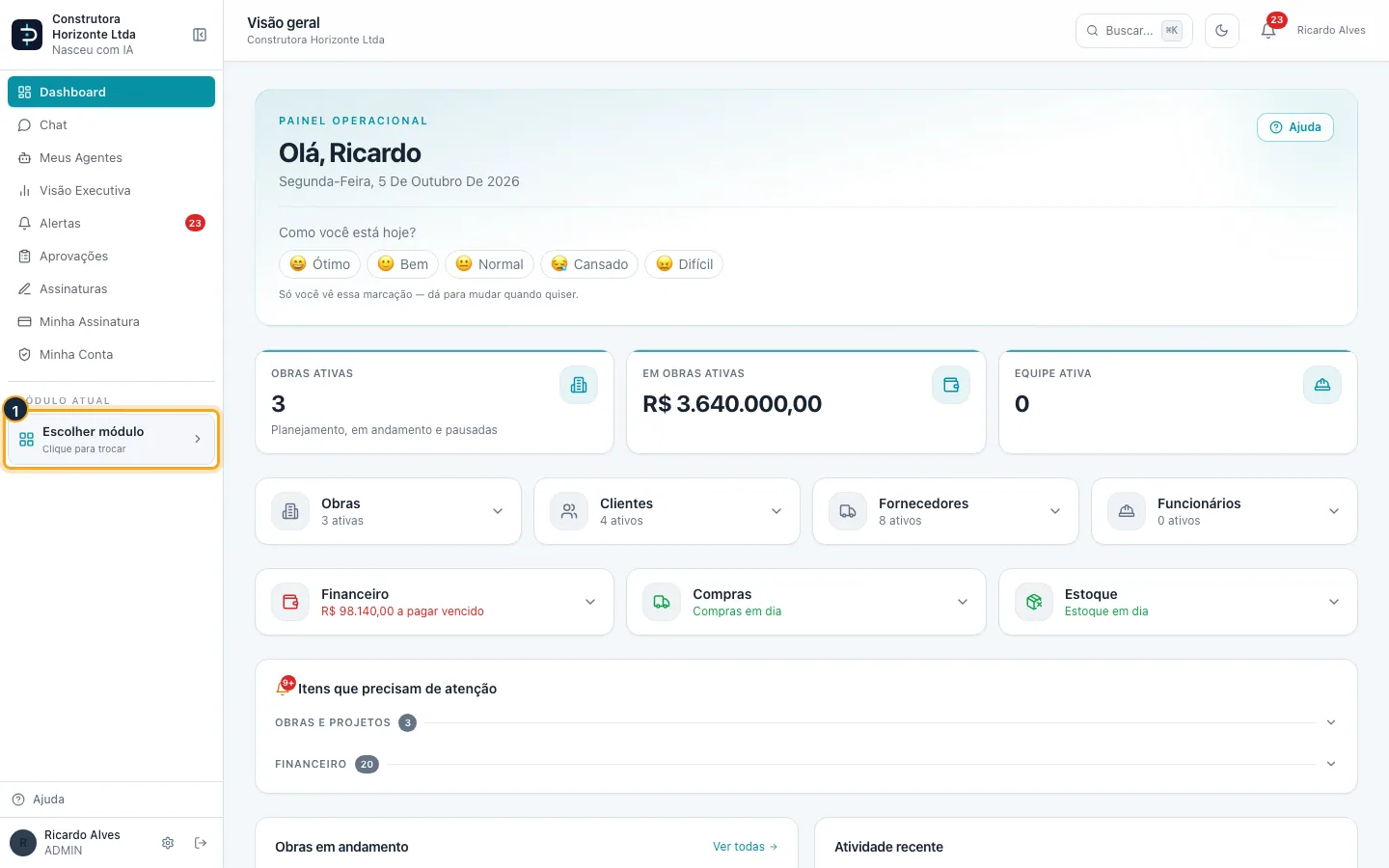
Passo 1. No menu lateral, clique em Escolher módulo.
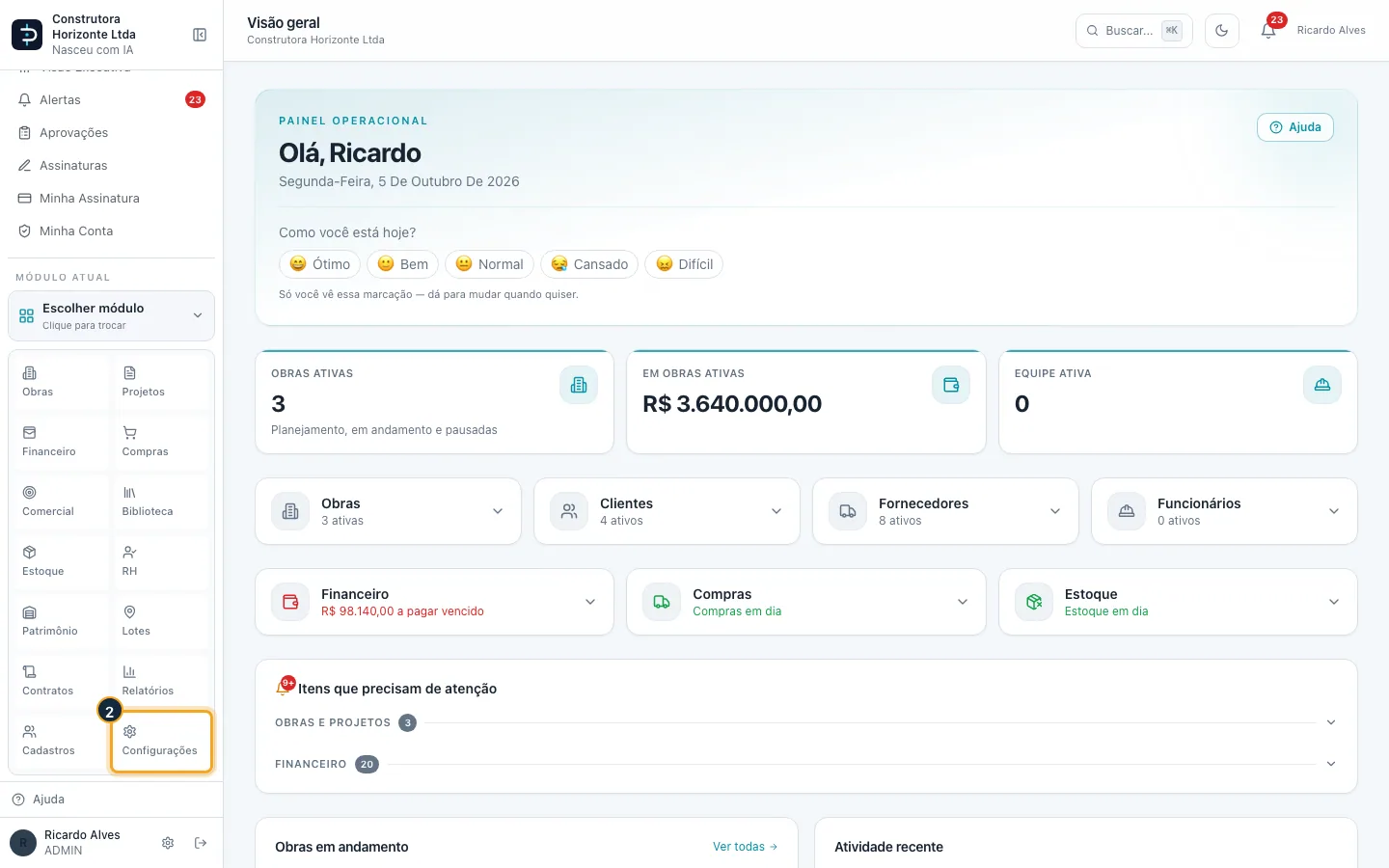
Passo 2. Na grade de módulos, clique em Configurações.
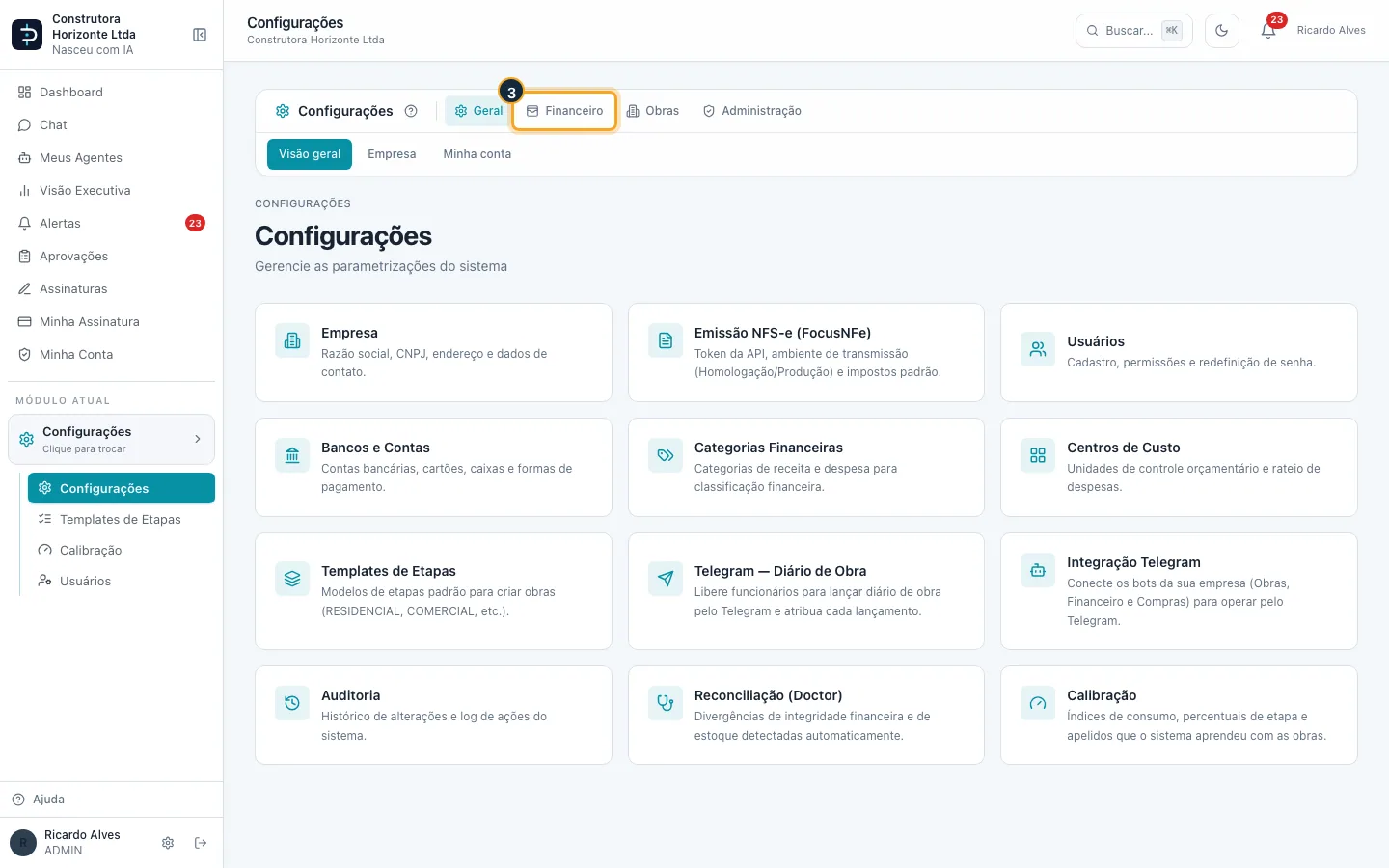
Passo 3. Na barra de Configurações, clique em Financeiro.
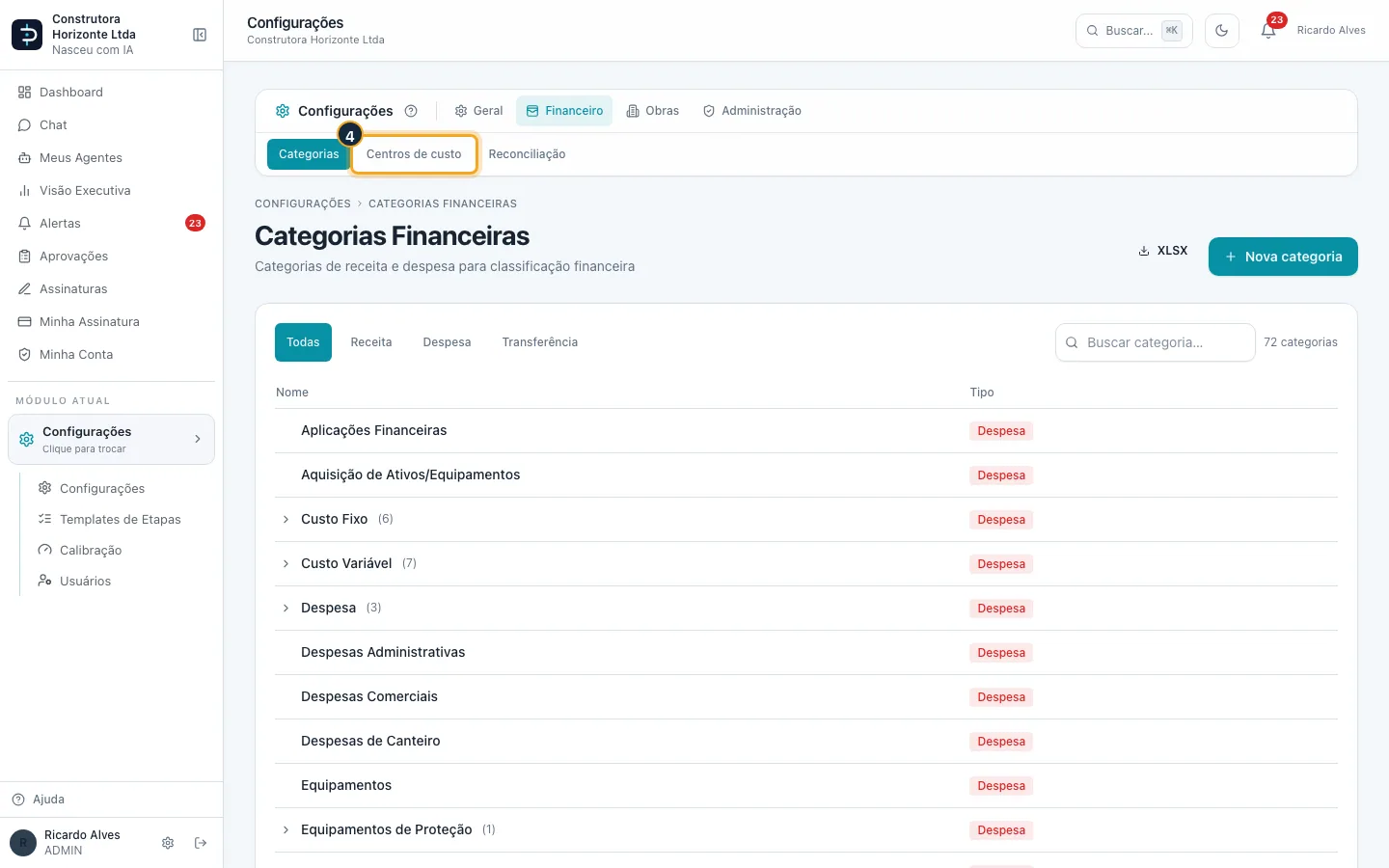
Passo 4. Clique em Centros de custo.
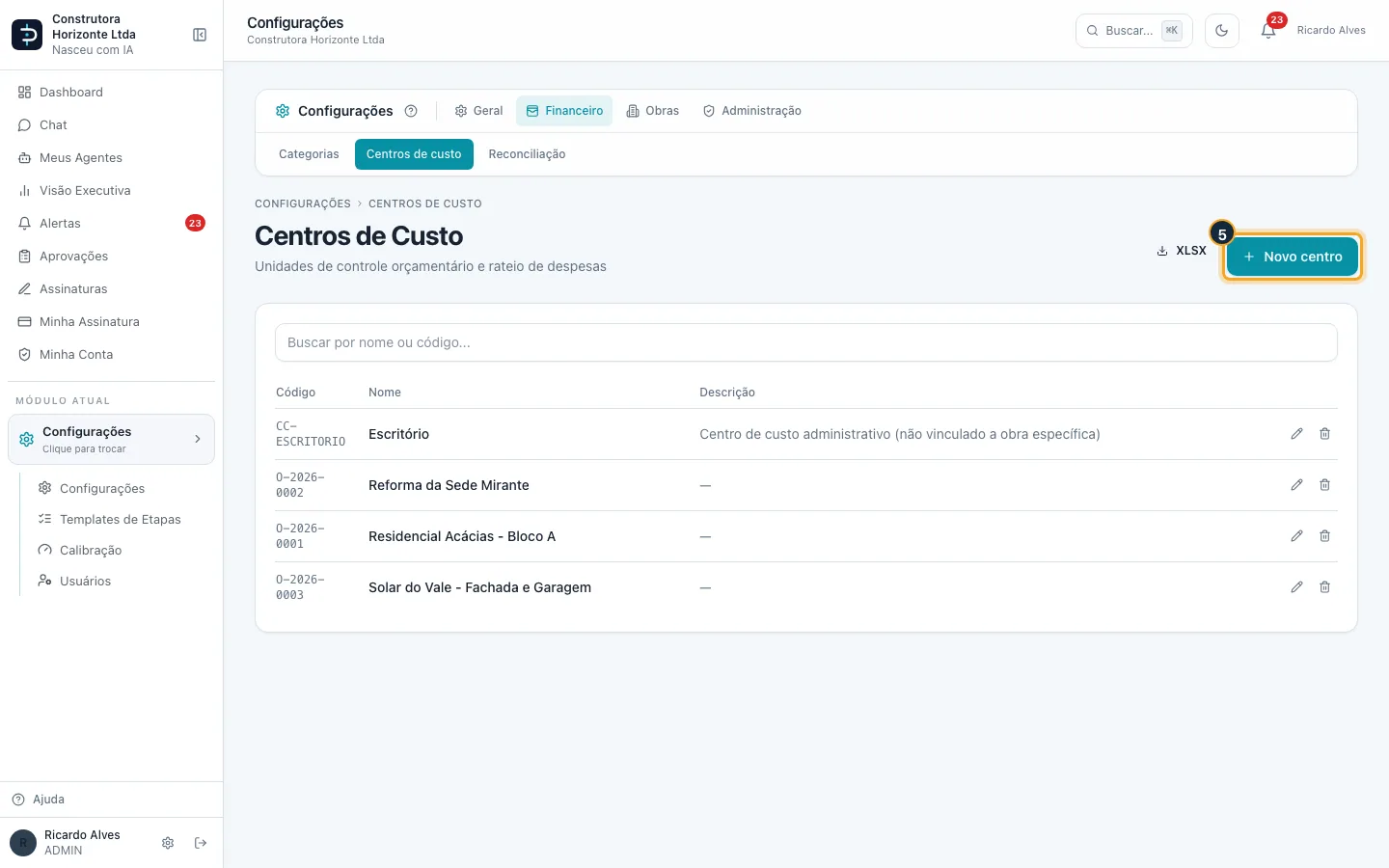
Passo 5. Clique em Novo centro.
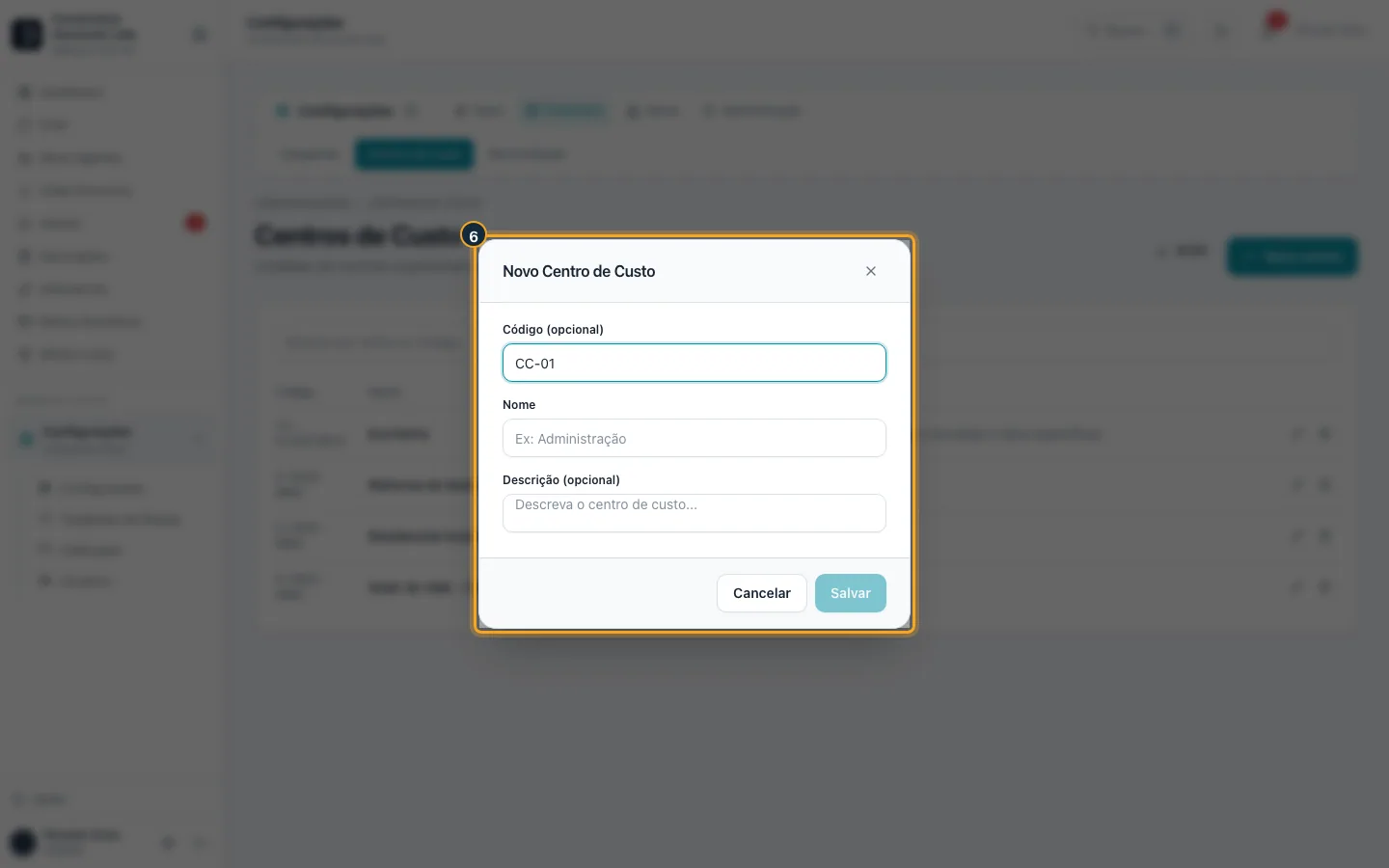
Passo 6. Preencha o Código (opcional), o Nome e, se quiser, uma Descrição.
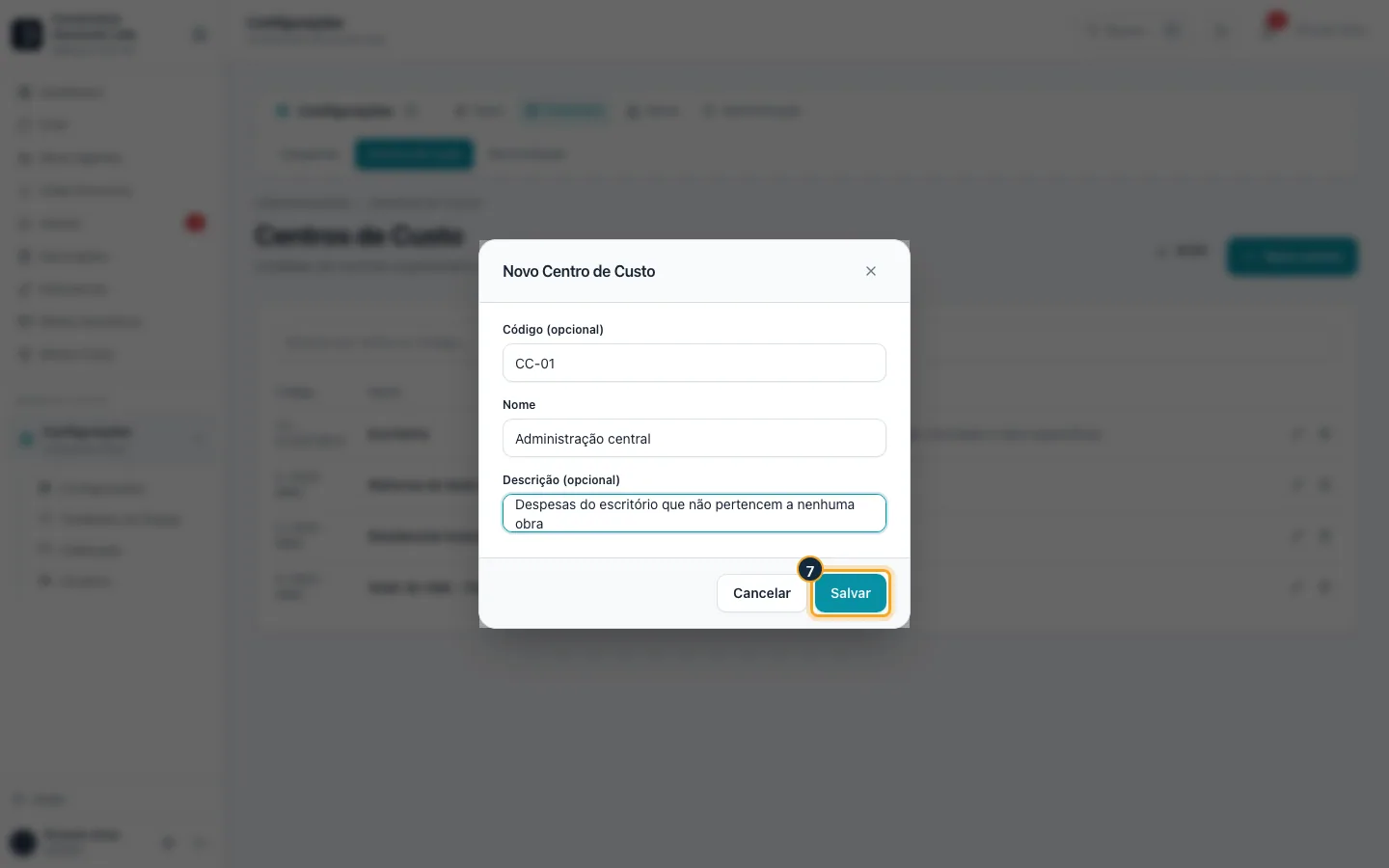
Passo 7. Clique em Salvar.
Passo 8. O centro entra na lista e passa a ser oferecido nas contas a pagar e a receber. O lápis edita; a lixeira (só Administrador) desativa, depois de confirmar.
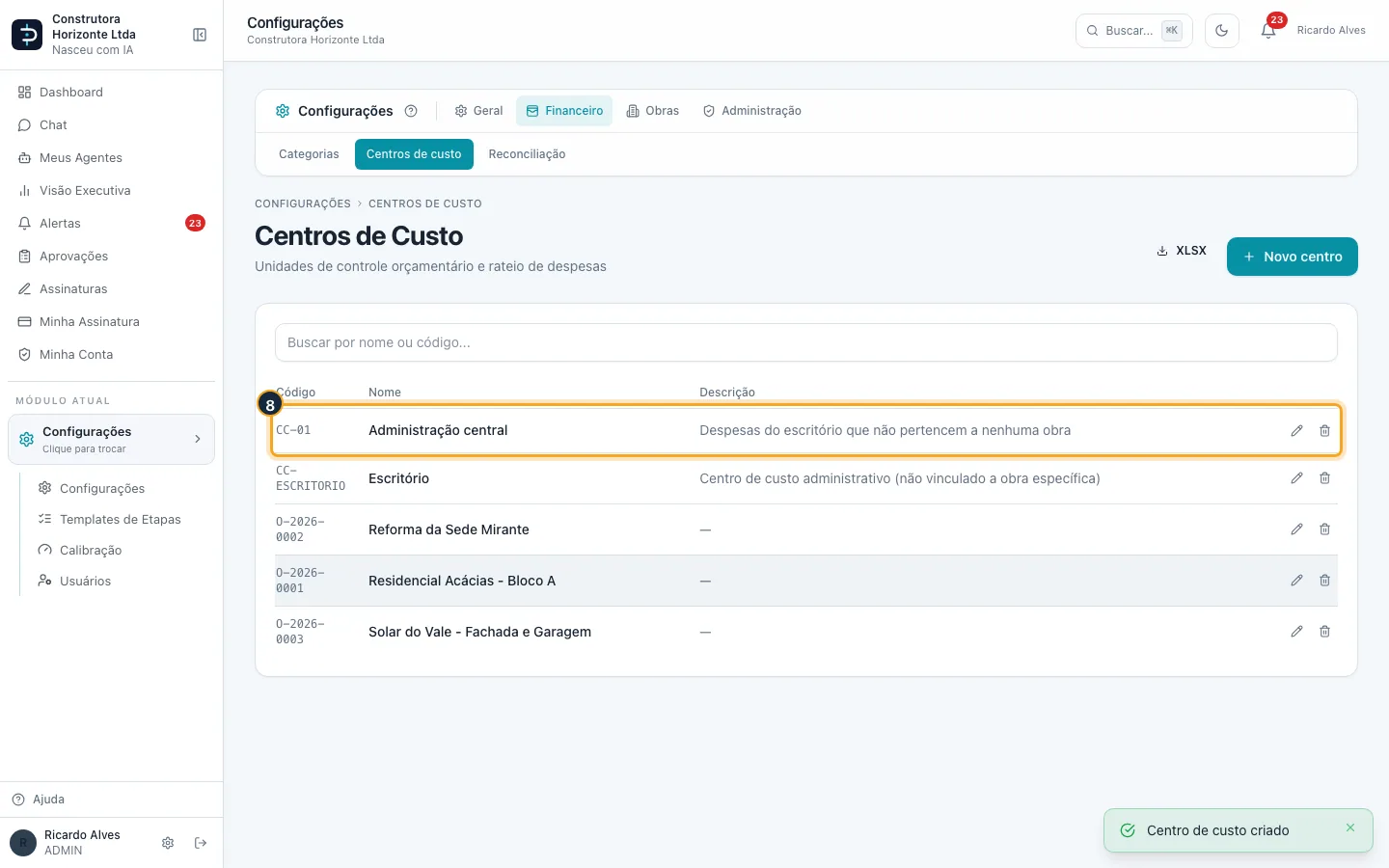
Bom saber:
- O Administrador e o Gerente criam e editam centros de custo. Só o Administrador desativa, e o Prumo pede confirmação antes.
- Desativar tira o centro da lista e das opções de lançamentos novos; os lançamentos antigos continuam com ele. Ainda não há uma tela para ver ou reativar centros desativados: se precisar reativar um, fale com o suporte pelo chat.
- O botão XLSX exporta a lista para planilha.
#Tratar as divergências da Reconciliação
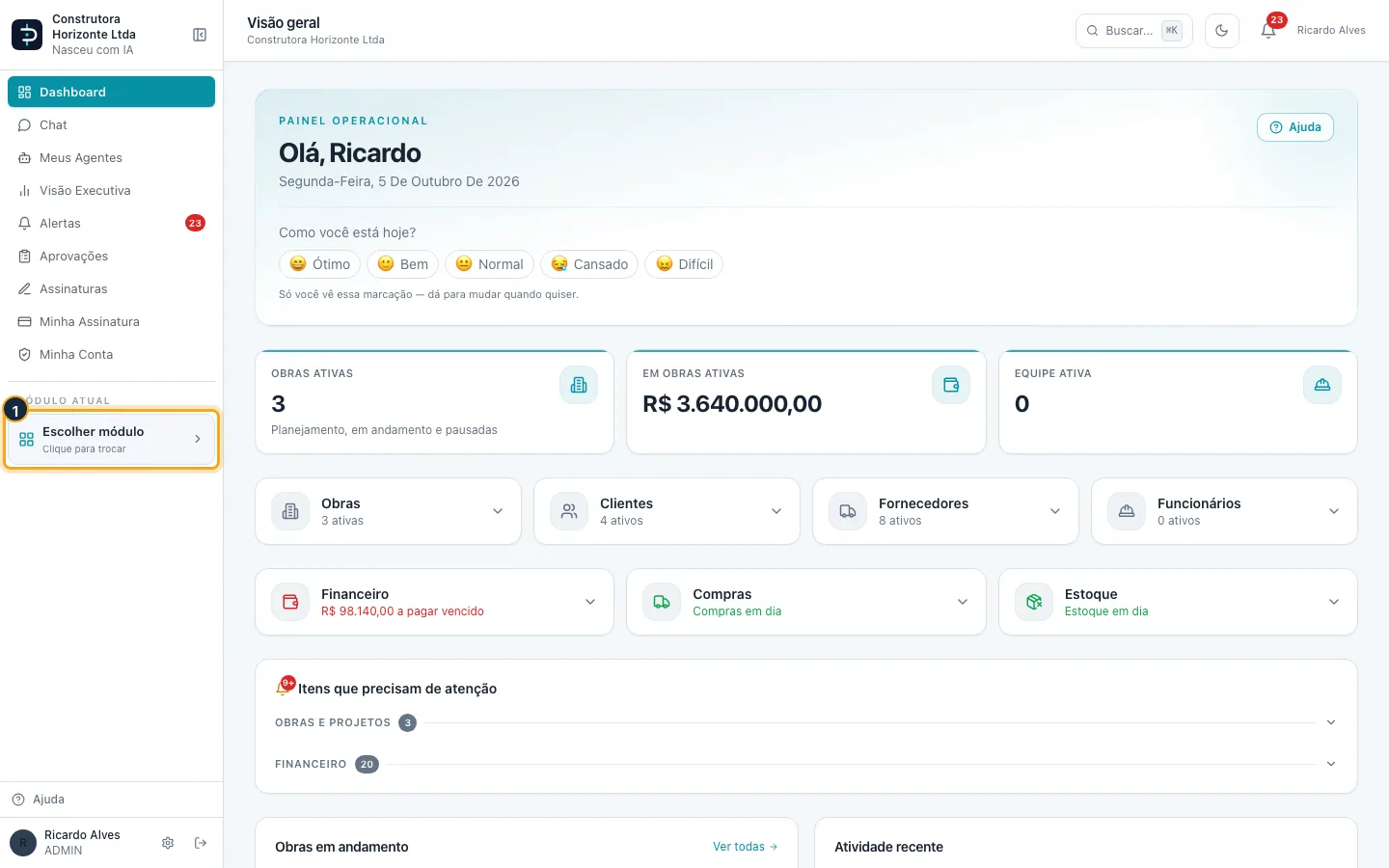
Passo 1. No menu lateral, clique em Escolher módulo.
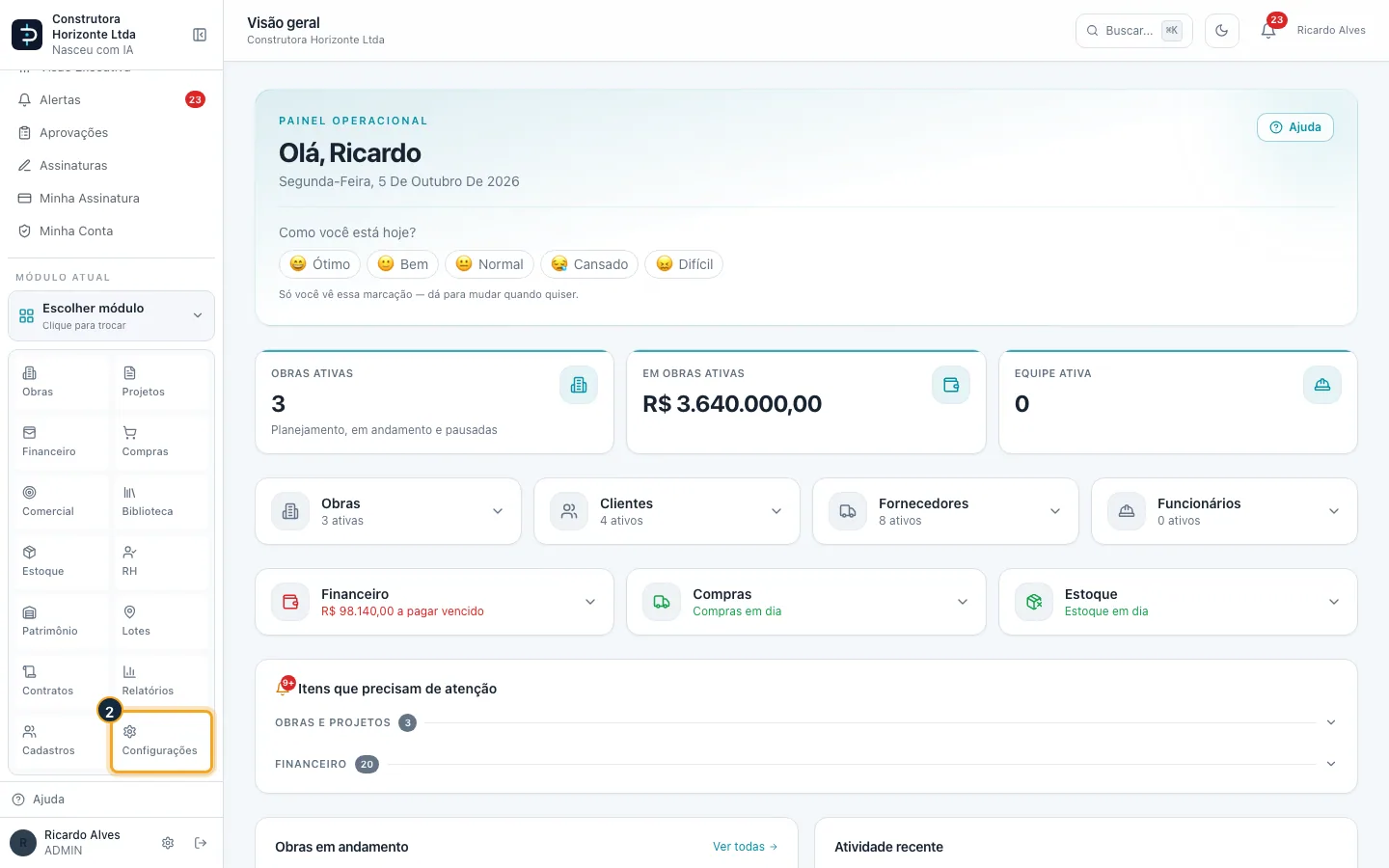
Passo 2. Na grade de módulos, clique em Configurações.
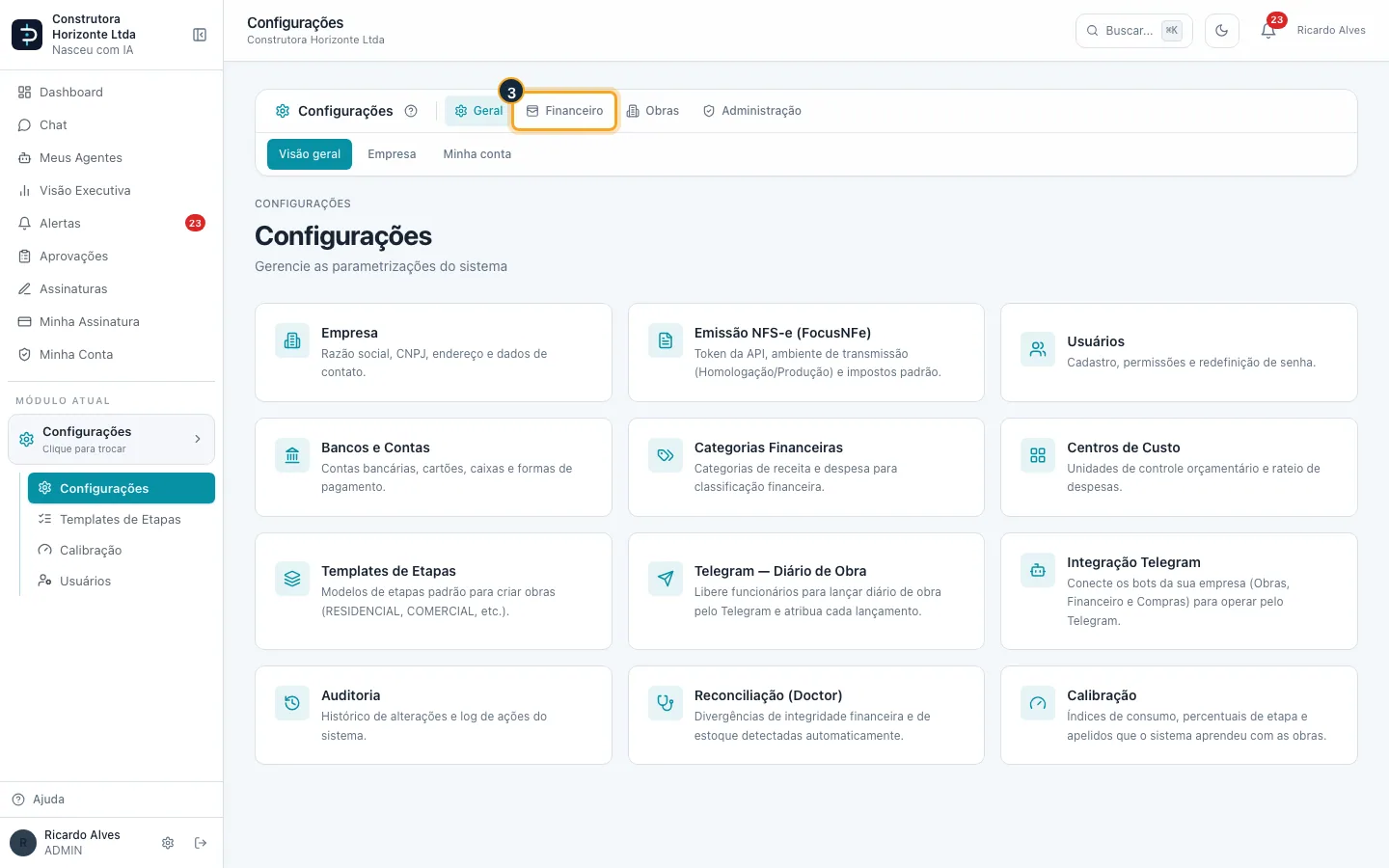
Passo 3. Na barra de Configurações, clique em Financeiro.
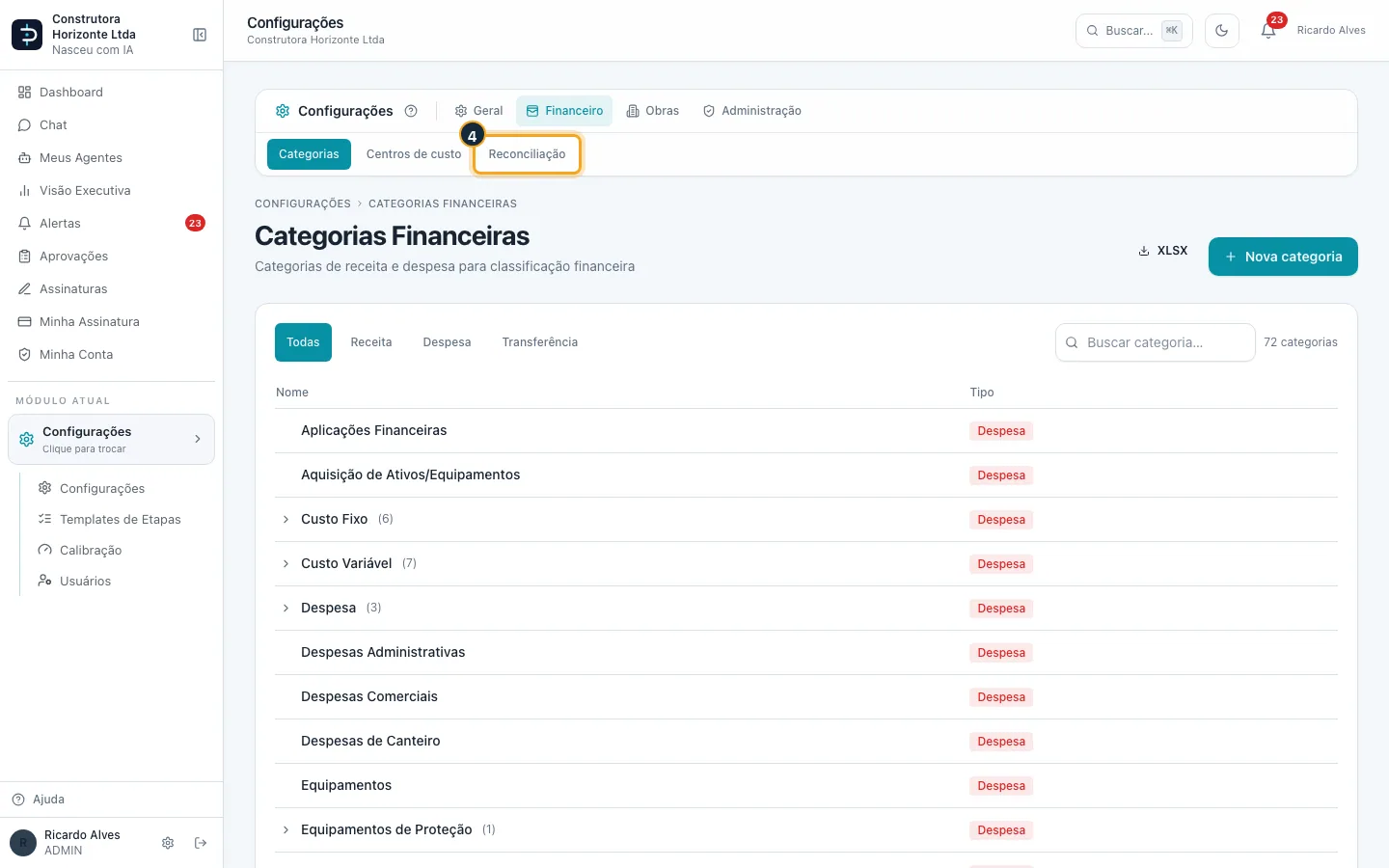
Passo 4. Clique em Reconciliação.
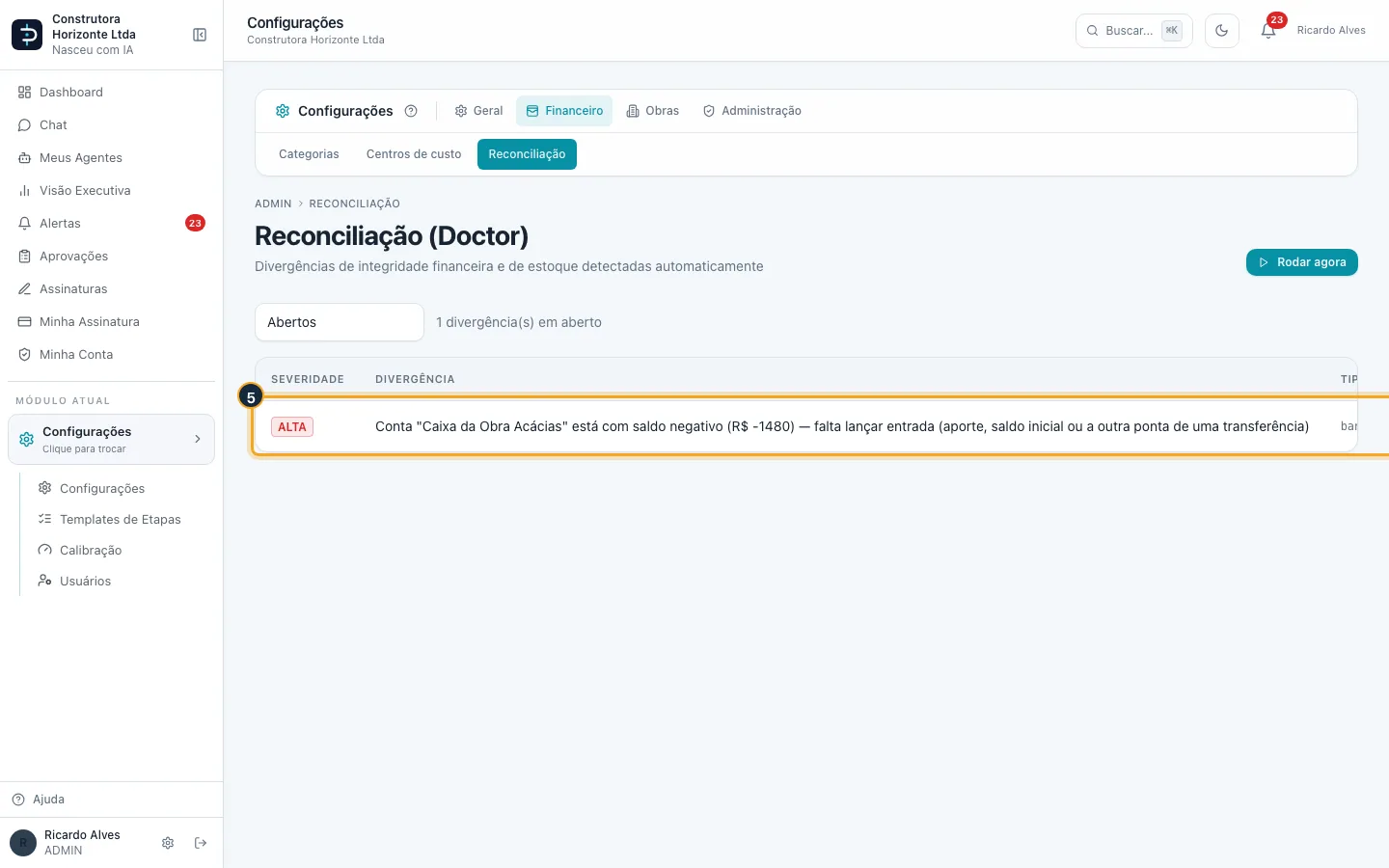
Passo 5. Cada linha é uma divergência que o Prumo achou nos dados, com a gravidade (ALTA ou MÉDIA) e a explicação. Aqui, uma conta de caixa ficou com saldo negativo.
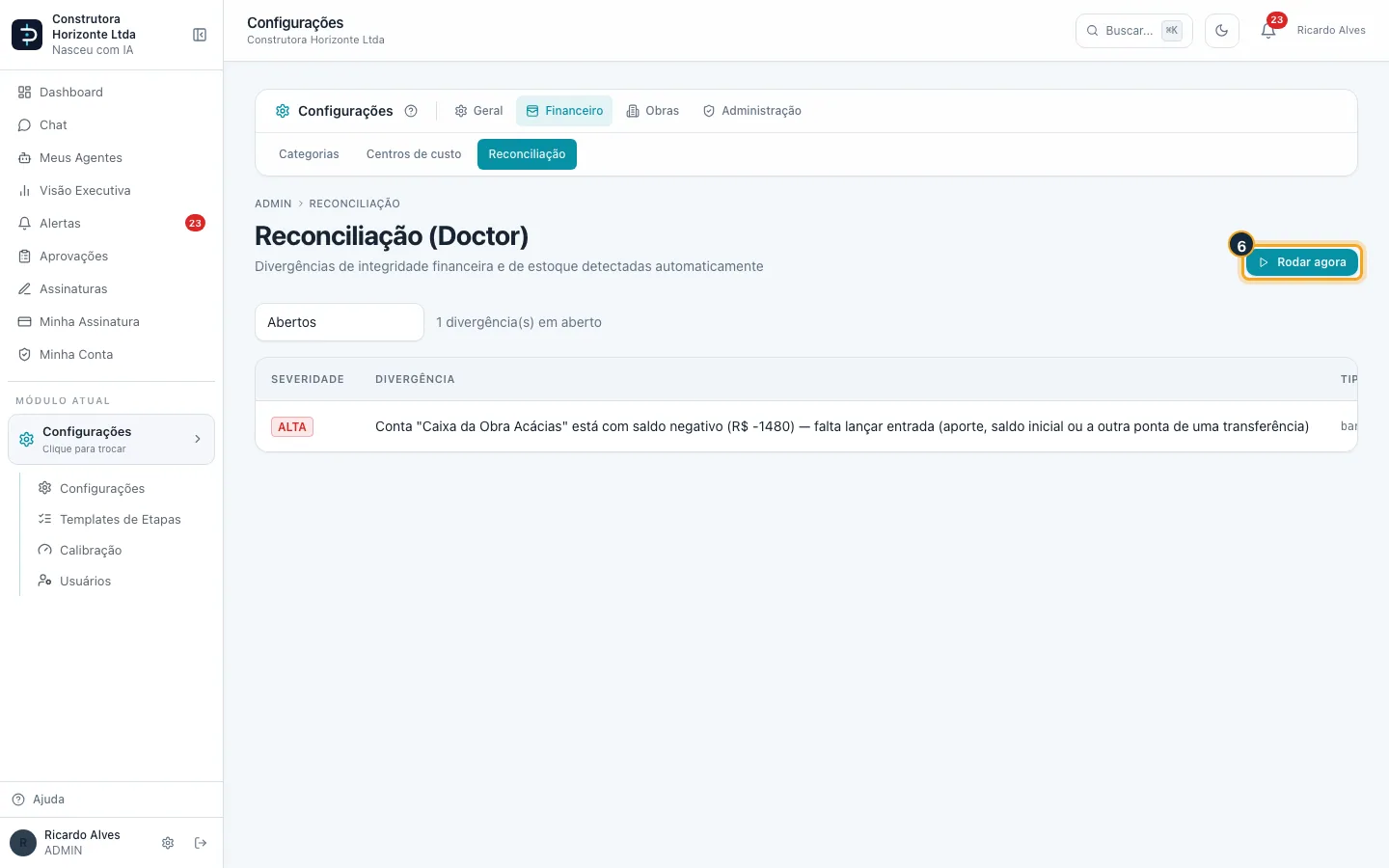
Passo 6. A verificação roda sozinha toda madrugada. Para conferir agora, clique em Rodar agora.
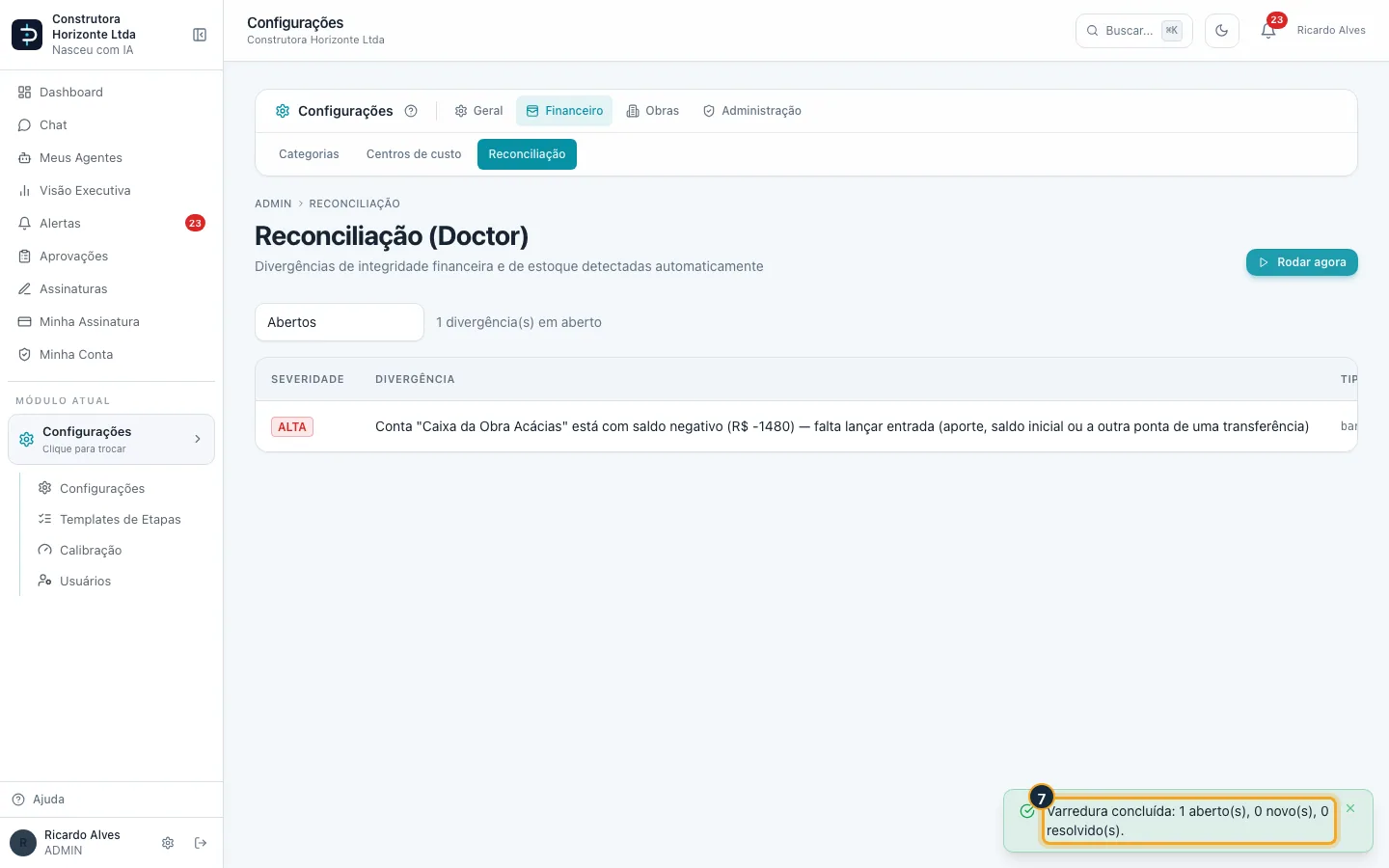
Passo 7. O aviso diz quantas divergências estão abertas, quantas são novas e quantas foram resolvidas. Uma divergência some da lista de abertos sozinha quando o dado é corrigido.
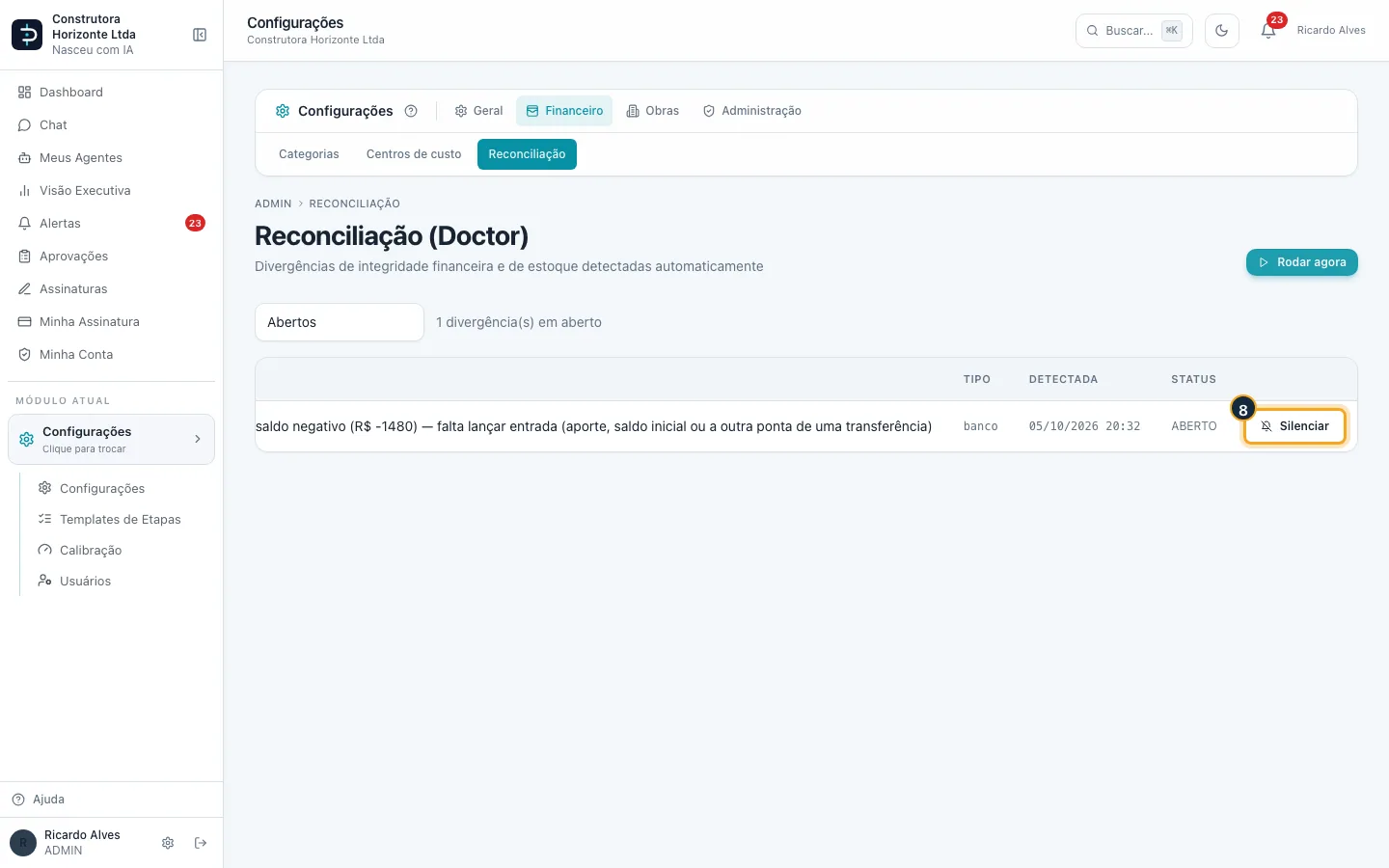
Passo 8. Se a divergência já é conhecida e não precisa de ação, clique em Silenciar.
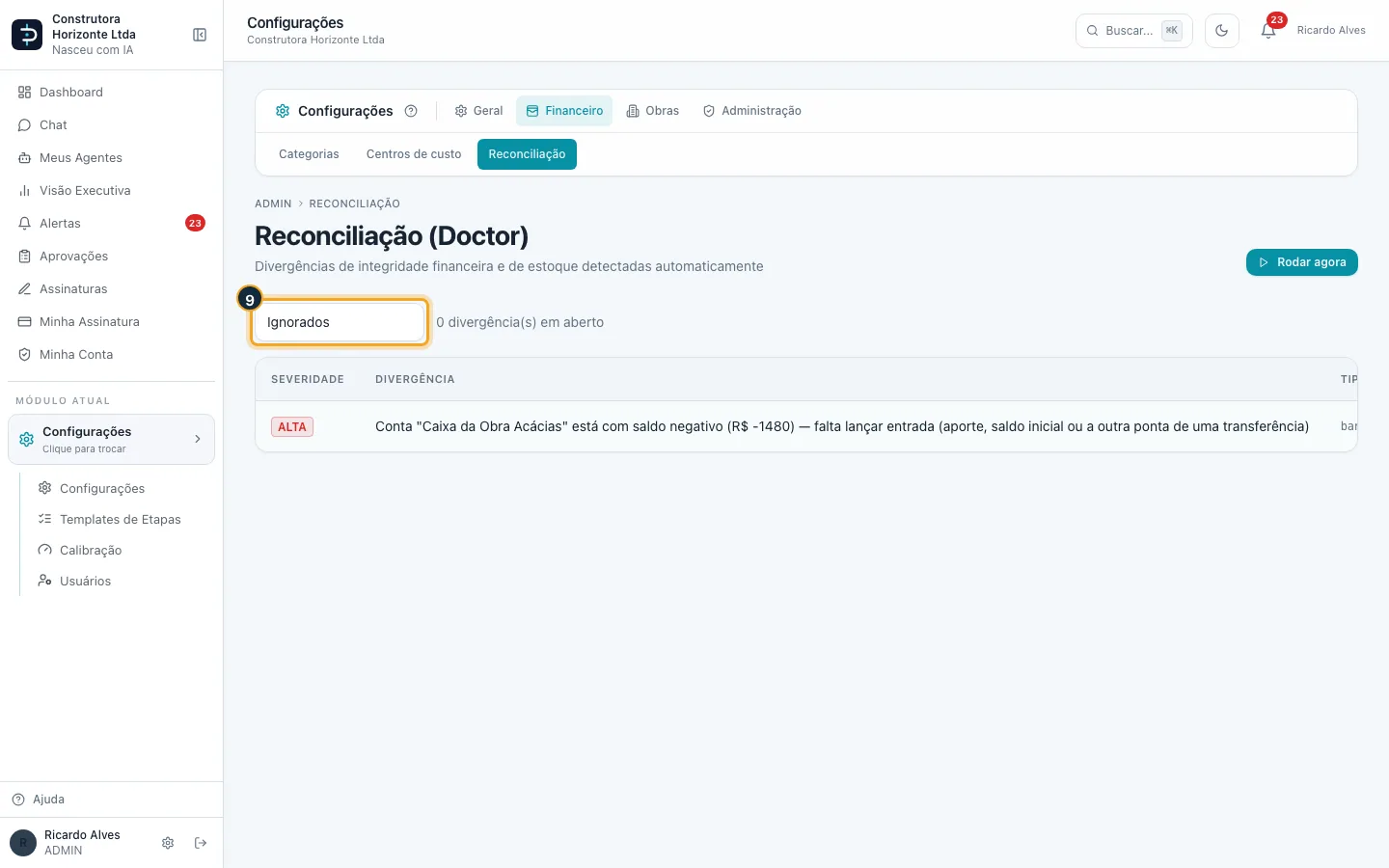
Passo 9. No filtro, escolha Ignorados para ver o que foi silenciado.
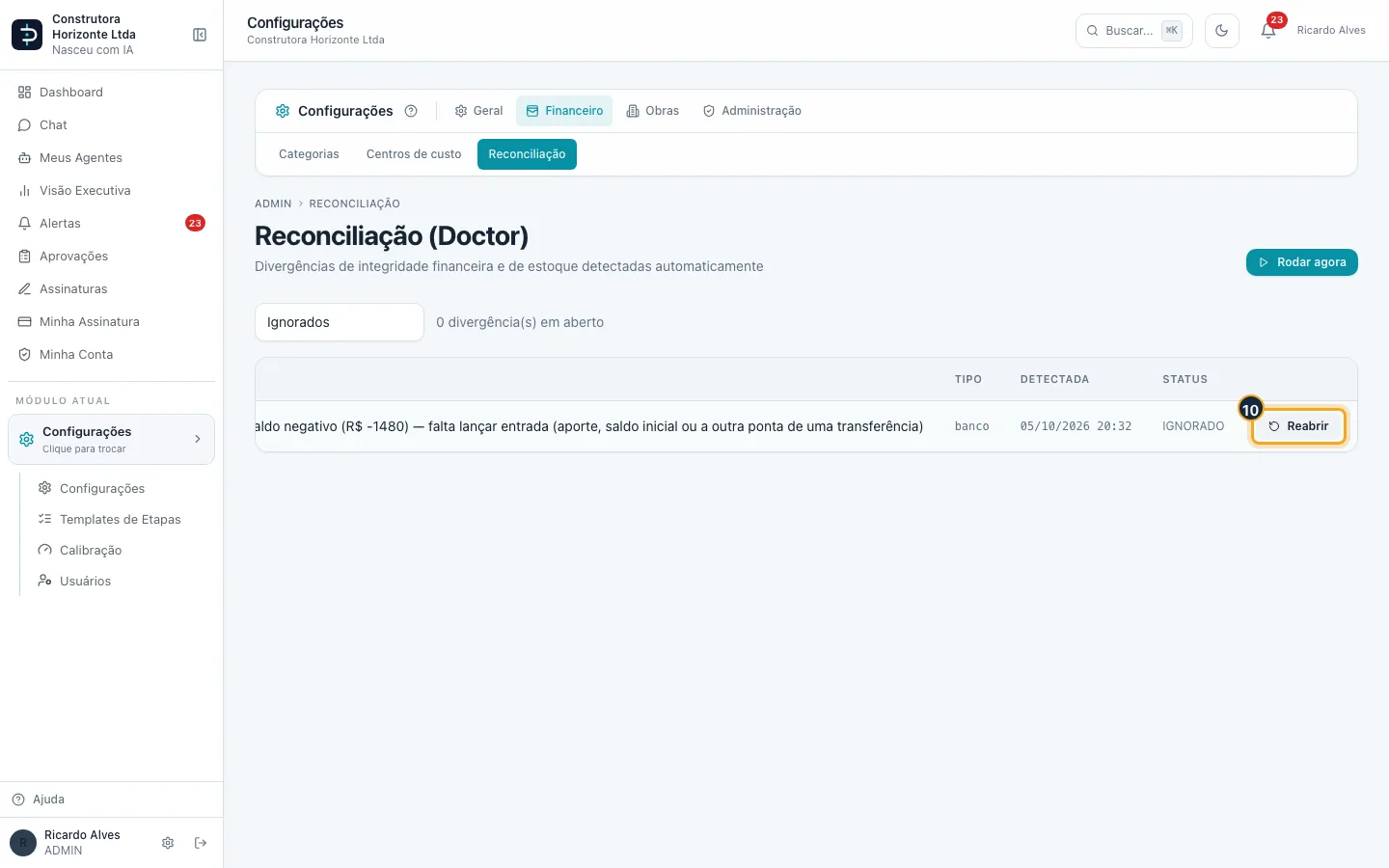
Passo 10. Reabrir devolve a divergência para a lista de abertos.
Bom saber:
- O Administrador e o Gerente abrem a Reconciliação.
- A verificação automática roda uma vez por dia, de madrugada (por volta das 3h no horário de Brasília). Rodar agora faz a mesma verificação na hora.
- Entre o que o Doctor confere: contas pagas ou recebidas sem banco, valor pago diferente do lançado, status incoerente com os pagamentos, parcelas de um mesmo grupo que não fecham, conta bancária com saldo negativo, saldo negativo no estoque, medição sem conta a receber ou duplicada, obra concluída com financeiro em aberto e fornecedor duplicado.
- A Reconciliação aponta o problema, mas não corrige nada sozinha. A correção é feita na tela de origem (a conta, o banco, a medição); na próxima verificação, a divergência sai dos abertos.
- O filtro mostra Abertos, Ignorados, Resolvidos ou todos.