Configurações: usuários, permissões e auditoria
Este artigo mostra, passo a passo, como o Administrador cuida da equipe que usa o Prumo: cadastrar um usuário, mudar o perfil e os módulos de alguém, redefinir a senha e desconectar aparelhos, desativar e reativar um acesso e consultar a Auditoria (quem fez o quê). Tudo fica em Configurações > Administração. Cada seção traz um vídeo da tarefa inteira e, em seguida, os passos com uma imagem por passo. Os exemplos usam dados fictícios de uma empresa de demonstração. Para o que cada papel pode fazer e o acesso por obra, veja Usuários e papéis.
#Cadastrar um usuário
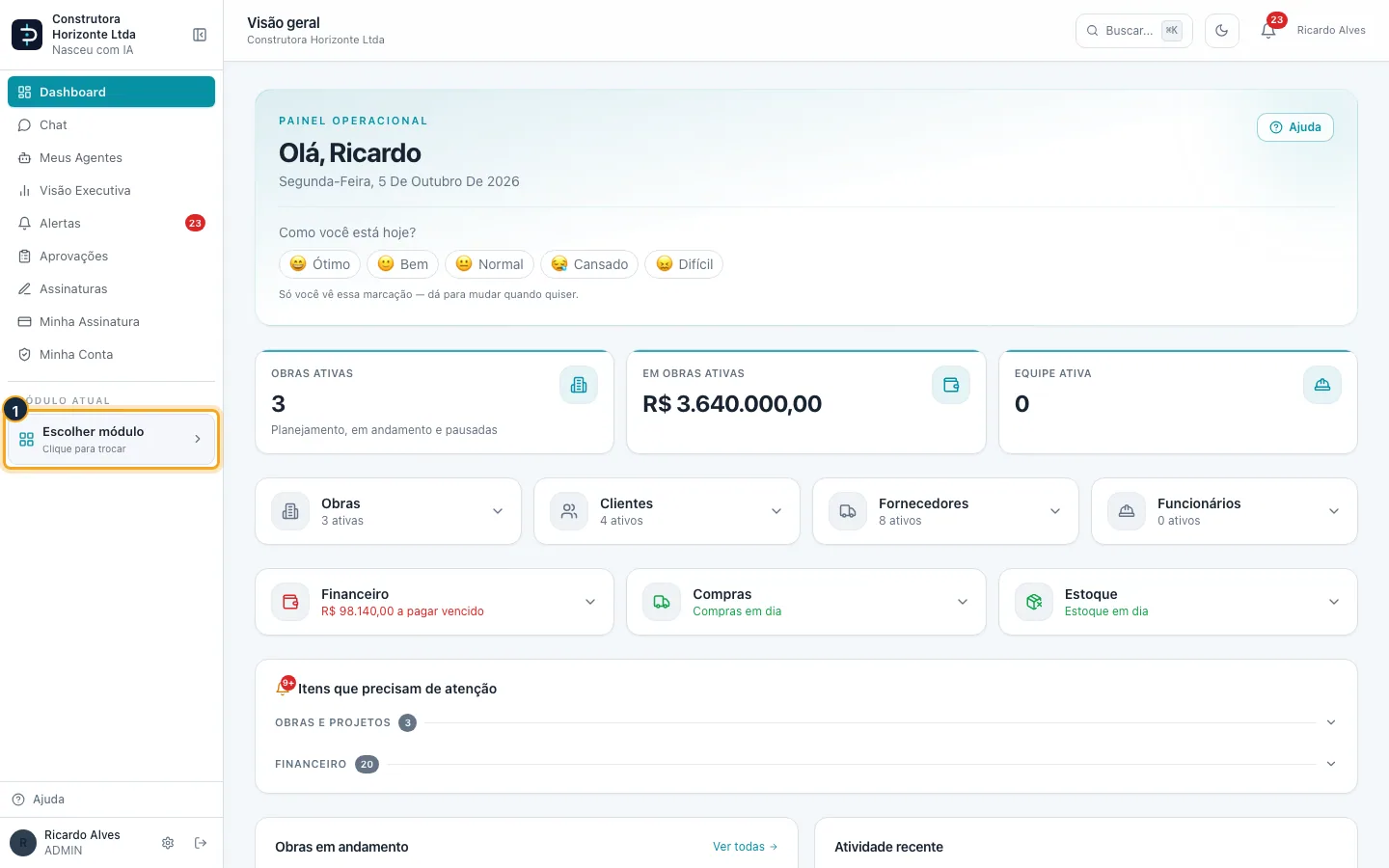
Passo 1. No menu lateral, clique em Escolher módulo.
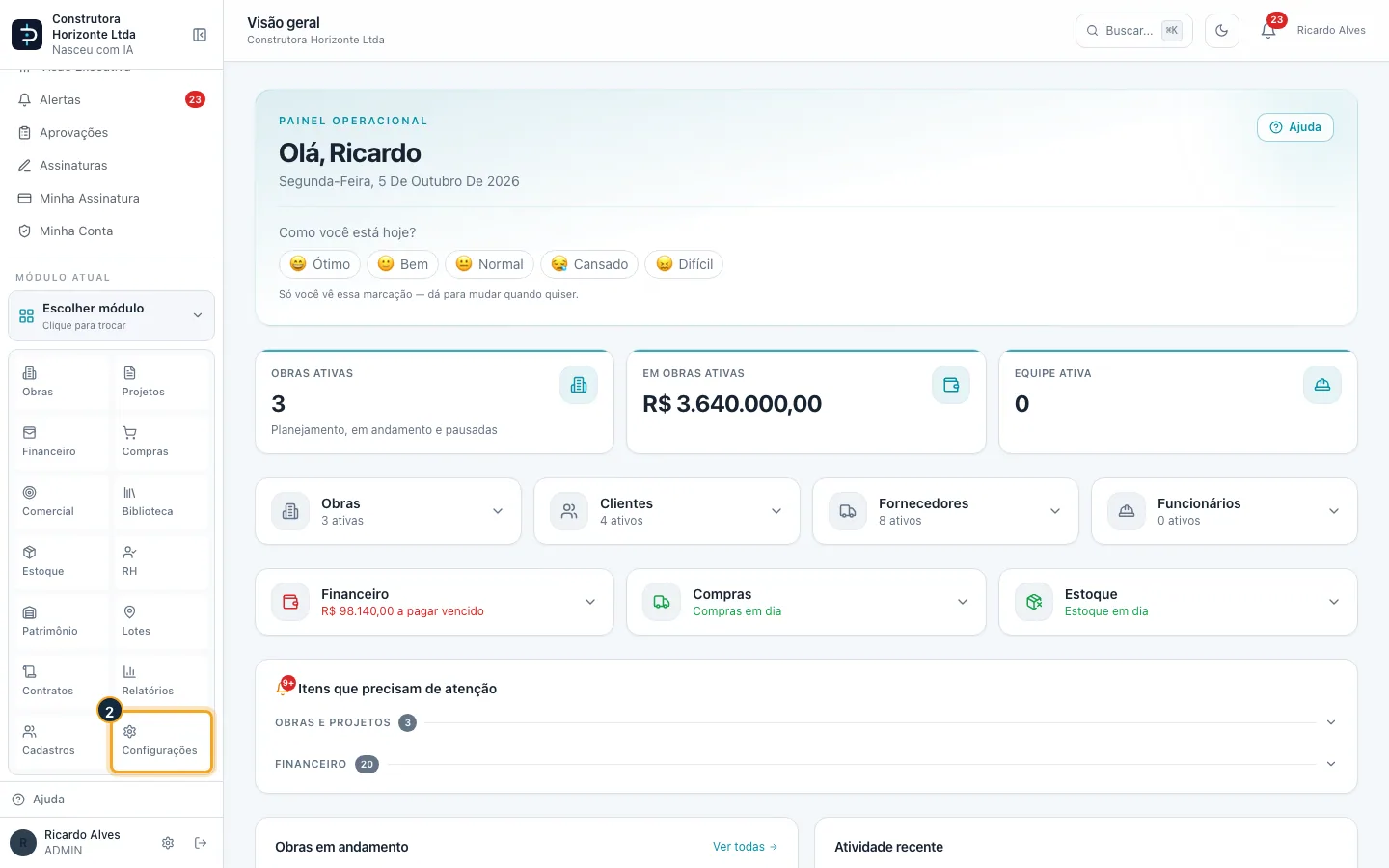
Passo 2. Na grade de módulos, clique em Configurações.
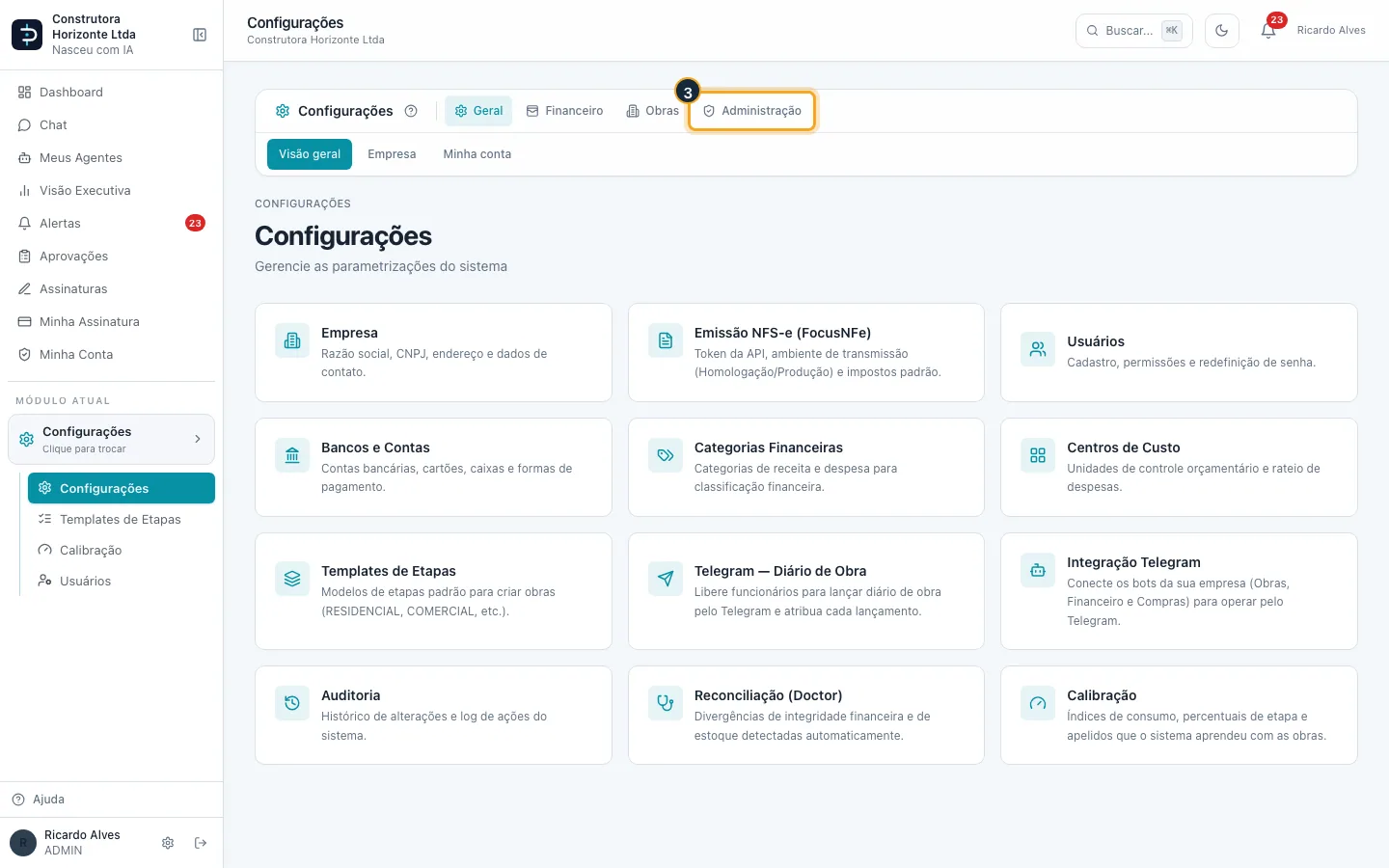
Passo 3. Na barra de Configurações, clique em Administração.
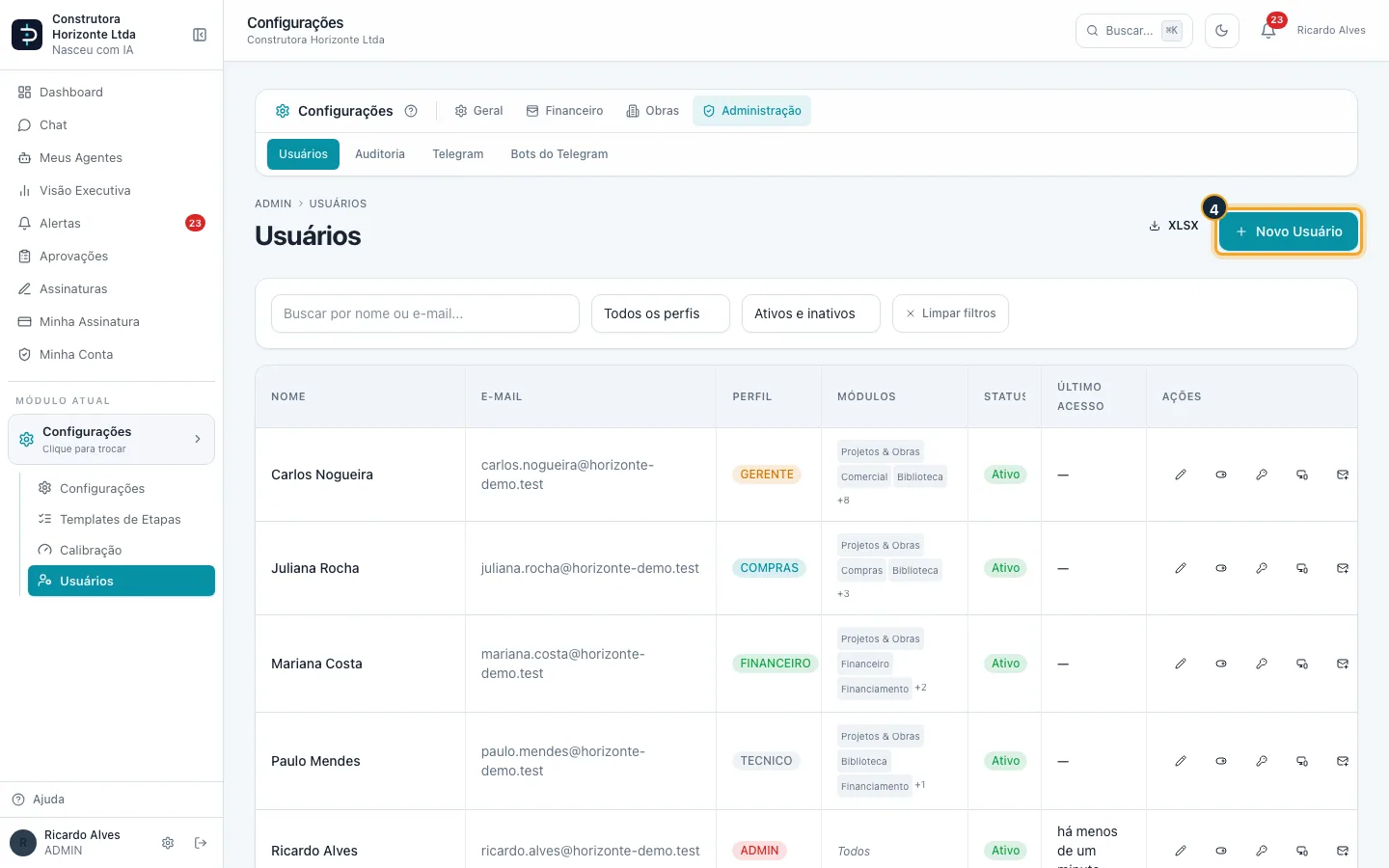
Passo 4. A tela Usuários lista cada pessoa com perfil, módulos que acessa, status e último acesso. Clique em Novo Usuário.
Passo 5. Preencha Nome e E-mail. O e-mail é o login da pessoa e não pode estar em uso em outra empresa.
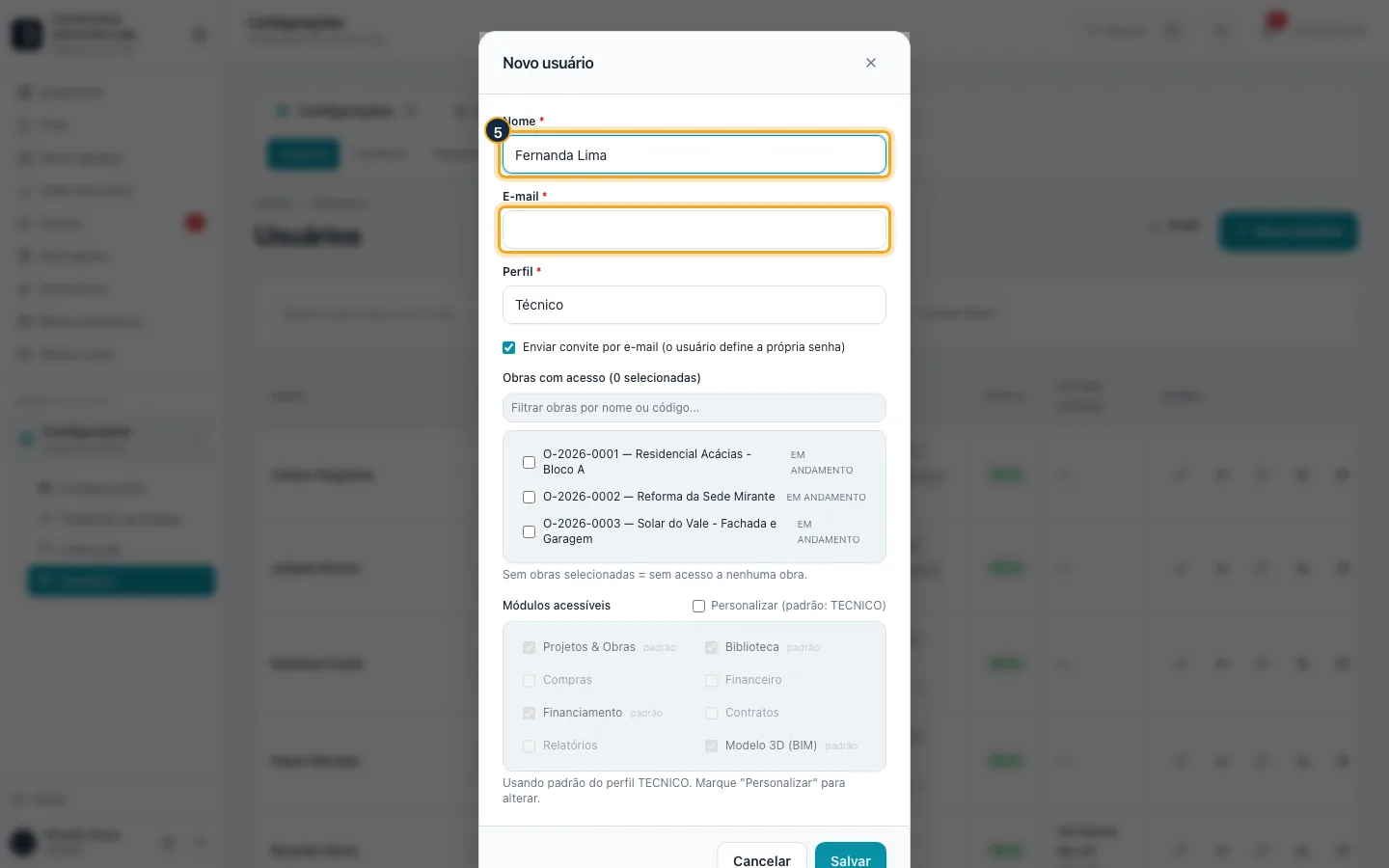
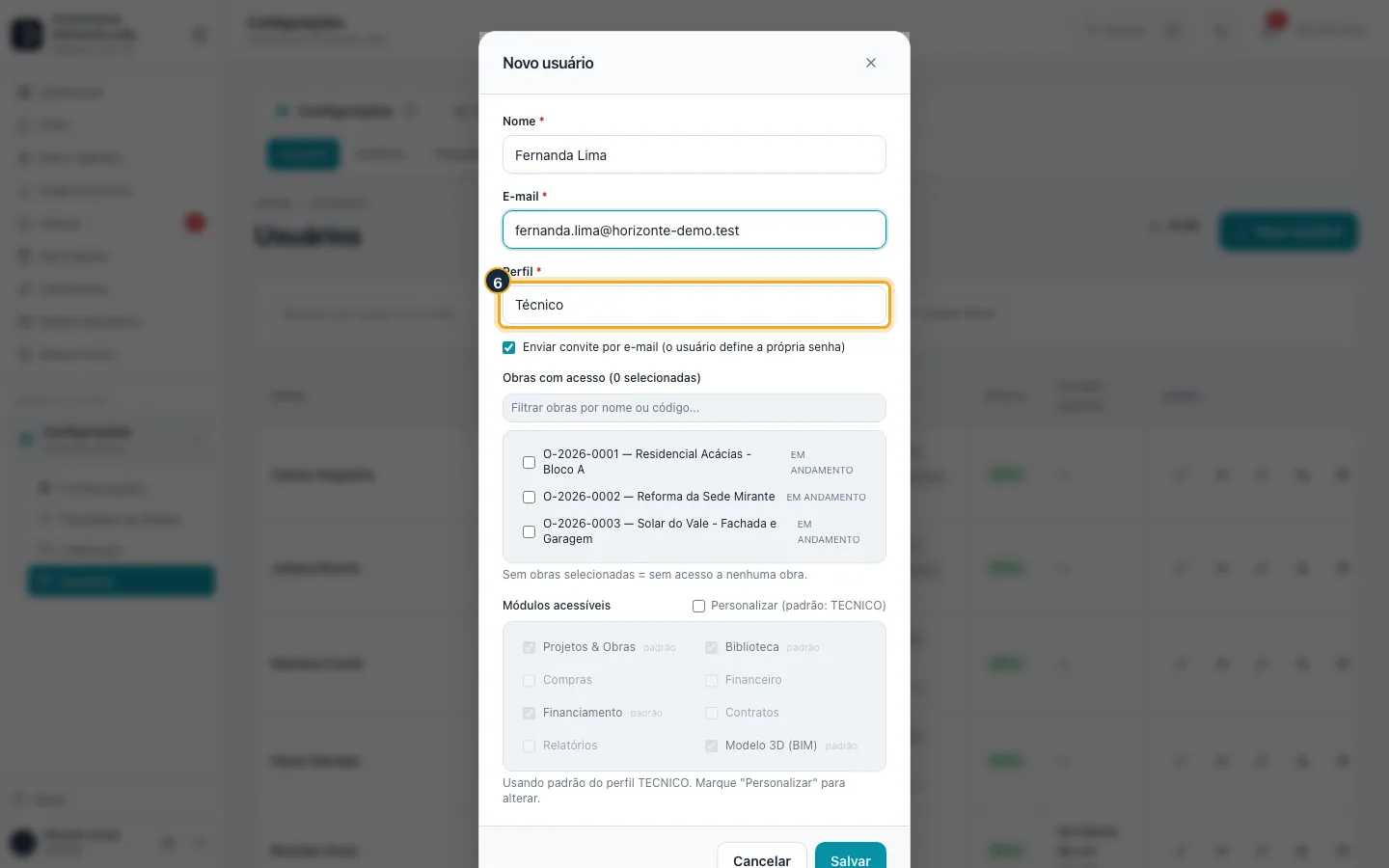
Passo 6. Em Perfil, escolha o papel da pessoa. Aqui, Técnico.
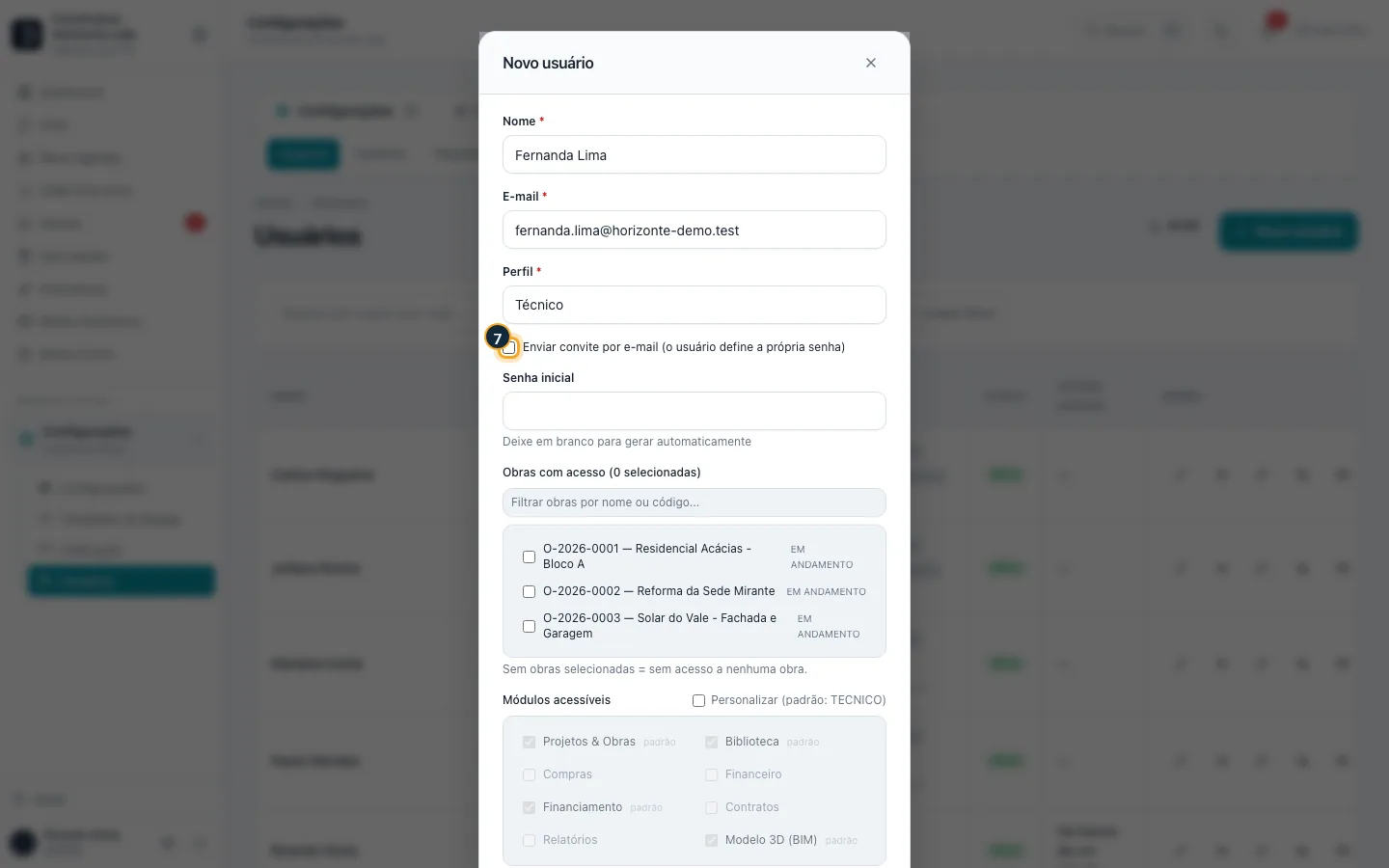
Passo 7. Enviar convite por e-mail manda um link para a pessoa criar a própria senha. Desmarcado, o Prumo gera uma senha provisória para você repassar.
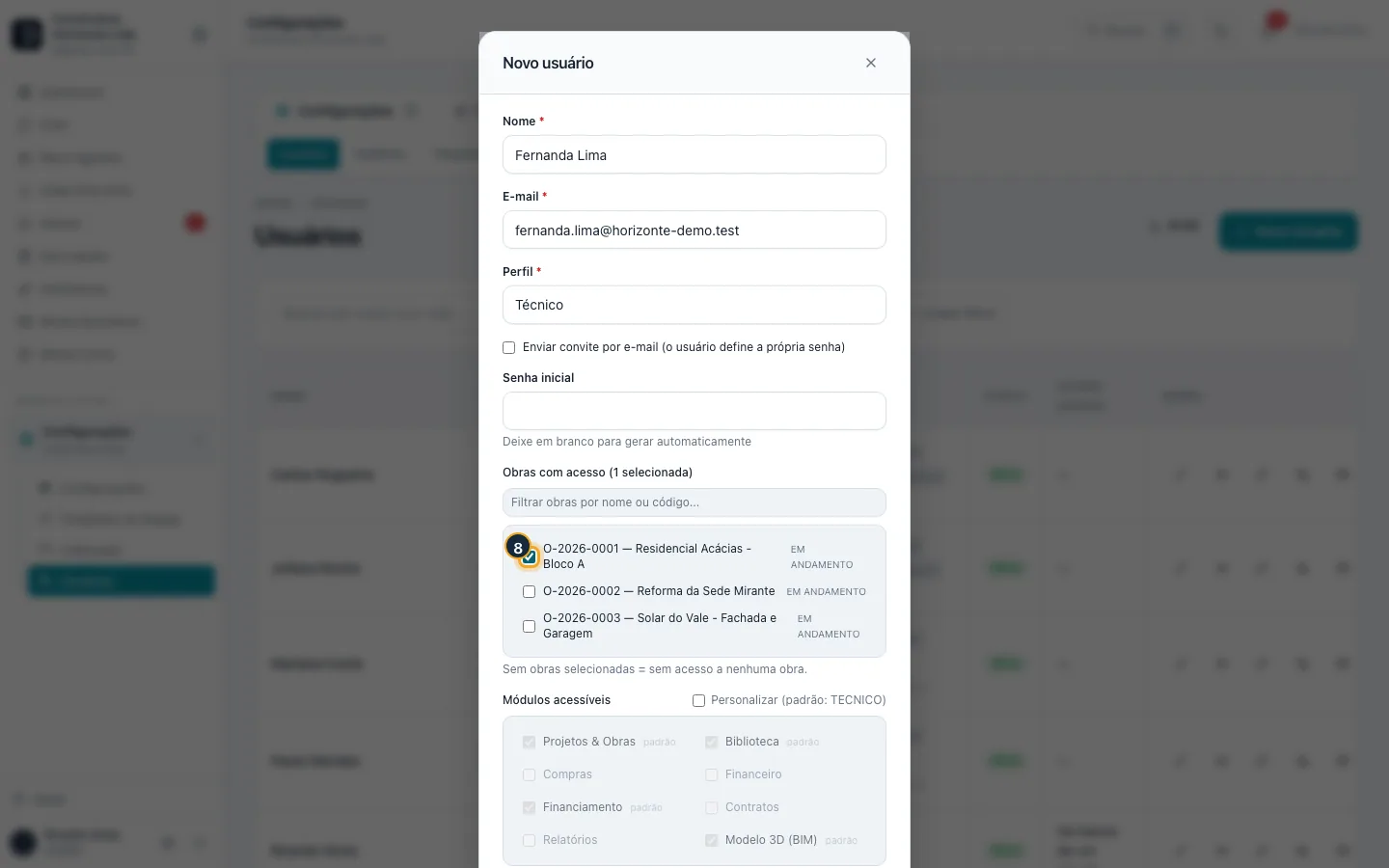
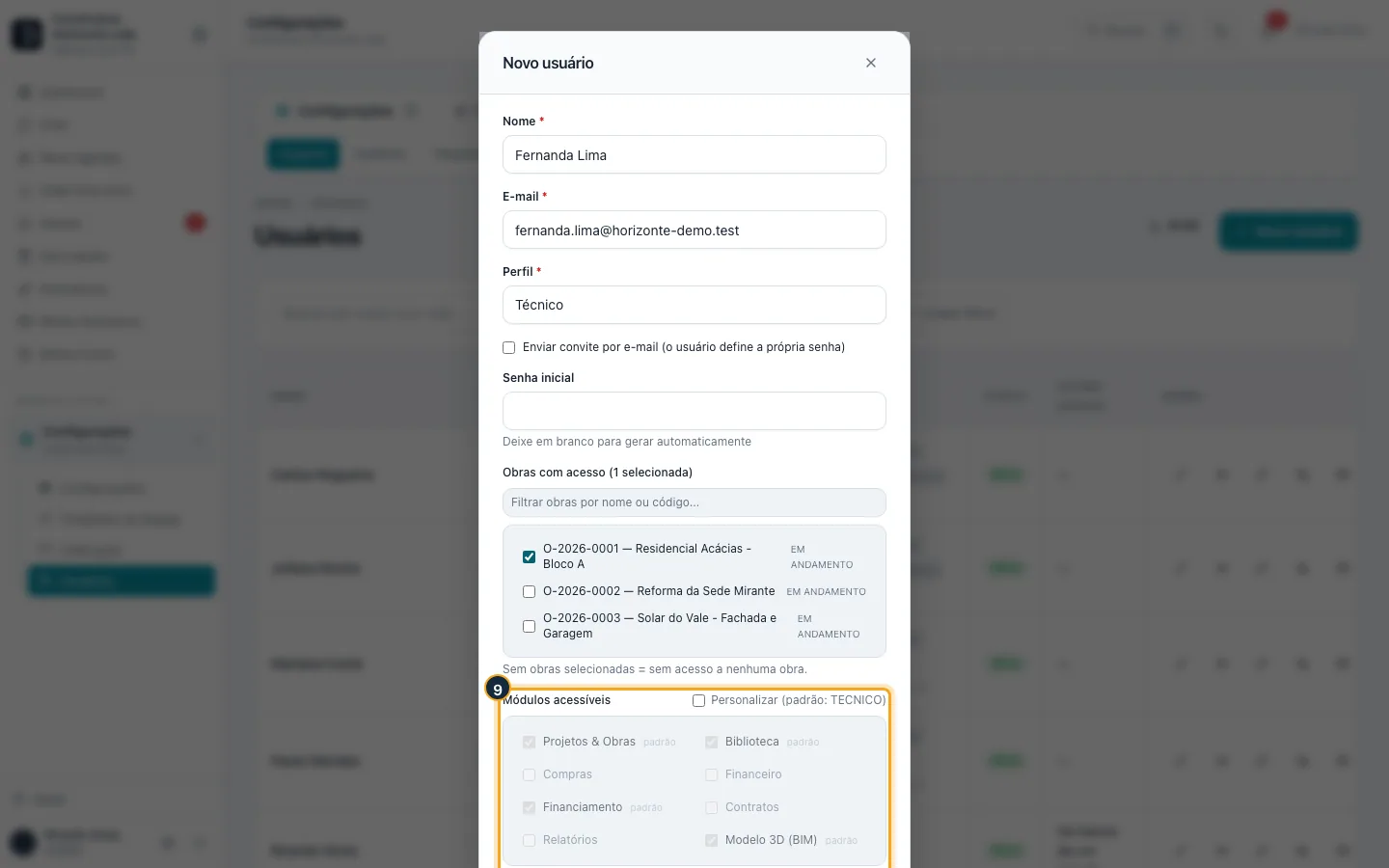
Passo 8. Técnico e Estagiário só veem as obras marcadas em Obras com acesso. Marque as obras desta pessoa (o campo de cima filtra a lista).
Passo 9. Módulos acessíveis mostra o que o perfil libera por padrão.
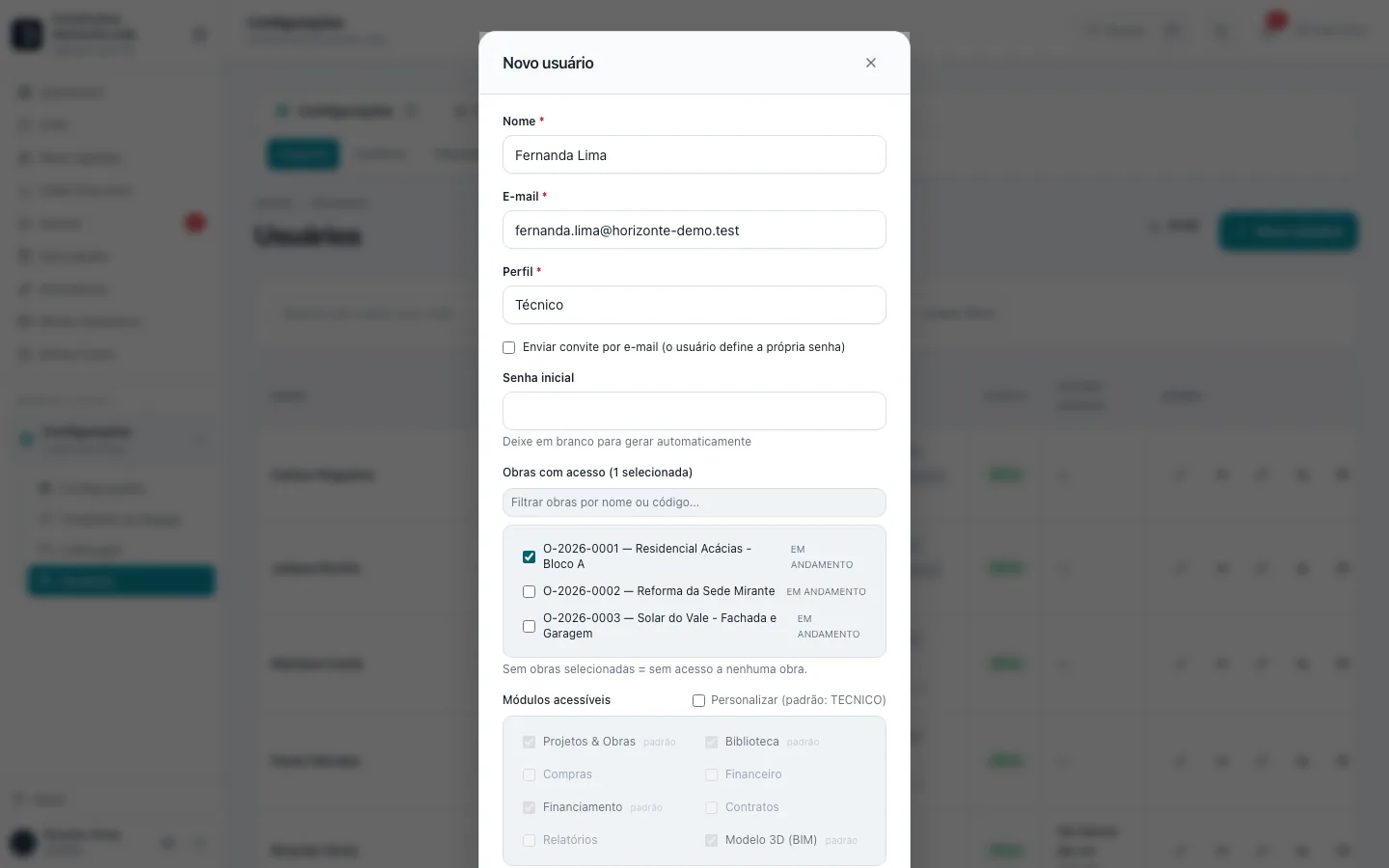
Passo 10. Clique em Salvar.
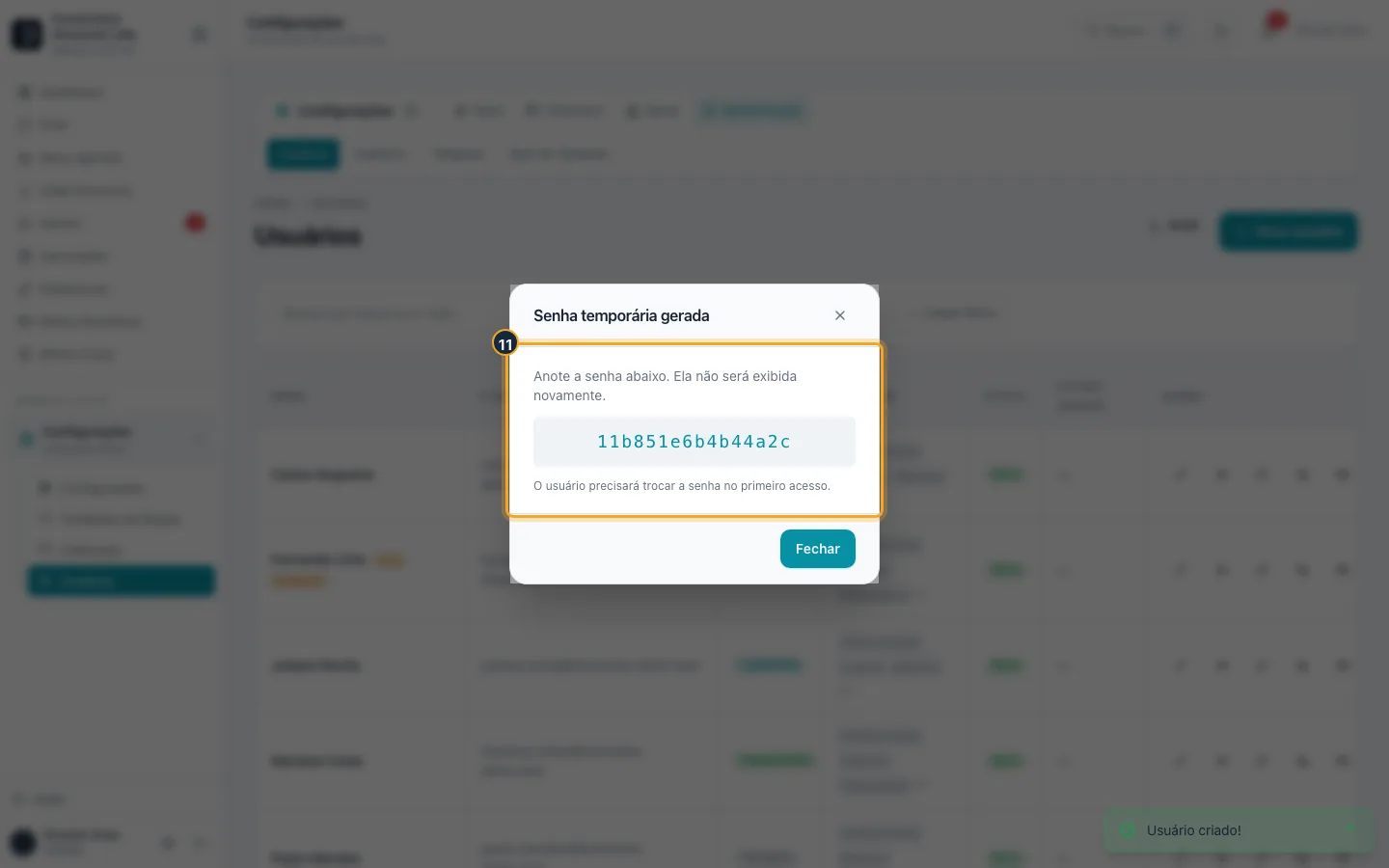
Passo 11. Sem convite, o Prumo mostra a senha provisória uma única vez. Anote e passe para a pessoa; no primeiro acesso ela é obrigada a trocar.
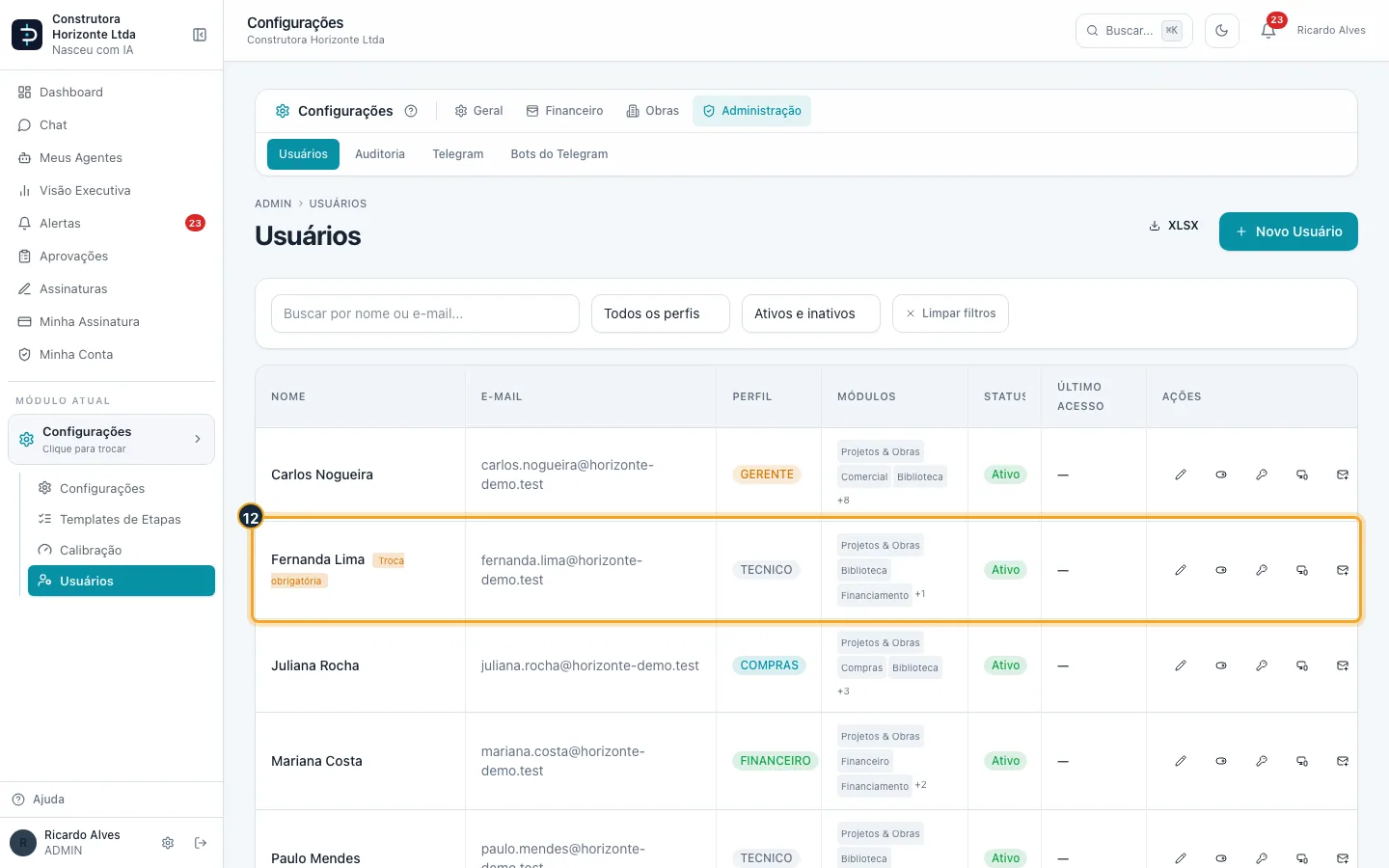
Passo 12. A pessoa aparece na lista com a etiqueta Troca obrigatória até definir a senha dela.
Bom saber:
- A tela de Usuários é só do Administrador.
- Os perfis são: Administrador, Gerente, Financeiro, Compras, Técnico, Comercial e Estagiário. Técnico e Estagiário só enxergam as obras marcadas; sem nenhuma obra marcada, não veem obra alguma. Os demais perfis veem todas as obras.
- O convite por e-mail depende de um remetente de e-mail configurado. Se não houver, o Prumo avisa e mostra a senha provisória na hora, como se o convite estivesse desmarcado.
- Com o convite desmarcado, você pode digitar uma Senha inicial ou deixá-la em branco para o Prumo gerar uma. Nos dois casos a pessoa é obrigada a trocar a senha no primeiro acesso, e fica com a etiqueta Troca obrigatória até fazer isso.
- O plano da empresa pode limitar o número de usuários ativos. No limite, o Prumo recusa o cadastro com a mensagem "Seu plano permite N usuários ativos. Faça upgrade para adicionar mais." Desativar alguém libera a vaga. Para mudar de plano, veja Planos e cobrança.
- O botão XLSX exporta a lista de usuários para planilha.
#Mudar o perfil e os módulos de um usuário
Passo 1. No menu lateral, clique em Escolher módulo.
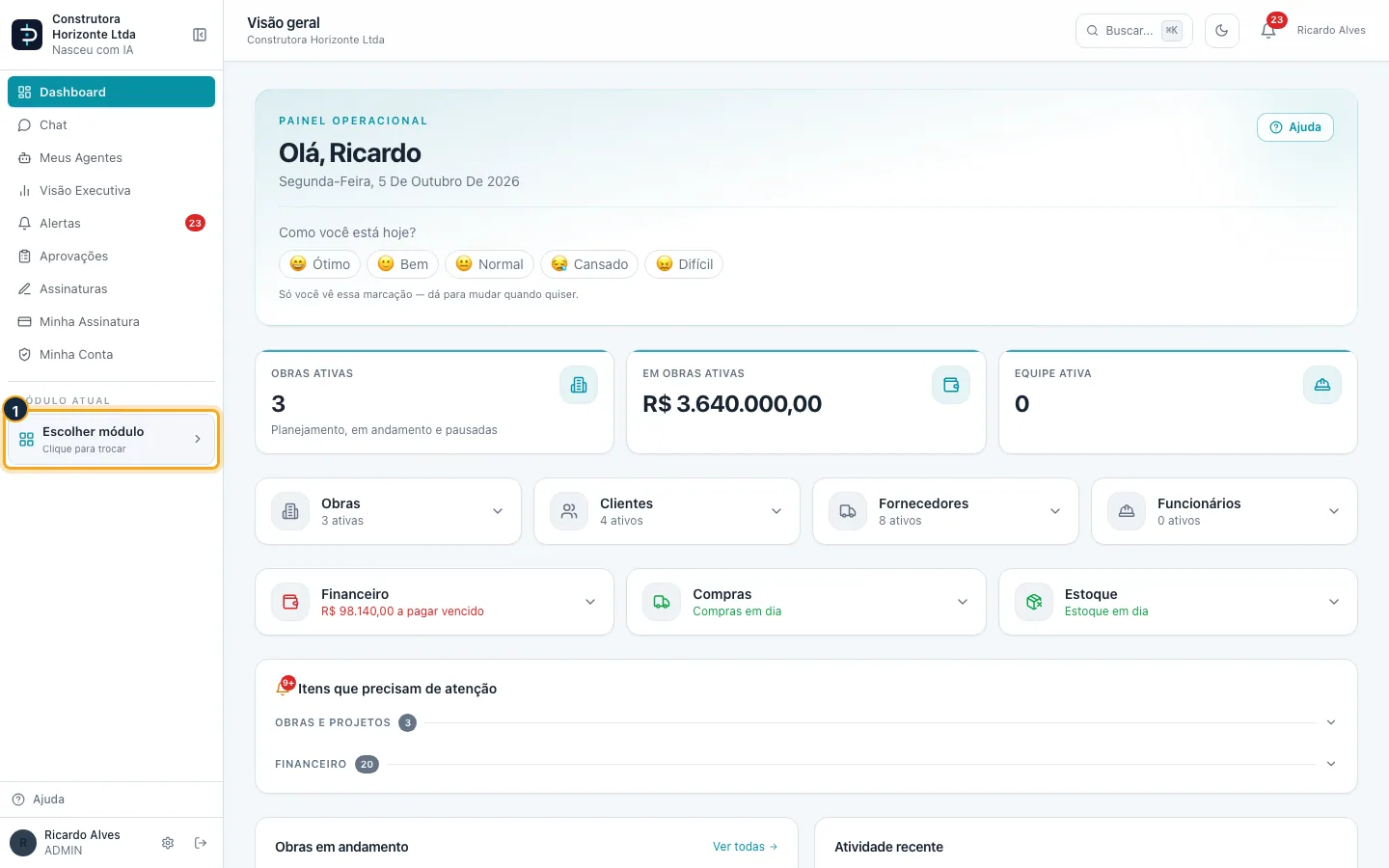
Passo 2. Na grade de módulos, clique em Configurações.
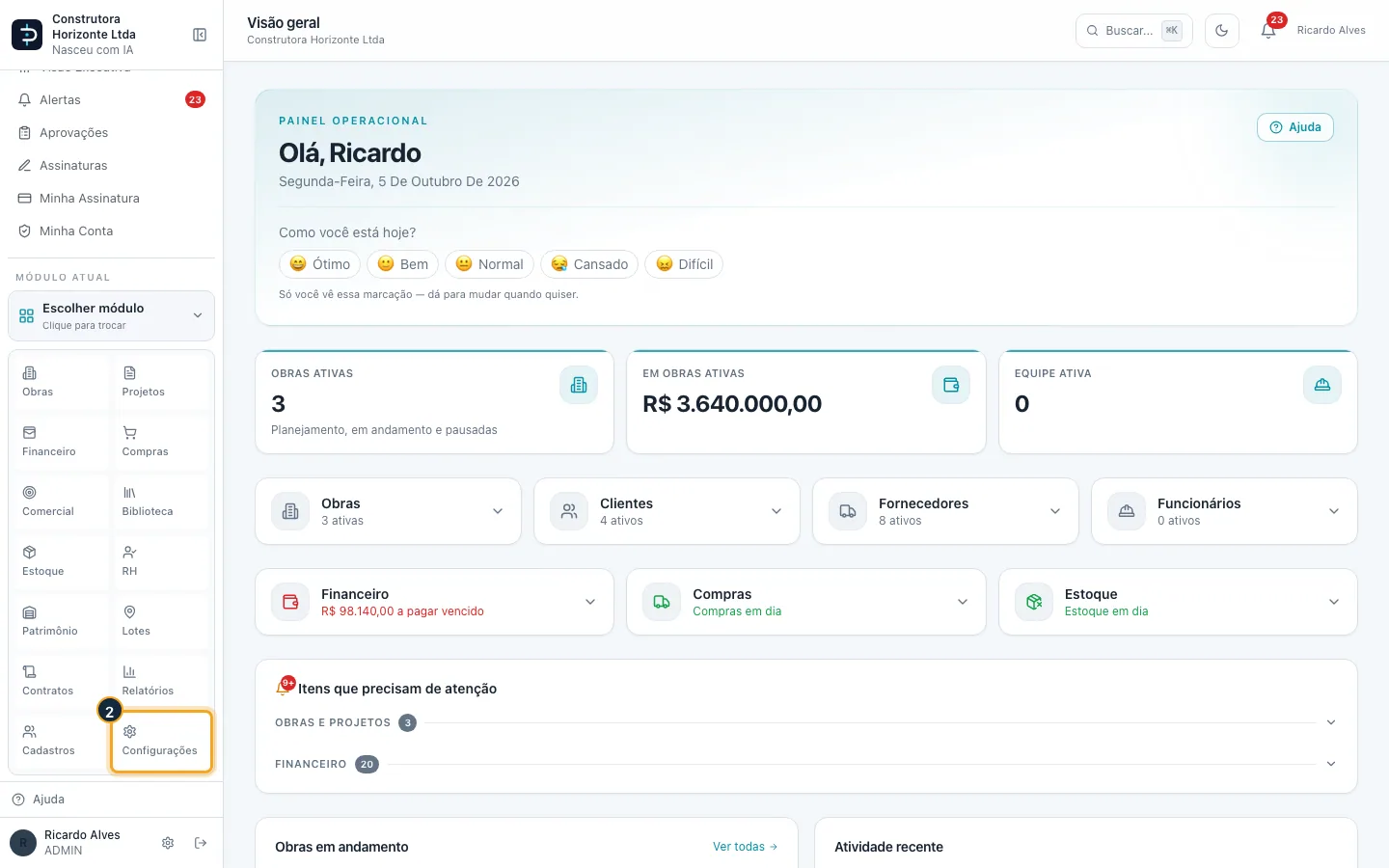
Passo 3. Na barra de Configurações, clique em Administração.
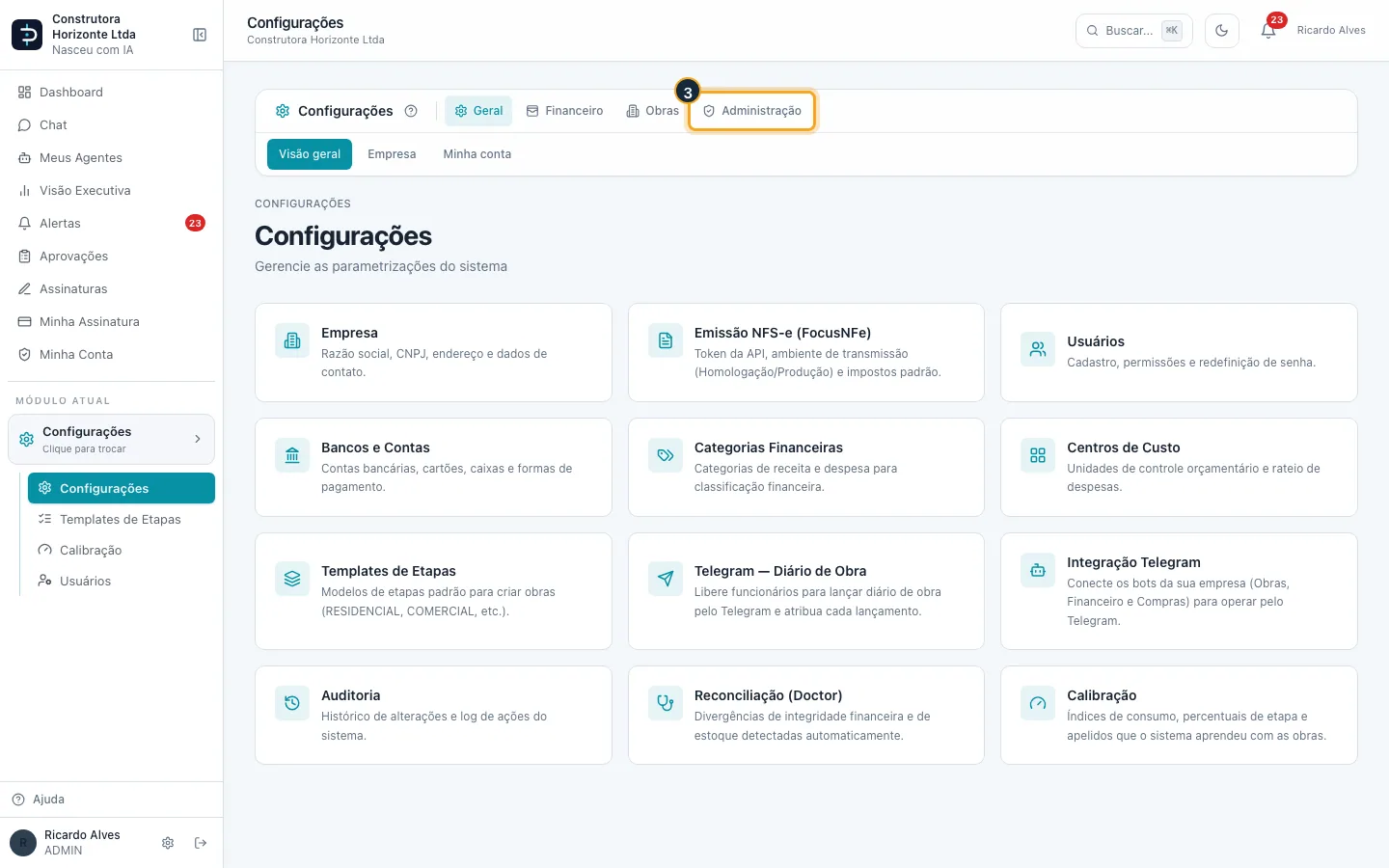
Passo 4. Na linha da pessoa, clique no lápis (Editar).
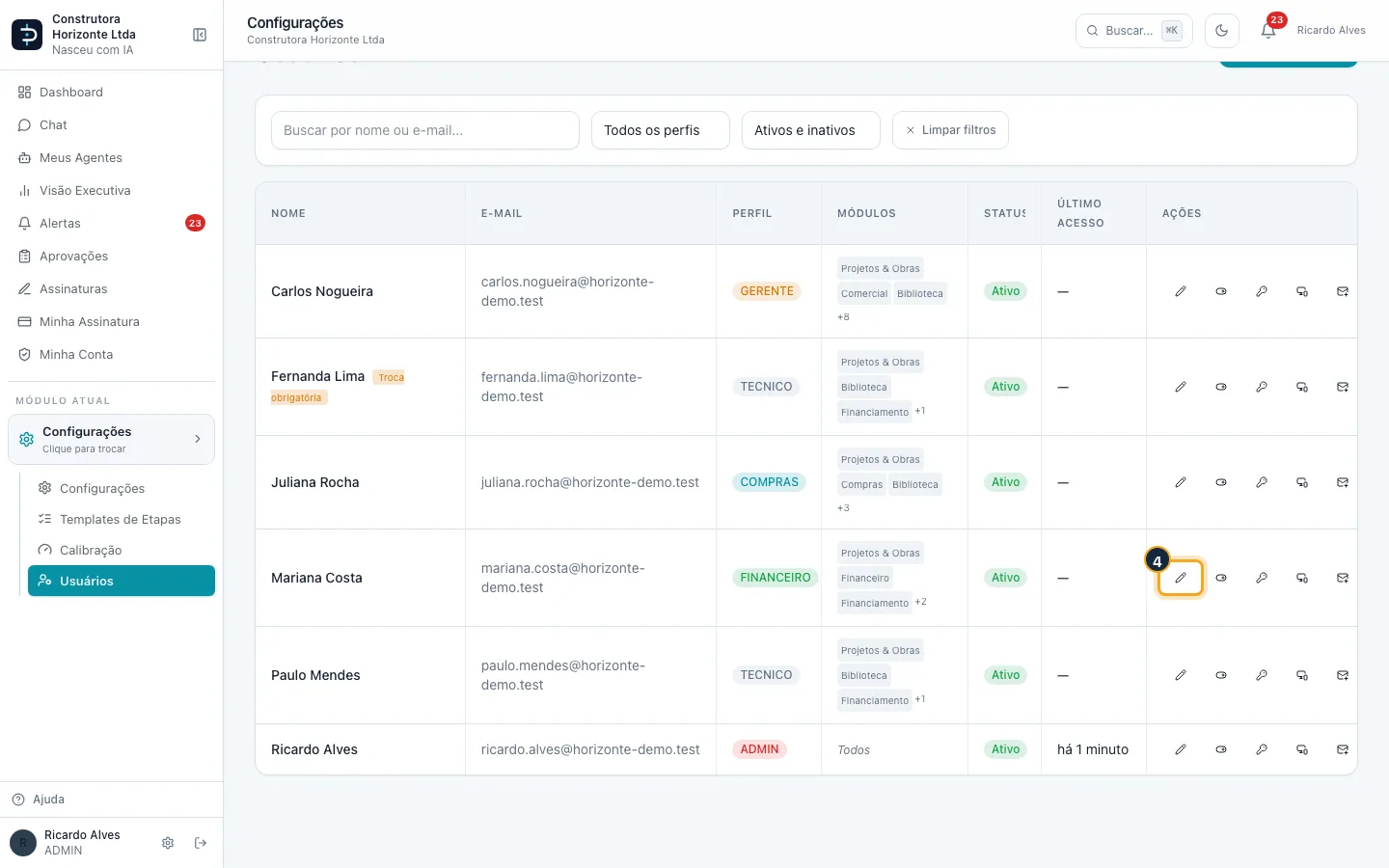
Passo 5. Para trocar o papel, mude o Perfil. Cada perfil traz um conjunto padrão de módulos.
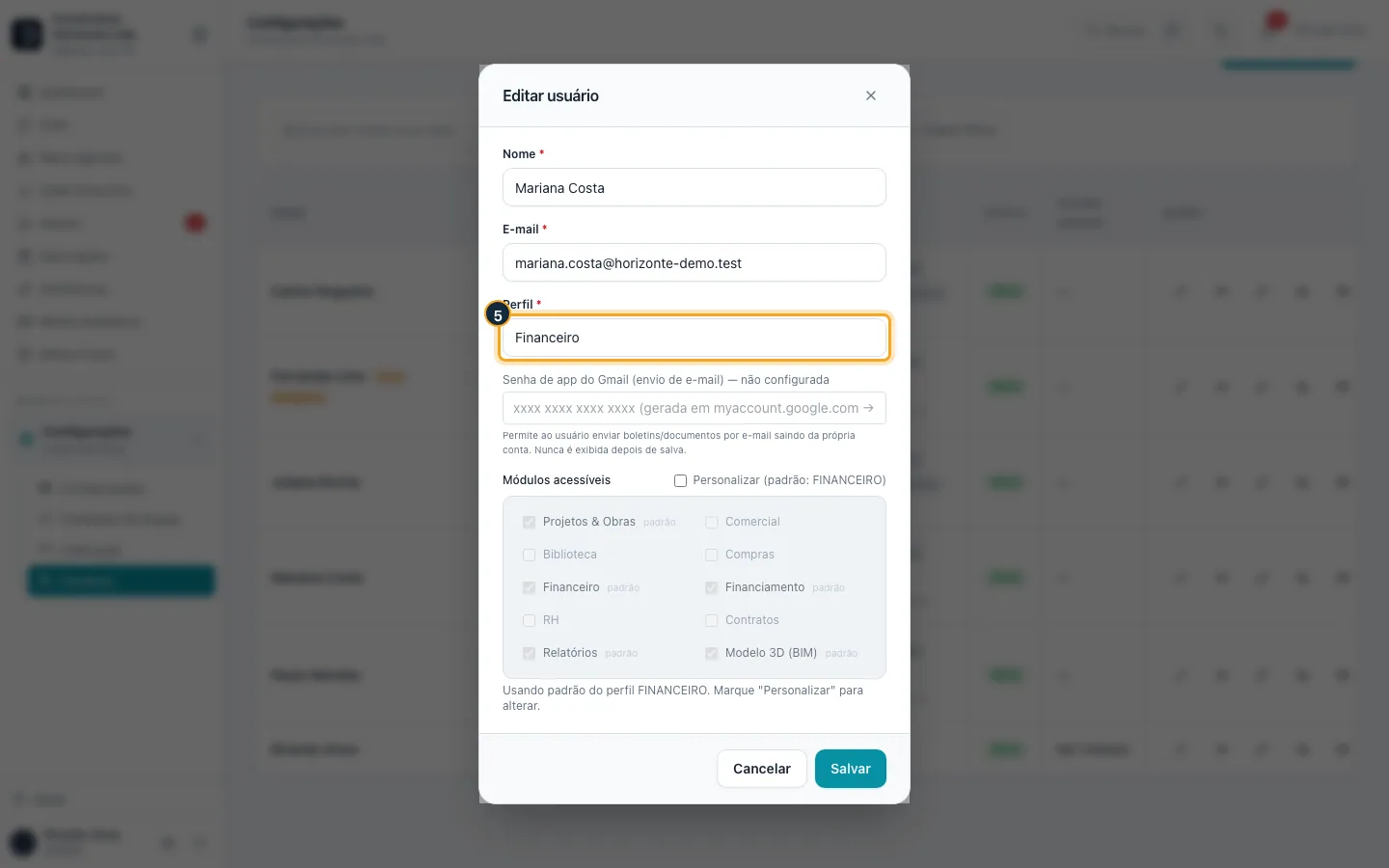
Passo 6. Para dar ou tirar um módulo só desta pessoa, marque Personalizar.
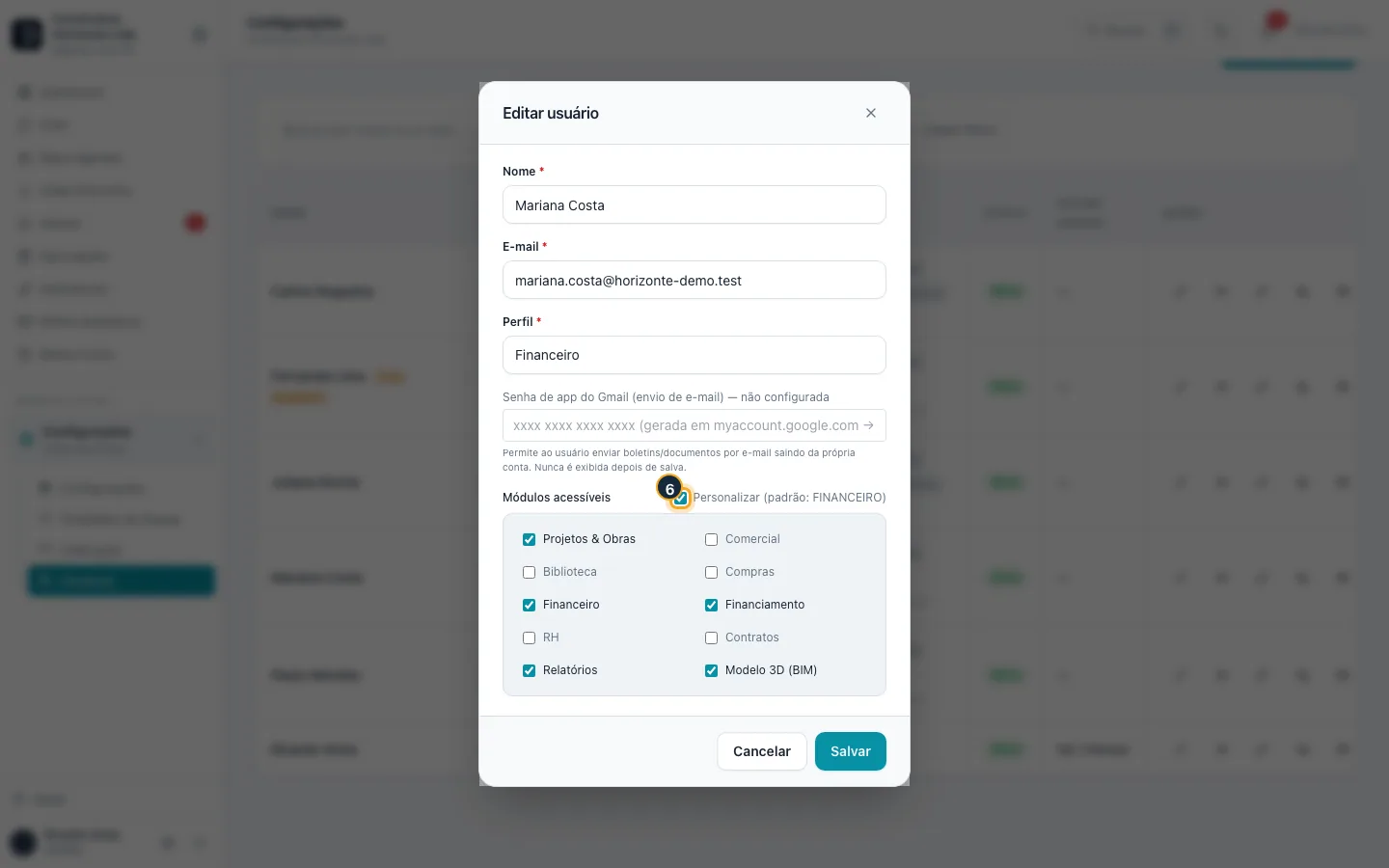
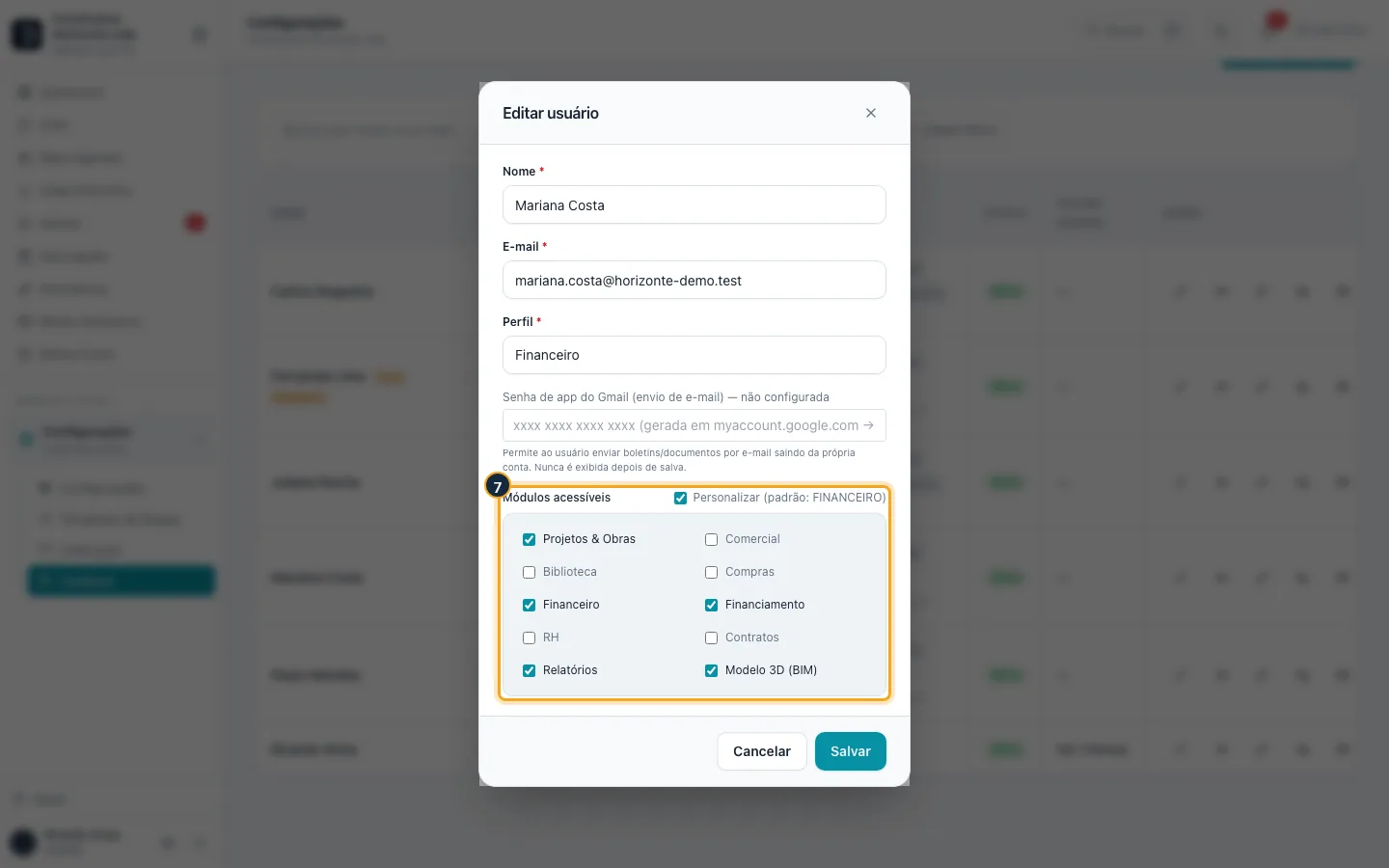
Passo 7. Agora os módulos podem ser marcados e desmarcados. A lista só traz módulos que o perfil pode receber.
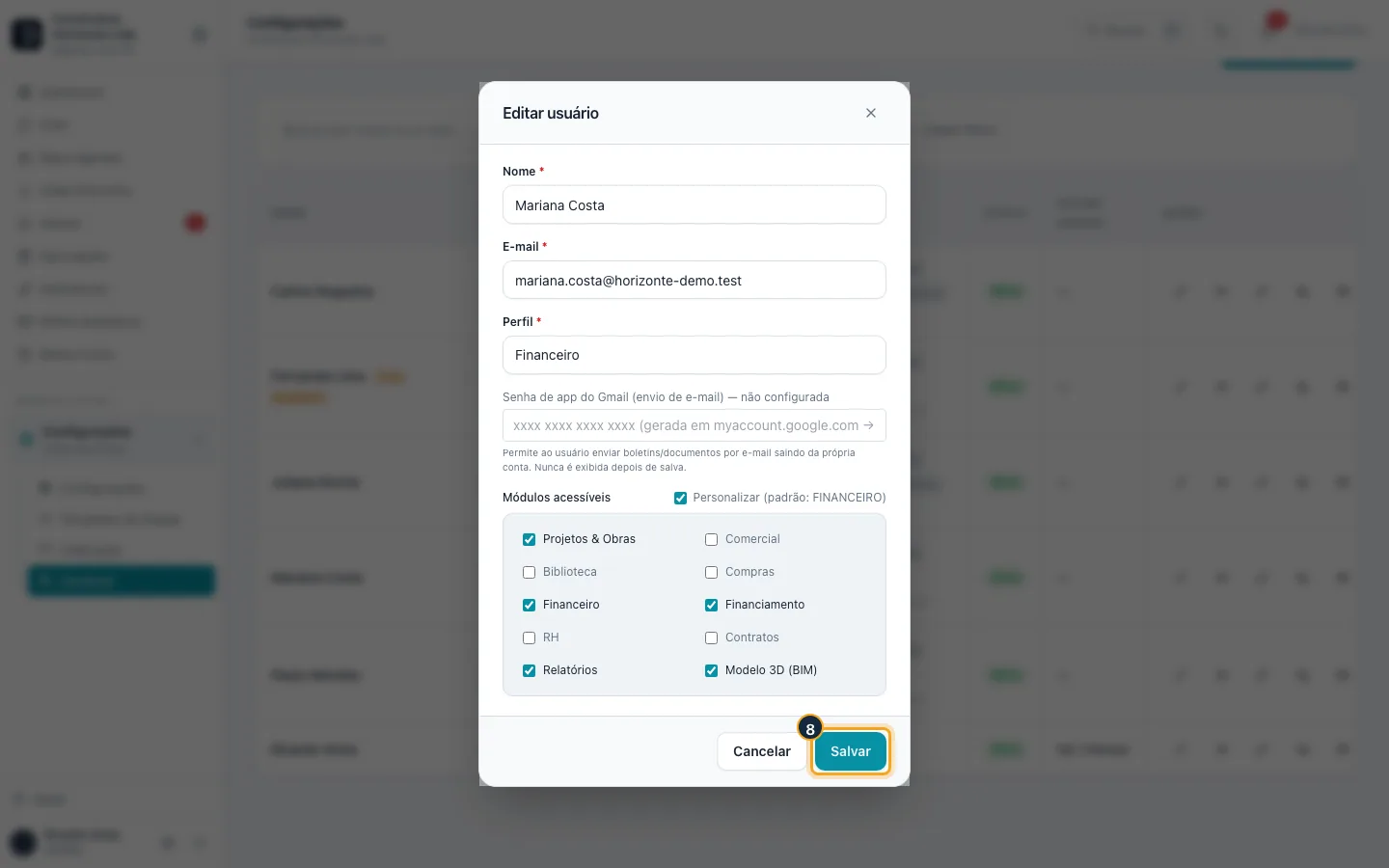
Passo 8. Clique em Salvar. A coluna Módulos da lista passa a mostrar a nova combinação.
Bom saber:
- Sem Personalizar, a pessoa usa os módulos padrão do perfil, e passa a usar os do novo perfil quando ele muda. Com Personalizar, ao salvar o Prumo retira os módulos que o novo perfil não pode receber.
- Se a pessoa passar a ser Técnico ou Estagiário, marque as obras dela em Obras com acesso; o mesmo vínculo pode ser feito pela obra, no bloco "Quem tem acesso".
- No editar aparece também Senha de app do Gmail: com ela, a pessoa envia boletins e documentos por e-mail saindo da própria conta Gmail. O campo é opcional e a senha não é exibida depois de salva.
#Redefinir a senha e desconectar os aparelhos de um usuário
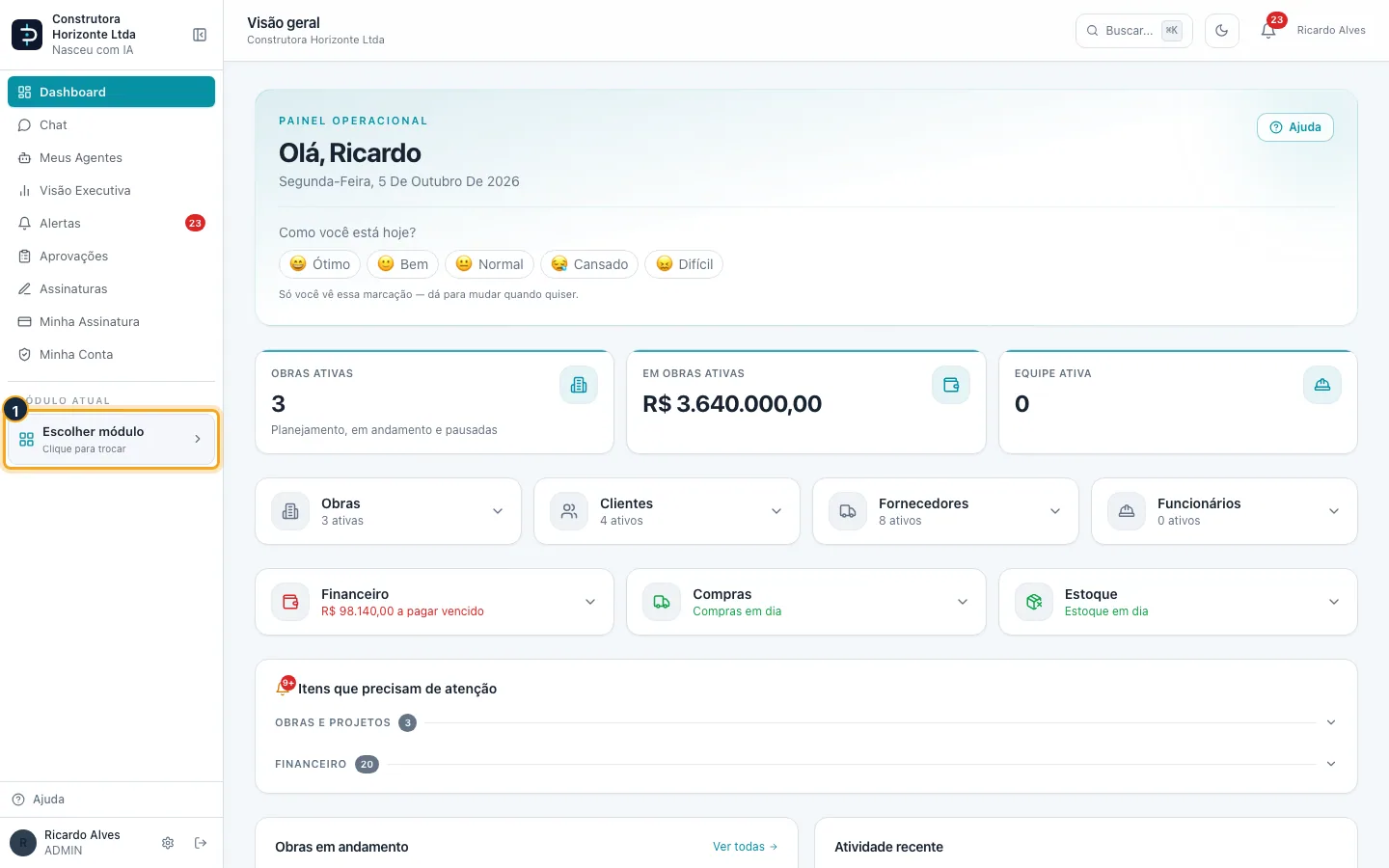
Passo 1. No menu lateral, clique em Escolher módulo.
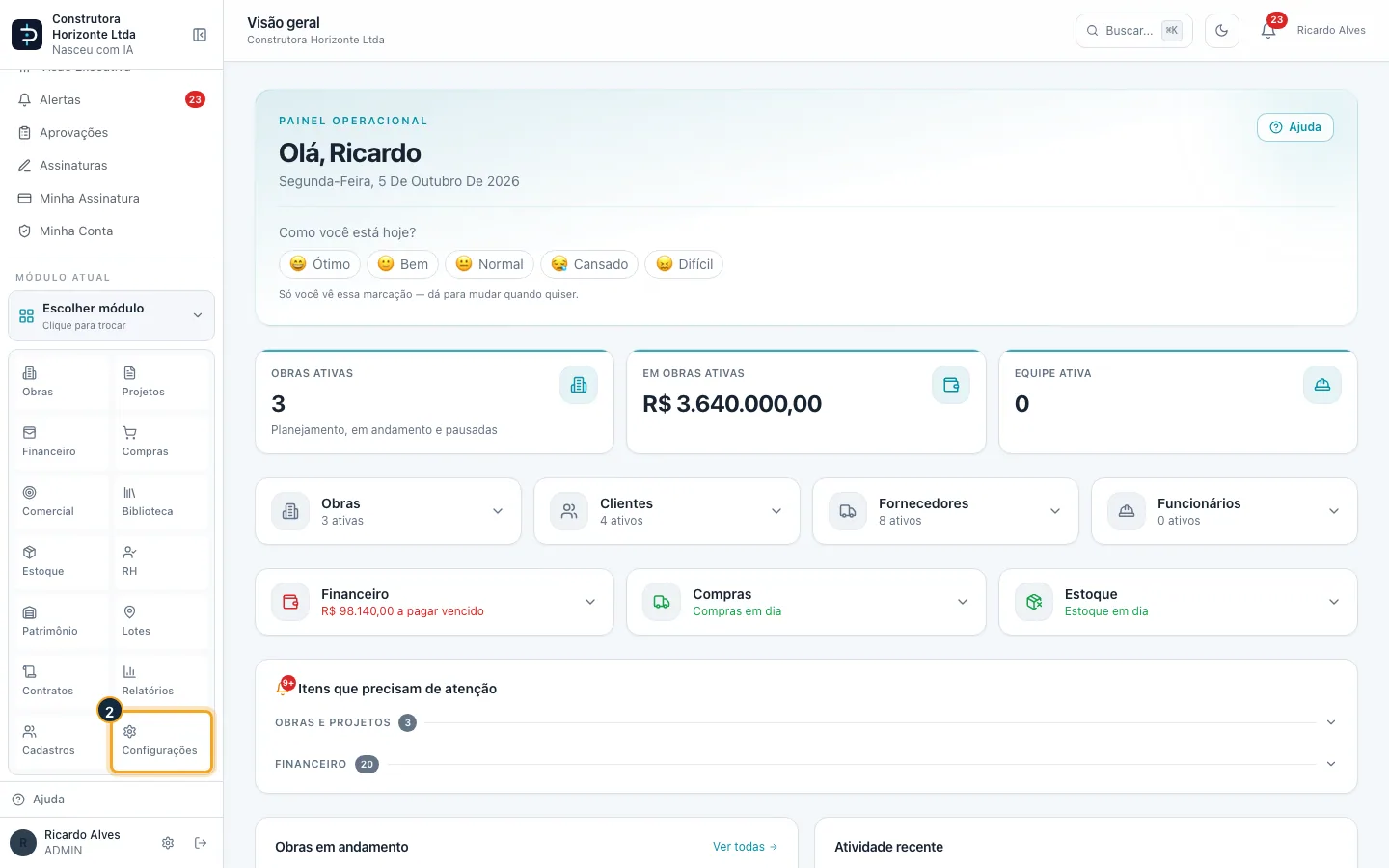
Passo 2. Na grade de módulos, clique em Configurações.
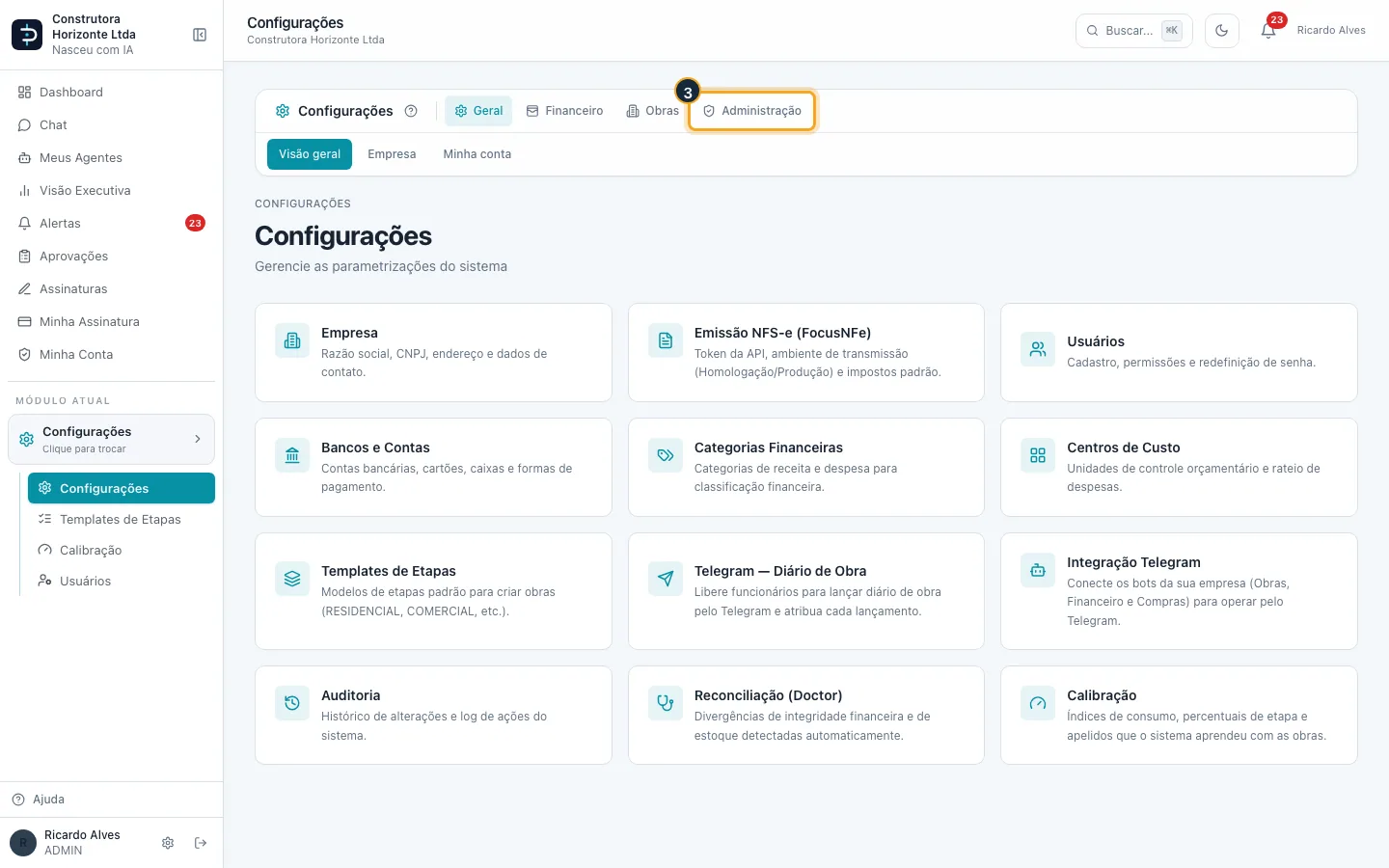
Passo 3. Na barra de Configurações, clique em Administração.
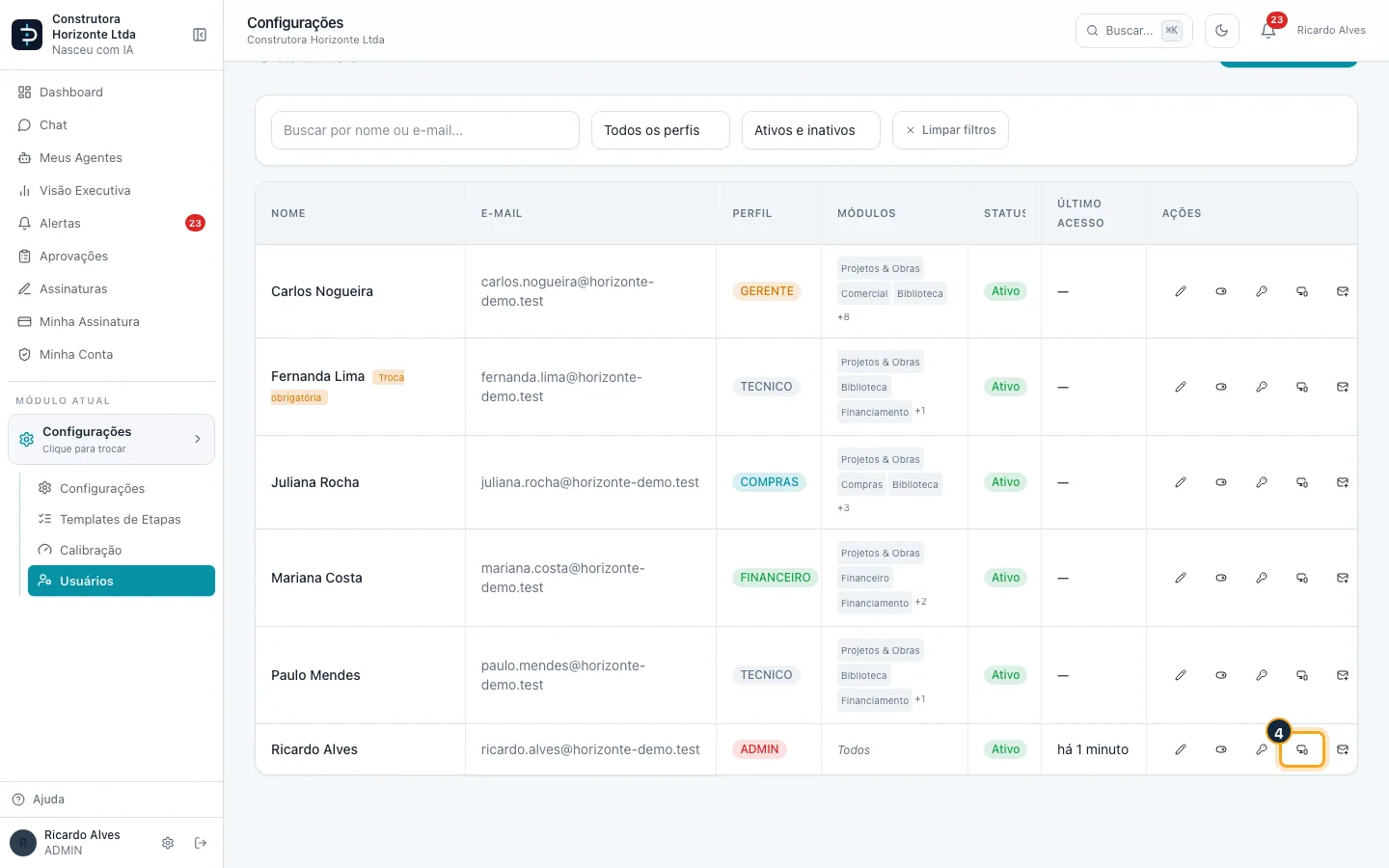
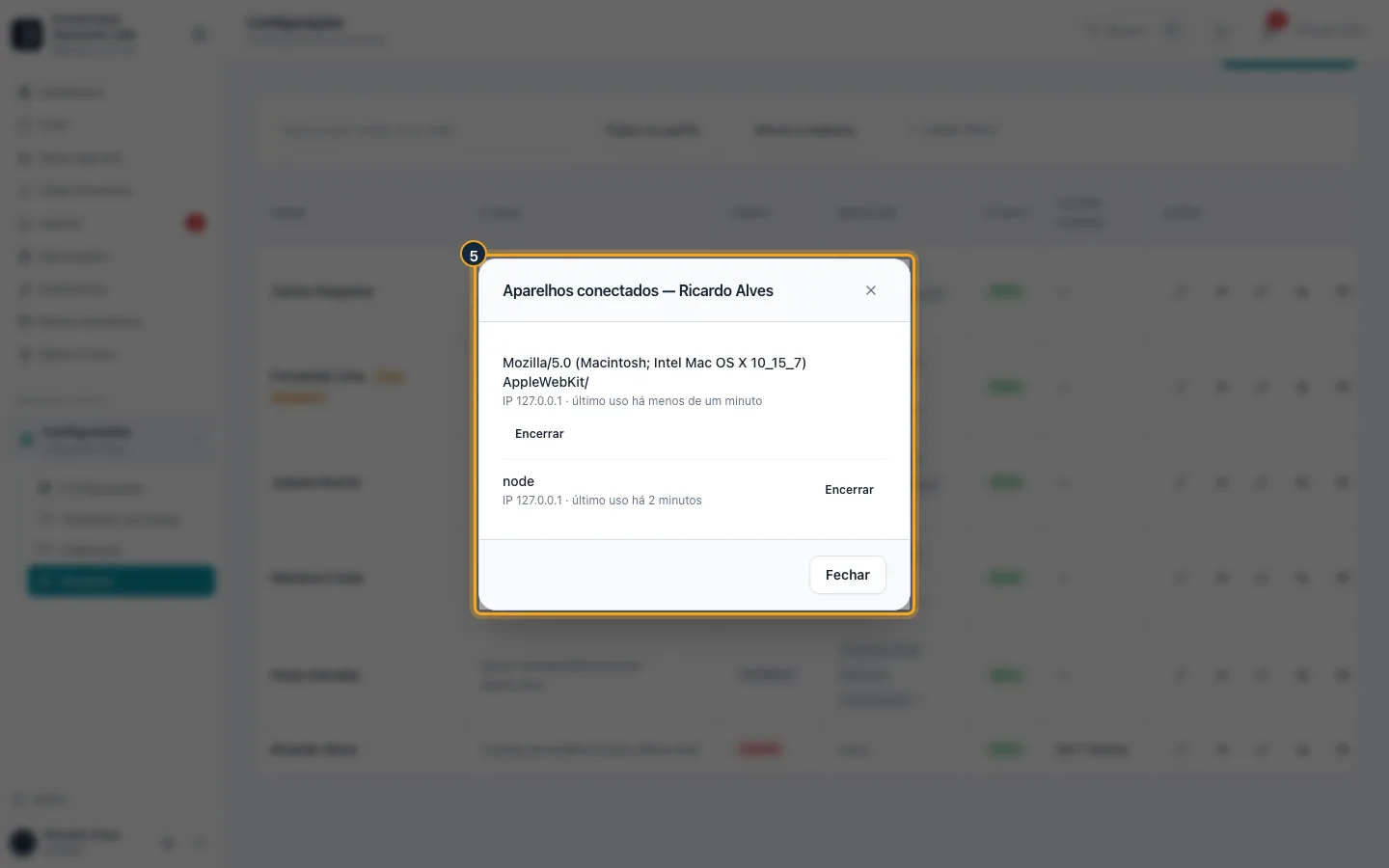
Passo 4. Na linha da pessoa, clique no ícone de celular (Sessões ativas).
Passo 5. A janela lista os aparelhos em que a conta está aberta, com IP e último uso. Encerrar desconecta só aquele aparelho.
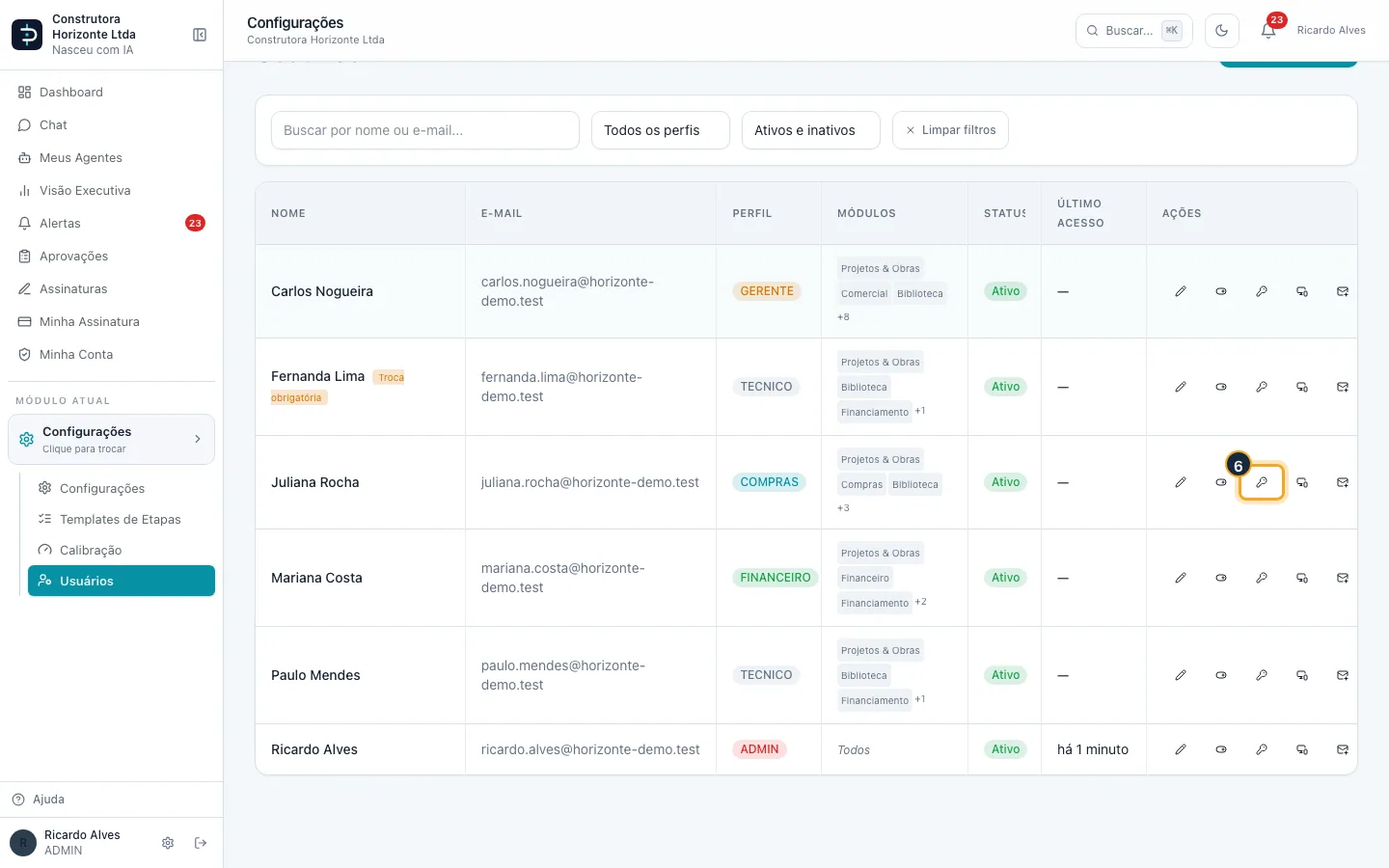
Passo 6. Se a pessoa esqueceu a senha, clique na chave (Redefinir senha) na linha dela.
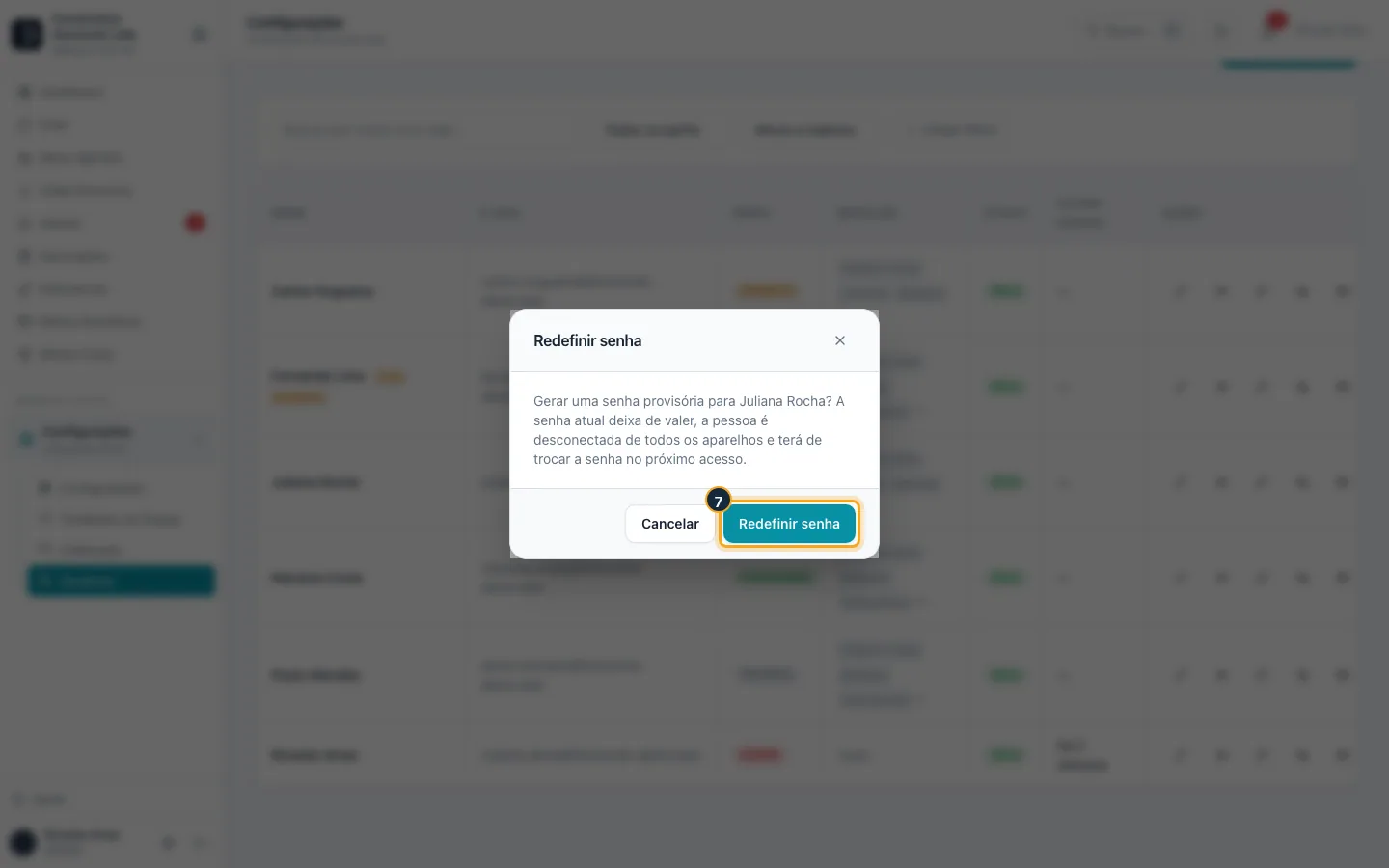
Passo 7. O Prumo pede confirmação, porque a senha atual deixa de valer e a pessoa é desconectada de todos os aparelhos. Clique em Redefinir senha.
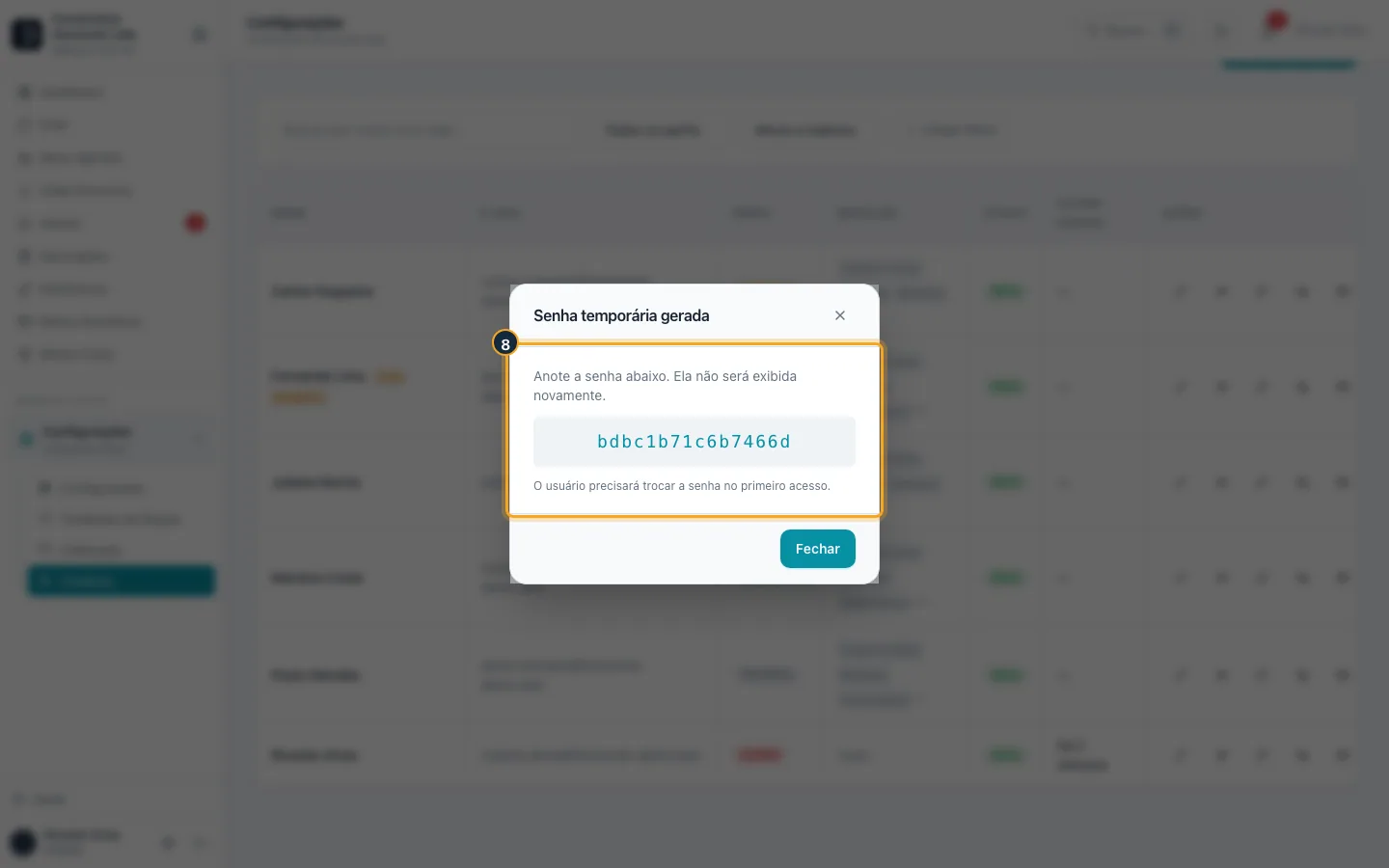
Passo 8. Anote a senha provisória e passe para a pessoa. No primeiro acesso ela define uma nova.
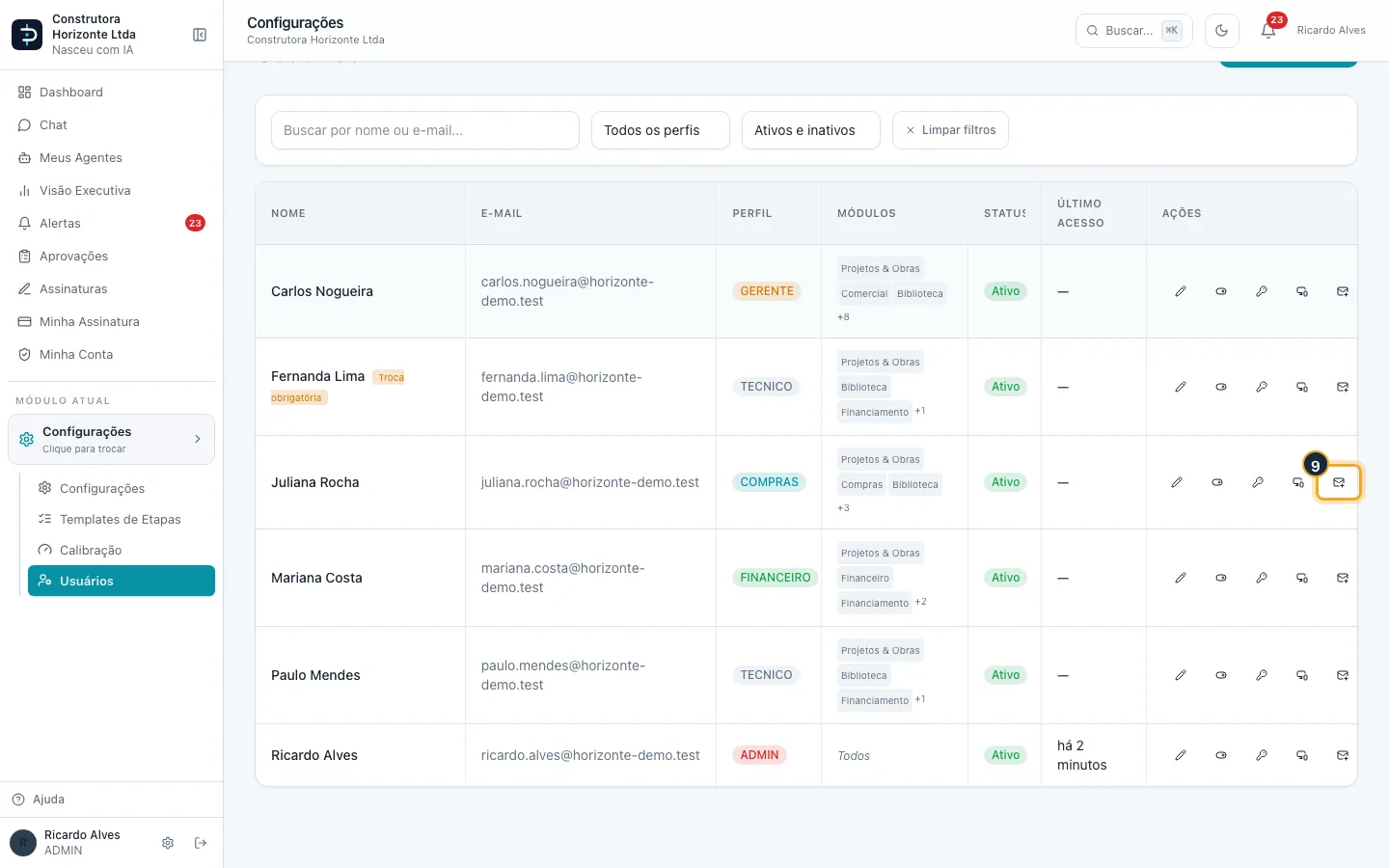
Passo 9. O envelope (Reenviar convite) manda de novo, por e-mail, o link para a pessoa criar a senha. Ele depende de um remetente de e-mail configurado.
Bom saber:
- Redefinir senha desconecta a pessoa de todos os aparelhos na hora. Use Sessões ativas > Encerrar quando quiser derrubar só um aparelho (por exemplo, um celular perdido) sem trocar a senha.
- A senha provisória aparece uma única vez. Se fechar a janela sem anotar, redefina de novo.
- A própria pessoa também pode usar Esqueci minha senha na tela de login.
#Desativar e reativar um usuário
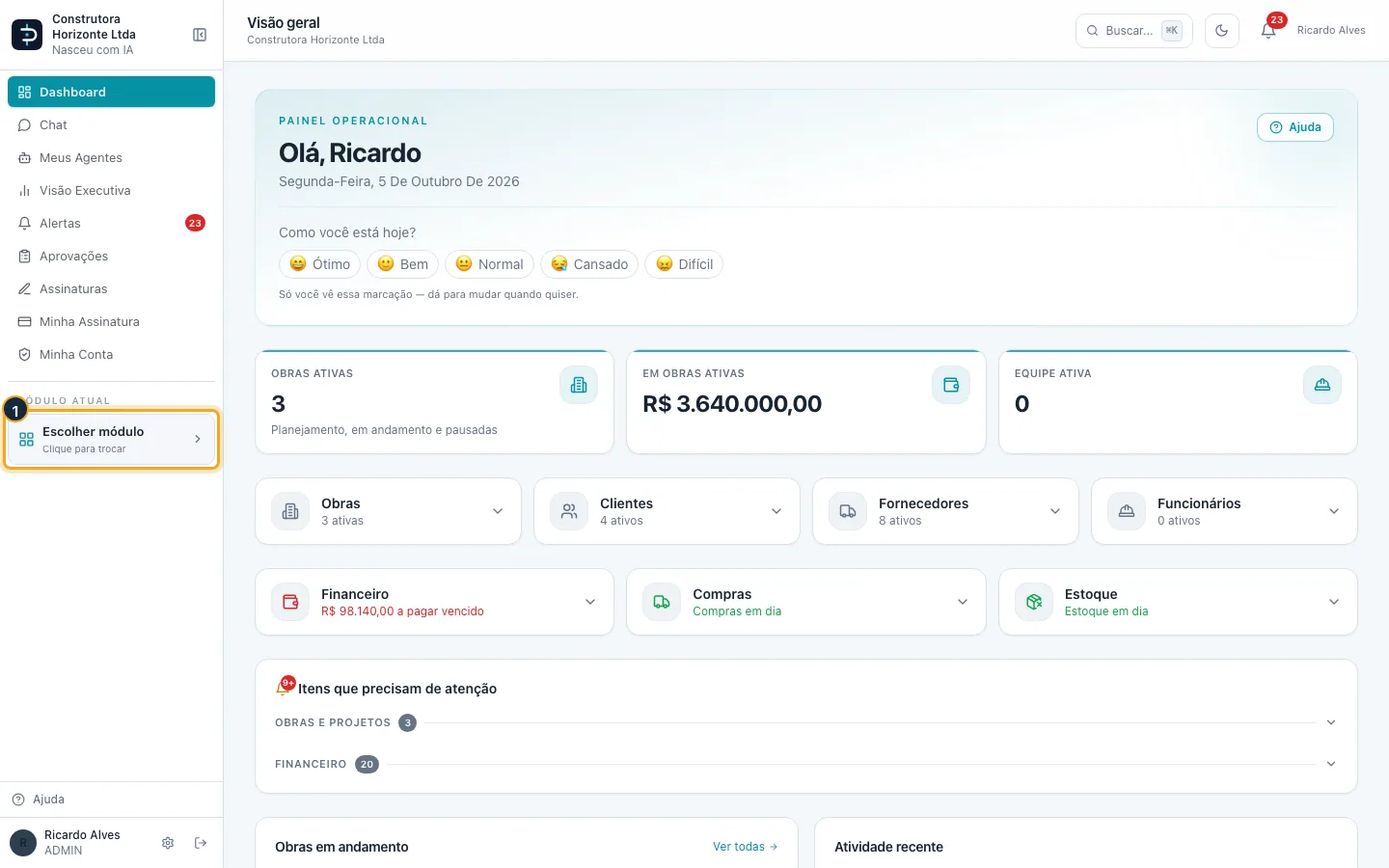
Passo 1. No menu lateral, clique em Escolher módulo.
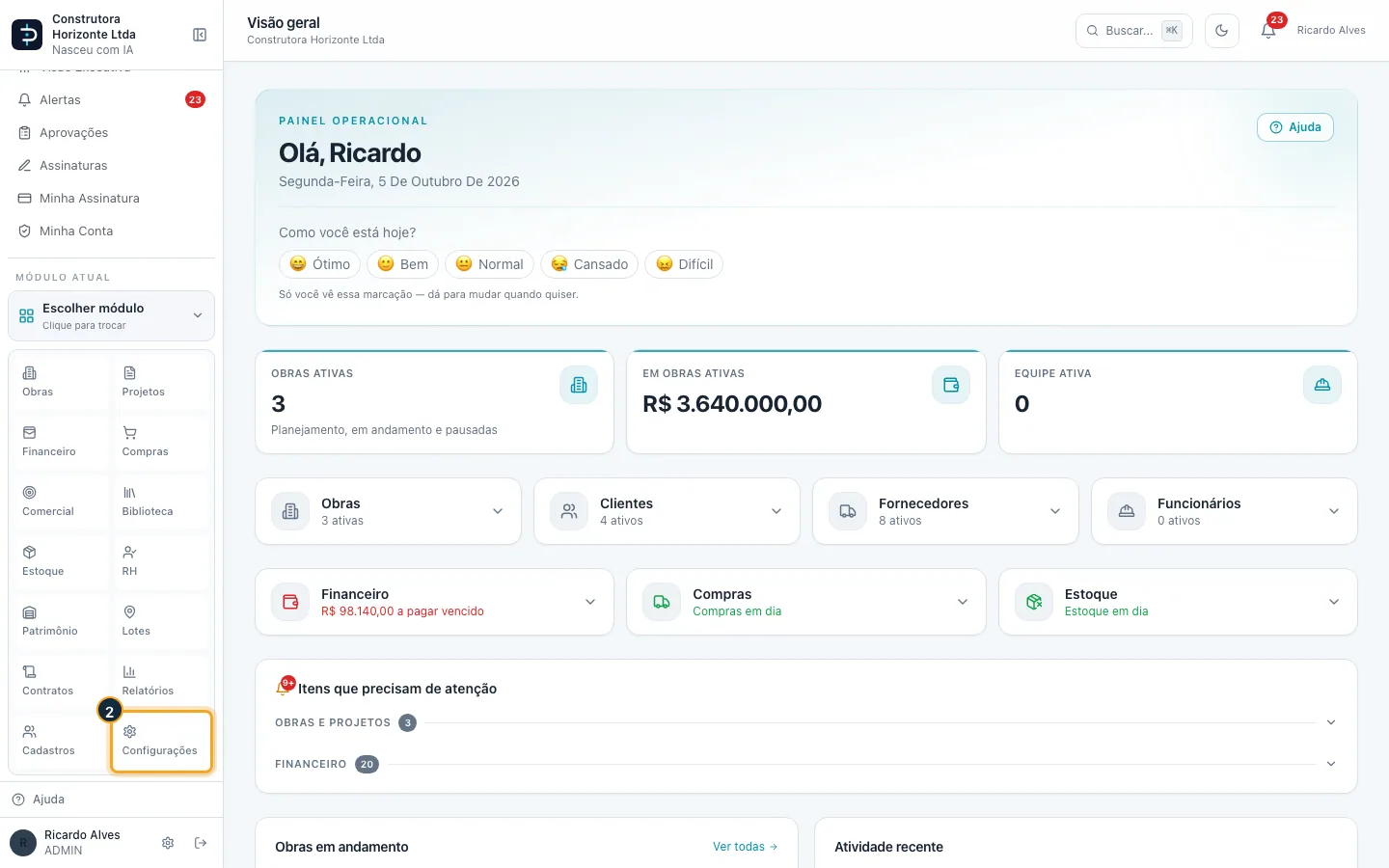
Passo 2. Na grade de módulos, clique em Configurações.
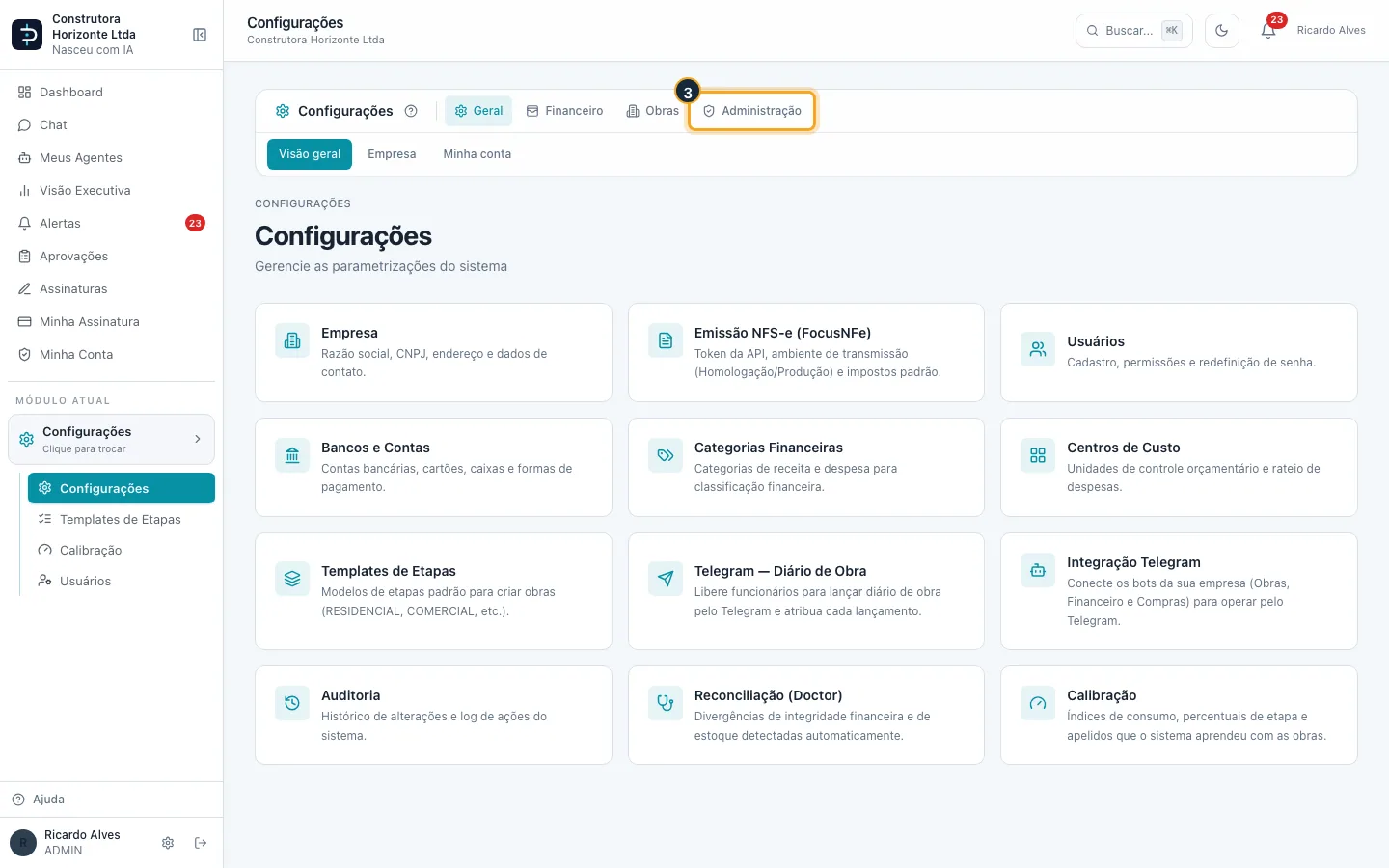
Passo 3. Na barra de Configurações, clique em Administração.
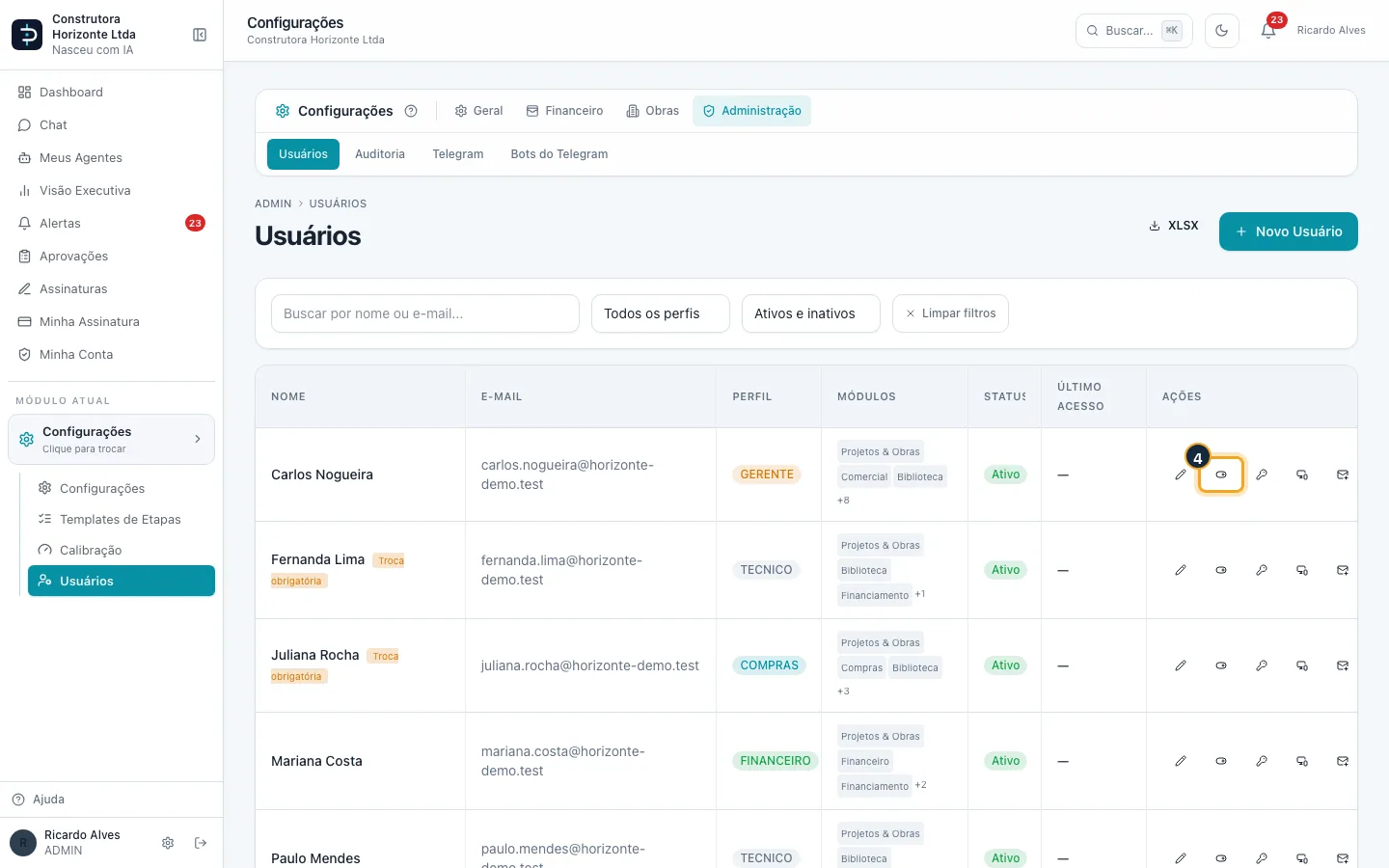
Passo 4. Para tirar o acesso de alguém que saiu da equipe, clique no botão de alternar (Desativar) na linha da pessoa.
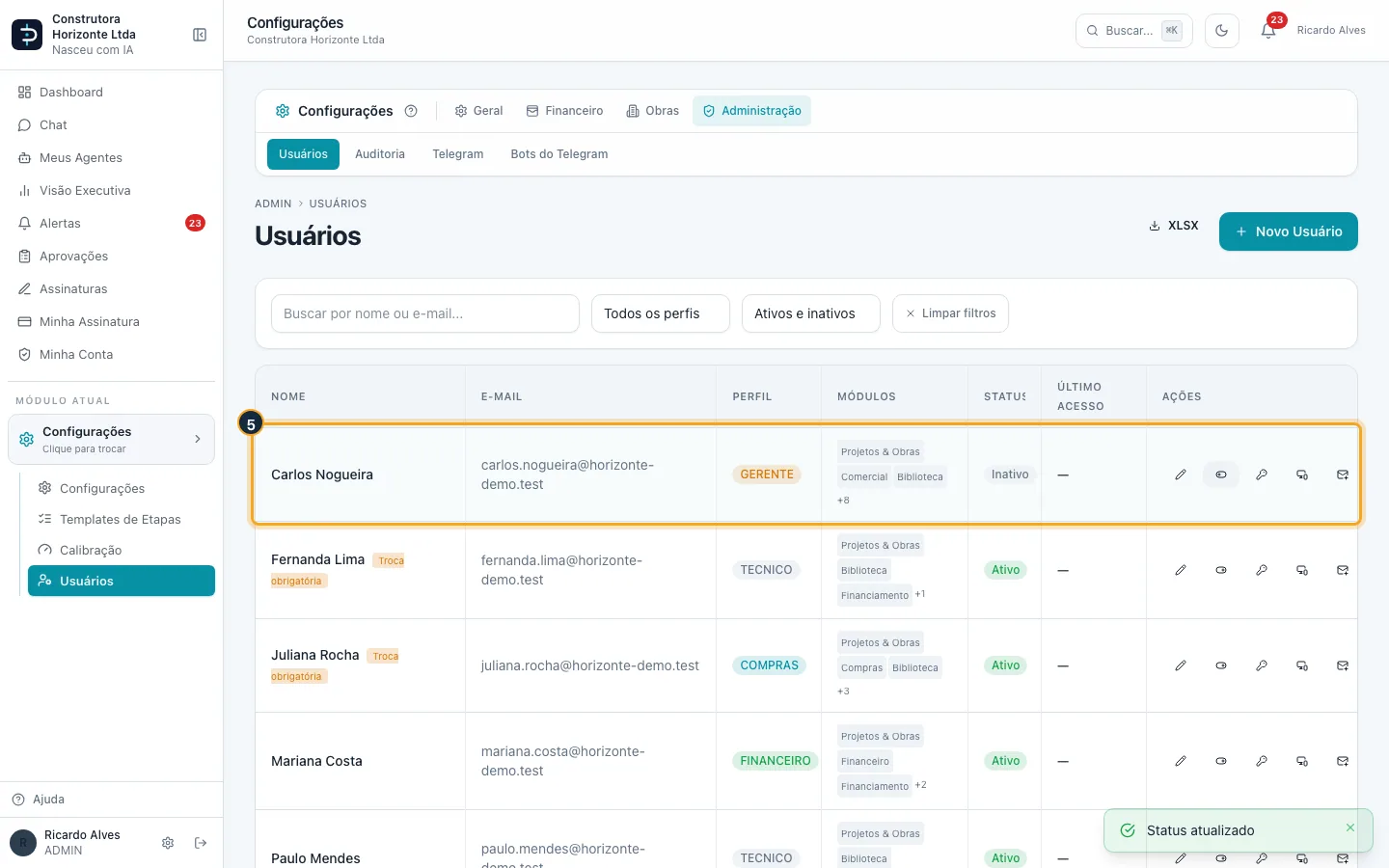
Passo 5. O status muda para Inativo e a pessoa não entra mais. O histórico dela continua no sistema.
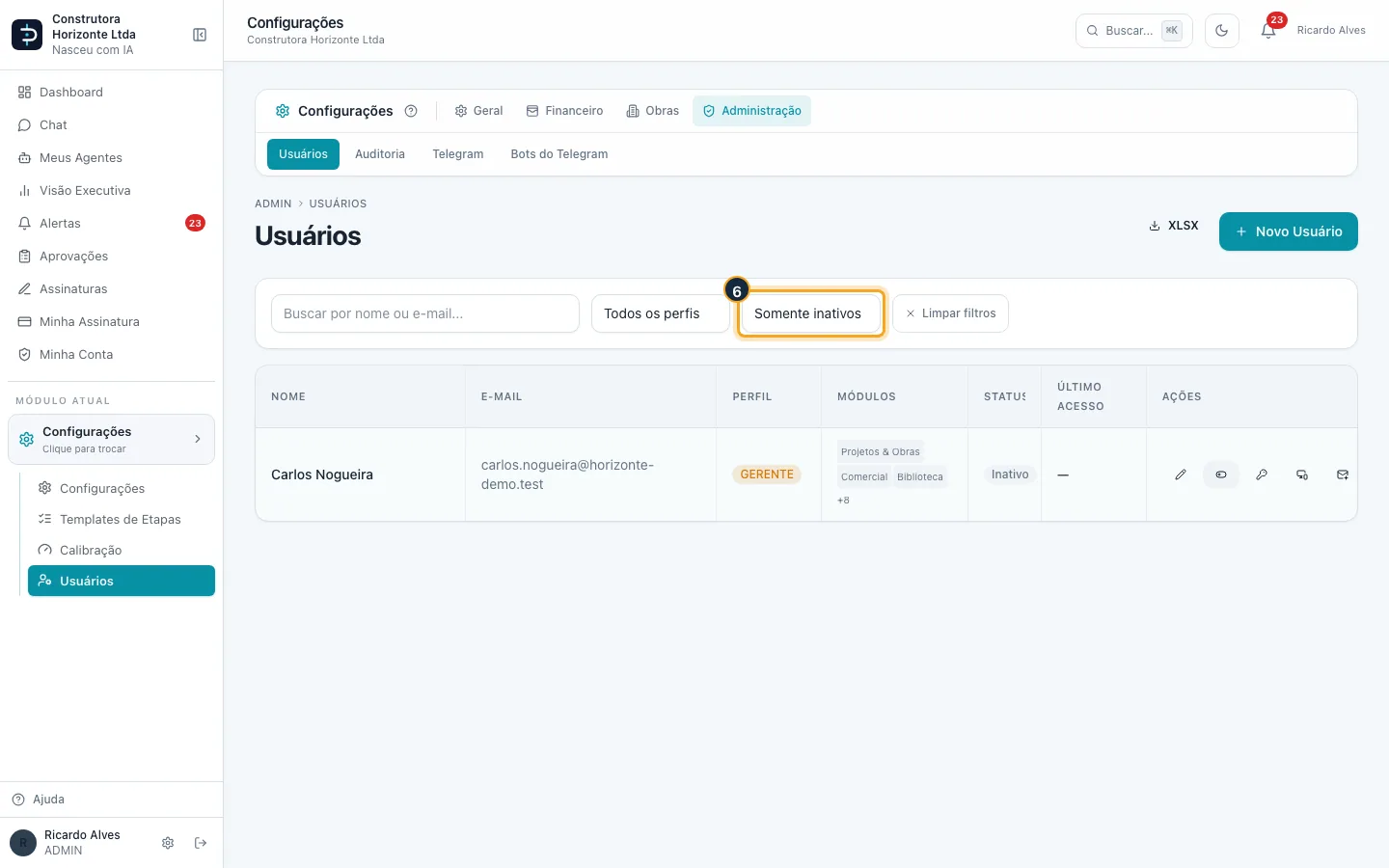
Passo 6. Para achar quem está desativado, use o filtro de status Somente inativos.
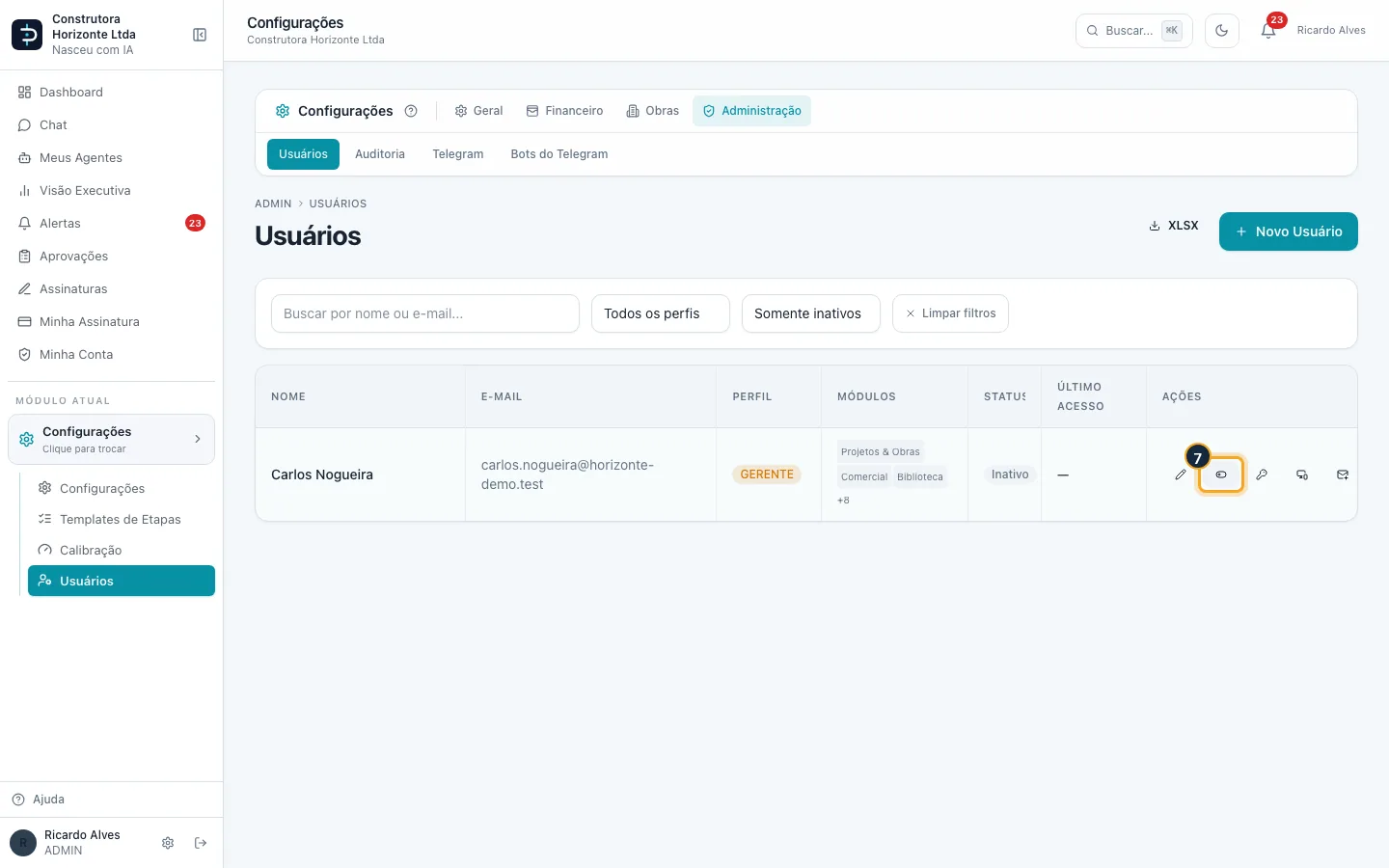
Passo 7. Para devolver o acesso, clique no mesmo botão (Ativar).
Bom saber:
- Desativar não apaga ninguém: lançamentos, diários e o histórico da Auditoria continuam com o nome da pessoa. Não existe exclusão de usuário.
- O filtro de status tem Ativos e inativos, Somente ativos e Somente inativos; o filtro de perfil e a busca por nome ou e-mail ajudam a achar alguém numa equipe grande.
- Usuário (quem faz login) é diferente de funcionário do RH. Desativar o usuário não demite o funcionário, e vice-versa.
#Consultar a Auditoria
Passo 1. No menu lateral, clique em Escolher módulo.
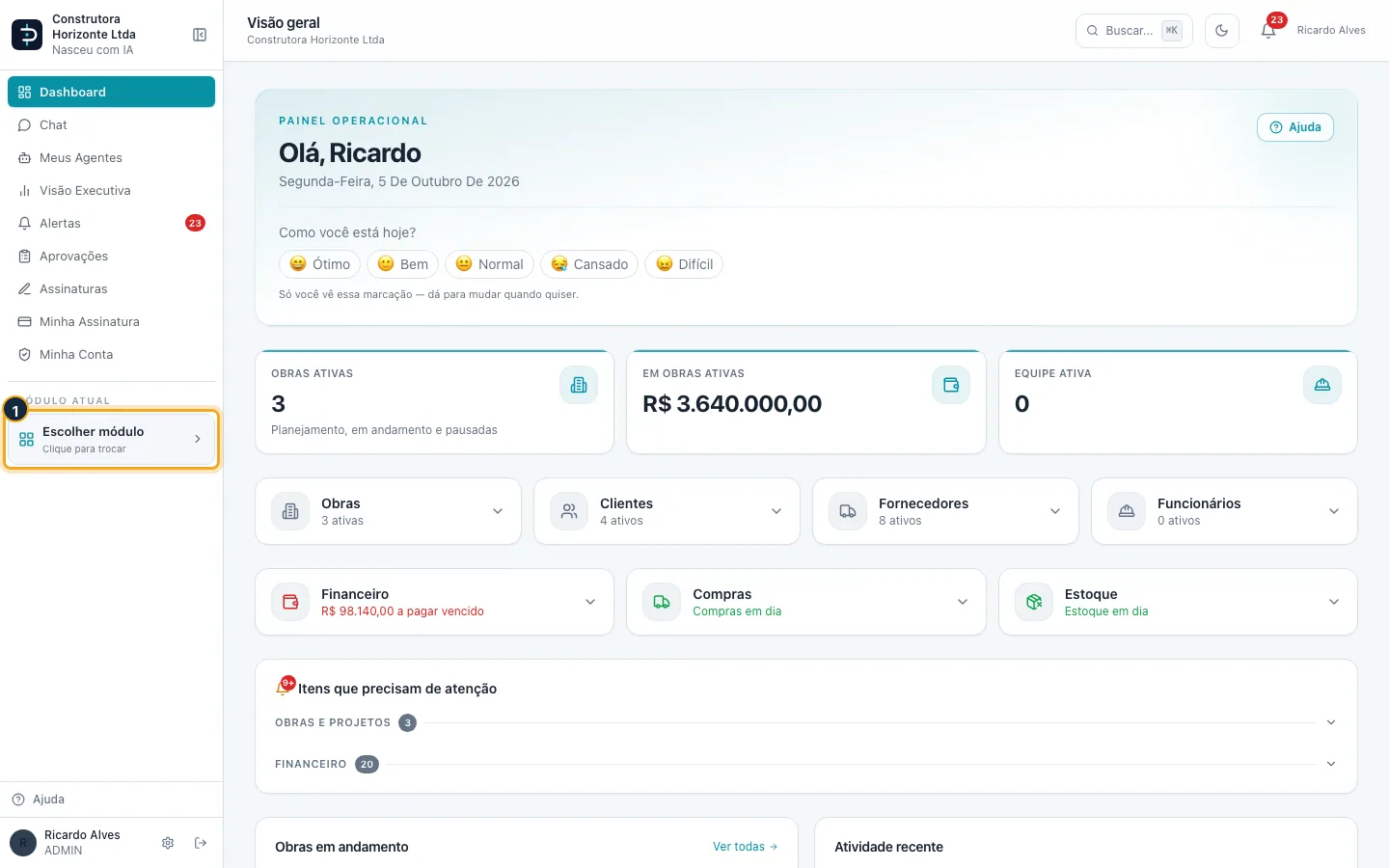
Passo 2. Na grade de módulos, clique em Configurações.
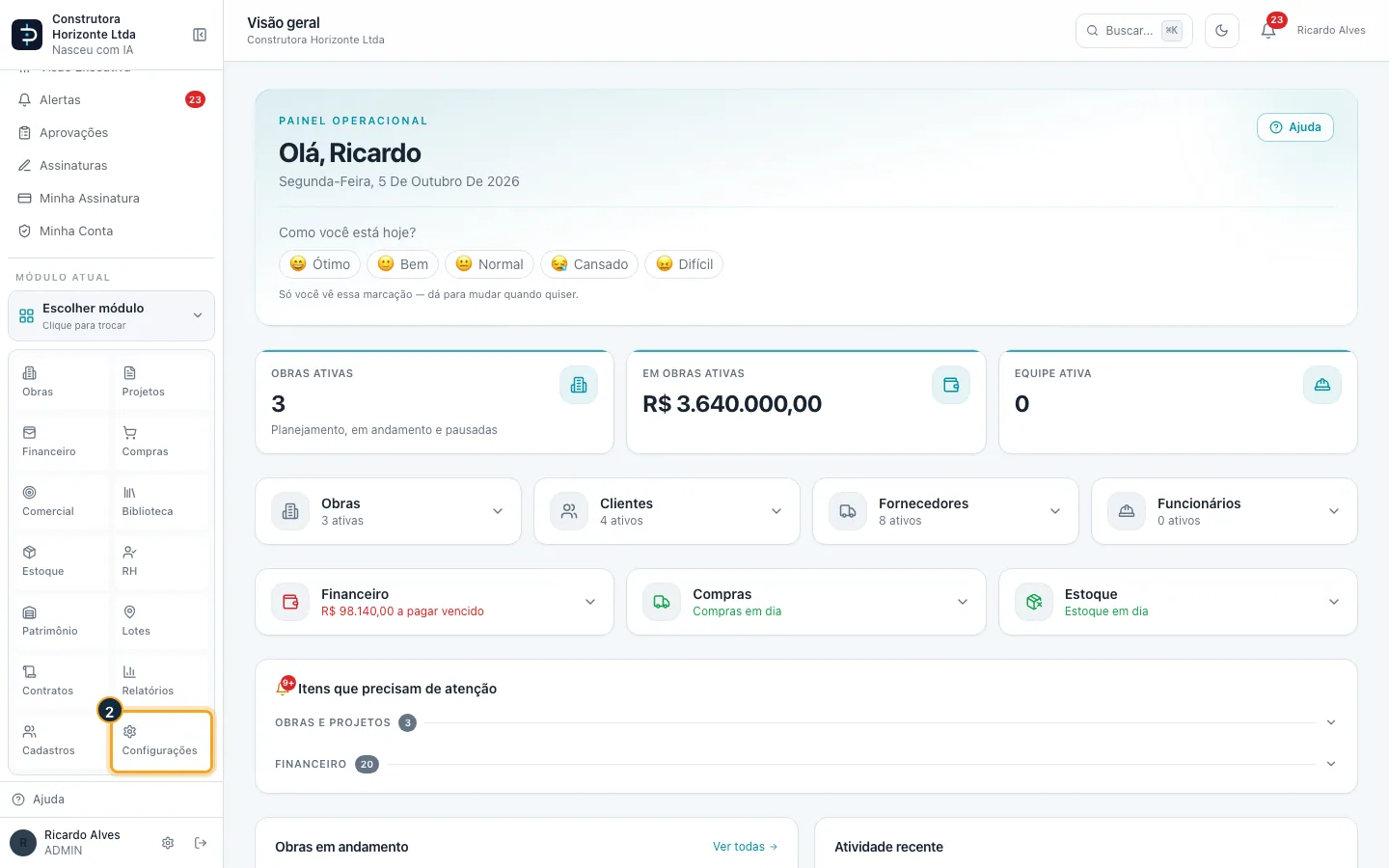
Passo 3. Na barra de Configurações, clique em Administração.
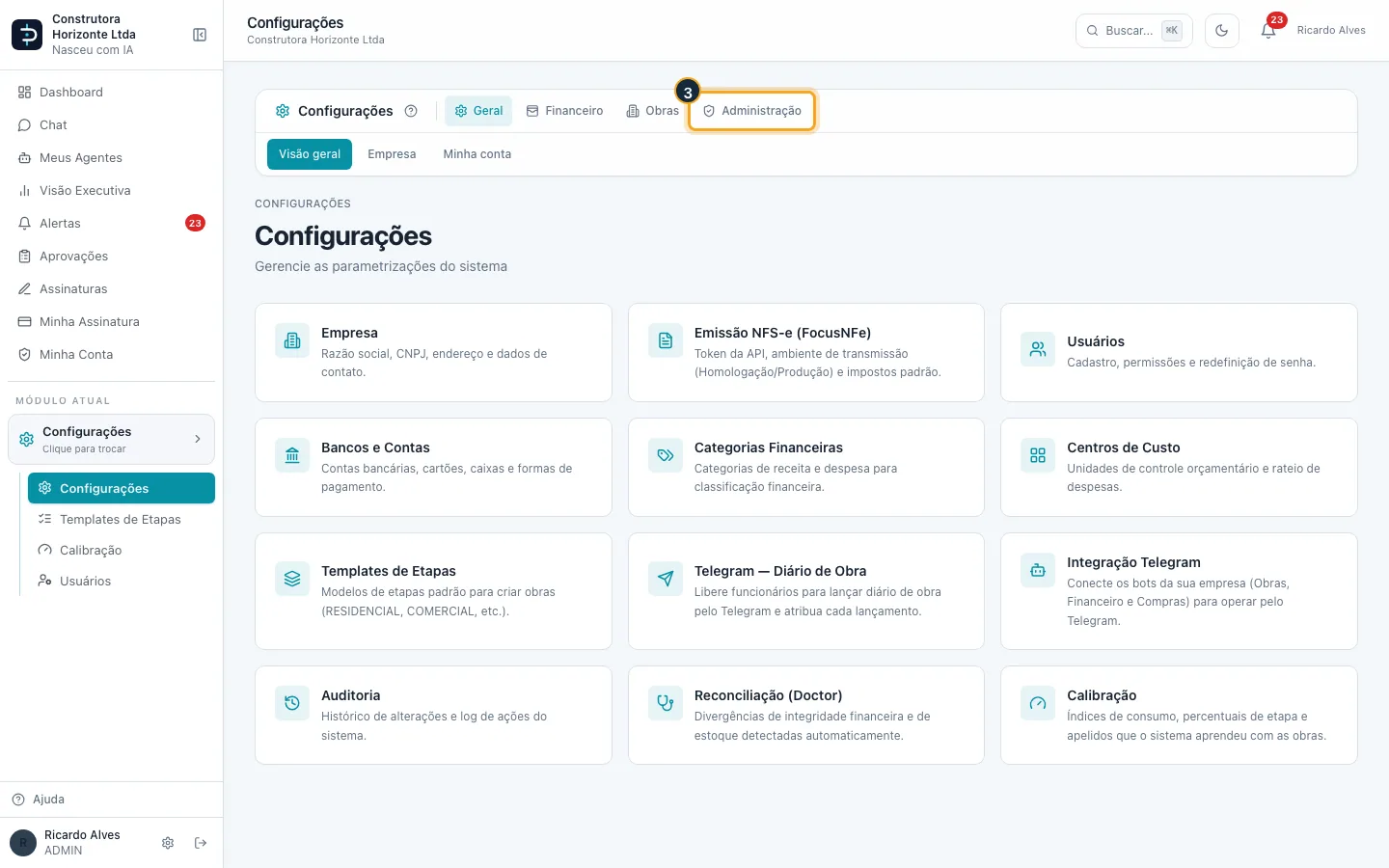
Passo 4. Clique em Auditoria.
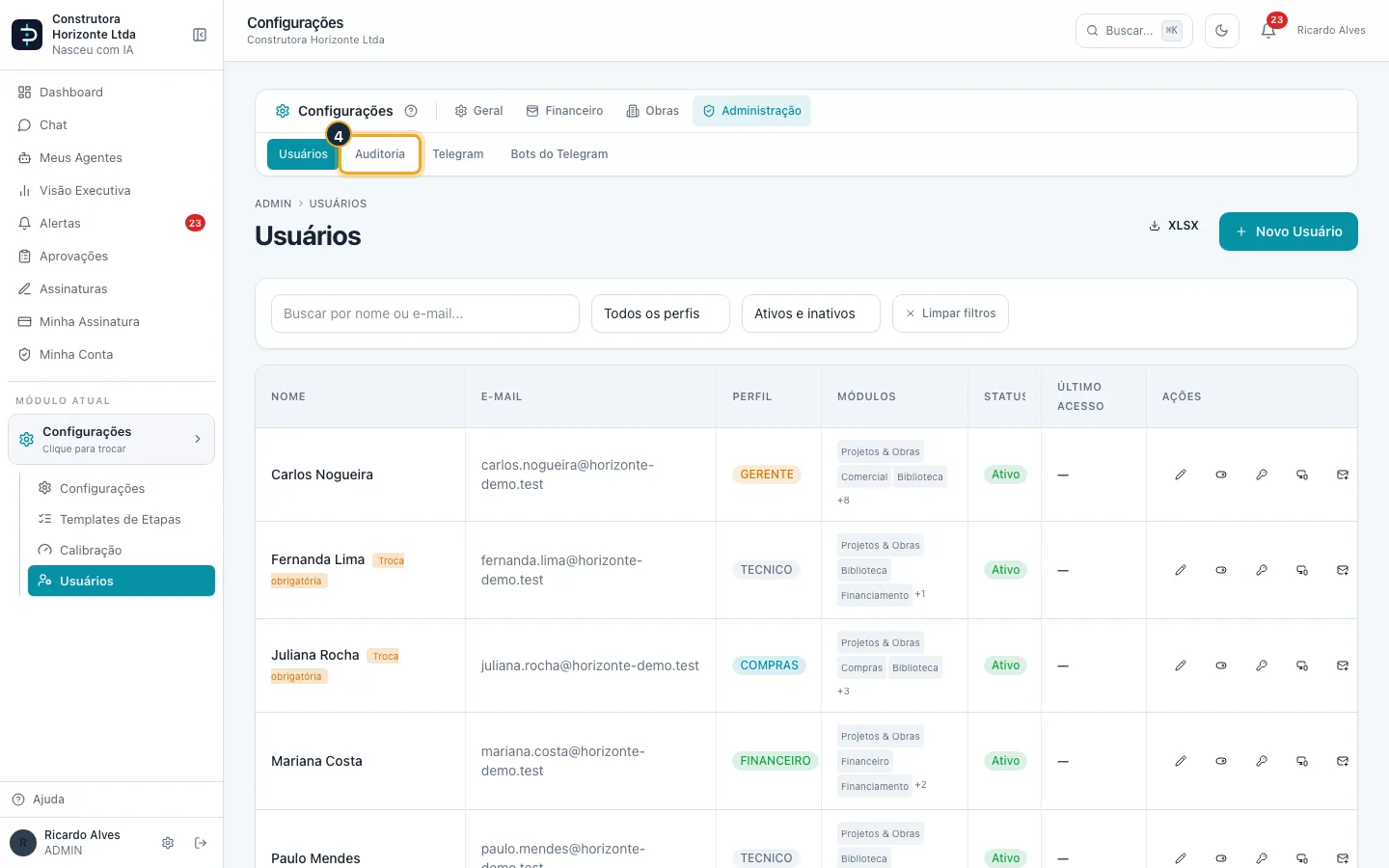
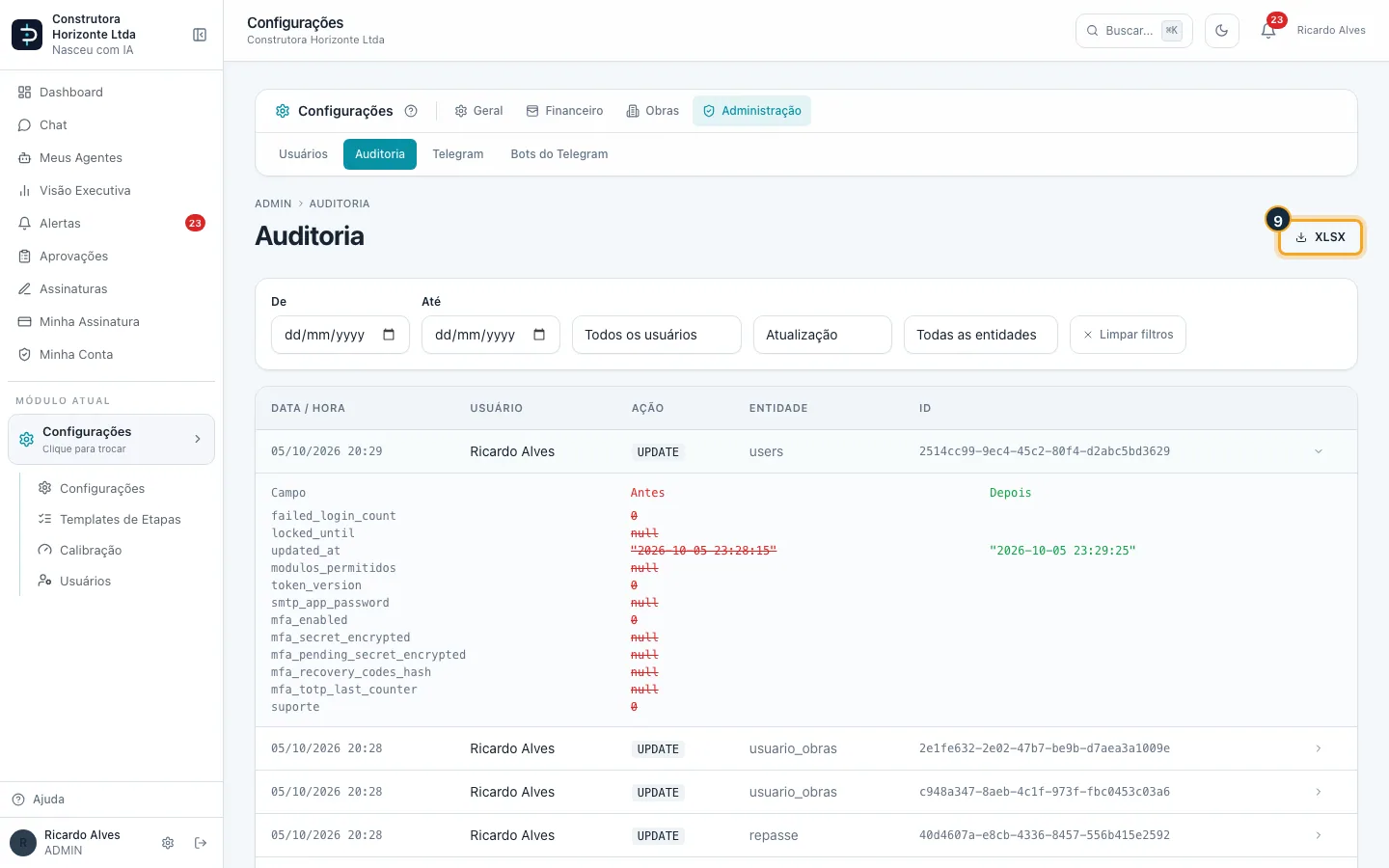
Passo 5. Cada linha é uma ação registrada: data e hora, quem fez, a ação, o que foi alterado e o identificador.
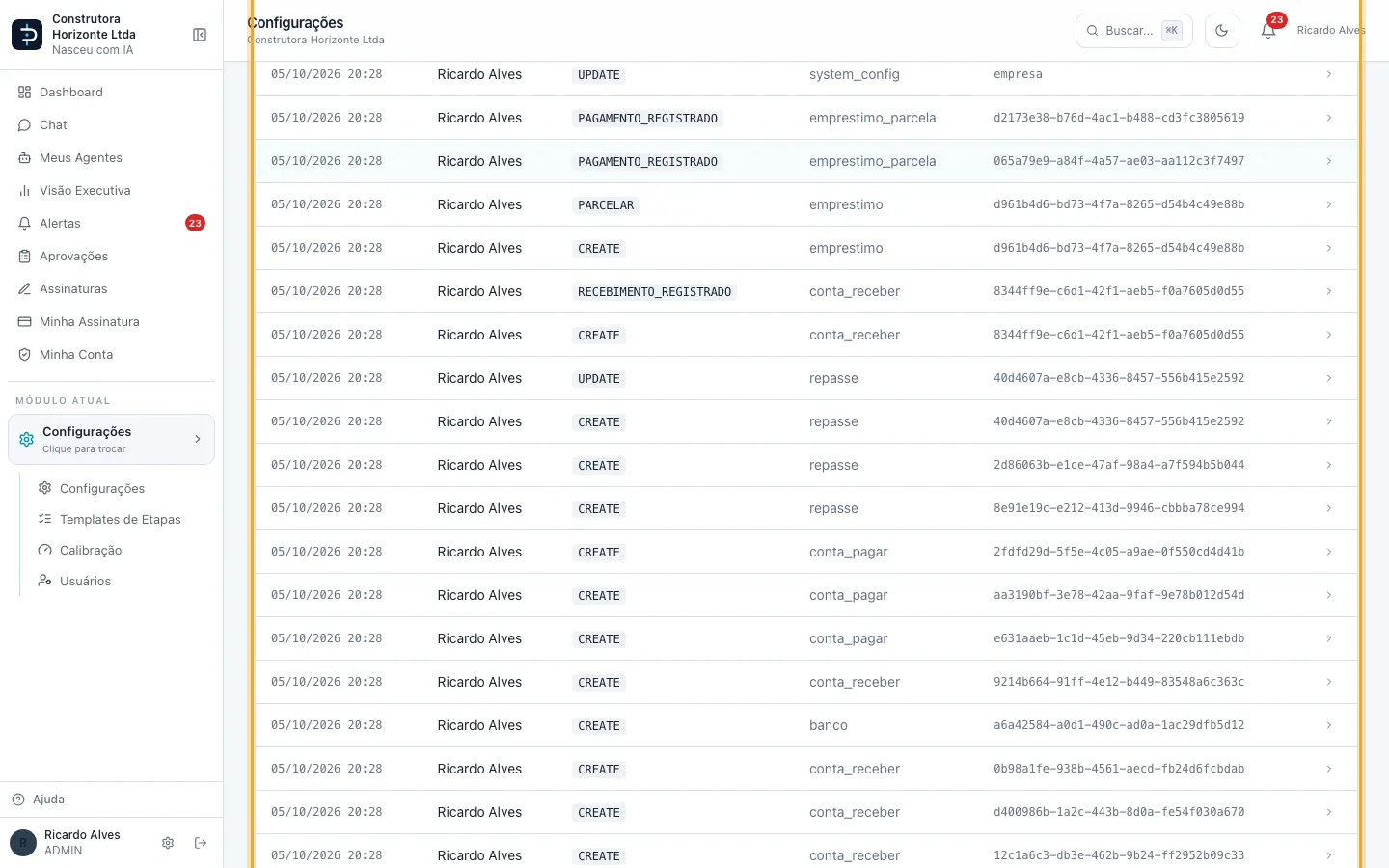
Passo 6. Use os filtros para achar o que procura: período (De e Até), usuário, tipo de ação e entidade.
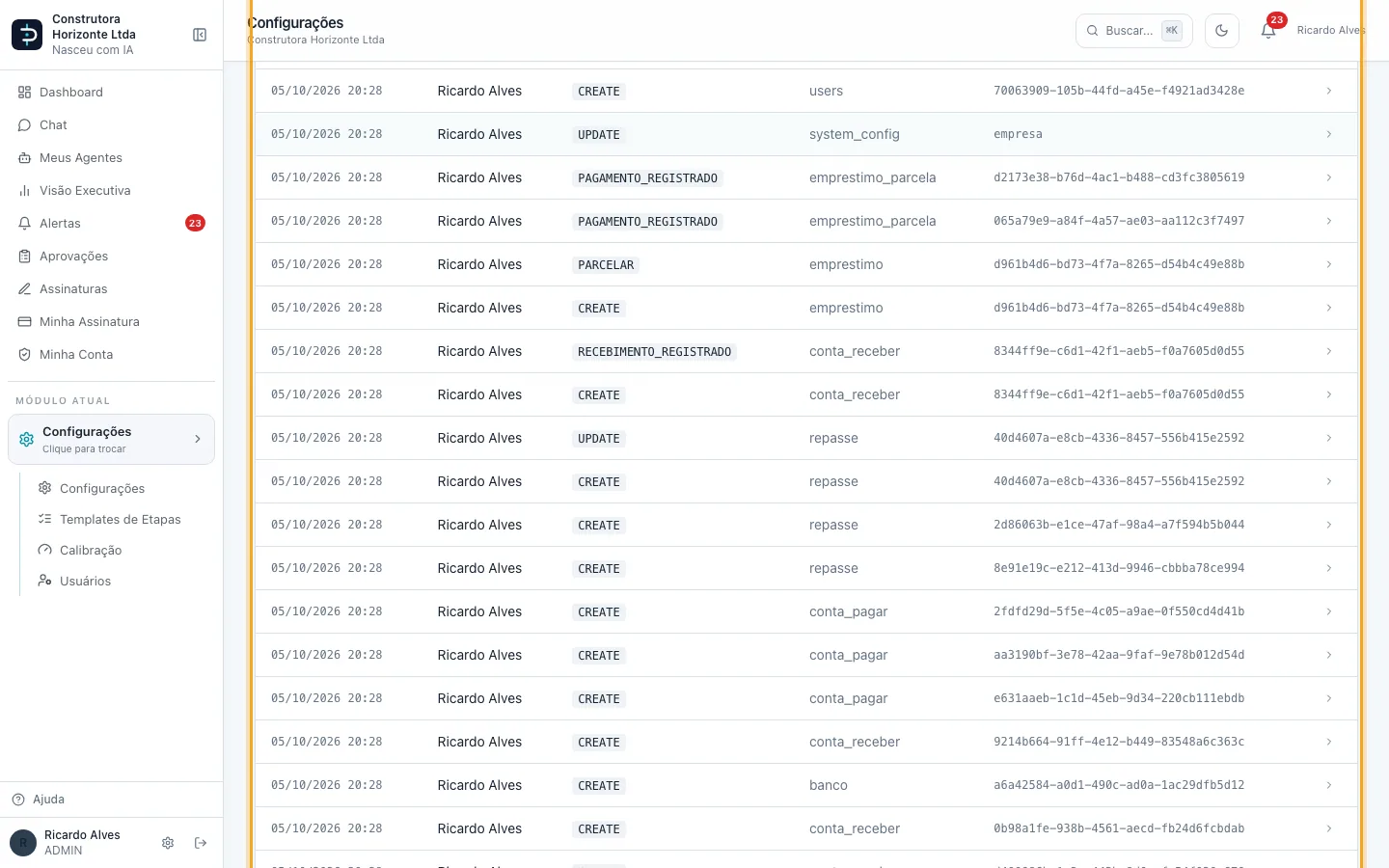
Passo 7. Em ação, escolha por exemplo Atualização.
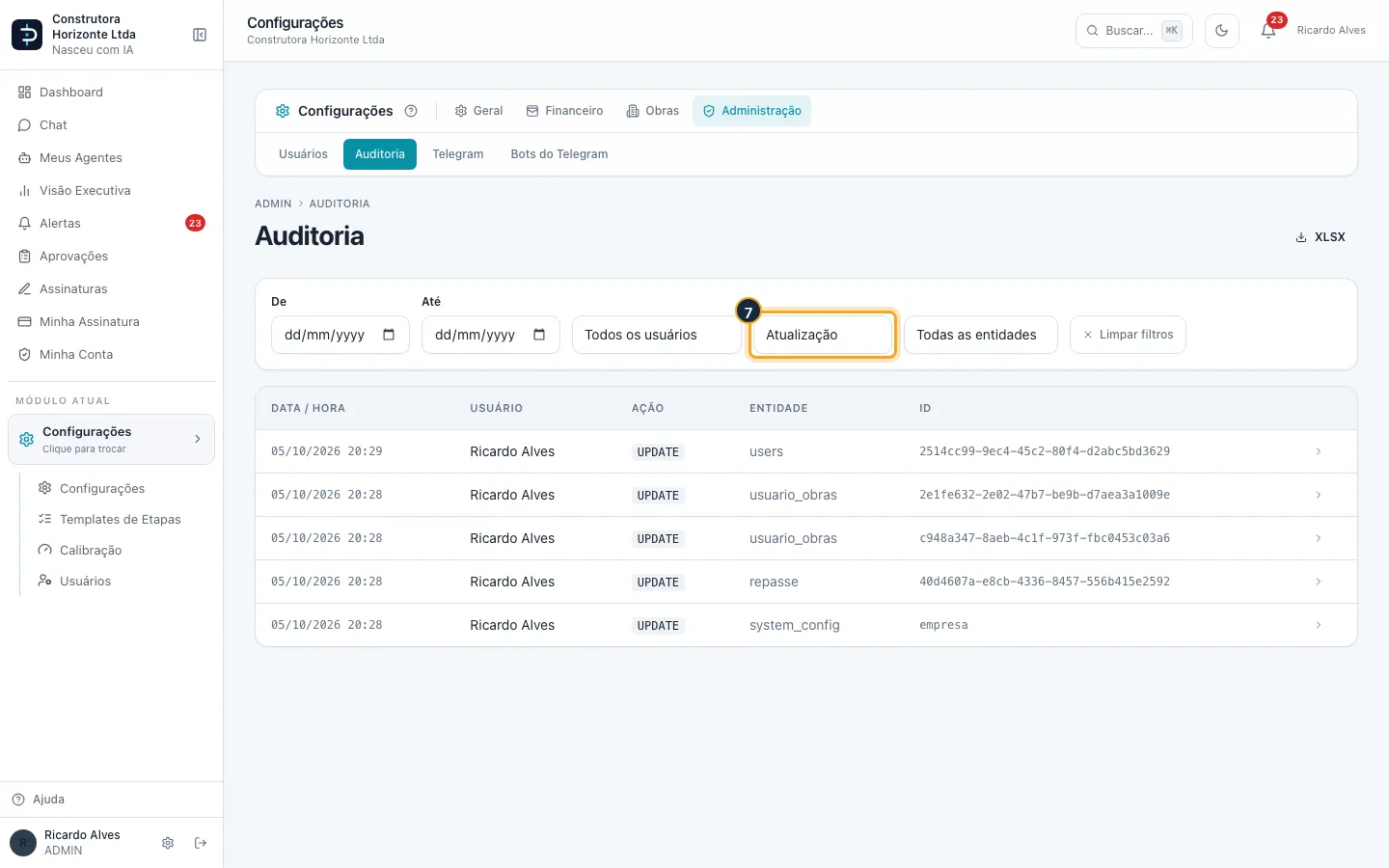
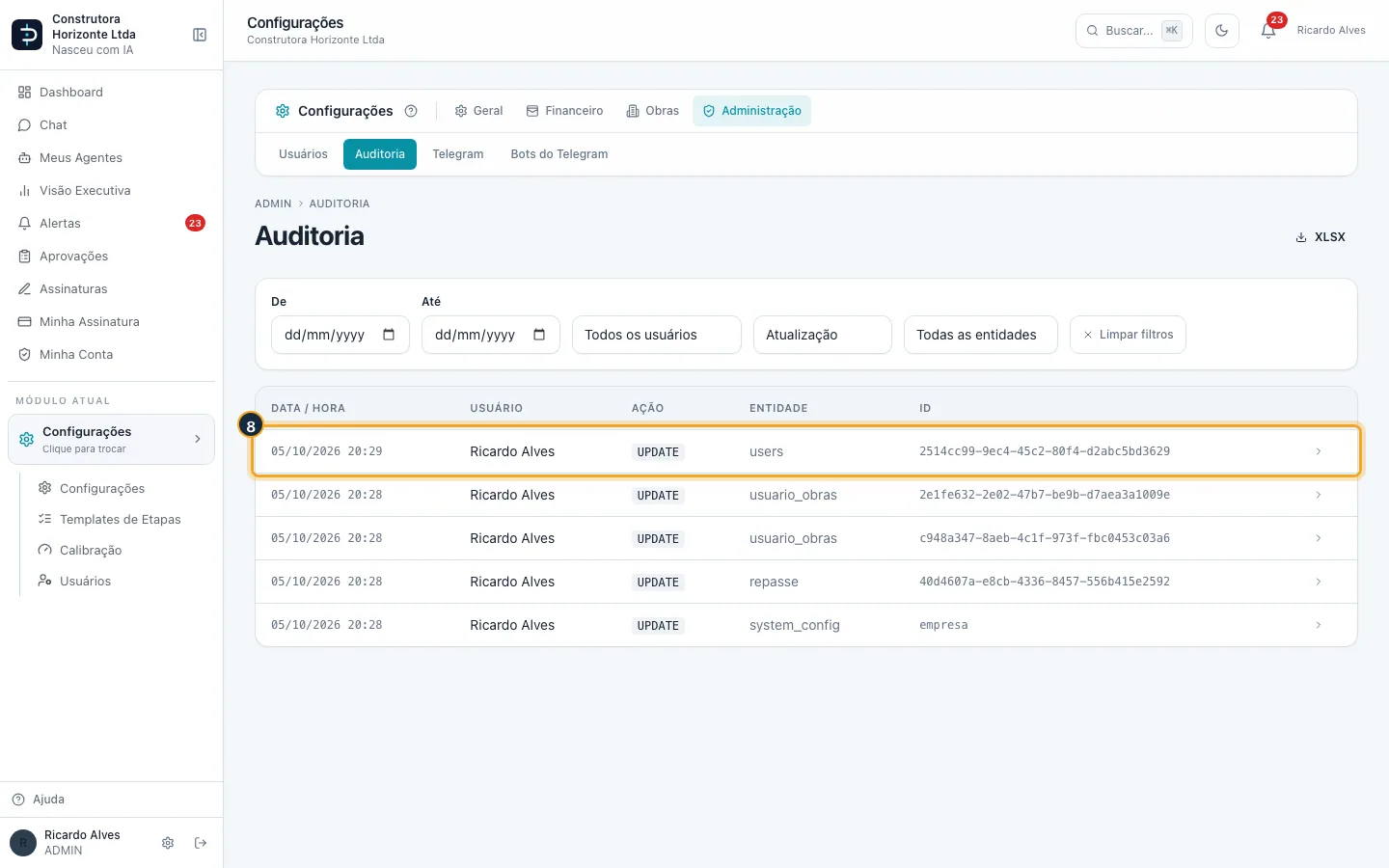
Passo 8. Clique numa linha com a setinha para ver o que mudou: o campo, o valor antes (riscado) e o valor depois.
Passo 9. O botão XLSX exporta a lista filtrada para planilha.
Bom saber:
- O Administrador e o Gerente abrem a Auditoria.
- As ações são: Criação, Atualização, Exclusão, Login (entradas com sucesso), Login recusado (senha ou código errados) e Aceite de termos. Muitos "Login recusado" seguidos para a mesma pessoa podem indicar tentativa de acesso indevido.
- Os filtros ficam lembrados neste navegador; Limpar filtros zera tudo.
- A Auditoria só mostra; não é possível desfazer uma ação por ela.