Configurações: empresa, minha conta e NFS-e
Este artigo mostra, passo a passo, os ajustes do grupo Geral das Configurações: como achar cada tela, os dados da empresa e a logo, a sua conta (senha e verificação em duas etapas), os aparelhos conectados e a configuração da emissão de NFS-e. Cada seção traz um vídeo da tarefa inteira e, em seguida, os passos com uma imagem por passo. Os exemplos usam dados fictícios de uma empresa de demonstração. Para o panorama de todas as Configurações, veja Configurações. Usuários e Auditoria estão em Configurações: usuários, permissões e auditoria; categorias, centros de custo e Reconciliação em Configurações do financeiro; templates de etapas e Calibração em Configurações de obras: templates de etapas e Calibração; os bots do Telegram em Telegram: conectar os bots e liberar a equipe.
#Abrir as Configurações e achar cada ajuste
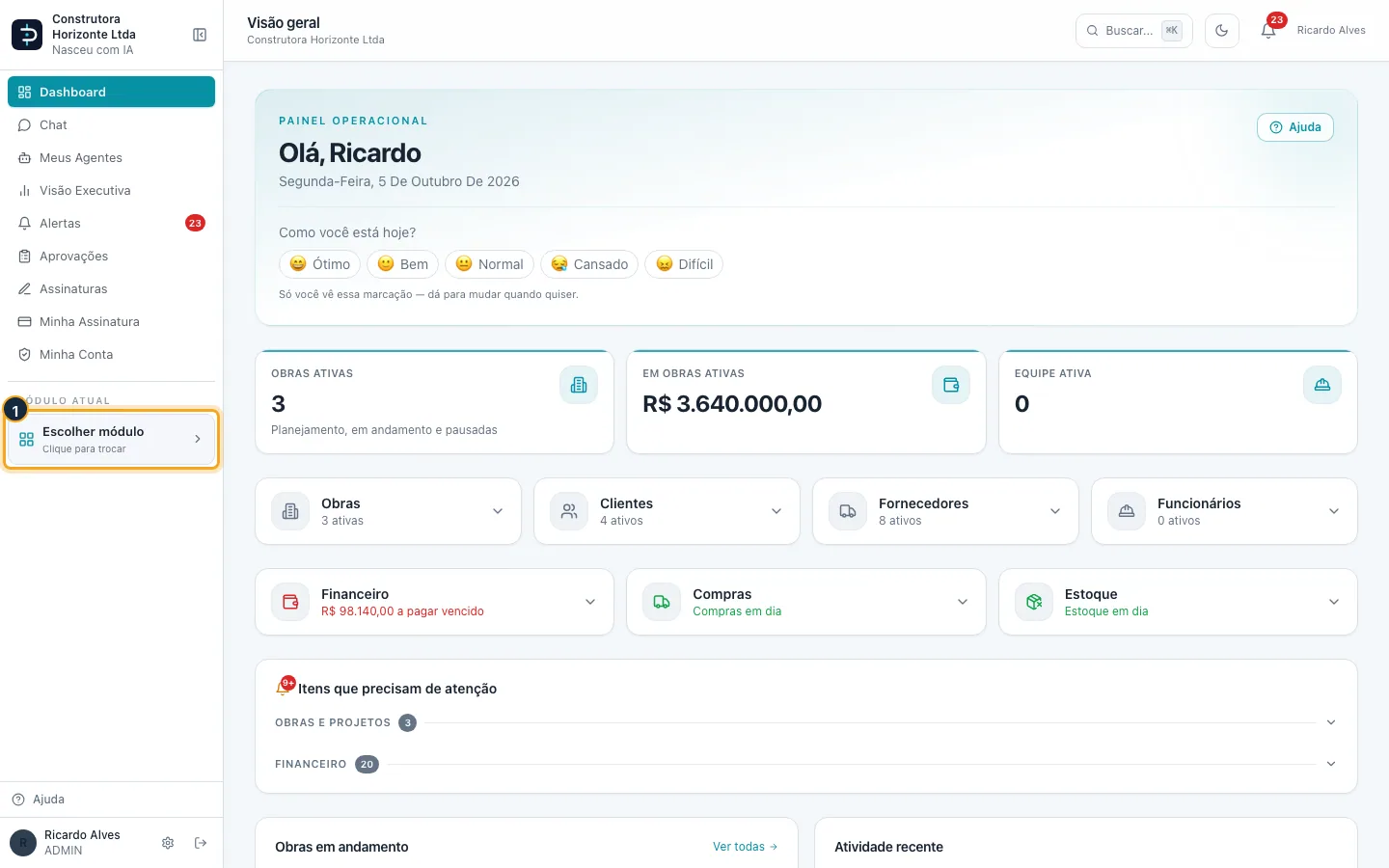
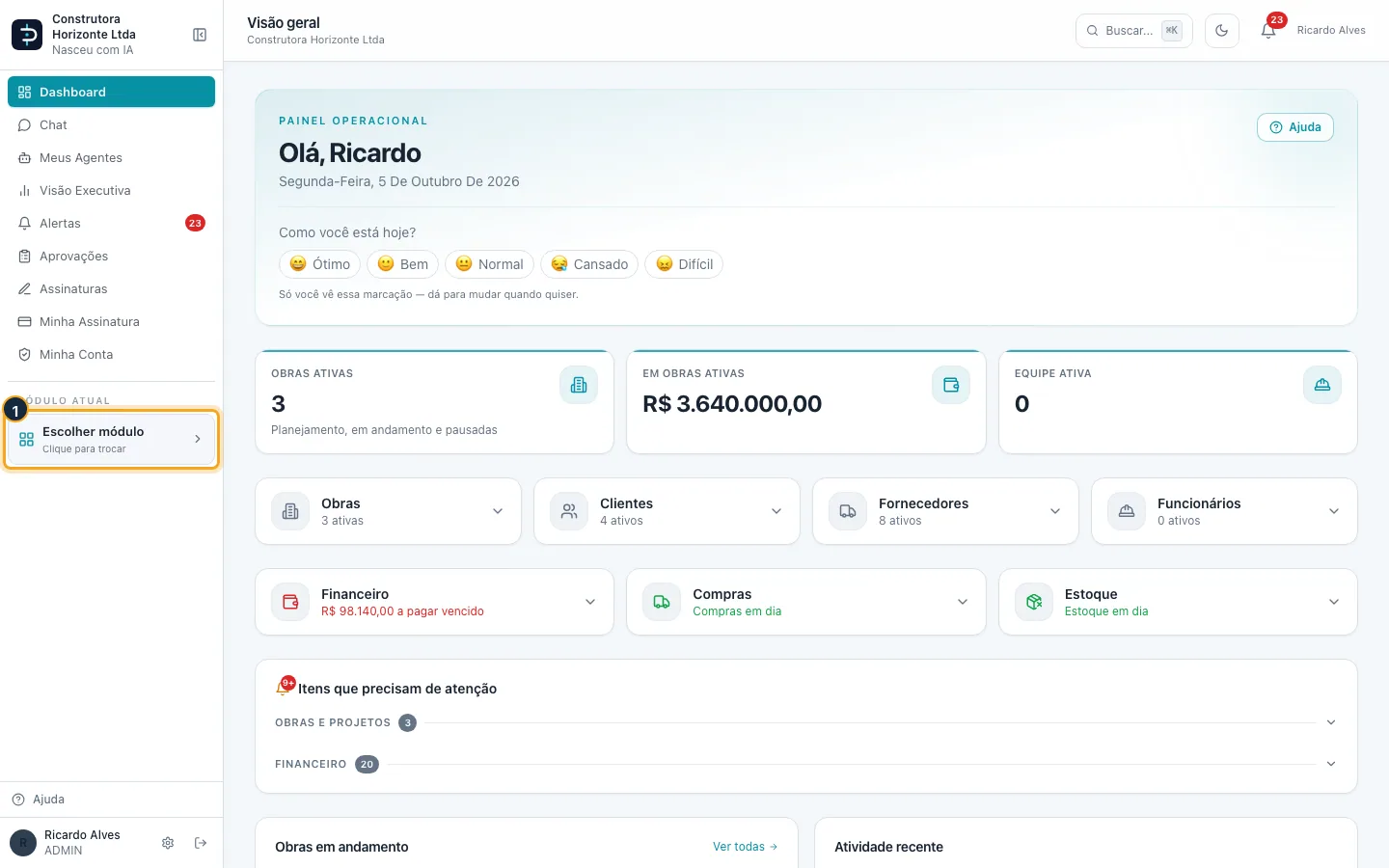
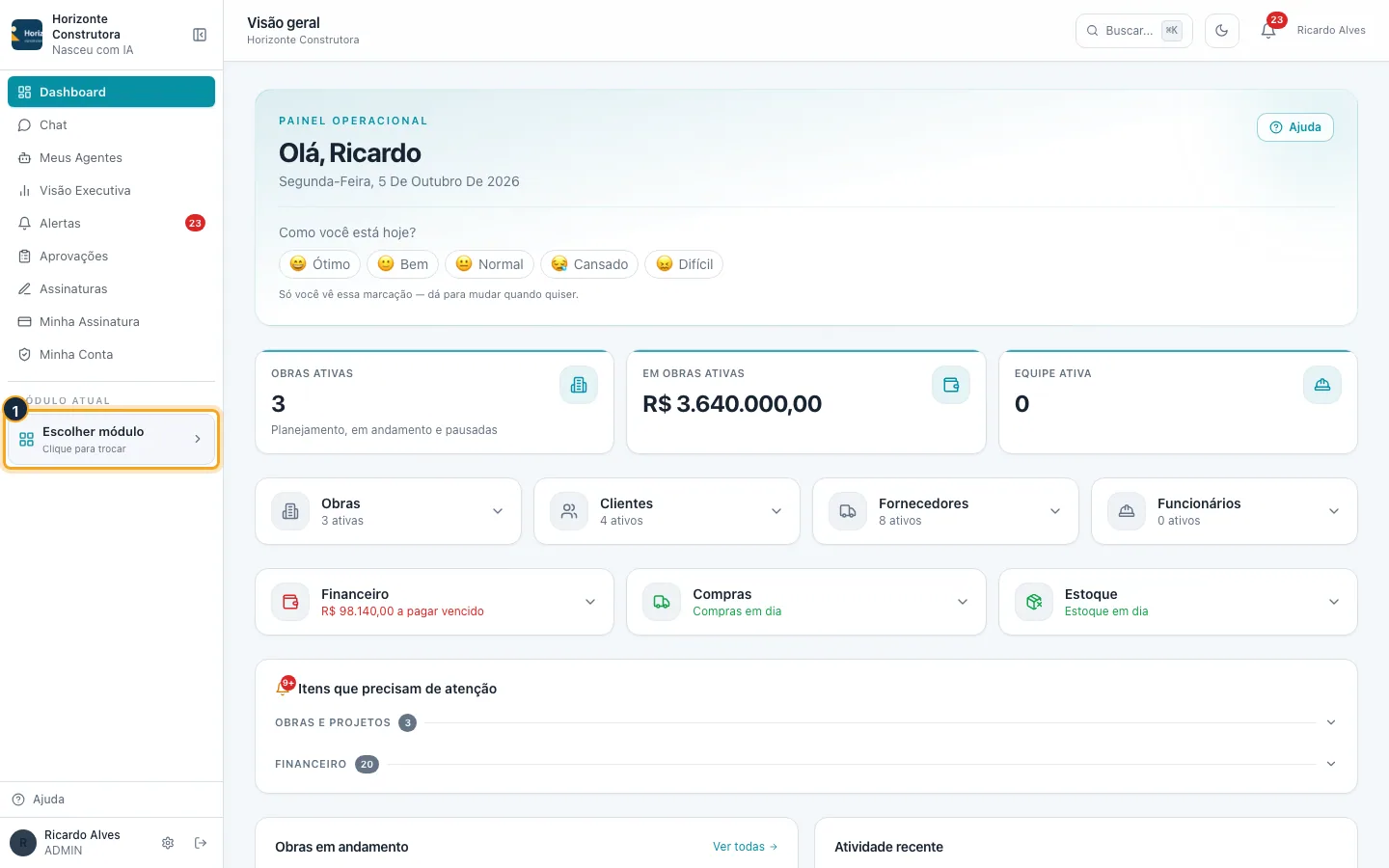
Passo 1. No menu lateral, clique em Escolher módulo.
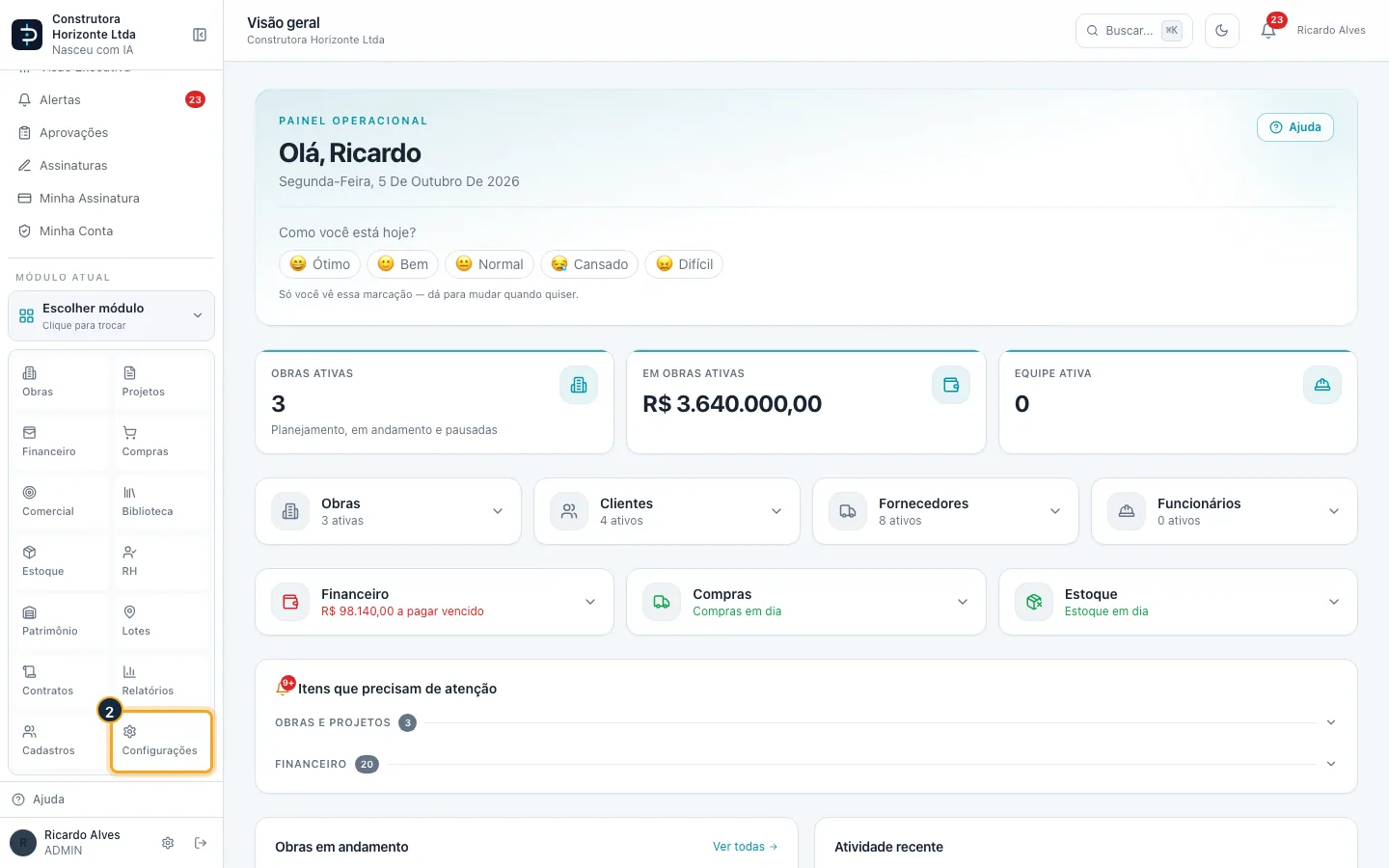
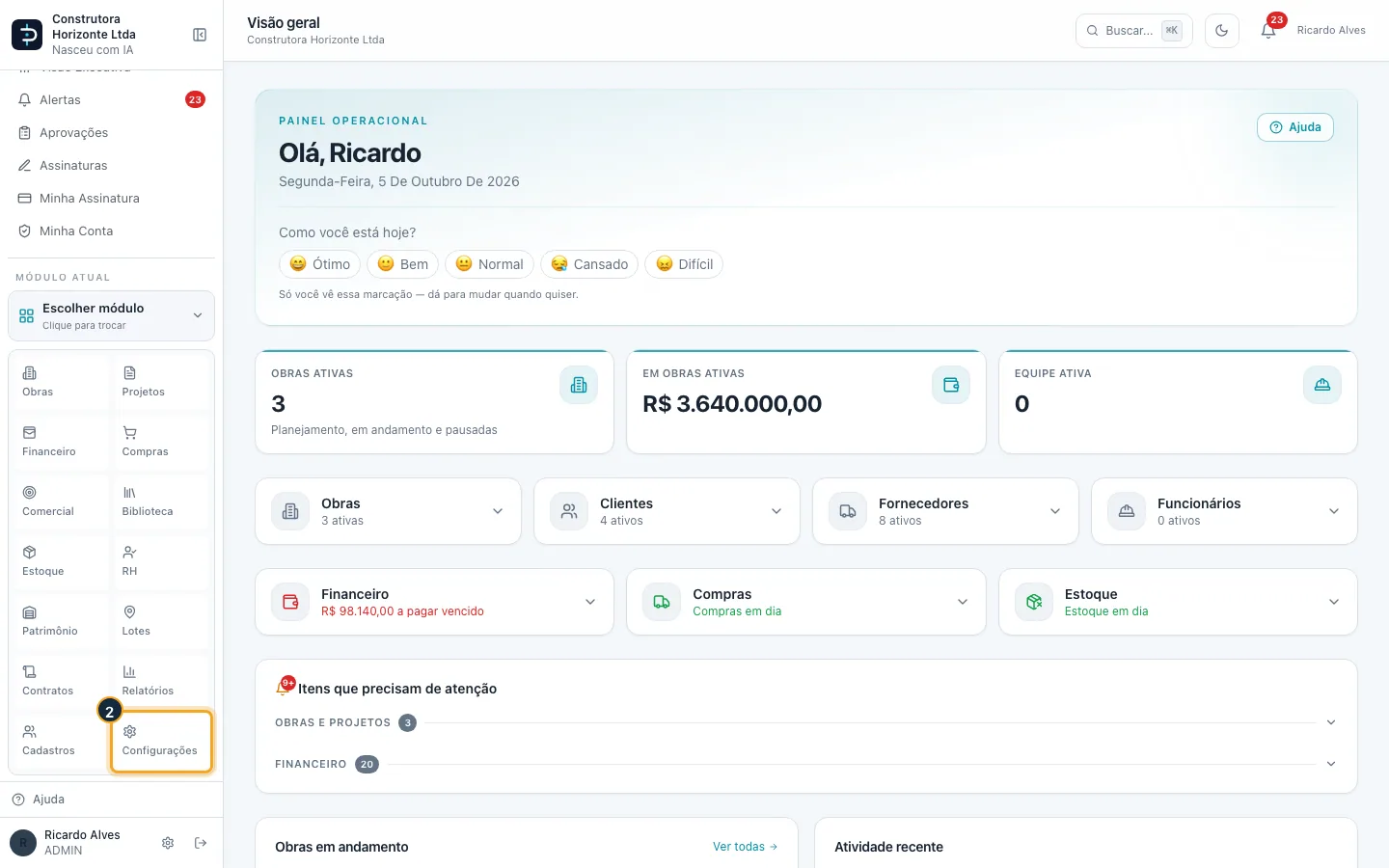
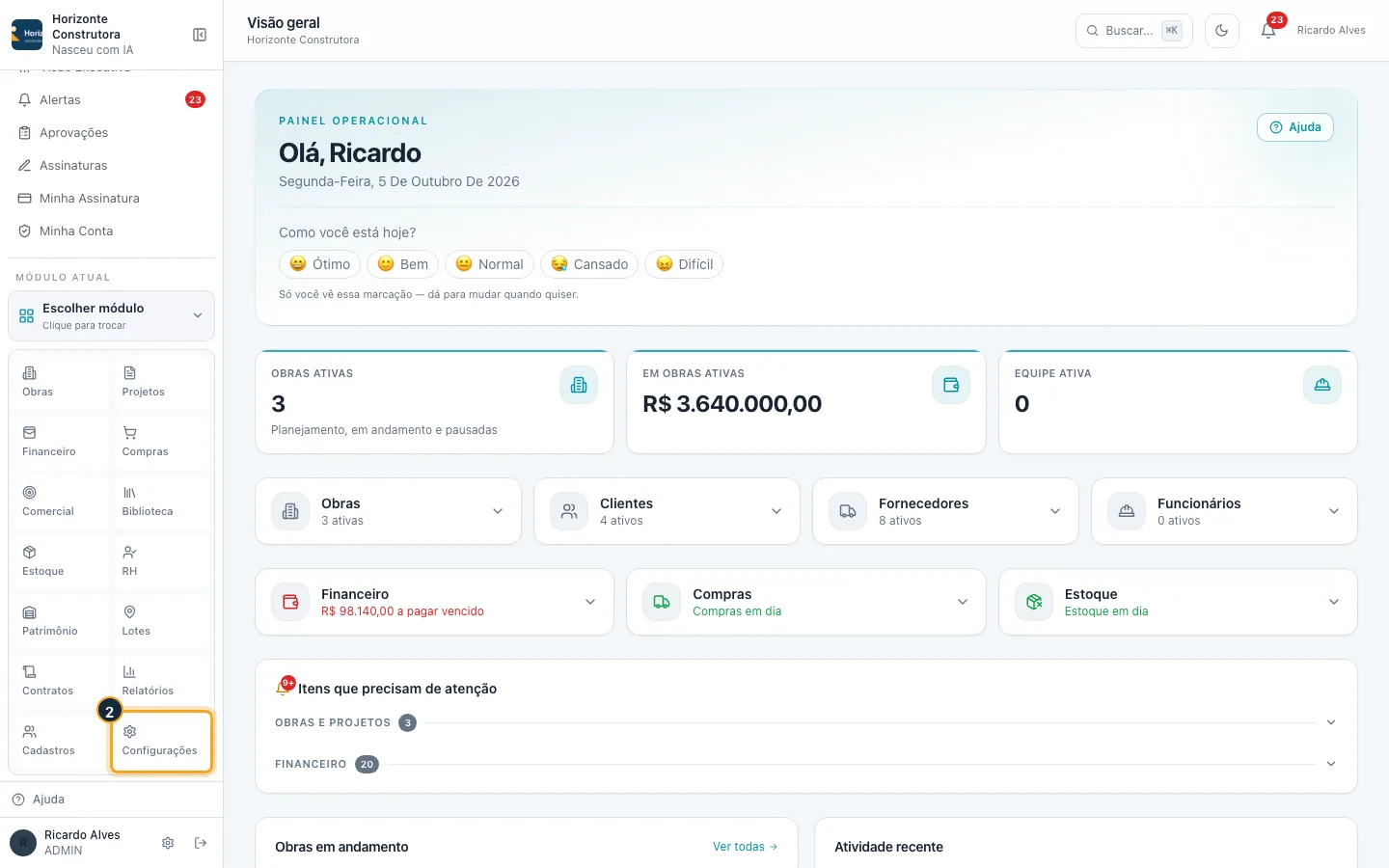
Passo 2. Na grade de módulos, clique em Configurações.
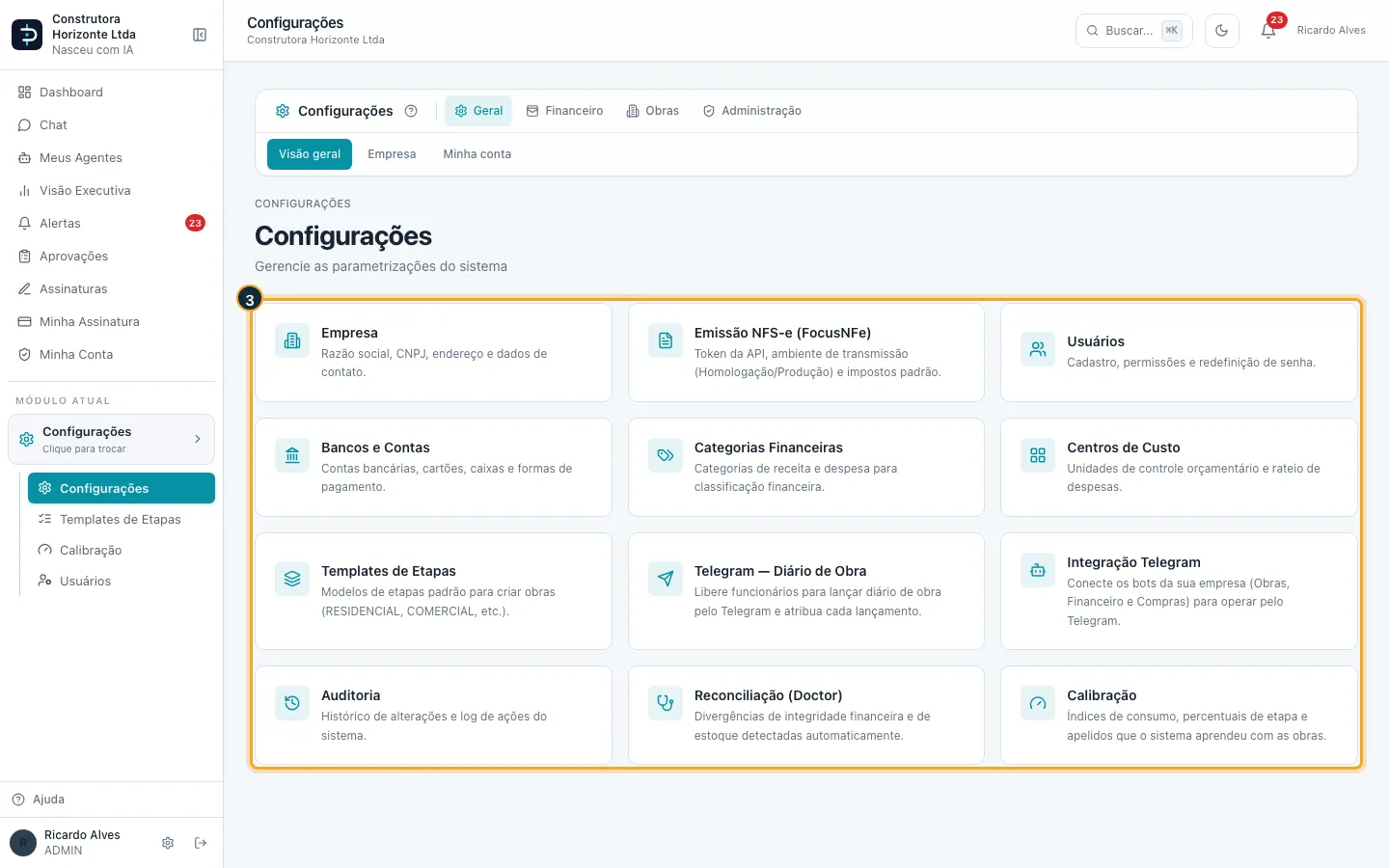
Passo 3. A Visão geral mostra um cartão para cada ajuste que o seu perfil pode mexer. Clique no cartão para abrir a tela.
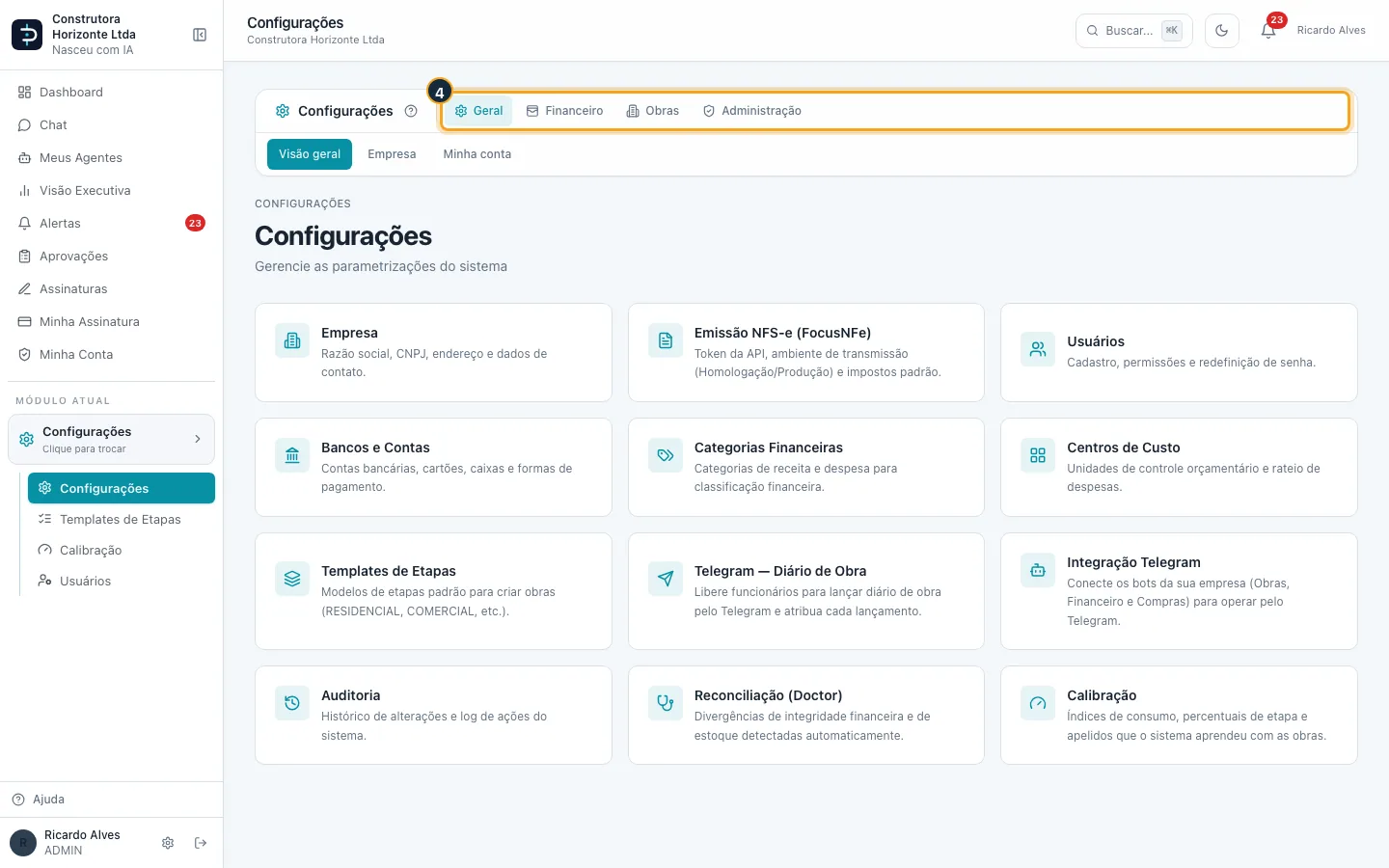
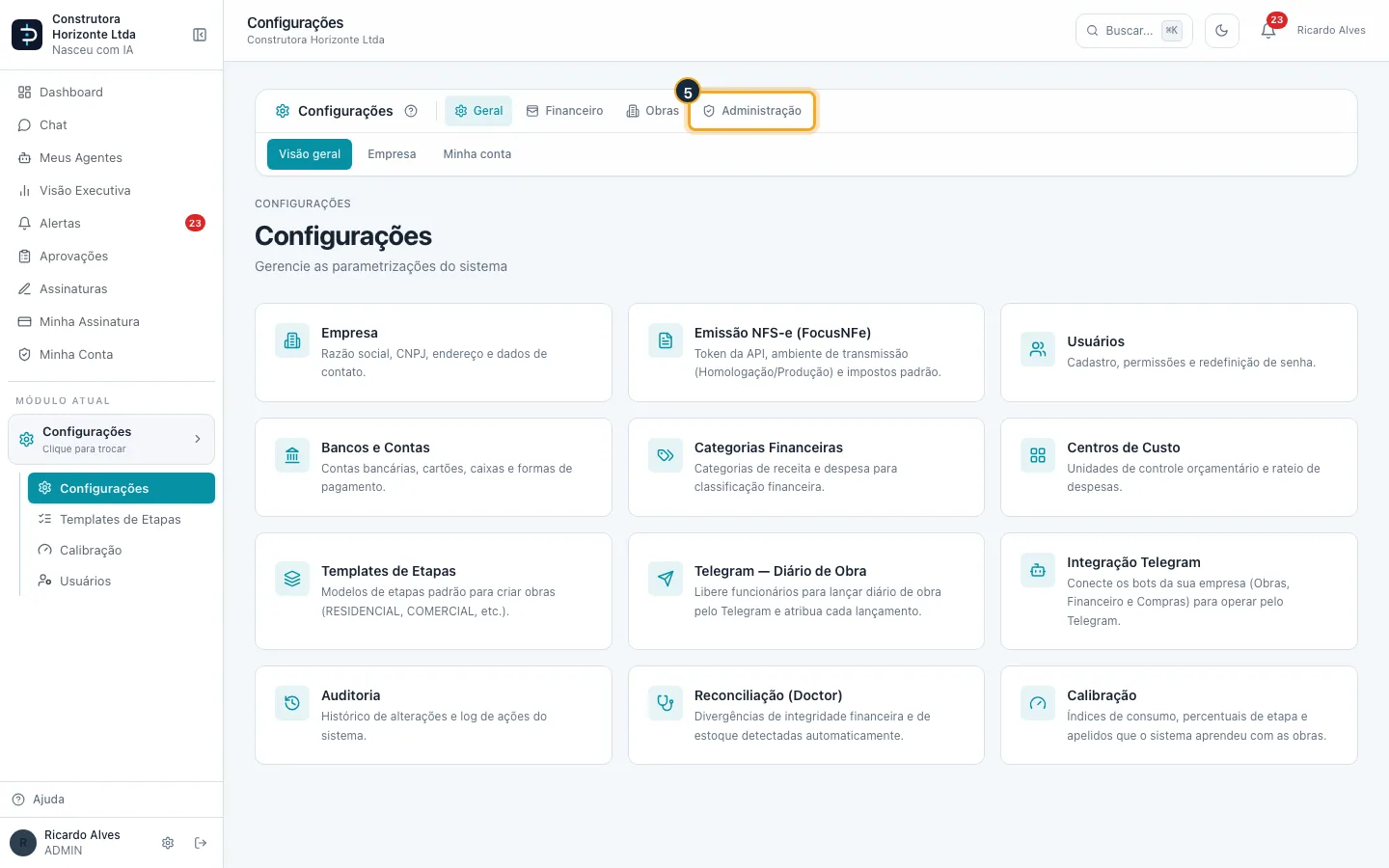
Passo 4. No alto, a barra de Configurações separa os ajustes em quatro grupos: Geral, Financeiro, Obras e Administração.
Passo 5. Clique em um grupo, por exemplo Administração. A linha de baixo mostra as telas daquele grupo.
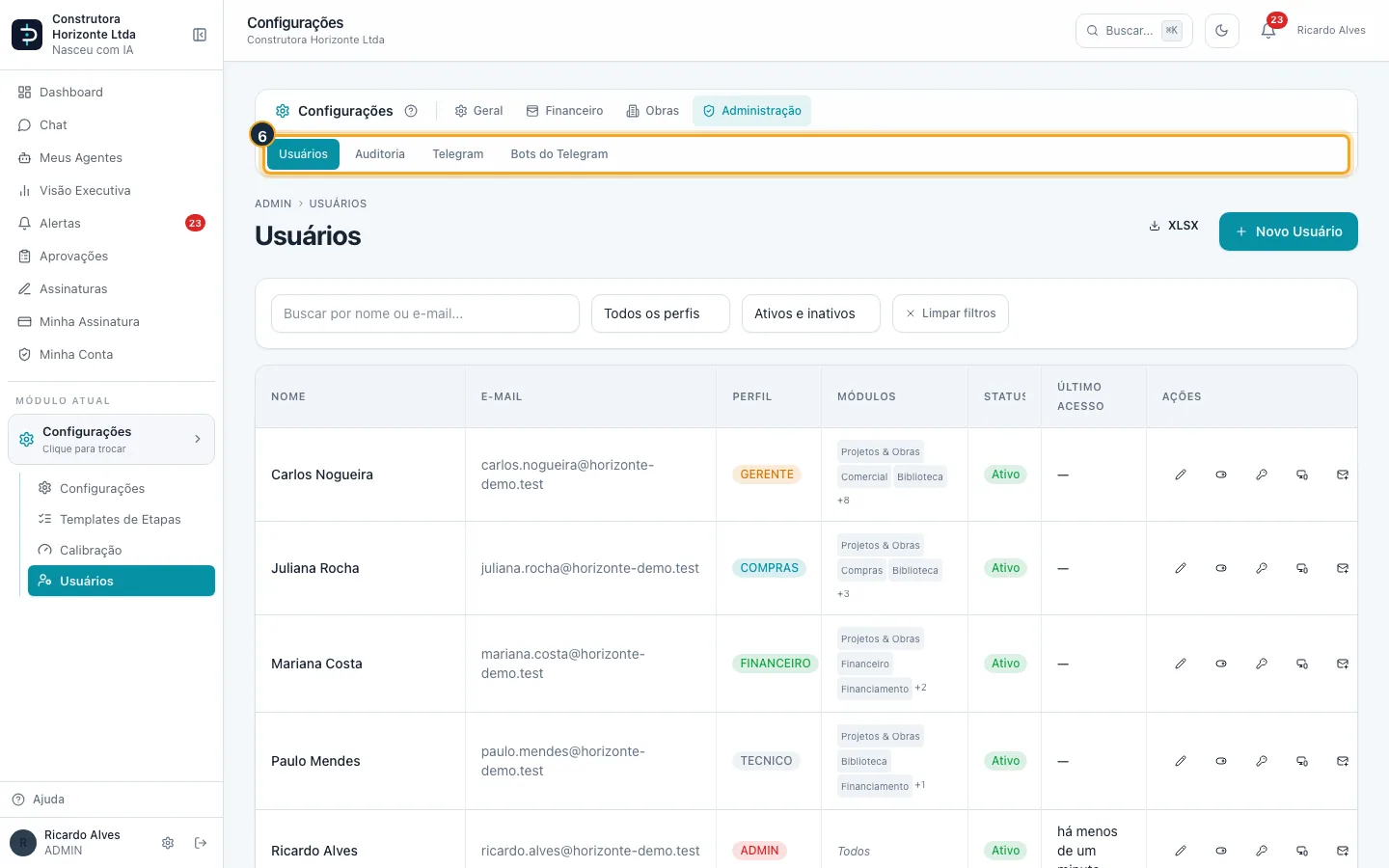
Passo 6. Em Administração ficam Usuários, Auditoria, Telegram e Bots do Telegram.
Bom saber:
- O que aparece depende do perfil. O Administrador vê todos os cartões. O Gerente consulta boa parte deles, mas só o Administrador abre Usuários e Bots do Telegram e altera os dados da empresa e os templates de etapas.
- A Emissão NFS-e só se abre pelo cartão da Visão geral; ela não está na barra de cima.
- A interrogação ao lado de Configurações, no alto, abre a ajuda.
#Preencher os dados da empresa e enviar a logo
Passo 1. No menu lateral, clique em Escolher módulo.
Passo 2. Na grade de módulos, clique em Configurações.
Passo 3. Na barra de Configurações, em Geral, clique em Empresa.
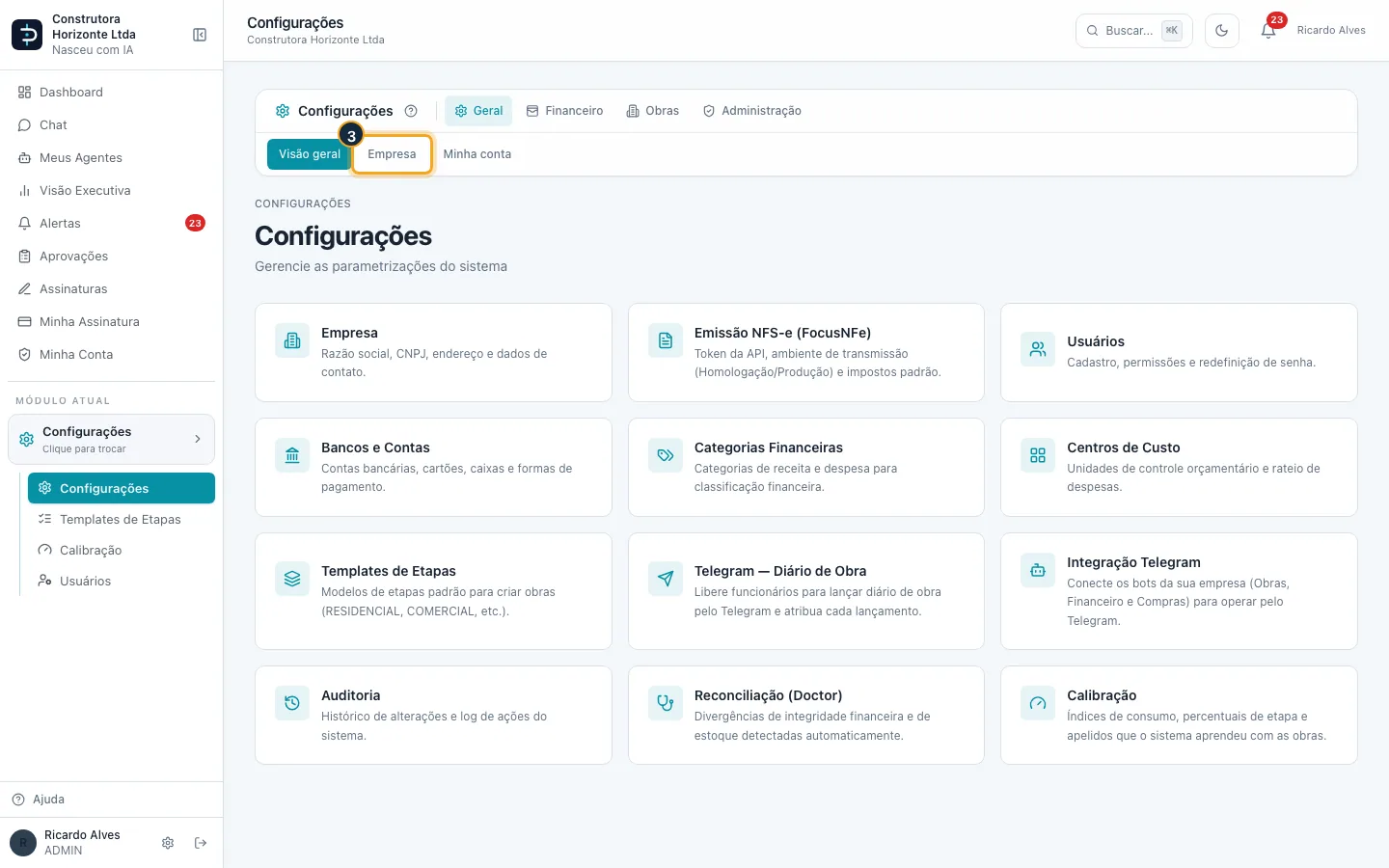
Passo 4. Confira a razão social e o CNPJ. Esses dados saem nos PDFs e nas planilhas que o Prumo gera.
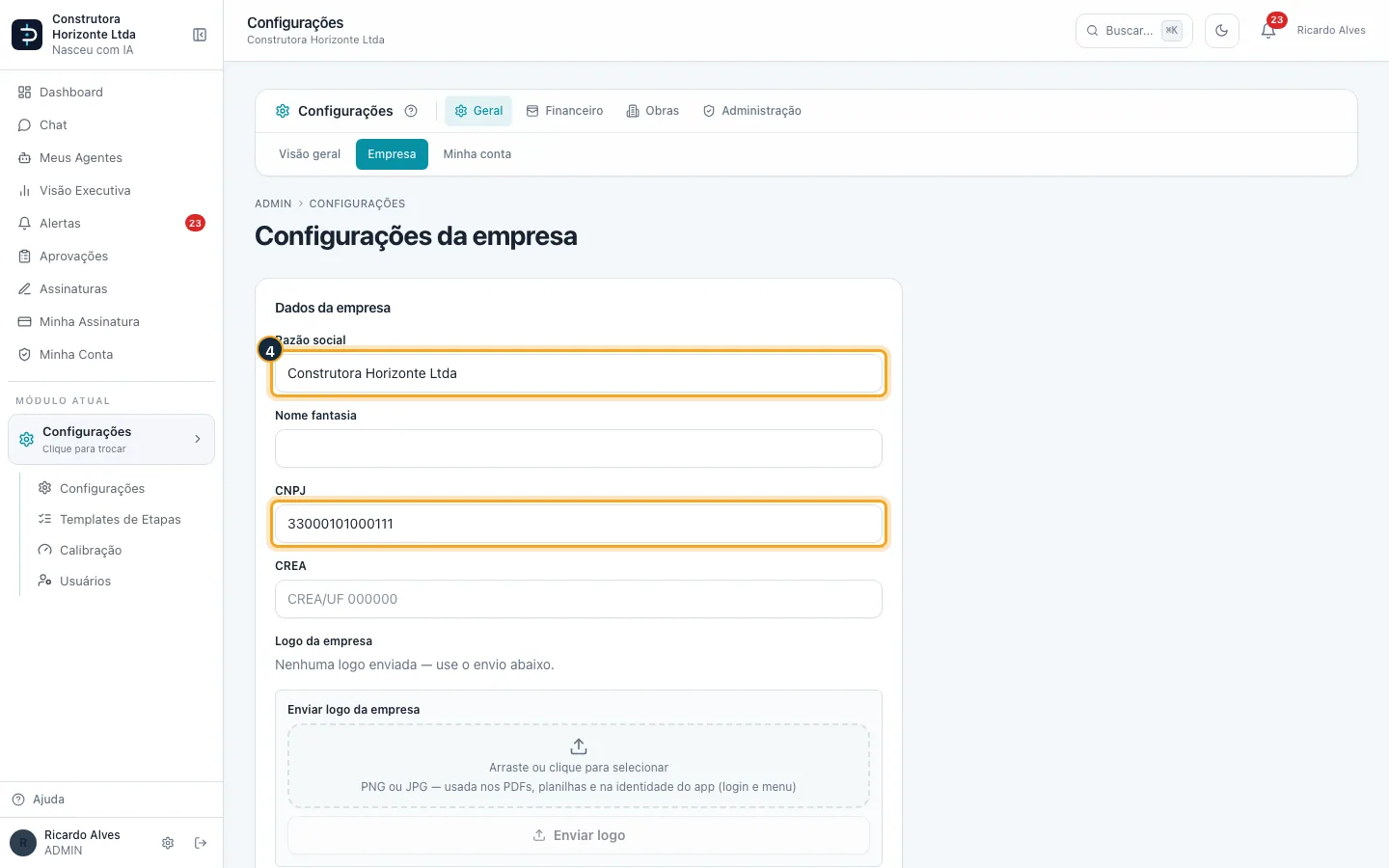
Passo 5. Em Nome fantasia, escreva o nome pelo qual a empresa é conhecida.
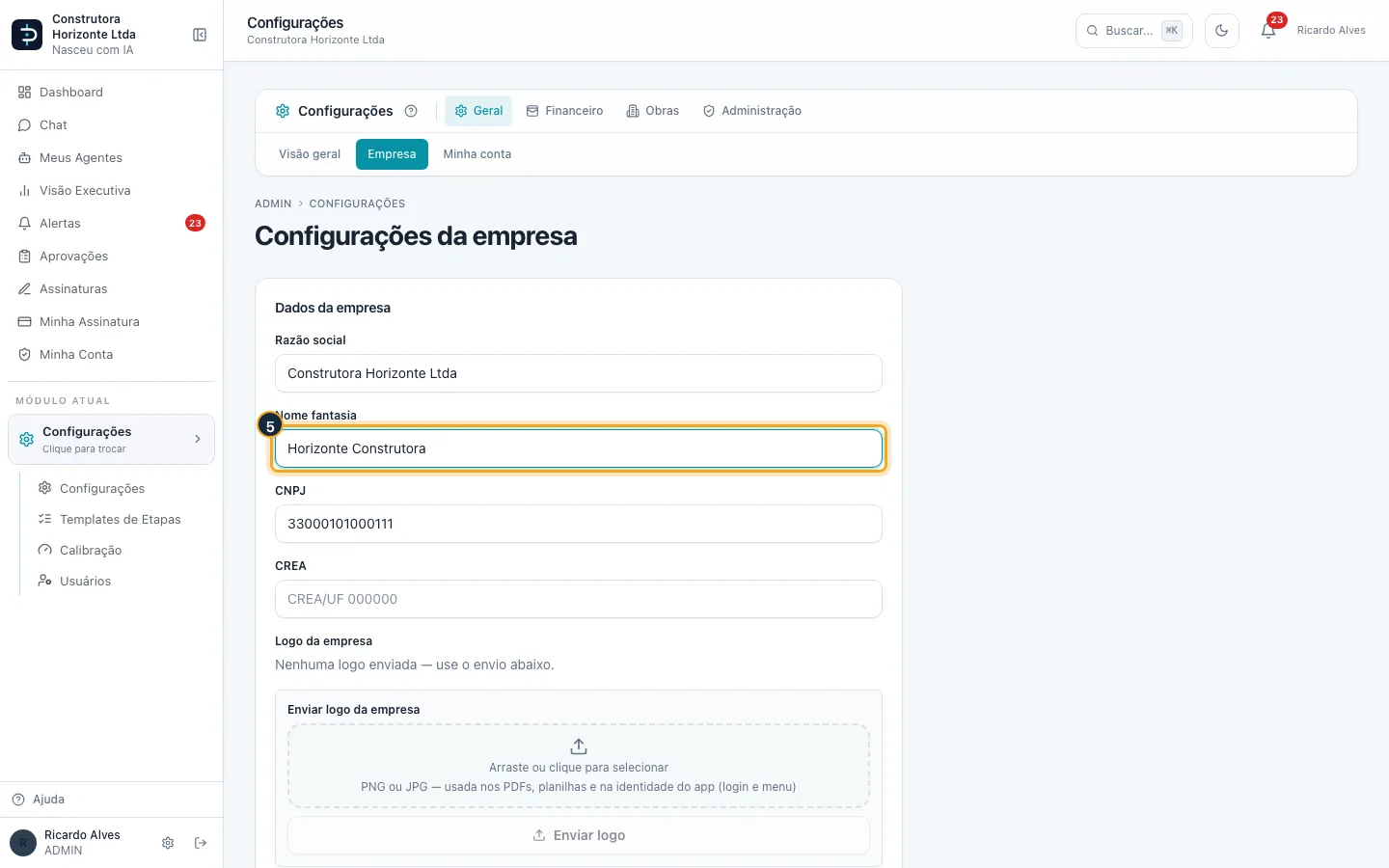
Passo 6. Em CREA, informe o registro da empresa no conselho.
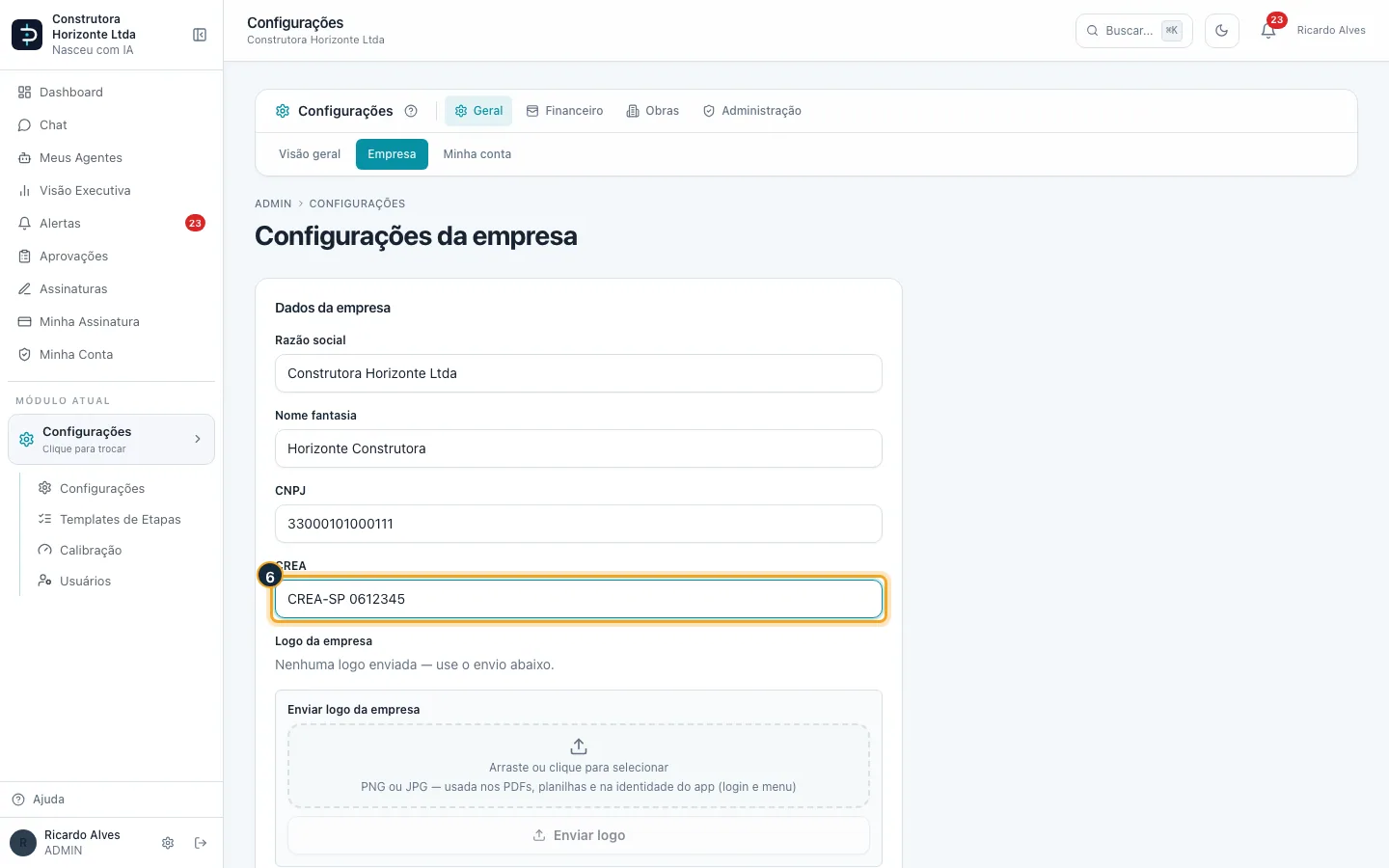
Passo 7. Para a logo, clique na área Enviar logo da empresa (ou arraste o arquivo para ela) e escolha uma imagem PNG ou JPG.
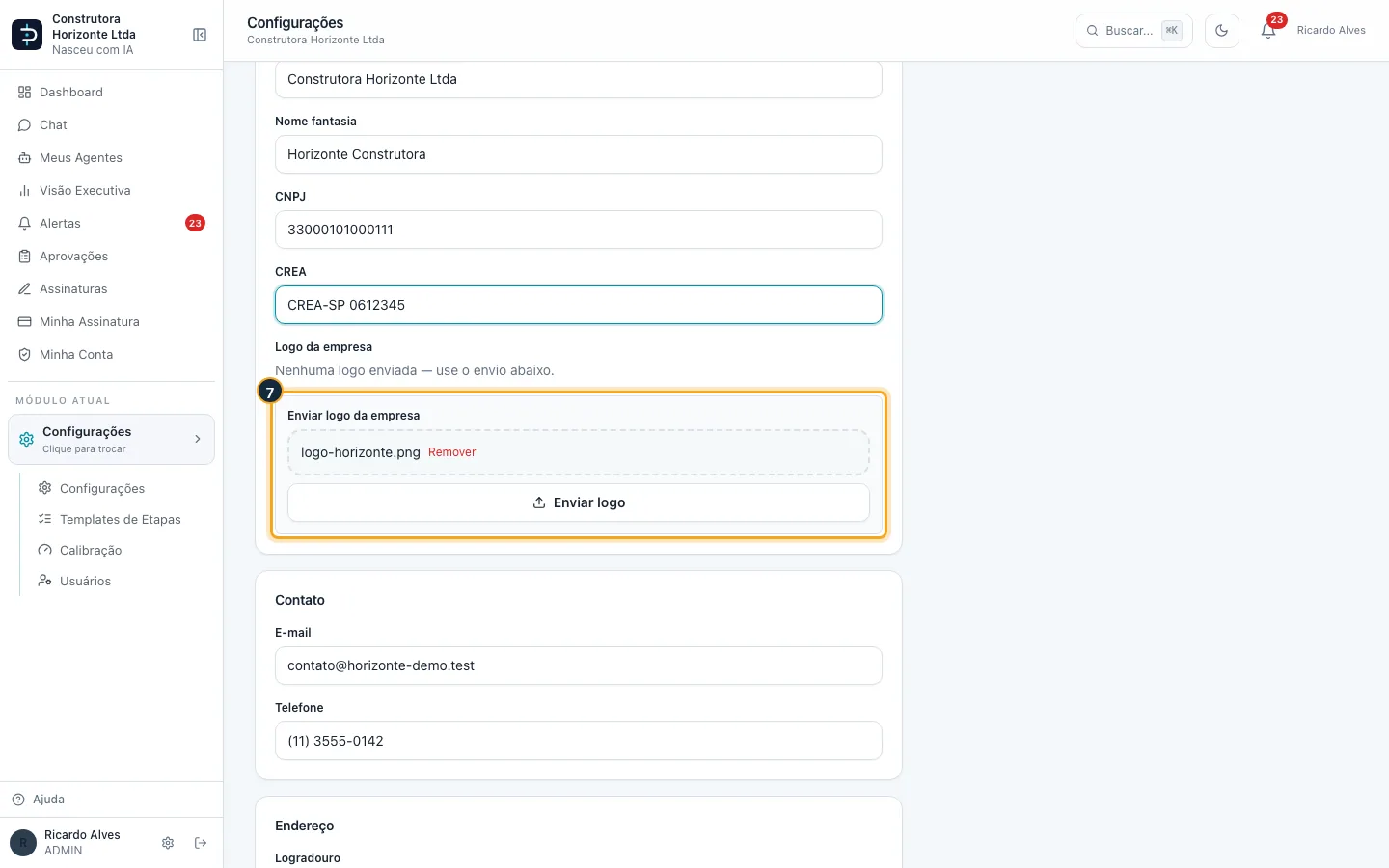
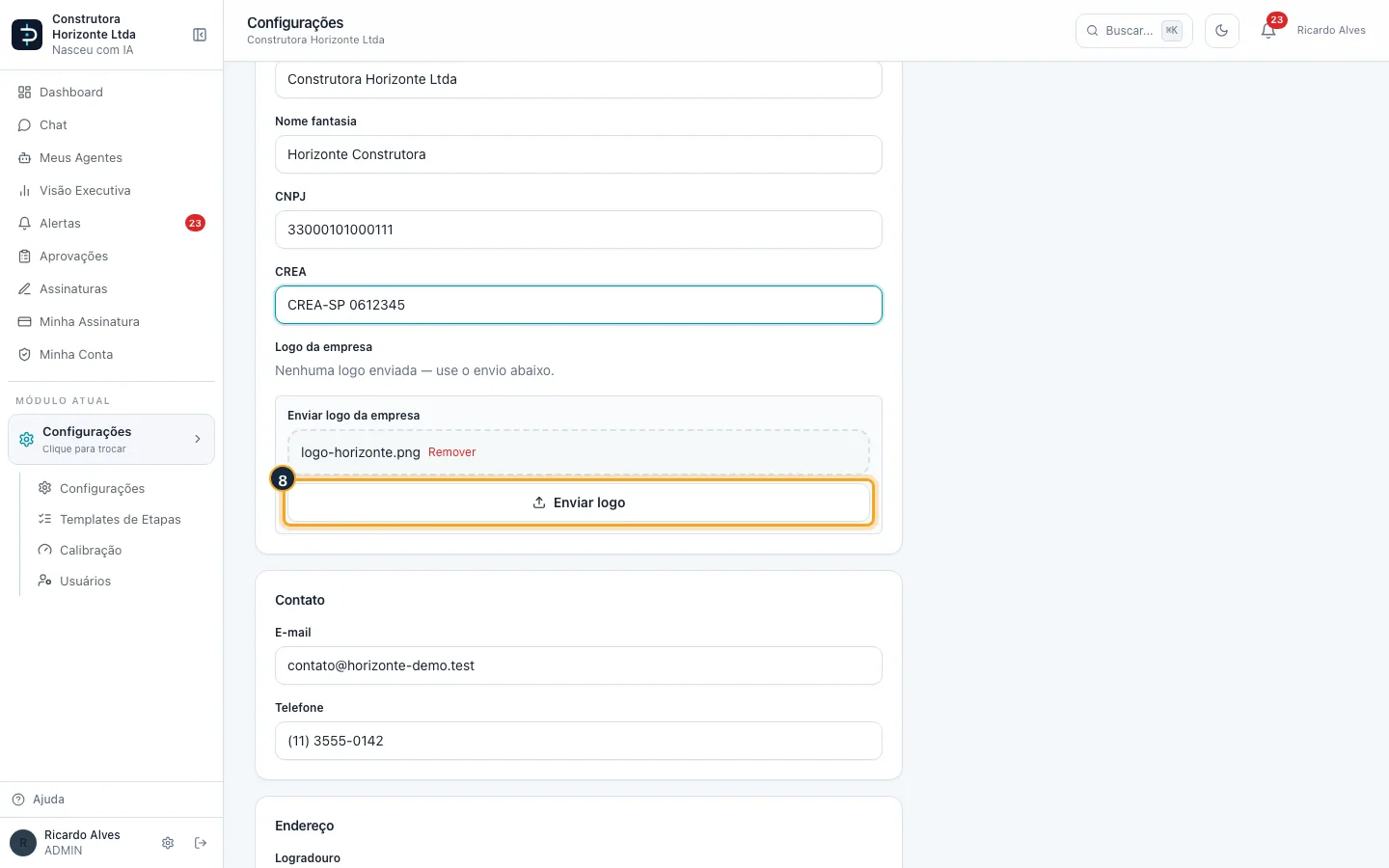
Passo 8. O nome do arquivo aparece na área. Clique em Enviar logo.
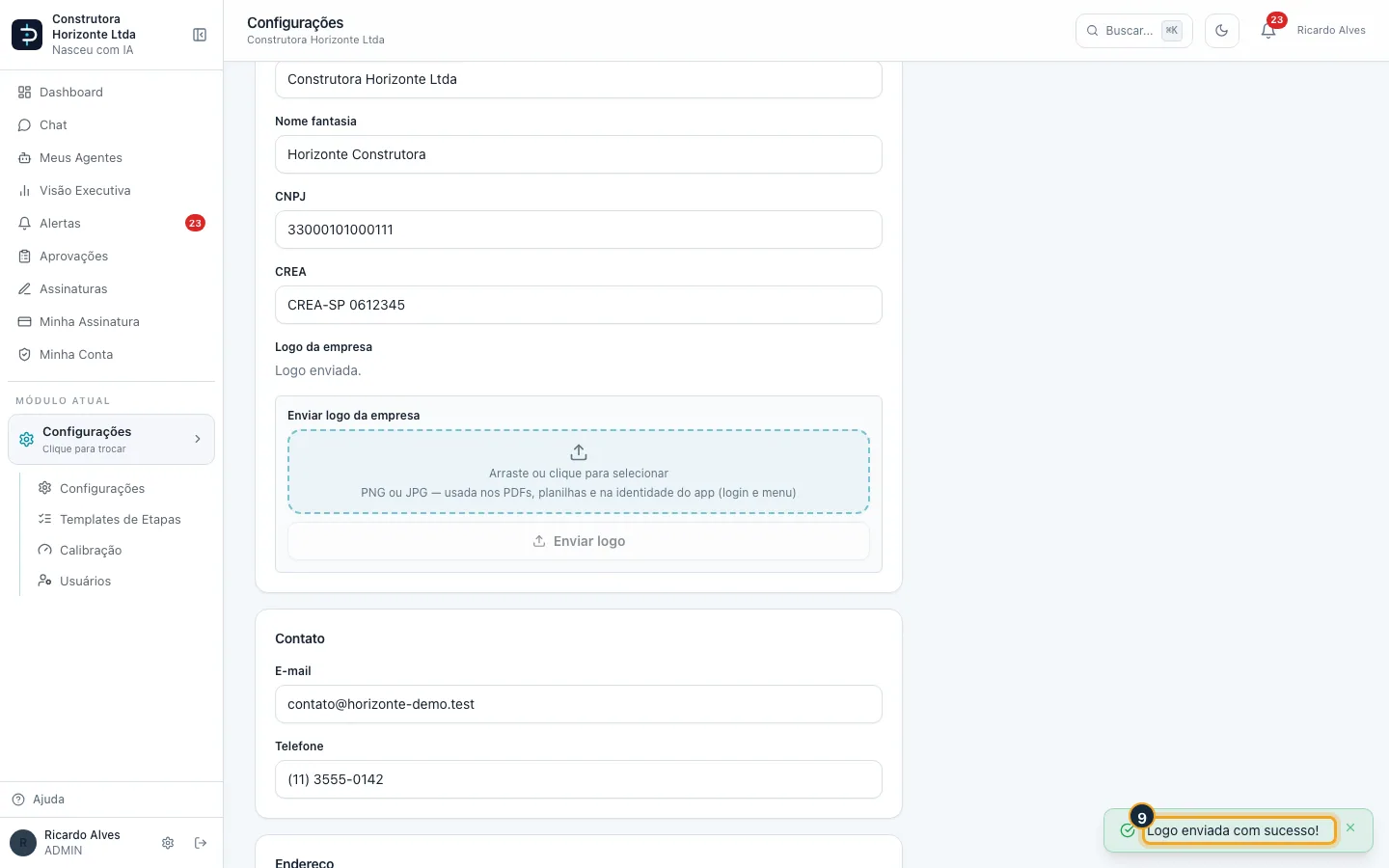
Passo 9. O aviso Logo enviada com sucesso! confirma. A logo passa a sair nos PDFs, nas planilhas, na tela de login e no menu.
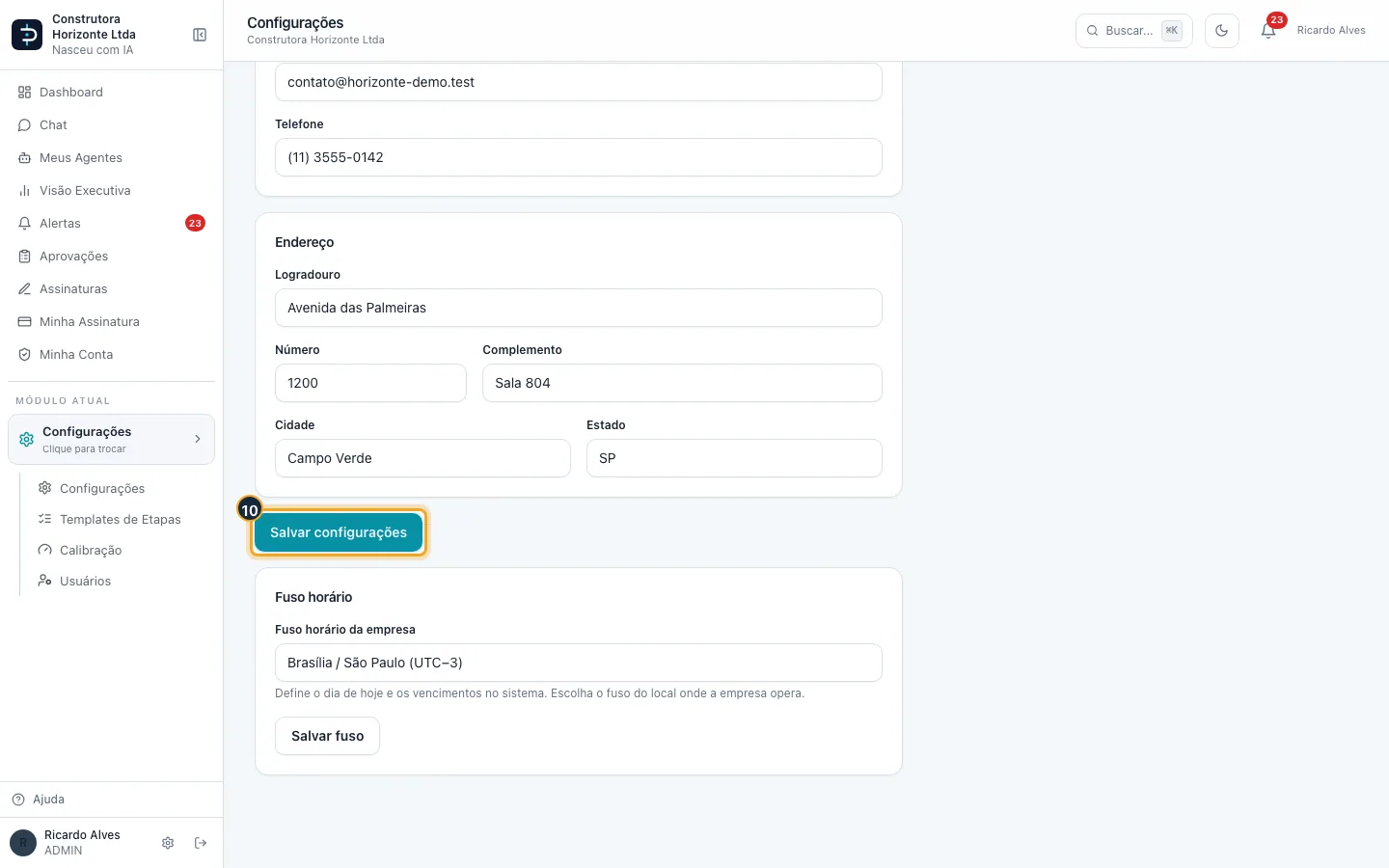
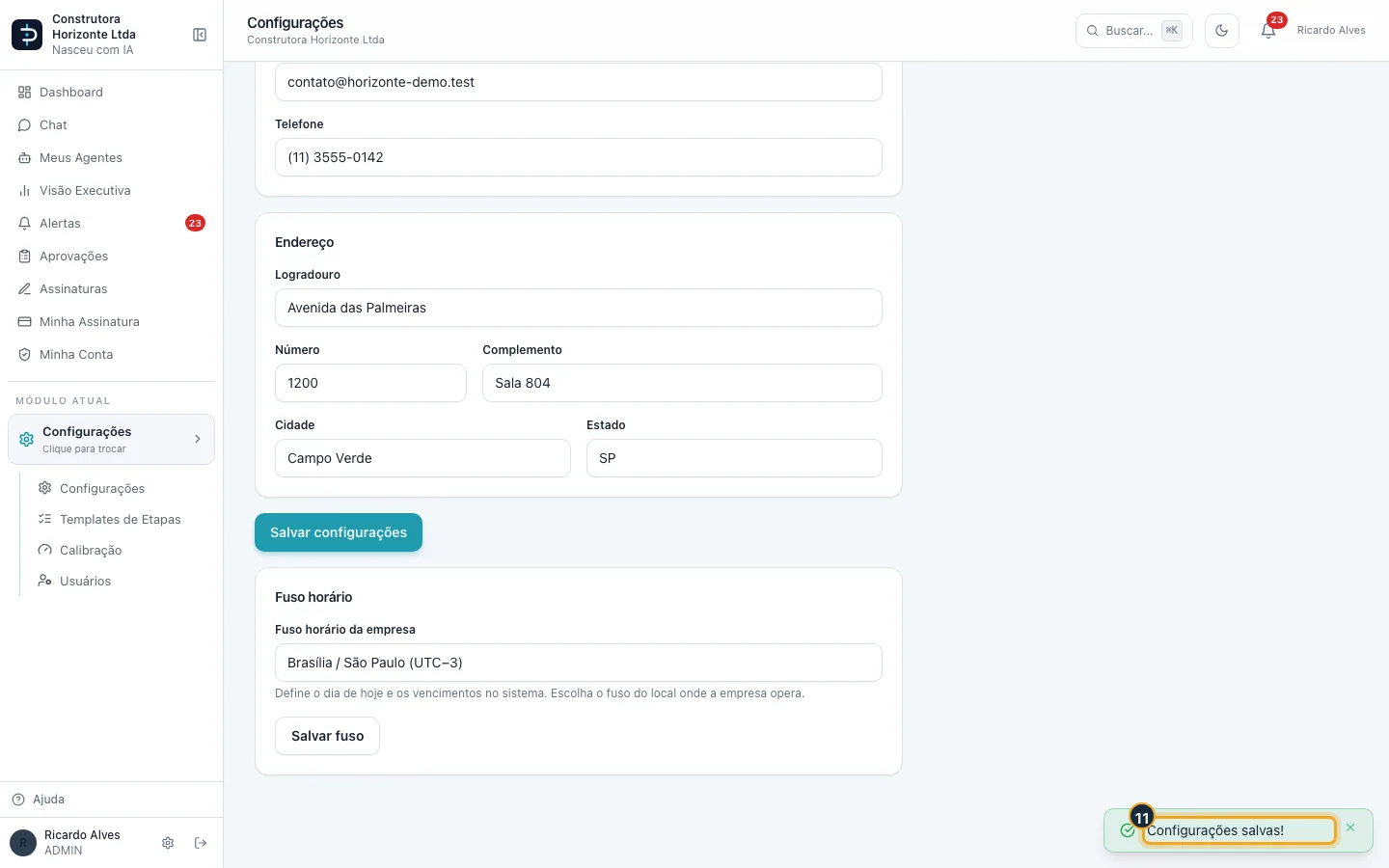
Passo 10. Confira Contato (e-mail e telefone) e Endereço e clique em Salvar configurações.
Passo 11. O aviso Configurações salvas! confirma.
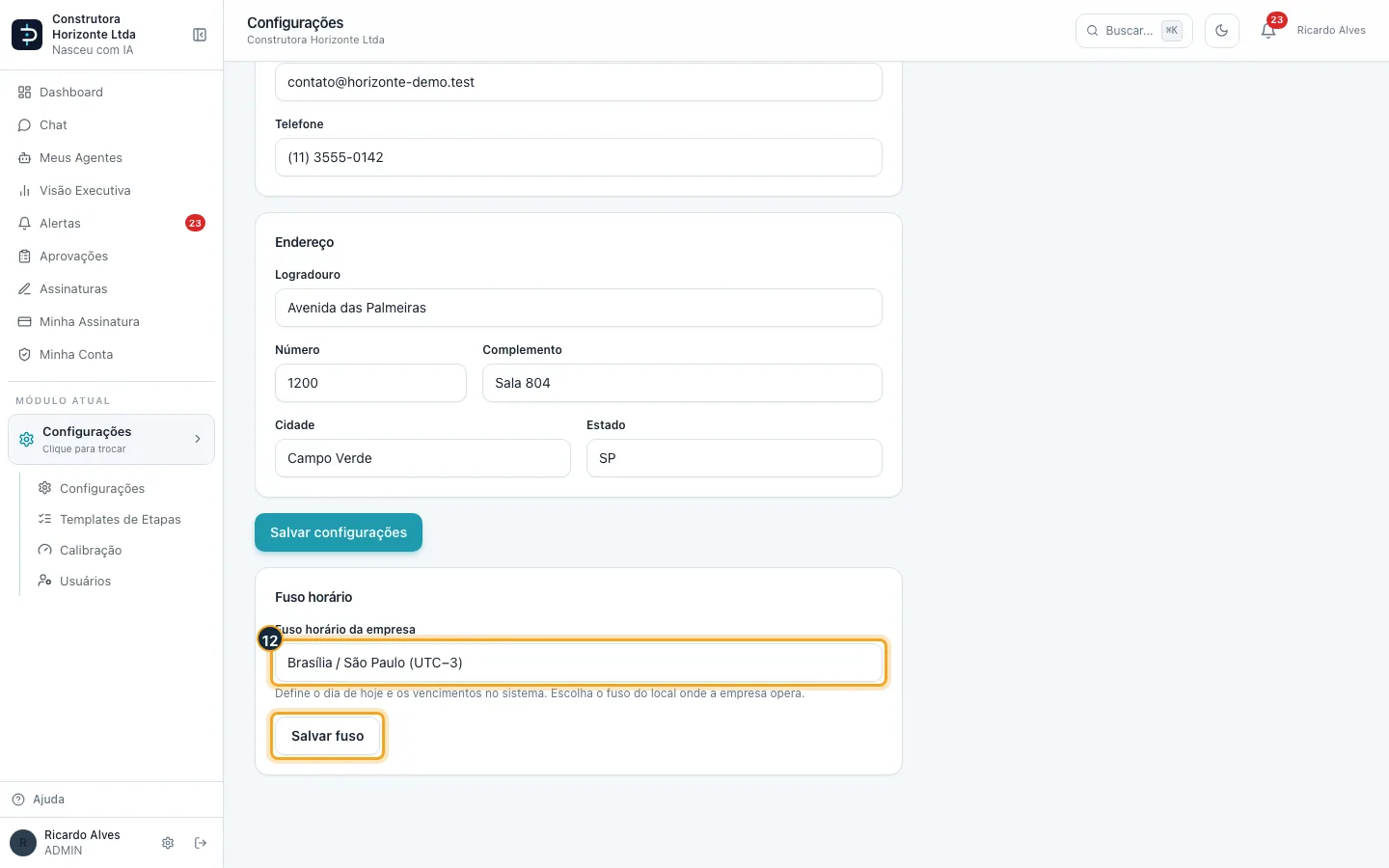
Passo 12. No fim da página, em Fuso horário, escolha o fuso do lugar onde a empresa trabalha e clique em Salvar fuso. O fuso define o “hoje” do sistema e os vencimentos.
Bom saber:
- Só o Administrador edita os dados da empresa e envia a logo. O Gerente abre a tela em Modo leitura.
- Enviar a logo não apaga o que você digitou e ainda não salvou, mas a logo e os demais campos são gravados separadamente: a logo pelo Enviar logo, o resto pelo Salvar configurações.
- O campo Logo da empresa diz se já há uma logo enviada. Para trocar, envie outra imagem; a nova substitui a anterior.
- Esta tela não tem dados bancários. As contas bancárias da empresa ficam em Bancos e Contas, no Financeiro.
- O fuso horário só pode ser mudado pelo Administrador. Ele vale para a empresa toda: muda o que o sistema considera "hoje" e, por isso, quando uma conta passa a vencida.
#Trocar a senha e ligar a verificação em duas etapas
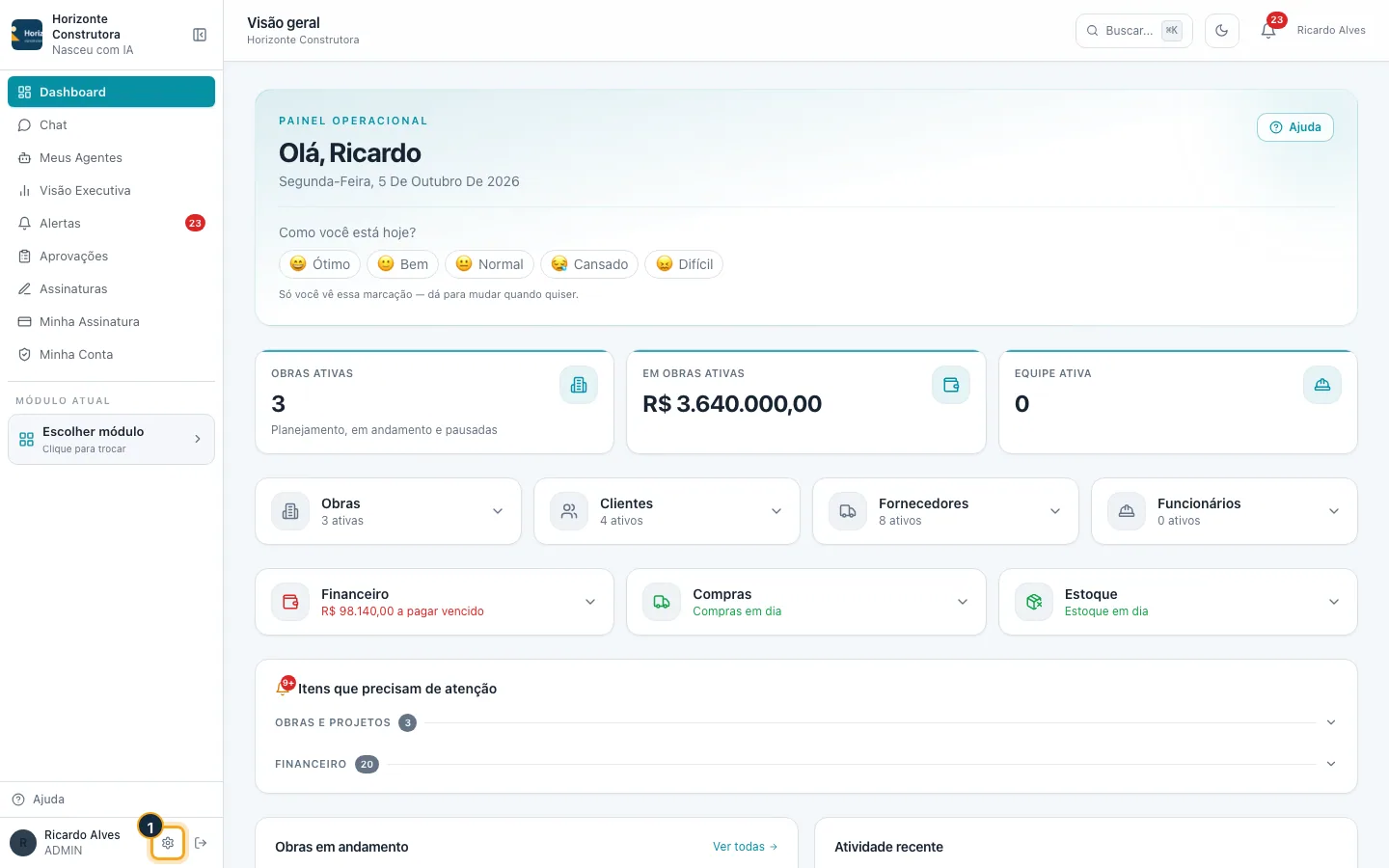
Passo 1. No rodapé do menu lateral, ao lado do seu nome, clique na engrenagem (Minha conta).
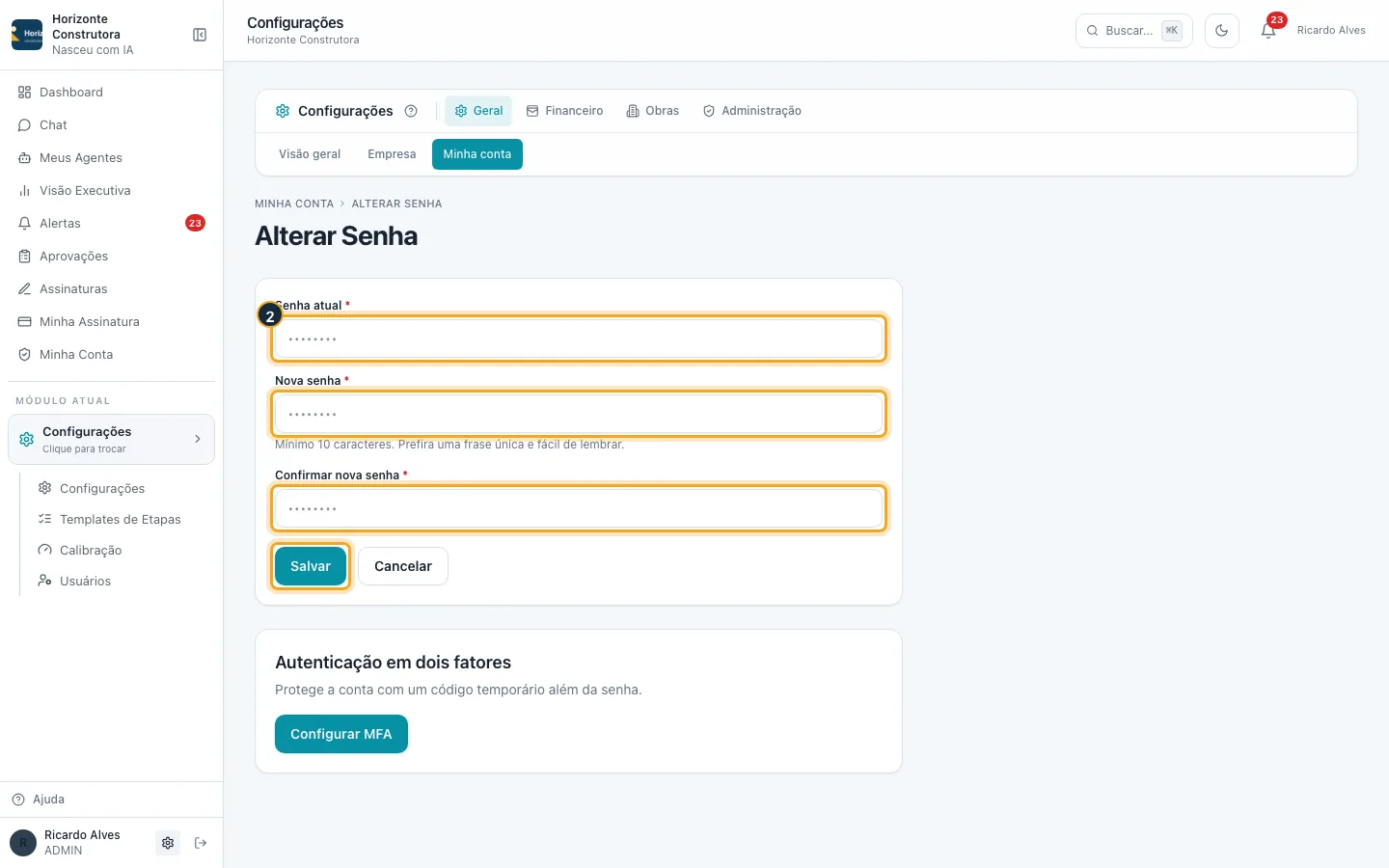
Passo 2. Para trocar a senha, preencha Senha atual, Nova senha (a dica embaixo mostra o tamanho mínimo) e Confirmar nova senha, e clique em Salvar.
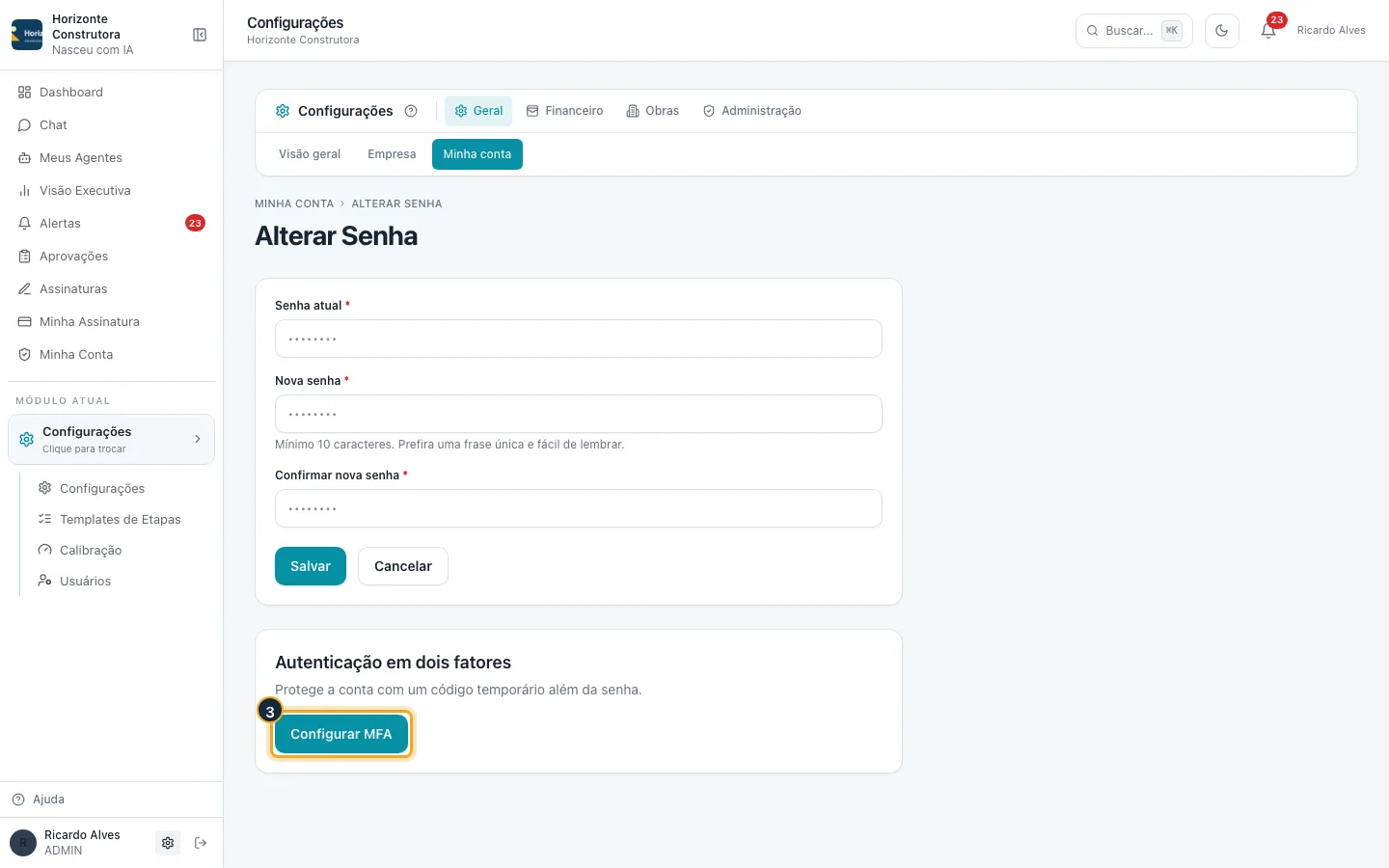
Passo 3. Mais abaixo, Autenticação em dois fatores protege a conta com um código do celular além da senha. Clique em Configurar MFA.
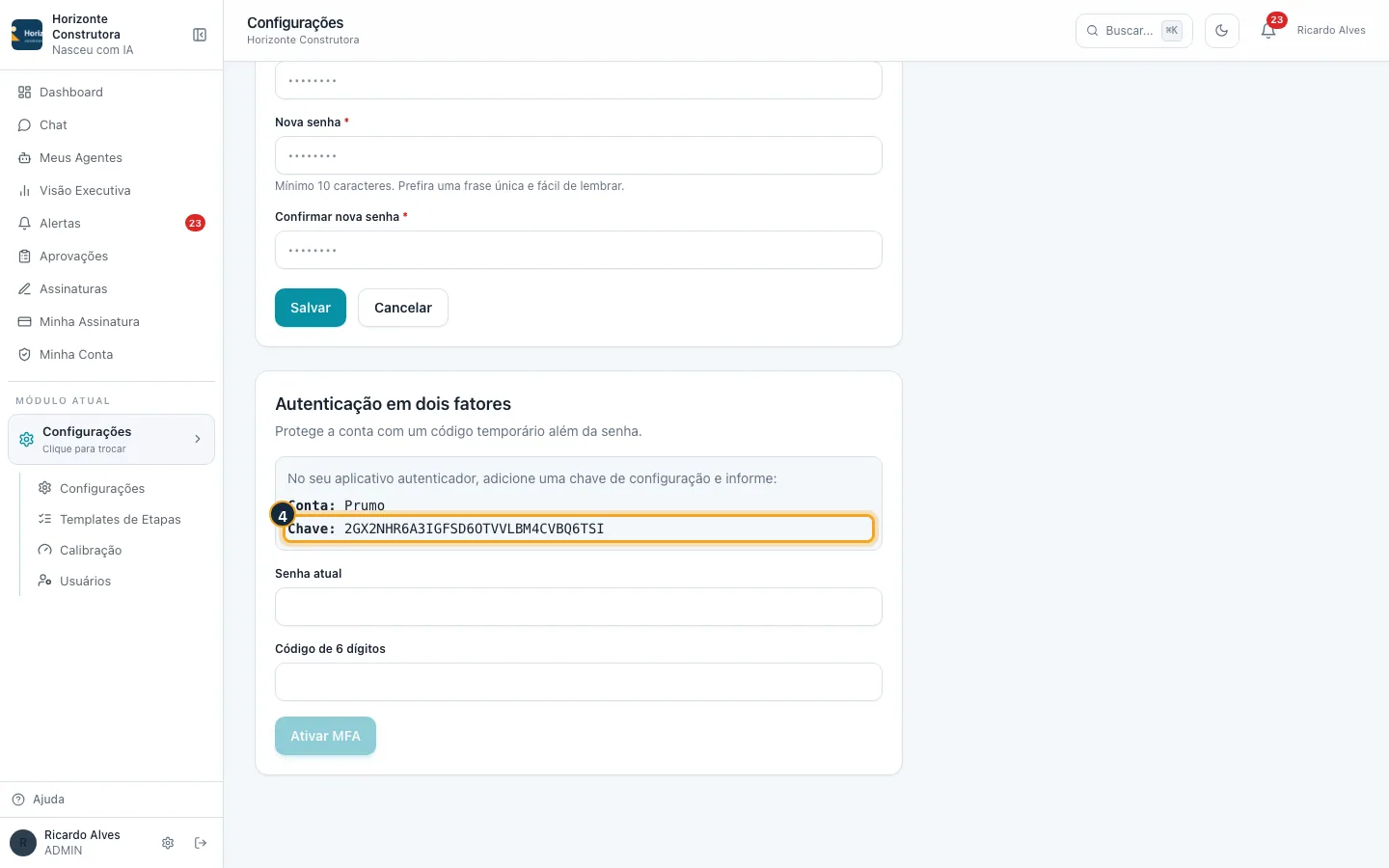
Passo 4. No aplicativo autenticador do celular (Google Authenticator, Microsoft Authenticator ou outro), adicione uma conta pela chave de configuração com a Conta e a Chave mostradas aqui.
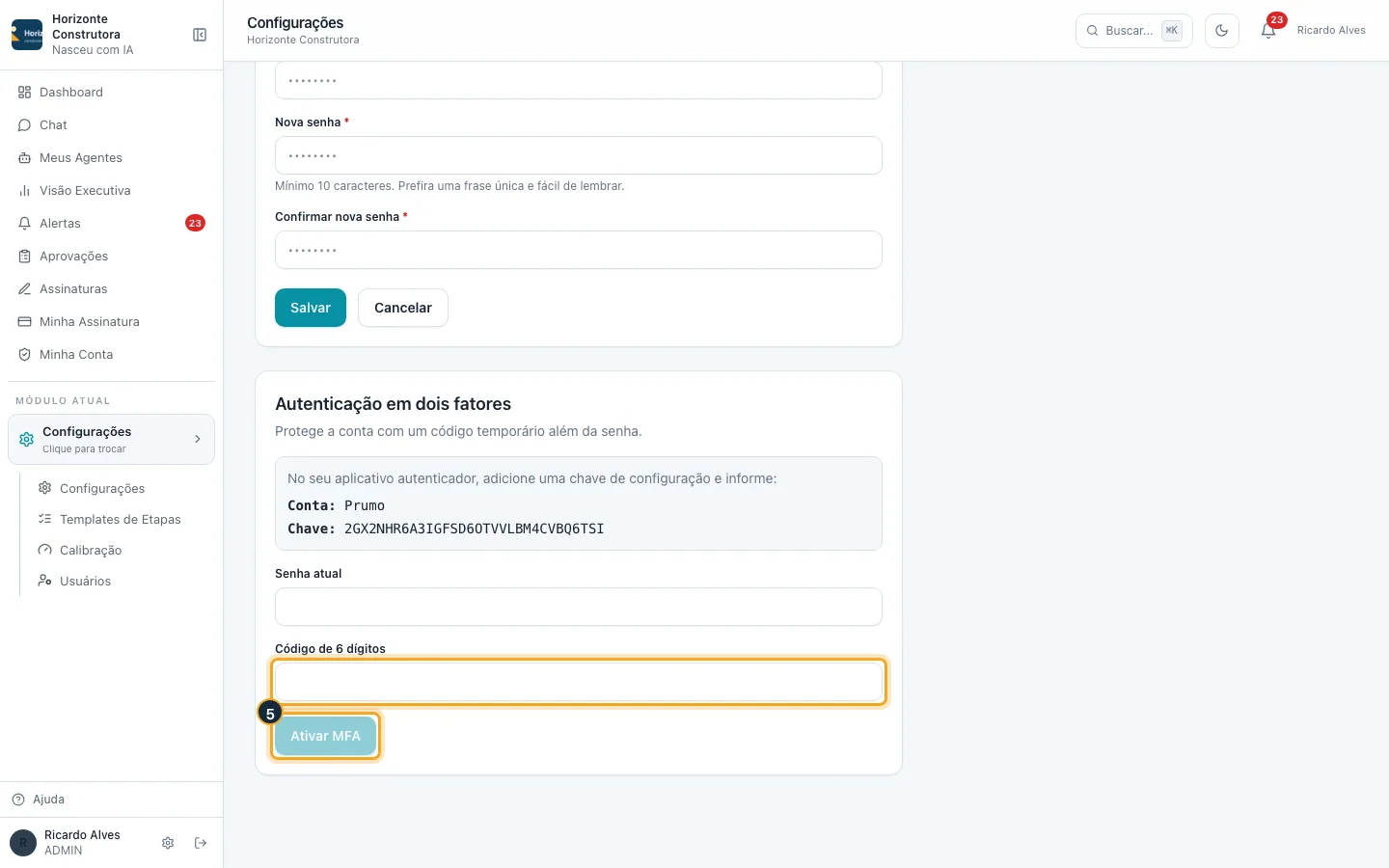
Passo 5. Depois, digite a sua senha atual e o código de 6 dígitos que o aplicativo mostra, e clique em Ativar MFA. O Prumo mostra códigos de recuperação: guarde-os, eles não aparecem de novo.
Bom saber:
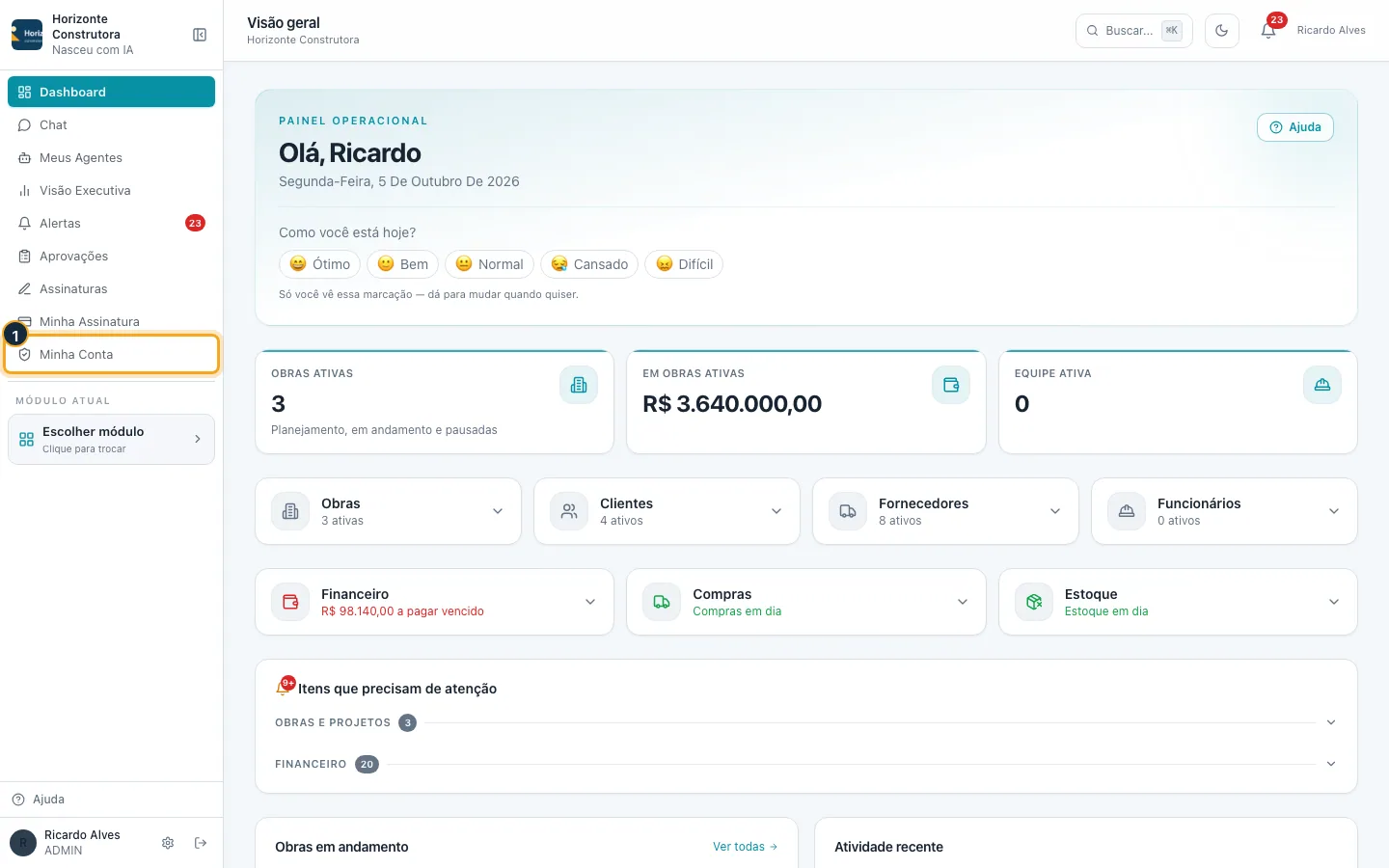
- A engrenagem do rodapé (ao lado do seu nome) abre esta tela de senha e MFA. O item Minha Conta do menu lateral abre outra tela, com os aparelhos conectados e as notificações (veja a próxima seção).
- Esqueceu a senha? Na tela de login, use Esqueci minha senha, ou peça ao Administrador para usar Redefinir senha na tela de Usuários; ele recebe uma senha provisória para repassar a você.
- Com a verificação em duas etapas ligada, o Prumo pede o código do aplicativo a cada login. Se perder o celular, a tela de login aceita um dos códigos de recuperação no lugar do código.
#Ver os aparelhos conectados e os tokens de API
Passo 1. No menu lateral, clique em Minha Conta.
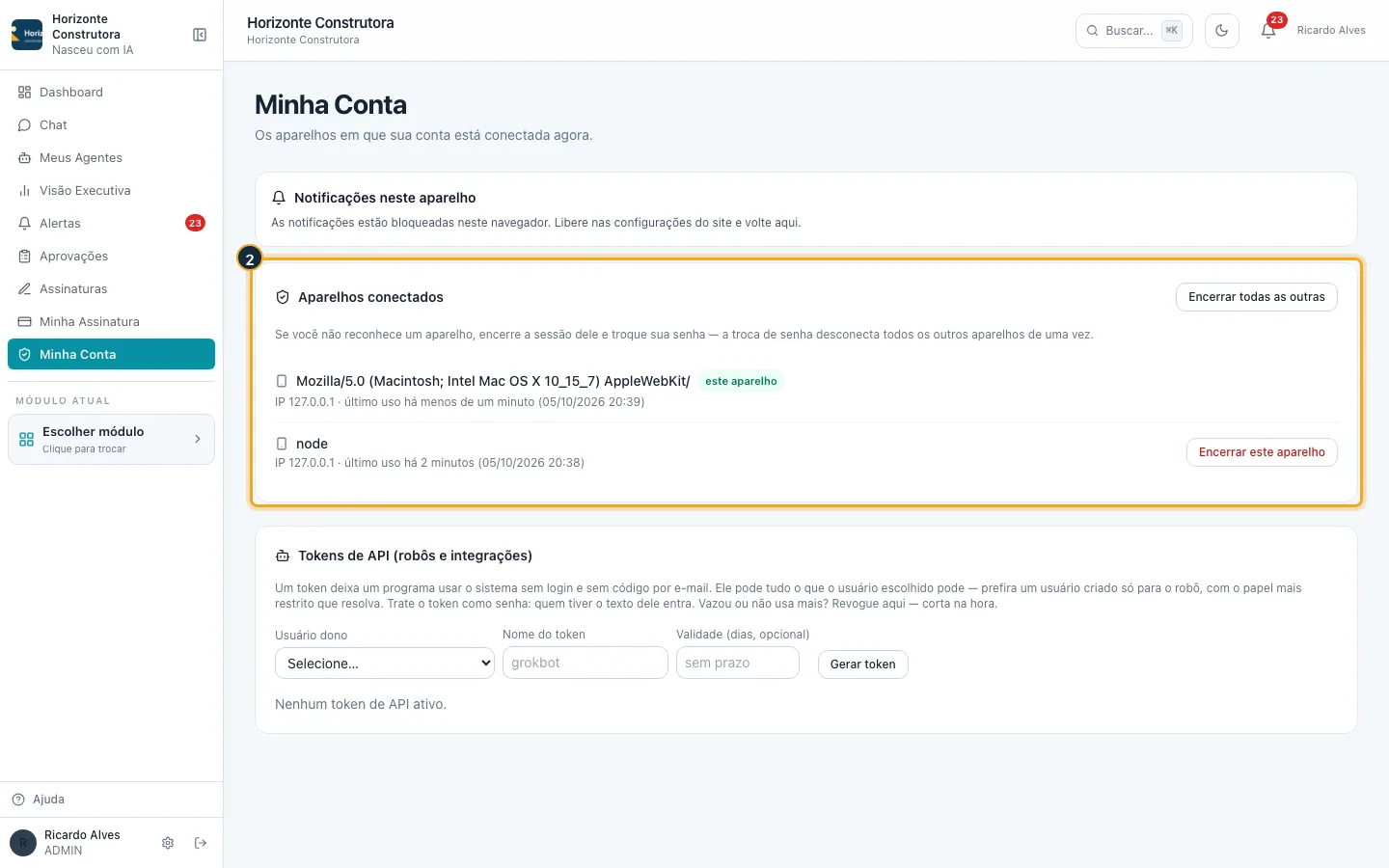
Passo 2. Aparelhos conectados lista cada aparelho em que a sua conta está aberta, com navegador, IP e último uso. O seu aparelho atual leva a etiqueta este aparelho.
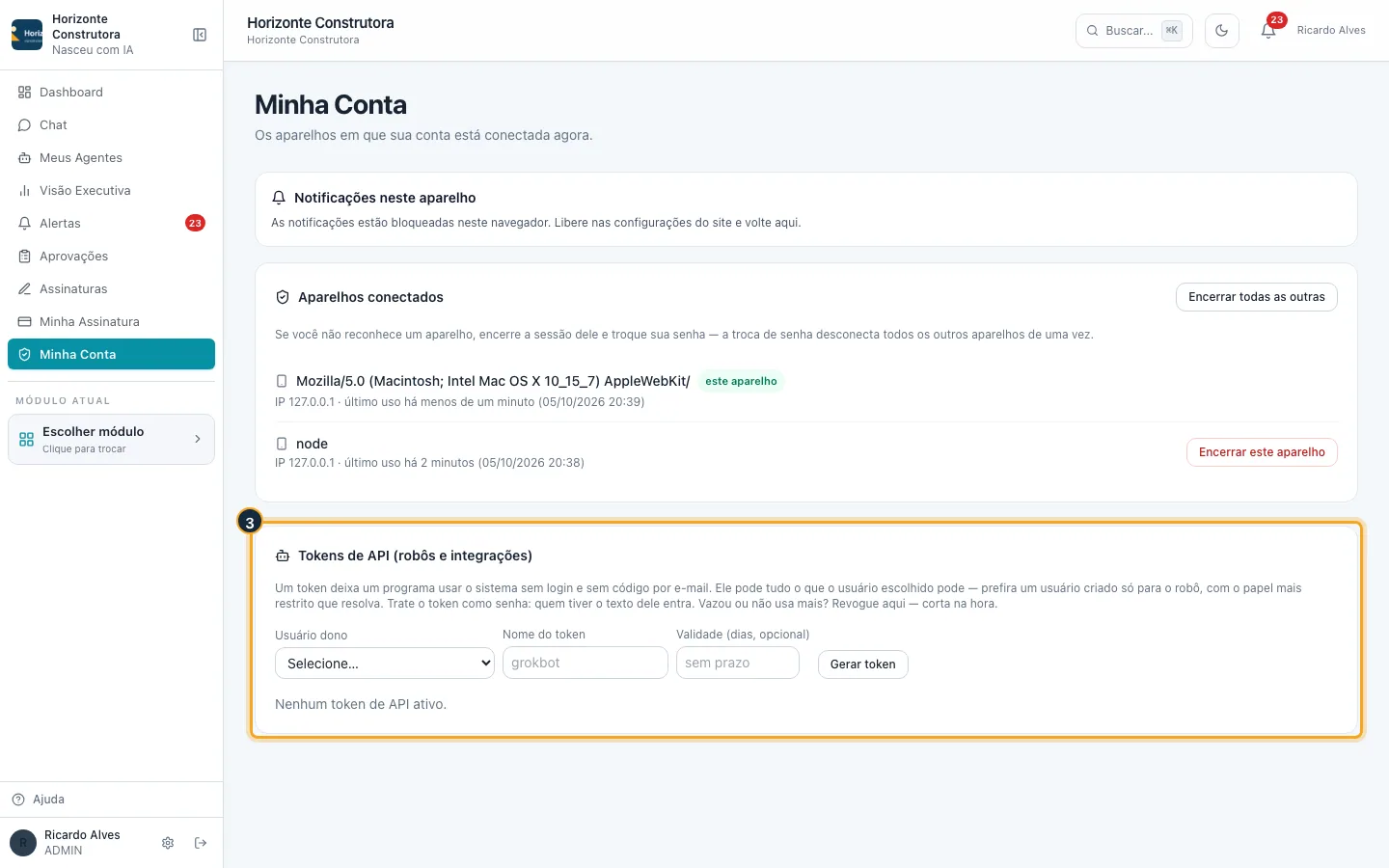
Passo 3. Para o Administrador, Tokens de API cria a chave que um robô ou integração usa para acessar o sistema. Trate o token como senha.
Bom saber:
- Na linha de outro aparelho, Encerrar este aparelho desconecta só aquele; Encerrar todas as outras desconecta todos menos o atual. Para sair do aparelho que você está usando, use o botão Sair do menu.
- Se o navegador aceita notificações e elas estão ligadas no servidor, aparece no topo desta tela o botão Ativar notificações neste aparelho. Ele vale só para o aparelho em que você clicou.
- Tokens de API só aparece para o Administrador. O token aparece inteiro uma única vez, quando é criado ("Copie agora"). Ele pode tudo o que o usuário escolhido pode: prefira um usuário criado só para o robô, com o papel mais restrito possível, e use Revogar se ele vazar.
#Configurar a emissão de NFS-e
Passo 1. No menu lateral, clique em Escolher módulo.
Passo 2. Na grade de módulos, clique em Configurações.
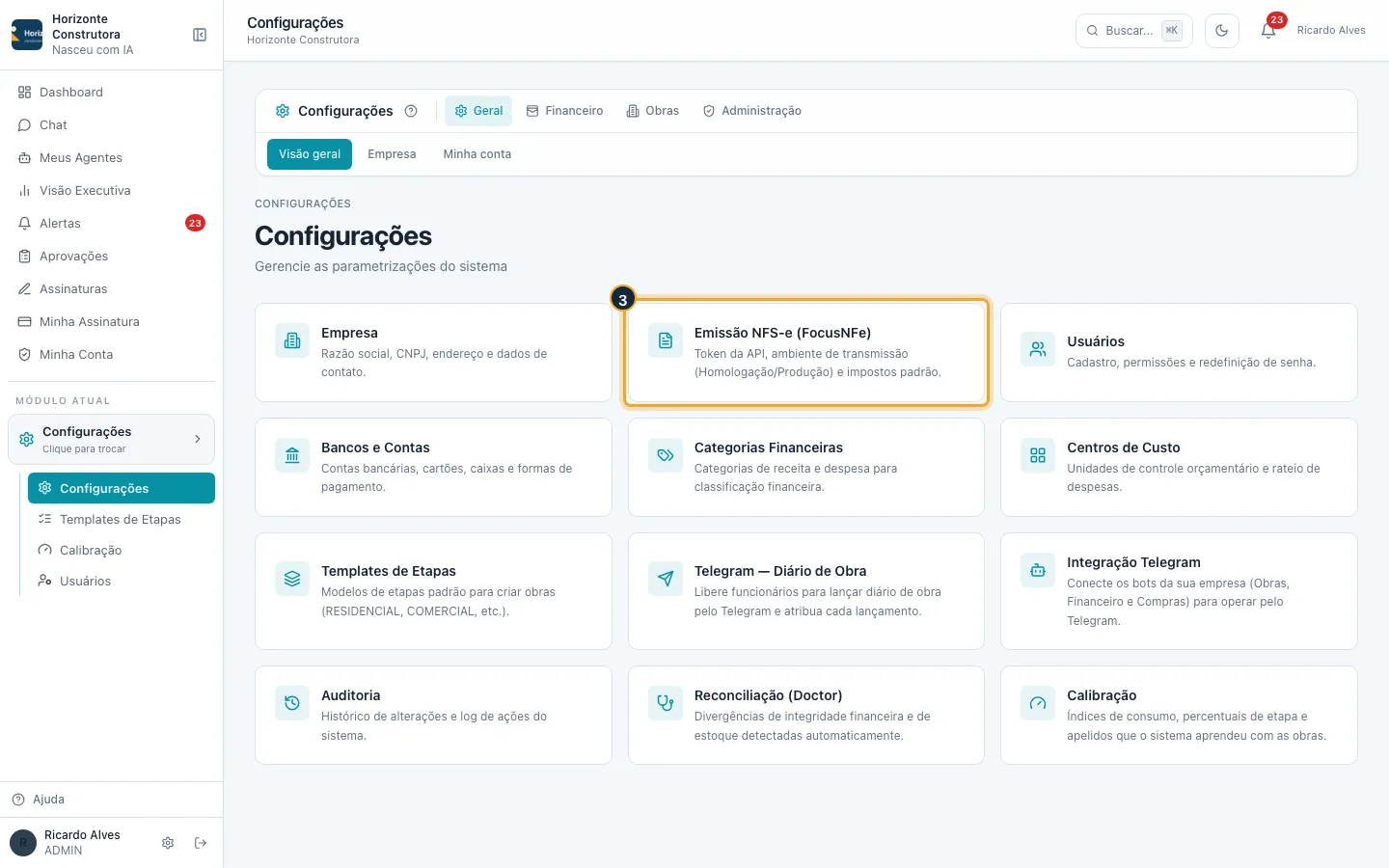
Passo 3. Na Visão geral, clique no cartão Emissão NFS-e (FocusNFe).
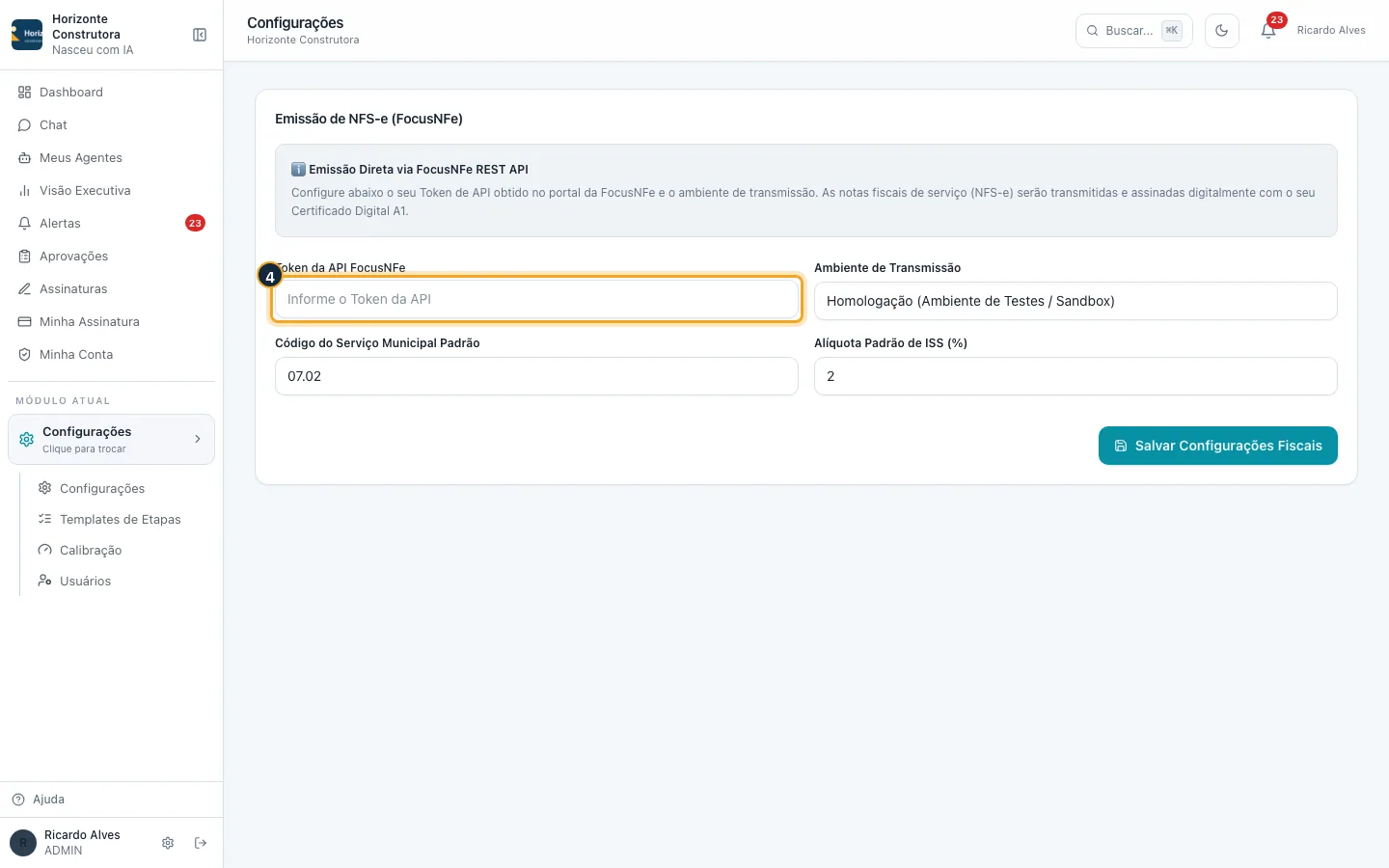
Passo 4. Em Token da API FocusNFe, cole o token que a FocusNFe forneceu. Depois de salvo ele aparece mascarado; para manter o mesmo, deixe o campo em branco.
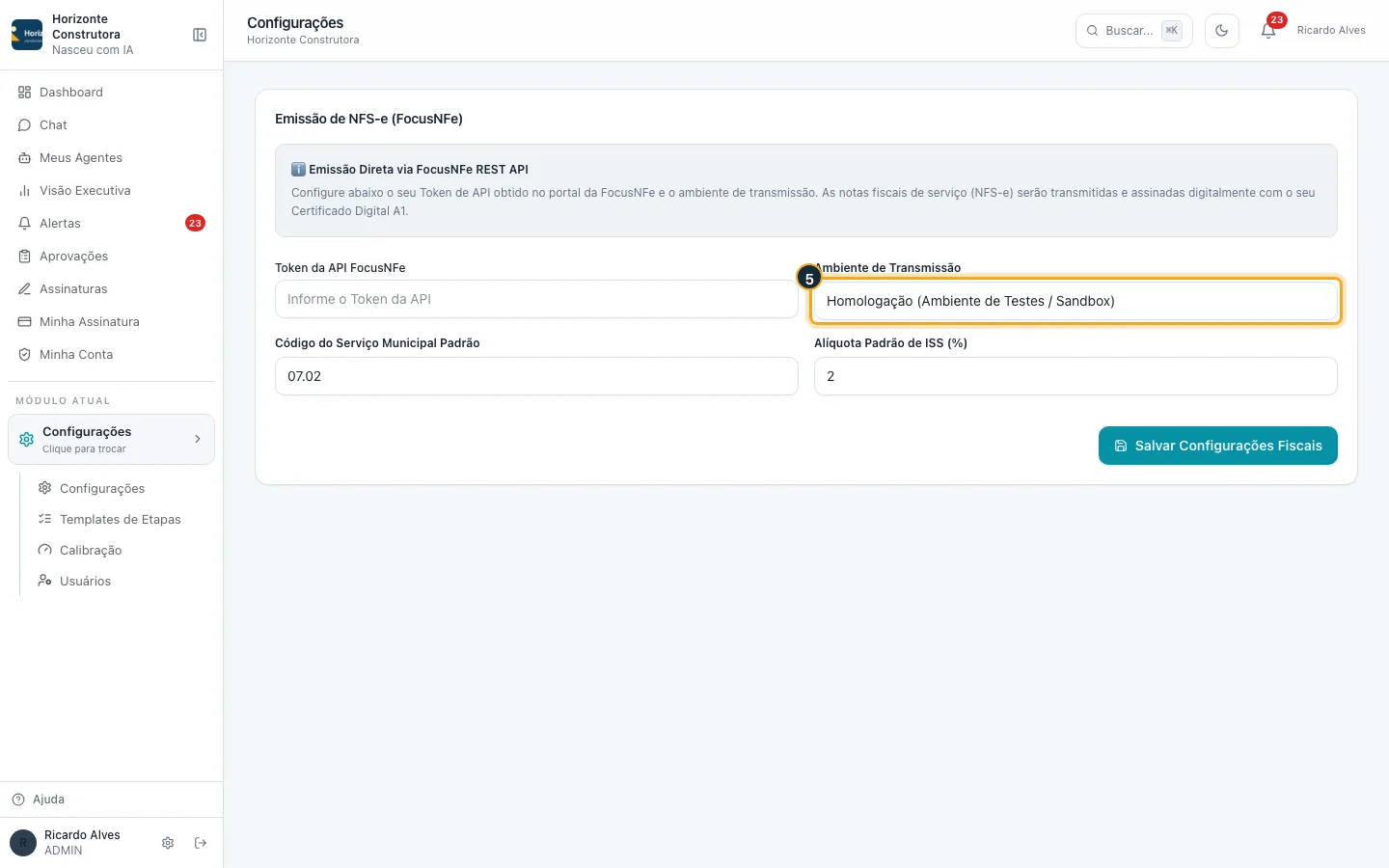
Passo 5. Em Ambiente de Transmissão, use Homologação para testar e Produção para emitir notas com valor fiscal.
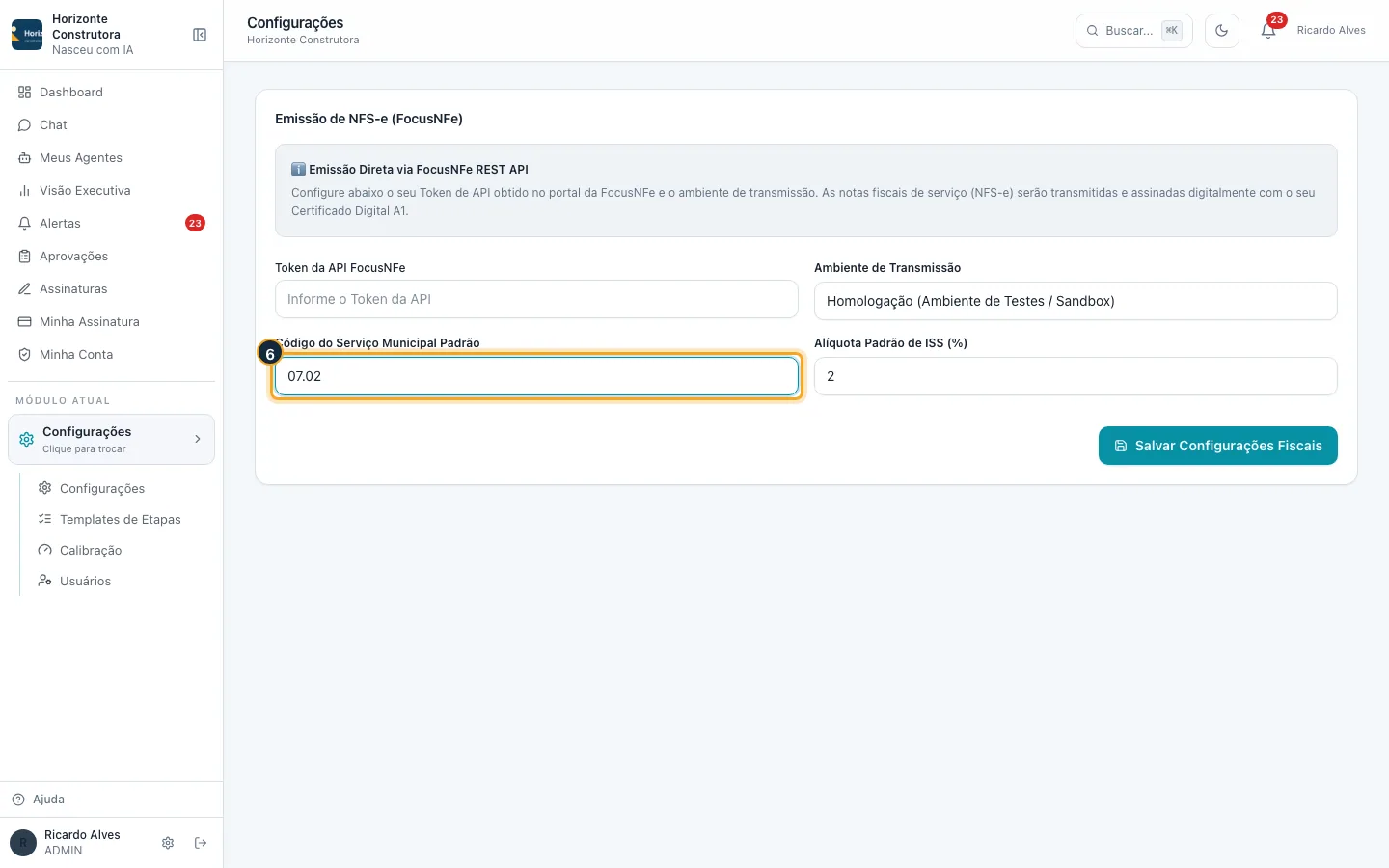
Passo 6. Em Código do Serviço Municipal Padrão, informe o item da lista de serviços usado nas suas notas.
Passo 7. Em Alíquota Padrão de ISS (%), informe a alíquota do seu município.
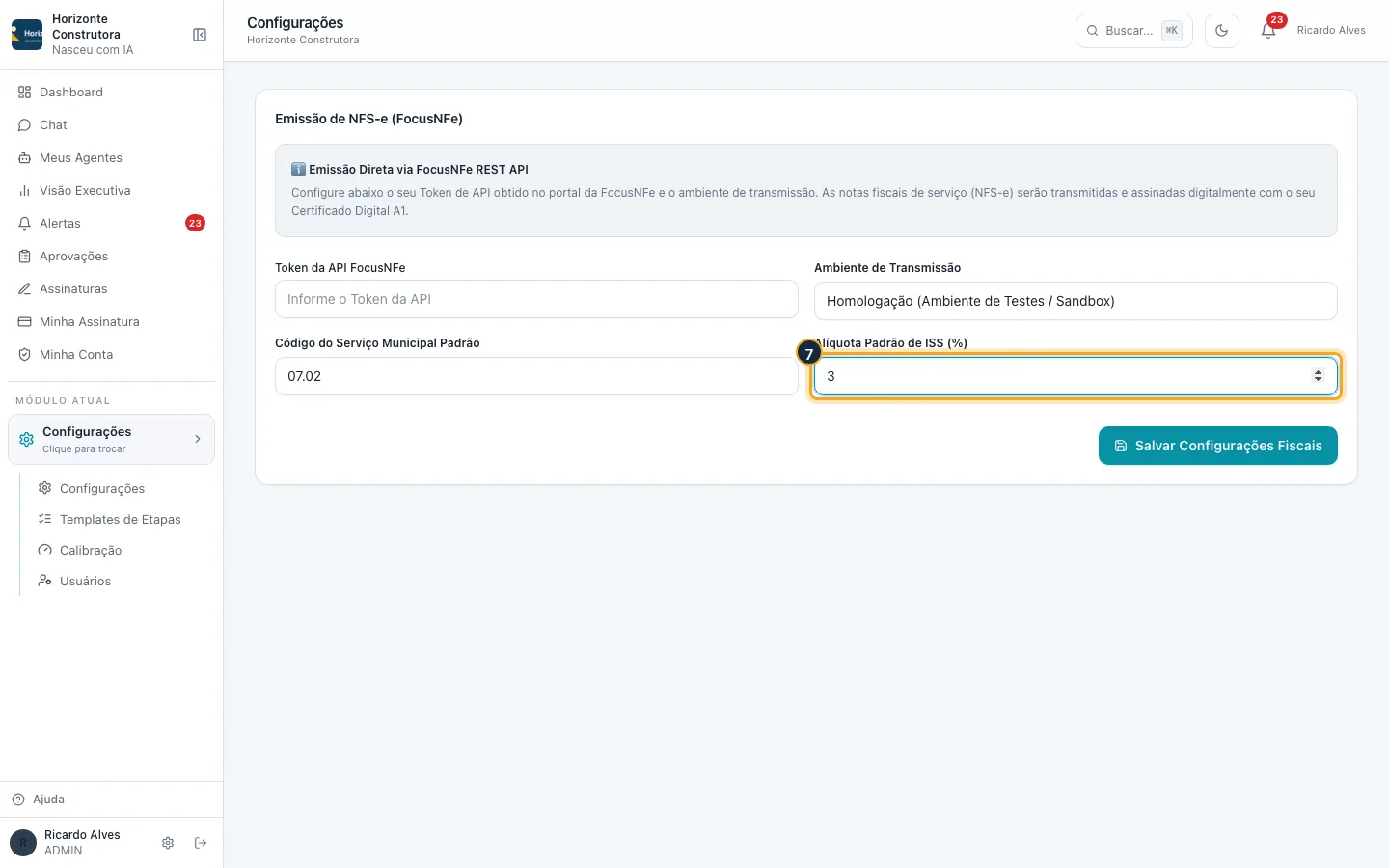
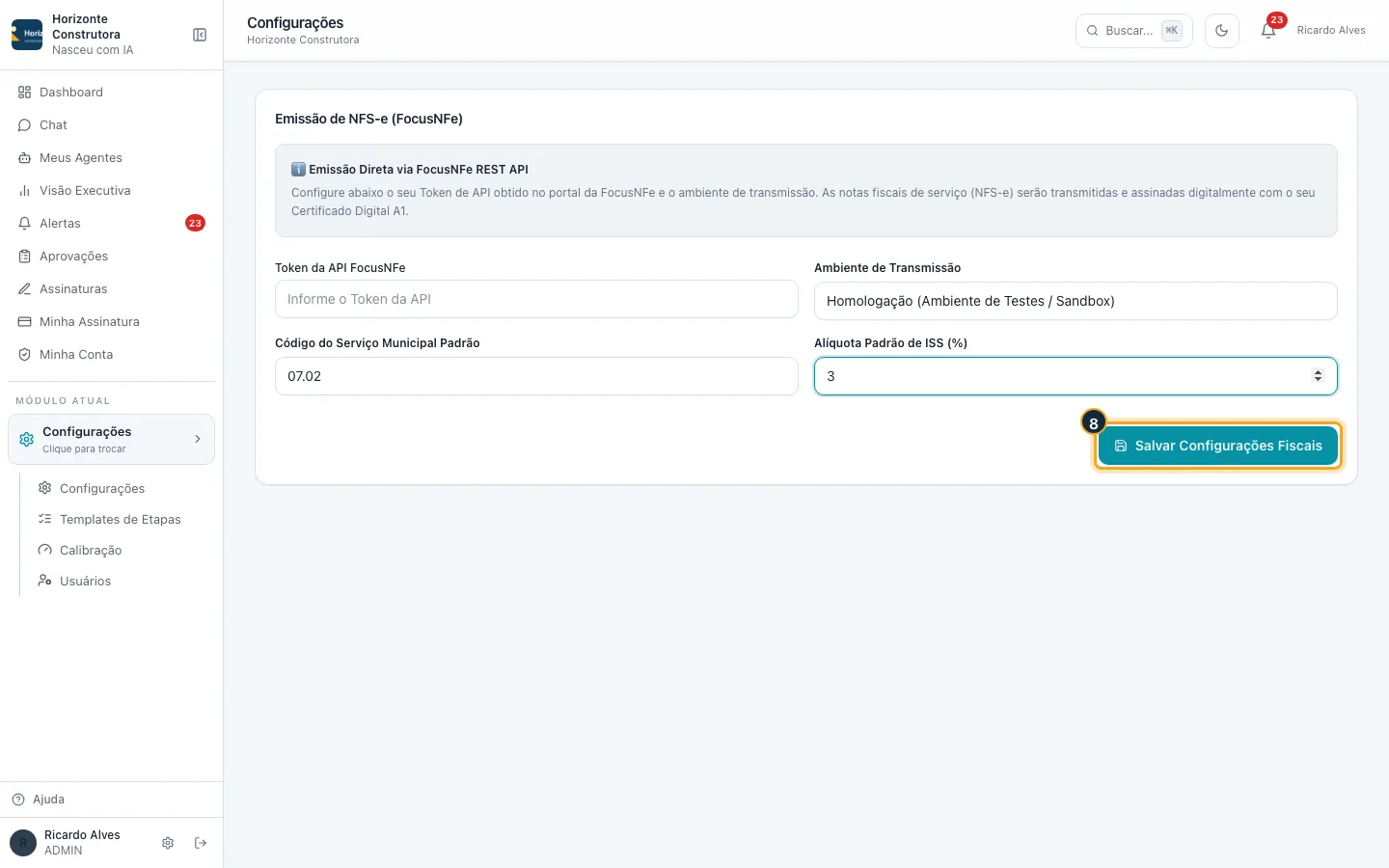
Passo 8. Clique em Salvar Configurações Fiscais.
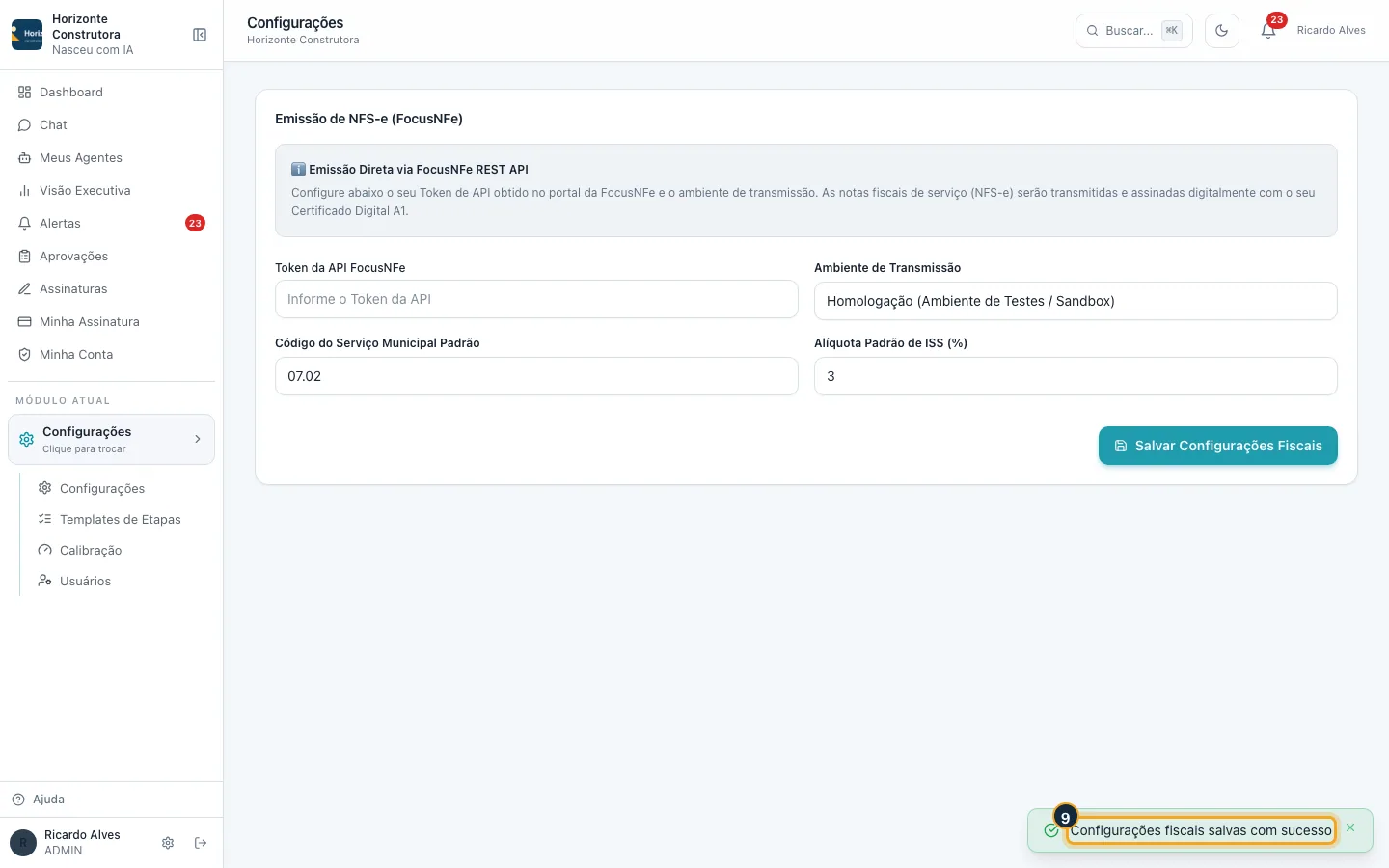
Passo 9. O aviso confirma, e a tela continua mostrando o que foi gravado.
Bom saber:
- O Administrador e o Gerente alteram e salvam esta tela. O perfil Financeiro consulta em Modo leitura.
- A tela abre com o que está gravado. Salvar sem mexer mantém o ambiente atual (por exemplo, Produção continua Produção).
- O token e o ambiente vêm da sua conta na FocusNFe. O Prumo não cria essa conta nem o certificado digital: isso é feito no portal da FocusNFe.
- Comece em Homologação para testar e só passe para Produção quando as notas de teste saírem certas.