Financeiro: impostos a recuperar, certidões e assistente IA
Estas telas ficam no menu Financeiro: Impostos a recuperar e Certidões da Empresa (grupo Fiscal) e Assistente IA (grupo Ferramentas). Todas exigem acesso ao módulo Financeiro e perfil Administrador, Gerente ou Financeiro. Cada seção abaixo traz um vídeo da tarefa inteira e, em seguida, os passos com uma imagem por passo. Os exemplos usam dados fictícios de uma empresa de demonstração.
#Impostos a recuperar: consultar o IRRF, a CSLL e o INSS retidos
Mostra quanto de IRRF, CSLL e INSS os clientes já retiveram na fonte nos recebimentos, por obra. Esses tributos são tratados como antecipações, a compensar depois. Caminho: Financeiro > Fiscal > Impostos a recuperar.
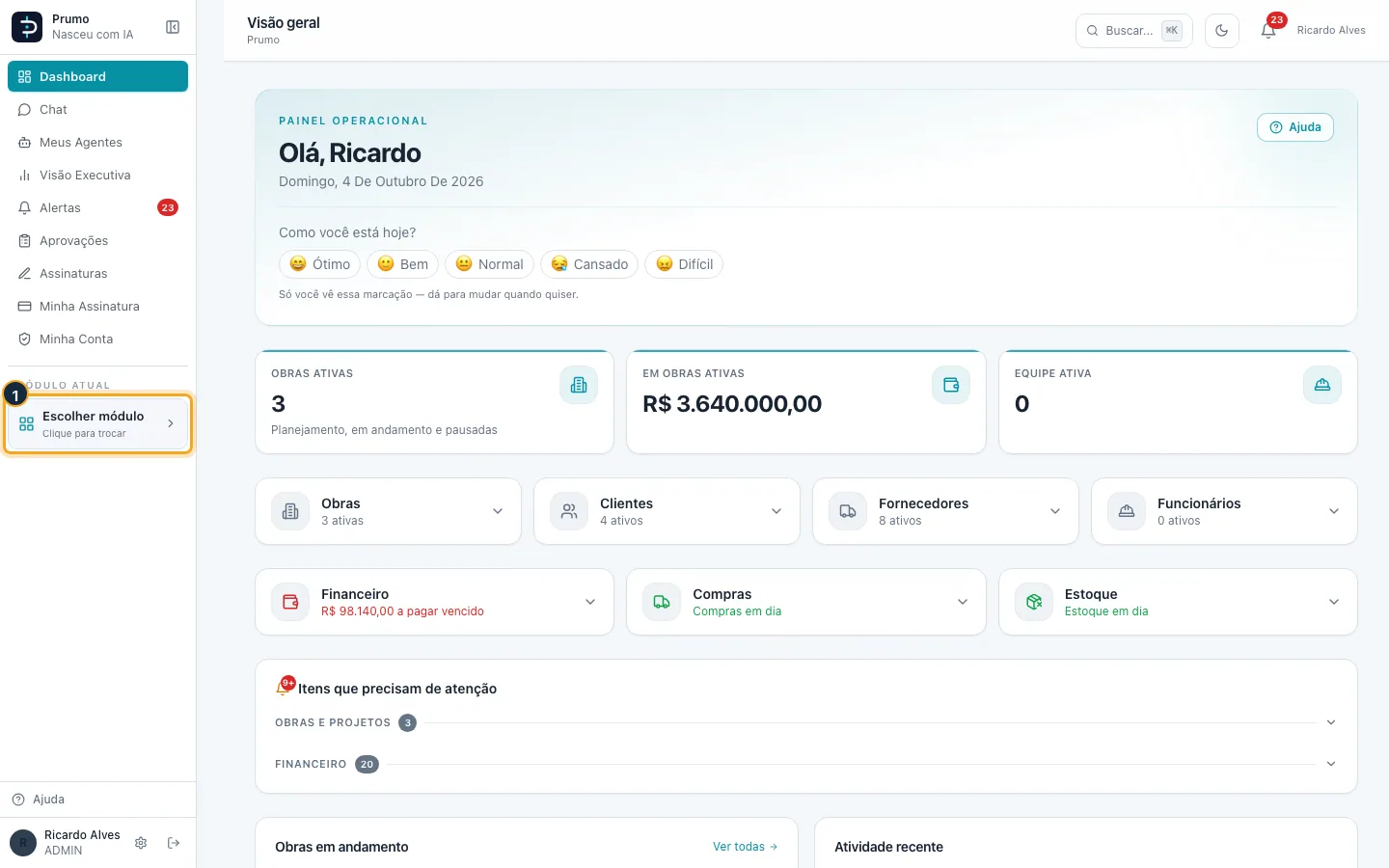
Passo 1. No menu lateral esquerdo, clique no bloco Escolher módulo (quando já há um módulo aberto, o bloco mostra o nome dele e a frase "Clique para trocar"). Abre-se a grade de módulos.
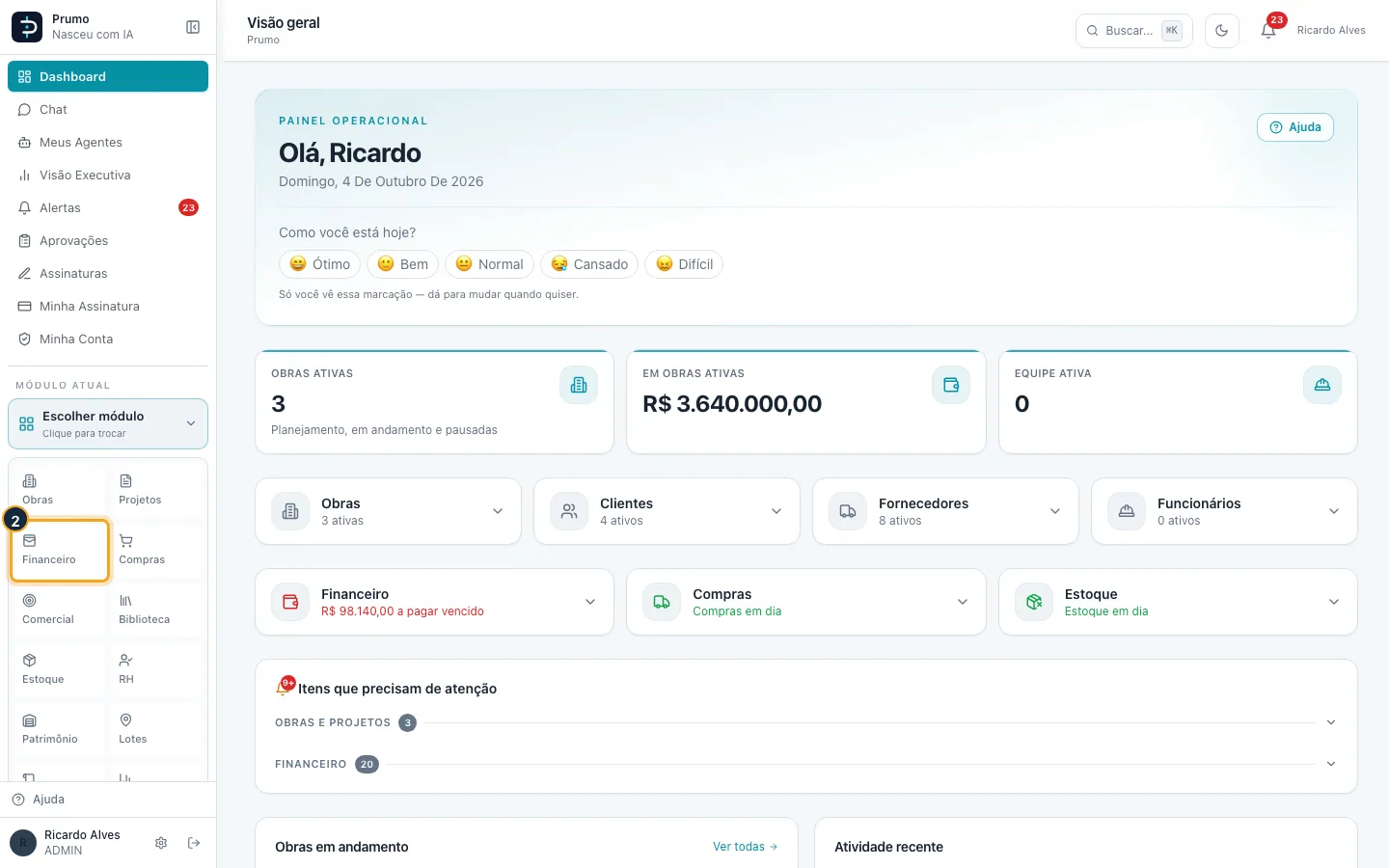
Passo 2. Na grade de módulos, clique em Financeiro. O menu lateral passa a listar as áreas do módulo: Visão geral, Painel operacional, Contas, Caixa e bancos, Análises, Fiscal e Ferramentas.
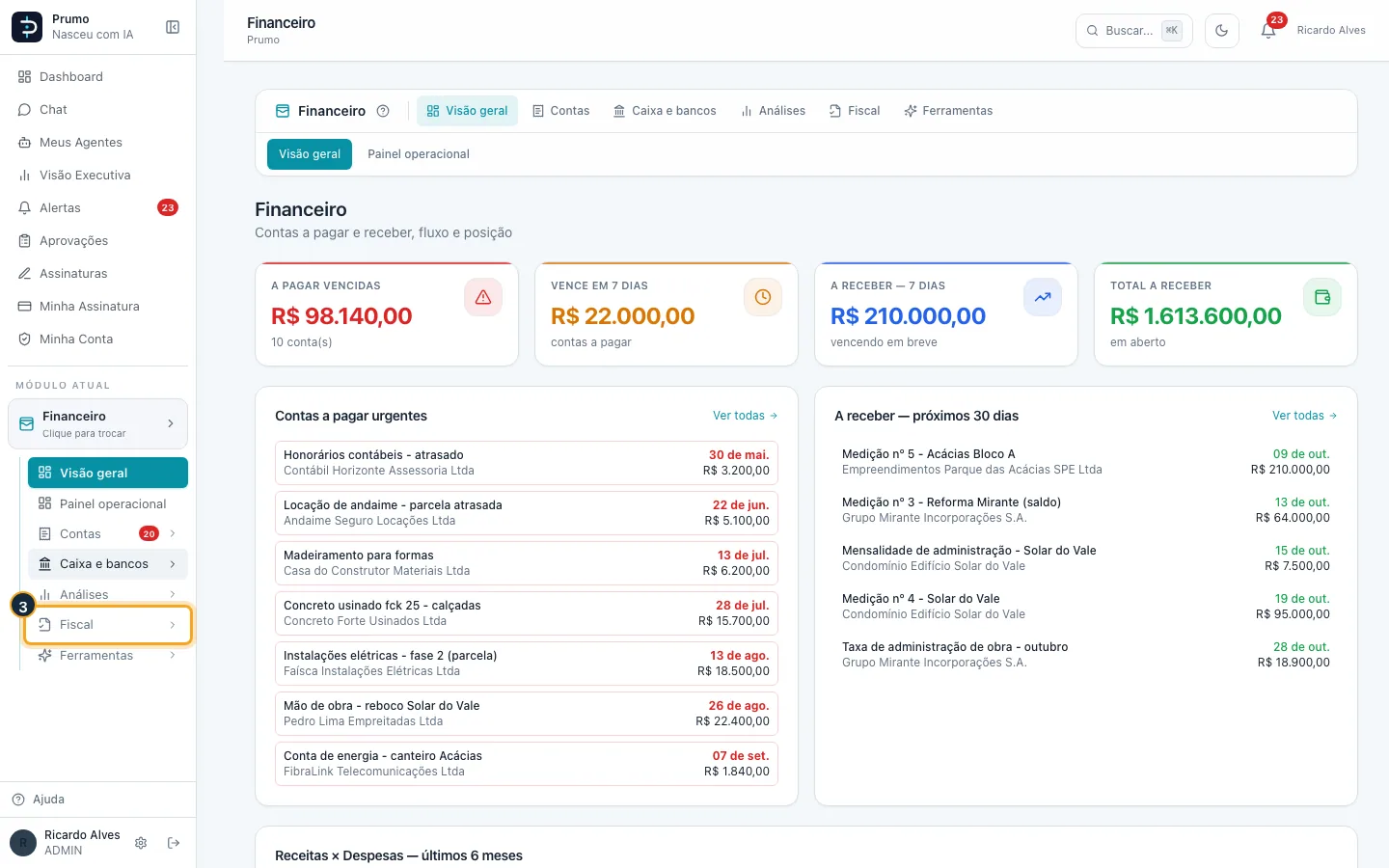
Passo 3. Clique em Fiscal para abrir o grupo. Aparece: Impostos a recuperar e Certidões da Empresa.
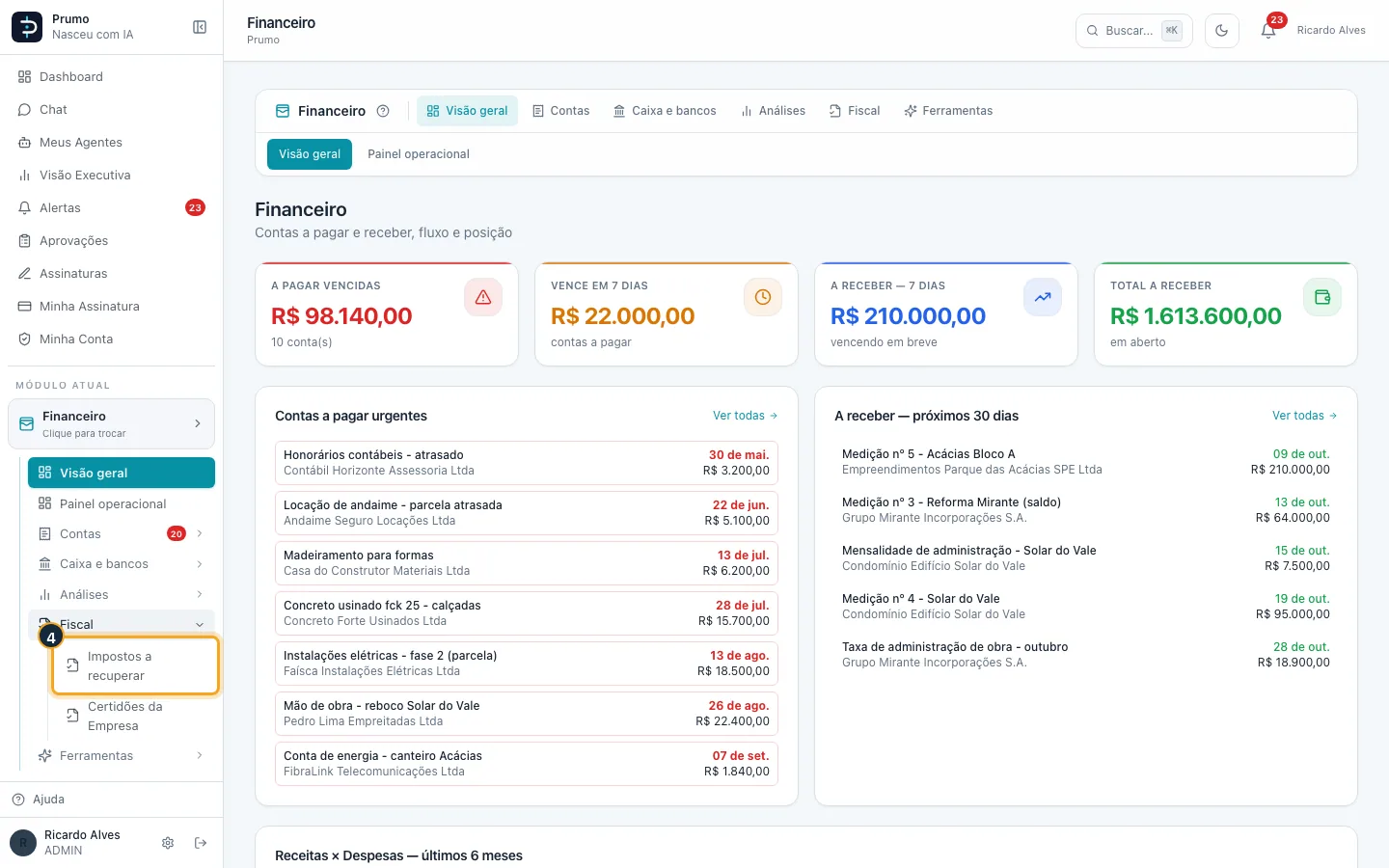
Passo 4. Clique em Impostos a recuperar.
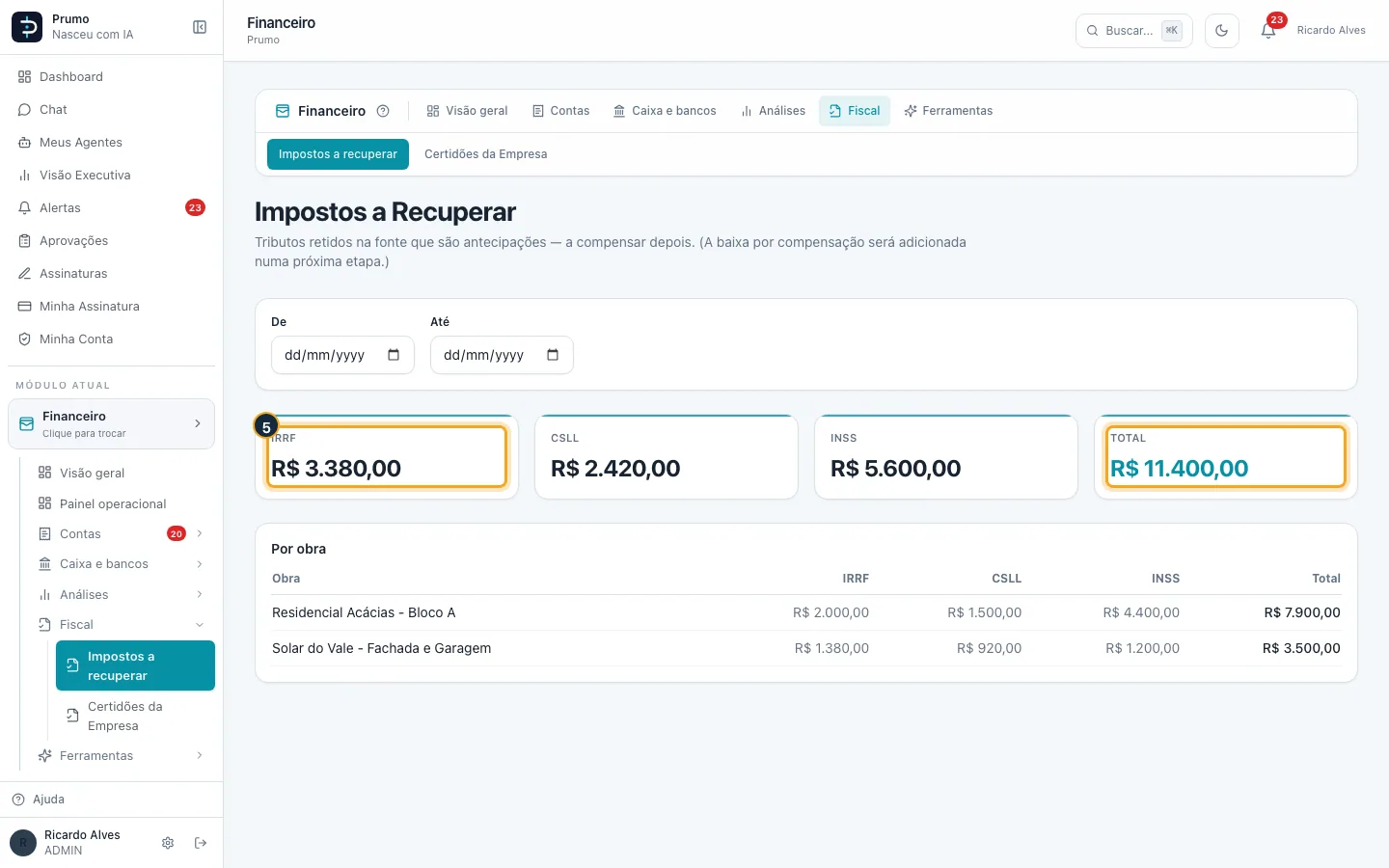
Passo 5. Os quatro cartões somam o IRRF, a CSLL e o INSS retidos e o Total. Sem filtro, a soma é de todos os recebimentos já registrados.
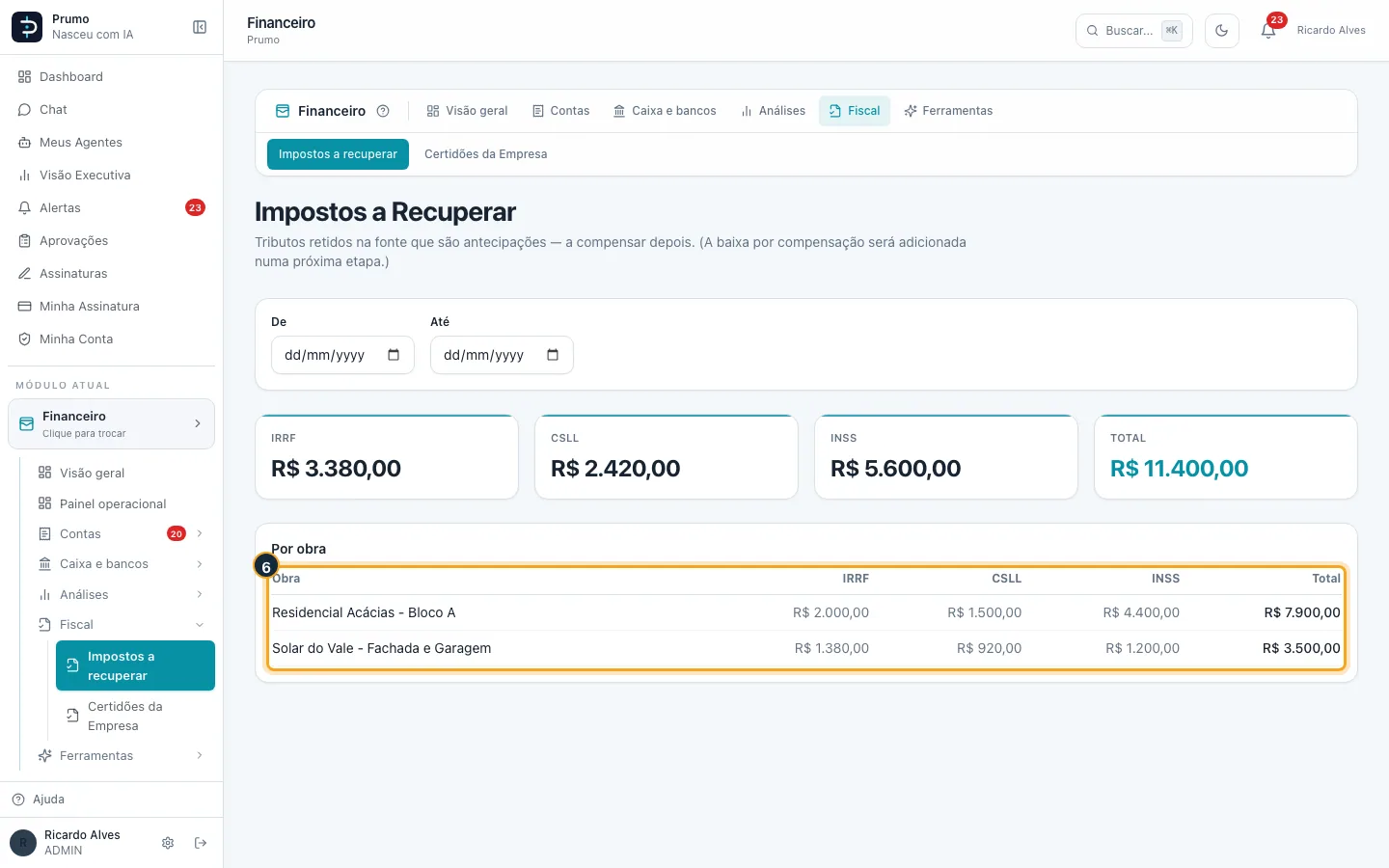
Passo 6. A tabela Por obra mostra quanto foi retido em cada obra, com IRRF, CSLL, INSS e Total por linha, da obra com maior retenção para a menor. Recebimentos de contas sem obra aparecem como "Sem obra". Se não houver retenção no período, aparece "Sem valores retidos no período."
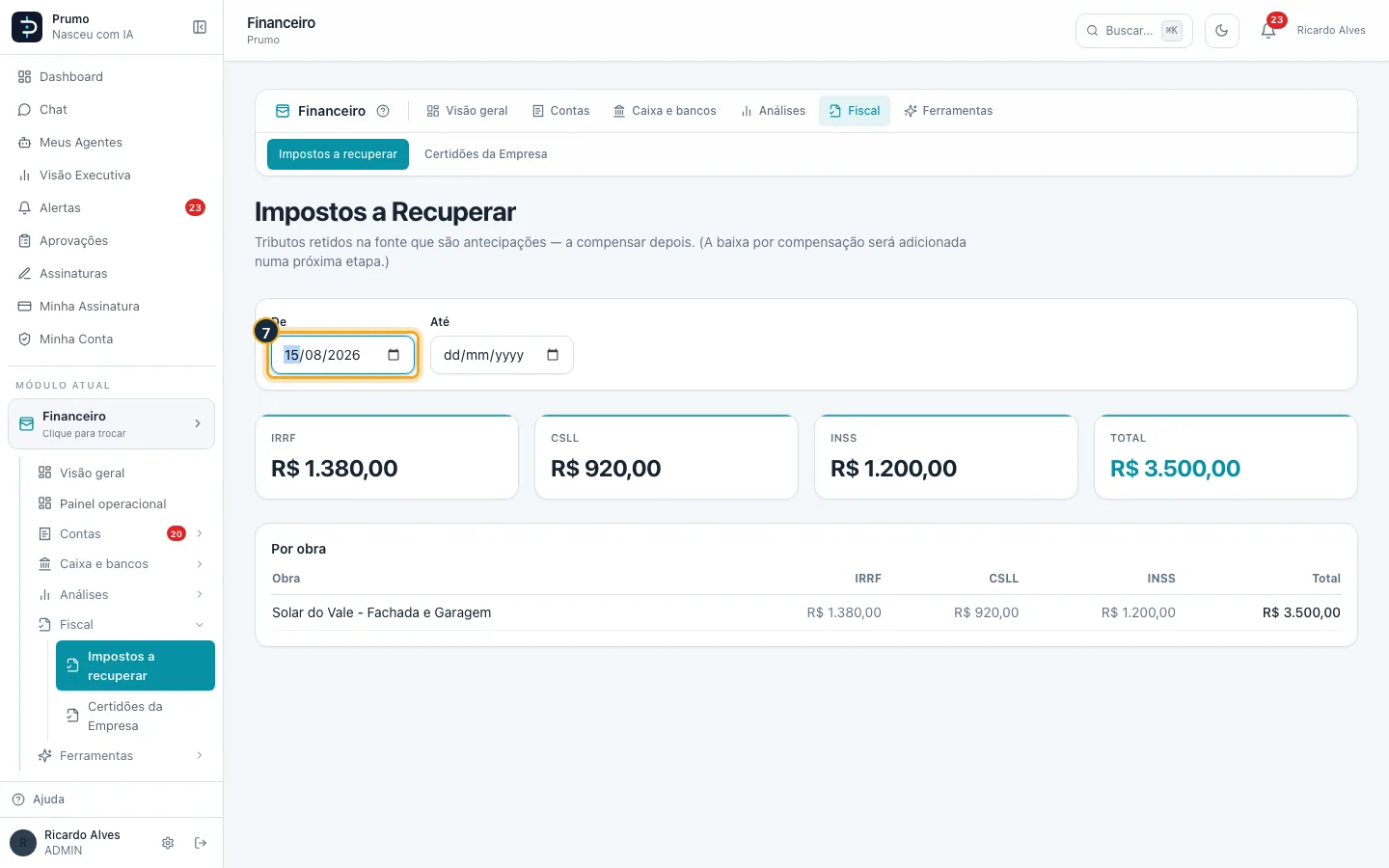
Passo 7. Para olhar só um período, preencha a data inicial em De (por exemplo, 50 dias atrás).
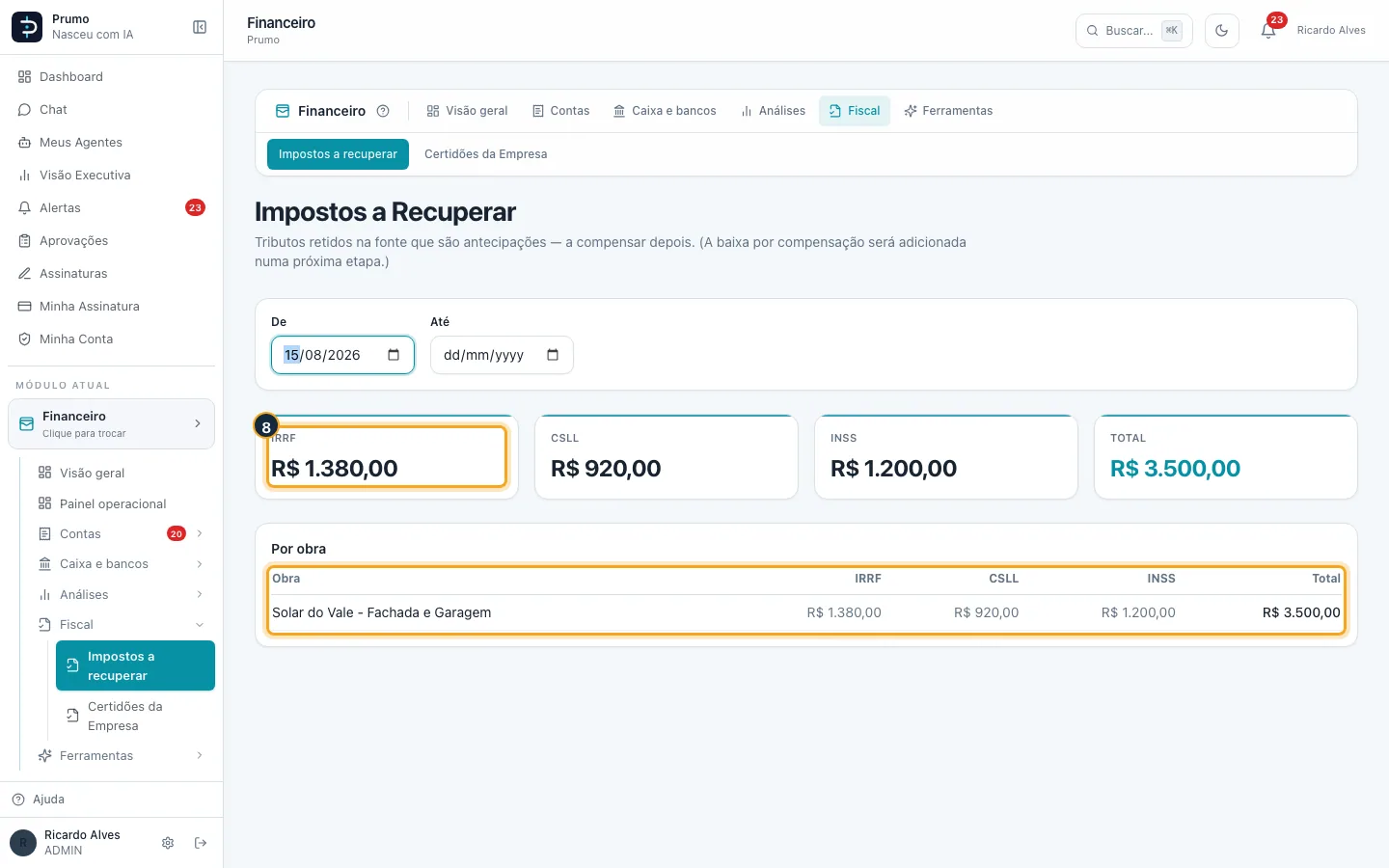
Passo 8. Os cartões e a tabela passam a somar só os recebimentos feitos no período. O campo Até é a data final e funciona do mesmo jeito; os dois filtram pela data do recebimento.
Bom saber:
- Esta tela só consulta. O próprio texto no alto dela avisa que a baixa por compensação ainda não existe: o Prumo não compensa nem abate esses valores. Se precisar dessa função, fale com o suporte no chat ao vivo.
- Os valores vêm do que foi informado ao registrar o recebimento de uma conta a receber, no bloco Impostos retidos na fonte (campos de IRRF, CSLL e INSS). Se a retenção não for preenchida na hora de receber, ela não aparece aqui.
- ISS, PIS e COFINS retidos não entram nesta tela; eles aparecem no DRE como dedução da receita.
- Ao receber com retenção, o valor que entra no banco é o líquido: o recebimento quita o valor bruto da conta (valor recebido mais retenções mais desconto).
- A tela exige acesso ao módulo Financeiro e perfil Administrador, Gerente ou Financeiro.
#Certidões da empresa: acompanhar validades e o kit de medição
Guarda as certidões e documentos da empresa com data de validade e diz se o Kit de Medição de Obra Pública está completo. Caminho: Financeiro > Fiscal > Certidões da Empresa.
Passo 1. No menu lateral esquerdo, clique no bloco Escolher módulo (quando já há um módulo aberto, o bloco mostra o nome dele e a frase "Clique para trocar"). Abre-se a grade de módulos.
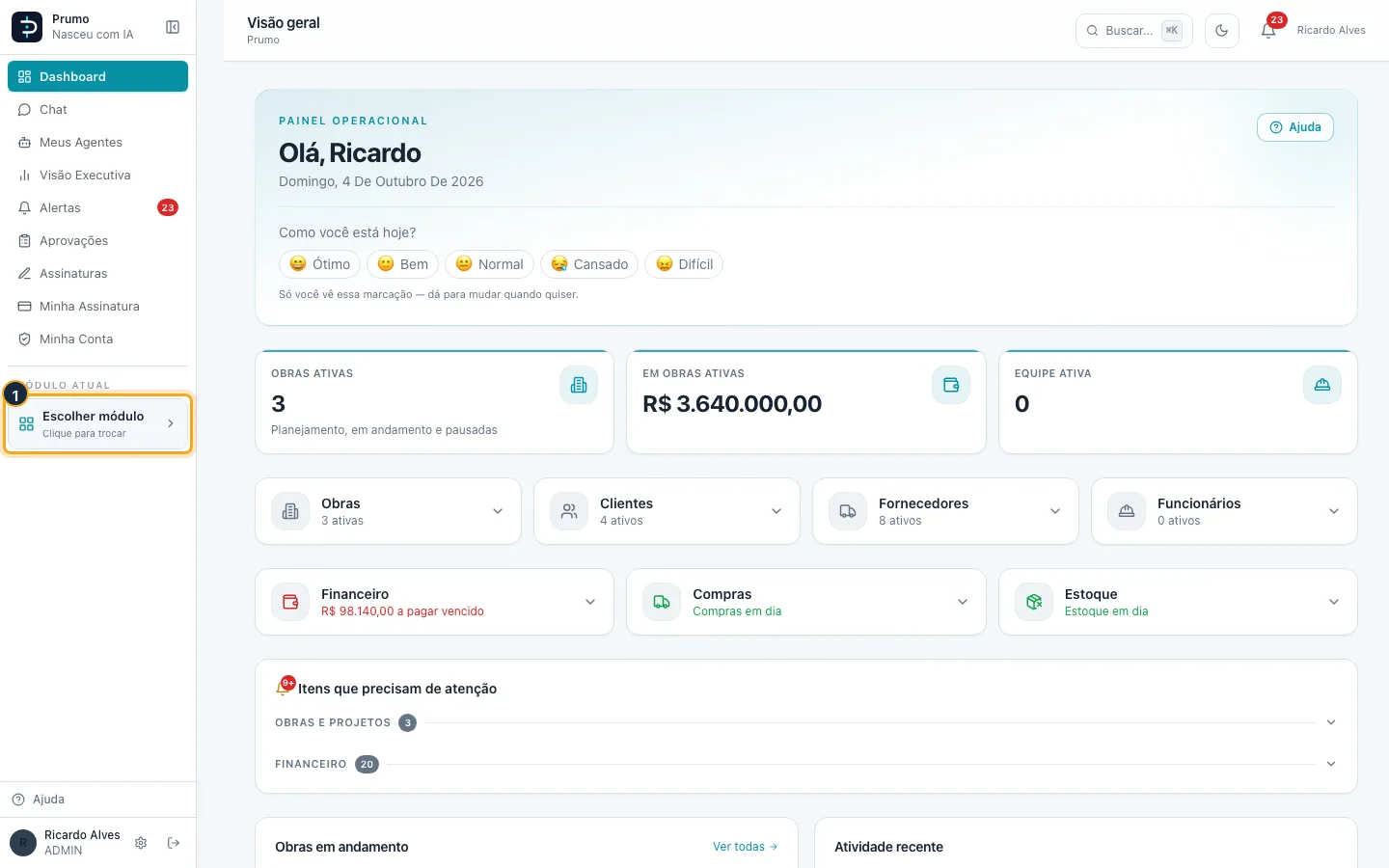
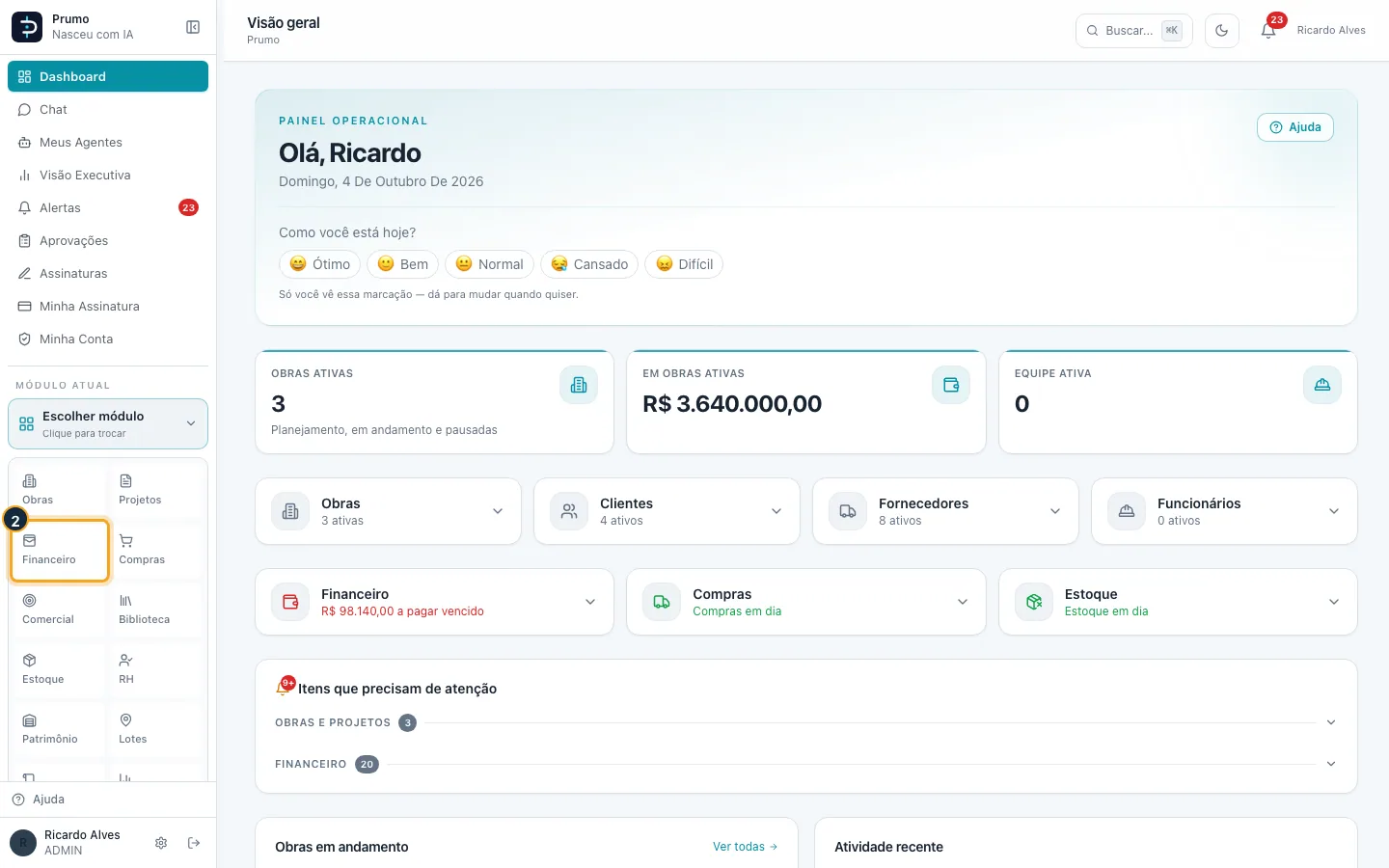
Passo 2. Na grade de módulos, clique em Financeiro. O menu lateral passa a listar as áreas do módulo: Visão geral, Painel operacional, Contas, Caixa e bancos, Análises, Fiscal e Ferramentas.
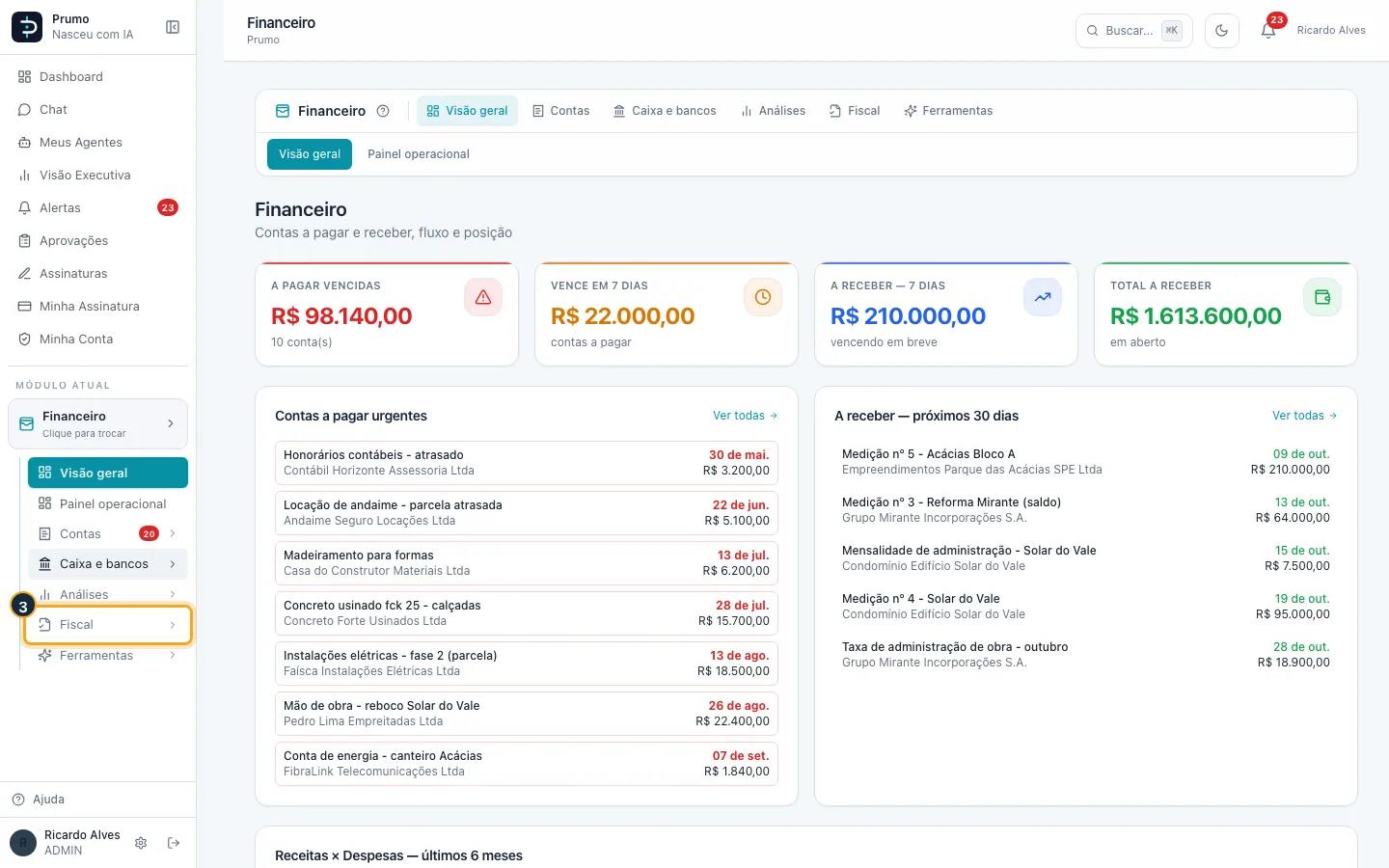
Passo 3. Clique em Fiscal para abrir o grupo. Aparece: Impostos a recuperar e Certidões da Empresa.
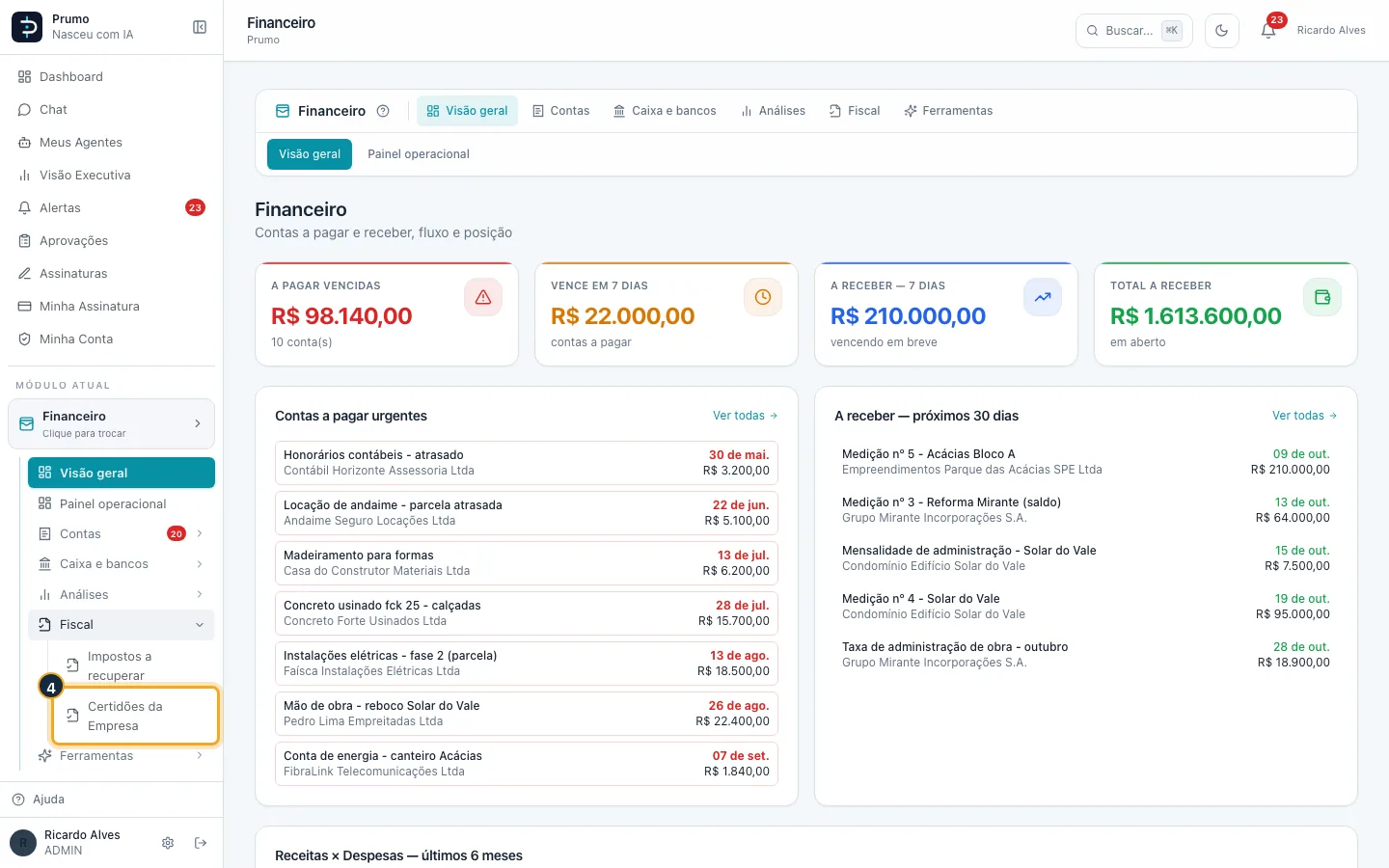
Passo 4. Clique em Certidões da Empresa.
Passo 5. O bloco Kit de Medição de Obra Pública abre com o resultado: Pronto para medir (todas em ordem) ou Kit incompleto, mais a contagem, por exemplo "4/6 ok · 1 faltando · 1 vencida(s)". Ao lado ficam os botões Buscar com Agente (IA), Limpar vencidas e Baixar kit (ZIP).
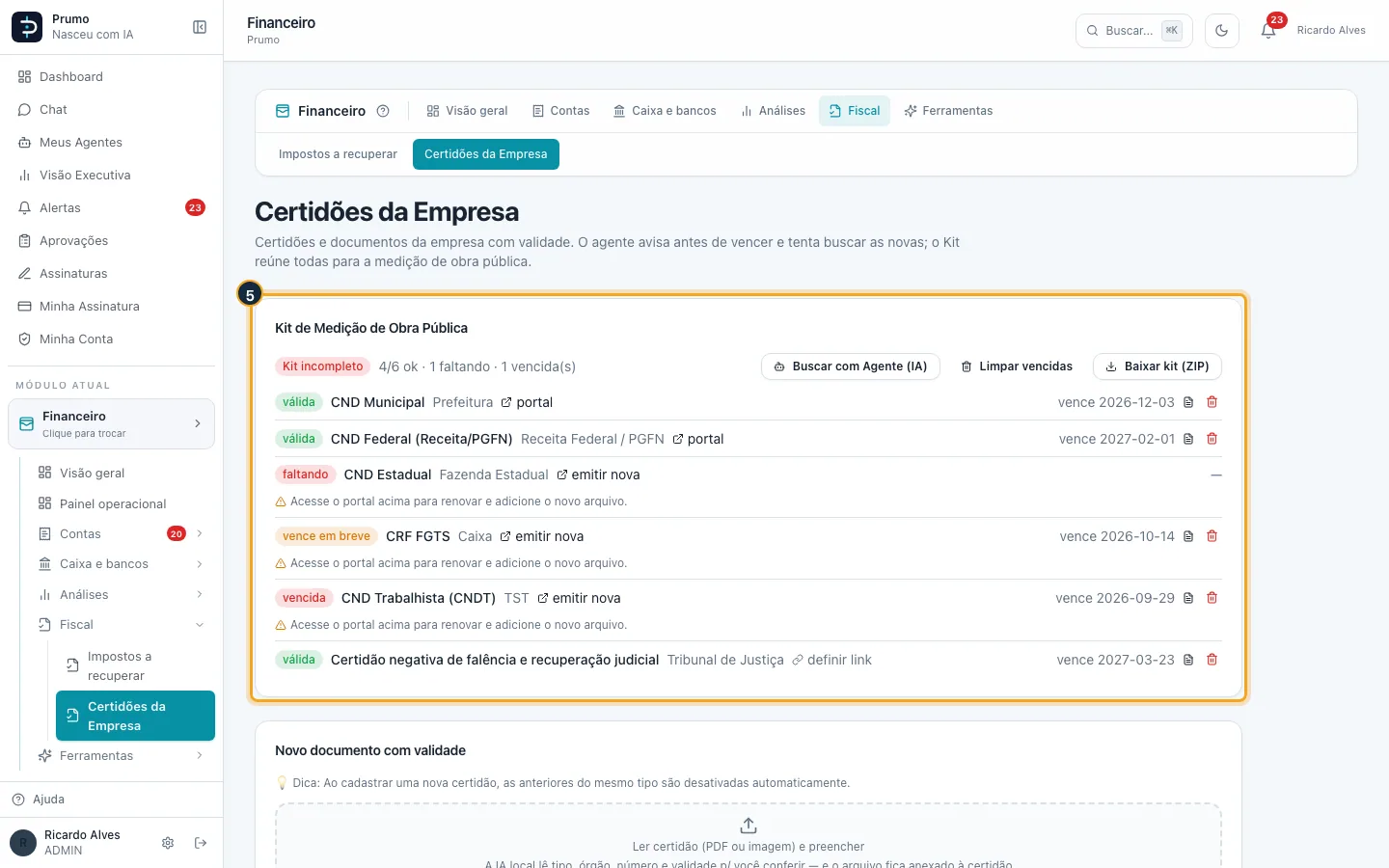
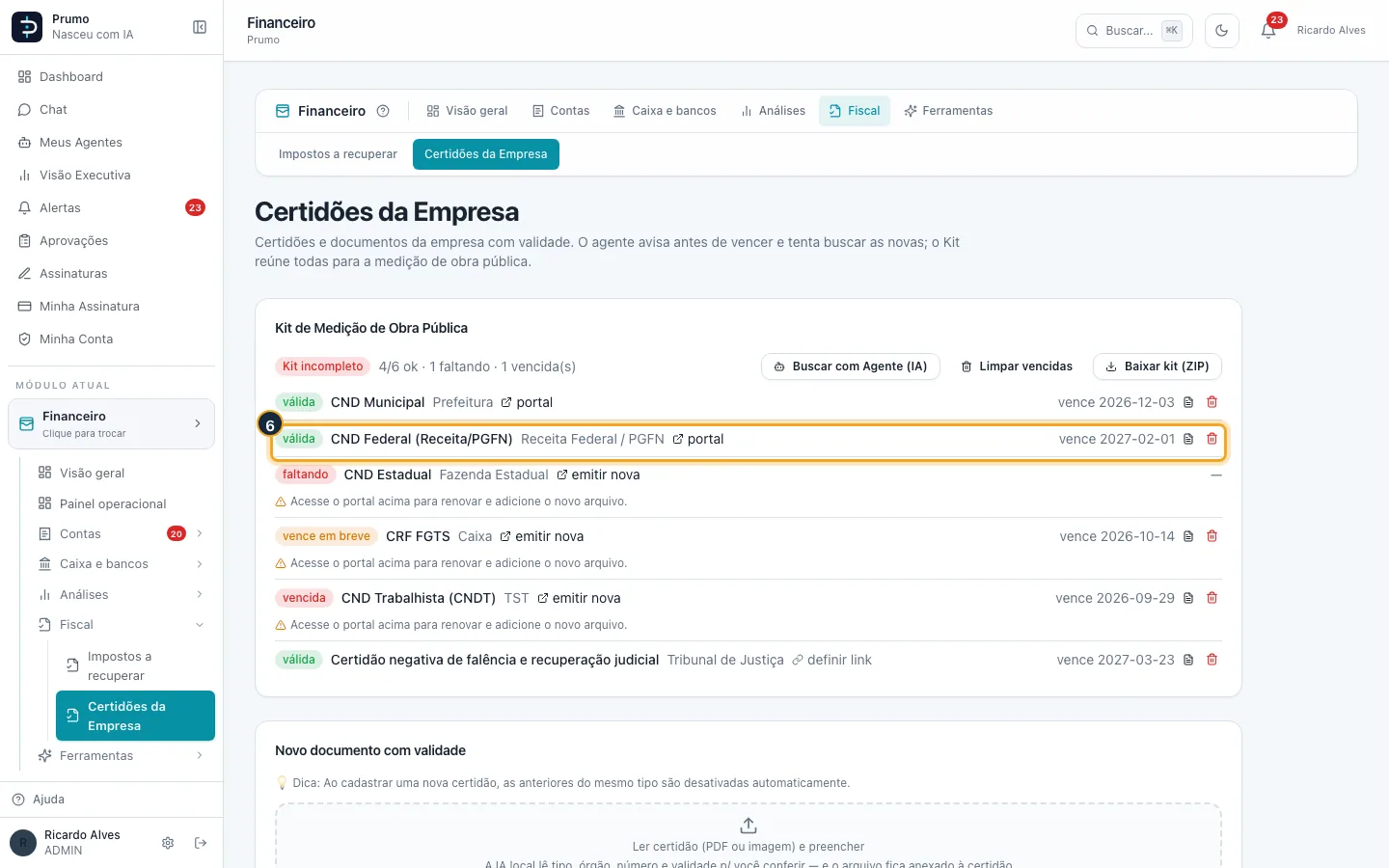
Passo 6. Cada certidão do kit aparece com uma etiqueta: válida, vence em breve (faltam 15 dias ou menos), vencida (inclusive a que vence hoje), sem data ou faltando (a vaga existe e não tem certidão cadastrada). Mostra também o órgão, o link portal ou emitir nova e a data em que vence. Quando a certidão precisa ser renovada, o link leva ao portal do órgão para emitir uma nova.
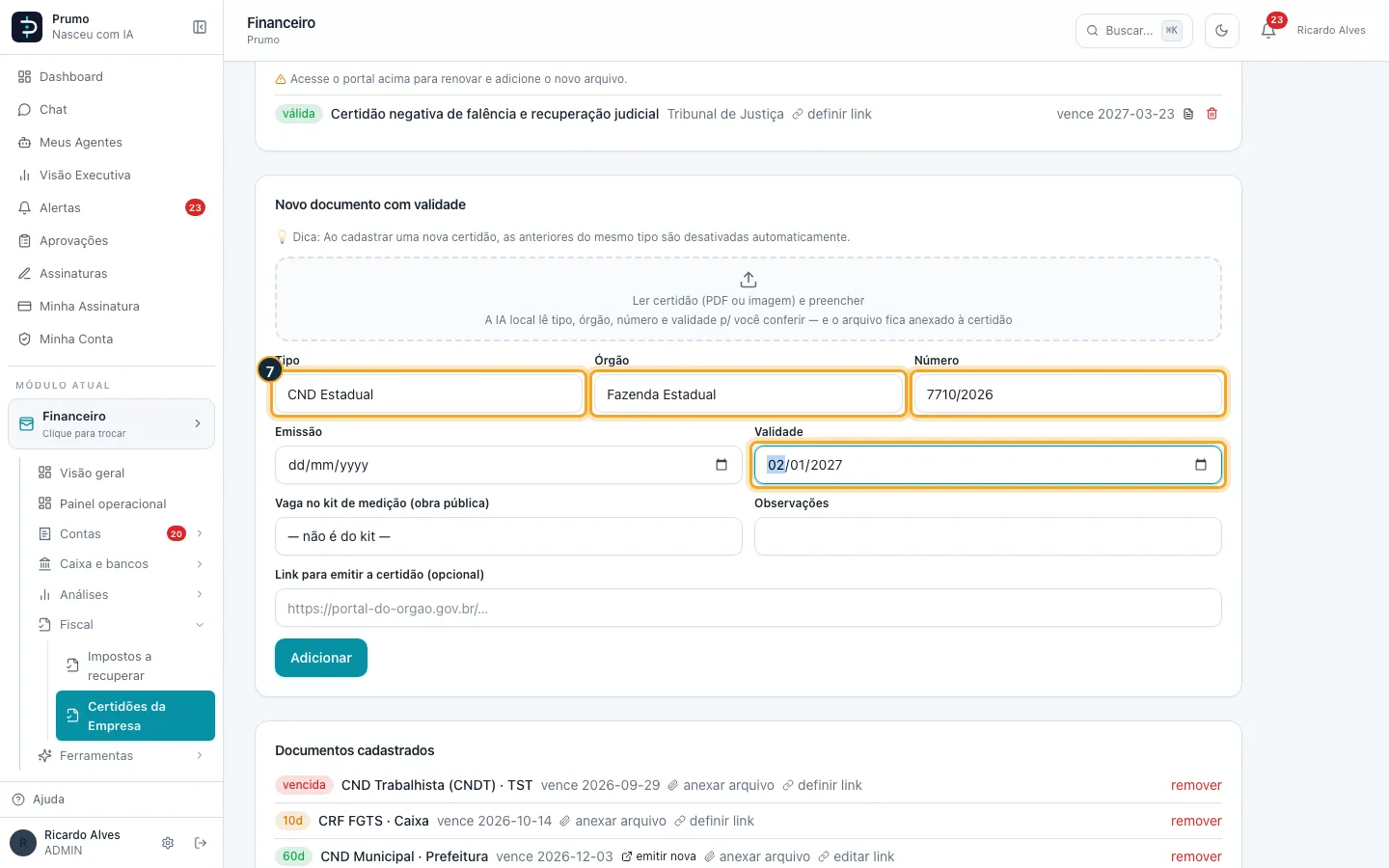
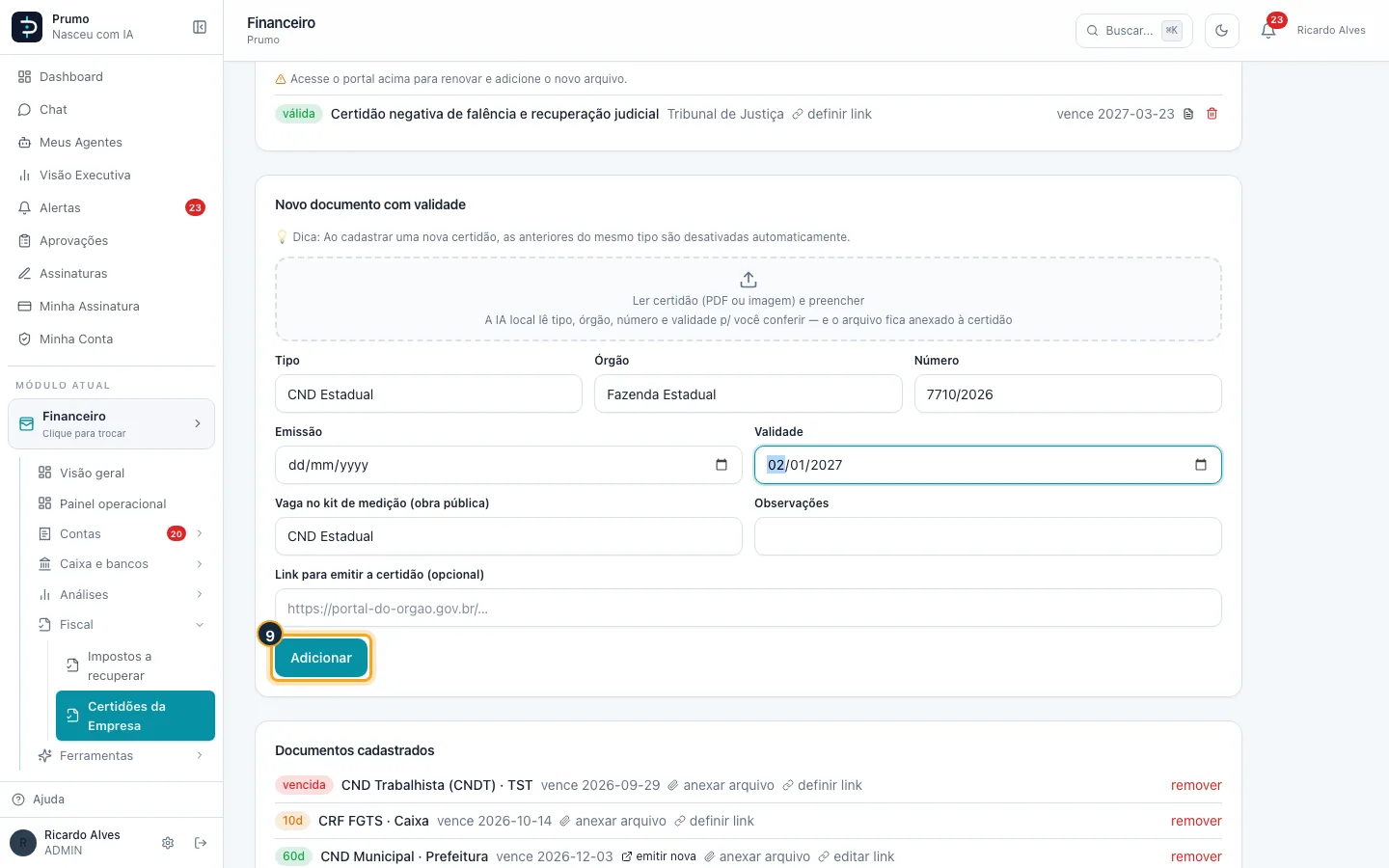
Passo 7. Para cadastrar uma certidão nova, preencha em Novo documento com validade o Tipo (por exemplo, CND Estadual), o Órgão, o Número e a Validade. A Emissão é opcional.
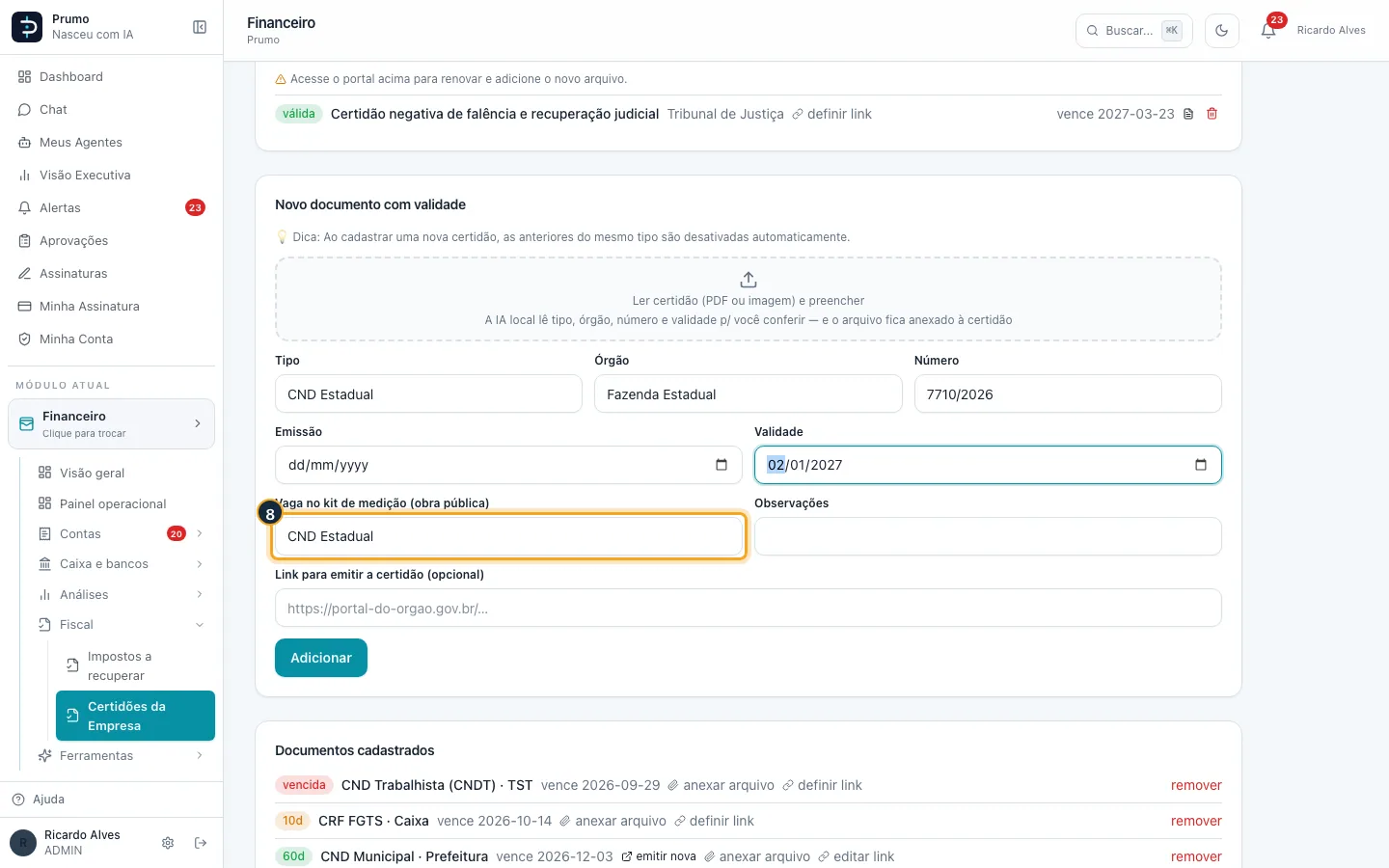
Passo 8. Em Vaga no kit de medição (obra pública), escolha a vaga que a certidão ocupa: CND Municipal, CND Federal (Receita/PGFN), CND Estadual, CRF FGTS ou CND Trabalhista (CNDT). Para um documento que não é uma dessas cinco, deixe "— não é do kit —".
Passo 9. Clique em Adicionar. Se quiser, antes preencha Observações e o Link para emitir a certidão (opcional); o link precisa começar com http:// ou https://.
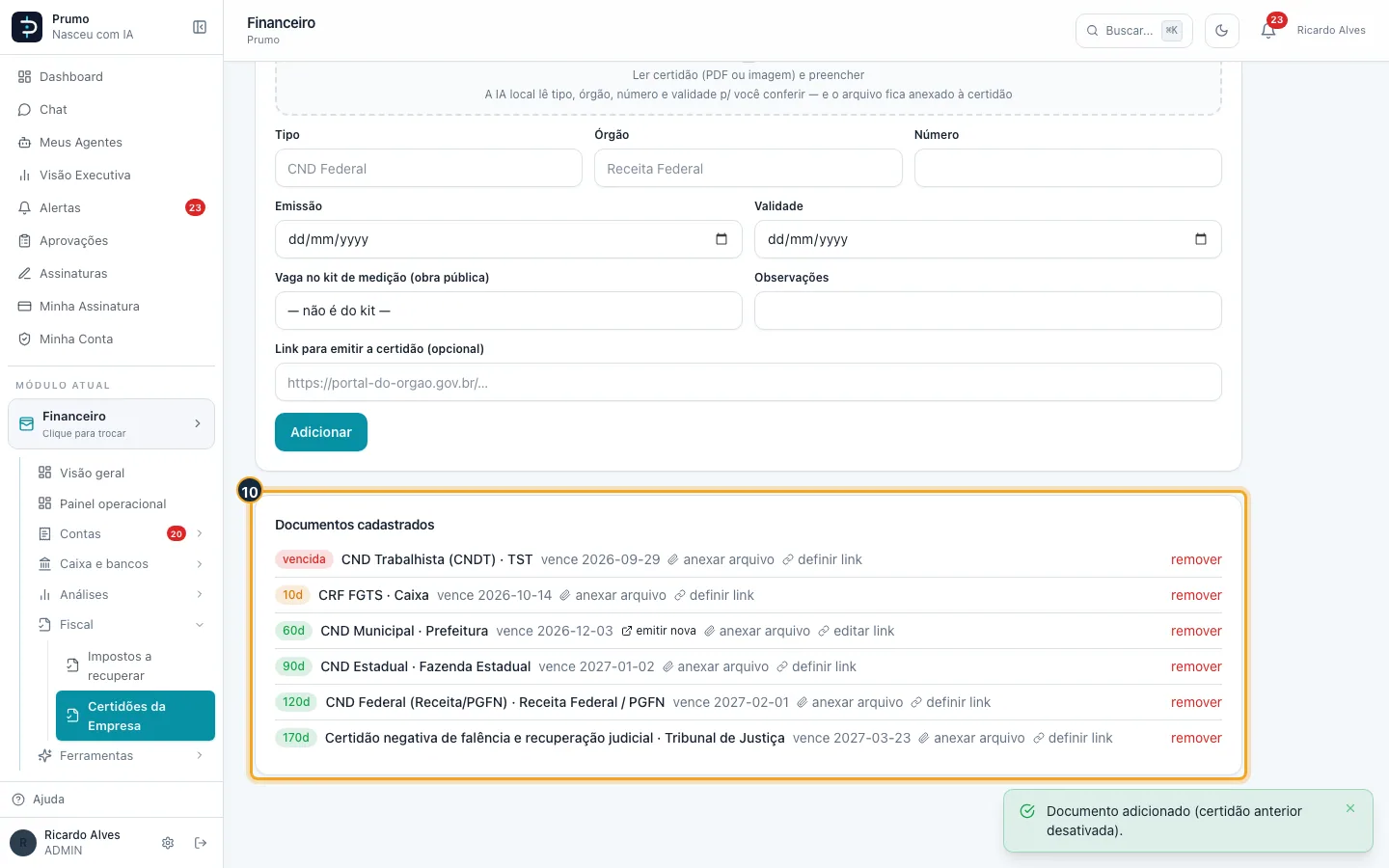
Passo 10. A certidão entra na lista Documentos cadastrados, ordenada pela validade, com a etiqueta de dias que faltam (verde, amarela até 15 dias, vermelha "vencida"). Em cada linha você pode abrir o arquivo (ver arquivo) ou anexar arquivo, definir link ou editar link de emissão, e remover.
Bom saber:
- O kit tem 5 vagas fixas: CND Municipal, CND Federal, CND Estadual, CRF FGTS e CND Trabalhista. Só elas aparecem como "faltando". As demais certidões cadastradas entram no kit como extras e contam do mesmo jeito: uma extra vencida também deixa o kit como Kit incompleto.
- Ao cadastrar uma certidão de um tipo que já existe, a anterior do mesmo tipo é desativada automaticamente. Se duas certidões ocupam a mesma vaga, vale a de validade mais longa.
- Em vez de digitar, você pode soltar o PDF ou imagem na área Ler certidão (PDF ou imagem) e preencher: a IA lê tipo, órgão, número e validade e preenche o formulário para você conferir antes de clicar em Adicionar; o arquivo fica anexado à certidão. Se ela não achar a validade, o sistema avisa e você preenche à mão.
- Buscar com Agente (IA) tenta emitir sozinho as certidões vencidas, a vencer ou que faltam. Os portais da Receita, do FGTS, do TST, da prefeitura e dos demais órgãos pedem CAPTCHA ou login, então na prática o botão mostra um aviso de que aquela certidão exige emissão manual, com o link pronto. Se a emissão automática funcionar, a certidão nova é cadastrada com o arquivo anexado.
- Limpar vencidas desativa as certidões vencidas que já foram substituídas por outra mais nova. Baixar kit (ZIP) junta num arquivo os PDFs anexados às certidões do kit; as que não têm arquivo anexado ficam de fora, e se nenhuma tiver arquivo o sistema avisa.
- Os links de CND Federal, FGTS e CNDT já vêm prontos (são nacionais). Para CND Municipal e CND Estadual não há link pronto: defina uma vez, em cada certidão, com definir link (o endereço do seu município e estado). Ele passa a valer em toda renovação.
- Com a rotina diária dos agentes ligada, o administrador pode receber no Telegram o aviso de certidões a vencer (15 dias de antecedência). Se não estiver recebendo e quiser, fale com o suporte no chat ao vivo.
#Assistente IA do financeiro: o que ele consulta e como usar
Um chat para fazer perguntas sobre as finanças da empresa em linguagem comum. Caminho: Financeiro > Ferramentas > Assistente IA. O texto geral sobre os recursos de IA do Prumo está no artigo Assistente e recursos de IA; aqui fica o que é específico desta tela.
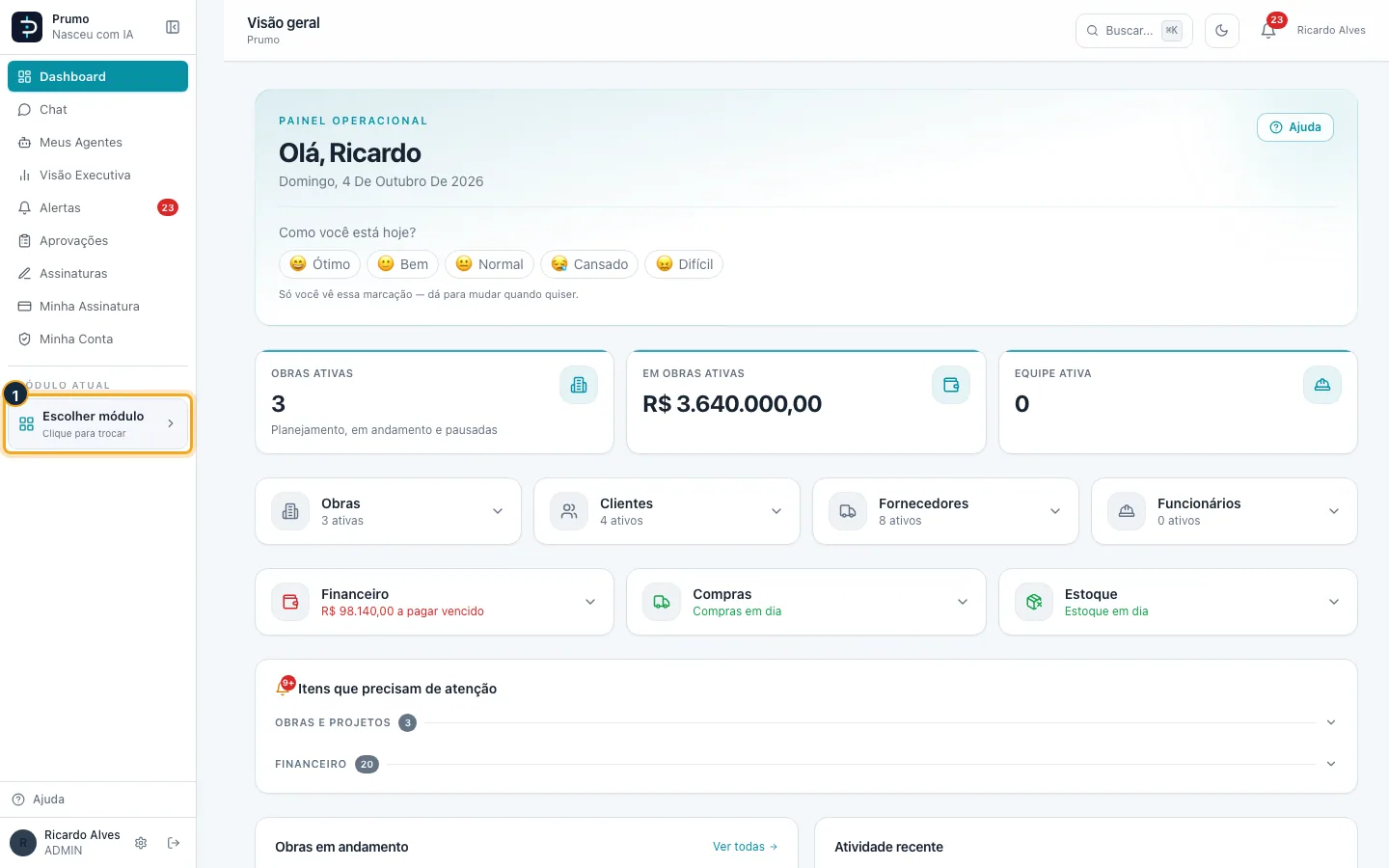
Passo 1. No menu lateral esquerdo, clique no bloco Escolher módulo (quando já há um módulo aberto, o bloco mostra o nome dele e a frase "Clique para trocar"). Abre-se a grade de módulos.
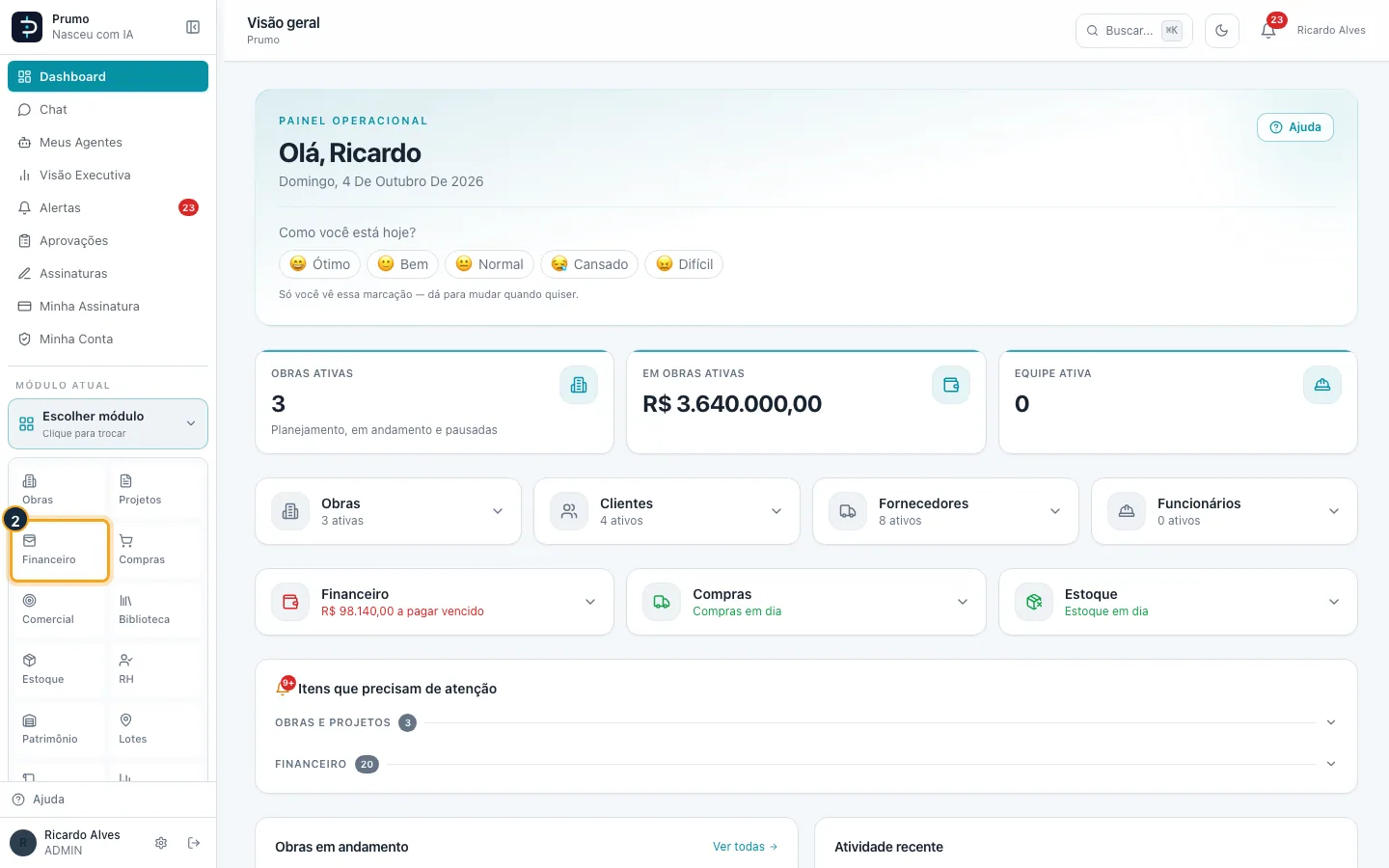
Passo 2. Na grade de módulos, clique em Financeiro. O menu lateral passa a listar as áreas do módulo: Visão geral, Painel operacional, Contas, Caixa e bancos, Análises, Fiscal e Ferramentas.
Passo 3. Clique em Ferramentas para abrir o grupo. Aparece: Assistente IA.
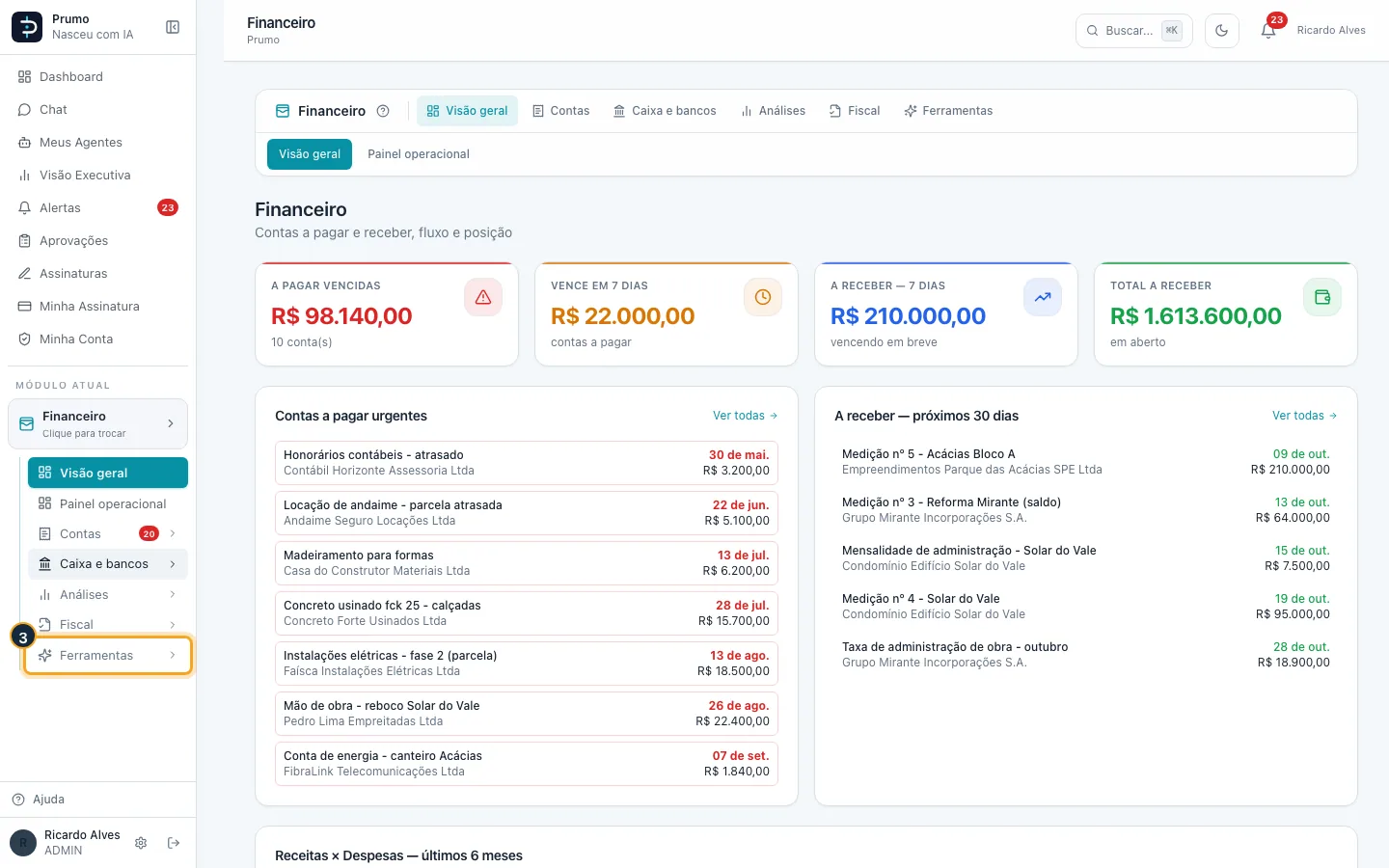
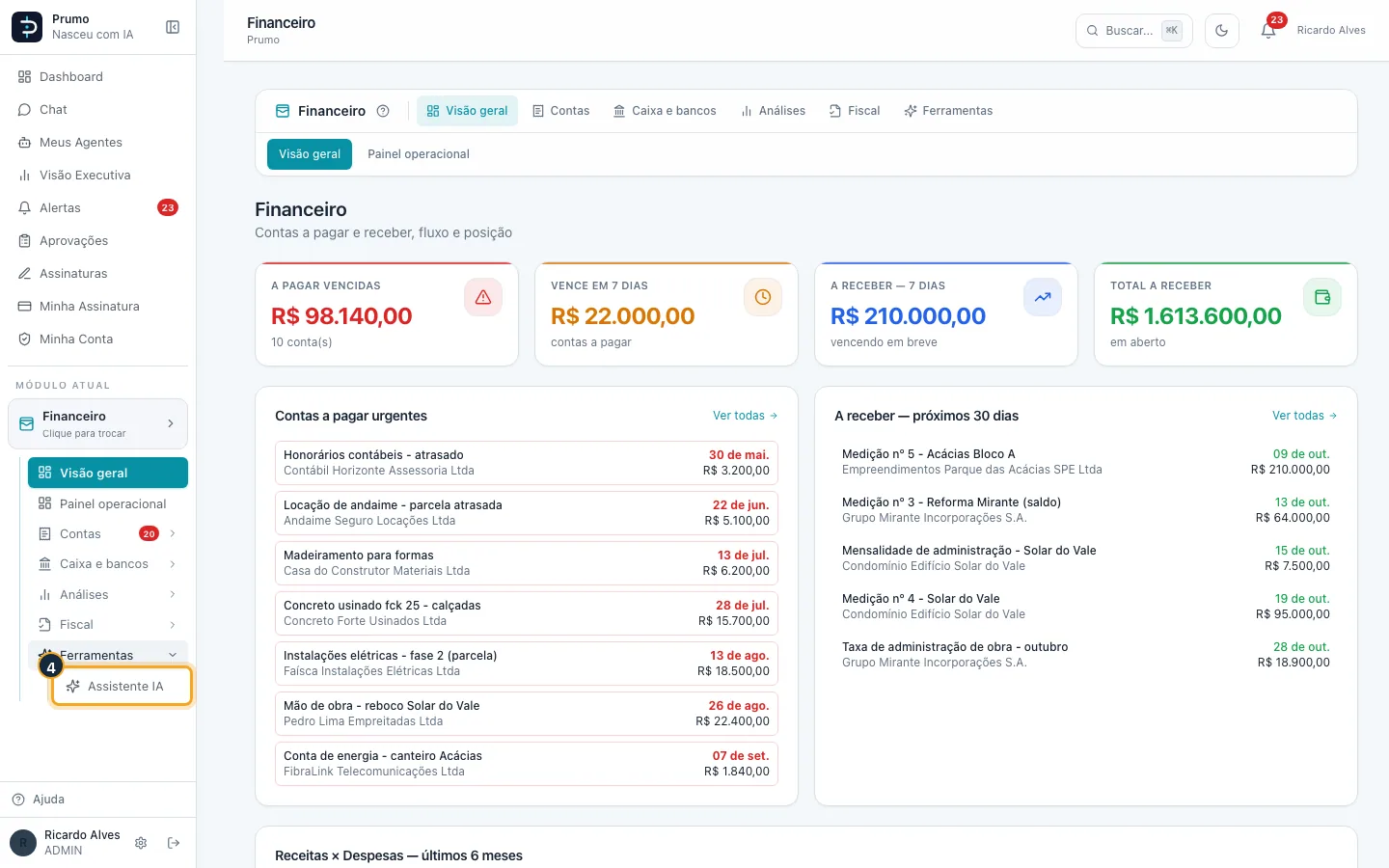
Passo 4. Clique em Assistente IA.
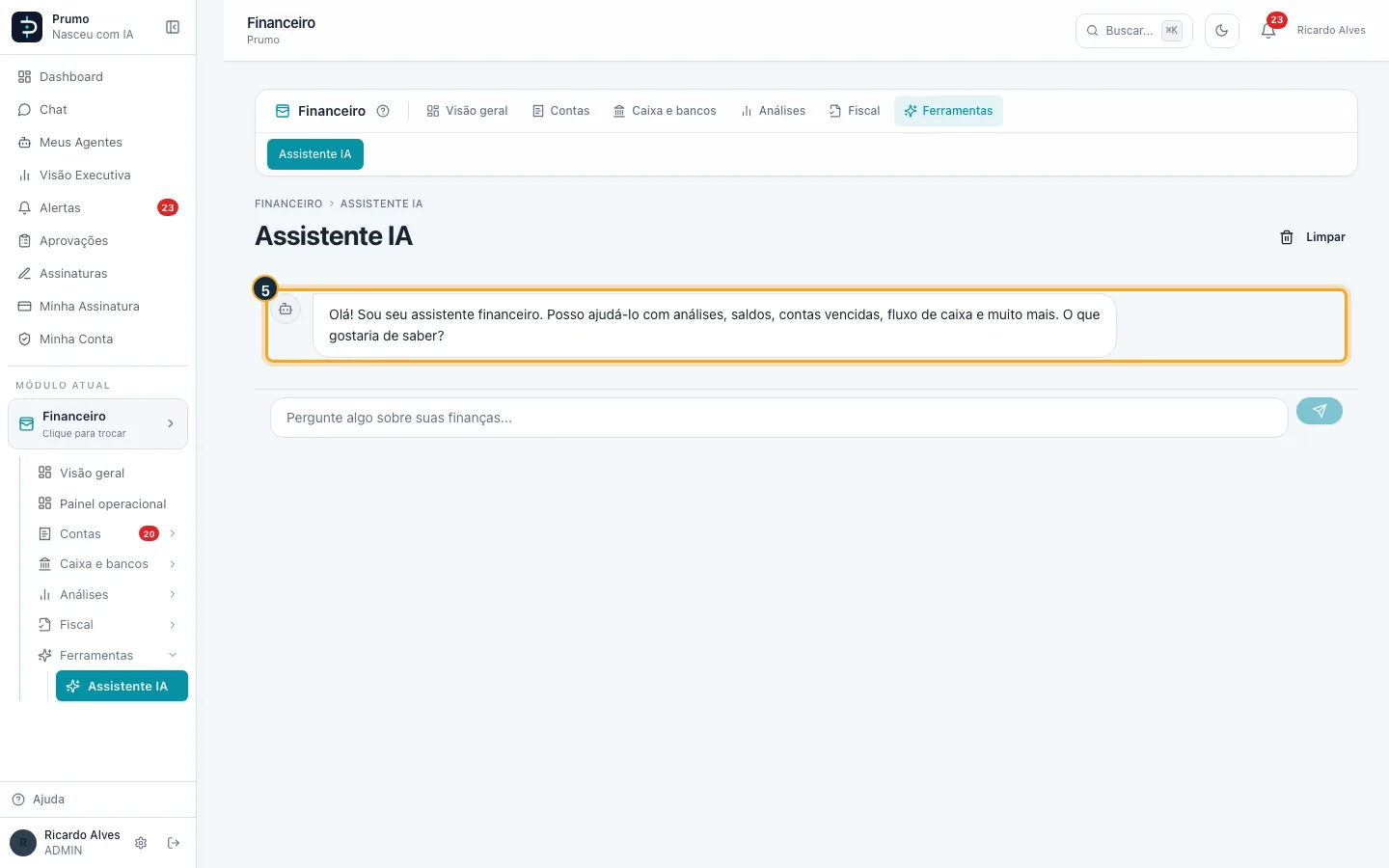
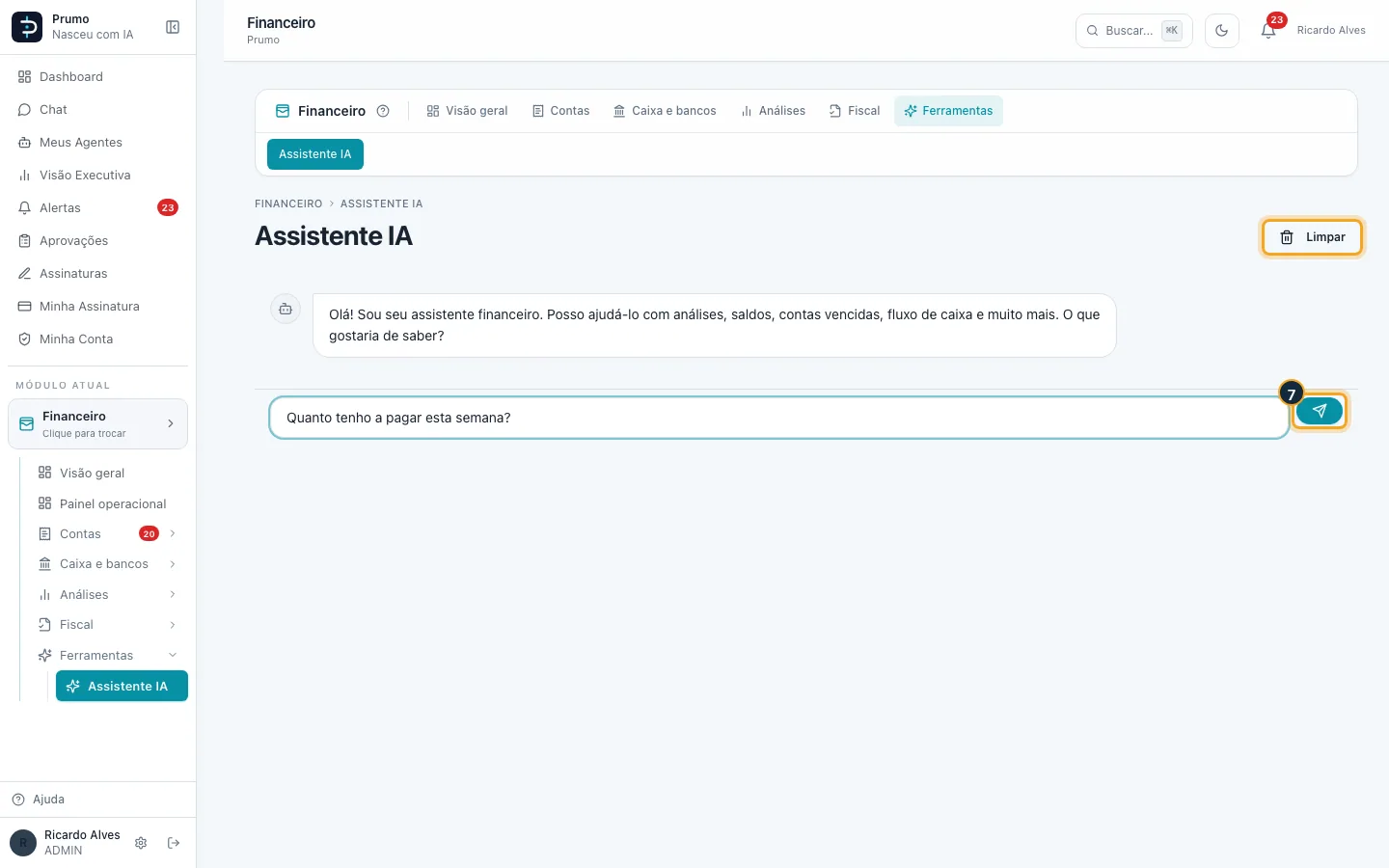
Passo 5. A conversa abre com a saudação do assistente: "Olá! Sou seu assistente financeiro. Posso ajudá-lo com análises, saldos, contas vencidas, fluxo de caixa e muito mais. O que gostaria de saber?" A tela não traz perguntas sugeridas: você escreve a sua.
Passo 6. Digite a pergunta no campo Pergunte algo sobre suas finanças..., por exemplo "Quanto tenho a pagar esta semana?".
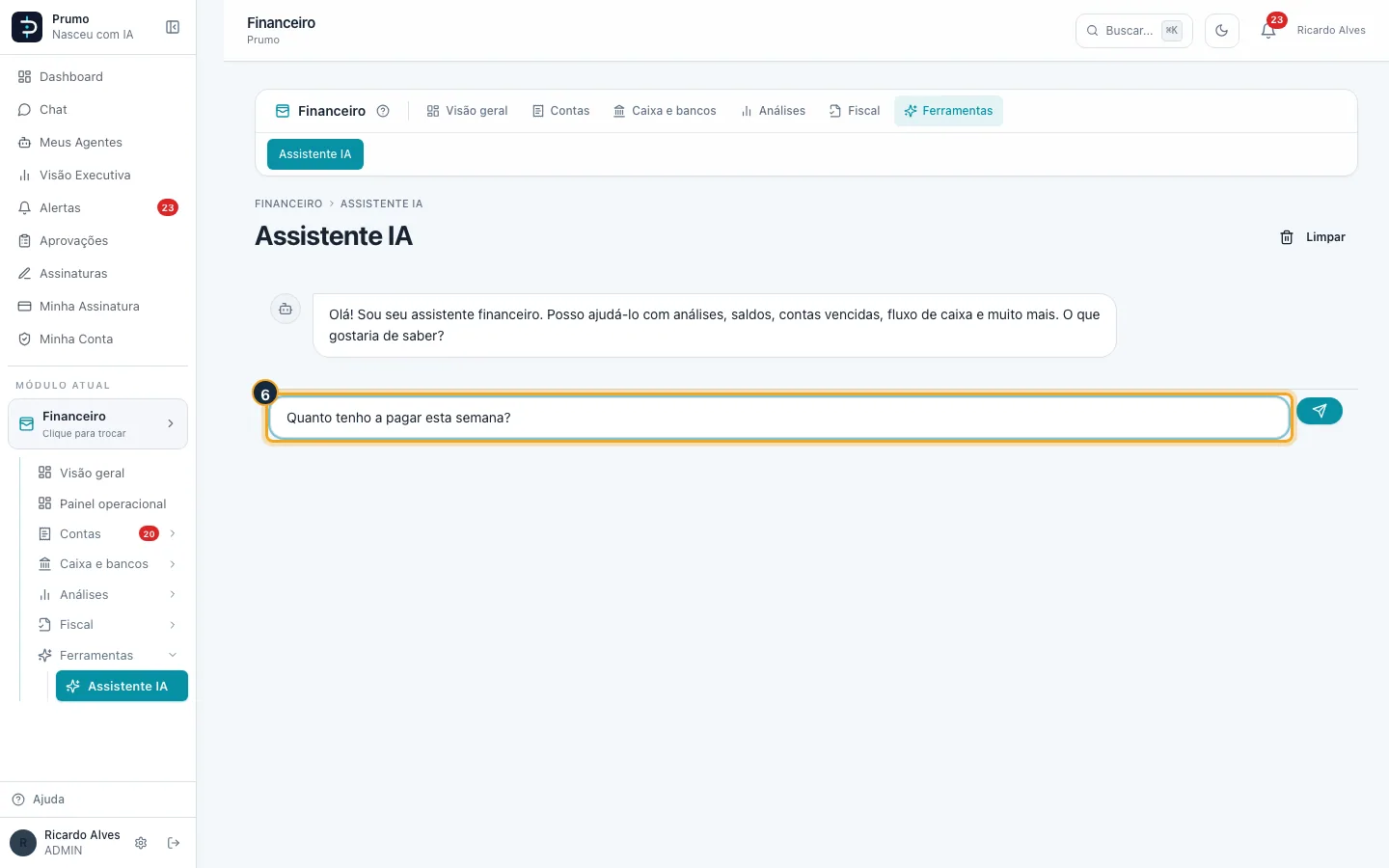
Passo 7. Clique no botão de enviar (o aviãozinho de papel, à direita do campo) ou tecle Enter. A resposta chega como uma mensagem do assistente na própria conversa; enquanto ele pensa, aparecem três pontinhos. O botão Limpar, no alto, recomeça a conversa do zero.
Bom saber:
- O assistente só responde por texto. Ele não executa ações: não cria, altera, paga nem exclui nada no Prumo. Para fazer algo, use a tela correspondente do Financeiro.
- A cada pergunta ele recebe um resumo da situação financeira montado na hora: o saldo total e o saldo de cada banco ativo, a quantidade e o valor das contas vencidas a pagar e vencidas a receber, e as 8 maiores categorias de despesa e de receita dos últimos 90 dias, mais a data de hoje. Ele não enxerga contas individuais, fornecedores, clientes, o DRE nem o fluxo de caixa mês a mês. Perguntas que dependem desses dados podem ficar sem resposta certa; para isso use as telas de análise.
- O assistente conversa a partir do que já foi dito: as últimas mensagens da conversa são enviadas junto a cada pergunta. A conversa existe só nesta tela: ao sair dela ou clicar em Limpar, ela some. Mensagens muito longas são cortadas em 4.000 caracteres.
- As respostas dependem da IA configurada e do limite de IA do plano. Se a IA não estiver configurada para a empresa, ou se o limite mensal de uso de IA do plano tiver sido atingido, a resposta vem como uma mensagem começando com "Erro:" explicando o motivo (o limite mensal pode ser reposto em Assinatura > Créditos de IA). Há também um teto de 15 pedidos por minuto por usuário. As demais funções do Financeiro seguem normais. Em caso de dúvida, fale com o suporte no chat ao vivo.
- Confira os números importantes nas telas do Financeiro: o assistente é um apoio de consulta e pode errar.
- A tela exige acesso ao módulo Financeiro e perfil Administrador, Gerente ou Financeiro.