Financeiro: inadimplência, recorrências, agenda e fluxo de caixa
Estas cinco telas ficam no menu Financeiro: Inadimplência, Recorrências e Agenda no grupo Contas; Fluxo de caixa e Previsão no grupo Caixa e bancos. Todas exigem acesso ao módulo Financeiro e perfil Administrador, Gerente ou Financeiro. Todas têm um botão de exportar para planilha (XLSX). Cada seção abaixo traz um vídeo da tarefa inteira e, em seguida, os passos com uma imagem por passo. Os exemplos usam dados fictícios de uma empresa de demonstração.
#Inadimplência: ver as contas vencidas
Mostra as contas vencidas que ainda têm saldo em aberto, agrupadas por faixa de atraso: 1–30 dias, 31–60 dias, 61–90 dias e 90+ dias. Caminho: Financeiro > Contas > Inadimplência.
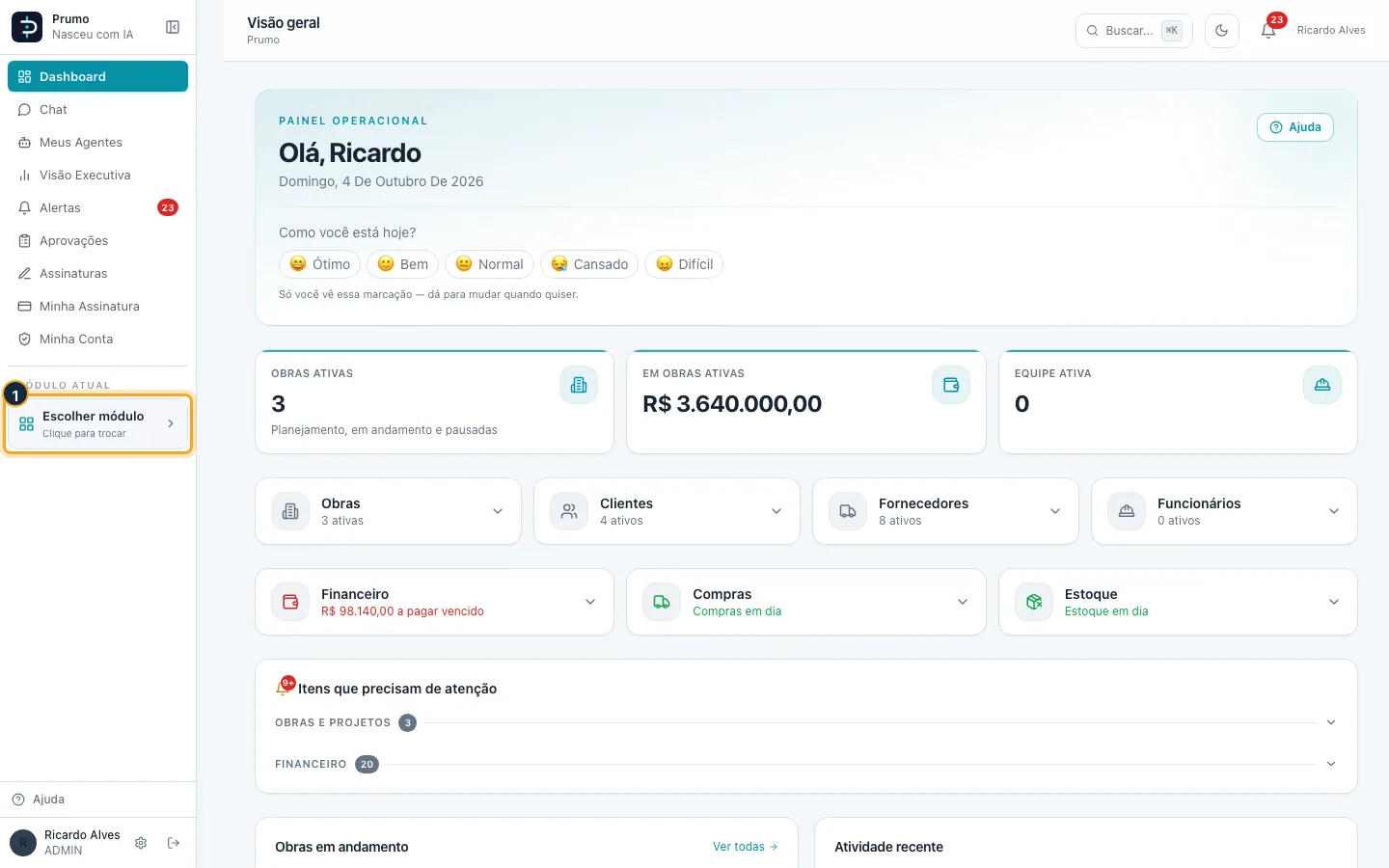
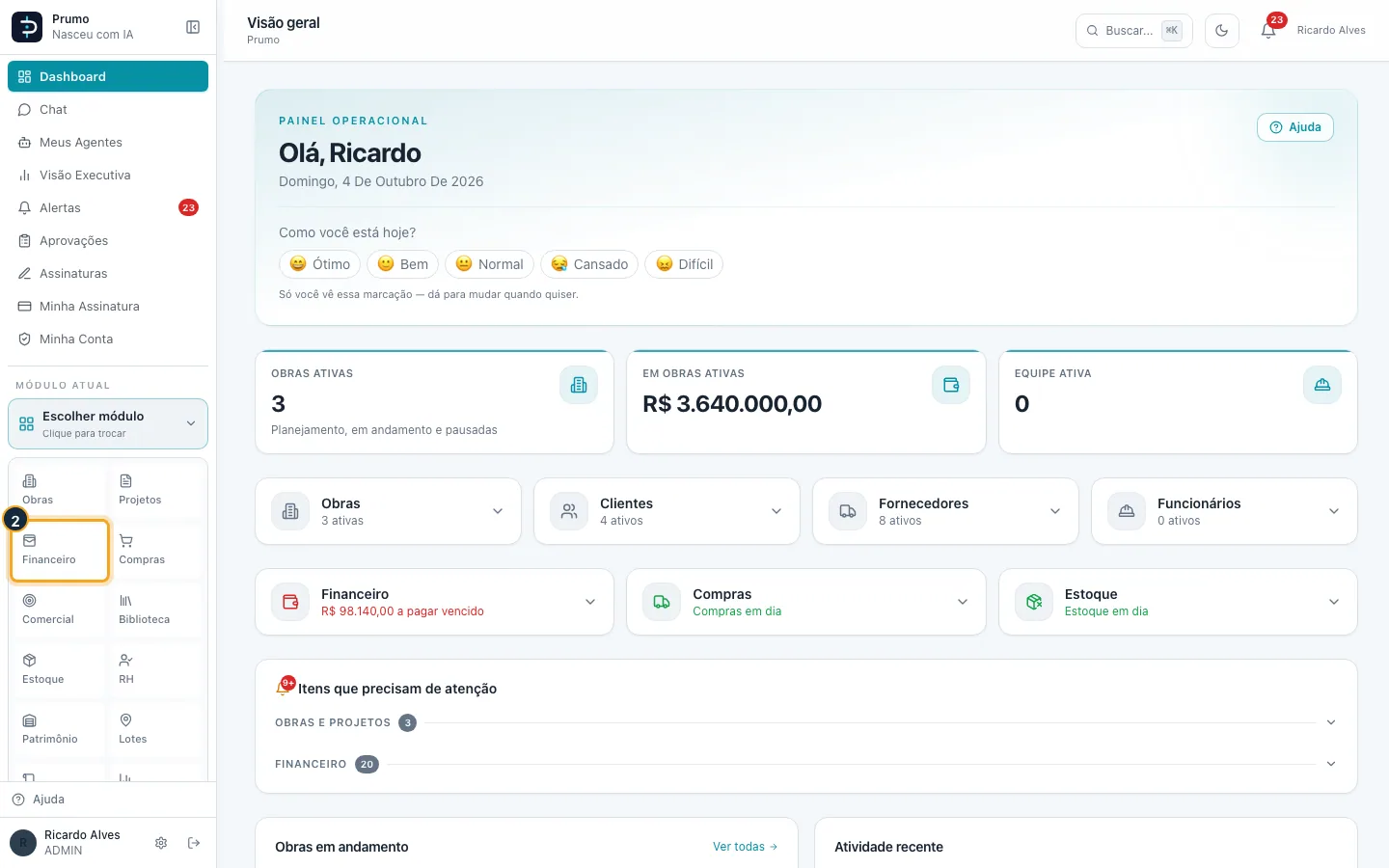
Passo 1. No menu lateral esquerdo, clique no bloco Escolher módulo (quando já há um módulo aberto, o bloco mostra o nome dele e a frase "Clique para trocar"). Abre-se a grade de módulos.
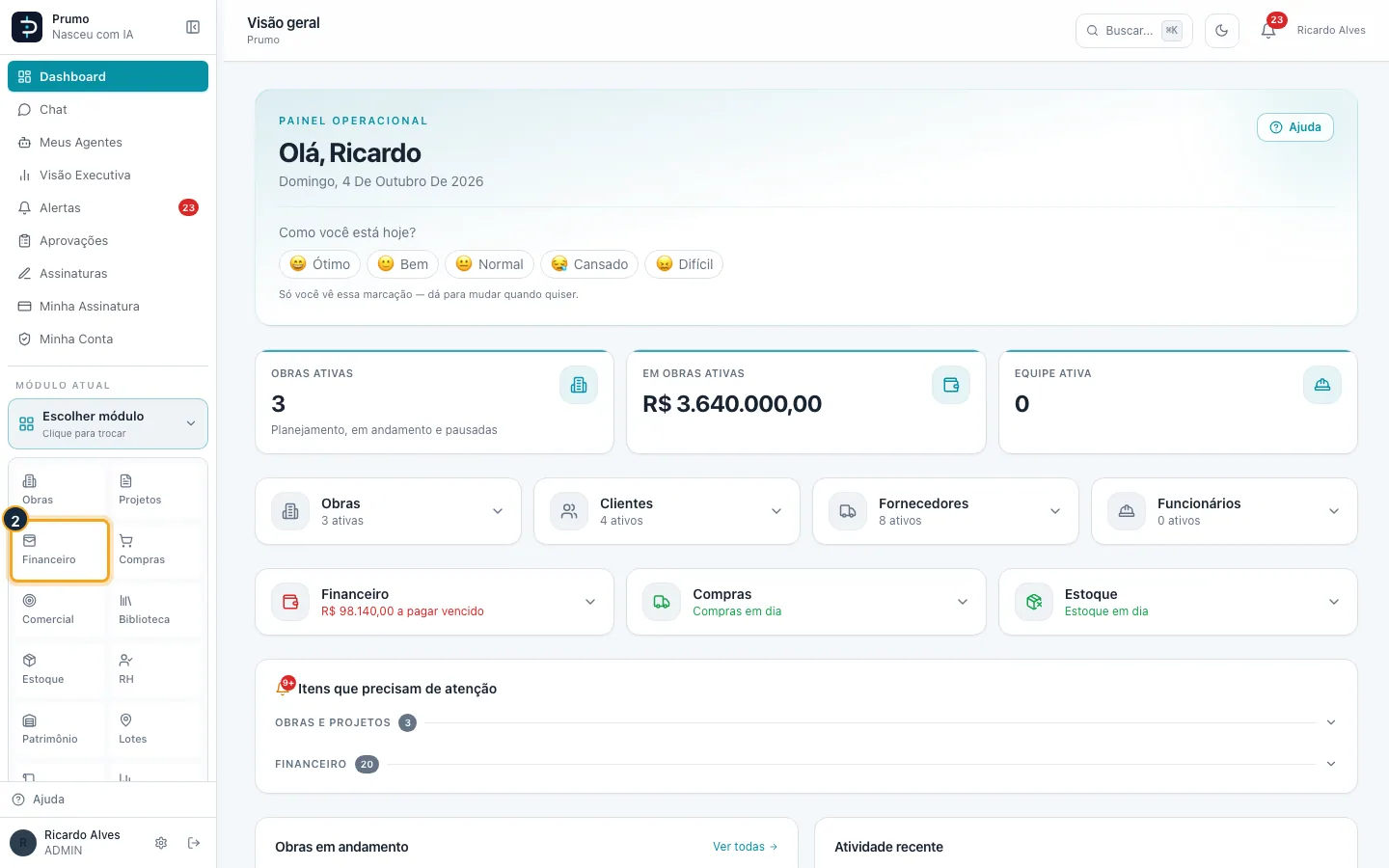
Passo 2. Na grade de módulos, clique em Financeiro. O menu lateral passa a listar as áreas do módulo: Visão geral, Painel operacional, Contas, Caixa e bancos, Análises, Fiscal e Ferramentas.
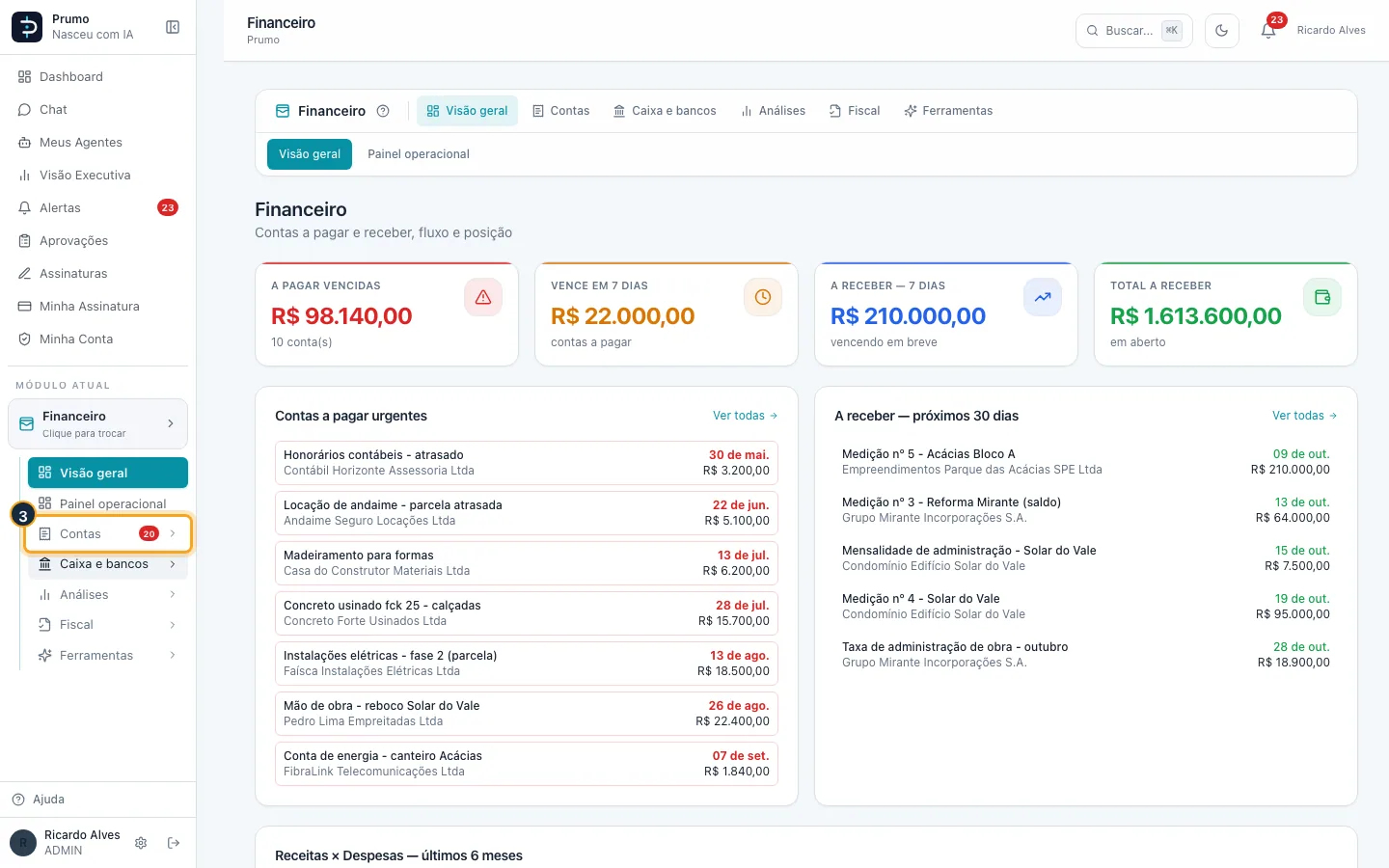
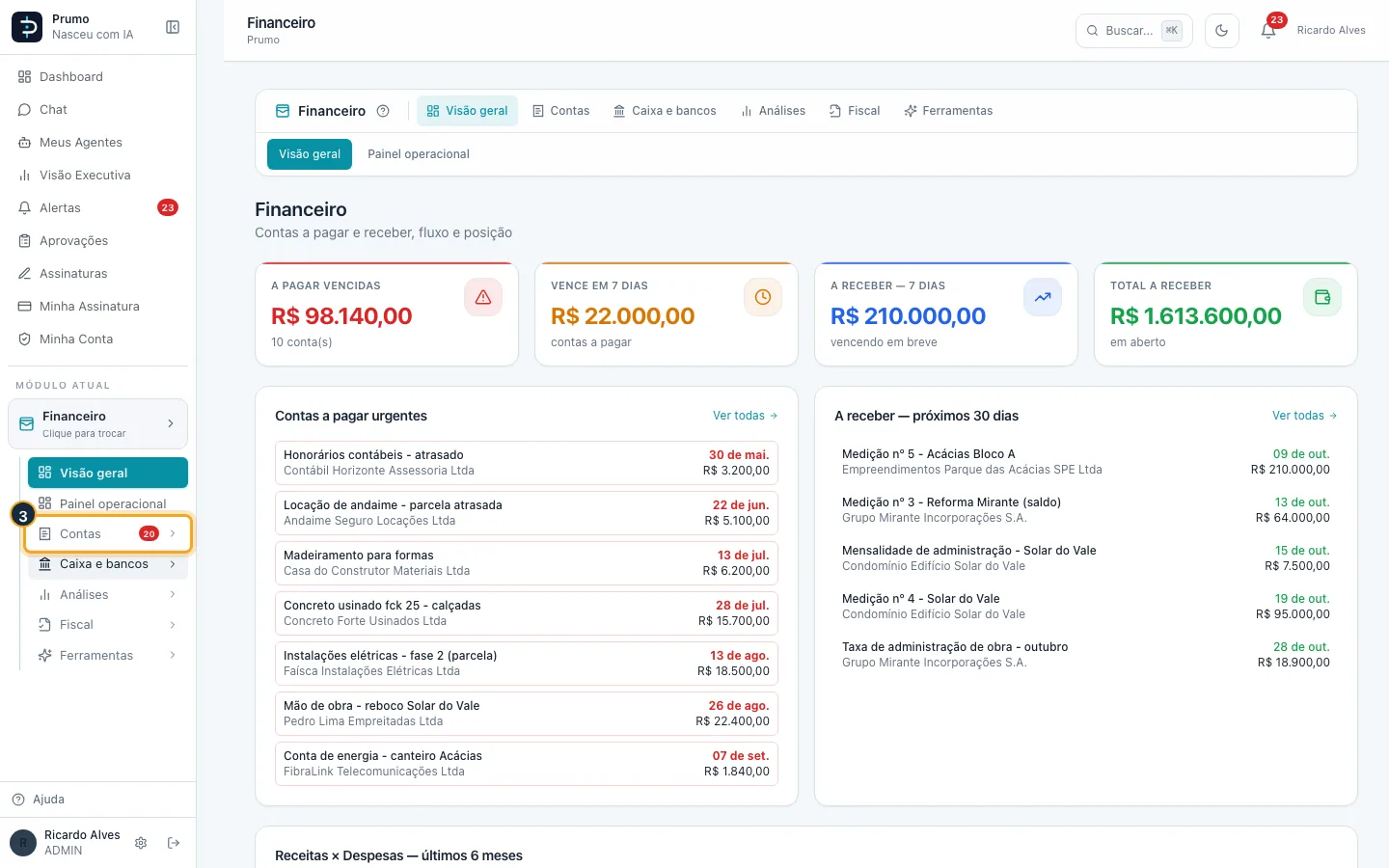
Passo 3. Clique em Contas para abrir o grupo. Aparecem os itens: A pagar, Comprovantes, A receber, Inadimplência, Recorrências e Agenda.
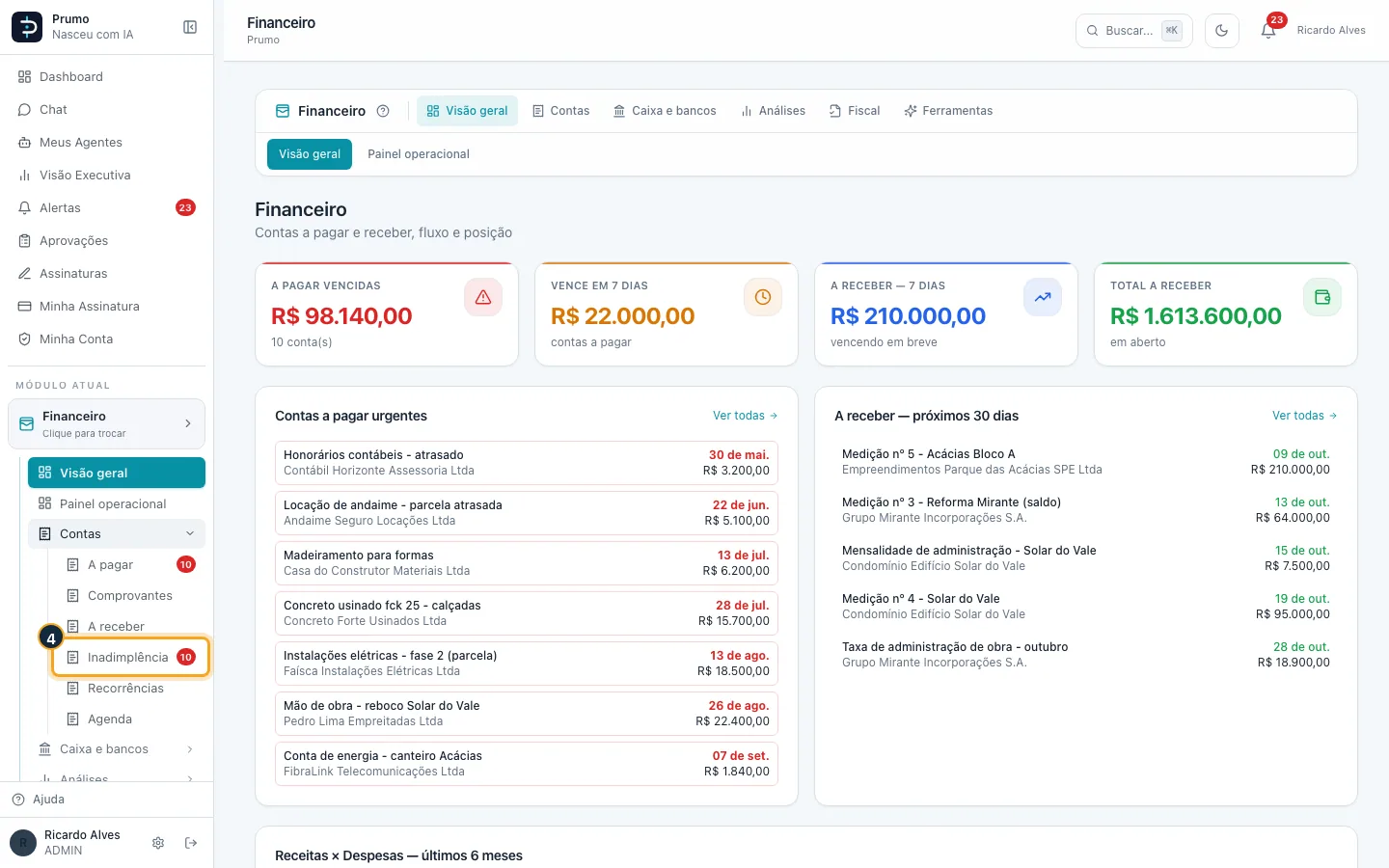
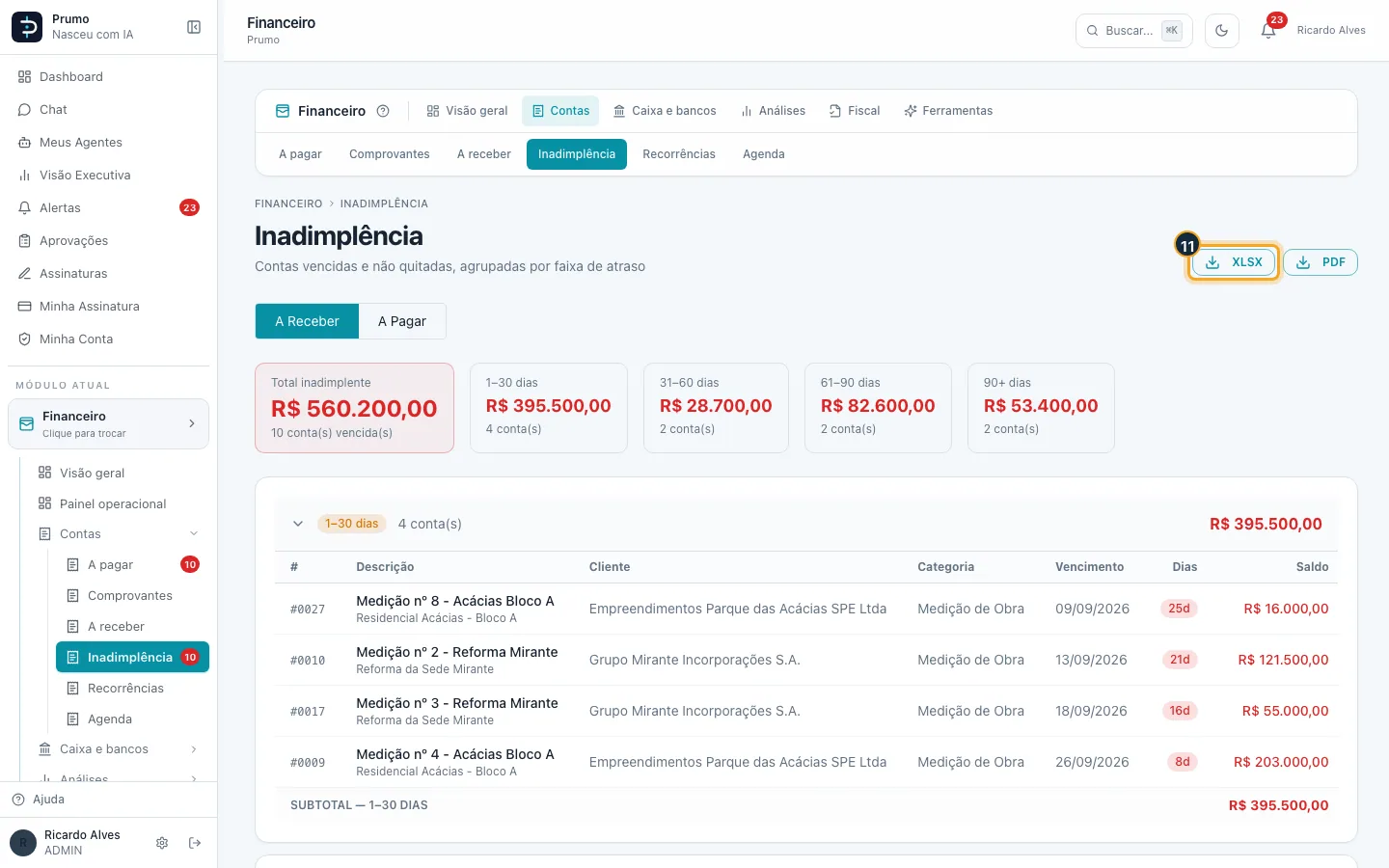
Passo 4. Clique em Inadimplência. A tela abre com o título Inadimplência ("Contas vencidas e não quitadas, agrupadas por faixa de atraso") e com A Receber selecionado, isto é, o que clientes devem à empresa.
Passo 5. Leia os cartões de resumo: Total inadimplente soma tudo que está vencido e em aberto e mostra quantas contas estão vencidas; ao lado há um cartão por faixa de atraso (1–30, 31–60, 61–90 e 90+ dias) com o total e a quantidade de contas. Só aparecem as faixas que têm contas.
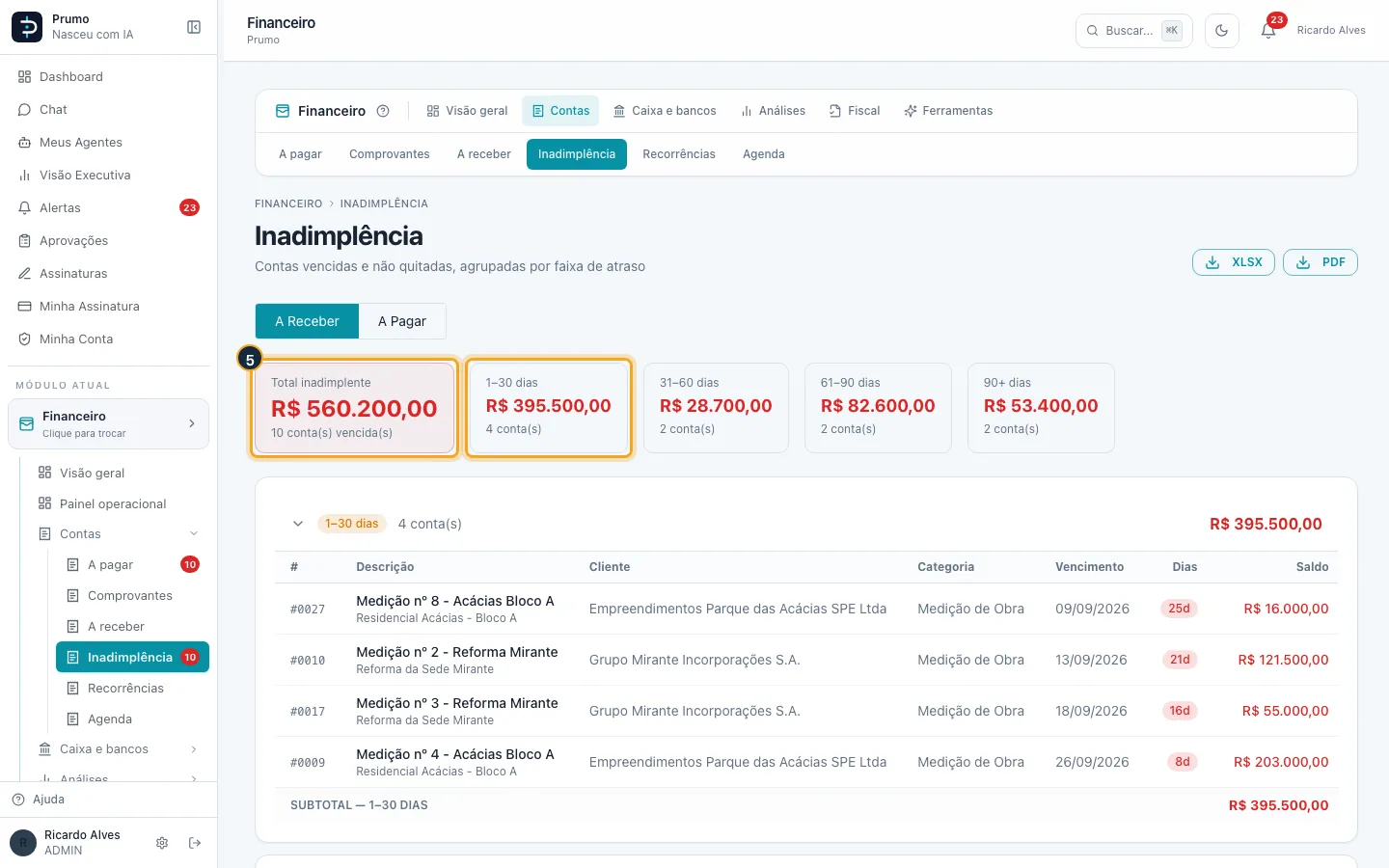
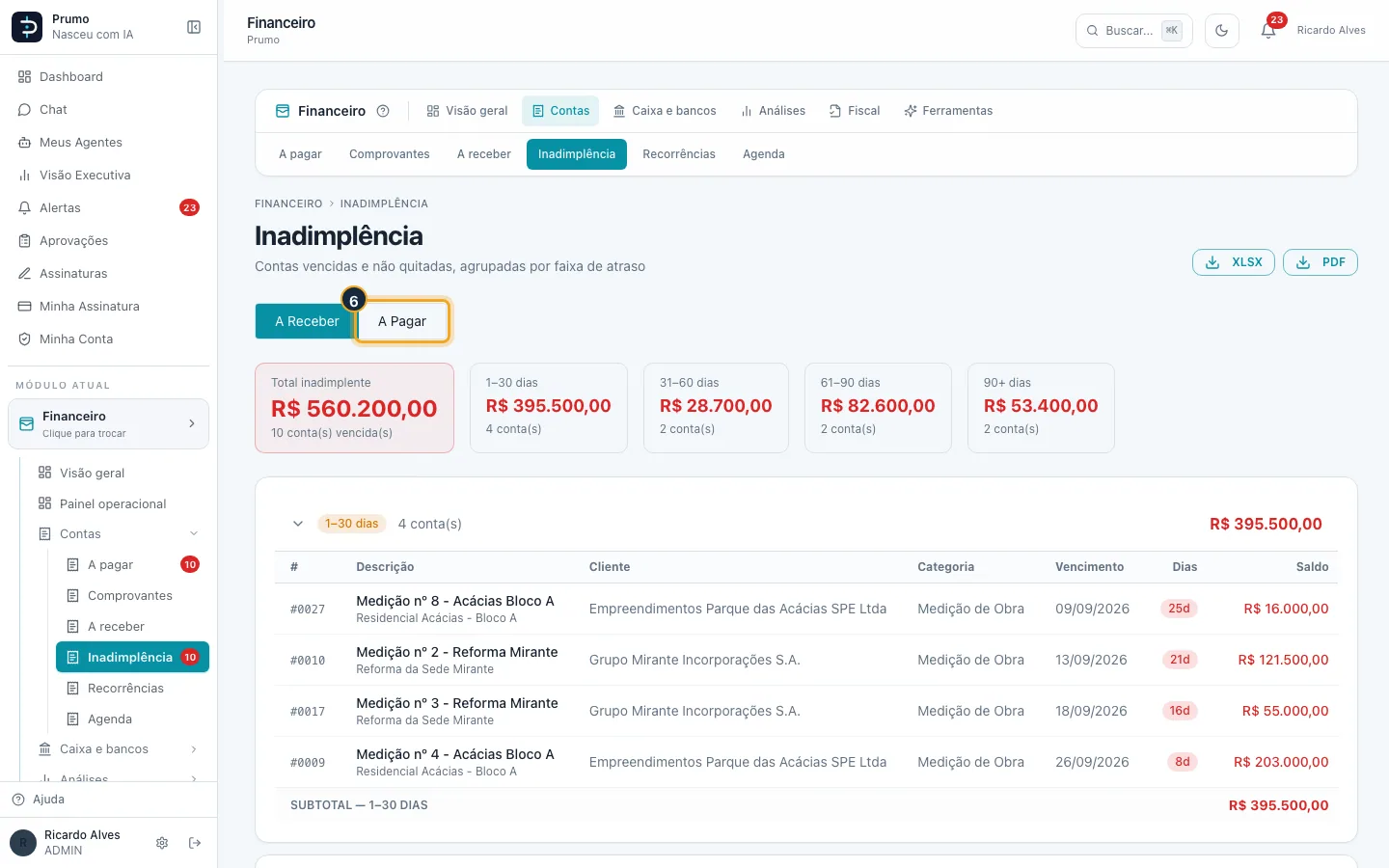
Passo 6. Para ver o que a empresa deve a fornecedores, clique no botão A Pagar, ao lado de A Receber, no alto da lista.
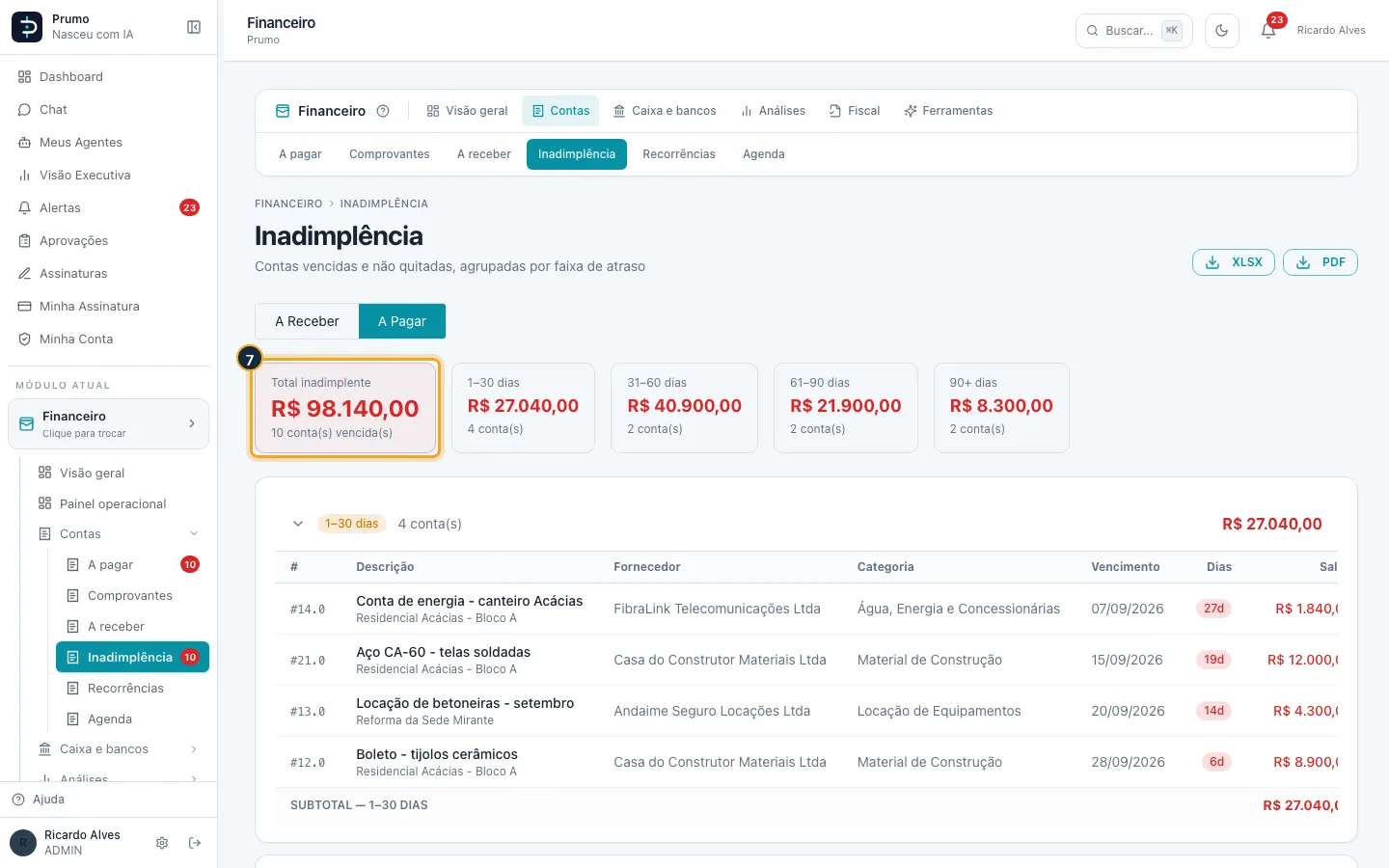
Passo 7. A tela recarrega com as contas a pagar vencidas: o total inadimplente e as faixas passam a refletir só contas a pagar, e a coluna de parceiro passa a se chamar Fornecedor em vez de Cliente.
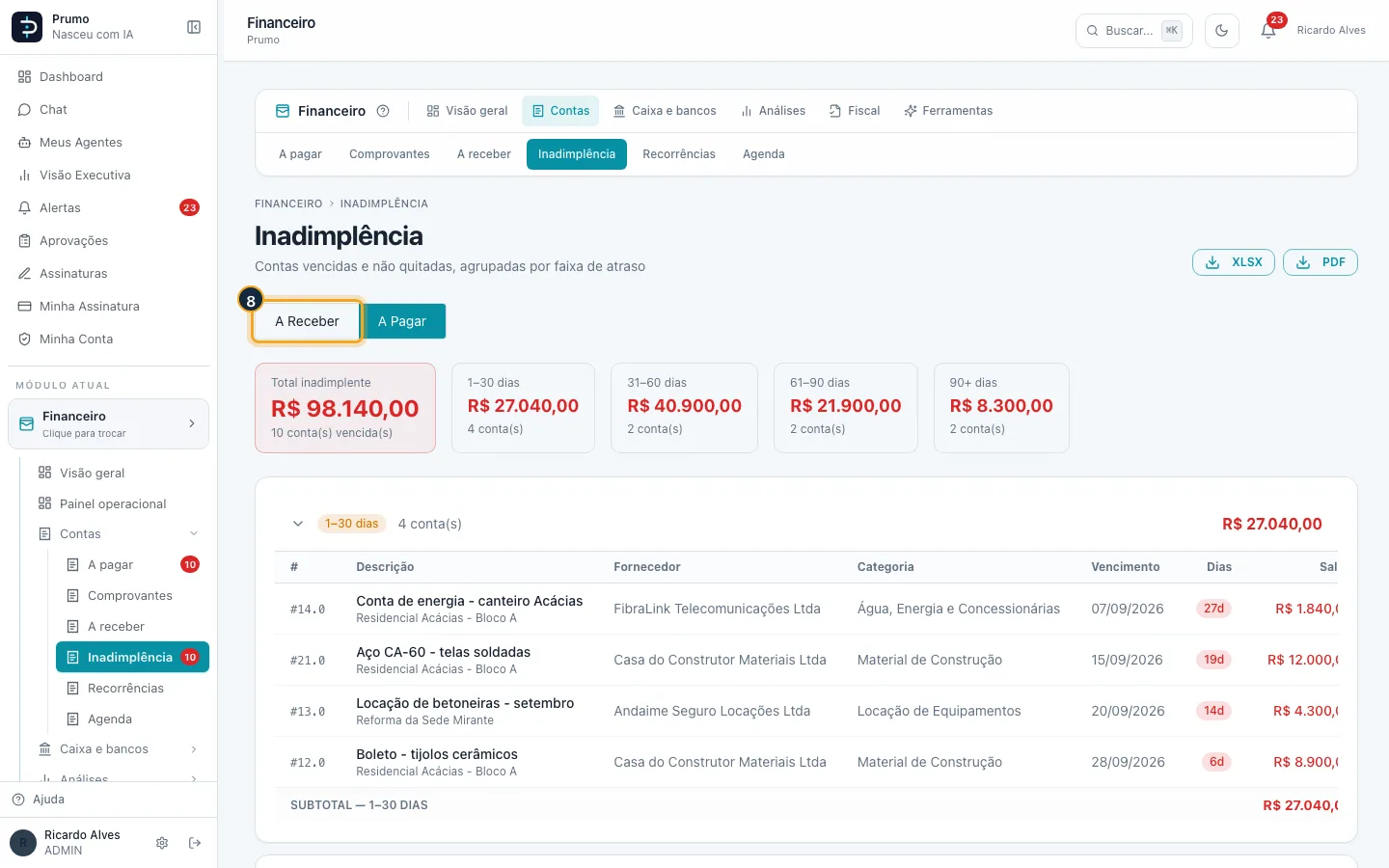
Passo 8. Clique em A Receber para voltar às contas a receber vencidas.
Passo 9. Cada faixa é uma linha clicável com o nome da faixa, a quantidade de contas e o valor. A primeira já vem aberta; para abrir outra, como 31–60 dias, clique na linha dela. Clicar de novo fecha.
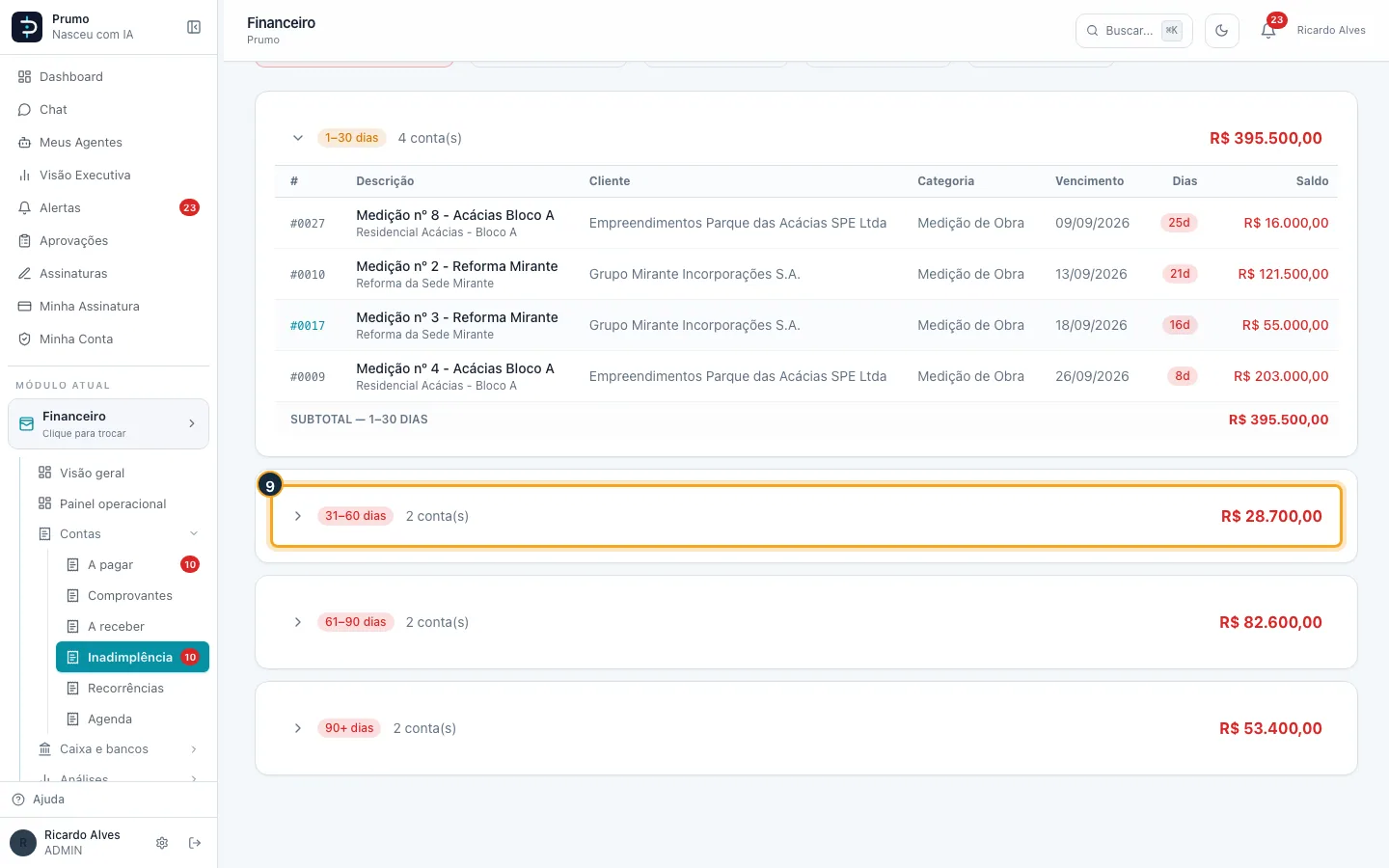
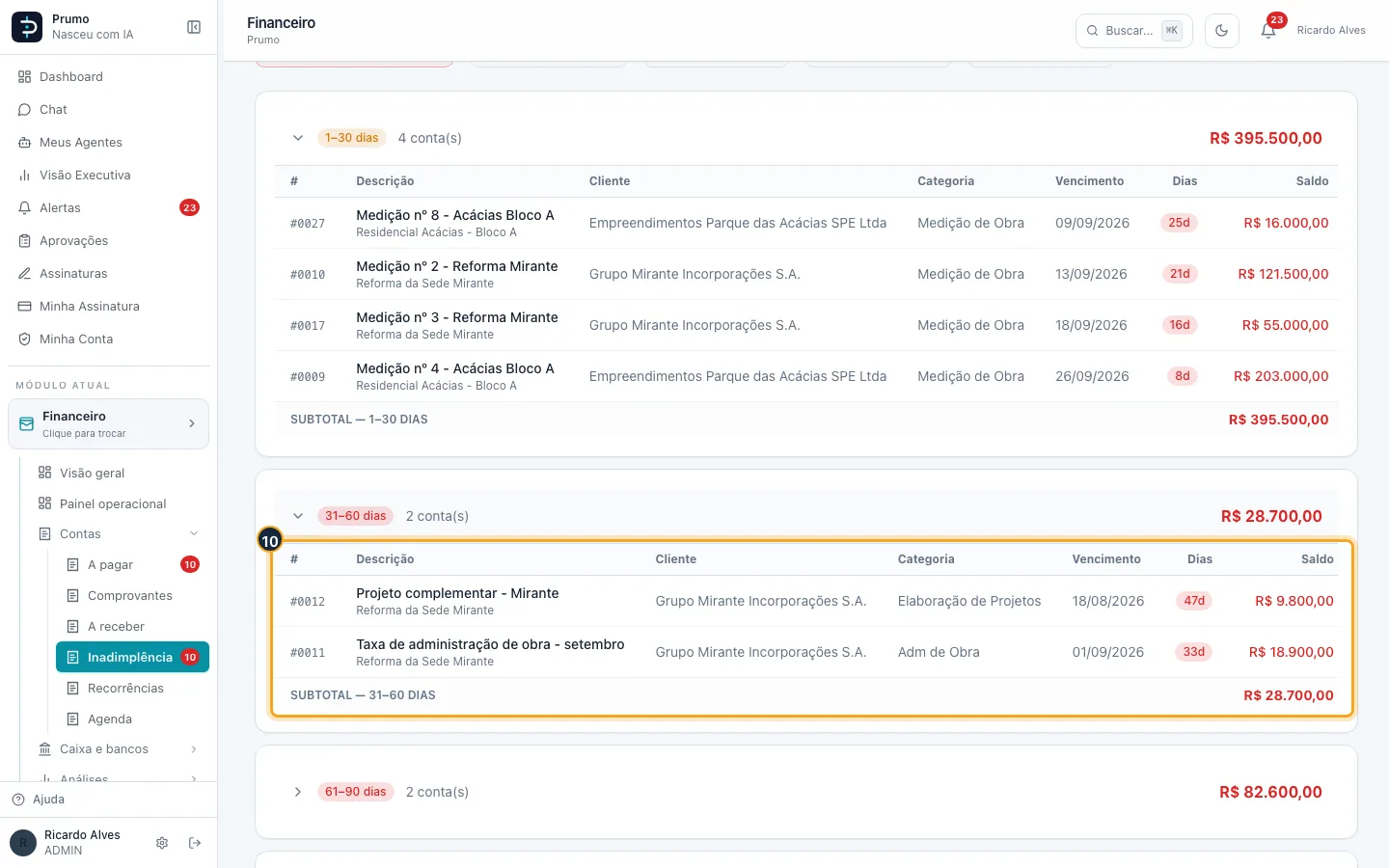
Passo 10. A faixa aberta mostra uma tabela com # (número da conta), Descrição (com o nome da obra embaixo), Cliente (ou Fornecedor), Categoria, Vencimento, Dias de atraso e Saldo, e uma linha de Subtotal da faixa. Clicar no número ou na descrição abre a conta.
Passo 11. Para exportar, clique em XLSX (planilha) ou em PDF, no canto superior direito da tela. O arquivo baixado traz o tipo que estiver escolhido (A Receber ou A Pagar).
Bom saber:
- O valor considerado é o saldo (o que falta pagar ou receber), não o valor total da conta. Uma conta paga em parte entra só pelo que sobrou.
- Sem contas vencidas, a tela mostra "Nenhuma inadimplência!".
- A tela só lista; para dar baixa ou renegociar, abra a conta e use as ações dela (veja Contas a pagar e Contas a receber).
#Recorrências: criar uma conta recorrente e gerar a próxima
Lista as contas marcadas como recorrentes (aluguel, mensalidade, assinatura etc.) e permite gerar a próxima ocorrência. Caminho: Financeiro > Contas > Recorrências. A recorrência nasce na criação da conta a pagar (ou a receber).
Passo 1. No menu lateral esquerdo, clique no bloco Escolher módulo (quando já há um módulo aberto, o bloco mostra o nome dele e a frase "Clique para trocar"). Abre-se a grade de módulos.
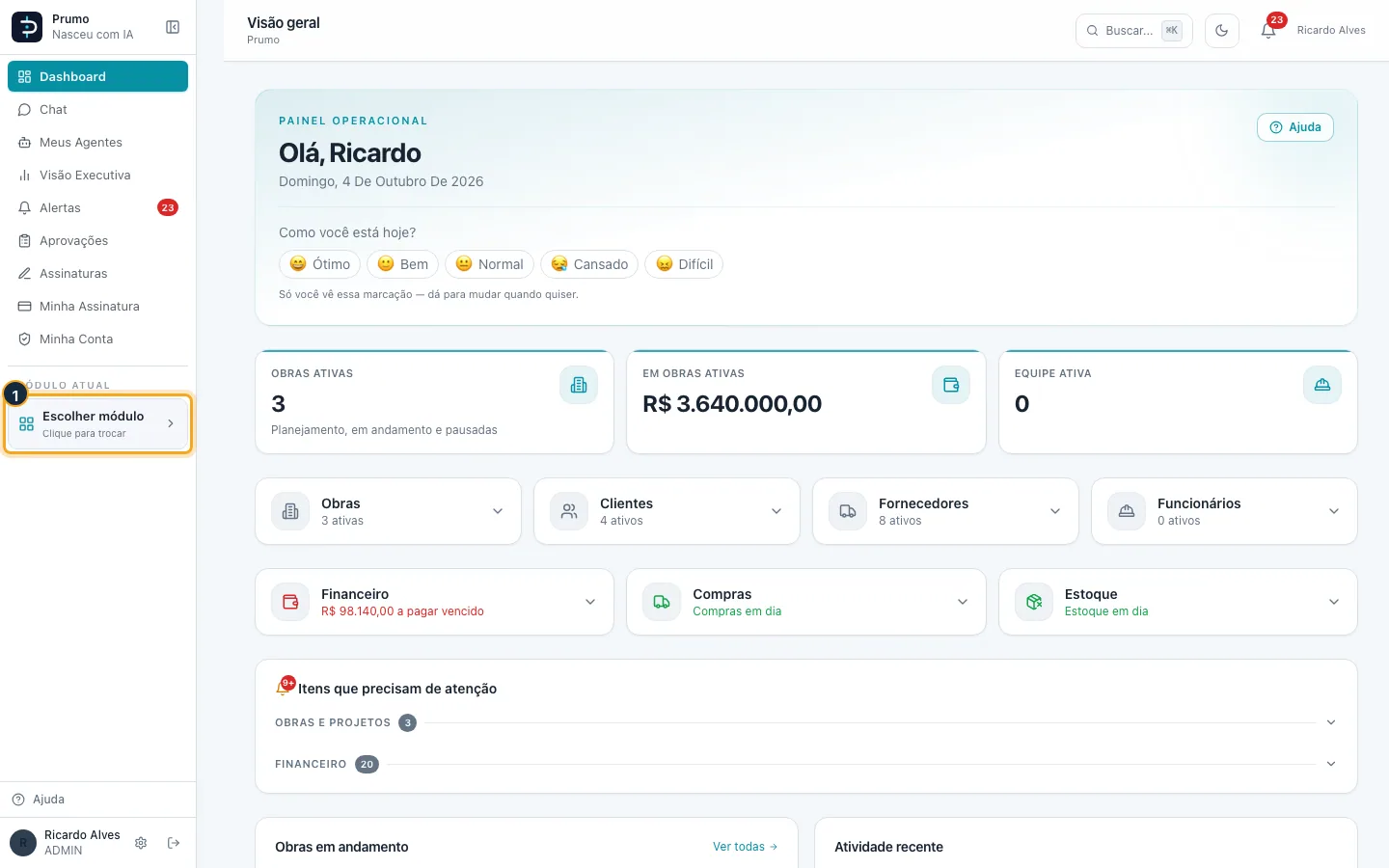
Passo 2. Na grade de módulos, clique em Financeiro. O menu lateral passa a listar as áreas do módulo: Visão geral, Painel operacional, Contas, Caixa e bancos, Análises, Fiscal e Ferramentas.
Passo 3. Clique em Contas para abrir o grupo. Aparecem os itens: A pagar, Comprovantes, A receber, Inadimplência, Recorrências e Agenda.
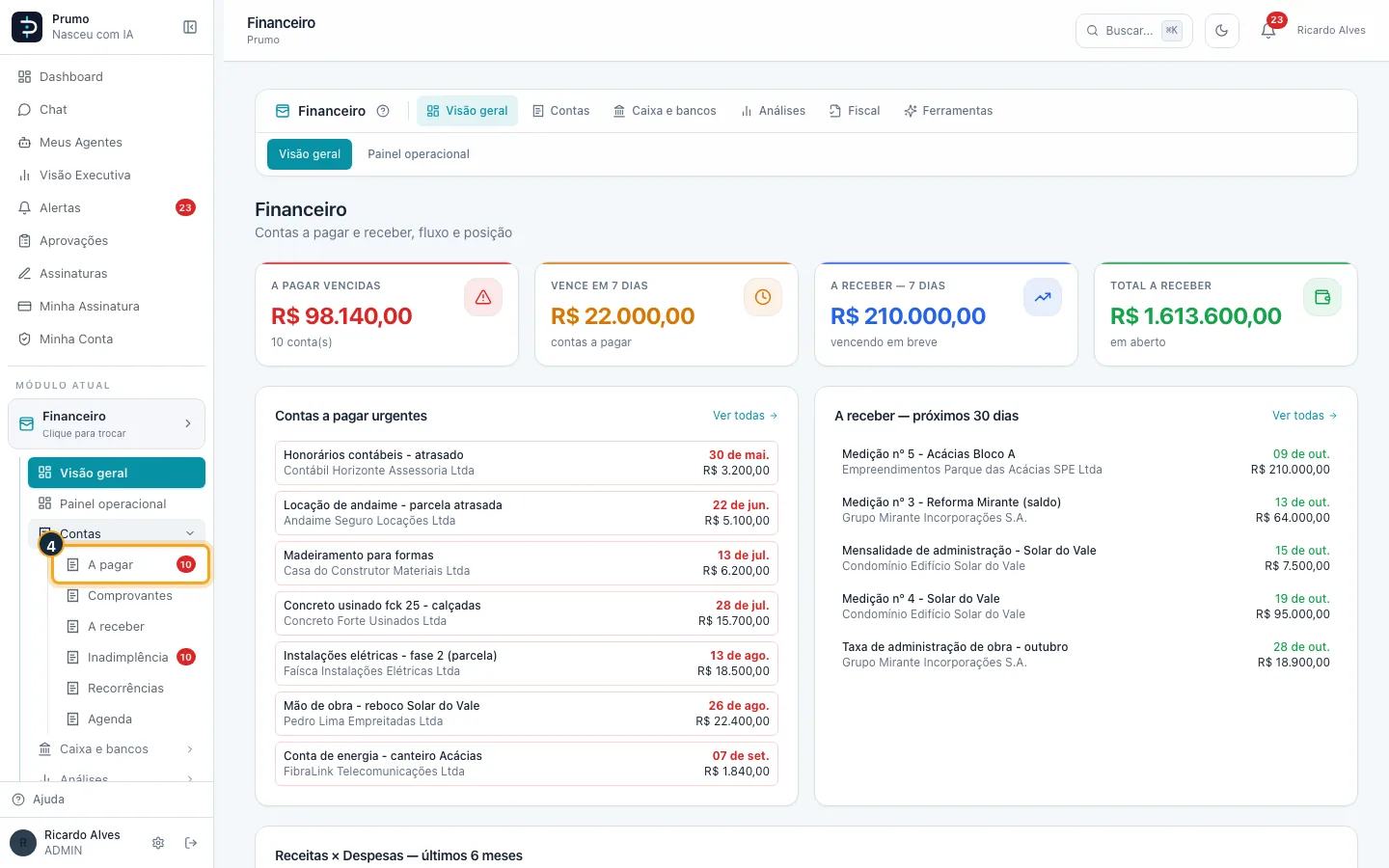
Passo 4. Clique em A pagar. Abre-se a lista Contas a Pagar.
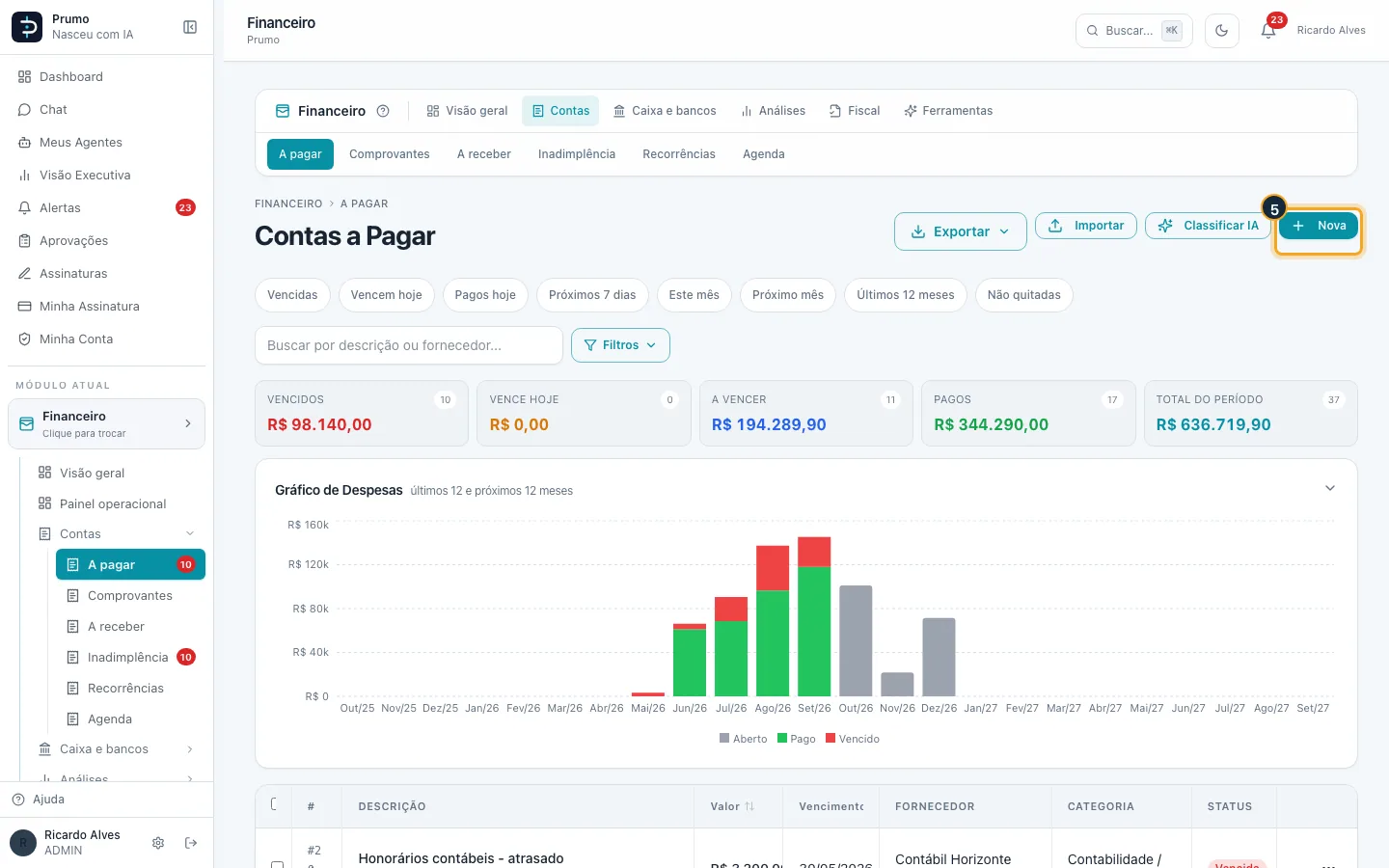
Passo 5. No canto superior direito da lista, clique no botão Nova. Abre-se a tela Nova Conta a Pagar.
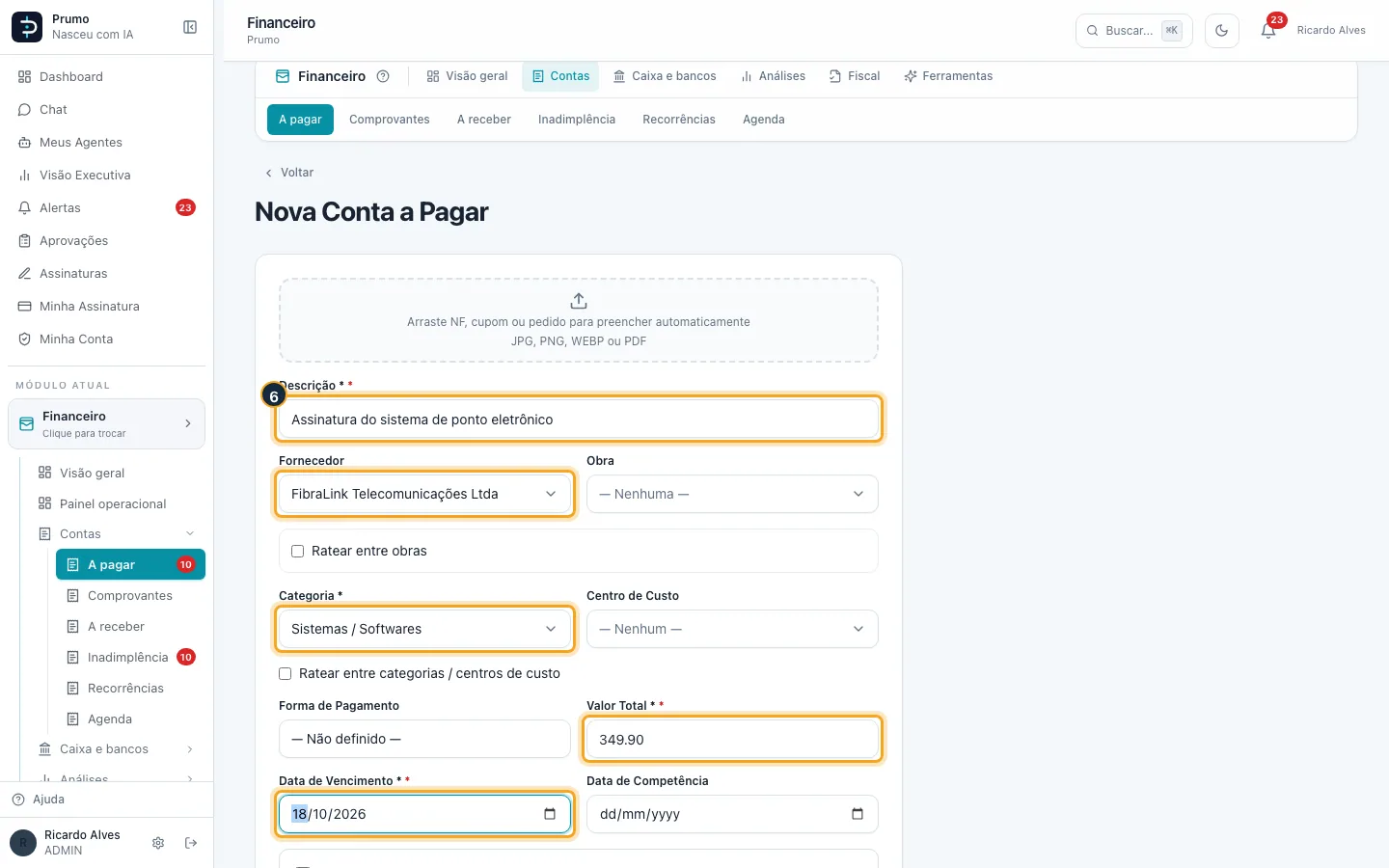
Passo 6. No formulário Nova Conta a Pagar, preencha os campos obrigatórios e os principais. Em Descrição, digite o nome da conta (neste exemplo, "Assinatura do sistema de ponto eletrônico"). Em Fornecedor, abra a lista e escolha o fornecedor ("FibraLink Telecomunicações Ltda"). Em Categoria (obrigatório, marcado com *), abra a lista e escolha "Sistemas / Softwares". Em Valor Total (obrigatório), digite 349,90. Em Data de Vencimento (obrigatório), informe a data do primeiro vencimento (neste exemplo, 18/10/2026).
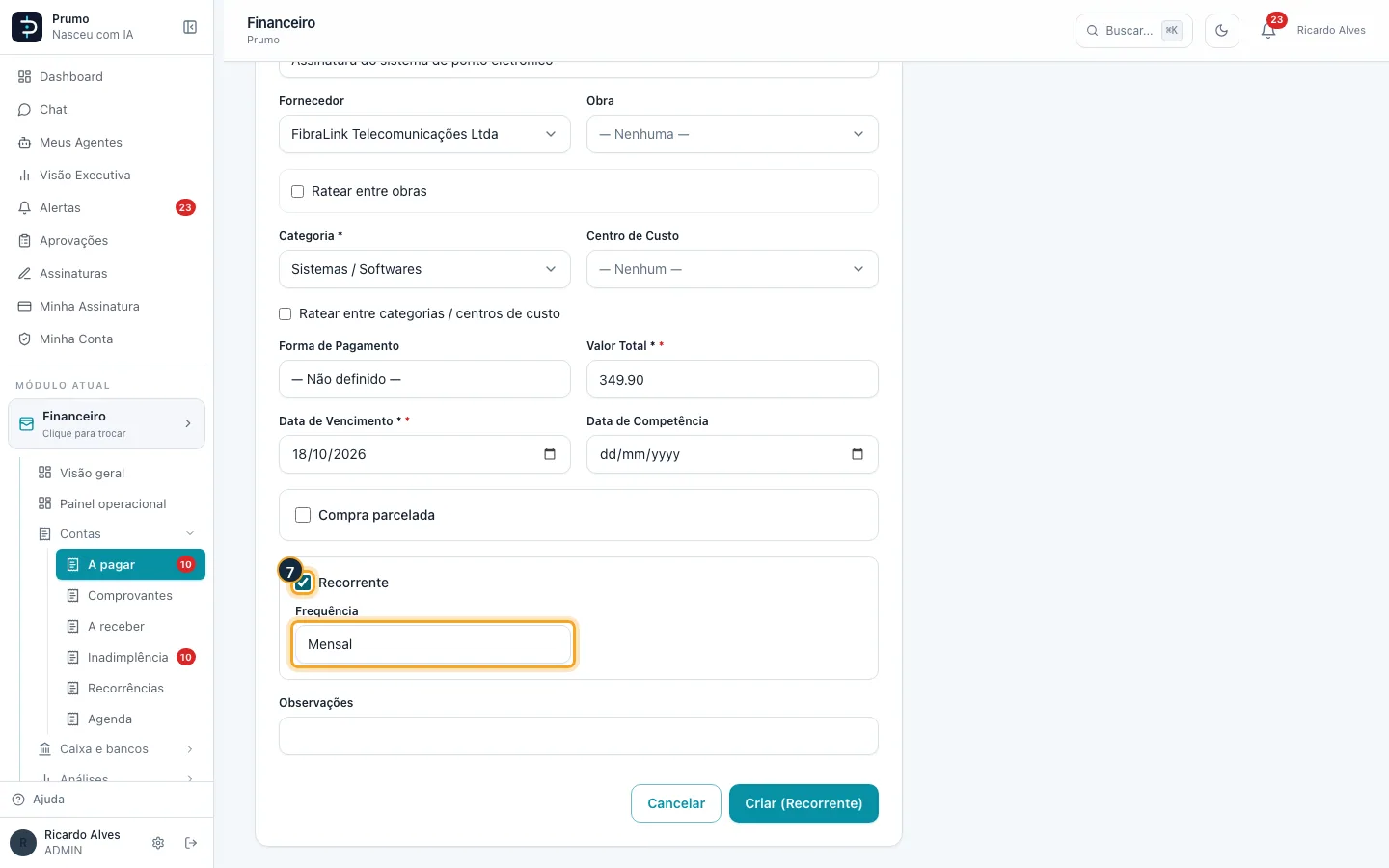
Passo 7. Mais abaixo no formulário, marque a caixinha Recorrente. Ela só existe em conta nova e que não seja parcelada: marcar Compra parcelada desmarca Recorrente, e vice-versa. Ao marcar, aparece o campo Frequência; escolha Mensal. As opções são Semanal (7 dias), Quinzenal (15 dias), Mensal, Bimestral (2 meses), Trimestral (3 meses), Anual e Personalizado; no Personalizado aparece o campo A cada (dias), de 1 a 3650.
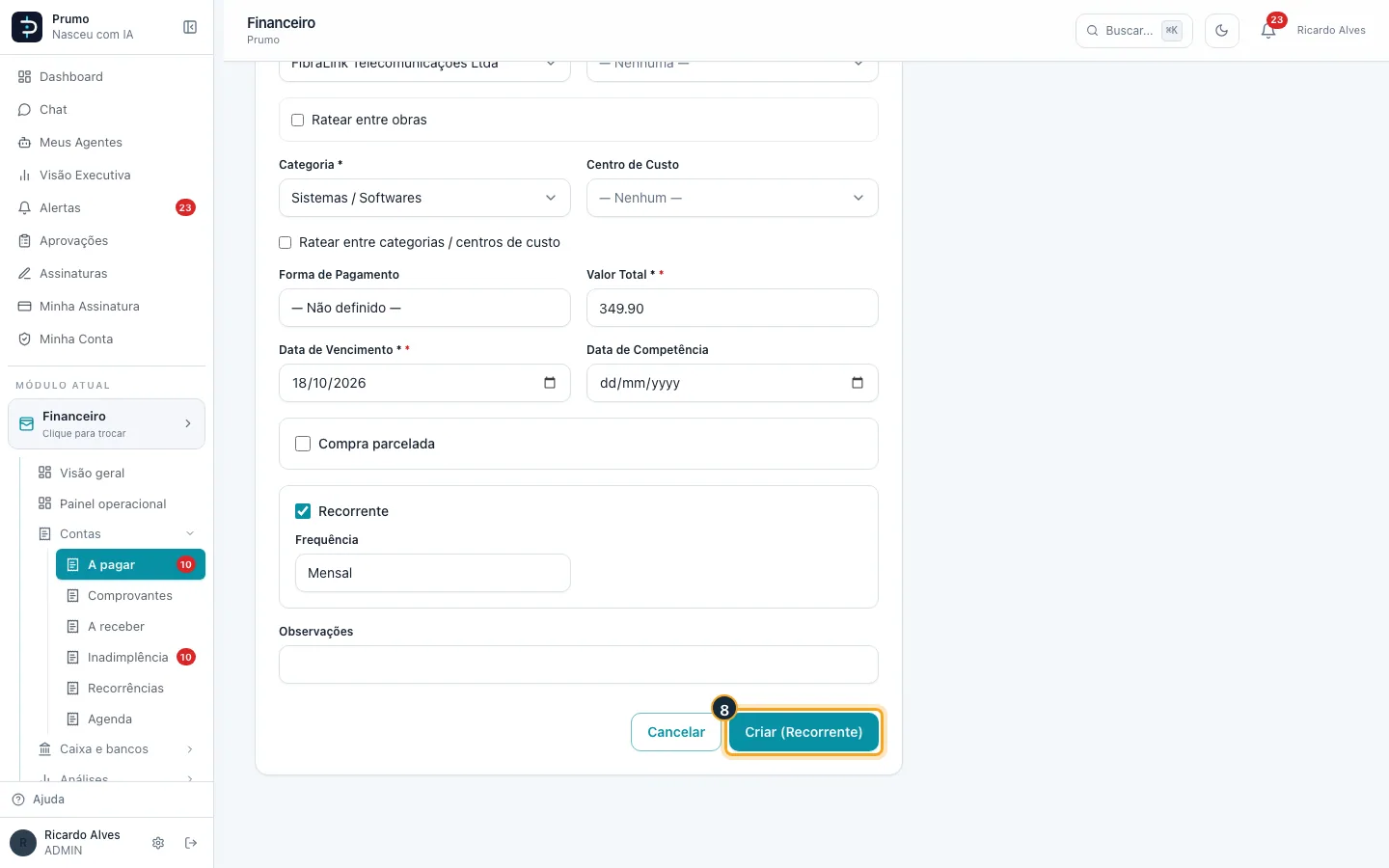
Passo 8. Clique em Criar (Recorrente), no fim do formulário (com Recorrente marcado, o botão de salvar tem esse nome). A conta é criada: aparece o aviso "Conta criada" e a tela abre o detalhe dela, que mostra a etiqueta Recorrente · Mensal e, entre os botões do alto, Gerar Próxima.
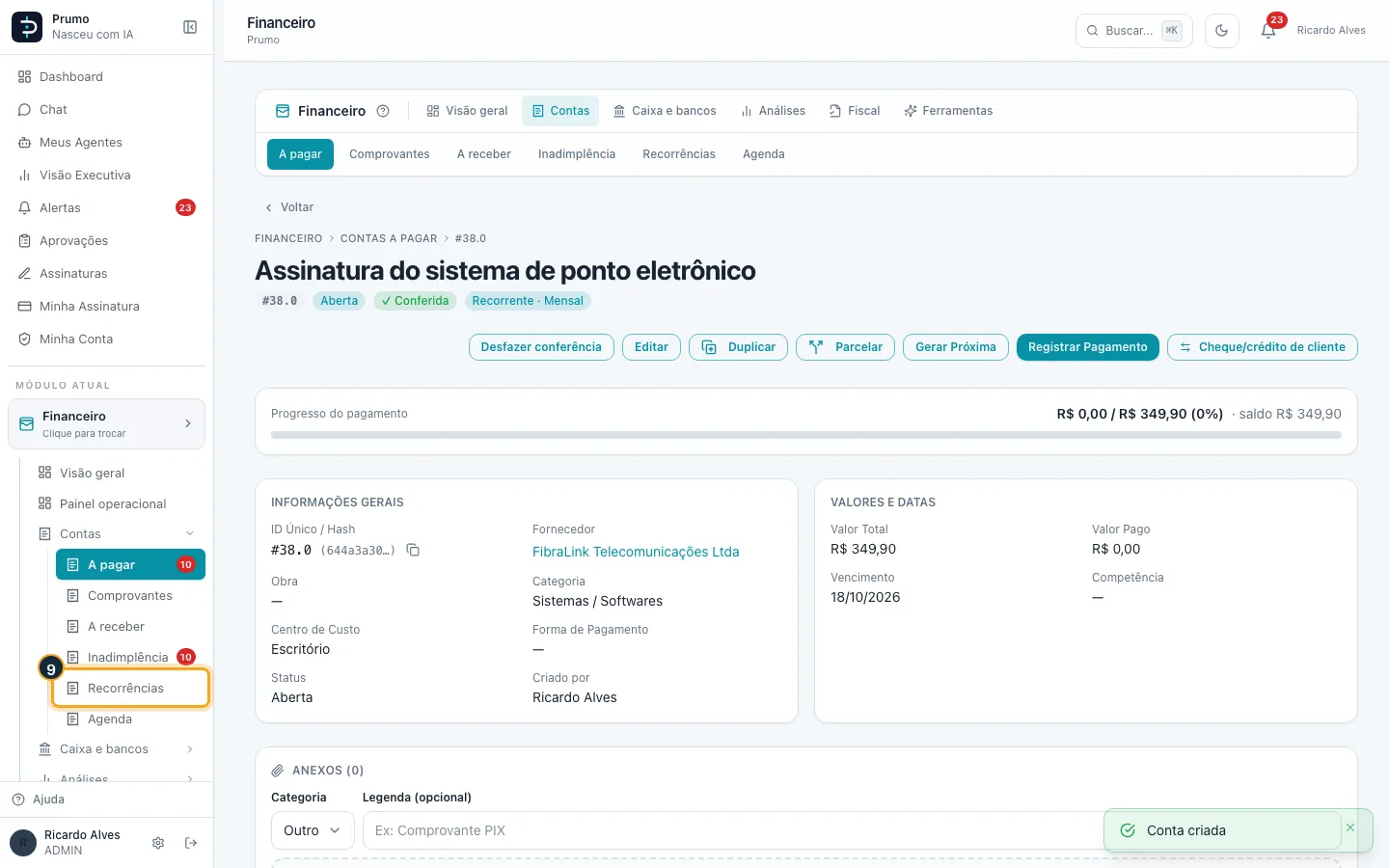
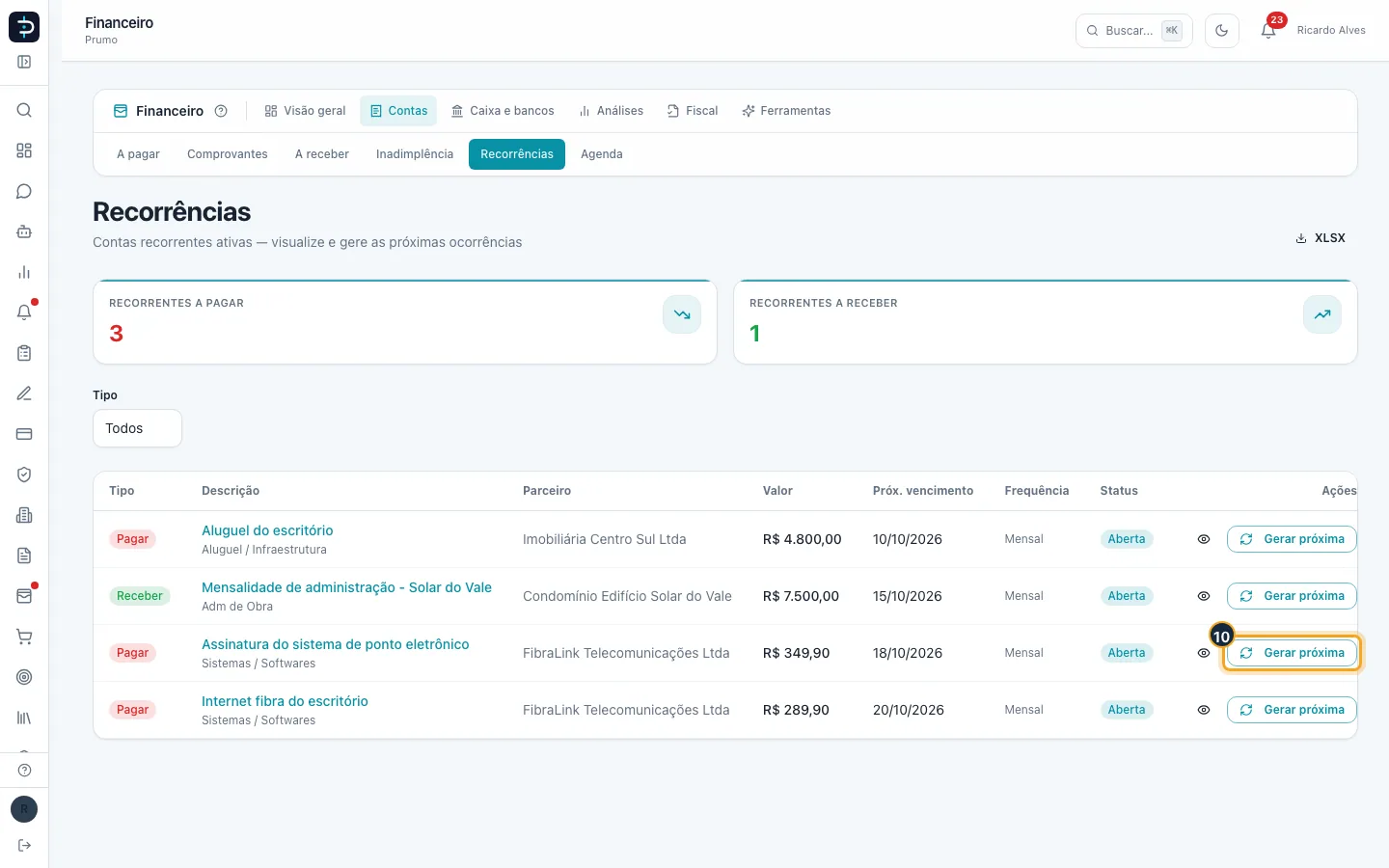
Passo 9. No submenu Contas do menu lateral, clique em Recorrências. A tela lista as contas recorrentes: a conta nova aparece com a frequência Mensal, o valor e o Próx. vencimento (aqui, 18/10/2026). No alto, dois cartões contam Recorrentes a pagar e Recorrentes a receber; o filtro Tipo tem Todos, A Pagar e A Receber.
Passo 10. Na linha da conta nova, na coluna Ações, clique em Gerar próxima (o ícone de olho ao lado abre a conta). Aparece o aviso "Próxima ocorrência criada": o sistema criou uma conta nova copiando descrição, parceiro, obra, categoria, centro de custo, valor, forma de pagamento, observações e rateio de categorias, e a lista passa a mostrar a conta nova no lugar da antiga, com o vencimento seguinte (aqui, 18/11/2026).
Bom saber:
- O Prumo não cria as próximas contas sozinho. Cada ocorrência é gerada por você, quando quiser, com Gerar próxima (na tela Recorrências) ou Gerar Próxima (no alto da conta).
- O vencimento avança pela frequência. Na mensal, o dia da série é preservado: uma conta do dia 31 vai para 28/02 e volta para 31/03.
- Em conta paga no cartão, a nova conta continua no mesmo cartão e entra na fatura do mês novo.
- A lista mostra sempre a ocorrência mais recente de cada série que ainda não gerou a seguinte. Depois de Gerar próxima, a conta antiga sai da lista e a nova assume o lugar. Só é possível gerar uma próxima por conta: tentar de novo dá o erro "Próxima recorrência já foi gerada".
- Na lista, o Próx. vencimento fica em vermelho se já passou e a conta não foi quitada. Quem não tem perfil Administrador, Gerente ou Financeiro não vê a coluna de ações.
- O botão XLSX do alto da tela exporta a lista.
- Não existe botão para encerrar ou parar uma recorrência. A lista mostra a última conta de cada série mesmo que ela tenha sido cancelada ou paga: a tela não filtra por situação. Para encerrar uma série, fale com o suporte no chat ao vivo.
#Agenda: ver os vencimentos do mês
Calendário do mês com os vencimentos. Caminho: Financeiro > Contas > Agenda (o título da tela é Agenda Financeira).
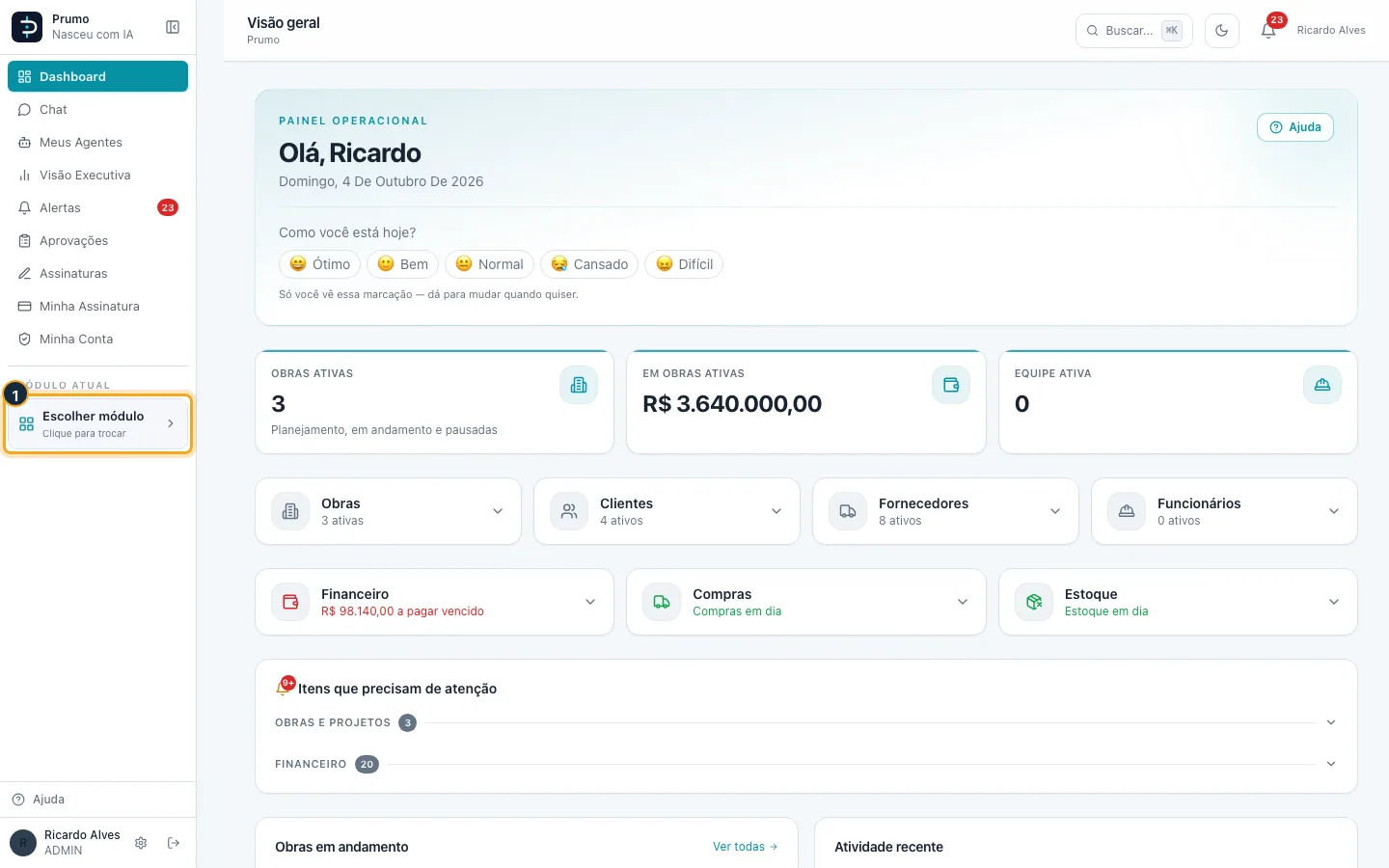
Passo 1. No menu lateral esquerdo, clique no bloco Escolher módulo (quando já há um módulo aberto, o bloco mostra o nome dele e a frase "Clique para trocar"). Abre-se a grade de módulos.
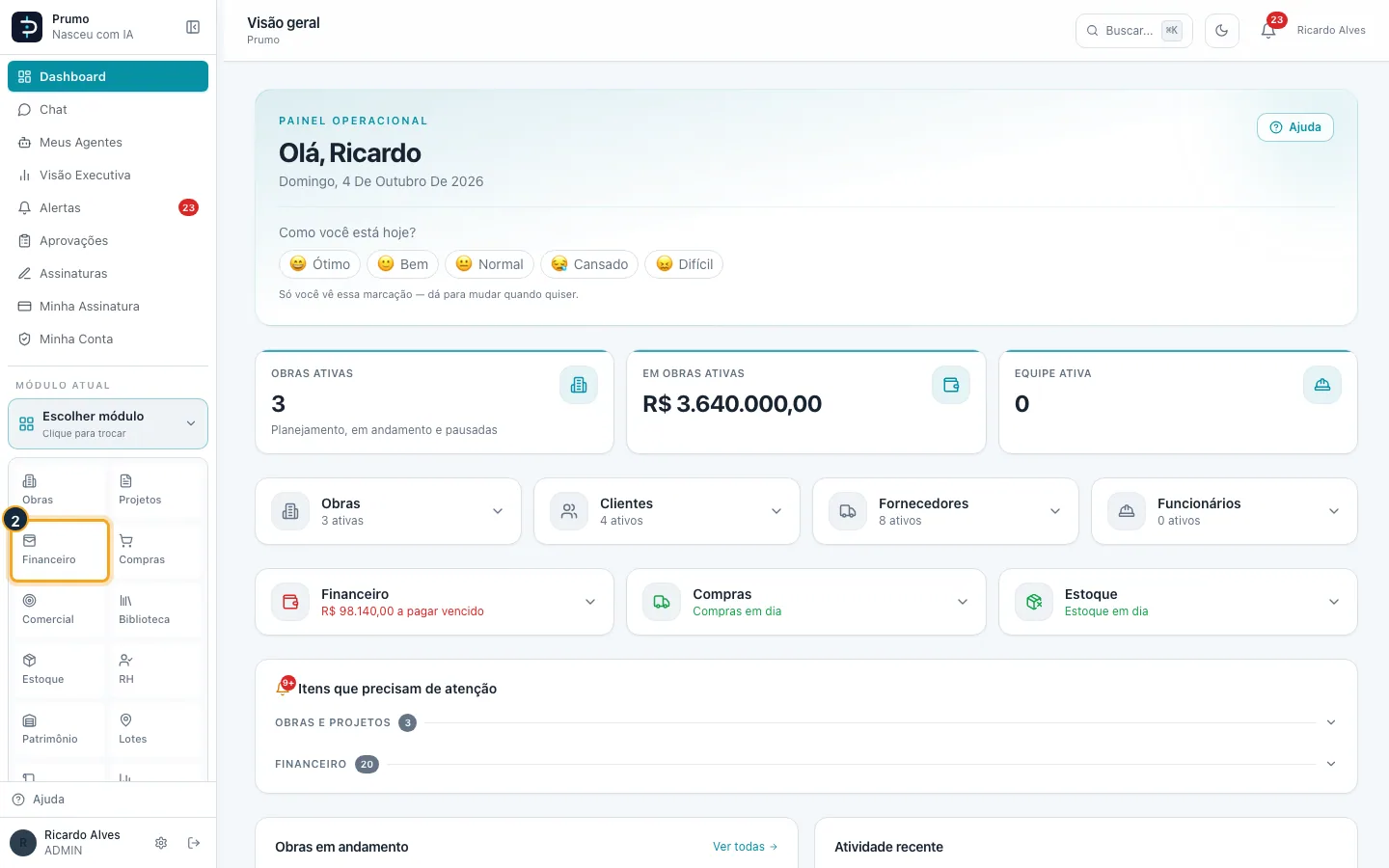
Passo 2. Na grade de módulos, clique em Financeiro. O menu lateral passa a listar as áreas do módulo: Visão geral, Painel operacional, Contas, Caixa e bancos, Análises, Fiscal e Ferramentas.
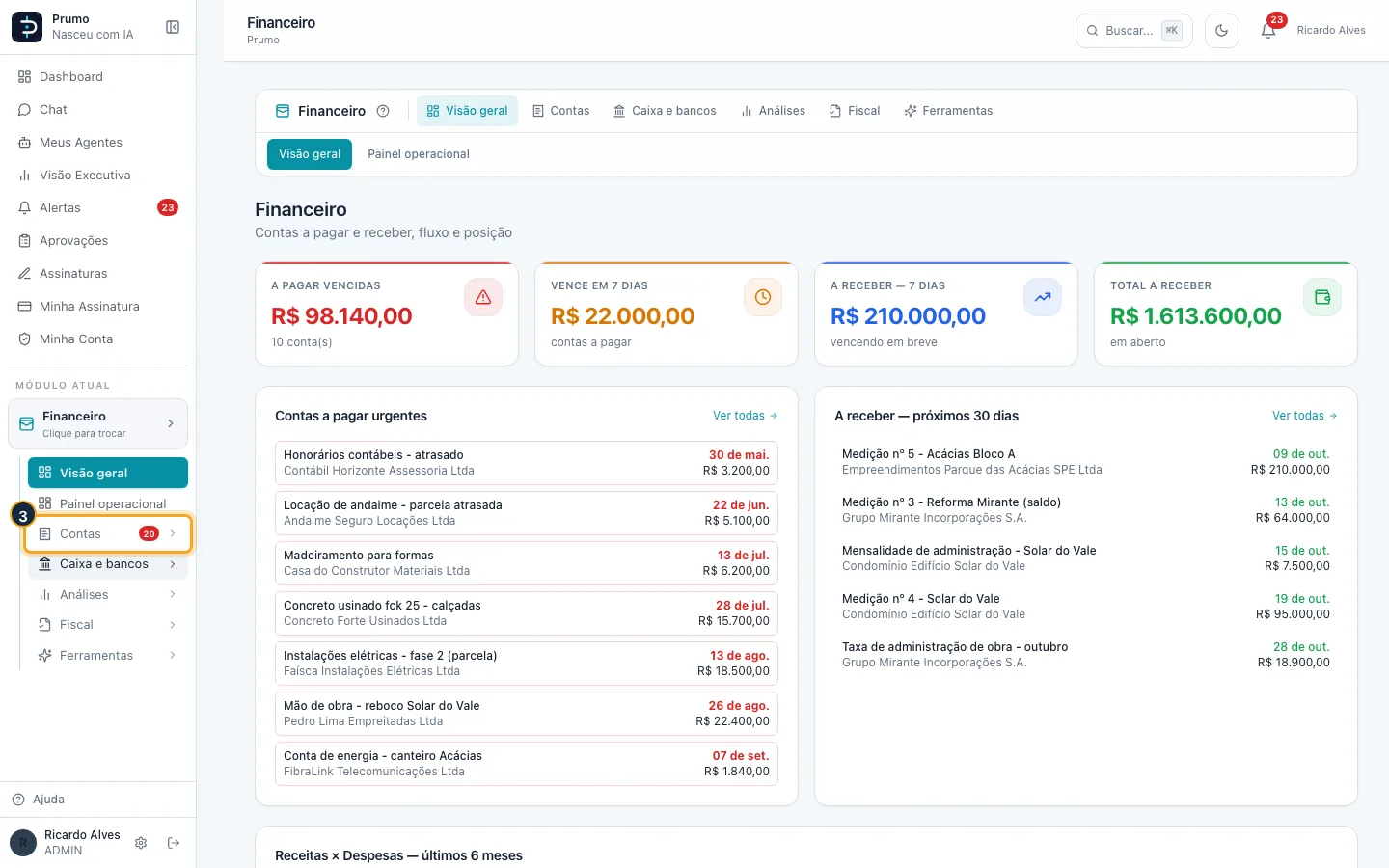
Passo 3. Clique em Contas para abrir o grupo. Aparecem os itens: A pagar, Comprovantes, A receber, Inadimplência, Recorrências e Agenda.
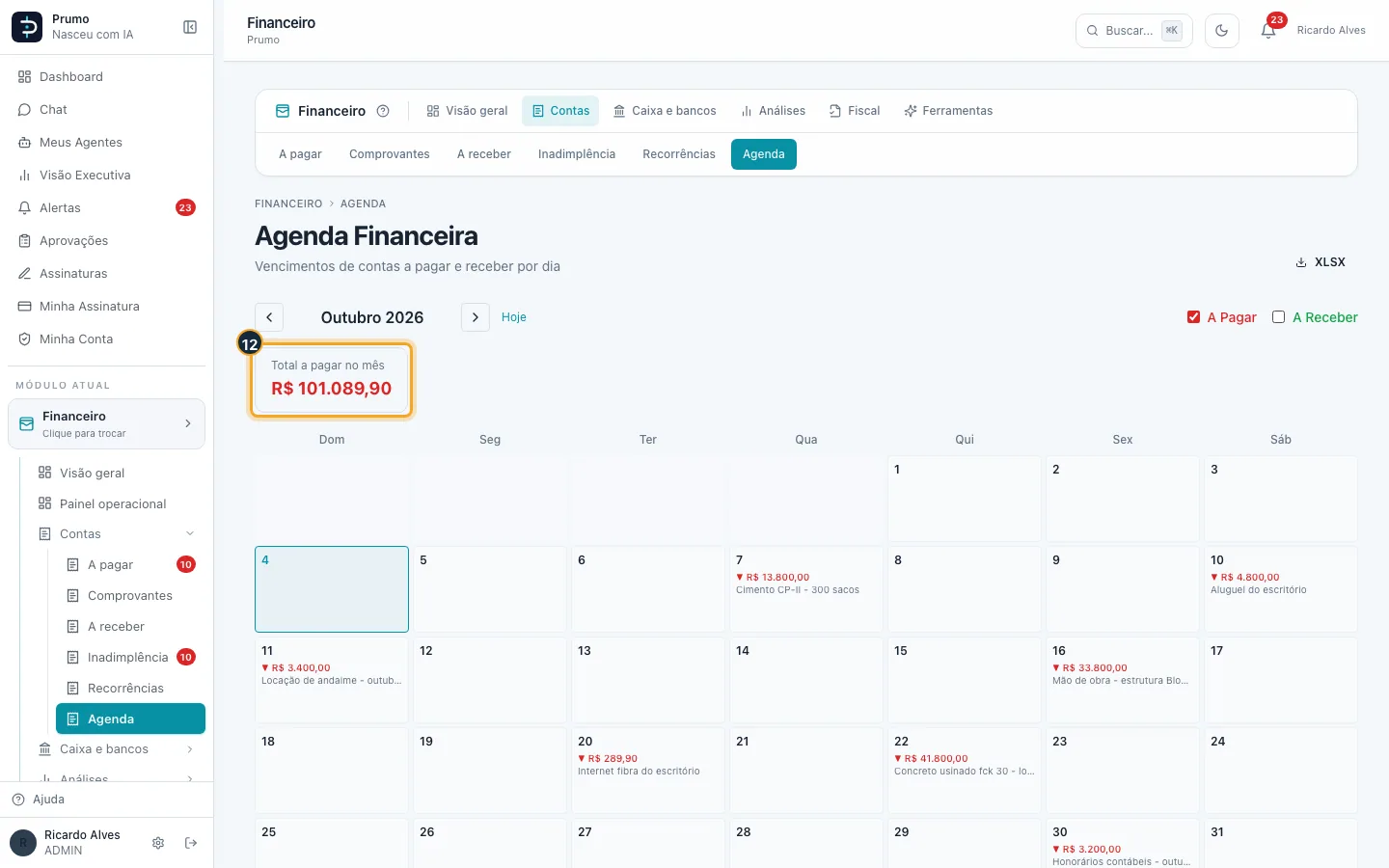
Passo 4. Clique em Agenda. A tela Agenda Financeira abre no mês atual, com os vencimentos de contas a pagar e a receber dia a dia.
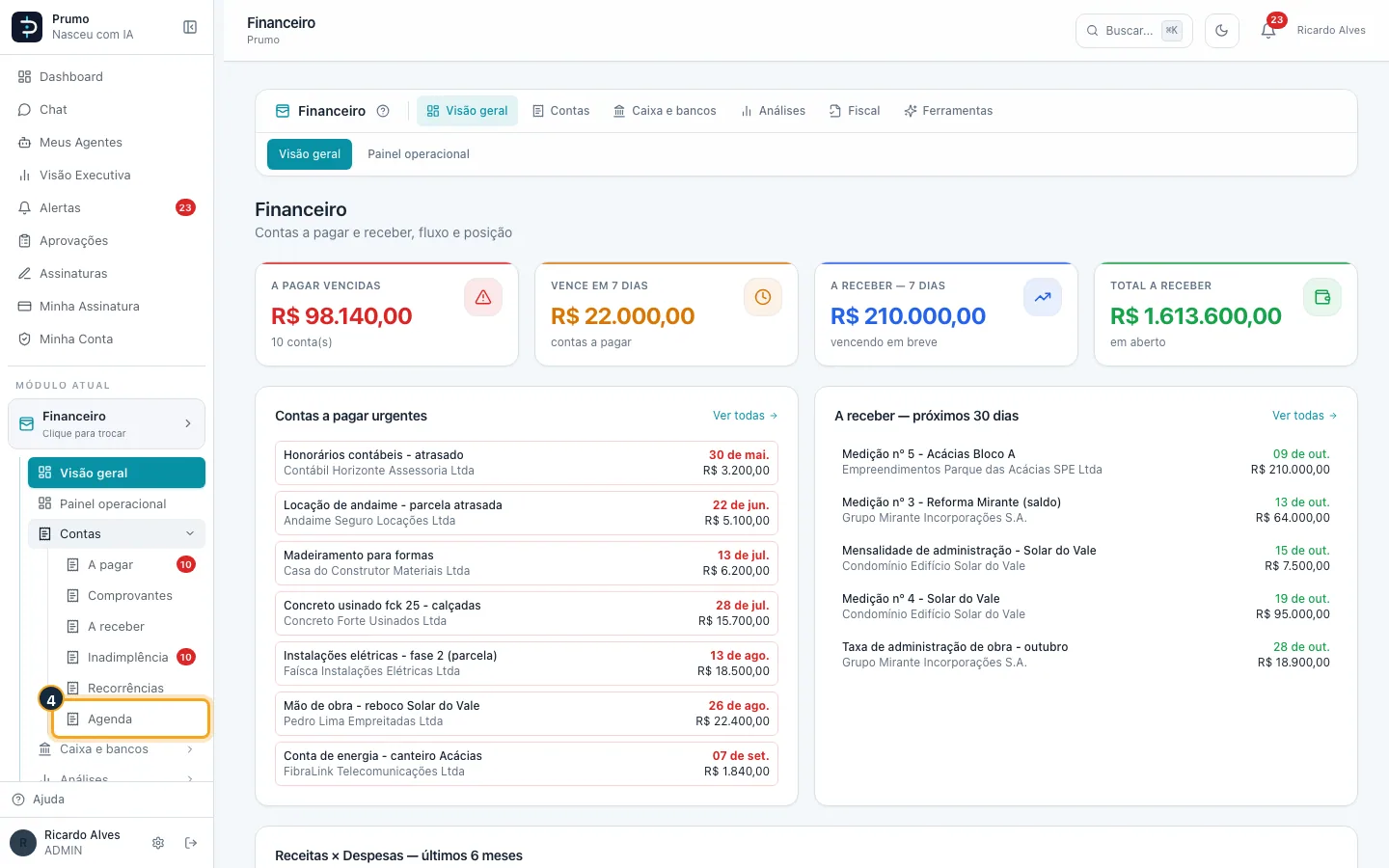
Passo 5. Acima do calendário ficam o mês e o ano, e os cartões Total a pagar no mês, Total a receber no mês e Saldo projetado (receber menos pagar). Em cada dia aparecem o total (▼ vermelho = a pagar, ▲ verde = a receber) e até duas contas; as demais viram "+N mais". O dia de hoje fica destacado.
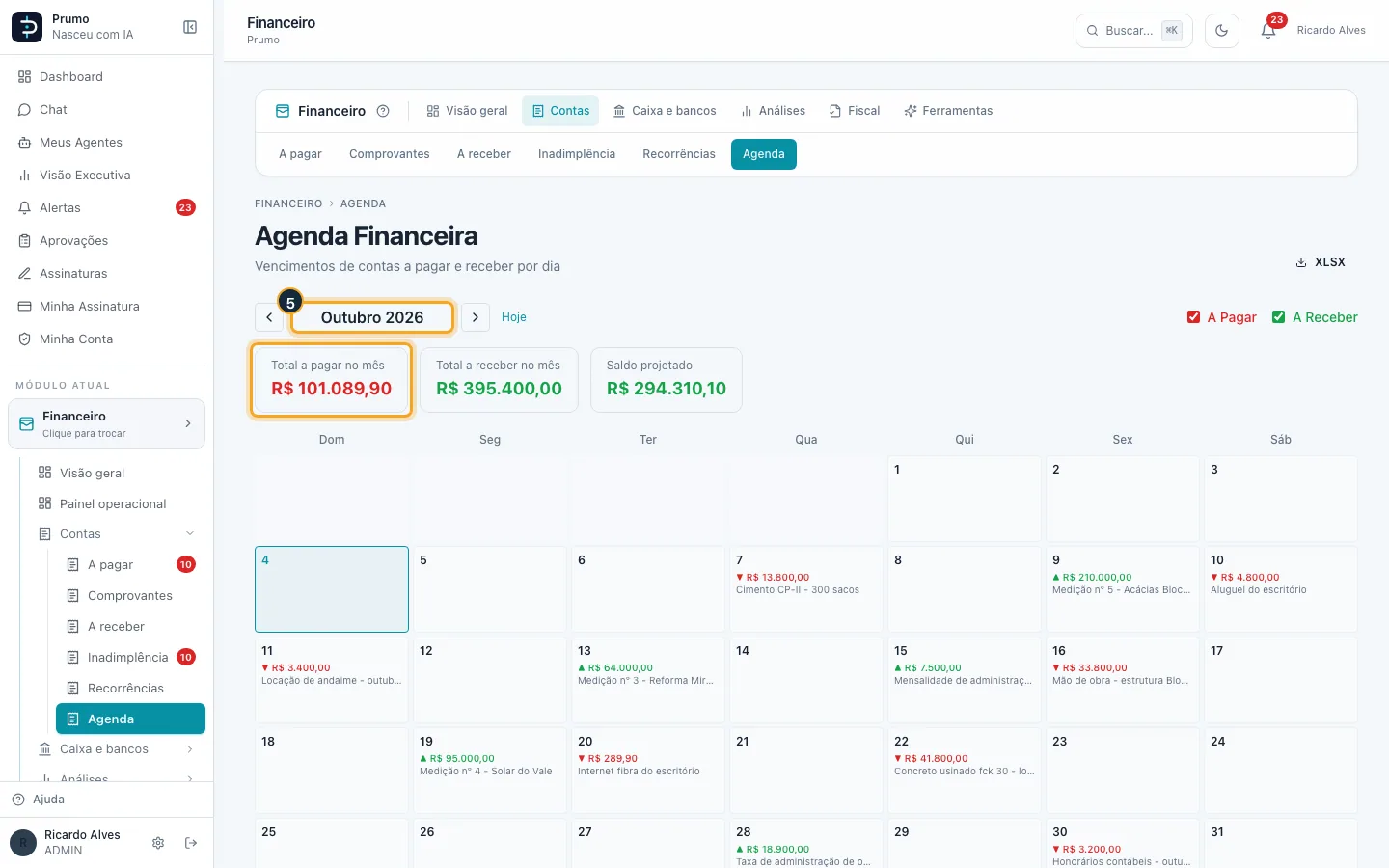
Passo 6. Para avançar um mês, clique na seta para a direita (Próximo mês), ao lado do nome do mês.
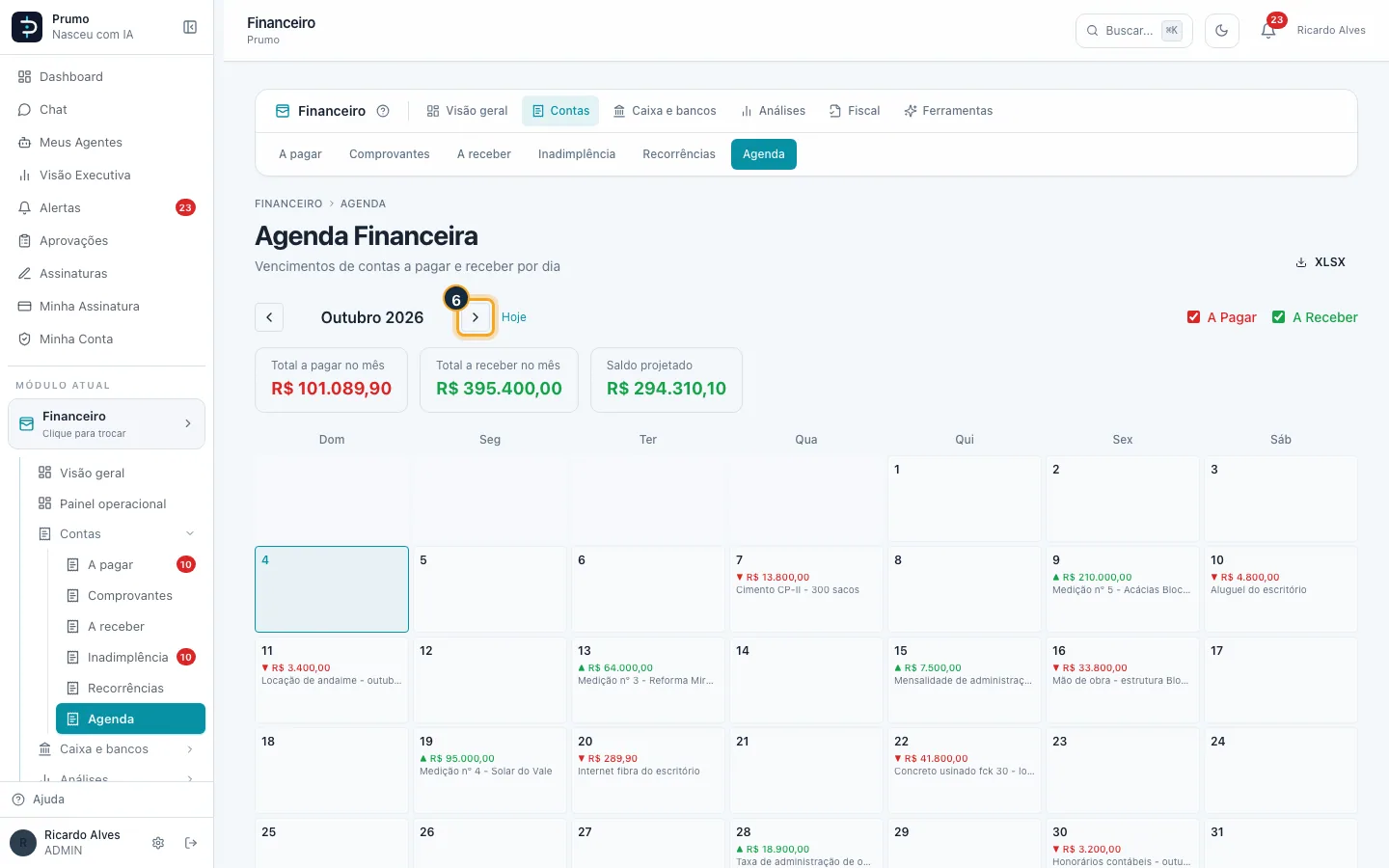
Passo 7. O calendário e os totais passam para o mês seguinte. A seta da esquerda (Mês anterior) volta um mês.
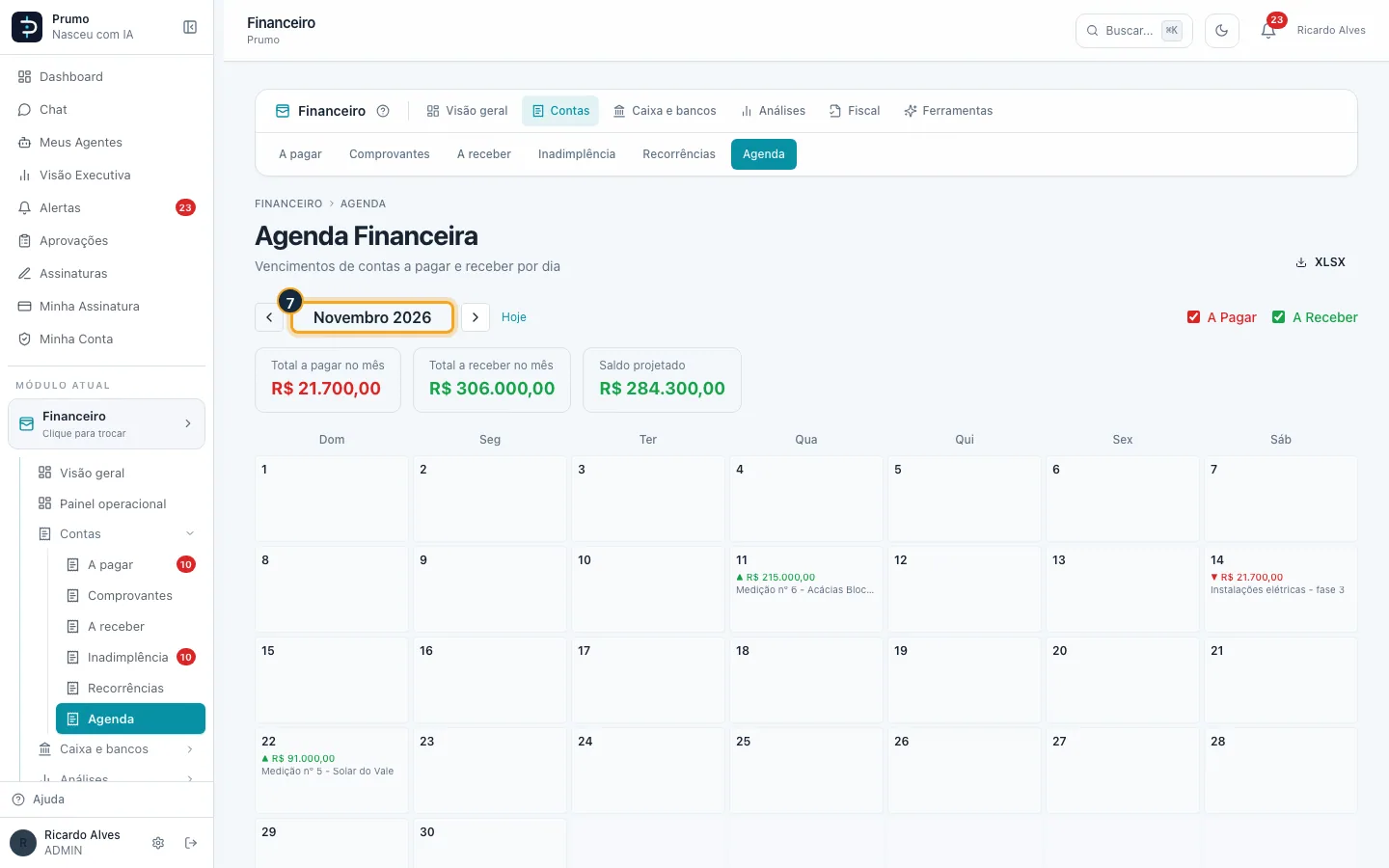
Passo 8. Clique em Hoje para voltar ao mês atual.
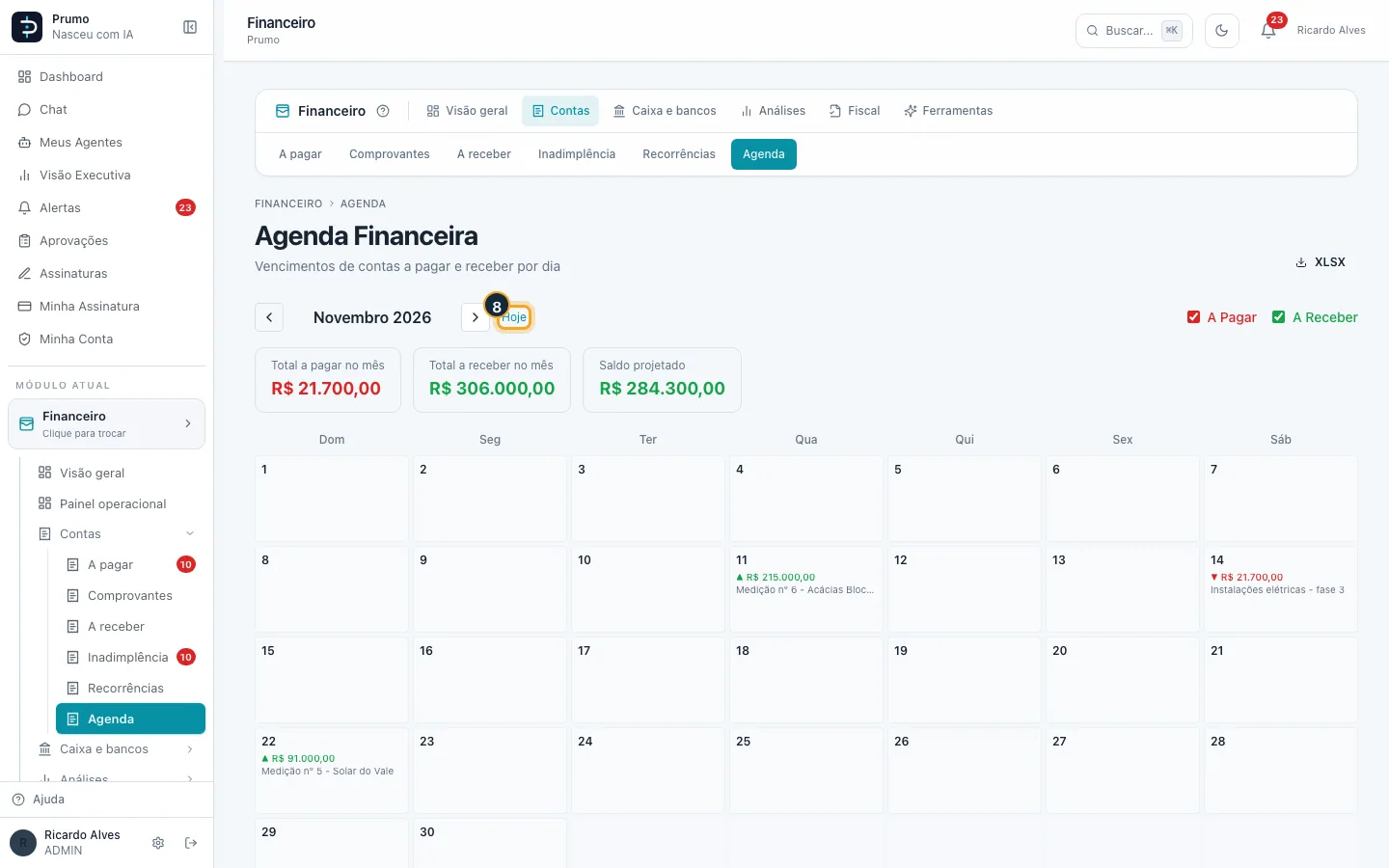
Passo 9. Para ver só o que vai receber, desmarque a caixinha A Pagar, no canto direito, acima do calendário. As contas a pagar somem do calendário e dos totais.
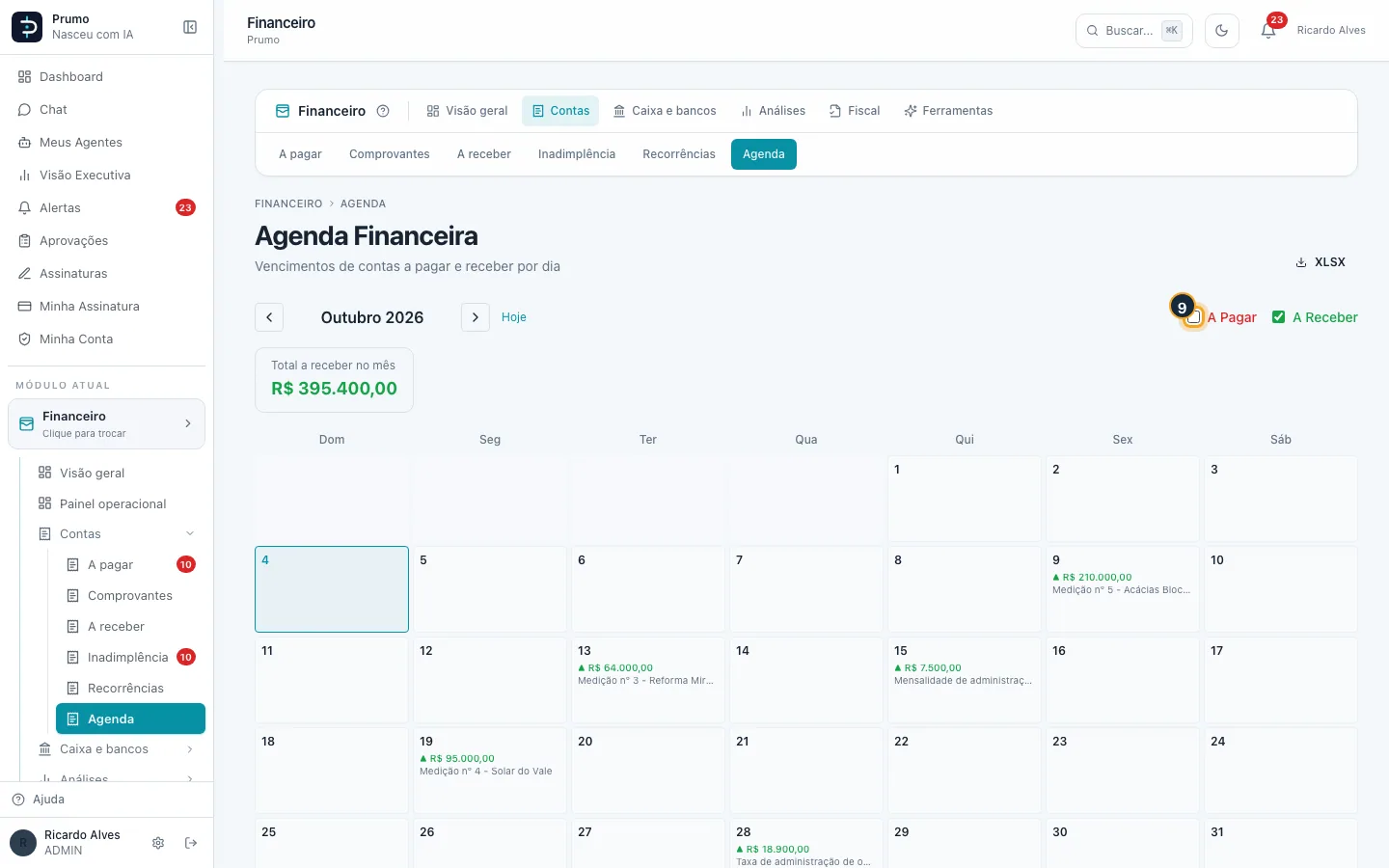
Passo 10. Marque A Pagar de novo para trazê-las de volta.
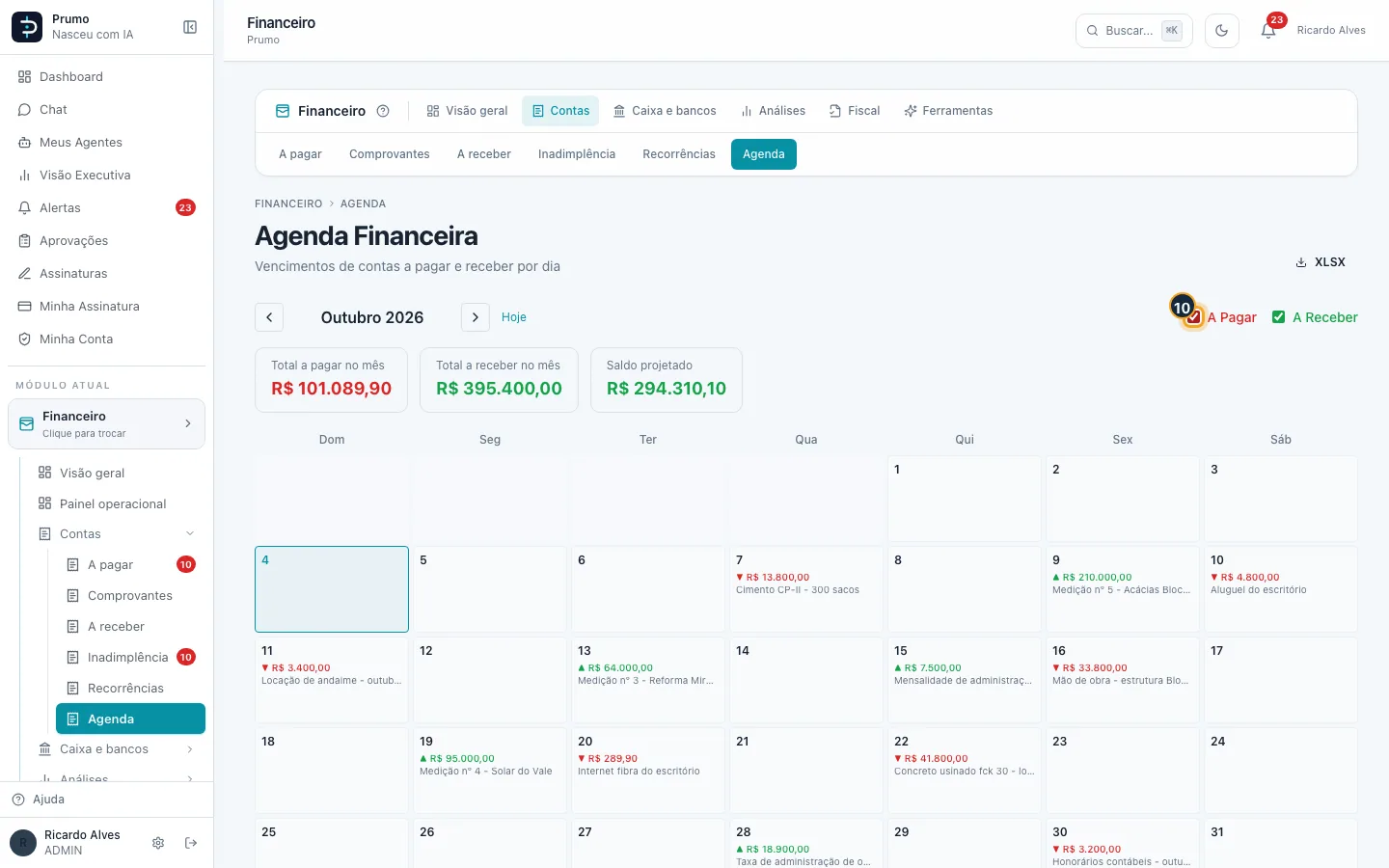
Passo 11. Desmarque A Receber para ver só o que vai pagar.
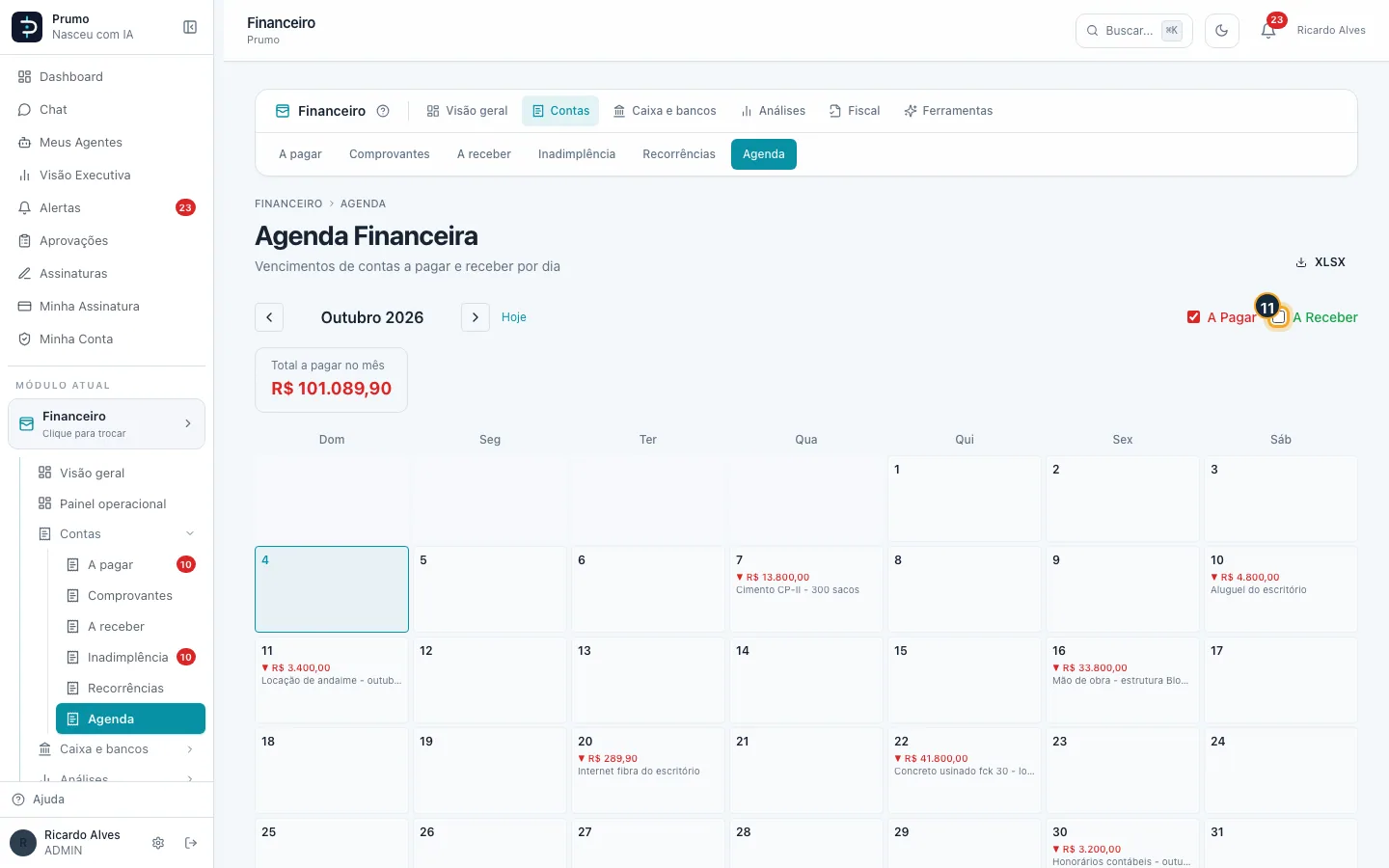
Passo 12. O calendário mostra só as contas a pagar e o cartão Total a pagar no mês. O Saldo projetado só aparece com as duas caixinhas marcadas.
Bom saber:
- Clicar numa conta do calendário abre ela.
- Só entram contas em aberto: abertas, vencidas e pagas/recebidas em parte. O valor é o saldo que falta. Contas quitadas e canceladas não aparecem.
- Se o mês tiver contas demais para o calendário, aparece um aviso: os totais continuam completos e o botão XLSX (no alto da tela) traz a lista inteira.
#Fluxo de caixa: ver entradas e saídas realizadas
Mostra o dinheiro que realmente entrou e saiu, não o previsto. Caminho: Financeiro > Caixa e bancos > Fluxo de caixa.
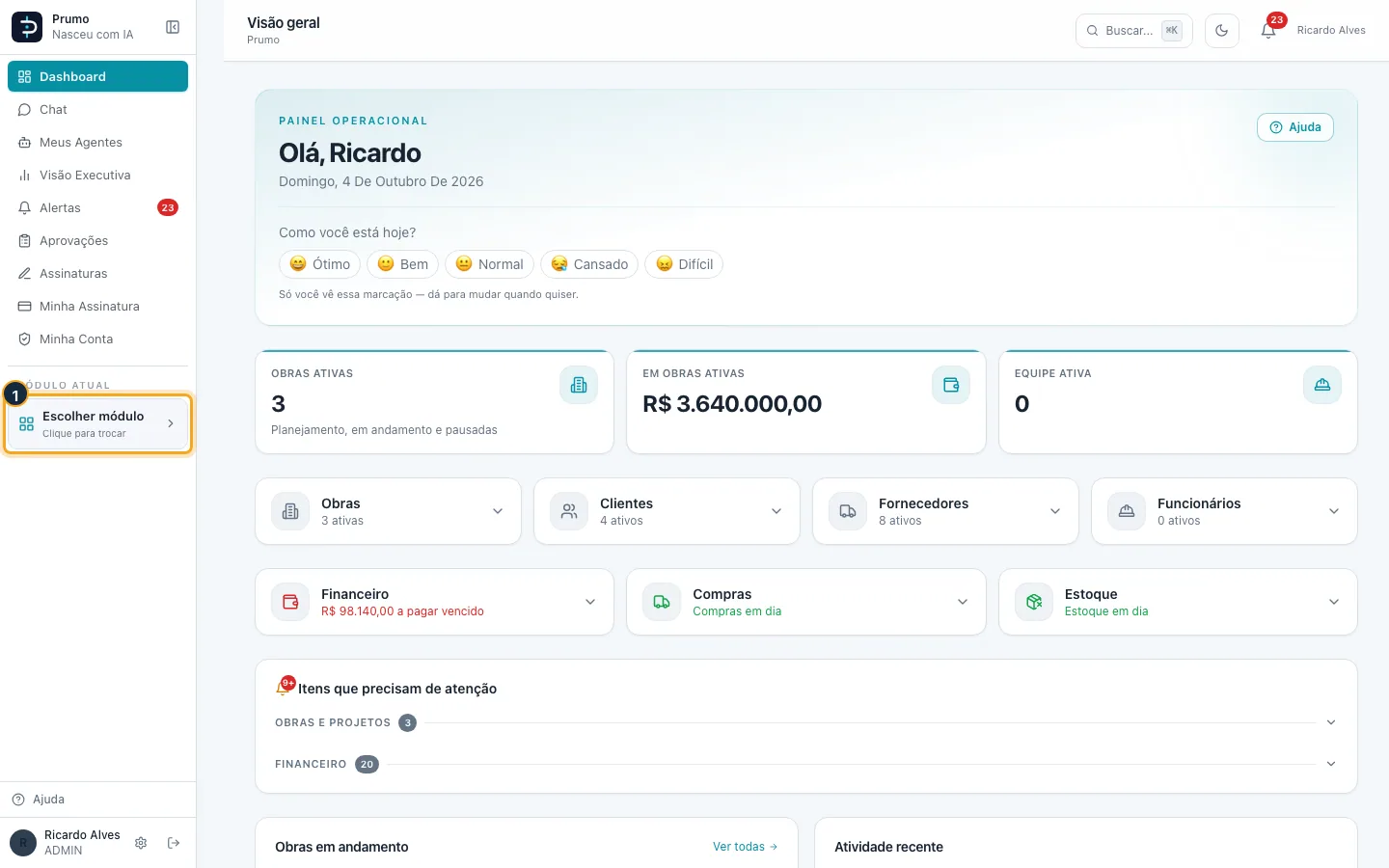
Passo 1. No menu lateral esquerdo, clique no bloco Escolher módulo (quando já há um módulo aberto, o bloco mostra o nome dele e a frase "Clique para trocar"). Abre-se a grade de módulos.
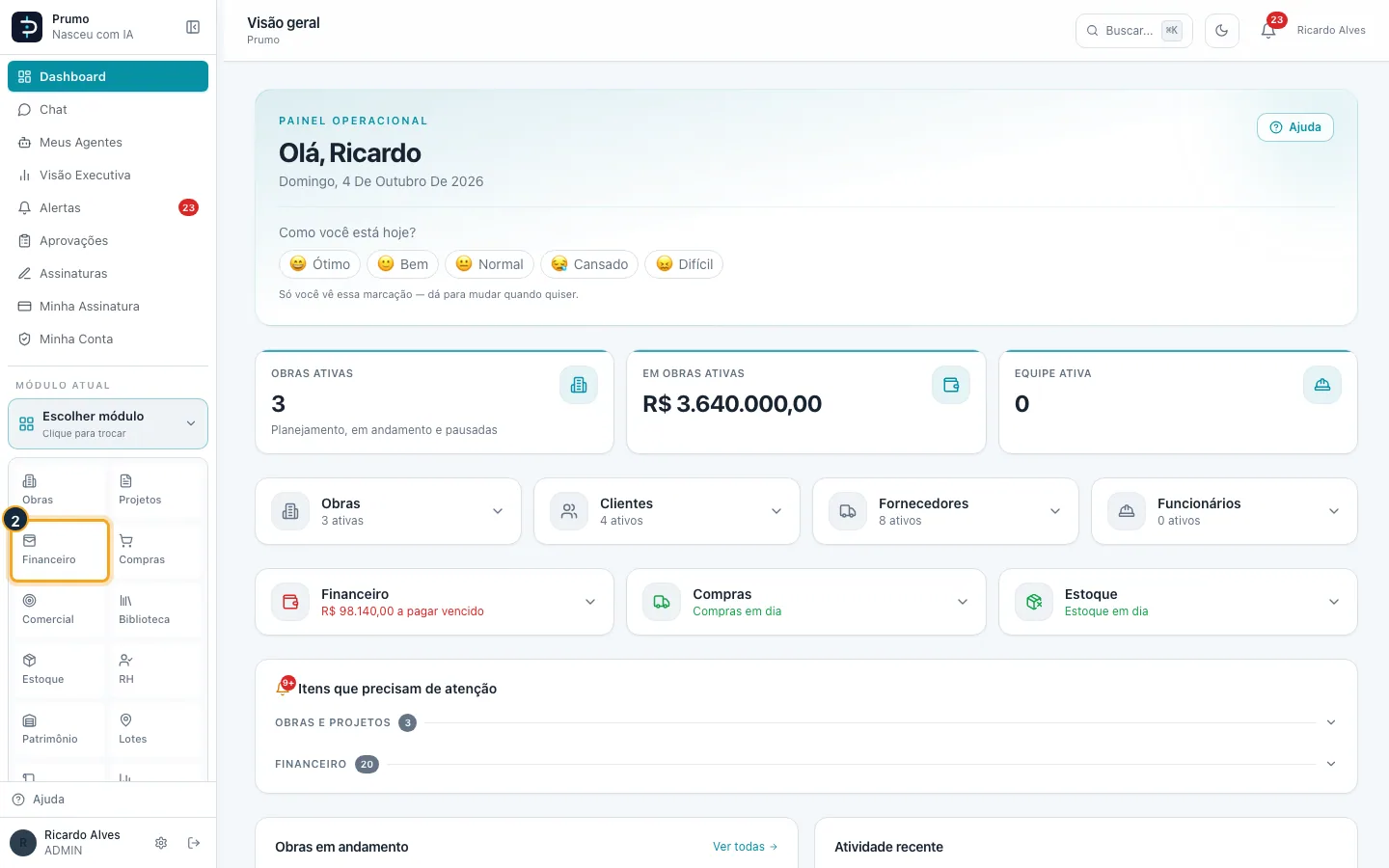
Passo 2. Na grade de módulos, clique em Financeiro. O menu lateral passa a listar as áreas do módulo: Visão geral, Painel operacional, Contas, Caixa e bancos, Análises, Fiscal e Ferramentas.
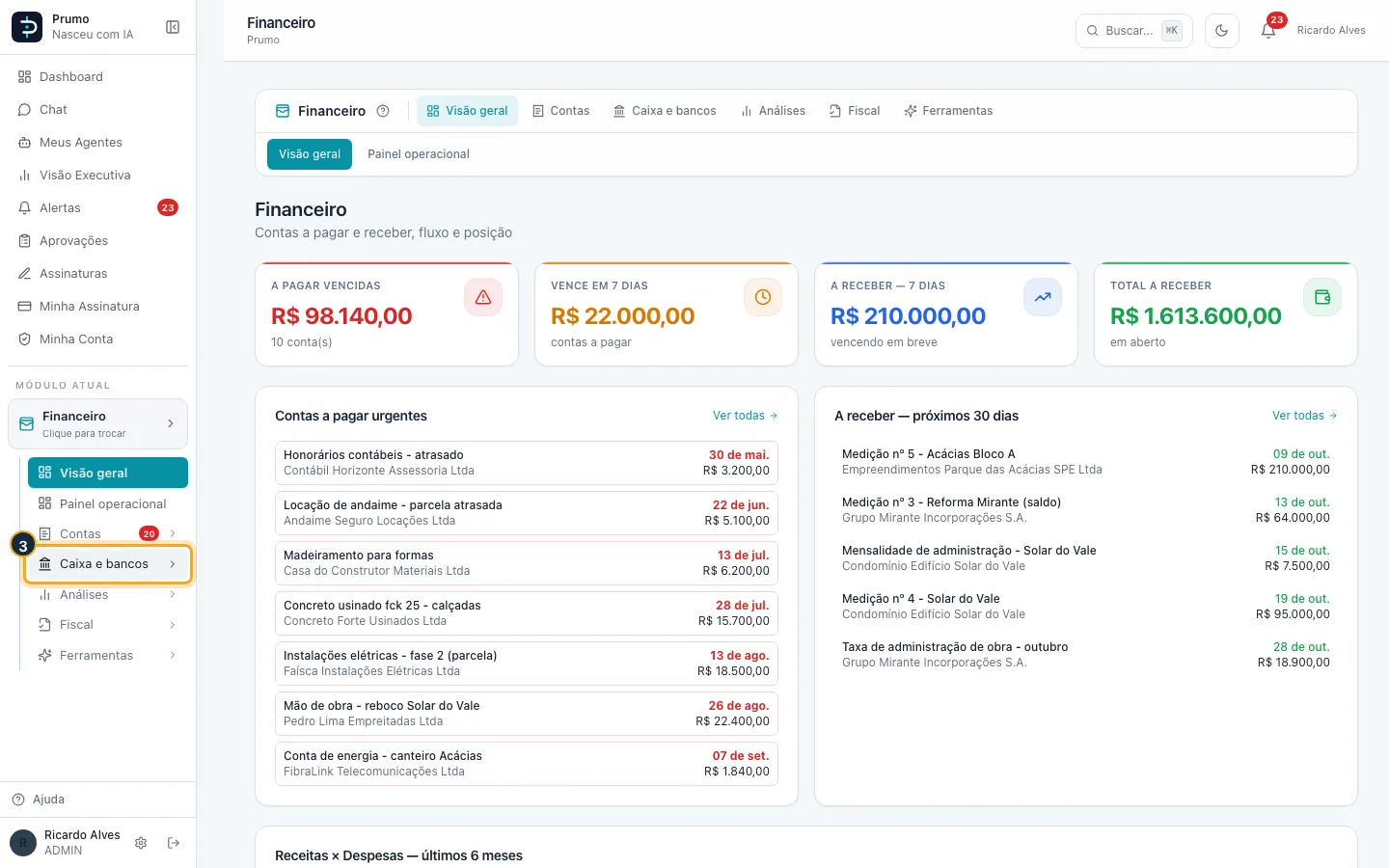
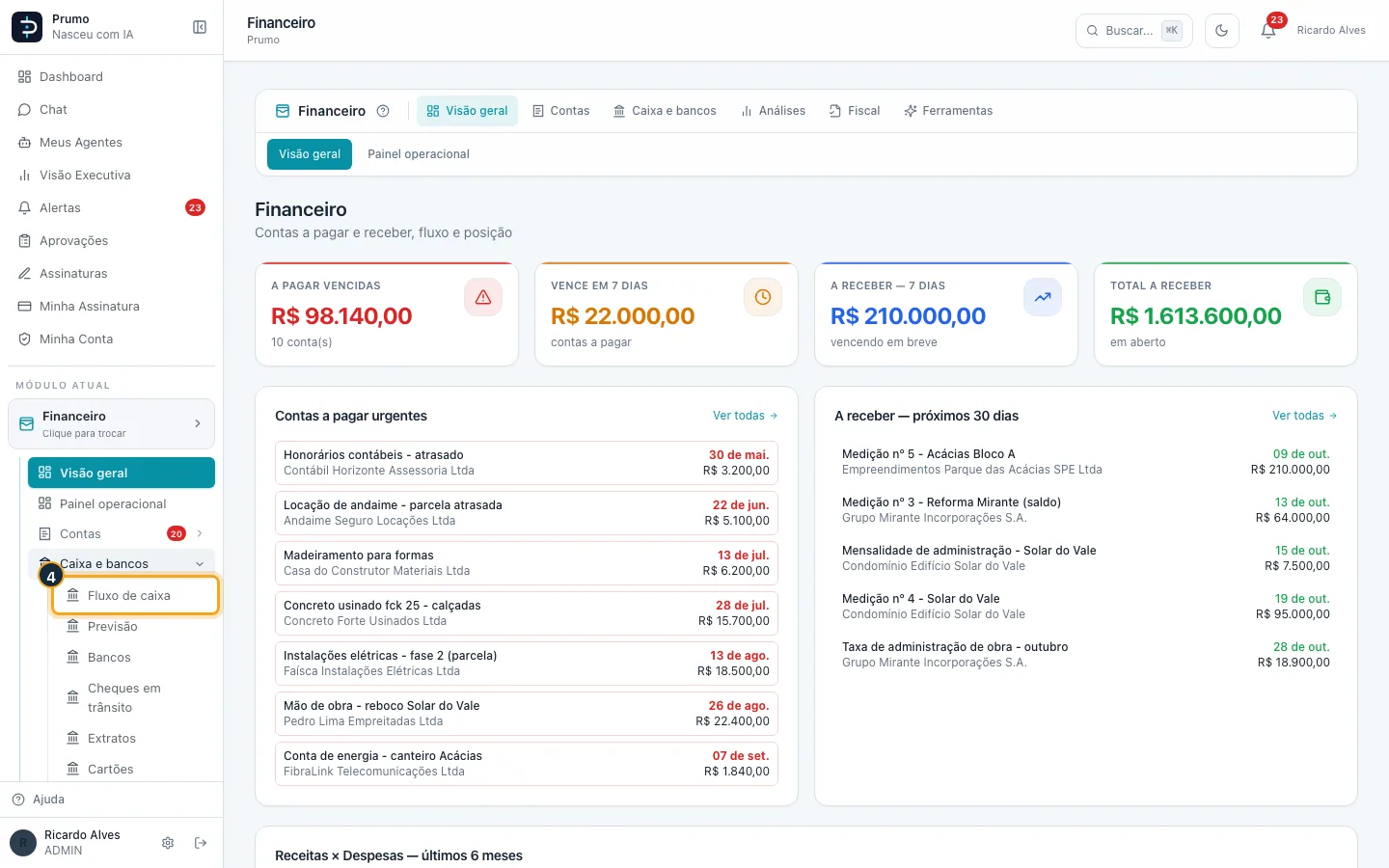
Passo 3. Clique em Caixa e bancos para abrir o grupo. Aparecem os itens: Fluxo de caixa, Previsão, Bancos, Cheques em trânsito, Extratos, Cartões e Empréstimos.
Passo 4. Clique em Fluxo de caixa. A tela Fluxo de Caixa abre em Por Mês, com os meses do ano atual.
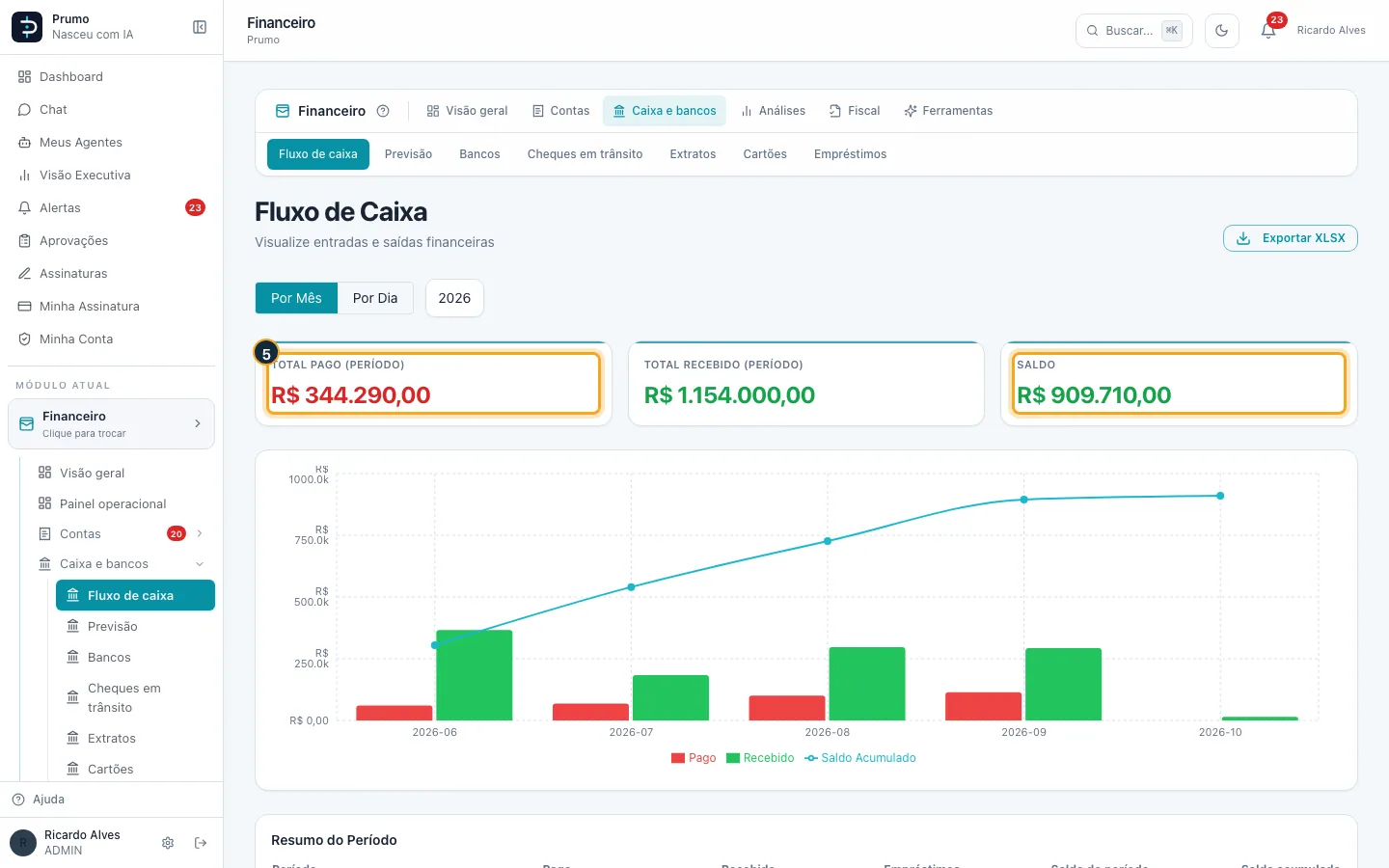
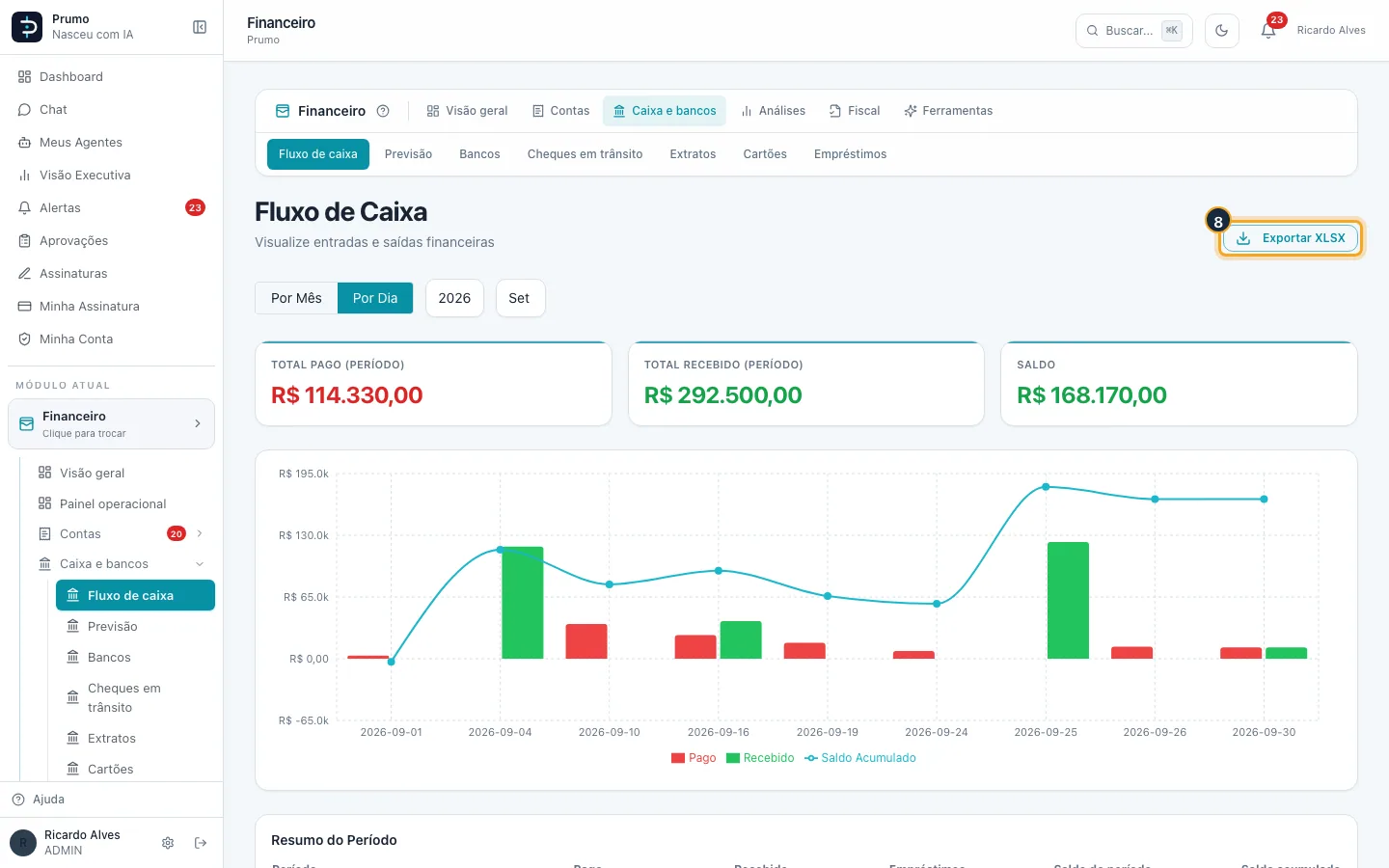
Passo 5. Os cartões mostram Total Pago (período), Total Recebido (período) e Saldo. Abaixo há o gráfico (barras de Pago e Recebido e a linha de Saldo Acumulado) e a tabela Resumo do Período.
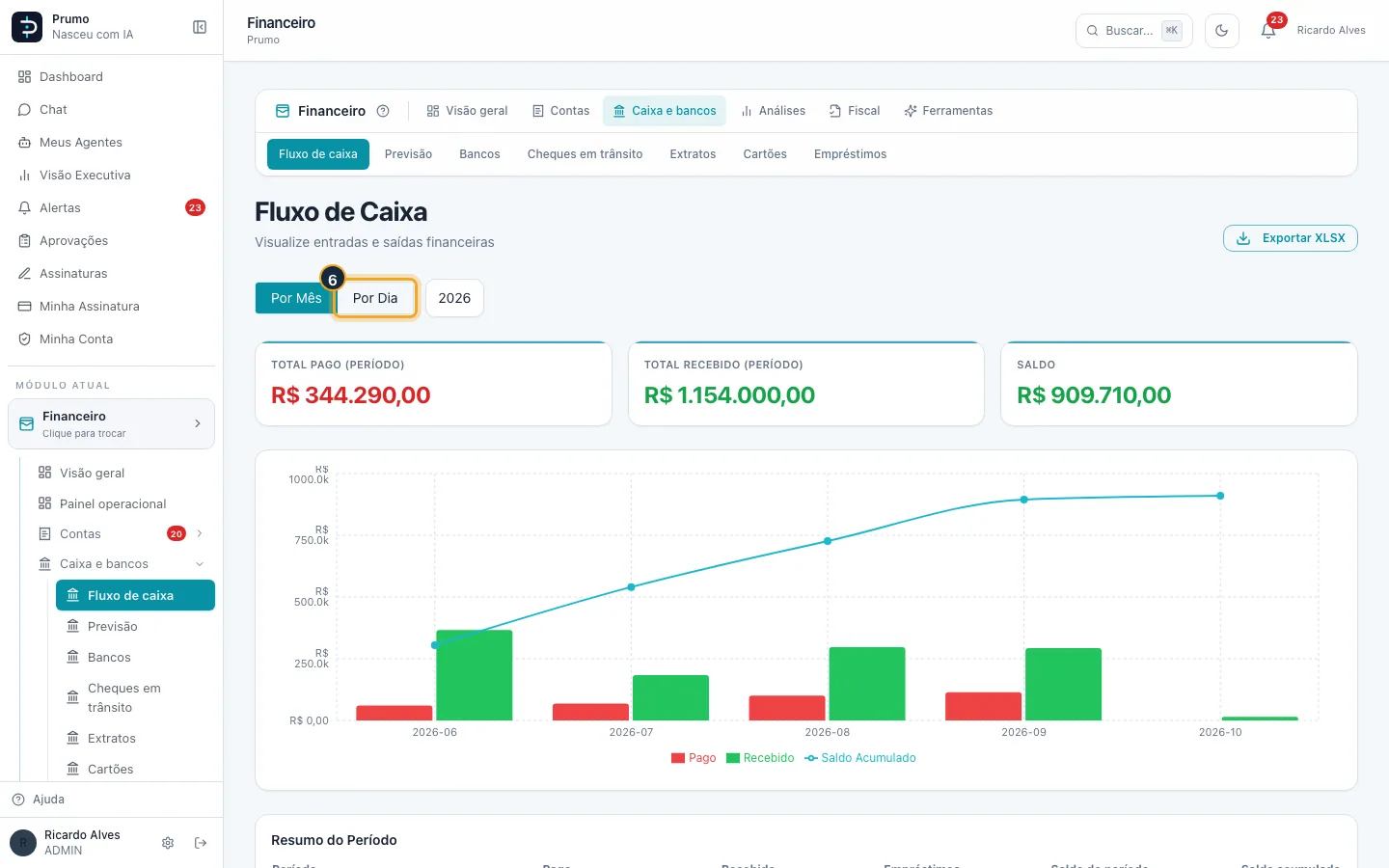
Passo 6. Clique em Por Dia para ver os dias de um mês. Ao lado do seletor de ano aparece o seletor de mês.
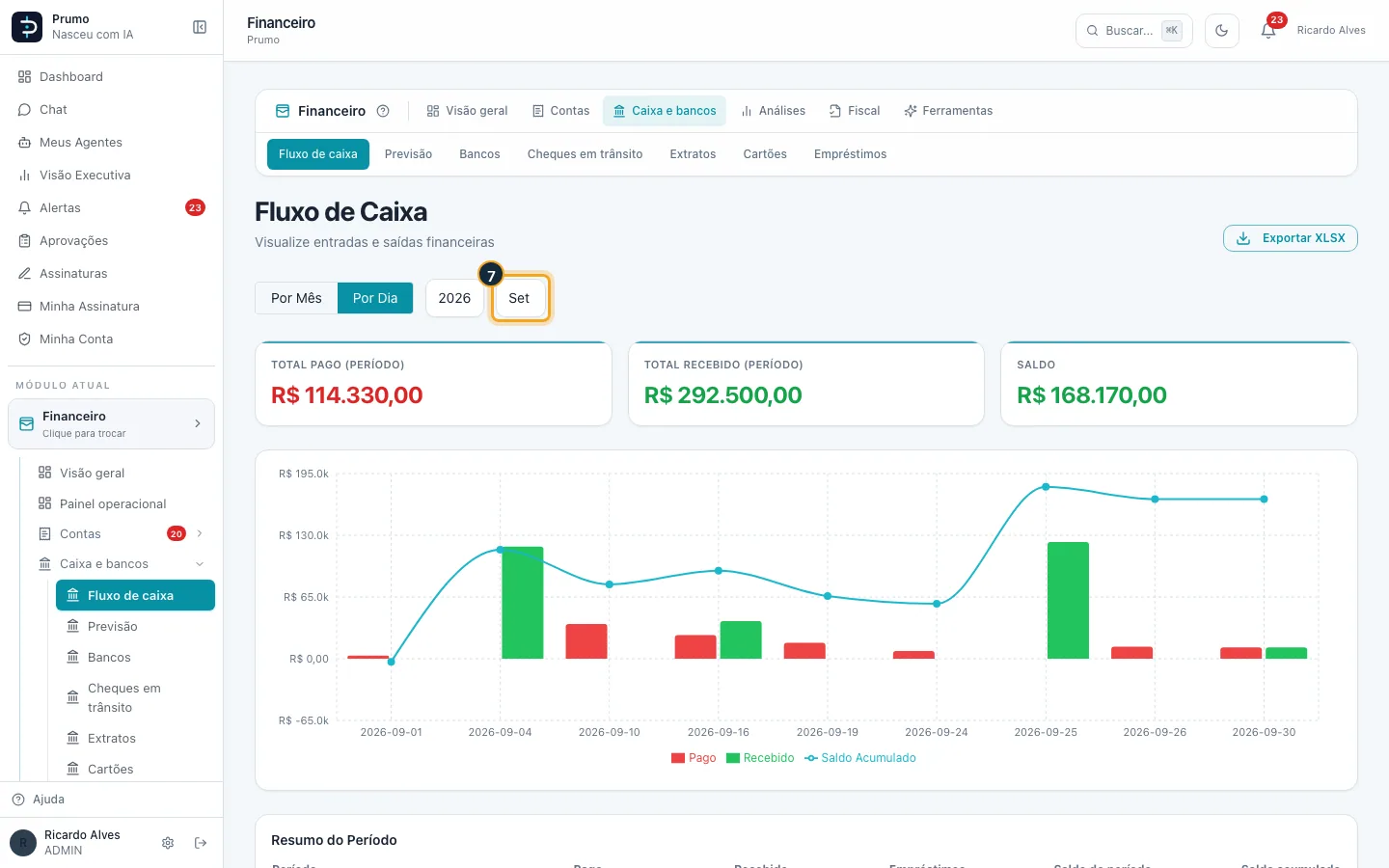
Passo 7. No seletor de mês, que usa nomes abreviados (Jan, Fev, ... Dez), escolha o mês. Neste exemplo, Set: os cartões, o gráfico e a tabela passam a mostrar os dias de setembro. O seletor de ano vai de dois anos atrás até um ano à frente.
Passo 8. Clique em Exportar XLSX, no canto superior direito, para baixar o período mostrado.
Bom saber:
- As saídas (Pago) são os pagamentos registrados e as entradas (Recebido) são os recebimentos registrados, incluindo juros e multa, na data em que ocorreram.
- Compras no cartão de crédito entram no fluxo de caixa realizado na data de vencimento da fatura do cartão, e não na data da compra. Um pagamento sem fatura entra na data em que foi feito.
- A tabela Resumo do Período tem as colunas Pago, Recebido, Empréstimos, Saldo do período e Saldo acumulado. Empréstimos é a entrada do empréstimo menos o principal amortizado: não é receita nem despesa, mas mexe no caixa, e entra no saldo.
#Previsão: projetar o que falta pagar e receber
Projeta o que ainda vai pagar e receber. Caminho: Financeiro > Caixa e bancos > Previsão (título Previsão de Caixa).
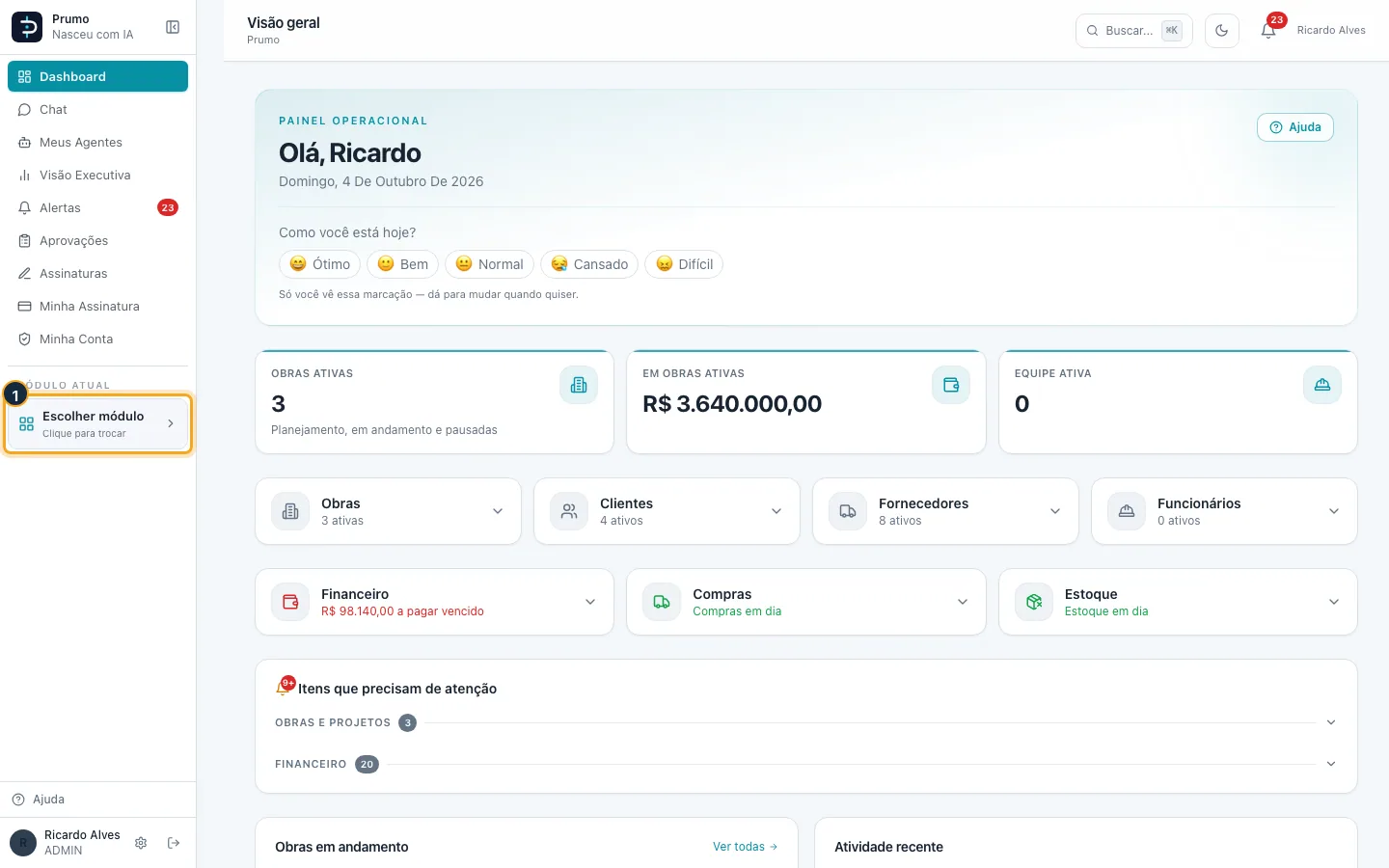
Passo 1. No menu lateral esquerdo, clique no bloco Escolher módulo (quando já há um módulo aberto, o bloco mostra o nome dele e a frase "Clique para trocar"). Abre-se a grade de módulos.
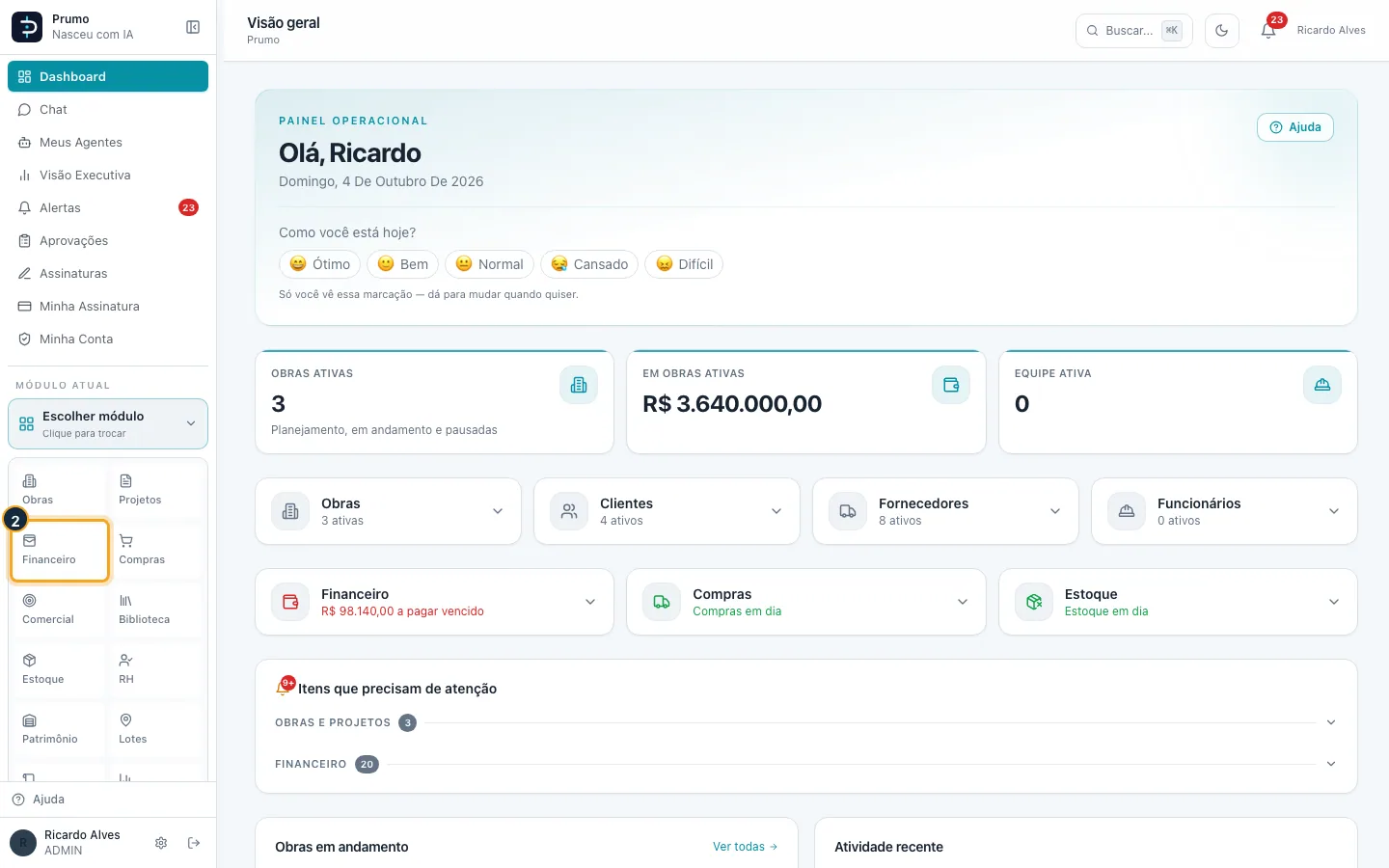
Passo 2. Na grade de módulos, clique em Financeiro. O menu lateral passa a listar as áreas do módulo: Visão geral, Painel operacional, Contas, Caixa e bancos, Análises, Fiscal e Ferramentas.
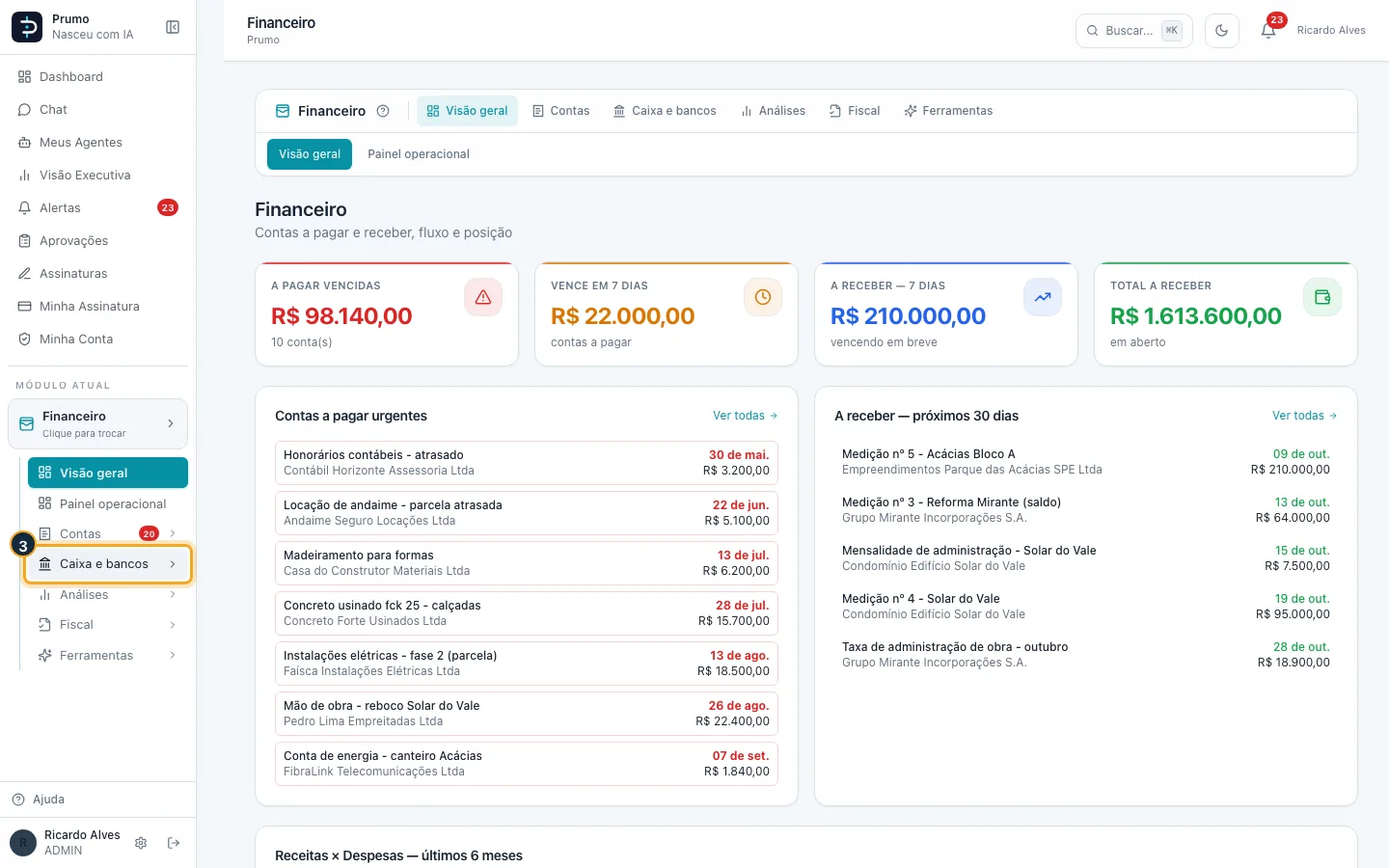
Passo 3. Clique em Caixa e bancos para abrir o grupo. Aparecem os itens: Fluxo de caixa, Previsão, Bancos, Cheques em trânsito, Extratos, Cartões e Empréstimos.
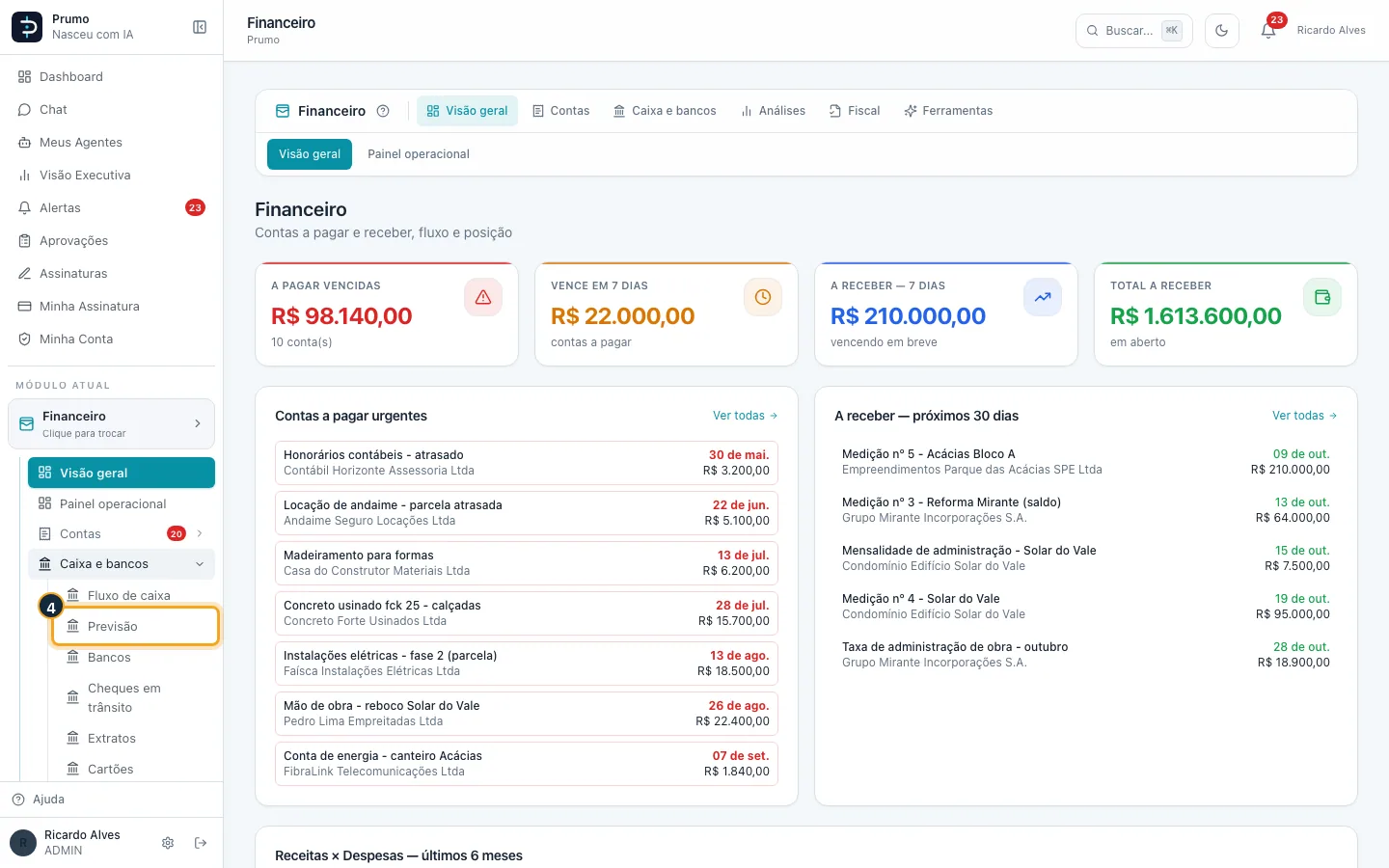
Passo 4. Clique em Previsão. A tela Previsão de Caixa abre com o horizonte de 90 dias e o agrupamento Por mês.
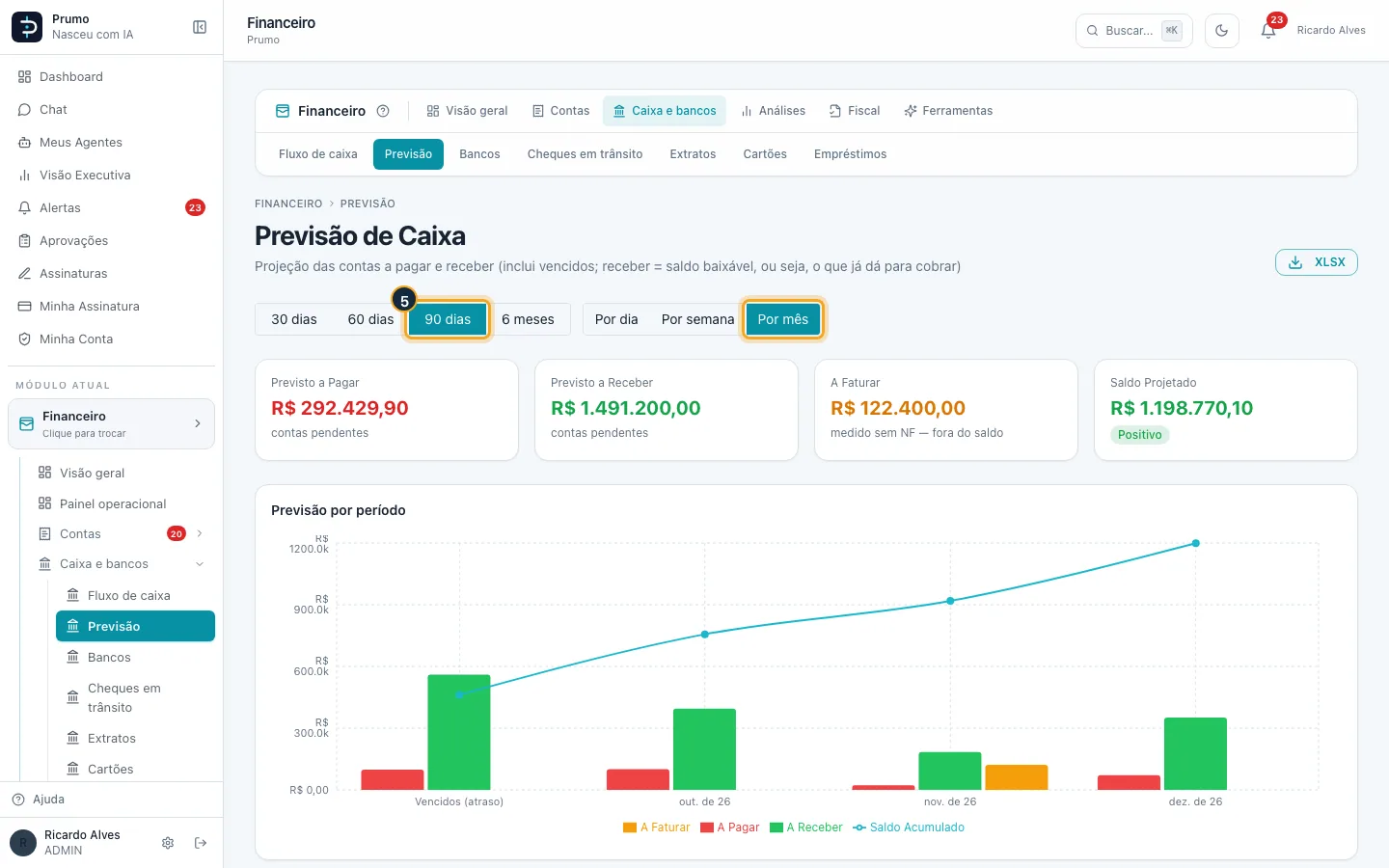
Passo 5. No alto há dois grupos de botões: o horizonte (30 dias, 60 dias, 90 dias e 6 meses) e o agrupamento (Por dia, Por semana e Por mês). O botão escolhido fica em destaque.
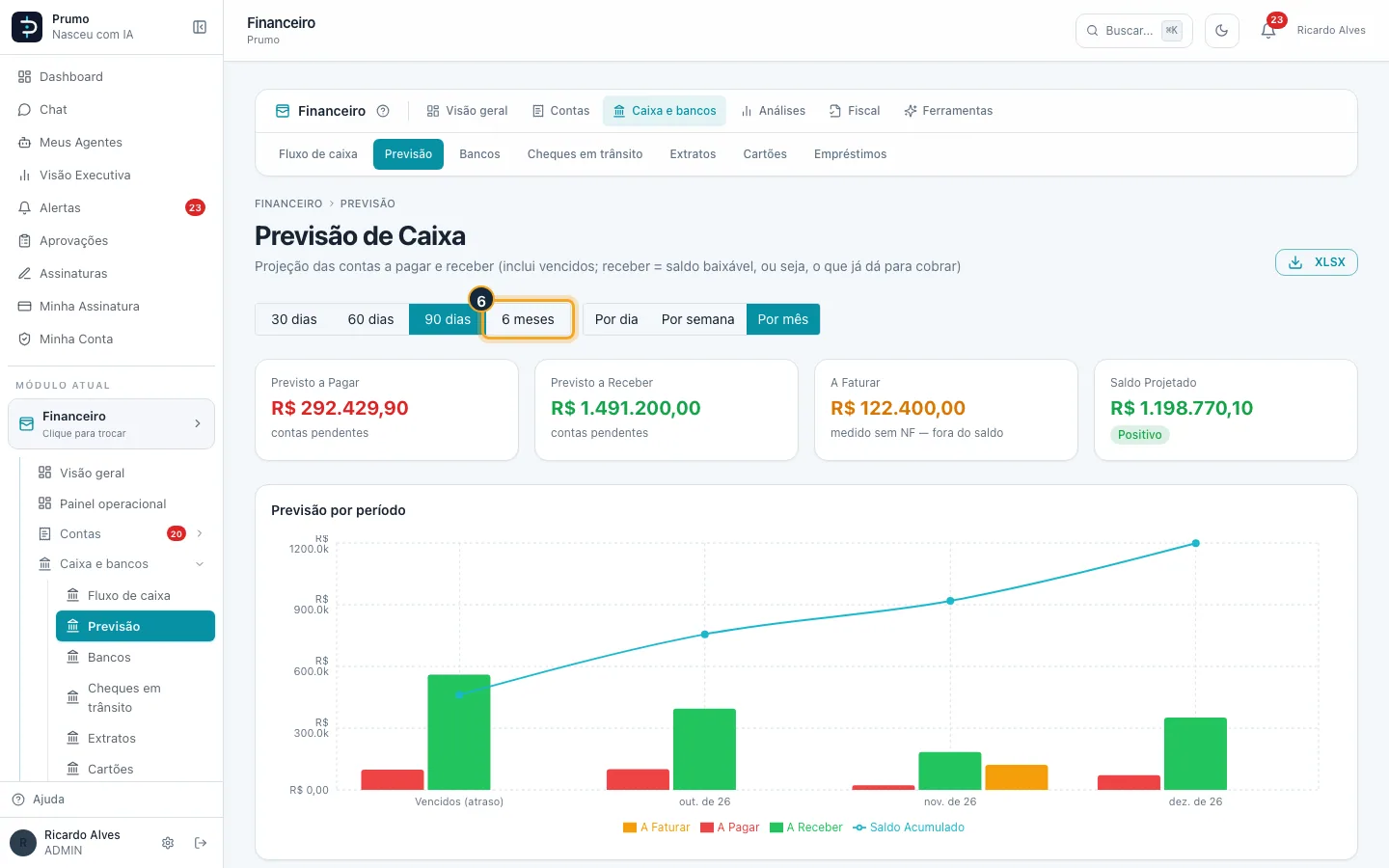
Passo 6. Clique em 6 meses para ampliar o horizonte.
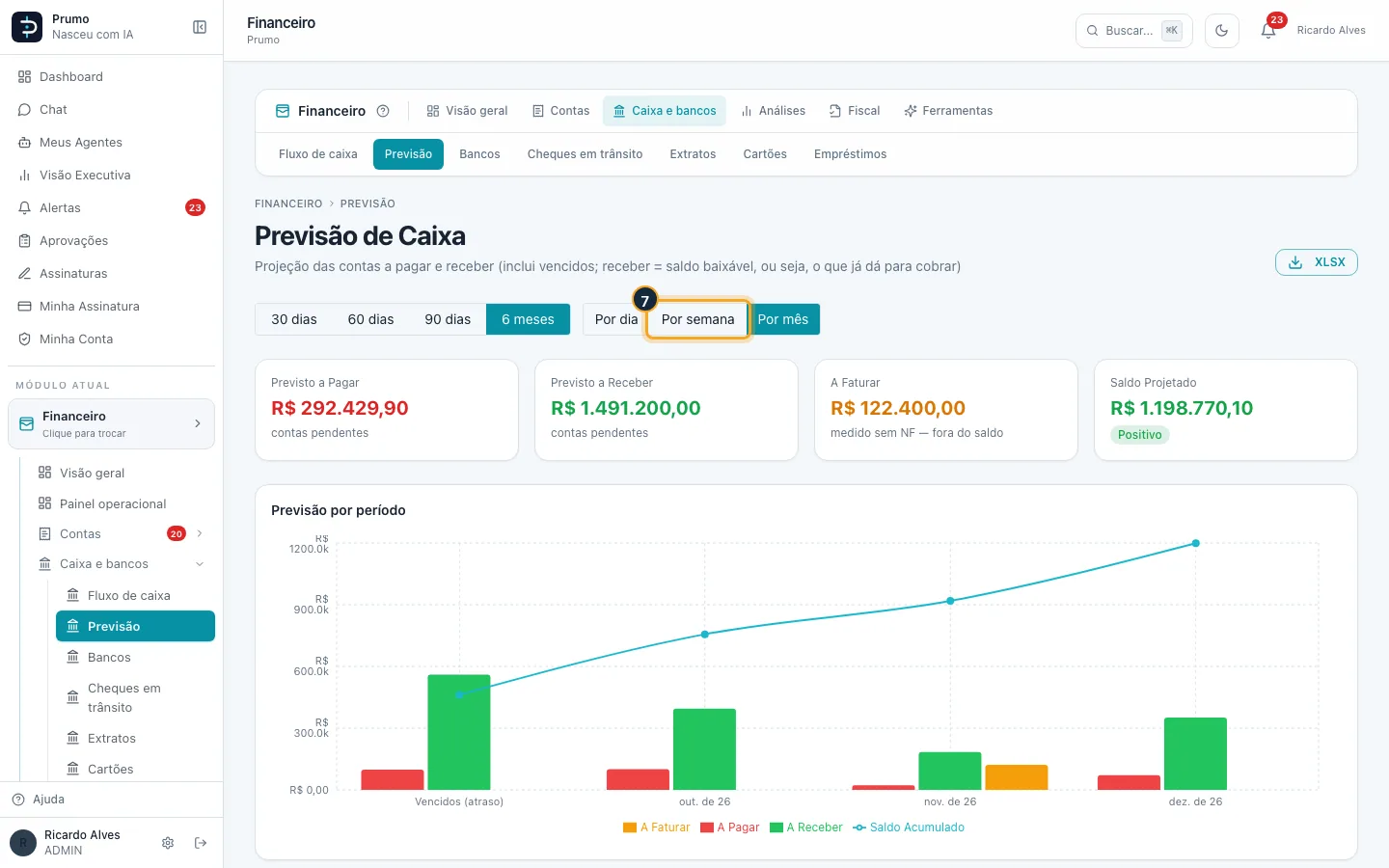
Passo 7. Clique em Por semana para agrupar a previsão por semana: o gráfico e a tabela passam a ter uma linha por semana, identificada pela data (por exemplo 05/10, 12/10).
Passo 8. Leia os cartões: Previsto a Pagar, Previsto a Receber, Saldo Projetado (receber menos pagar, com a etiqueta Positivo ou Negativo) e A Faturar (valores medidos que ainda não têm nota fiscal; fica fora do saldo e só aparece quando existe esse tipo de valor).
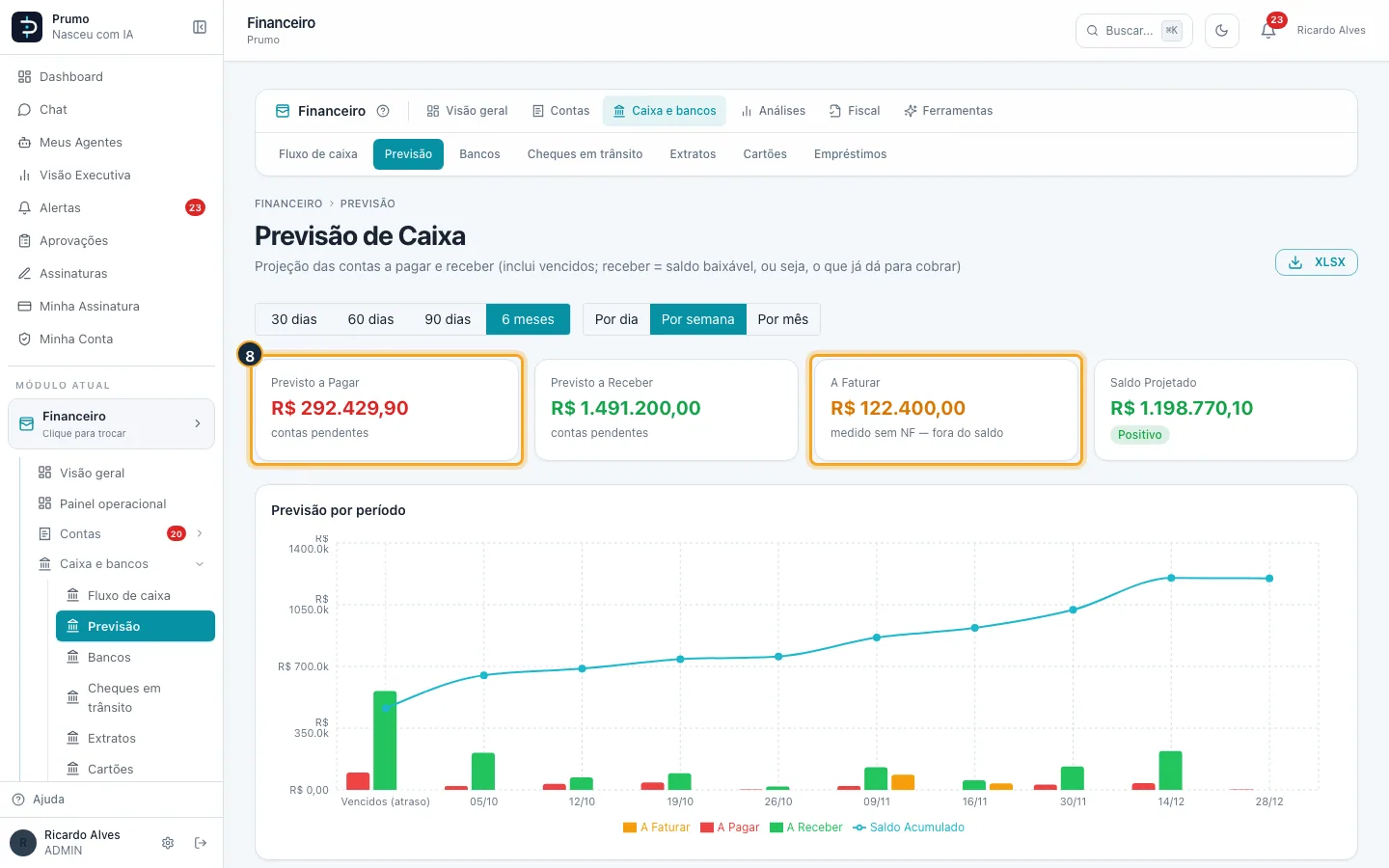
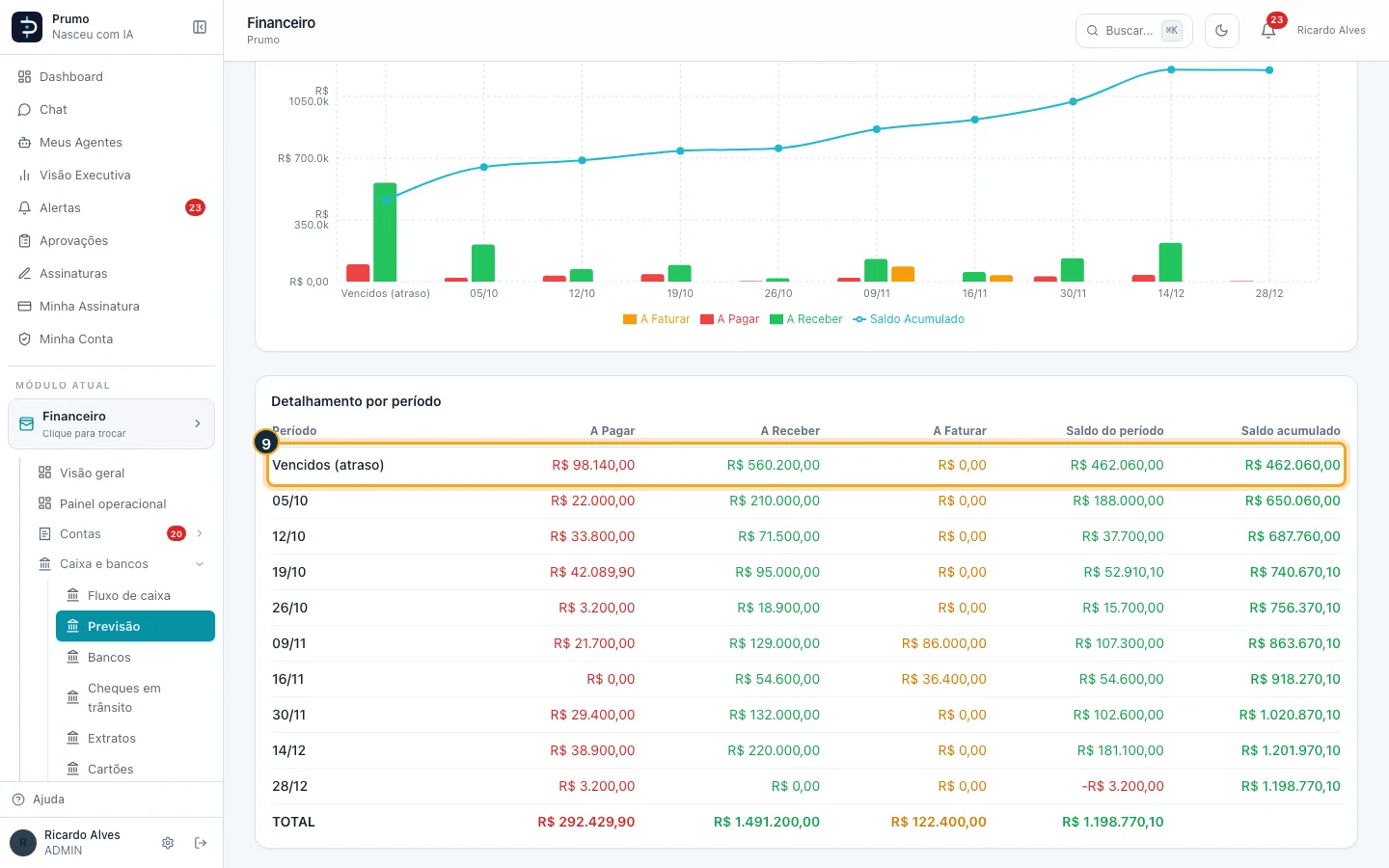
Passo 9. Na tabela Detalhamento por período, a primeira linha, Vencidos (atraso), reúne tudo que já venceu e continua em aberto. As linhas seguintes são os períodos futuros, com A Pagar, A Receber, A Faturar, Saldo do período e Saldo acumulado, e a última é o TOTAL. O botão XLSX, no canto superior direito, exporta a previsão.
Bom saber:
- Entram contas em aberto com saldo, inclusive as já vencidas. Nas contas a receber conta só o saldo que já dá para cobrar.
- Diferença para o Fluxo de caixa: a Previsão olha para frente (contas ainda em aberto); o Fluxo de caixa olha para trás (pagamentos e recebimentos já feitos).