Financeiro: visão geral, bancos, cheques e empréstimos
Estas telas ficam no menu Financeiro: Visão geral e Painel operacional no grupo Visão geral; Bancos, Cheques em trânsito e Empréstimos no grupo Caixa e bancos. Todas exigem acesso ao módulo Financeiro e perfil Administrador, Gerente ou Financeiro. Cada seção abaixo traz um vídeo da tarefa inteira e, em seguida, os passos com uma imagem por passo. Os exemplos usam dados fictícios de uma empresa de demonstração.
#Visão geral: ver a situação do financeiro de relance
Resume o financeiro numa tela: contas a pagar vencidas e a vencer, o que há para receber e o resultado dos últimos 6 meses. Caminho: Financeiro > Visão geral.
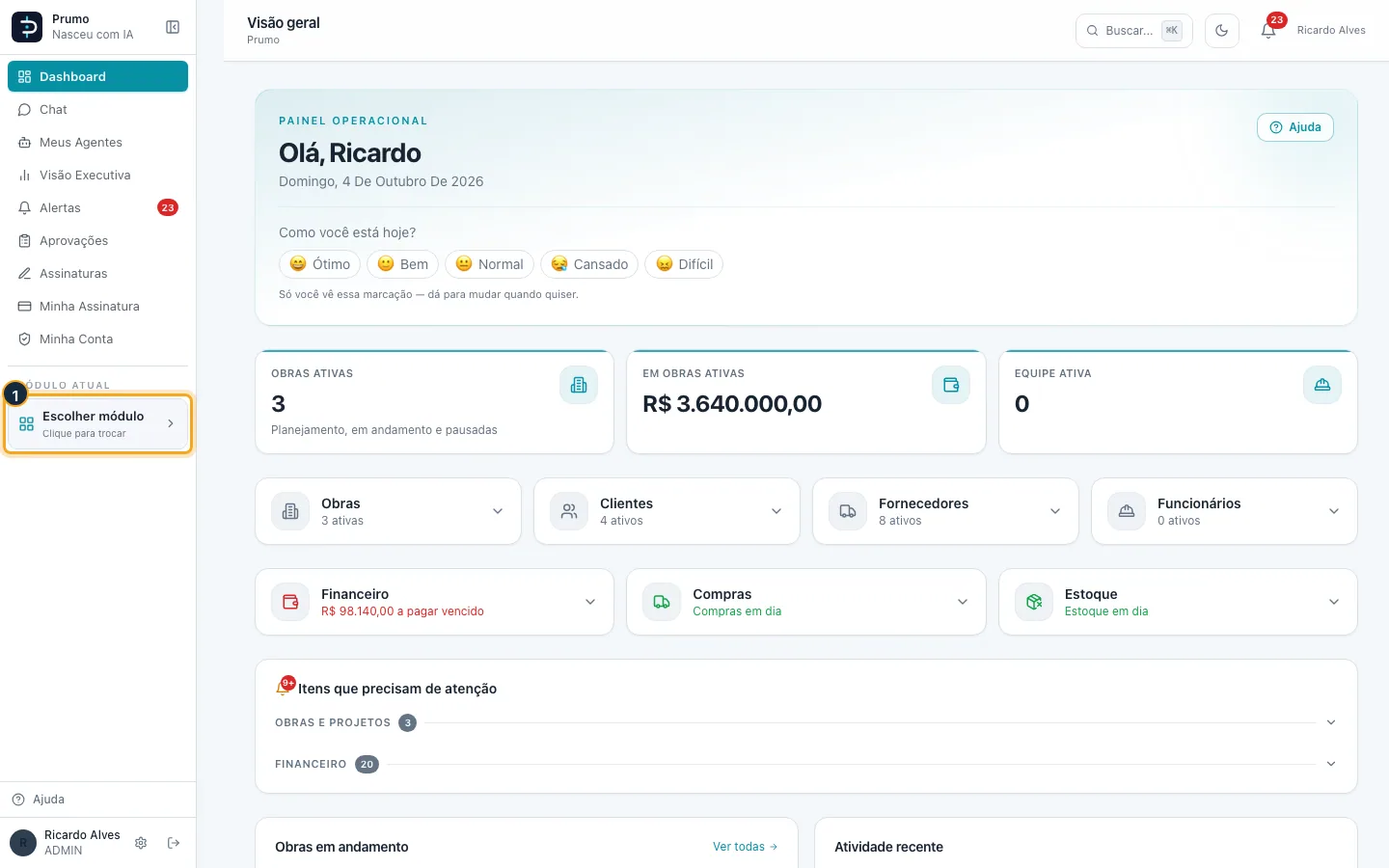
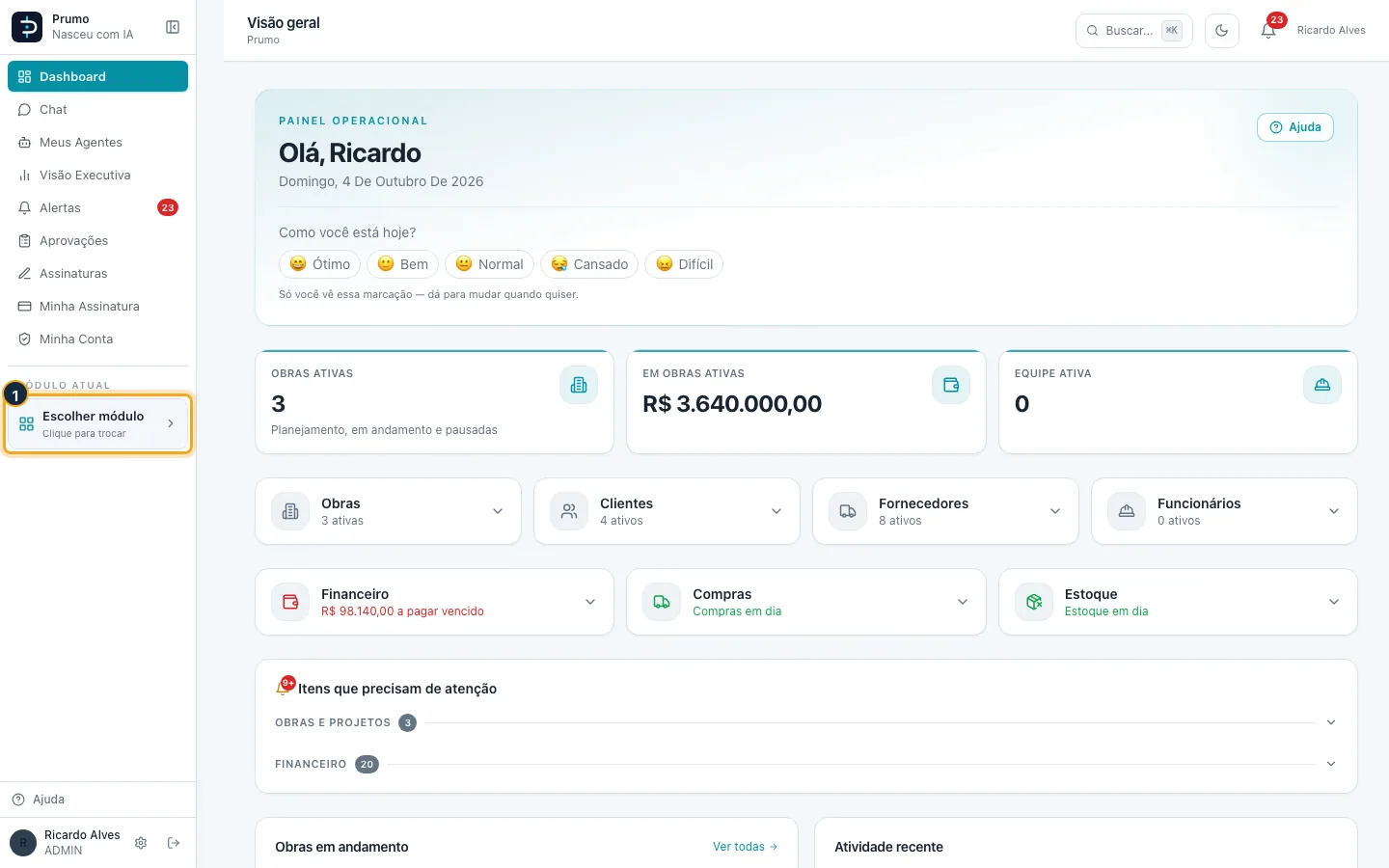
Passo 1. No menu lateral esquerdo, clique no bloco Escolher módulo (quando já há um módulo aberto, o bloco mostra o nome dele e a frase "Clique para trocar"). Abre-se a grade de módulos.
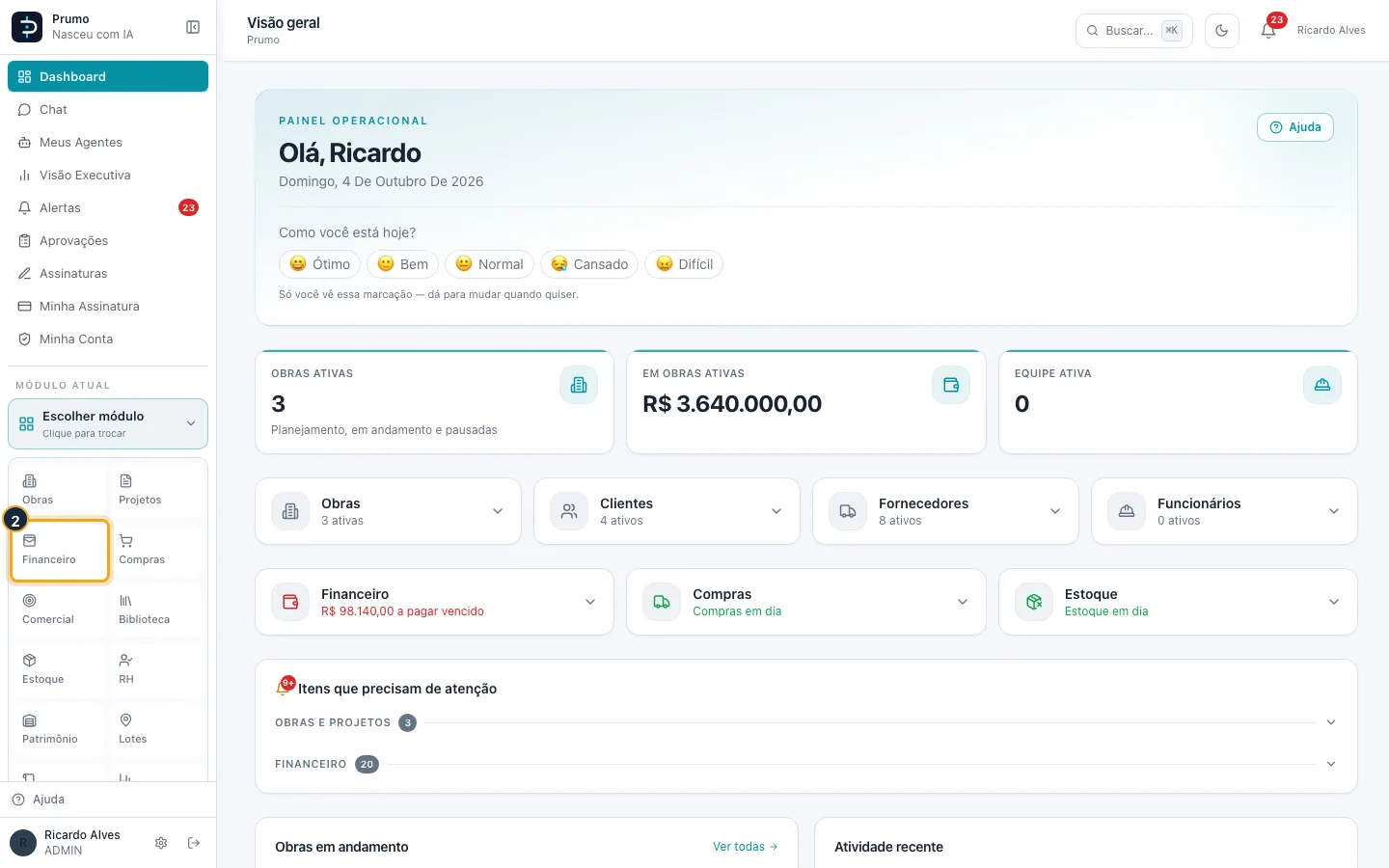
Passo 2. Na grade de módulos, clique em Financeiro. O módulo abre direto na Visão geral (o título da tela é "Financeiro", com a frase "Contas a pagar e receber, fluxo e posição"). No alto da tela ficam as abas dos grupos (Visão geral, Contas, Caixa e bancos, Análises, Fiscal e Ferramentas).
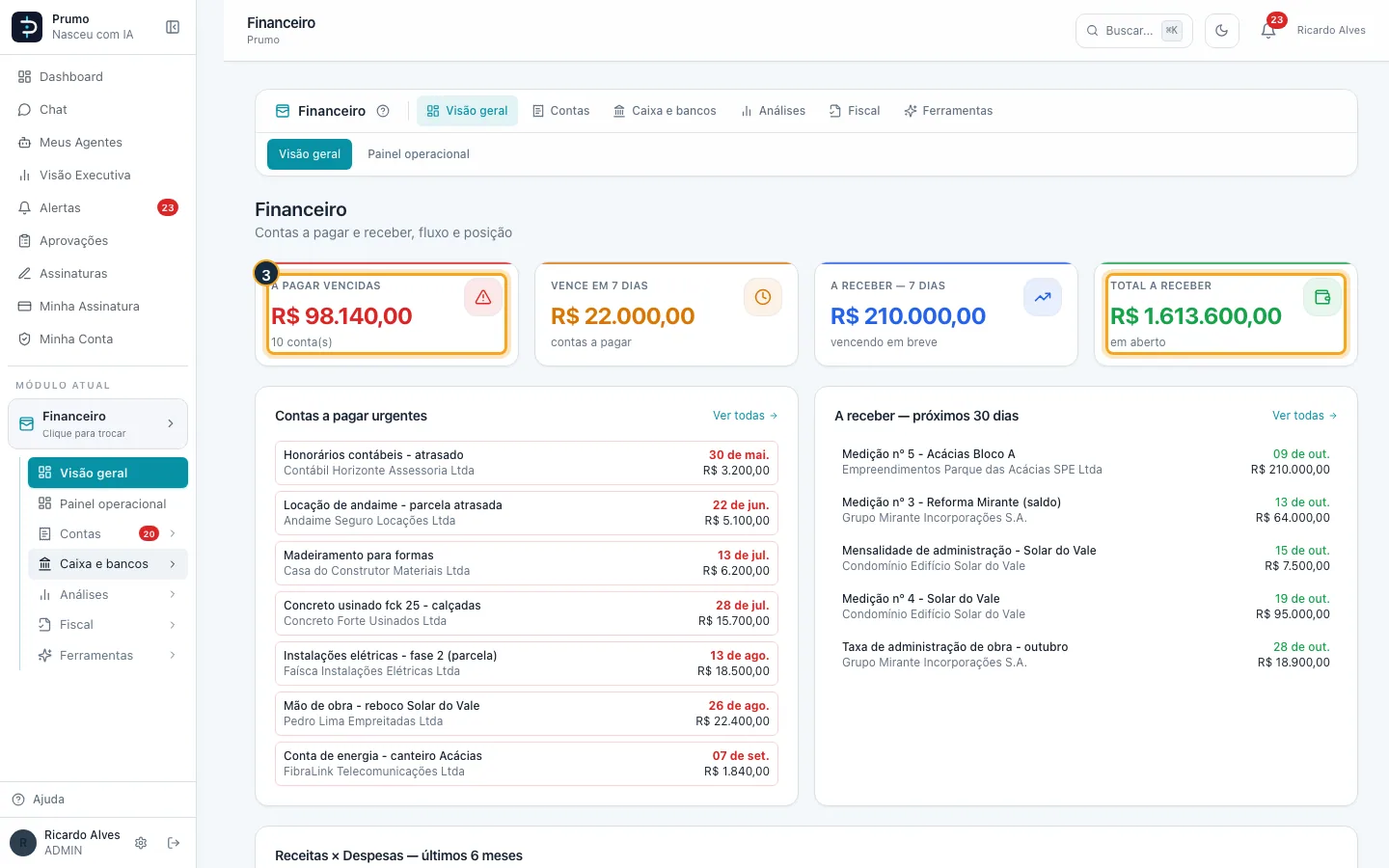
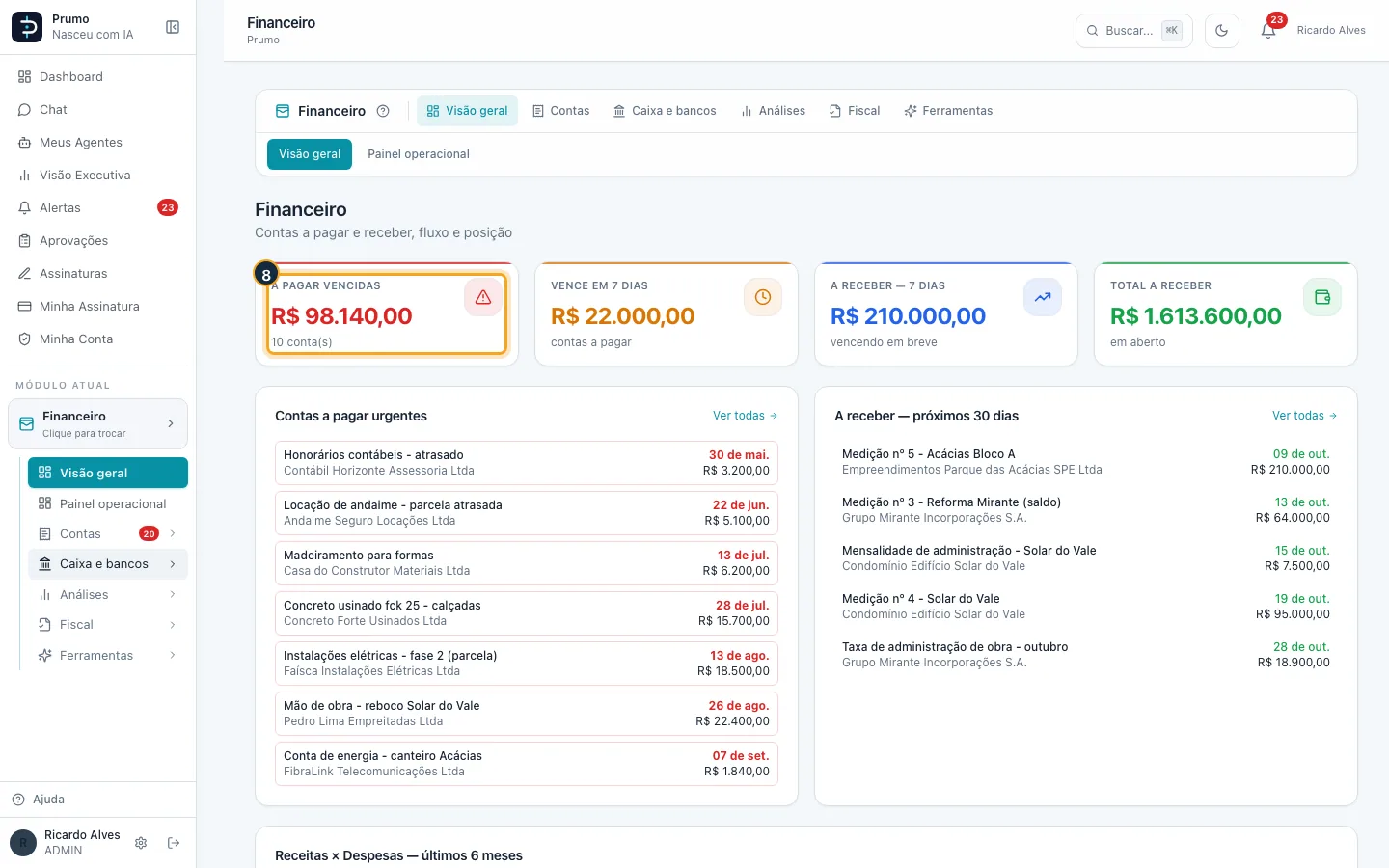
Passo 3. Leia os quatro cartões do alto: A pagar vencidas (total em atraso e quantas contas são, ou "em dia" se não houver), Vence em 7 dias (contas a pagar que vencem de hoje até daqui a 7 dias), A receber — 7 dias (o que deve entrar nos próximos 7 dias) e Total a receber (tudo que está em aberto a receber). Cada cartão é clicável e abre a lista correspondente já filtrada.
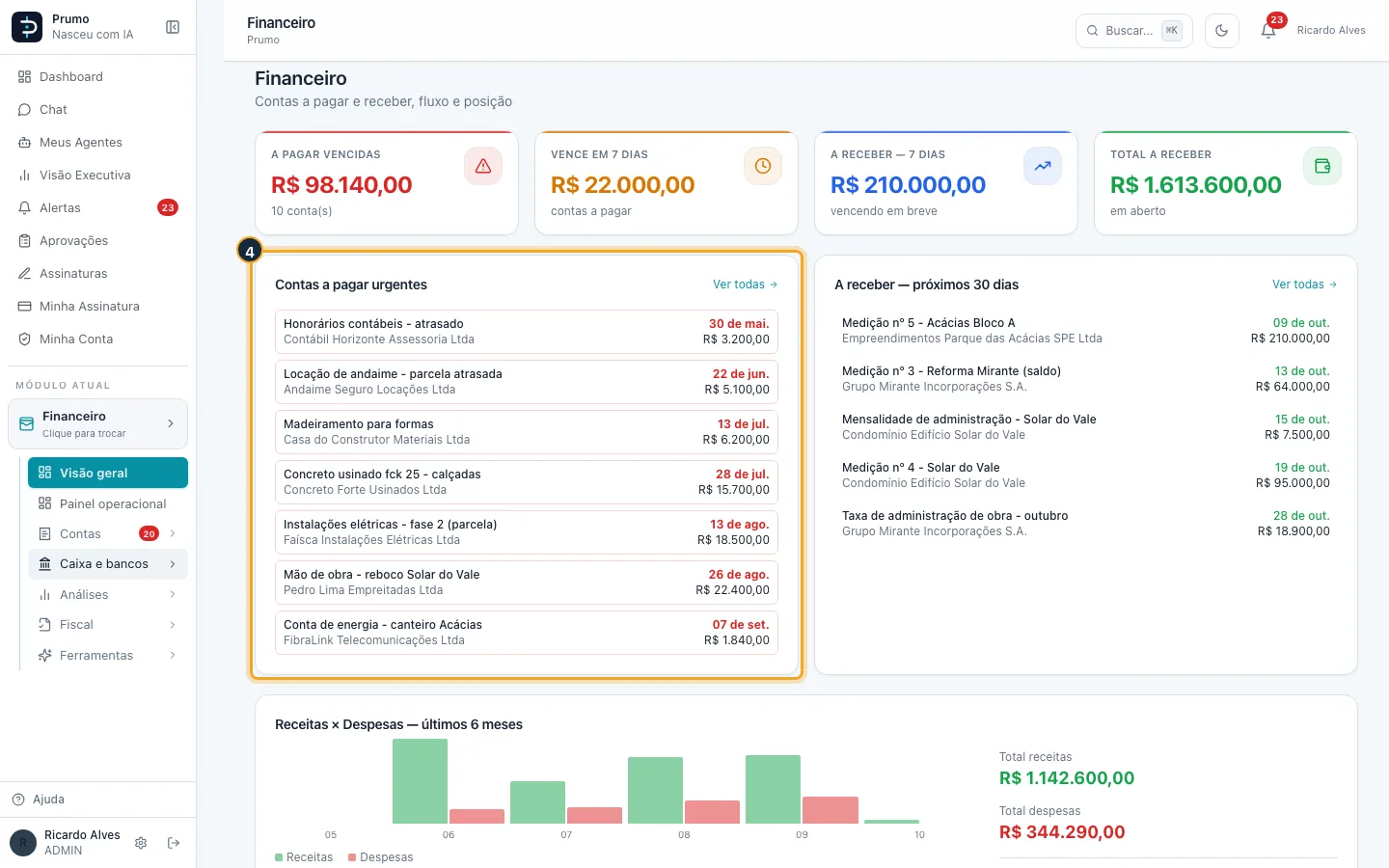
Passo 4. O cartão Contas a pagar urgentes lista até 7 contas a pagar abertas ou pagas em parte cujo vencimento é até daqui a 7 dias, incluindo as que já venceram, da mais antiga para a mais nova. Cada linha mostra a descrição, o fornecedor, a data de vencimento (em vermelho quando já venceu) e o saldo em aberto. Clicar numa linha abre a conta; Ver todas abre a lista completa de contas a pagar.
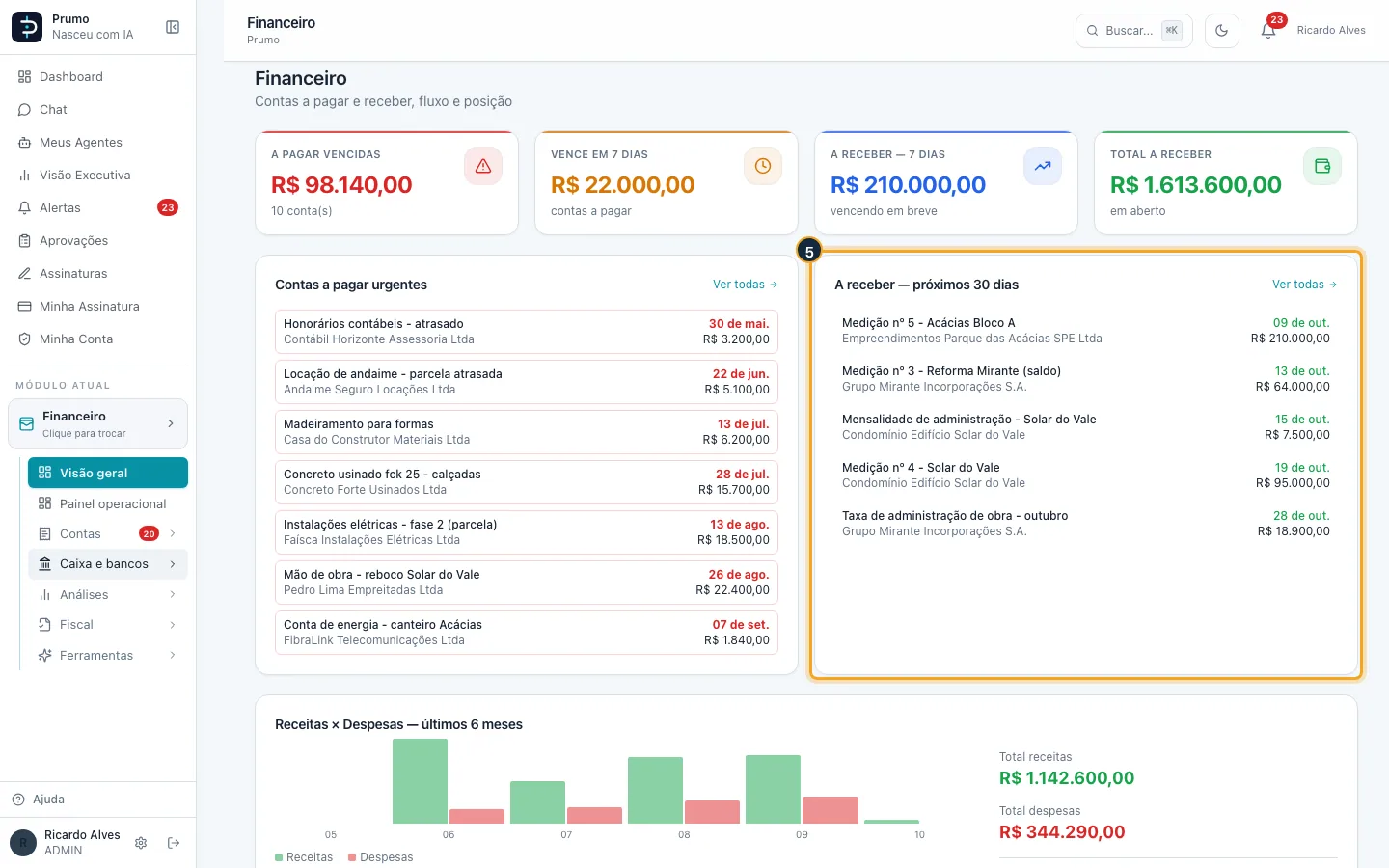
Passo 5. O cartão A receber — próximos 30 dias lista até 7 contas a receber em aberto com vencimento de hoje até daqui a 30 dias, com descrição, cliente, data e saldo. Clicar numa linha abre a conta; Ver todas abre a lista de contas a receber.
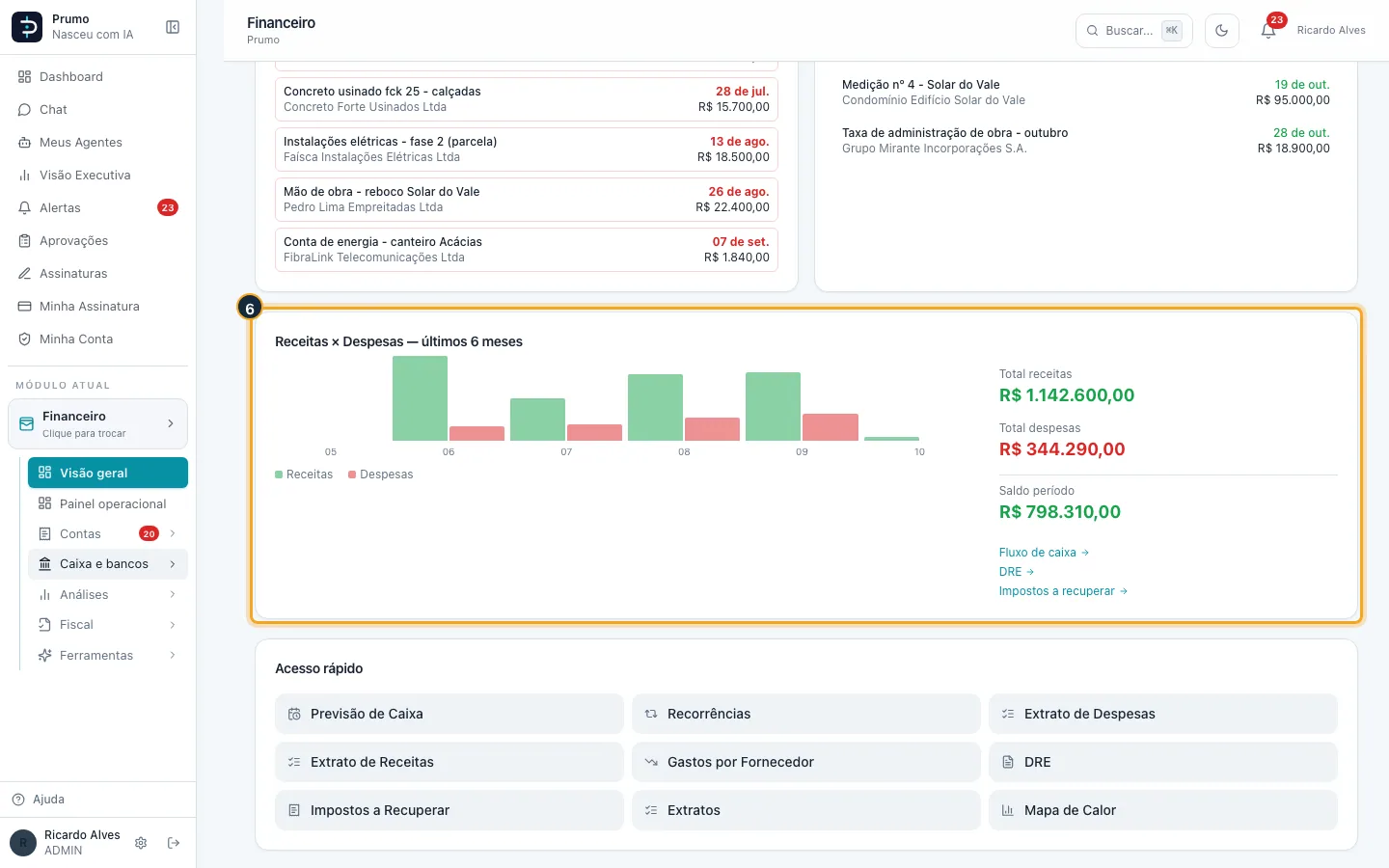
Passo 6. O bloco Receitas × Despesas — últimos 6 meses mostra, mês a mês, as barras de receitas (verde) e de despesas (vermelho) efetivamente recebidas e pagas. À direita ficam Total receitas, Total despesas e Saldo período, além dos links Fluxo de caixa, DRE e Impostos a recuperar.
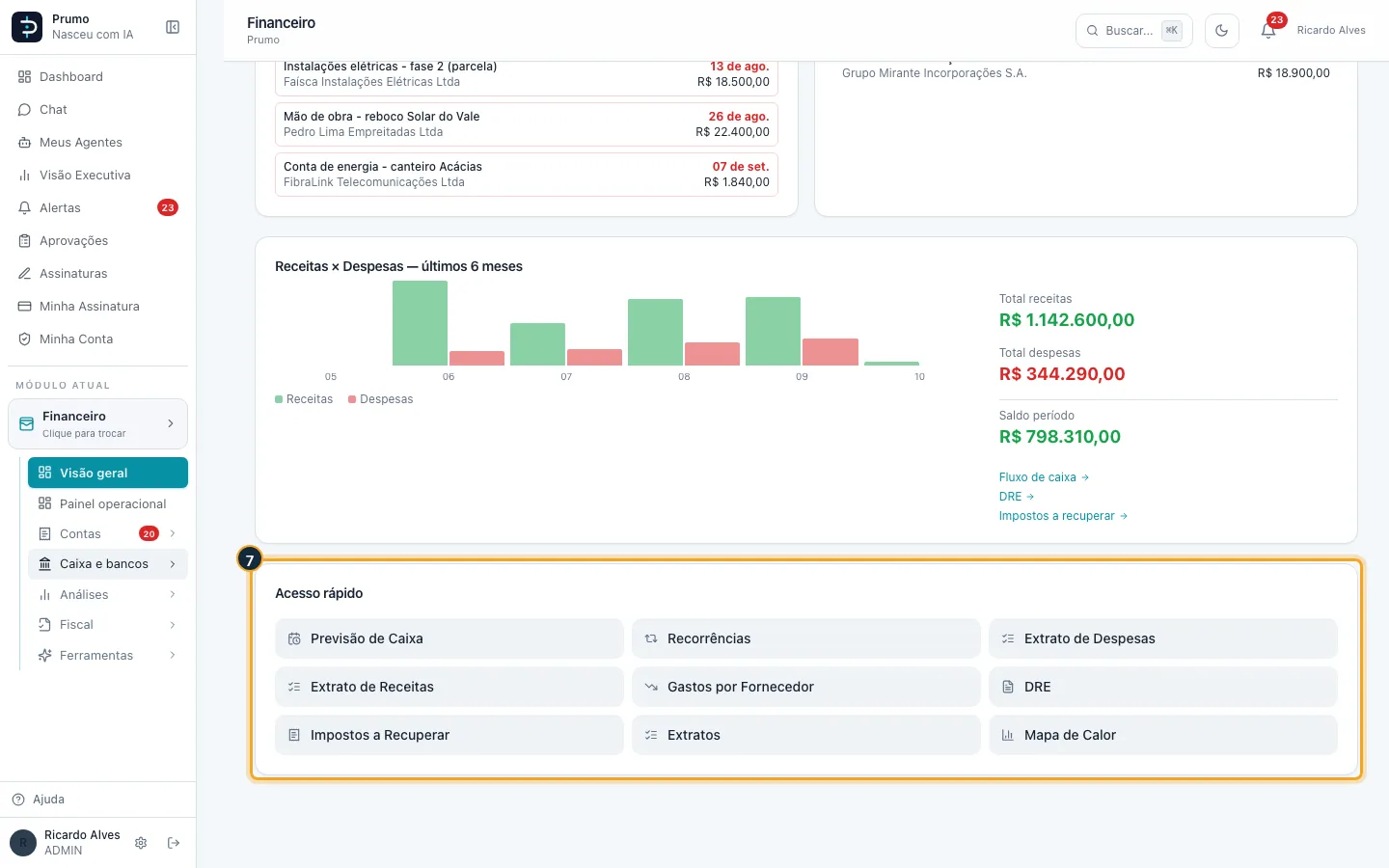
Passo 7. Mais abaixo, o bloco Acesso rápido reúne atalhos para outras telas: Previsão de Caixa, Recorrências, Extrato de Despesas, Extrato de Receitas, Gastos por Fornecedor, DRE, Impostos a Recuperar, Extratos e Mapa de Calor.
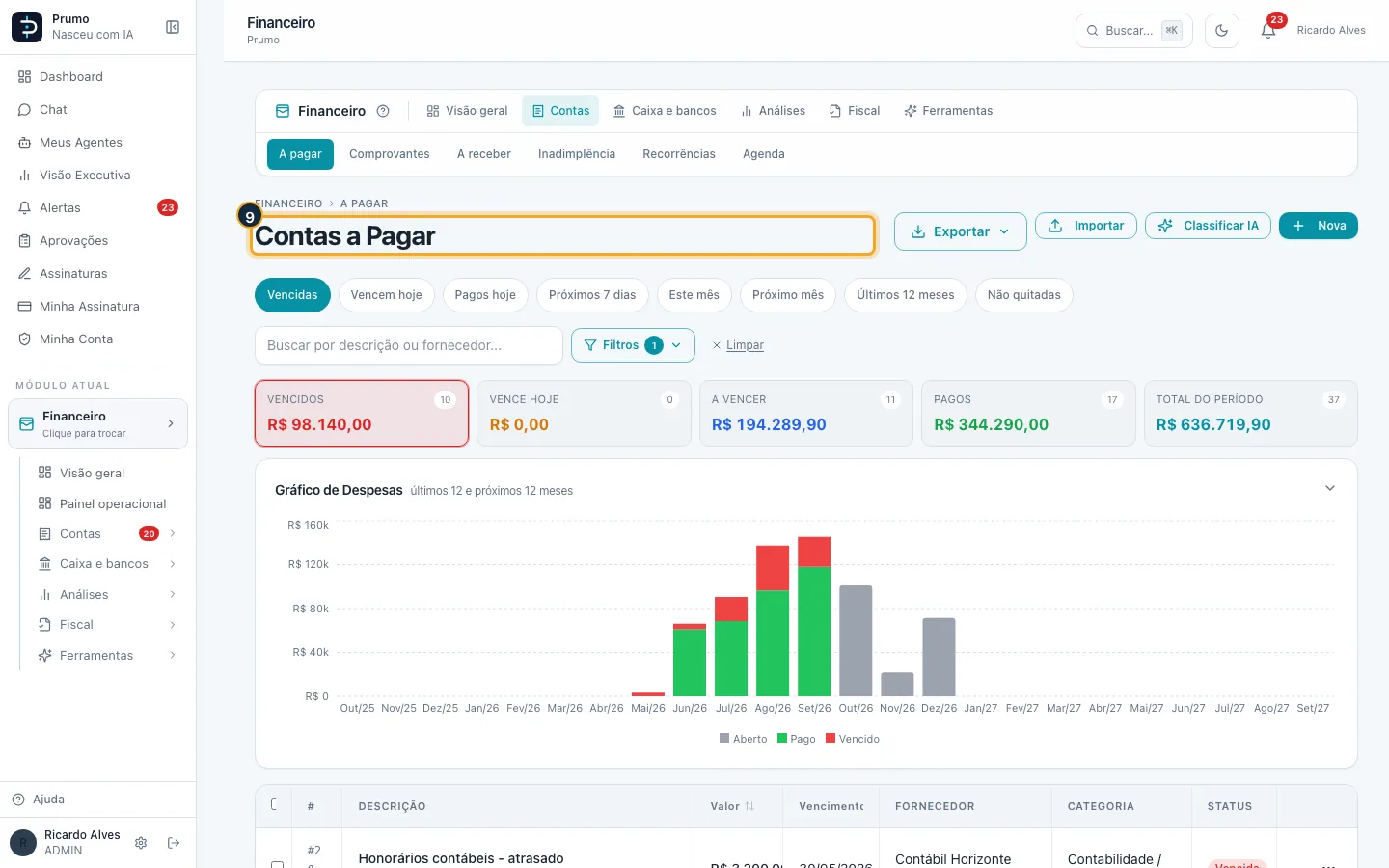
Passo 8. Para ir direto ao que está atrasado, clique no cartão A pagar vencidas.
Passo 9. A lista Contas a Pagar abre com o filtro Vencidas já aplicado, mostrando as contas em atraso. Para voltar, use Visão geral no menu lateral.
Bom saber:
- A Visão geral é um resumo de leitura: ela não altera nada. Para ver mais detalhes de saldos por conta, projeção e listas de vencidas, use o Painel operacional (próxima seção deste artigo).
- Os dados se atualizam sozinhos a cada 60 segundos.
- Em A pagar vencidas entram as contas abertas, vencidas ou pagas em parte com vencimento anterior a hoje; o valor é o saldo que falta pagar, não o valor original. Em Total a receber e A receber — 7 dias conta só o saldo que já dá para cobrar (o que já foi faturado e ainda não foi recebido).
- O gráfico dos 6 meses usa o que foi pago e recebido de fato (a data do pagamento ou do recebimento, não a do vencimento) e deixa de fora as transferências entre contas. Os meses sem movimento aparecem zerados.
- A tela exige acesso ao módulo Financeiro e perfil Administrador, Gerente ou Financeiro.
#Painel operacional: acompanhar contas, saldos e projeção
Painel de acompanhamento do dia a dia: totais em aberto, saldo dos bancos com a projeção, evolução mensal e as listas do que vence e do que está atrasado. Caminho: Financeiro > Painel operacional.
Passo 1. No menu lateral esquerdo, clique no bloco Escolher módulo (quando já há um módulo aberto, o bloco mostra o nome dele e a frase "Clique para trocar"). Abre-se a grade de módulos.
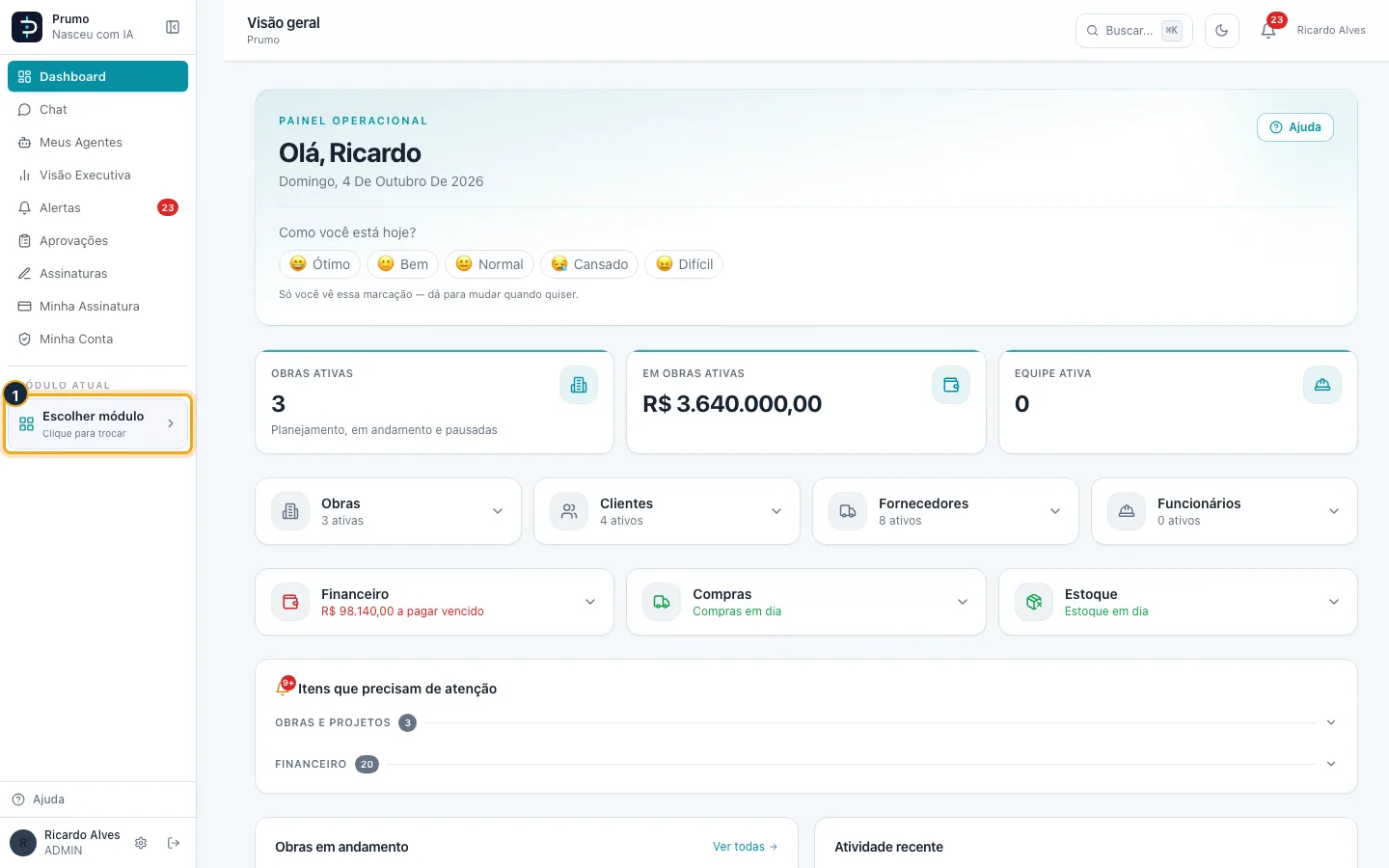
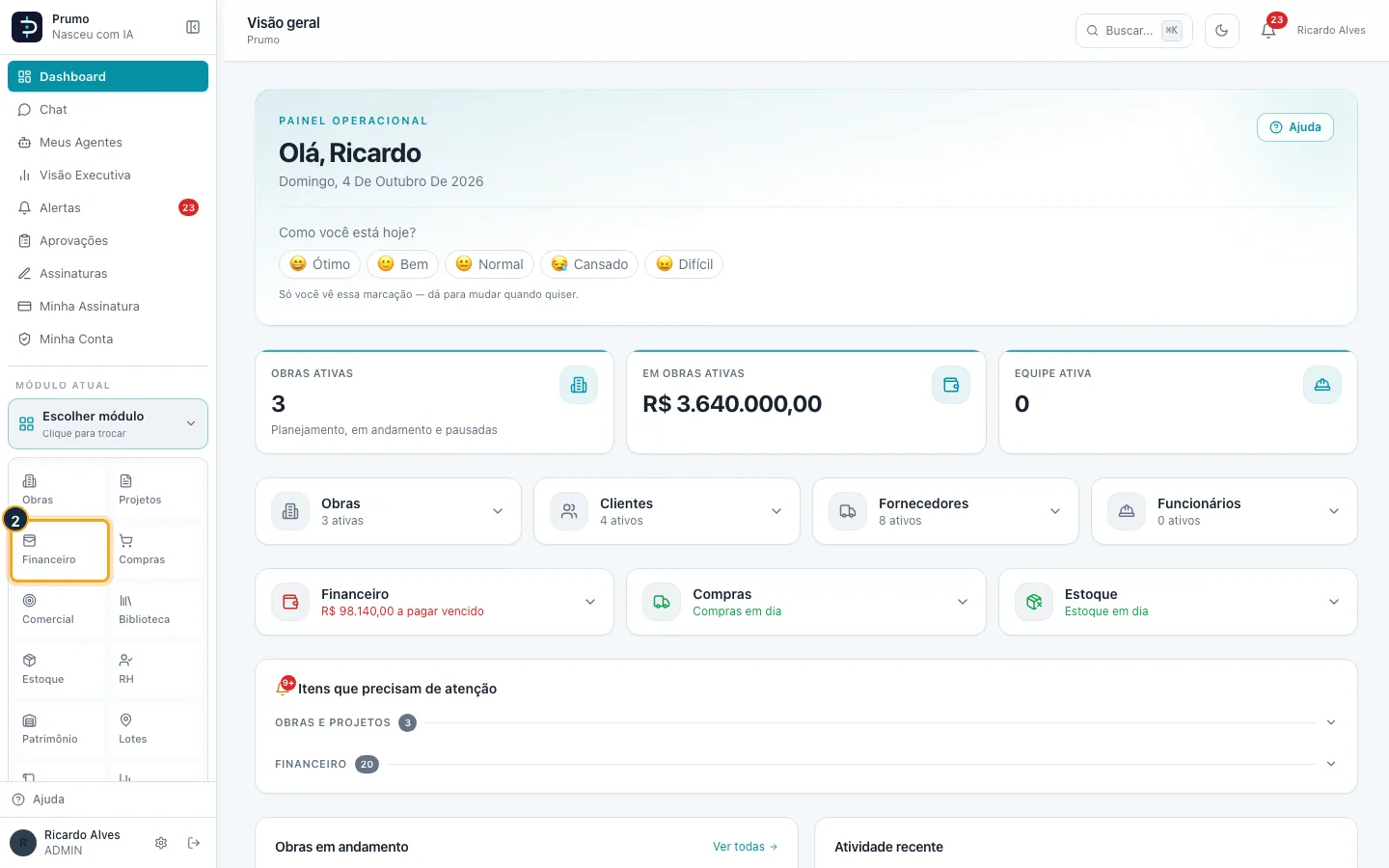
Passo 2. Na grade de módulos, clique em Financeiro. O módulo abre na Visão geral; o menu lateral lista, logo abaixo dela, o item Painel operacional.
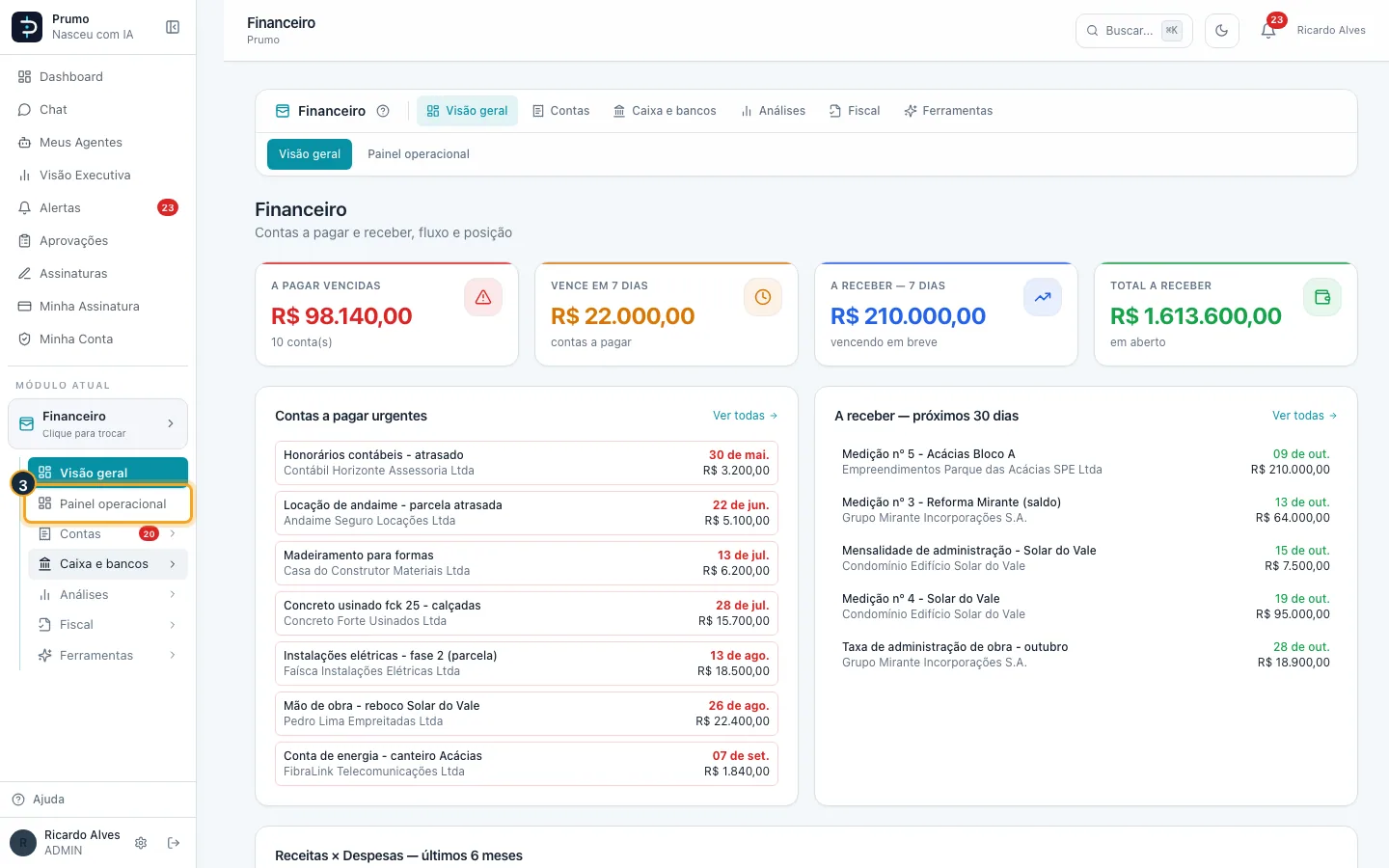
Passo 3. Clique em Painel operacional, logo abaixo de Visão geral no submenu do Financeiro. A tela abre com o título Painel Operacional.
Passo 4. Leia os cinco cartões do alto: A Pagar (em aberto) e A Receber (em aberto), cada um com o total e a quantidade de contas; Vencido a Pagar (com a nota "Requer atenção" ou "Tudo em dia"); Inadimplência, que é o total a receber já vencido ("Receber vencido" ou "Sem inadimplência"); e Saldo Bancos, com a linha "Projetado" logo abaixo.
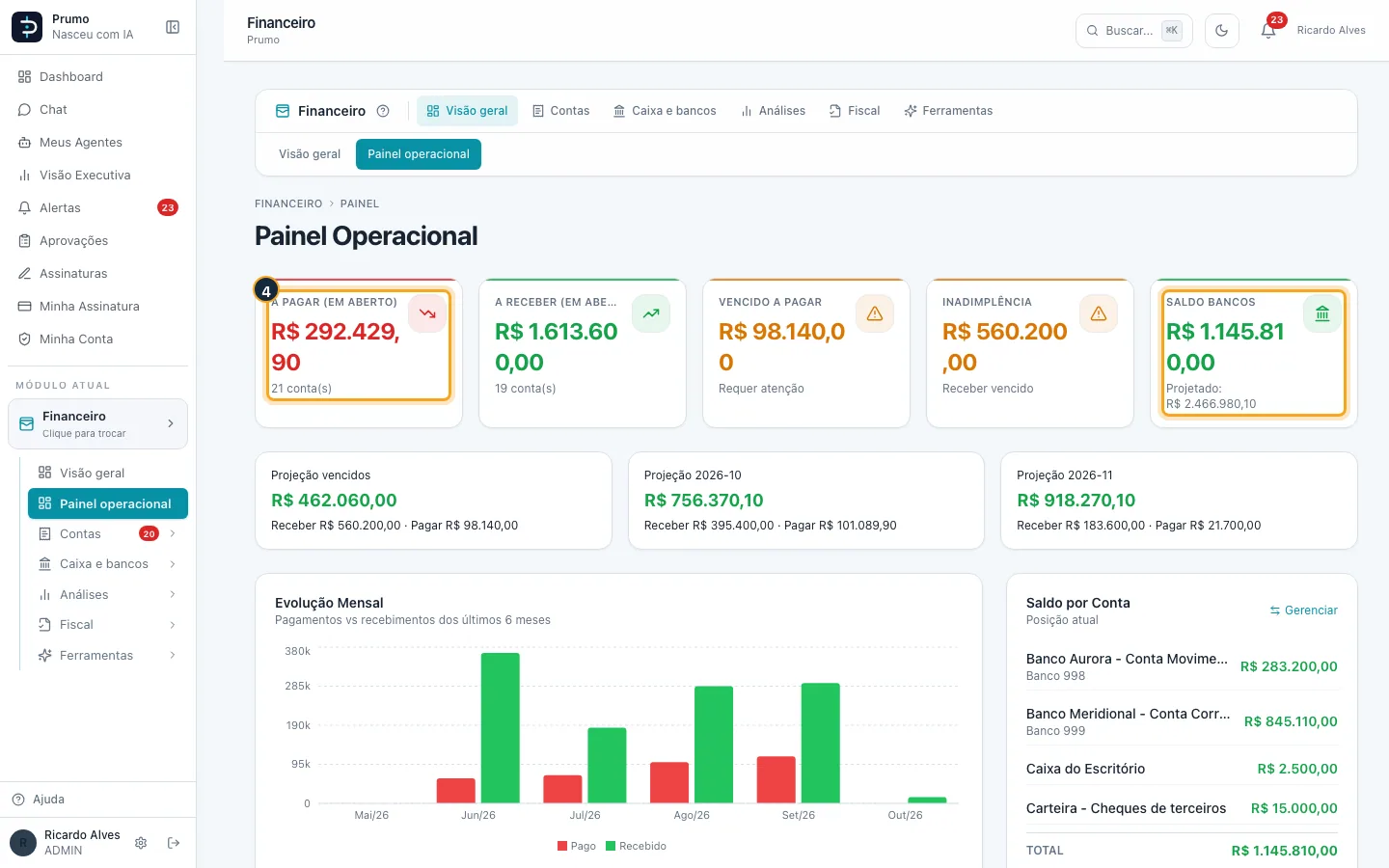
Passo 5. Abaixo dos cartões ficam até três cartões de Projeção. O primeiro, Projeção vencidos, parte do que já venceu; os seguintes são os meses à frente (por exemplo Projeção 2026-10). Cada um mostra o saldo acumulado previsto e, embaixo, "Receber" e "Pagar" daquele período. Esses cartões só aparecem quando há previsão de caixa.
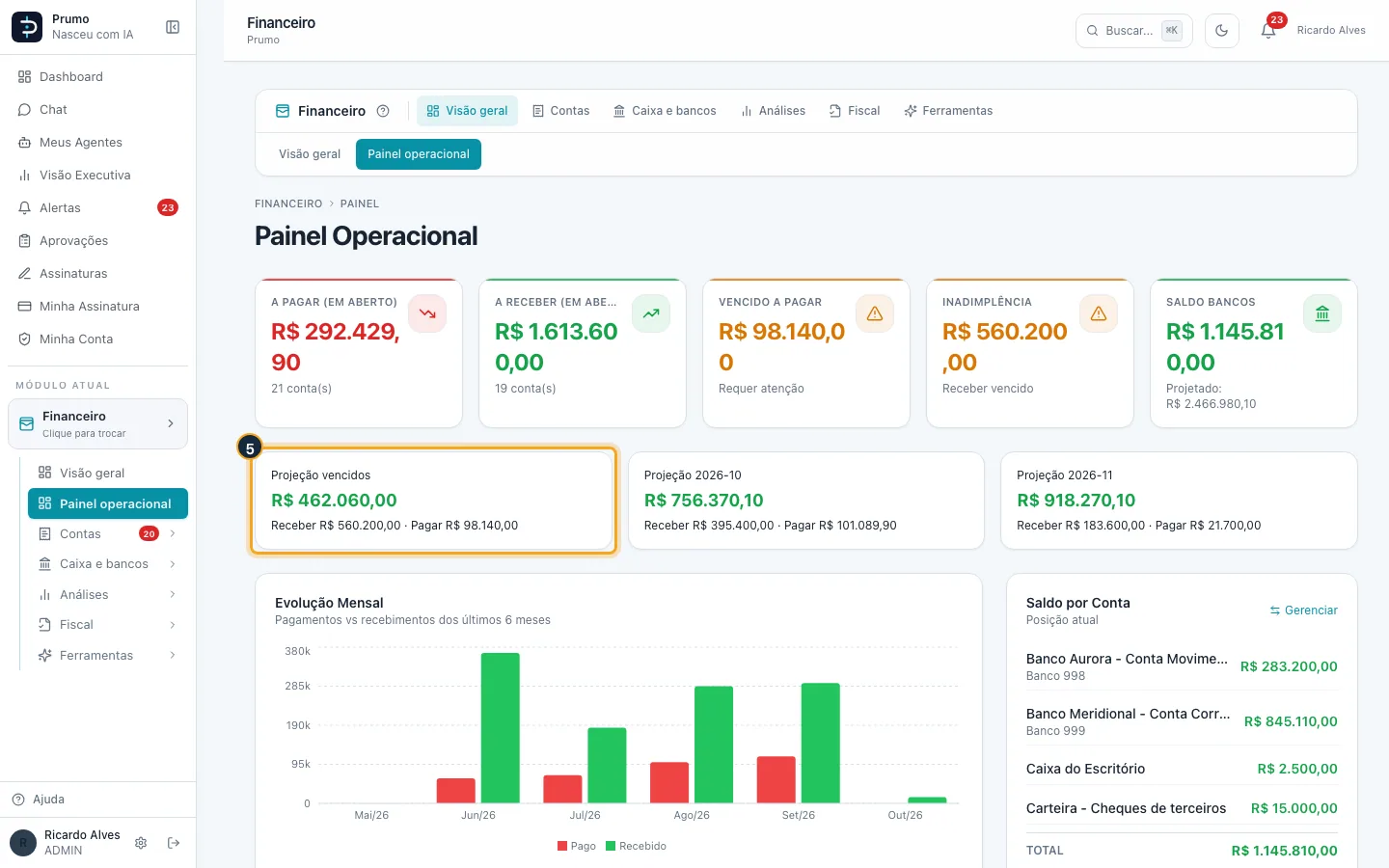
Passo 6. O gráfico Evolução Mensal compara, mês a mês, o que foi pago (vermelho) e o que foi recebido (verde) nos últimos 6 meses. Passar o mouse numa barra mostra os valores e o saldo do mês.
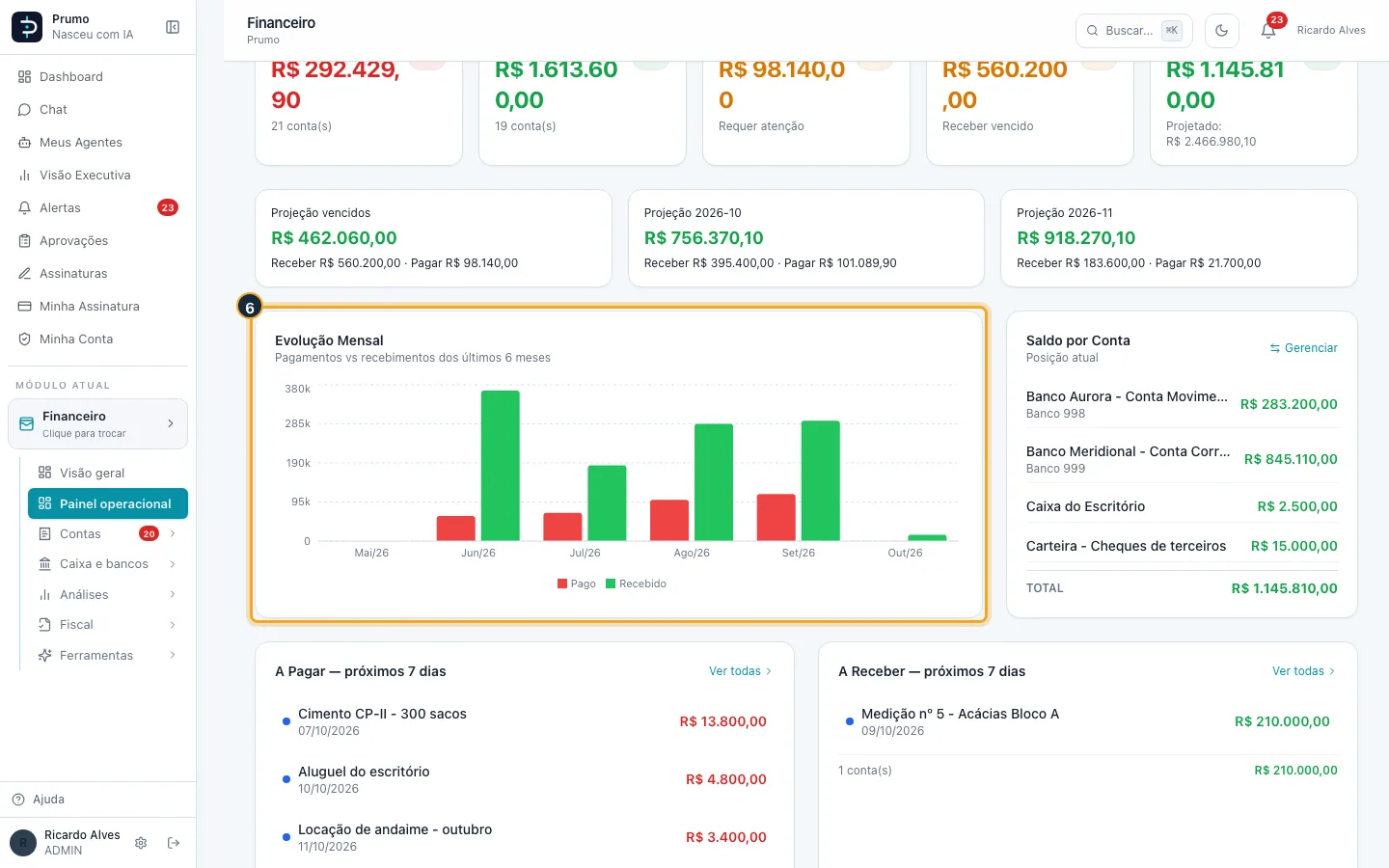
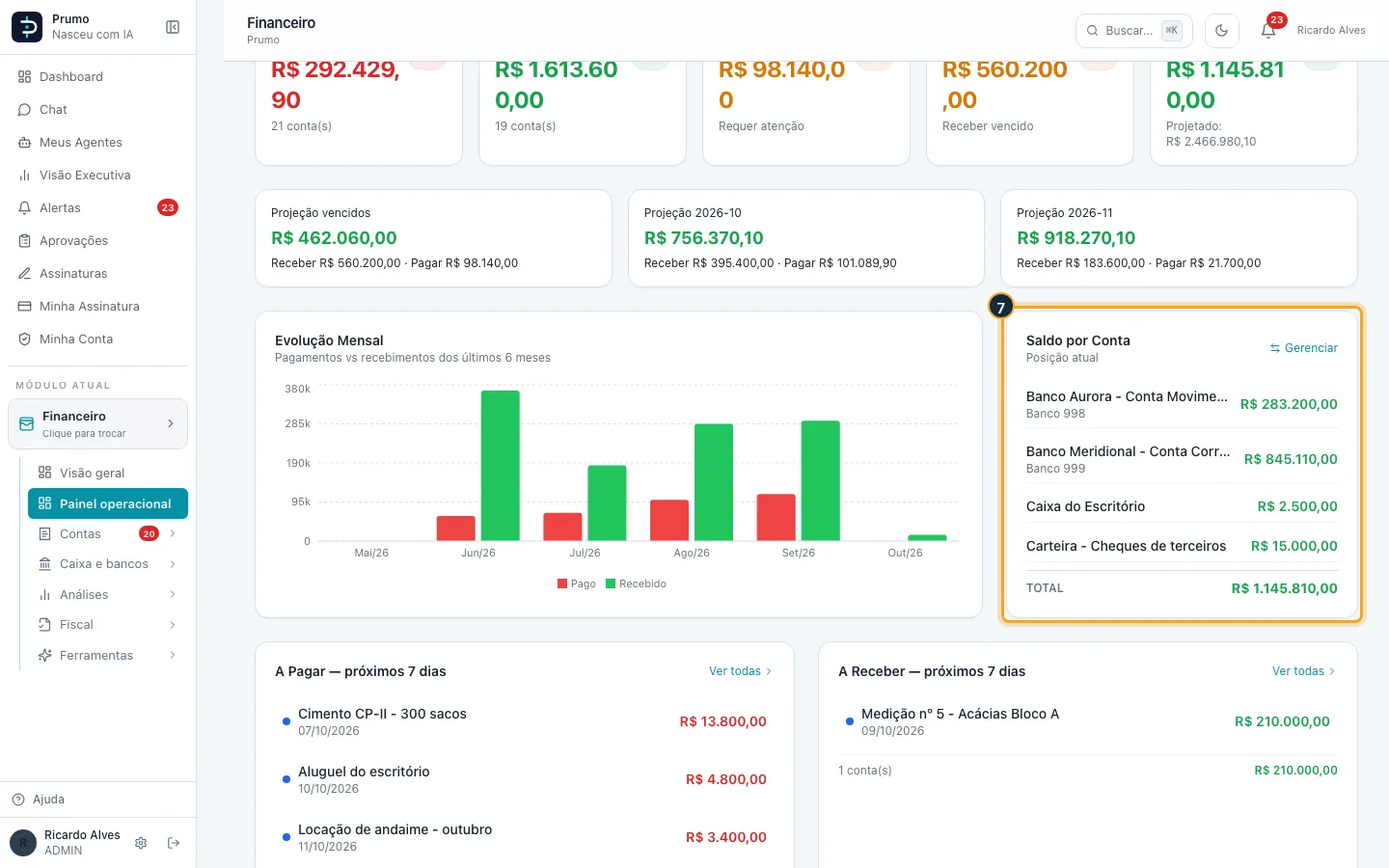
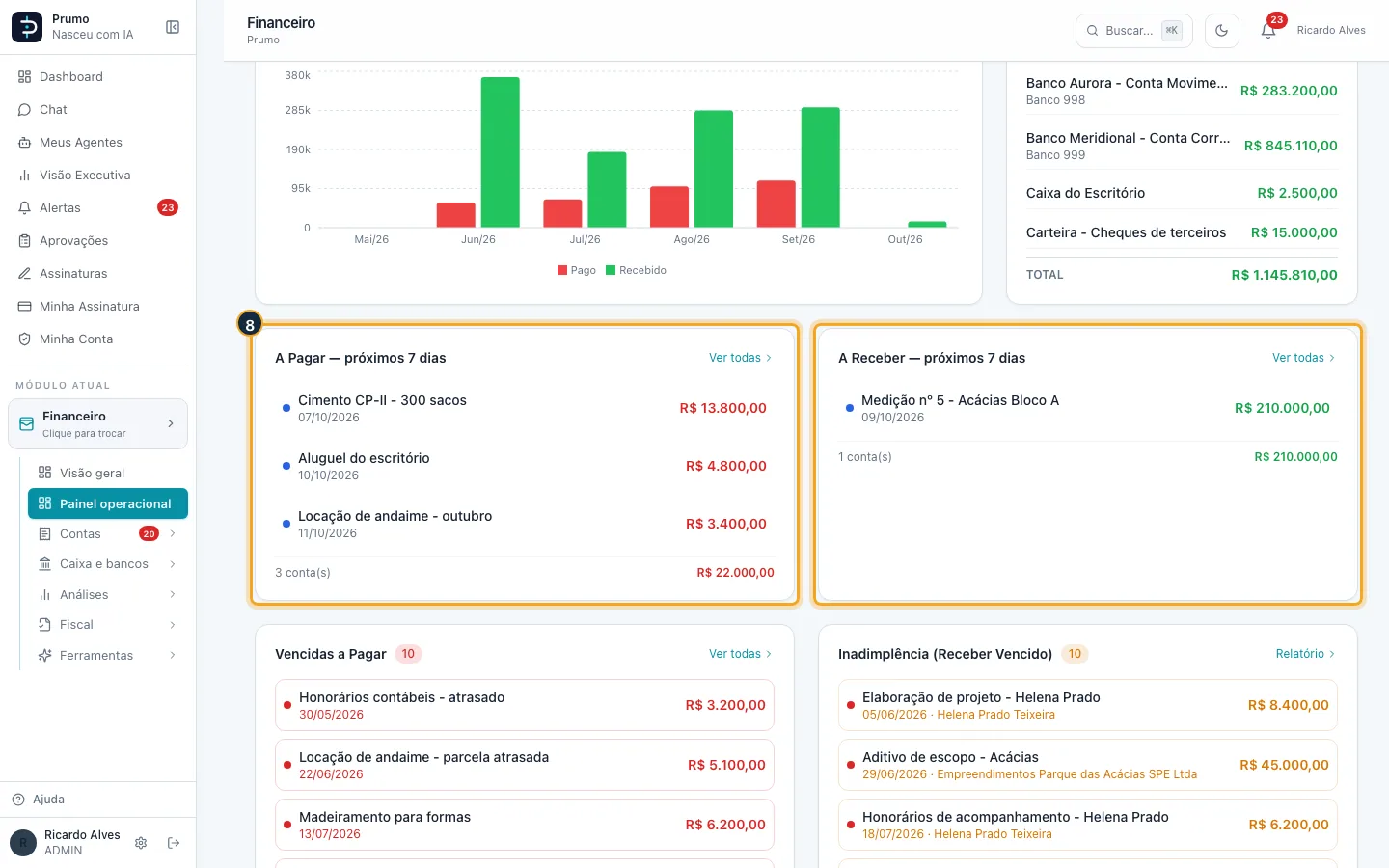
Passo 7. O cartão Saldo por Conta lista cada conta (com o número do banco, quando informado) e o saldo atual, e fecha com o TOTAL. O link Gerenciar, no canto do cartão, abre a tela Bancos.
Passo 8. Os cartões A Pagar — próximos 7 dias e A Receber — próximos 7 dias listam as contas que vencem de hoje até daqui a 7 dias, com a data e o saldo. No rodapé de cada um aparecem a quantidade de contas e o subtotal. Clicar numa conta abre o detalhe dela.
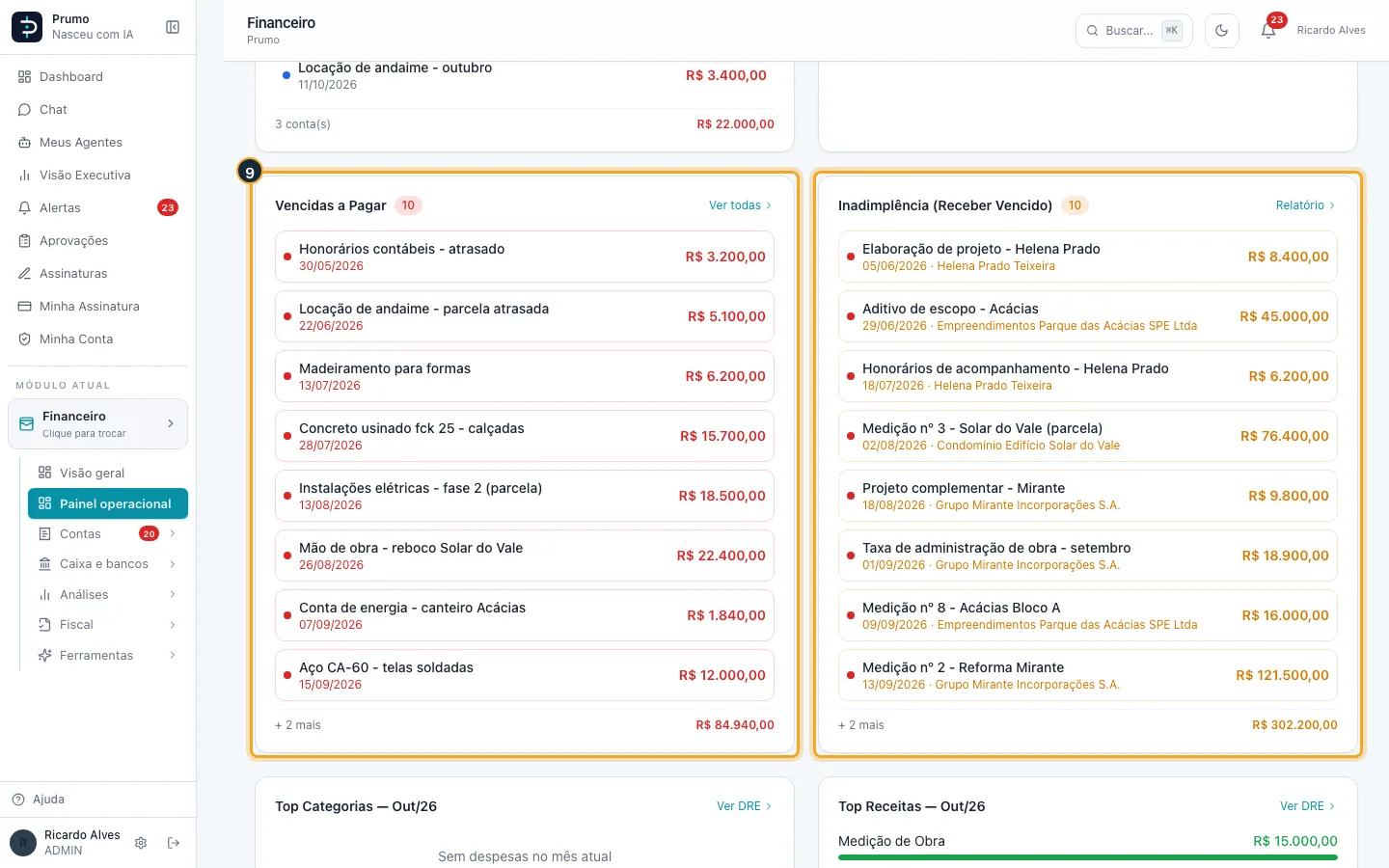
Passo 9. Vencidas a Pagar e Inadimplência (Receber Vencido) listam as contas atrasadas, cada uma com uma etiqueta com a quantidade total. Quando há mais do que cabe, o rodapé diz "+ N mais" e mostra o subtotal. O link Relatório da Inadimplência abre a tela de Inadimplência.
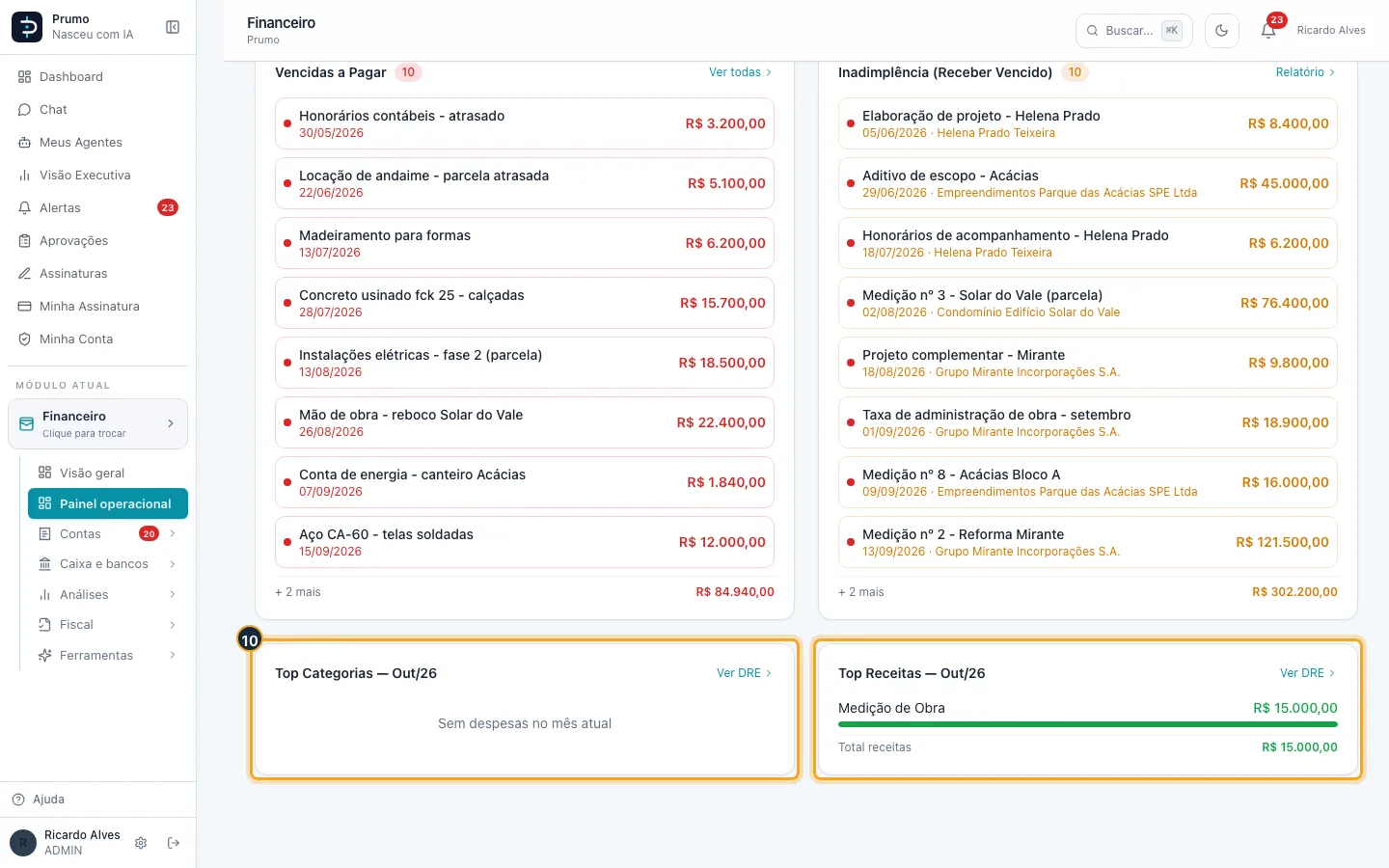
Passo 10. No fim, Top Categorias e Top Receitas mostram, para o mês atual, as principais categorias de despesa e de receita com uma barra proporcional e o total. O link Ver DRE de cada um abre o DRE.
Bom saber:
- Saldo Bancos soma o saldo atual de todas as contas, menos os cartões de crédito (entram caixa e conta de trânsito). Projetado é esse saldo mais o que há a receber, menos o que há a pagar.
- Quando há lançamentos de extrato bancário esperando conciliação, aparece uma faixa amarela no alto com o link Conciliar agora; quando há itens de fatura de cartão sem classificação, aparece uma faixa azul com o link Classificar.
- Cada lista mostra no máximo 8 contas; para ver todas use Ver todas.
- A diferença para a Visão geral: o Painel operacional traz saldo por conta, projeção, evolução mensal, a lista de vencidas e as categorias do mês; a Visão geral é um resumo mais curto.
- A tela exige acesso ao módulo Financeiro e perfil Administrador, Gerente ou Financeiro.
#Bancos: cadastrar e editar uma conta bancária ou caixa
Aqui ficam as contas da empresa: contas bancárias, caixa, cartões de crédito e a conta de trânsito de cheques. O saldo de cada uma é calculado pelo sistema. Caminho: Financeiro > Caixa e bancos > Bancos.
Passo 1. No menu lateral esquerdo, clique no bloco Escolher módulo (quando já há um módulo aberto, o bloco mostra o nome dele e a frase "Clique para trocar"). Abre-se a grade de módulos.
Passo 2. Na grade de módulos, clique em Financeiro. O menu lateral passa a listar as áreas do módulo: Visão geral, Painel operacional, Contas, Caixa e bancos, Análises, Fiscal e Ferramentas.
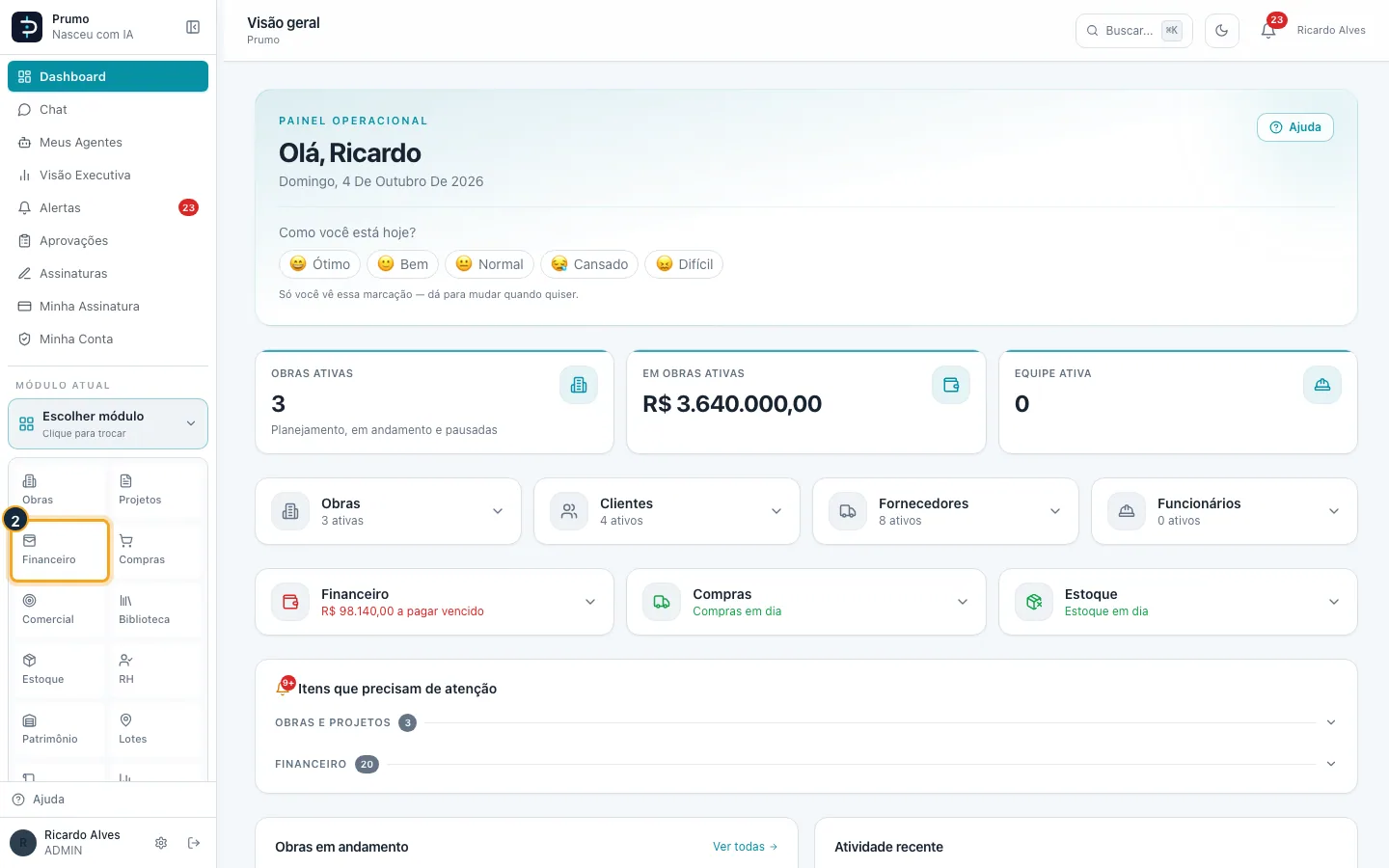
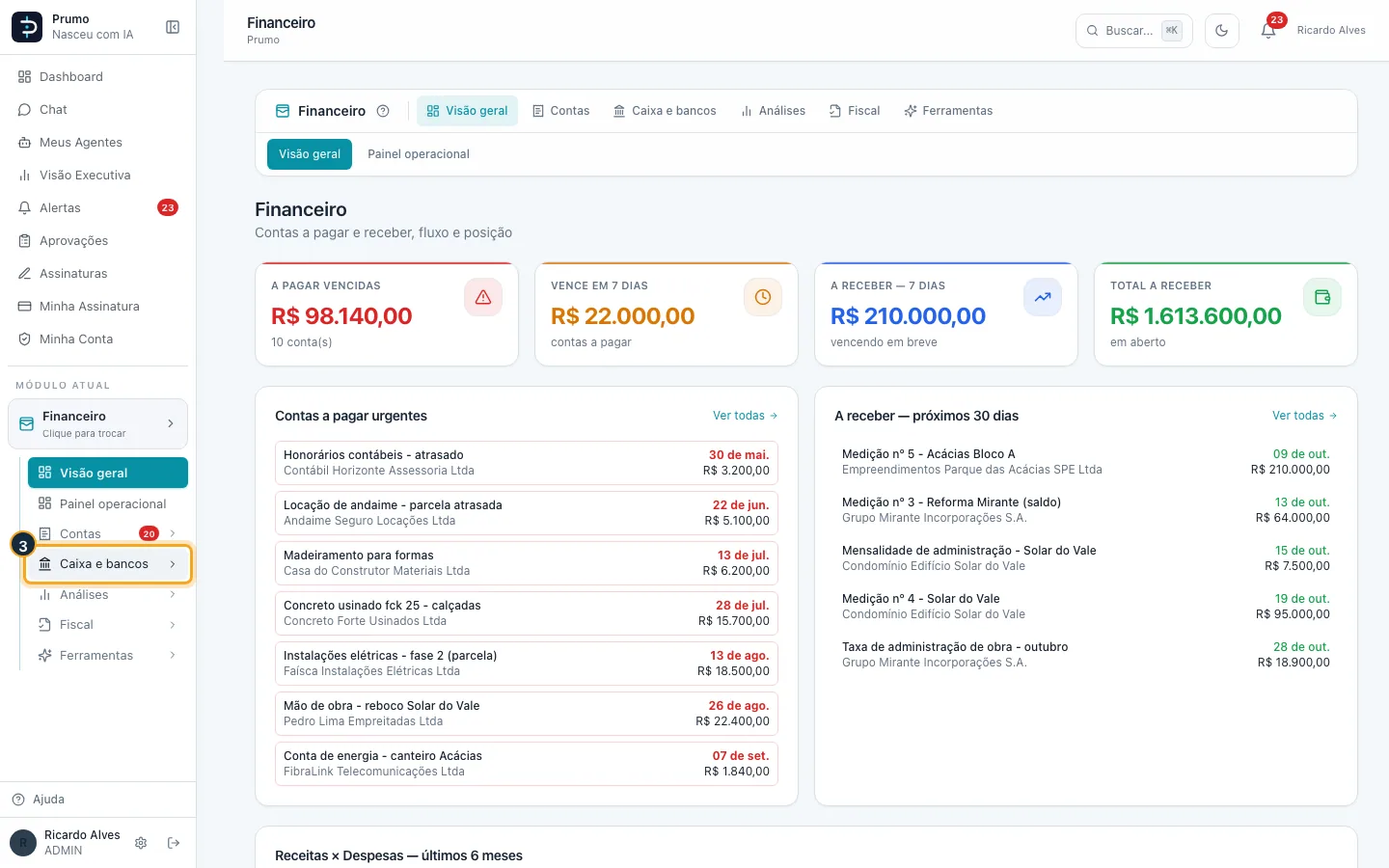
Passo 3. Clique em Caixa e bancos para abrir o grupo. Aparecem os itens: Fluxo de caixa, Previsão, Bancos, Cheques em trânsito, Extratos, Cartões e Empréstimos.
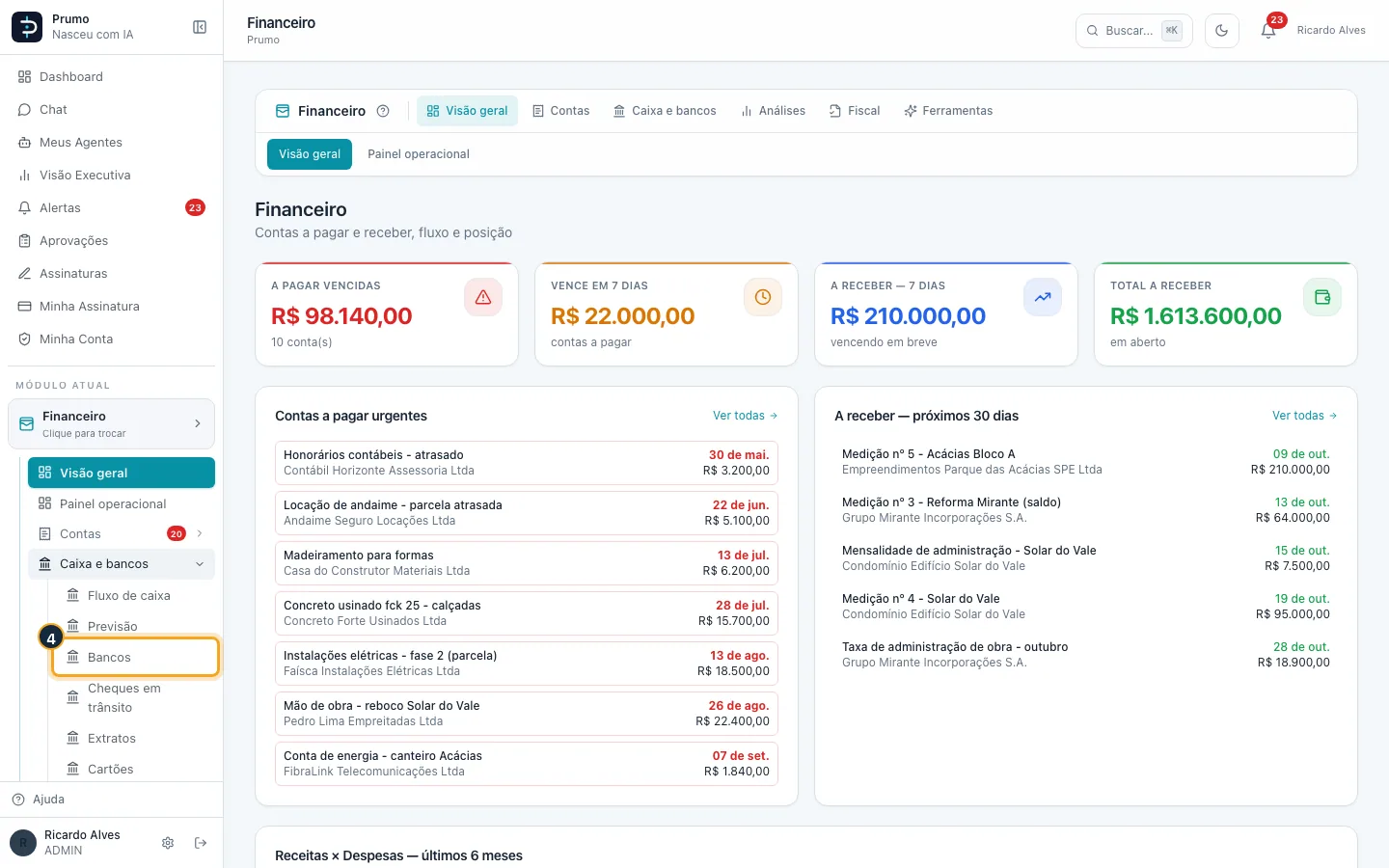
Passo 4. Clique em Bancos.
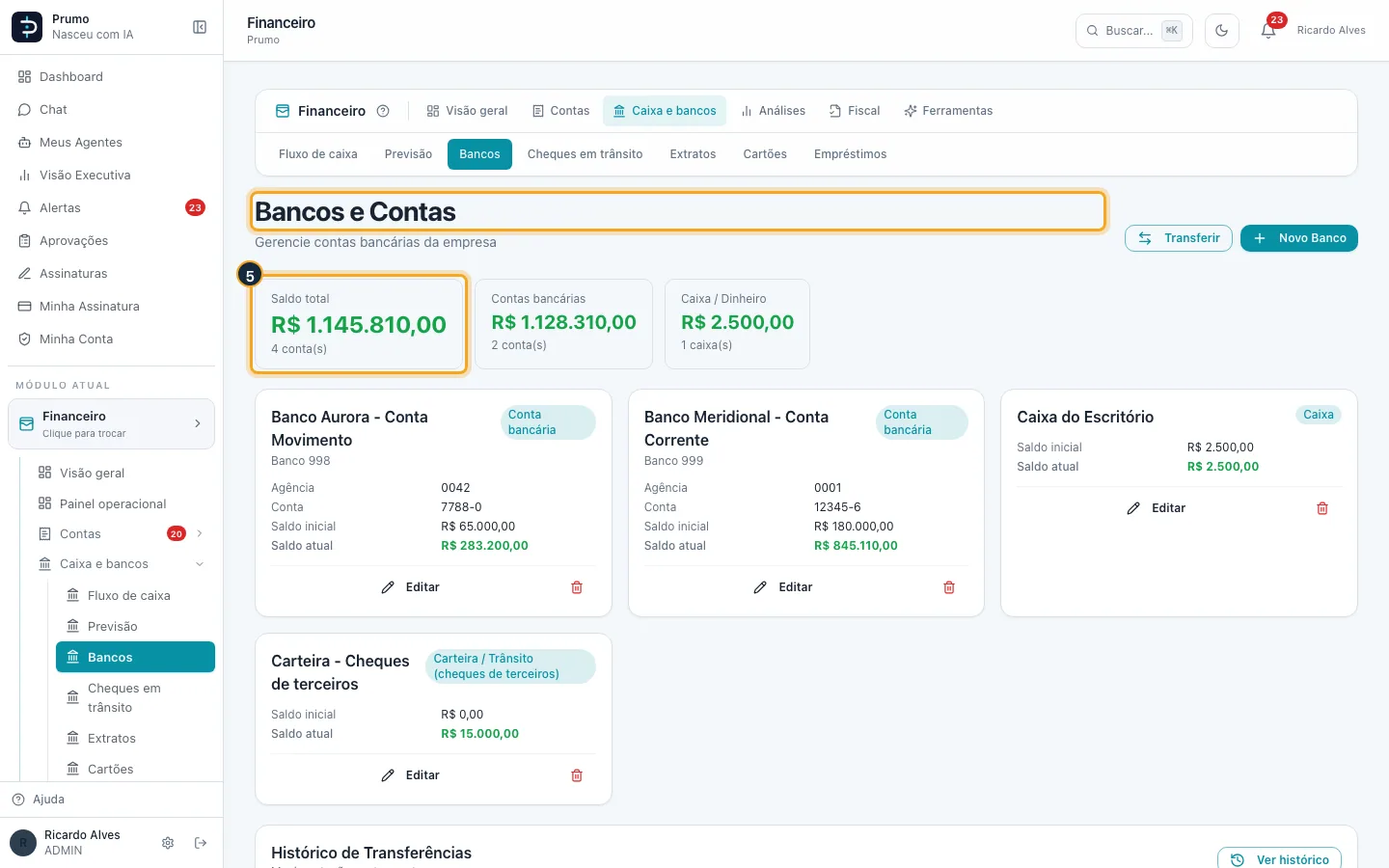
Passo 5. A tela Bancos e Contas ("Gerencie contas bancárias da empresa") mostra no alto o Saldo total, com a quantidade de contas, e os subtotais Contas bancárias e Caixa / Dinheiro (e Limite total cartões, quando há cartões). Abaixo, um cartão por conta mostra o saldo inicial e o Saldo atual.
Passo 6. Clique em Novo Banco, no canto superior direito. Abre-se a janela Novo Banco / Conta.
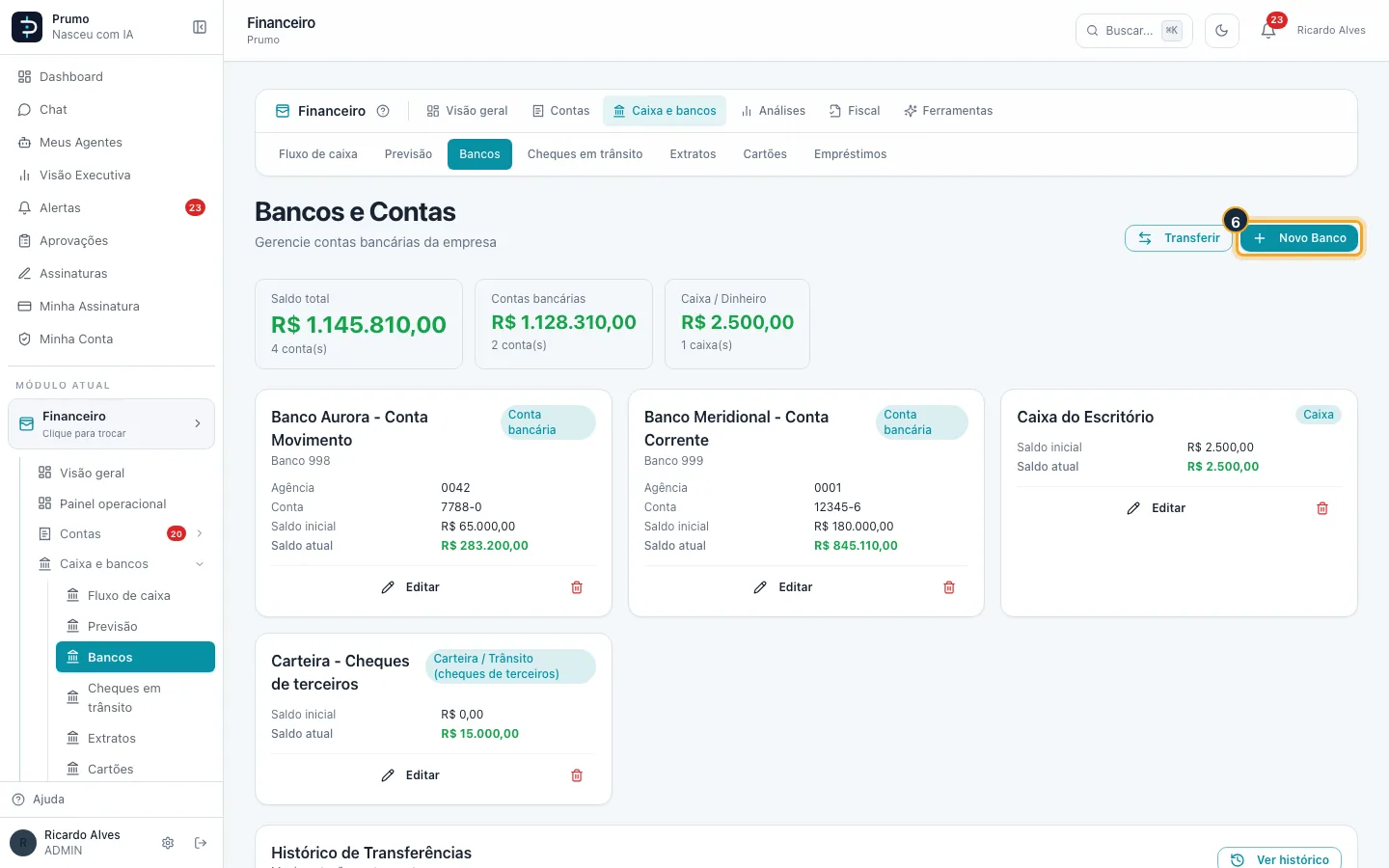
Passo 7. Preencha o campo Nome (obrigatório, mínimo 2 caracteres), por exemplo "Banco Aurora - Reserva". Escolha o Tipo: Conta Corrente (padrão), Poupança ou Investimento. Informe o Saldo Inicial: o valor que a conta tinha quando você começou a usá-la no sistema (aceita centavos; o padrão é 0), e daí em diante o saldo atual é calculado a partir dele e dos lançamentos. O campo Natureza, ao lado do Tipo, diz o que a conta é: Conta bancária (padrão), Cartão de crédito, Caixa, Dinheiro, Carteira / Trânsito (cheques de terceiros) ou Outro; para o dinheiro em espécie do escritório, use Caixa ou Dinheiro. Os campos Número do Banco, Chave PIX, Agência, Conta, Titular e CPF/CNPJ titular são opcionais.
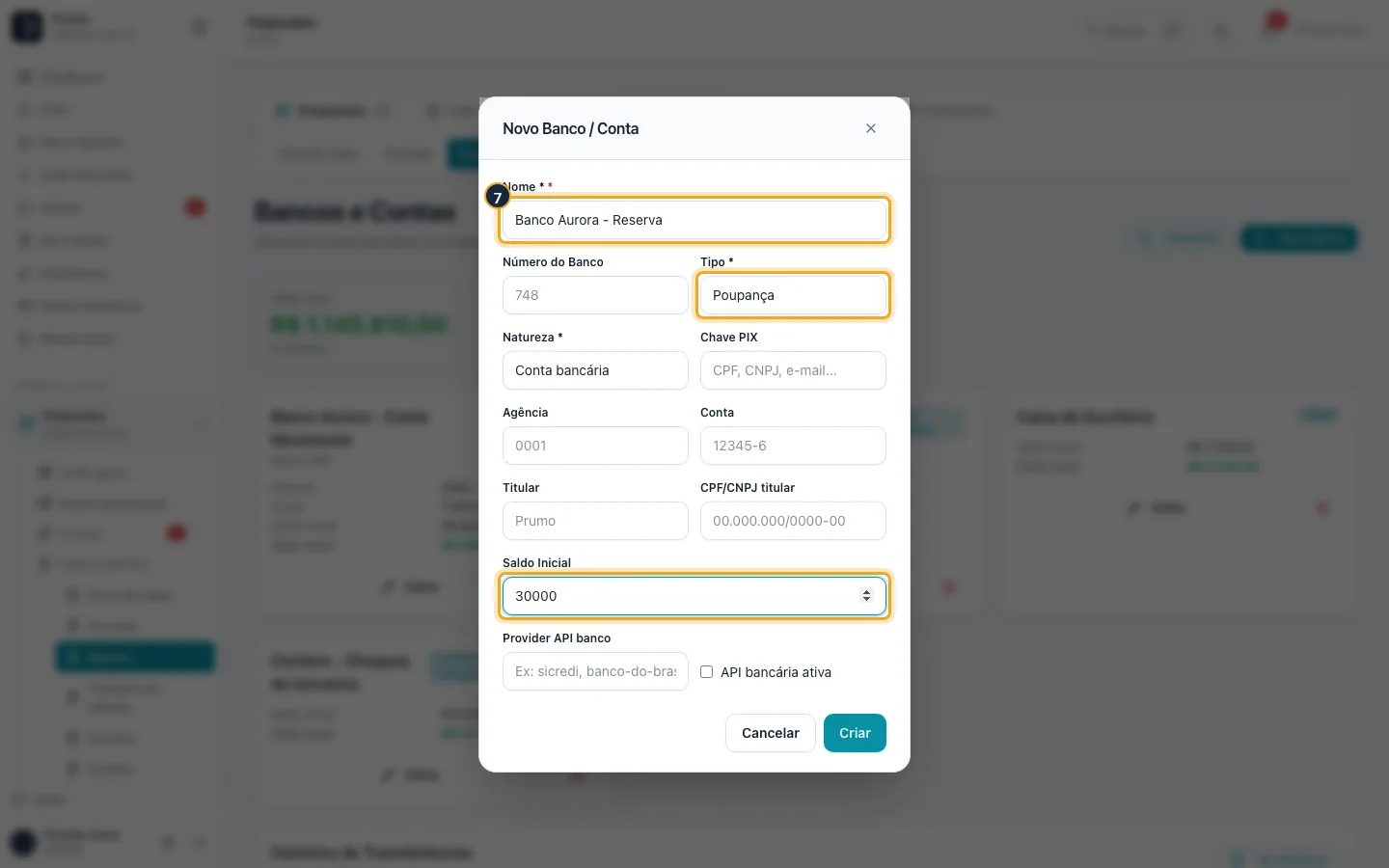
Passo 8. Clique em Criar. O aviso "Banco criado" confirma e a janela se fecha.
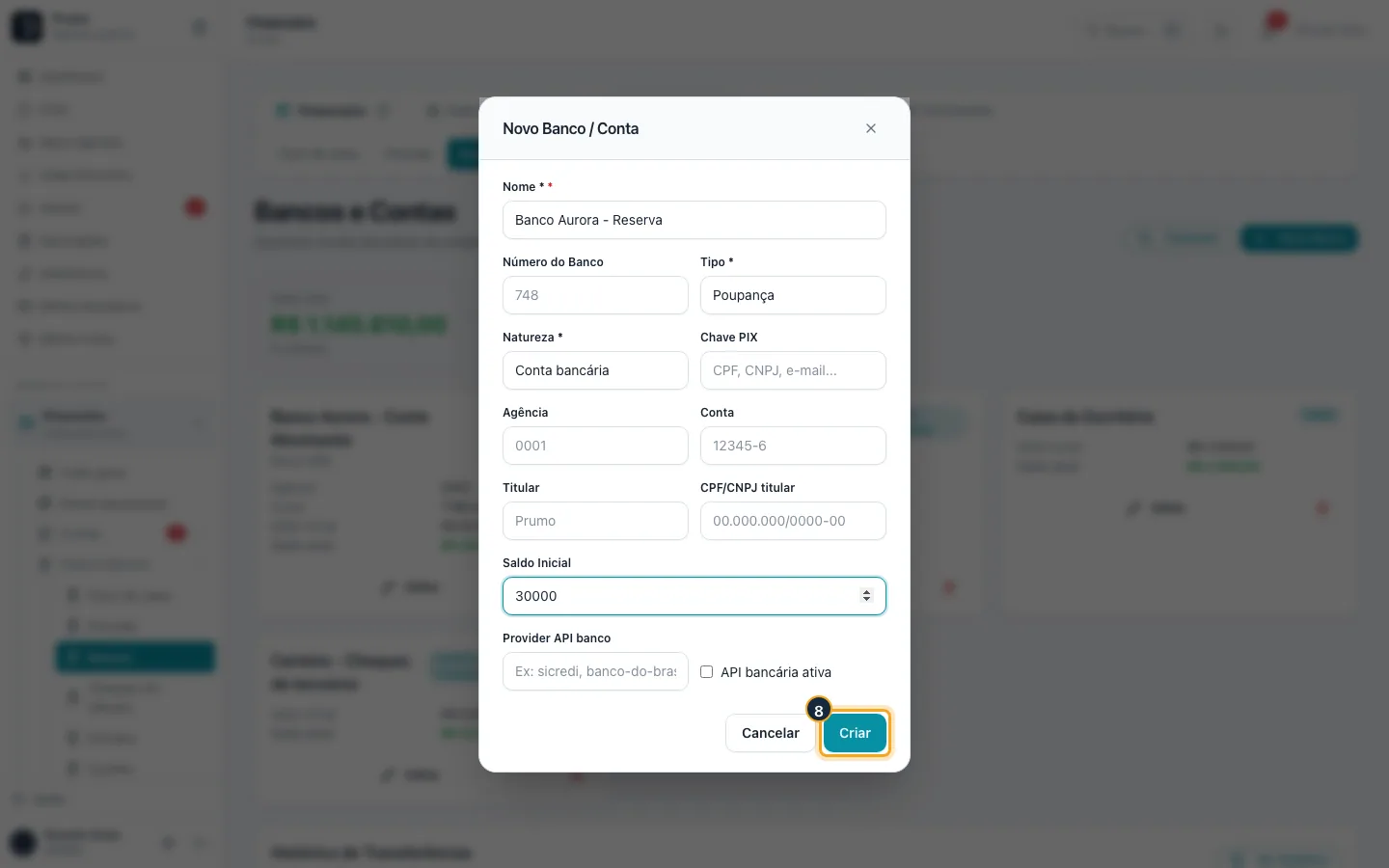
Passo 9. A conta nova aparece como um cartão, com o selo da natureza (aqui, "Conta bancária"), o saldo inicial e o Saldo atual, que no começo é igual ao saldo inicial; os cartões ficam em ordem alfabética. Para alterar a conta, clique em Editar, no rodapé do cartão dela. Abre-se a janela Editar Banco, com os mesmos campos já preenchidos.
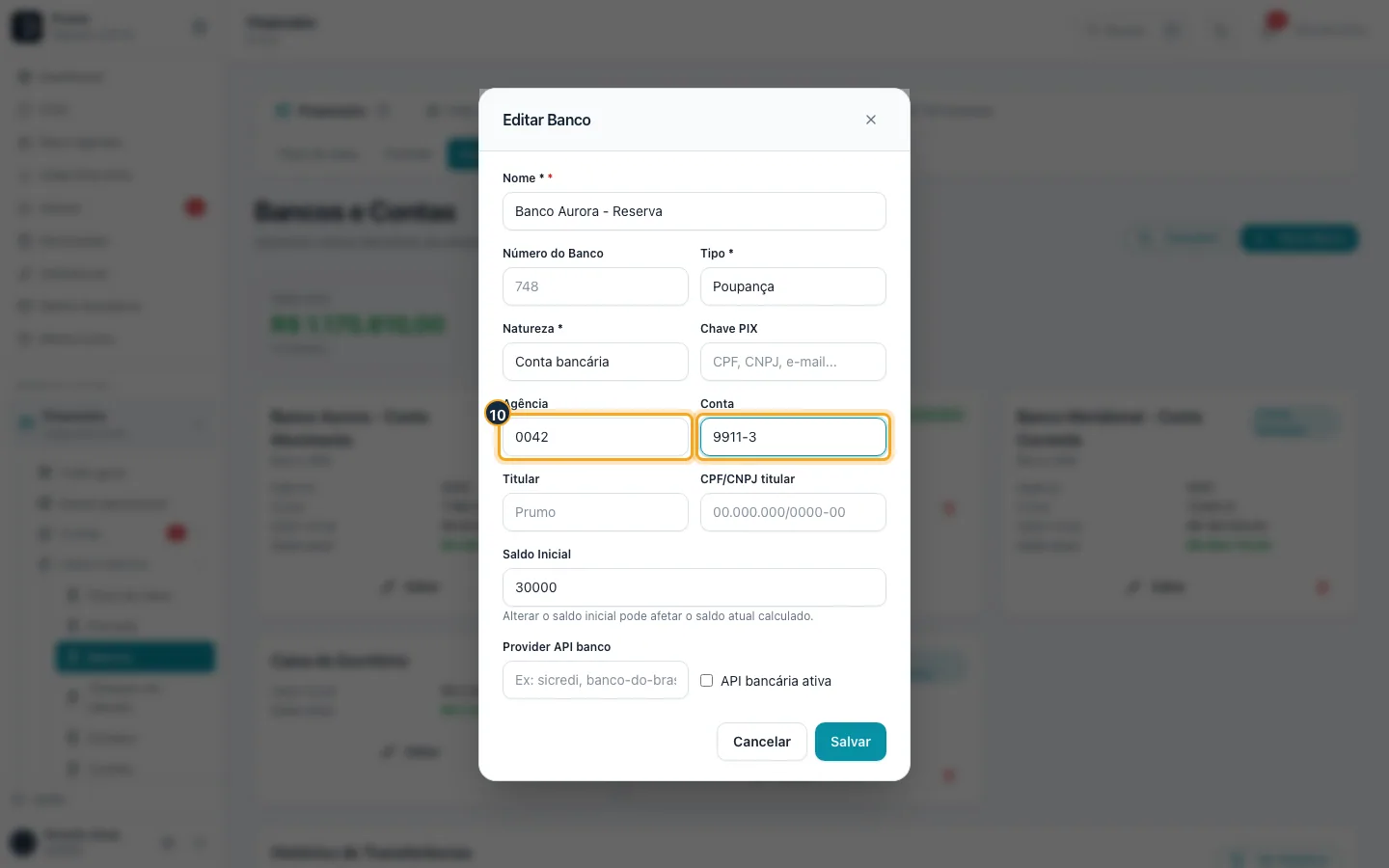
Passo 10. Altere o que precisar; aqui, preencha Agência e Conta.
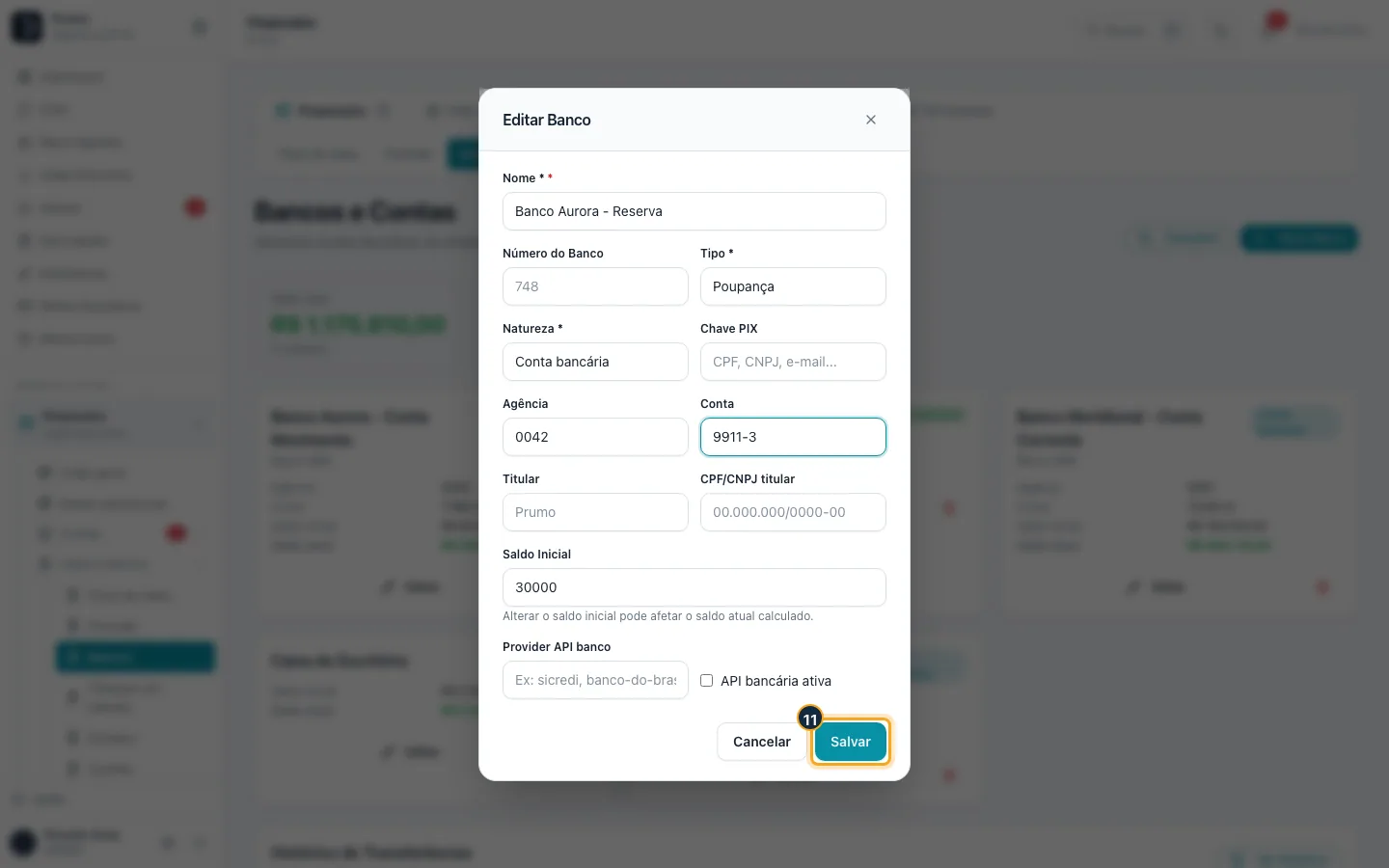
Passo 11. Clique em Salvar. O aviso "Banco atualizado" confirma.
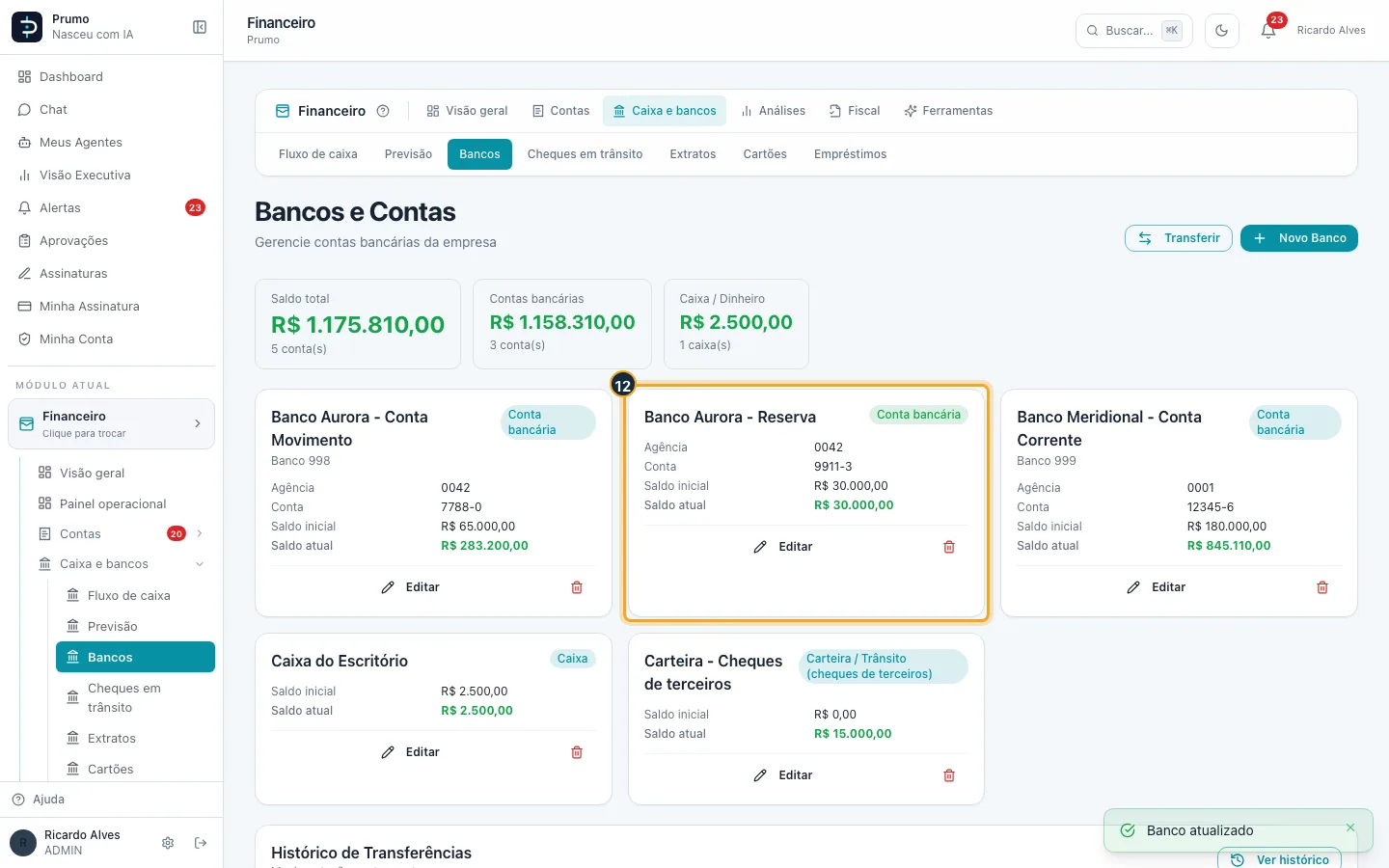
Passo 12. O cartão passa a mostrar a agência e a conta que você informou.
Bom saber:
- Os botões Novo Banco, Editar e a lixeira só aparecem para os perfis Administrador e Financeiro. O perfil Gerente acessa a tela e o botão Transferir, mas não vê esses três botões.
- Saldo atual = saldo inicial + o que foi recebido nessa conta − o que foi pago por ela (juros e multa entram nos dois) + transferências recebidas − transferências enviadas + empréstimos que entraram nela − o principal das parcelas de empréstimo pagas por ela. Por isso o saldo mexe sozinho quando você baixa contas, transfere ou paga parcelas de empréstimo.
- Cuidado ao editar o Saldo Inicial de uma conta já em uso: a própria tela avisa que isso pode afetar o saldo atual calculado.
- O selo no cartão mostra a Natureza da conta (e não o Tipo). Os cartões de crédito mostram Limite e Vencimento (dia) em vez do saldo atual; ao escolher a natureza Cartão de crédito aparecem os campos Limite, Dia fechamento e Dia vencimento, e o dia de vencimento da fatura é obrigatório.
- O Saldo total soma todas as contas, menos os cartões de crédito. Já os subtotais separam só as contas bancárias e só o caixa/dinheiro; contas de outras naturezas (como a Carteira / Trânsito) entram no saldo total mas não nesses dois subtotais.
- A lixeira do cartão desativa a conta, e só funciona se o saldo atual dela for exatamente zero; com saldo diferente de zero o sistema recusa e informa o saldo. A tela pede confirmação ("Excluir Banco") e avisa que a ação não pode ser desfeita.
- Os campos Provider API banco e API bancária ativa são opcionais e ficam em branco quando a conta não usa integração bancária.
- Mais abaixo na mesma tela: Transferir move dinheiro entre duas contas (origem, destino, valor, tarifa opcional de TED/DOC, data e descrição; a tarifa vira uma despesa "Tarifas Bancárias" na conta de origem); Histórico de Transferências (botão Ver histórico) lista as transferências e permite estornar uma; e Formas de pagamento lista PIX, boleto, cartões e outros meios usados nos lançamentos, com botão + Forma para criar mais.
#Cheques em trânsito: acompanhar repasses de cheque e crédito de terceiros
Quando um cliente paga com um cheque (ou crédito) e a empresa repassa esse mesmo cheque a um fornecedor, o valor não passa por nenhum banco: entra e sai por uma conta de trânsito. Esta tela acompanha esses repasses até o cheque compensar, ou voltar. Caminho: Financeiro > Caixa e bancos > Cheques em trânsito.
O repasse é registrado na tela da conta a pagar do fornecedor, pelo botão Cheque/crédito de cliente: abre-se a janela "Quitar com cheque / crédito de terceiro (repasse)", onde você escolhe o Instrumento (Cheque de terceiro, Crédito do cliente no fornecedor ou Outro), o Recebível do cliente, a Conta de trânsito, o Valor, a Data, o número do cheque (opcional), uma observação (opcional) e, se quiser, a foto do cheque como comprovante. Ao clicar em Repassar, o recebível do cliente e a conta a pagar do fornecedor são quitados de uma vez, pela conta de trânsito.
Passo 1. No menu lateral esquerdo, clique no bloco Escolher módulo (quando já há um módulo aberto, o bloco mostra o nome dele e a frase "Clique para trocar"). Abre-se a grade de módulos.
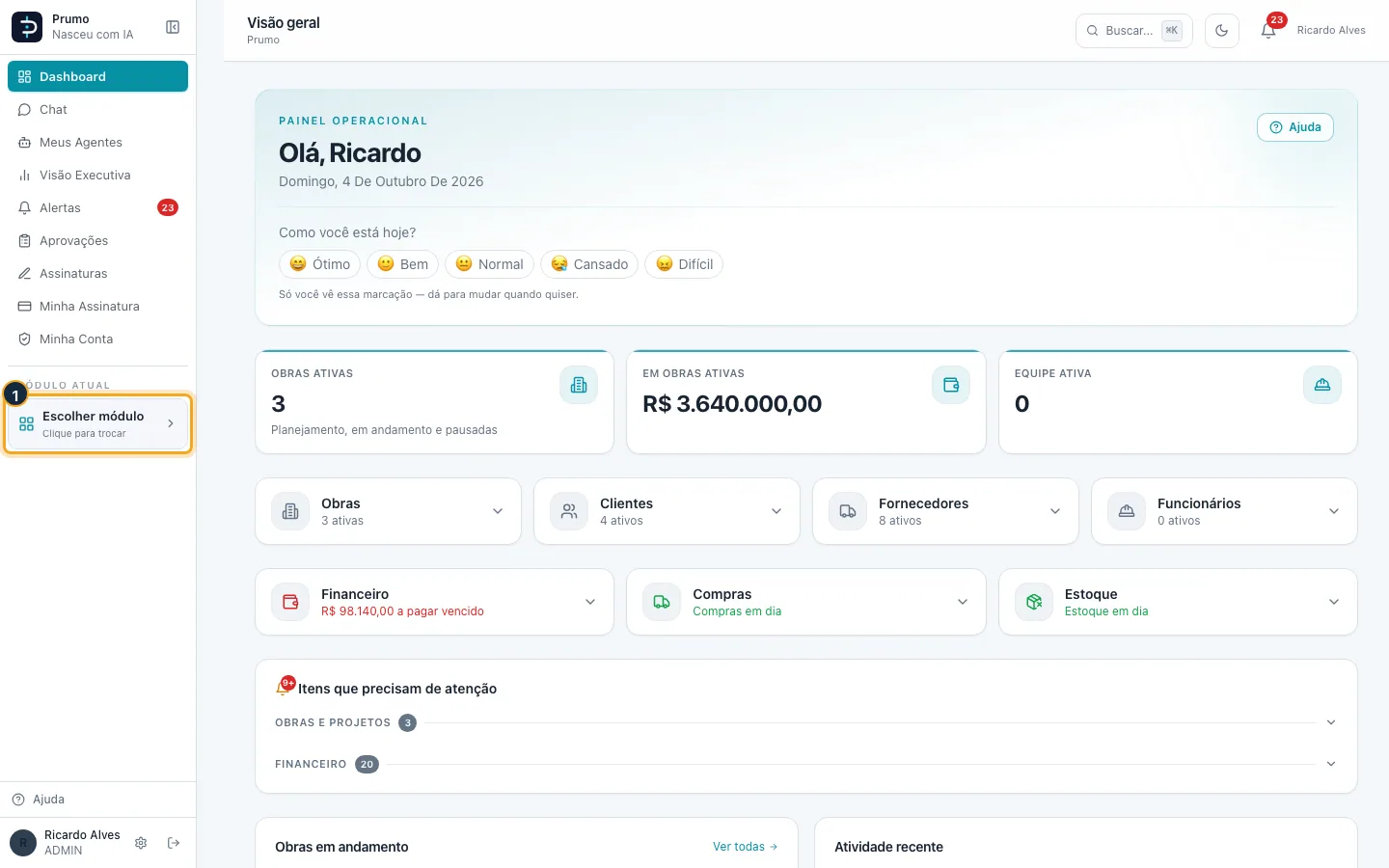
Passo 2. Na grade de módulos, clique em Financeiro. O menu lateral passa a listar as áreas do módulo: Visão geral, Painel operacional, Contas, Caixa e bancos, Análises, Fiscal e Ferramentas.
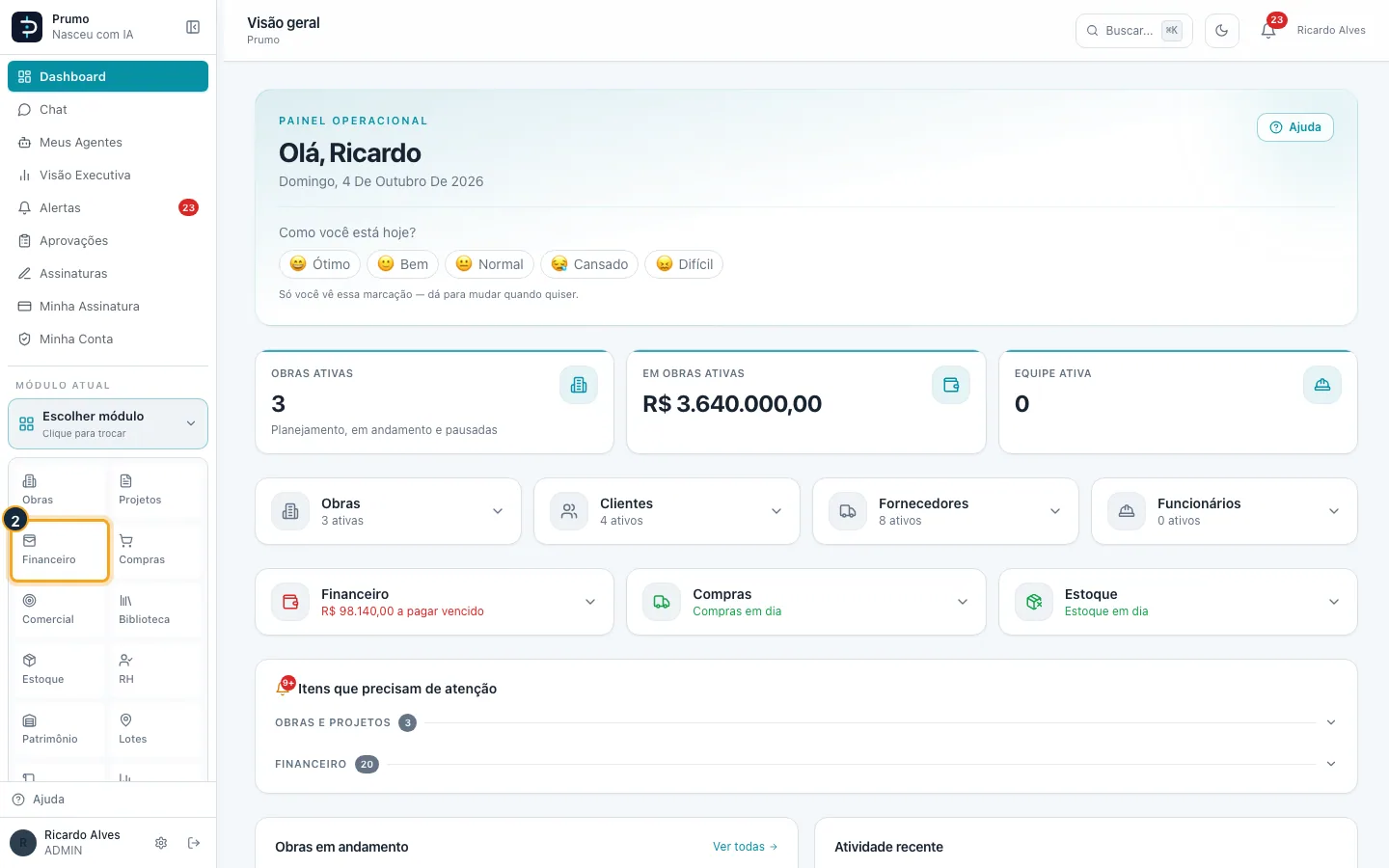
Passo 3. Clique em Caixa e bancos para abrir o grupo. Aparecem os itens: Fluxo de caixa, Previsão, Bancos, Cheques em trânsito, Extratos, Cartões e Empréstimos.
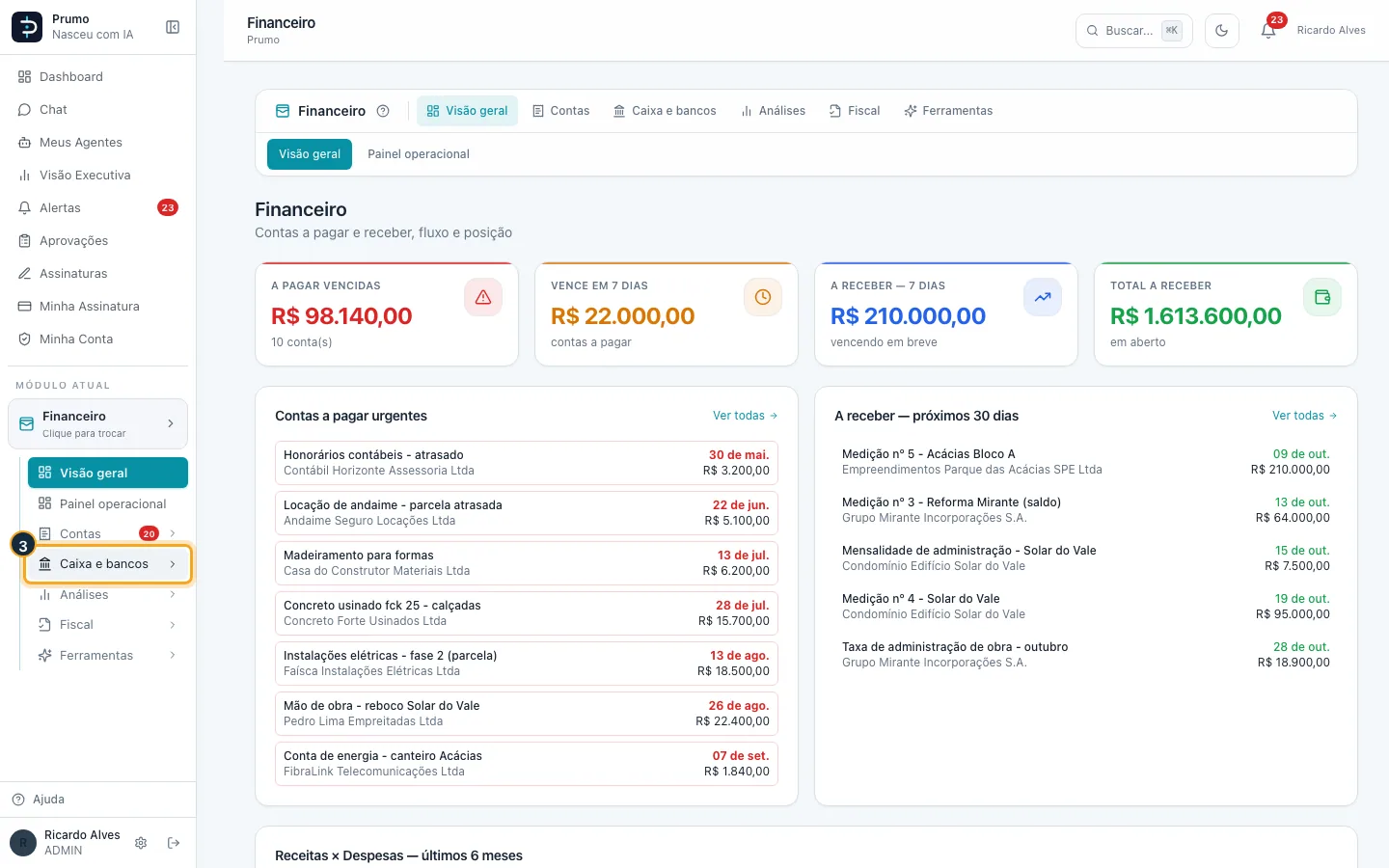
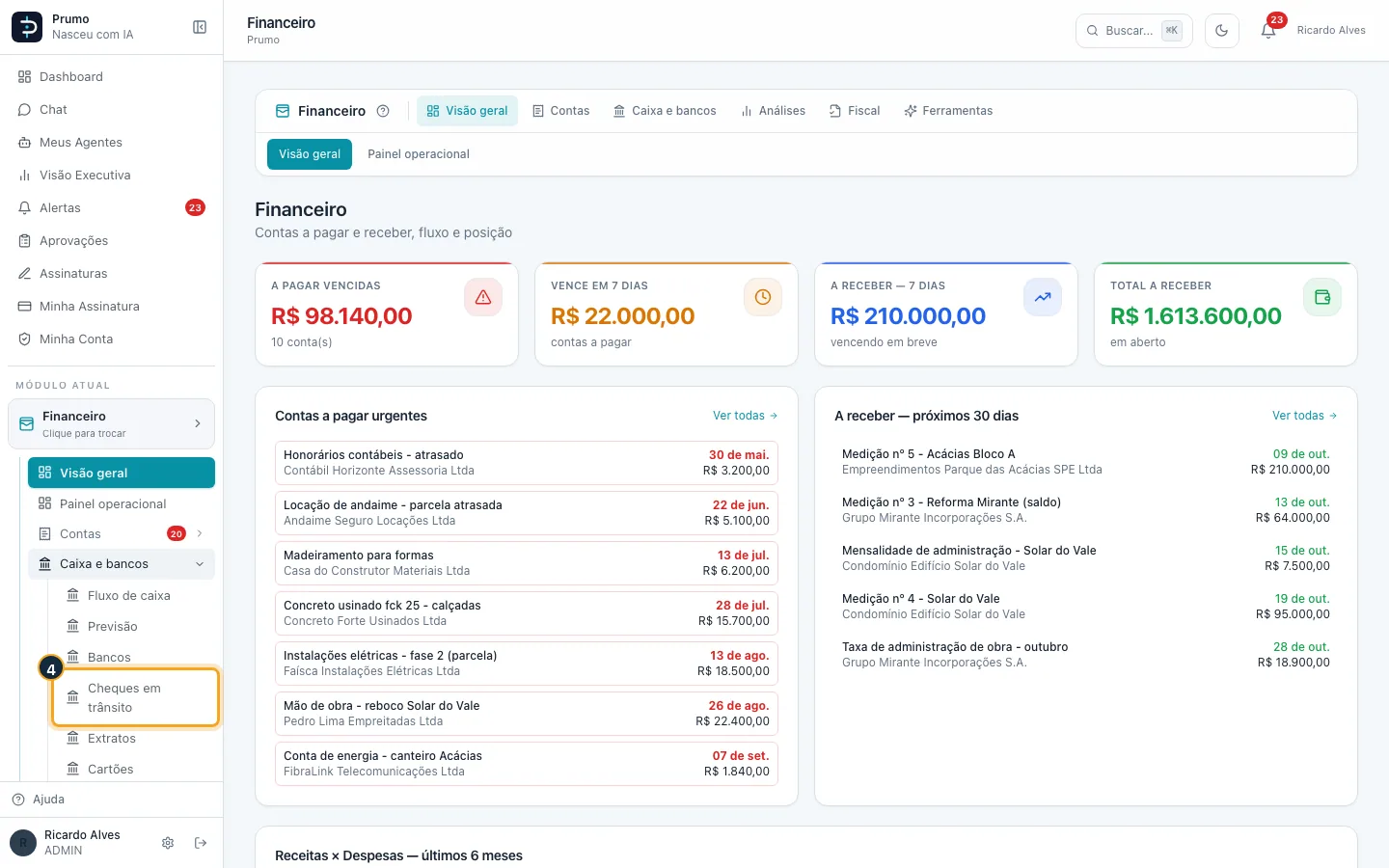
Passo 4. Clique em Cheques em trânsito.
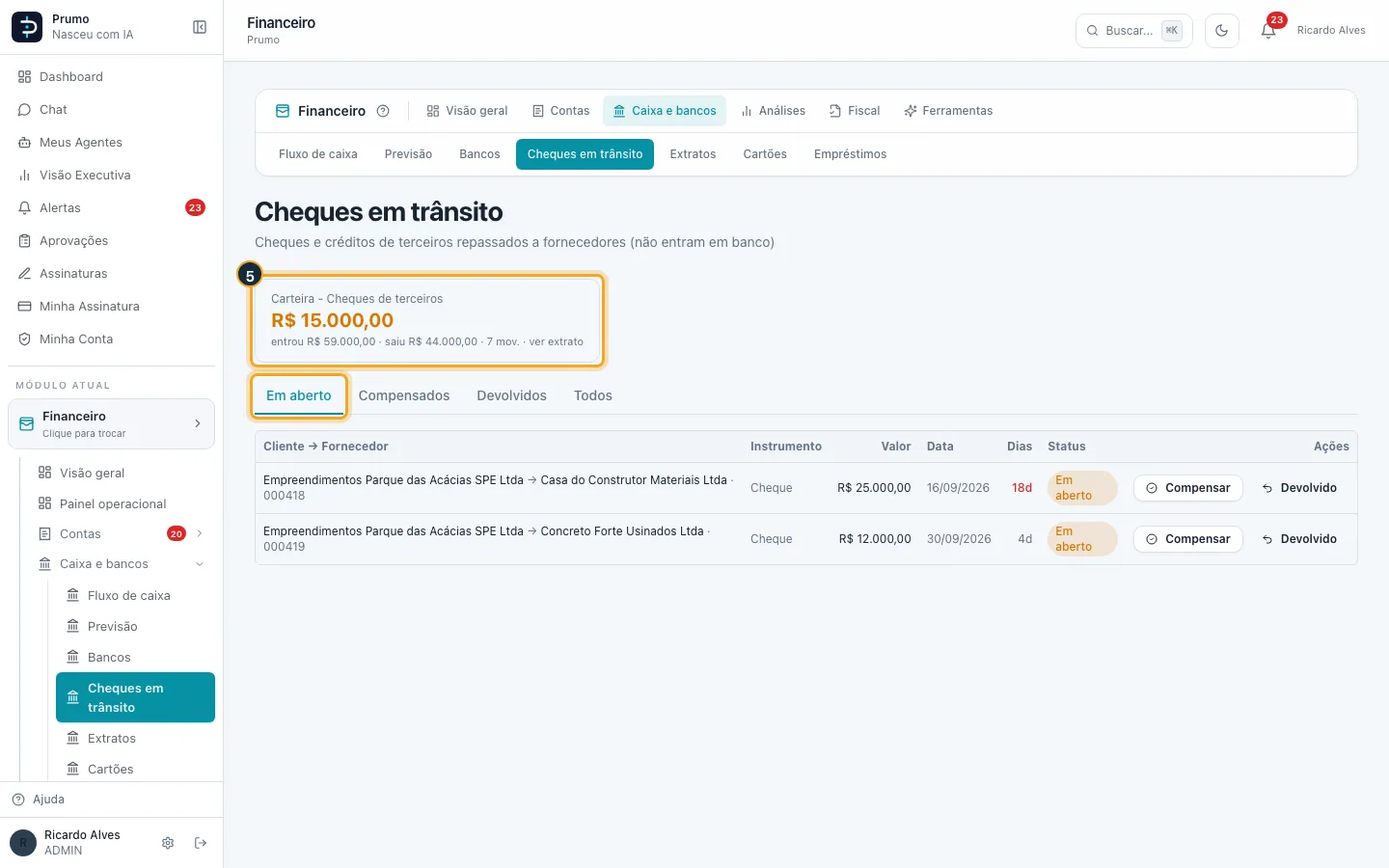
Passo 5. A tela Cheques em trânsito ("Cheques e créditos de terceiros repassados a fornecedores (não entram em banco)") mostra no alto um cartão por conta de trânsito, com o nome, o saldo (em laranja quando ainda há crédito de cheques não usado, em verde quando zerou) e a linha "entrou X · saiu Y · N mov. · ver extrato". Abaixo ficam as abas Em aberto, Compensados, Devolvidos e Todos.
Passo 6. Clique no cartão da conta de trânsito para abrir o extrato dela.
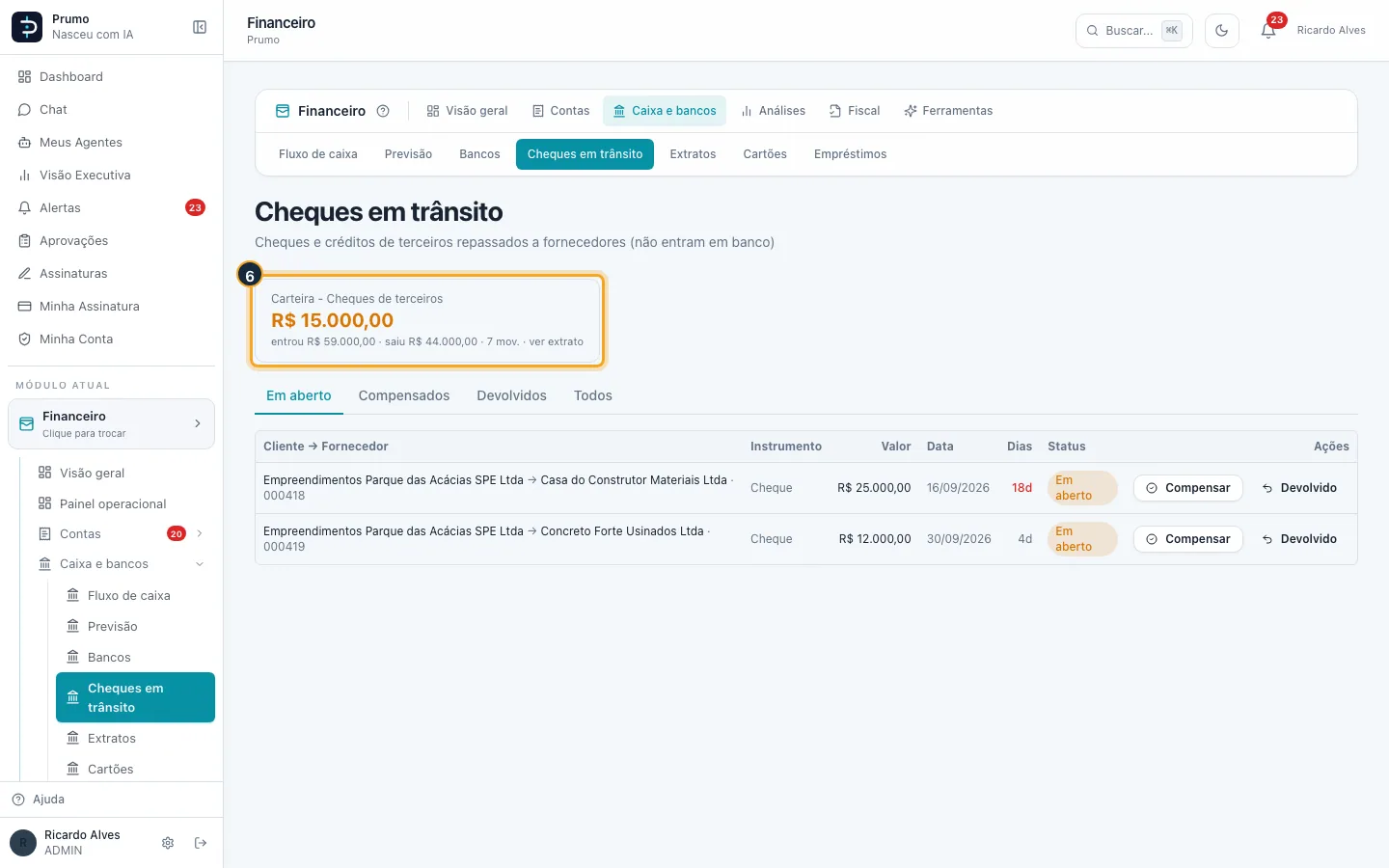
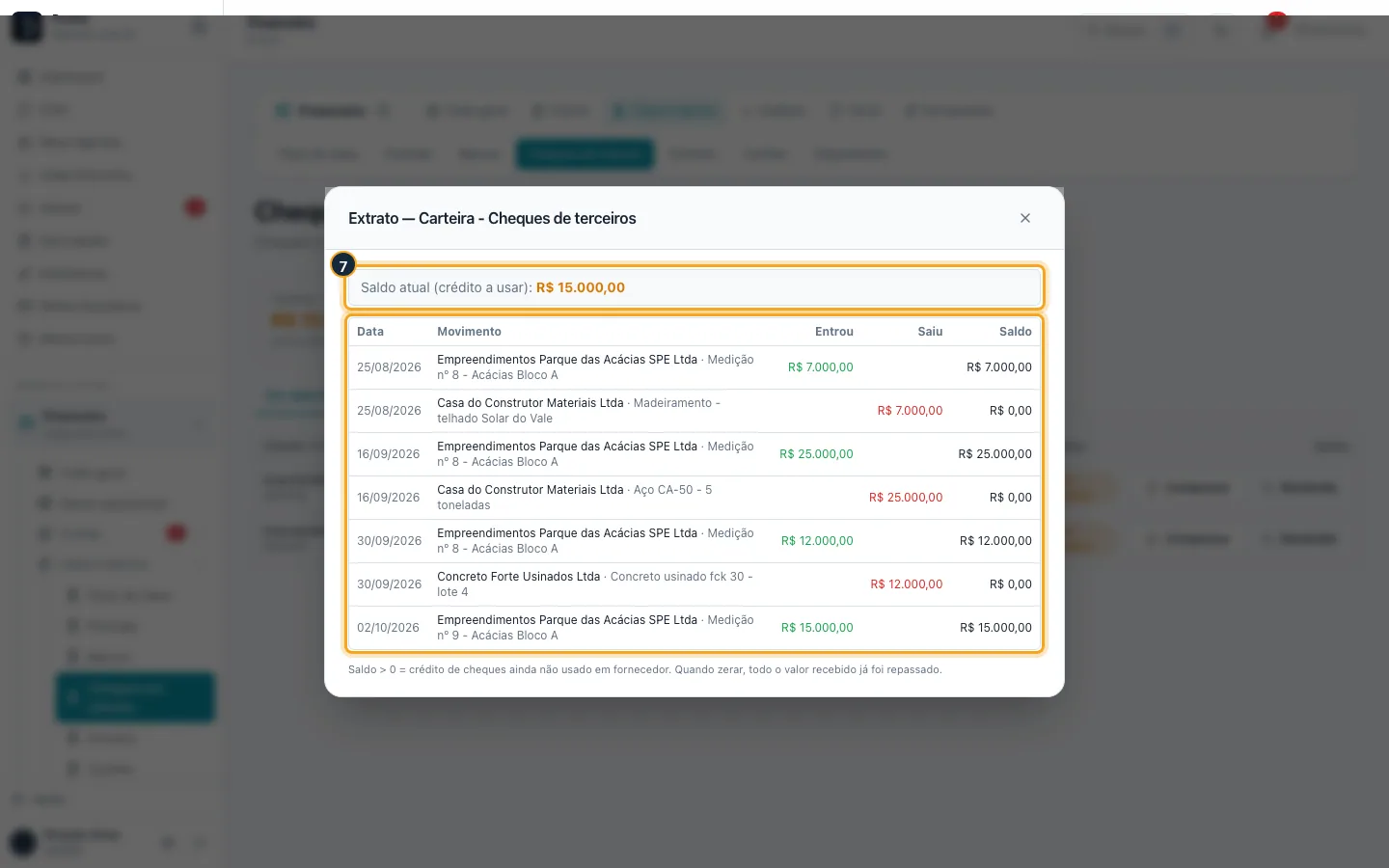
Passo 7. A janela Extrato mostra o Saldo atual (crédito a usar) e uma tabela com Data, Movimento, Entrou, Saiu e Saldo: o que entrou são os cheques recebidos dos clientes e o que saiu são os pagamentos feitos aos fornecedores. Saldo maior que zero é crédito de cheques ainda não usado em fornecedor; quando zera, todo o valor recebido já foi repassado.
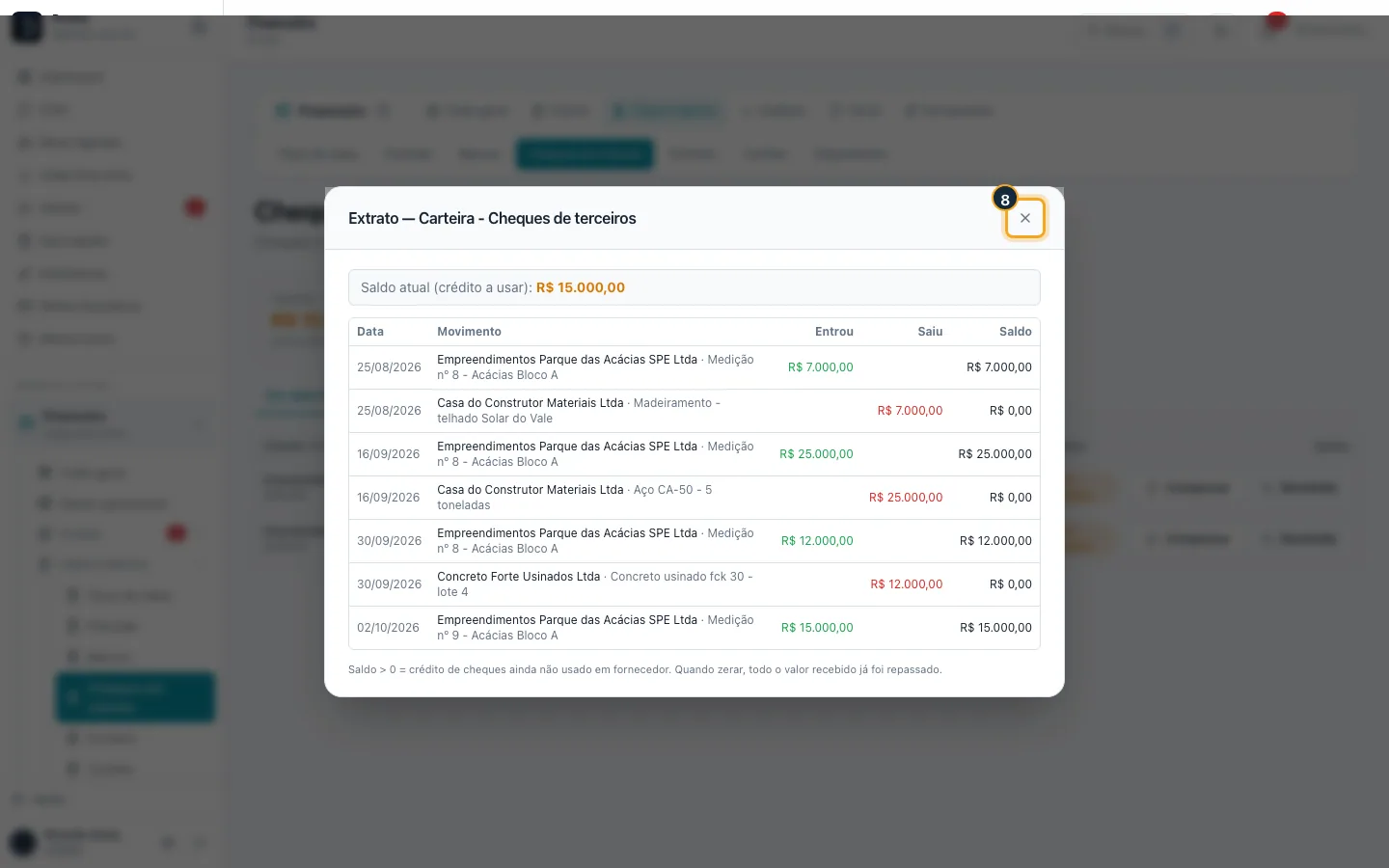
Passo 8. Clique no X (Fechar) no canto da janela para voltar à lista.
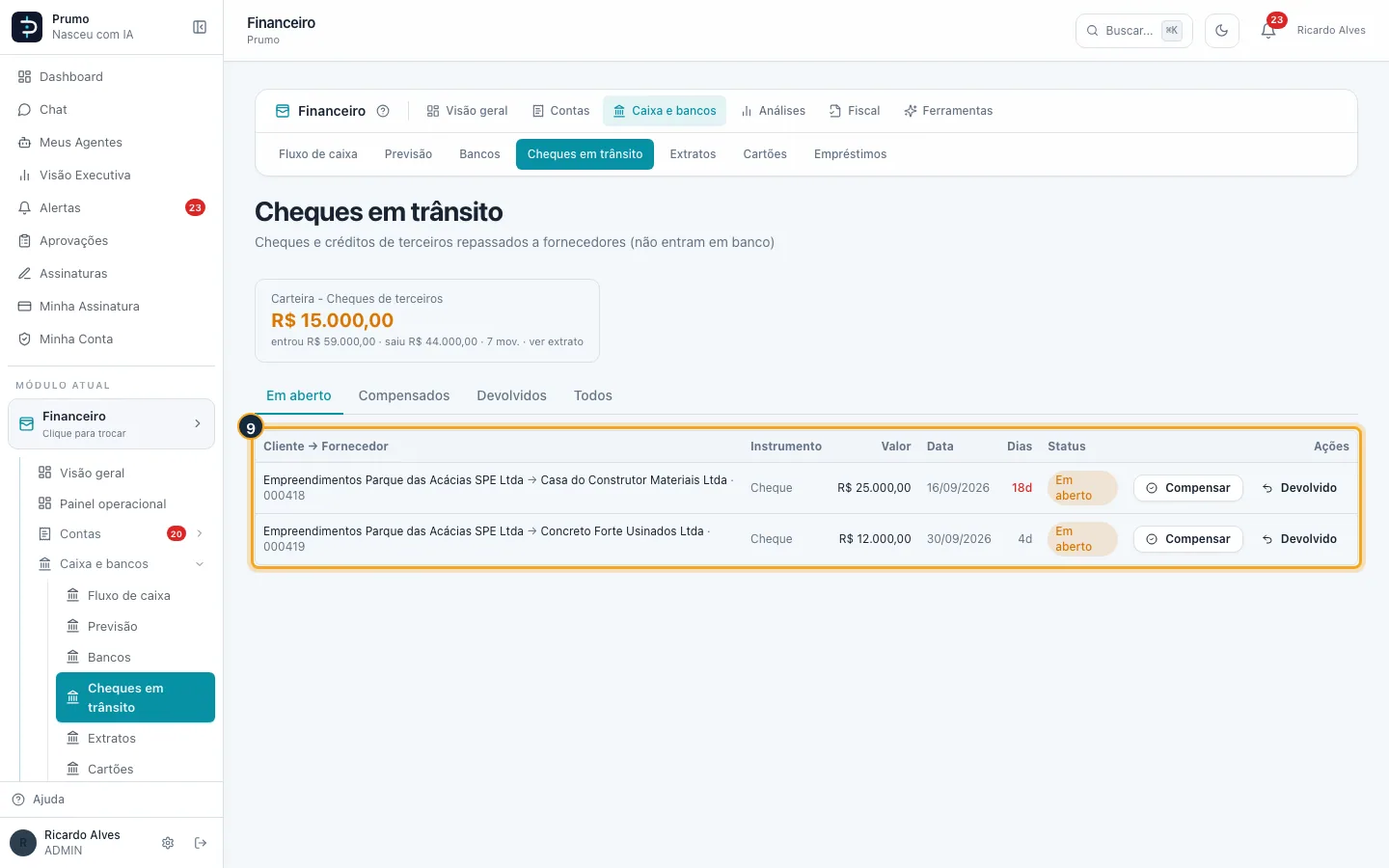
Passo 9. A aba Em aberto lista cada repasse com as colunas Cliente → Fornecedor (com o número do cheque, quando informado), Instrumento, Valor, Data, Dias e Status. Os dias em aberto ficam em vermelho a partir de 15 dias.
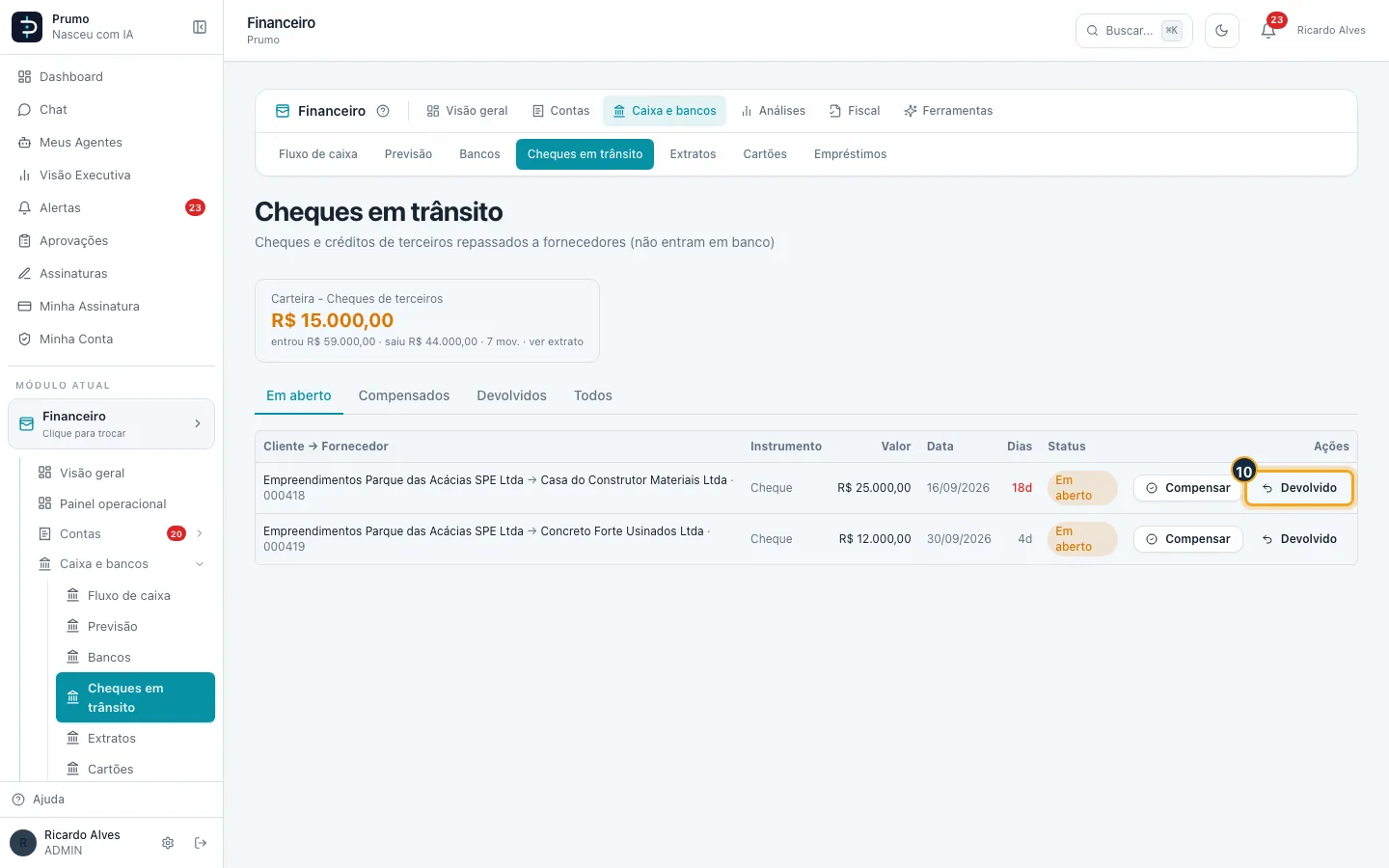
Passo 10. Se o cheque voltou sem fundos, clique em Devolvido na linha dele.
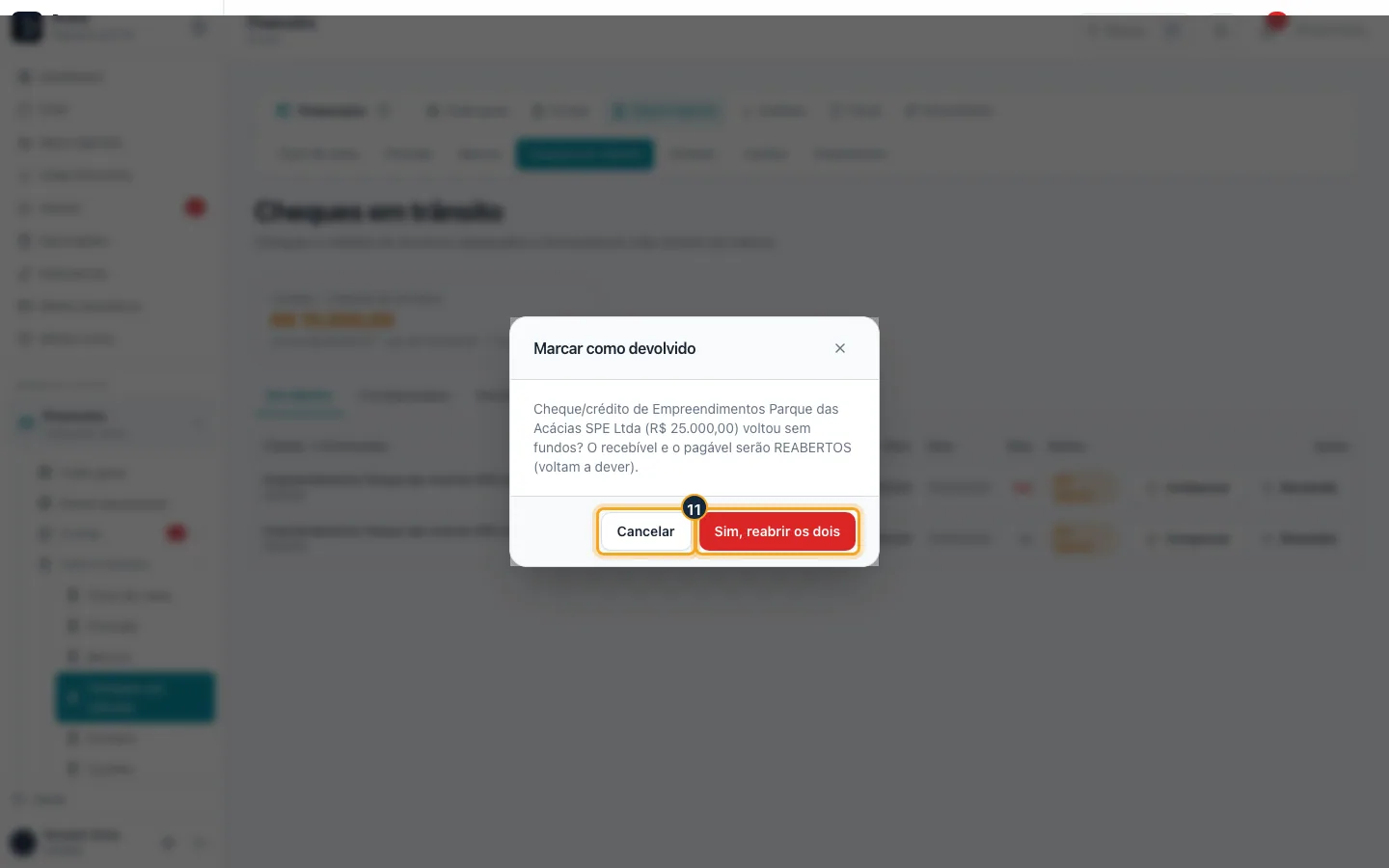
Passo 11. O sistema abre a janela Marcar como devolvido e avisa que o recebível e o pagável serão REABERTOS (voltam a dever). Confirmar exigiria clicar em Sim, reabrir os dois; aqui, clique em Cancelar para desistir.
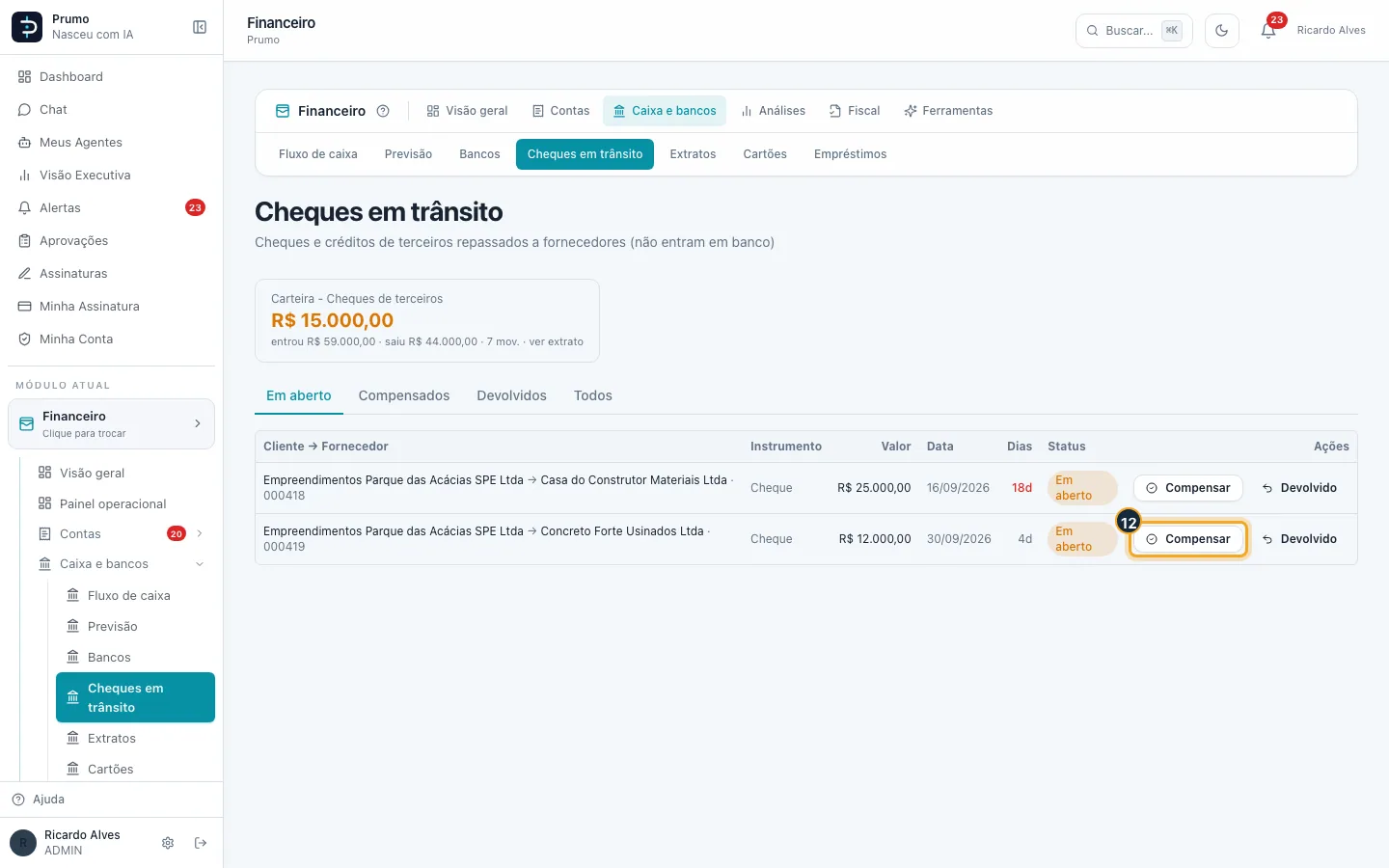
Passo 12. Quando o cheque compensou de fato, clique em Compensar na linha dele.
Passo 13. O aviso "Marcado como compensado" confirma e o cheque sai da aba Em aberto. Clique na aba Compensados para vê-lo.
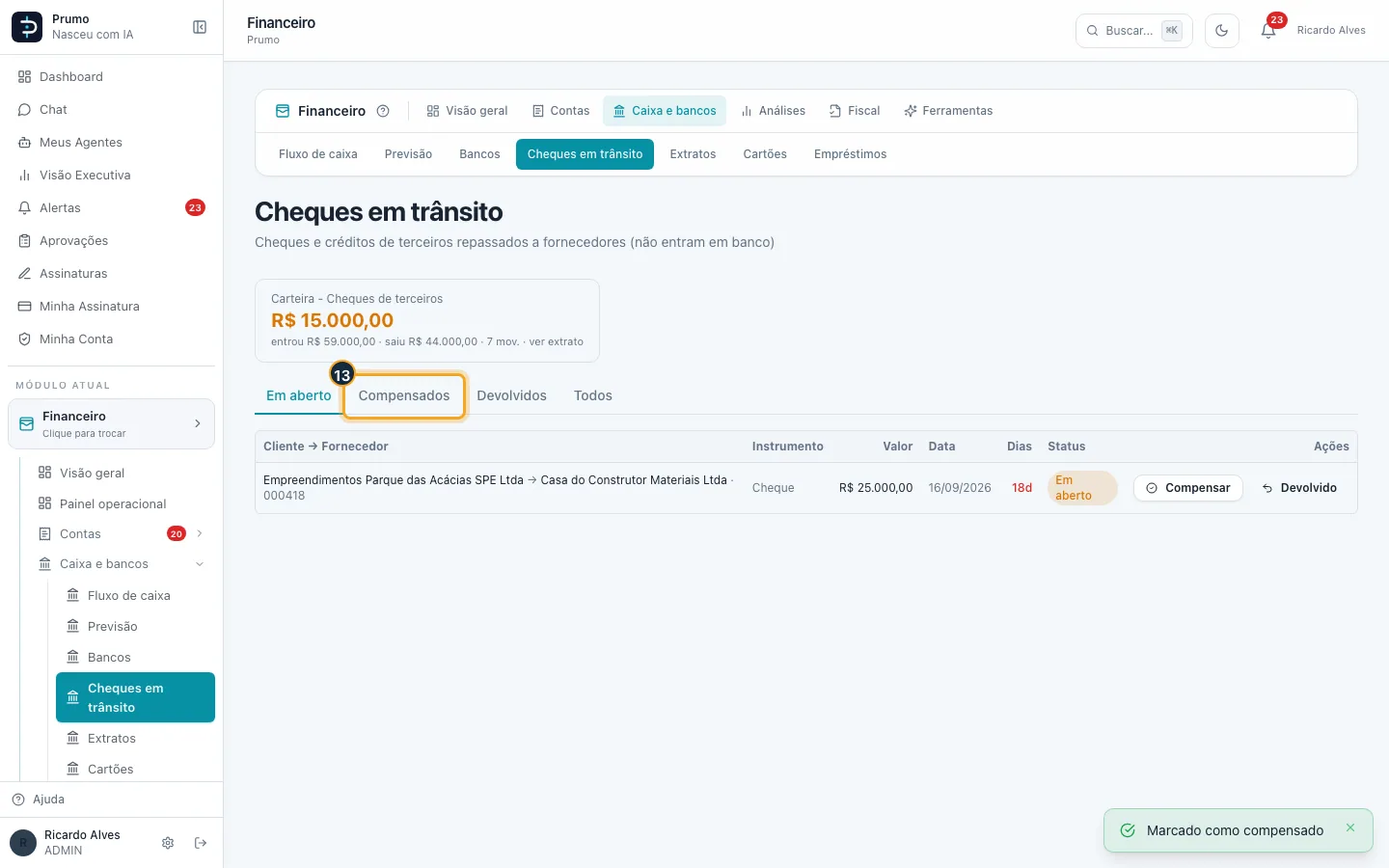
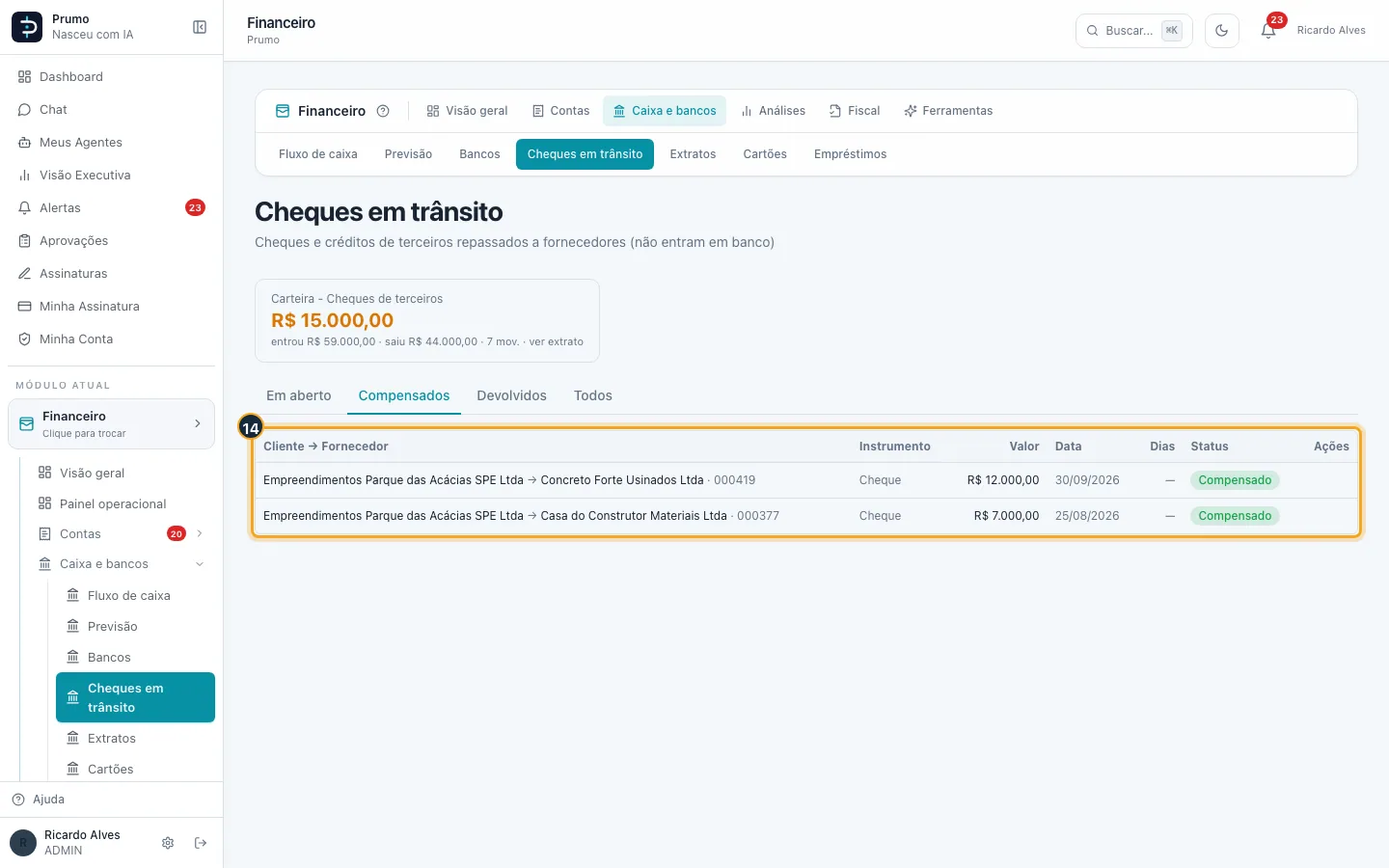
Passo 14. A aba Compensados lista os cheques já resolvidos, com o status Compensado, sem a coluna de dias e sem botões de ação.
Bom saber:
- Compensar é sempre manual: o sistema nunca marca um cheque como compensado sozinho, e o botão não move dinheiro. Os dias em aberto ficam em vermelho a partir de 15 dias, mas nada muda no cheque além da cor; o cheque continua na aba "Em aberto" até alguém clicar em Compensar ou Devolvido.
- Compensar não mexe no financeiro: só tira o cheque do acompanhamento (o recebível e o pagável já tinham sido quitados no repasse). Só um repasse "Em aberto" pode ser compensado.
- Devolvido desfaz o repasse: apaga o recebimento e o pagamento e recalcula as duas contas, que voltam a ficar em aberto. O sistema recusa se o recebimento ou o pagamento já foi conciliado com o extrato bancário (desconcilie antes) ou se já foi estornado pela tela da própria conta. Um repasse devolvido não pode ser devolvido de novo.
- A conta de trânsito é uma conta criada em Bancos com a natureza Carteira / Trânsito (cheques de terceiros). Só as contas ativas com essa natureza aparecem como cartões nesta tela. Se ainda não existir nenhuma, a janela de repasse deixa escolher qualquer conta e recomenda criar uma de trânsito.
- No repasse, o valor não pode passar do saldo do recebível nem do saldo da conta a pagar, e um repasse idêntico feito em poucos segundos é recusado como possível duplicidade. Material de pedido só pode ser pago depois de conferido, como nas outras baixas.
- A foto do cheque, quando anexada, fica na conta a pagar do fornecedor, na aba de anexos.
- A aba Todos mostra os três status juntos. Quando não há nada na aba escolhida, a tela mostra "Nada aqui".
- A tela exige acesso ao módulo Financeiro e perfil Administrador, Gerente ou Financeiro.
#Empréstimos: cadastrar um empréstimo e gerar as parcelas
Registra empréstimos e financiamentos da empresa (capital de giro, PRONAMPE e outros): o dinheiro que entrou no banco, a dívida e o cronograma de parcelas. Caminho: Financeiro > Caixa e bancos > Empréstimos.
Passo 1. No menu lateral esquerdo, clique no bloco Escolher módulo (quando já há um módulo aberto, o bloco mostra o nome dele e a frase "Clique para trocar"). Abre-se a grade de módulos.
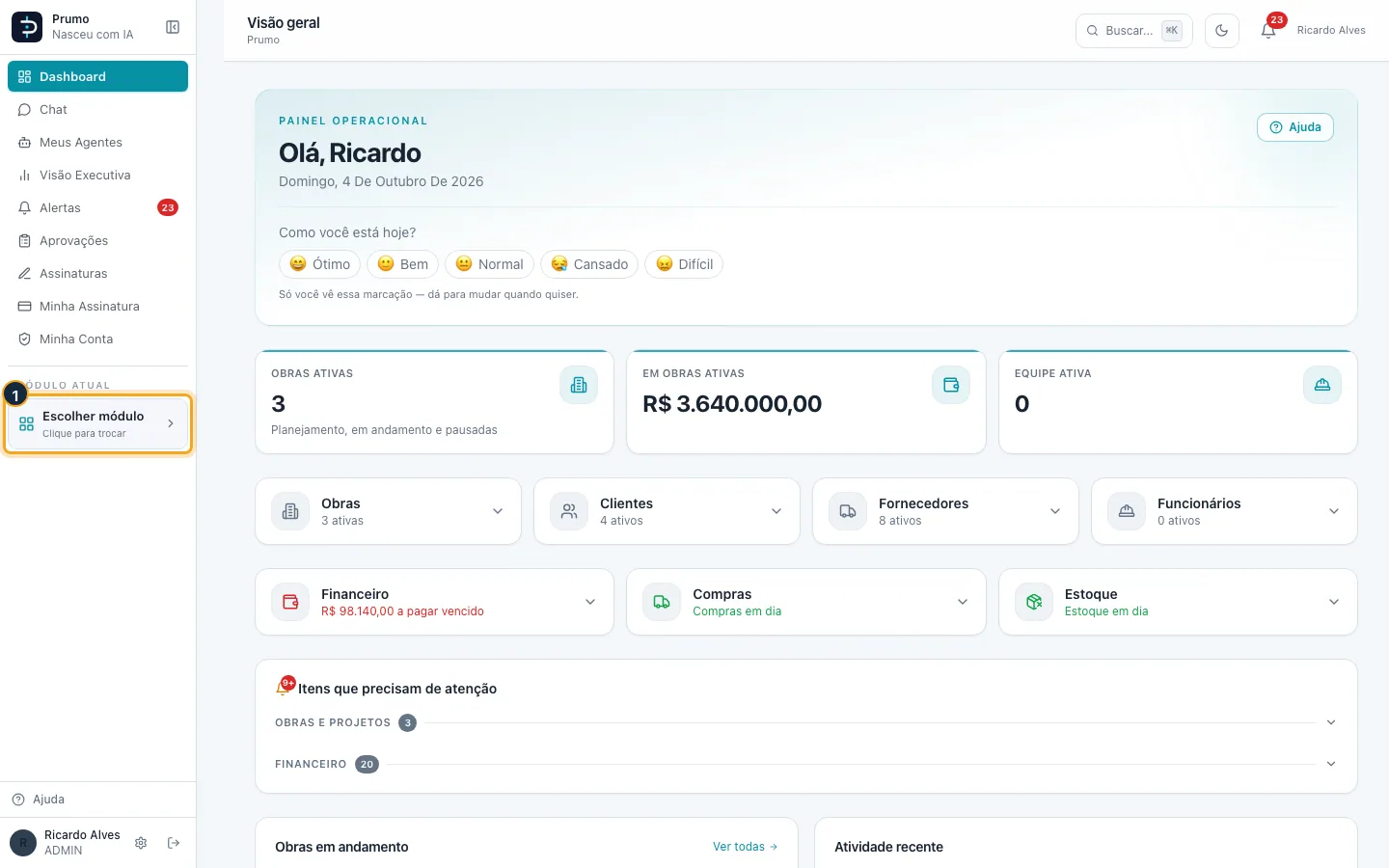
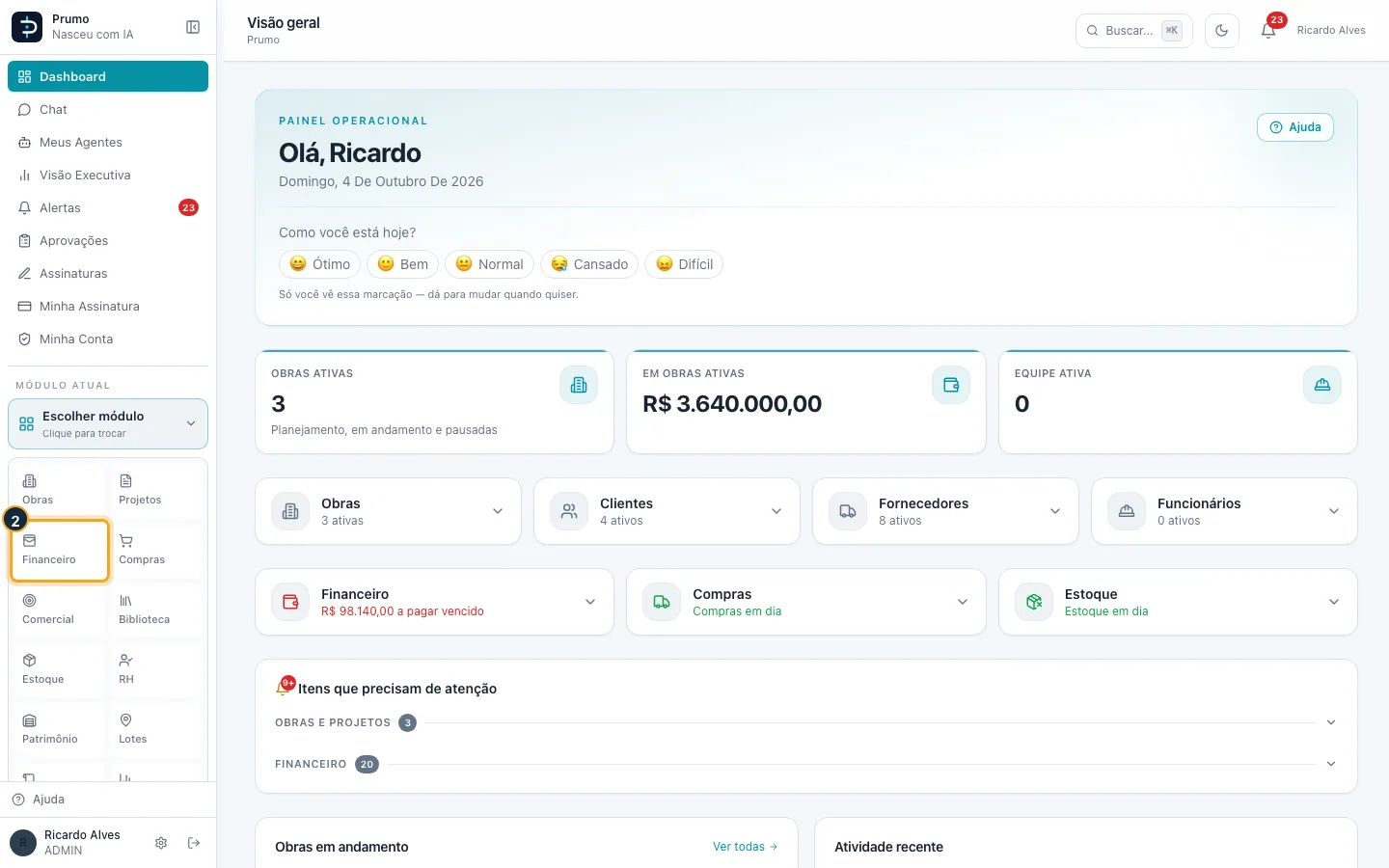
Passo 2. Na grade de módulos, clique em Financeiro. O menu lateral passa a listar as áreas do módulo: Visão geral, Painel operacional, Contas, Caixa e bancos, Análises, Fiscal e Ferramentas.
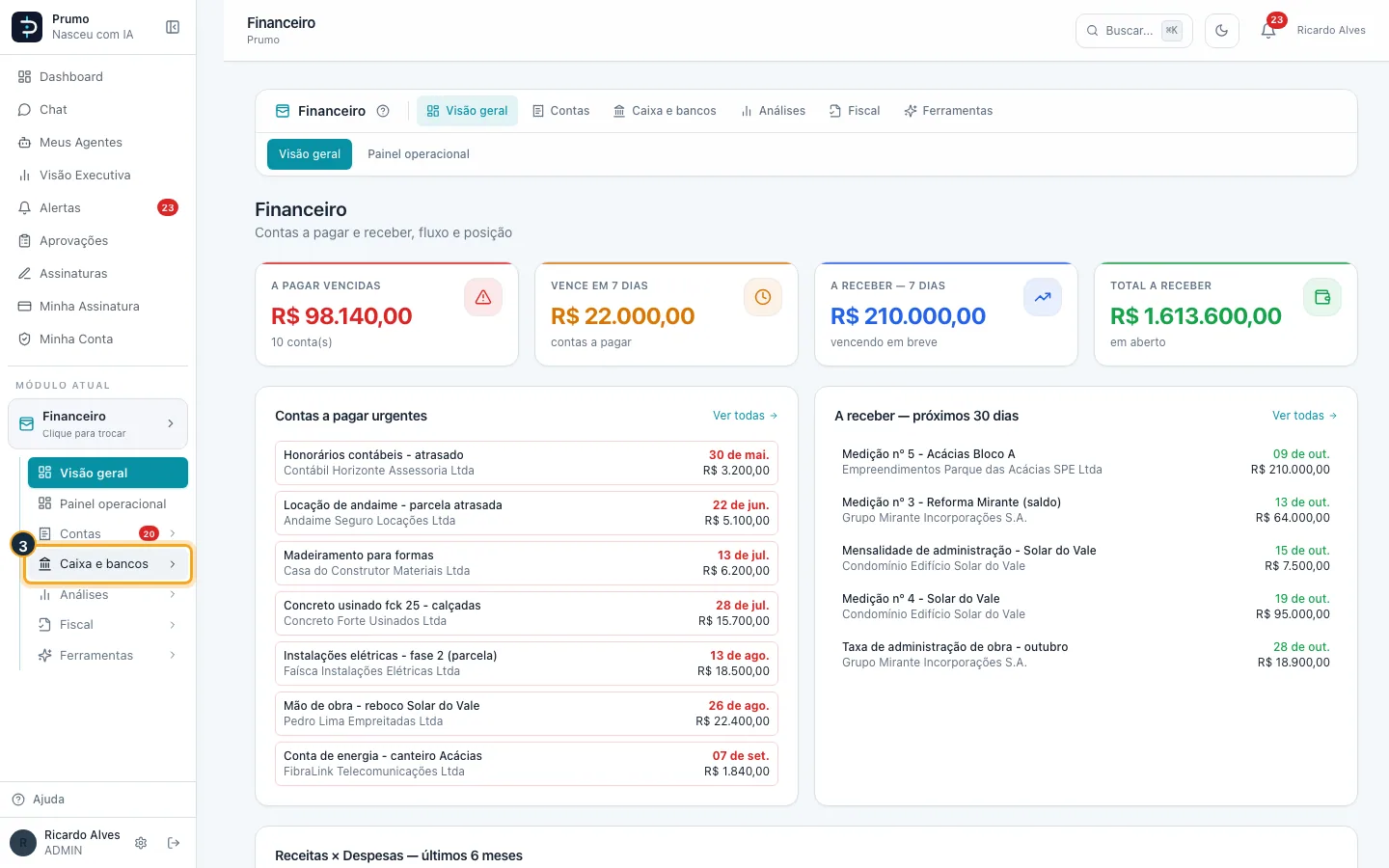
Passo 3. Clique em Caixa e bancos para abrir o grupo. Aparecem os itens: Fluxo de caixa, Previsão, Bancos, Cheques em trânsito, Extratos, Cartões e Empréstimos.
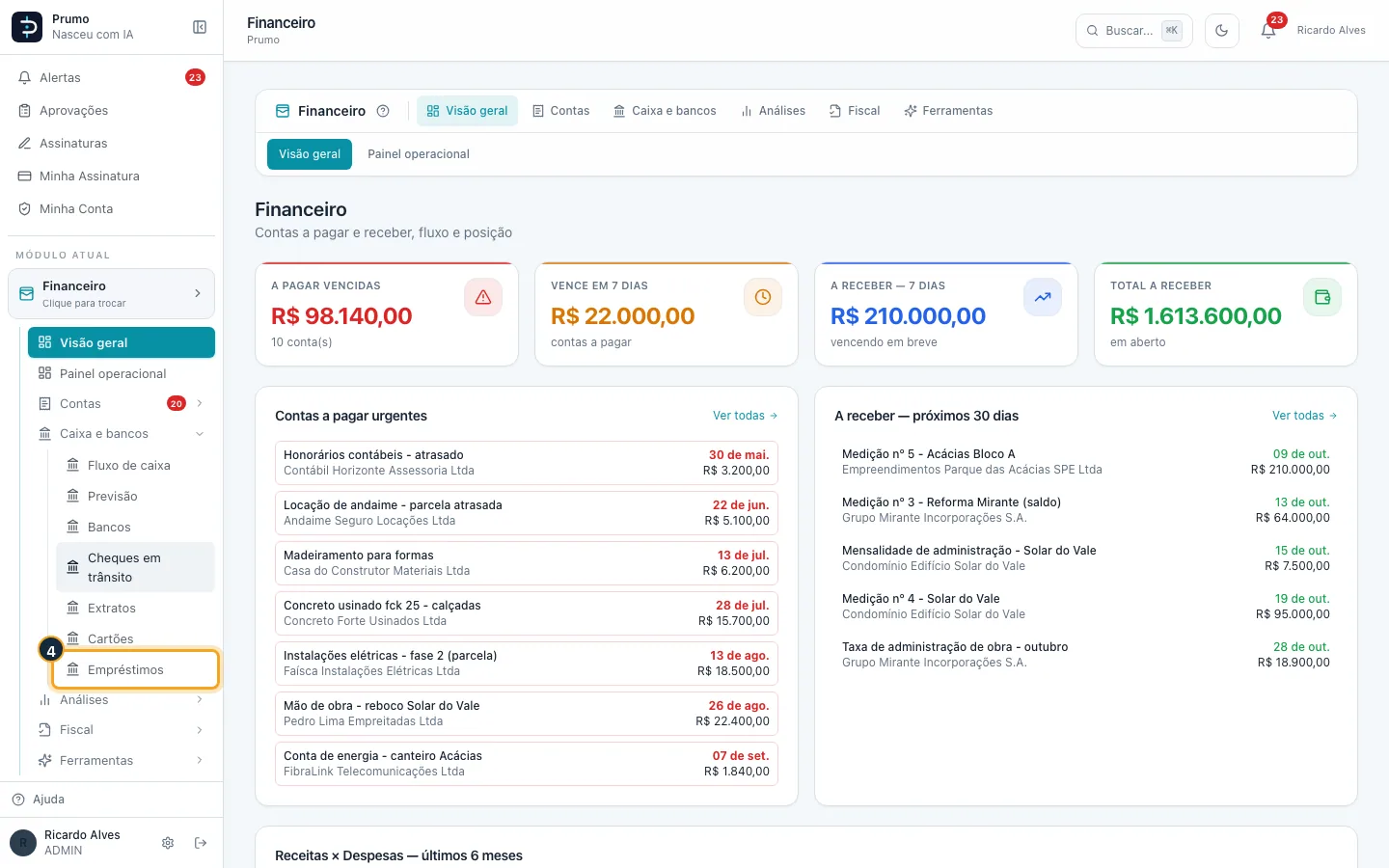
Passo 4. Clique em Empréstimos.
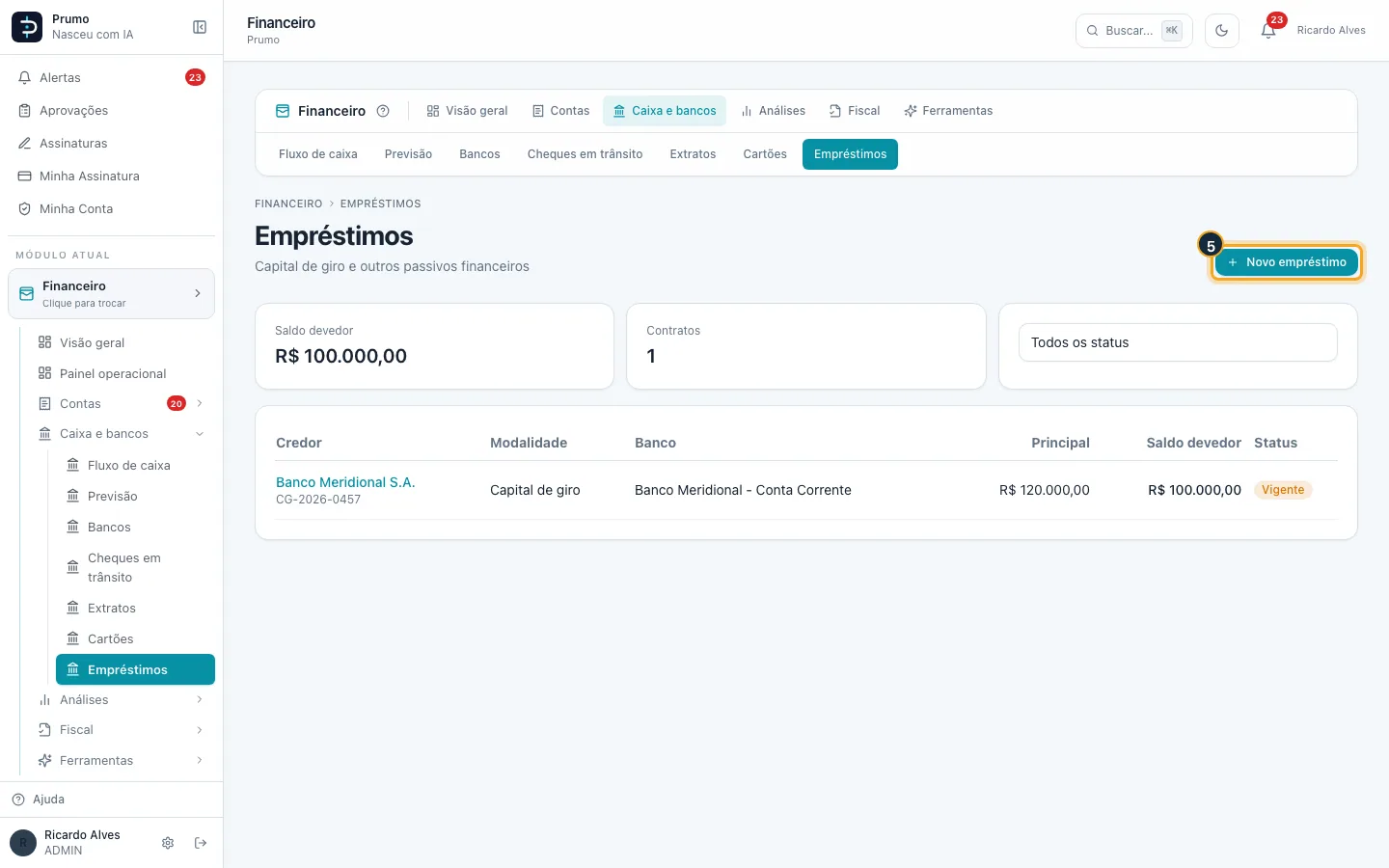
Passo 5. A tela Empréstimos ("Capital de giro e outros passivos financeiros") mostra o Saldo devedor total, a quantidade de Contratos, um filtro por status e a tabela com Credor, Modalidade, Banco, Principal, Saldo devedor e Status. Clique em Novo empréstimo, no canto superior direito.
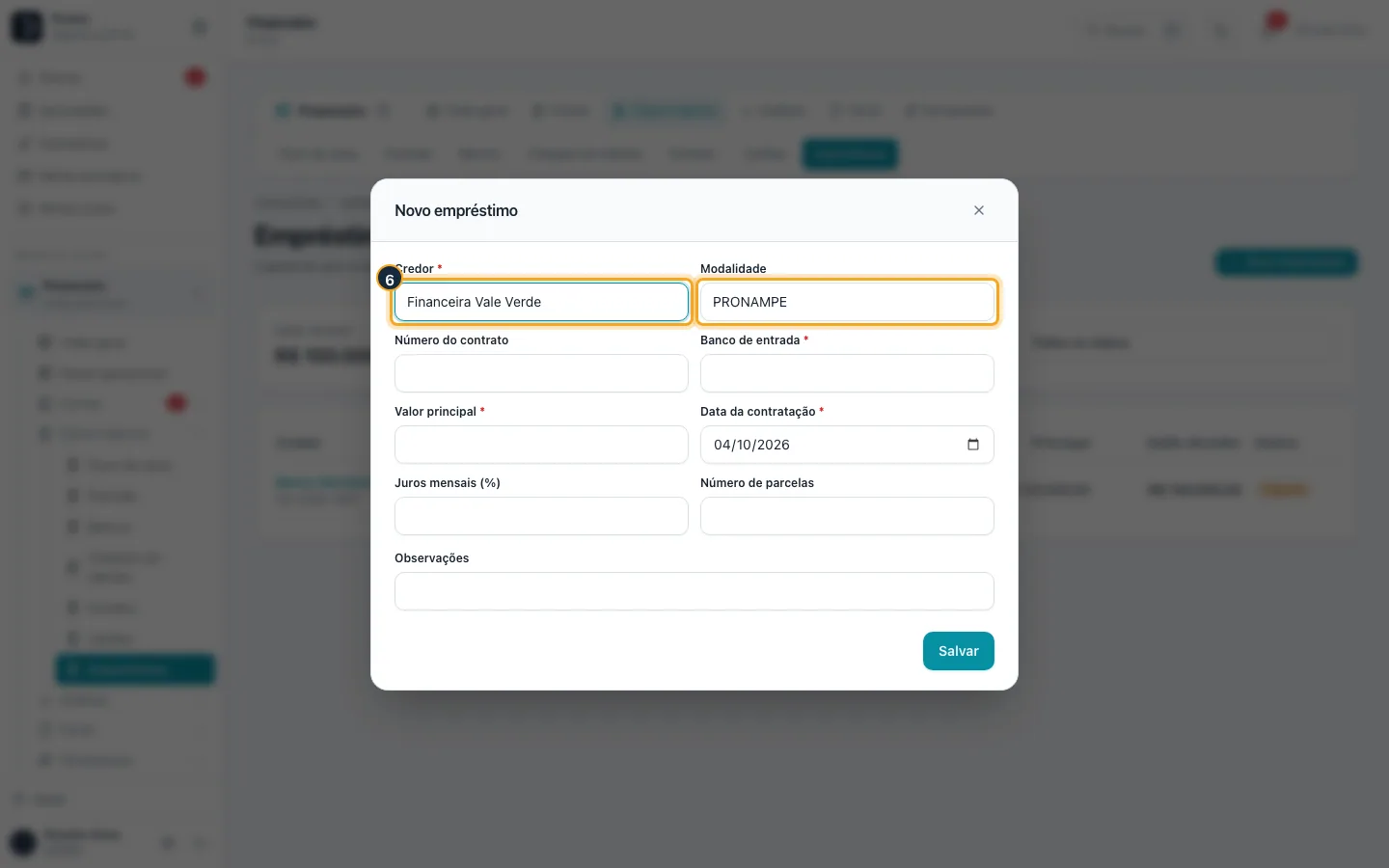
Passo 6. Na janela Novo empréstimo, preencha o Credor (obrigatório, mínimo 2 caracteres) e escolha a Modalidade: Capital de giro (padrão), PRONAMPE, Financiamento, Antecipação ou Outro. O Número do contrato é opcional.
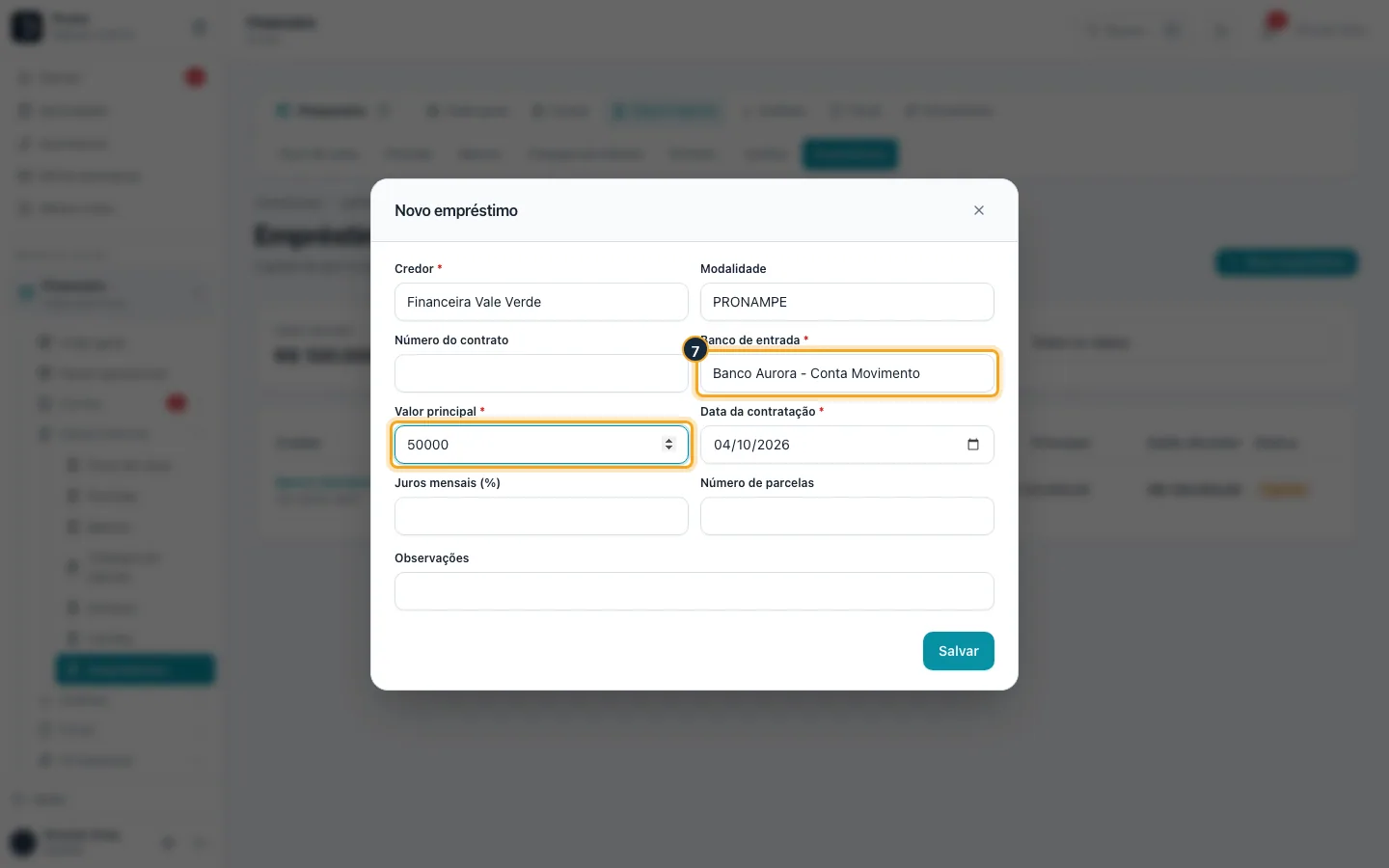
Passo 7. Escolha o Banco de entrada, a conta em que o dinheiro foi creditado (obrigatório), e informe o Valor principal (obrigatório, maior que zero).
Passo 8. Informe os Juros mensais (%) e o Número de parcelas (de 1 a 600); ambos são opcionais neste momento. A Data da contratação é obrigatória e já vem preenchida com o dia de hoje. Há ainda o campo Observações.
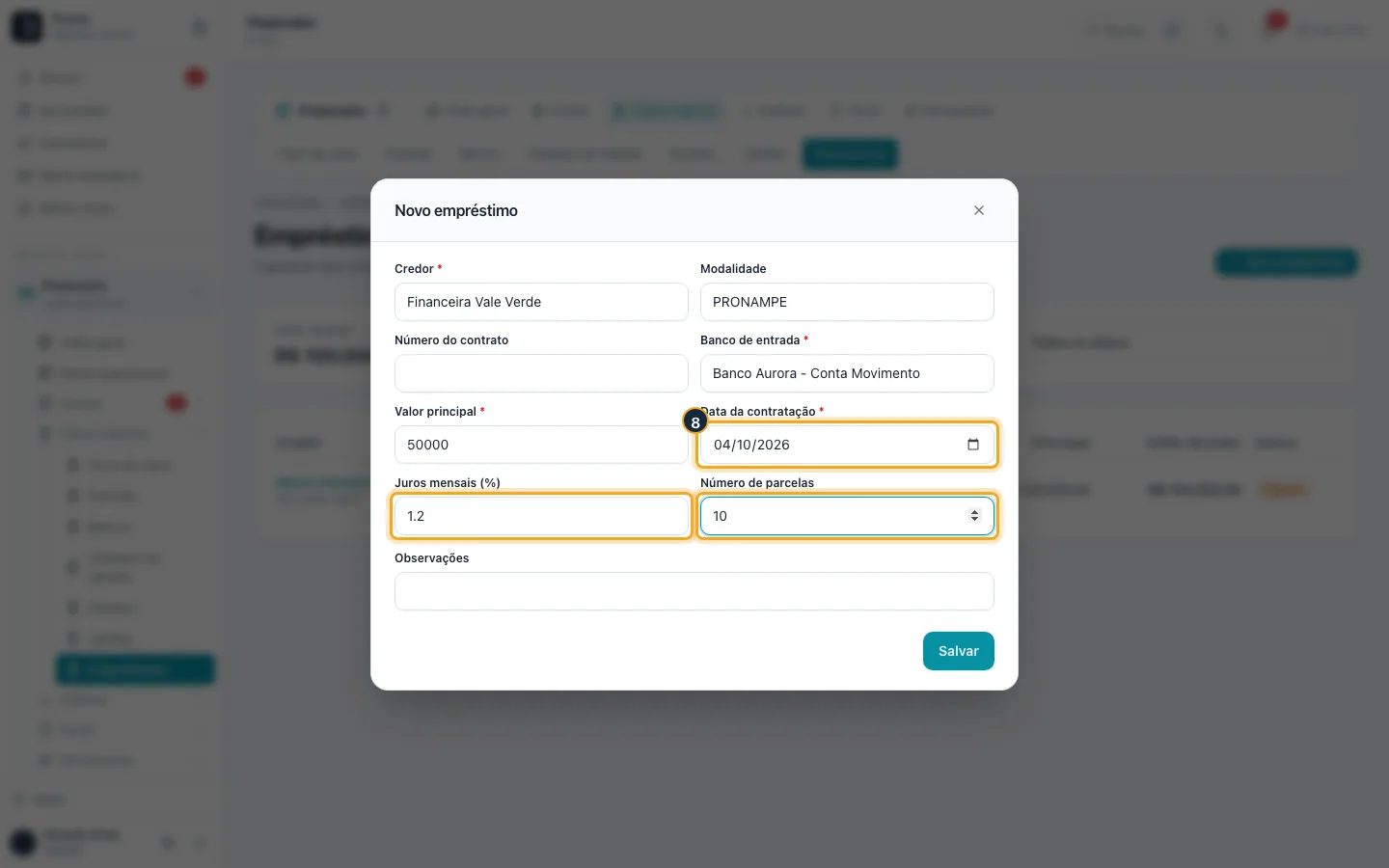
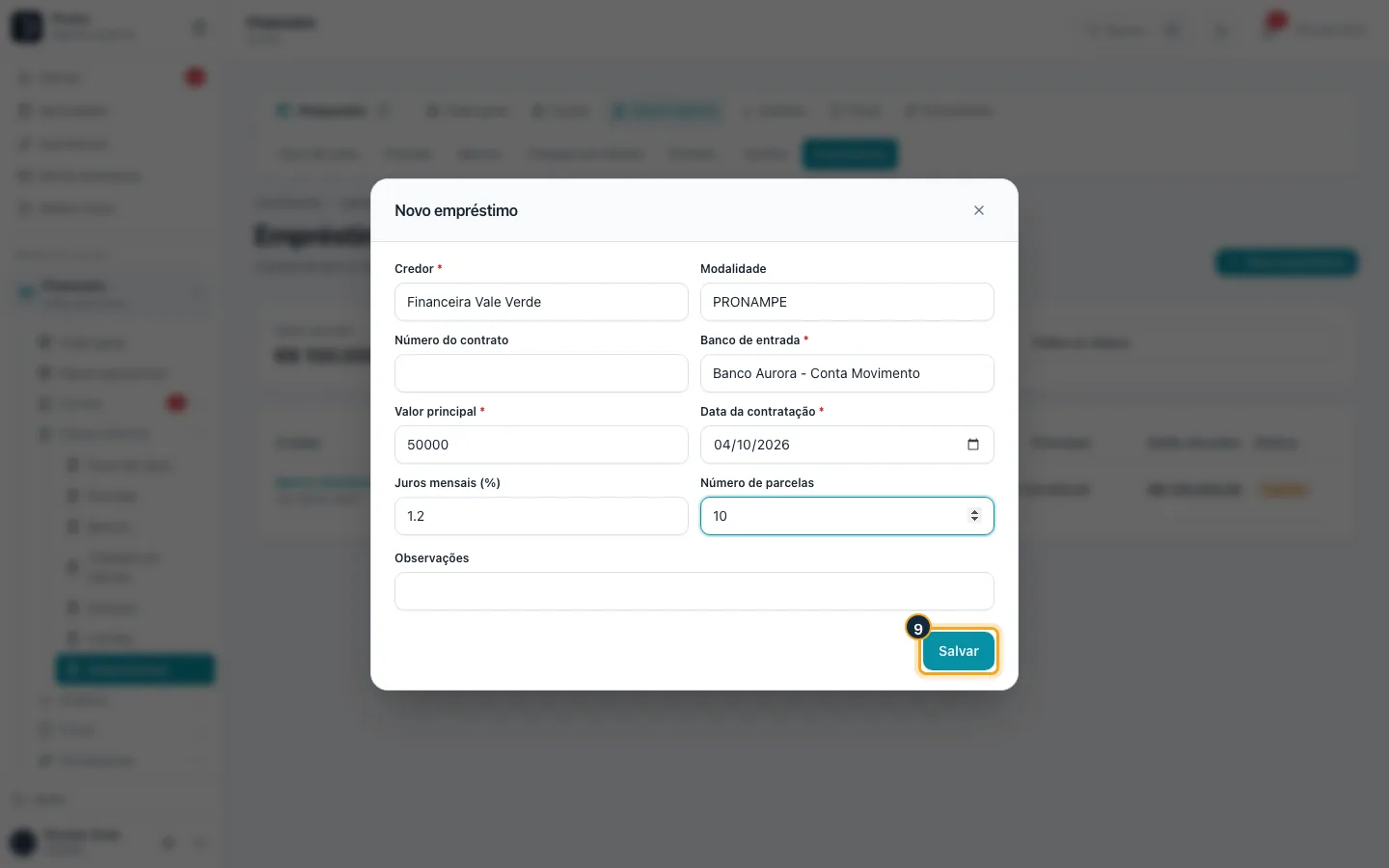
Passo 9. Clique em Salvar. O aviso "Empréstimo registrado" confirma e a tela abre o detalhe do empréstimo.
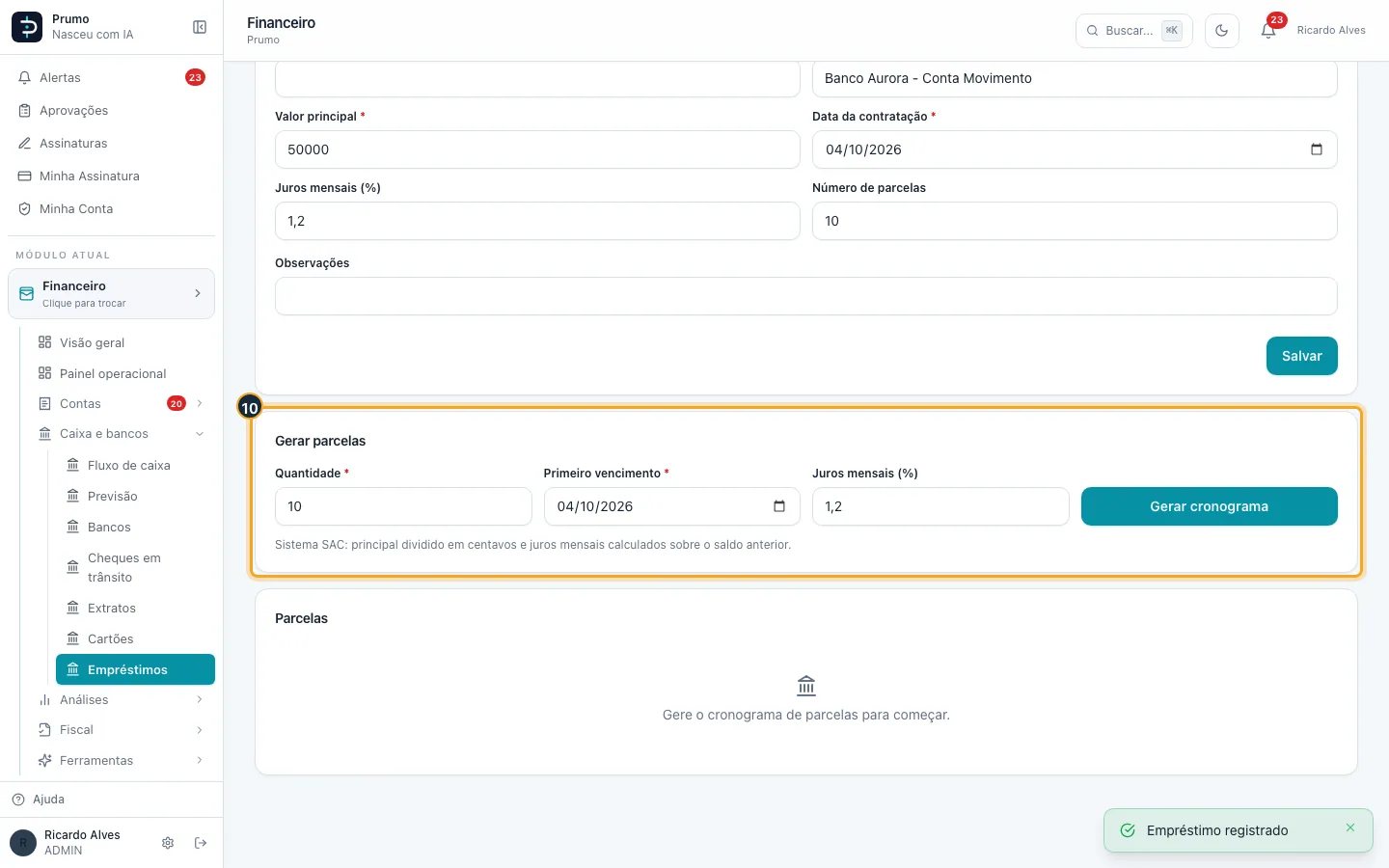
Passo 10. O detalhe mostra os cartões Principal, Amortizado, Saldo devedor e Situação ("Vigente"), o bloco Dados do contrato e, como ainda não há parcelas, o bloco Gerar parcelas, que já traz a Quantidade e os Juros mensais (%) que você informou.
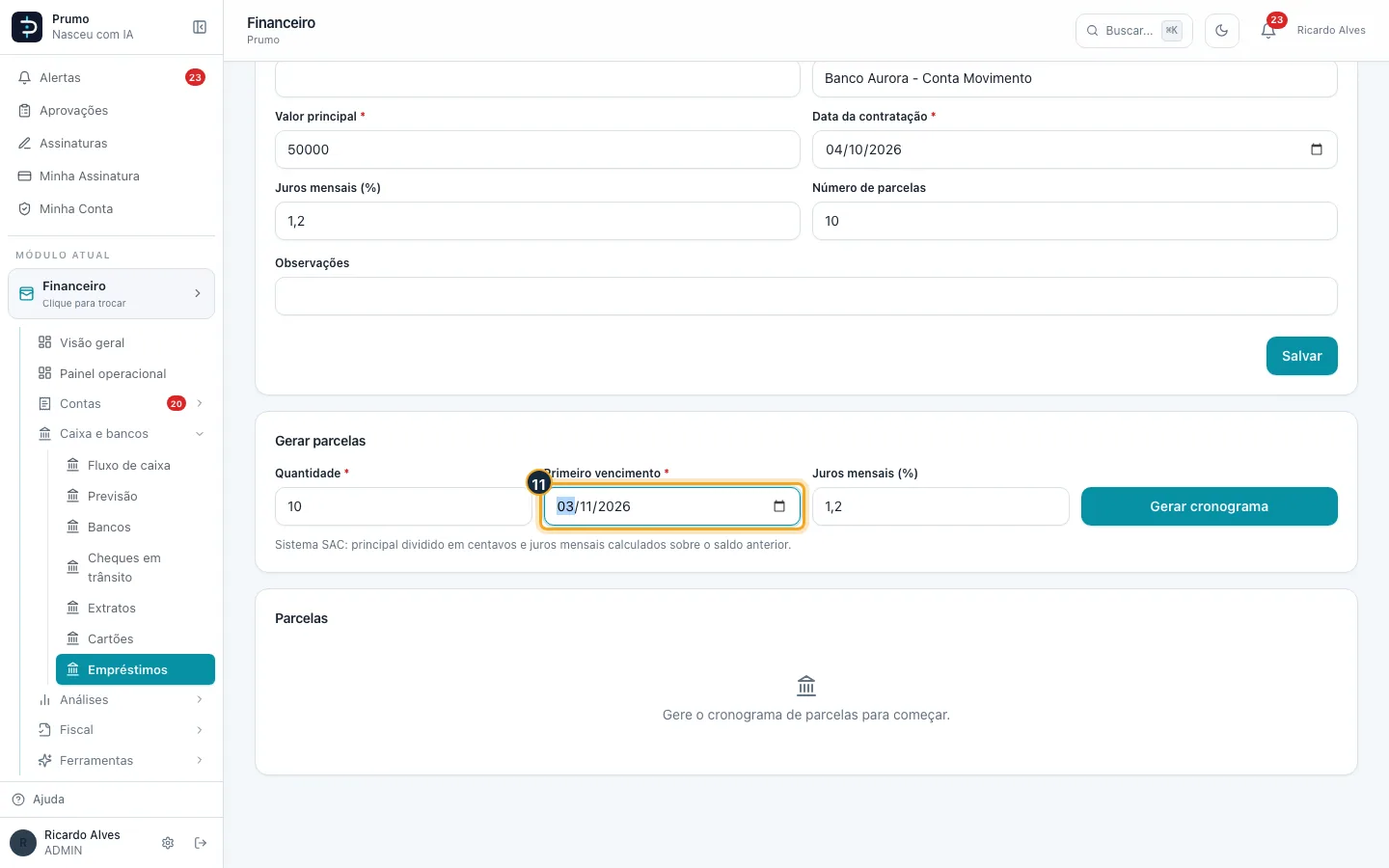
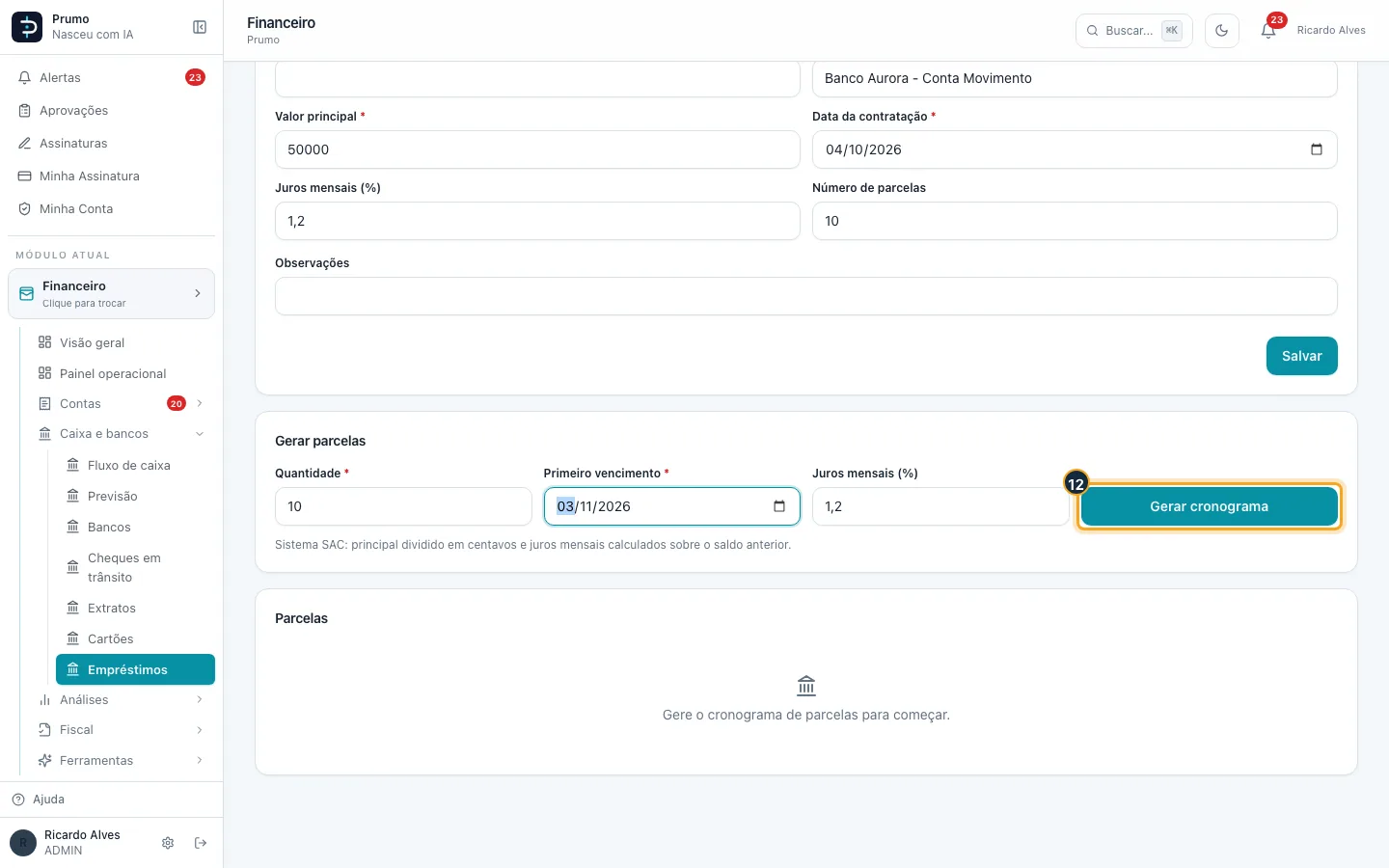
Passo 11. No bloco Gerar parcelas, informe o Primeiro vencimento (obrigatório; já vem com a data de hoje). Se precisar, ajuste também a Quantidade e os Juros mensais.
Passo 12. Clique em Gerar cronograma. O aviso "Parcelas geradas" confirma.
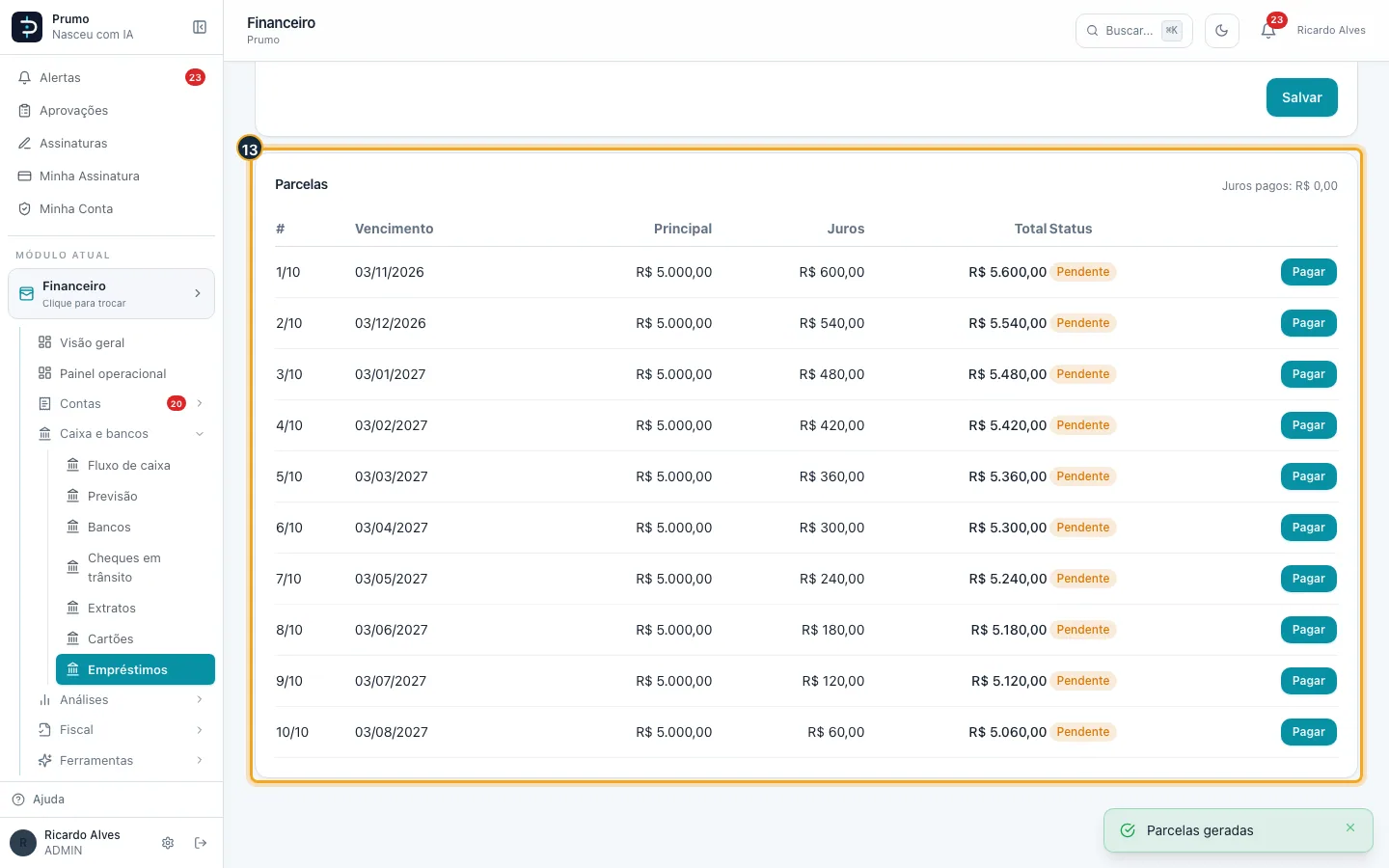
Passo 13. A tabela Parcelas lista cada parcela com o número (por exemplo 1/10), o Vencimento, o Principal, os Juros, o Total e o status Pendente, cada uma com o botão Pagar. No canto do bloco aparece "Juros pagos".
Bom saber:
- O cronograma segue o sistema SAC: o principal é dividido em parcelas iguais (as sobras de centavos vão para as primeiras) e os juros de cada parcela são a taxa mensal aplicada sobre o saldo devedor anterior, por isso o total cai a cada mês. Os vencimentos são mensais, no mesmo dia do primeiro vencimento (em meses mais curtos vale o último dia do mês).
- Assim que o empréstimo é salvo, o valor principal já entra no saldo do banco de entrada, na data da contratação (conta em Bancos). O Saldo devedor é o principal menos o principal das parcelas já pagas; sem parcelas pagas, é o principal inteiro.
- Só um empréstimo Vigente e ainda sem parcelas pode gerar o cronograma, e isso só pode ser feito uma vez. Depois que as parcelas existem, o banco, o valor, a data, os juros e o número de parcelas ficam bloqueados; credor, modalidade, número do contrato e observações continuam editáveis (botão Salvar em Dados do contrato).
- No alto do detalhe, Cancelar (só enquanto vigente) e Excluir só aparecem se nenhuma parcela foi paga. Excluir remove a entrada do saldo do banco. Se alguma parcela já foi paga, é preciso estornar o pagamento antes.
- O status Quitado é calculado sozinho: quando o principal amortizado chega ao valor do empréstimo. Na lista é possível filtrar por Vigente, Quitado ou Cancelado; o Saldo devedor do alto da lista não conta os cancelados.
- A tela exige acesso ao módulo Financeiro e perfil Administrador, Gerente ou Financeiro.
#Empréstimos: pagar uma parcela e ver o efeito no fluxo de caixa
Dá baixa numa parcela do empréstimo, escolhendo o banco de onde saiu o dinheiro, e mostra como o empréstimo aparece no fluxo de caixa. Caminho: Financeiro > Caixa e bancos > Empréstimos, abrir o empréstimo e clicar em Pagar na parcela.
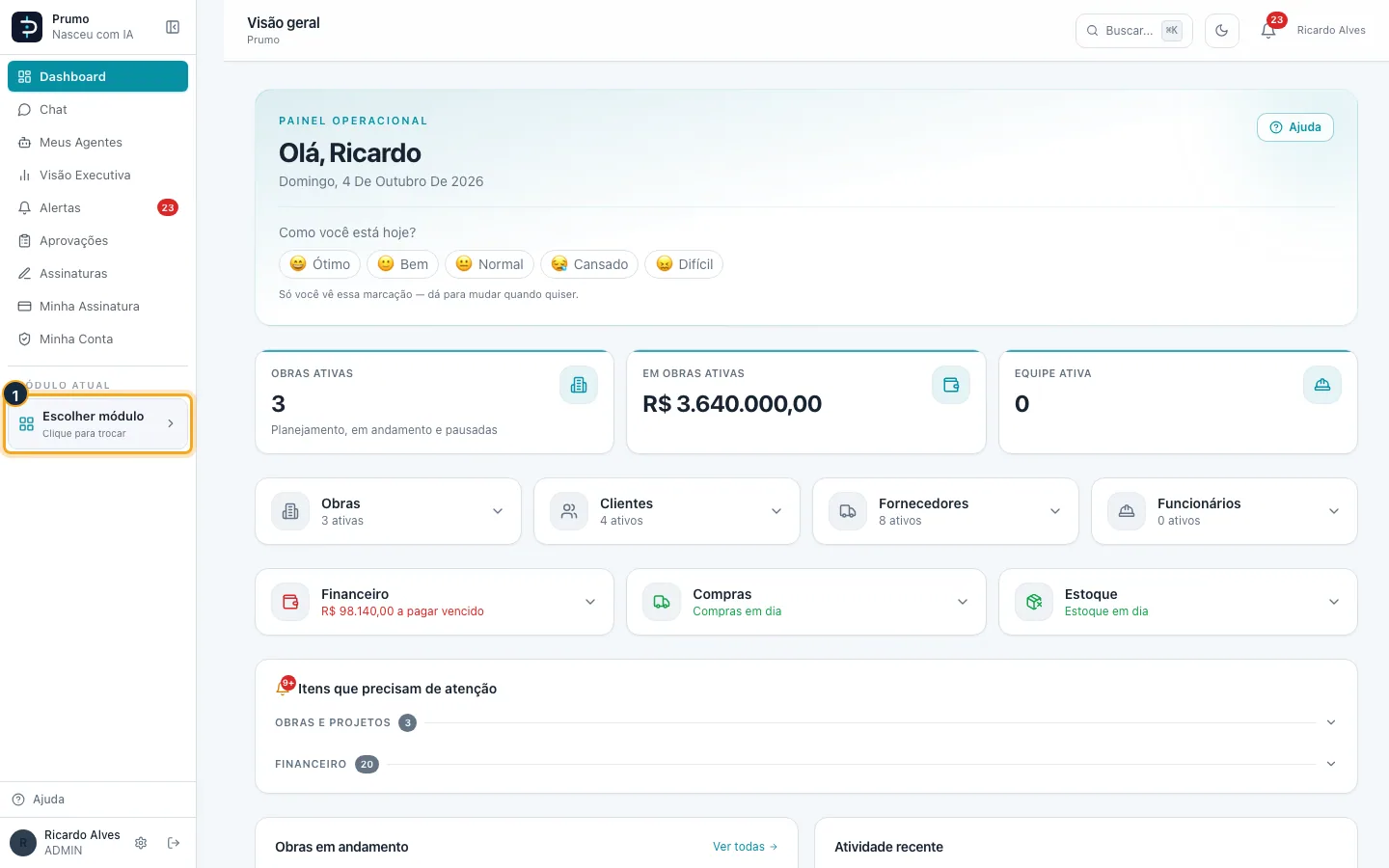
Passo 1. No menu lateral esquerdo, clique no bloco Escolher módulo (quando já há um módulo aberto, o bloco mostra o nome dele e a frase "Clique para trocar"). Abre-se a grade de módulos.
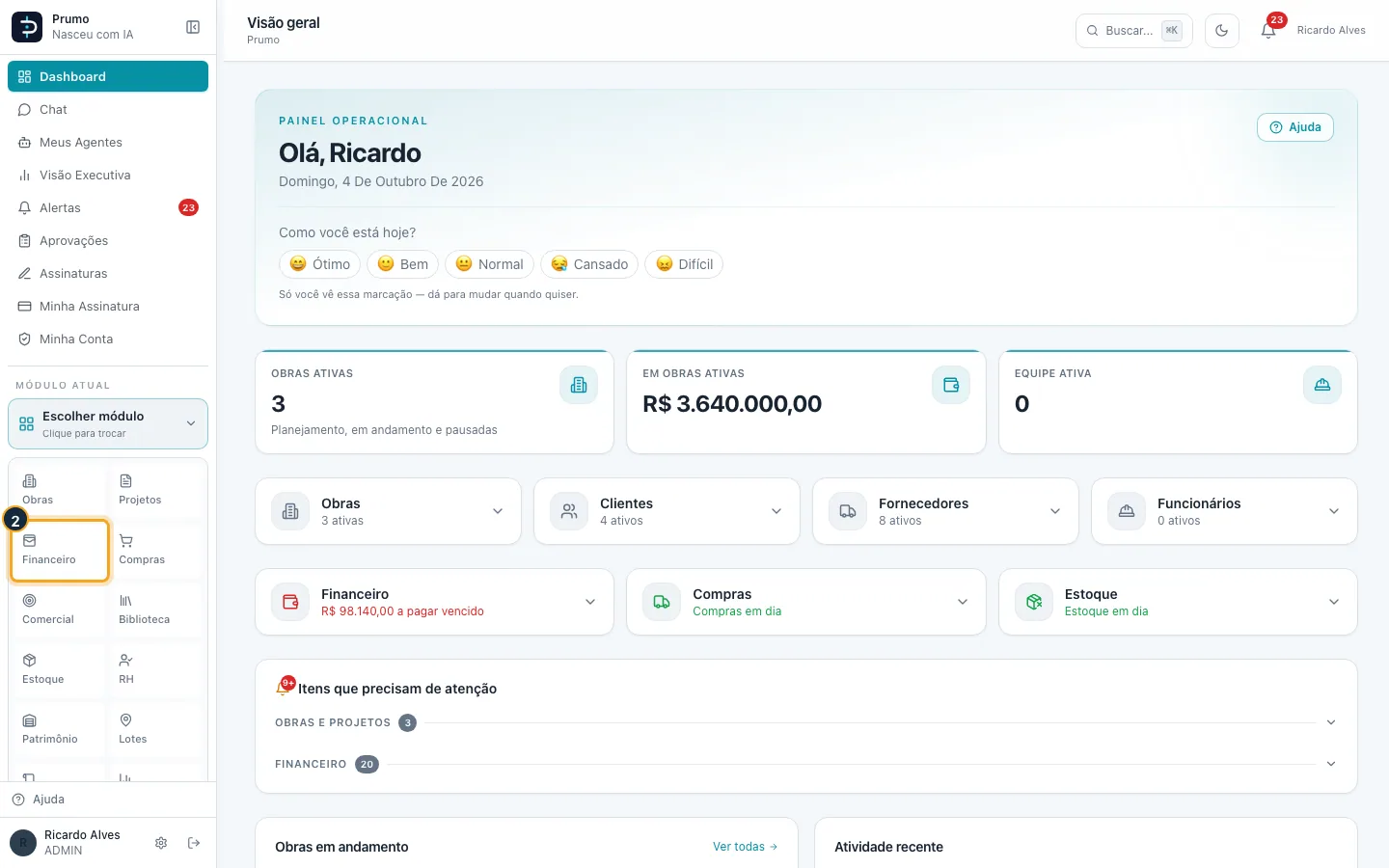
Passo 2. Na grade de módulos, clique em Financeiro. O menu lateral passa a listar as áreas do módulo: Visão geral, Painel operacional, Contas, Caixa e bancos, Análises, Fiscal e Ferramentas.
Passo 3. Clique em Caixa e bancos para abrir o grupo. Aparecem os itens: Fluxo de caixa, Previsão, Bancos, Cheques em trânsito, Extratos, Cartões e Empréstimos.
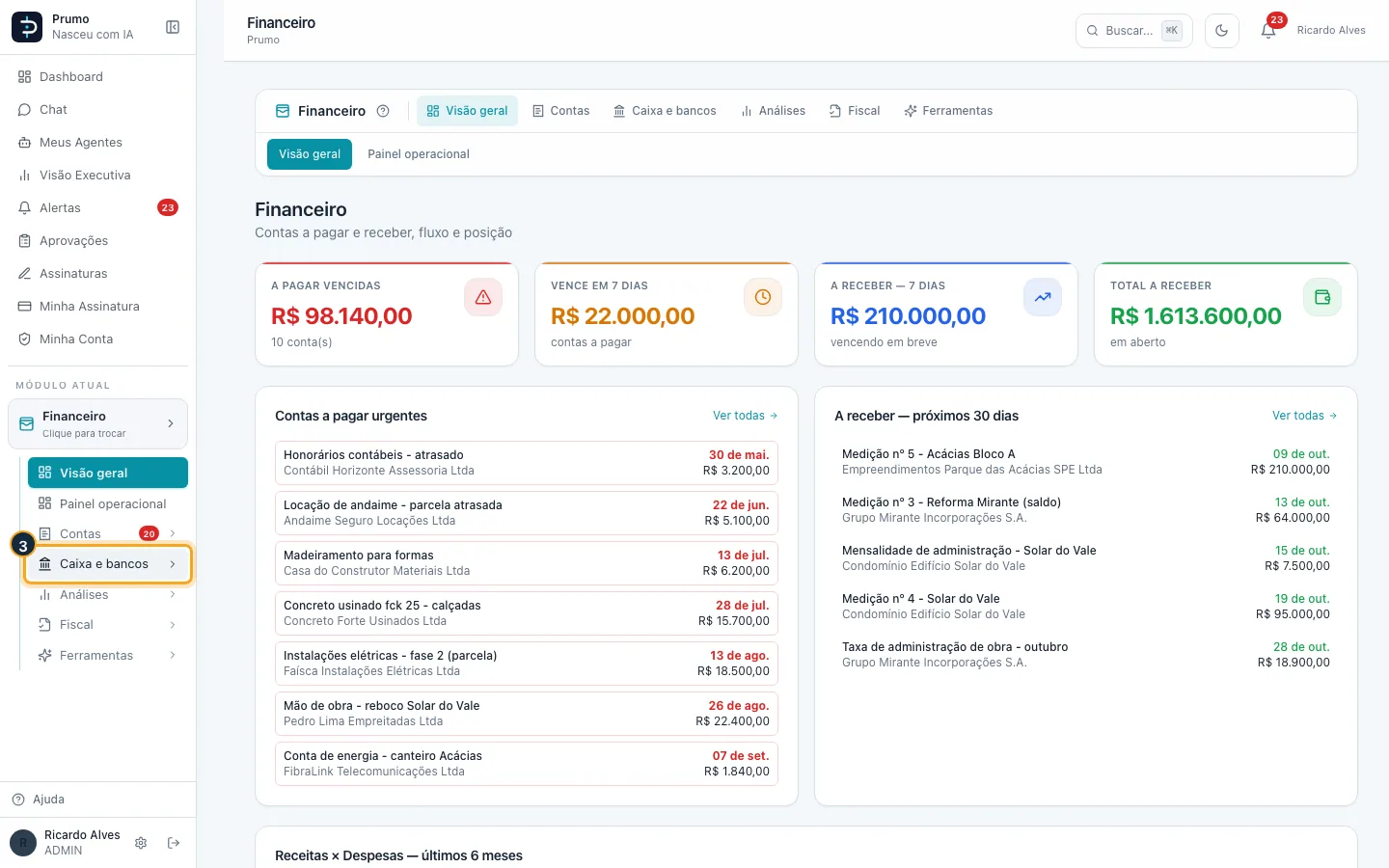
Passo 4. Clique em Empréstimos.
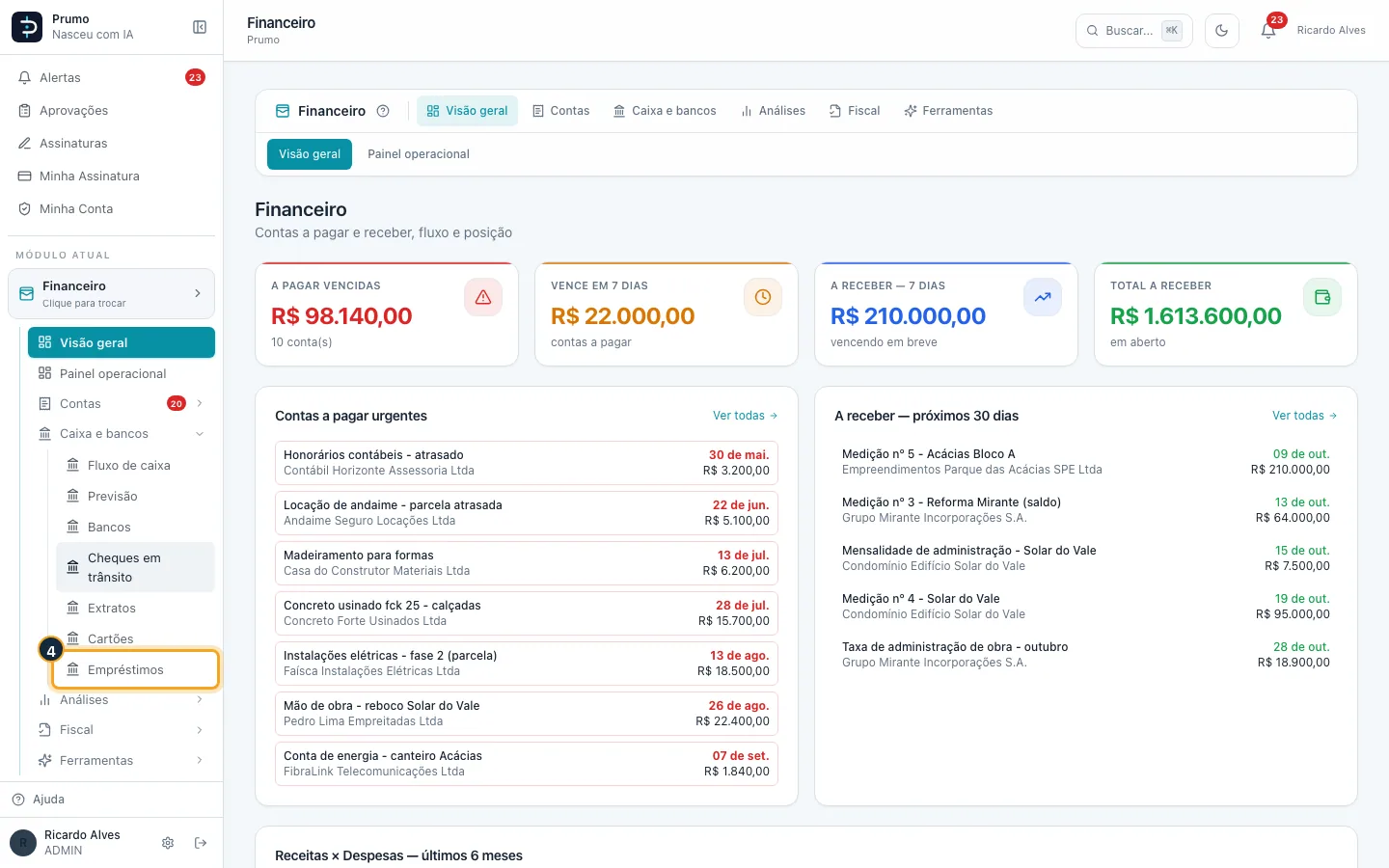
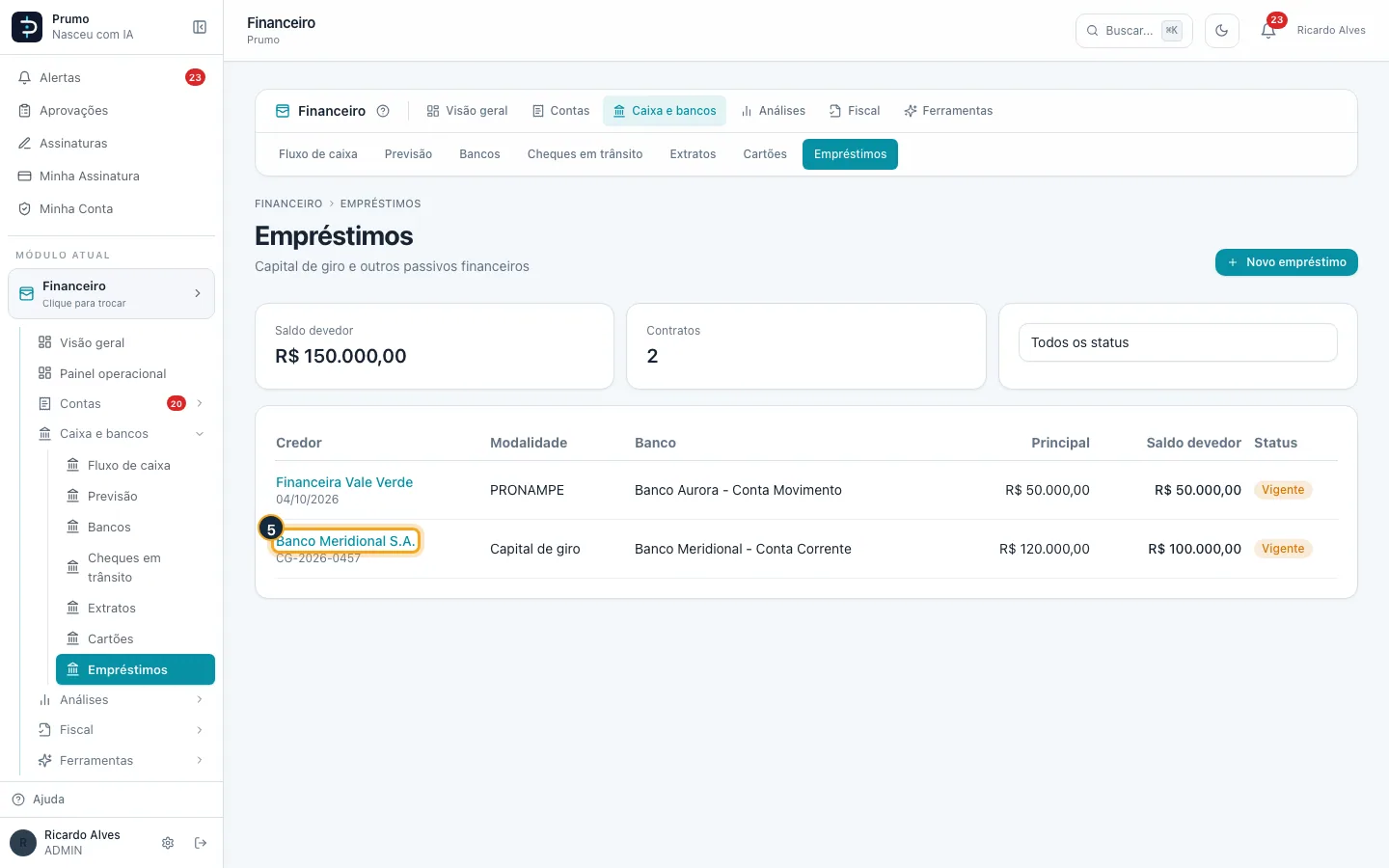
Passo 5. Na lista de empréstimos, clique no nome do credor (em azul) para abrir o empréstimo.
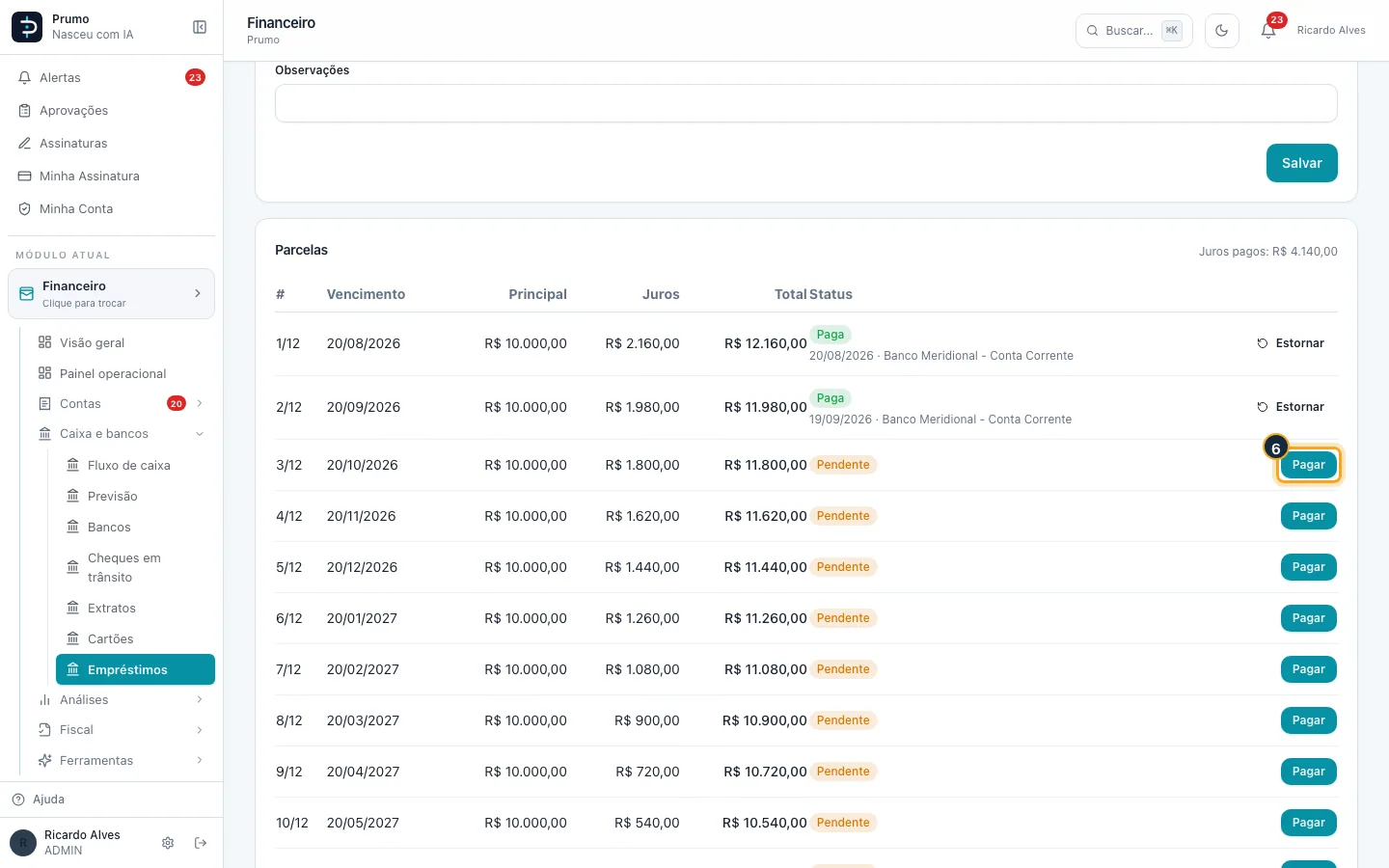
Passo 6. A tabela Parcelas mostra as parcelas já pagas (com a data de pagamento e o banco, e o botão Estornar) e as pendentes. No canto do bloco, "Juros pagos" soma os juros das parcelas pagas. Na parcela pendente que você quer pagar, clique em Pagar.
Passo 7. A janela Pagar parcela (com o número da parcela, por exemplo 3/12) mostra o Principal, os Juros e o Total da parcela. Escolha o Banco de saída, a conta de onde o dinheiro saiu (obrigatório).
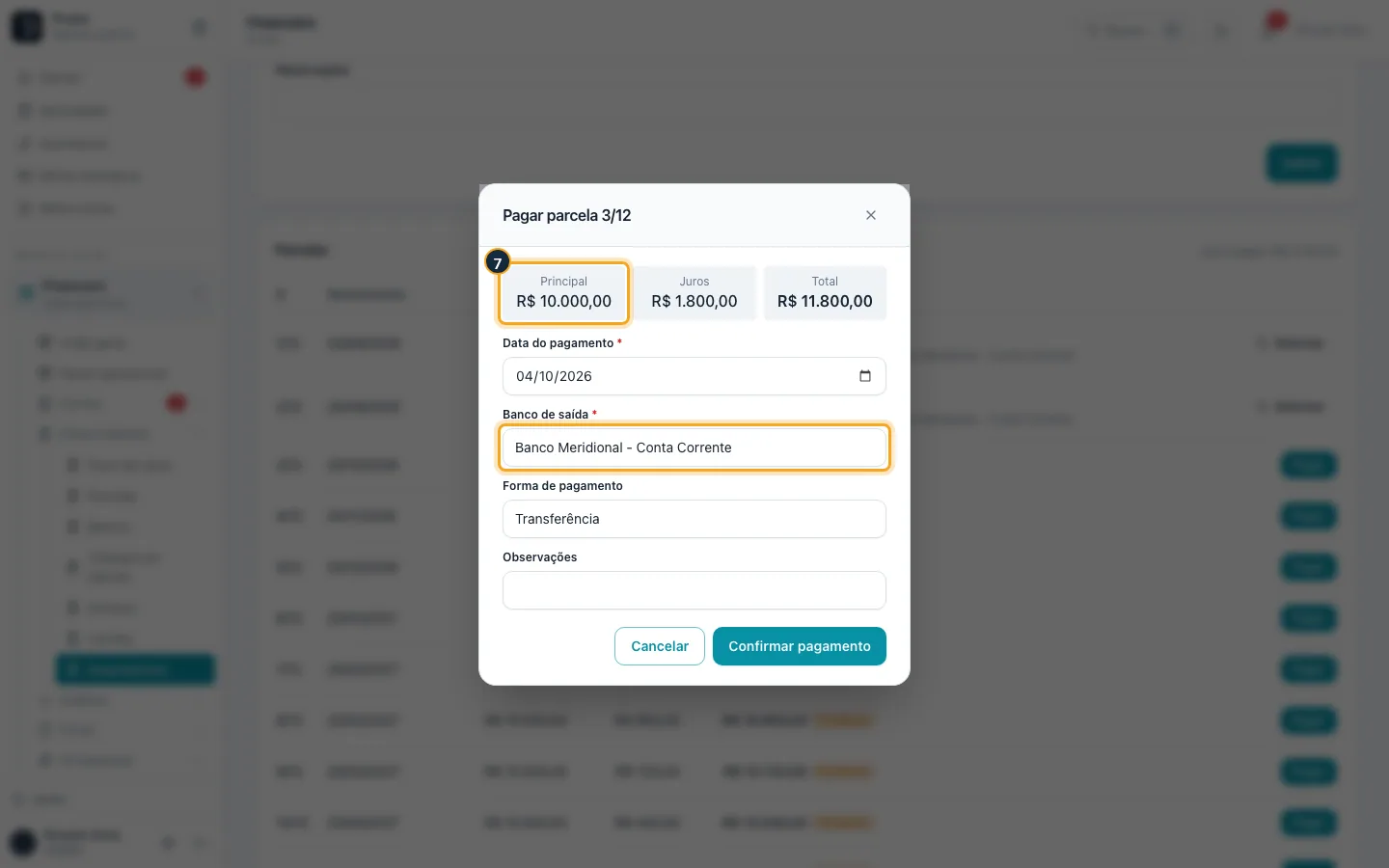
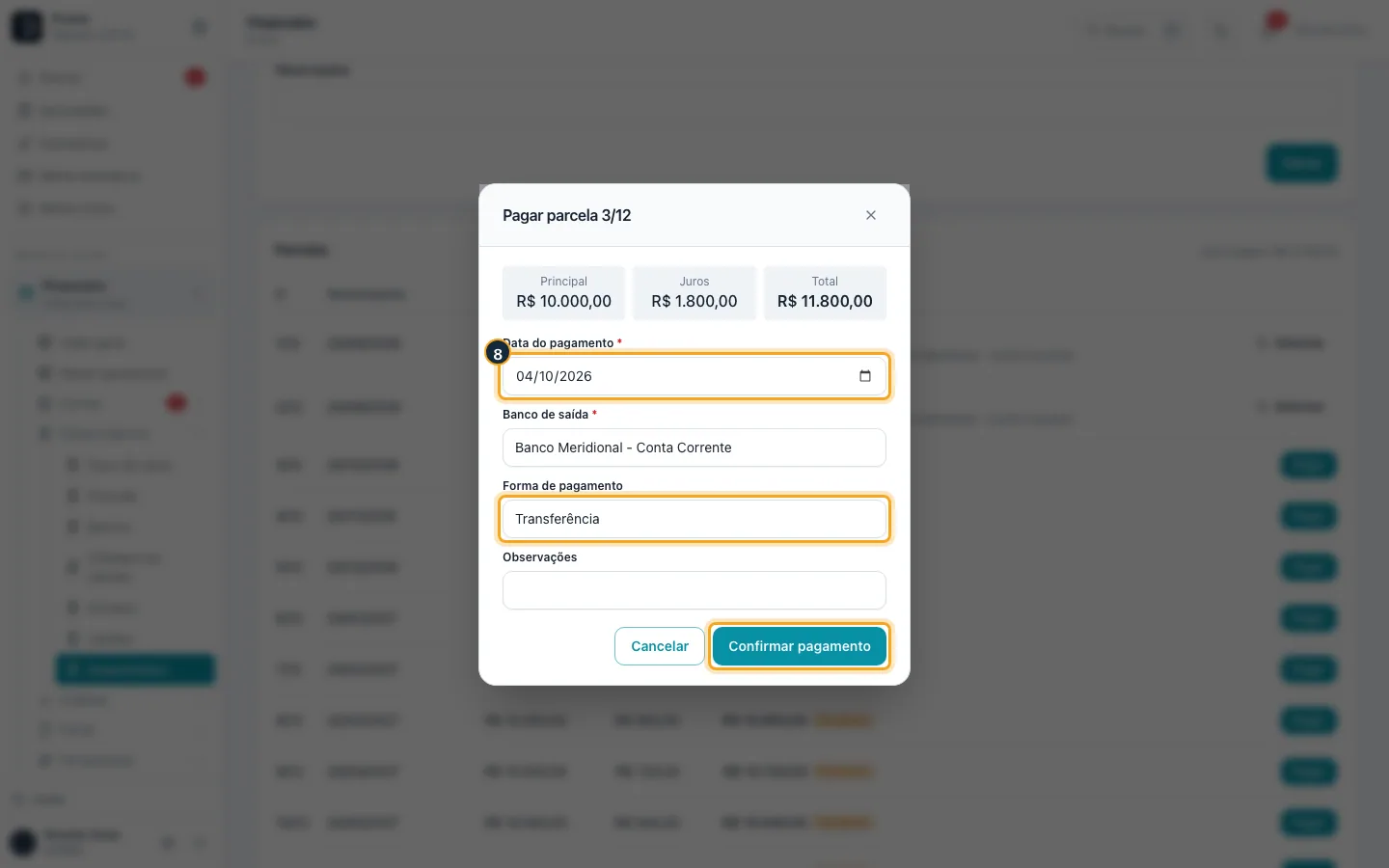
Passo 8. Confira a Data do pagamento (já vem com a data de hoje) e a Forma de pagamento (Transferência é a padrão; também há PIX, Boleto, Dinheiro e Cheque). O campo Observações é opcional. Clique em Confirmar pagamento.
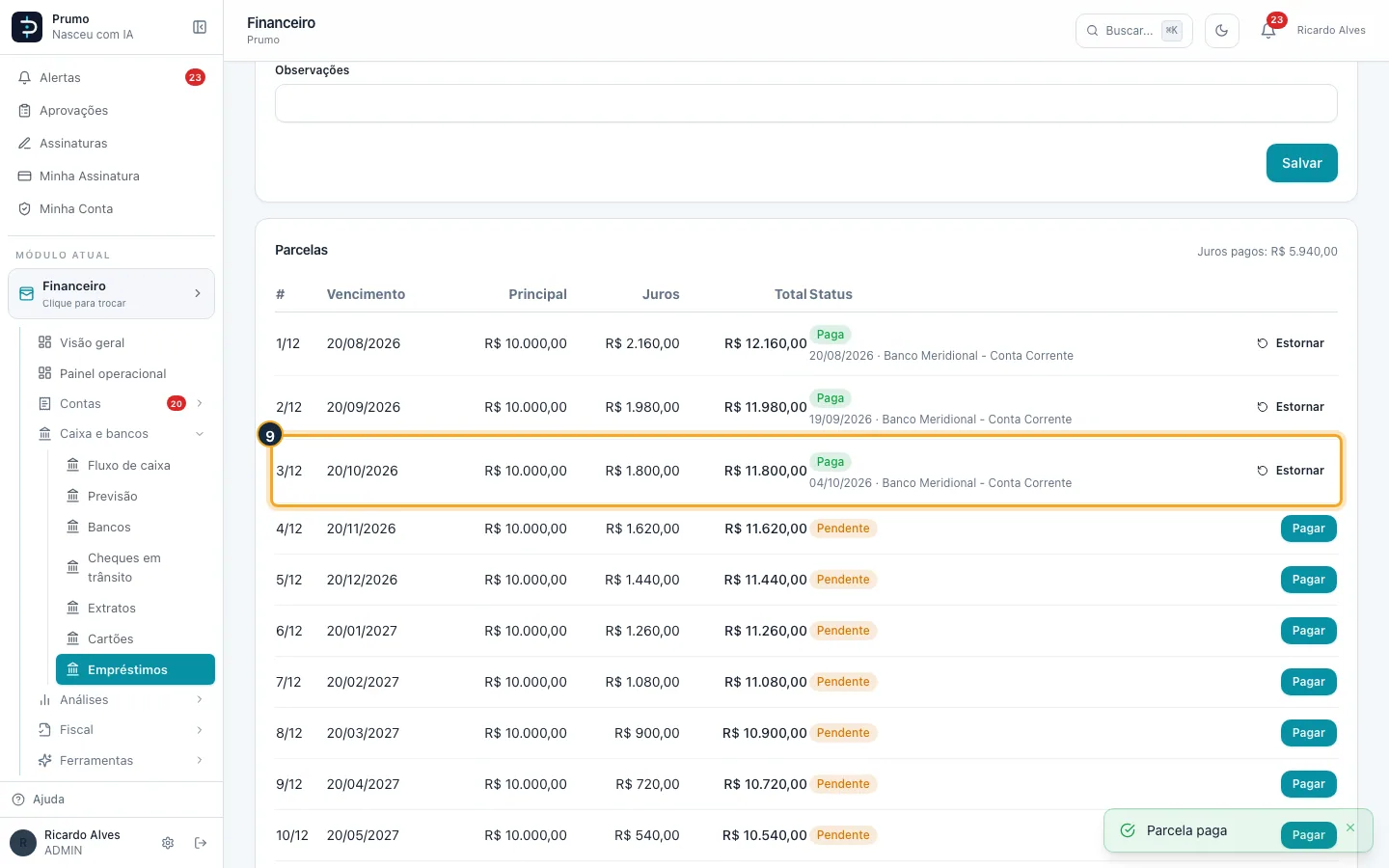
Passo 9. O aviso "Parcela paga" confirma. A parcela passa ao status Paga, mostra a data e o banco e ganha o botão Estornar; os cartões Amortizado e Saldo devedor no alto da tela e o total de juros pagos são atualizados.
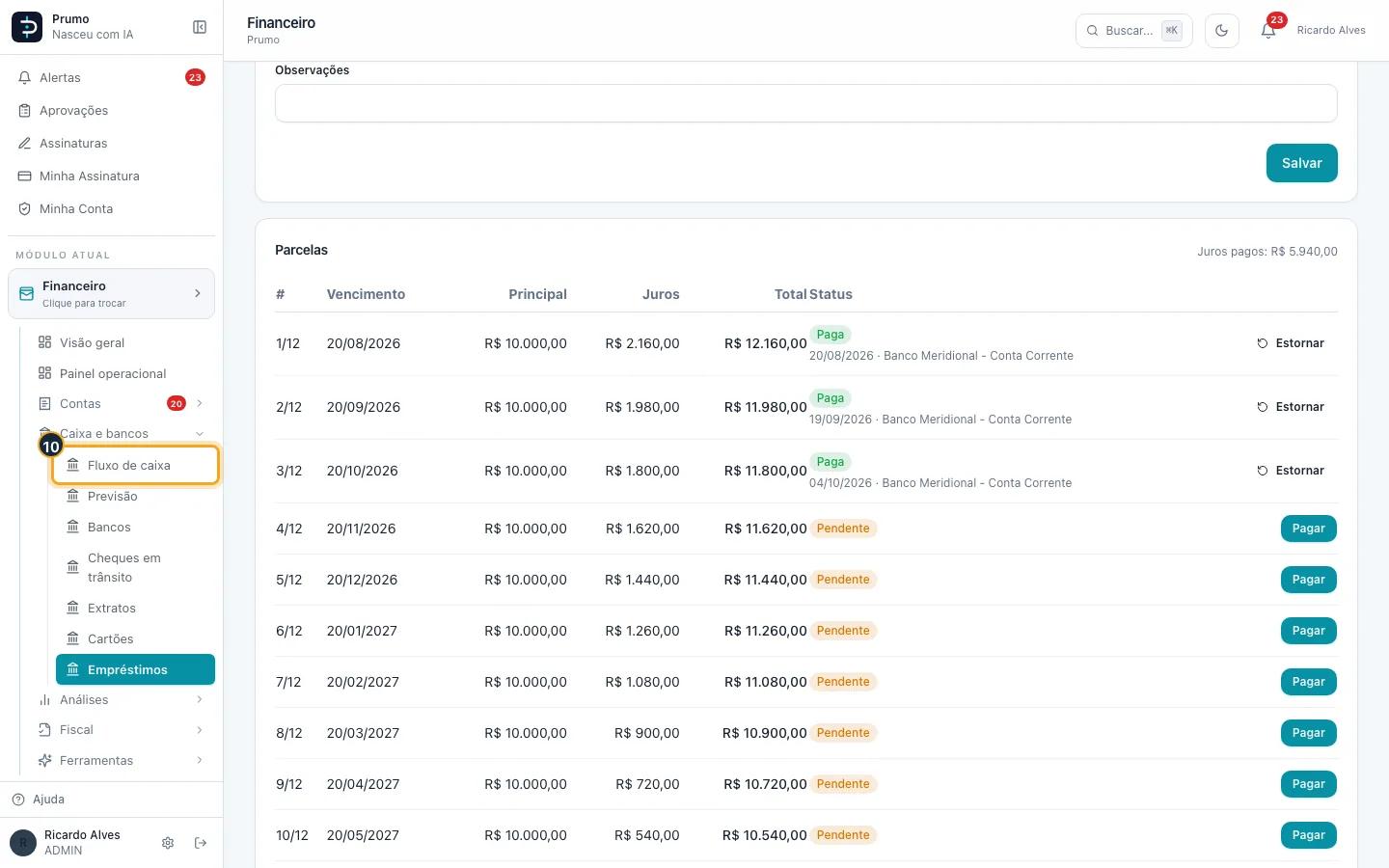
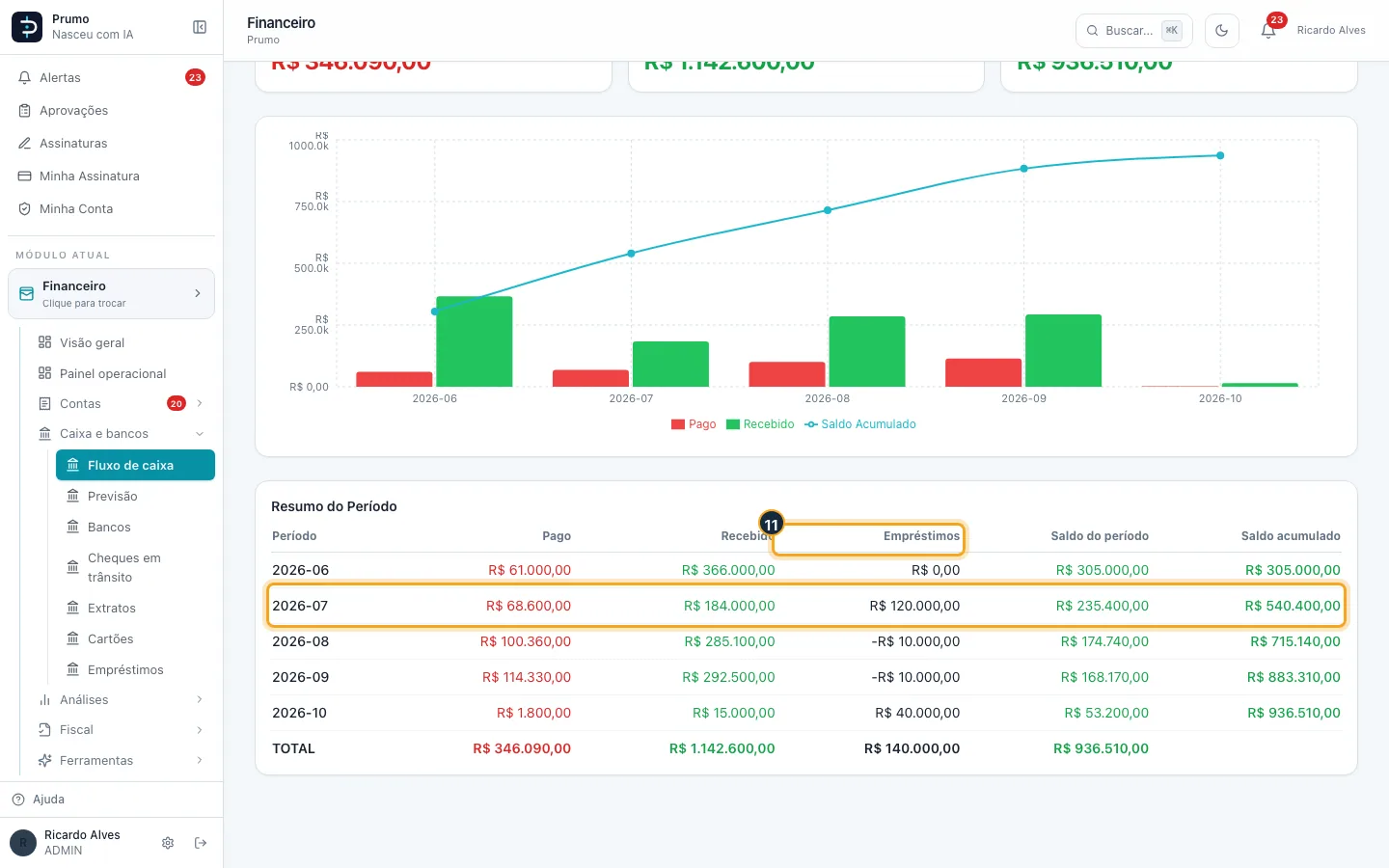
Passo 10. No submenu, clique em Fluxo de caixa para ver como o empréstimo entra no caixa.
Passo 11. No Resumo do Período do fluxo de caixa, a coluna Empréstimos mostra, no mês da contratação, a entrada do principal (valor positivo) e, nos meses em que parcelas foram pagas, o principal amortizado (valor negativo). Essa coluna entra no Saldo do período e no Saldo acumulado.
Bom saber:
- Pagar a parcela reduz o saldo do banco escolhido pelo valor do principal (ele aparece em Bancos). Os juros viram automaticamente uma conta a pagar já paga, "Juros do empréstimo <credor> — parcela N/total", na categoria Despesas financeiras, que sai do mesmo banco e entra como despesa. Por isso, no fluxo de caixa, os juros aparecem em Pago, e só o principal aparece na coluna Empréstimos. O principal amortizado não é despesa.
- Só um empréstimo Vigente recebe pagamento, e só em parcela Pendente. Quando a soma do principal pago chega ao valor do empréstimo, a situação passa sozinha a Quitado.
- Estornar (na parcela paga) pede o Motivo do estorno (mínimo 3 caracteres), reverte o pagamento dos juros e volta a parcela para Pendente; se o empréstimo estava quitado, volta a Vigente. Se o pagamento da parcela foi conciliado com o extrato bancário, é preciso desconciliar antes.
- A Previsão de caixa não inclui as parcelas ainda pendentes do empréstimo; só o fluxo de caixa (realizado) mostra o empréstimo.
- A tela exige acesso ao módulo Financeiro e perfil Administrador, Gerente ou Financeiro.