Financeiro: análises (DRE, despesas, receitas, fornecedores e heatmap)
Estas telas ficam no menu Financeiro, grupo Análises: DRE, Despesas, Receitas, Fornecedores e Heatmap. Todas exigem acesso ao módulo Financeiro e perfil Administrador, Gerente ou Financeiro. Cada seção abaixo traz um vídeo da tarefa inteira e, em seguida, os passos com uma imagem por passo. Os exemplos usam dados fictícios de uma empresa de demonstração.
#DRE: ler o demonstrativo de resultado (matriz mensal e período)
O DRE mostra quanto a empresa recebeu, quanto gastou e o resultado, por categoria. Tem duas visões: a Matriz mensal (um ano, mês a mês) e o Período (um intervalo de meses, mais detalhado). Caminho: Financeiro > Análises > DRE.
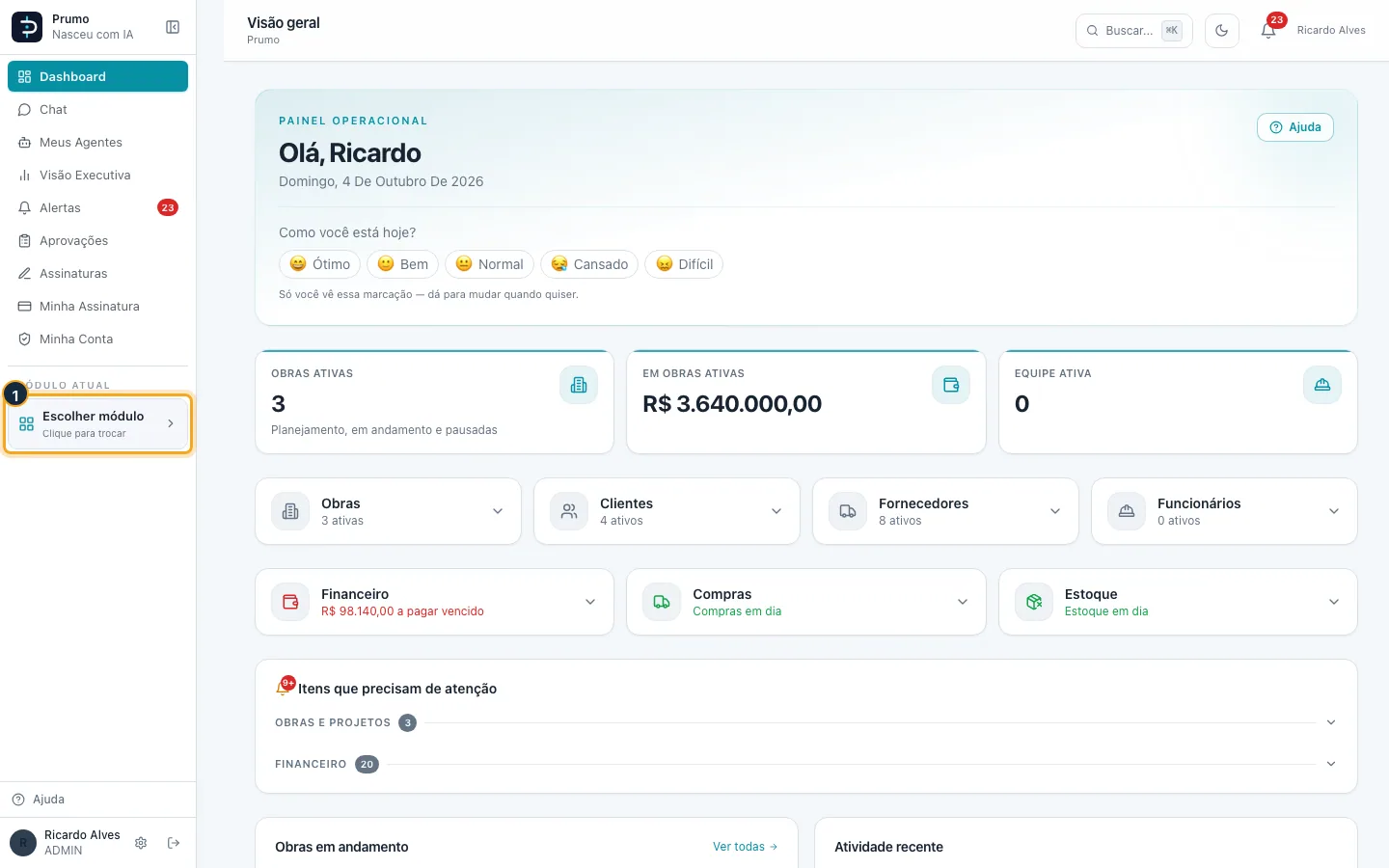
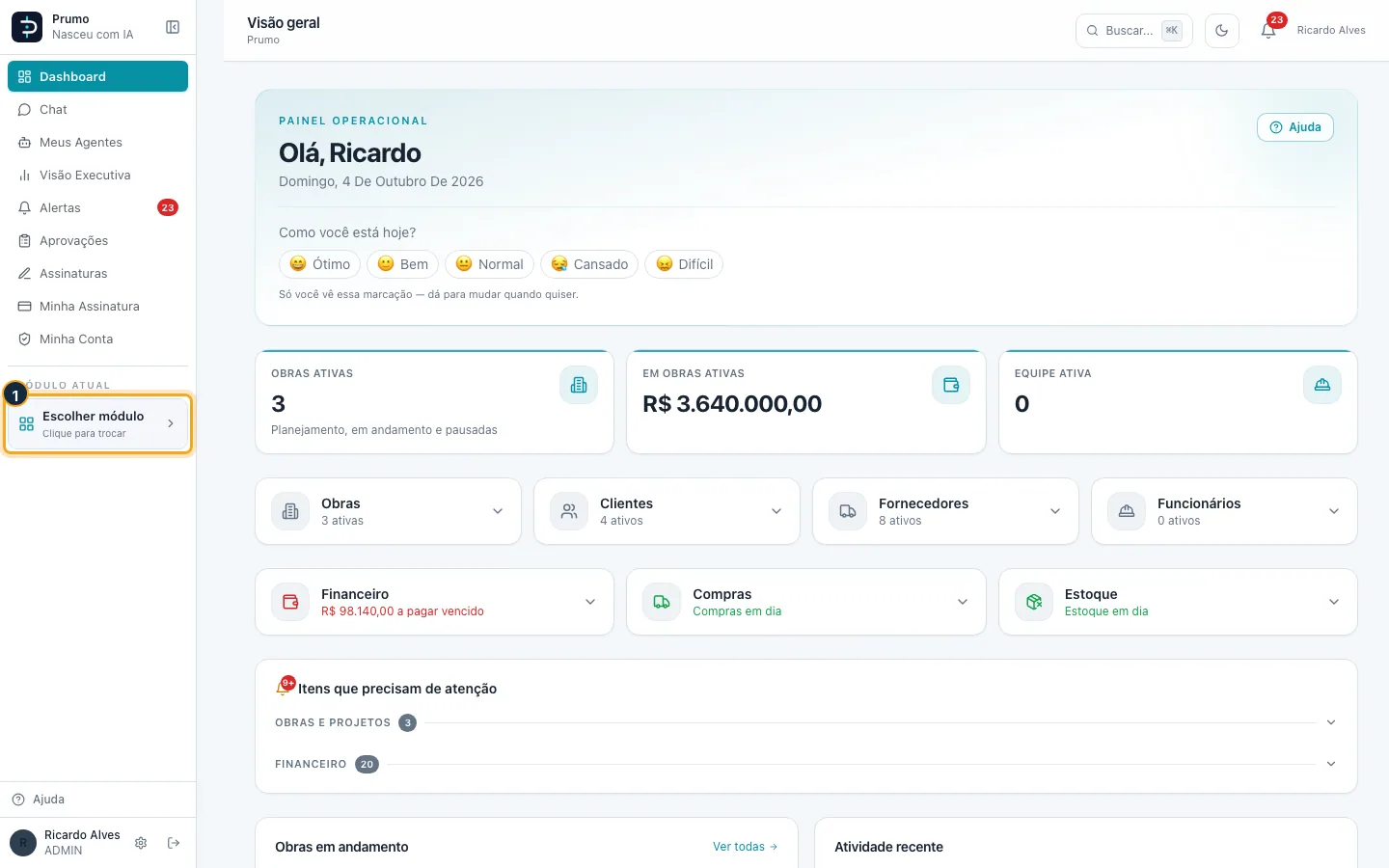
Passo 1. No menu lateral esquerdo, clique no bloco Escolher módulo (quando já há um módulo aberto, o bloco mostra o nome dele e a frase "Clique para trocar"). Abre-se a grade de módulos.
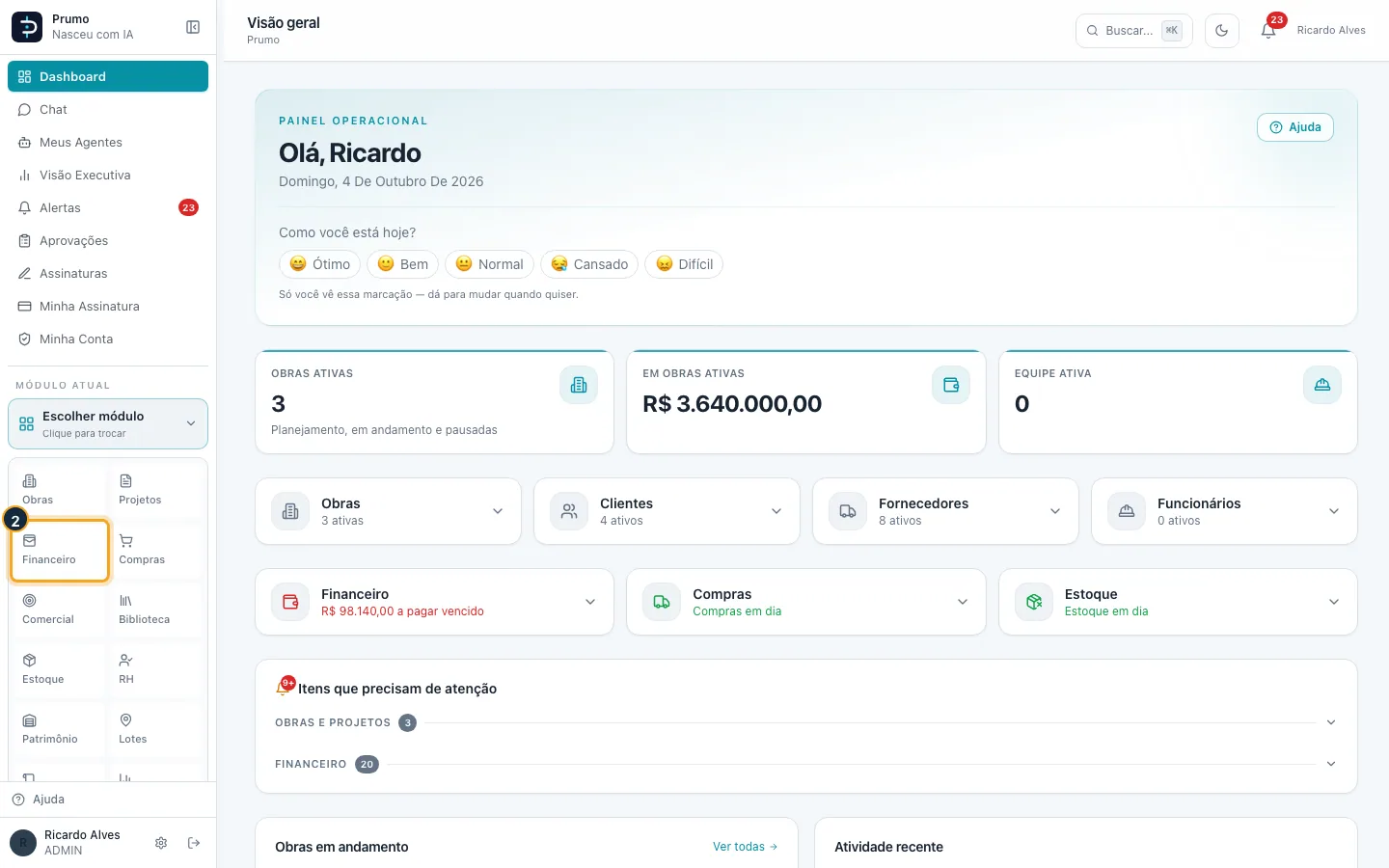
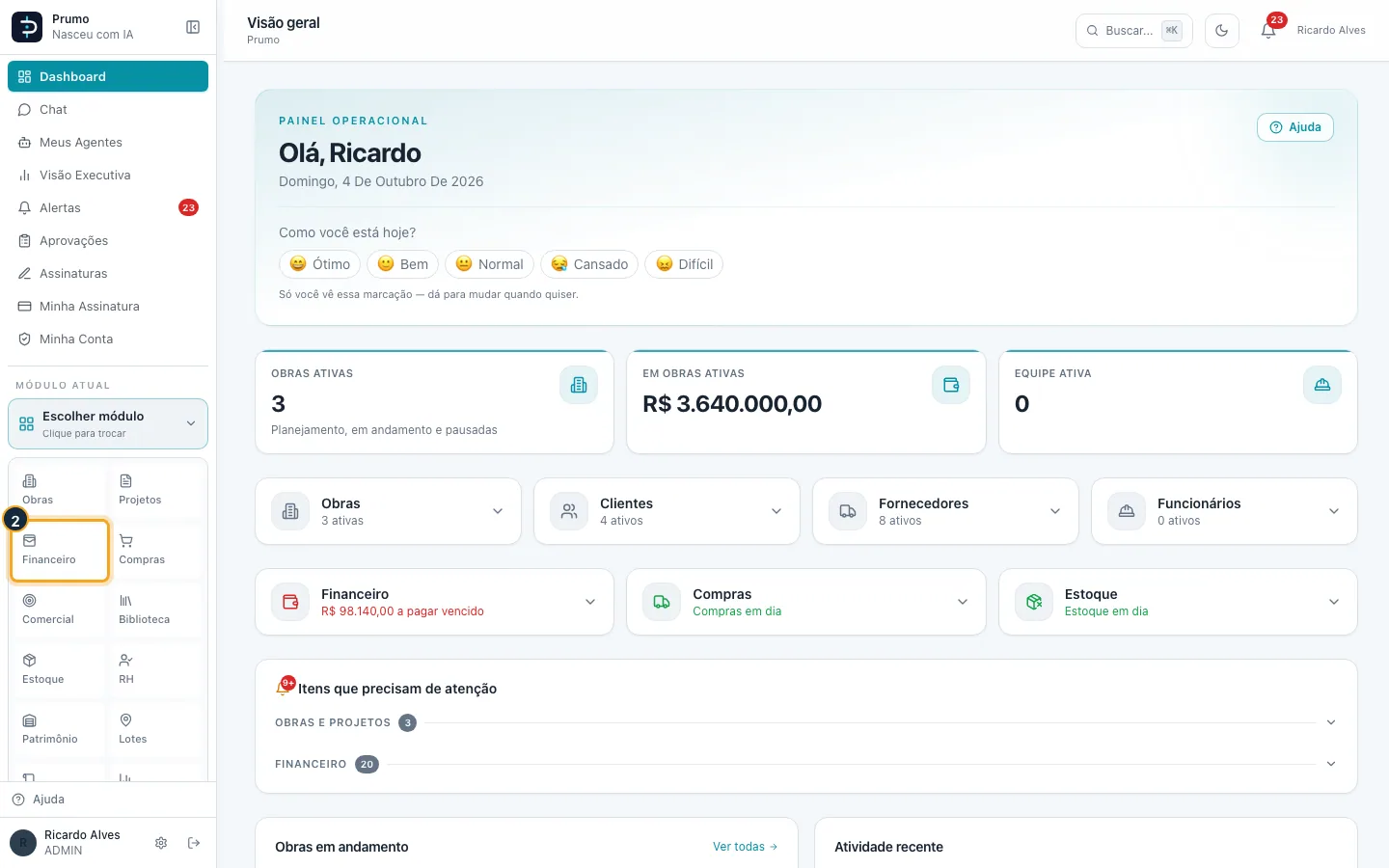
Passo 2. Na grade de módulos, clique em Financeiro. O menu lateral passa a listar as áreas do módulo: Visão geral, Painel operacional, Contas, Caixa e bancos, Análises, Fiscal e Ferramentas.
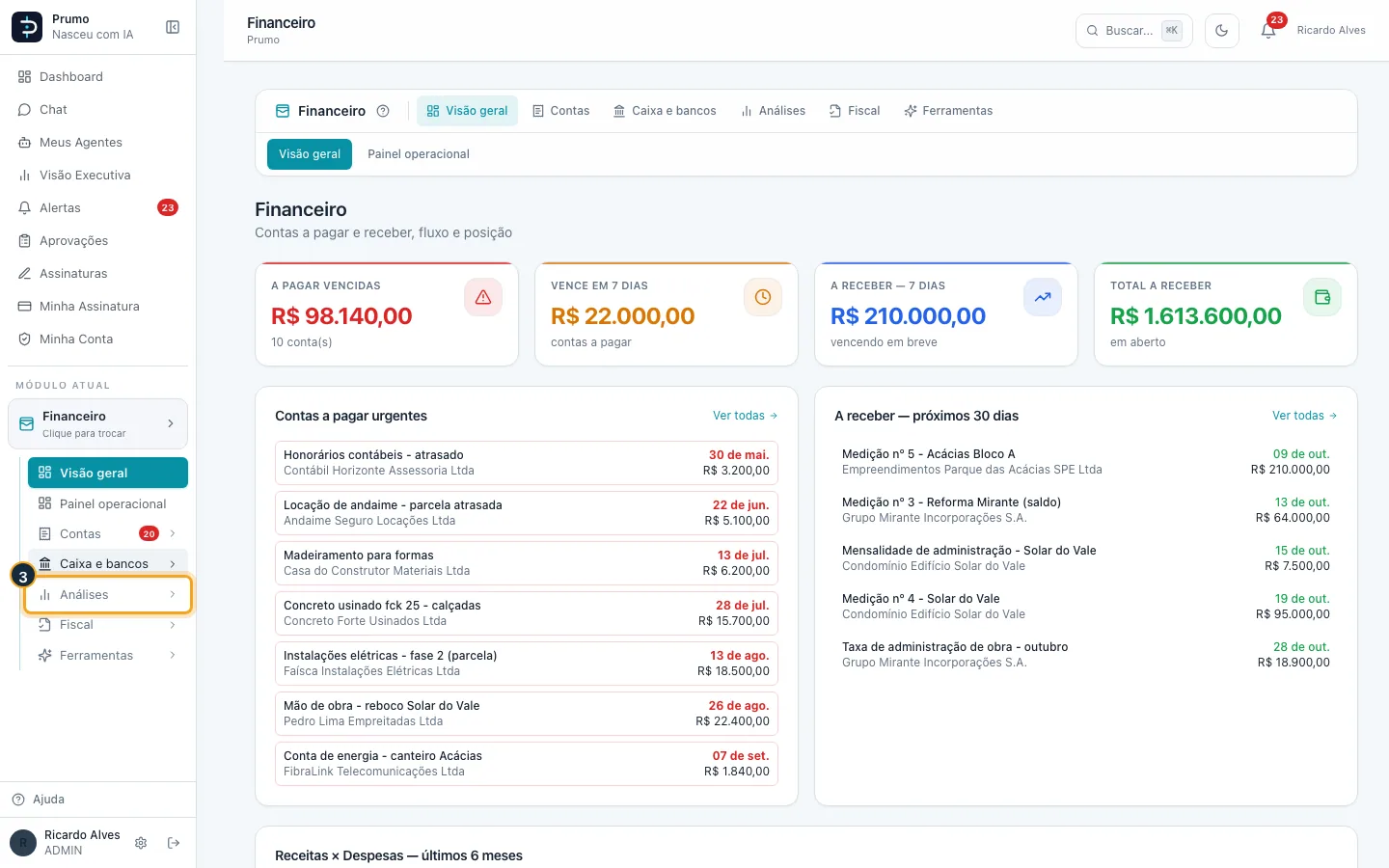
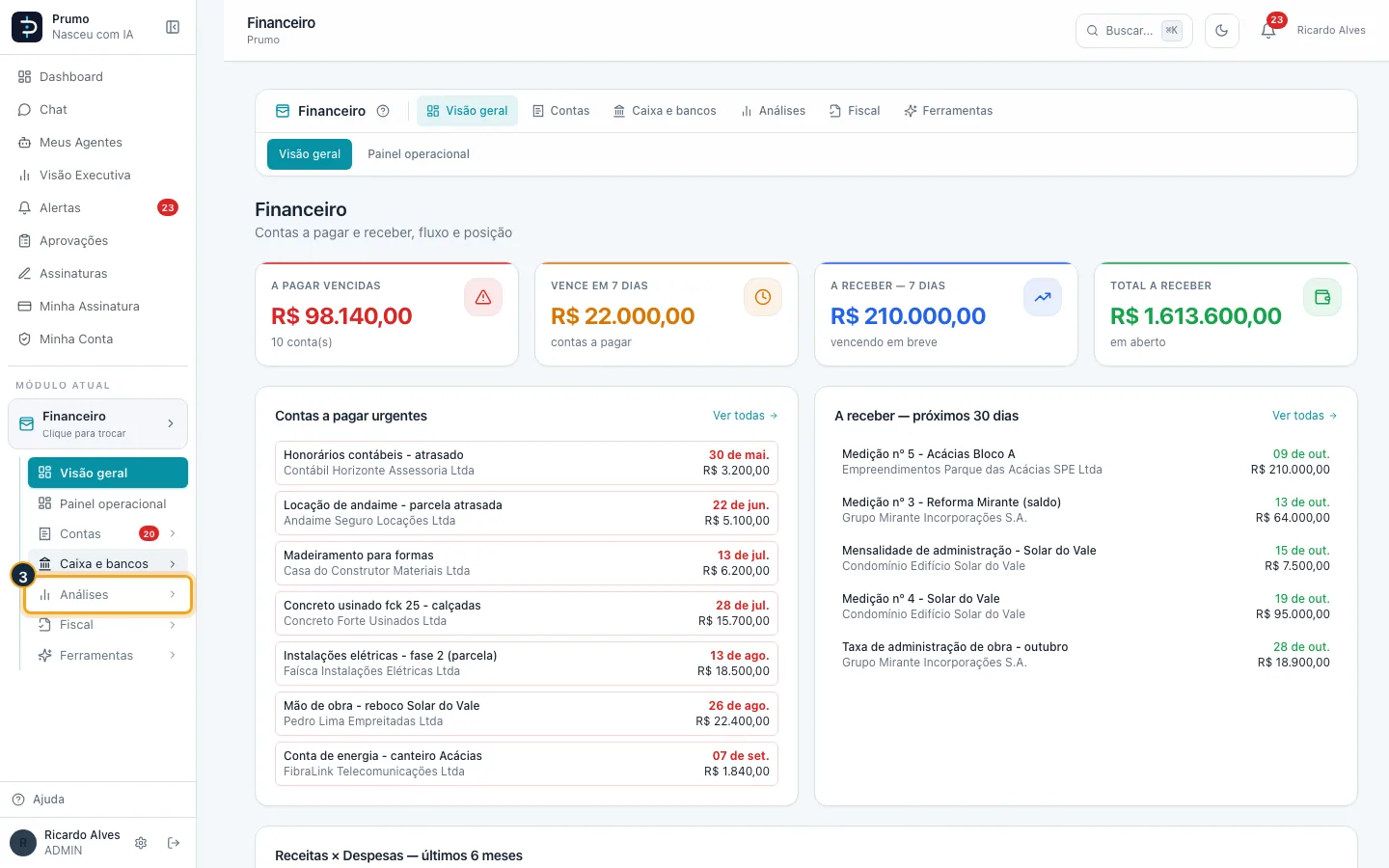
Passo 3. Clique em Análises para abrir o grupo. Aparecem os itens: DRE, Despesas, Receitas, Fornecedores e Heatmap.
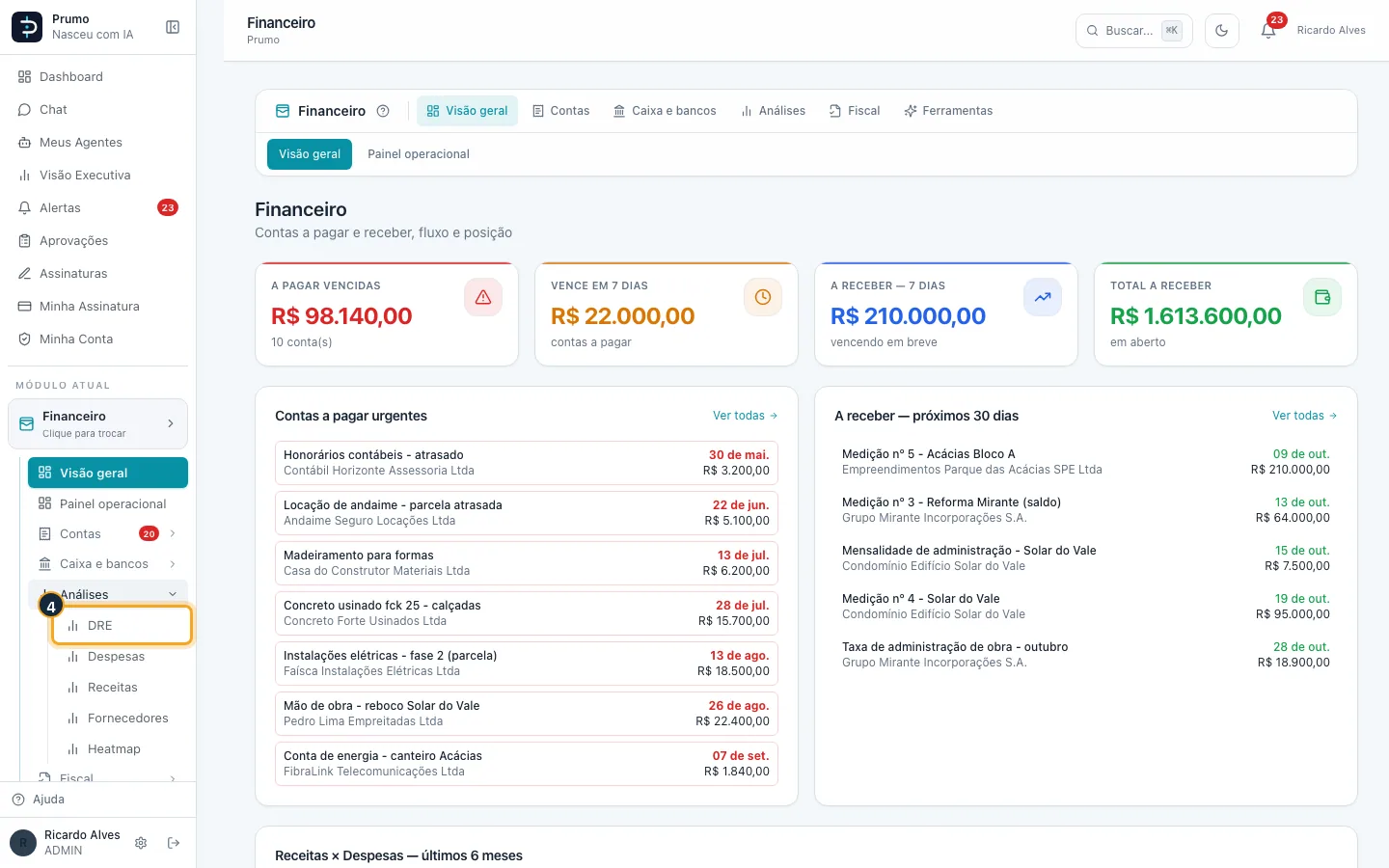
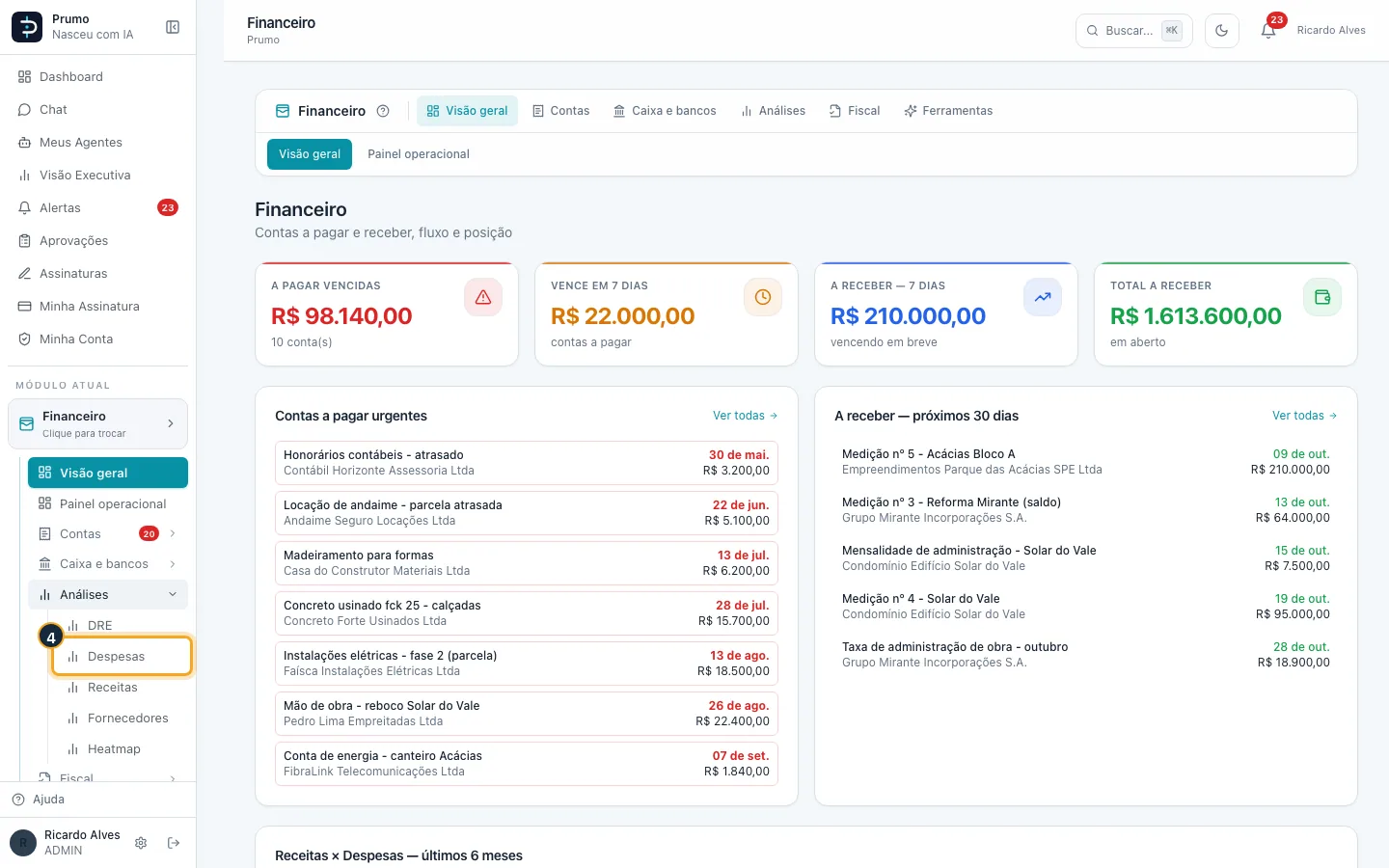
Passo 4. Clique em DRE.
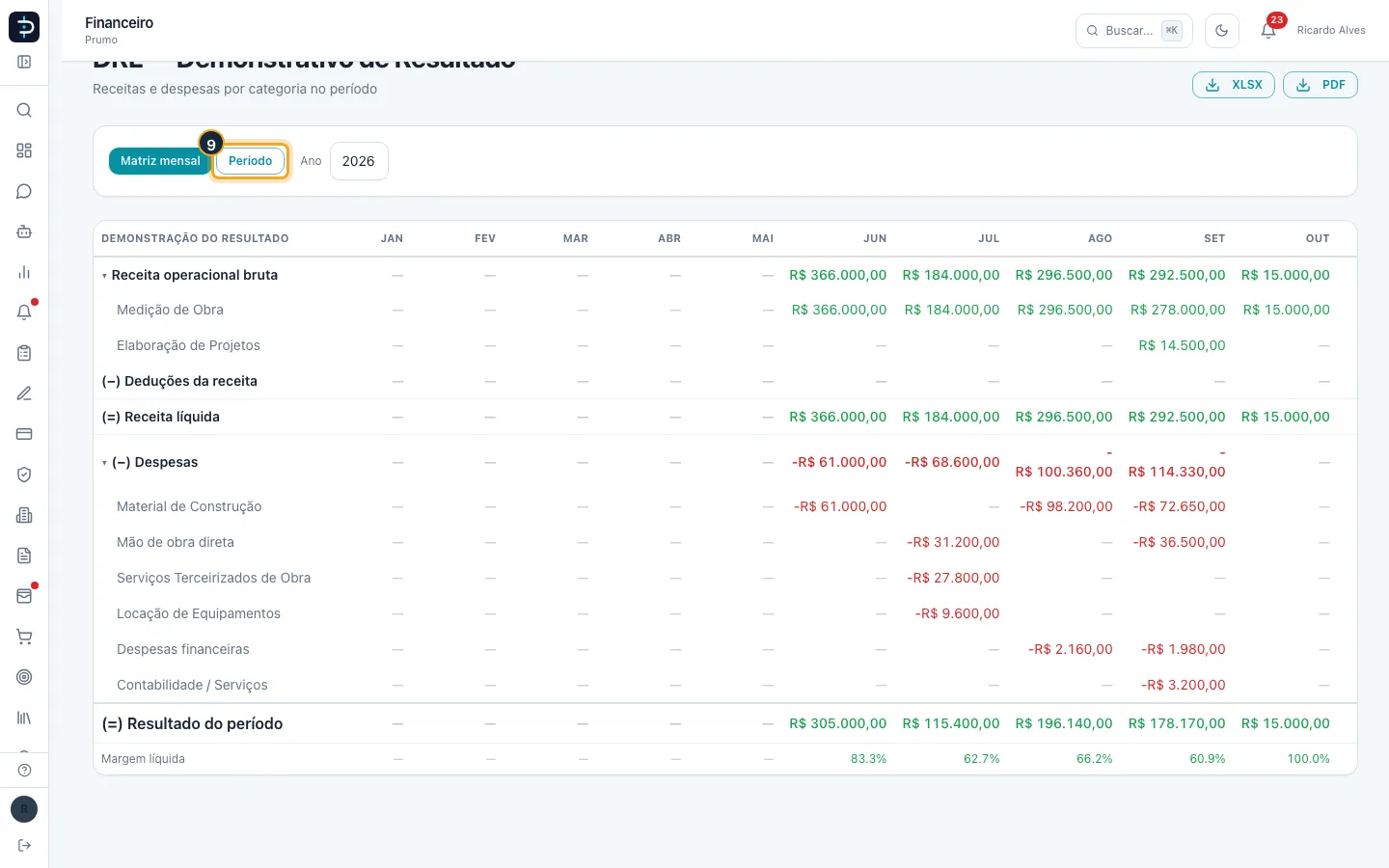
Passo 5. O DRE abre na Matriz mensal, com o título "DRE — Demonstrativo de Resultado". Cada coluna é um mês (Jan a Dez) e a última é o Total do ano; se a tabela não couber na tela, role para o lado. As linhas são Receita operacional bruta, (−) Deduções da receita, (=) Receita líquida, (−) Despesas, (=) Resultado do período e Margem líquida.
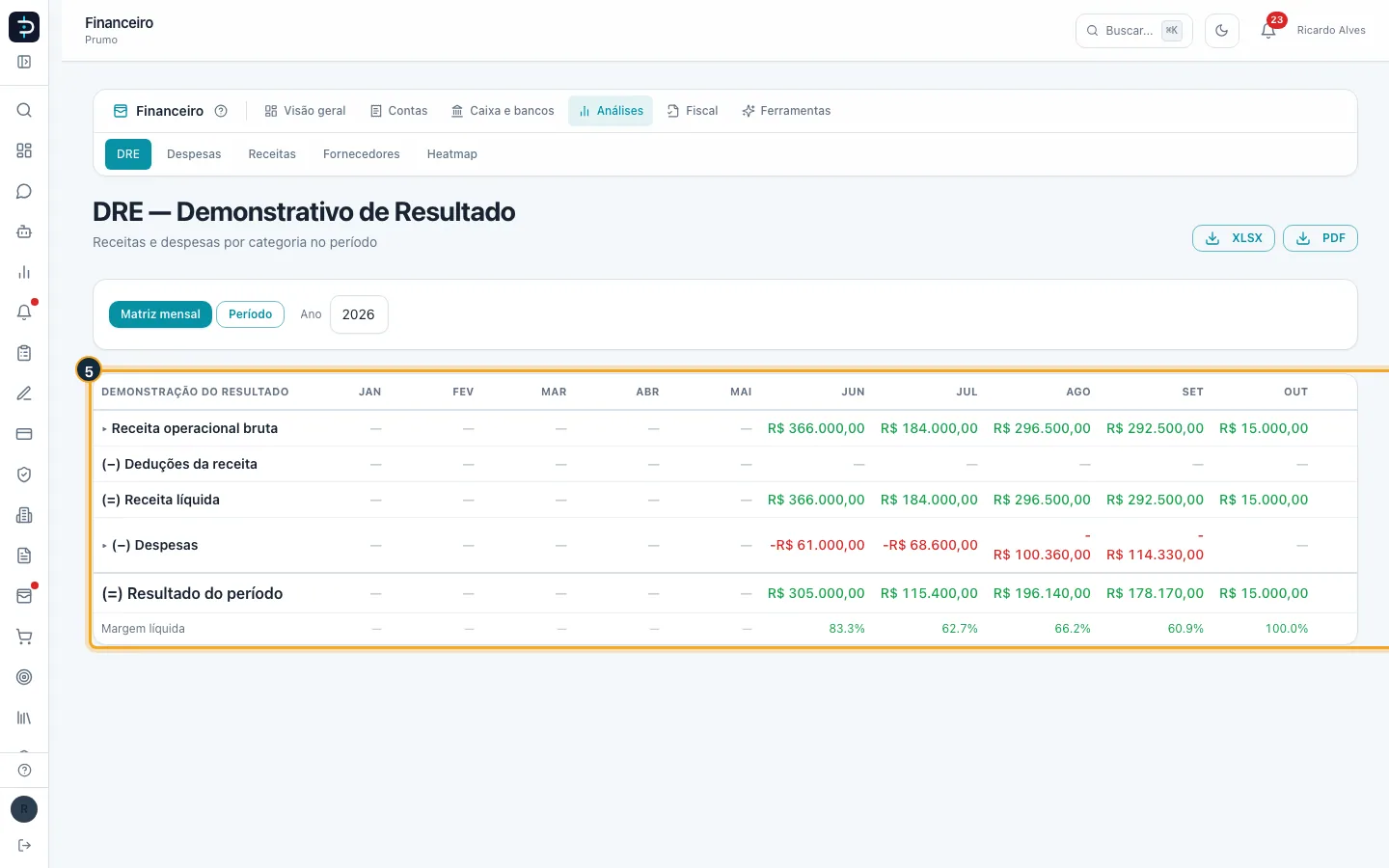
Passo 6. Clique na setinha ao lado de Receita operacional bruta para abrir as receitas por categoria, mês a mês. Clicar de novo fecha.
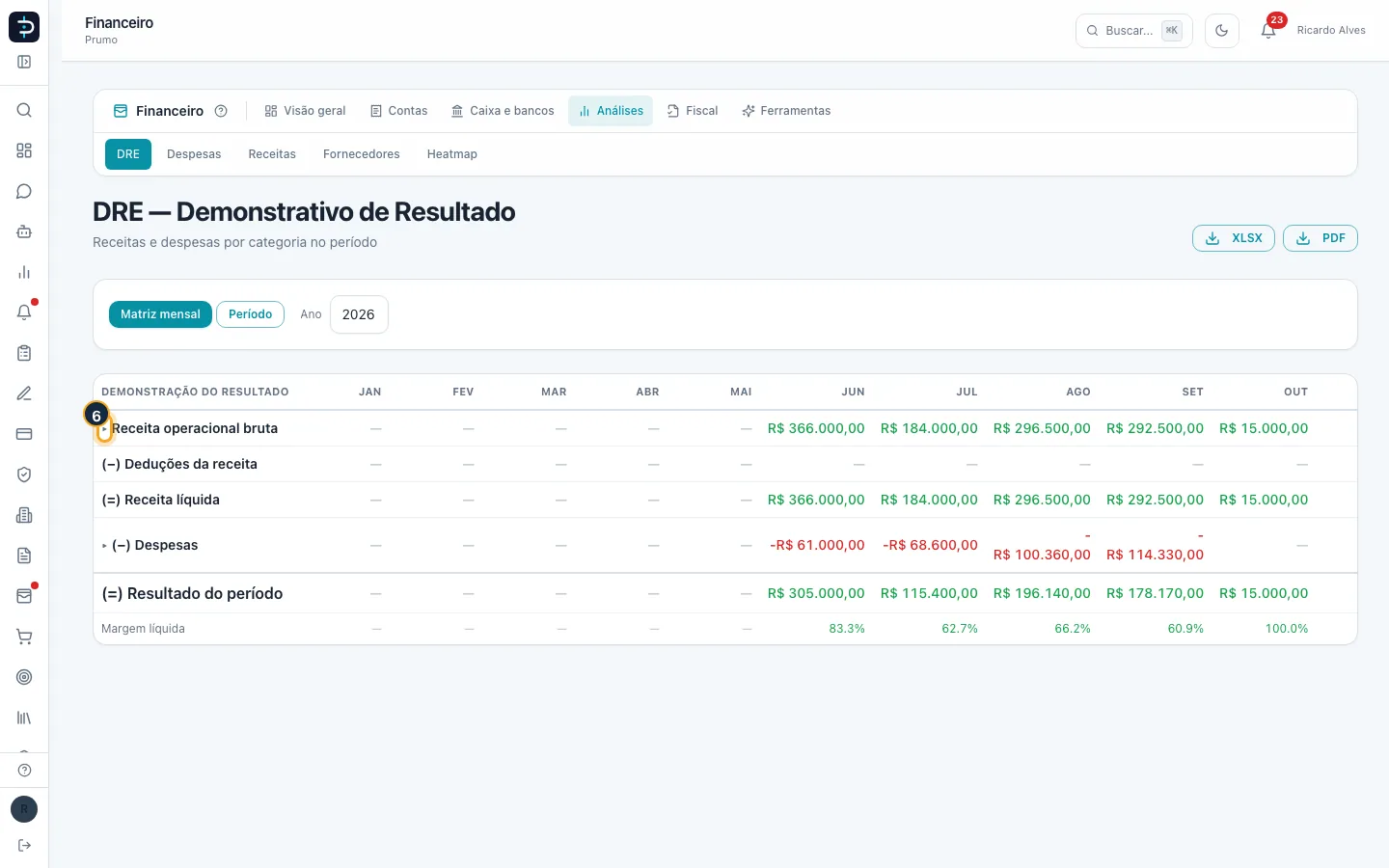
Passo 7. Clique na setinha ao lado de (−) Despesas para abrir as despesas por categoria. As despesas aparecem com sinal negativo, em vermelho.
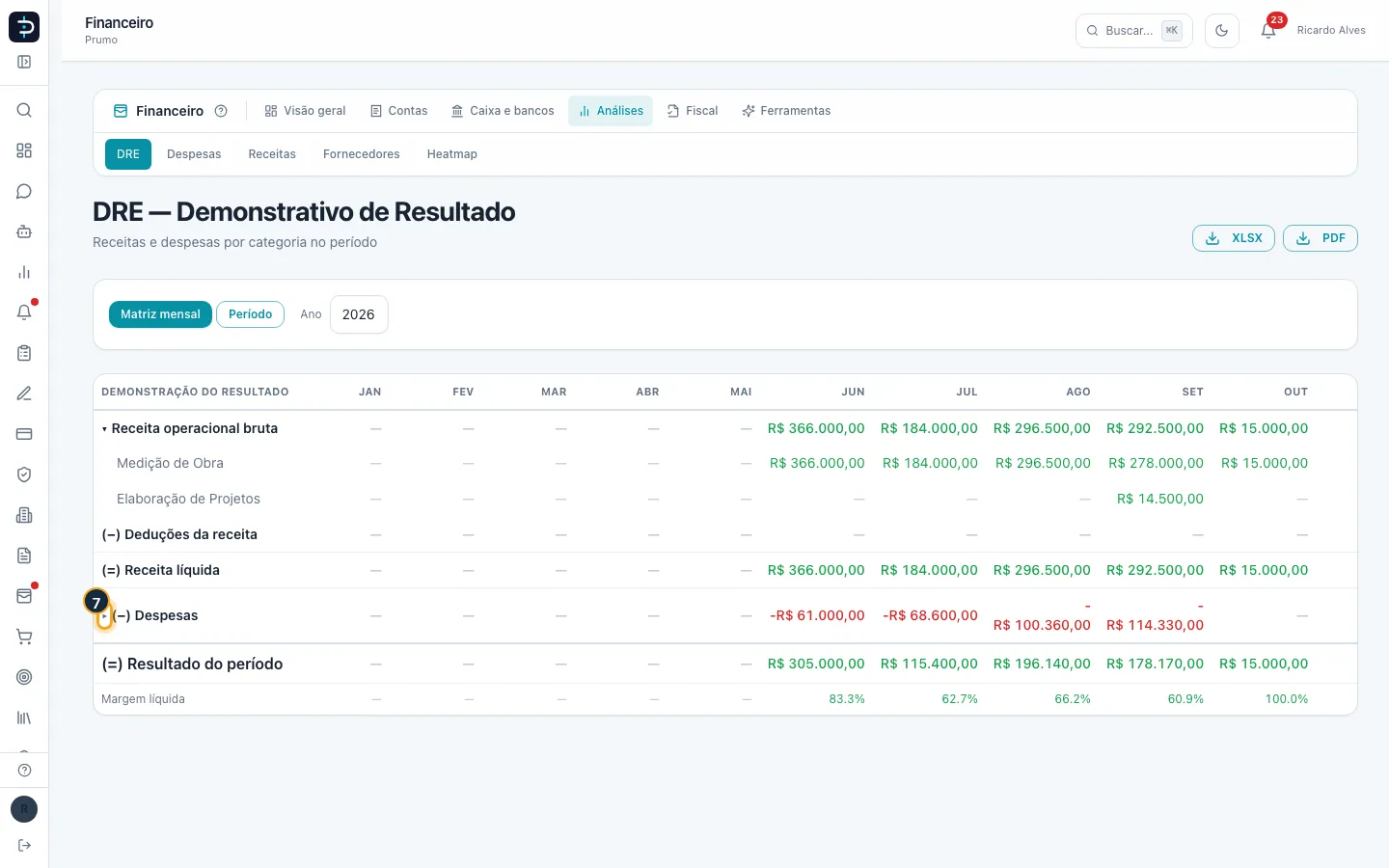
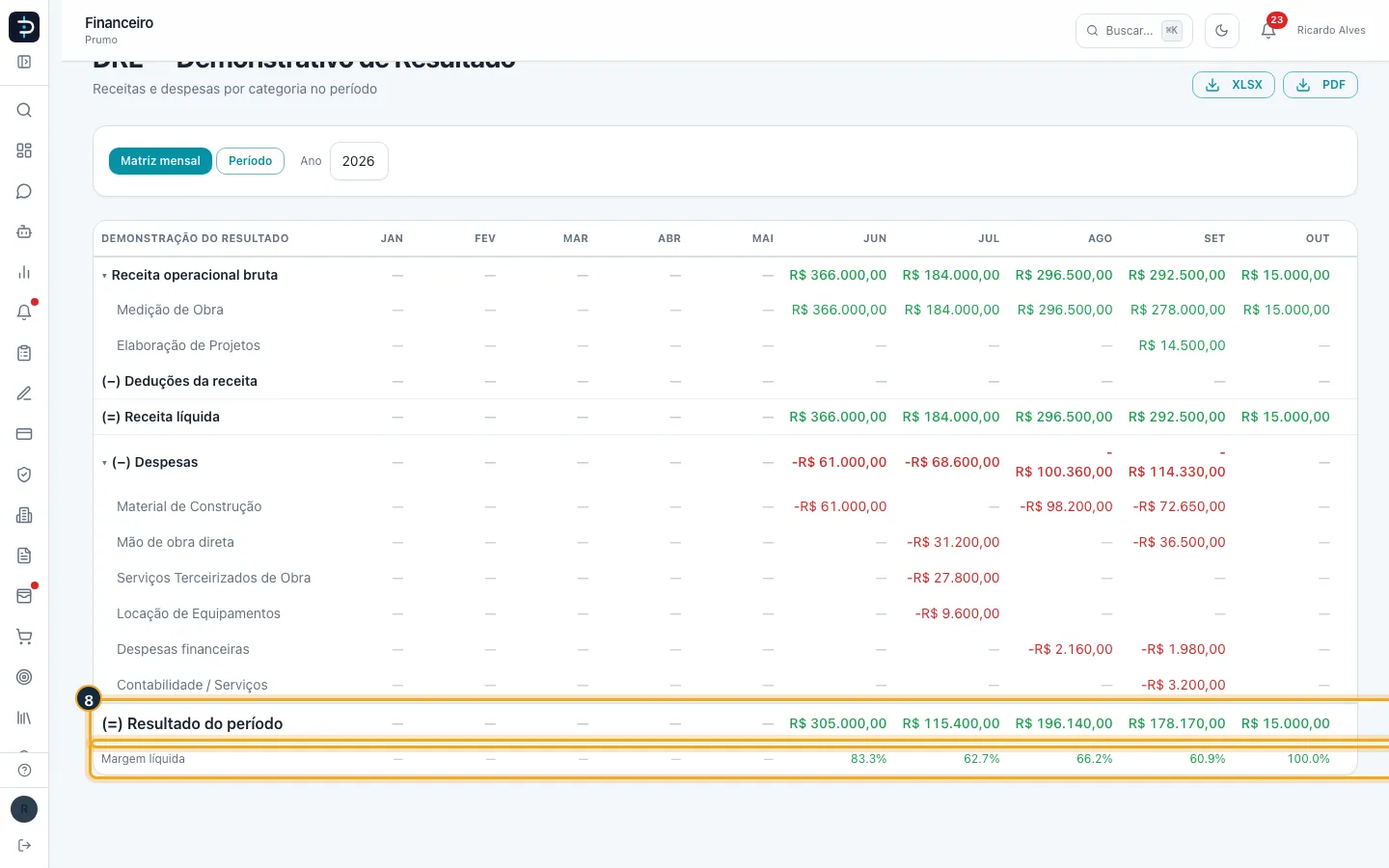
Passo 8. As linhas (=) Resultado do período e Margem líquida fecham a demonstração: o resultado é a receita líquida menos as despesas e a margem é o resultado dividido pela receita líquida, em porcentagem.
Passo 9. Clique em Período (ao lado de Matriz mensal) para ver o DRE detalhado de um intervalo de meses. Aparecem os seletores De e Até, que começam em Janeiro e no mês atual.
Passo 10. Escolha o mês inicial em De (aqui, Julho). Se o mês inicial ficar depois do final, o final é ajustado junto, e vice-versa. O seletor Ano, ao lado, troca o ano nas duas visões.
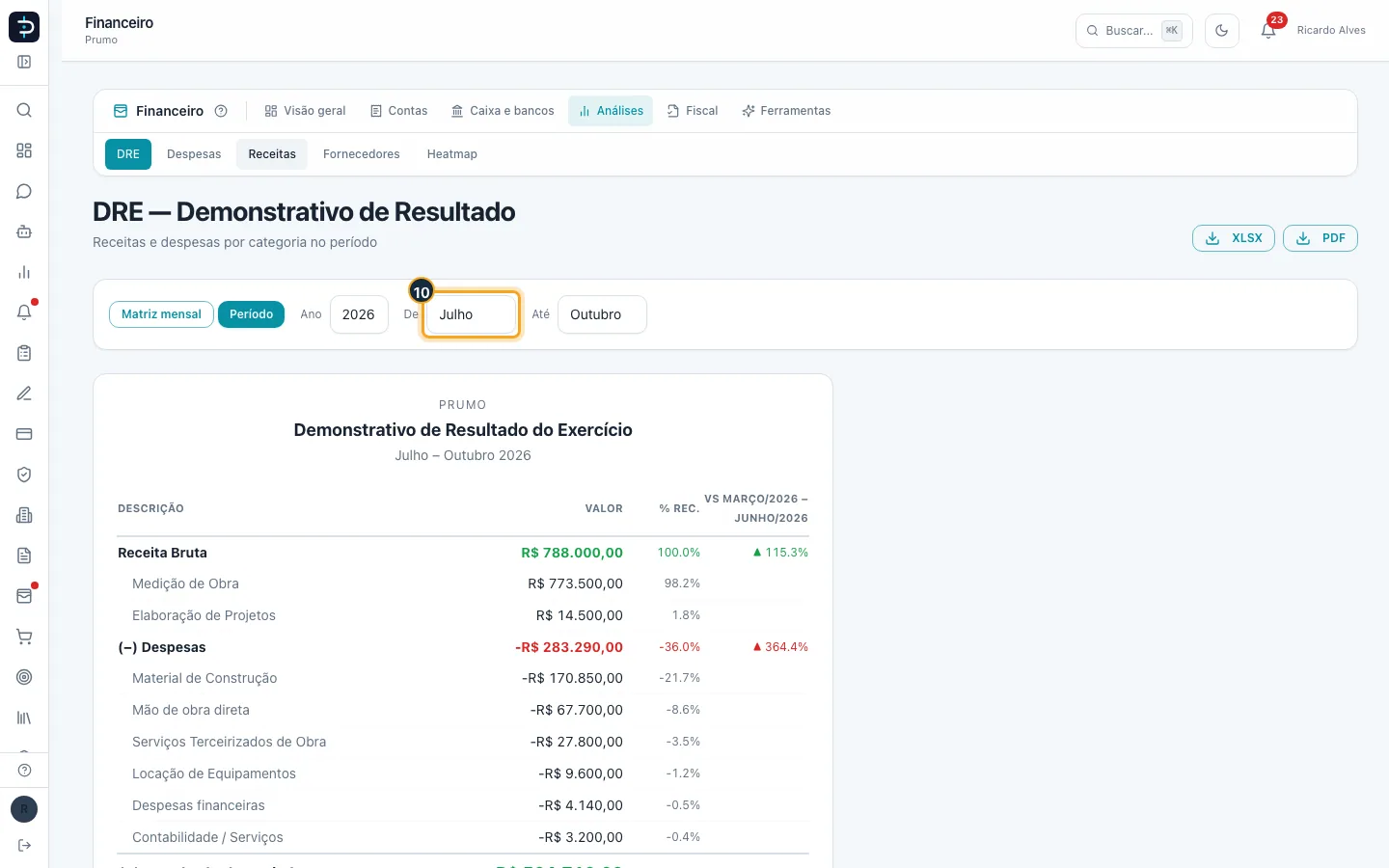
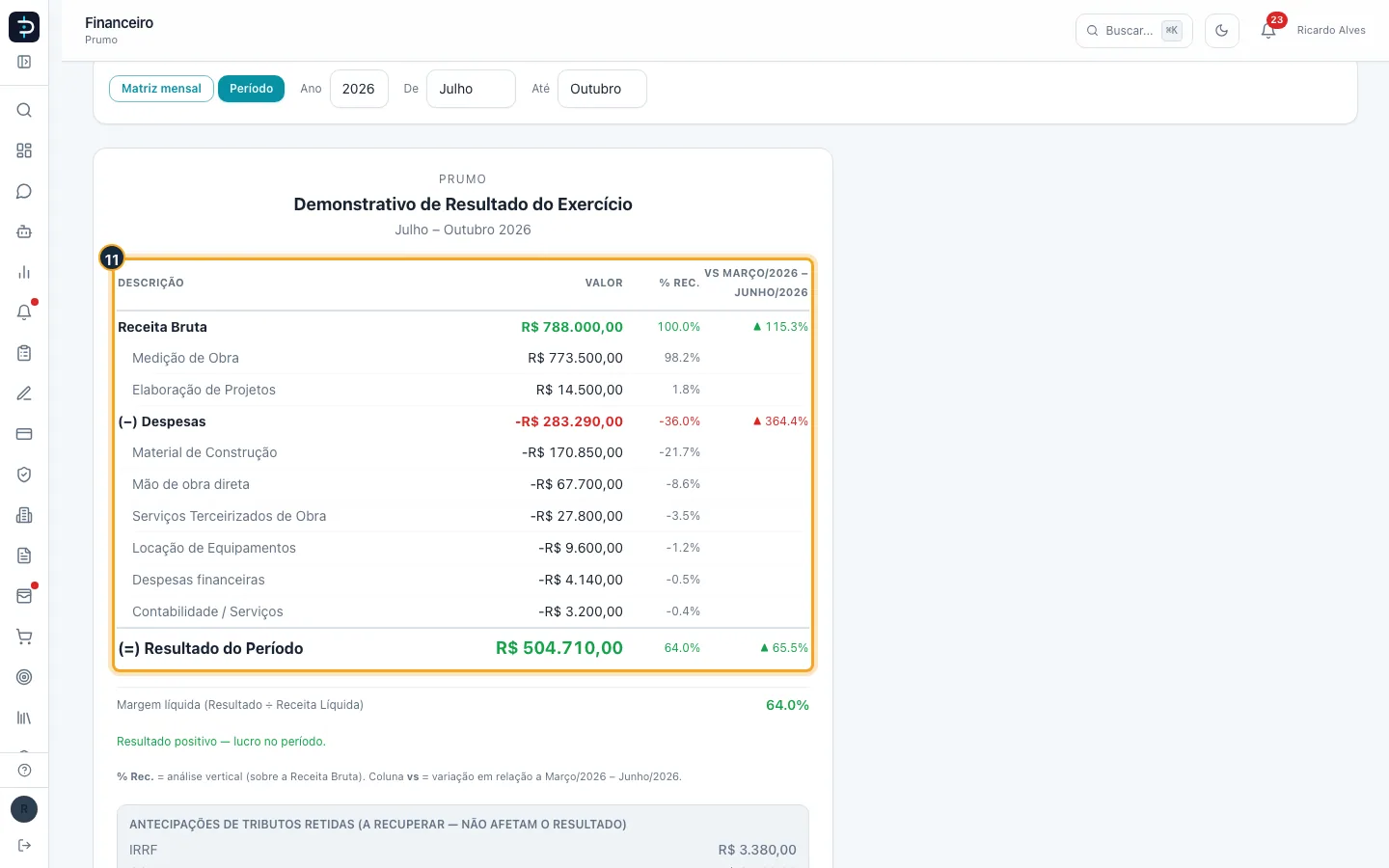
Passo 11. A tabela "Demonstrativo de Resultado do Exercício" mostra, para o período escolhido, cada linha com o Valor, o % Rec. (percentual sobre a receita bruta) e uma coluna vs com a variação em relação ao período imediatamente anterior, de mesma duração (setas ▲ e ▼; verde quando a mudança é boa, vermelho quando é ruim). Embaixo ficam a Margem líquida e a frase "Resultado positivo — lucro no período" ou "Resultado negativo — prejuízo no período".
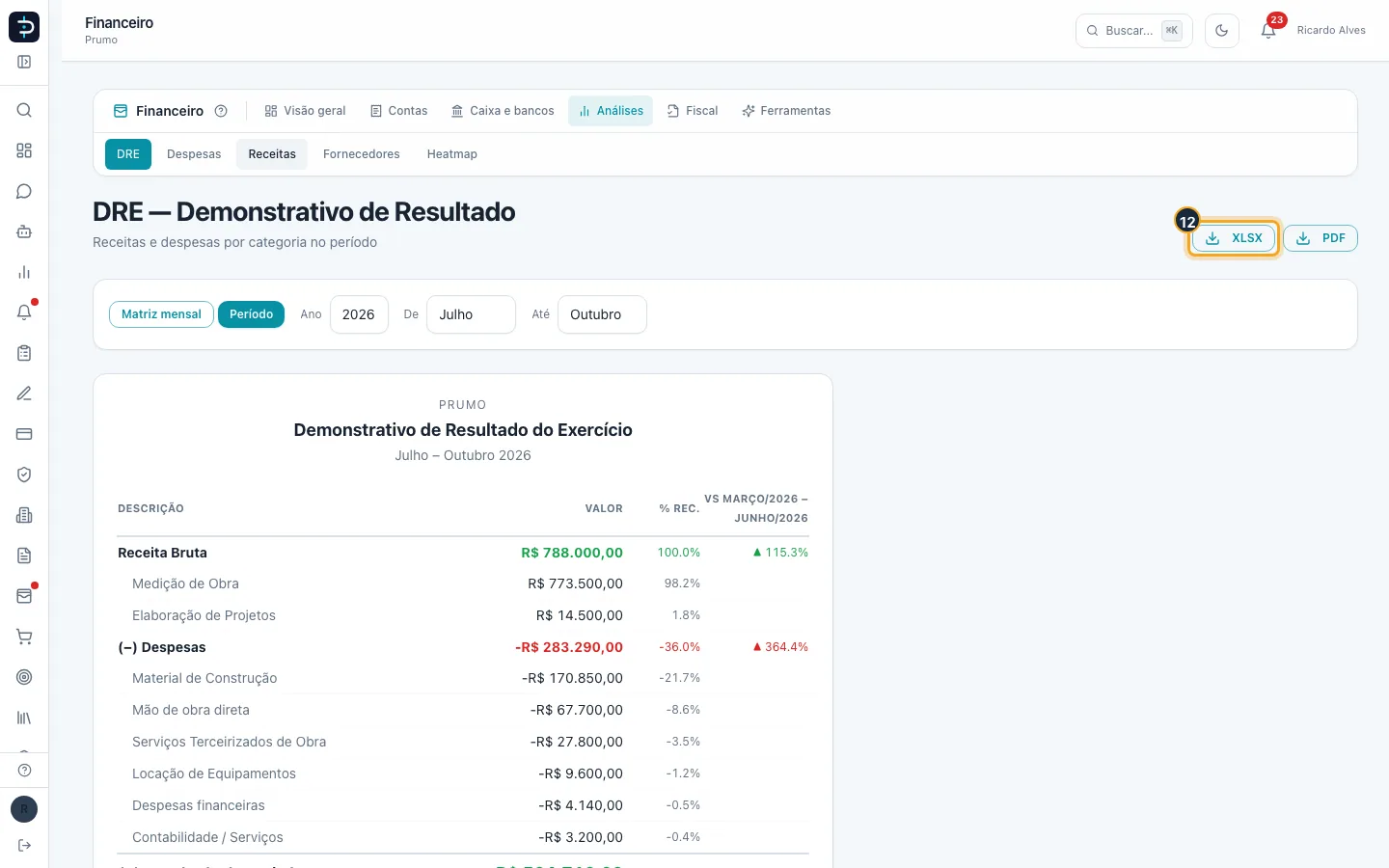
Passo 12. Para baixar o DRE, clique em XLSX (planilha) ou PDF, no canto superior direito. O arquivo segue a visão que estiver aberta: a matriz do ano ou o período escolhido.
Bom saber:
- O DRE do Prumo é por caixa: a receita entra na data em que foi recebida e a despesa na data em que foi paga (compras no cartão de crédito entram no vencimento da fatura). Contas que ainda estão em aberto não aparecem.
- A receita bruta é o valor que caiu no banco mais as retenções na fonte. ISS, PIS e COFINS retidos são deduções (aparece a linha (−) Deduções da Receita e a Receita Líquida); IRRF, CSLL e INSS retidos são antecipações de tributos a recuperar: aparecem num quadro à parte no DRE do período e não afetam o resultado. As linhas de dedução só aparecem quando há valores.
- Lançamentos de categorias do tipo Transferência (por exemplo aporte ou empréstimo de sócio) ficam fora do resultado. Lançamentos sem categoria aparecem como "Sem Categoria".
- O seletor Ano lista o ano anterior ao anterior, o anterior, o atual e o próximo.
- A tela exige acesso ao módulo Financeiro e perfil Administrador, Gerente ou Financeiro.
#Extrato de despesas: consultar e filtrar as contas a pagar
Lista as contas a pagar com filtros por período, status, fornecedor, categoria e obra, e soma os valores do que está na tela. Caminho: Financeiro > Análises > Despesas.
Passo 1. No menu lateral esquerdo, clique no bloco Escolher módulo (quando já há um módulo aberto, o bloco mostra o nome dele e a frase "Clique para trocar"). Abre-se a grade de módulos.
Passo 2. Na grade de módulos, clique em Financeiro. O menu lateral passa a listar as áreas do módulo: Visão geral, Painel operacional, Contas, Caixa e bancos, Análises, Fiscal e Ferramentas.
Passo 3. Clique em Análises para abrir o grupo. Aparecem os itens: DRE, Despesas, Receitas, Fornecedores e Heatmap.
Passo 4. Clique em Despesas.
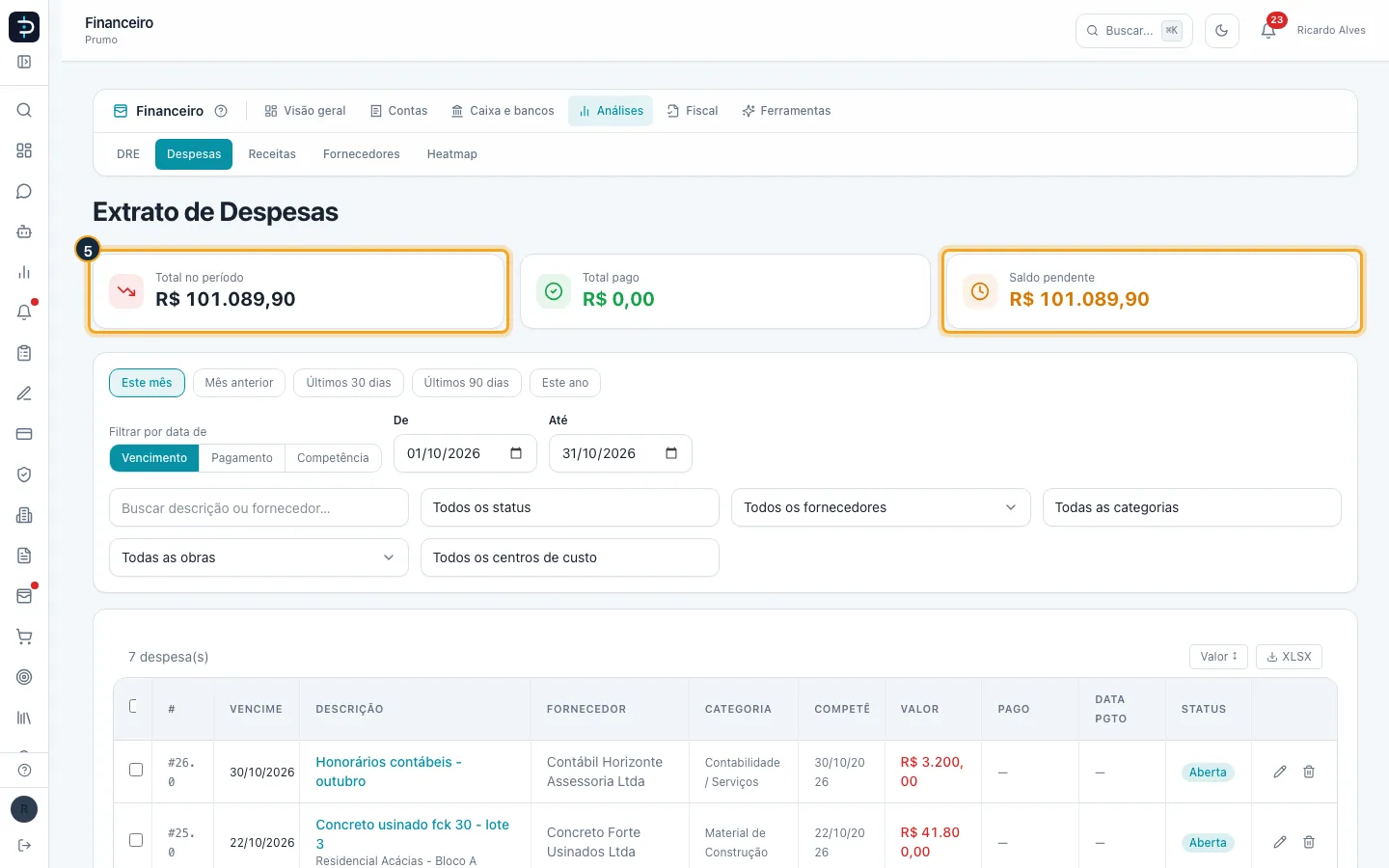
Passo 5. Os três cartões do alto resumem o que está filtrado: Total no período (soma do valor das despesas listadas), Total pago (quanto já foi pago; quando há juros ou multa, aparece "inclui R$ X de juros/multa") e Saldo pendente (o que falta pagar). A tela abre em Este mês.
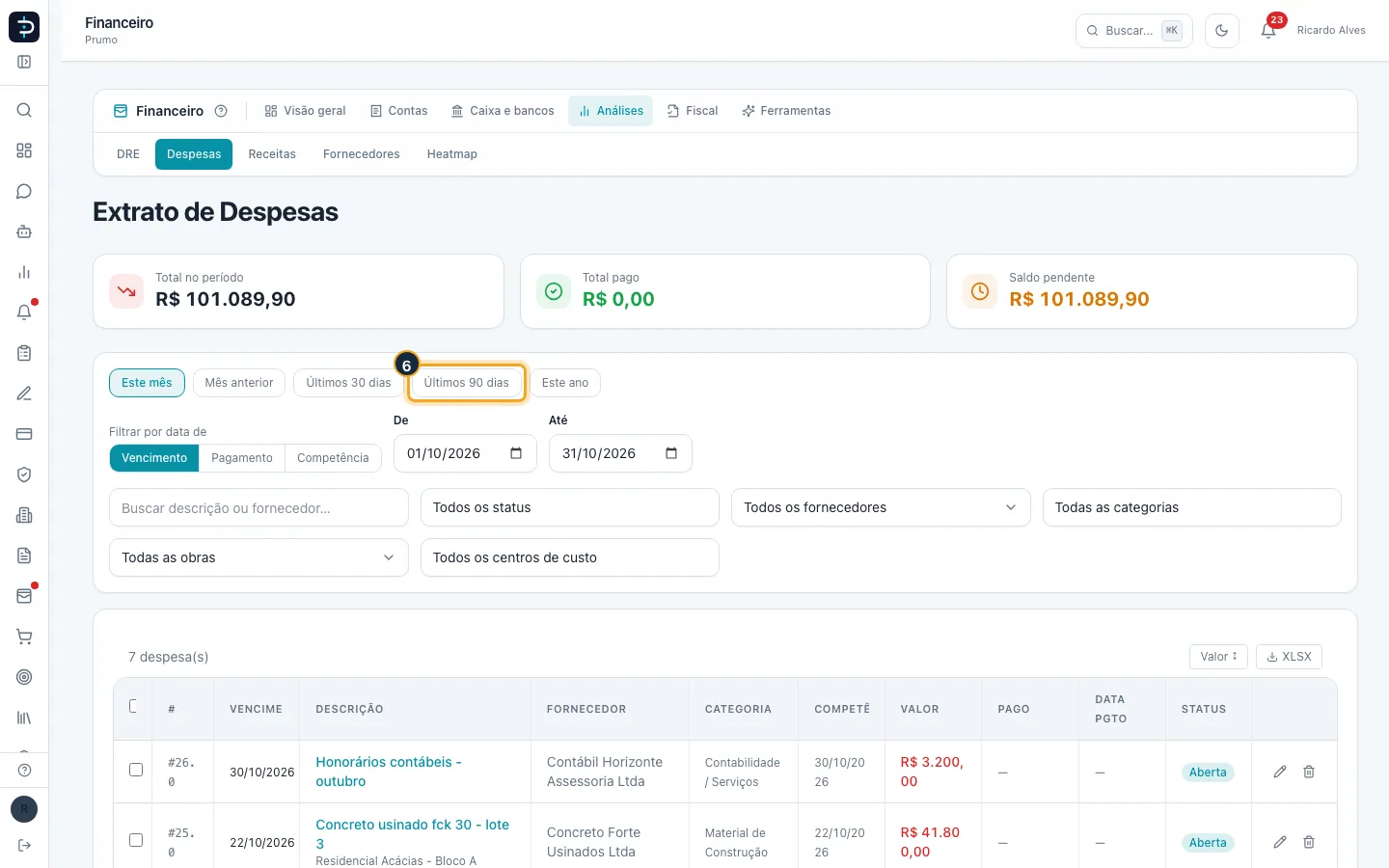
Passo 6. Clique em Últimos 90 dias para ampliar o período. Os botões de período são: Este mês, Mês anterior, Últimos 30 dias, Últimos 90 dias e Este ano. Para um intervalo qualquer, preencha as datas De e Até.
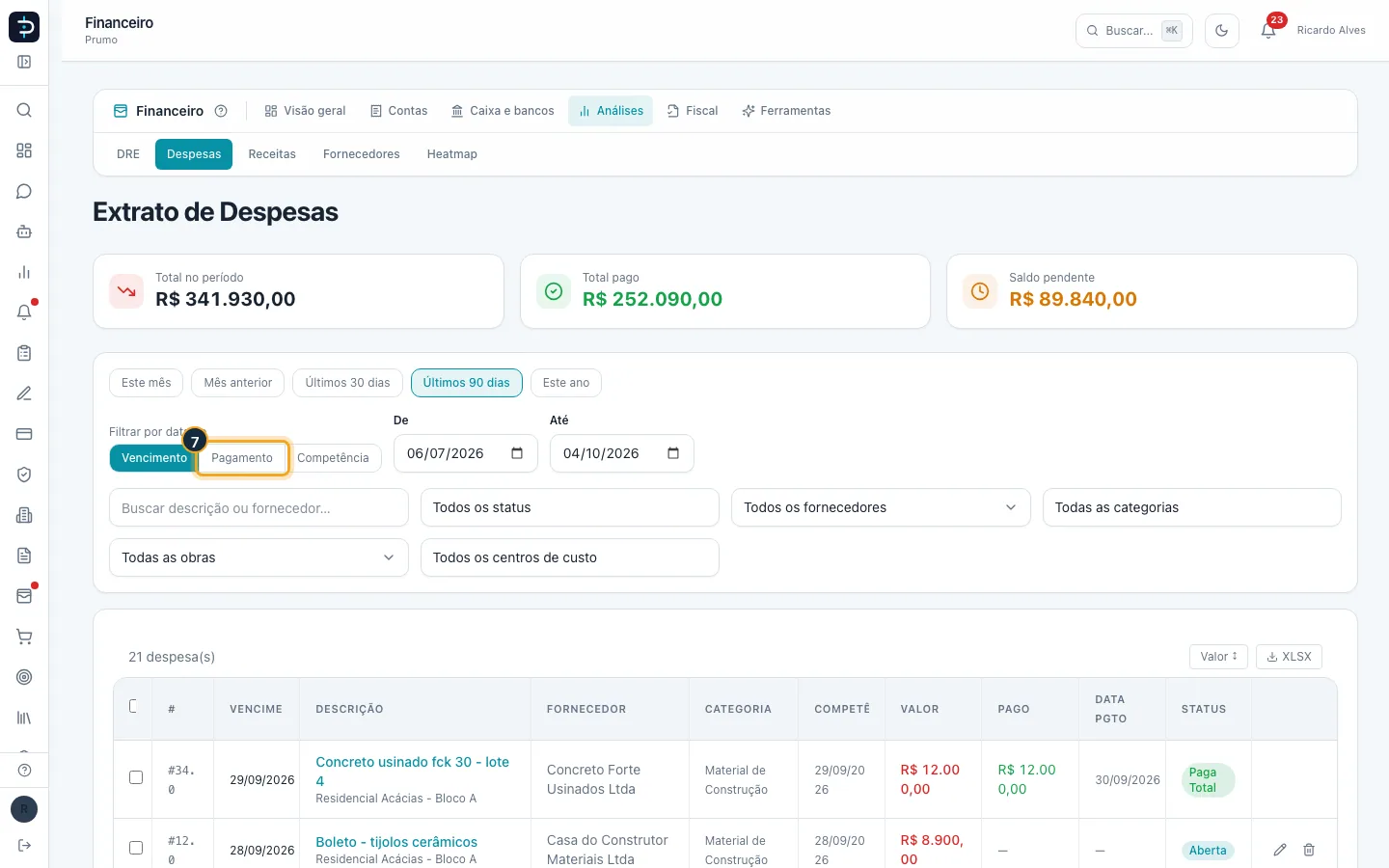
Passo 7. Em Filtrar por data de, escolha qual data o período usa: Vencimento (padrão), Pagamento ou Competência. Aqui, clique em Pagamento para ver o que foi pago no período.
Passo 8. No campo de status (o que começa em "Todos os status"), escolha uma situação: Aberta, Vencida, Paga Parcial, Paga Total ou Cancelada. Aqui, Paga Total. Também há filtros por Fornecedor, Categoria (as subcategorias aparecem com ↳), Obra e Centro de custo (este só aparece se a empresa tem centros de custo), e a busca por descrição ou fornecedor.
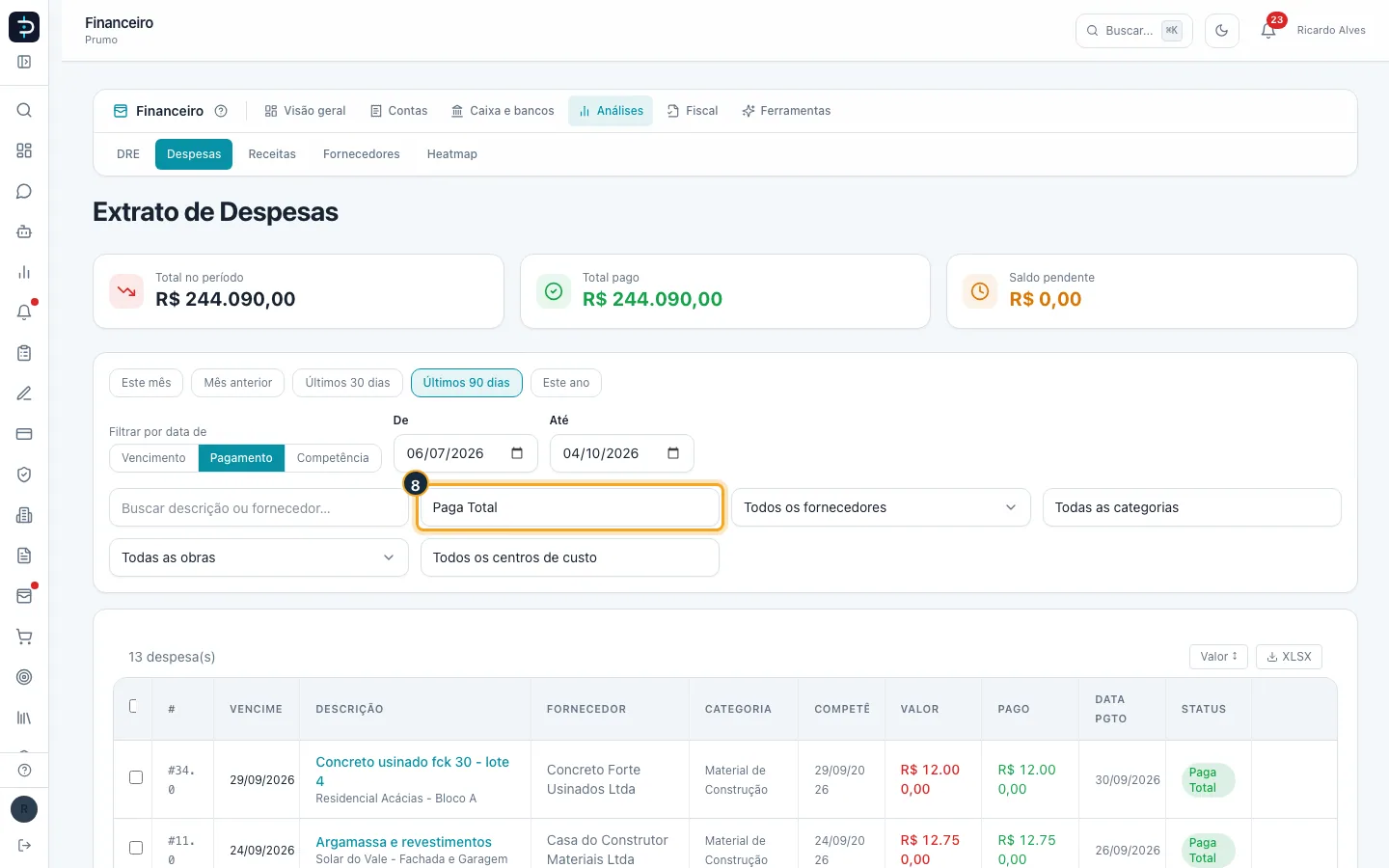
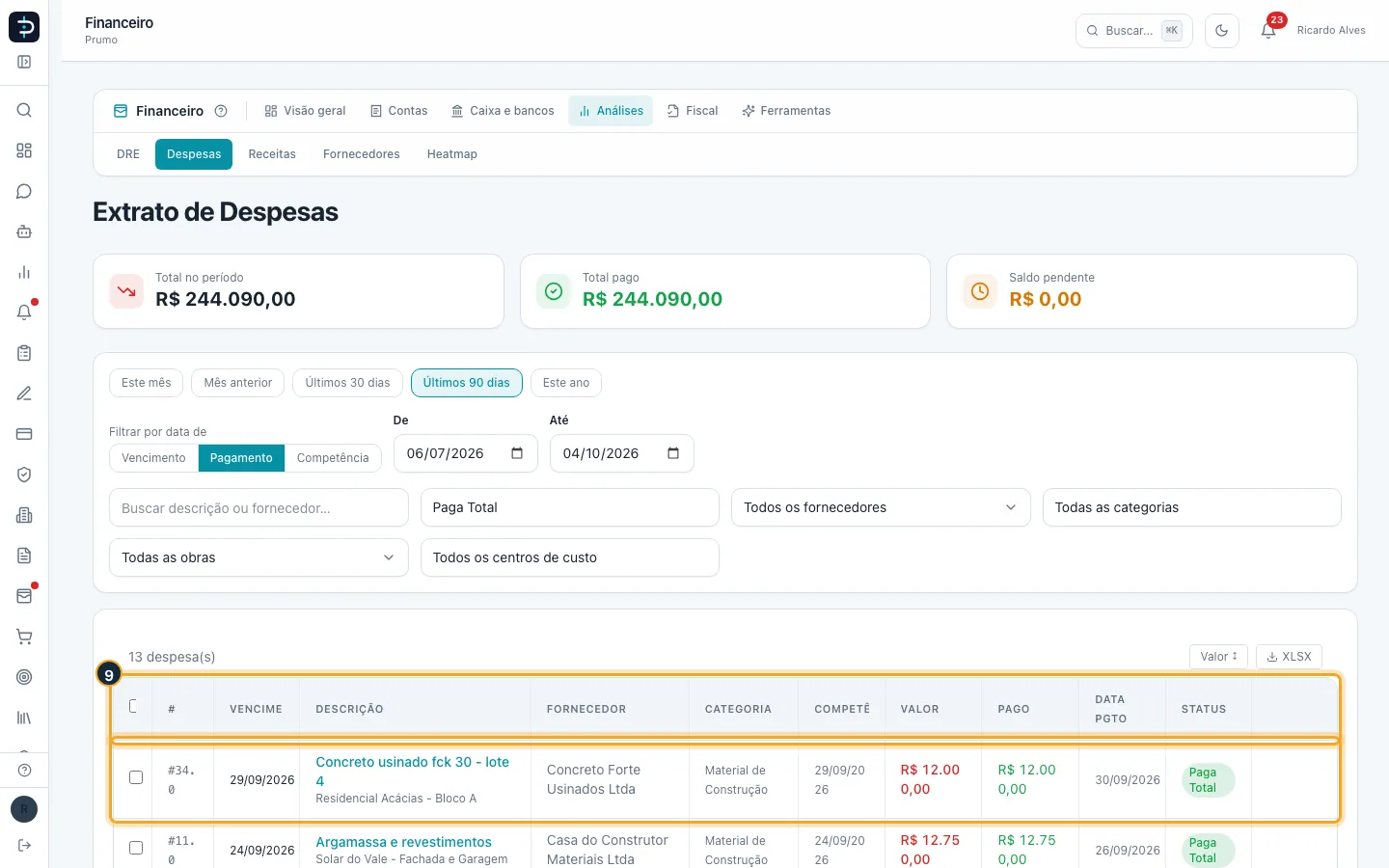
Passo 9. A tabela lista cada despesa com # (número da conta), Vencimento, Descrição (com a parcela, por exemplo 2/5, e o nome da obra embaixo), Fornecedor, Categoria, Competência, Valor, Pago (com "+j" quando inclui juros ou multa), Data Pgto e Status. Clicar na descrição abre a conta. Mostra 50 por página, com a paginação embaixo.
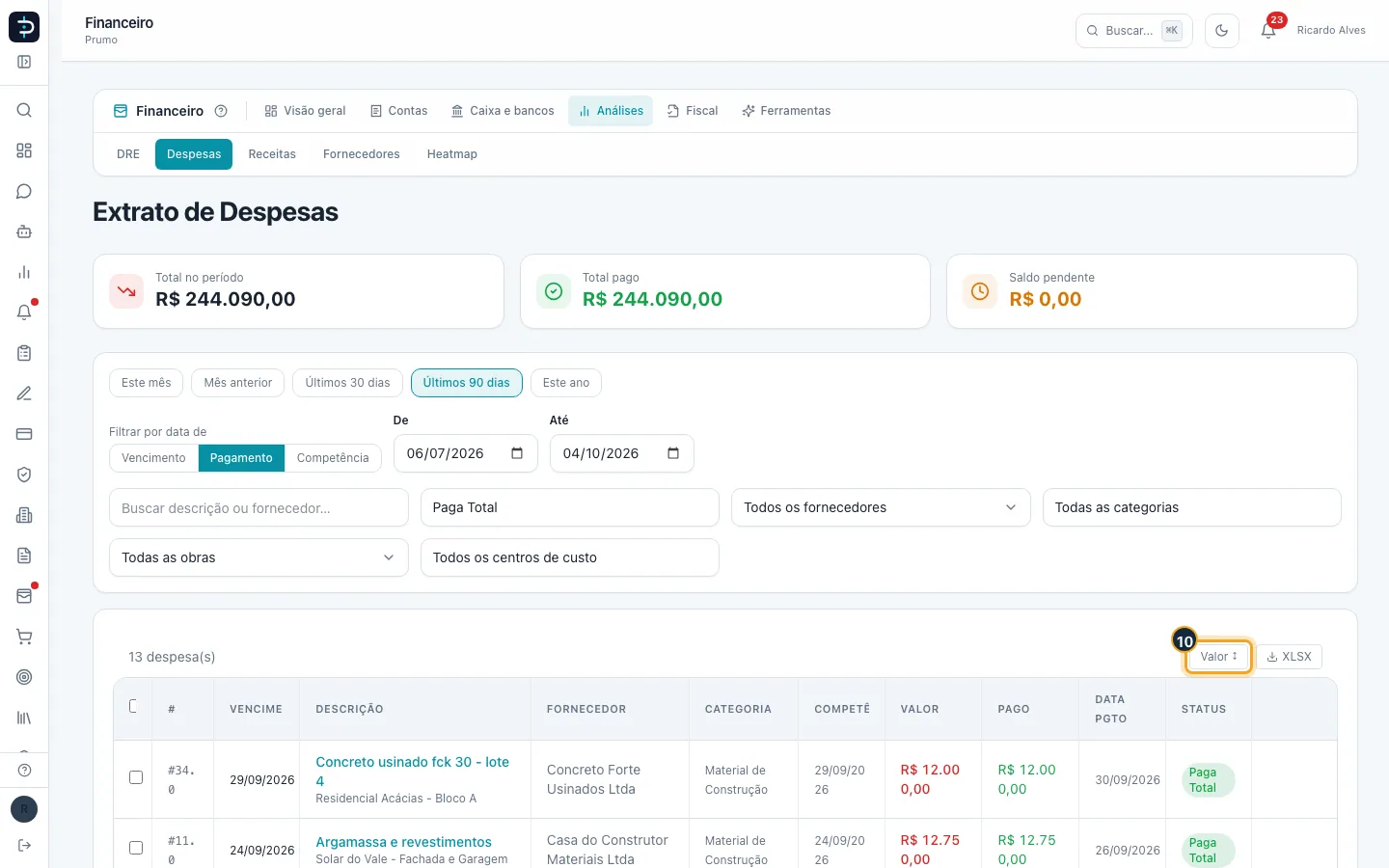
Passo 10. Clique em Valor (acima da tabela) para ordenar do maior para o menor; clicar de novo inverte.
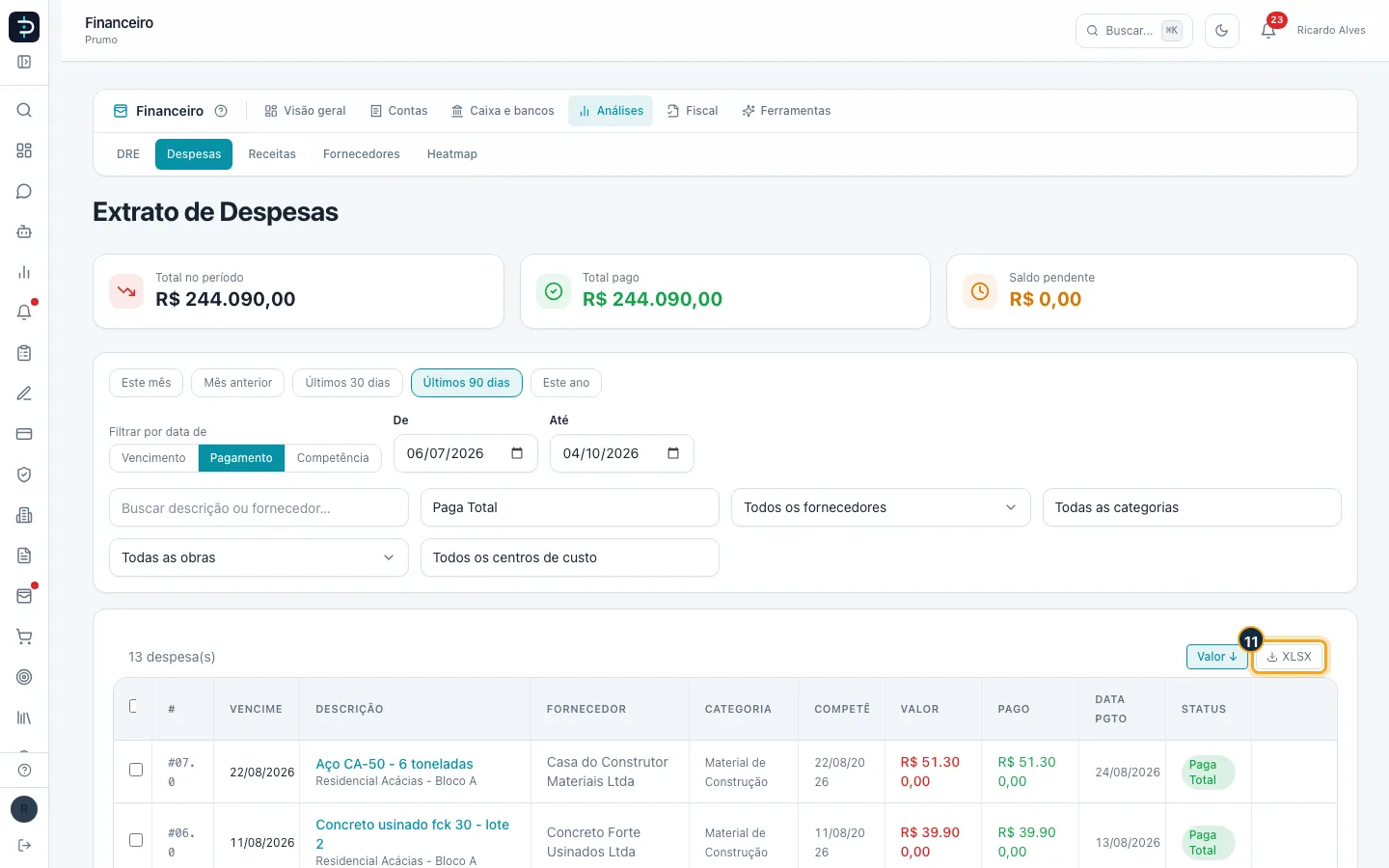
Passo 11. Clique em XLSX para baixar a lista com os mesmos filtros (sem a limitação de 50 por página).
Bom saber:
- Os filtros escolhidos ficam guardados neste navegador: ao voltar para a tela (por exemplo depois de abrir uma conta), eles continuam como você deixou.
- Para quem tem perfil Administrador, Gerente ou Financeiro, cada linha tem um lápis (editar) e uma lixeira (excluir), e há caixinhas de seleção para excluir várias de uma vez com Excluir selecionadas. O lápis não aparece em contas Paga Total ou Cancelada; a lixeira não aparece em contas Paga Total ou Paga Parcial. Na exclusão em lote, as contas pagas, pagas em parte ou conciliadas com extrato são ignoradas e o sistema diz quantas.
- Para ver só o que já foi pago, use o filtro de data Pagamento junto com o status Paga Total, como no passo a passo.
- A tela exige acesso ao módulo Financeiro e perfil Administrador, Gerente ou Financeiro.
#Extrato de receitas: consultar e filtrar as contas a receber
É a mesma tela do extrato de despesas, mas para as contas a receber. Caminho: Financeiro > Análises > Receitas.
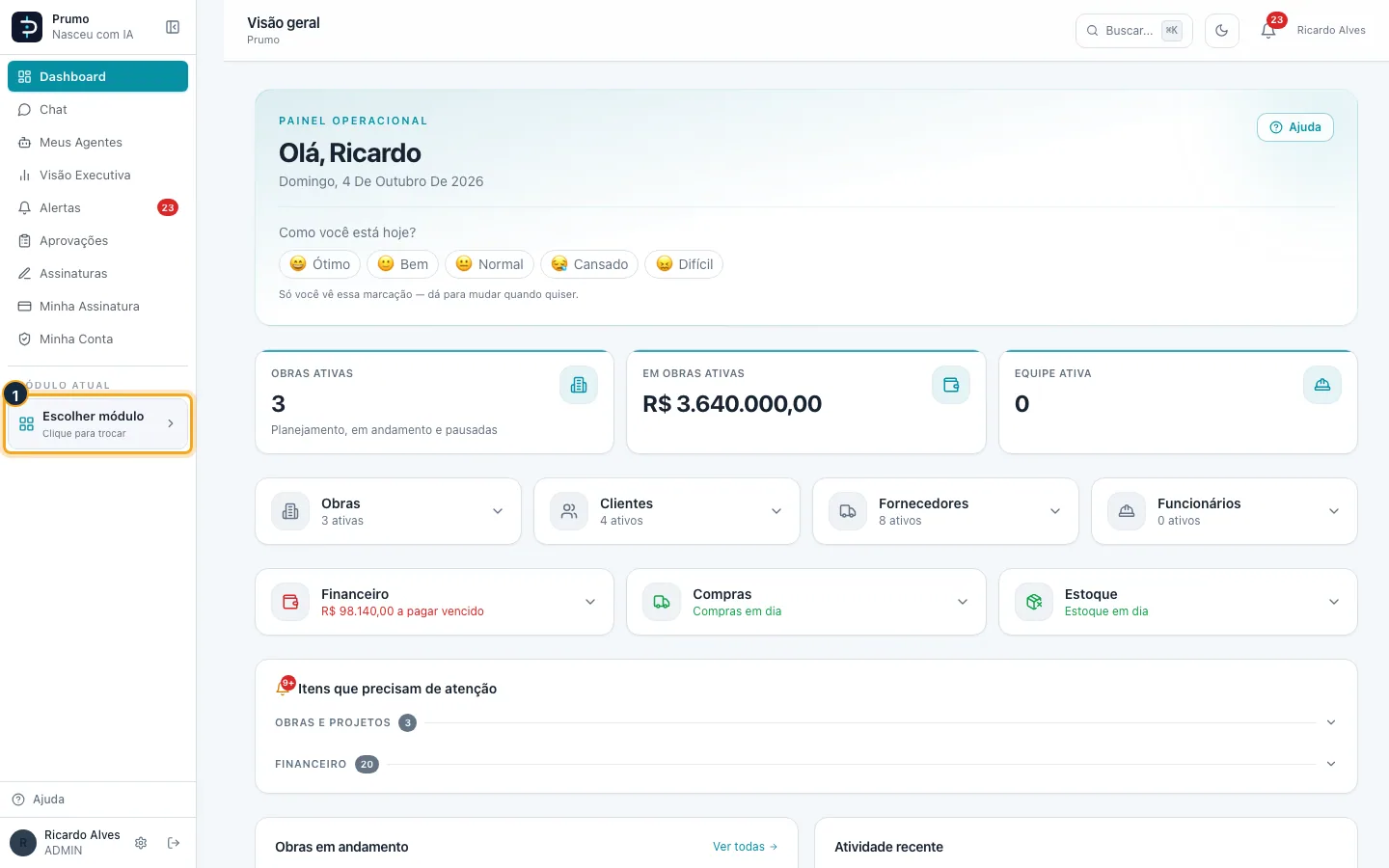
Passo 1. No menu lateral esquerdo, clique no bloco Escolher módulo (quando já há um módulo aberto, o bloco mostra o nome dele e a frase "Clique para trocar"). Abre-se a grade de módulos.
Passo 2. Na grade de módulos, clique em Financeiro. O menu lateral passa a listar as áreas do módulo: Visão geral, Painel operacional, Contas, Caixa e bancos, Análises, Fiscal e Ferramentas.
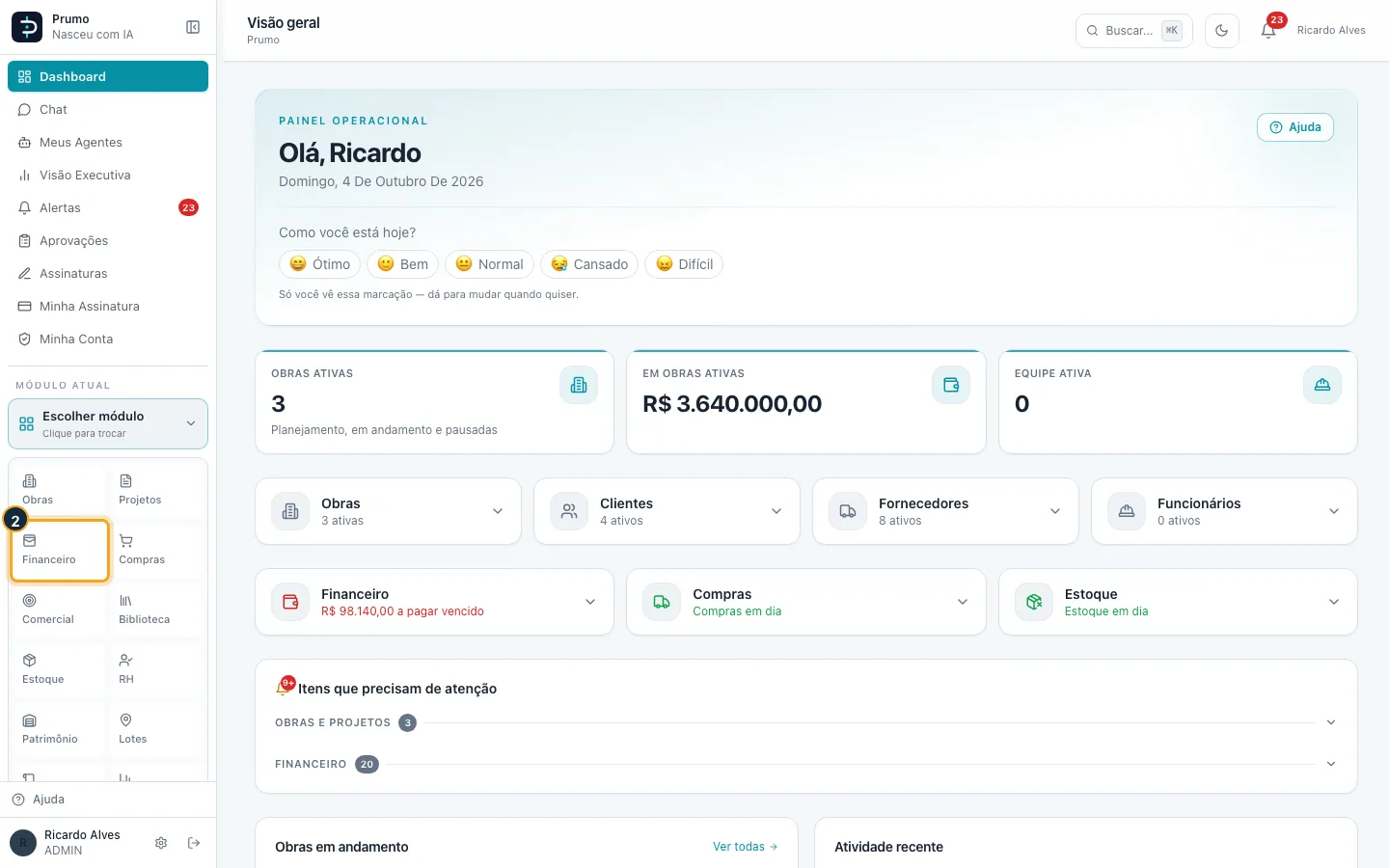
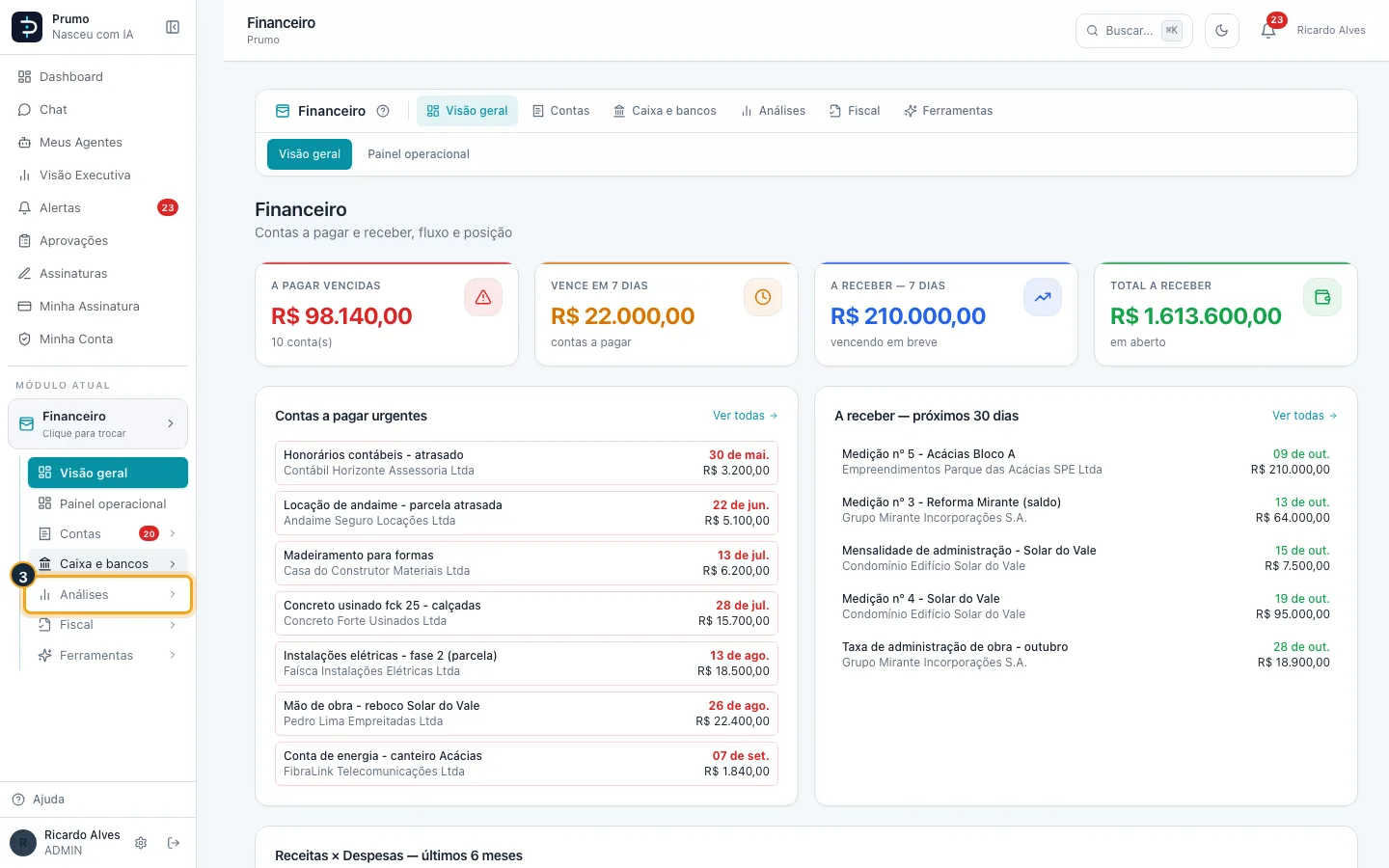
Passo 3. Clique em Análises para abrir o grupo. Aparecem os itens: DRE, Despesas, Receitas, Fornecedores e Heatmap.
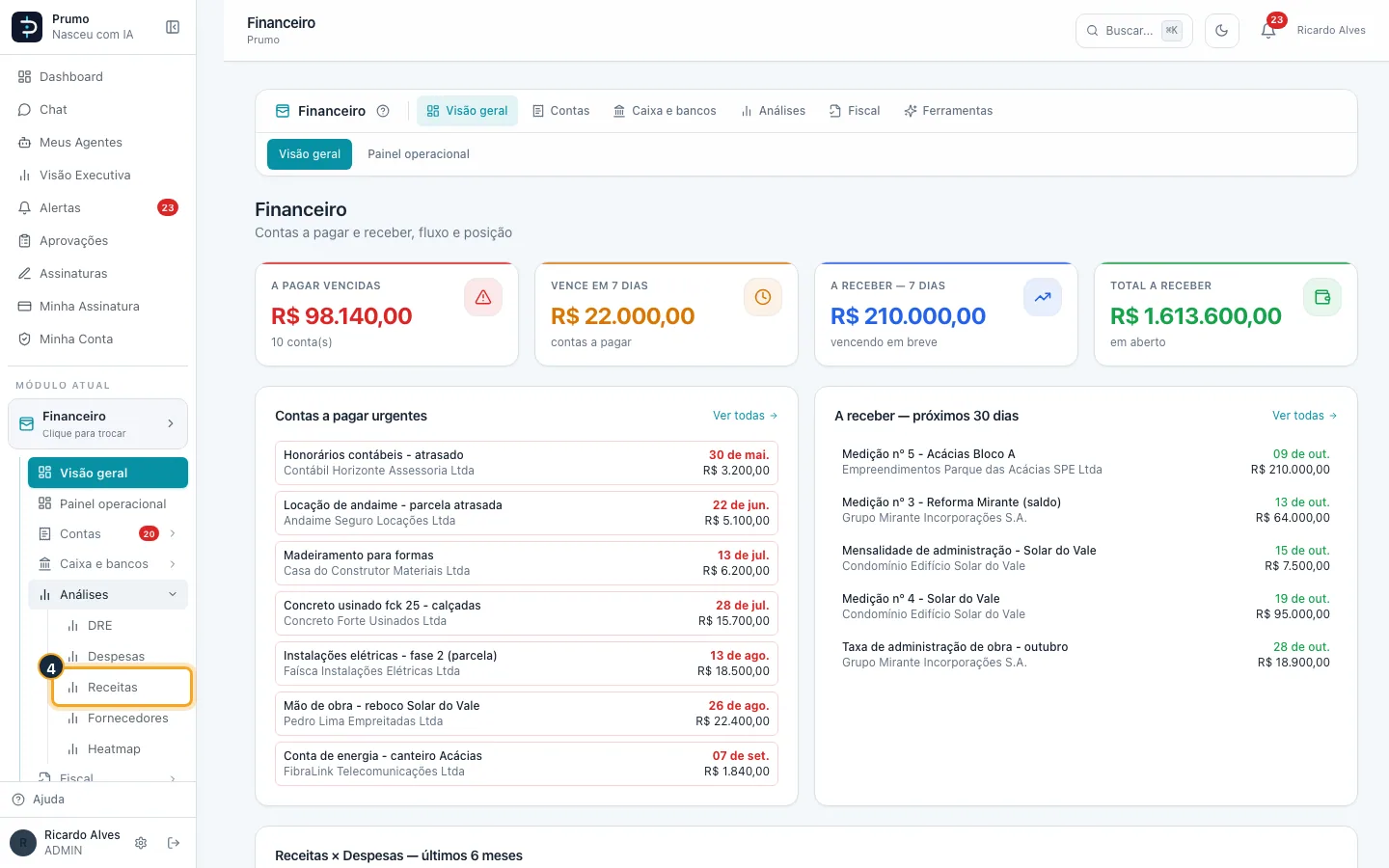
Passo 4. Clique em Receitas.
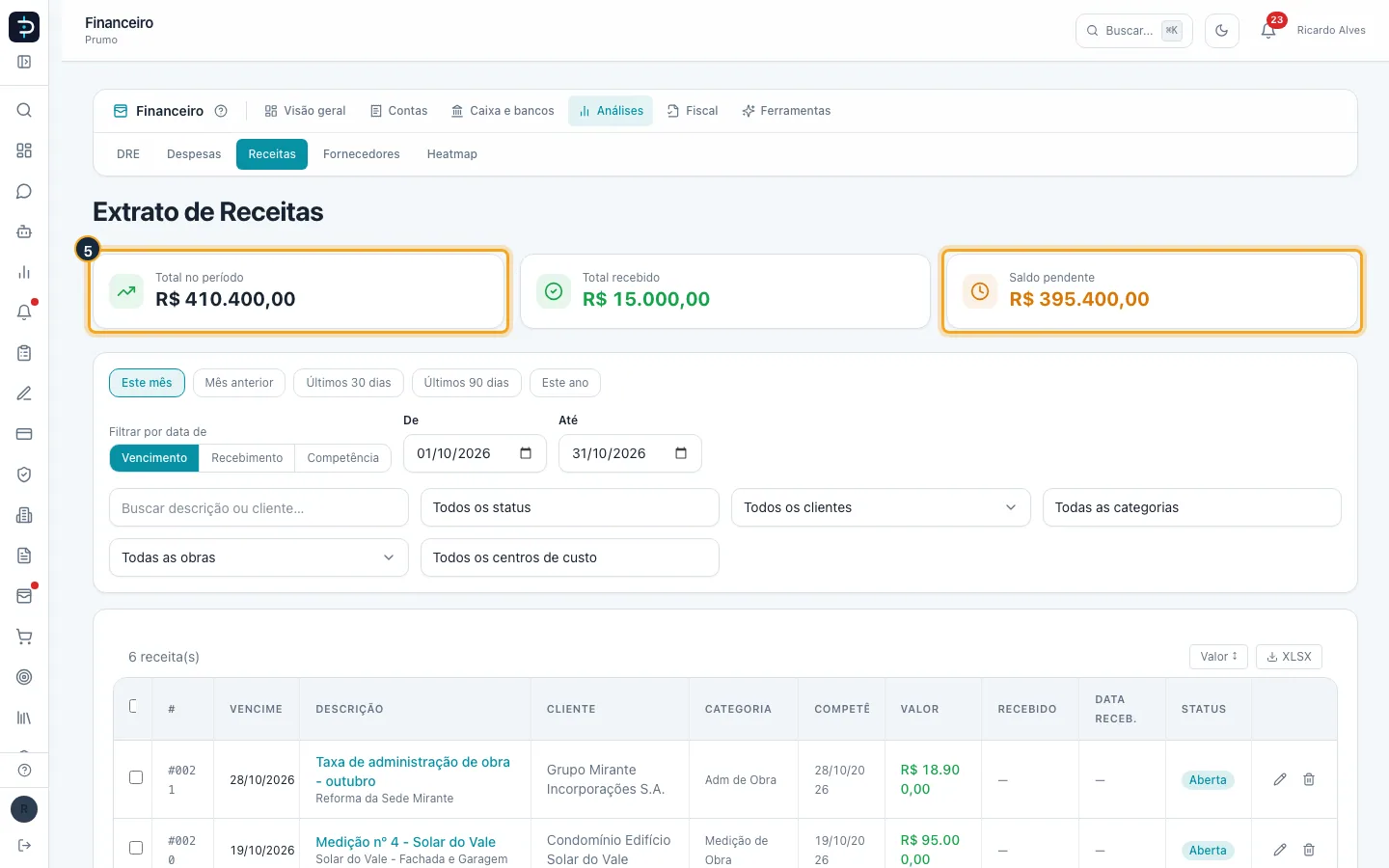
Passo 5. Os três cartões do alto resumem o que está filtrado: Total no período, Total recebido e Saldo pendente (o que falta receber). A tela abre em Este mês.
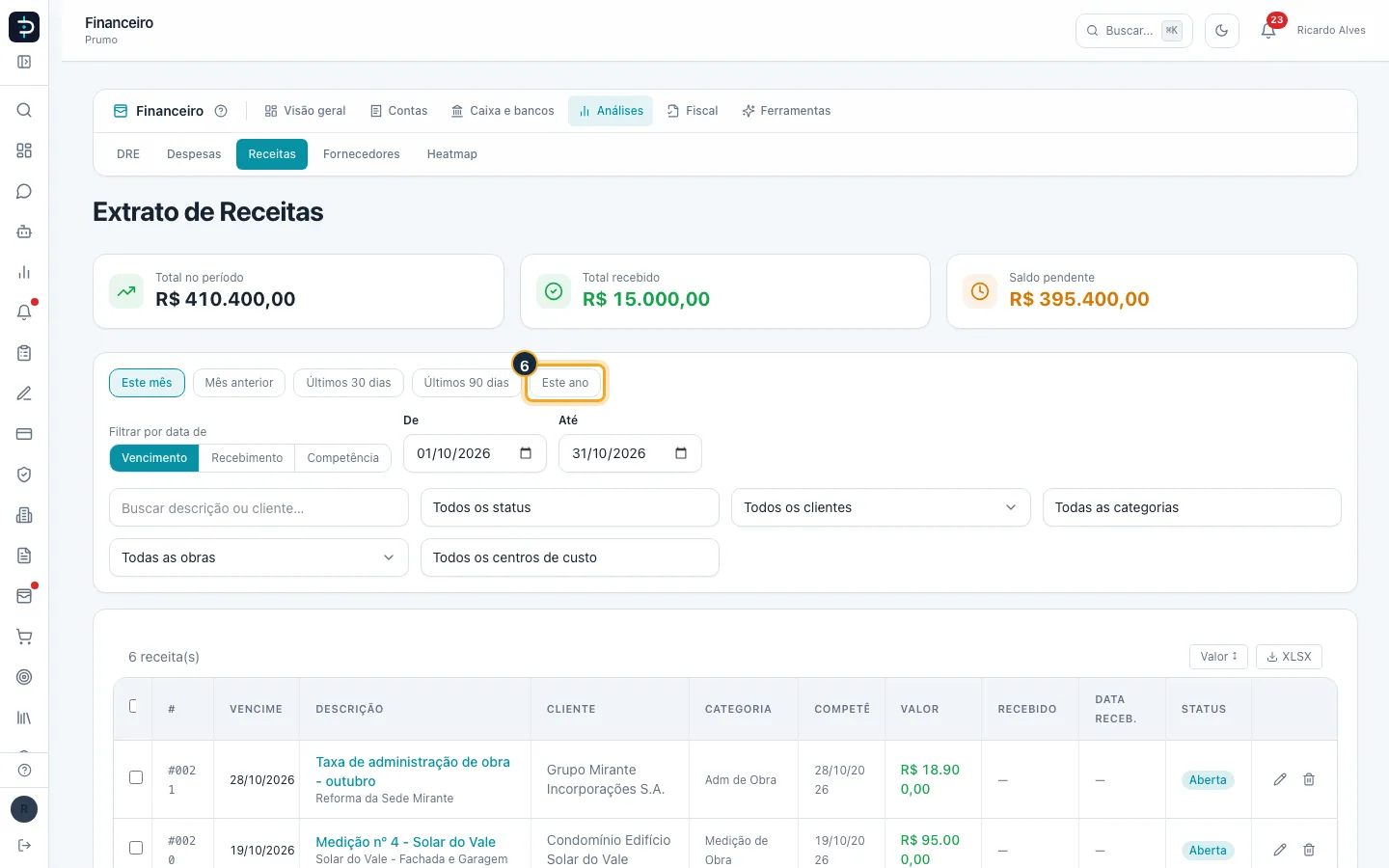
Passo 6. Clique em Este ano para ver o ano todo. Os outros períodos são Este mês, Mês anterior, Últimos 30 dias e Últimos 90 dias; também dá para preencher as datas De e Até.
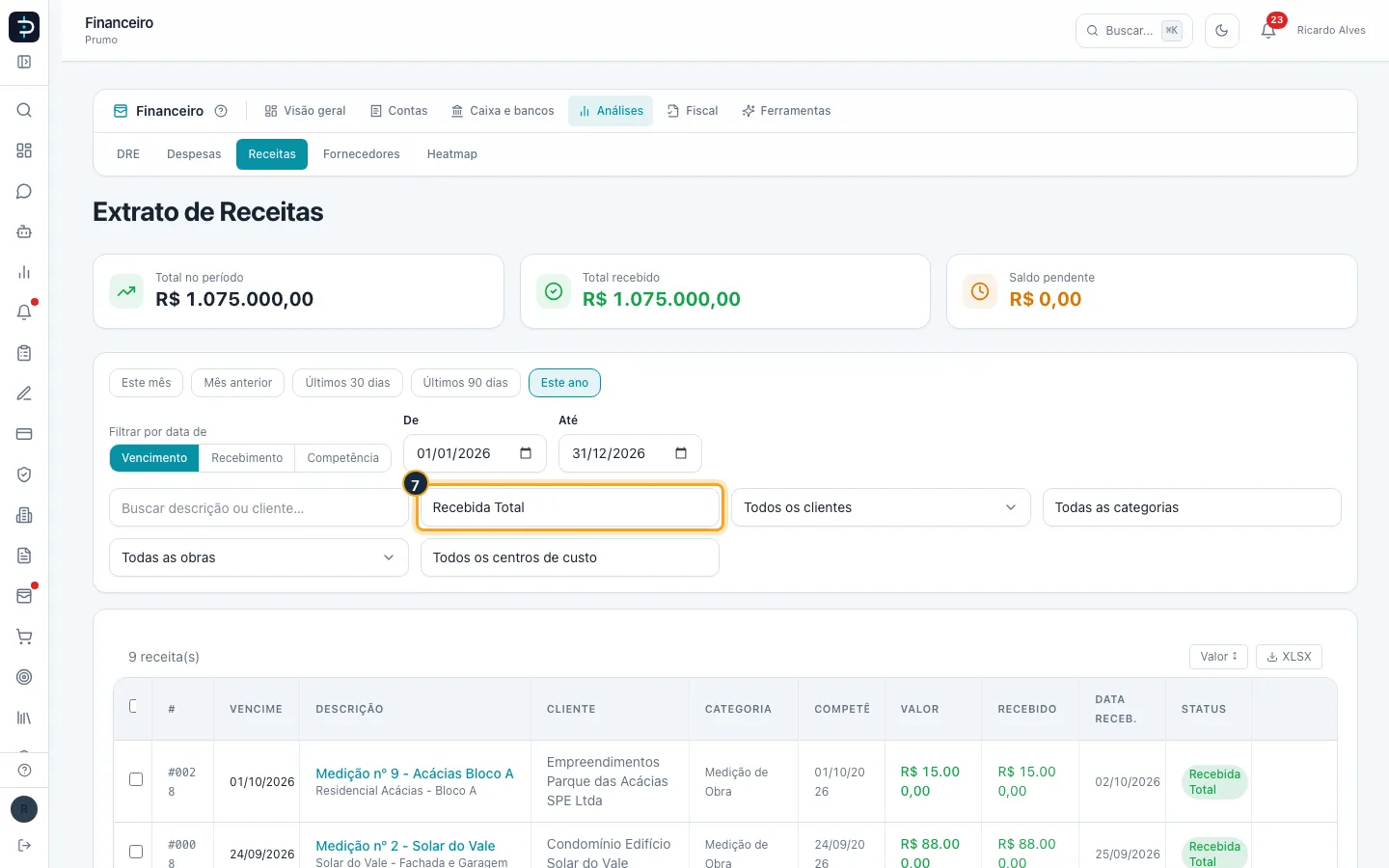
Passo 7. Escolha o status Recebida Total para ver só o que já foi recebido por completo. Os status são Aberta, Vencida, Recebida Parcial, Recebida Total e Cancelada. Também há filtros por Cliente, Categoria, Obra e Centro de custo e a busca por descrição ou cliente.
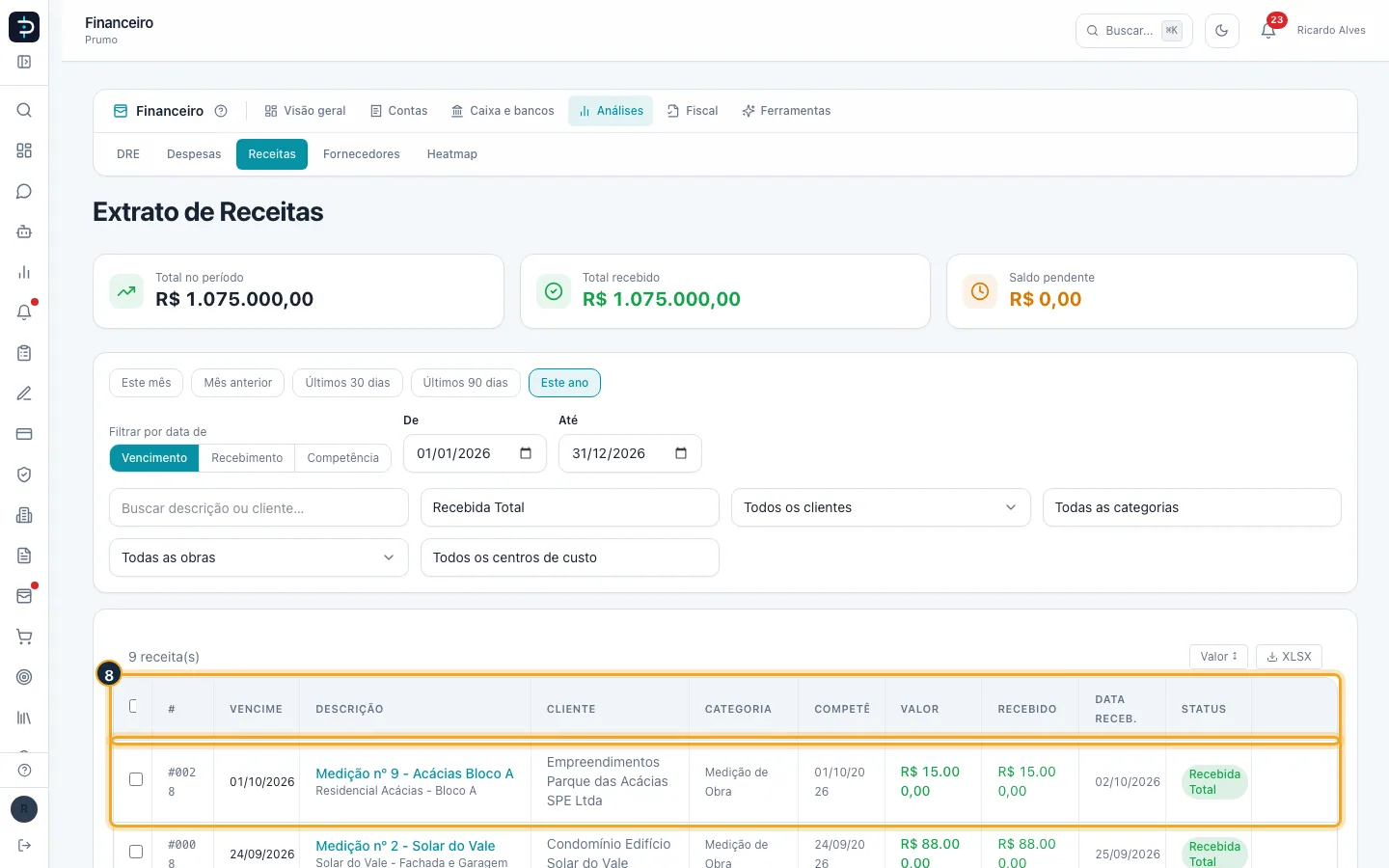
Passo 8. A tabela lista cada receita com #, Vencimento, Descrição, Cliente, Categoria, Competência, Valor, Recebido, Data Receb. e Status. Clicar na descrição abre a conta a receber.
Bom saber:
- Funciona como o extrato de despesas: em Filtrar por data de a opção do meio é Recebimento (além de Vencimento e Competência), a ordenação por Valor e o botão XLSX estão acima da tabela, os filtros ficam guardados no navegador e a lista tem 50 linhas por página.
- O lápis (editar) não aparece em receitas Recebida Total ou Cancelada, e a lixeira não aparece em Recebida Total ou Recebida Parcial.
- A tela exige acesso ao módulo Financeiro e perfil Administrador, Gerente ou Financeiro.
#Gastos por fornecedor: ver quanto cada fornecedor recebeu
Agrupa as contas a pagar por fornecedor e mostra quanto foi pago a cada um e qual a participação dele no total. Caminho: Financeiro > Análises > Fornecedores.
Passo 1. No menu lateral esquerdo, clique no bloco Escolher módulo (quando já há um módulo aberto, o bloco mostra o nome dele e a frase "Clique para trocar"). Abre-se a grade de módulos.
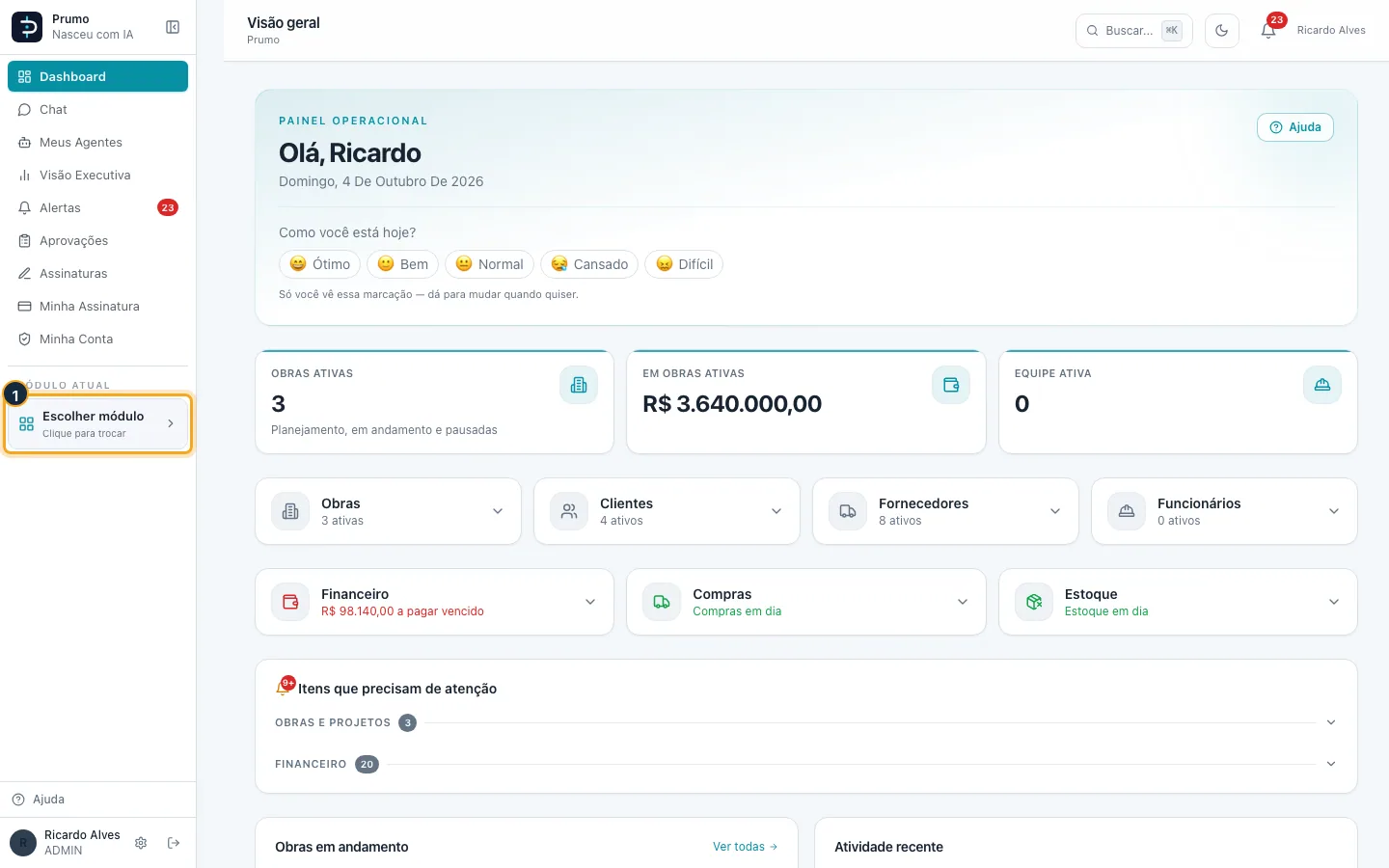
Passo 2. Na grade de módulos, clique em Financeiro. O menu lateral passa a listar as áreas do módulo: Visão geral, Painel operacional, Contas, Caixa e bancos, Análises, Fiscal e Ferramentas.
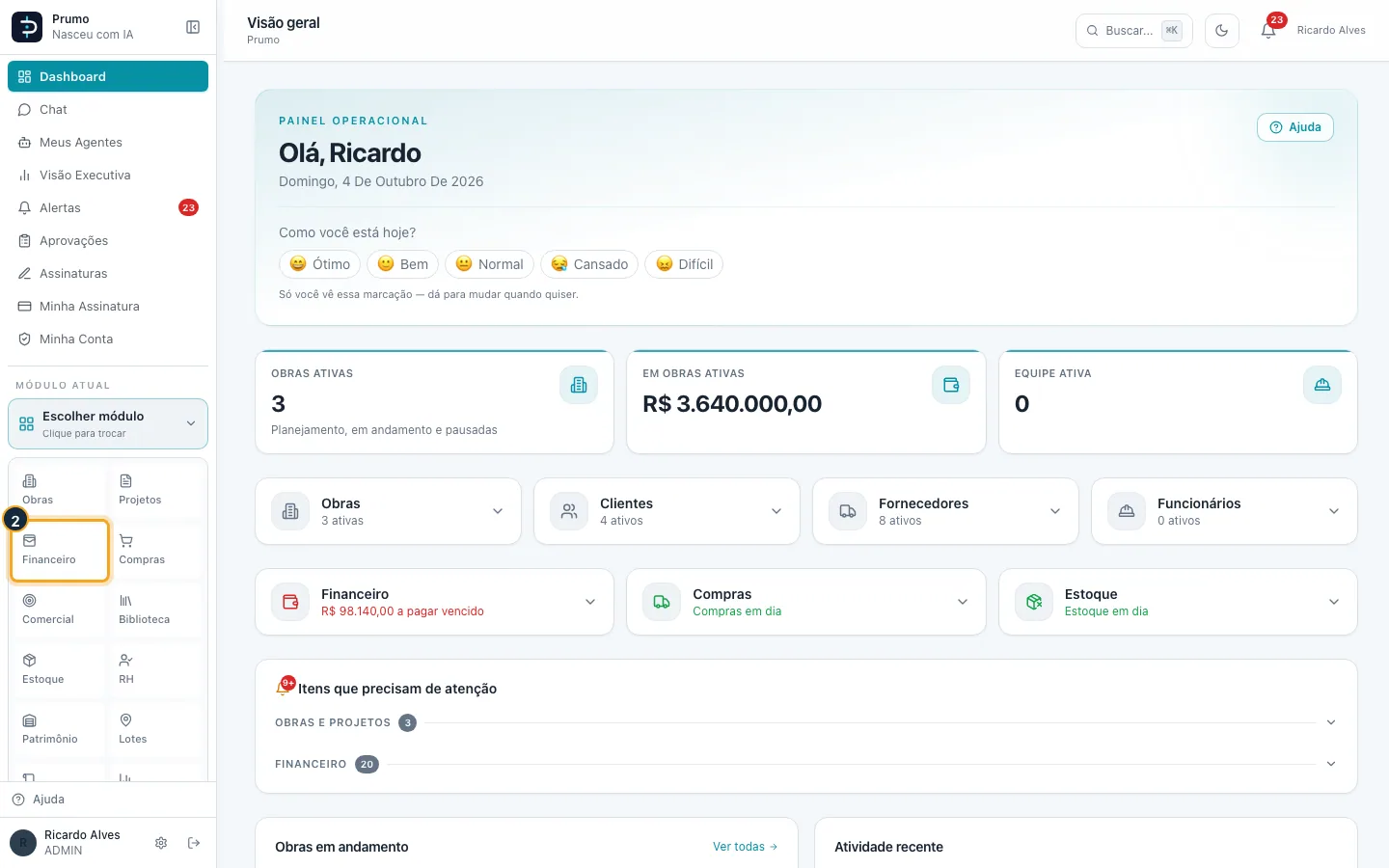
Passo 3. Clique em Análises para abrir o grupo. Aparecem os itens: DRE, Despesas, Receitas, Fornecedores e Heatmap.
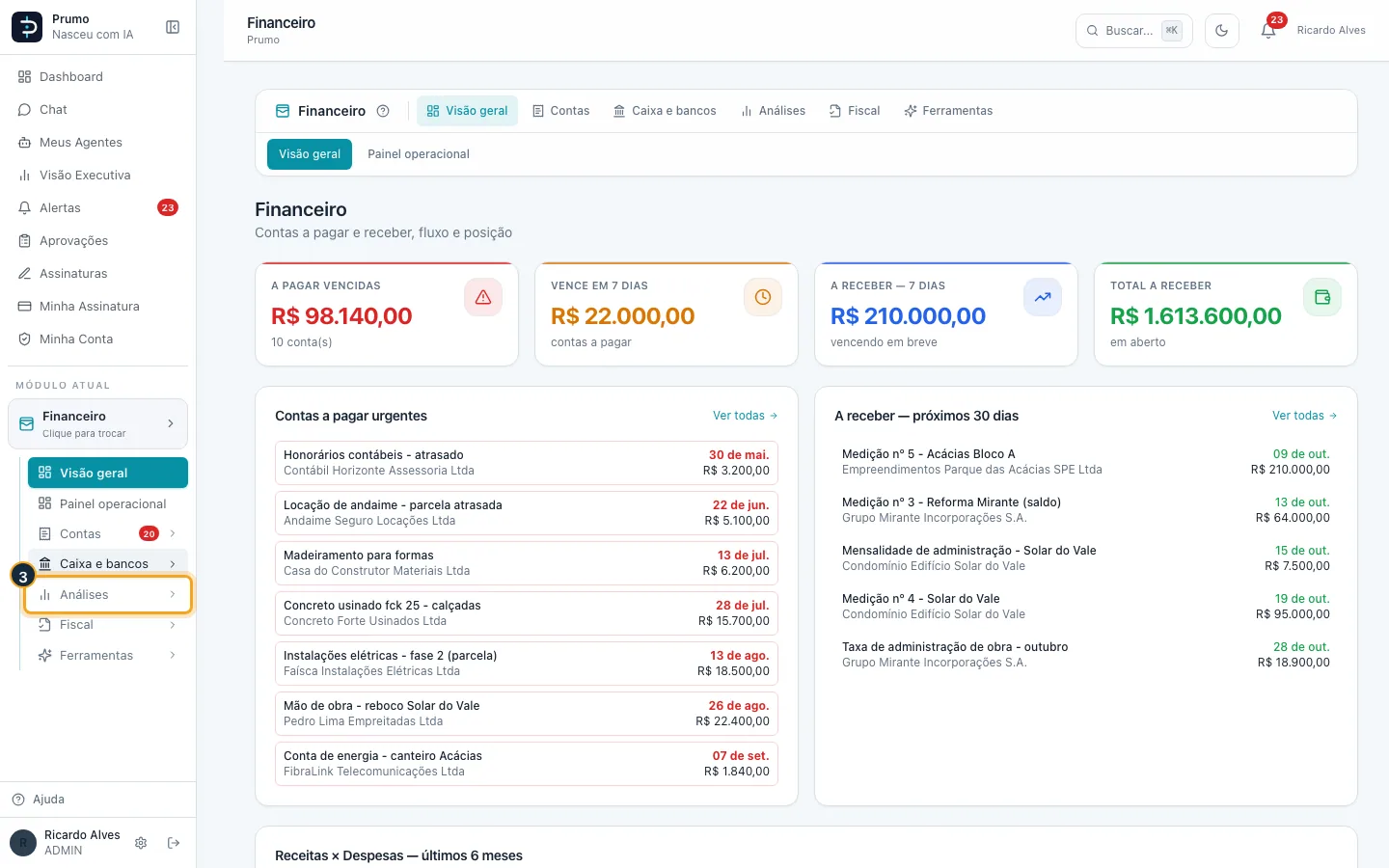
Passo 4. Clique em Fornecedores.
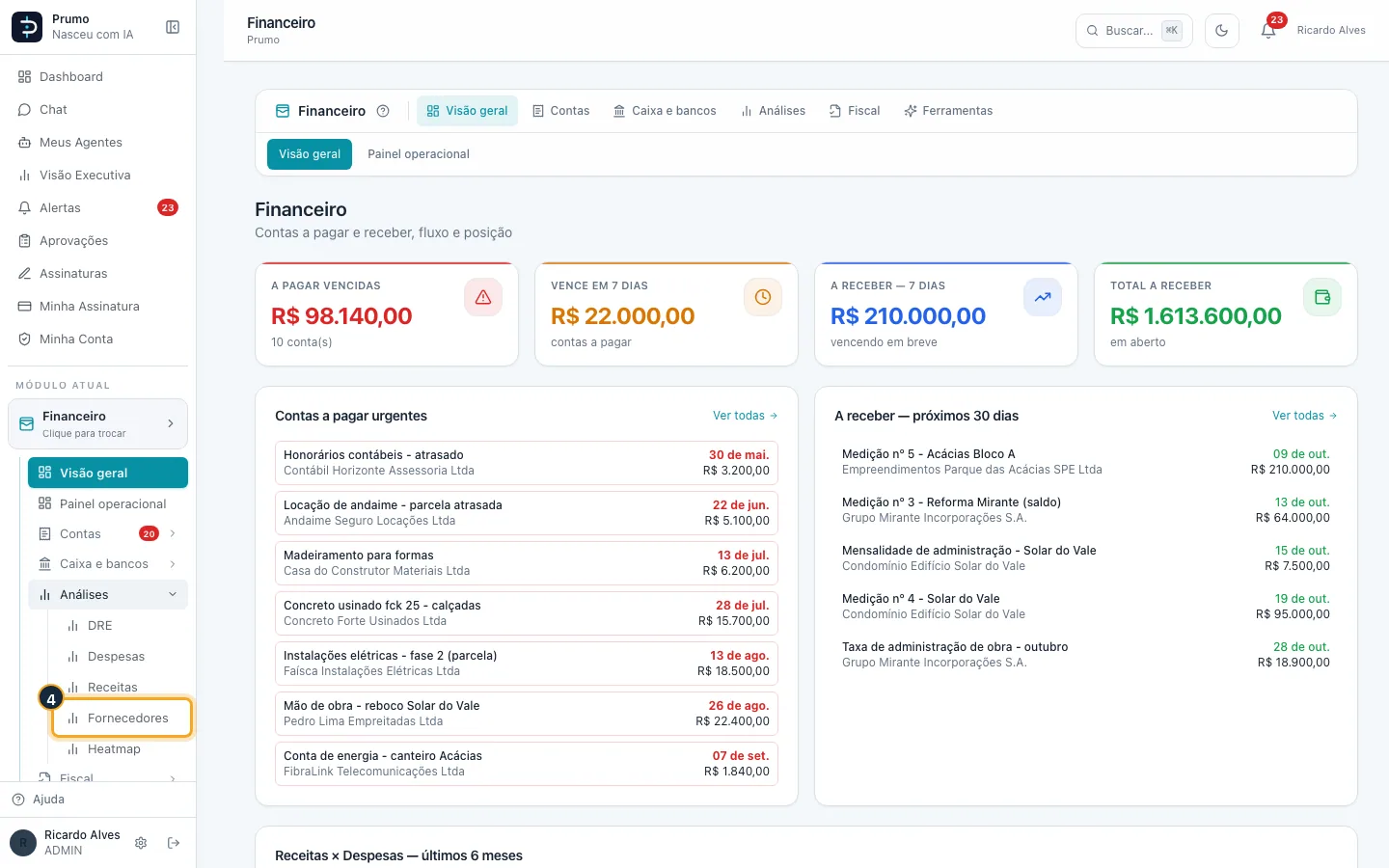
Passo 5. Os quatro cartões do alto somam os fornecedores listados: Fornecedores no período (quantos), Total pago (com "inclui R$ X de juros/multa" quando há), Pendente (parcial) (o que ainda falta nas contas pagas só em parte) e Total geral (pago mais pendente).
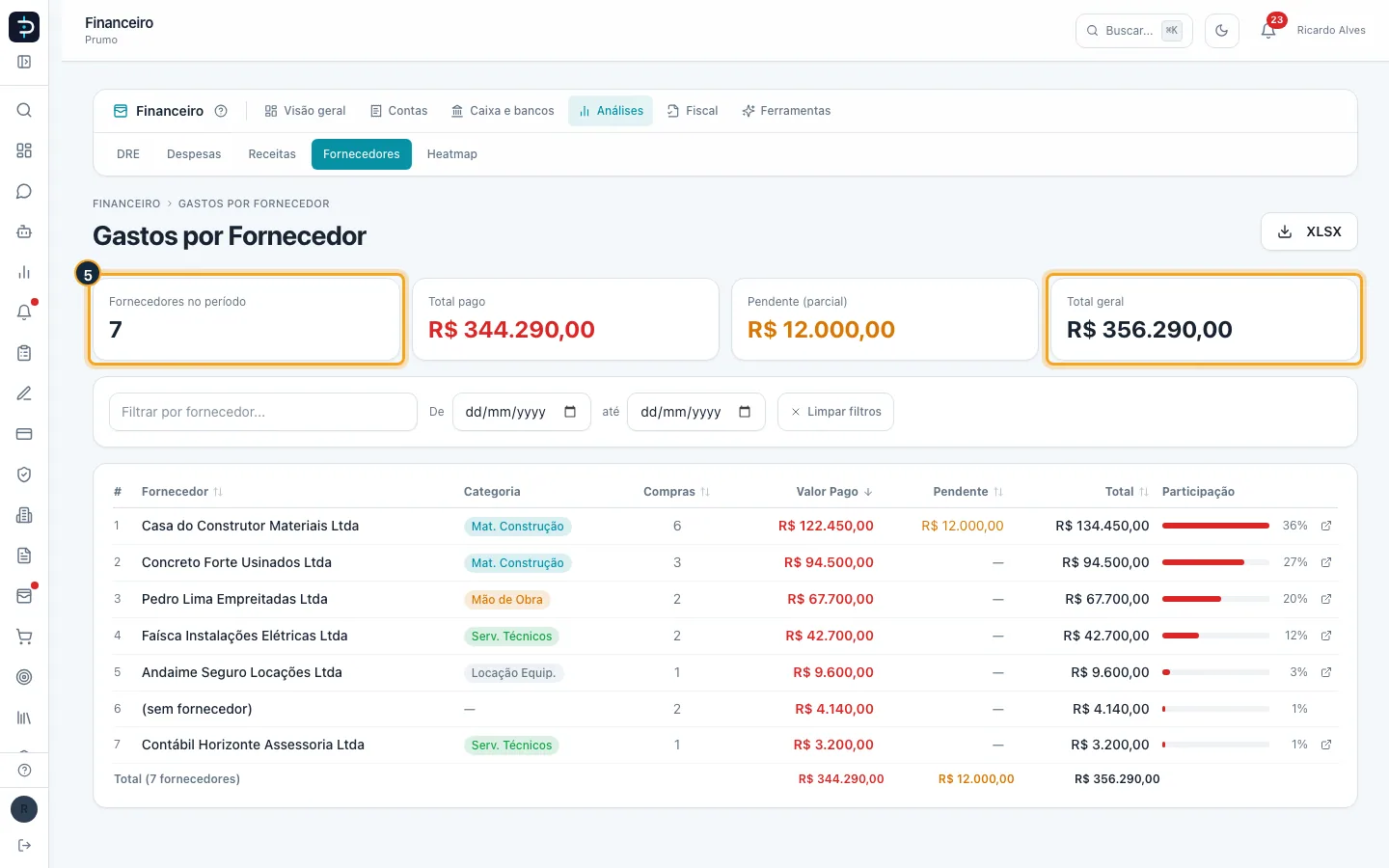
Passo 6. A tabela traz uma linha por fornecedor, da maior para a menor soma paga: Fornecedor, Categoria (a do cadastro do fornecedor), Compras (quantas contas), Valor Pago, Pendente, Total e Participação (barra e porcentagem do total pago). A linha de rodapé soma tudo. O ícone de link, no fim da linha, abre o cadastro do fornecedor.
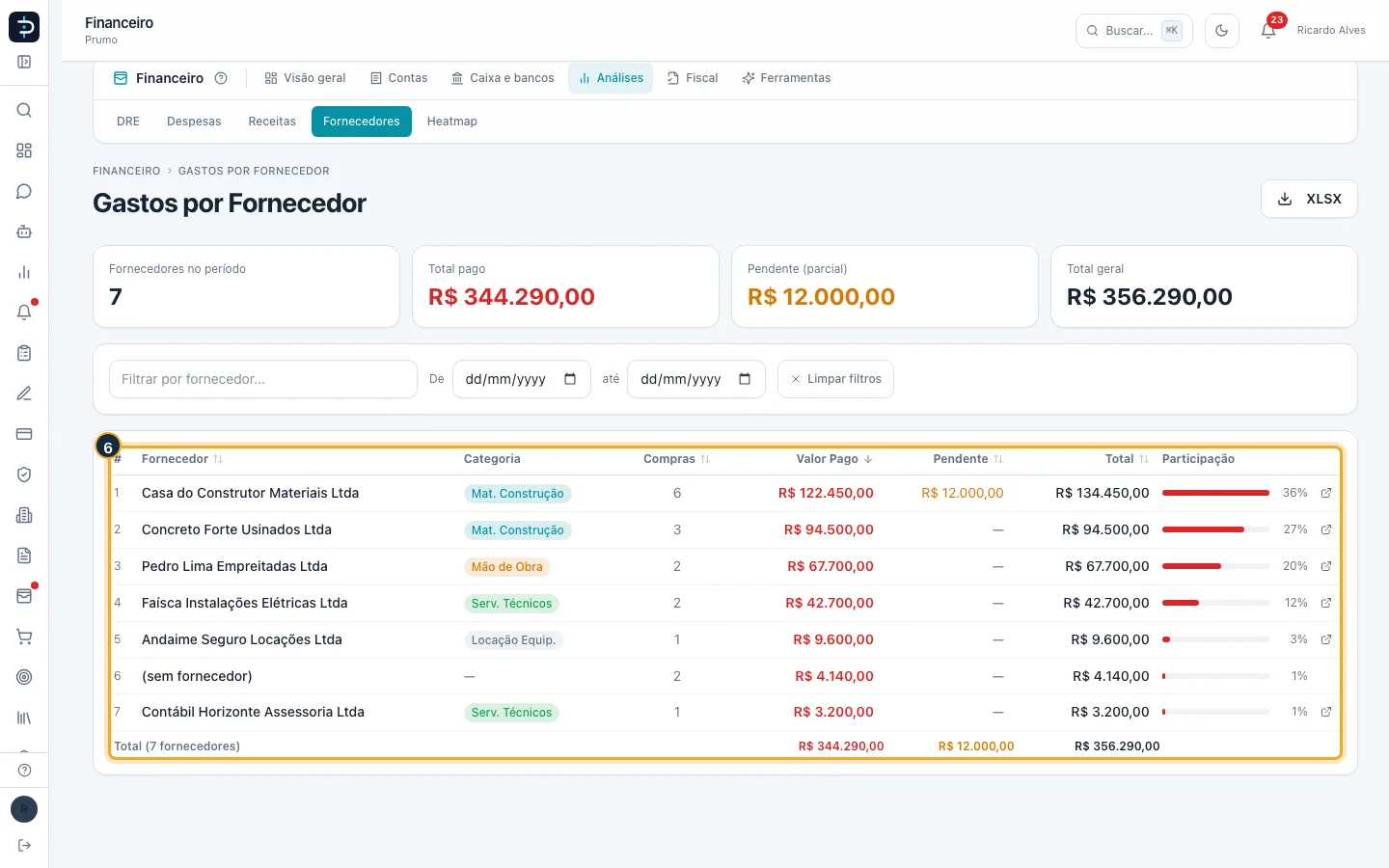
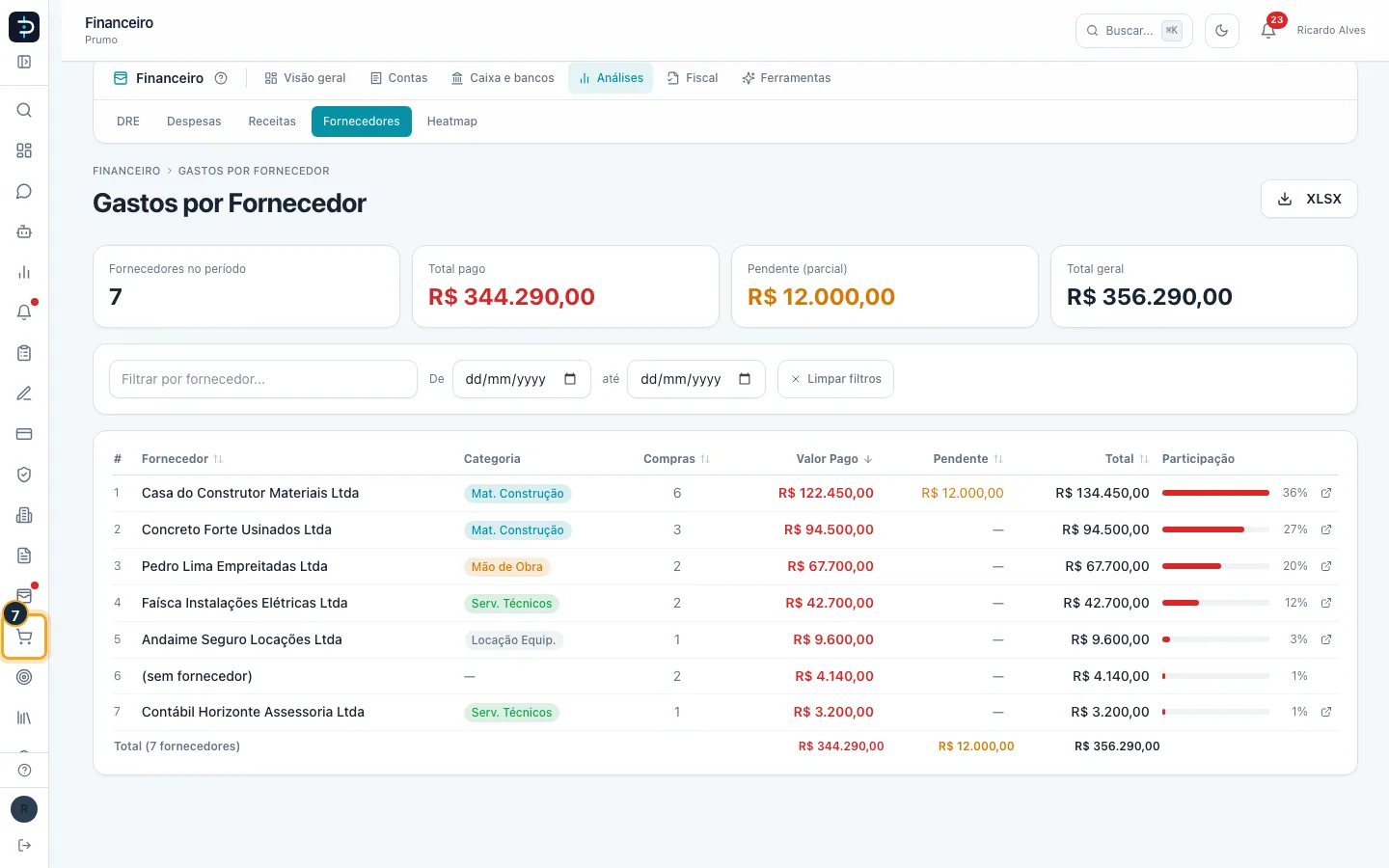
Passo 7. Clique no título de uma coluna (Fornecedor, Compras, Valor Pago, Pendente ou Total) para ordenar por ela; clicar de novo inverte a ordem. Aqui, Compras.
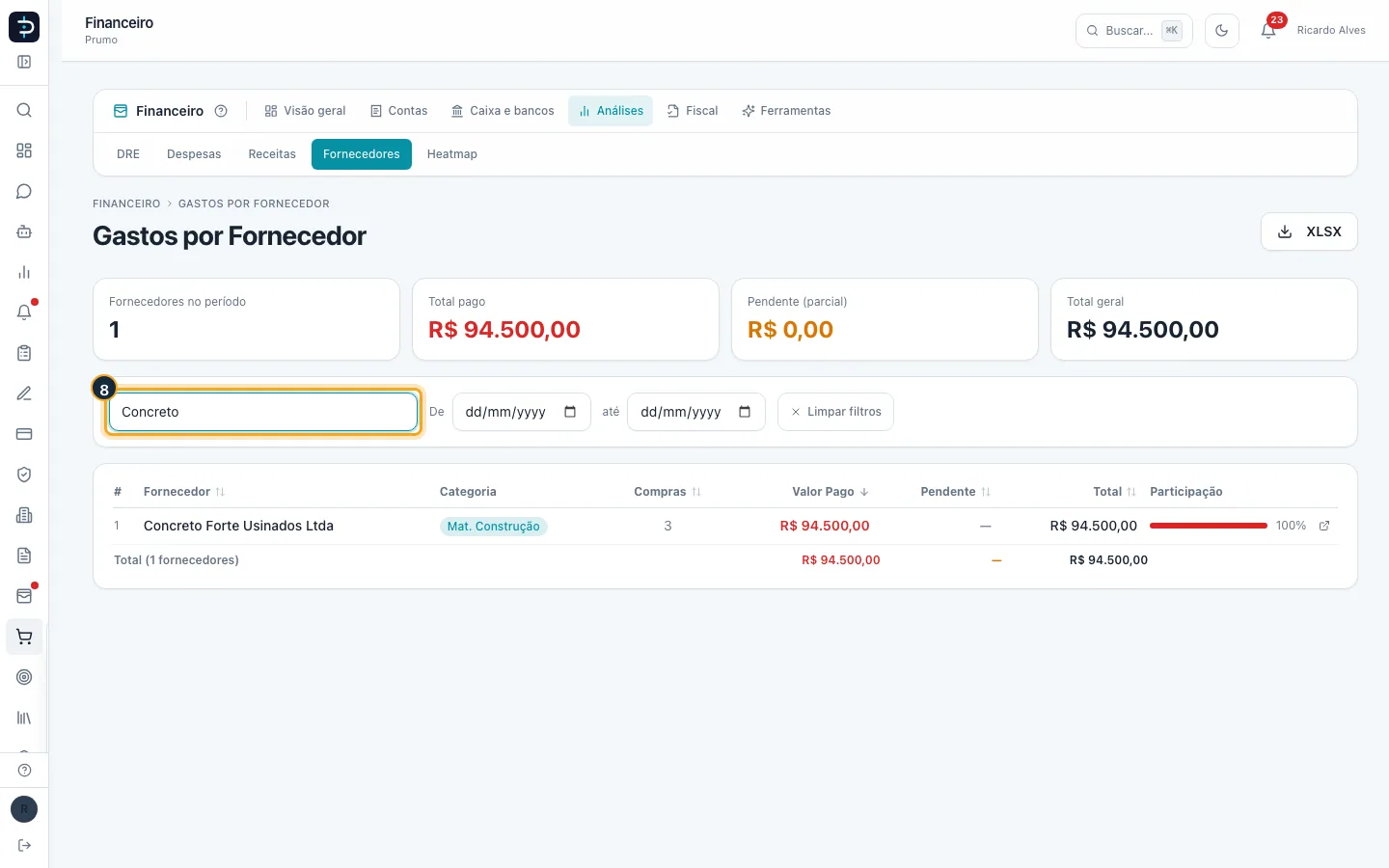
Passo 8. Digite parte do nome em Filtrar por fornecedor... para achar um fornecedor.
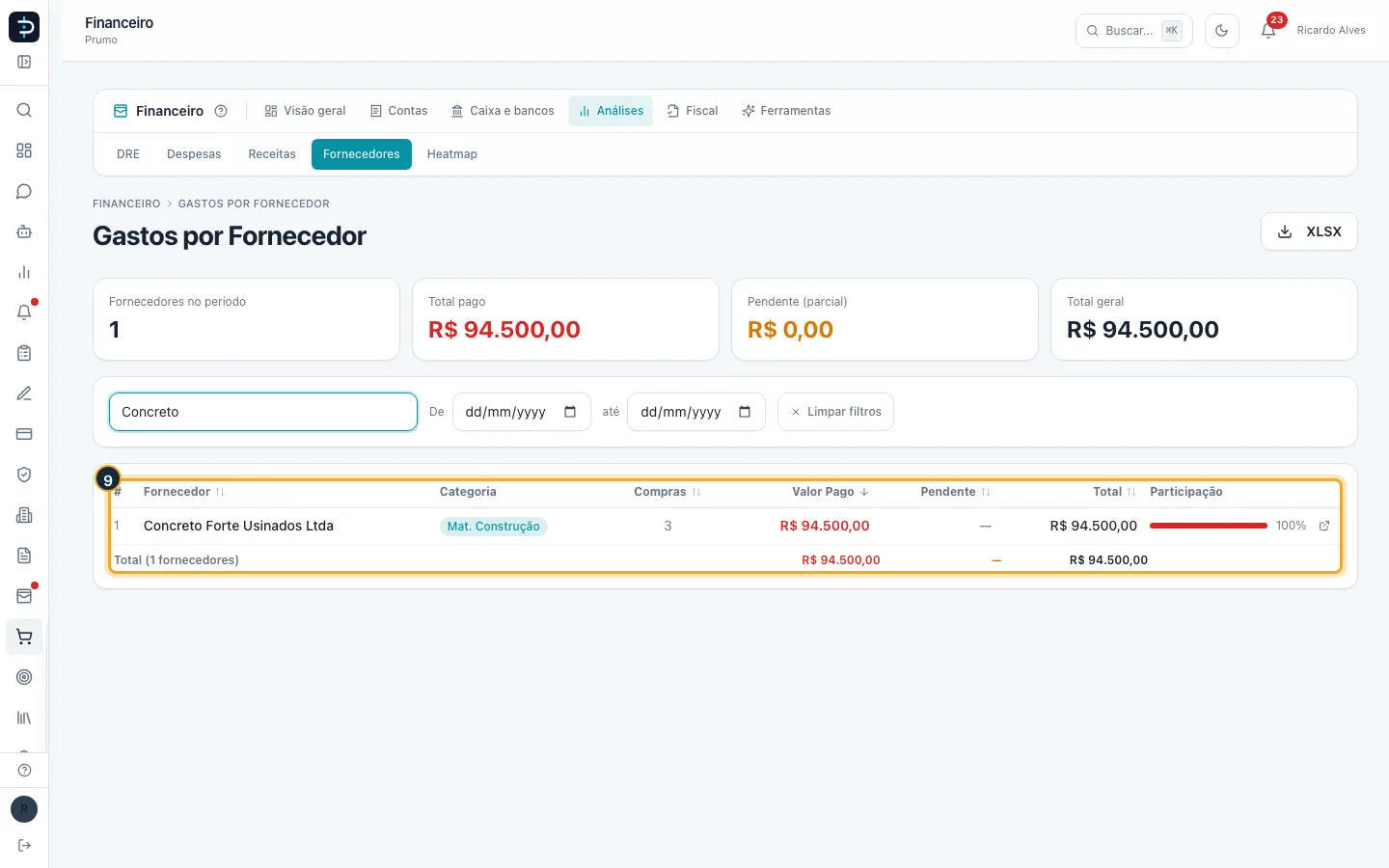
Passo 9. Só os fornecedores que combinam com o texto continuam na tabela, e os cartões e o rodapé passam a somar apenas eles.
Bom saber:
- Só entram contas a pagar que já foram pagas, no todo ou em parte; contas ainda sem nenhum pagamento não aparecem.
- Os campos De e até filtram pela data de vencimento da conta, e não pela data do pagamento. Com os dois em branco, a tela soma todos os períodos. Limpar filtros zera busca e datas.
- Valor Pago é o que saiu do banco, incluindo juros e multa. Contas sem fornecedor aparecem numa linha "(sem fornecedor)".
- Os filtros e a ordenação ficam guardados neste navegador. O botão XLSX, no alto, baixa a planilha com as datas escolhidas.
- A tela exige acesso ao módulo Financeiro e perfil Administrador, Gerente ou Financeiro.
#Heatmap: ver em que categorias o dinheiro foi gasto mês a mês
Mapa de calor das despesas: as categorias que mais pesaram, mês a mês, com cor mais escura onde o gasto foi maior. Caminho: Financeiro > Análises > Heatmap.
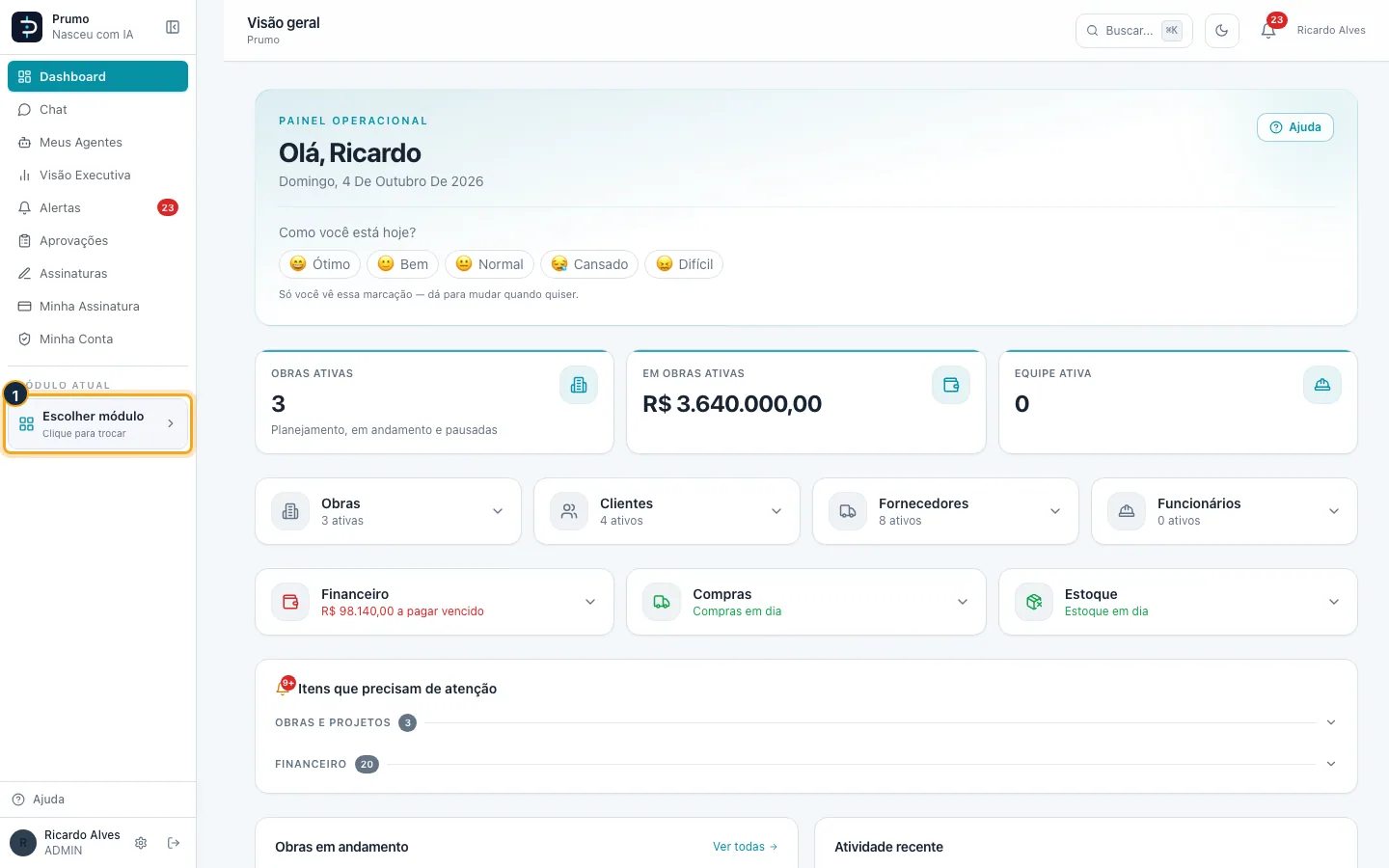
Passo 1. No menu lateral esquerdo, clique no bloco Escolher módulo (quando já há um módulo aberto, o bloco mostra o nome dele e a frase "Clique para trocar"). Abre-se a grade de módulos.
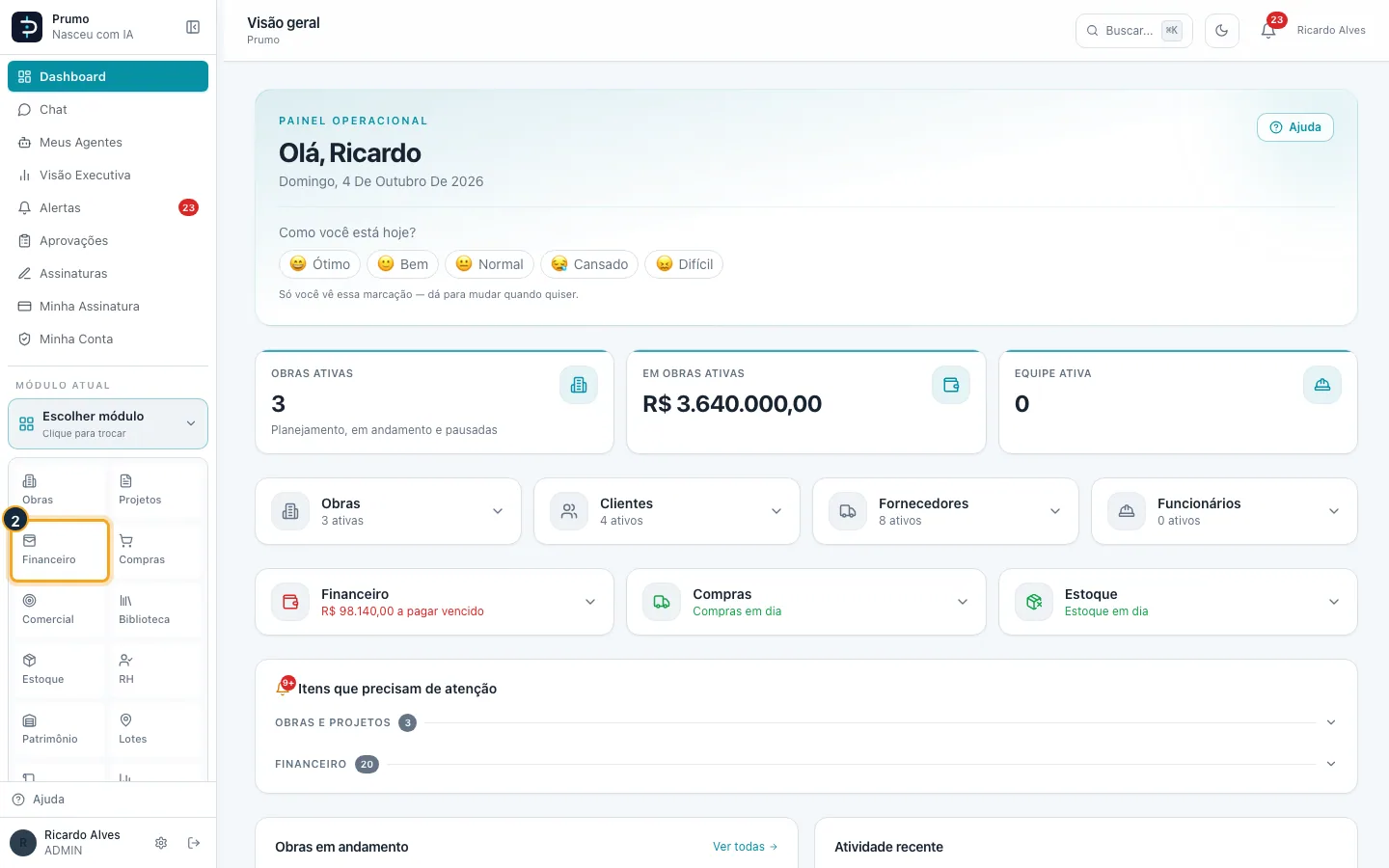
Passo 2. Na grade de módulos, clique em Financeiro. O menu lateral passa a listar as áreas do módulo: Visão geral, Painel operacional, Contas, Caixa e bancos, Análises, Fiscal e Ferramentas.
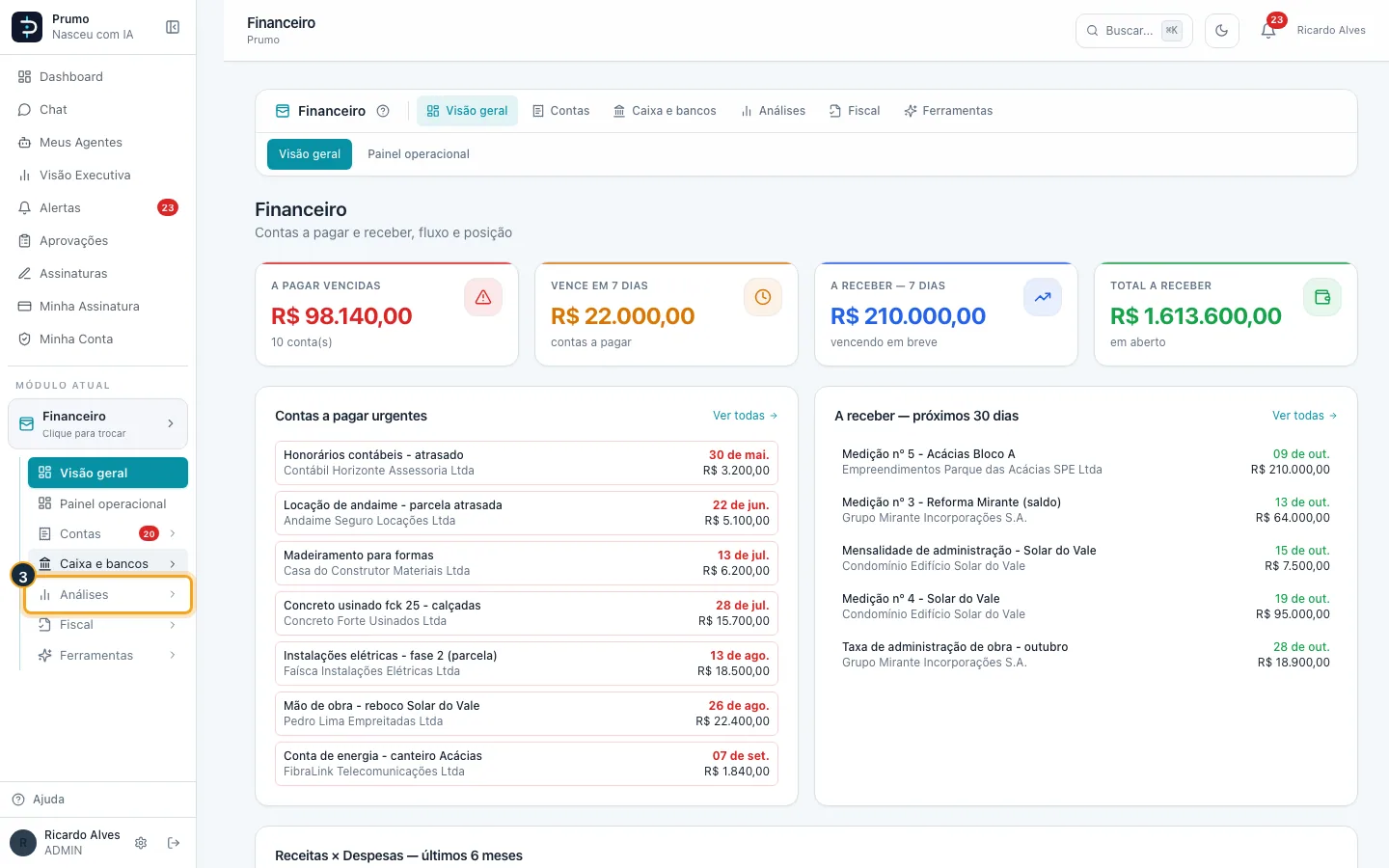
Passo 3. Clique em Análises para abrir o grupo. Aparecem os itens: DRE, Despesas, Receitas, Fornecedores e Heatmap.
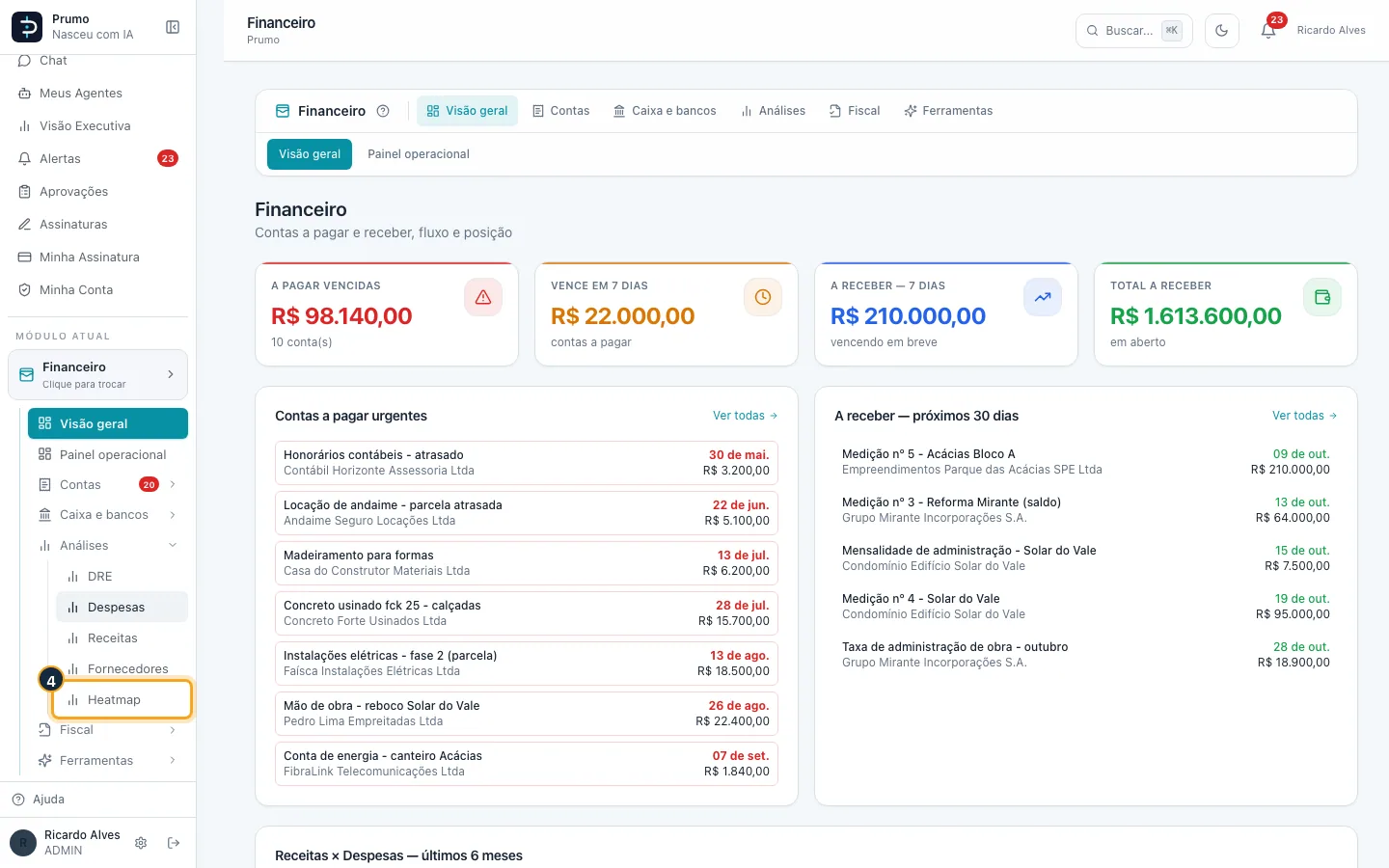
Passo 4. Clique em Heatmap.
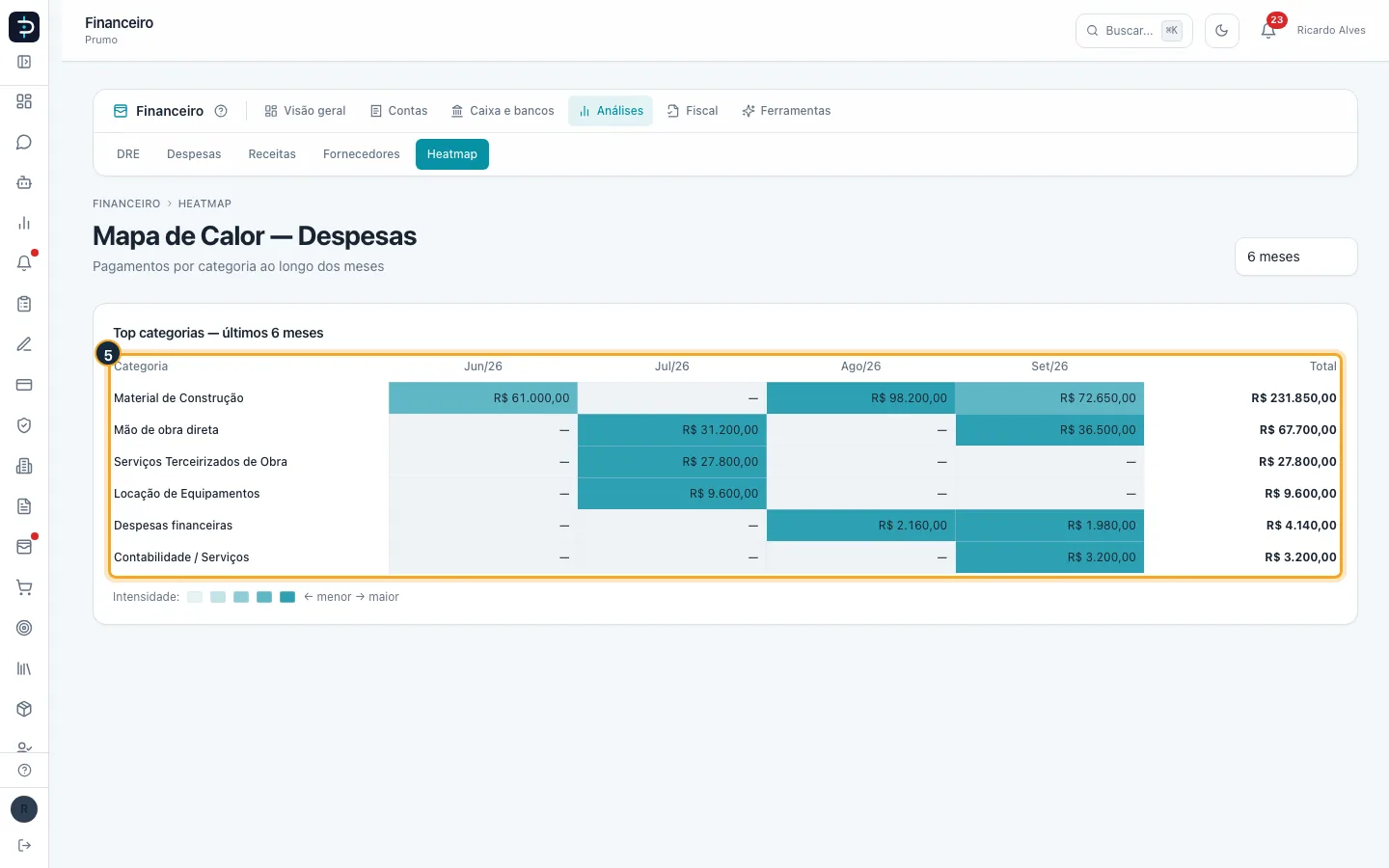
Passo 5. A tela "Mapa de Calor — Despesas" mostra uma tabela com as categorias nas linhas e os meses nas colunas (por exemplo Jun/26), mais o Total de cada categoria. Cada célula traz o valor pago naquela categoria naquele mês, com um "—" quando não houve pagamento. Quanto mais escura a célula, maior o gasto.
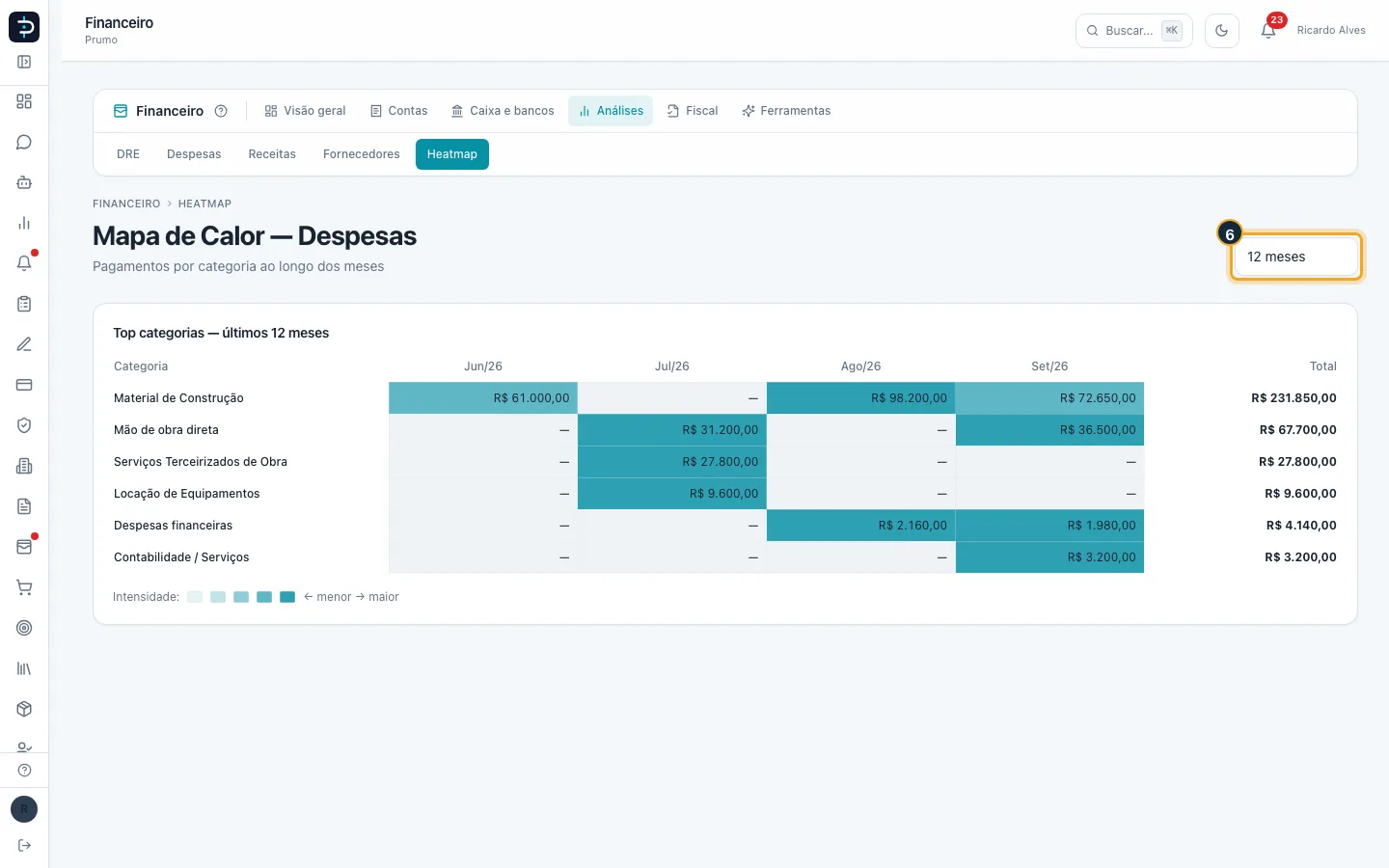
Passo 6. No alto, à direita, escolha quantos meses quer ver: 3, 6 (padrão), 9 ou 12 meses. Aqui, 12 meses.
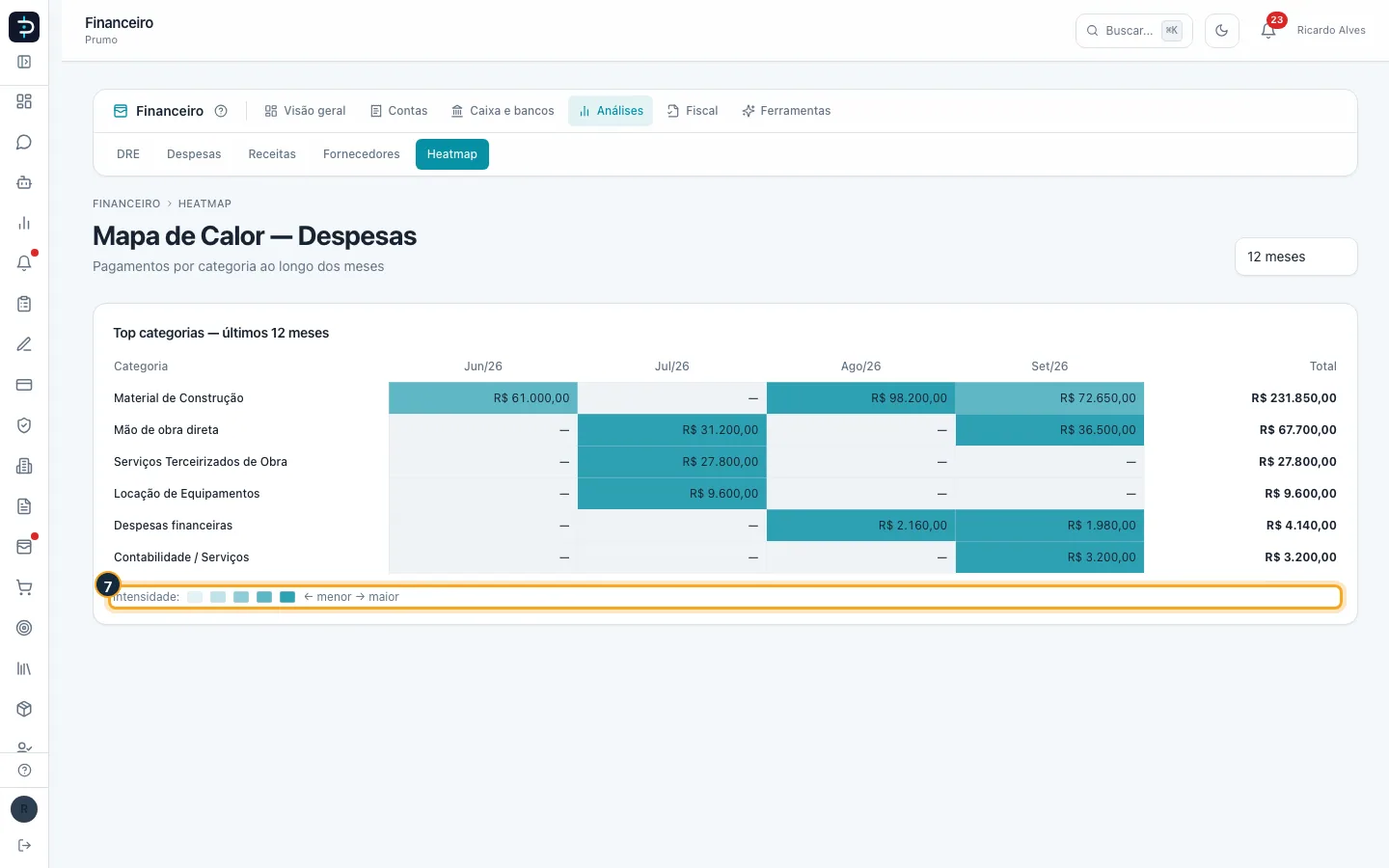
Passo 7. A legenda Intensidade mostra as cinco cores, da mais clara (menor valor) à mais escura (maior valor).
Bom saber:
- A tabela traz as 8 categorias que mais tiveram pagamentos no período, em ordem do maior para o menor total pago. O título do bloco diz "Top categorias — últimos N meses".
- A cor de cada célula compara o mês com os outros meses da mesma categoria: o mês de maior gasto de cada linha é o mais escuro. Por isso duas células de cores iguais em categorias diferentes não valem o mesmo dinheiro.
- Só aparecem as colunas dos meses em que houve algum pagamento. Se não houve nenhum pagamento no período, a tela diz "Nenhum pagamento encontrado no período."
- O mês de cada pagamento é a data em que foi pago (compras no cartão de crédito contam no vencimento da fatura), e os valores incluem juros e multa pagos; por isso podem ficar diferentes das categorias do DRE, que não soma juros e multa nelas. Contas com rateio entre categorias são divididas entre elas.
- A tela exige acesso ao módulo Financeiro e perfil Administrador, Gerente ou Financeiro.