Comercial: clientes e ficha cadastral
Este artigo mostra, passo a passo, como cadastrar um cliente e como usar a ficha cadastral de financiamento habitacional (Caixa / Minha Casa Minha Vida): preencher a ficha, ver a simulação do financiamento e converter a ficha em cliente, mandando-a para a fila de contratos. Cada seção traz um vídeo da tarefa inteira e, em seguida, os passos com uma imagem por passo. Os exemplos usam dados fictícios de uma empresa de demonstração.
Quem acessa:
- Clientes fica no módulo Cadastros. Cadastrar e editar cliente é de Administrador, Gerente, Financeiro e Comercial; inativar e excluir é de Administrador e Gerente; o Técnico só consulta. O Comercial também cria o cliente convertendo uma ficha cadastral.
- Ficha cadastral (Comercial › Atendimento) é de Administrador, Gerente e Comercial; excluir uma ficha é de Administrador e Gerente.
#Cadastrar um cliente
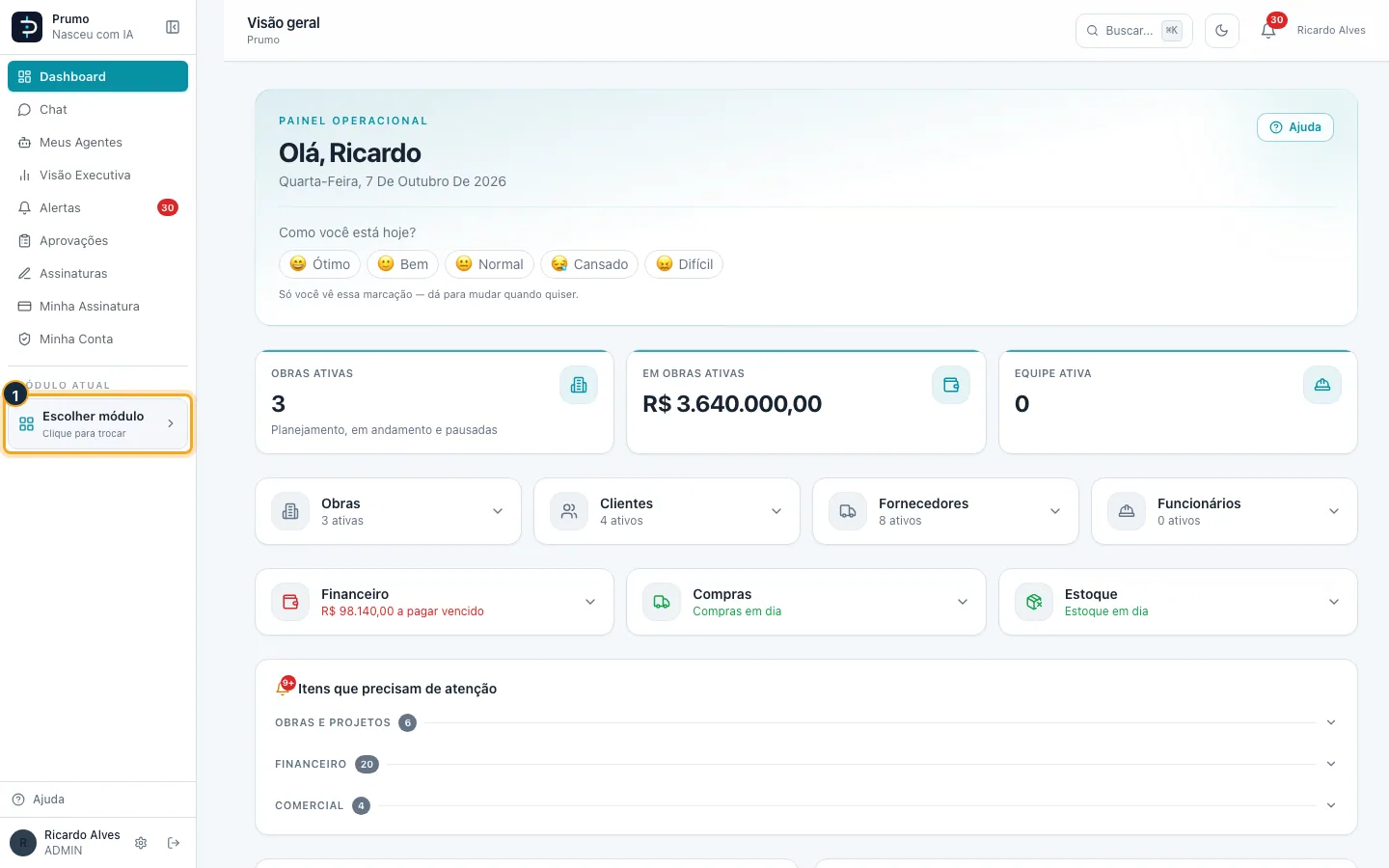
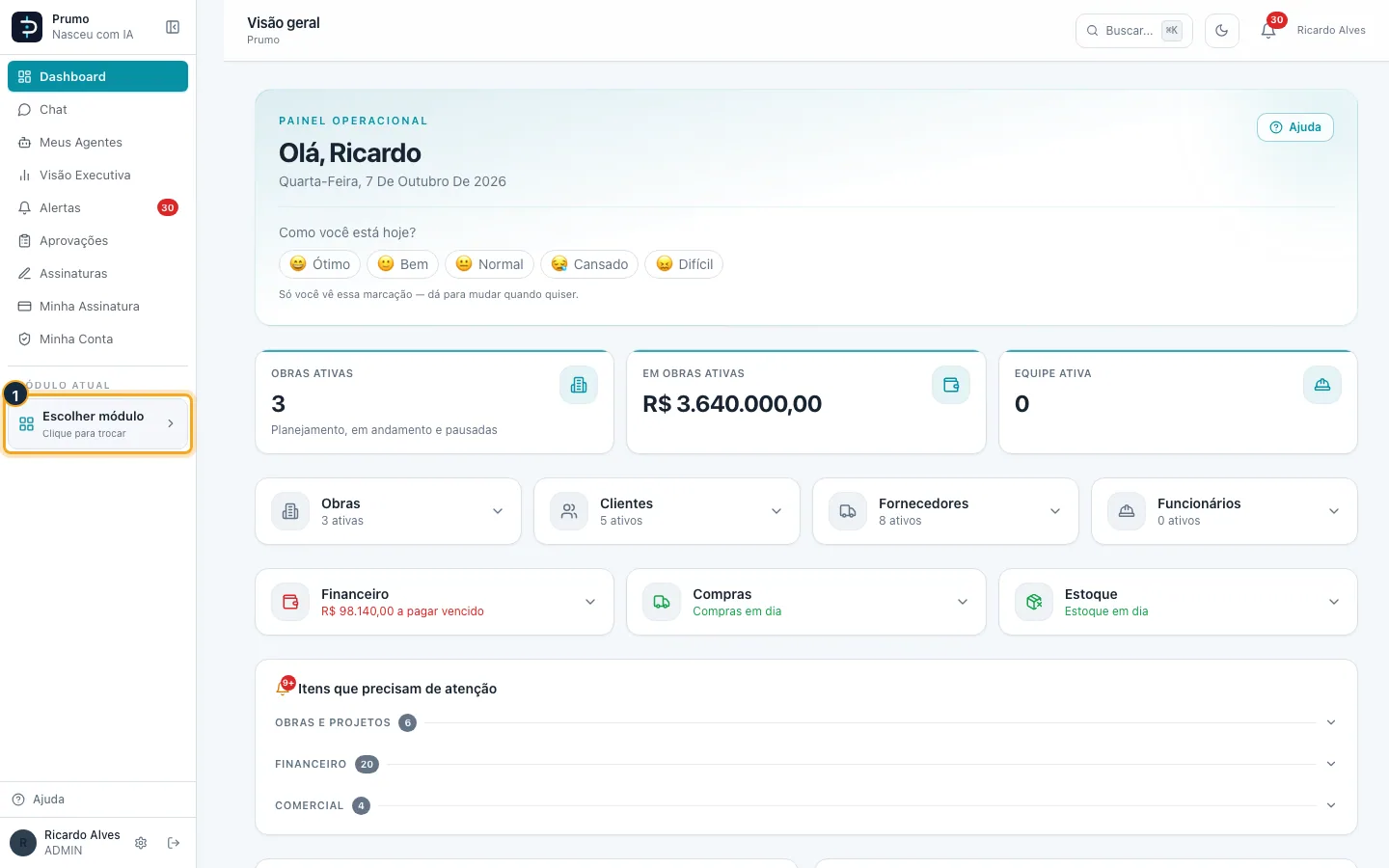
Passo 1. No menu lateral, clique em Escolher módulo.
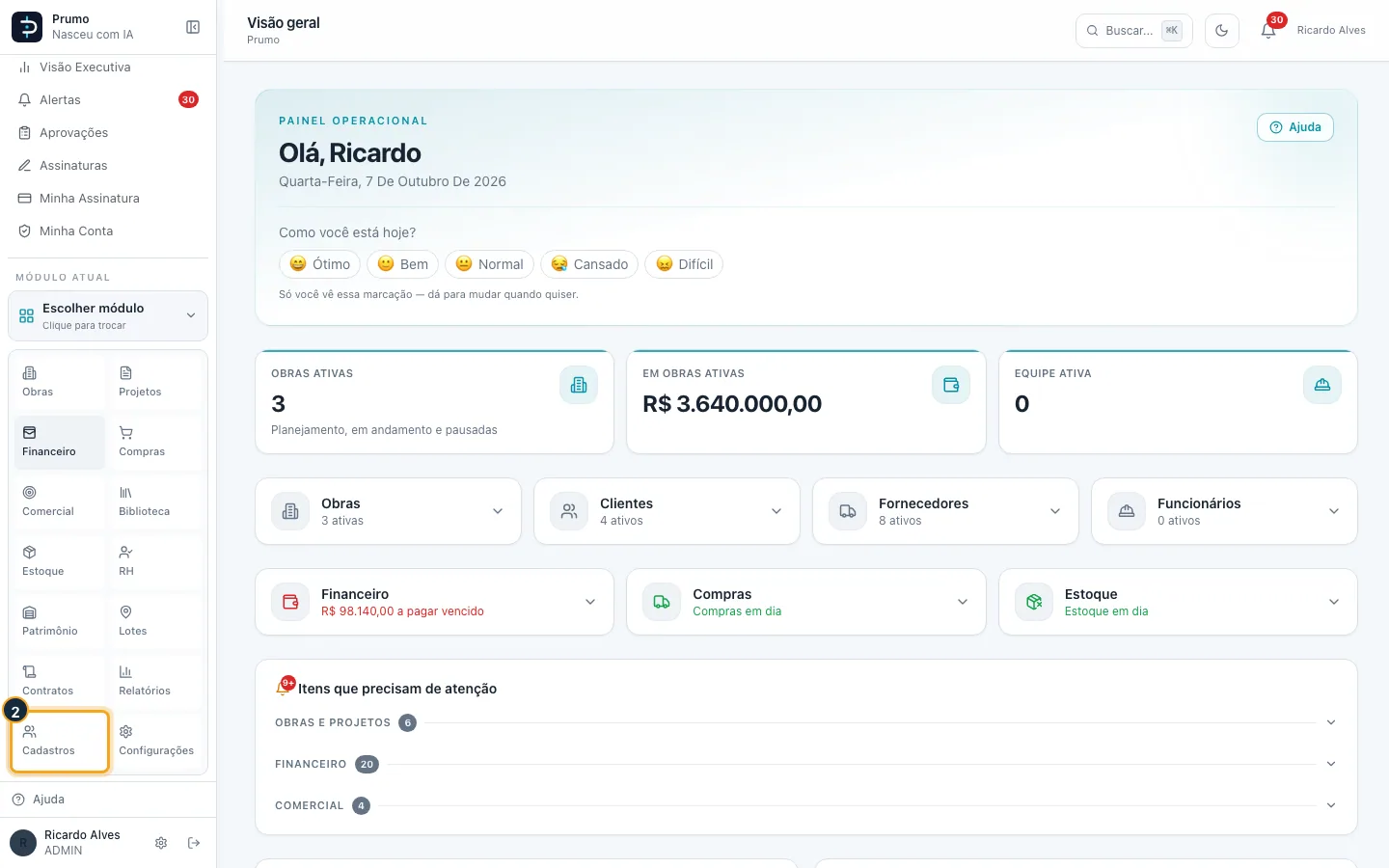
Passo 2. Na grade de módulos, clique em Cadastros.
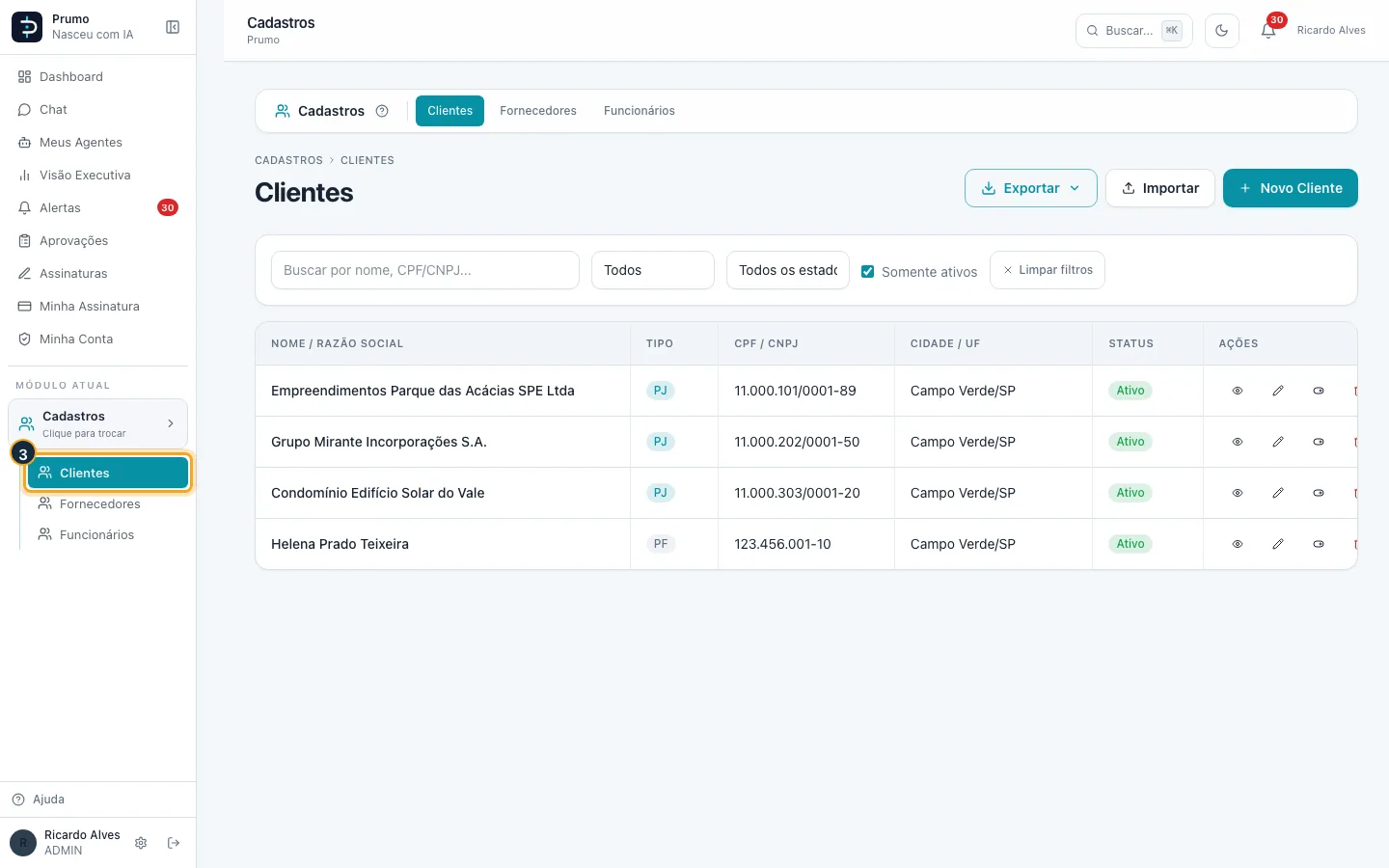
Passo 3. Clique em Clientes. A lista mostra nome, documento, contato e cidade, com busca e filtro por tipo.
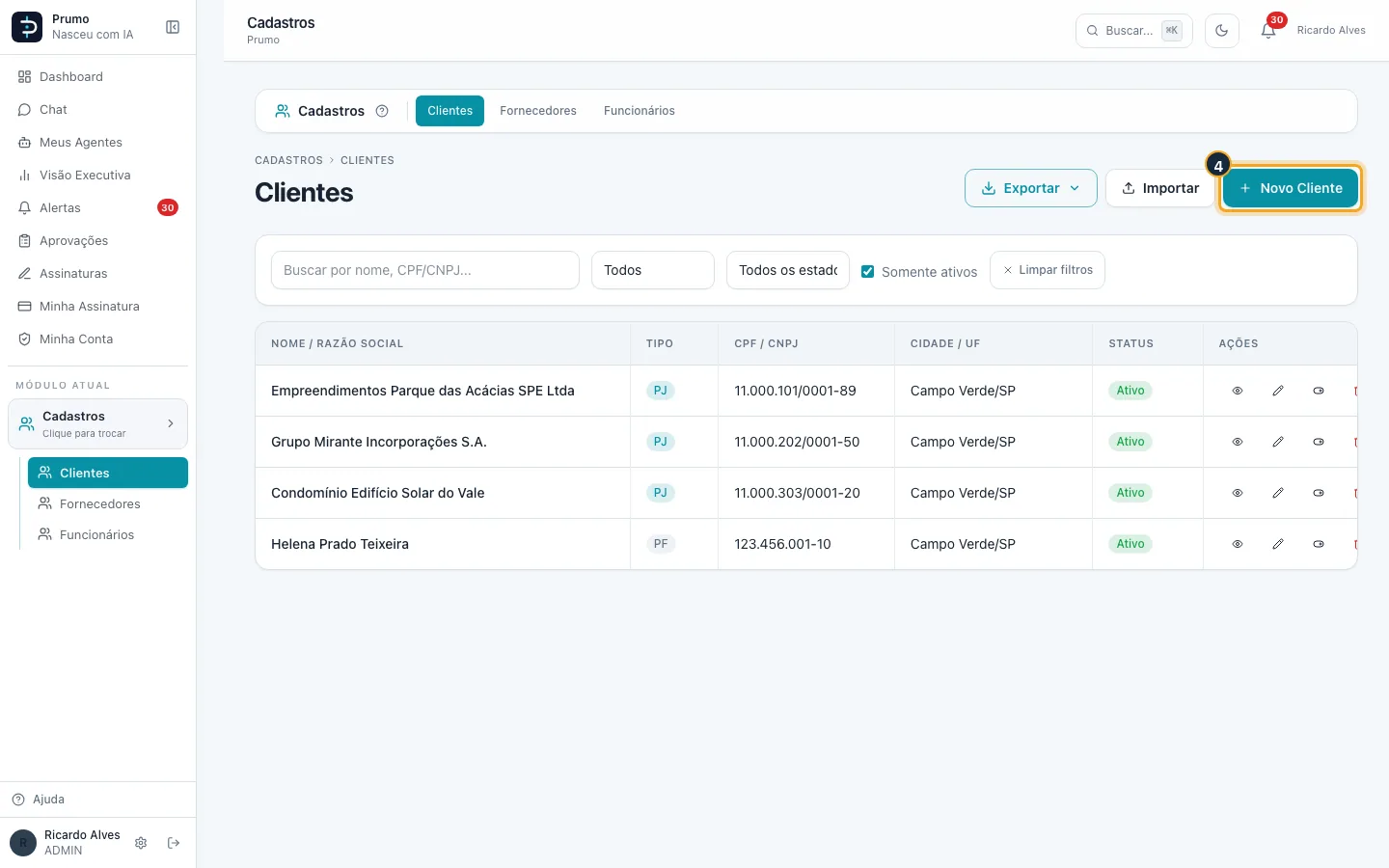
Passo 4. Clique em Novo Cliente.
Passo 5. Escolha Pessoa Física ou Pessoa Jurídica (PJ pede razão social e CNPJ e busca os dados na Receita).
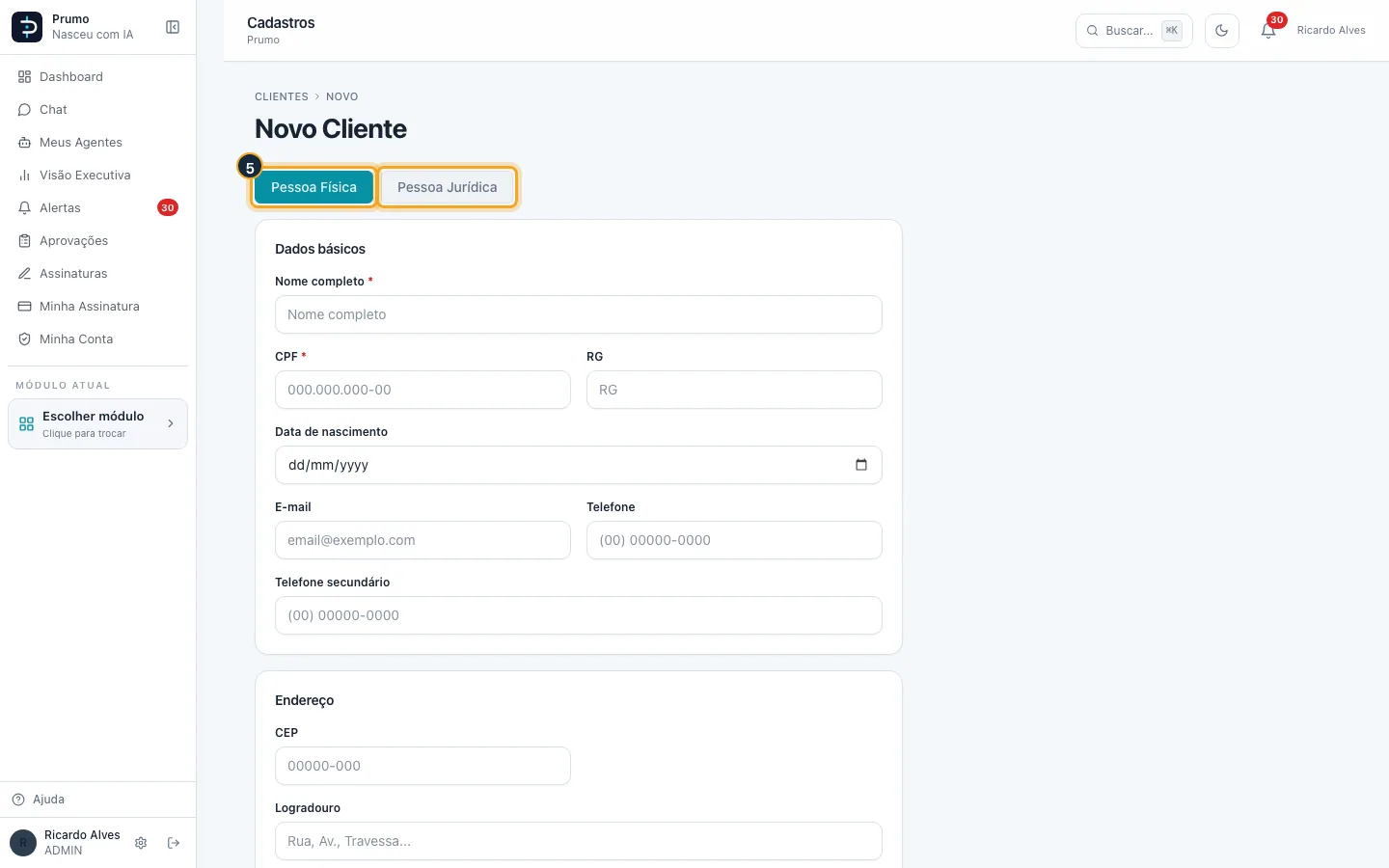
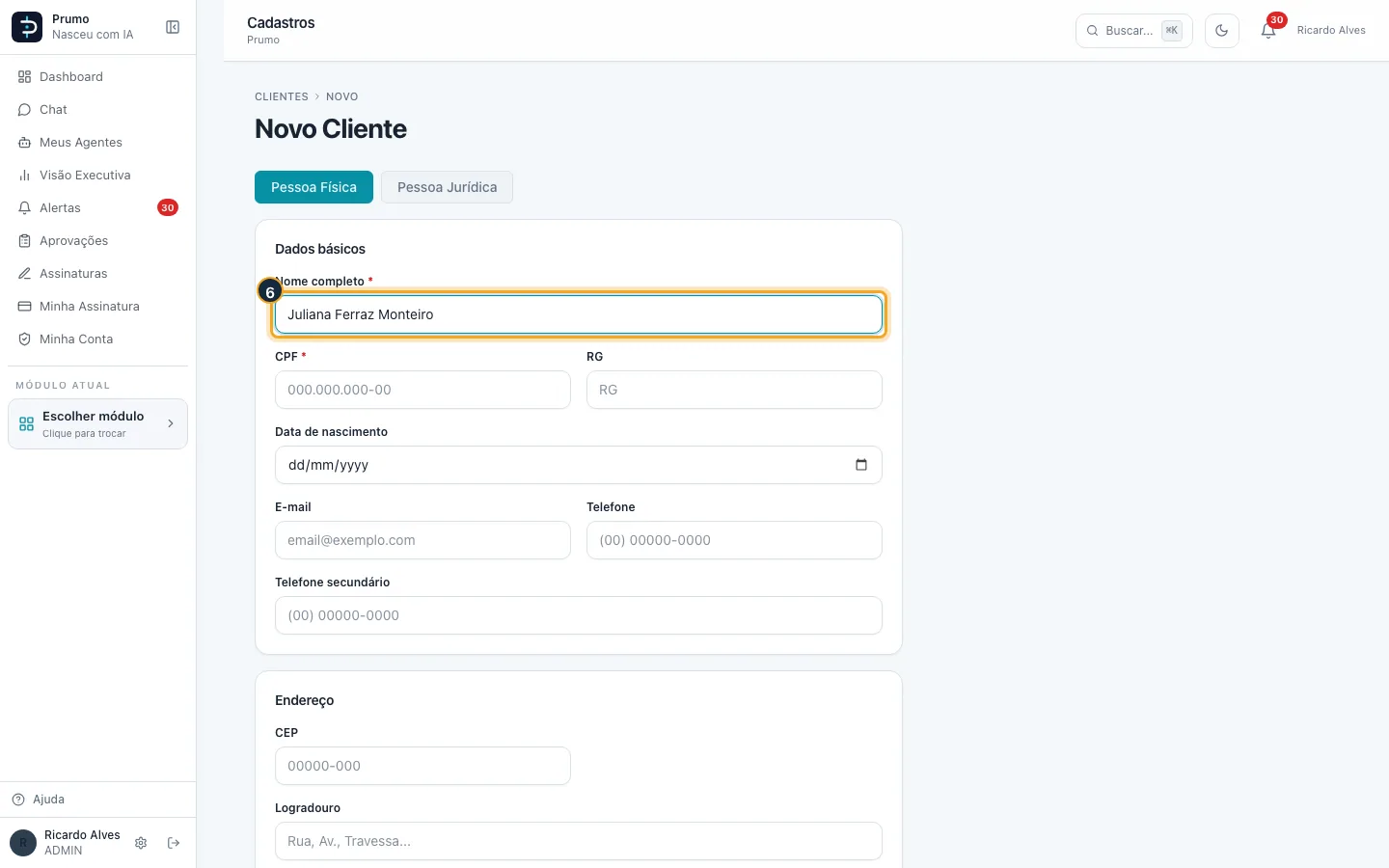
Passo 6. Preencha o nome completo e o CPF (o sistema confere os dígitos e não aceita CPF já cadastrado).
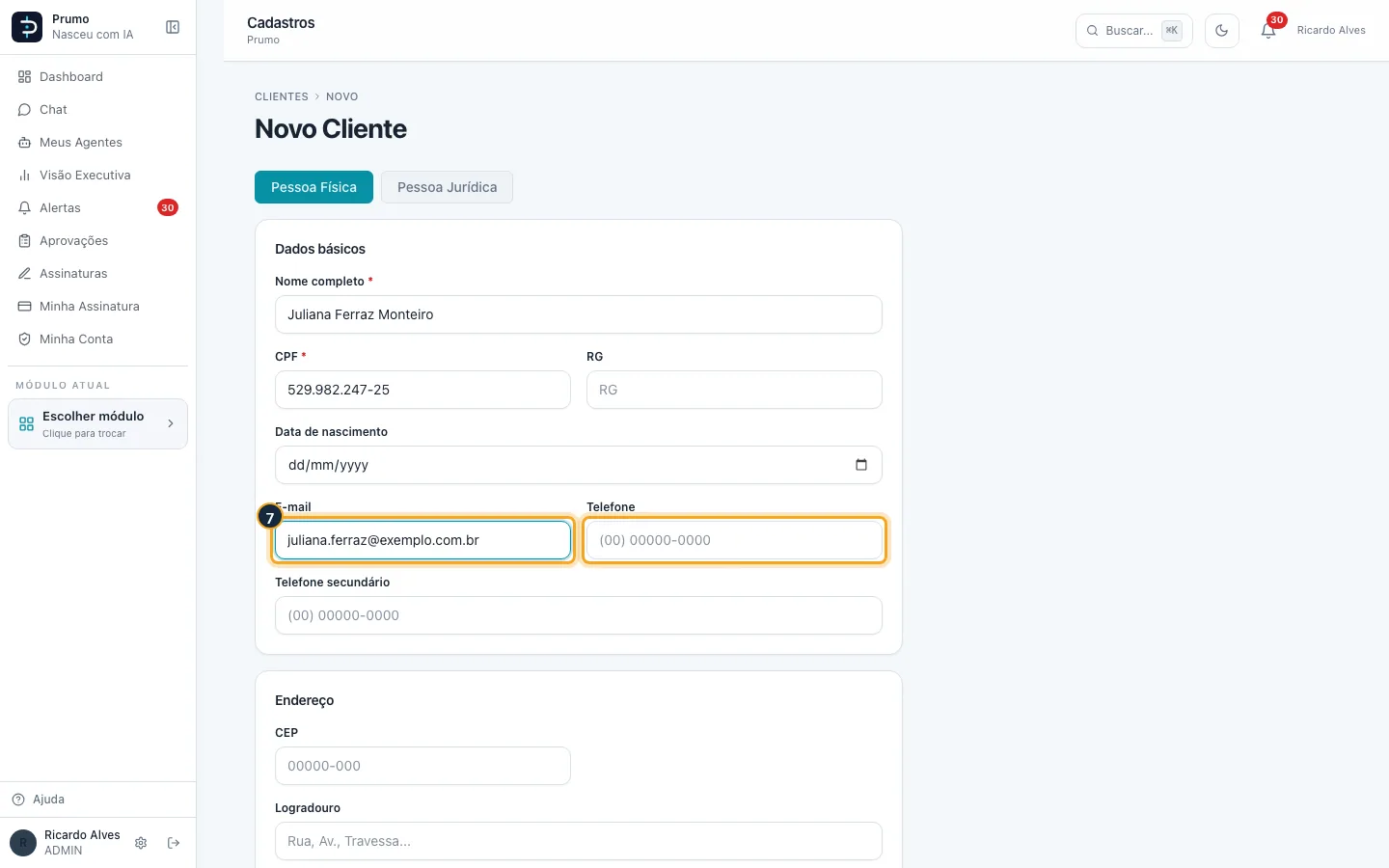
Passo 7. Informe e-mail e telefone para contato.
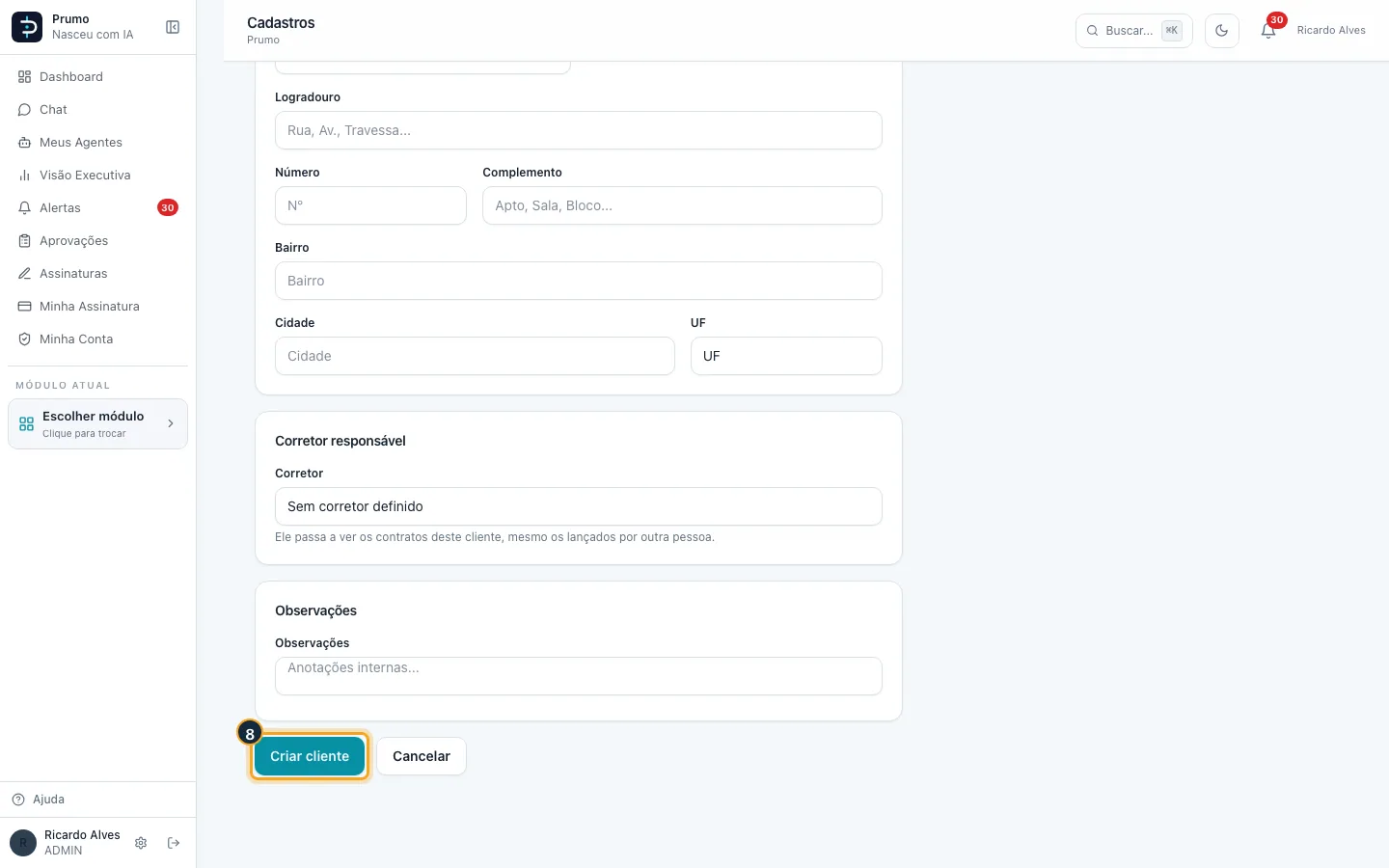
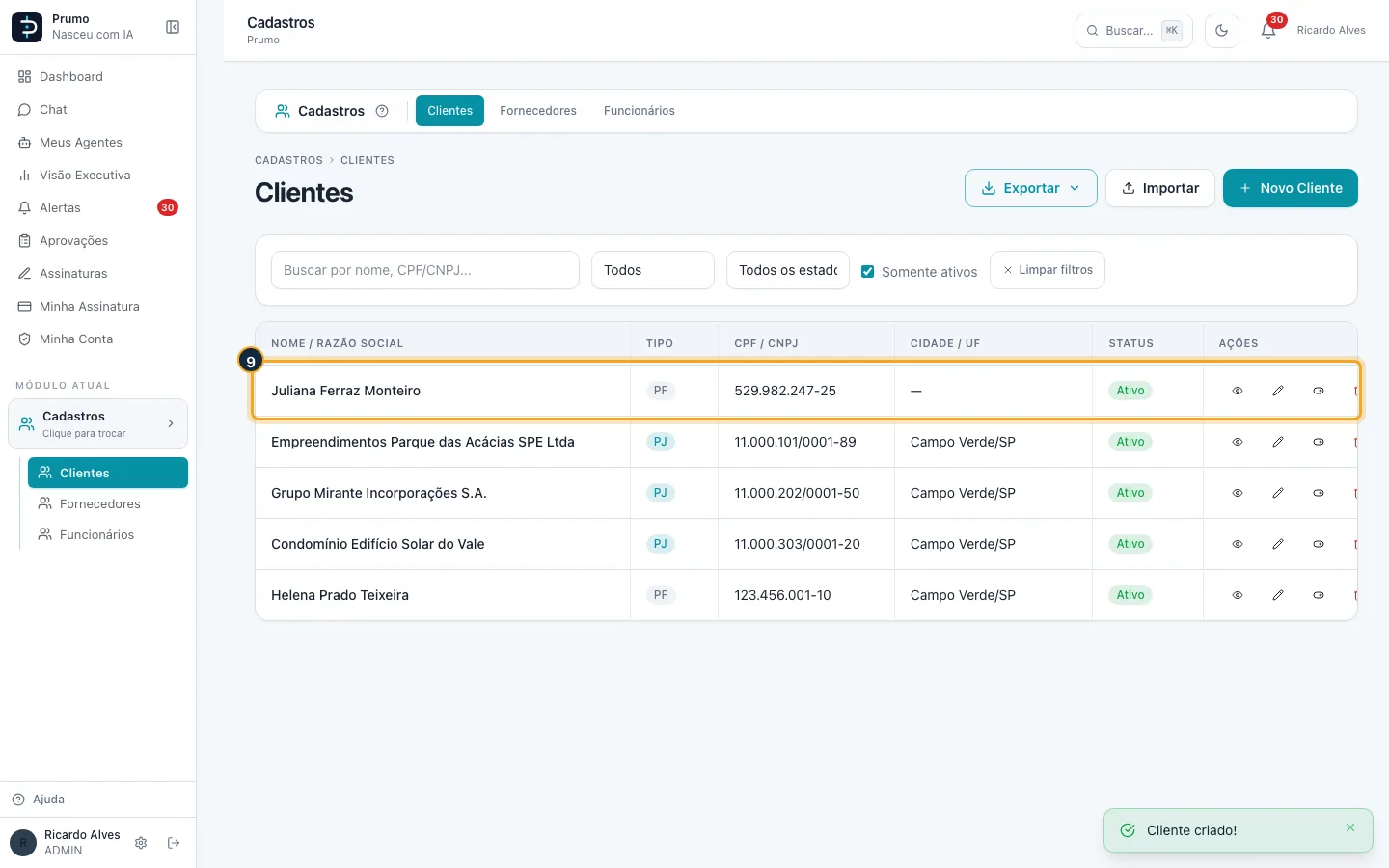
Passo 8. Clique em Criar cliente. Ele já aparece para escolher em oportunidades, orçamentos e propostas.
Passo 9. O cliente entra na lista.
Bom saber:
- O CPF ou CNPJ não pode repetir: o sistema avisa “CPF/CNPJ já cadastrado”.
- Em Pessoa Jurídica, ao digitar o CNPJ o sistema busca razão social e endereço na Receita e avisa se a empresa não está ativa.
- A lista de clientes mostra 20 por página, com o total no rodapé; use as setas de página ou a busca por nome ou documento.
#Preencher a ficha cadastral de financiamento
Passo 1. No menu lateral, clique em Escolher módulo.
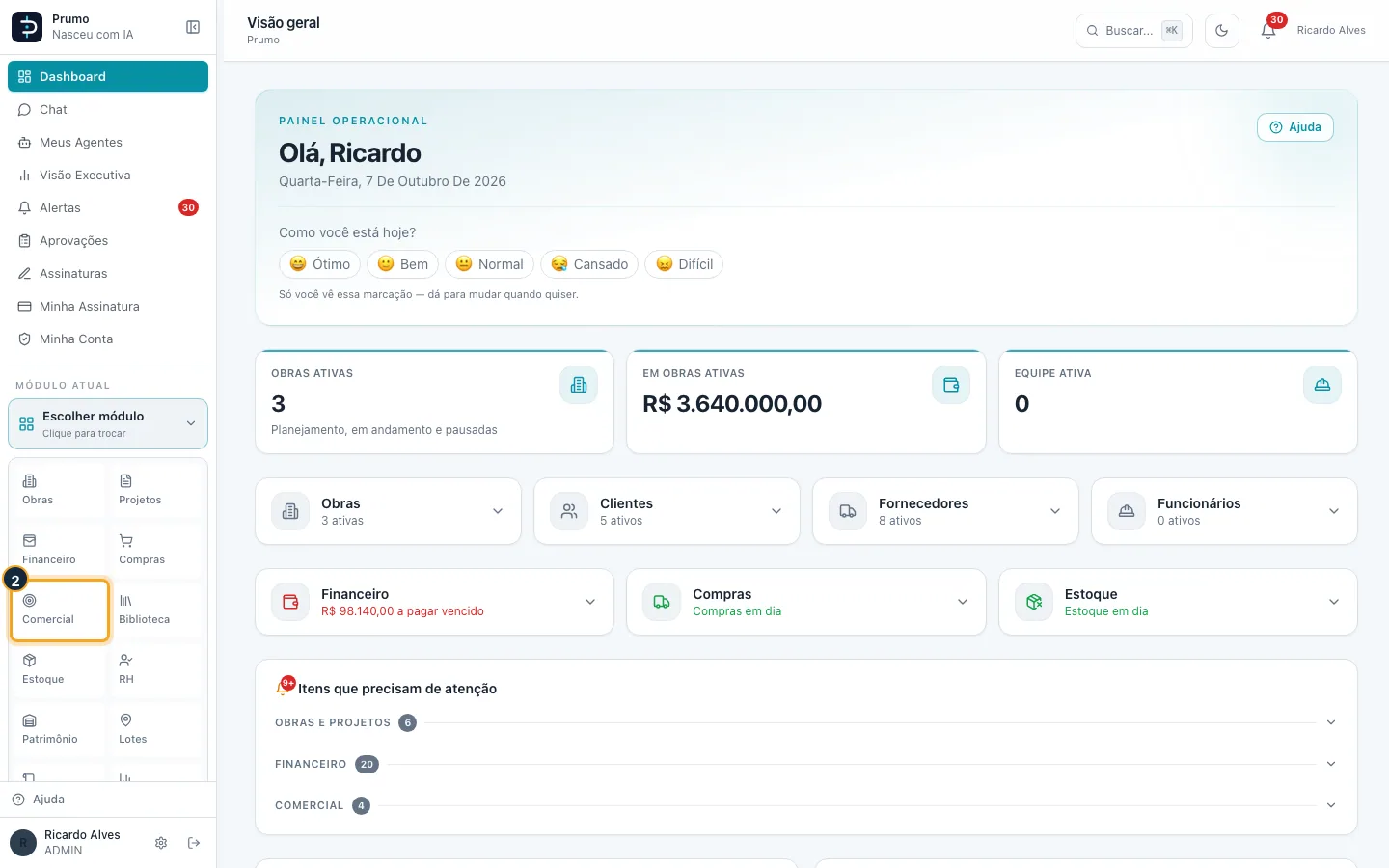
Passo 2. Na grade de módulos, clique em Comercial.
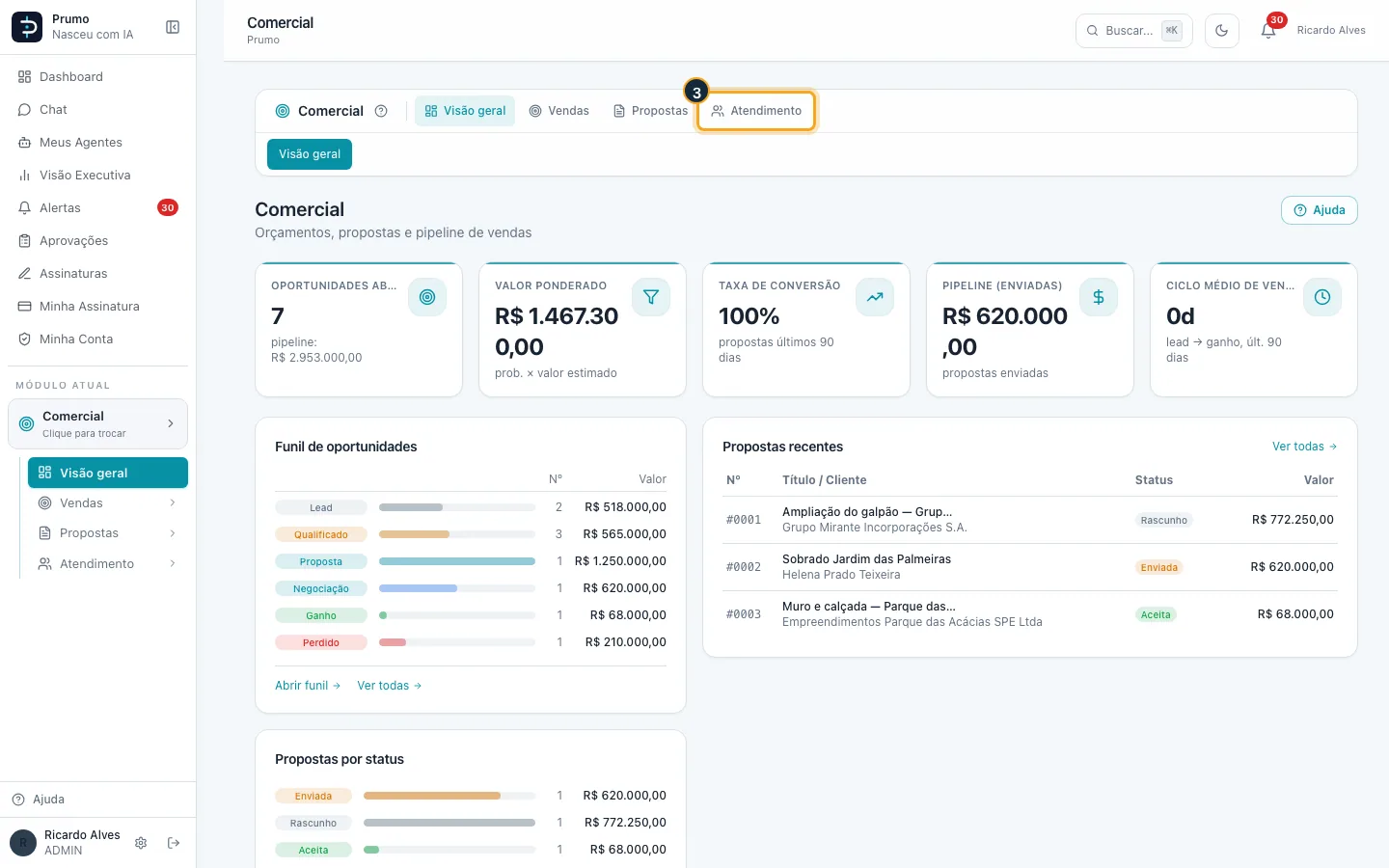
Passo 3. Na barra do Comercial, clique em Atendimento.
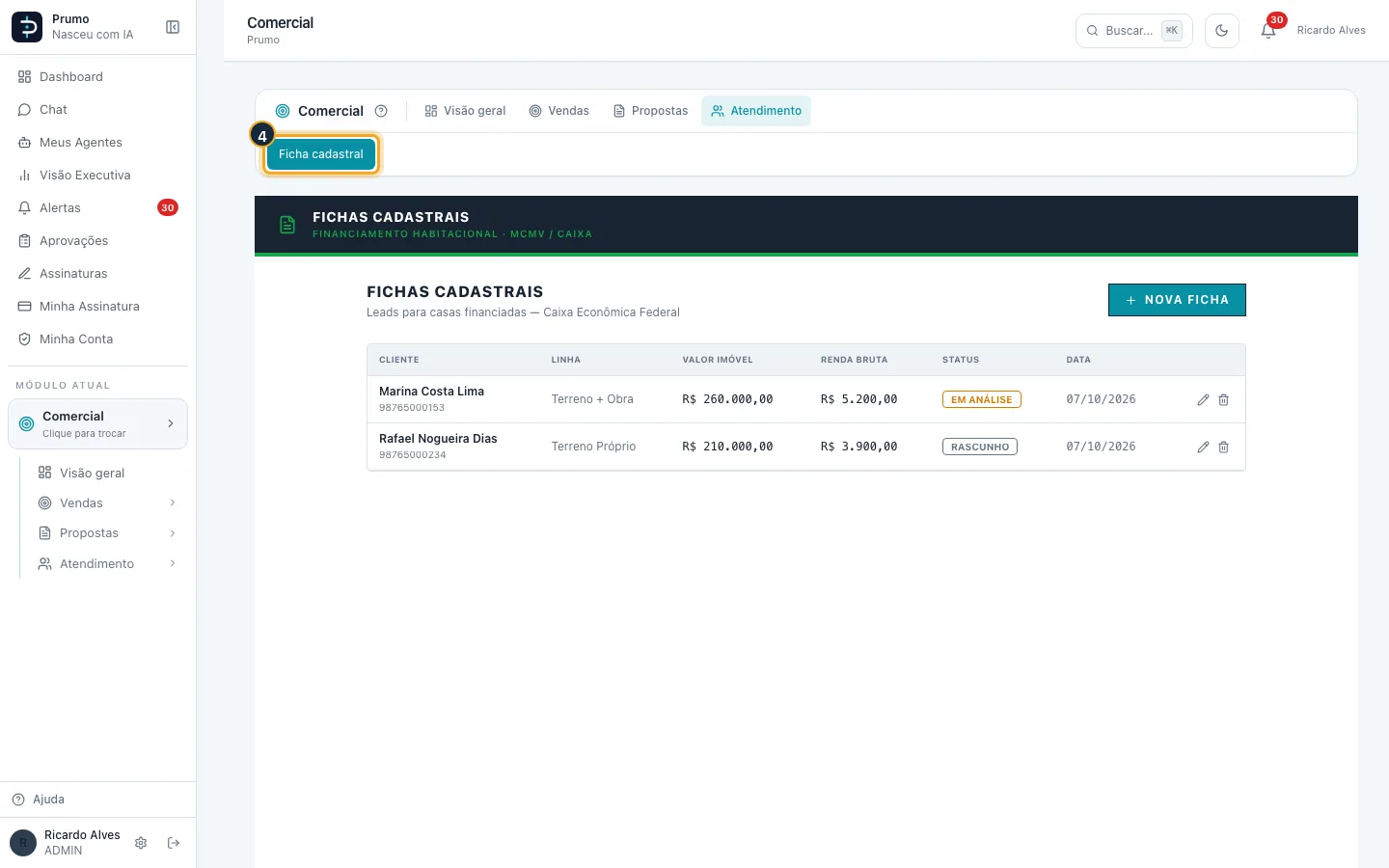
Passo 4. Clique em Ficha cadastral.
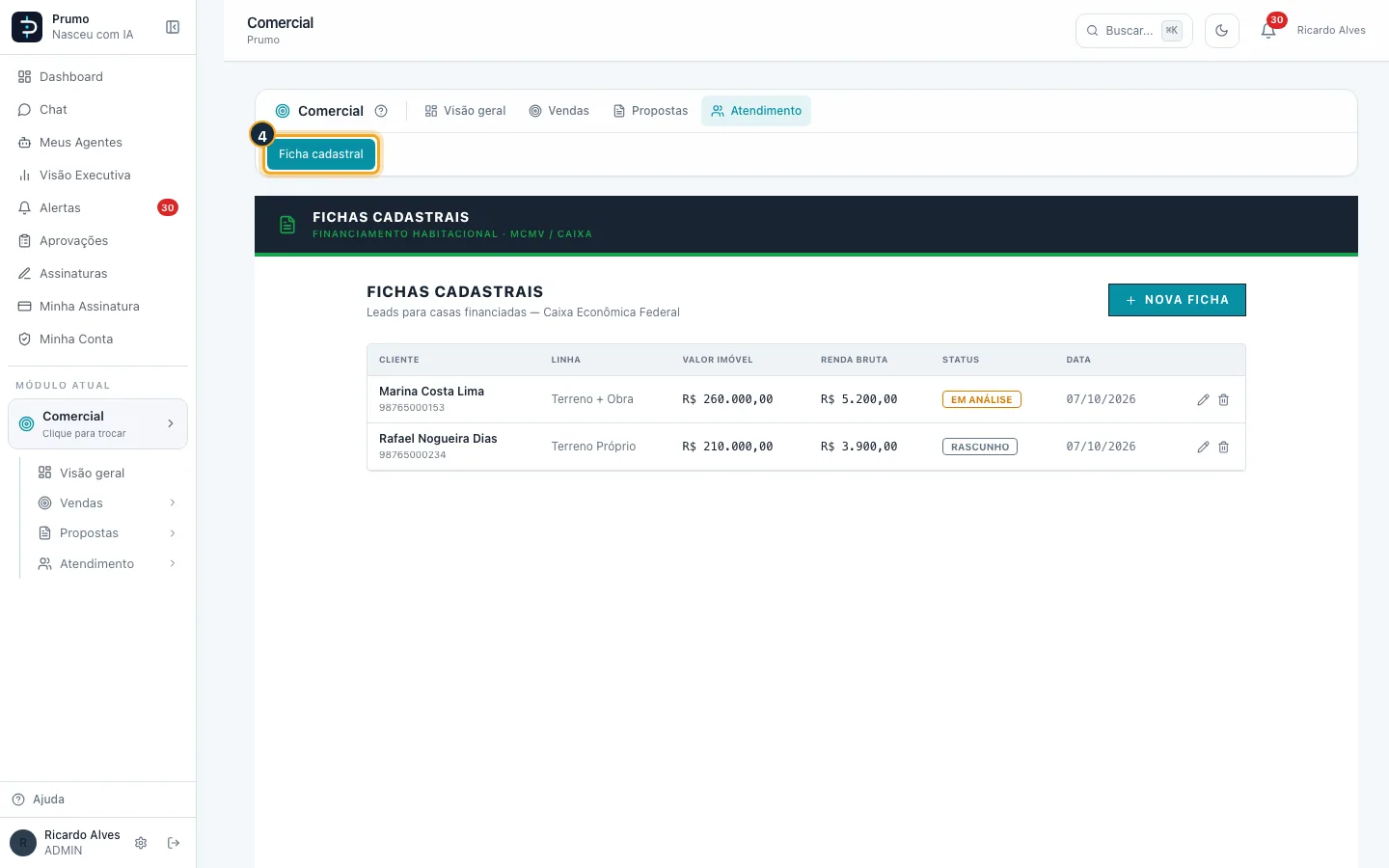
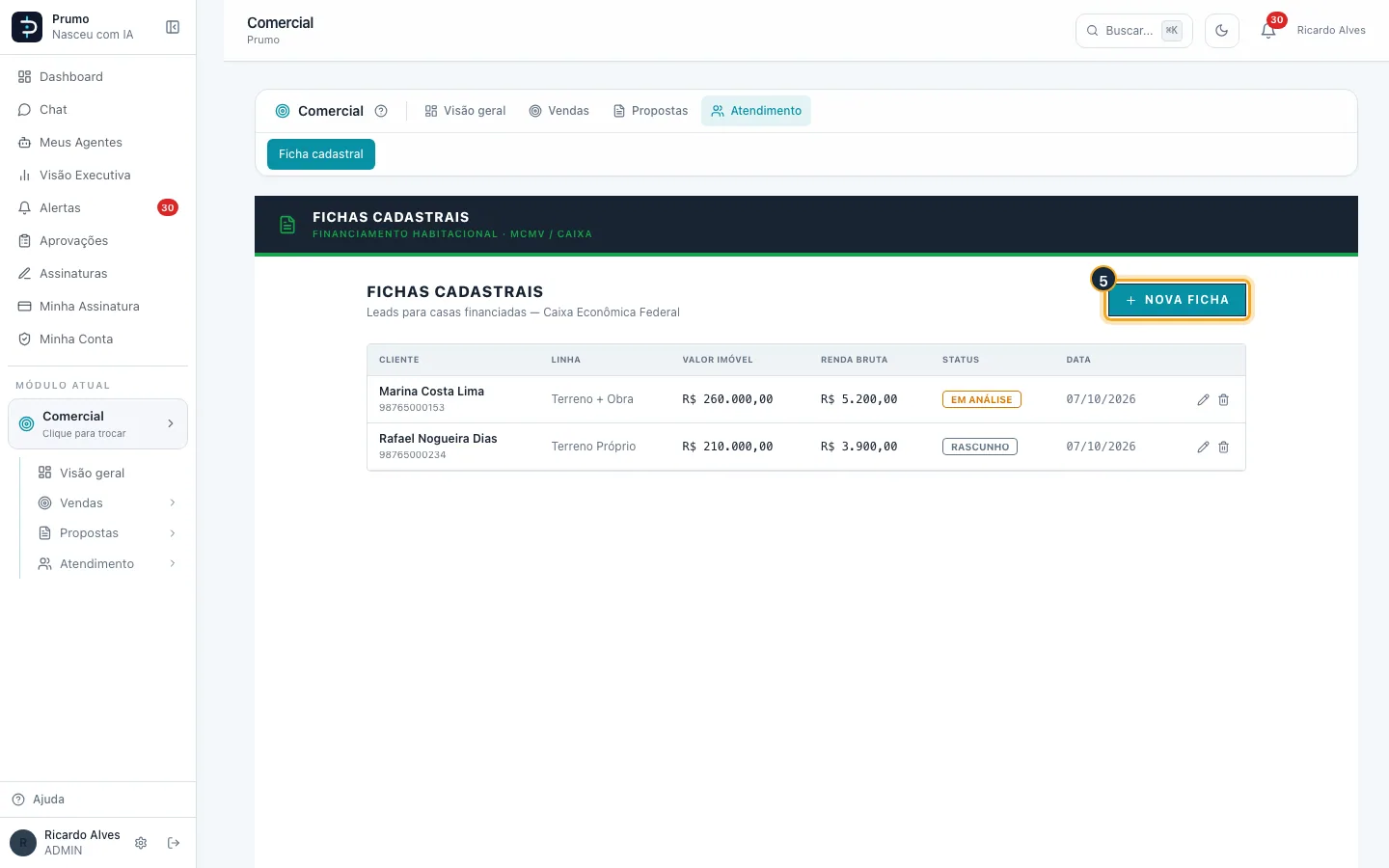
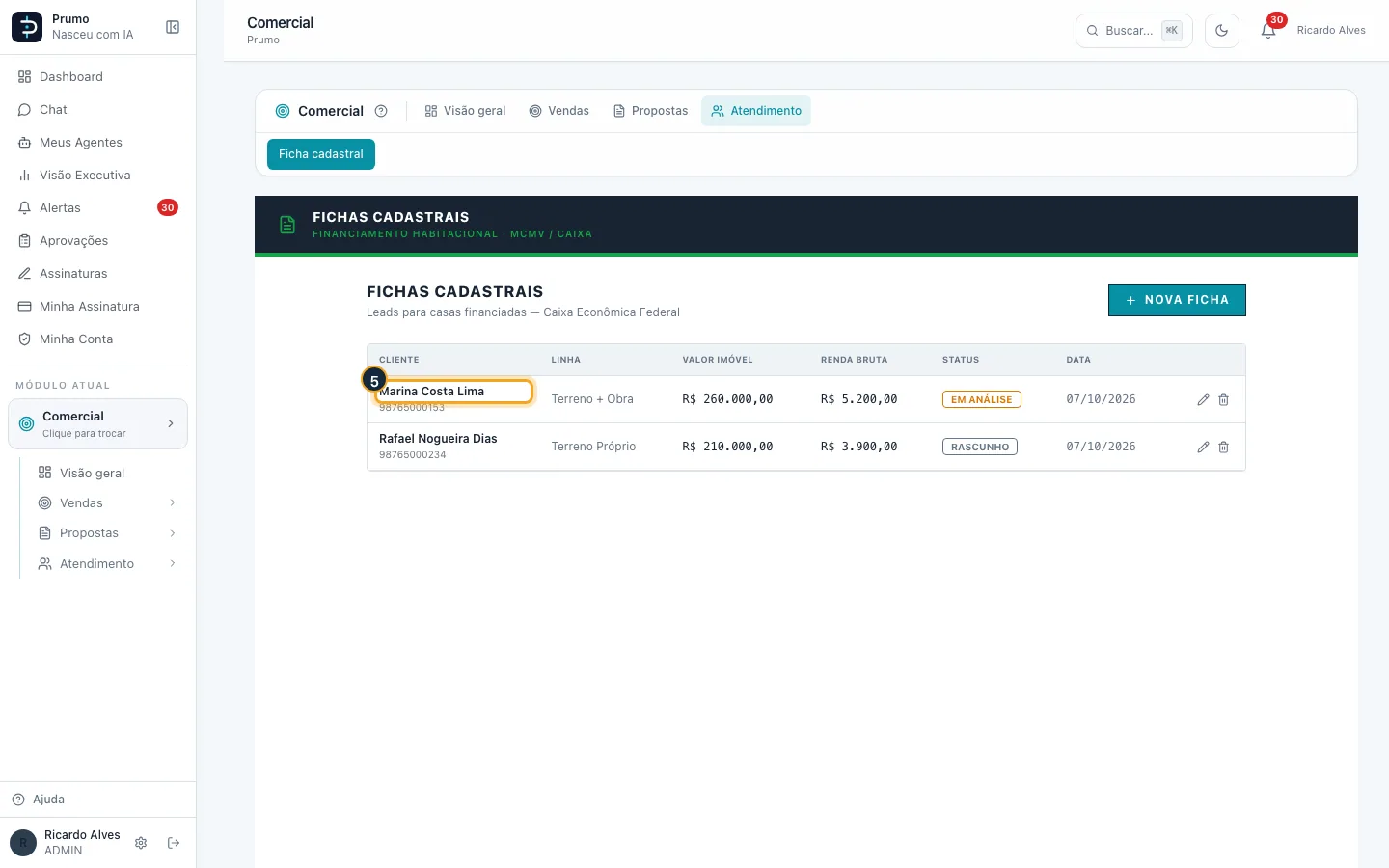
Passo 5. A lista mostra as fichas com cliente, CPF, linha de crédito, valor e status. Clique em Nova ficha.
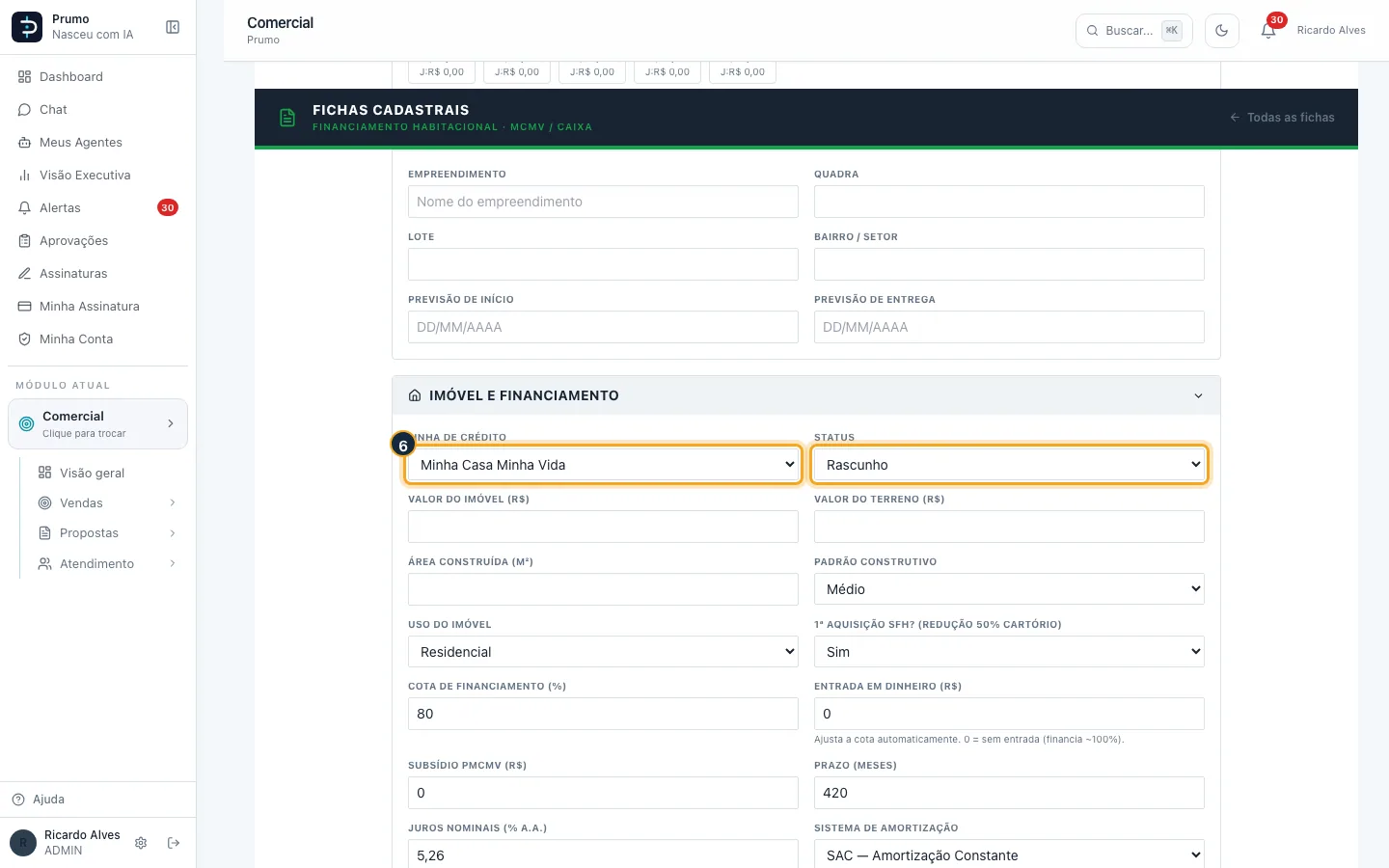
Passo 6. Em Imóvel e Financiamento, escolha a linha de crédito e o status da ficha.
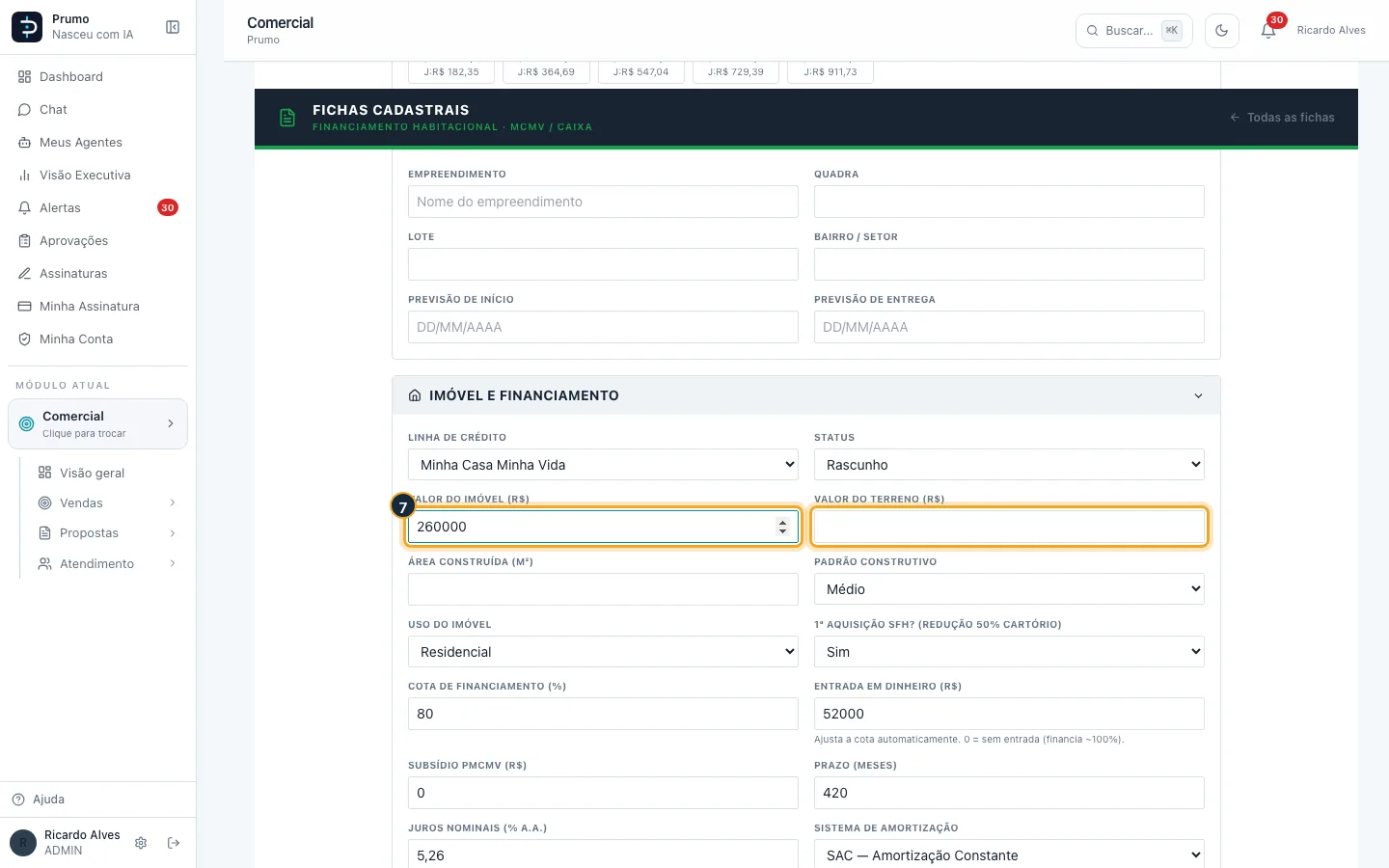
Passo 7. Informe o valor do imóvel e o do terreno. O valor do imóvel vira o valor da oportunidade no funil.
Passo 8. Em Dados Pessoais, preencha o nome completo e o CPF do comprador.
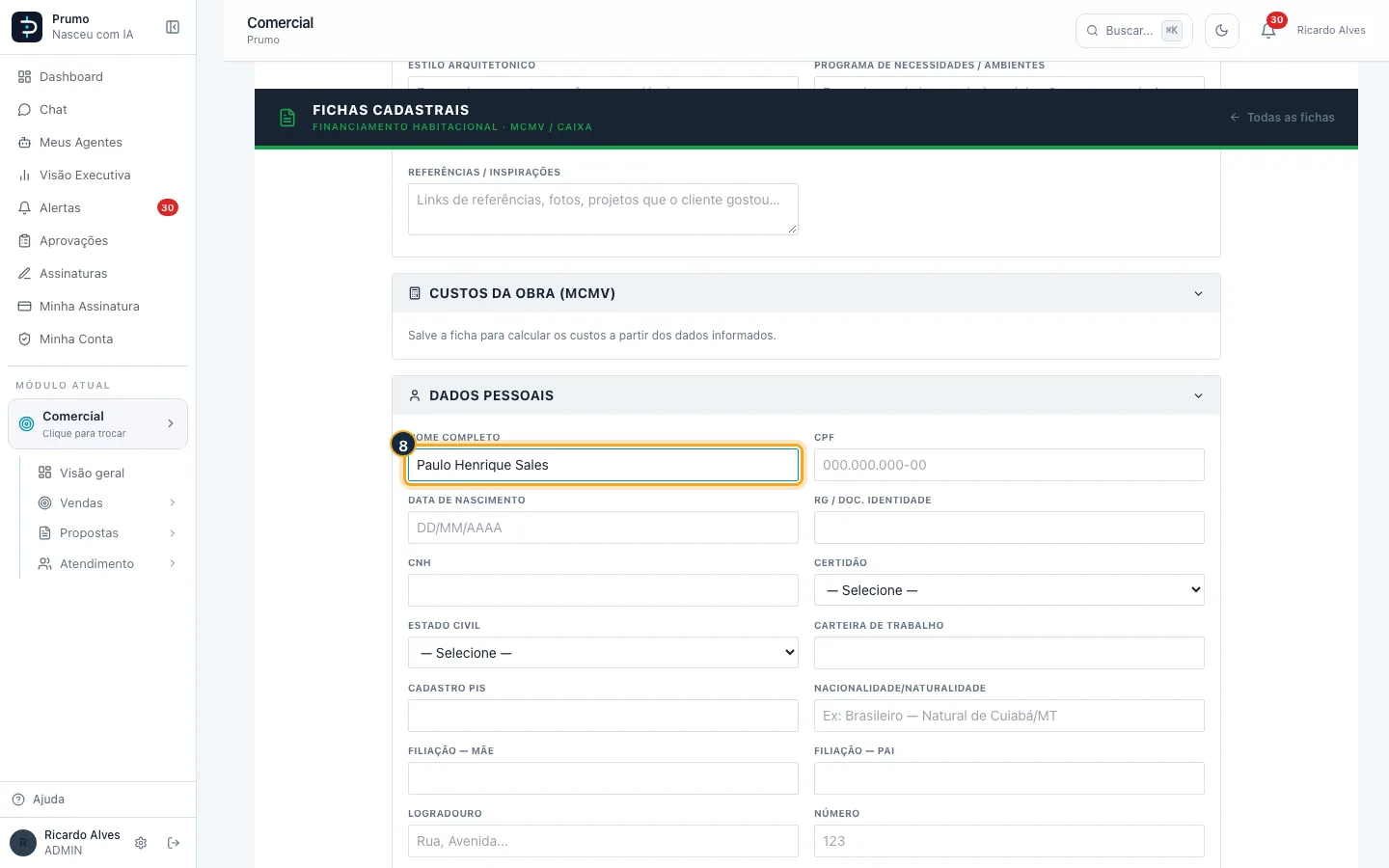
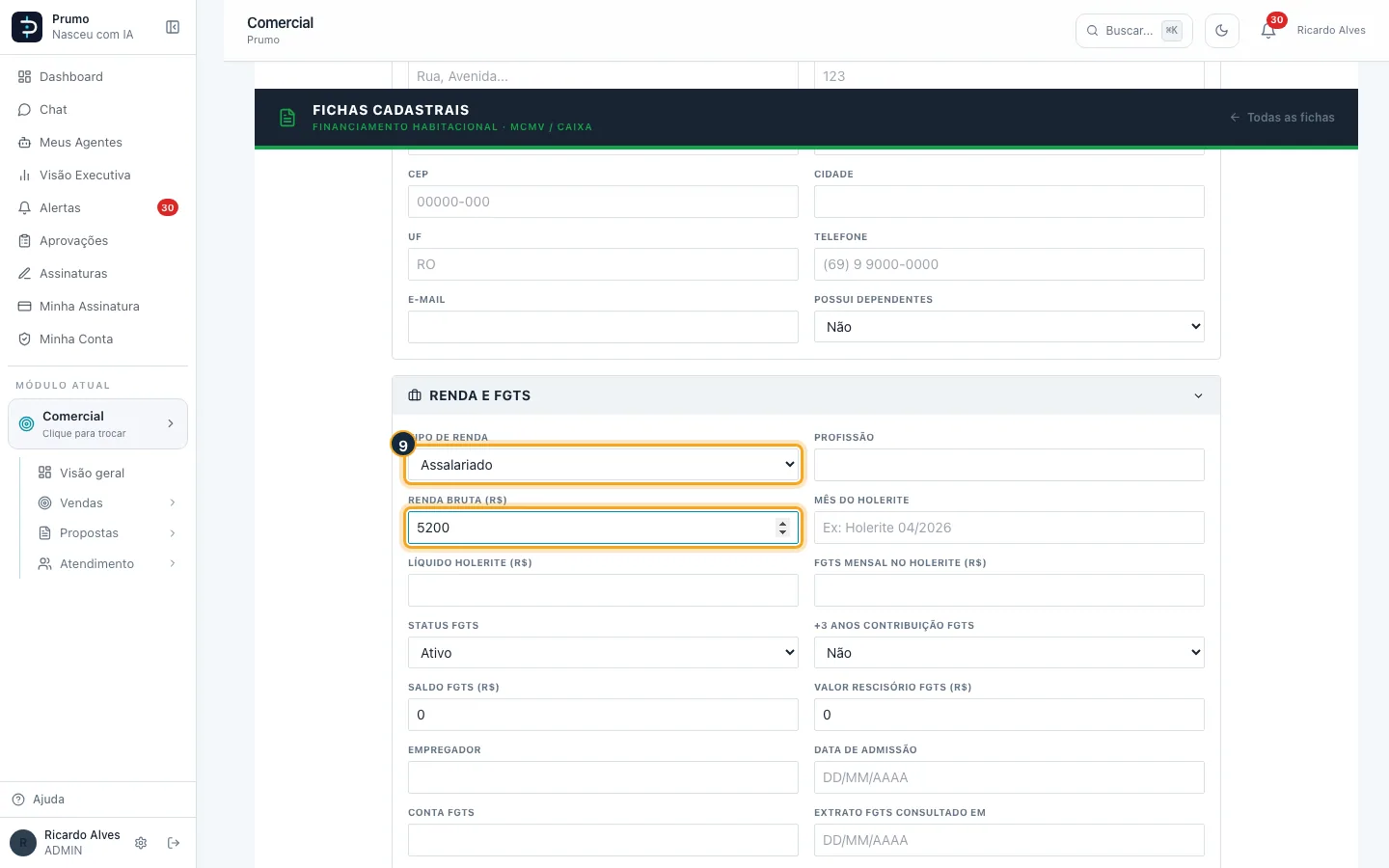
Passo 9. Em Renda e FGTS, informe o tipo de renda e a renda bruta. A simulação no topo usa esses dados.
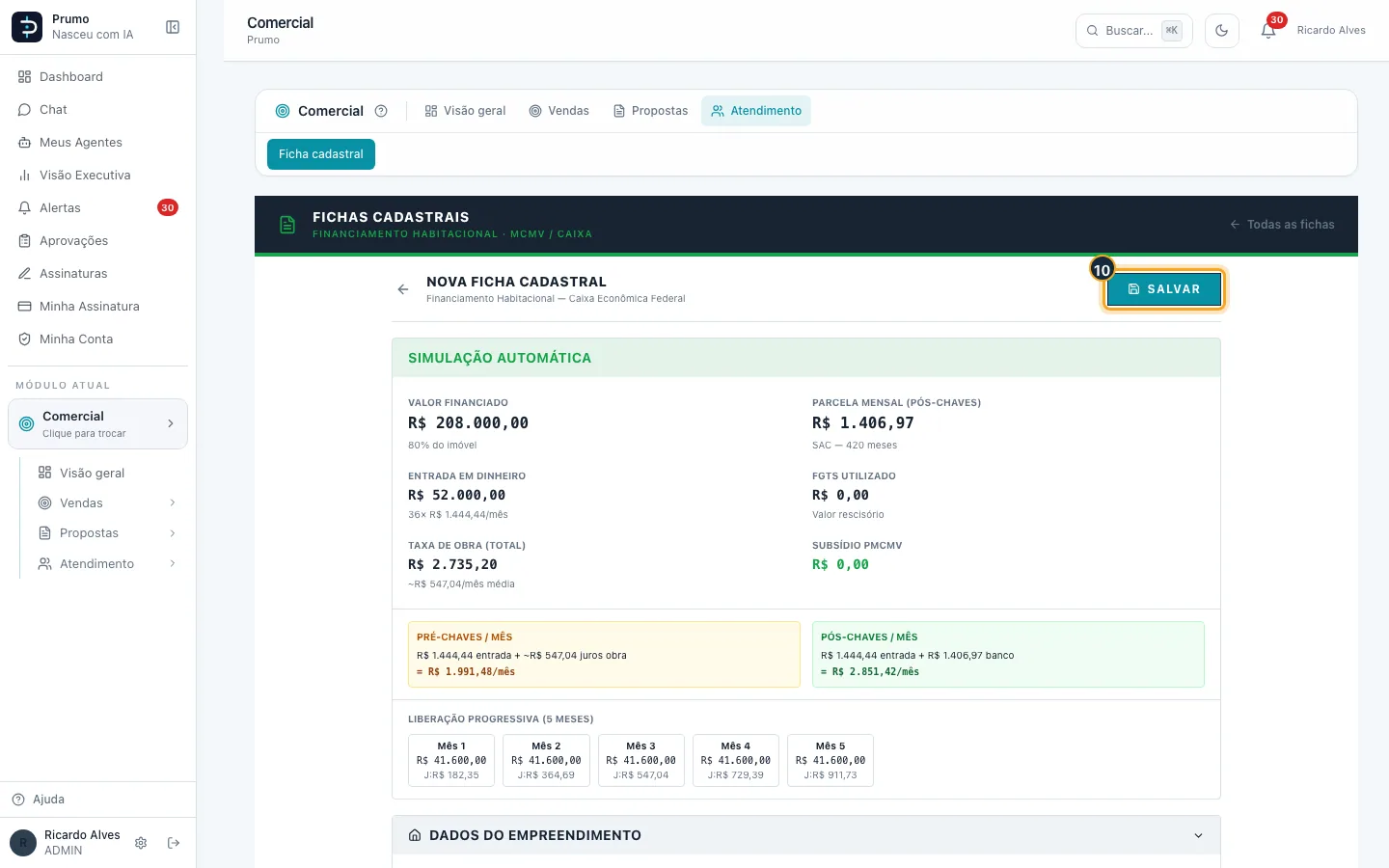
Passo 10. Clique em Salvar. Ao salvar uma ficha nova, o sistema cria uma oportunidade Qualificado no funil com o nome do comprador.
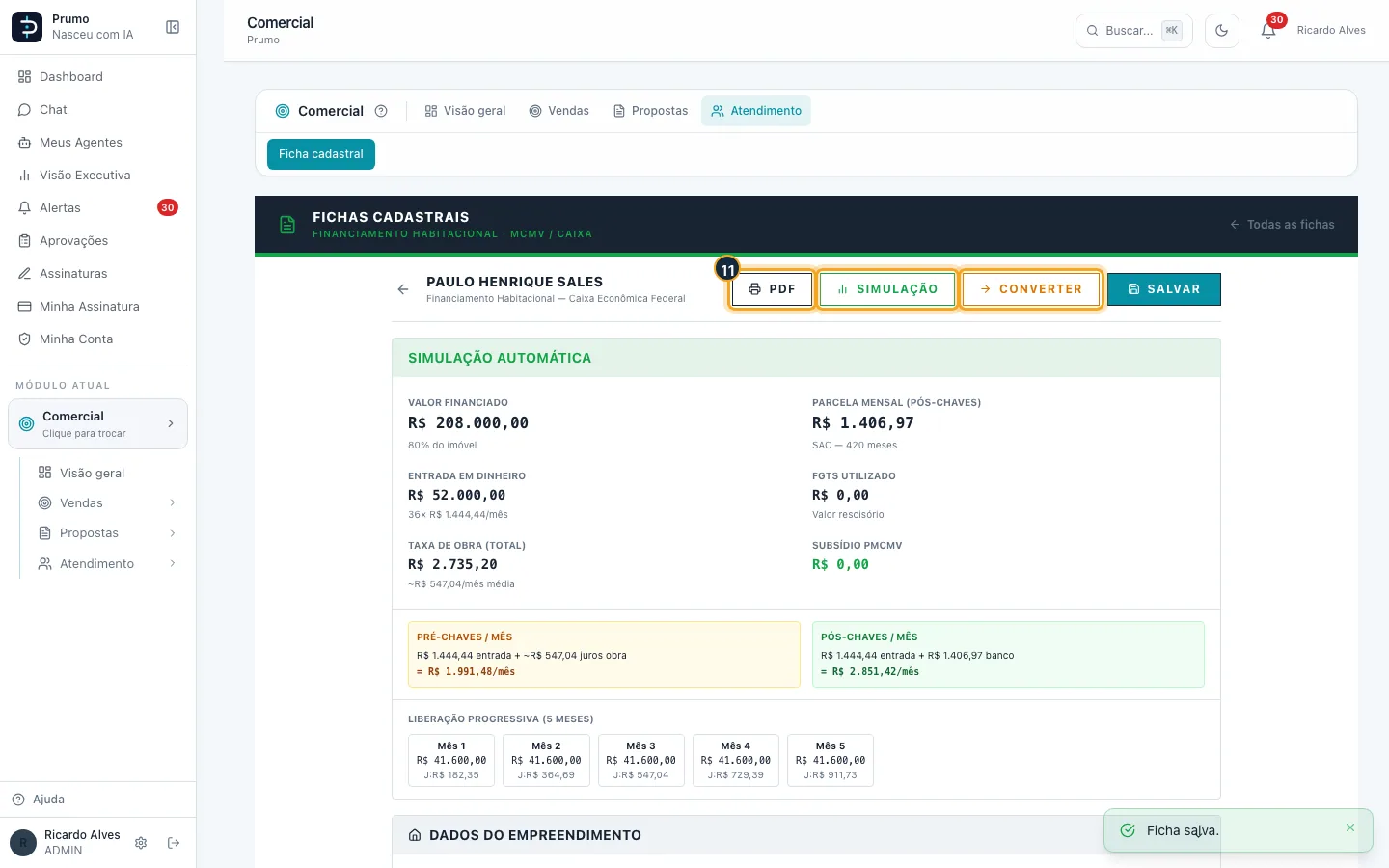
Passo 11. A ficha salva ganha os botões PDF, Simulação e Converter.
Bom saber:
- A ficha cria a oportunidade com origem “Indicação” e o valor do imóvel; se a ficha já estiver ligada a uma oportunidade, ela só passa para Qualificado.
- O quadro “Custos da obra (MCMV)” só calcula depois de salvar.
#Ver a simulação do financiamento
Passo 1. No menu lateral, clique em Escolher módulo.
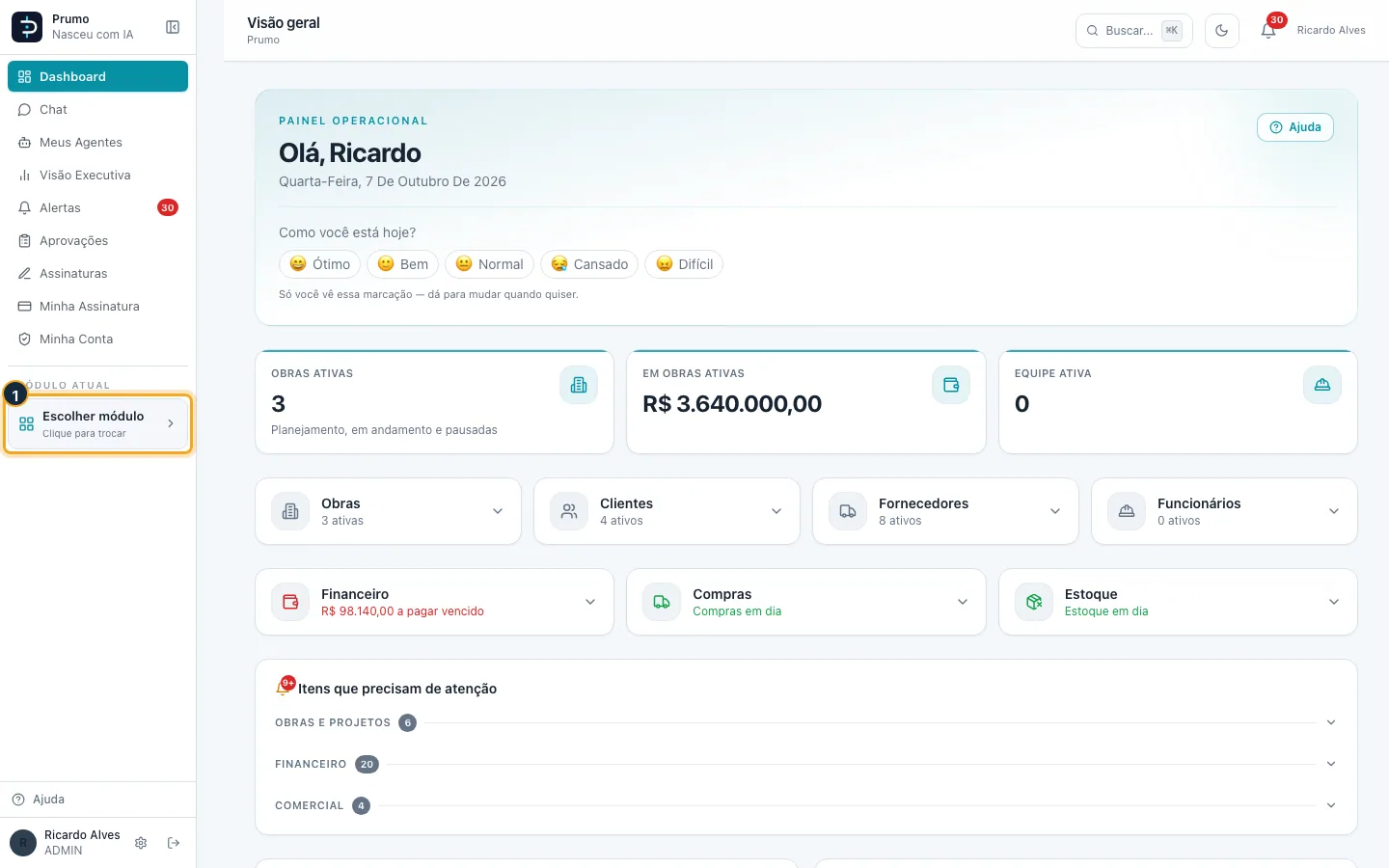
Passo 2. Na grade de módulos, clique em Comercial.
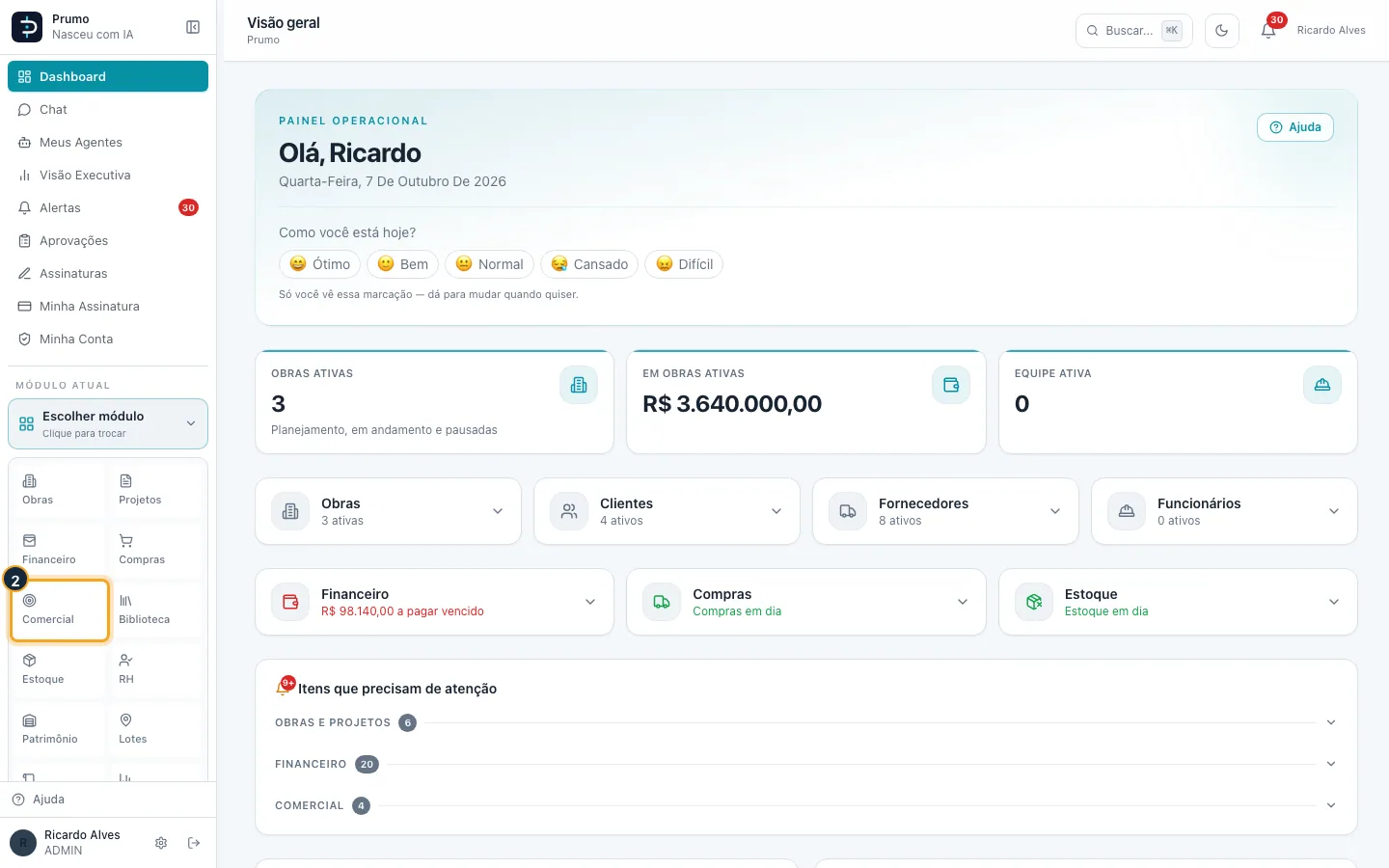
Passo 3. Na barra do Comercial, clique em Atendimento.
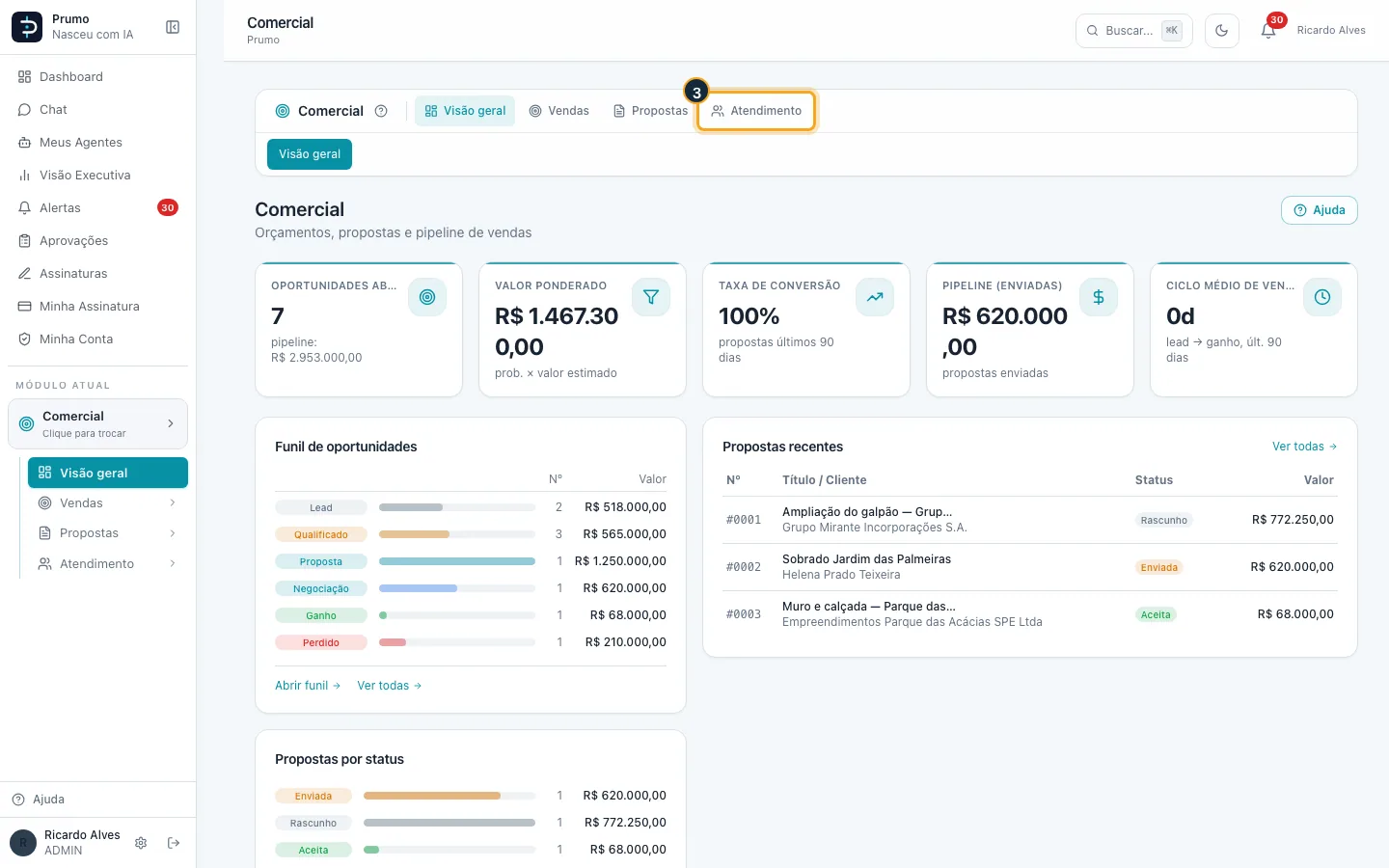
Passo 4. Clique em Ficha cadastral.
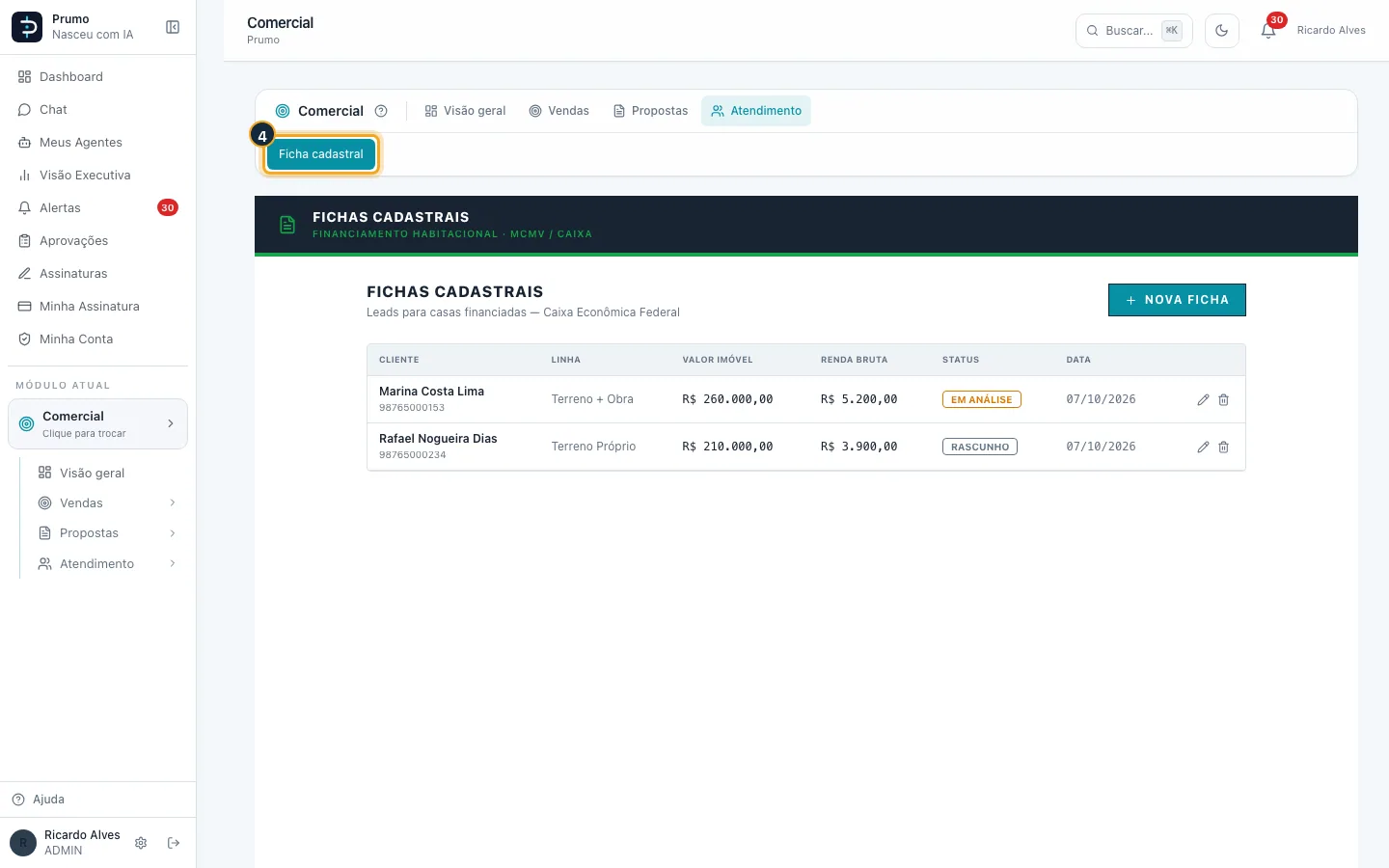
Passo 5. Abra a ficha do comprador.
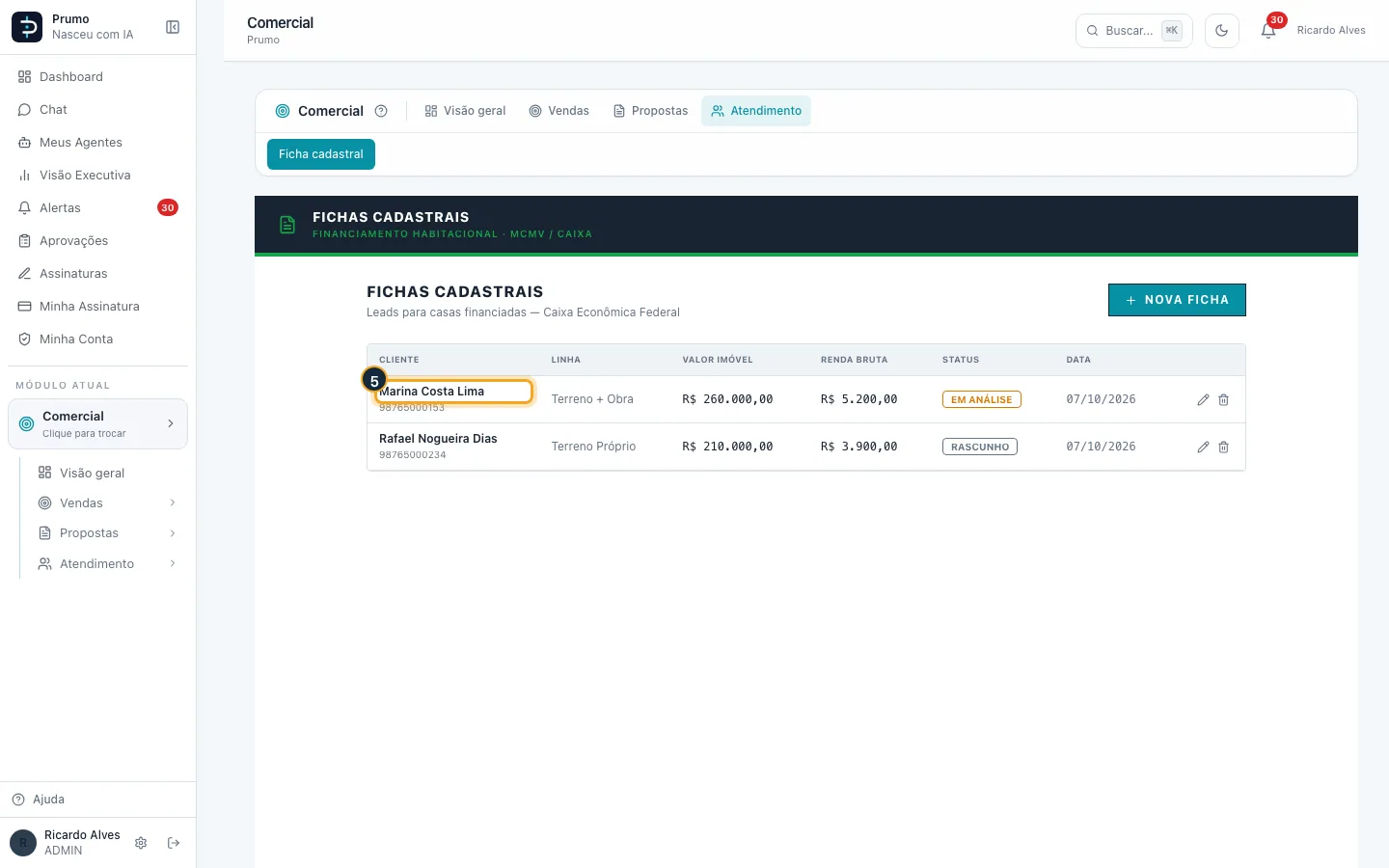
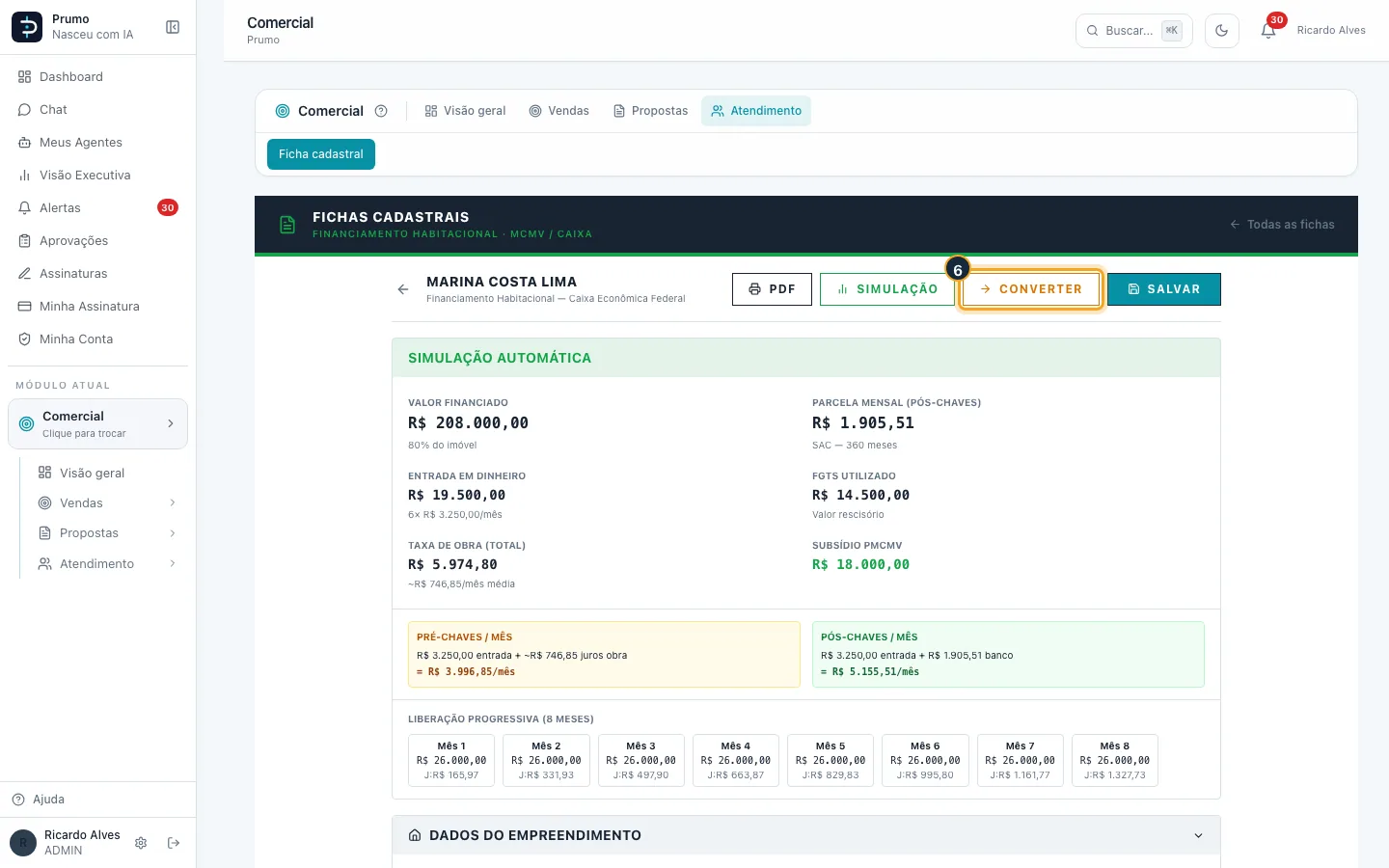
Passo 6. No topo da ficha, o painel de simulação resume financiamento, entrada e parcela com os dados preenchidos.
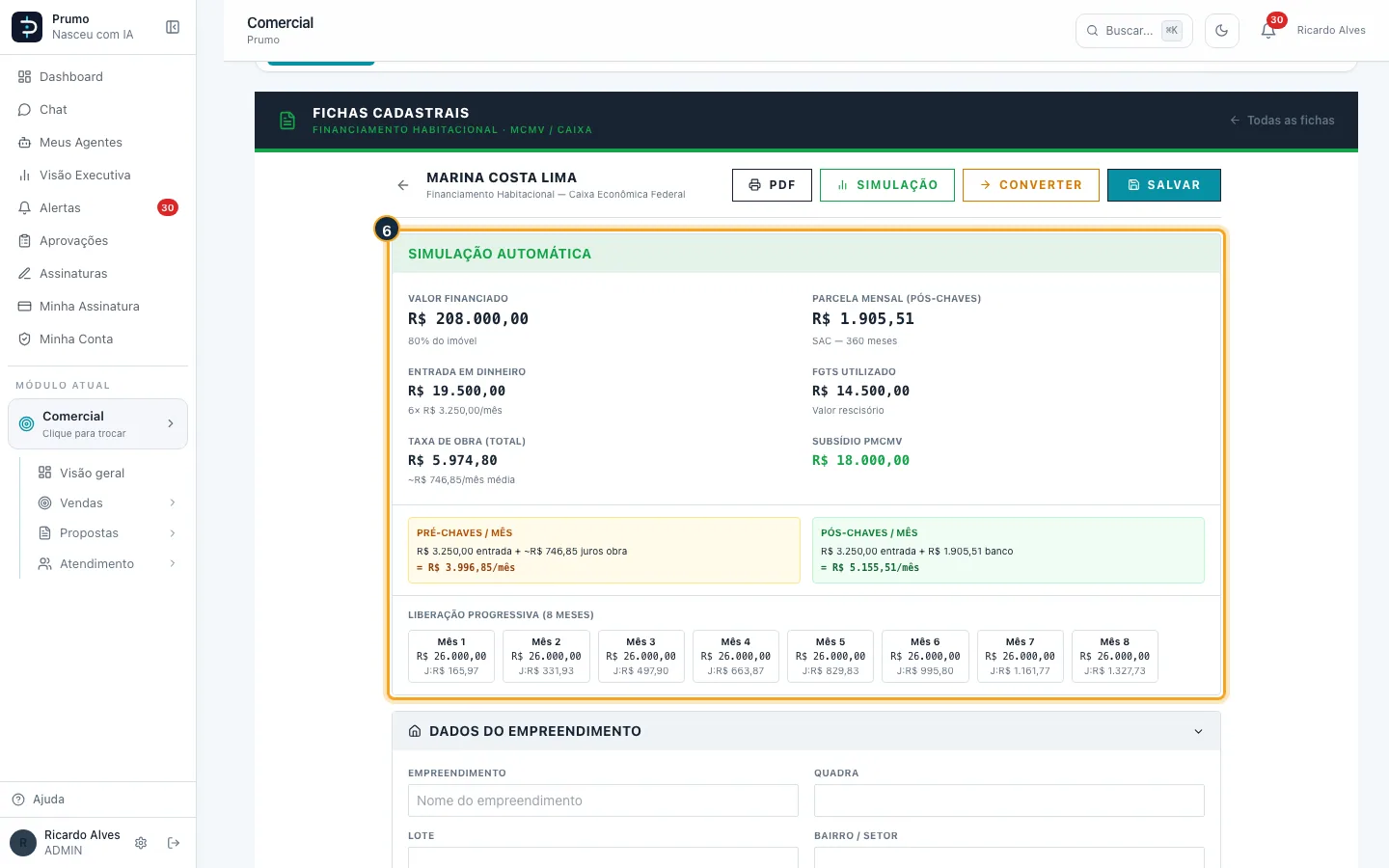
Passo 7. Clique em Simulação para a tela completa.
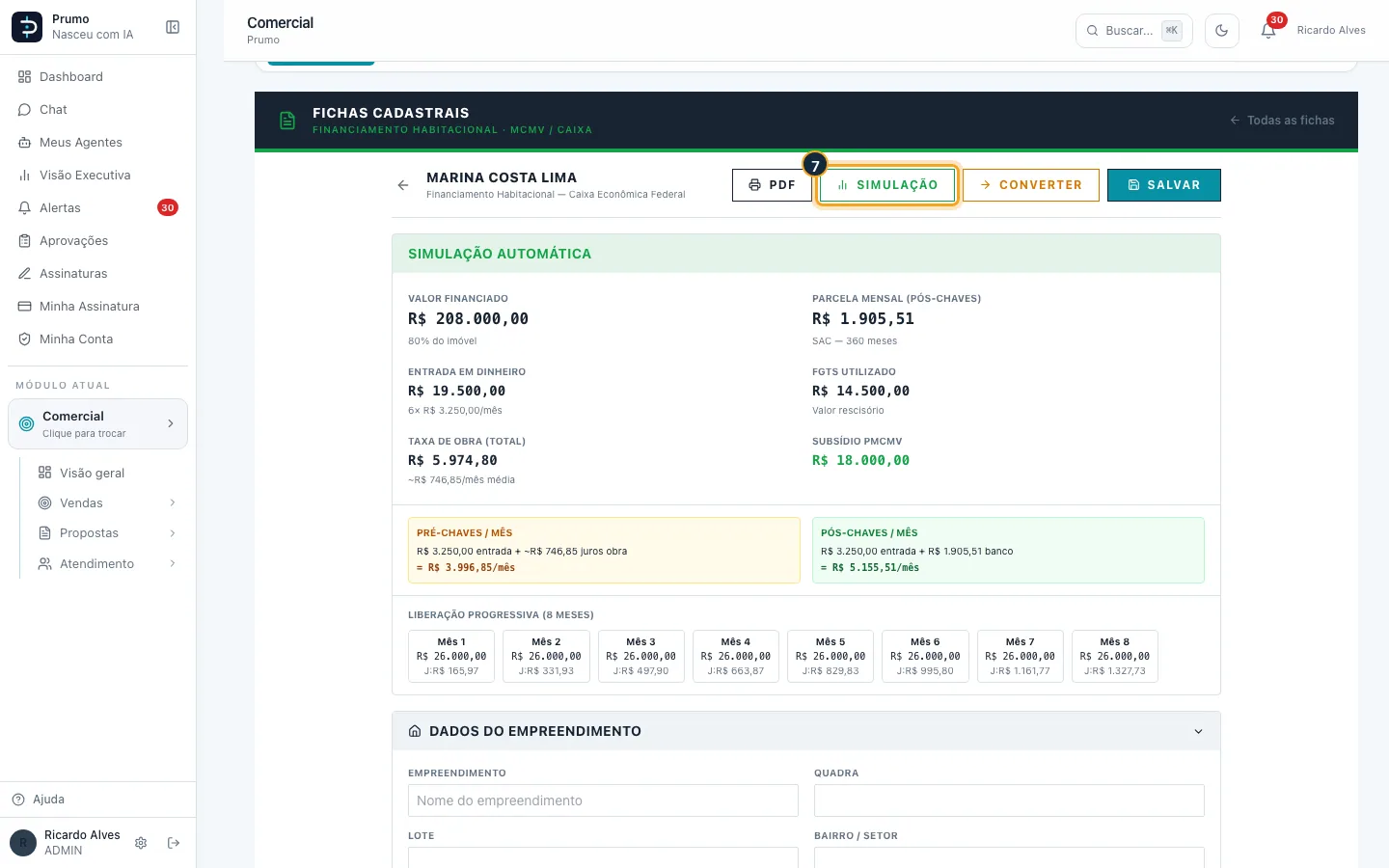
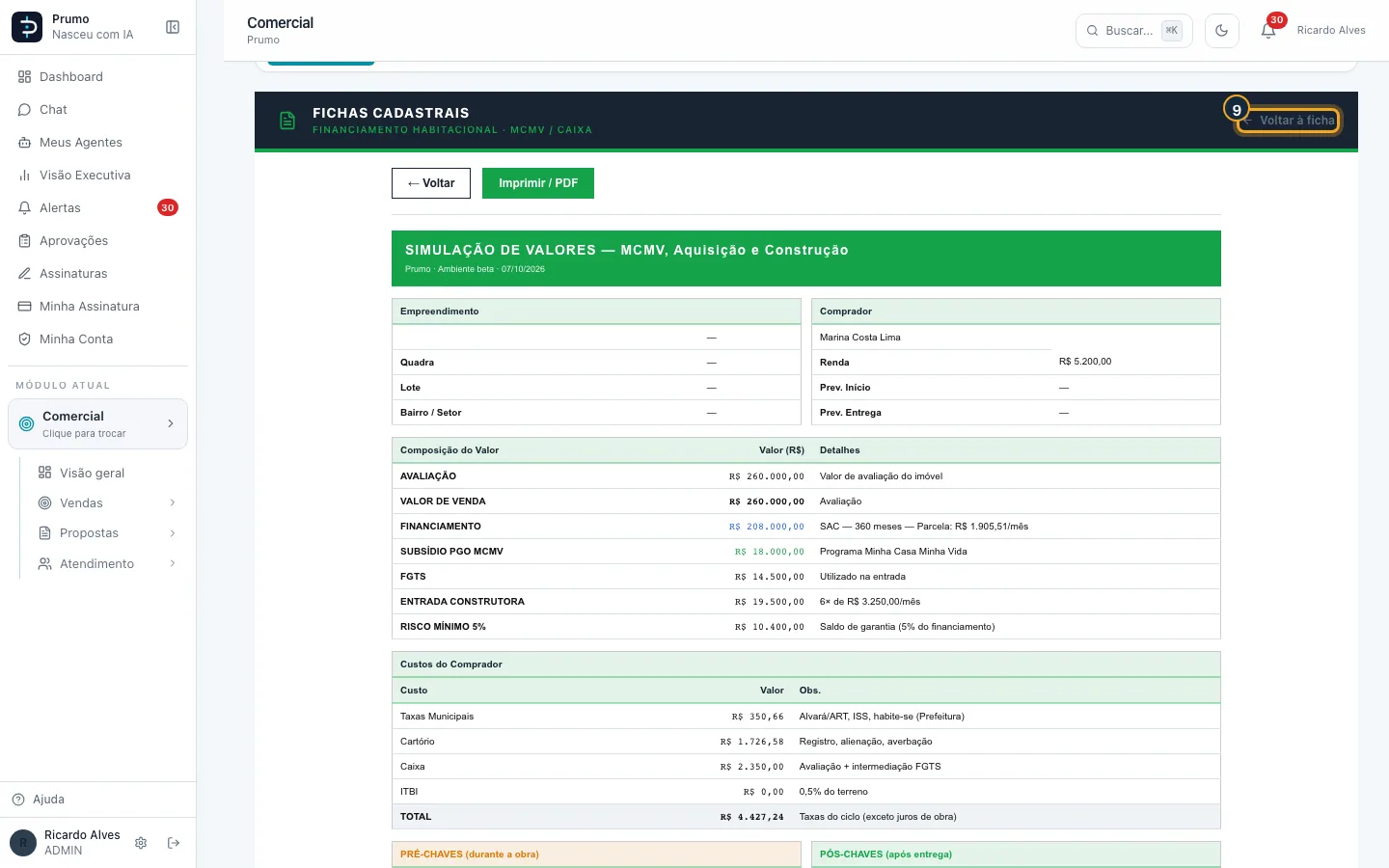
Passo 8. A simulação mostra a composição do valor (avaliação, financiamento, subsídio, FGTS, entrada), os custos do comprador e o fluxo de pagamentos. Imprimir / PDF imprime para entregar ao cliente.
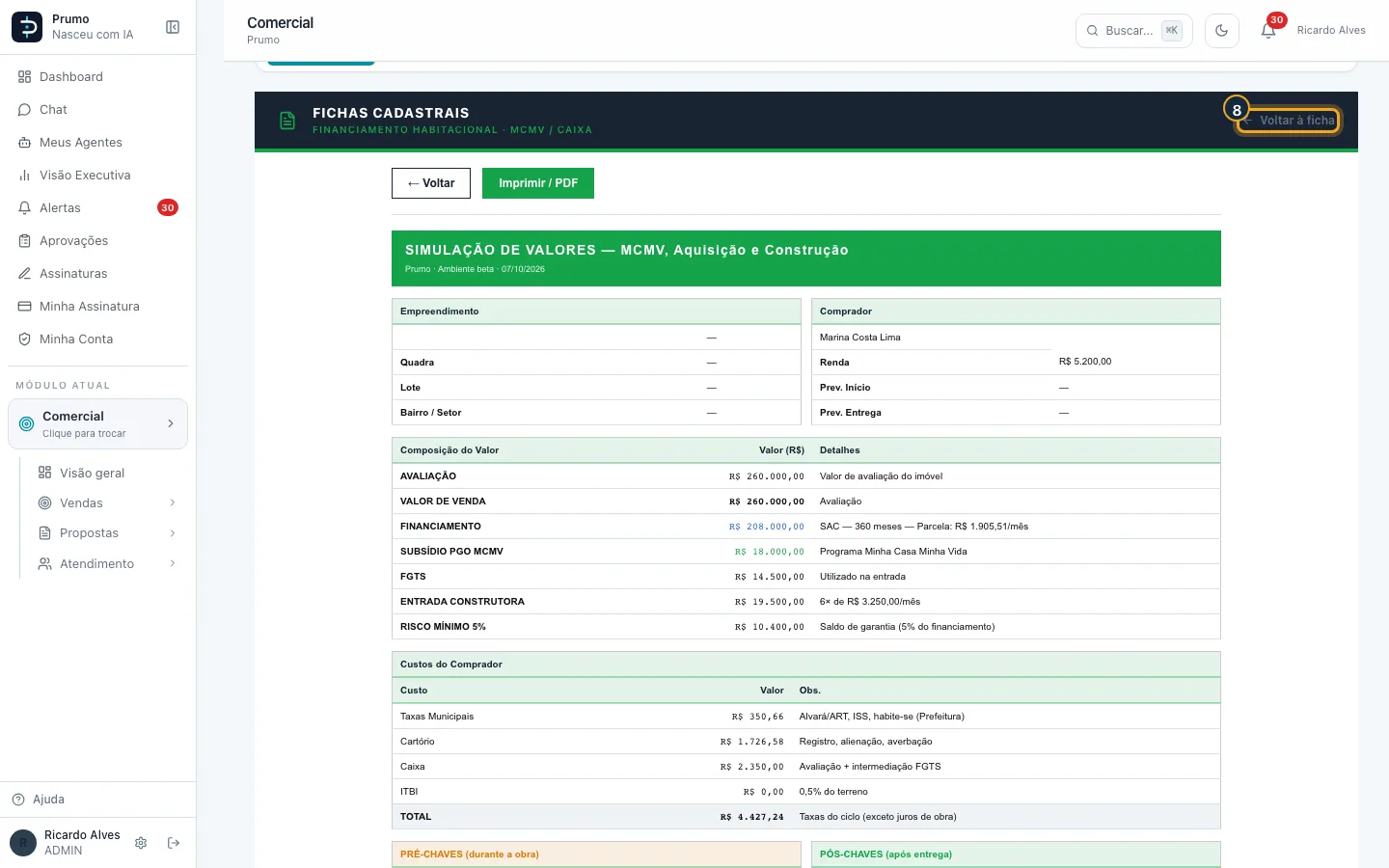
Passo 9. Clique em Voltar à ficha.
Bom saber:
- O botão PDF da ficha salva as alterações e baixa o PDF da ficha gerado pelo sistema (dados do comprador, simulação, entrada, liberação, FGTS e os custos na ordem de pagamento), com o cabeçalho da sua empresa.
- A lista de fichas mostra 50 por página, com o total no rodapé.
#Converter a ficha em cliente e mandar para contrato
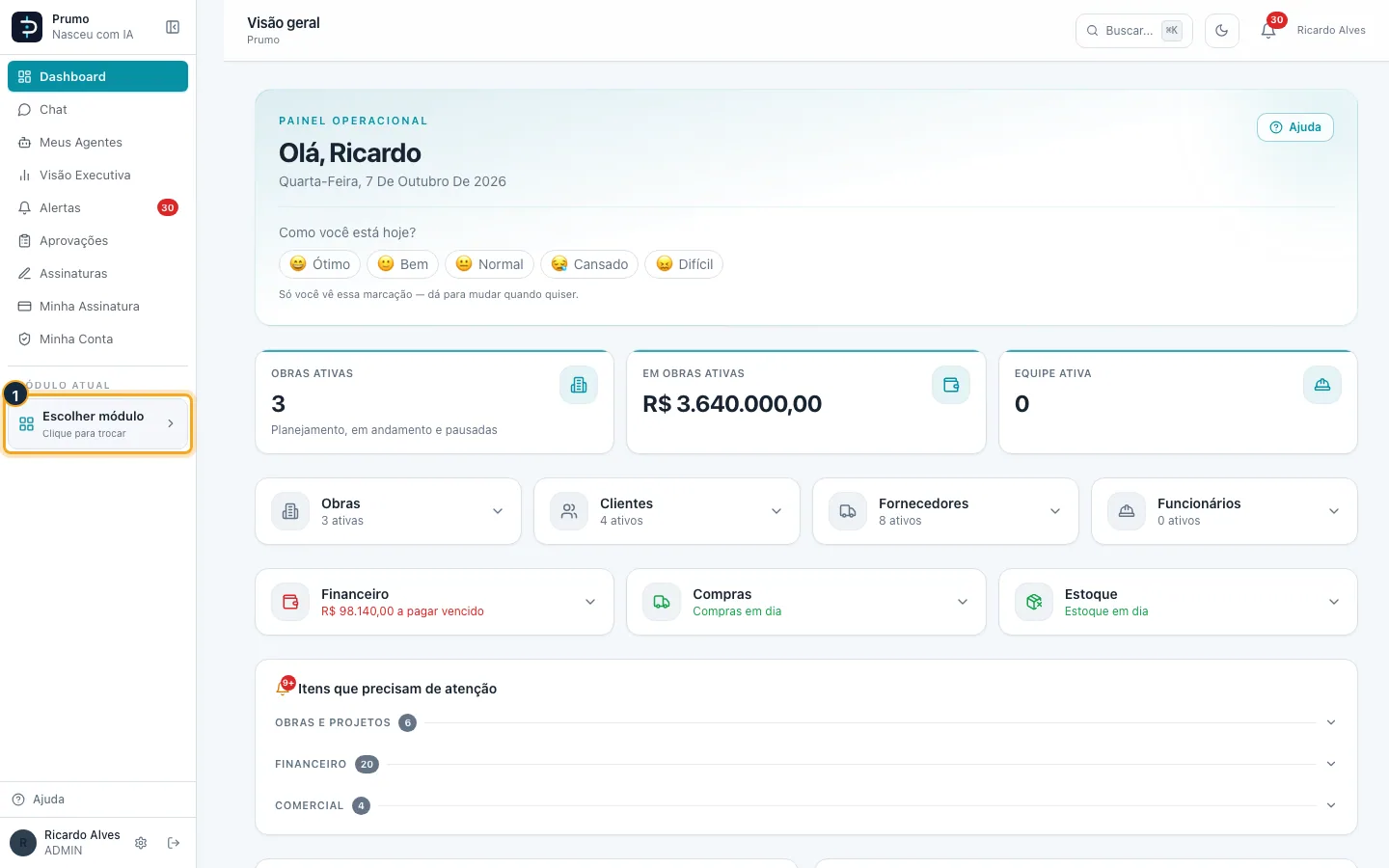
Passo 1. No menu lateral, clique em Escolher módulo.
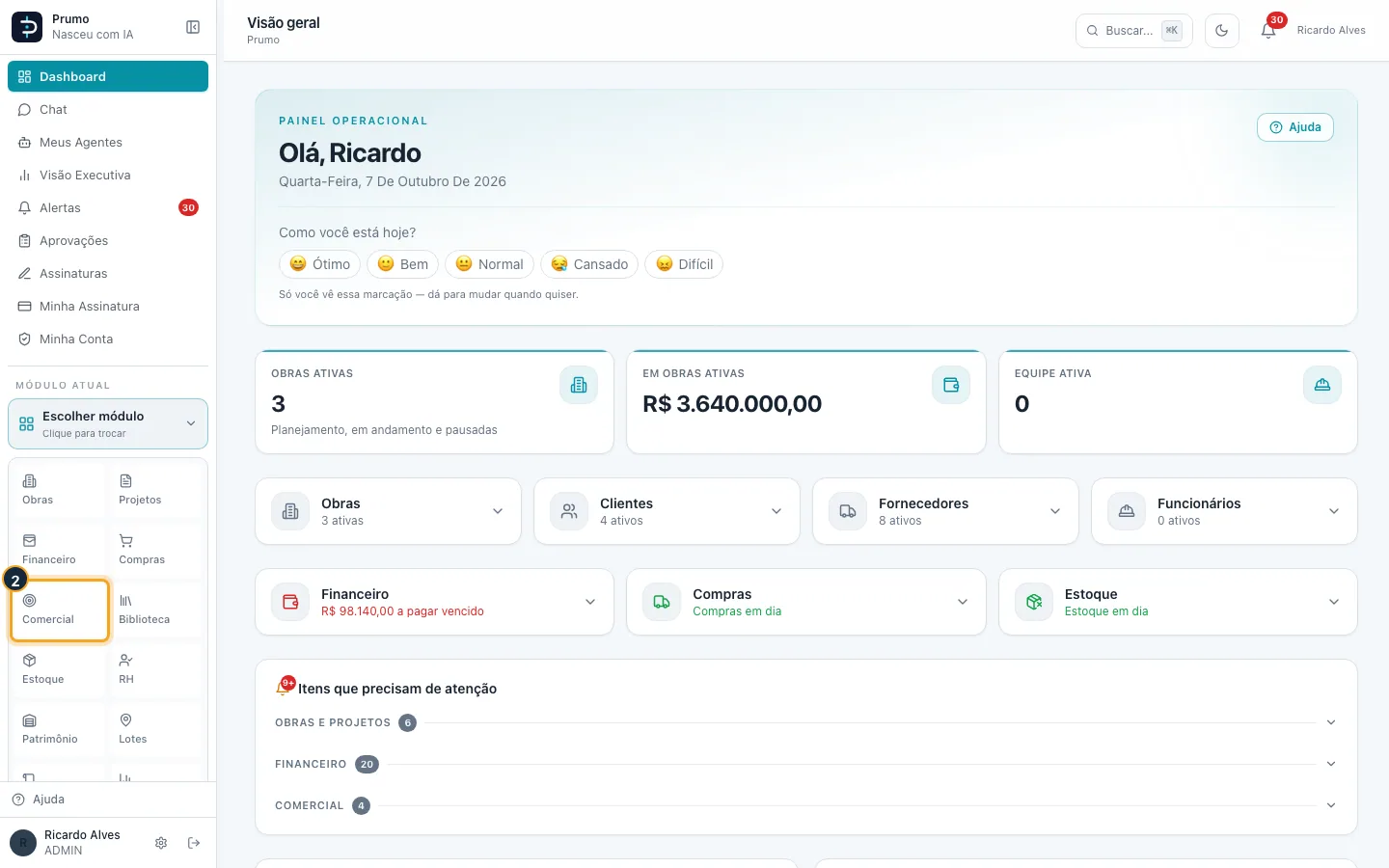
Passo 2. Na grade de módulos, clique em Comercial.
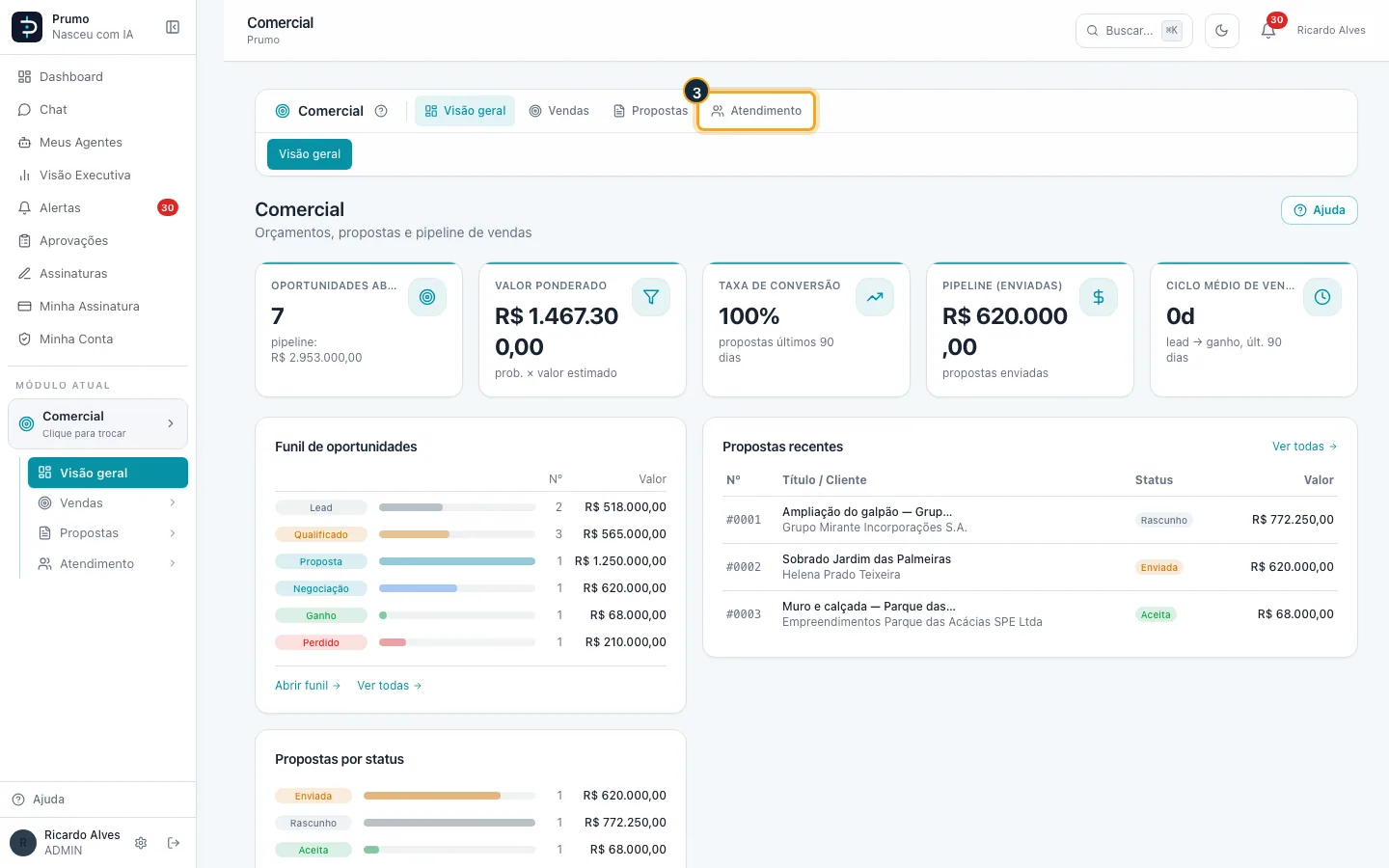
Passo 3. Na barra do Comercial, clique em Atendimento.
Passo 4. Clique em Ficha cadastral.
Passo 5. Abra a ficha aprovada para seguir com o contrato.
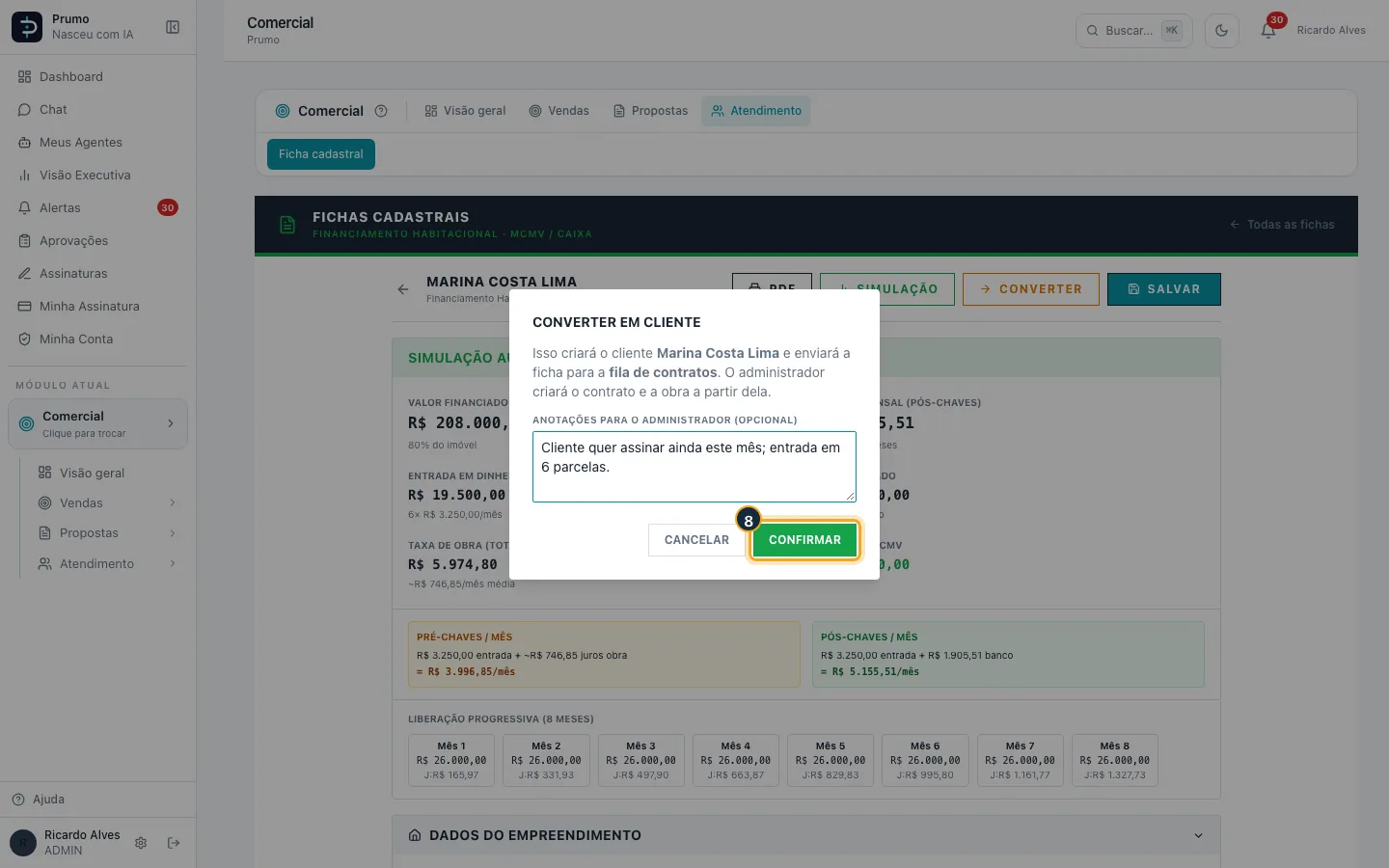
Passo 6. Clique em Converter.
Passo 7. Escreva anotações para quem vai montar o contrato (opcional).
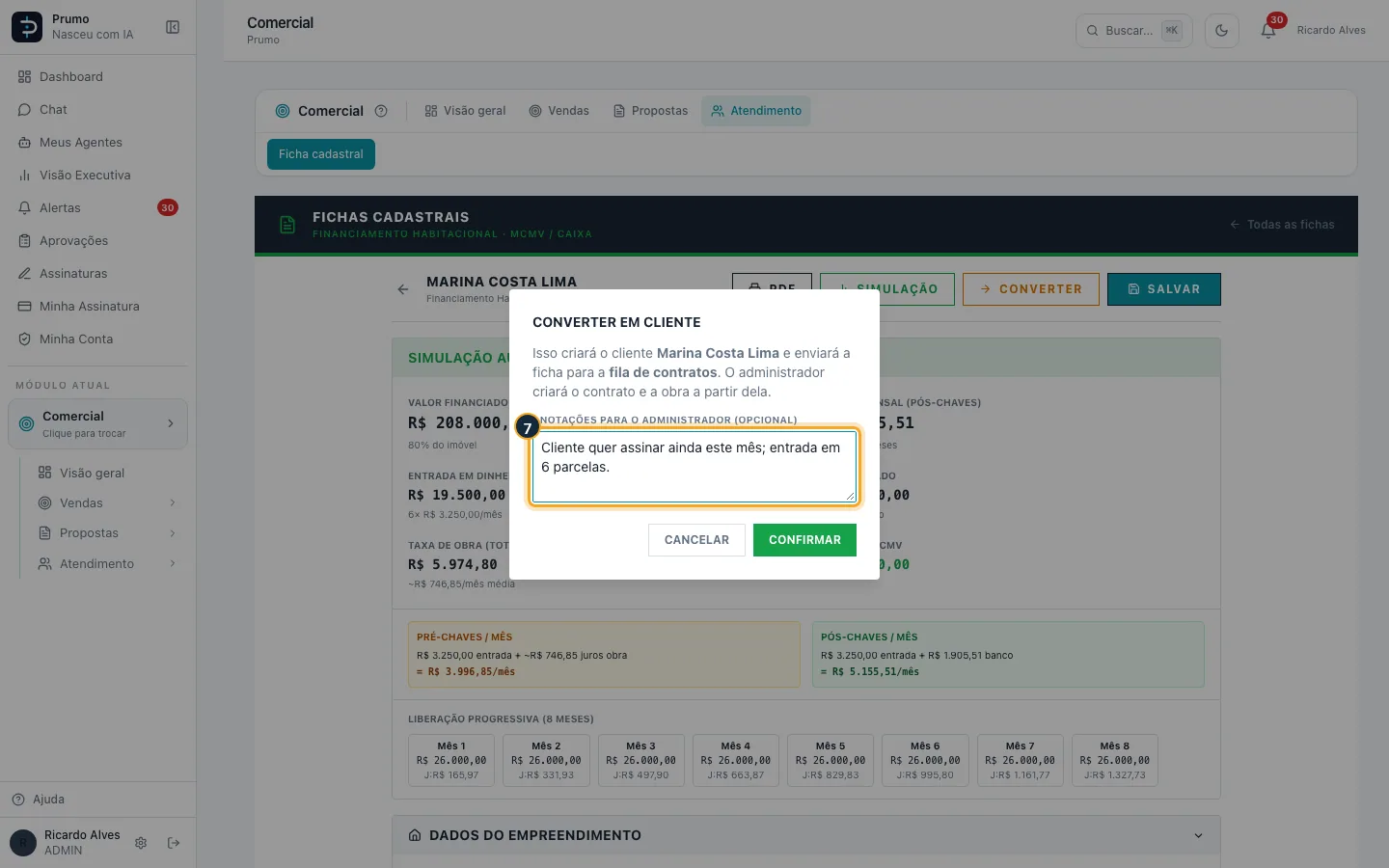
Passo 8. Clique em Confirmar. O sistema cria o cliente (ou usa o já cadastrado com o mesmo CPF), liga à oportunidade e manda a ficha para a fila de contratos.
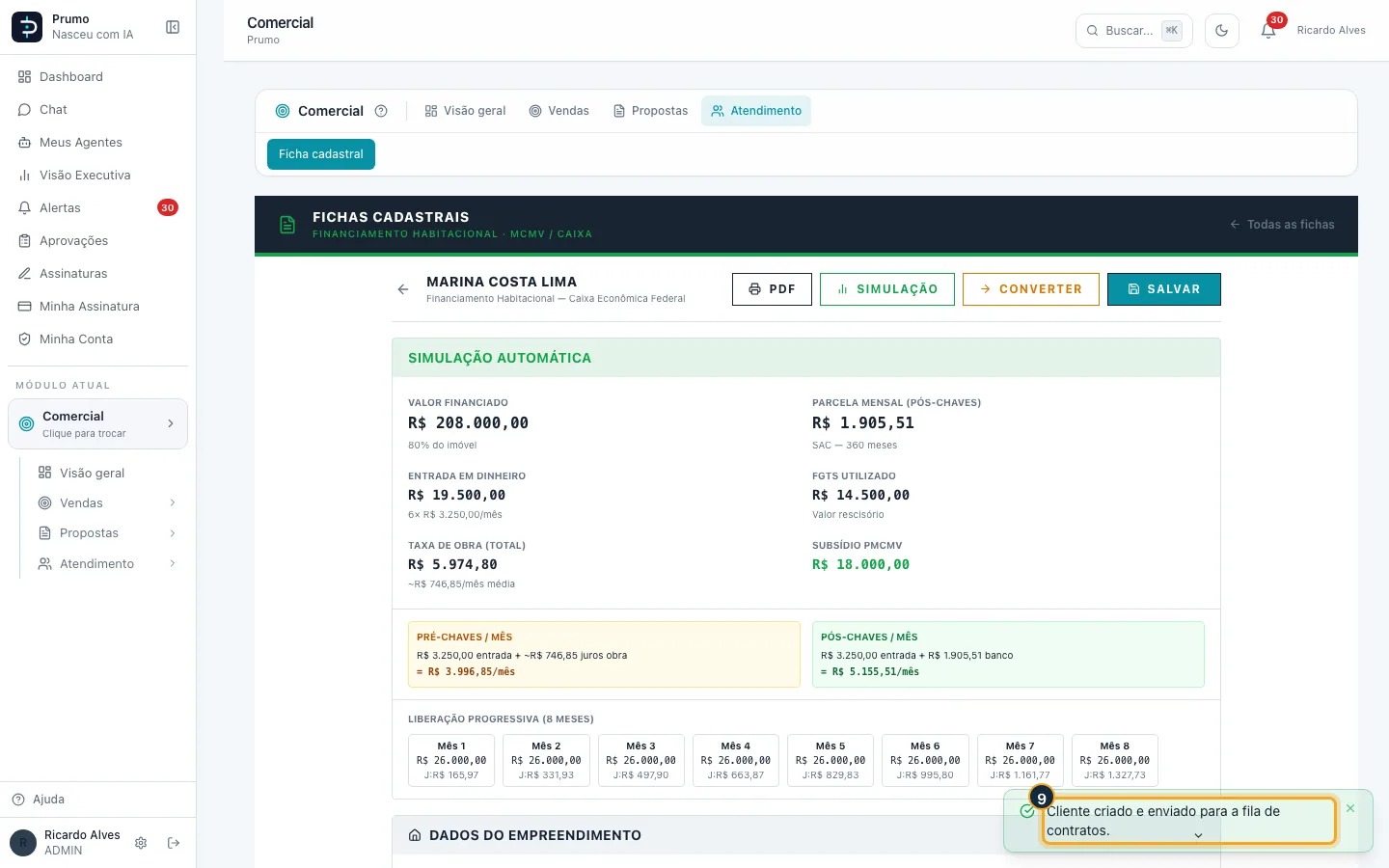
Passo 9. O aviso confirma: cliente criado e ficha na fila de contratos. O cliente aparece em Cadastros › Clientes e na oportunidade da ficha.
Bom saber:
- Se já existir cliente com o mesmo CPF, o sistema usa esse cliente em vez de criar outro. CPF inválido impede a conversão.
- A fila de contratos fica em Contratos › Fila (Administrador e Financeiro): ali o administrador cria o contrato e a obra a partir da ficha.
#O que ainda não existe
- A ficha não envia nada para a Caixa: é o cadastro interno e a simulação para conversar com o cliente.
- A tela Simulação ainda imprime pelo navegador (“Imprimir / PDF”); o arquivo gerado pelo sistema é o PDF da ficha.
Se algo que você precisa não estiver aqui, fale com o suporte pelo chat ao vivo (botão Ajuda, no canto da tela).