Comercial: funil de vendas e oportunidades
Este artigo mostra, passo a passo, como acompanhar as vendas no módulo Comercial: o painel da Visão geral, criar uma oportunidade, movê-la pelo funil de vendas até ganhar ou perder, registrar atividades (ligações, reuniões, visitas), procurar oportunidades na lista e no Kanban e cobrar quem está parado no Follow-up. Cada seção traz um vídeo da tarefa inteira e, em seguida, os passos com uma imagem por passo. Os exemplos usam dados fictícios de uma empresa de demonstração.
Quem acessa: Funil, Oportunidades e Follow-up são de Administrador, Gerente e Comercial; a Visão geral abre também para o Financeiro. Criar, editar, avançar, recuar e registrar atividades vale para os três perfis; fechar como perdida, reabrir e apagar atividade é de Administrador e Gerente; excluir uma oportunidade é só do Administrador, e só enquanto ela está em Lead.
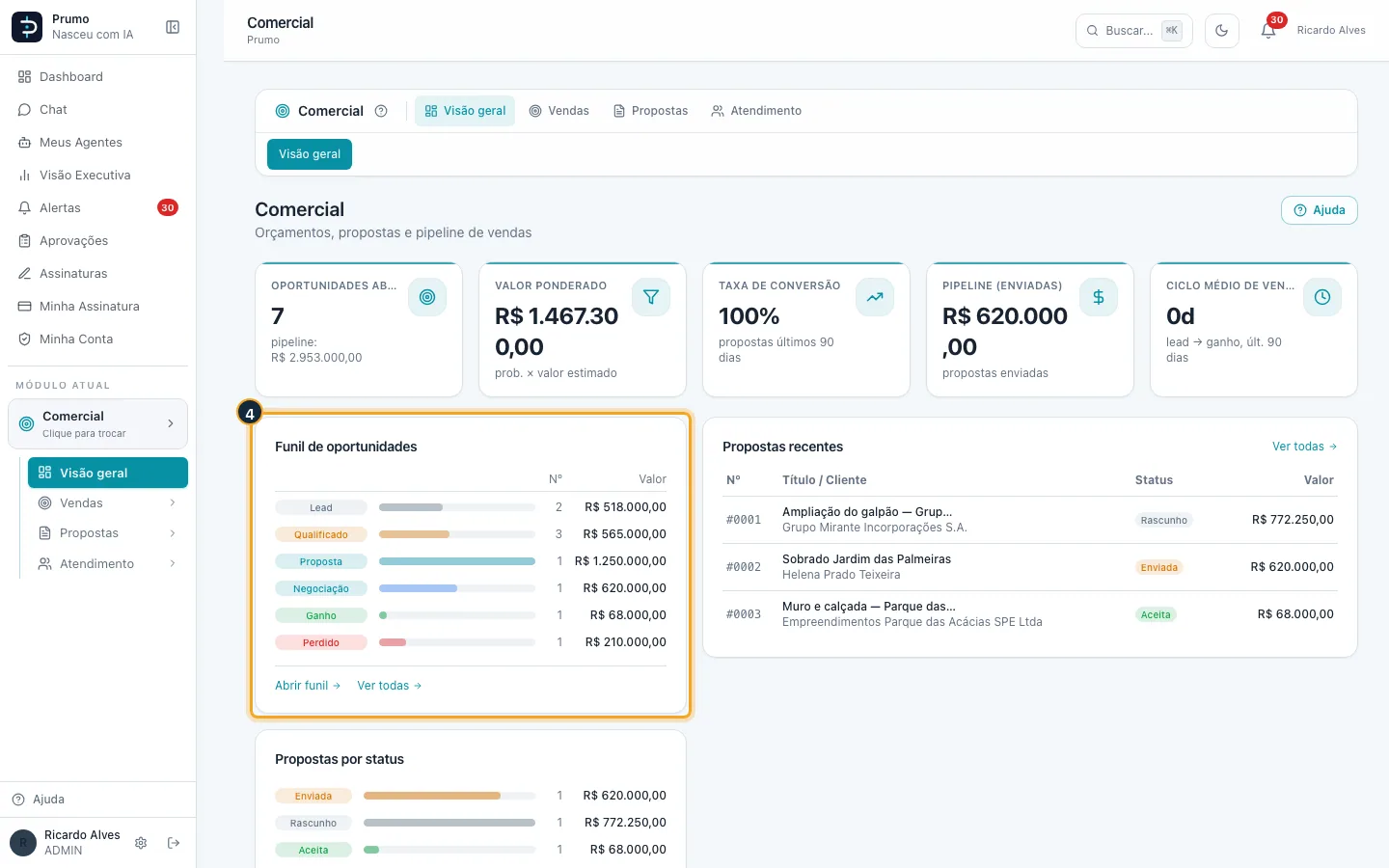
O funil tem cinco estágios, cada um com uma probabilidade padrão: Lead (10%), Qualificado (30%), Proposta (60%), Negociação (80%) e Ganho (100%); a perdida fica em Perdido. Ao chegar em Proposta, o sistema cria sozinho uma proposta em rascunho ligada à oportunidade (veja o artigo “Comercial: orçamentos e propostas”).
#Ver a visão geral do Comercial
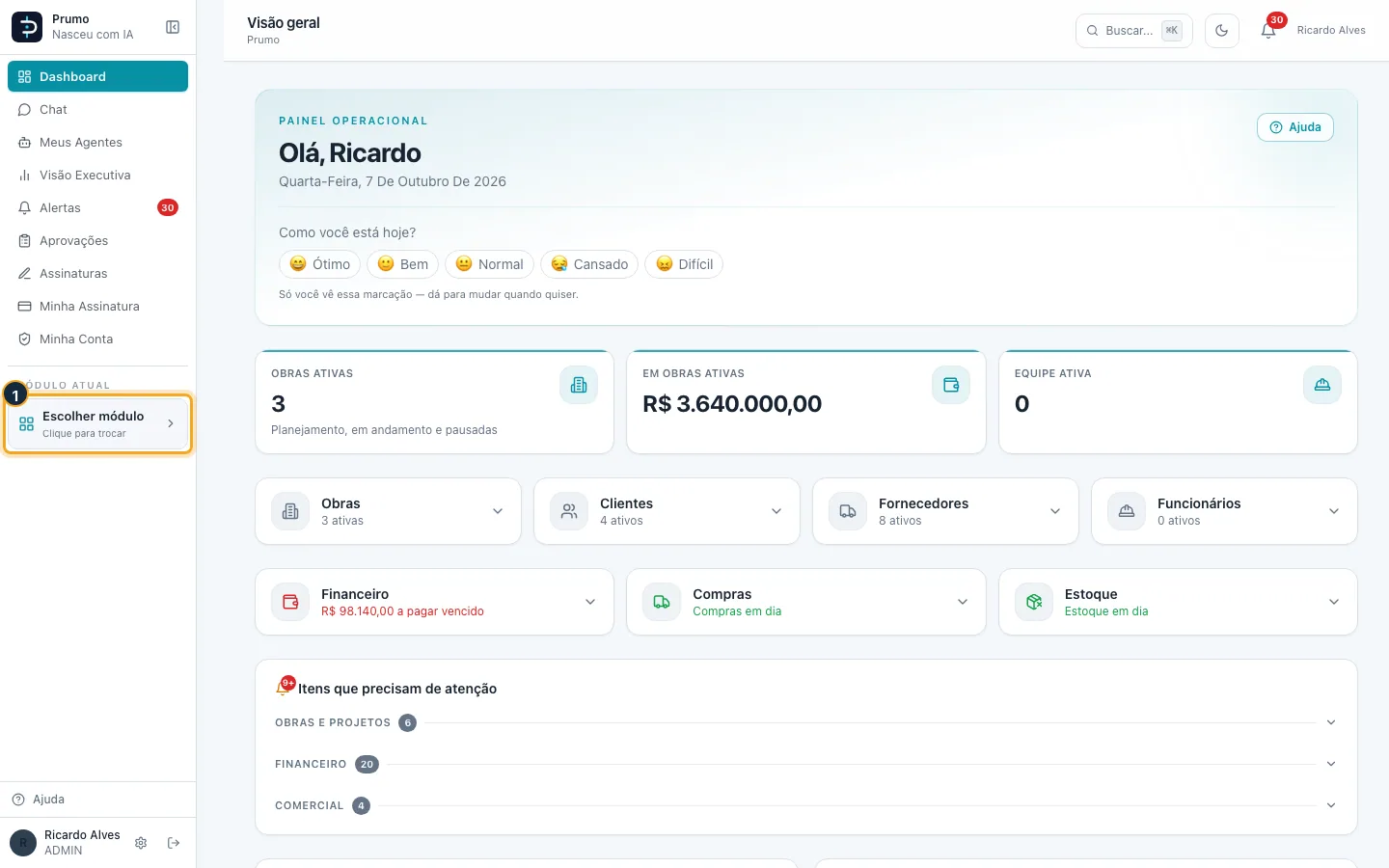
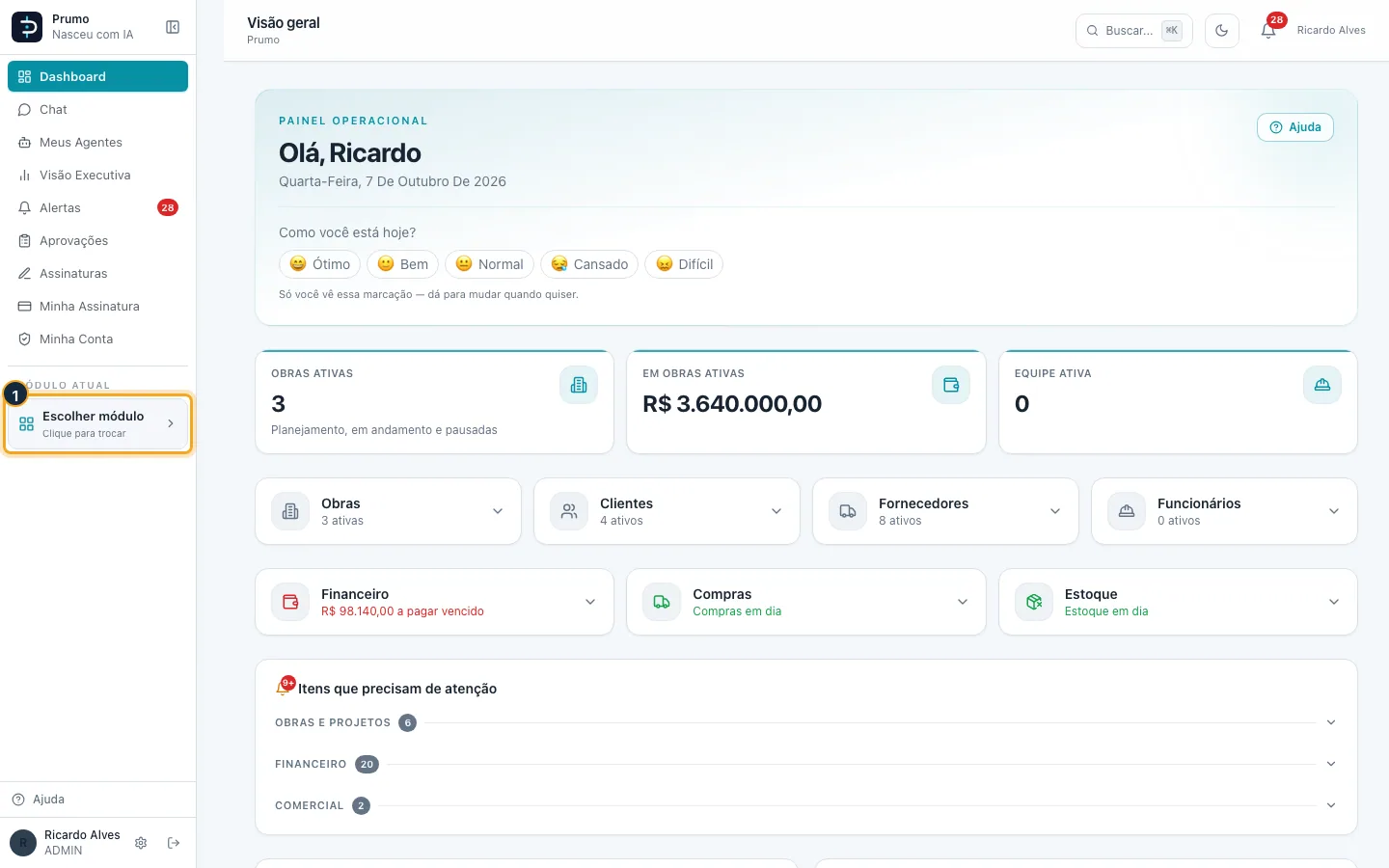
Passo 1. No menu lateral, clique em Escolher módulo.
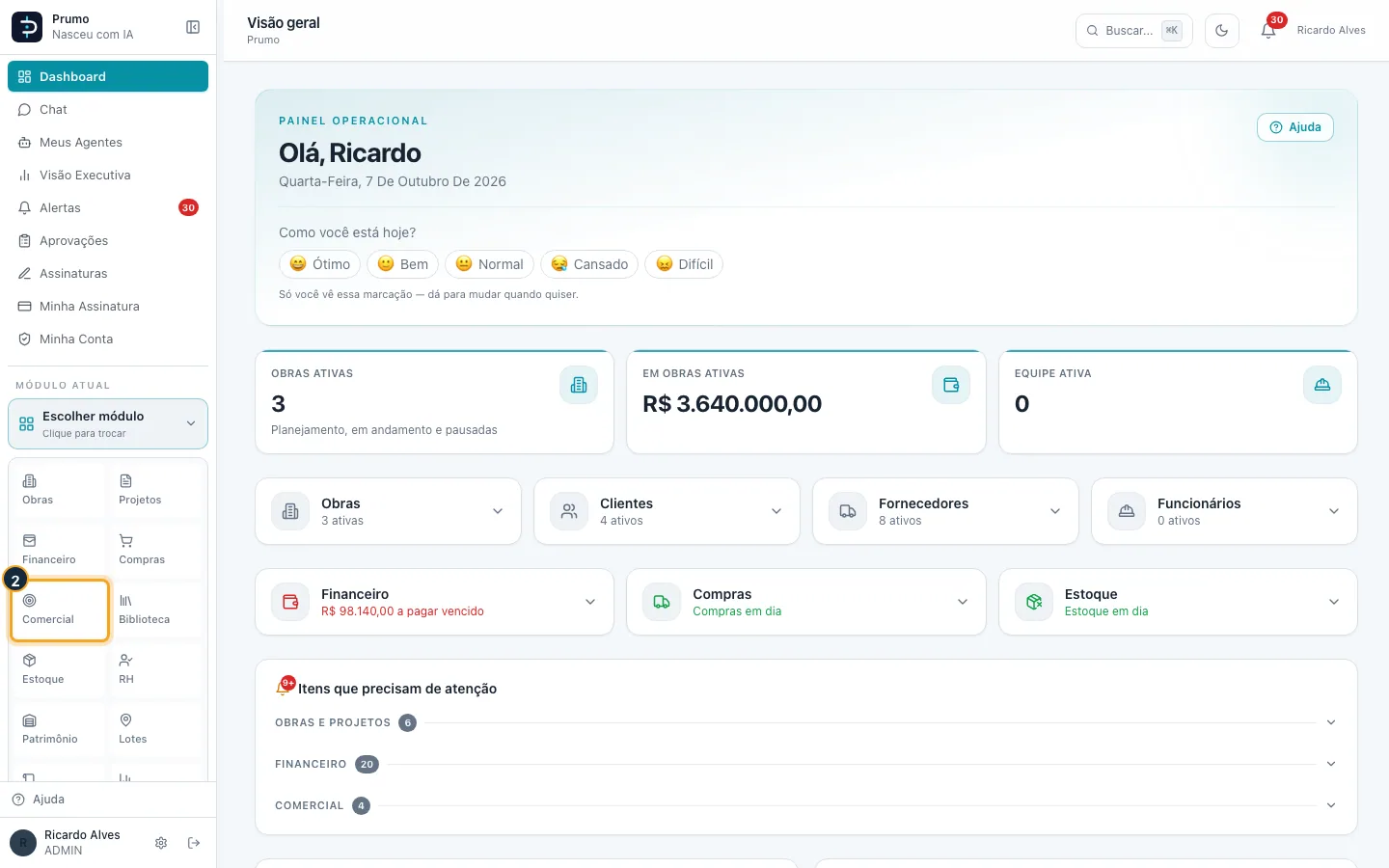
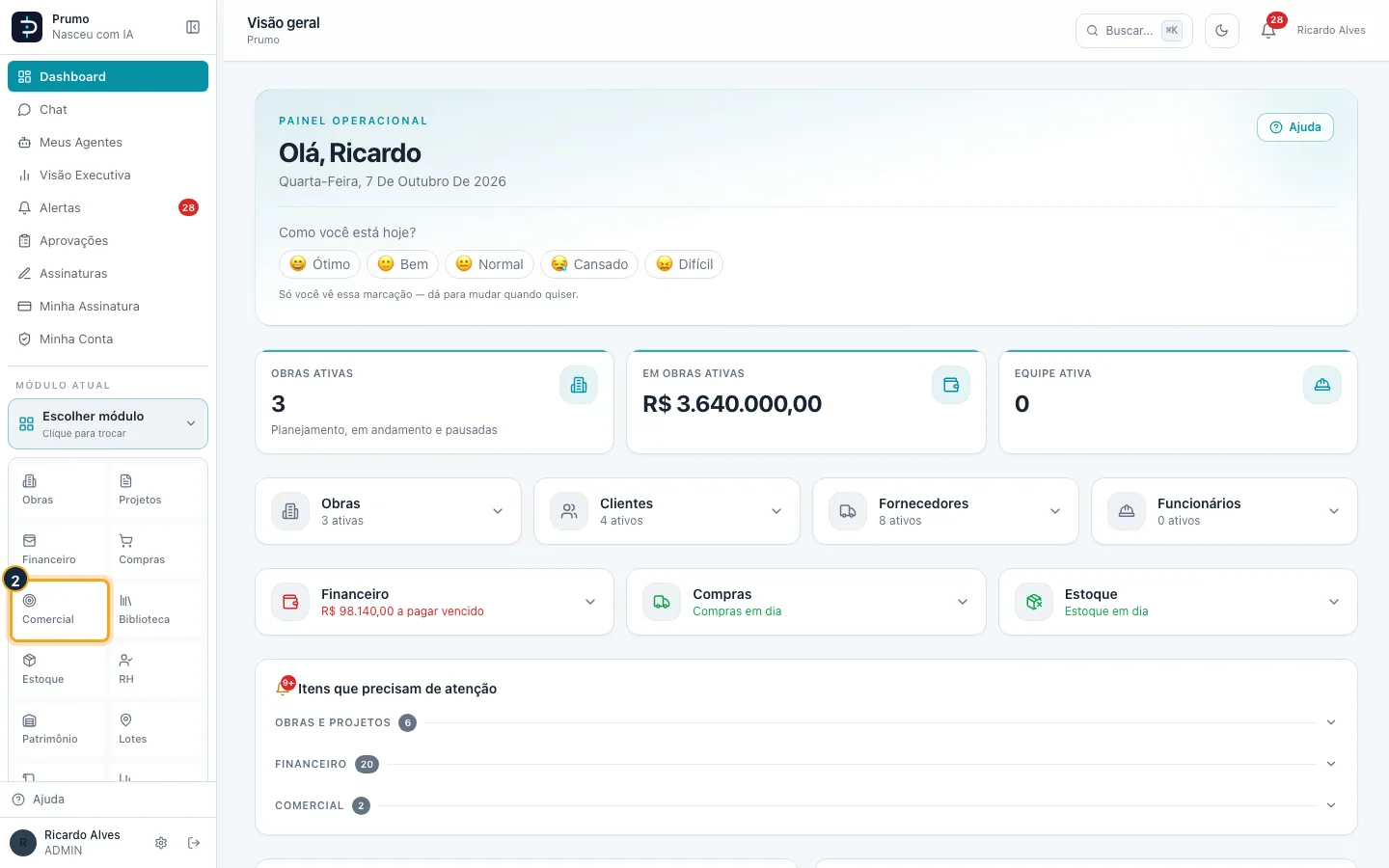
Passo 2. Na grade de módulos, clique em Comercial.
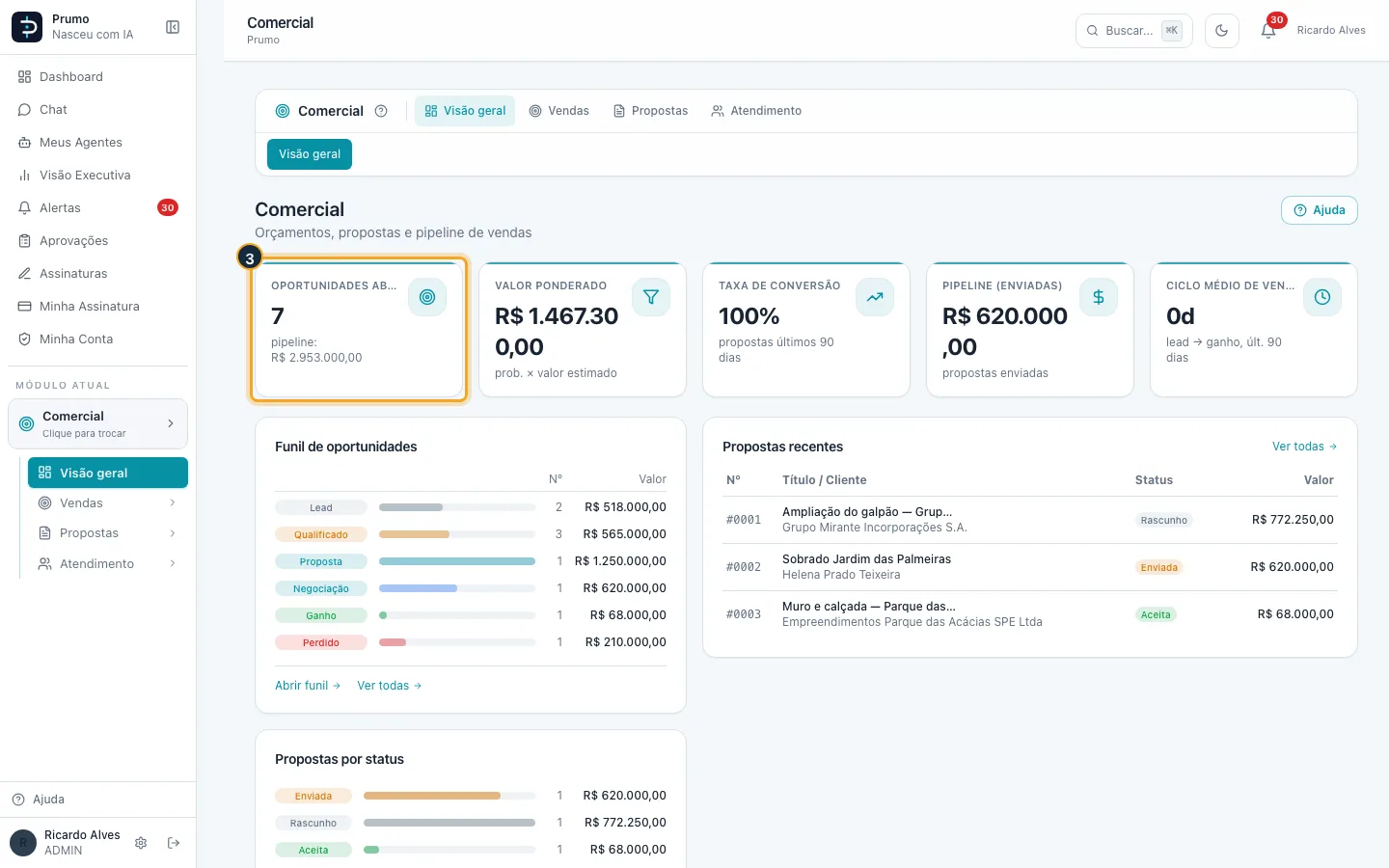
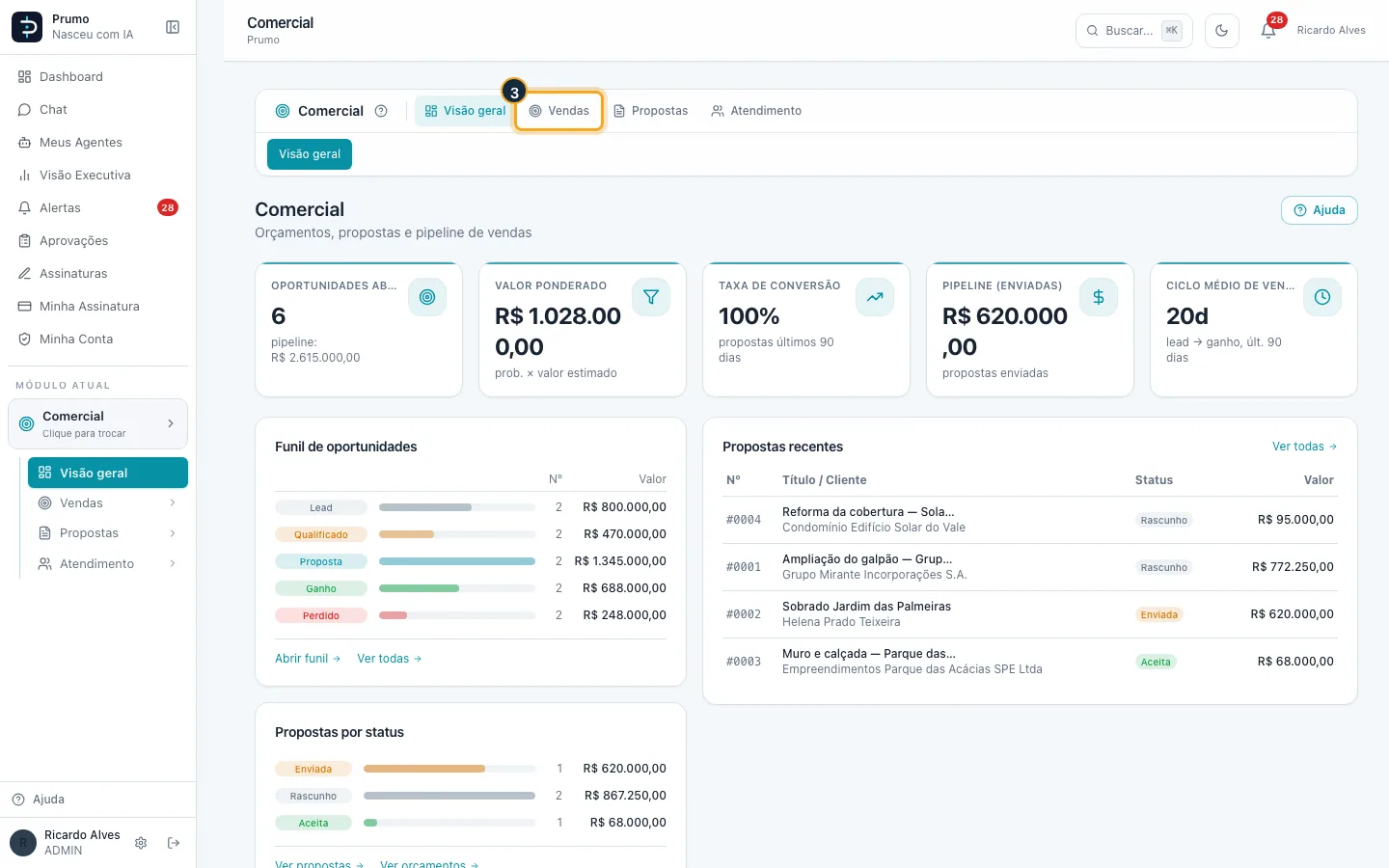
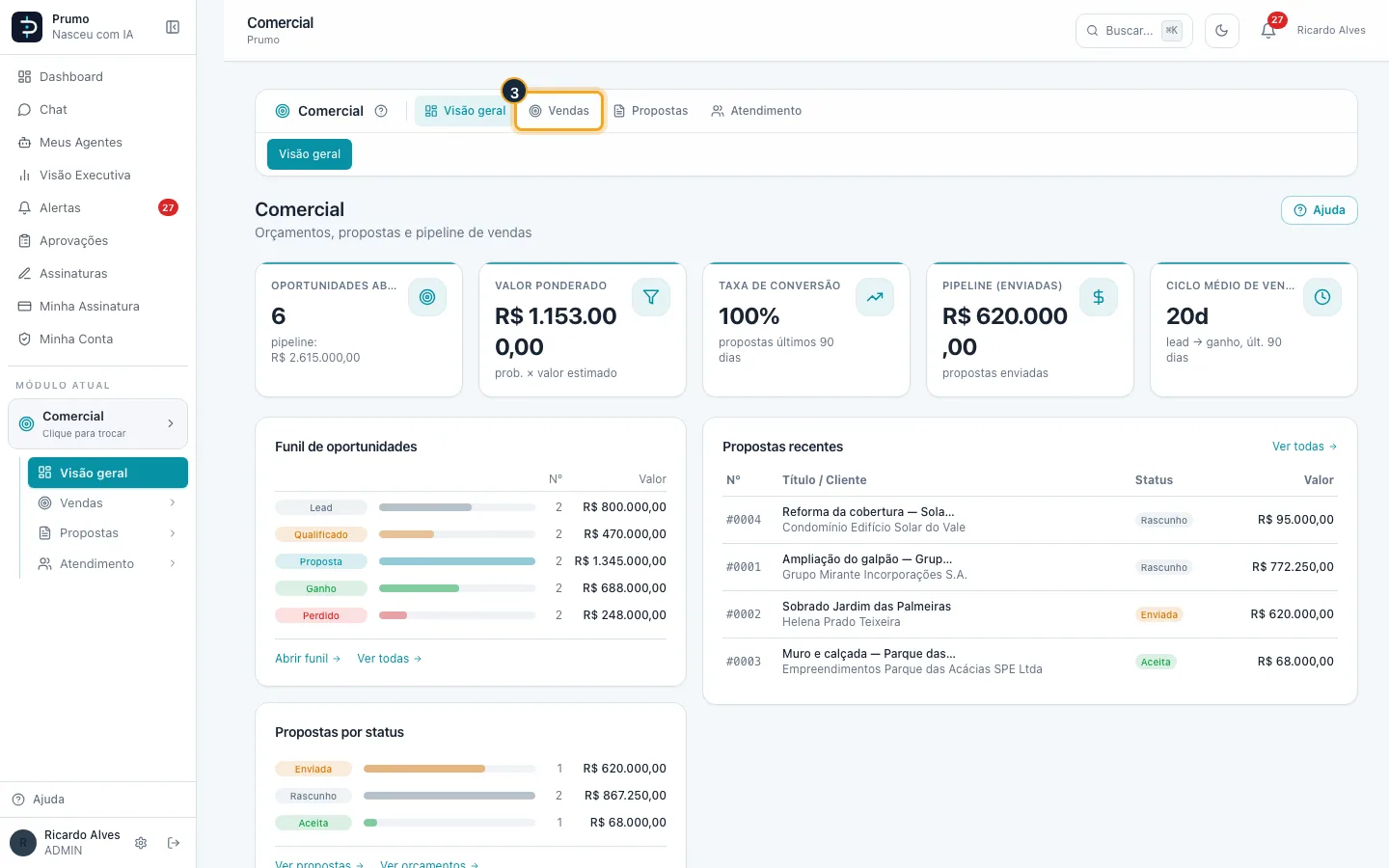
Passo 3. No alto ficam os números do Comercial: oportunidades abertas e o pipeline, o valor ponderado, a taxa de conversão das propostas, o pipeline enviado e o ciclo médio de venda.
Passo 4. Funil de oportunidades mostra quantas há em cada estágio e o valor de cada um.
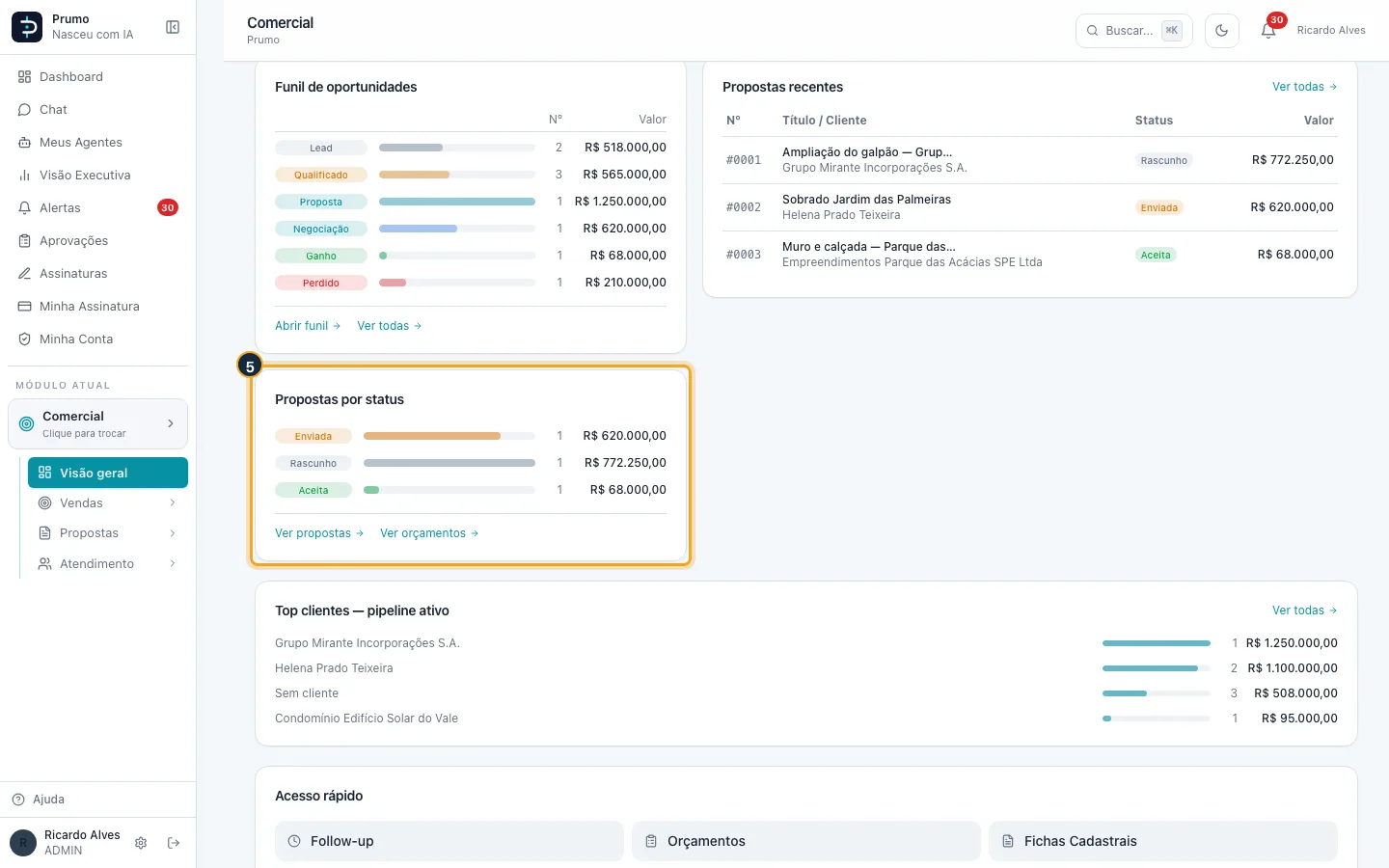
Passo 5. Propostas por status e Propostas recentes resumem as propostas; Top clientes lista quem tem mais valor em negociação.
Bom saber:
- “Valor ponderado” soma valor × probabilidade de cada oportunidade aberta: é a previsão realista de venda.
- “Ciclo médio de venda” conta os dias do lead ao ganho das vendas fechadas nos últimos 90 dias.
#Criar uma oportunidade no funil
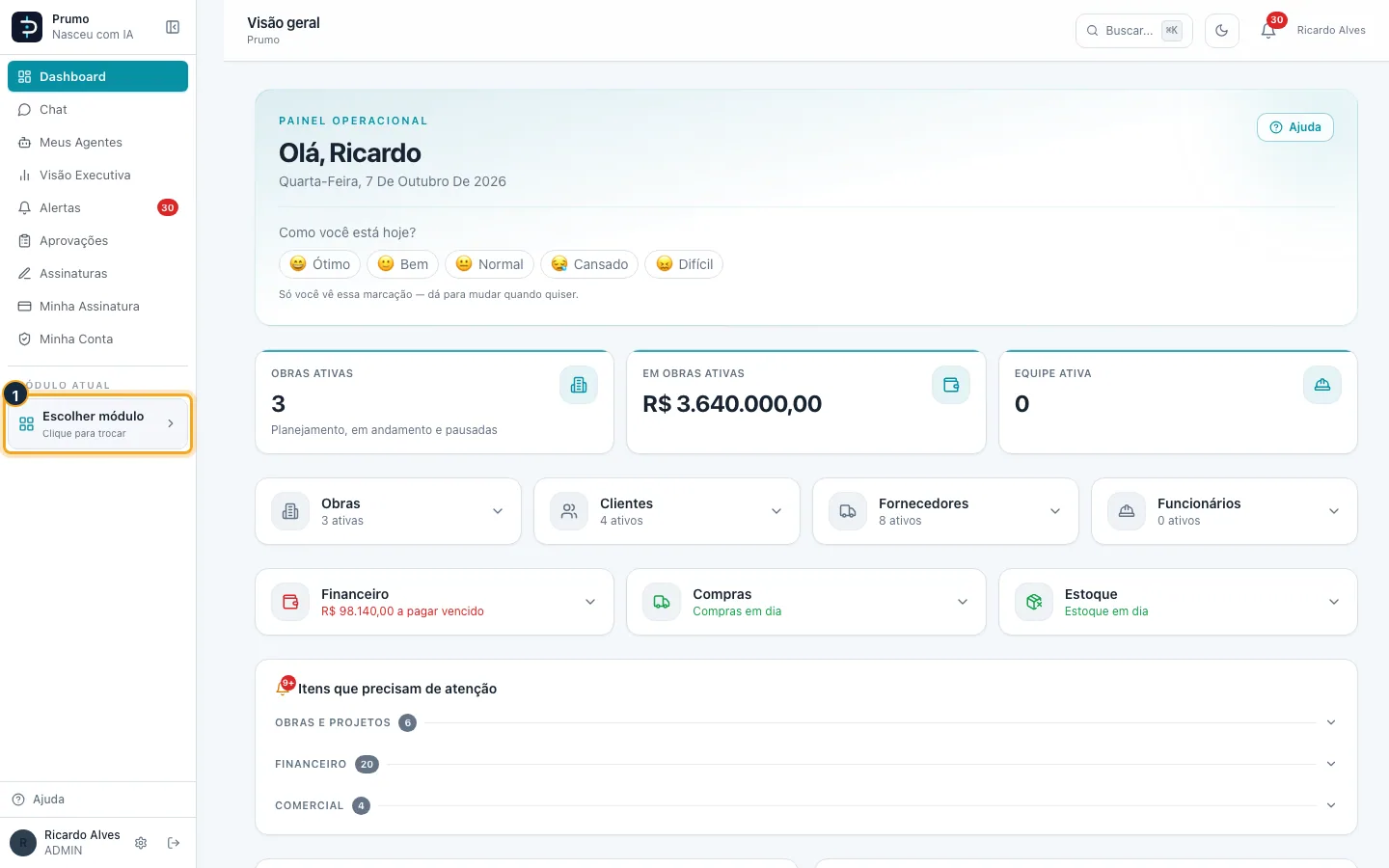
Passo 1. No menu lateral, clique em Escolher módulo.
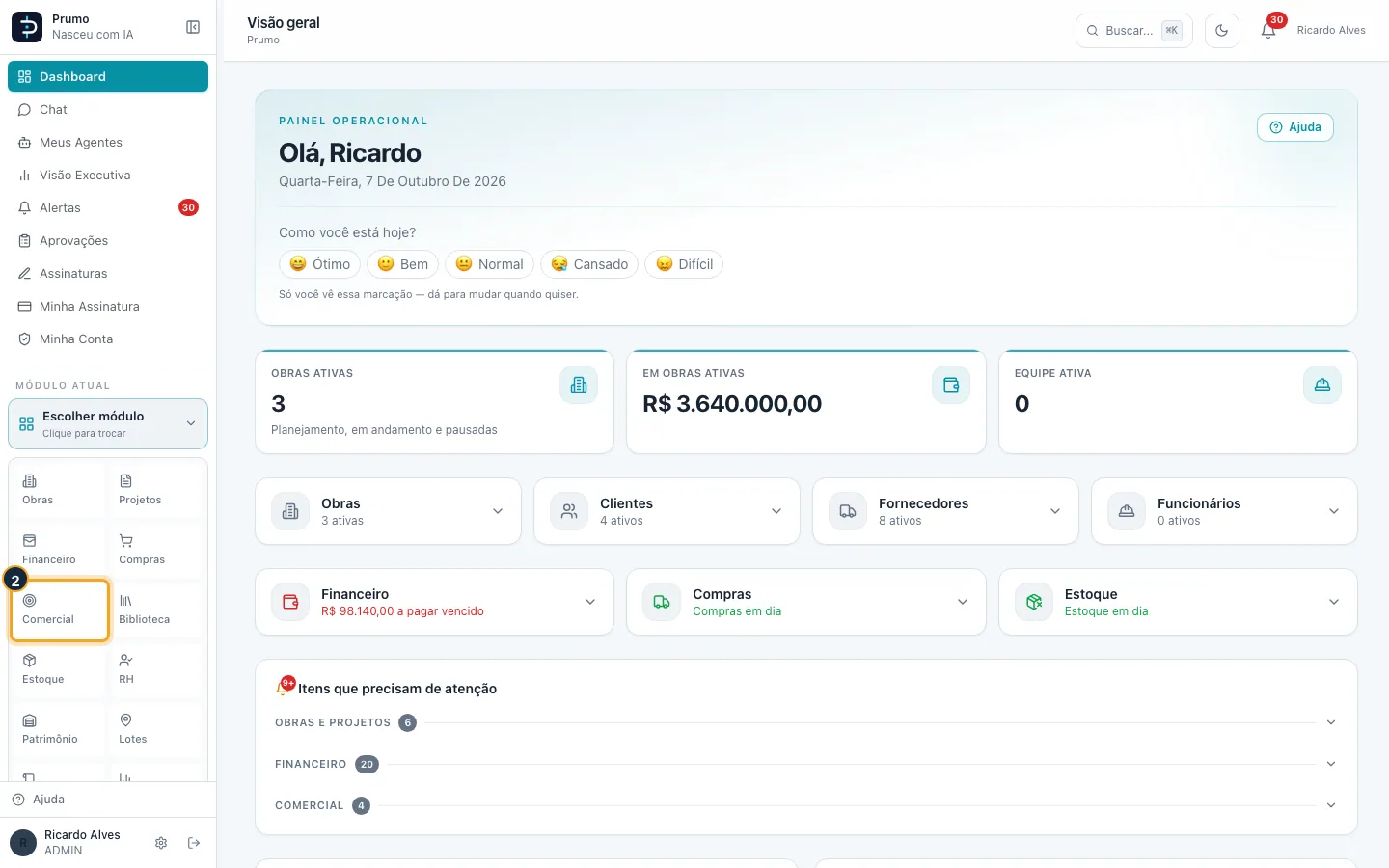
Passo 2. Na grade de módulos, clique em Comercial.
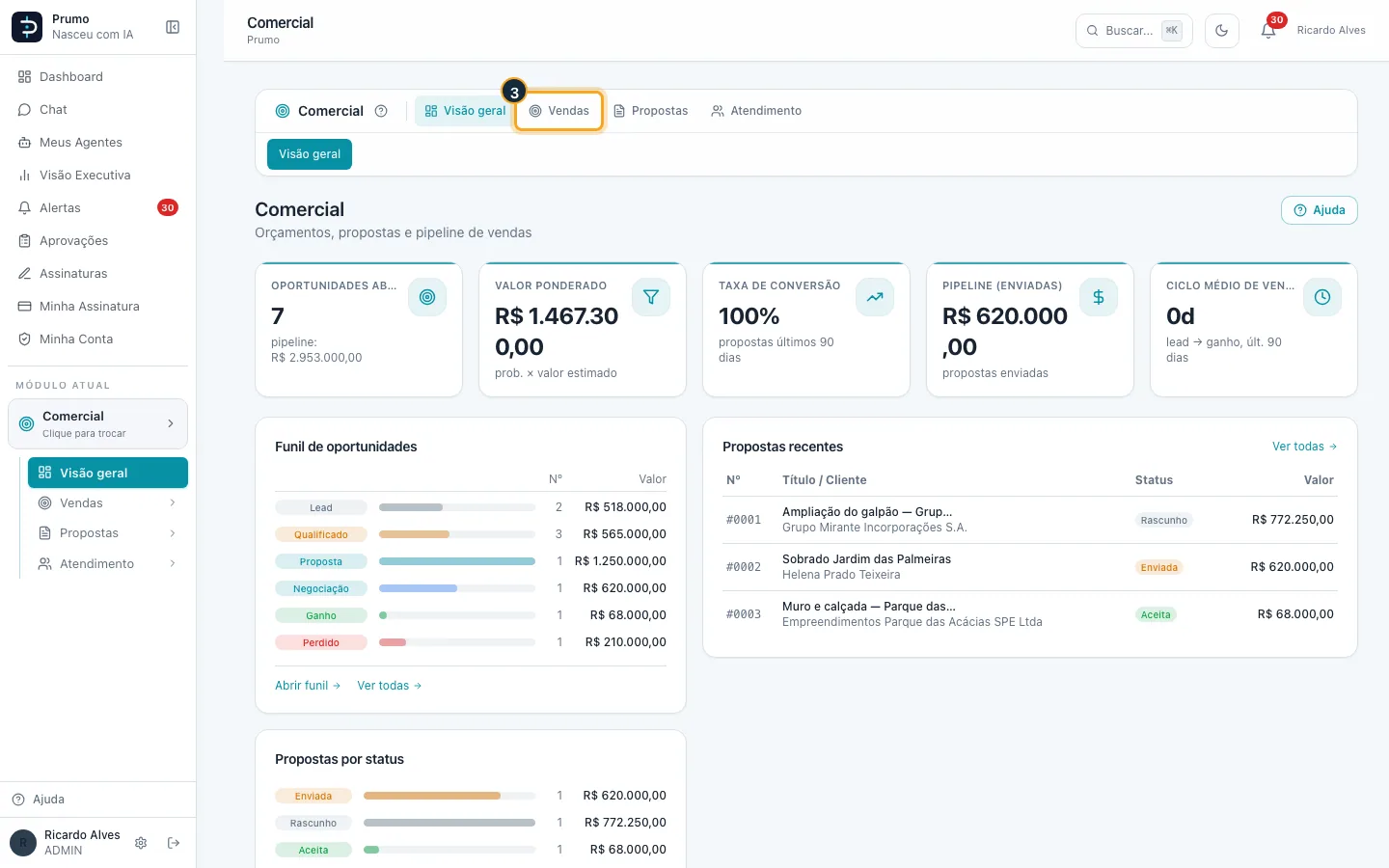
Passo 3. Na barra do Comercial, clique em Vendas.
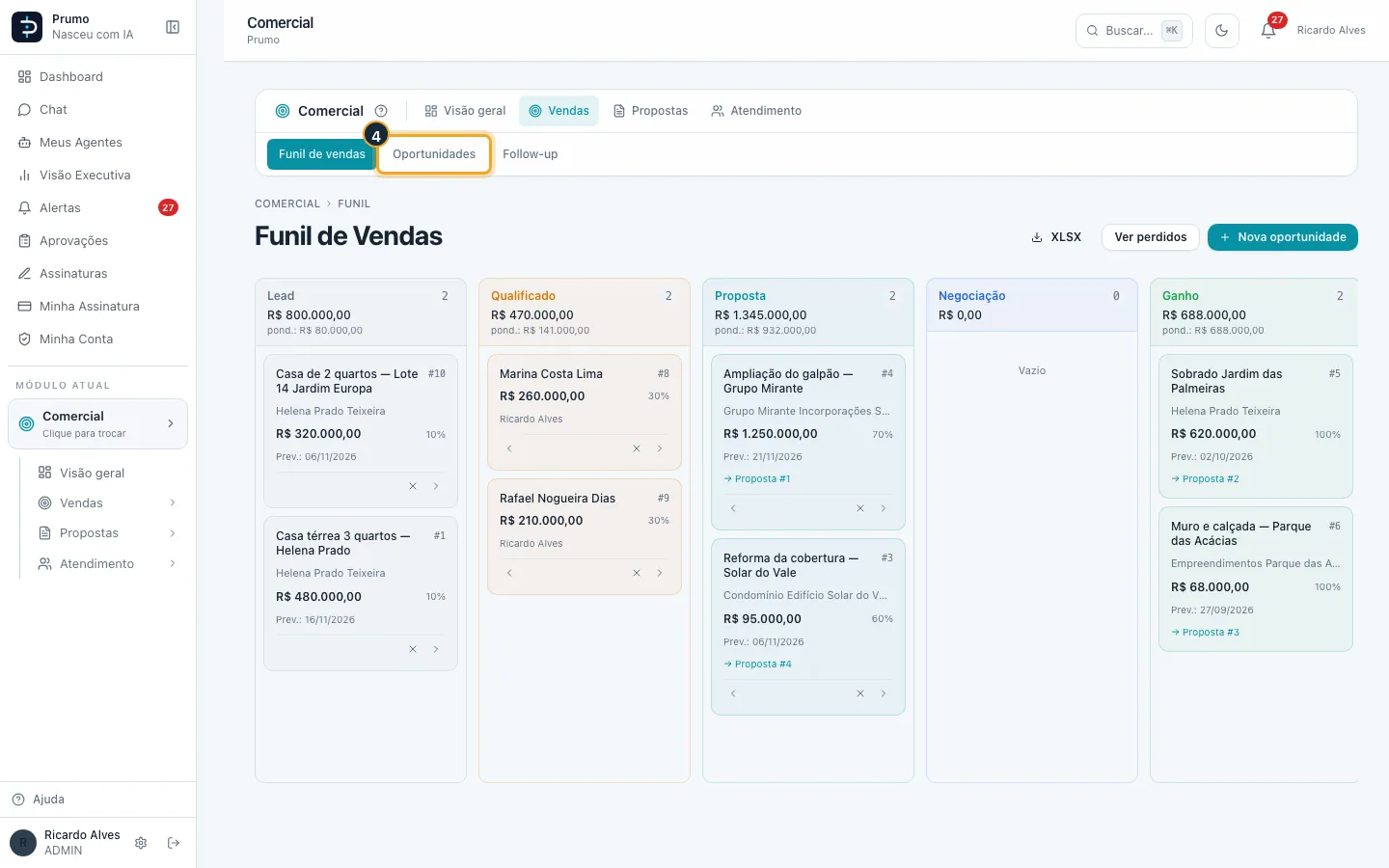
Passo 4. Clique em Funil de vendas.
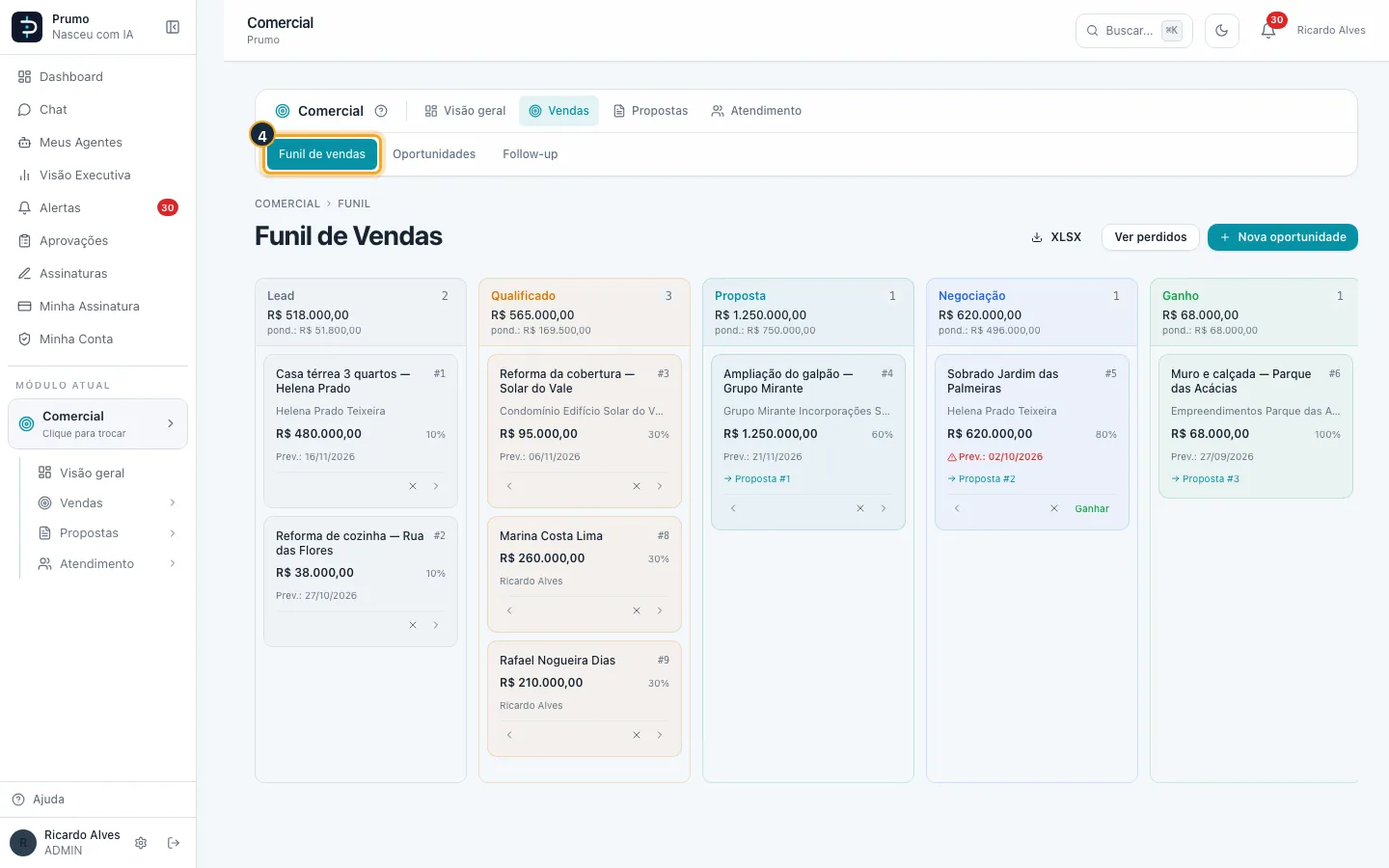
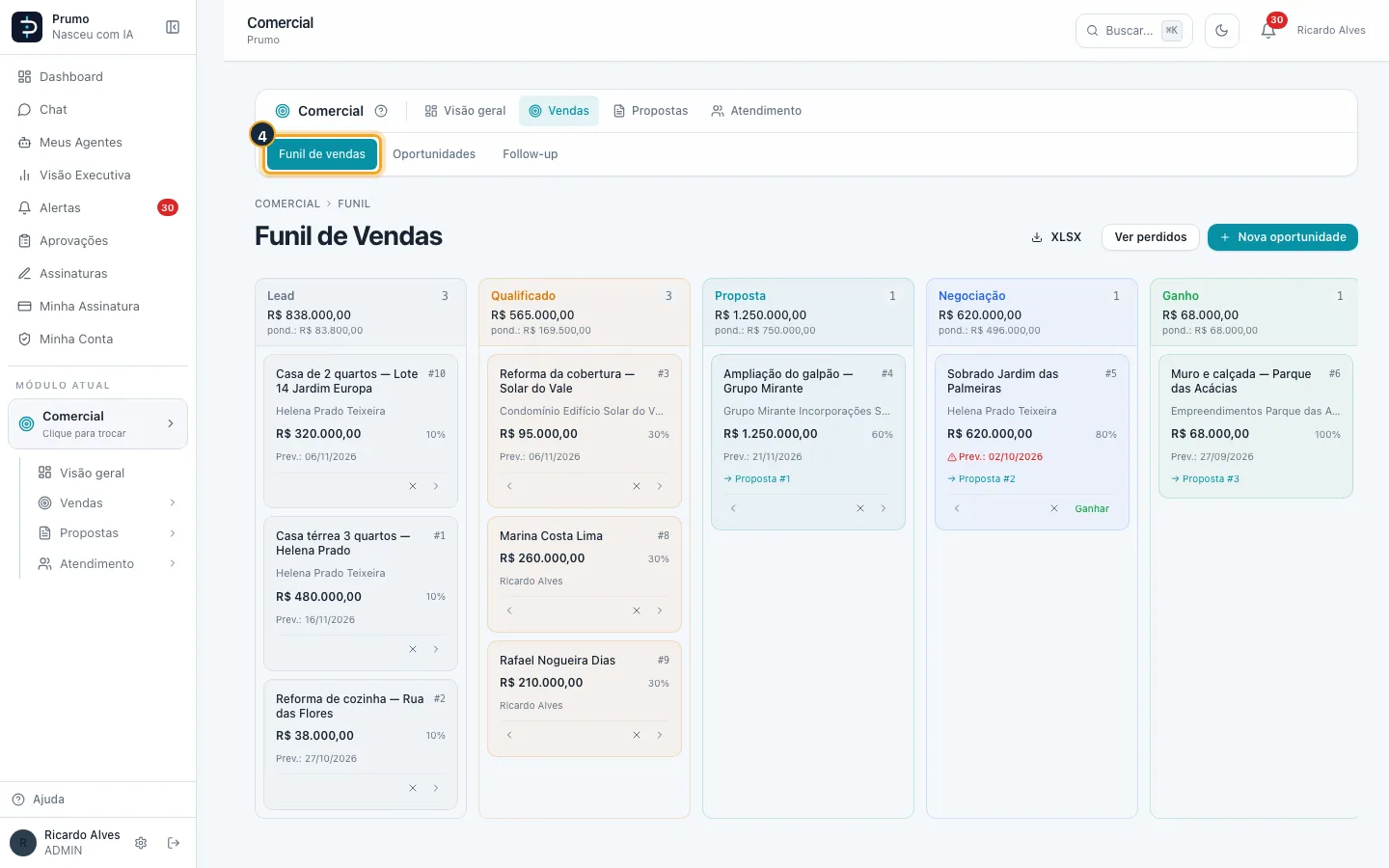
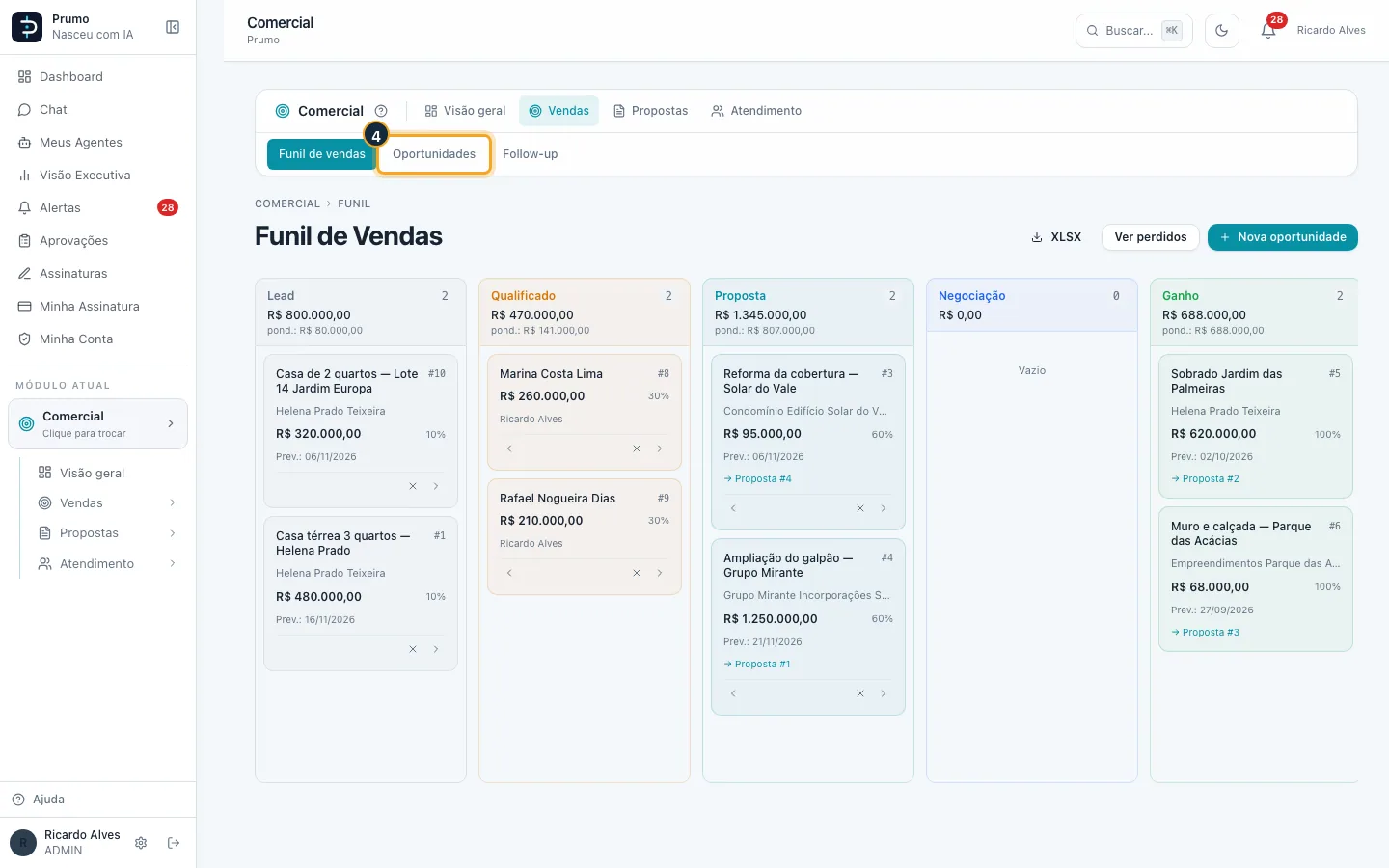
Passo 5. O funil tem uma coluna por estágio (Lead, Qualificado, Proposta, Negociação, Ganho), com a quantidade, o total e o valor ponderado. Clique em Nova oportunidade.
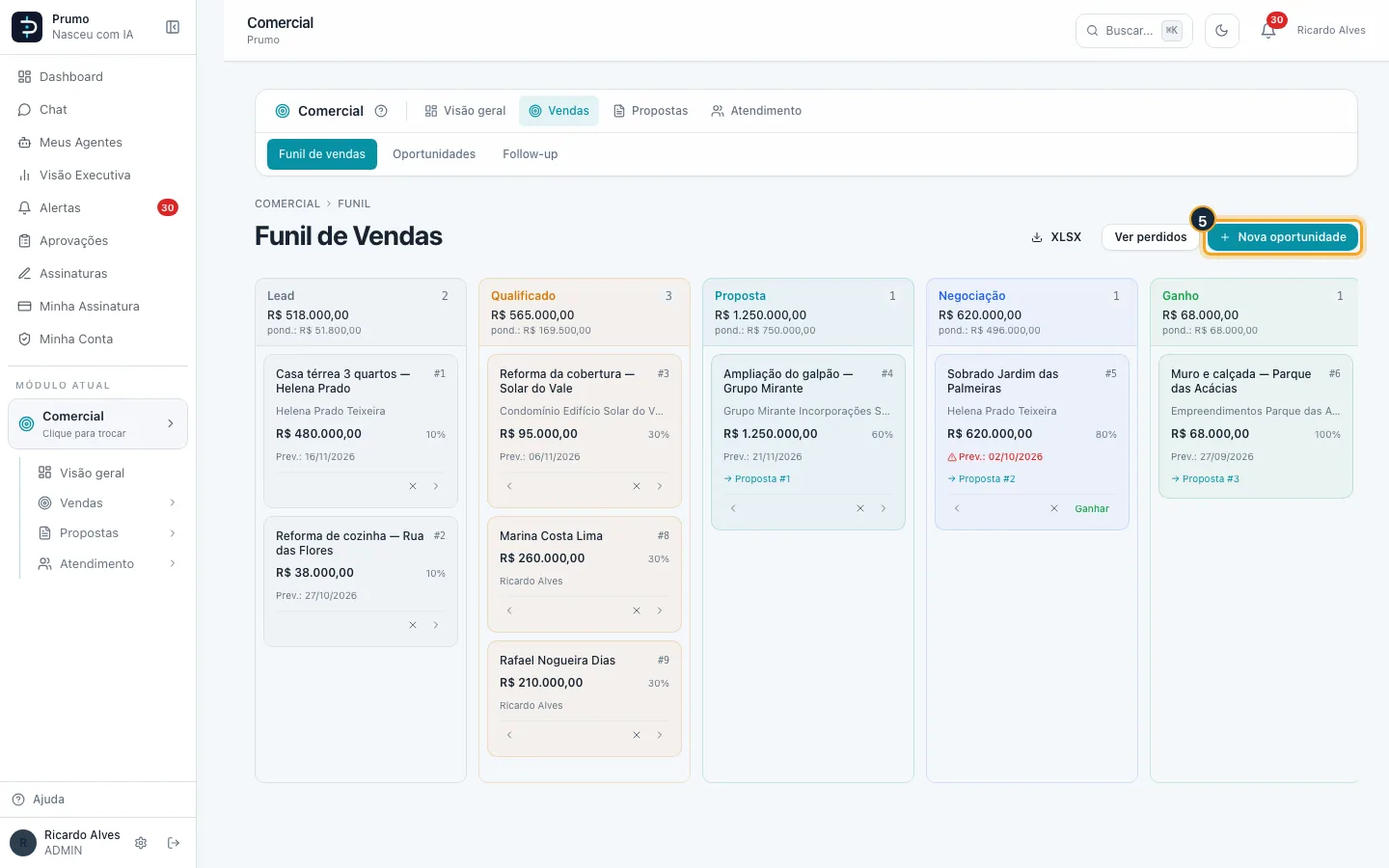
Passo 6. Dê um título que identifique o negócio.
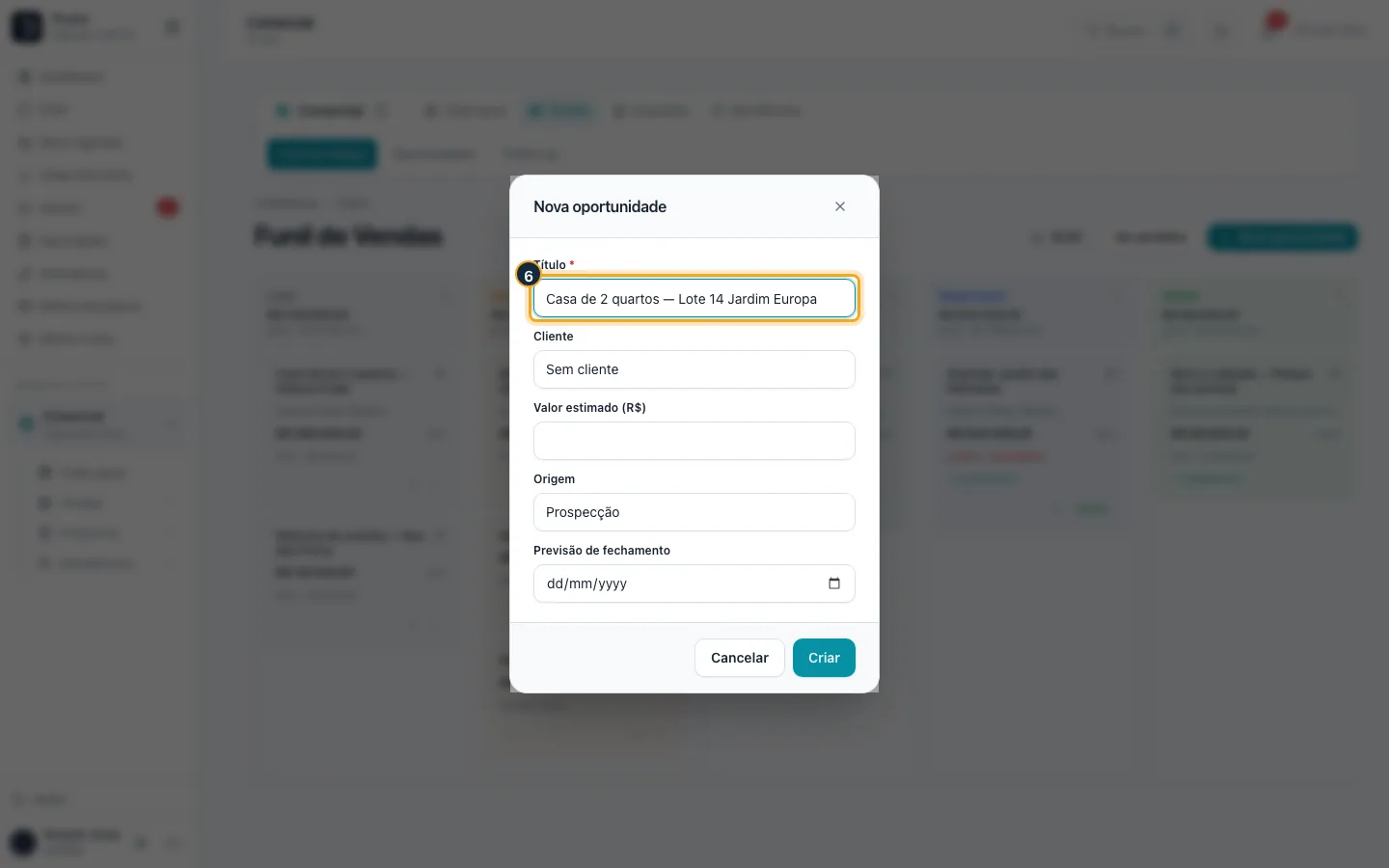
Passo 7. Escolha o cliente, se ele já estiver cadastrado (pode ficar Sem cliente).
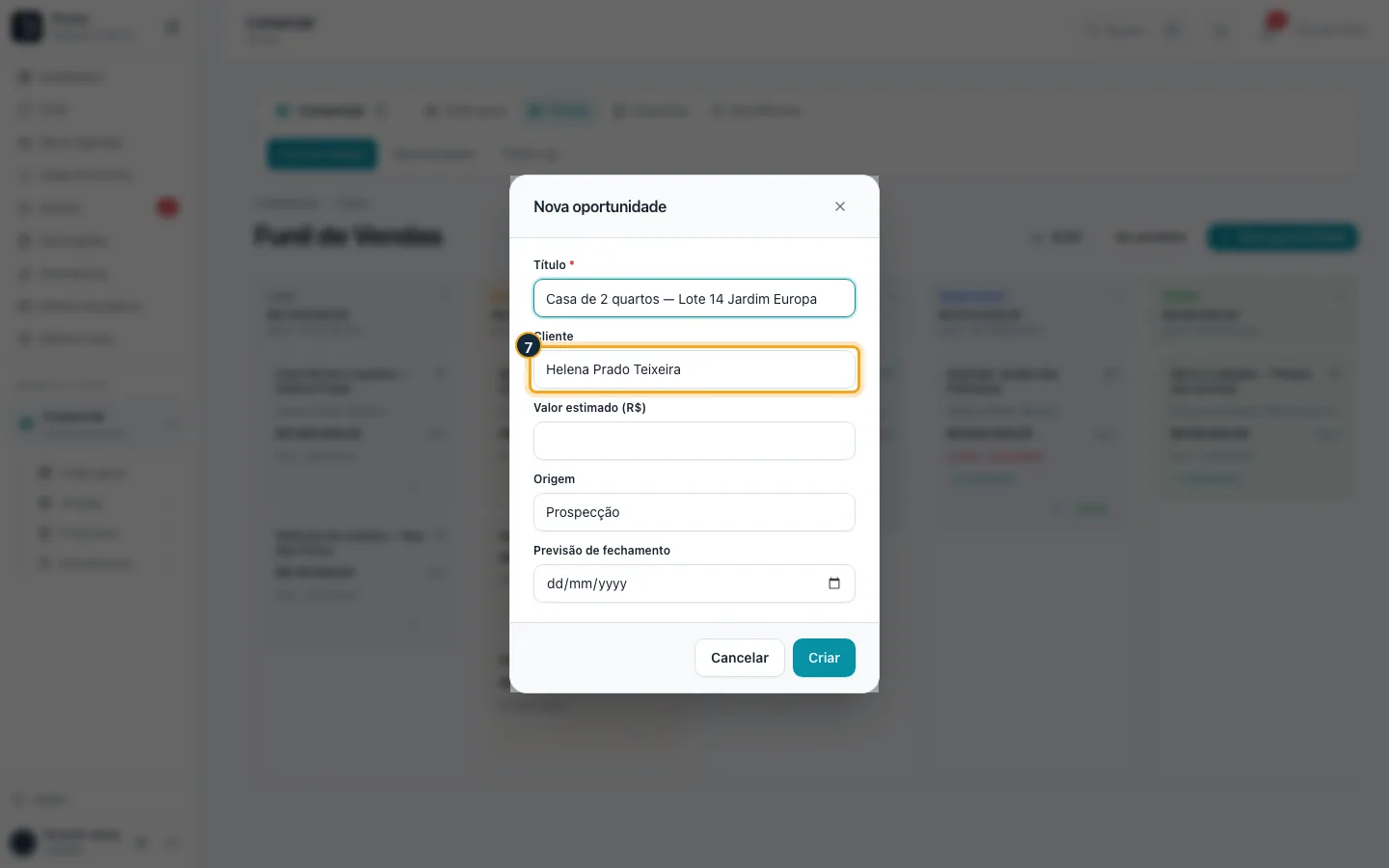
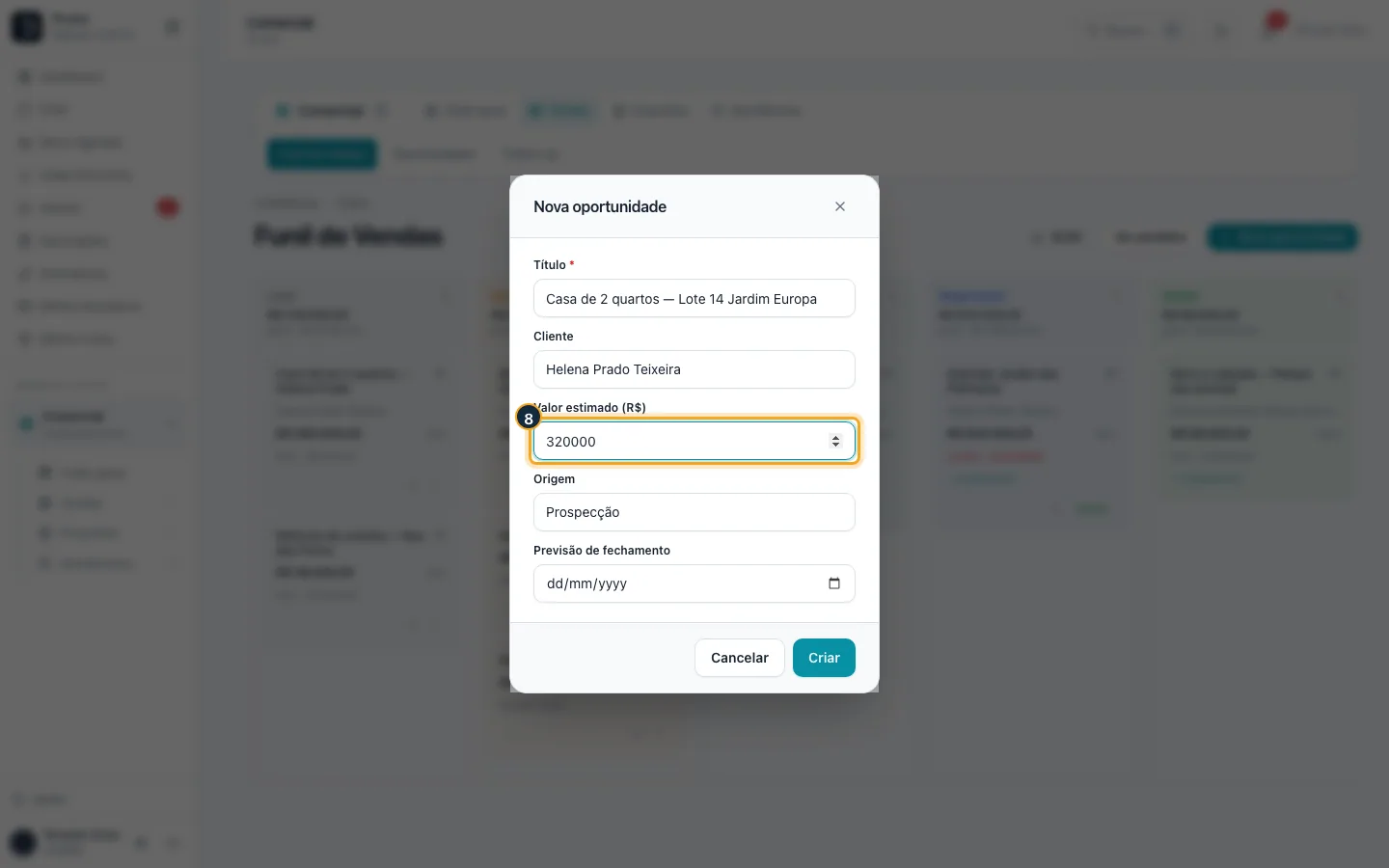
Passo 8. Informe o valor estimado do negócio…
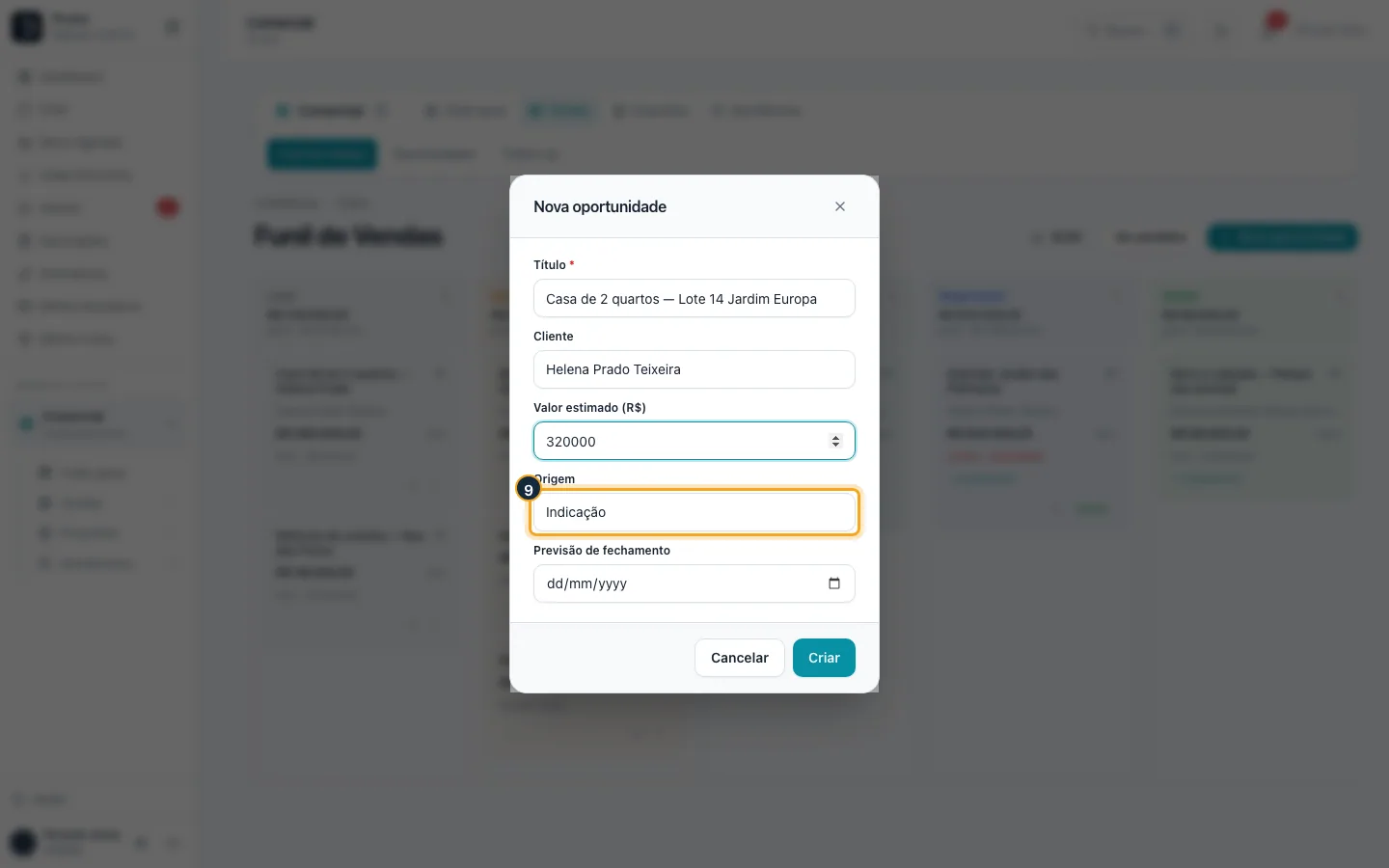
Passo 9. …de onde veio o contato…
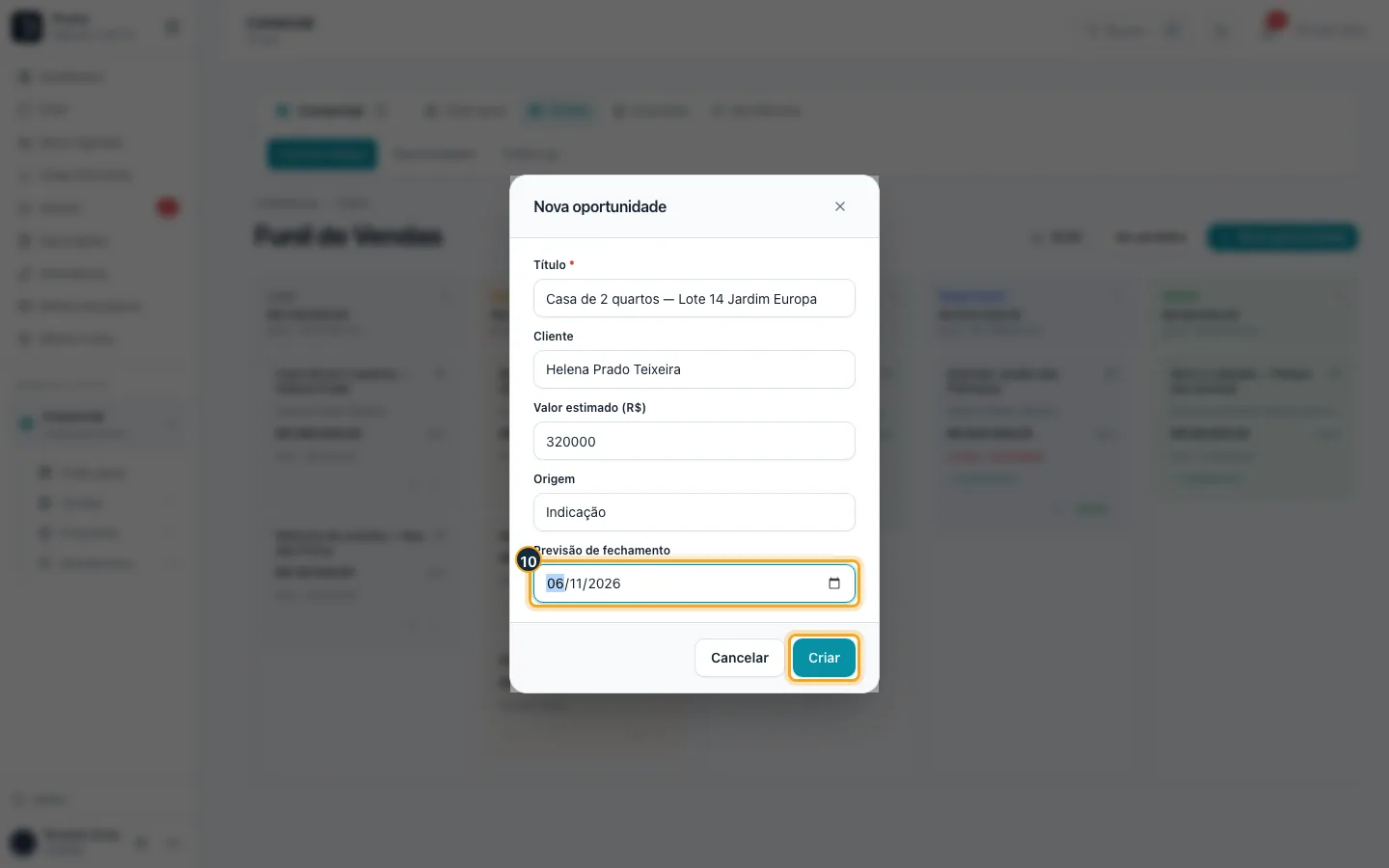
Passo 10. …e quando você espera fechar. Clique em Criar.
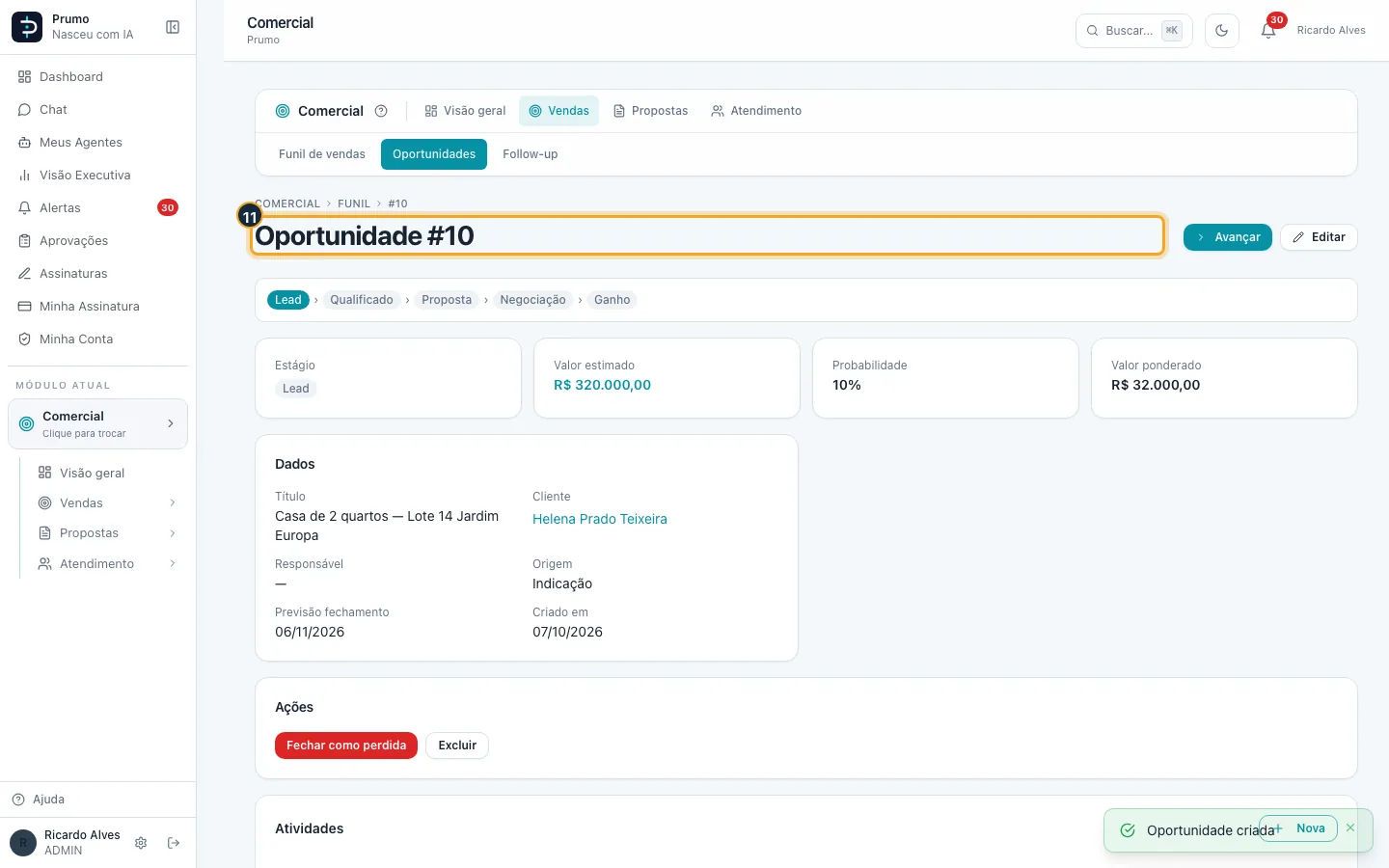
Passo 11. A oportunidade nasce como Lead, com 10% de probabilidade, e abre na tela dela.
Bom saber:
- Sem cliente cadastrado, deixe “Sem cliente” e vincule depois em Editar. O cliente se cadastra em Cadastros › Clientes (o perfil Comercial também cadastra) ou convertendo uma ficha cadastral.
- Ao salvar uma ficha cadastral nova, o sistema também cria uma oportunidade em Qualificado com o nome do comprador.
#Avançar, recuar, ganhar e perder no funil
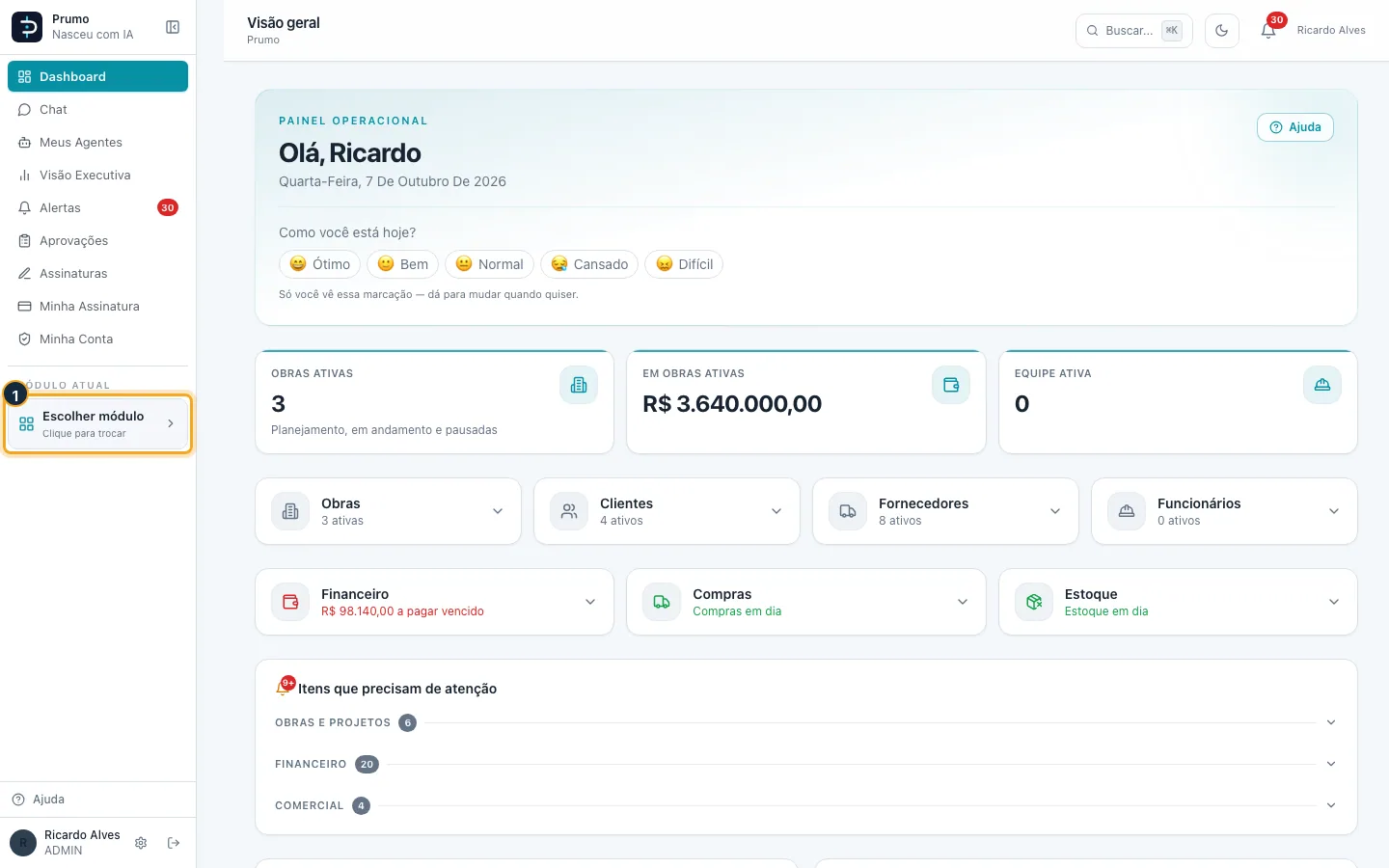
Passo 1. No menu lateral, clique em Escolher módulo.
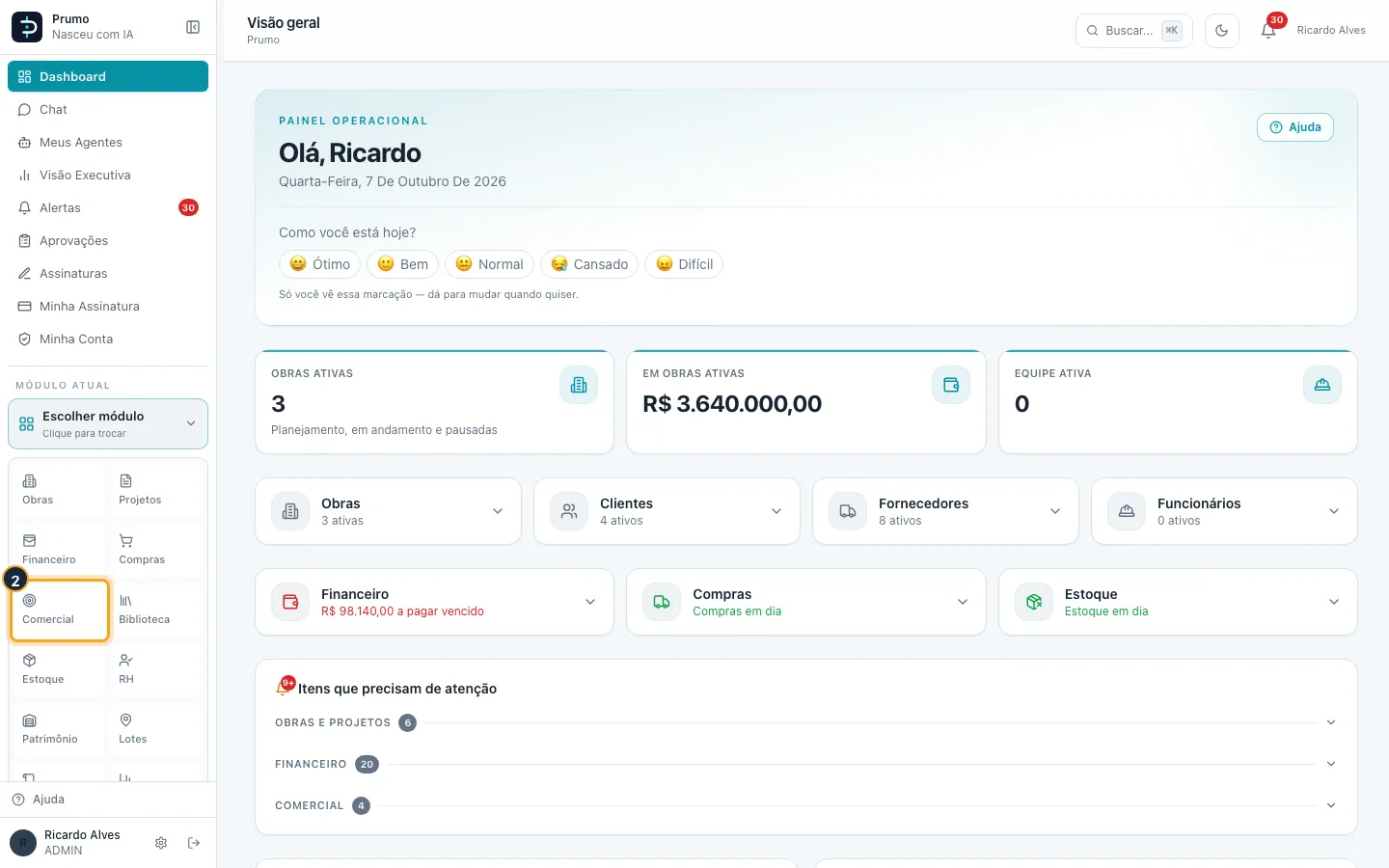
Passo 2. Na grade de módulos, clique em Comercial.
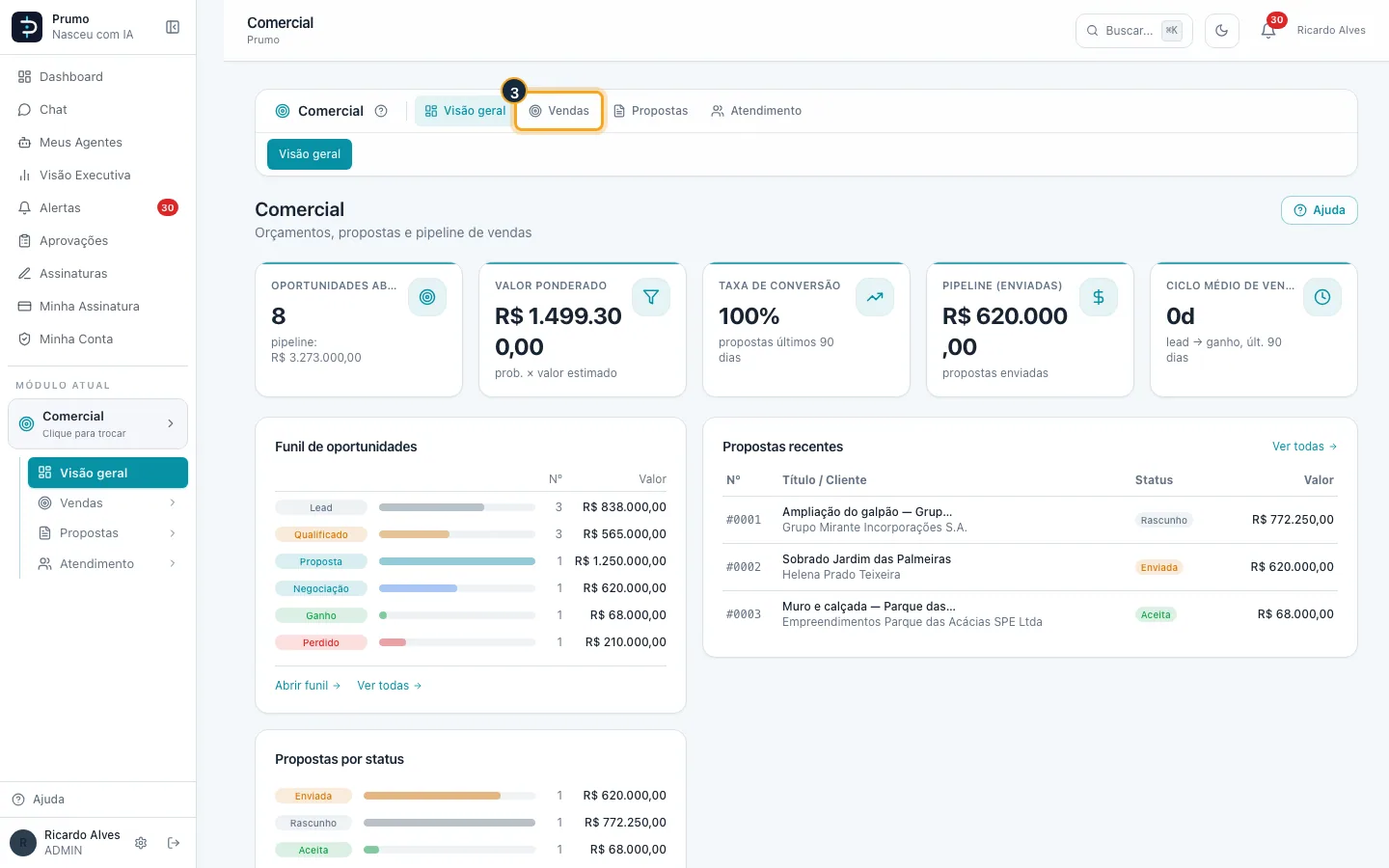
Passo 3. Na barra do Comercial, clique em Vendas.
Passo 4. Clique em Funil de vendas.
Passo 5. Cada cartão tem setas: › avança um estágio e ‹ recua. Clique em › na oportunidade que saiu de Qualificado.
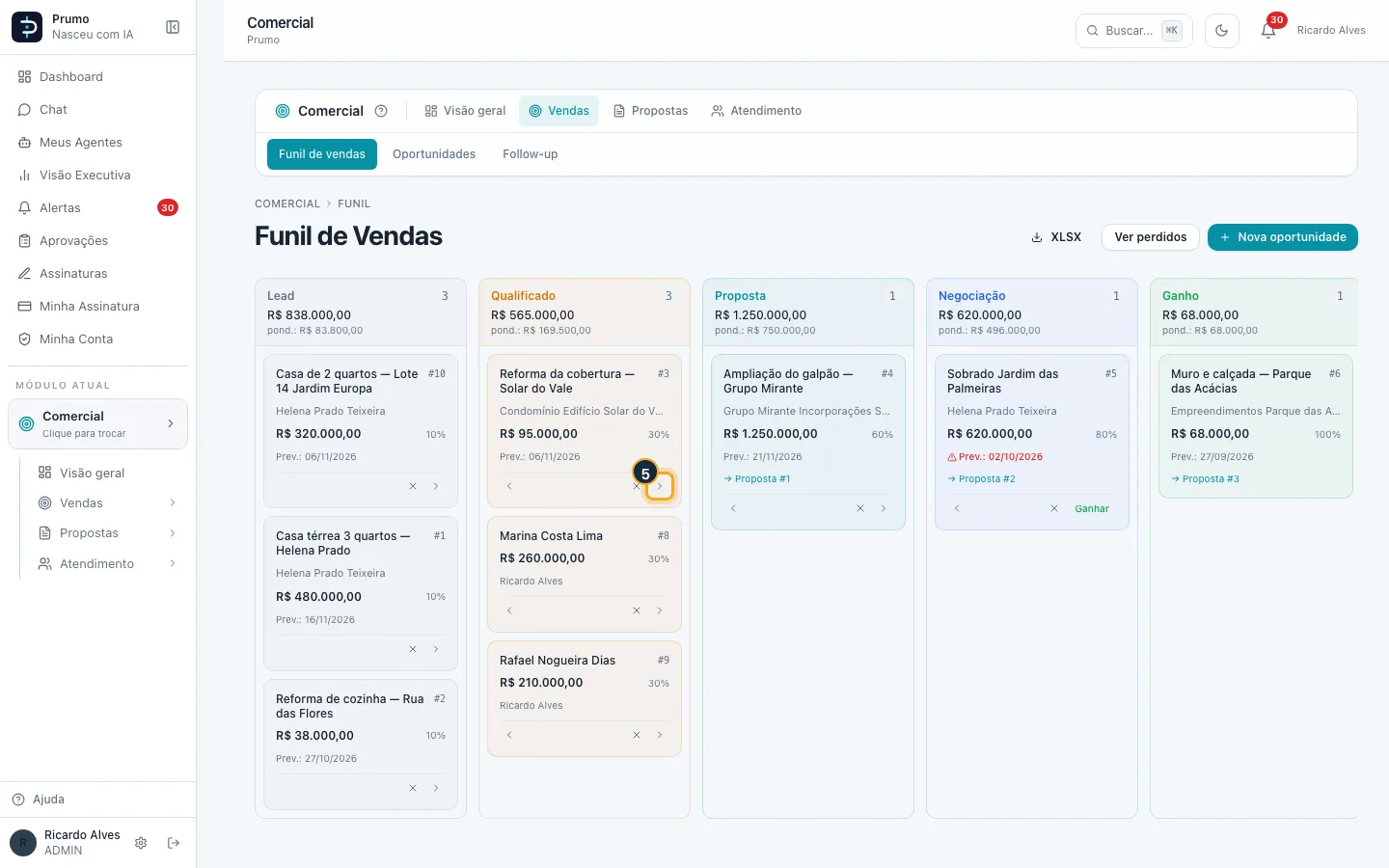
Passo 6. Ao entrar em Proposta, o sistema cria uma proposta em rascunho com o mesmo título e valor, e o cartão mostra o link → Proposta #.
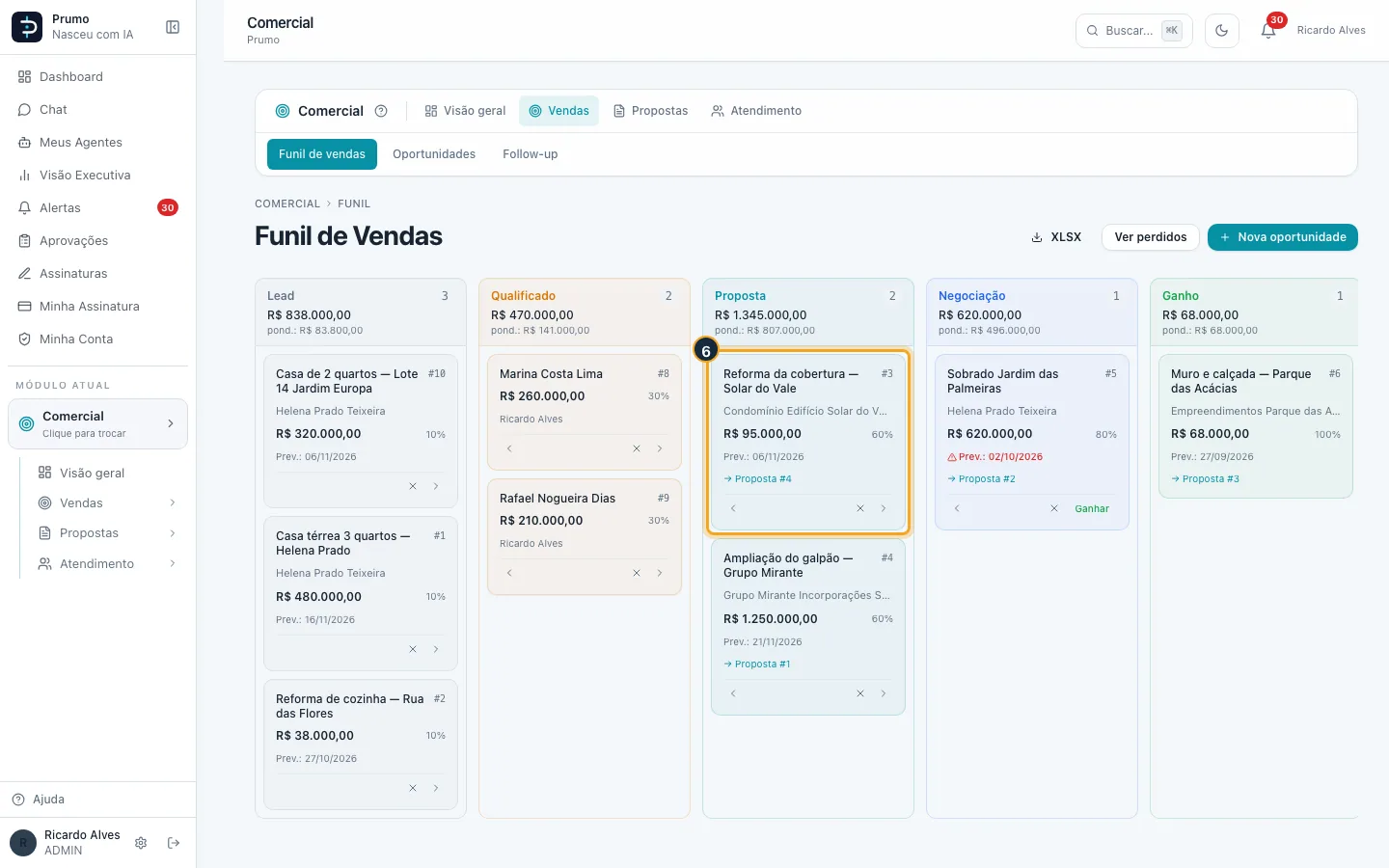
Passo 7. A probabilidade muda sozinha com o estágio: Lead 10%, Qualificado 30%, Proposta 60%, Negociação 80%. No estágio Negociação o botão vira Ganhar.
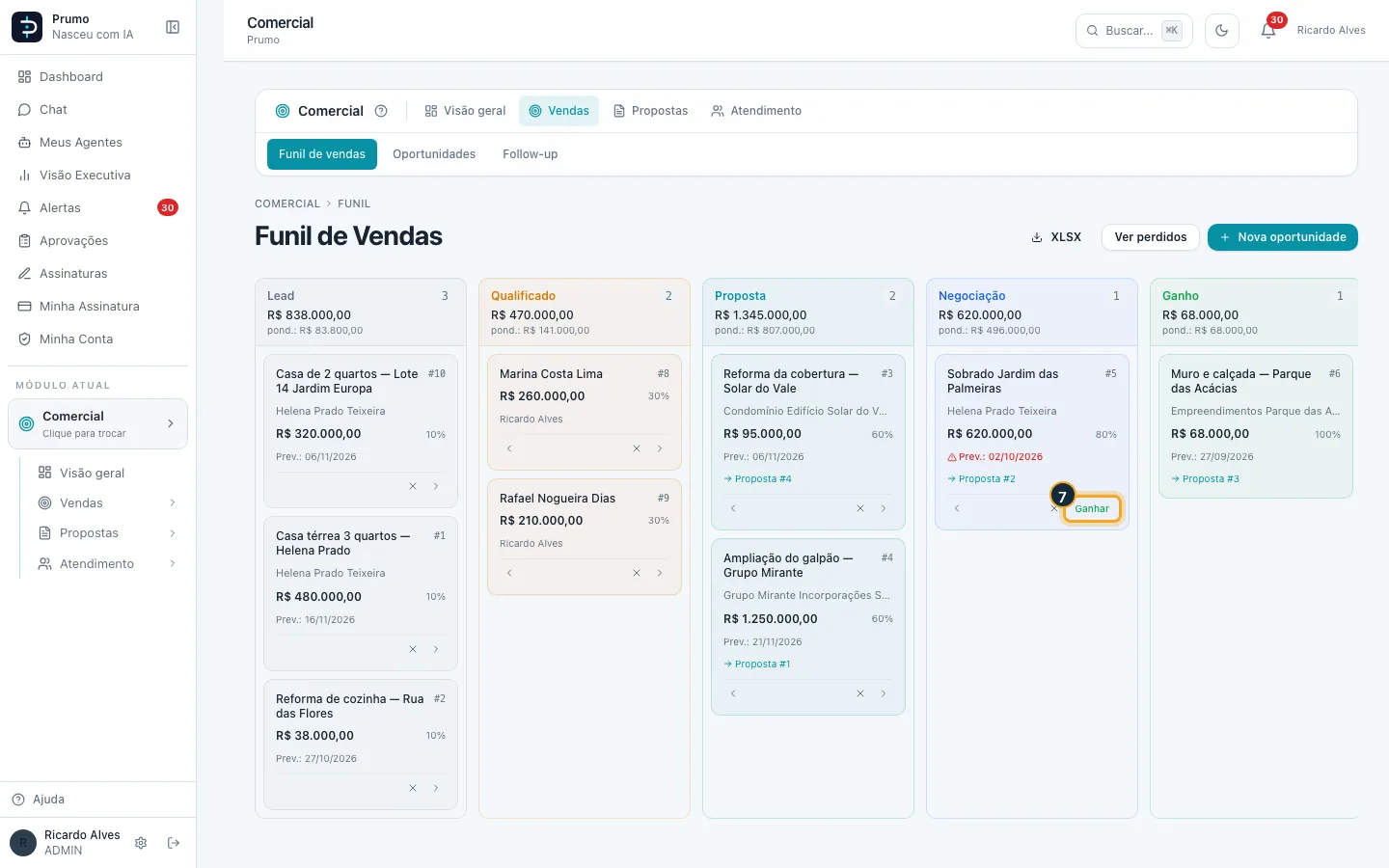
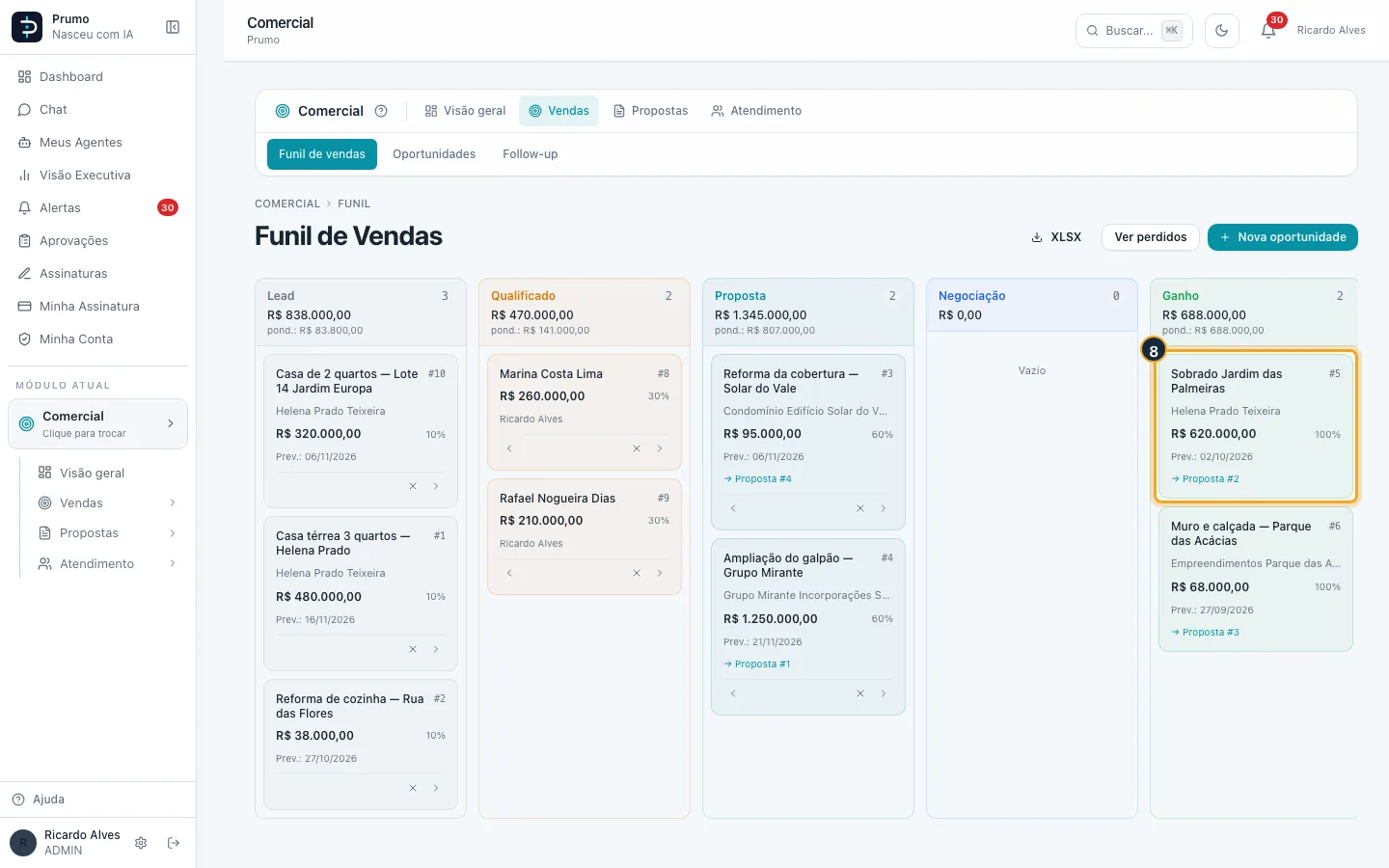
Passo 8. A oportunidade ganha vai para a coluna Ganho, com 100%.
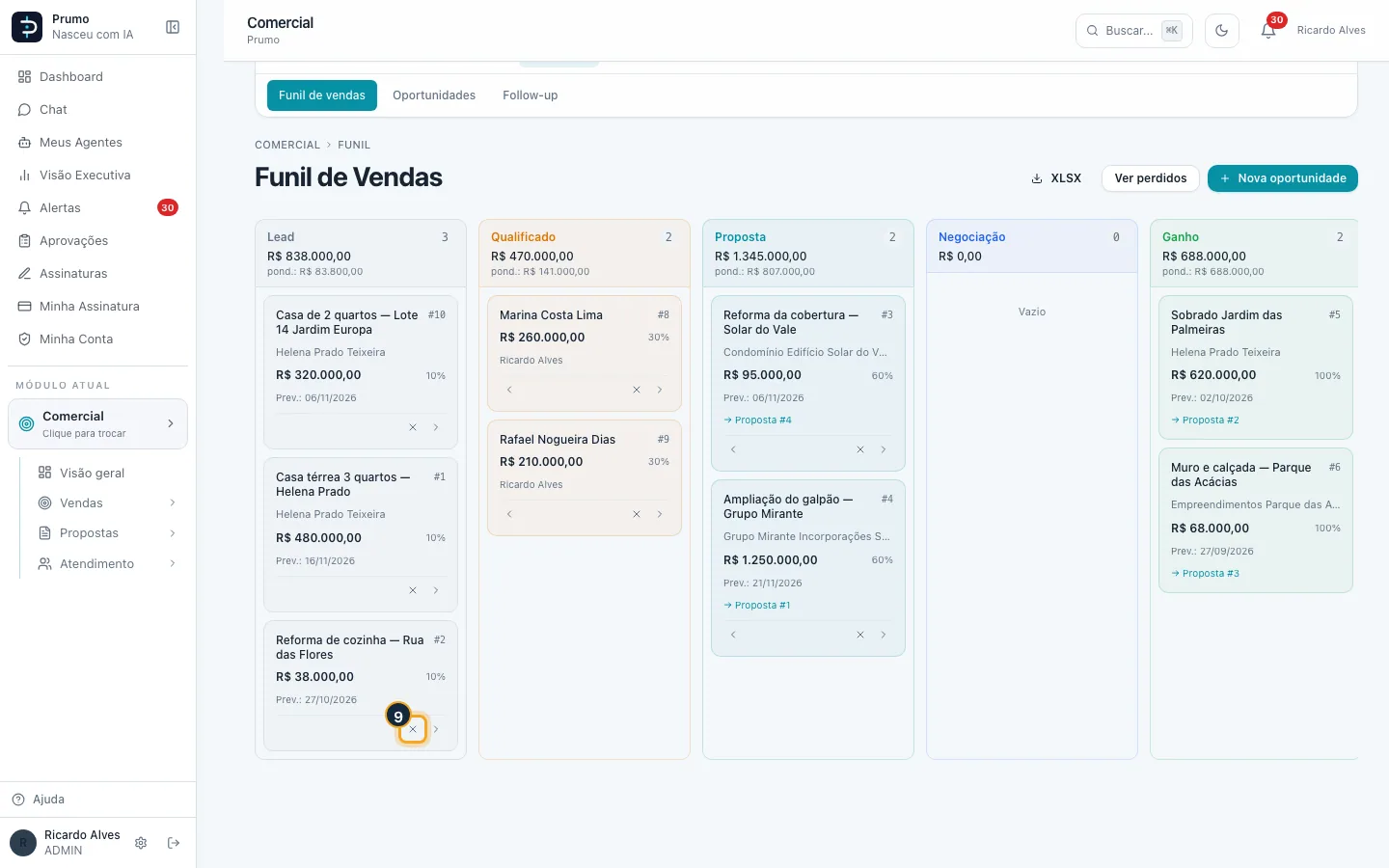
Passo 9. Para perder um negócio, clique no × do cartão.
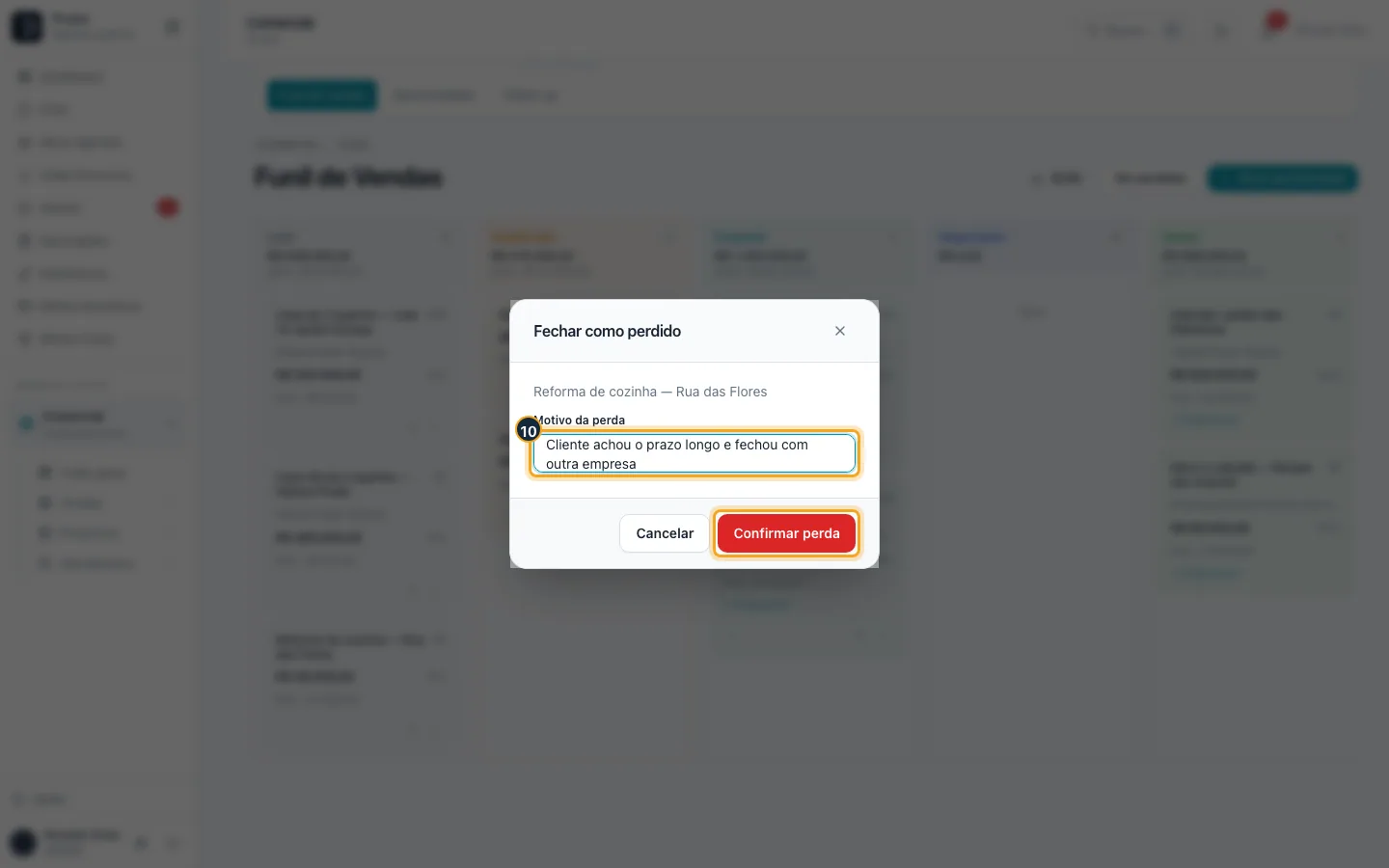
Passo 10. Escreva o motivo (obrigatório) e clique em Confirmar perda.
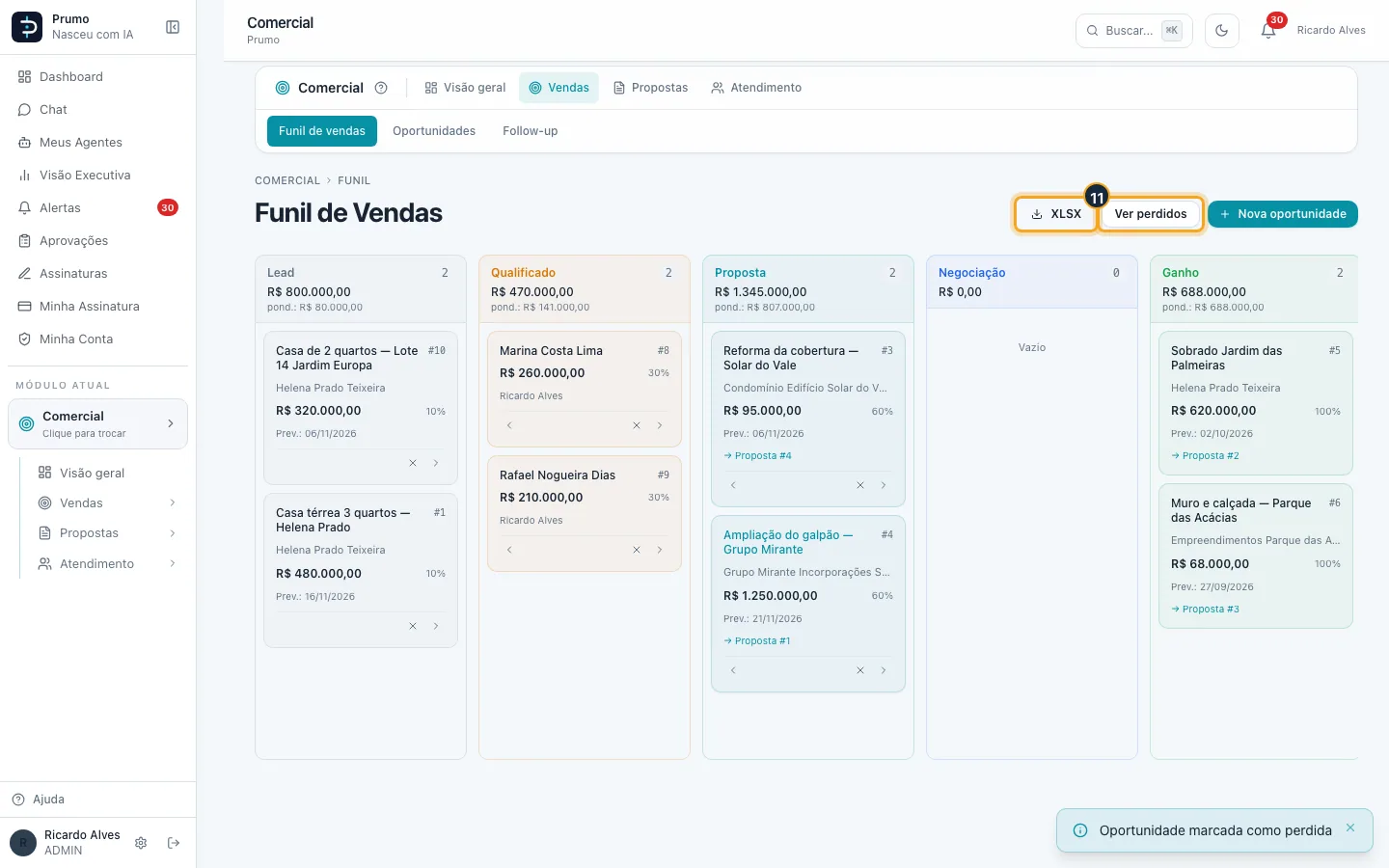
Passo 11. Os perdidos ficam escondidos; Ver perdidos mostra a coluna deles. XLSX baixa a planilha das oportunidades.
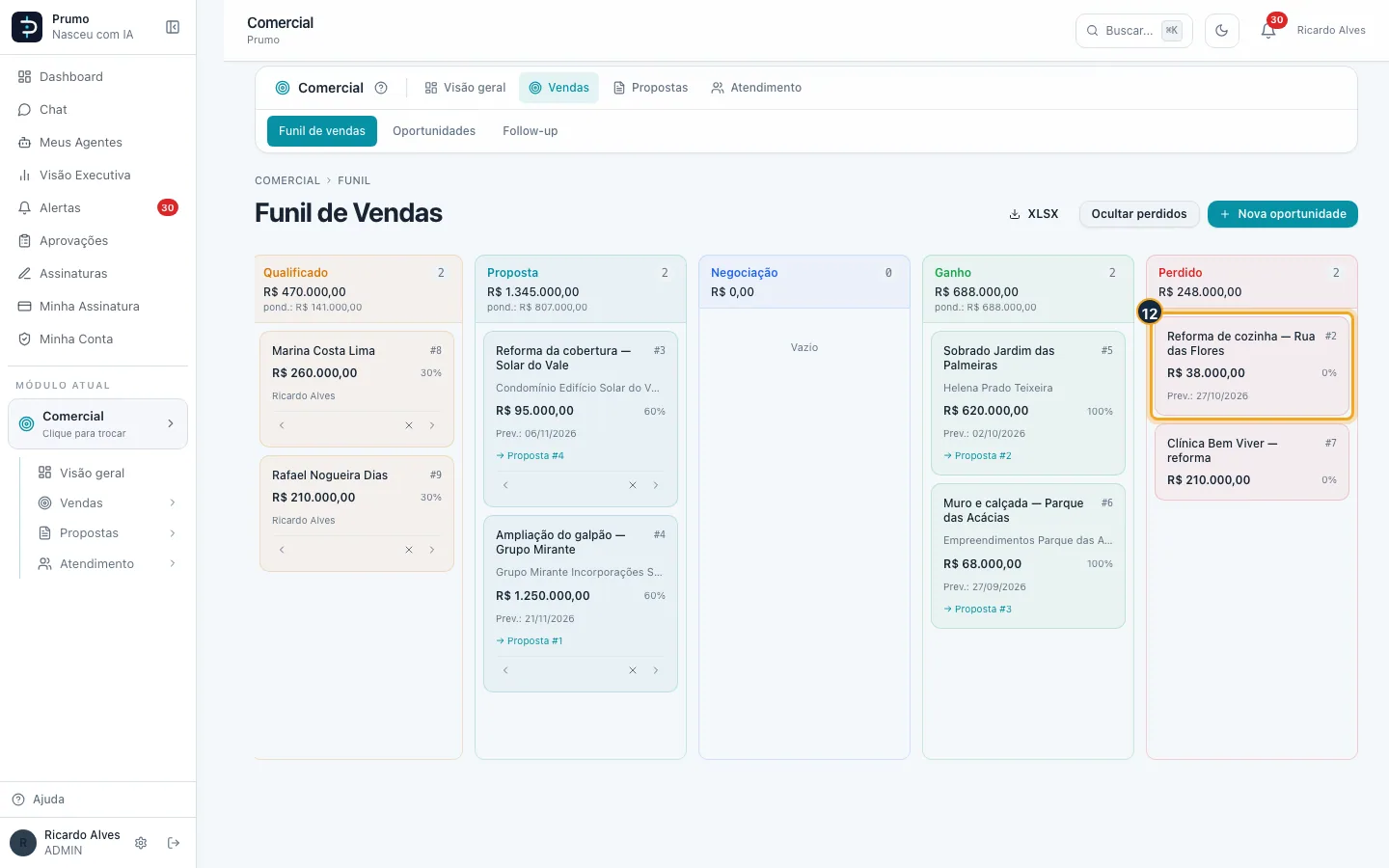
Passo 12. A coluna Perdido aparece com o negócio que acabou de perder.
Bom saber:
- Os cartões não se arrastam: use as setas (avançar, recuar), Ganhar e o × (perder).
- Avançar para Proposta cria a proposta em rascunho; o cartão passa a mostrar o link “Proposta #N”.
- Oportunidade ganha ou perdida não se edita mais. Para voltar atrás, abra a oportunidade e use Reabrir (Administrador e Gerente): ela volta para Lead, com 10%.
- O funil mostra as abertas e as fechadas nos últimos 90 dias; “Ver perdidos” mostra a coluna Perdido.
#Registrar atividades e editar a oportunidade
Passo 1. No menu lateral, clique em Escolher módulo.
Passo 2. Na grade de módulos, clique em Comercial.
Passo 3. Na barra do Comercial, clique em Vendas.
Passo 4. Clique em Oportunidades.
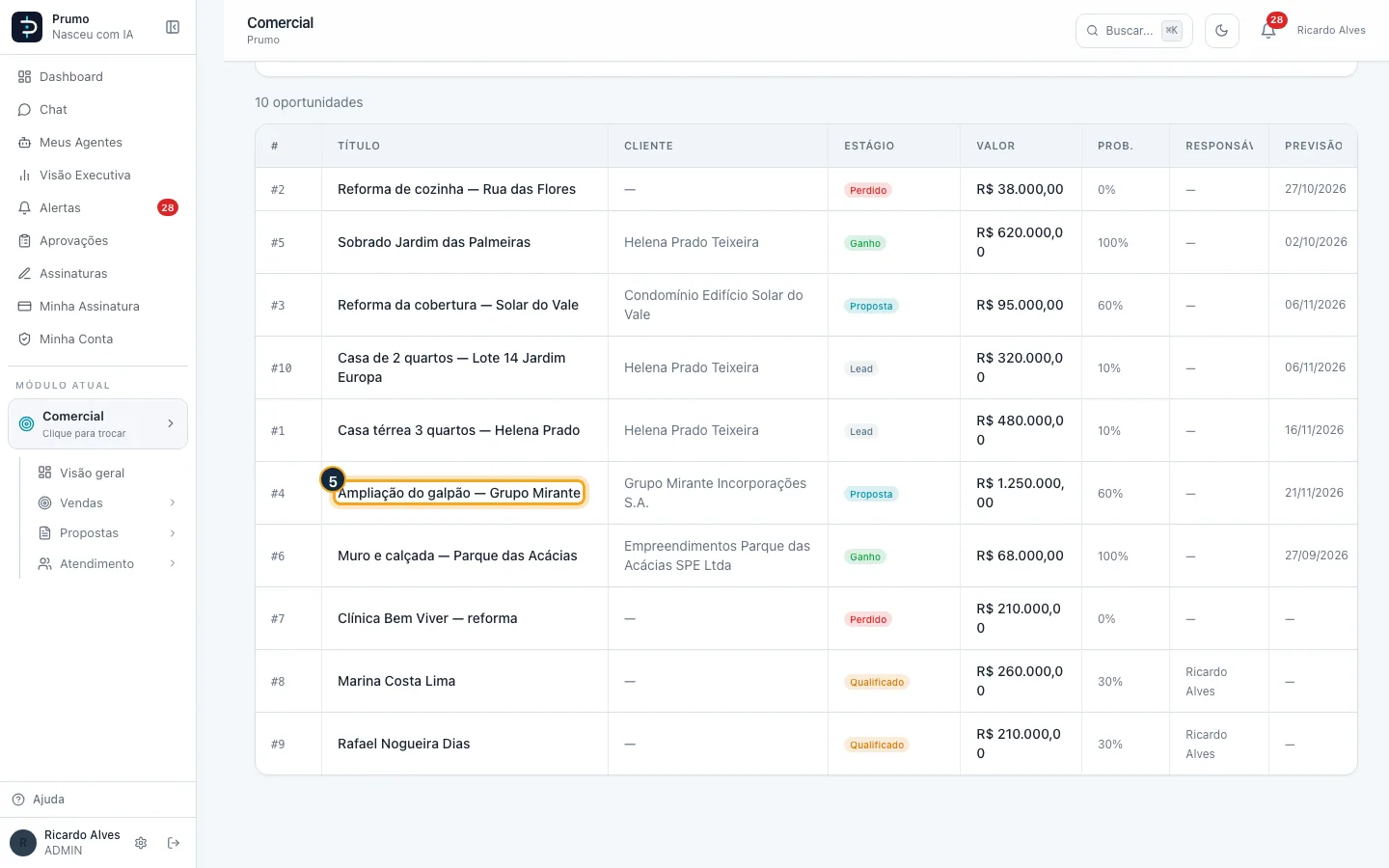
Passo 5. Na lista, clique na oportunidade (aqui, Ampliação do galpão — Grupo Mirante).
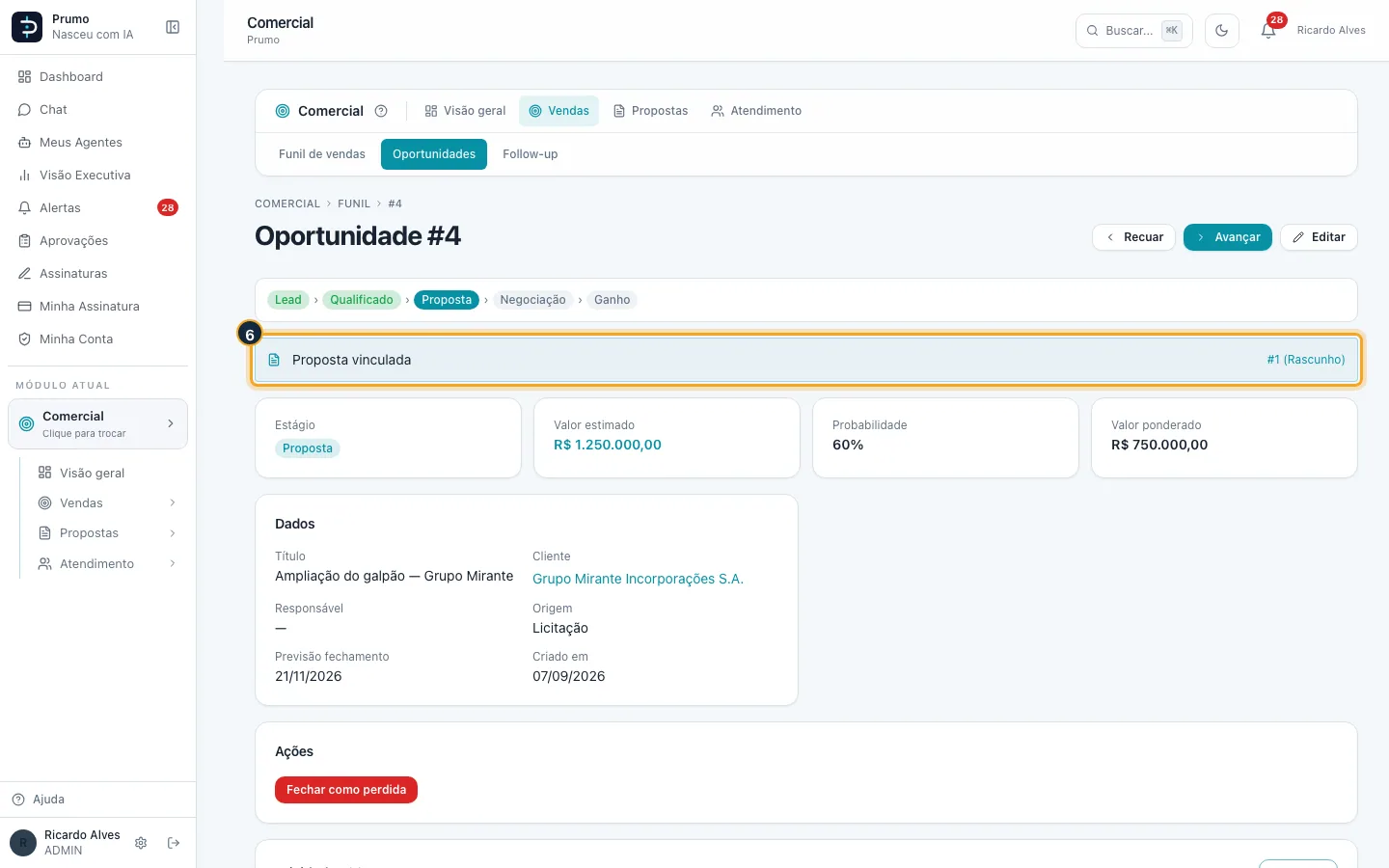
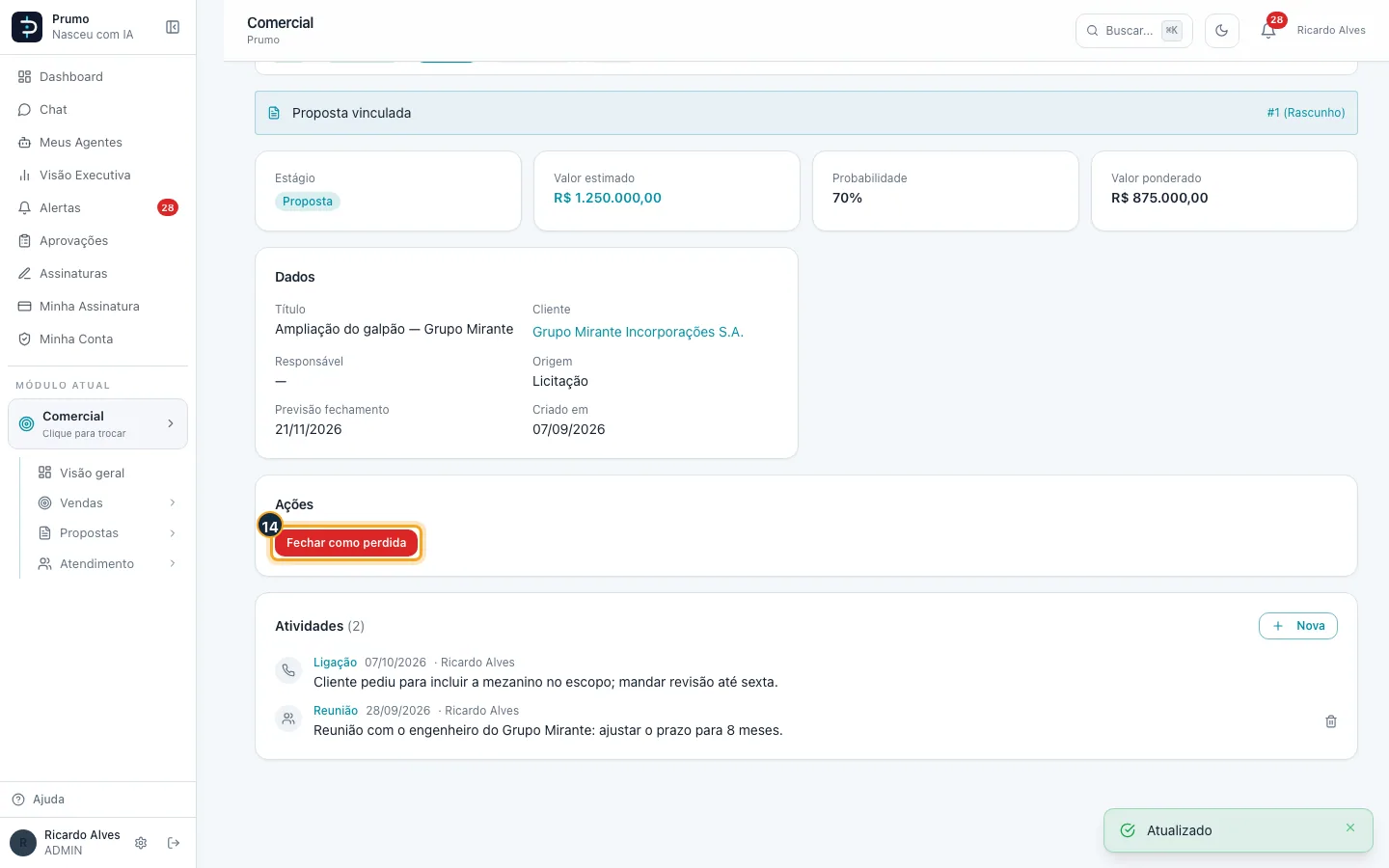
Passo 6. No alto ficam o estágio, os botões Recuar, Avançar e Editar, e a barra de estágios. O aviso Proposta vinculada leva à proposta criada pelo funil.
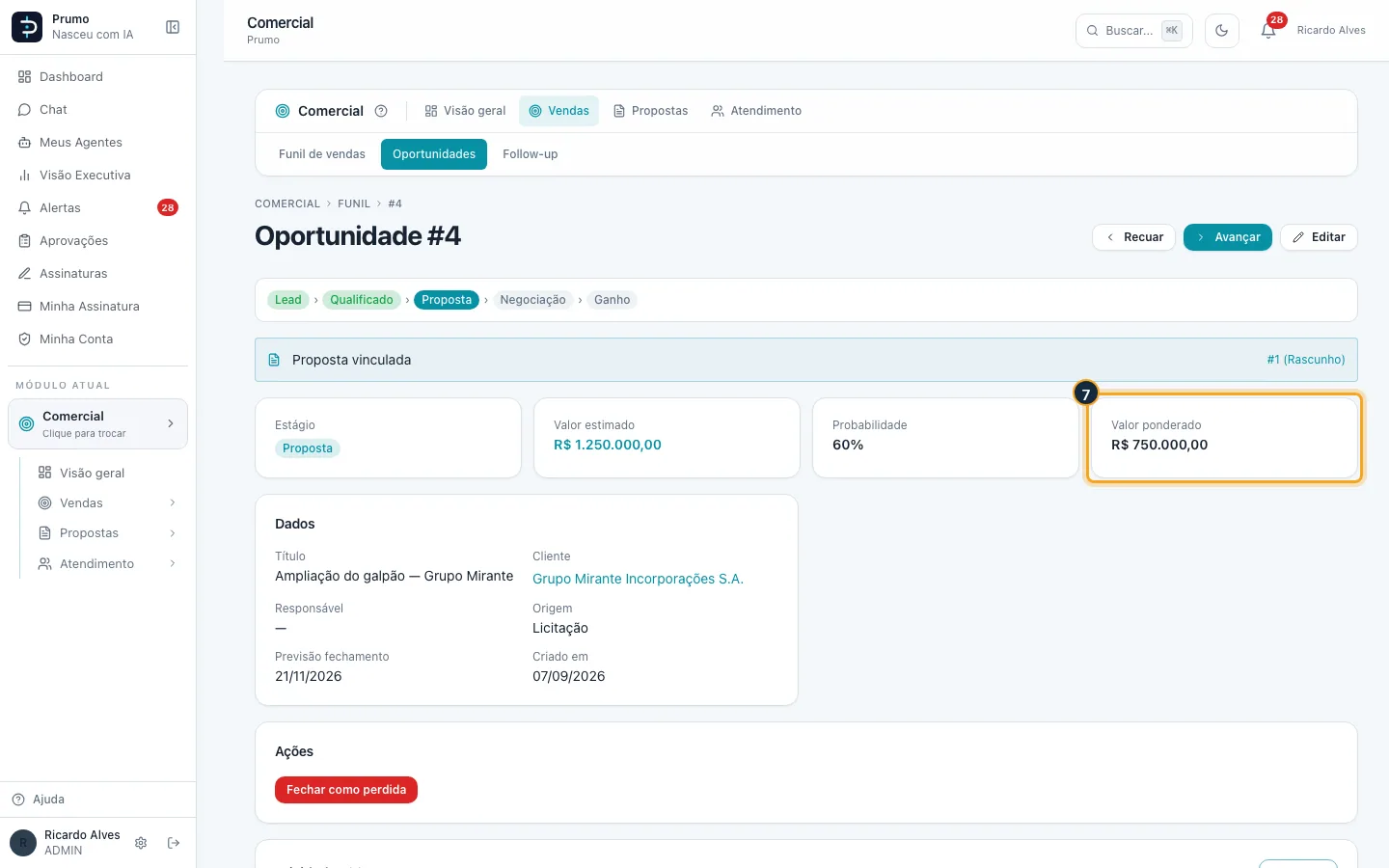
Passo 7. Os cartões mostram valor estimado, probabilidade e valor ponderado (valor × probabilidade).
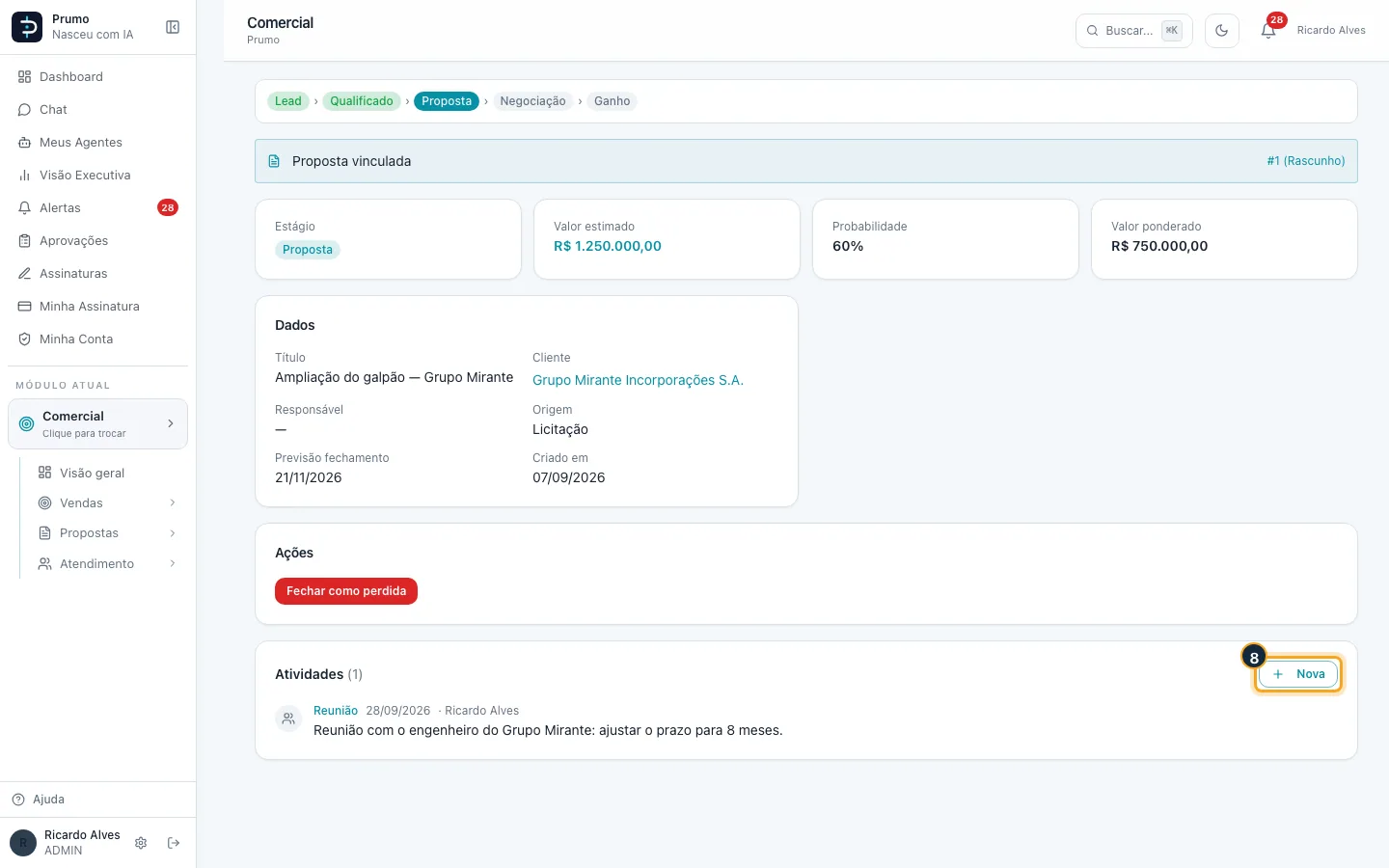
Passo 8. Para registrar um contato, clique em Nova no quadro Atividades.
Passo 9. Escolha o tipo (Nota, Ligação, Reunião, E-mail, Visita ou Tarefa)…
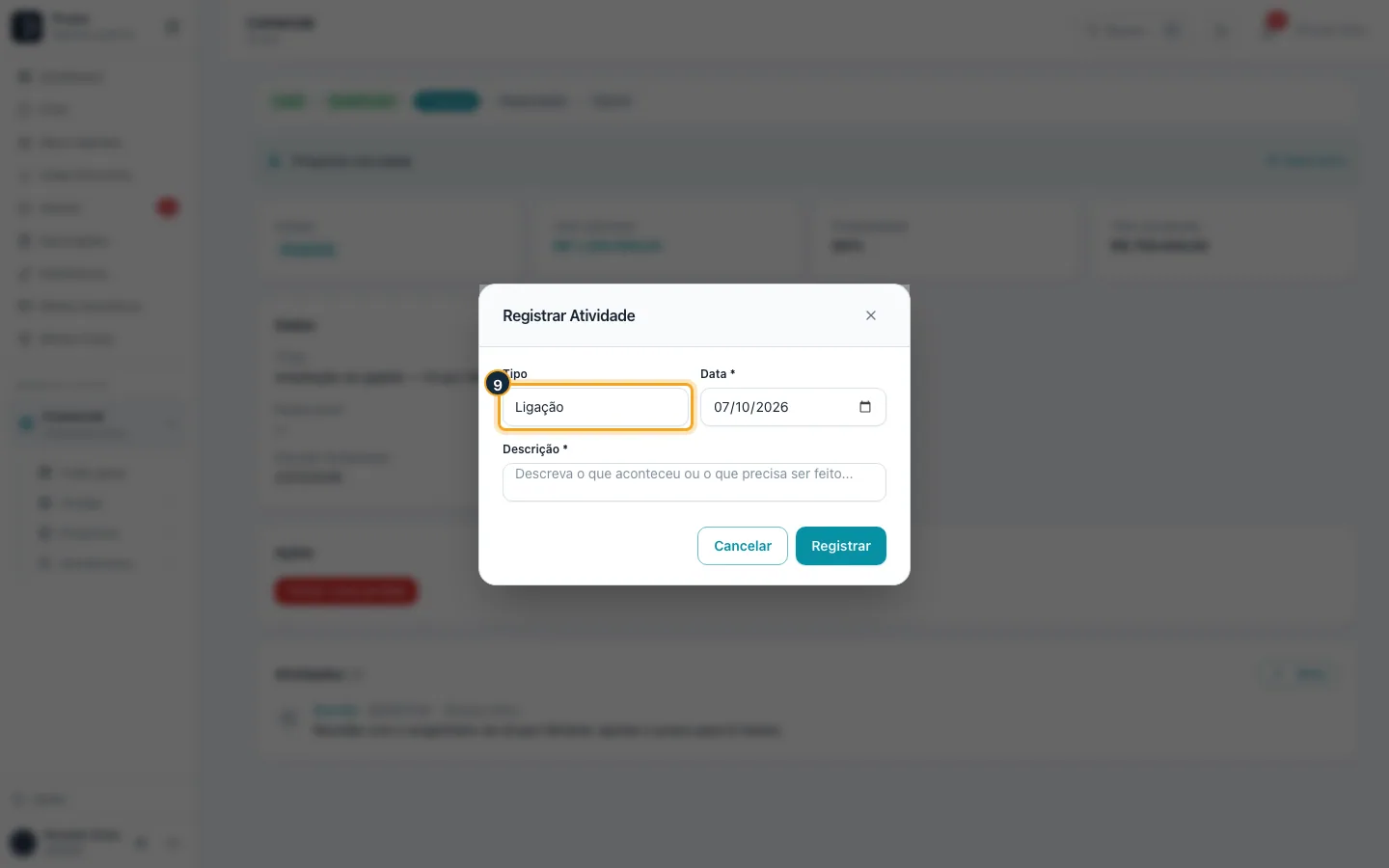
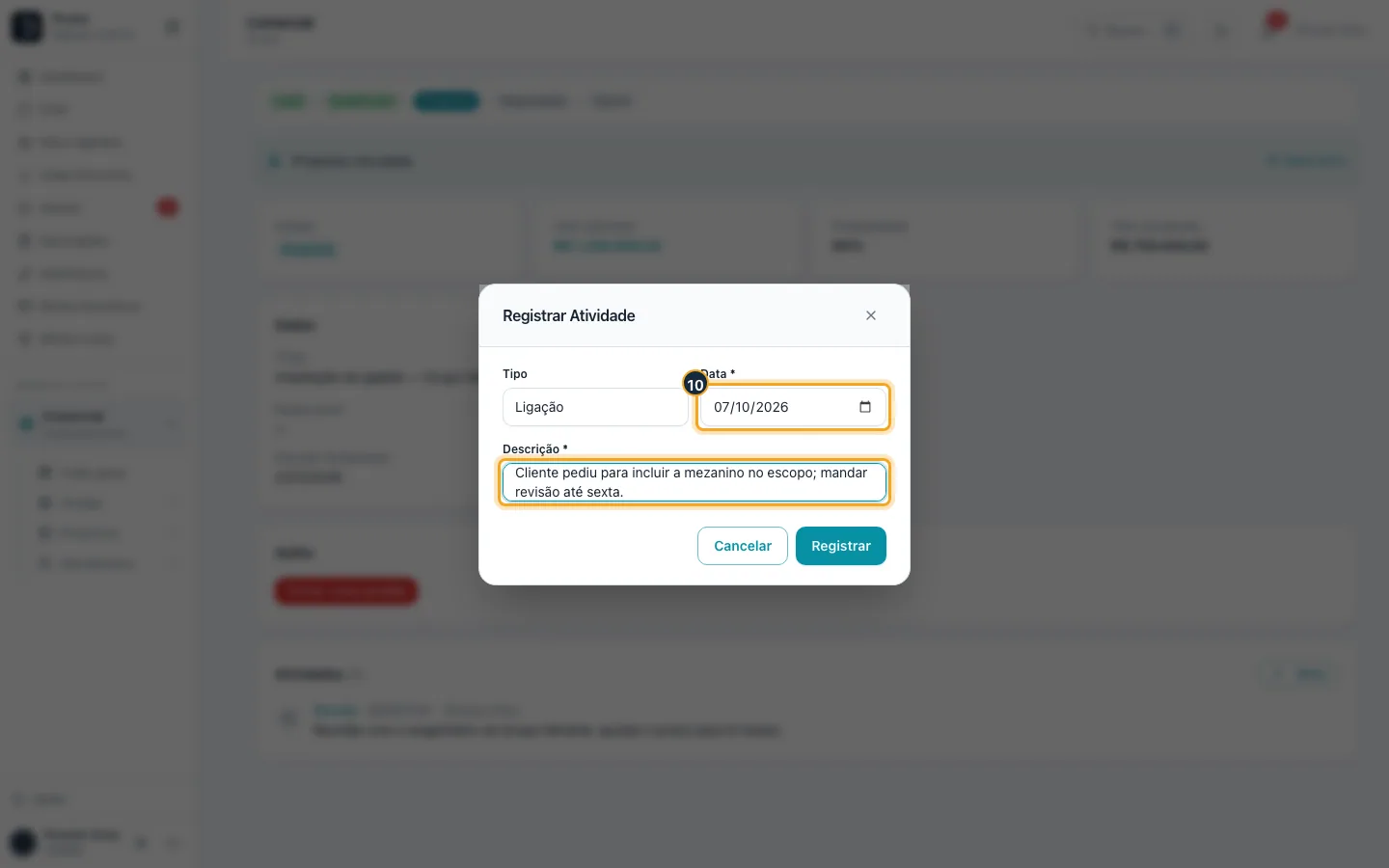
Passo 10. …confira a data e descreva o que foi falado. Clique em Registrar.
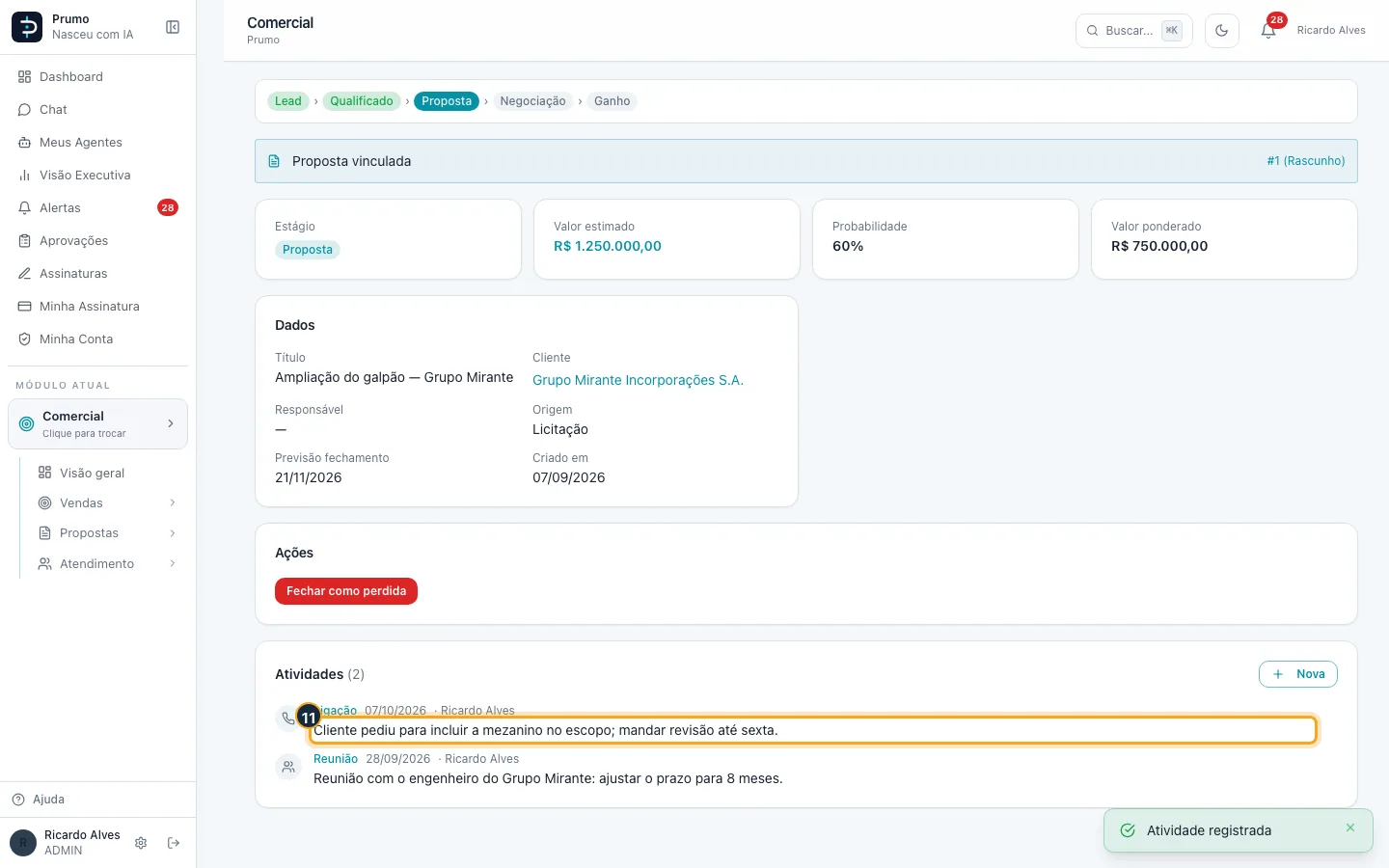
Passo 11. A atividade entra no topo do histórico, com tipo, data e quem registrou. Registrar atividade também tira a oportunidade do Follow-up.
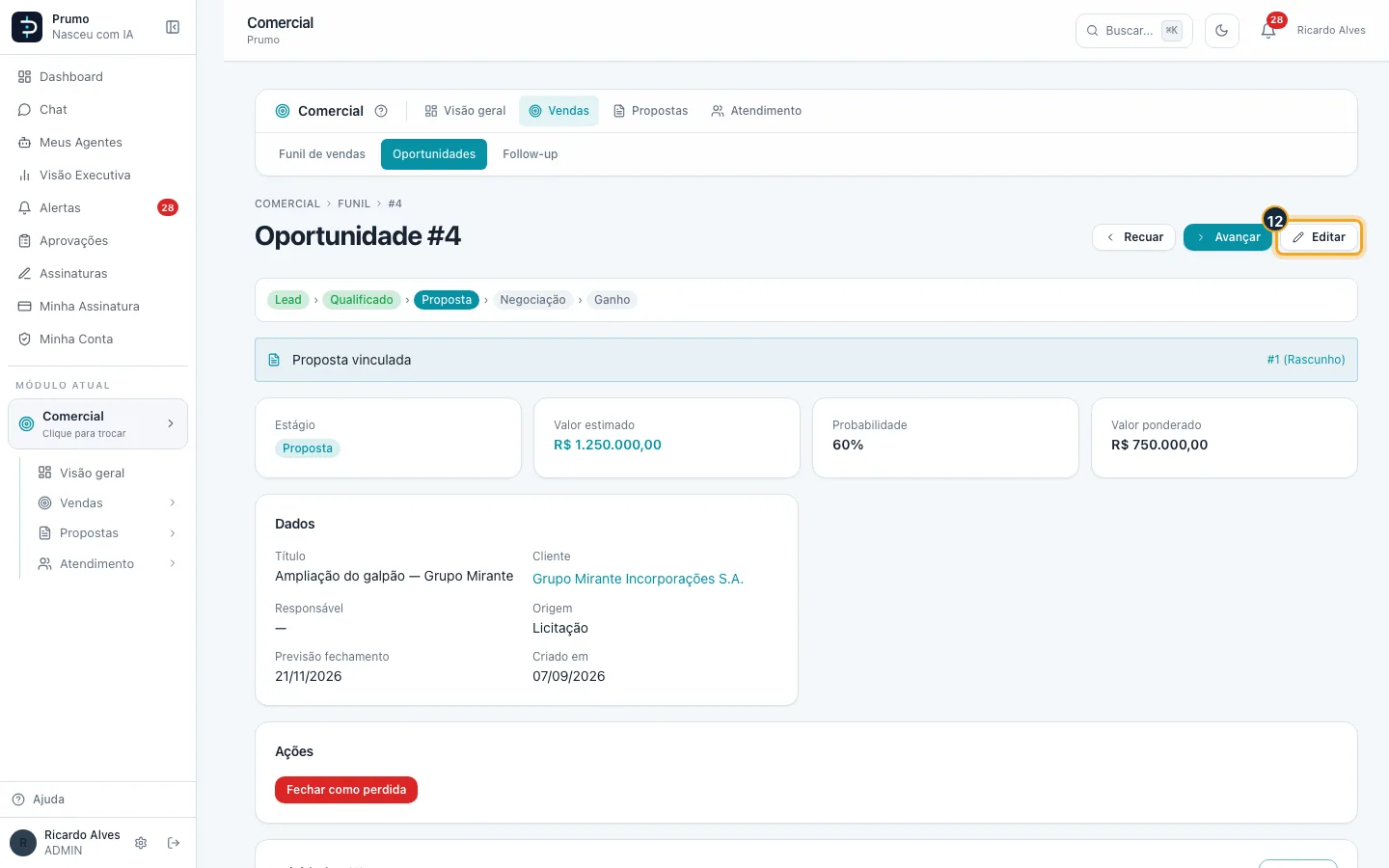
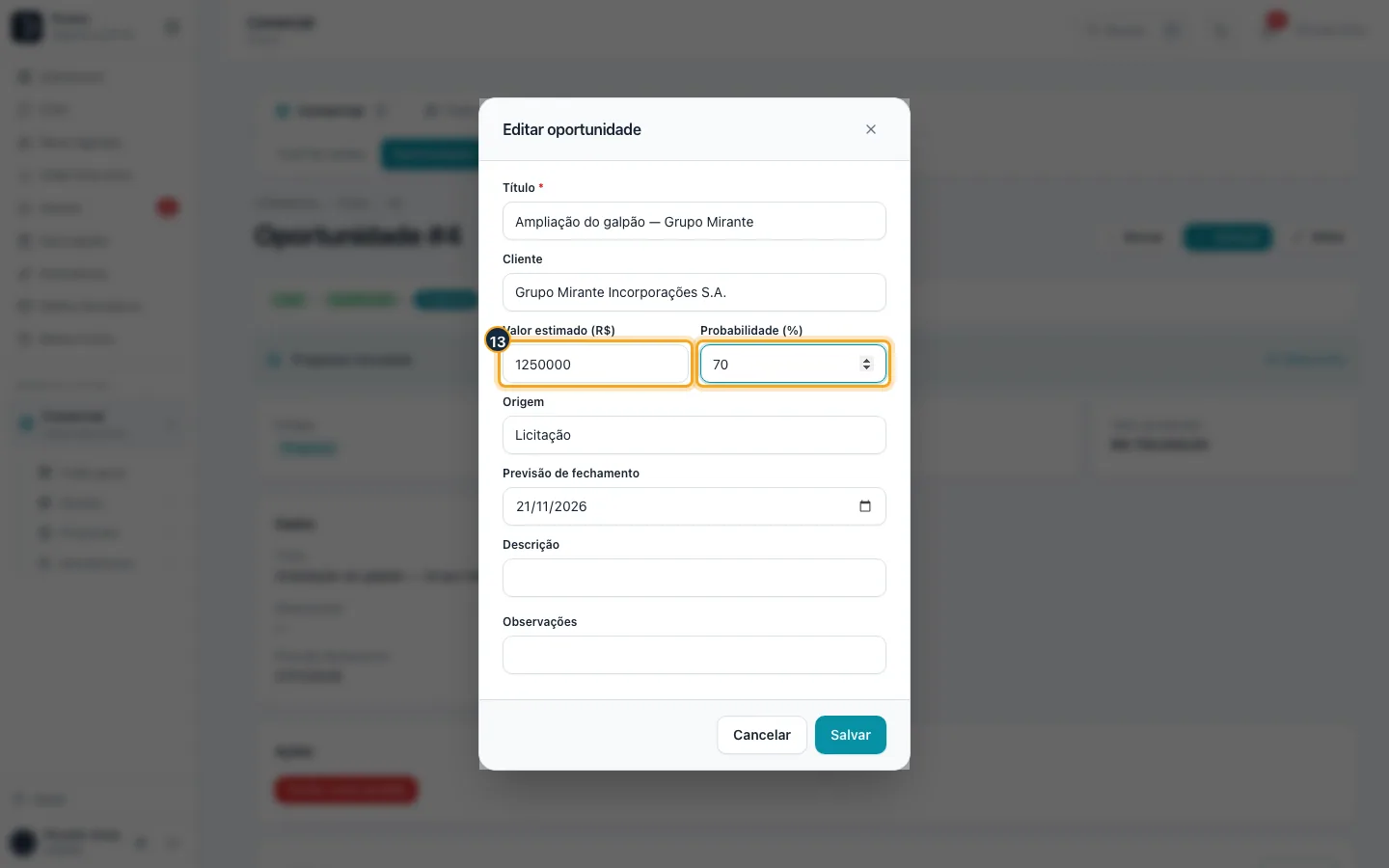
Passo 12. Para mudar valor, probabilidade, cliente ou previsão, clique em Editar.
Passo 13. A probabilidade pode ser ajustada à mão (o estágio só a muda quando avança ou recua). Clique em Salvar.
Passo 14. Embaixo, Fechar como perdida encerra o negócio com motivo. Oportunidade fechada (ganha ou perdida) não se edita: Reabrir a devolve para Lead.
Bom saber:
- A data da última atividade é o que o Follow-up usa para saber quem está parado.
- Apagar uma atividade (lixeira, com confirmação) é de Administrador e Gerente.
#Procurar oportunidades na lista e no Kanban
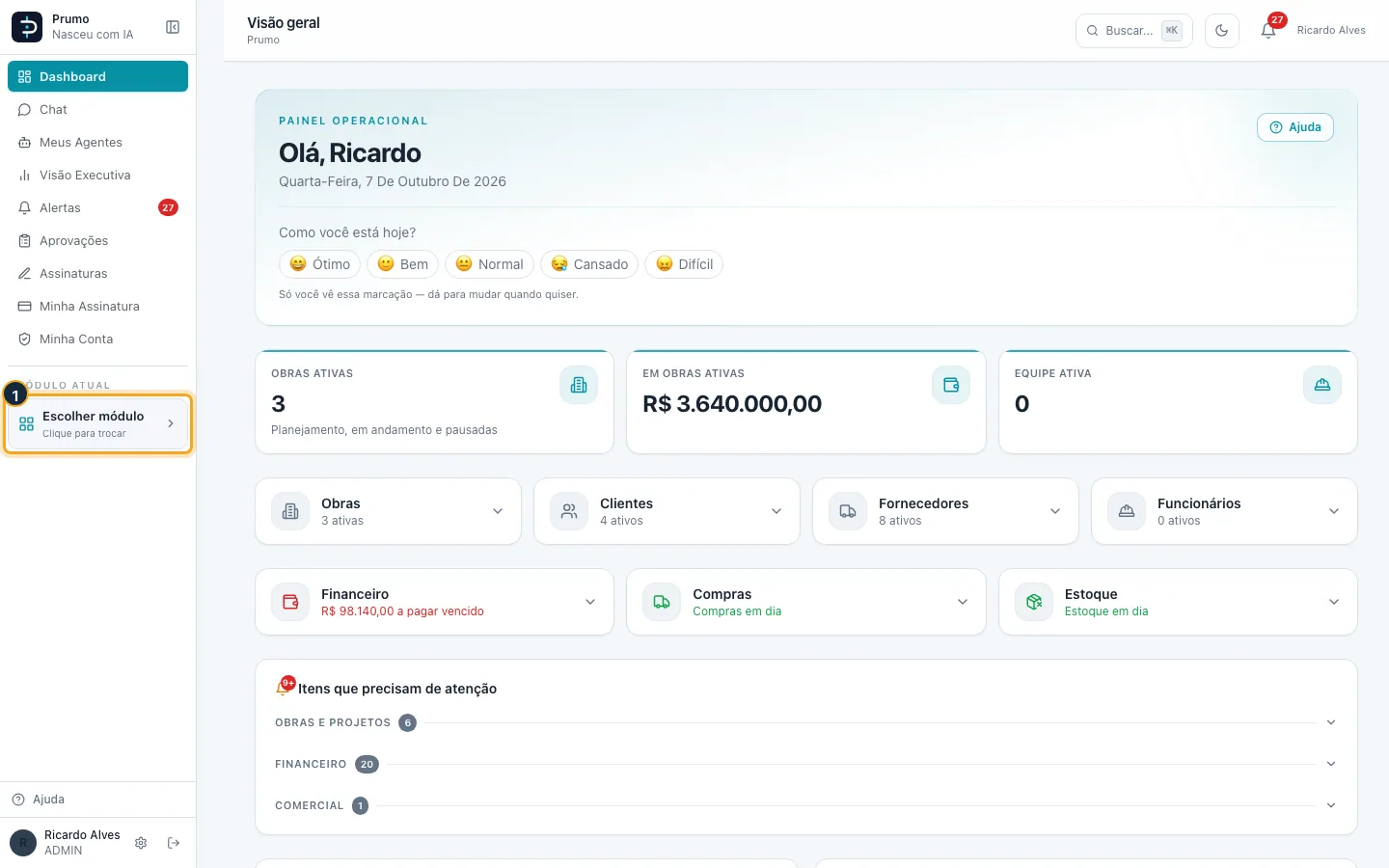
Passo 1. No menu lateral, clique em Escolher módulo.
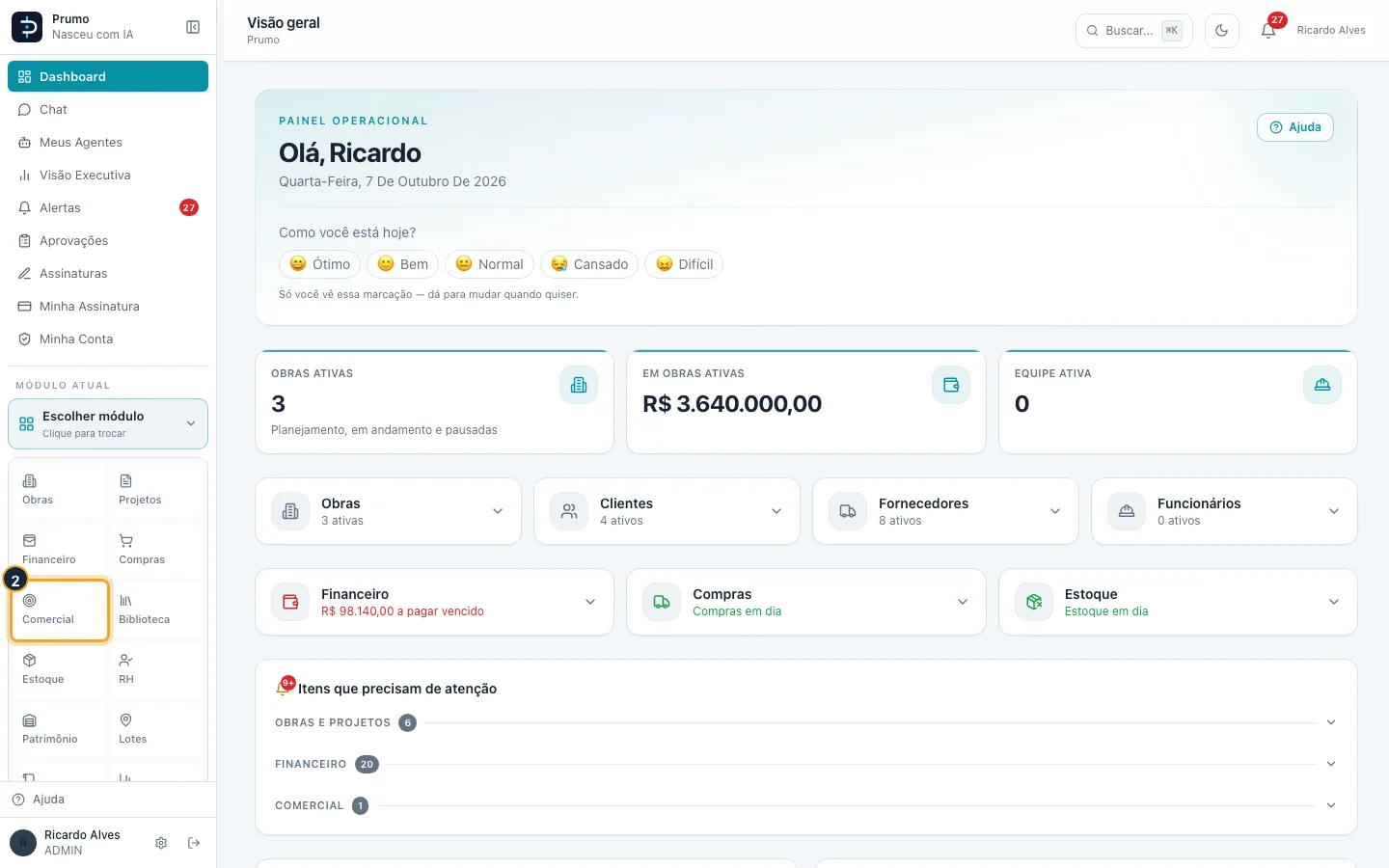
Passo 2. Na grade de módulos, clique em Comercial.
Passo 3. Na barra do Comercial, clique em Vendas.
Passo 4. Clique em Oportunidades.
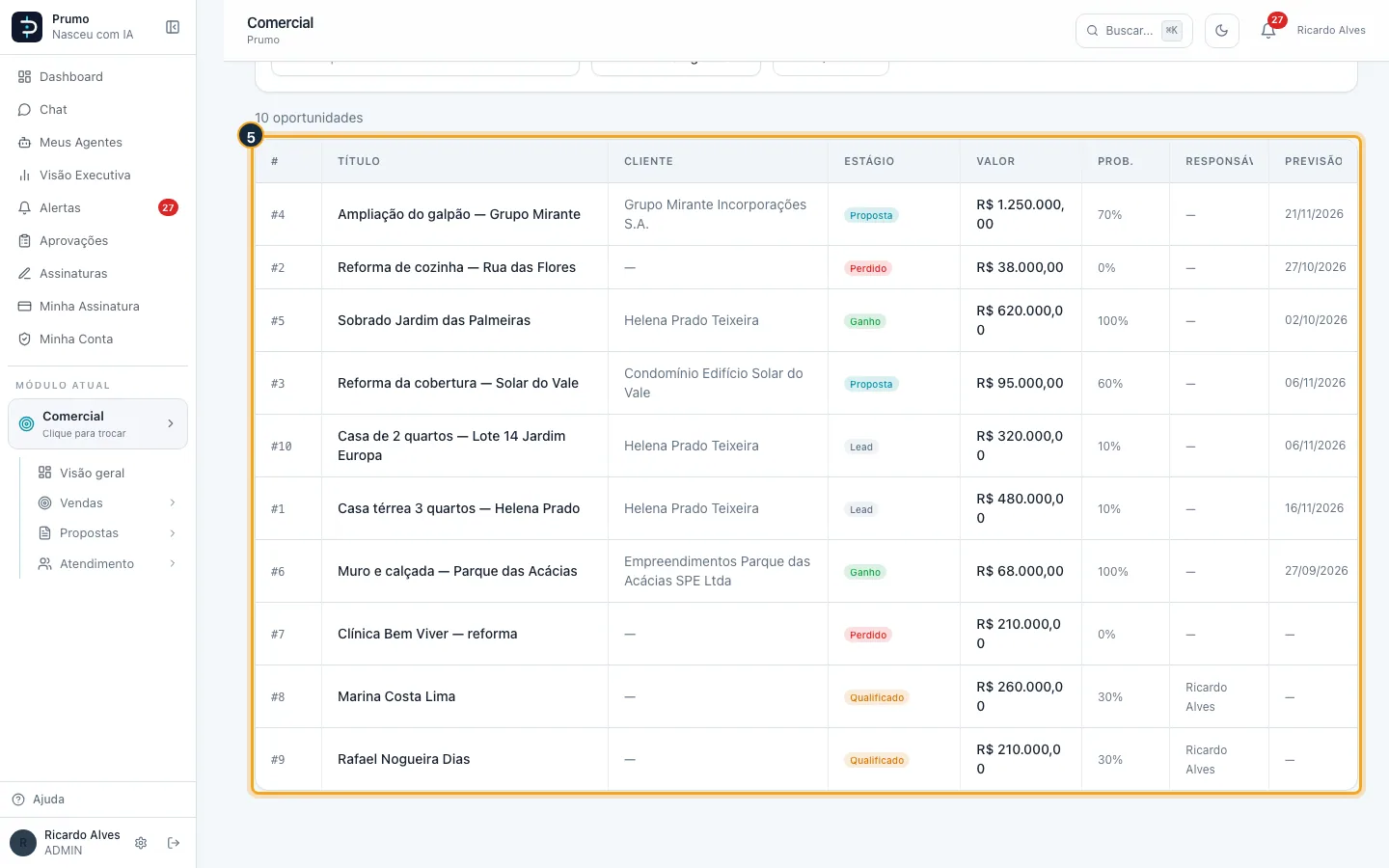
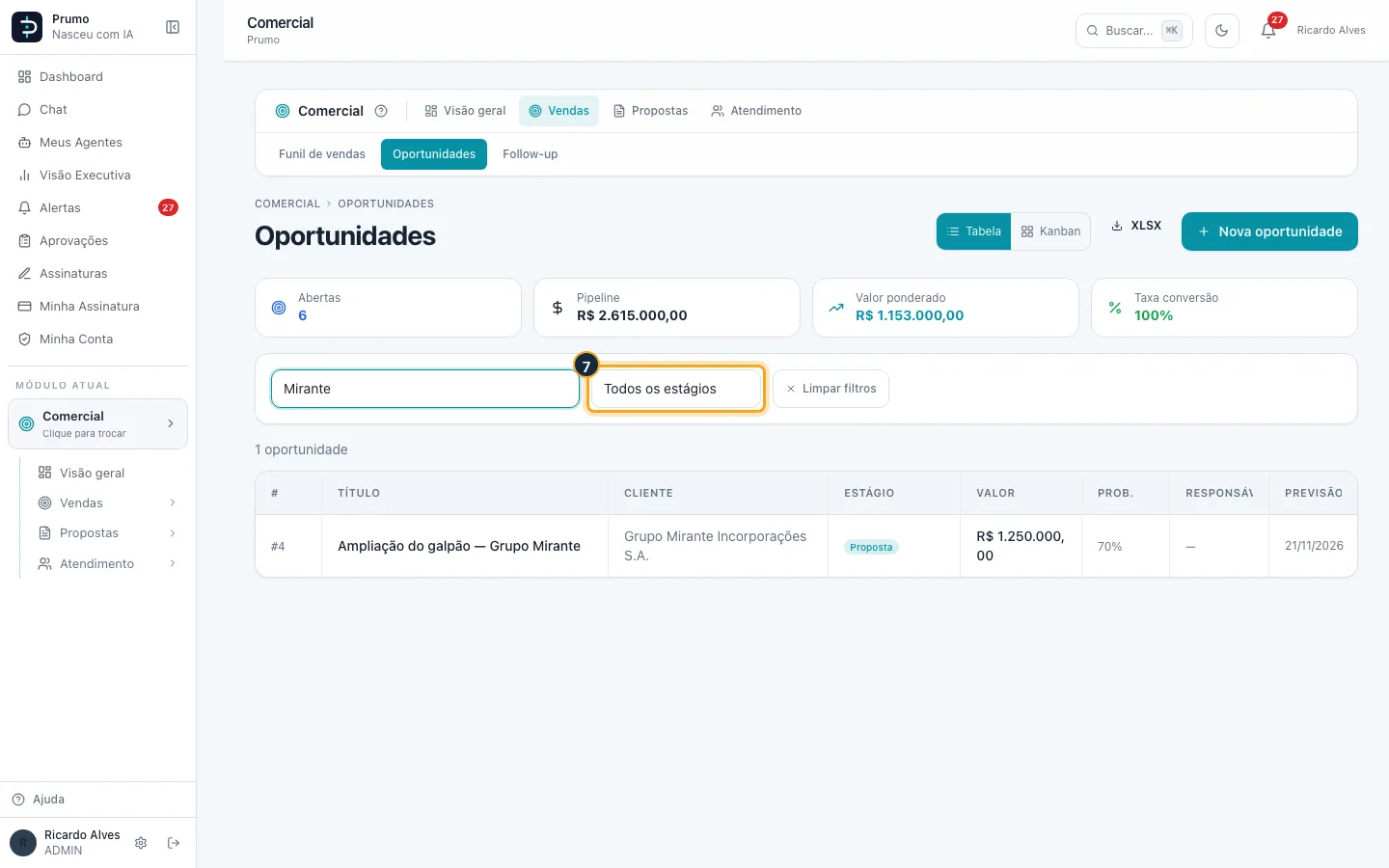
Passo 5. A lista mostra todas as oportunidades, com número, cliente, estágio, valor, probabilidade, responsável e previsão (em vermelho quando já passou).
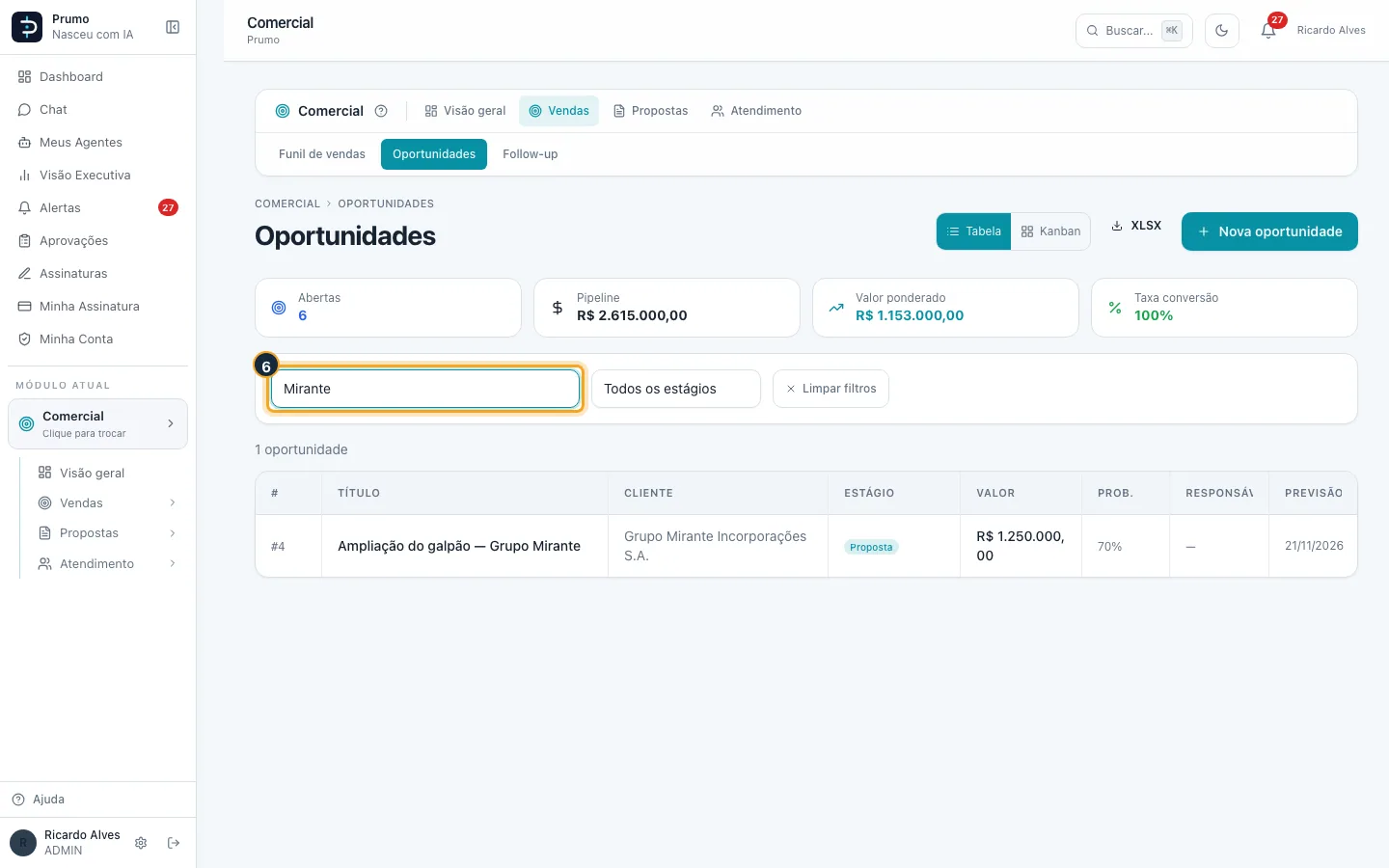
Passo 6. Procure por título ou cliente…
Passo 7. …ou filtre pelo estágio.
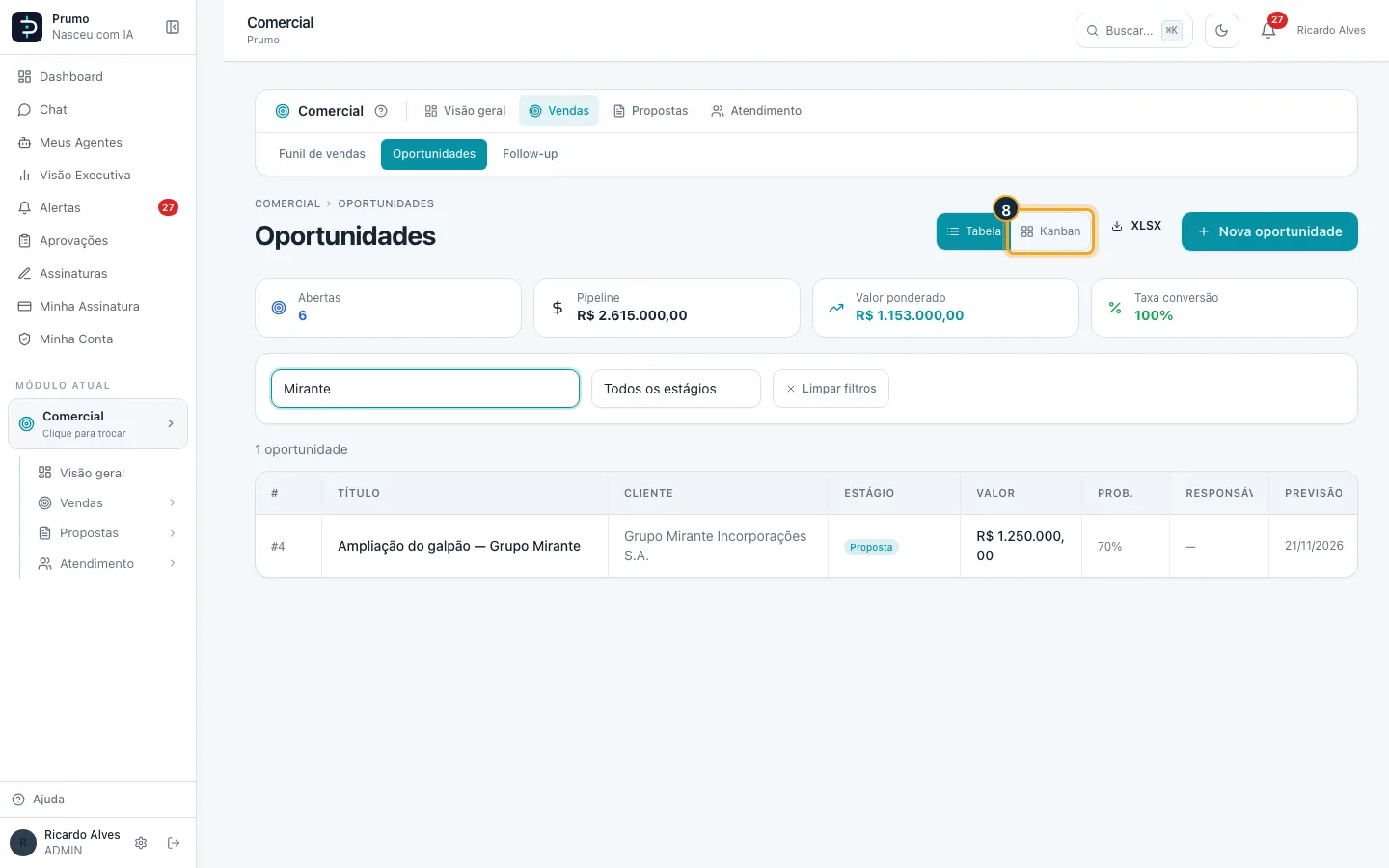
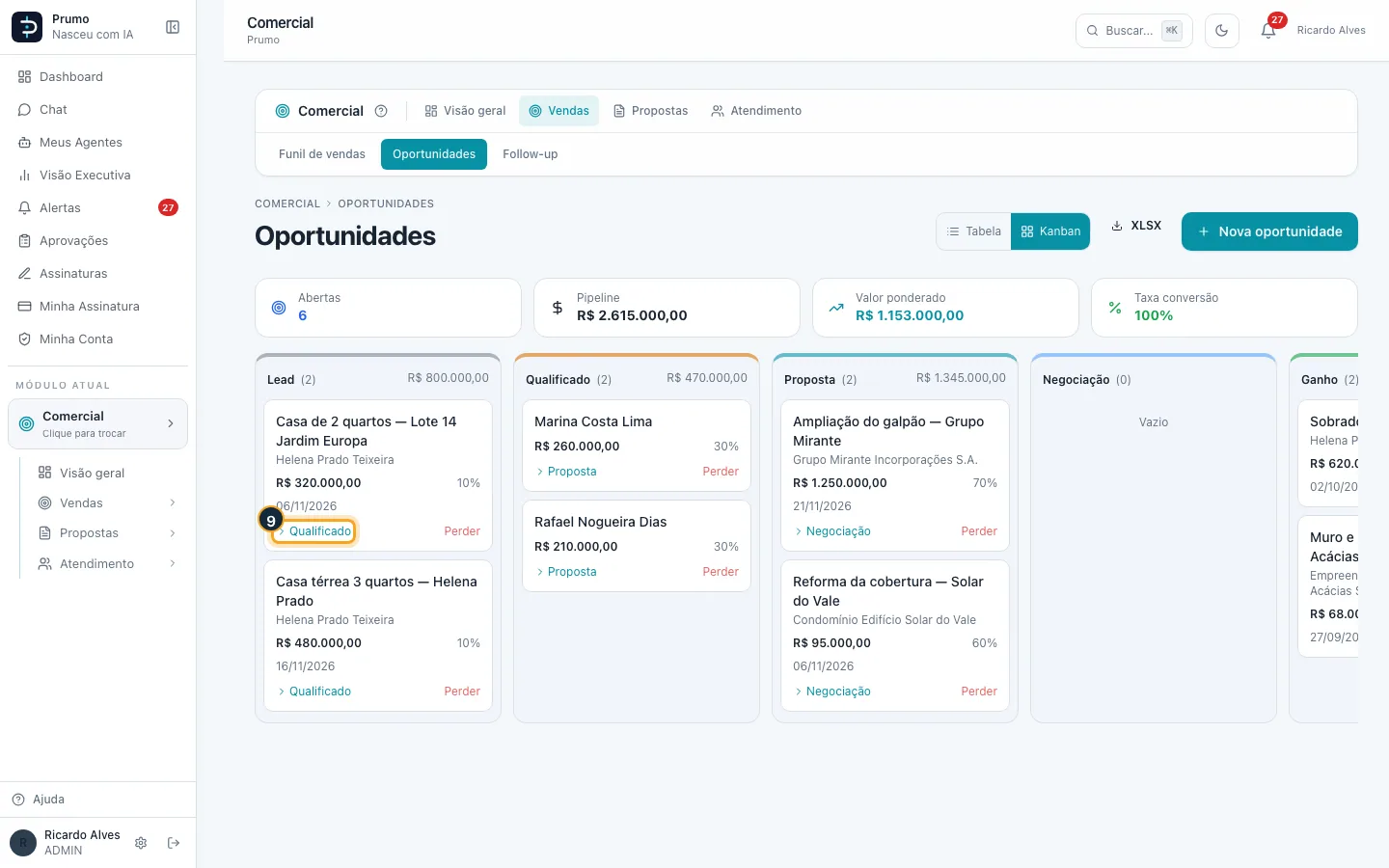
Passo 8. Kanban mostra as mesmas oportunidades em colunas, com o botão para avançar e o Perder.
Passo 9. No Kanban, o botão com o nome do próximo estágio avança a oportunidade.
Bom saber:
- A lista mostra 50 oportunidades por página, das atualizadas mais recentemente, com o total no rodapé; use as setas de página, a busca ou o filtro de estágio para achar as outras.
- “XLSX” baixa a lista em planilha.
#Cobrar quem está parado (Follow-up)
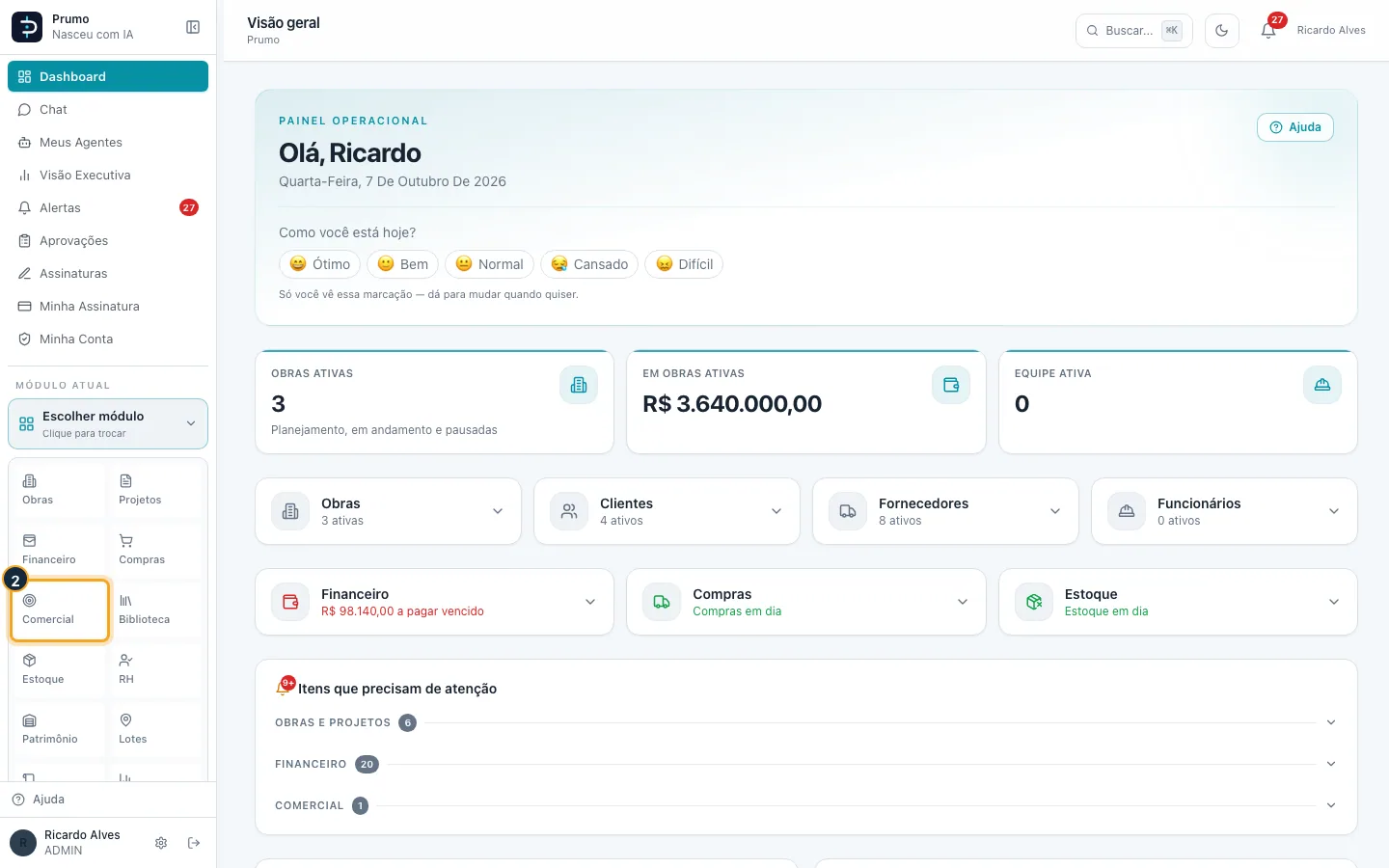
Passo 1. No menu lateral, clique em Escolher módulo.
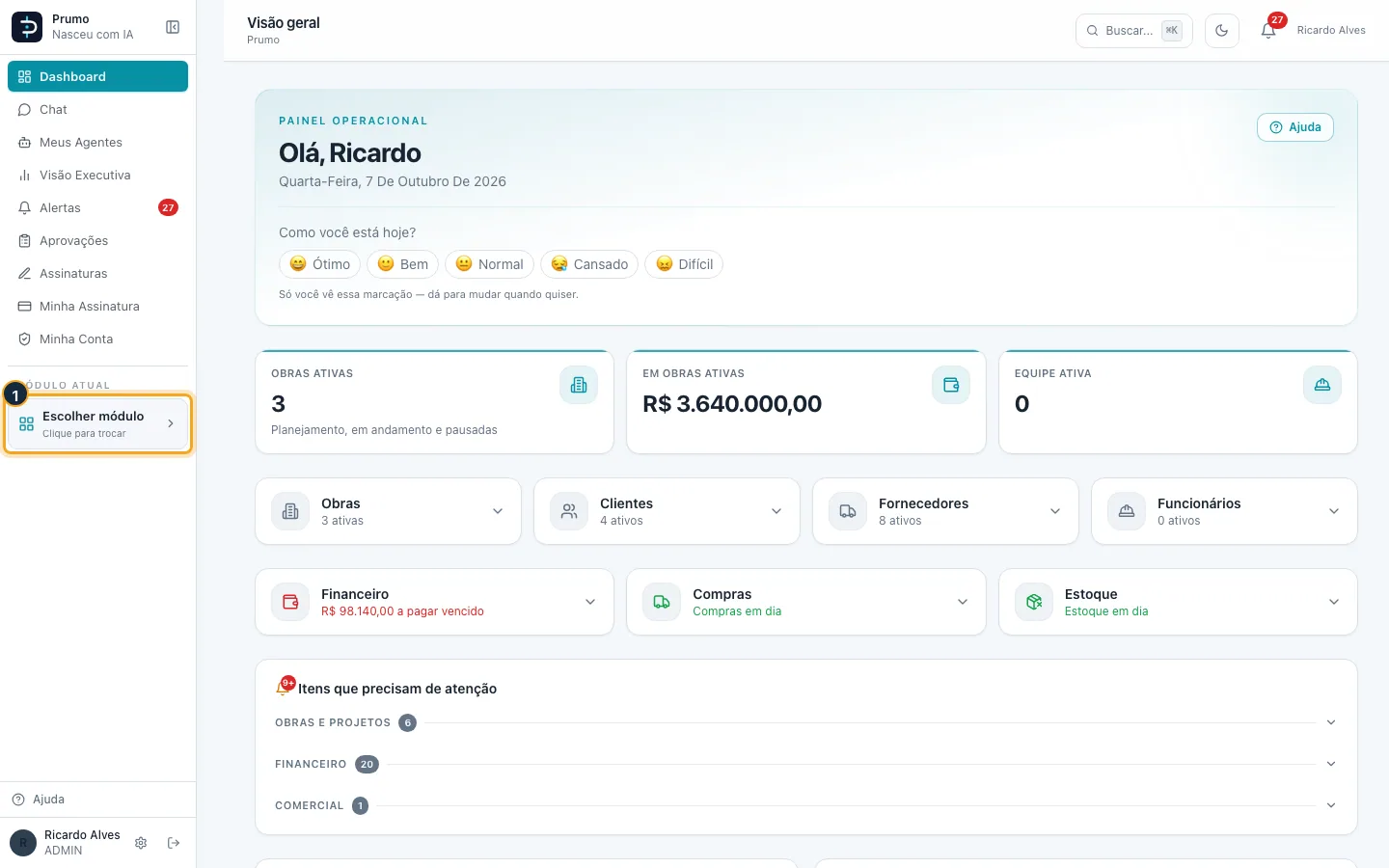
Passo 2. Na grade de módulos, clique em Comercial.
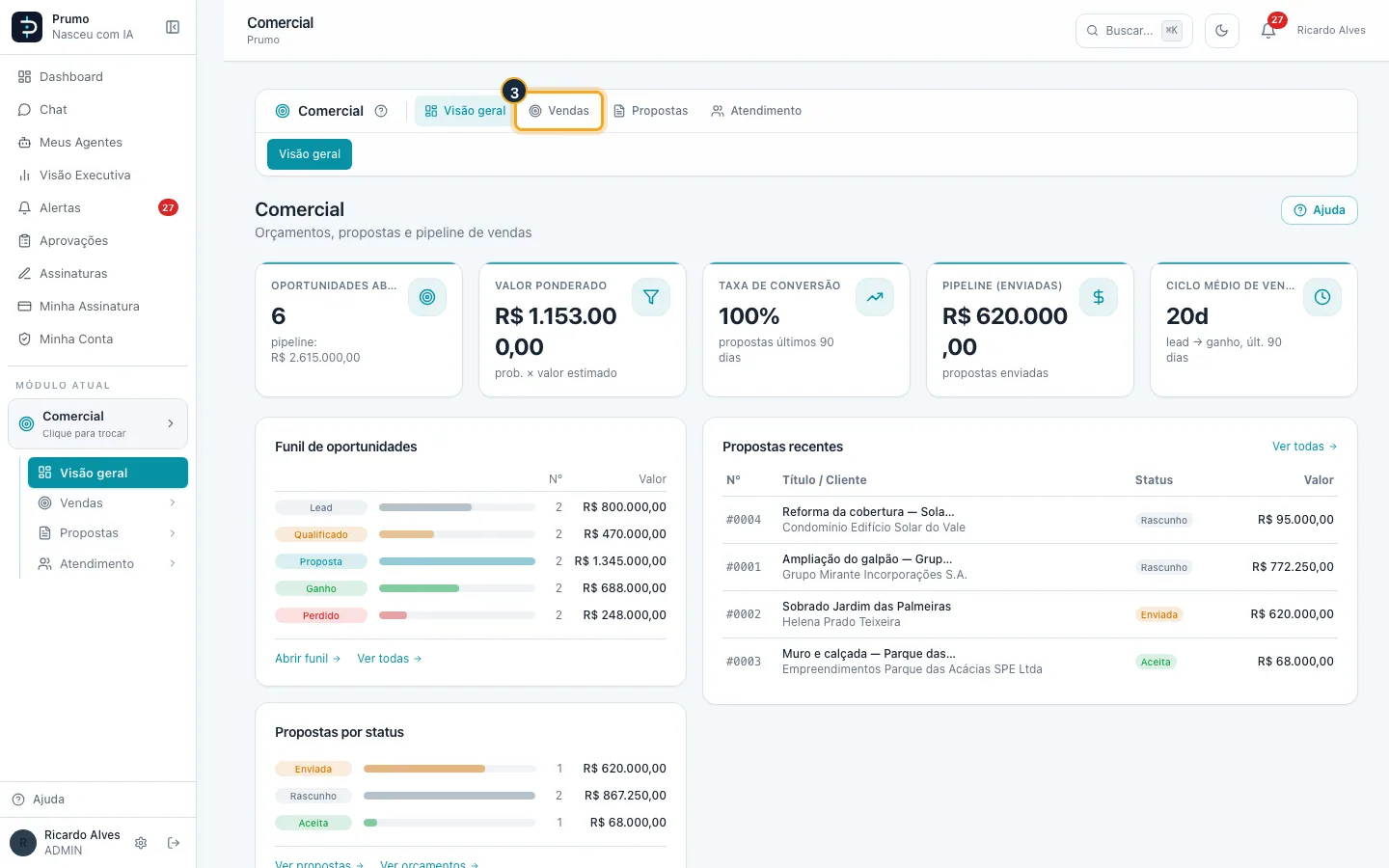
Passo 3. Na barra do Comercial, clique em Vendas.
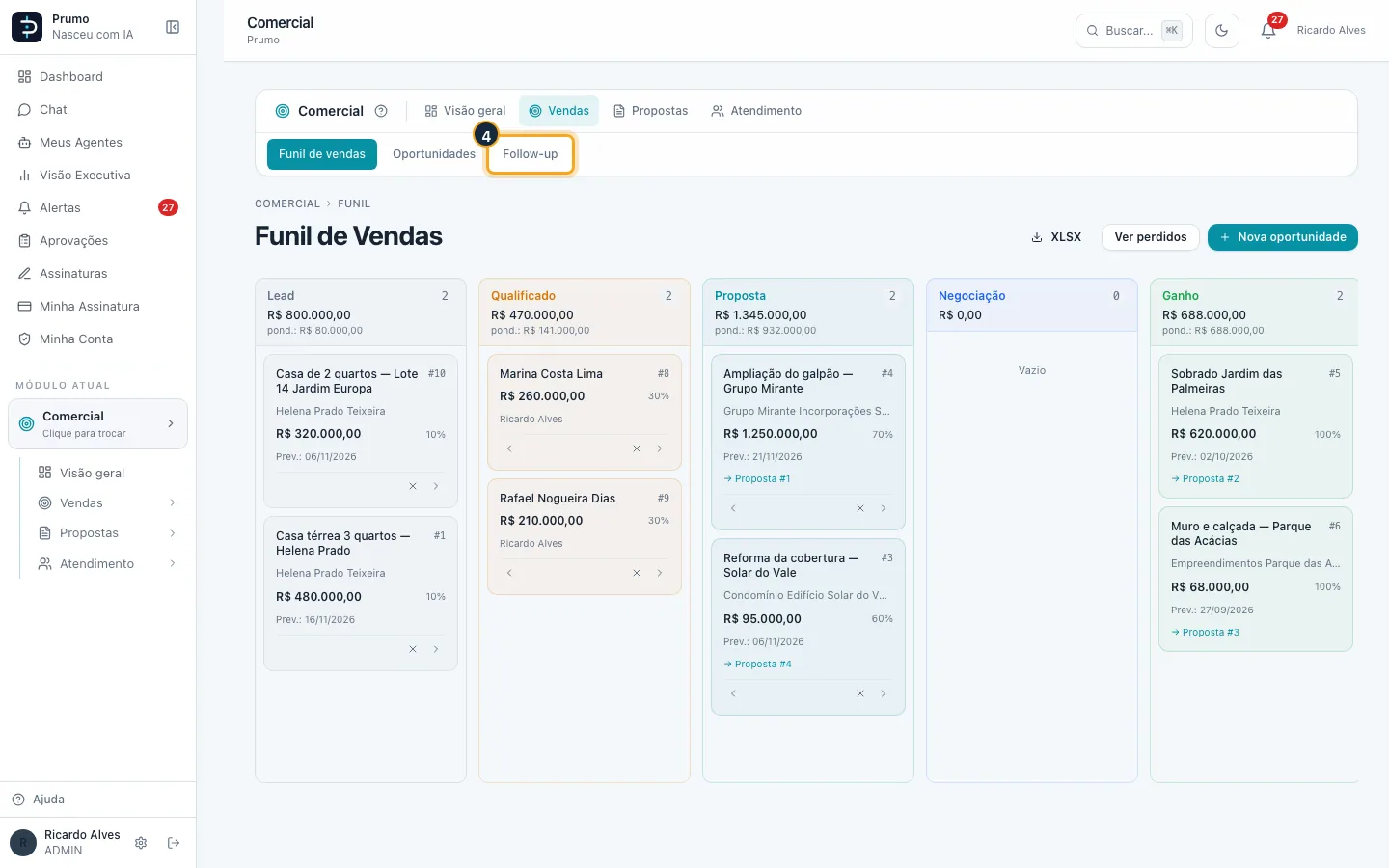
Passo 4. Clique em Follow-up.
Passo 5. O Follow-up lista as oportunidades abertas sem nenhuma atividade há 7 dias ou mais, da mais parada para a menos.
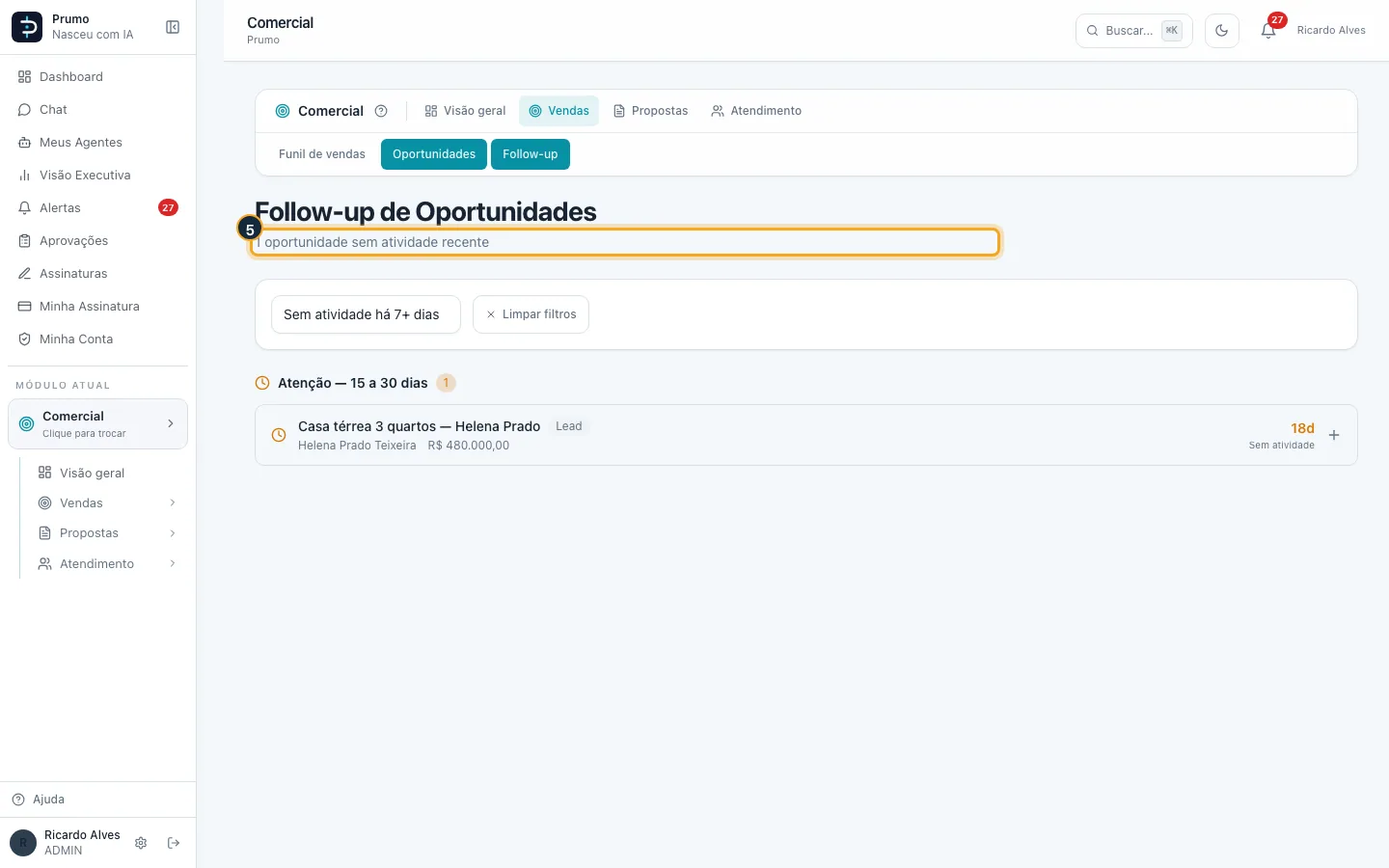
Passo 6. Mude o corte para 14 ou 30 dias. Elas se agrupam em Crítico (mais de 30 dias), Atenção (15 a 30) e Monitorar (até 14).
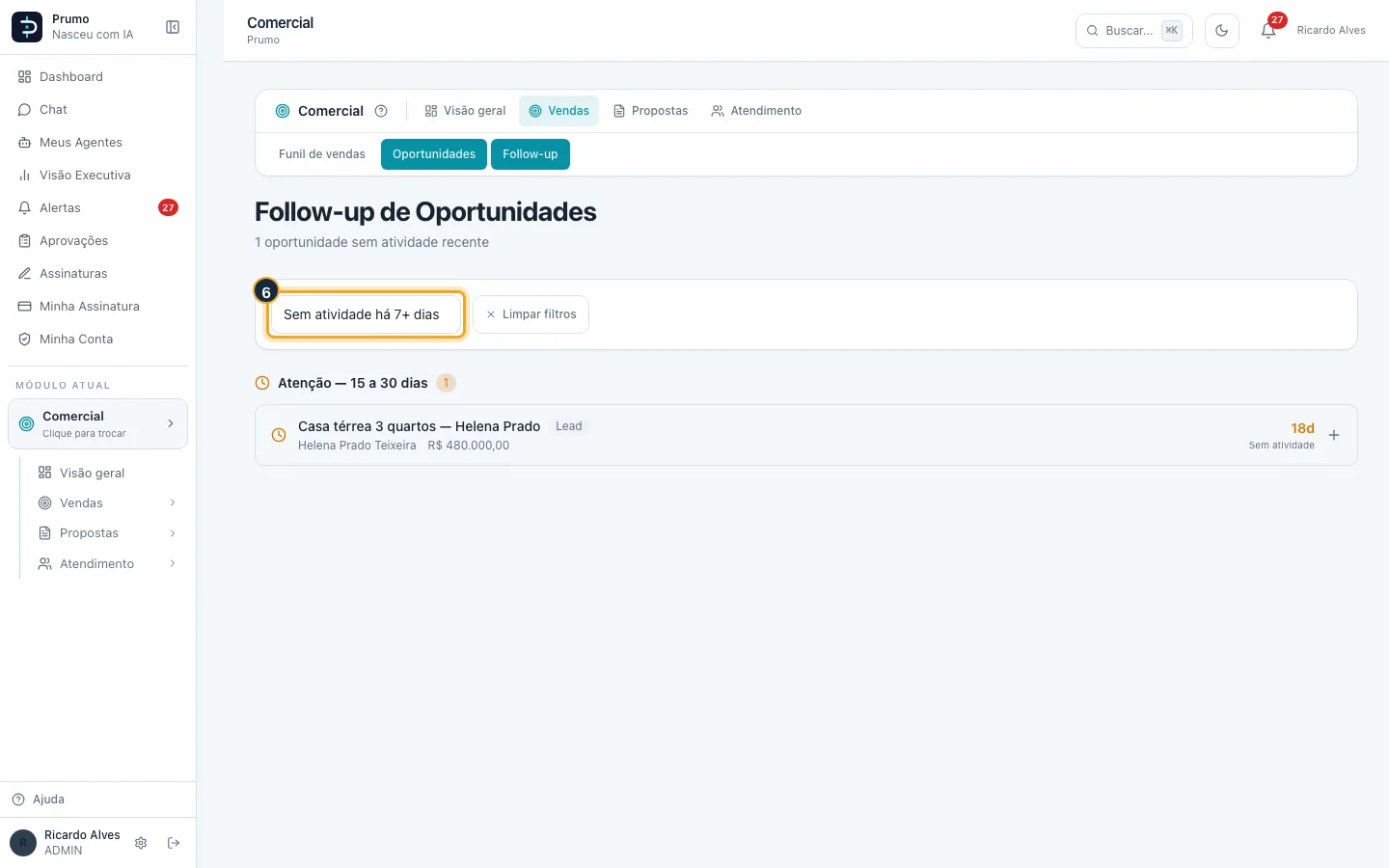
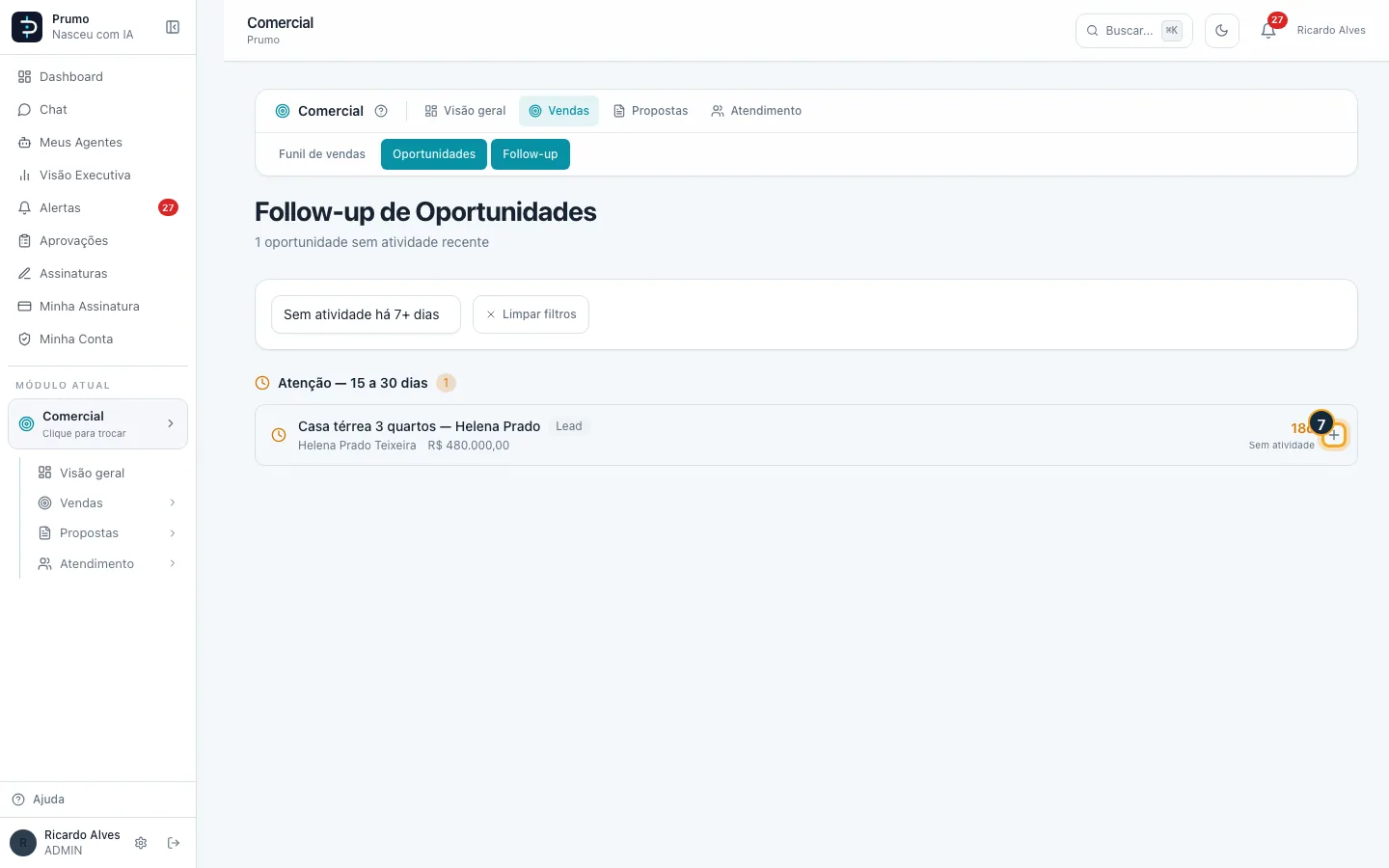
Passo 7. À direita aparecem os dias parados e a data da última atividade. Clique no + para registrar um contato sem sair da tela.
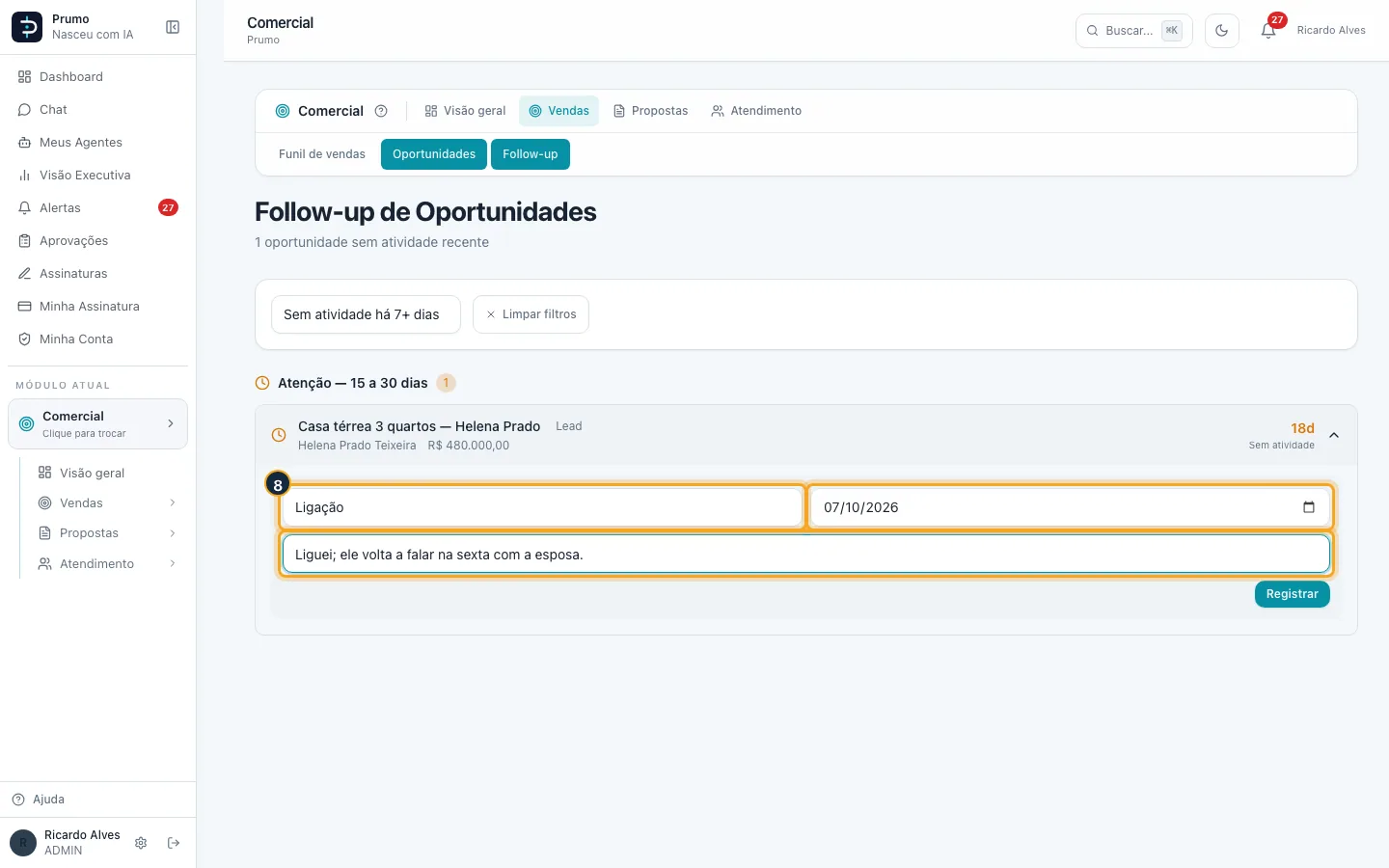
Passo 8. Escolha o tipo, a data e descreva o contato (a descrição é obrigatória). Clique em Registrar.
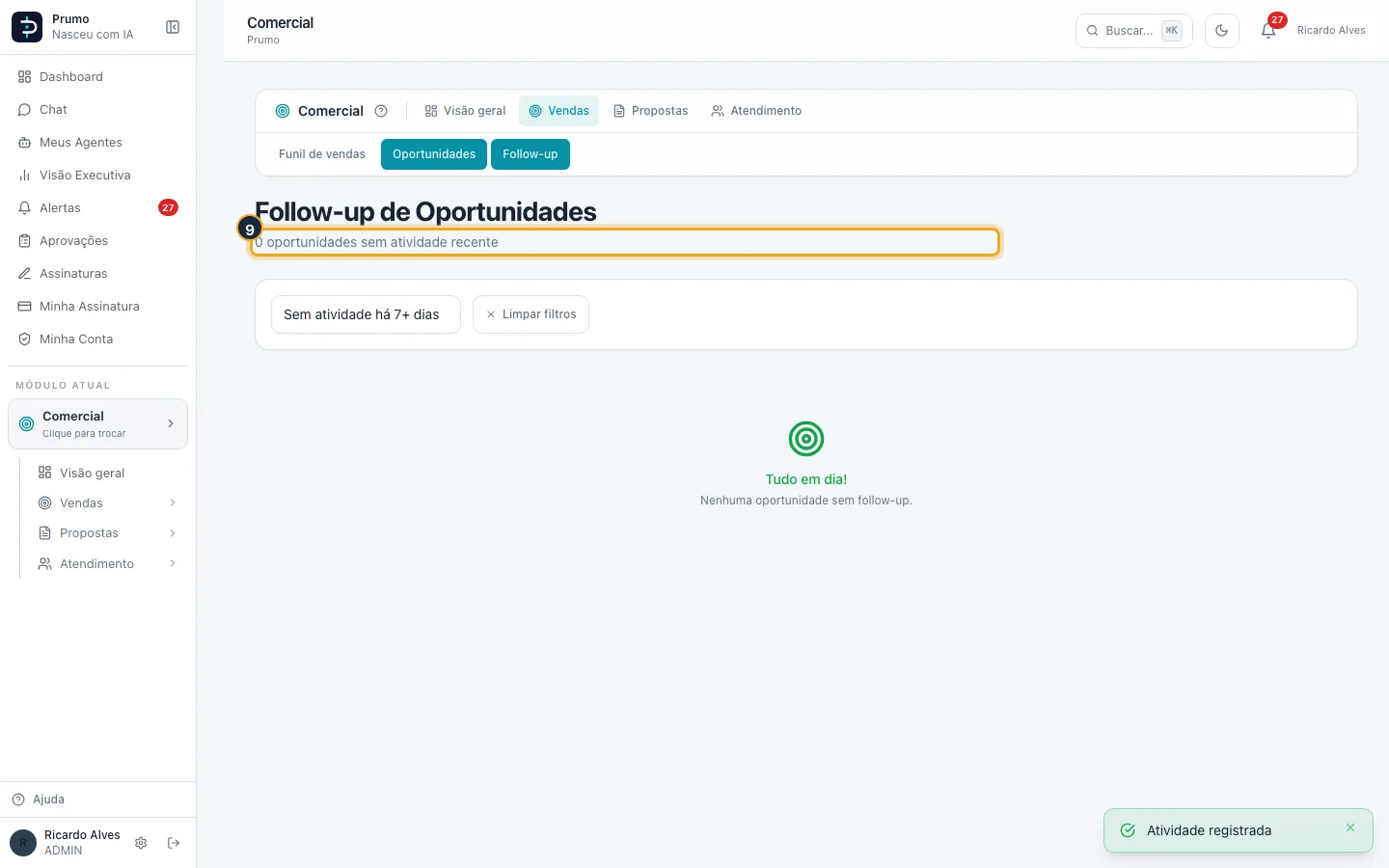
Passo 9. Com a atividade registrada, a oportunidade sai da lista até ficar parada de novo.
Bom saber:
- Conta os dias desde a última atividade ou, se não houver nenhuma, desde a criação da oportunidade.
- Só entram oportunidades abertas (Lead a Negociação).
#Ver e cumprir a agenda do Comercial
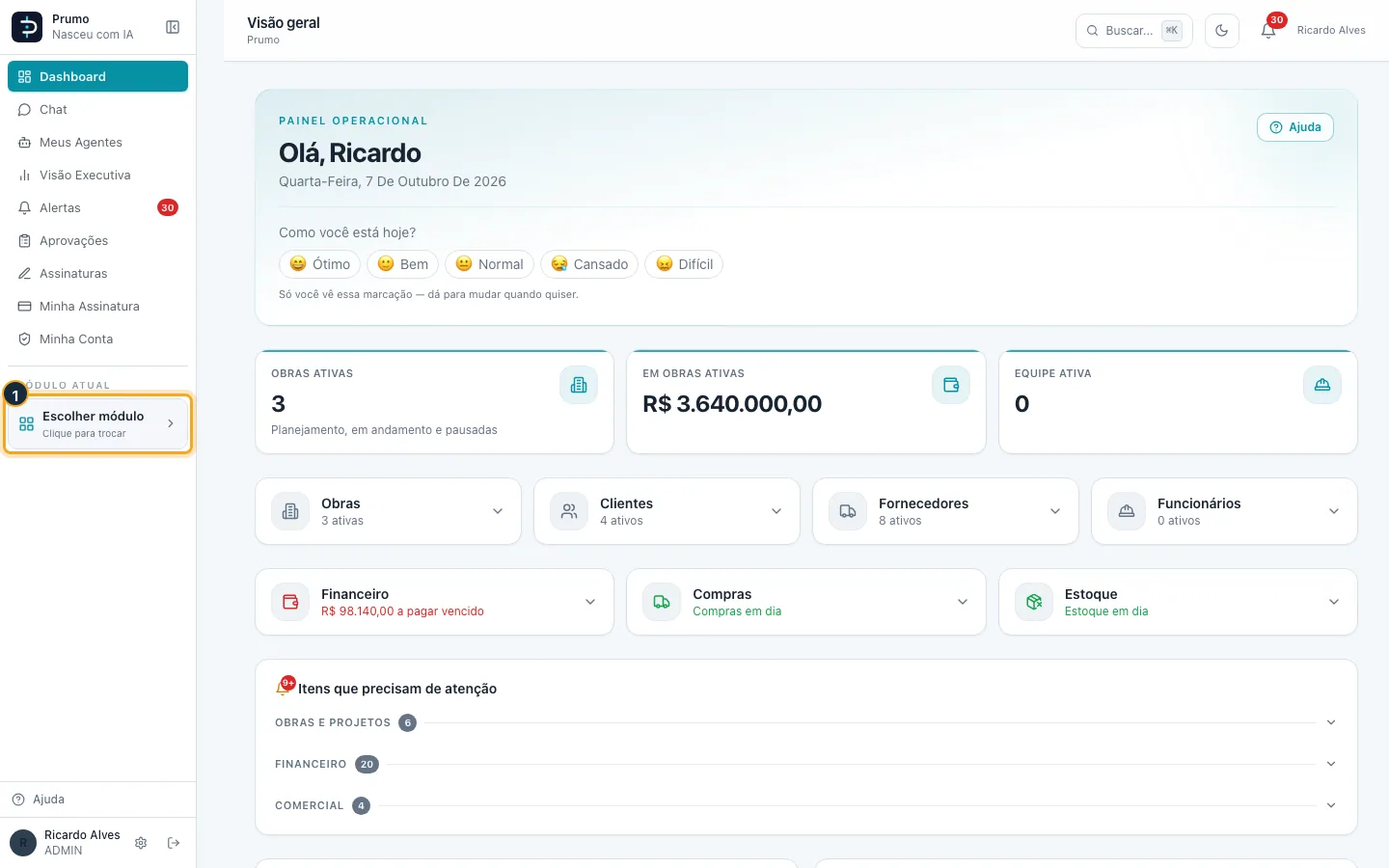
Passo 1. No menu lateral, clique em Escolher módulo.
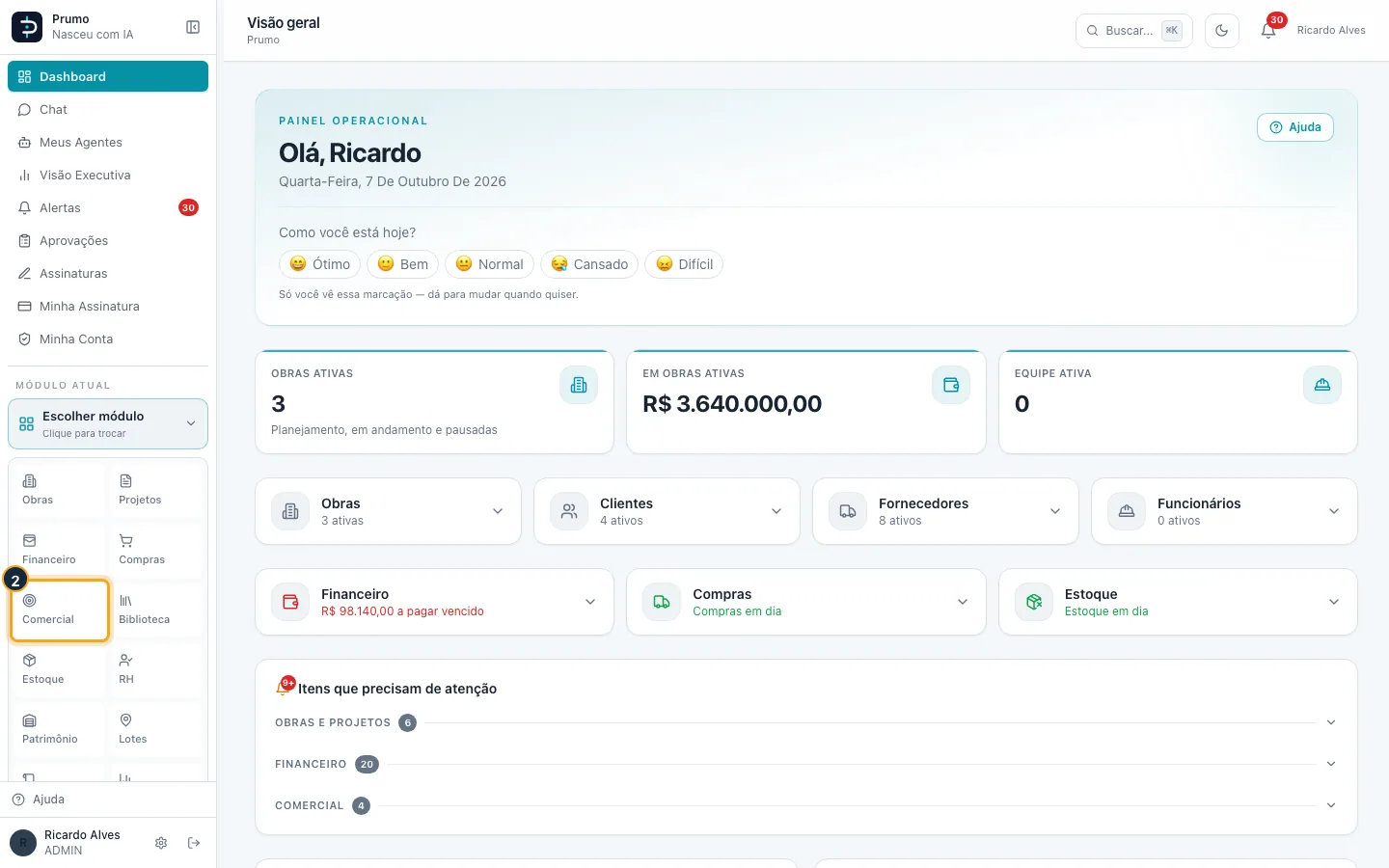
Passo 2. Na grade de módulos, clique em Comercial.
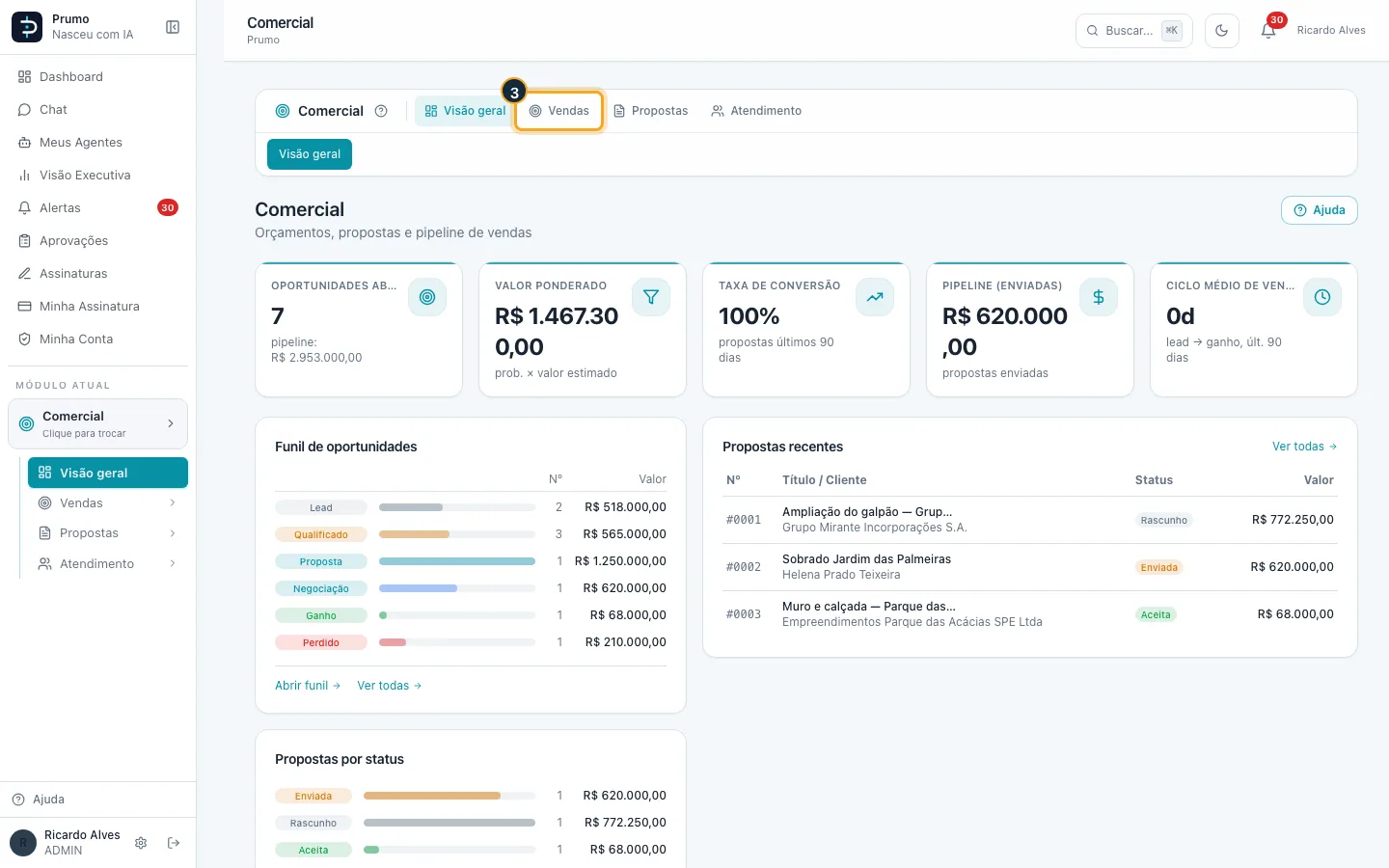
Passo 3. Na barra do Comercial, clique em Vendas.
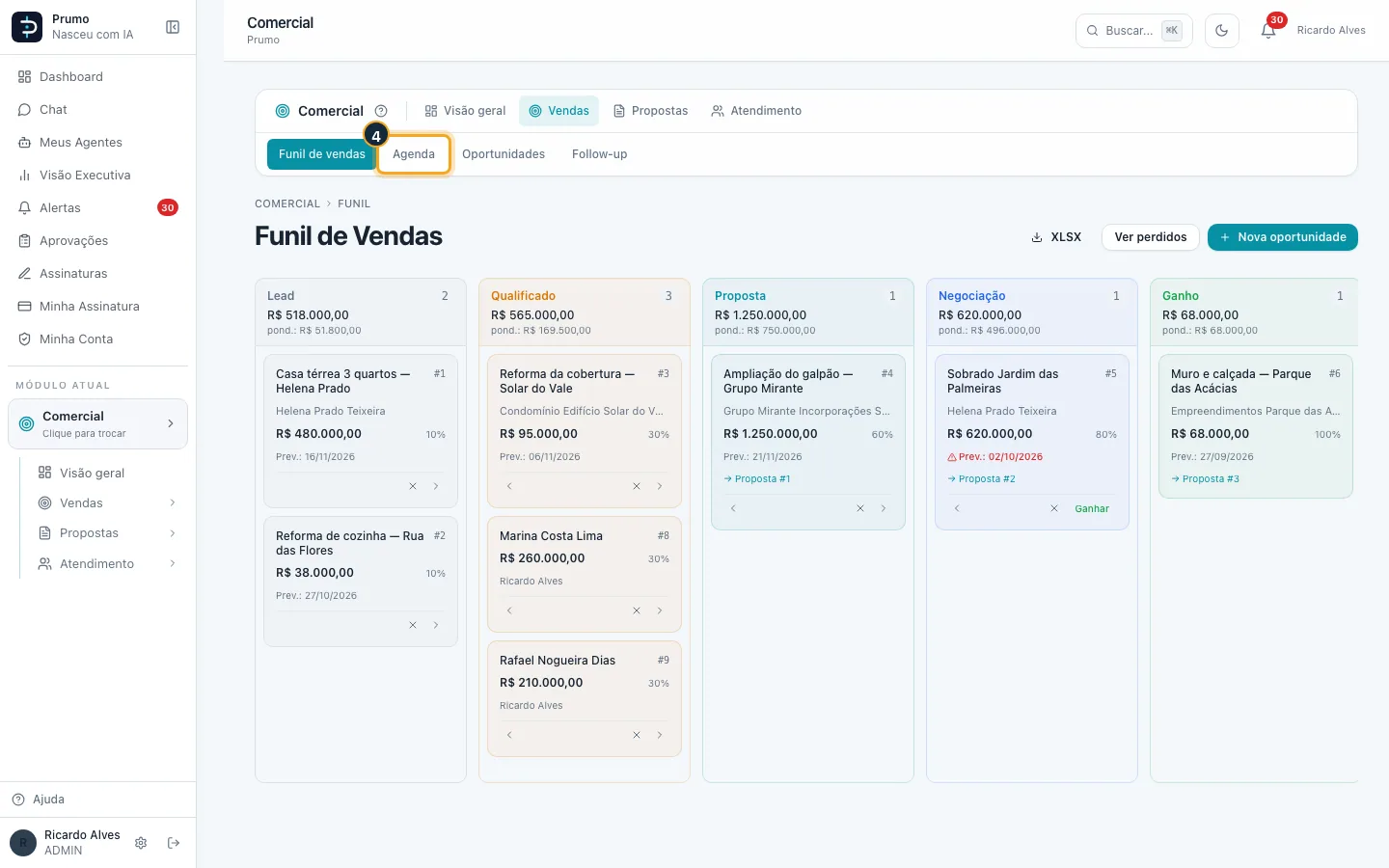
Passo 4. Clique em Agenda.
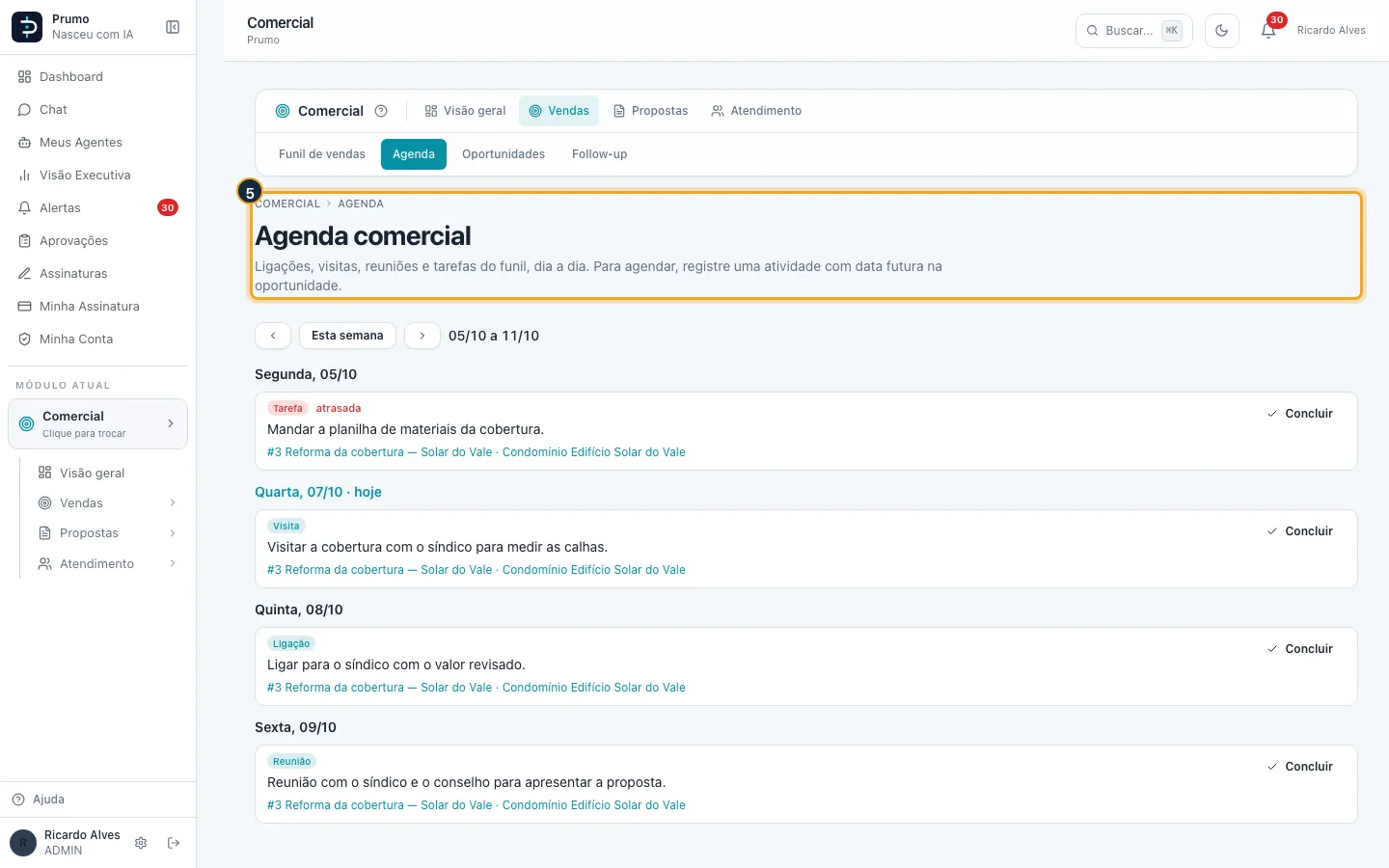
Passo 5. A Agenda mostra a semana, de segunda a domingo, com as ligações, visitas, reuniões e tarefas registradas nas oportunidades. Para agendar, registre na oportunidade uma atividade com data futura.
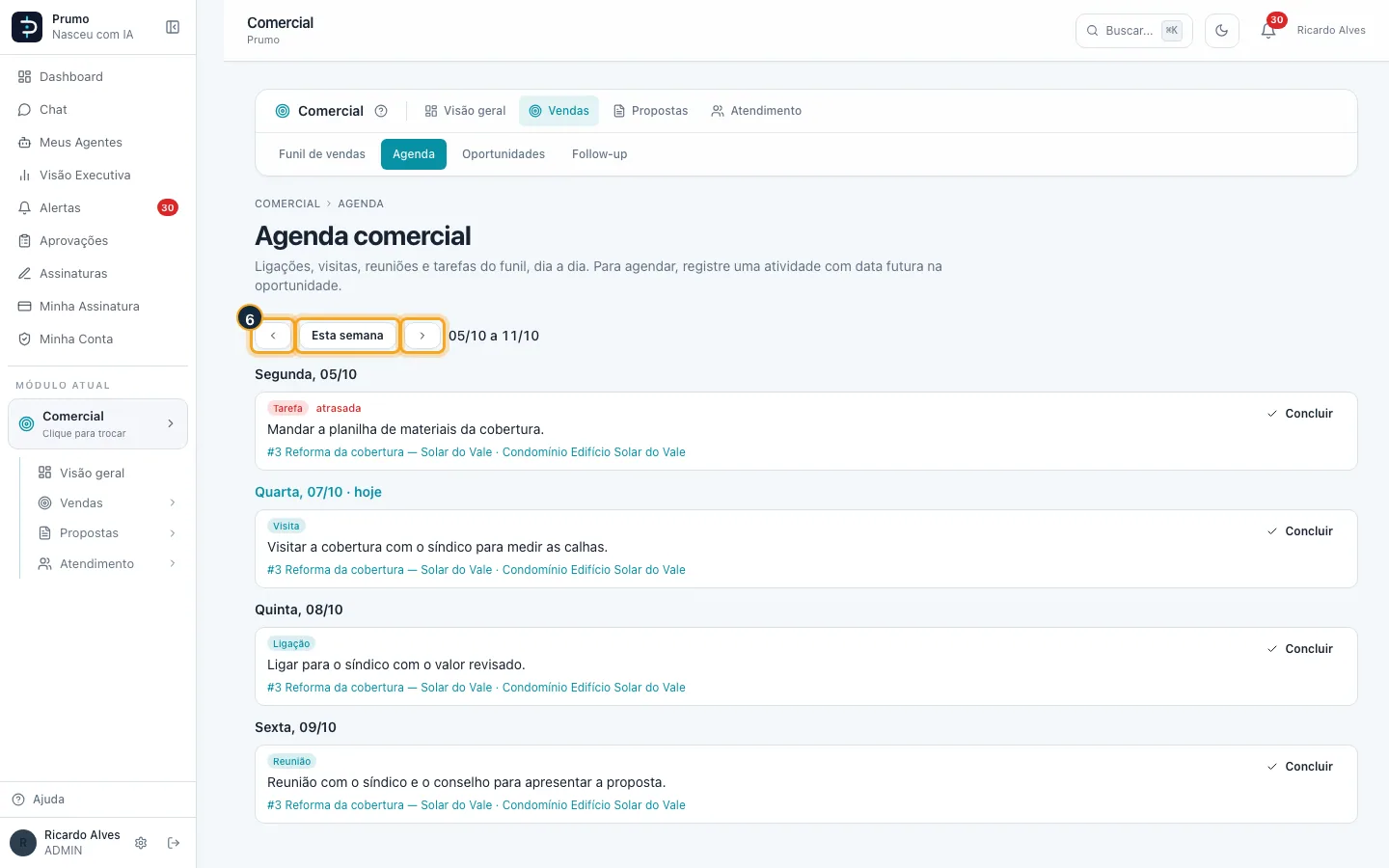
Passo 6. As setas trocam de semana e Esta semana volta para a atual.
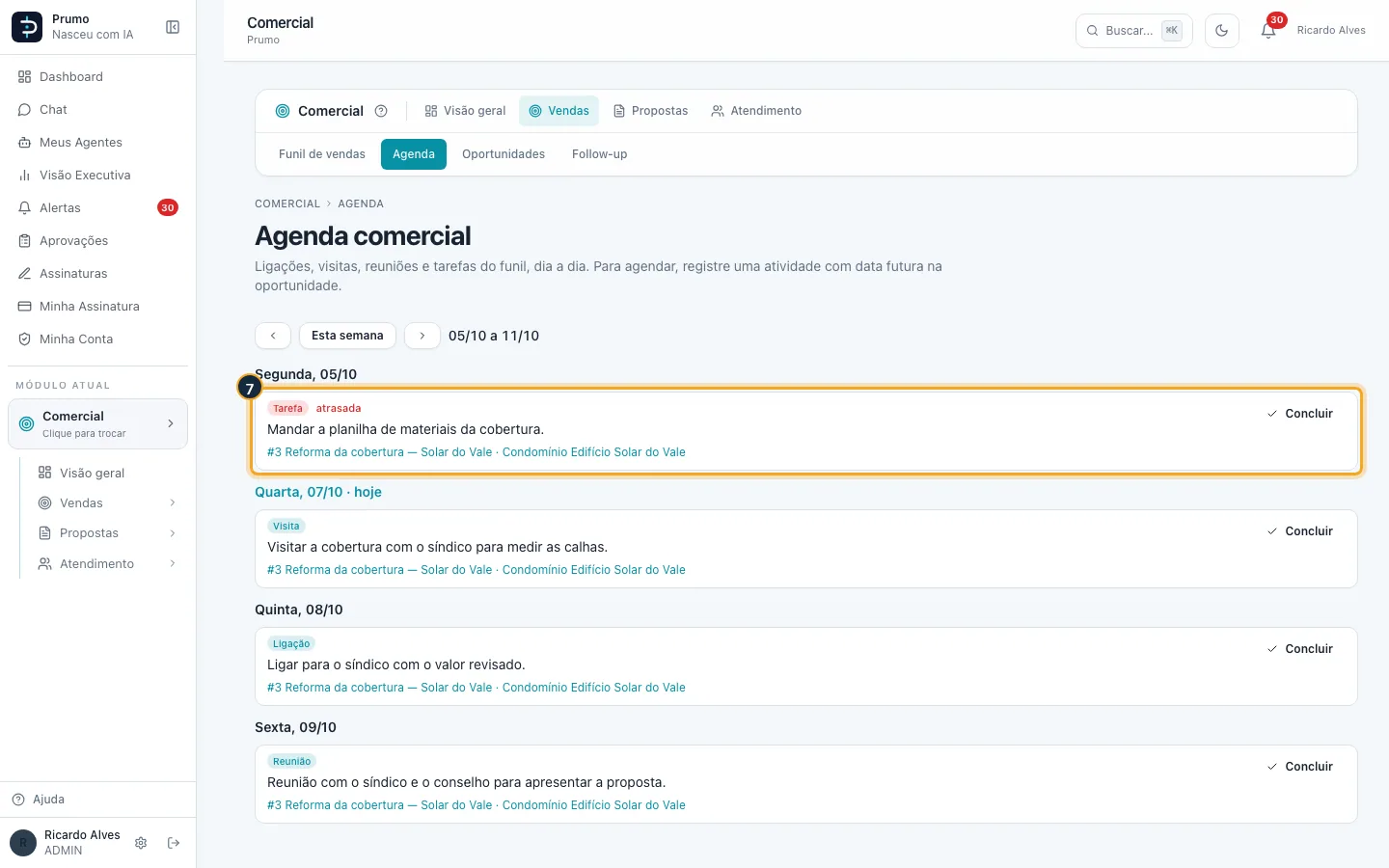
Passo 7. Cada compromisso mostra o tipo, a descrição e a oportunidade (clique no nome para abri-la). O que passou da data sem ser concluído fica em vermelho, atrasada.
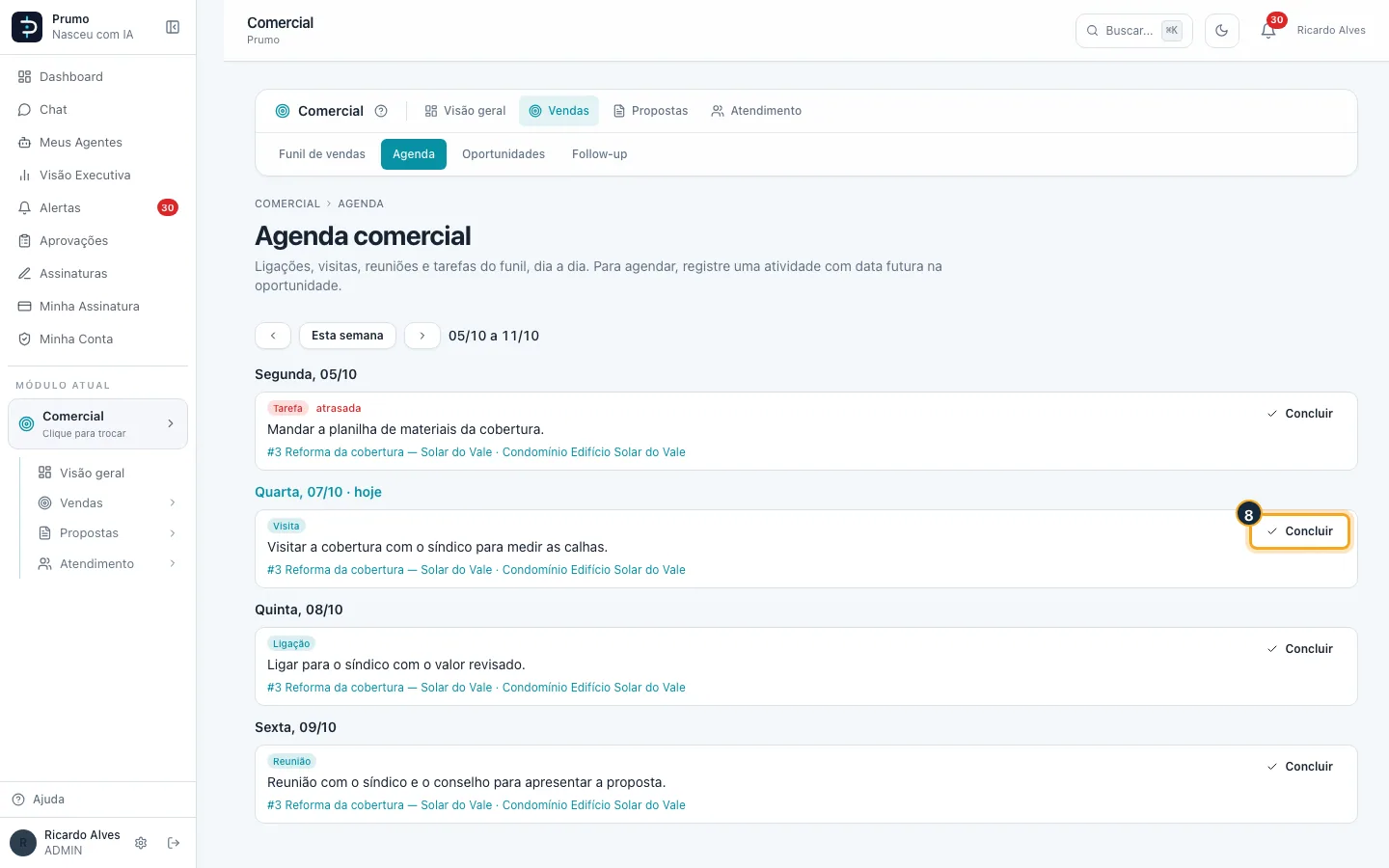
Passo 8. Fez a visita? Clique em Concluir no compromisso.
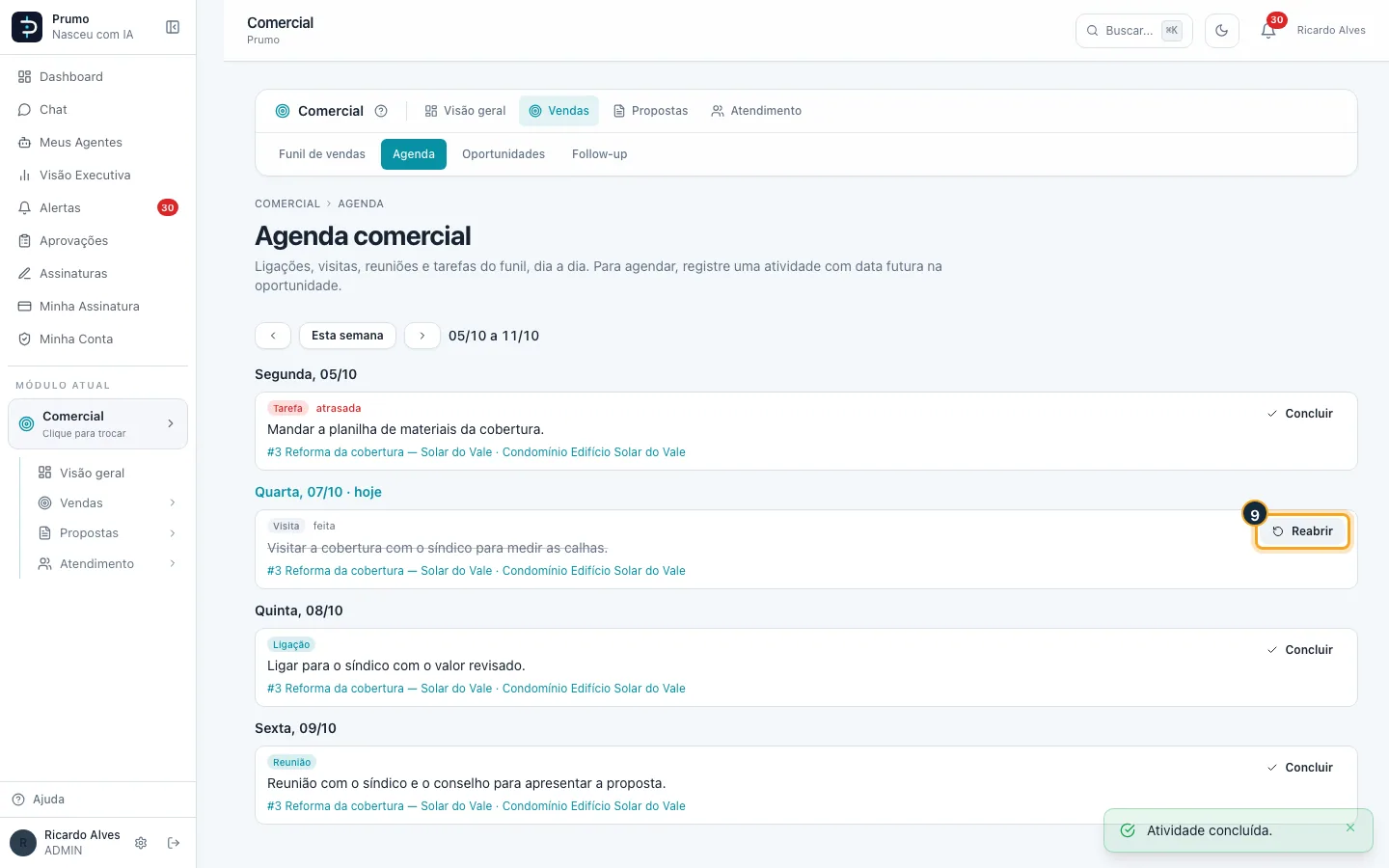
Passo 9. Ele fica riscado como feita. Clicou errado? Reabrir desfaz.
Bom saber:
- Para agendar, abra a oportunidade e registre uma atividade (ligação, visita, reunião, tarefa) com data de hoje em diante: ela entra na Agenda como compromisso a fazer. Atividade com data passada entra como já feita.
- A data prevista de fechamento das oportunidades abertas também aparece no dia dela.
- Compromisso atrasado de semanas anteriores aparece no quadro Atrasadas, no alto.
#O que o Comercial ainda não faz
- Não há metas de venda por vendedor nem comissão.
- A oportunidade não manda e-mail nem WhatsApp: registre o contato como atividade. O envio ao cliente é feito pela proposta (veja “Comercial: orçamentos e propostas”).
Se algo que você precisa não estiver aqui, fale com o suporte pelo chat ao vivo (botão Ajuda, no canto da tela).