Comercial: orçamentos e propostas
Este artigo mostra, passo a passo, como sair do funil com um preço na mão: montar um orçamento com itens, BDI e grupos, fazer um Orçamento Express com IA a partir da descrição da obra, criar e enviar uma proposta ao cliente e, quando ele aceitar, registrar o aceite (com as parcelas a receber) e gerar o contrato. Cada seção traz um vídeo da tarefa inteira e, em seguida, os passos com uma imagem por passo. Os exemplos usam dados fictícios de uma empresa de demonstração.
Quem acessa:
- Orçamentos: criar, editar, finalizar e duplicar é de Administrador e Gerente; Comercial e Financeiro veem e baixam o PDF; “Gerar contas a pagar” é de Administrador, Gerente e Financeiro.
- Orçamento Express: criar e editar é de Administrador, Gerente e Comercial; o Financeiro só vê; excluir é de Administrador e Gerente.
- Propostas: criar, editar, enviar e rejeitar é de Administrador, Gerente e Comercial; aceitar, gerar contrato, estornar o aceite e importar arquivo é de Administrador e Gerente; cancelar e excluir (só rascunho) é do Administrador. O Financeiro vê as propostas.
O caminho comum é: oportunidade chega em Proposta no funil → o sistema cria a proposta em rascunho → você vincula um orçamento finalizado (ou escreve o texto) → Enviar → o cliente responde → Aceitar (gera as contas a receber) → Gerar contrato.
#Montar um orçamento para o cliente
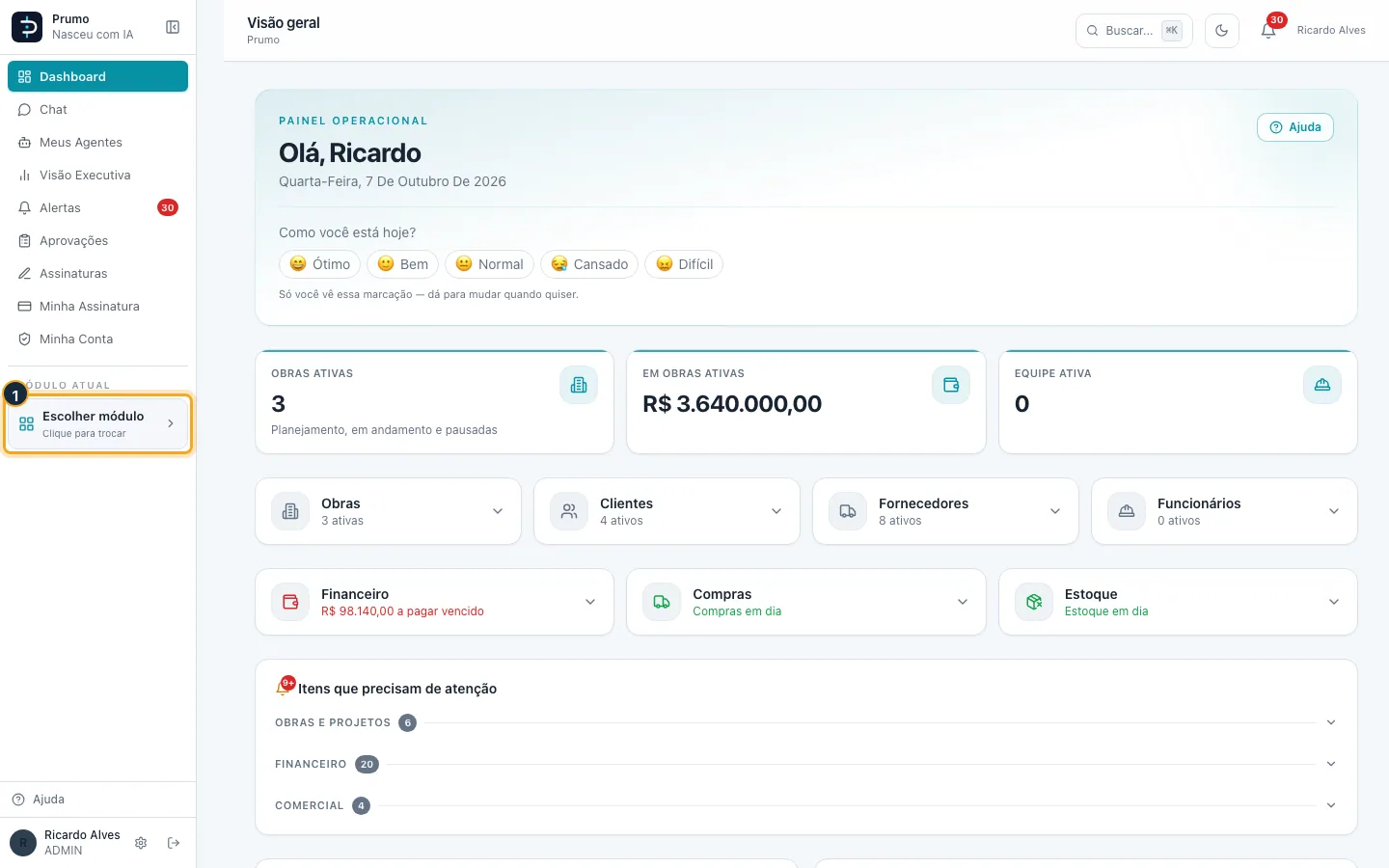
Passo 1. No menu lateral, clique em Escolher módulo.
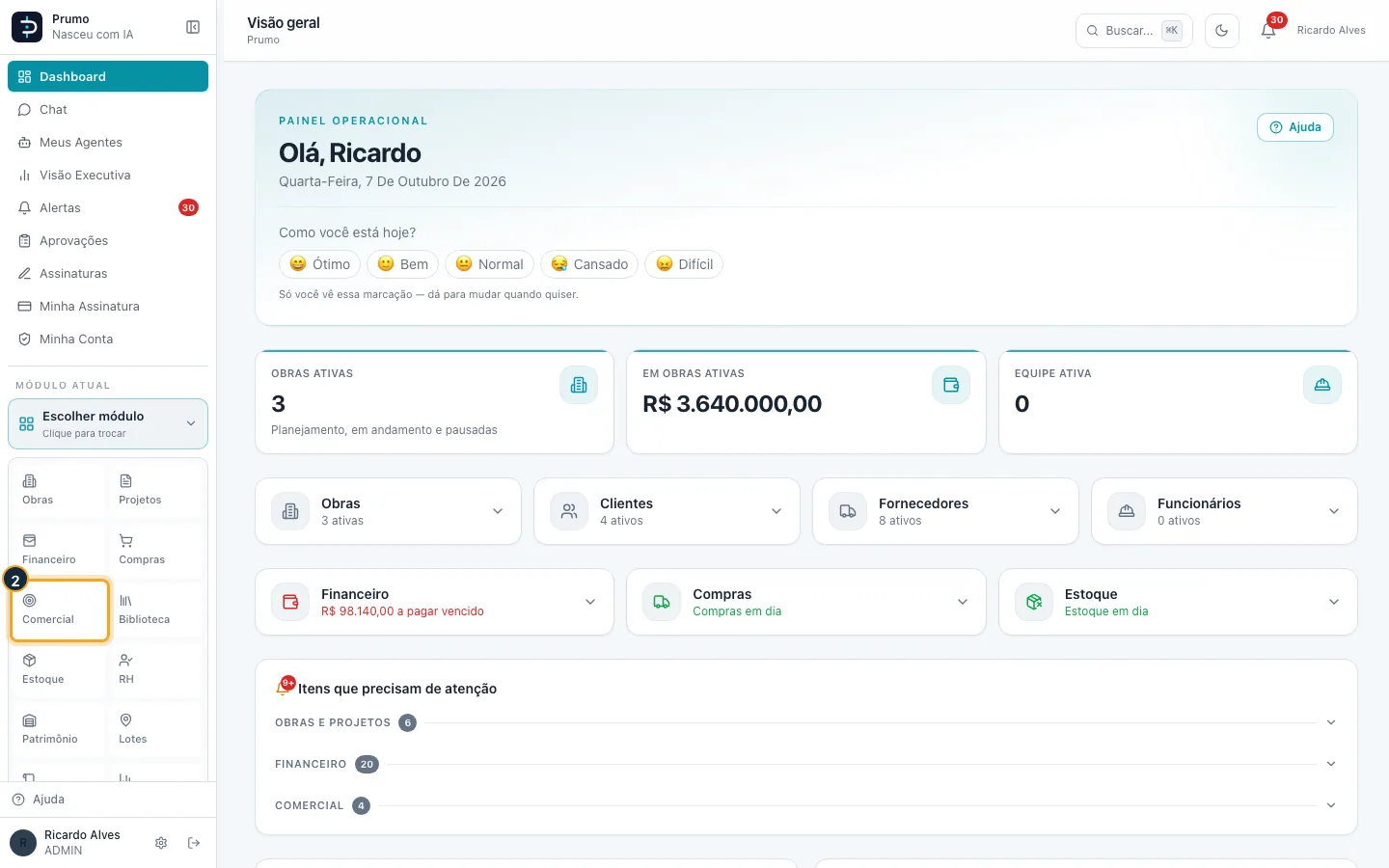
Passo 2. Na grade de módulos, clique em Comercial.
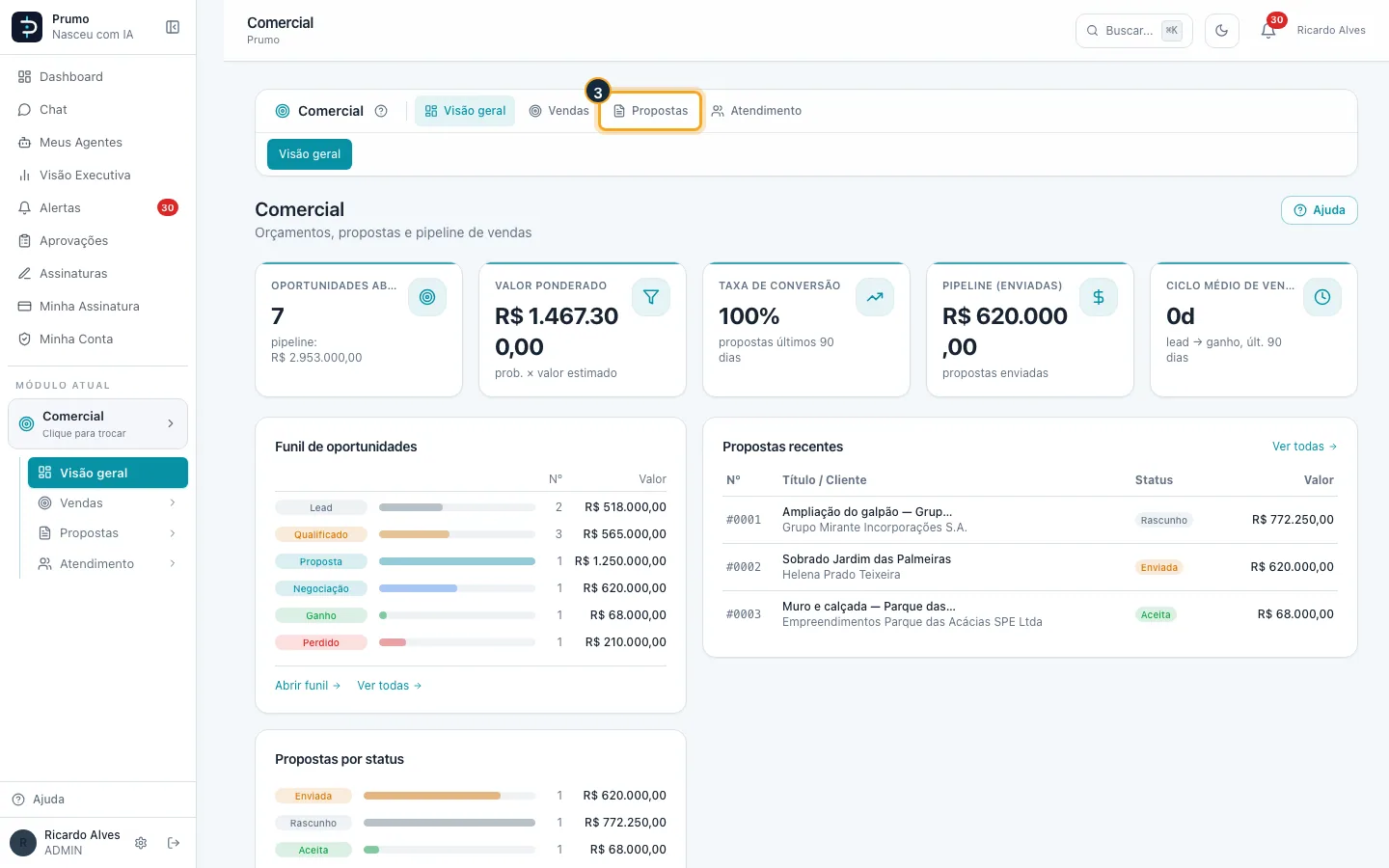
Passo 3. Na barra do Comercial, clique em Propostas.
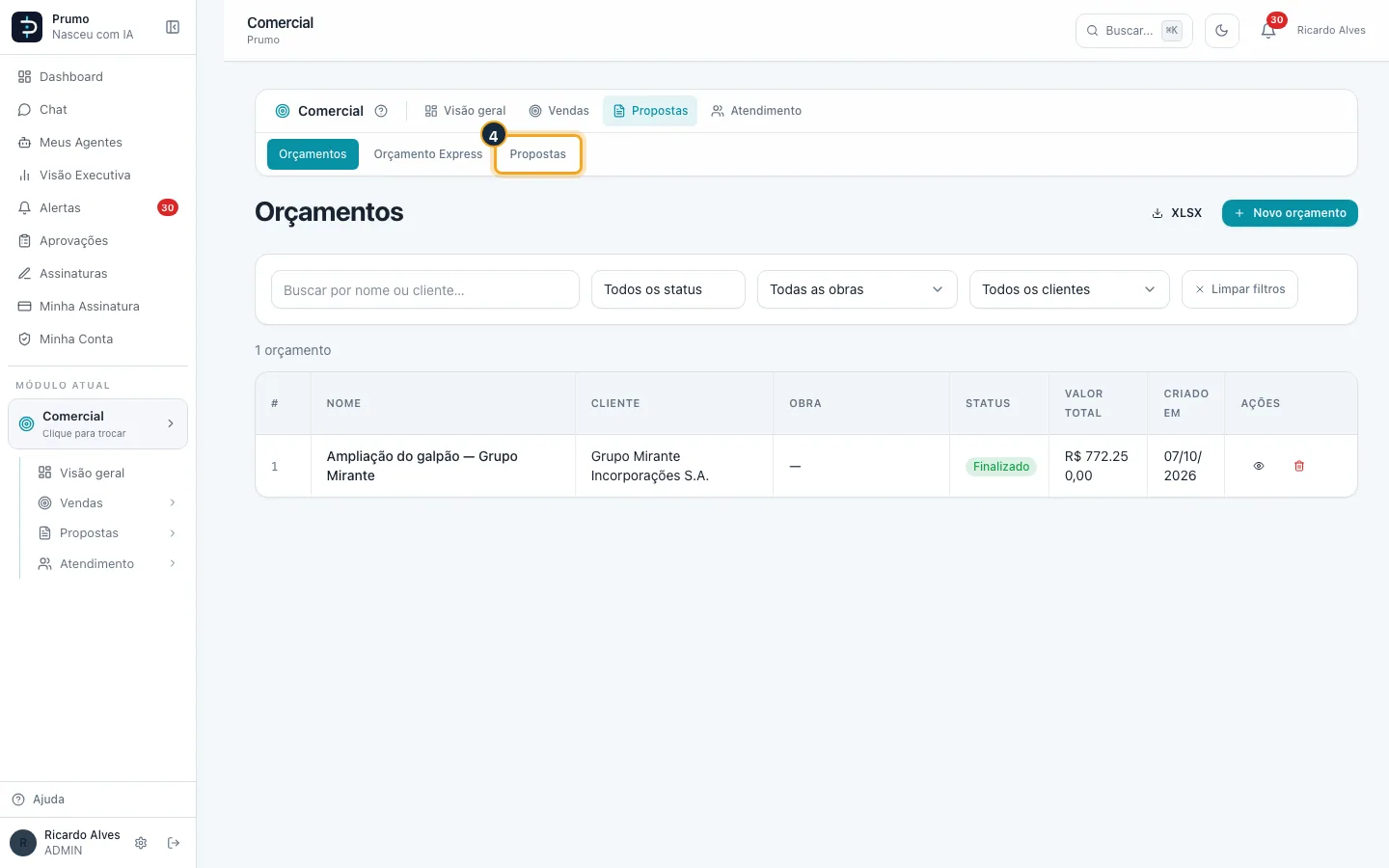
Passo 4. Clique em Orçamentos.
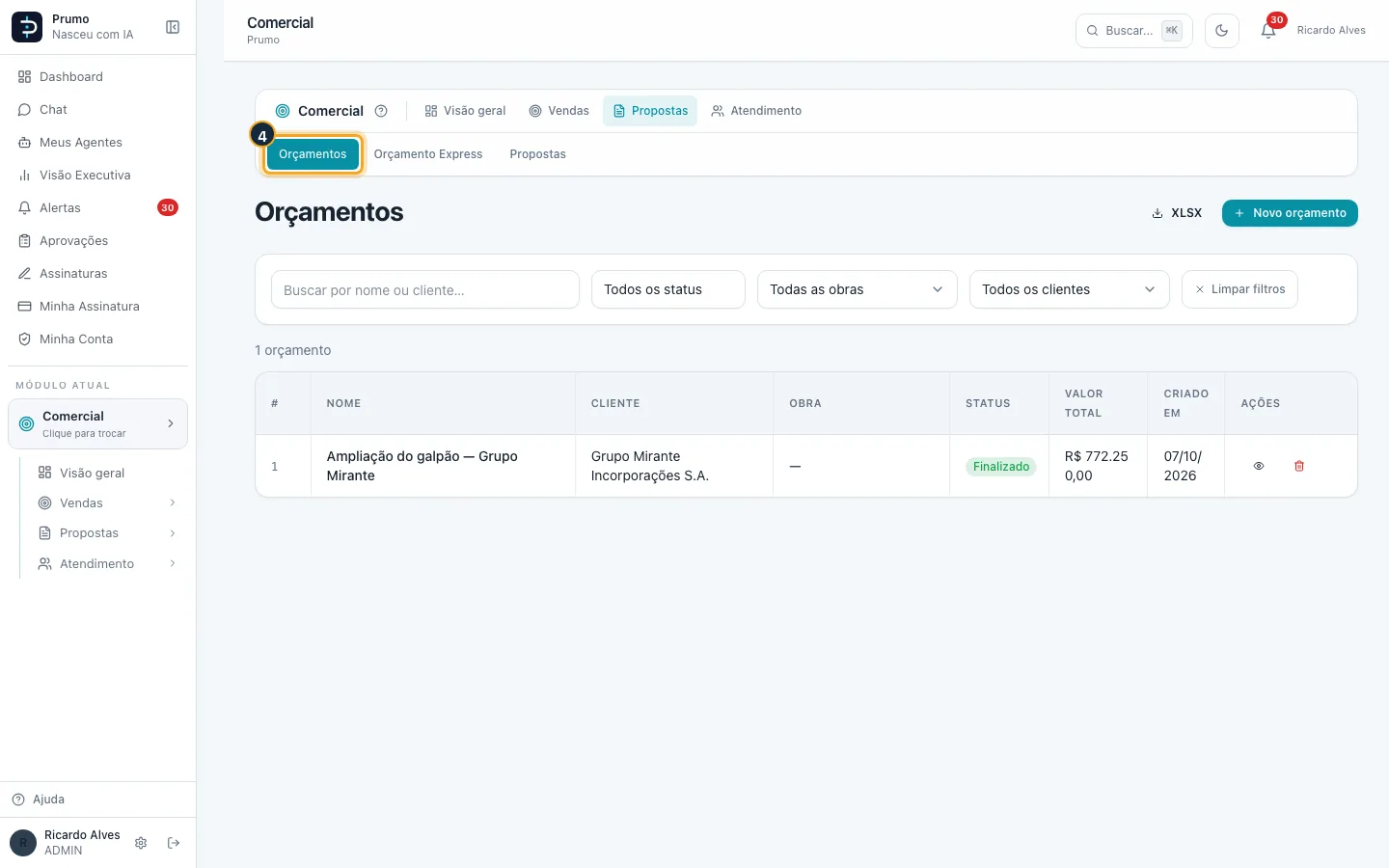
Passo 5. A lista mostra os orçamentos com cliente, obra, status e valor. Clique em Novo orçamento.
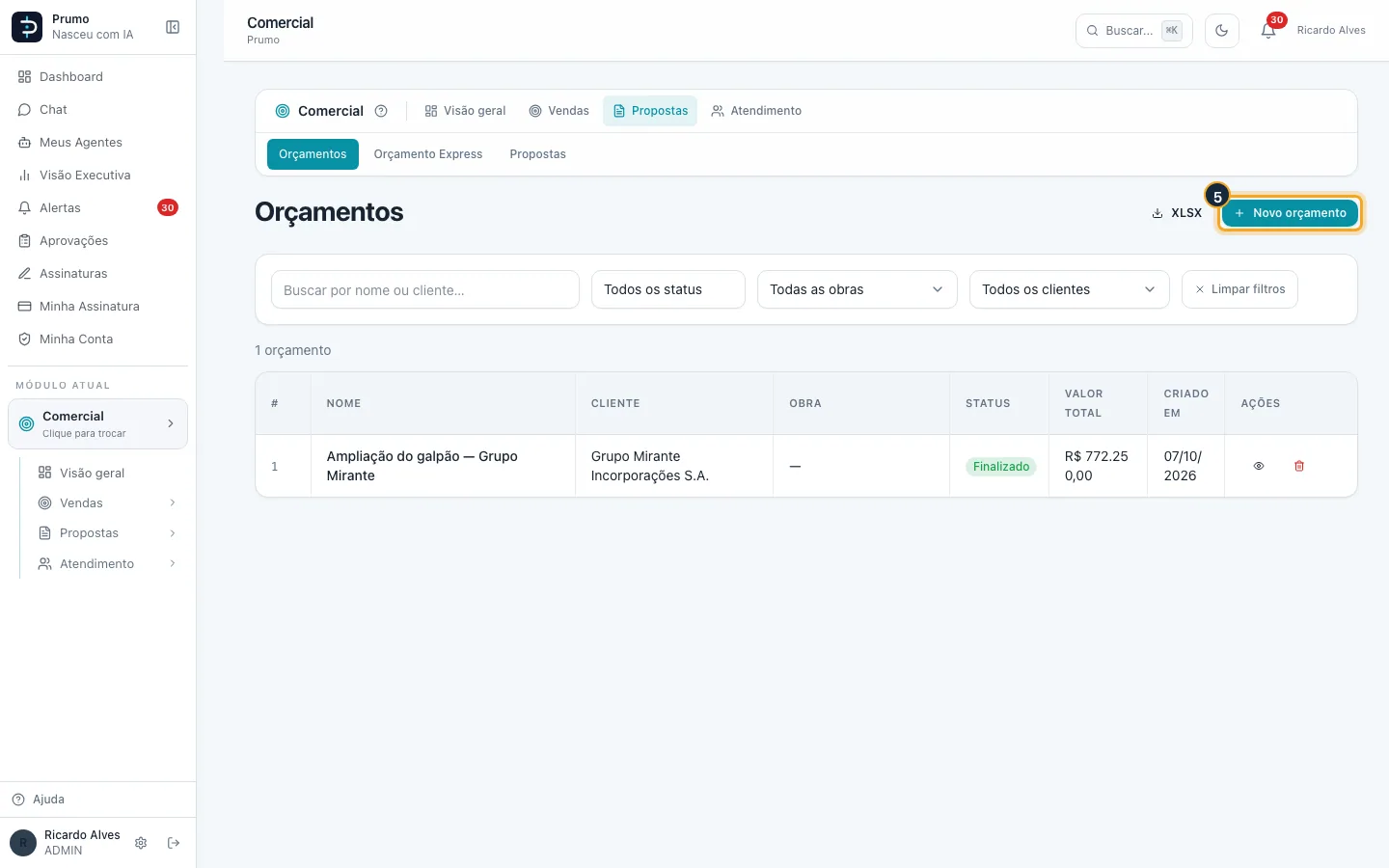
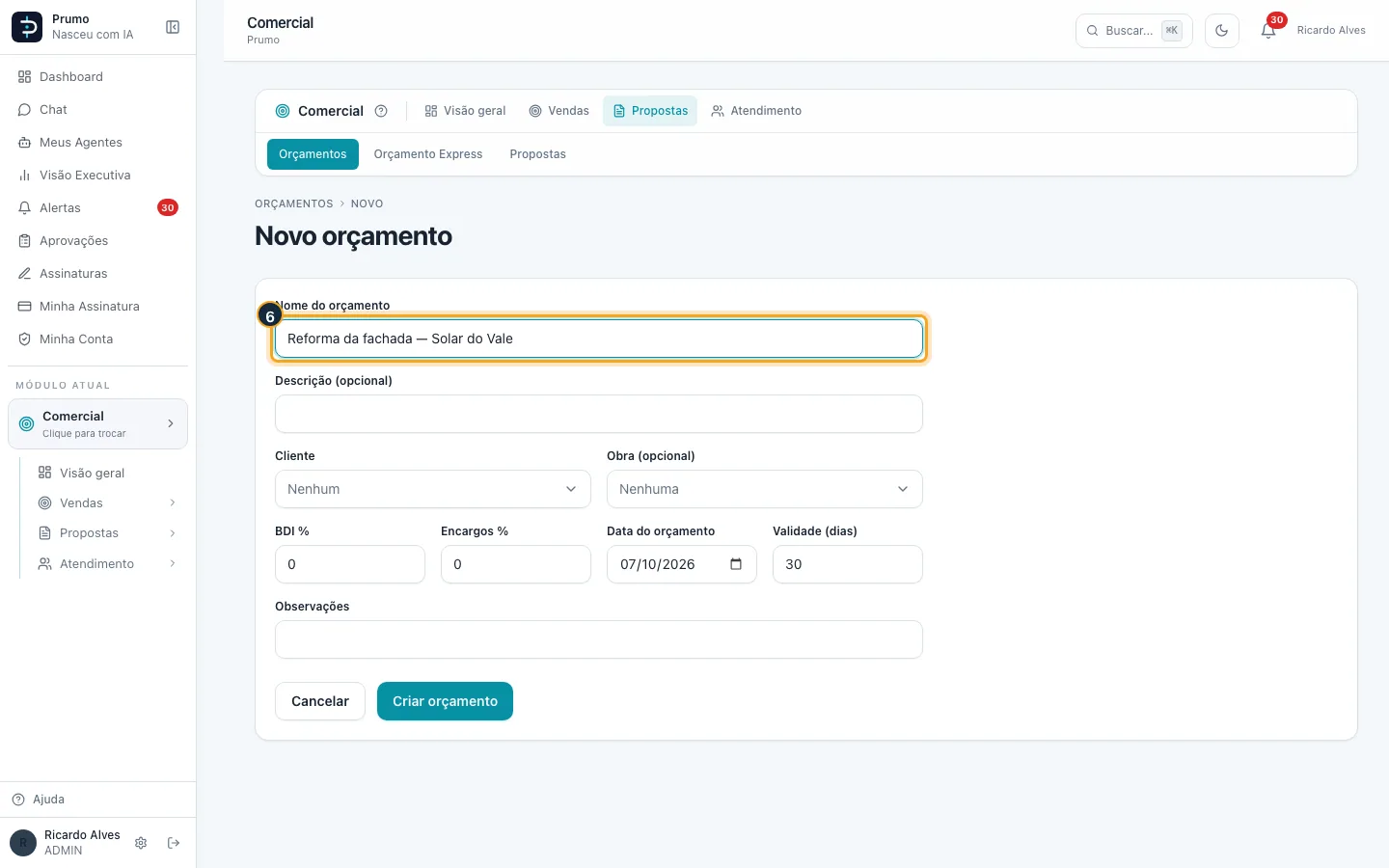
Passo 6. Dê um nome ao orçamento.
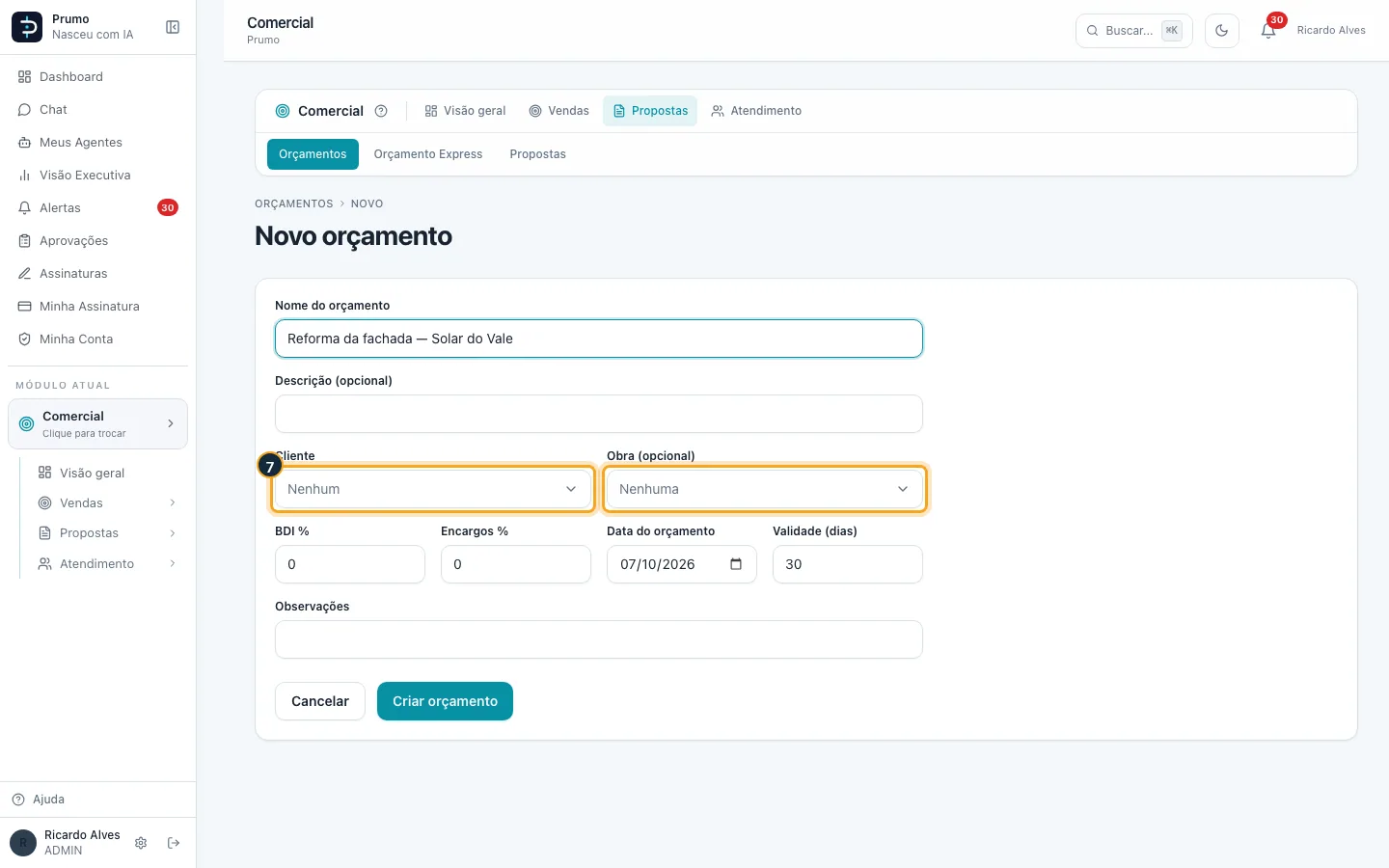
Passo 7. Escolha o cliente (e, se já existir, a obra).
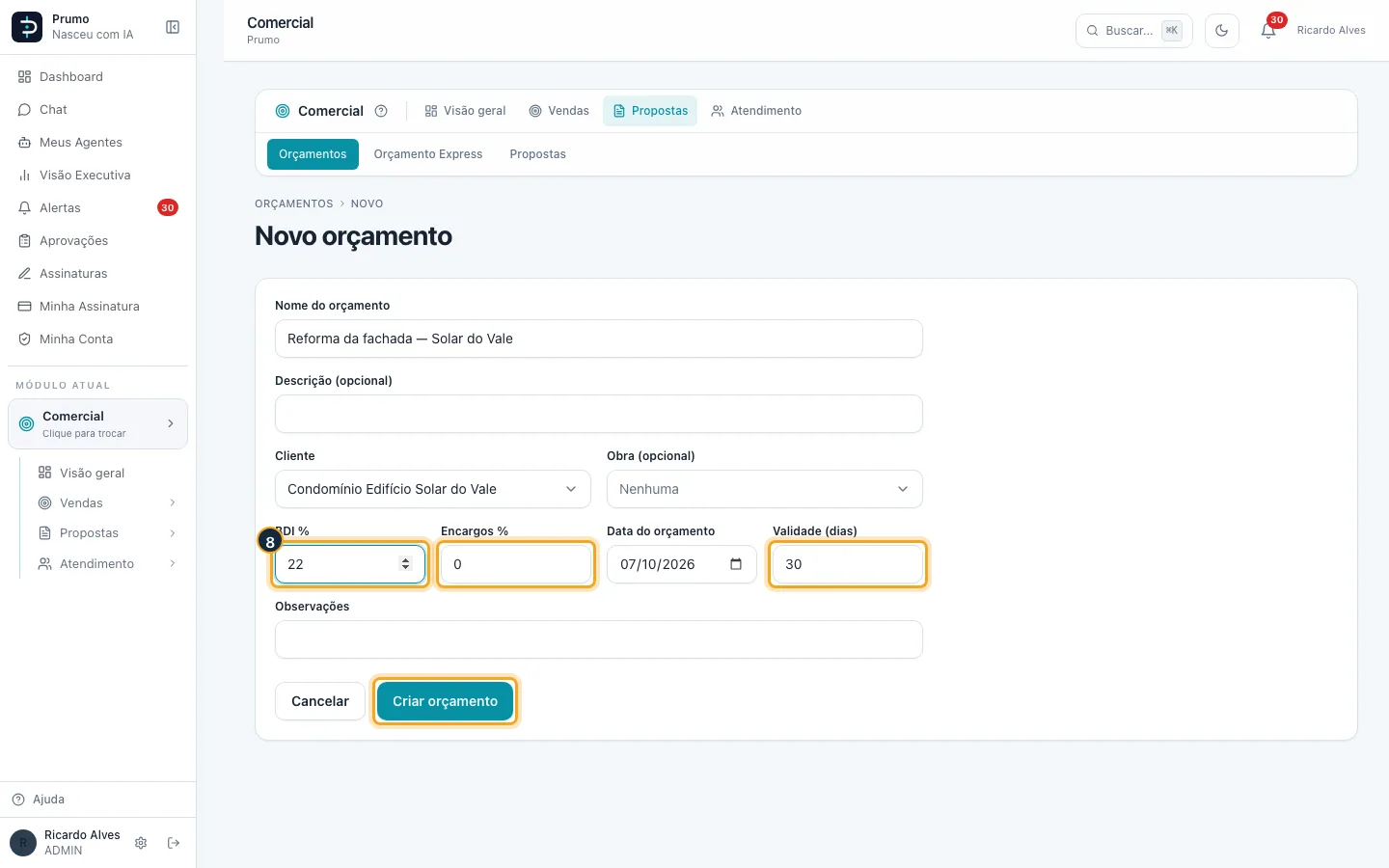
Passo 8. Informe o BDI padrão (aplicado a cada item), os encargos, a data e a validade. Clique em Criar orçamento.
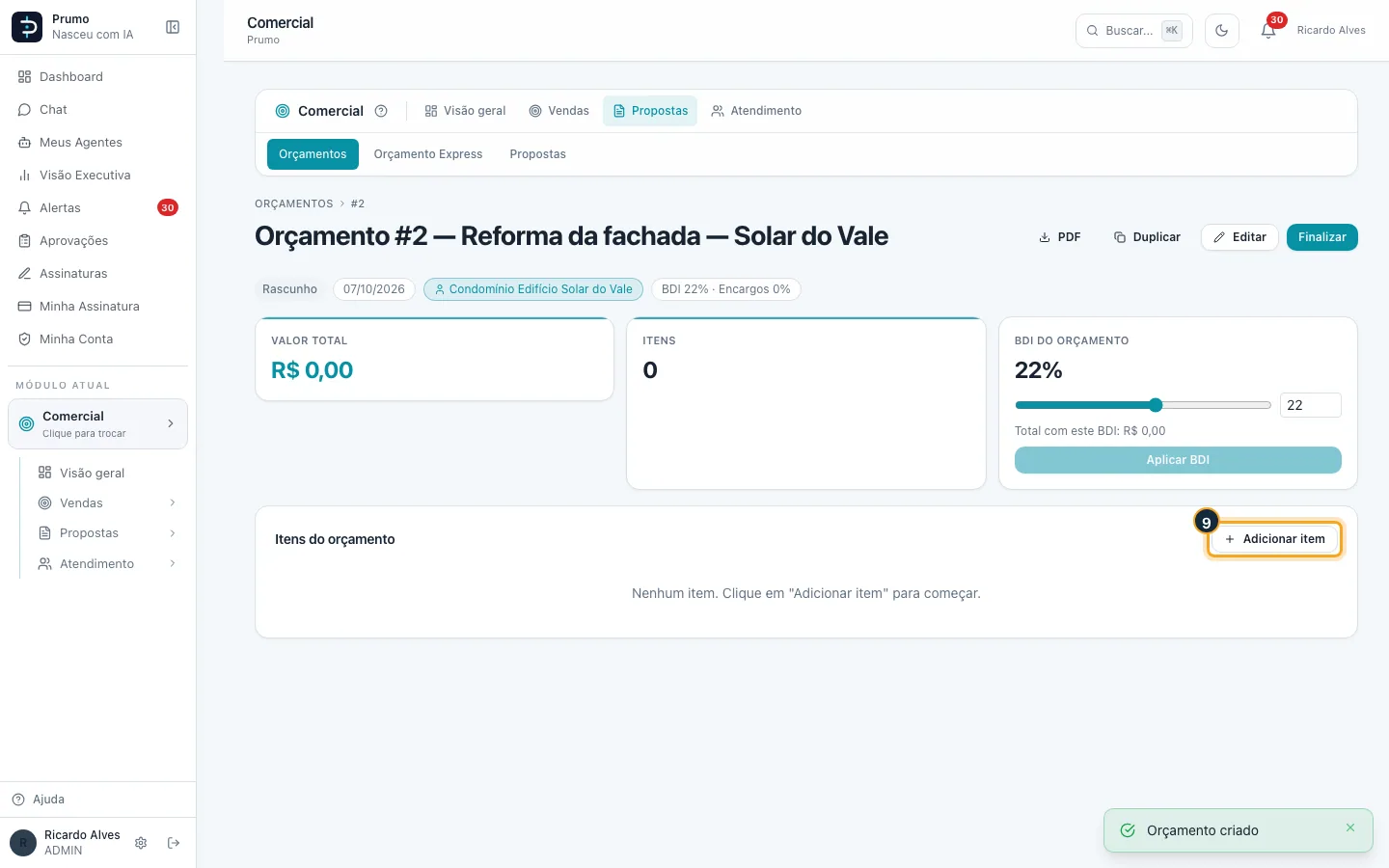
Passo 9. O orçamento abre em Rascunho. Clique em Adicionar item.
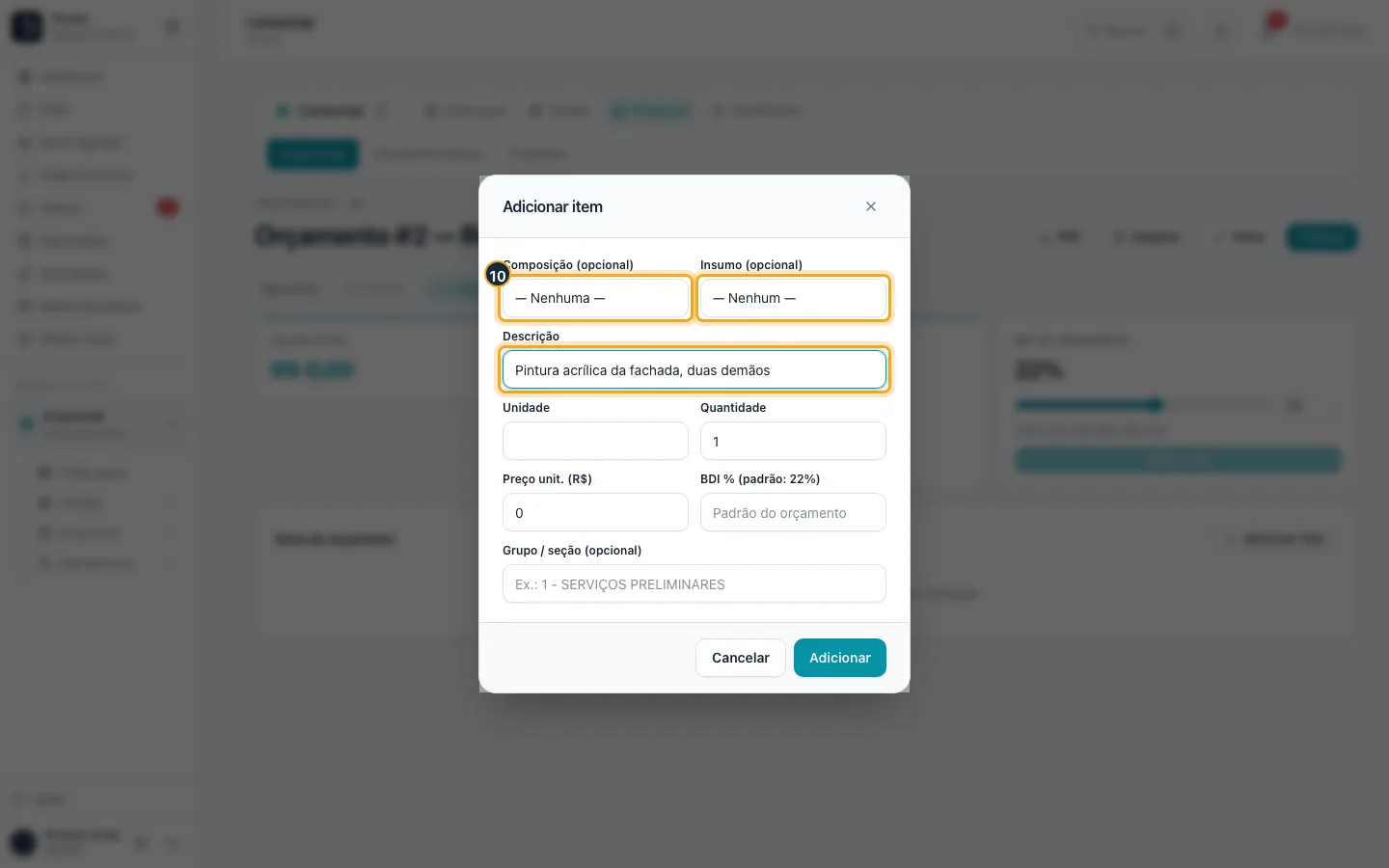
Passo 10. Puxe de uma composição ou insumo da Biblioteca, ou digite à mão: descrição, unidade, quantidade e preço unitário.
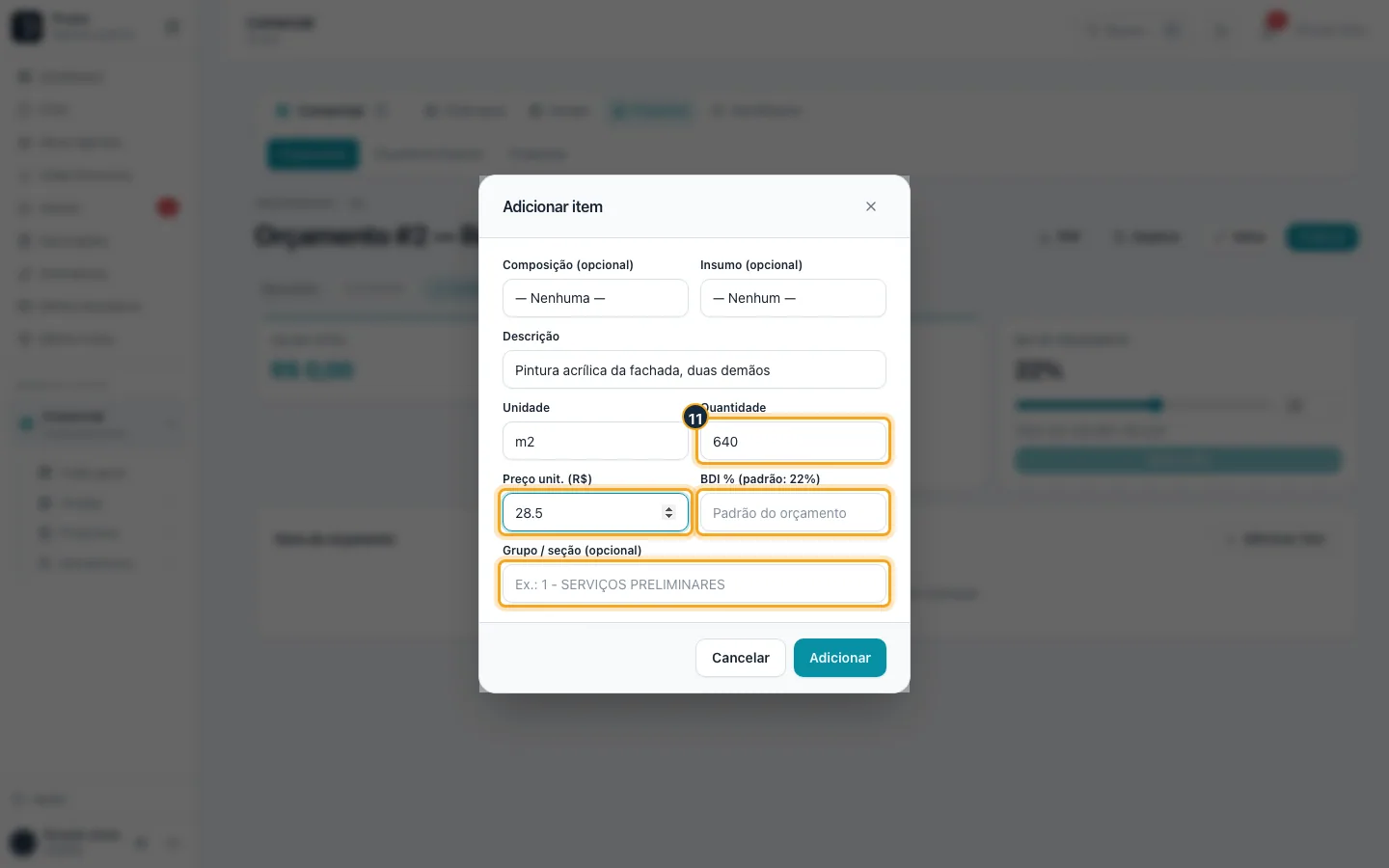
Passo 11. O BDI do item, se vazio, usa o do orçamento. Grupo / seção junta os itens em capítulos. Clique em Adicionar.
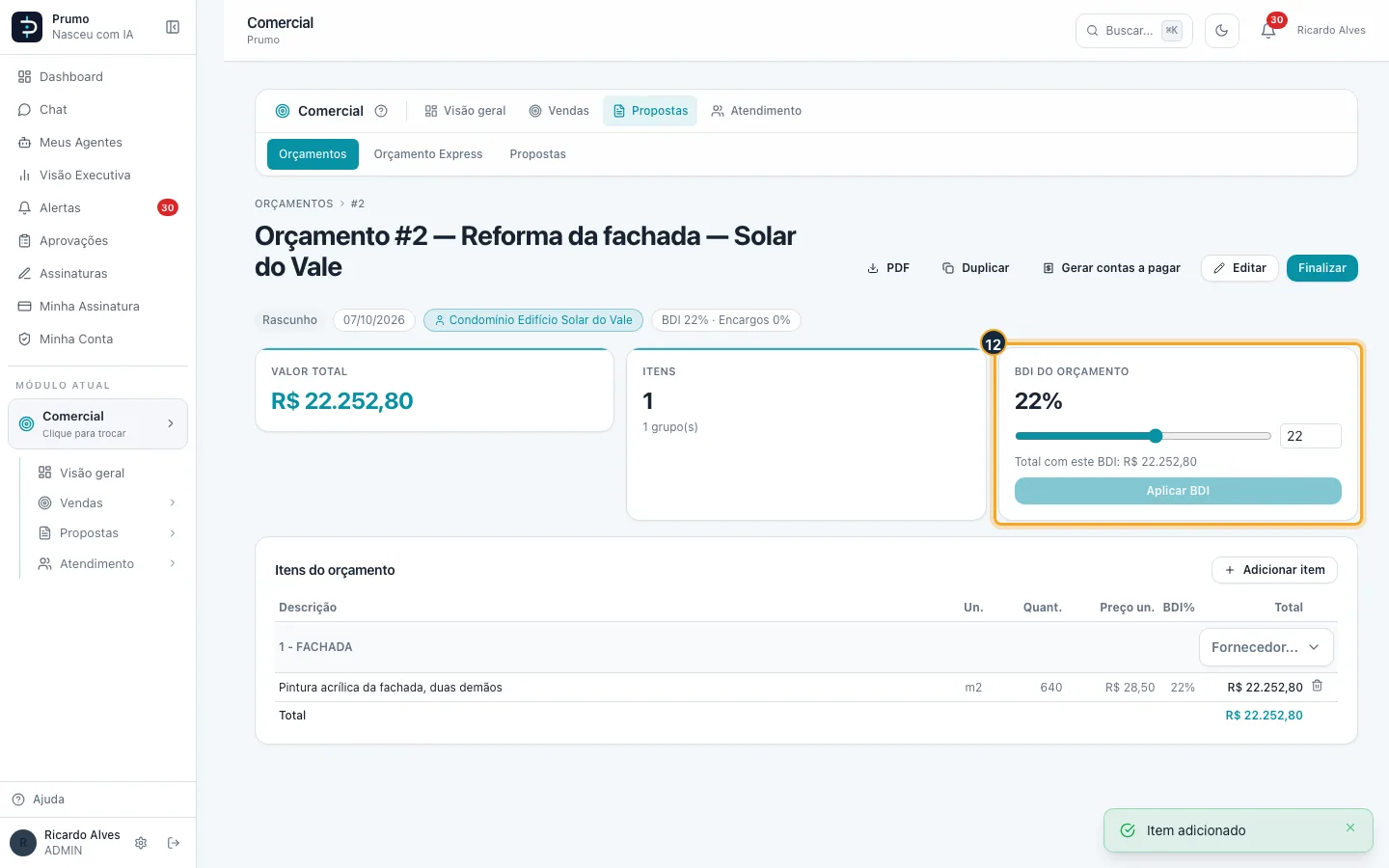
Passo 12. O item entra na tabela com o total já com BDI. No cartão BDI do orçamento, arraste ou digite outro BDI para simular o total; Aplicar BDI grava.
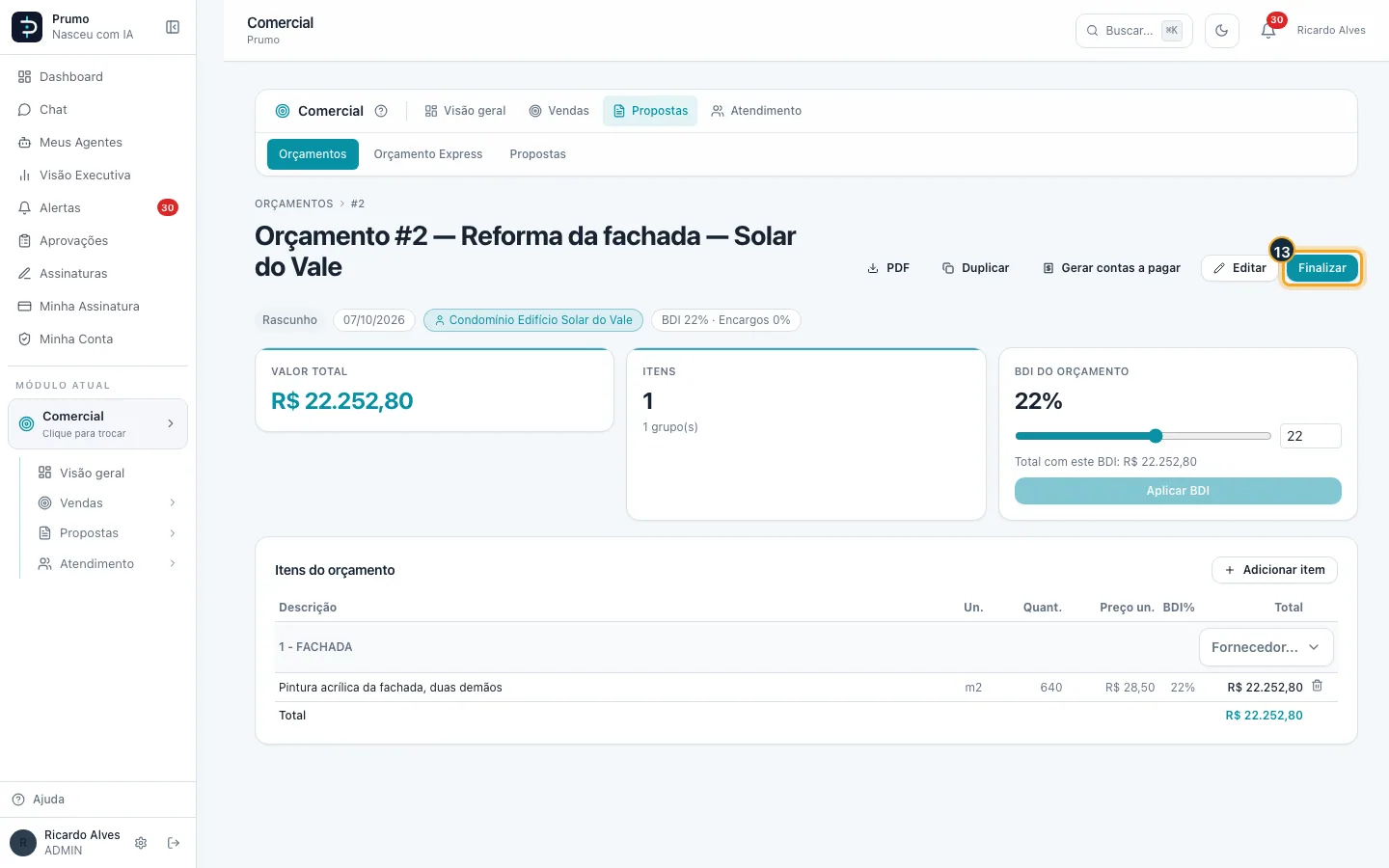
Passo 13. Quando estiver pronto, clique em Finalizar. Finalizado, o orçamento não se edita mais (use Duplicar para fazer outra versão).
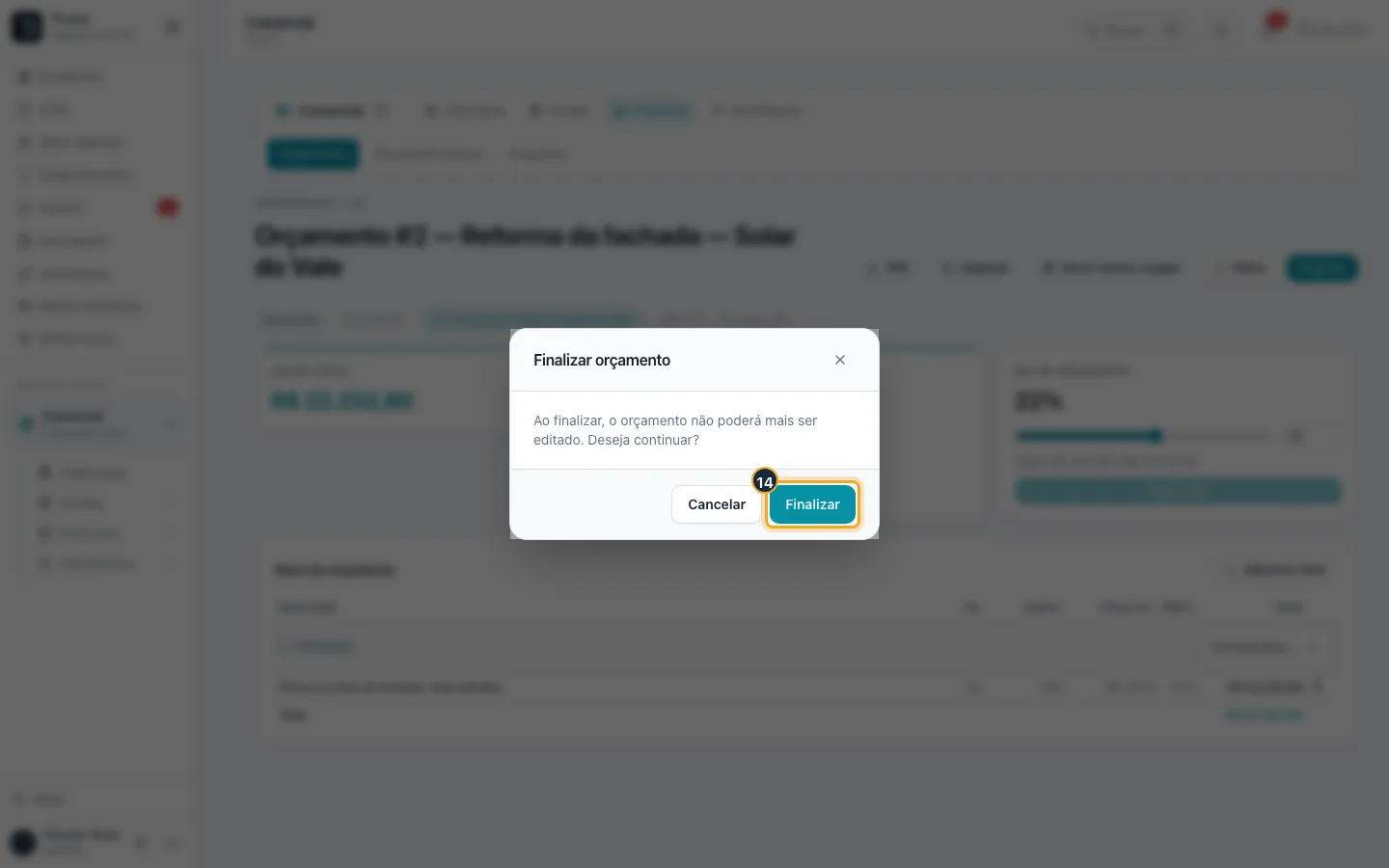
Passo 14. Confirme em Finalizar.
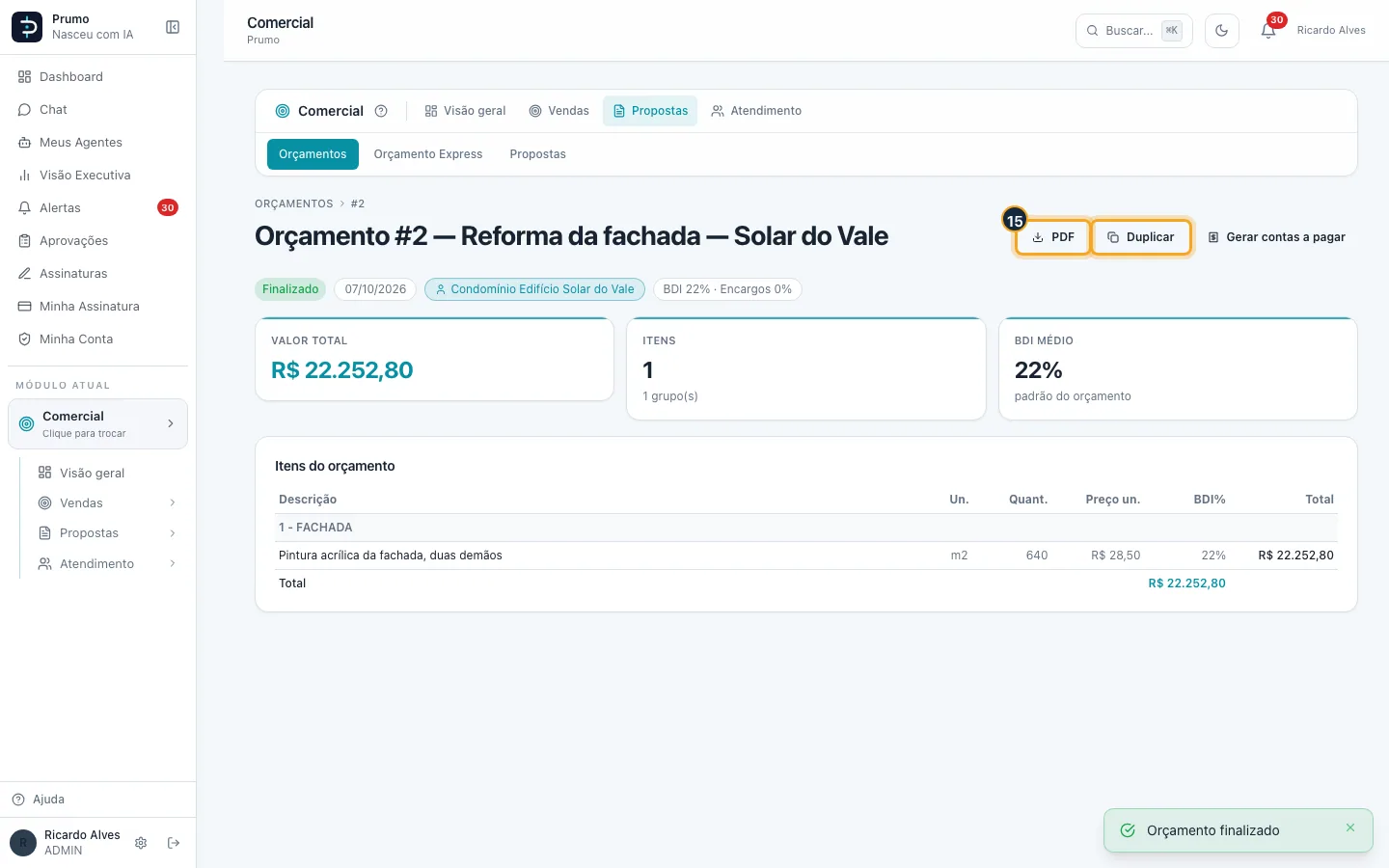
Passo 15. Com o orçamento finalizado: PDF baixa o orçamento, Duplicar cria uma cópia em rascunho e, se ele tiver obra, Gerar etapas na obra cria as etapas a partir dos itens.
Bom saber:
- “Duplicar” é o jeito de revisar um orçamento finalizado: a cópia volta em rascunho.
- “Gerar contas a pagar” pede um vencimento e lança uma conta a pagar por grupo do orçamento (custo sem BDI, com o fornecedor escolhido no grupo); só pode ser feito uma vez por orçamento. “Gerar etapas na obra” só aparece quando o orçamento tem obra.
- A lista mostra 20 orçamentos por página, dos mais recentes, com o total no rodapé; use as setas de página, a busca e os filtros para achar os outros.
#Fazer um orçamento rápido com IA (Orçamento Express)
Passo 1. No menu lateral, clique em Escolher módulo.
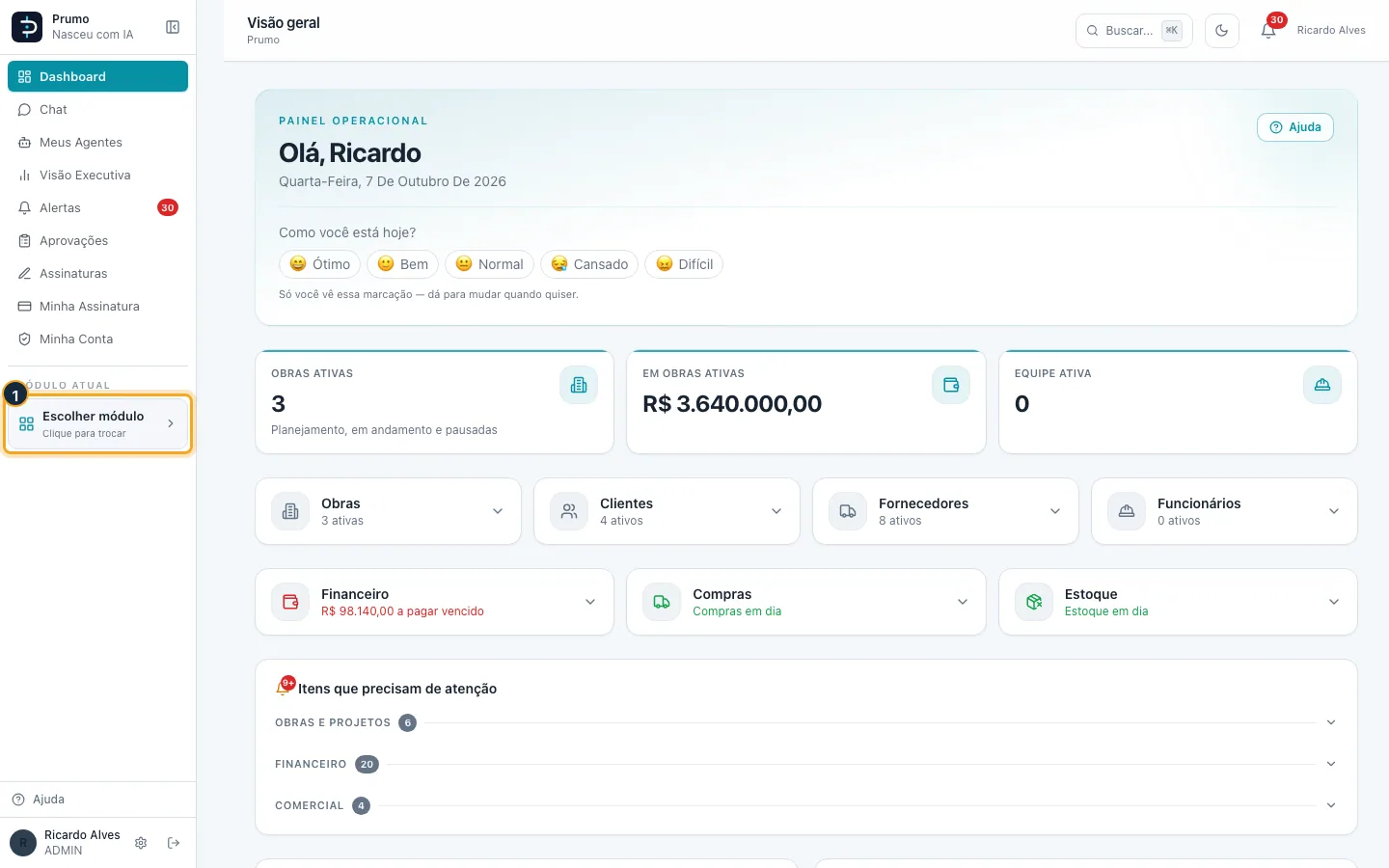
Passo 2. Na grade de módulos, clique em Comercial.
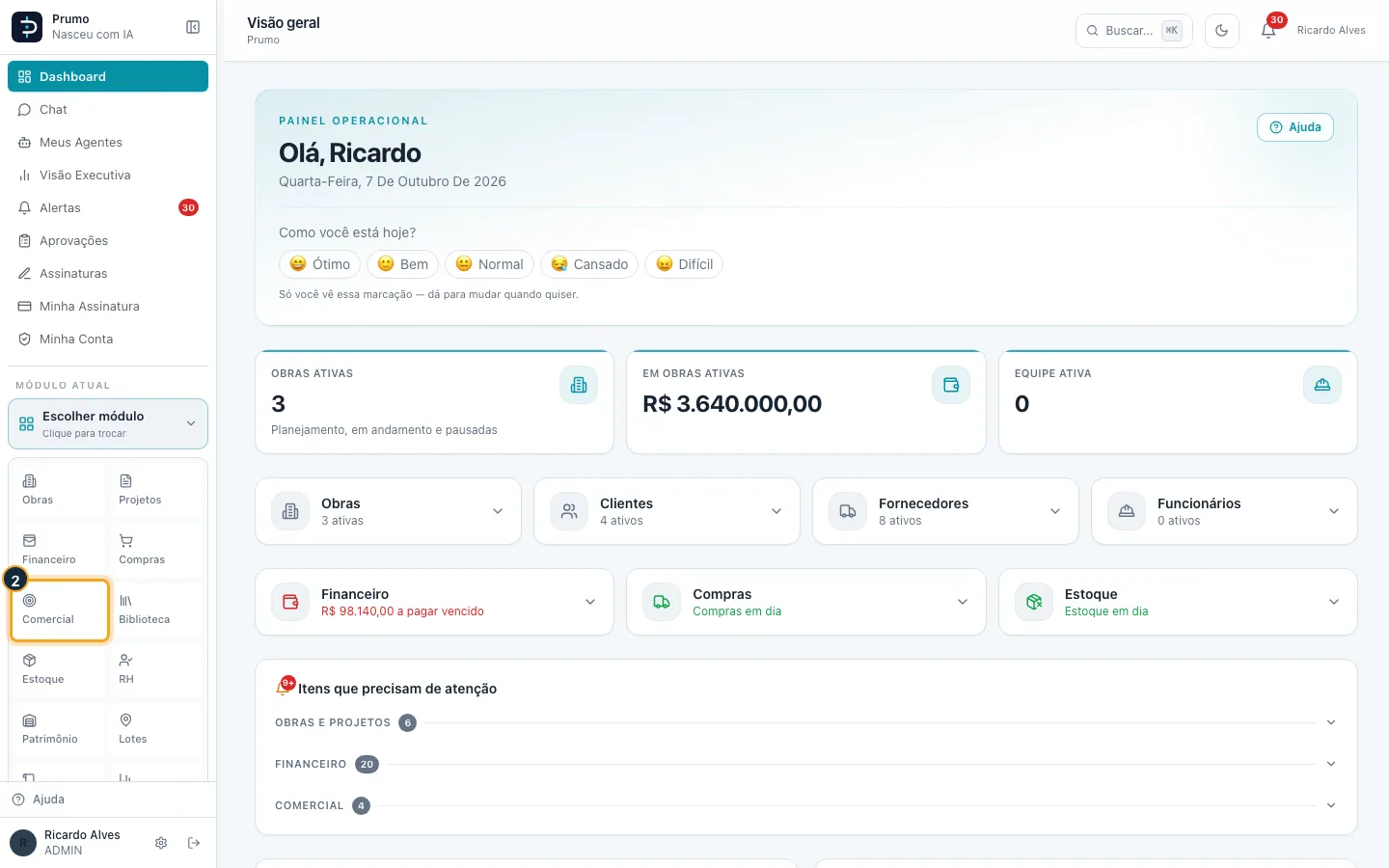
Passo 3. Na barra do Comercial, clique em Propostas.
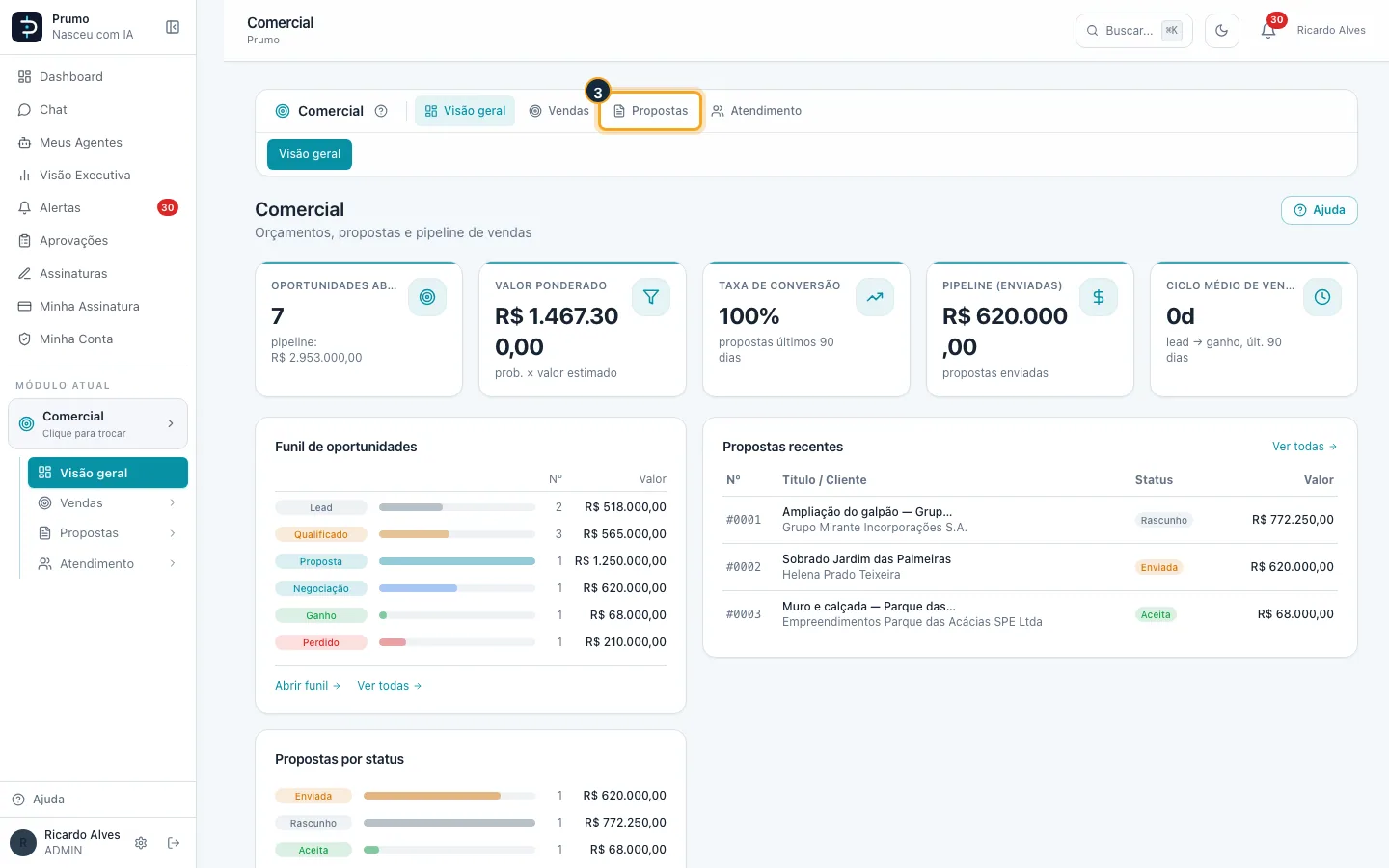
Passo 4. Clique em Orçamento Express.
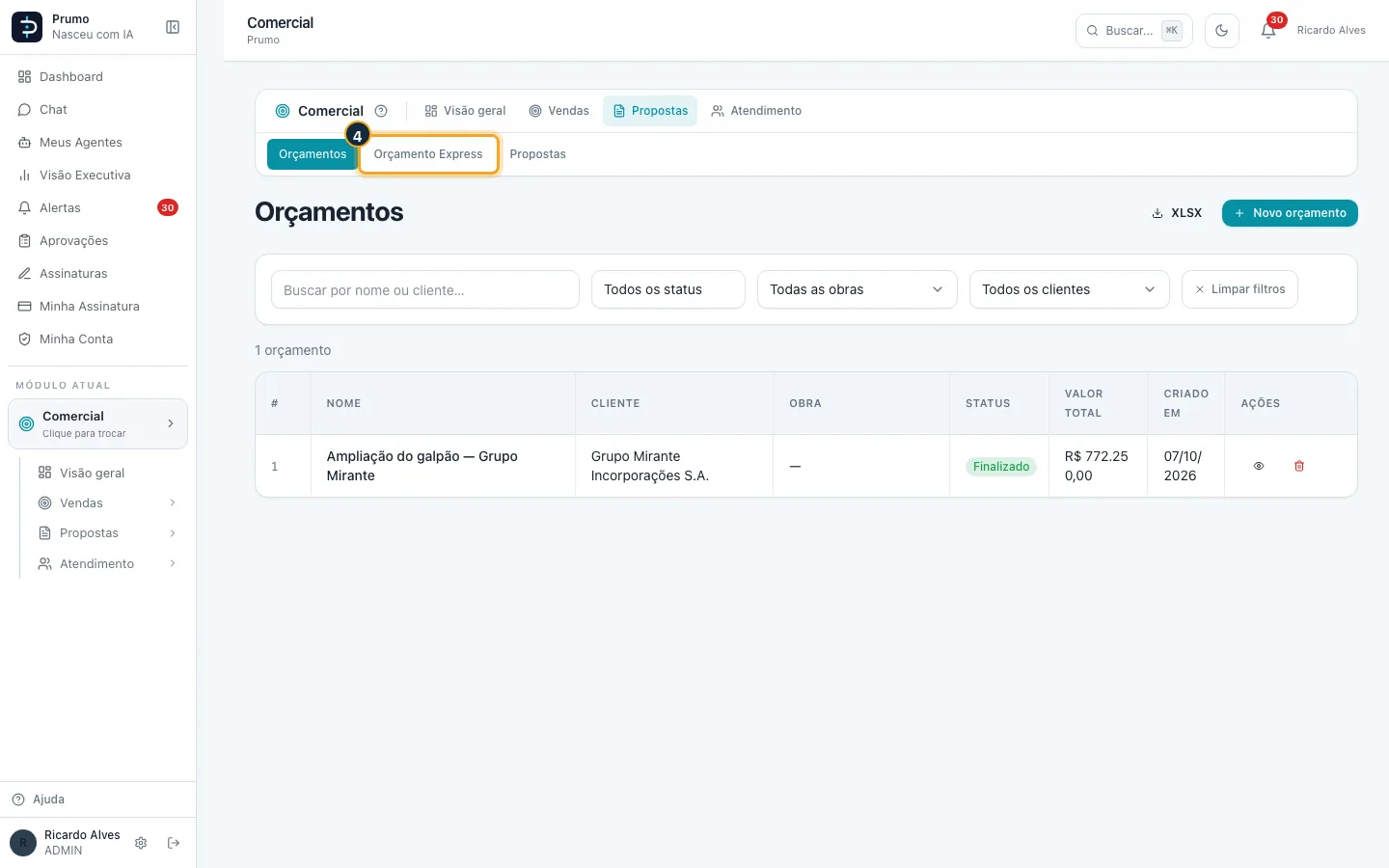
Passo 5. O Orçamento Express monta um orçamento a partir de uma descrição da obra. Clique em Novo orçamento rápido.
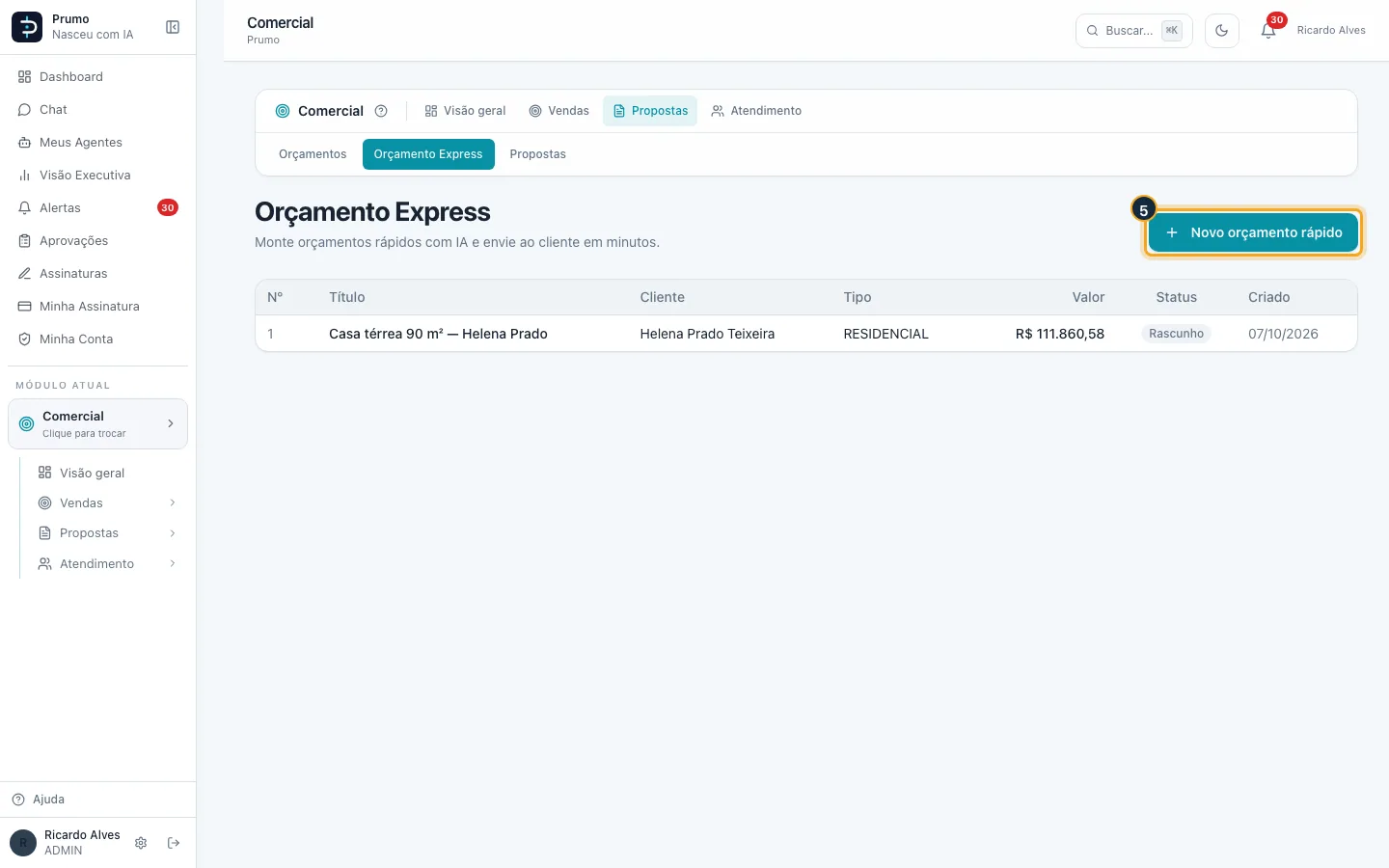
Passo 6. Dê um título e escolha o cliente (opcional).
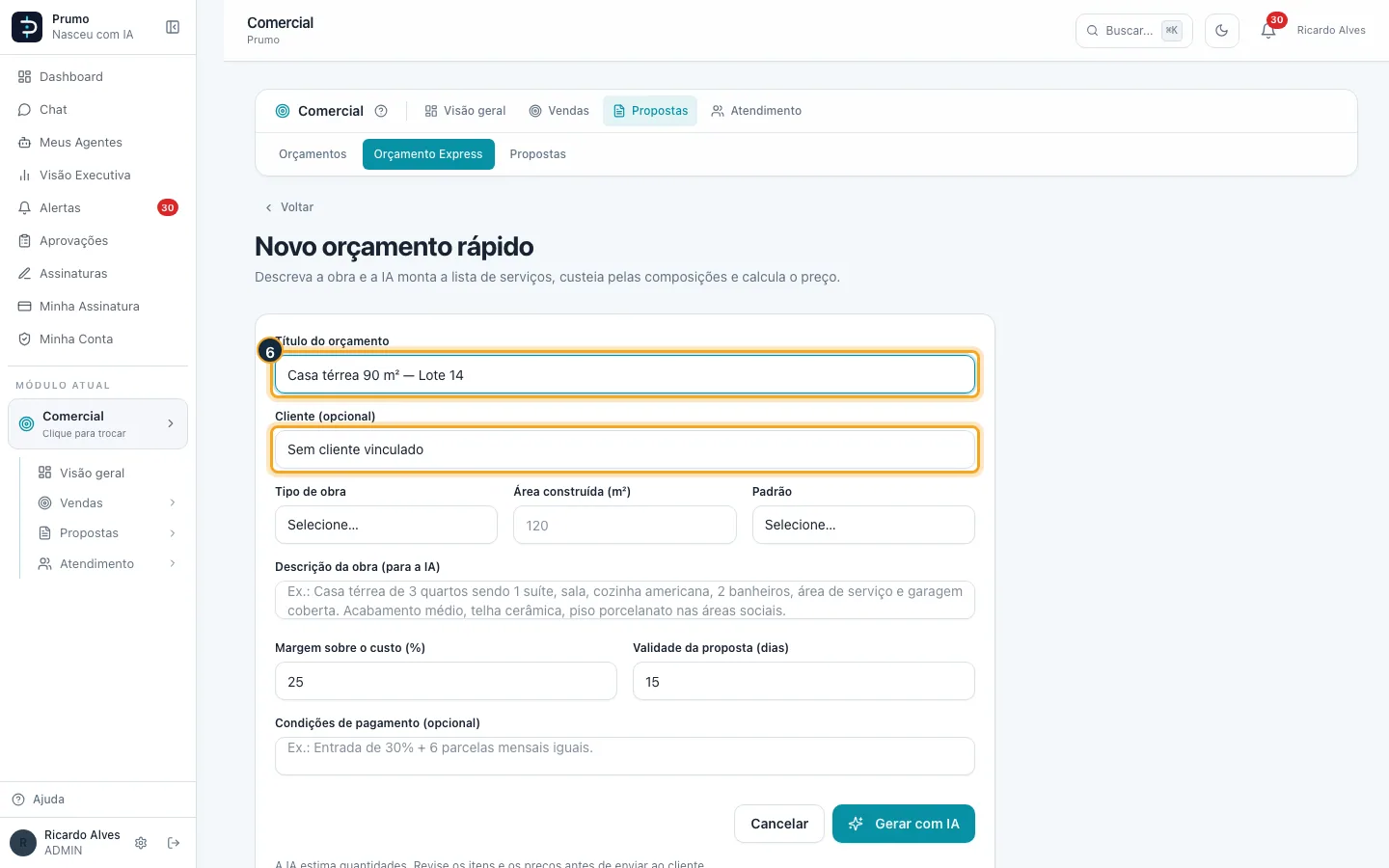
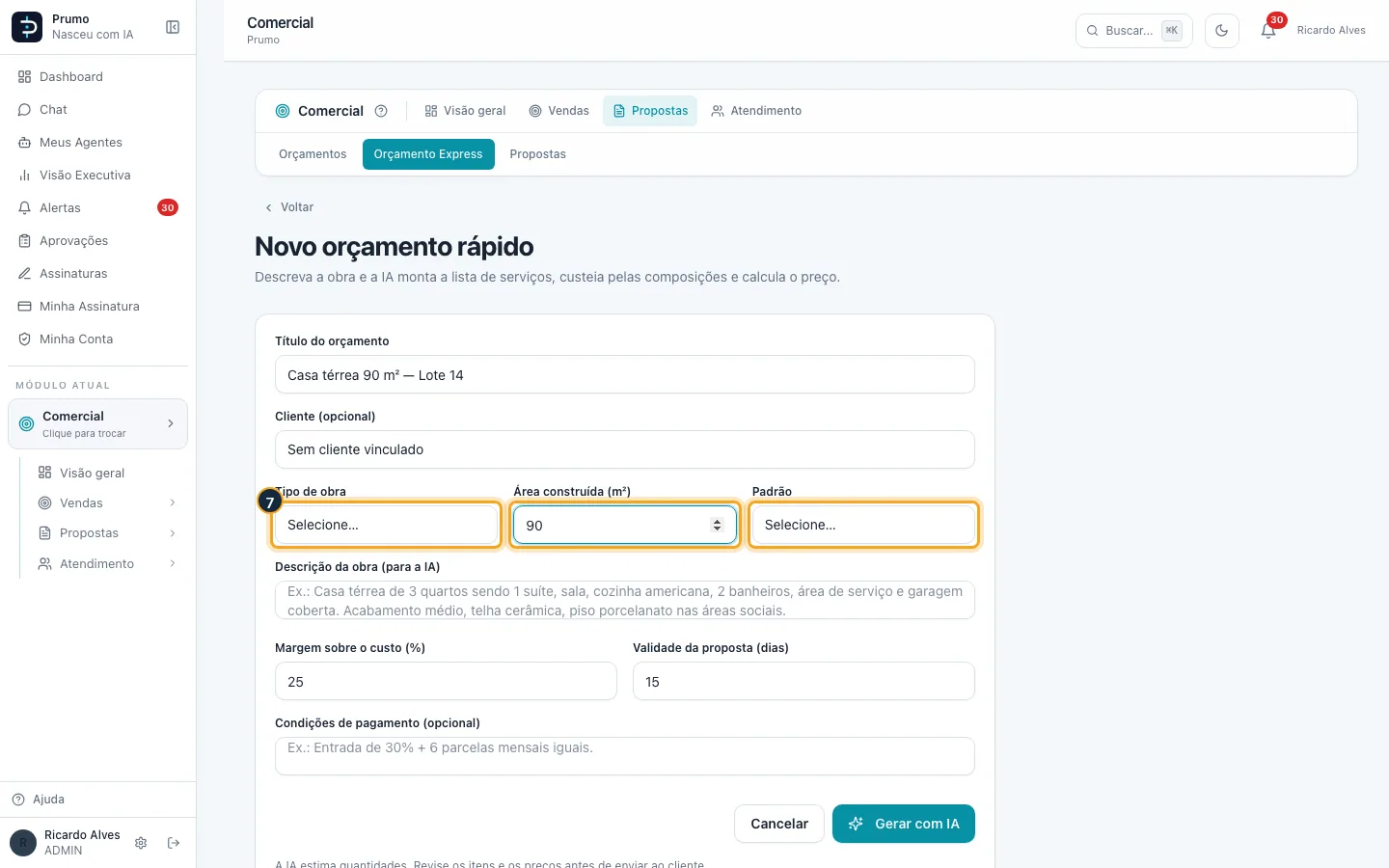
Passo 7. Informe o tipo de obra, a área construída e o padrão de acabamento.
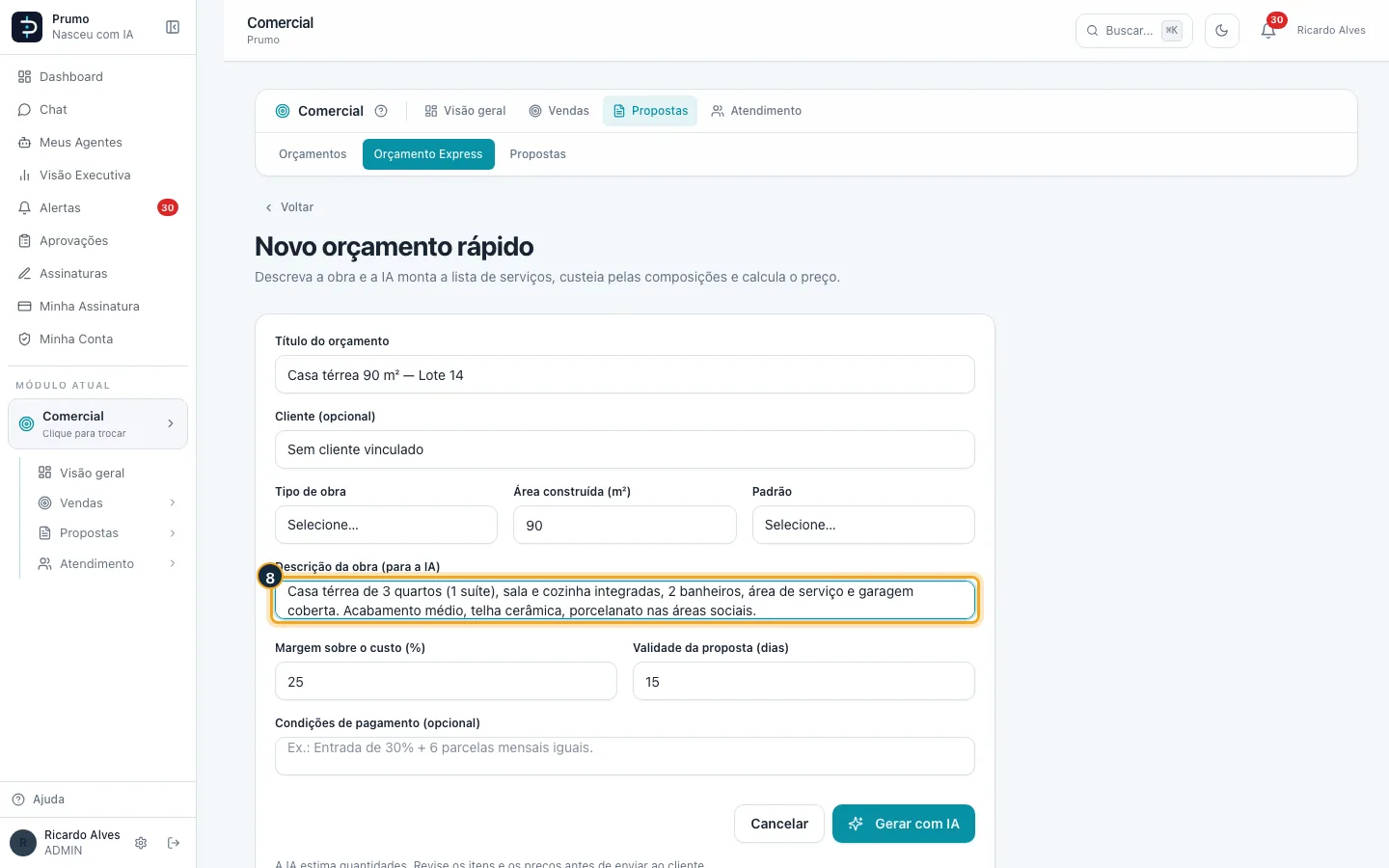
Passo 8. Descreva a obra com suas palavras: cômodos, acabamento, cobertura. É daqui que a IA tira a lista de serviços.
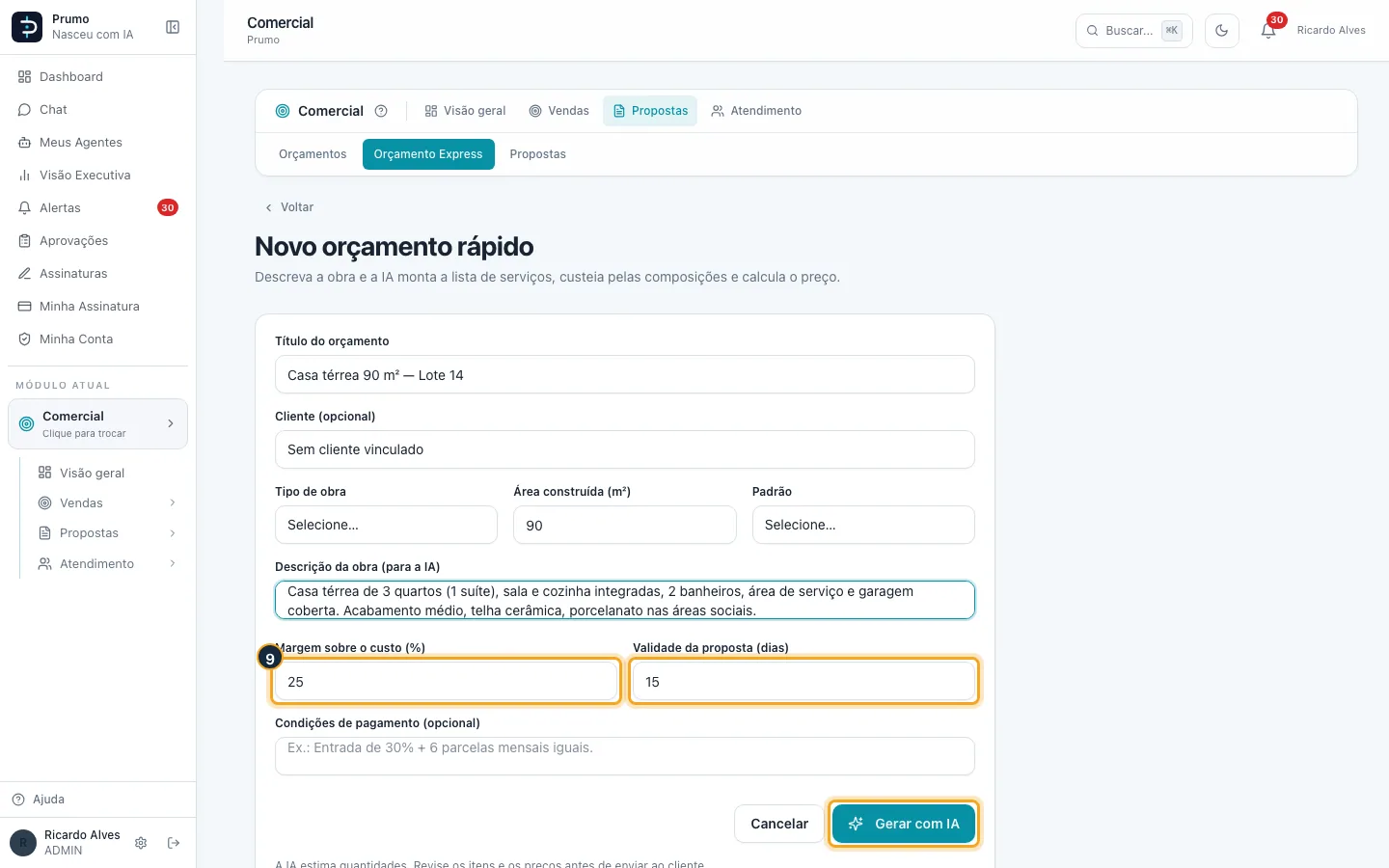
Passo 9. Ponha a margem sobre o custo, a validade e as condições de pagamento, e clique em Gerar com IA. Leva alguns segundos.
Passo 10. O orçamento gerado aparece na lista. Abra-o (aqui, um feito antes).
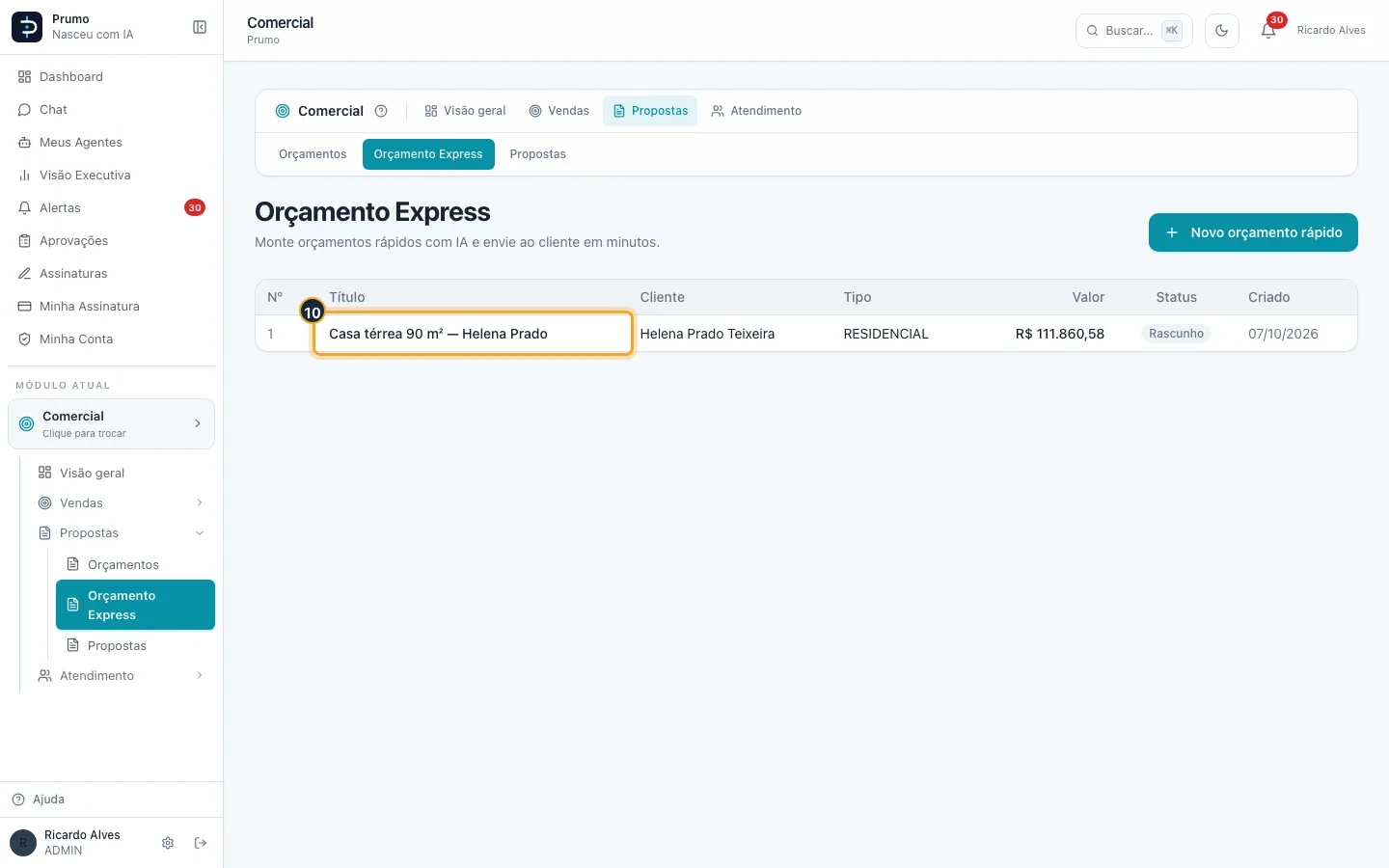
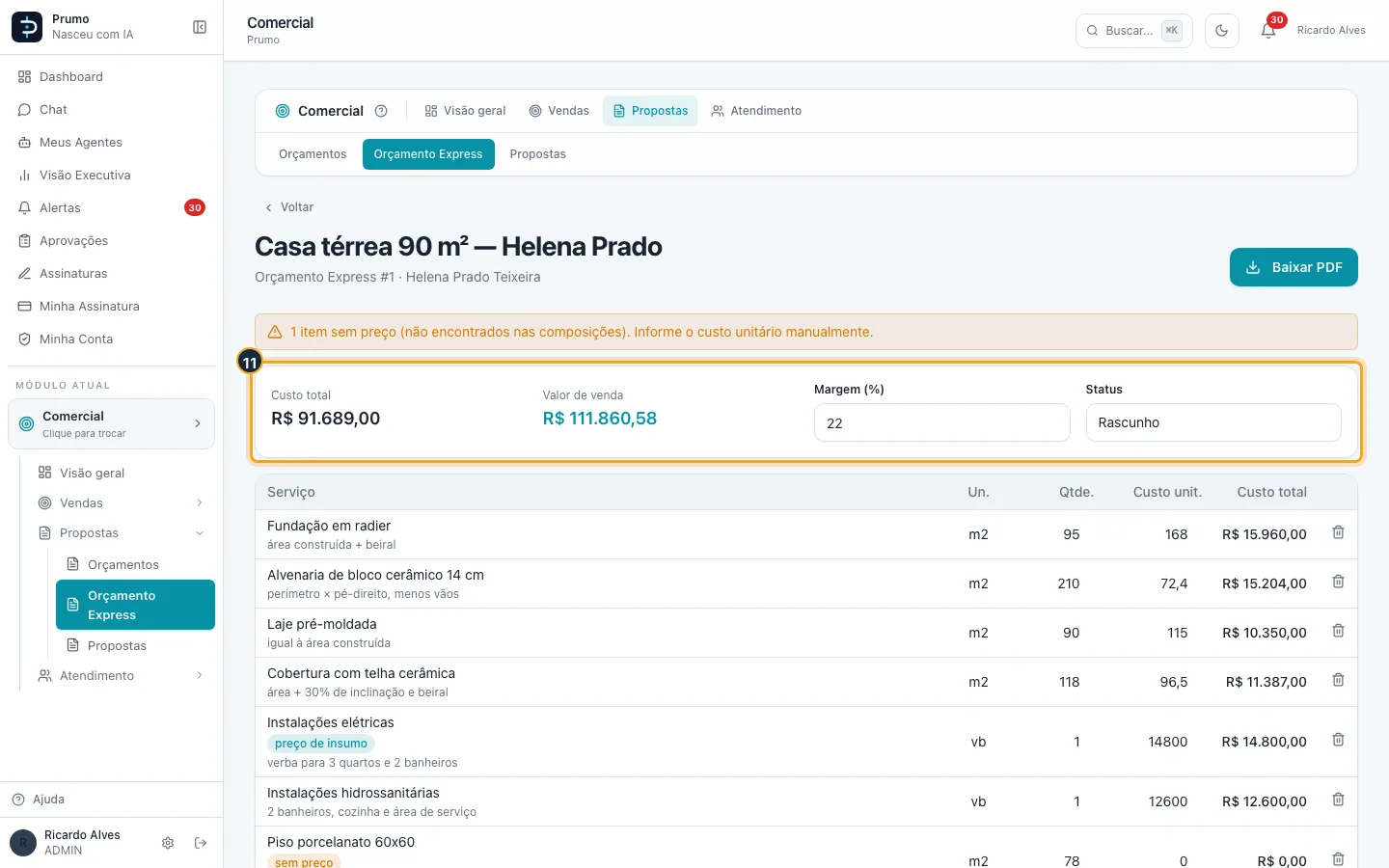
Passo 11. No alto: custo total, valor de venda (custo + margem), a margem e o status.
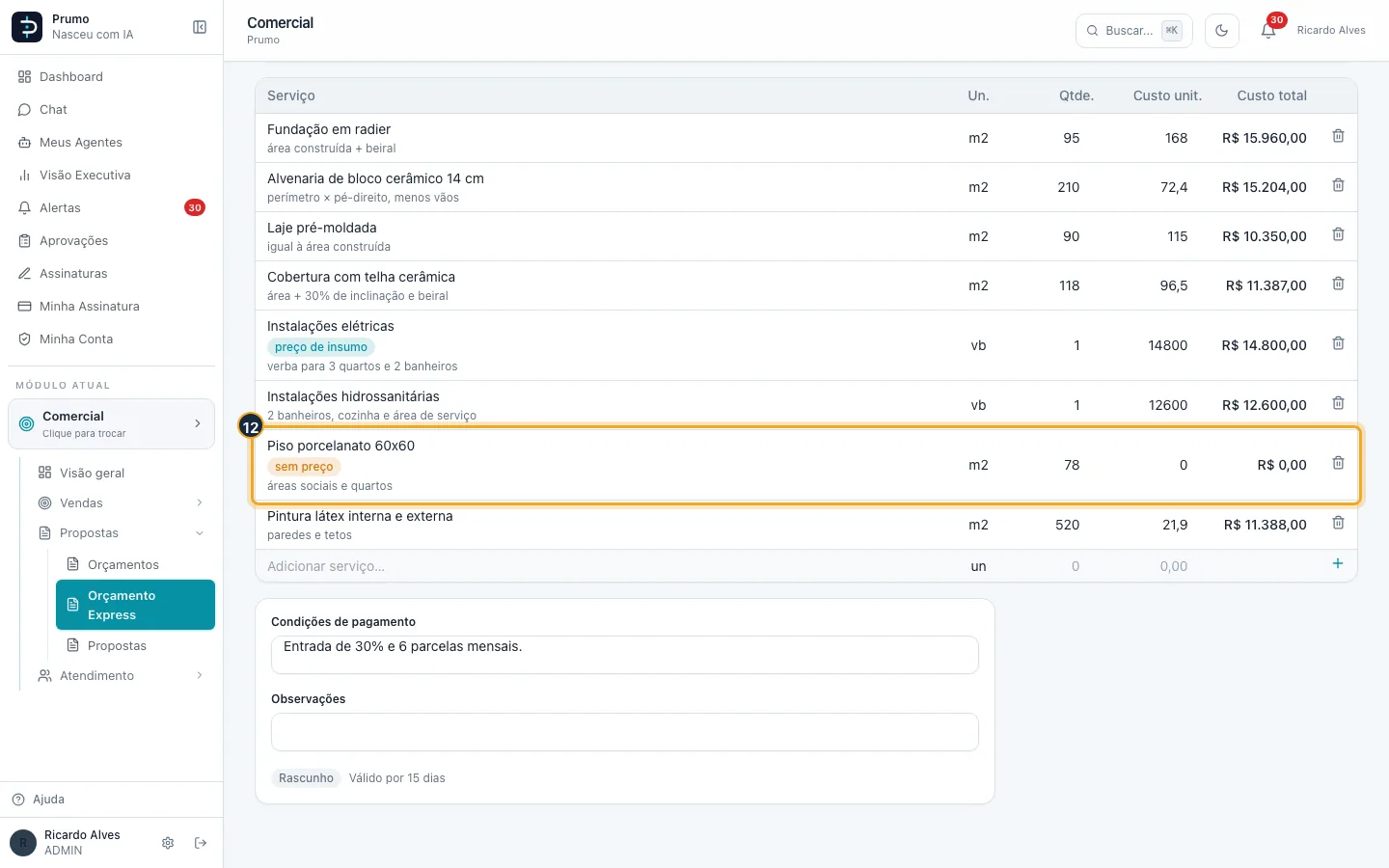
Passo 12. Cada serviço vem com unidade, quantidade estimada e custo pelas composições da Biblioteca, e a justificativa da IA embaixo. Item sem preço fica marcado sem preço.
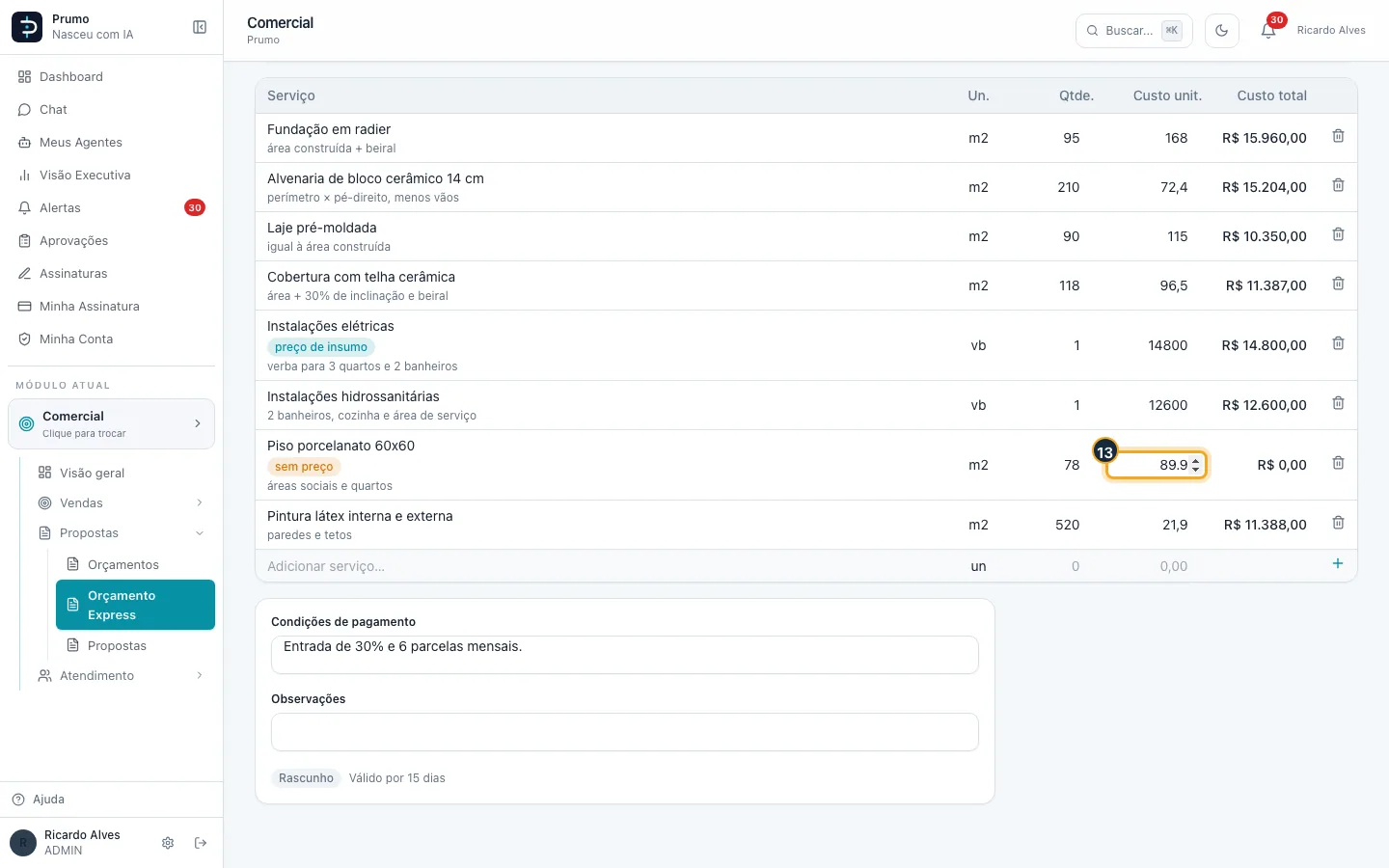
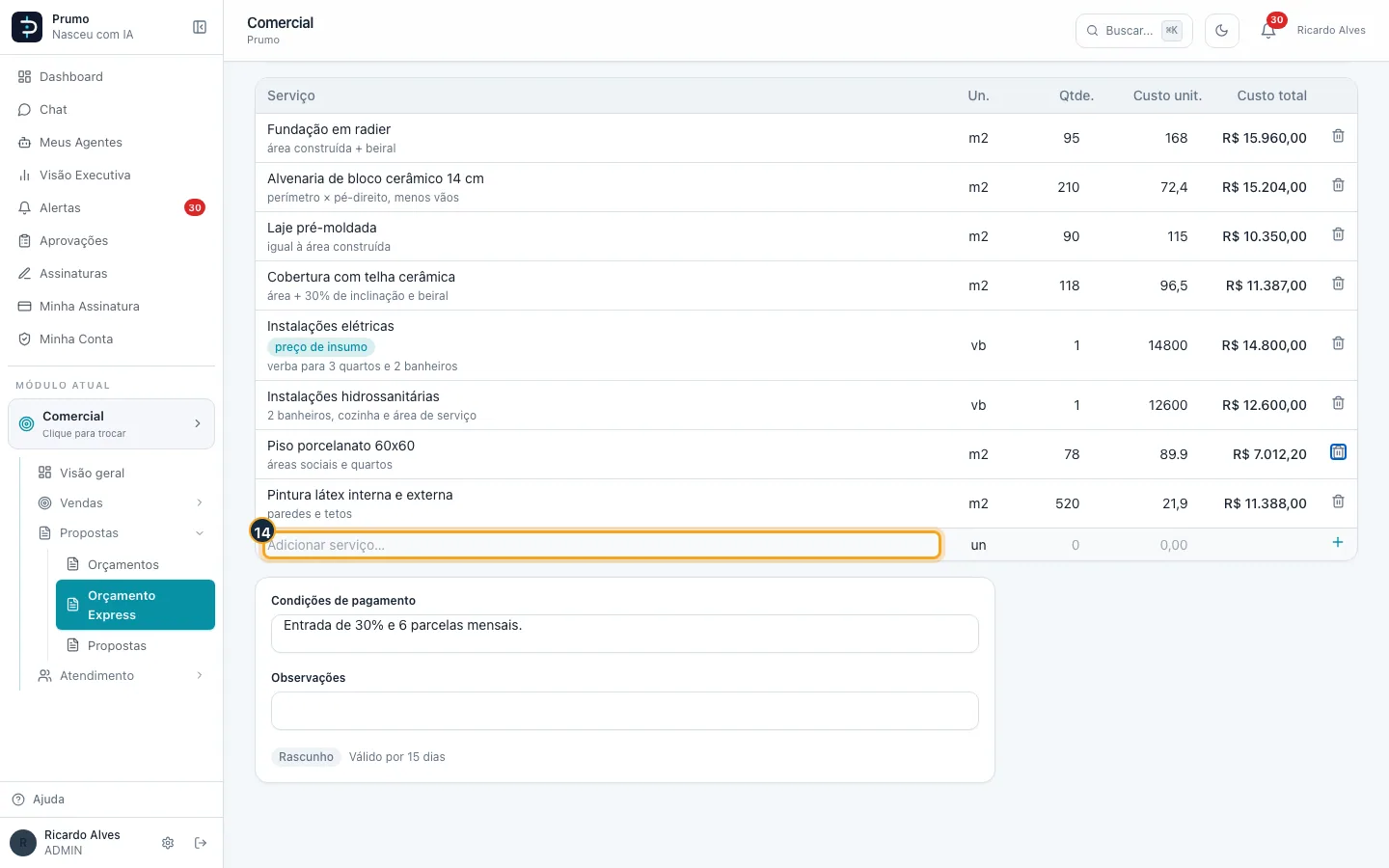
Passo 13. Corrija o que precisar direto na tabela: aqui, o custo unitário do porcelanato. Ao sair do campo, os totais se recalculam.
Passo 14. A última linha adiciona um serviço; a lixeira remove (com confirmação).
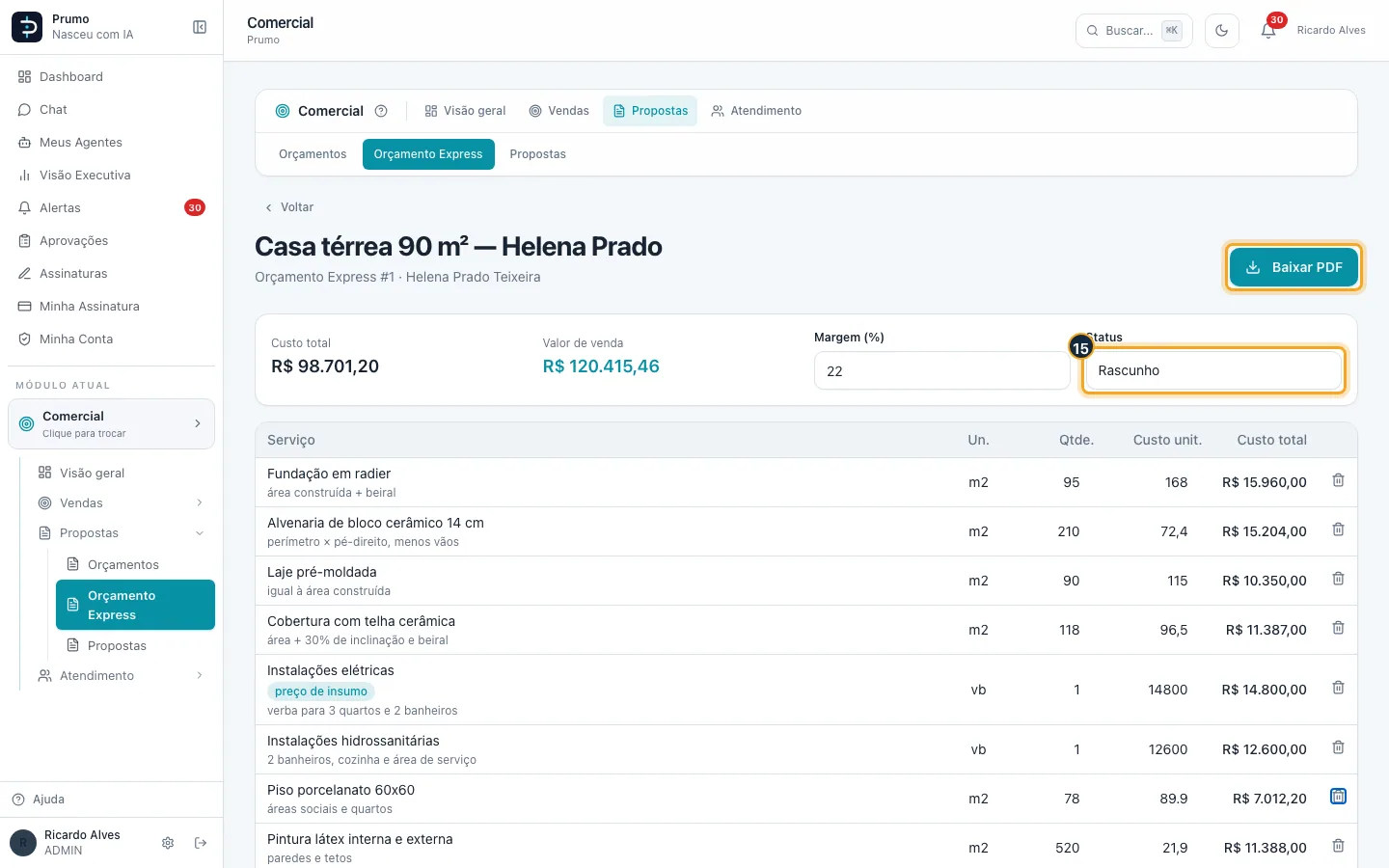
Passo 15. Ao mandar ao cliente, mude o status para Enviado: itens e margem travam. Para revisar, volte para Rascunho. Baixar PDF gera a proposta para o cliente.
Bom saber:
- A IA estima quantidades e casa os serviços com as composições da Biblioteca; confira tudo antes de mandar ao cliente. Item que não achou composição vem “sem preço” e com custo zero.
- Sem a IA disponível na conta, o botão “Gerar com IA” devolve erro; nesse caso, monte pelo Orçamentos comum.
- O número no alto (“Orçamento Express #1”) é a numeração do próprio Orçamento Express, separada da tela Propostas. A lista mostra 50 por página.
#Criar e enviar uma proposta
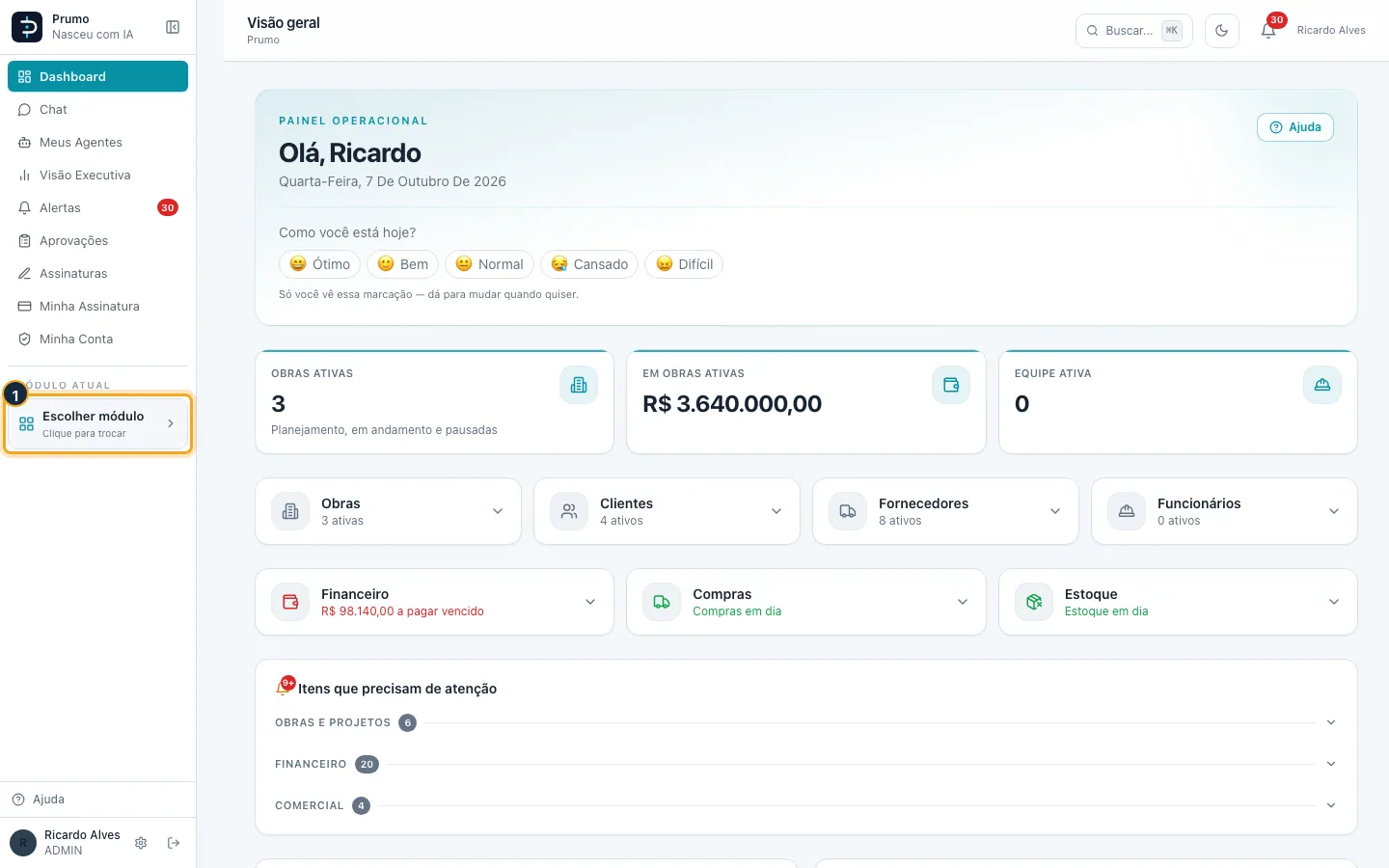
Passo 1. No menu lateral, clique em Escolher módulo.
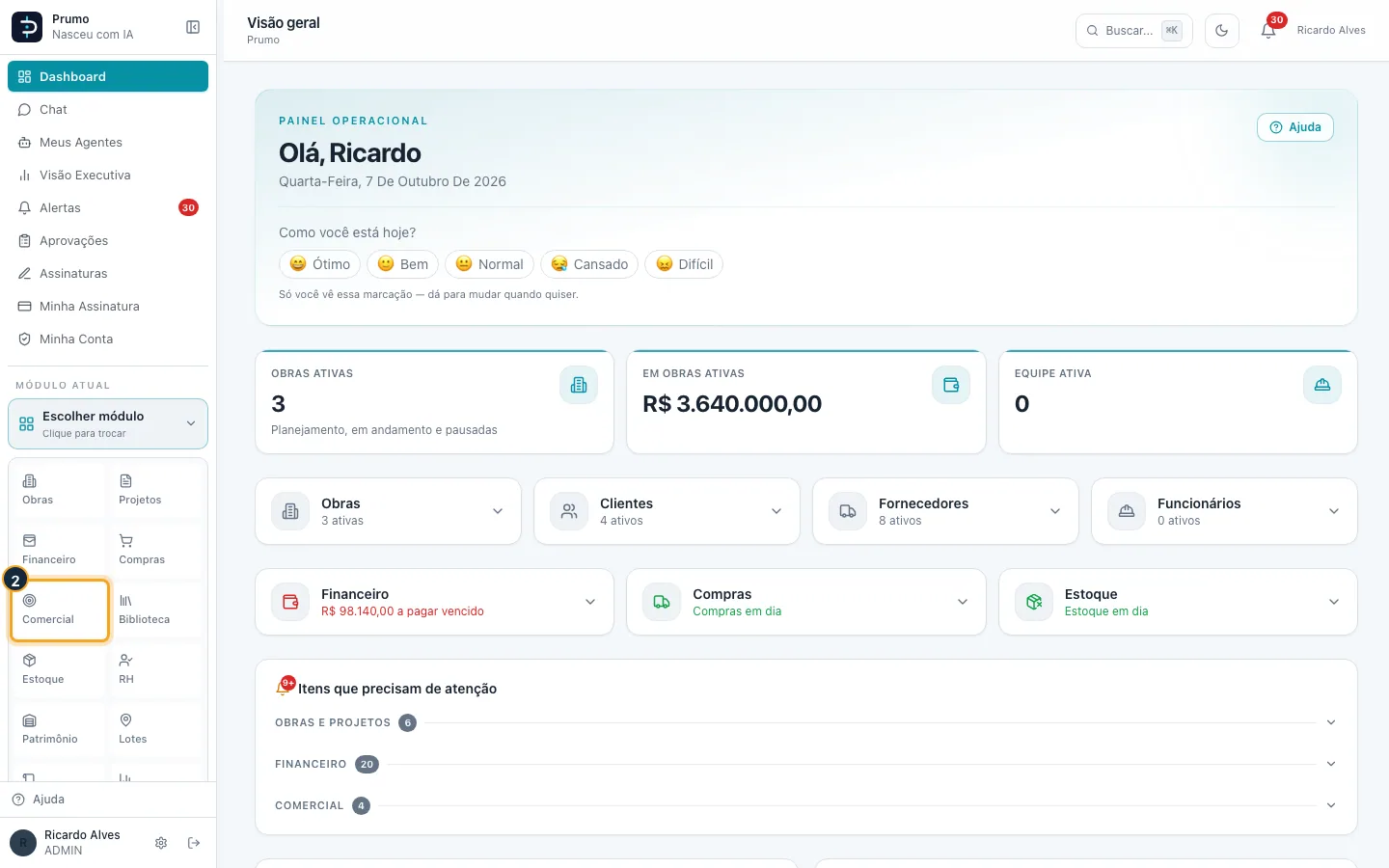
Passo 2. Na grade de módulos, clique em Comercial.
Passo 3. Na barra do Comercial, clique em Propostas.
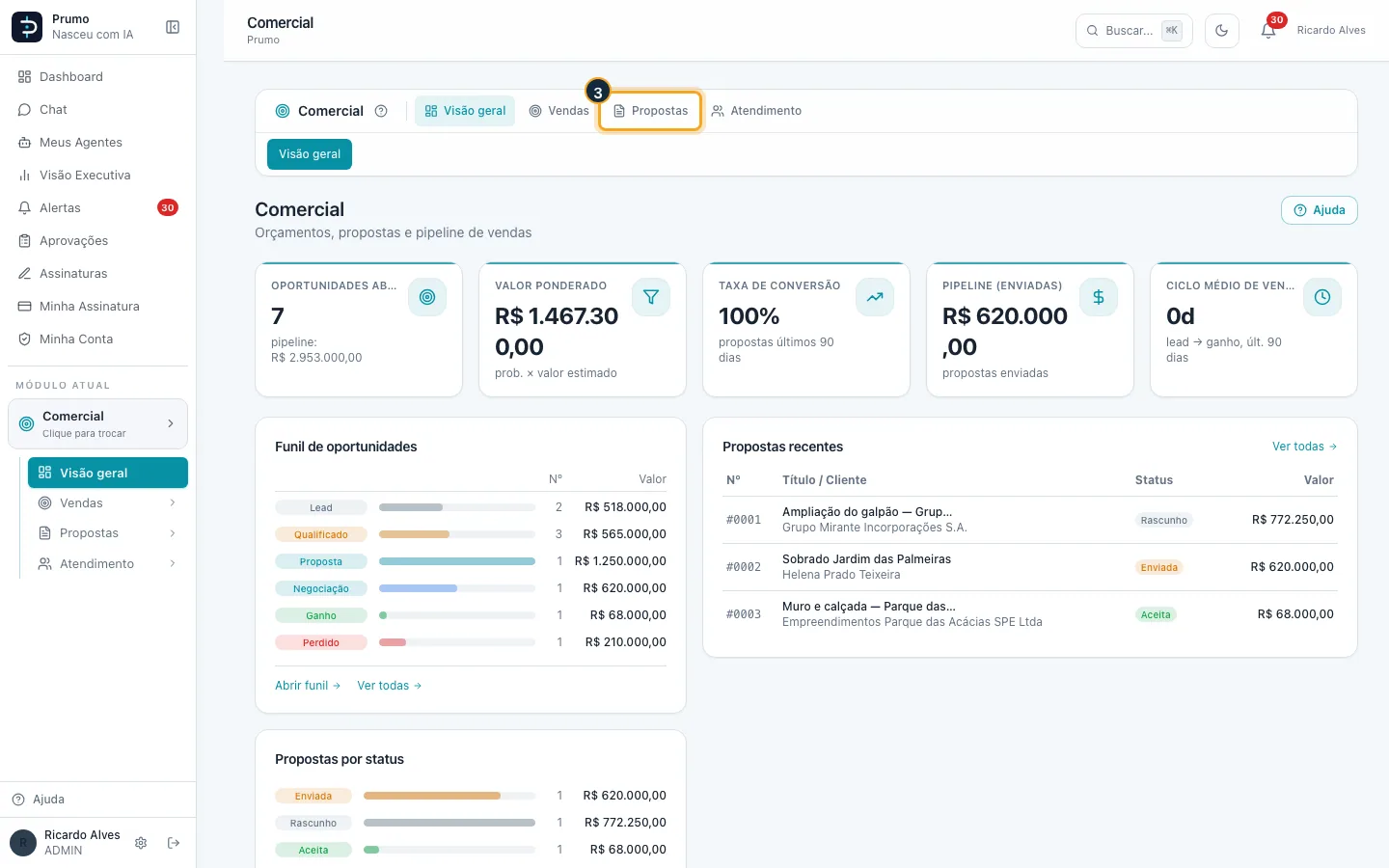
Passo 4. Clique em Propostas.
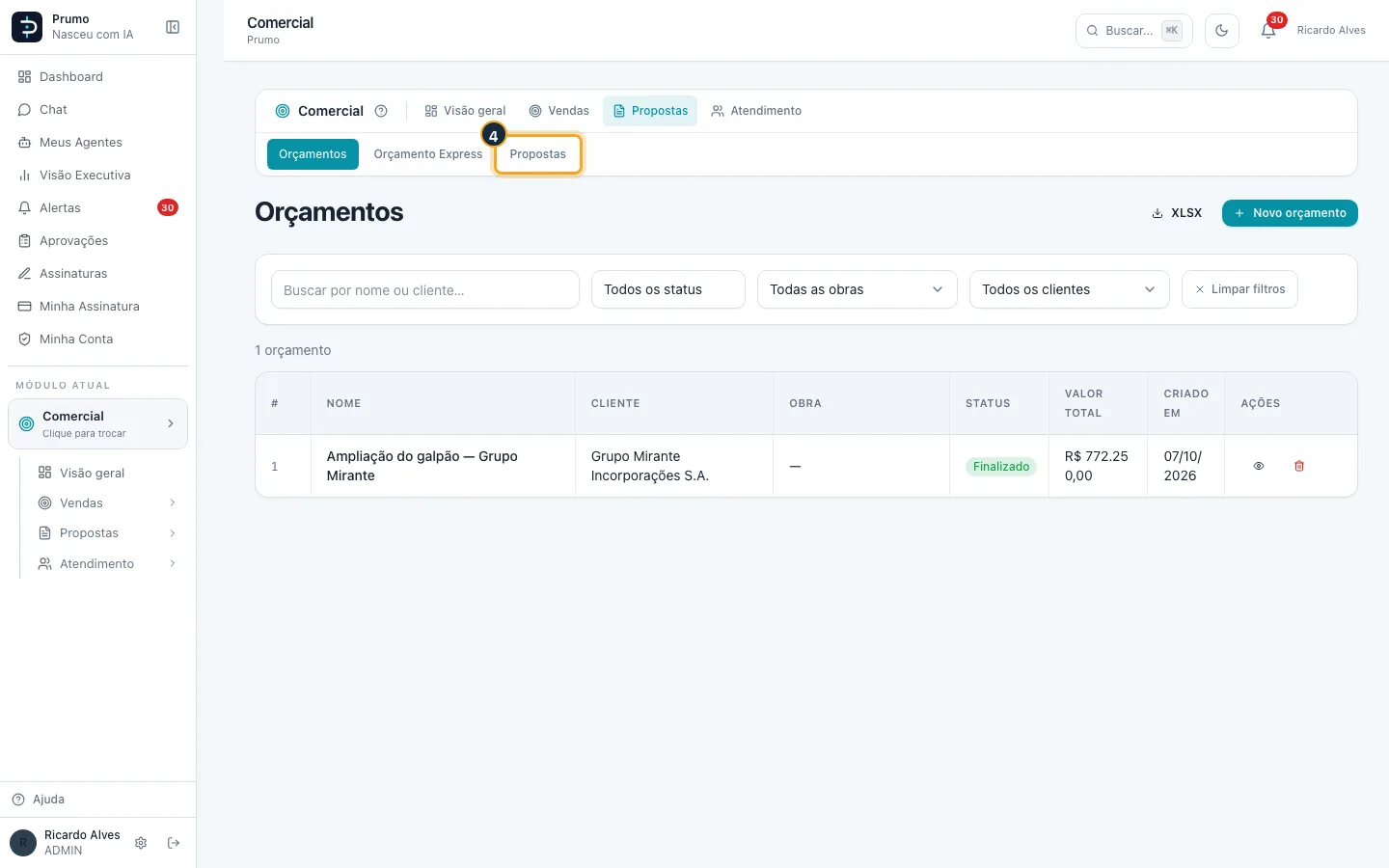
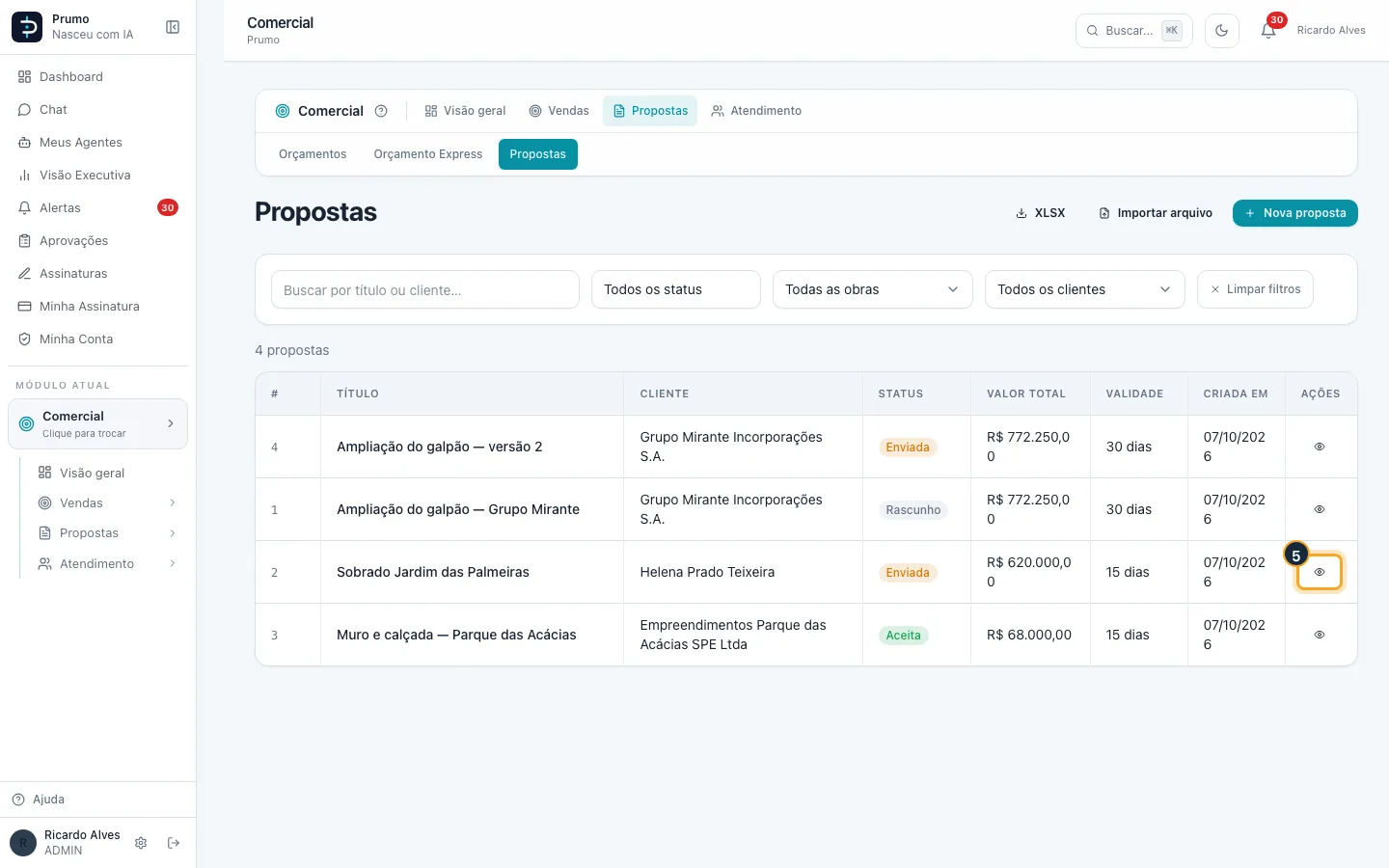
Passo 5. A lista mostra as propostas com cliente, status, valor e validade. Clique em Nova proposta.
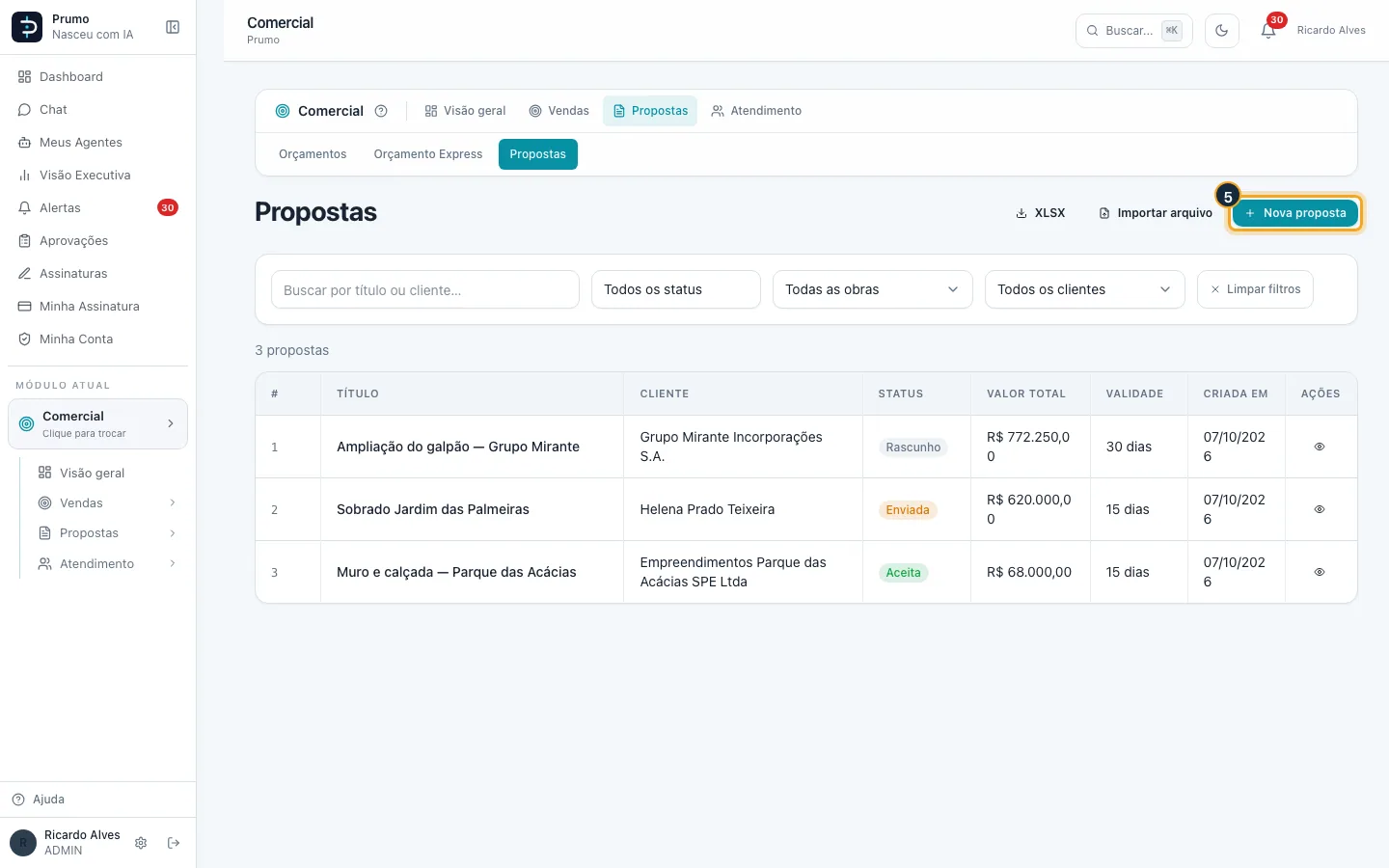
Passo 6. Dê um título e escolha o cliente.
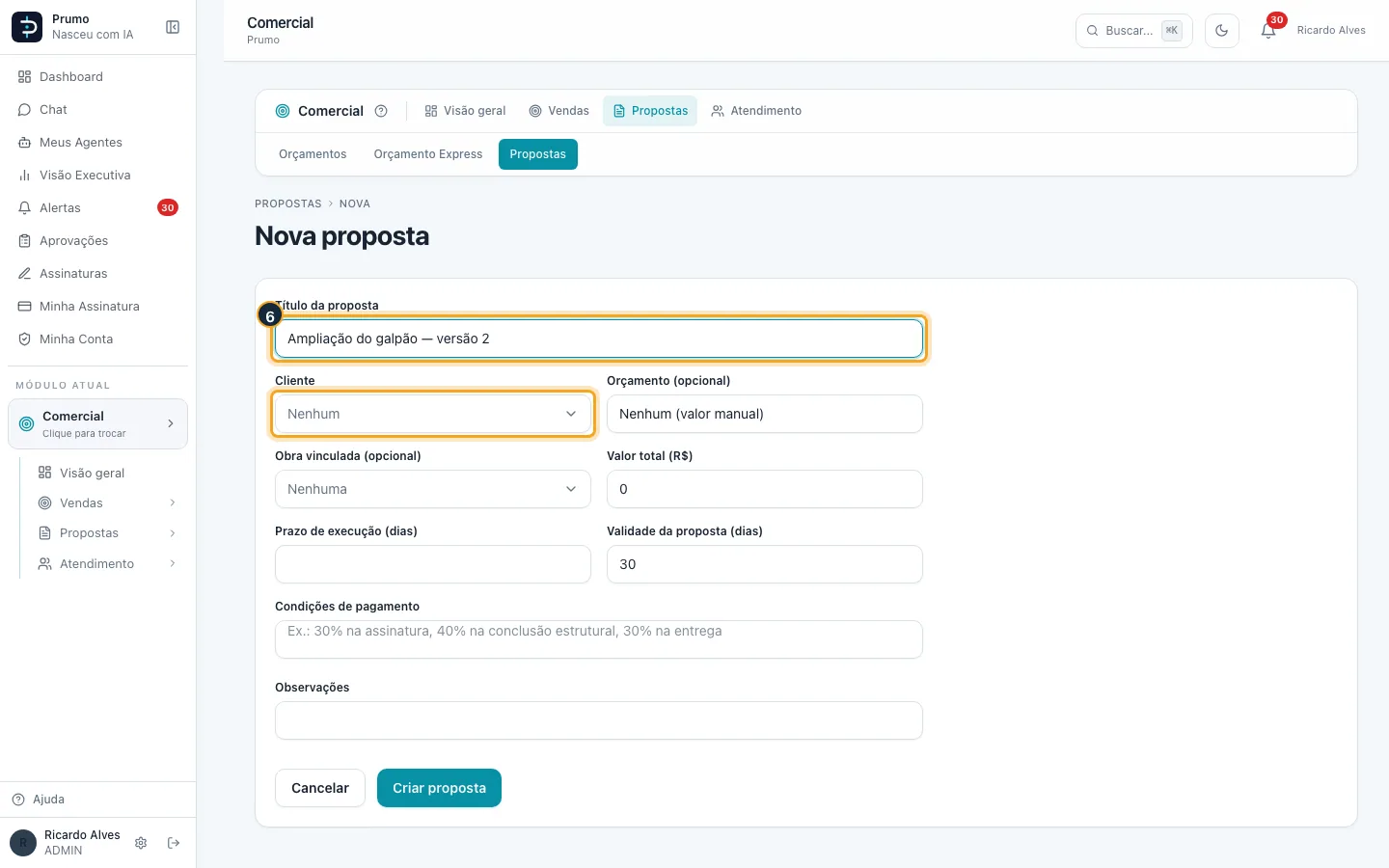
Passo 7. Vincule um orçamento finalizado: o valor da proposta passa a ser o dele e os itens vão para o PDF. Sem orçamento, digite o valor à mão.
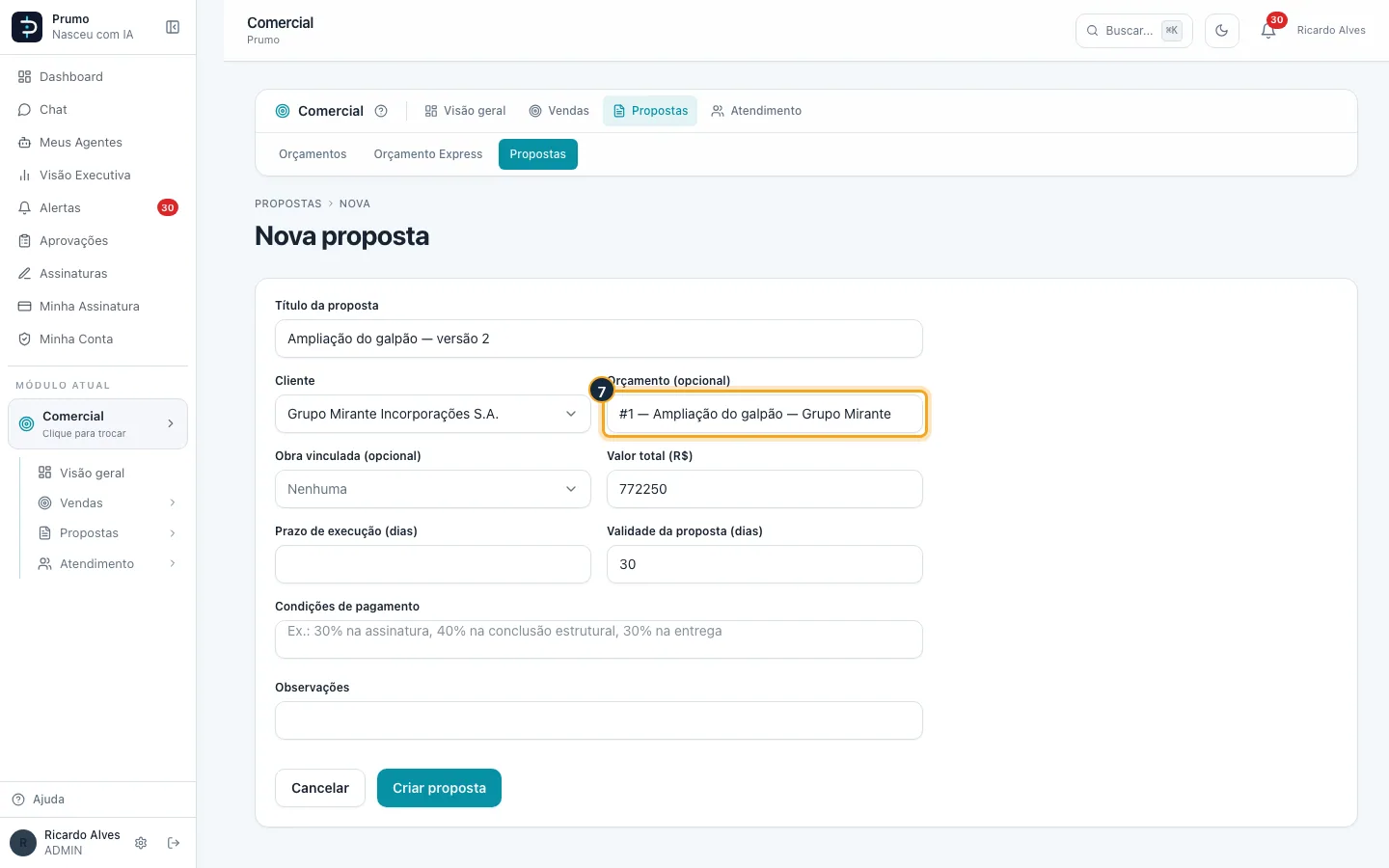
Passo 8. Informe prazo de execução, validade e condições de pagamento. Clique em Criar proposta.
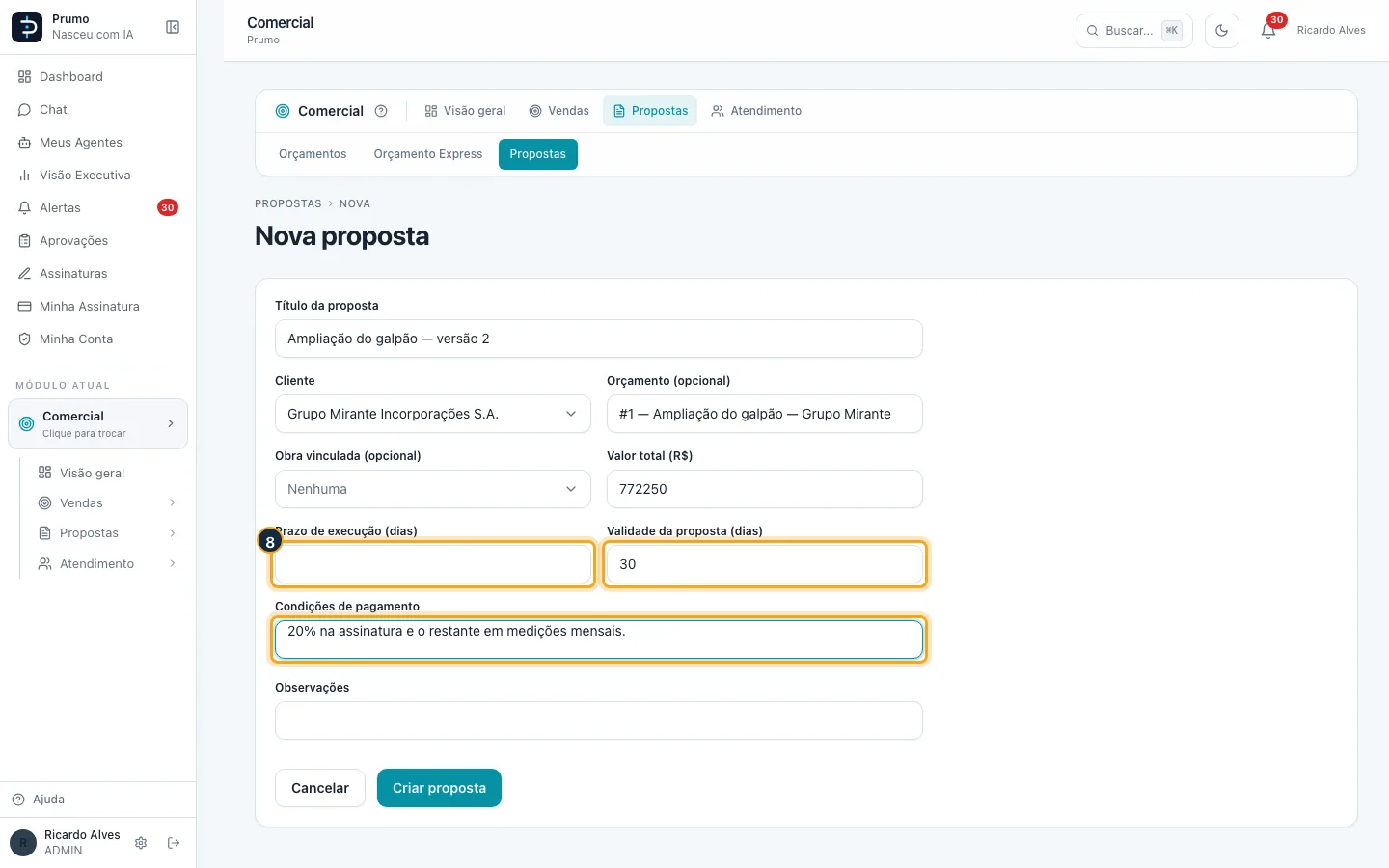
Passo 9. A proposta abre em Rascunho, com os itens do orçamento. Em Texto de apresentação, clique em Adicionar (ou use um template).
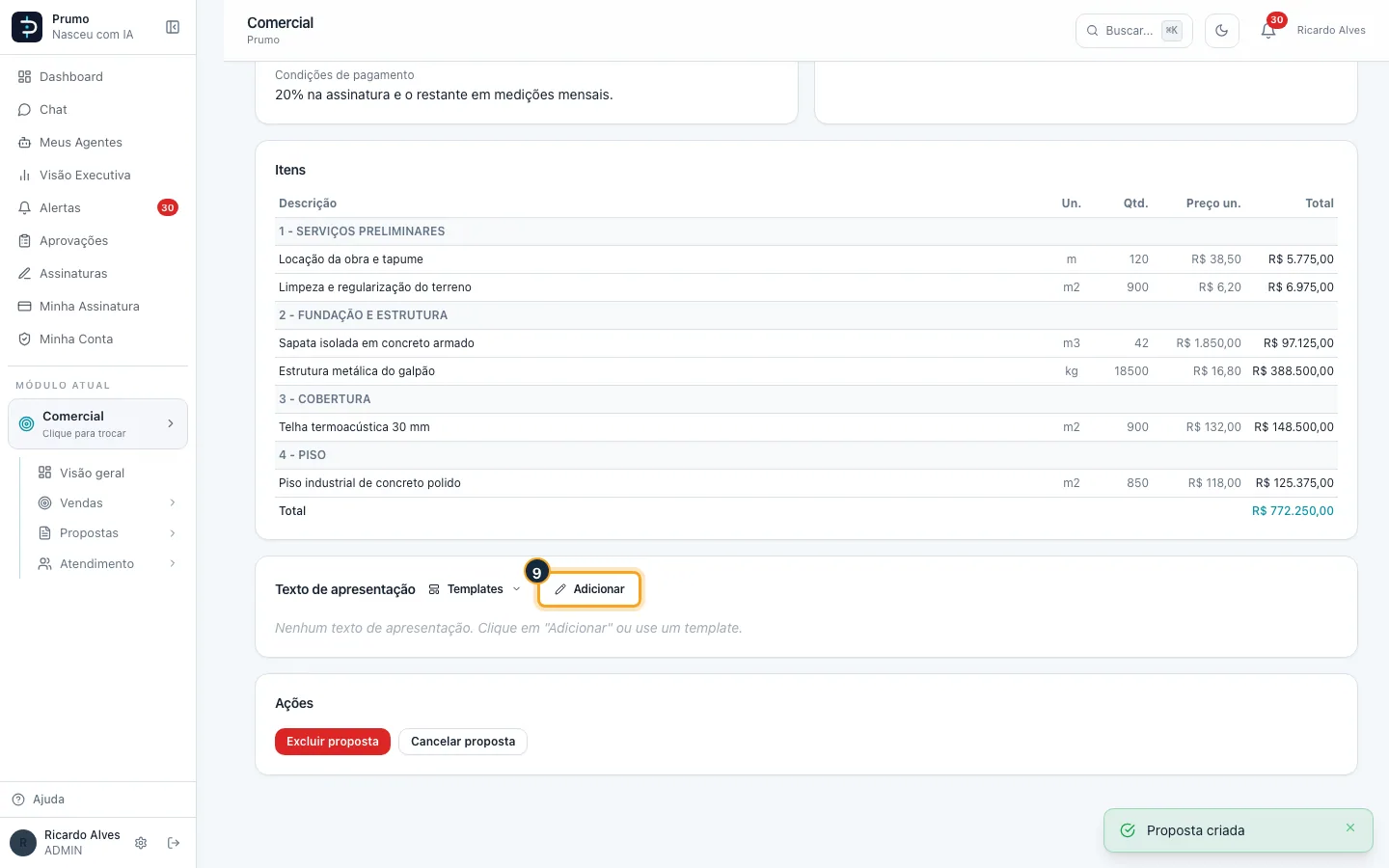
Passo 10. Escreva a apresentação que vai no PDF antes dos itens e clique em Salvar.
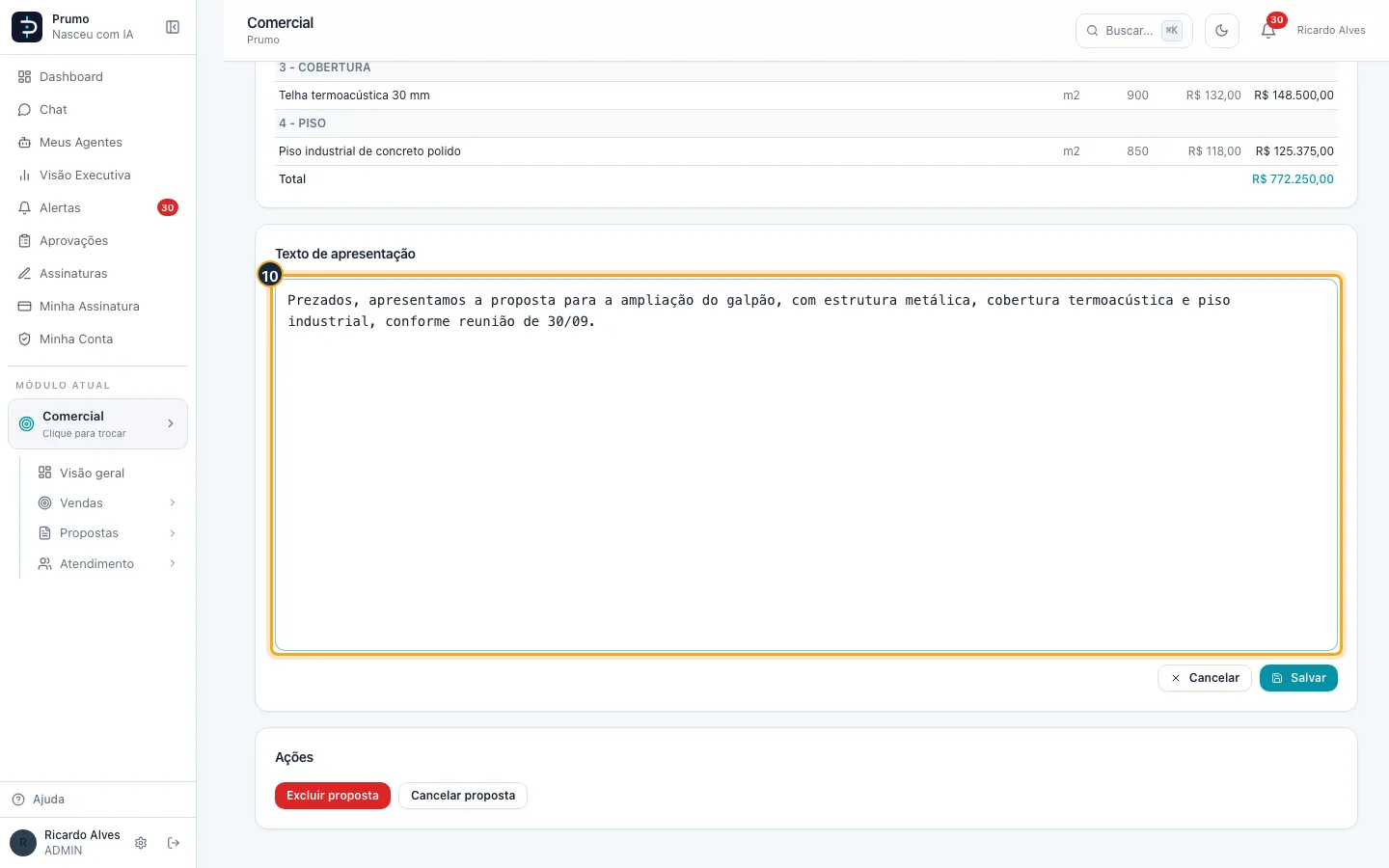
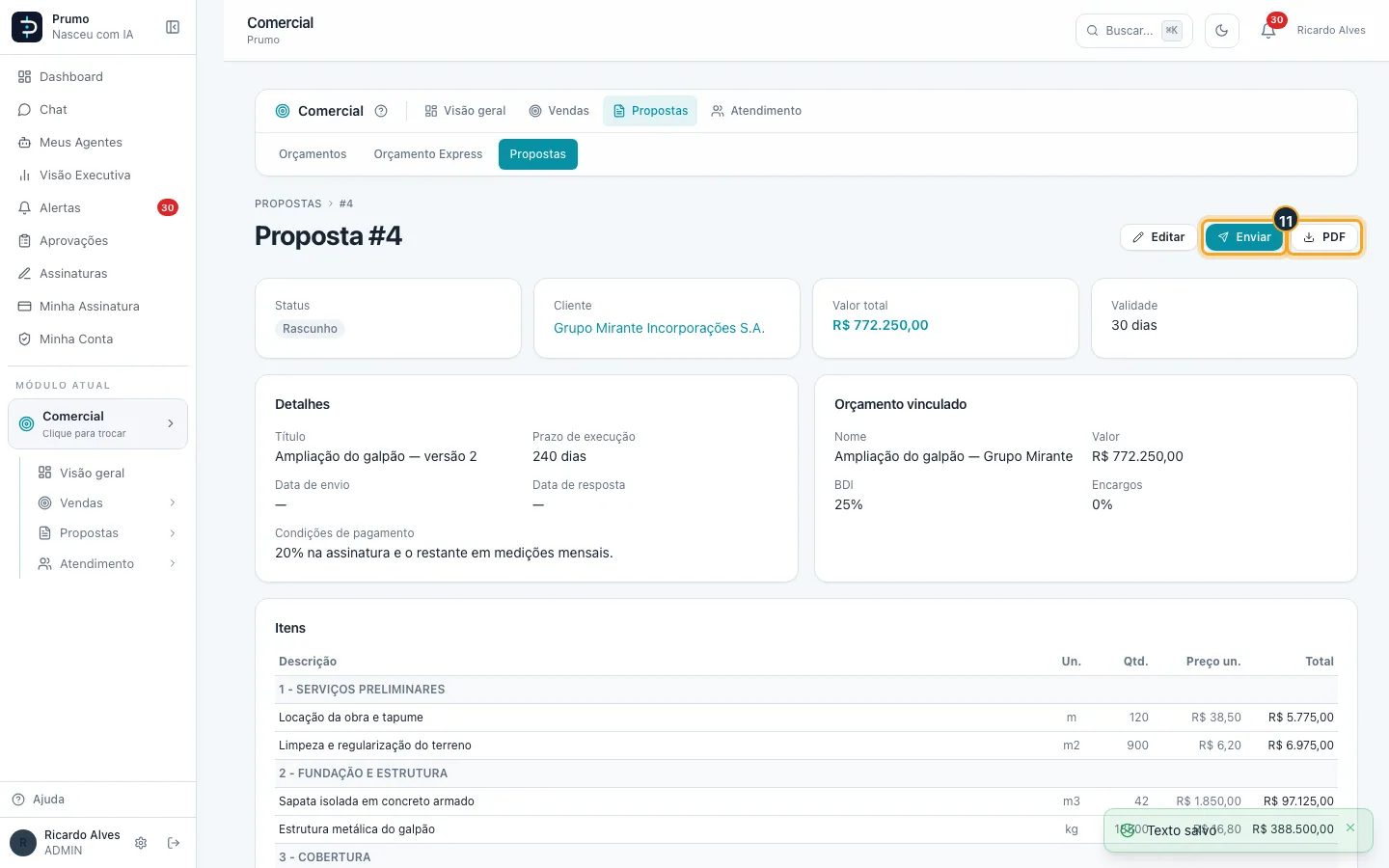
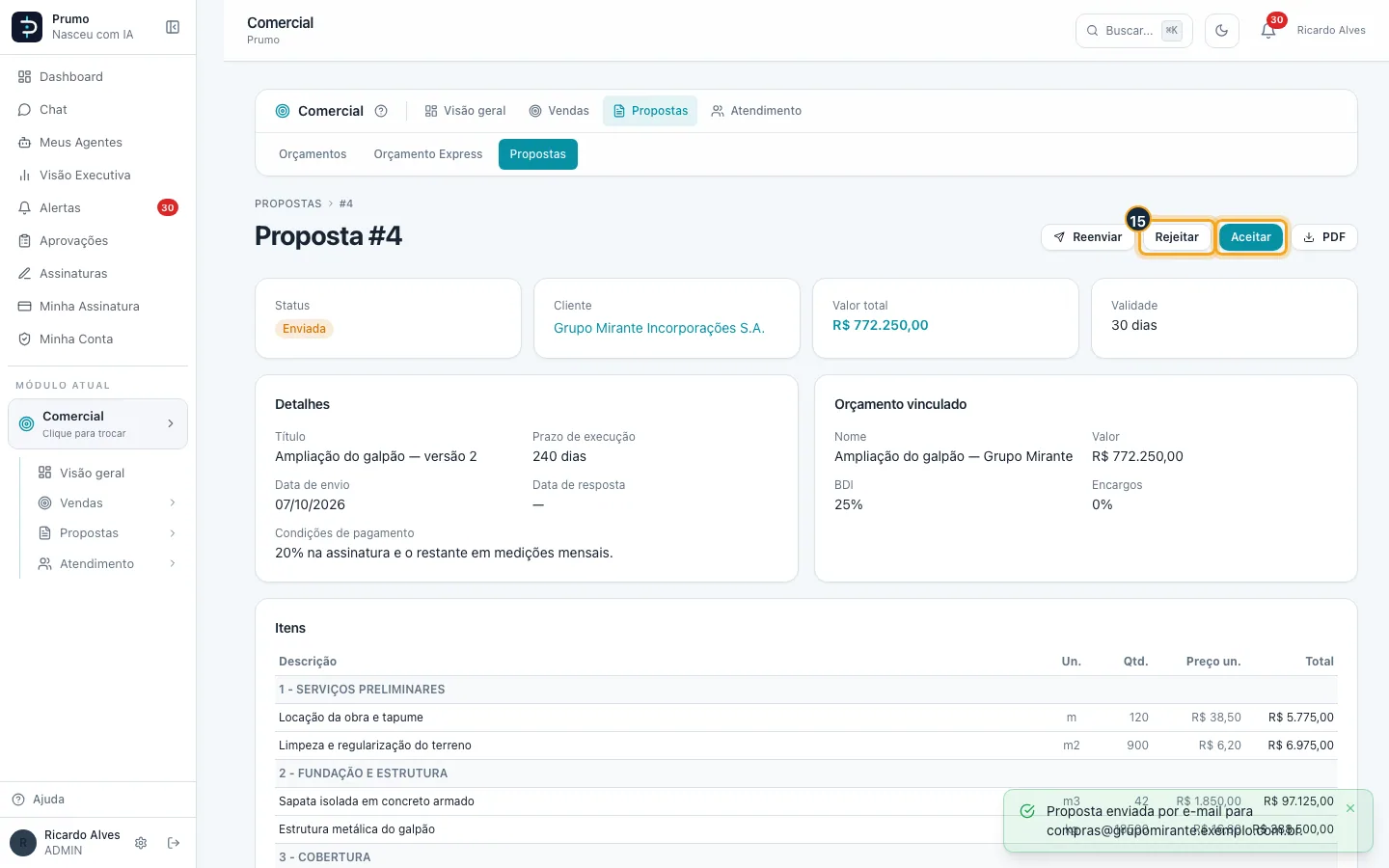
Passo 11. PDF baixa a proposta. Para mandá-la ao cliente, clique em Enviar.
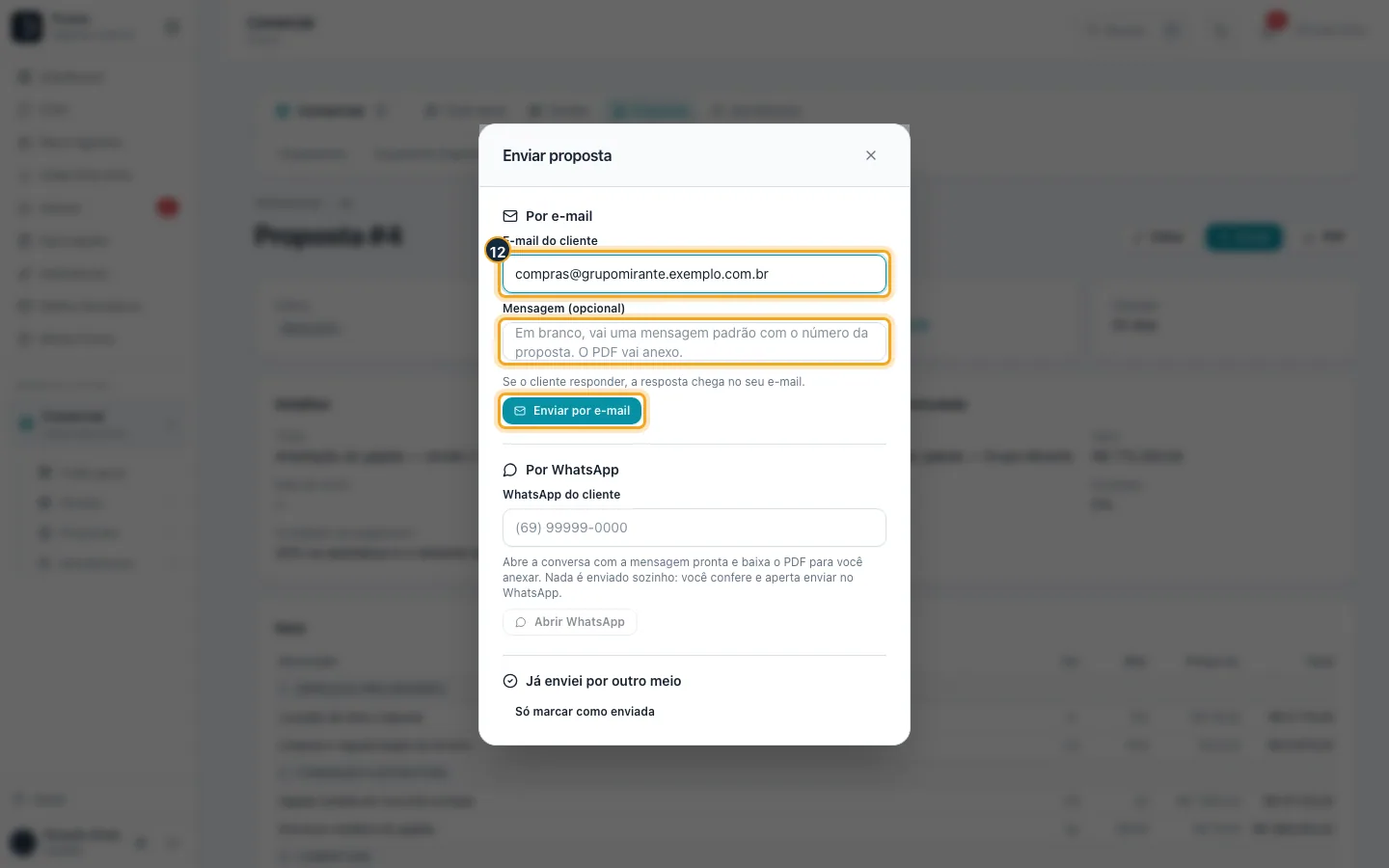
Passo 12. Por e-mail: confira o e-mail do cliente (vem do cadastro) e, se quiser, escreva uma mensagem. O PDF vai anexo e a resposta do cliente chega no seu e-mail. Clique em Enviar por e-mail.
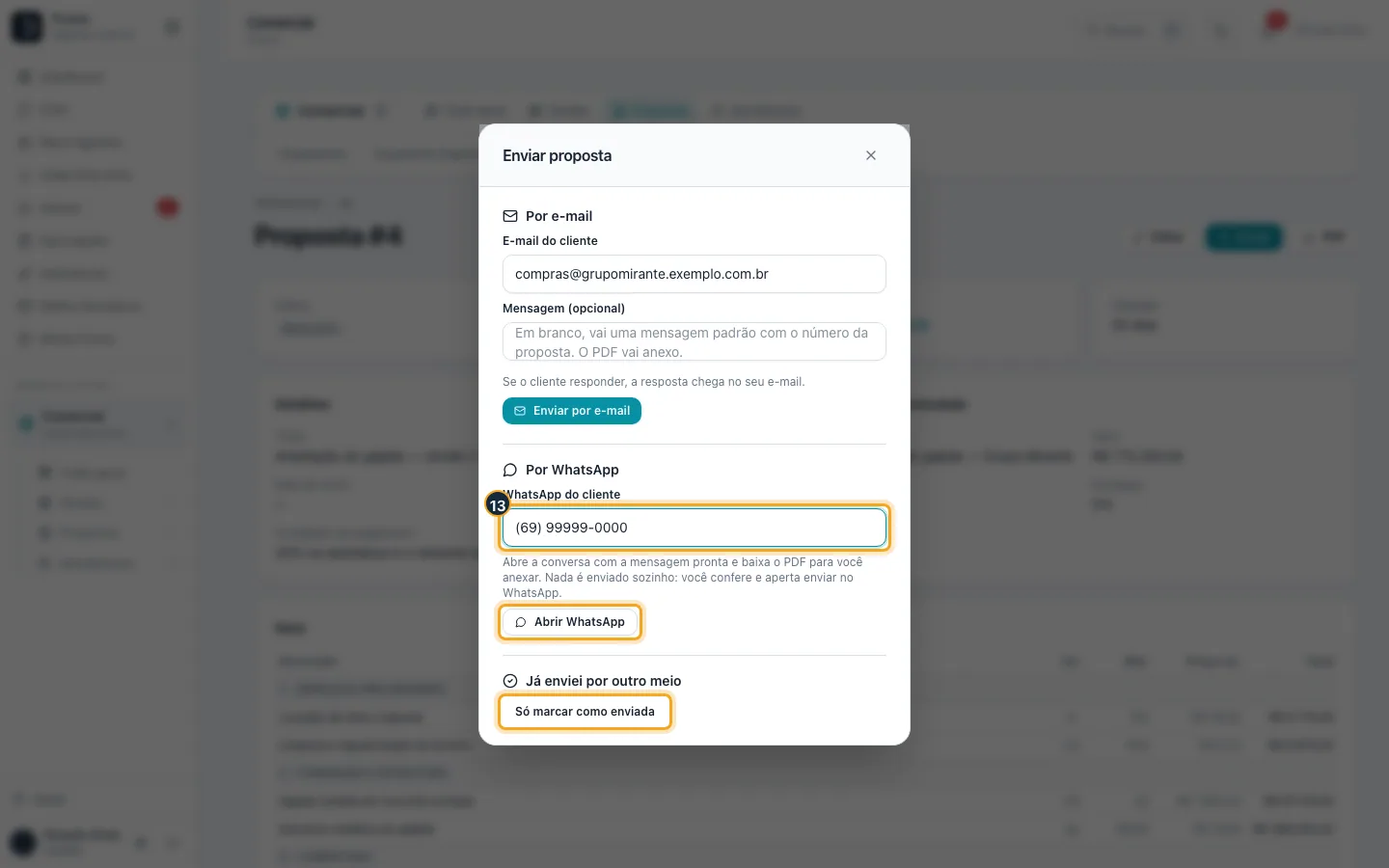
Passo 13. Por WhatsApp: Abrir WhatsApp abre a conversa com a mensagem pronta e baixa o PDF para você anexar; nada sai sozinho. Só marcar como enviada é para quando você já mandou por outro meio.
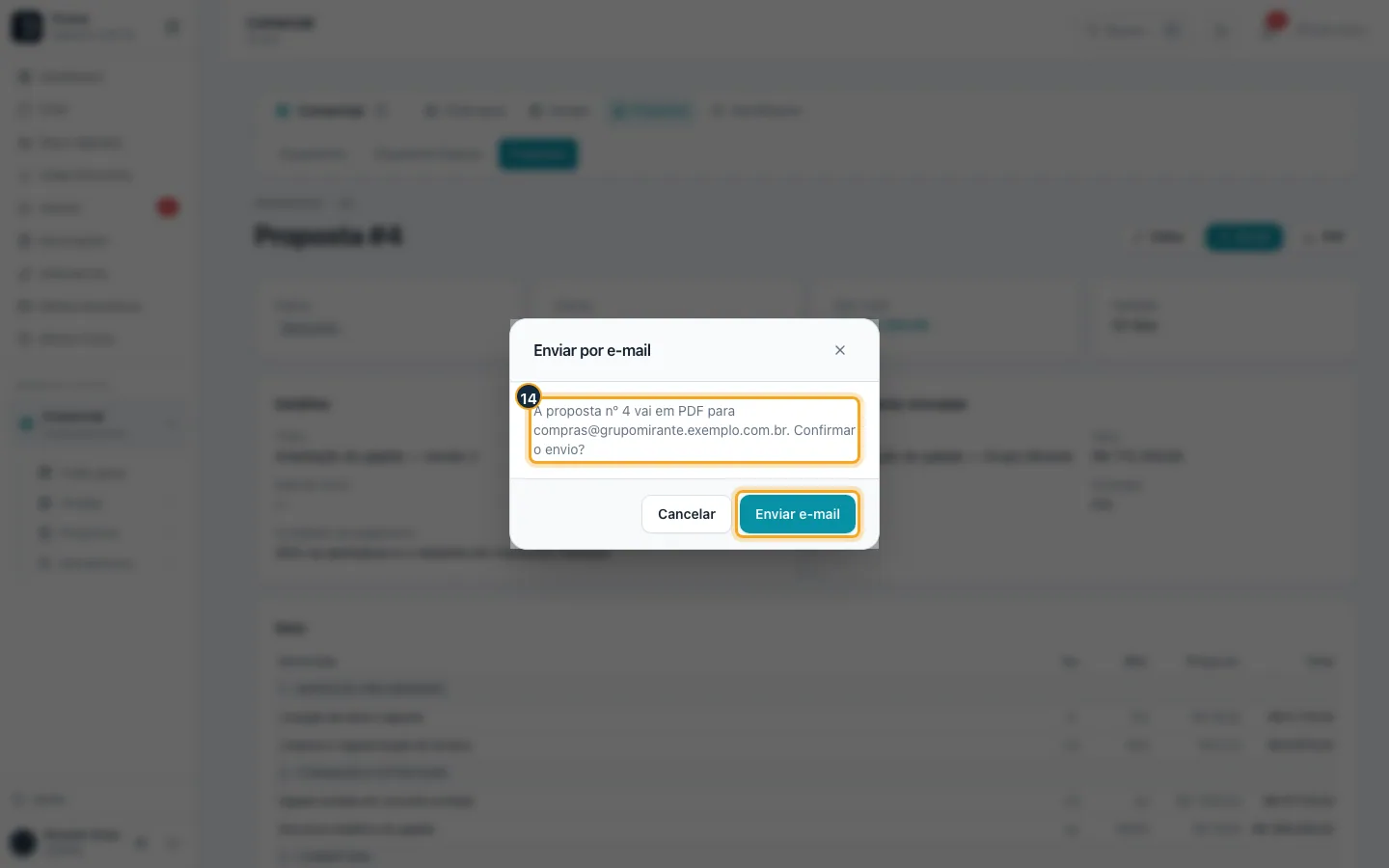
Passo 14. O sistema mostra para quem vai antes de mandar. Confira e clique em Enviar e-mail. Só dá para enviar proposta com orçamento com itens ou com texto.
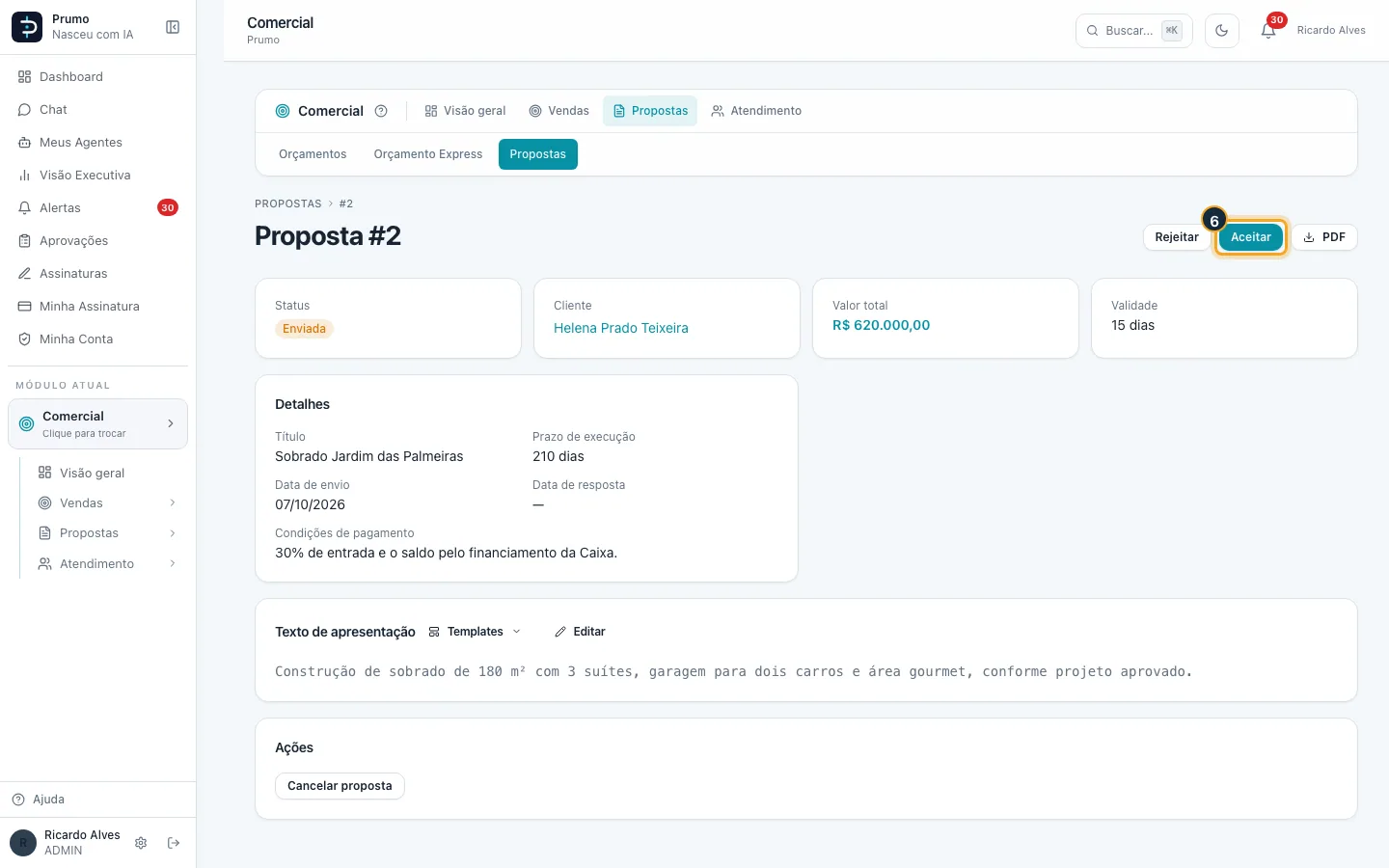
Passo 15. Enviada, a proposta ganha a data de envio e os botões Rejeitar e Aceitar; Reenviar manda de novo. Se você editar uma proposta enviada, ela volta a rascunho e precisa ser reenviada.
Bom saber:
- Para enviar, a proposta precisa de orçamento com itens ou de texto de apresentação.
- O e-mail sai pelo remetente do sistema com o PDF anexo e a sua conta como “responder para”: a resposta do cliente chega no seu e-mail. Se o envio de e-mail não estiver configurado na sua empresa, a janela avisa e mostra só o WhatsApp e o “Só marcar como enviada”.
- O WhatsApp abre a conversa no número informado (com DDD) com uma mensagem pronta e baixa o PDF para você anexar; nada sai sozinho. Ao abrir o WhatsApp de uma proposta em rascunho, ela é marcada como enviada.
- Cada envio (e-mail, WhatsApp ou marcação manual) fica registrado na auditoria do sistema, com o canal usado (e o endereço, no caso do e-mail). Uma proposta já enviada pode ser reenviada pelo botão Reenviar.
- Editar uma proposta enviada a faz voltar a rascunho: reenvie depois.
- “Rejeitar” pede o motivo e só vale para proposta enviada.
- “Importar arquivo” (Administrador e Gerente) lê com IA um orçamento em planilha (.xlsx) ou documento (.docx), mostra os itens para você conferir e cria o orçamento e a proposta juntos.
#Registrar o aceite e gerar o contrato
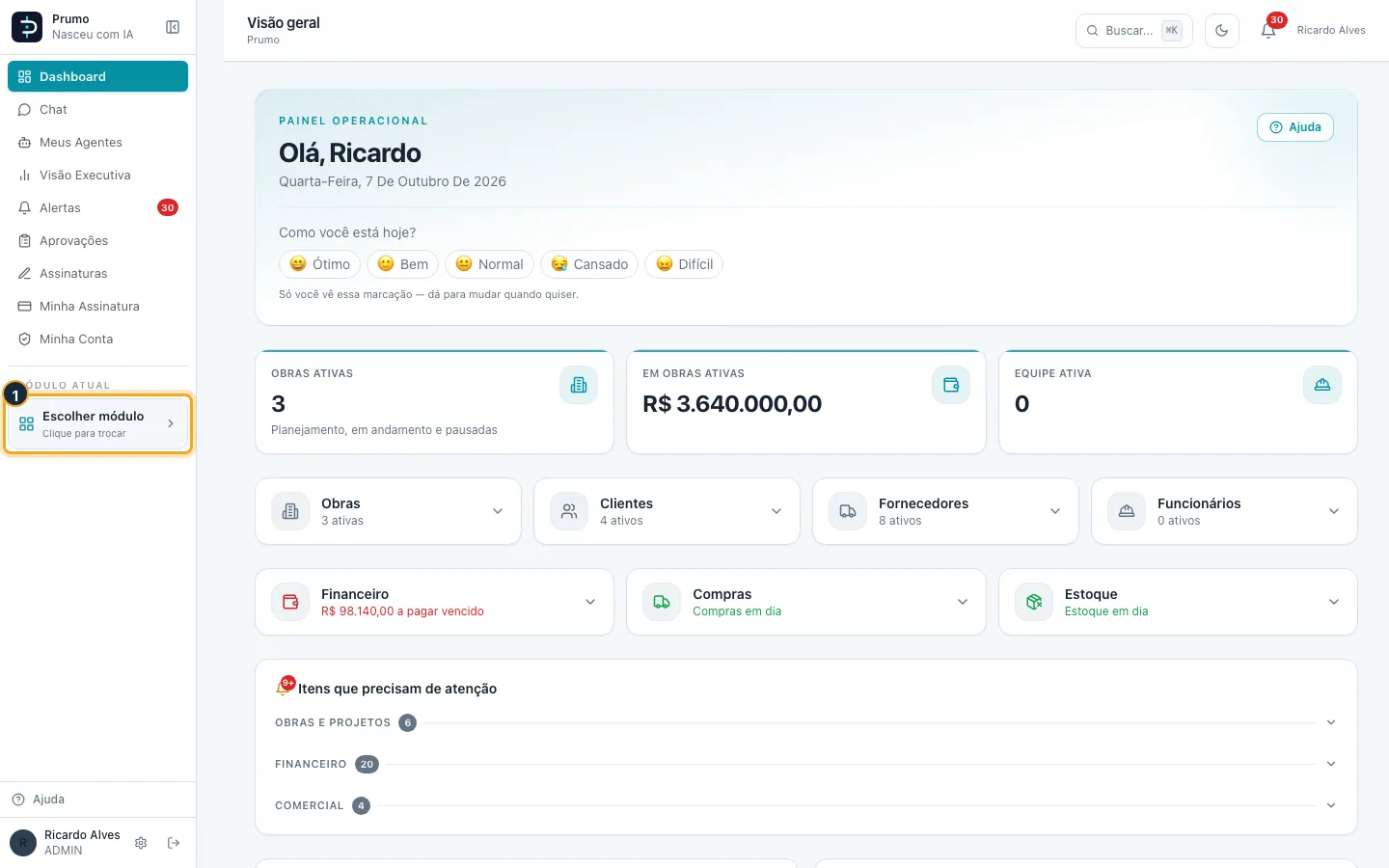
Passo 1. No menu lateral, clique em Escolher módulo.
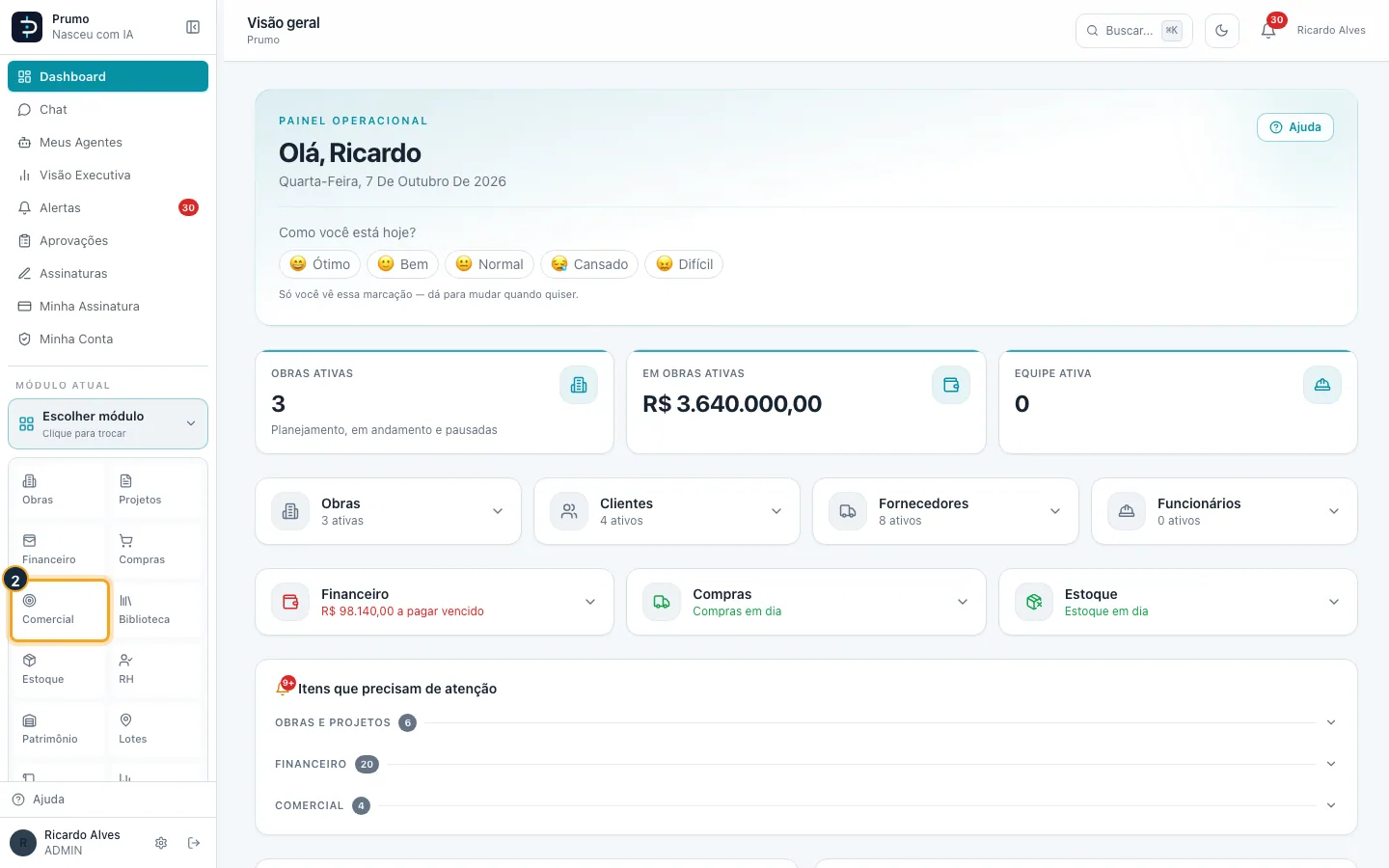
Passo 2. Na grade de módulos, clique em Comercial.
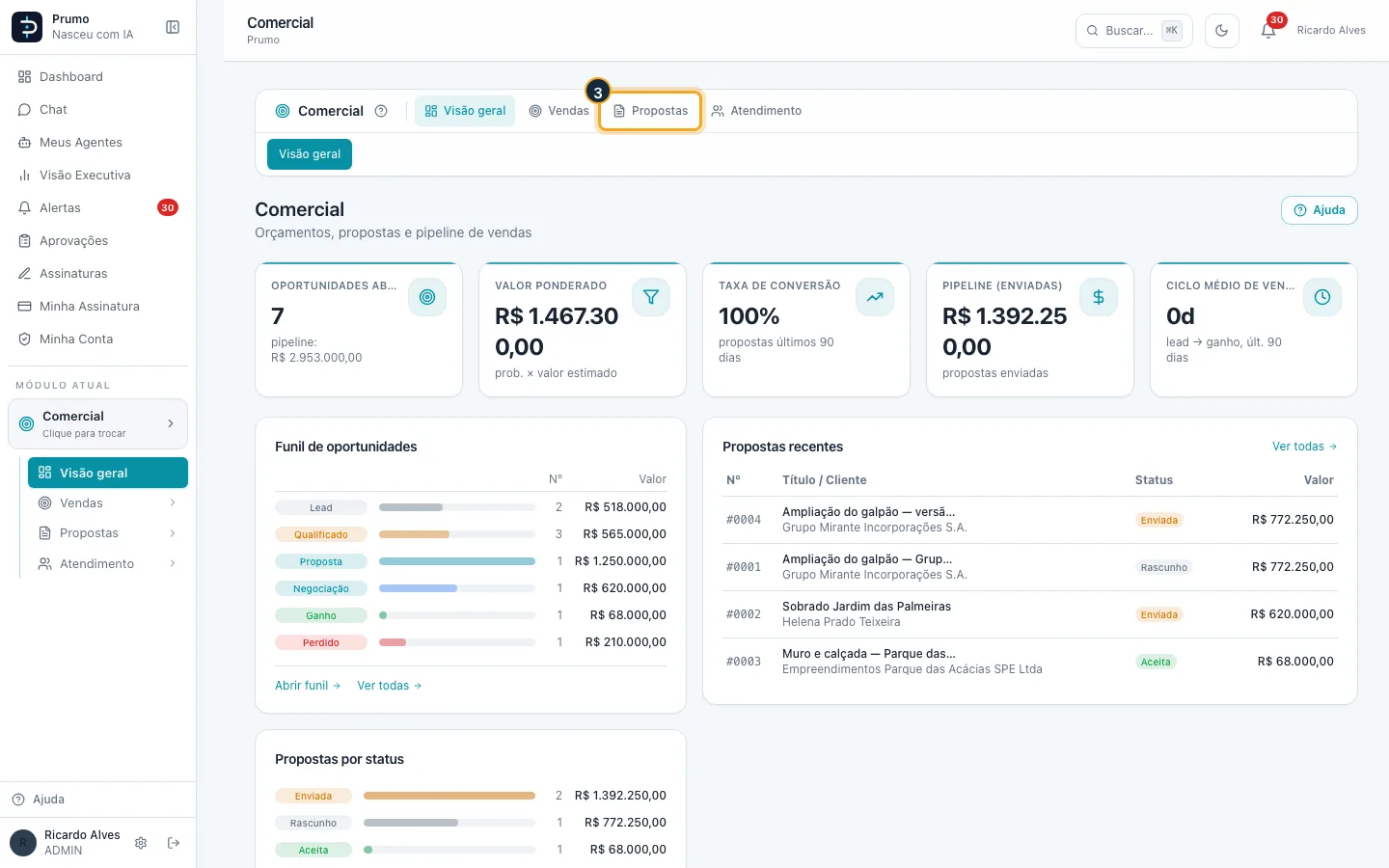
Passo 3. Na barra do Comercial, clique em Propostas.
Passo 4. Clique em Propostas.
Passo 5. Abra a proposta que o cliente aceitou (aqui, a do sobrado, já enviada).
Passo 6. Clique em Aceitar.
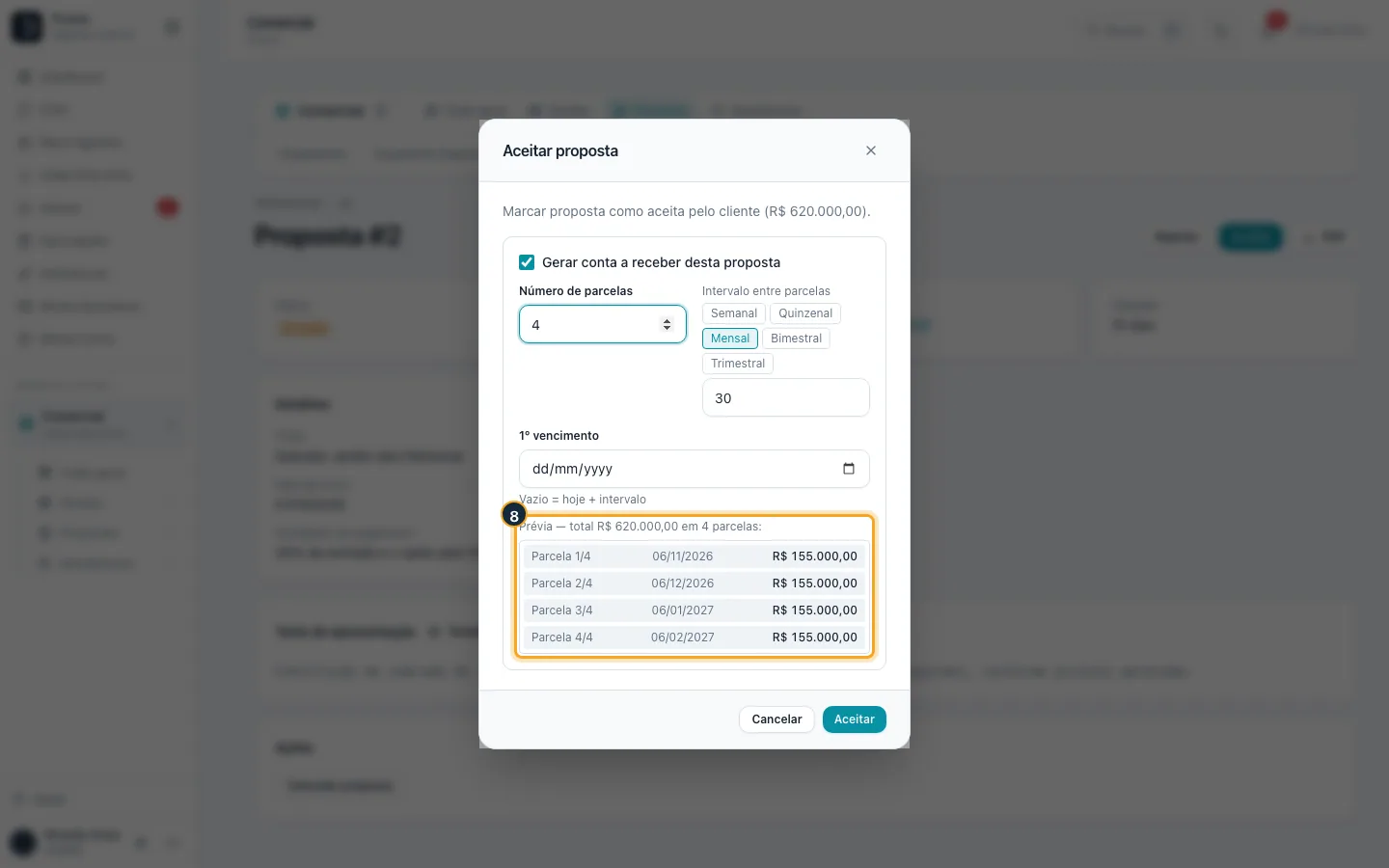
Passo 7. Deixe marcado Gerar conta a receber para lançar o valor no Financeiro. Escolha o número de parcelas e o intervalo…
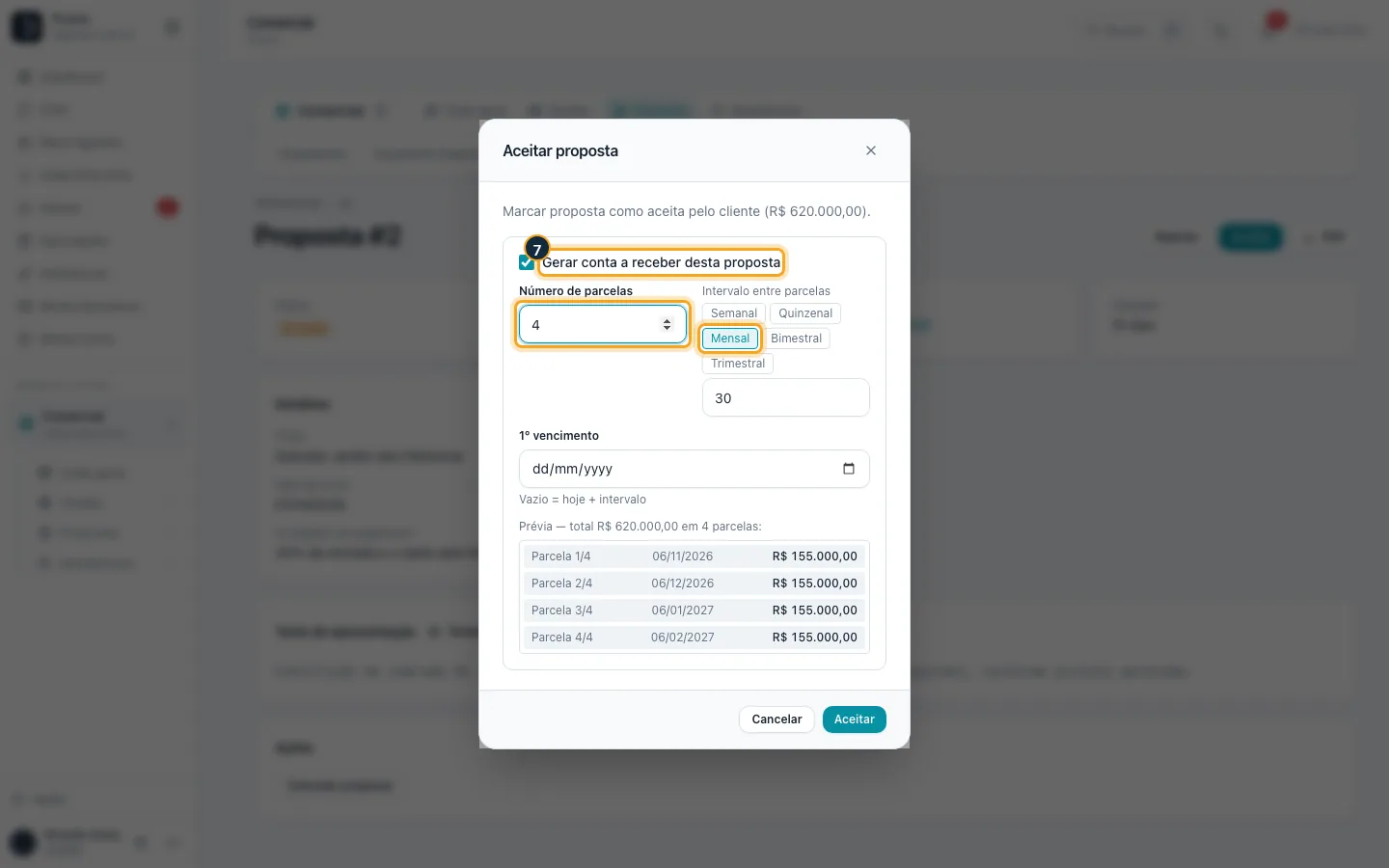
Passo 8. …e o 1º vencimento (vazio = hoje + intervalo). A prévia mostra cada parcela. Clique em Aceitar.
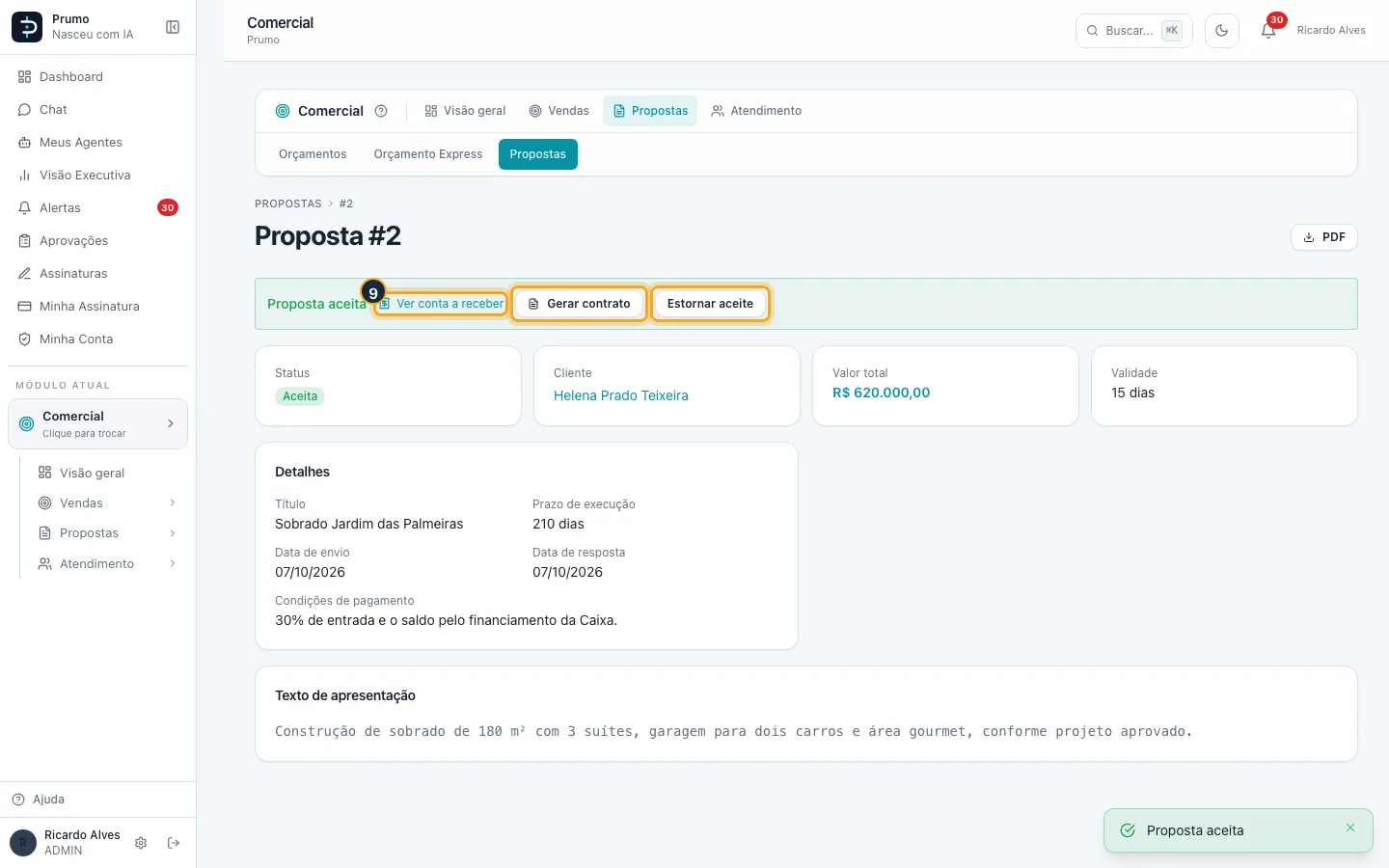
Passo 9. A proposta fica Aceita, com o link Ver conta a receber. Clique em Gerar contrato.
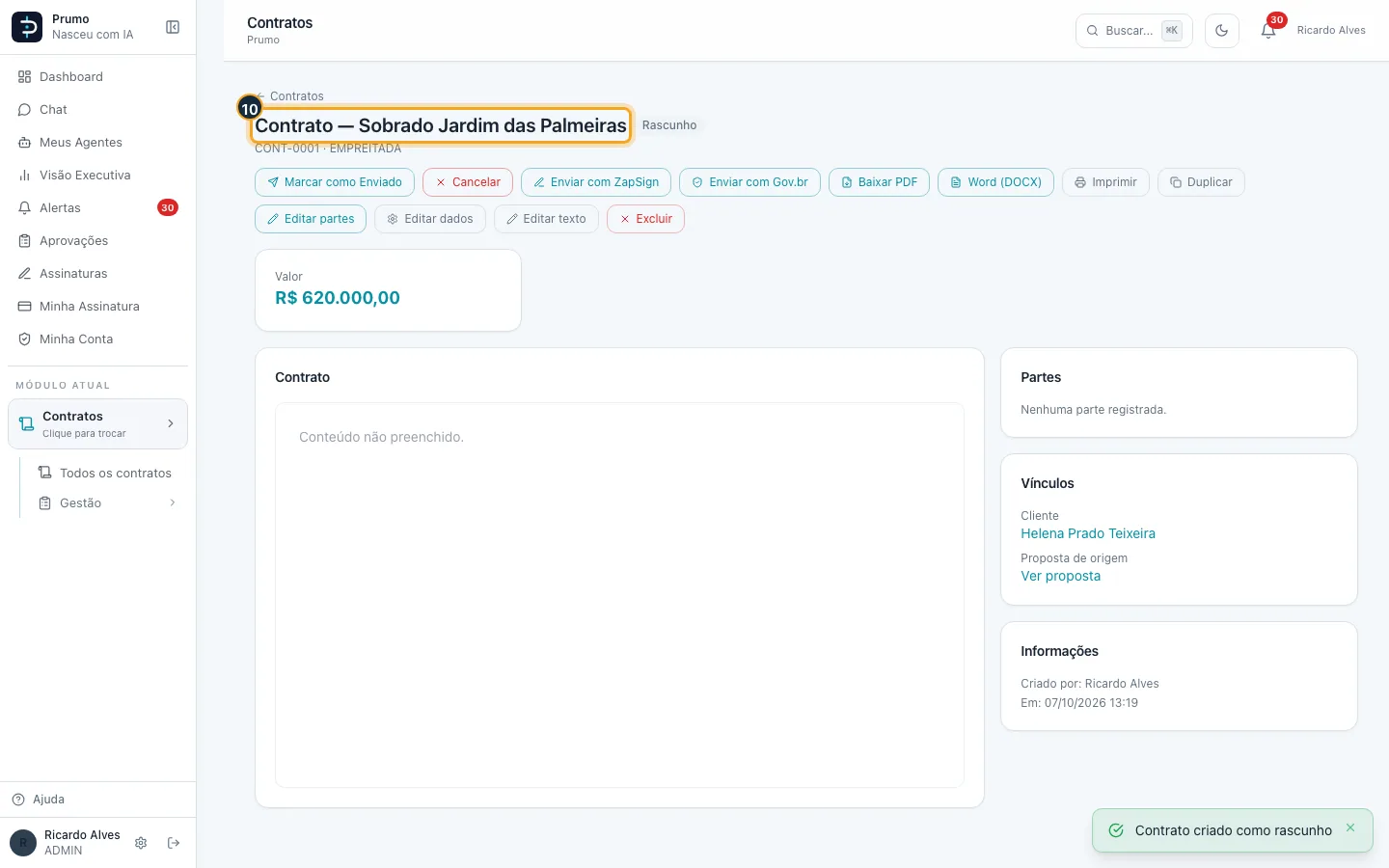
Passo 10. O sistema cria o contrato de empreitada em rascunho, com cliente, obra, valor e a proposta de origem, e abre a tela dele no módulo Contratos.
Bom saber:
- As parcelas vão de 1 a 360, com intervalo semanal, quinzenal, mensal, bimestral, trimestral ou em dias; a prévia mostra cada vencimento.
- O contrato nasce como empreitada em rascunho (CONT-NNNN). Partes, texto e assinatura se fazem no módulo Contratos (veja o artigo de contratos).
- “Estornar aceite” volta a proposta para Enviada e apaga as contas a receber dela, mas só se nada foi recebido e o contrato gerado ainda estiver em rascunho (ou cancelado).
#O que ainda não existe
- Não há link público da proposta para o cliente abrir no navegador: ela vai sempre como PDF (anexo do e-mail ou baixado para o WhatsApp).
- Não há assinatura eletrônica da proposta; a assinatura é feita no contrato.
Se algo que você precisa não estiver aqui, fale com o suporte pelo chat ao vivo (botão Ajuda, no canto da tela).