Estoque: inventário, alertas e histórico
Este artigo mostra, passo a passo, como manter o estoque certo no módulo Estoque: contar um local inteiro e acertar o saldo (inventário), corrigir um item só (ajuste), definir o estoque mínimo, usar os alertas para pedir reposição, consultar o histórico de movimentações e estornar um lançamento errado. Cada seção traz um vídeo da tarefa inteira e, em seguida, os passos com uma imagem por passo. Os exemplos usam dados fictícios de uma empresa de demonstração.
Quem acessa: Administrador, Gerente e Compras, com o módulo Estoque ativo na empresa. Inventário e Ajuste são de Administrador, Gerente e Compras.
A barra do Estoque tem três grupos: Visão geral (Painel e Alertas), Operação (Movimentações, Transferências e Inventário) e Estrutura (Locais). Para contar um local inteiro, use o Inventário; para corrigir um item só, o Ajuste.
#Fazer o inventário (contagem) de um local
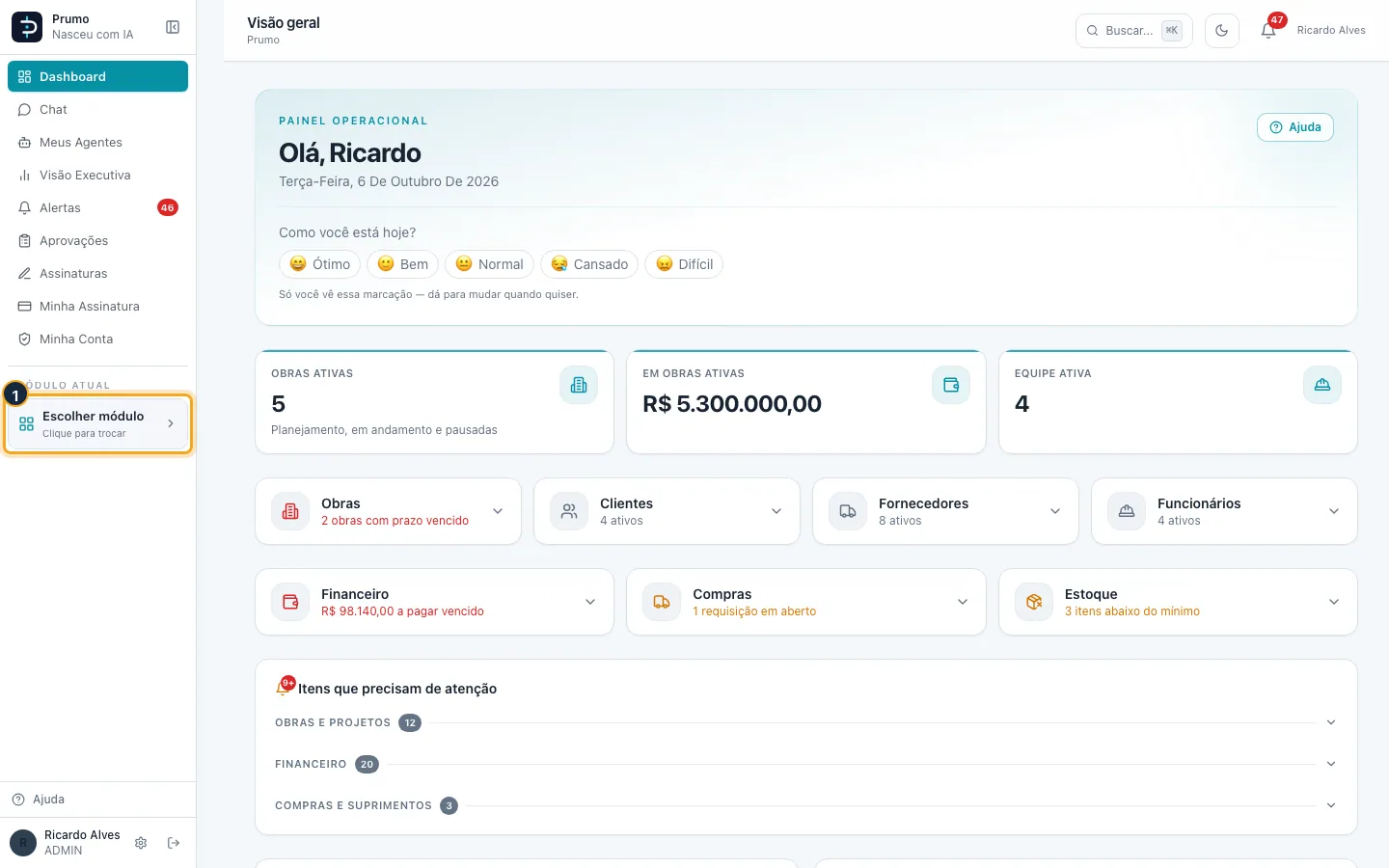
Passo 1. No menu lateral, clique em Escolher módulo.
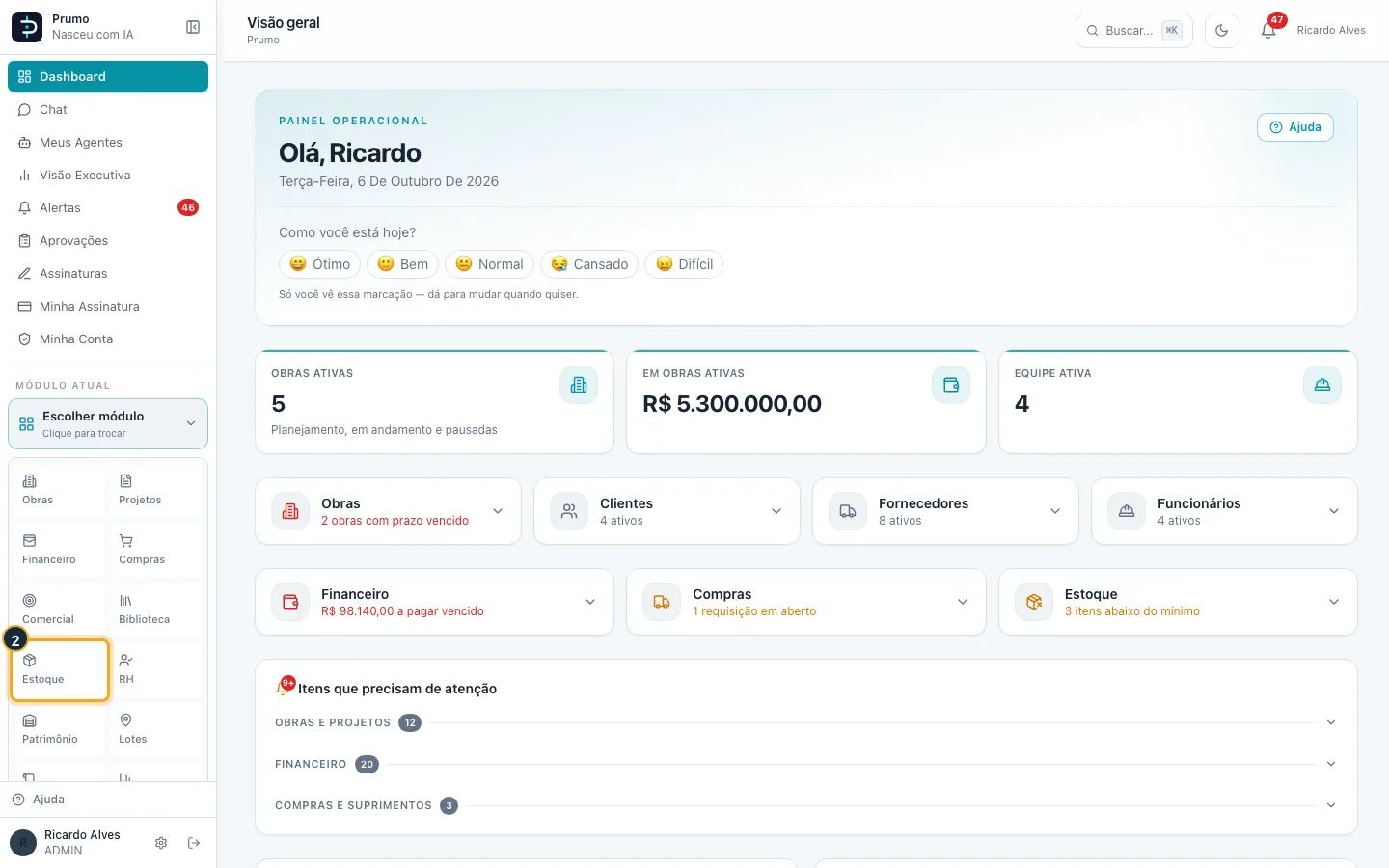
Passo 2. Na grade de módulos, clique em Estoque.
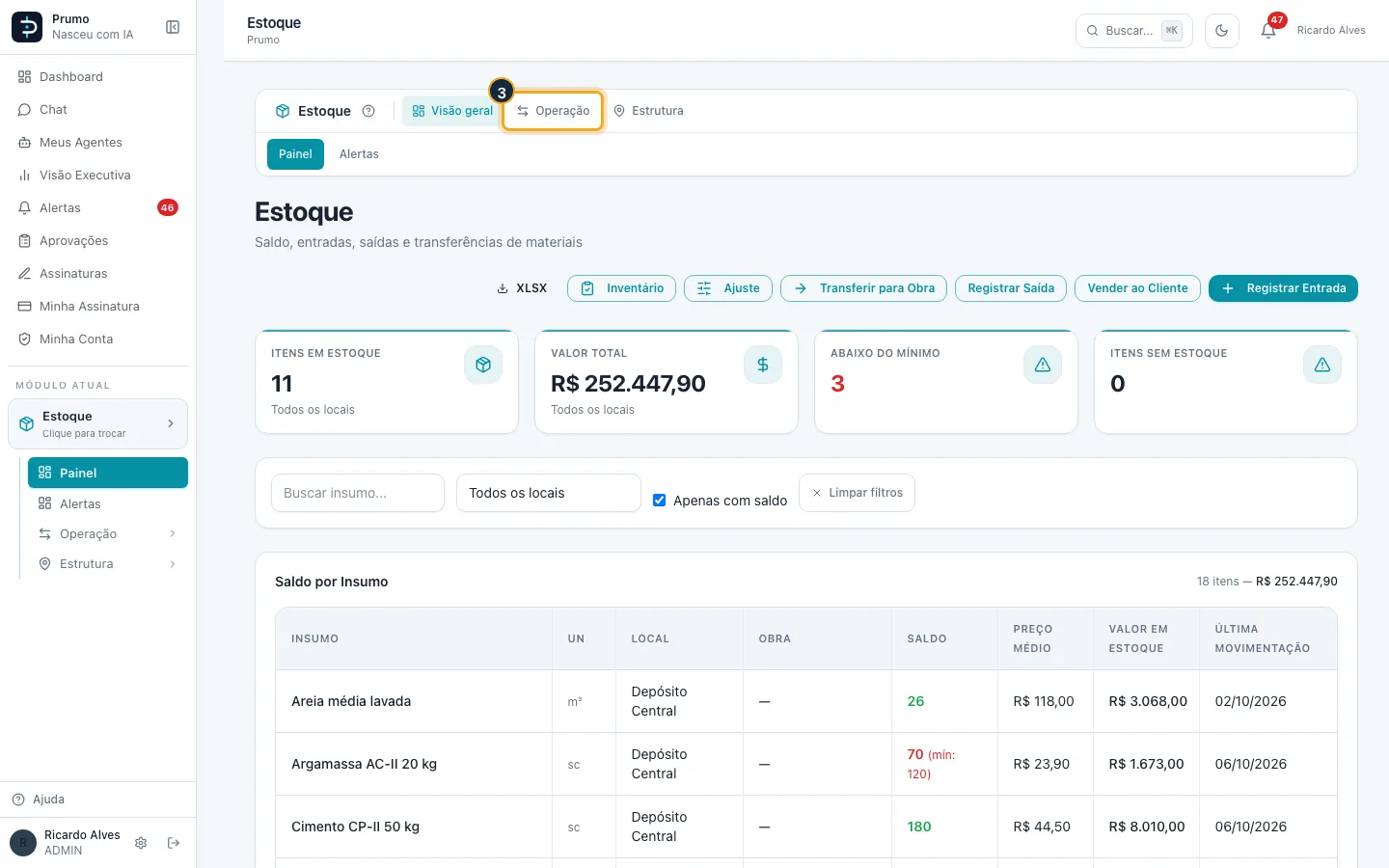
Passo 3. Na barra do Estoque, clique em Operação.
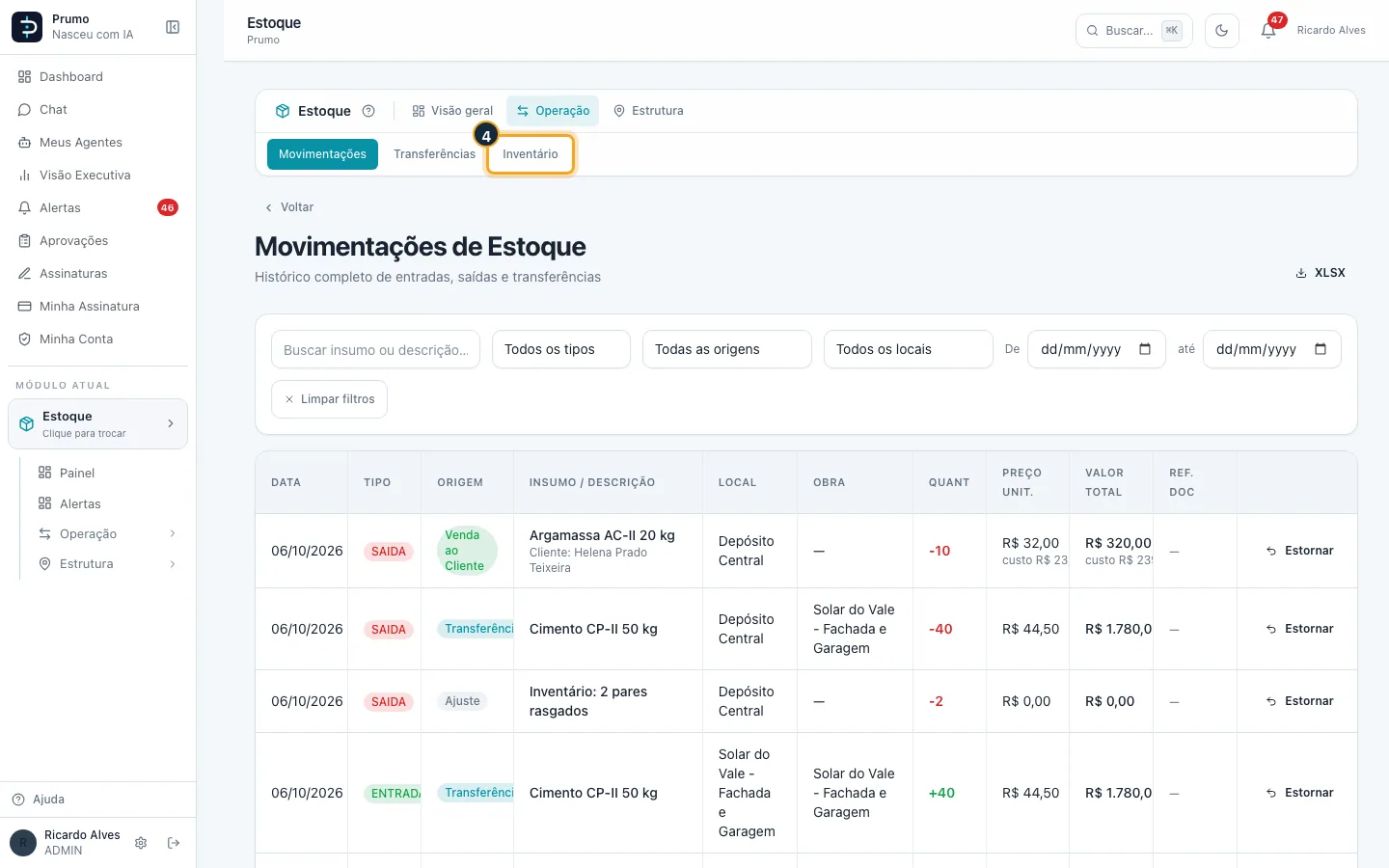
Passo 4. Clique em Inventário.
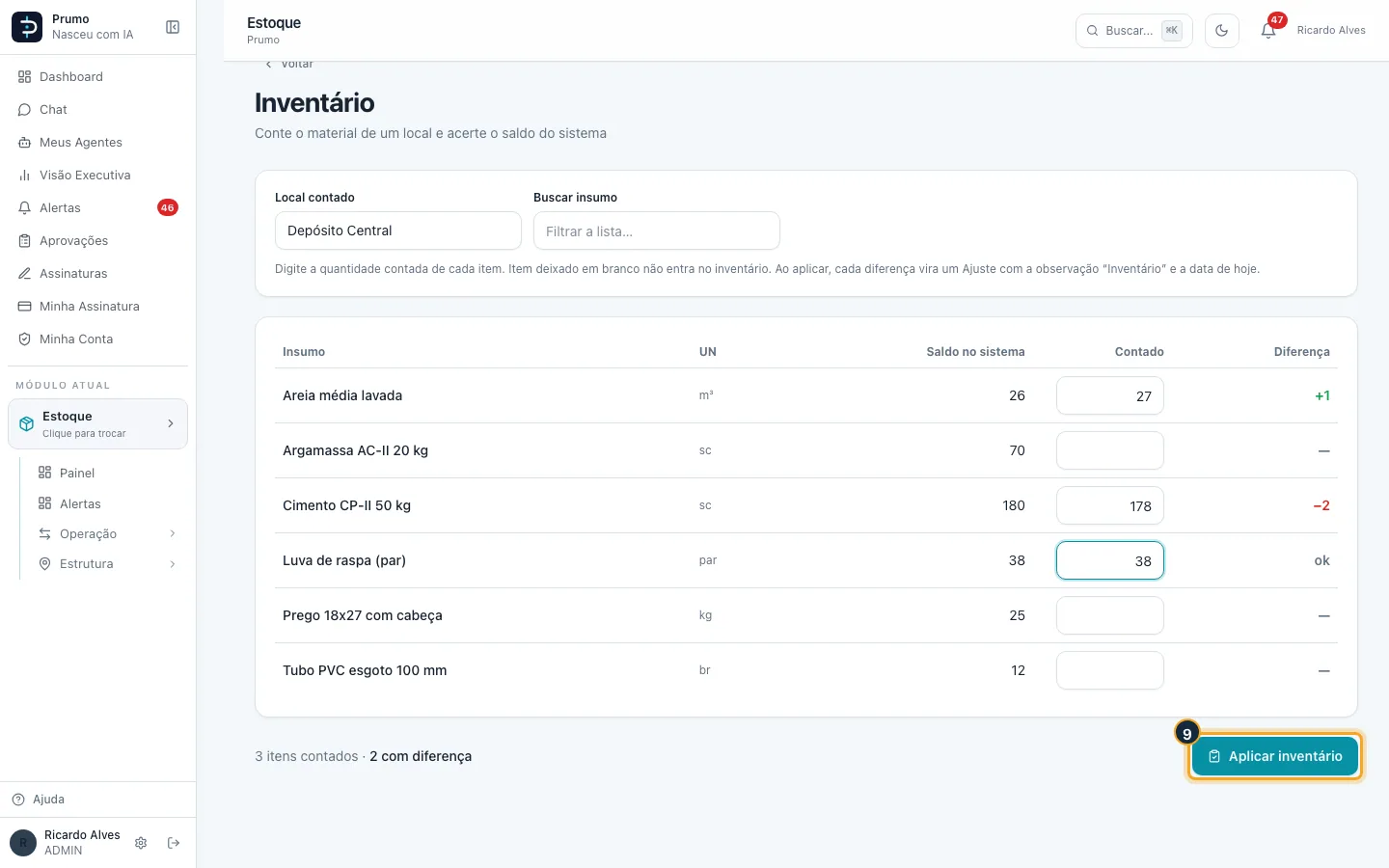
Passo 5. Escolha o local contado (o Depósito Central vem marcado). A lista mostra cada insumo com o saldo do sistema.
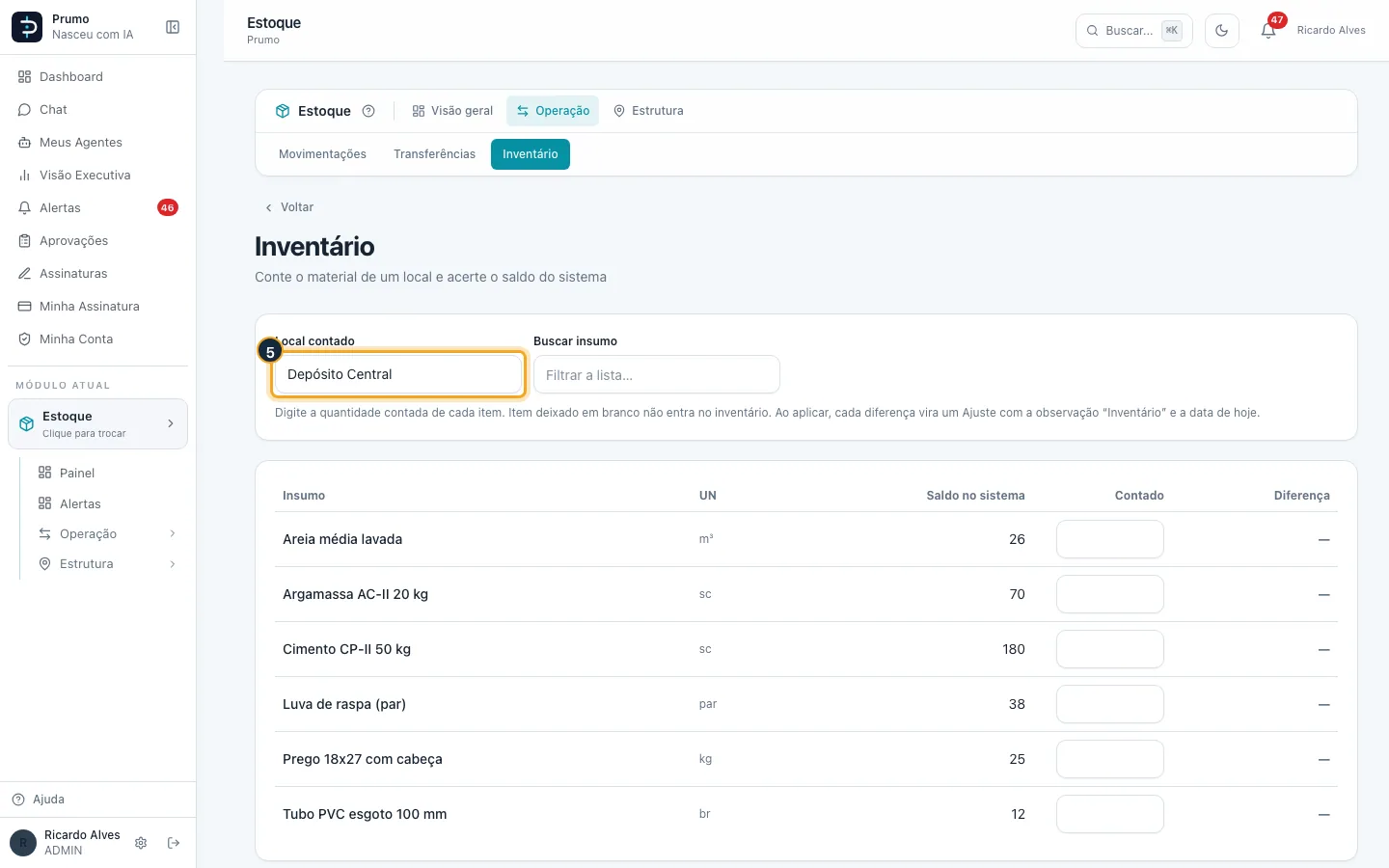
Passo 6. Digite em Contado o que você contou. A diferença aparece na hora: em vermelho o que falta…
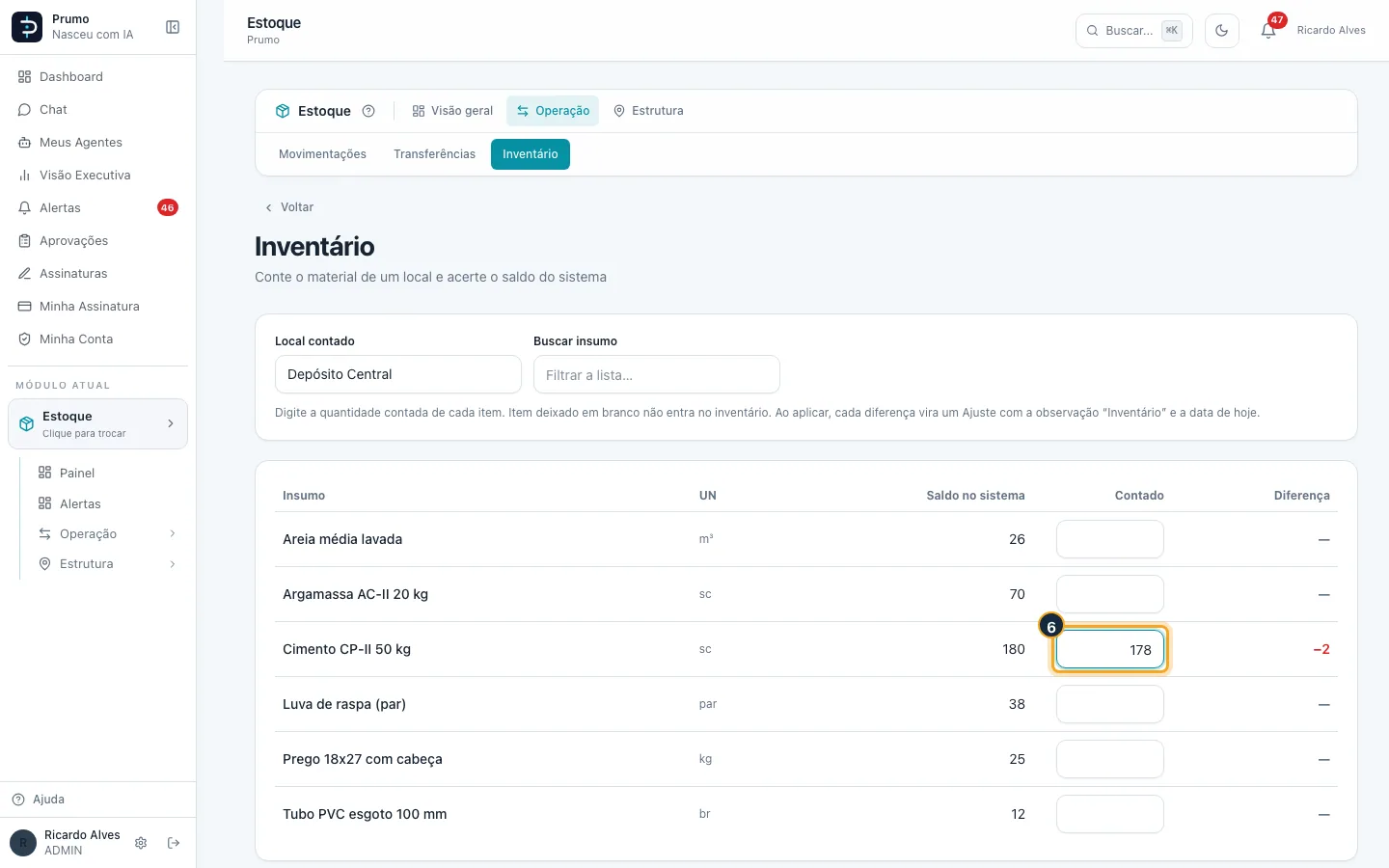
Passo 7. …em verde o que sobrou…
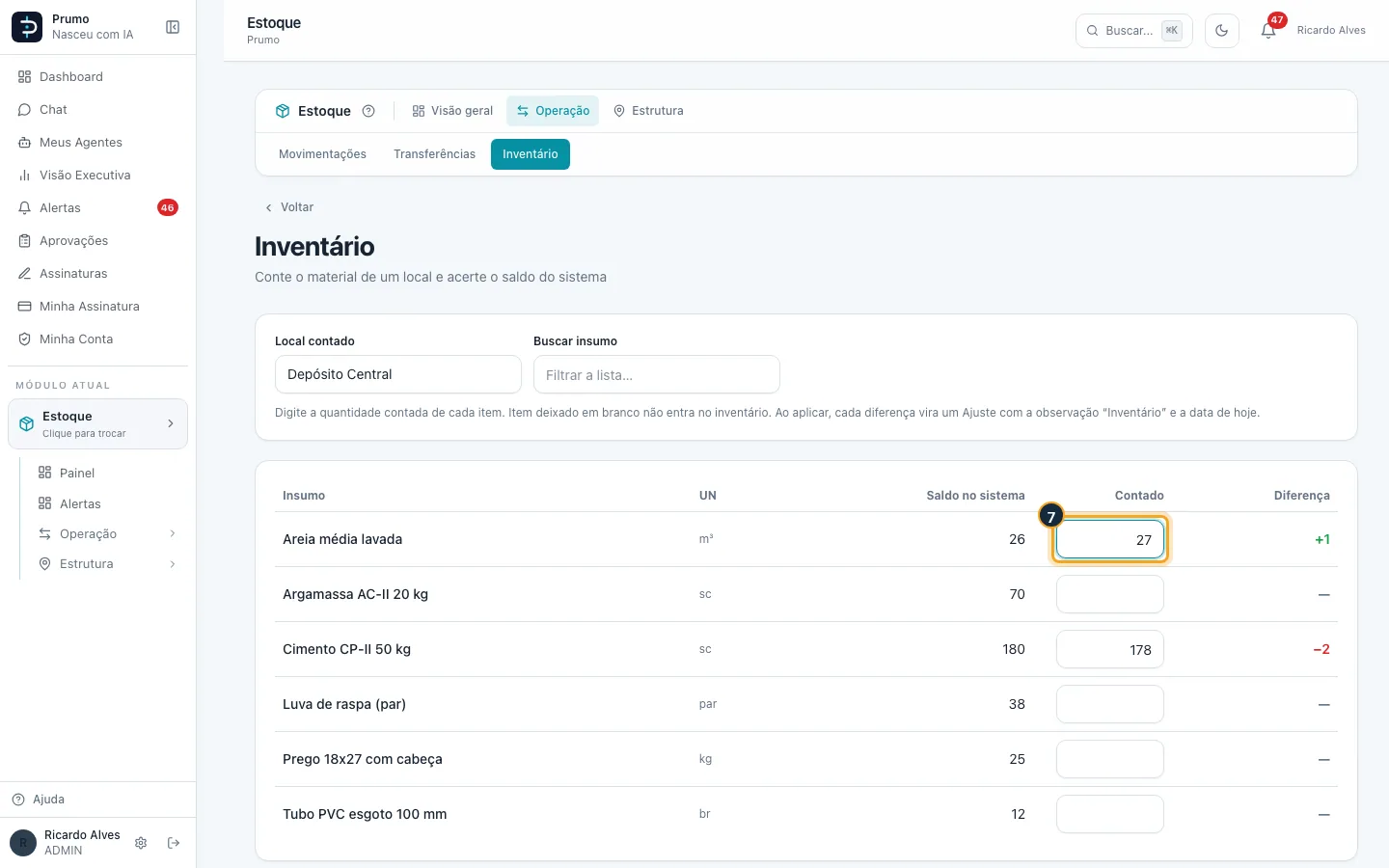
Passo 8. …e ok quando bate com o sistema. Item deixado em branco não entra no inventário.
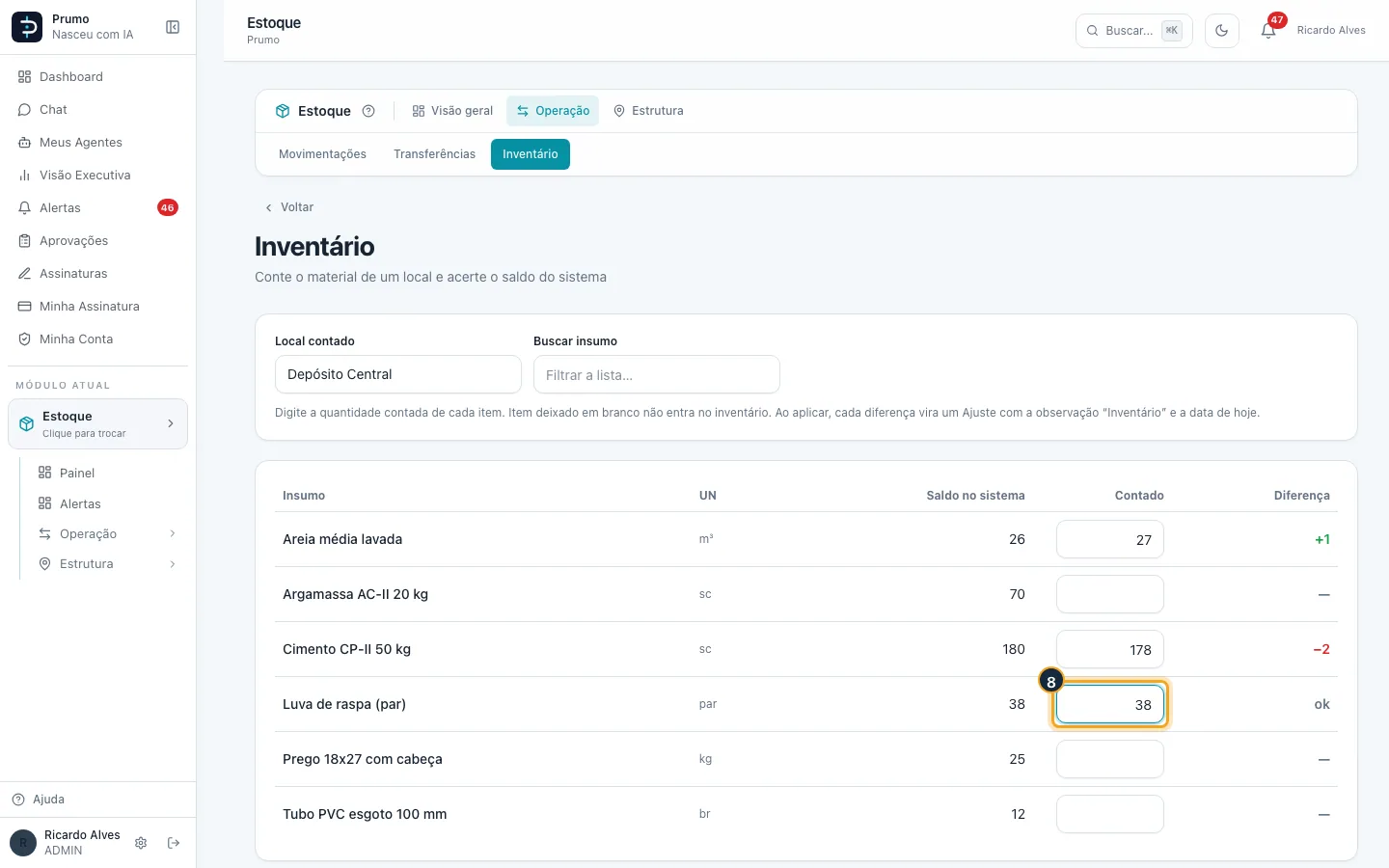
Passo 9. Embaixo, a tela resume quantos itens foram contados e quantos têm diferença. Clique em Aplicar inventário.
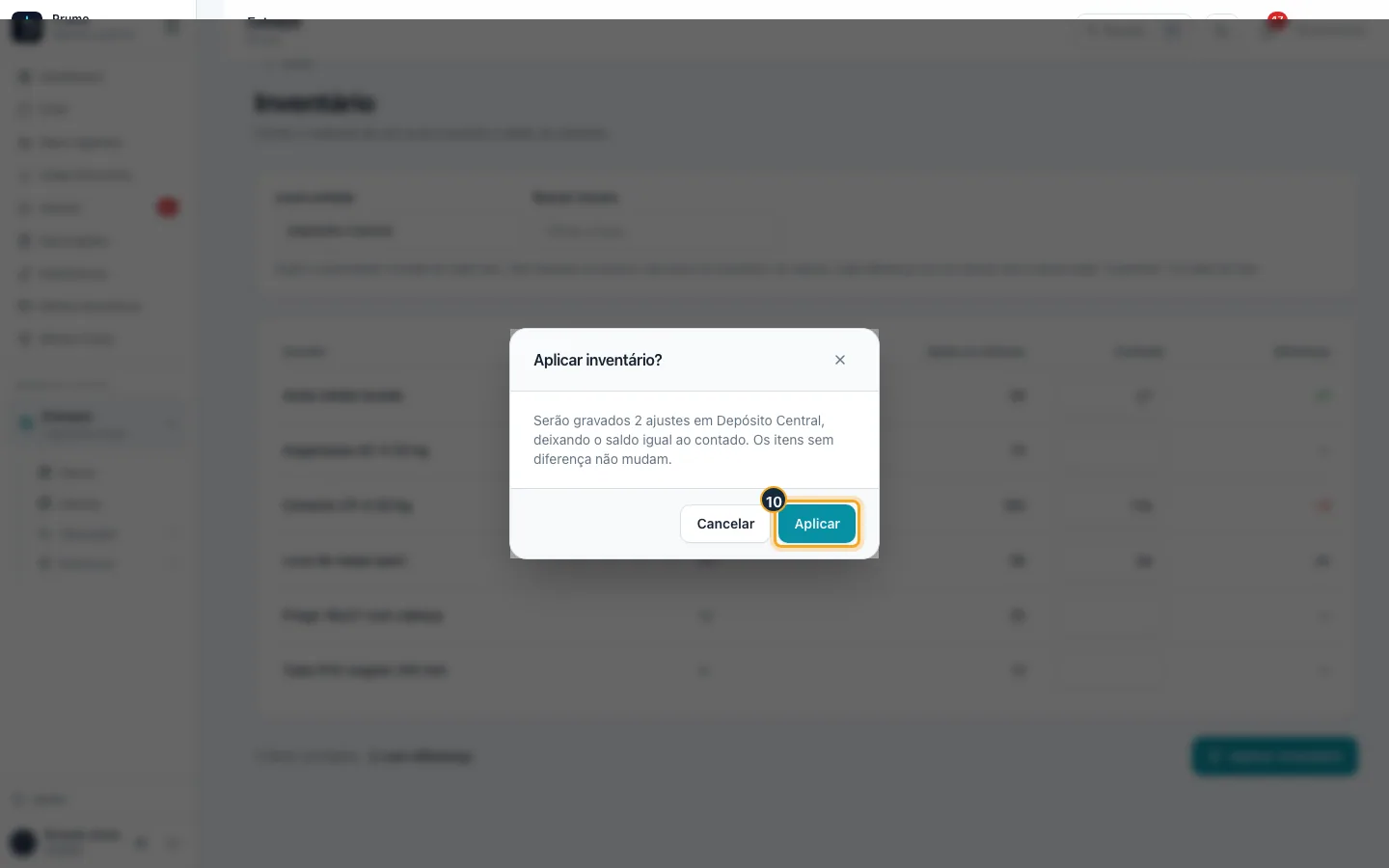
Passo 10. Confira o aviso: só os itens com diferença viram ajuste, e o saldo fica igual ao contado. Clique em Aplicar.
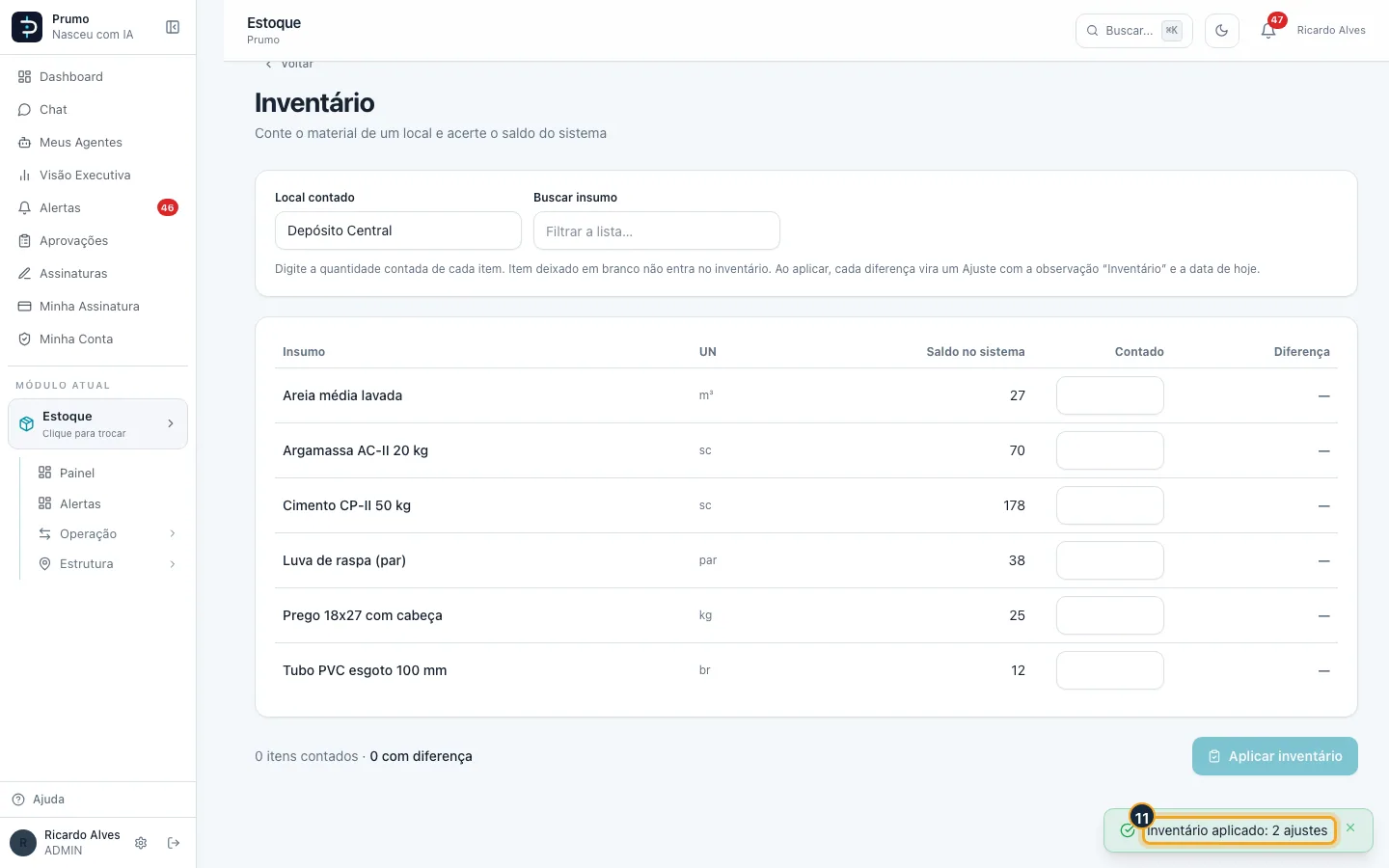
Passo 11. Pronto: cada diferença virou um Ajuste com a observação Inventário e a data de hoje, e a lista já mostra o saldo novo.
Bom saber:
- O inventário conta um local por vez: o Depósito Central, outro depósito ou o estoque de uma obra. A lista traz todo insumo que já teve movimento naquele local, inclusive os de saldo zero.
- Só os itens que você preencher entram. Para cada um que difere do sistema, o Prumo grava um Ajuste (entrada se sobrou, saída se faltou) com a observação Inventário dd/mm/aaaa; o que bate não gera movimento. Tudo é gravado de uma vez: se algo der errado, nada é lançado.
- Sobra entra pelo preço médio atual do local, sem mexer na média. Como o ajuste, o inventário não cria conta a pagar nem lança custo em obra.
- Um material que não aparece na lista (nunca passou por aquele local) entra pelo Ajuste.
- Os ajustes do inventário aparecem em Movimentações com a origem Ajuste e podem ser estornados um a um.
#Corrigir o saldo de um item (ajuste)
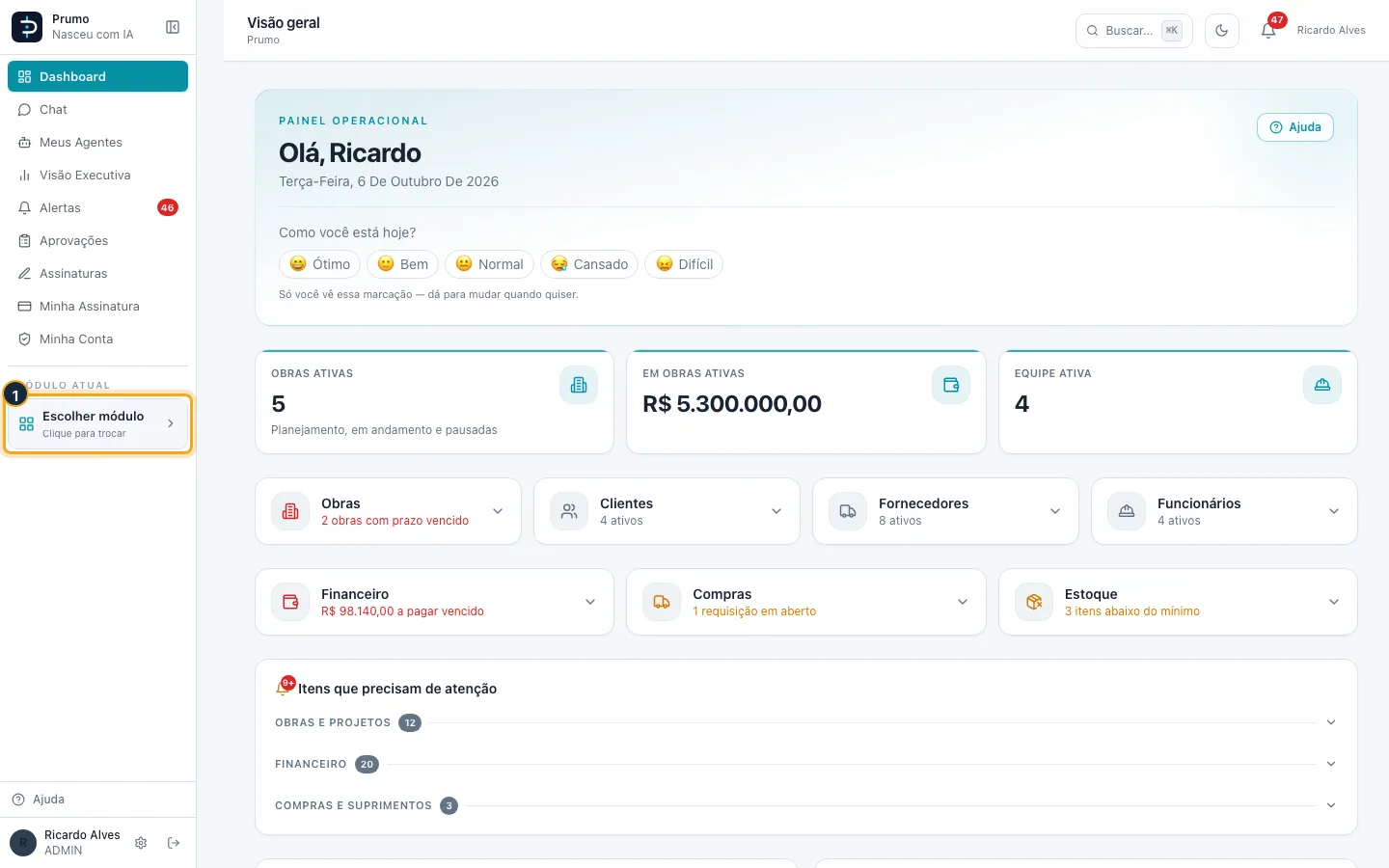
Passo 1. No menu lateral, clique em Escolher módulo.
Passo 2. Na grade de módulos, clique em Estoque.
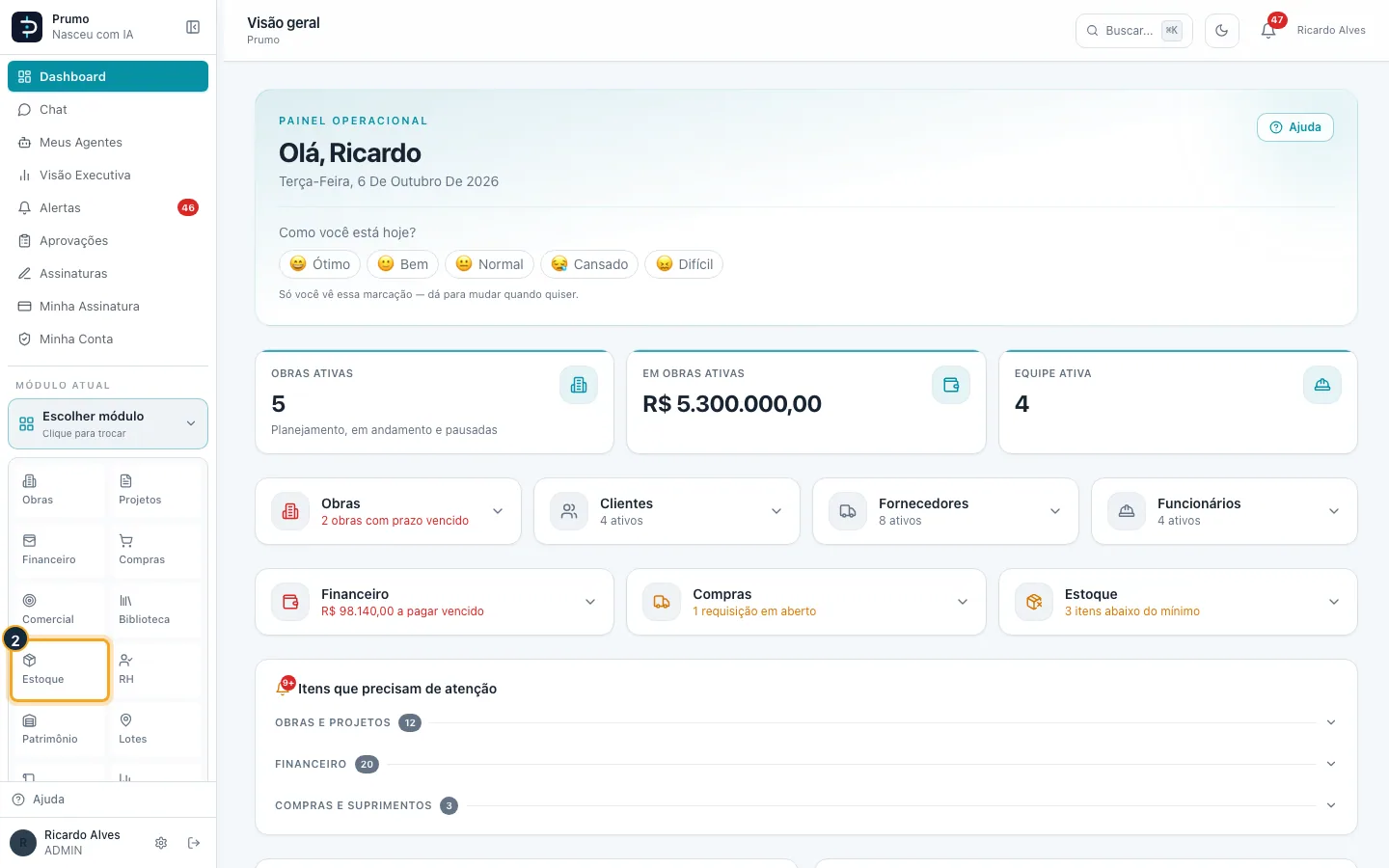
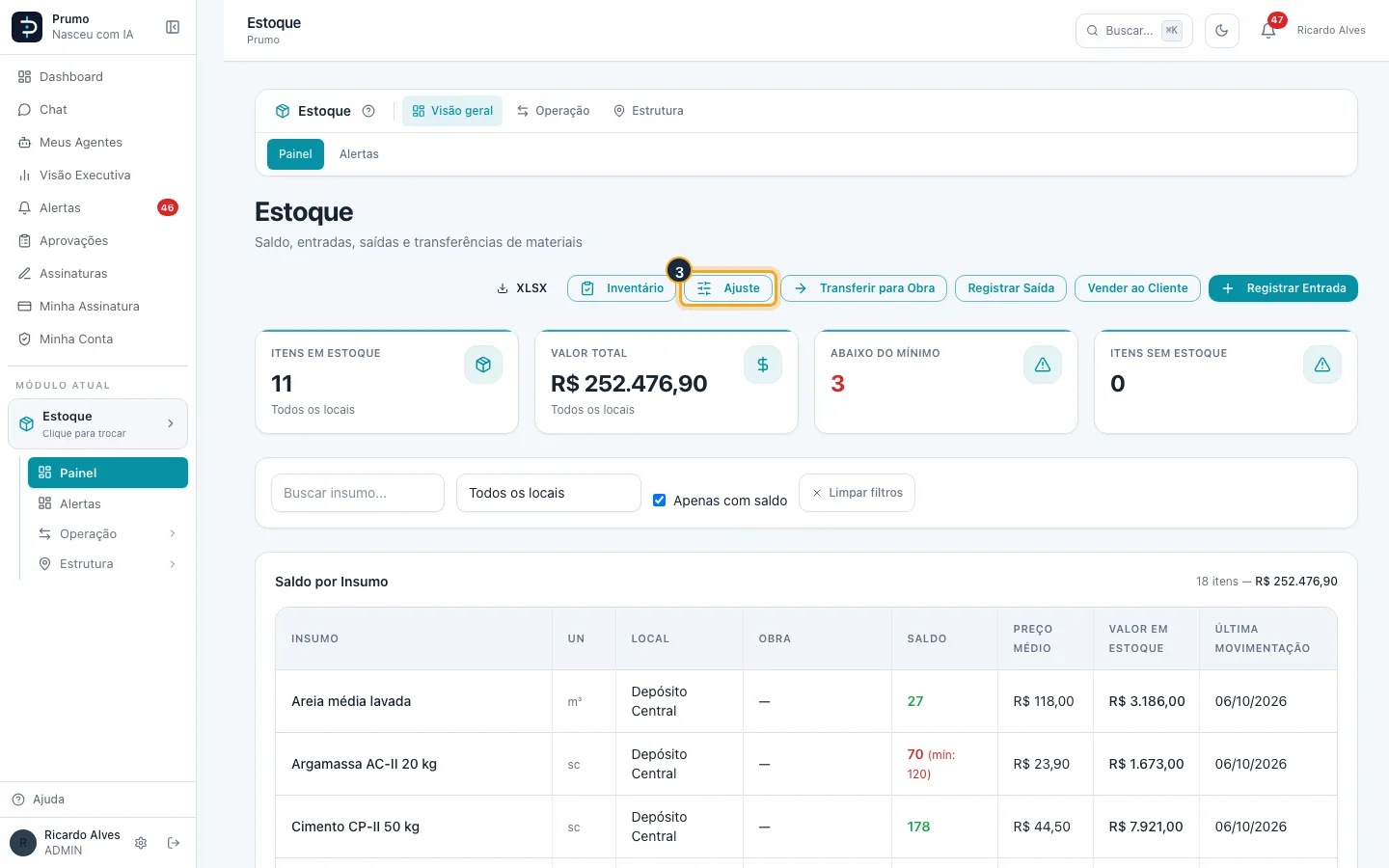
Passo 3. Para corrigir um item só, sem contar o local inteiro, use o Ajuste: no Painel, clique em Ajuste.
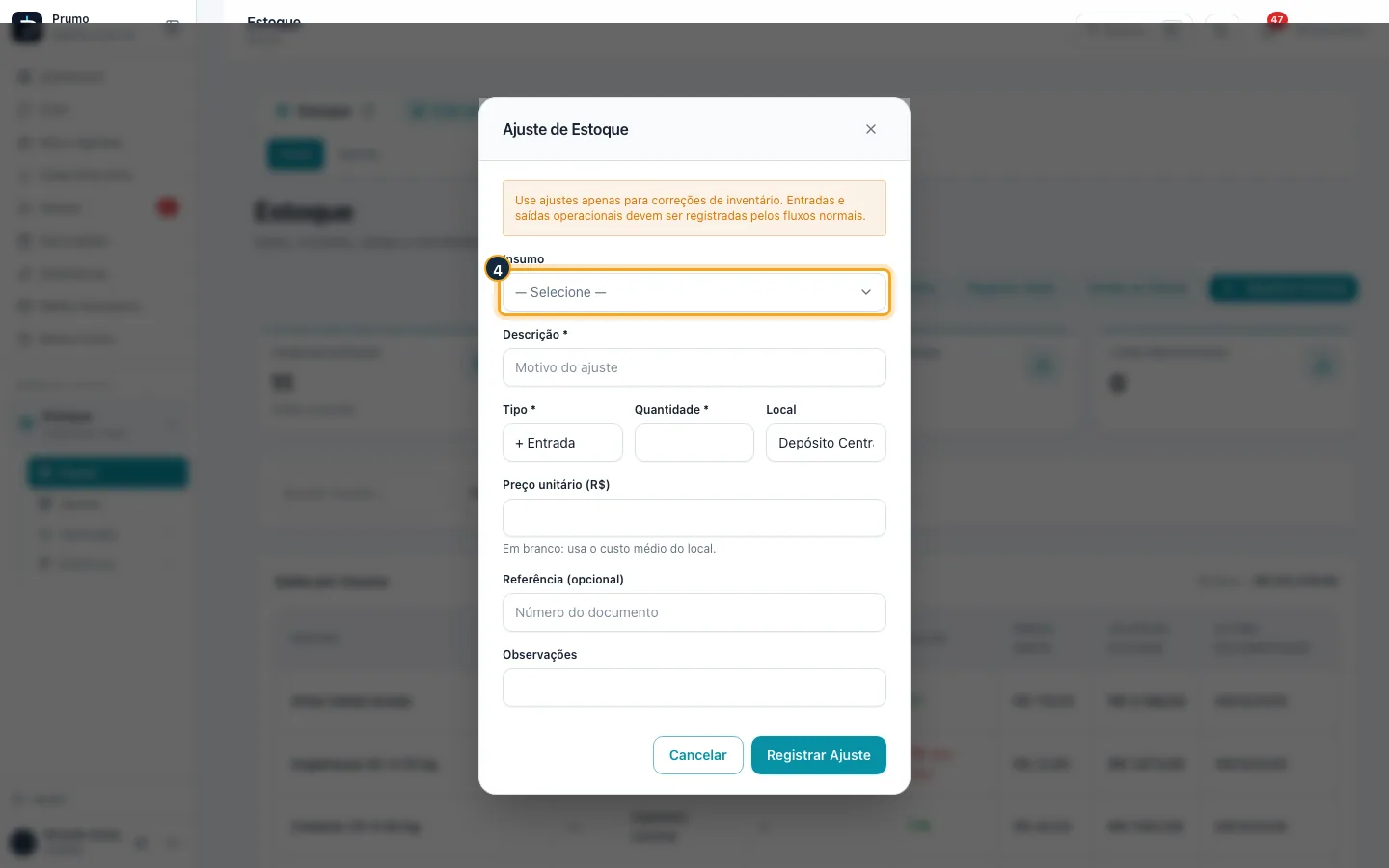
Passo 4. O aviso lembra: ajuste é só para correção de inventário. Escolha o insumo.
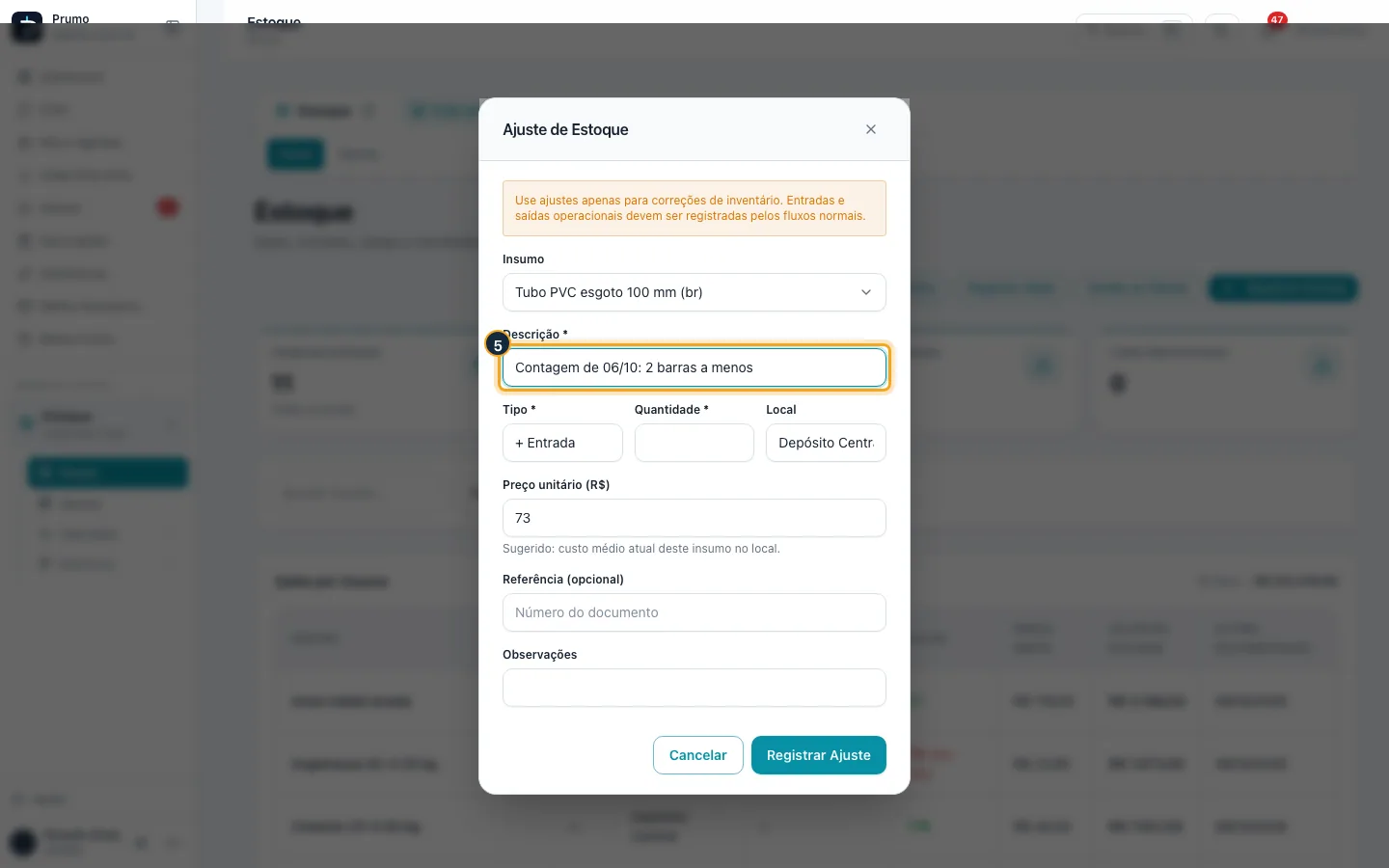
Passo 5. Escreva o motivo em Descrição.
Passo 6. Em Tipo, – Saída tira do saldo (falta, perda) e + Entrada soma (sobra encontrada).
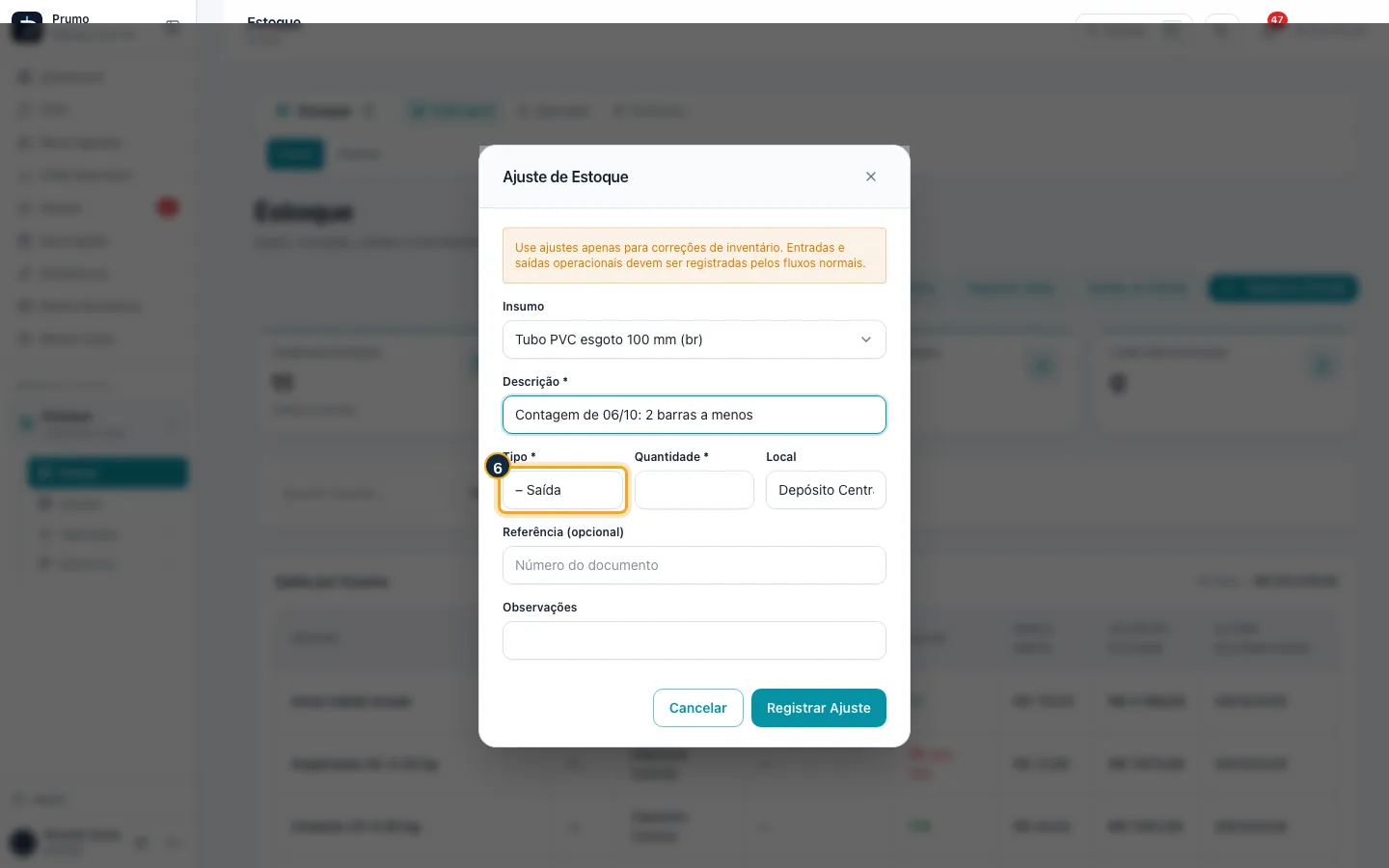
Passo 7. Informe a quantidade da diferença e o local (vazio = Depósito Central).
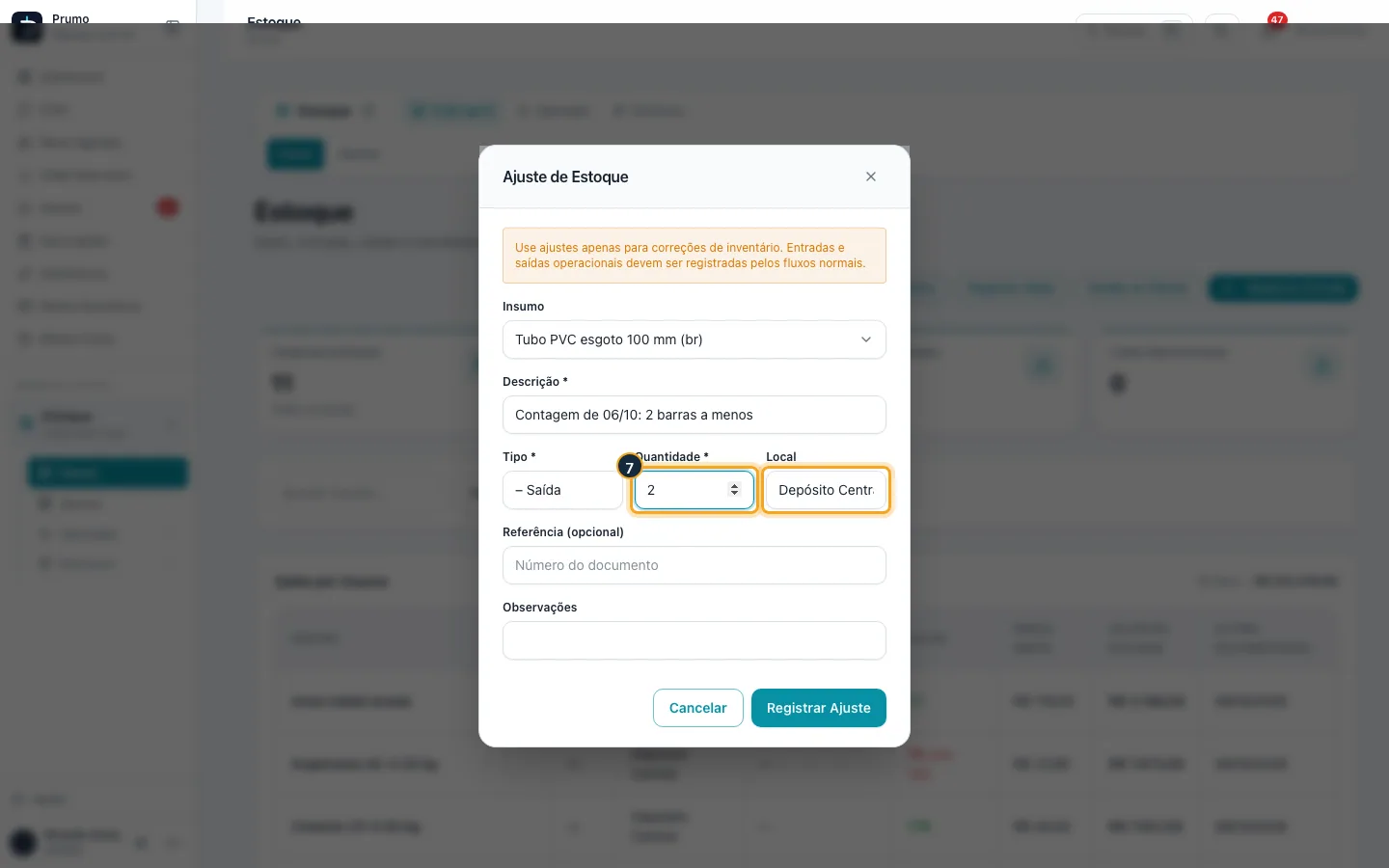
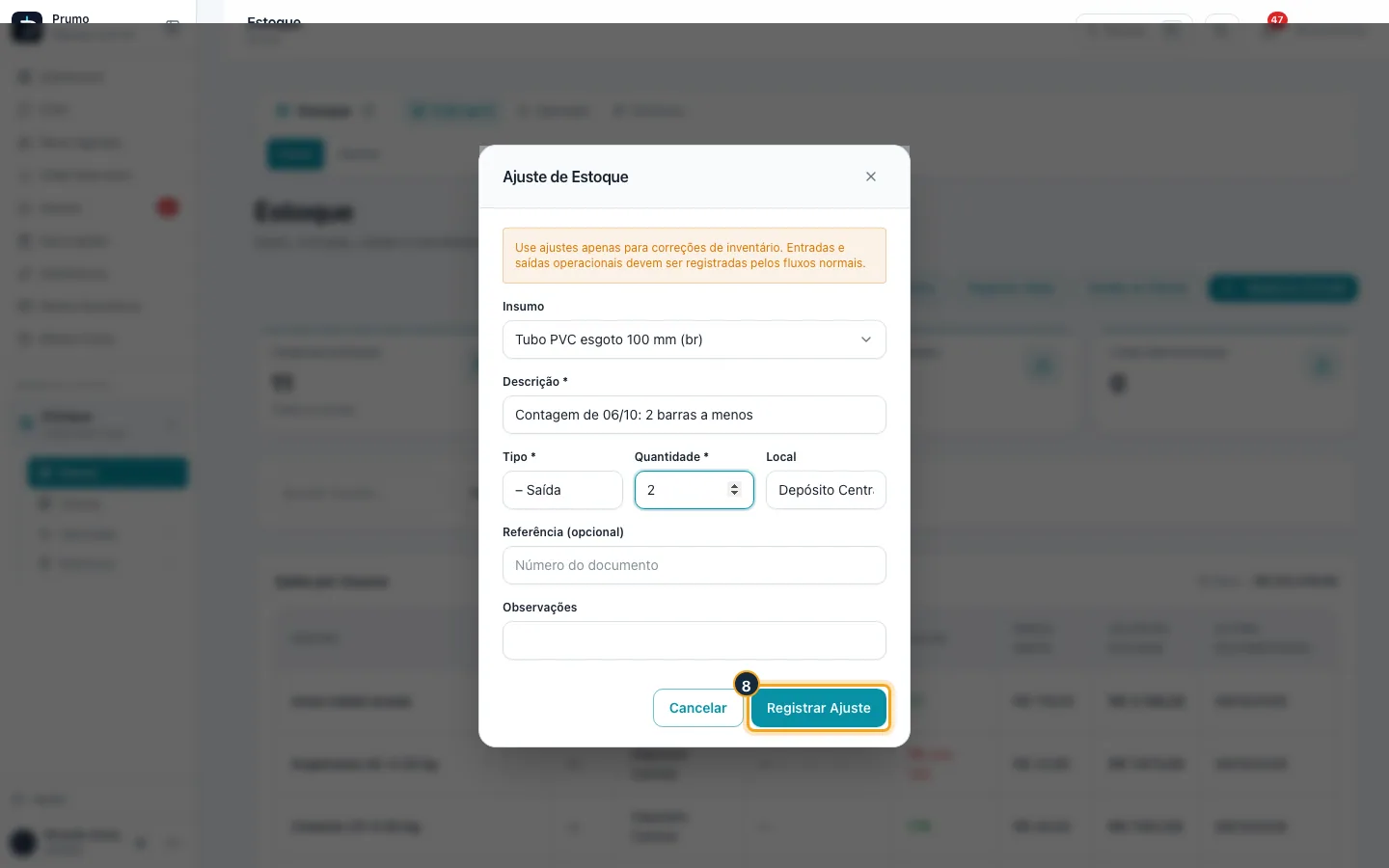
Passo 8. Clique em Registrar Ajuste.
Bom saber:
- Use o ajuste só para corrigir saldo (falta, perda, sobra encontrada). Contou o local inteiro? O Inventário lança os ajustes de uma vez. Compras, consumo e transferências têm os fluxos próprios, que cuidam do custo e do financeiro.
- Ajuste de saída não pode deixar o saldo negativo. Ajuste de entrada usa o preço unitário informado; sem preço, entra pelo preço médio atual do local, para não mudar a média.
- O ajuste não cria conta a pagar nem lança custo em obra.
#Definir o estoque mínimo de um insumo
Passo 1. No menu lateral, clique em Escolher módulo.
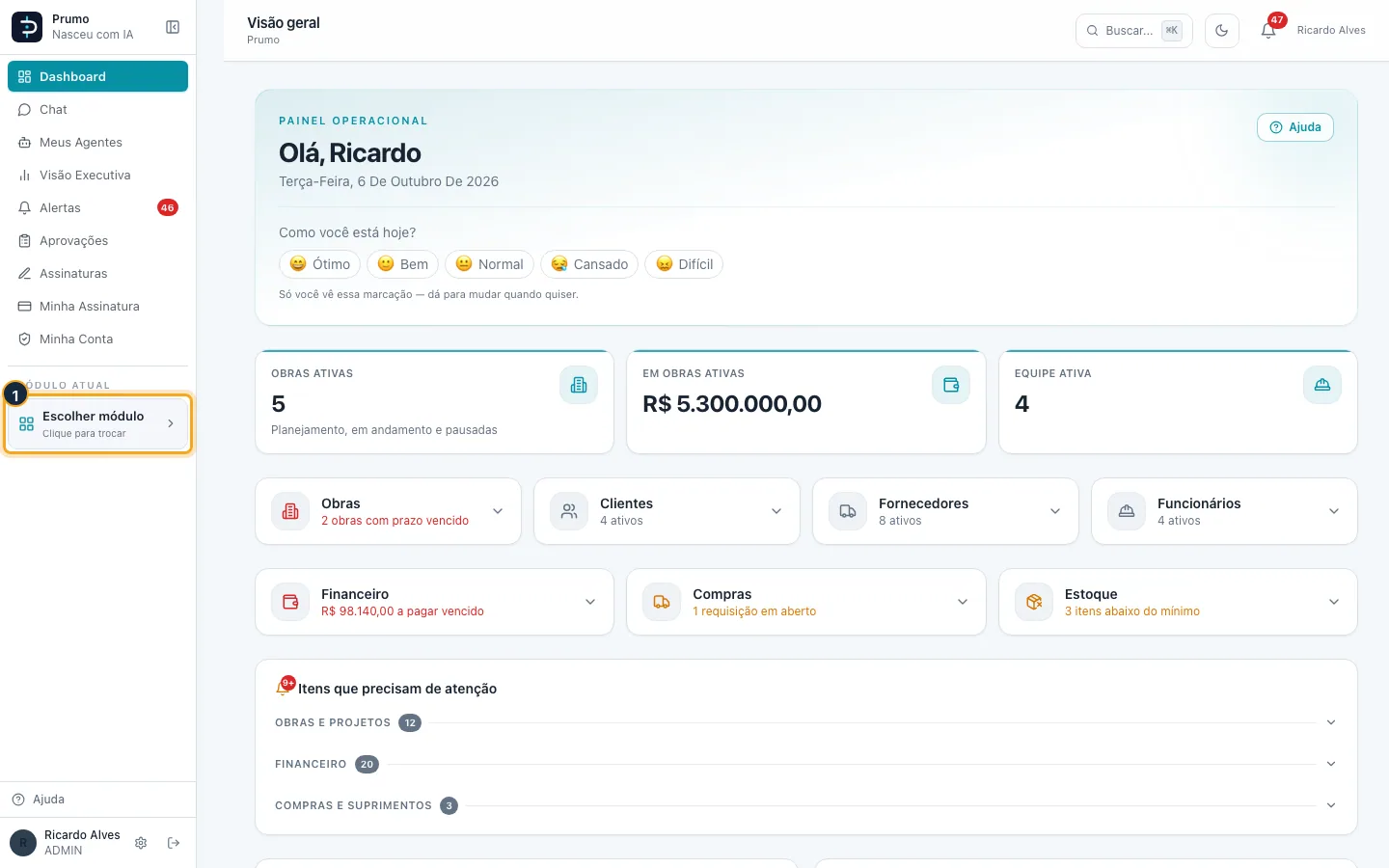
Passo 2. Na grade de módulos, clique em Biblioteca.
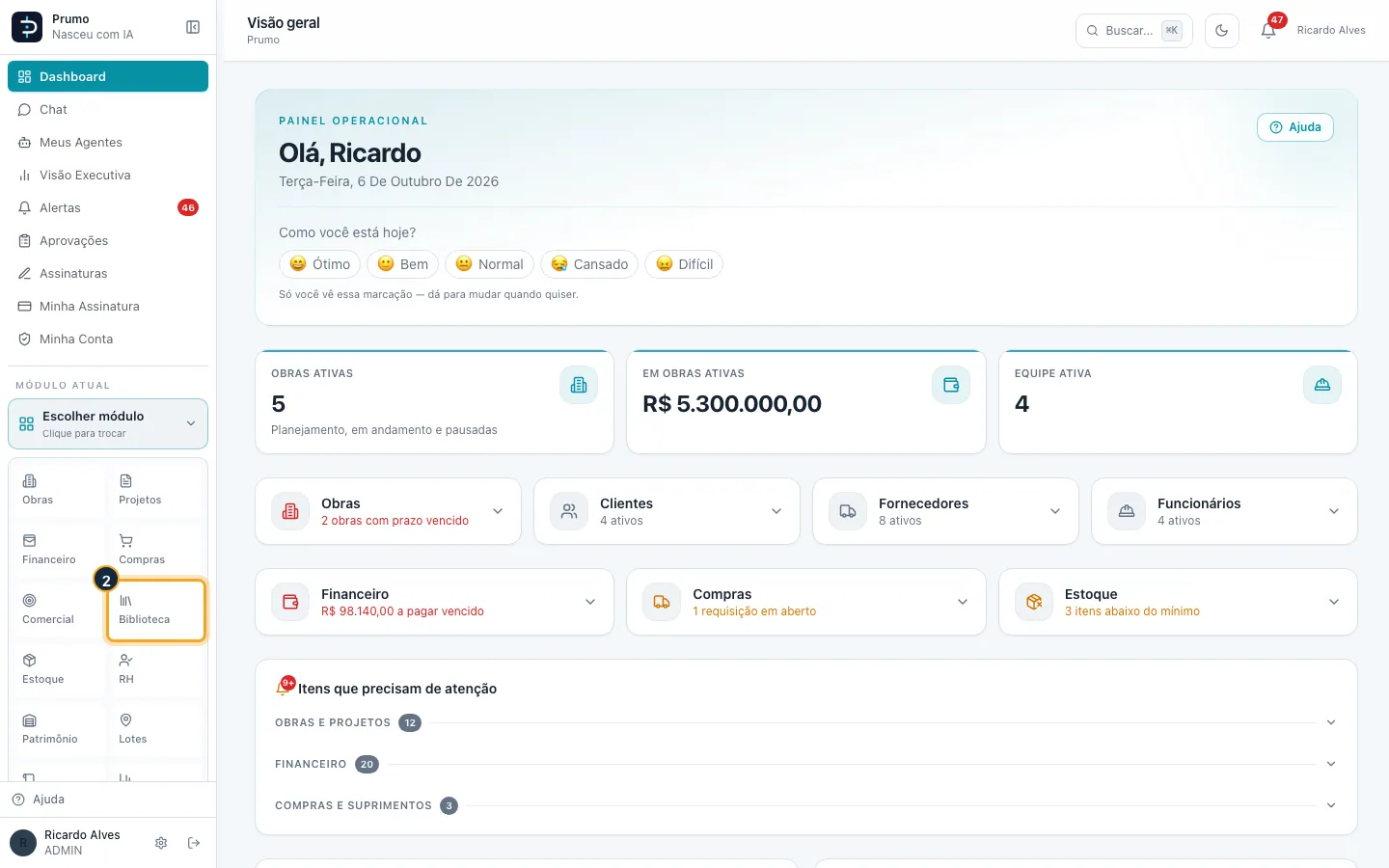
Passo 3. O estoque mínimo fica no cadastro do insumo, na Biblioteca › Insumos. Procure o insumo.
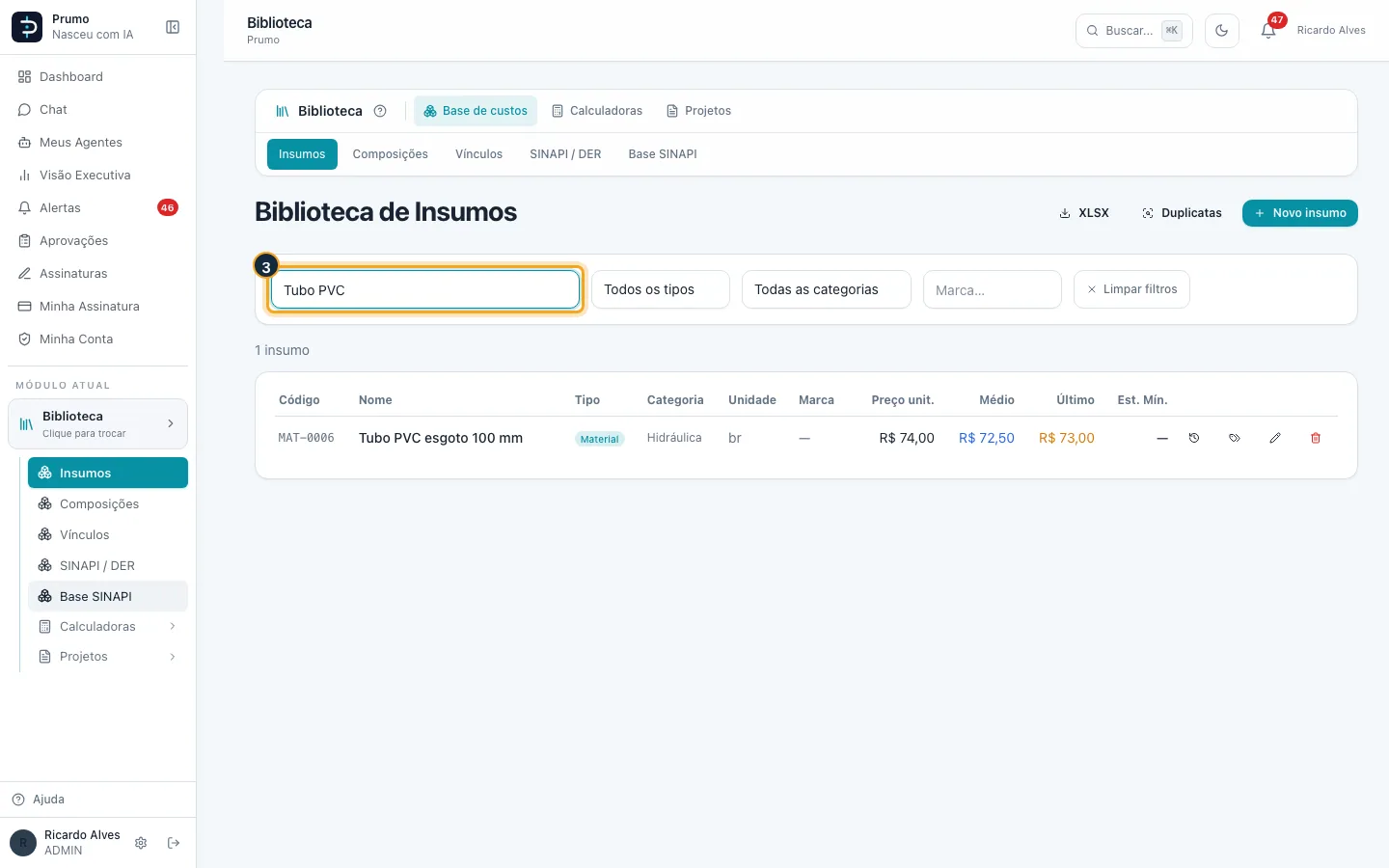
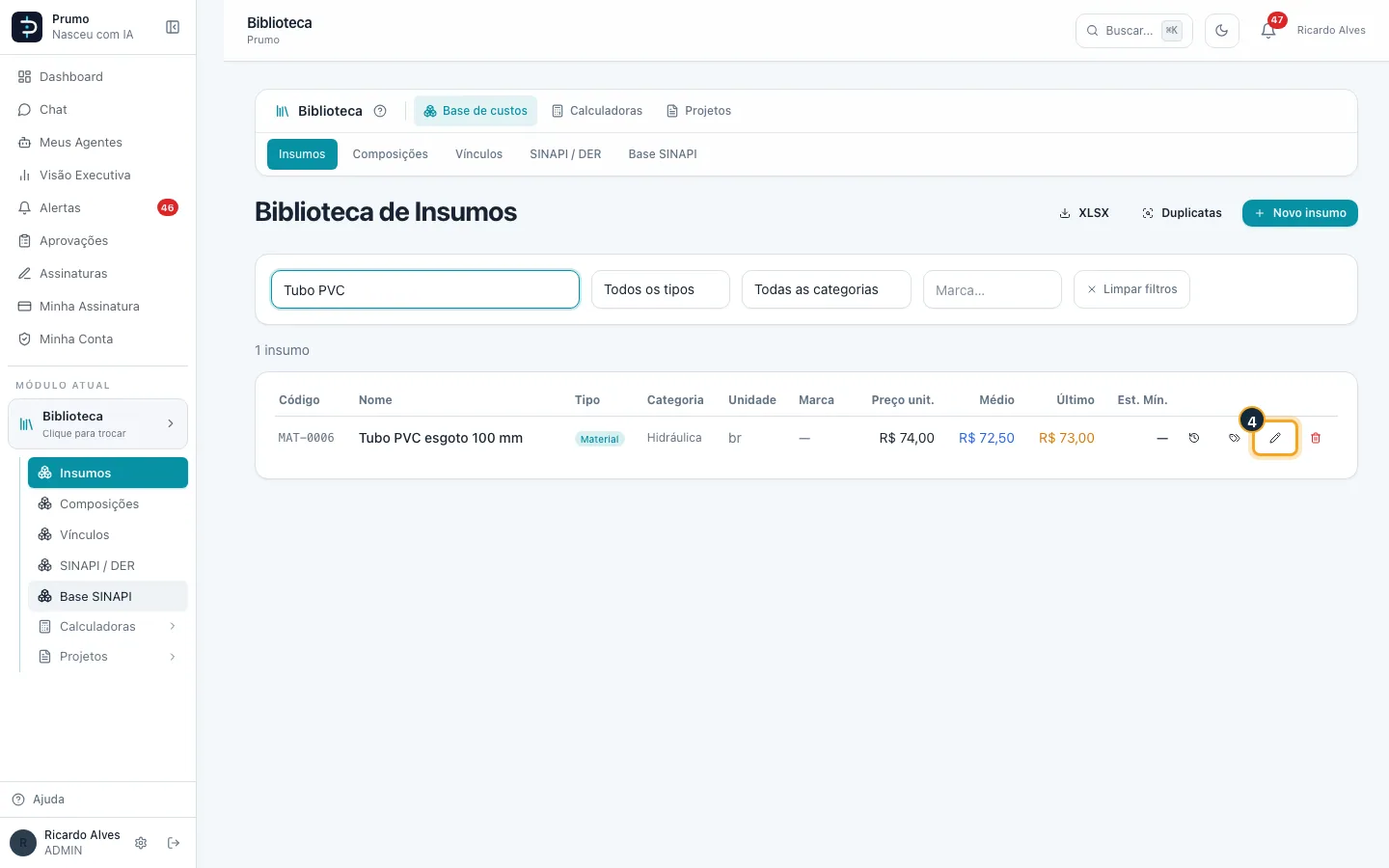
Passo 4. Clique no lápis da linha para editar.
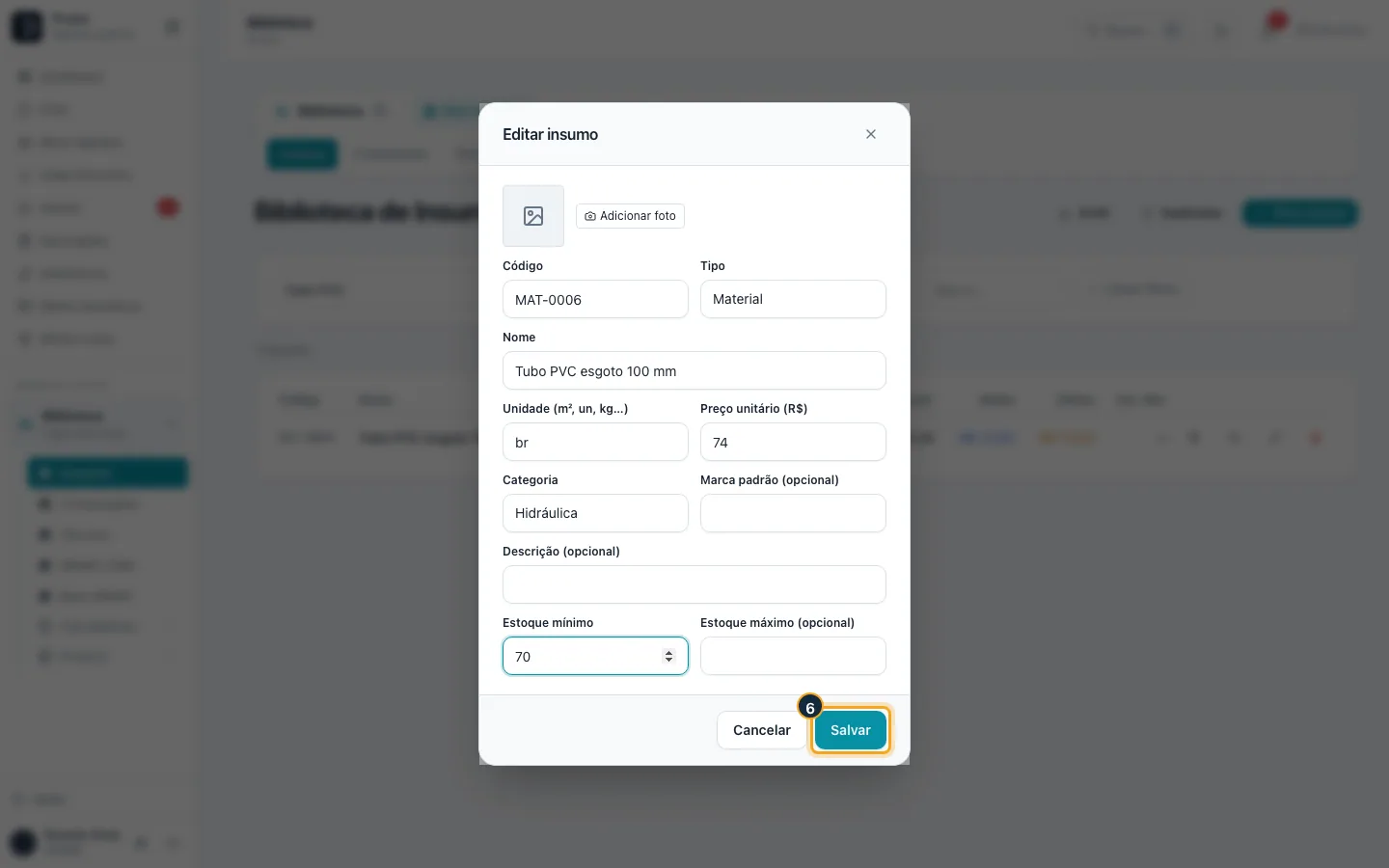
Passo 5. Preencha Estoque mínimo na unidade do insumo.
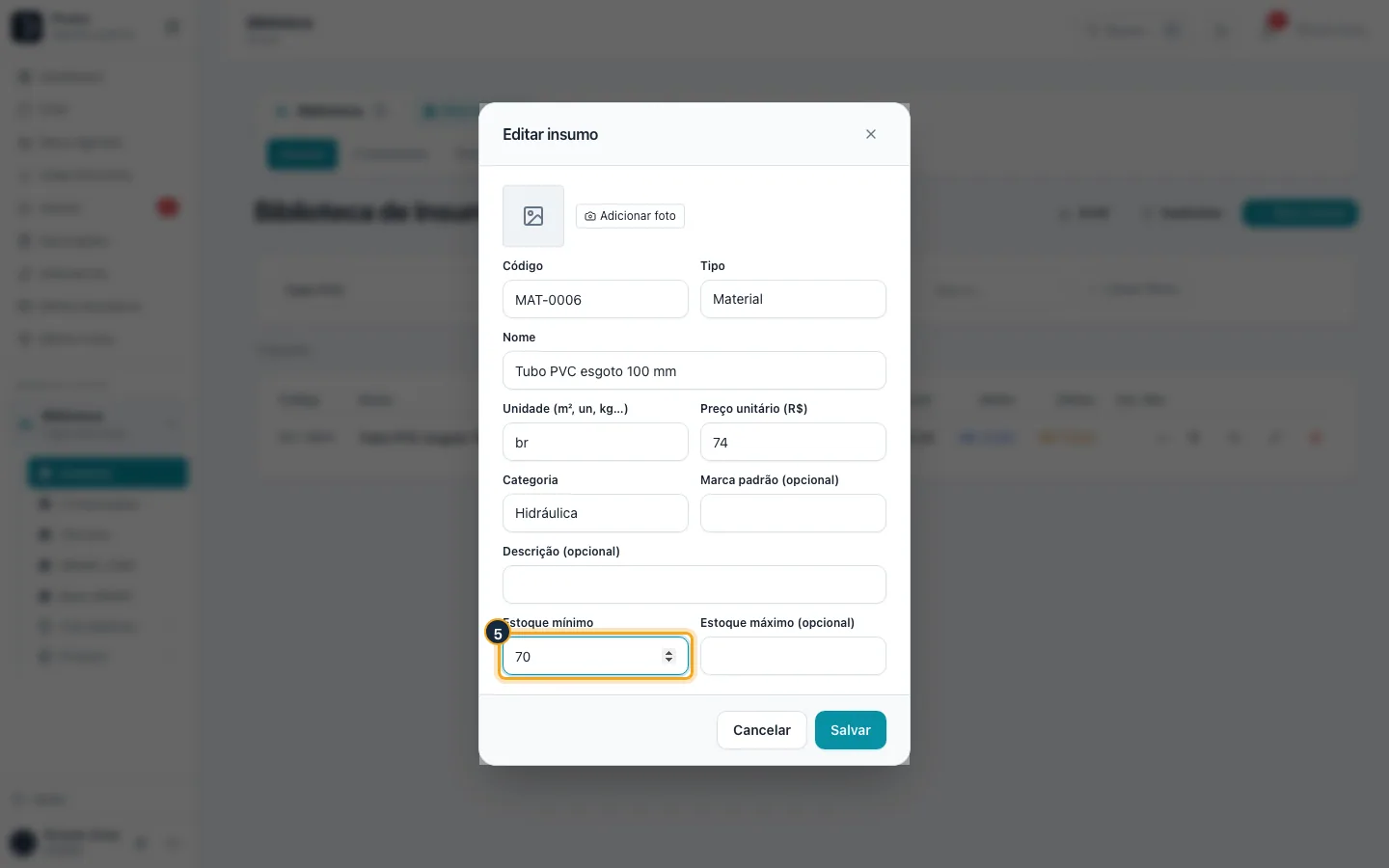
Passo 6. Clique em Salvar. Quando o saldo somado de todos os locais ficar abaixo disso, o insumo entra nos Alertas.
Bom saber:
- O estoque mínimo é por insumo, não por local. Os Alertas, o cartão Abaixo do Mínimo e a marca (mín: N) do Painel usam a mesma regra: comparam o mínimo com o saldo somado de todos os locais (depósitos e obras).
- Deixe 0 para não acompanhar aquele insumo.
#Ver os alertas de estoque e pedir reposição
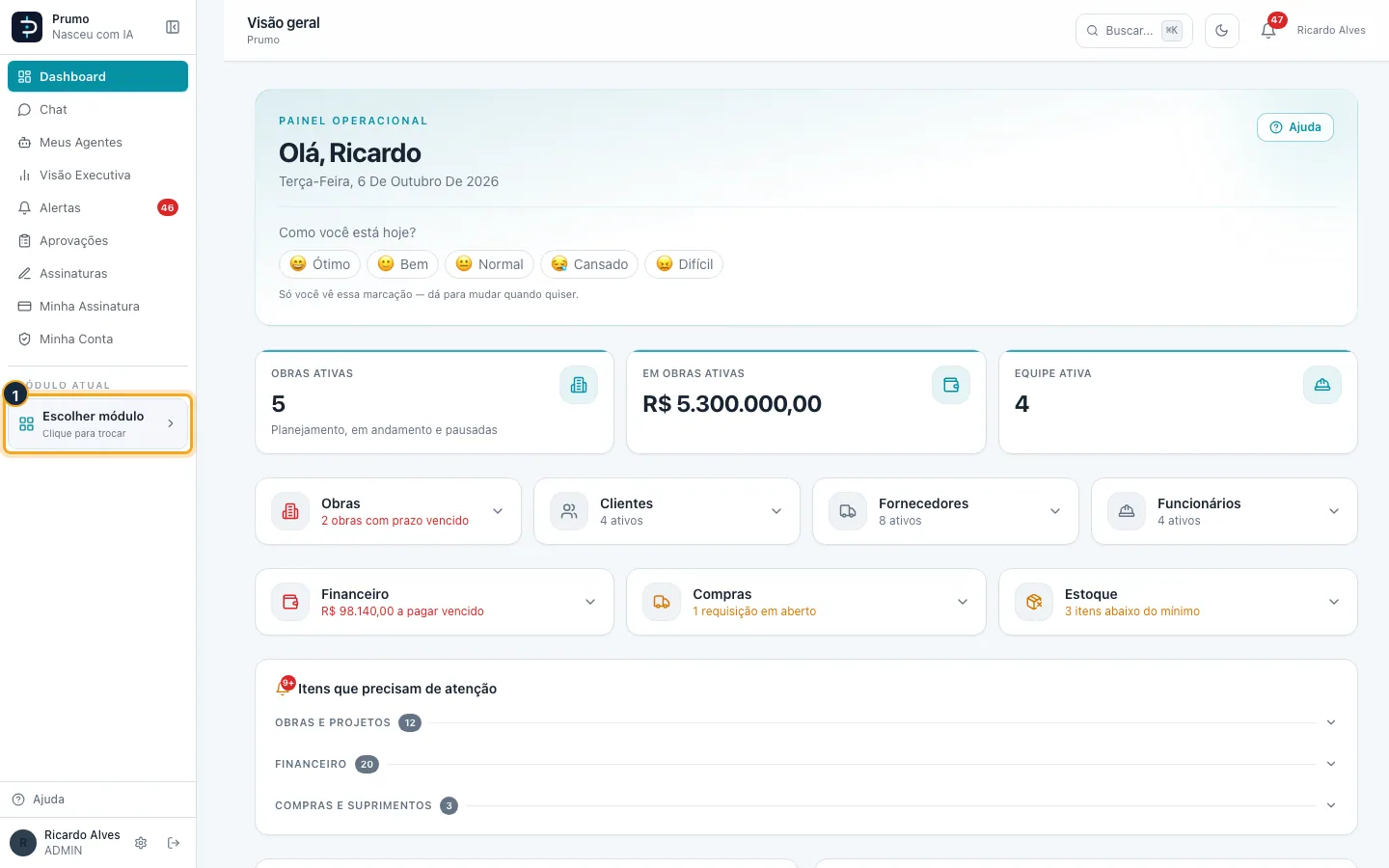
Passo 1. No menu lateral, clique em Escolher módulo.
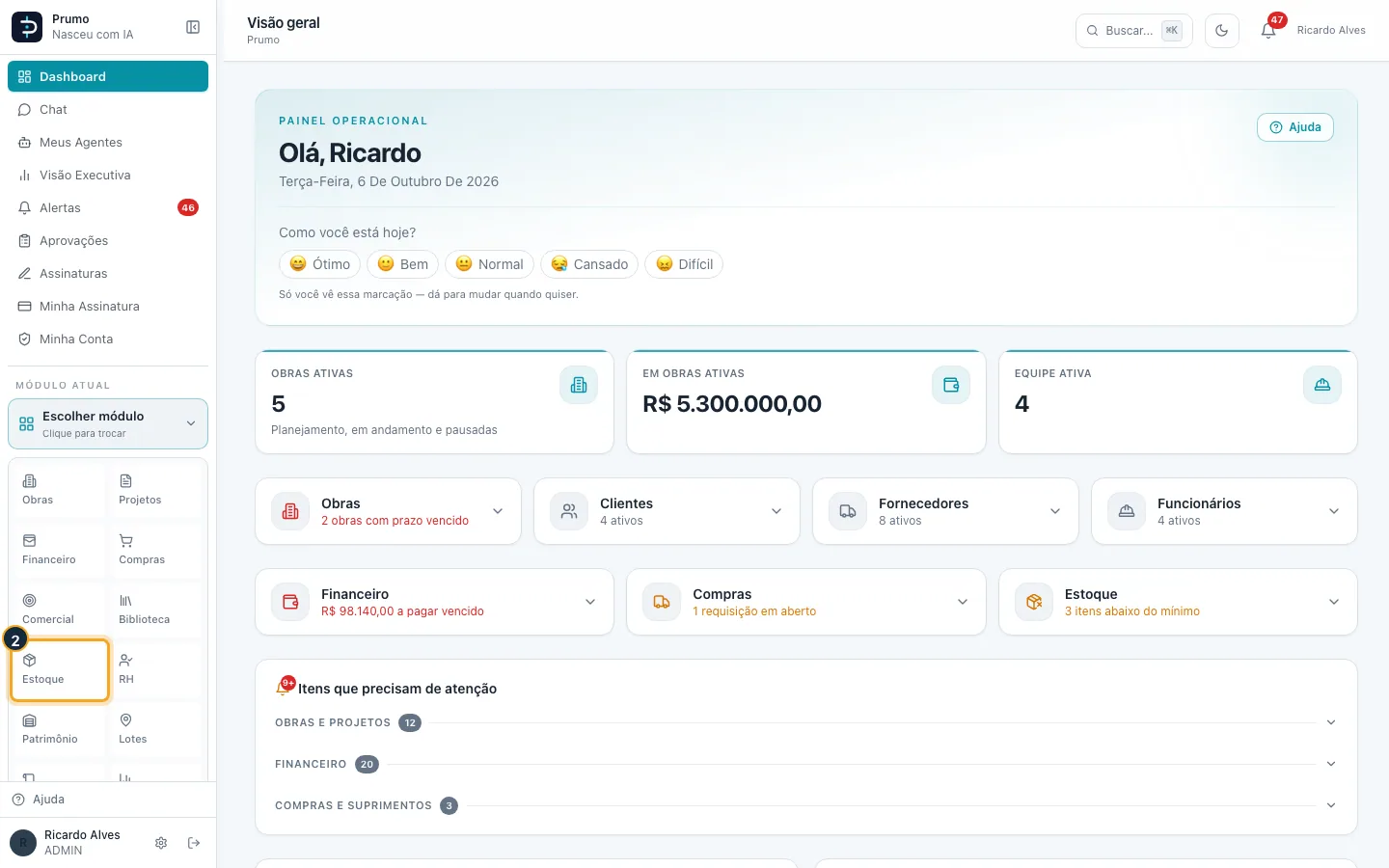
Passo 2. Na grade de módulos, clique em Estoque.
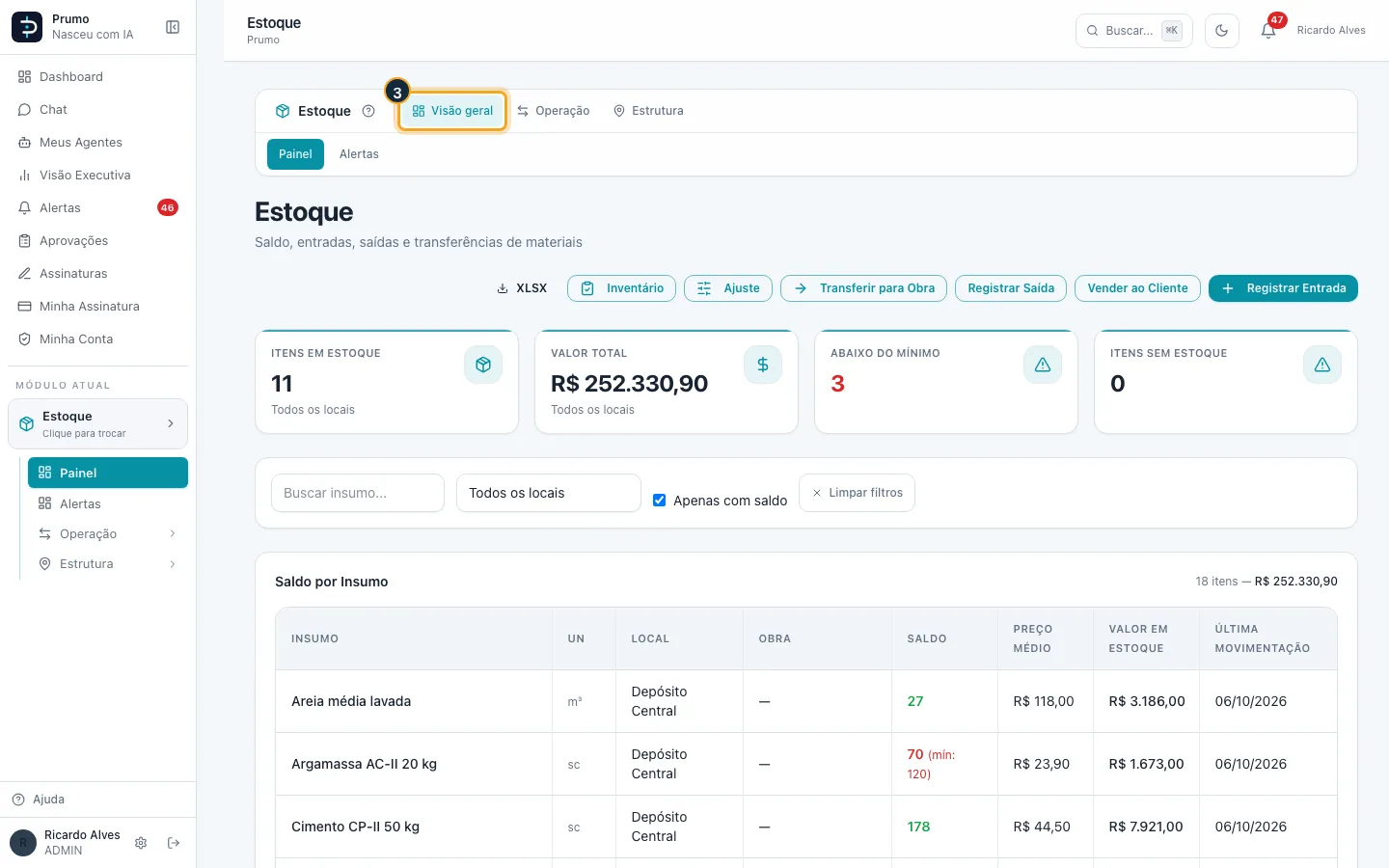
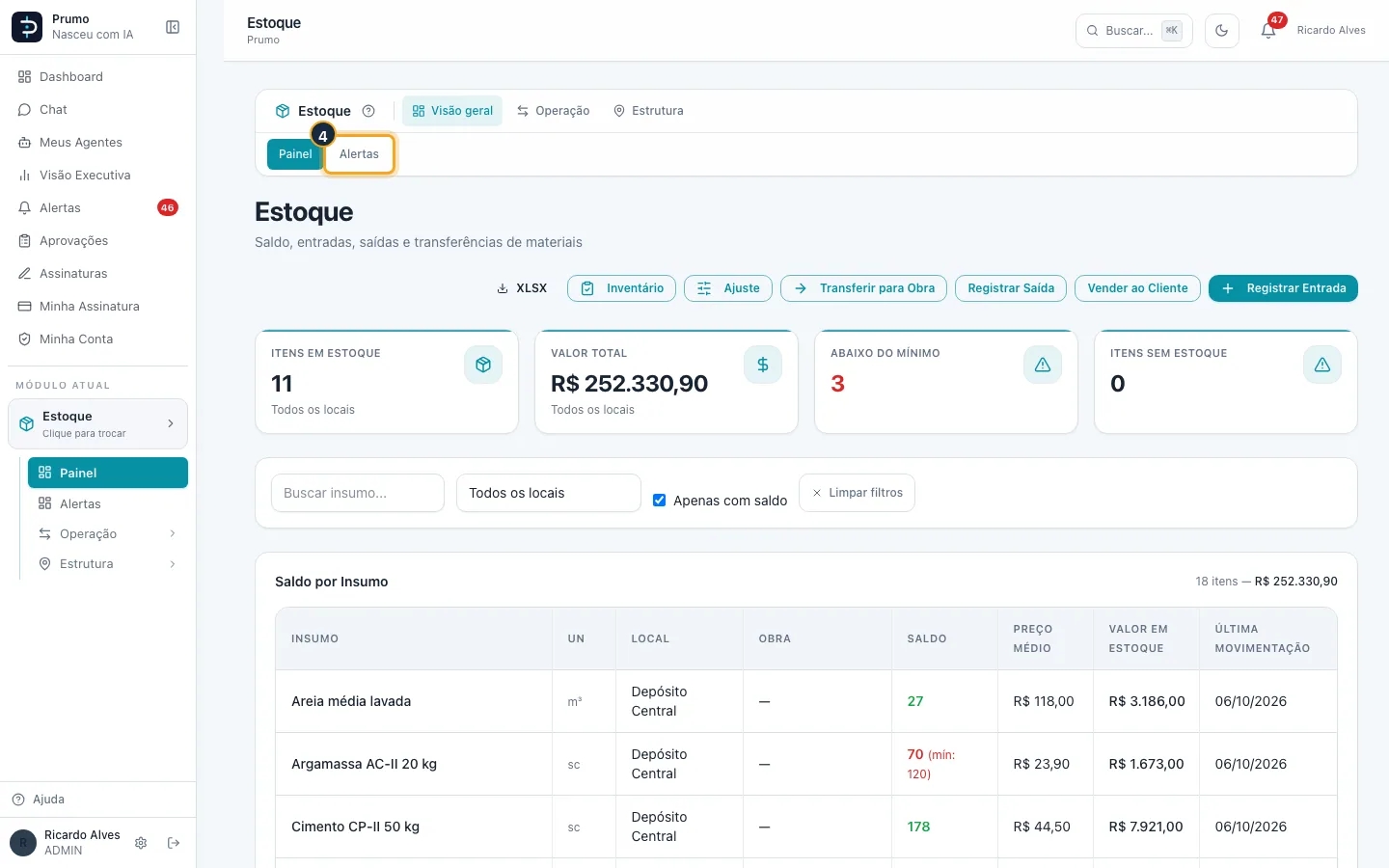
Passo 3. Na barra do Estoque, clique em Visão geral.
Passo 4. Clique em Alertas.
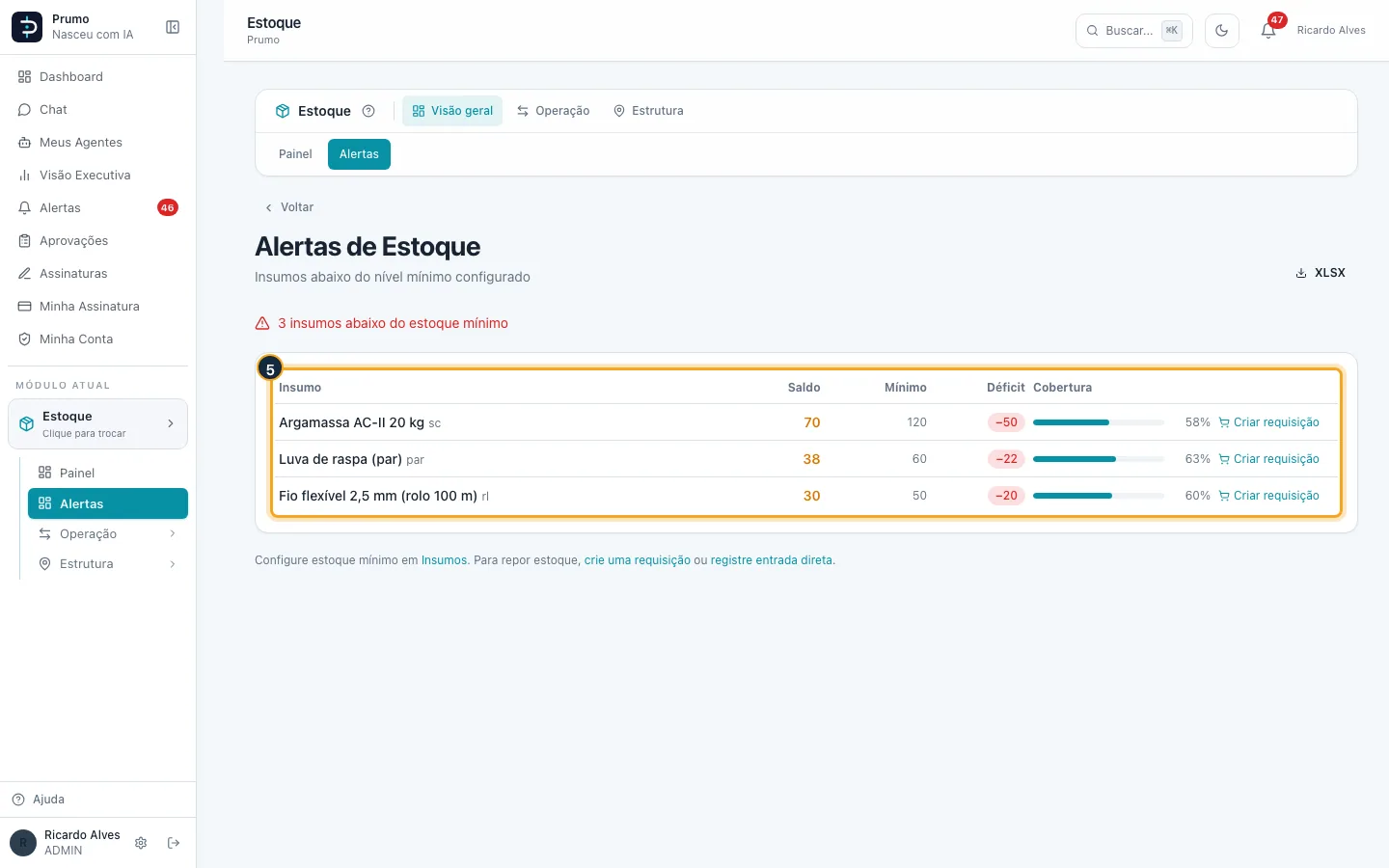
Passo 5. Os Alertas listam os insumos abaixo do mínimo, com saldo, mínimo, déficit e a barra de cobertura.
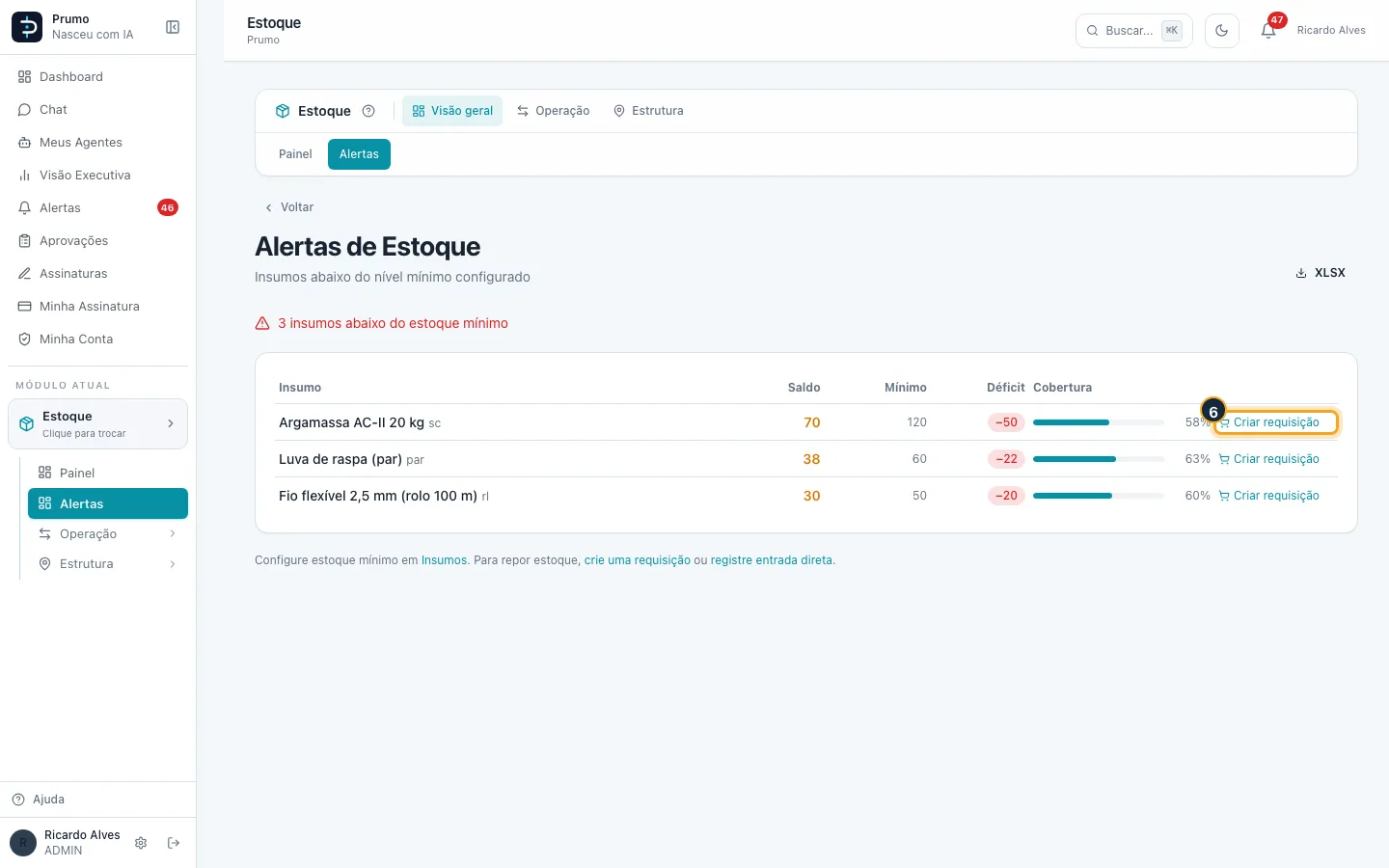
Passo 6. Para repor, clique em Criar requisição na linha do insumo.
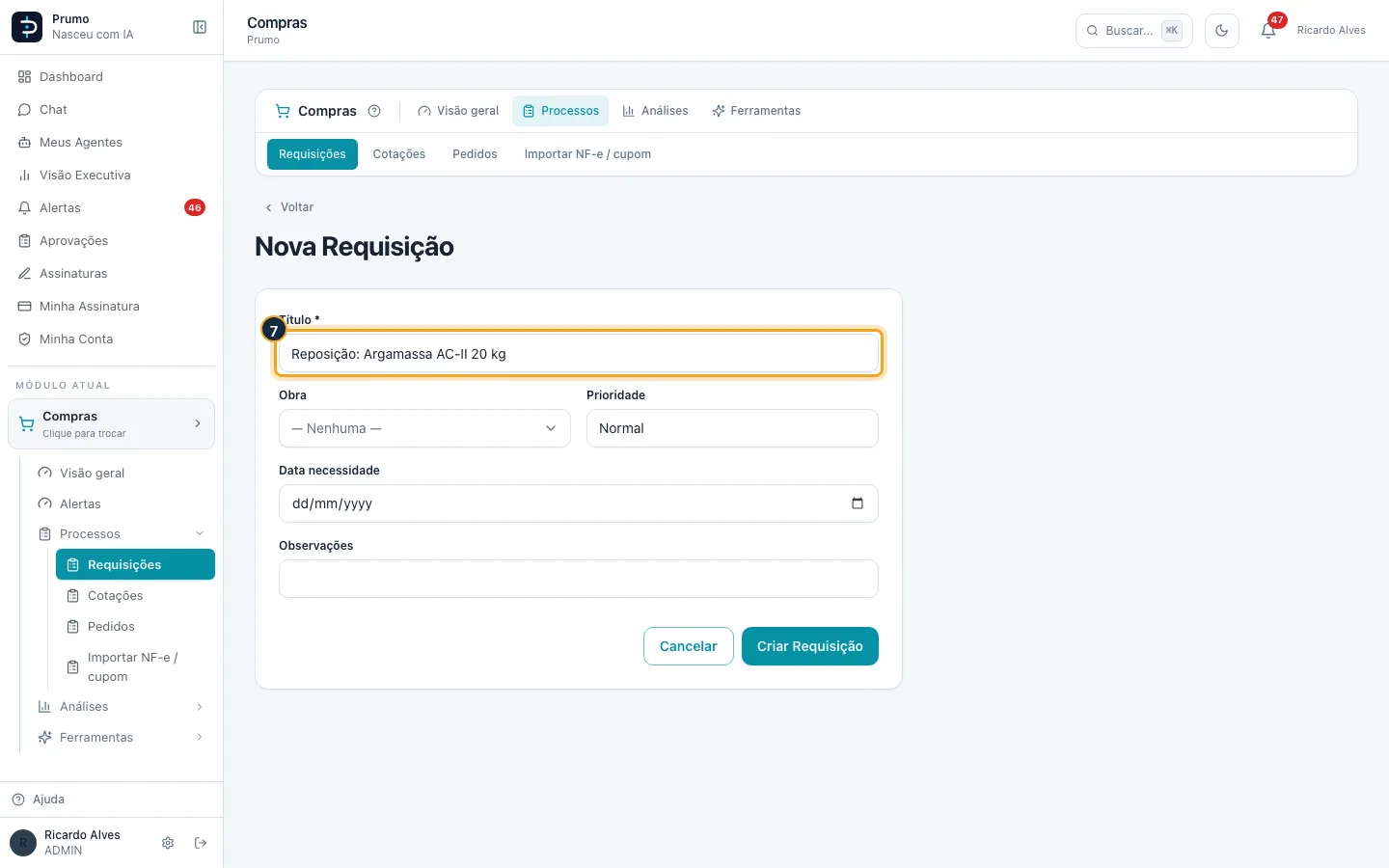
Passo 7. A requisição de compra abre com o título Reposição: <insumo> preenchido. Escolha a obra (se houver) e a prioridade e siga o fluxo de Compras.
Bom saber:
- A lista mostra saldo, mínimo, déficit (quanto falta para o mínimo) e a cobertura (saldo ÷ mínimo). Ela se atualiza sozinha a cada minuto e o botão XLSX exporta.
- Criar requisição aparece para Administrador, Gerente e Compras e abre a requisição de compra com o título Reposição: <insumo>. O texto no pé da tela também leva à entrada direta, no Painel do Estoque.
- Os Alertas são de Administrador, Gerente e Compras; para os outros perfis o item nem aparece na barra.
- Sem nenhum insumo abaixo do mínimo, a tela mostra Tudo em dia.
#Consultar o histórico de movimentações
Passo 1. No menu lateral, clique em Escolher módulo.
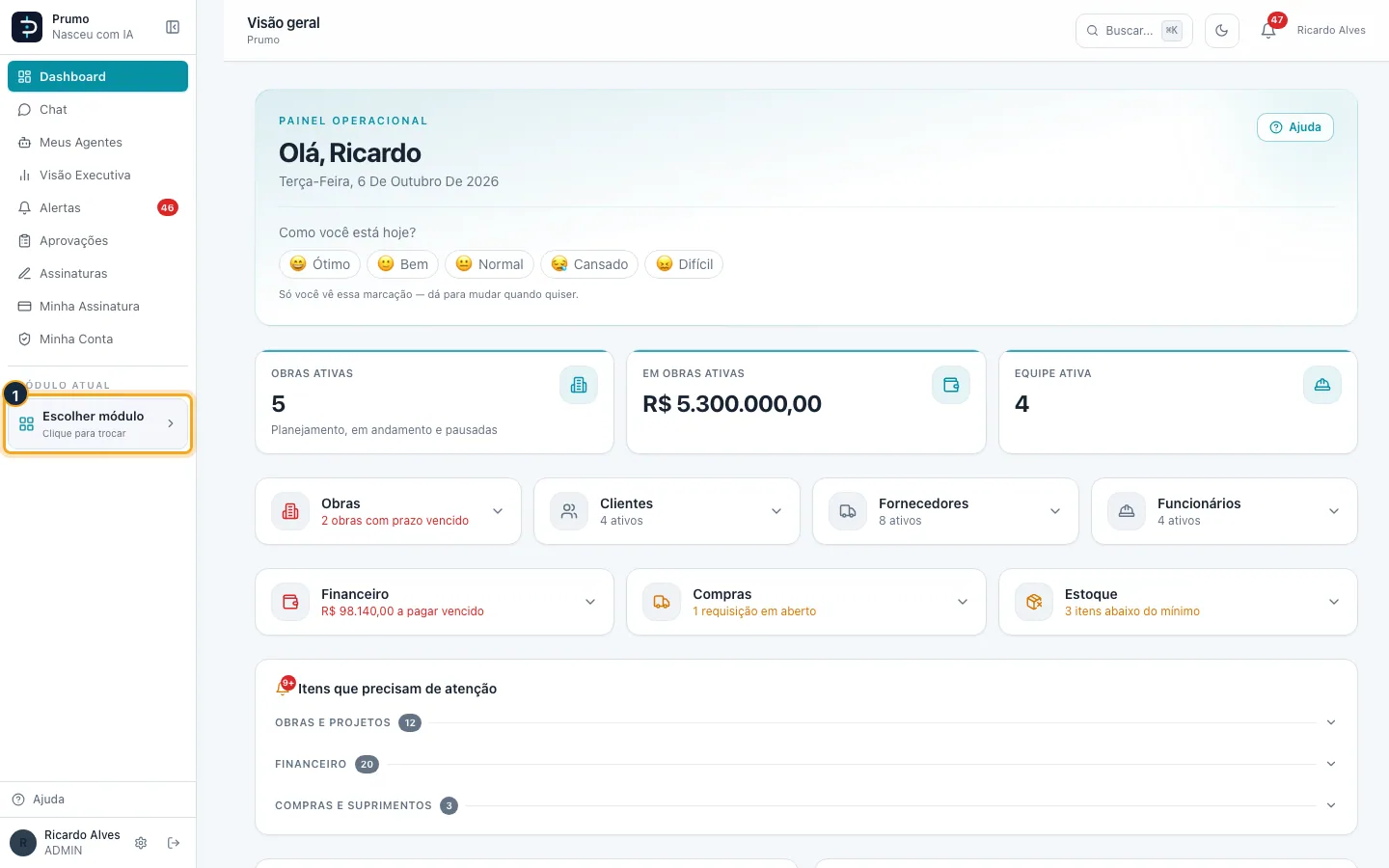
Passo 2. Na grade de módulos, clique em Estoque.
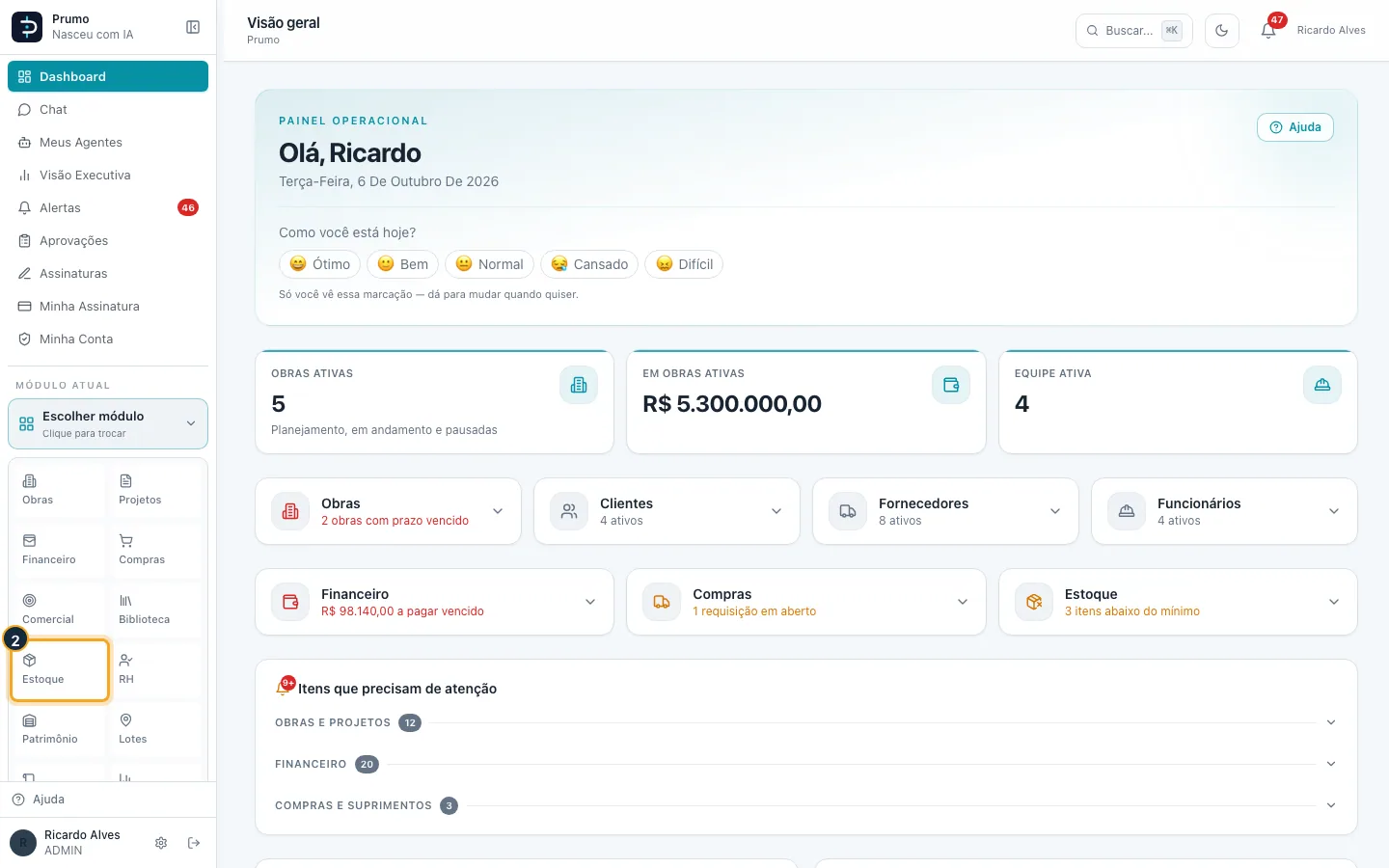
Passo 3. Na barra do Estoque, clique em Operação.
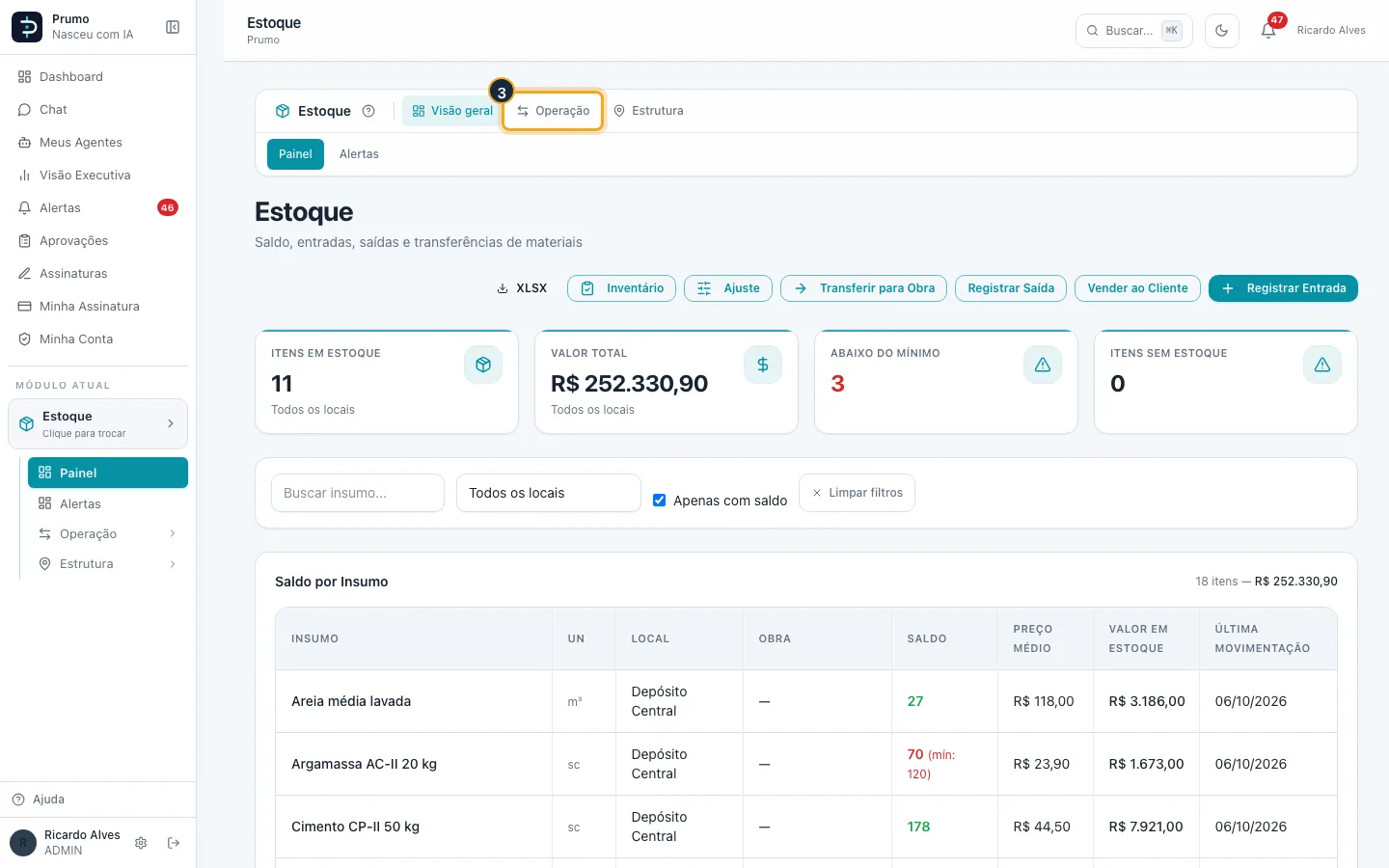
Passo 4. Clique em Movimentações.
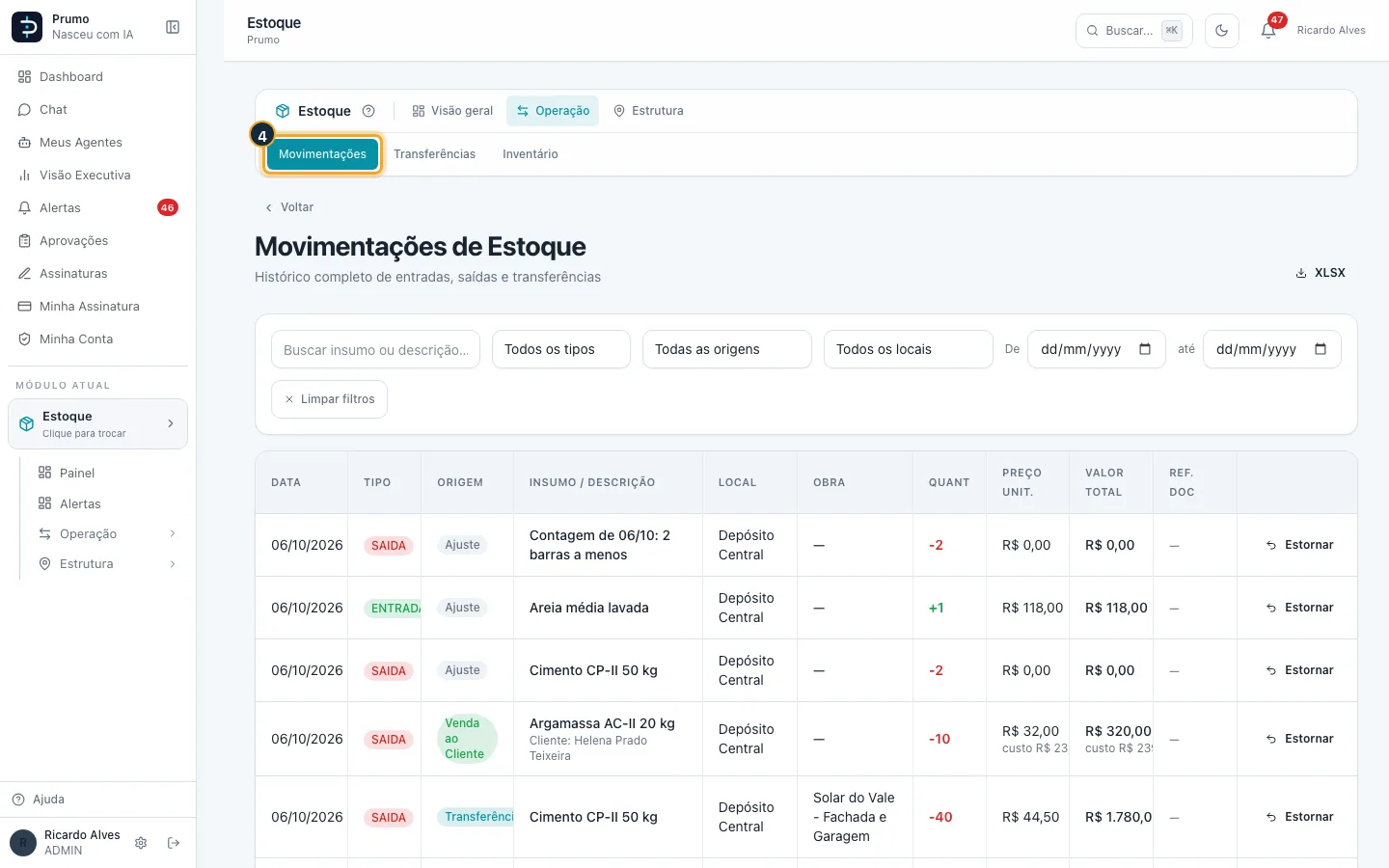
Passo 5. Movimentações é o histórico de tudo: entradas, saídas, transferências, ajustes e vendas, com local, obra, quantidade e valor.
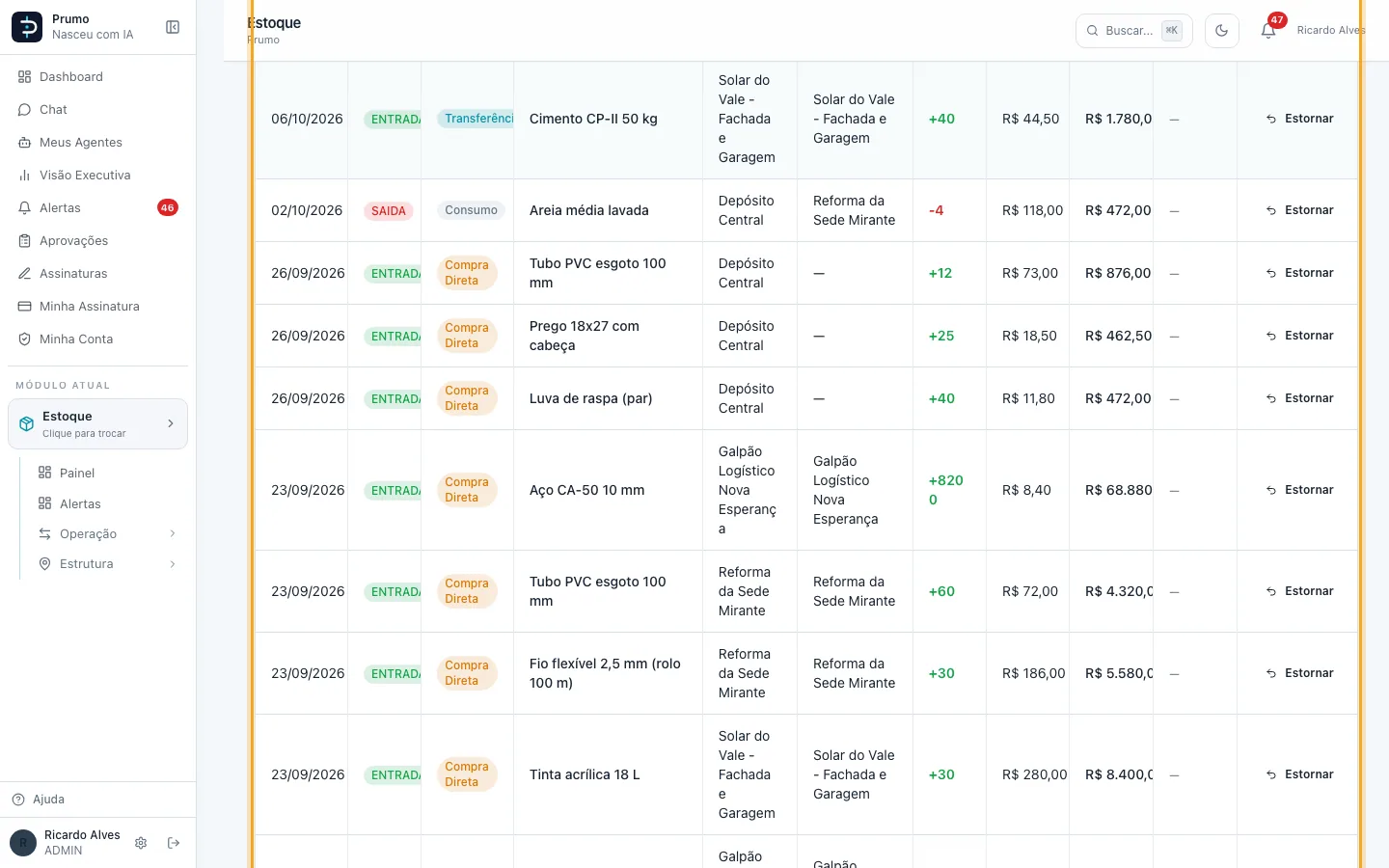
Passo 6. Filtre pelo tipo (Entrada ou Saída)…
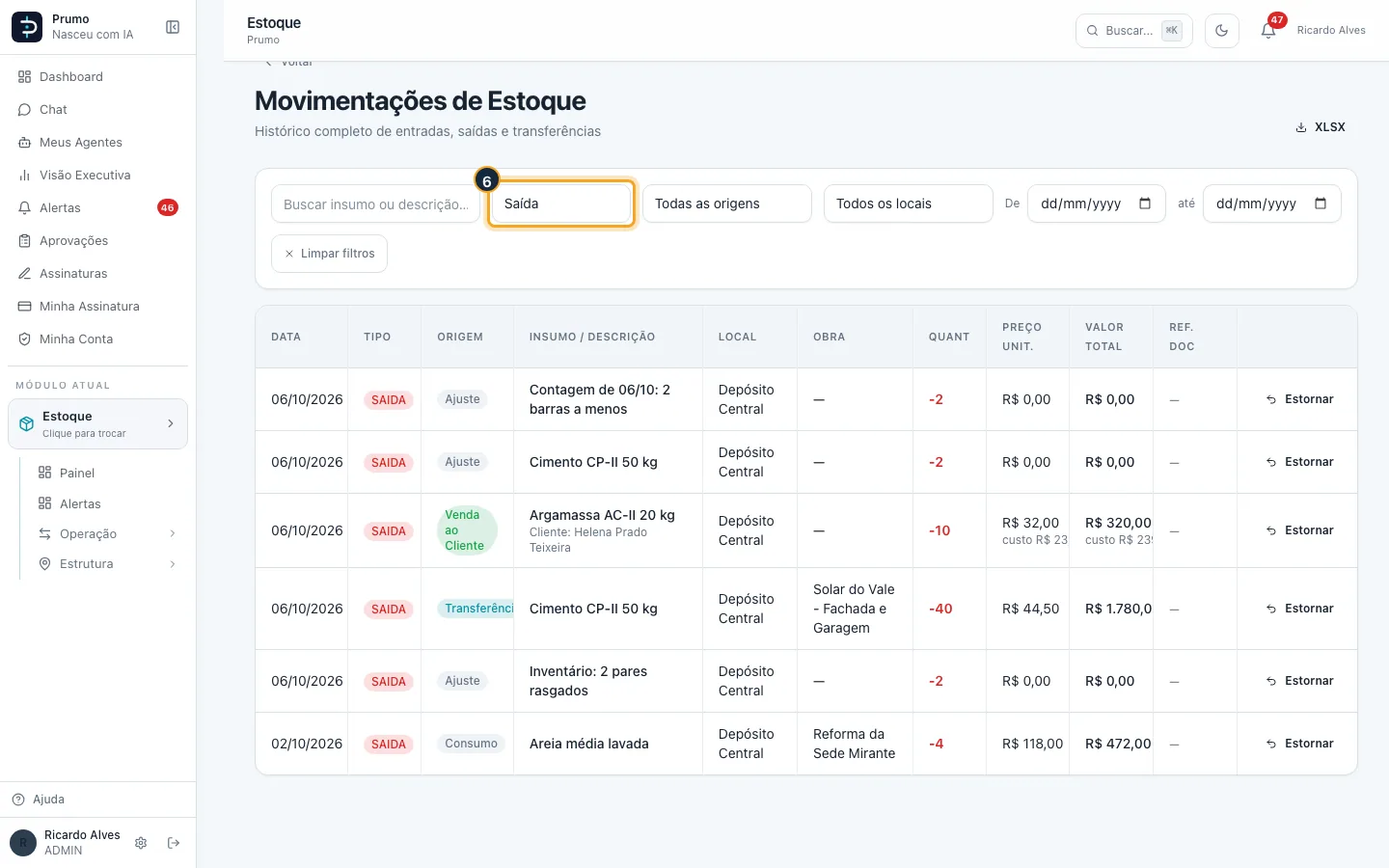
Passo 7. …pela origem (recebimento de pedido, compra direta, consumo, transferência, ajuste, venda)…
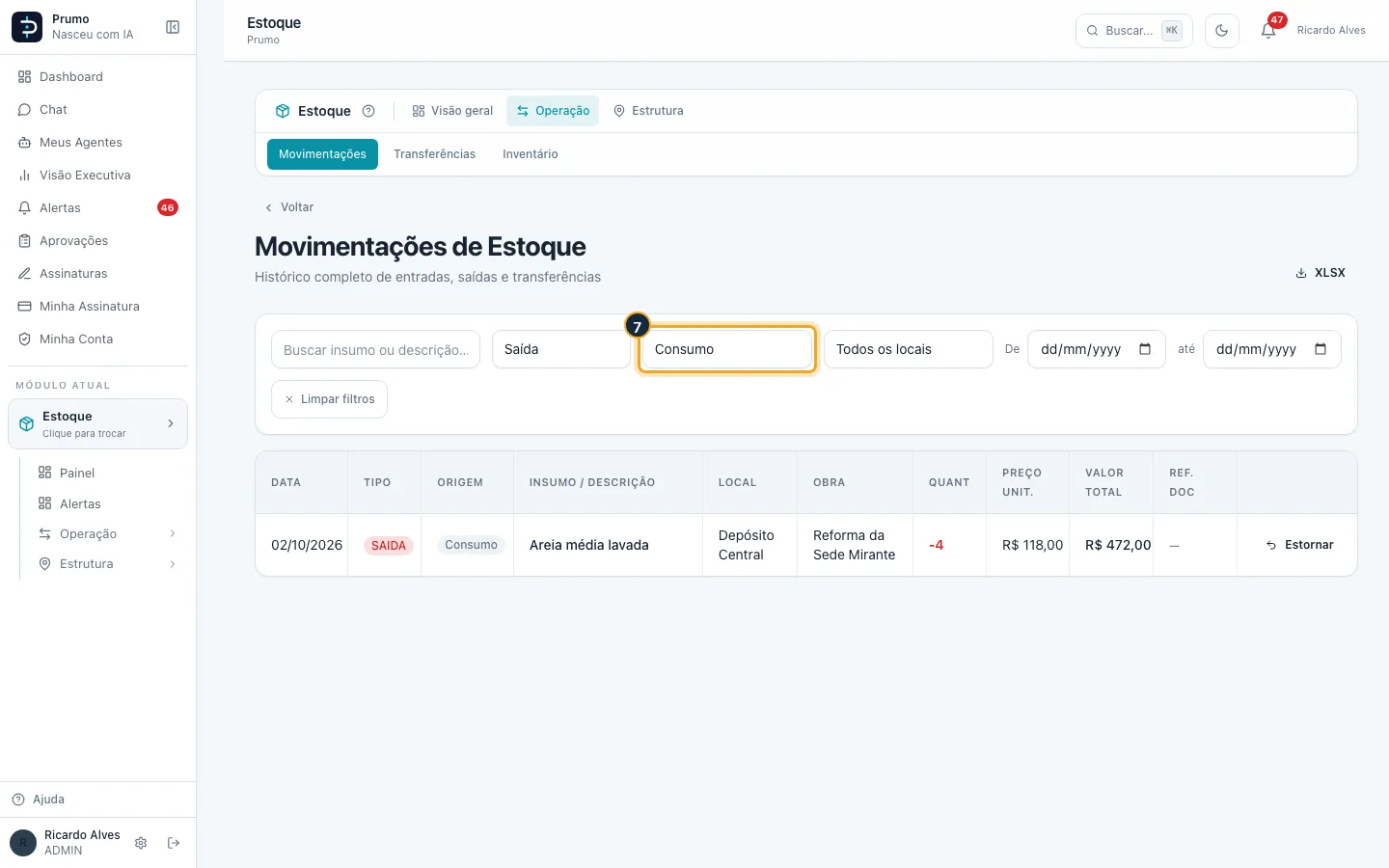
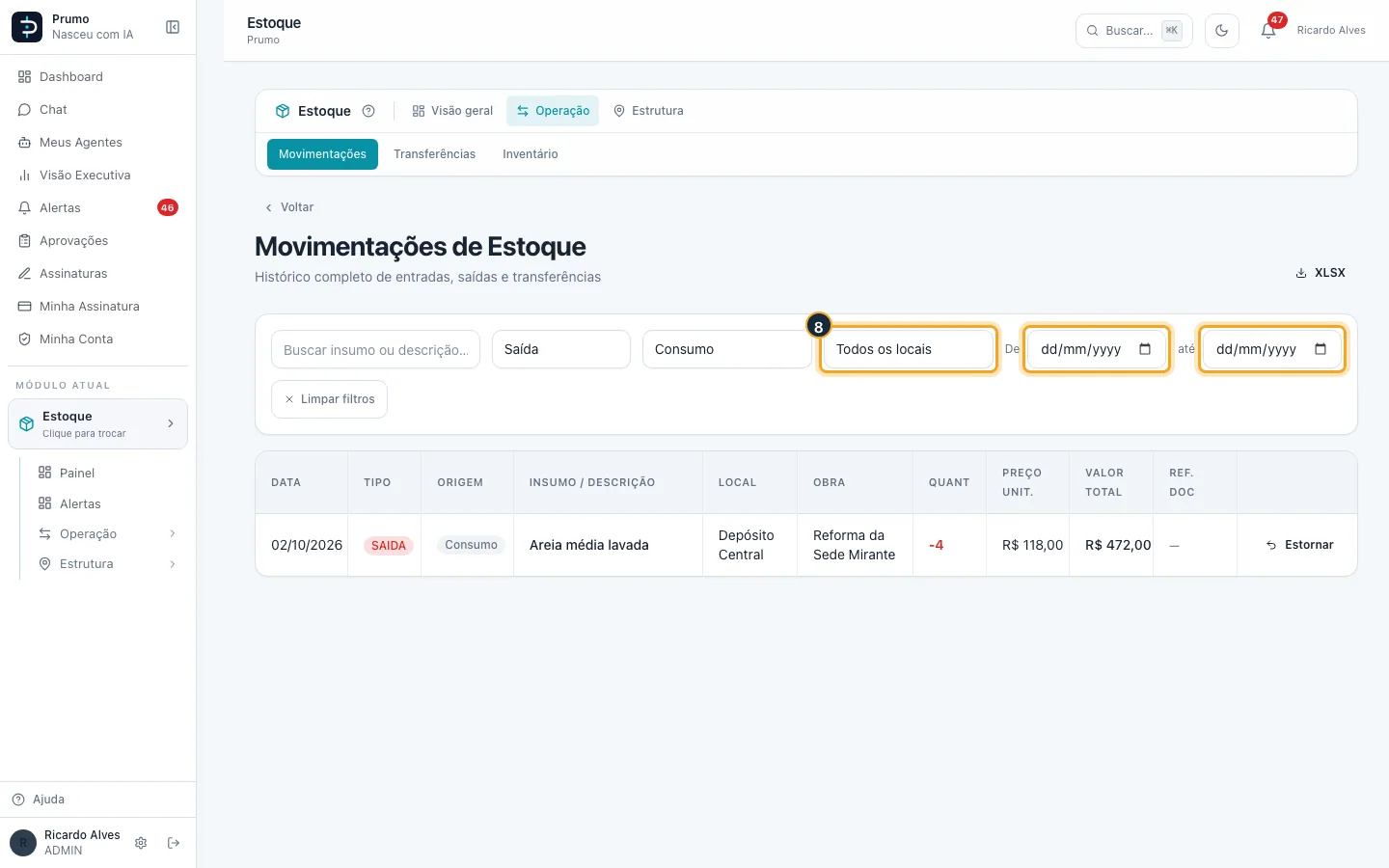
Passo 8. …pelo local ou pelo período. O botão XLSX baixa o que está filtrado.
Bom saber:
- Cada linha mostra data, tipo (Entrada ou Saída), origem, insumo, local, obra, quantidade, preço unitário, valor total e o documento de referência. Na venda, aparecem o preço de venda e, embaixo, o custo.
- Origens: Recebimento (pedido ou NF-e), Compra Direta, Consumo, Transferência, Ajuste e Venda ao Cliente.
- O botão XLSX exporta as movimentações com os mesmos filtros.
#Estornar uma movimentação lançada errado
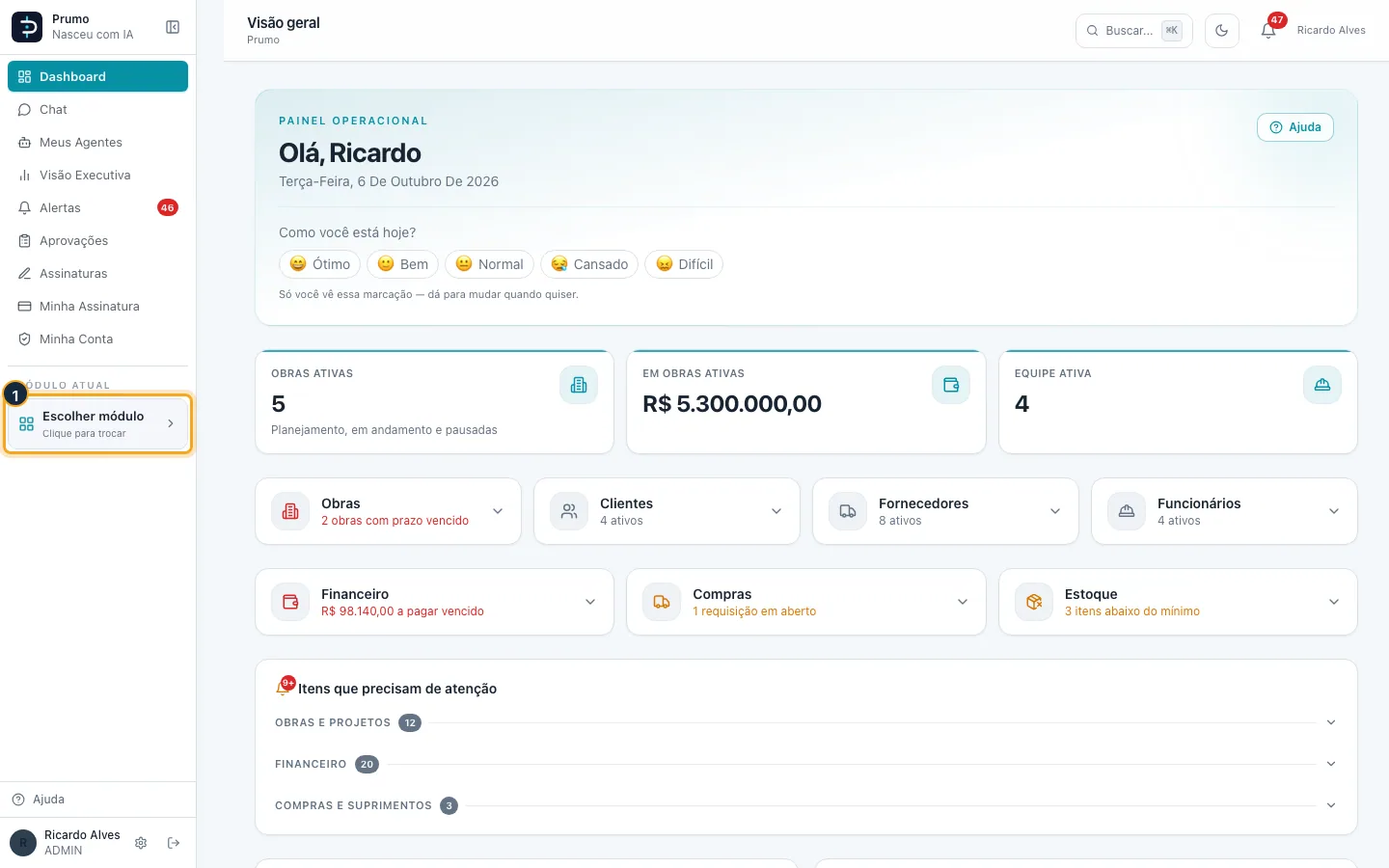
Passo 1. No menu lateral, clique em Escolher módulo.
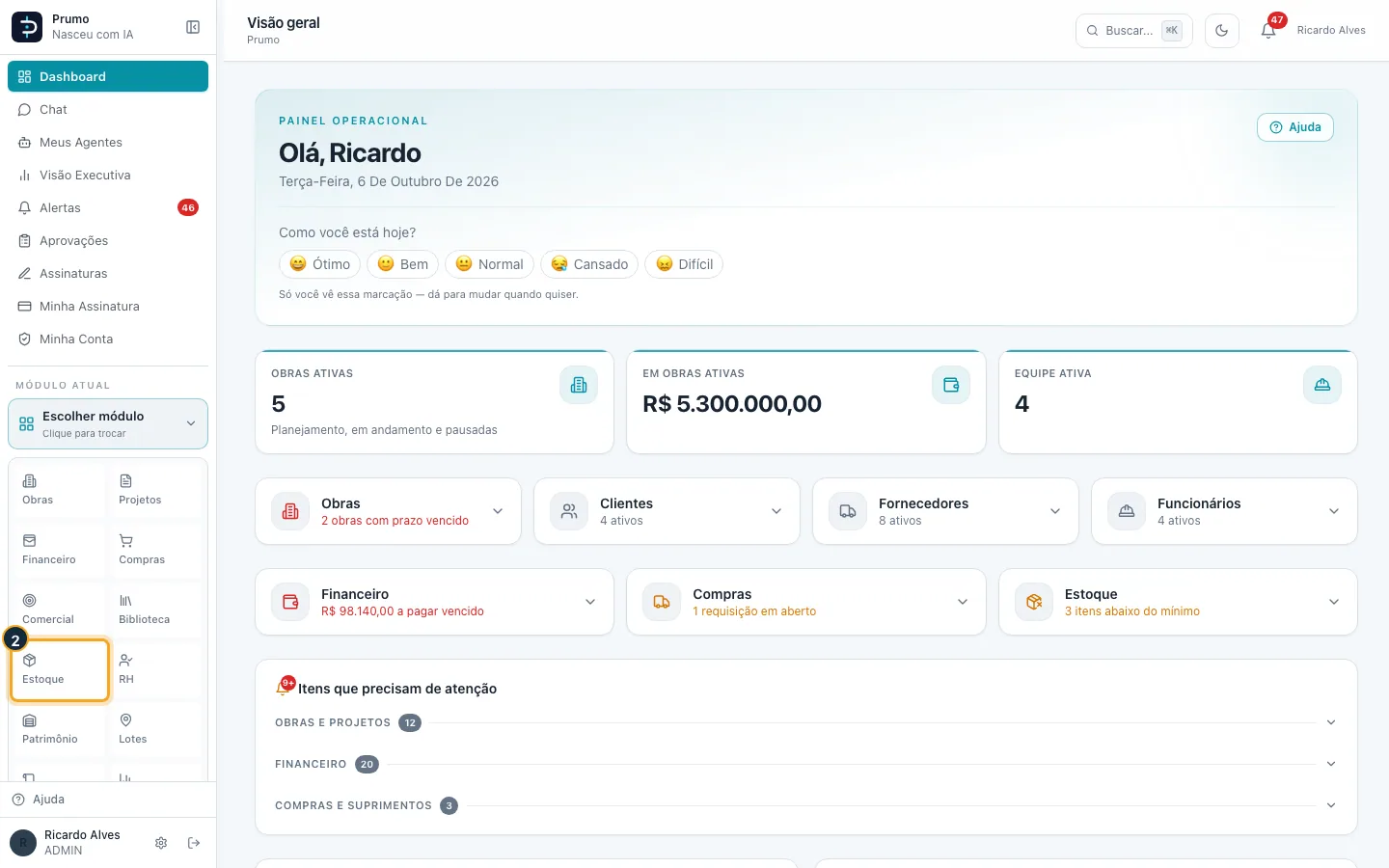
Passo 2. Na grade de módulos, clique em Estoque.
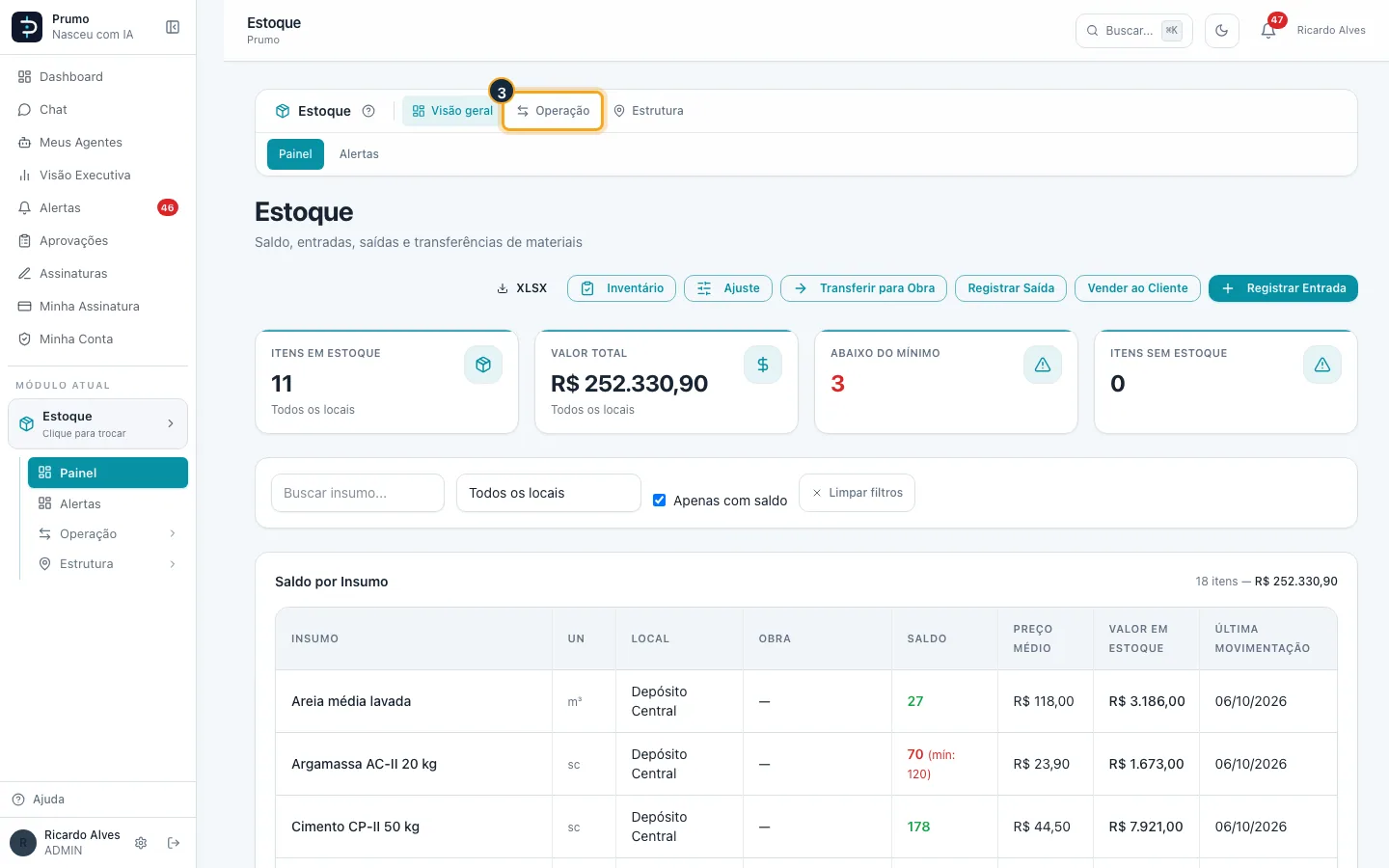
Passo 3. Na barra do Estoque, clique em Operação.
Passo 4. Clique em Movimentações.
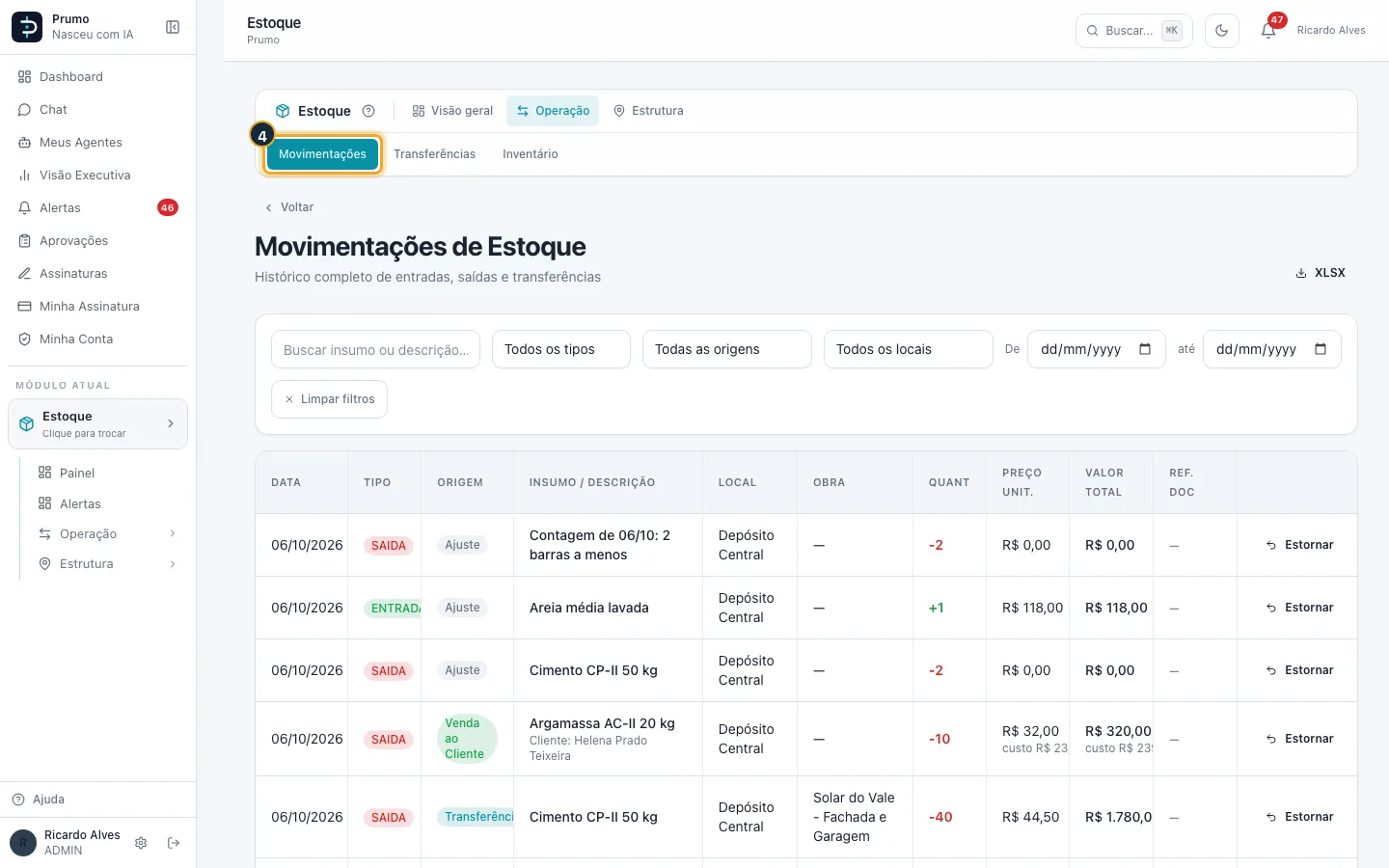
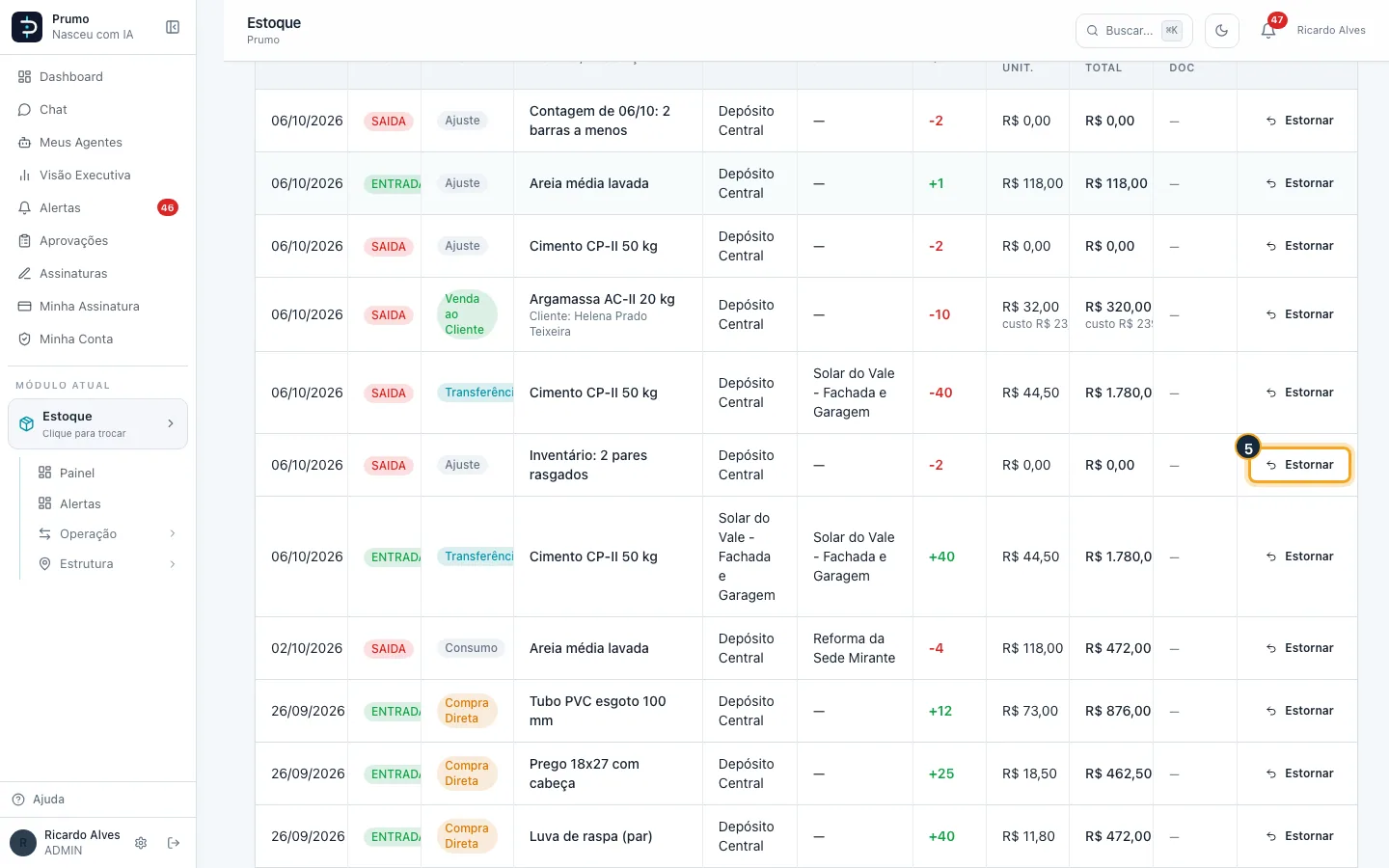
Passo 5. Na linha da movimentação errada, clique em Estornar.
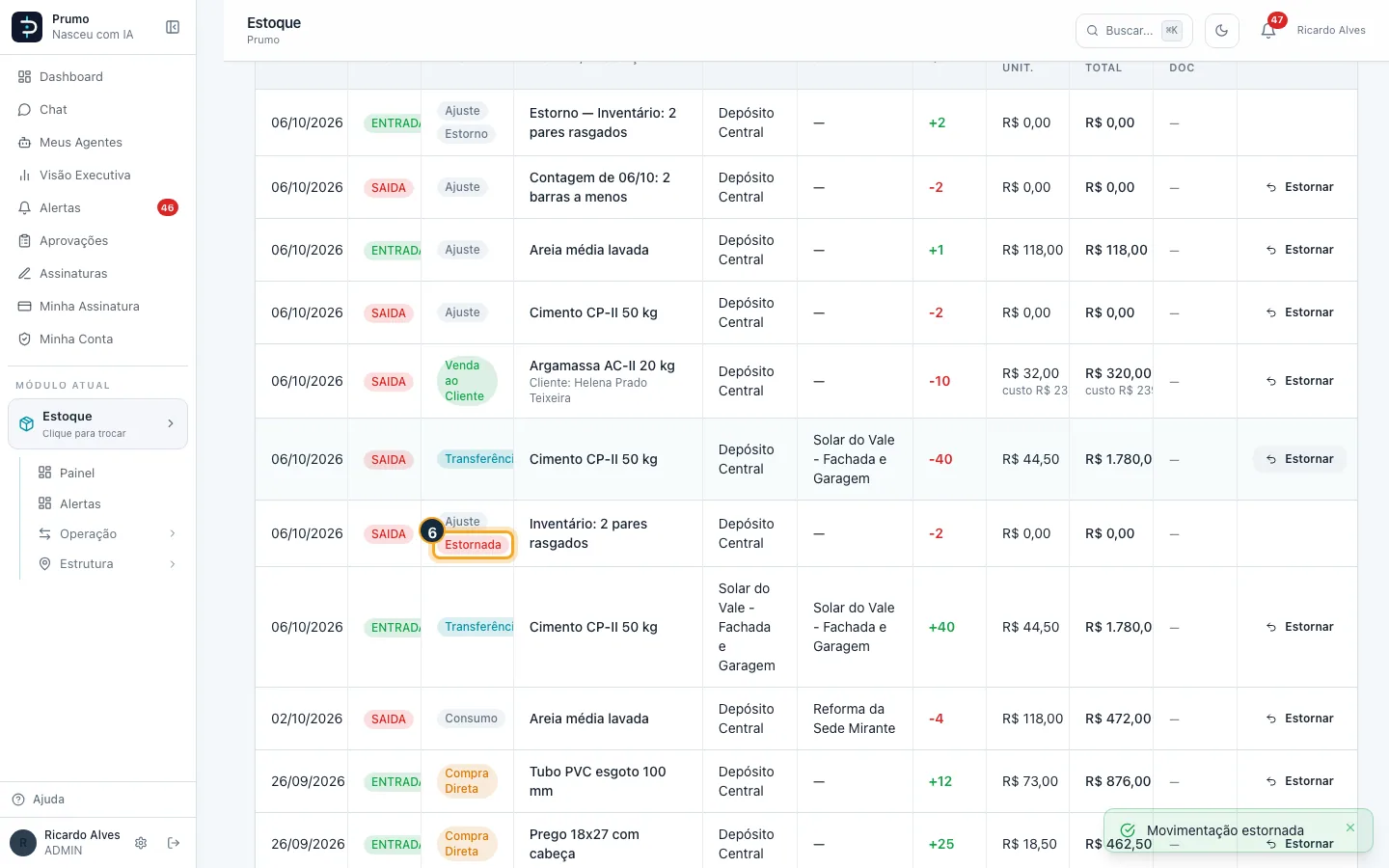
Passo 6. Depois de confirmar e escrever o motivo, a linha original ganha a etiqueta Estornada e aparece a movimentação de Estorno.
Bom saber:
- O clique em Estornar abre uma confirmação do navegador com o que vai acontecer e um campo para o motivo (opcional).
- O que cada estorno faz: compra direta apaga todos os itens do mesmo lançamento e cancela a conta a pagar; venda devolve todos os itens e cancela a conta a receber; transferência lança uma transferência de volta; consumo devolve o material e tira o custo da obra; ajuste lança o ajuste oposto.
- Não dá para estornar se a conta ligada já tem pagamento ou recebimento (estorne no Financeiro antes) ou se está conciliada com fatura de cartão. Recebimento de pedido ou de NF-e e distribuição de pedido têm estorno próprio, no pedido ou na NF-e.
- Estornar uma entrada exige saldo: se o material já foi usado ou transferido, o estorno é recusado.