Estoque: transferências e estoque da obra
Este artigo mostra, passo a passo, como o material anda entre depósito e obras no módulo Estoque: transferir do depósito para uma obra, devolver a sobra ao depósito, acompanhar o estoque da obra, dar baixa no material usado (um a um ou em lote) e passar material de uma obra para outra. Cada seção traz um vídeo da tarefa inteira e, em seguida, os passos com uma imagem por passo. Os exemplos usam dados fictícios de uma empresa de demonstração.
Quem acessa: Administrador, Gerente e Compras, com o módulo Estoque ativo na empresa. A aba Estoque fica na área Execução da tela da obra.
O custo acompanha o material: quando ele entra numa obra, a obra passa a pagar por ele pelo preço médio; quando sai dela (para outra obra ou de volta ao depósito), o valor sai do custo dela.
#Mandar material do depósito para uma obra
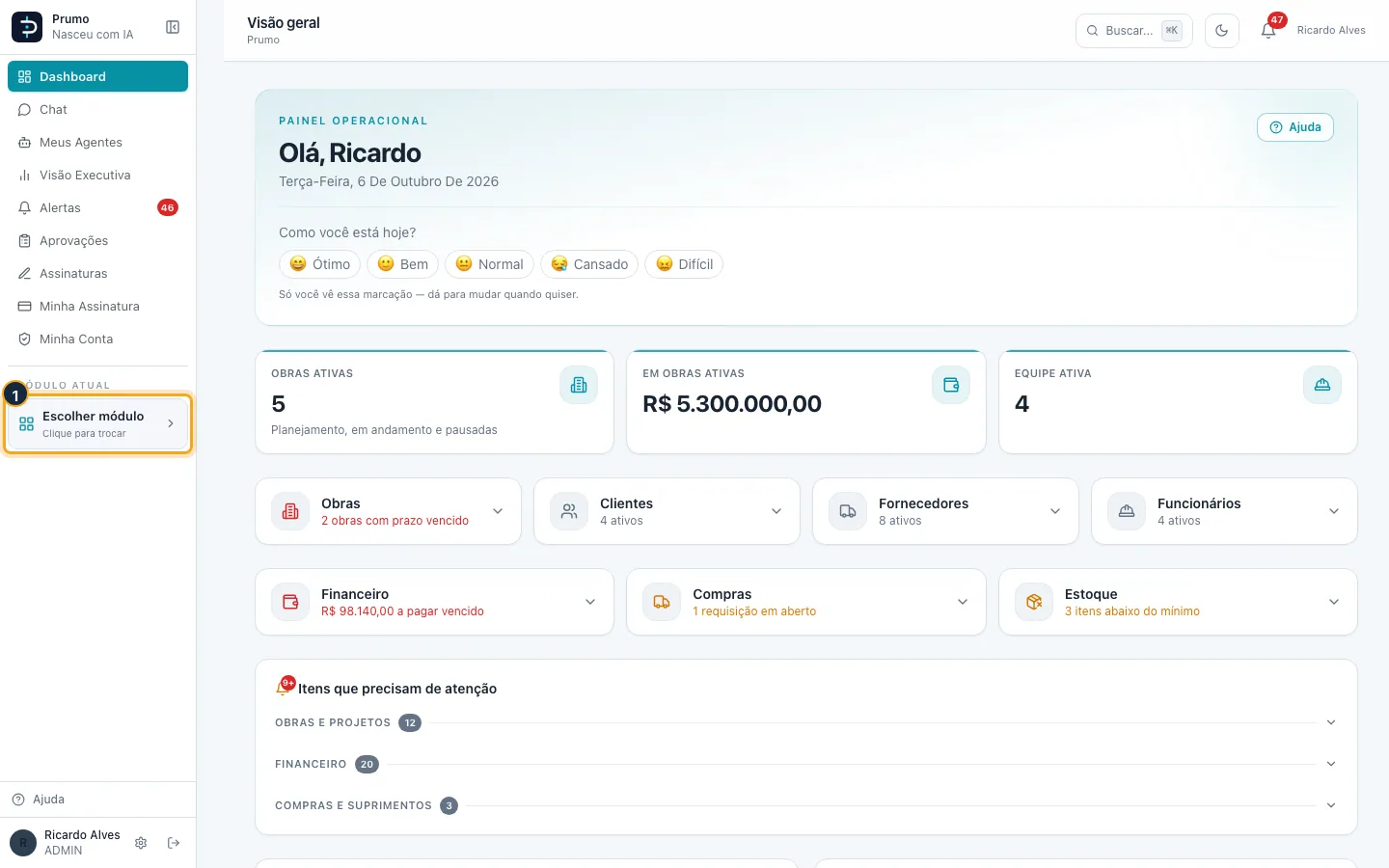
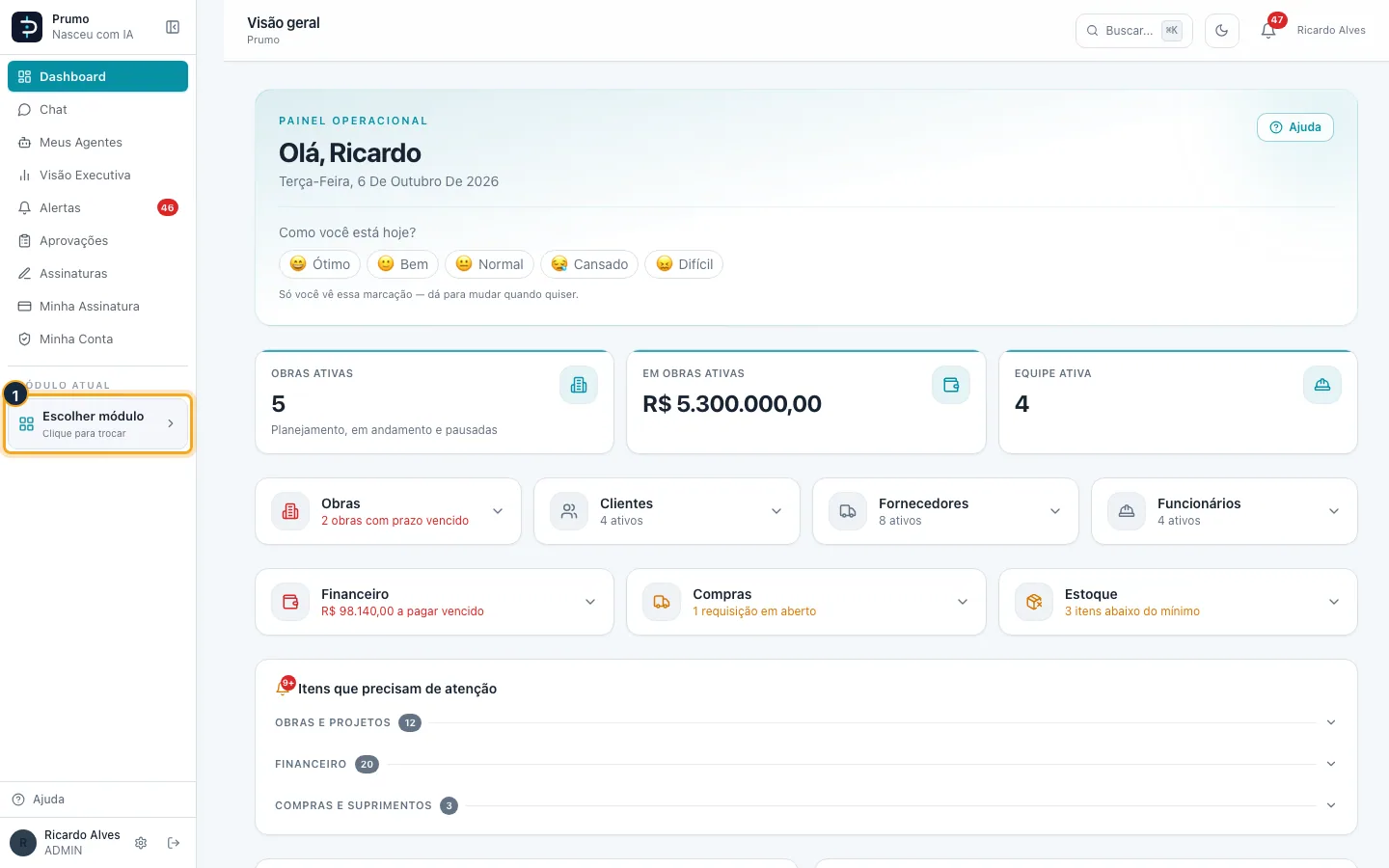
Passo 1. No menu lateral, clique em Escolher módulo.
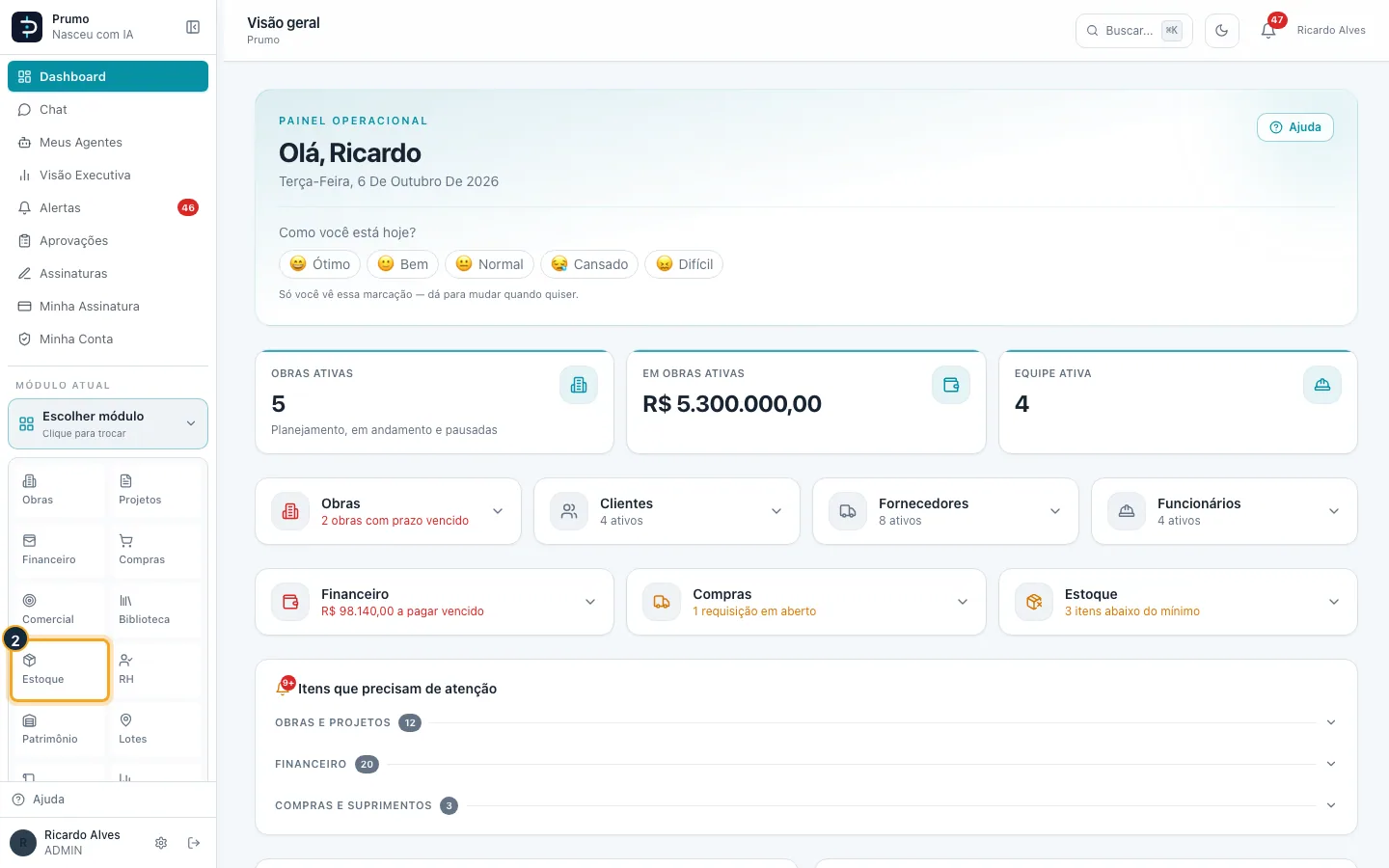
Passo 2. Na grade de módulos, clique em Estoque.
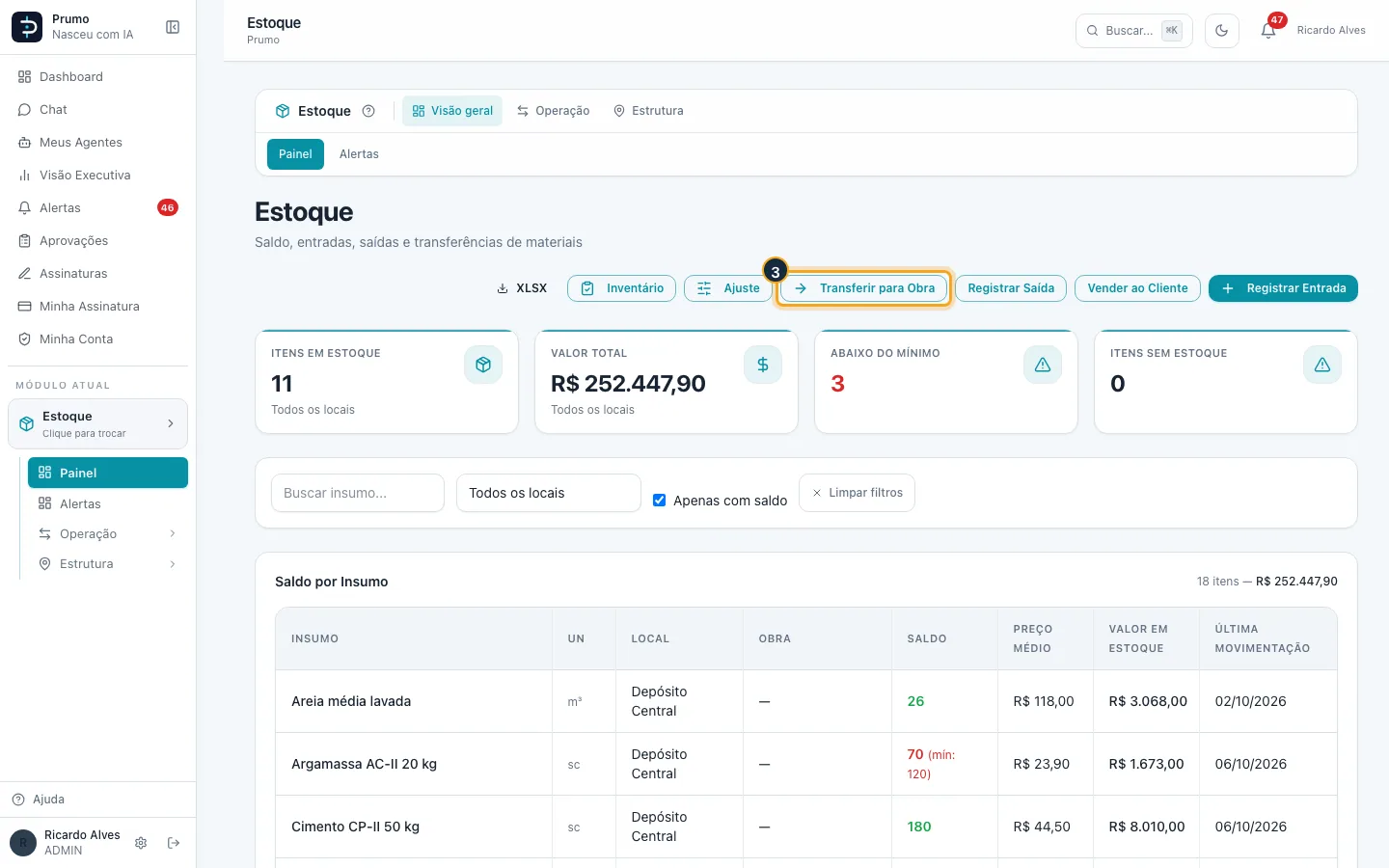
Passo 3. No Painel do Estoque, clique em Transferir para Obra.
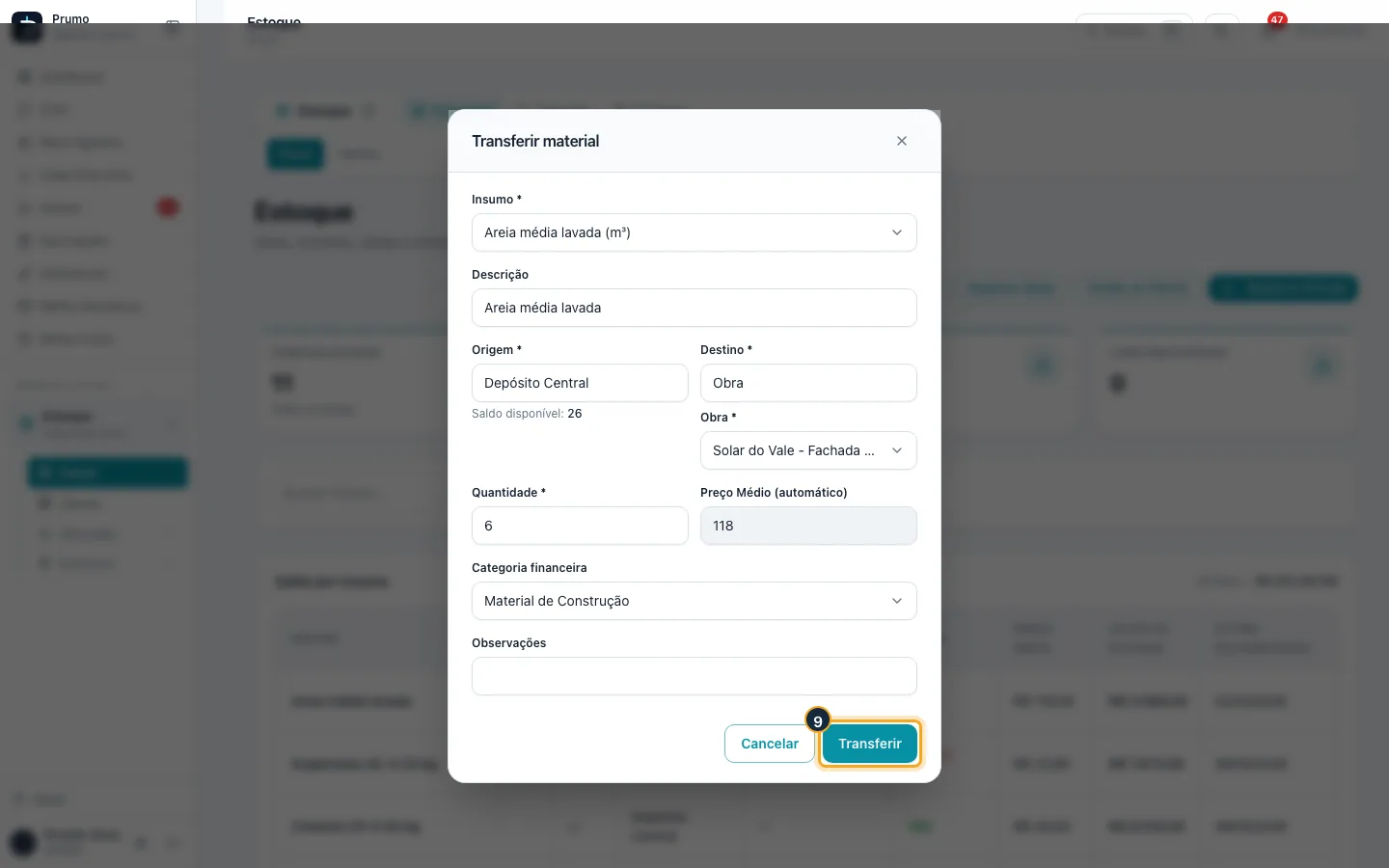
Passo 4. Escolha o insumo.
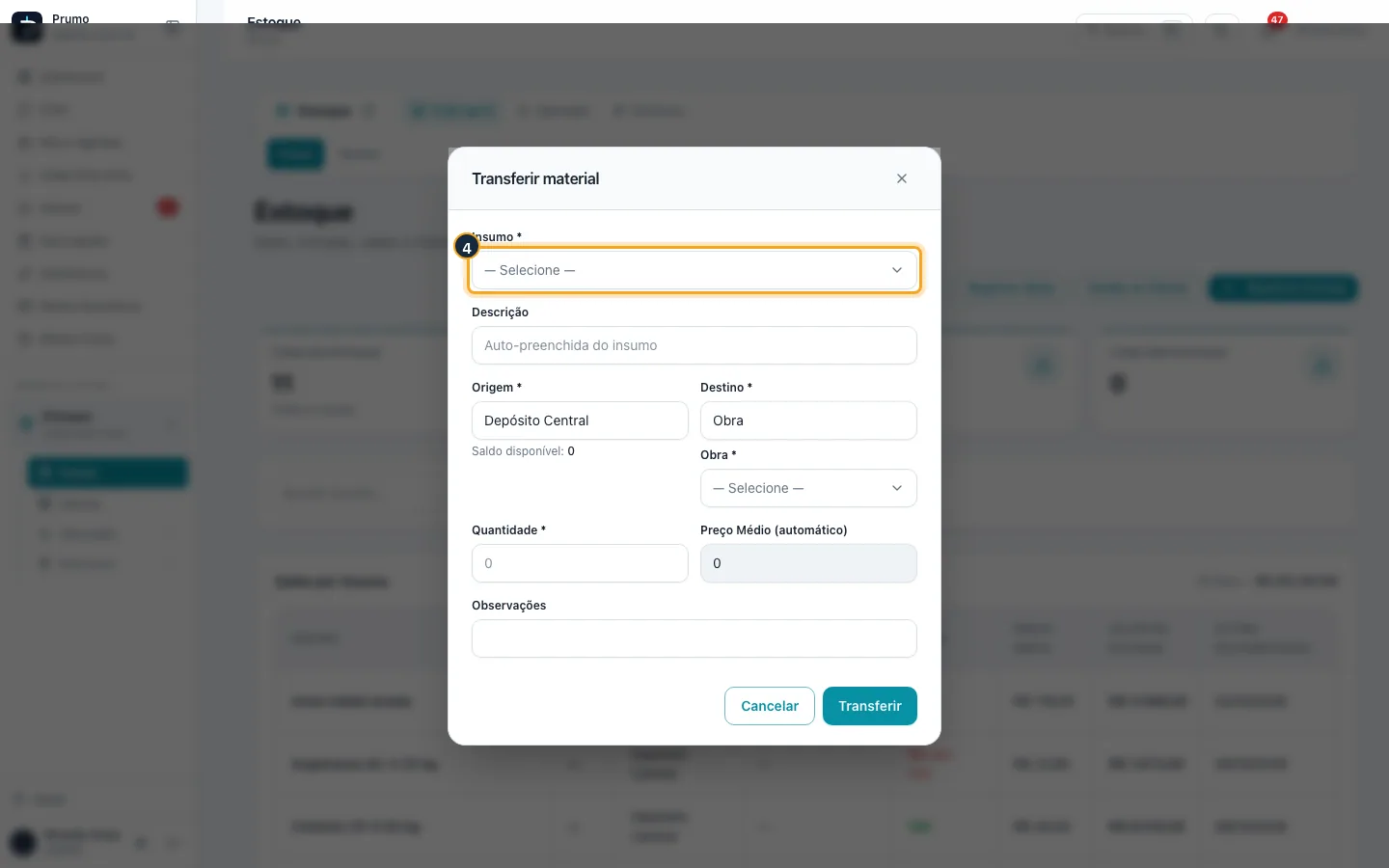
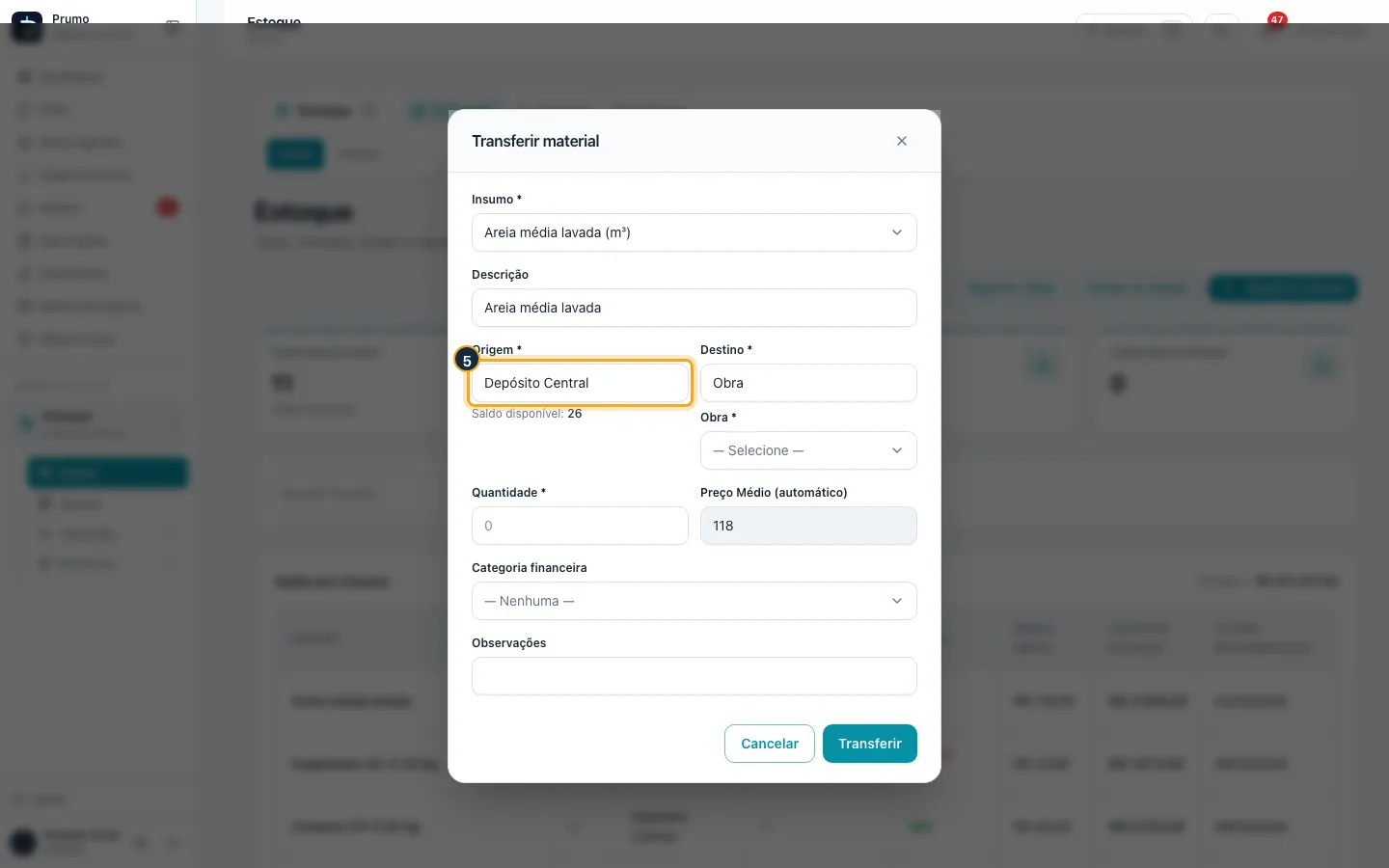
Passo 5. A Origem vem com o Depósito Central; o saldo disponível aparece embaixo.
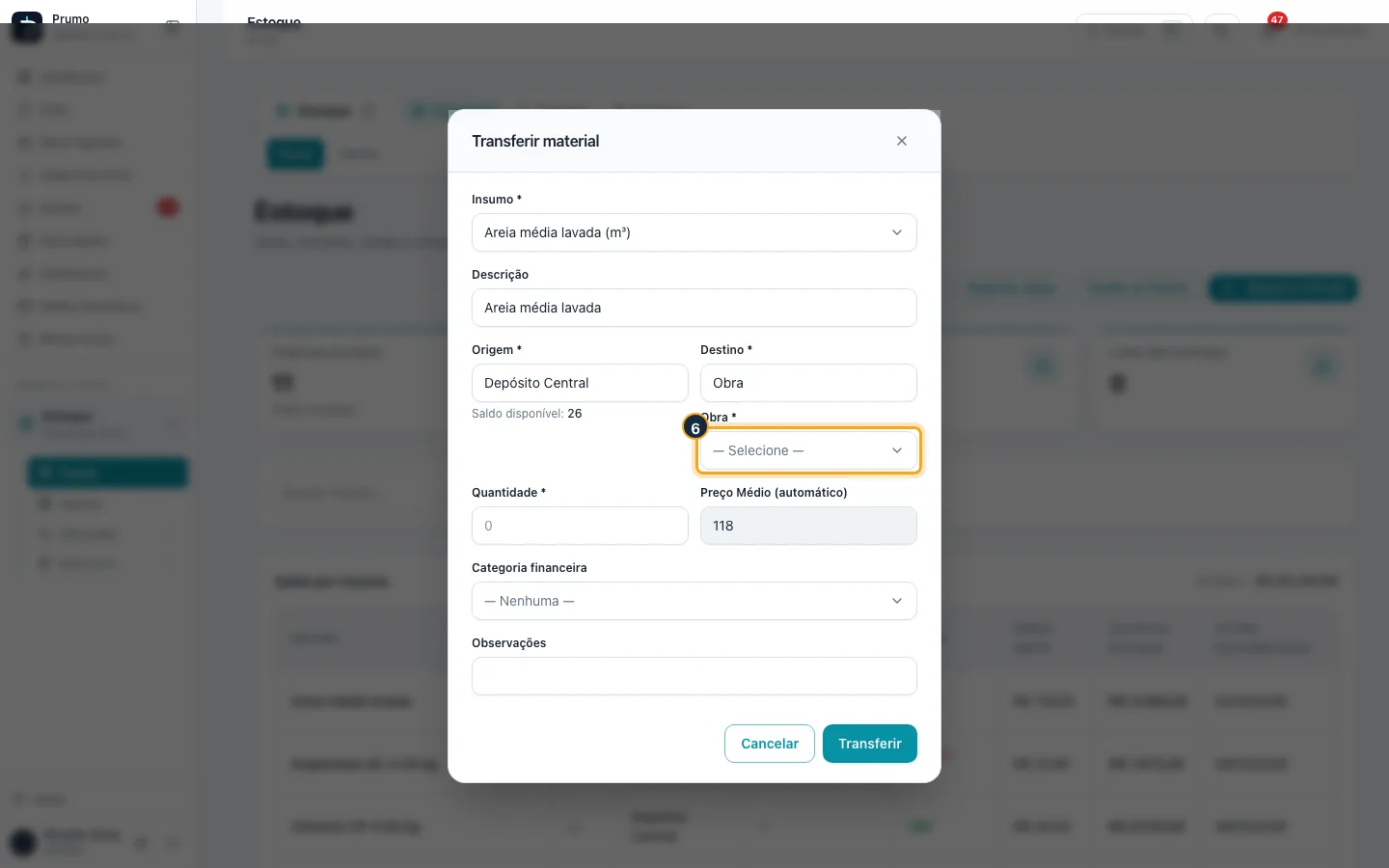
Passo 6. Em Destino, deixe Obra e escolha a obra que vai receber.
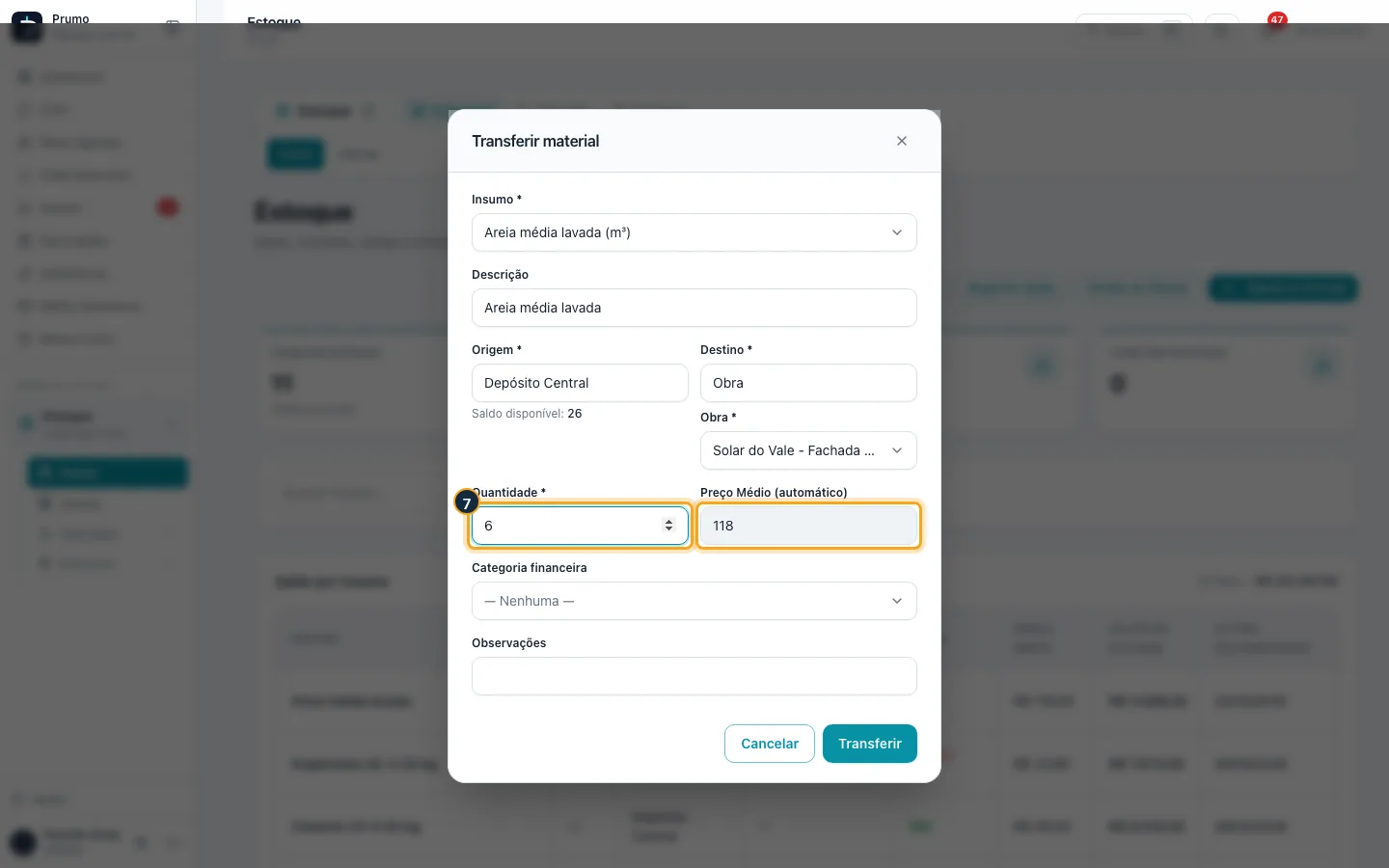
Passo 7. Informe a quantidade. O Preço Médio vem do estoque e não pode ser mudado: é o valor que a obra passa a pagar.
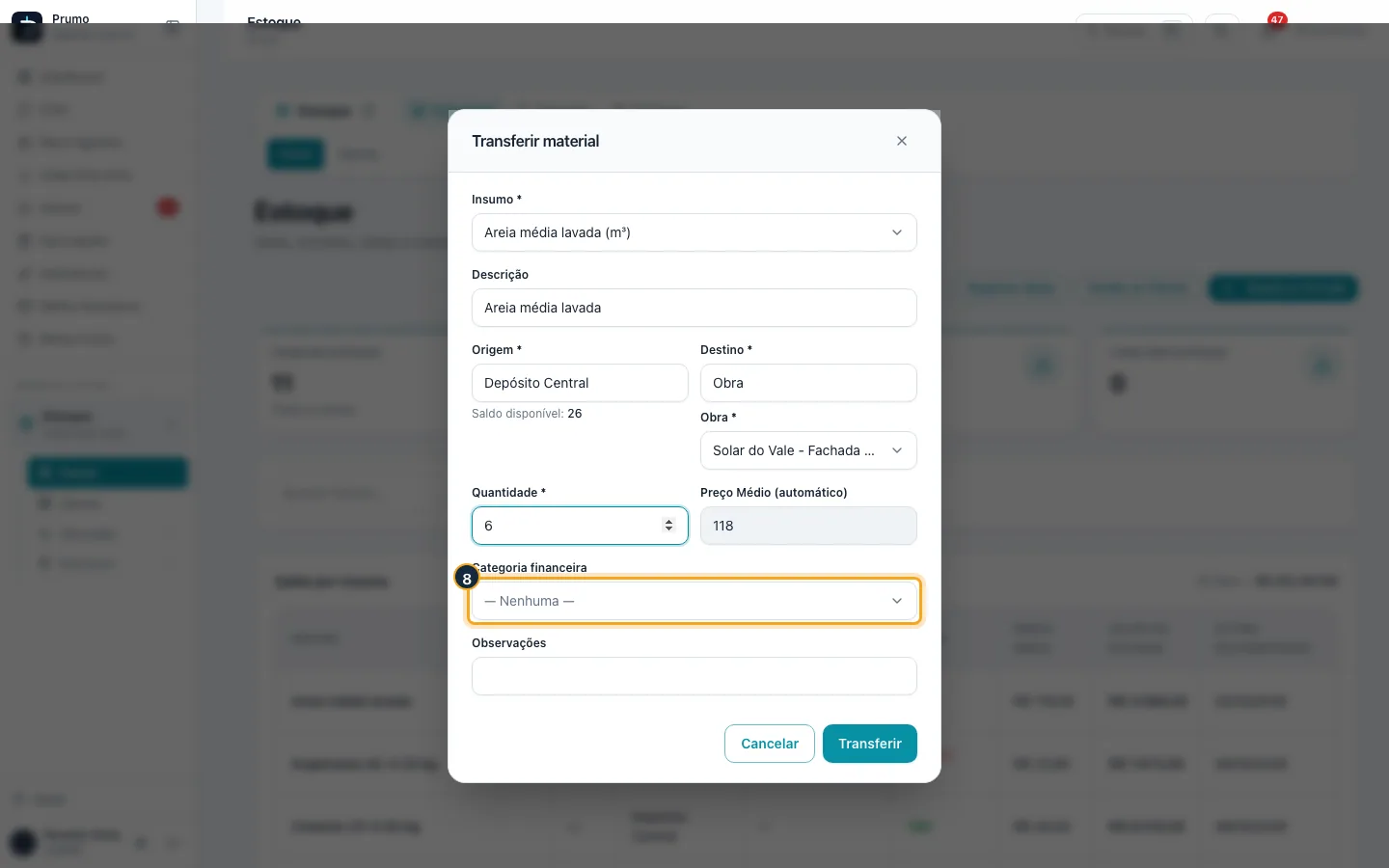
Passo 8. Escolha a categoria financeira do custo, se quiser.
Passo 9. Clique em Transferir.
Bom saber:
- O preço médio vem do local de origem e não pode ser digitado. Sem preço médio (só houve ajuste, sem entrada com preço) a transferência é recusada.
- A transferência para obra lança o custo na obra de destino; a Categoria financeira só aparece quando há preço médio.
- Não é possível transferir mais do que o saldo da origem, nem para o mesmo local.
#Devolver sobra da obra ao depósito
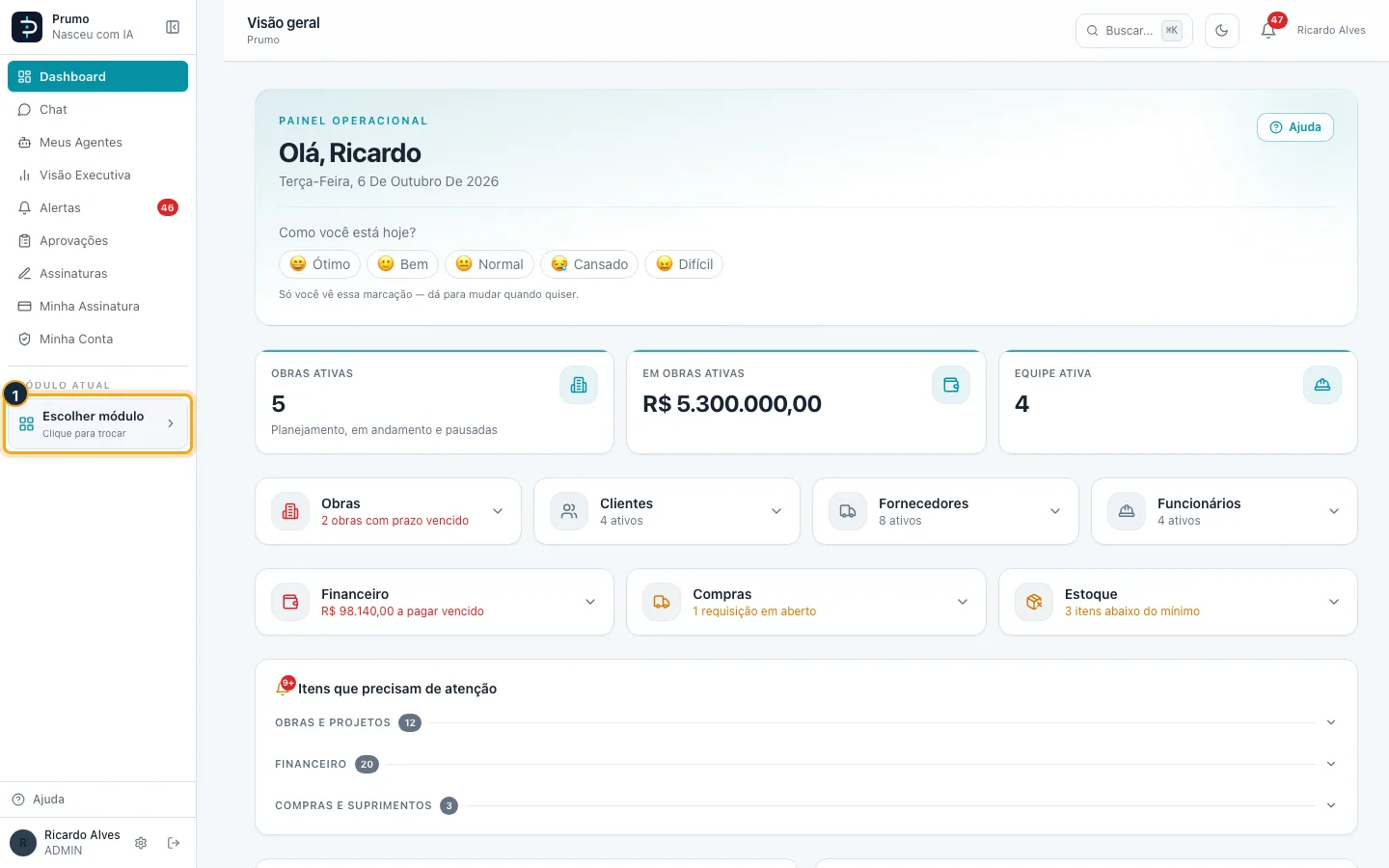
Passo 1. No menu lateral, clique em Escolher módulo.
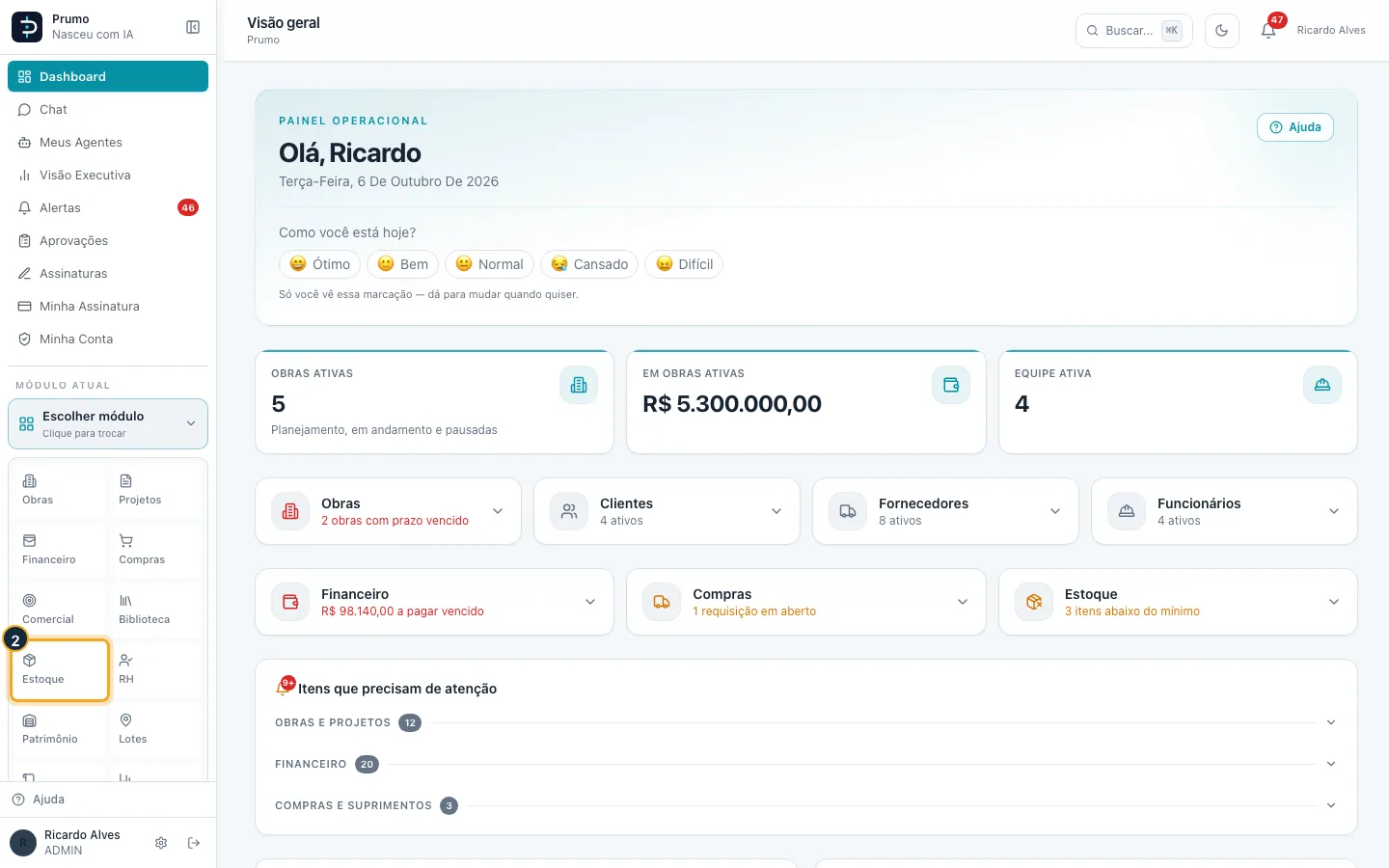
Passo 2. Na grade de módulos, clique em Estoque.
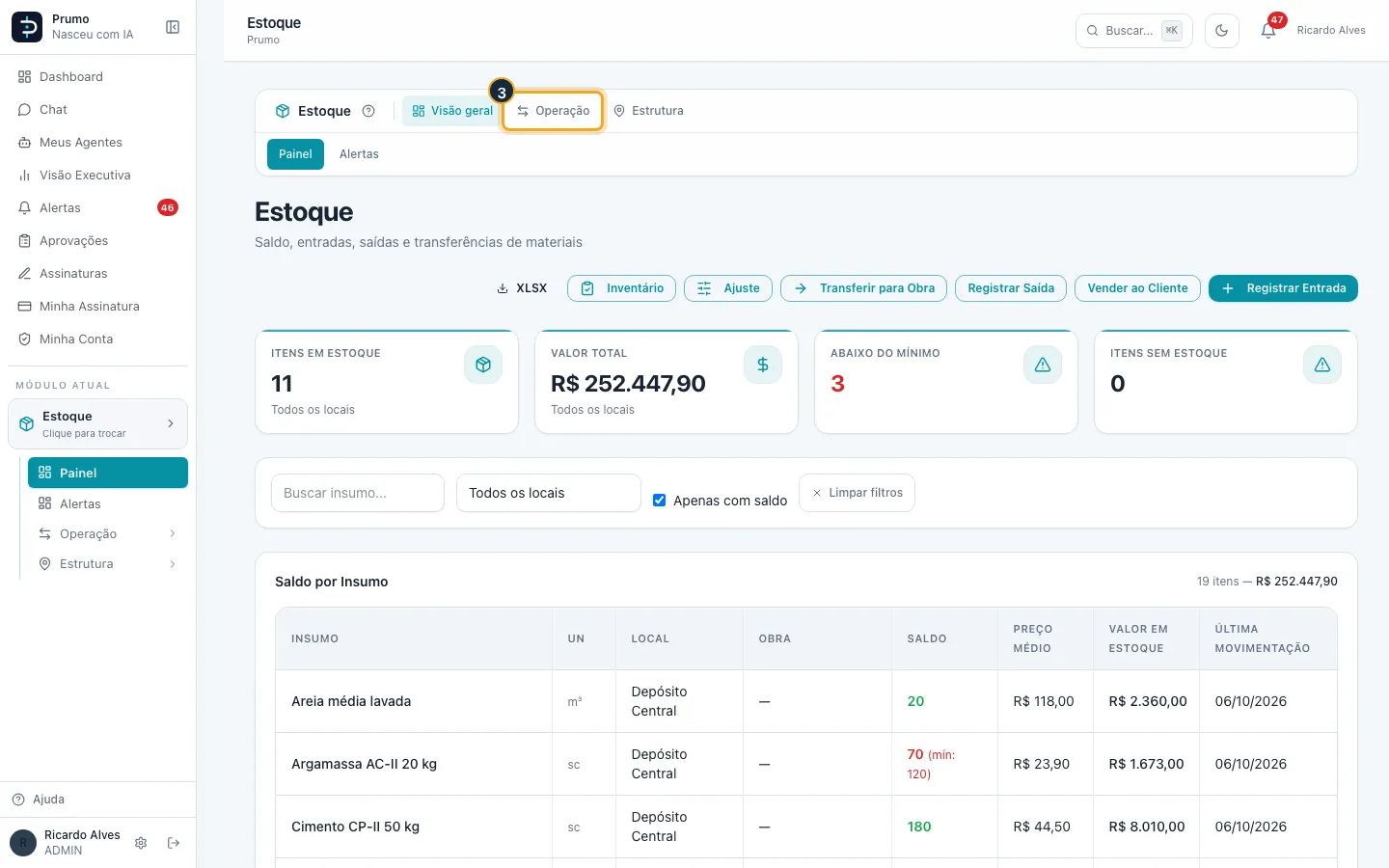
Passo 3. Na barra do Estoque, clique em Operação.
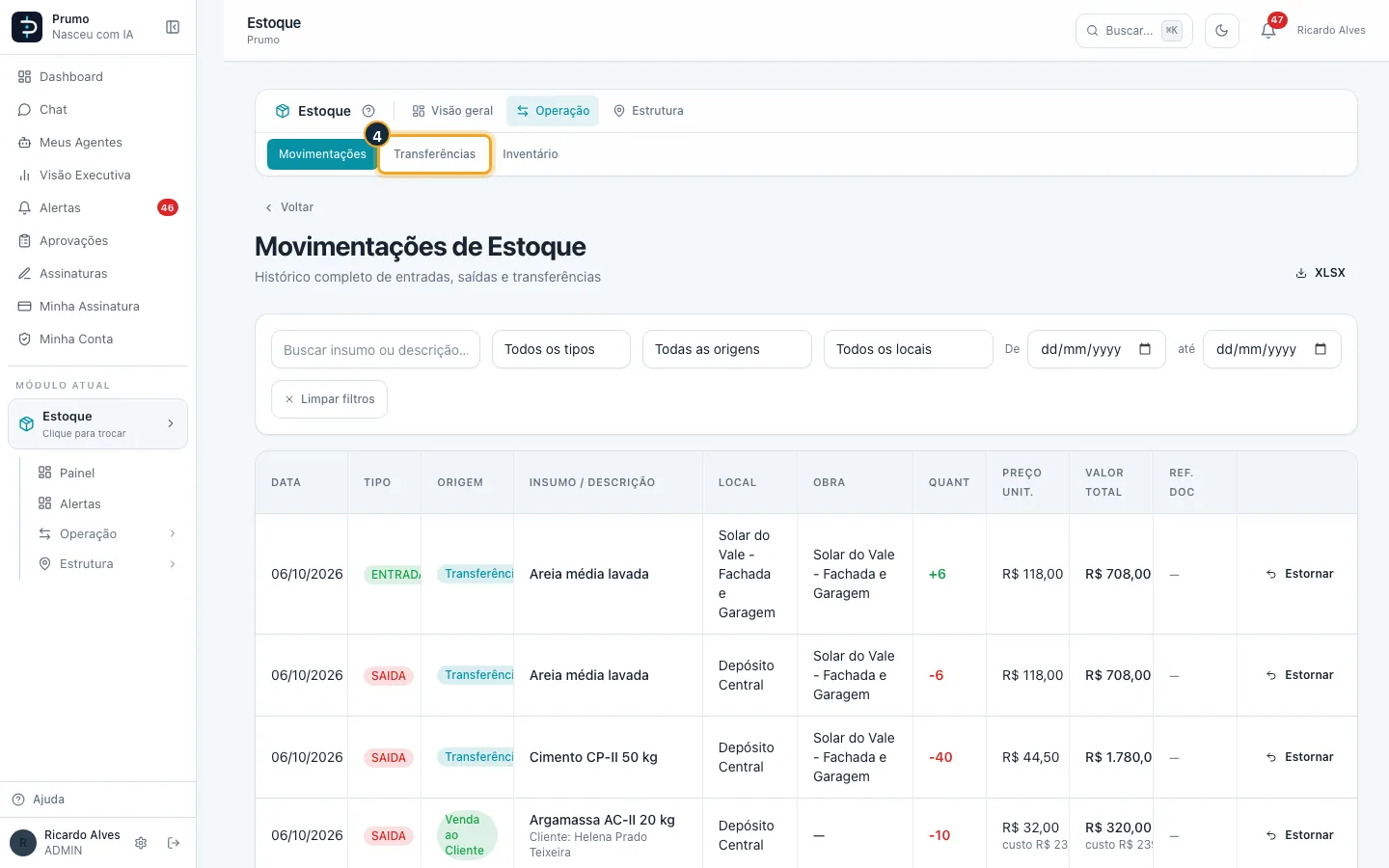
Passo 4. Clique em Transferências.
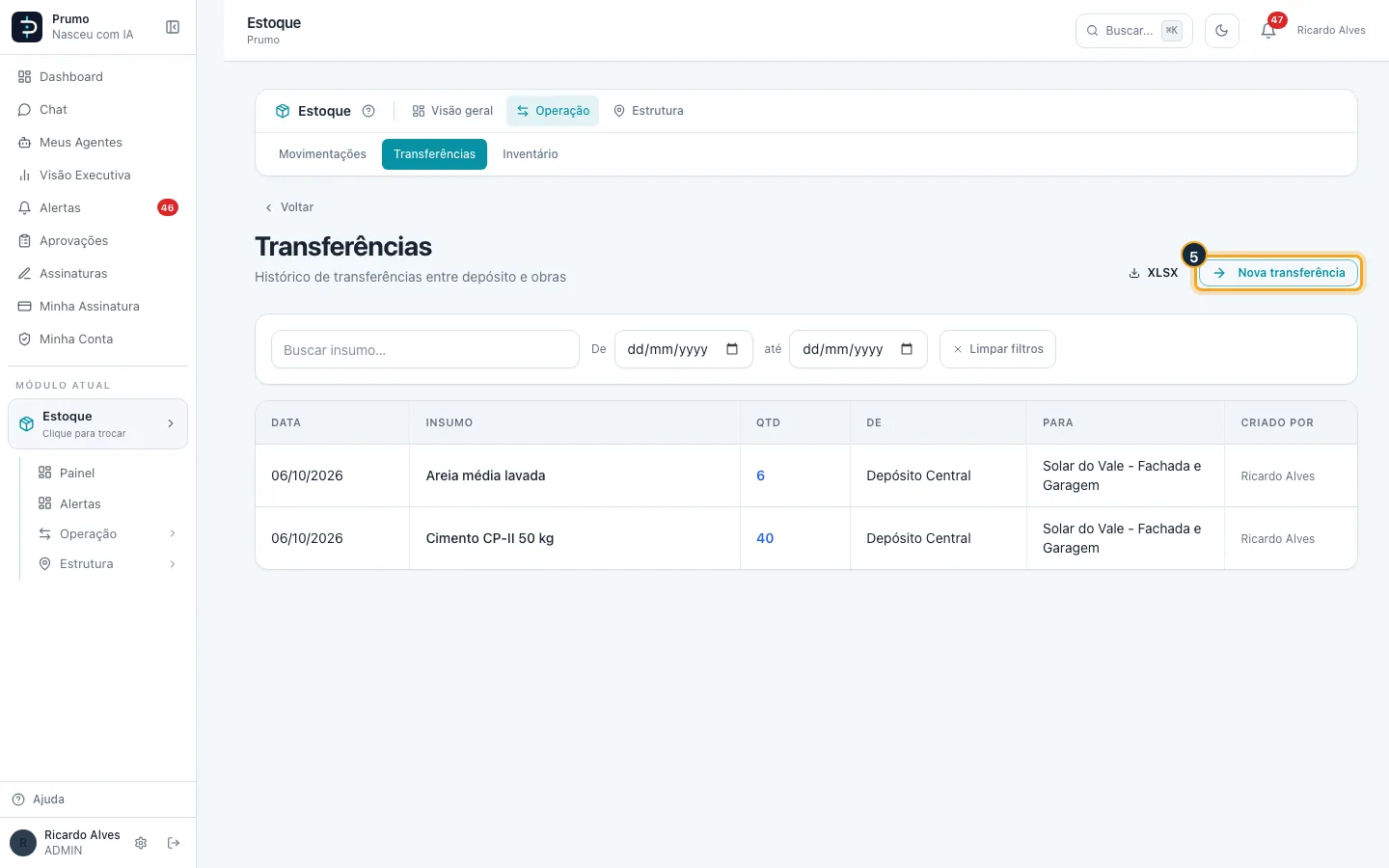
Passo 5. A tela lista as transferências com De e Para. Clique em Nova transferência.
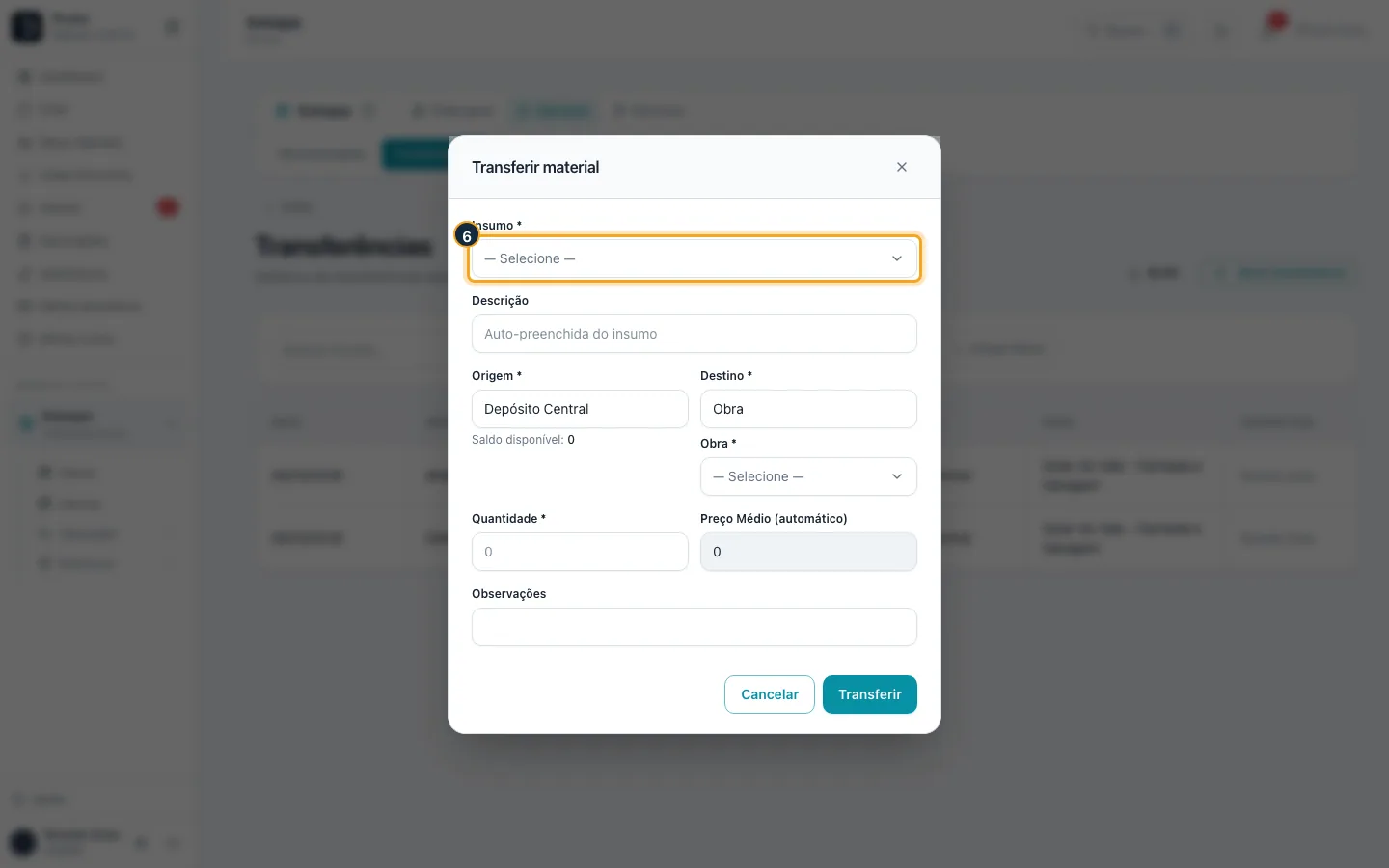
Passo 6. Escolha o insumo que sobrou.
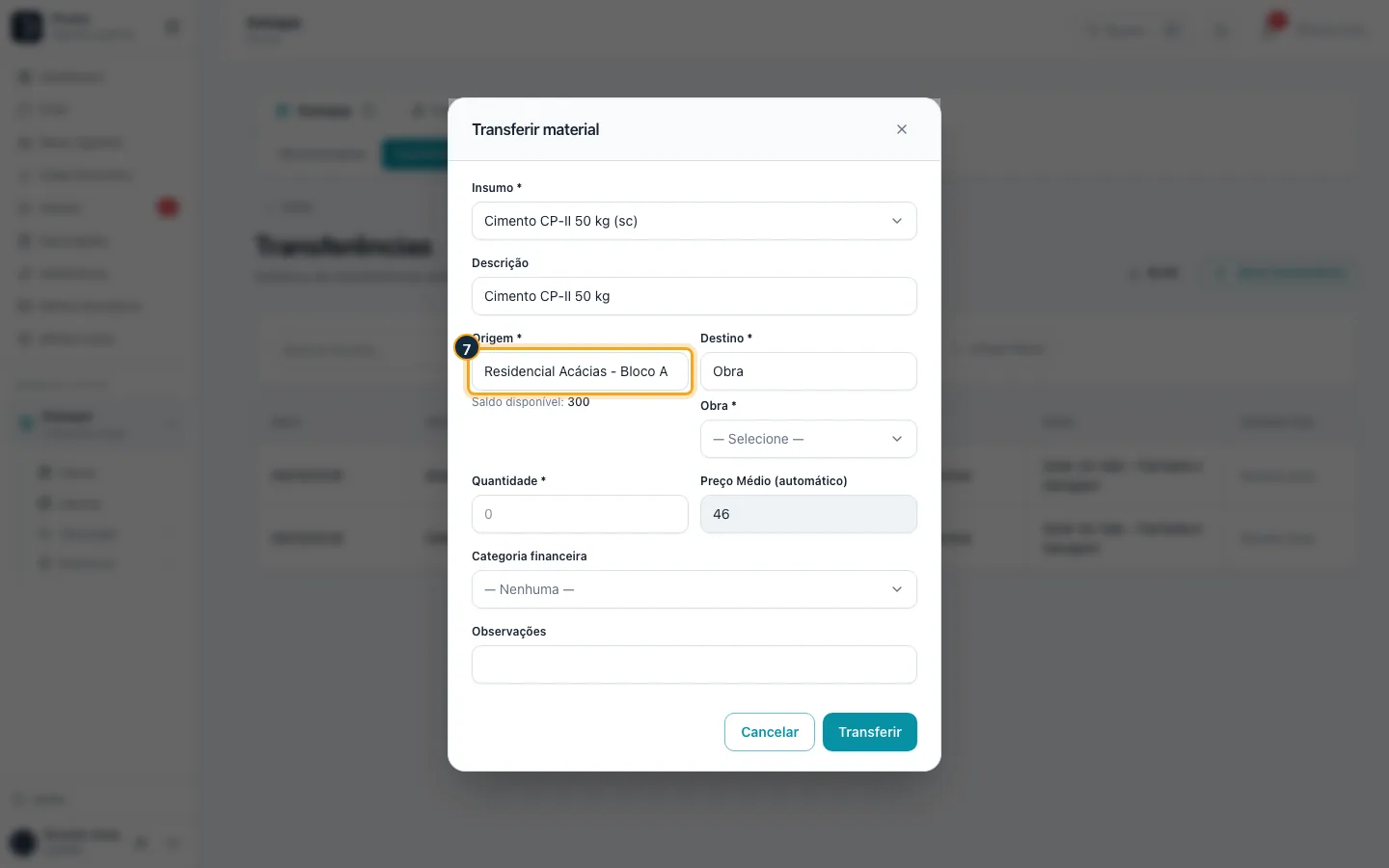
Passo 7. Em Origem, escolha o estoque da obra.
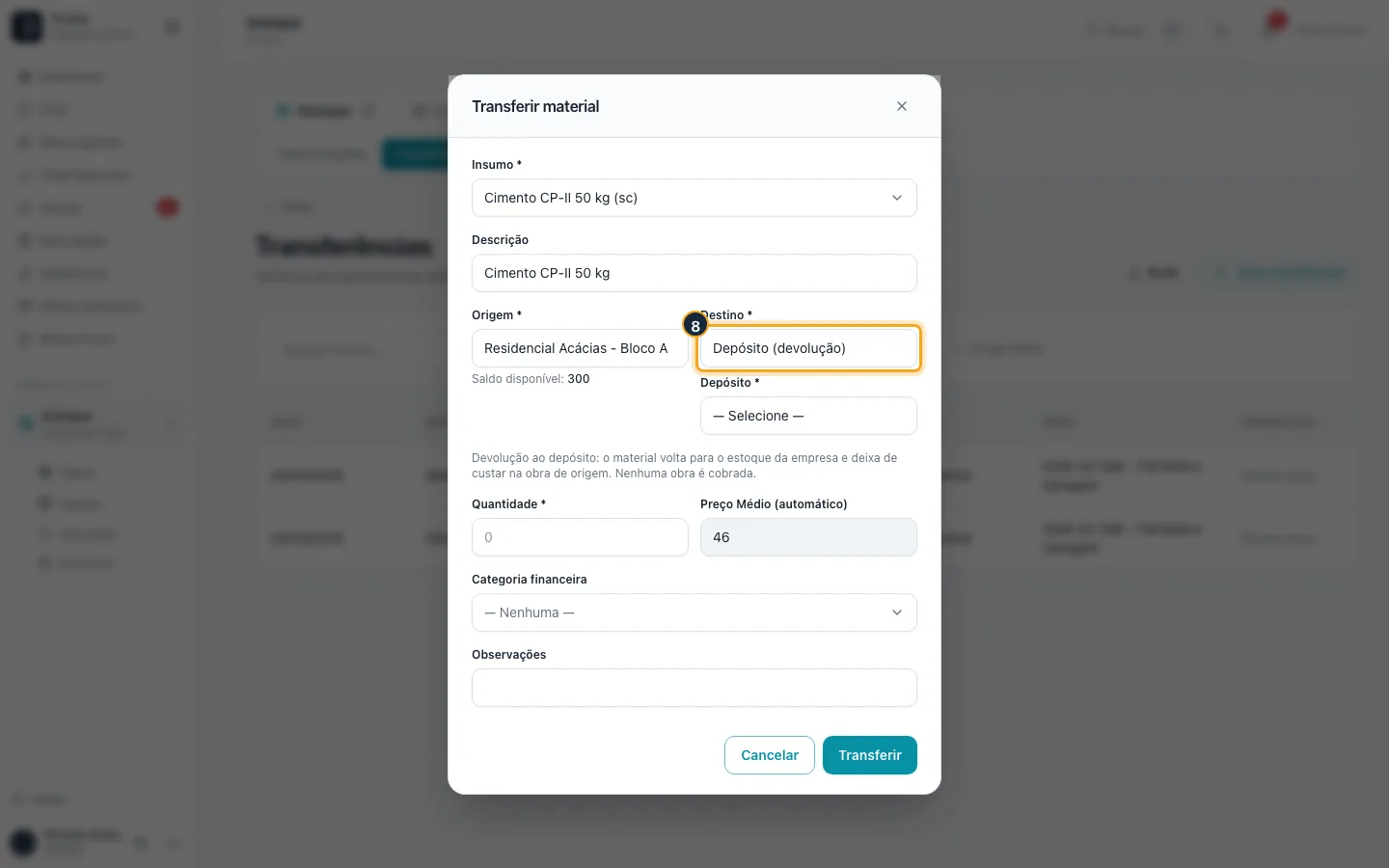
Passo 8. Em Destino, escolha Depósito (devolução) e o depósito que recebe.
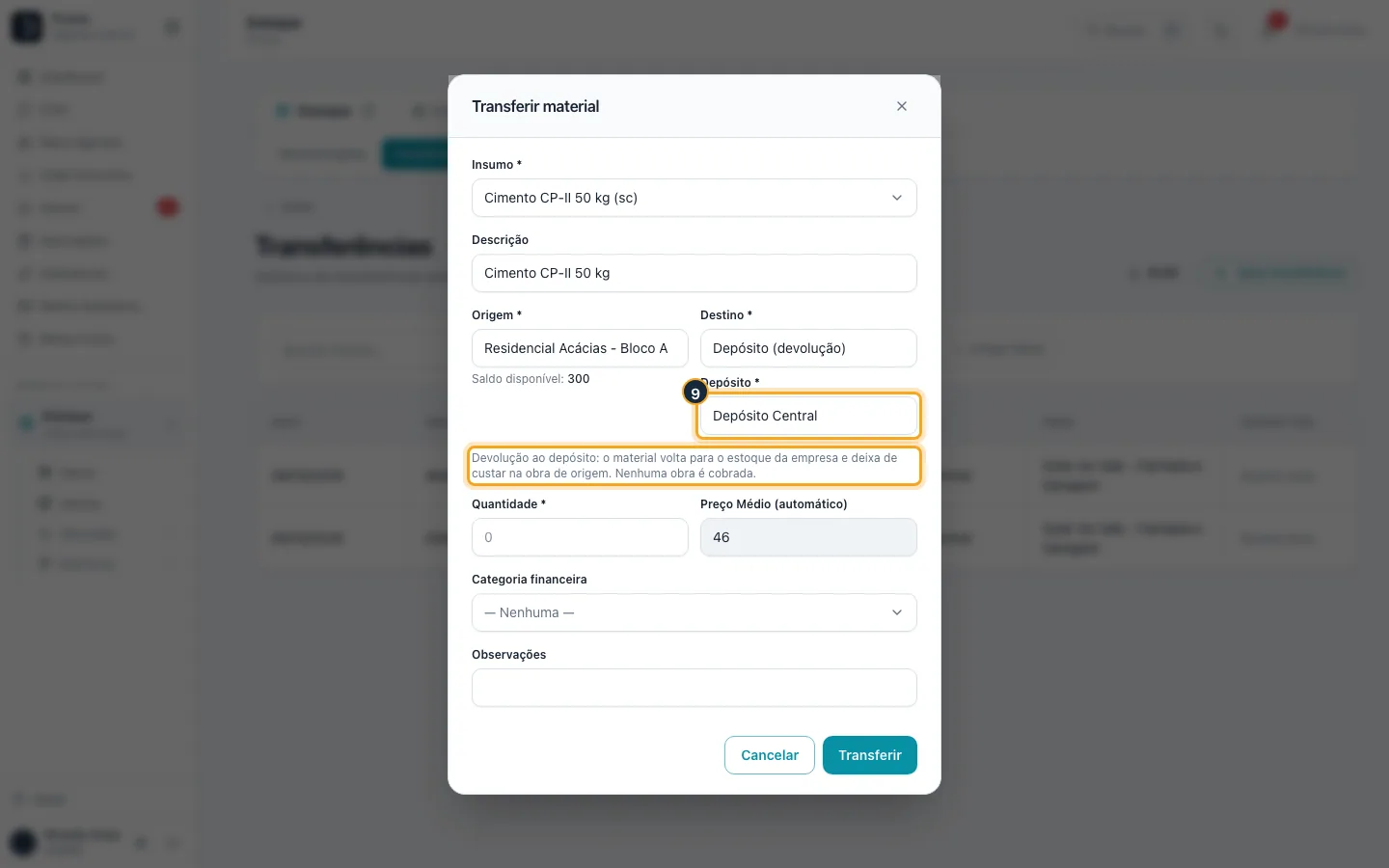
Passo 9. O aviso explica: o material volta para a empresa e deixa de custar na obra. Nenhuma obra é cobrada.
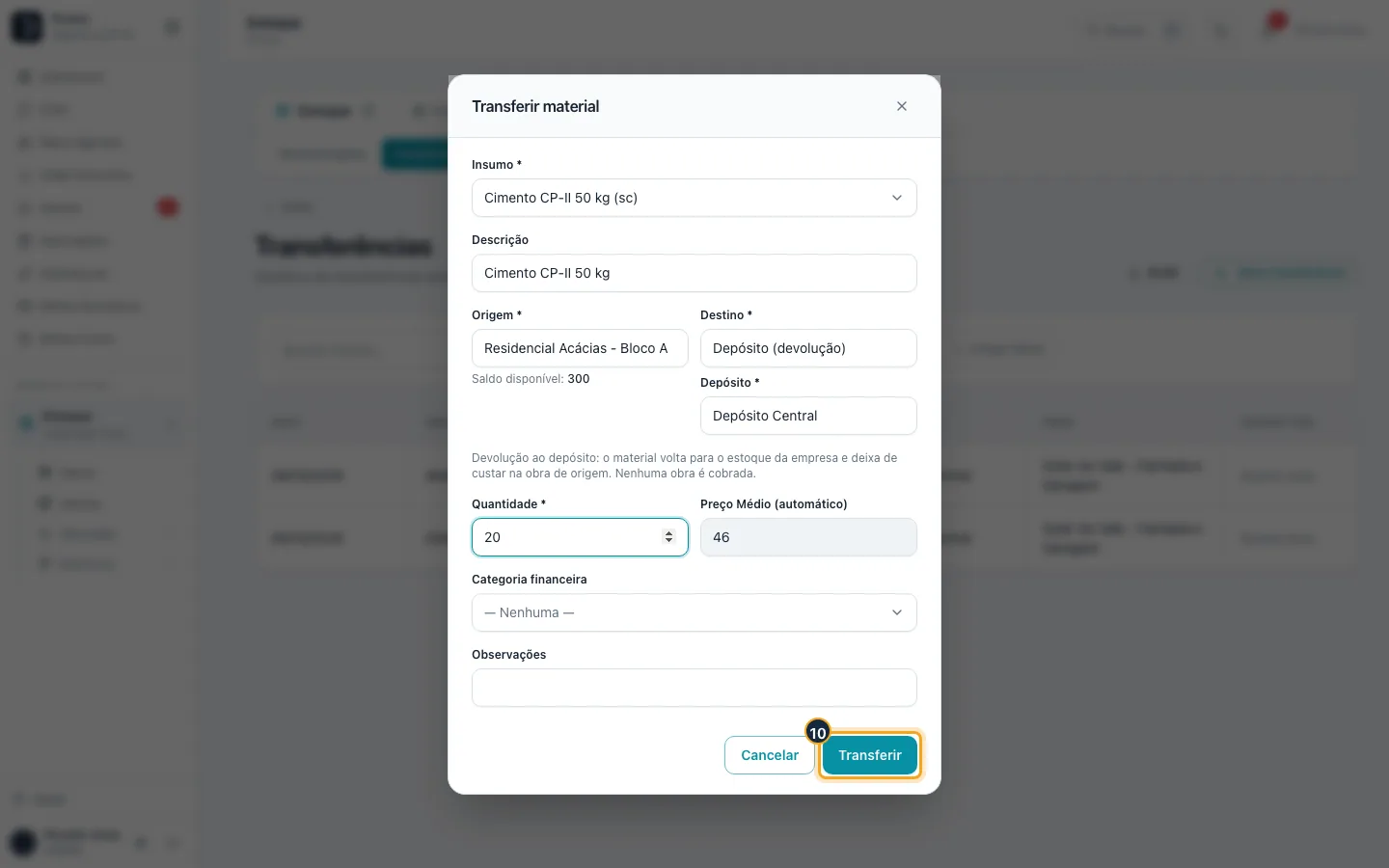
Passo 10. Clique em Transferir.
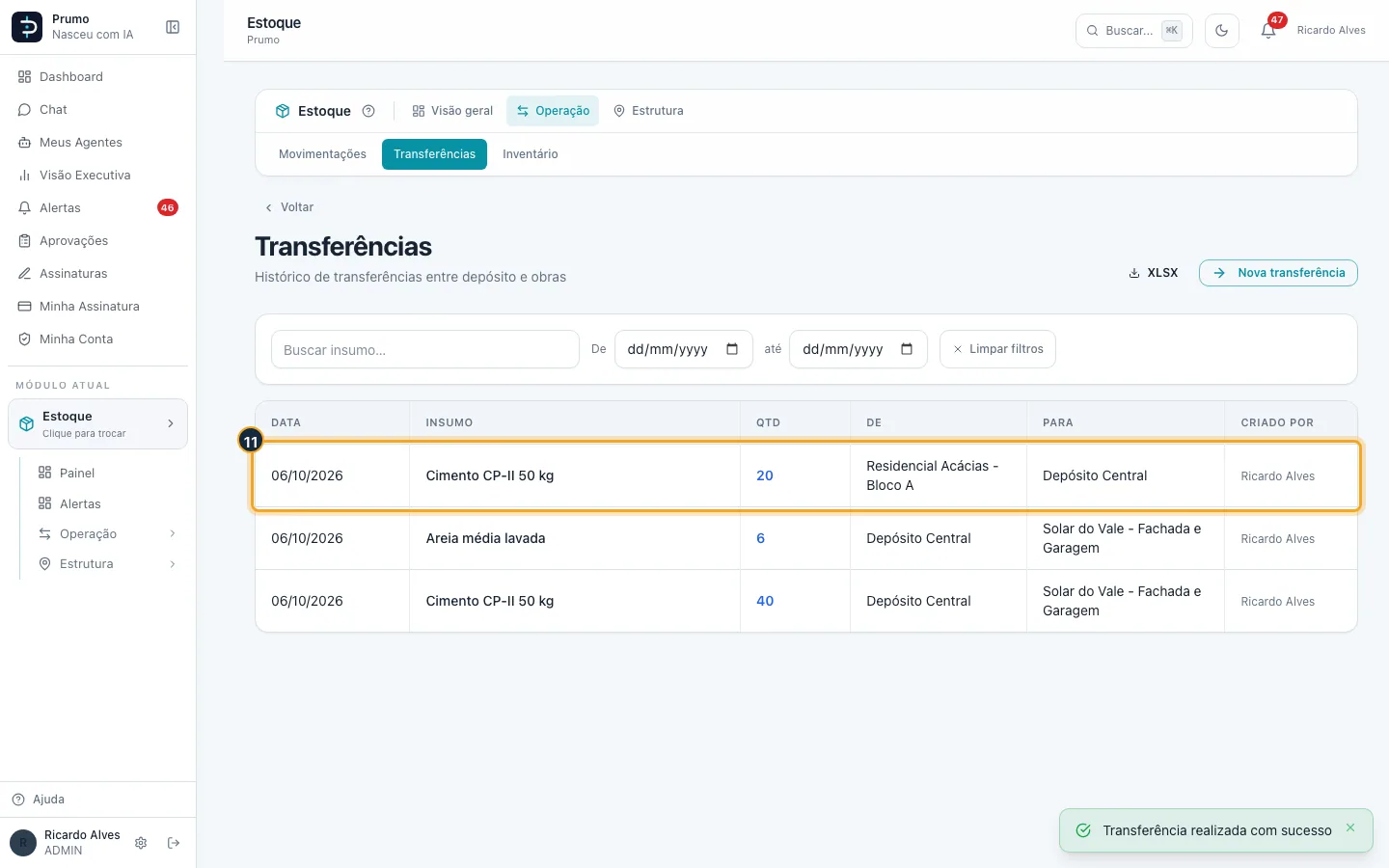
Passo 11. A devolução entra na lista. O botão XLSX exporta as transferências.
Bom saber:
- Na devolução, o material volta para o estoque da empresa e a obra de origem deixa de pagar por ele. Nenhuma obra é cobrada.
- A lista de Transferências mostra uma linha por transferência, com De e Para; o botão XLSX exporta a mesma lista.
- Na aba Financeiro da obra que cedeu o material, o abatimento aparece como legenda embaixo de Despesas.
#Ver o estoque de uma obra e dar baixa no material usado
Passo 1. No menu lateral, clique em Escolher módulo.
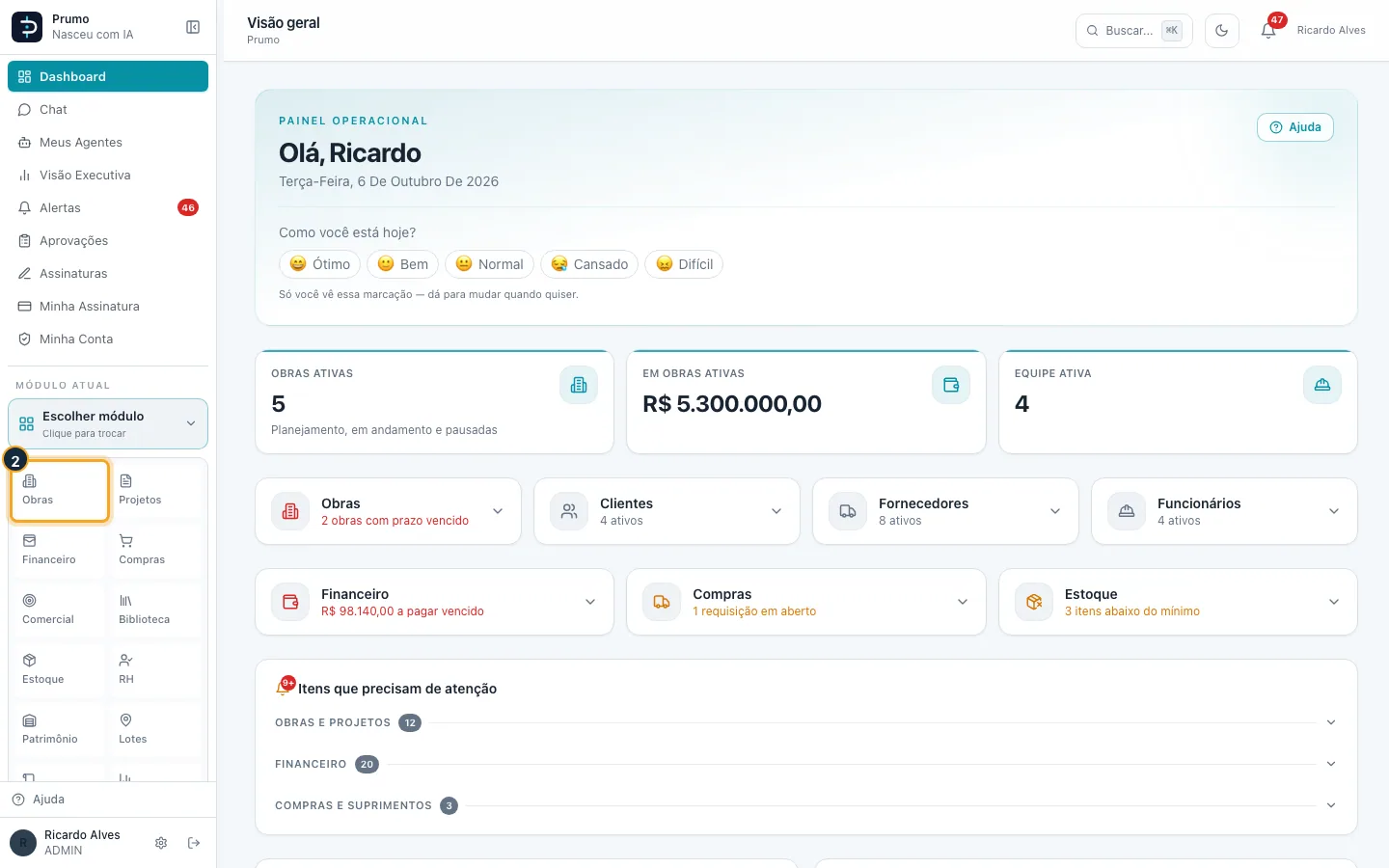
Passo 2. Na grade de módulos, clique em Obras.
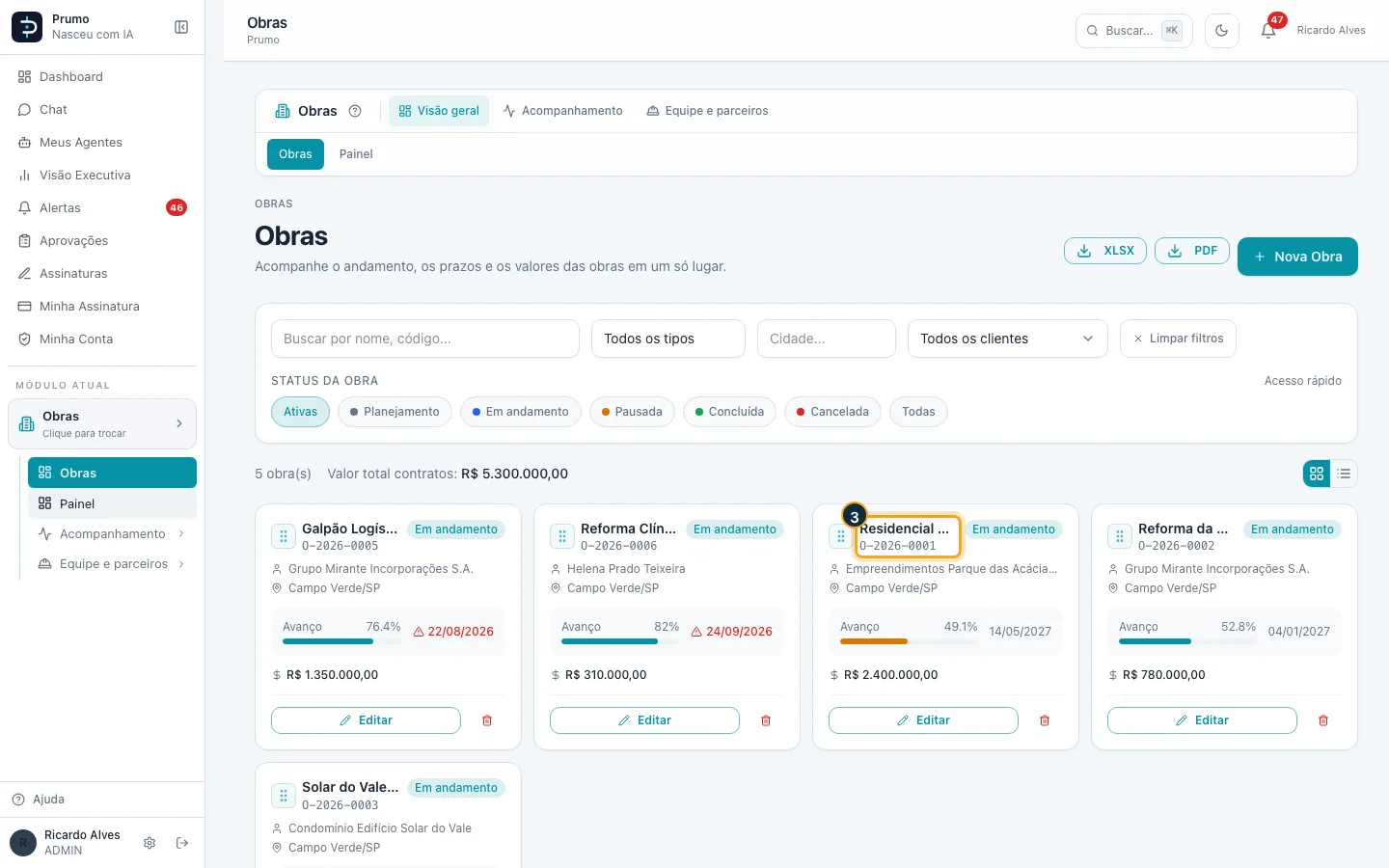
Passo 3. Na lista de obras, clique na obra (aqui, Residencial Acácias - Bloco A).
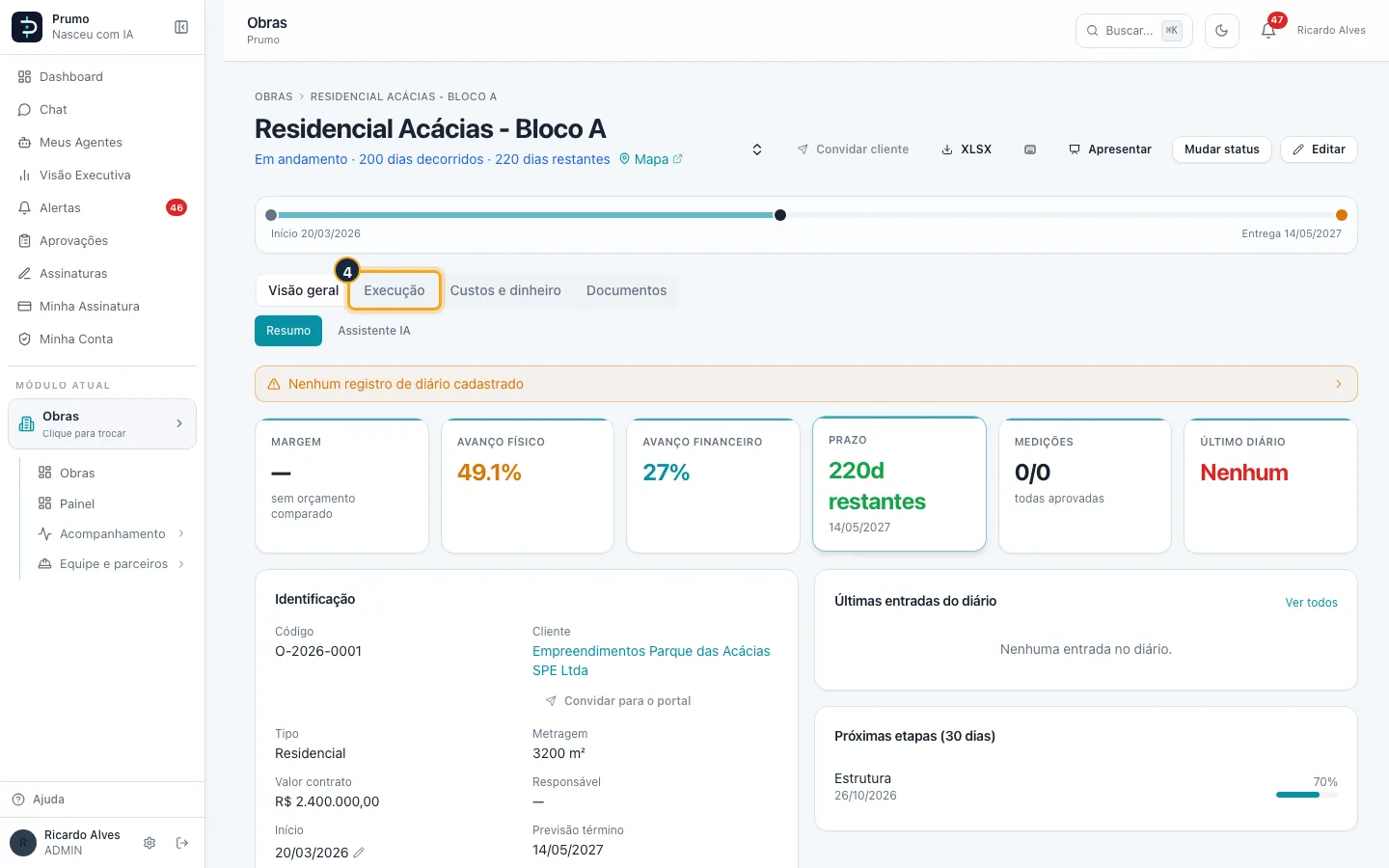
Passo 4. Na barra da obra, clique em Execução.
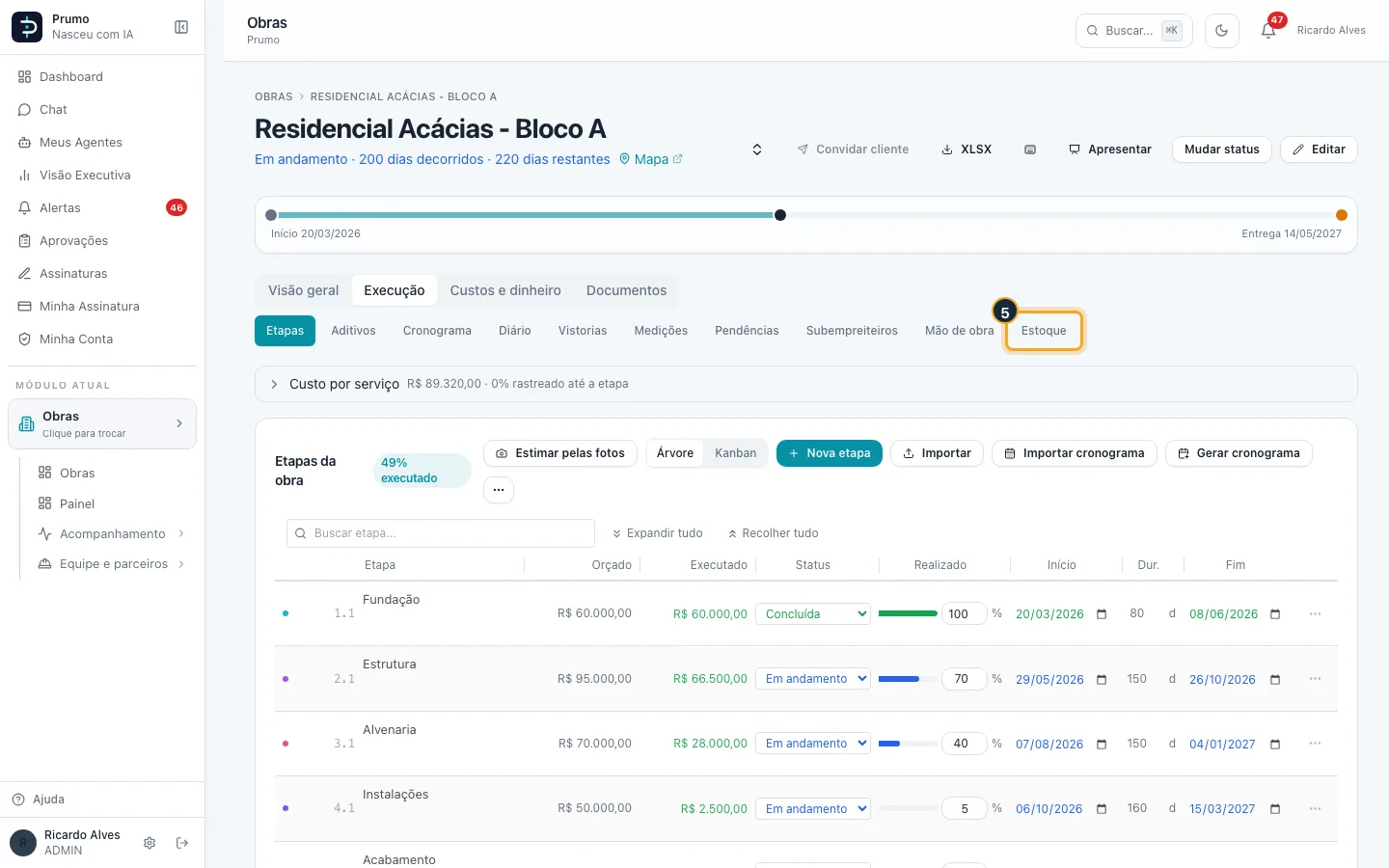
Passo 5. Clique na aba Estoque.
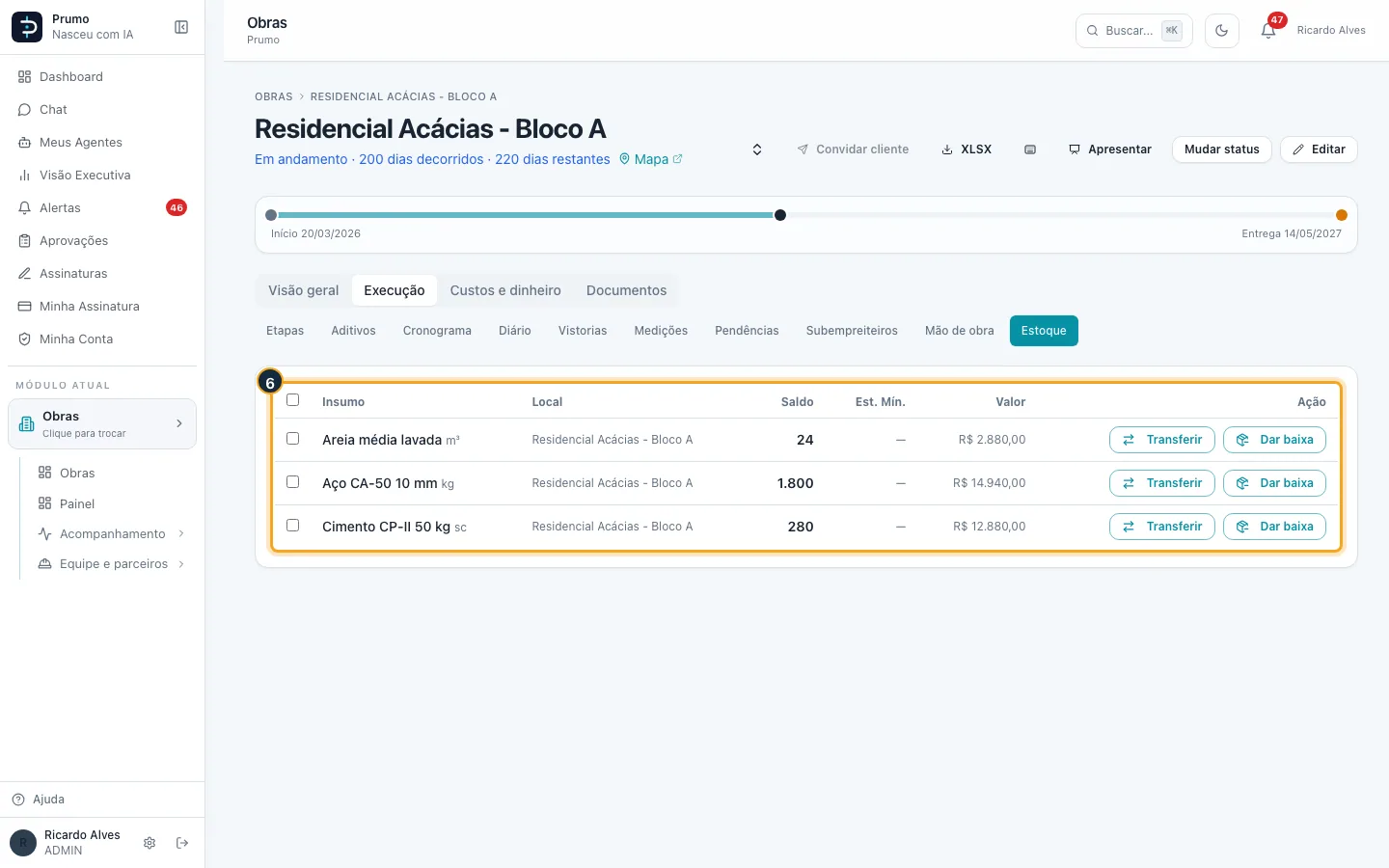
Passo 6. A aba Estoque da obra mostra o saldo de cada material que está nela, com o preço médio.
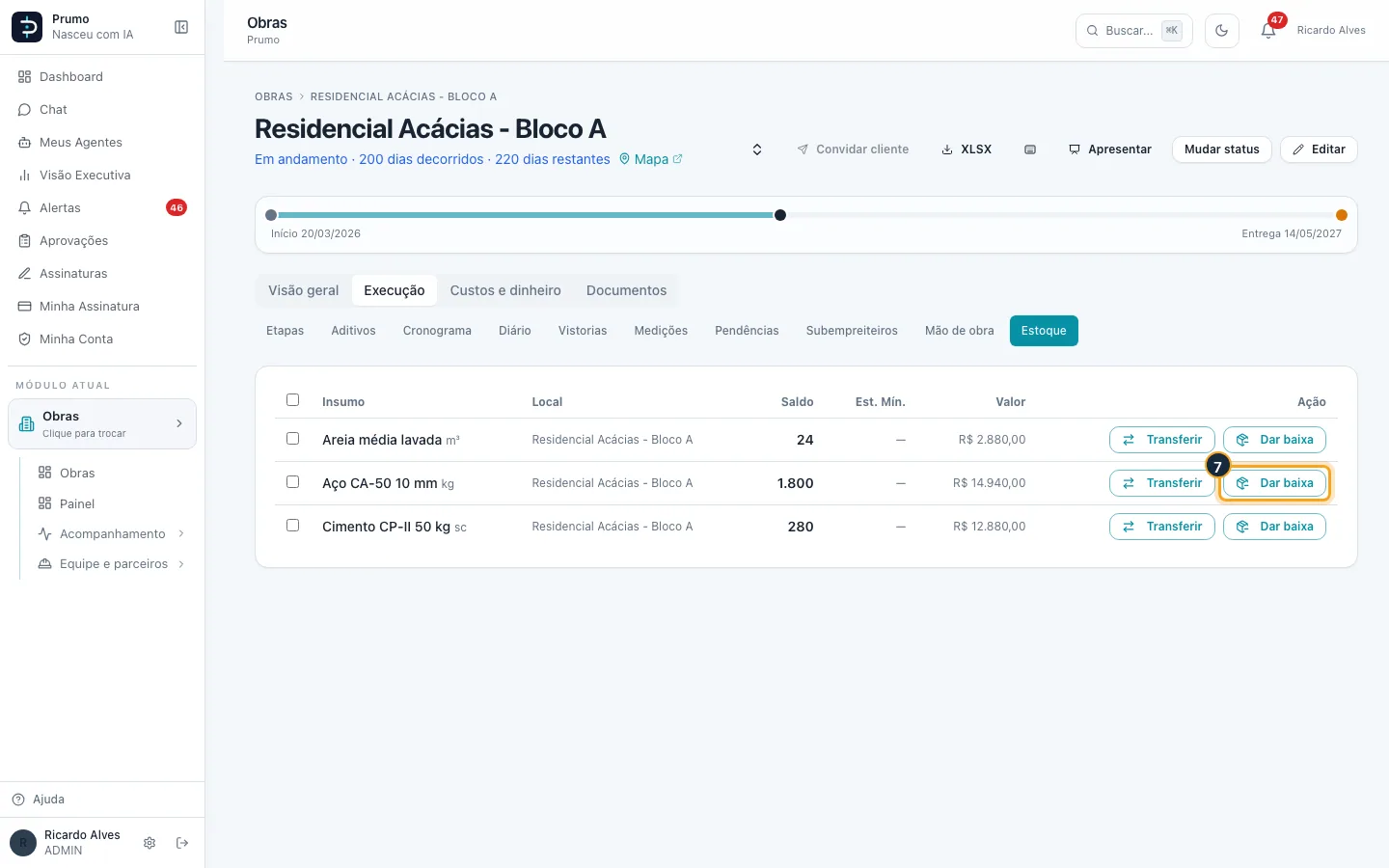
Passo 7. Para registrar o que foi usado, clique em Dar baixa na linha do material.
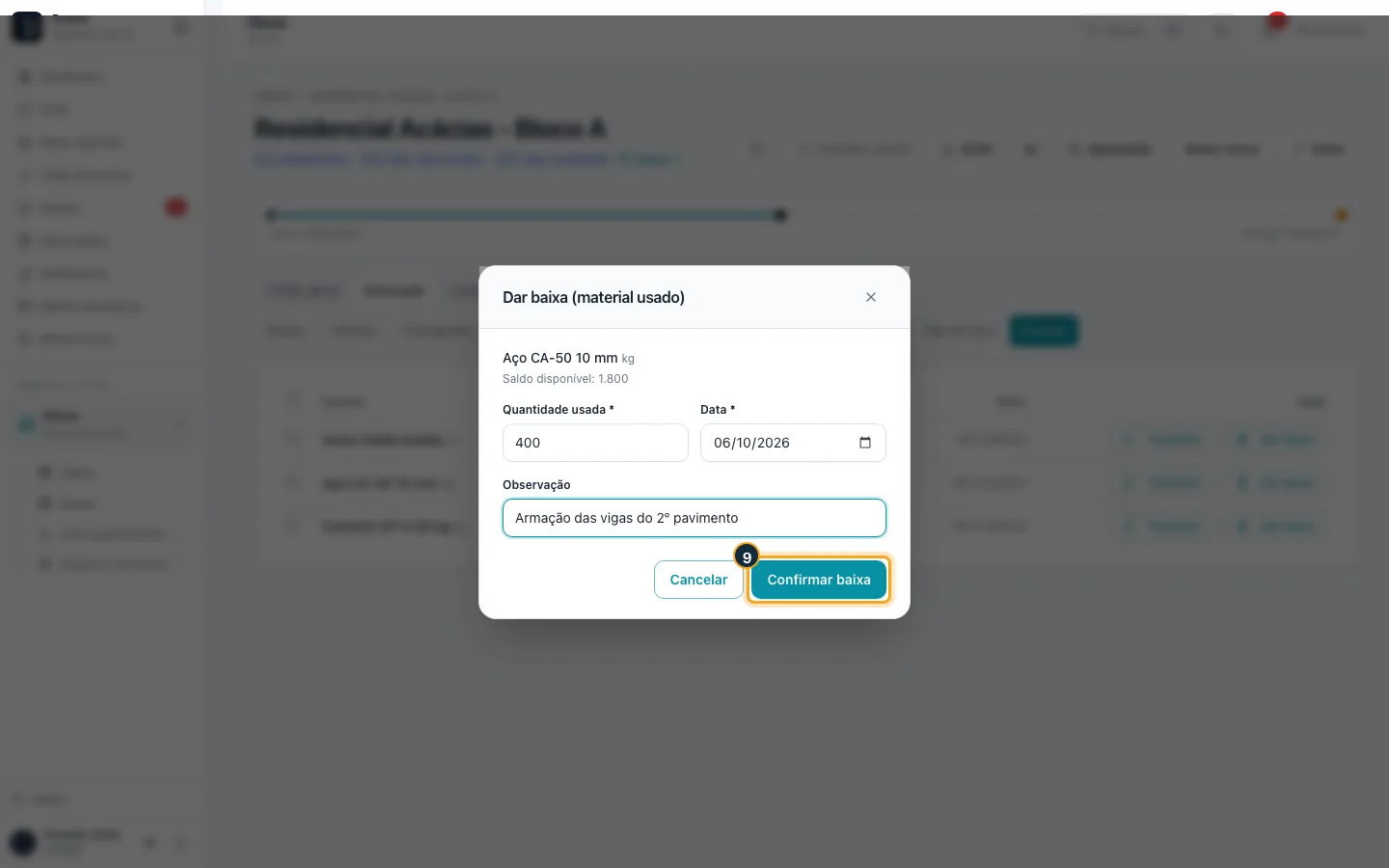
Passo 8. Informe a quantidade usada e a data. A baixa é só física: o custo já entrou quando o material chegou à obra.
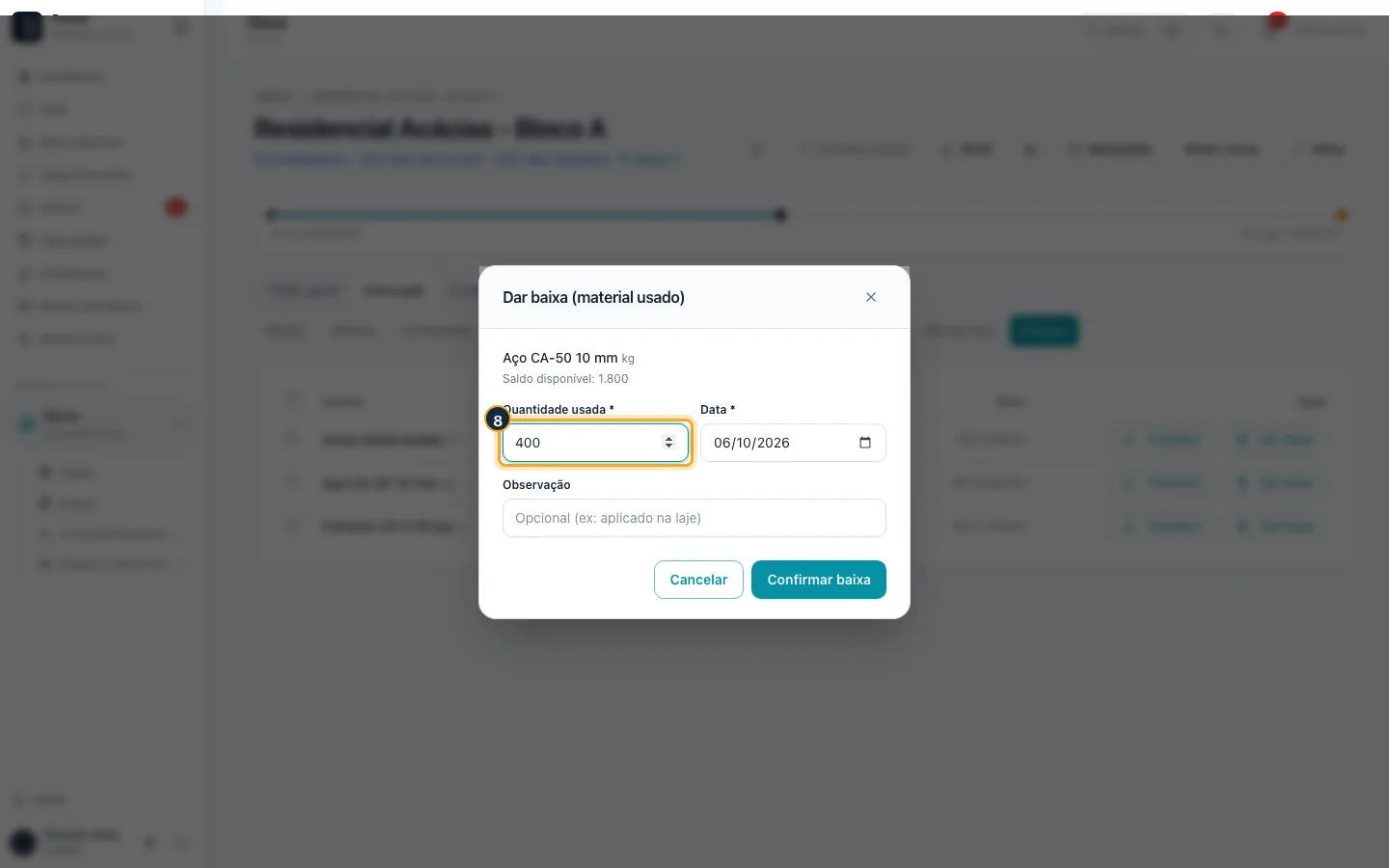
Passo 9. Clique em Confirmar baixa.
Bom saber:
- A baixa registra o material usado na obra. Ela é só física: o custo já entrou quando o material chegou à obra, então não gera conta nova.
- Quando um insumo da obra está abaixo do estoque mínimo, aparece o selo Baixo na linha e um aviso no alto da aba com o link Ver alertas. O mínimo é do insumo e vale contra o saldo somado de todos os locais da empresa (a mesma regra dos Alertas), não só o da obra.
- Sem material na obra, a aba mostra Nenhum insumo em estoque.
#Dar baixa em vários materiais de uma vez
Passo 1. No menu lateral, clique em Escolher módulo.
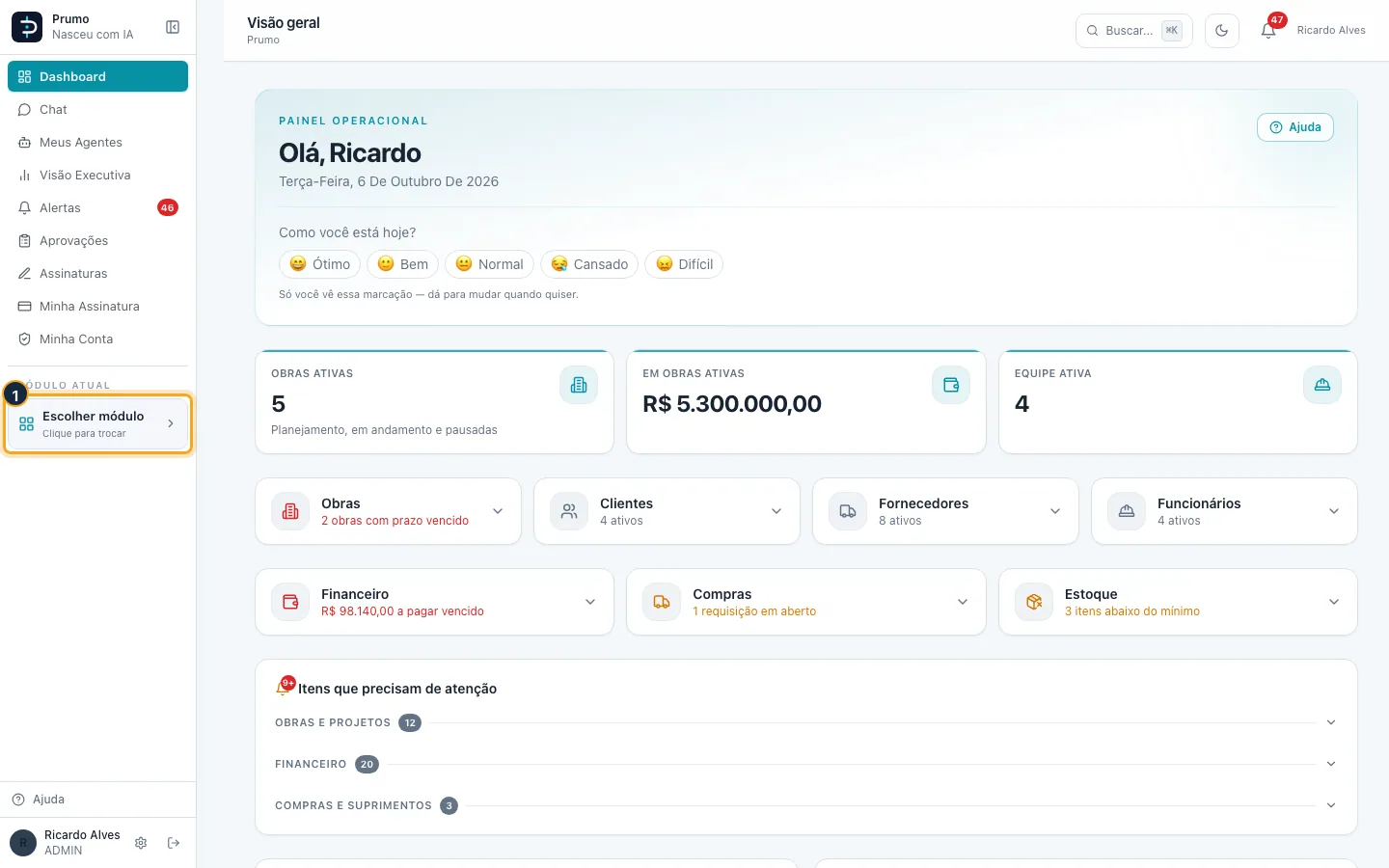
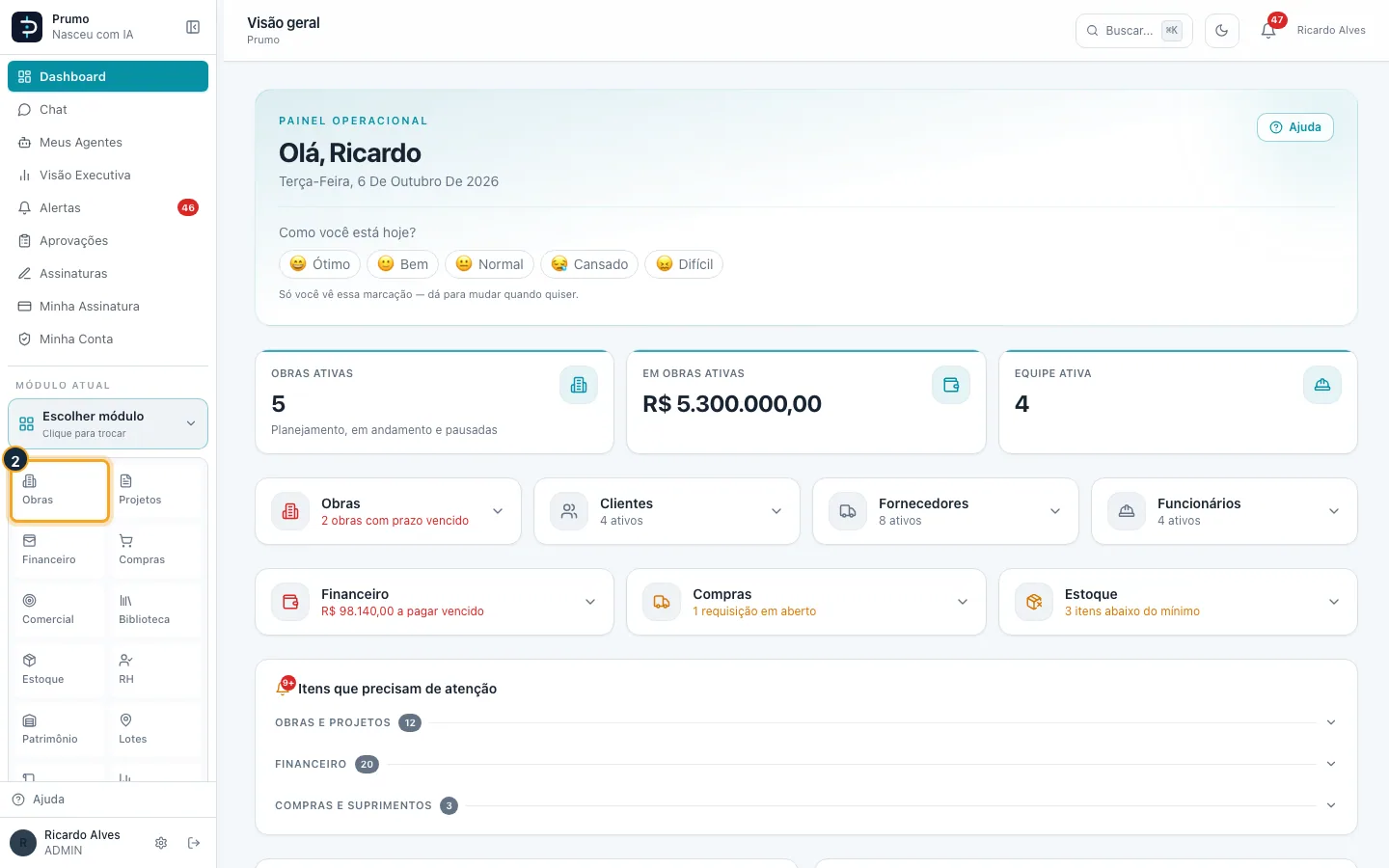
Passo 2. Na grade de módulos, clique em Obras.
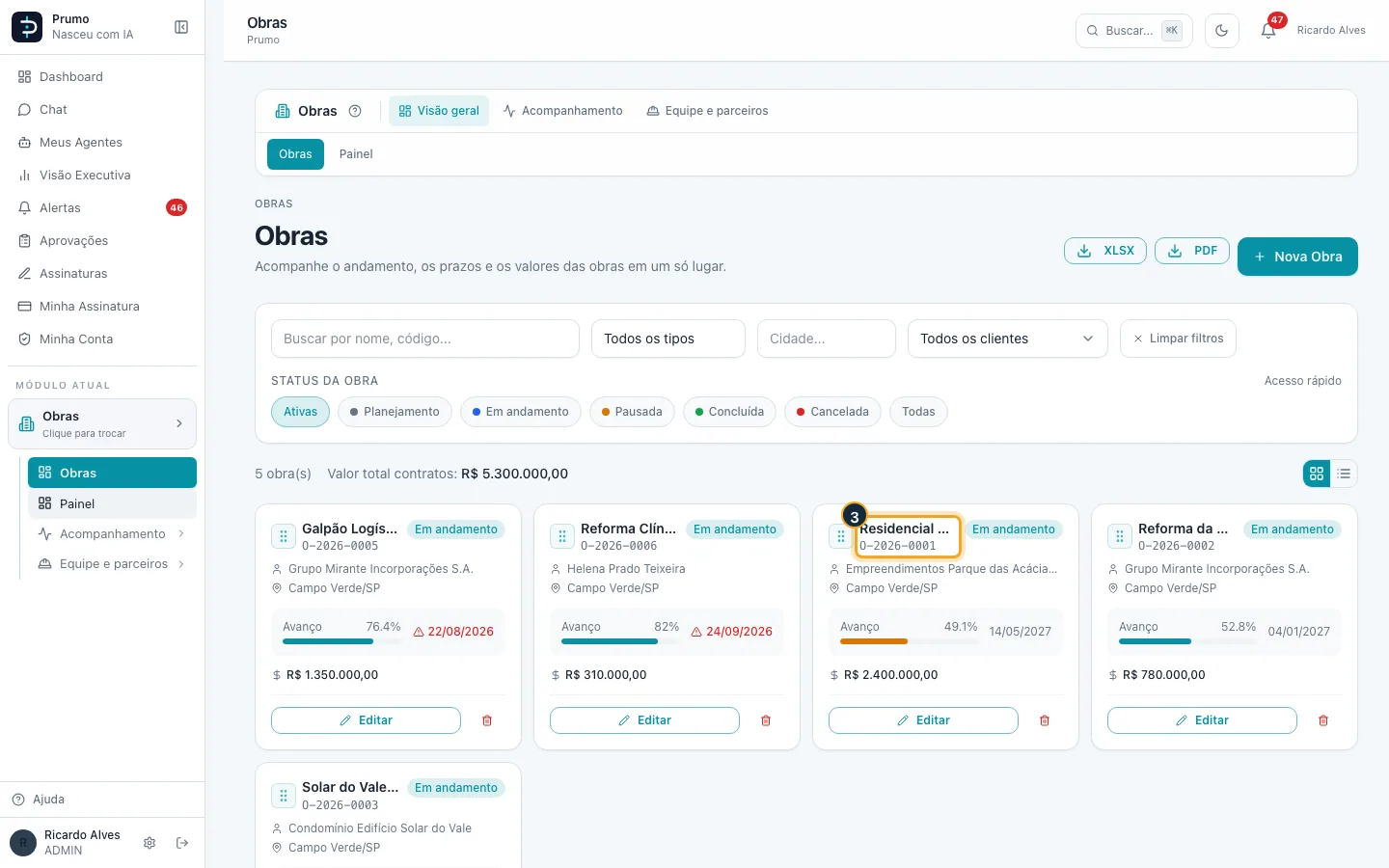
Passo 3. Na lista de obras, clique na obra (aqui, Residencial Acácias - Bloco A).
Passo 4. Na barra da obra, clique em Execução.
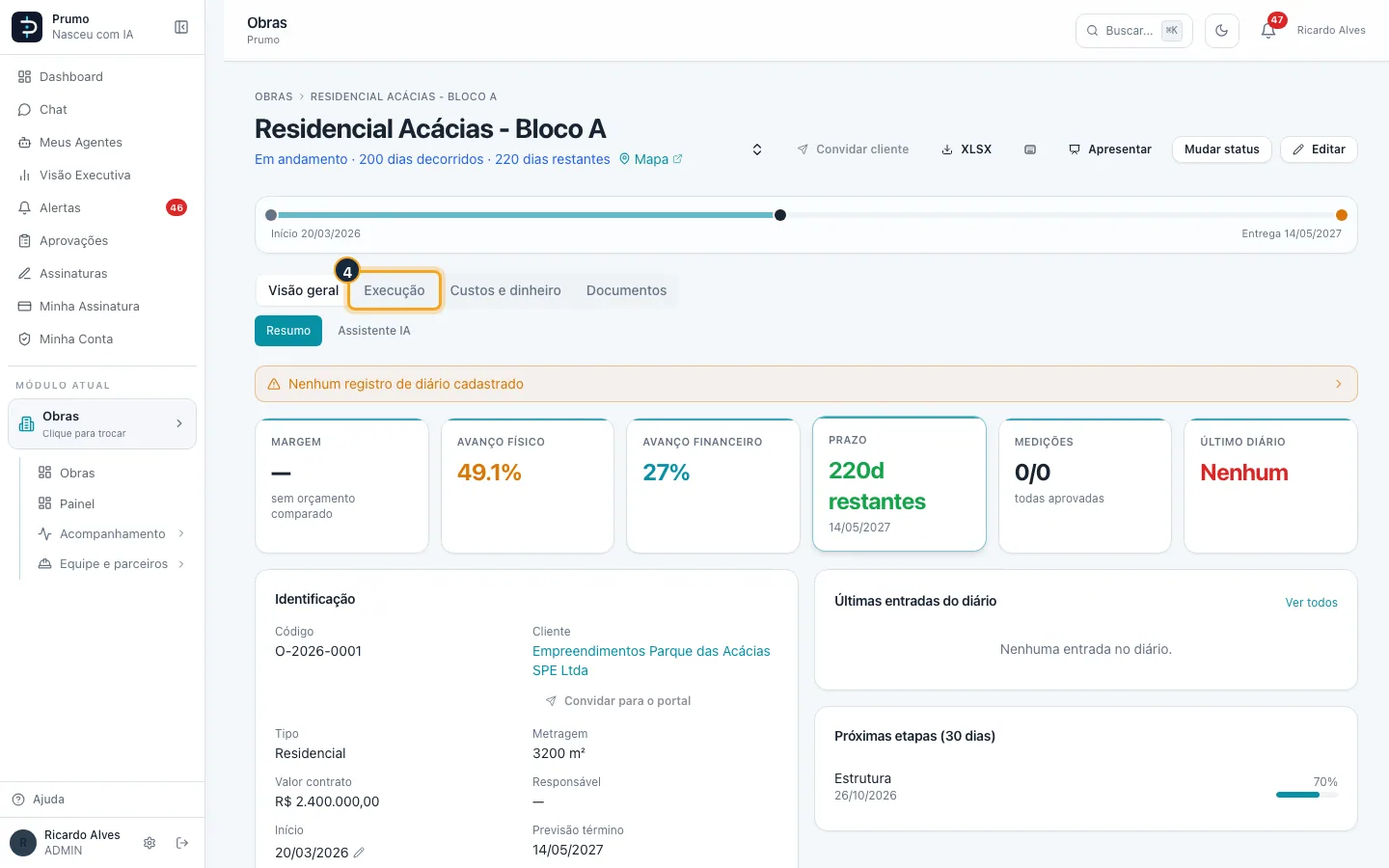
Passo 5. Clique na aba Estoque.
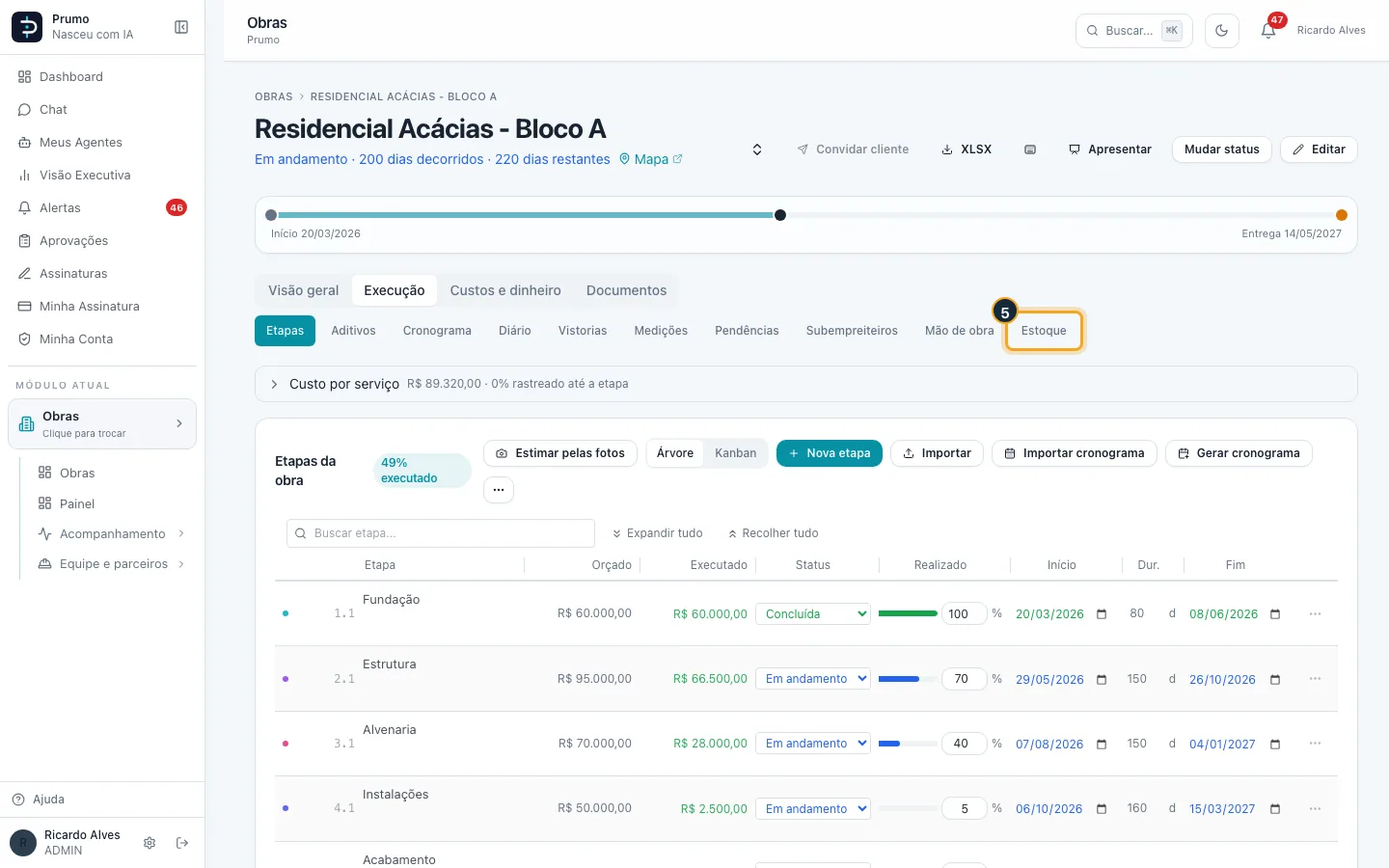
Passo 6. Marque os materiais usados na caixa de cada linha.
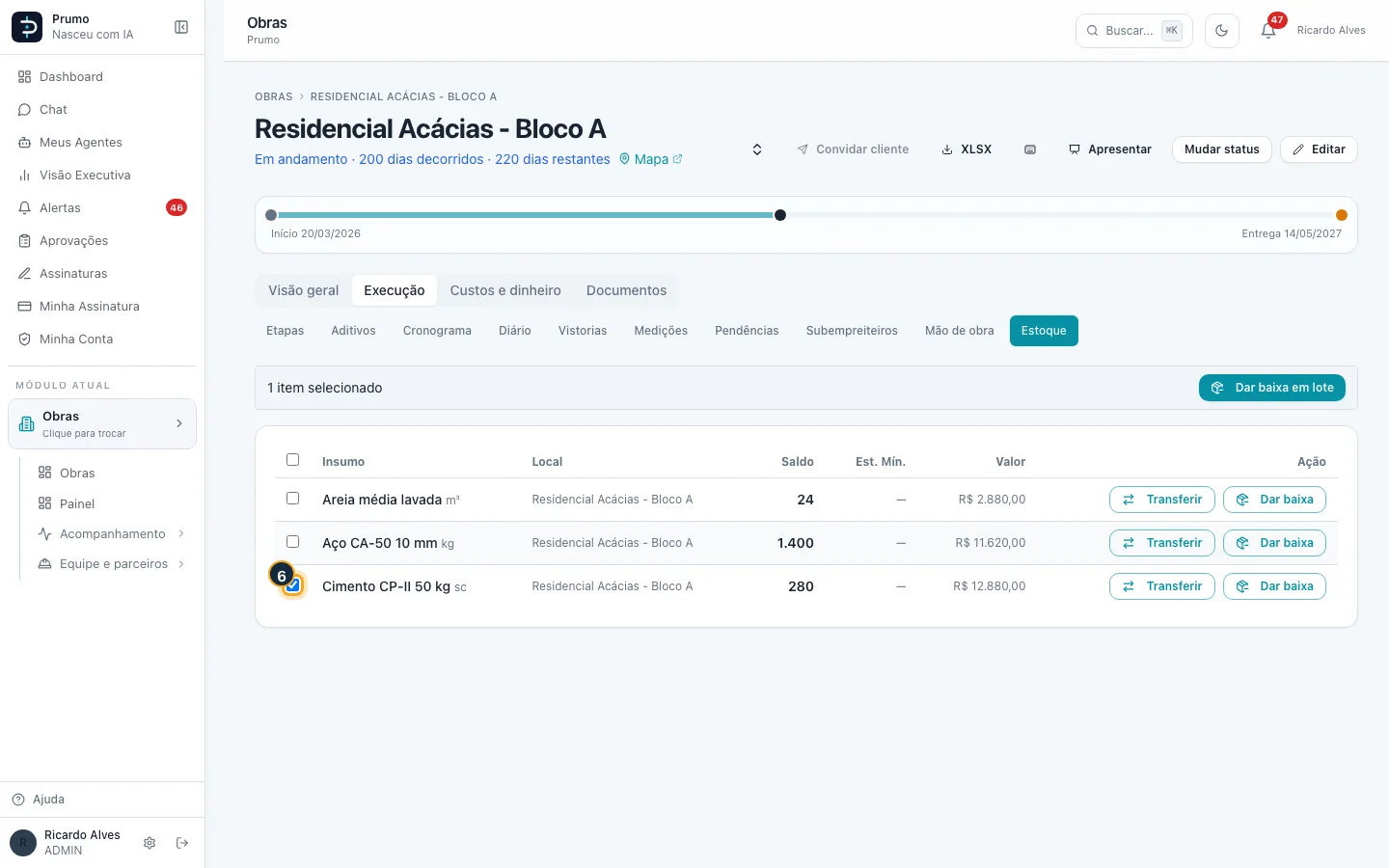
Passo 7. Clique em Dar baixa em lote.
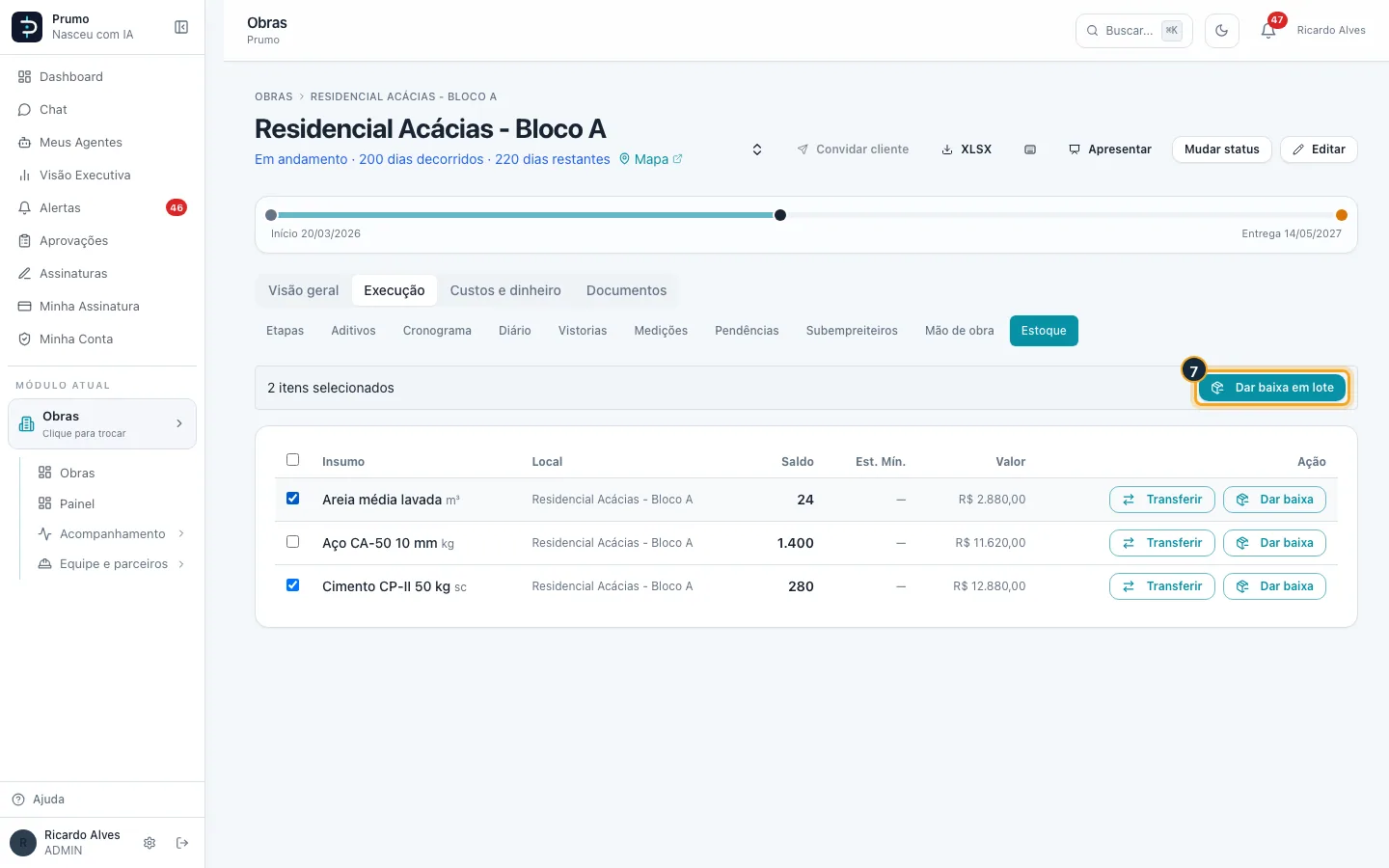
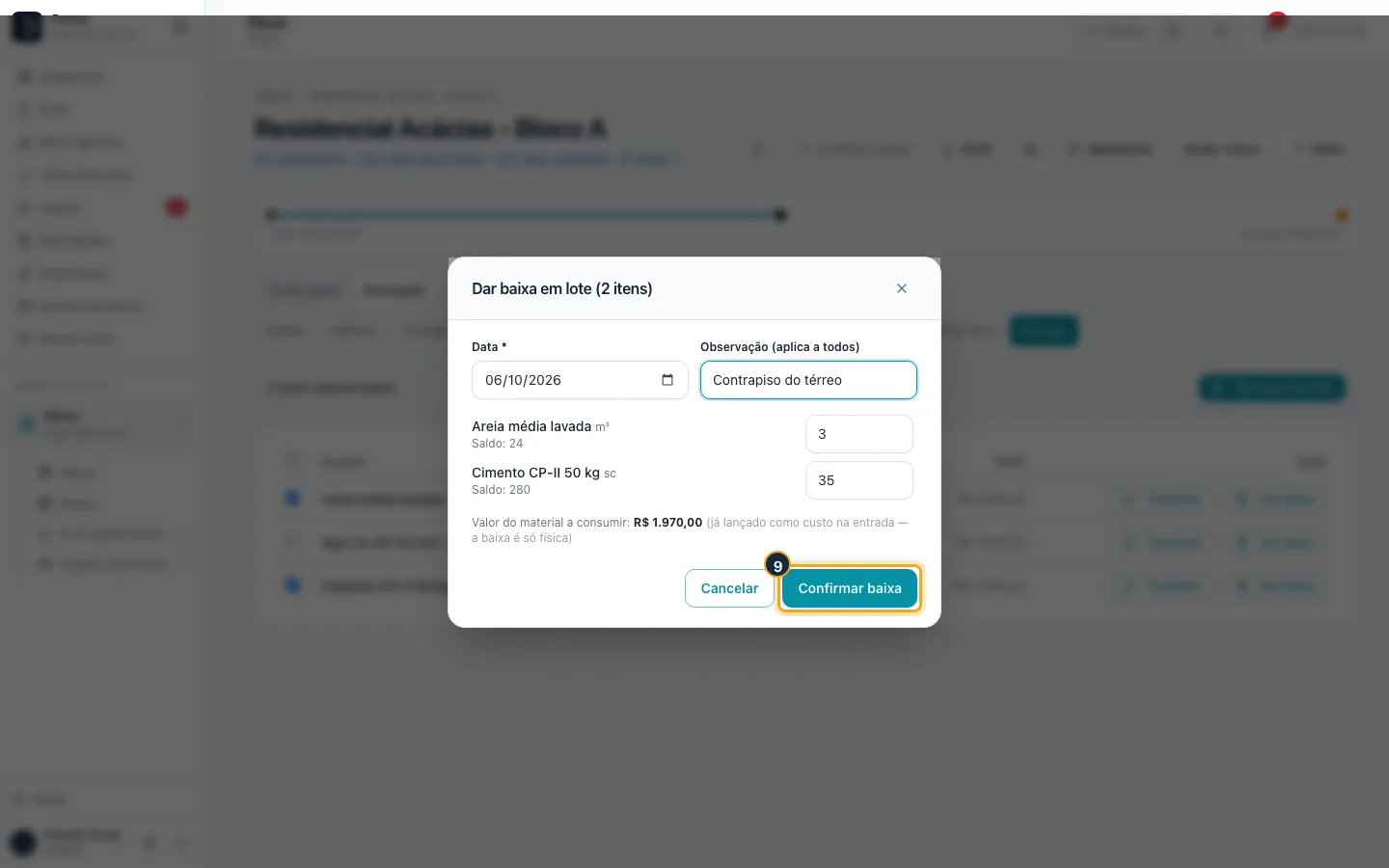
Passo 8. Informe a quantidade de cada um. A data e a observação valem para todos.
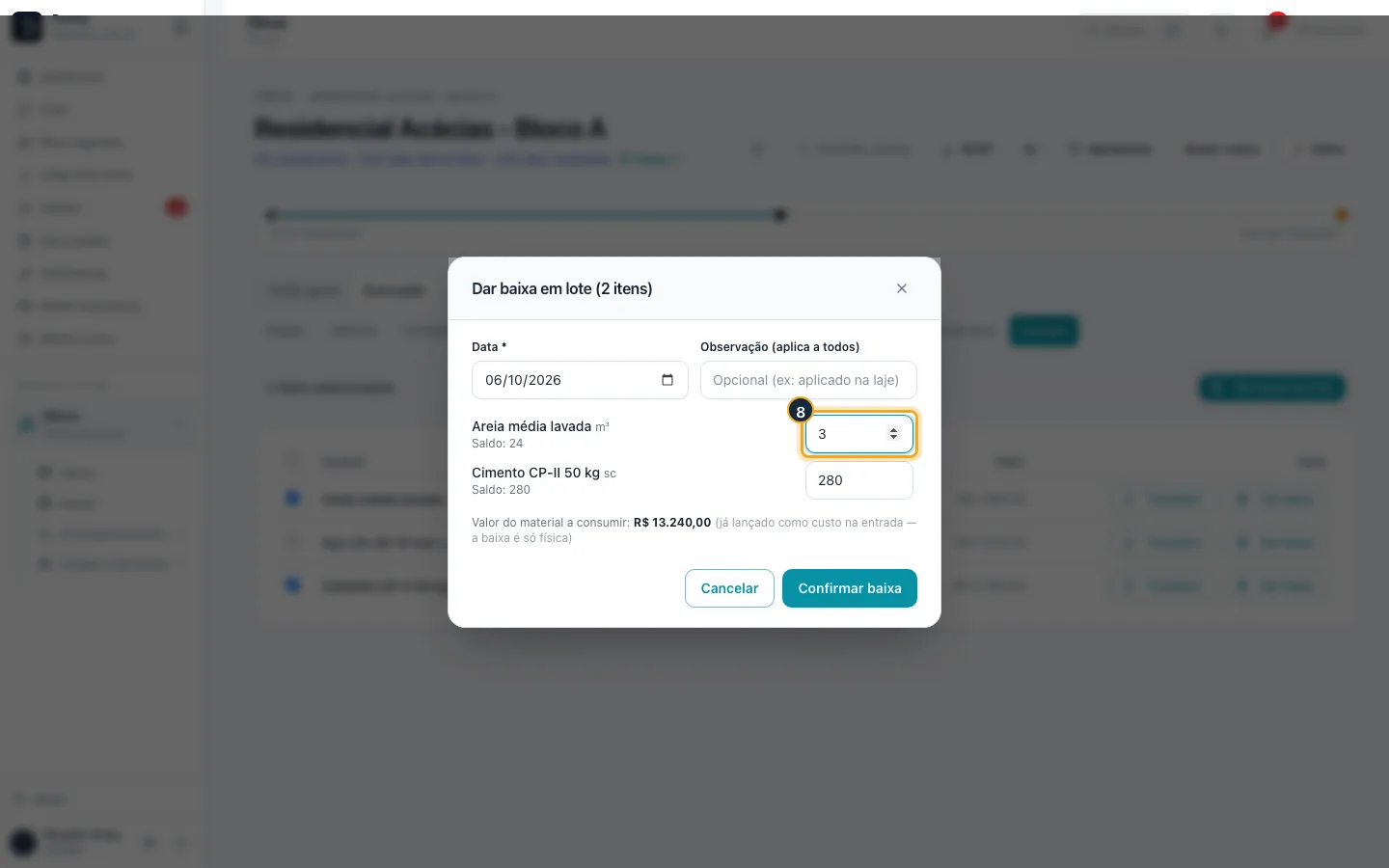
Passo 9. Clique em Confirmar baixa. Se um item não tiver saldo, nada é gravado.
Bom saber:
- A baixa em lote grava tudo ou nada: se um item não tiver saldo, nenhuma baixa é gravada; corrija e confirme de novo.
- A janela mostra o valor do material a consumir, só para conferência (o custo já foi lançado na entrada).
#Passar material de uma obra para outra
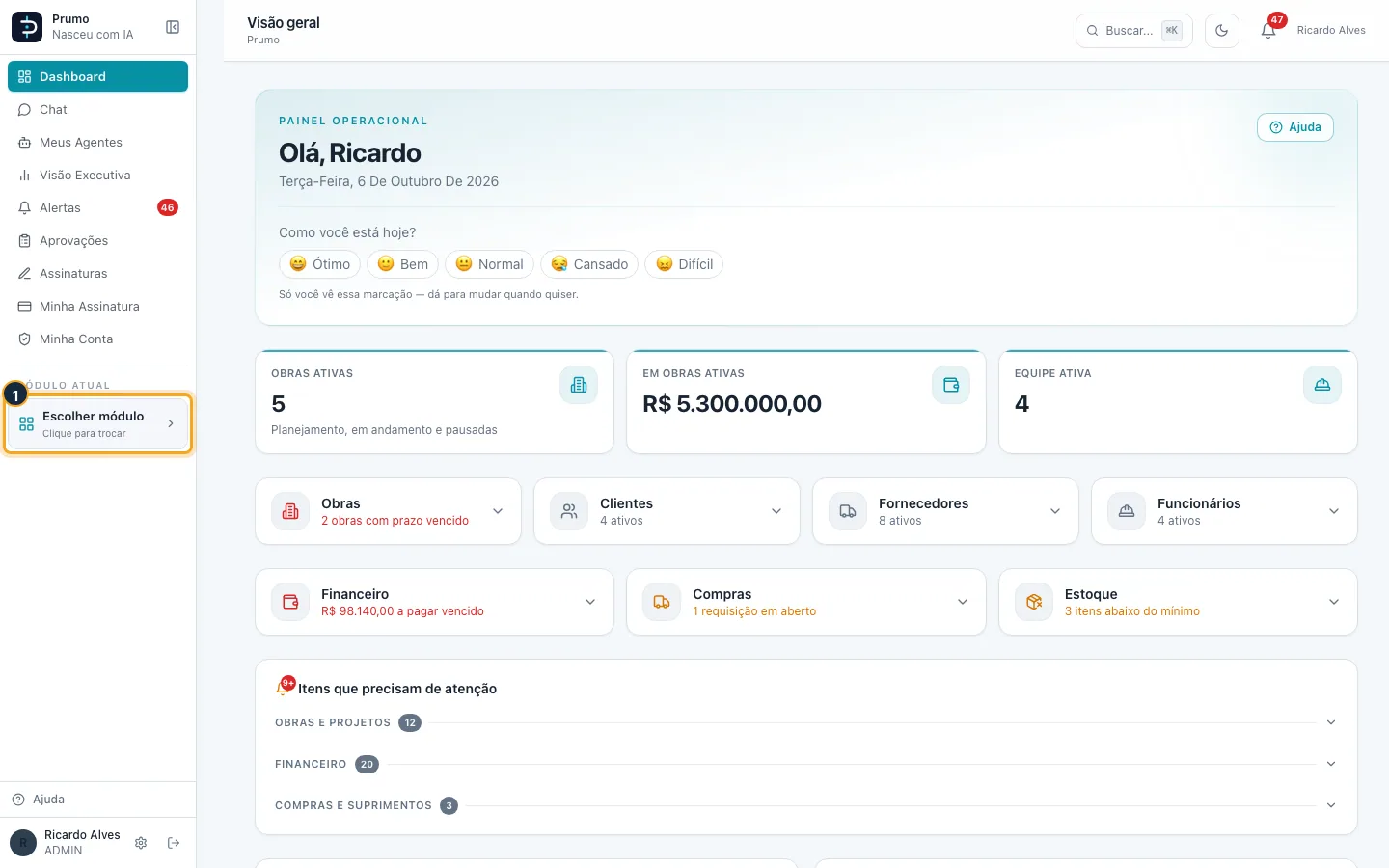
Passo 1. No menu lateral, clique em Escolher módulo.
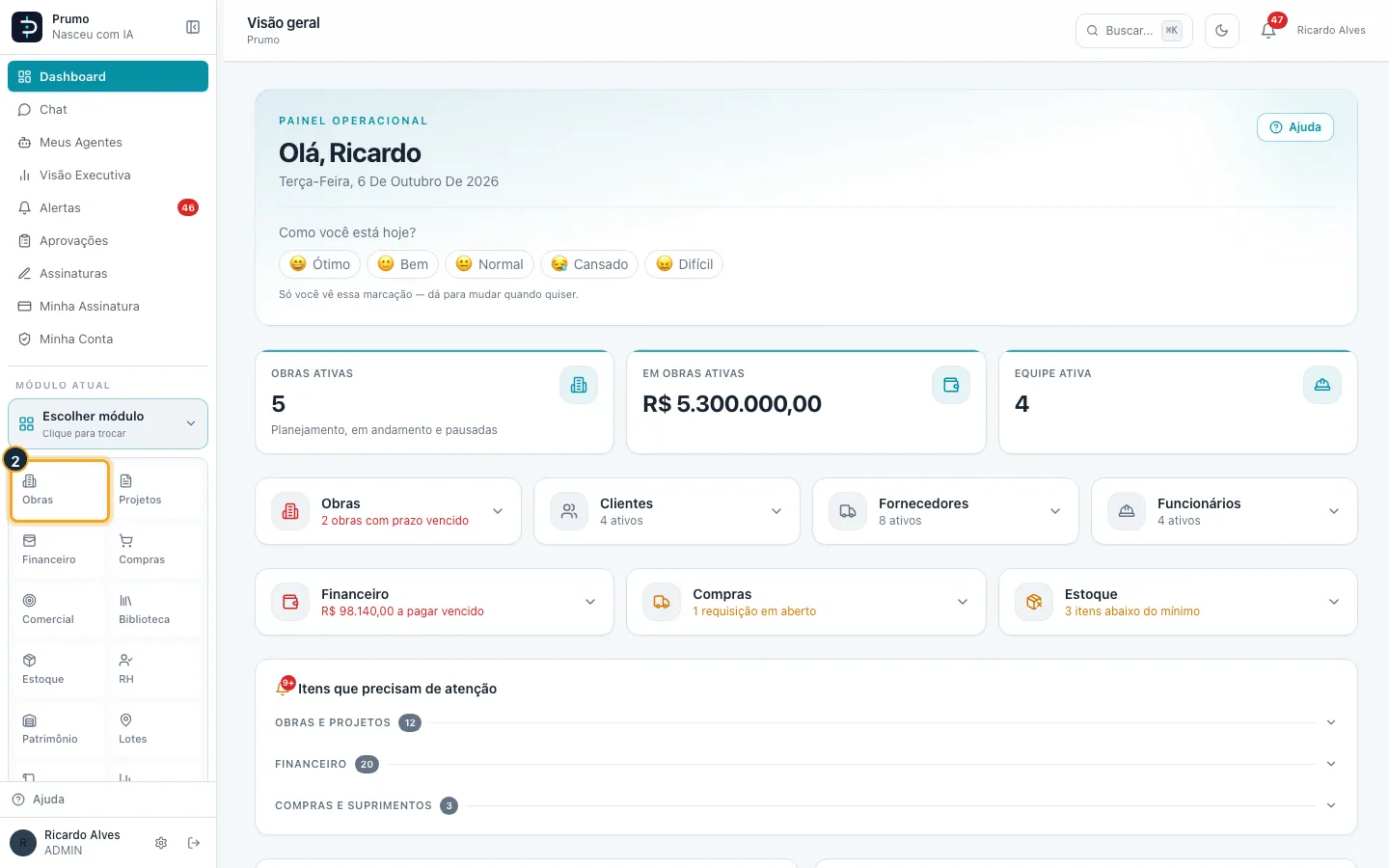
Passo 2. Na grade de módulos, clique em Obras.
Passo 3. Na lista de obras, clique na obra (aqui, Residencial Acácias - Bloco A).
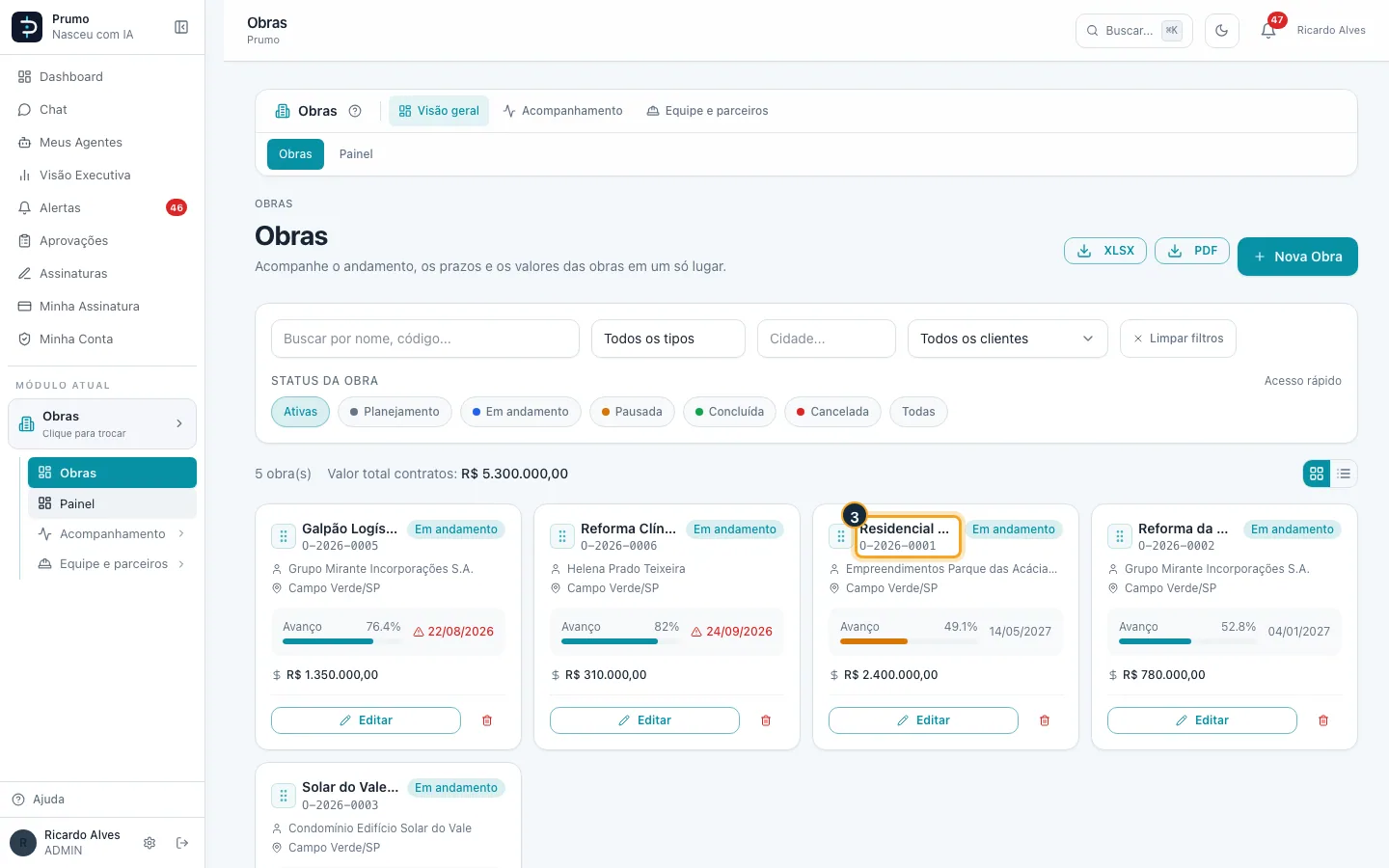
Passo 4. Na barra da obra, clique em Execução.
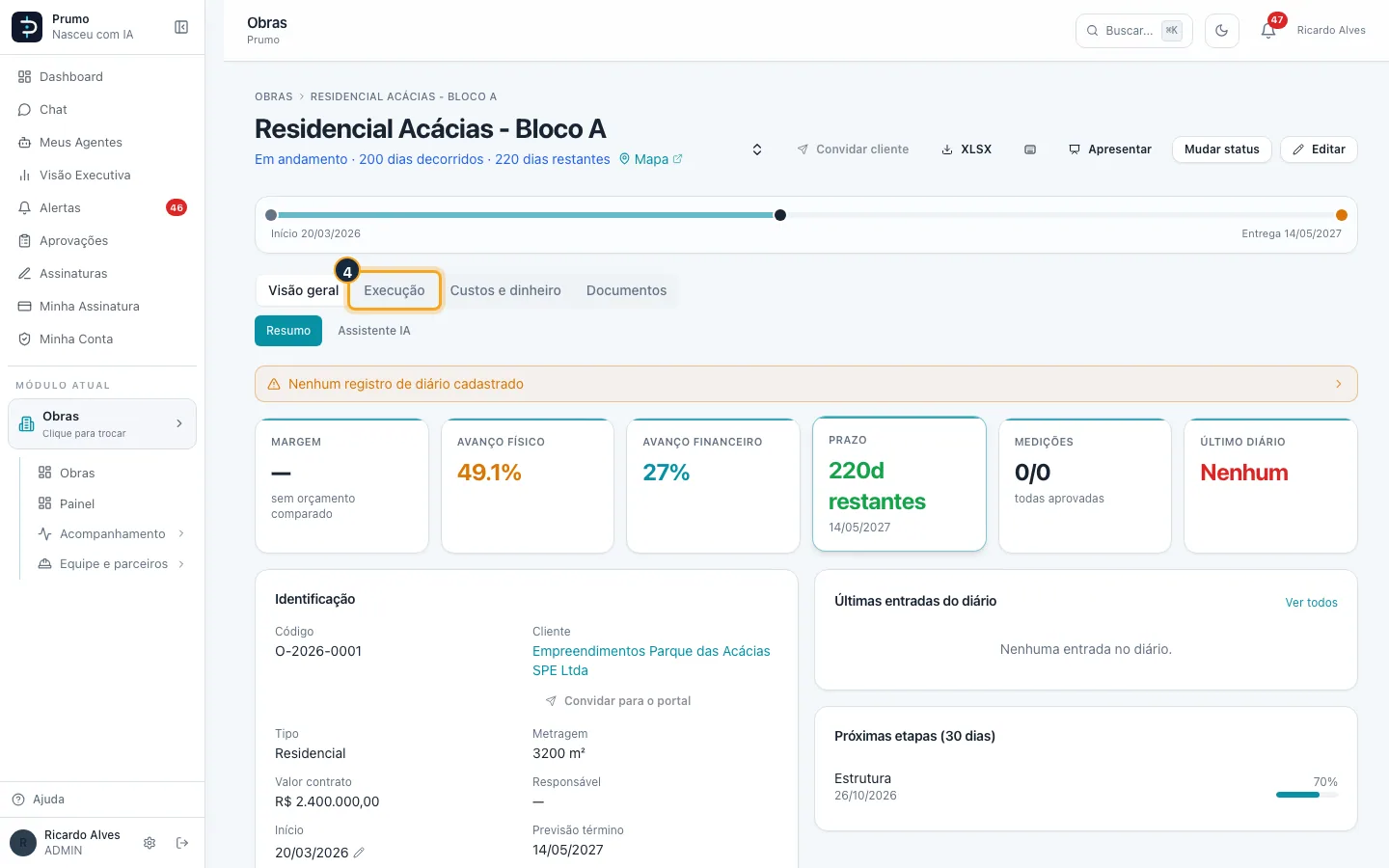
Passo 5. Clique na aba Estoque.
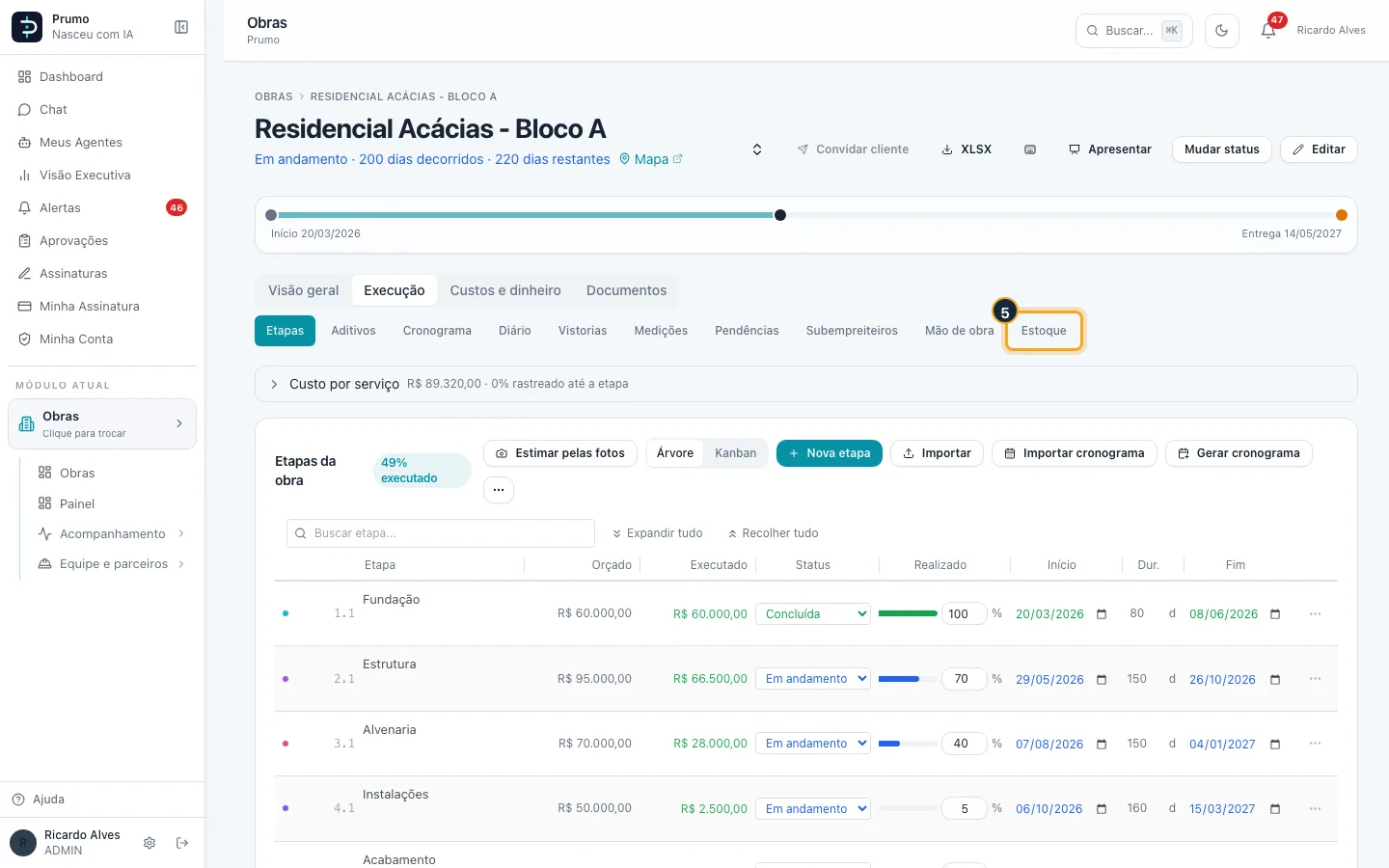
Passo 6. Na linha do material, clique em Transferir.
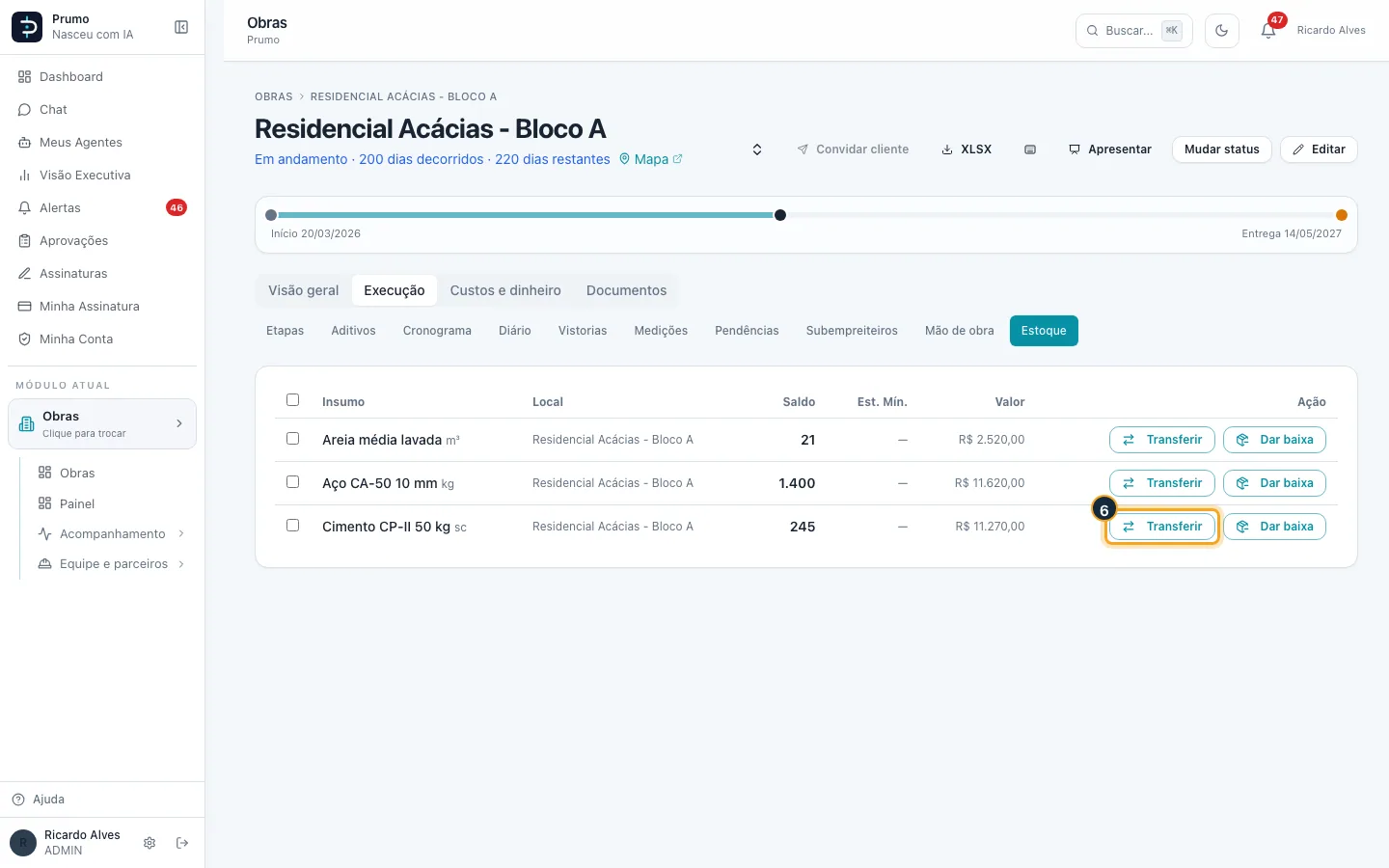
Passo 7. Escolha a obra de destino.
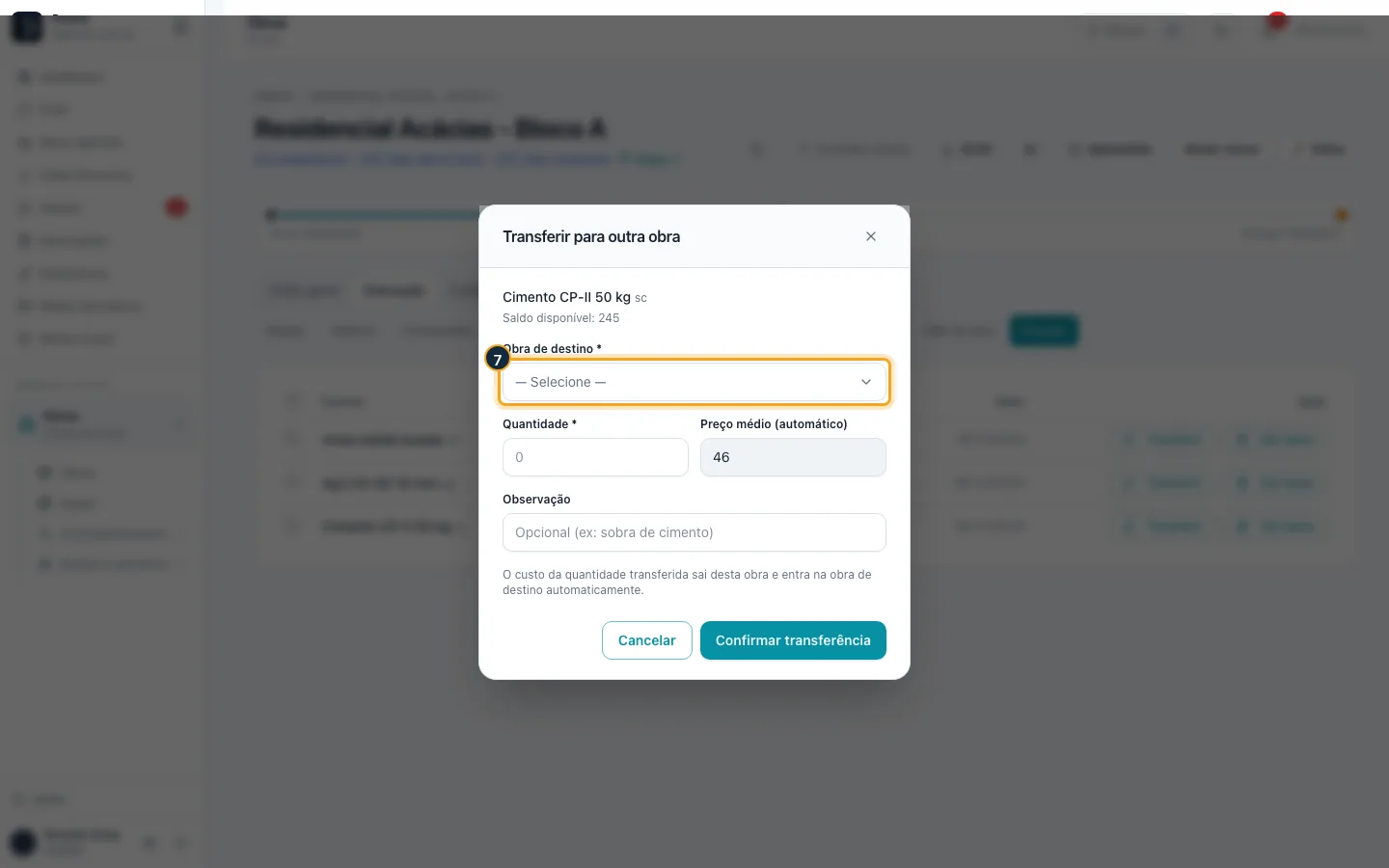
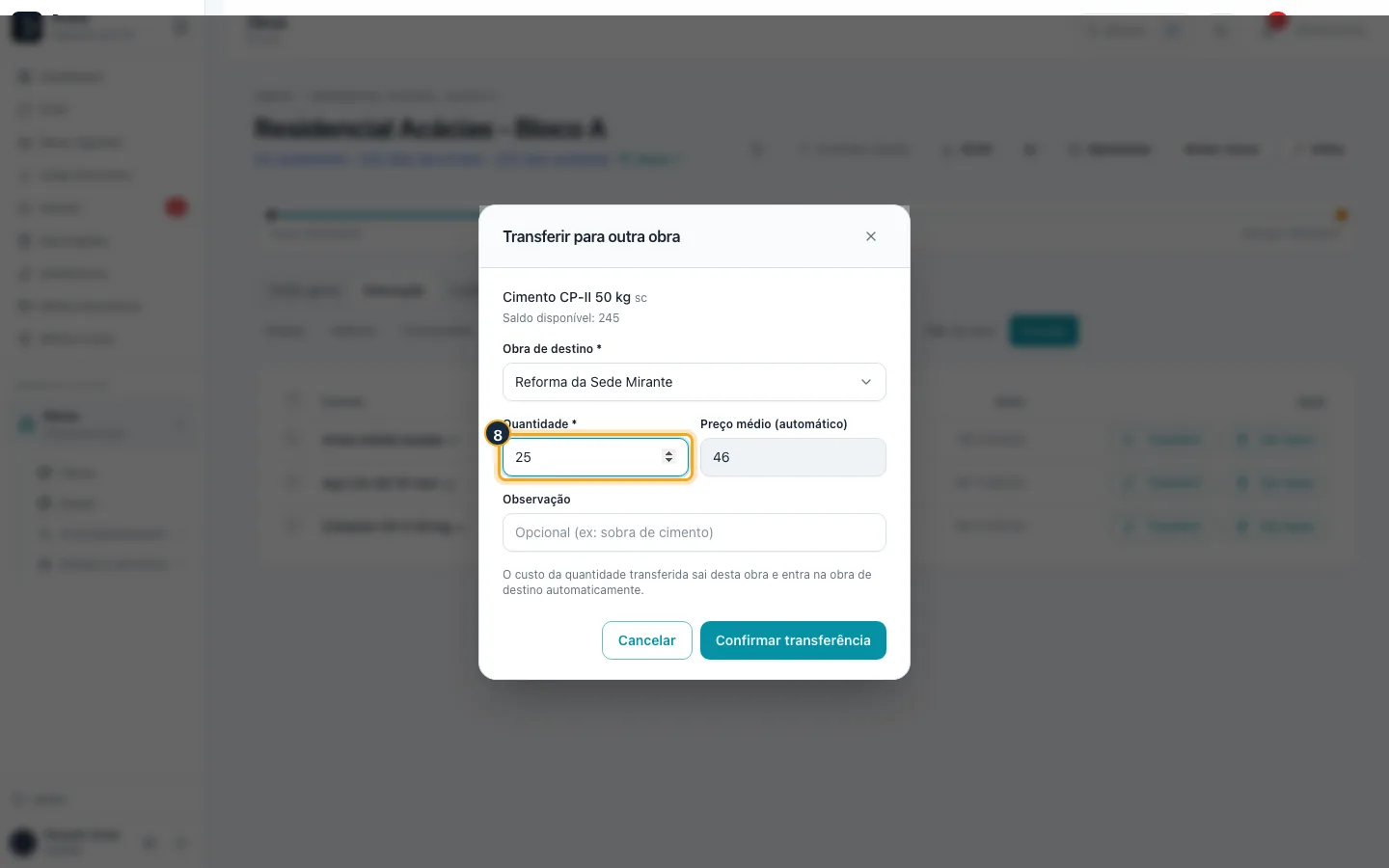
Passo 8. Informe a quantidade. O custo vai junto, pelo preço médio: sai desta obra e passa para a outra.
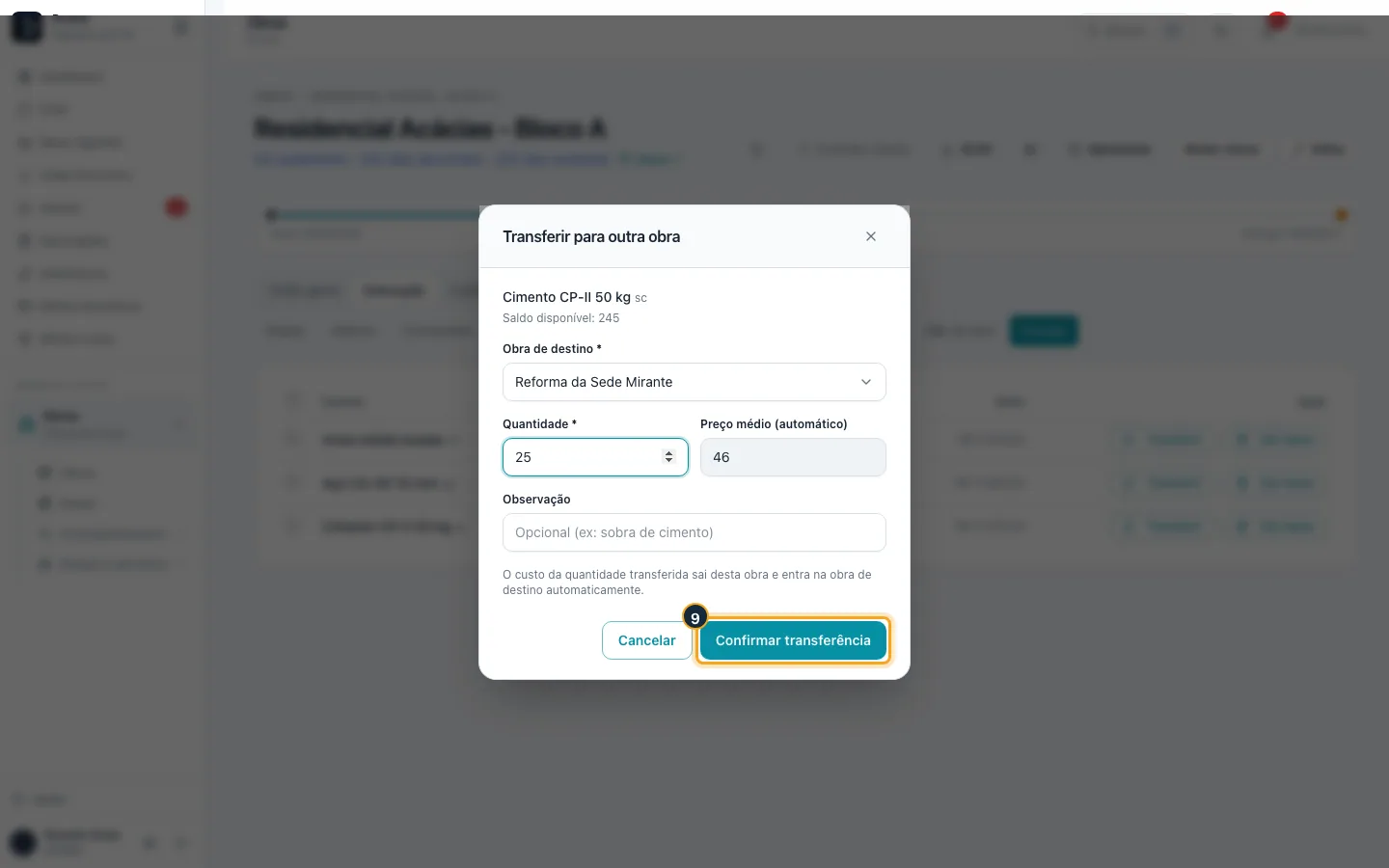
Passo 9. Clique em Confirmar transferência.
Bom saber:
- A transferência entre obras sai pelo preço médio do estoque da obra de origem: o valor sai do custo dela e passa para a obra de destino.
- Também dá para fazer o mesmo pelo Painel (Transferir para Obra) ou por Transferências › Nova transferência, escolhendo o estoque da obra como origem.