Estoque: painel, entrada, saída e venda
Este artigo mostra, passo a passo, o dia a dia do módulo Estoque: ver o saldo no Painel, cadastrar um depósito, registrar uma entrada de compra direta, dar saída de material para uma obra e vender sobra para um cliente. Cada seção traz um vídeo da tarefa inteira e, em seguida, os passos com uma imagem por passo. Os exemplos usam dados fictícios de uma empresa de demonstração.
Quem acessa: Administrador, Gerente e Compras, com o módulo Estoque ativo na empresa. Os botões Inventário e Ajuste são de Administrador, Gerente e Compras; o cadastro de locais é de Administrador e Gerente; excluir um local é só do Administrador.
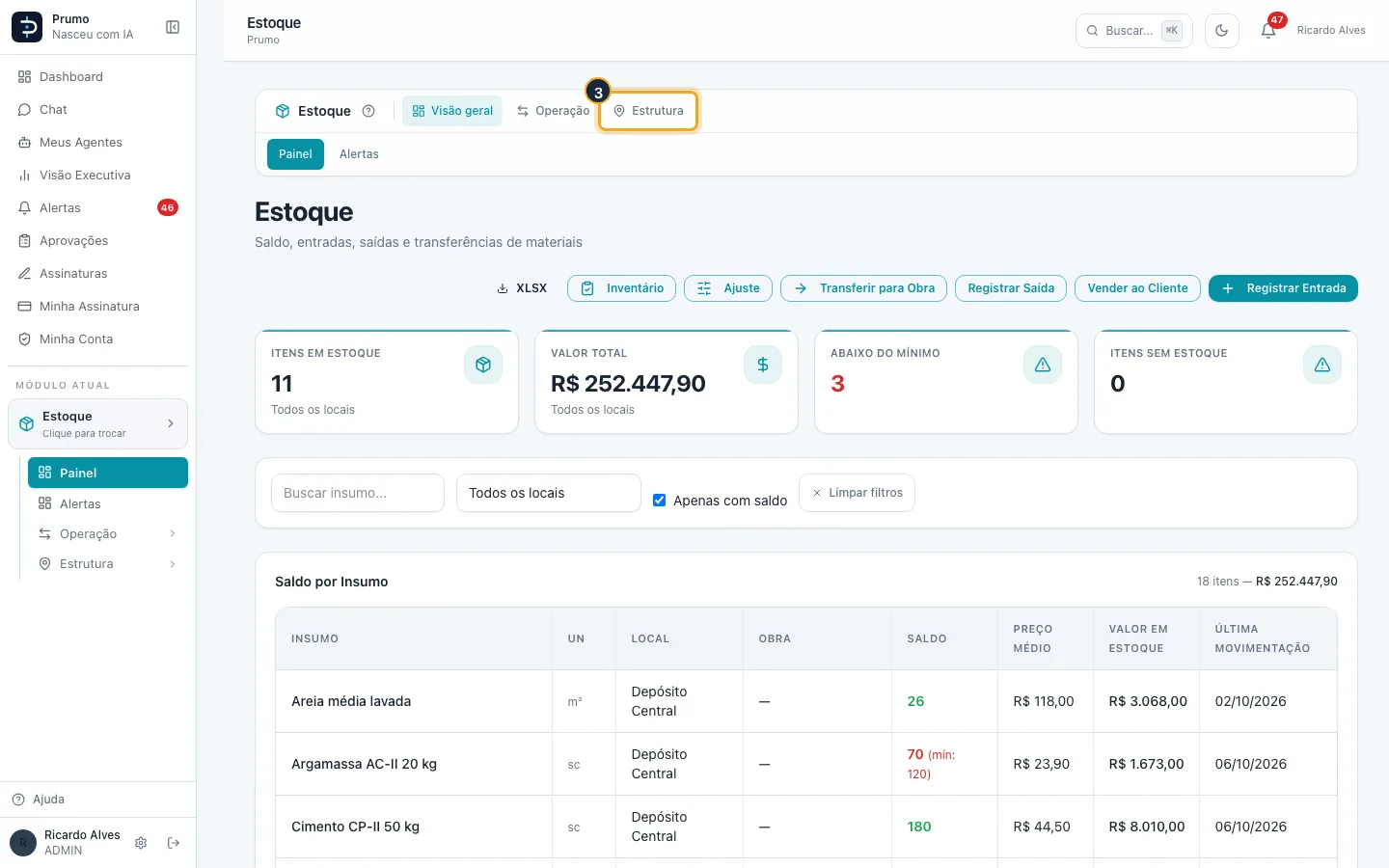
A barra do Estoque tem três grupos: Visão geral (Painel e Alertas), Operação (Movimentações, Transferências e Inventário) e Estrutura (Locais). O material que chega por pedido de compra ou por NF-e entra no estoque pelo recebimento, em Compras (veja Compras: da requisição ao pedido).
#Ver o saldo do estoque no Painel
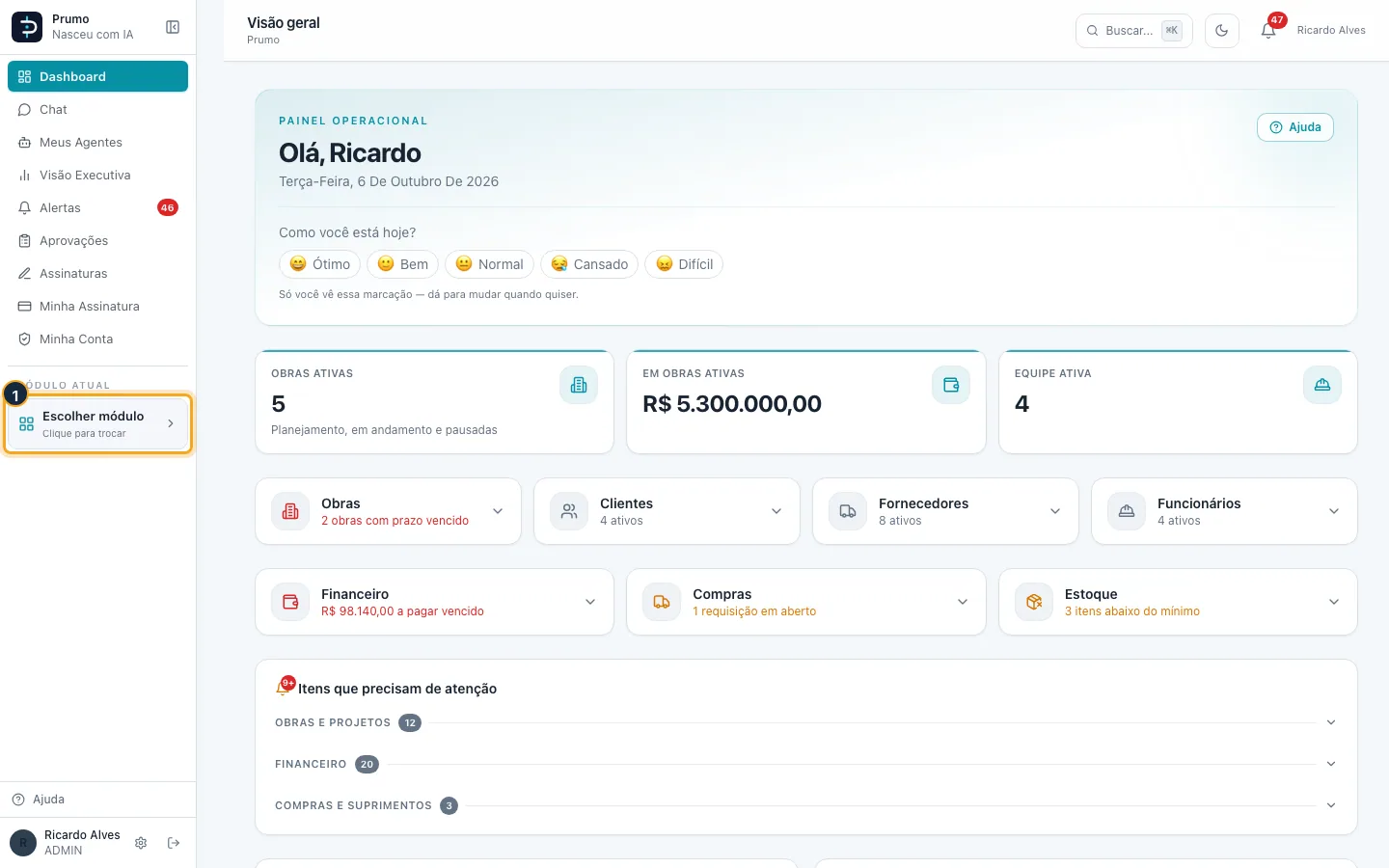
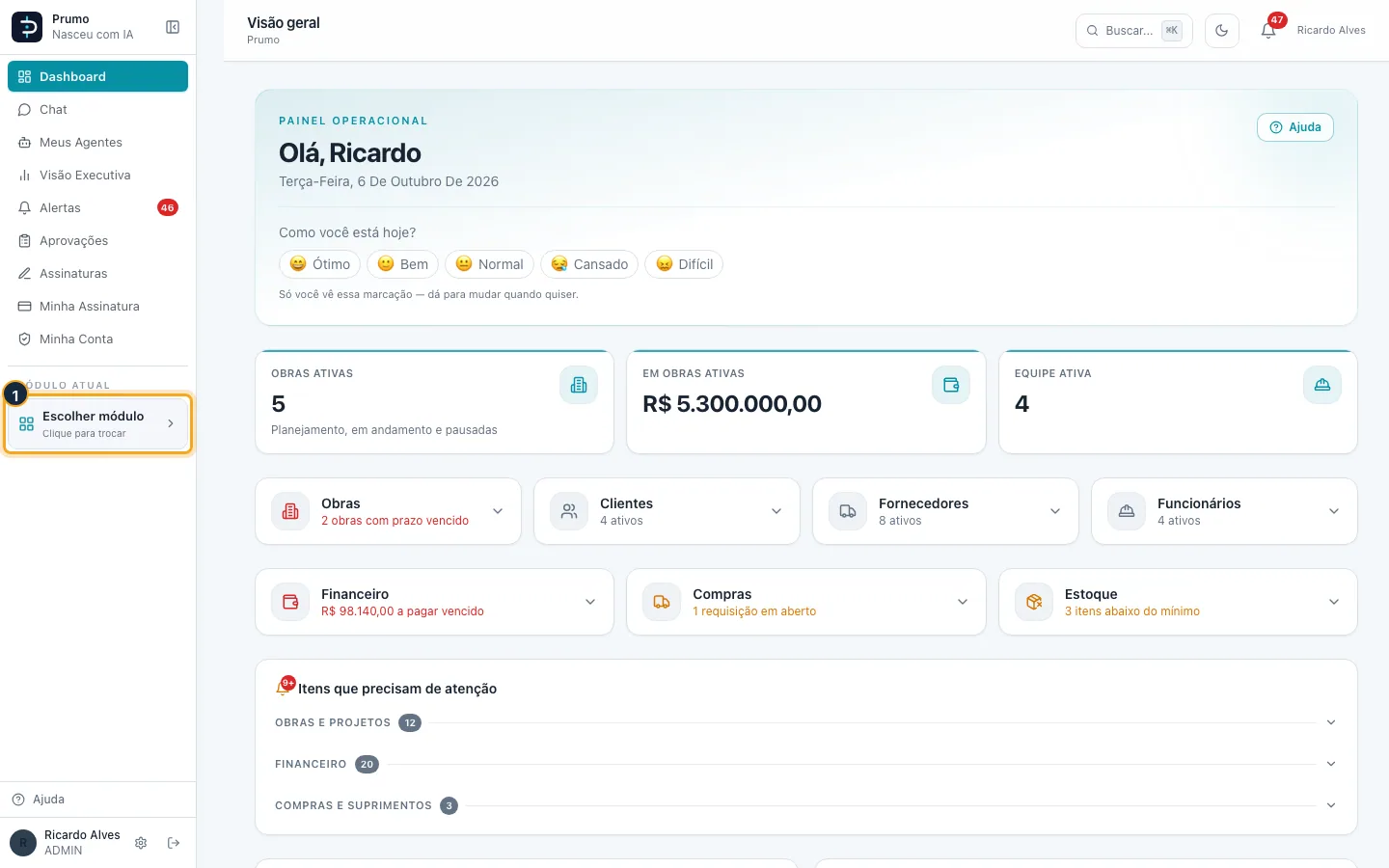
Passo 1. No menu lateral, clique em Escolher módulo.
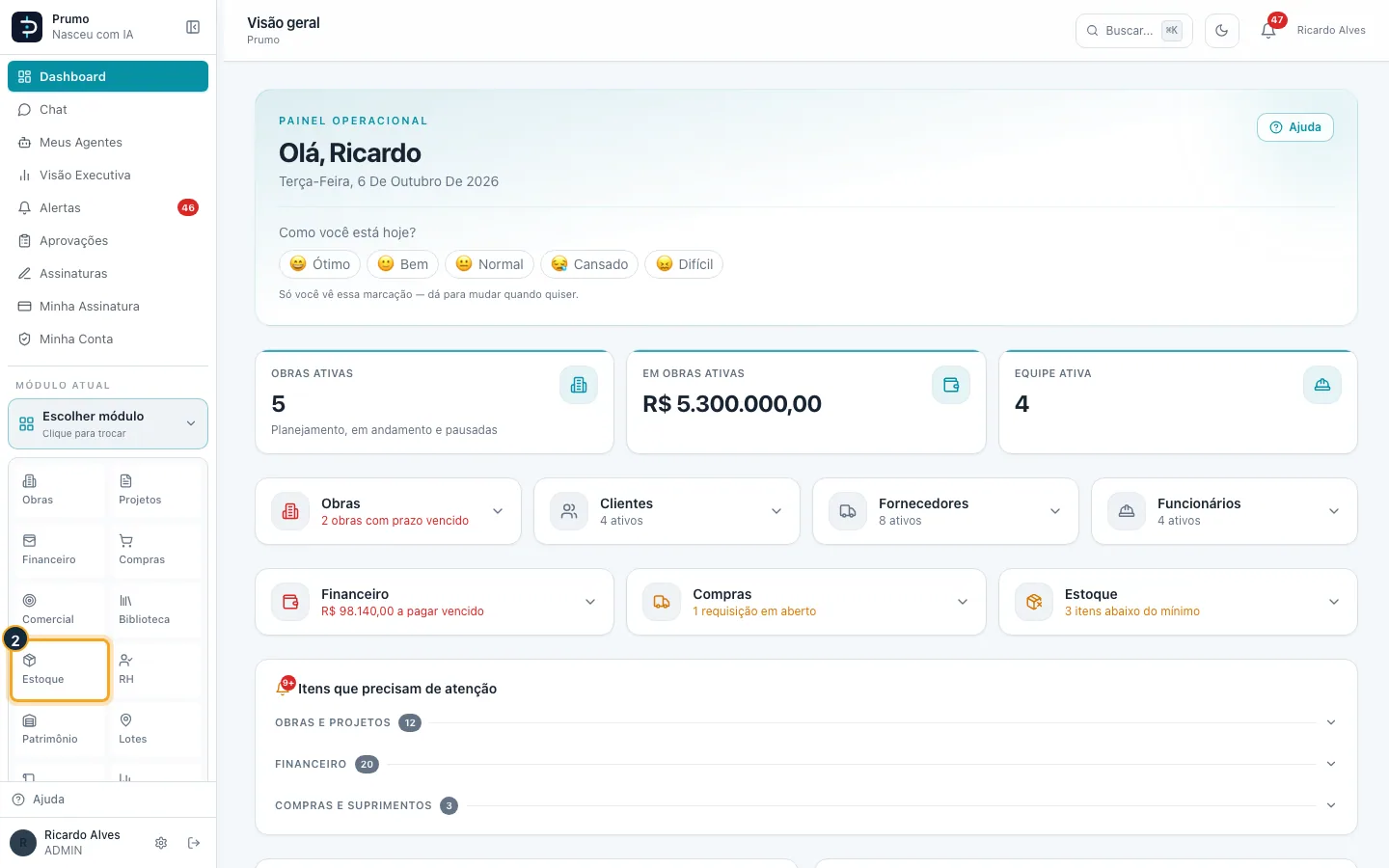
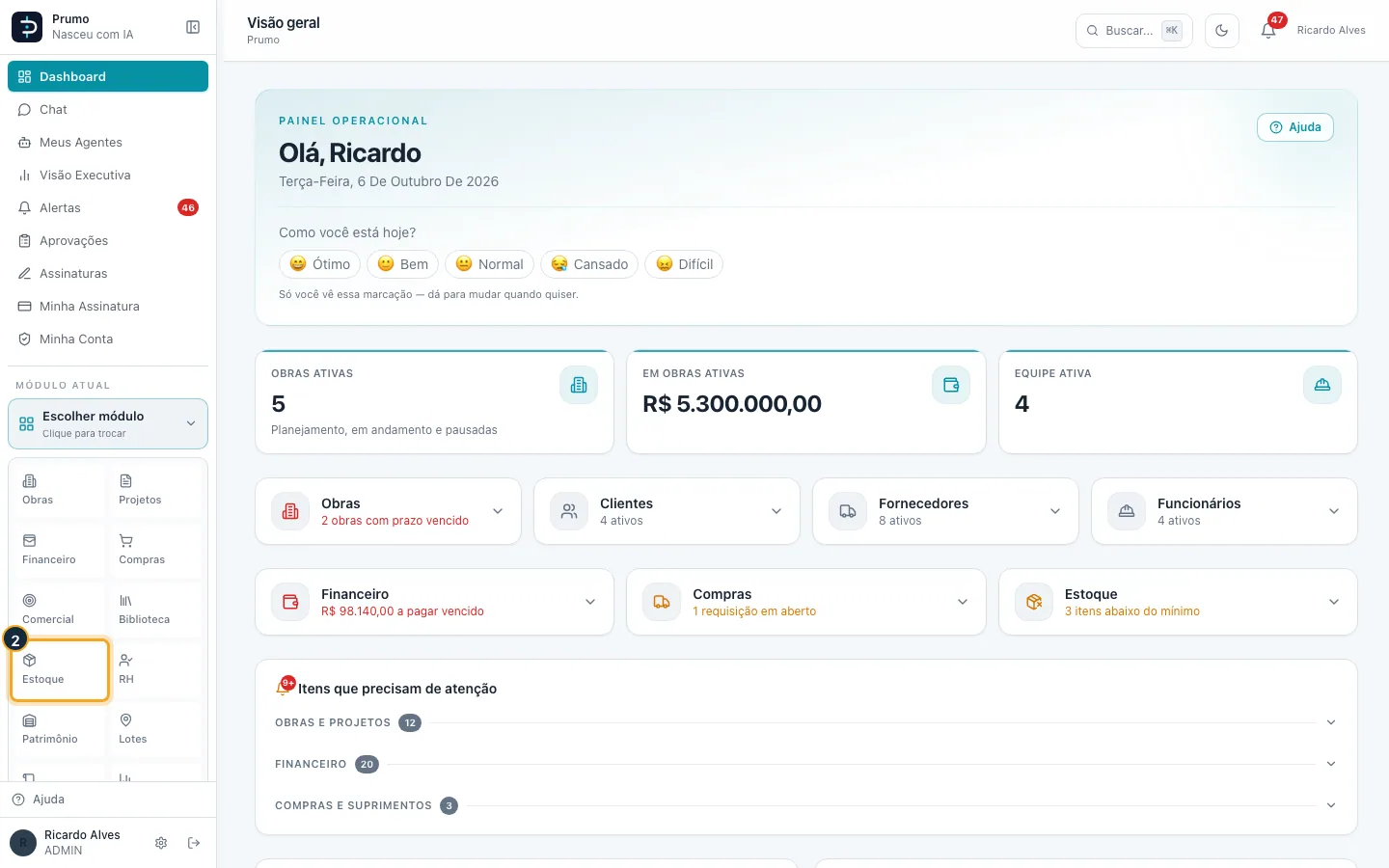
Passo 2. Na grade de módulos, clique em Estoque.
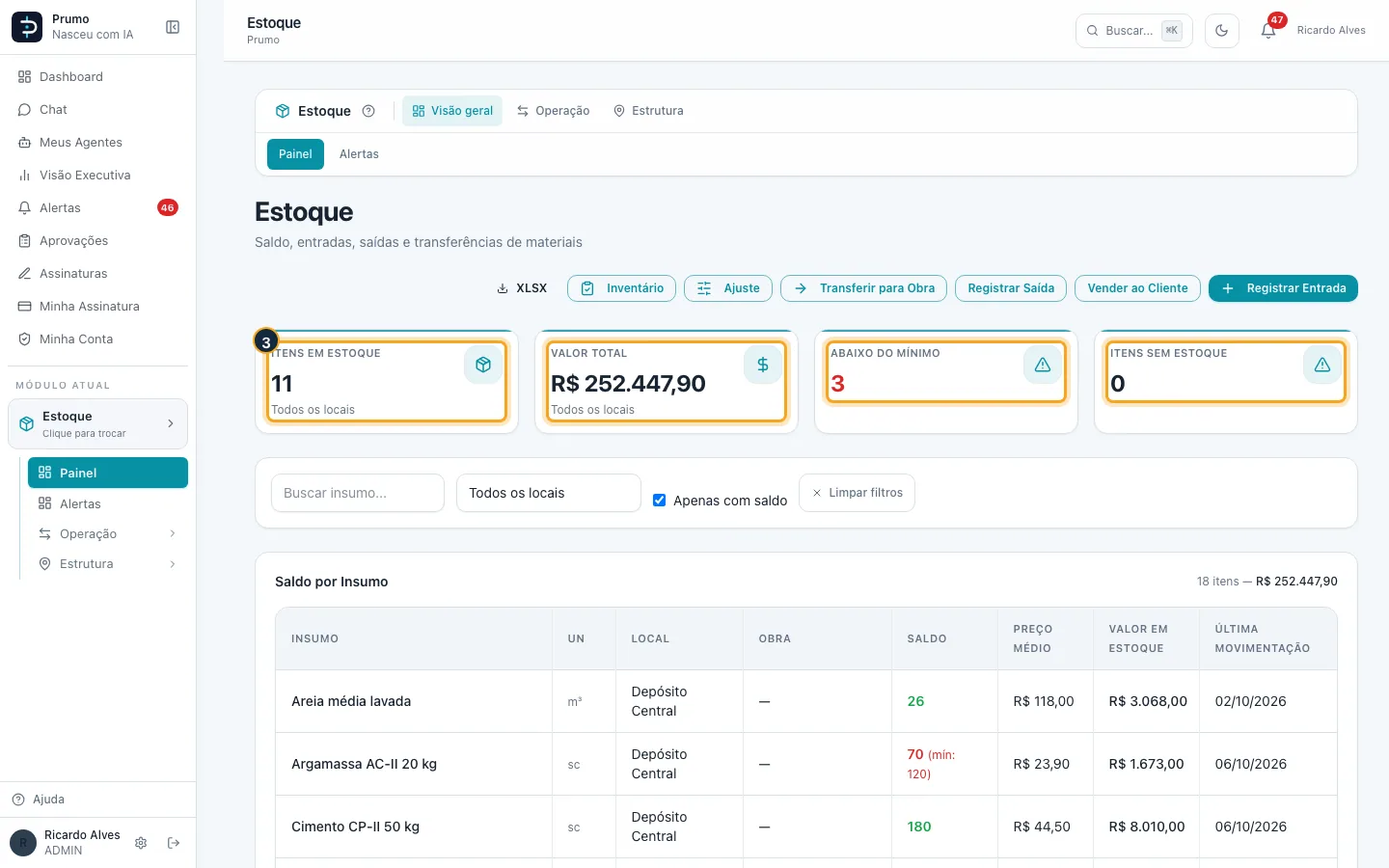
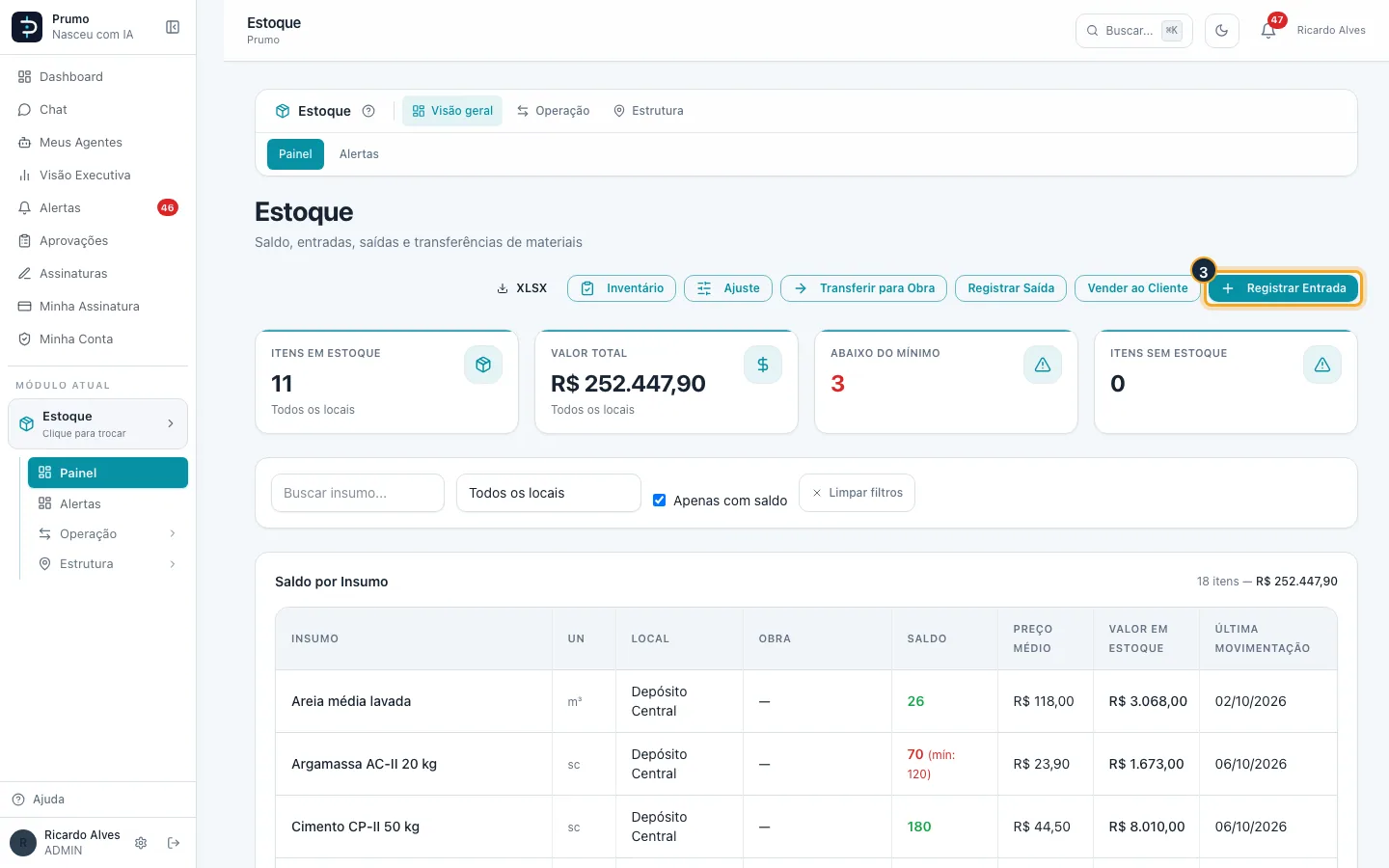
Passo 3. O Painel abre com quatro números: itens e valor em estoque (de todos os locais, ou do local que você filtrar), insumos abaixo do mínimo e insumos sem estoque.
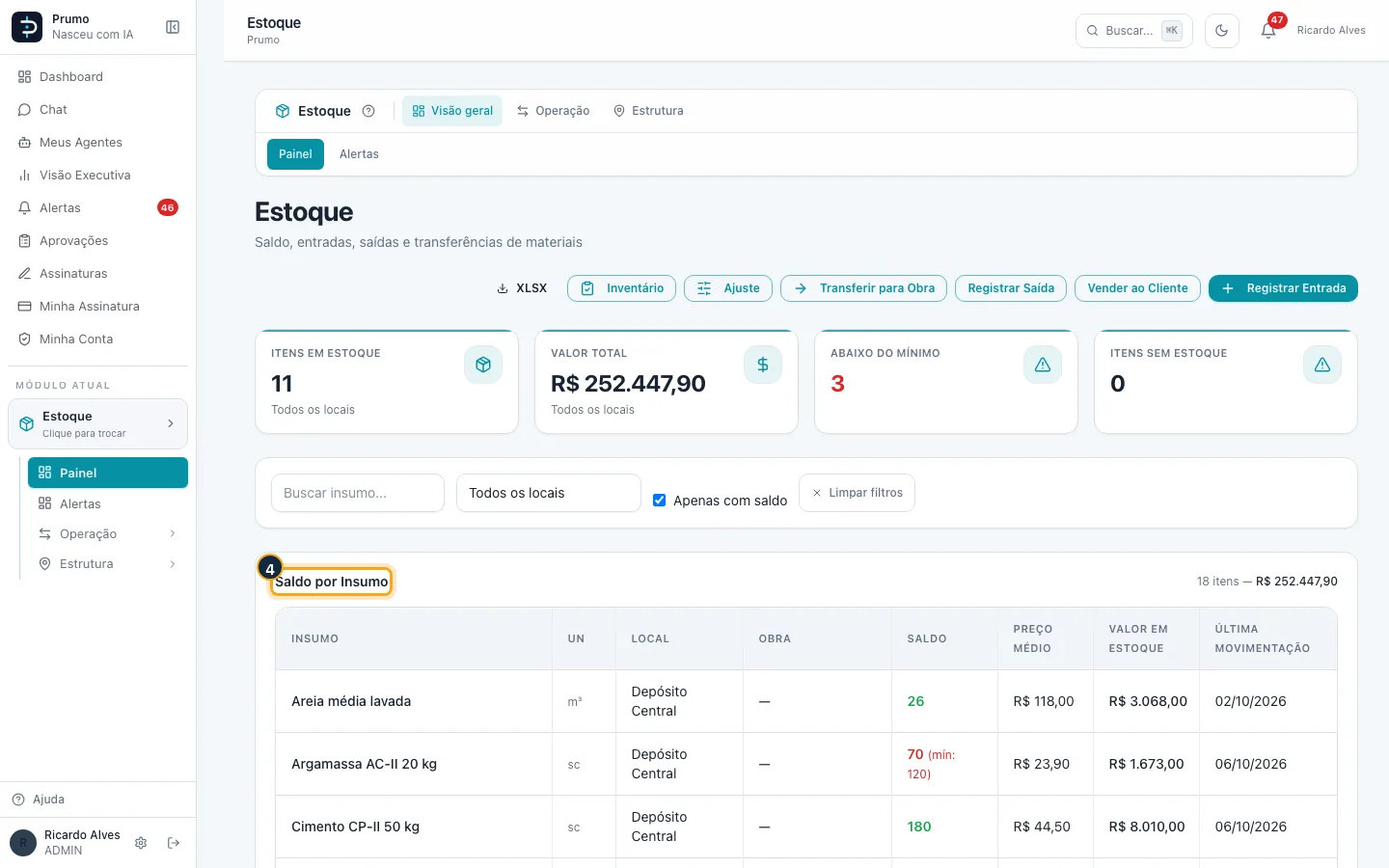
Passo 4. A tabela Saldo por Insumo mostra uma linha por insumo e local, com o saldo, o preço médio e o valor em estoque.
Passo 5. Para ver um só local, escolha-o no filtro (aqui, o estoque de uma obra).
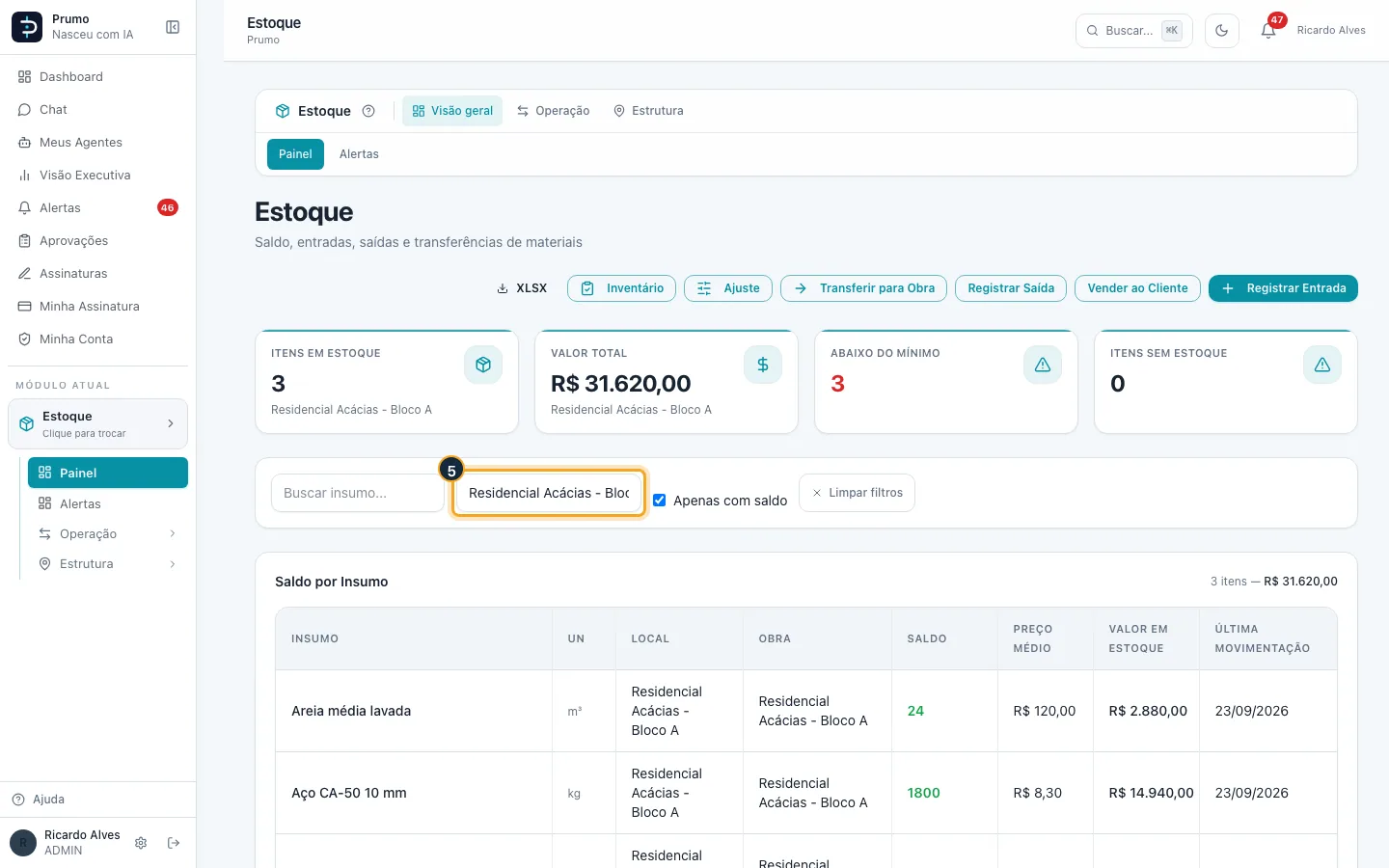
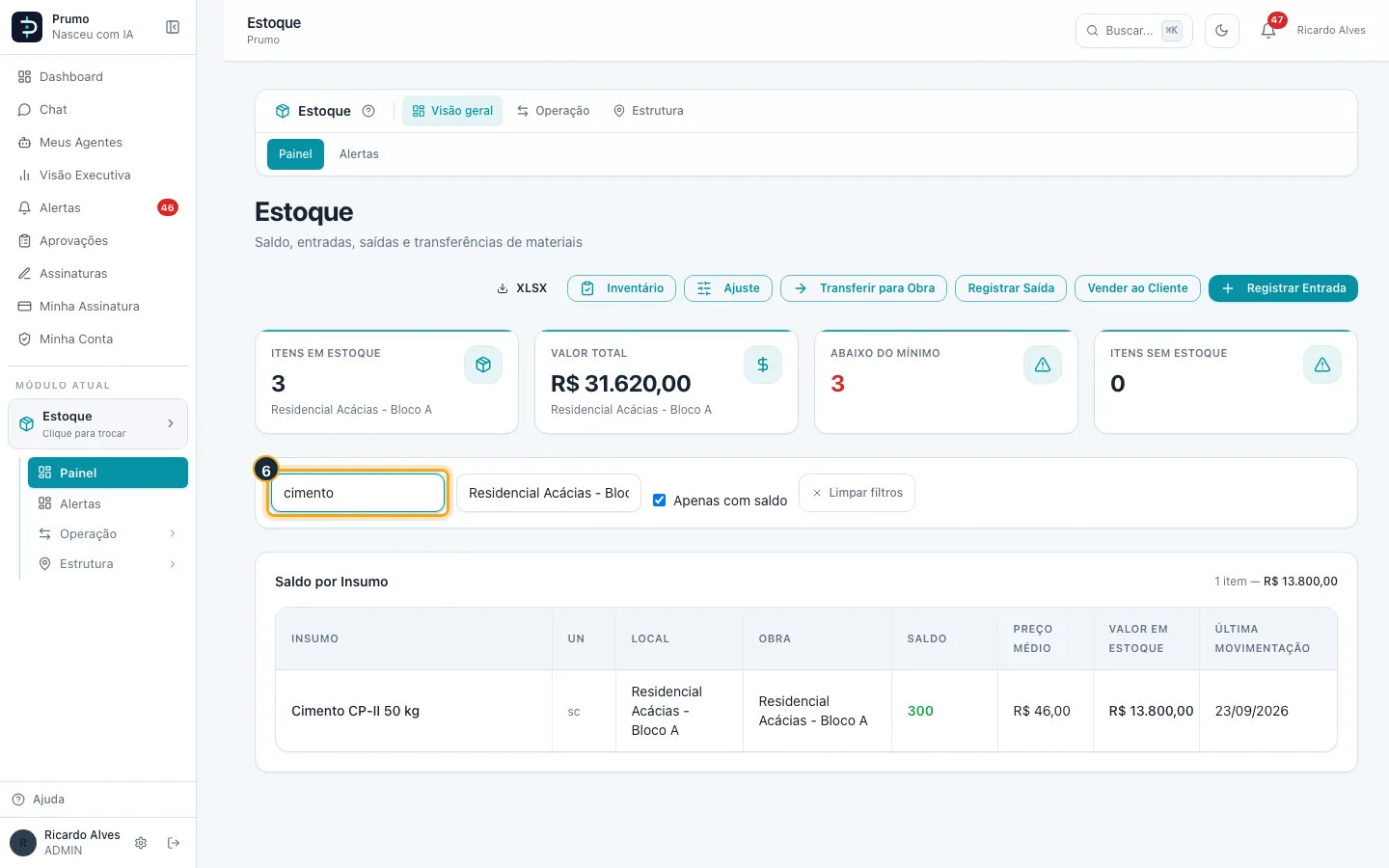
Passo 6. Pesquise pelo nome do insumo na busca.
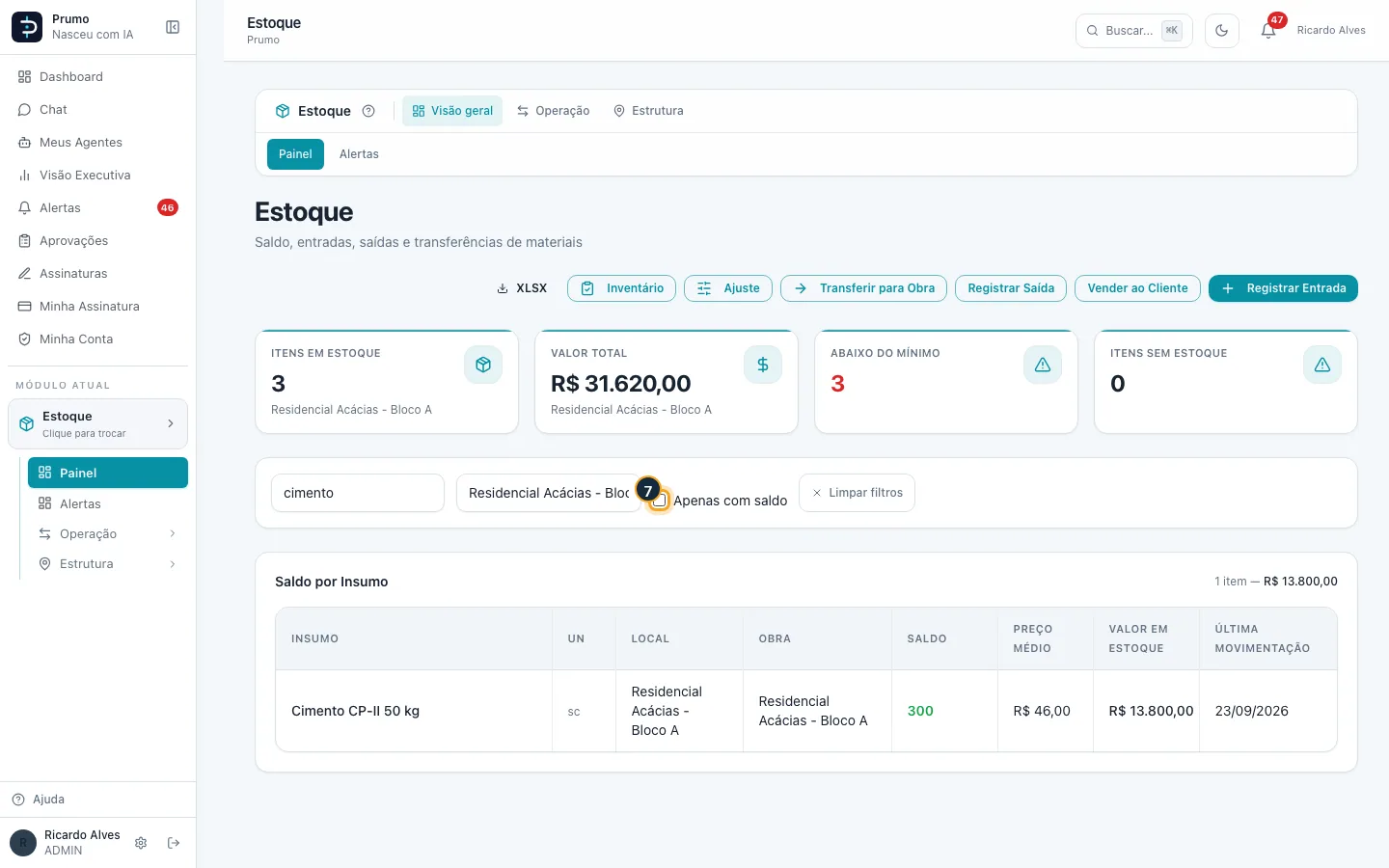
Passo 7. Desmarque Apenas com saldo para ver também os insumos zerados.
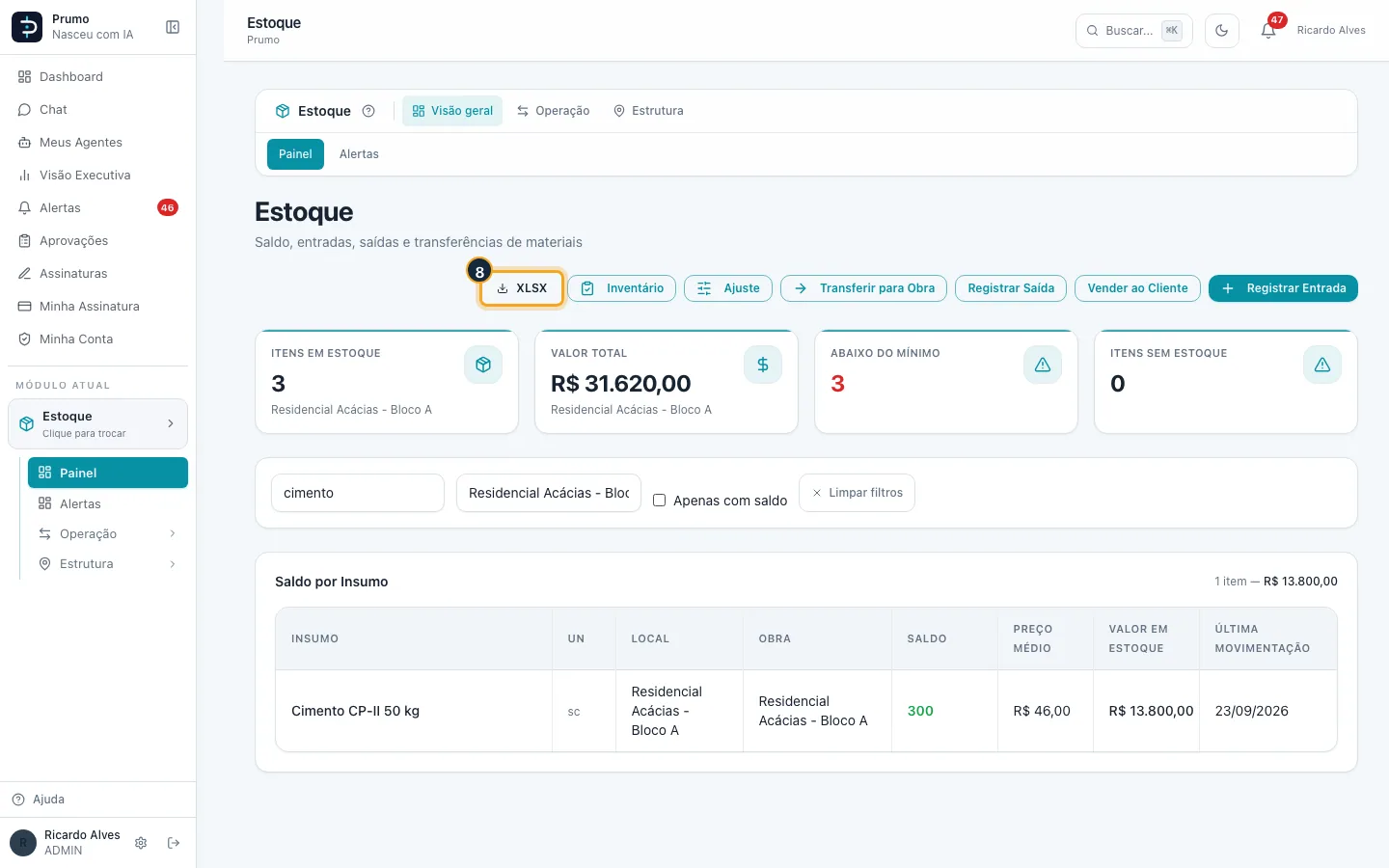
Passo 8. O botão XLSX baixa a planilha do saldo com os mesmos filtros.
Bom saber:
- Os cartões Itens em Estoque e Valor Total acompanham o filtro de local da tabela: sem filtro somam todos os locais (depósitos e obras); filtrando um local, mostram só ele. Embaixo de cada um aparece o escopo (Todos os locais ou o nome do local). Um insumo guardado em dois locais conta como um item. Abaixo do Mínimo compara o estoque mínimo do insumo com o saldo somado de todos os locais; Itens sem Estoque conta insumos que já tiveram movimento e hoje têm saldo zero ou negativo somando todos os locais.
- O total ao lado de Saldo por Insumo soma as linhas mostradas, então acompanha o filtro de local e a busca.
- Na tabela, o saldo fica vermelho com (mín: N) quando o insumo está abaixo do estoque mínimo — a mesma regra dos Alertas e do cartão Abaixo do Mínimo: o mínimo é do insumo e vale contra o saldo somado de todos os locais. Quando a linha é só um dos locais, aparece também o total, por exemplo (mín: 120 · total 70).
- O preço médio é a média das entradas do local (quantidade × preço de cada entrada ÷ quantidade total). É por ele que o material é cobrado da obra nas saídas e transferências.
#Cadastrar um depósito (local de estoque)
Passo 1. No menu lateral, clique em Escolher módulo.
Passo 2. Na grade de módulos, clique em Estoque.
Passo 3. Na barra do Estoque, clique em Estrutura.
Passo 4. Clique em Locais.
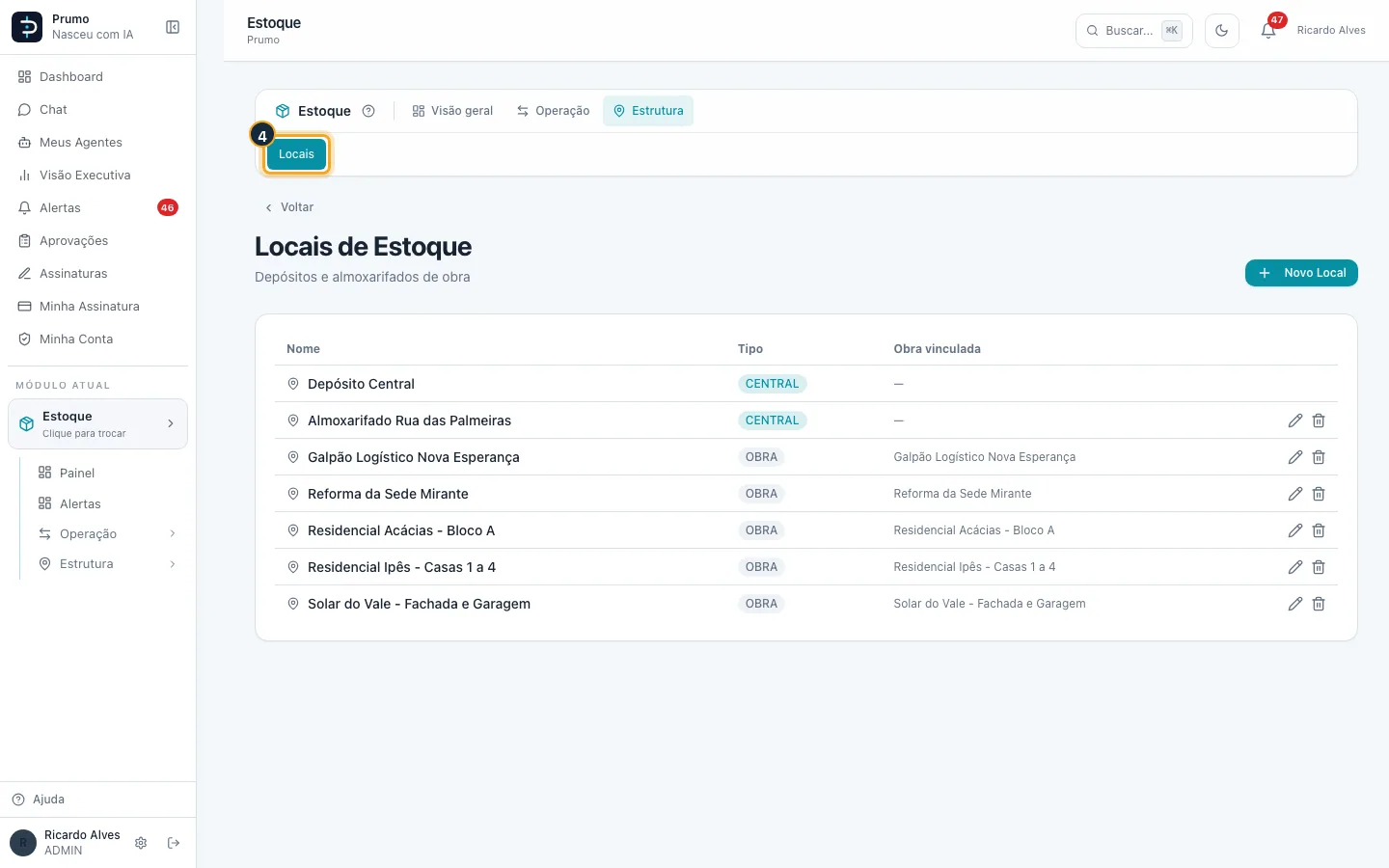
Passo 5. Os locais são o Depósito Central, os outros depósitos da empresa e o estoque de cada obra (criado sozinho na primeira entrada da obra). Clique em Novo Local.
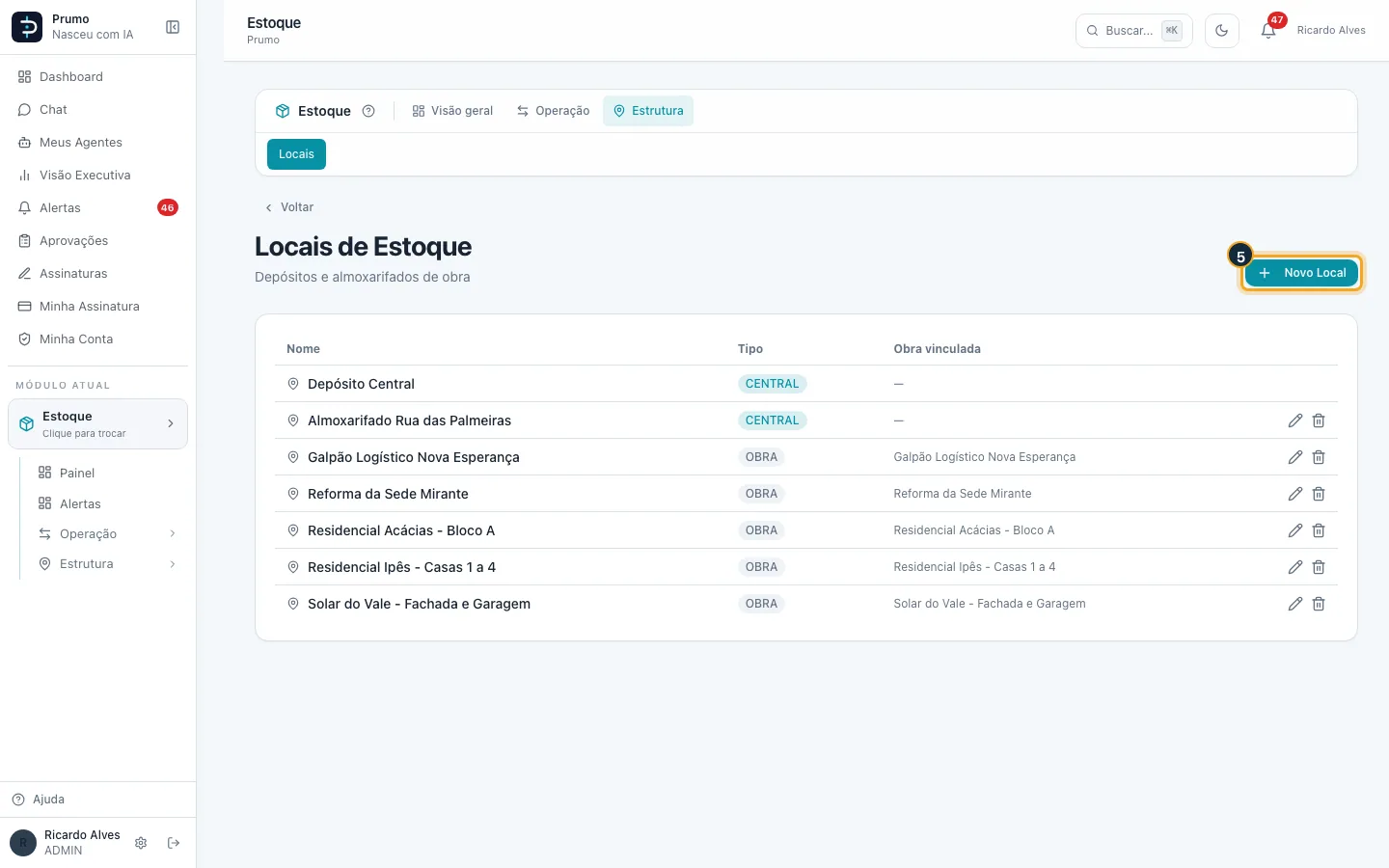
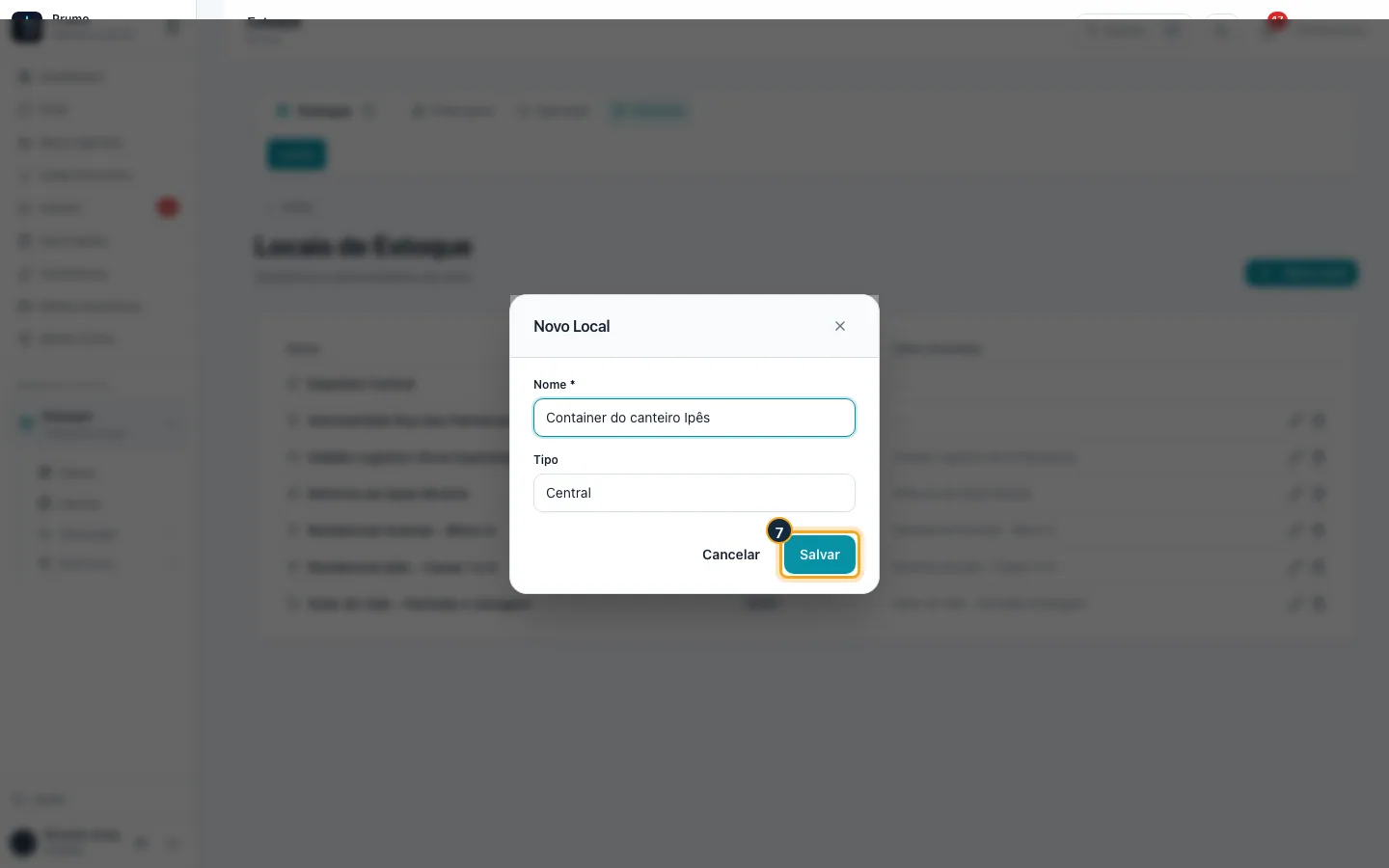
Passo 6. Dê um nome e deixe o tipo Central para um depósito da empresa.
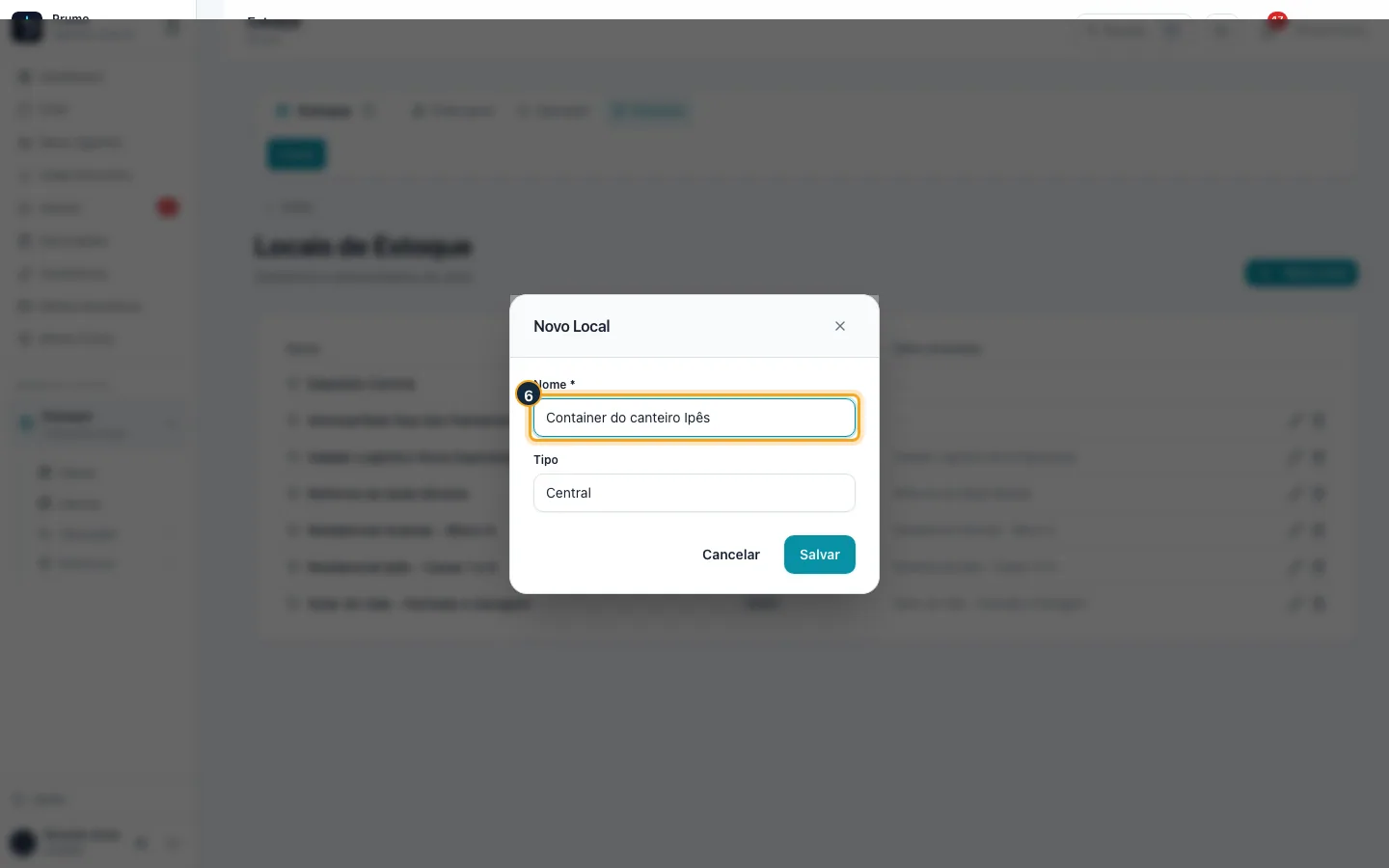
Passo 7. Clique em Criar.
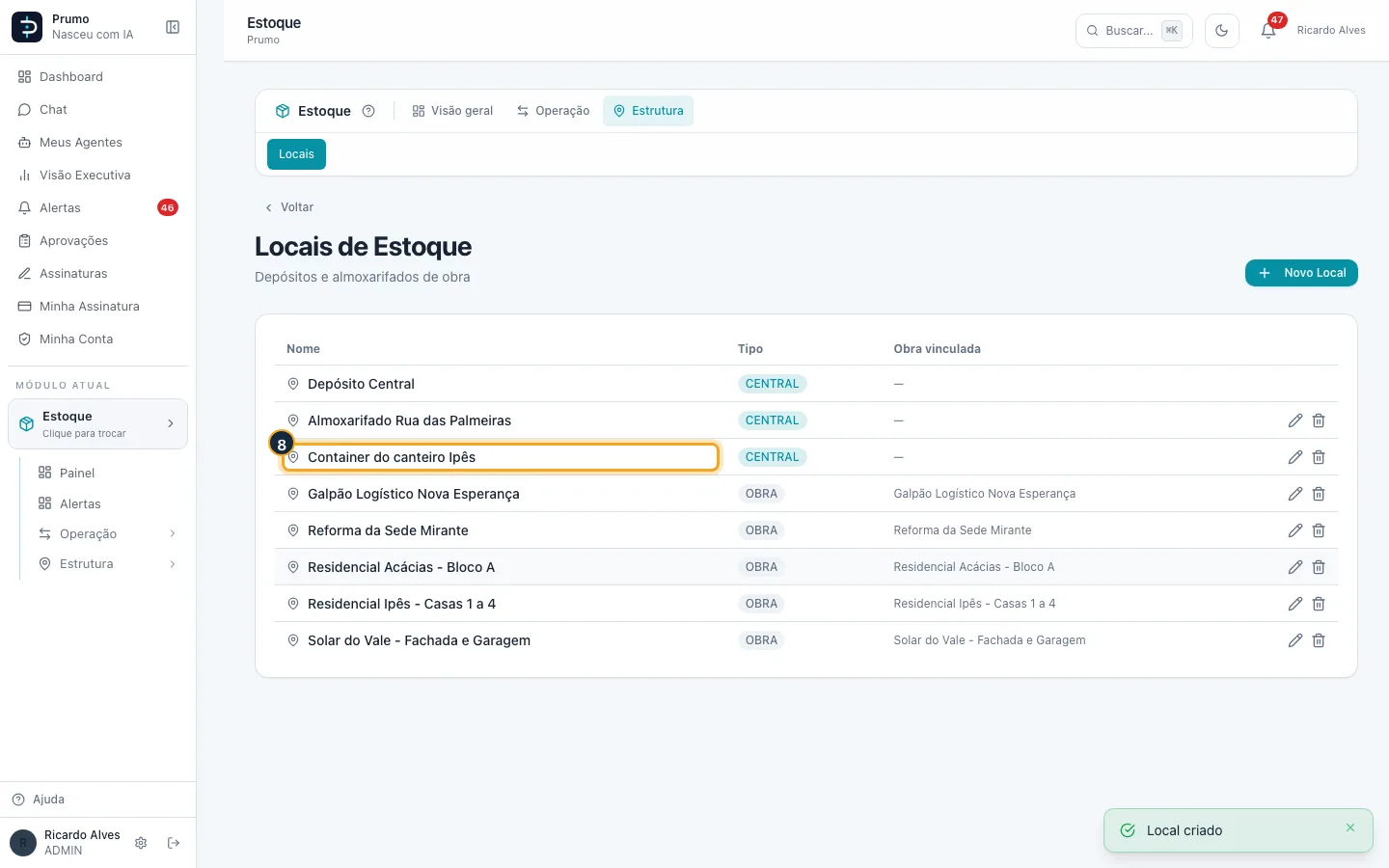
Passo 8. O novo local aparece na lista e nos campos de origem e destino das movimentações.
Bom saber:
- Há dois tipos de local: Central (depósito da empresa) e Obra. Cada obra só pode ter um local; ele é criado sozinho na primeira entrada ou transferência para a obra, com o nome da obra.
- O Depósito Central não pode ser editado nem excluído. Um local só pode ser excluído se não tiver nenhuma movimentação.
- Nas janelas de Entrada, Transferência e Venda, o Depósito Central vem marcado como padrão.
#Registrar uma entrada (compra direta)
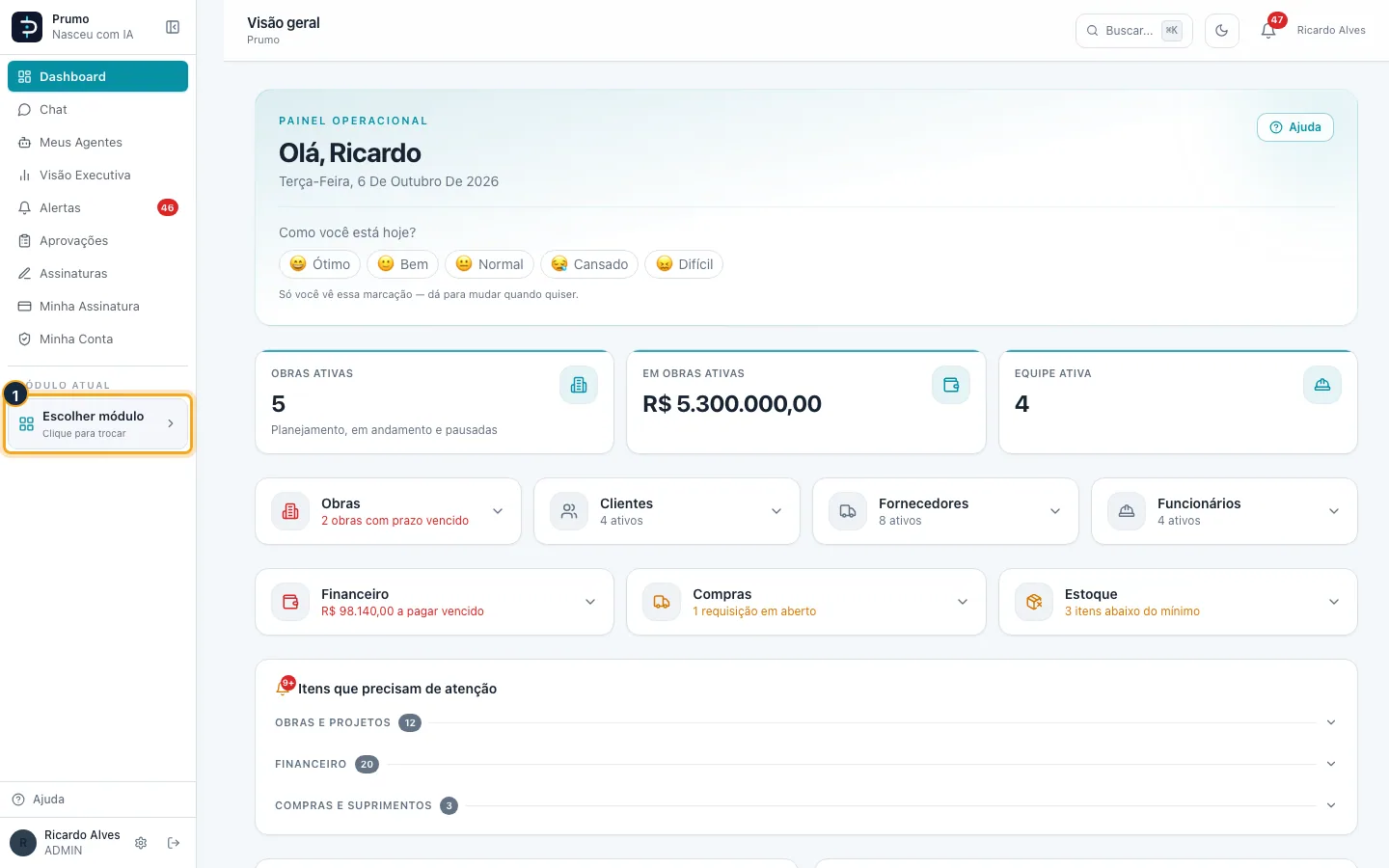
Passo 1. No menu lateral, clique em Escolher módulo.
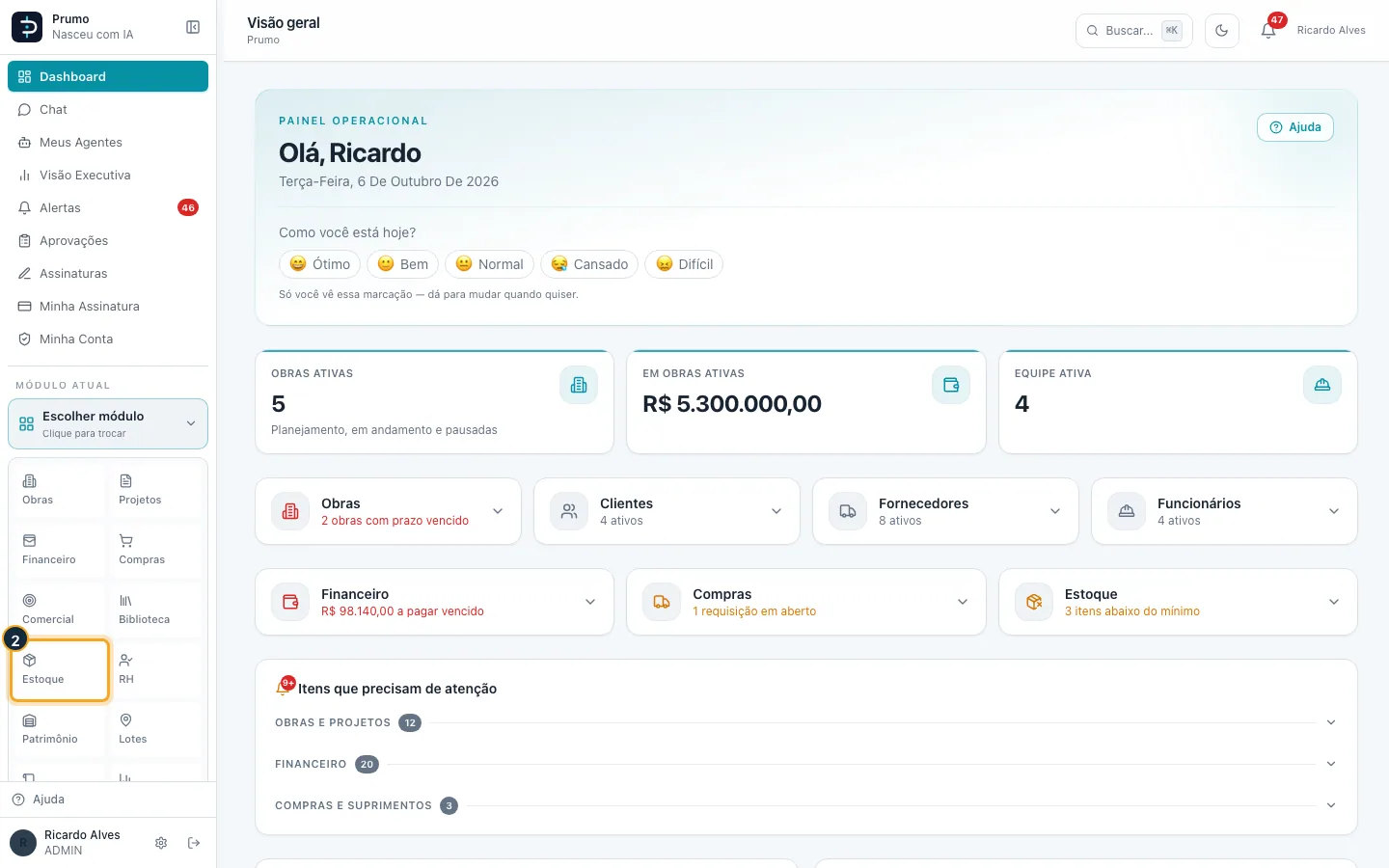
Passo 2. Na grade de módulos, clique em Estoque.
Passo 3. Clique em Registrar Entrada.
Passo 4. Em Insumo, escolha o material na biblioteca. Descrição e unidade vêm preenchidas.
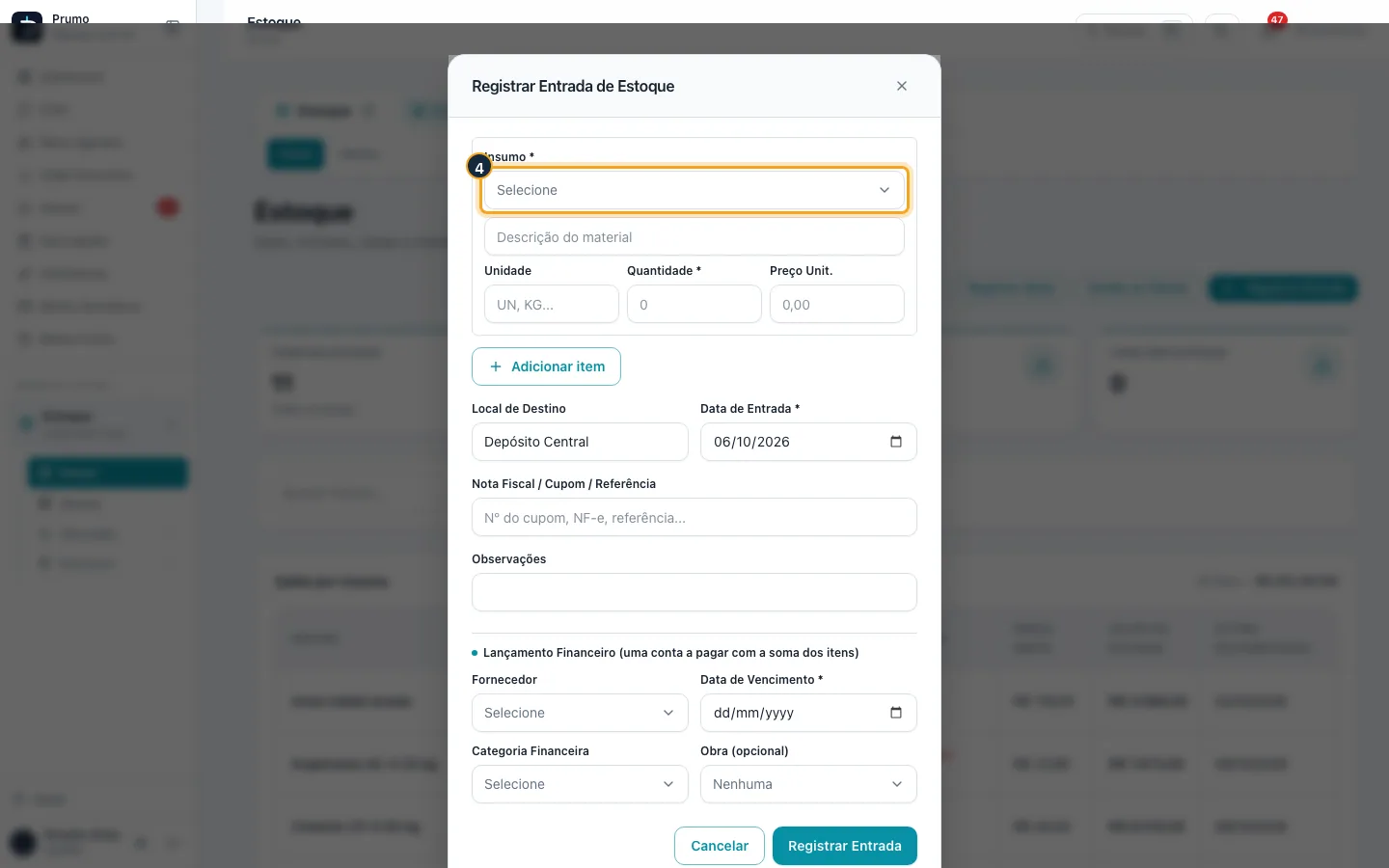
Passo 5. Informe a quantidade e o preço unitário.
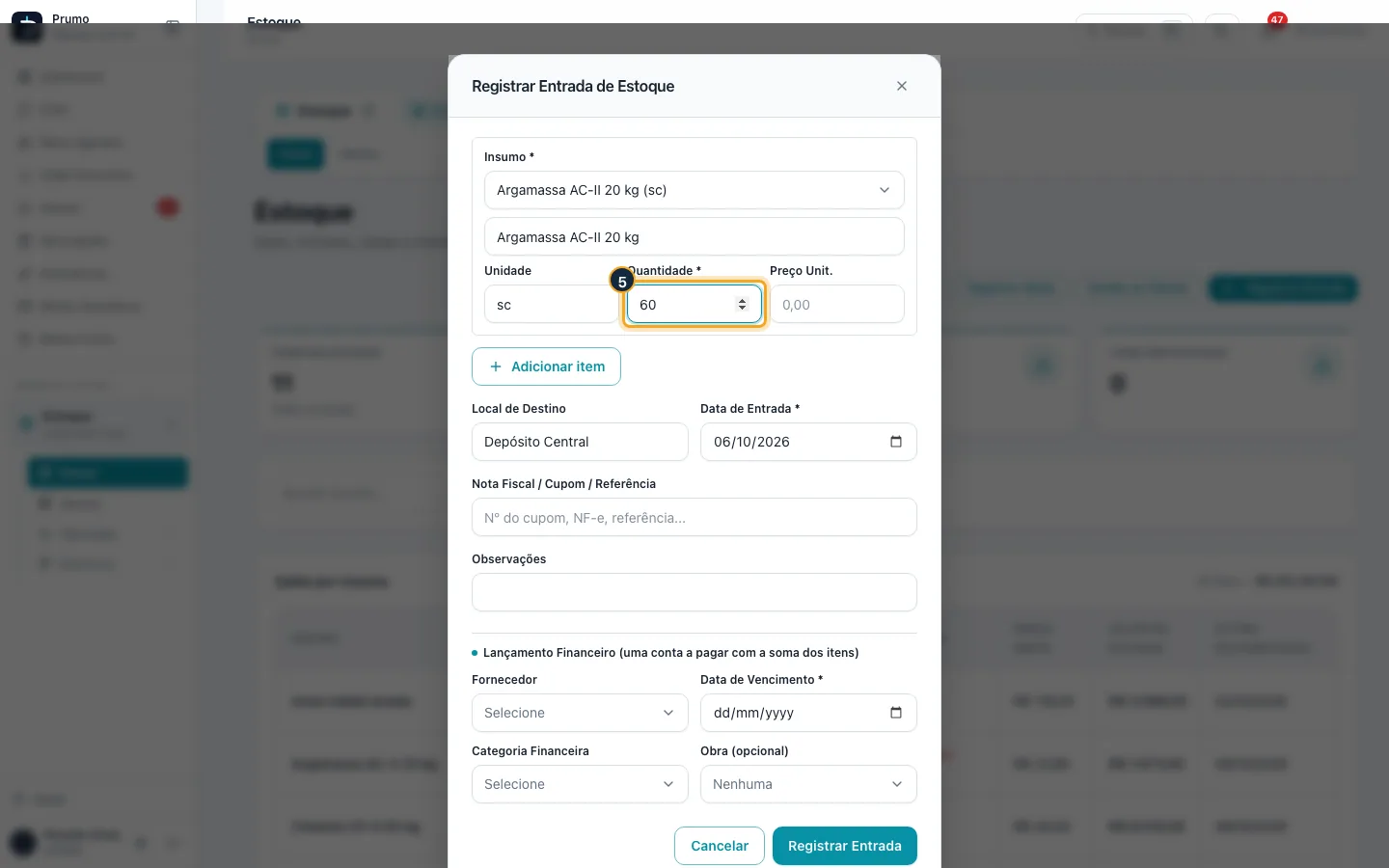
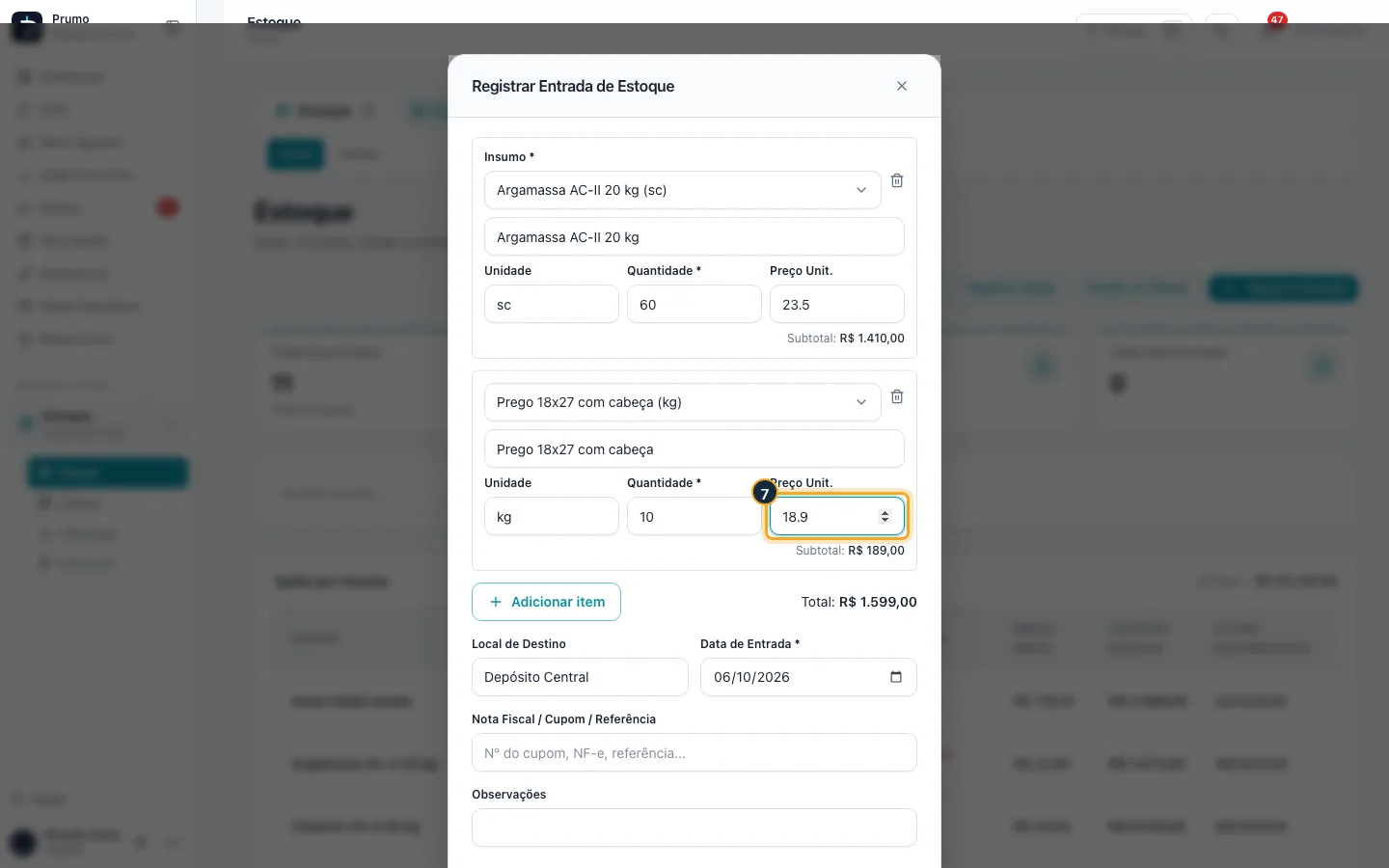
Passo 6. Comprou mais de um material no mesmo cupom? Clique em Adicionar item.
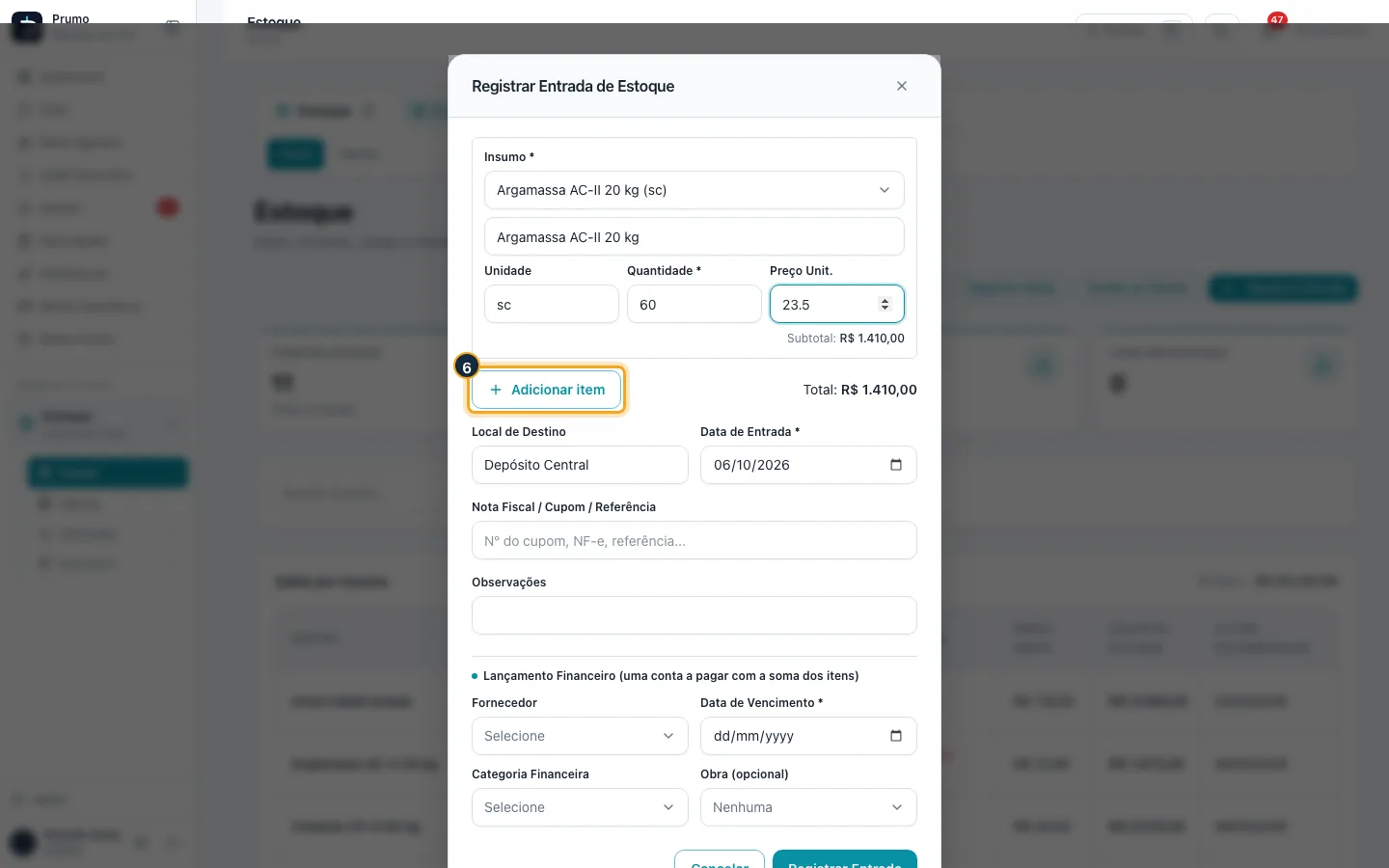
Passo 7. O total soma todos os itens.
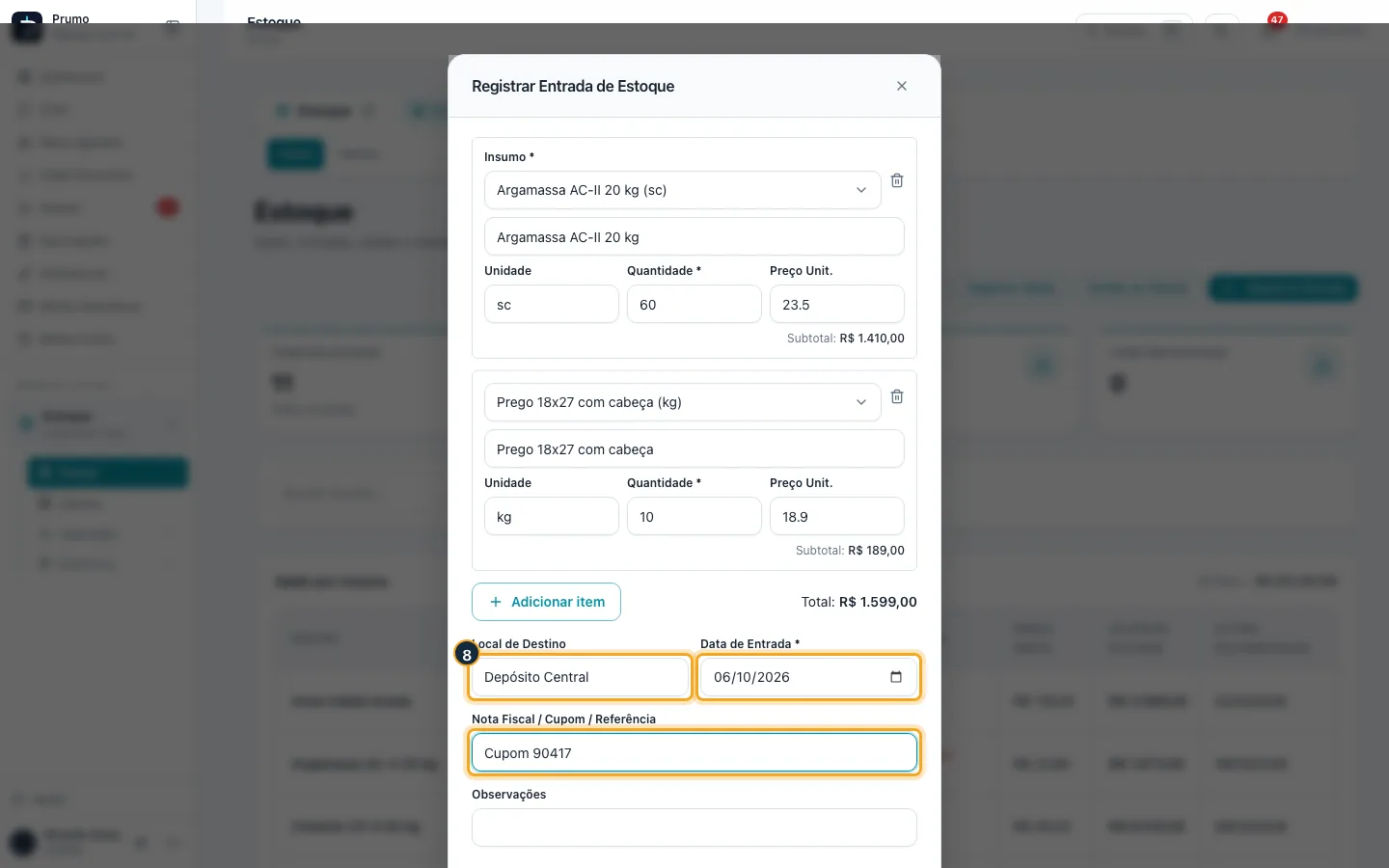
Passo 8. Escolha o Local de Destino (o Depósito Central vem marcado), a data e o número da nota ou do cupom.
Passo 9. Na parte financeira, escolha o fornecedor…
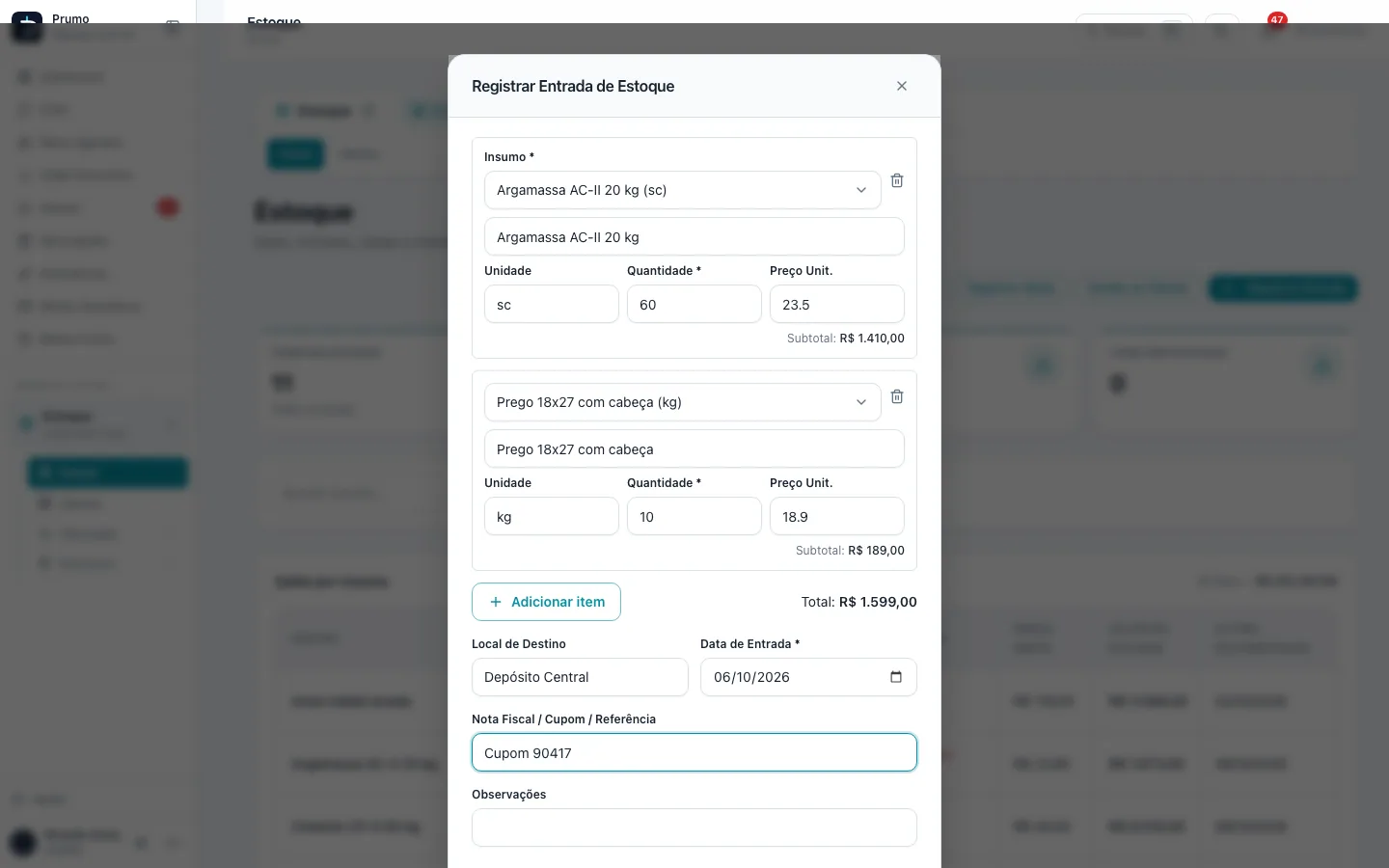
Passo 10. …a data de vencimento (obrigatória) e a categoria financeira.
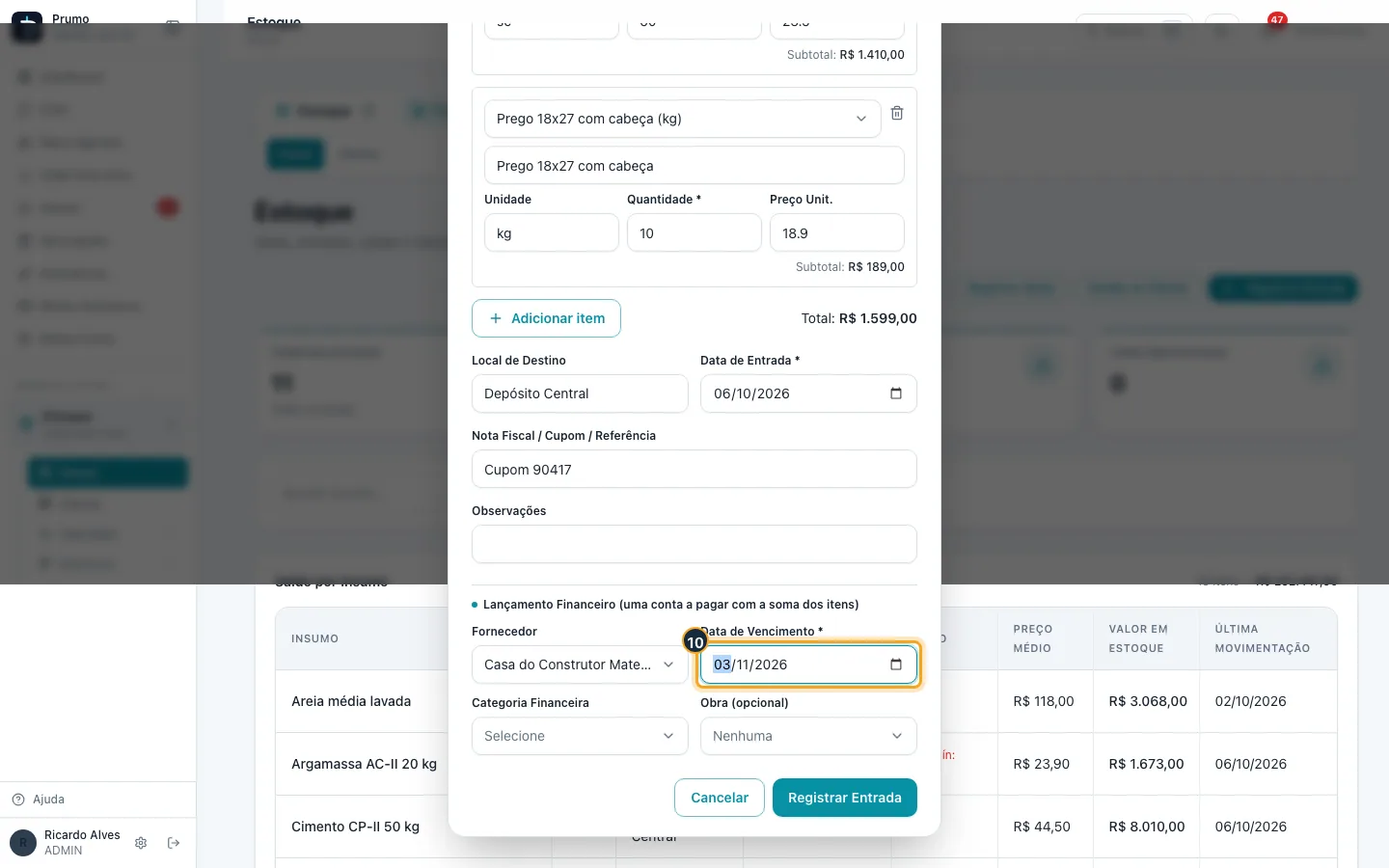
Passo 11. Se a compra é de uma obra, escolha-a em Obra (opcional): o material entra no estoque da obra e o custo vai para ela.
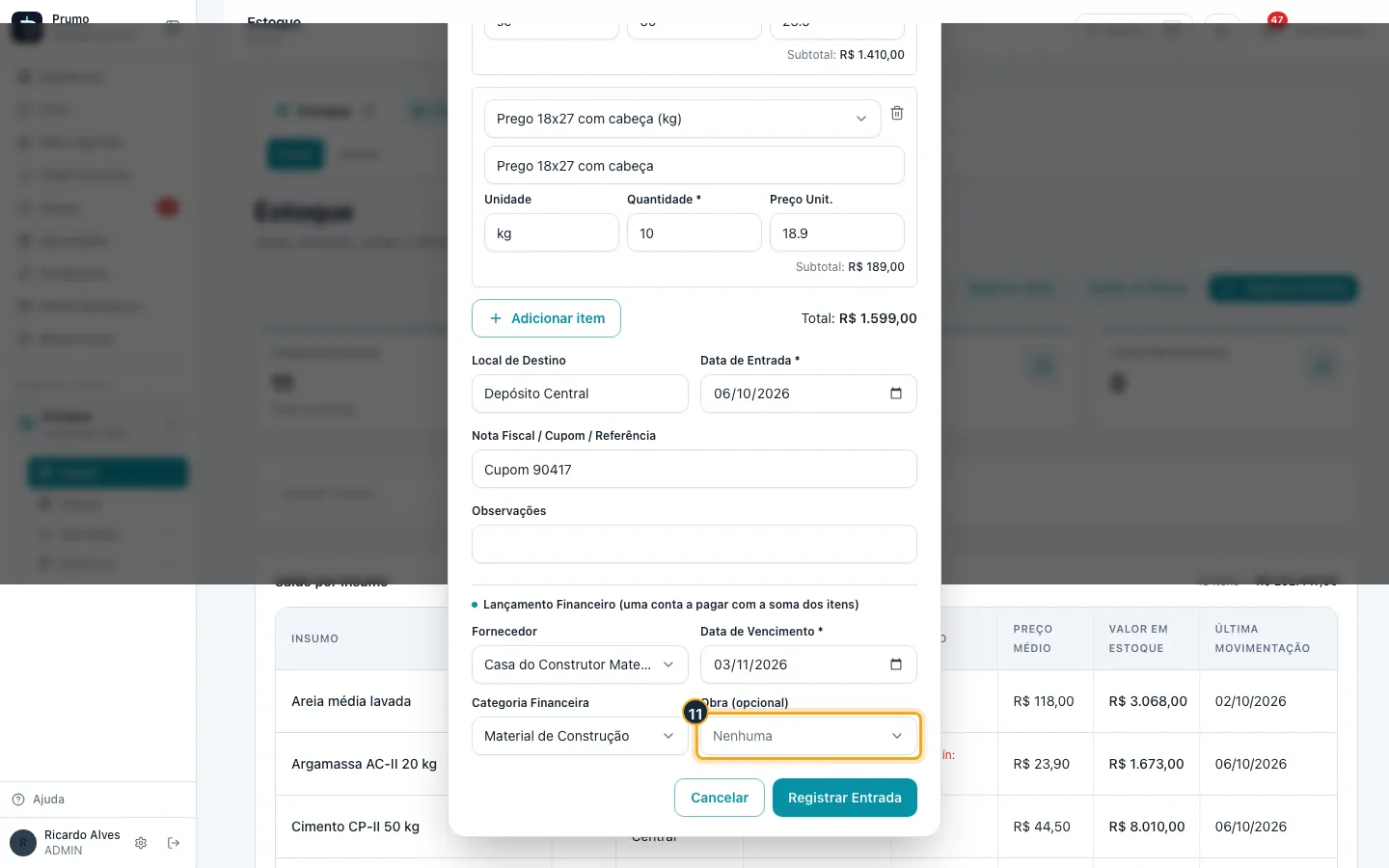
Passo 12. Clique em Registrar Entrada. O saldo sobe e é criada UMA conta a pagar com a soma dos itens.
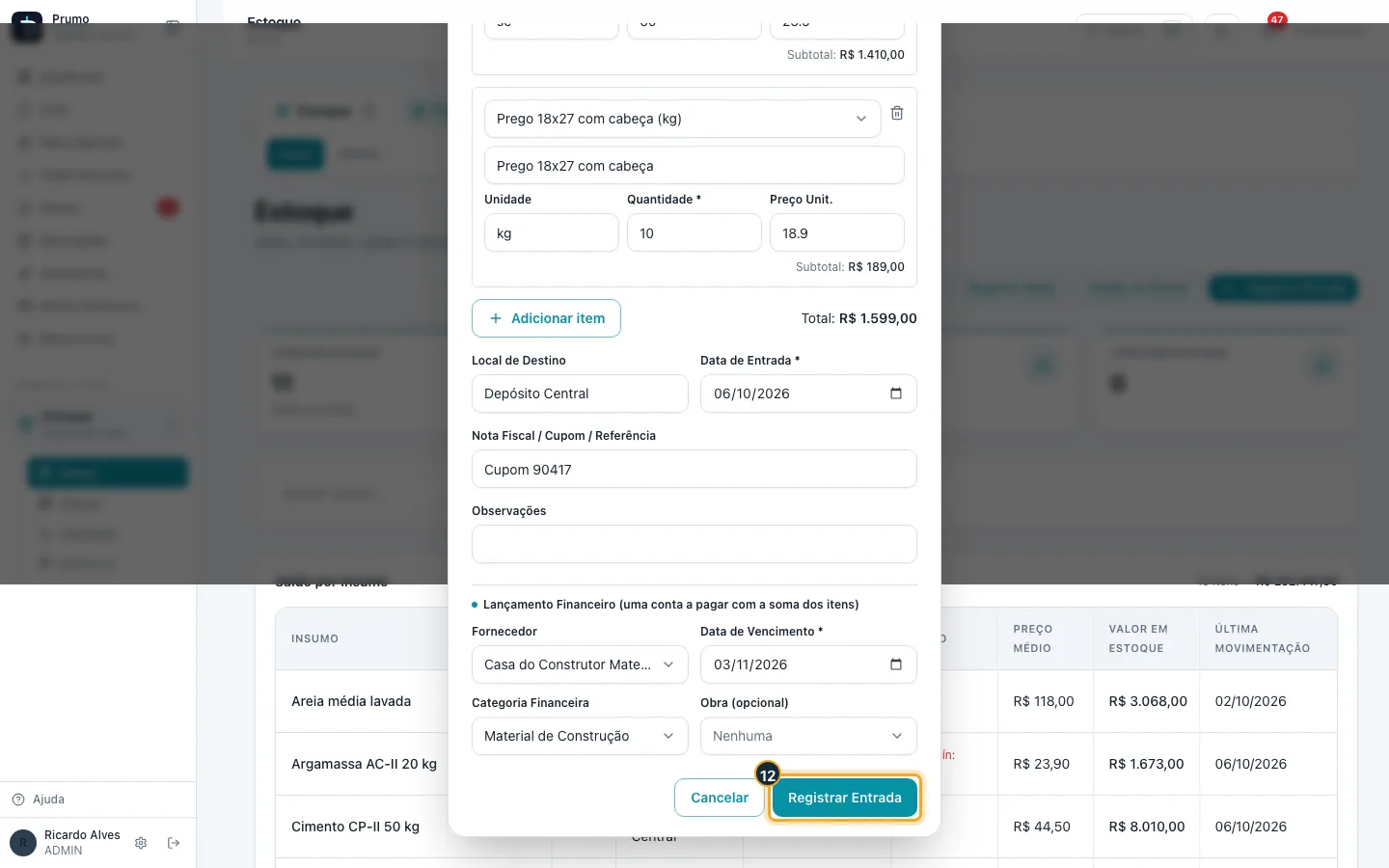
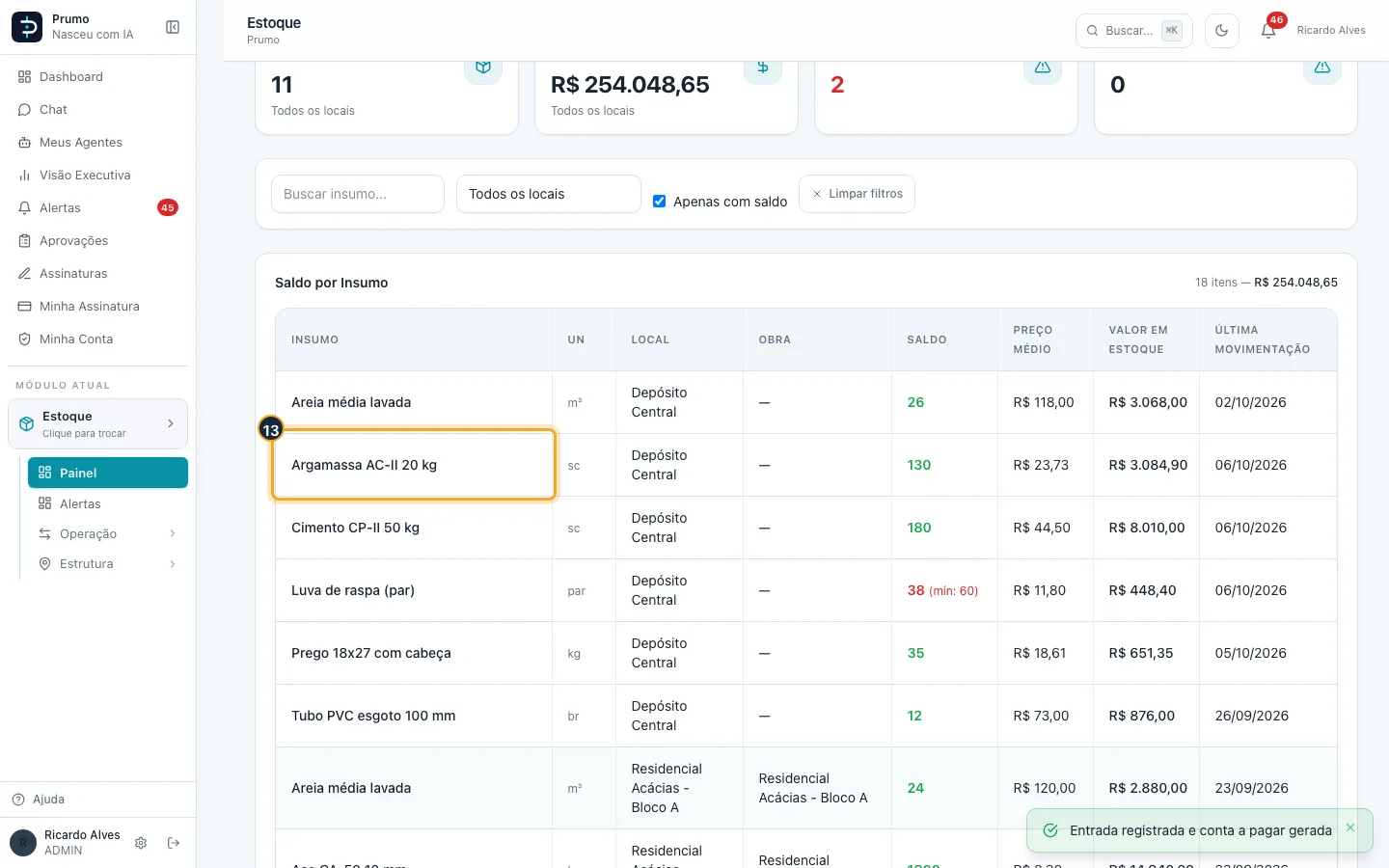
Passo 13. O material já aparece no saldo do Depósito Central.
Bom saber:
- A entrada pelo Estoque é para compra direta (balcão, cupom). Cada item vira uma movimentação de entrada e é criada uma conta a pagar com a soma, em aberto, no vencimento informado.
- Se o insumo ainda não existe na biblioteca, use + Cadastrar novo insumo dentro da lista de insumos.
- Se escolher uma Obra, o material entra no estoque da obra, a conta a pagar fica ligada a ela (é o custo da obra) e o Local de Destino fica travado.
- Lançou errado? Estorne em Movimentações (veja Estoque: inventário, alertas e histórico): o lote inteiro sai e a conta a pagar é cancelada, se ainda não tiver pagamento.
#Registrar uma saída de material para uma obra
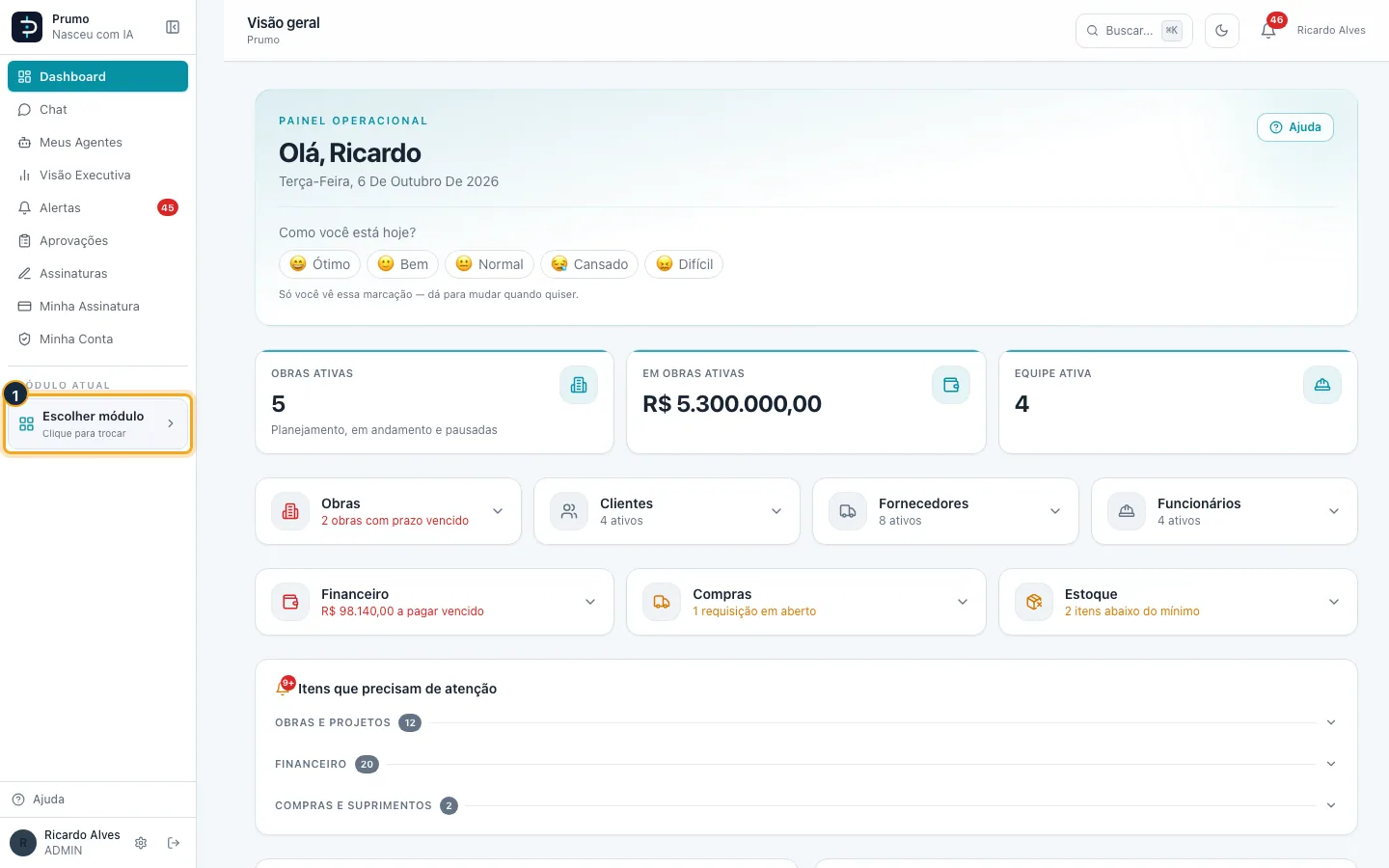
Passo 1. No menu lateral, clique em Escolher módulo.
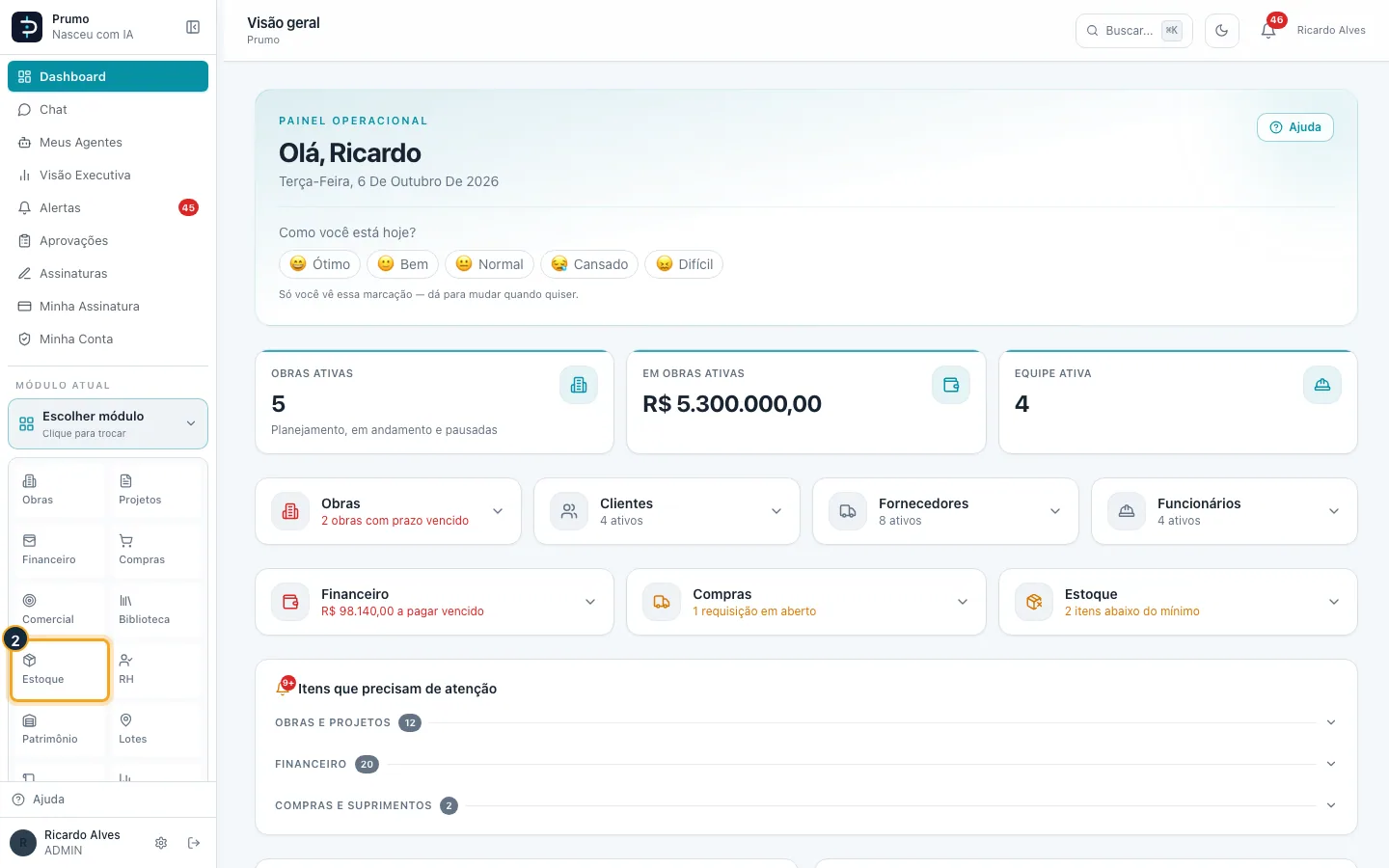
Passo 2. Na grade de módulos, clique em Estoque.
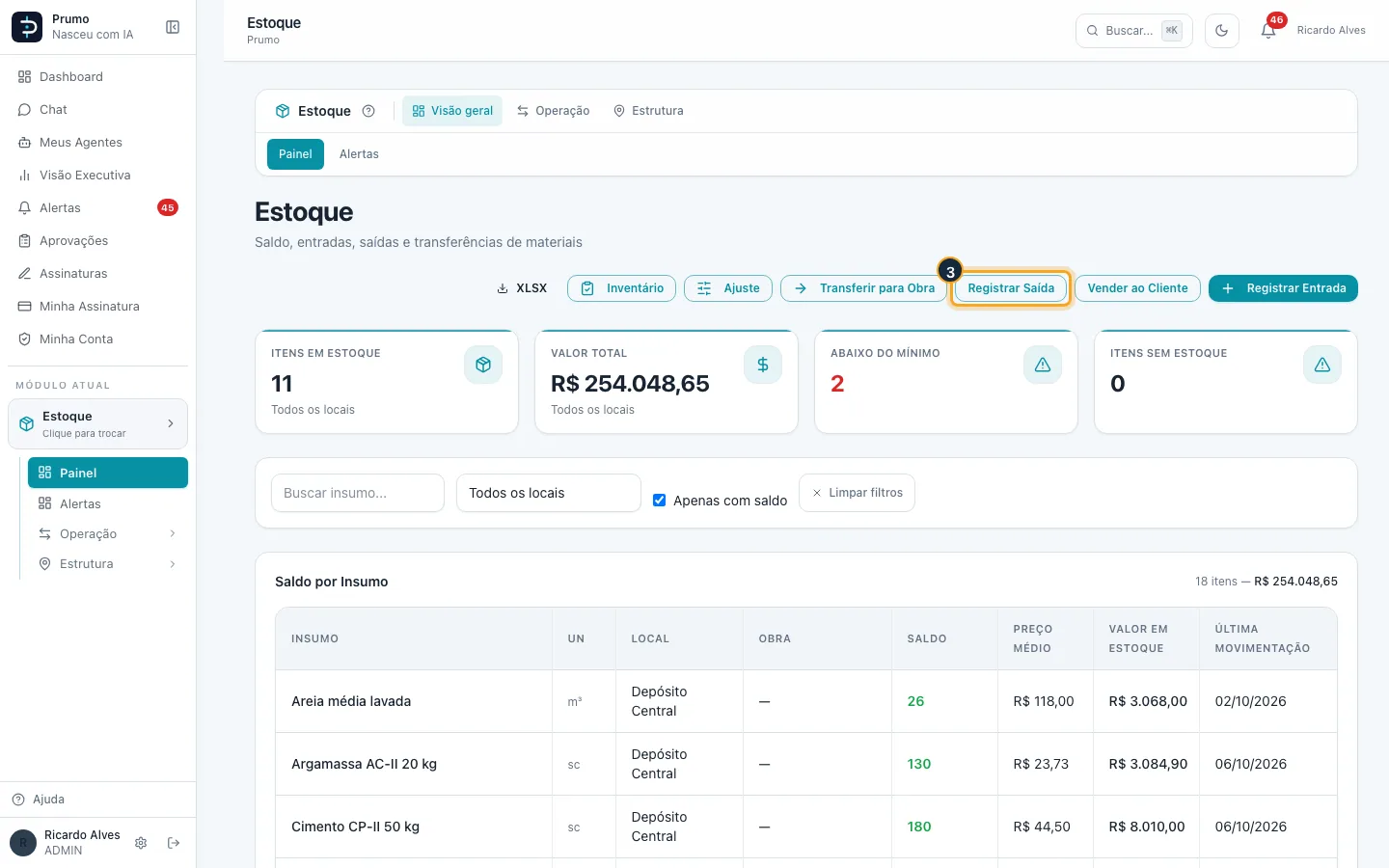
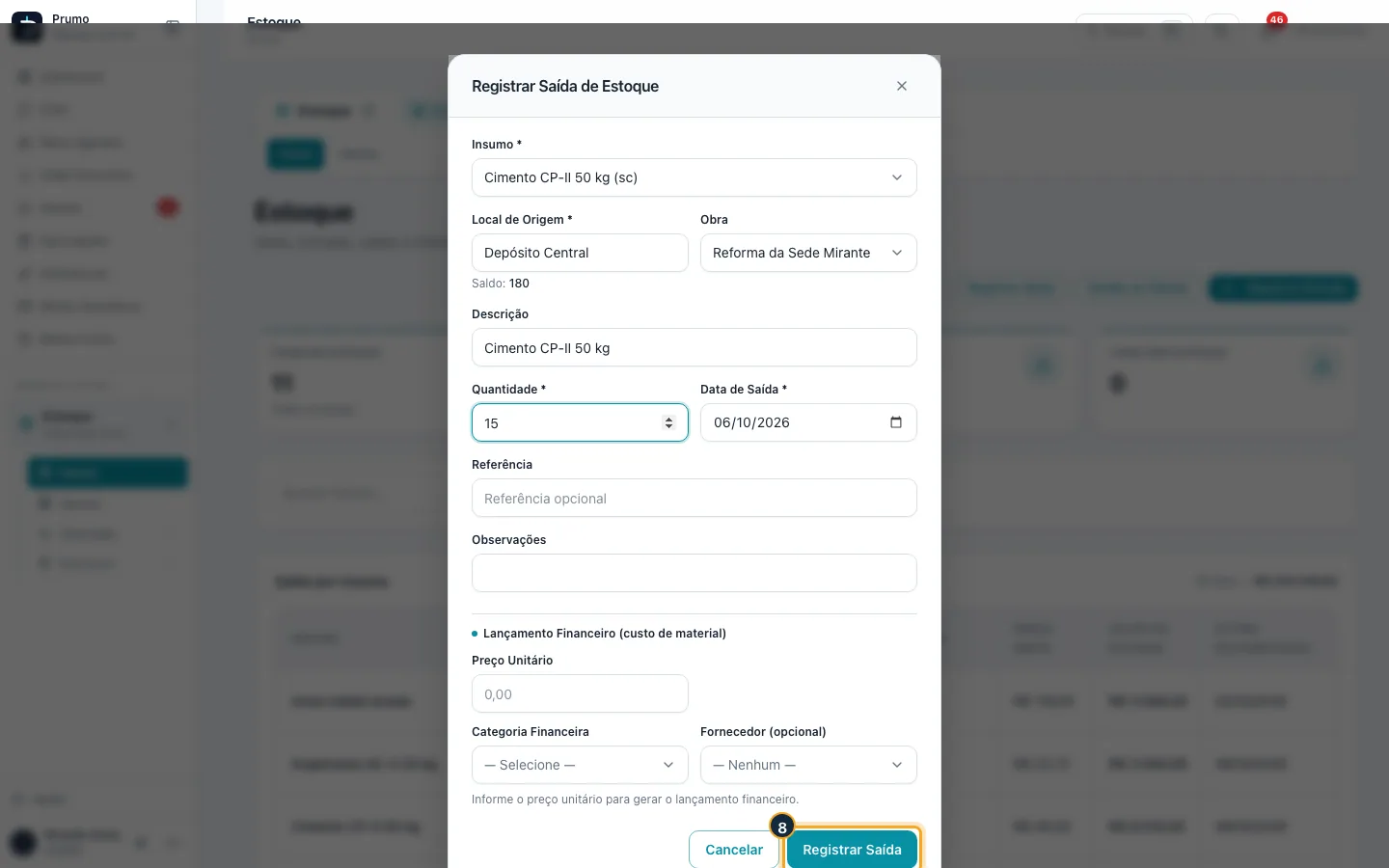
Passo 3. Clique em Registrar Saída.
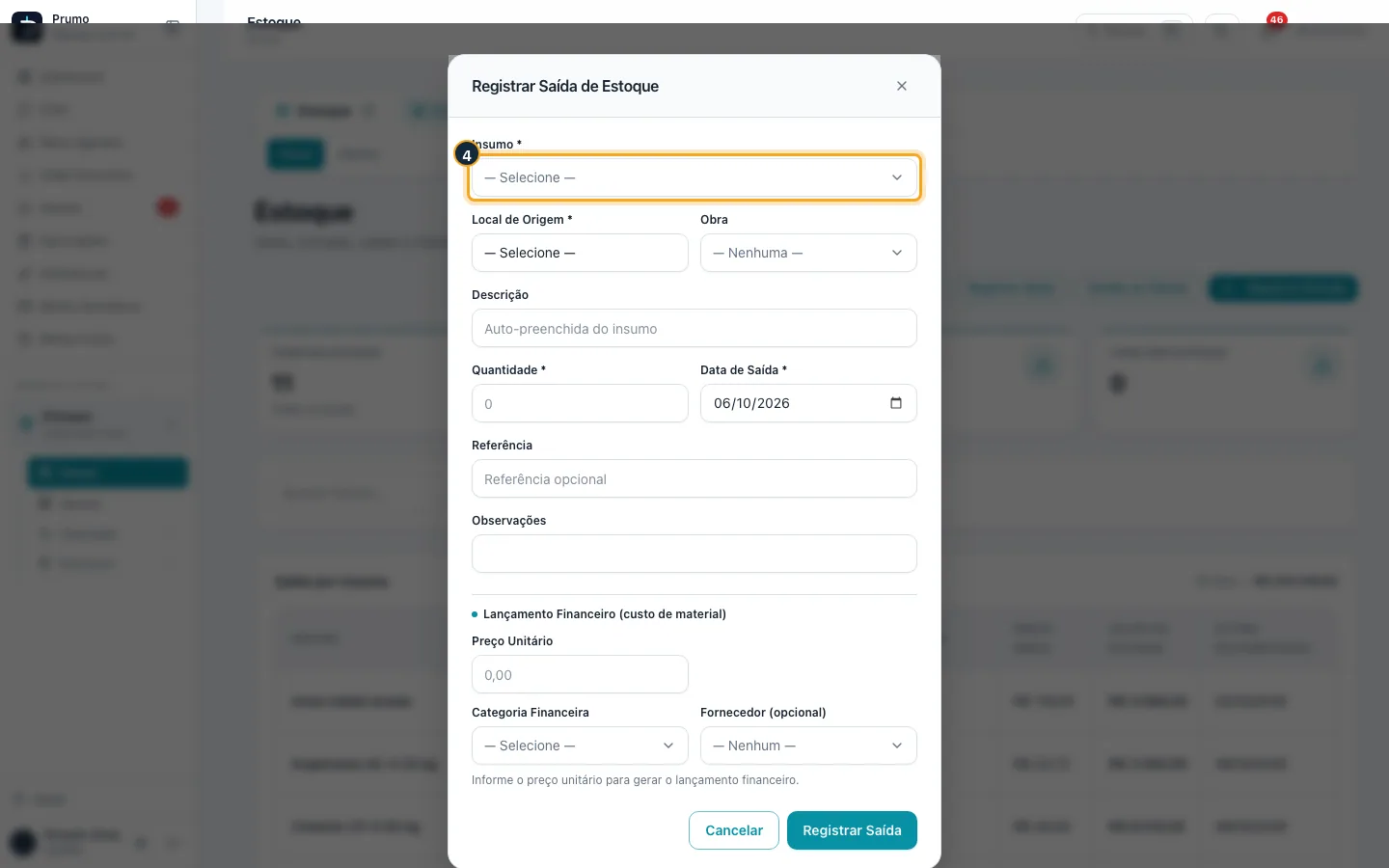
Passo 4. Escolha o insumo.
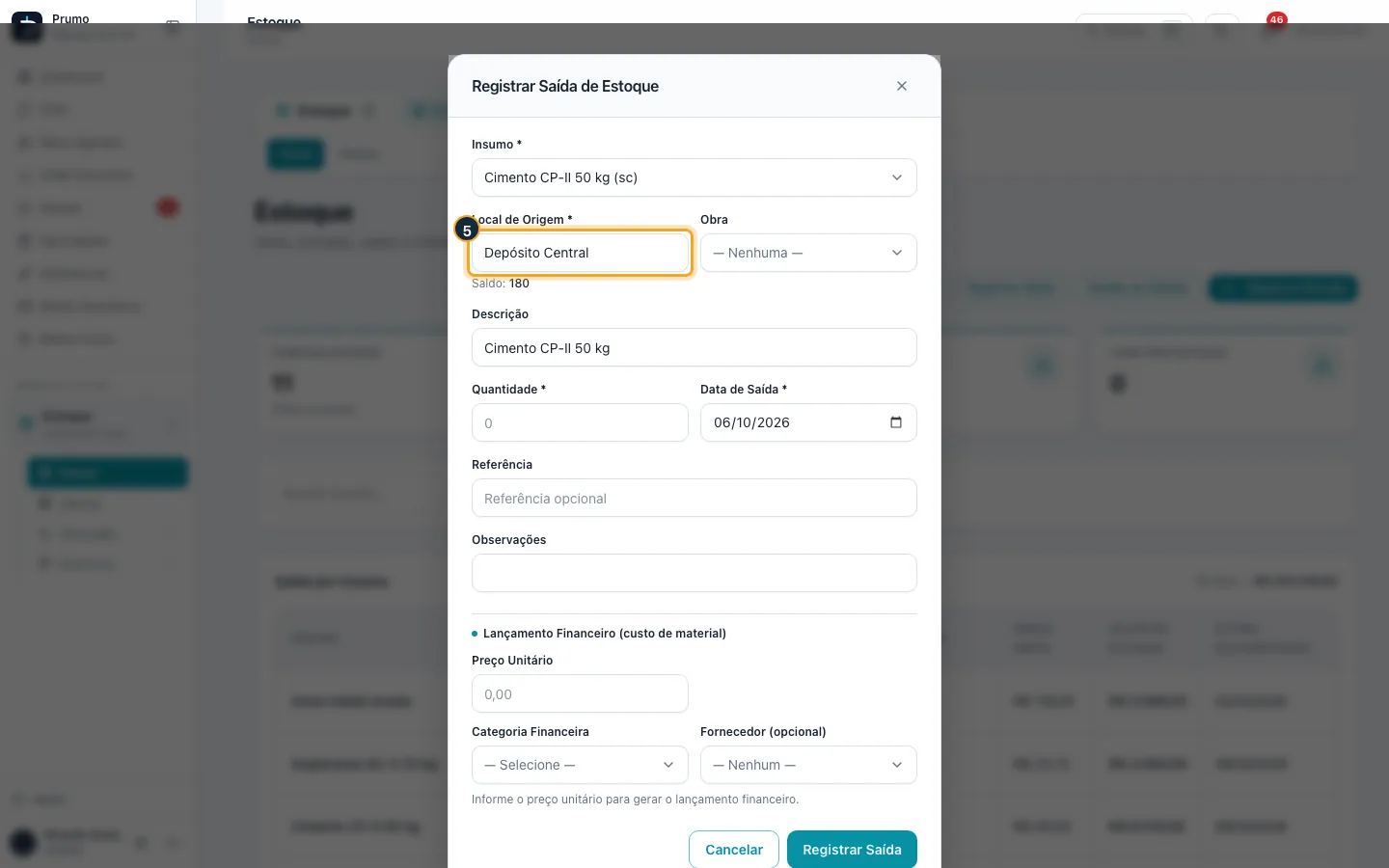
Passo 5. Escolha o Local de Origem: o saldo dele aparece logo abaixo.
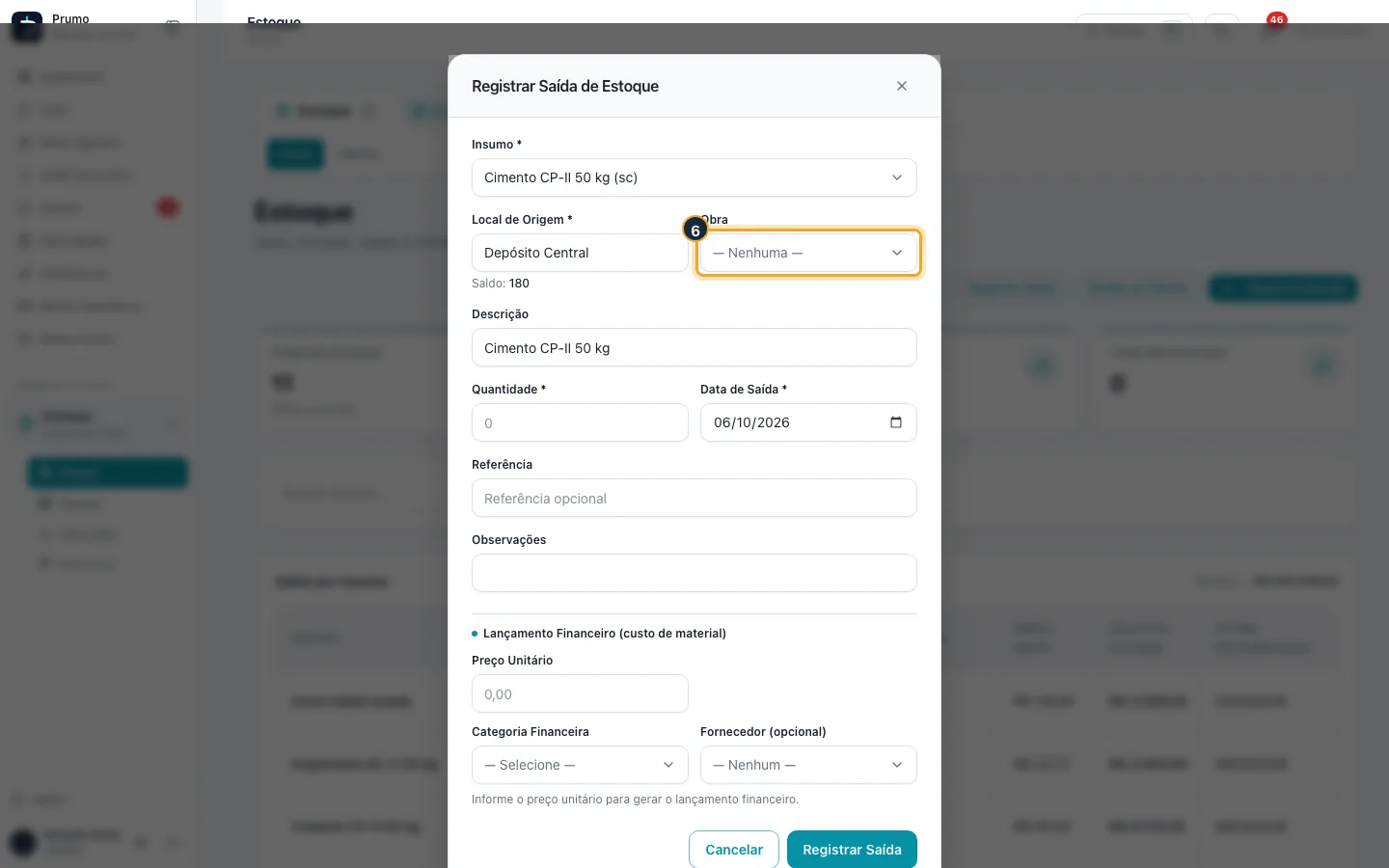
Passo 6. Em Obra, escolha a obra que usou o material: o custo (pelo preço médio) vai para ela.
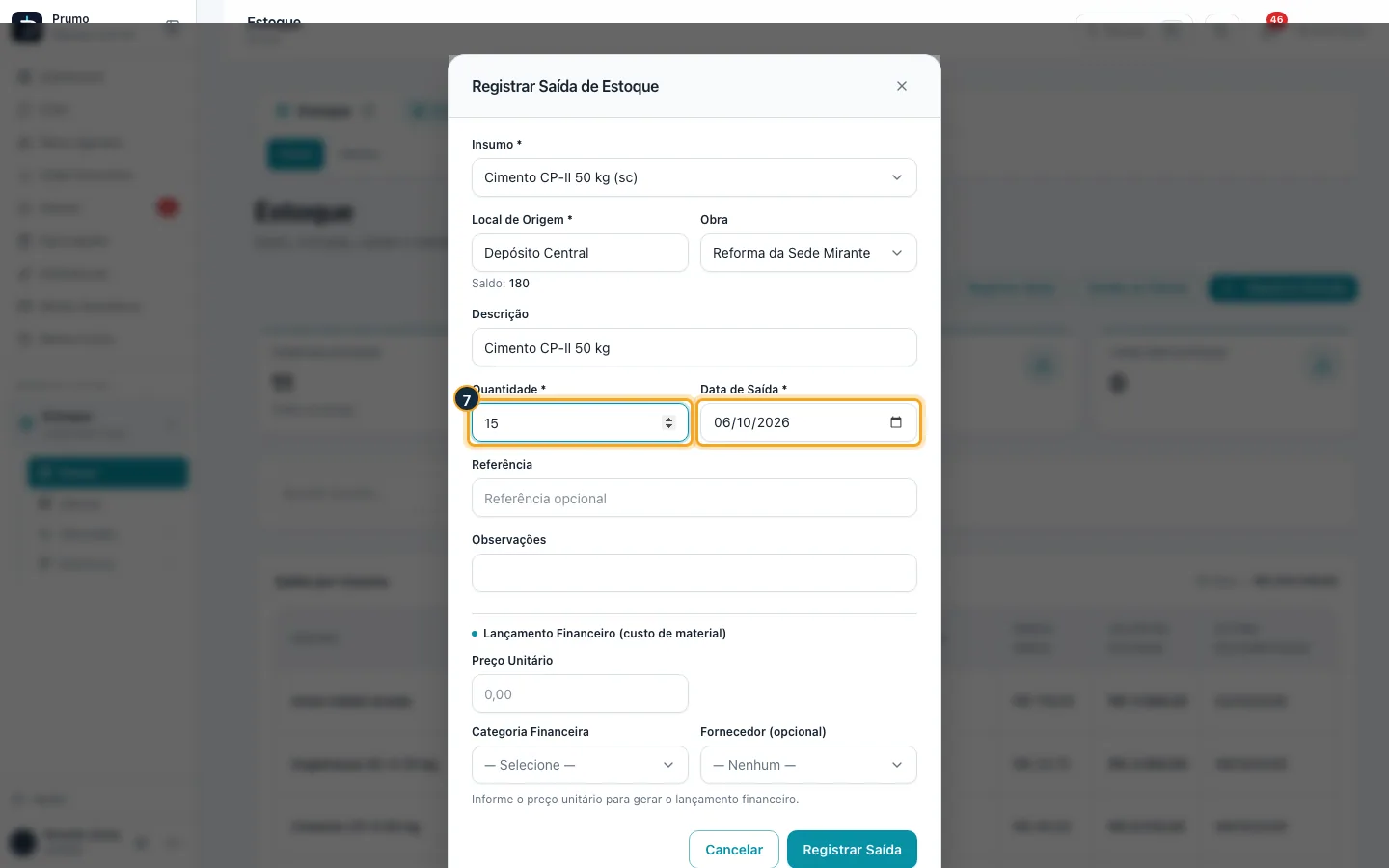
Passo 7. Informe a quantidade e a data.
Passo 8. Clique em Registrar Saída.
Bom saber:
- Saída de um depósito com obra lança o custo na obra pelo preço médio (aparece no financeiro da obra como custo, sem mexer no caixa). Sem obra, é só baixa física.
- Se o material está no estoque de uma obra, a saída só pode ser para ela mesma. Para usar em outra obra, faça antes uma transferência.
- Não é possível tirar mais do que o saldo do local. O material já na obra também pode ser baixado direto na aba Estoque da obra.
#Vender material do estoque para um cliente
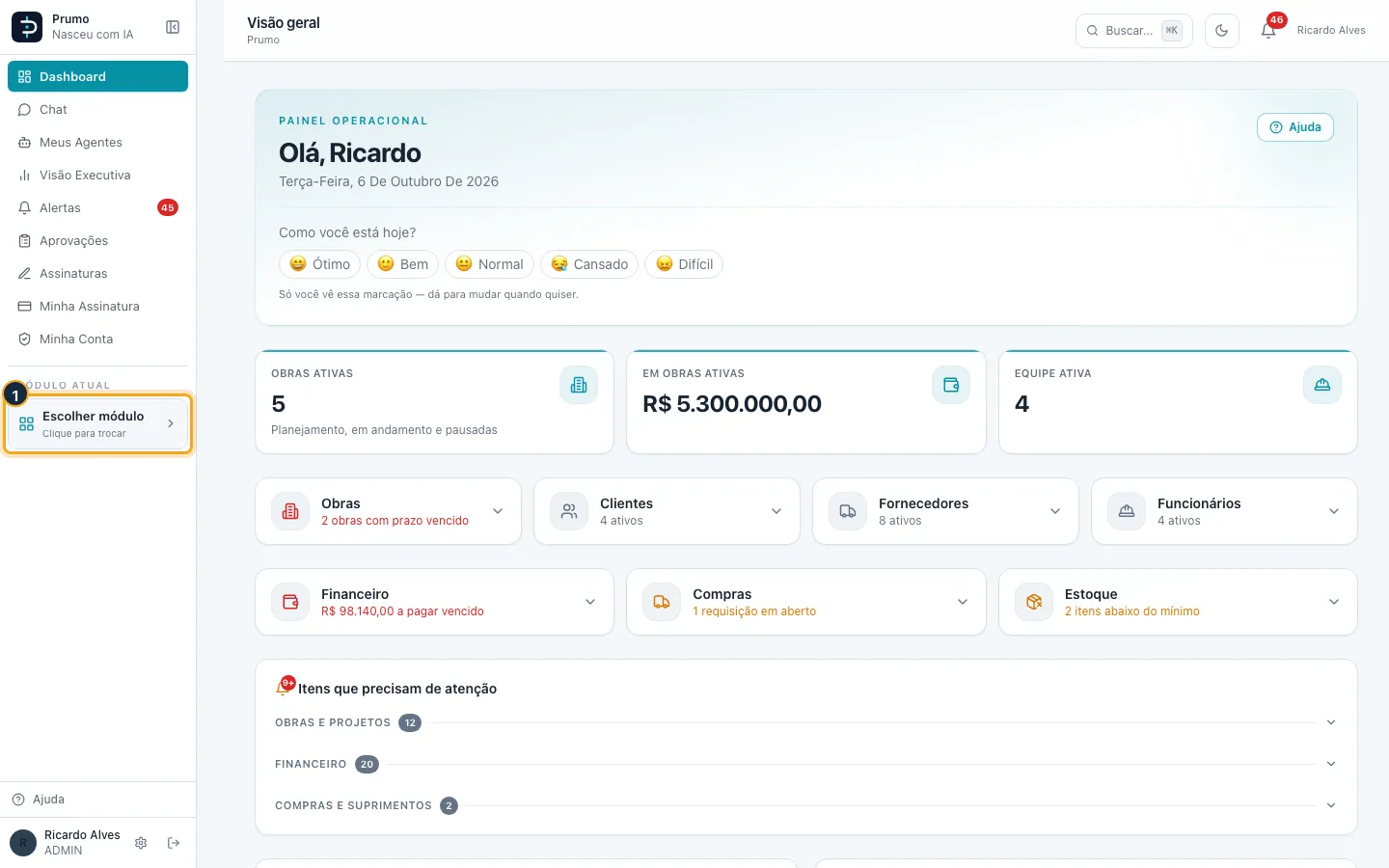
Passo 1. No menu lateral, clique em Escolher módulo.
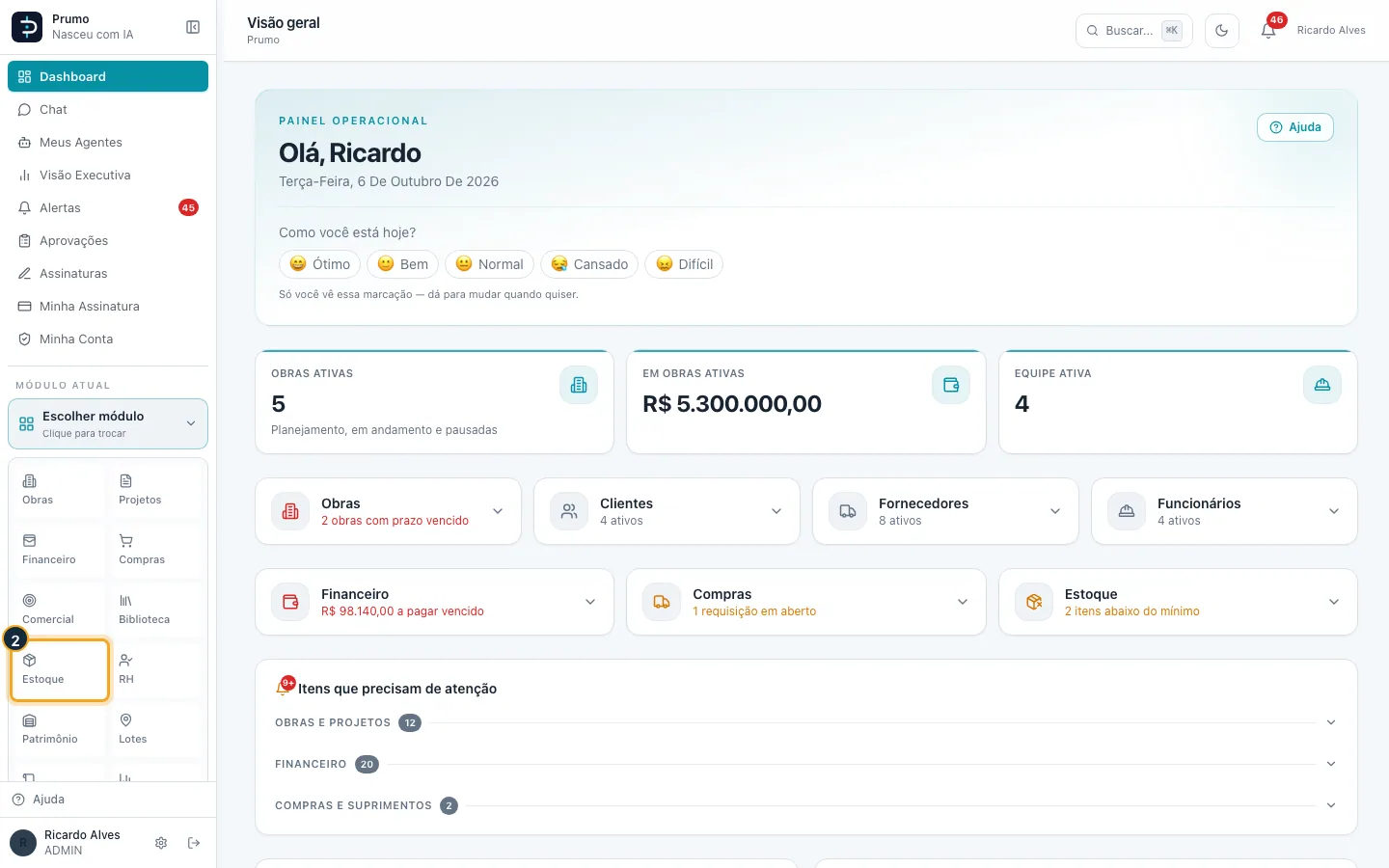
Passo 2. Na grade de módulos, clique em Estoque.
Passo 3. Clique em Vender ao Cliente.
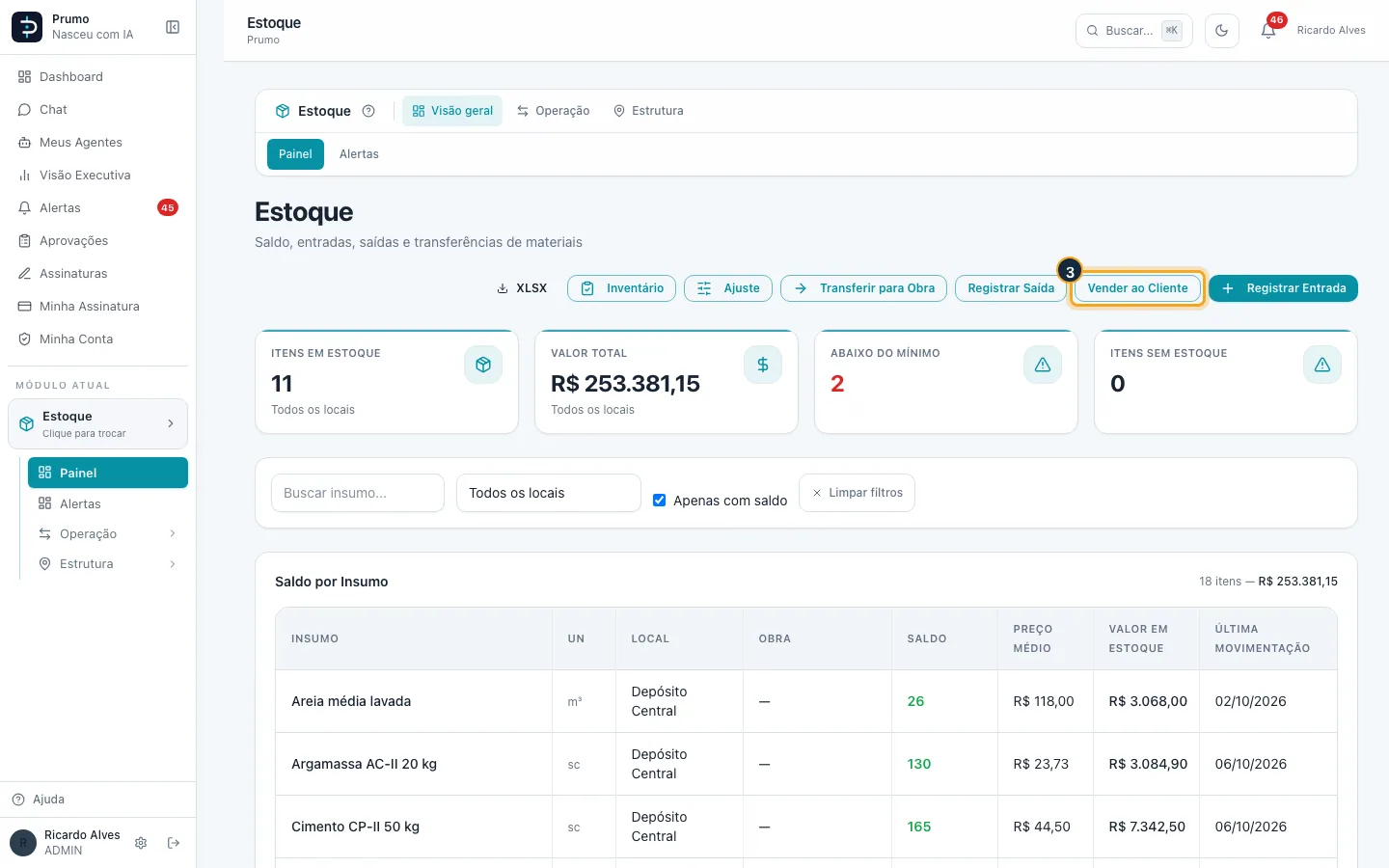
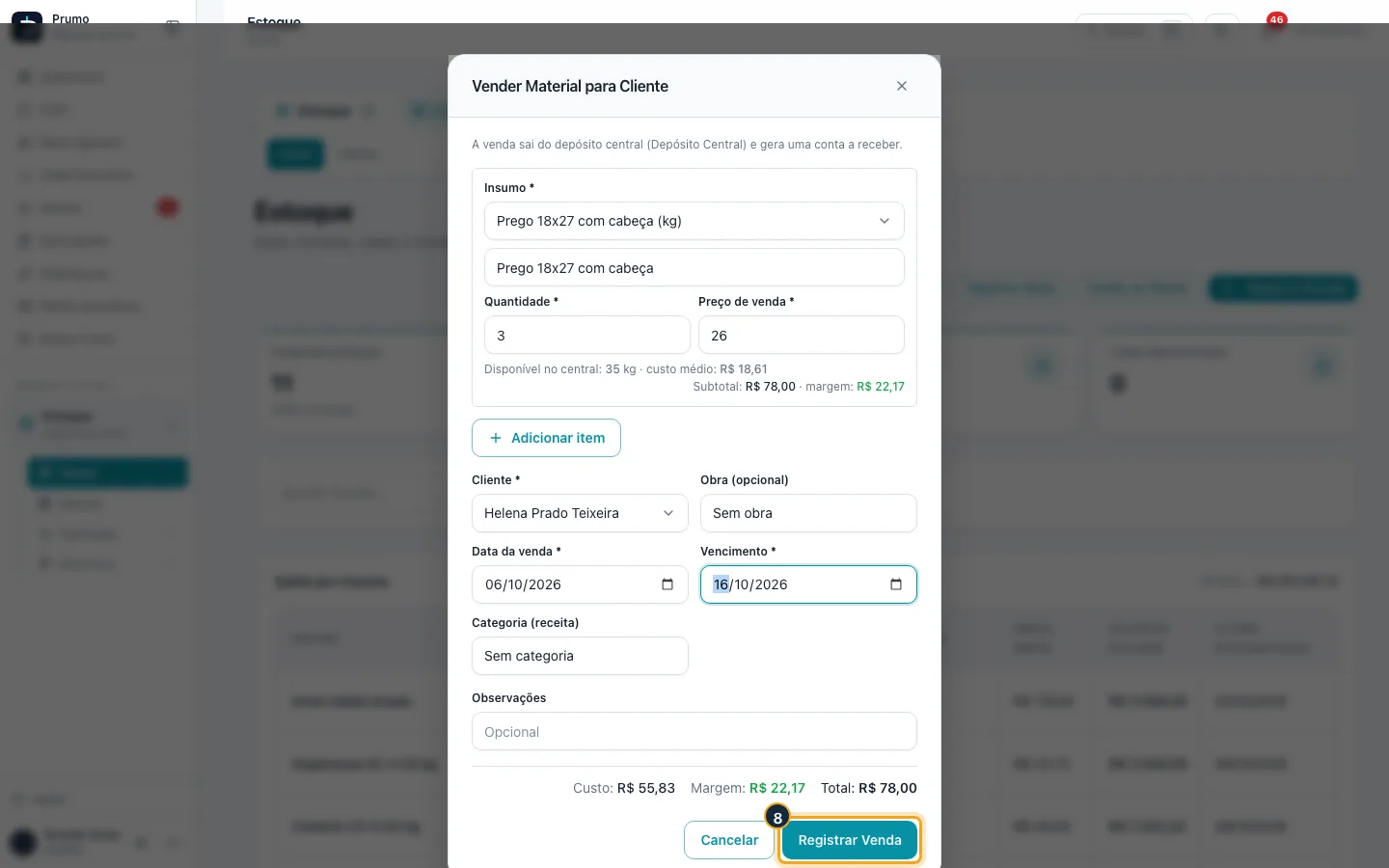
Passo 4. A venda sai sempre do Depósito Central e gera uma conta a receber.
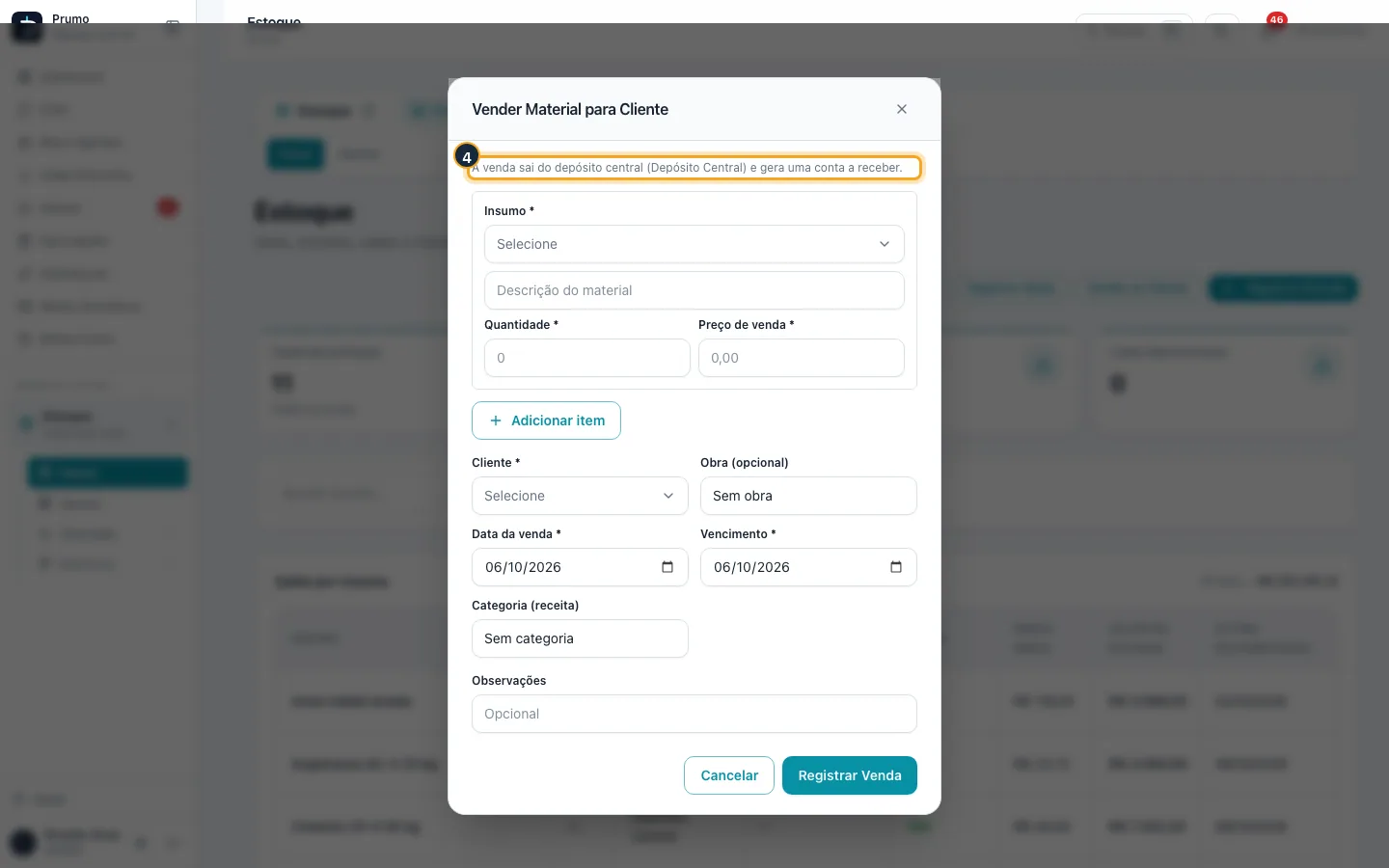
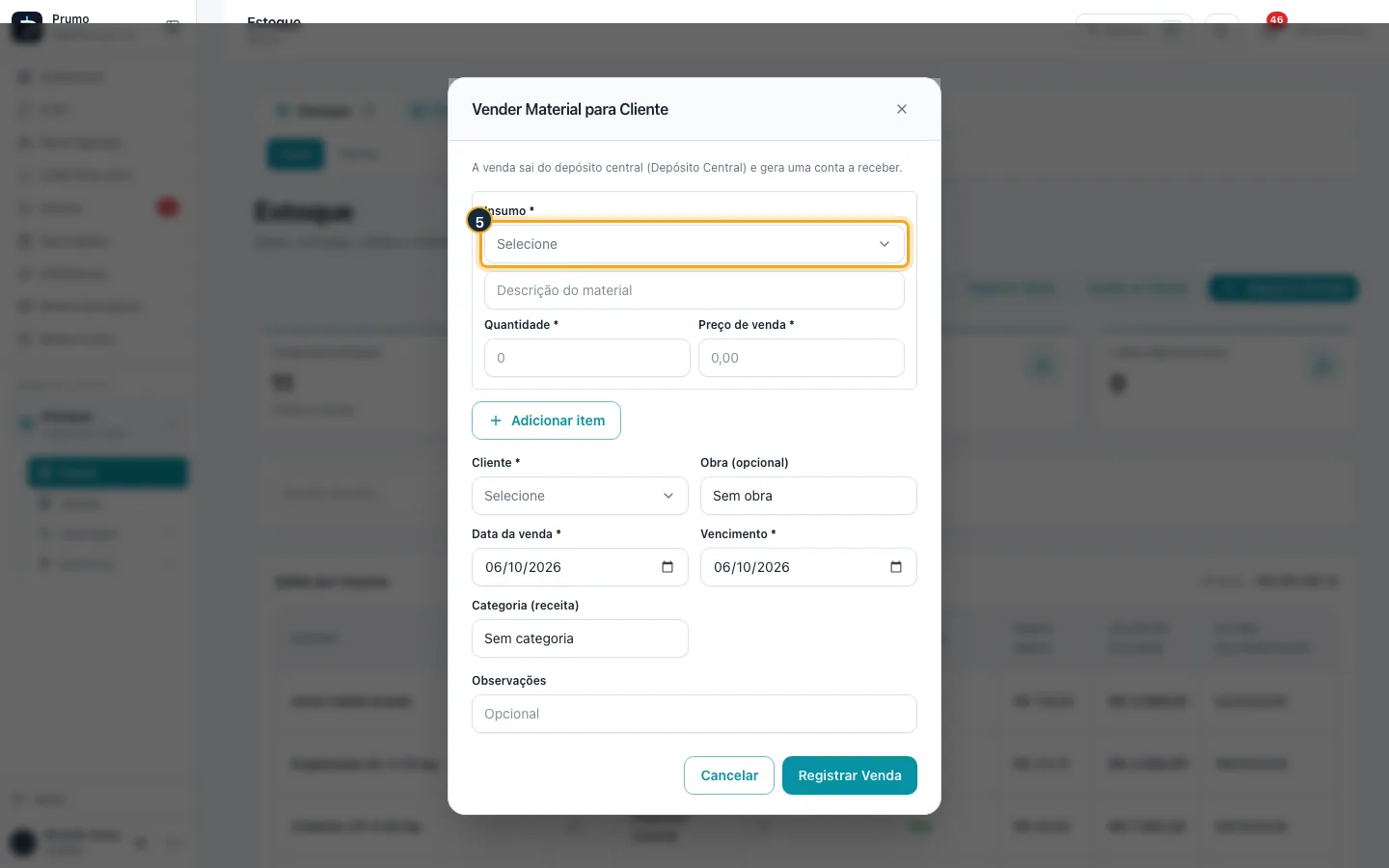
Passo 5. Escolha o insumo, a quantidade e o preço de venda. A janela mostra o custo médio e a margem.
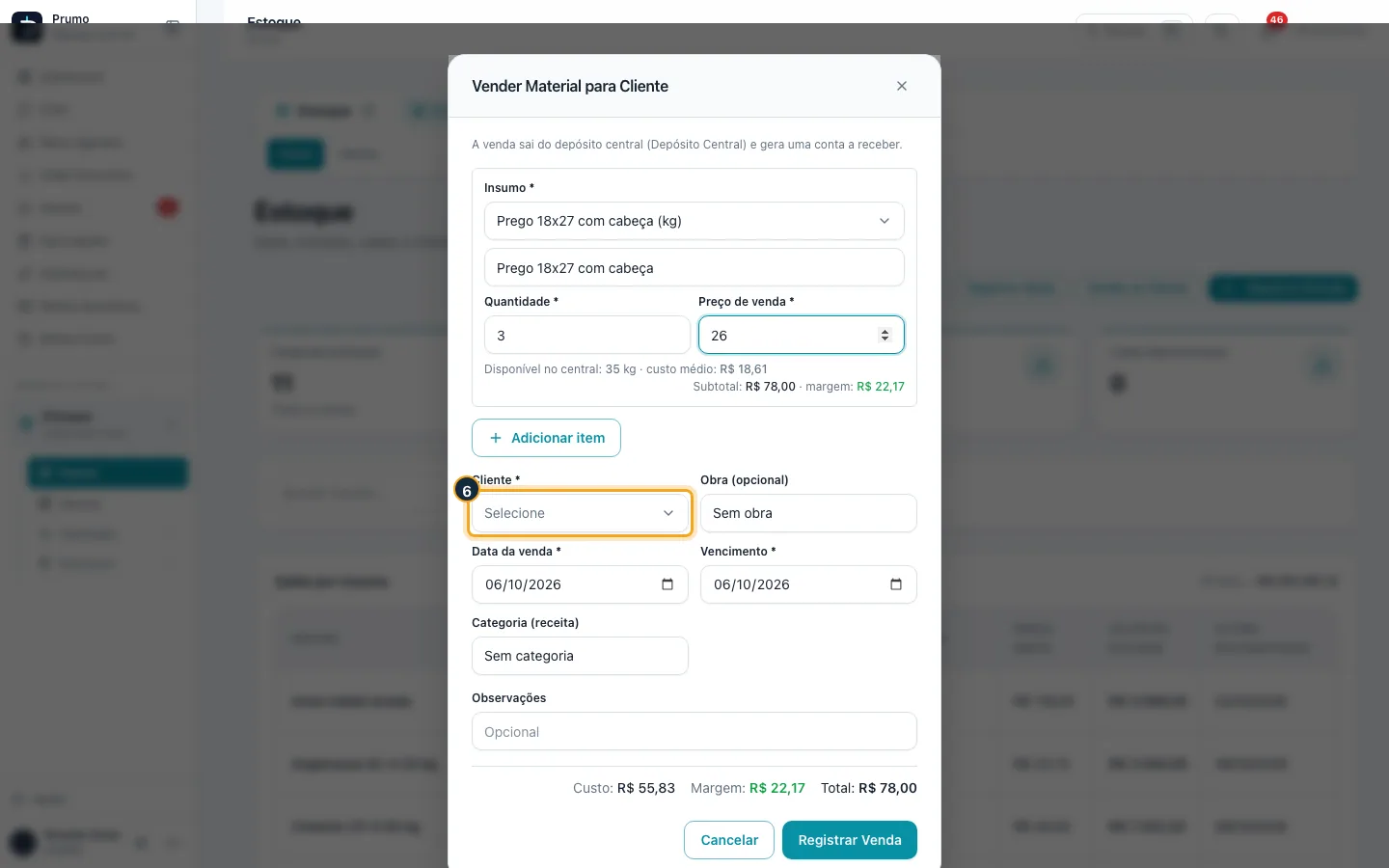
Passo 6. Escolha o cliente…
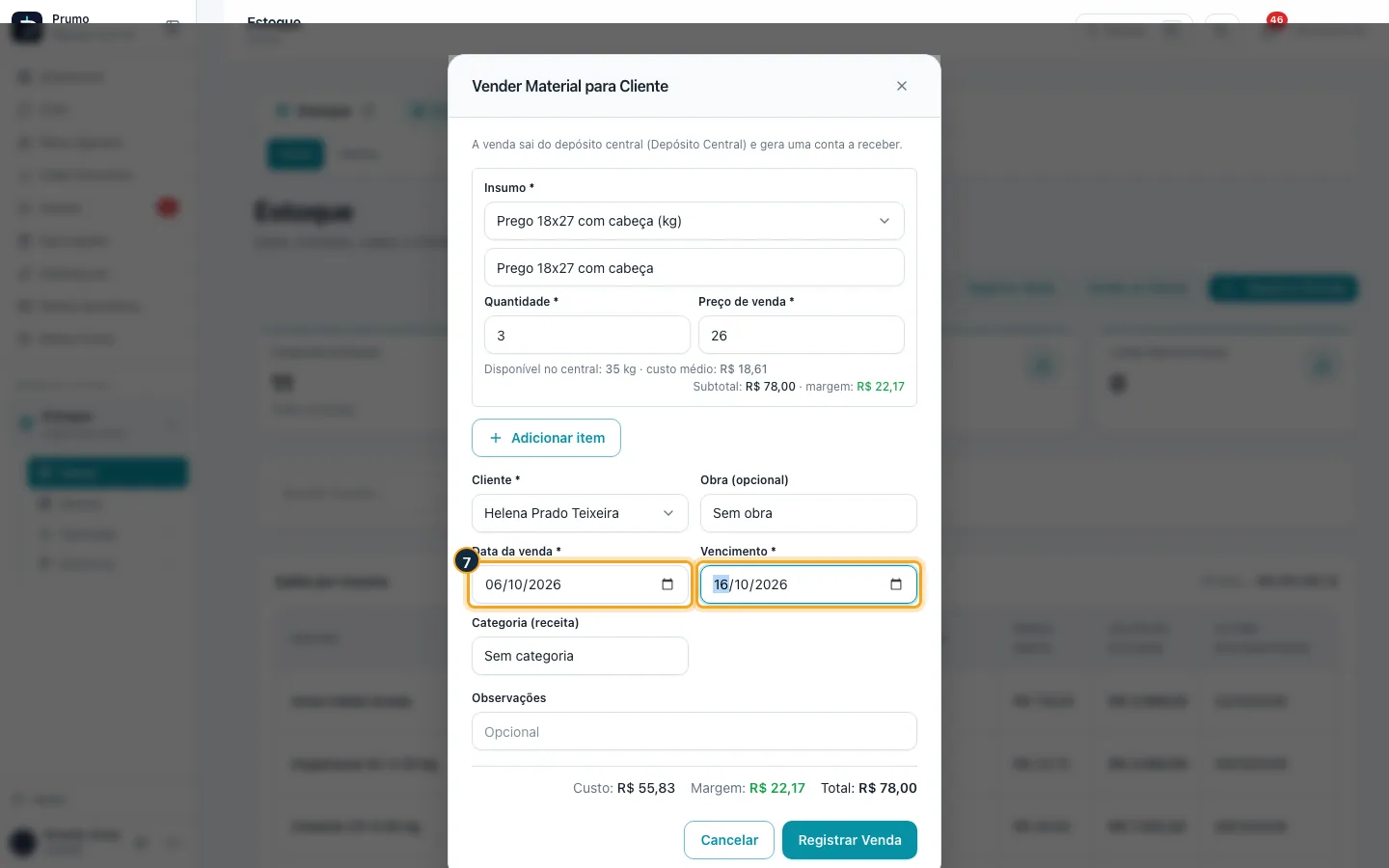
Passo 7. …e confira a data da venda e o vencimento da conta a receber.
Passo 8. Clique em Registrar Venda.
Bom saber:
- A venda sai sempre do Depósito Central e só de insumos com preço médio (entrada com preço). Cria uma conta a receber em aberto, com o cliente e, se escolhida, a obra.
- A janela mostra, por item, o saldo disponível no central, o custo médio e a margem; embaixo, custo, margem e total da venda.
- Para desfazer, estorne a venda em Movimentações: todos os itens voltam ao estoque e a conta a receber é cancelada, se ainda não tiver recebimento.