Biblioteca: calculadoras e leitor de pranchas
Este artigo mostra, passo a passo, as ferramentas de projeto da Biblioteca: a calculadora de forro de gesso, a calculadora de taxas de obra e o Leitor de pranchas, que lê a planta com IA e gera o quantitativo. No fim, explica onde aparece o custo real consolidado das obras. Cada seção traz um vídeo da tarefa inteira e, em seguida, os passos com uma imagem por passo. Os exemplos usam dados fictícios de uma empresa de demonstração.
Quem acessa: com o módulo Biblioteca ativo na empresa, a calculadora de Forro abre para todos os perfis (Salvar p/ calibrar é de Administrador e Gerente) e a de Taxas de obra para todos, menos Compras. O Leitor de pranchas é de Administrador, Gerente, Técnico, Compras e Estagiário; Gerar requisição é de Administrador, Gerente e Compras; Gerar orçamento, Calibrar índices e excluir uma leitura são de Administrador e Gerente.
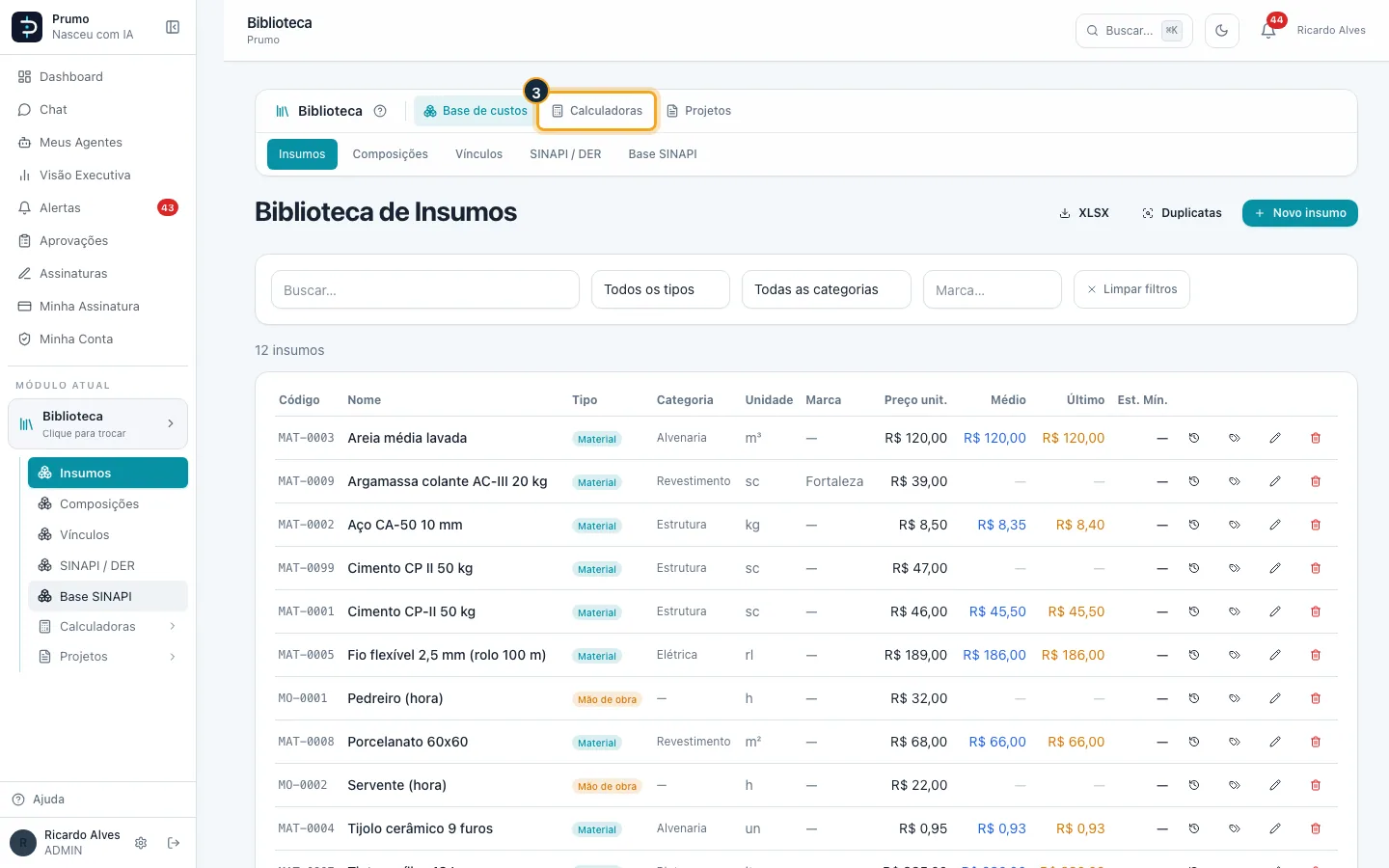
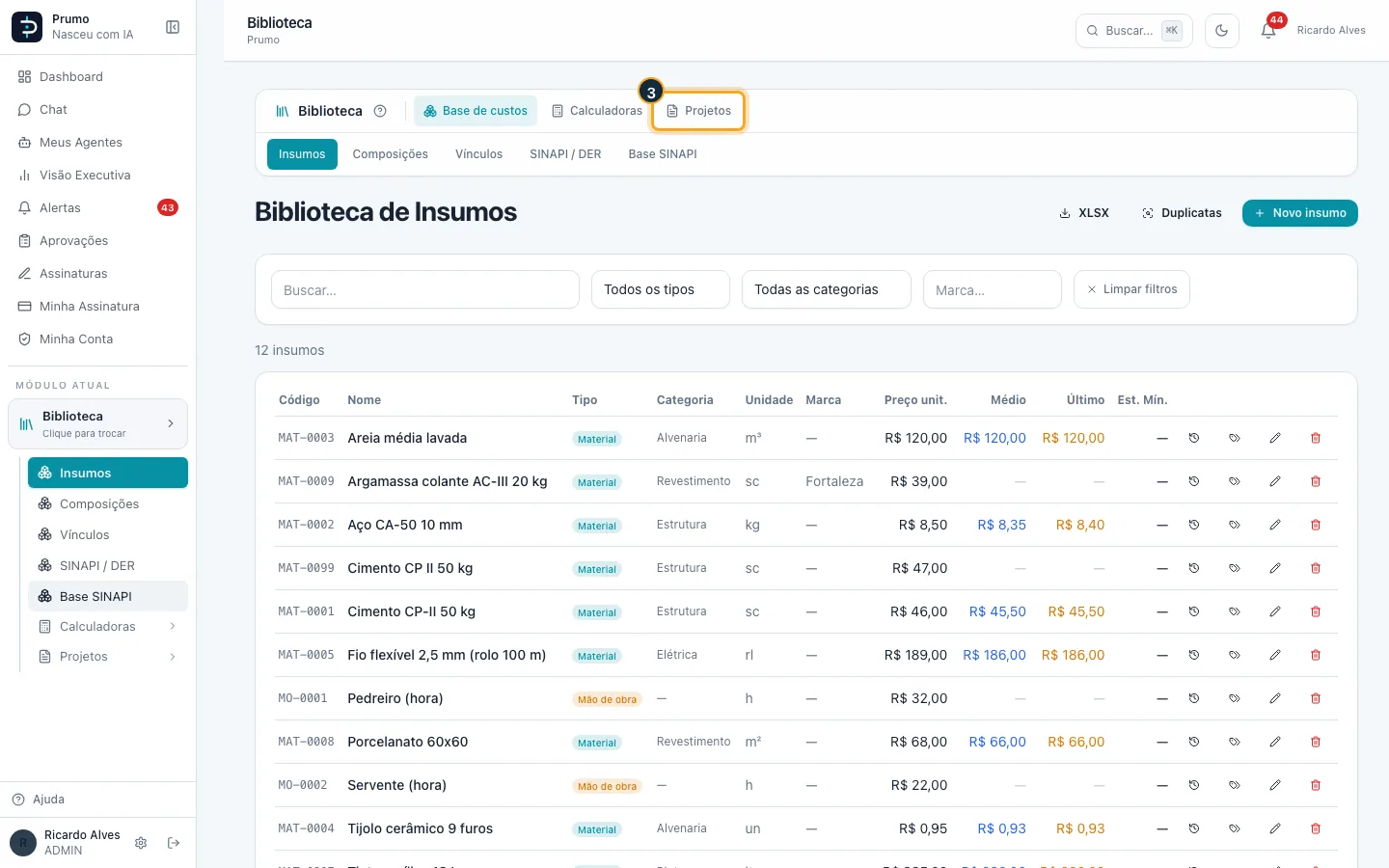
A barra da Biblioteca tem três grupos: Base de custos (Insumos, Composições, Vínculos, SINAPI / DER e Base SINAPI), Calculadoras (Forro e Taxas de obra) e Projetos (Leitor de pranchas).
#Calcular o material de um forro de gesso
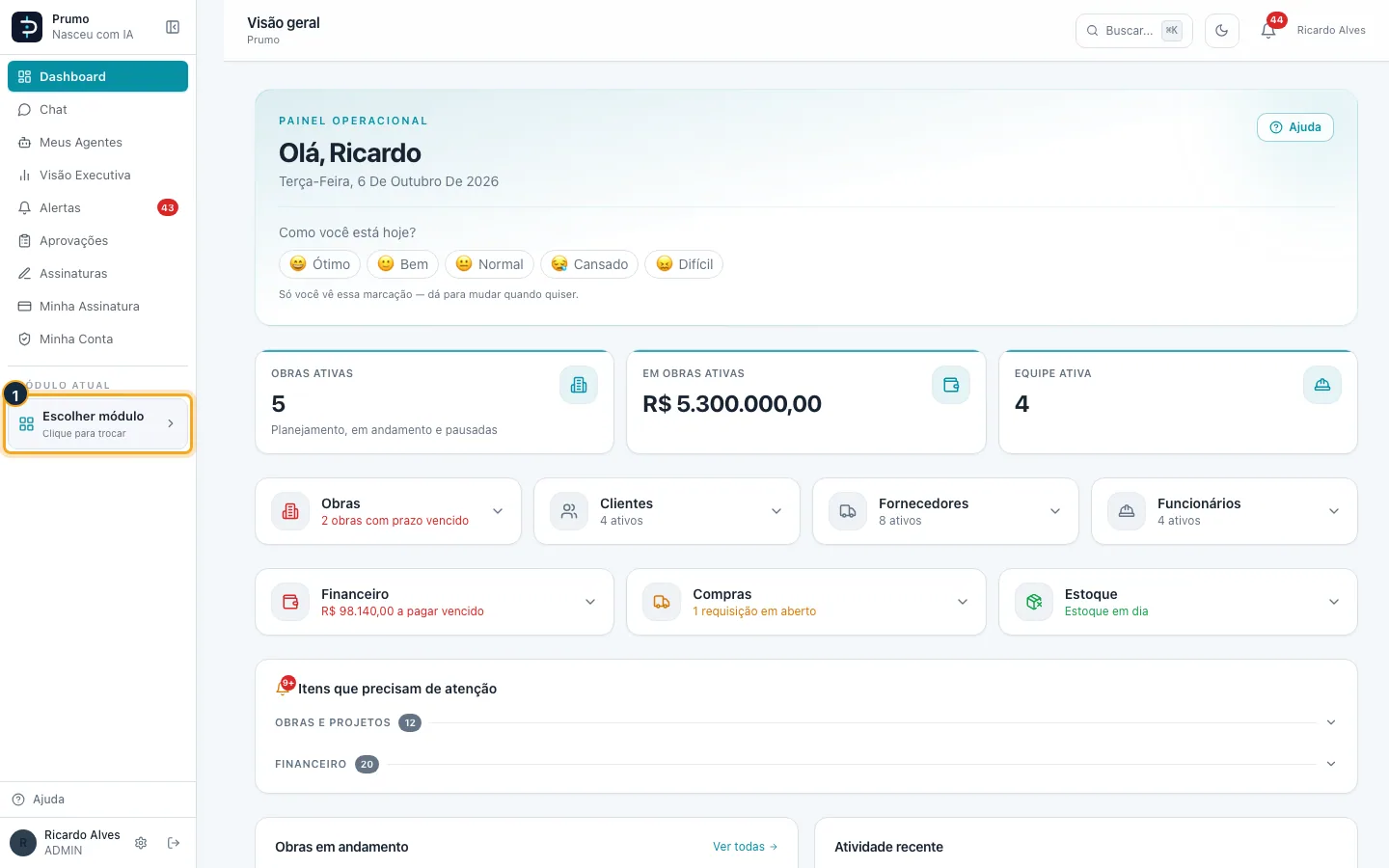
Passo 1. No menu lateral, clique em Escolher módulo.
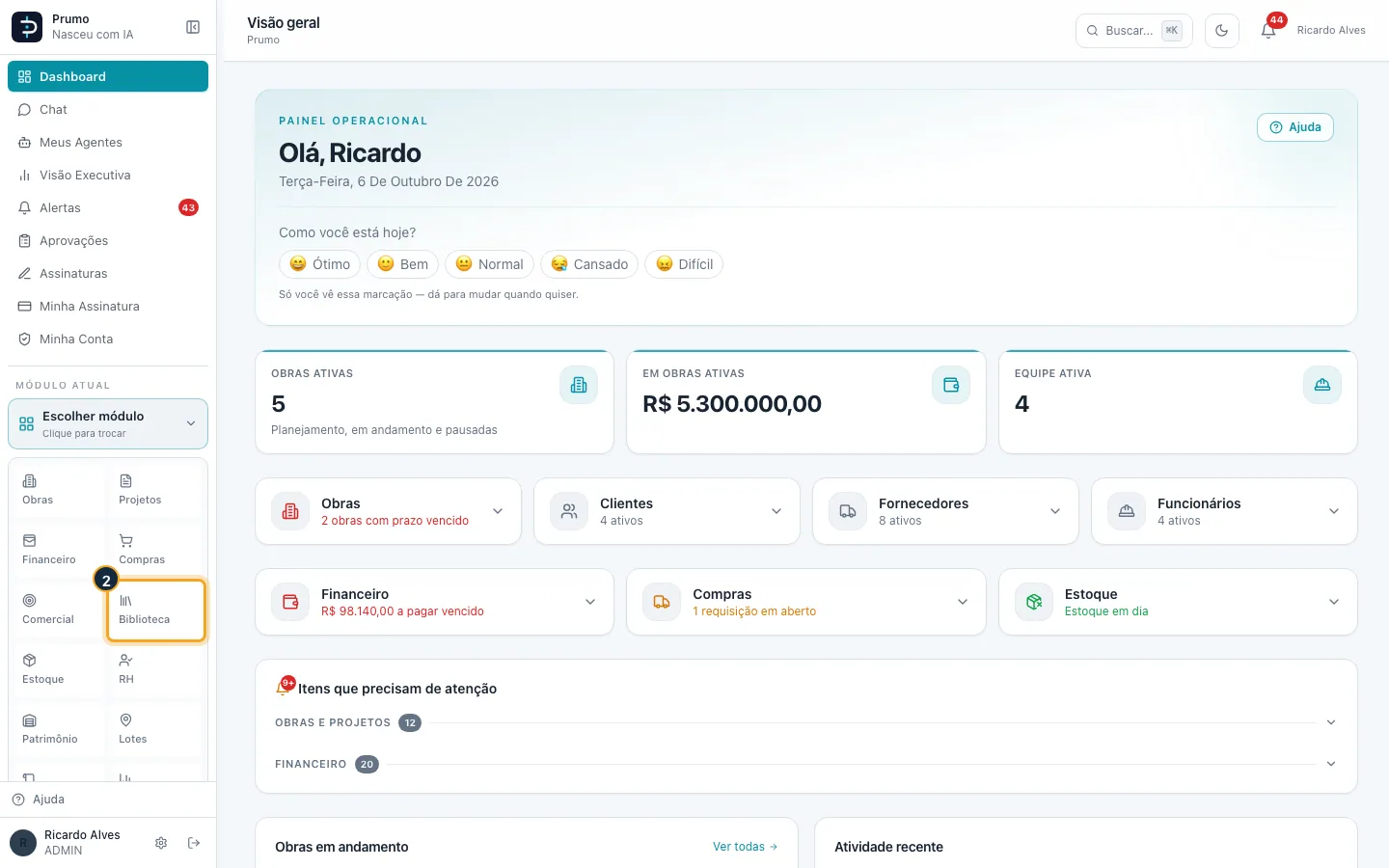
Passo 2. Na grade de módulos, clique em Biblioteca.
Passo 3. Na barra da Biblioteca, clique em Calculadoras.
Passo 4. Clique em Forro.
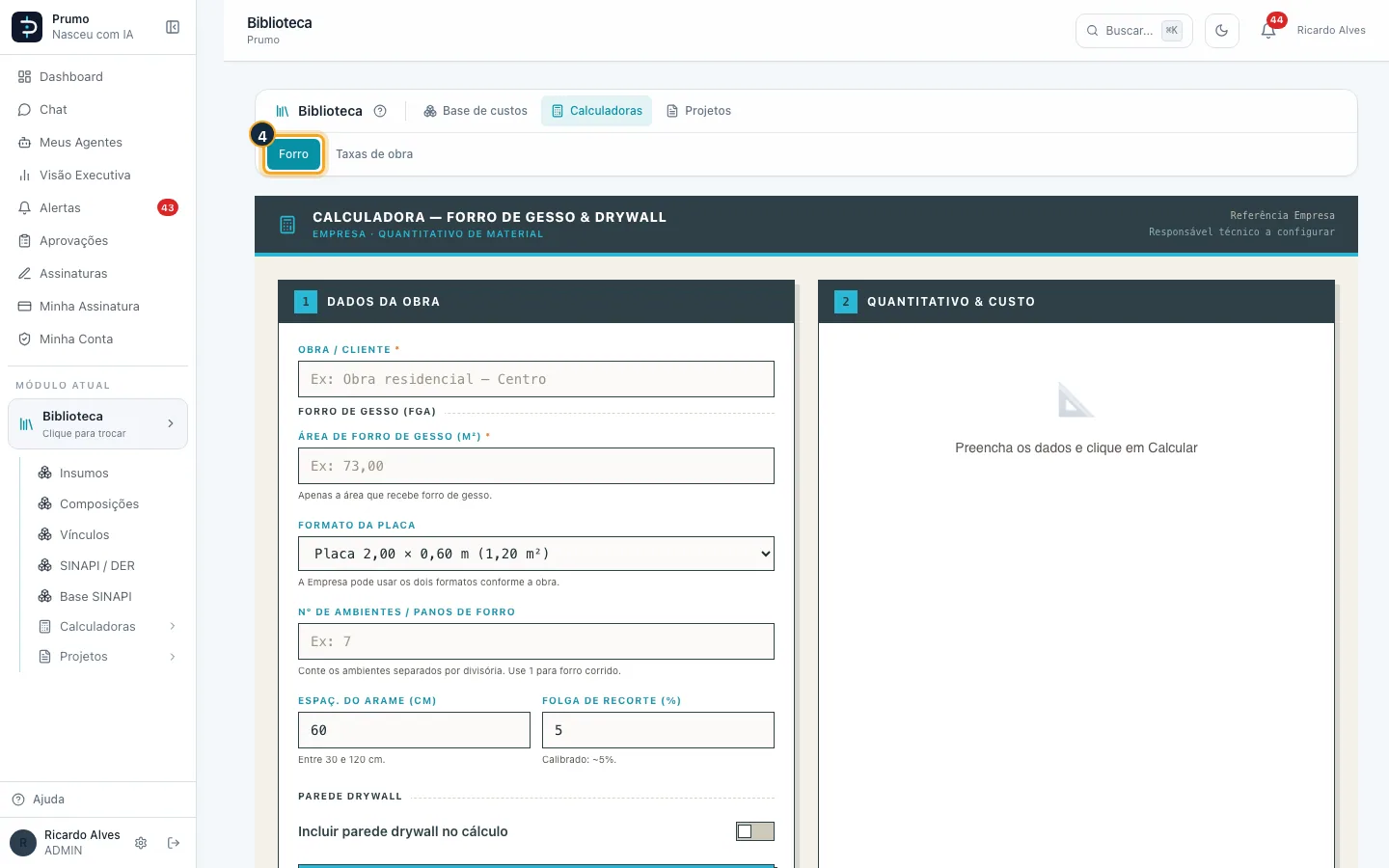
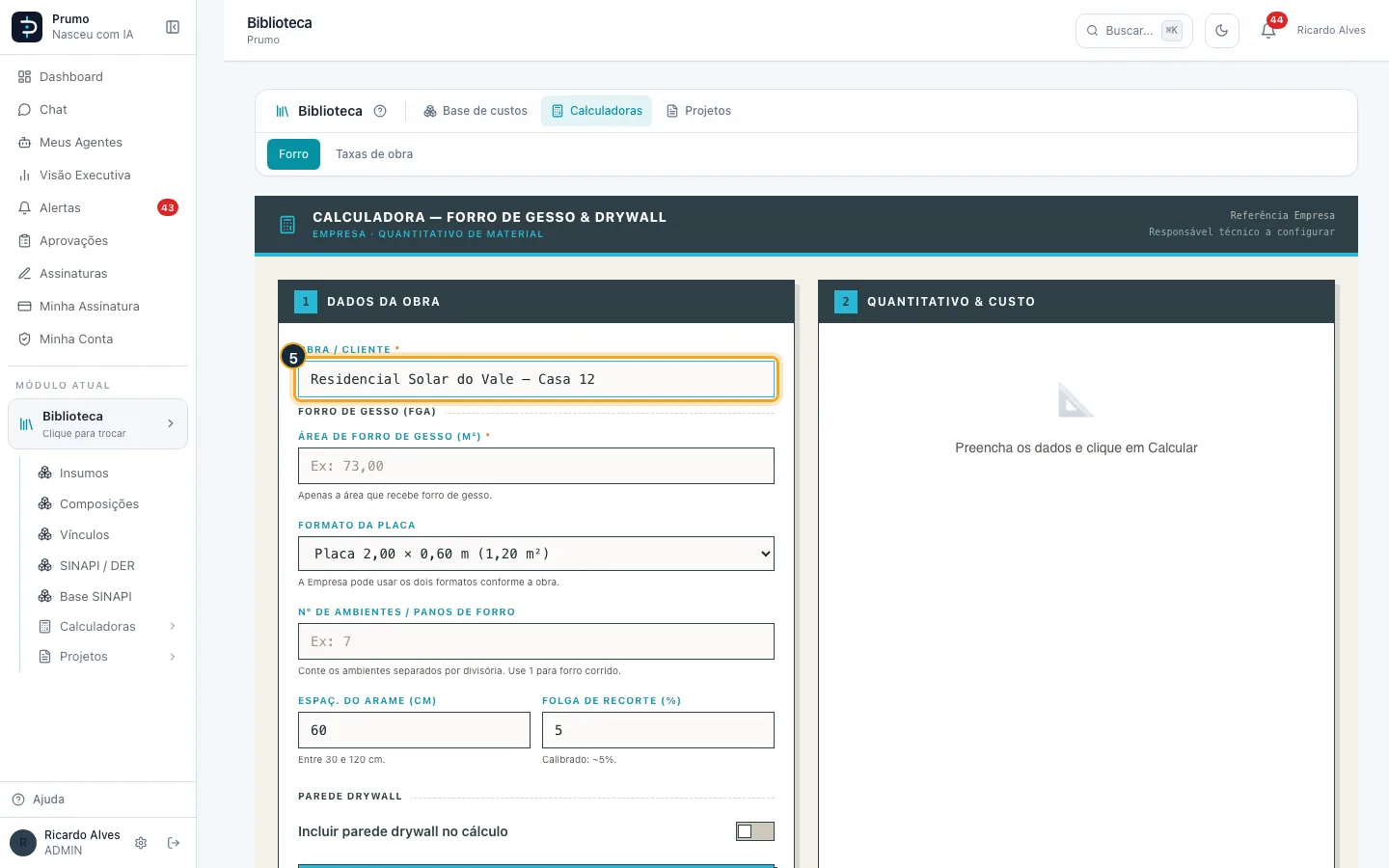
Passo 5. Informe a obra ou o cliente.
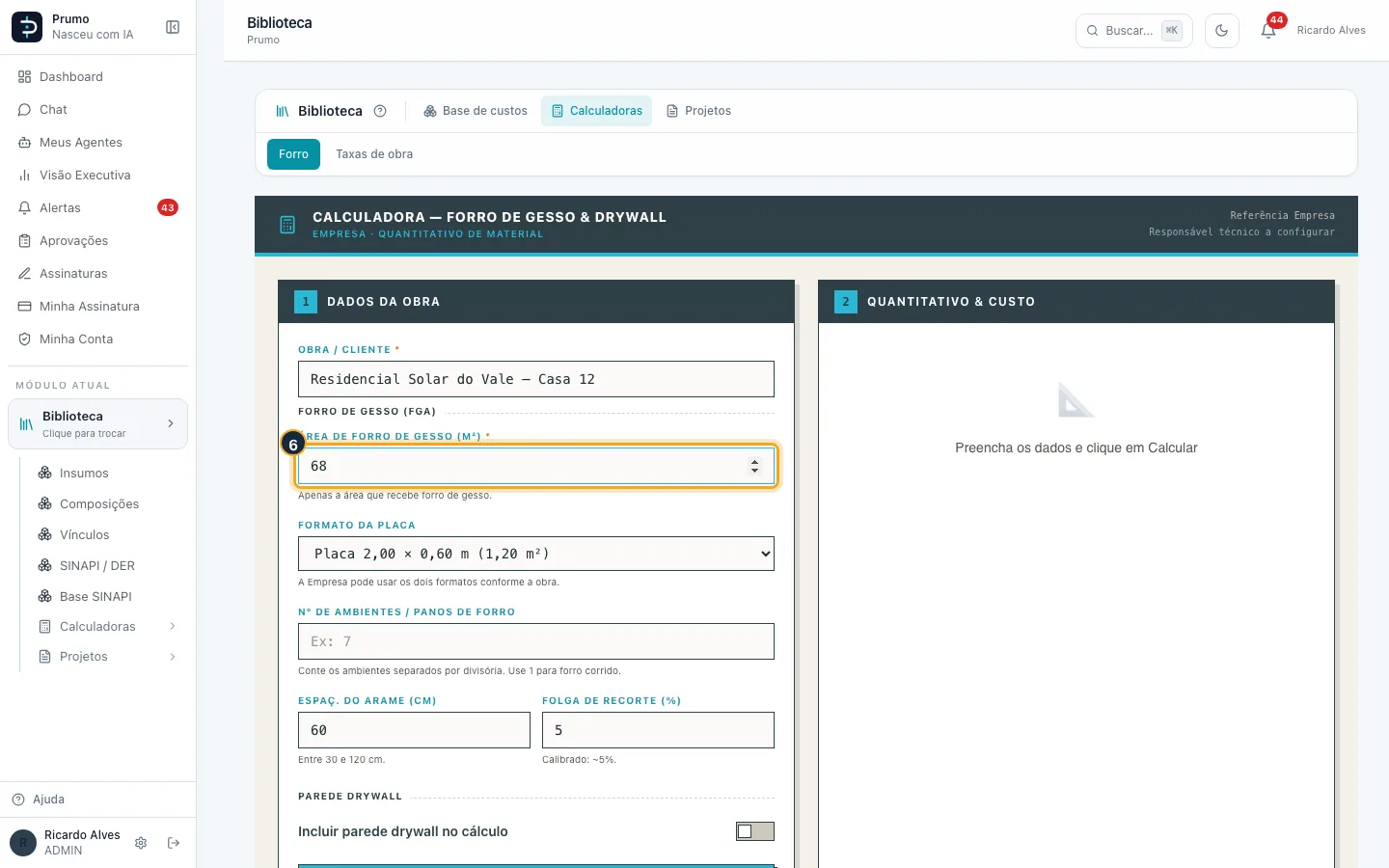
Passo 6. Informe a área que recebe forro de gesso, em m².
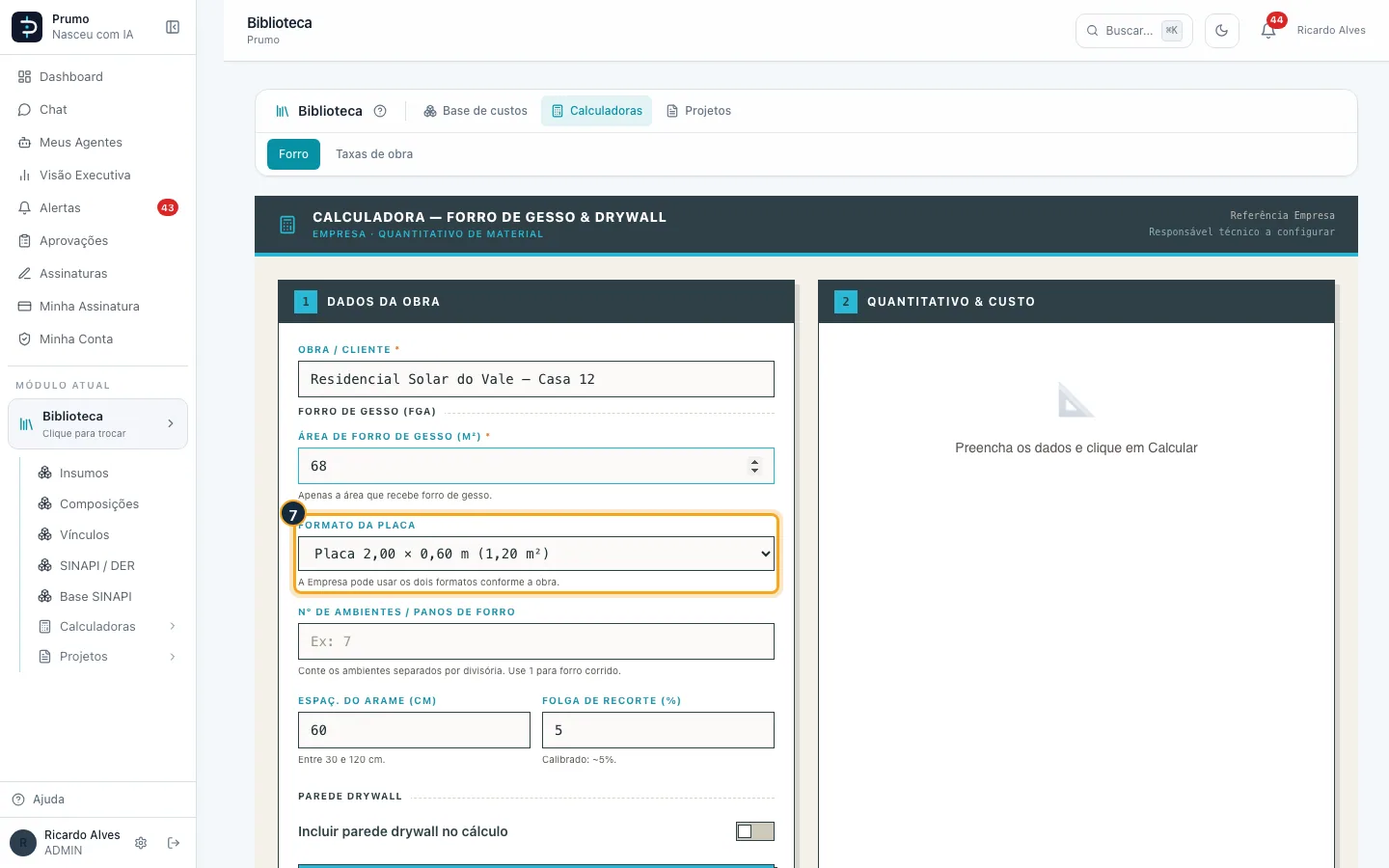
Passo 7. Confira o formato da placa e os demais campos (ambientes, espaçamento, folga). Os valores sugeridos já vêm preenchidos.
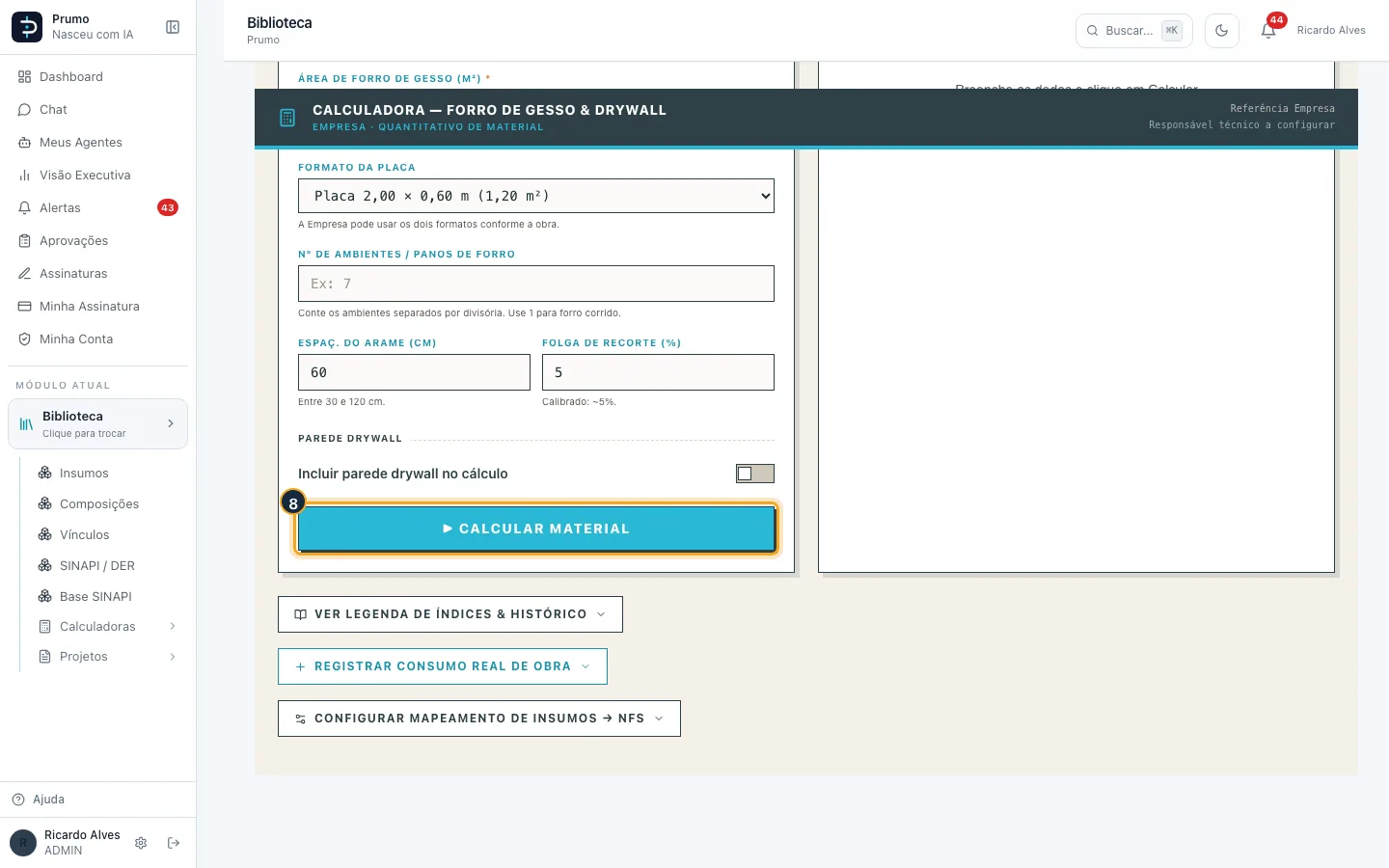
Passo 8. Clique em Calcular Material.
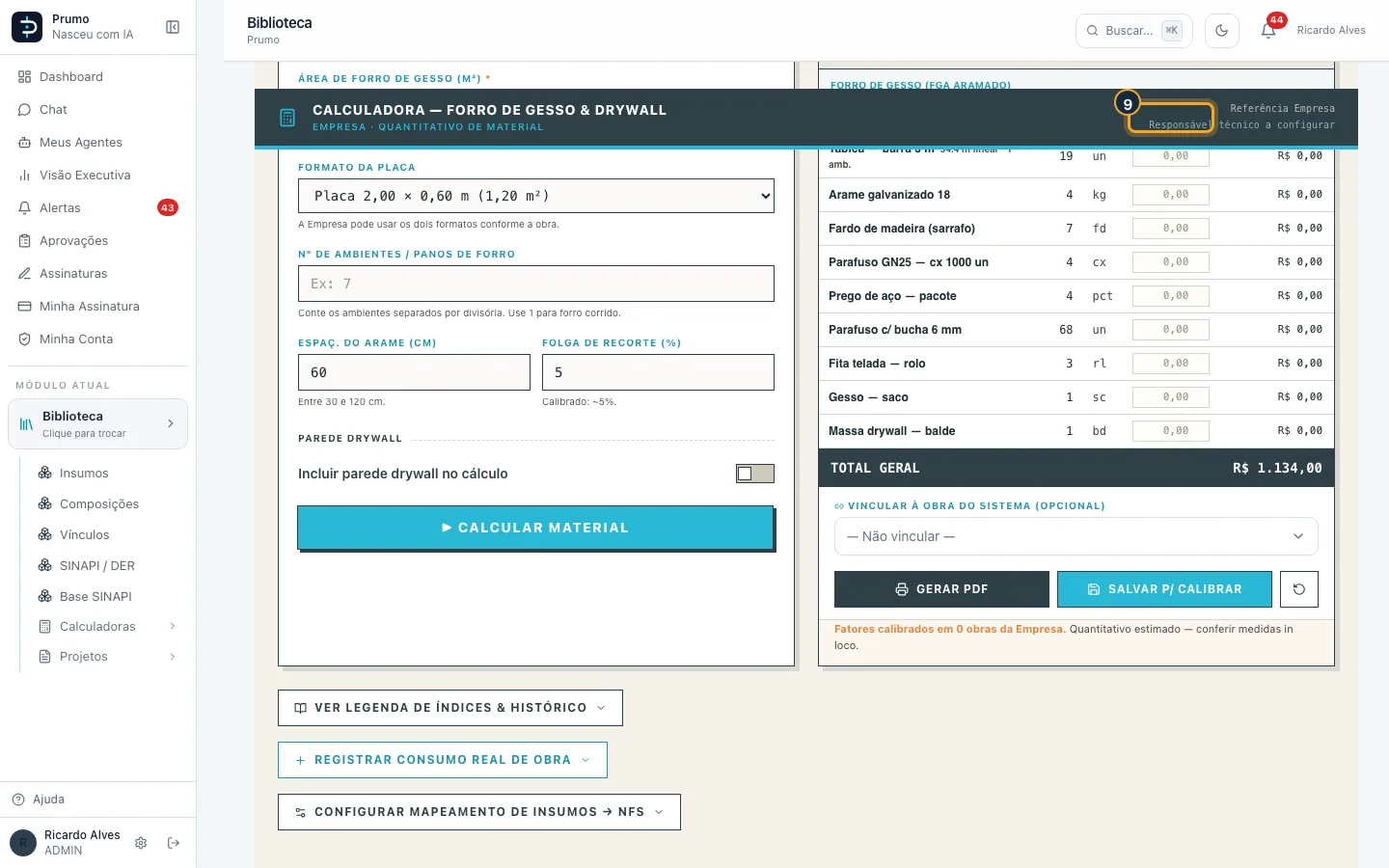
Passo 9. Sai o quantitativo de cada material. O preço não vem pronto: digite o preço unitário de cada um…
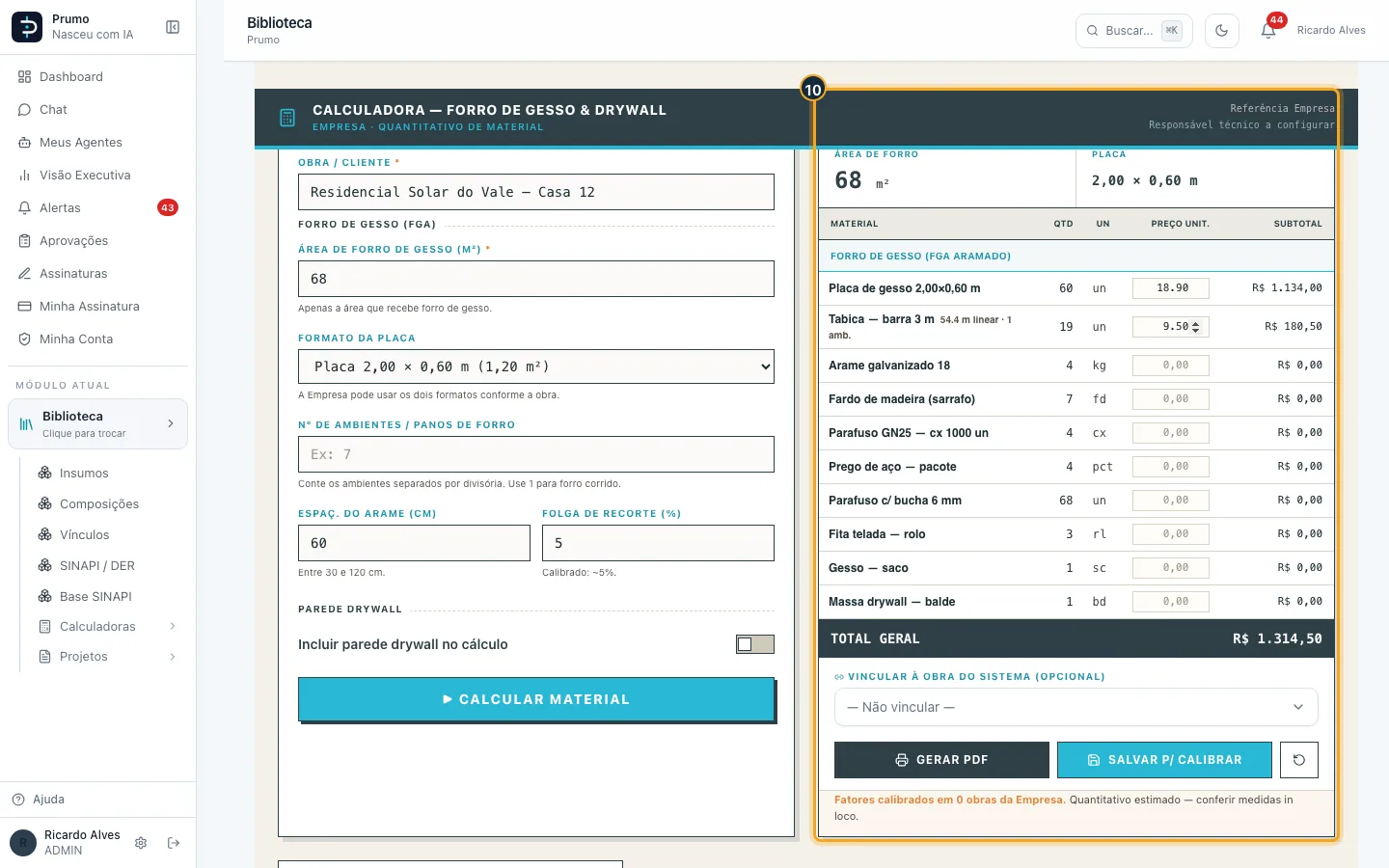
Passo 10. …e o subtotal e o total geral são calculados. Gerar PDF imprime; Salvar p/ calibrar guarda o cálculo para depois comparar com o consumo real da obra.
Bom saber:
- A calculadora não busca preço na biblioteca: o preço de cada material é digitado na tabela do resultado.
- Os valores sugeridos (espaçamentos, folga) são os de um forro comum; ajuste ao seu projeto antes de calcular.
- Salvar p/ calibrar (Administrador e Gerente) guarda o cálculo; depois, Informar Qtds Reais registra o que a obra consumiu de verdade e ajusta os índices da calculadora.
#Estimar as taxas e custos de uma obra
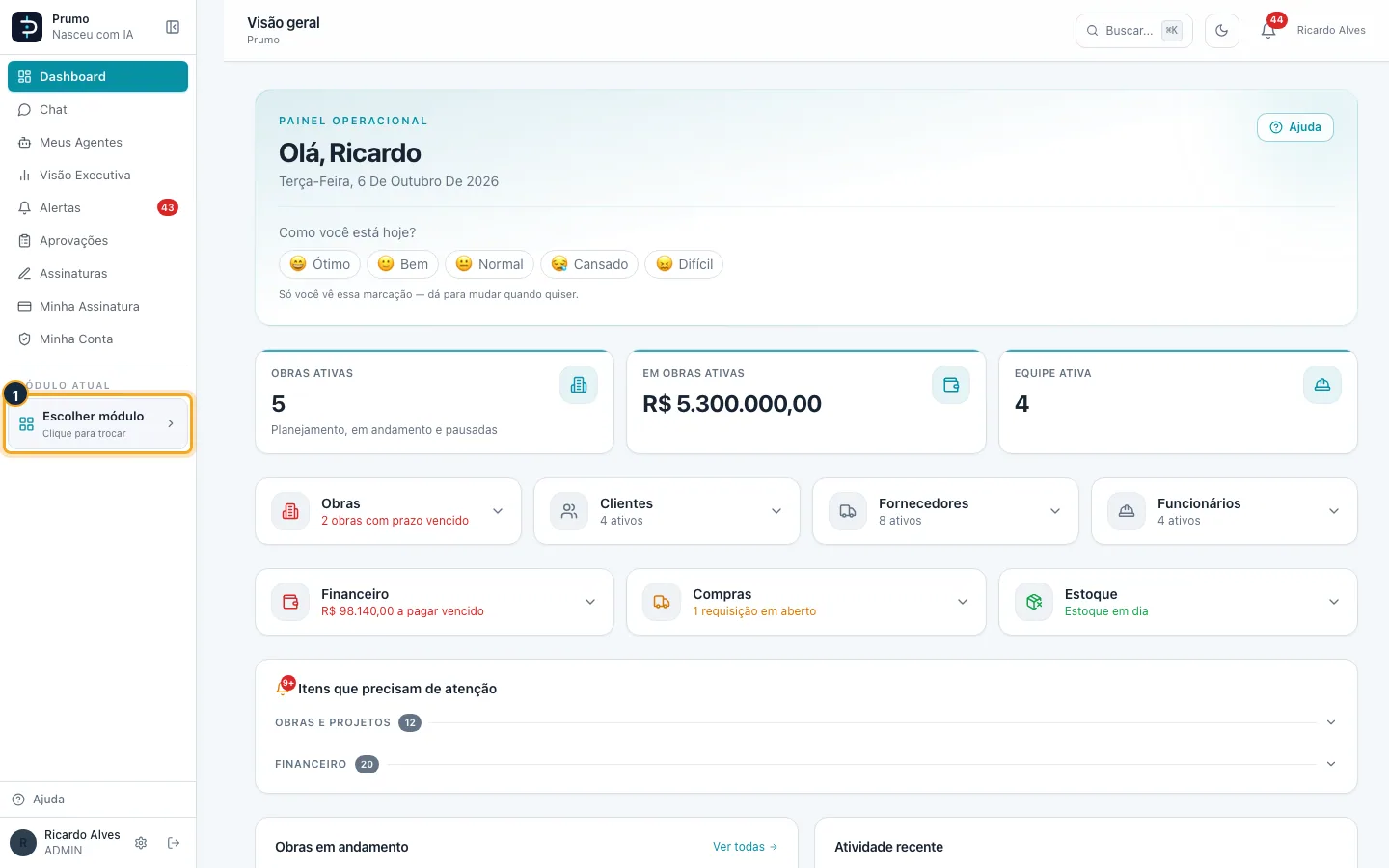
Passo 1. No menu lateral, clique em Escolher módulo.
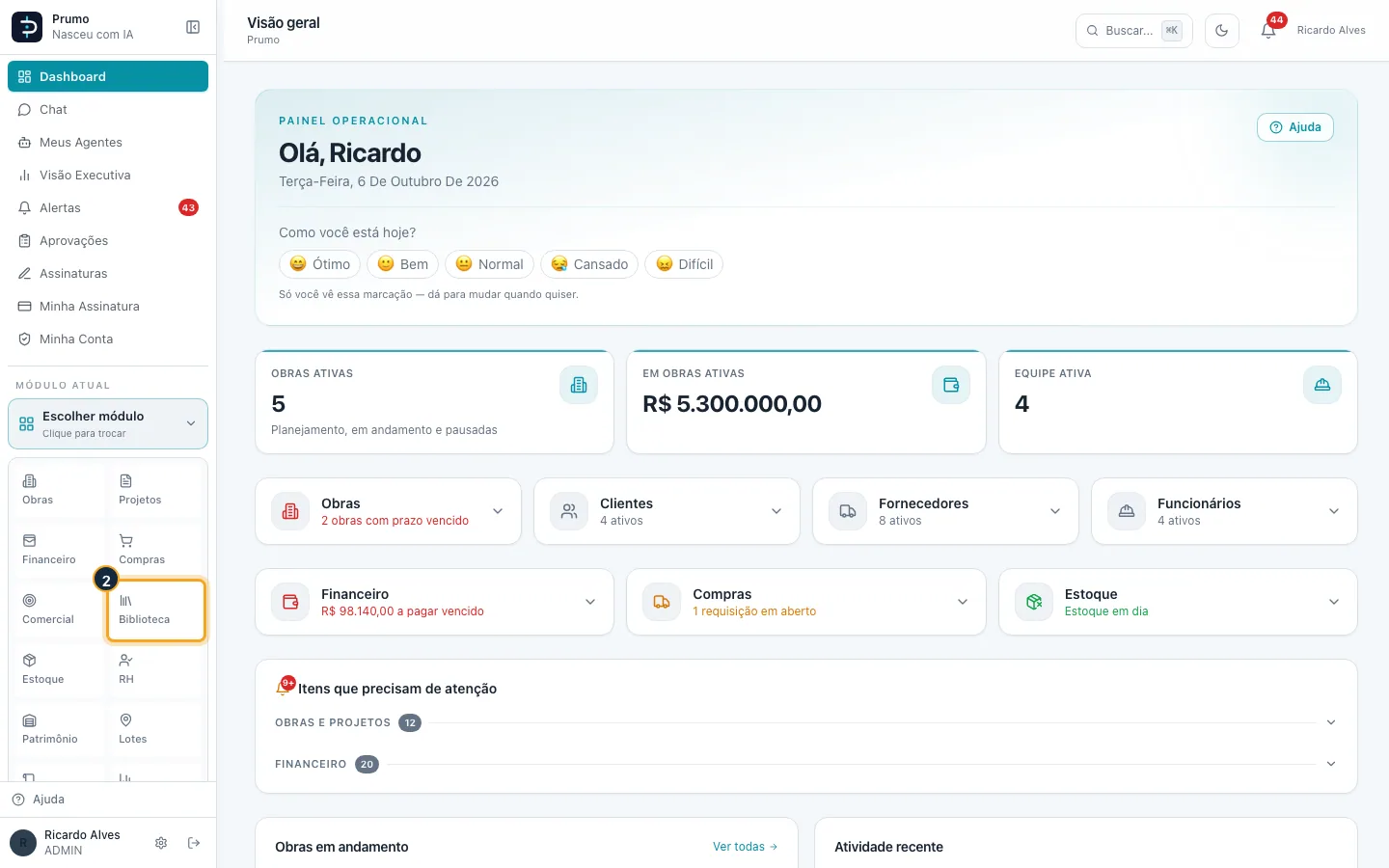
Passo 2. Na grade de módulos, clique em Biblioteca.
Passo 3. Na barra da Biblioteca, clique em Calculadoras.
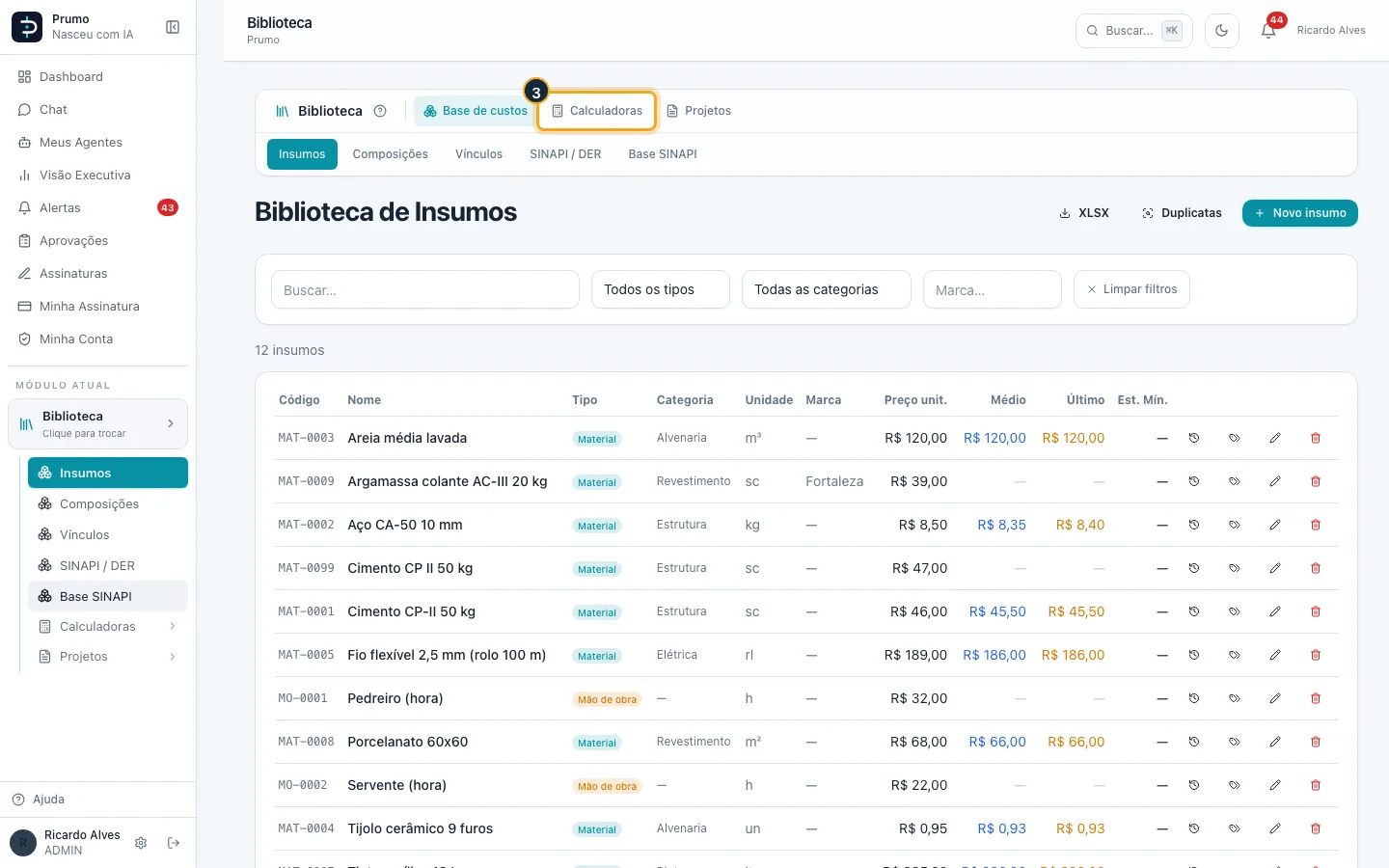
Passo 4. Clique em Taxas de obra.
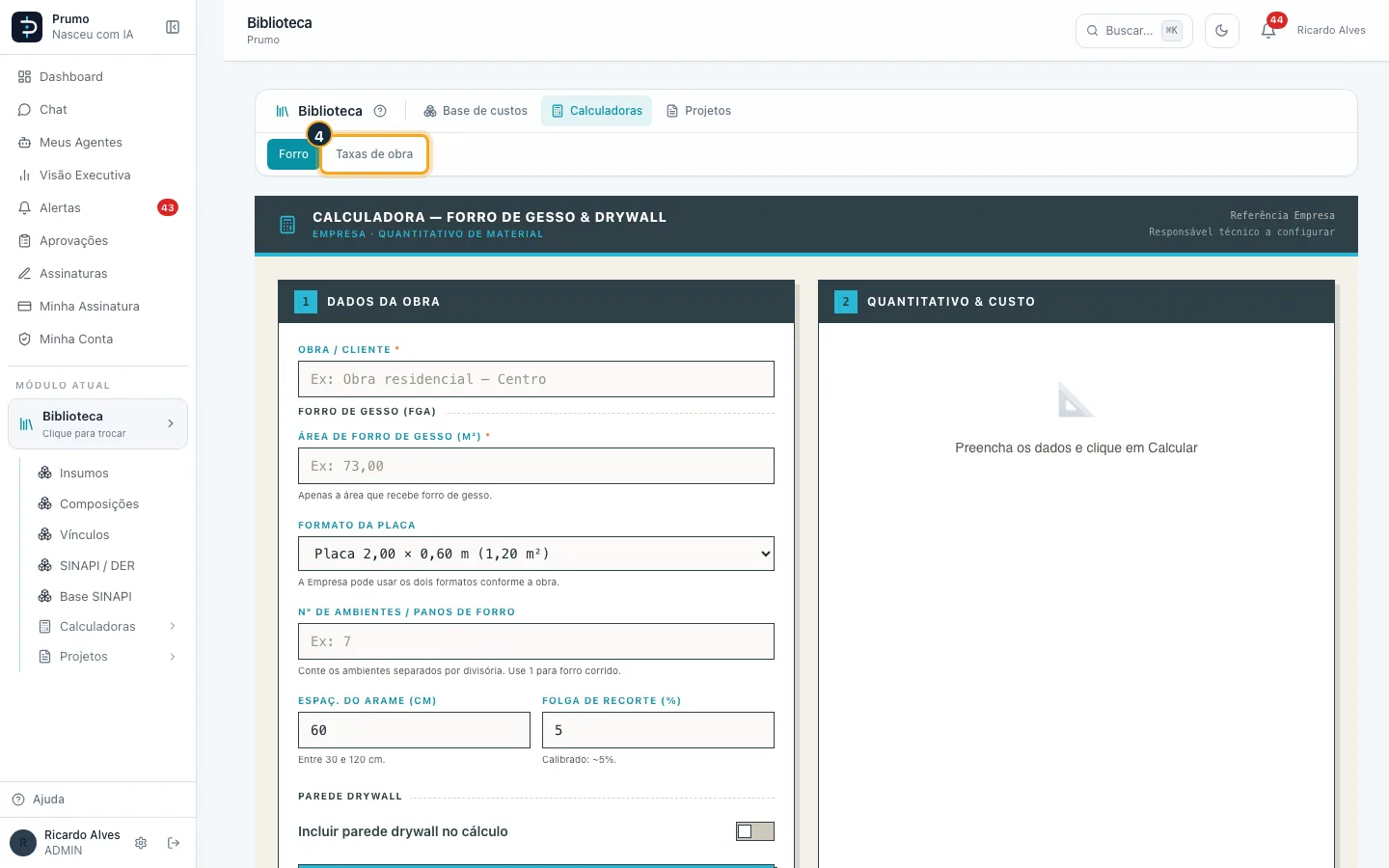
Passo 5. Informe a área construída.
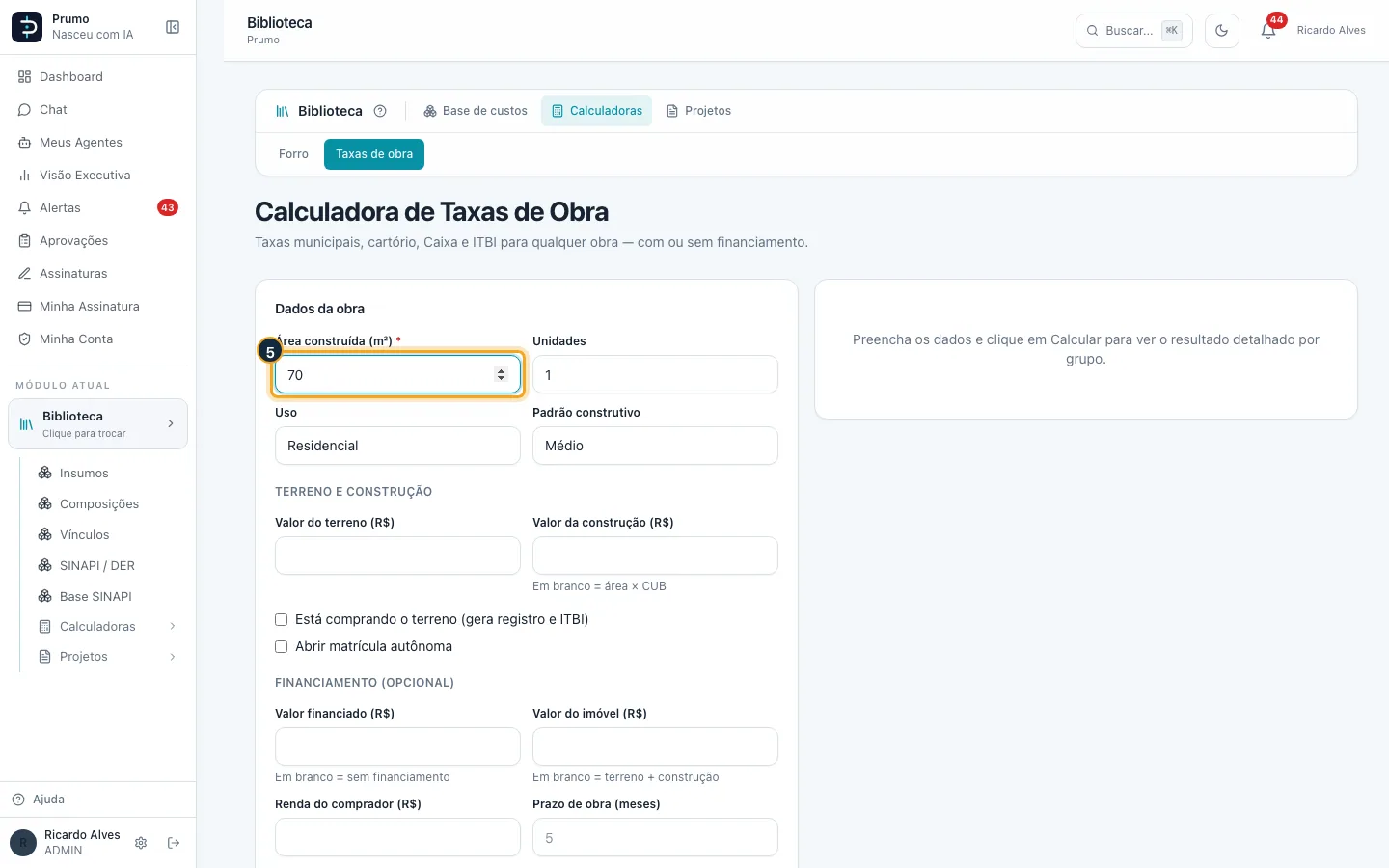
Passo 6. Escolha uso e padrão construtivo.
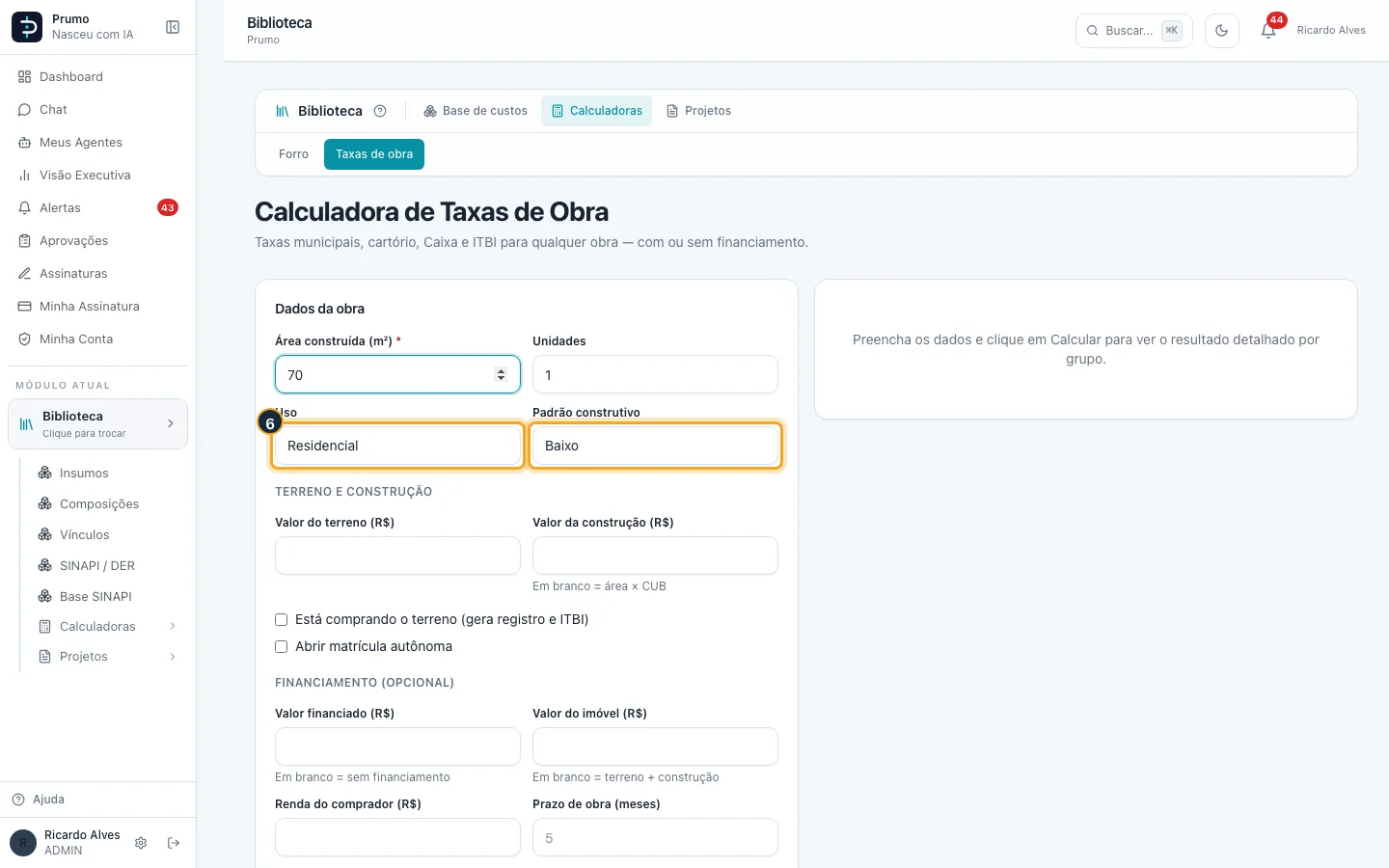
Passo 7. Informe o valor do terreno. Deixe Valor da construção em branco para usar área × CUB.
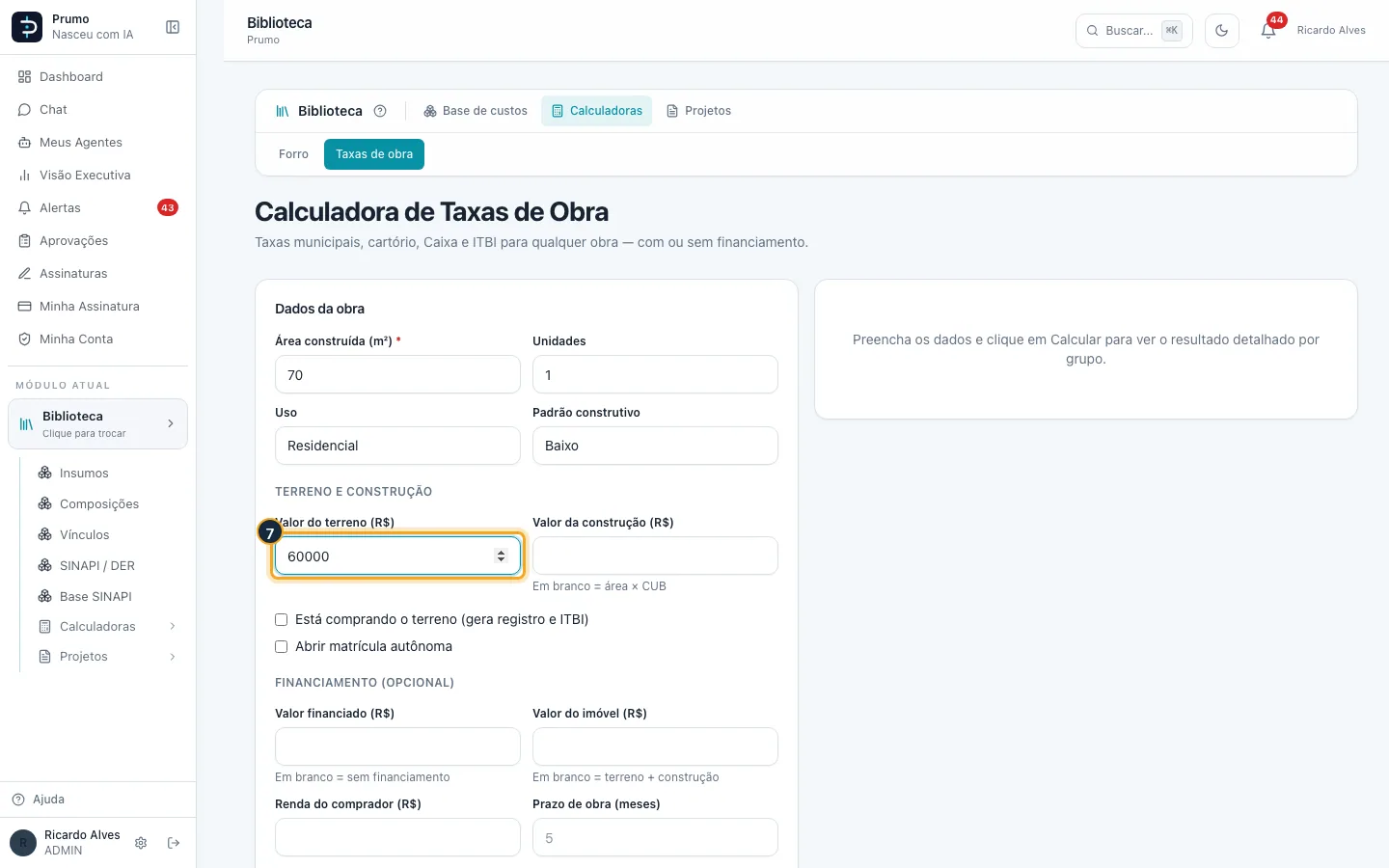
Passo 8. Com financiamento, informe o valor financiado, a renda e o prazo de obra; sem, deixe em branco.
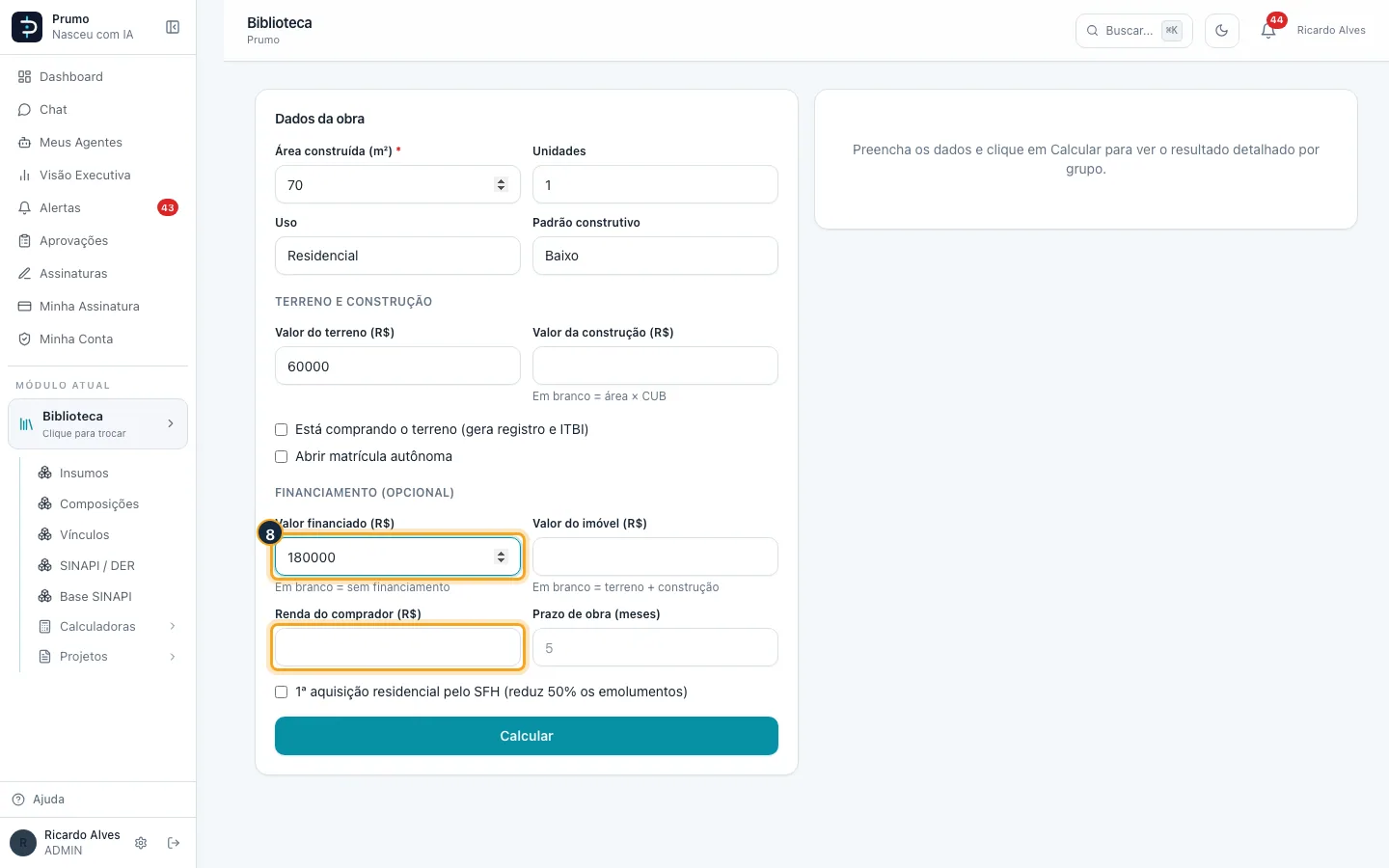
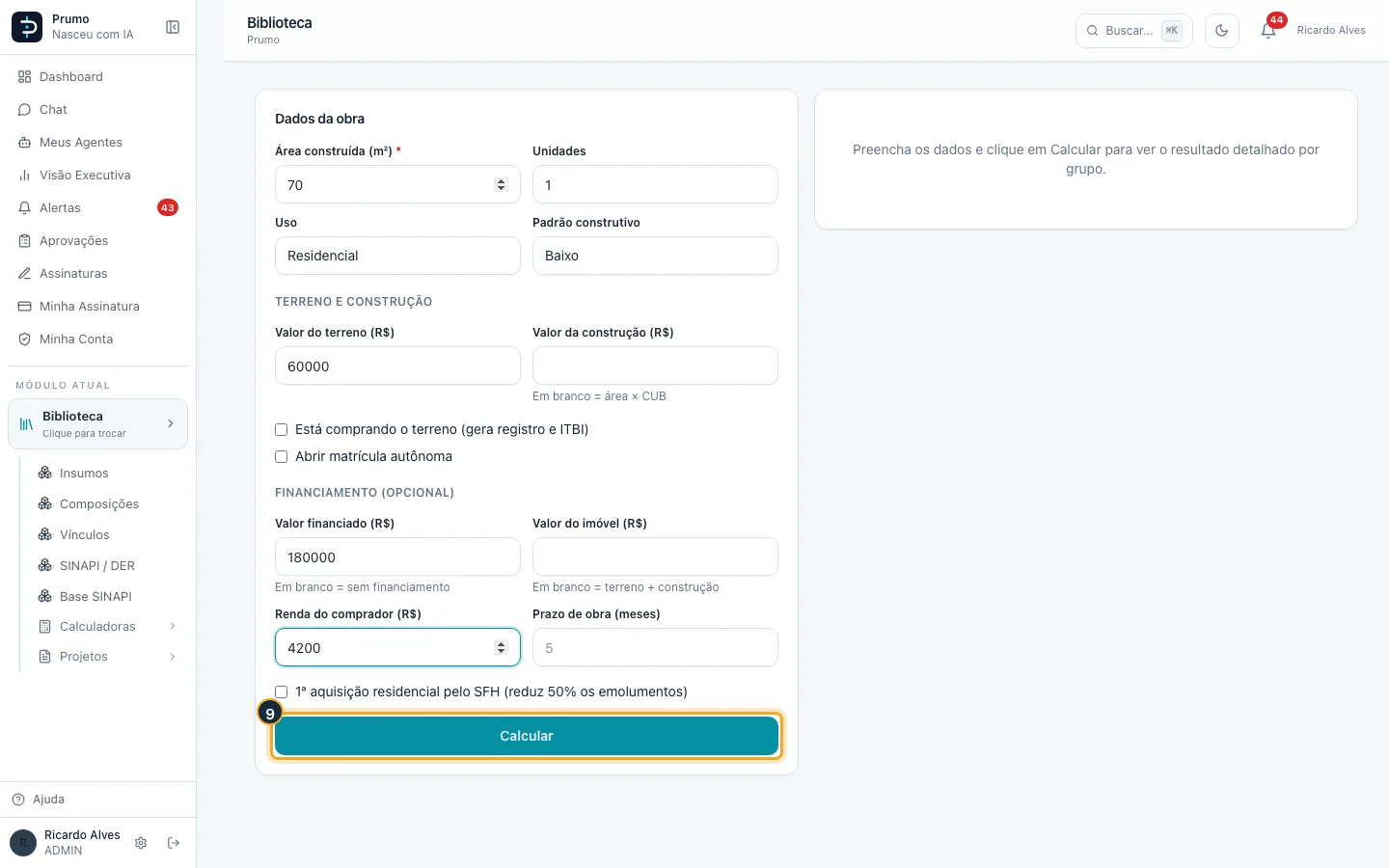
Passo 9. Clique em Calcular.
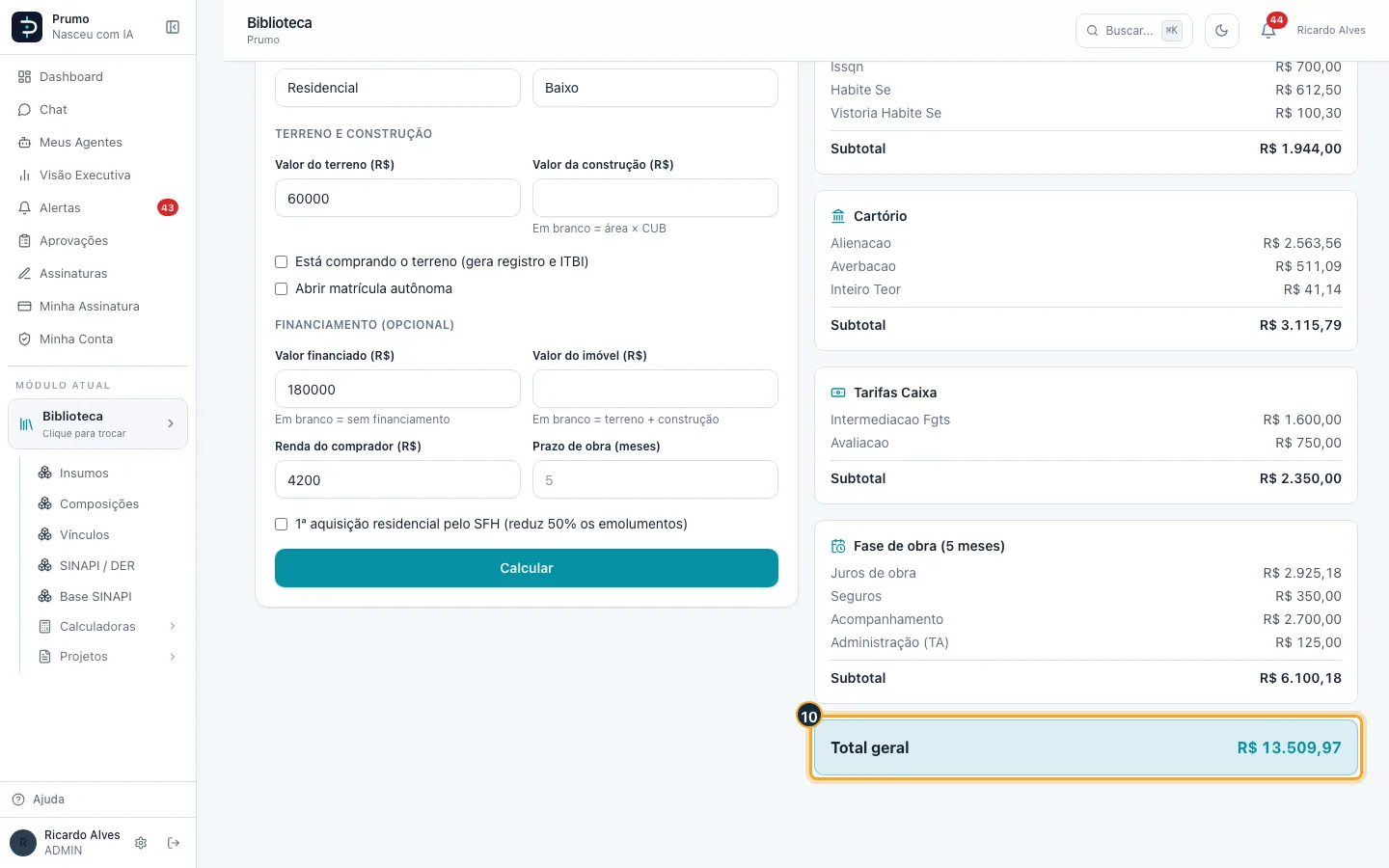
Passo 10. O resultado sai por grupo: taxas municipais, cartório, ITBI, tarifas da Caixa e a fase de obra, com o total geral.
Bom saber:
- A calculadora usa tabelas de referência de Rondônia (Vilhena), 2026: taxas municipais, cartório, ITBI, CUB e tarifas da Caixa. Para outra cidade ou estado, o resultado é só uma ordem de grandeza.
- Não há tela para mudar essas tabelas. Se precisar dos valores da sua cidade, fale com o suporte pelo chat.
- Valor da construção em branco usa área × CUB do padrão escolhido.
#Ler uma prancha com a IA (Leitor de pranchas)
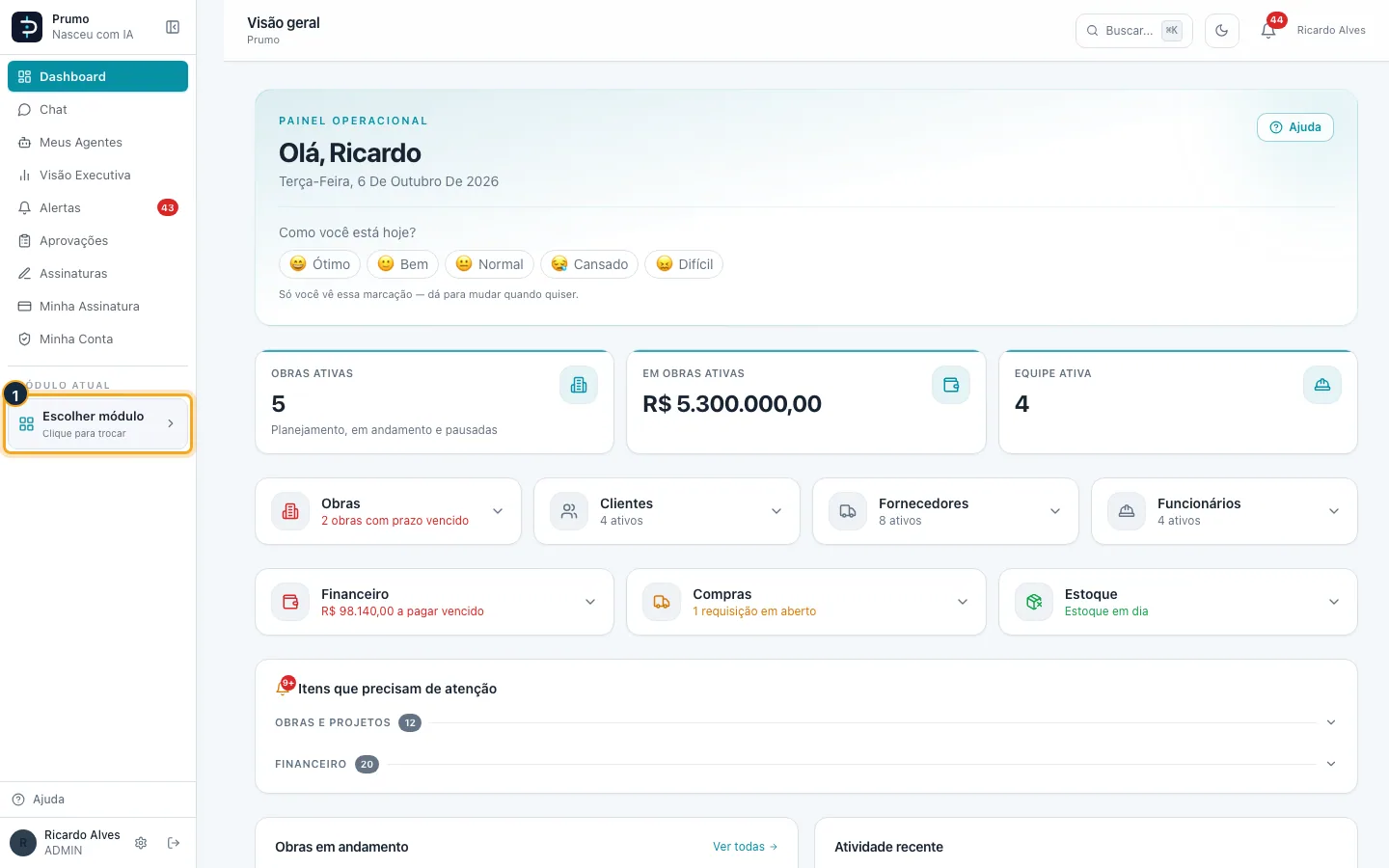
Passo 1. No menu lateral, clique em Escolher módulo.
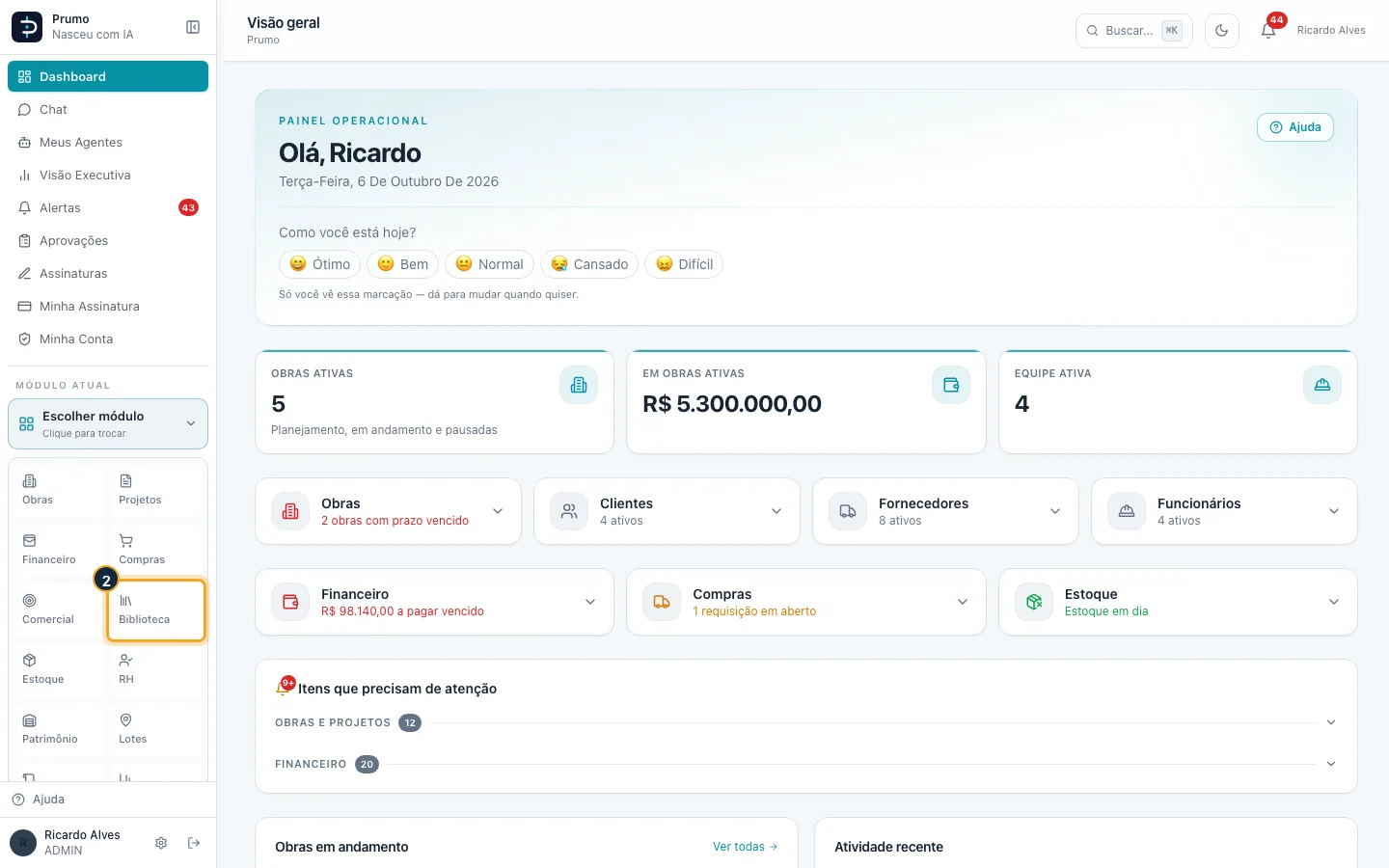
Passo 2. Na grade de módulos, clique em Biblioteca.
Passo 3. Na barra da Biblioteca, clique em Projetos.
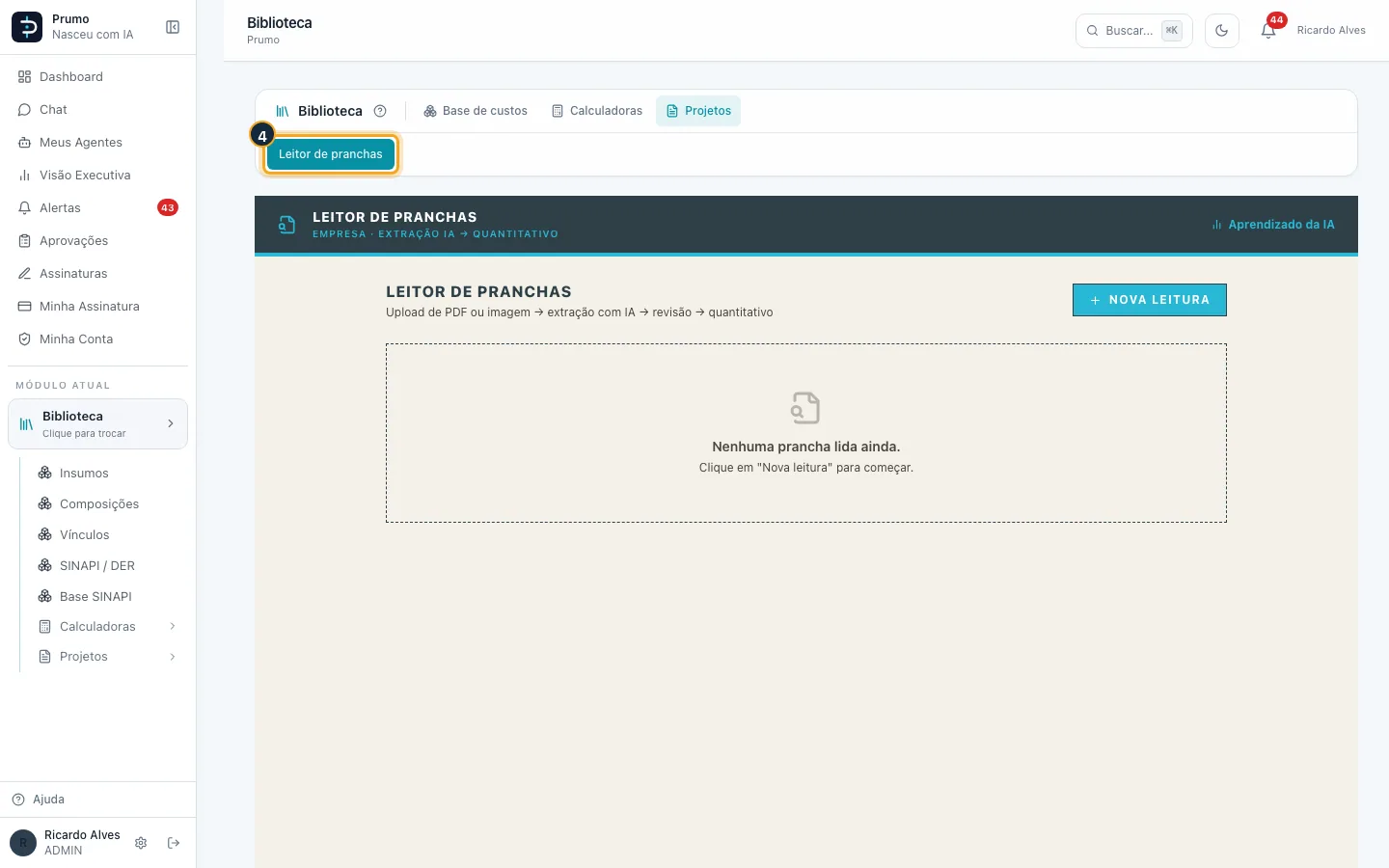
Passo 4. Clique em Leitor de pranchas.
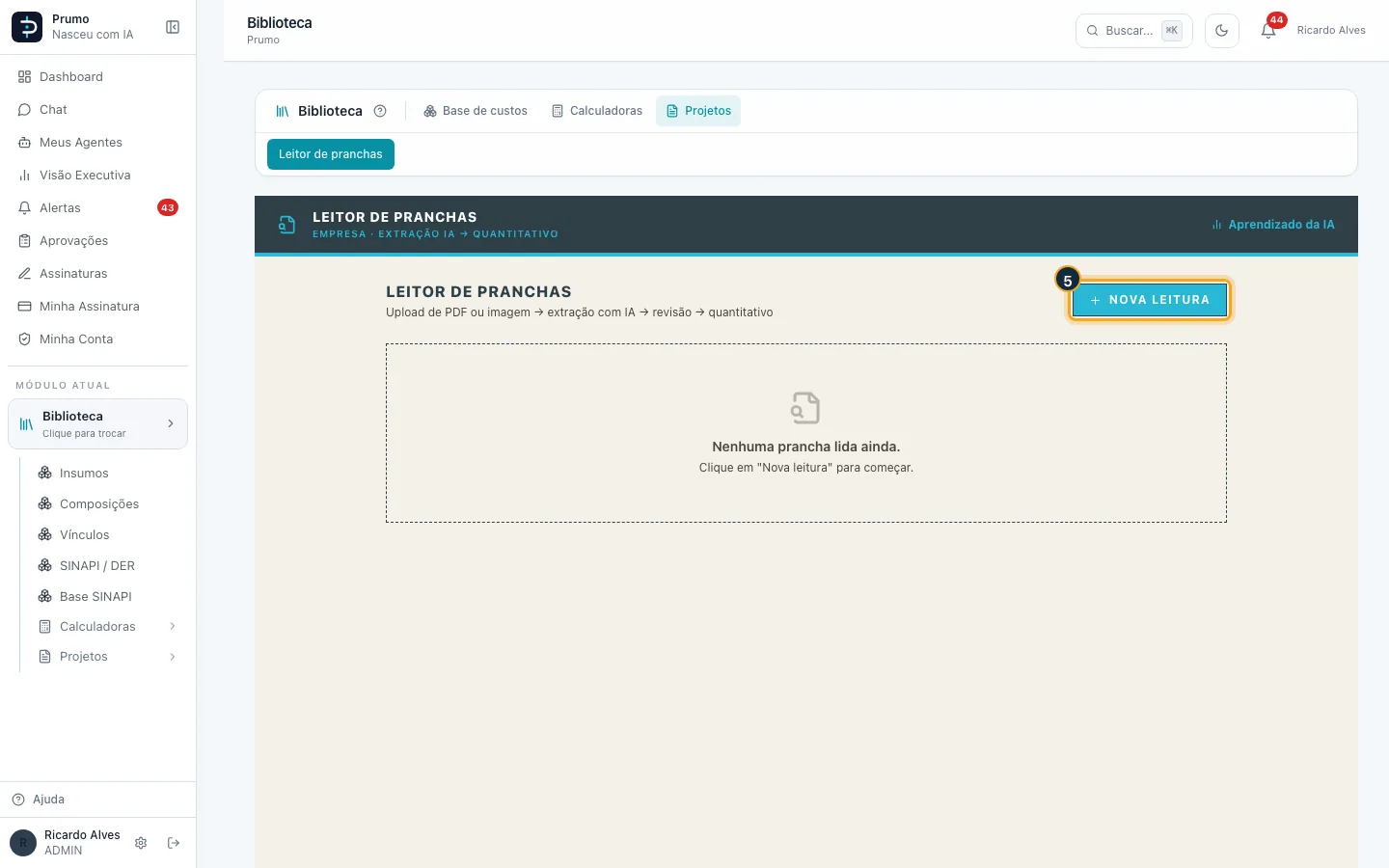
Passo 5. O Leitor de pranchas lista as leituras feitas. Clique em Nova leitura.
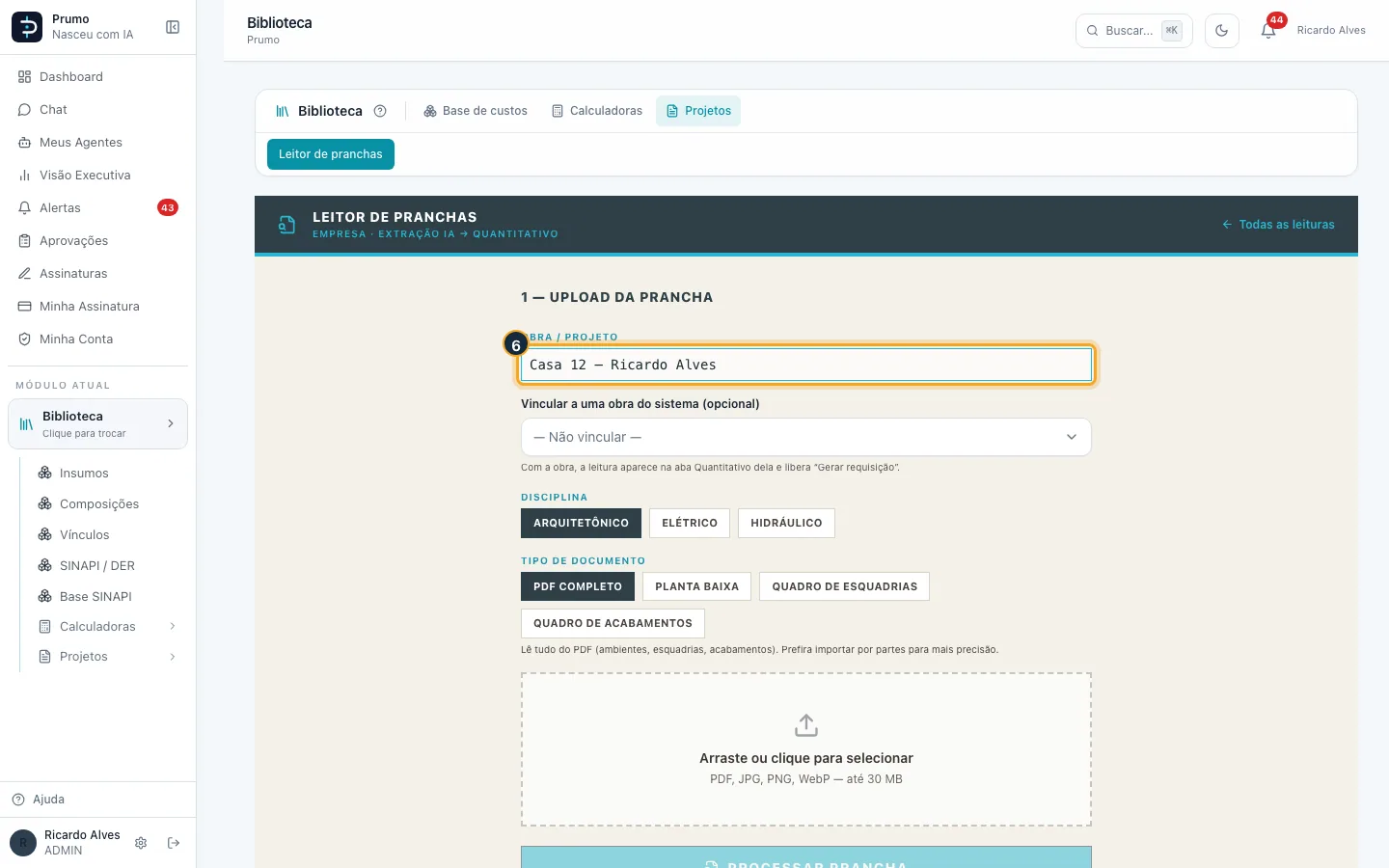
Passo 6. Dê um nome à leitura (obra ou projeto).
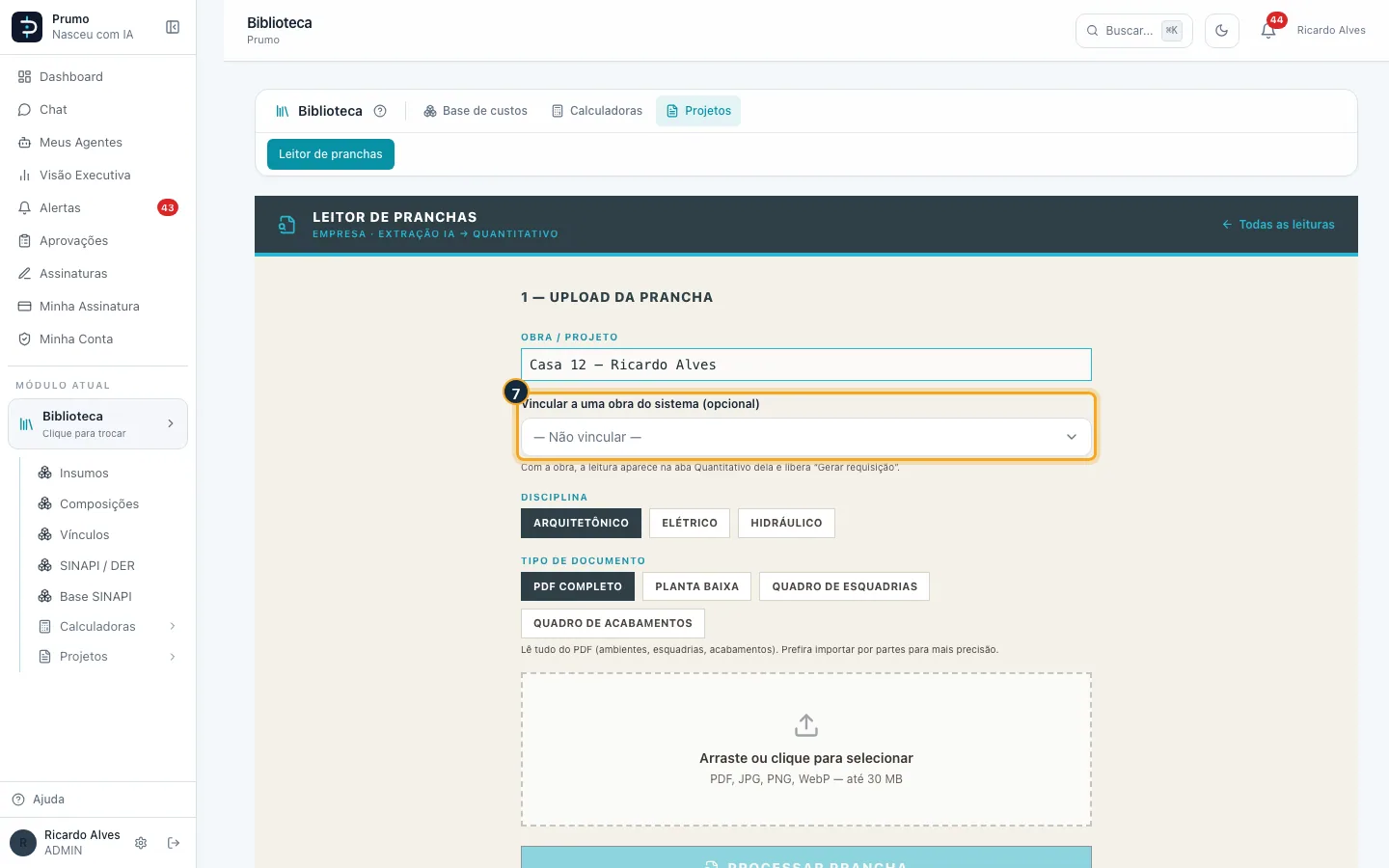
Passo 7. Para ligar a leitura a uma obra cadastrada, escolha-a em Vincular a uma obra do sistema. Sem obra, a leitura funciona, mas não gera requisição nem aparece na aba Quantitativo da obra.
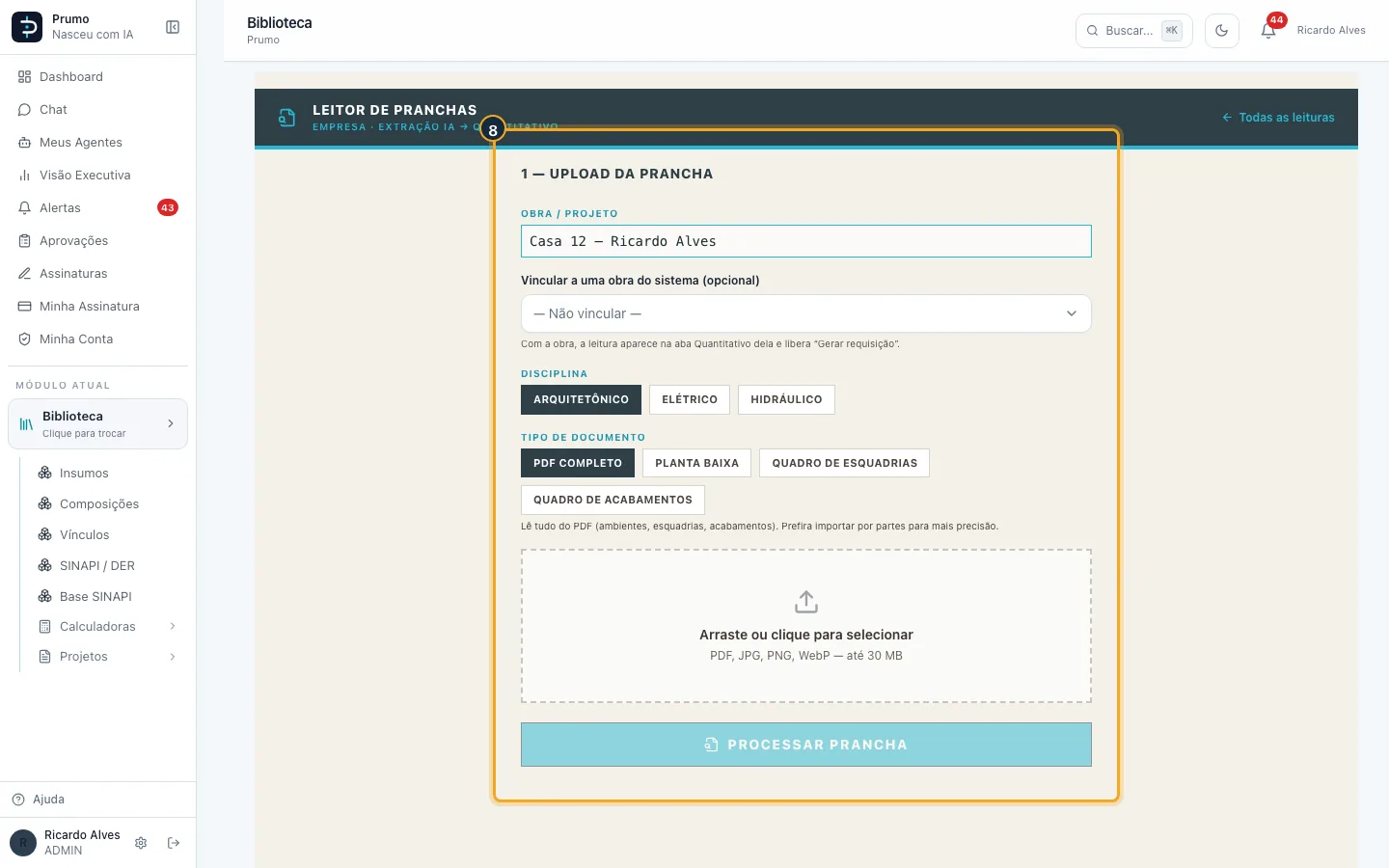
Passo 8. Escolha a disciplina (arquitetônico, elétrico ou hidráulico) e o tipo de documento, envie o PDF ou a imagem da prancha e clique em Processar Prancha. A IA leva de 15 a 30 segundos.
Bom saber:
- Depois de processar, a leitura abre para revisão: confira e corrija os dados gerais (área, pé-direito, perímetro externo), os ambientes e as esquadrias que a IA leu, e clique em Confirmar e Gerar Quantitativo.
- No quantitativo, cada serviço pode ser ligado a uma composição da biblioteca (aí ele explode nos insumos dela) e cada material a um insumo; material sem insumo aparece com (sem insumo vinculado).
- Gerar orçamento pede o BDI (%) e cria um orçamento em rascunho com os materiais e preços; os itens sem preço são avisados. Gerar requisição cria uma requisição de compra em rascunho, em Compras, e só funciona com a leitura ligada a uma obra e confirmada.
- A obra é escolhida no upload, em Vincular a uma obra do sistema. Uma leitura feita sem obra não pode ser ligada depois: faça uma nova leitura escolhendo a obra. Com a obra, a leitura aparece na aba Quantitativo dela.
- Calibrar índices com esta obra compara o quantitativo com o que a obra comprou de verdade e ajusta os índices de consumo; exige a obra concluída.
- Para importar só o quadro de esquadrias ou de acabamentos numa leitura que já existe, escolha esse tipo de documento: o campo de obra dá lugar à escolha da leitura de destino.
- Aprendizado da IA, no alto da lista, mostra os erros que a IA repete e deixa o Administrador e o Gerente marcar cada um como certo ou errado.
#Custo real consolidado: onde ele aparece
O custo real consolidado é o quanto as obras da empresa custaram de verdade, serviço a serviço. Ele não tem tela própria na Biblioteca: é alimentado no encerramento de cada obra e usado dentro das obras.
- Como entra: na aba Encerramento da obra, o botão Consolidar custos lê os contratos de subempreiteiro e os pedidos de compra da obra e grava o custo real na biblioteca, junto com o R$/m² e as taxas de produção tiradas do diário de obra. O passo a passo está em Obras: custos, documentos e encerramento.
- Onde aparece: na aba Orçamento da obra, o quadro Orçamento × custo real da empresa compara cada serviço orçado com o que ele custou nas obras anteriores (Administrador, Gerente e Financeiro). No cadastro de uma etapa, a dica de prazo compara a produção exigida com a mediana das obras anteriores; na evolução da etapa, aparece a produtividade por homem-dia.
- Lições aprendidas registradas no encerramento ficam disponíveis para as próximas obras parecidas.
- Enquanto nenhuma obra for consolidada, esses quadros ficam vazios ou nem aparecem.