Biblioteca: composições, SINAPI e vínculos
Este artigo mostra, passo a passo, como montar o custo dos serviços na Biblioteca: criar uma composição e seus itens, entender o custo e o modo de preço, exportar e importar composições em planilha, consultar a SINAPI e puxar um serviço para o catálogo, escolher a base SINAPI da empresa e ligar itens soltos aos insumos em Vínculos. Cada seção traz um vídeo da tarefa inteira e, em seguida, os passos com uma imagem por passo. Os exemplos usam dados fictícios de uma empresa de demonstração.
Quem acessa: todos os perfis veem a lista de composições. Criar e editar composições é de Administrador, Gerente e Técnico; importar planilha é de Administrador e Gerente; excluir é só do Administrador. A consulta SINAPI / DER é de Administrador, Gerente, Técnico e Compras, e Puxar para o catálogo é de Administrador e Gerente. Base SINAPI é só do Administrador. Vínculos aparece para Administrador, Gerente e Financeiro; só Administrador e Gerente resolvem.
A barra da Biblioteca tem três grupos: Base de custos (Insumos, Composições, Vínculos, SINAPI / DER e Base SINAPI), Calculadoras (Forro e Taxas de obra) e Projetos (Leitor de pranchas). Toda empresa nova começa com 13 composições de referência (códigos REF-001 a REF-013): os itens delas são texto com preço zero, para você copiar a estrutura e ligar aos seus insumos.
#Criar uma composição e adicionar os itens
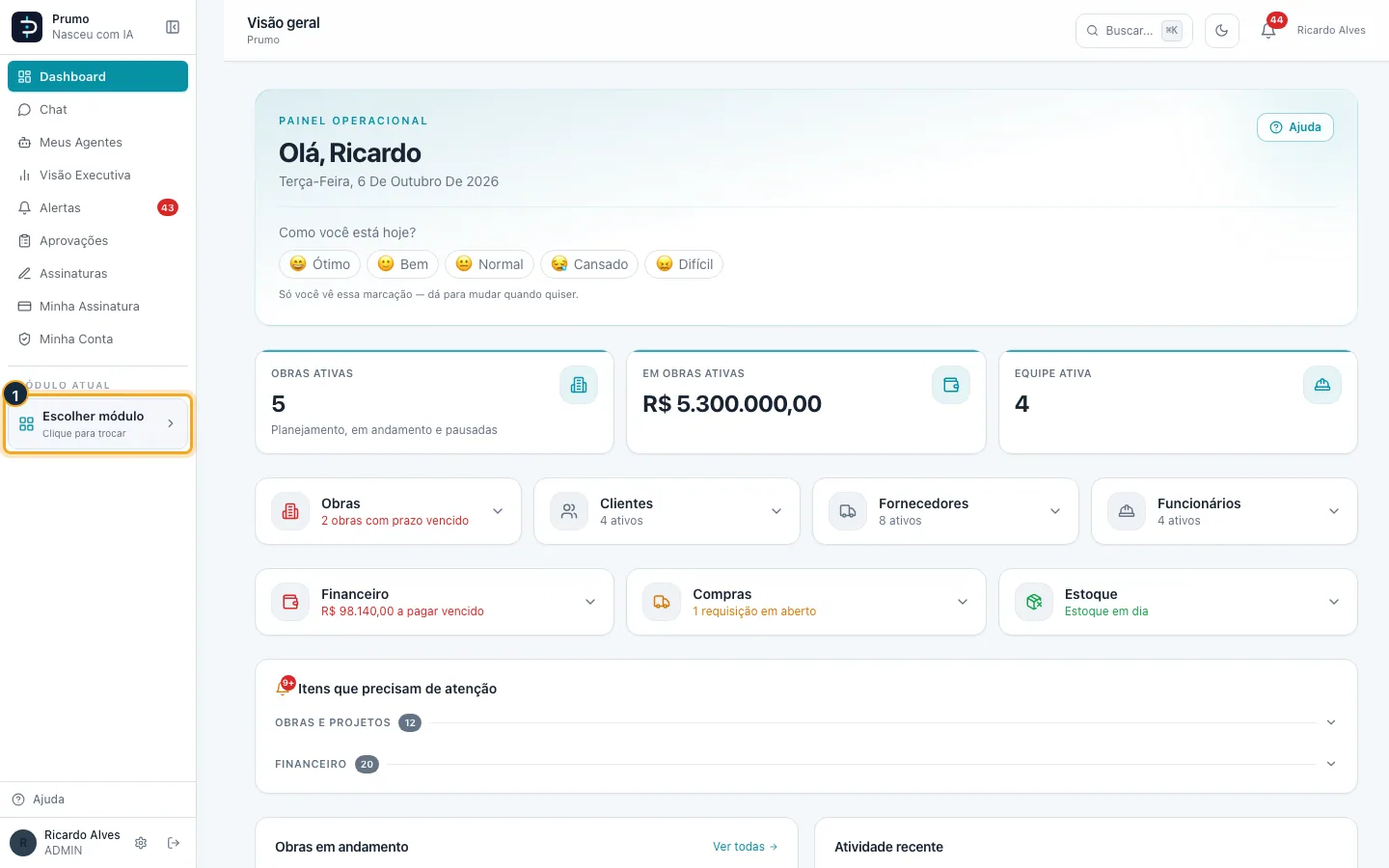
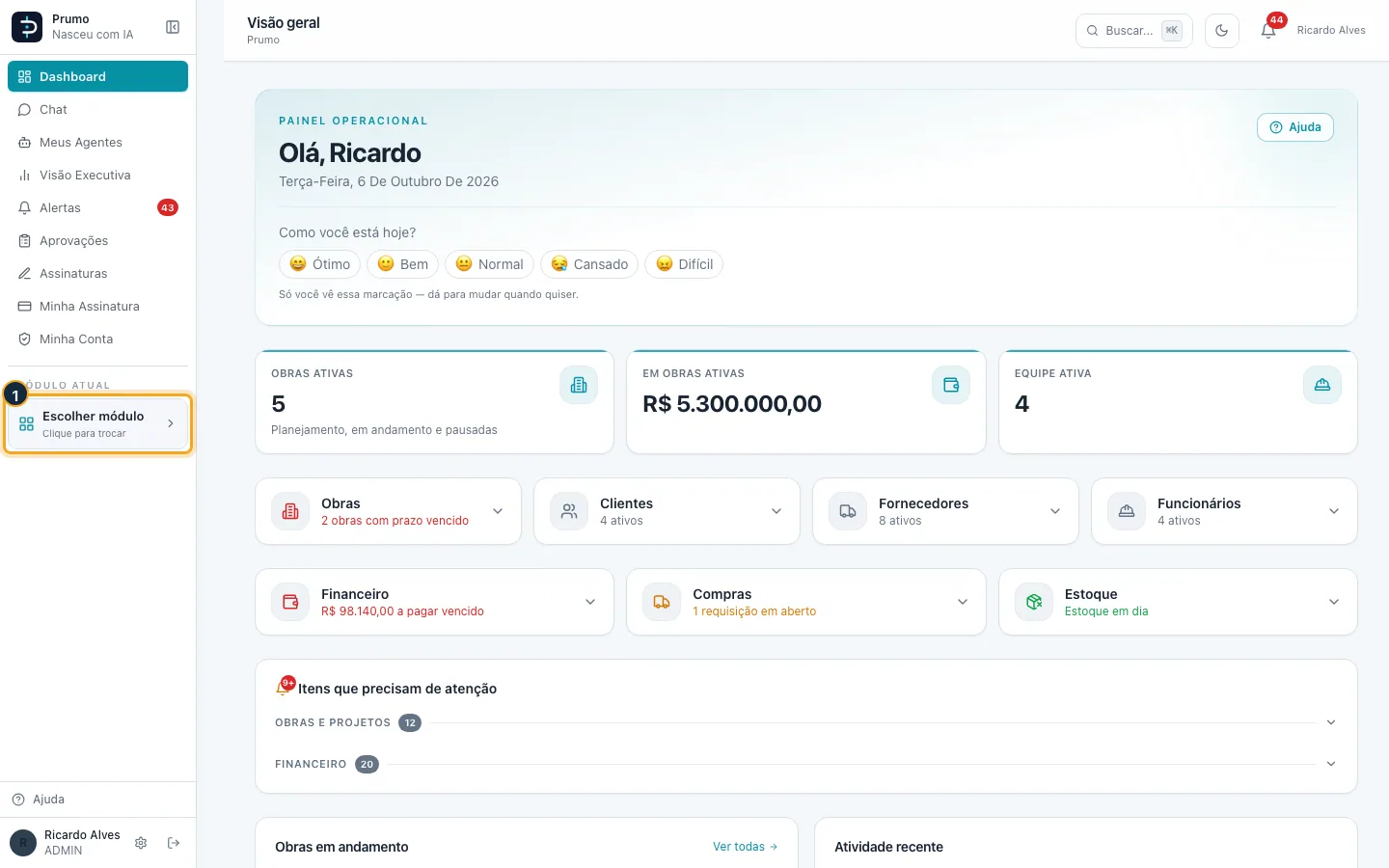
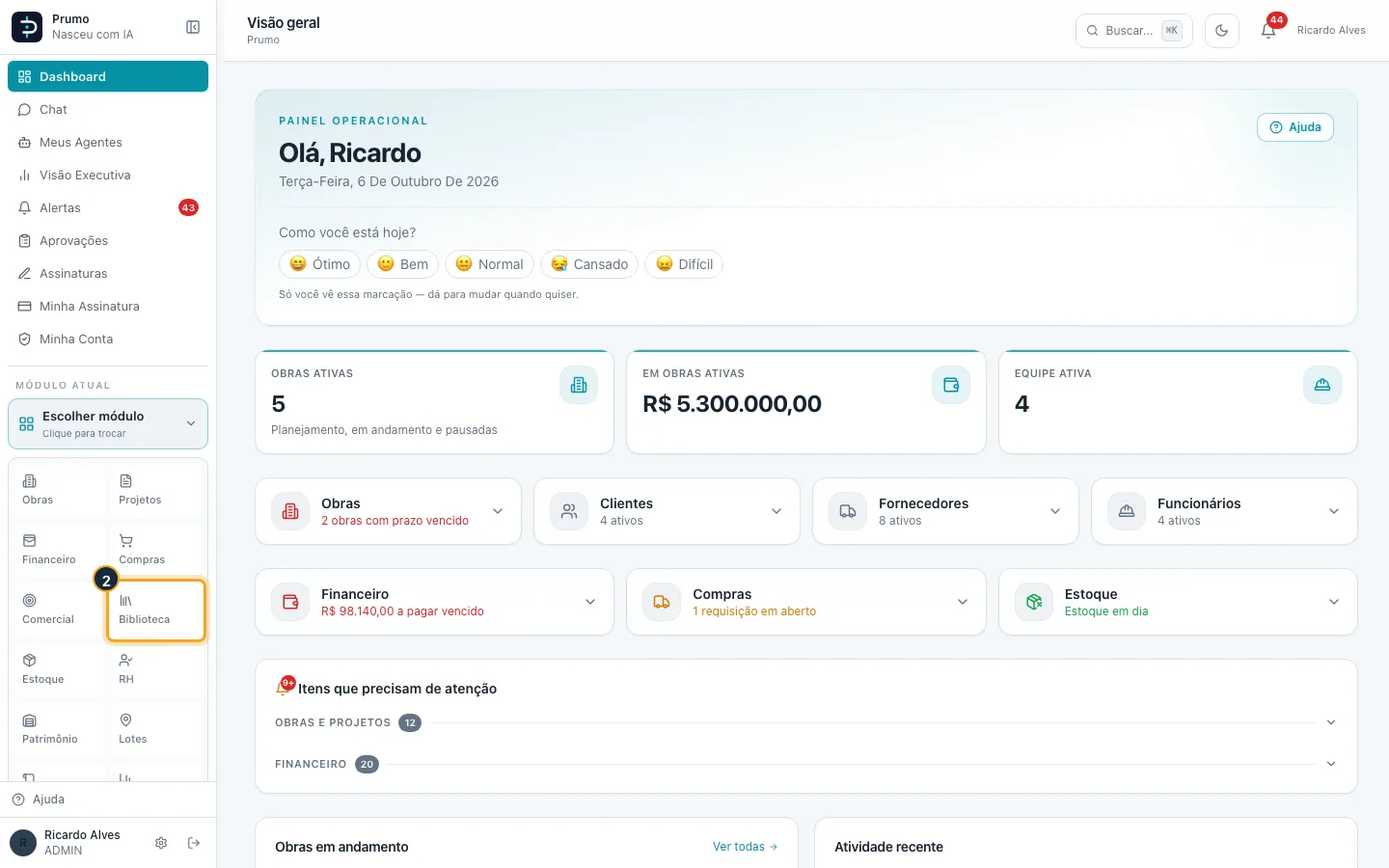
Passo 1. No menu lateral, clique em Escolher módulo.
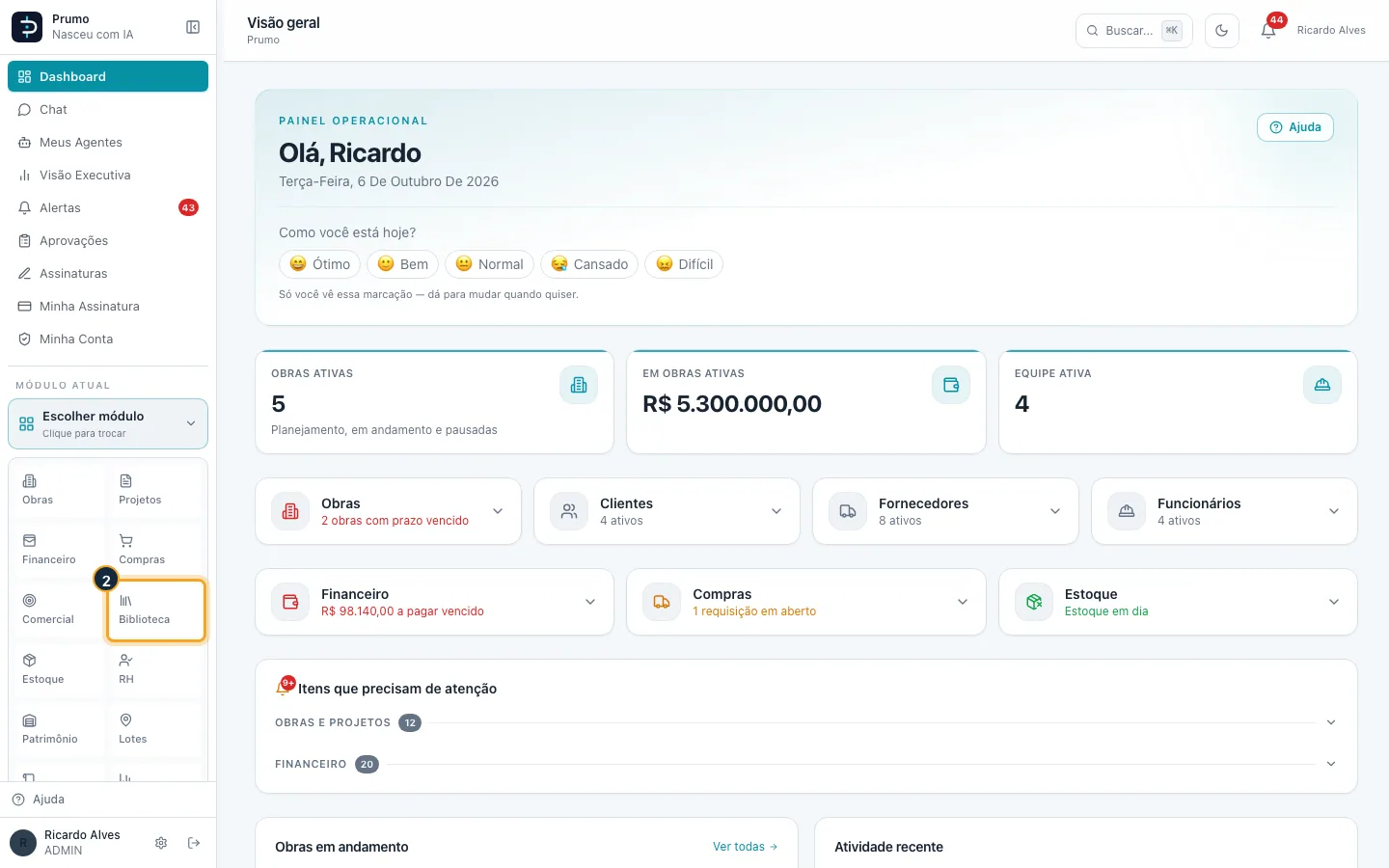
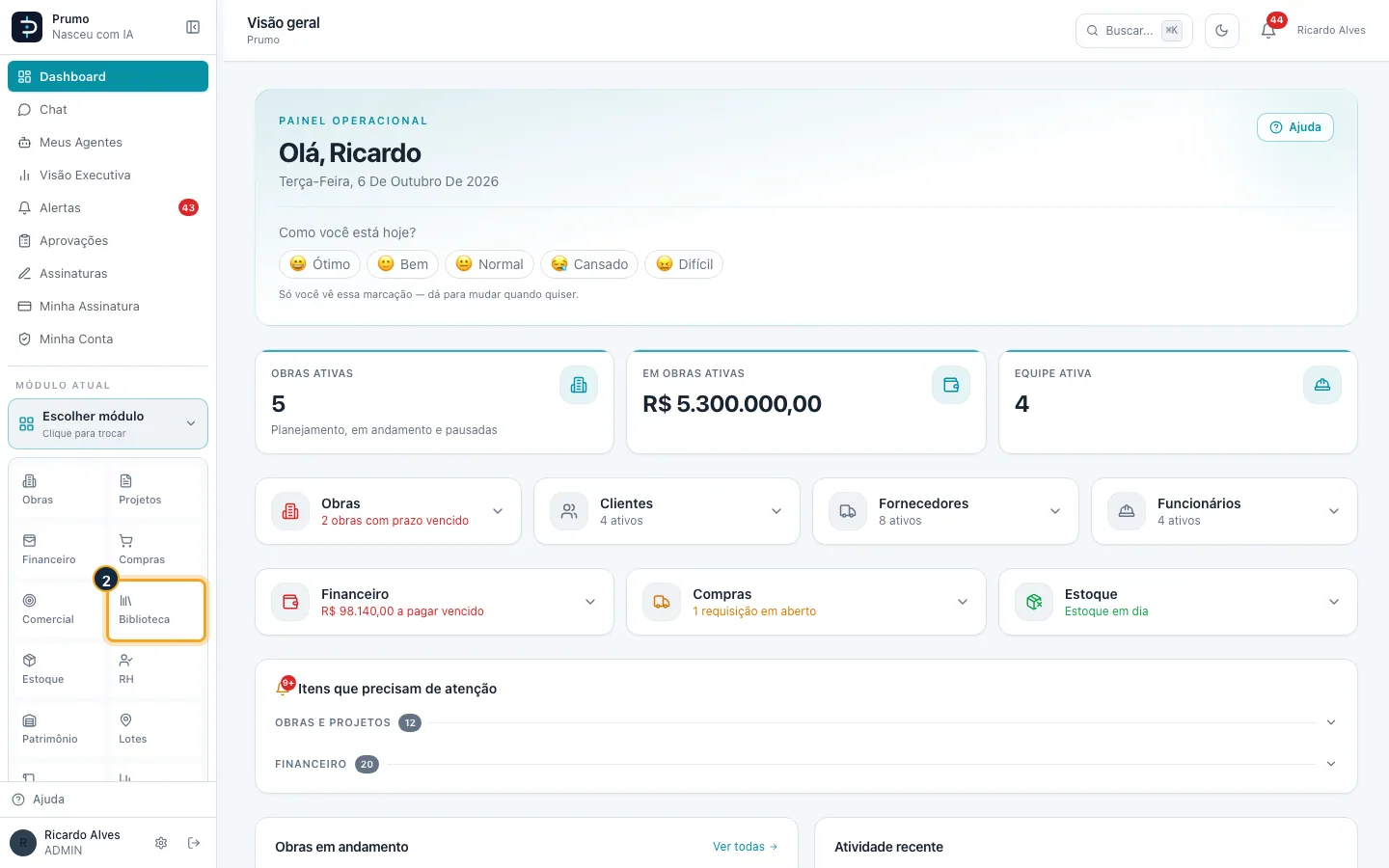
Passo 2. Na grade de módulos, clique em Biblioteca.
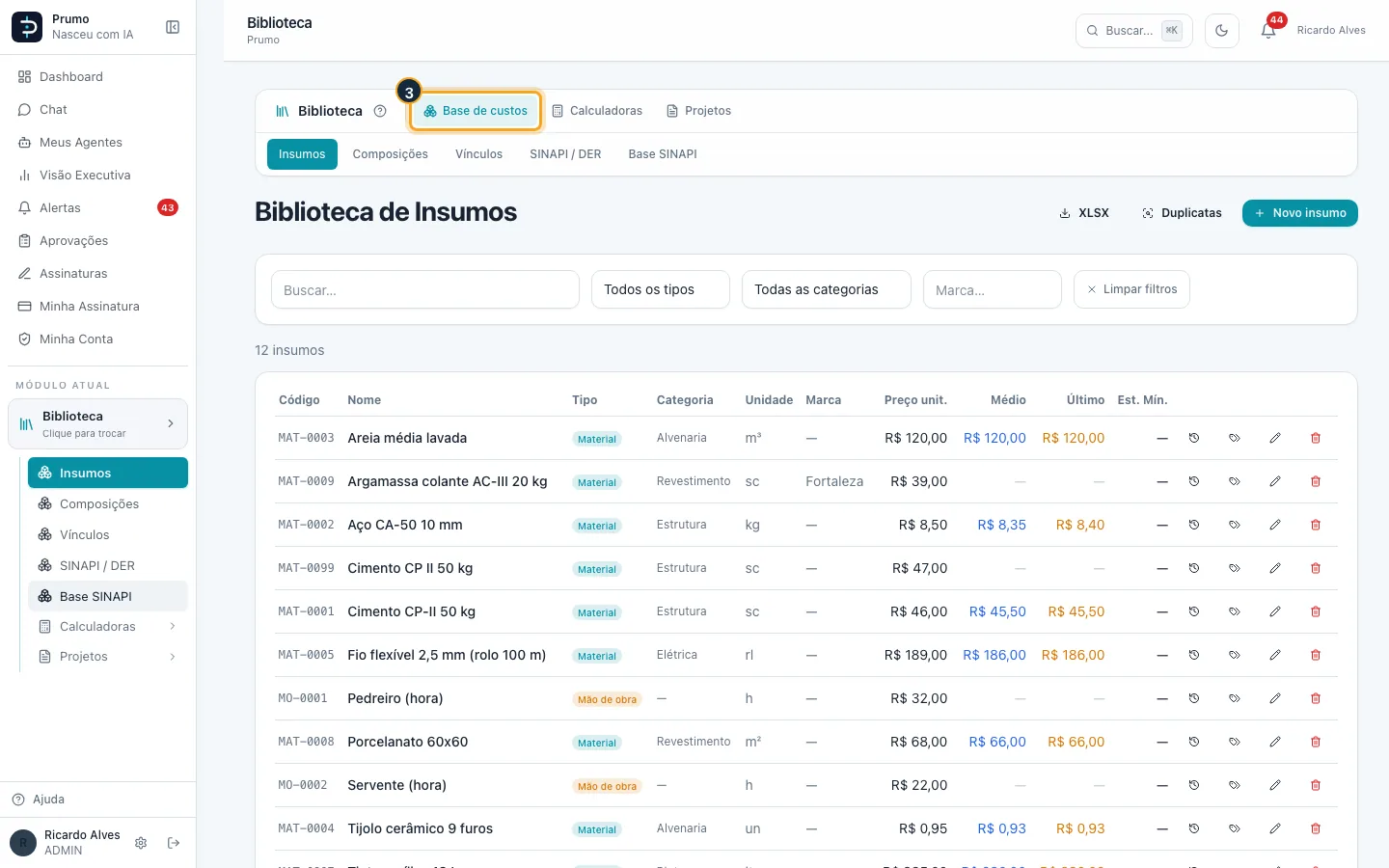
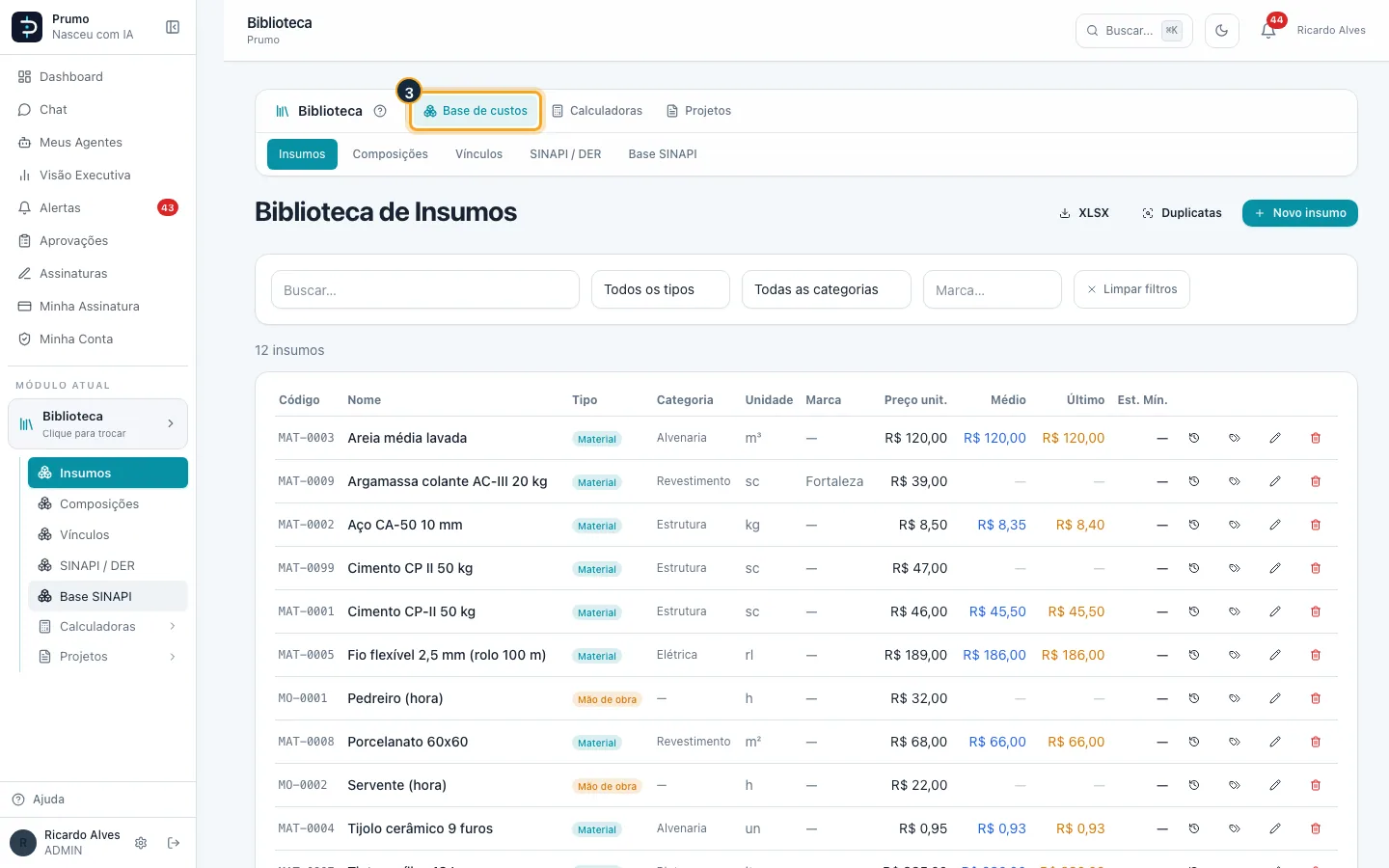
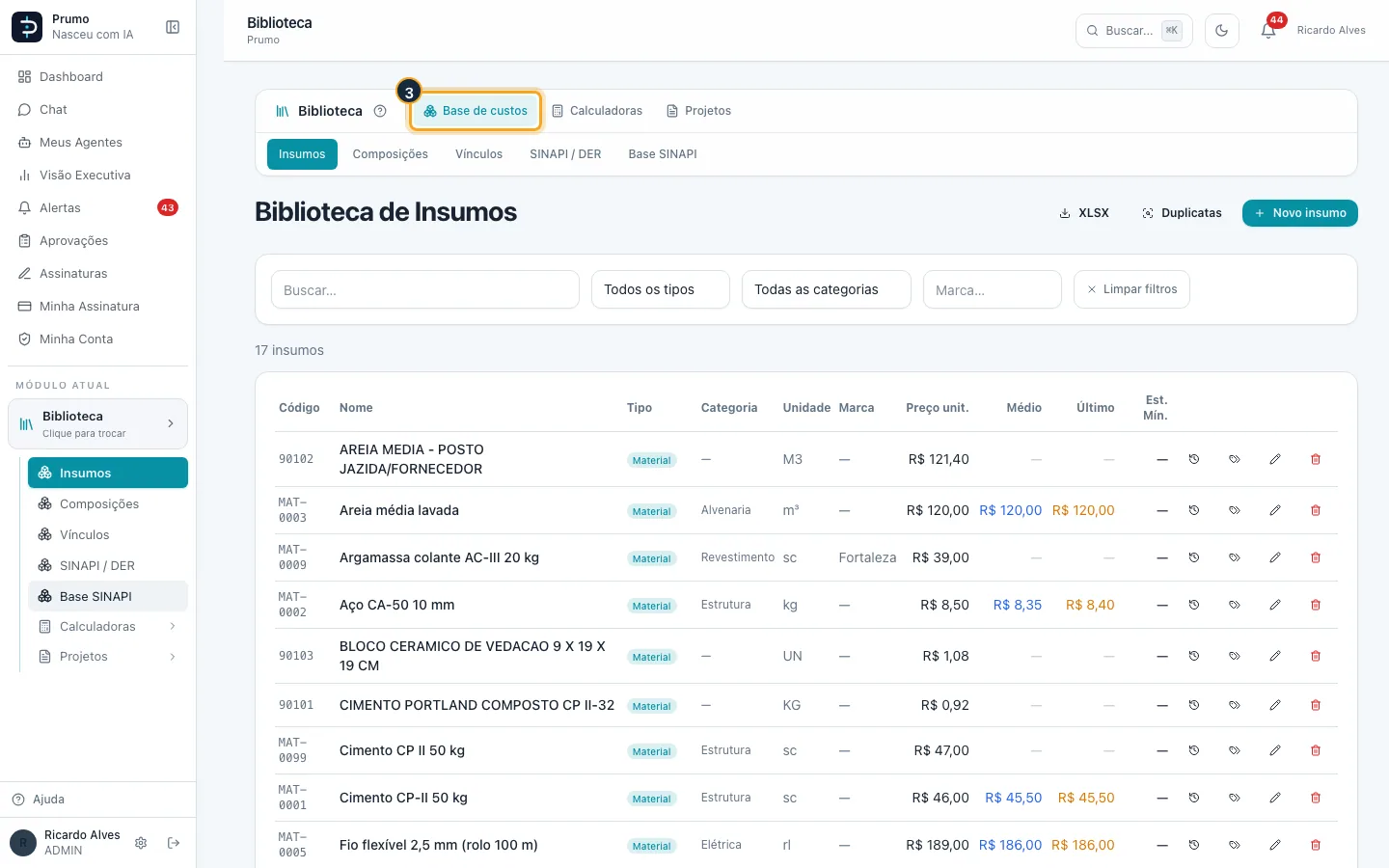
Passo 3. Na barra da Biblioteca, clique em Base de custos.
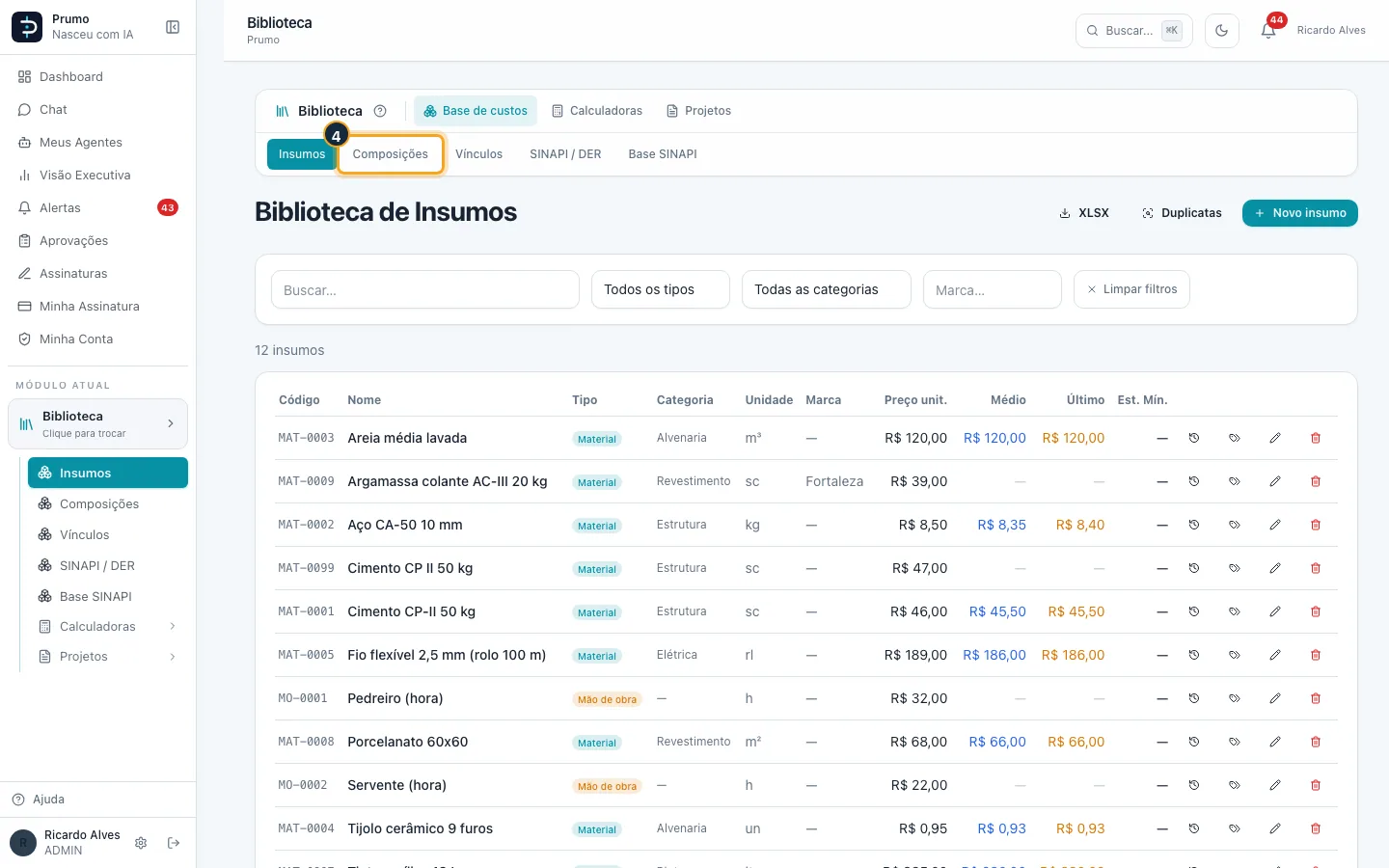
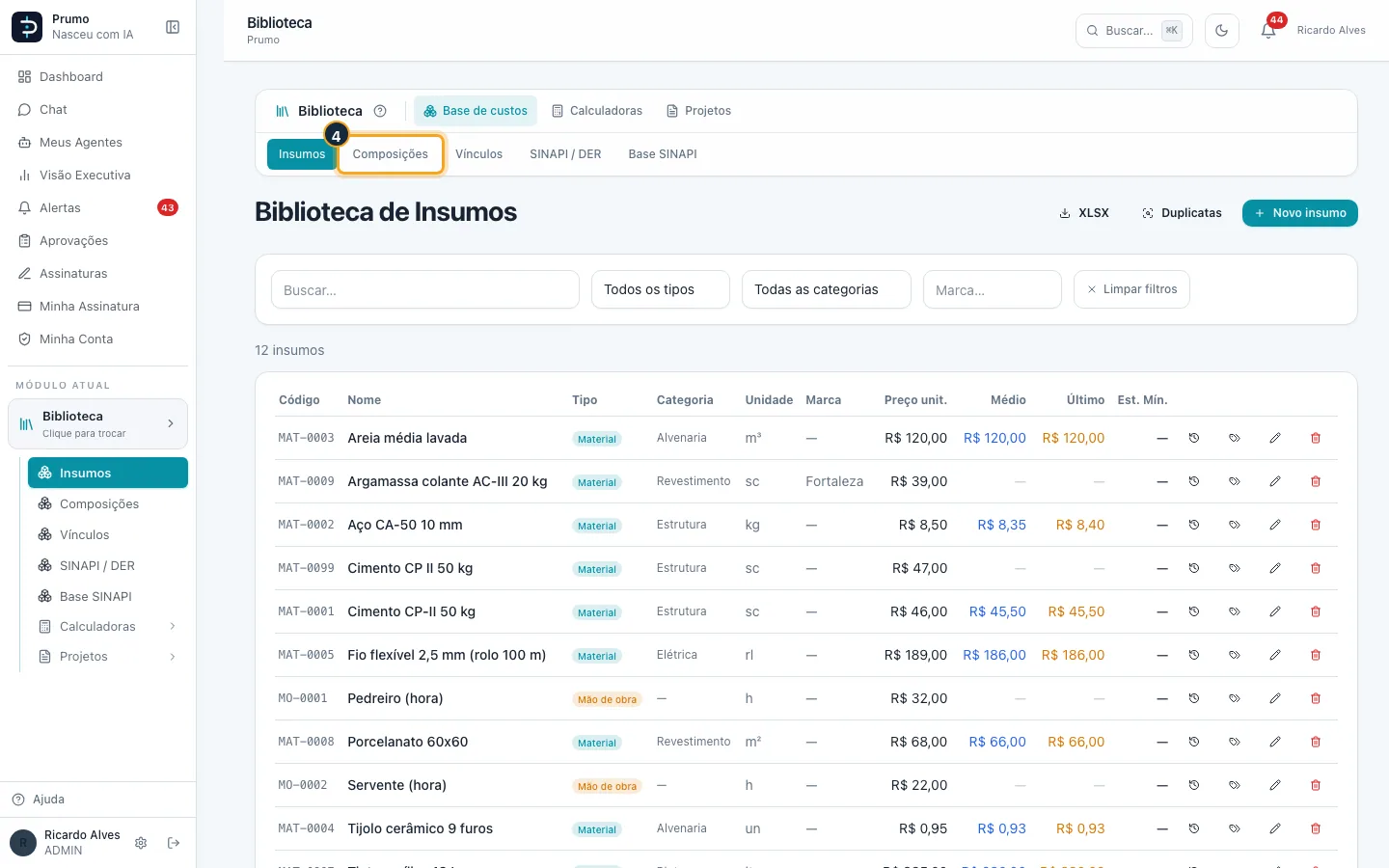
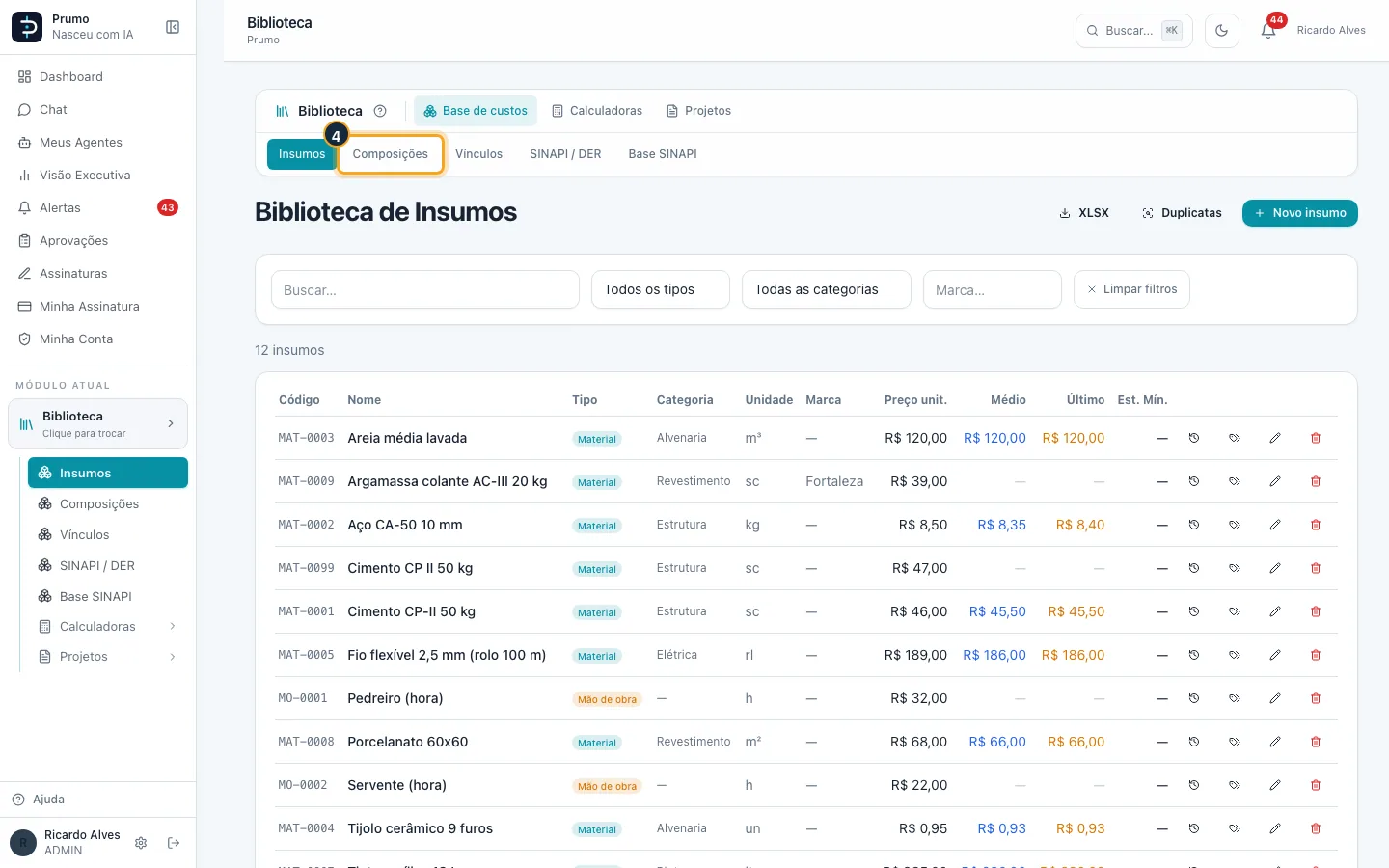
Passo 4. Clique em Composições.
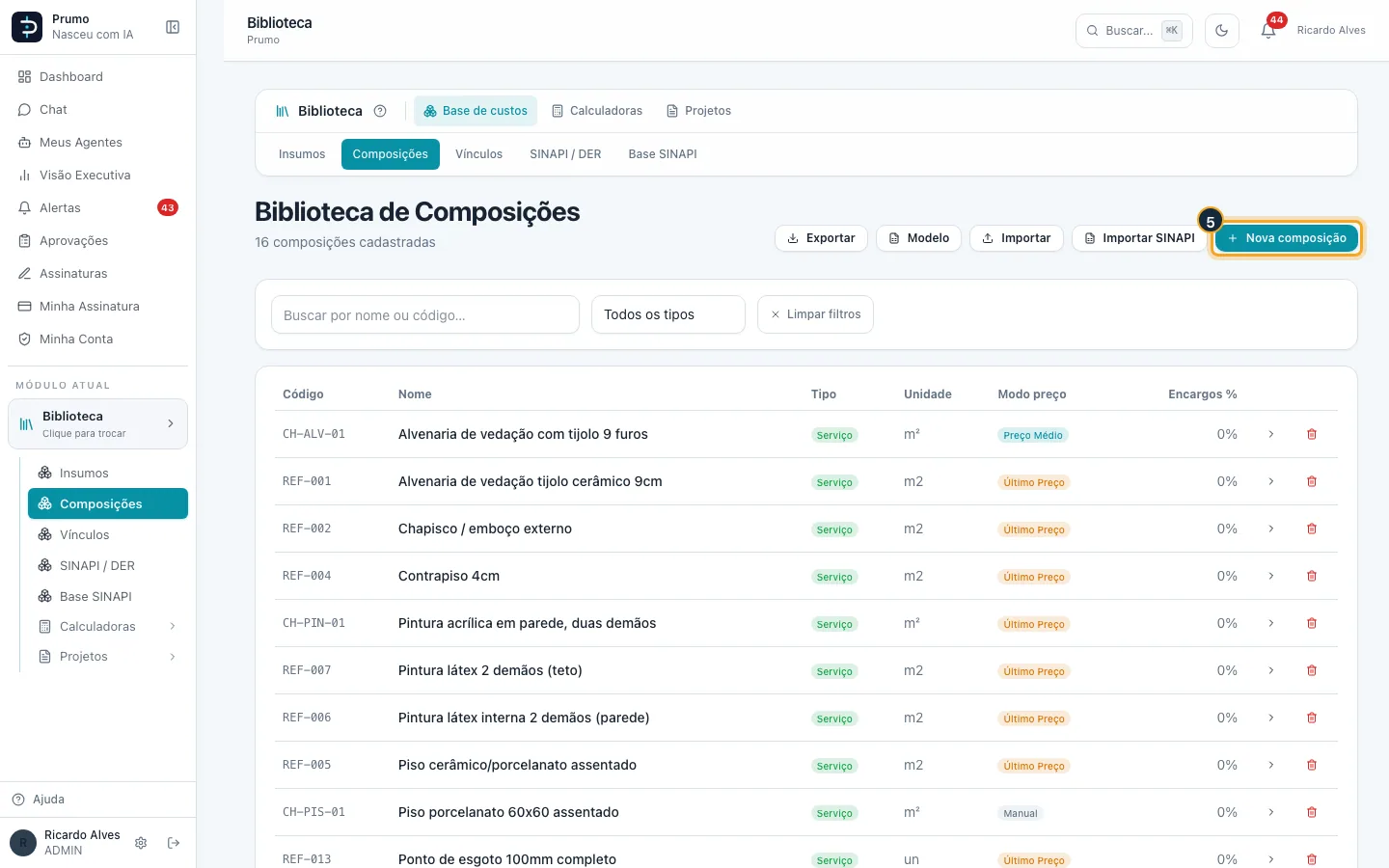
Passo 5. Composição é a receita de um serviço por unidade (ex.: 1 m² de contrapiso). Clique em Nova composição.
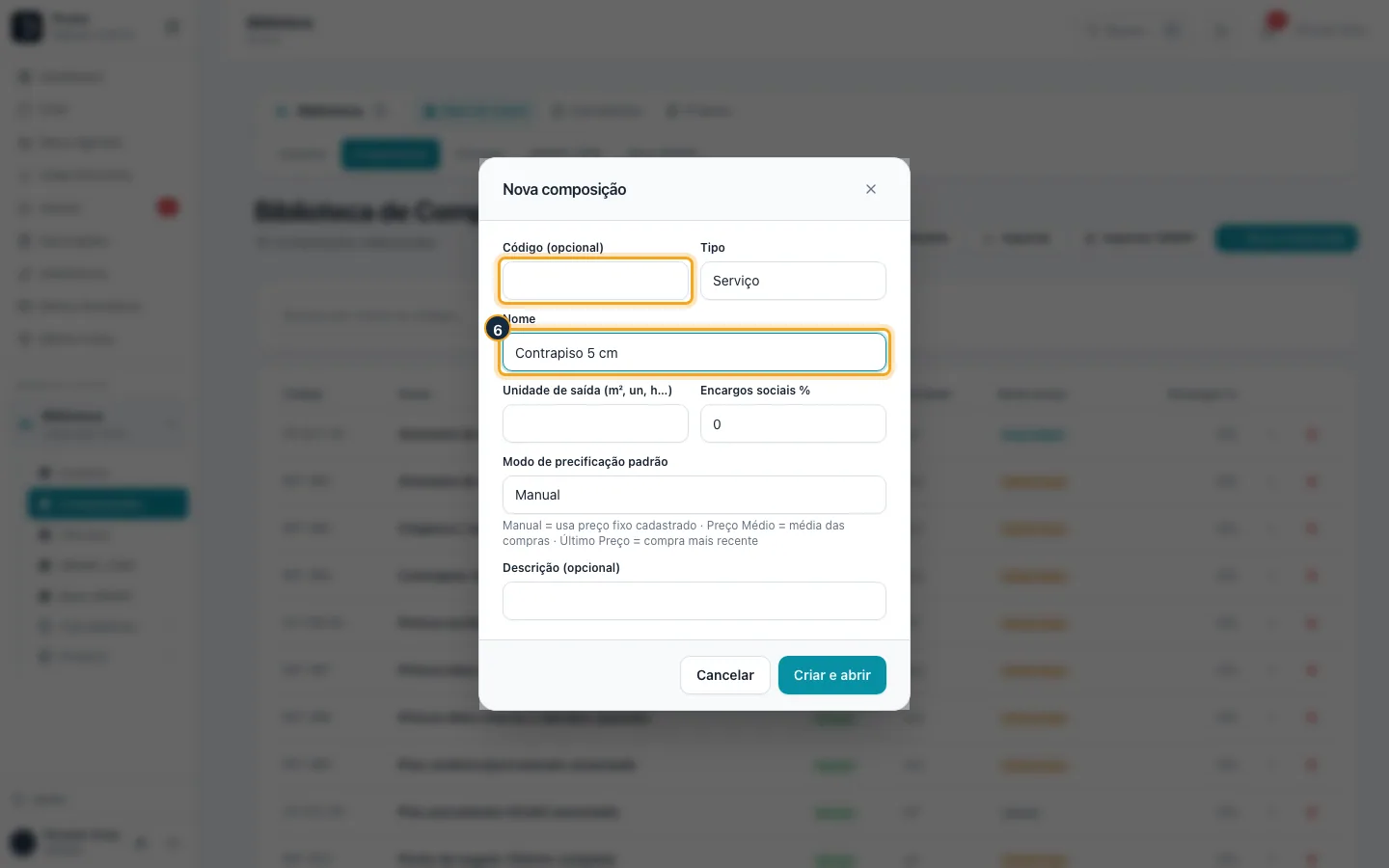
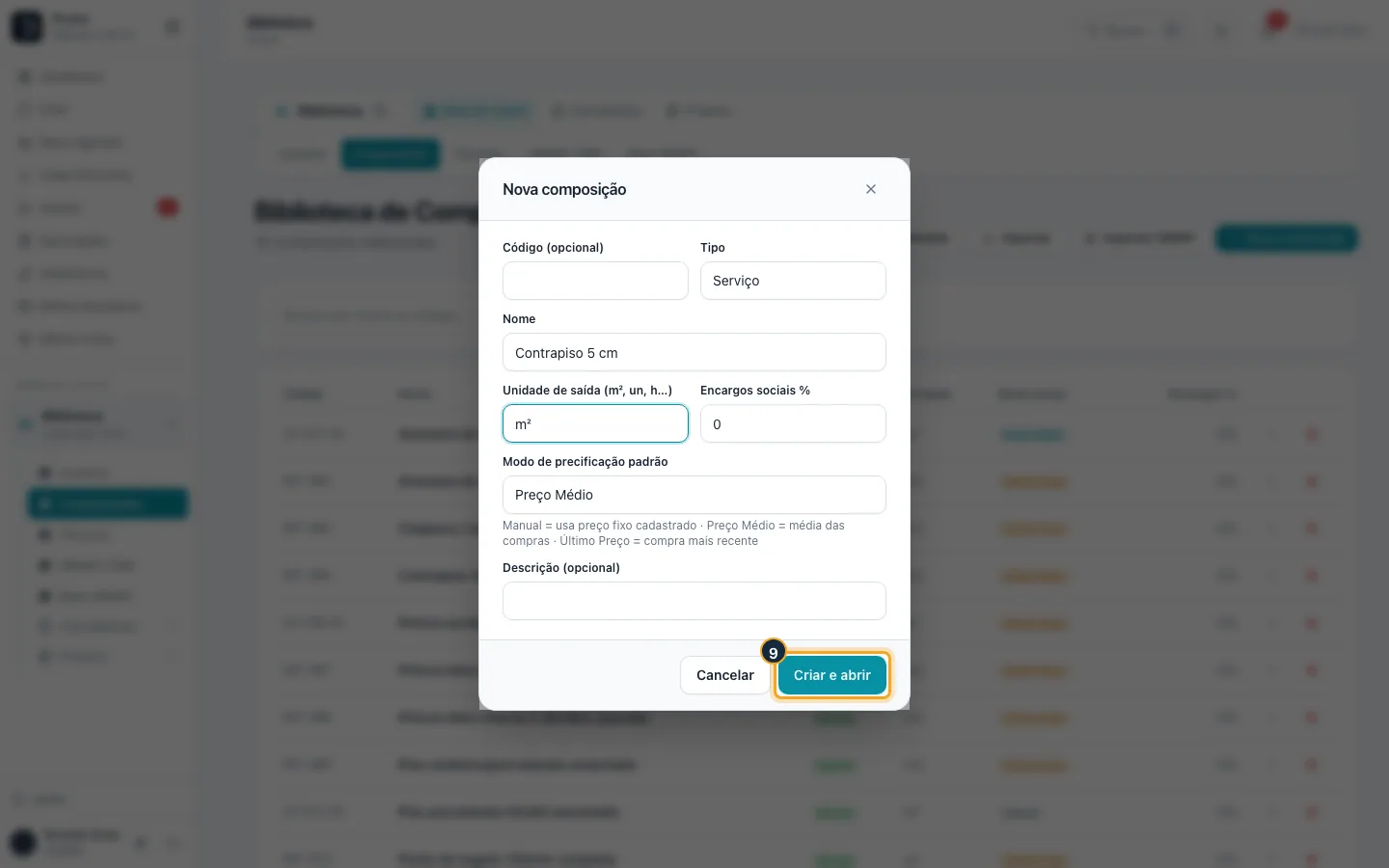
Passo 6. Dê um código (opcional) e o nome do serviço.
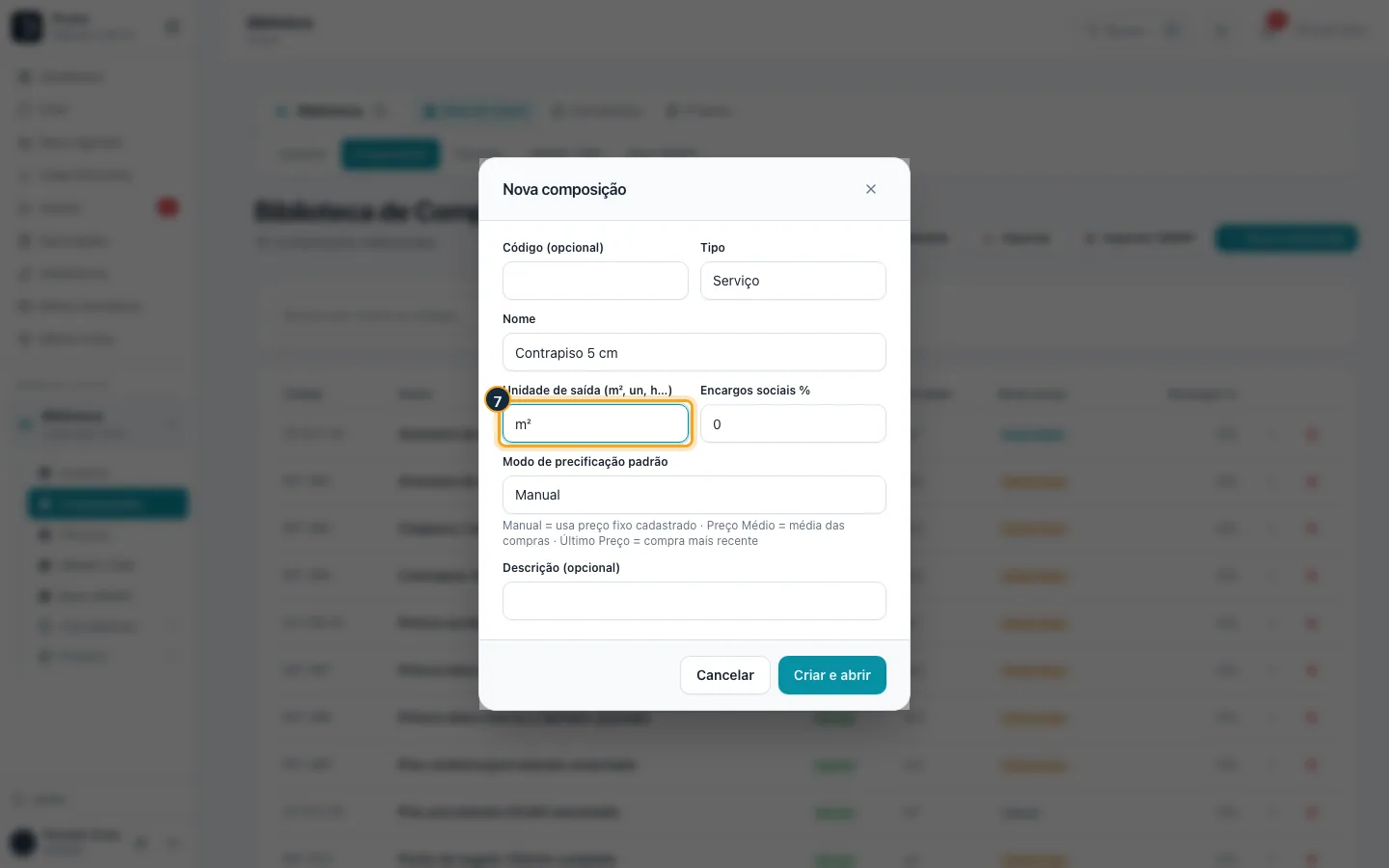
Passo 7. Informe a unidade de saída do serviço (m², m³, un, h…).
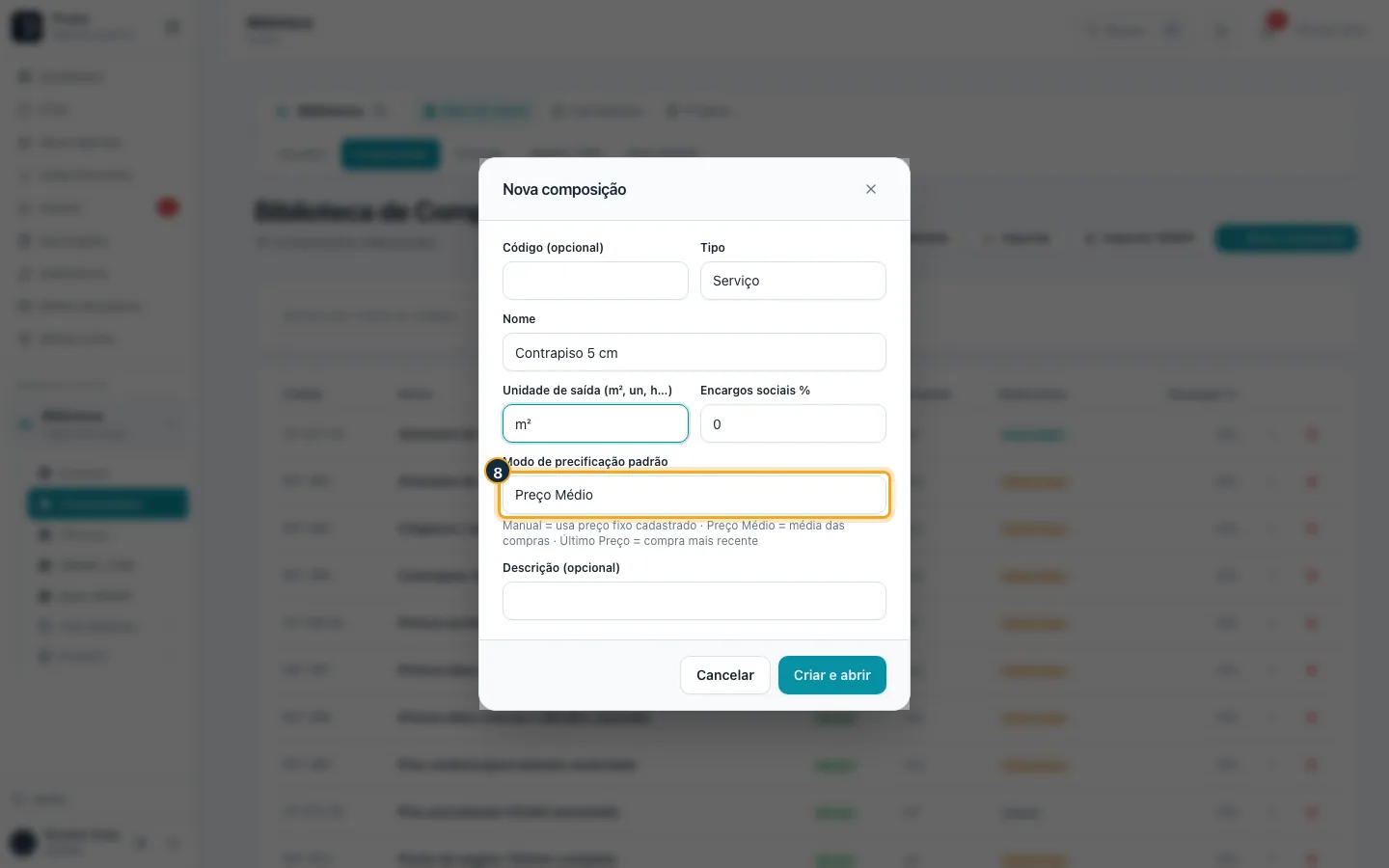
Passo 8. Escolha o modo de preço padrão: Manual (o preço digitado em cada item), Preço Médio ou Último Preço (das compras).
Passo 9. Clique em Criar. A composição abre para você montar os itens.
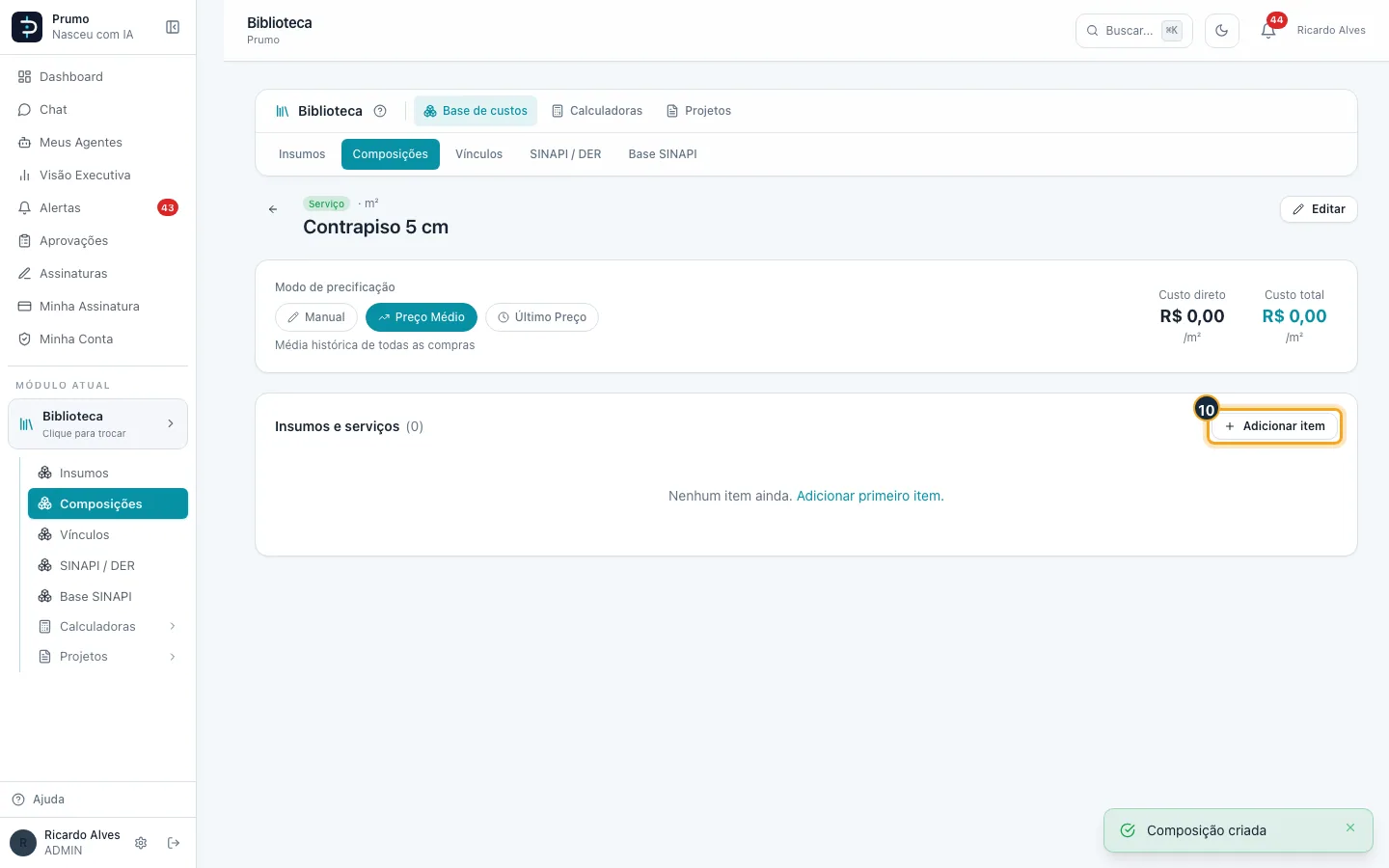
Passo 10. Clique em Adicionar item.
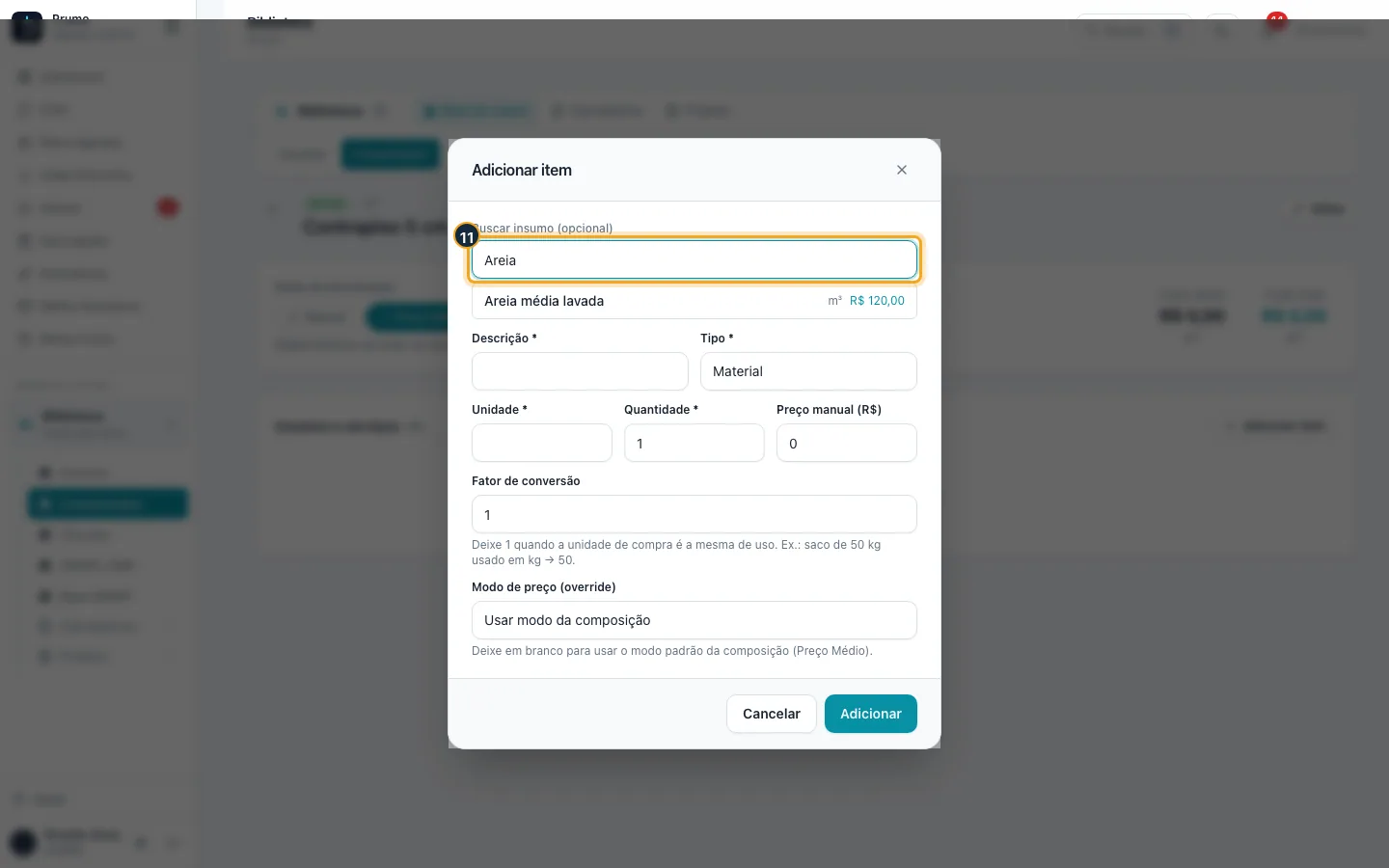
Passo 11. Busque um insumo cadastrado: ligado ao insumo, o item acompanha o preço das compras.
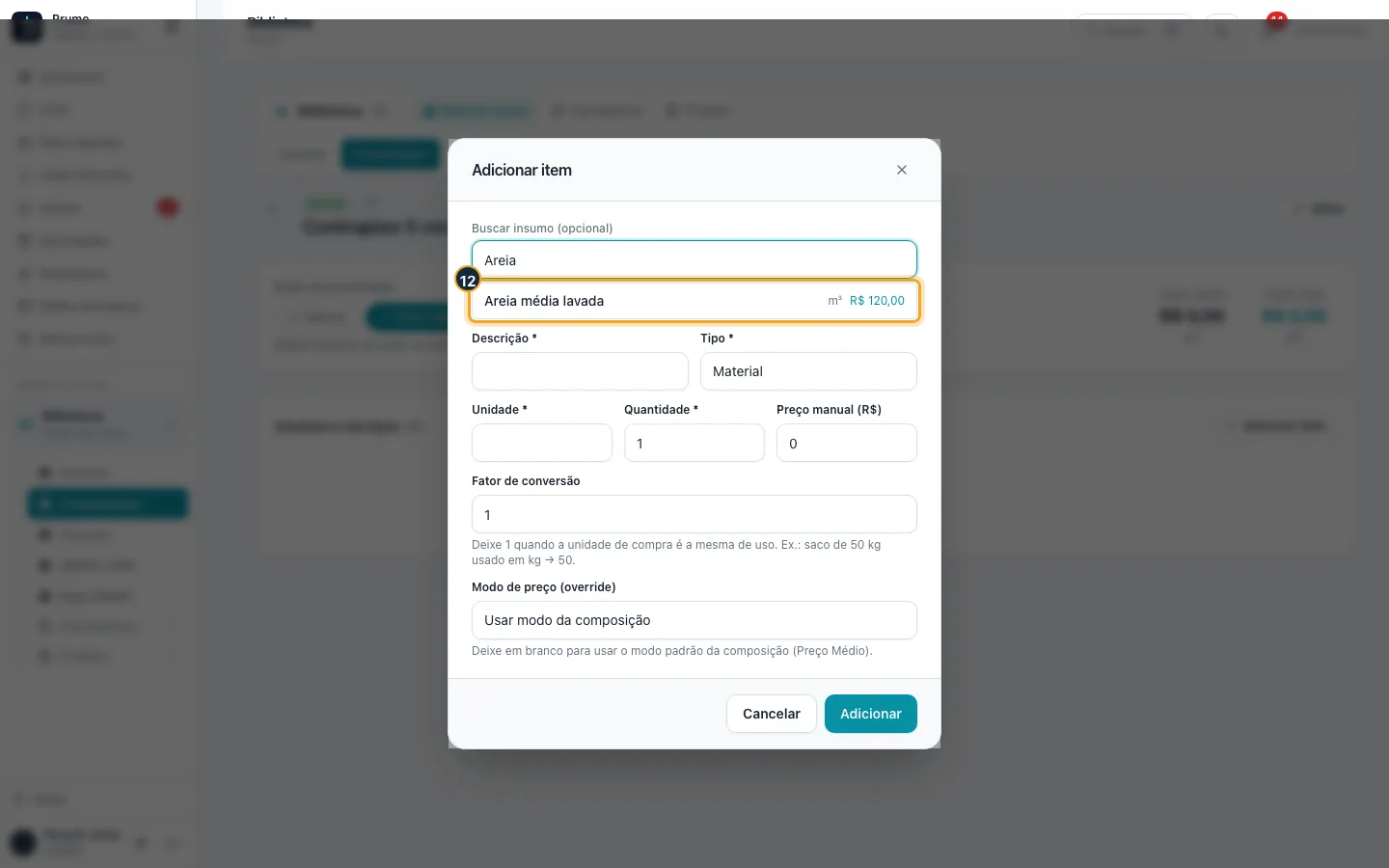
Passo 12. Escolha o insumo na lista: descrição, unidade, tipo e preço são preenchidos.
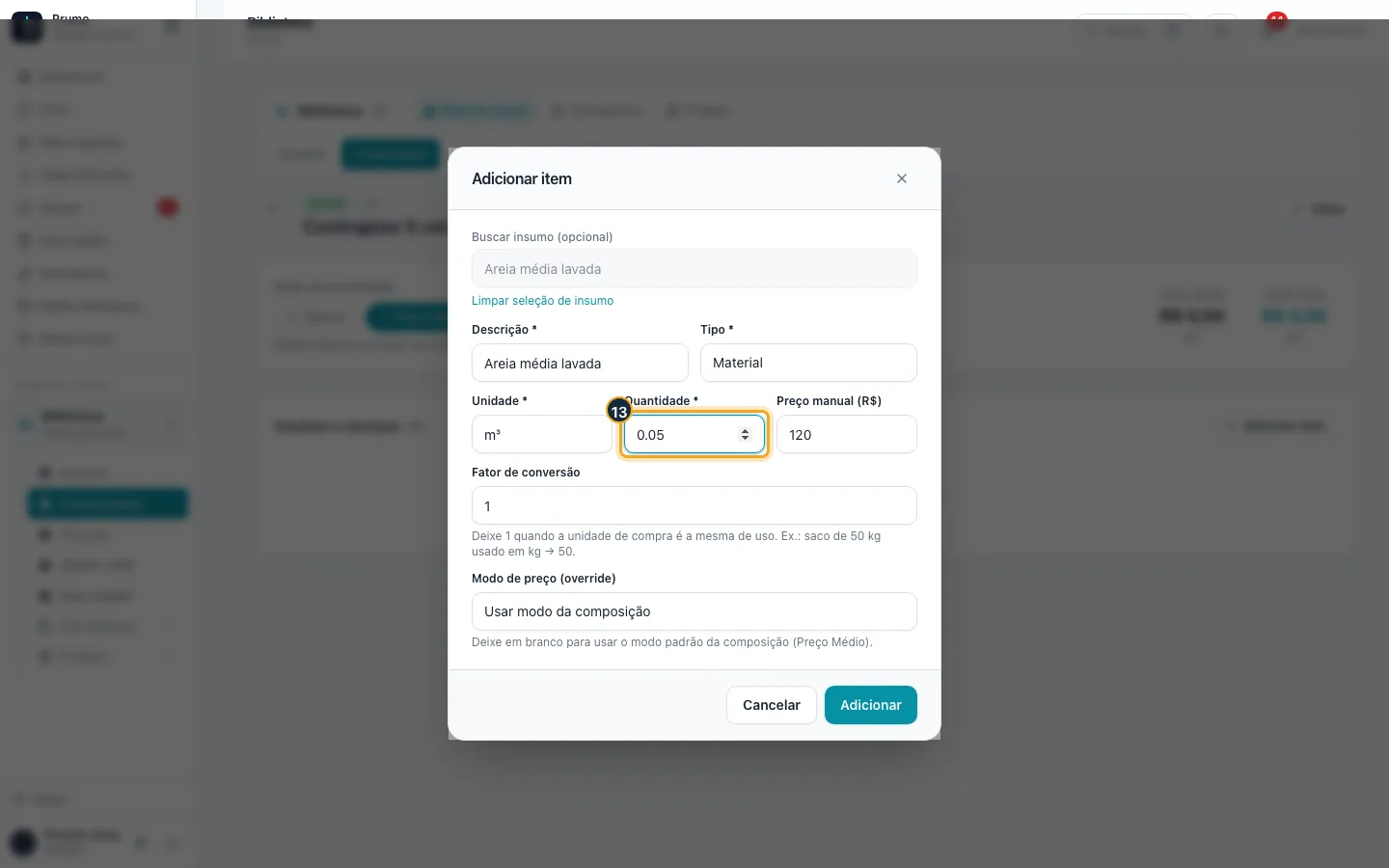
Passo 13. Informe a quantidade por unidade do serviço.
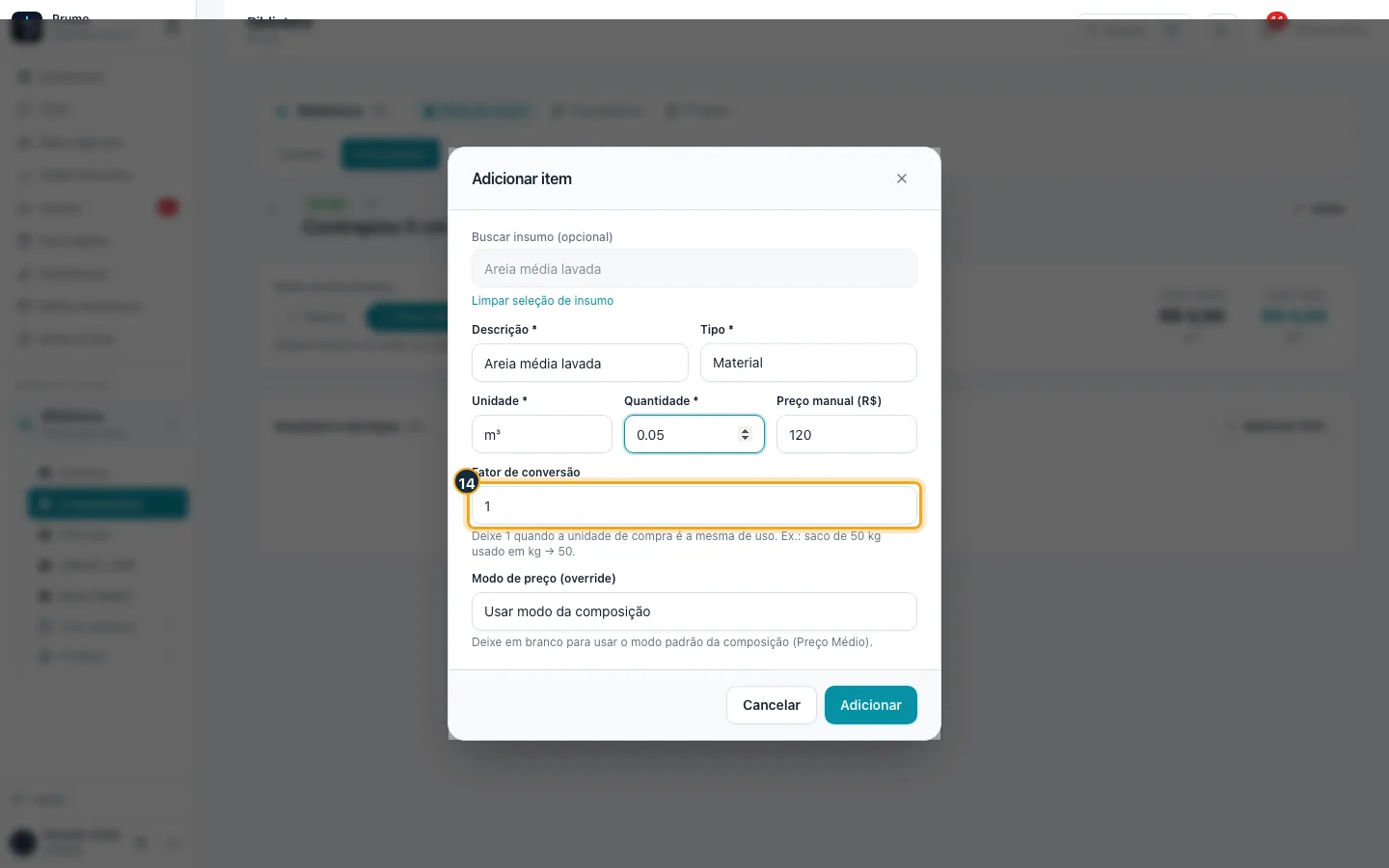
Passo 14. Se o insumo é comprado numa unidade e usado em outra (saco de 50 kg usado em kg), o Fator de conversão diz quantas cabem em uma de compra. Aqui é 1.
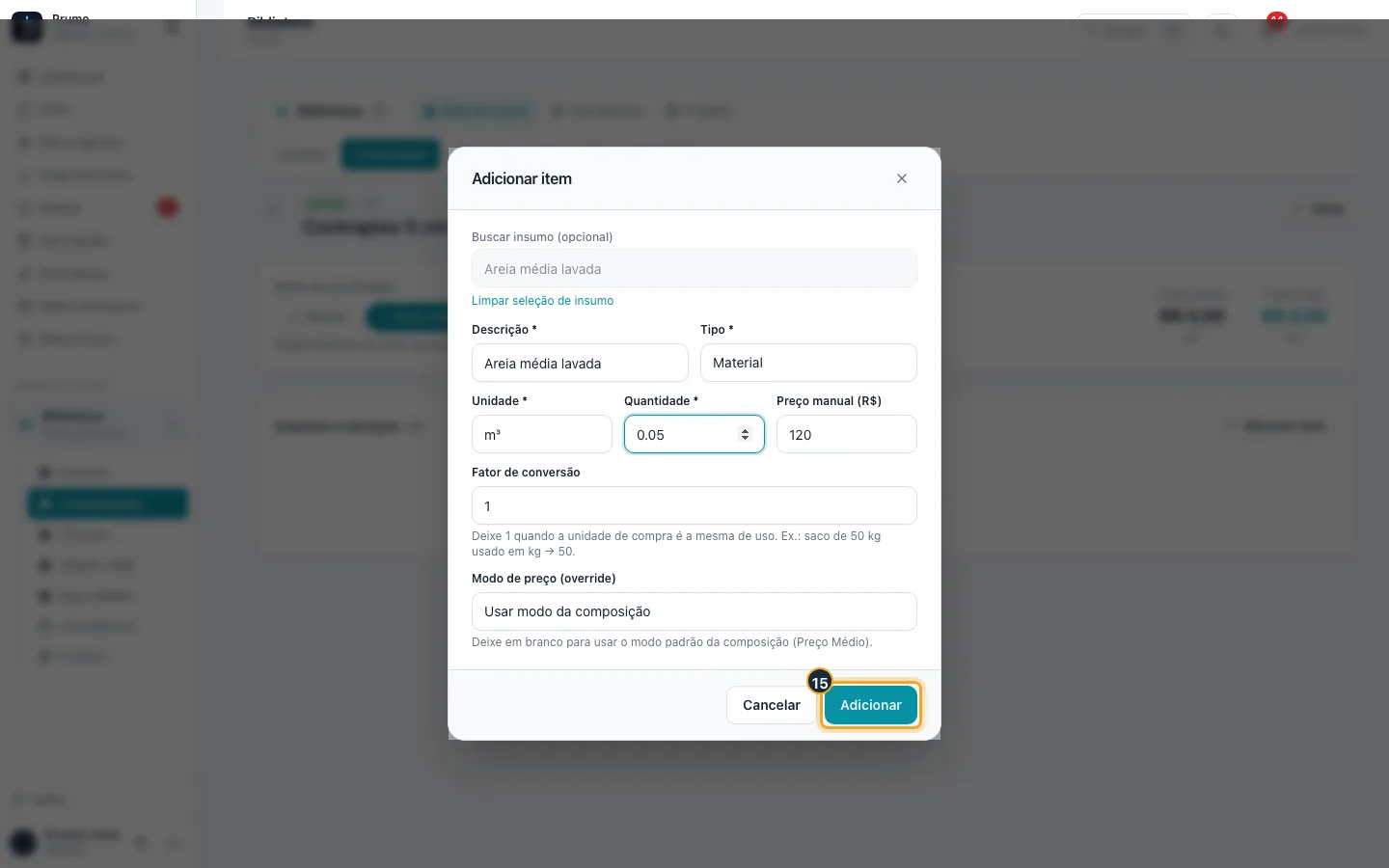
Passo 15. Clique em Adicionar.
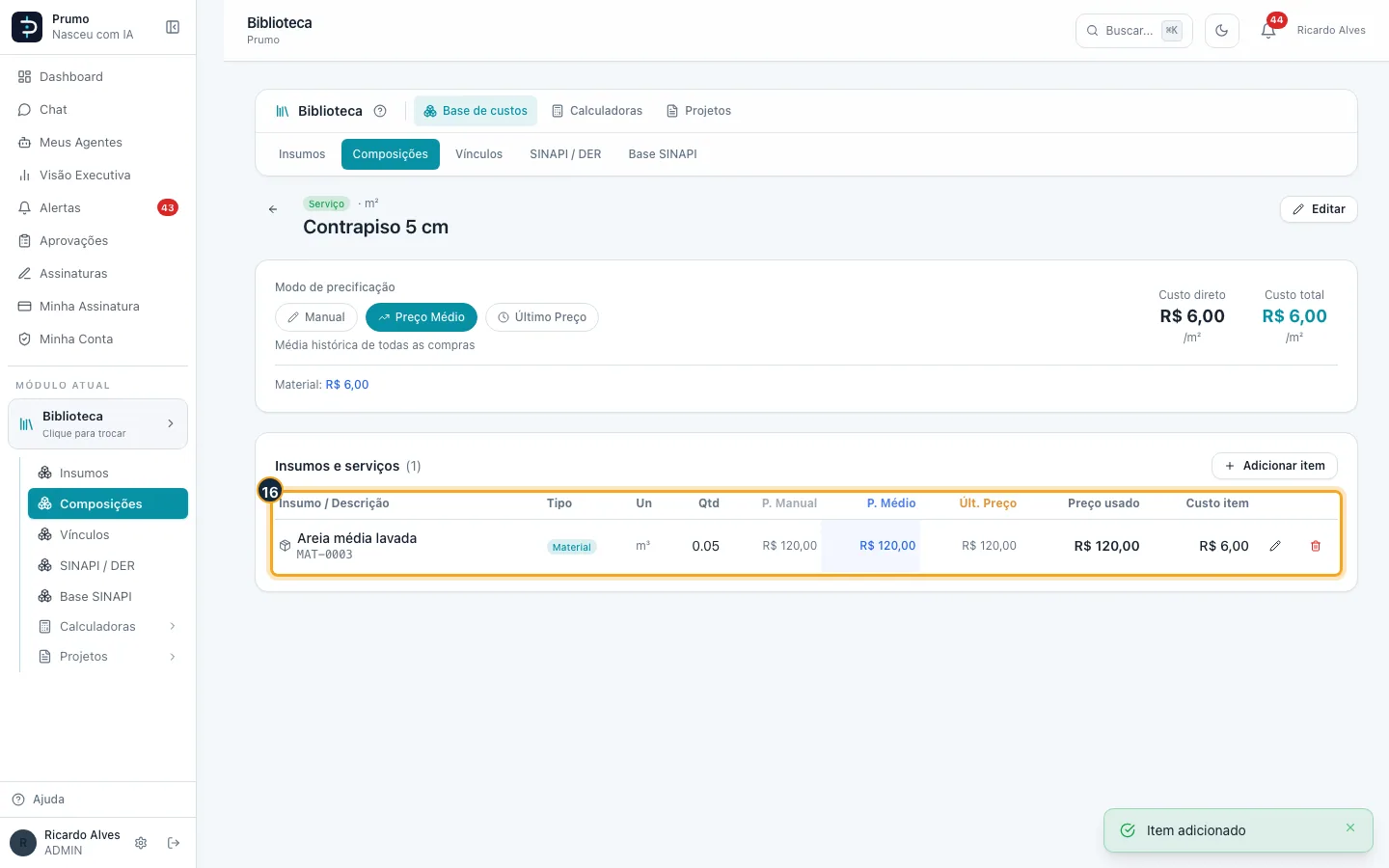
Passo 16. O item entra na tabela e o custo da composição é recalculado.
Bom saber:
- Item ligado a um insumo acompanha o preço das compras (nos modos Preço Médio e Último Preço). Item com descrição digitada, sem insumo, fica com o preço digitado para sempre: esses aparecem em Vínculos.
- O Fator de conversão diz quantas unidades de uso cabem em uma de compra. Saco de cimento de 50 kg usado em kg: fator 50. O custo do item é o preço de compra ÷ fator × quantidade.
- A lista mostra 50 composições por página. A busca aceita nome ou código, sem acento e em qualquer ordem.
- Uma composição pode ter Encargos sociais (%): o percentual é somado sobre o custo direto inteiro da composição, material incluído.
#Entender o custo da composição e o modo de preço
Passo 1. No menu lateral, clique em Escolher módulo.
Passo 2. Na grade de módulos, clique em Biblioteca.
Passo 3. Na barra da Biblioteca, clique em Base de custos.
Passo 4. Clique em Composições.
Passo 5. Clique na composição para abrir.
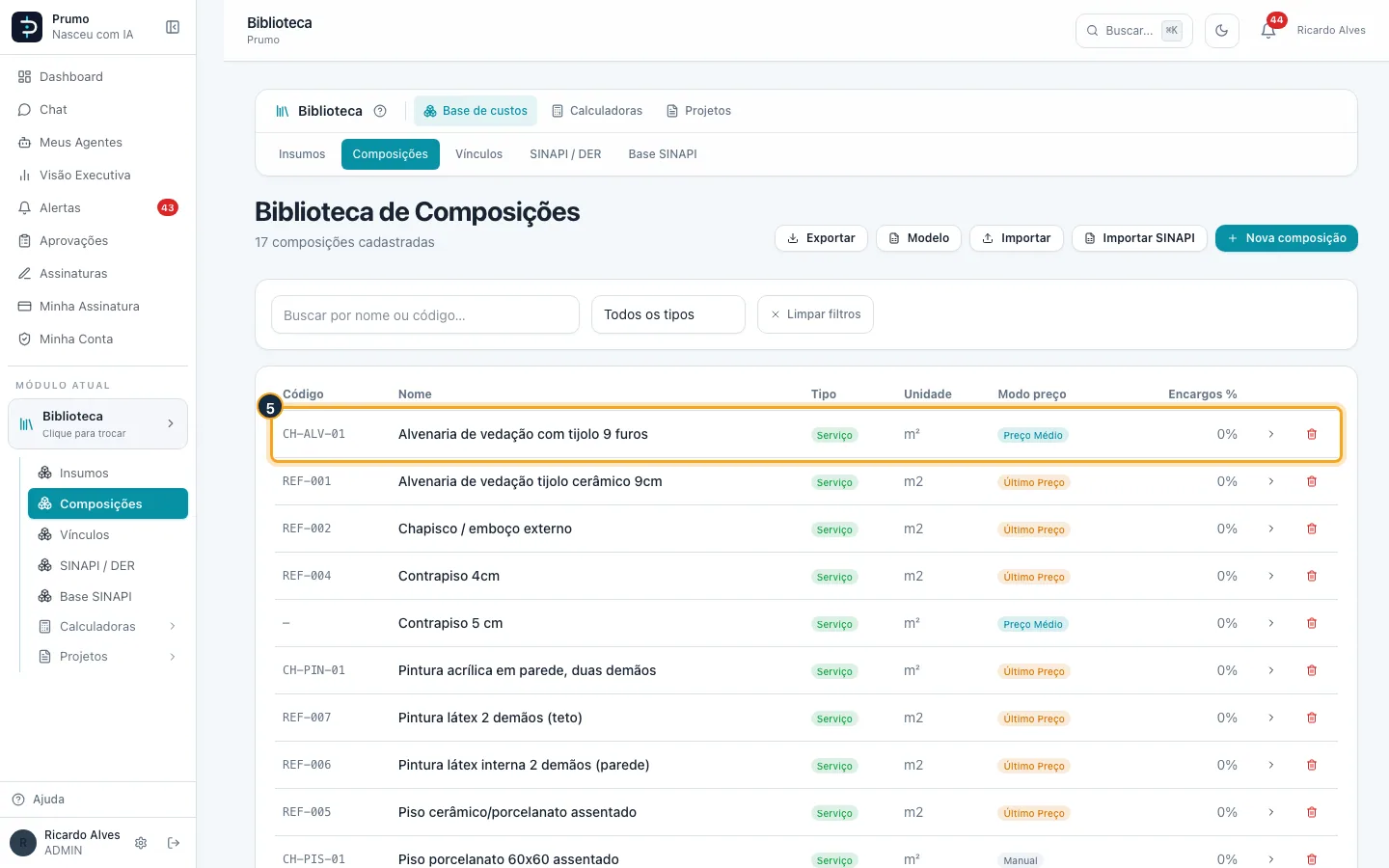
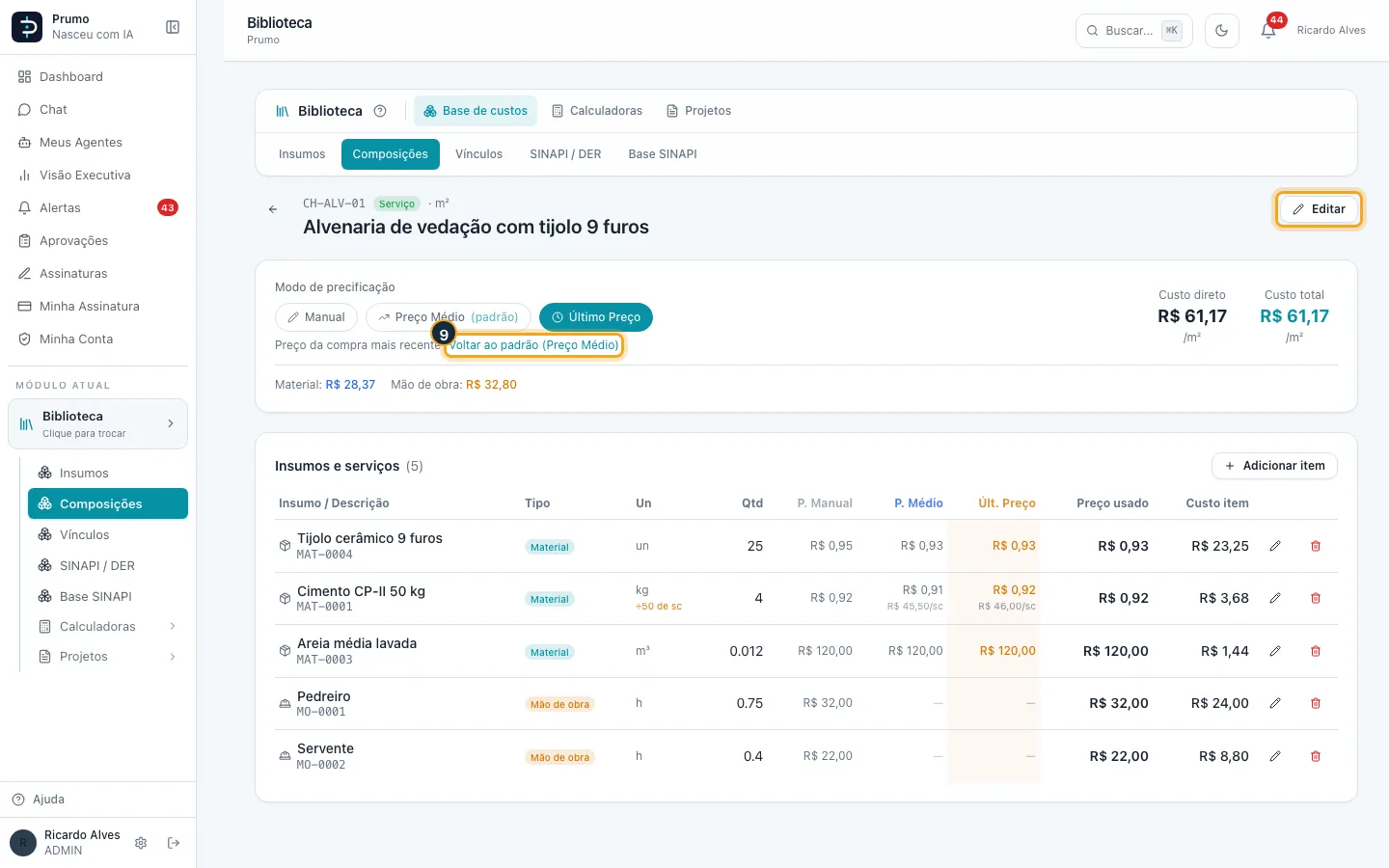
Passo 6. No alto: custo direto, encargos (se houver) e custo total por unidade, e a divisão material × mão de obra.
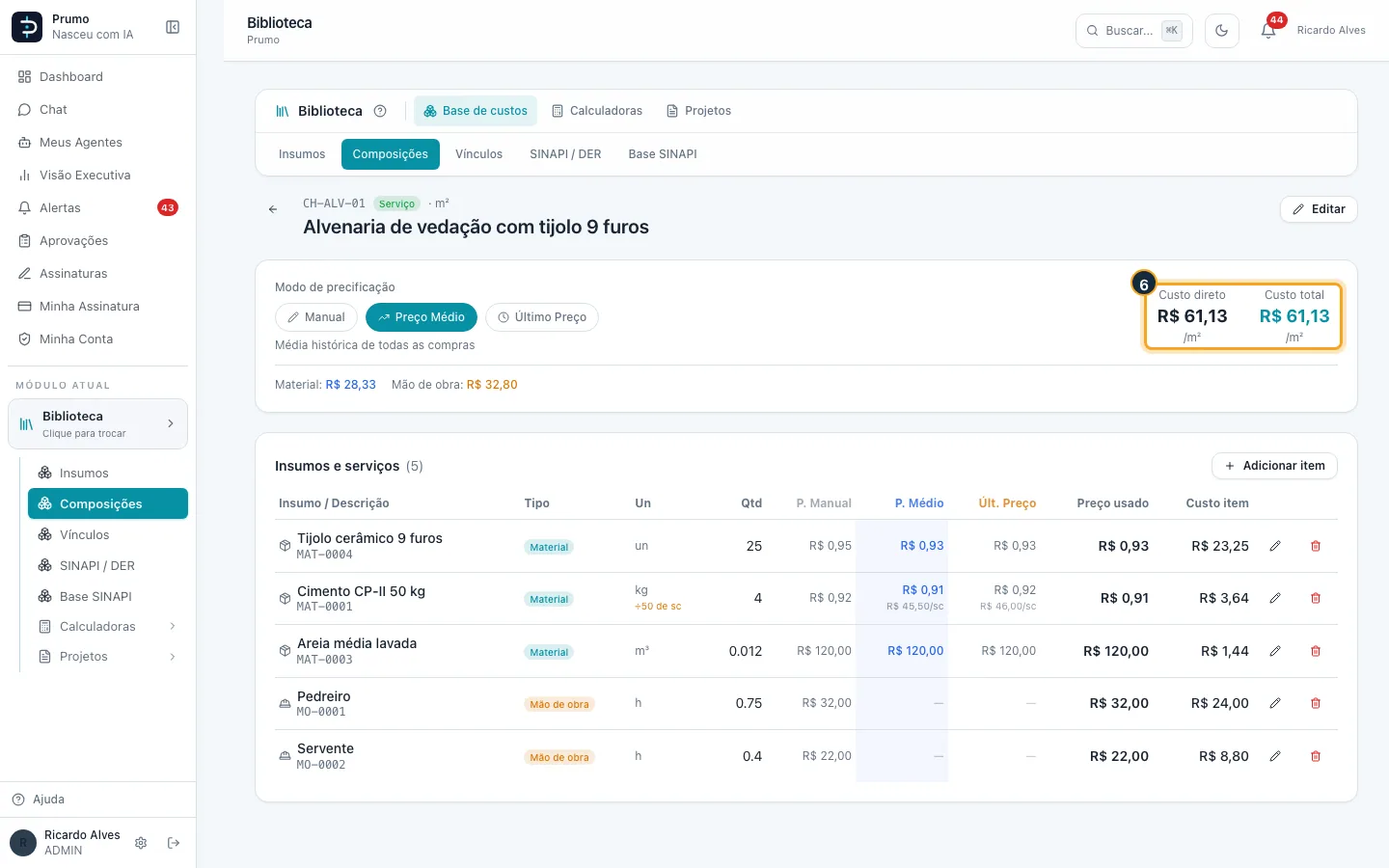
Passo 7. A tabela mostra, para cada item, o preço manual, o médio e o último das compras, e qual foi usado. O cimento comprado em saco e usado em kg mostra a conversão.
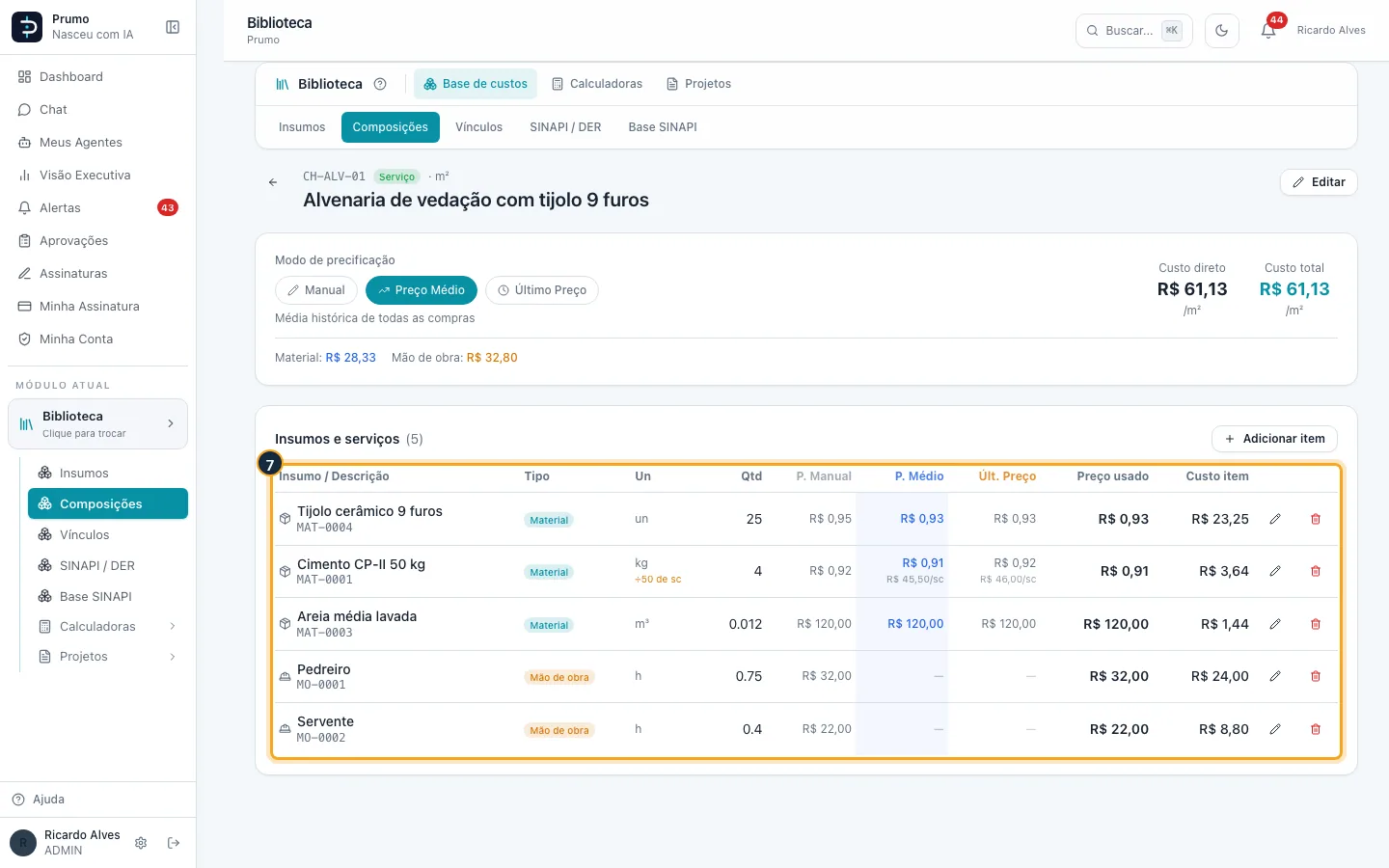
Passo 8. Clique em outro modo para simular. Item sem compra registrada usa o preço manual.
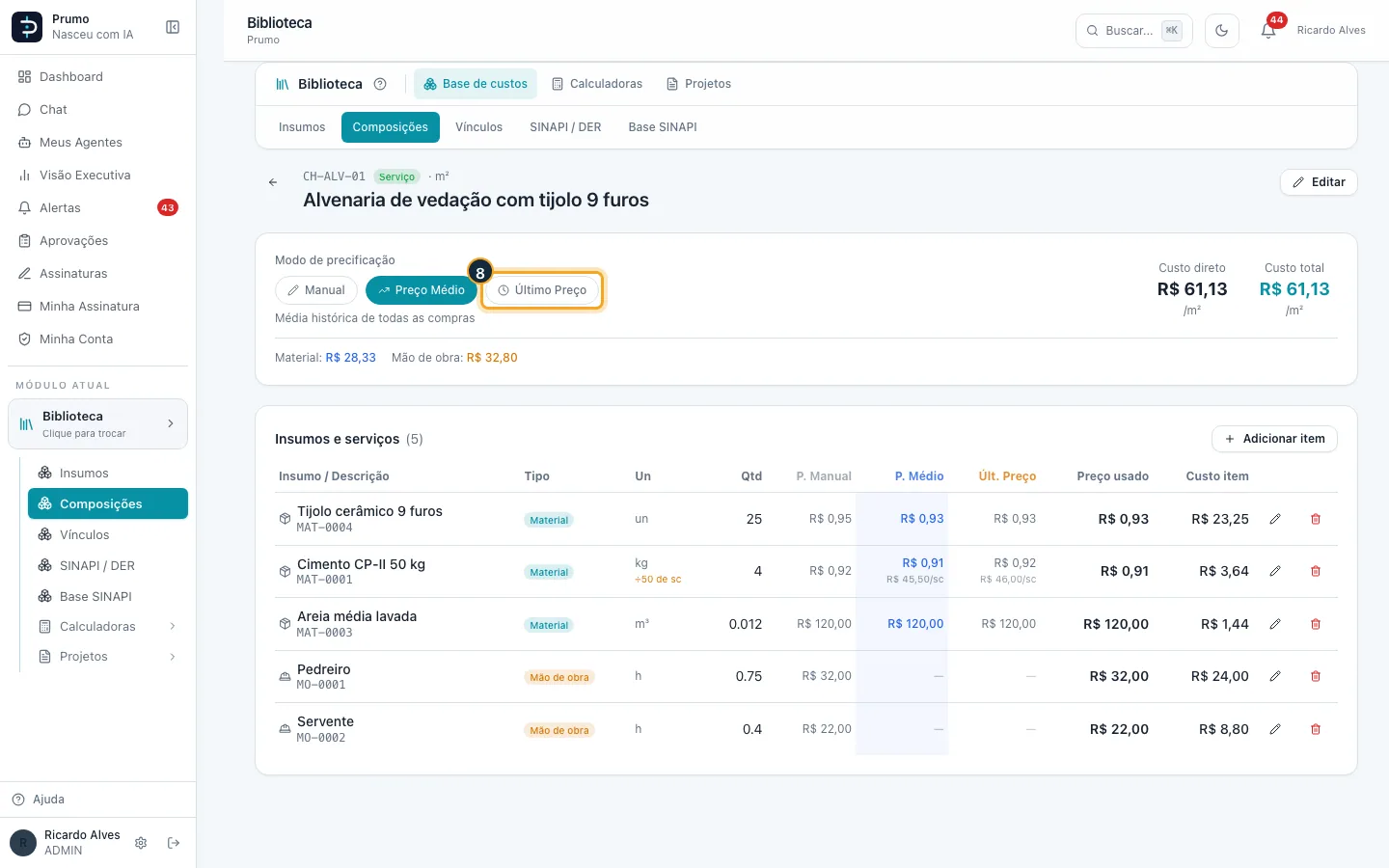
Passo 9. O custo muda na hora. Voltar ao padrão desfaz a simulação; para mudar de vez, use Editar.
Bom saber:
- Manual usa o preço digitado em cada item. Preço Médio e Último Preço usam as compras do insumo ligado (as mesmas colunas Médio e Último da lista de Insumos). Item sem compra registrada, ou sem insumo ligado, usa o preço manual.
- A simulação não grava nada. Para mudar o modo de vez, clique em Editar e troque o Modo de preço.
- Mudar o modo ou ligar um item a um insumo muda o custo de todas as obras e orçamentos que usam a composição.
#Exportar e importar composições em planilha
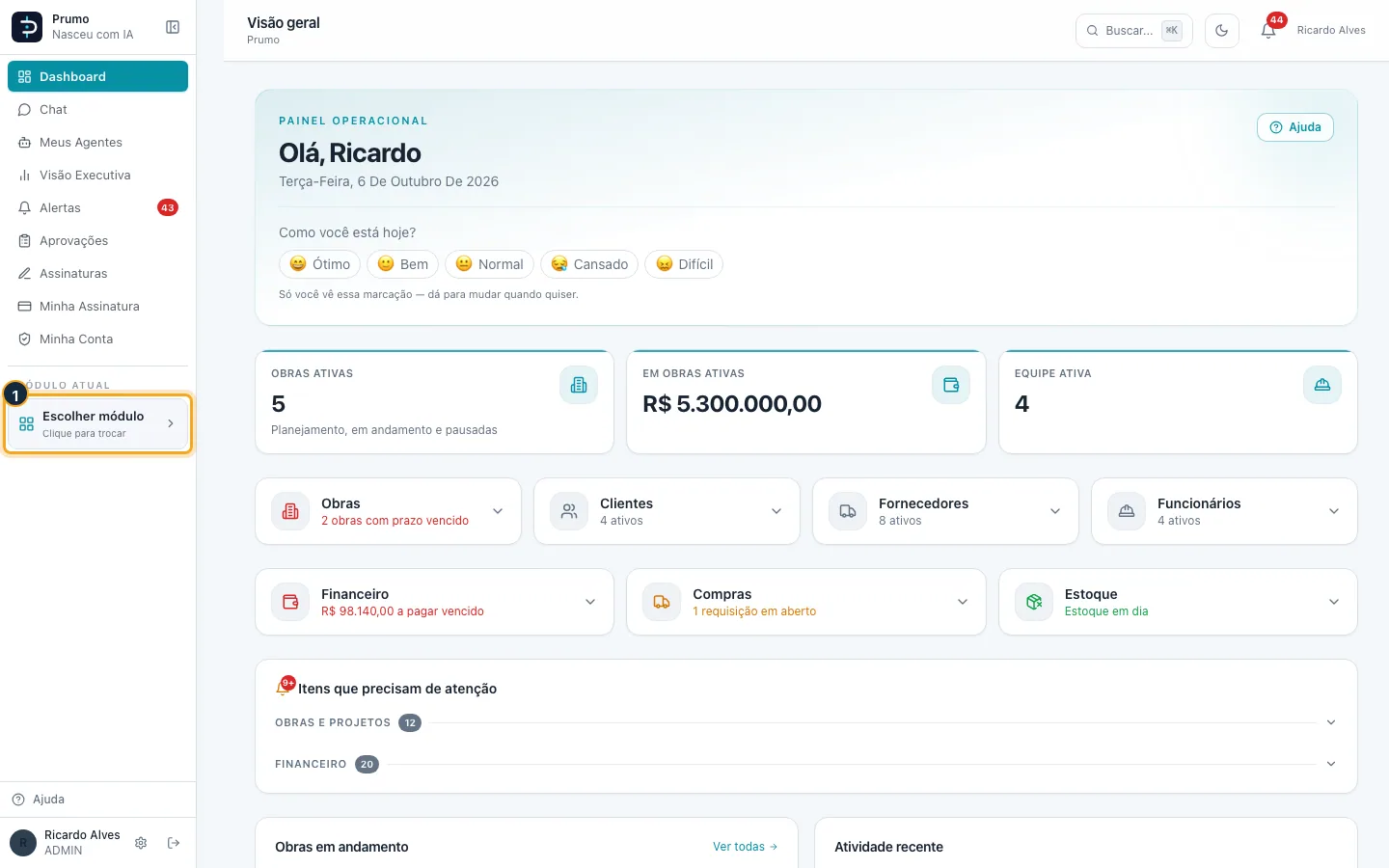
Passo 1. No menu lateral, clique em Escolher módulo.
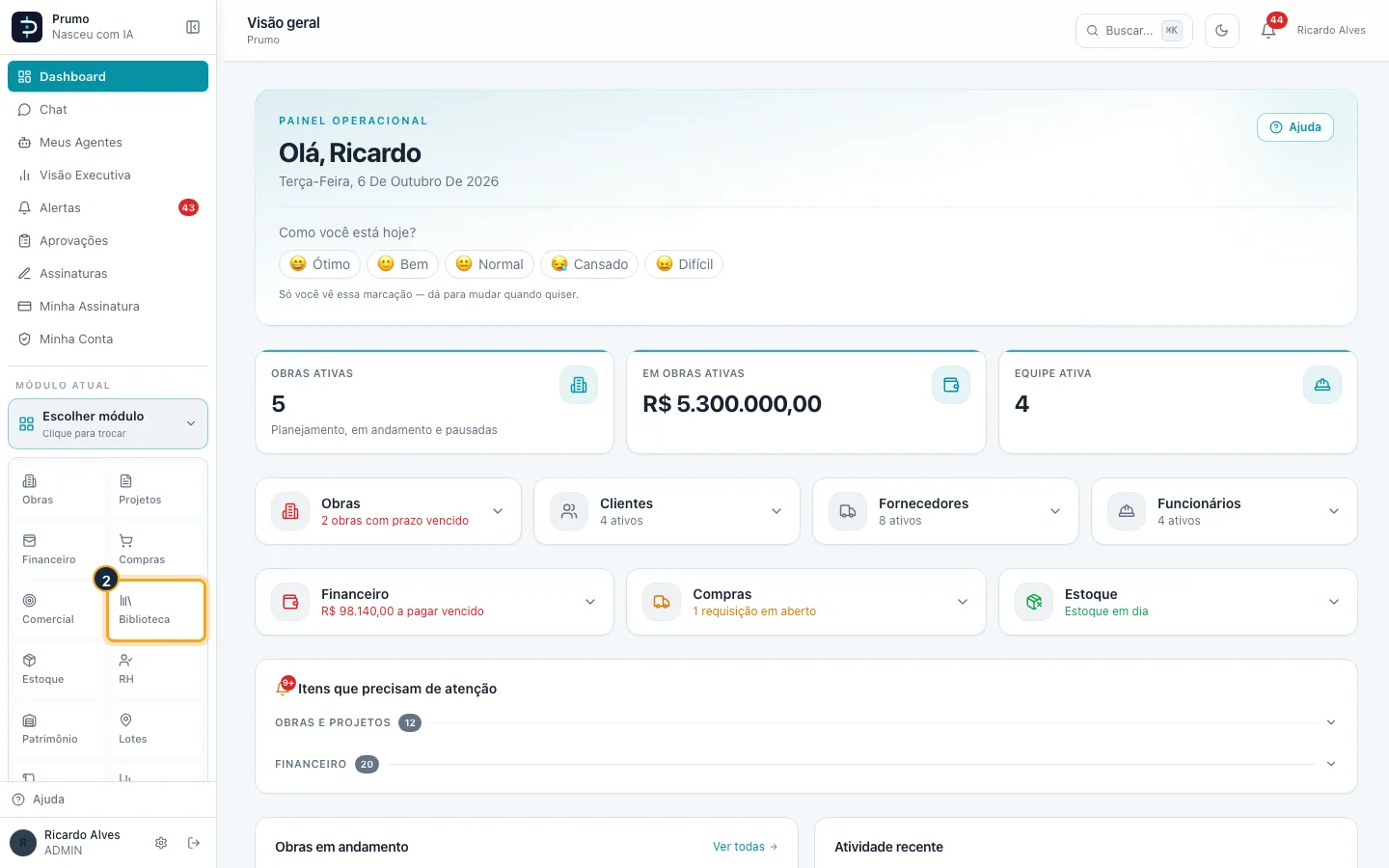
Passo 2. Na grade de módulos, clique em Biblioteca.
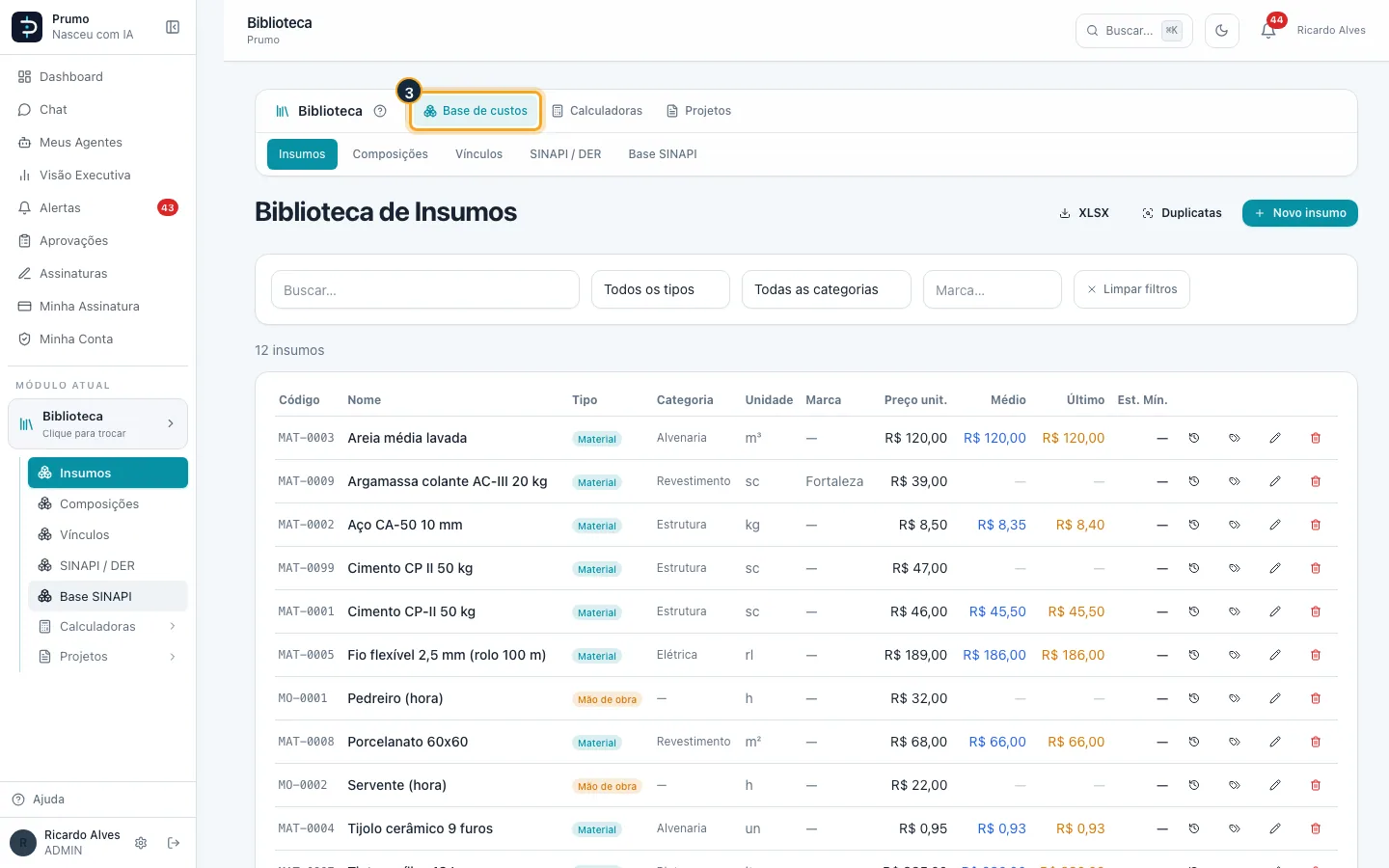
Passo 3. Na barra da Biblioteca, clique em Base de custos.
Passo 4. Clique em Composições.
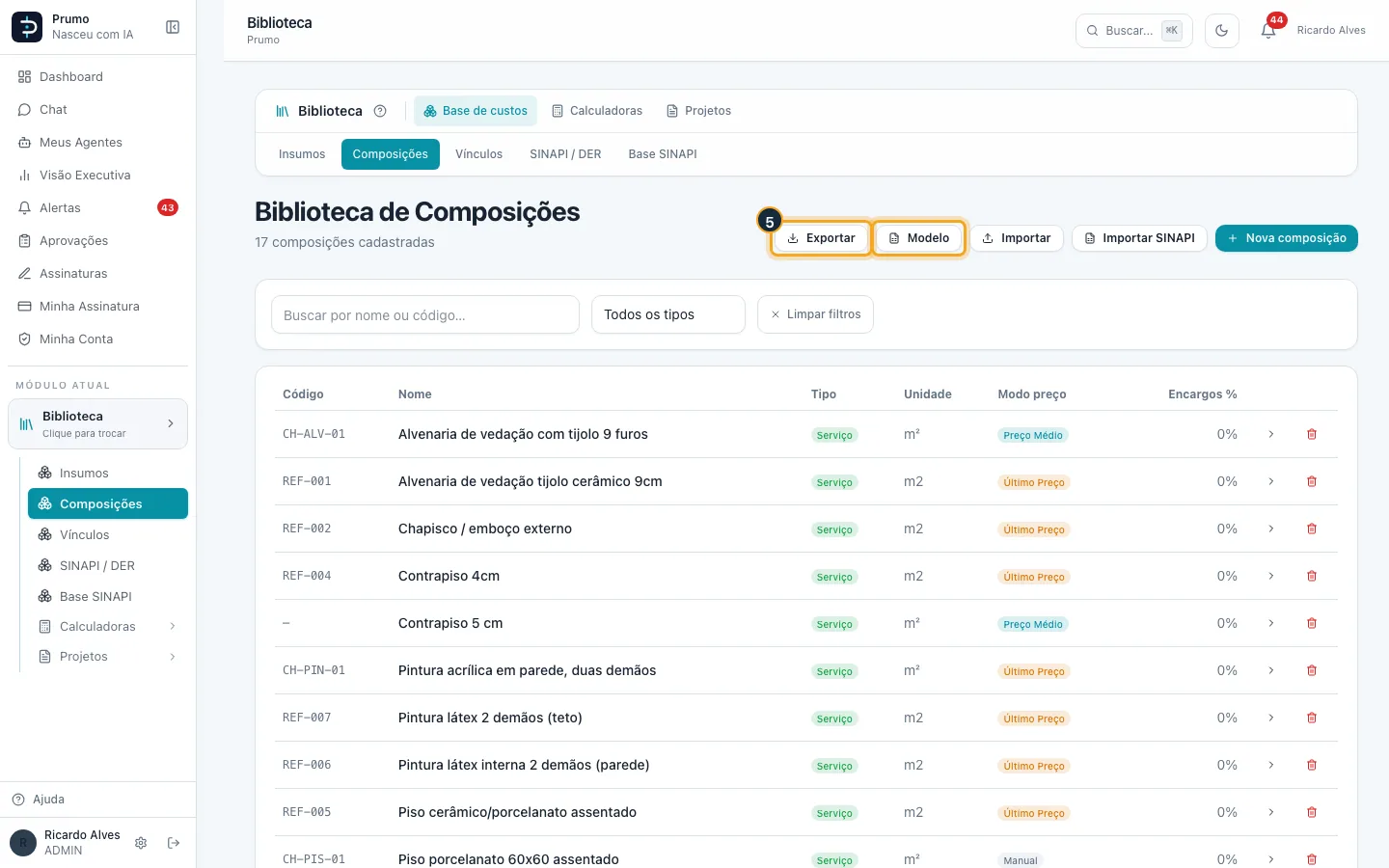
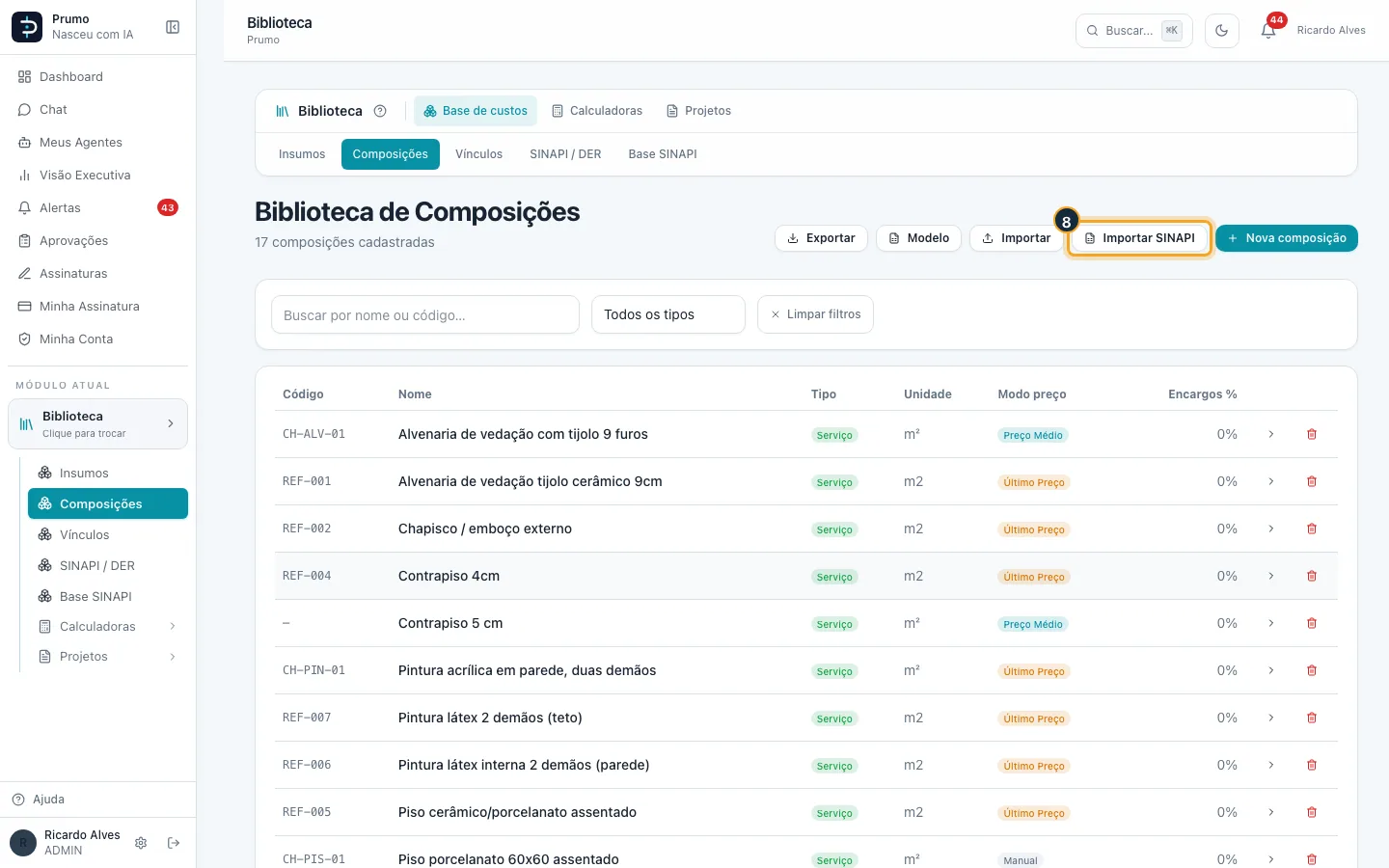
Passo 5. Exportar baixa todas as composições com os itens em XLSX. Modelo baixa a planilha de exemplo para preencher.
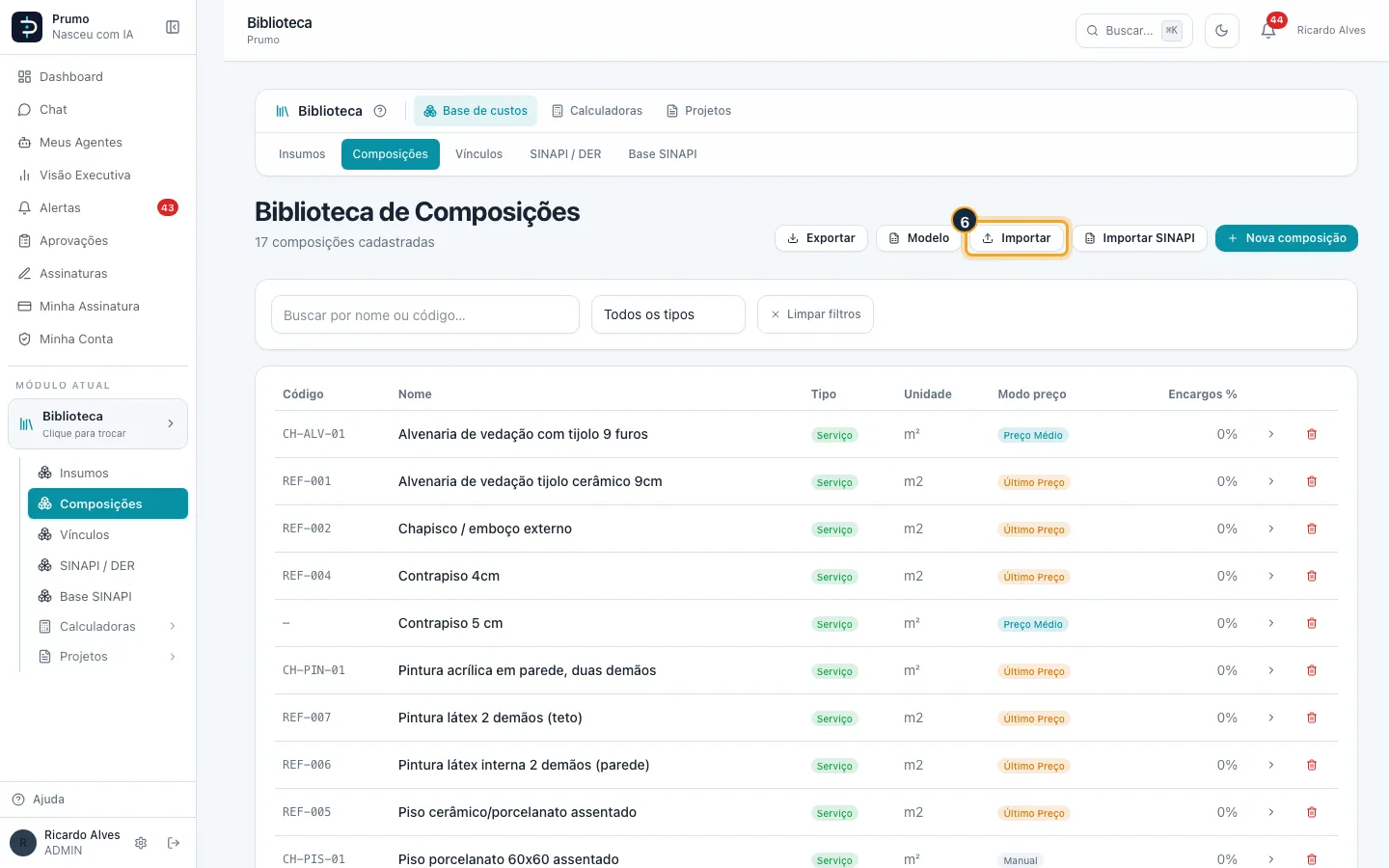
Passo 6. Clique em Importar.
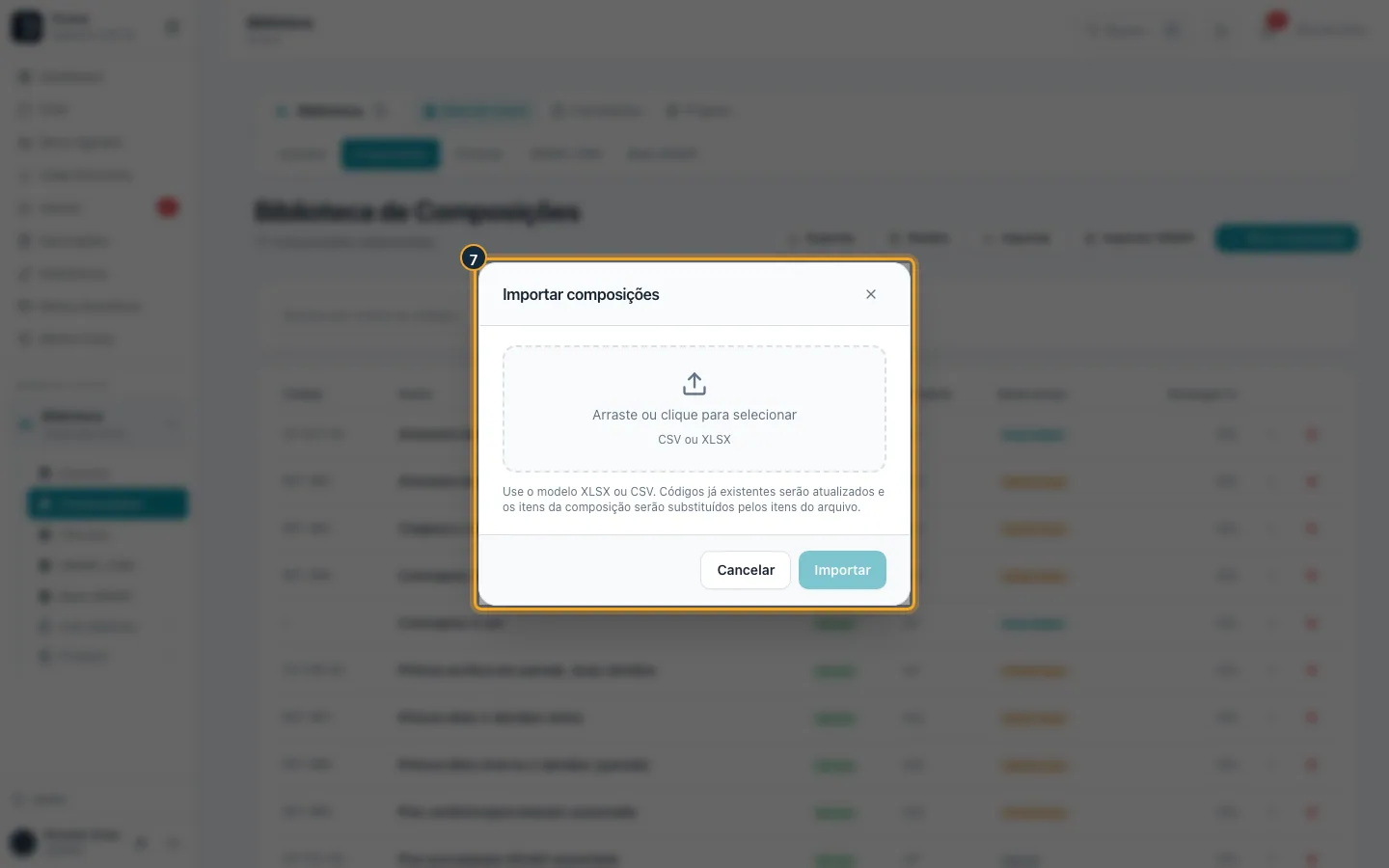
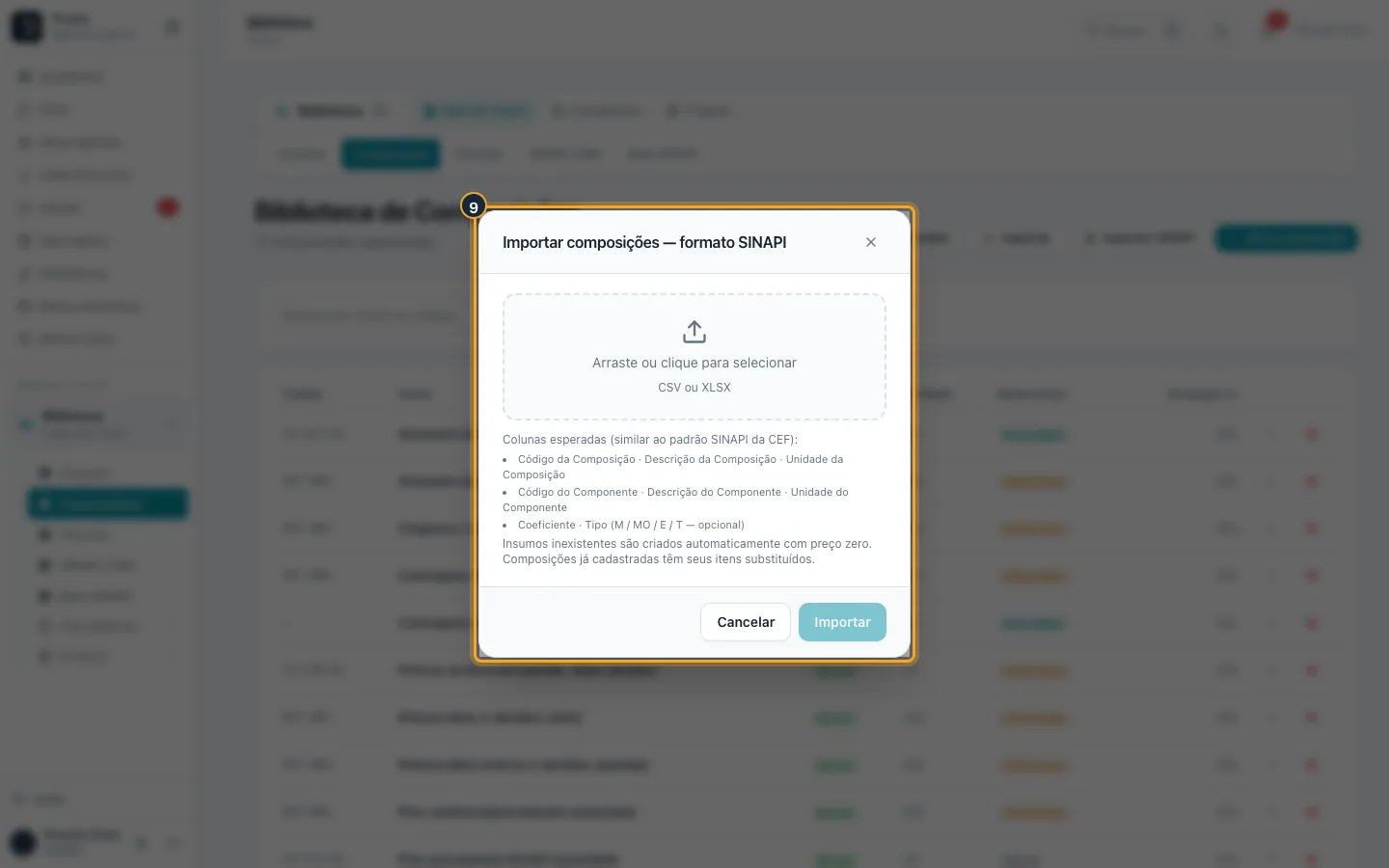
Passo 7. Arraste o CSV ou XLSX. Código que já existe é atualizado e os itens dele são trocados pelos do arquivo.
Passo 8. Importar SINAPI aceita a planilha no formato da CAIXA (código, descrição e coeficiente de cada componente). Insumo que não existe é criado com preço zero.
Passo 9. As colunas esperadas aparecem na janela.
Bom saber:
- Exportar e Modelo baixam XLSX. Na importação, o código é a chave: código que já existe é atualizado e os itens dele são trocados pelos do arquivo; código novo cria a composição.
- Importar planilha é de Administrador e Gerente.
- Para trazer só um serviço da tabela oficial, é mais simples usar SINAPI / DER › Puxar (próxima seção).
#Consultar a SINAPI e puxar um serviço para o catálogo
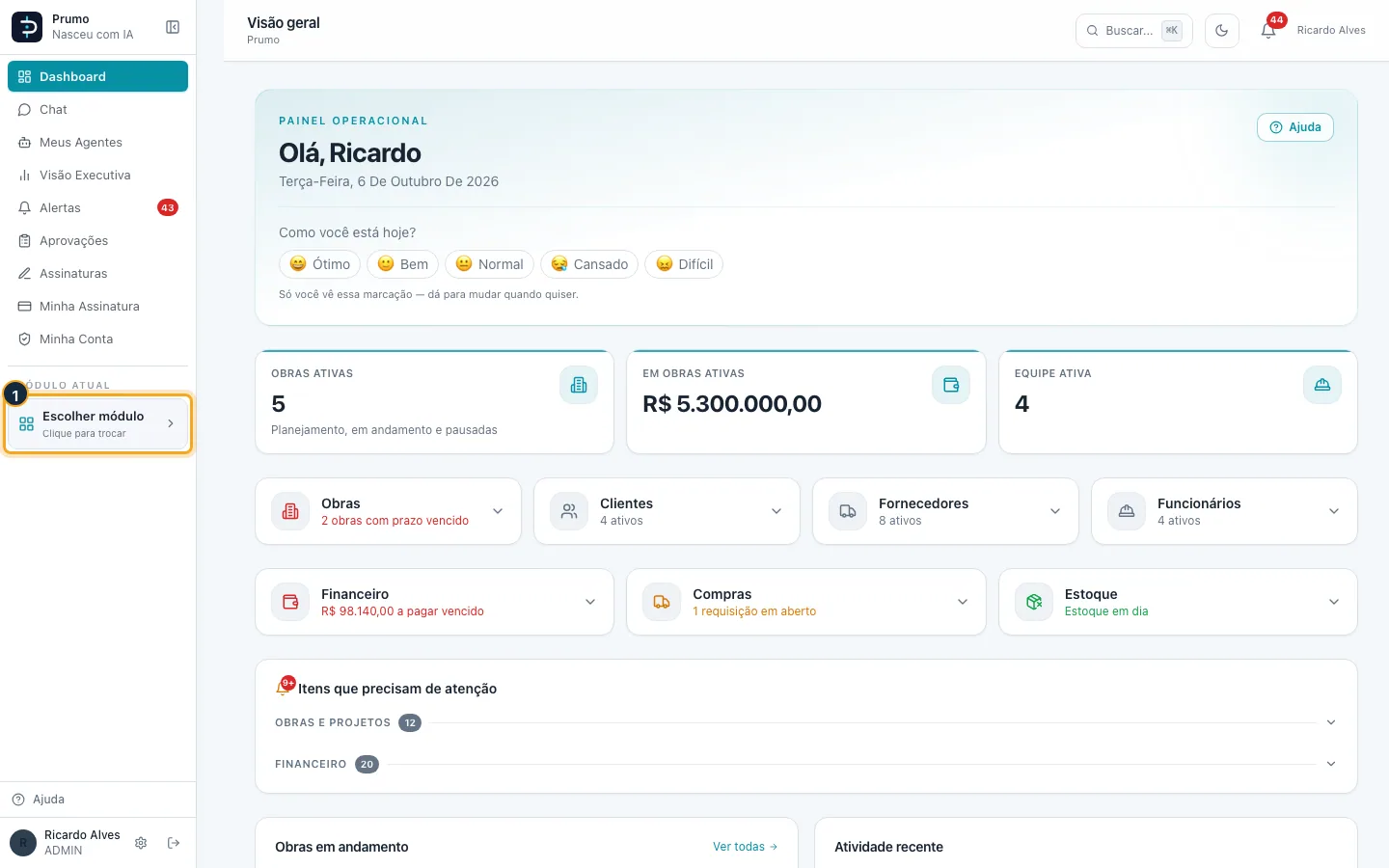
Passo 1. No menu lateral, clique em Escolher módulo.
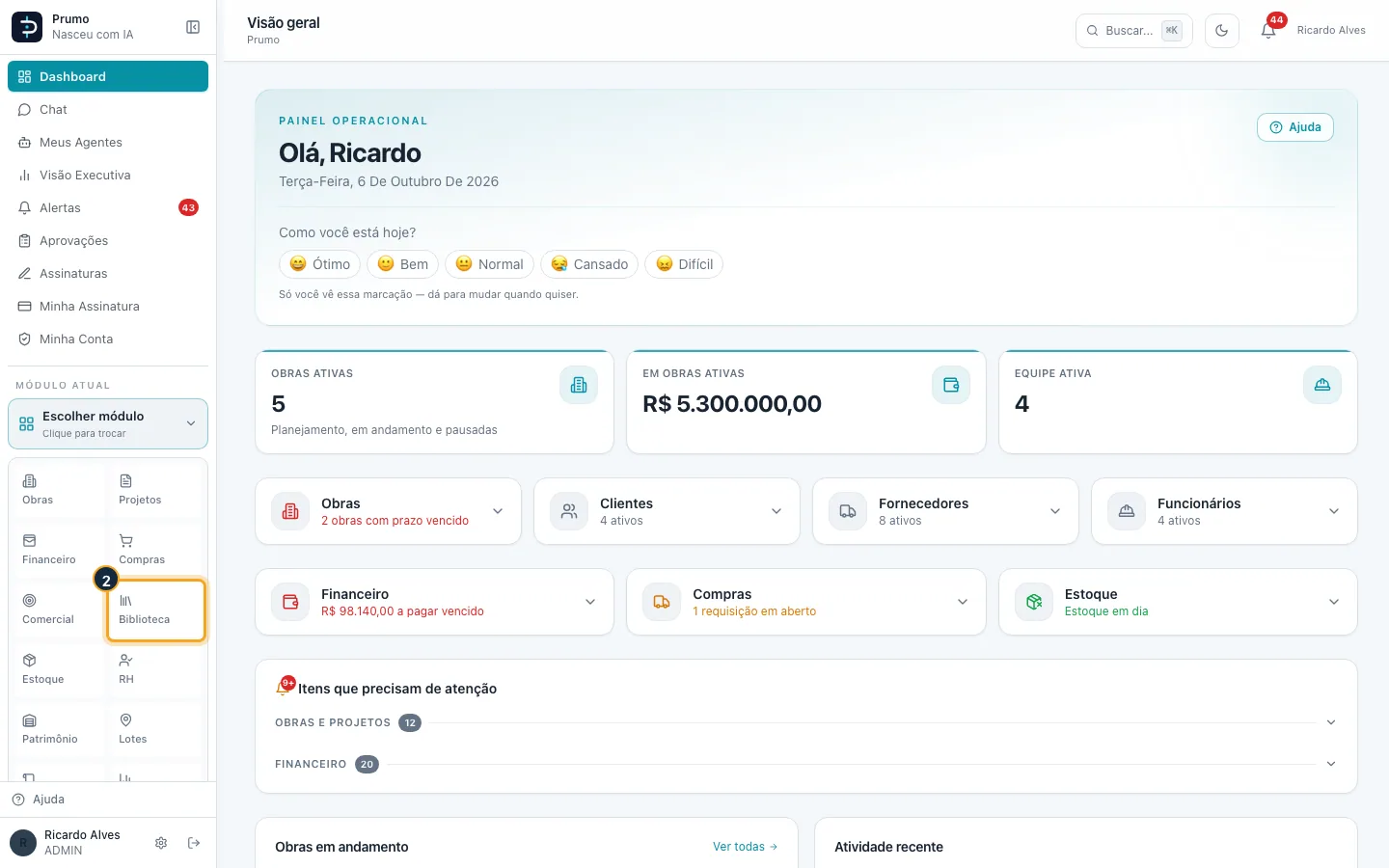
Passo 2. Na grade de módulos, clique em Biblioteca.
Passo 3. Na barra da Biblioteca, clique em Base de custos.
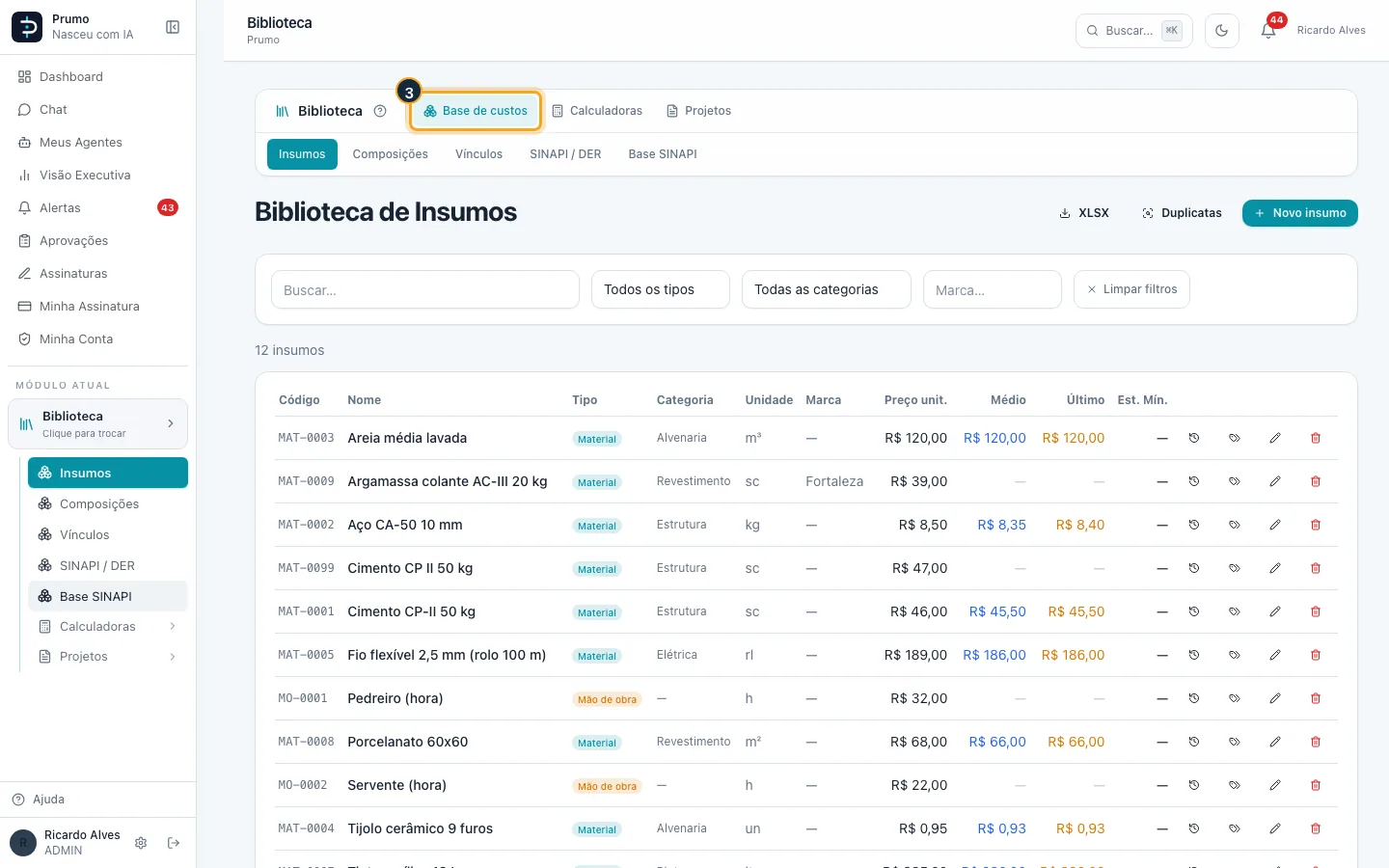
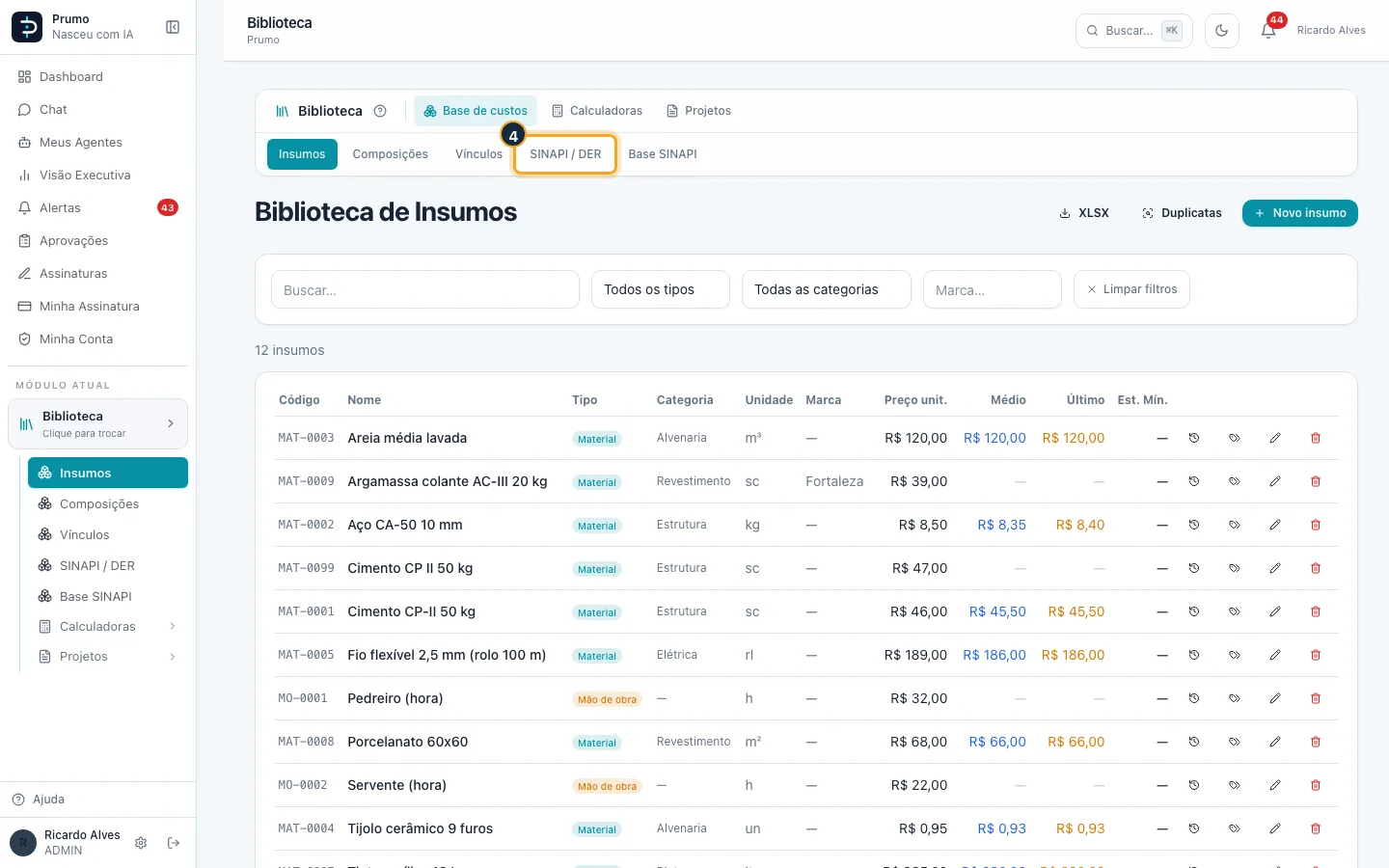
Passo 4. Clique em SINAPI / DER.
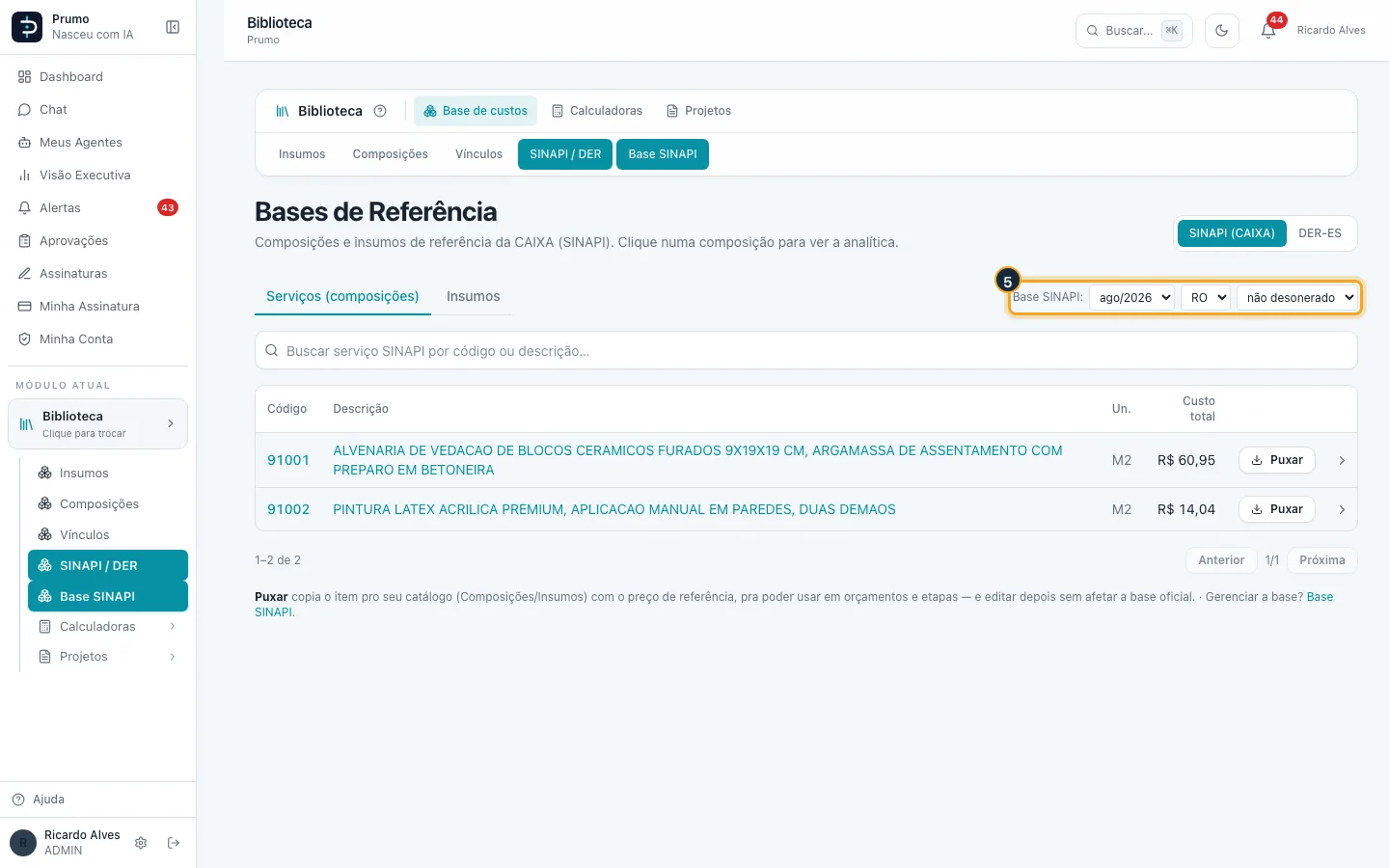
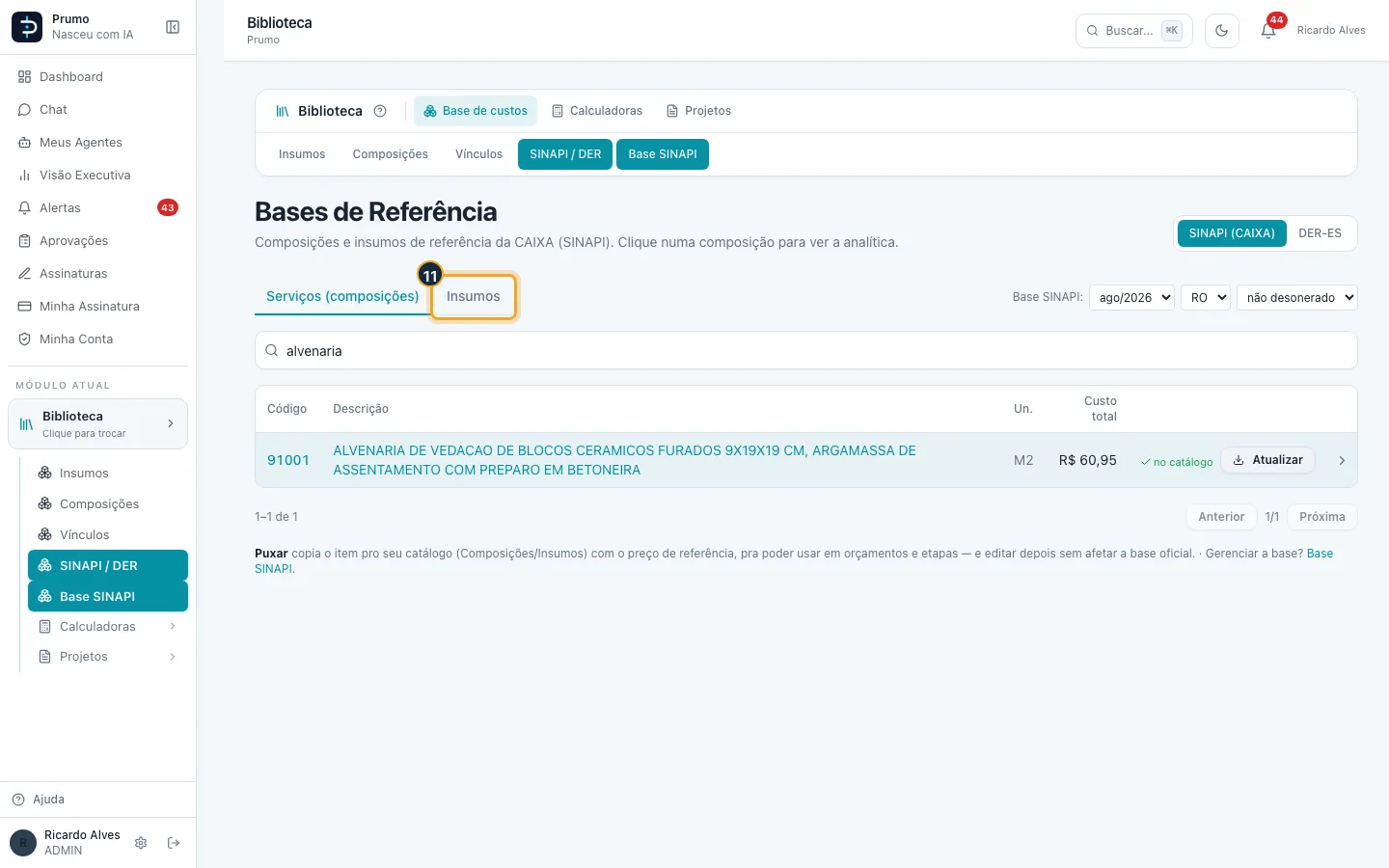
Passo 5. Bases de Referência mostra a tabela SINAPI da CAIXA. Escolha mês, UF e regime (desonerado ou não).
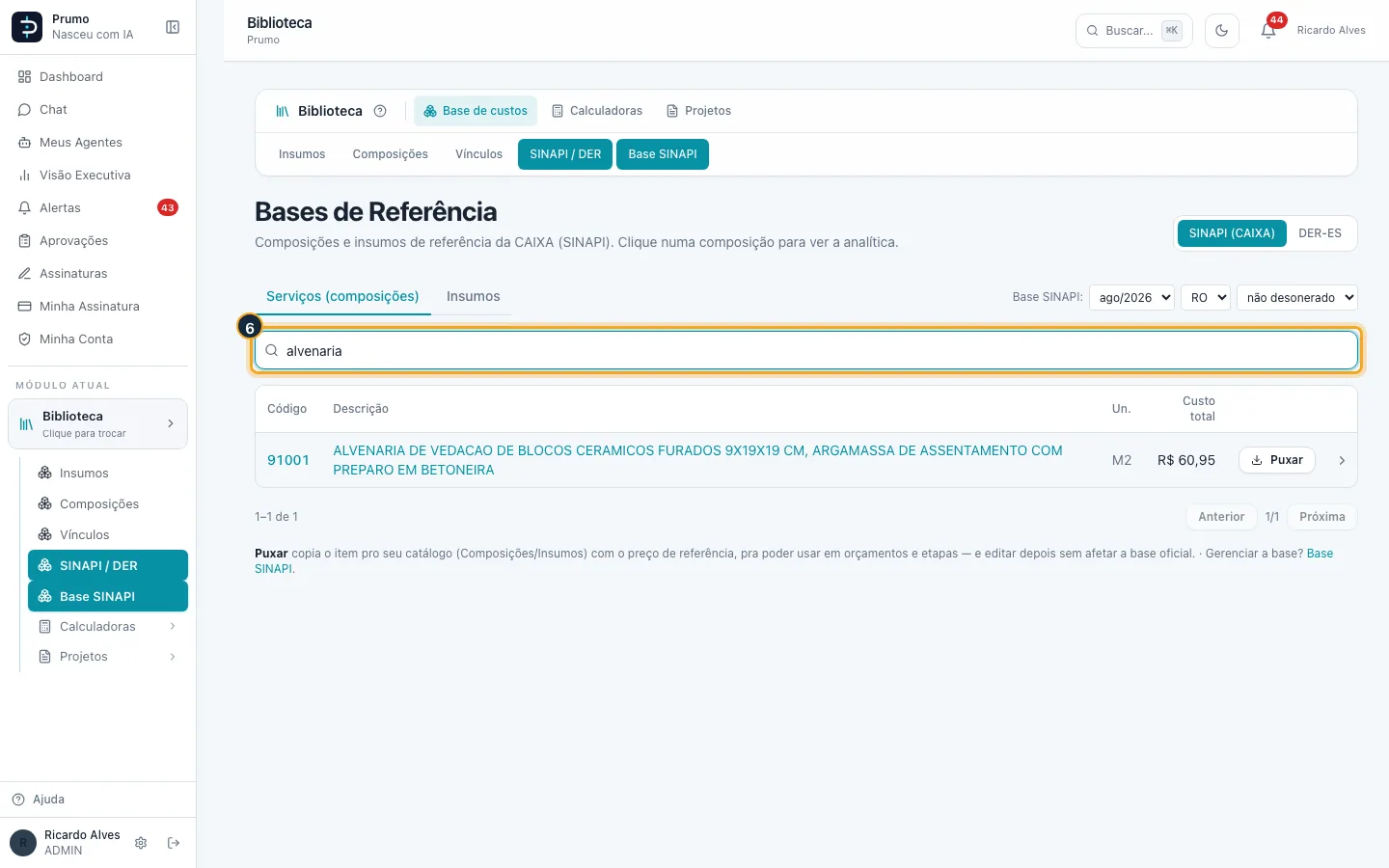
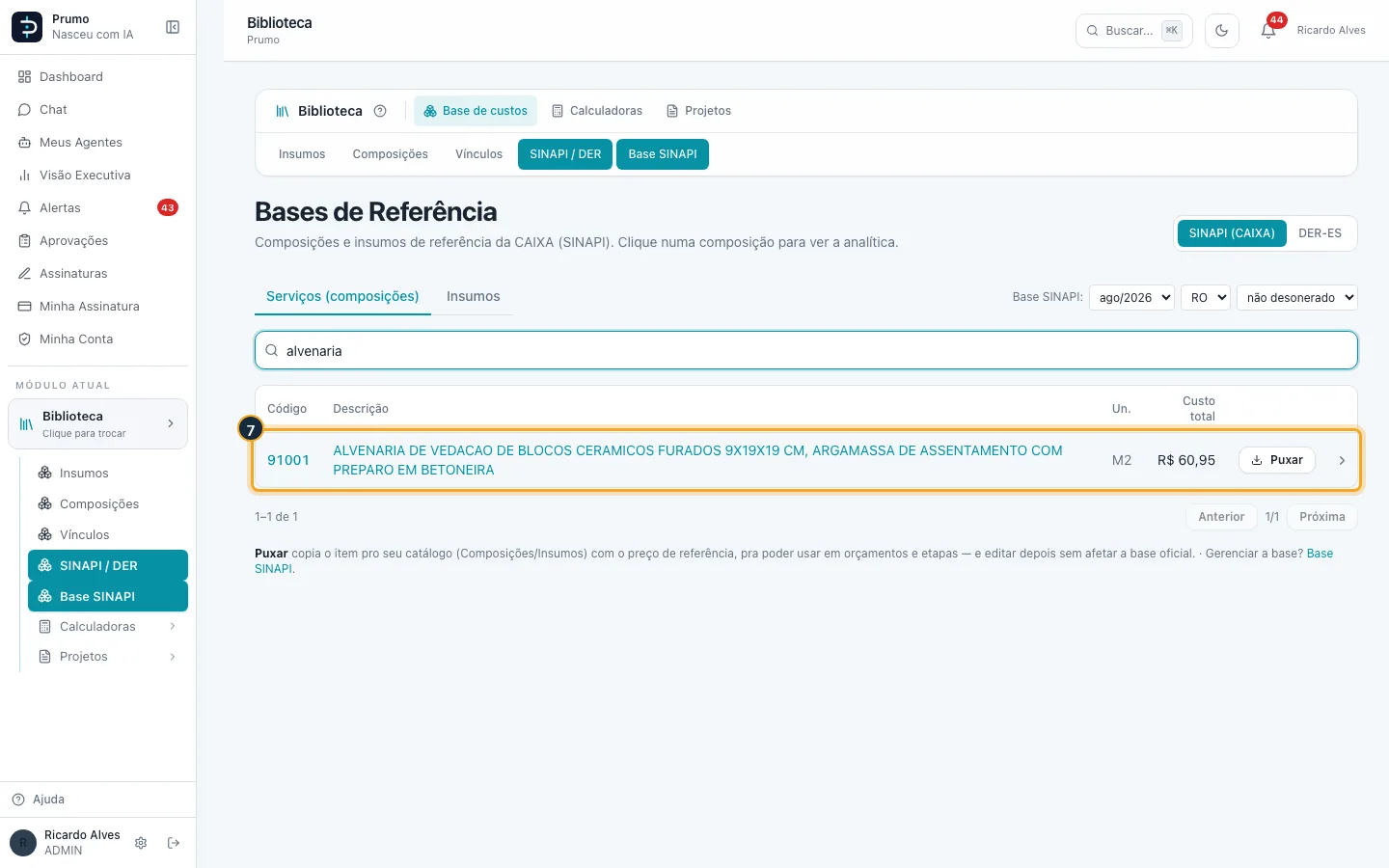
Passo 6. Busque o serviço pelo código ou pela descrição.
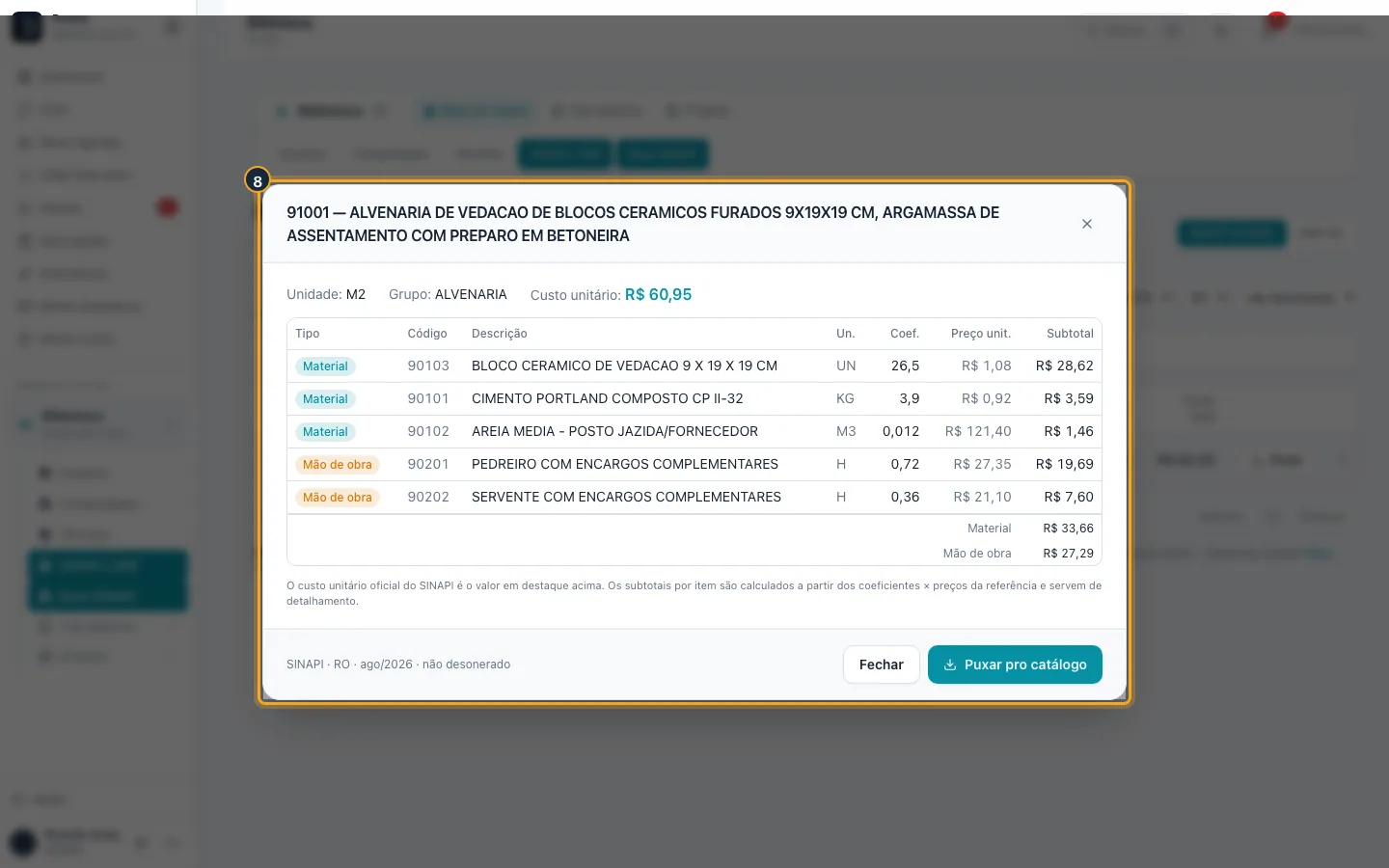
Passo 7. Clique na composição para ver a analítica: cada insumo com coeficiente e preço.
Passo 8. A janela mostra a composição explodida.
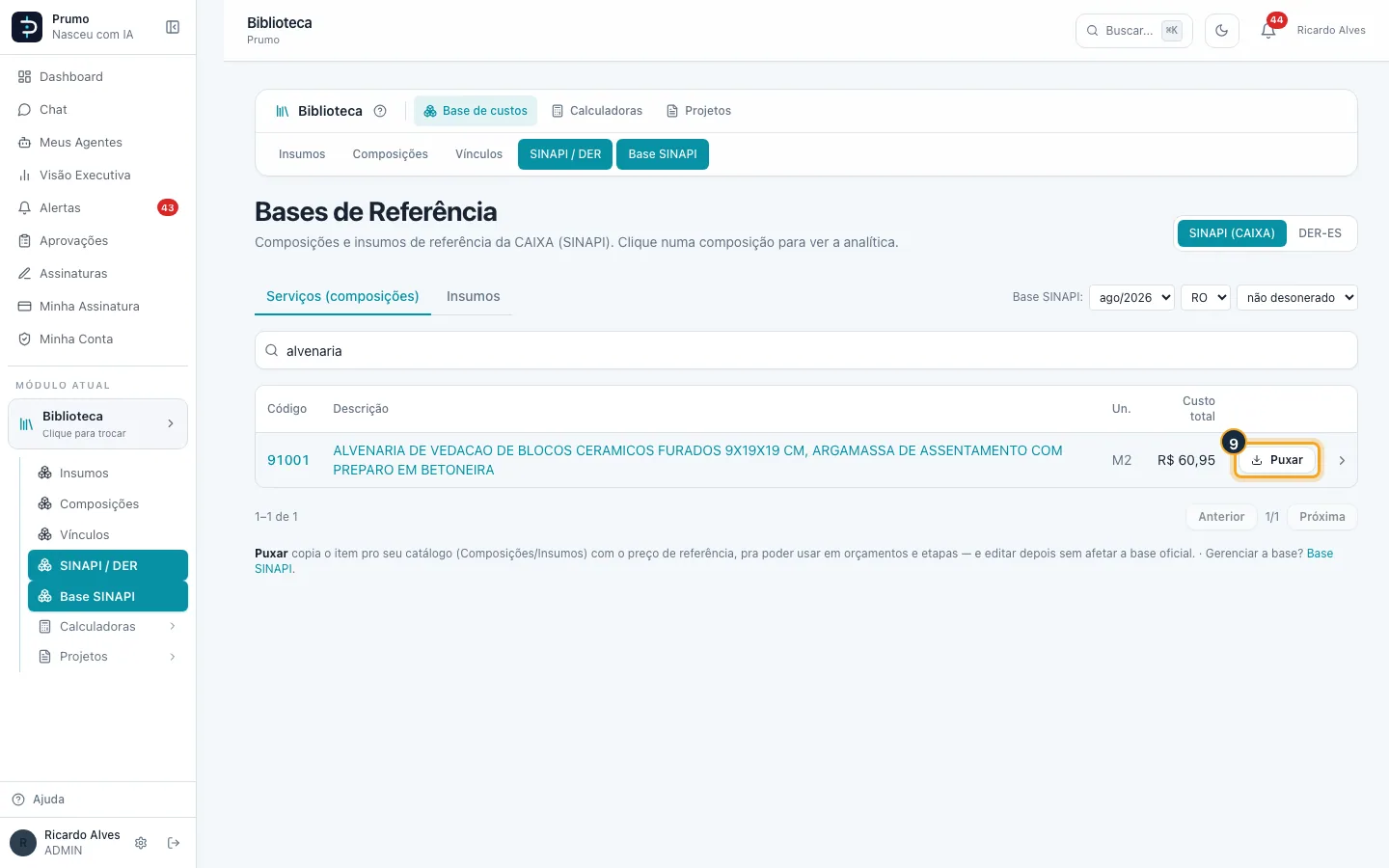
Passo 9. Para usar no orçamento, clique em Puxar: a composição vai para Biblioteca › Composições com os insumos e os preços de referência.
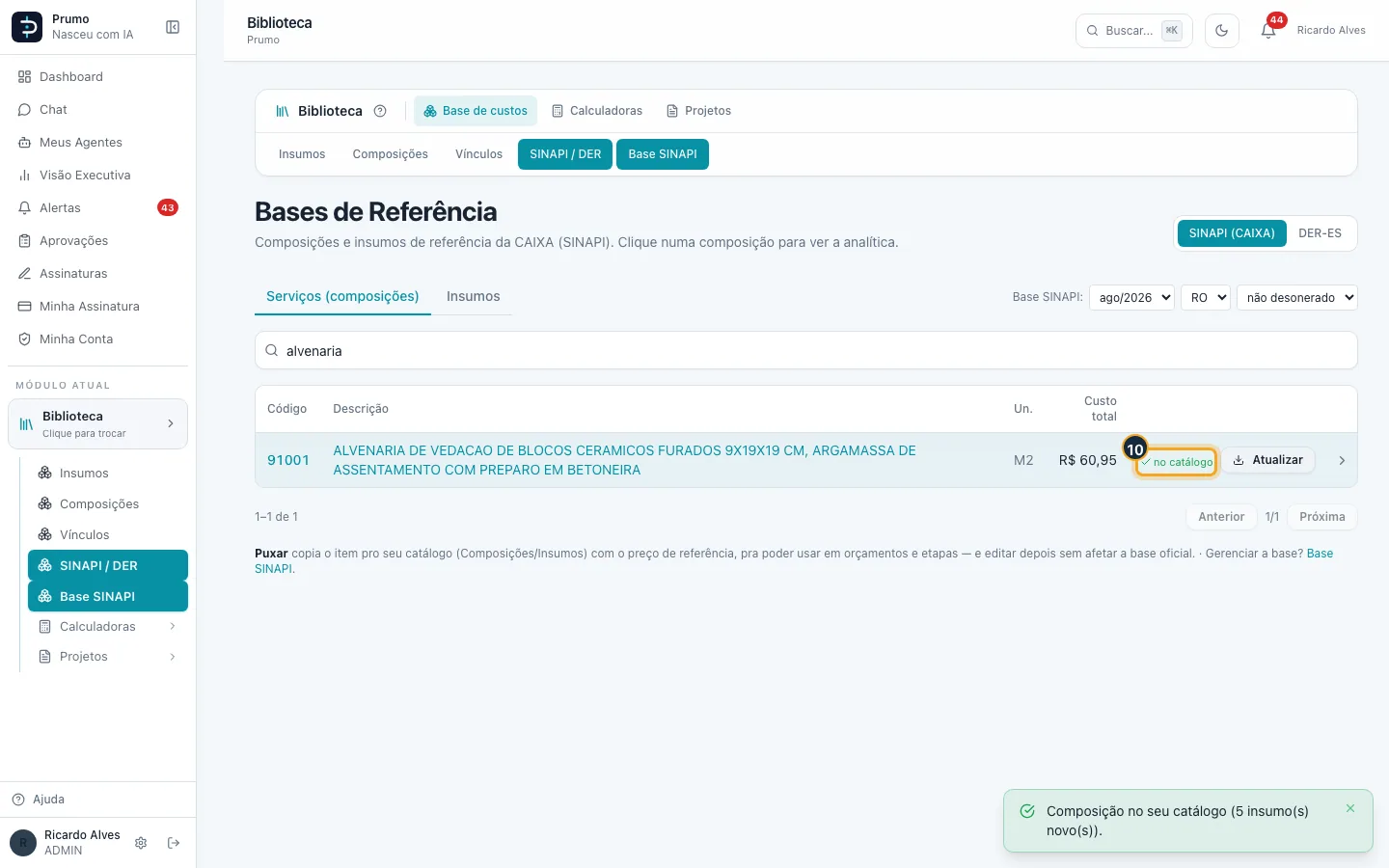
Passo 10. A linha passa a mostrar no catálogo. Atualizar traz o preço de um mês novo.
Passo 11. Os insumos também podem ser puxados um a um, na aba de insumos.
Bom saber:
- No Prumo, a base SINAPI vem da plataforma, atualizada todo mês. A consulta mostra a base escolhida em Base SINAPI (próxima seção), mas você pode olhar outro mês, UF ou regime na hora.
- Puxar cria no catálogo uma composição com o código SINAPI, os insumos (criados na biblioteca se ainda não existirem) e o preço de referência do mês. Atualizar traz o preço de um mês mais novo para o que já foi puxado.
- Puxar e Atualizar são de Administrador e Gerente. A aba DER só mostra algo se a plataforma tiver carregado essa base.
#Escolher a base SINAPI da empresa
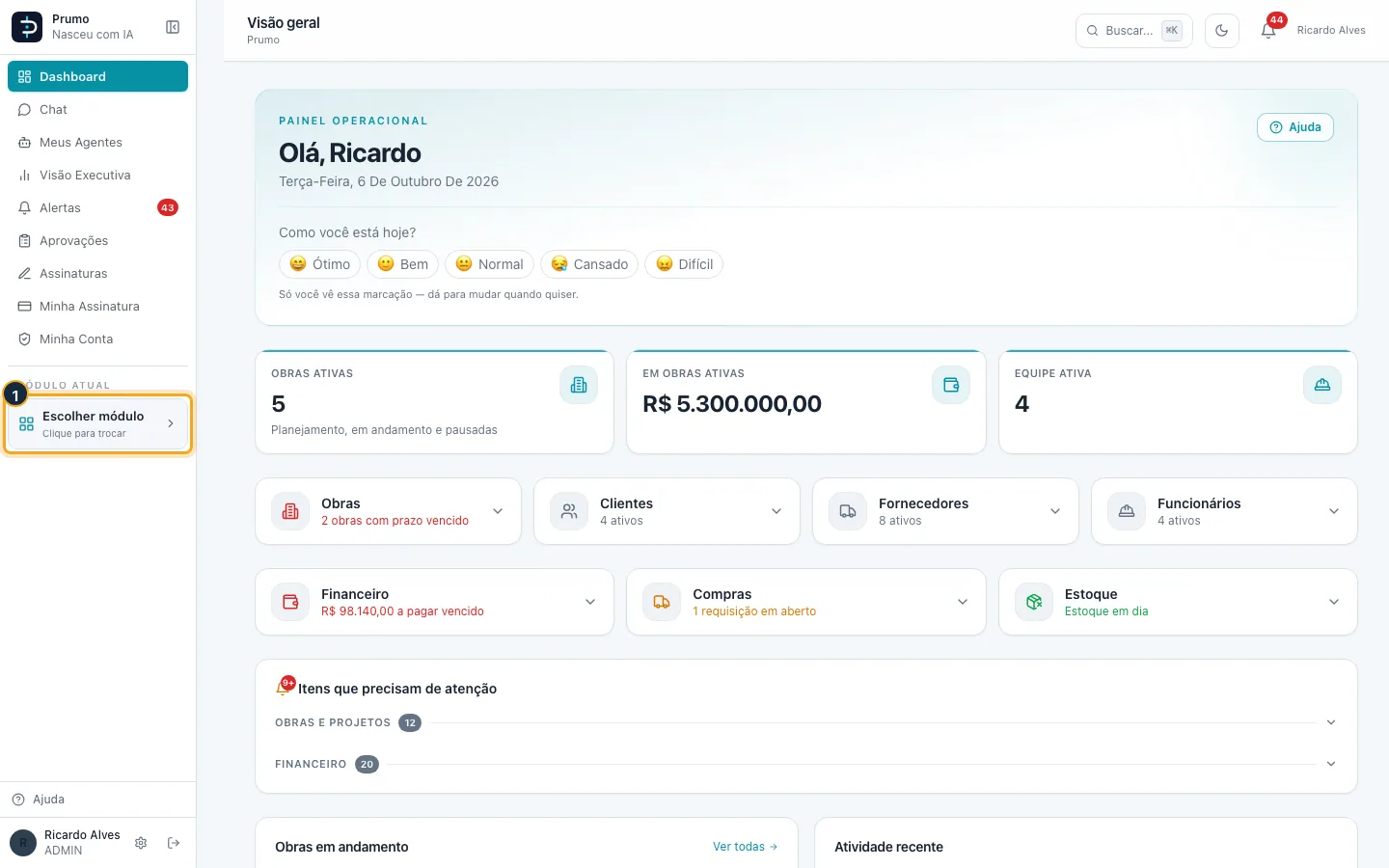
Passo 1. No menu lateral, clique em Escolher módulo.
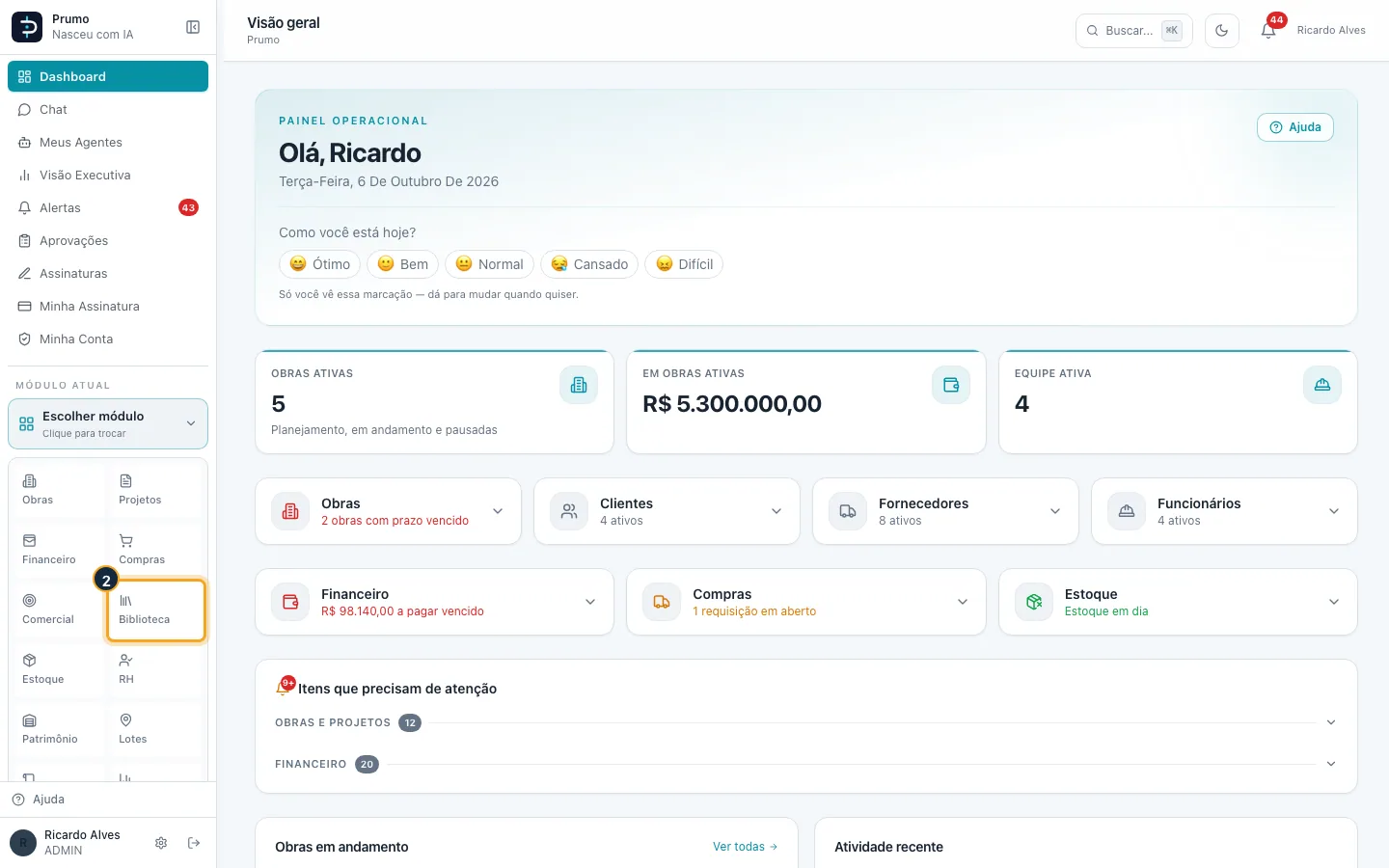
Passo 2. Na grade de módulos, clique em Biblioteca.
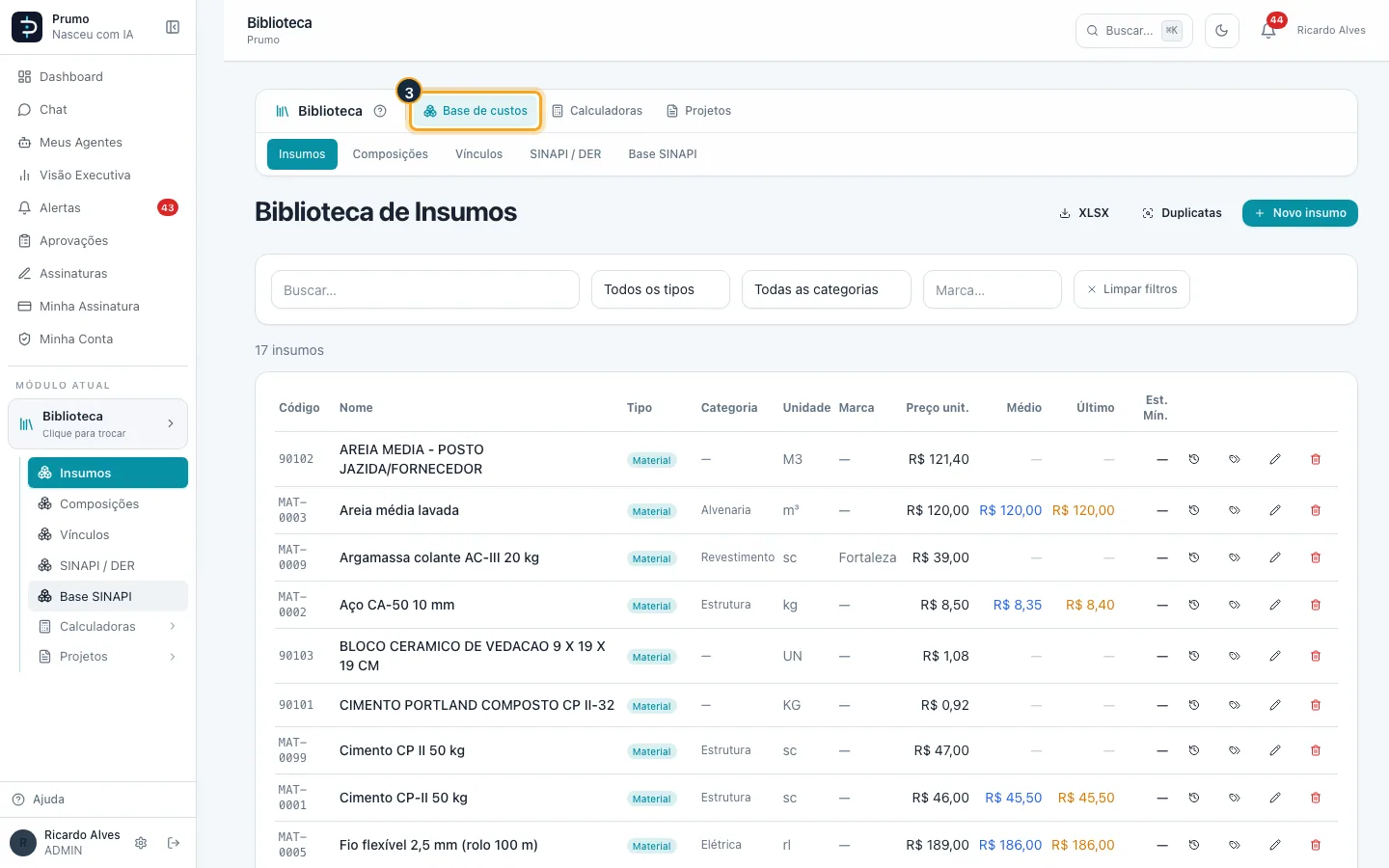
Passo 3. Na barra da Biblioteca, clique em Base de custos.
Passo 4. Clique em Base SINAPI.
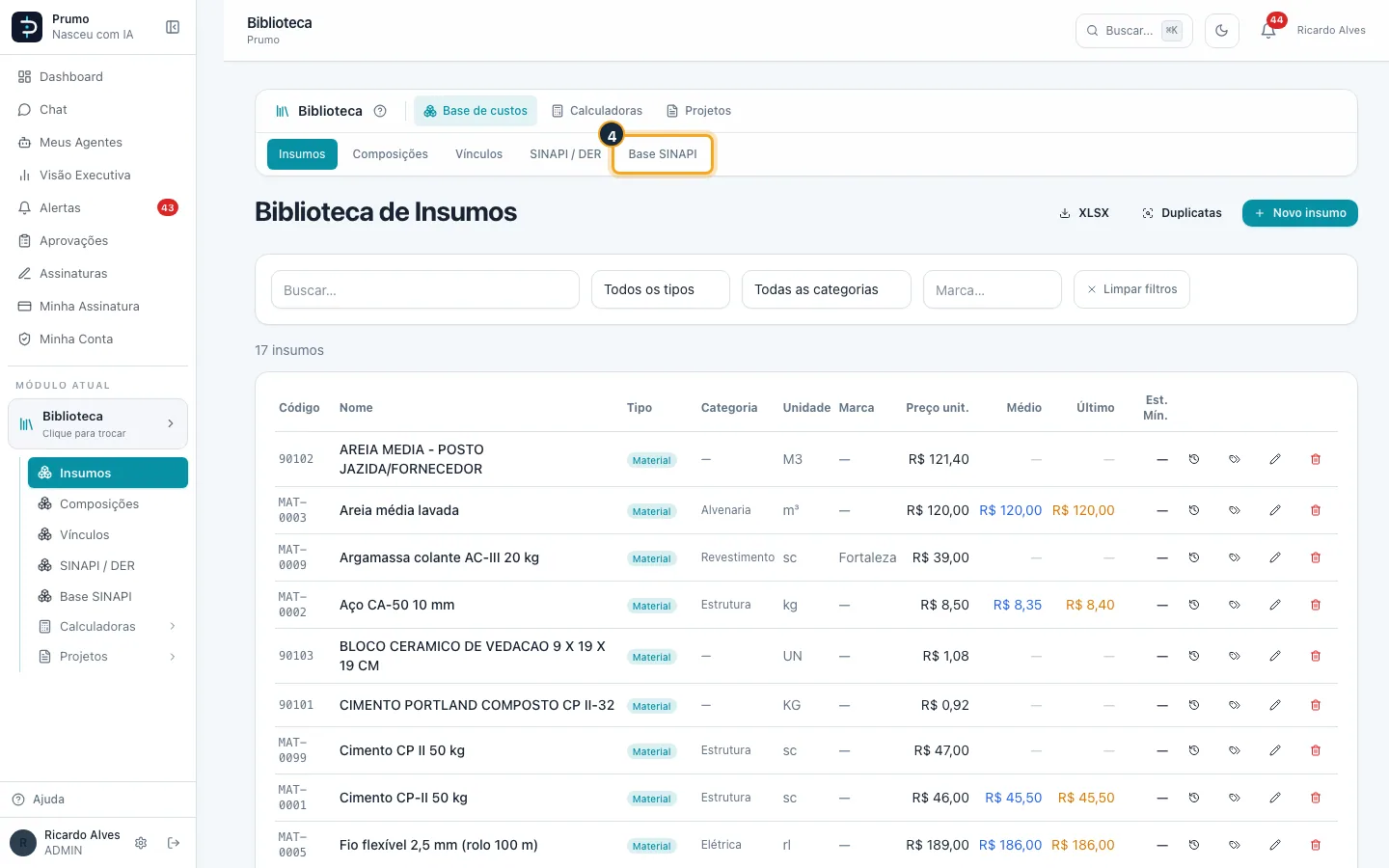
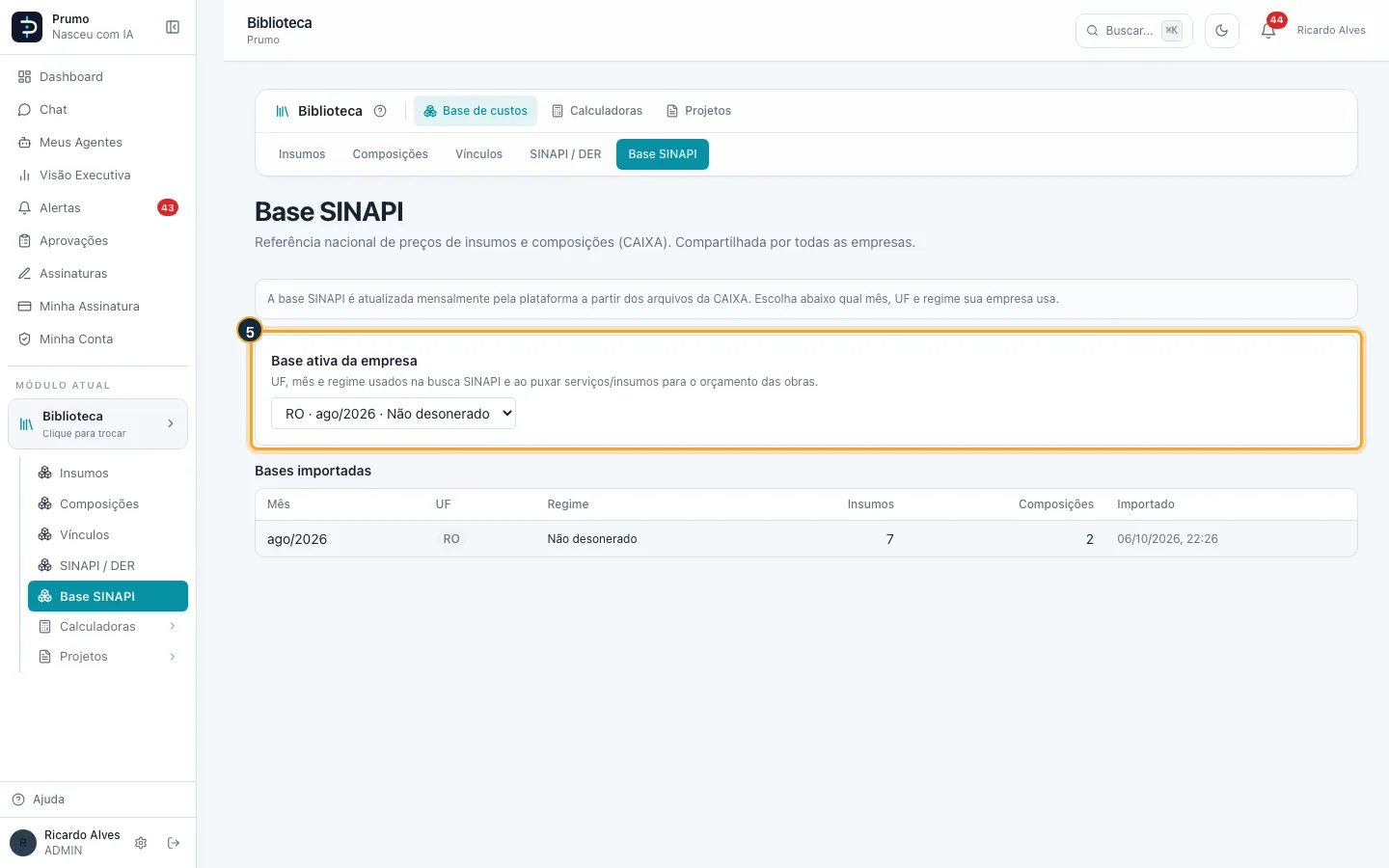
Passo 5. Em Base SINAPI (só para administrador), escolha a UF, o mês e o regime que a empresa usa. É a base da busca e do orçamento das obras.
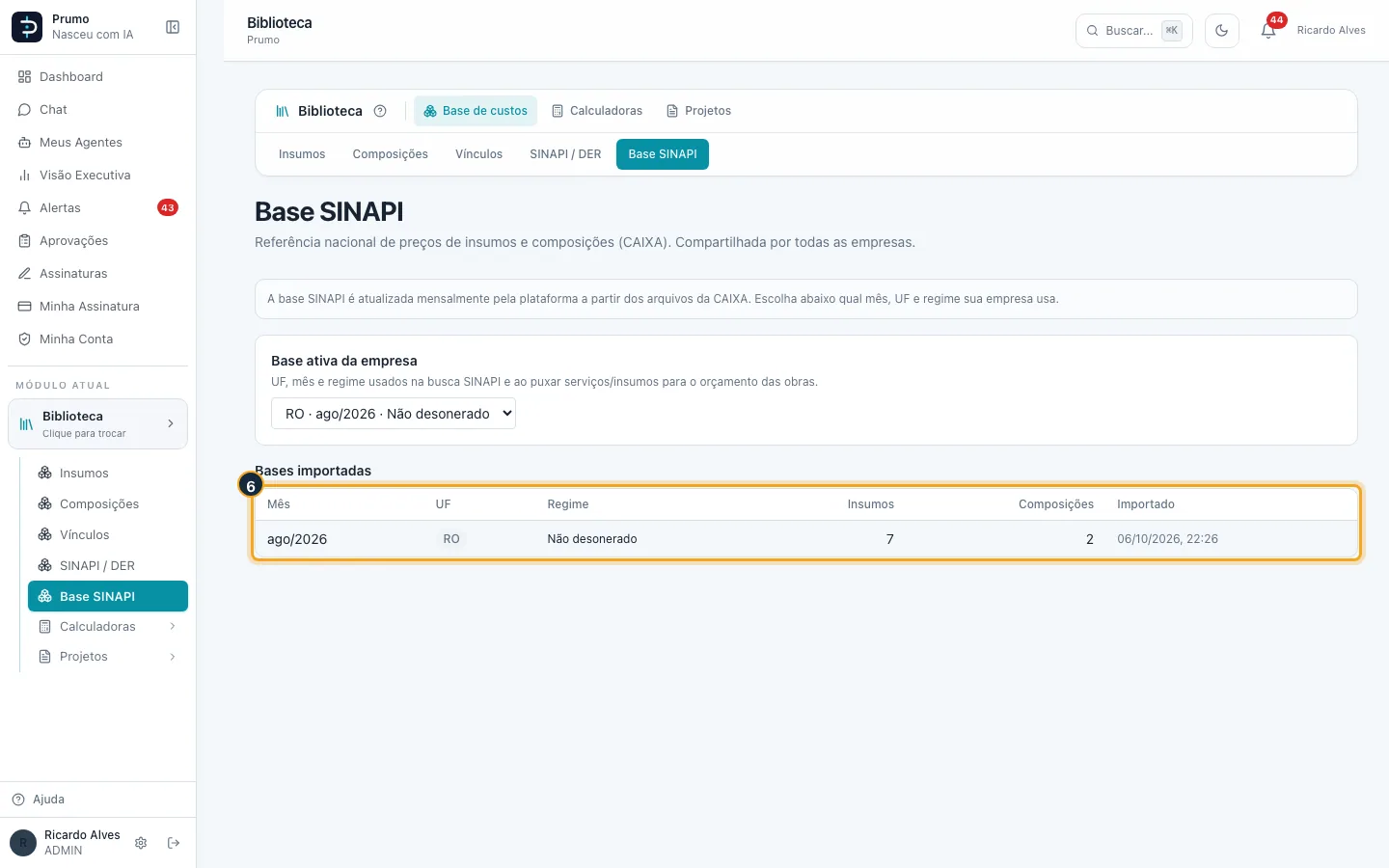
Passo 6. Embaixo, as bases que a plataforma já carregou. No Prumo a base é atualizada pela plataforma todo mês; não há envio de arquivo.
Bom saber:
- A base ativa é a que a consulta SINAPI abre por padrão e a que o Orçamento Express usa para o preço de referência.
- No Prumo não há envio de arquivo da SINAPI: a plataforma carrega a base. Se o mês ou a UF de que você precisa não aparecer, fale com o suporte pelo chat.
- A tela é só do Administrador.
#Ligar itens de composição aos insumos (Vínculos)
Passo 1. No menu lateral, clique em Escolher módulo.
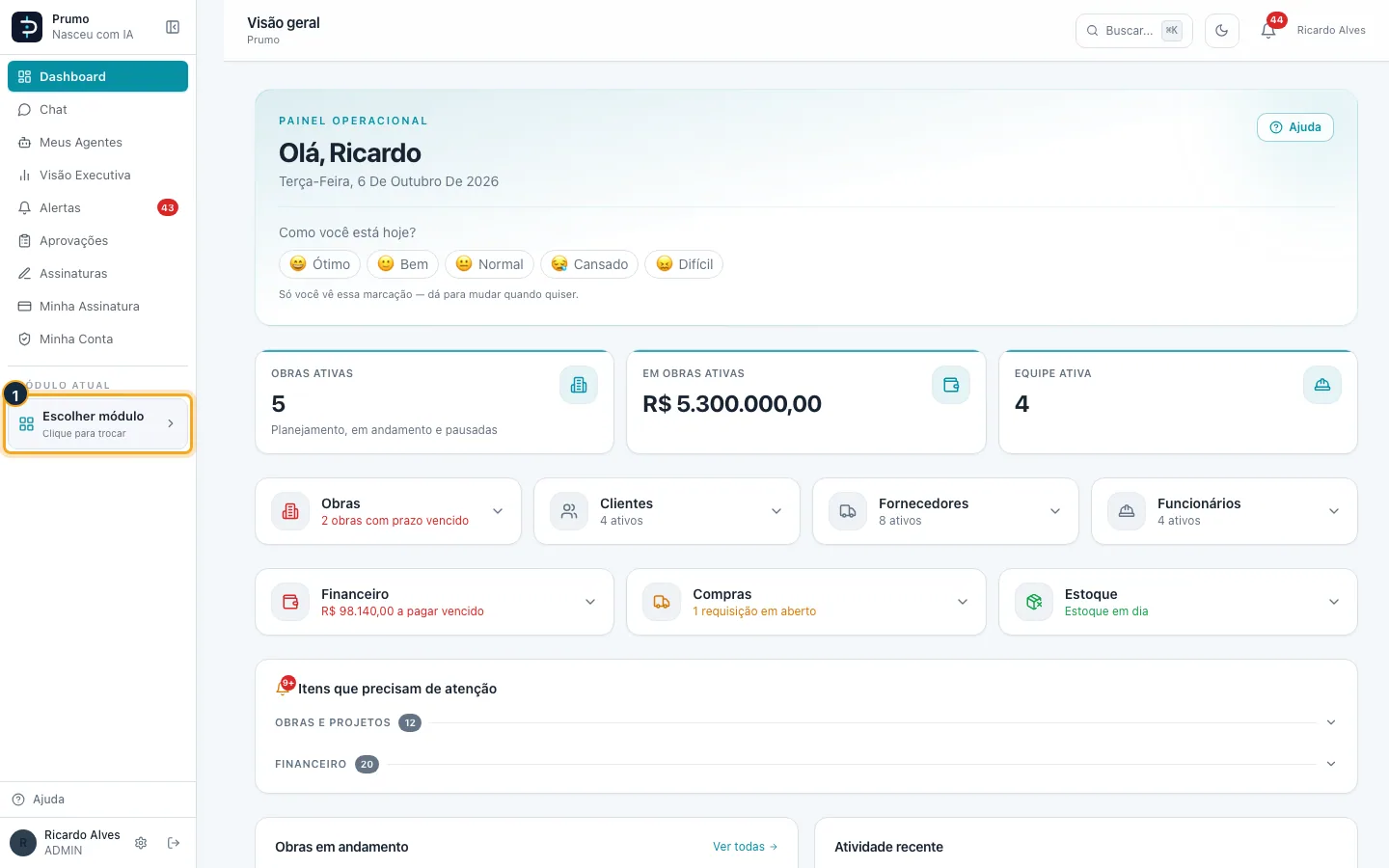
Passo 2. Na grade de módulos, clique em Biblioteca.
Passo 3. Na barra da Biblioteca, clique em Base de custos.
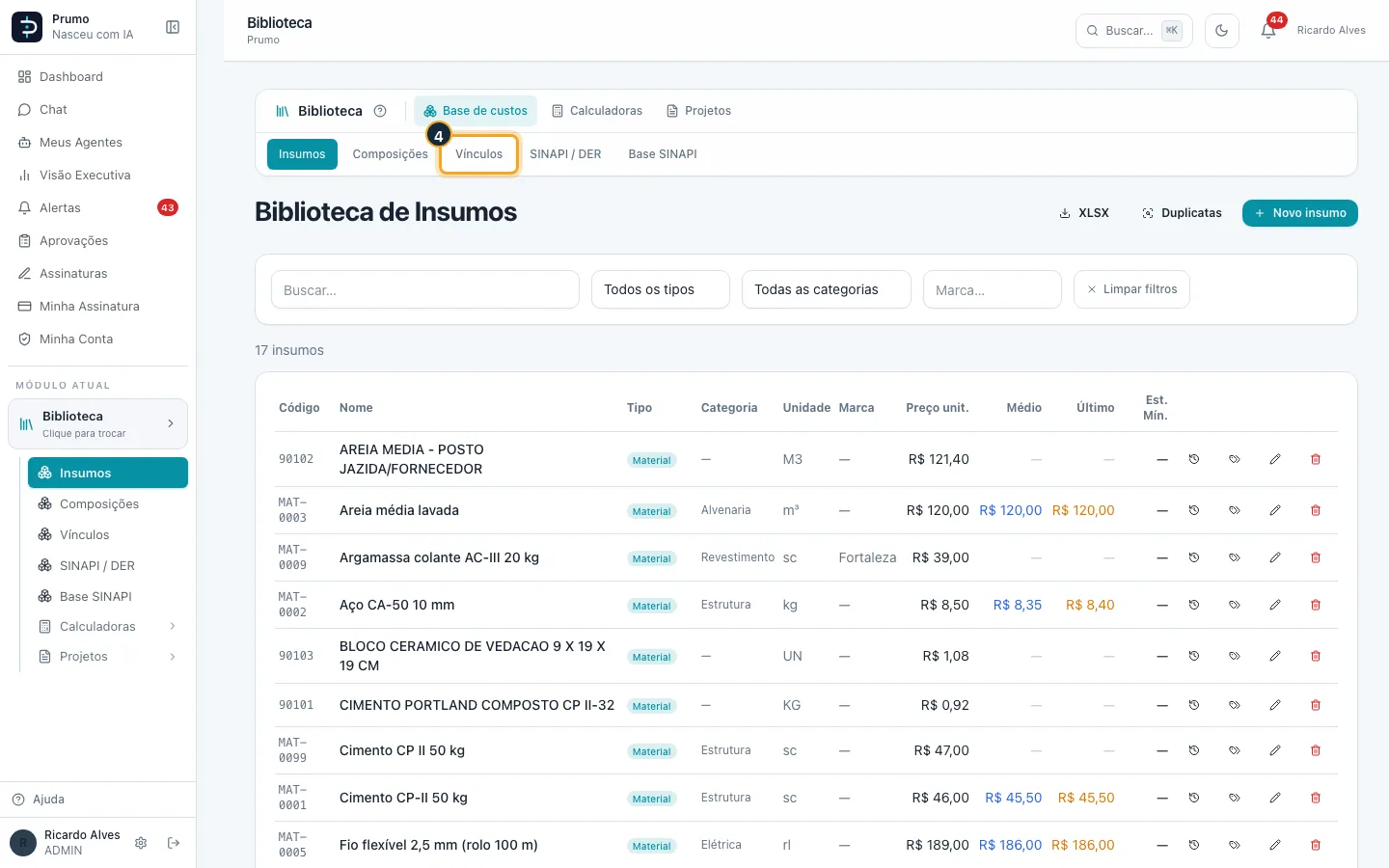
Passo 4. Clique em Vínculos.
Passo 5. Vínculos lista itens de composição com preço digitado à mão, sem insumo ligado: o preço deles fica congelado. Os que mais pesam no custo vêm primeiro.
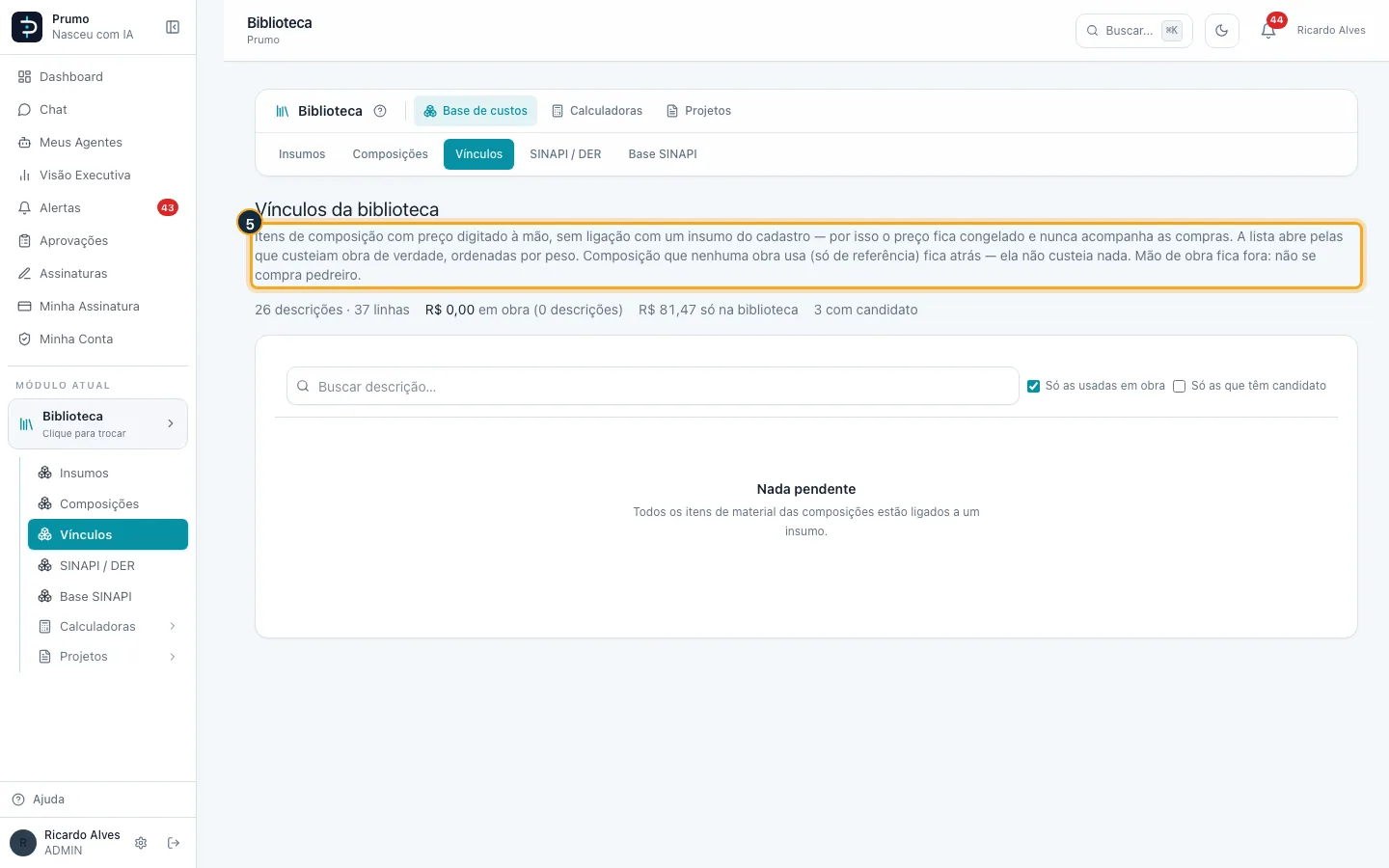
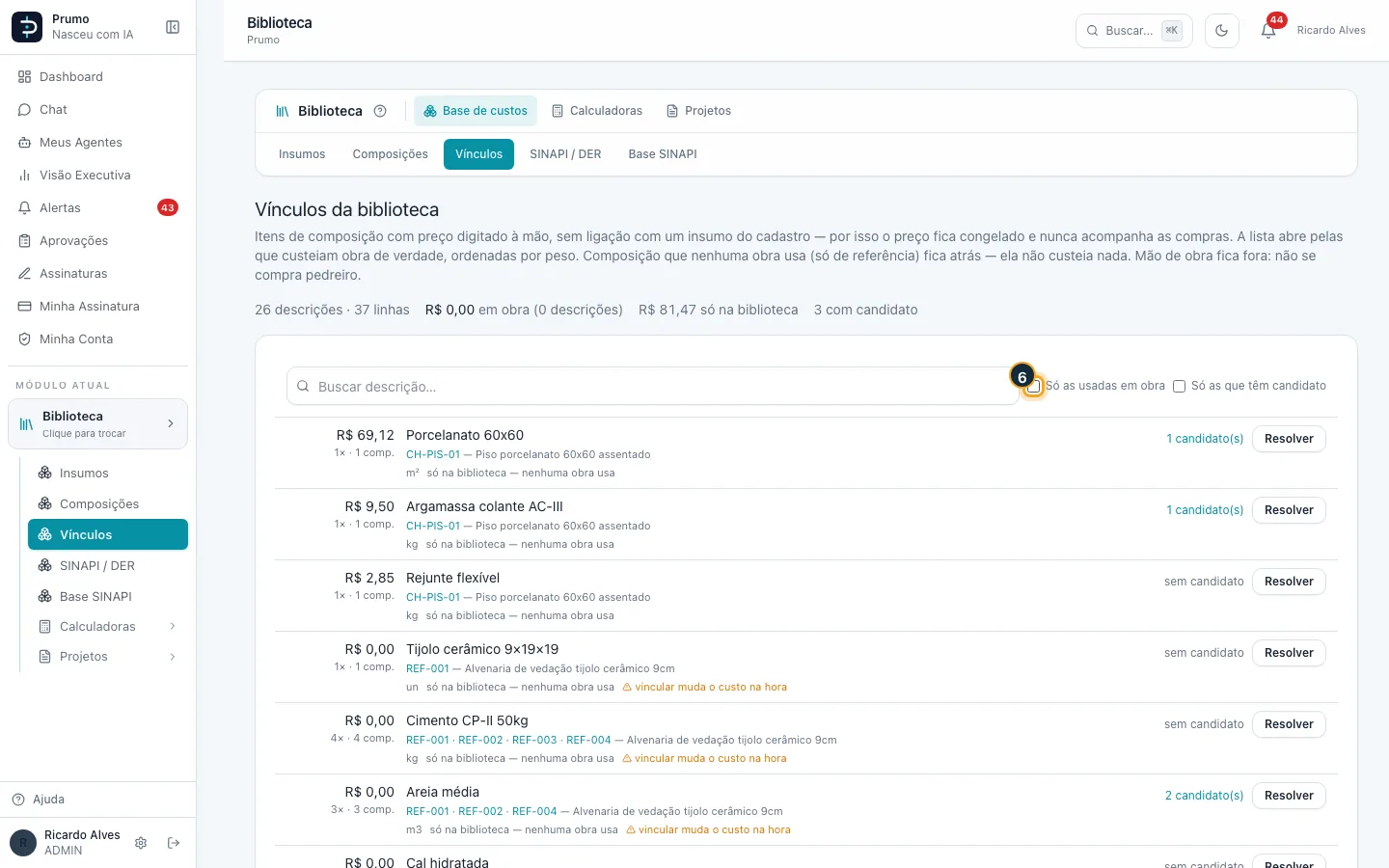
Passo 6. A lista abre só com o que é usado em obra. Desmarque para ver todos.
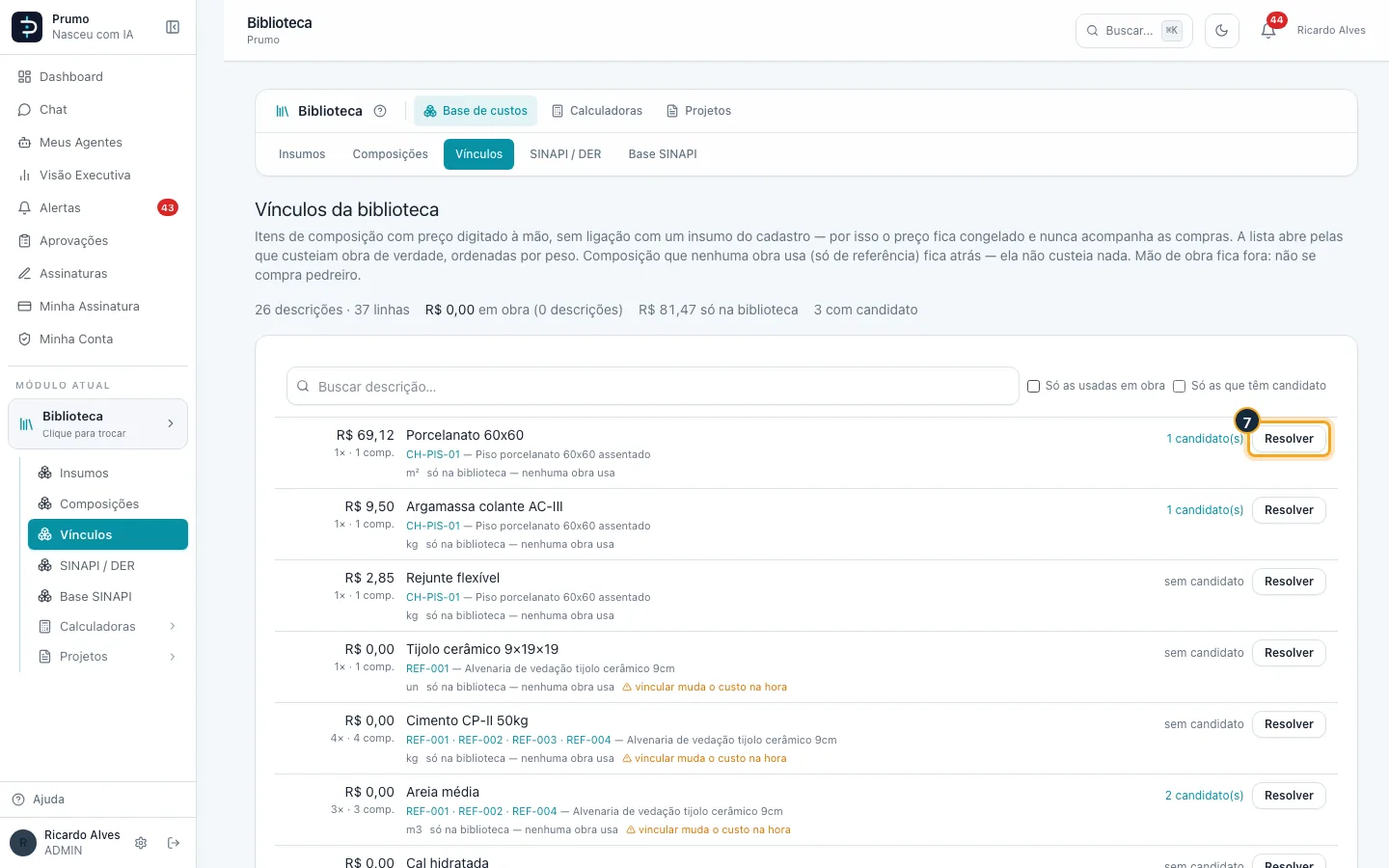
Passo 7. Clique em Resolver no item.
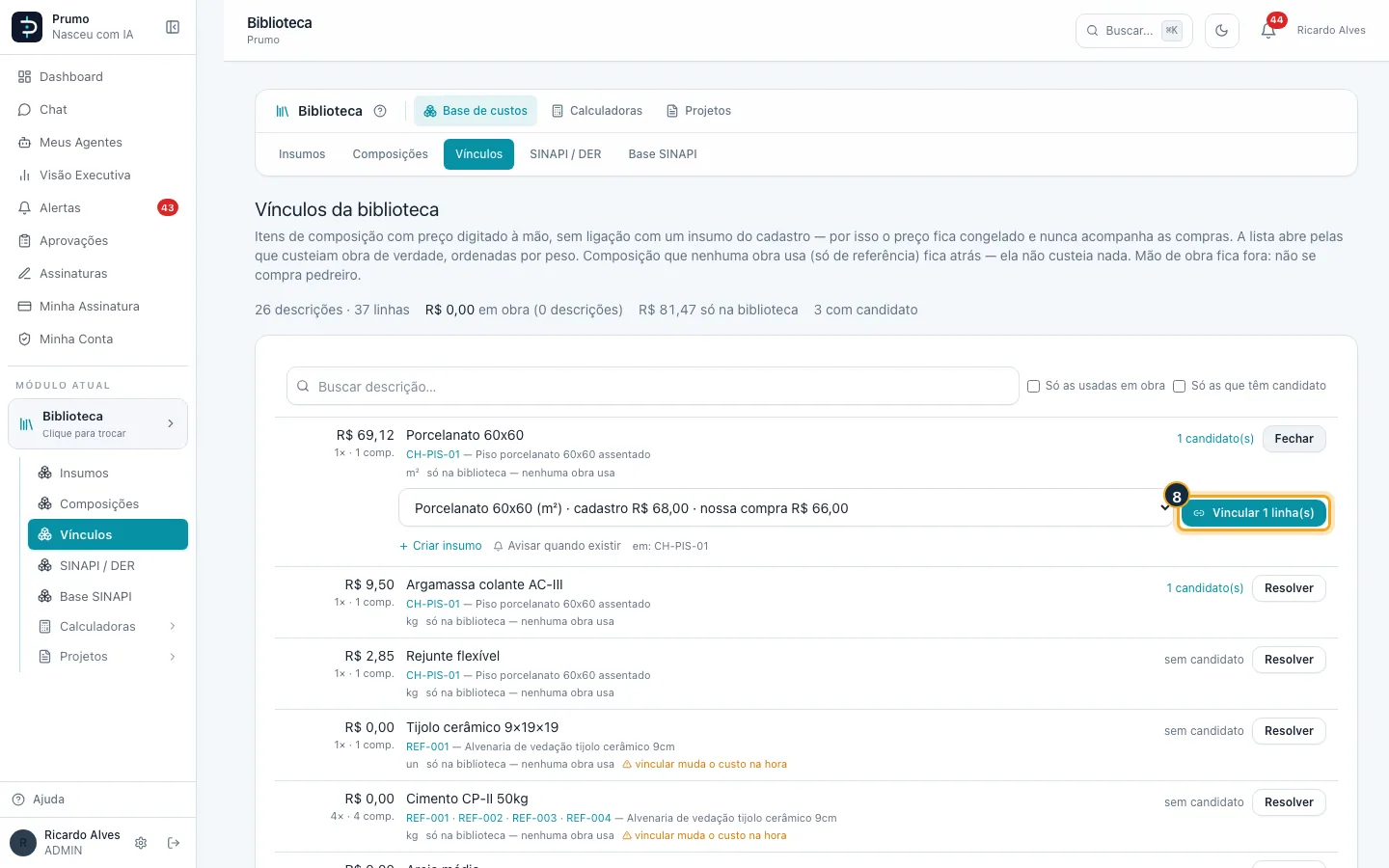
Passo 8. Escolha o insumo candidato (com o preço do cadastro e o da última compra) e clique em Vincular. Se a unidade for diferente, informe o fator.
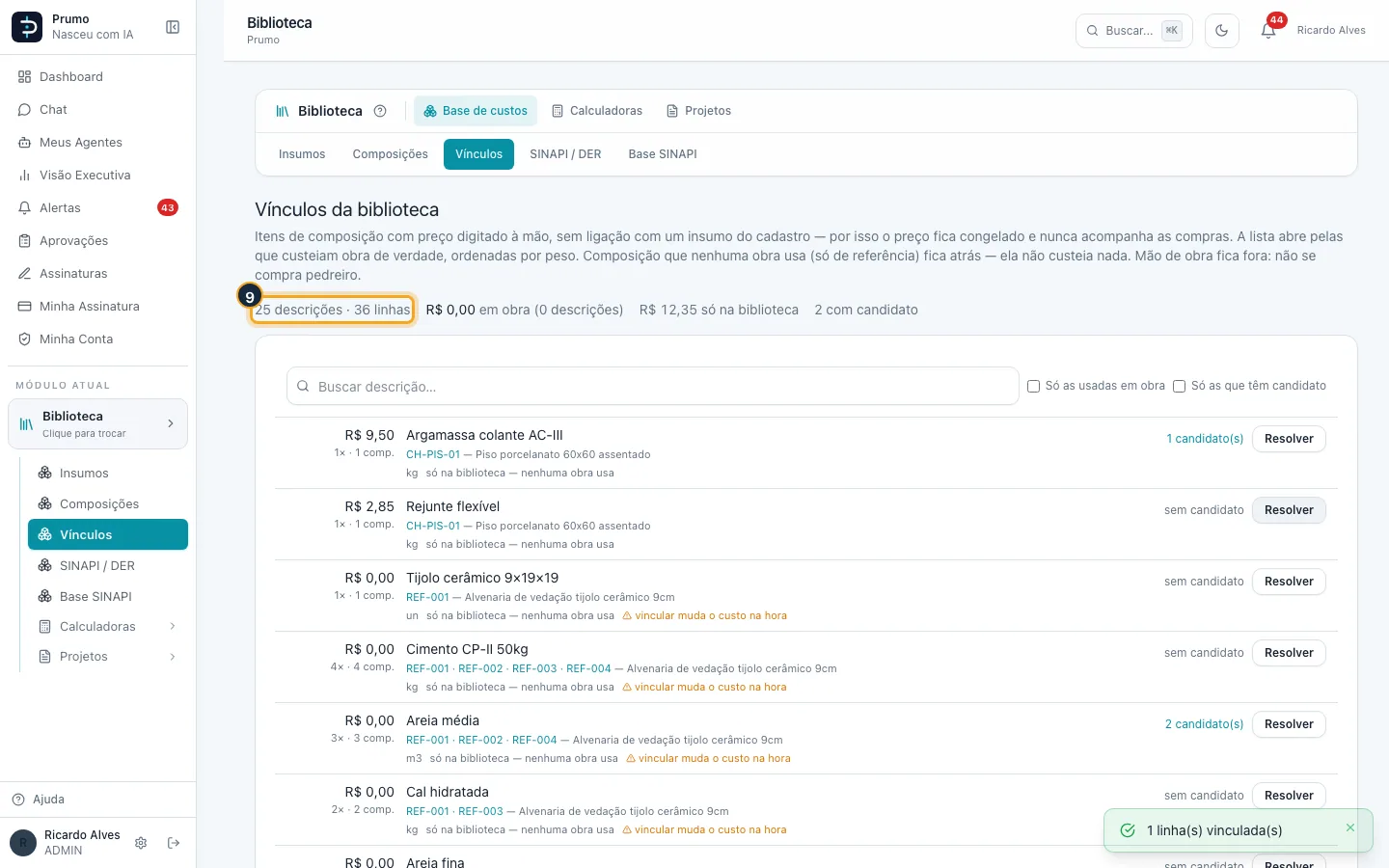
Passo 9. Sem candidato, use Criar insumo ou Avisar quando existir.
Bom saber:
- A lista junta as linhas com a mesma descrição em todas as composições; Vincular liga todas de uma vez ao insumo escolhido.
- Se a composição custeia pelo preço das compras (Preço Médio ou Último Preço), vincular muda o custo na hora em todas as obras que a usam; o sistema pede confirmação antes.
- Criar insumo abre o cadastro com a descrição já preenchida. Avisar quando existir só marca o item (o botão vira Não avisar); hoje o sistema não manda aviso quando o insumo aparece, então volte à tela depois de cadastrar.
- As composições de referência REF-001 a REF-013 aparecem aqui quando a caixa Só as usadas em obra está desmarcada, porque os itens delas são texto.