Biblioteca: insumos e preços
Este artigo mostra, passo a passo, como cuidar do cadastro de insumos na Biblioteca: cadastrar um insumo, ver o preço médio, o último preço e o histórico de compras, ensinar ao sistema como o fornecedor chama o insumo na nota (equivalências), achar e mesclar duplicados e excluir um insumo. Cada seção traz um vídeo da tarefa inteira e, em seguida, os passos com uma imagem por passo. Os exemplos usam dados fictícios de uma empresa de demonstração.
Quem acessa: todos os perfis veem a lista de insumos, com o módulo Biblioteca ativo na empresa. Cadastrar, editar e excluir é de Administrador, Gerente e Compras; o histórico de preços abre também para Financeiro e Técnico; mesclar duplicados é de Administrador e Gerente.
A barra da Biblioteca tem três grupos: Base de custos (Insumos, Composições, Vínculos, SINAPI / DER e Base SINAPI), Calculadoras (Forro e Taxas de obra) e Projetos (Leitor de pranchas). O insumo é a base de tudo: compras, estoque, composições e o orçamento das obras apontam para ele.
#Cadastrar um insumo
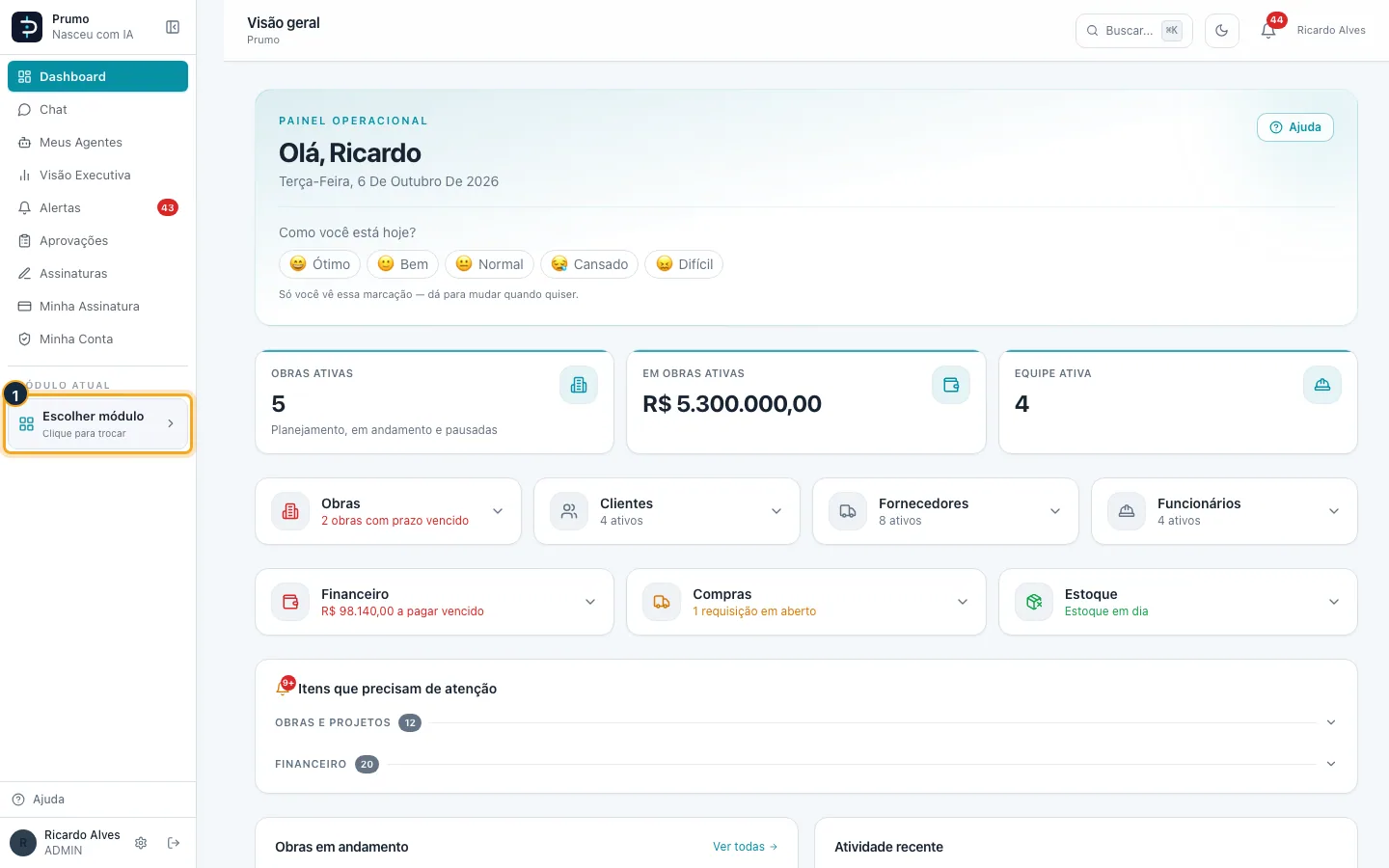
Passo 1. No menu lateral, clique em Escolher módulo.
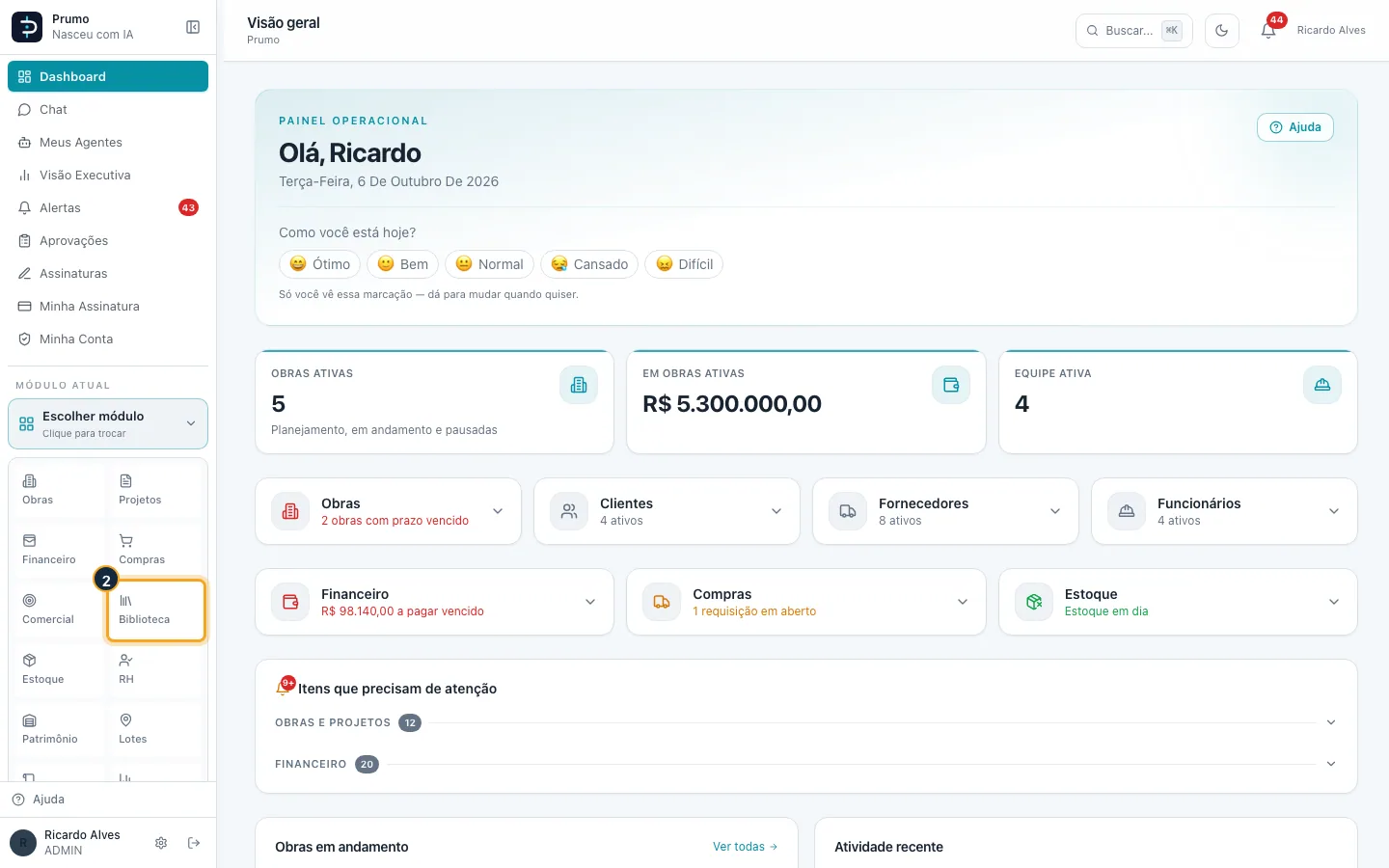
Passo 2. Na grade de módulos, clique em Biblioteca.
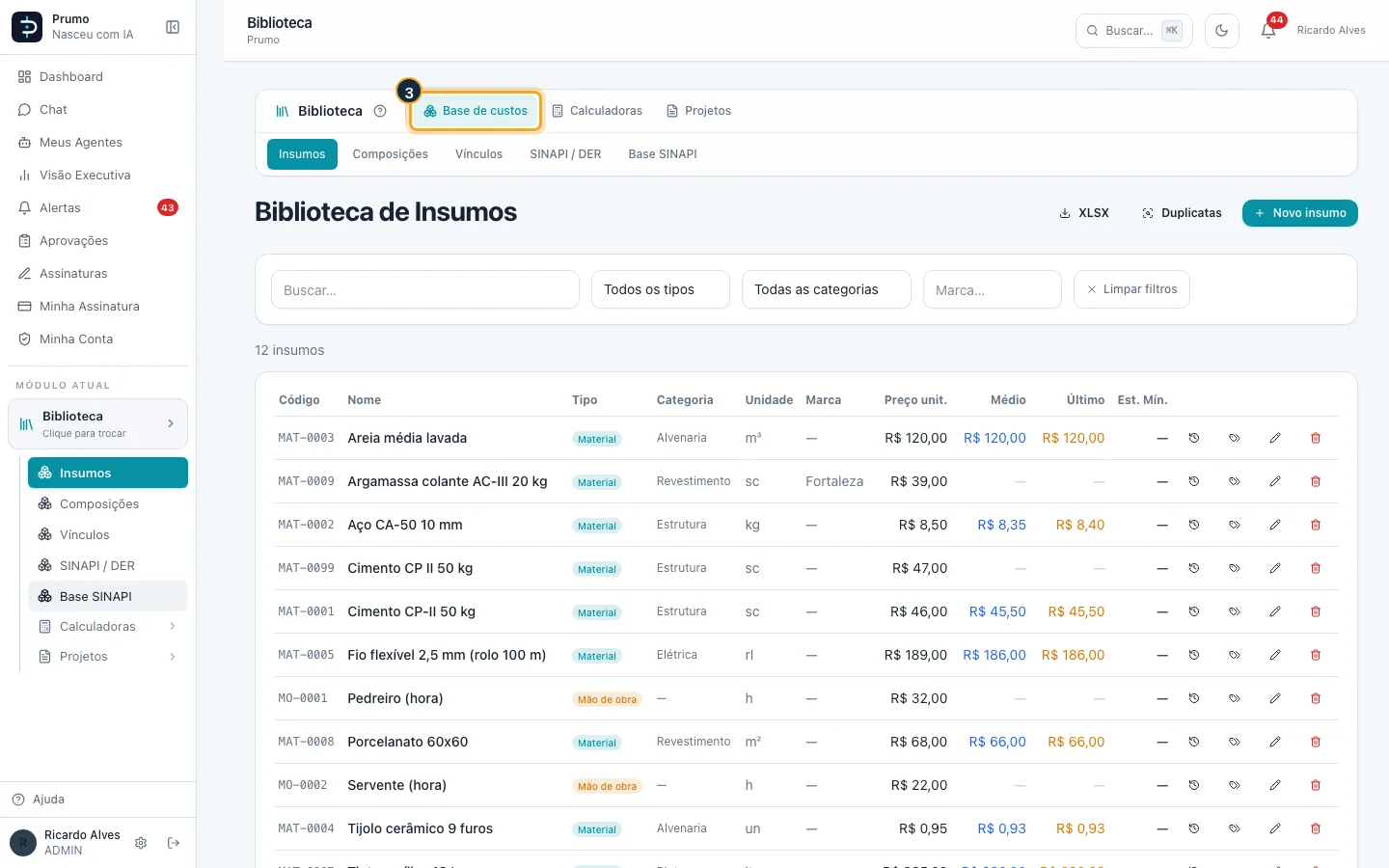
Passo 3. Na barra da Biblioteca, clique em Base de custos.
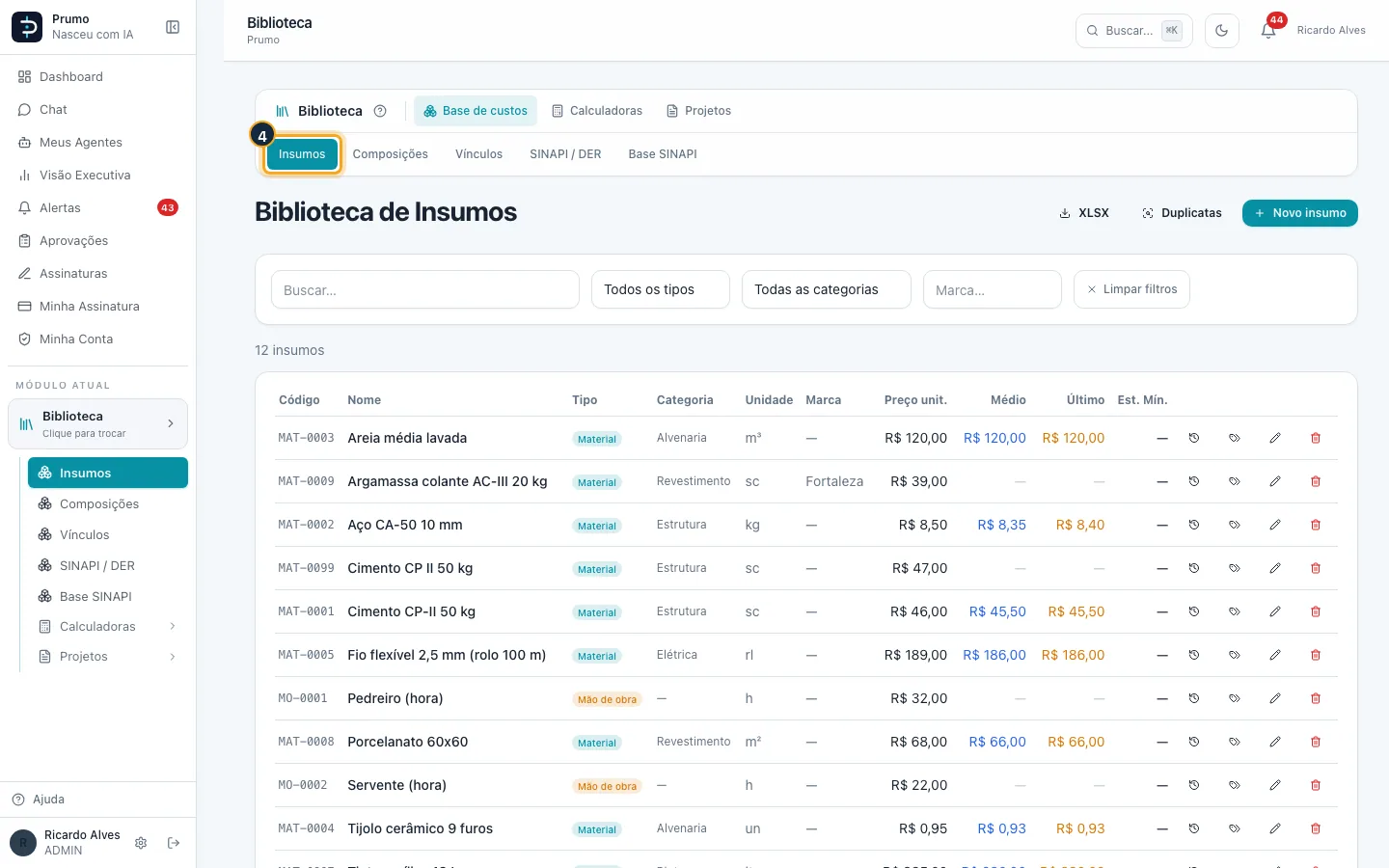
Passo 4. Clique em Insumos.
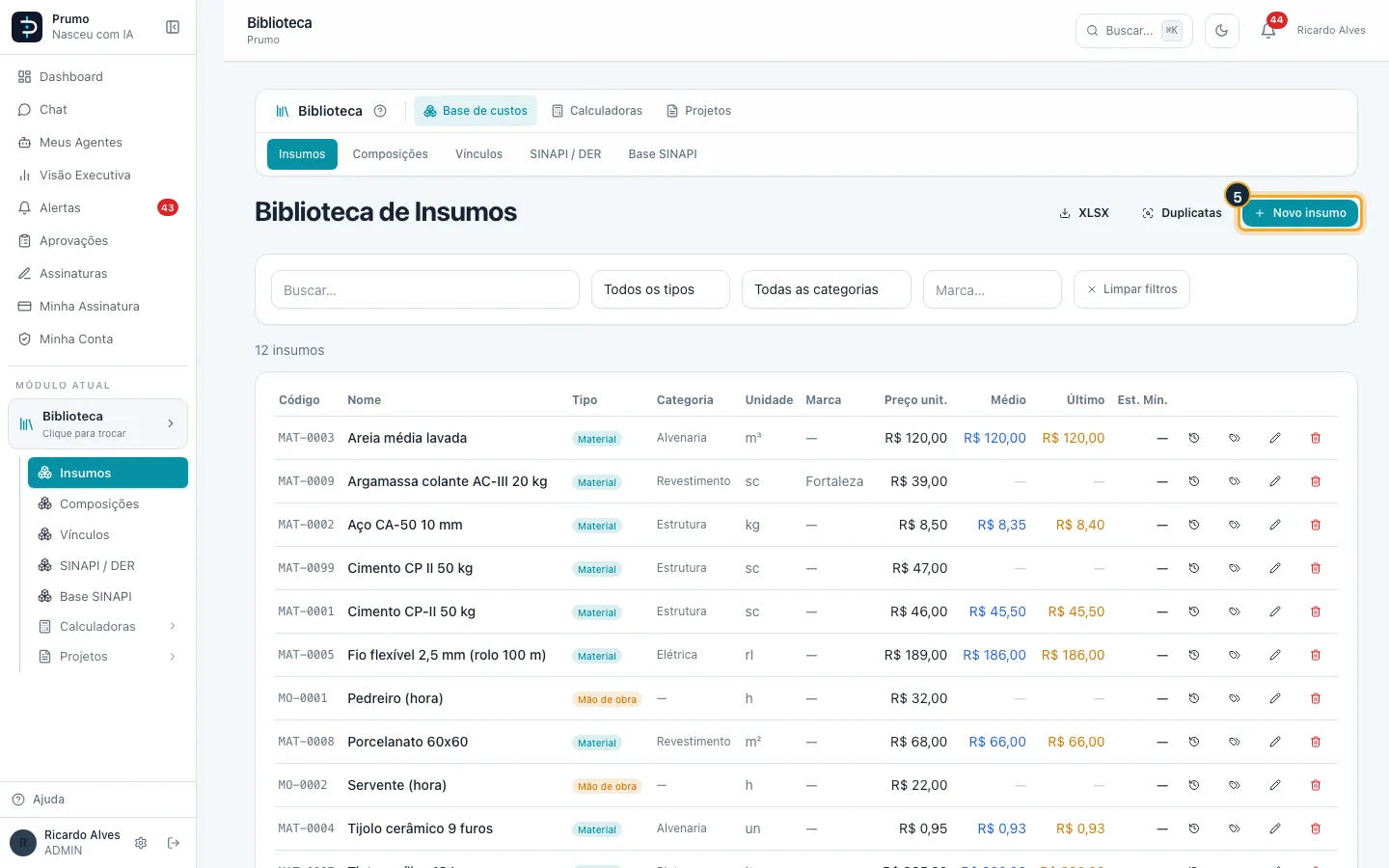
Passo 5. A Biblioteca de Insumos lista tudo o que a empresa compra ou usa: material, mão de obra, equipamento e serviço. Clique em Novo insumo.
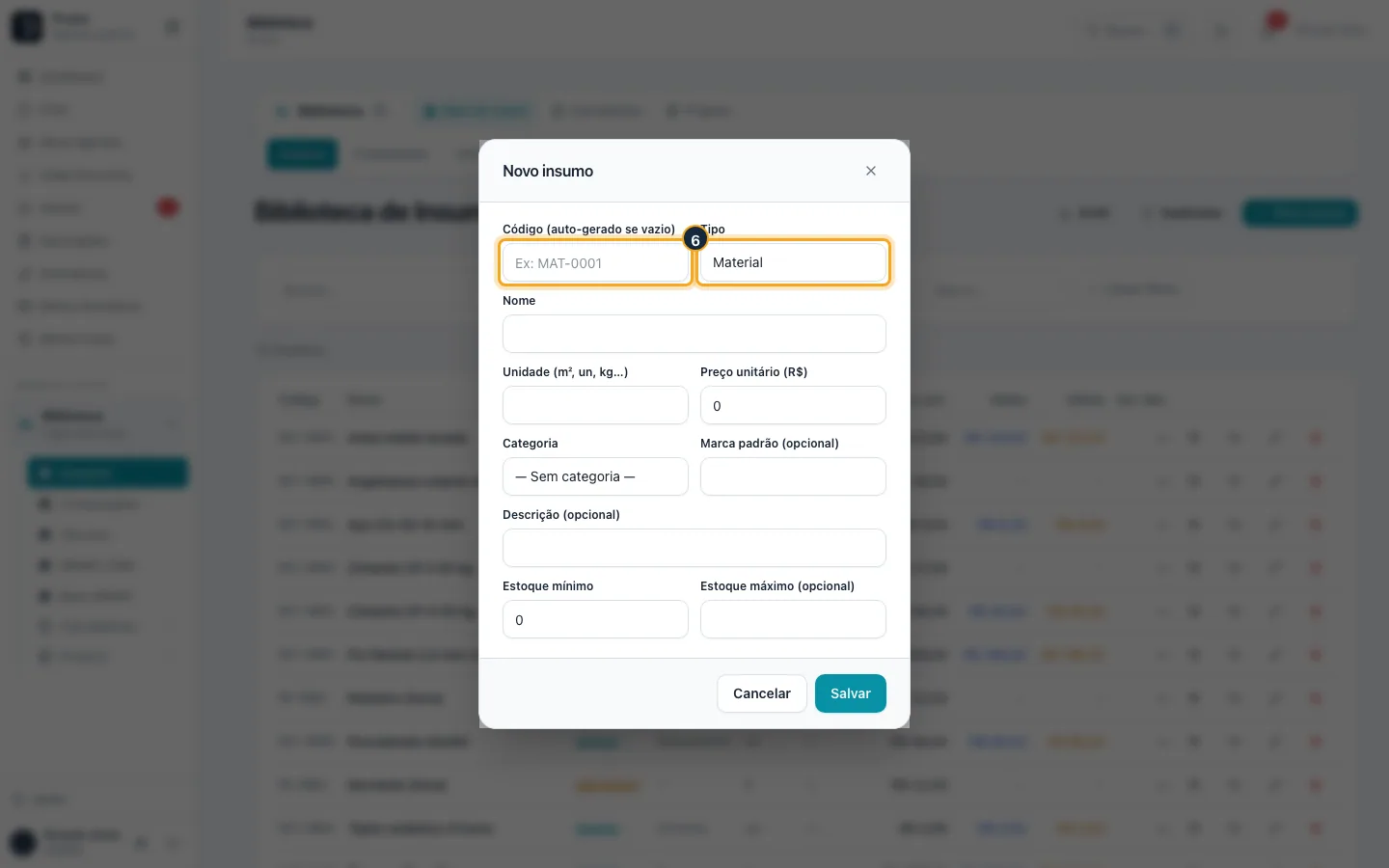
Passo 6. Deixe o Código vazio para o sistema gerar um, e escolha o Tipo.
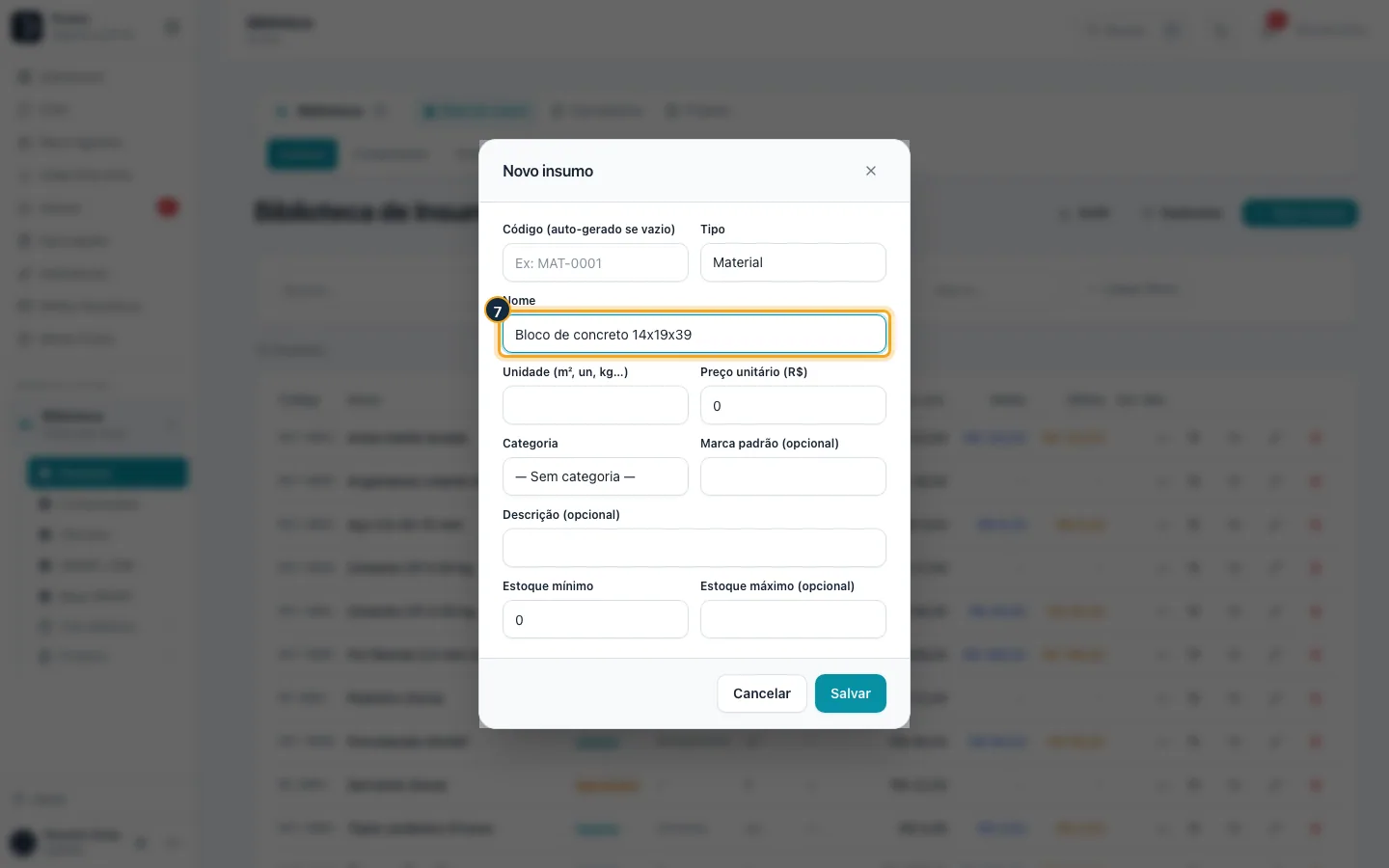
Passo 7. Escreva o Nome como você quer achar depois.
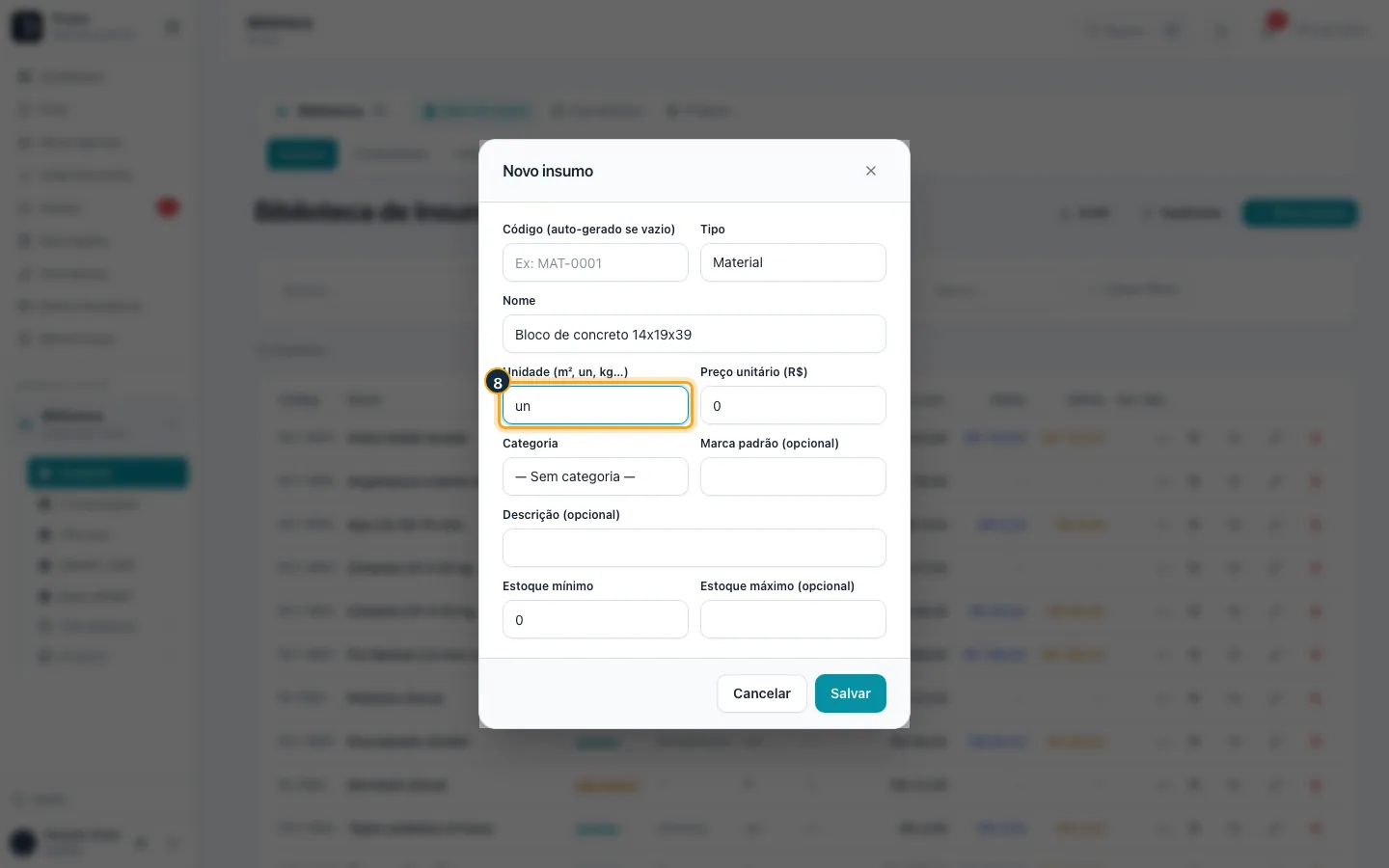
Passo 8. Informe a unidade de compra (un, sc, m³, kg…).
Passo 9. O Preço unitário é o preço de referência do cadastro (o que você espera pagar).
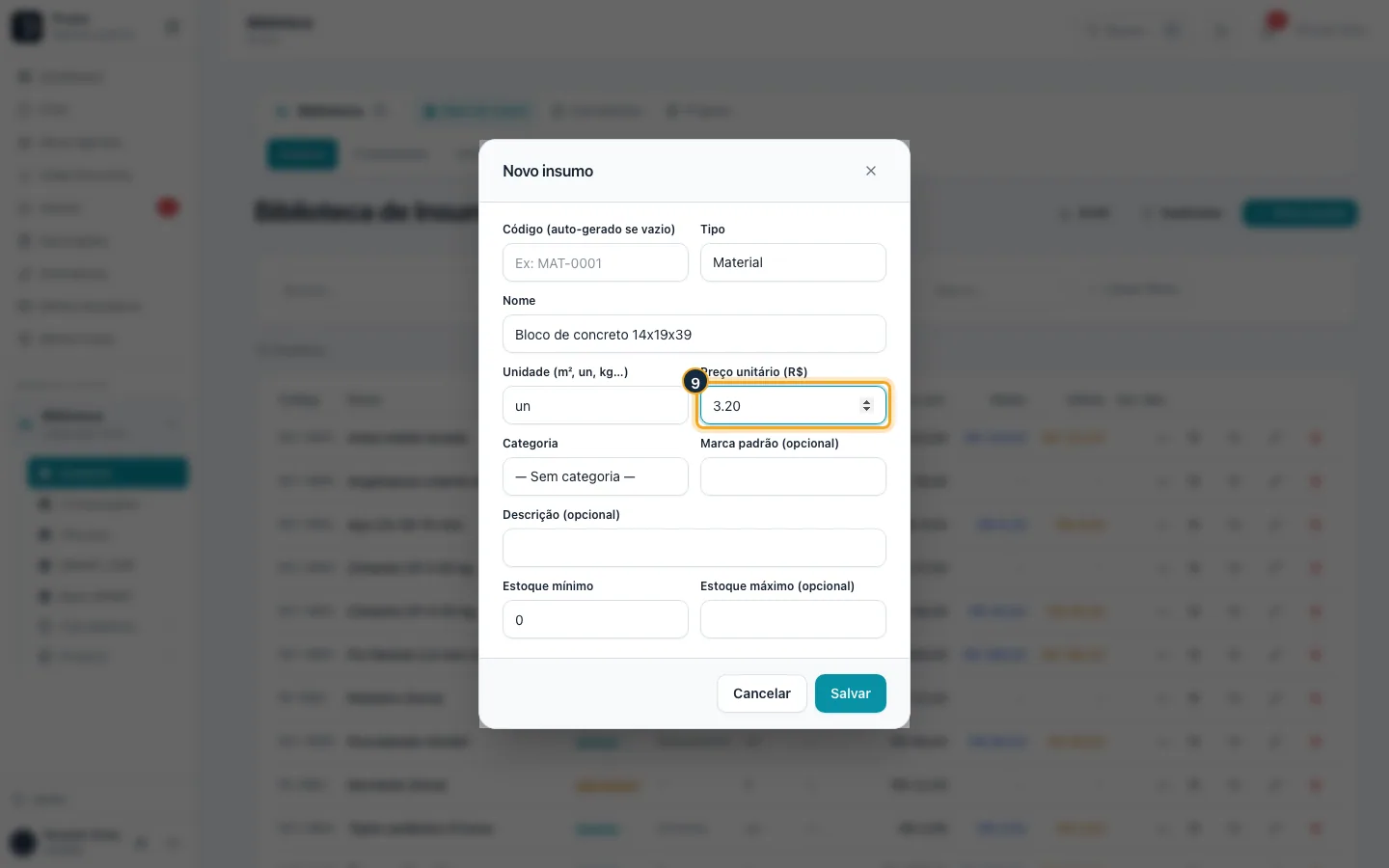
Passo 10. Escolha a categoria e, se quiser, a marca padrão.
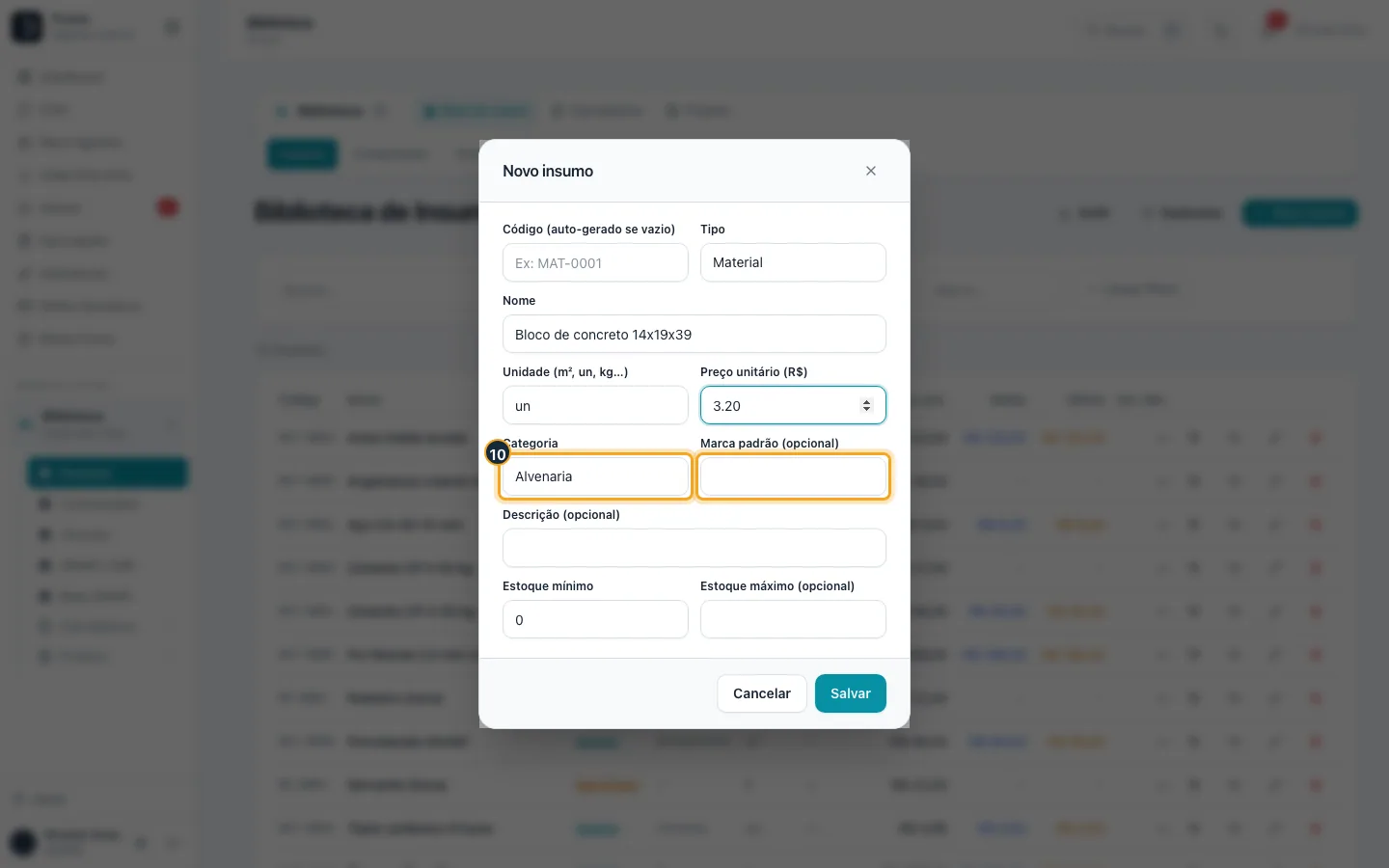
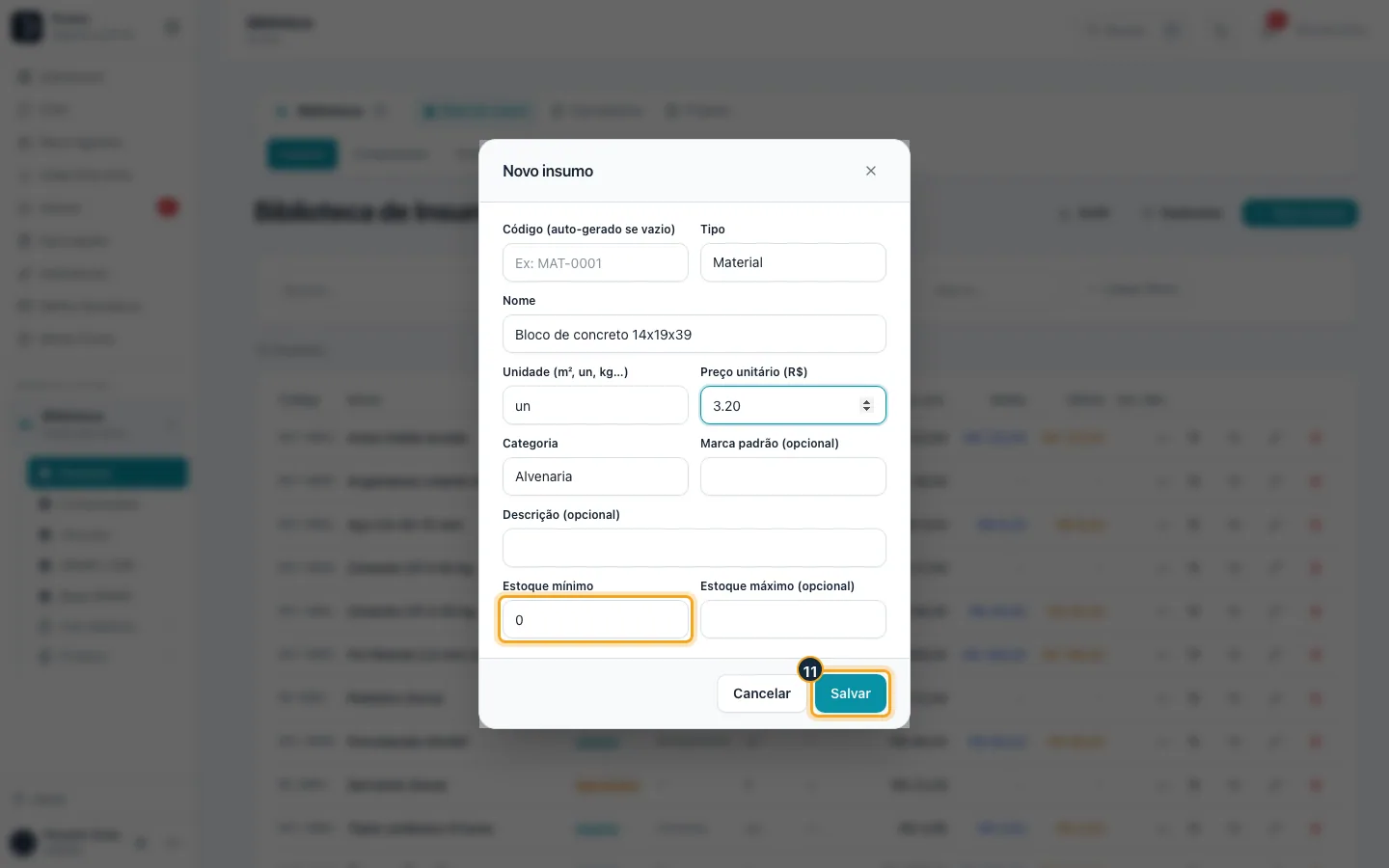
Passo 11. Estoque mínimo e máximo são opcionais: o mínimo alimenta os Alertas do Estoque. Clique em Salvar.
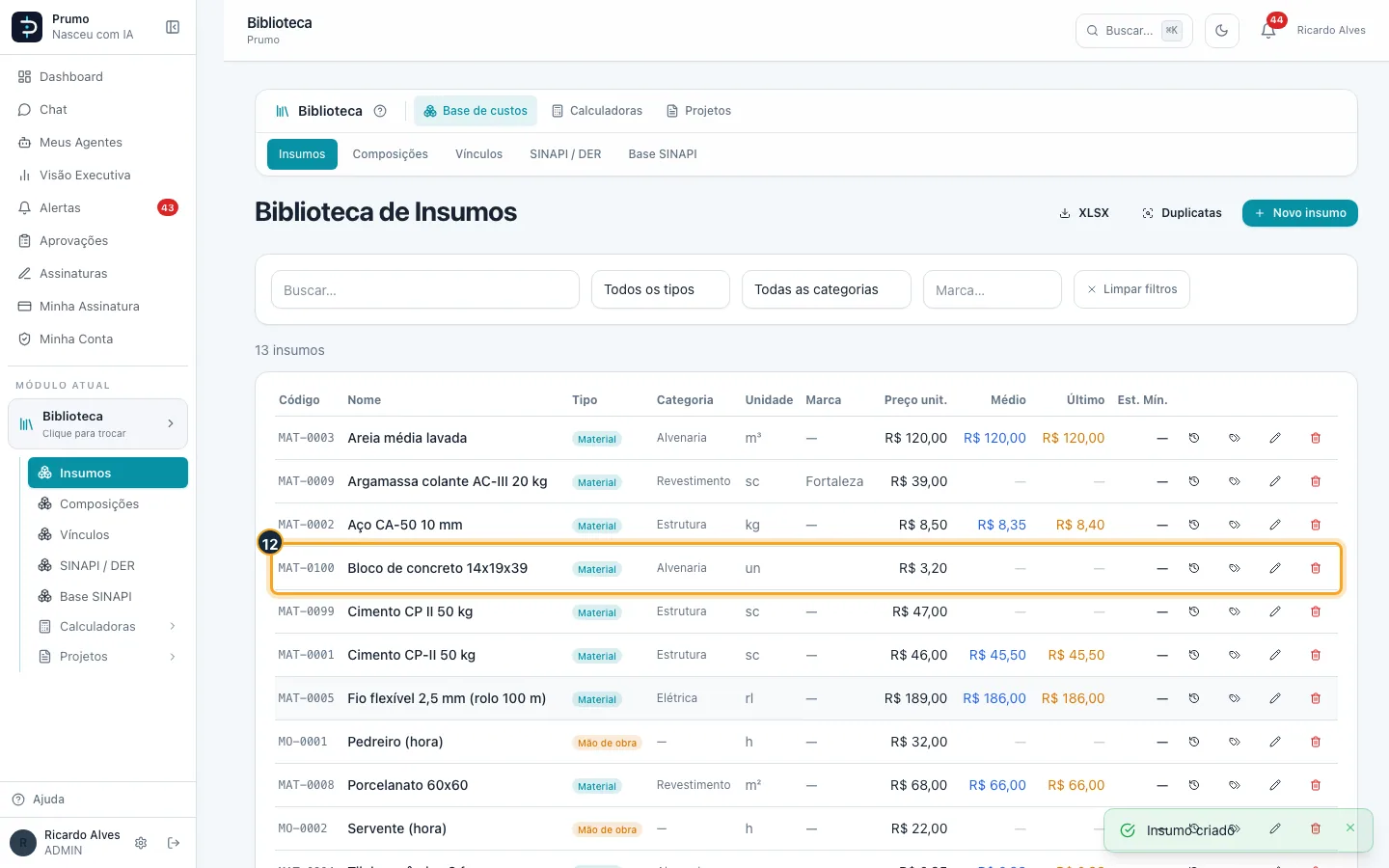
Passo 12. Pronto: o insumo aparece na lista. Abra de novo pelo lápis da linha para editar ou adicionar uma foto.
Bom saber:
- O nome não pode repetir: se já existir um insumo com o mesmo nome (sem contar acento, maiúscula e espaços), o cadastro é recusado com Já existe o insumo.
- A lista mostra 50 insumos por página; o total aparece no alto e as setas no pé da lista trocam a página. A busca aceita nome, código ou marca, sem acento e em qualquer ordem.
- O estoque mínimo é o que os Alertas do Estoque usam (veja Estoque: inventário, alertas e histórico).
- Insumo também pode ser criado na hora, dentro da entrada de estoque (+ Cadastrar novo insumo) e do pedido de compra (Cadastrar insumo).
#Ver o preço médio, o último preço e o histórico de compras
Passo 1. No menu lateral, clique em Escolher módulo.
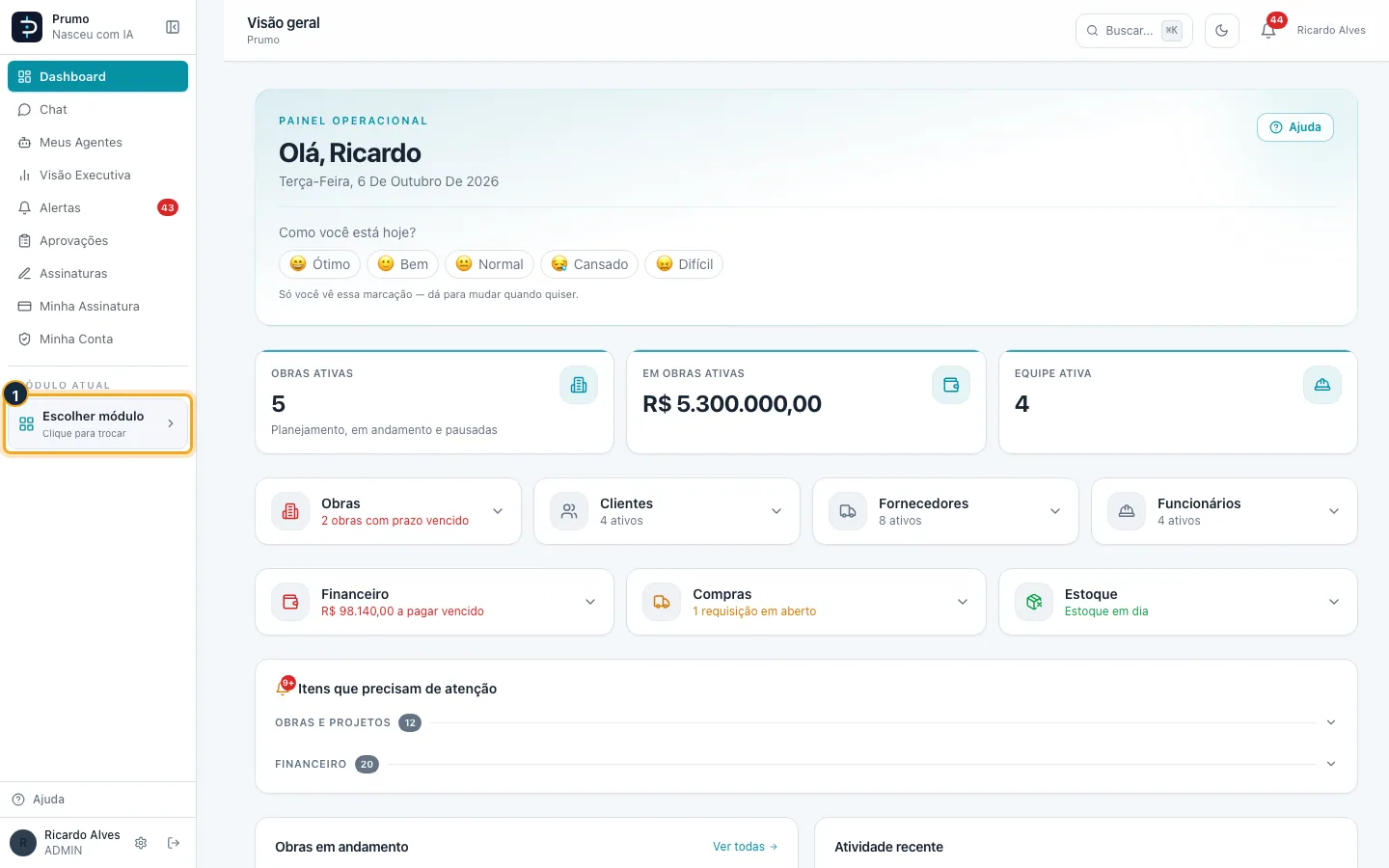
Passo 2. Na grade de módulos, clique em Biblioteca.
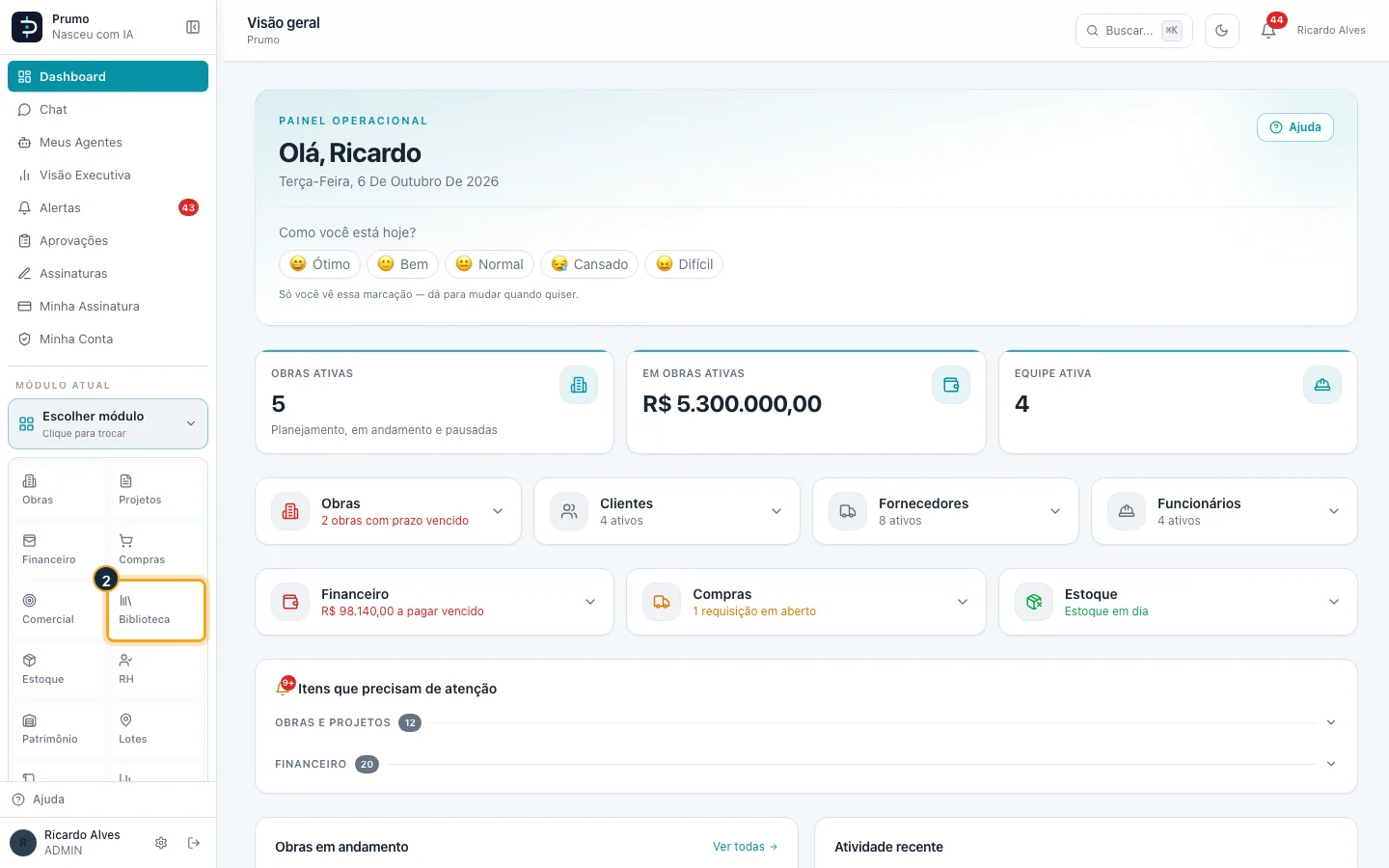
Passo 3. Na barra da Biblioteca, clique em Base de custos.
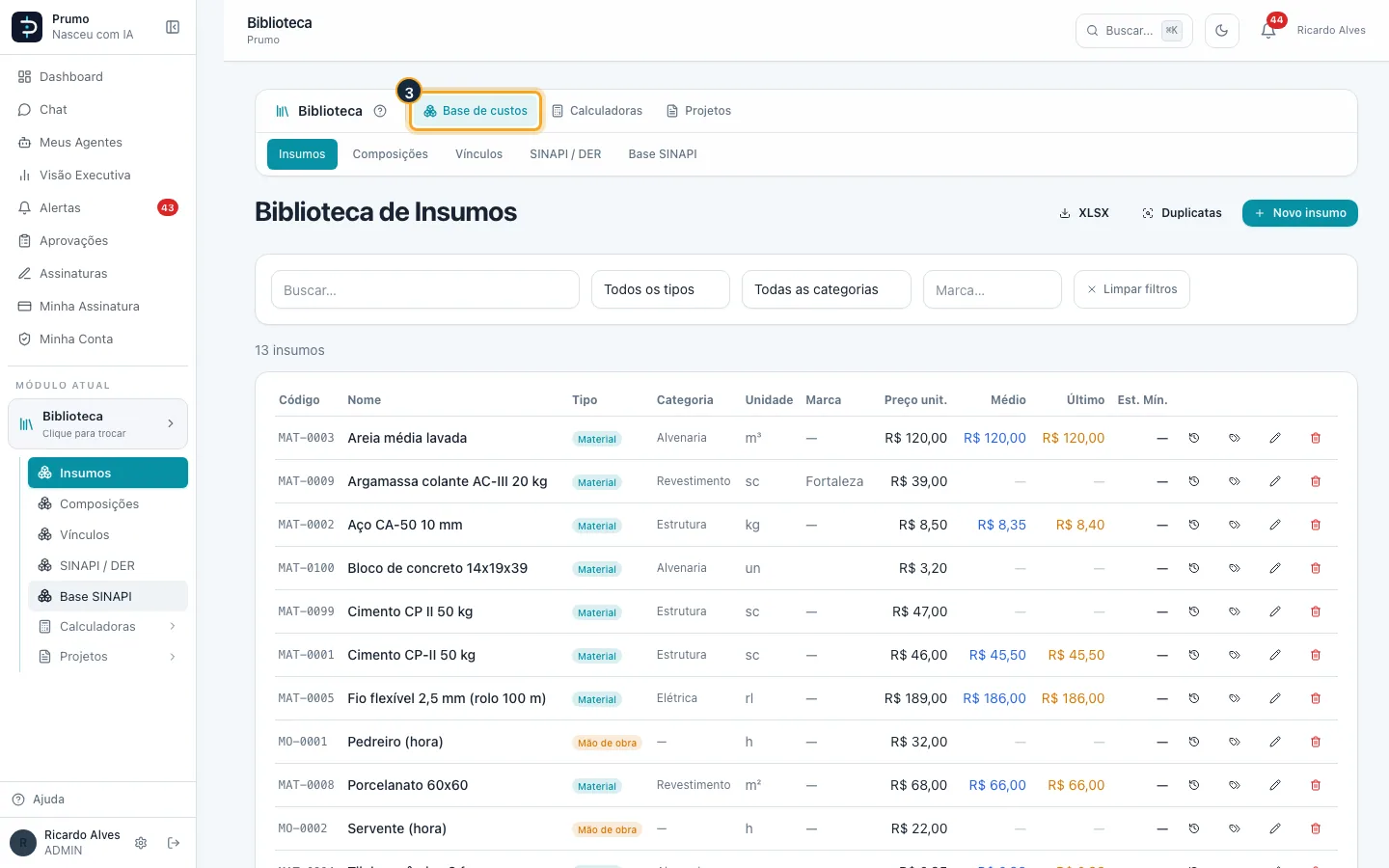
Passo 4. Clique em Insumos.
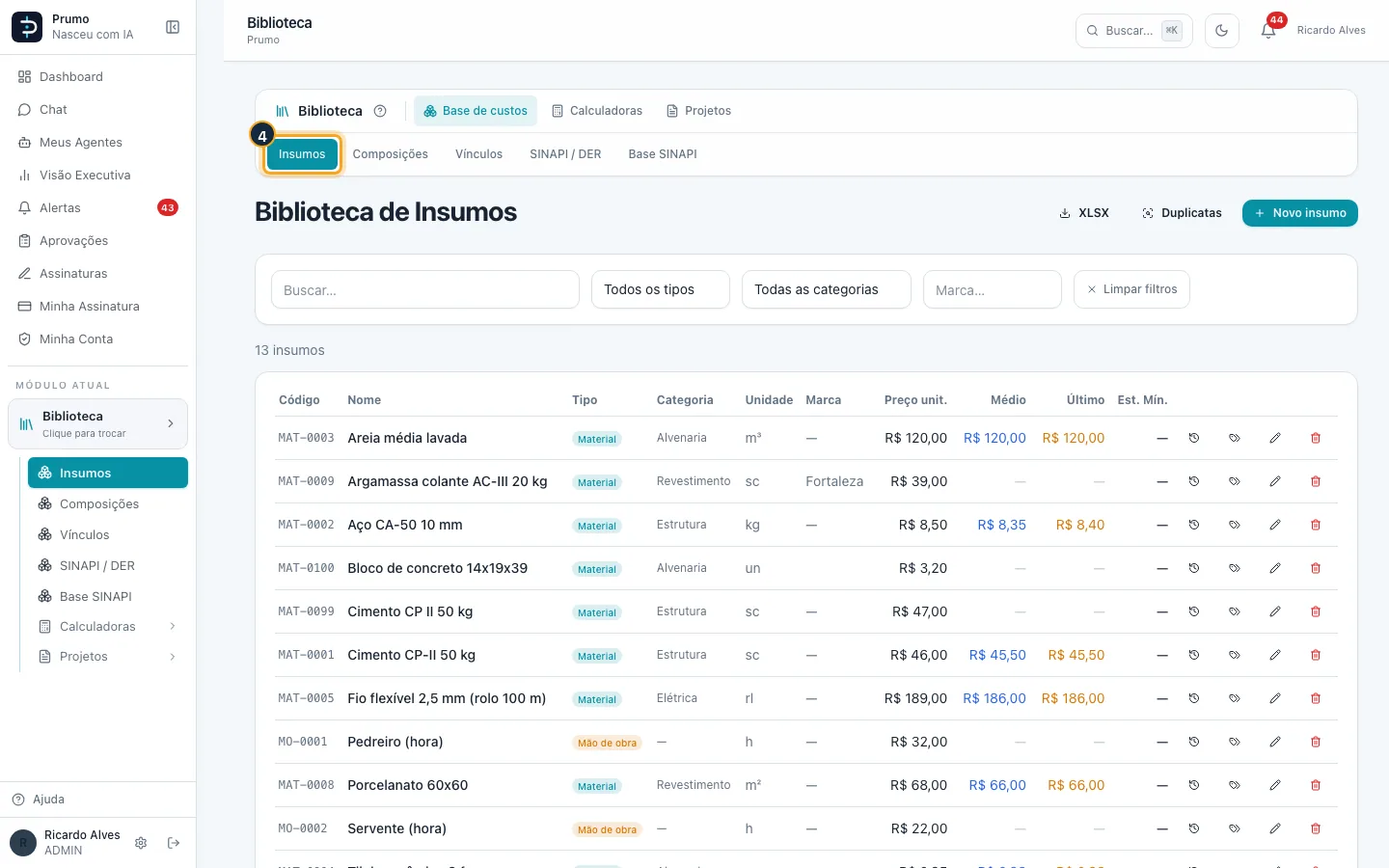
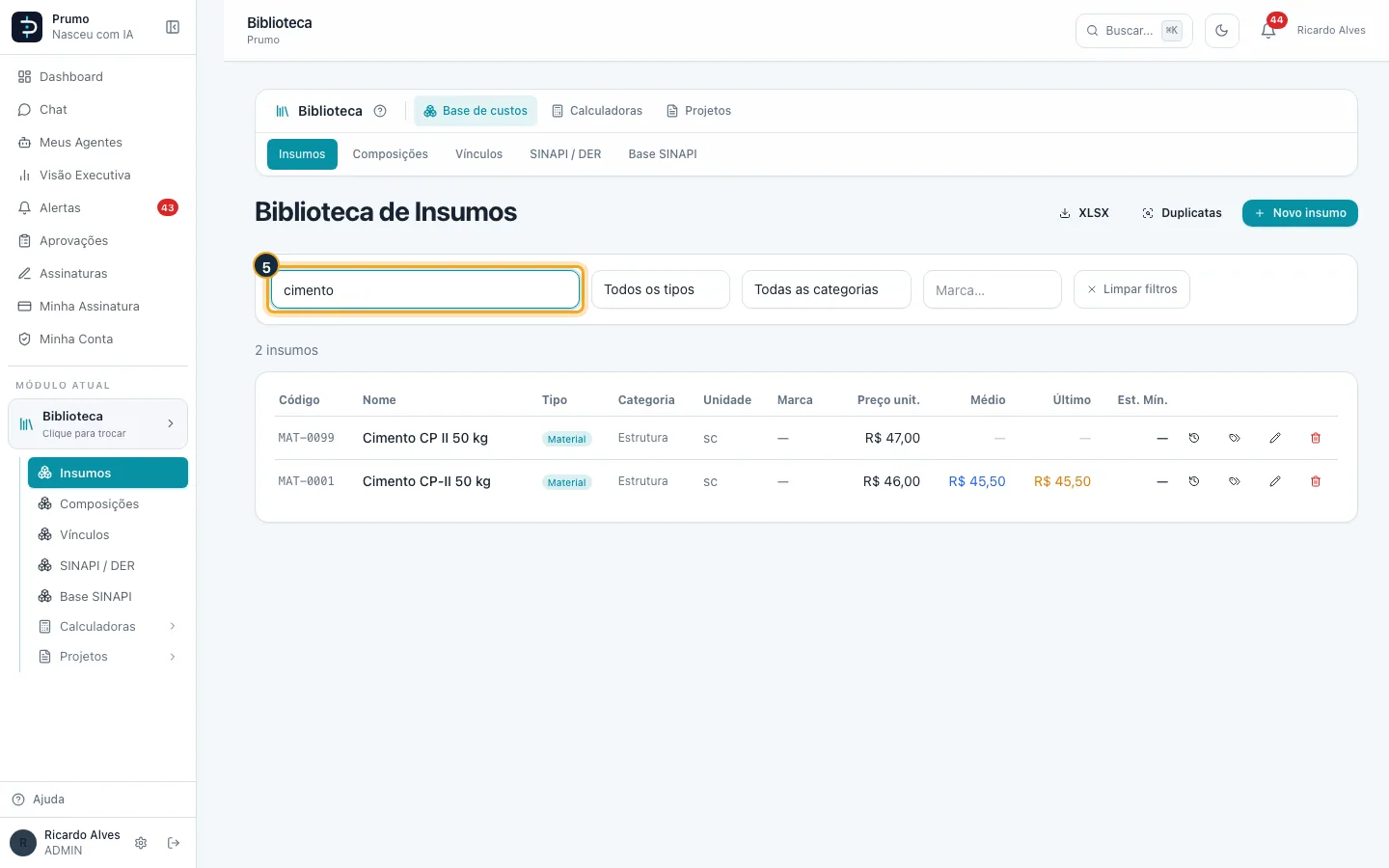
Passo 5. Procure o insumo pelo nome, código ou marca (ex.: cimento). Não precisa acento nem a ordem das palavras.
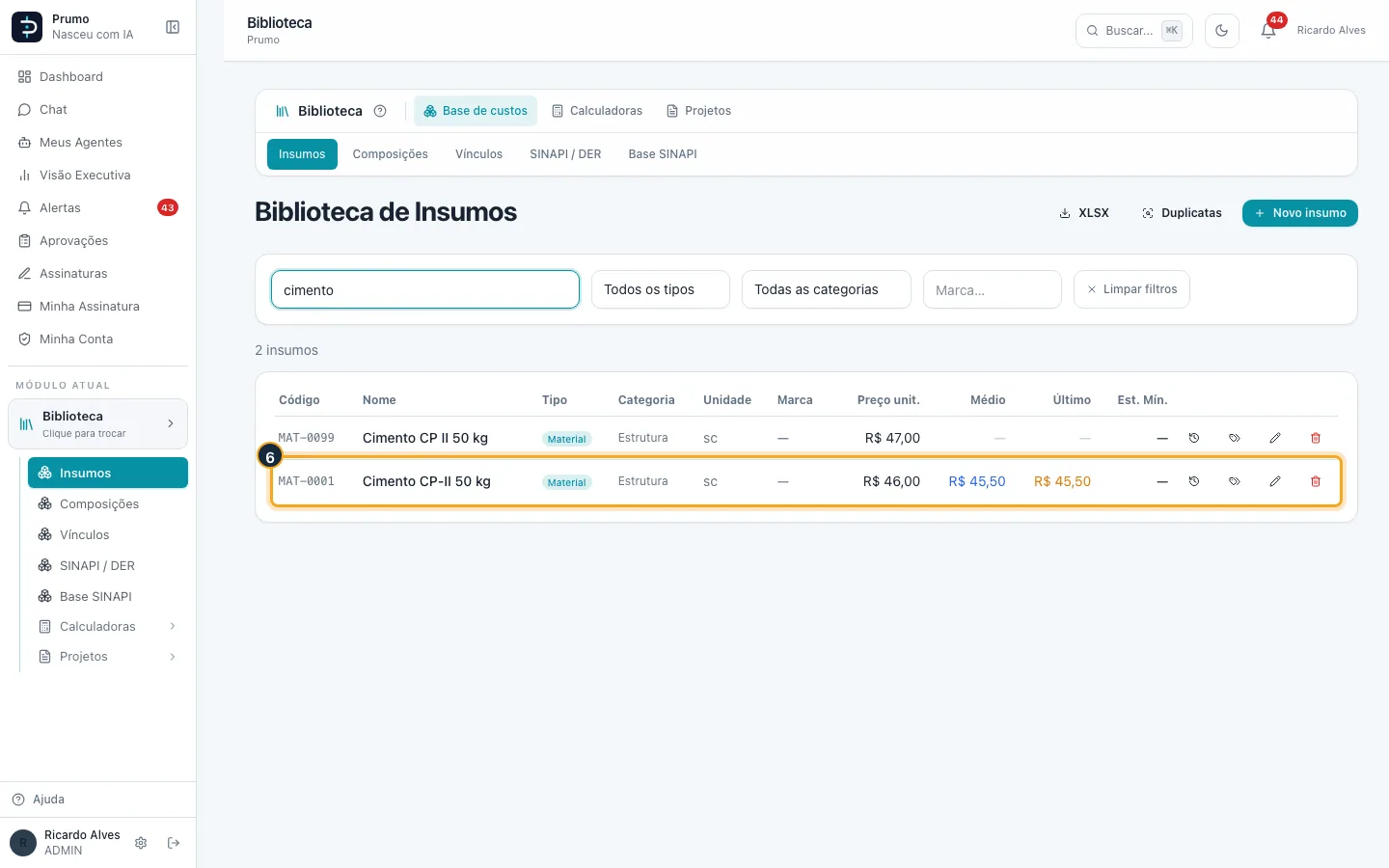
Passo 6. Na linha, Preço unit. é o preço do cadastro; Médio é a média das compras que deram entrada no estoque; Último é o da compra mais recente.
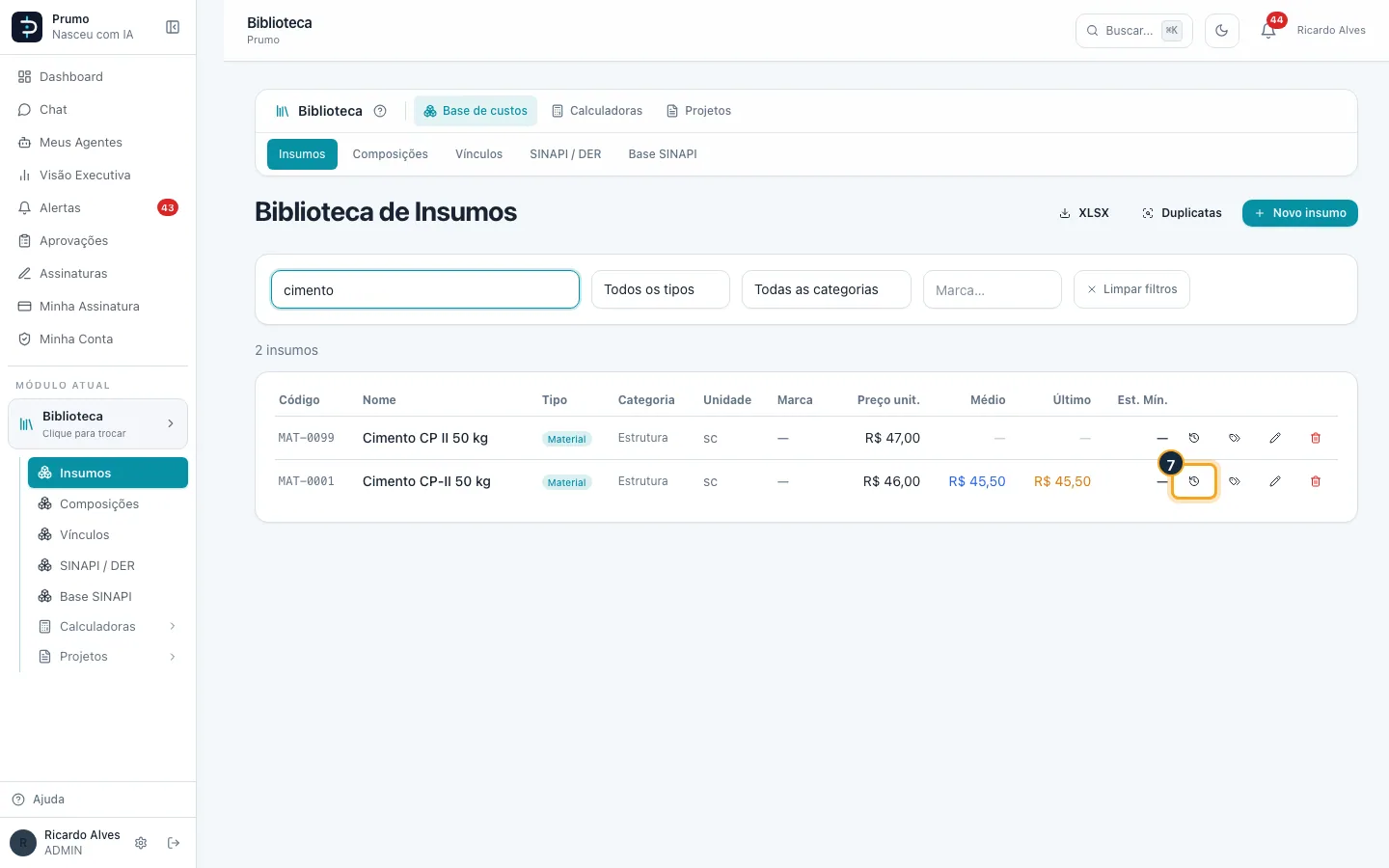
Passo 7. Para ver compra por compra, clique no relógio (Histórico de preços).
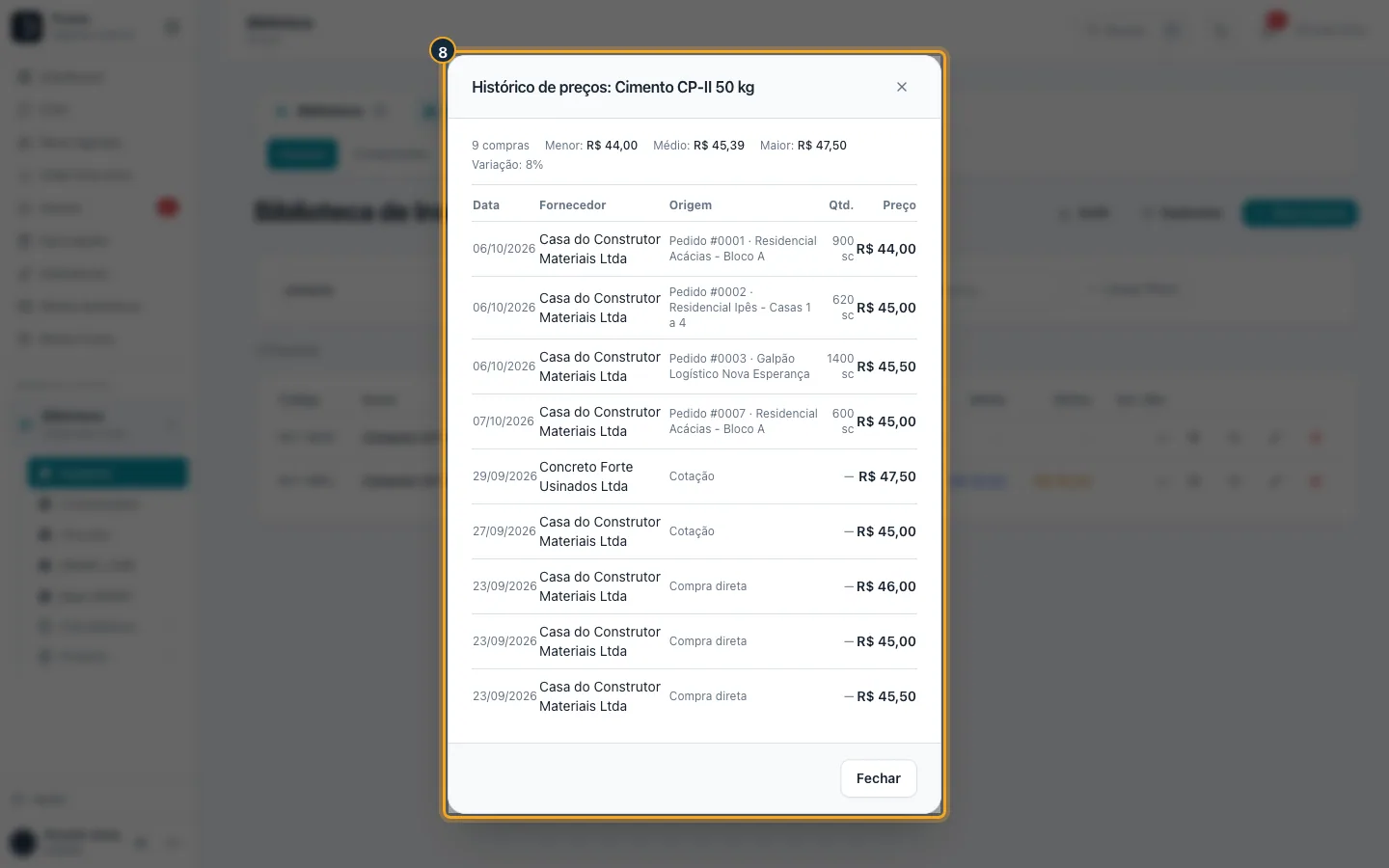
Passo 8. O histórico mostra menor, médio e maior preço pago, a variação, e cada compra com data, fornecedor, pedido, obra e quantidade.
Bom saber:
- Os três preços da lista são diferentes: Preço unit. é o do cadastro, digitado por você; Médio é a média simples dos preços das entradas no estoque (compra direta e recebimento de pedido ou NF-e), sem pesar a quantidade; Último é o preço da entrada mais recente.
- O resumo do histórico (menor, médio e maior) usa outra base: junta cotações, compras diretas e pedidos de compra não cancelados. Por isso o Médio do histórico pode ser diferente do Médio da lista.
- Sem nenhuma compra registrada, Médio e Último ficam vazios. Nas composições, item sem compra usa o preço do cadastro.
- O histórico de preços abre para Administrador, Gerente, Compras, Financeiro e Técnico.
#Ensinar como o fornecedor chama o insumo (equivalências)
Passo 1. No menu lateral, clique em Escolher módulo.
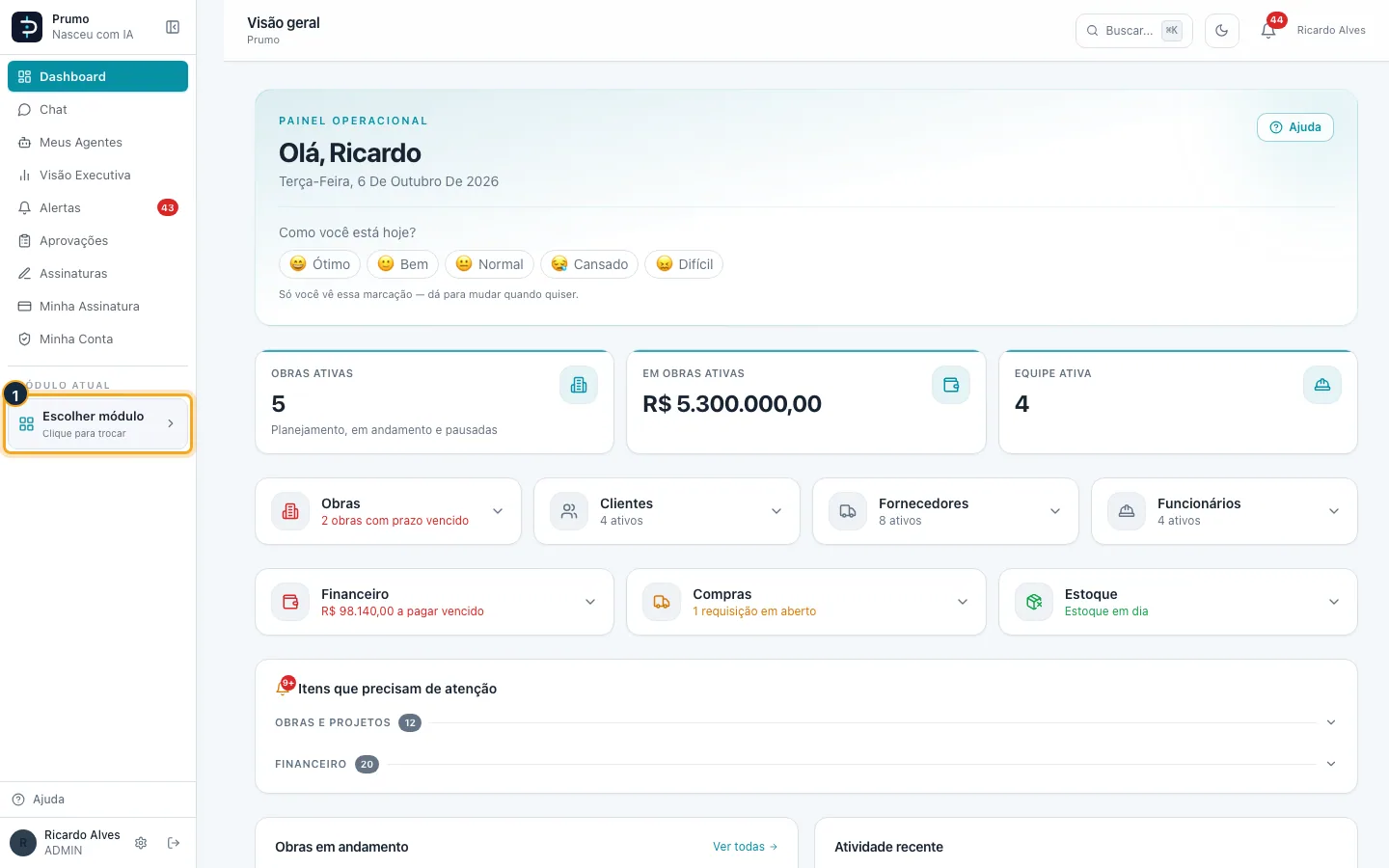
Passo 2. Na grade de módulos, clique em Biblioteca.
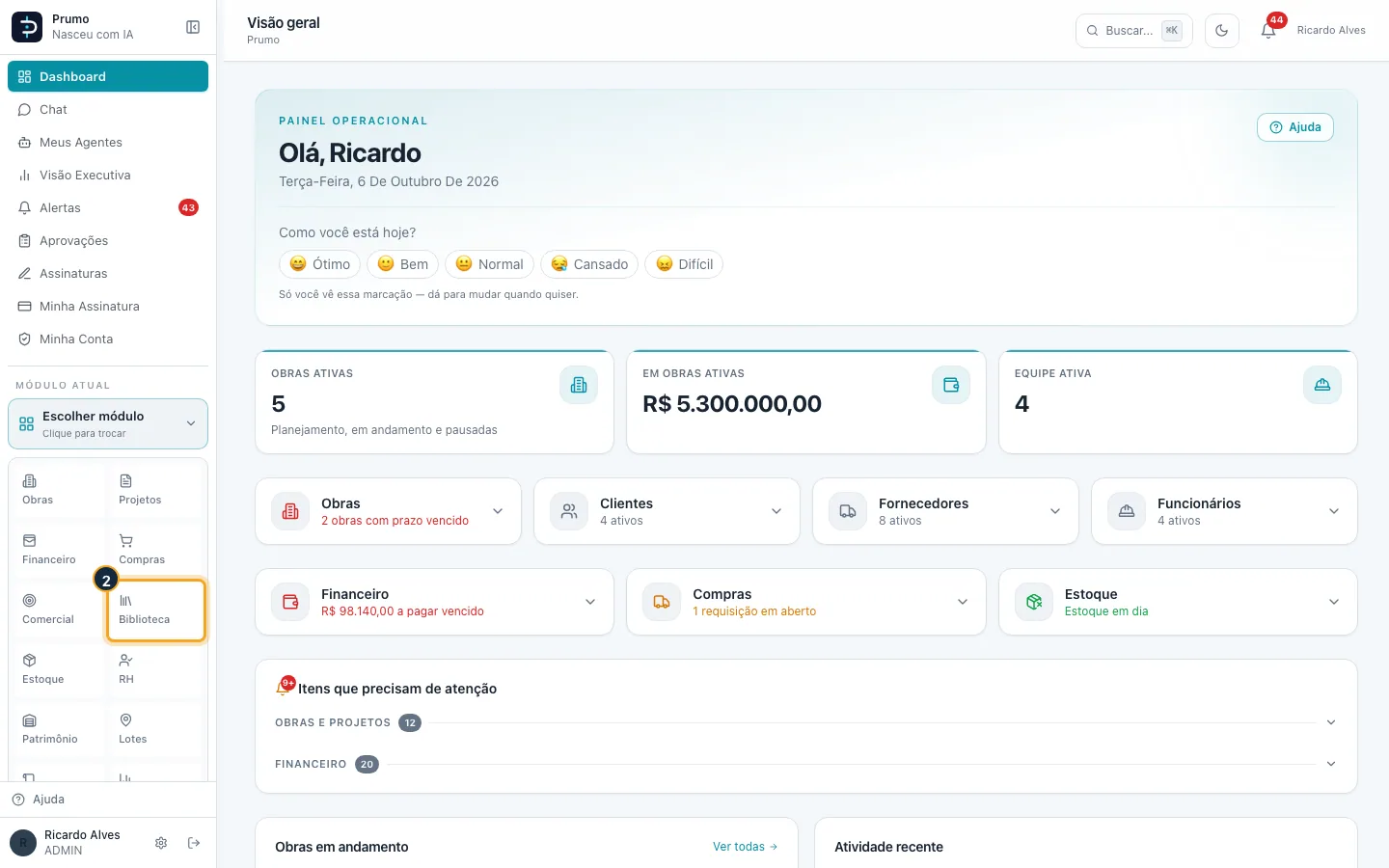
Passo 3. Na barra da Biblioteca, clique em Base de custos.
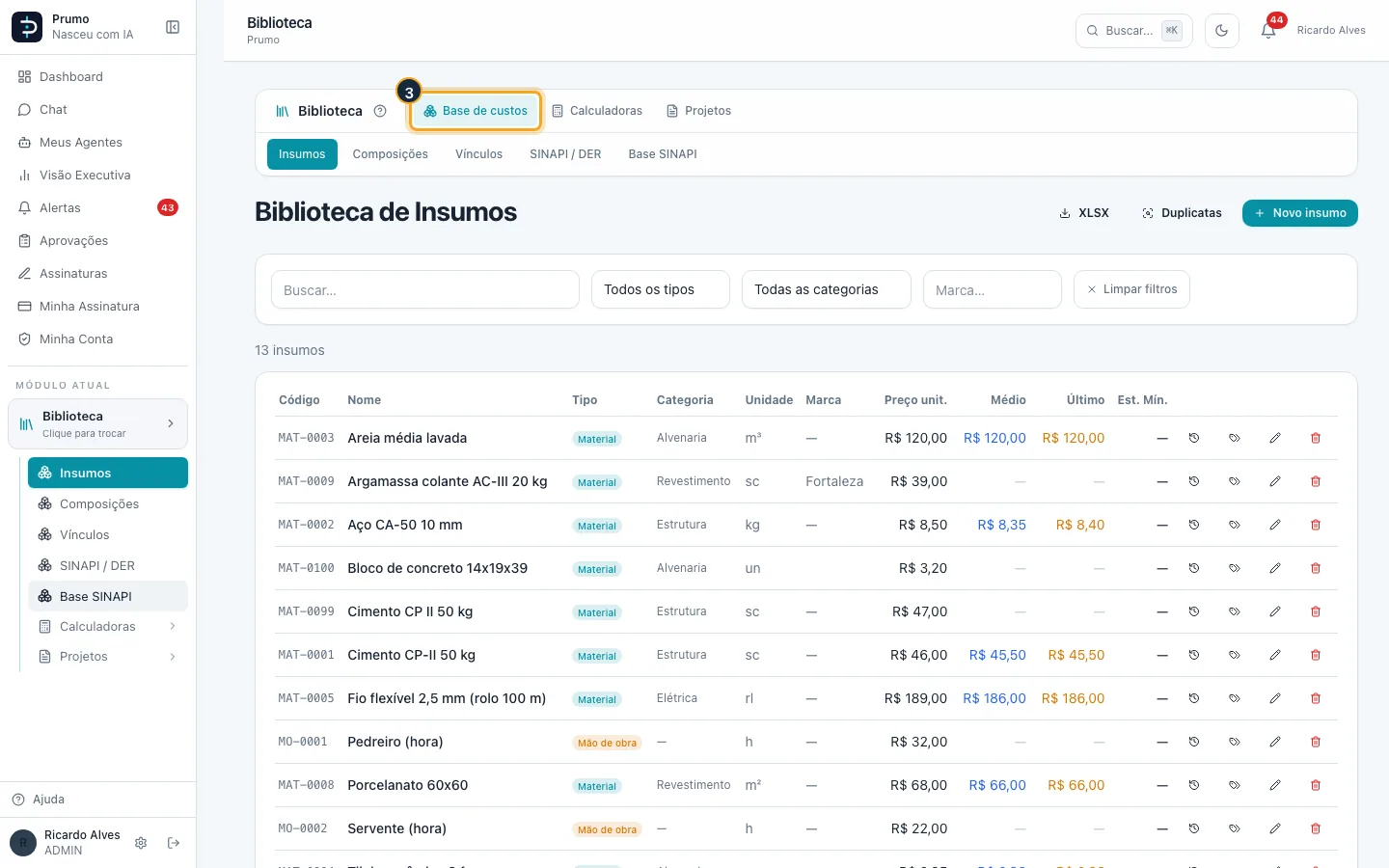
Passo 4. Clique em Insumos.
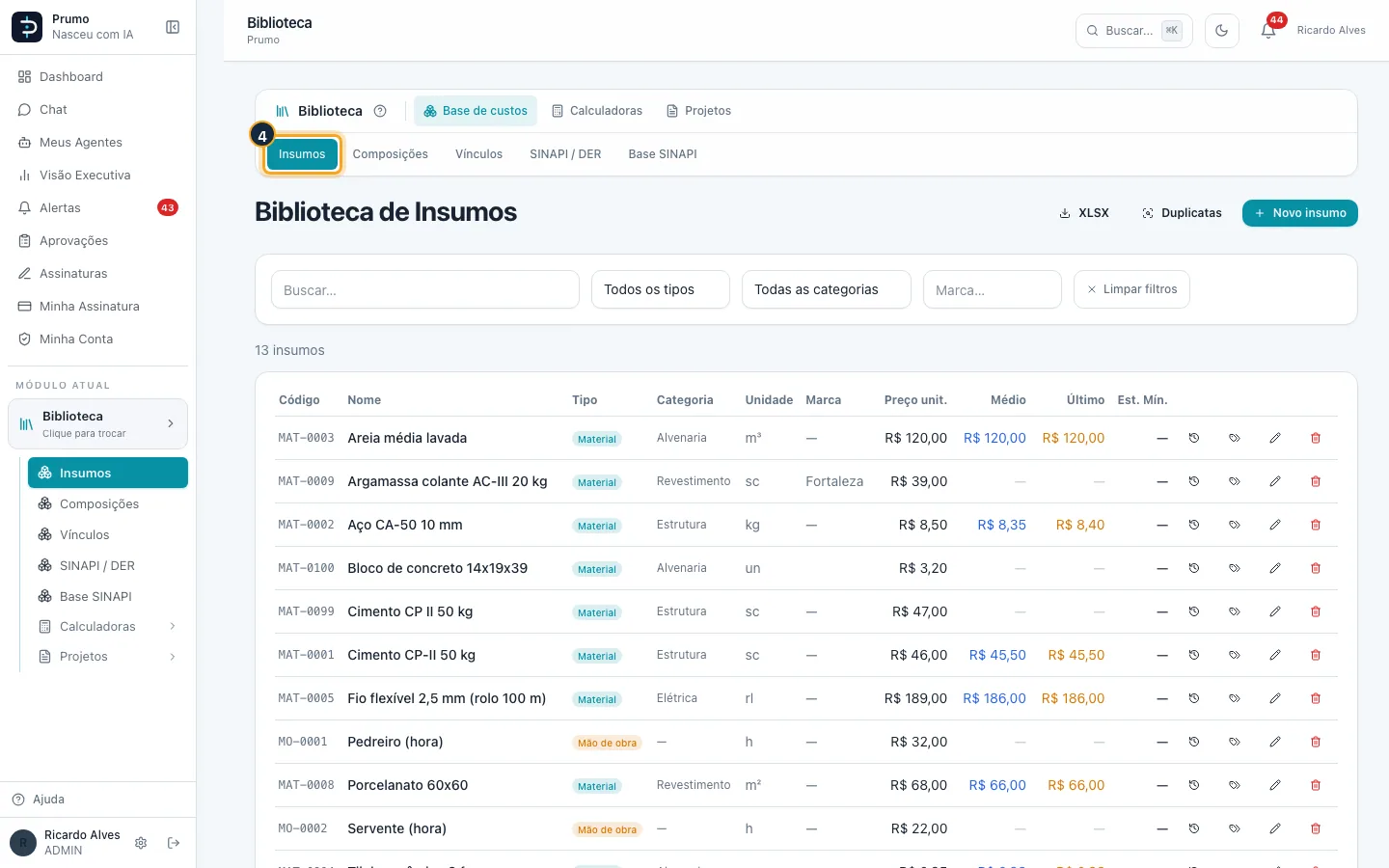
Passo 5. Procure o insumo pelo nome, código ou marca (ex.: cimento). Não precisa acento nem a ordem das palavras.
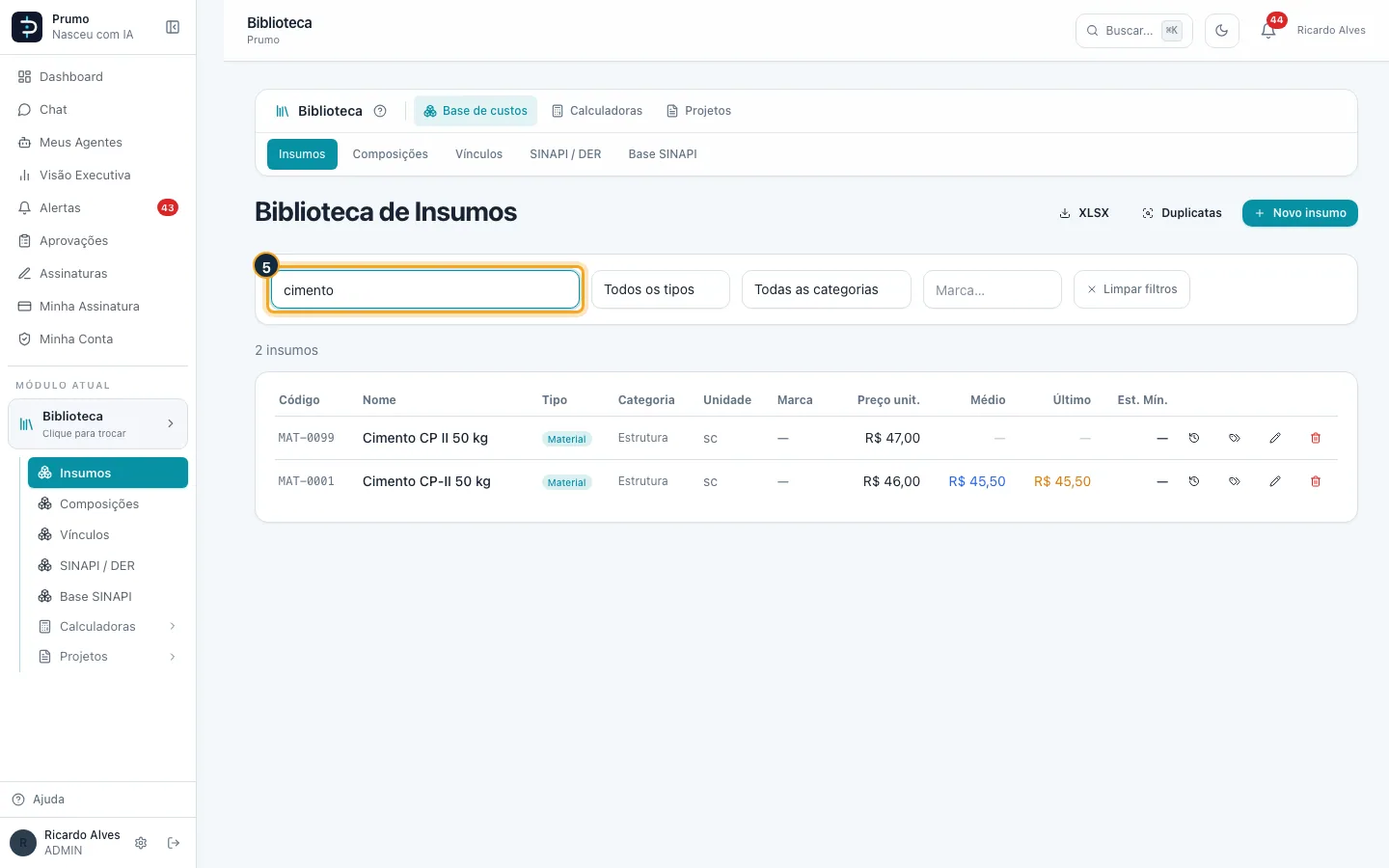
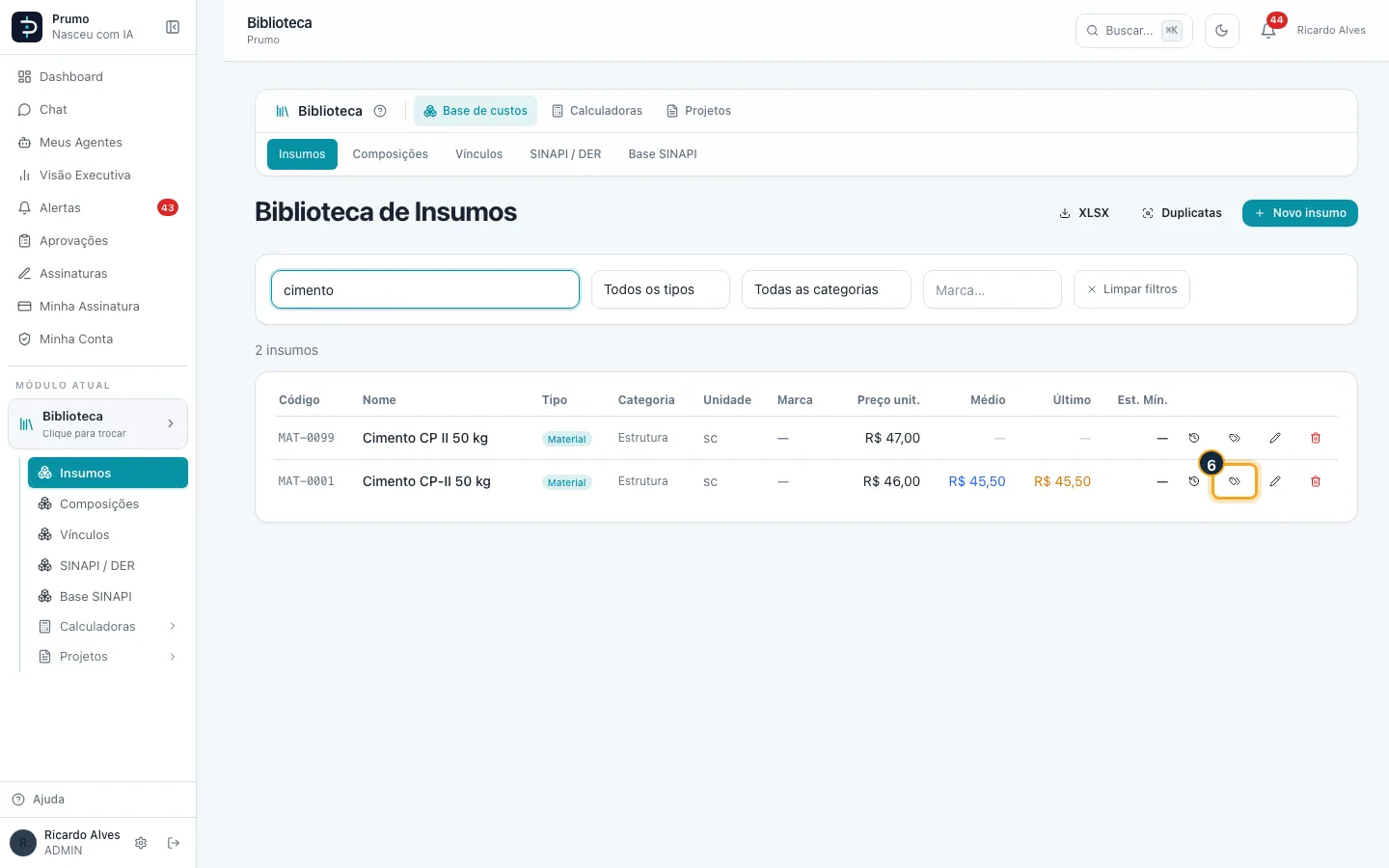
Passo 6. Clique na etiqueta (Equivalências) da linha do insumo.
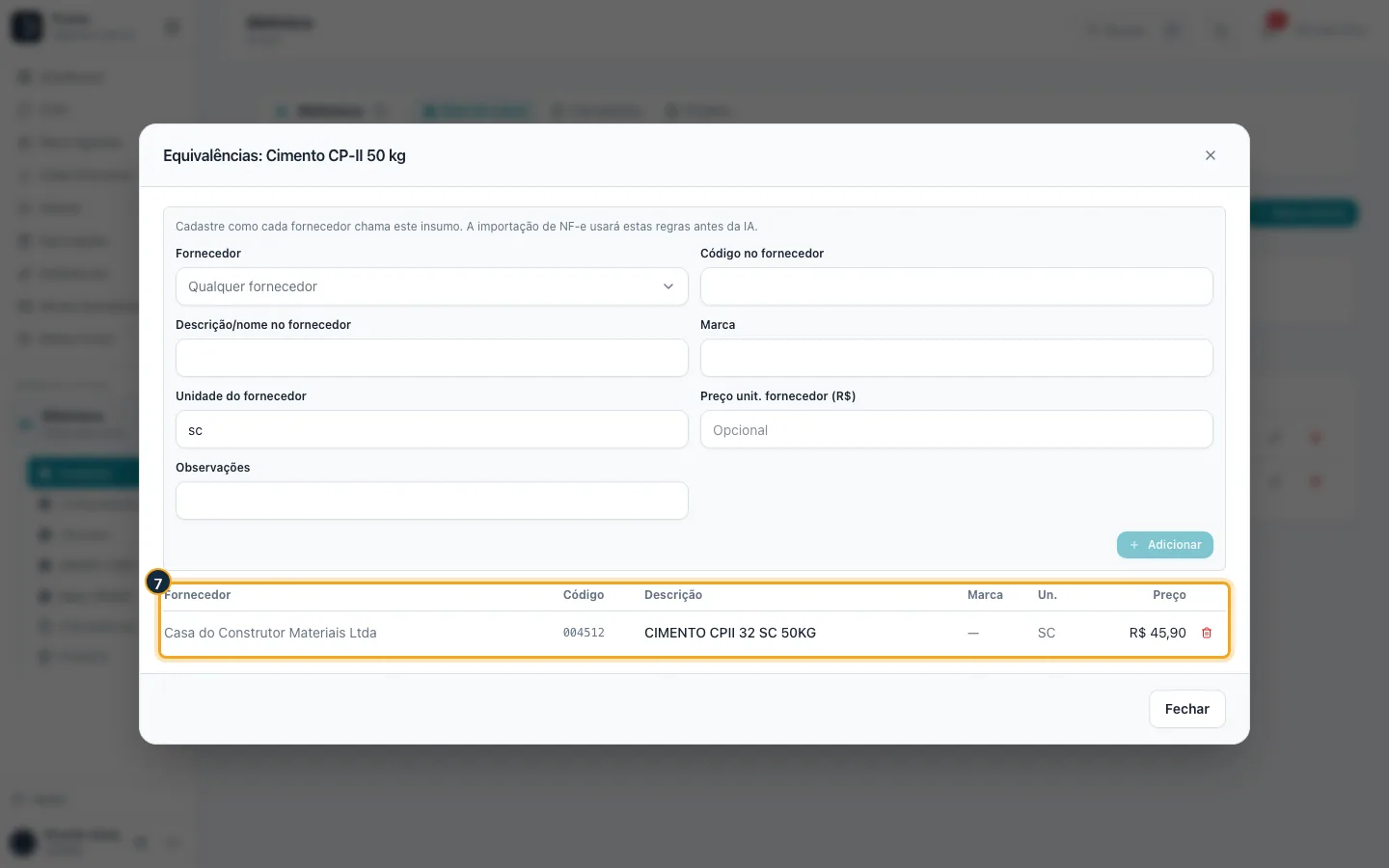
Passo 7. Embaixo ficam as equivalências já cadastradas. A importação de NF-e usa estas regras antes da IA para saber qual insumo é.
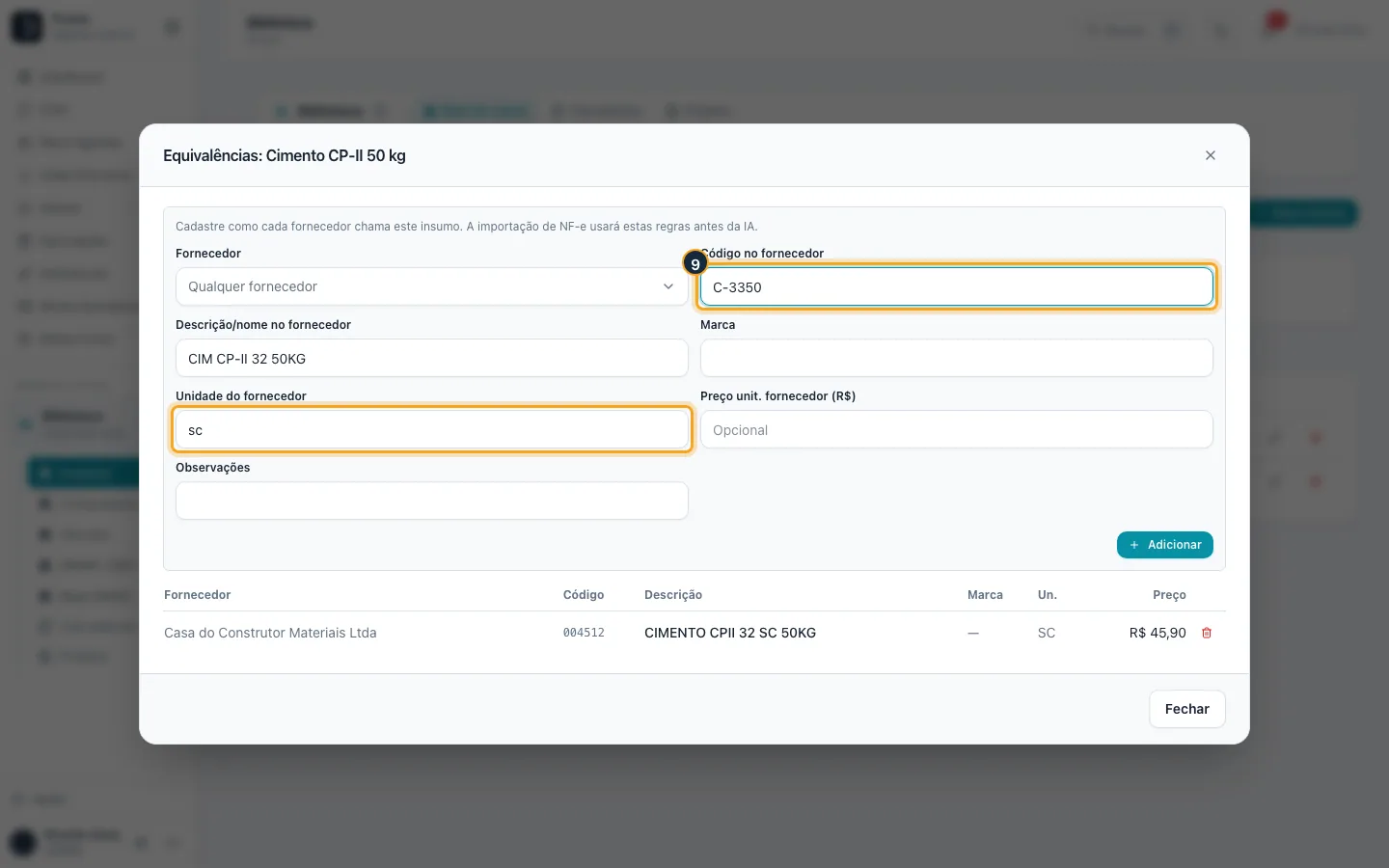
Passo 8. Para outra, escreva o nome exatamente como vem na nota…
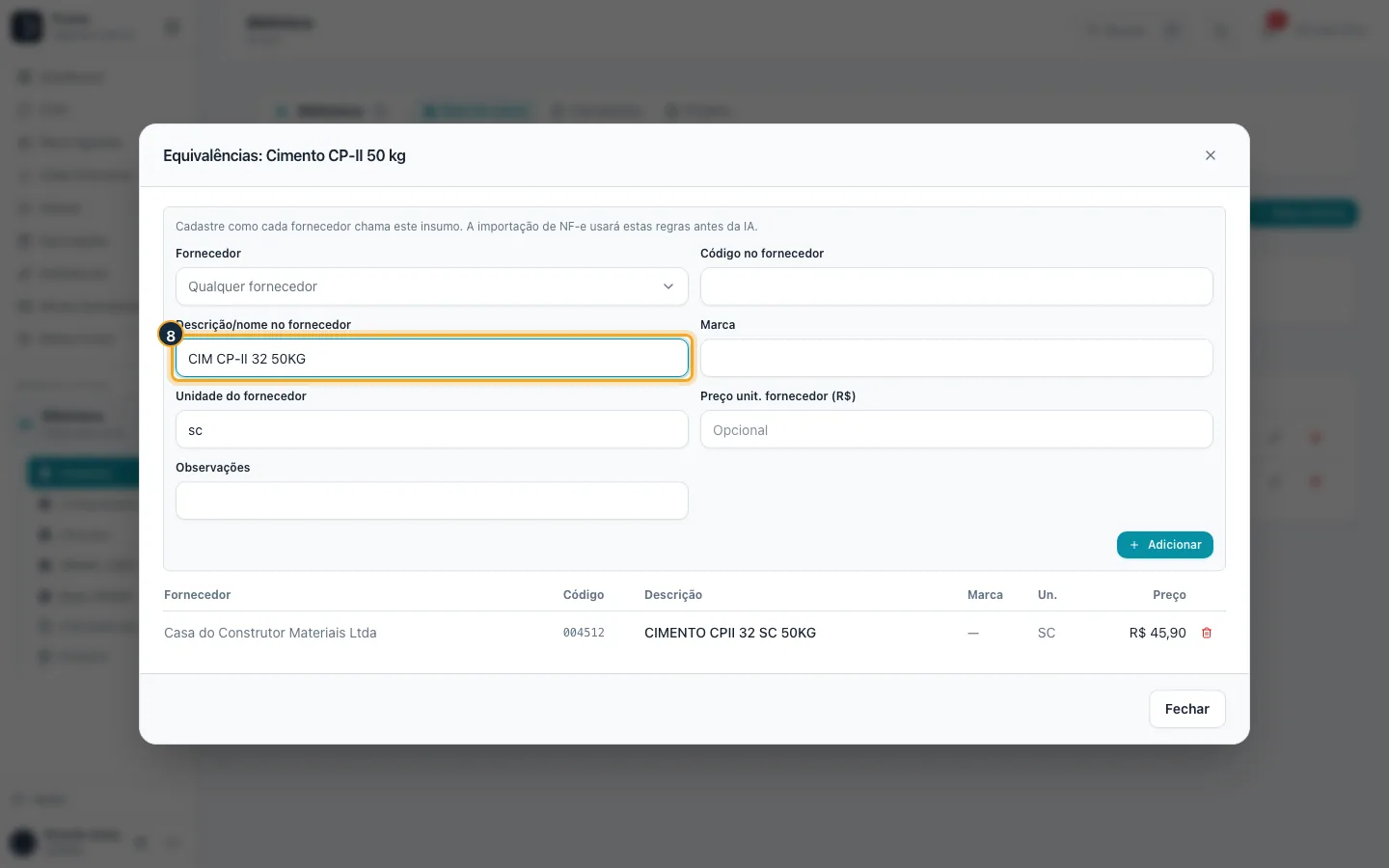
Passo 9. …o código do produto no fornecedor e a unidade dele (escolha o fornecedor, ou deixe Qualquer fornecedor).
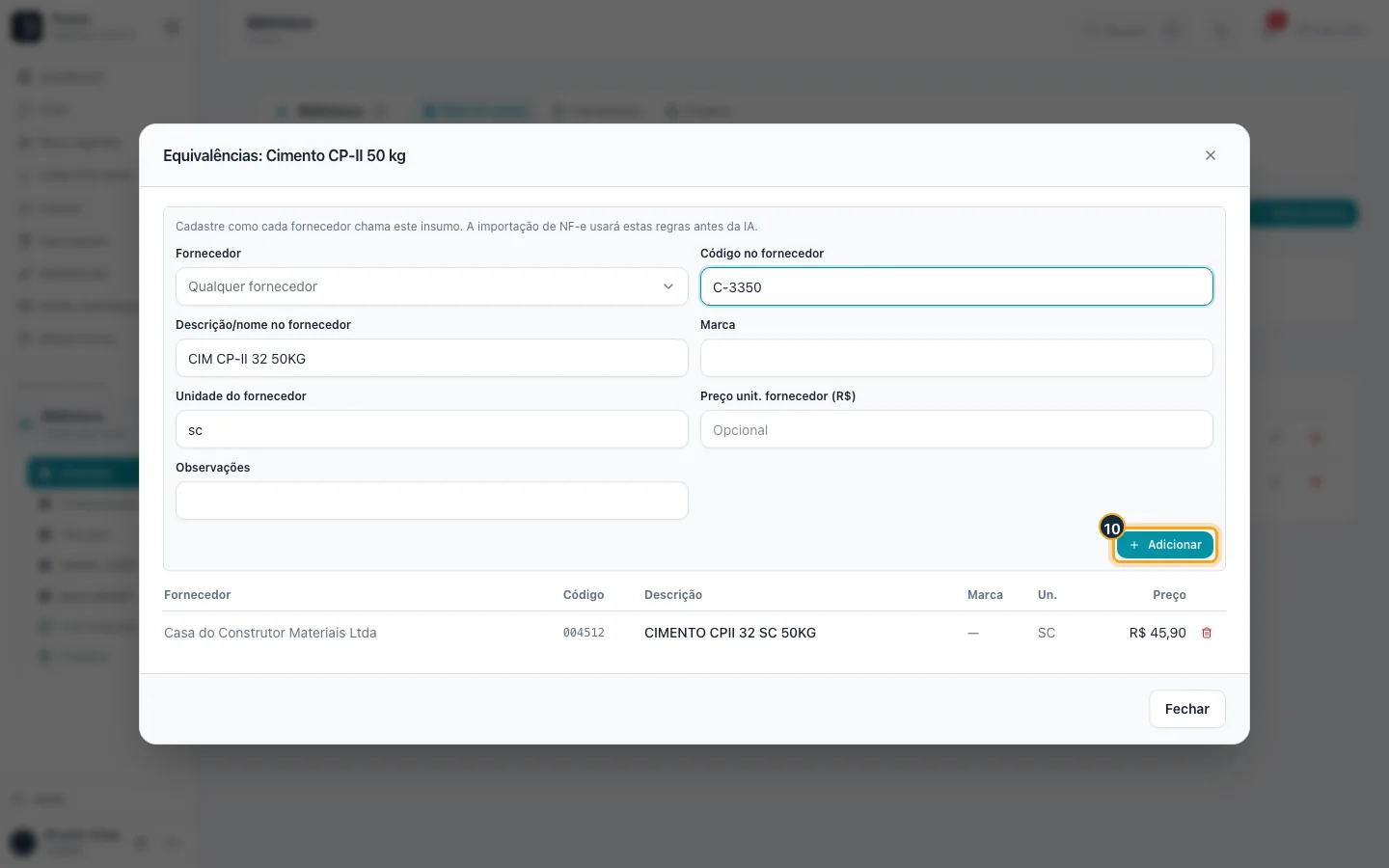
Passo 10. Clique em Adicionar.
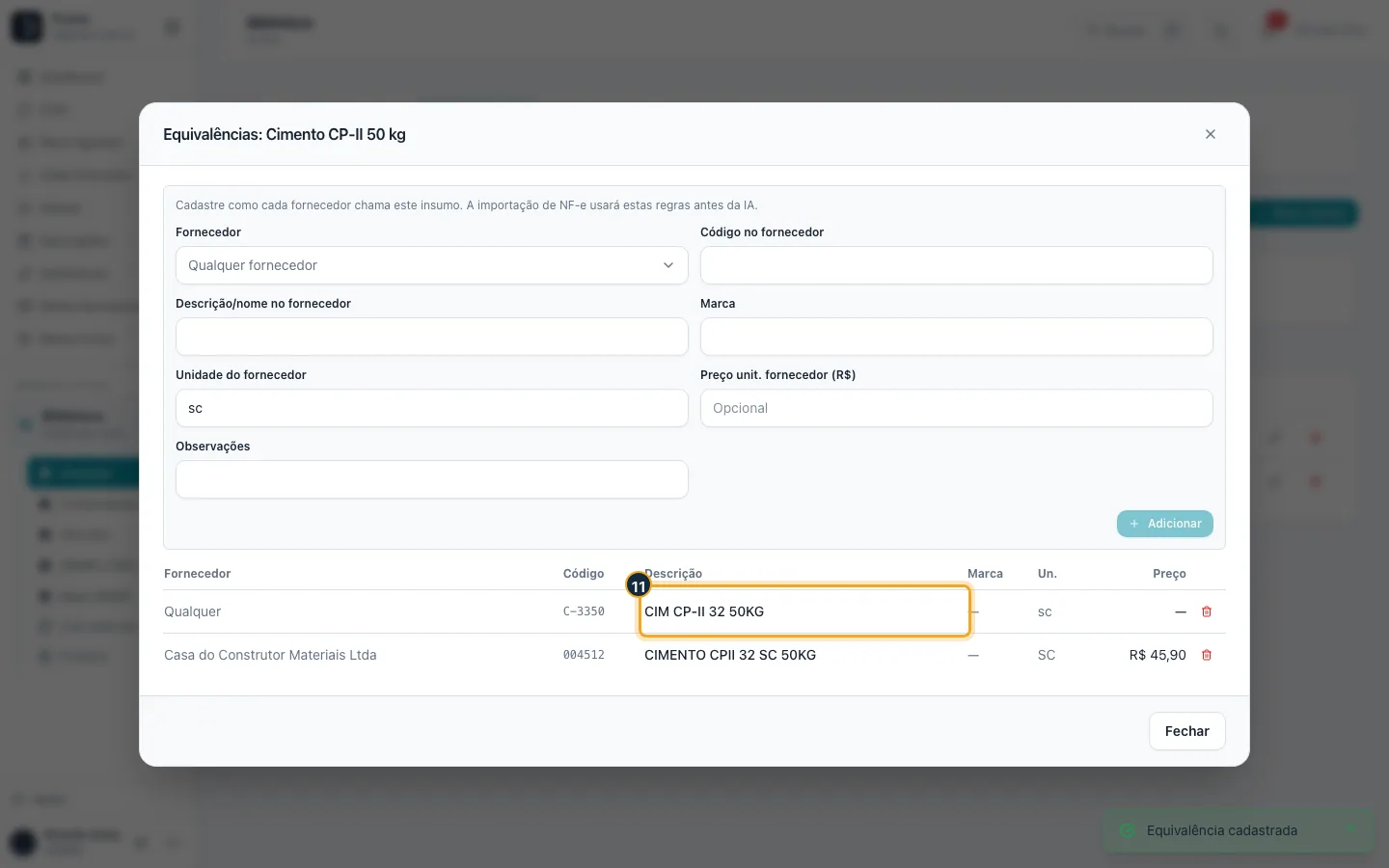
Passo 11. A equivalência entra na lista. A lixeira da linha remove.
Bom saber:
- A equivalência guarda o nome, o código e a unidade do produto como vêm na nota do fornecedor. Na importação de NF-e (veja Compras: da requisição ao pedido), o sistema confere essas regras antes de pedir ajuda à IA para saber qual insumo é.
- Deixe Qualquer fornecedor quando o nome é o mesmo em todos; escolha um fornecedor quando o código ou o nome é só dele.
- Cadastrar e remover equivalências é de Administrador, Gerente e Compras.
#Achar e mesclar insumos duplicados
Passo 1. No menu lateral, clique em Escolher módulo.
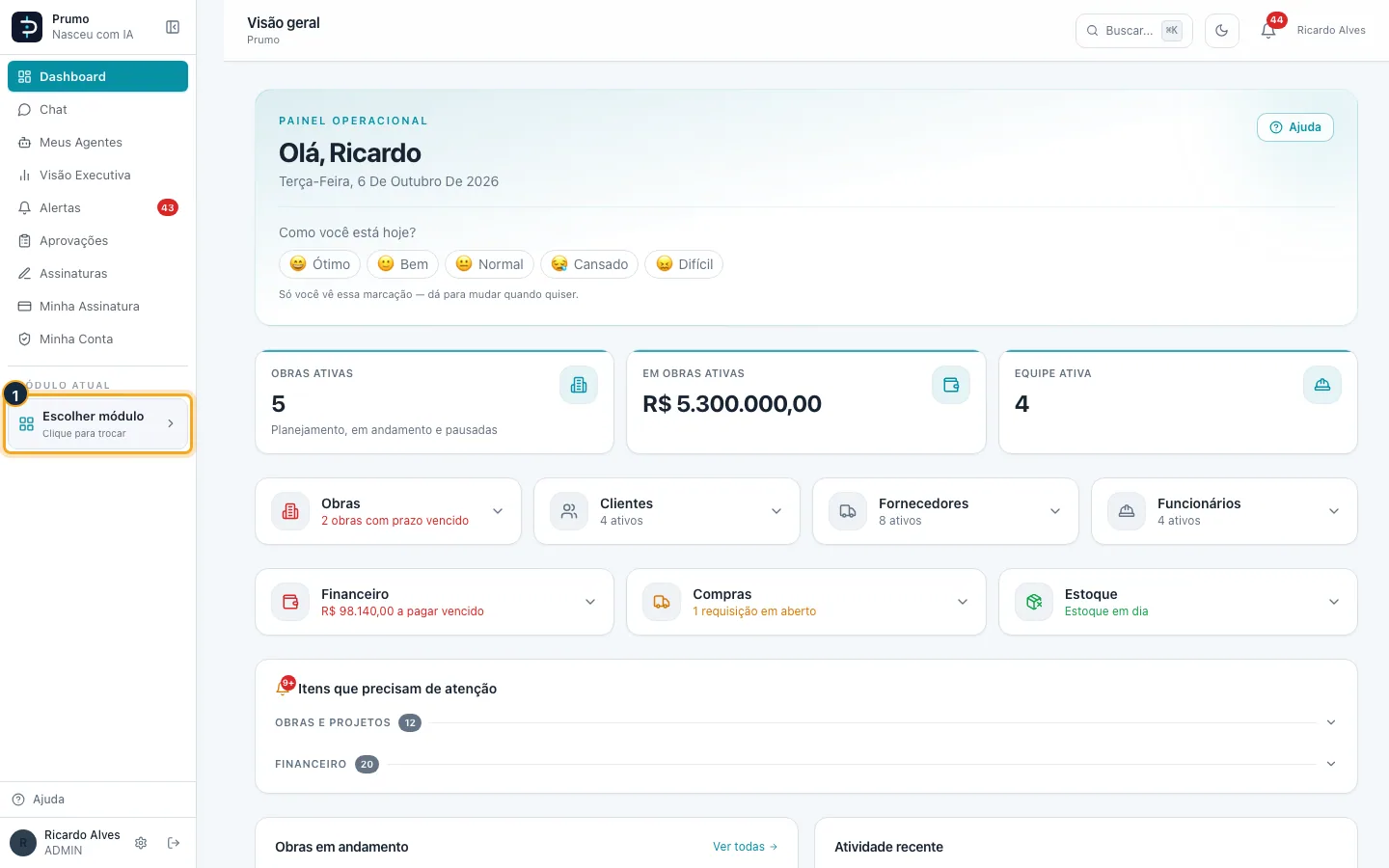
Passo 2. Na grade de módulos, clique em Biblioteca.
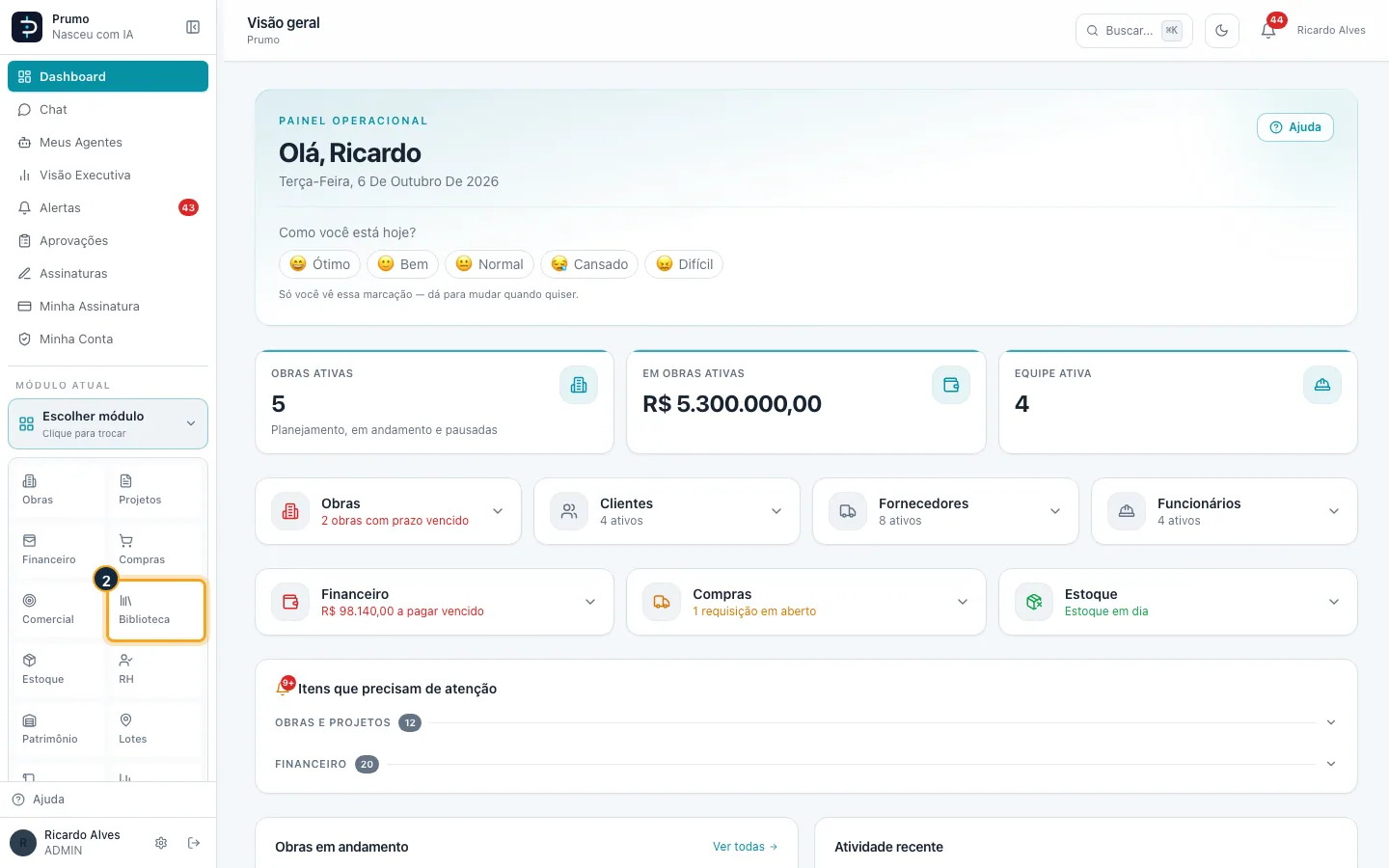
Passo 3. Na barra da Biblioteca, clique em Base de custos.
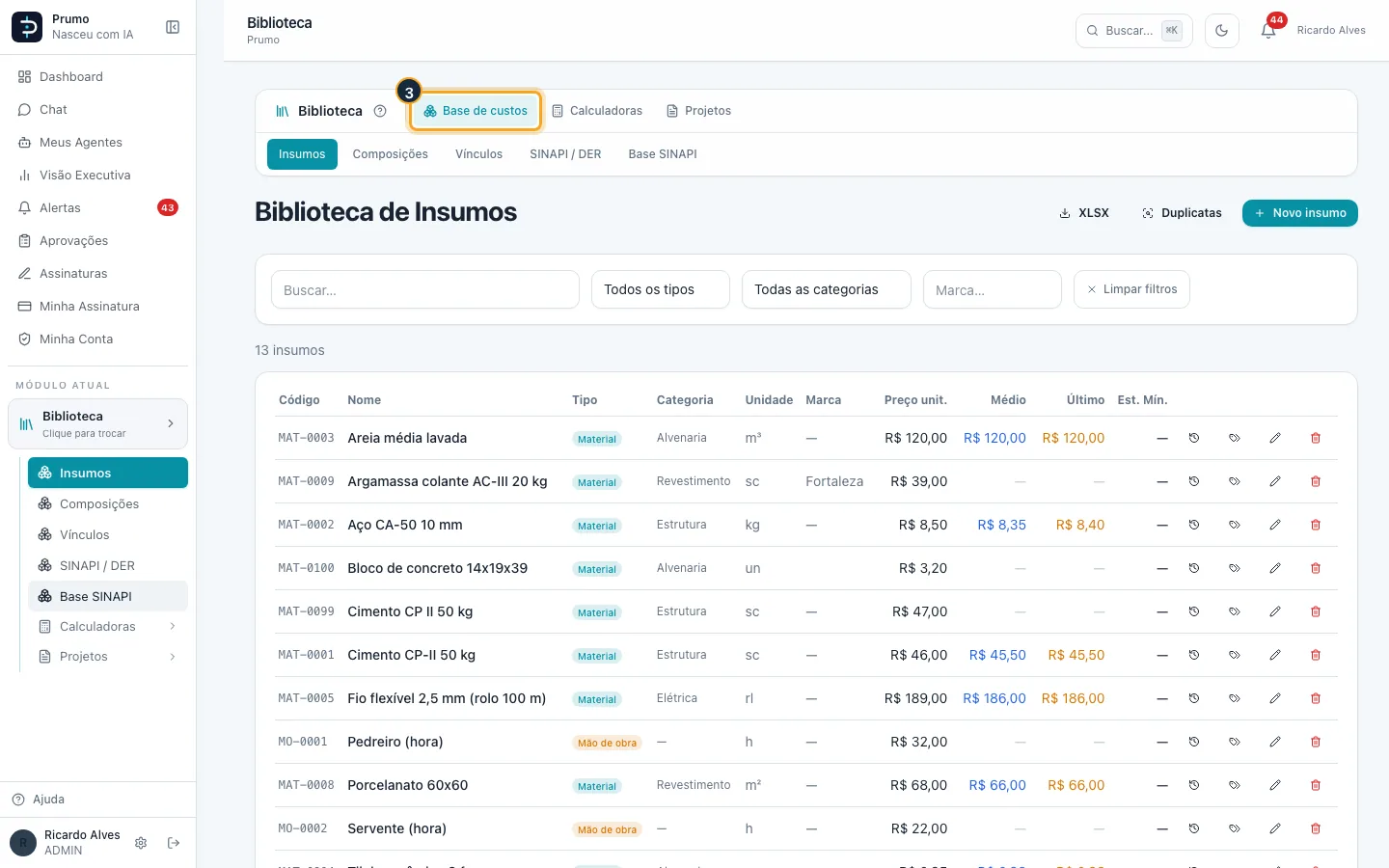
Passo 4. Clique em Insumos.
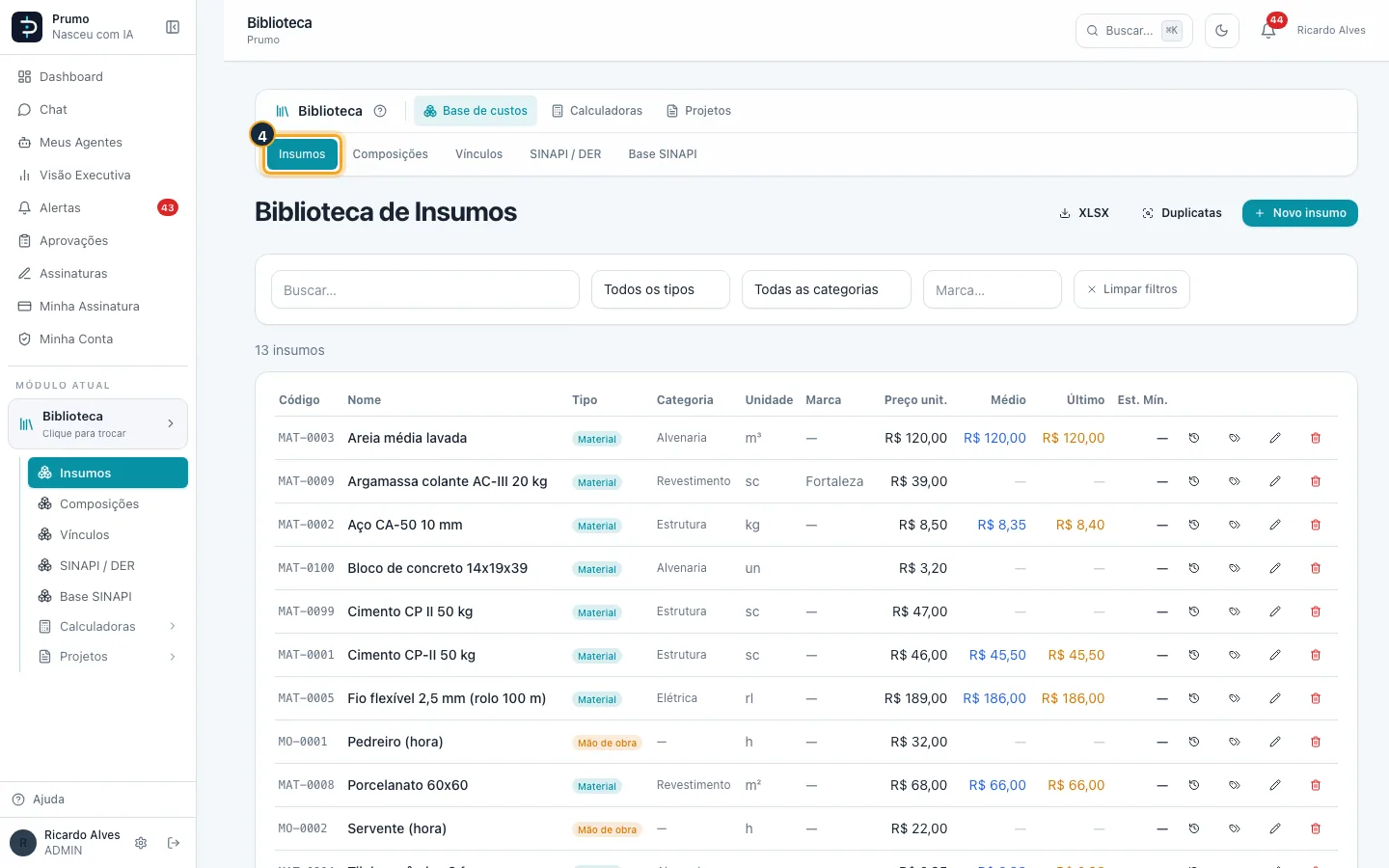
Passo 5. Clique em Duplicatas: o sistema compara a biblioteca e aponta cadastros que parecem o mesmo item.
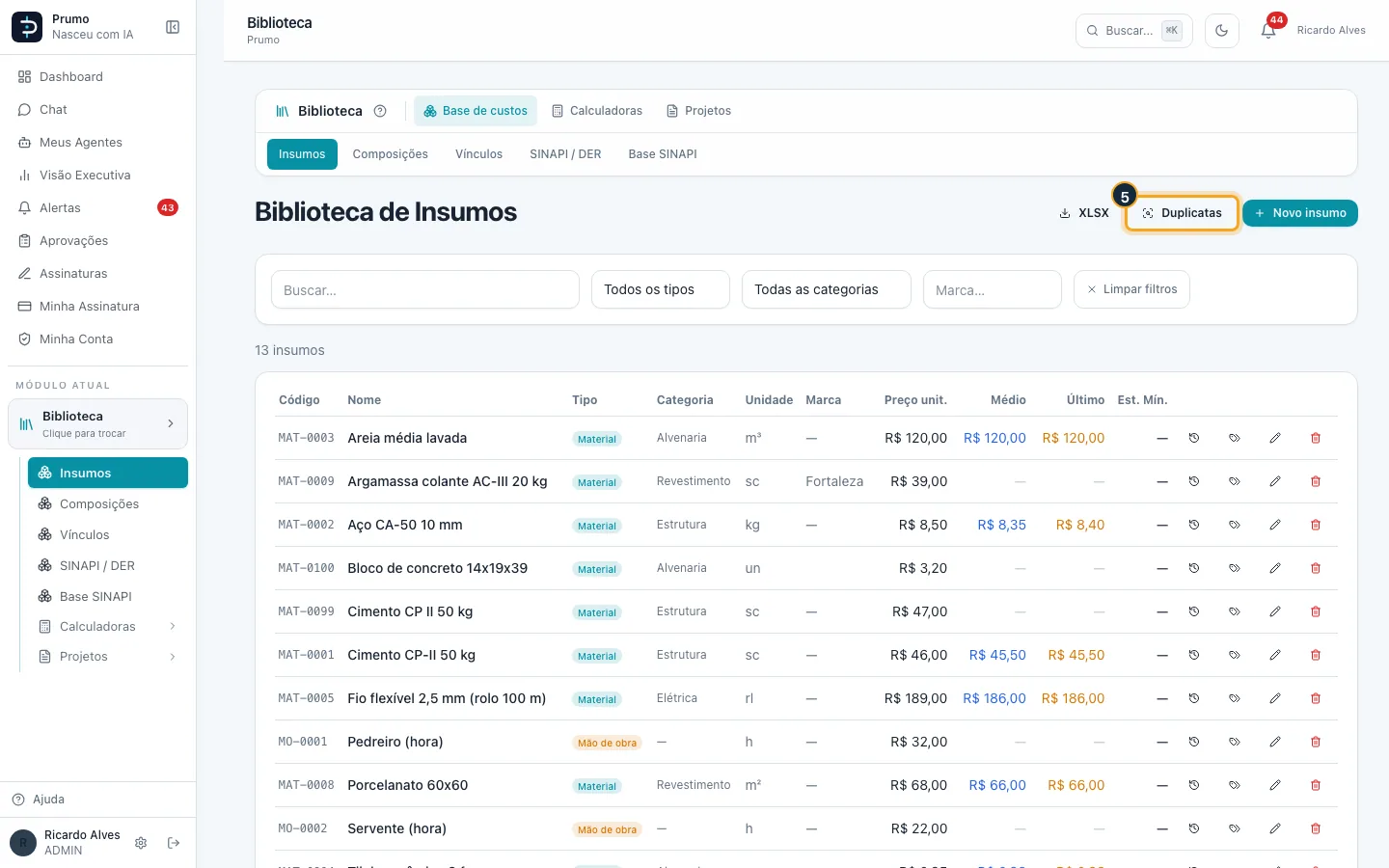
Passo 6. Cada par mostra a similaridade e quantas vezes cada um é usado. O que fica está marcado manter este (o mais usado).
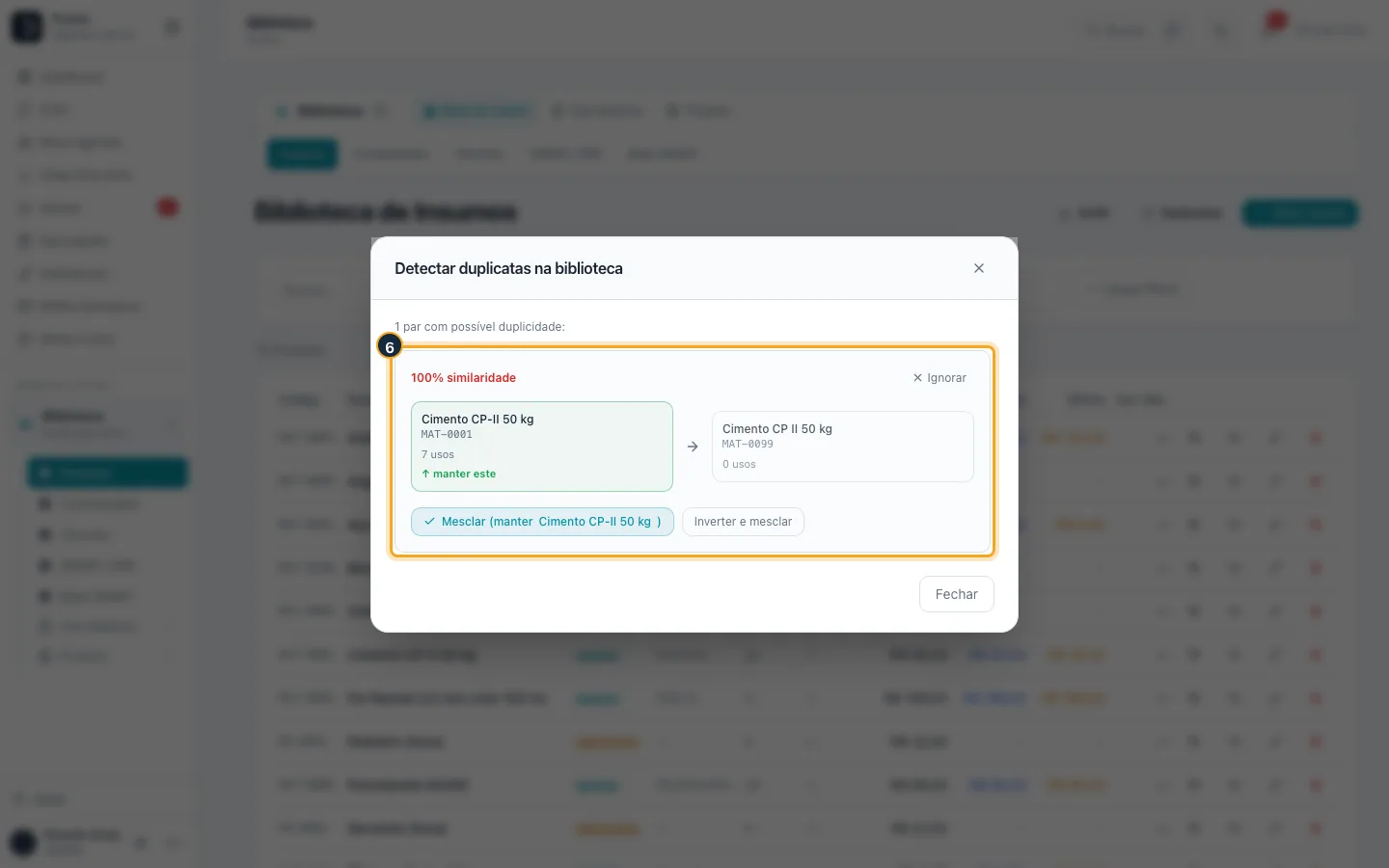
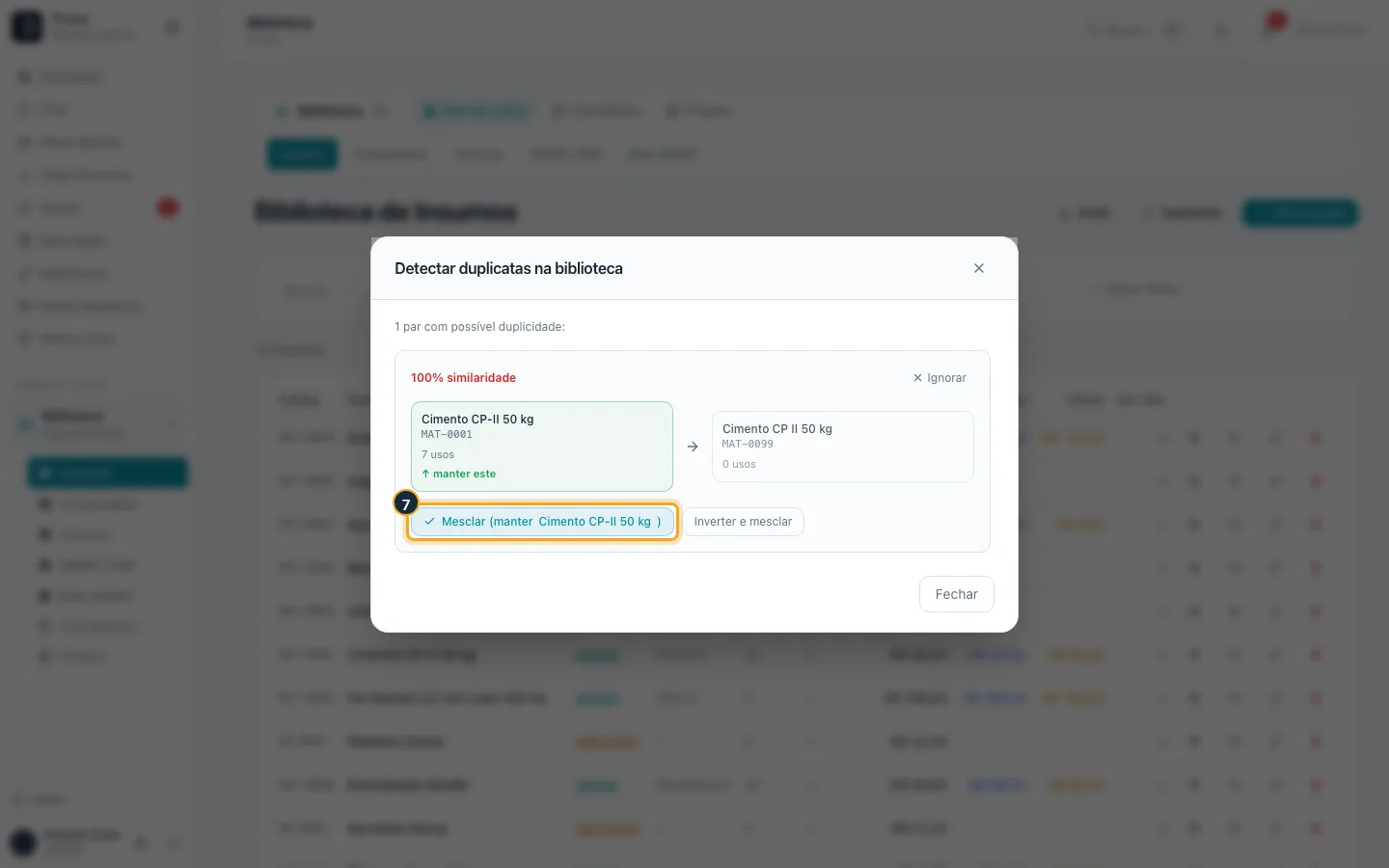
Passo 7. Clique em Mesclar: compras, estoque, composições e etapas que usavam o duplicado passam para o que fica. Inverter e mesclar mantém o outro; Ignorar descarta o par.
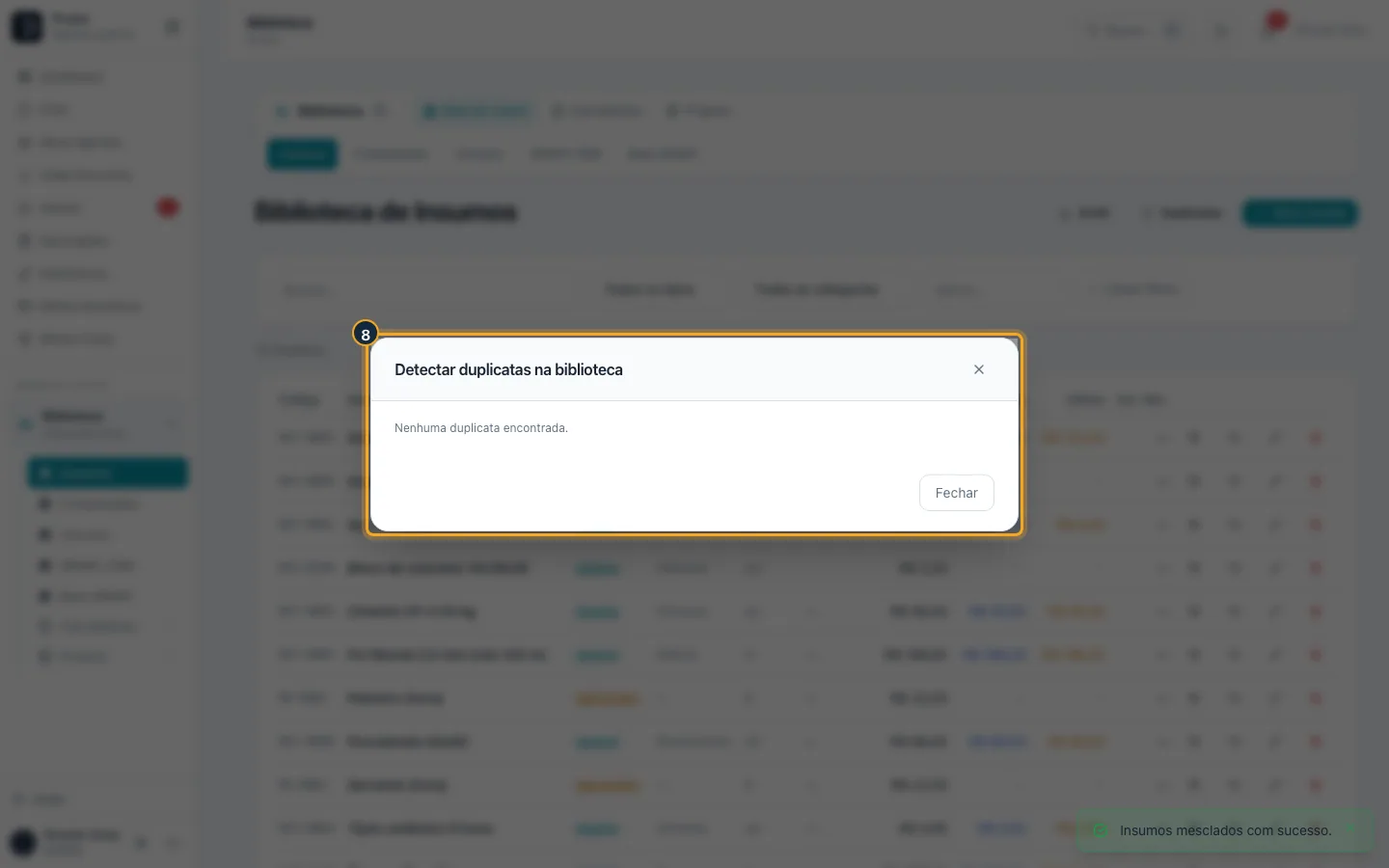
Passo 8. O par sai da lista e o duplicado deixa de aparecer na biblioteca.
Bom saber:
- Duplicatas compara os nomes da biblioteca e aponta pares parecidos. Confira antes de mesclar: nome parecido não quer dizer mesmo produto (ex.: cimento CP II e CP IV).
- Mesclar passa para o insumo que fica tudo o que usava o outro: requisições, pedidos, notas fiscais, estoque e vendas, composições, etapas, orçamentos, memoriais e equivalências. O duplicado sai da biblioteca. A mescla não tem botão de desfazer.
- O botão Mesclar é de Administrador e Gerente; o Compras vê os pares, mas não mescla.
#Excluir um insumo (e quando o sistema não deixa)
Passo 1. No menu lateral, clique em Escolher módulo.
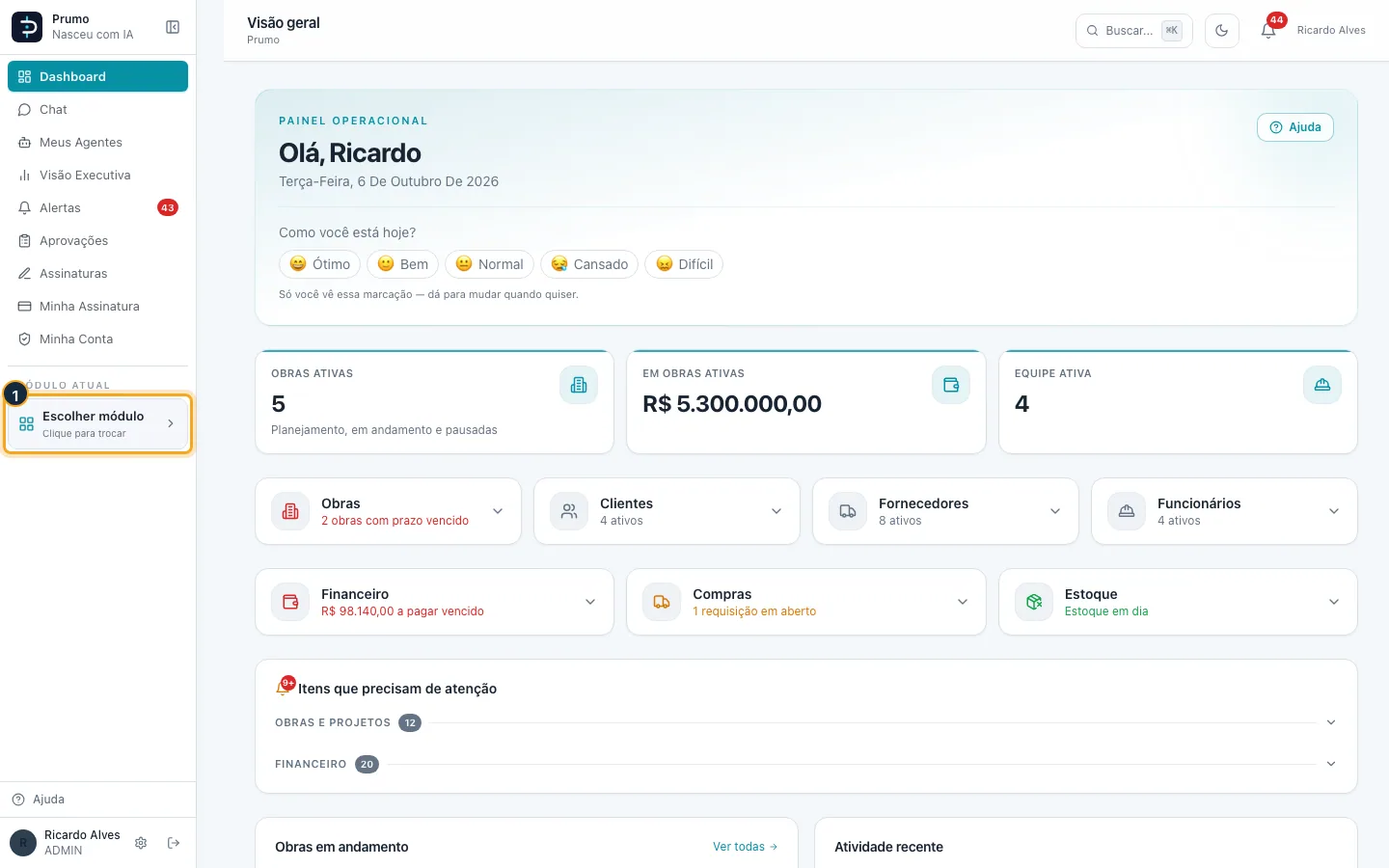
Passo 2. Na grade de módulos, clique em Biblioteca.
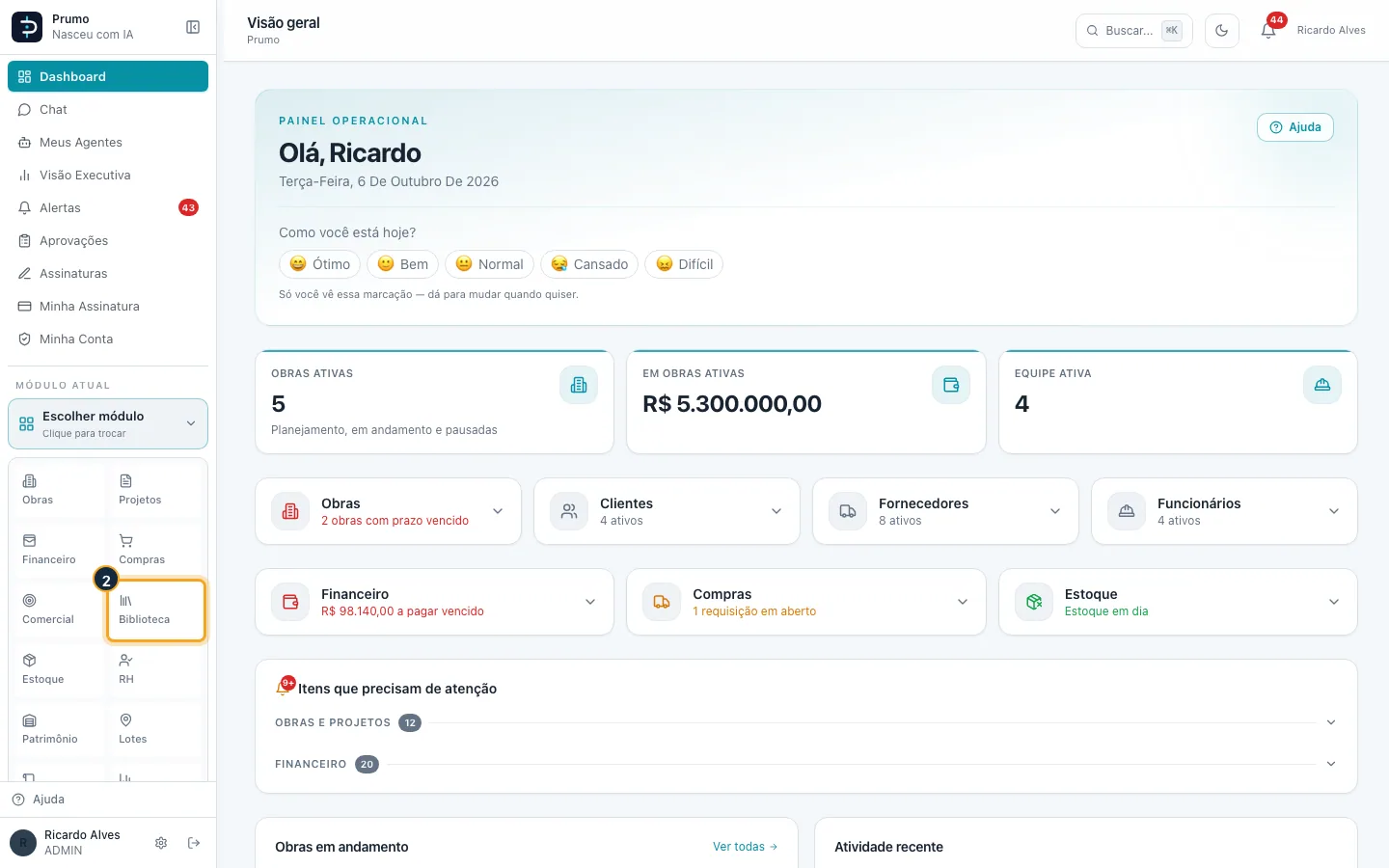
Passo 3. Na barra da Biblioteca, clique em Base de custos.
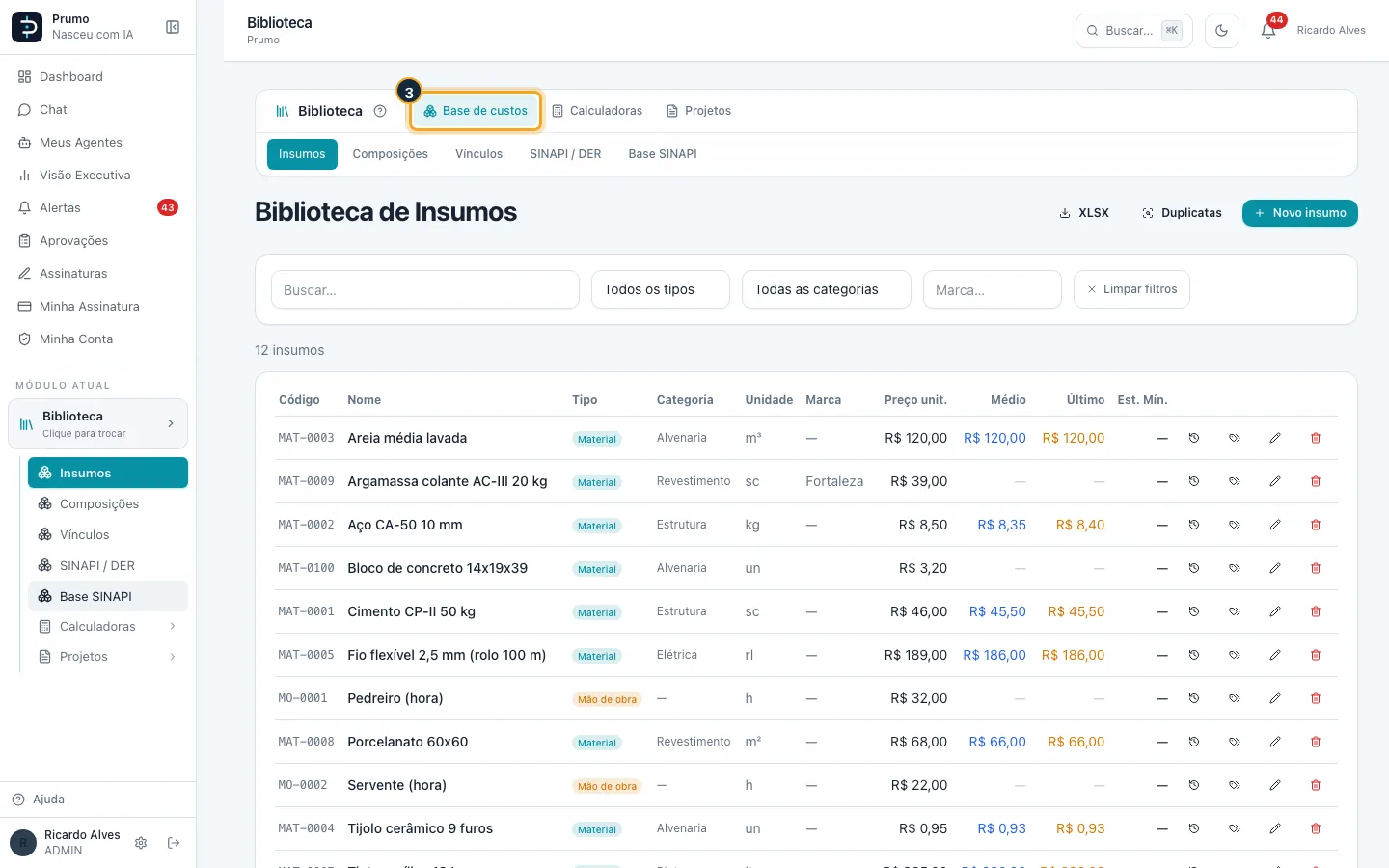
Passo 4. Clique em Insumos.
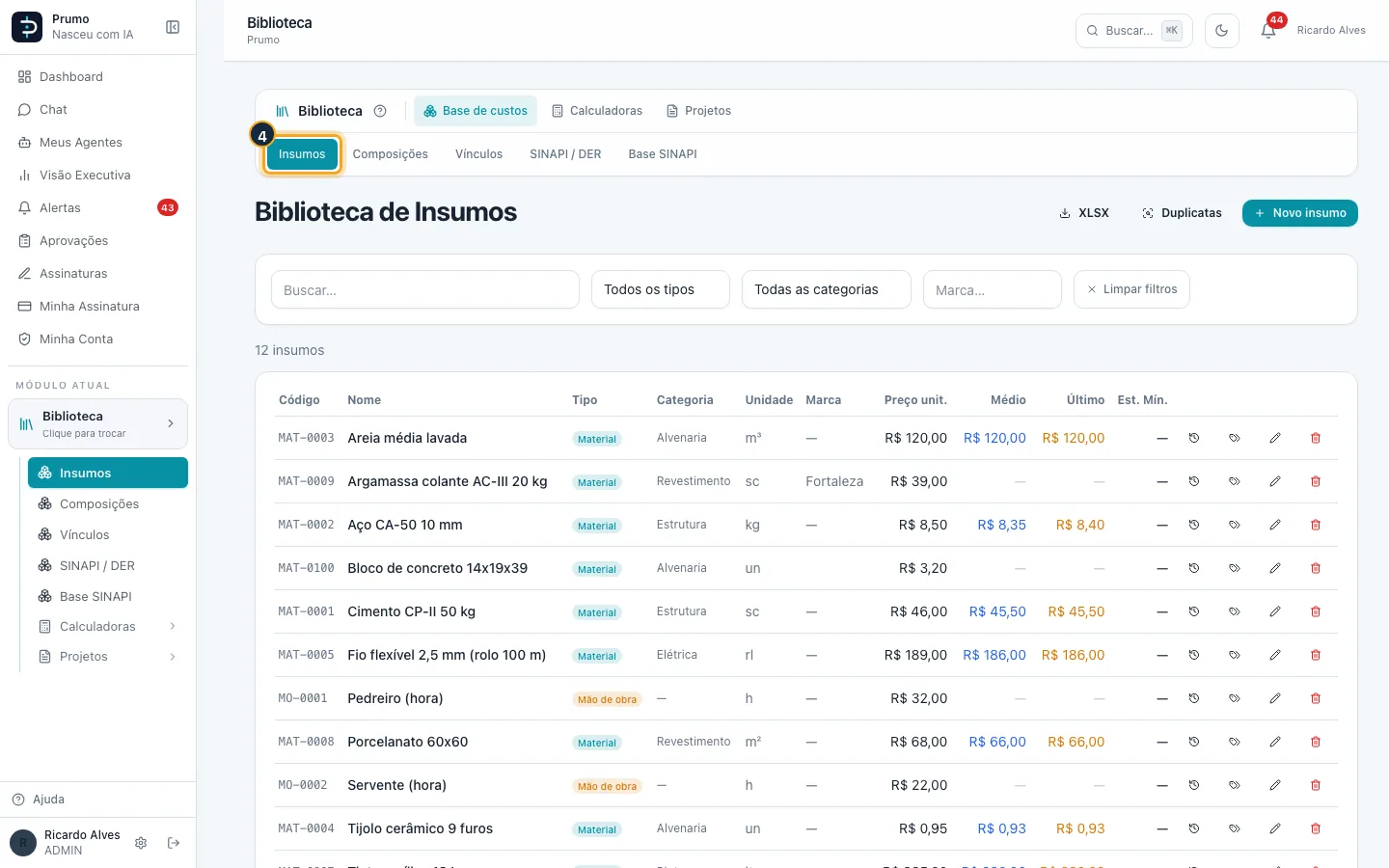
Passo 5. Procure o insumo pelo nome, código ou marca (ex.: tijolo). Não precisa acento nem a ordem das palavras.
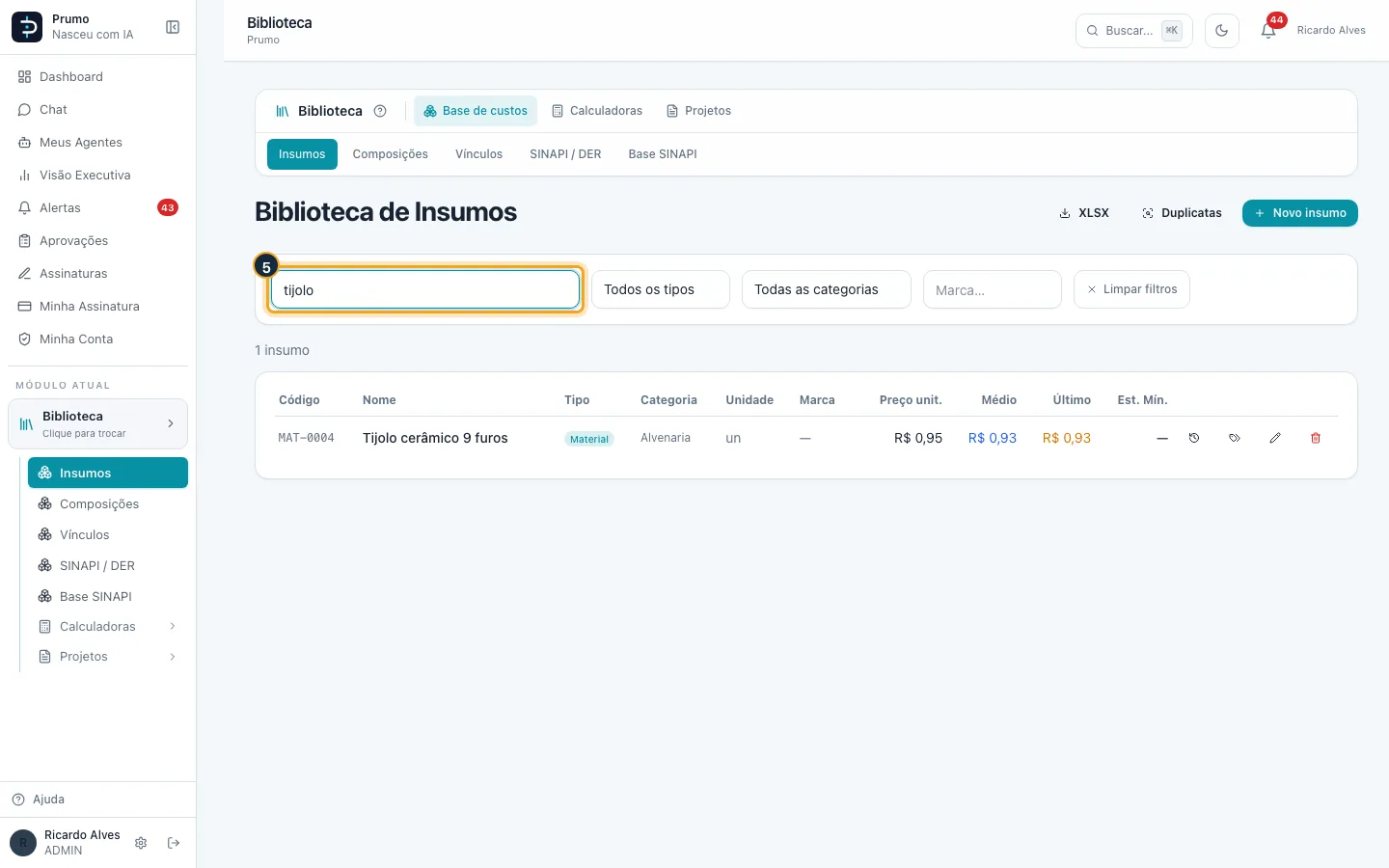
Passo 6. Clique na lixeira (Excluir) da linha.
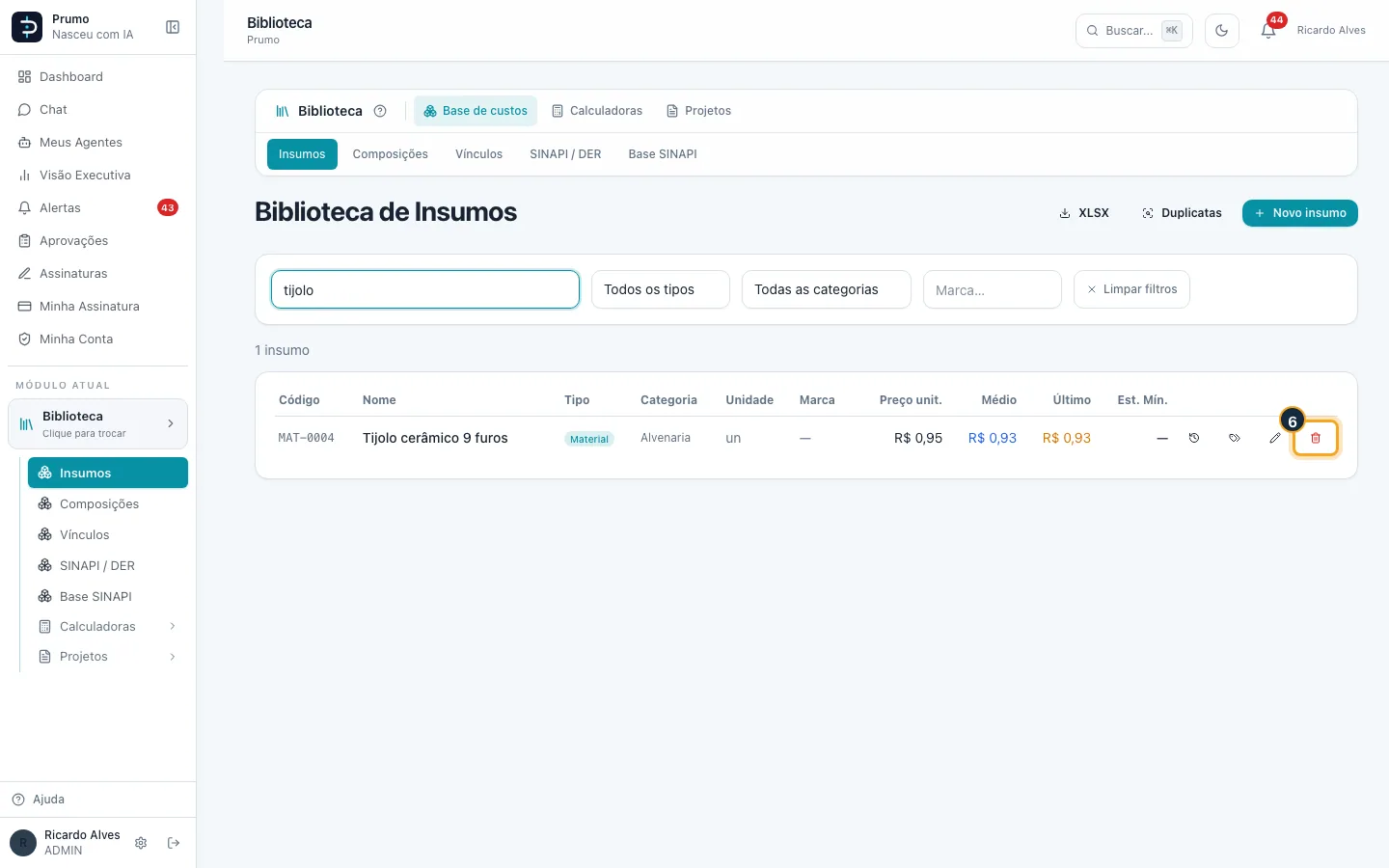
Passo 7. Confirme em Excluir.
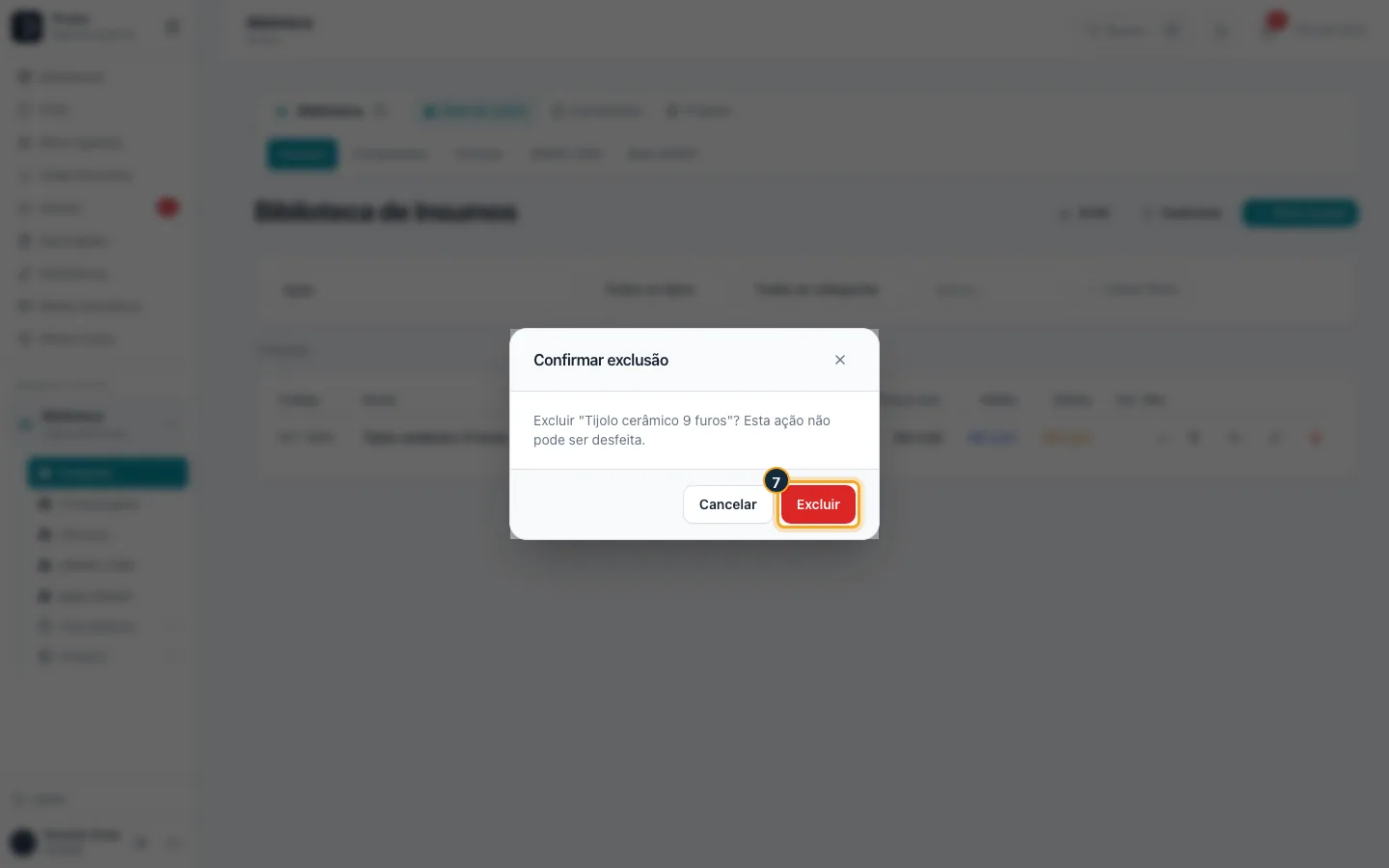
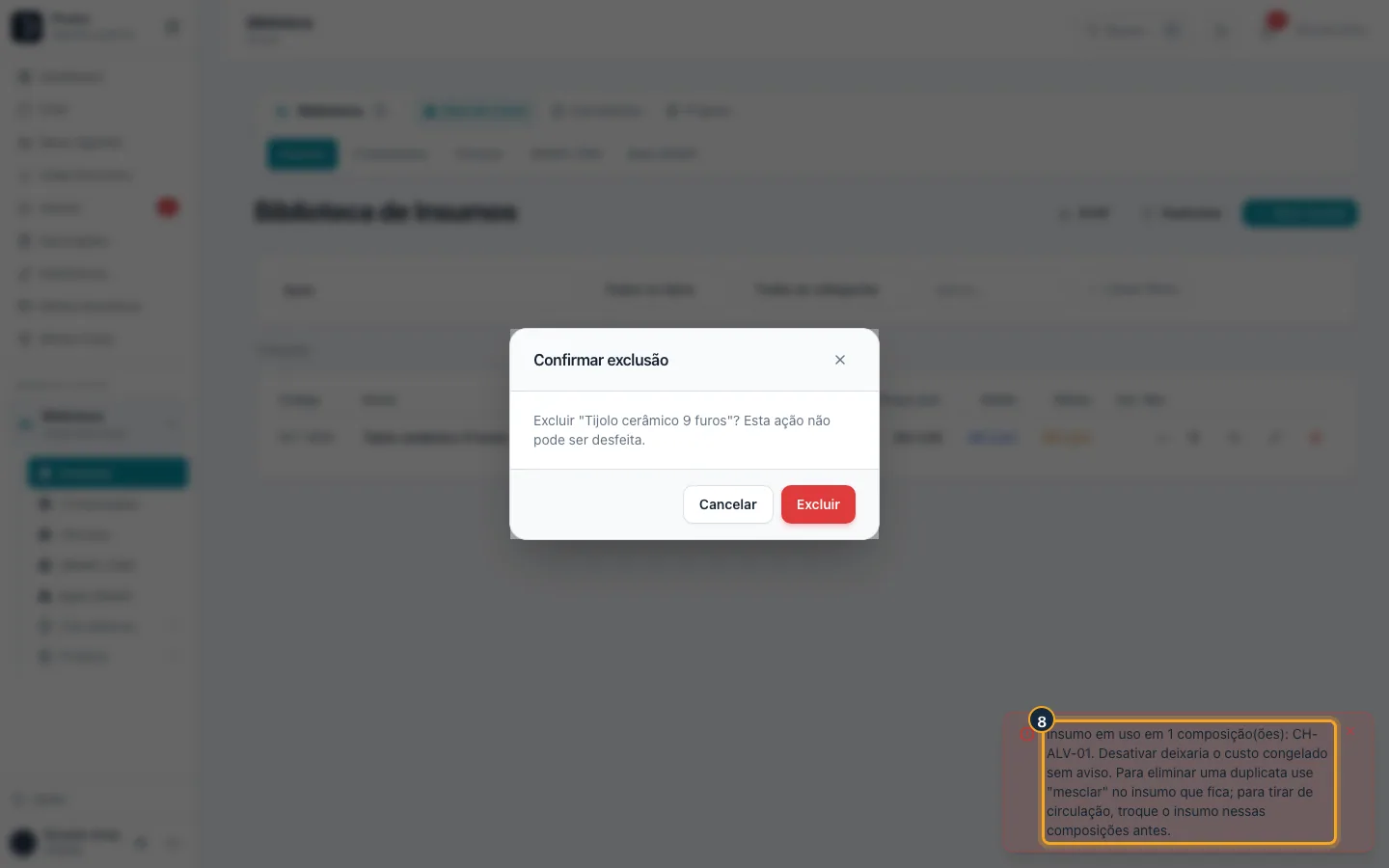
Passo 8. Insumo usado em composição ou em etapa de obra não pode ser excluído: o aviso diz onde ele está. Para tirar um duplicado, use Mesclar.
Bom saber:
- A exclusão tira o insumo da biblioteca, mas o histórico de compras e de estoque continua lá.
- Insumo usado em composição ou em etapa de obra não pode ser excluído; o aviso diz onde ele está. Troque o item na composição ou na etapa, ou use Duplicatas › Mesclar se for um cadastro repetido.
- Excluir é de Administrador, Gerente e Compras.