Compras: painel, alertas do Telegram, desempenho de fornecedores e pingadeira
Estas telas completam o módulo Compras: o painel com o que está parado, os alertas de material pedidos pelo Telegram, o desempenho dos fornecedores e o template de pingadeira. Cada seção traz um vídeo da tarefa inteira e, em seguida, os passos com uma imagem por passo. Os exemplos usam dados fictícios de uma empresa de demonstração. Para o fluxo de compra em si (requisição, cotação, pedido, recebimento e nota), veja Compras: da requisição ao pedido.
#Ler o painel de Compras
O painel é a primeira tela do módulo: mostra de relance o que está parado na fila de compras. Caminho: Escolher módulo > Compras (a Visão geral abre sozinha). Disponível para Administrador, Gerente e perfil Compras. O módulo Compras precisa estar ativo na sua empresa.
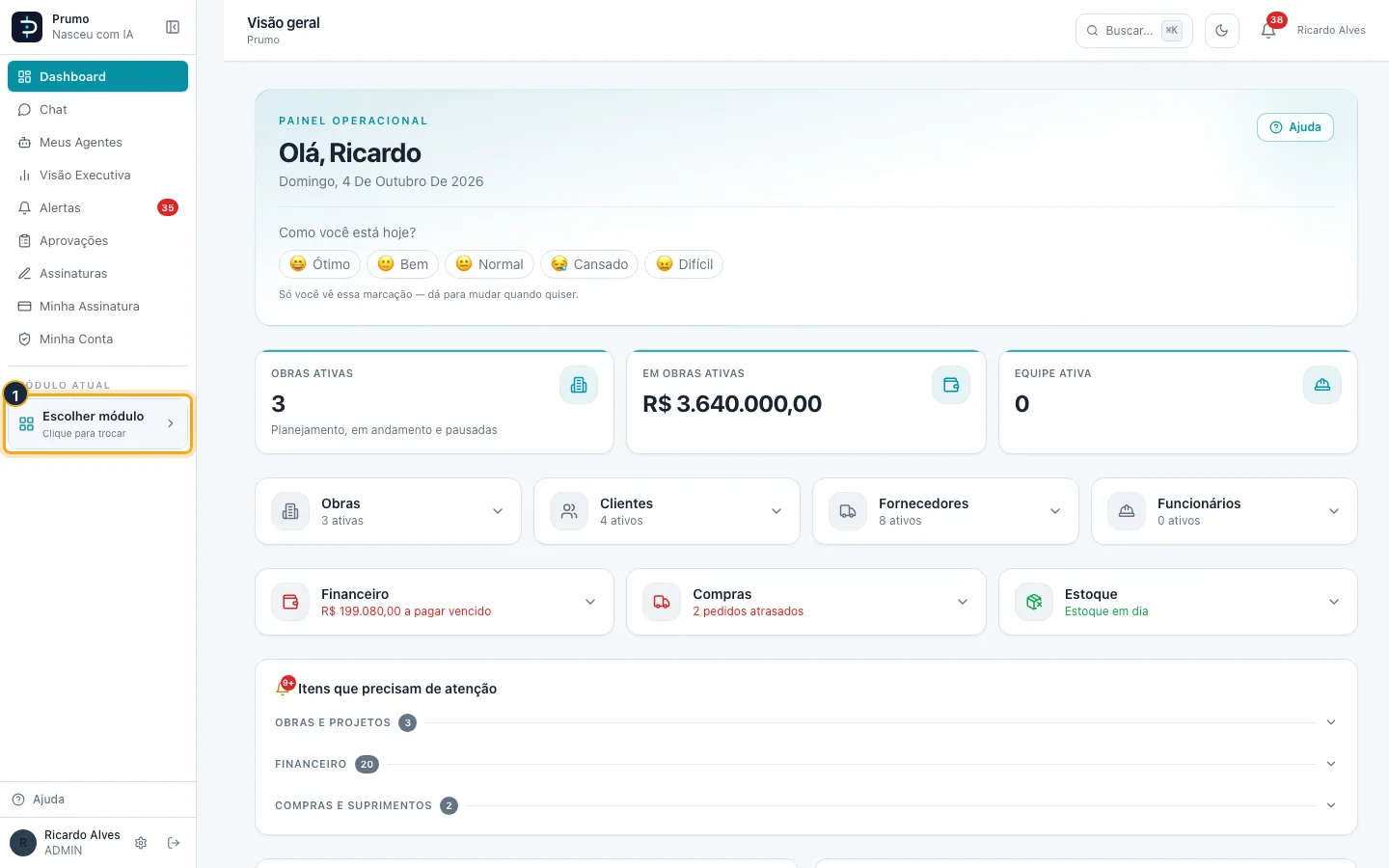
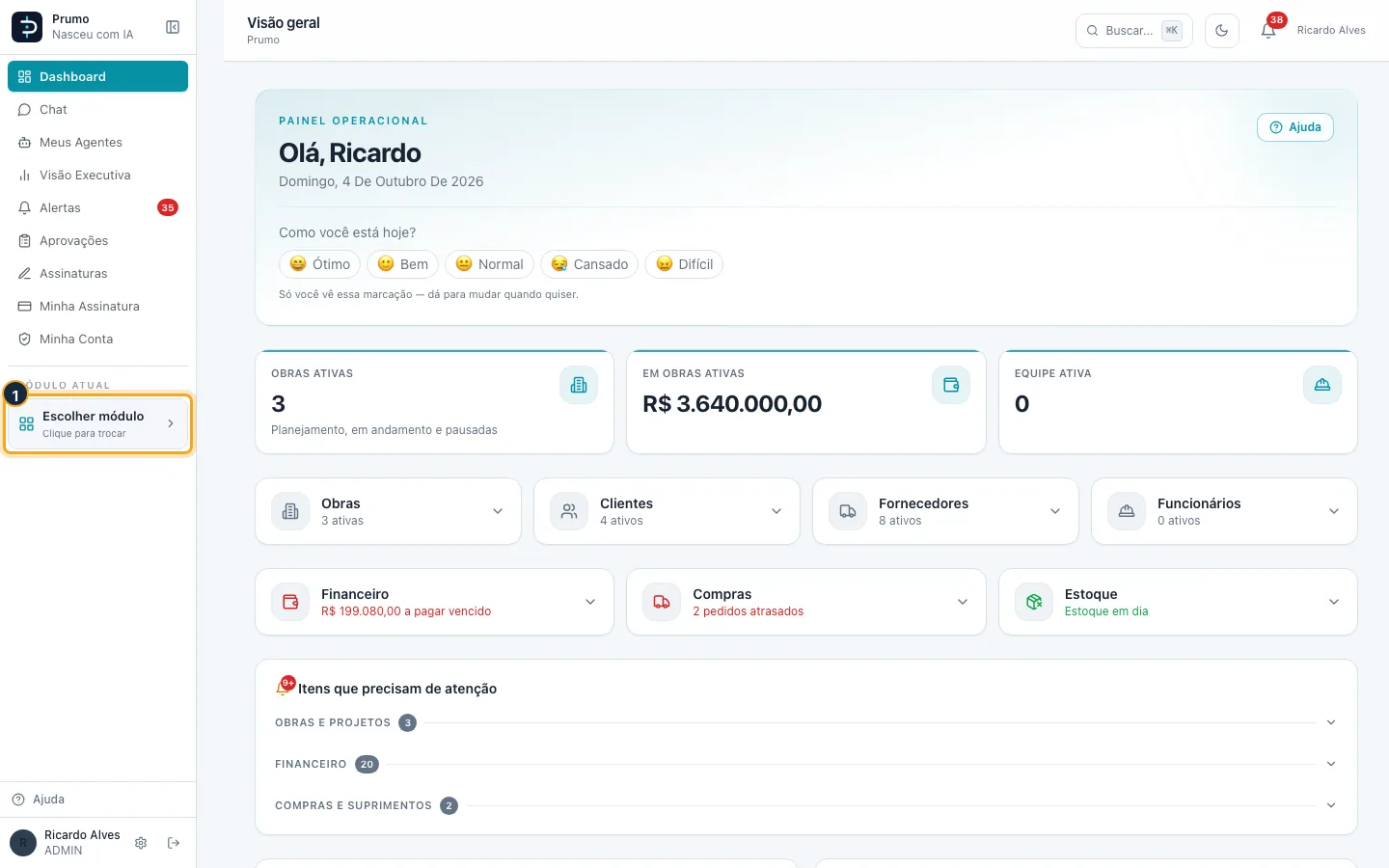
Passo 1. No menu lateral esquerdo, clique no bloco Escolher módulo (quando já há um módulo aberto, o bloco mostra o nome dele e a frase "Clique para trocar"). Abre-se a grade de módulos.
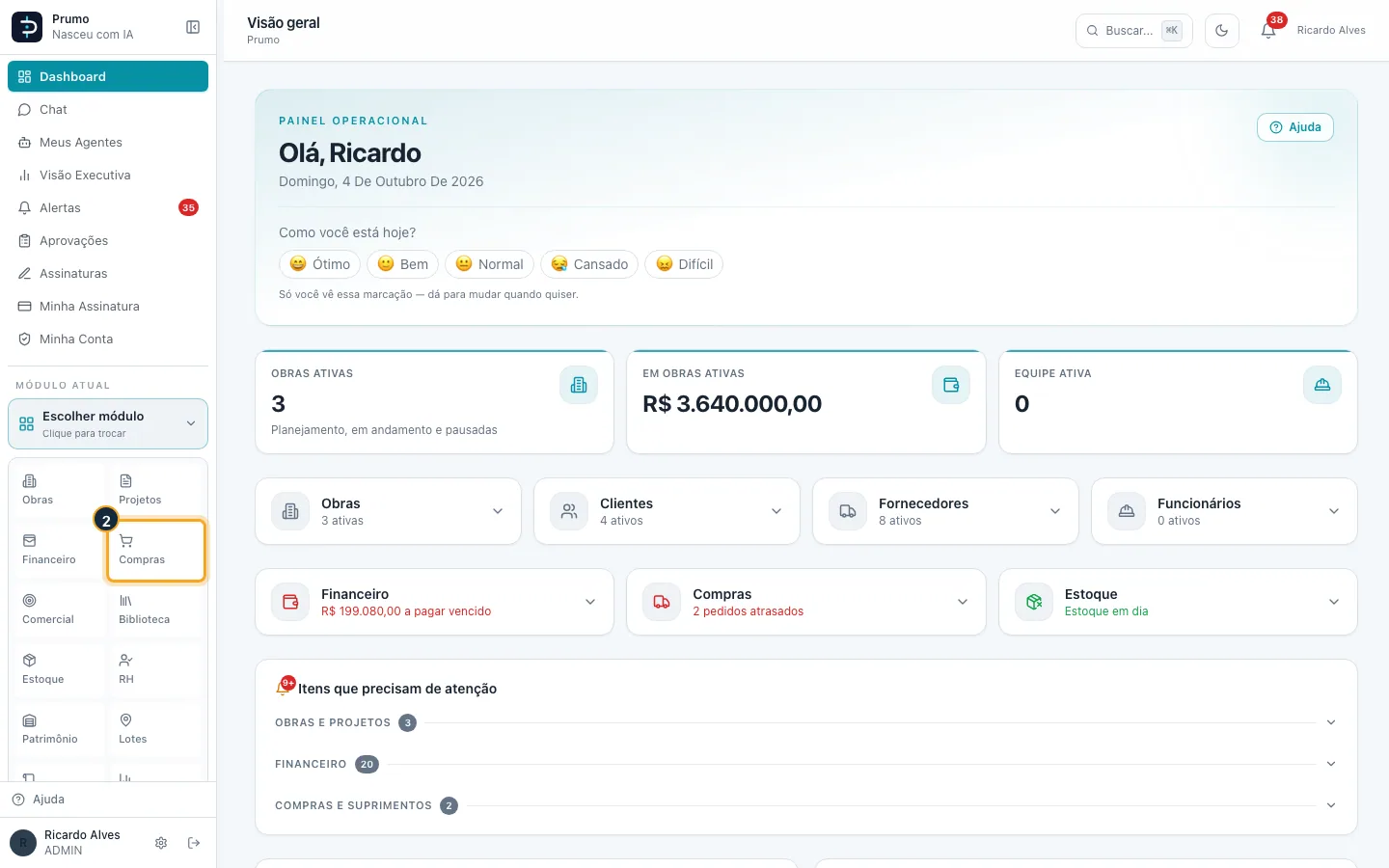
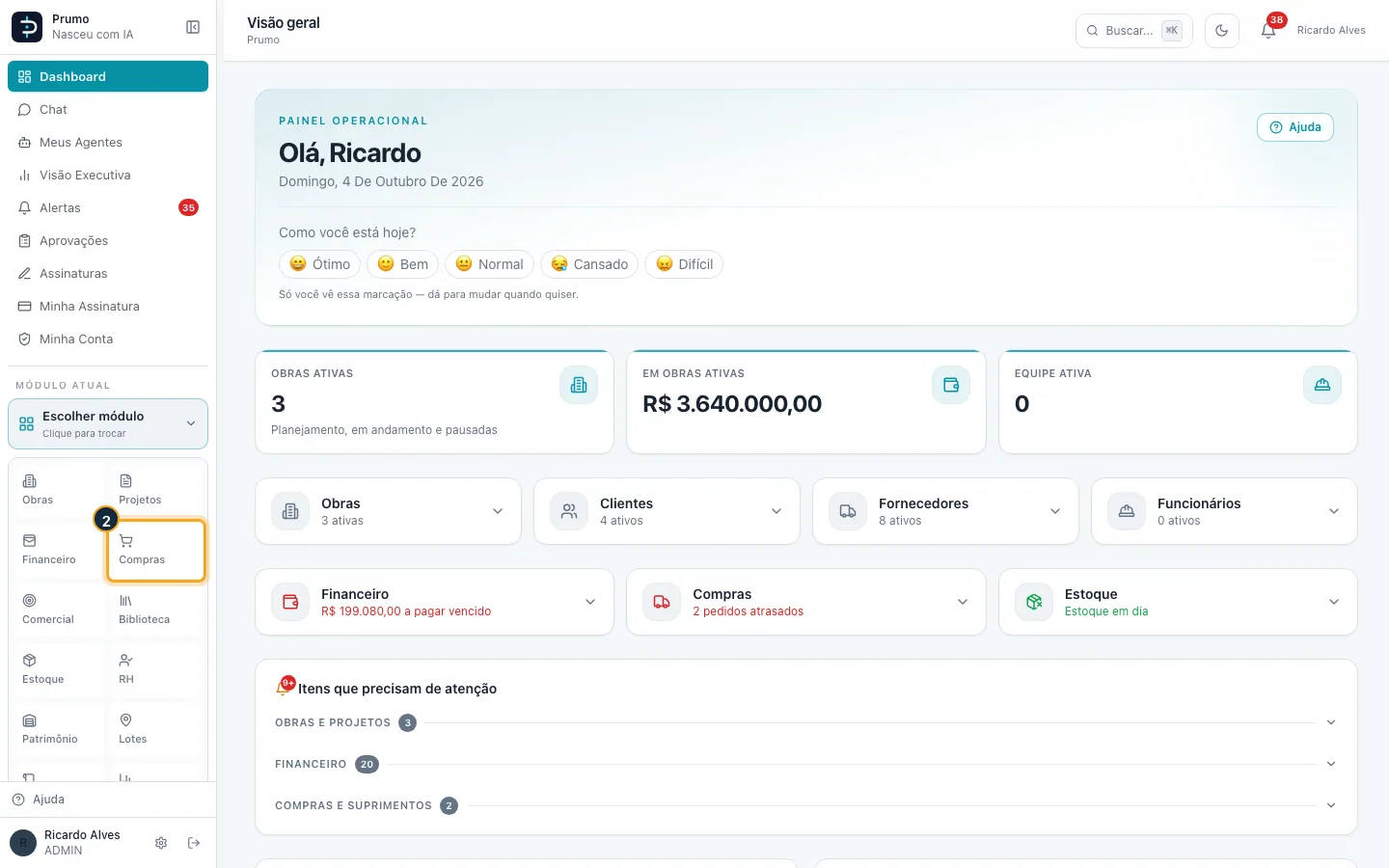
Passo 2. Na grade de módulos, clique em Compras. O painel Compras — Requisições, pedidos e fornecedores abre na hora.
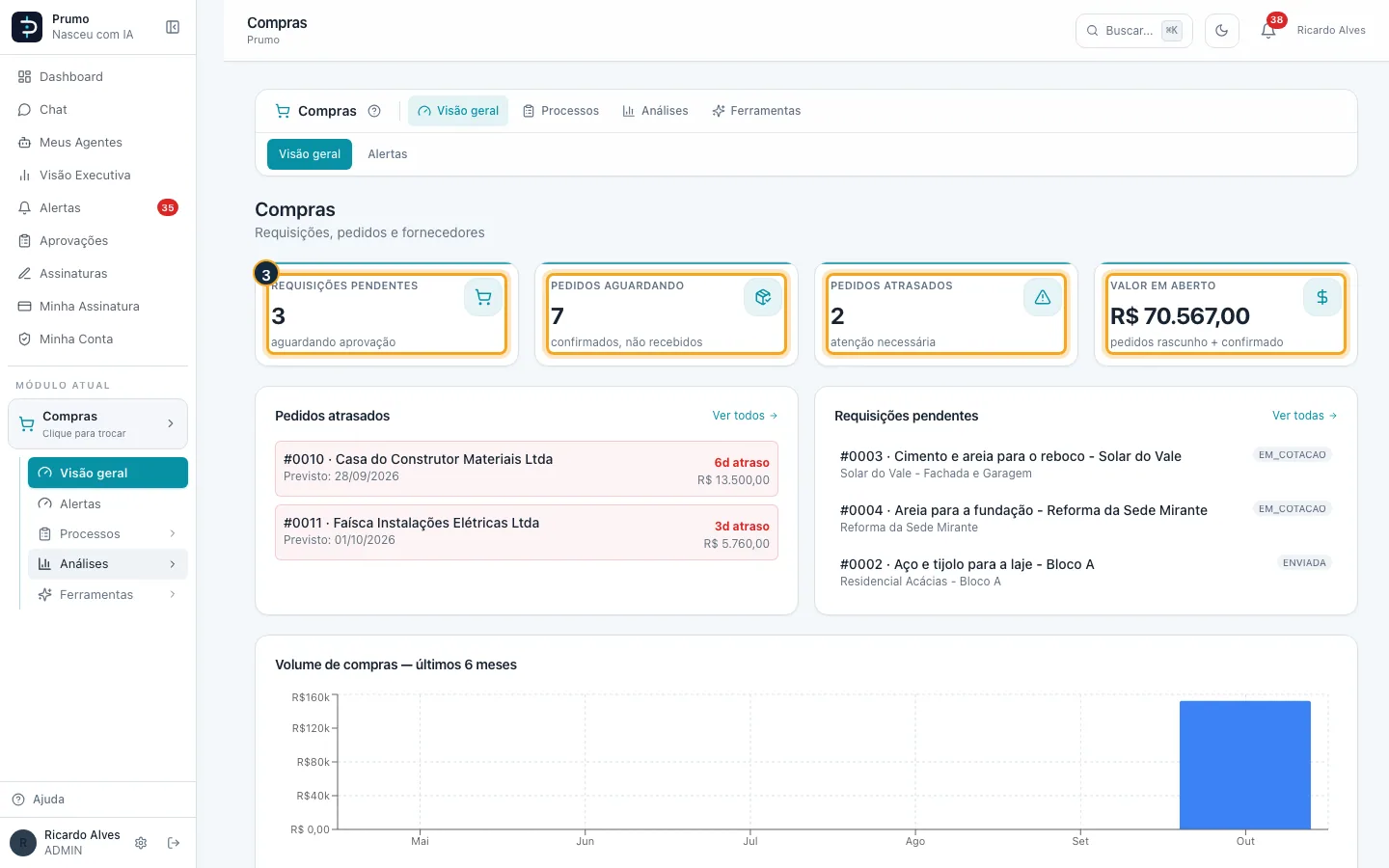
Passo 3. Os quatro cartões do topo: Requisições pendentes (enviadas ou em cotação), Pedidos aguardando (confirmados, ainda não recebidos), Pedidos atrasados (confirmados com a previsão de entrega vencida) e Valor em aberto (pedidos enviados e confirmados, mais o saldo ainda não recebido dos recebidos em parte).
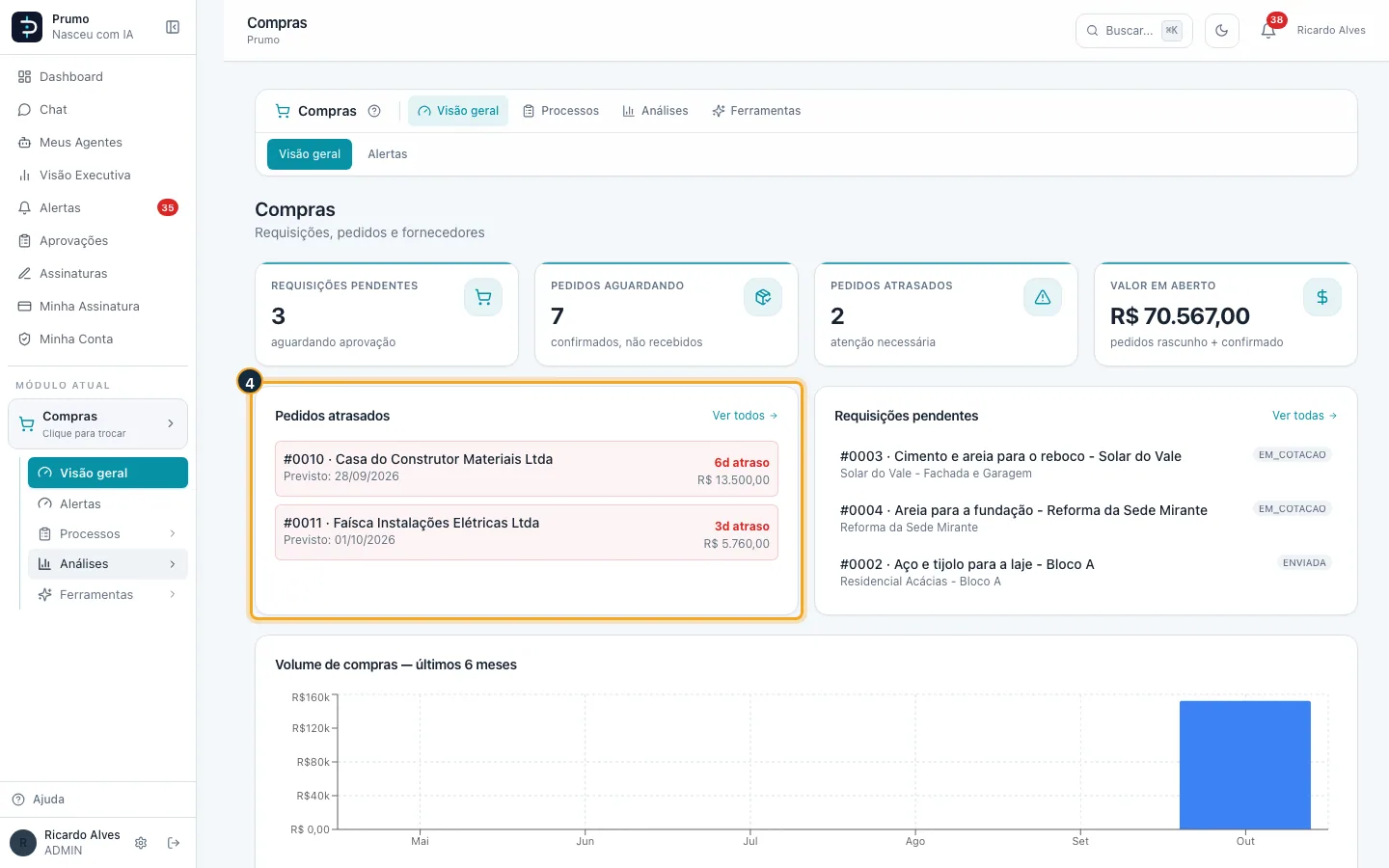
Passo 4. O quadro Pedidos atrasados lista os confirmados cuja previsão já passou, com os dias de atraso e o valor. Clique em um pedido para abri-lo; Ver todos leva à lista de pedidos.
Passo 5. O quadro Requisições pendentes mostra as requisições enviadas ou em cotação que ainda esperam uma decisão de Compras. Clique em uma para abri-la.
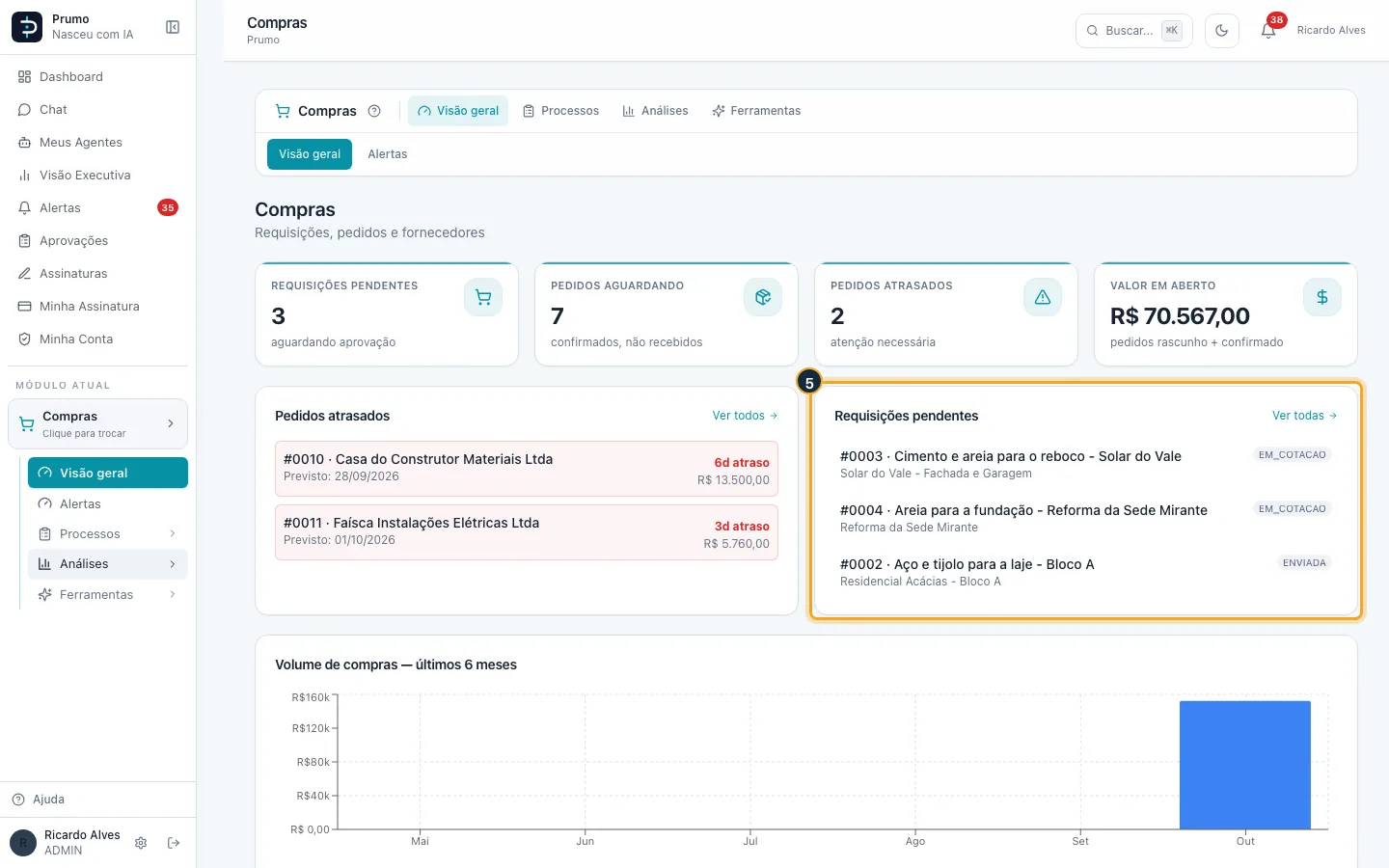
Passo 6. O gráfico Volume de compras — últimos 6 meses soma, mês a mês, o valor dos pedidos criados no período.
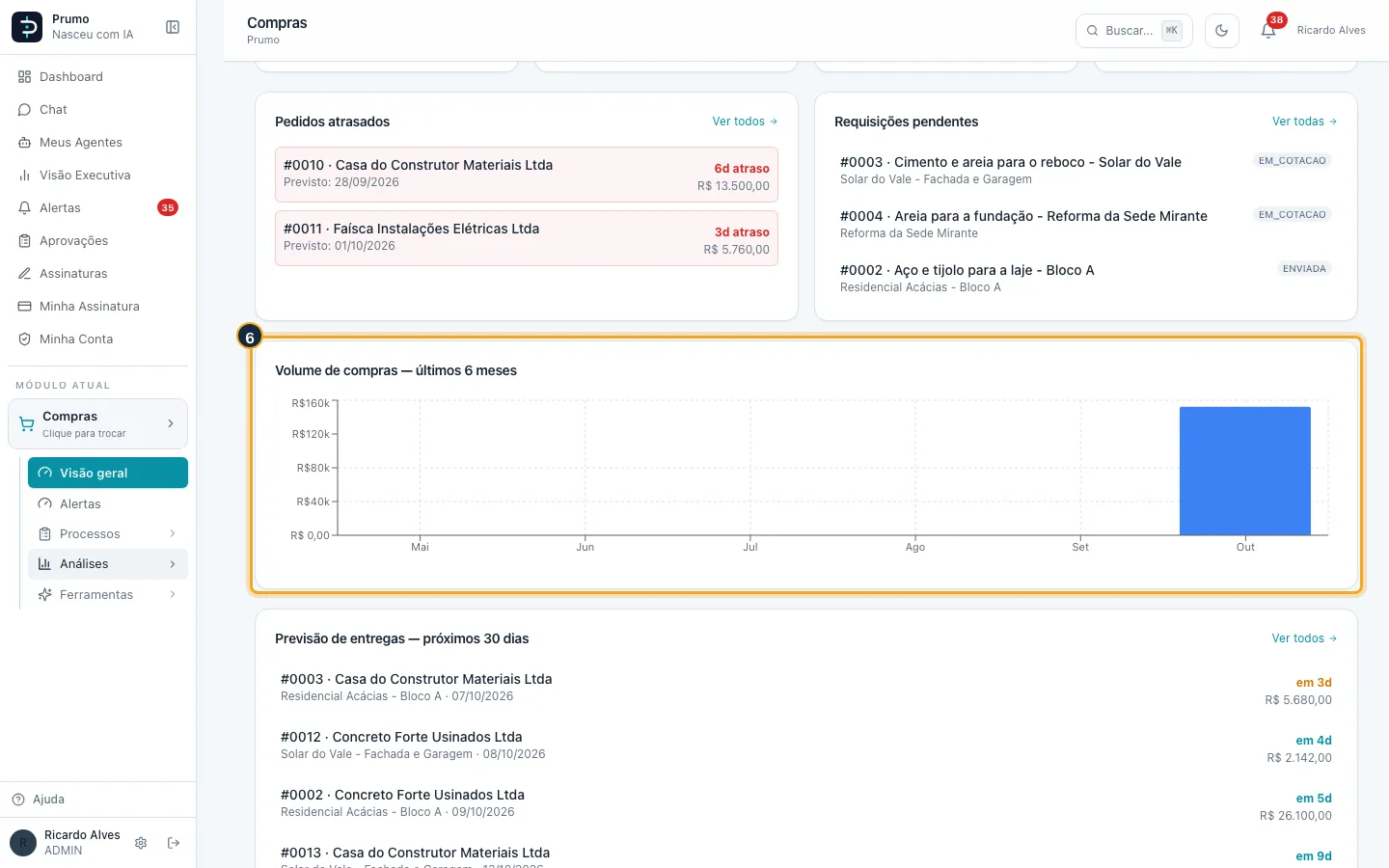
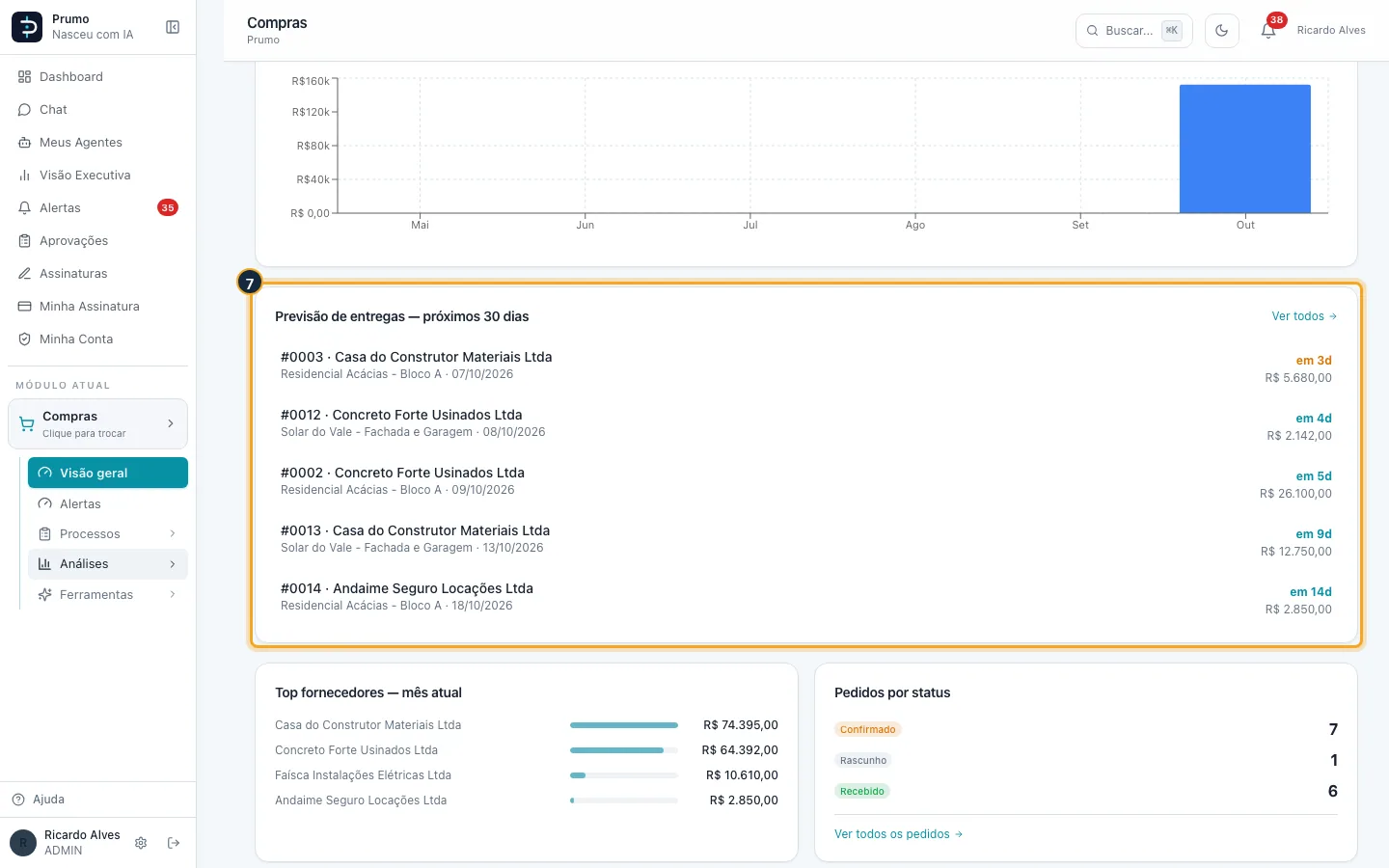
Passo 7. Mais abaixo, a Previsão de entregas — próximos 30 dias lista os pedidos confirmados que devem chegar, com o prazo em dias.
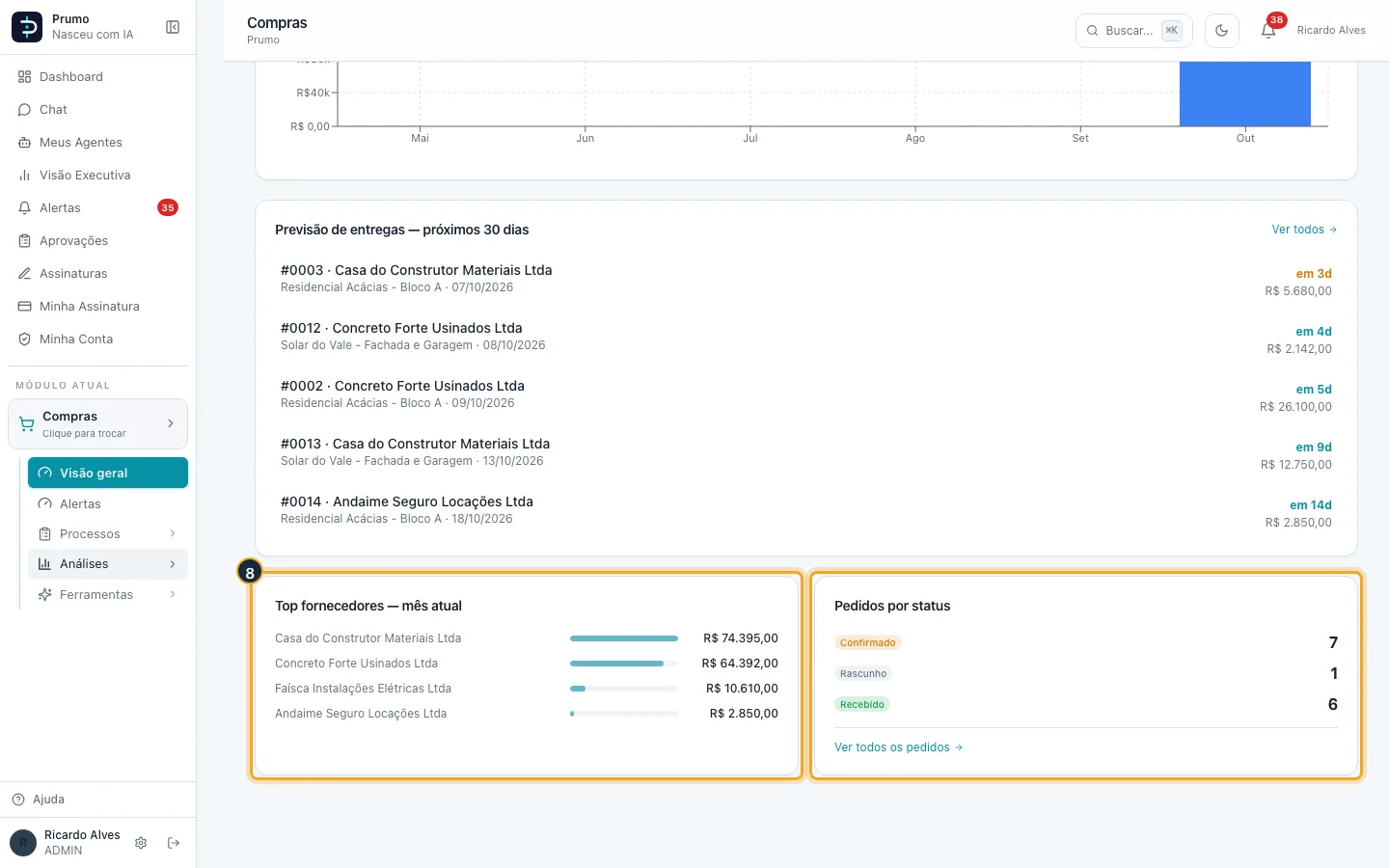
Passo 8. Top fornecedores — mês atual ordena os fornecedores pelo valor dos pedidos do mês, e Pedidos por status conta quantos pedidos há em cada etapa.
Bom saber:
- O painel mostra números do momento e não tem filtros. As listas são curtas de propósito: pedidos atrasados (até 6), requisições pendentes (até 5), previsão de entregas (até 10) e top fornecedores (até 5). Para ver tudo, use Ver todos ou as telas de Requisições e Pedidos.
- Valor em aberto é o que já foi pedido ao fornecedor e ainda não chegou: soma os pedidos Enviado e Confirmado pelo valor total e, nos Rec. Parcial, só o saldo ainda não recebido (proporcional aos itens que faltam). Pedido em Rascunho não entra, porque ainda não é um compromisso; Recebido e Cancelado também ficam de fora. O cartão traz a legenda "enviados, confirmados e saldo a receber".
- Um pedido só conta como atrasado quando está Confirmado e a previsão de entrega é anterior a hoje. Pedido sem previsão preenchida nunca fica atrasado: informe a Entrega prevista no pedido para que ele apareça aqui.
- O Top fornecedores considera os pedidos criados no mês corrente, inclusive rascunhos. Pedidos cancelados ficam de fora, como no Desempenho de fornecedores.
- O gráfico e o quadro de previsão só aparecem quando há dados.
- Para analisar o histórico de entregas por fornecedor, use Desempenho, nesta mesma página de ajuda.
- O módulo Compras precisa estar ativo na sua empresa.
#Tratar os alertas de compra enviados pelo Telegram
Colaboradores da obra pedem material pelo bot do Telegram; cada pedido vira um alerta aqui, para o time de Compras assumir e acompanhar. Caminho: Compras > Alertas. Disponível para Administrador, Gerente, perfil Compras e Técnico (o Técnico enxerga só as obras a que está vinculado). O módulo Compras precisa estar ativo na sua empresa.
Passo 1. No menu lateral esquerdo, clique no bloco Escolher módulo (quando já há um módulo aberto, o bloco mostra o nome dele e a frase "Clique para trocar"). Abre-se a grade de módulos.
Passo 2. Na grade de módulos, clique em Compras.
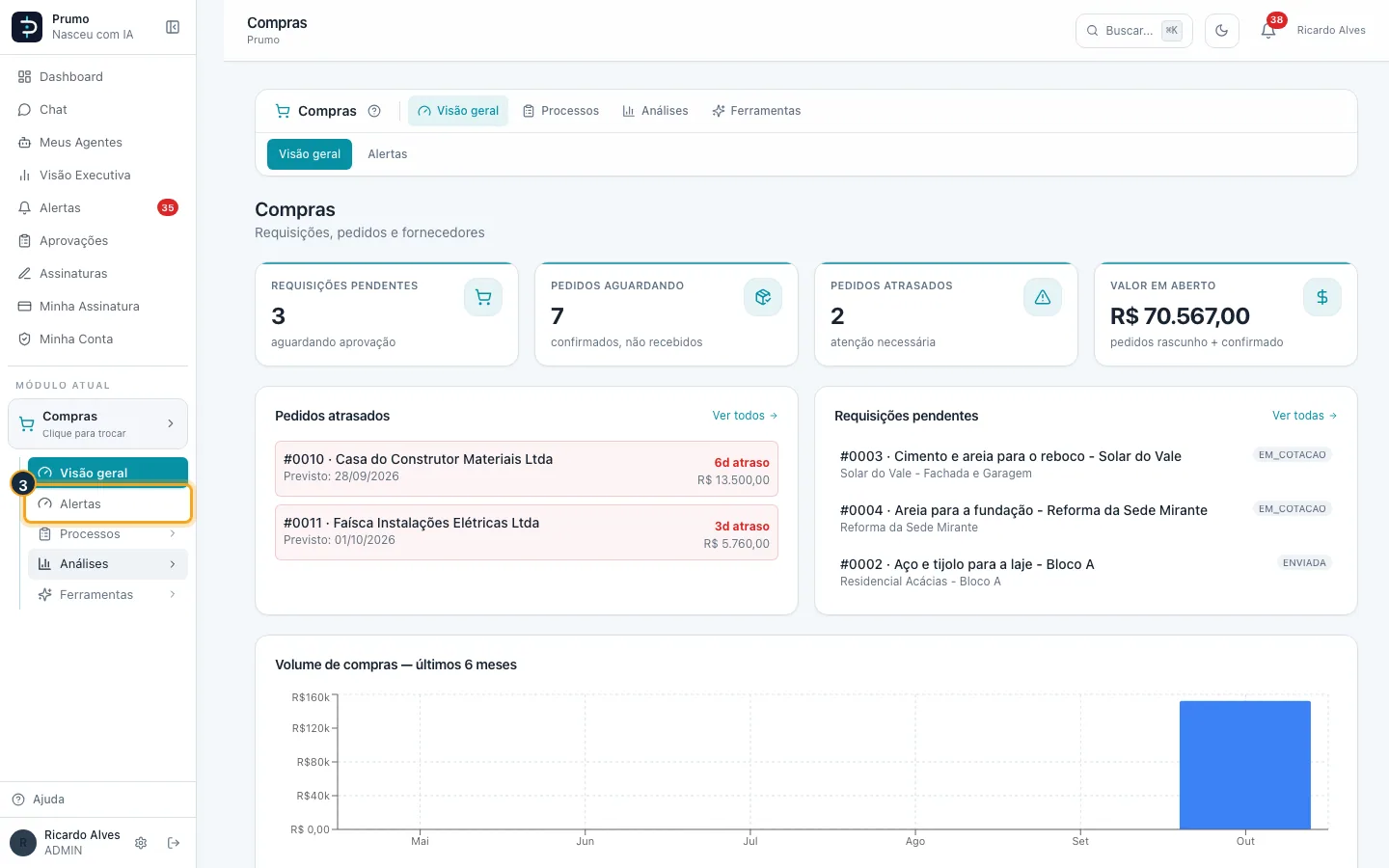
Passo 3. No submenu de Compras, clique em Alertas (logo abaixo de Visão geral).
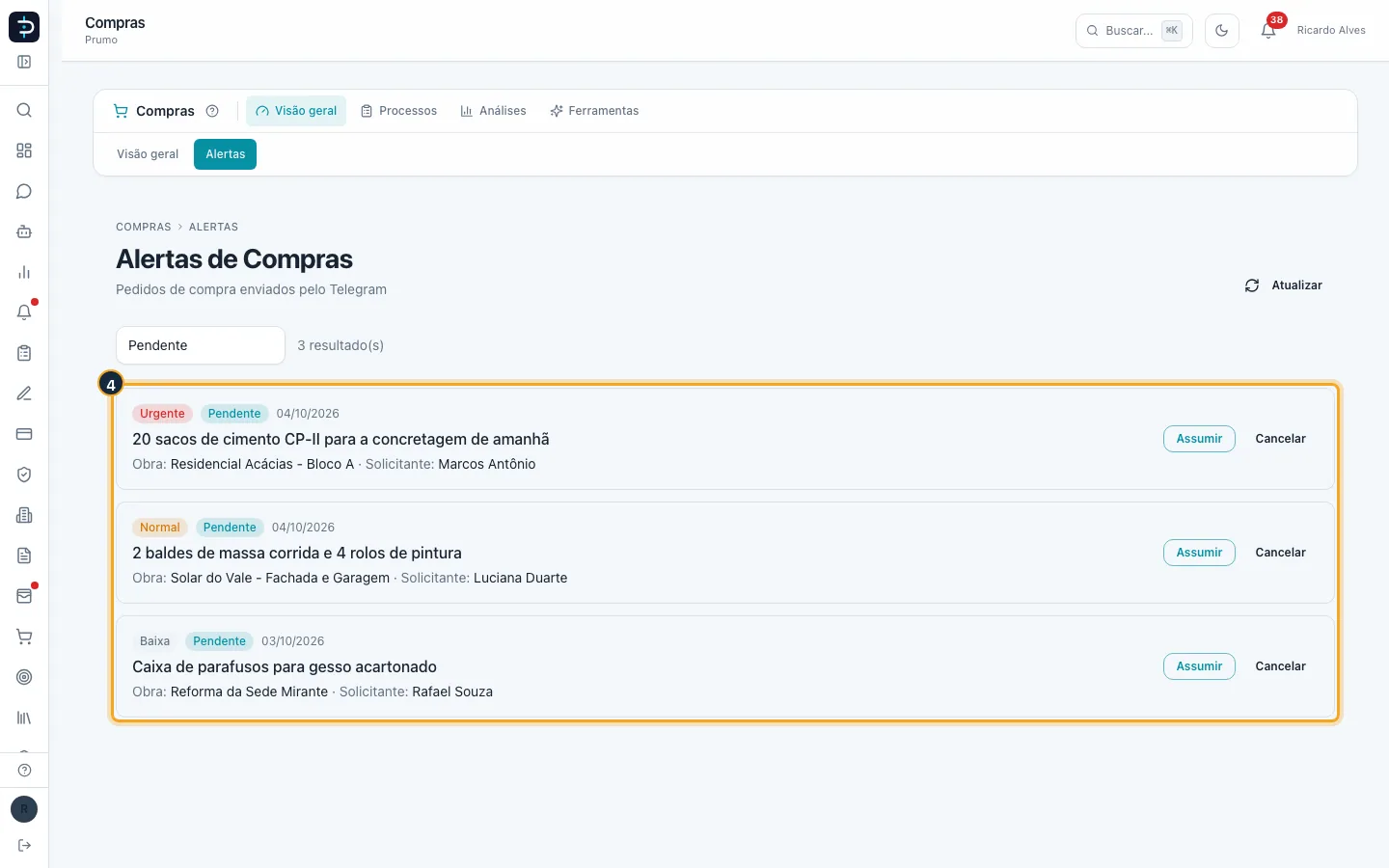
Passo 4. Cada cartão é um pedido de material feito por um colaborador no Telegram, com a urgência (Urgente, Normal ou Baixa), o status, a hora, a descrição do material, a obra e o solicitante. Por padrão a lista mostra só os Pendentes, dos mais urgentes para os menos.
Passo 5. Clique em Assumir para dizer que o pedido é seu. O status passa a Em Andamento, o cartão registra quem viu e quando, e quem pediu recebe um aviso no Telegram dizendo que o pedido já está sendo tratado.
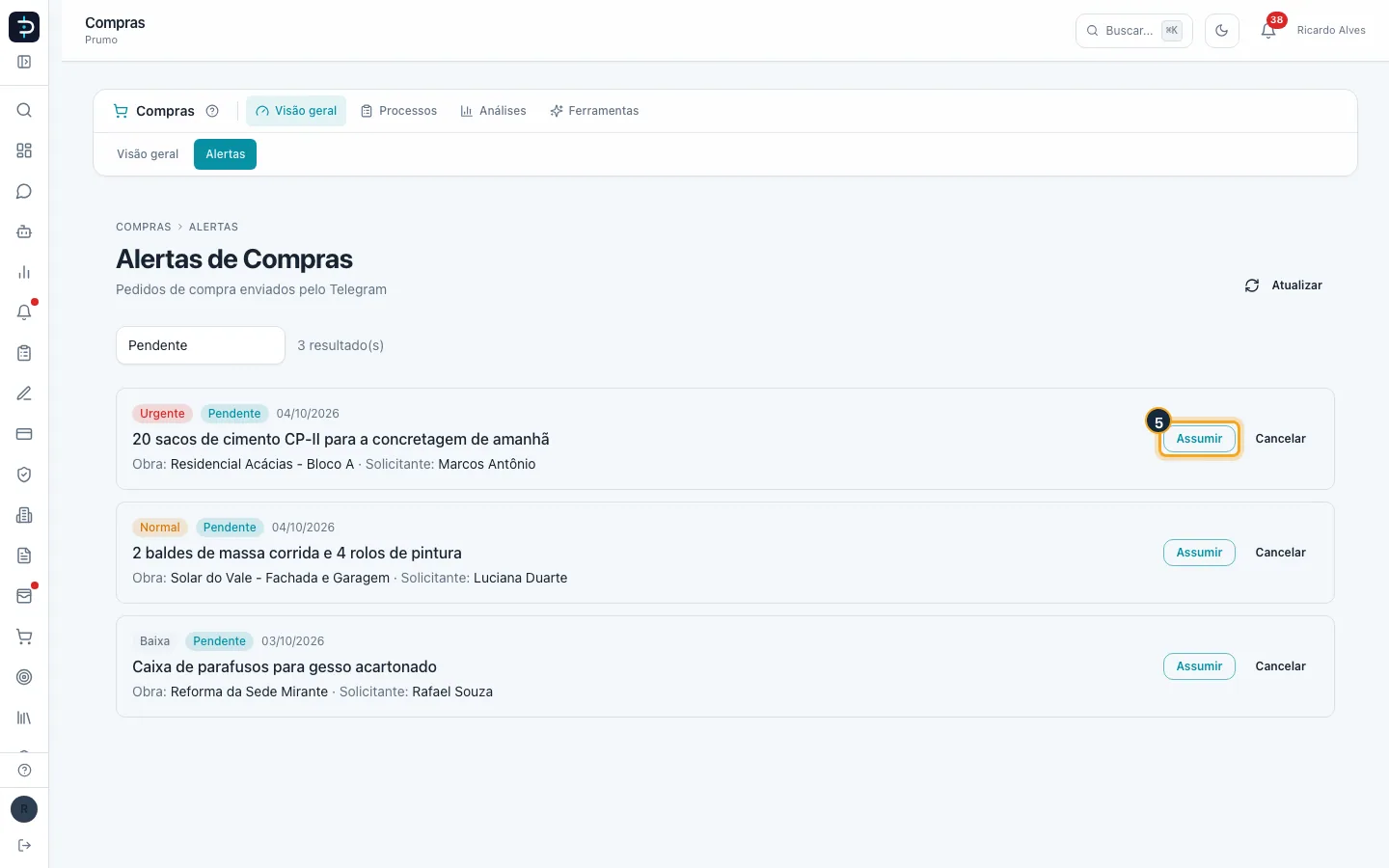
Passo 6. No filtro de status, escolha Em Andamento para ver o que já foi assumido.
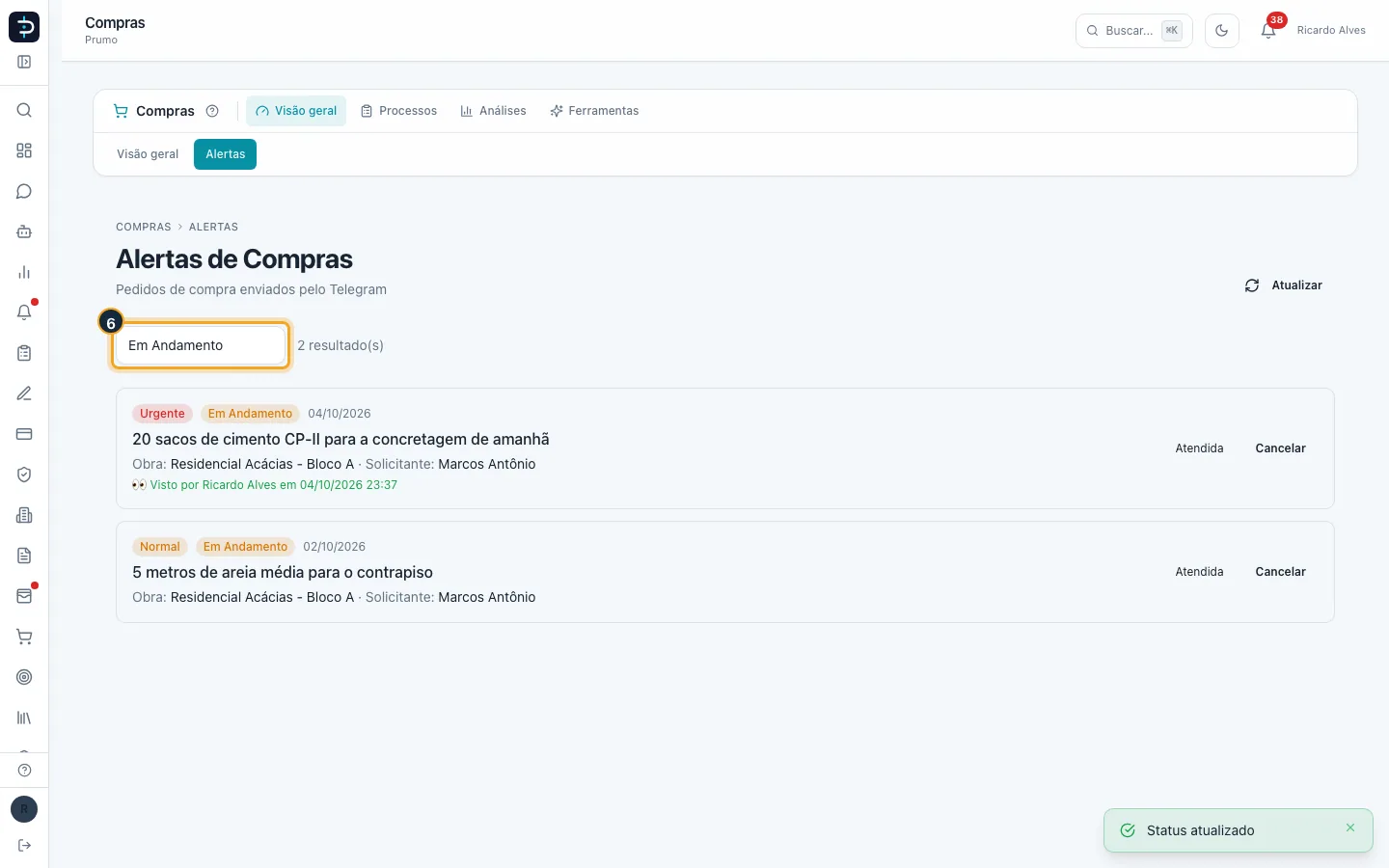
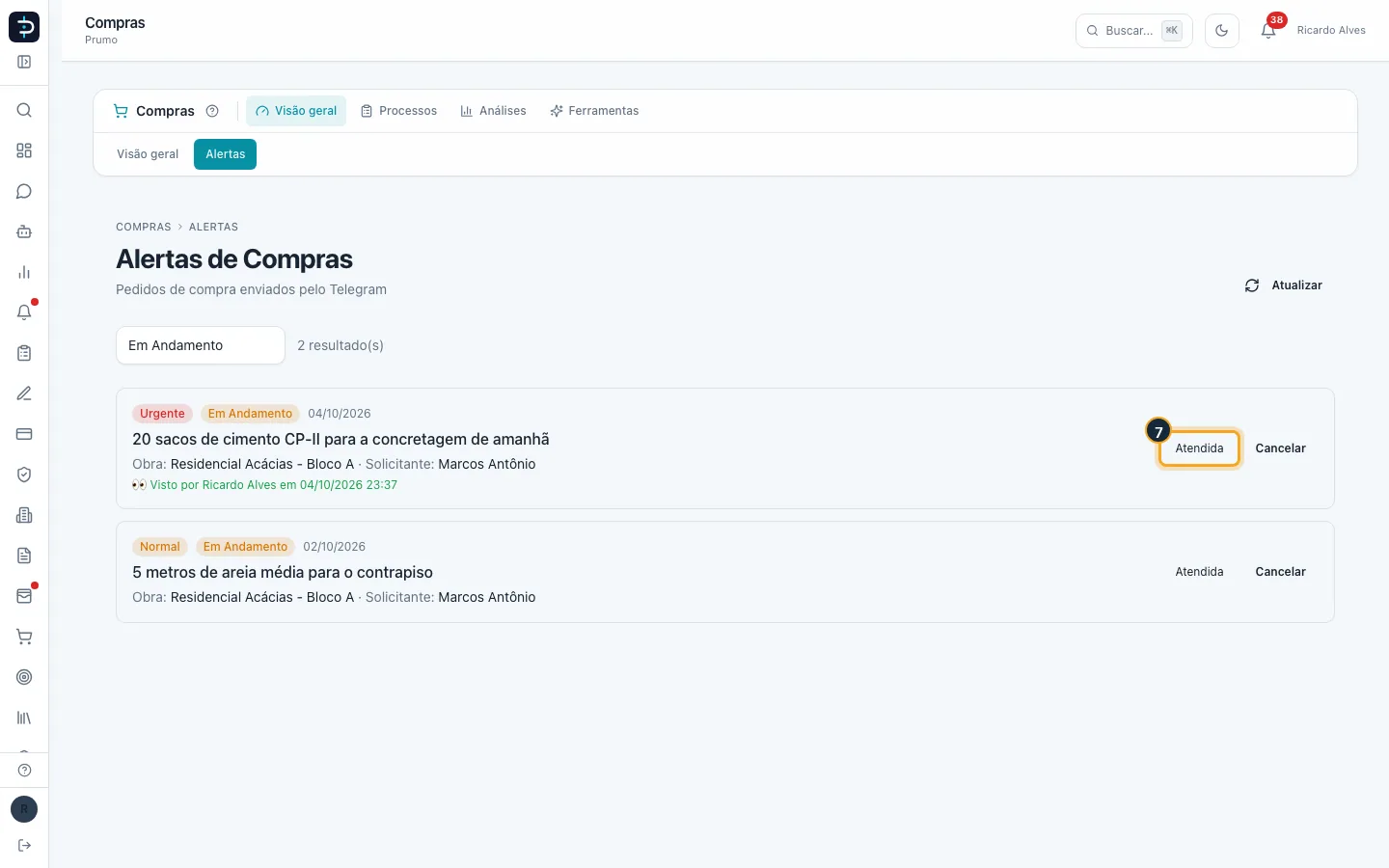
Passo 7. O cartão mostra "Visto por" com o nome de quem assumiu e a hora. Quando o material for providenciado, clique em Atendida.
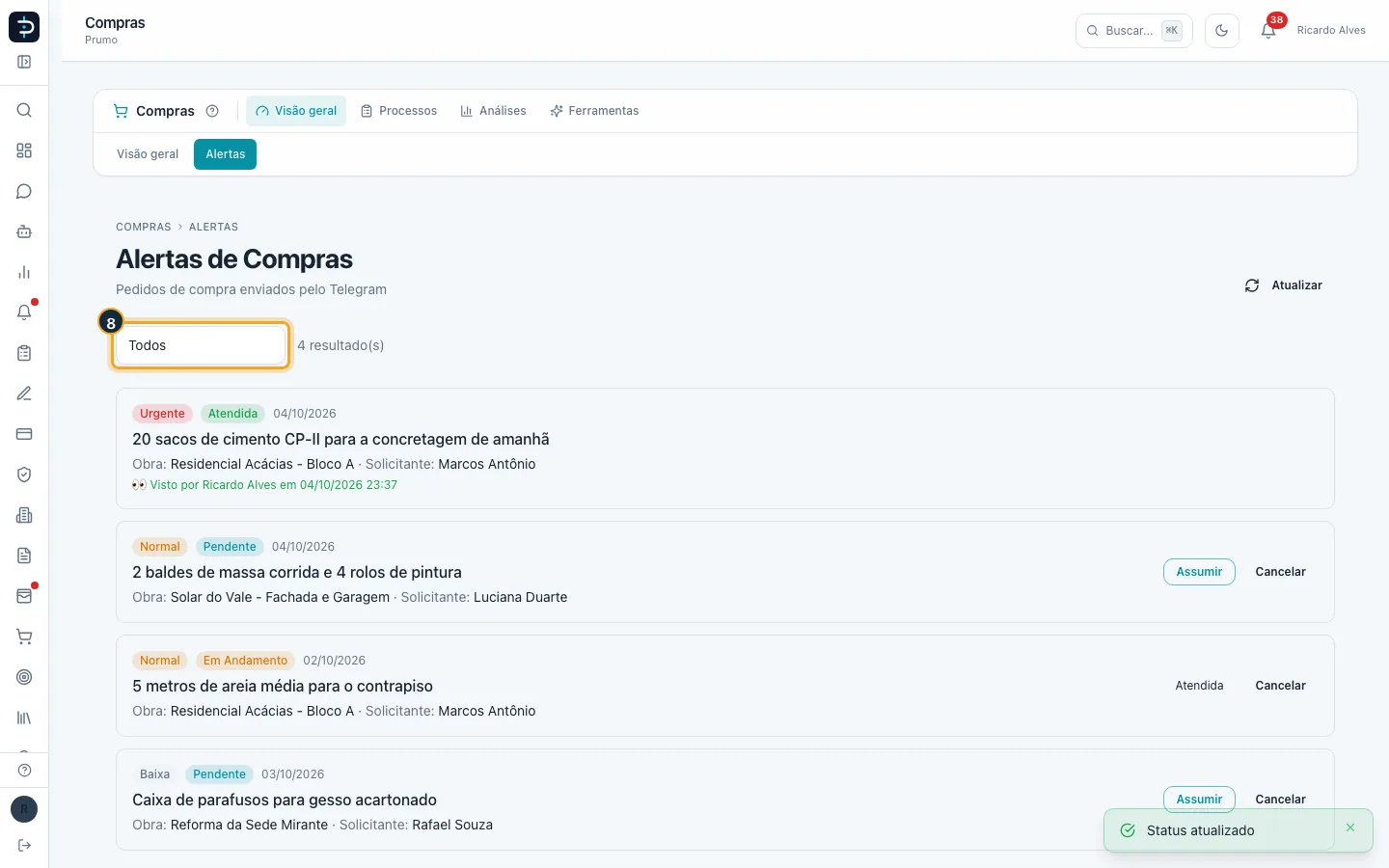
Passo 8. No filtro, escolha Todos para ver o histórico completo: pendentes, em andamento, atendidos e cancelados.
Bom saber:
- Os status e as transições são: Pendente vira Em Andamento ou Cancelada; Em Andamento vira Atendida ou Cancelada. Atendida e Cancelada são finais e não podem ser reabertas.
- Cancelar abre uma confirmação ("Cancelar alerta" ou Voltar) antes de encerrar o alerta. O botão Atualizar recarrega a lista.
- O alerta só nasce no Telegram: o Prumo não tem botão para criar um alerta pela tela. Para registrar você mesmo uma compra, abra uma Requisição (artigo "Compras: da requisição ao pedido"). Se precisar lançar alertas por outro caminho, fale com o suporte no chat ao vivo.
- O alerta não vira requisição nem pedido sozinho. Ele é um aviso e um registro de quem cuidou; a compra em si segue o fluxo normal de requisição, cotação e pedido.
- Só o primeiro Assumir grava quem viu; reassumir depois não troca o nome.
- O módulo Compras precisa estar ativo na sua empresa.
#Avaliar o desempenho dos fornecedores
Mostra, por fornecedor, quantos pedidos foram feitos, quantos chegaram, quantos chegaram no prazo e quanto se comprou. Caminho: Compras > Análises > Desempenho. Disponível para Administrador, Gerente e perfil Compras. O módulo Compras precisa estar ativo na sua empresa.
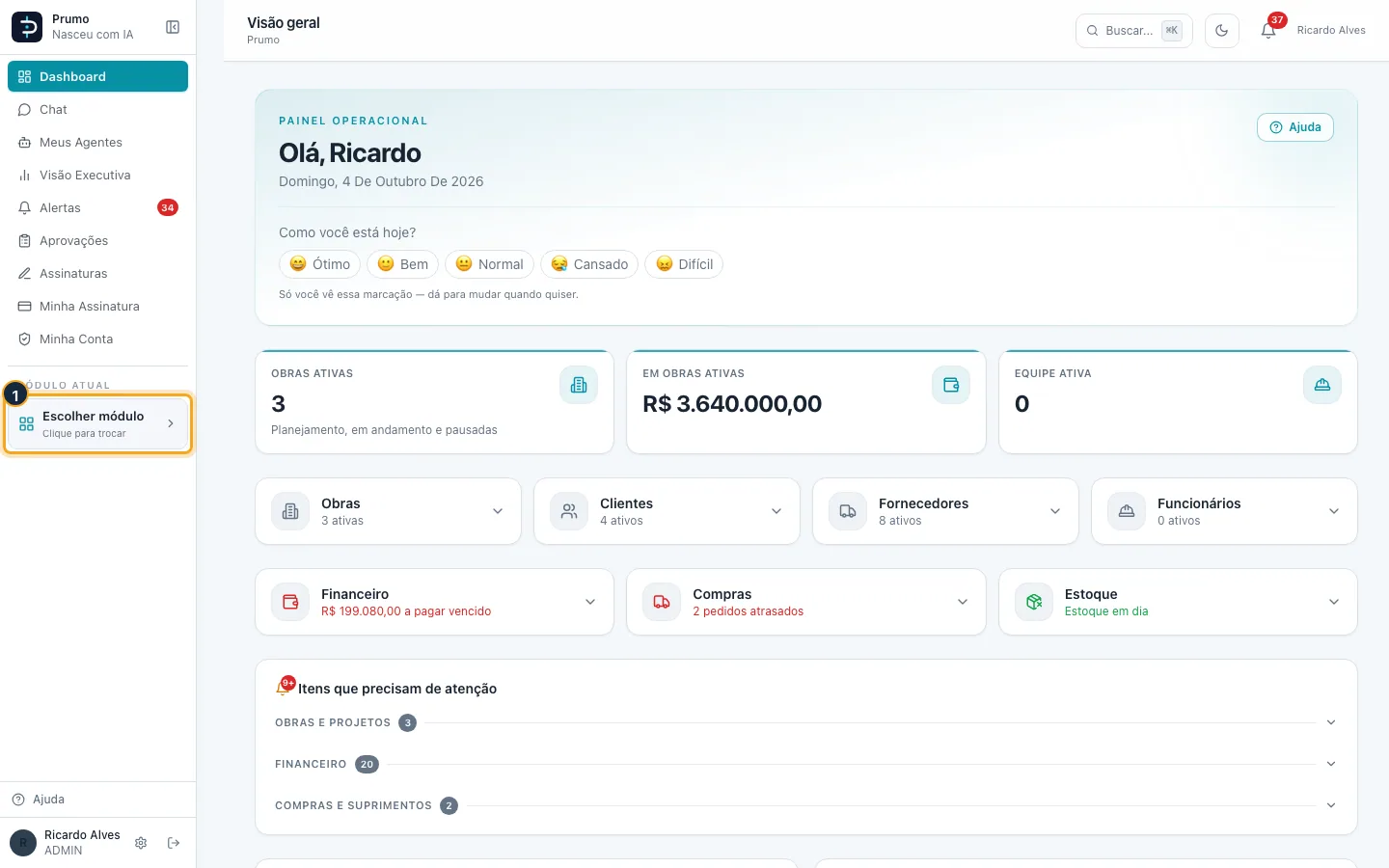
Passo 1. No menu lateral esquerdo, clique no bloco Escolher módulo (quando já há um módulo aberto, o bloco mostra o nome dele e a frase "Clique para trocar"). Abre-se a grade de módulos.
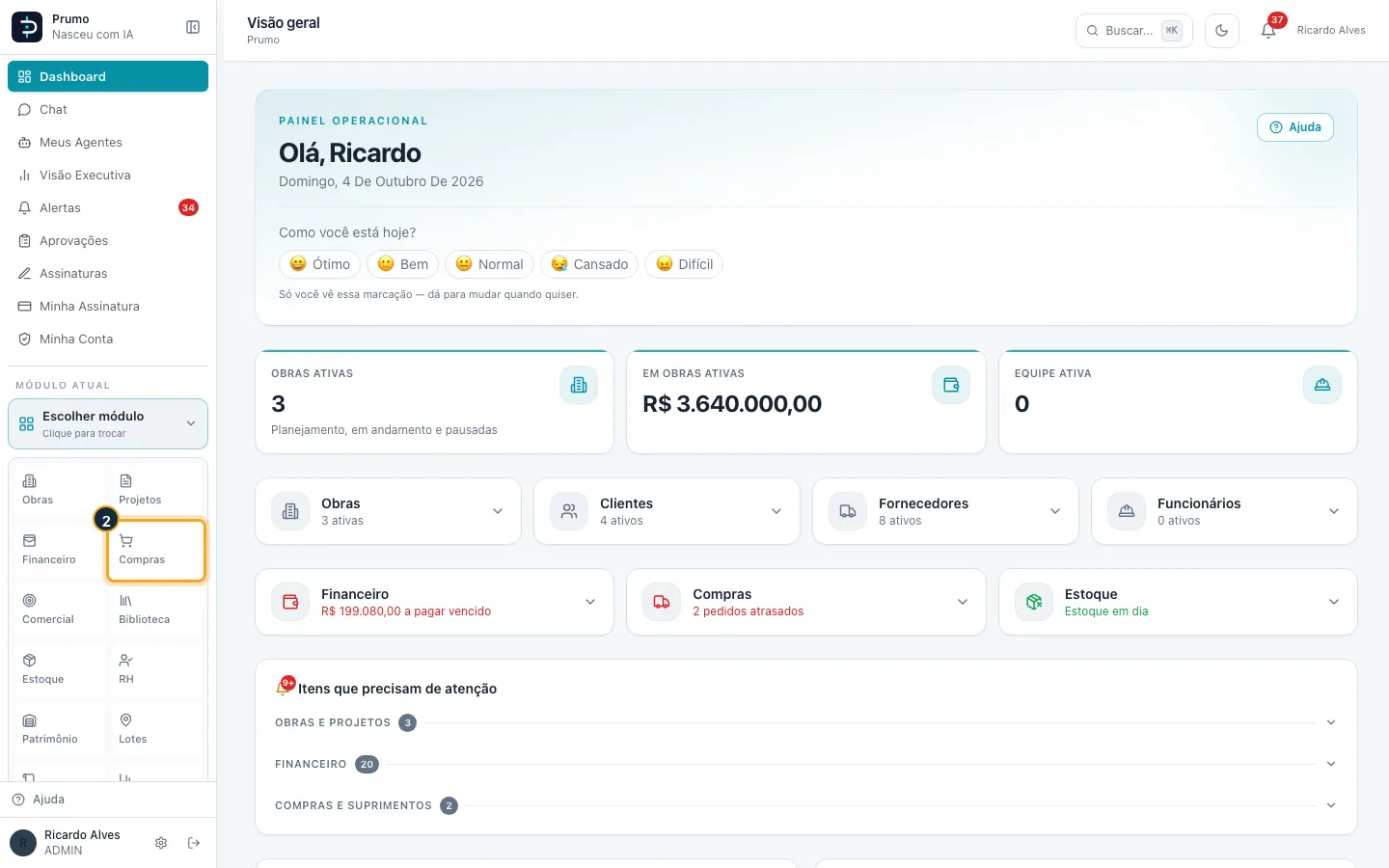
Passo 2. Na grade de módulos, clique em Compras. O menu lateral passa a listar os grupos Visão geral, Processos, Análises e Ferramentas.
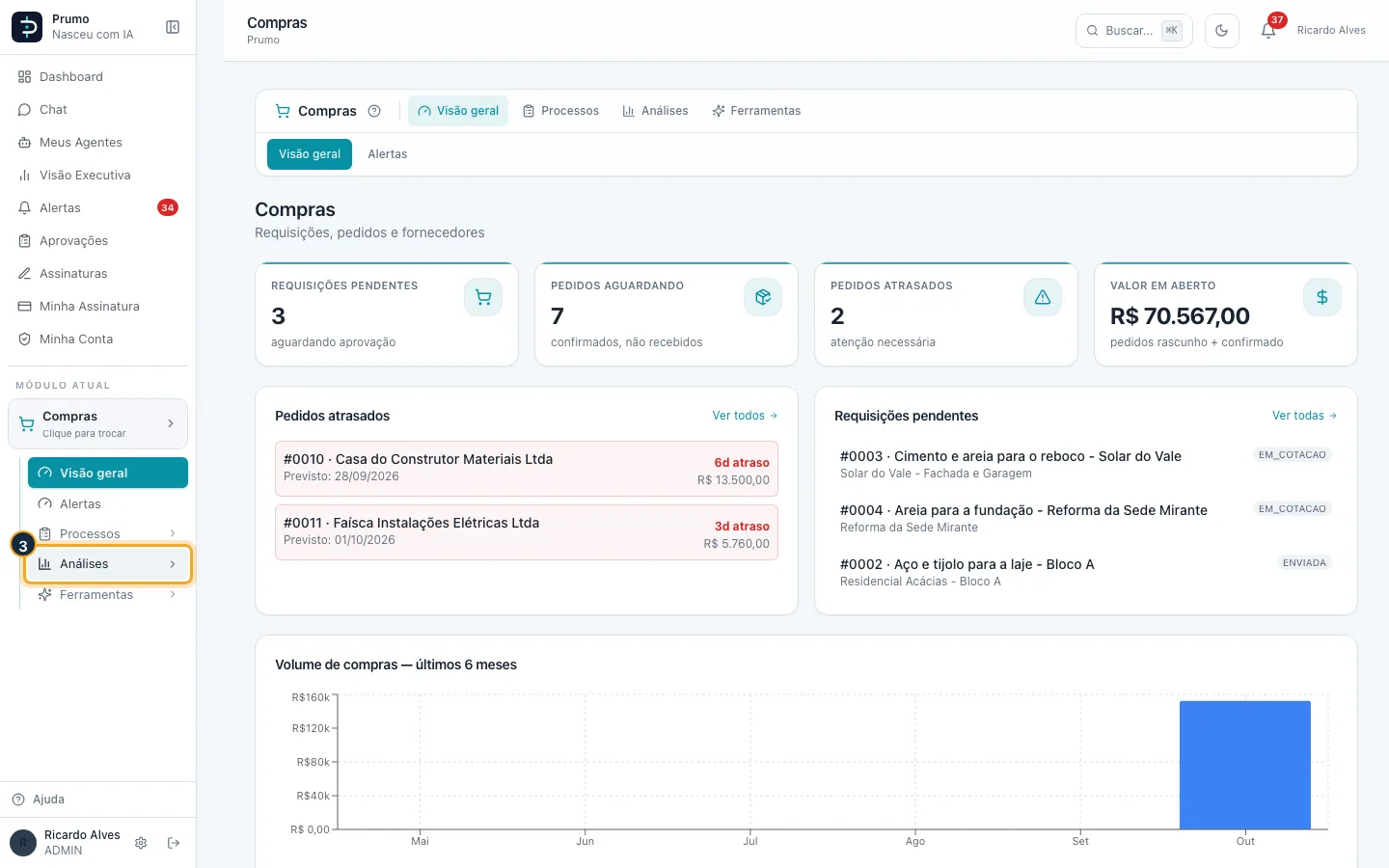
Passo 3. Clique no grupo Análises para abri-lo. Aparece: Desempenho.
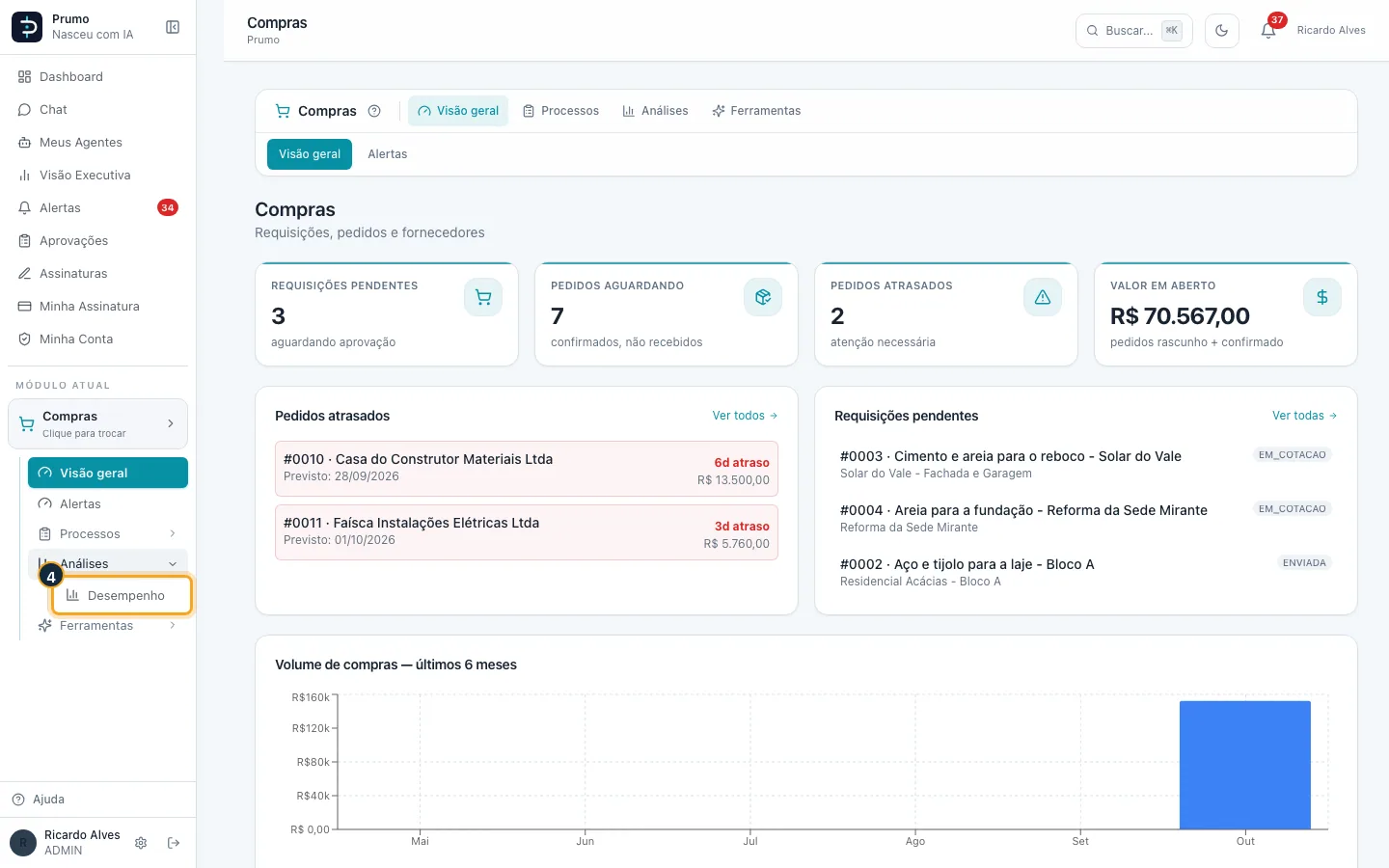
Passo 4. Clique em Desempenho.
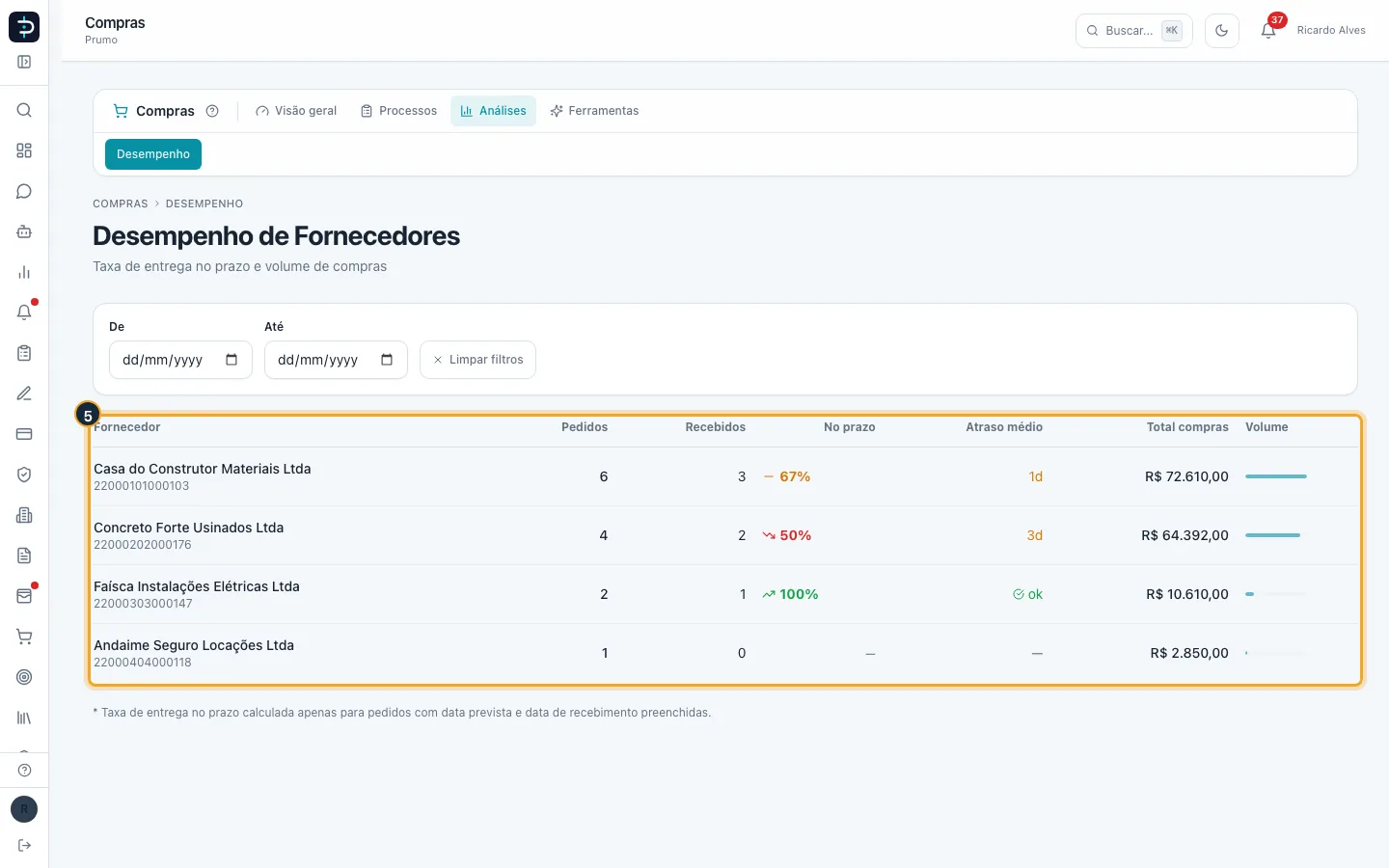
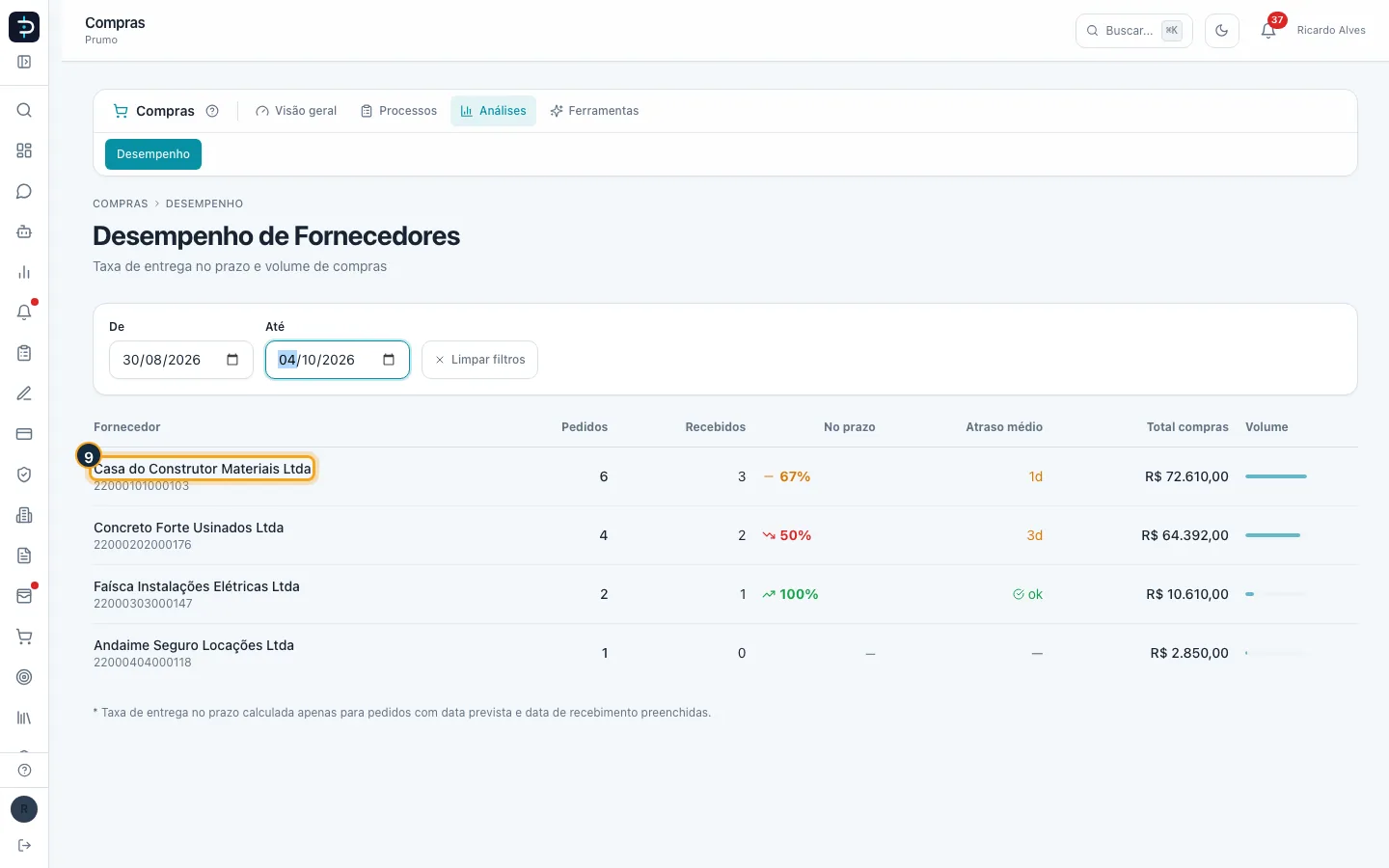
Passo 5. A tabela traz um fornecedor por linha, do que mais vendeu para o que menos vendeu: Pedidos, Recebidos (com o número de cancelados, quando houver), No prazo, Atraso médio, Total compras e uma barra de Volume.
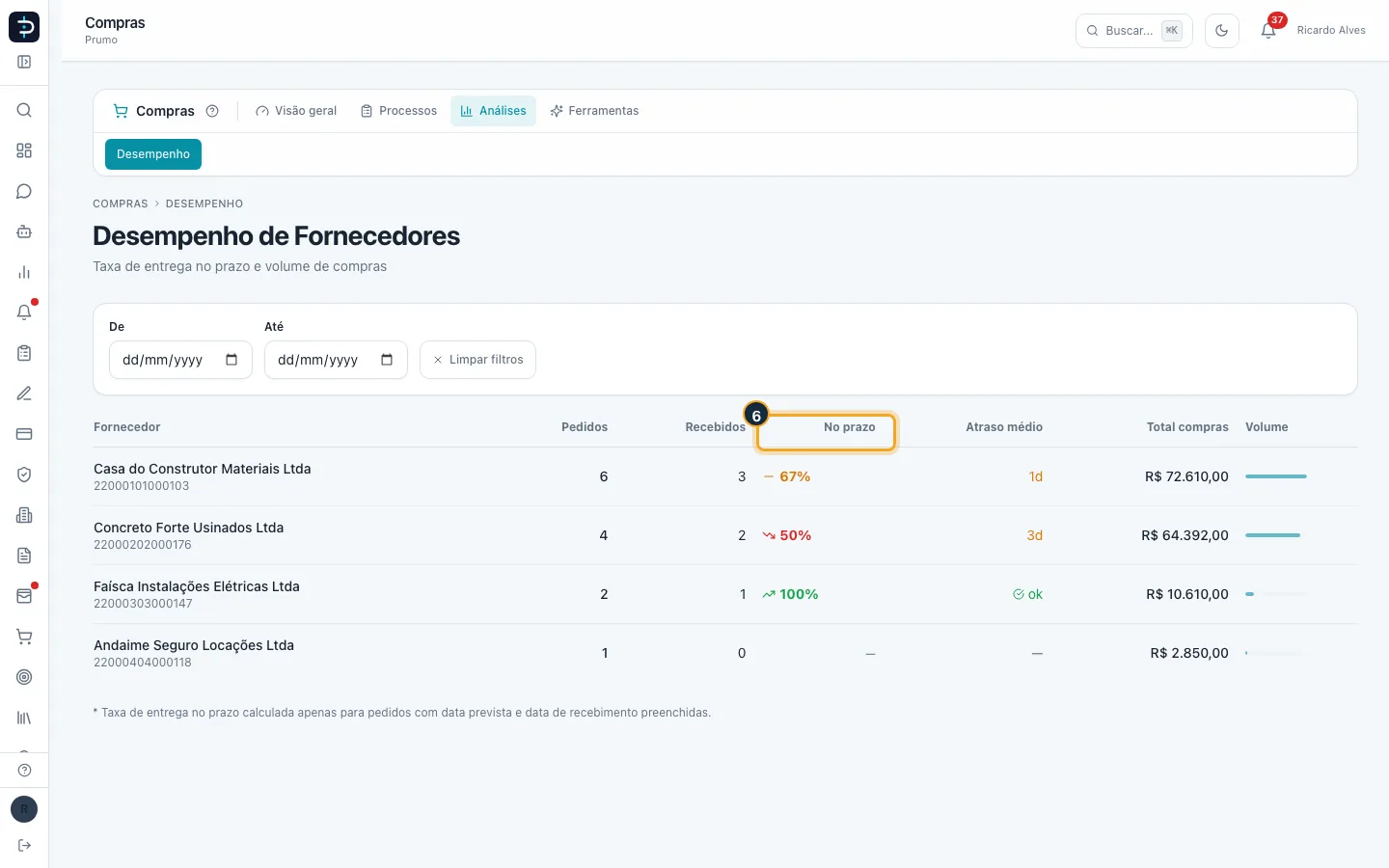
Passo 6. A coluna No prazo mostra a porcentagem dos pedidos recebidos, com data prevista e data de entrega, que chegaram até a data prevista: verde a partir de 80%, amarelo de 60% a 79% e vermelho abaixo disso.
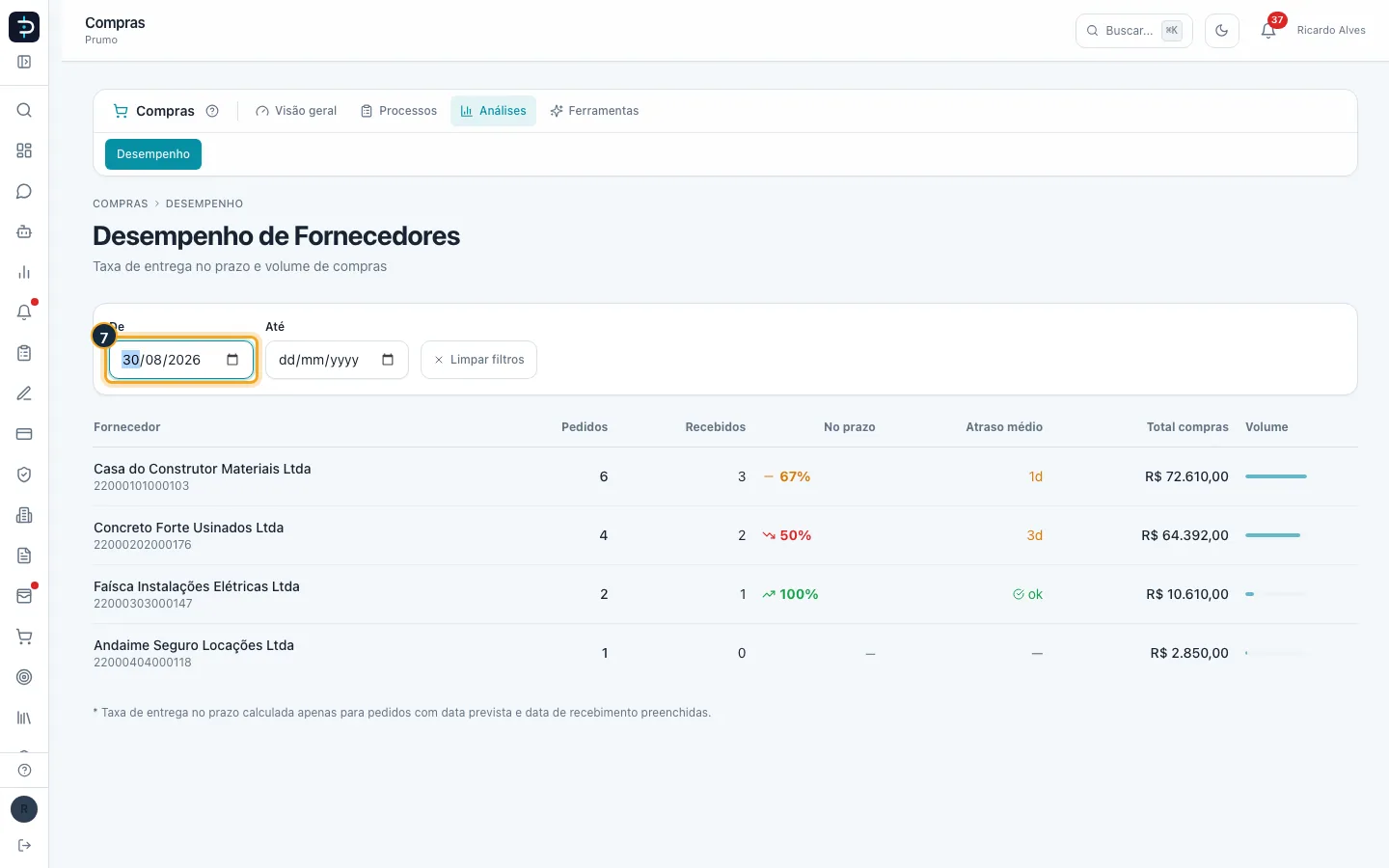
Passo 7. Em De, informe a data inicial para olhar só um período.
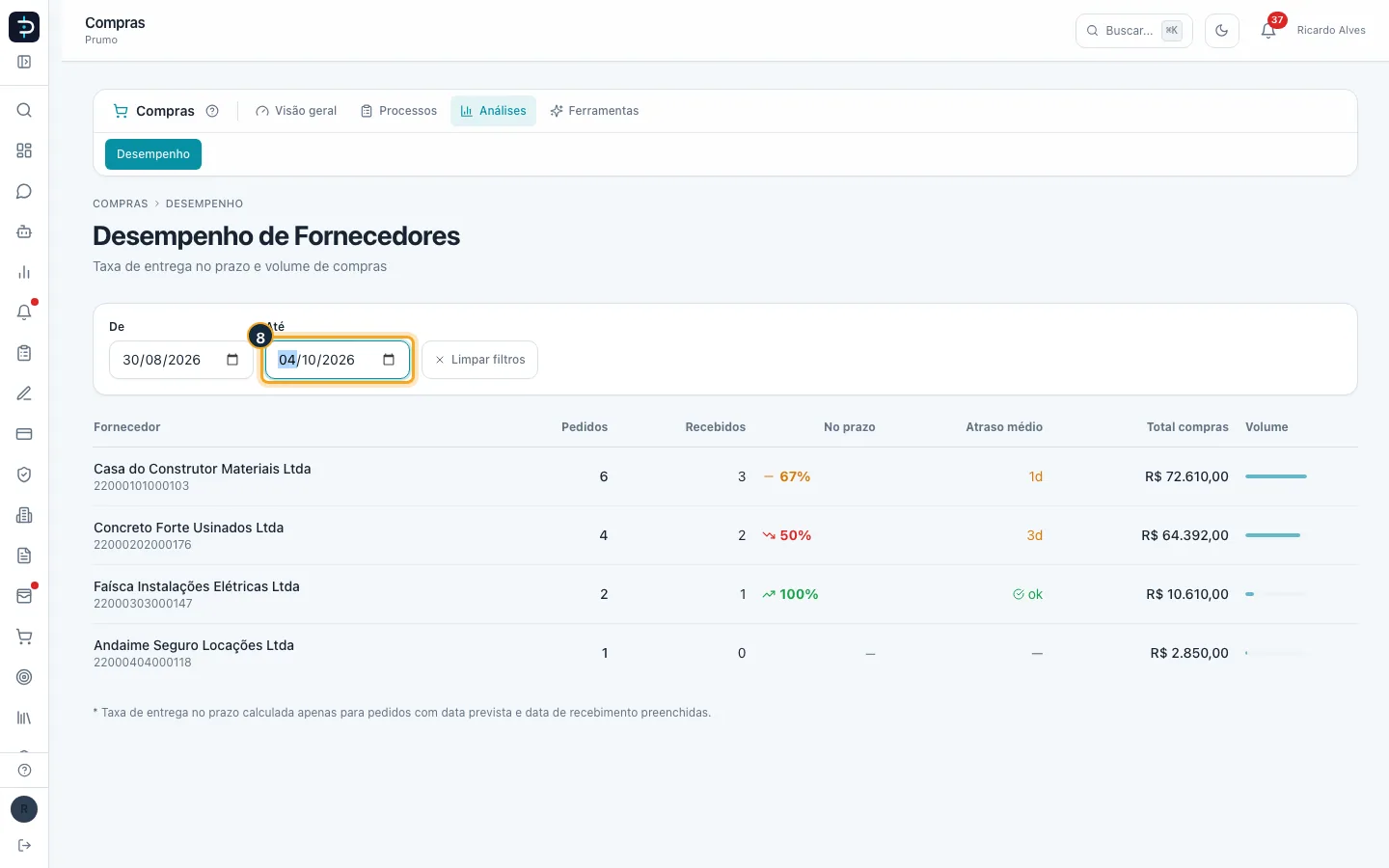
Passo 8. Em Até, informe a data final. A tabela se recalcula na hora. Limpar filtros volta ao total.
Passo 9. Clique no nome de um fornecedor para abrir a ficha dele.
Bom saber:
- O período vale para a data de criação do pedido, não para a data de entrega. Pedidos em Rascunho nunca entram.
- Recebidos conta pedidos Rec. Parcial ou Recebido. Total compras soma o valor dos pedidos do fornecedor no período, inclusive os que ainda não chegaram, mas sem rascunhos e sem pedidos cancelados.
- No prazo = pedidos entregues até a data prevista ÷ pedidos que têm Entrega prevista e data de entrega. A data de entrega é gravada quando o pedido é recebido por completo; pedido sem previsão, ou recebido só em parte, fica fora da conta (não derruba a porcentagem). Sem nenhum pedido medível, a coluna mostra "—".
- Atraso médio é a média, em dias, só dos pedidos que chegaram depois da data prevista; entrega antecipada não compensa atraso. Aparece como, por exemplo, "3,5 d". Se o fornecedor tem entregas medidas e nenhuma atrasada, aparece "no prazo"; sem nenhuma entrega com previsão e data de entrega, aparece "—".
- A lista mostra no máximo 100 fornecedores. Sem pedido no período, a tela mostra "Nenhum fornecedor com pedidos no período.".
- A tela não tem exportação para Excel; se precisar da lista em planilha, fale com o suporte no chat ao vivo. Os filtros ficam lembrados neste navegador.
- O módulo Compras precisa estar ativo na sua empresa.
#Gerar o pedido de pingadeiras em granito
Ferramenta para montar o pedido de pingadeiras (peças de granito das janelas) a enviar ao marmorista, com tabela de medidas e desenho técnico. O comprimento de cada peça é o vão da janela mais 50 mm. Caminho: Compras > Ferramentas > Template de pingadeira. O módulo Compras precisa estar ativo na sua empresa.
Passo 1. No menu lateral esquerdo, clique no bloco Escolher módulo (quando já há um módulo aberto, o bloco mostra o nome dele e a frase "Clique para trocar"). Abre-se a grade de módulos.
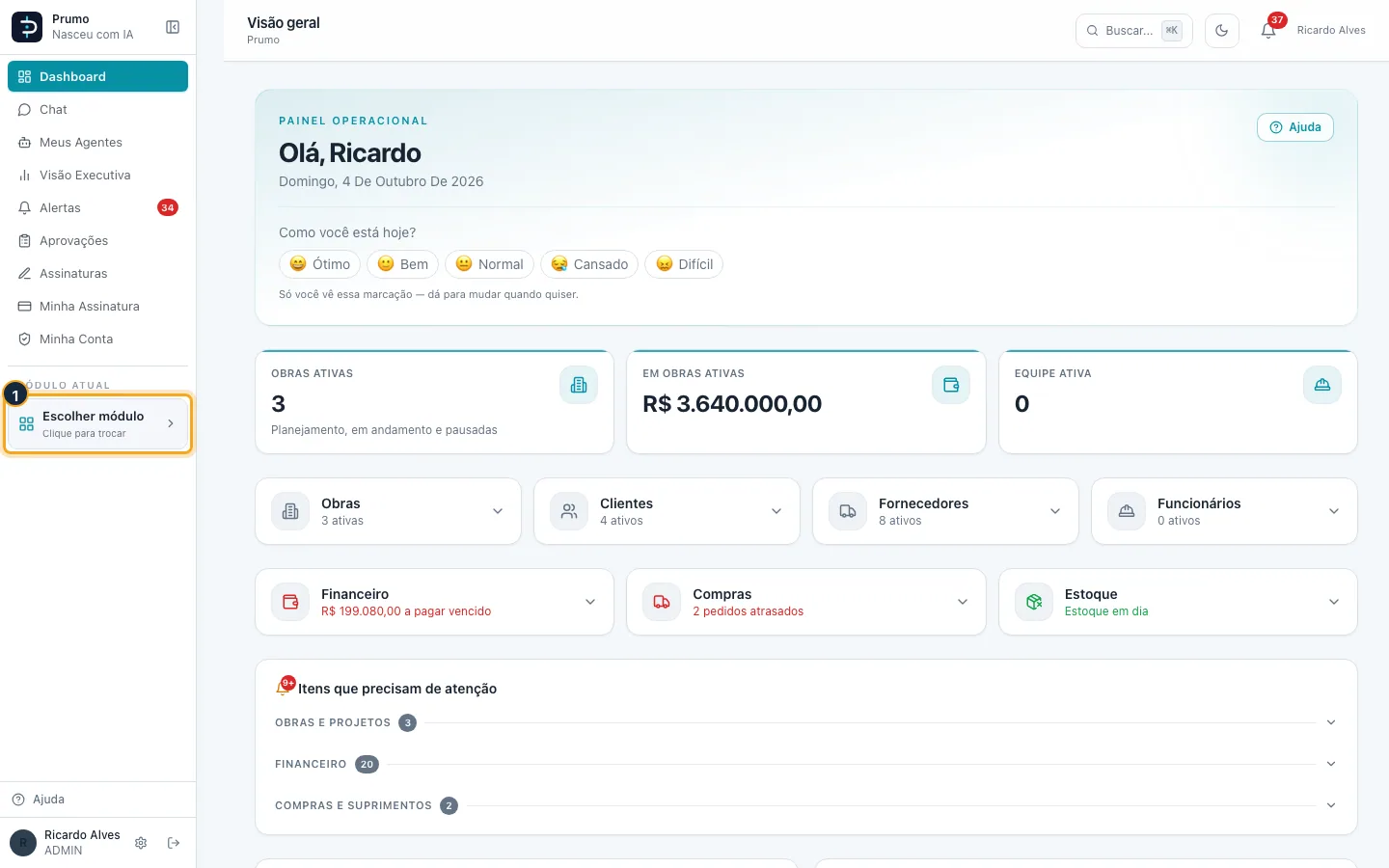
Passo 2. Na grade de módulos, clique em Compras. O menu lateral passa a listar os grupos Visão geral, Processos, Análises e Ferramentas.
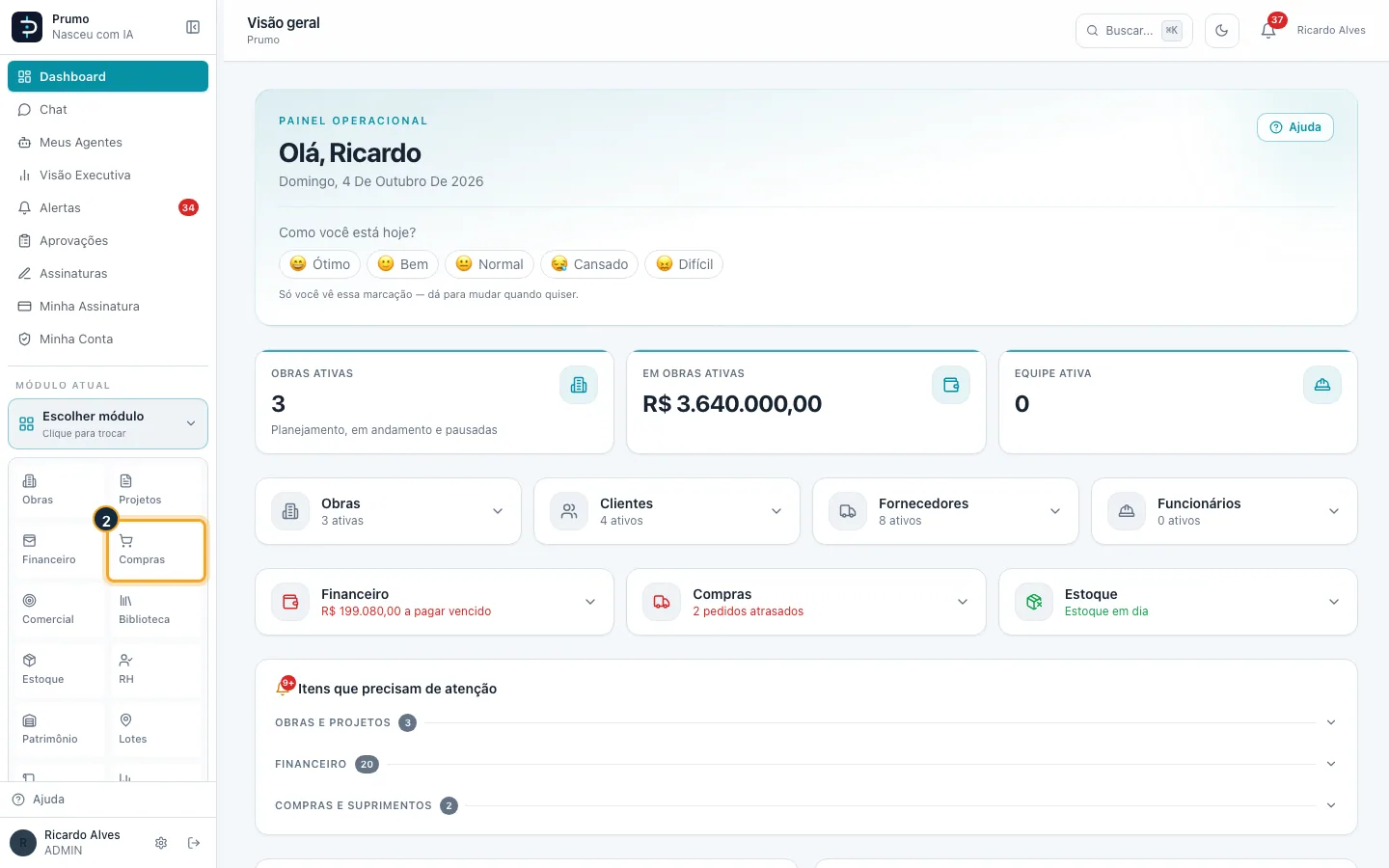
Passo 3. Clique no grupo Ferramentas para abri-lo. Aparece: Template de pingadeira.
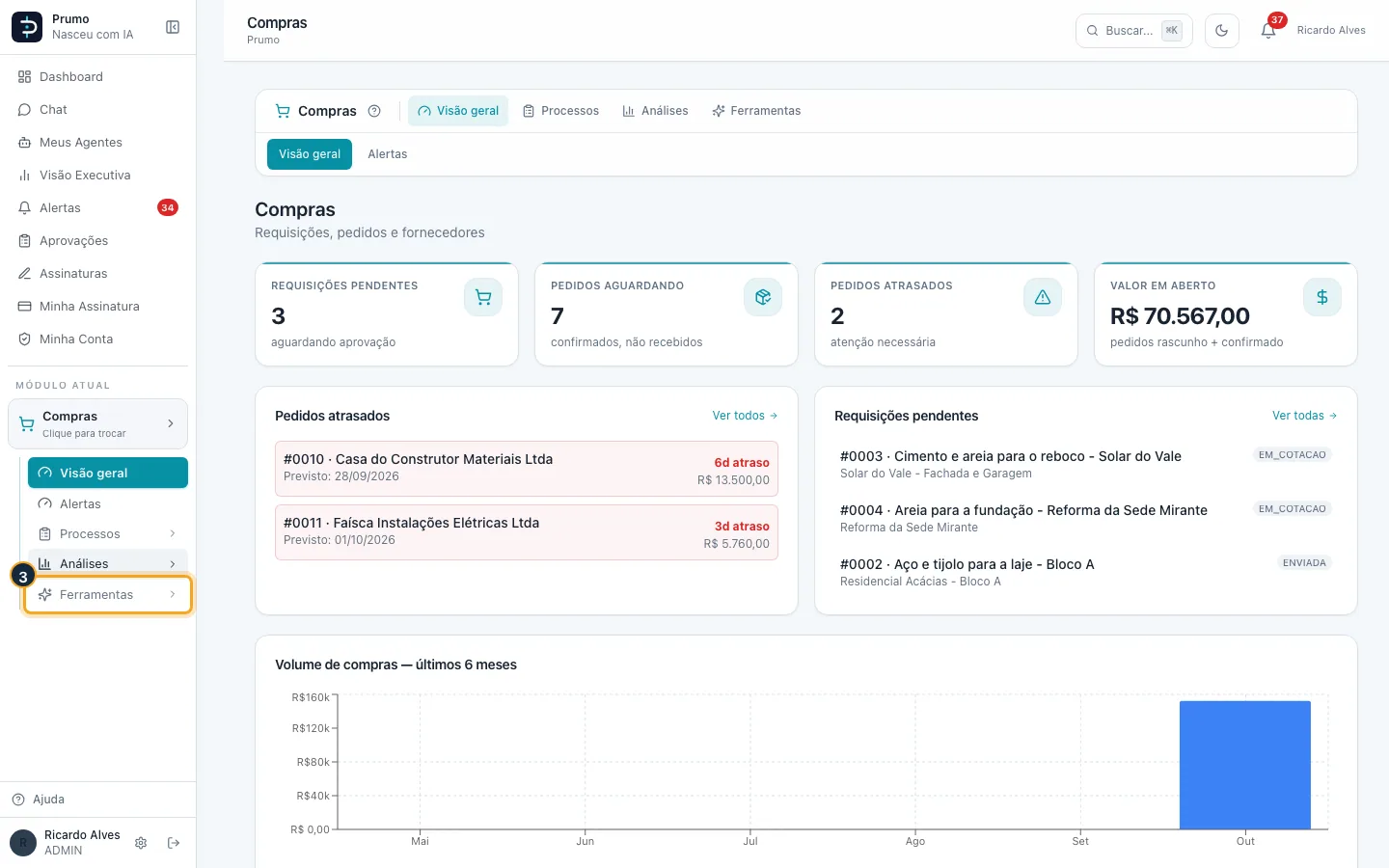
Passo 4. Clique em Template de pingadeira.
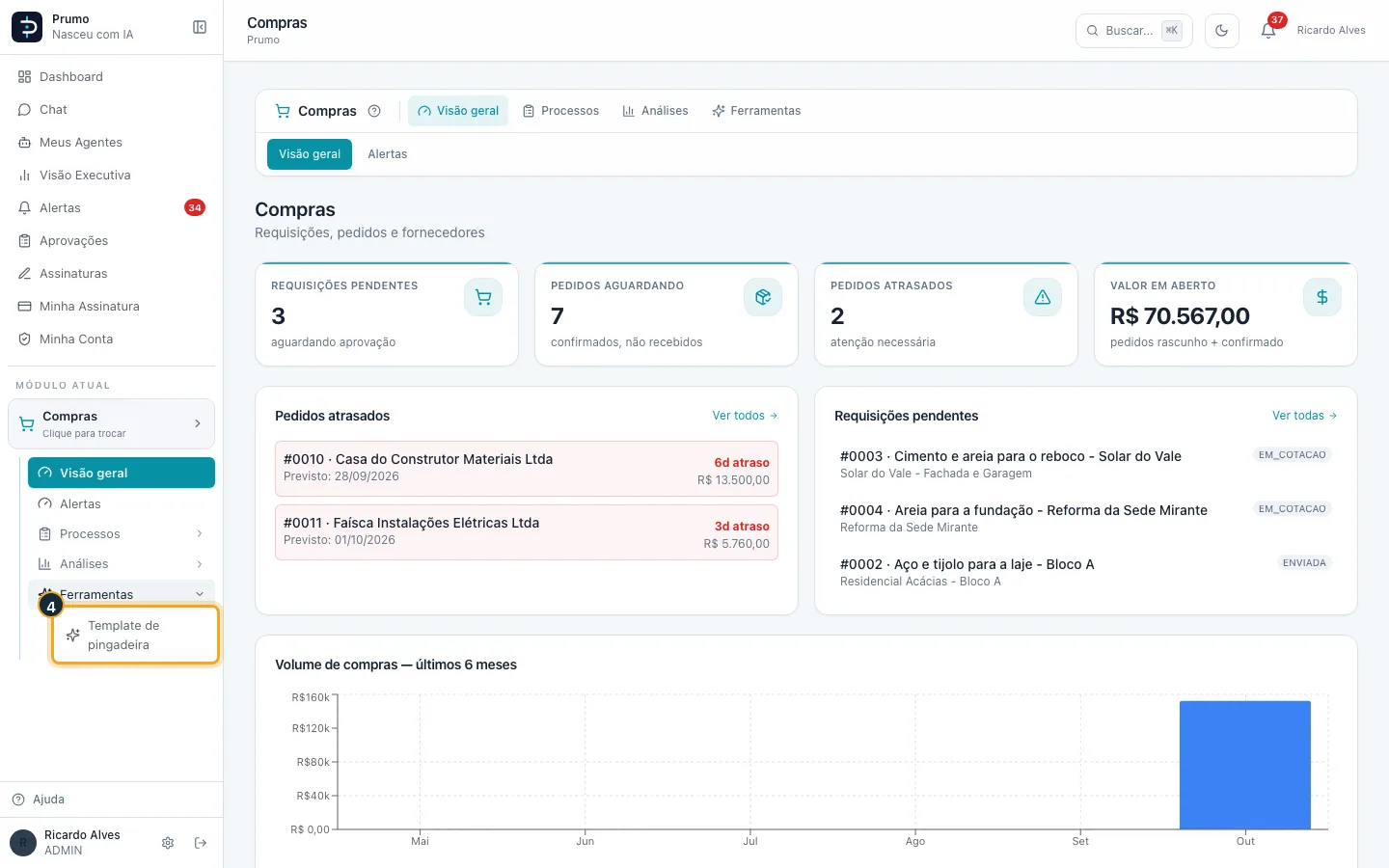
Passo 5. Em Obra / Cliente, clique e escolha a obra que receberá as pingadeiras. A obra é obrigatória.
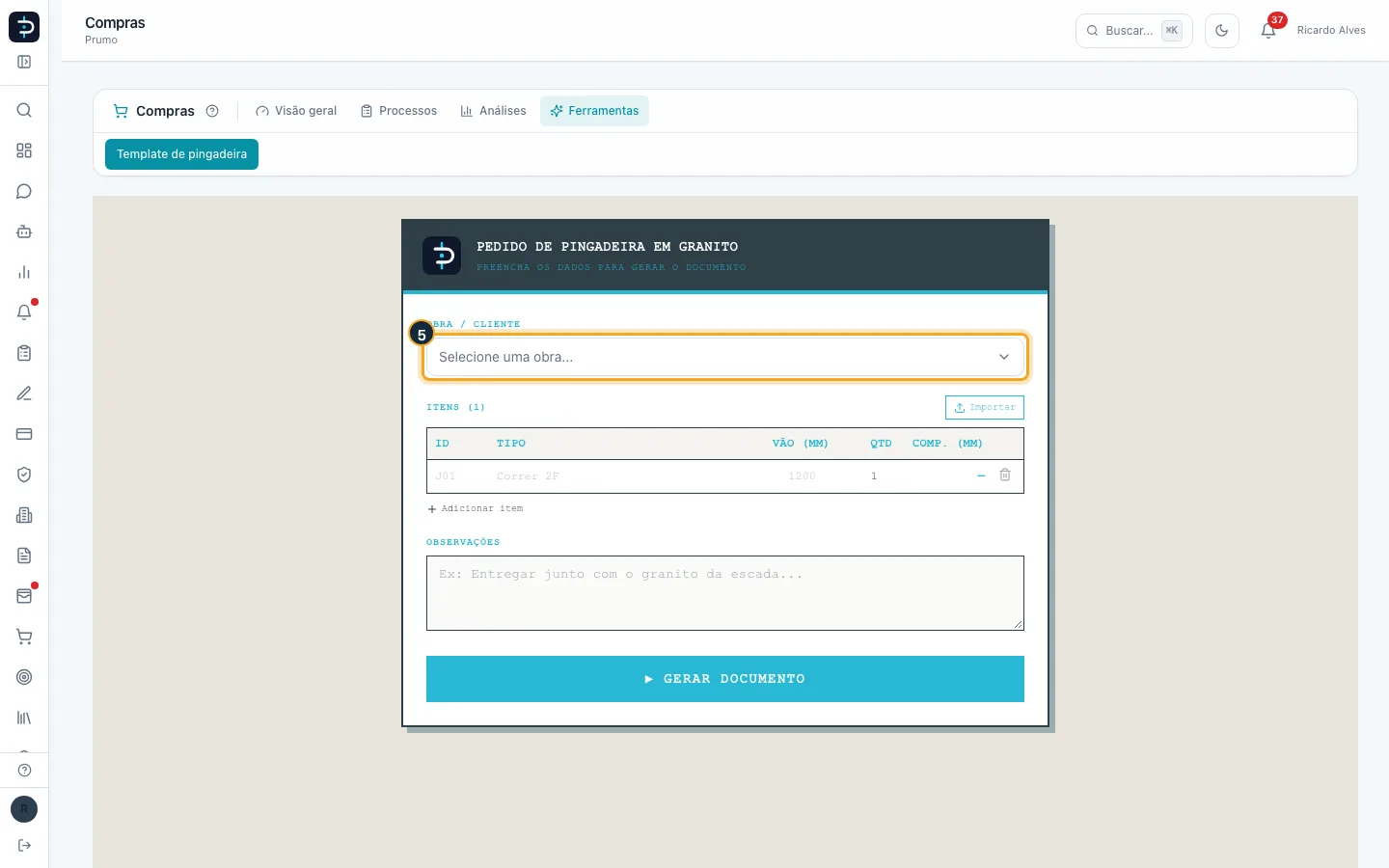
Passo 6. Na tabela de itens, preencha o ID da janela (por exemplo J01), o Tipo (por exemplo Correr 2F), o Vão (mm) e a Qtd. O Comp. (mm) é calculado sozinho (vão + 50). Adicionar item cria mais linhas e a lixeira remove uma.
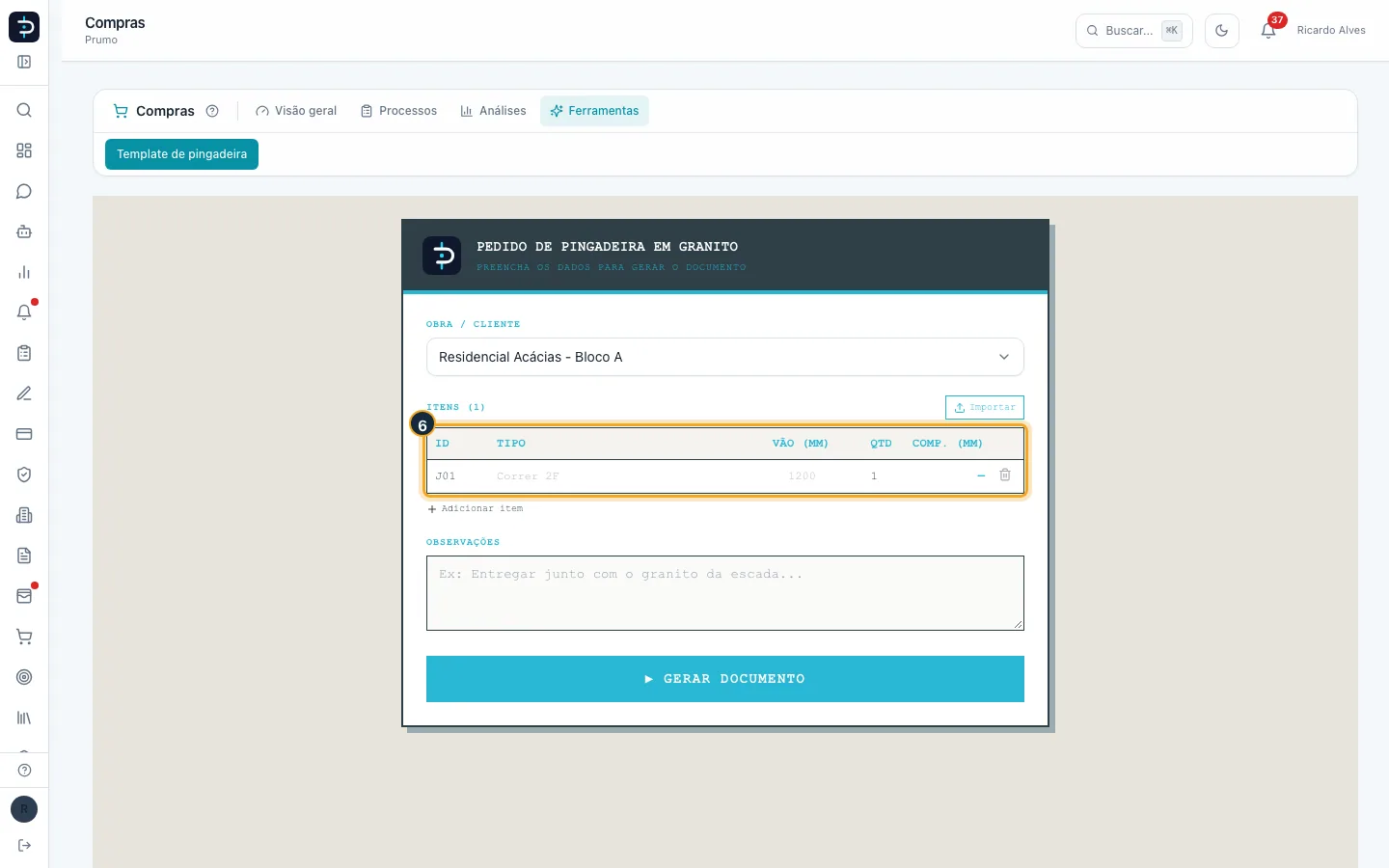
Passo 7. Clique em Importar para trazer as janelas de uma planilha Excel (.xlsx ou .xls), de uma prancha arquitetônica em PDF ou do orçamento da obra escolhida (essa opção aparece depois de escolher a obra). Na planilha e no PDF, a leitura é feita por IA; confira o resultado em Confirmar Importação.
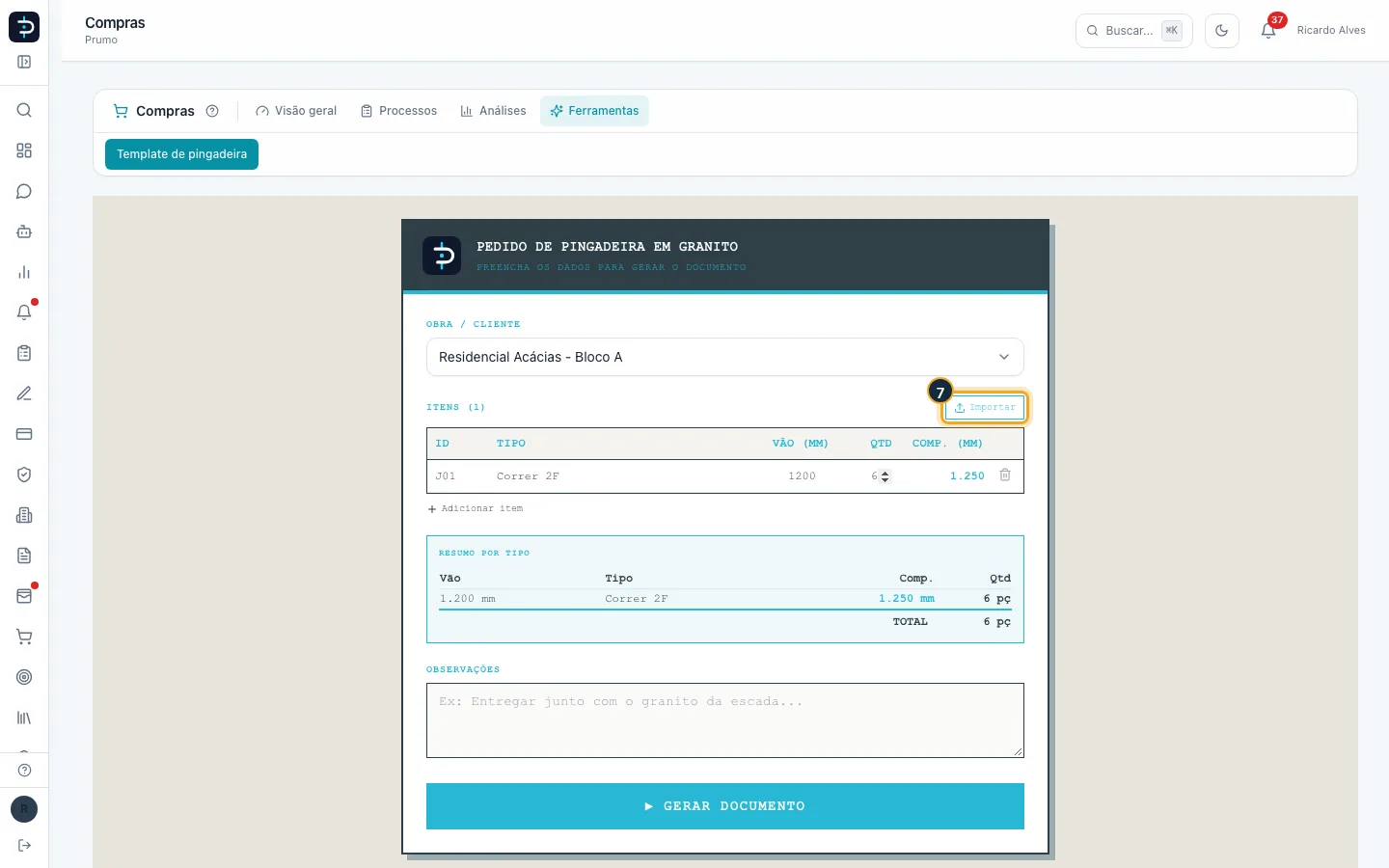
Passo 8. O Resumo por Tipo agrupa as janelas de mesmo vão e tipo e soma as peças. O campo Observações vai no documento (por exemplo, "Entregar junto com o granito da escada").
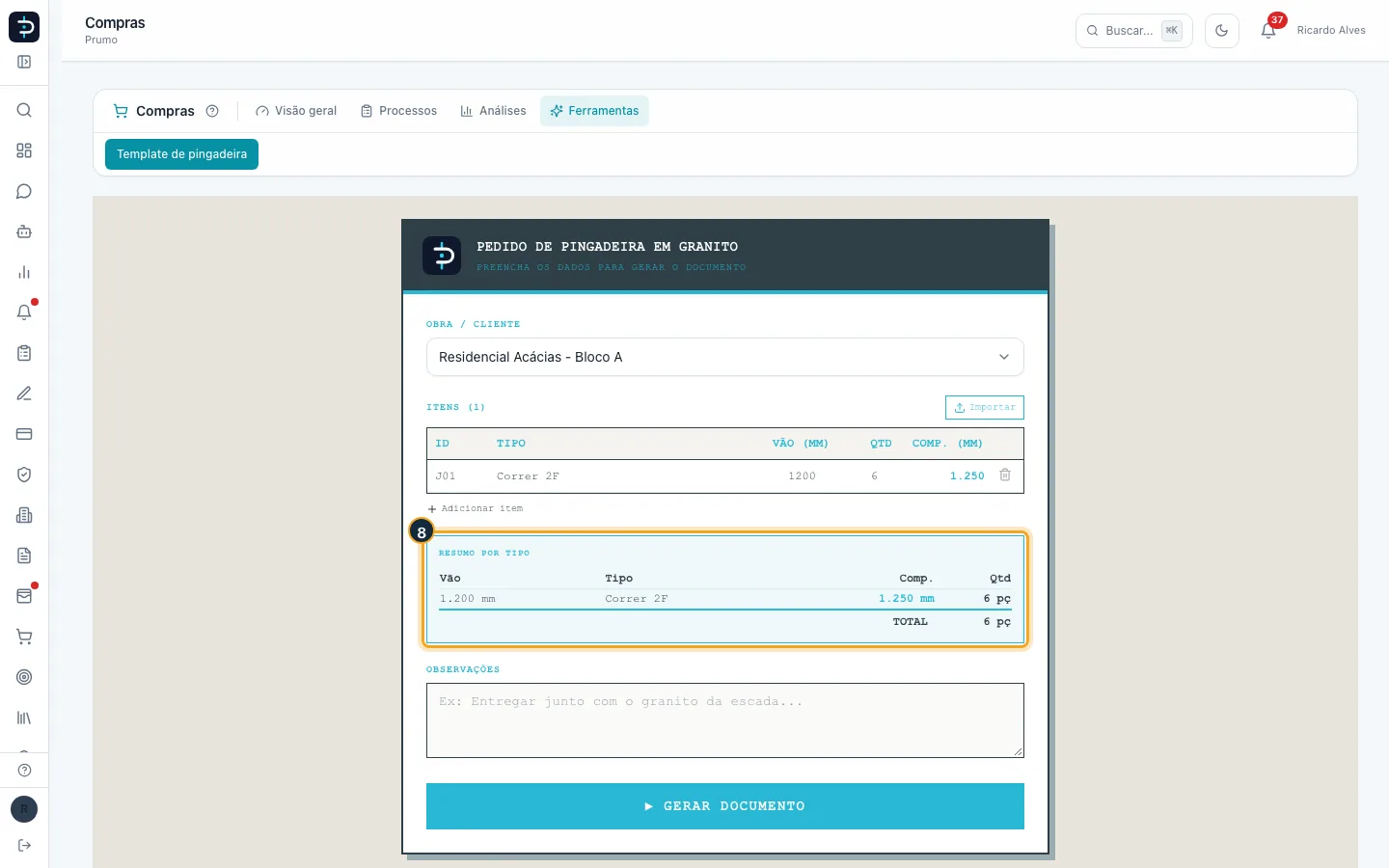
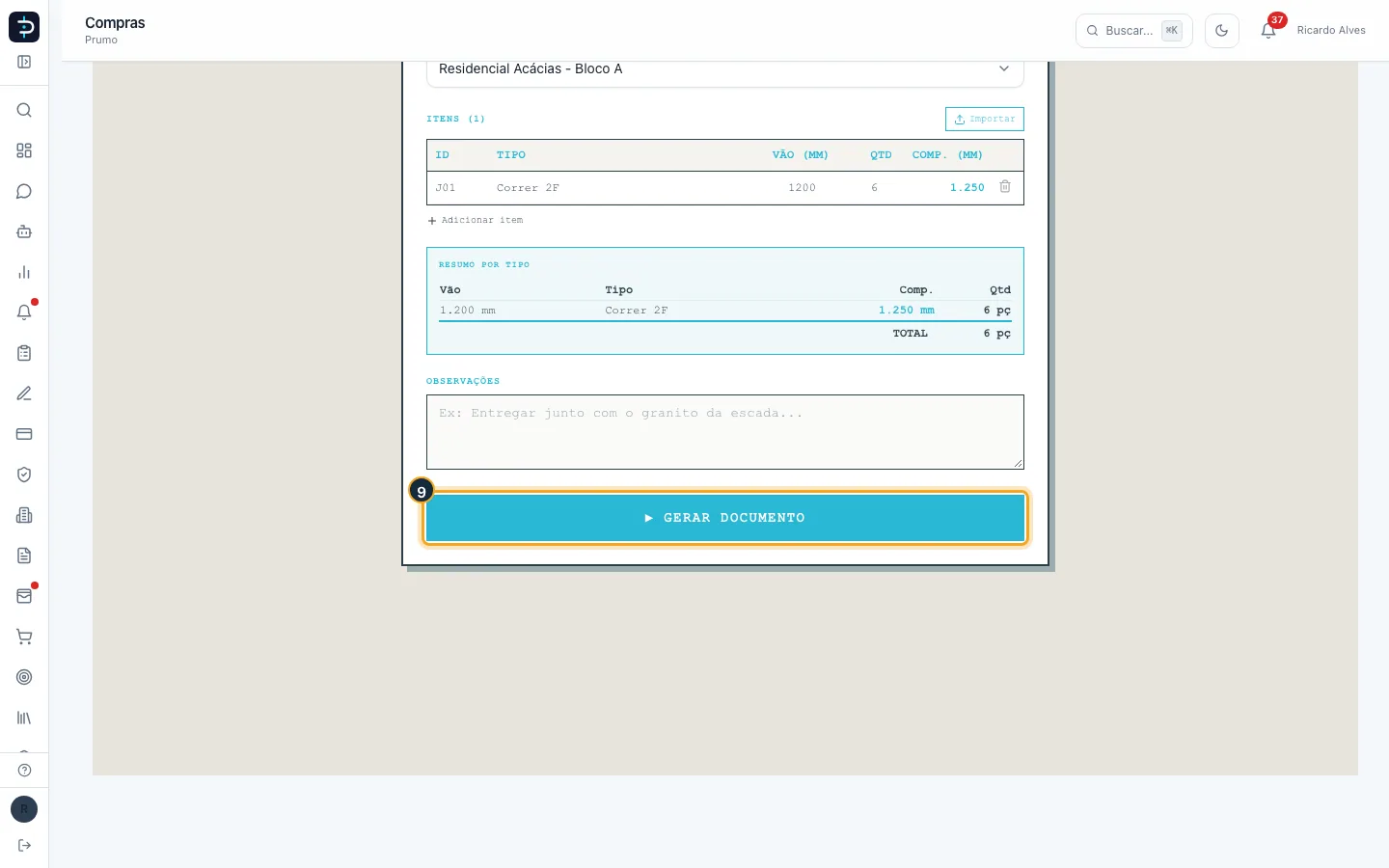
Passo 9. Clique em Gerar Documento.
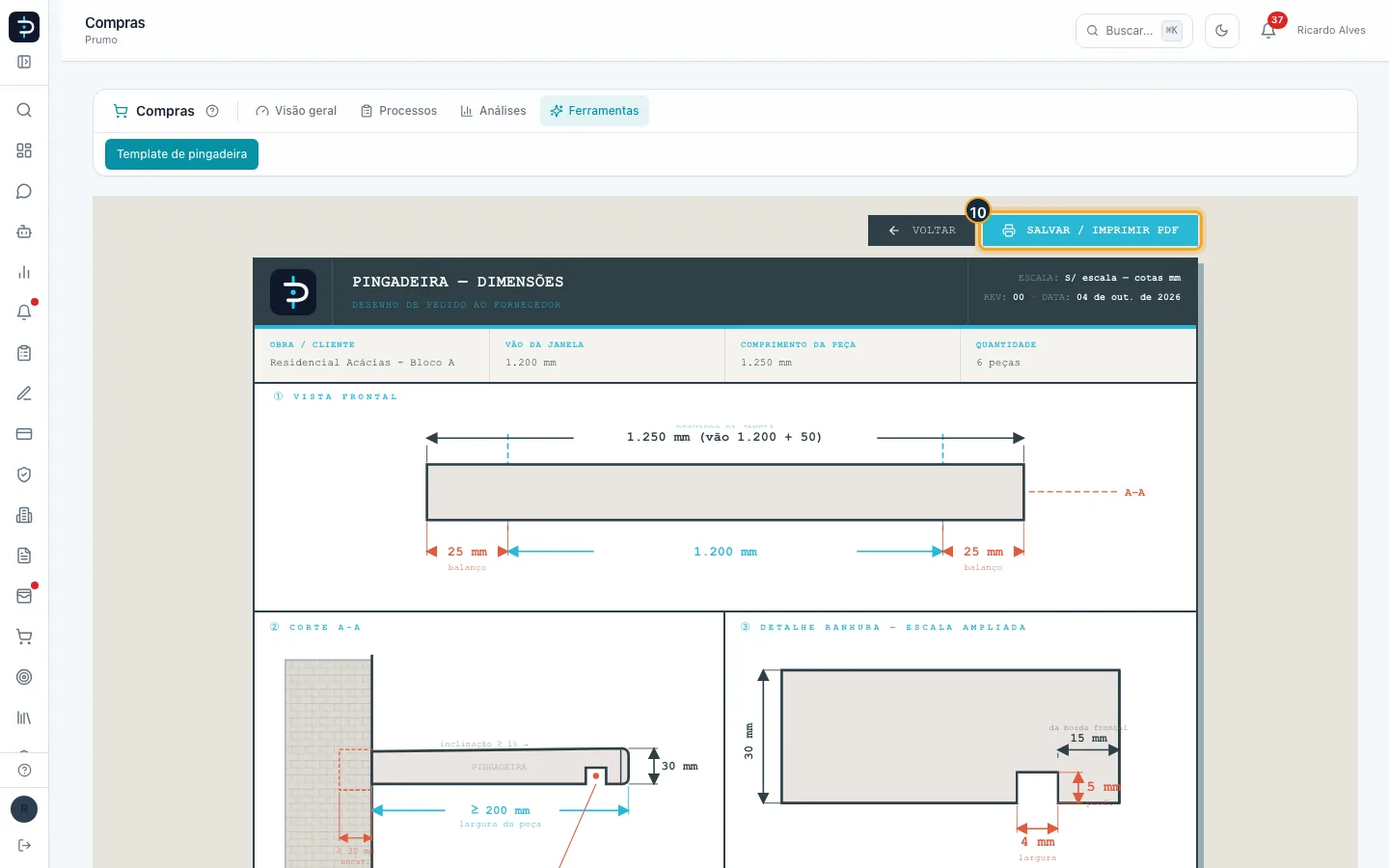
Passo 10. O documento Pingadeira — Dimensões abre pronto, com os dados da obra, a tabela de medidas e o desenho técnico. Use Salvar / Imprimir PDF para enviar ao marmorista, ou Voltar para ajustar os itens.
Bom saber:
- O vão precisa ter pelo menos 100 mm e a quantidade, pelo menos 1. Se algo estiver fora disso, o Prumo avisa o item com problema antes de gerar o documento.
- O documento sai com o logotipo e o nome da sua empresa. Ele não registra um pedido de compra no sistema: é só a ficha para enviar ao marmorista. Para controlar a compra e o pagamento, lance o pedido em Pedidos.
- Quando as janelas têm vãos diferentes, o documento mostra "CONF. TABELA" no lugar de um vão único.
- O módulo Compras precisa estar ativo na sua empresa.