Compras: da requisição ao pedido, ao recebimento e à nota fiscal
Este artigo segue a compra de ponta a ponta: requisição (o que a obra precisa), cotação (preços dos fornecedores), pedido (o compromisso), recebimento (o material que chegou, com entrada no estoque) e nota fiscal (importada e vinculada ao pedido). O que cada etapa alimenta: a cotação escolhida cria o pedido; o pedido confirmado cria a conta a pagar no Financeiro; o recebimento dá entrada no Estoque; a nota se vincula ao pedido para não duplicar nada. Cada seção traz um vídeo da tarefa inteira e, em seguida, os passos com uma imagem por passo. Os exemplos usam dados fictícios de uma empresa de demonstração. Para o panorama do módulo, veja Compras e suprimentos.
#Criar uma requisição de compra
A requisição é o pedido interno de material: alguém da obra ou do escritório diz o que precisa, para qual obra e até quando. Ela é o ponto de partida do fluxo (requisição, cotação, pedido, recebimento, nota). Caminho: Compras > Processos > Requisições. O botão Nova Requisição aparece para Administrador, Gerente e Técnico. O módulo Compras precisa estar ativo na sua empresa.
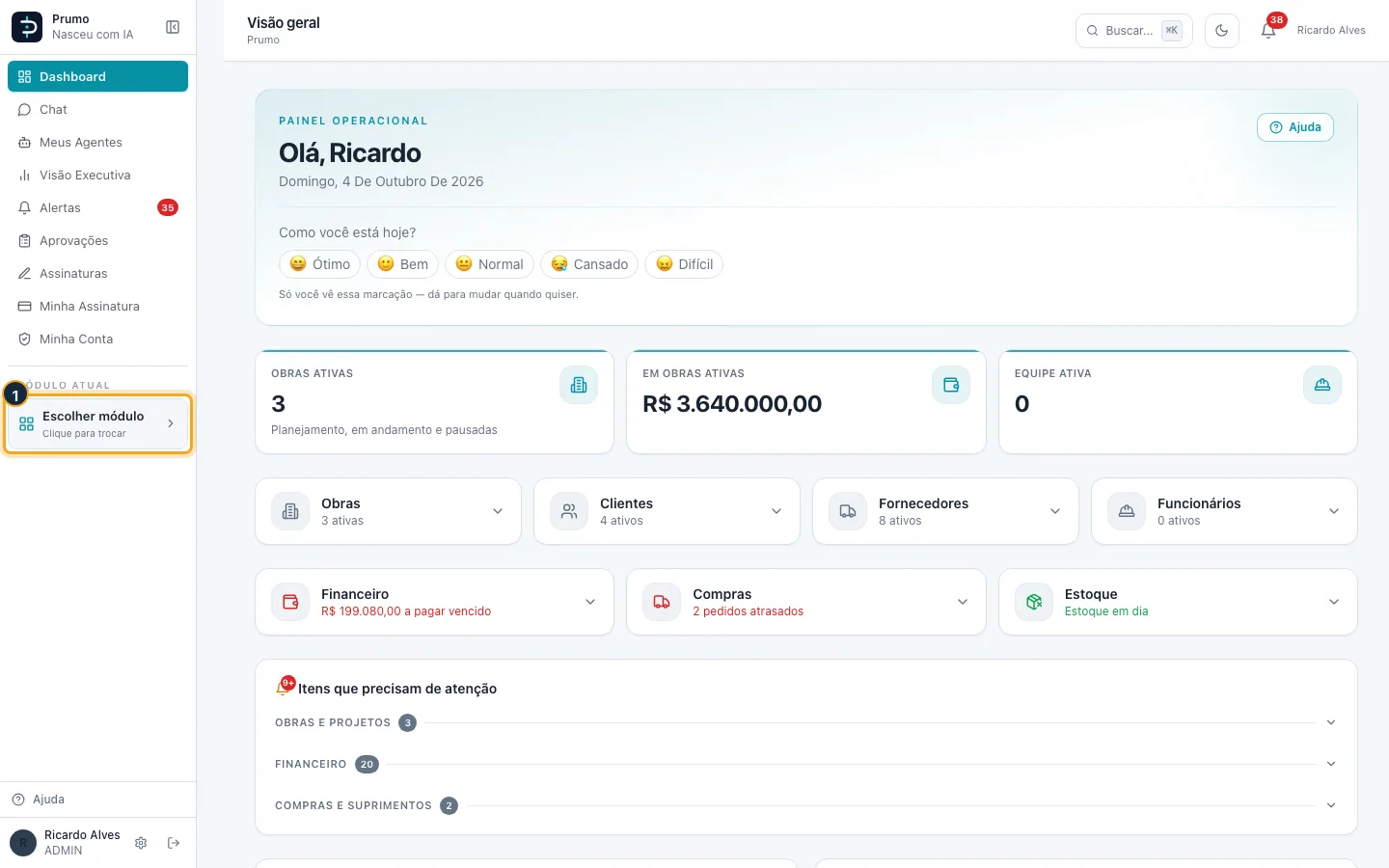
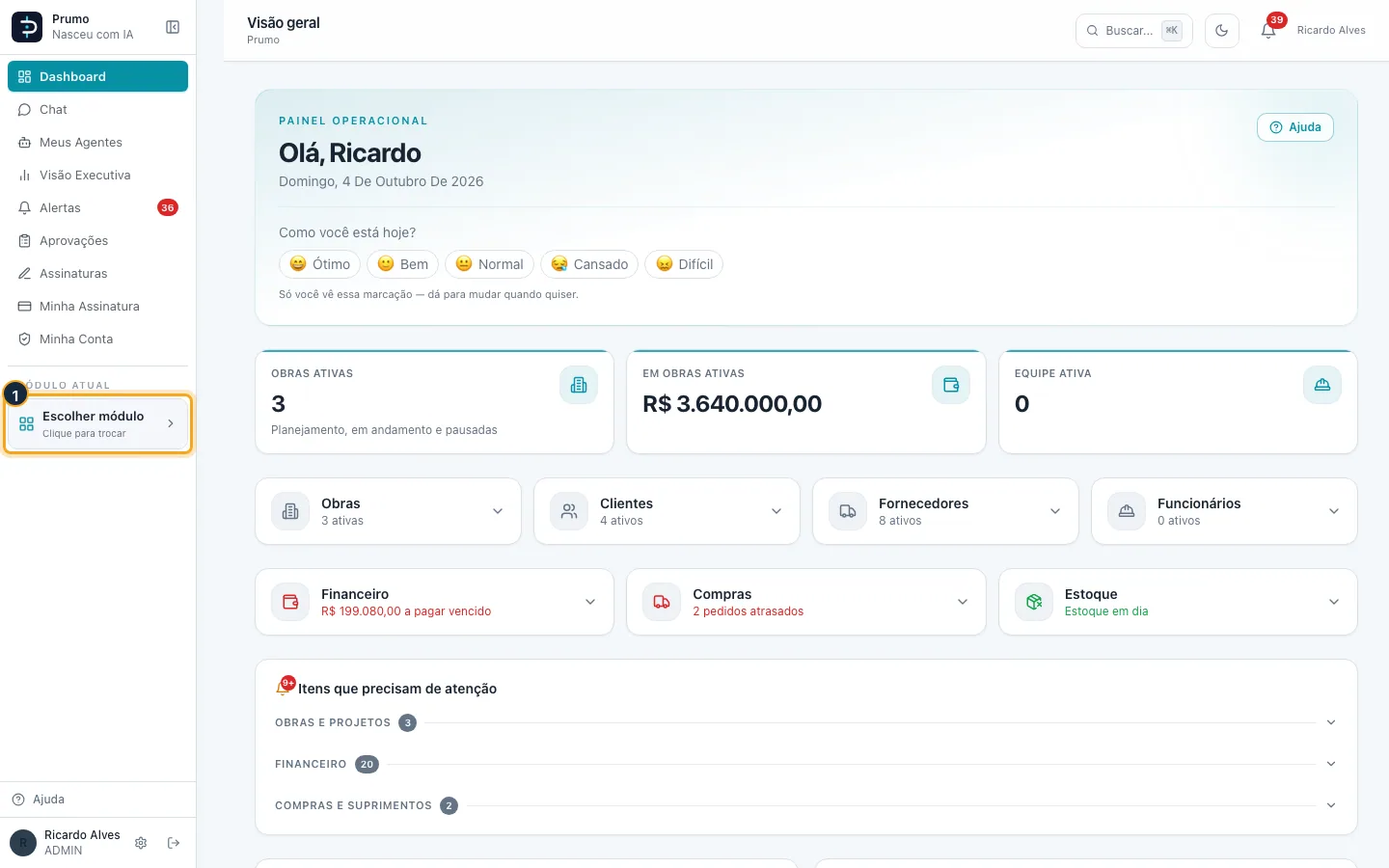
Passo 1. No menu lateral esquerdo, clique no bloco Escolher módulo (quando já há um módulo aberto, o bloco mostra o nome dele e a frase "Clique para trocar"). Abre-se a grade de módulos.
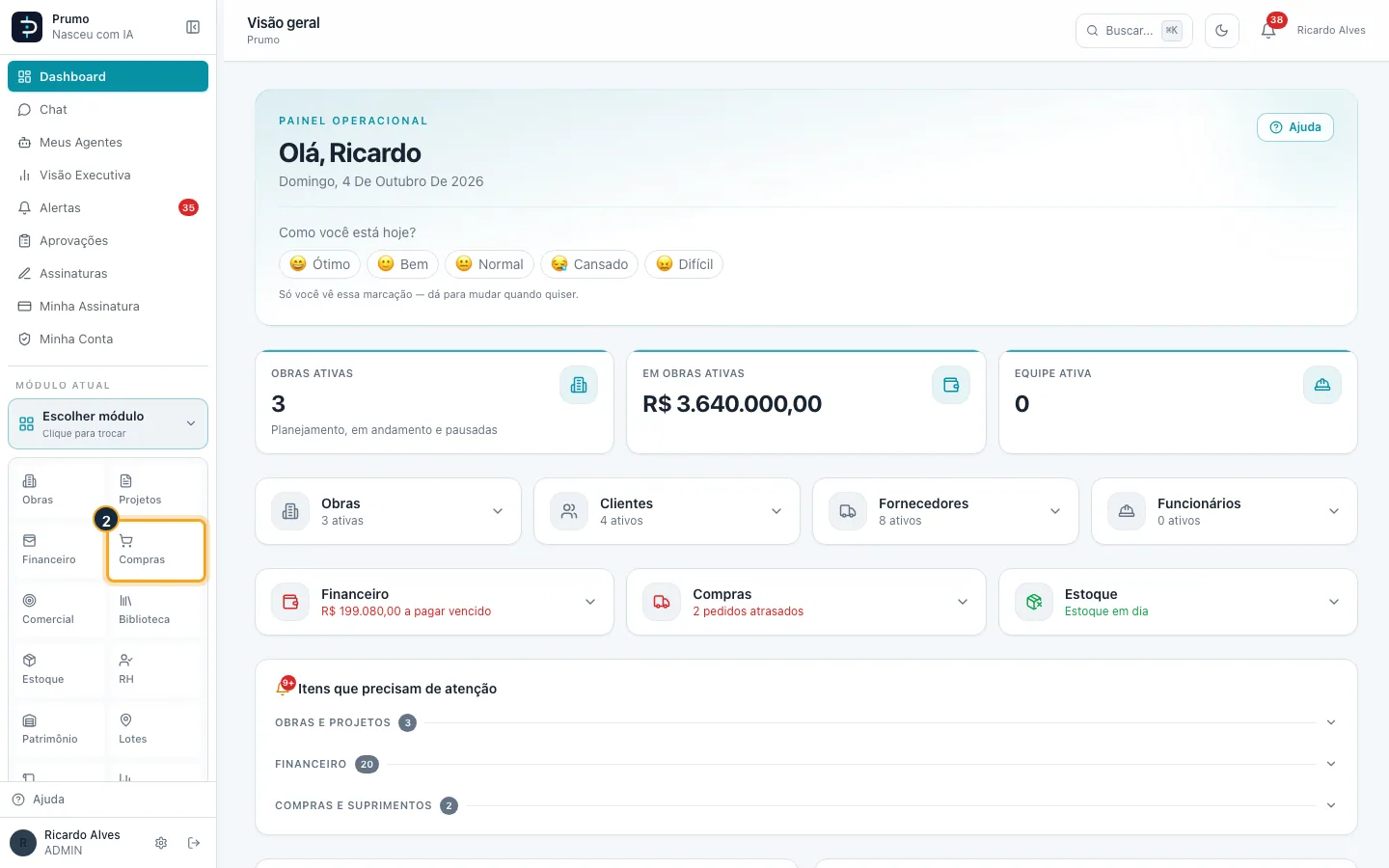
Passo 2. Na grade de módulos, clique em Compras. O menu lateral passa a listar os grupos Visão geral, Processos, Análises e Ferramentas.
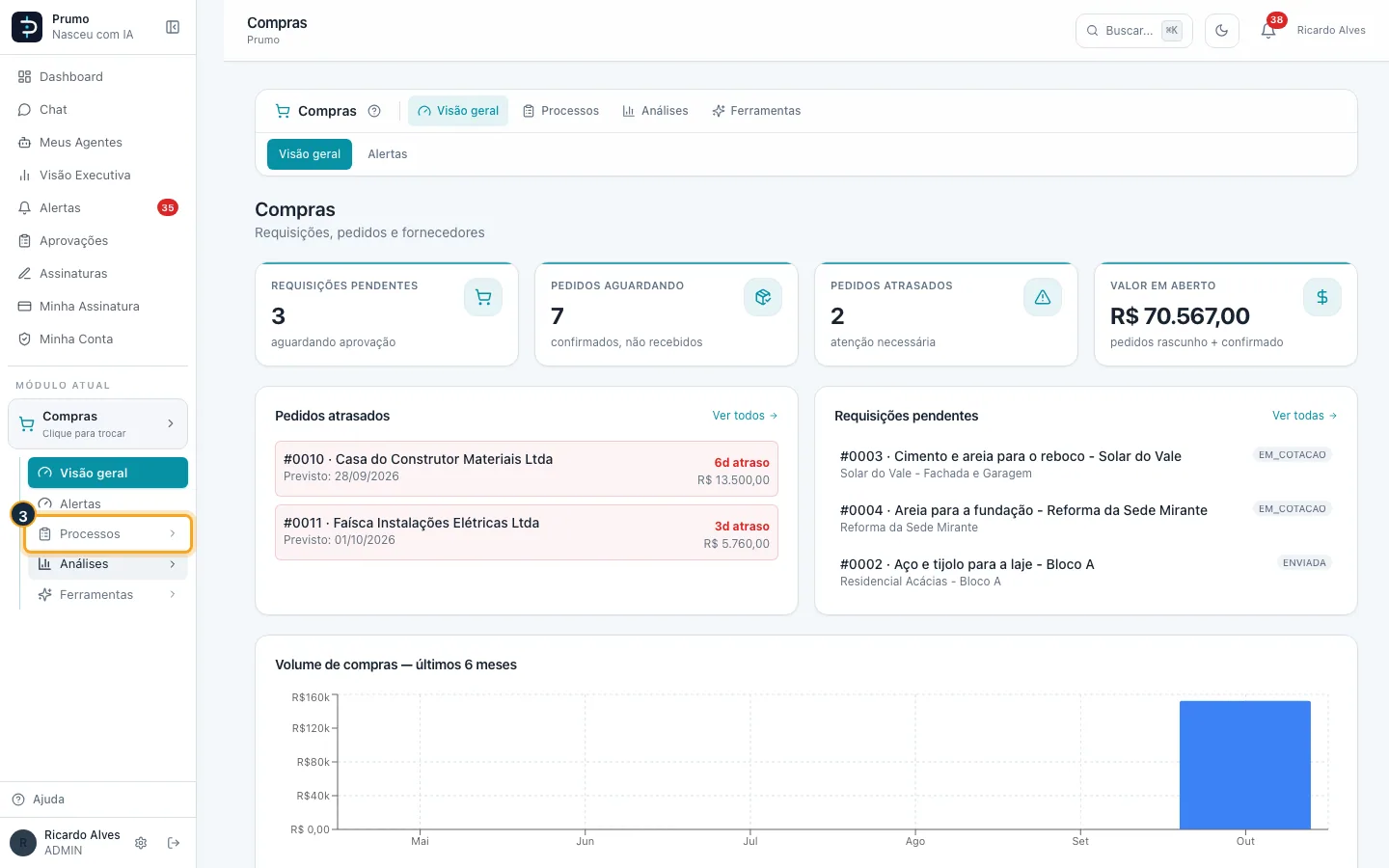
Passo 3. Clique no grupo Processos para abri-lo. Aparece: Requisições, Cotações, Pedidos e Importar NF-e / cupom.
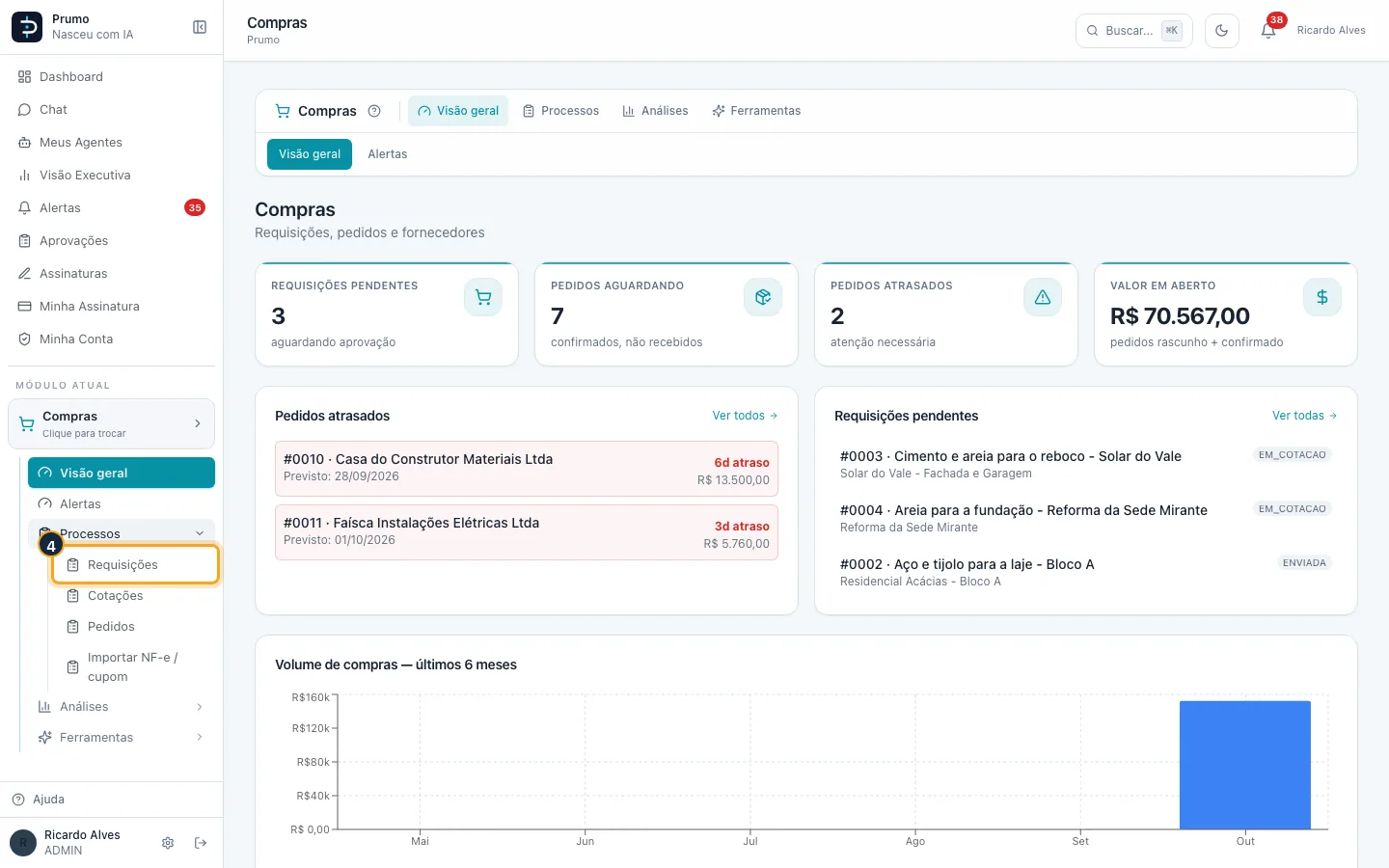
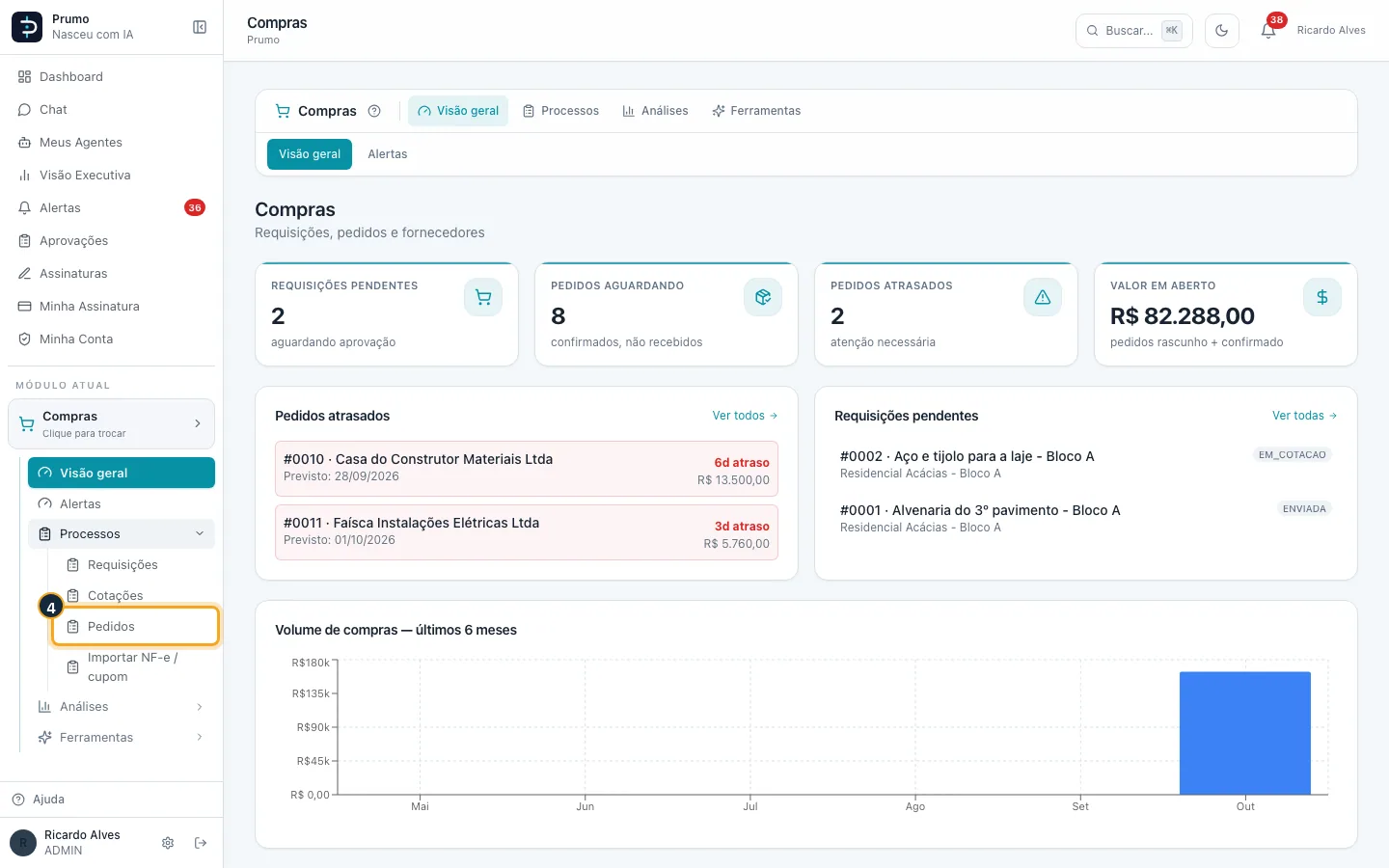
Passo 4. Clique em Requisições.
Passo 5. A lista mostra as requisições com número, título, obra, prioridade, status e a data de necessidade (em vermelho quando já passou). Clique em Nova Requisição.
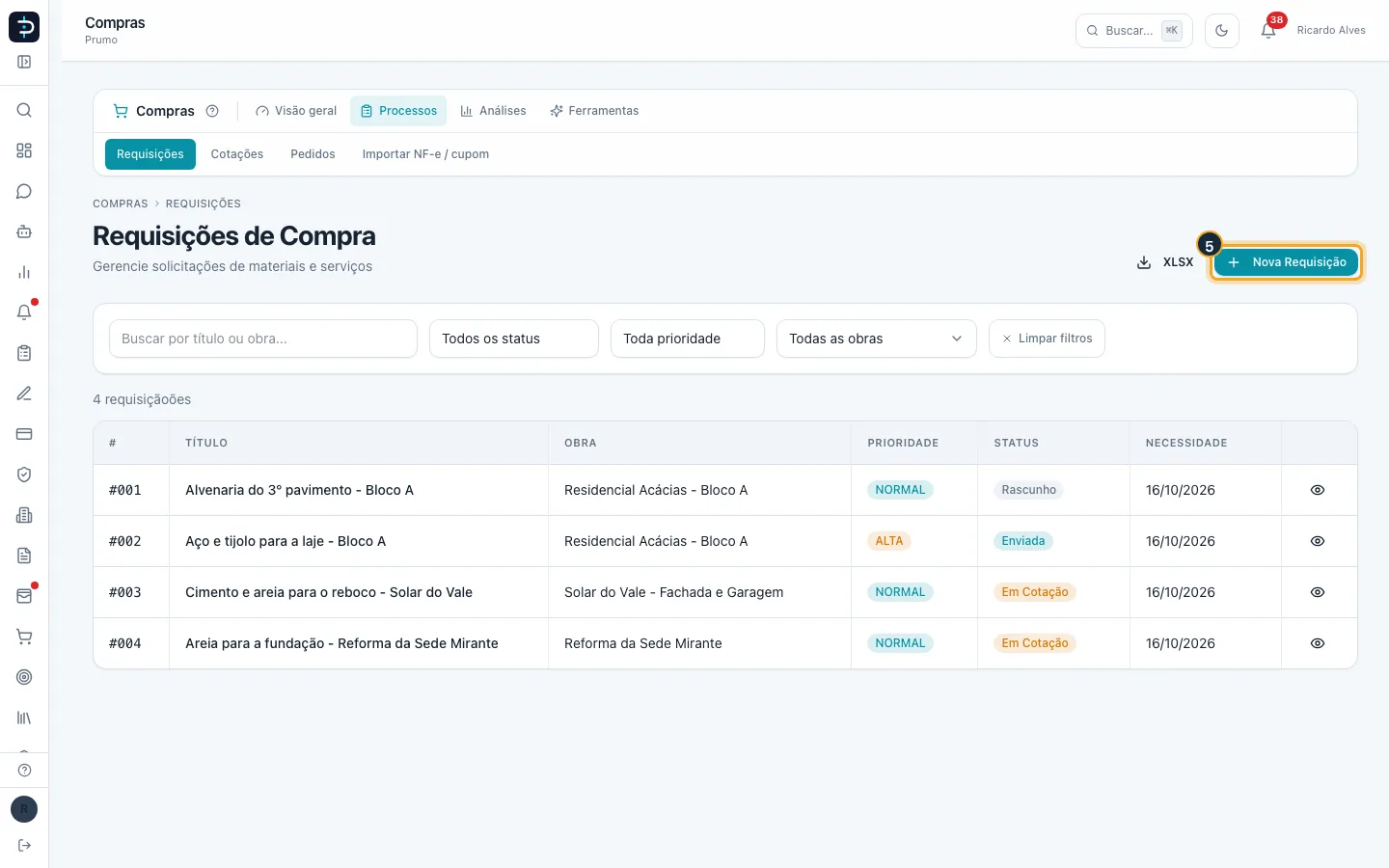
Passo 6. Em Título, descreva o que precisa ser comprado. É o único campo obrigatório.
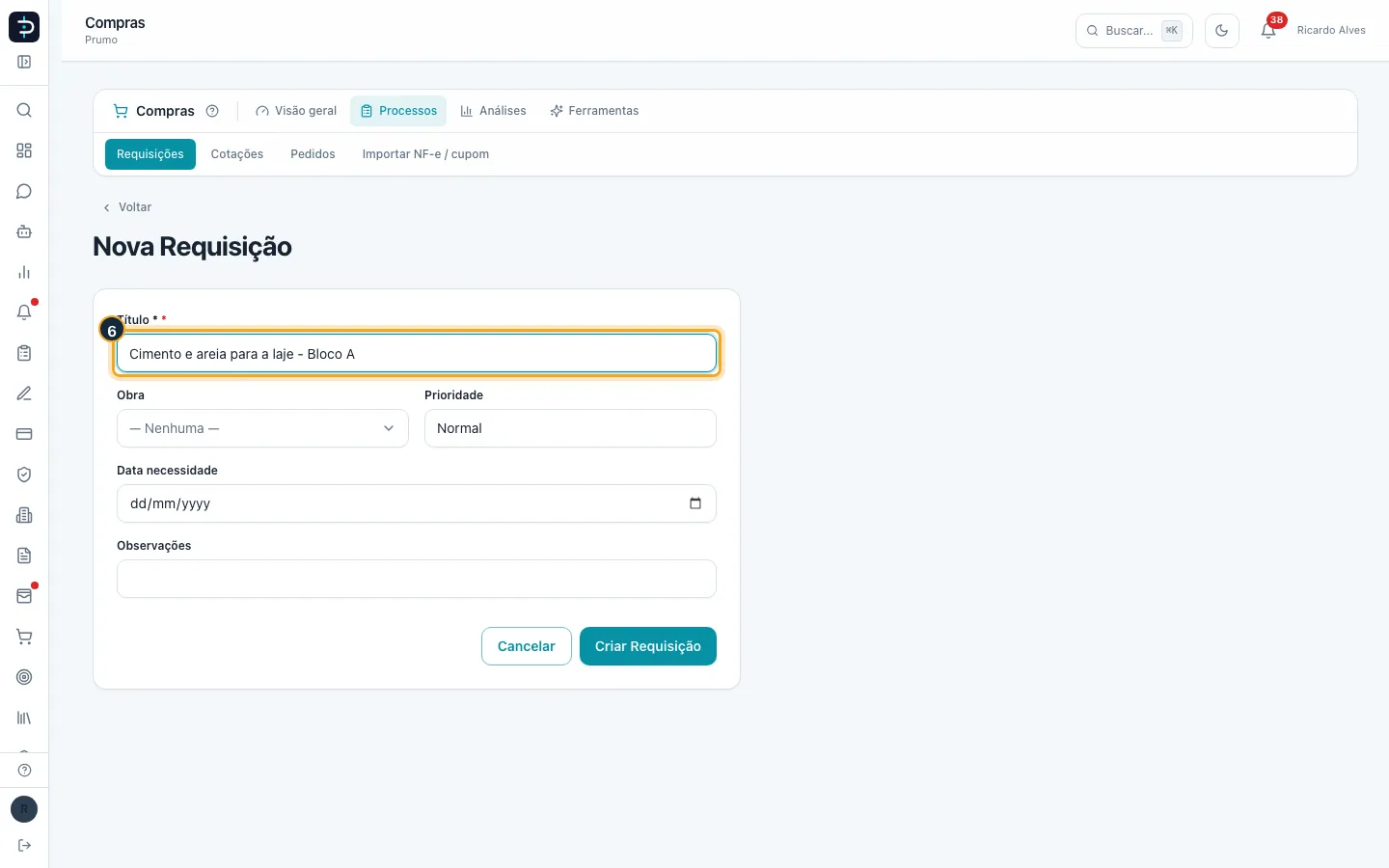
Passo 7. Em Obra, clique e escolha a obra que vai receber o material. A lista aceita busca pelo nome.
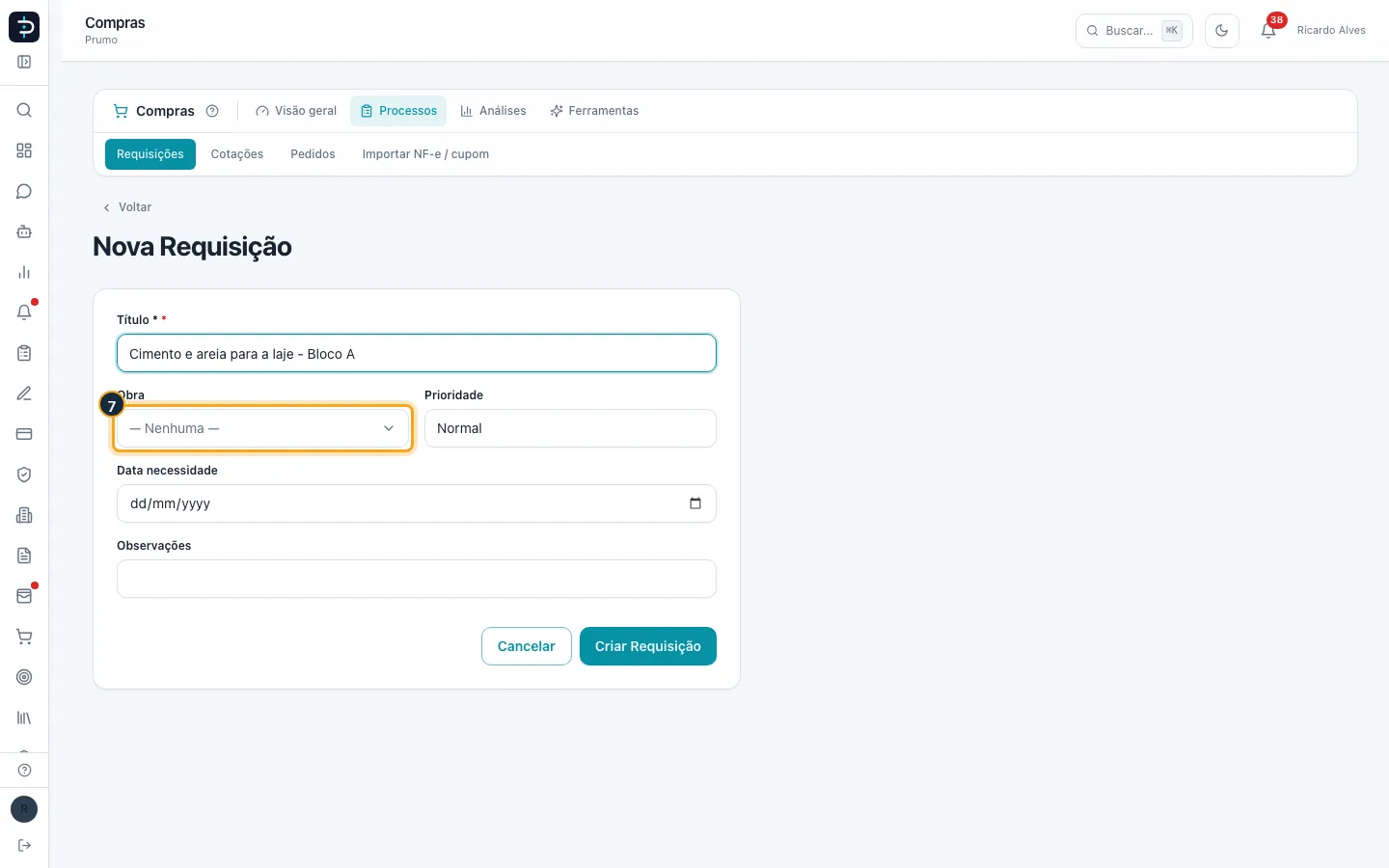
Passo 8. Em Prioridade, escolha Baixa, Normal (padrão), Alta ou Urgente.
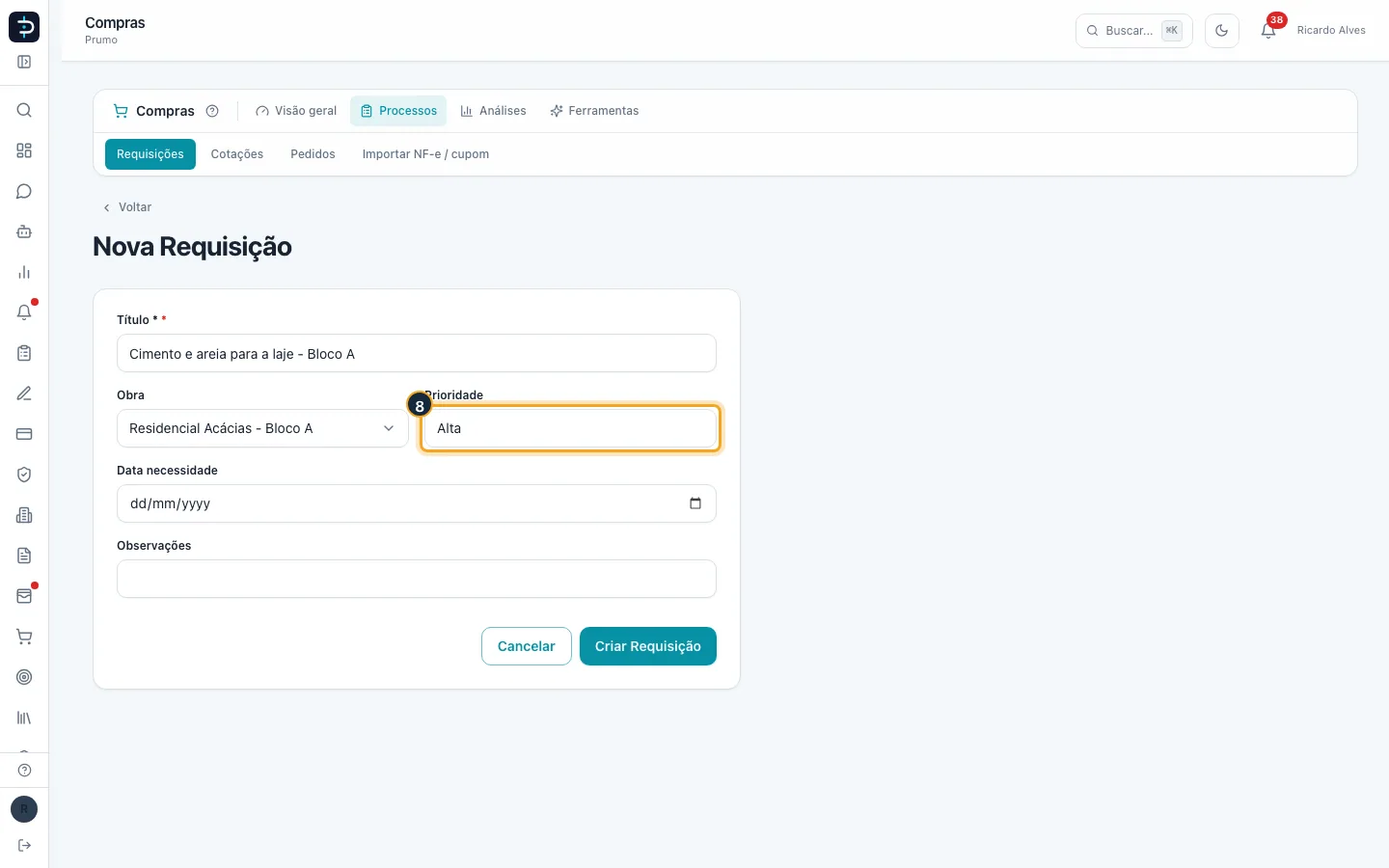
Passo 9. Em Data necessidade, informe até quando o material precisa chegar. Observações é opcional.
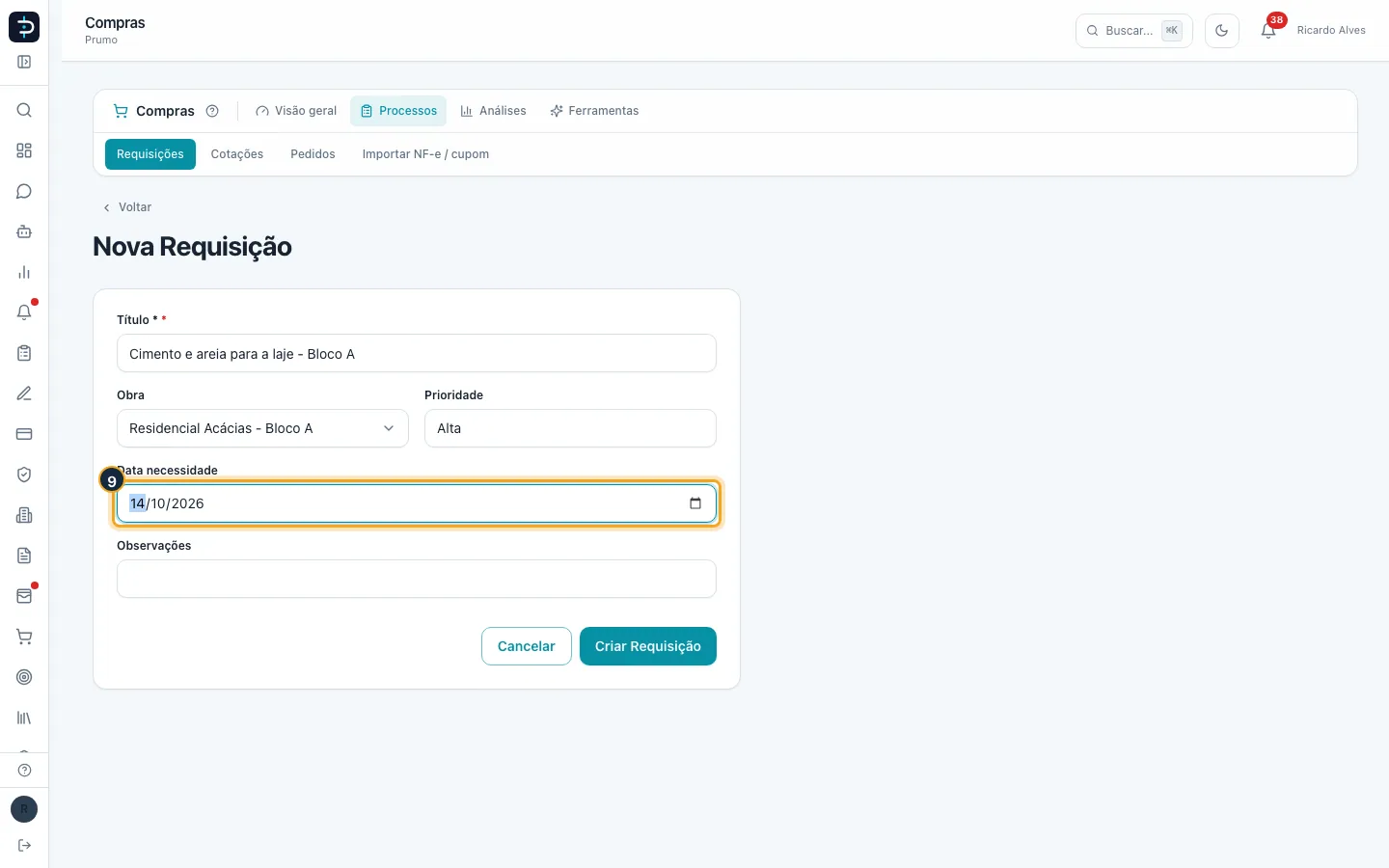
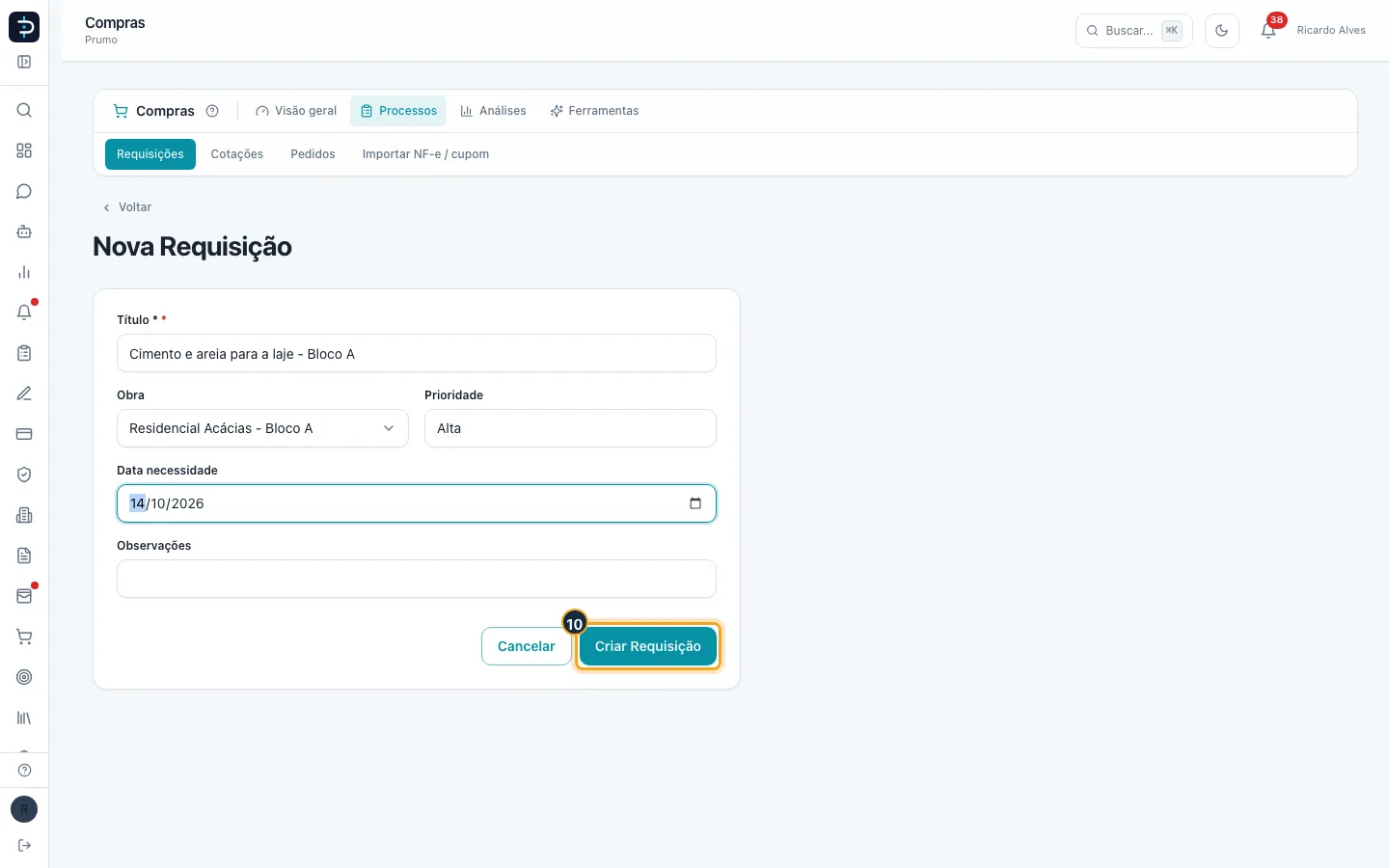
Passo 10. Clique em Criar Requisição.
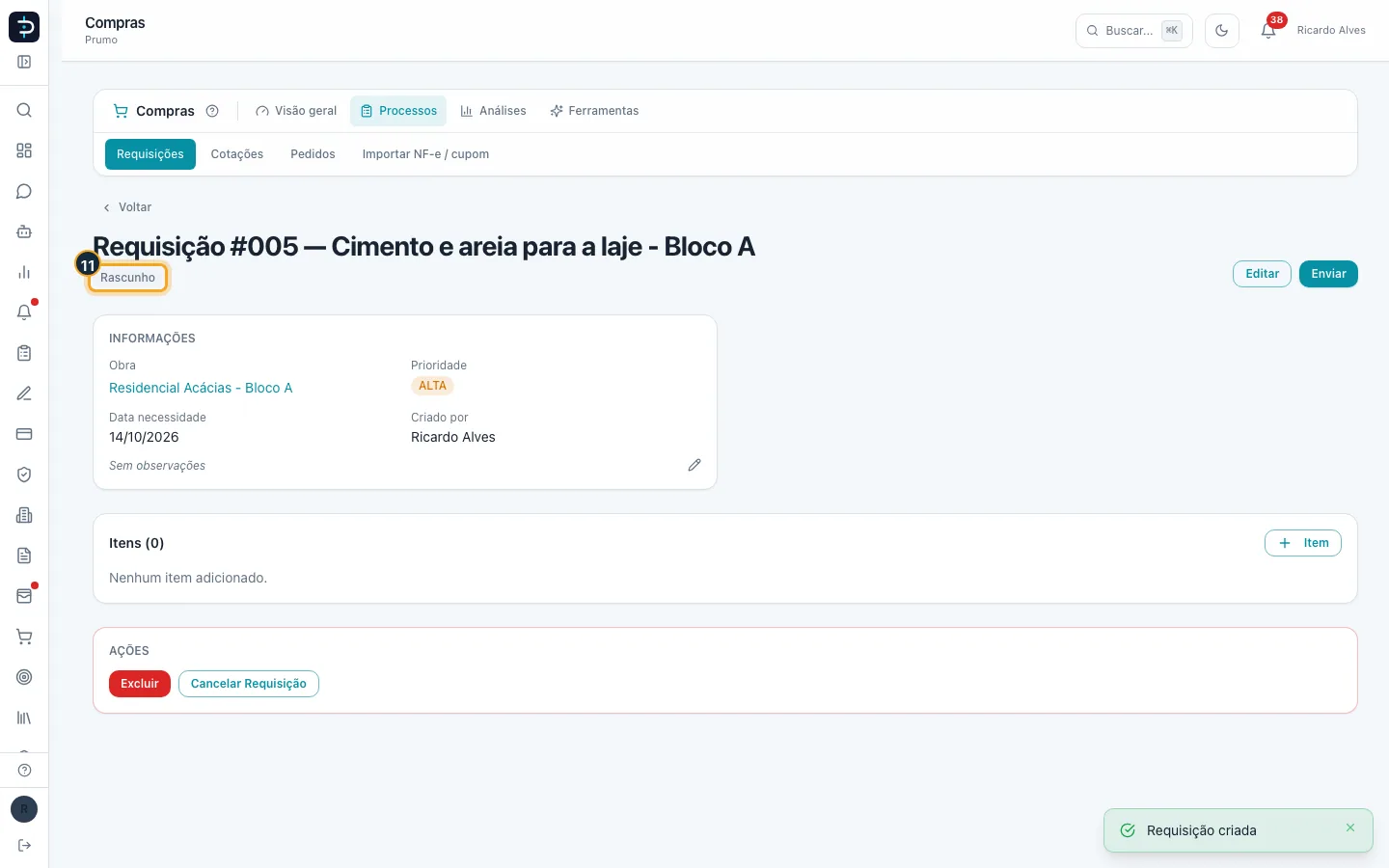
Passo 11. A requisição nasce com o status Rascunho, ainda sem itens, e o Prumo abre a página dela. É ali que você adiciona os itens e envia.
Bom saber:
- Os status de uma requisição são: Rascunho, Enviada, Em Cotação, Aprovada, Pedido Criado e Cancelada. Não existe uma etapa de aprovação separada: a requisição é considerada aprovada quando uma cotação é escolhida (ou quando se usa Pedido direto ou Adjudicar por item), e o pedido nasce nesse mesmo momento.
- A lista tem busca por título ou obra e filtros de status, prioridade e obra. Os filtros ficam lembrados neste navegador; Limpar filtros zera tudo. O botão XLSX exporta a lista.
- Em rascunho, o botão Editar altera título, obra, prioridade, data e observações.
- O módulo Compras precisa estar ativo na sua empresa.
#Adicionar os itens e enviar a requisição
Uma requisição só pode ser enviada com pelo menos um item. Os itens dizem o quê, em que unidade e quanto. Caminho: Compras > Processos > Requisições, abrindo a requisição em rascunho. O módulo Compras precisa estar ativo na sua empresa.
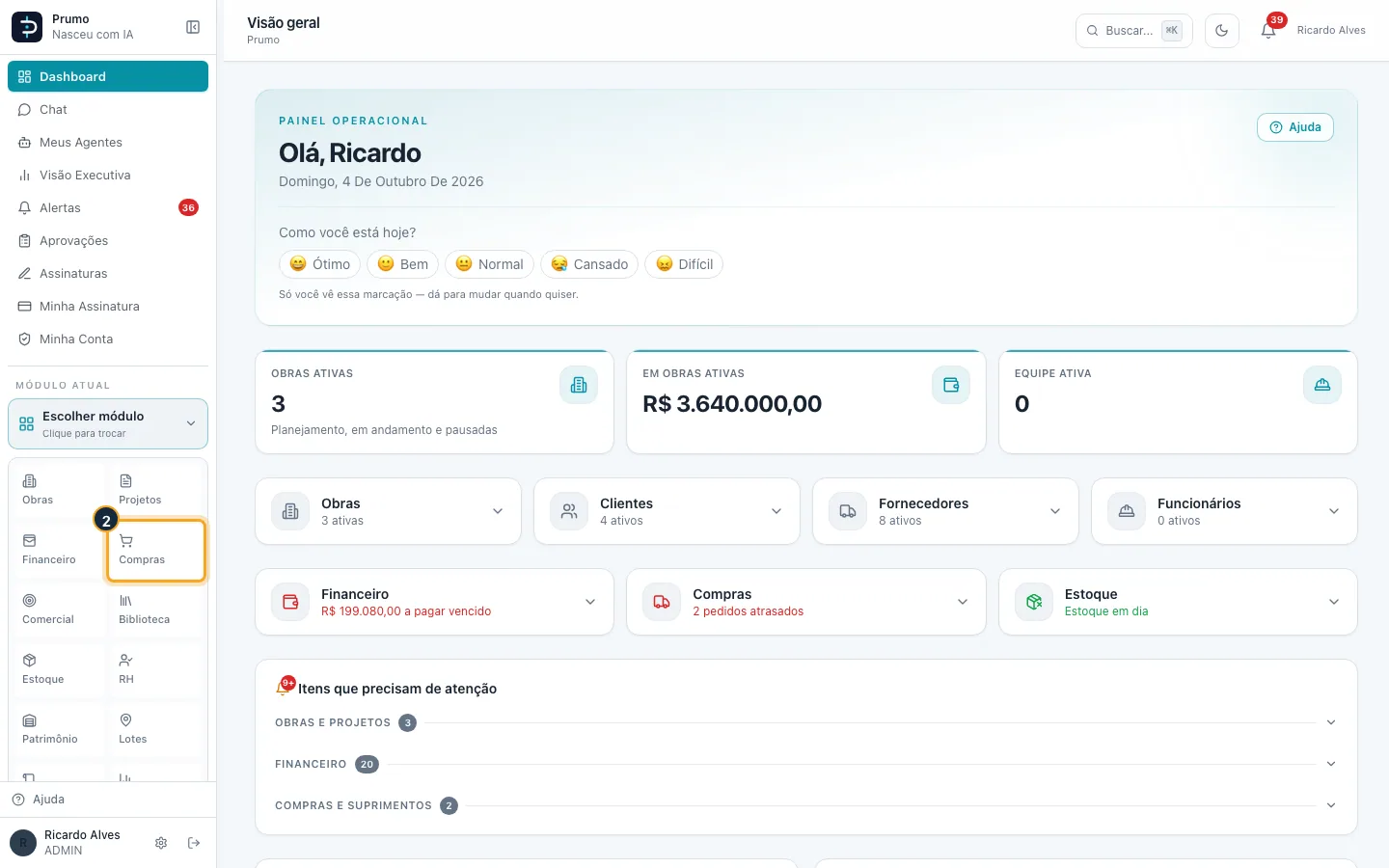
Passo 1. No menu lateral esquerdo, clique no bloco Escolher módulo (quando já há um módulo aberto, o bloco mostra o nome dele e a frase "Clique para trocar"). Abre-se a grade de módulos.
Passo 2. Na grade de módulos, clique em Compras. O menu lateral passa a listar os grupos Visão geral, Processos, Análises e Ferramentas.
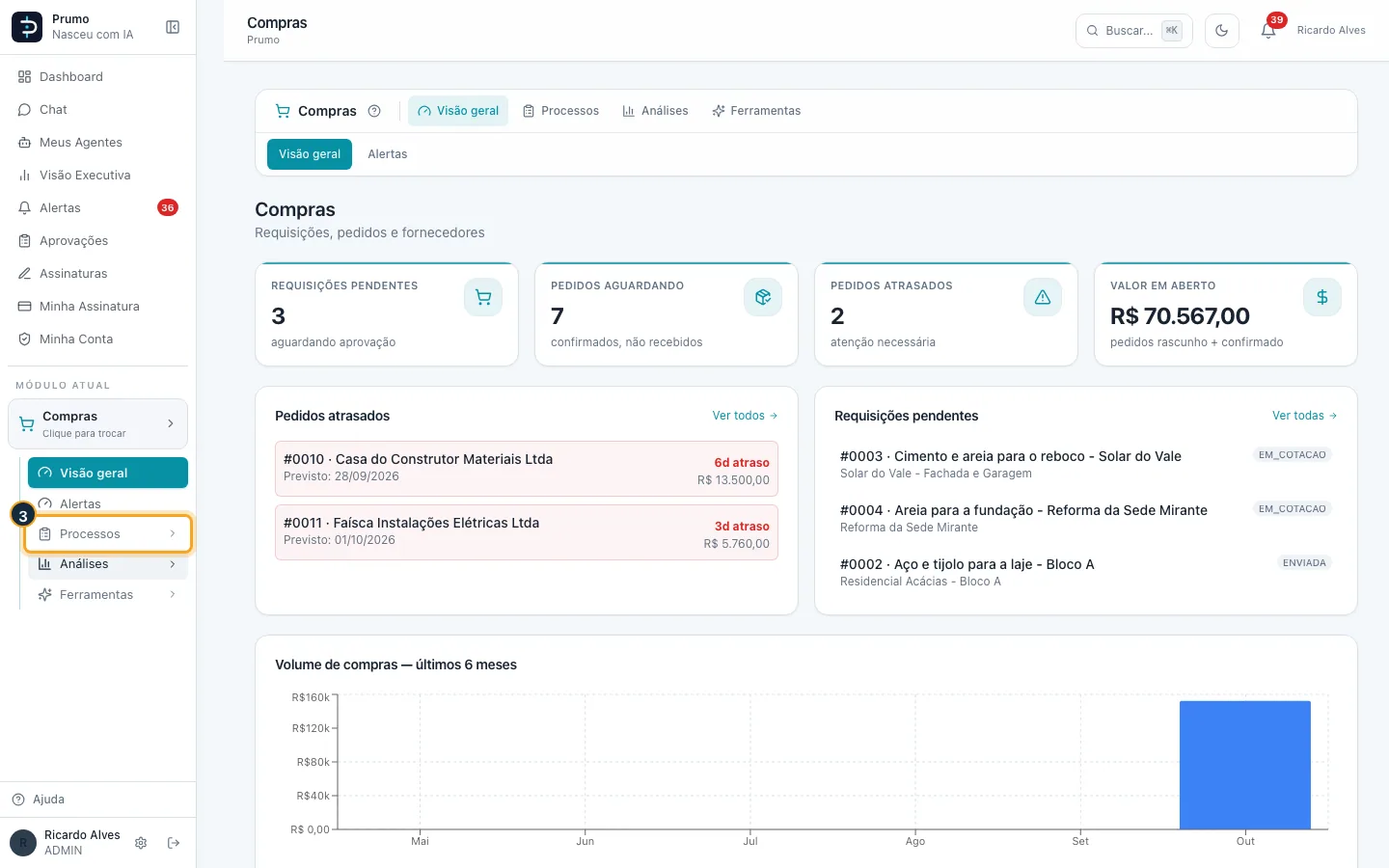
Passo 3. Clique no grupo Processos para abri-lo. Aparece: Requisições, Cotações, Pedidos e Importar NF-e / cupom.
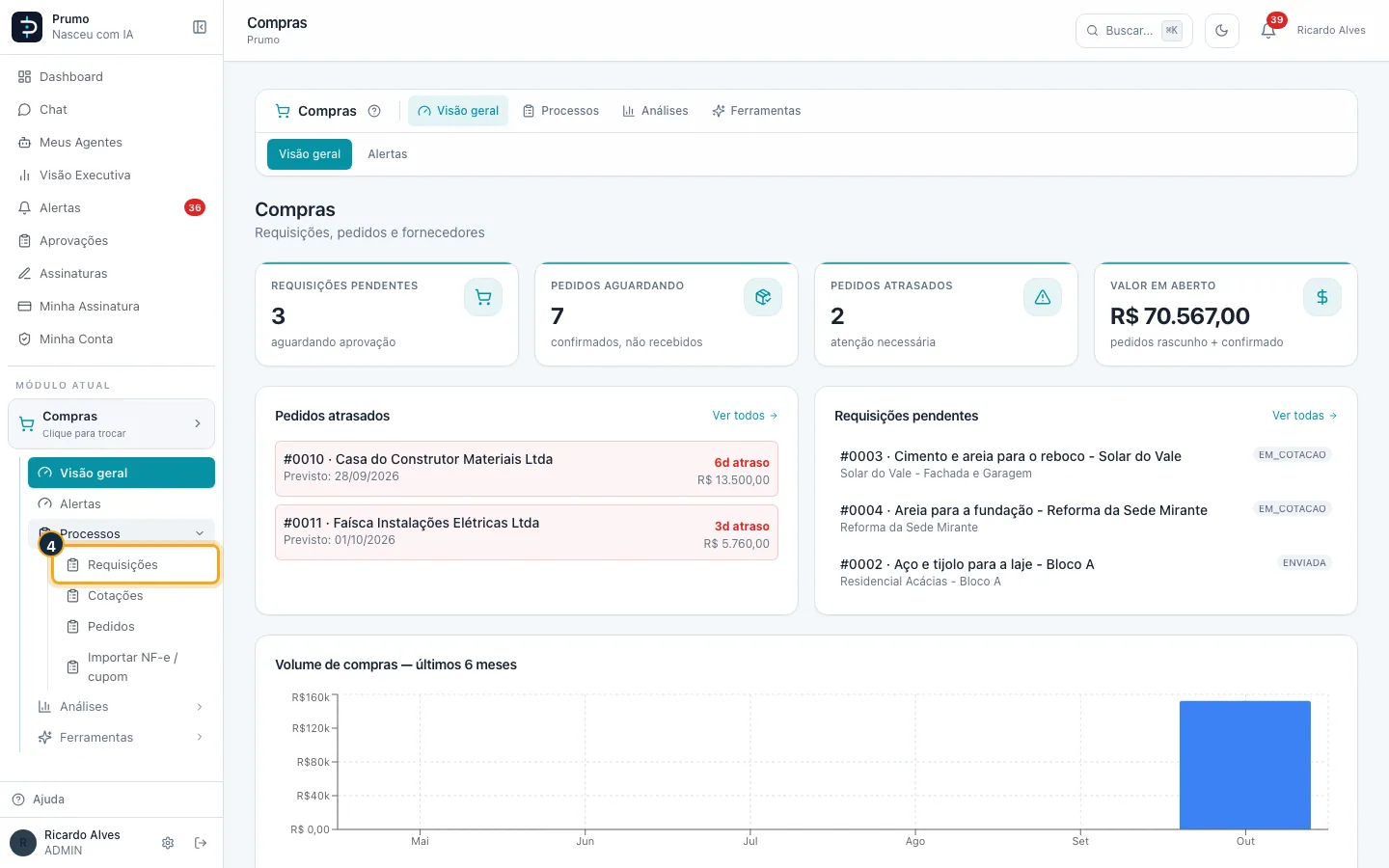
Passo 4. Clique em Requisições.
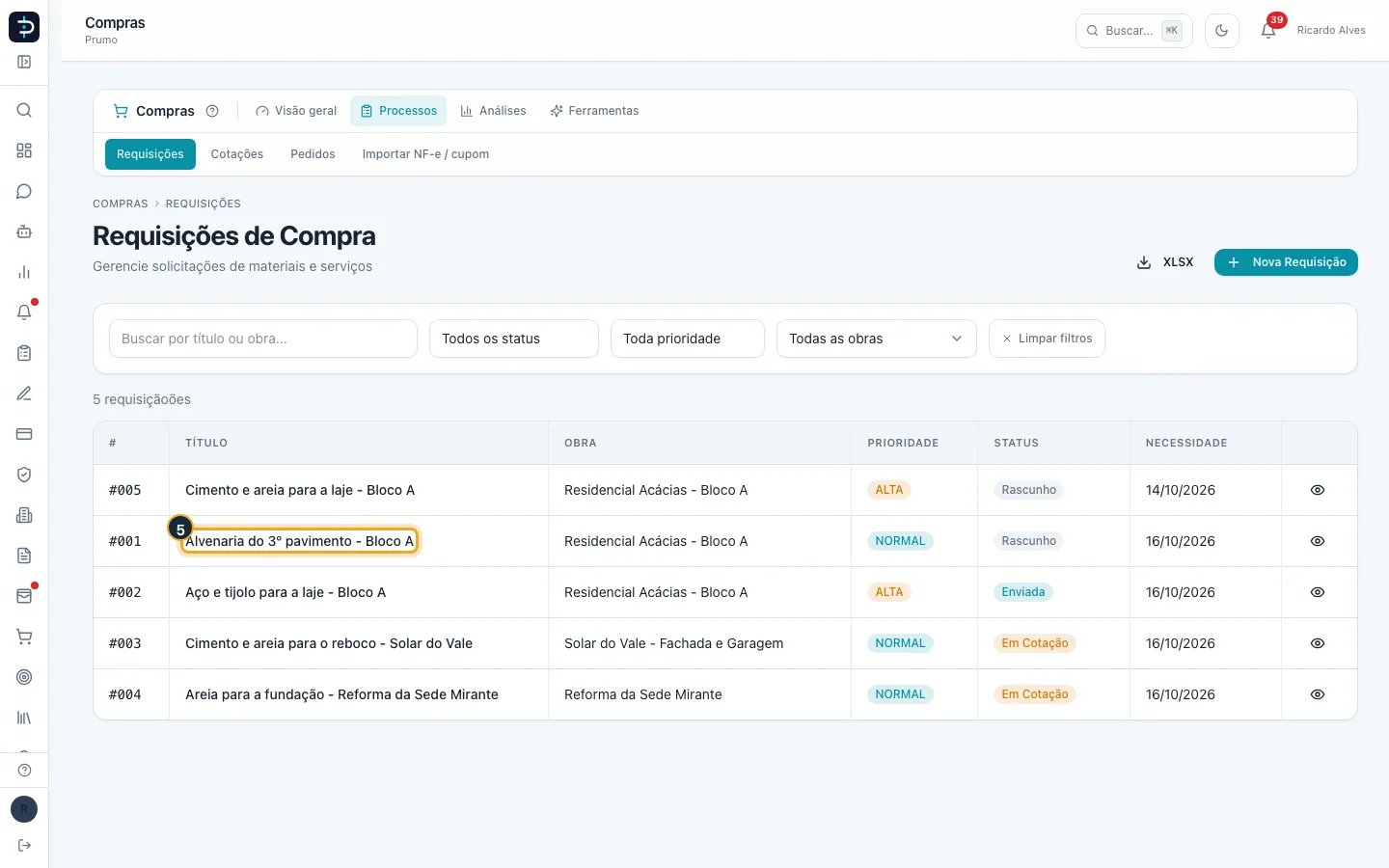
Passo 5. Clique na requisição em rascunho para abri-la. Em Itens, a lista começa vazia ("Nenhum item adicionado").
Passo 6. Clique em Item, o botão com o sinal de + ao lado do título Itens. Abre-se a janela Adicionar Item.
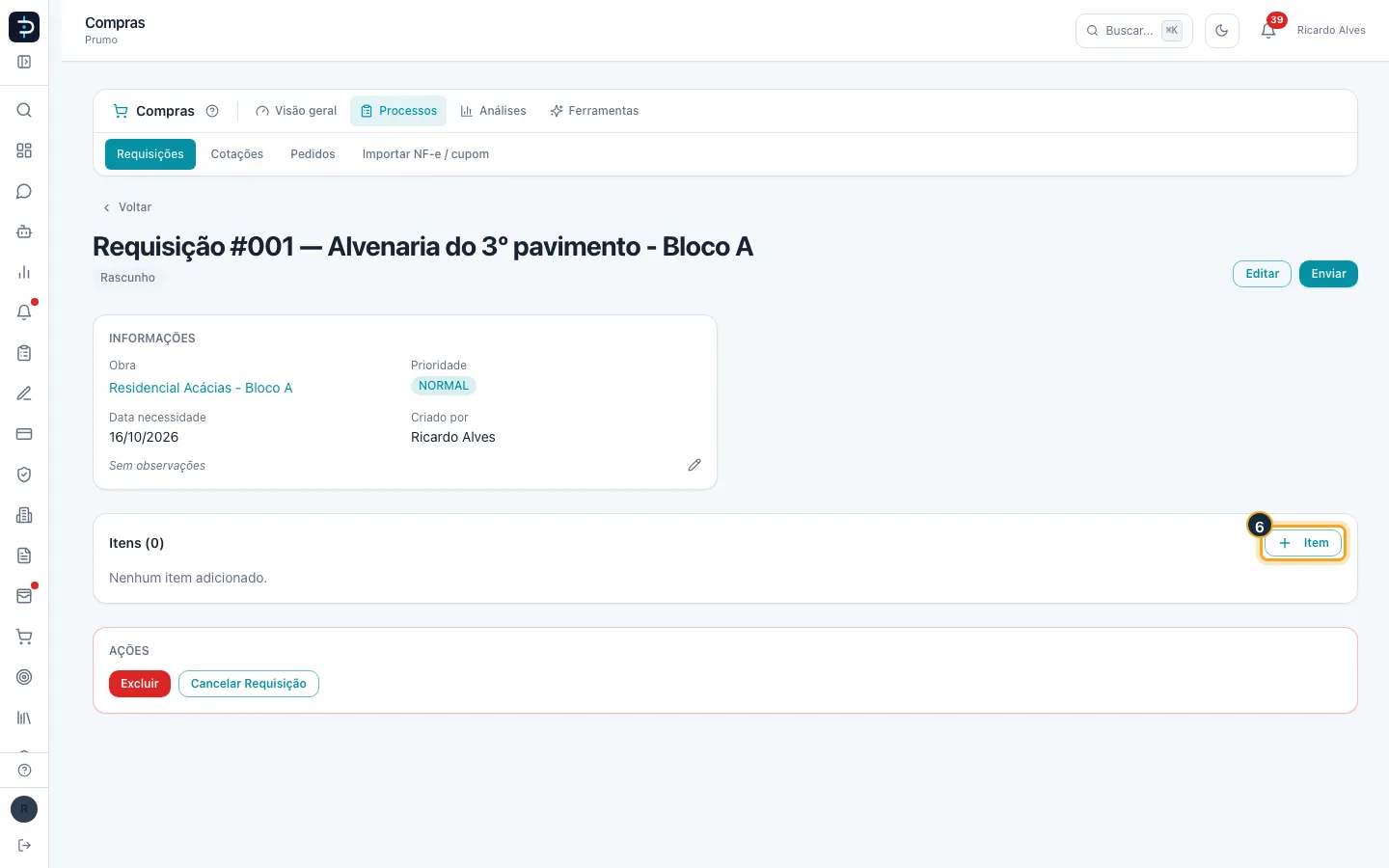
Passo 7. Em Insumo (opcional), clique e procure o material na biblioteca. Se ele ainda não existe, use Não achou? Cadastrar insumo, ali mesmo.
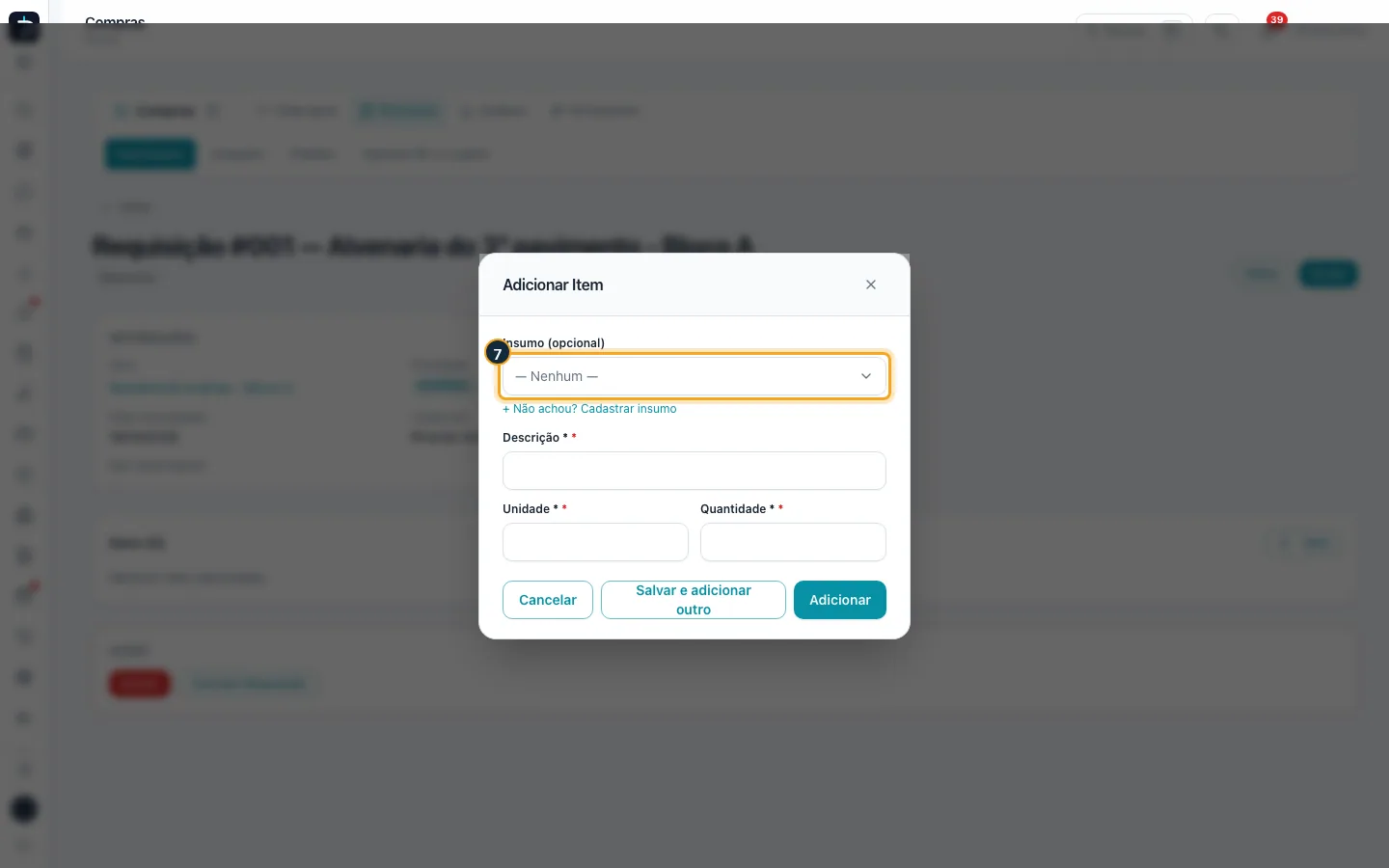
Passo 8. Escolha o insumo: Descrição e Unidade são preenchidas sozinhas. Sem insumo, você digita descrição e unidade à mão.
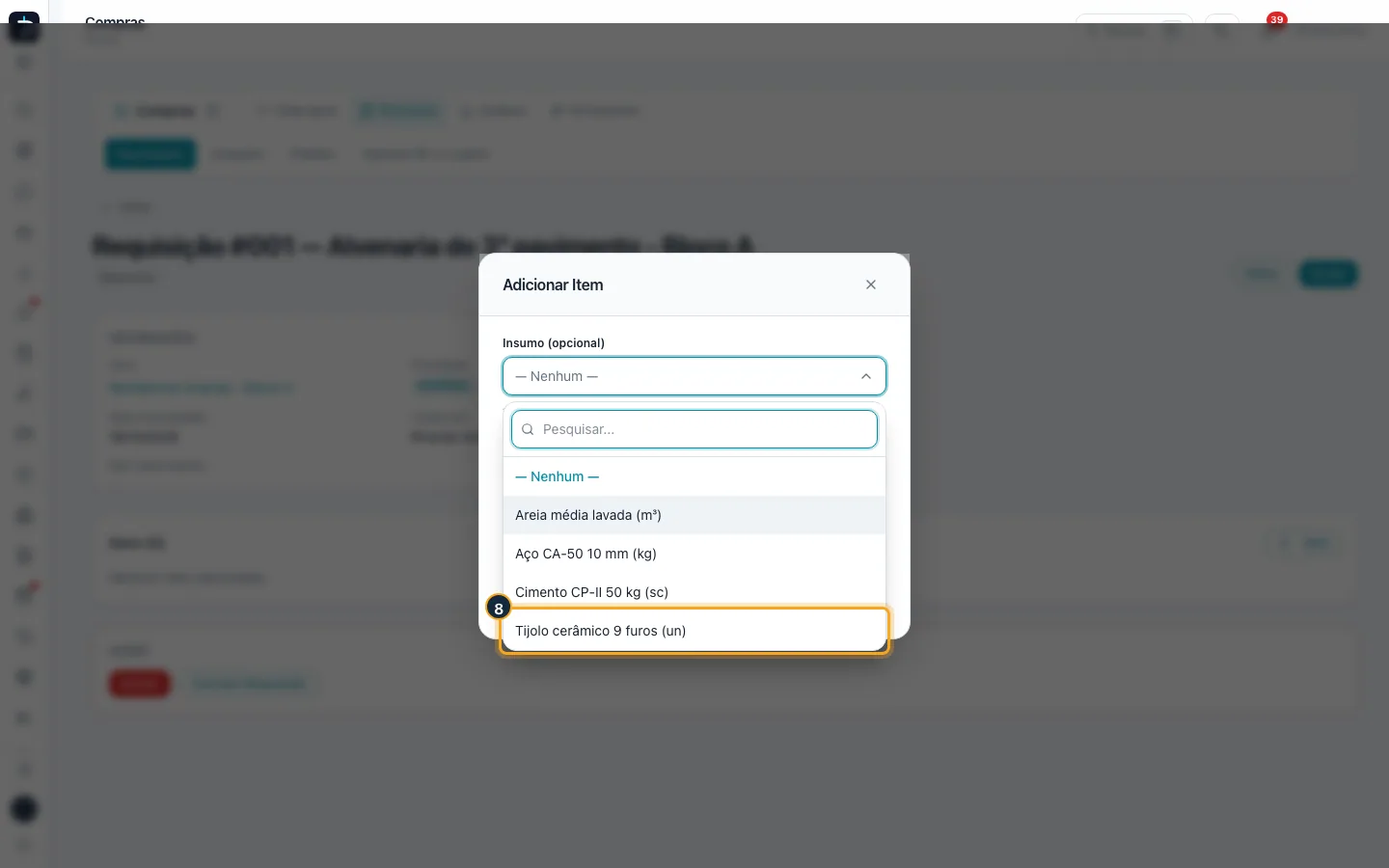
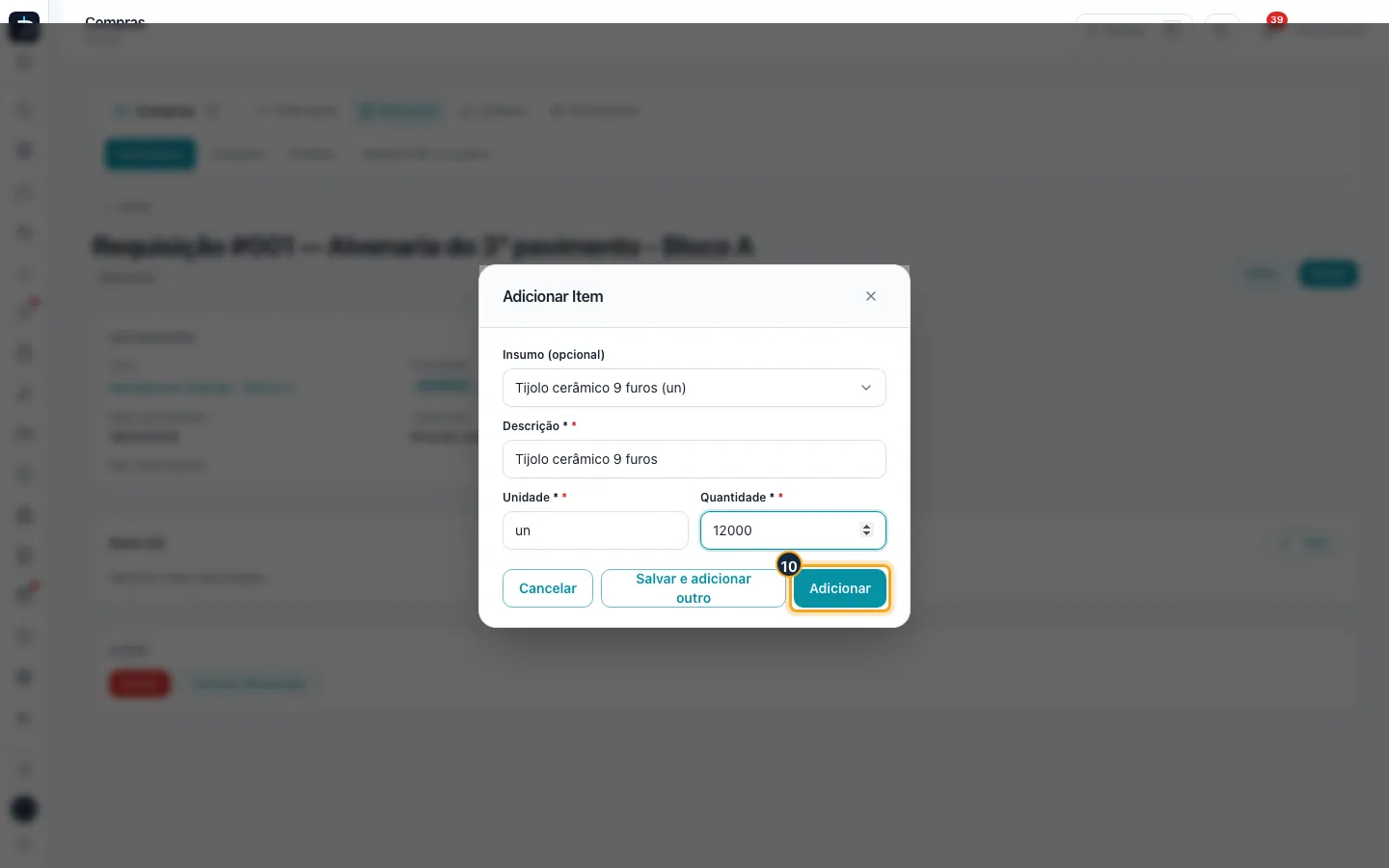
Passo 9. Informe a Quantidade necessária.
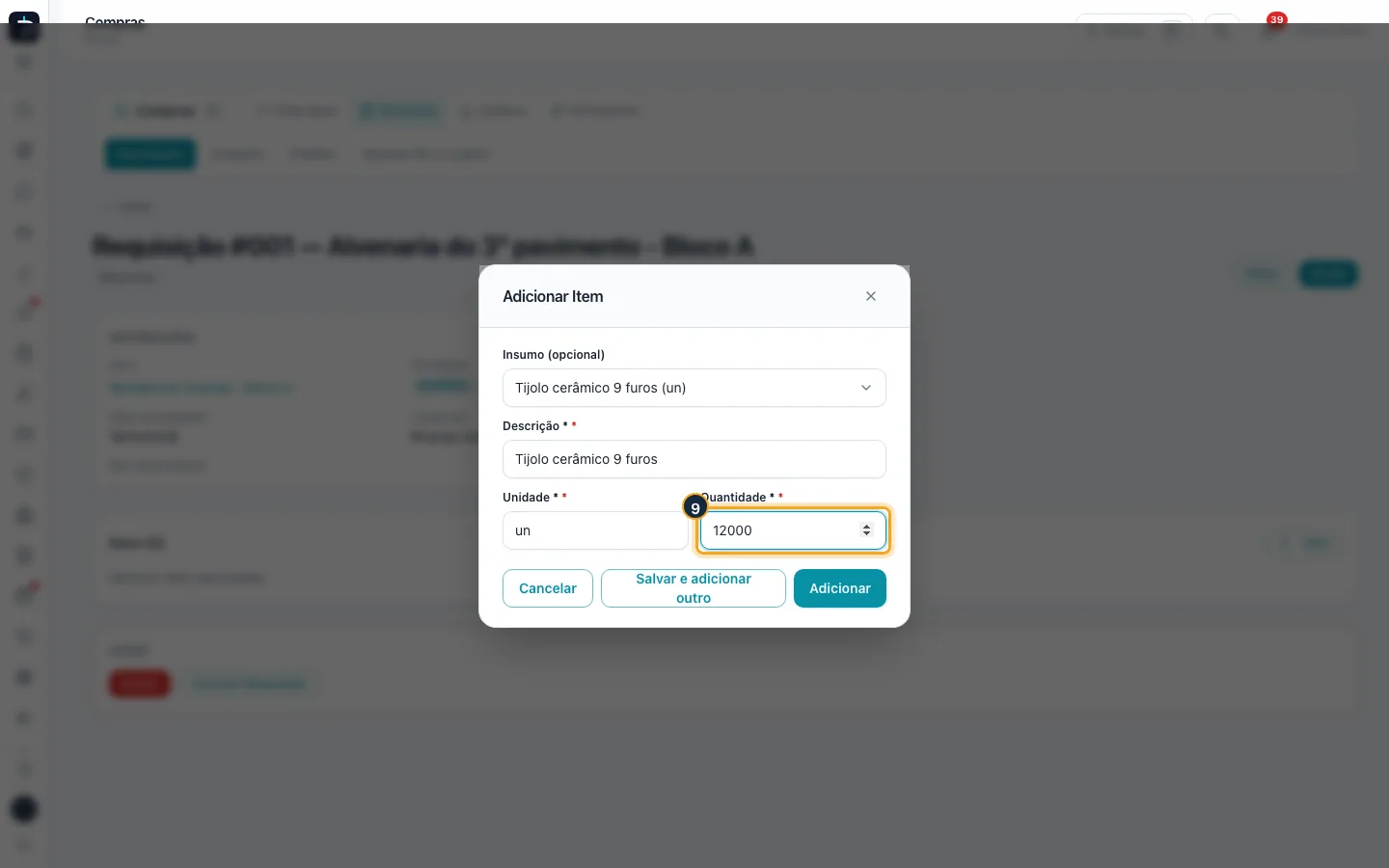
Passo 10. Clique em Adicionar. Para lançar vários itens em sequência, use Salvar e adicionar outro.
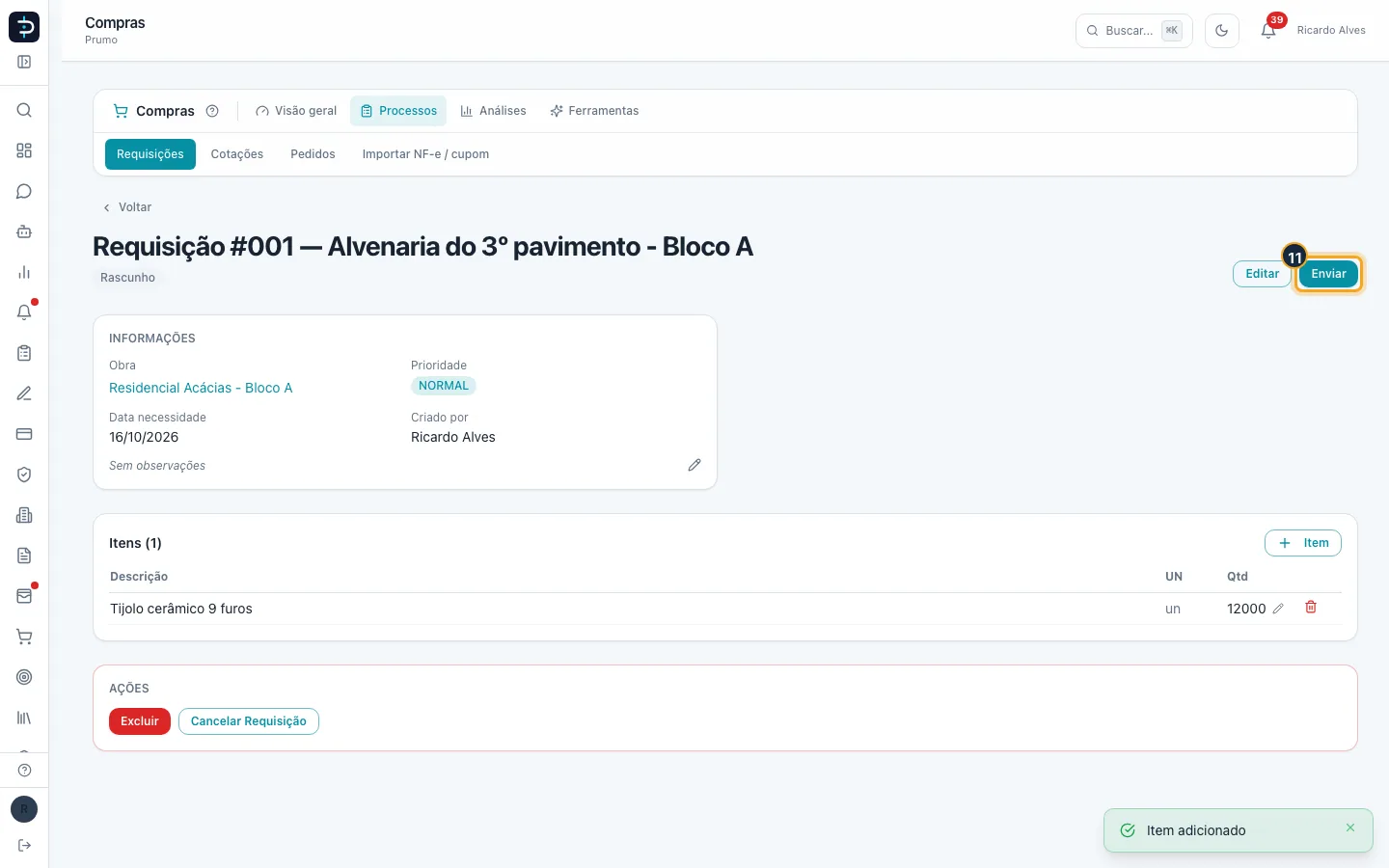
Passo 11. Com os itens lançados, clique em Enviar no topo da página.
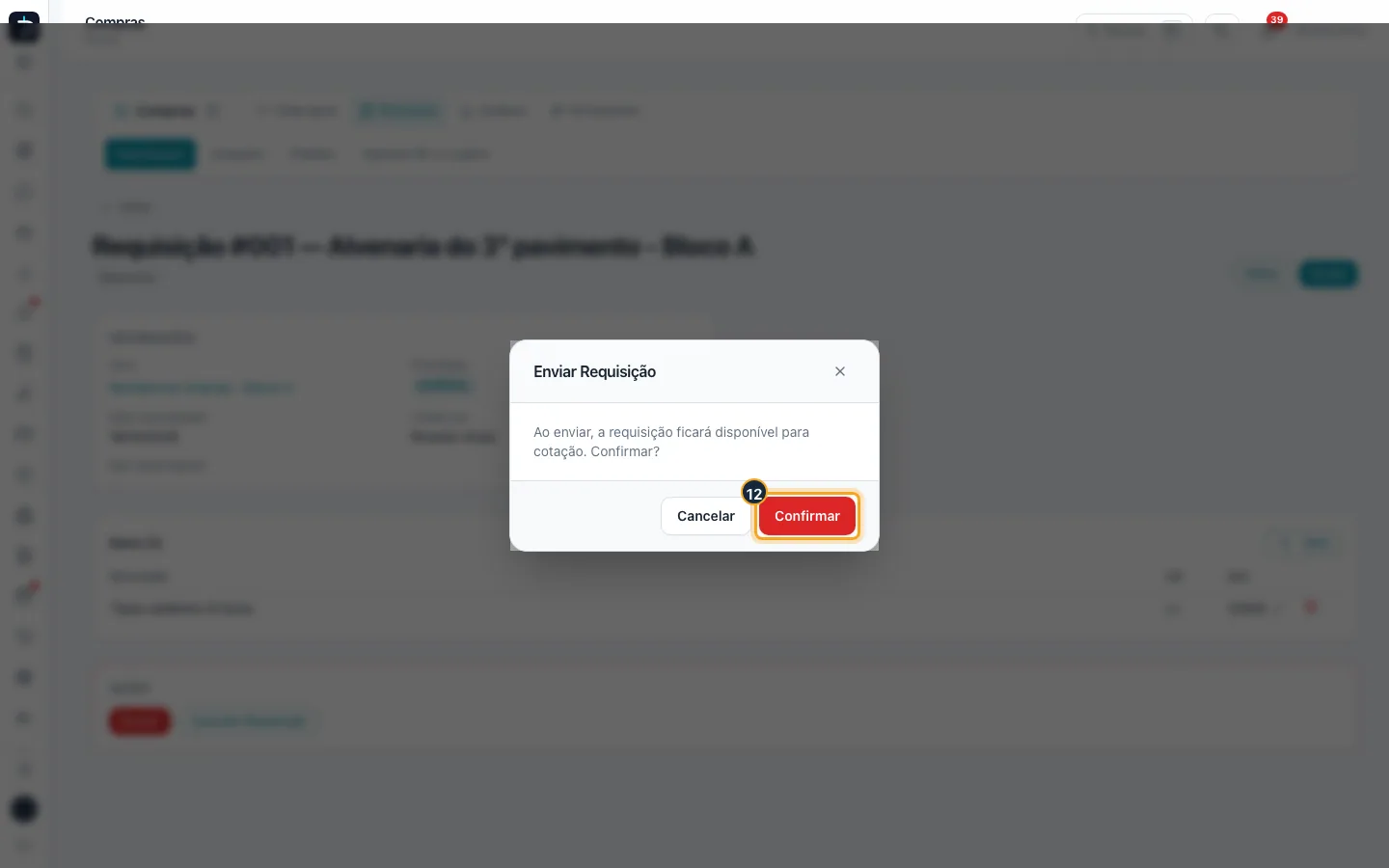
Passo 12. Confirme em Confirmar. A requisição passa para Enviada, os aprovadores e o time de Compras são avisados e ela passa a aceitar cotações.
Bom saber:
- Sem nenhum item, o envio é recusado com o aviso "Requisição sem itens".
- Os itens podem ser editados (lápis) e removidos (lixeira) enquanto a requisição estiver em Rascunho ou Enviada.
- Ligar o item a um insumo da biblioteca vale a pena: ele traz o último preço pago na hora de cotar e, no recebimento, faz o material entrar no estoque sozinho.
- Enviou cedo demais? Na requisição Enviada, o botão Reverter p/ rascunho devolve a requisição para edição.
- Cancelar Requisição é do Administrador e do Gerente; Excluir é só do Administrador.
- O módulo Compras precisa estar ativo na sua empresa.
#Registrar a cotação de um fornecedor
Cotar é pedir o preço dos itens da requisição a um ou mais fornecedores. Cada fornecedor consultado vira uma cotação, e o Prumo monta o comparativo. Caminho: Compras > Processos > Requisições, abrindo uma requisição Enviada. Quem cota precisa ser Administrador, Gerente ou do perfil Compras. O módulo Compras precisa estar ativo na sua empresa.
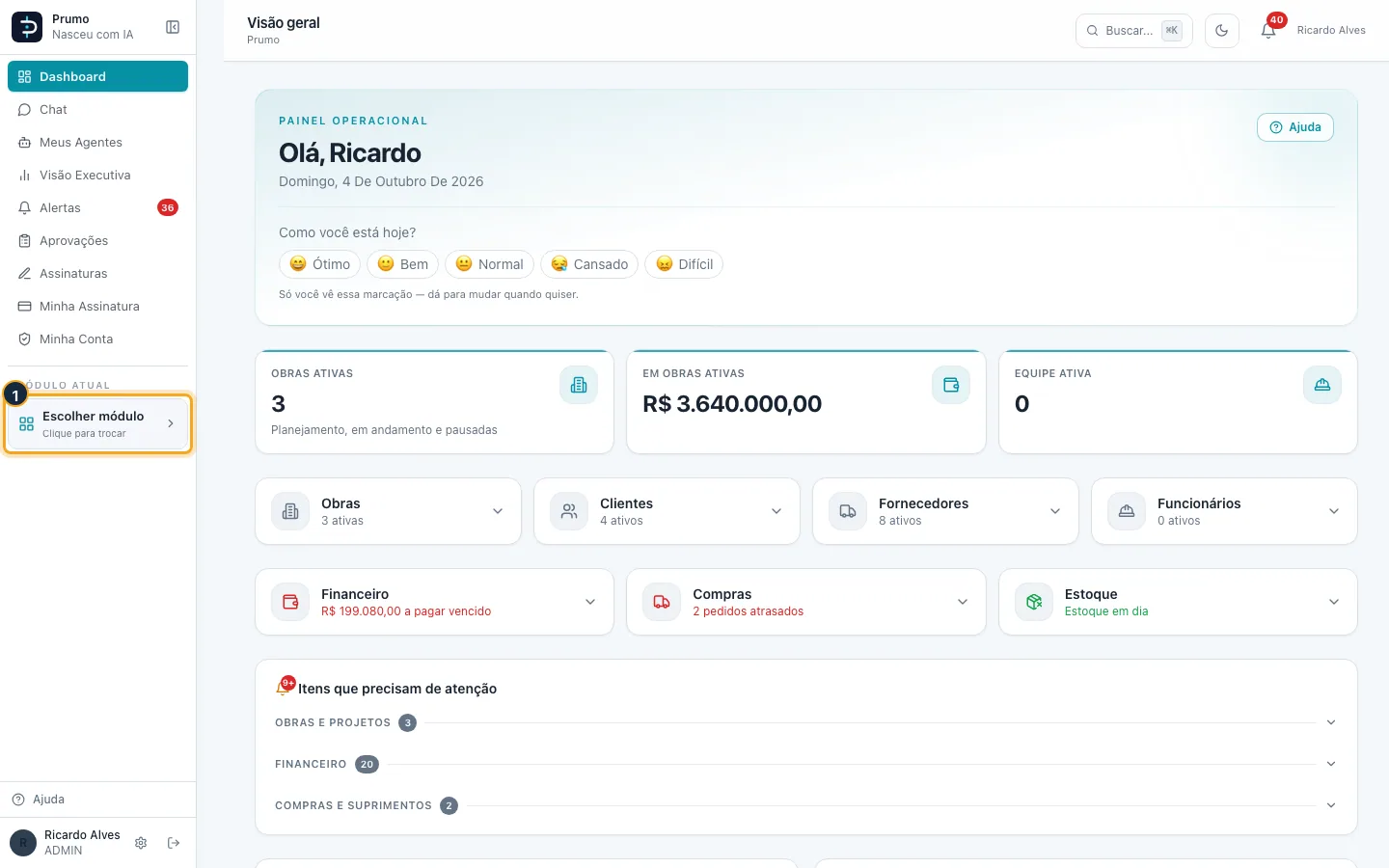
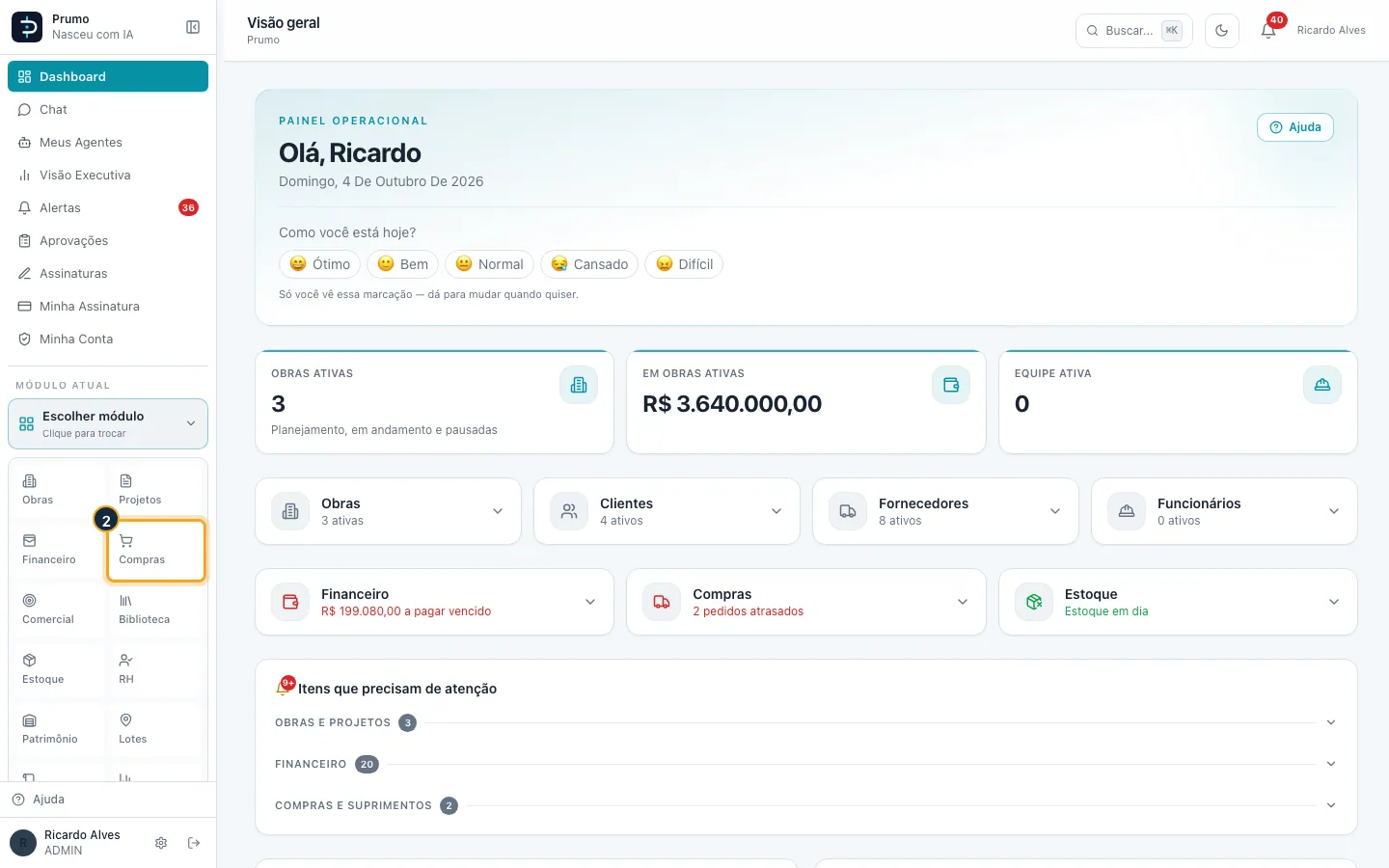
Passo 1. No menu lateral esquerdo, clique no bloco Escolher módulo (quando já há um módulo aberto, o bloco mostra o nome dele e a frase "Clique para trocar"). Abre-se a grade de módulos.
Passo 2. Na grade de módulos, clique em Compras. O menu lateral passa a listar os grupos Visão geral, Processos, Análises e Ferramentas.
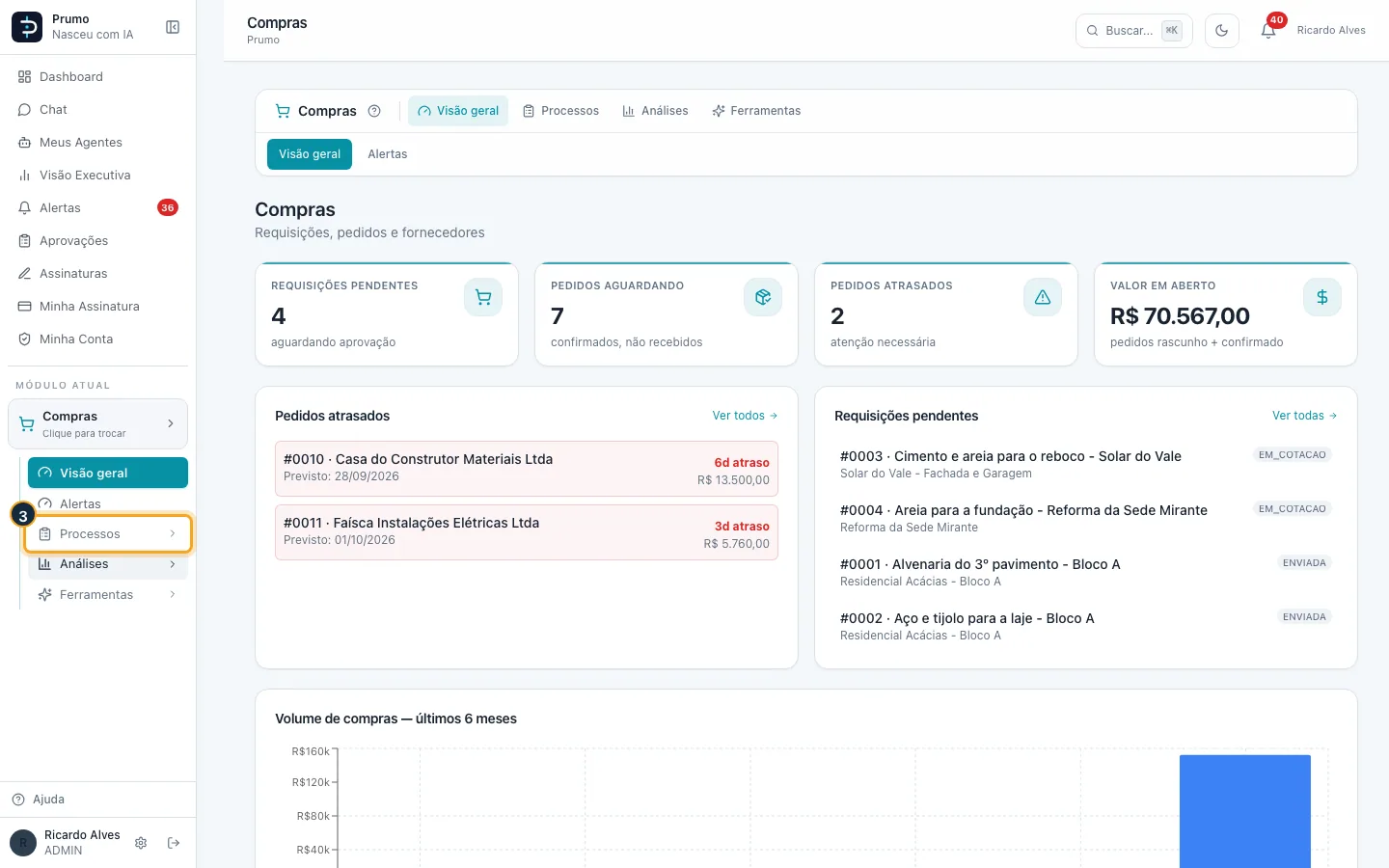
Passo 3. Clique no grupo Processos para abri-lo. Aparece: Requisições, Cotações, Pedidos e Importar NF-e / cupom.
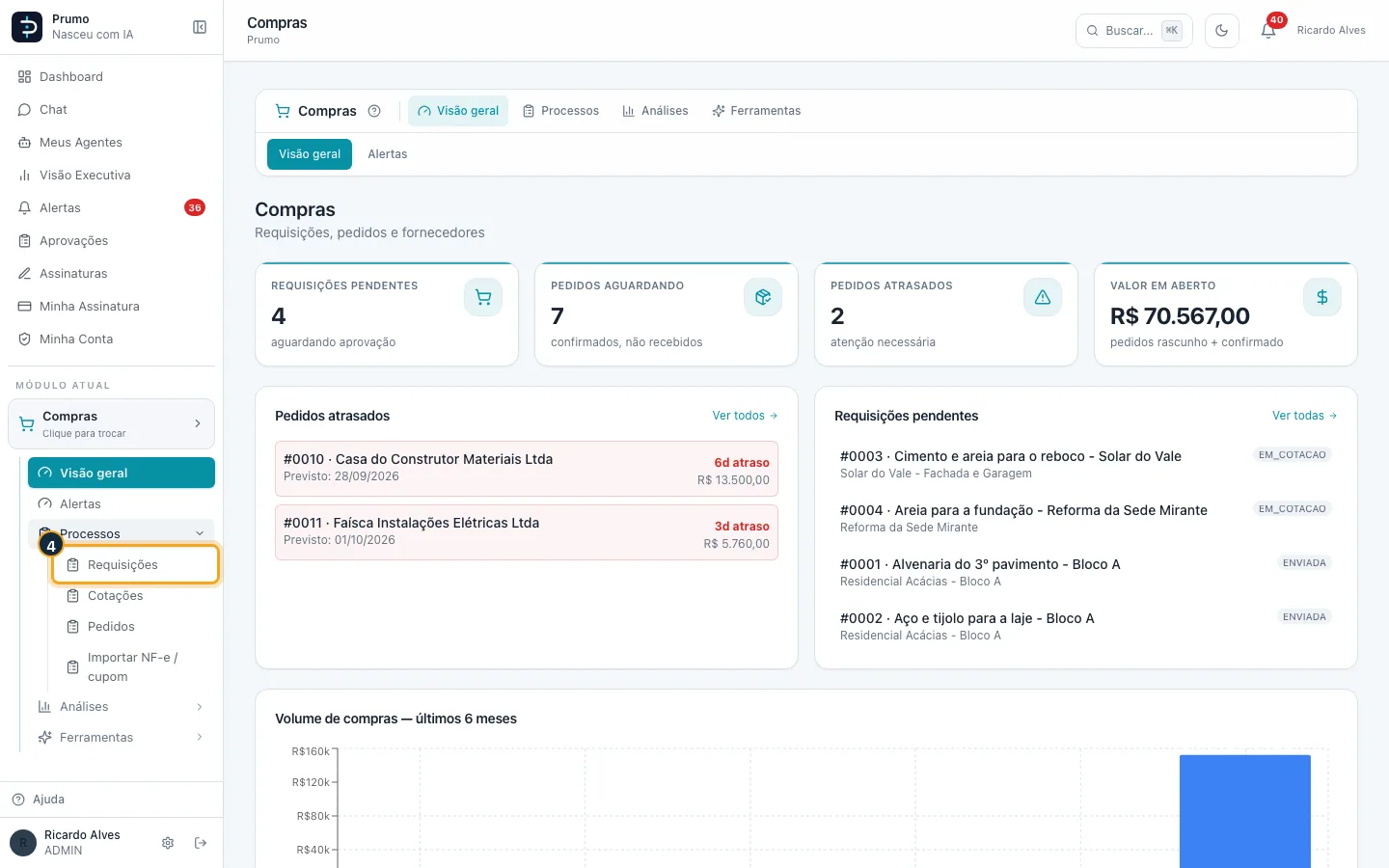
Passo 4. Clique em Requisições.
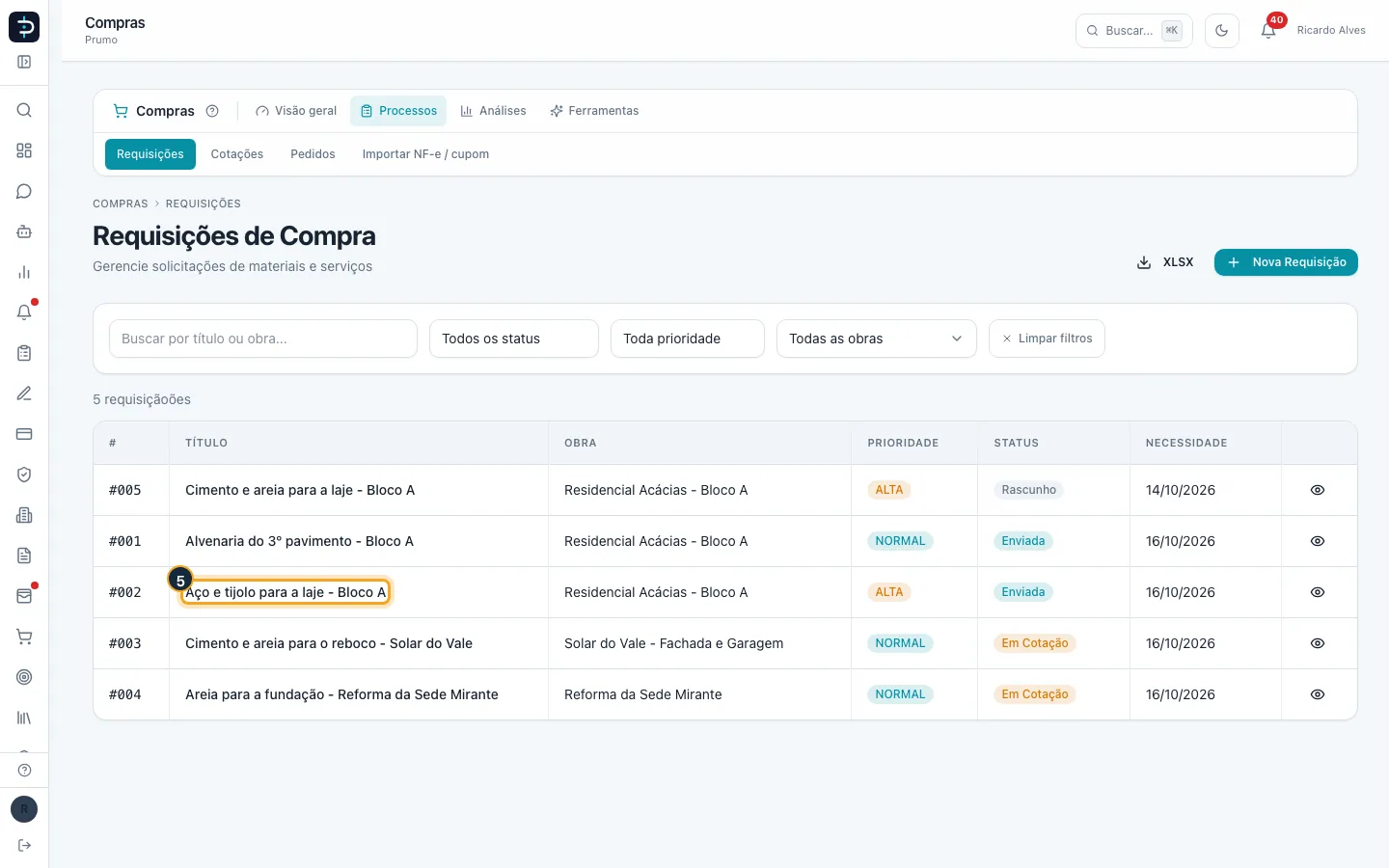
Passo 5. Abra a requisição Enviada que precisa de preços.
Passo 6. Clique em Cotação, o botão com o sinal de +. Ele aparece nas requisições Enviadas ou Em Cotação. Abre-se a janela Nova Cotação.
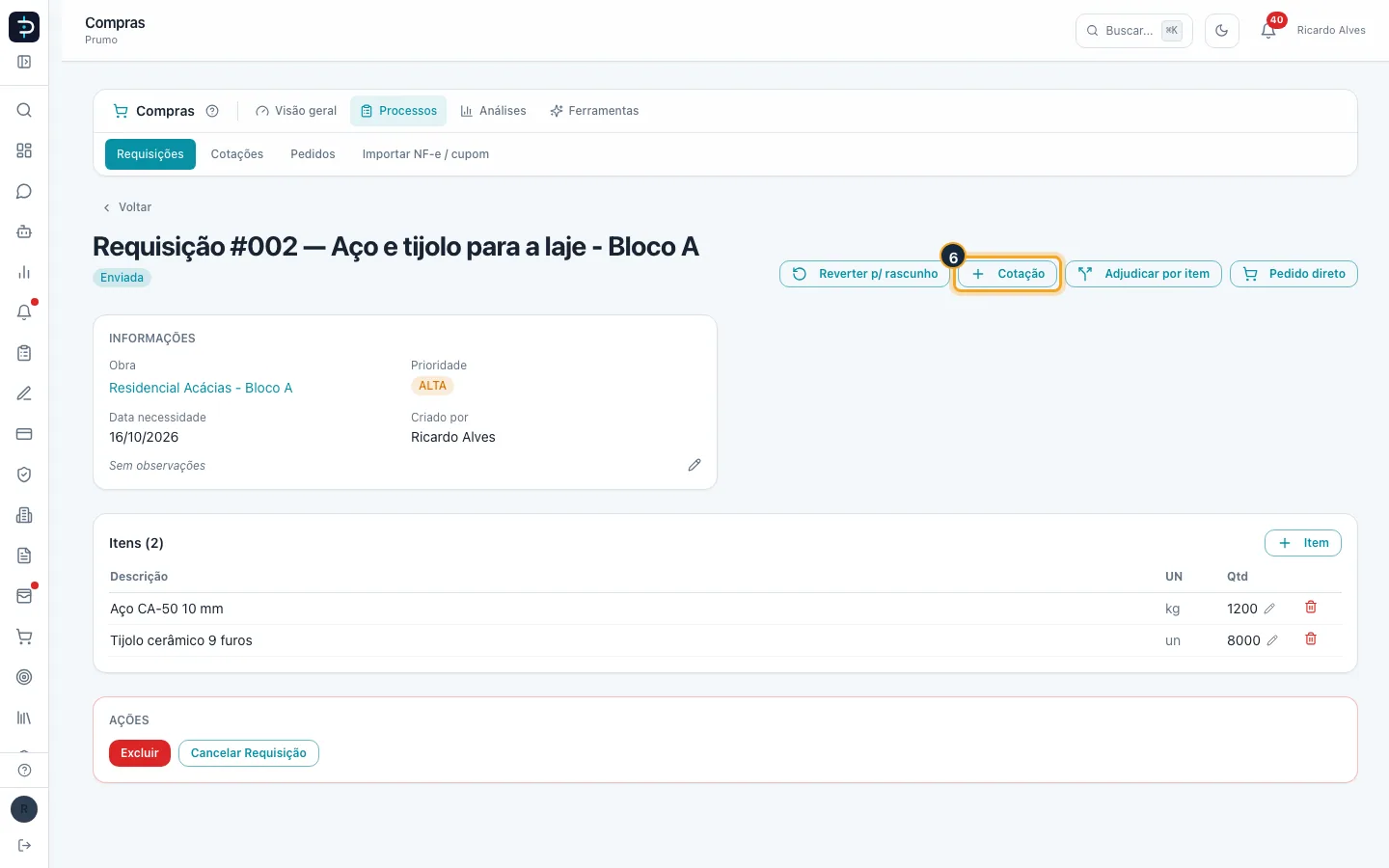
Passo 7. Em Fornecedor, clique e escolha quem respondeu. Se ele não está cadastrado, use + Cadastrar novo fornecedor na própria lista. Preencha também Prazo entrega (dias), Validade cotação (dias) (padrão de 7) e Condições pagamento.
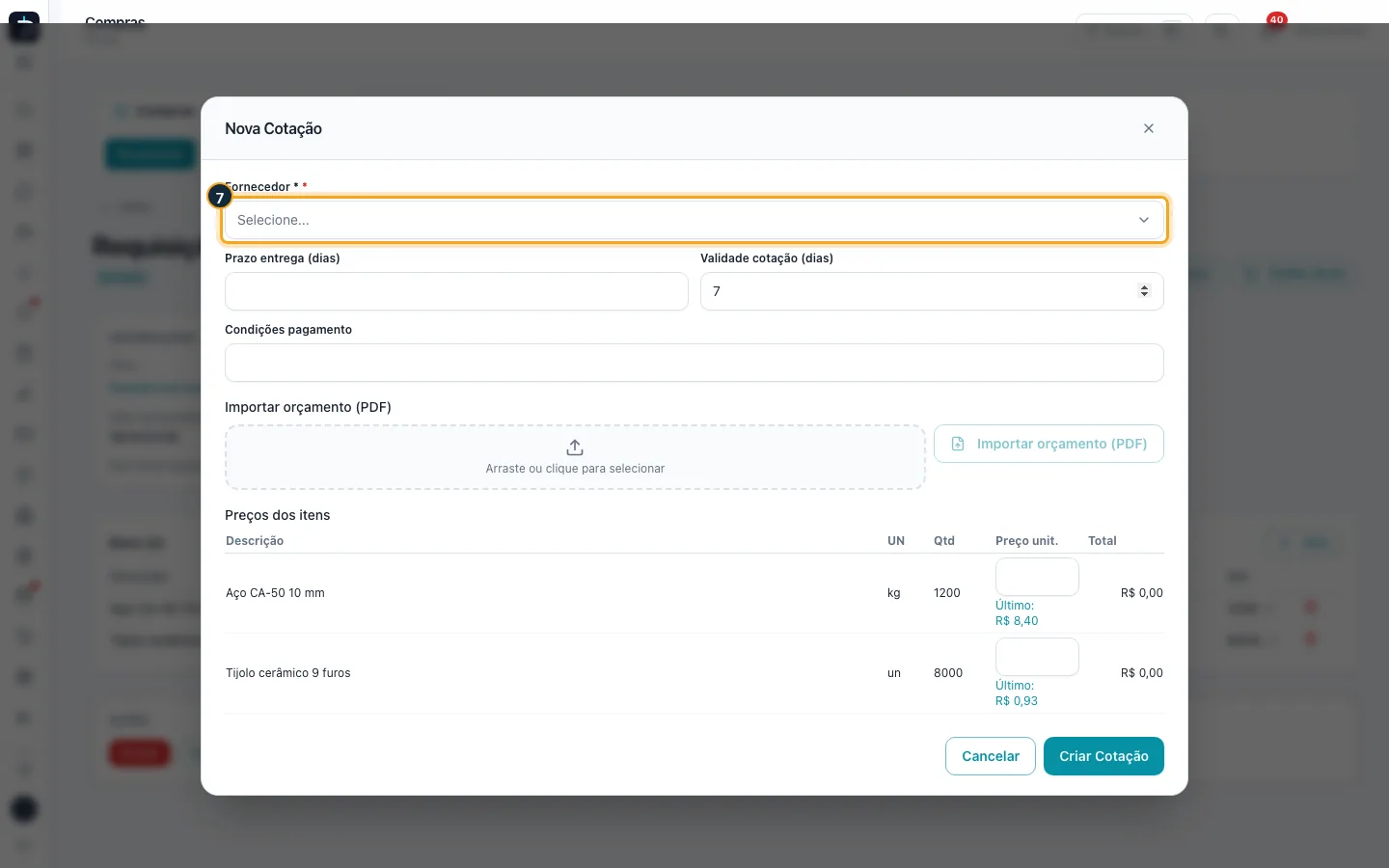
Passo 8. Em Preços dos itens, digite o preço unitário que o fornecedor passou para cada item. O total de cada linha é calculado na hora, e abaixo do campo o Prumo mostra o Último preço pago por aquele insumo.
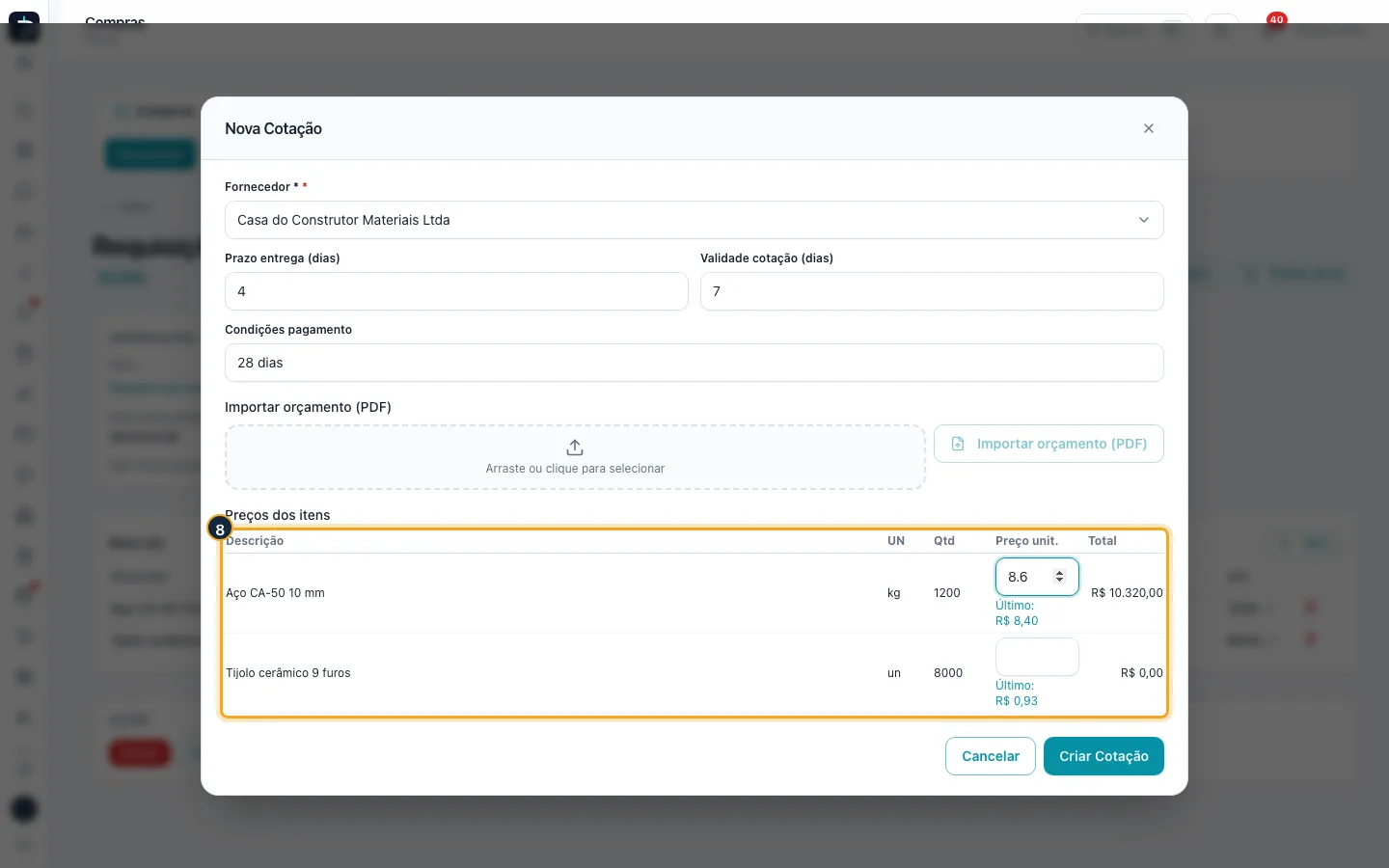
Passo 9. Clique em Criar Cotação.
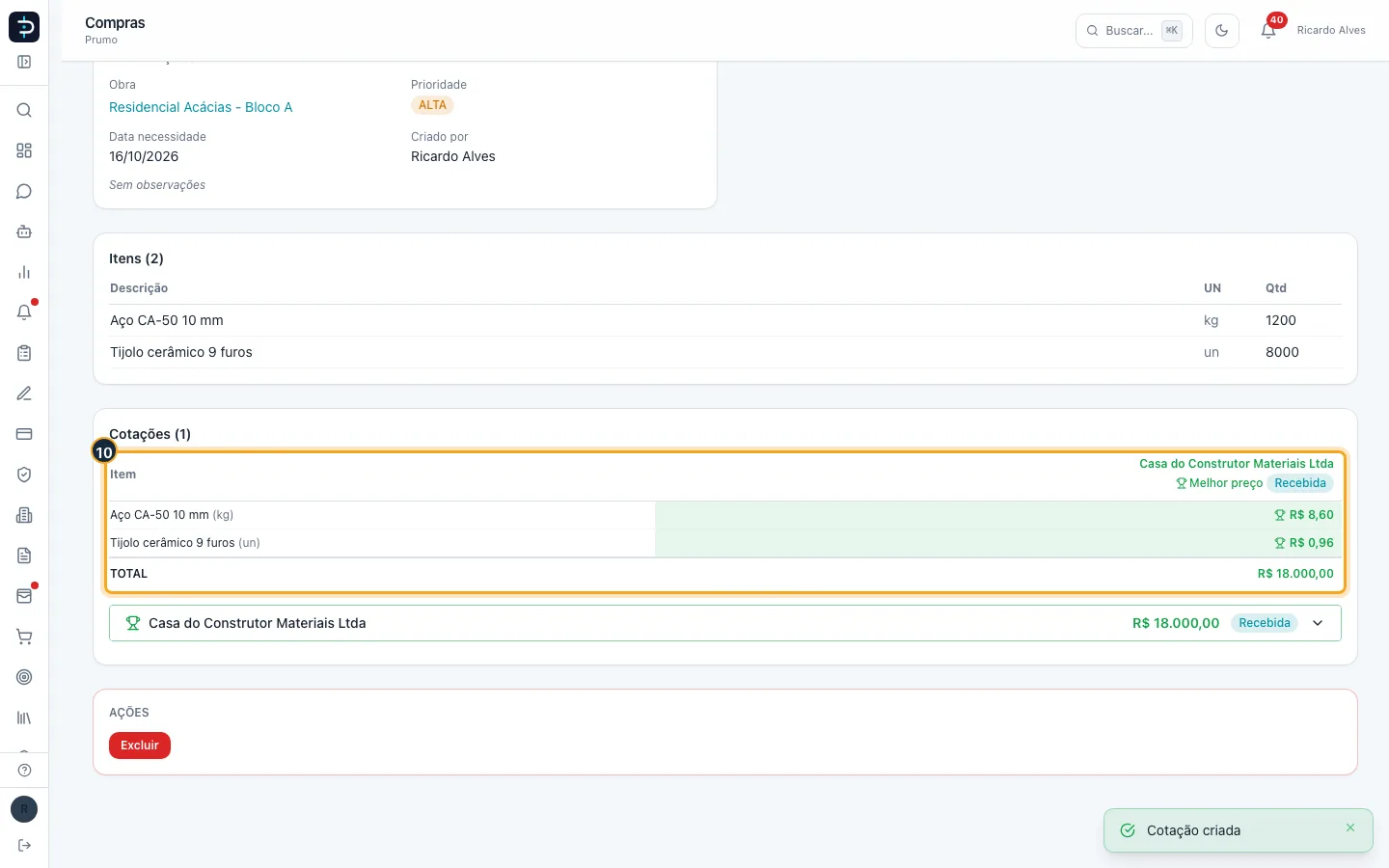
Passo 10. A cotação é criada já como Recebida e entra no comparativo, que marca o melhor preço de cada item com um troféu. Repita o processo para cada fornecedor consultado.
Bom saber:
- A primeira cotação muda a requisição de Enviada para Em Cotação.
- Em vez de digitar, escolha o arquivo do orçamento (PDF ou imagem) em Importar orçamento (PDF) e clique no botão: o Prumo identifica o fornecedor e preenche o preço dos itens que reconhecer. Confira sempre os valores antes de Criar Cotação.
- Clicar no nome do fornecedor, no cartão da cotação, mostra prazo, condições e validade. Uma cotação que esteja Aguardando e já tenha itens mostra, ali, o botão Marcar como Recebida.
- A cotação mais barata no total recebe a marca Melhor preço, mas o menor preço de cada item pode estar em fornecedores diferentes: é o que o troféu de cada linha mostra.
- Quer comprar cada item de um fornecedor? Use Adjudicar por item: o Prumo gera um pedido por fornecedor. Já o Pedido direto pula a cotação (sugere os preços pelo histórico) e cancela as cotações abertas da requisição.
- O módulo Compras precisa estar ativo na sua empresa.
#Comparar as cotações e escolher a vencedora
Escolher a cotação vencedora é o que aprova a requisição e gera o pedido. Caminho: Compras > Processos > Requisições, abrindo uma requisição Em Cotação com respostas. Quem escolhe precisa ser Administrador, Gerente ou do perfil Compras. O módulo Compras precisa estar ativo na sua empresa.
Passo 1. No menu lateral esquerdo, clique no bloco Escolher módulo (quando já há um módulo aberto, o bloco mostra o nome dele e a frase "Clique para trocar"). Abre-se a grade de módulos.
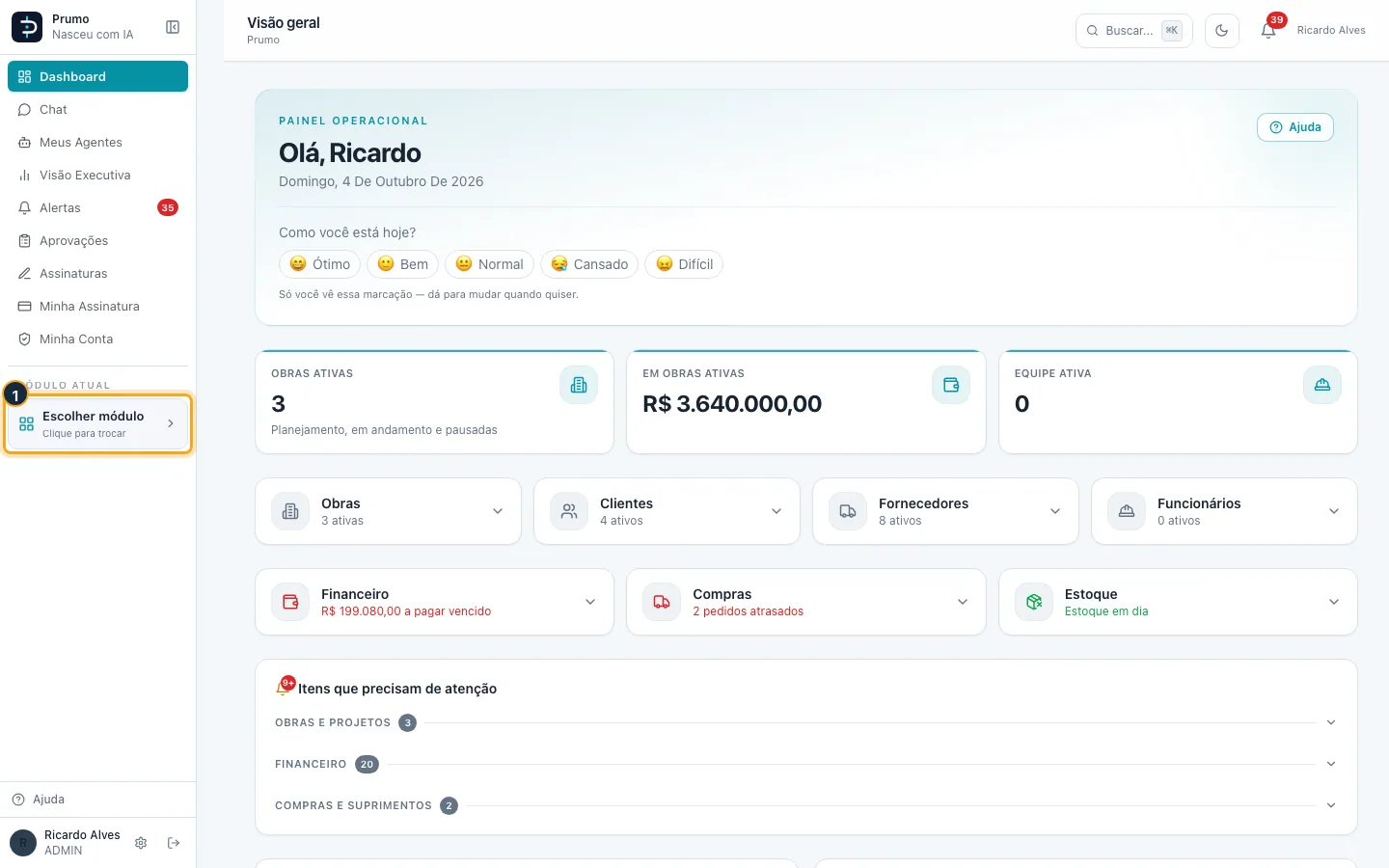
Passo 2. Na grade de módulos, clique em Compras. O menu lateral passa a listar os grupos Visão geral, Processos, Análises e Ferramentas.
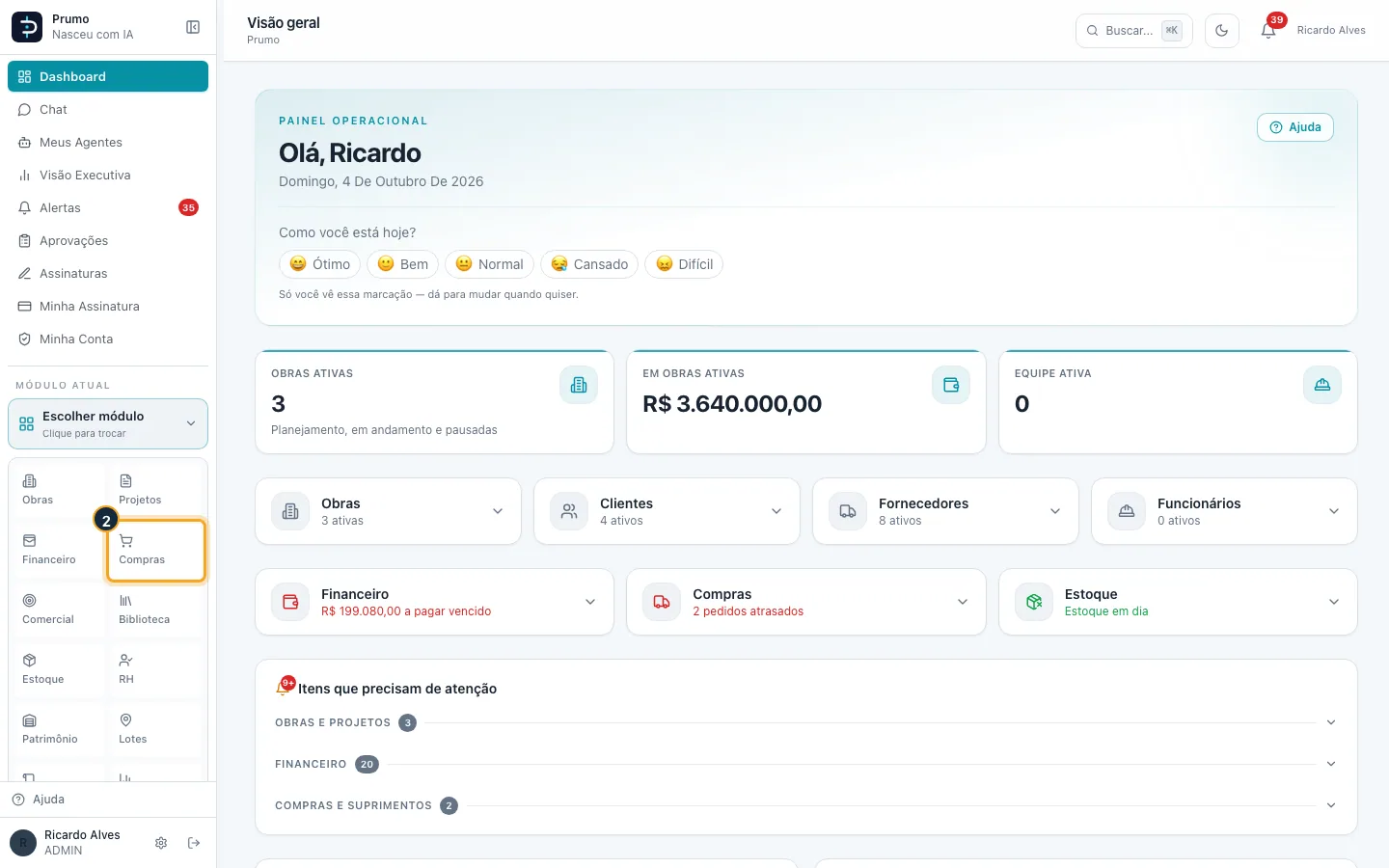
Passo 3. Clique no grupo Processos para abri-lo. Aparece: Requisições, Cotações, Pedidos e Importar NF-e / cupom.
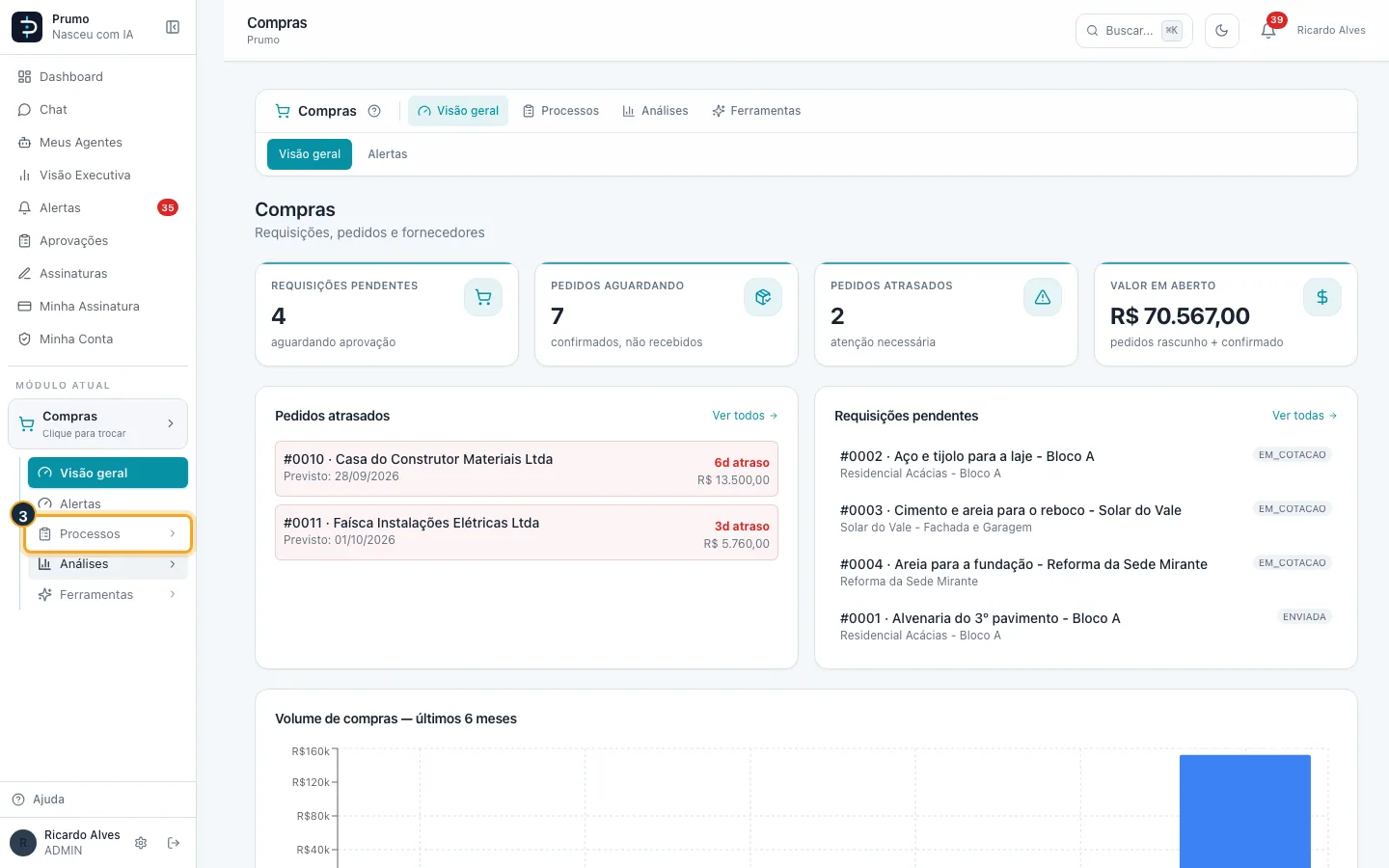
Passo 4. Clique em Requisições.
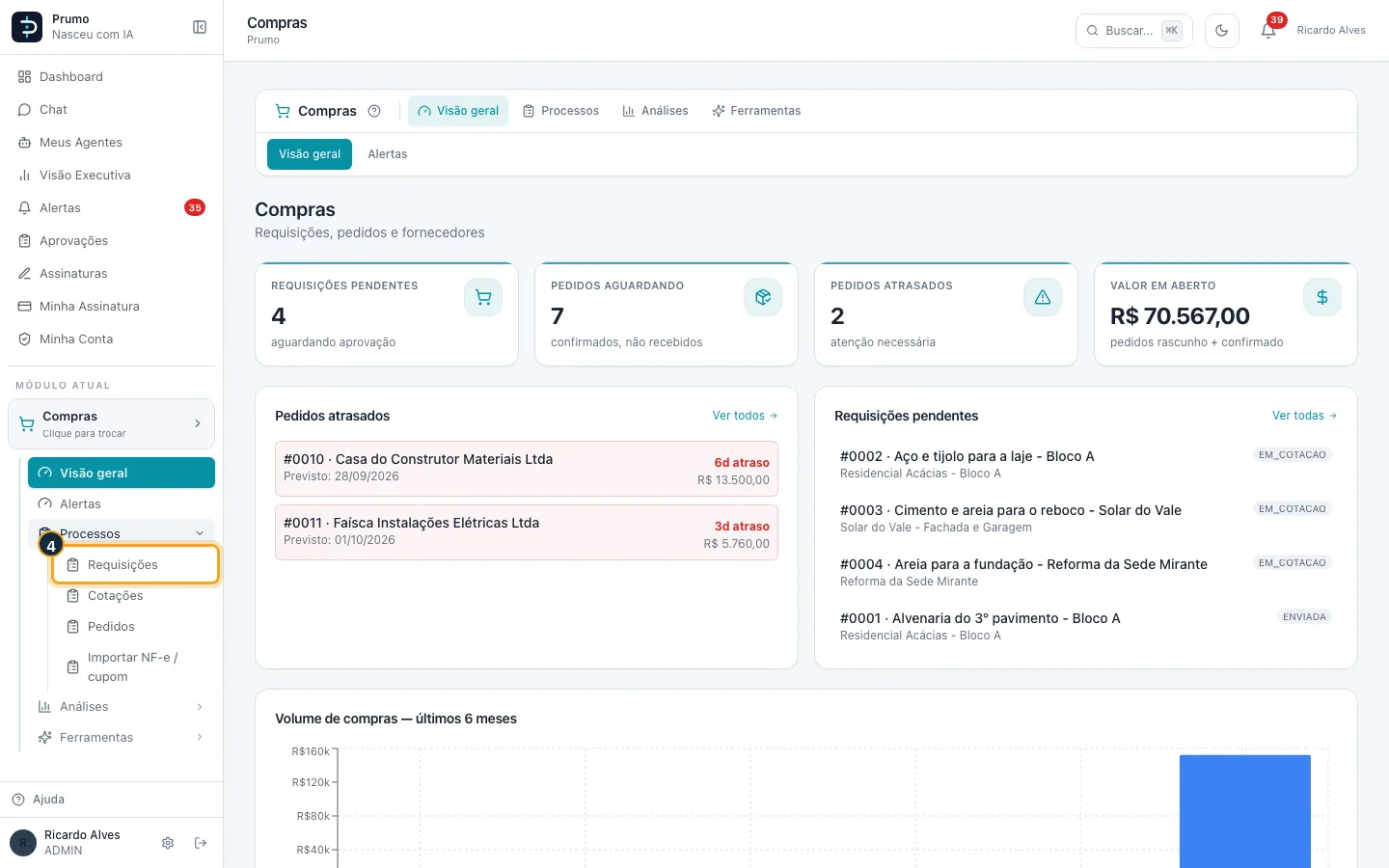
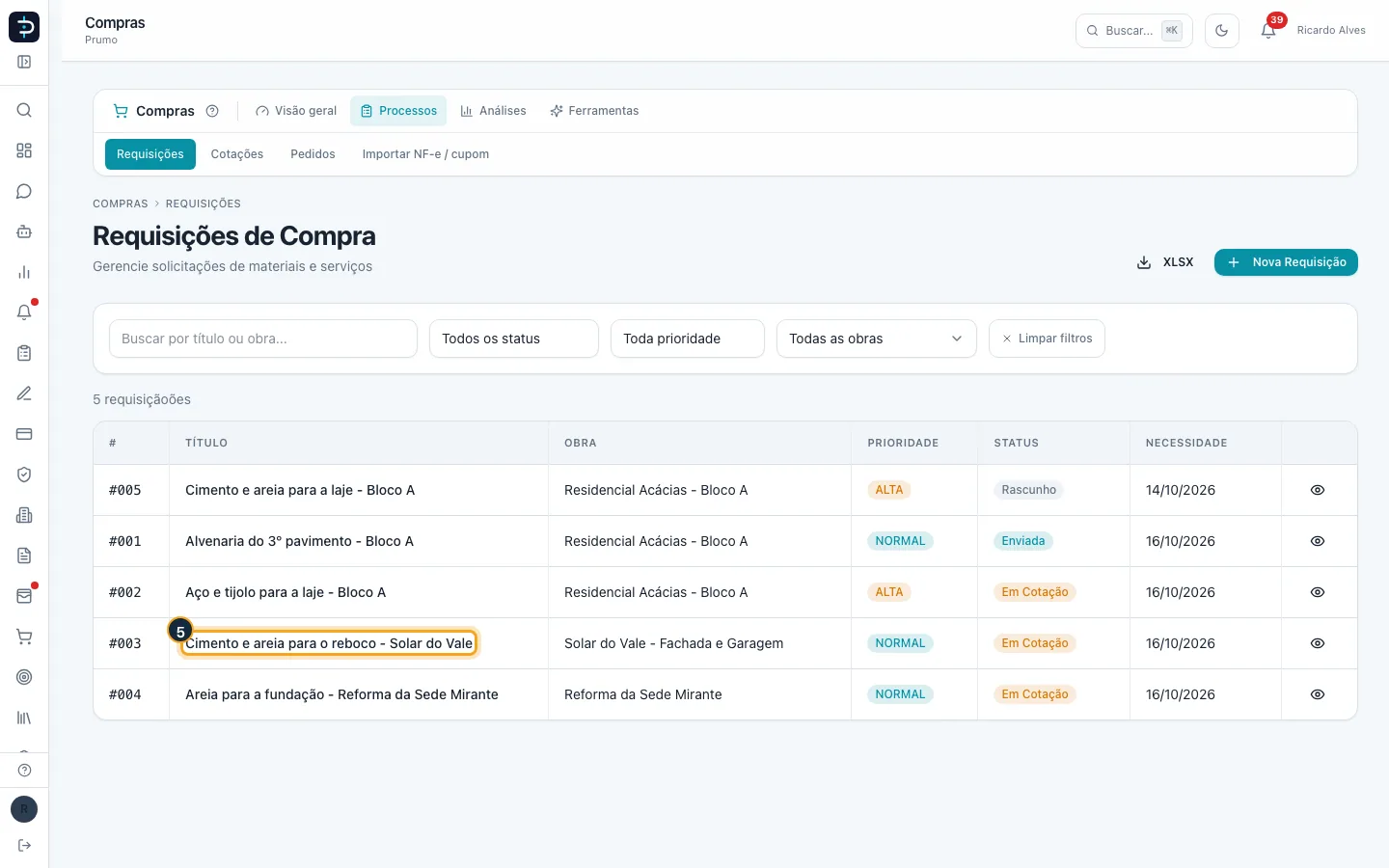
Passo 5. Abra a requisição que já recebeu respostas dos fornecedores.
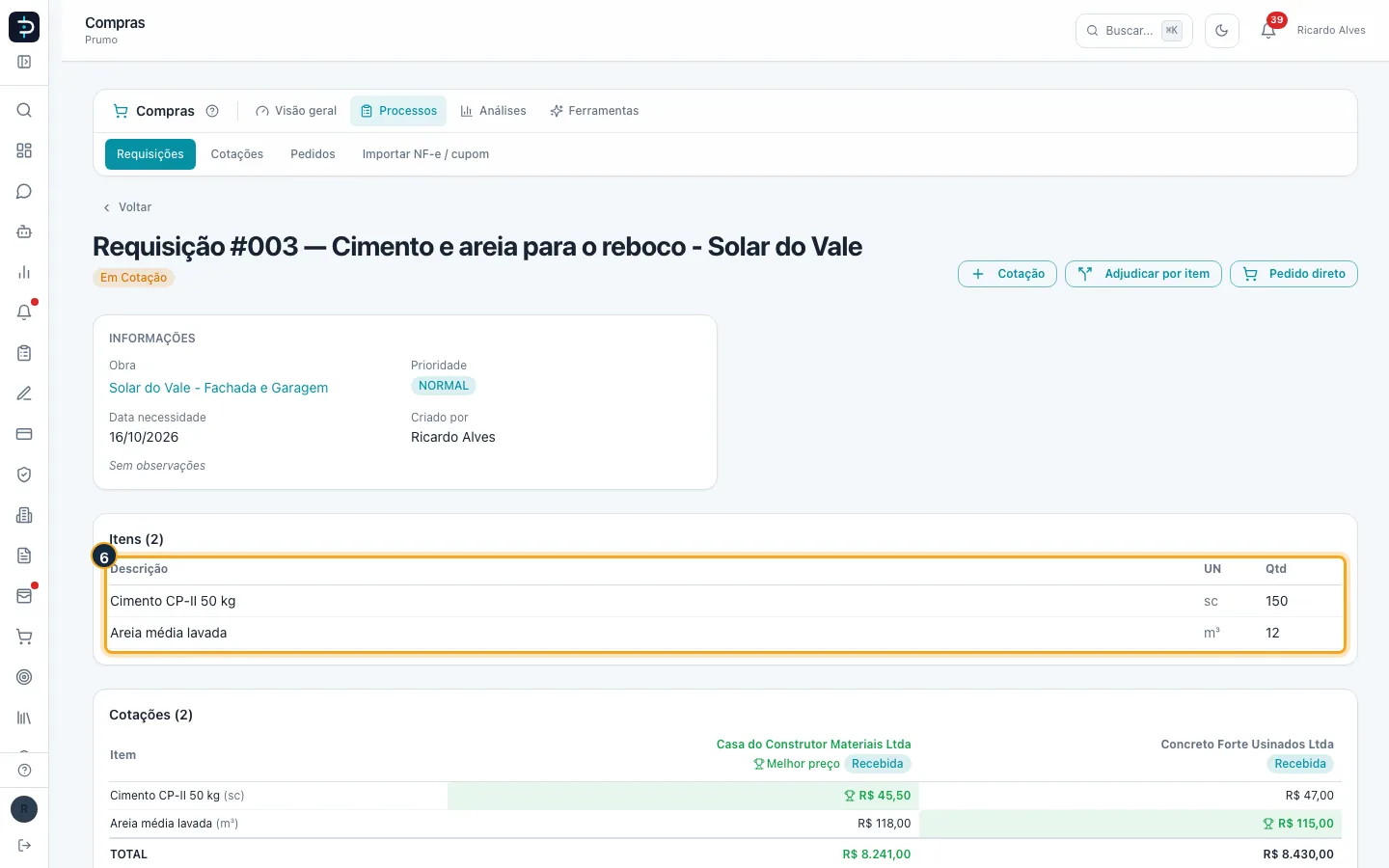
Passo 6. Em Cotações, o comparativo põe os fornecedores lado a lado, item por item, com o TOTAL embaixo. O melhor preço de cada item leva um troféu e a cotação de menor total leva a marca Melhor preço.
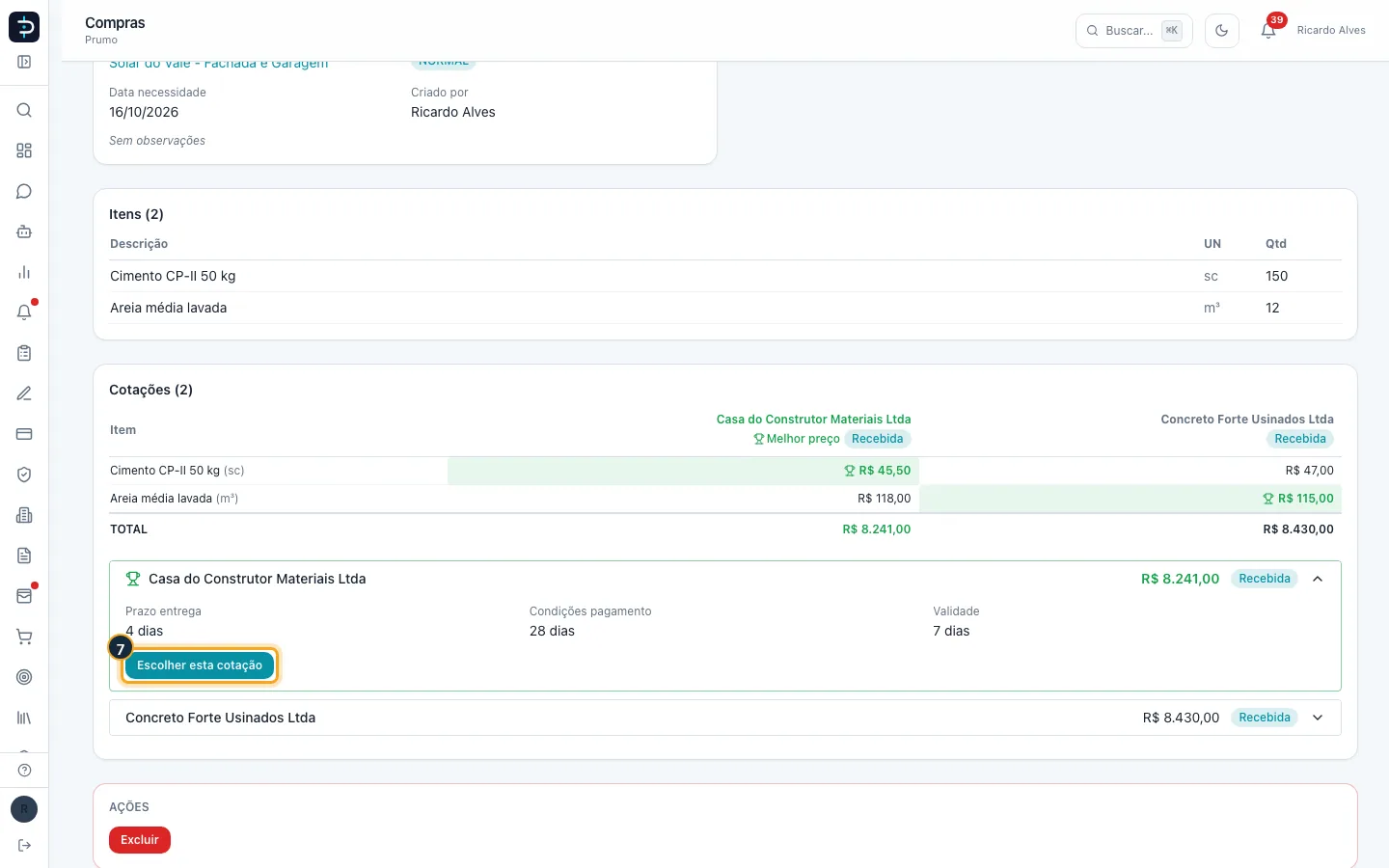
Passo 7. Clique no nome do fornecedor vencedor para abrir os detalhes da proposta (prazo, condições e validade) e então em Escolher esta cotação.
Passo 8. No campo Motivo / justificativa (opcional), escreva por que essa proposta ganhou. O texto fica registrado na cotação.
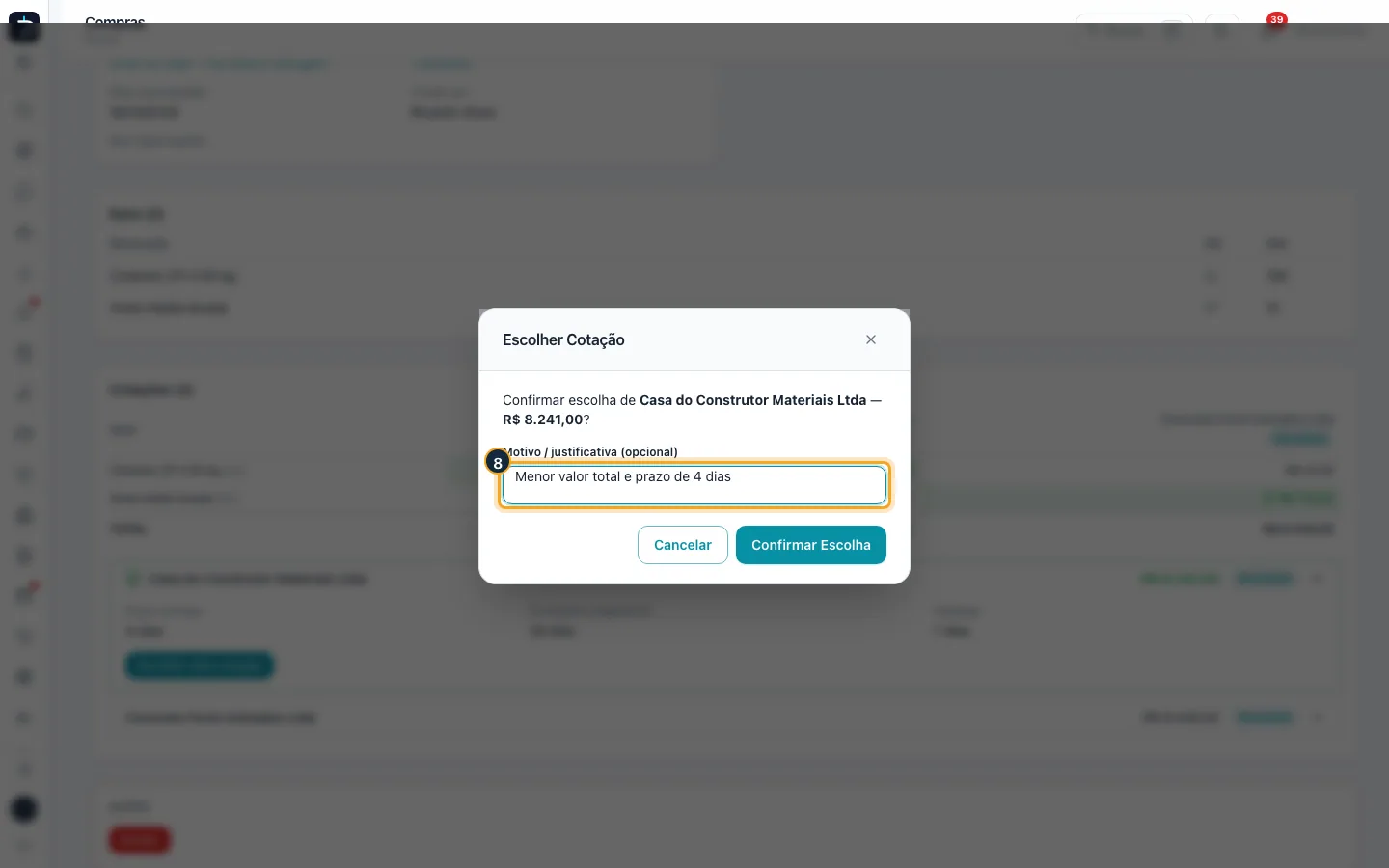
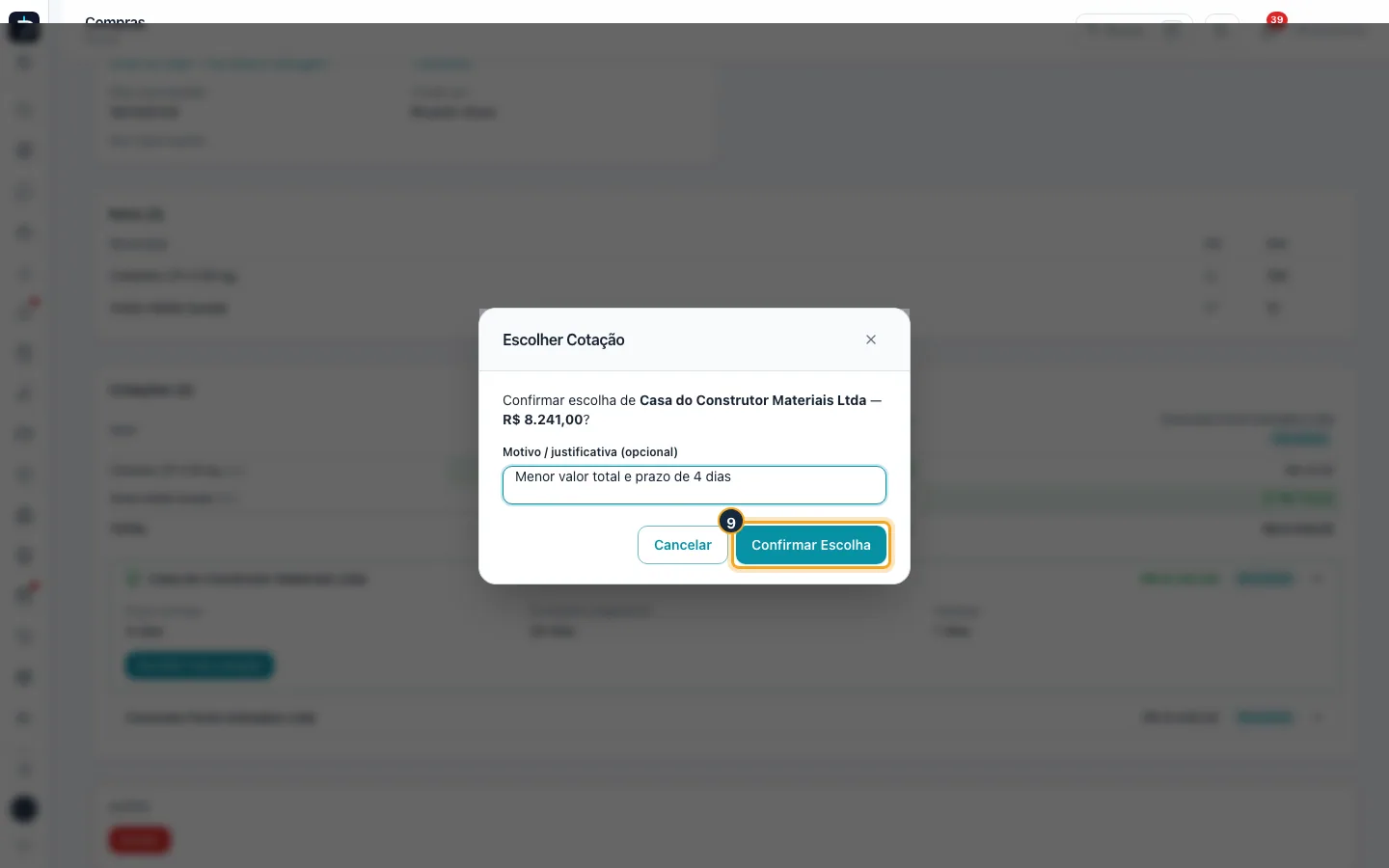
Passo 9. Clique em Confirmar Escolha.
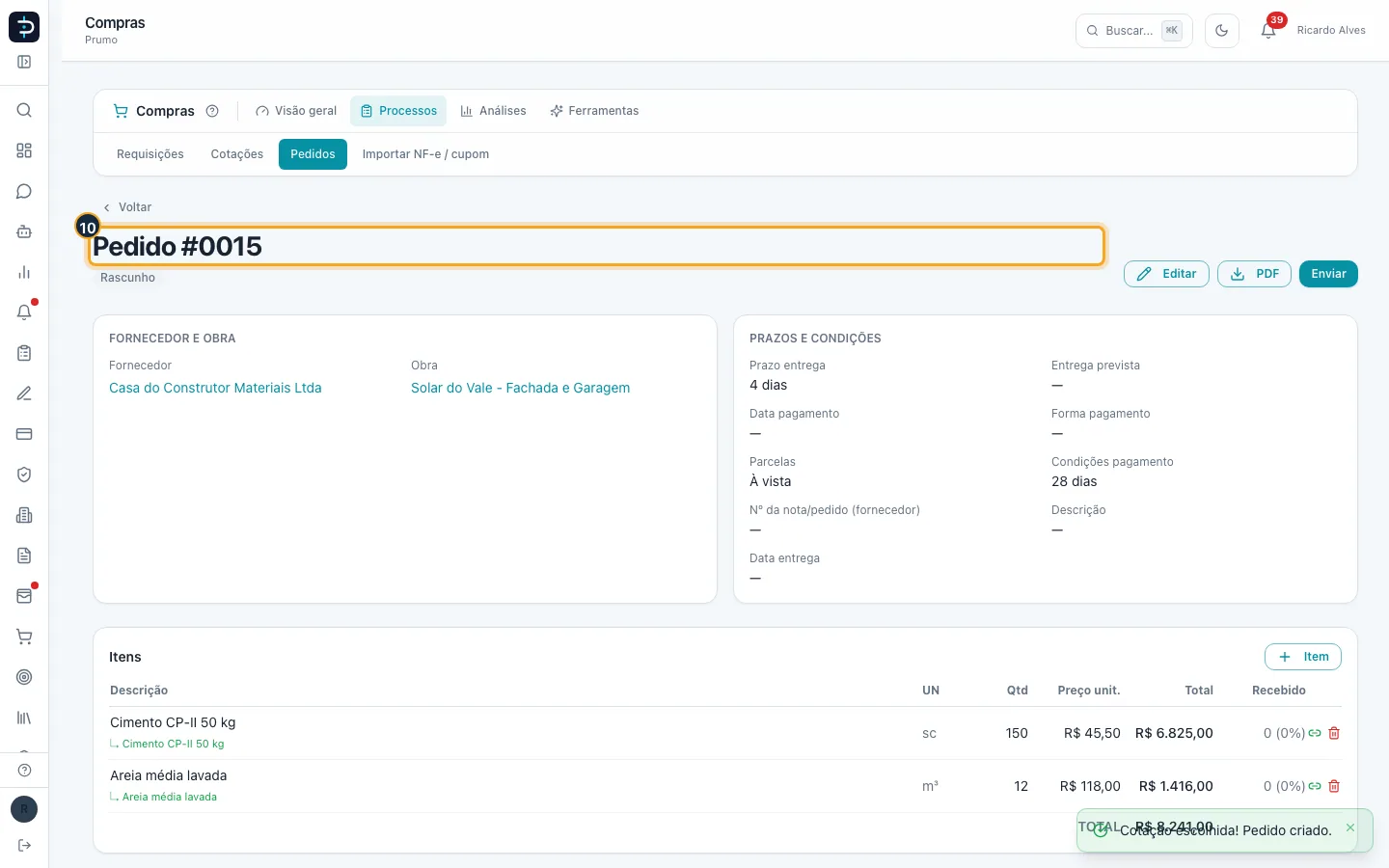
Passo 10. O Prumo abre o pedido recém-criado, em rascunho, com o fornecedor, os itens e os preços da cotação vencedora. A requisição passa a Pedido Criado.
Bom saber:
- Só uma cotação Recebida pode ser escolhida. Ao escolher, a cotação vira Escolhida, a requisição passa por Aprovada e termina em Pedido Criado, tudo no mesmo clique.
- O pedido herda o fornecedor, a obra da requisição, o prazo de entrega e as condições de pagamento da cotação, e cada item mantém o vínculo com o insumo e com a requisição.
- Itens que já estão em um pedido ativo não podem ser comprados de novo: o Prumo recusa e diz em qual pedido eles estão. Cancele ou exclua o pedido antes.
- A pessoa que abriu a requisição pelo Telegram, quando houver, recebe um aviso de que o Compras aprovou e vai providenciar.
- O módulo Compras precisa estar ativo na sua empresa.
#Gerar o pedido pela lista de cotações abertas
A tela Cotações reúne, de todas as requisições, as cotações que aguardam resposta ou aprovação, para o time de Compras decidir sem abrir requisição por requisição. Caminho: Compras > Processos > Cotações. O módulo Compras precisa estar ativo na sua empresa.
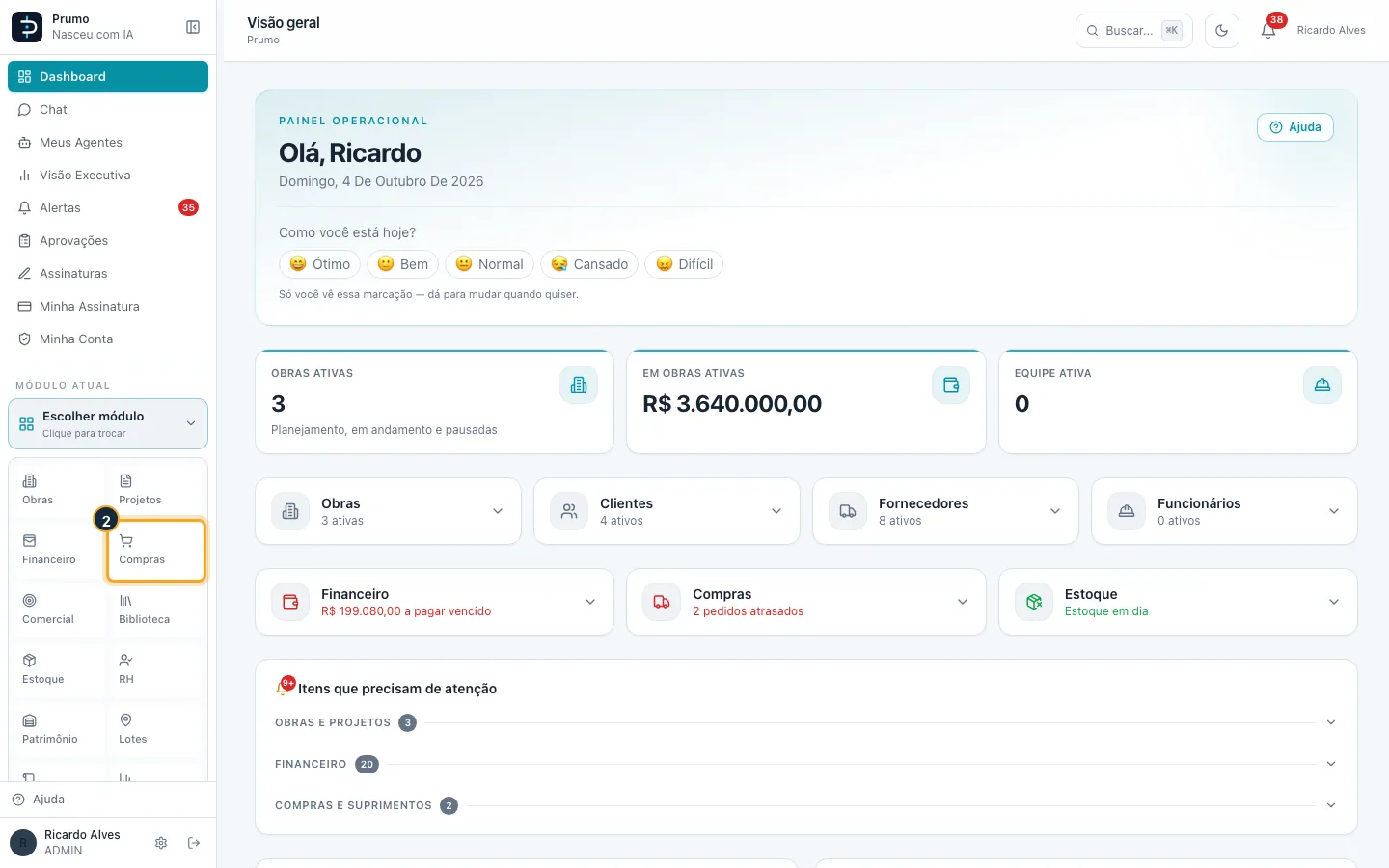
Passo 1. No menu lateral esquerdo, clique no bloco Escolher módulo (quando já há um módulo aberto, o bloco mostra o nome dele e a frase "Clique para trocar"). Abre-se a grade de módulos.
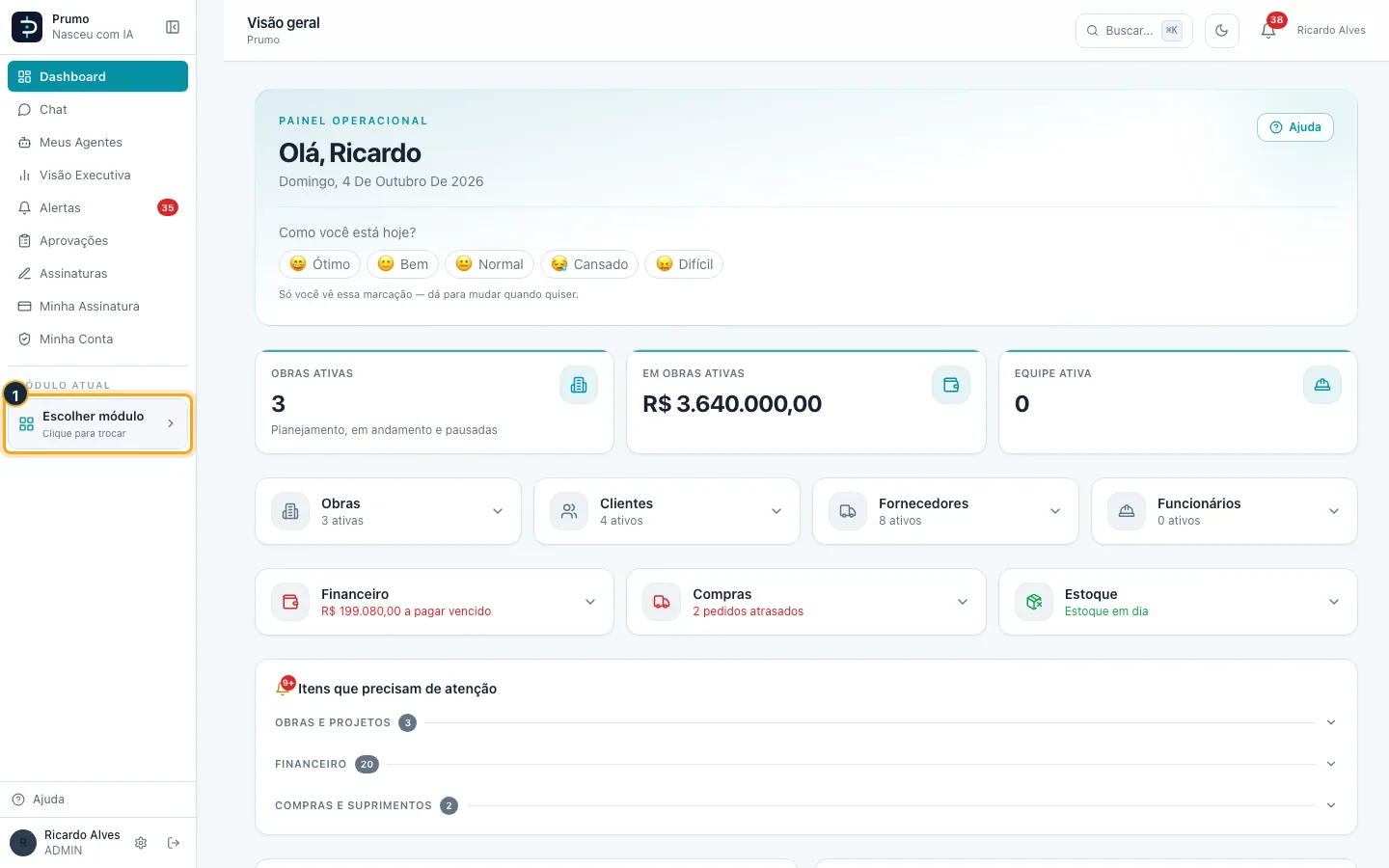
Passo 2. Na grade de módulos, clique em Compras. O menu lateral passa a listar os grupos Visão geral, Processos, Análises e Ferramentas.
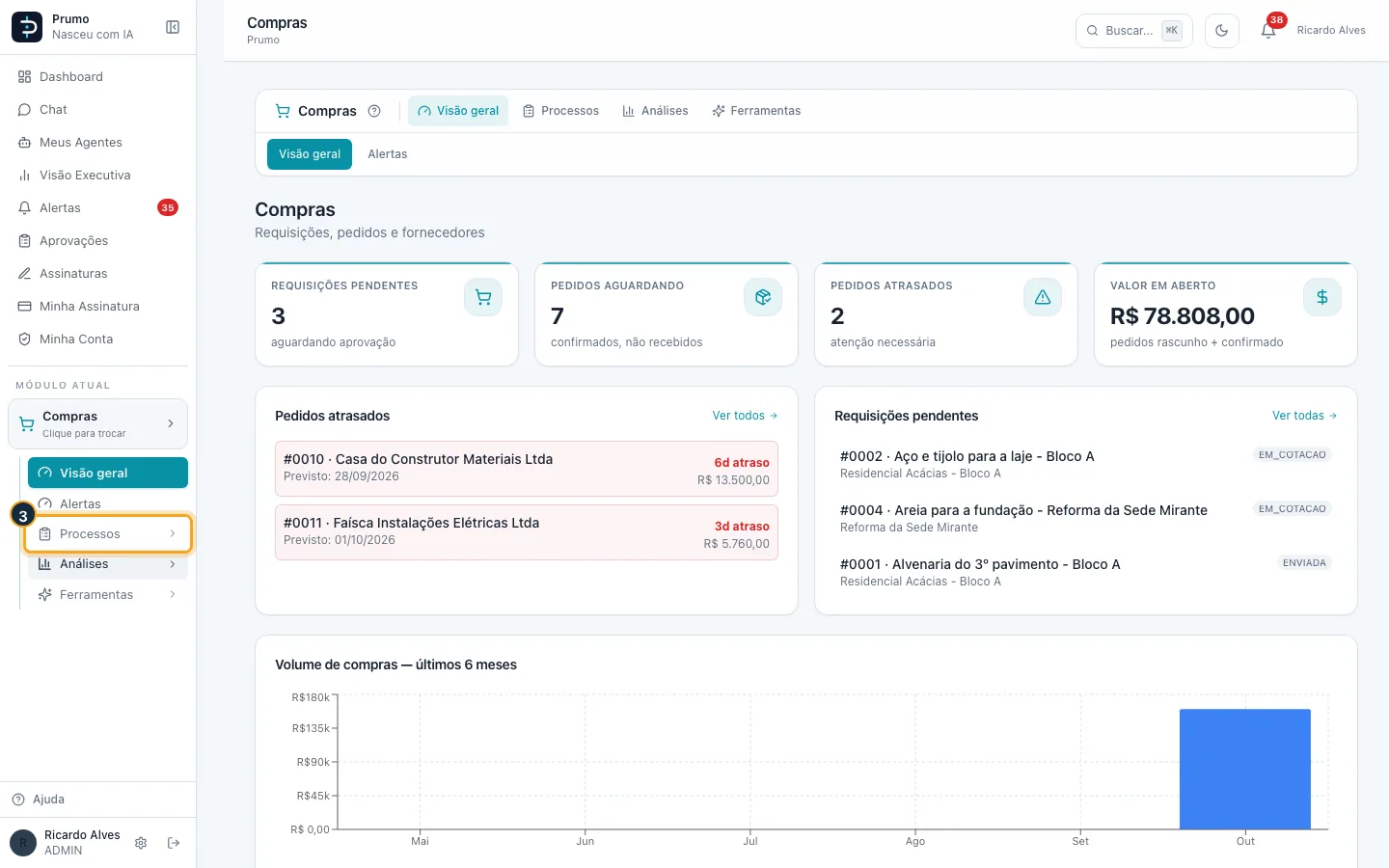
Passo 3. Clique no grupo Processos para abri-lo. Aparece: Requisições, Cotações, Pedidos e Importar NF-e / cupom.
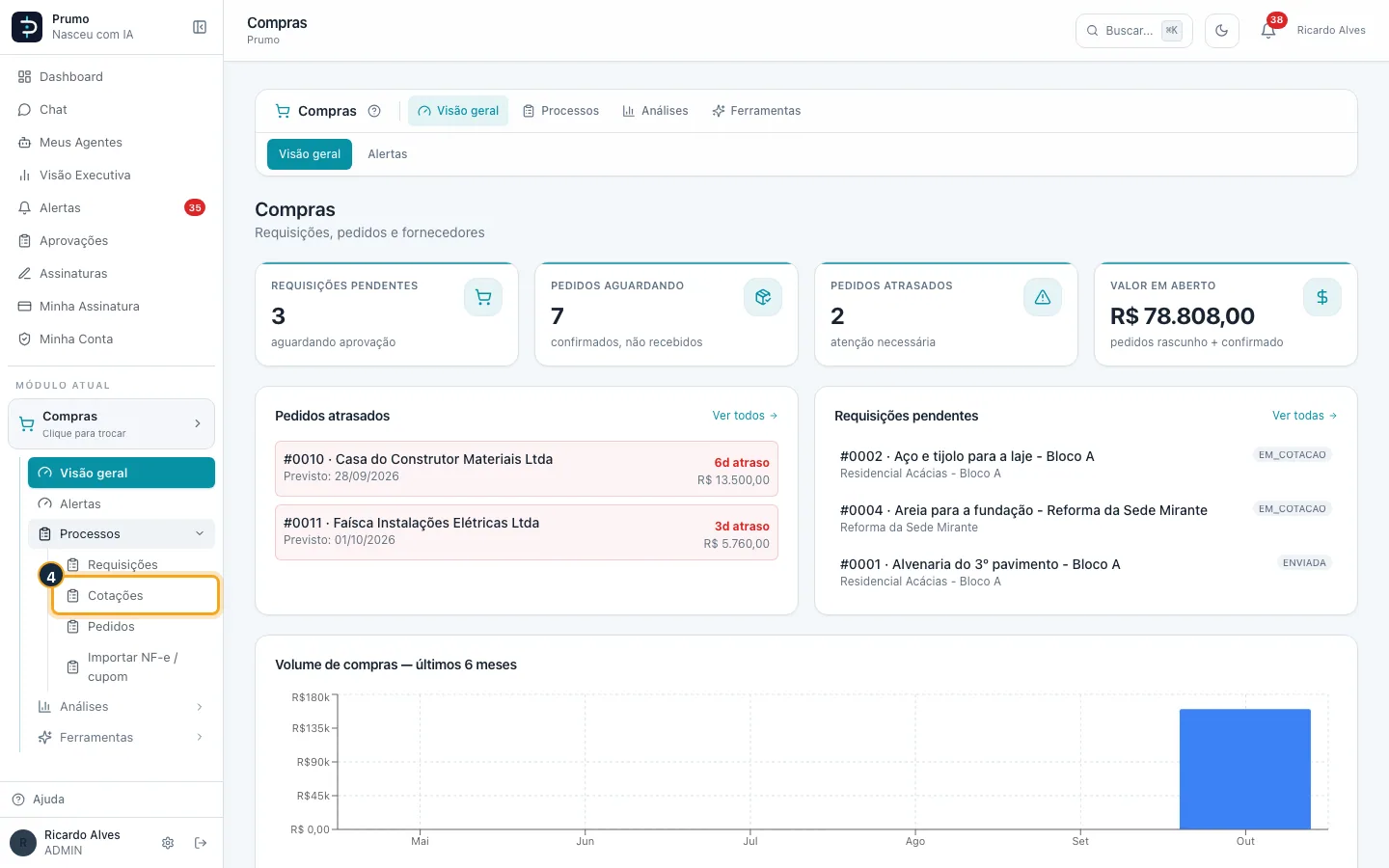
Passo 4. Clique em Cotações.
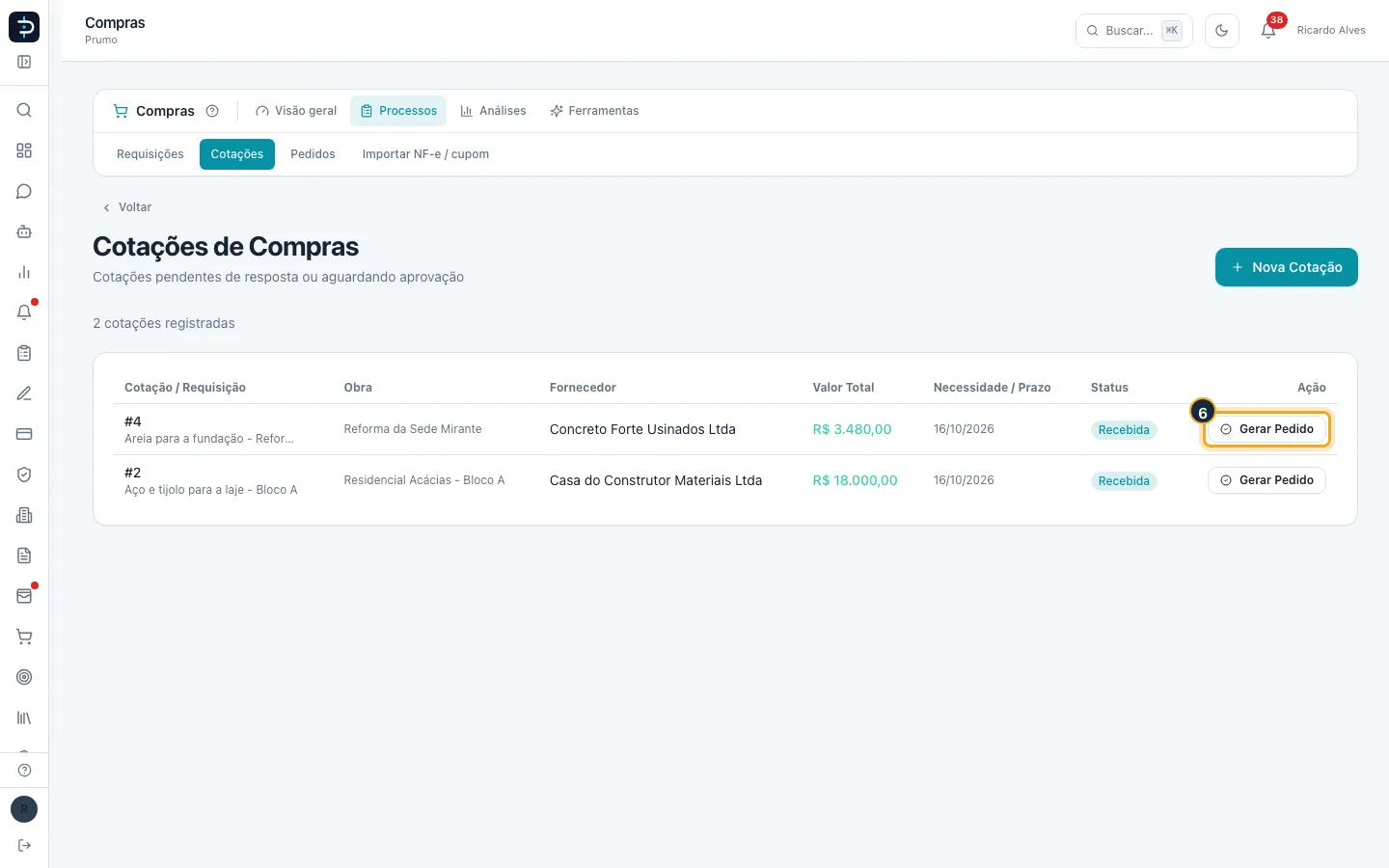
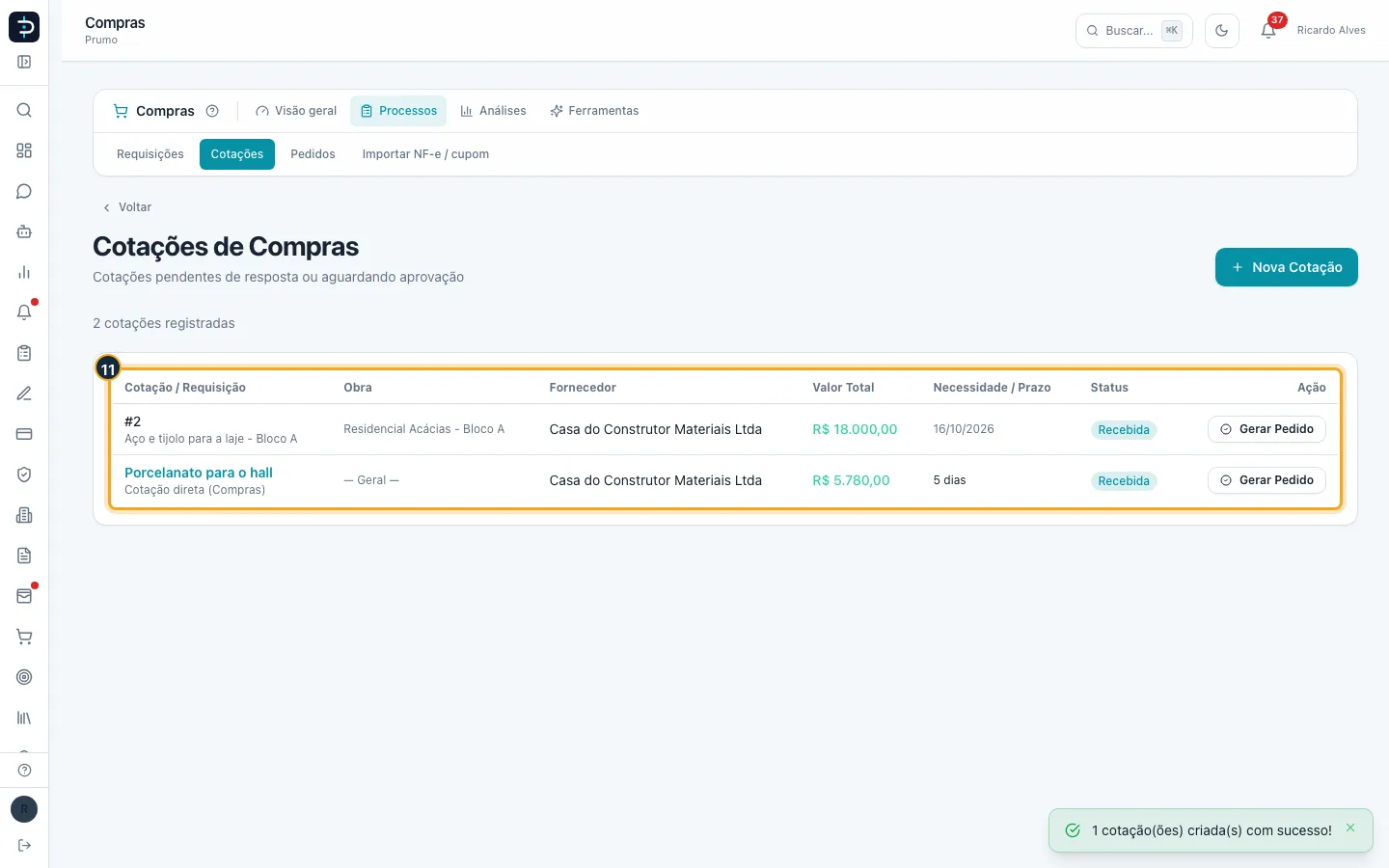
Passo 5. A lista traz, para cada cotação, a Cotação / Requisição (número e título), a Obra, o Fornecedor, o Valor Total, a Necessidade / Prazo, o Status e a Ação.
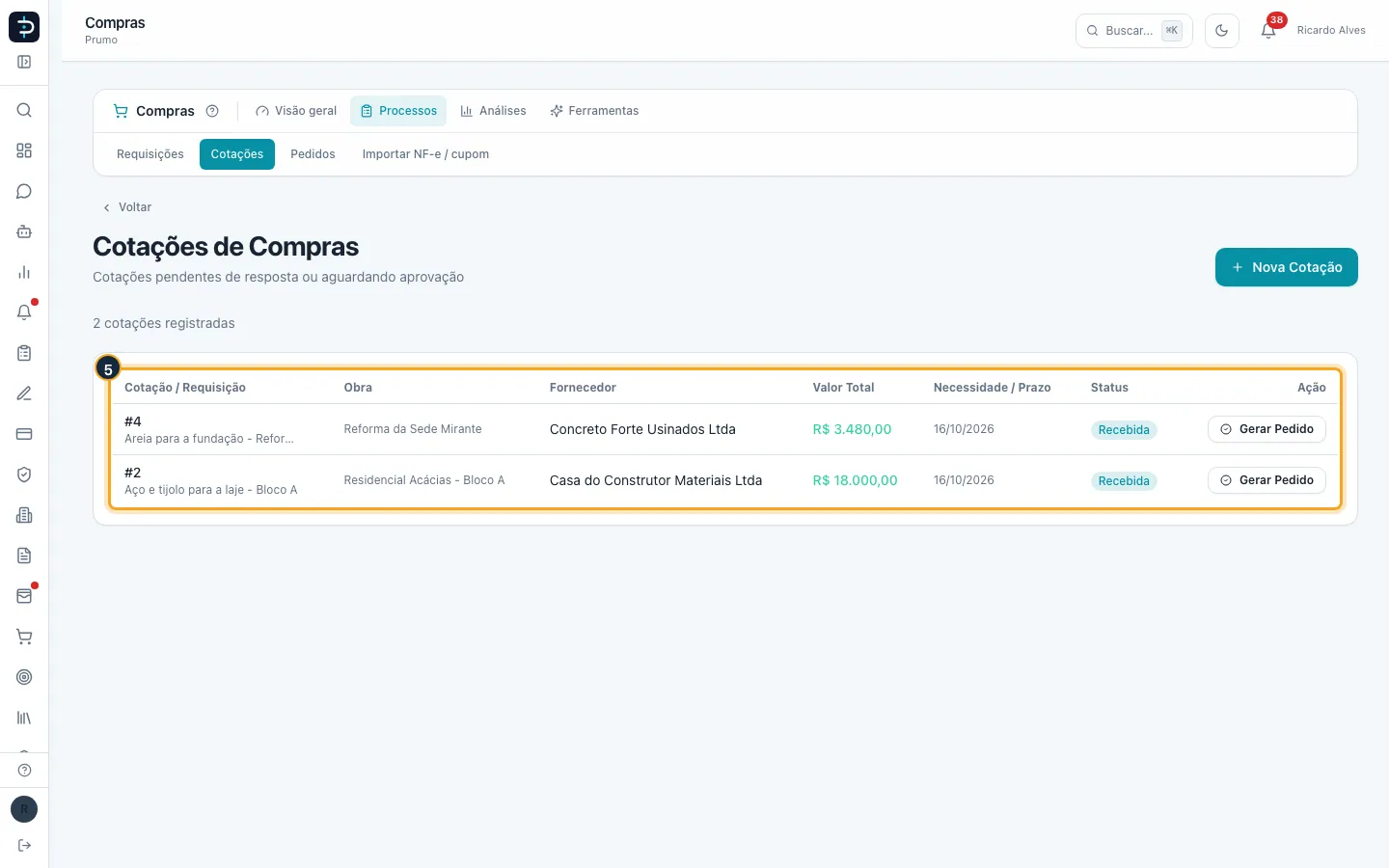
Passo 6. Em uma cotação Recebida, clique em Gerar Pedido para aprová-la.
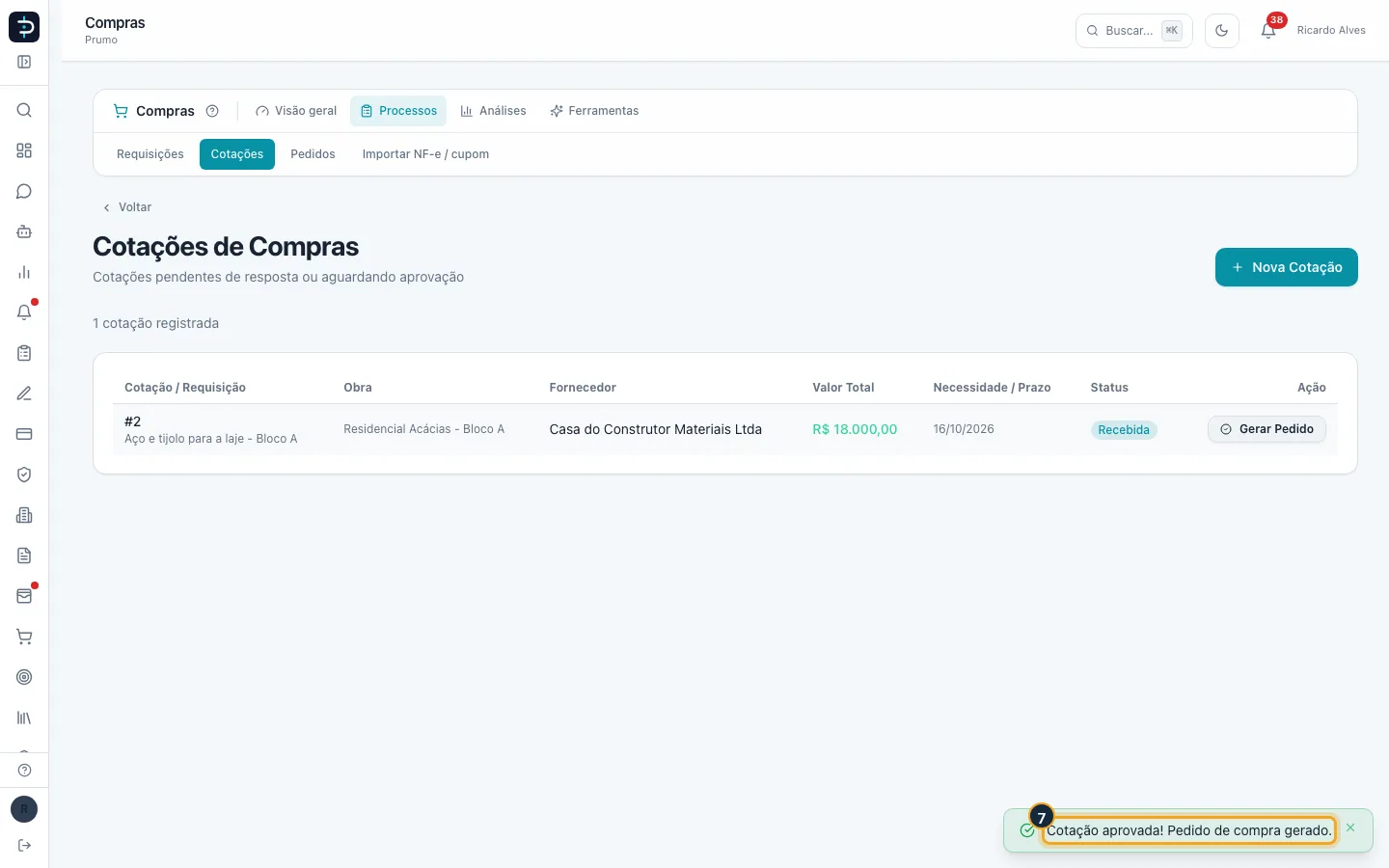
Passo 7. O aviso confirma a aprovação: o pedido de compra foi criado em rascunho e a cotação sai da lista.
Bom saber:
- Só aparecem cotações Aguardando ou Recebida de requisições Enviadas ou Em Cotação, mais as cotações diretas (sem requisição). A lista se atualiza sozinha a cada minuto.
- Gerar Pedido faz o mesmo que Escolher esta cotação na requisição, com o motivo registrado como "Aprovada via Compras". O botão só aparece para quem é Administrador, Gerente ou do perfil Compras.
- Sem nada pendente, a tela mostra "Nenhuma cotação pendente".
- O módulo Compras precisa estar ativo na sua empresa.
#Abrir uma cotação direta, sem requisição
Para uma compra pontual que não passou por requisição, abra a cotação direta. Ela aceita um ou vários fornecedores (inclusive de CNPJs diferentes) e já nasce com os preços. Caminho: Compras > Processos > Cotações > Nova Cotação. Disponível para Administrador, Gerente e perfil Compras. O módulo Compras precisa estar ativo na sua empresa.
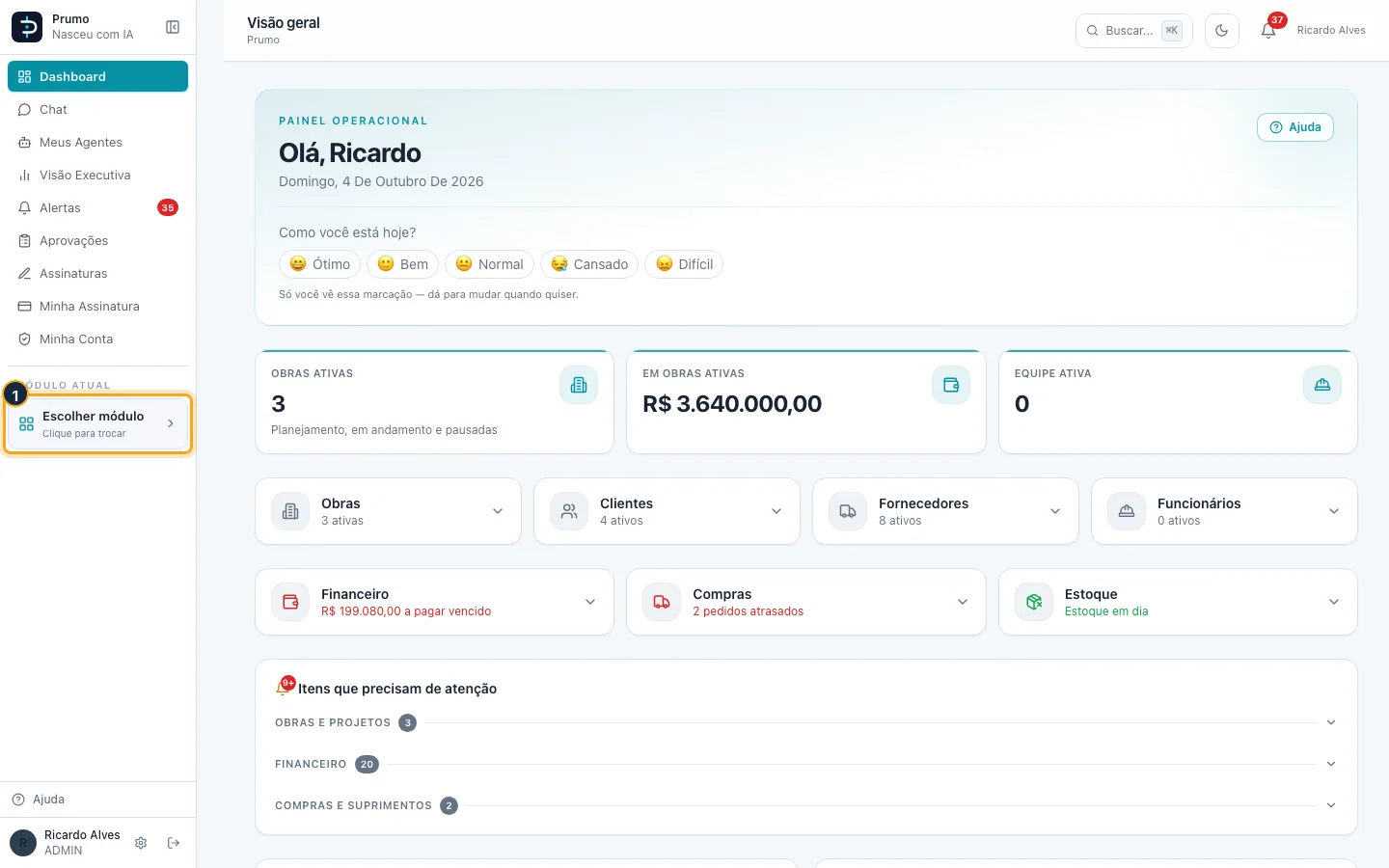
Passo 1. No menu lateral esquerdo, clique no bloco Escolher módulo (quando já há um módulo aberto, o bloco mostra o nome dele e a frase "Clique para trocar"). Abre-se a grade de módulos.
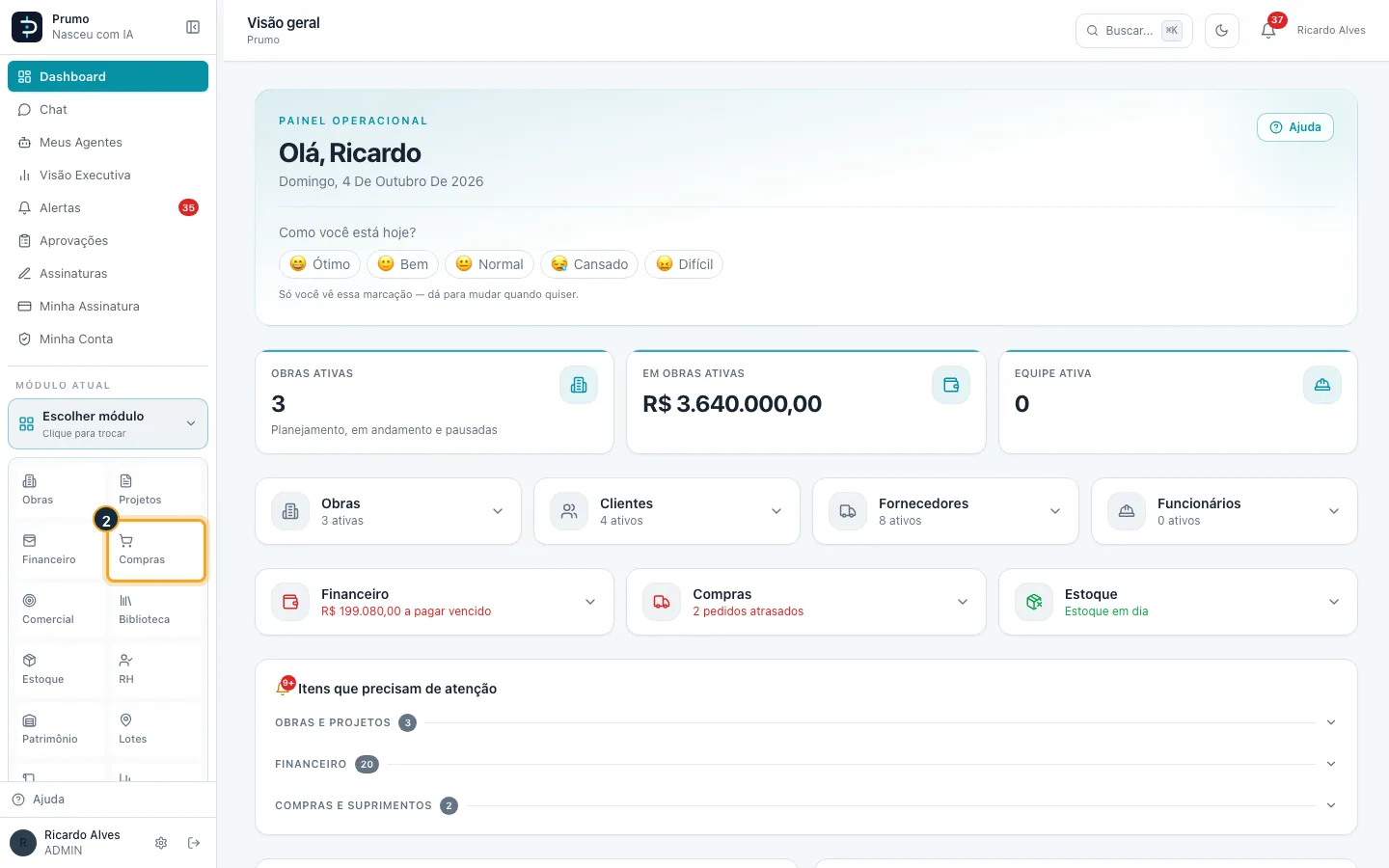
Passo 2. Na grade de módulos, clique em Compras. O menu lateral passa a listar os grupos Visão geral, Processos, Análises e Ferramentas.
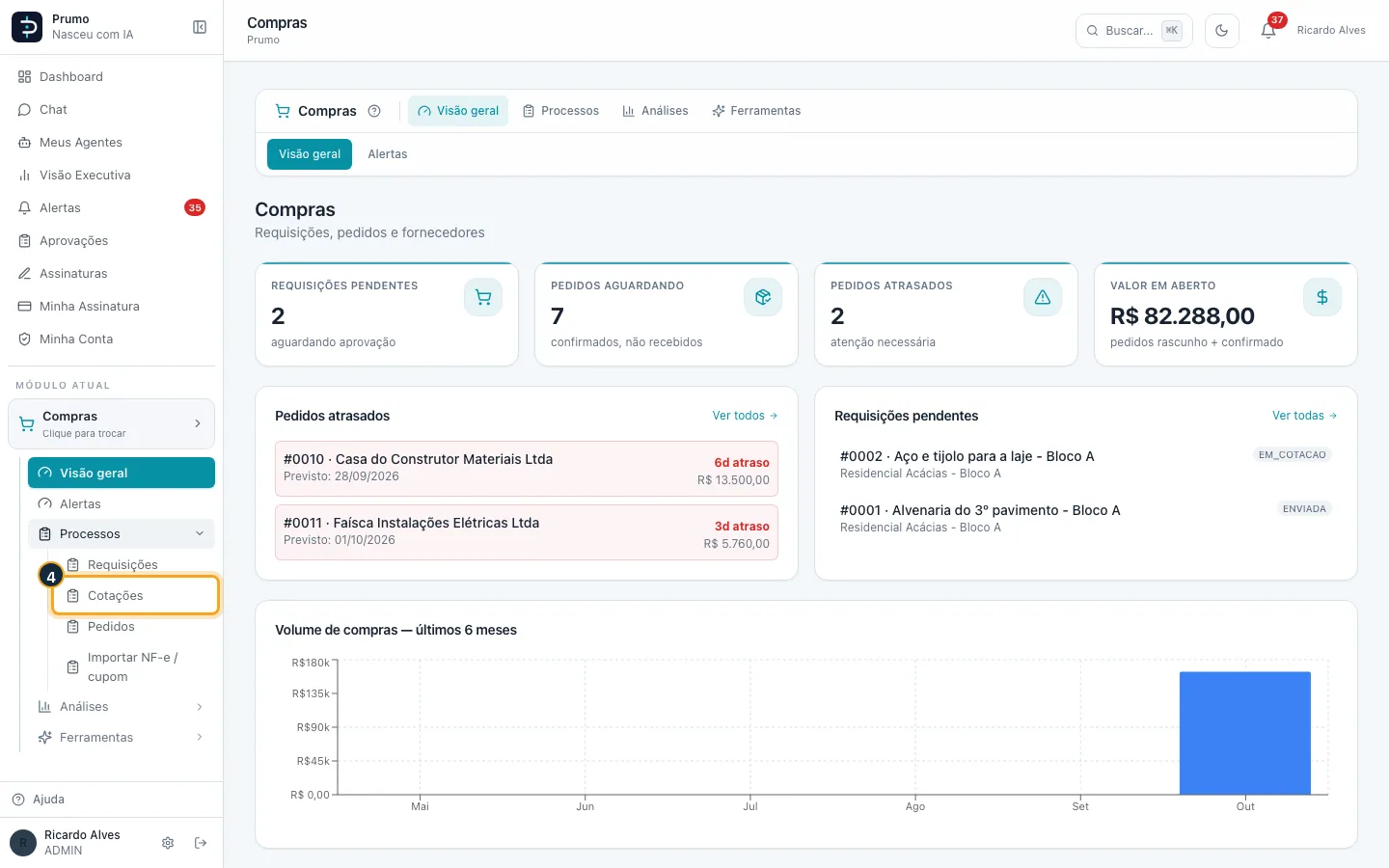
Passo 3. Clique no grupo Processos para abri-lo. Aparece: Requisições, Cotações, Pedidos e Importar NF-e / cupom.
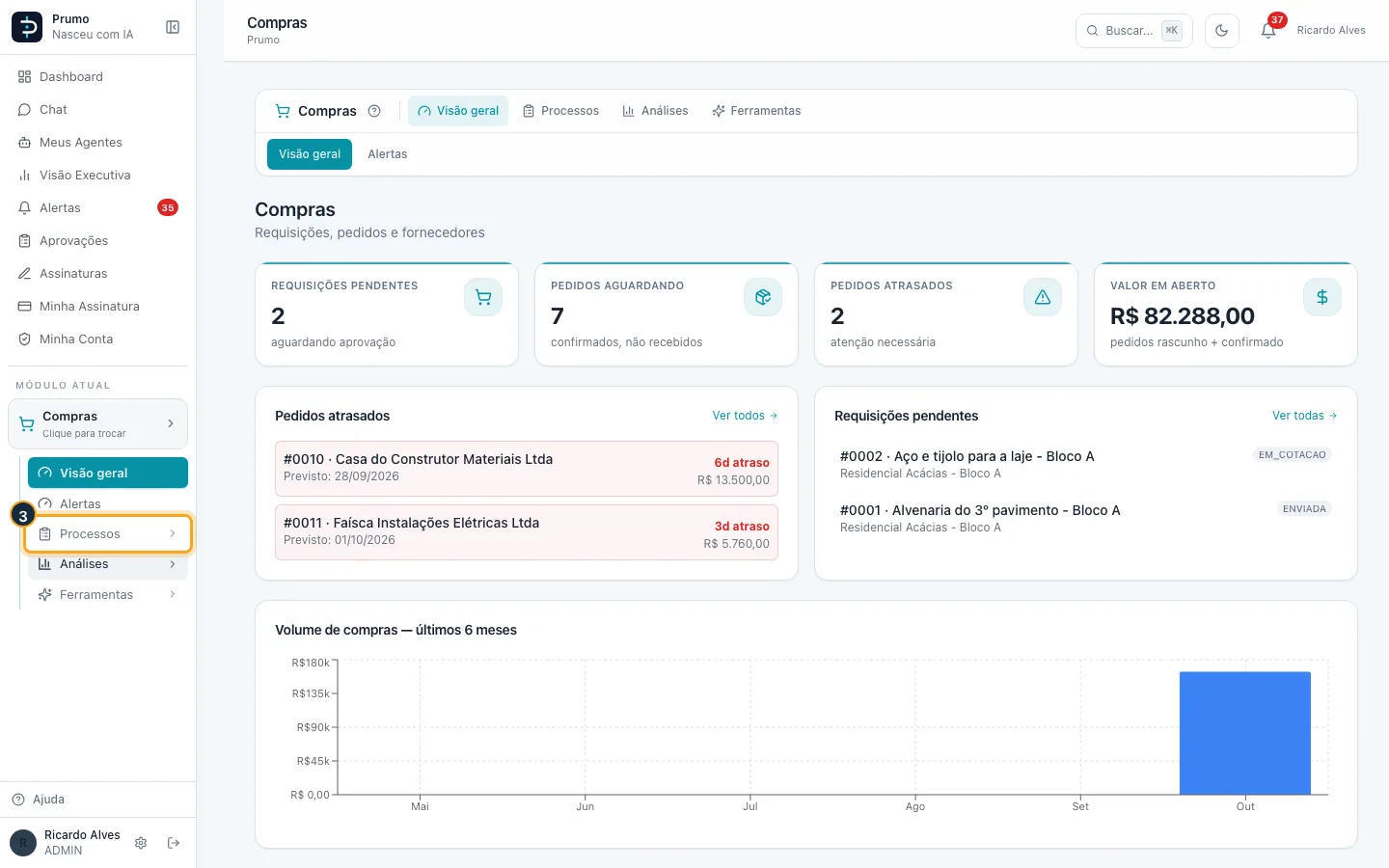
Passo 4. Clique em Cotações.
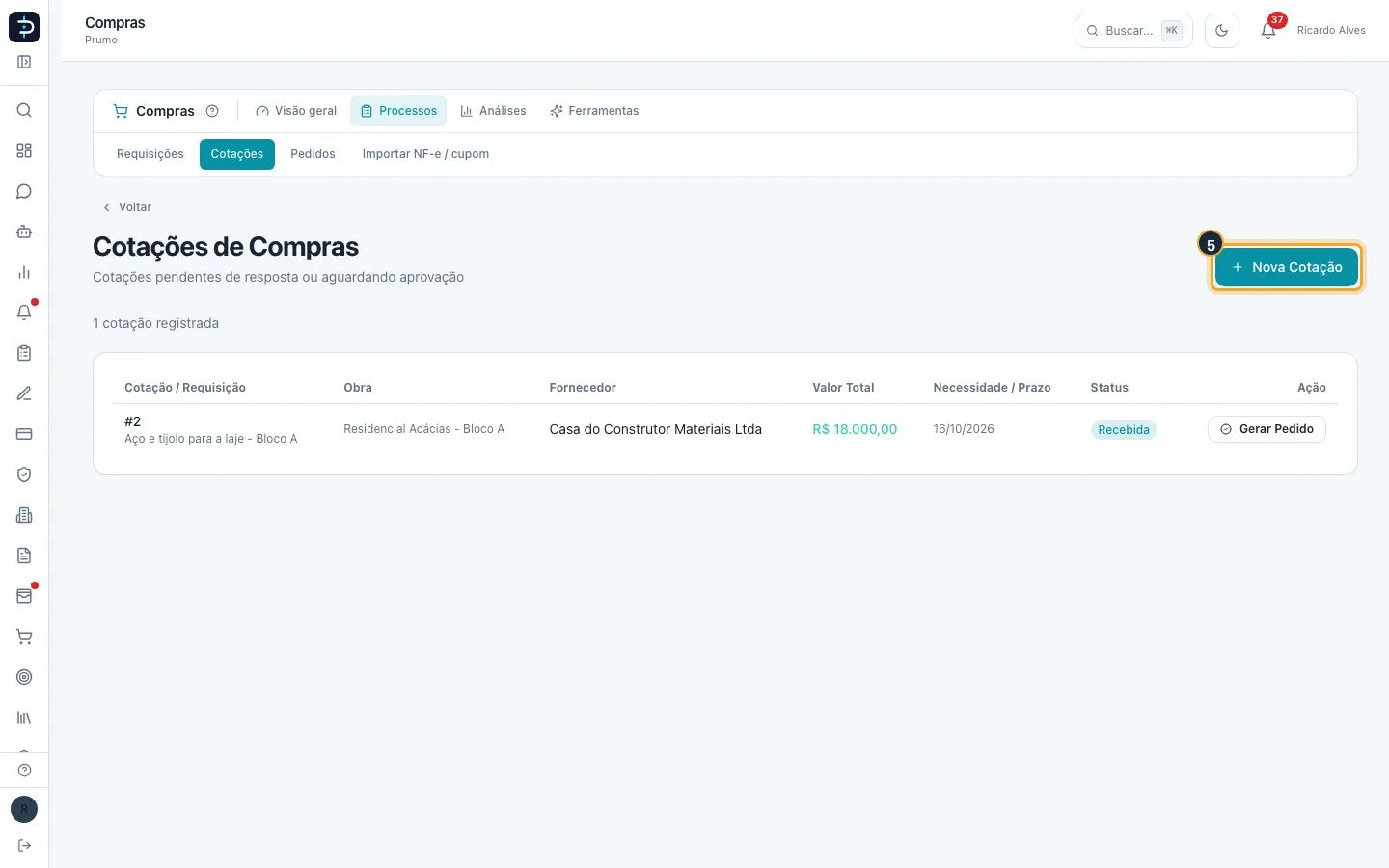
Passo 5. Clique em Nova Cotação. Abre-se a janela Nova Cotação de Compras (Direta / Multi-CNPJ).
Passo 6. Em Fornecedores / CNPJs da Cotação, pesquise e escolha o fornecedor. Para comparar, adicione mais de um: cada um aparece como uma etiqueta que pode ser removida no X.
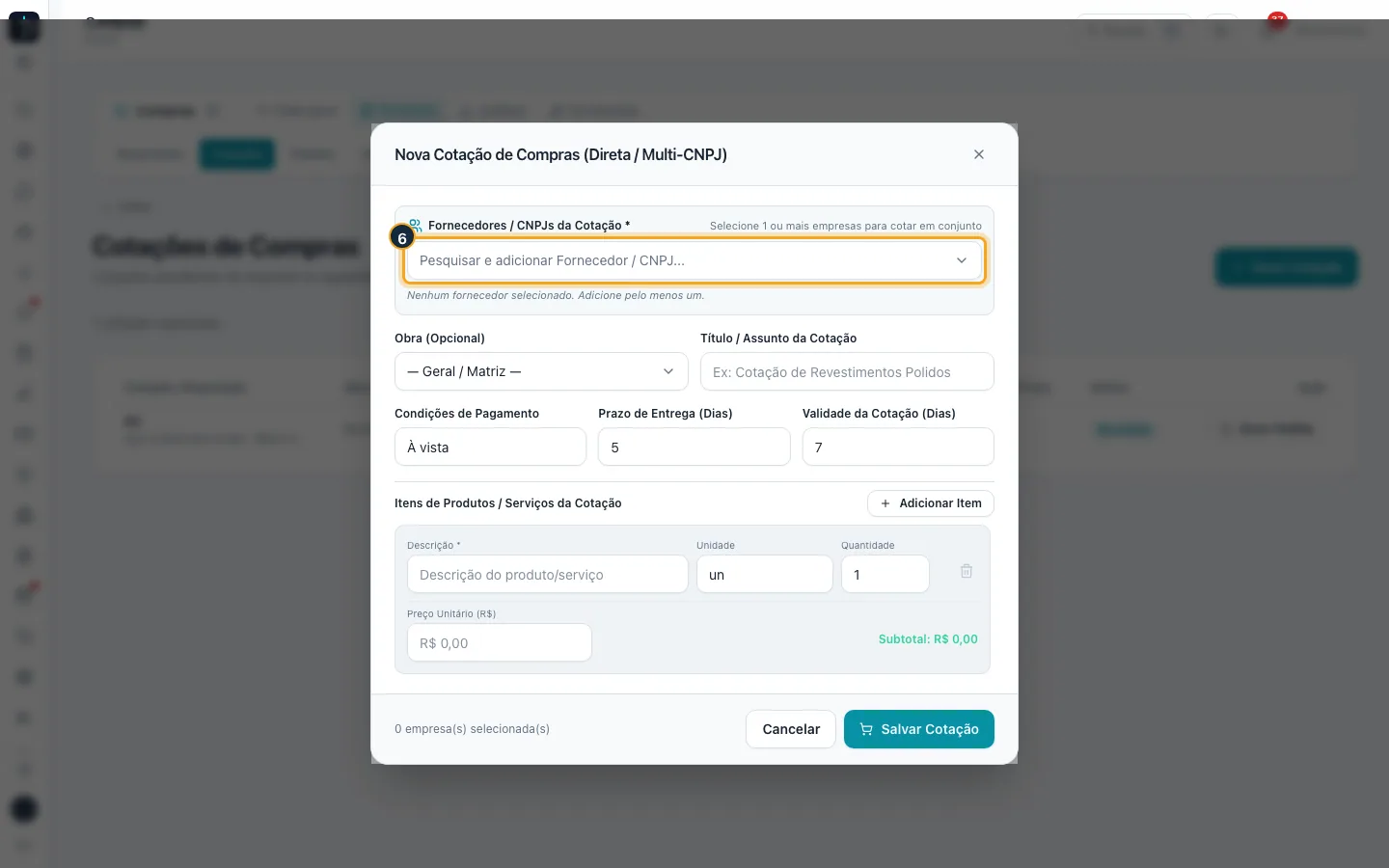
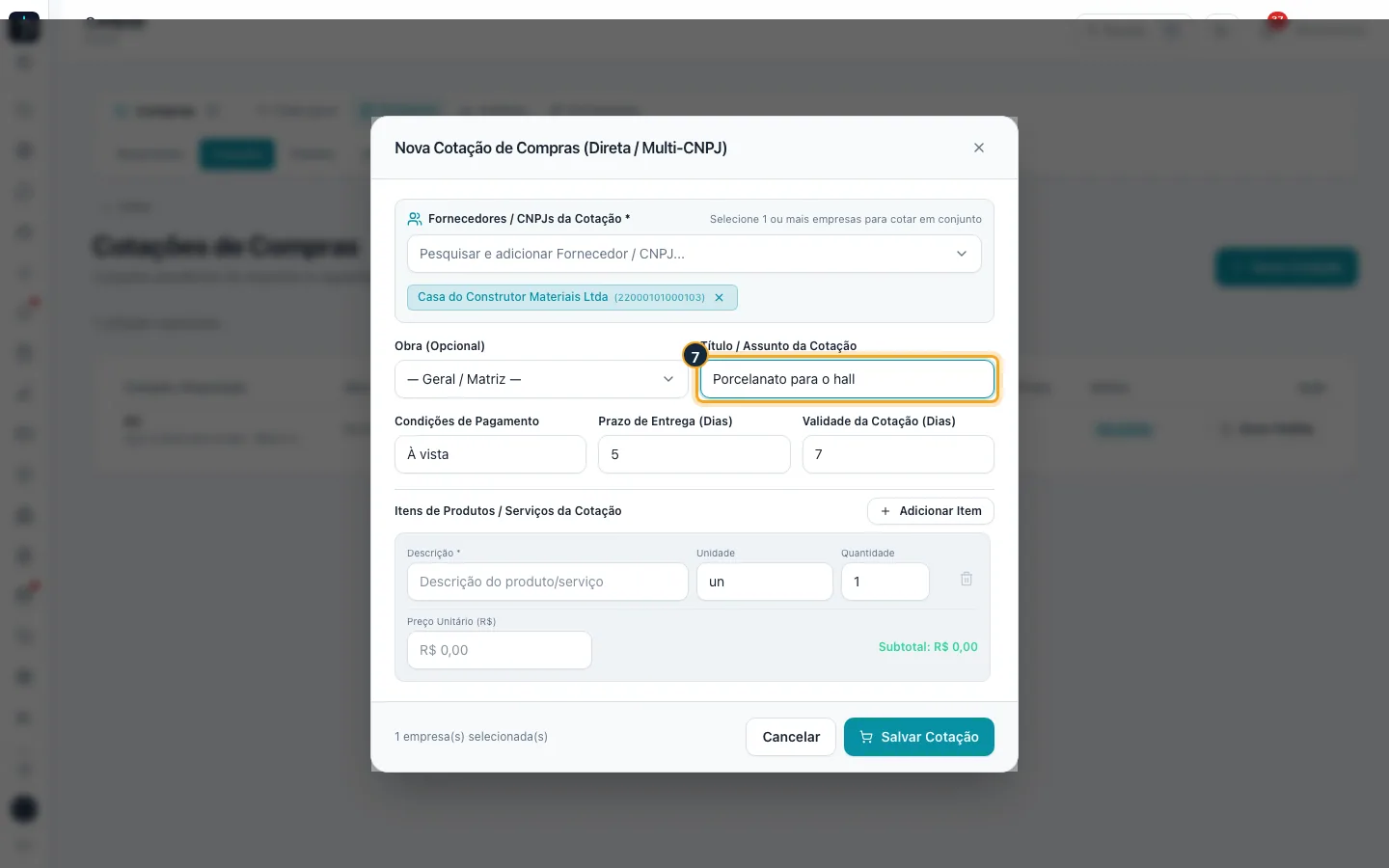
Passo 7. Informe um Título / Assunto da Cotação para identificá-la. Obra (Opcional), Condições de Pagamento (padrão "À vista"), Prazo de Entrega (Dias) (padrão 5) e Validade da Cotação (Dias) (padrão 7) completam o cabeçalho.
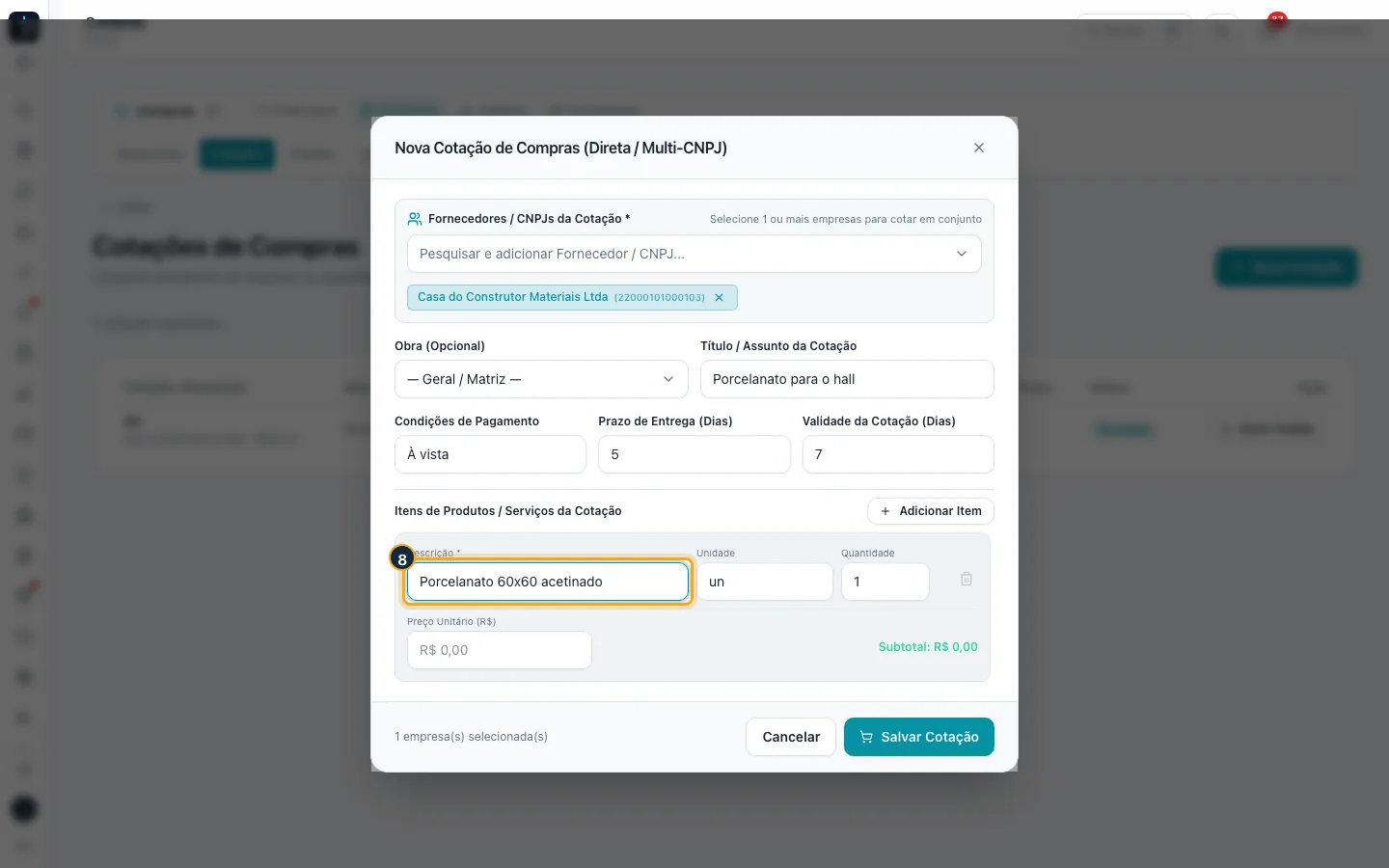
Passo 8. Em Itens de Produtos / Serviços da Cotação, descreva o item, a unidade e a quantidade. Adicionar Item cria mais linhas.
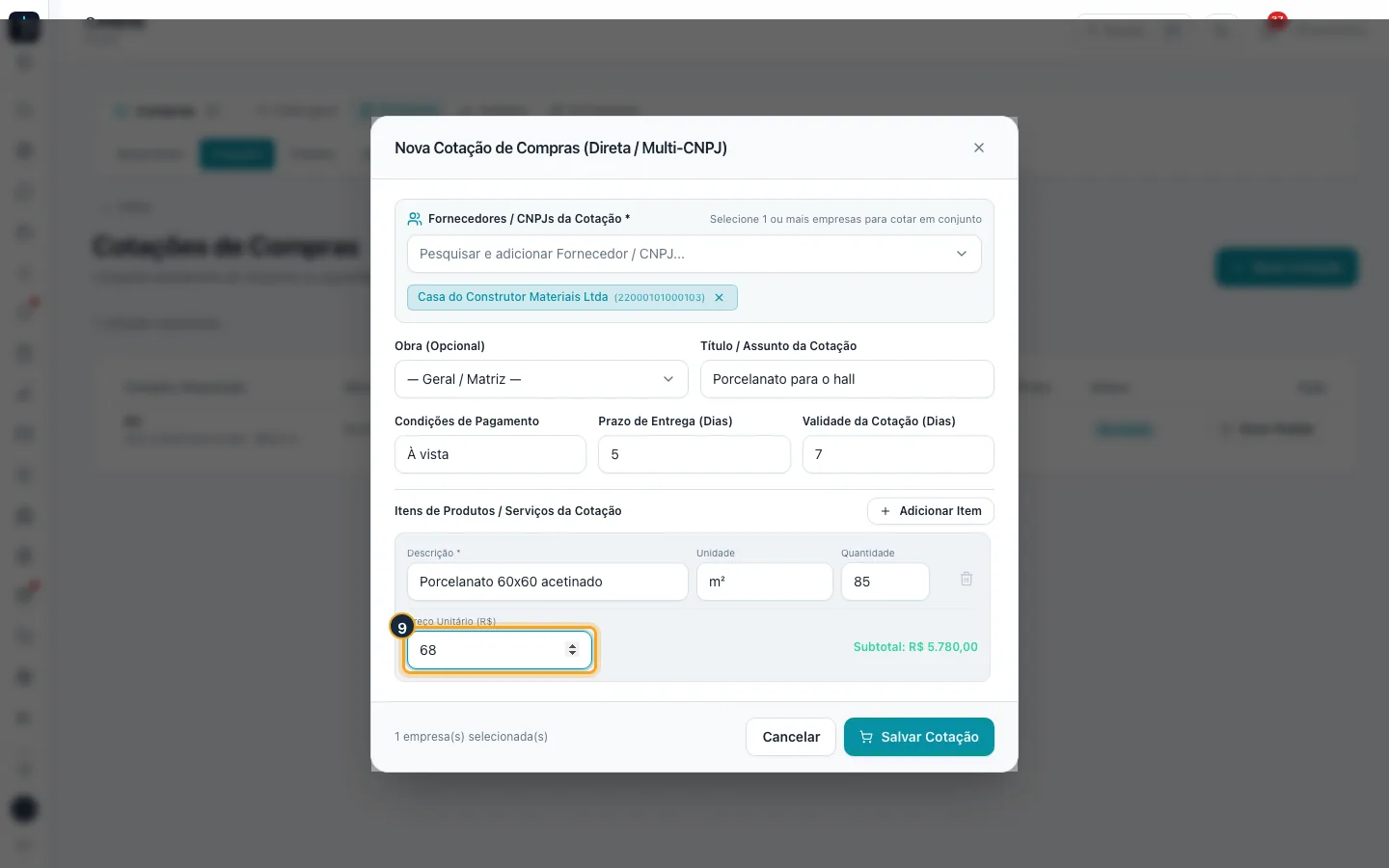
Passo 9. Digite o preço unitário. Com mais de um fornecedor, há um campo de preço para cada um.
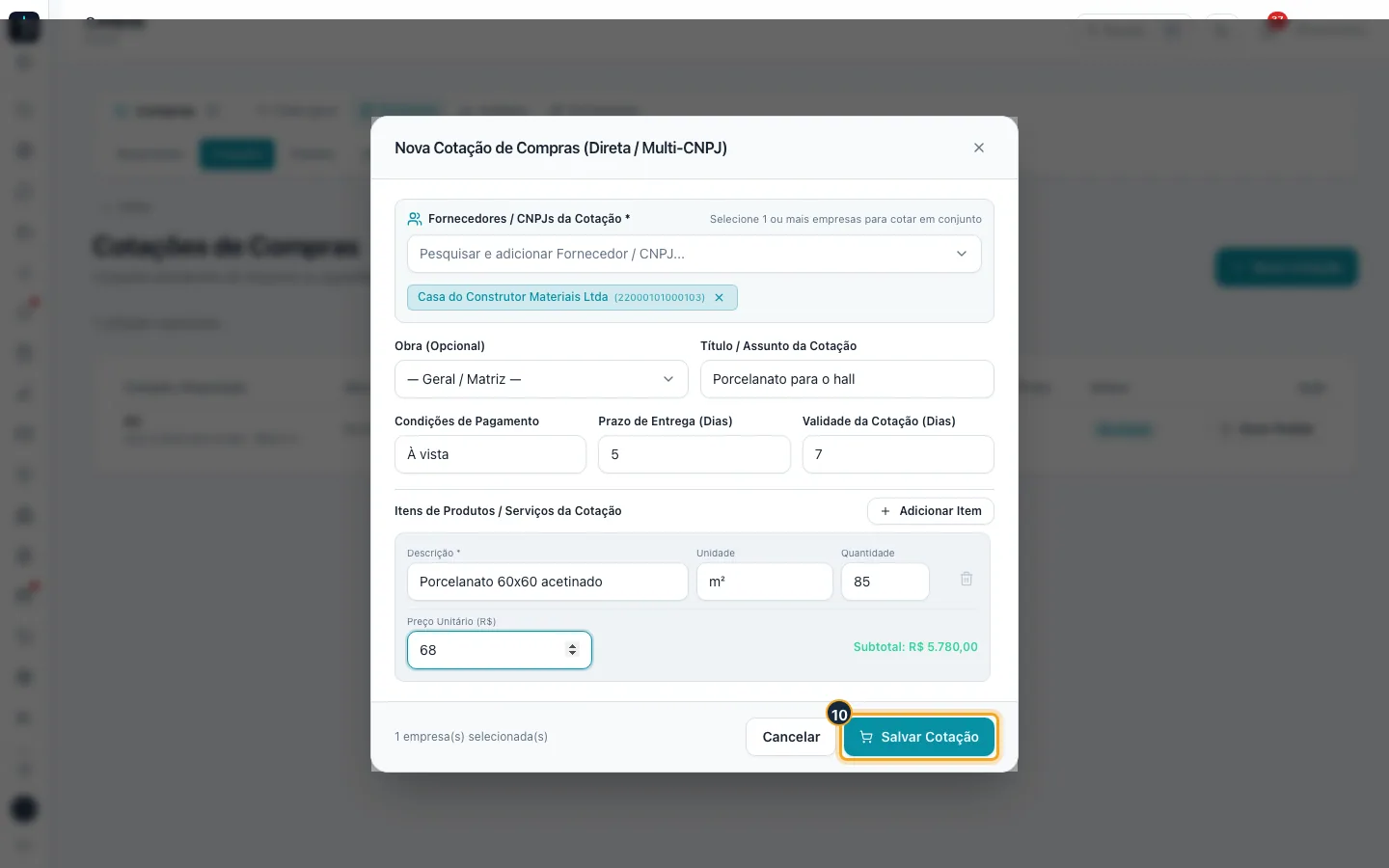
Passo 10. Clique em Salvar Cotação (com vários fornecedores, o botão vira Salvar N Cotações).
Passo 11. A cotação entra na lista já como Recebida, pronta para o botão Gerar Pedido.
Bom saber:
- Com vários fornecedores, o Prumo cria uma cotação por fornecedor, todas com os mesmos itens.
- Como não há requisição, a cotação não tem número de requisição: ela aparece na lista com o título que você deu e a legenda "Cotação direta (Compras)".
- Gerar o pedido de uma cotação direta usa a obra informada na cotação; sem obra, o pedido nasce sem obra e o material recebido pode ser distribuído depois, pelo botão Distribuir p/ obra do pedido.
- O módulo Compras precisa estar ativo na sua empresa.
#Enviar e confirmar o pedido ao fornecedor
O pedido de compra é o compromisso com o fornecedor. Ele nasce em rascunho (de uma cotação escolhida ou criado à mão em Novo Pedido) e vai passando por Enviado, Confirmado e Recebido. Caminho: Compras > Processos > Pedidos. Criar e editar pedidos é para Administrador, Gerente e perfil Compras. O módulo Compras precisa estar ativo na sua empresa.
Passo 1. No menu lateral esquerdo, clique no bloco Escolher módulo (quando já há um módulo aberto, o bloco mostra o nome dele e a frase "Clique para trocar"). Abre-se a grade de módulos.
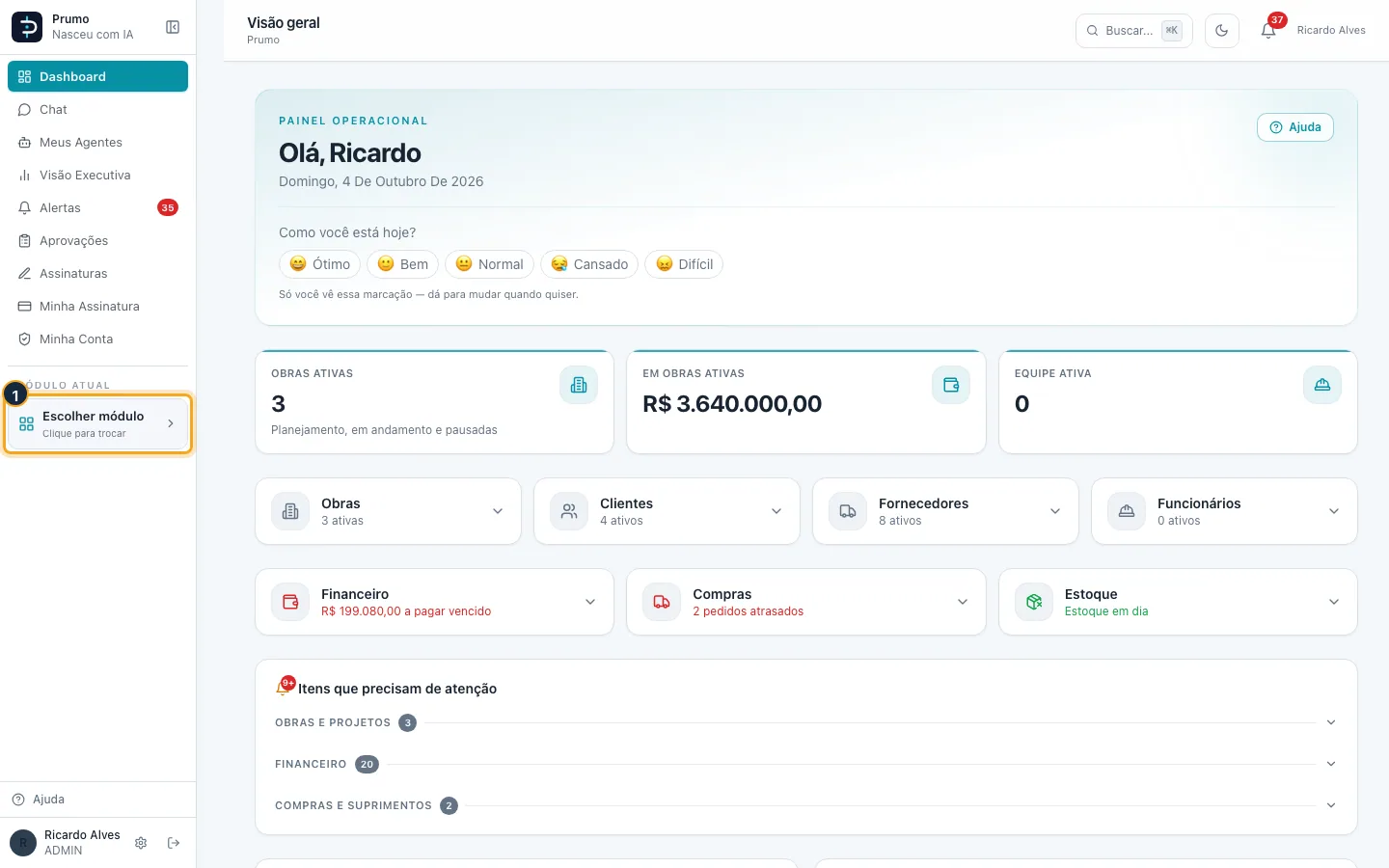
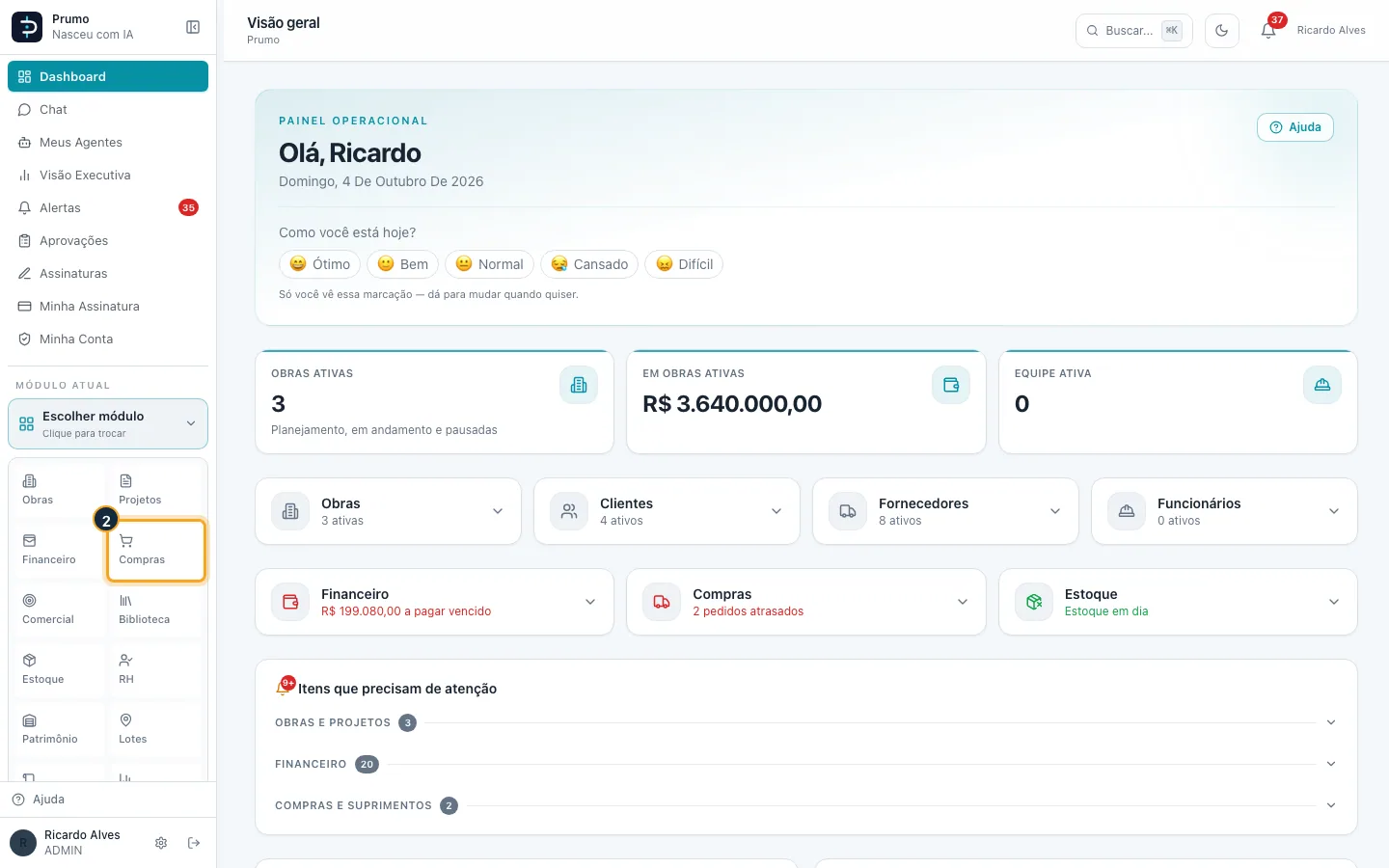
Passo 2. Na grade de módulos, clique em Compras. O menu lateral passa a listar os grupos Visão geral, Processos, Análises e Ferramentas.
Passo 3. Clique no grupo Processos para abri-lo. Aparece: Requisições, Cotações, Pedidos e Importar NF-e / cupom.
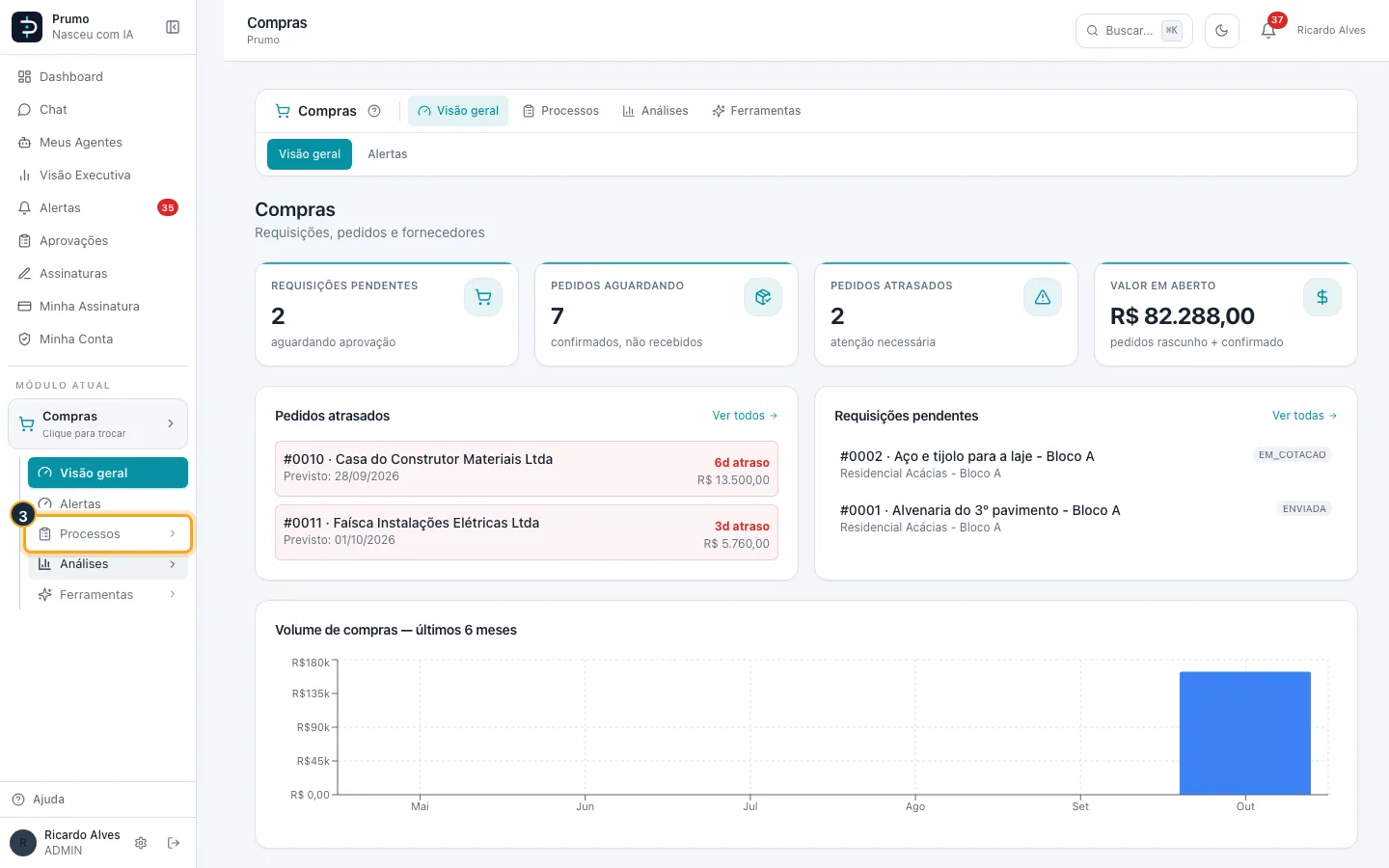
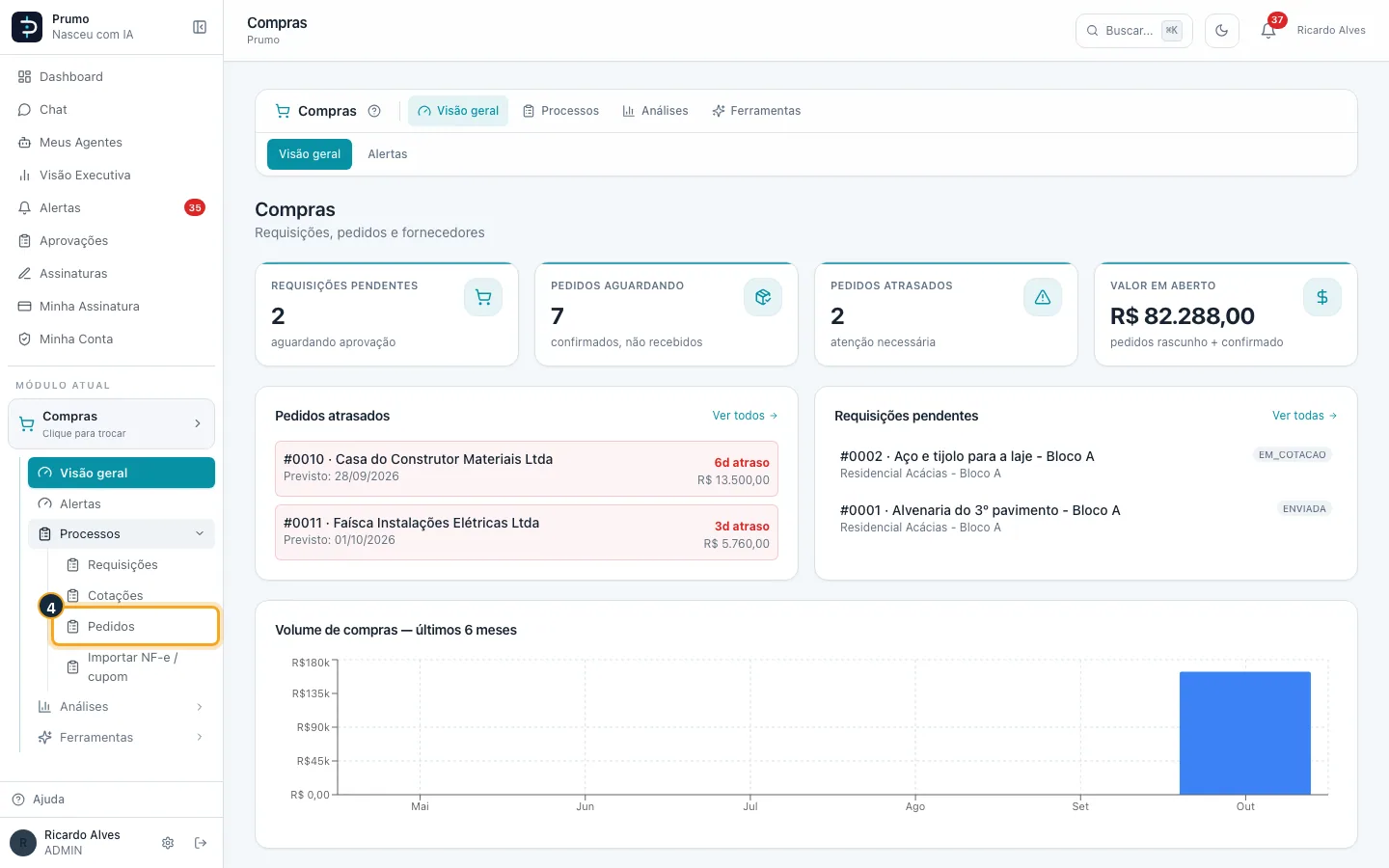
Passo 4. Clique em Pedidos.
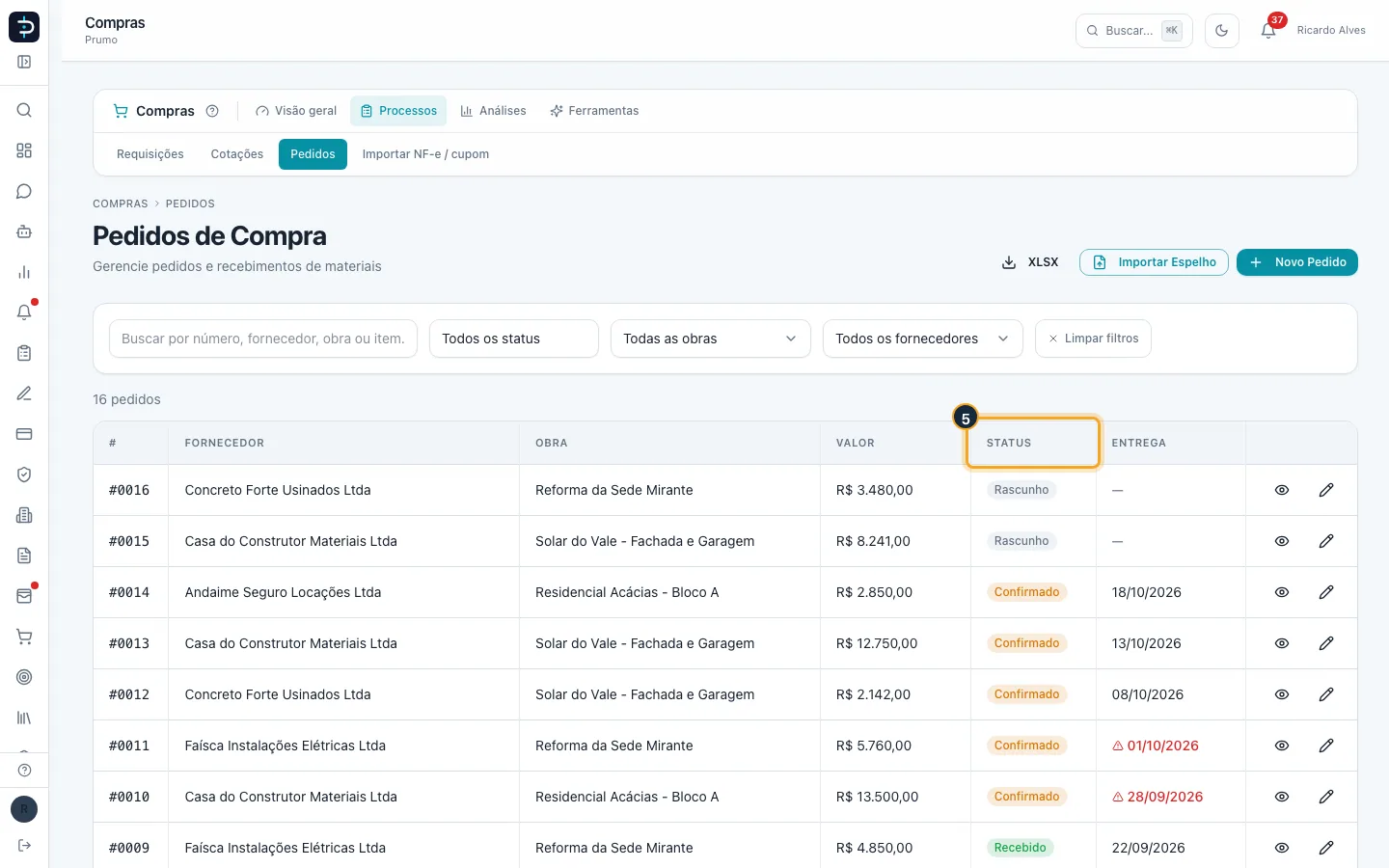
Passo 5. A lista mostra todos os pedidos com o Status de cada um (Rascunho, Enviado, Confirmado, Rec. Parcial, Recebido ou Cancelado). Os recém-criados, por cotação ou requisição, ficam em Rascunho.
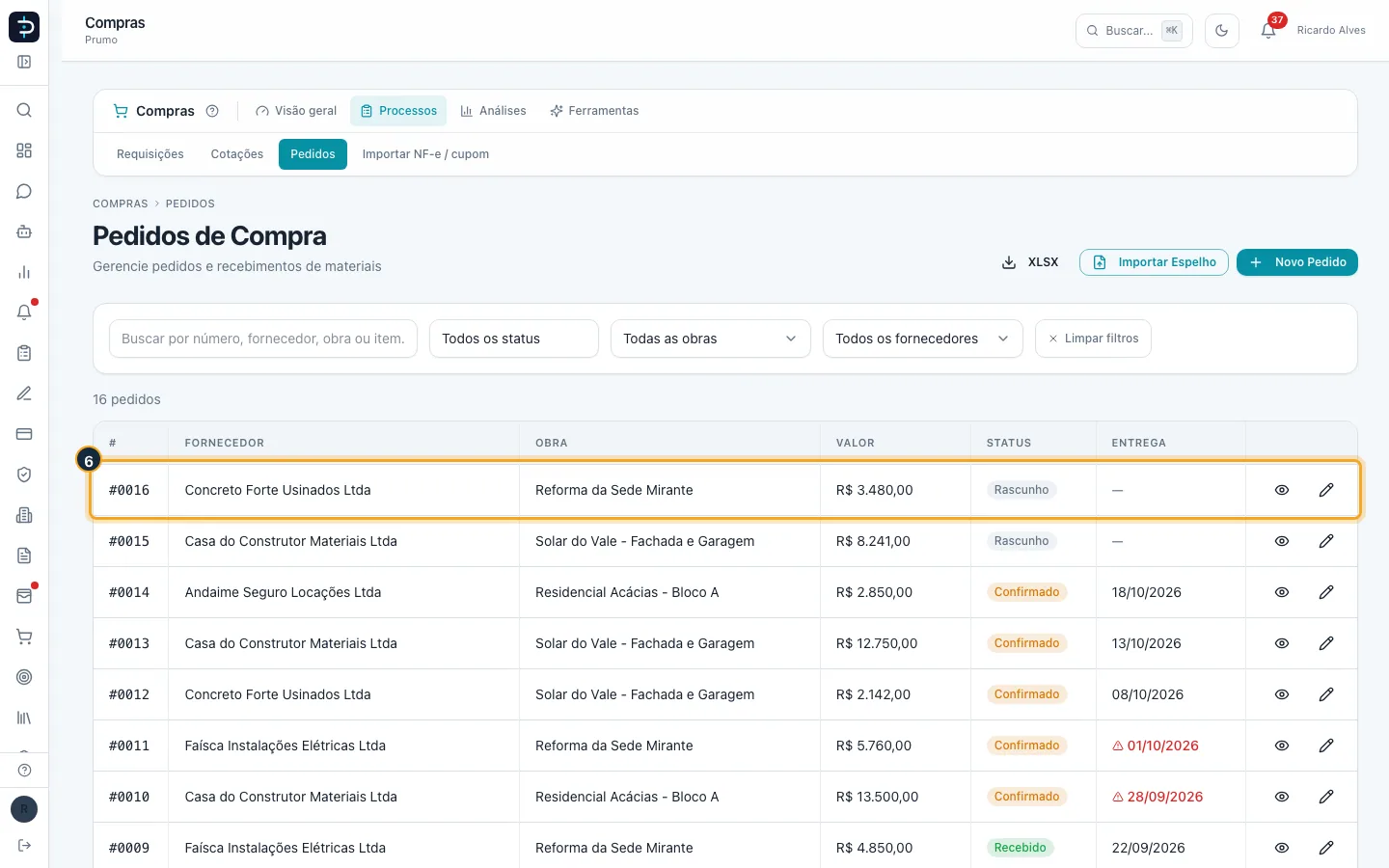
Passo 6. Clique no pedido em rascunho para abri-lo.
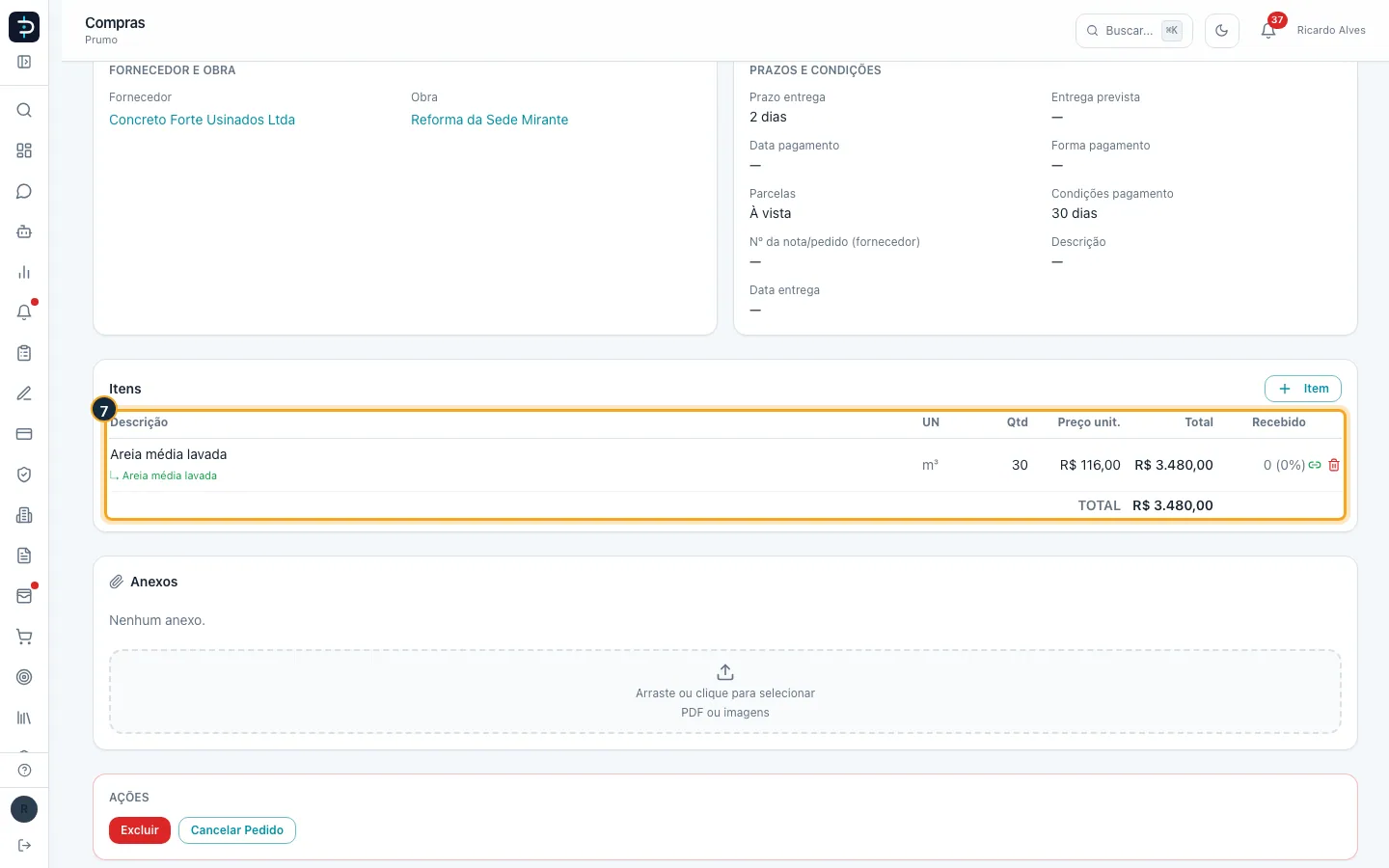
Passo 7. Confira os Itens, os preços e o total. Em Editar você ajusta prazo, previsão de entrega, data de vencimento do pagamento, condições, forma de pagamento, parcelas, desconto, frete e observações.
Passo 8. Clique em Enviar quando o pedido estiver pronto para o fornecedor e confirme na janela. O status vira Enviado.
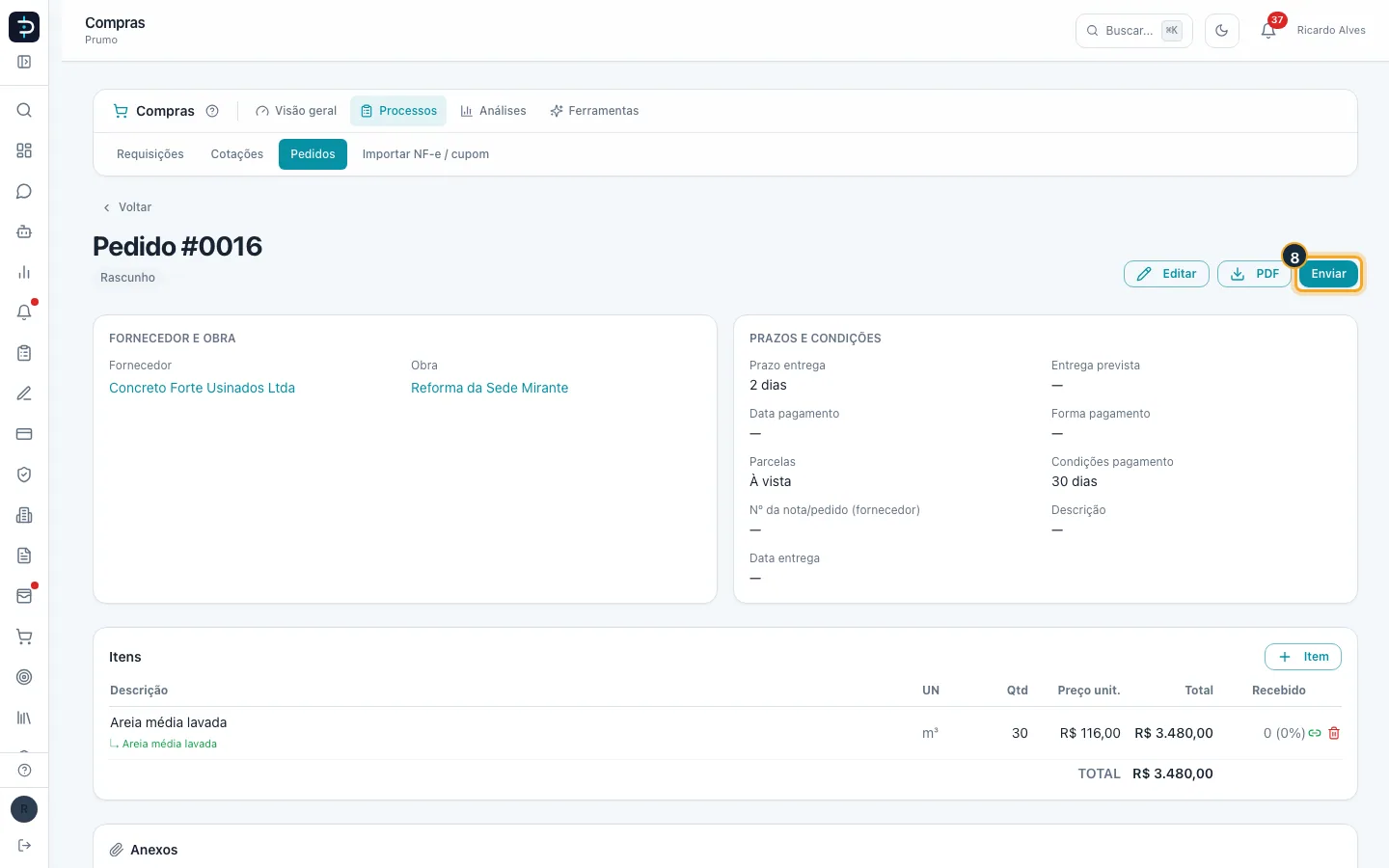
Passo 9. Quando o fornecedor confirmar, clique em Confirmar e confirme em "Registrar que o fornecedor confirmou o pedido?".
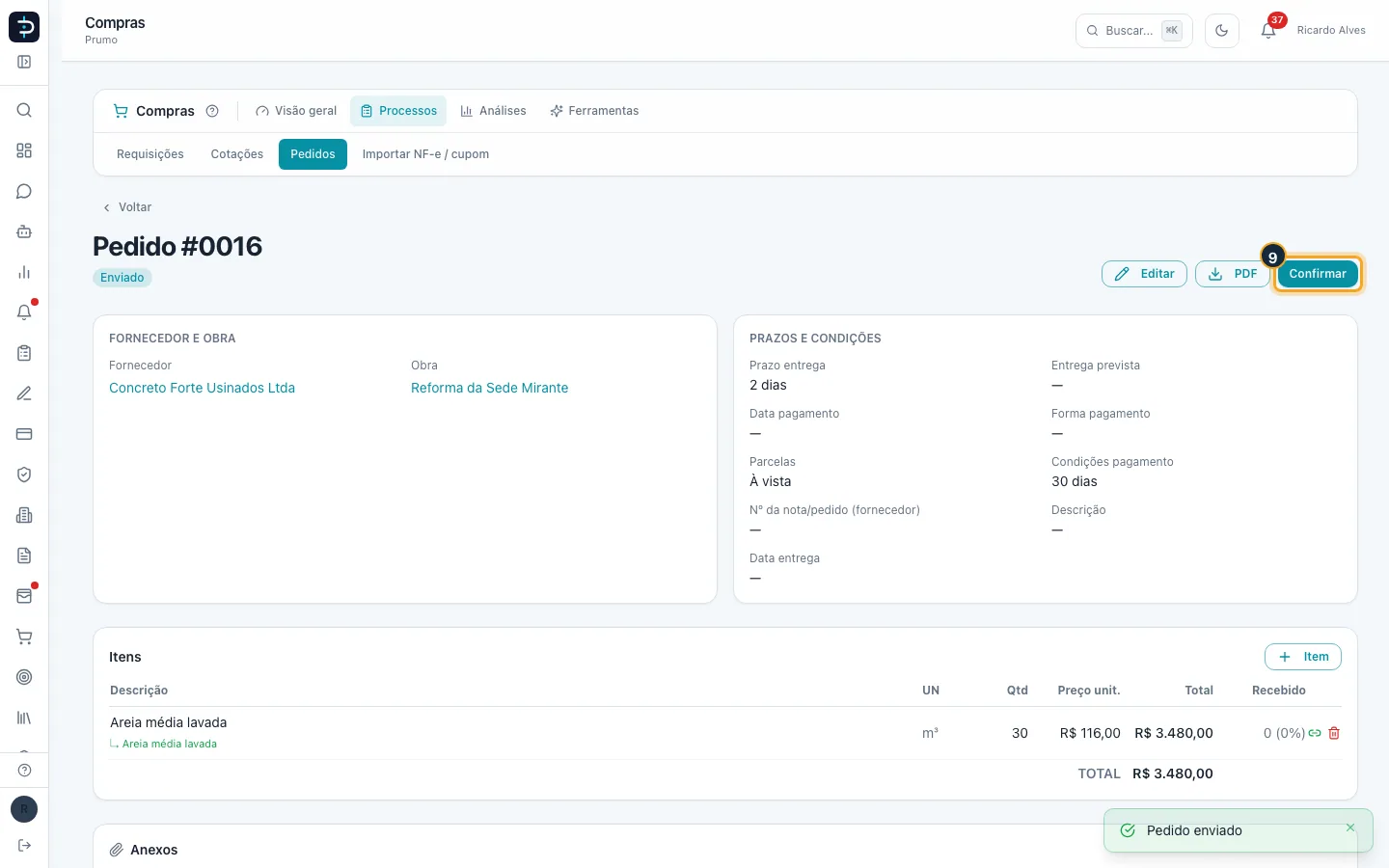
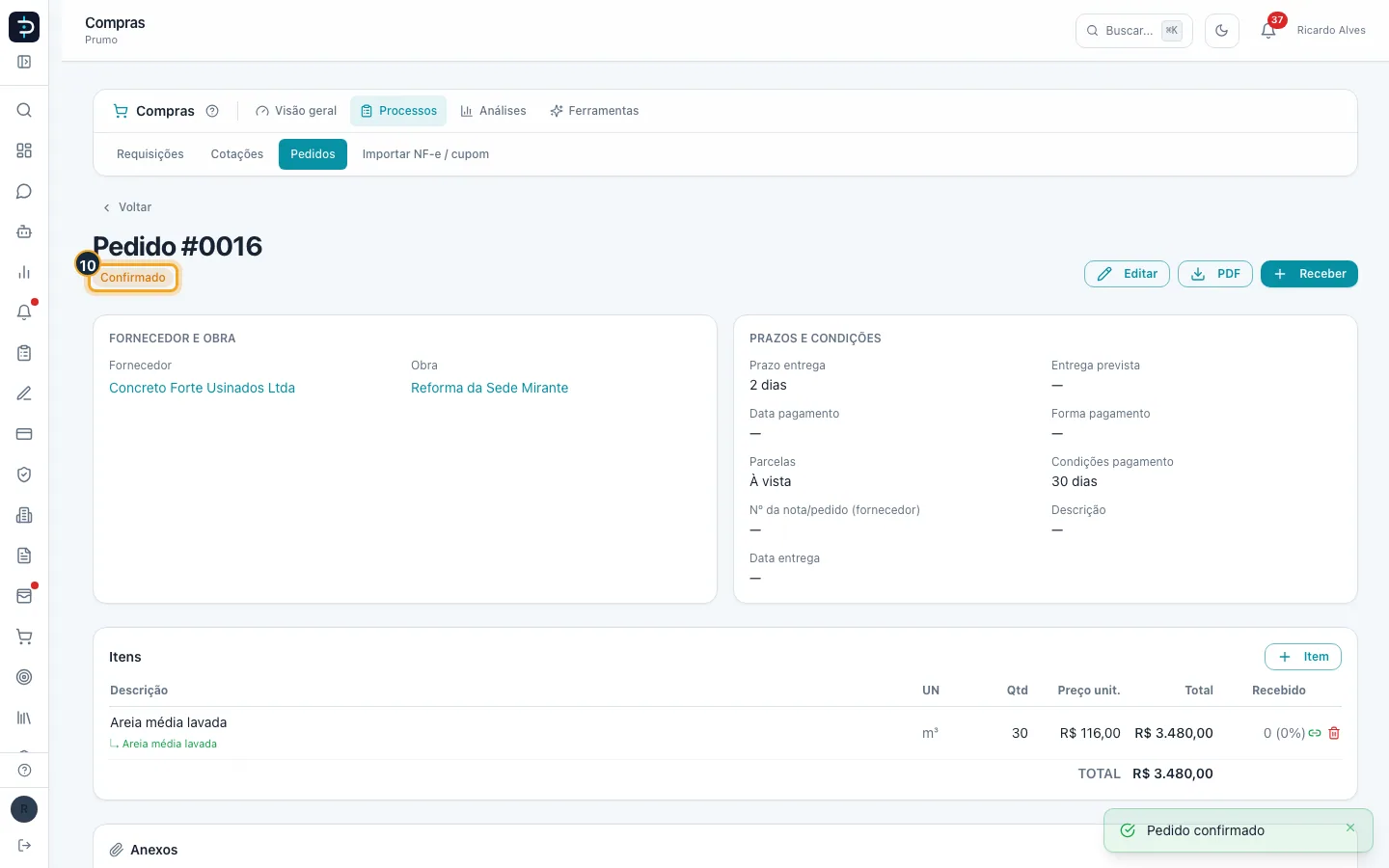
Passo 10. O pedido fica Confirmado e o botão Receber aparece no topo.
Bom saber:
- Enviar exige pelo menos um item. O botão PDF gera o pedido em documento para mandar ao fornecedor.
- Confirmar é o momento em que a despesa nasce: o Prumo cria a conta a pagar do pedido (origem Pedido, com as parcelas e o vencimento informados), descrita como "Pedido #número" mais a nota fiscal, quando houver. Para acompanhá-la, veja a seção Contas a pagar do artigo Financeiro e o artigo Financeiro: inadimplência, recorrências, agenda e fluxo de caixa.
- Se a empresa configurou um teto de confirmação, pedidos acima dele só podem ser confirmados por Administrador ou Gerente.
- O botão Gerar despesa só aparece em pedido já confirmado que, por algum motivo, ainda não tem conta a pagar.
- Cancelar é do Administrador e do Gerente e é recusado quando já houve recebimento ou pagamento; Excluir é só do Administrador.
- A coluna Entrega fica em vermelho quando a data prevista passou e o pedido está Confirmado ou Rec. Parcial.
- O módulo Compras precisa estar ativo na sua empresa.
#Receber o material do pedido
O recebimento registra o que de fato chegou, item por item, e é o que dá entrada no estoque. Caminho: Compras > Processos > Pedidos, abrindo um pedido Confirmado ou Rec. Parcial. O módulo Compras precisa estar ativo na sua empresa.
Passo 1. No menu lateral esquerdo, clique no bloco Escolher módulo (quando já há um módulo aberto, o bloco mostra o nome dele e a frase "Clique para trocar"). Abre-se a grade de módulos.
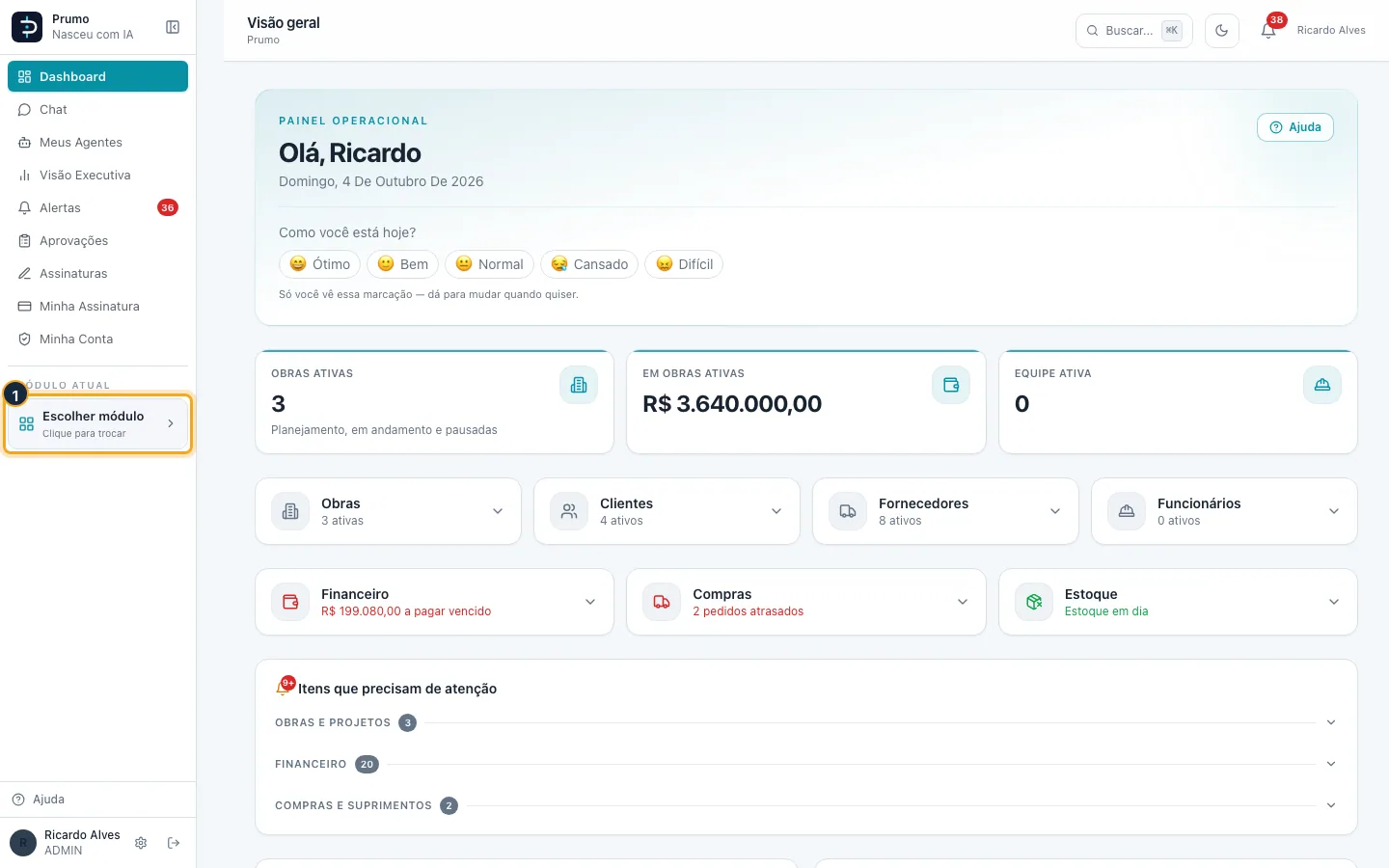
Passo 2. Na grade de módulos, clique em Compras. O menu lateral passa a listar os grupos Visão geral, Processos, Análises e Ferramentas.
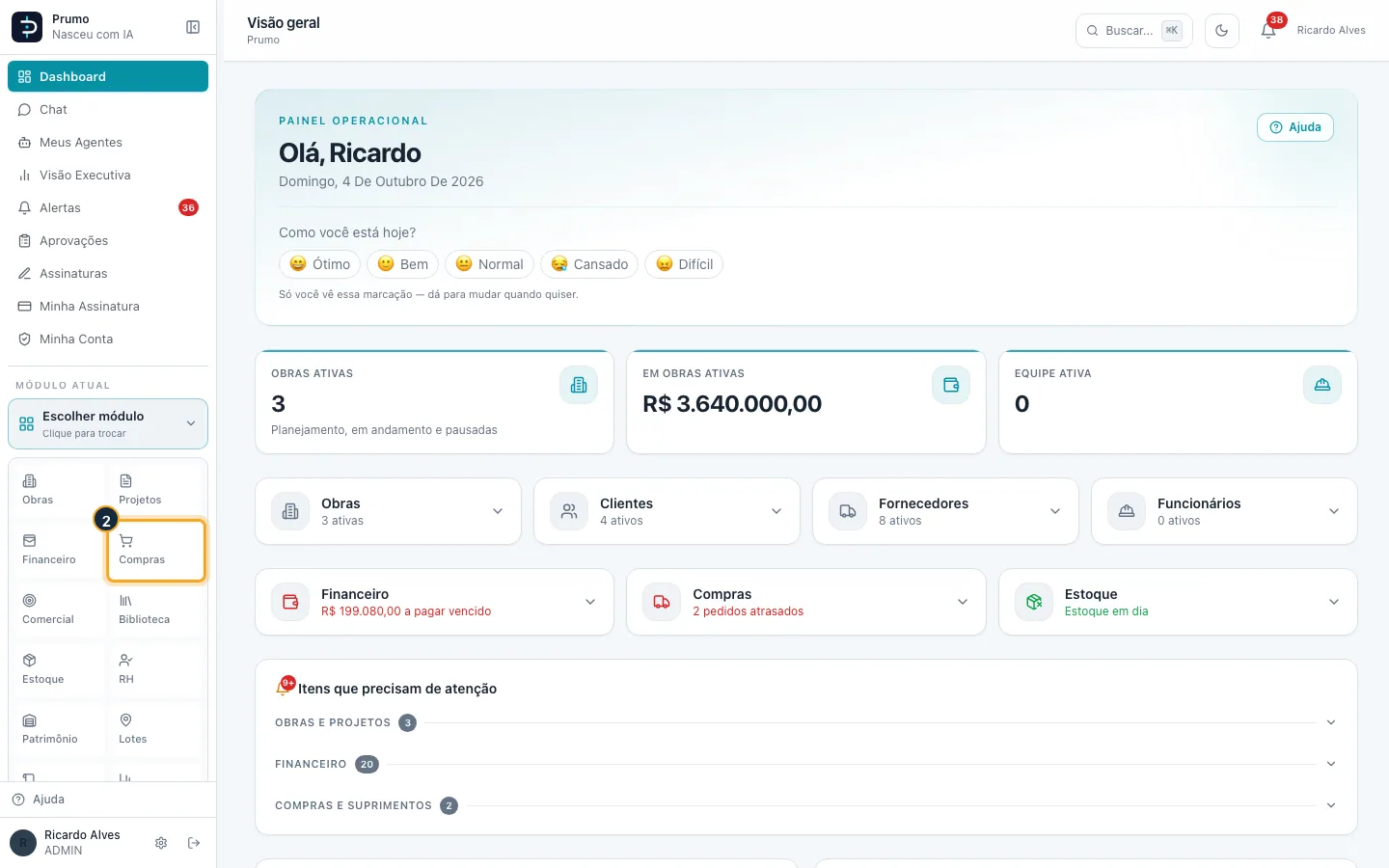
Passo 3. Clique no grupo Processos para abri-lo. Aparece: Requisições, Cotações, Pedidos e Importar NF-e / cupom.
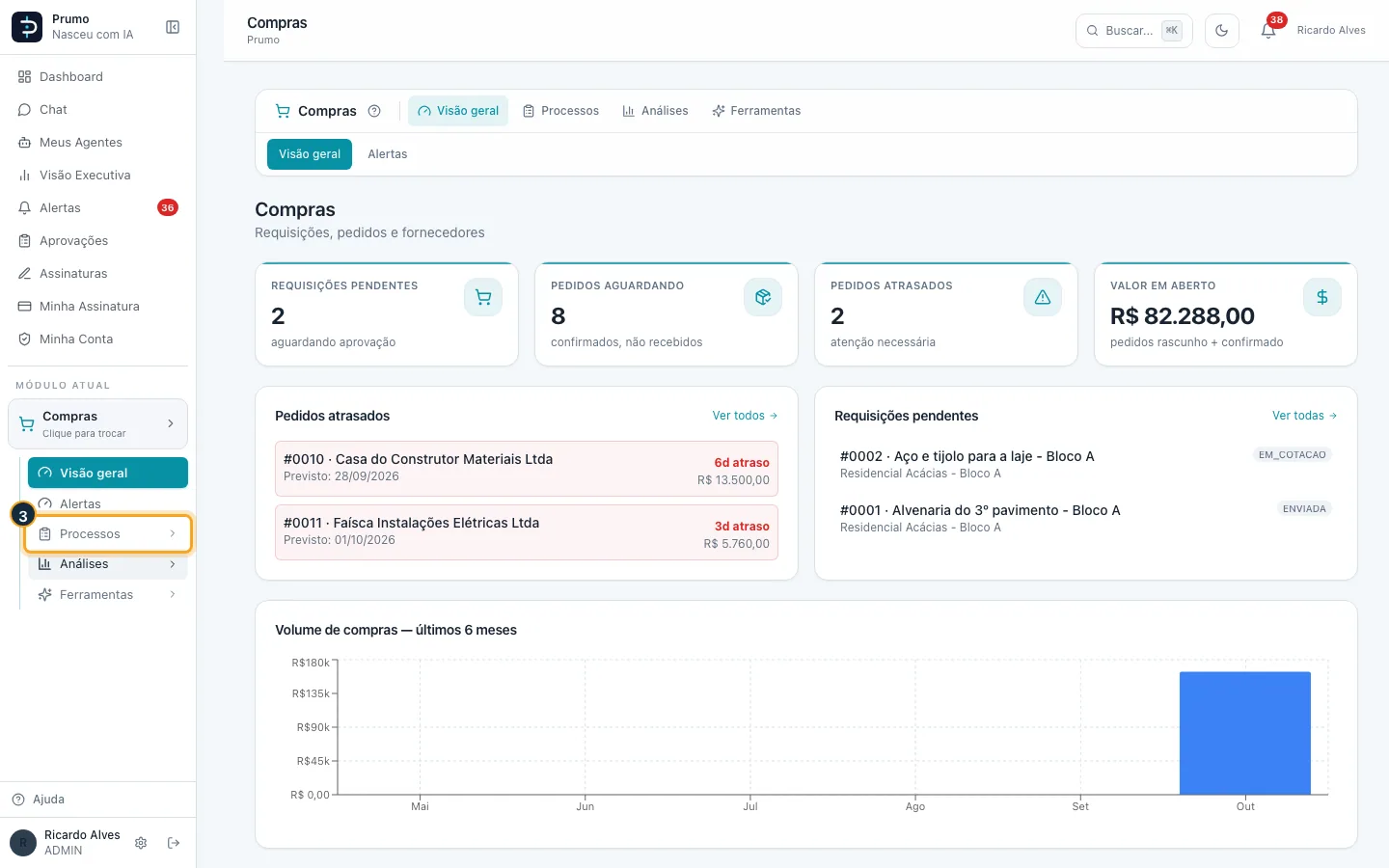
Passo 4. Clique em Pedidos.
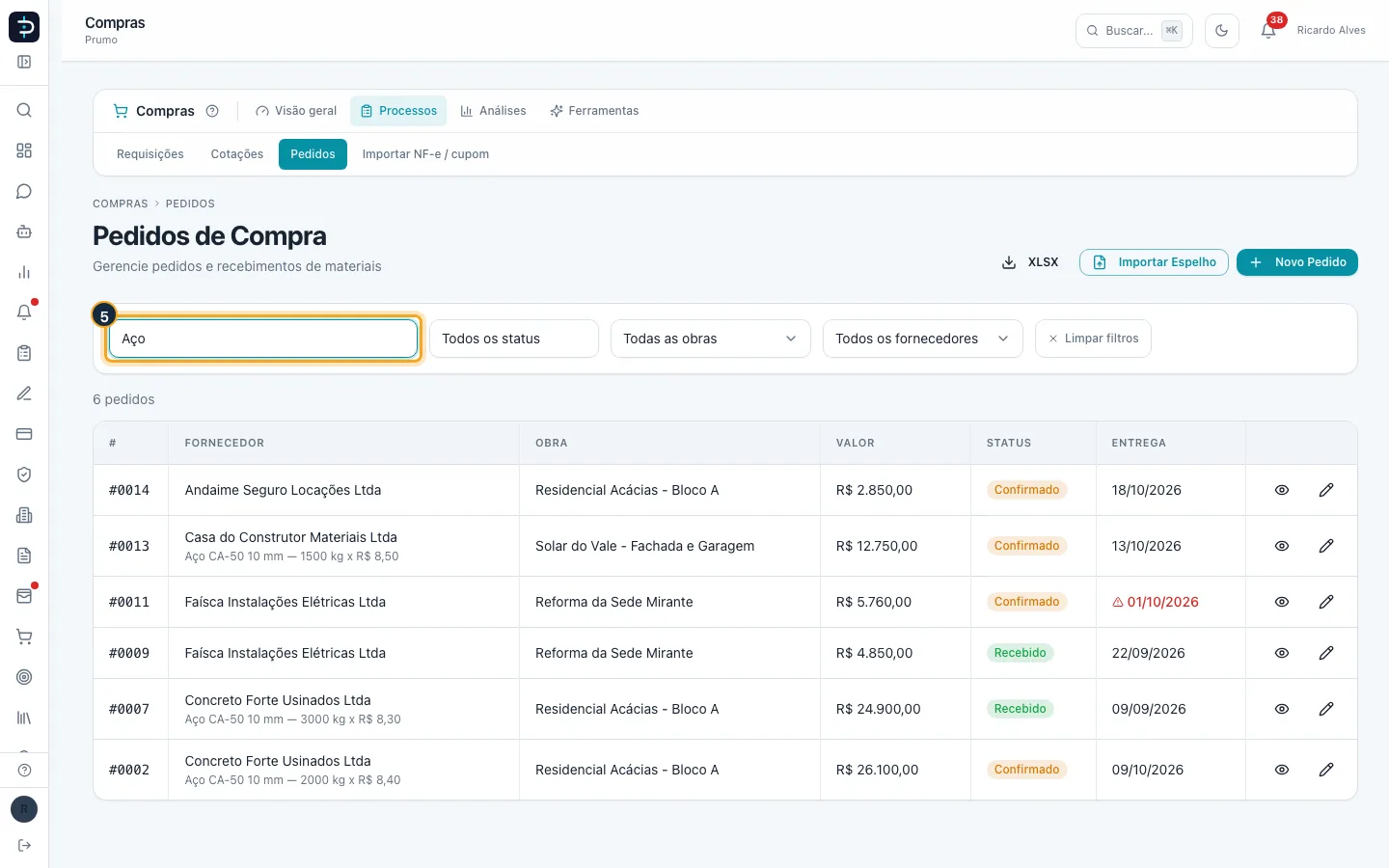
Passo 5. Para achar o pedido, digite o número, o fornecedor, a obra ou um item em Buscar. A busca por item mostra, embaixo do fornecedor, o item que casou com quantidade e preço.
Passo 6. Abra o pedido confirmado.
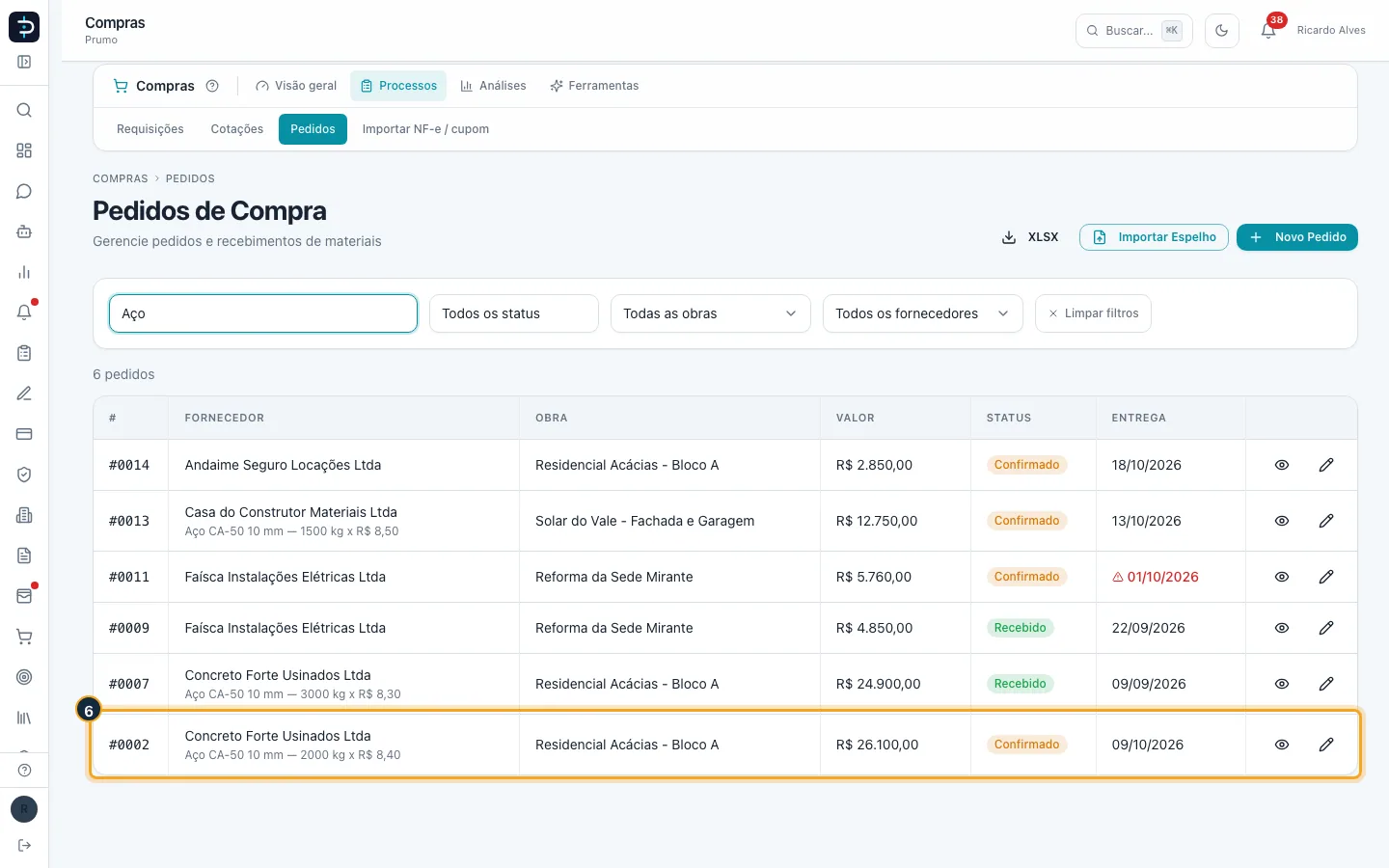
Passo 7. Clique em Receber.
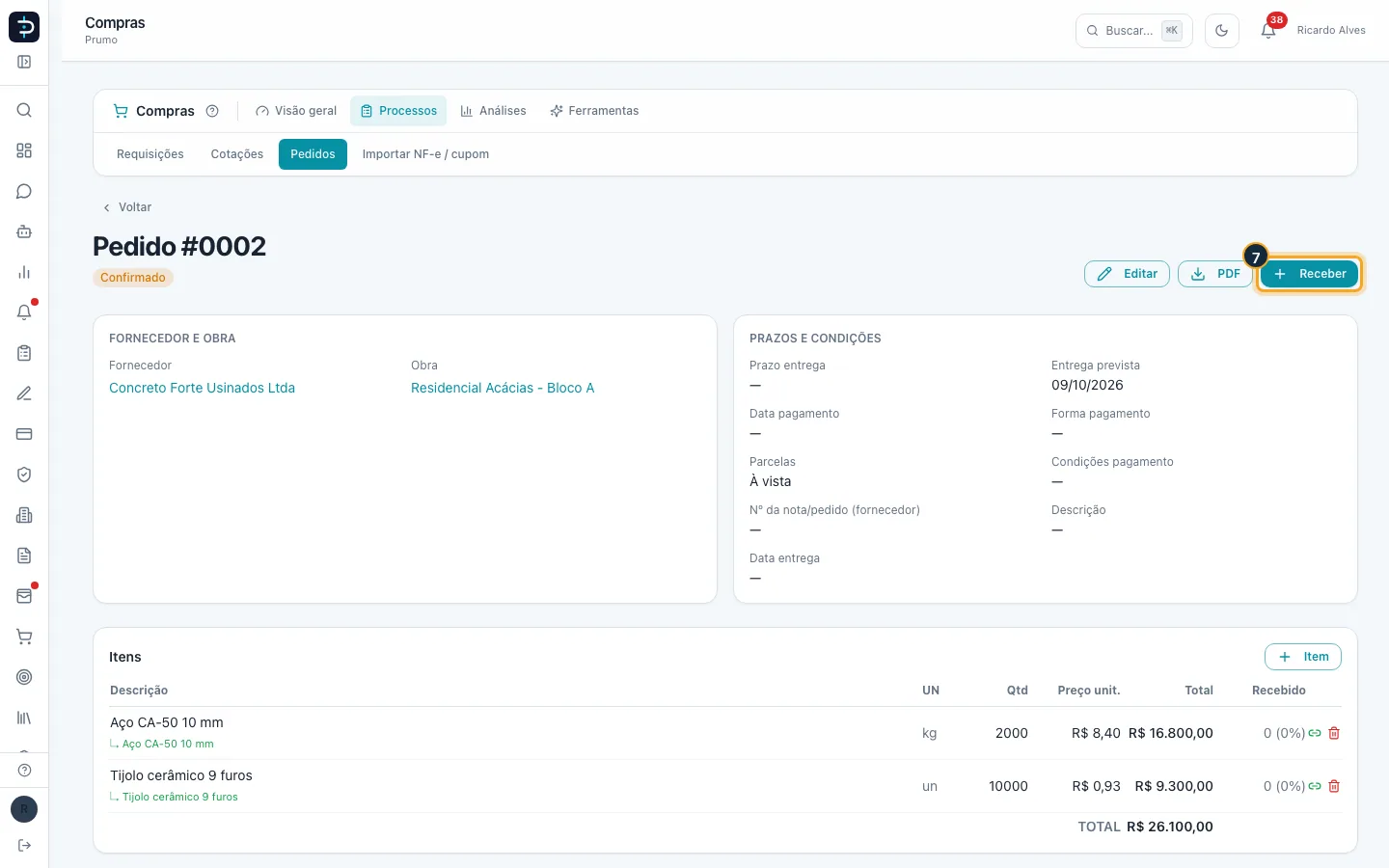
Passo 8. Em Data recebimento, informe o dia em que o material chegou (obrigatório).
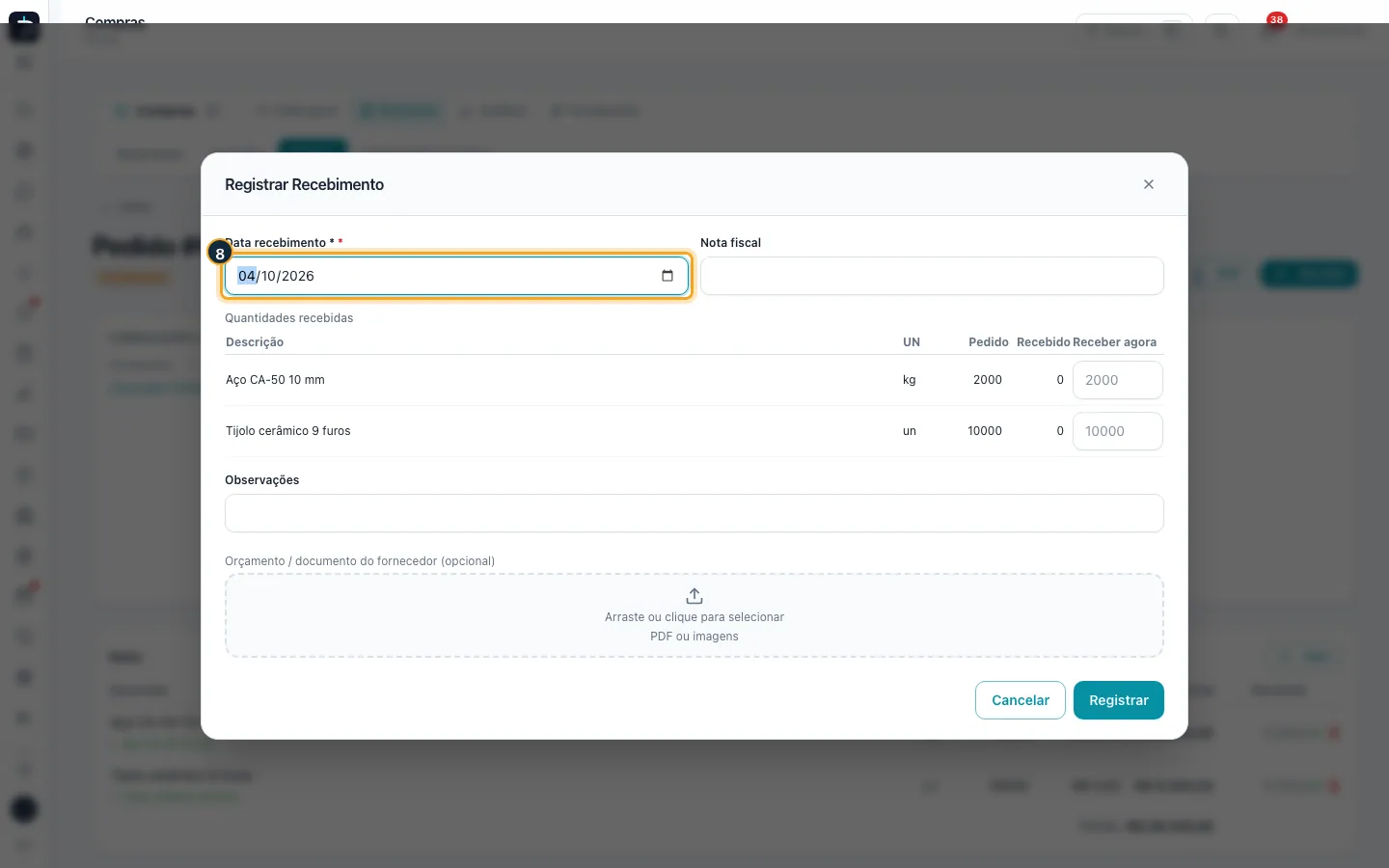
Passo 9. Digite o número da Nota fiscal que veio com a entrega (opcional).
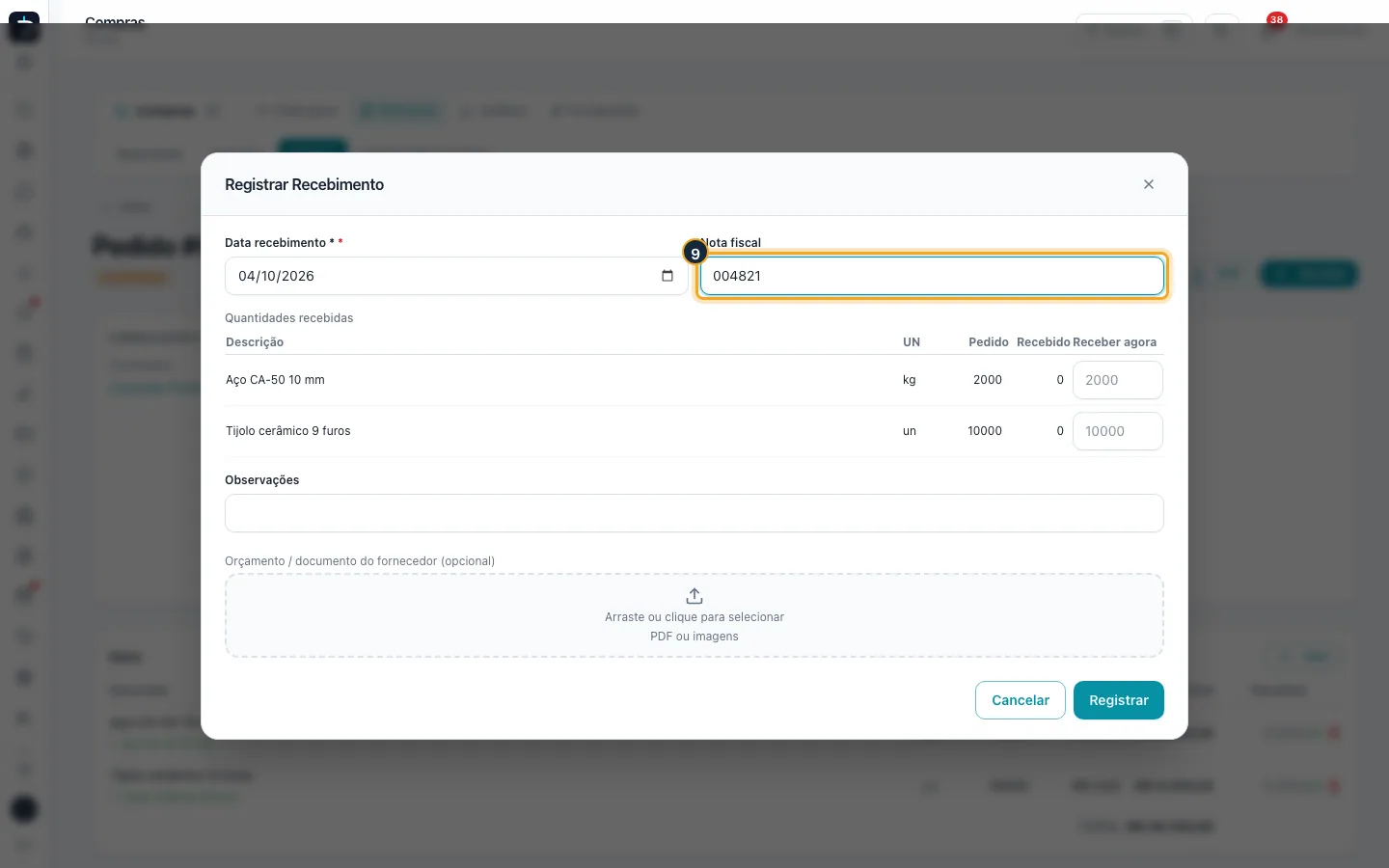
Passo 10. Em Receber agora, digite a quantidade que chegou de cada item. O campo mostra, em cinza, o que ainda falta; o máximo aceito é esse saldo. Aqui chegou o aço inteiro e só parte do tijolo.
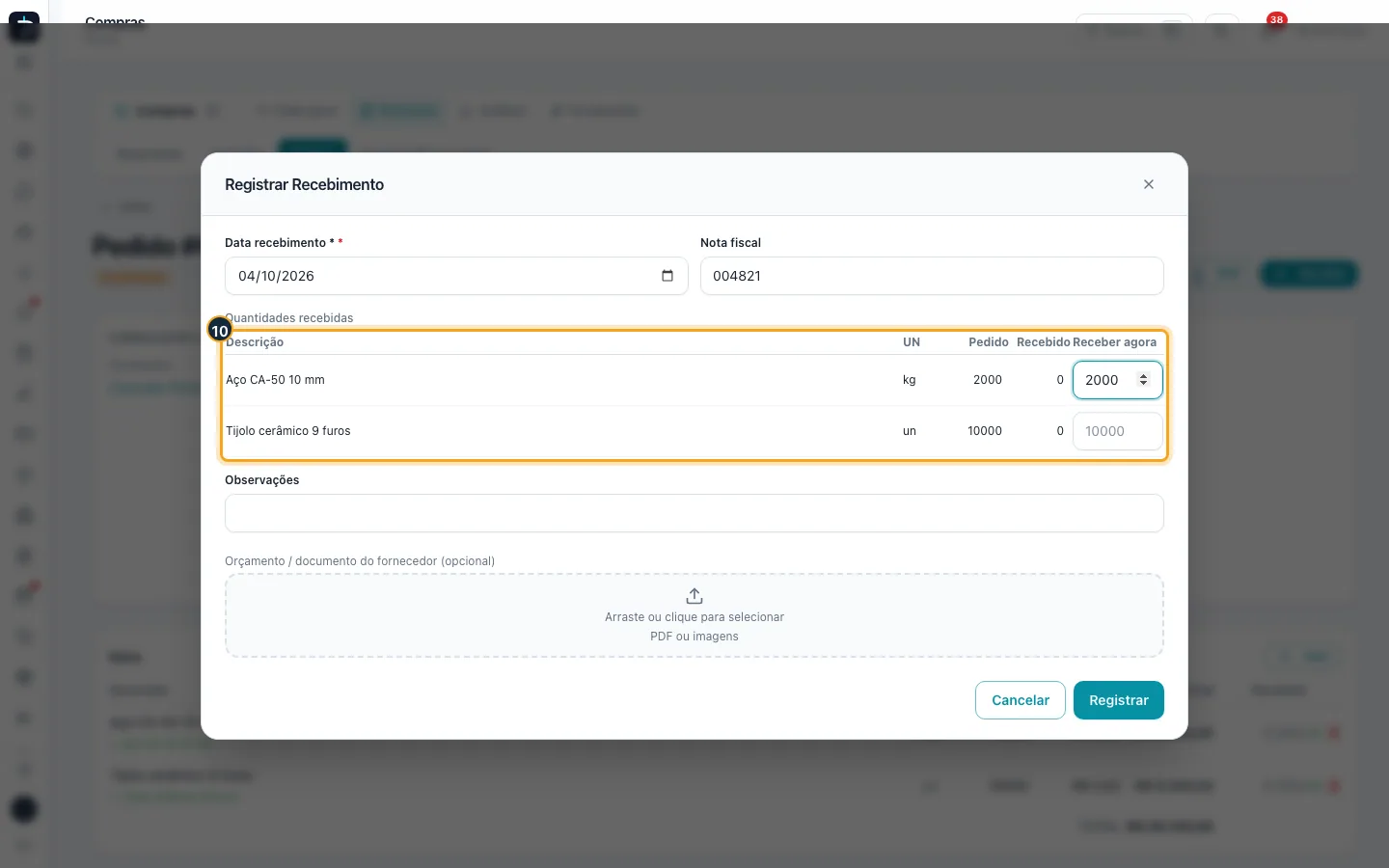
Passo 11. Clique em Registrar.
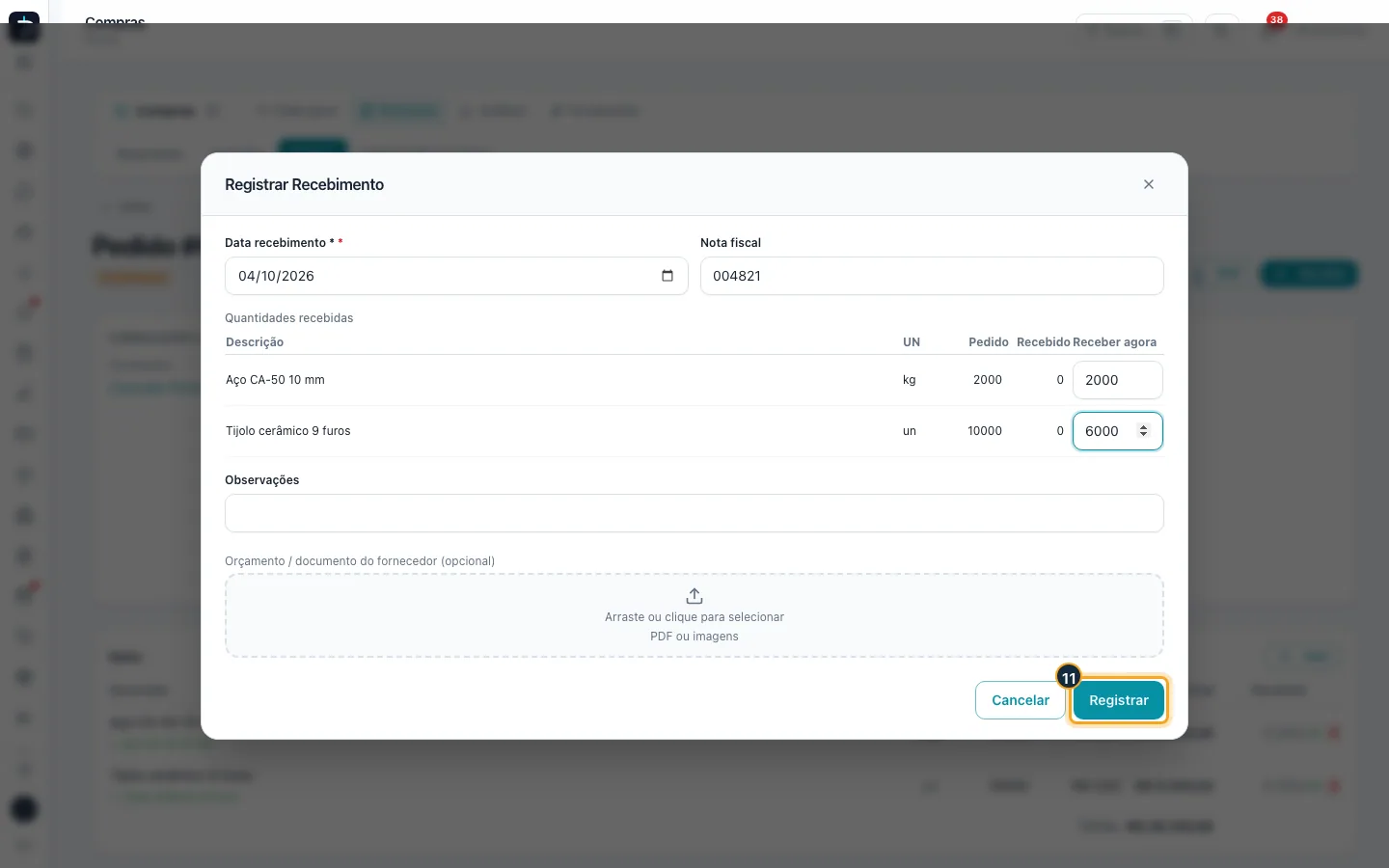
Passo 12. Como faltou tijolo, o pedido fica Rec. Parcial. O que chegou já entrou no estoque, e o saldo pode ser recebido depois no mesmo botão Receber.
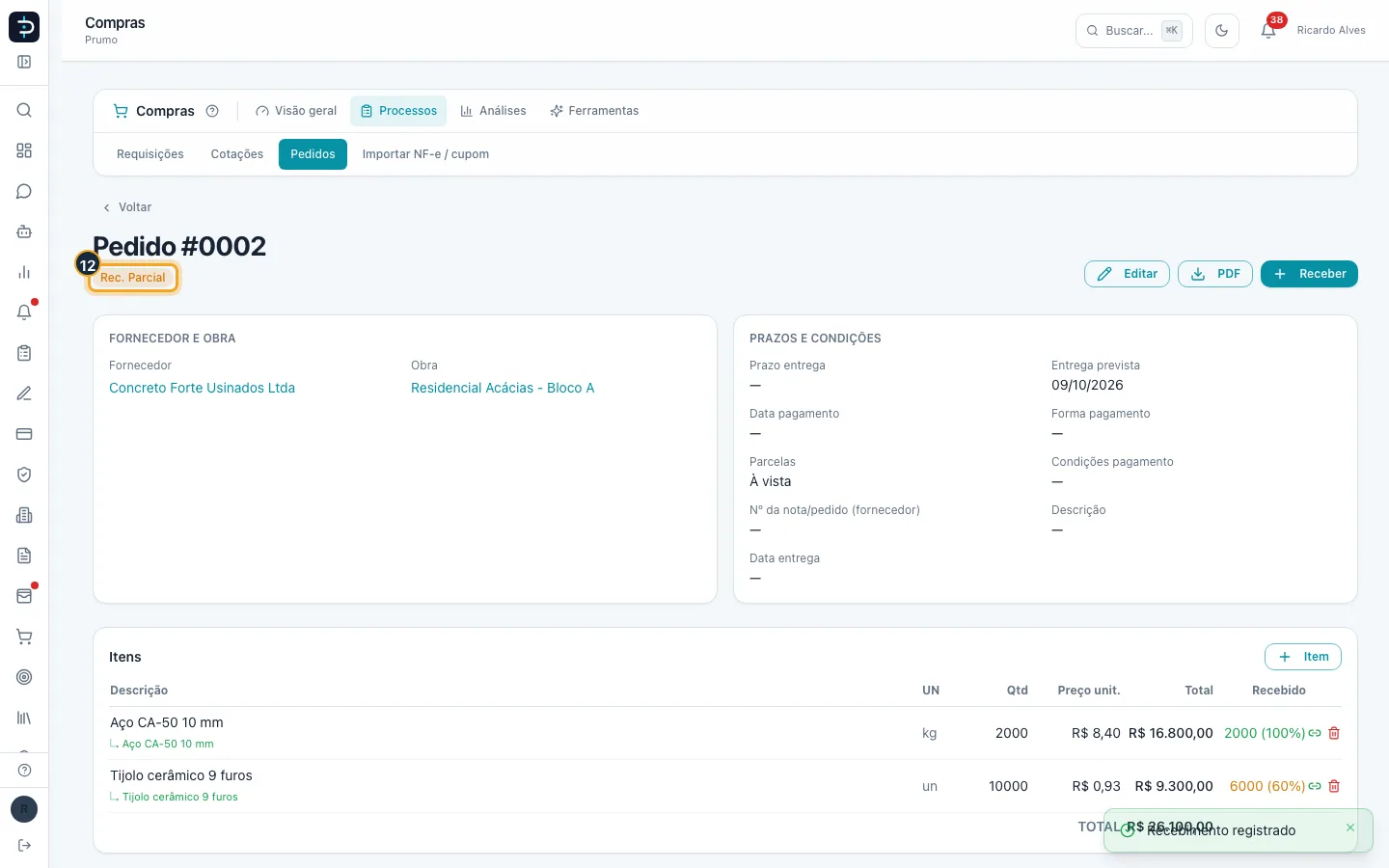
Bom saber:
- Pelo menos um item precisa ter quantidade, senão o Prumo avisa "Informe ao menos uma quantidade".
- Cada item ligado a um insumo gera uma entrada no estoque (no local da obra do pedido, ou no depósito central se a obra não tiver local próprio). Itens sem insumo só atualizam a quantidade recebida; use Vincular insumo da biblioteca no item para que ele também entre no estoque. Veja Estoque: inventário, alertas e histórico para conferir as entradas em Movimentações.
- Quando tudo chega, o status vira Recebido e o Prumo grava a data de entrega, que alimenta o relatório de desempenho de fornecedores.
- Se o mesmo recebimento parece já ter sido lançado, o Prumo pede confirmação em "Recebimento já lançado?" antes de repetir.
- O recebimento pode ser estornado, exceto quando o material já foi consumido, distribuído ou o pedido já foi pago.
- Também é possível anexar o documento do fornecedor (PDF ou imagem) na janela de recebimento.
- O módulo Compras precisa estar ativo na sua empresa.
#Importar a NF-e e vincular ao pedido
Ao importar o XML da nota, o Prumo lê o emitente, os itens e as parcelas e confere os dados. Se a nota é de um pedido que você já fez no Prumo, ela pode ser vinculada a ele, sem duplicar estoque nem despesa. A mesma tela lê cupons: você pode enviar a foto ou o PDF e a leitura é feita por IA. Caminho: Compras > Processos > Importar NF-e / cupom. Disponível para Administrador, Gerente, Financeiro e perfil Compras. Os exemplos usam uma nota fictícia. O módulo Compras precisa estar ativo na sua empresa.
Passo 1. No menu lateral esquerdo, clique no bloco Escolher módulo (quando já há um módulo aberto, o bloco mostra o nome dele e a frase "Clique para trocar"). Abre-se a grade de módulos.
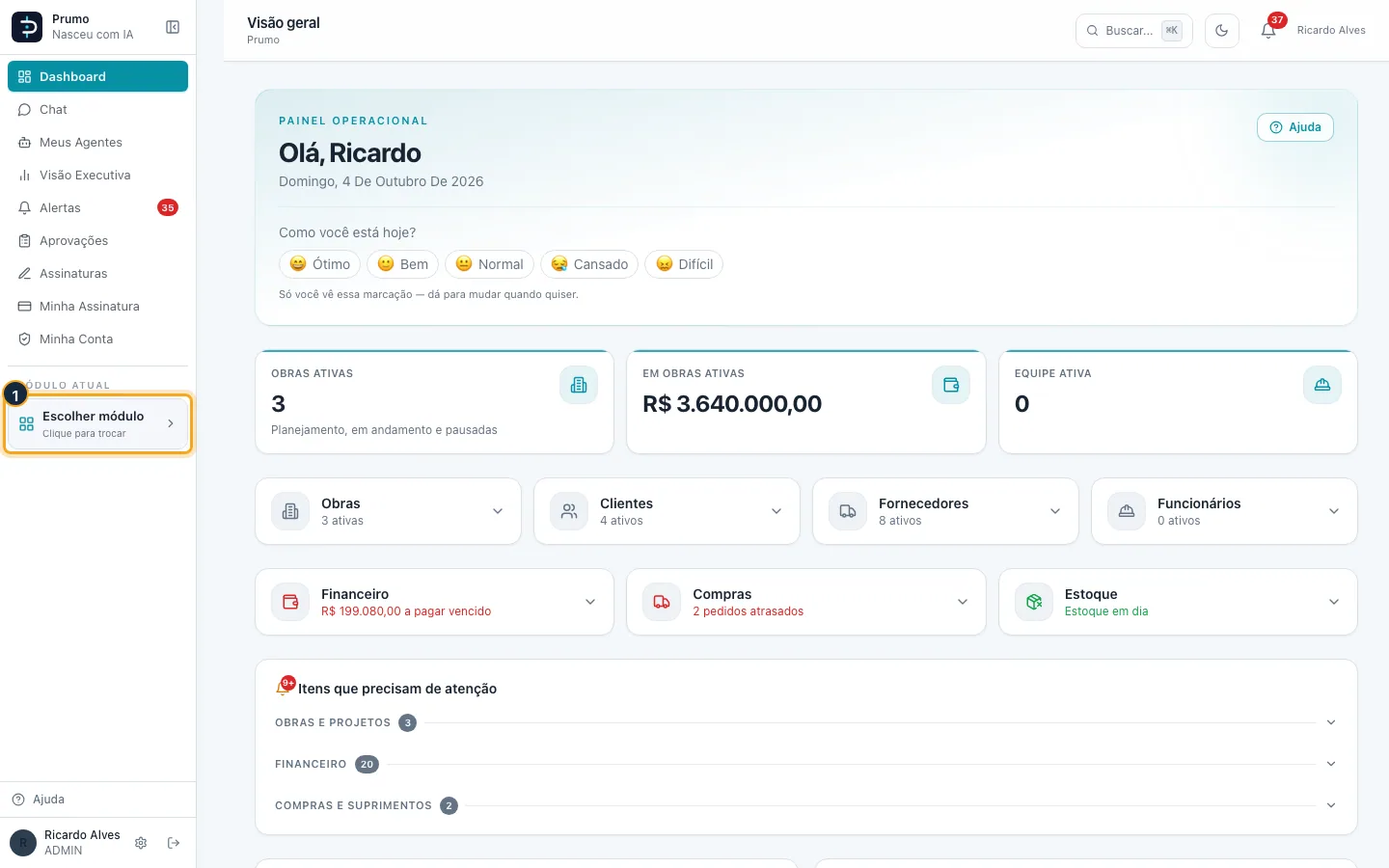
Passo 2. Na grade de módulos, clique em Compras. O menu lateral passa a listar os grupos Visão geral, Processos, Análises e Ferramentas.
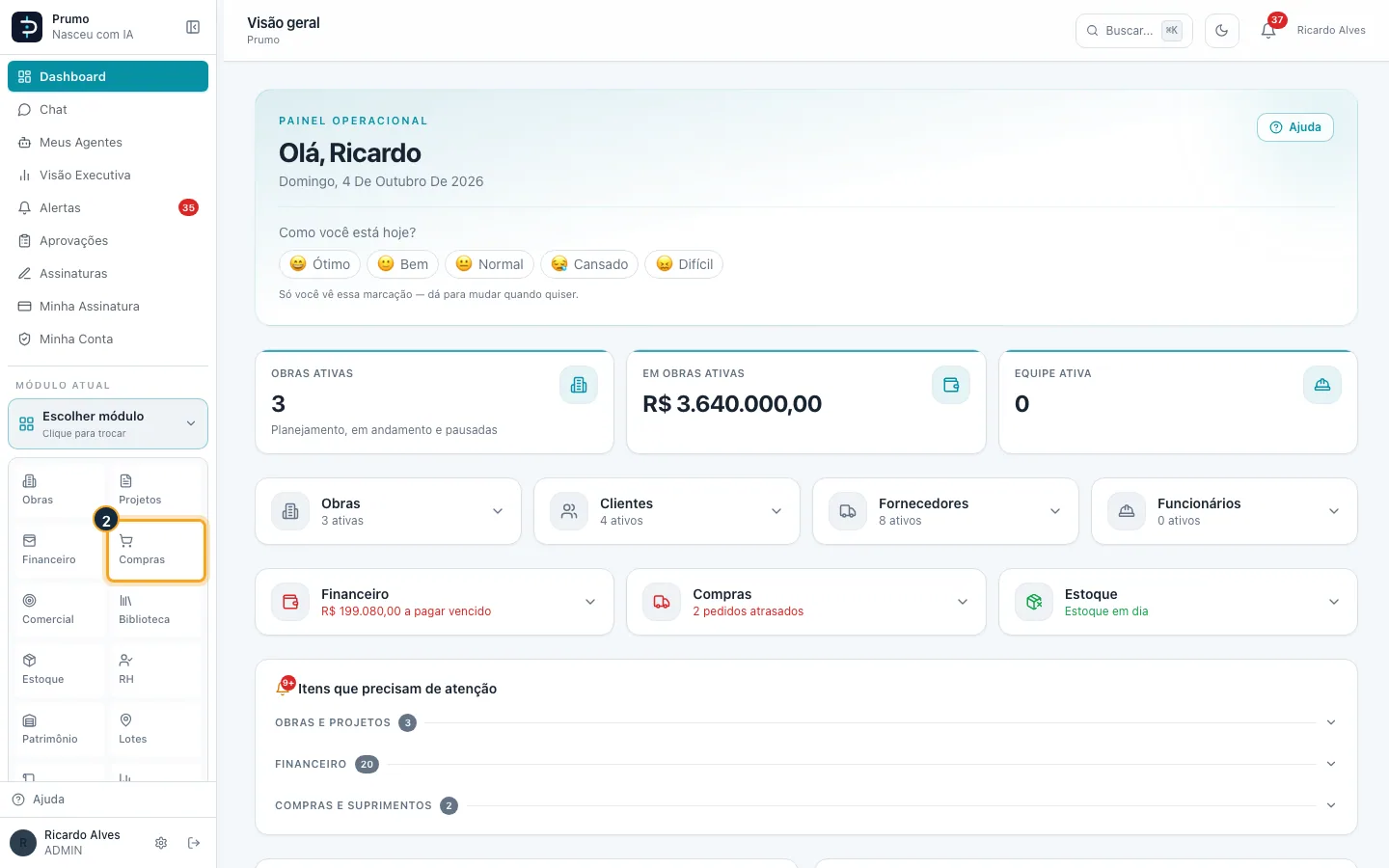
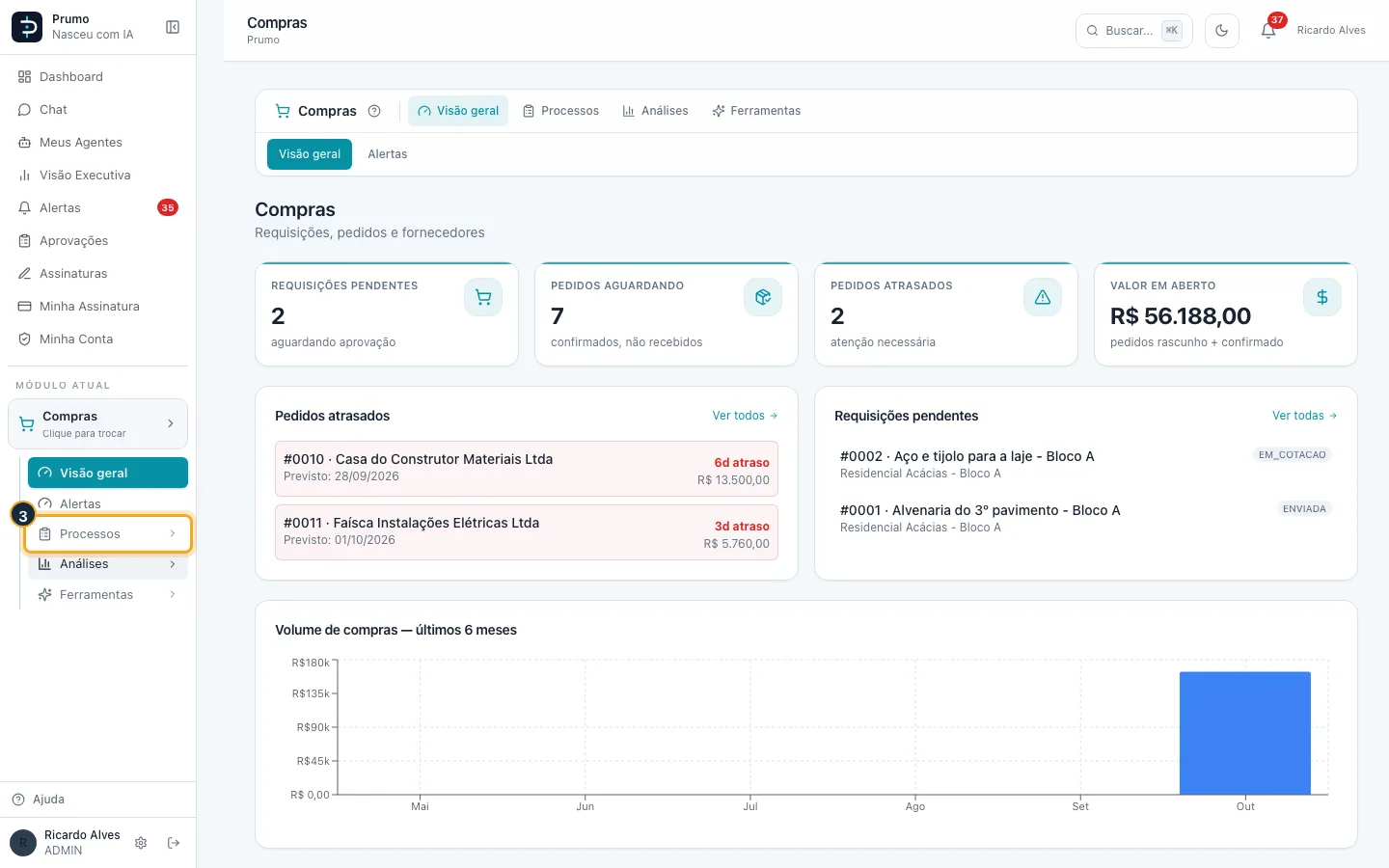
Passo 3. Clique no grupo Processos para abri-lo. Aparece: Requisições, Cotações, Pedidos e Importar NF-e / cupom.
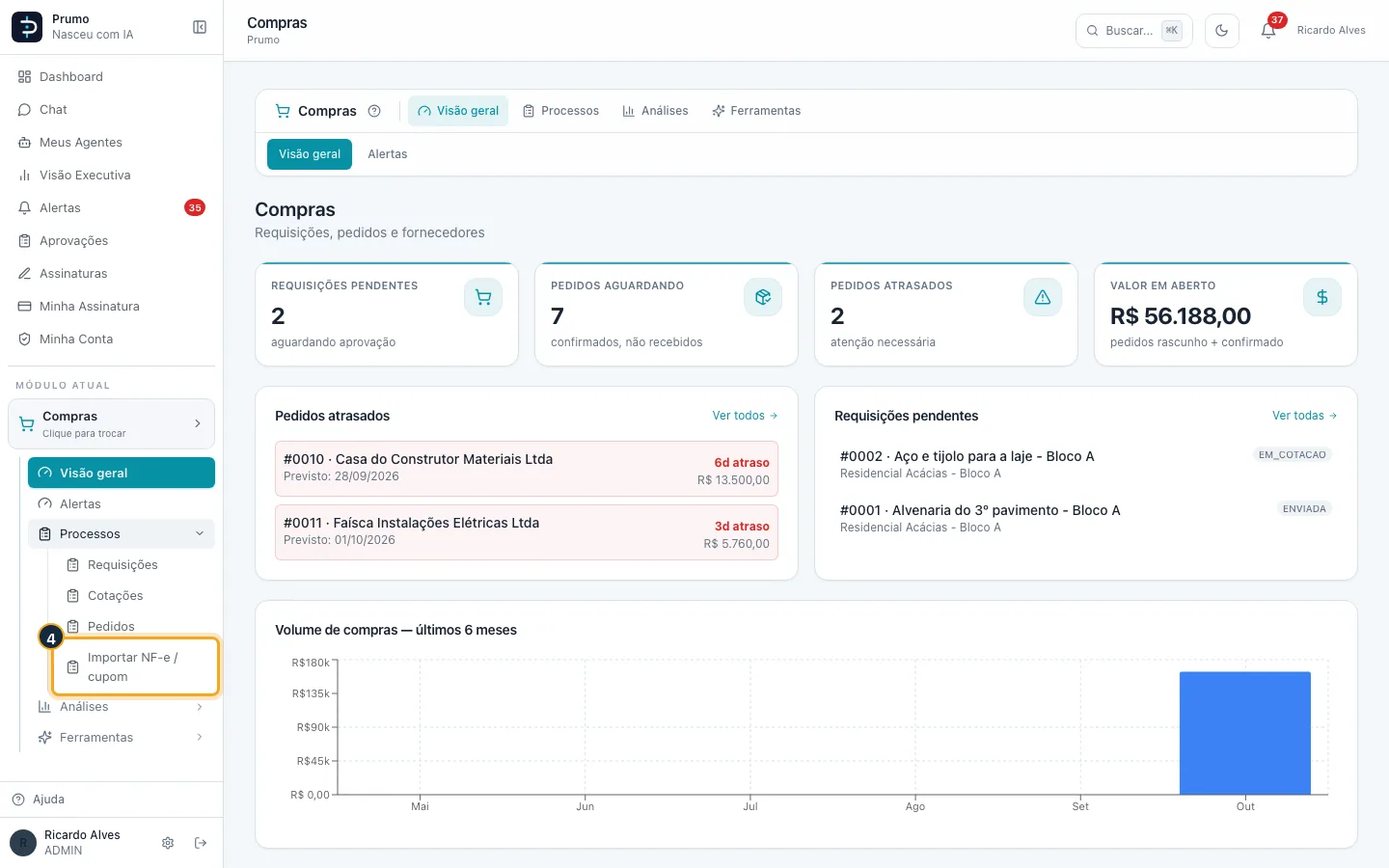
Passo 4. Clique em Importar NF-e / cupom.
Passo 5. Clique na área tracejada e escolha o arquivo XML da nota (ou arraste o arquivo para ela). O Prumo lê a nota na hora e mostra os Dados da NF-e: número, série, emissão, valor, emitente e fornecedor cadastrado.
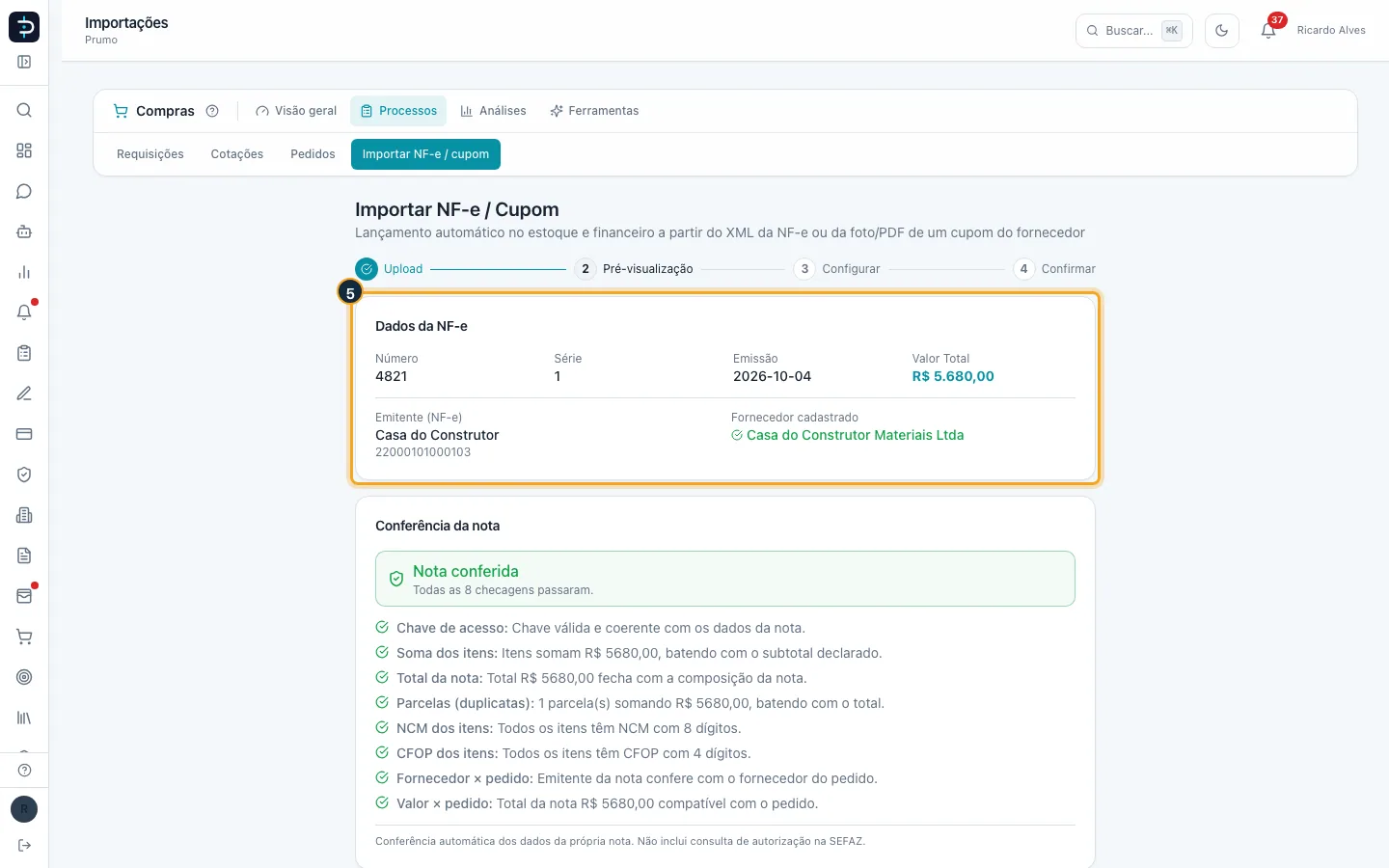
Passo 6. Role a tela para ver a Conferência da nota, os Itens e as Parcelas / Duplicatas, e clique em Configurar.
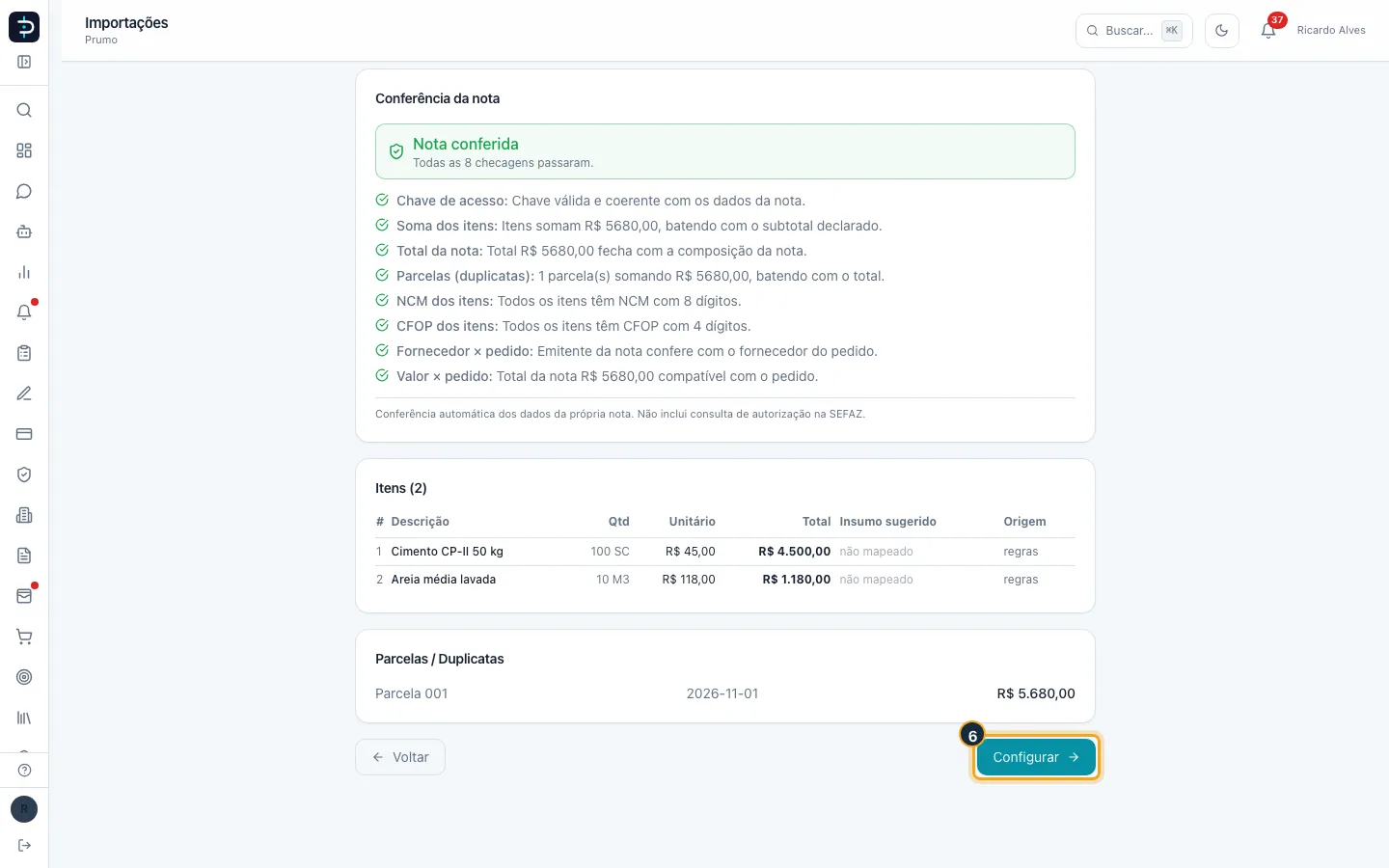
Passo 7. Esta nota é de um pedido já feito no Prumo, então o material entra pelo recebimento do pedido. Clique em Não lançar itens para não duplicar o estoque.
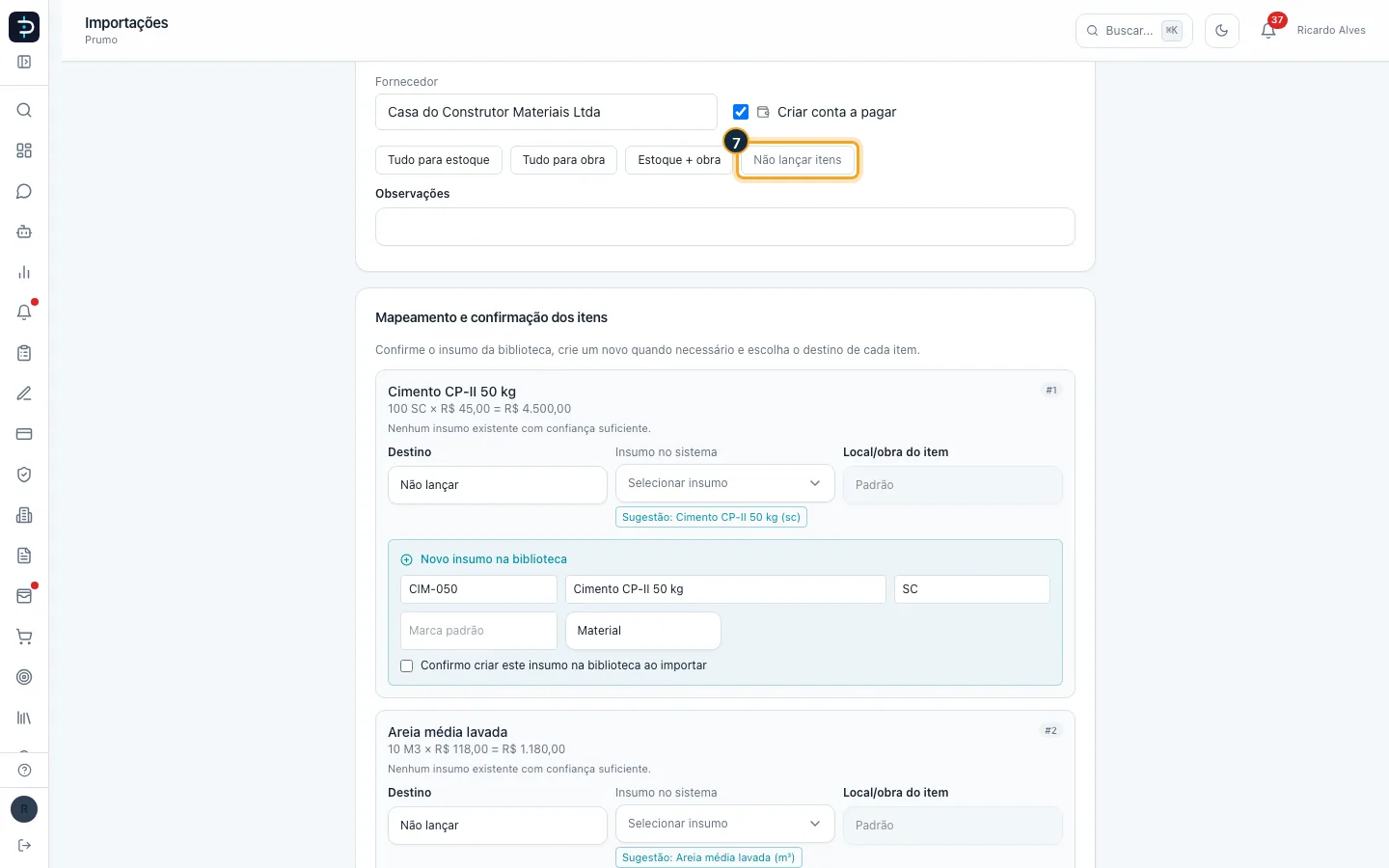
Passo 8. Em Categoria financeira, escolha a categoria da despesa (obrigatória enquanto Criar conta a pagar estiver marcado). Obra padrão, Destino padrão dos itens e Local padrão de estoque completam a configuração.
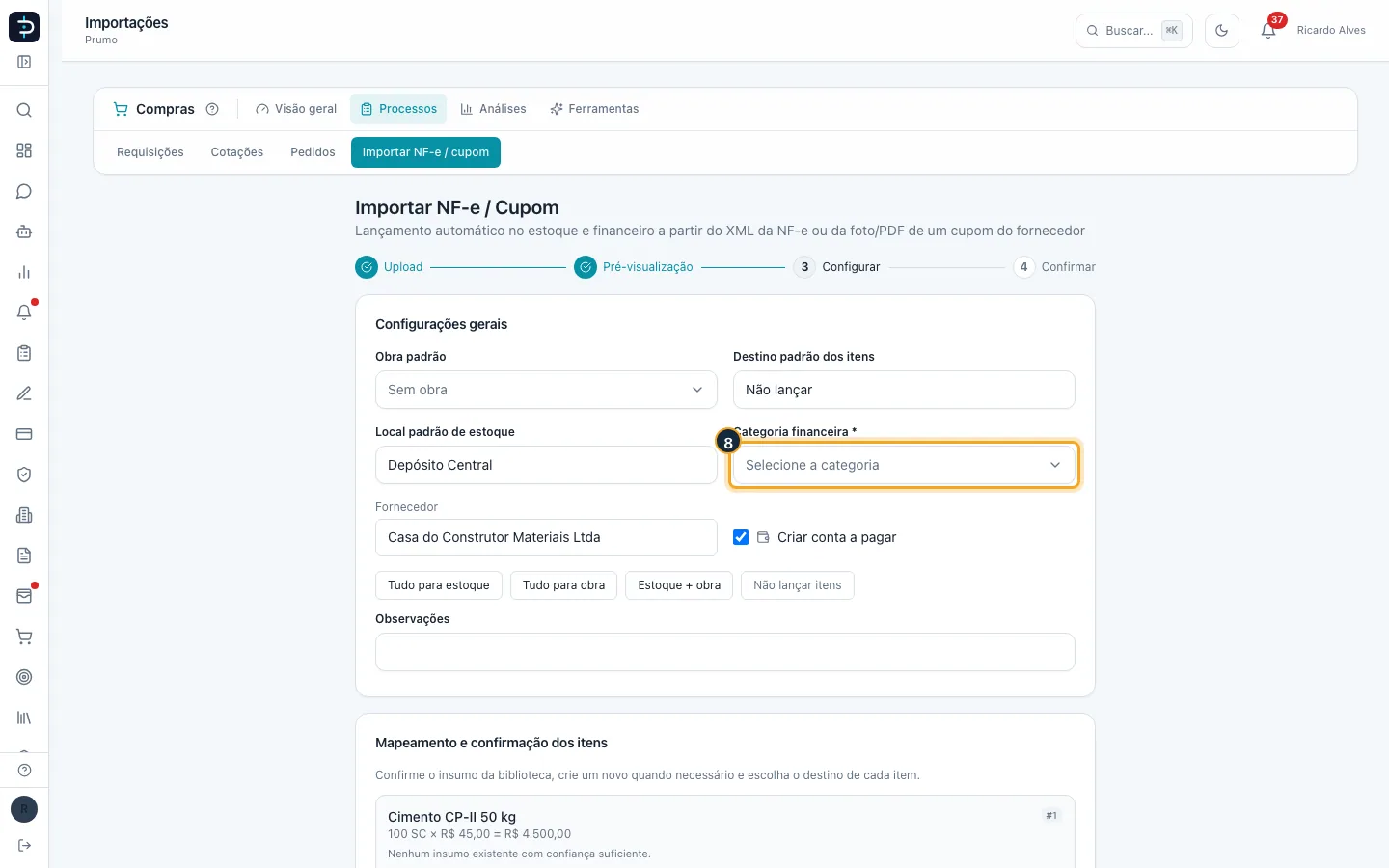
Passo 9. Clique em Revisar para ir ao Resumo da importação.
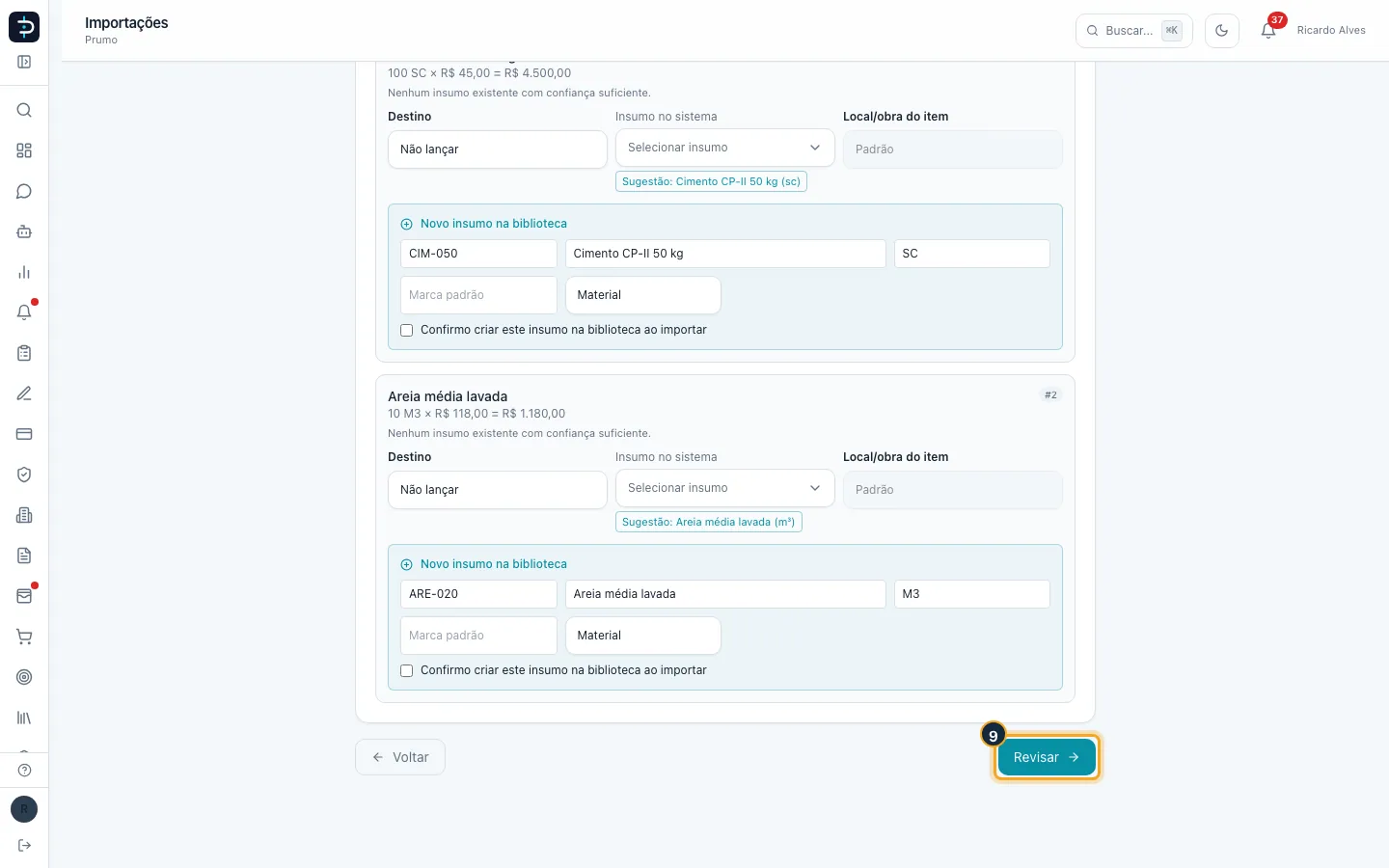
Passo 10. No resumo, clique em Importar.
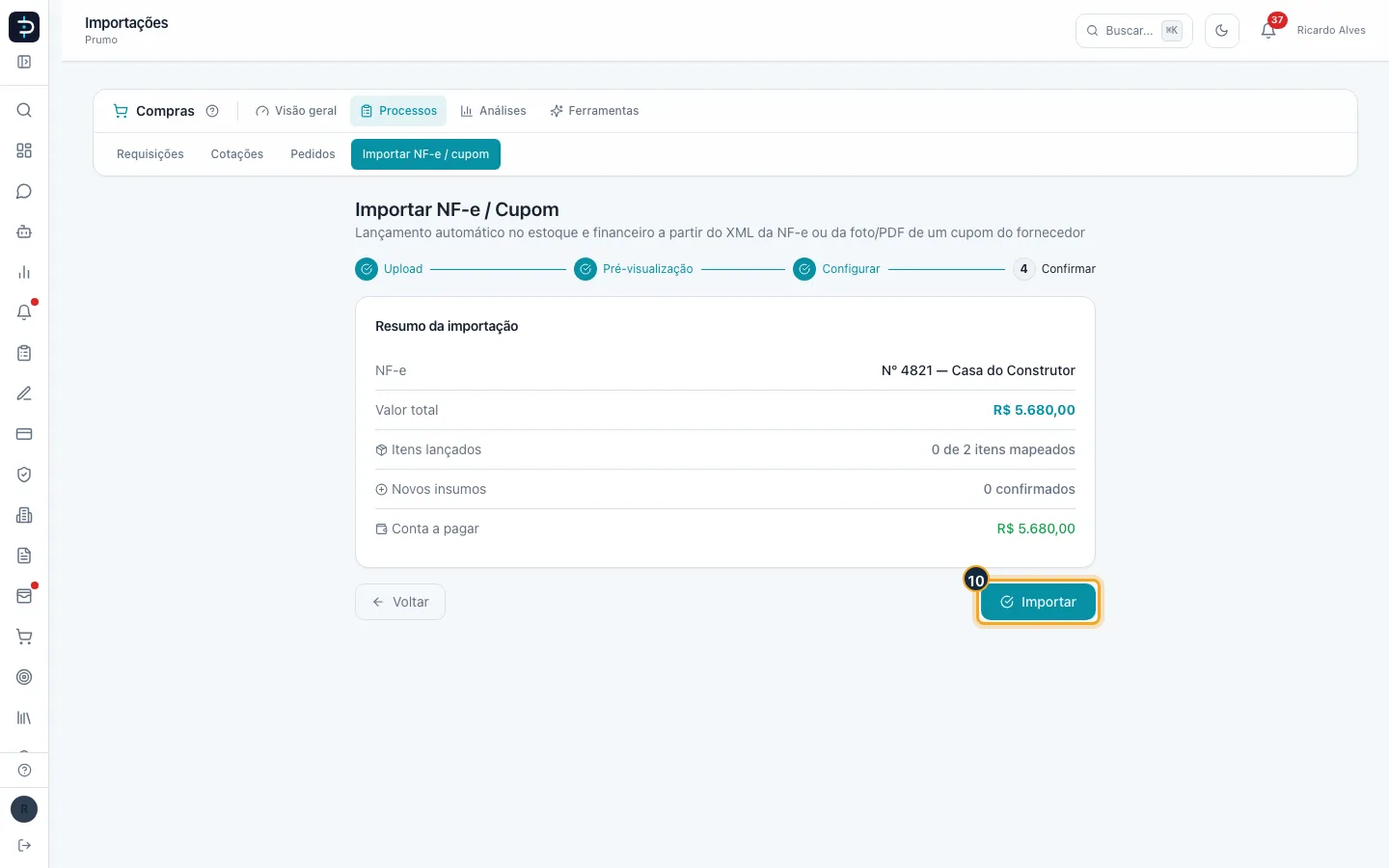
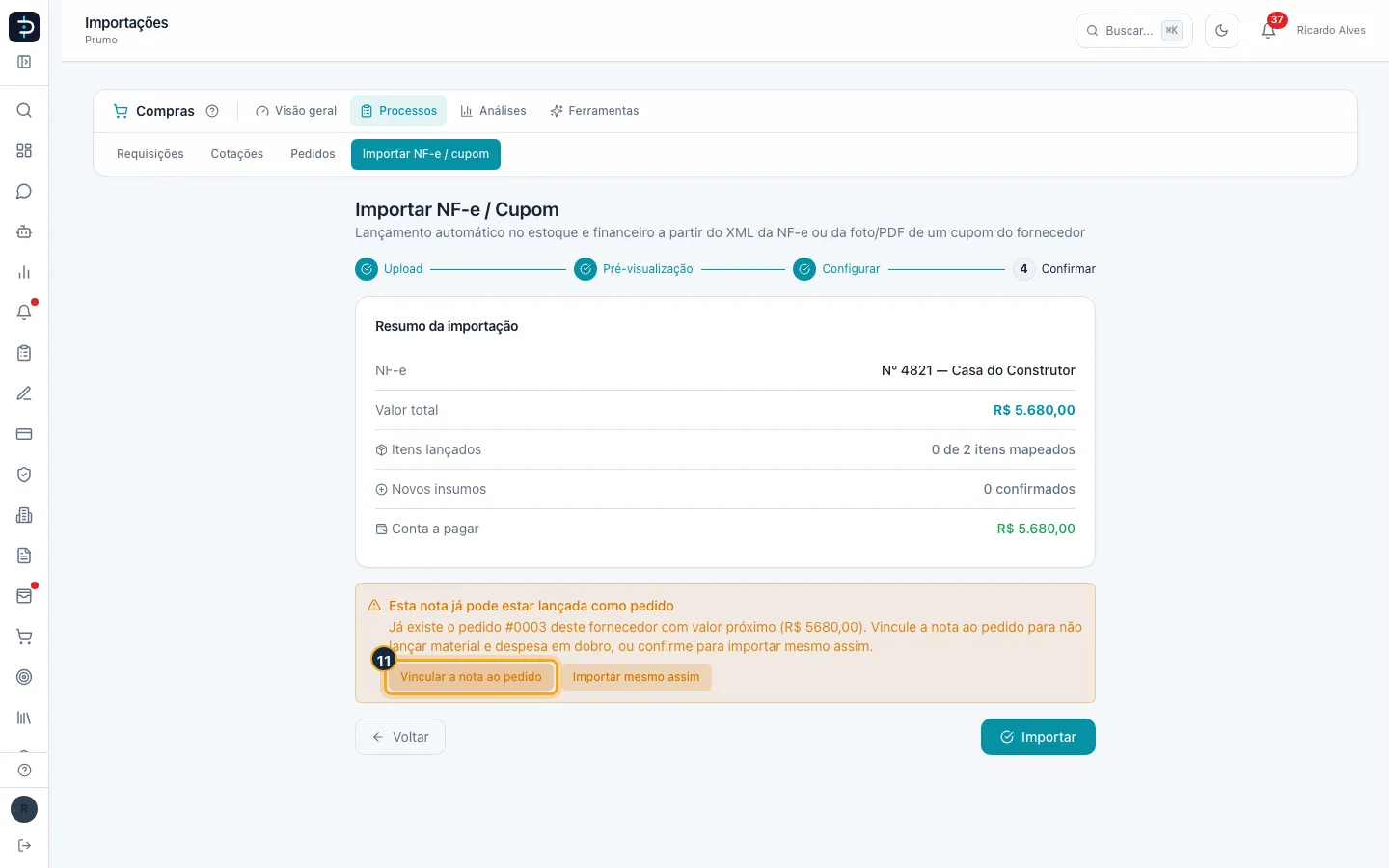
Passo 11. O Prumo achou um pedido confirmado do mesmo fornecedor e do mesmo valor e avisa "Esta nota já pode estar lançada como pedido". Clique em Vincular a nota ao pedido.
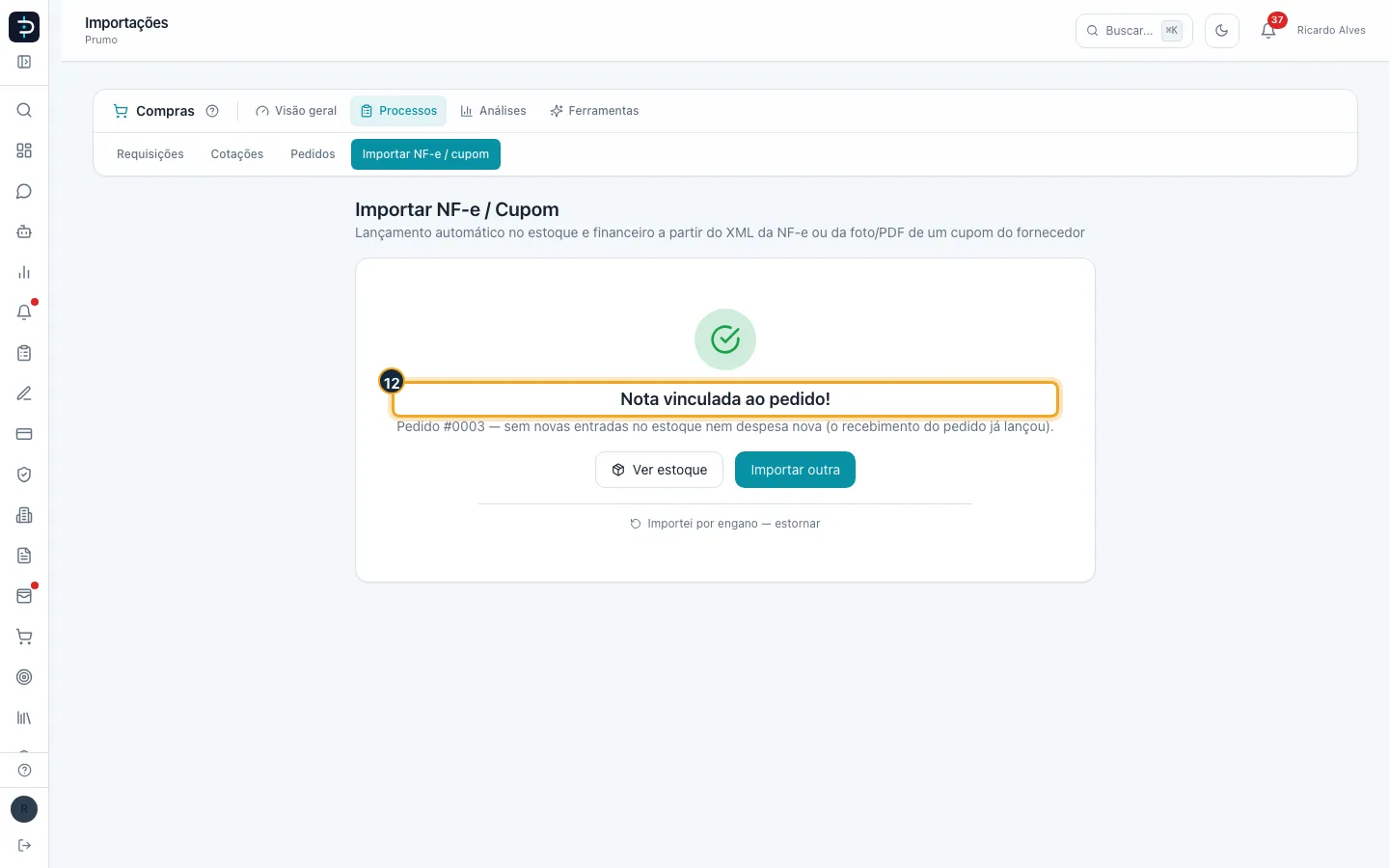
Passo 12. A nota fica vinculada ao pedido, sem novas entradas no estoque nem despesa nova. Em Ver estoque ou Importar outra você segue para o próximo passo.
Bom saber:
- O aviso de pedido provável aparece quando existe um pedido Confirmado ou já recebido do mesmo fornecedor (mesmo CNPJ), com valor até 2% diferente e criado até 60 dias da emissão da nota, e que ainda não tem outra nota. Se você escolher Importar mesmo assim, a nota entra como lançamento novo.
- Sem pedido, o caminho é outro: em Configurar, dê um destino a cada item (Estoque, Obra ou Estoque + obra), confirme o insumo da biblioteca ou crie um novo, e a nota gera a entrada no estoque e a conta a pagar.
- Só é possível vincular a nota a um pedido Confirmado ou já recebido, do mesmo fornecedor. Pedido em rascunho ou Enviado não tem despesa lançada, e vincular a nota a ele faria a dívida sumir do financeiro.
- Vincular preenche o número da nota fiscal do pedido, quando ele ainda não tinha, e atualiza a descrição da conta a pagar.
- Na tela inicial, Notas na SEFAZ e Rascunhos (notas lidas pelo robô de Compras) oferecem atalhos para notas que ainda não foram lançadas. A importação pode ser desfeita pela opção de estorno no fim do processo.
- Para ver o efeito no financeiro e no estoque, consulte os artigos Financeiro (Contas a pagar) e Estoque.
- O módulo Compras precisa estar ativo na sua empresa.