Relatórios de financeiro e operação: faturamento, clientes, receita duplicada, RH, insumos e SLA
Estas telas ficam nos grupos Financeiro e Operação do módulo Relatórios. Cada seção traz um vídeo da tarefa inteira e, em seguida, os passos com uma imagem por passo; o perfil exigido por cada tela está no fim de cada seção. Os exemplos usam dados fictícios de uma empresa de demonstração.
#Emitido / Faturado: o ano mês a mês
Mostra, para cada mês de um ano, quanto foi lançado para receber, quanto foi faturado, quanto entrou no caixa e quanto está pendente. Caminho: Relatórios > Financeiro > Emitido / Faturado. A tela exige acesso aos módulos Relatórios e Financeiro e perfil Administrador, Gerente ou Financeiro.
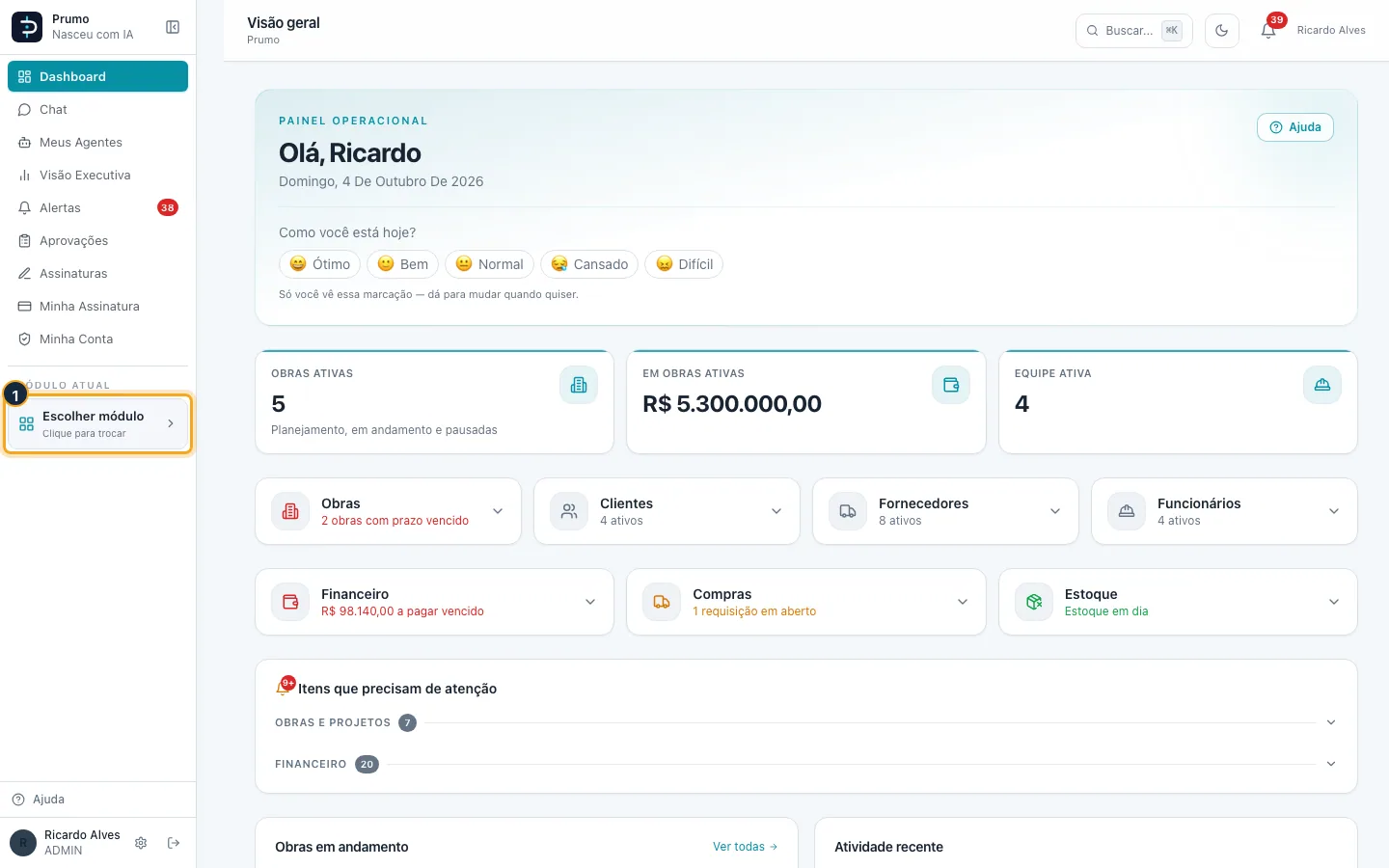
Passo 1. No menu lateral esquerdo, clique no bloco Escolher módulo (quando já há um módulo aberto, o bloco mostra o nome dele e a frase "Clique para trocar"). Abre-se a grade de módulos.
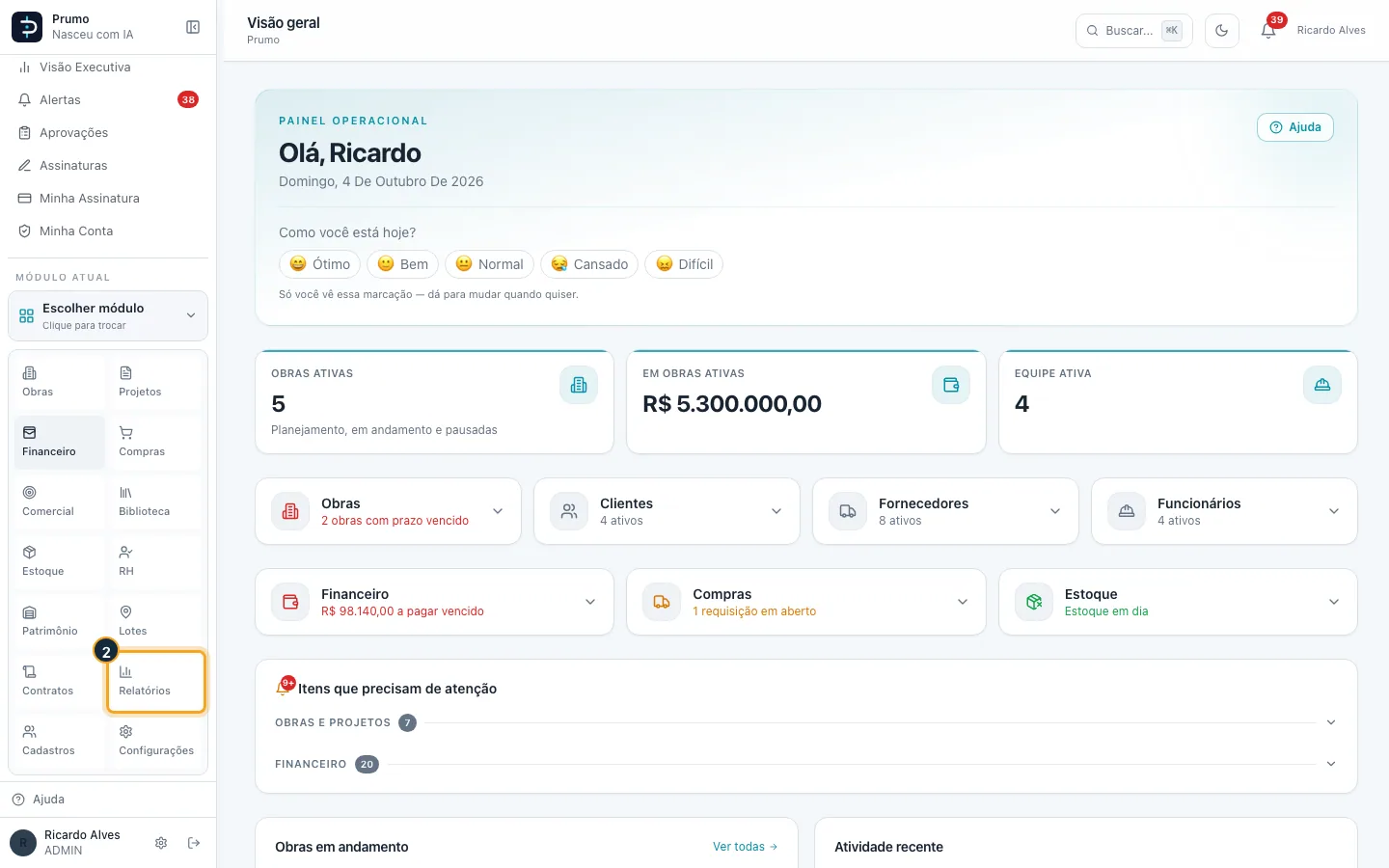
Passo 2. Na grade de módulos, clique em Relatórios. O menu lateral passa a listar: Exportar dados, Business Intelligence, Referências do BI e os grupos Obras, Financeiro e Operação.
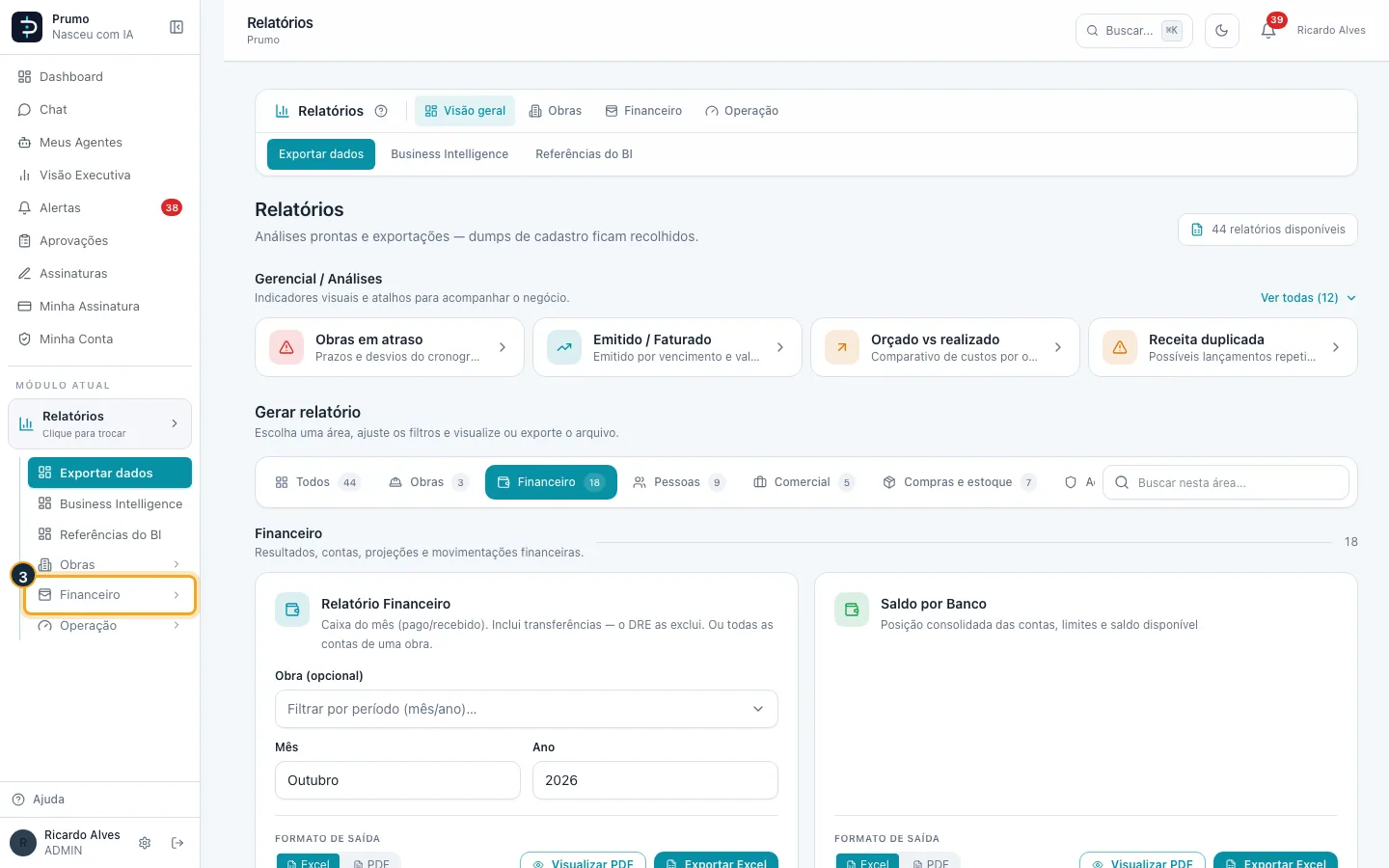
Passo 3. Clique no grupo Financeiro para abri-lo. Aparece: Emitido / Faturado, Clientes e Receita duplicada.
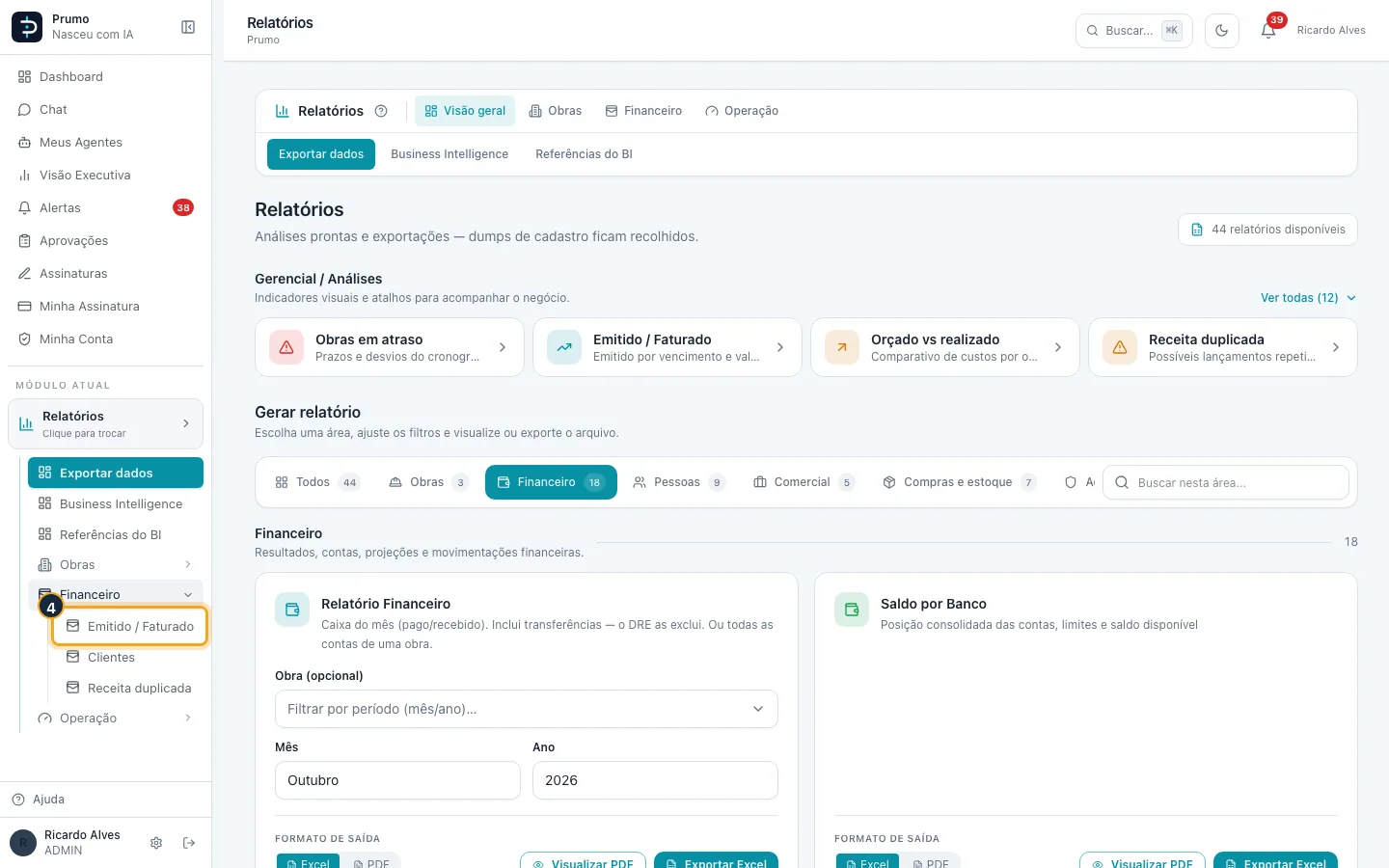
Passo 4. Clique em Emitido / Faturado.
Passo 5. Os quatro cartões somam o ano escolhido: Emitido (por vencimento), Faturado, Recebido (caixa) e Pendente.
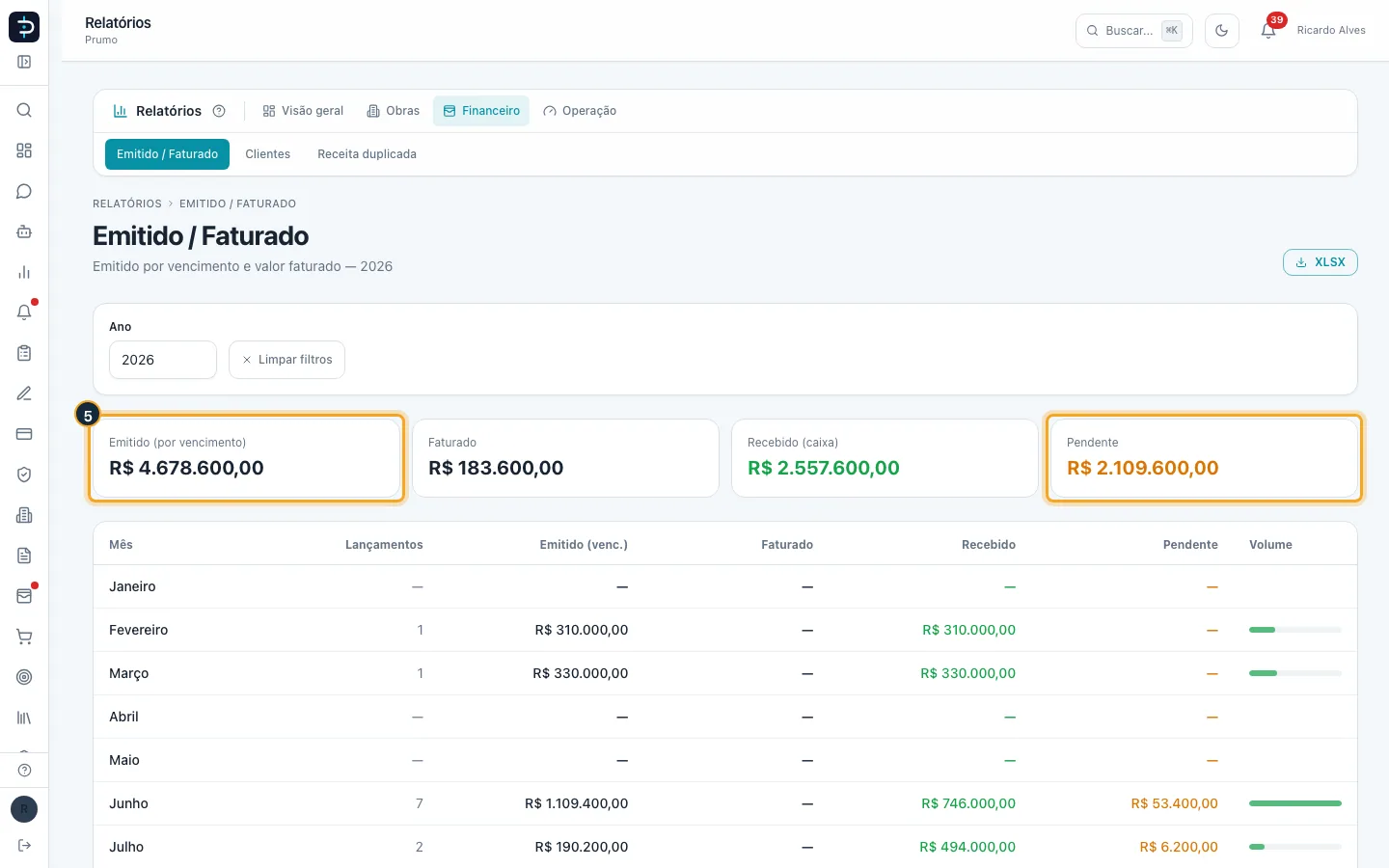
Passo 6. A tabela traz um mês por linha, com o número de Lançamentos, o Emitido (venc.), o Faturado, o Recebido, o Pendente e uma barra de Volume (proporcional ao maior emitido do ano). O mês atual vem marcado com "(atual)" e a última linha soma o ano. Meses sem movimento mostram "—".
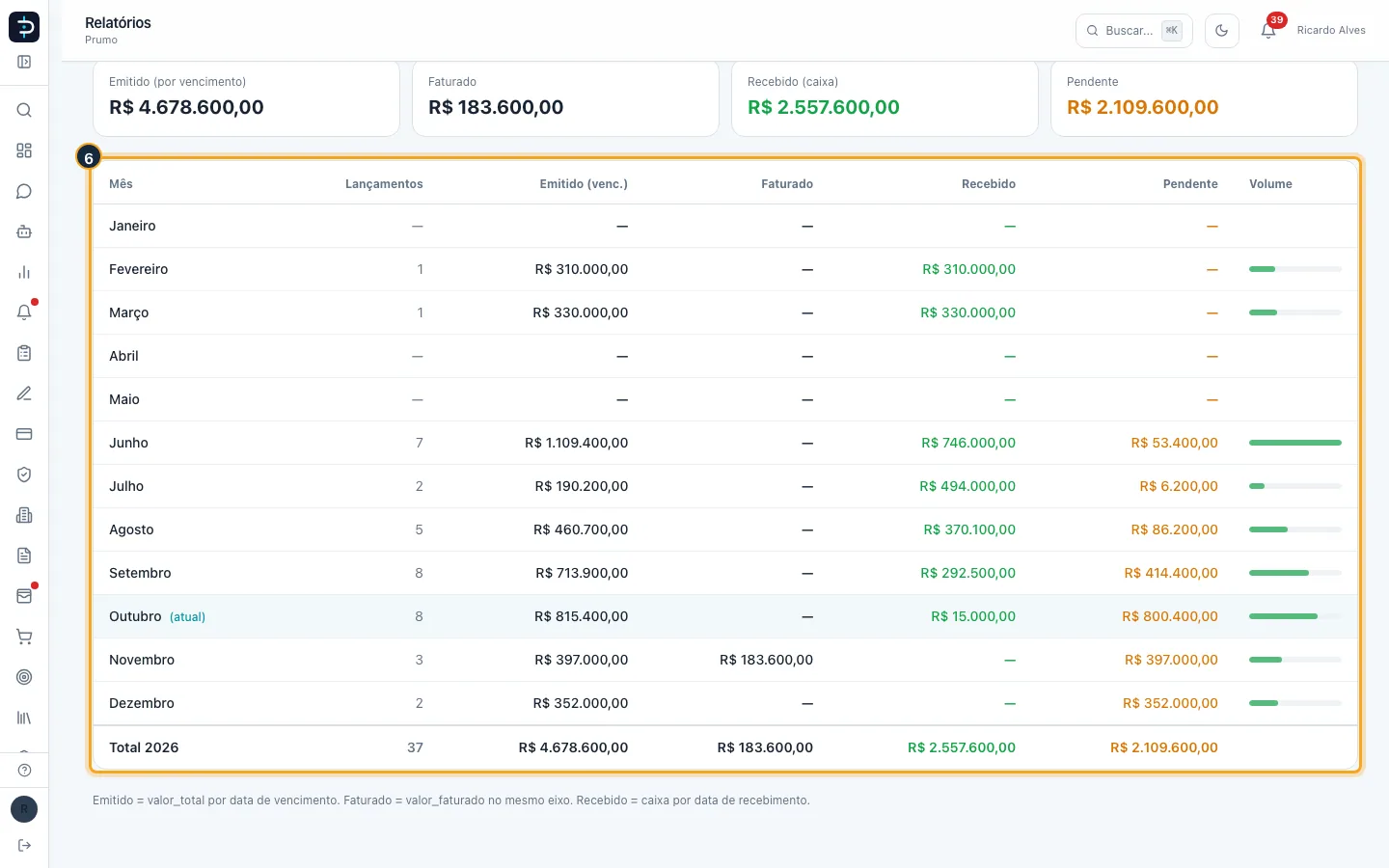
Passo 7. Em Ano, escolha outro ano: a lista traz o ano atual e os quatro anteriores. O botão Limpar filtros volta ao ano atual.
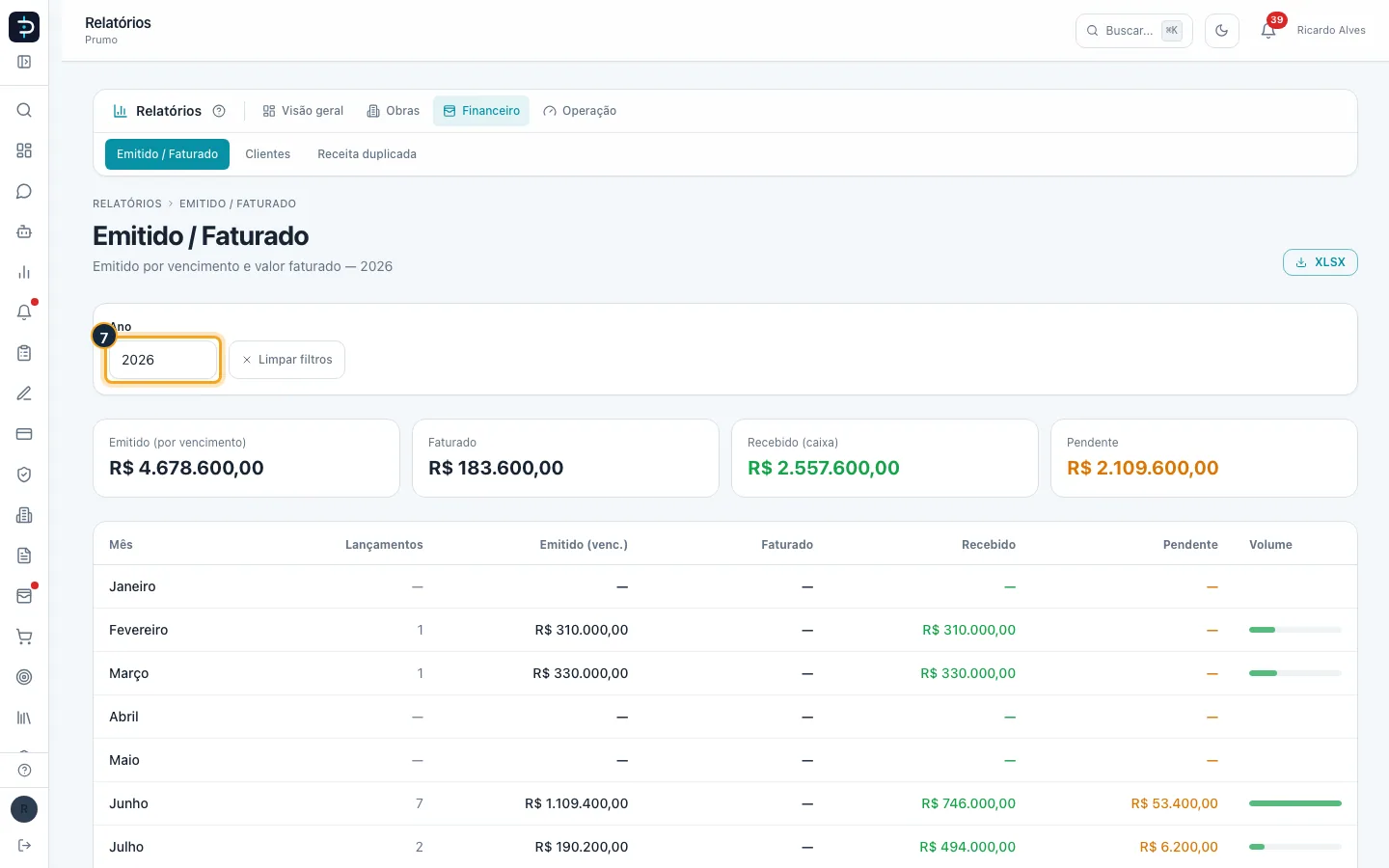
Passo 8. Clique em XLSX para baixar o ano em Excel.
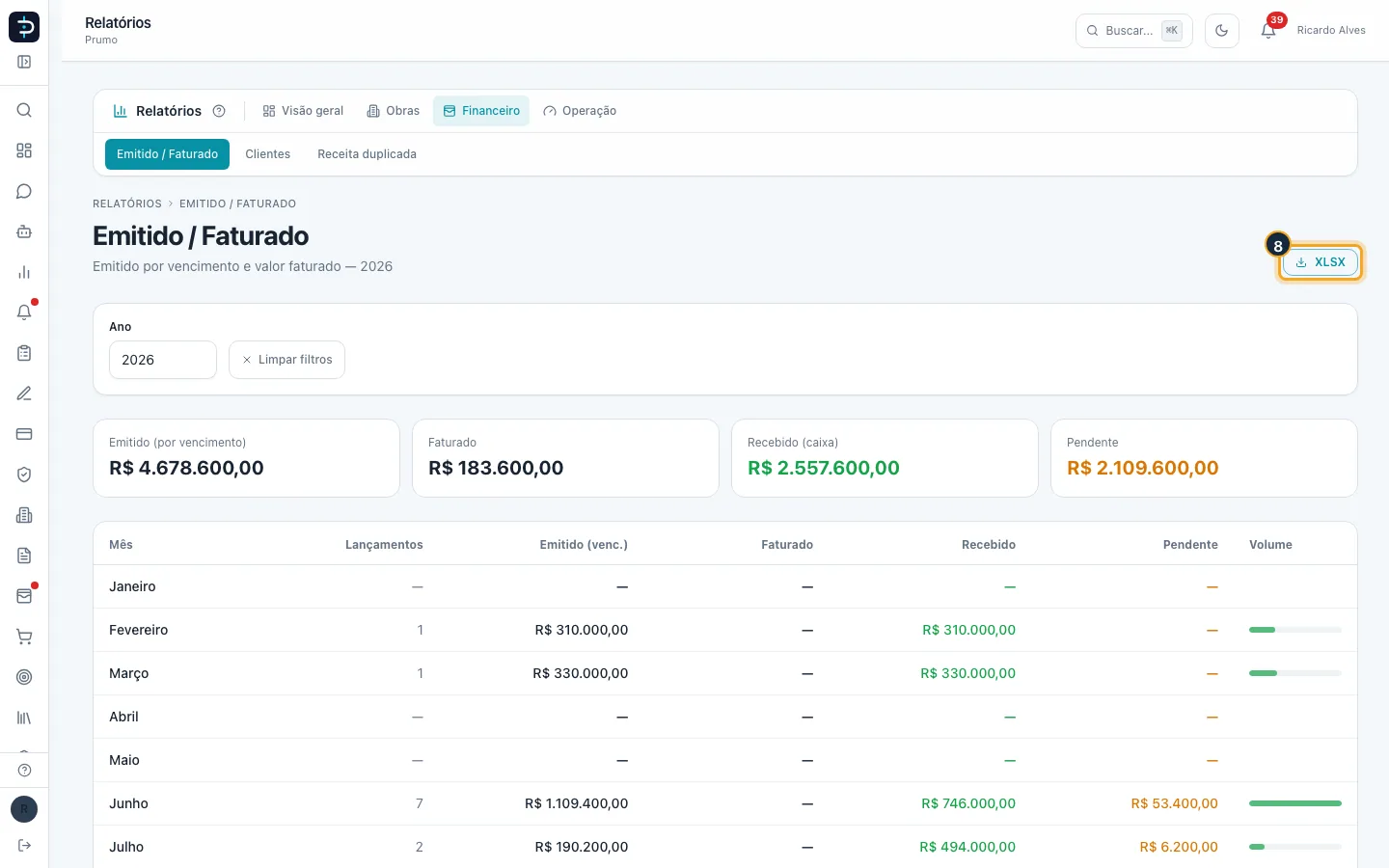
Bom saber:
- O que cada coluna soma: Emitido é o valor total das contas a receber, no mês do vencimento (contas canceladas ficam de fora); Faturado é o valor já faturado dessas mesmas contas, também no mês do vencimento; Recebido é o dinheiro que de fato entrou, no mês em que foi recebido (com juros e multa); Pendente é o saldo ainda a receber das contas abertas, vencidas ou recebidas em parte.
- Como emitido e faturado seguem o vencimento e o recebido segue a data do recebimento, um mês pode mostrar recebido maior que emitido (por exemplo, uma conta de outro mês paga agora). O próprio texto no rodapé da tela avisa isso; não é um relatório de faturamento contábil.
- O Faturado só aparece nas contas que passaram pelo estágio de faturamento (por exemplo, uma parcela faturada por medição). Se você não usa esse estágio, a coluna fica em "—".
- A tela soma todos os clientes e obras. Para ver um cliente ou uma obra específicos, use os relatórios de Contas a Receber em Exportar dados.
- Sem nenhuma conta no ano, a tela mostra "Nenhuma conta a receber em" e o ano.
- A tela exige acesso aos módulos Relatórios e Financeiro e perfil Administrador, Gerente ou Financeiro.
#Rentabilidade por cliente: quem dá resultado
Reúne, por cliente, as obras, a receita lançada, o que foi recebido, o custo e a margem. Caminho: Relatórios > Financeiro > Clientes. A tela exige acesso aos módulos Relatórios e Financeiro e perfil Administrador, Gerente ou Financeiro.
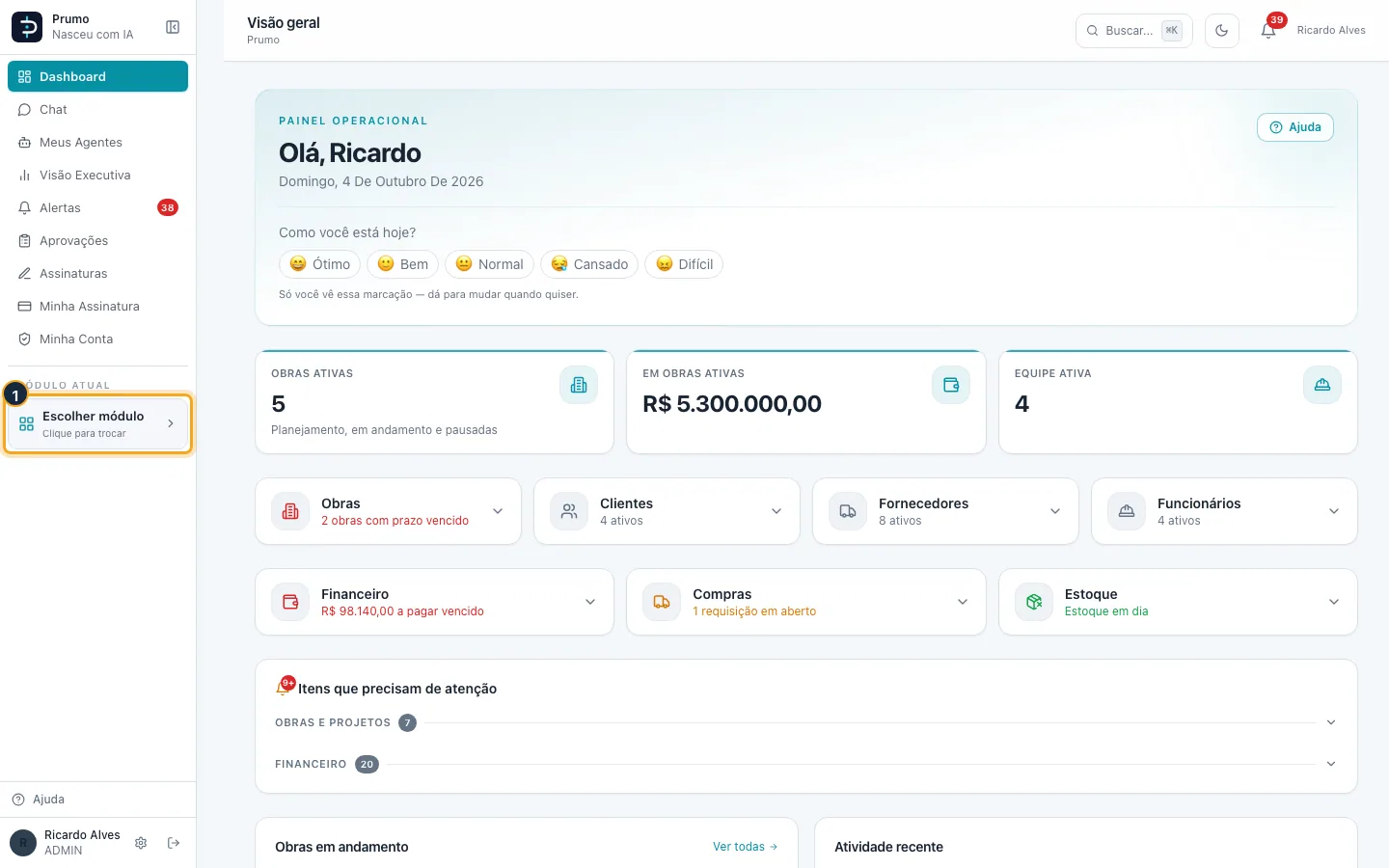
Passo 1. No menu lateral esquerdo, clique no bloco Escolher módulo (quando já há um módulo aberto, o bloco mostra o nome dele e a frase "Clique para trocar"). Abre-se a grade de módulos.
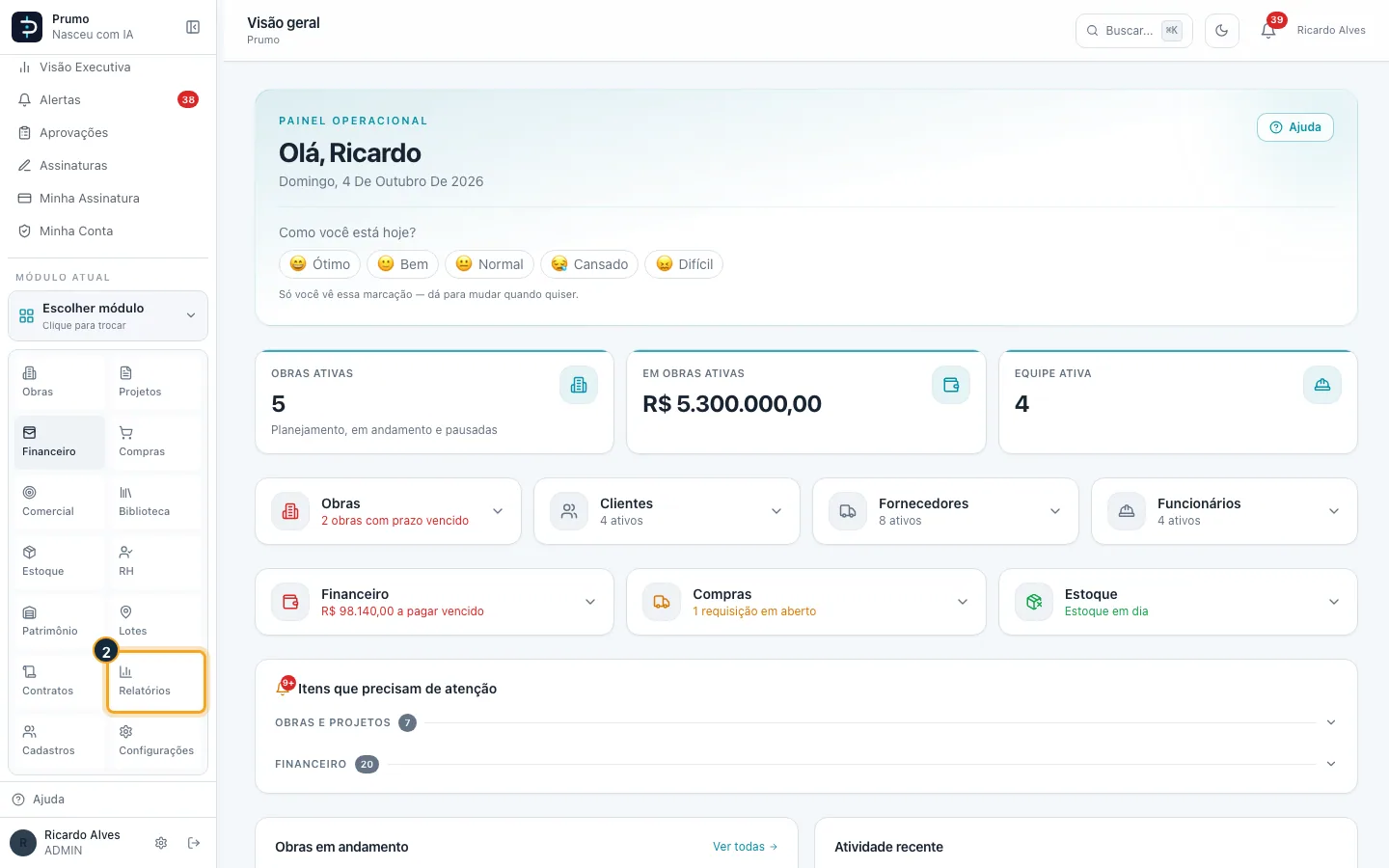
Passo 2. Na grade de módulos, clique em Relatórios. O menu lateral passa a listar: Exportar dados, Business Intelligence, Referências do BI e os grupos Obras, Financeiro e Operação.
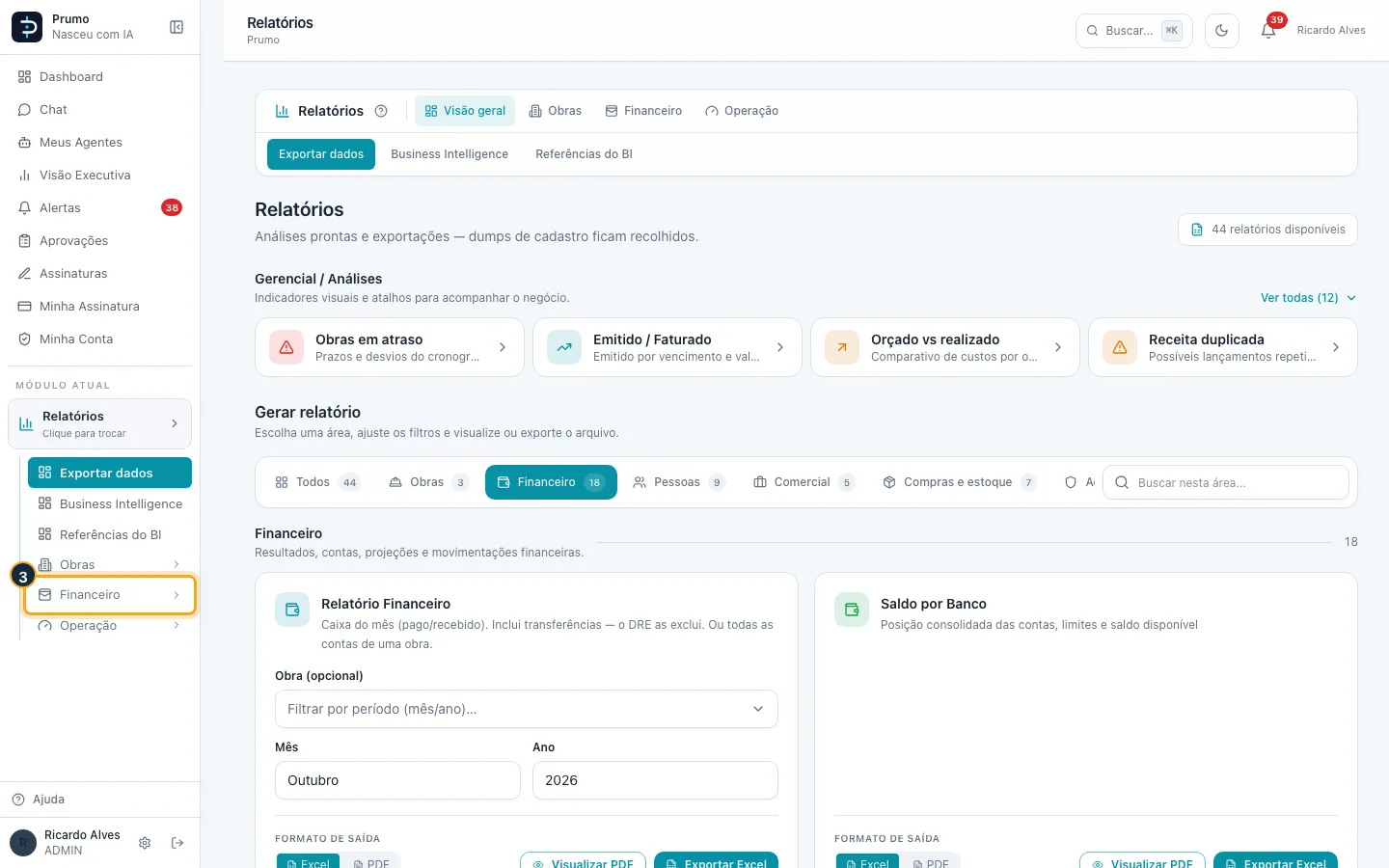
Passo 3. Clique no grupo Financeiro para abri-lo. Aparece: Emitido / Faturado, Clientes e Receita duplicada.
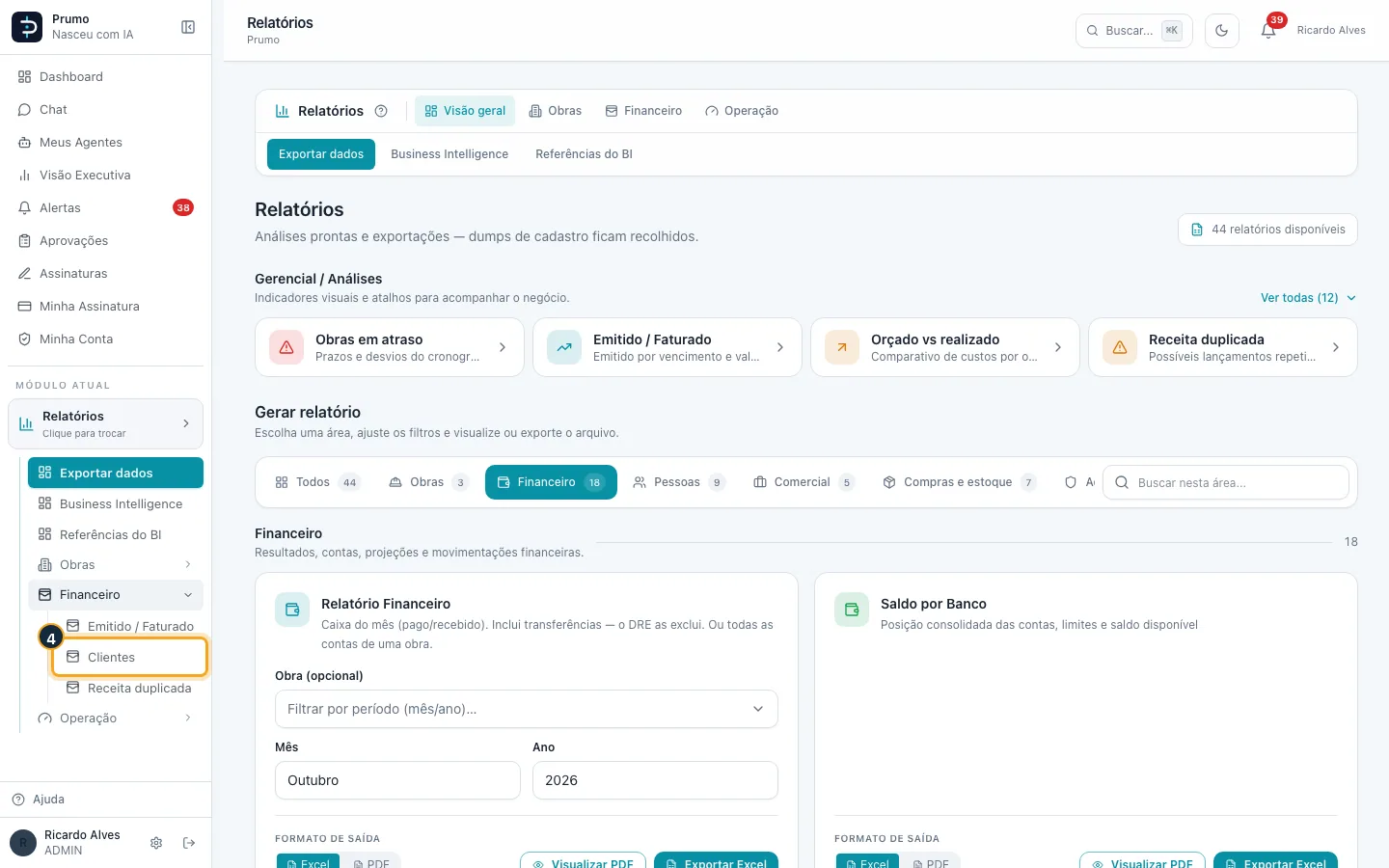
Passo 4. Clique em Clientes.
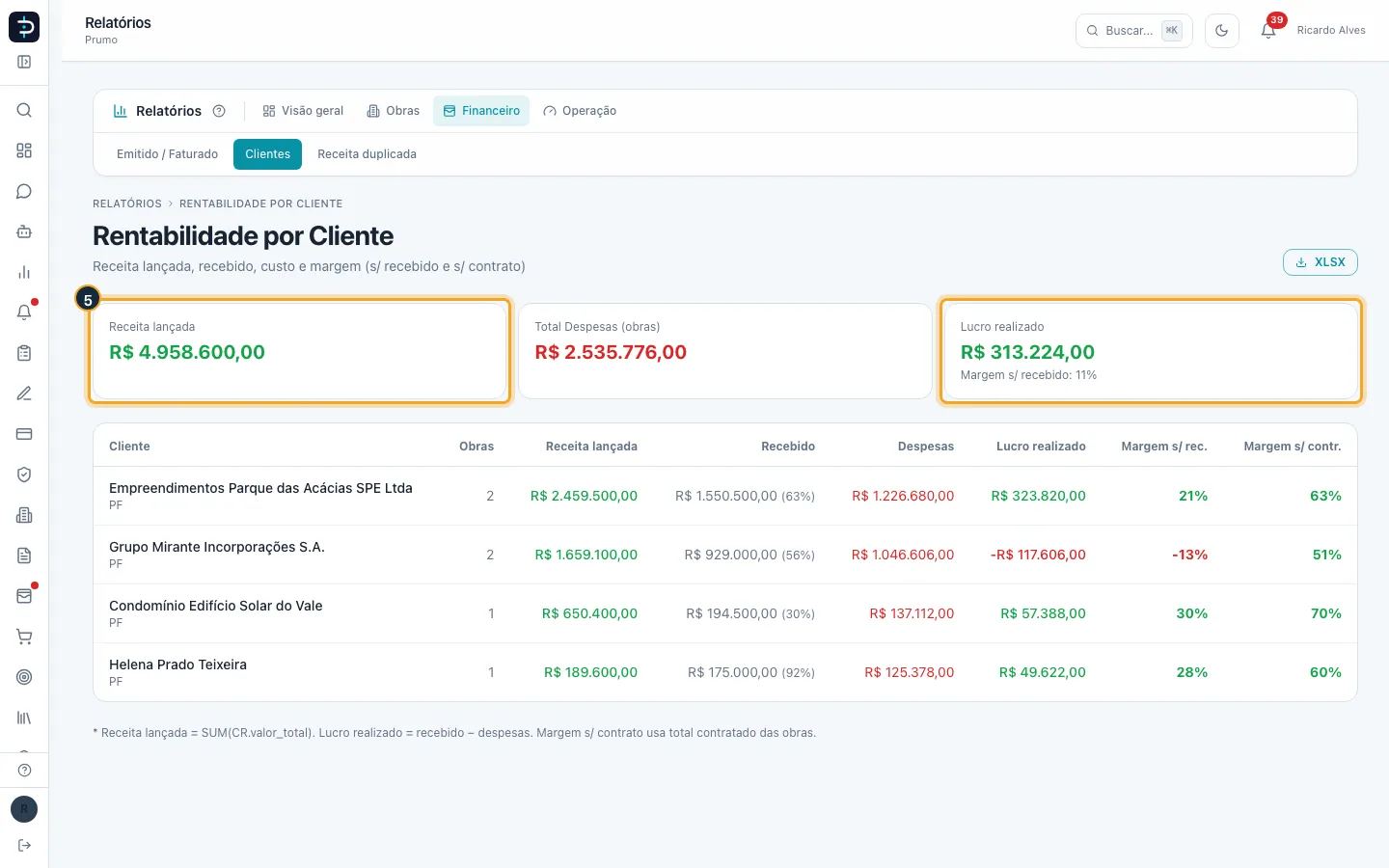
Passo 5. Os três cartões somam, para todos os clientes da lista, a Receita lançada, o total de Despesas (obras) e o Lucro realizado, com a margem sobre o recebido logo abaixo. Os cartões só aparecem quando há clientes na lista.
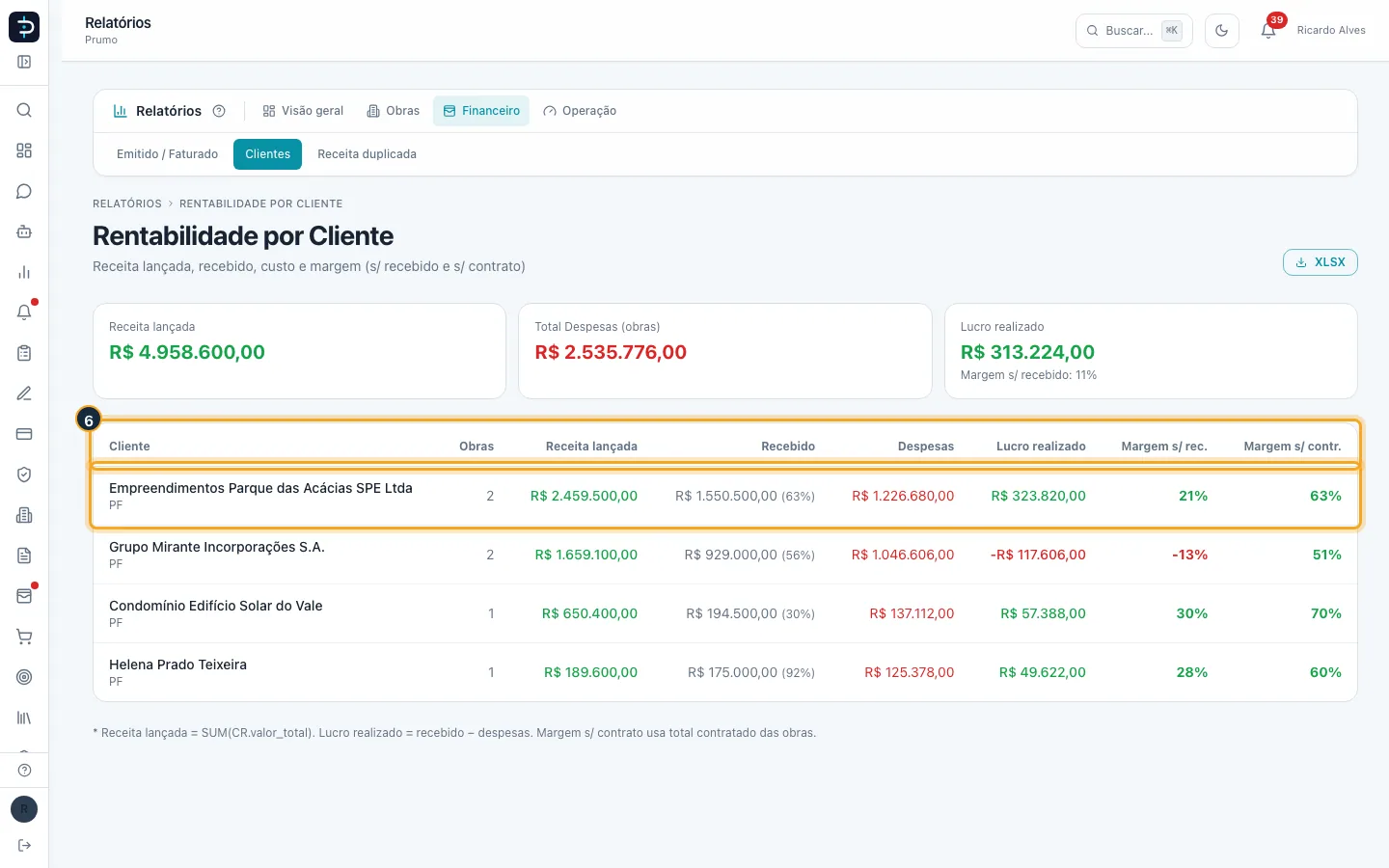
Passo 6. Cada cliente é uma linha, do que tem mais receita lançada para o que tem menos: número de Obras, Receita lançada, Recebido (com a porcentagem do lançado que já foi recebido), Despesas, Lucro realizado e as margens s/ rec. e s/ contr.. Clique no nome para abrir o cliente.
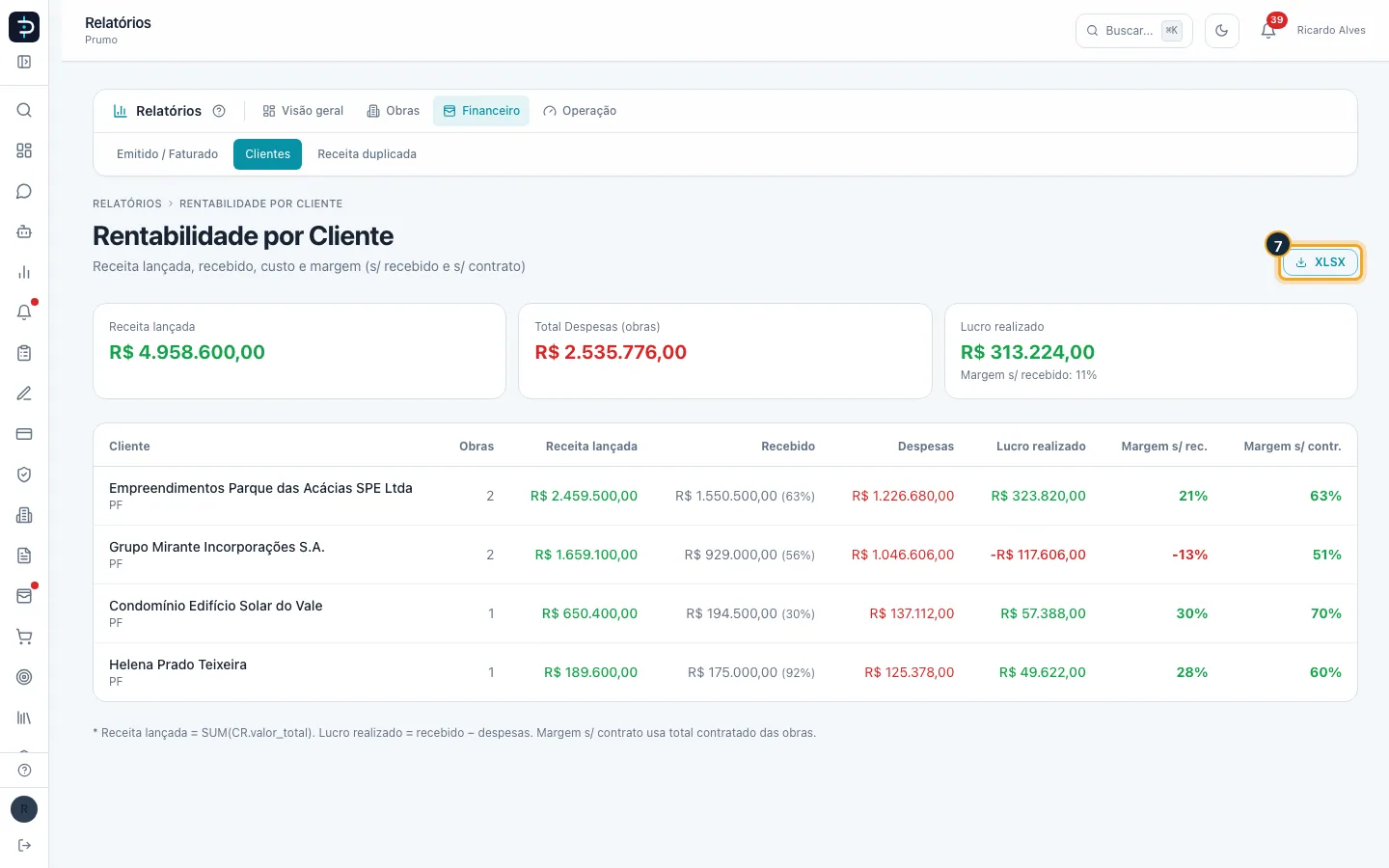
Passo 7. Clique em XLSX para baixar a lista em Excel.
Bom saber:
- As contas são as mesmas da rentabilidade por obra: Receita lançada é a soma das contas a receber do cliente que não foram canceladas; Despesas é o custo das obras do cliente (contas a pagar não canceladas ligadas a elas); Lucro realizado = recebido menos despesas; Margem s/ rec. = lucro ÷ recebido; Margem s/ contr. = (total contratado das obras menos despesas) ÷ total contratado. As margens saem em porcentagem inteira, e "—" quando não há recebido ou contrato.
- Verde a partir de 20%, amarelo de 10% a menos de 20%, preto de 0% a menos de 10% e vermelho abaixo de zero.
- Entram os clientes ativos que tenham receita lançada ou ao menos uma obra (obras canceladas não contam). Cliente inativo não aparece.
- Receita lançada pode contar duas vezes a mesma receita (previsão e medição, por exemplo), o que infla o cliente. Veja a seção Receita duplicada.
- Abaixo do nome do cliente aparece "PF" (pessoa física) ou "PJ" (pessoa jurídica), conforme o cadastro.
- A tela exige acesso aos módulos Relatórios e Financeiro e perfil Administrador, Gerente ou Financeiro.
#Receita duplicada: achar lançamentos repetidos
Aponta obras em que o total a receber passou do valor do contrato e que misturam previsão com financiamento ou medição, sinal de que a mesma receita pode ter sido lançada duas vezes. Caminho: Relatórios > Financeiro > Receita duplicada. A tela exige acesso aos módulos Relatórios e Financeiro e perfil Administrador, Gerente ou Financeiro.
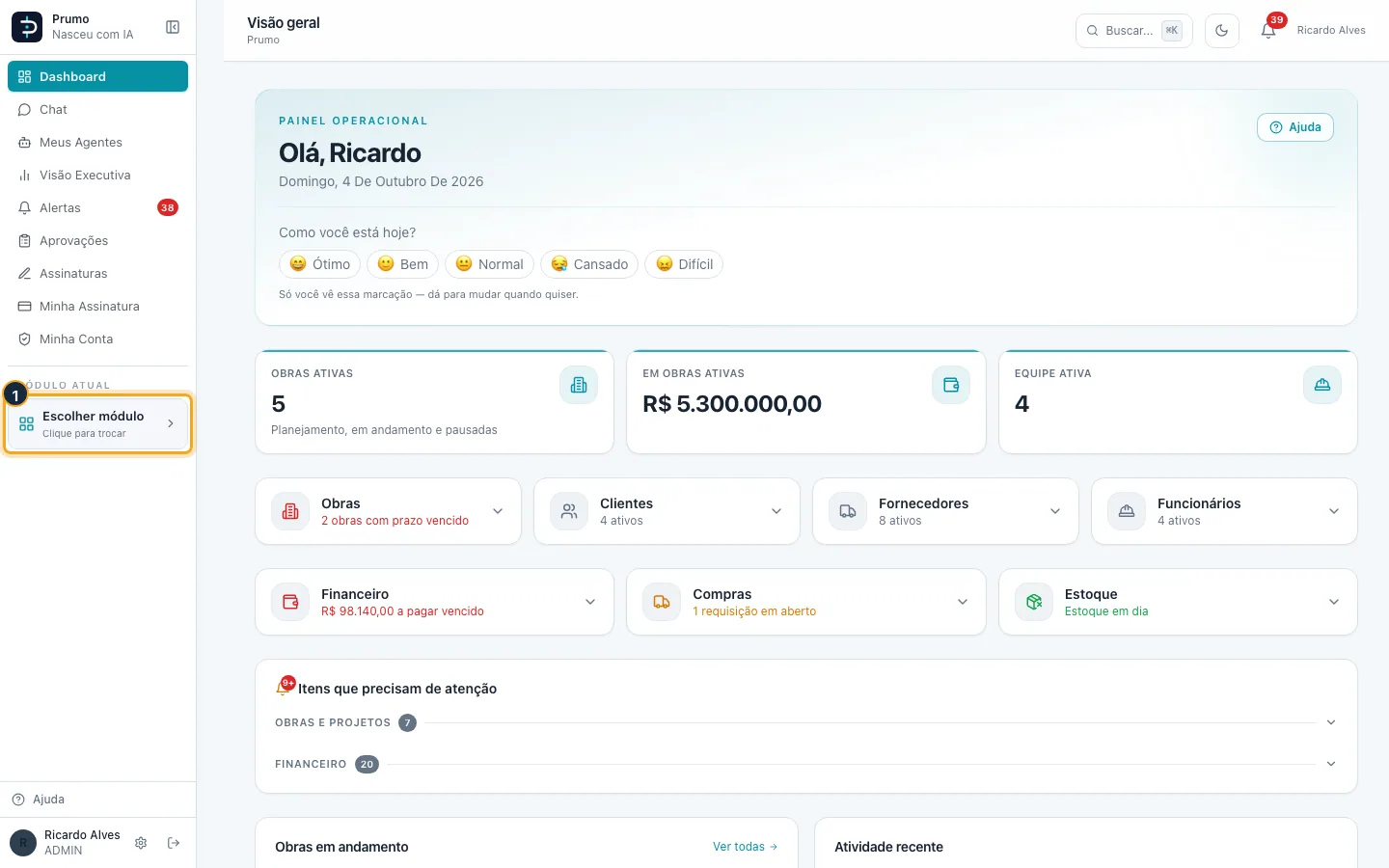
Passo 1. No menu lateral esquerdo, clique no bloco Escolher módulo (quando já há um módulo aberto, o bloco mostra o nome dele e a frase "Clique para trocar"). Abre-se a grade de módulos.
Passo 2. Na grade de módulos, clique em Relatórios. O menu lateral passa a listar: Exportar dados, Business Intelligence, Referências do BI e os grupos Obras, Financeiro e Operação.
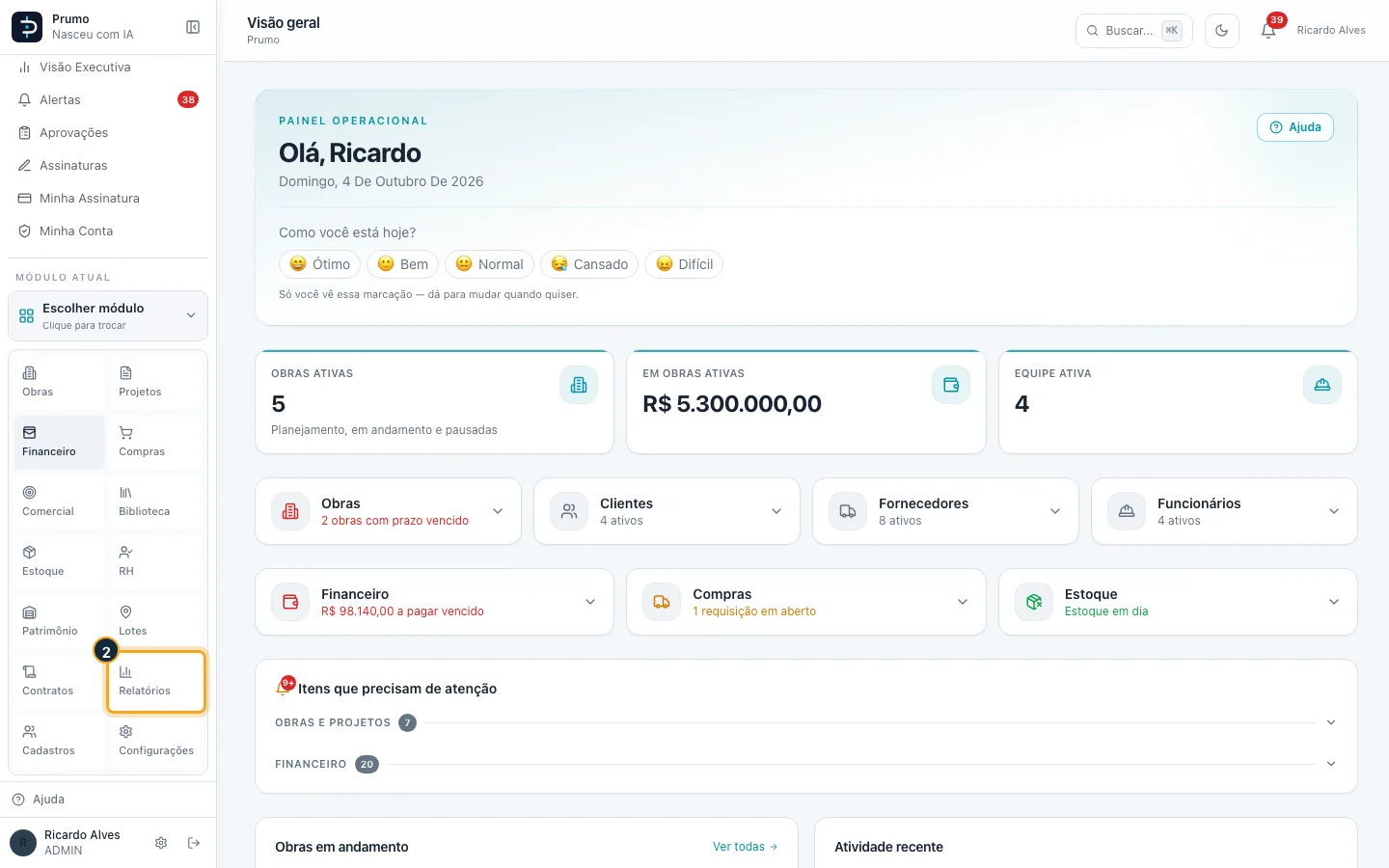
Passo 3. Clique no grupo Financeiro para abri-lo. Aparece: Emitido / Faturado, Clientes e Receita duplicada.
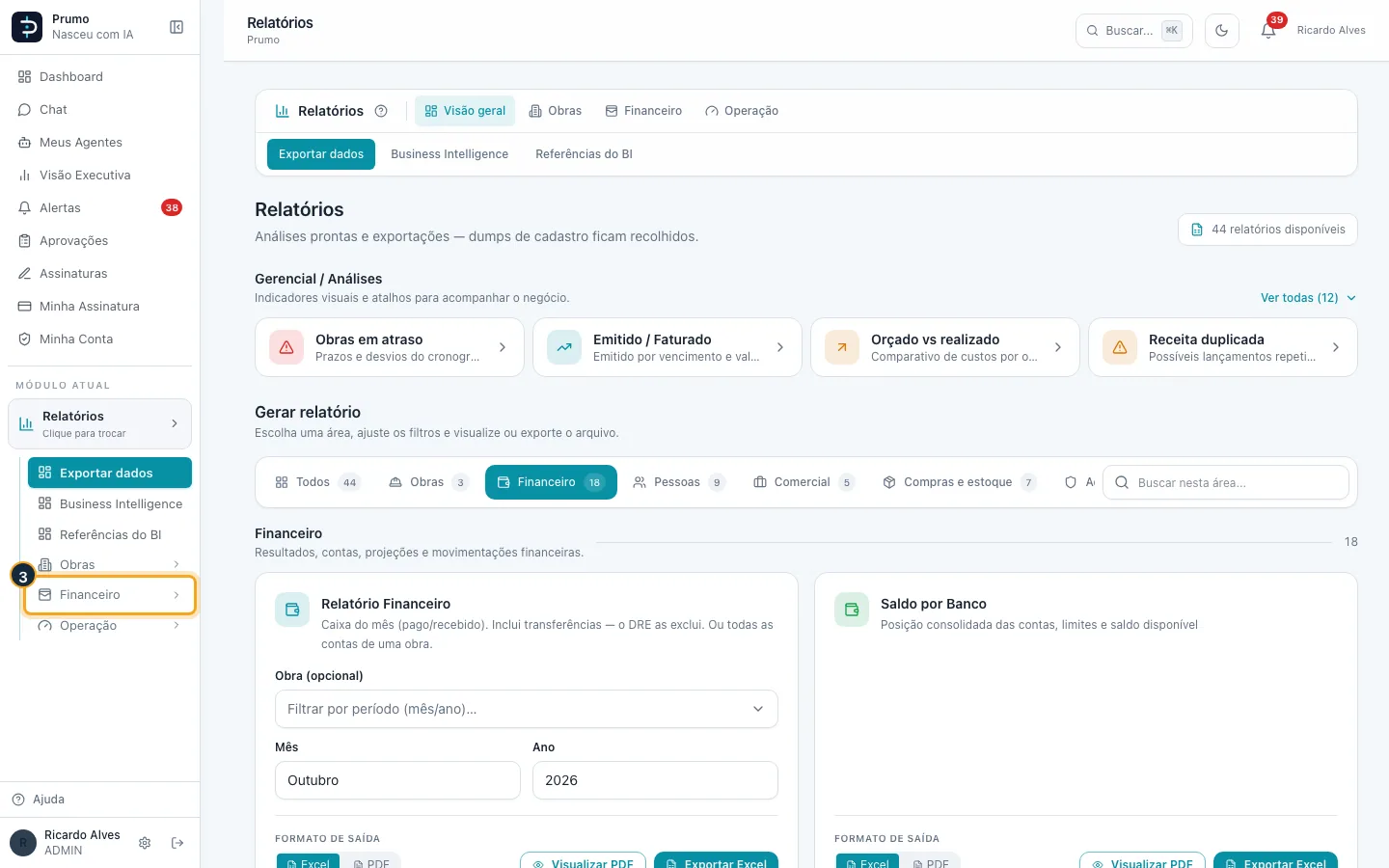
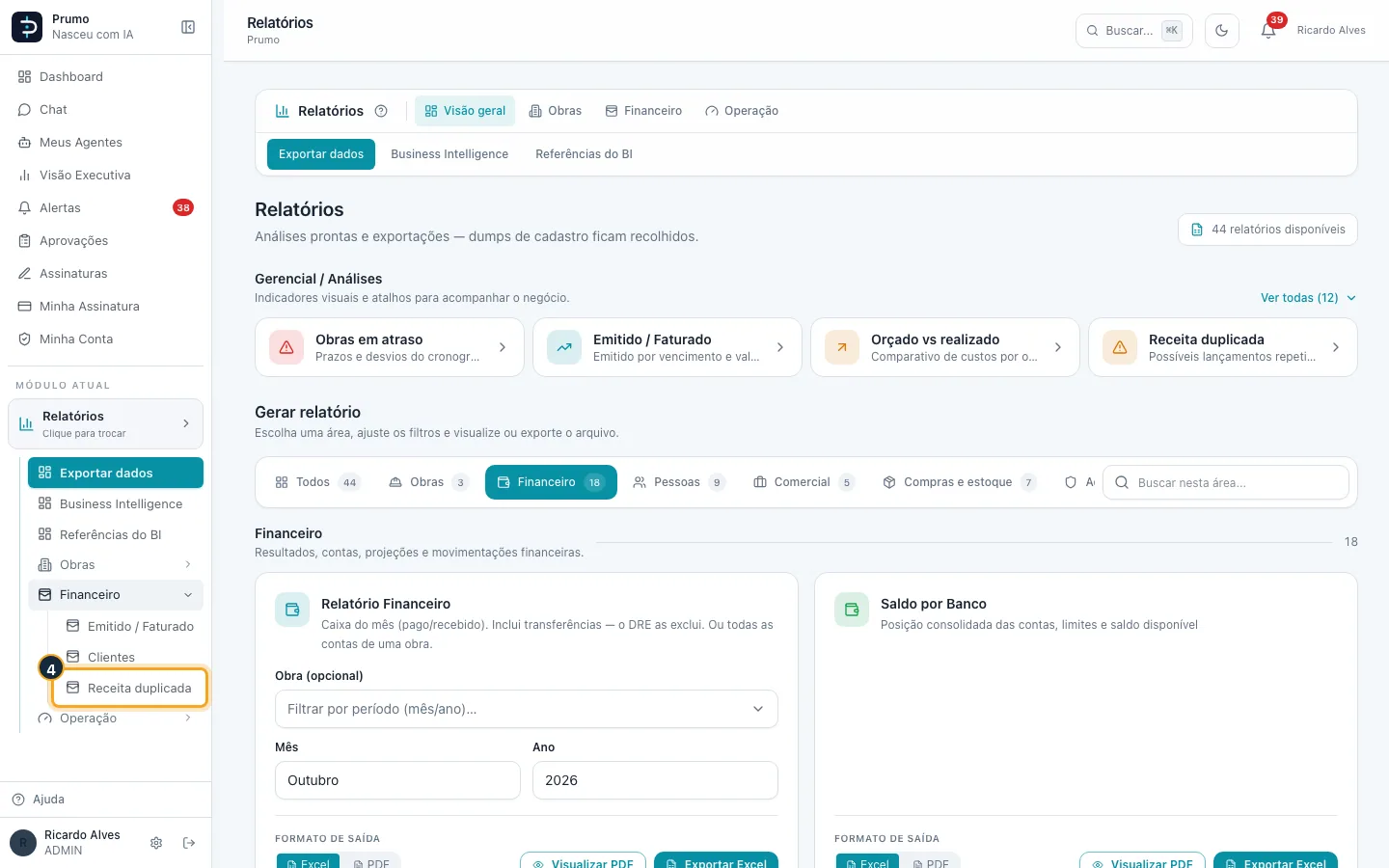
Passo 4. Clique em Receita duplicada.
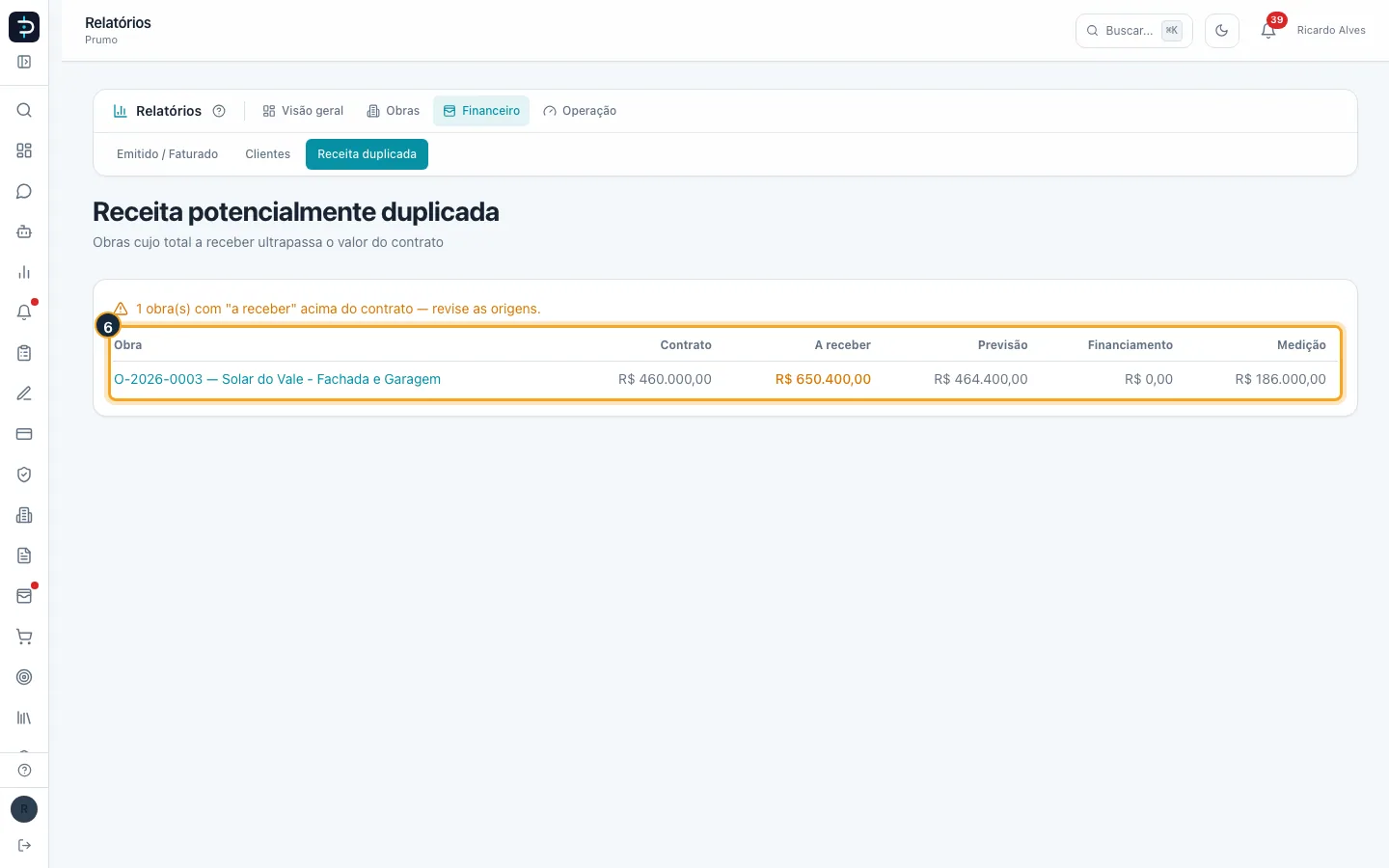
Passo 5. O aviso em amarelo conta quantas obras estão com o "a receber" acima do contrato e pede para revisar as origens.
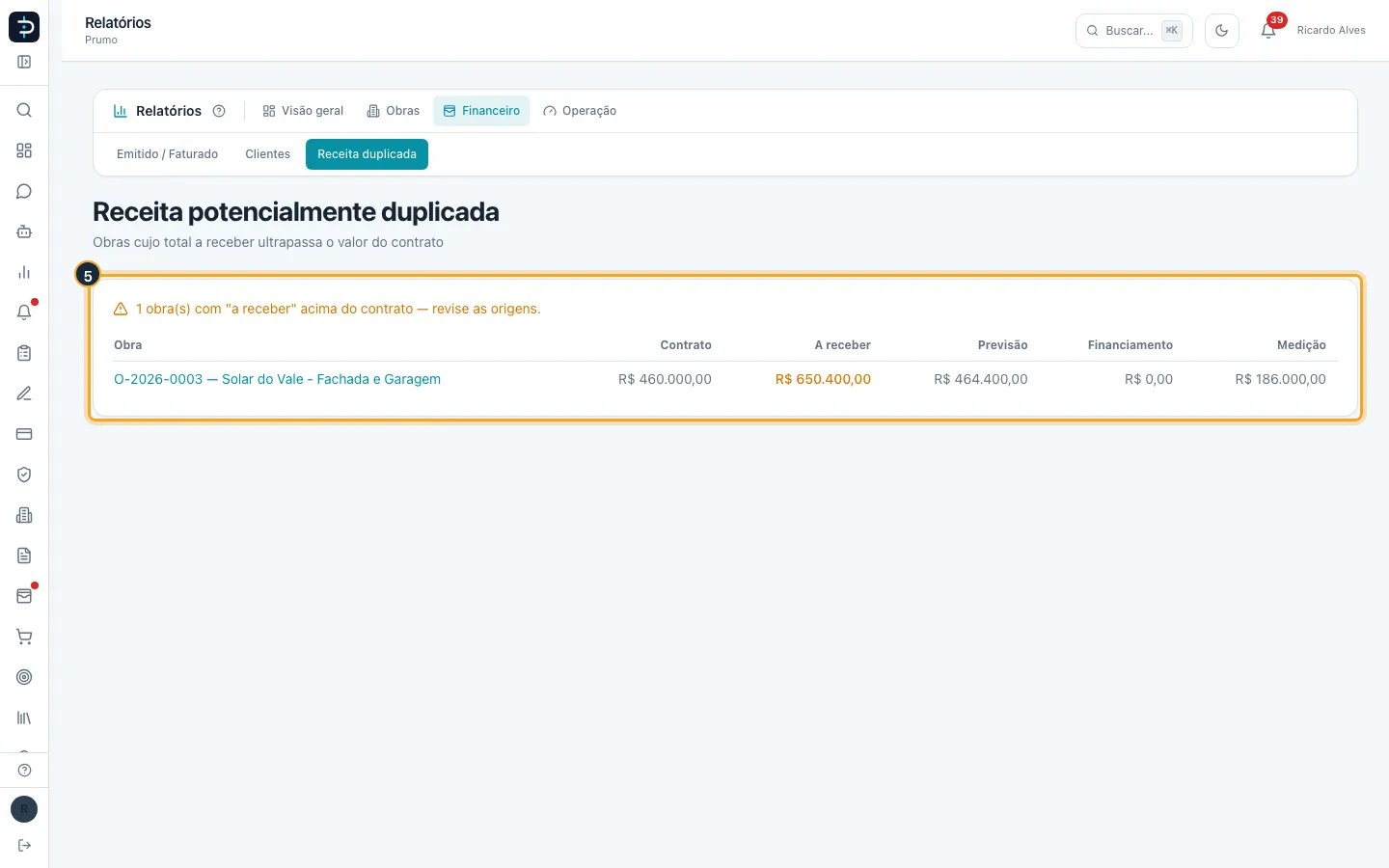
Passo 6. Para cada obra, a tabela mostra o Contrato, o total A receber (em amarelo) e a parte que vem de cada origem: Previsão, Financiamento e Medição. Clique no nome da obra para abri-la e conferir as contas a receber uma a uma.
Bom saber:
- A obra entra na lista quando todas as condições valem: tem valor de contrato; o total das contas a receber não canceladas passa do contrato em mais de 1%; existe previsão (contas de origem Contrato ou Manual); e existe também financiamento ou medição. Uma obra só com excesso de previsão, ou só com medição, não aparece.
- É uma pista, não uma sentença: previsão e medição podem coexistir de forma correta (uma medição que detalha parte da previsão). Compare os valores e decida.
- A tela só consulta. Para corrigir, abra a obra e ajuste ou cancele a conta repetida em Financeiro > Contas a receber.
- Quando nenhuma obra tem indício, a tela mostra "Nenhuma obra com indício de dupla contagem.". A tela não tem filtros nem botão de exportar.
- A tela exige acesso aos módulos Relatórios e Financeiro e perfil Administrador, Gerente ou Financeiro.
#Custo/hora RH: horas do ponto e valor das folhas
Divide o que foi pago nas folhas pelas horas registradas no ponto, funcionário por funcionário. Caminho: Relatórios > Operação > Custo/hora RH. A tela exige acesso aos módulos Relatórios e Financeiro e perfil Administrador, Gerente ou Financeiro. O próprio título da tela avisa que não é produtividade de obra.
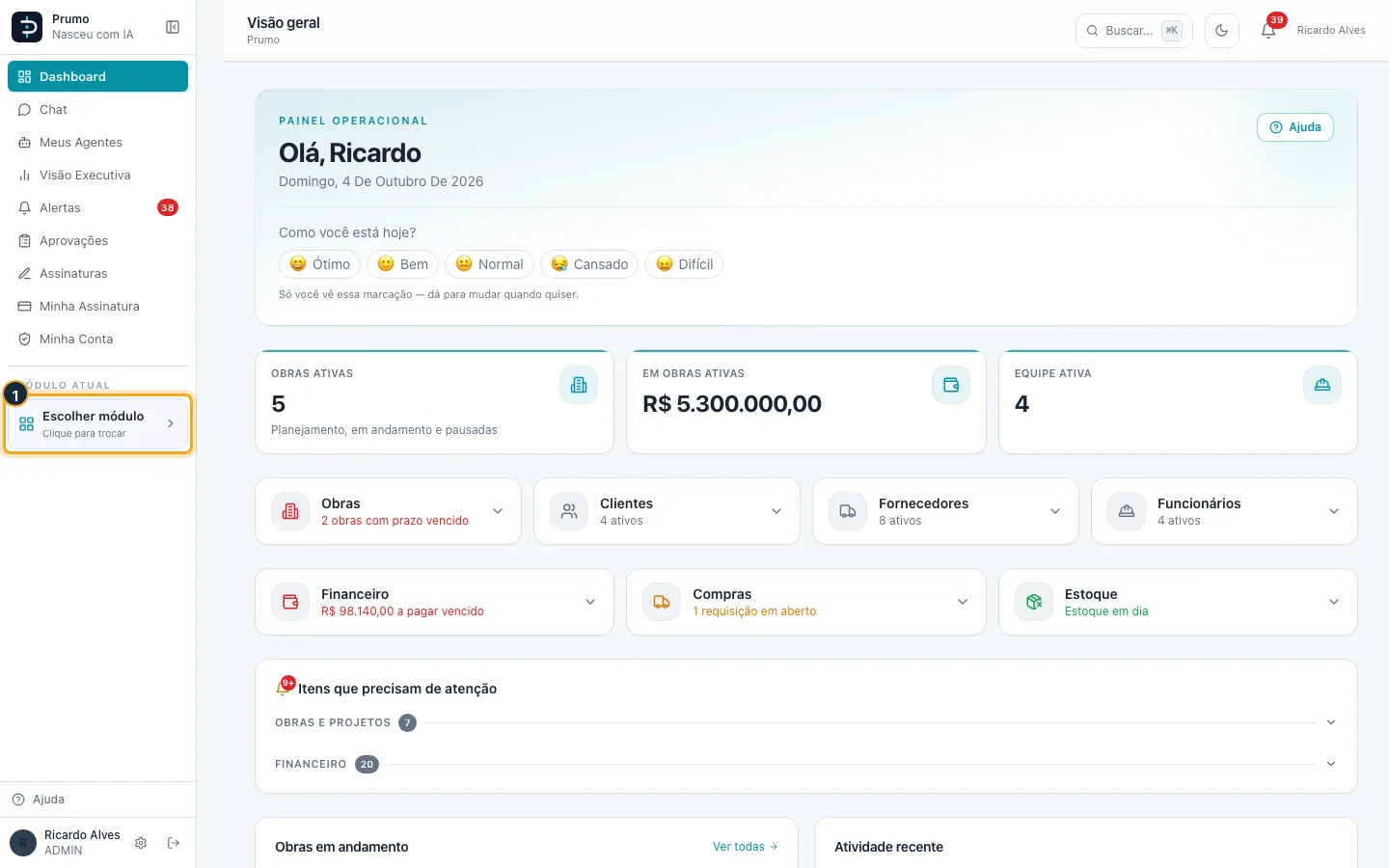
Passo 1. No menu lateral esquerdo, clique no bloco Escolher módulo (quando já há um módulo aberto, o bloco mostra o nome dele e a frase "Clique para trocar"). Abre-se a grade de módulos.
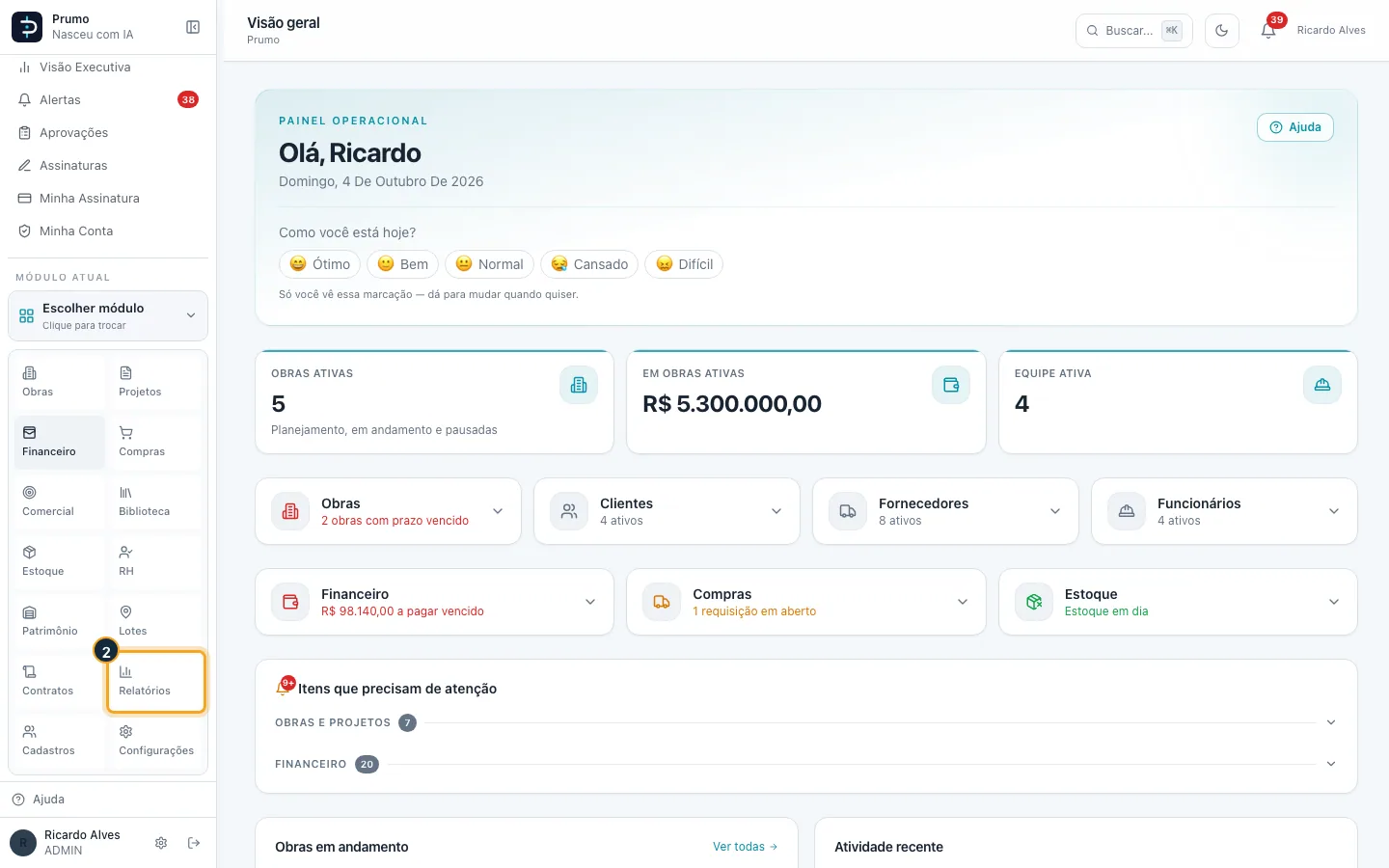
Passo 2. Na grade de módulos, clique em Relatórios. O menu lateral passa a listar: Exportar dados, Business Intelligence, Referências do BI e os grupos Obras, Financeiro e Operação.
Passo 3. Clique no grupo Operação para abri-lo. Aparece: Custo/hora RH, Top insumos comprados, Insumos por obra e SLA de cotações.
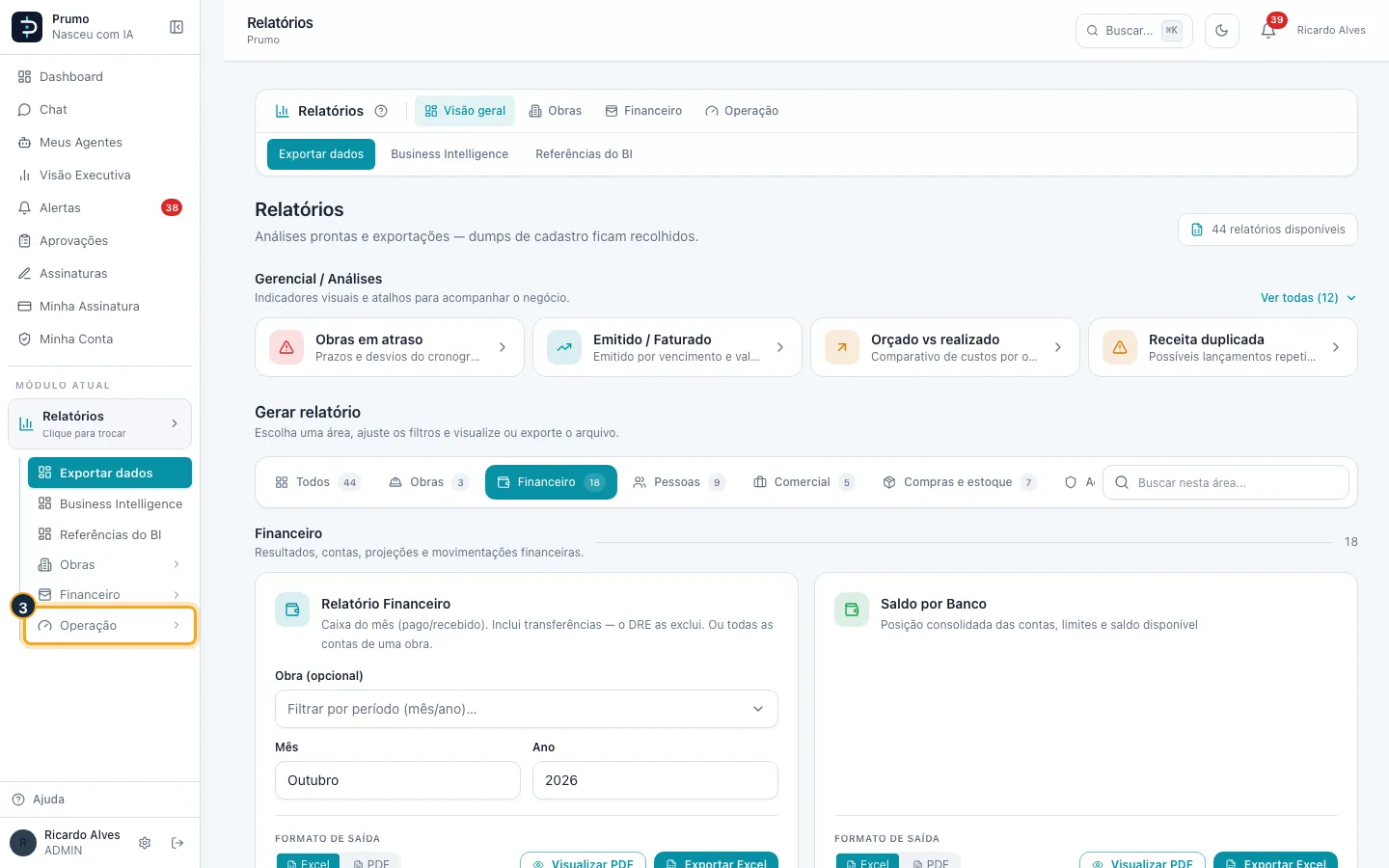
Passo 4. Clique em Custo/hora RH.
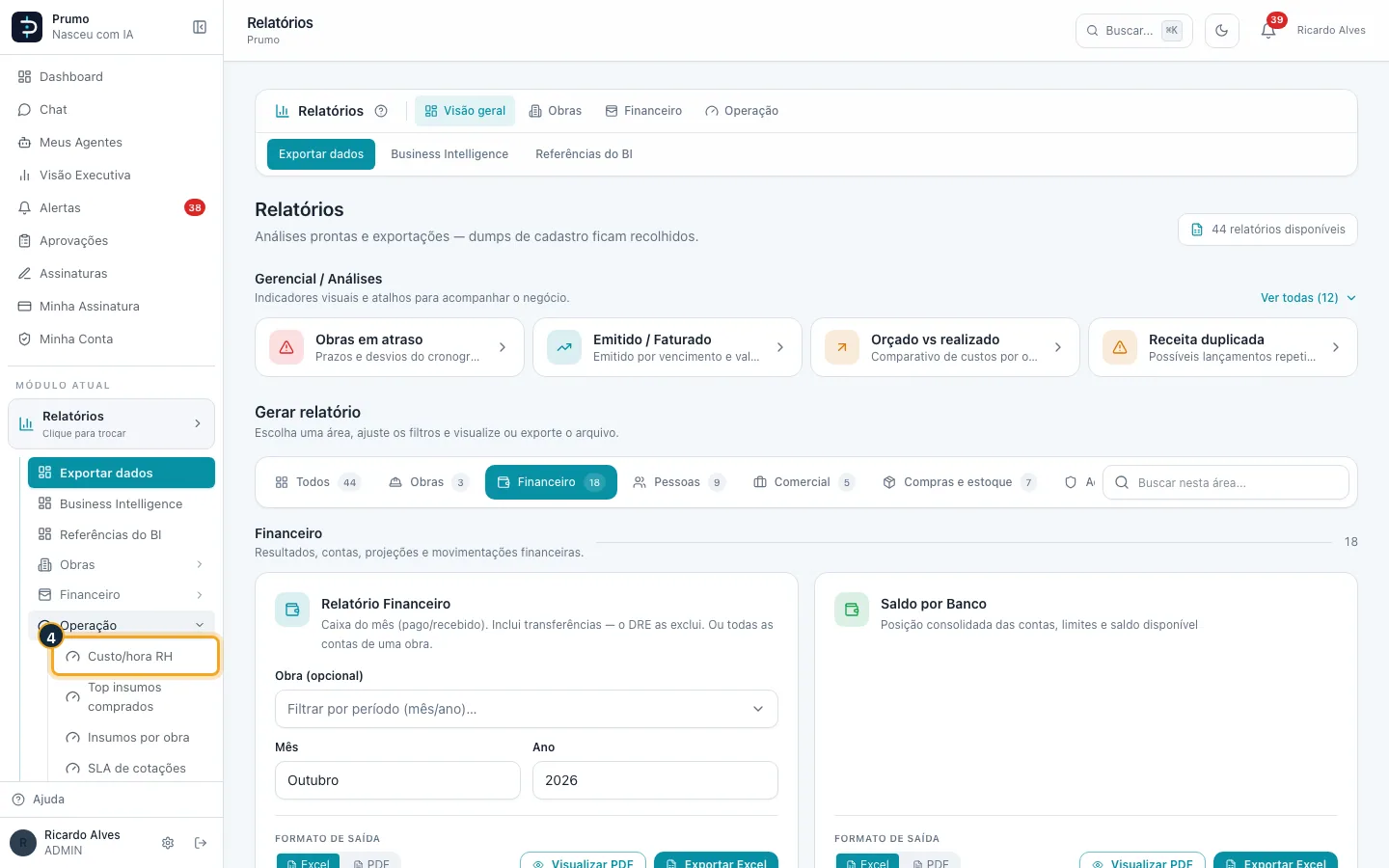
Passo 5. Em De, informe a data inicial do período, por exemplo o primeiro dia do mês anterior.
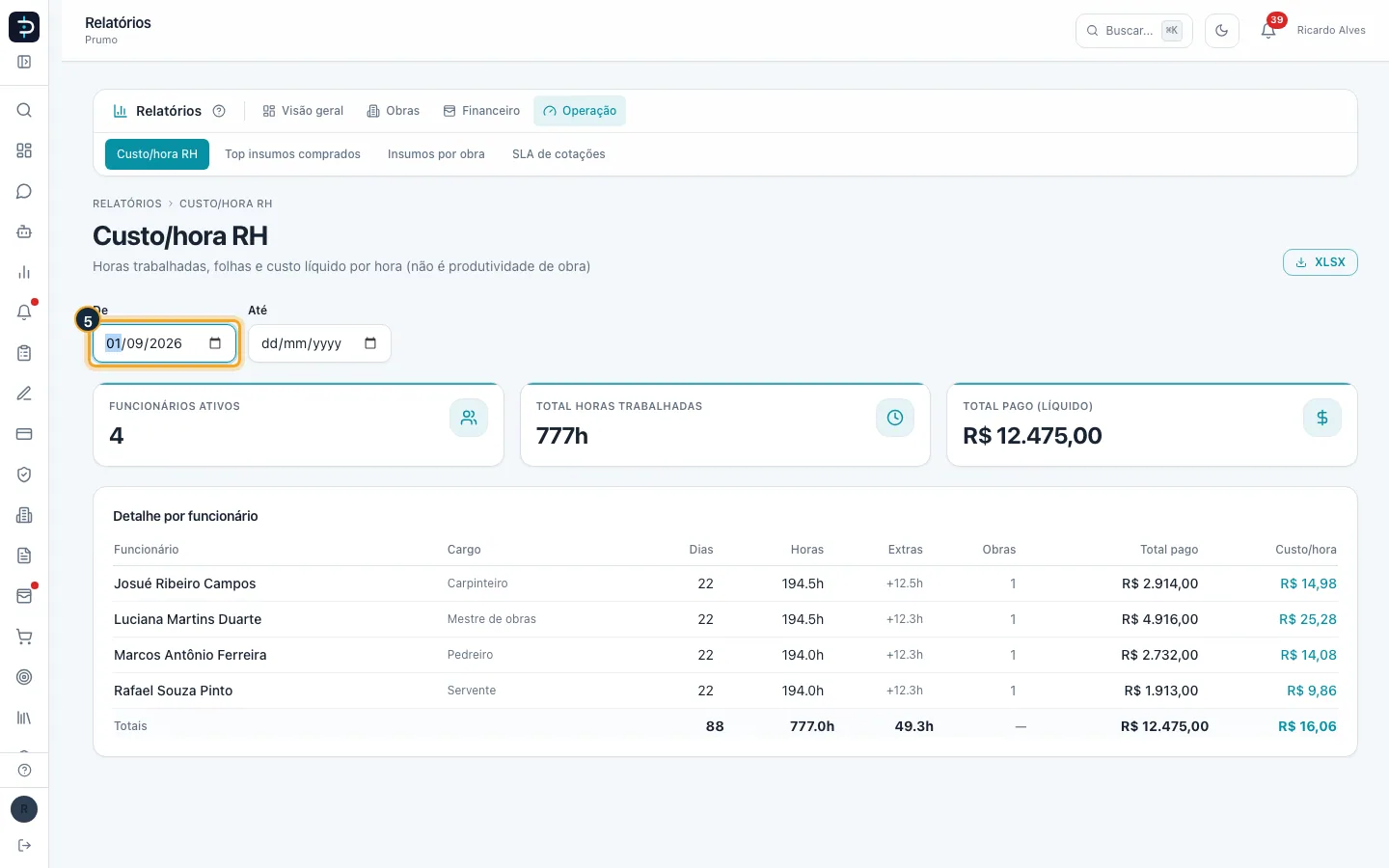
Passo 6. Em Até, informe a data final, por exemplo o último dia do mês anterior. Os dois campos são opcionais: sem eles, a conta usa todo o histórico.
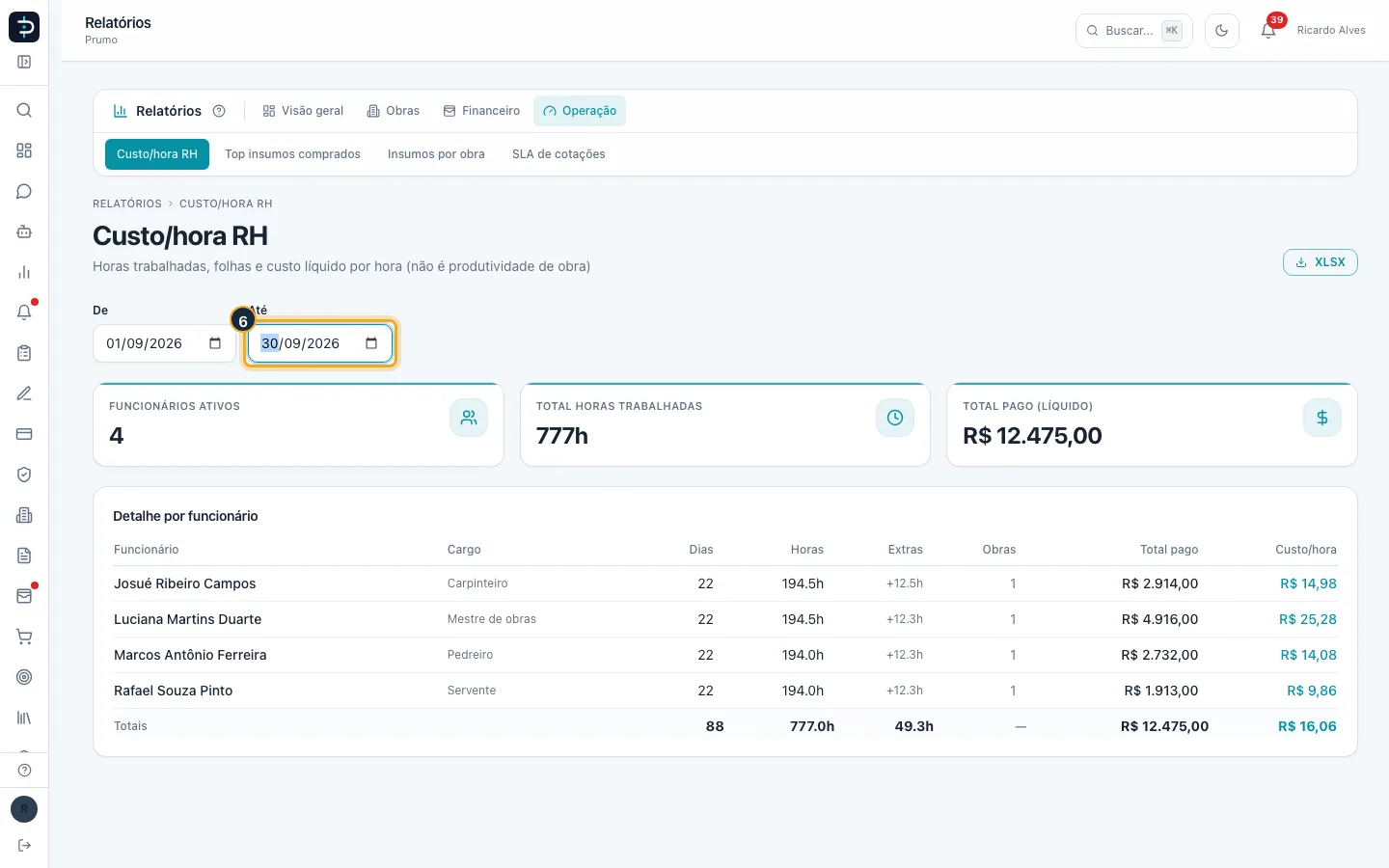
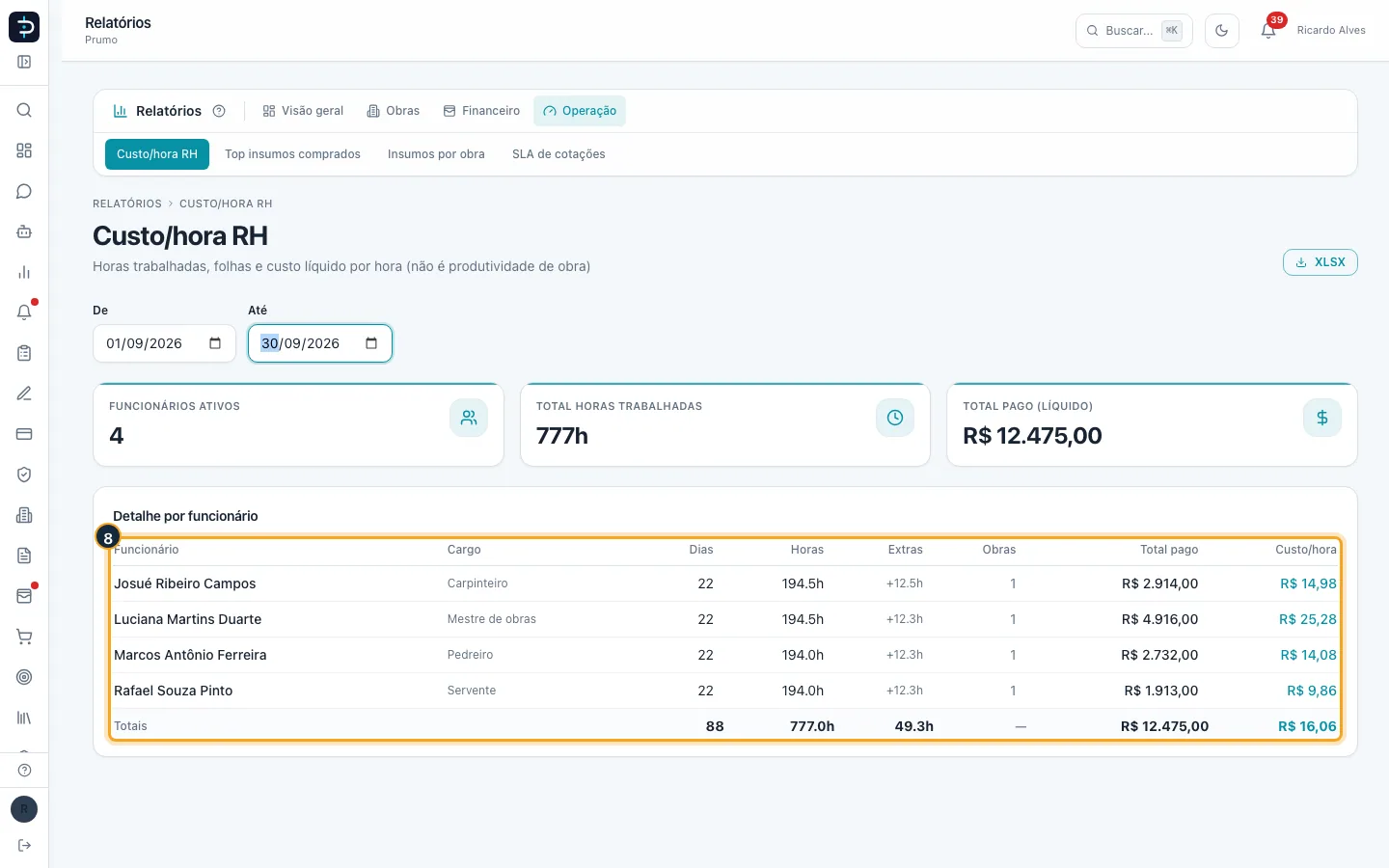
Passo 7. Os três cartões mostram quantos funcionários têm dados no período (Funcionários ativos), o Total horas trabalhadas e o Total pago (líquido).
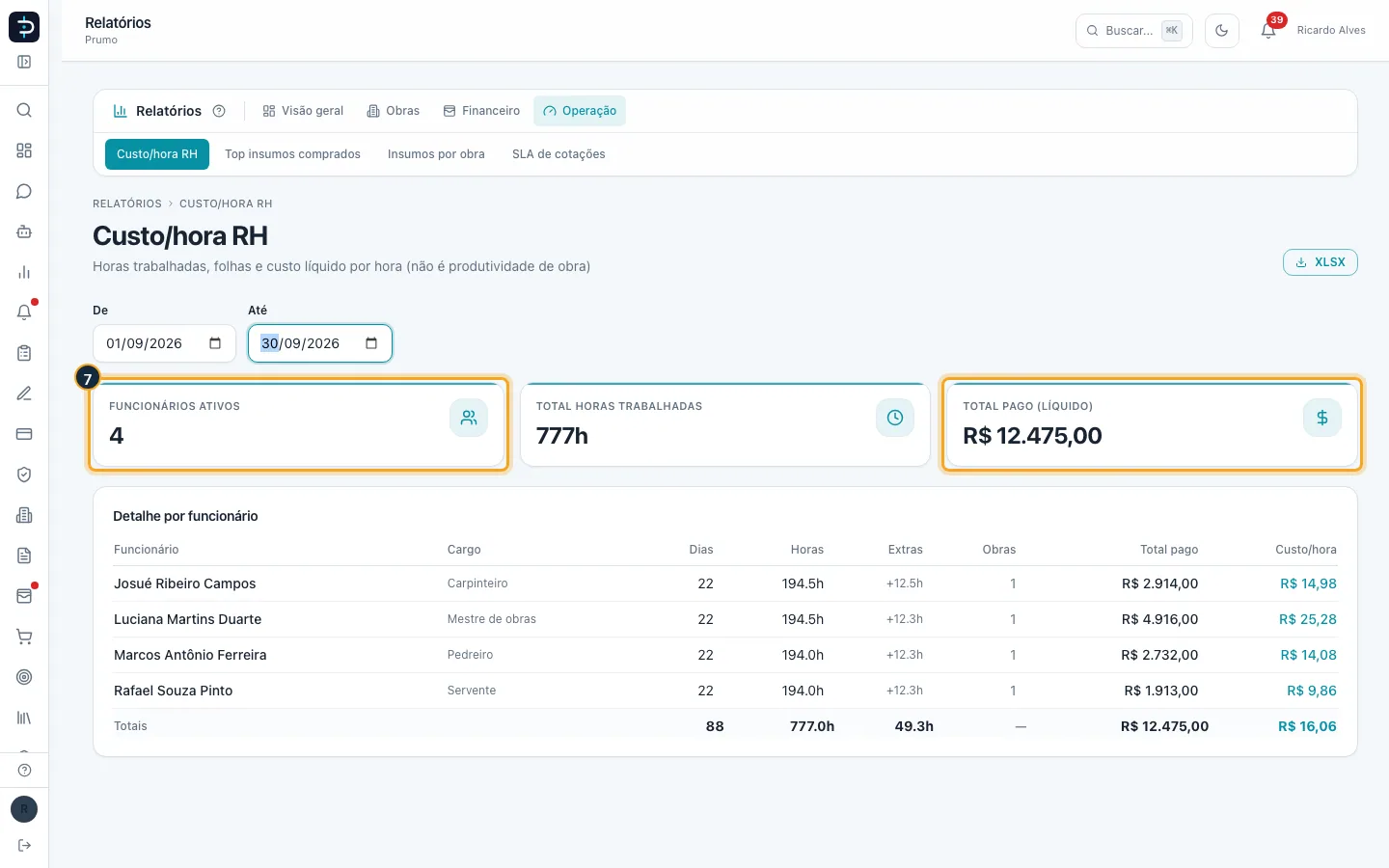
Passo 8. Em Detalhe por funcionário, cada linha traz o Cargo, os Dias com ponto, as Horas, as Extras, quantas Obras diferentes, o Total pago e o Custo/hora. A linha Totais soma tudo e calcula o custo por hora geral.
Bom saber:
- Custo/hora = total pago ÷ horas trabalhadas. O total pago é a soma do valor líquido das folhas de pagamento não canceladas do funcionário, ou seja, o que ele recebeu, sem encargos, férias provisionadas ou benefícios da empresa. É um custo líquido por hora, não o custo total para a empresa.
- As horas vêm do ponto (registros ativos e não cancelados). As folhas entram por mês: ao informar uma data no meio do mês, a folha do mês inteiro entra na conta, enquanto as horas só contam até a data. Para um resultado coerente, use do primeiro ao último dia dos meses.
- Só aparecem funcionários ativos com ponto ou folha no período. Quem tem folha e nenhuma hora fica com "—" no custo por hora.
- O botão XLSX baixa a planilha com os mesmos funcionários da tela.
- O ponto e as folhas que alimentam este relatório são lançados no RH: veja RH: ponto, banco de horas e feriados e RH: folha de pagamento e vale adiantamento.
- Para a produtividade da obra (horas por m²), use o Business Intelligence.
- A tela exige acesso aos módulos Relatórios e Financeiro e perfil Administrador, Gerente ou Financeiro.
#Top insumos comprados: o que mais pesa nas compras
Ordena os insumos pelo valor comprado nos pedidos. Caminho: Relatórios > Operação > Top insumos comprados. A tela exige acesso ao módulo Relatórios e perfil Administrador, Gerente ou Compras.
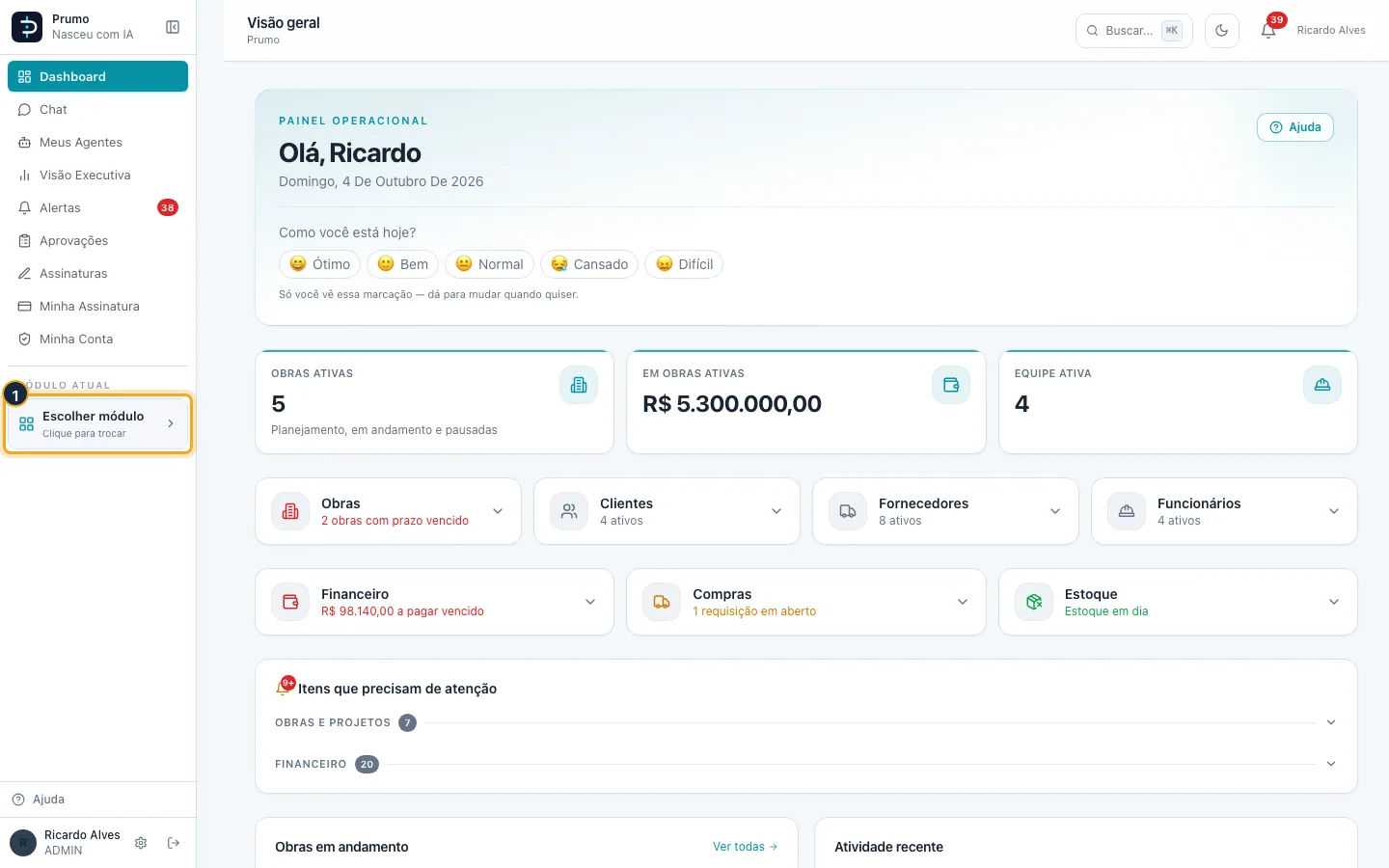
Passo 1. No menu lateral esquerdo, clique no bloco Escolher módulo (quando já há um módulo aberto, o bloco mostra o nome dele e a frase "Clique para trocar"). Abre-se a grade de módulos.
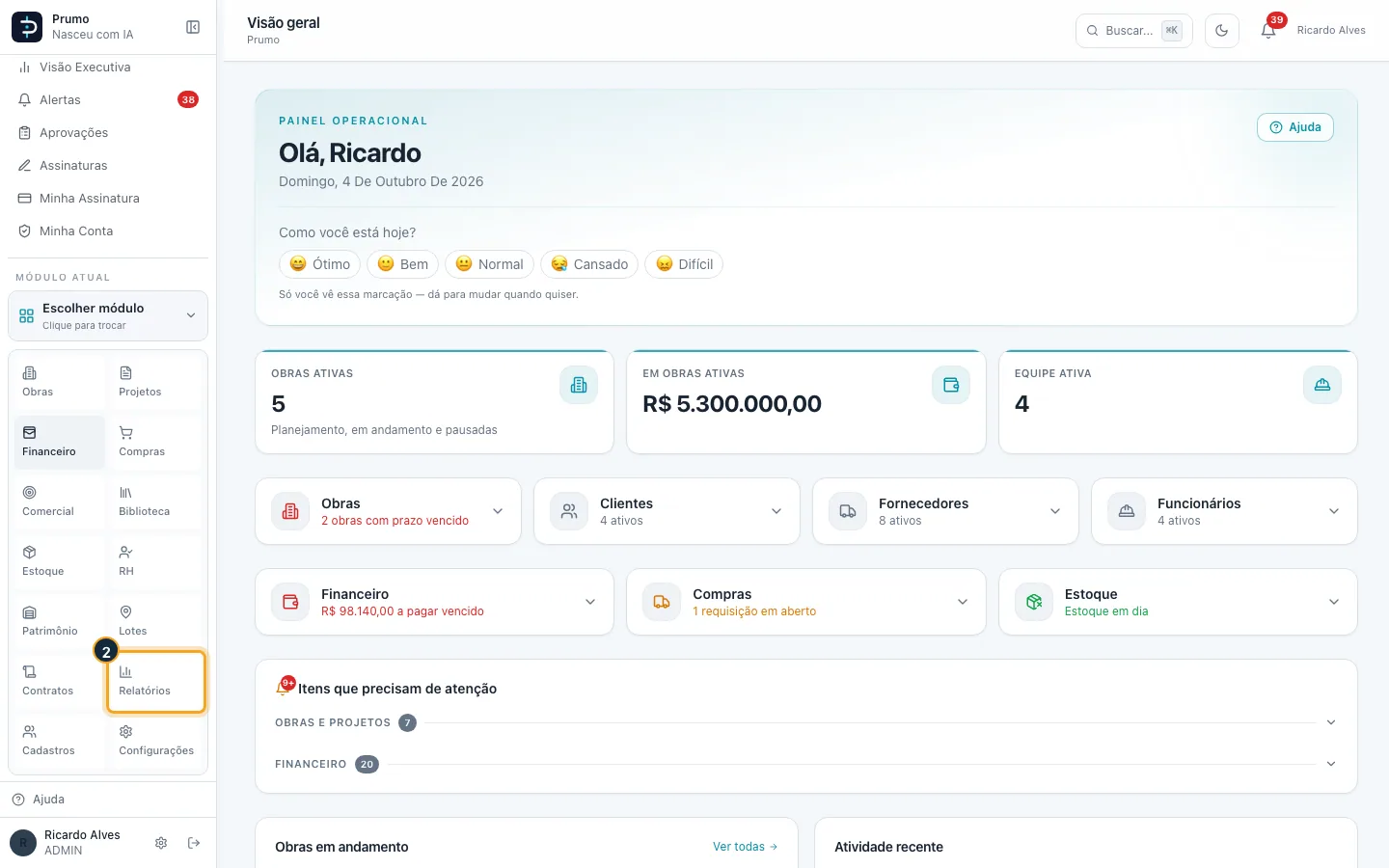
Passo 2. Na grade de módulos, clique em Relatórios. O menu lateral passa a listar: Exportar dados, Business Intelligence, Referências do BI e os grupos Obras, Financeiro e Operação.
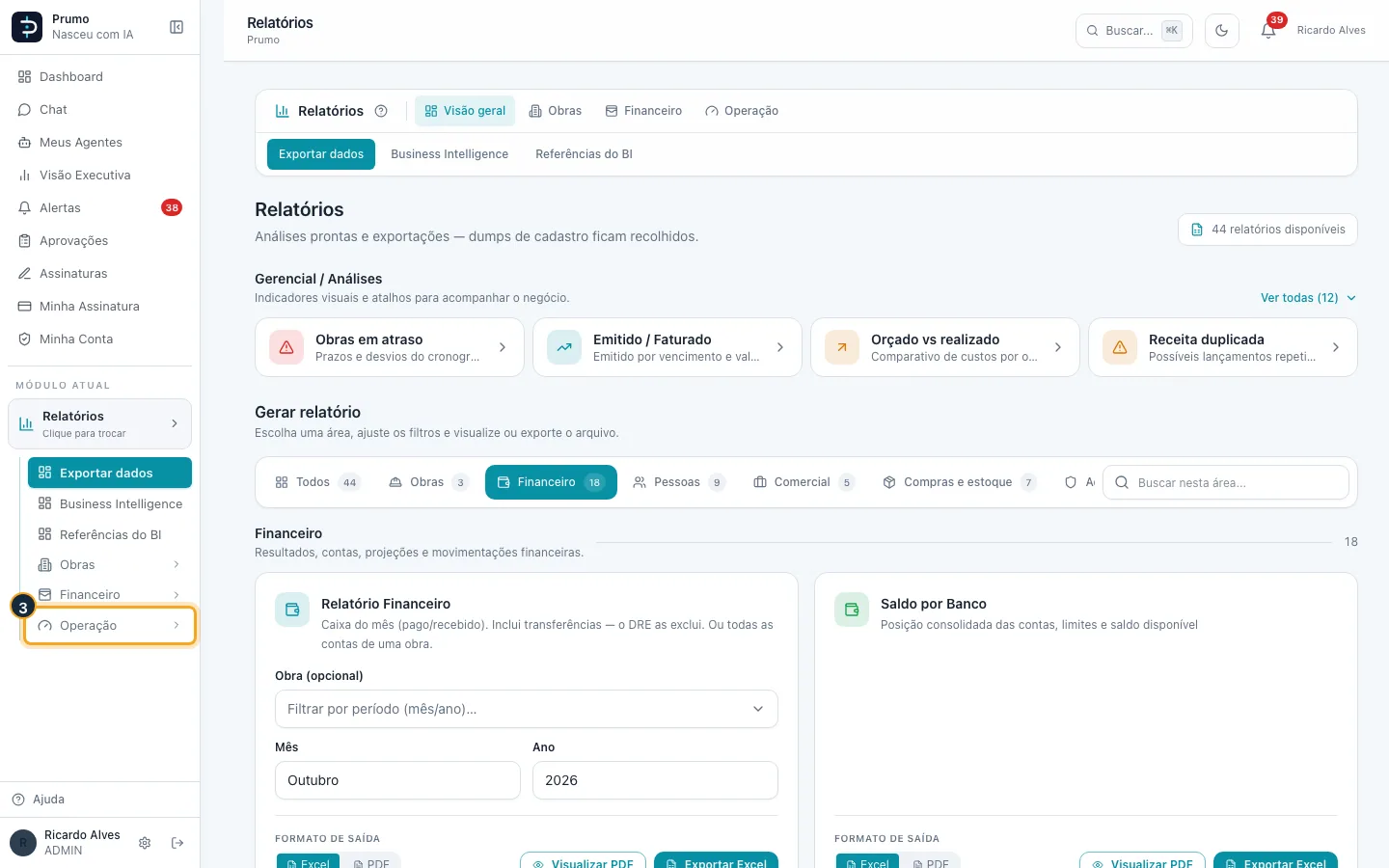
Passo 3. Clique no grupo Operação para abri-lo. Aparece: Custo/hora RH, Top insumos comprados, Insumos por obra e SLA de cotações.
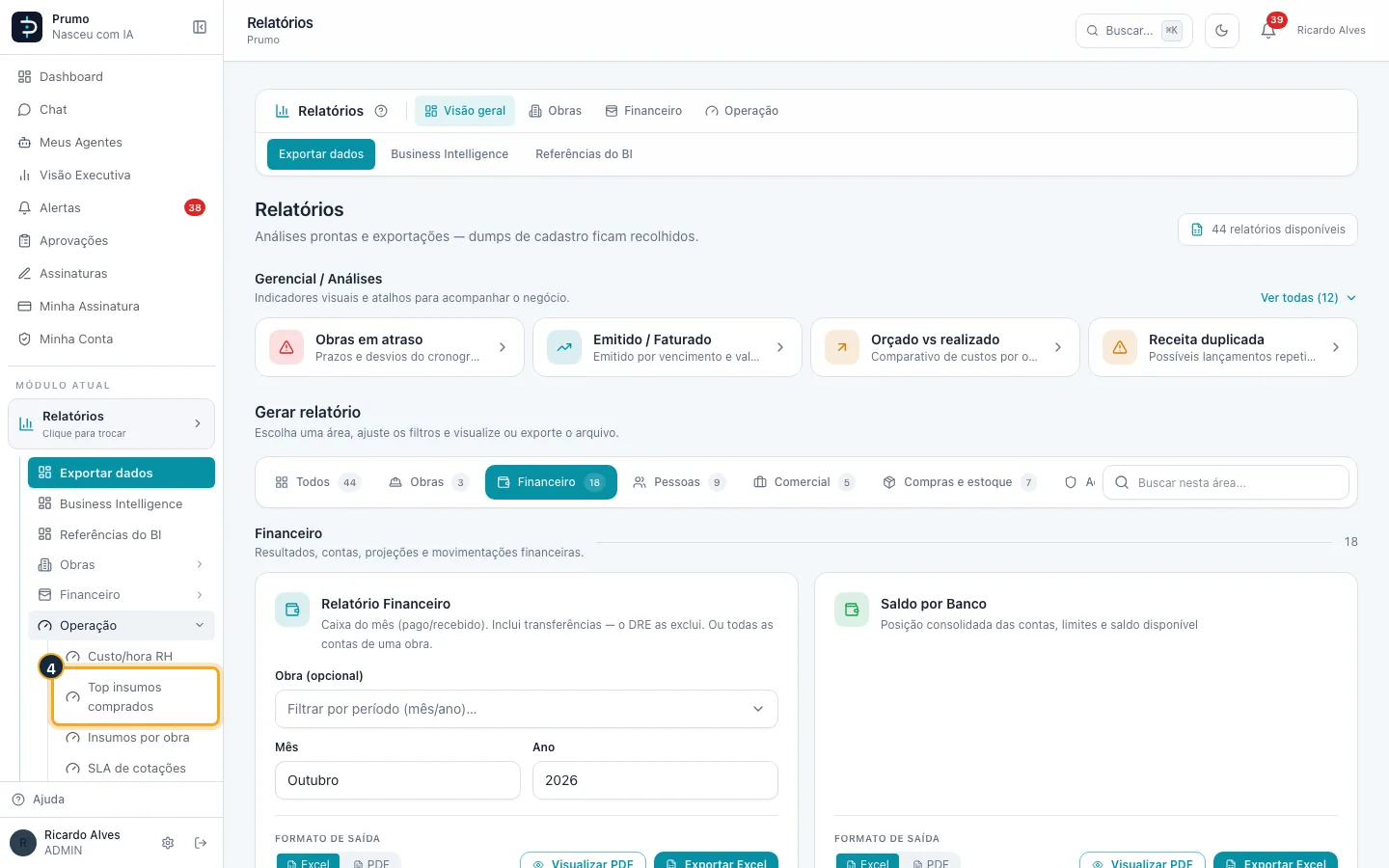
Passo 4. Clique em Top insumos comprados.
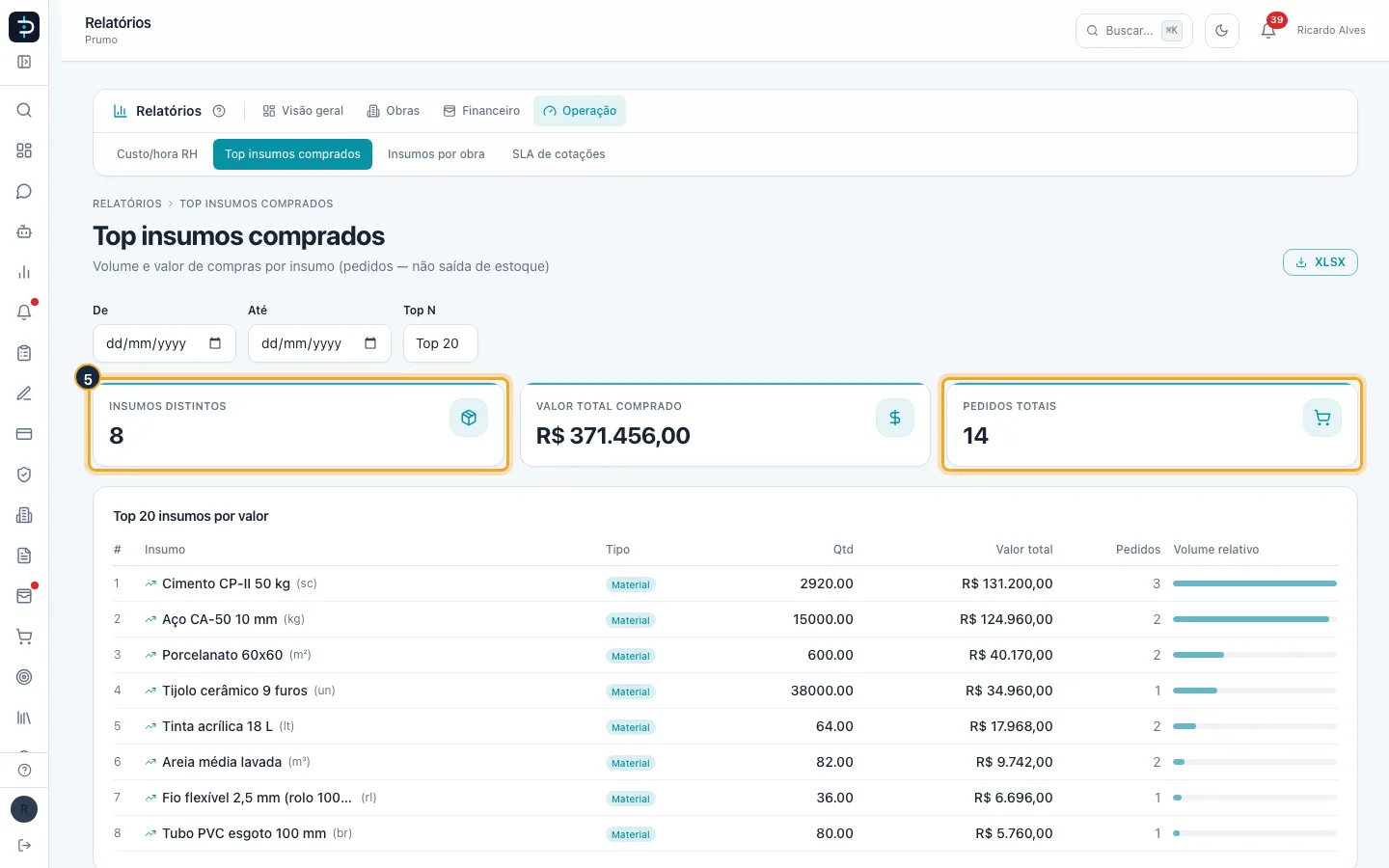
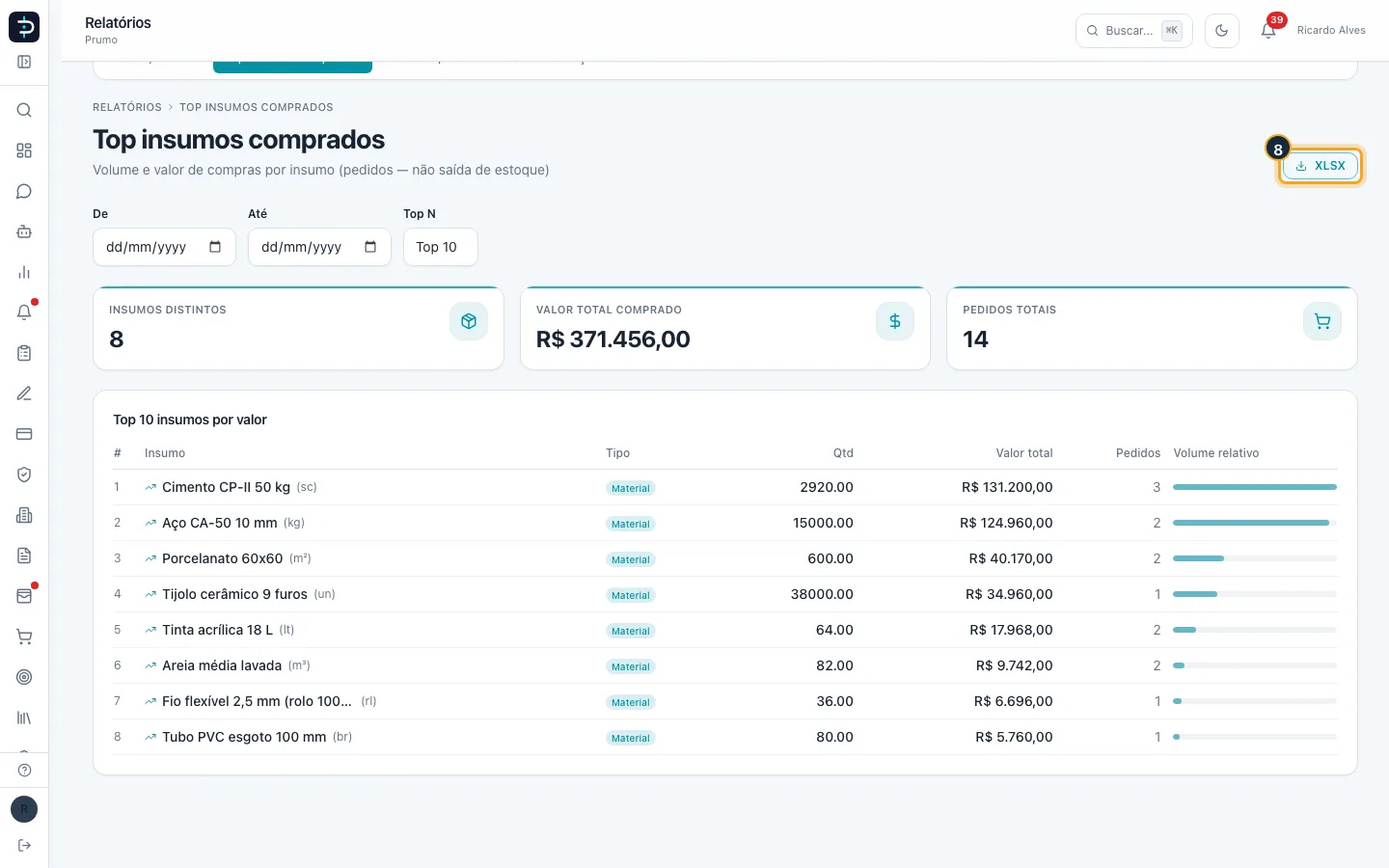
Passo 5. Os três cartões mostram quantos Insumos distintos aparecem na lista, o Valor total comprado e o número de Pedidos totais.
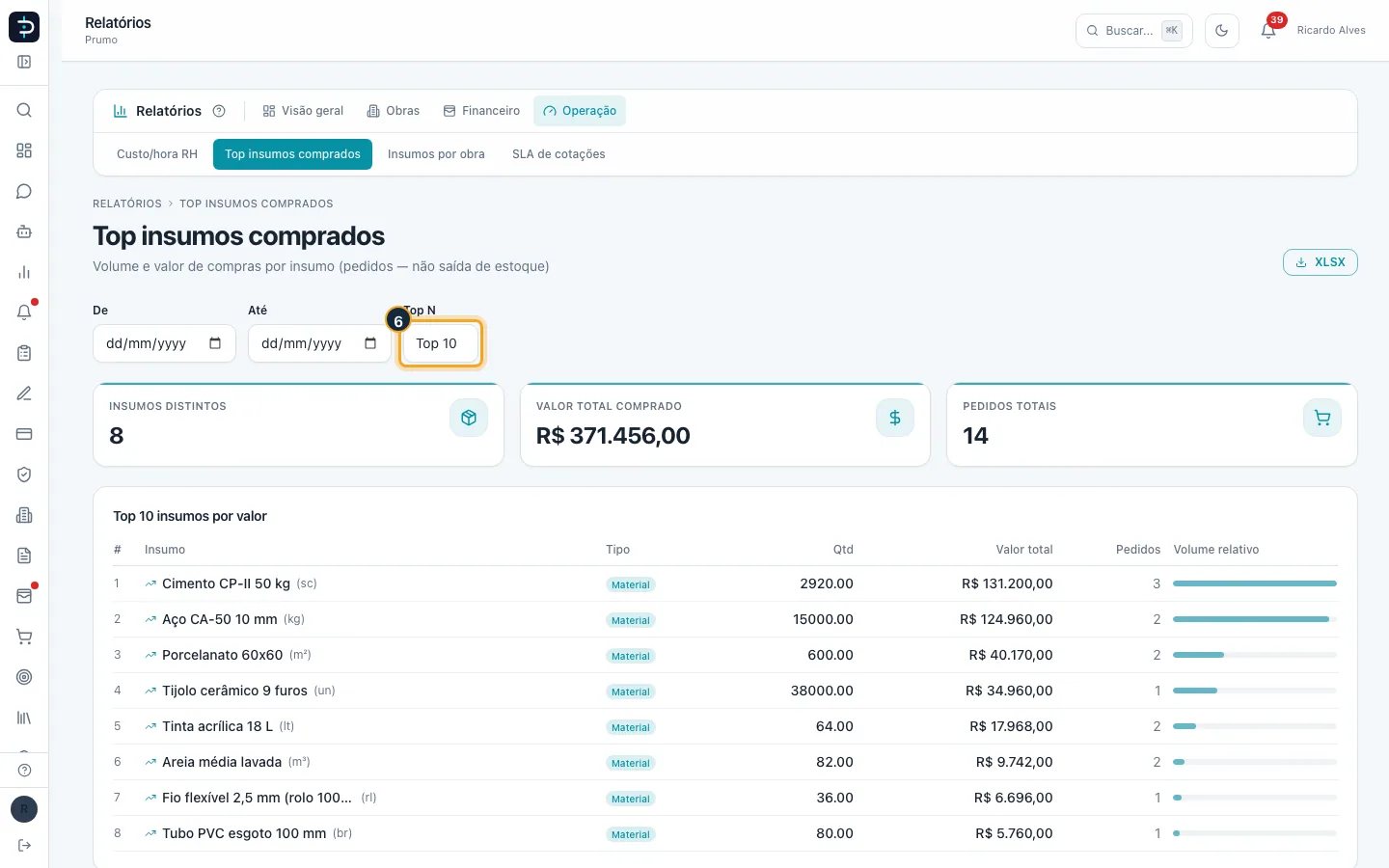
Passo 6. Em Top N, escolha quantos insumos listar: Top 10, 20 (padrão), 50 ou 100. Os campos De e Até limitam o período pela data de criação do pedido; deixe em branco para ver tudo.
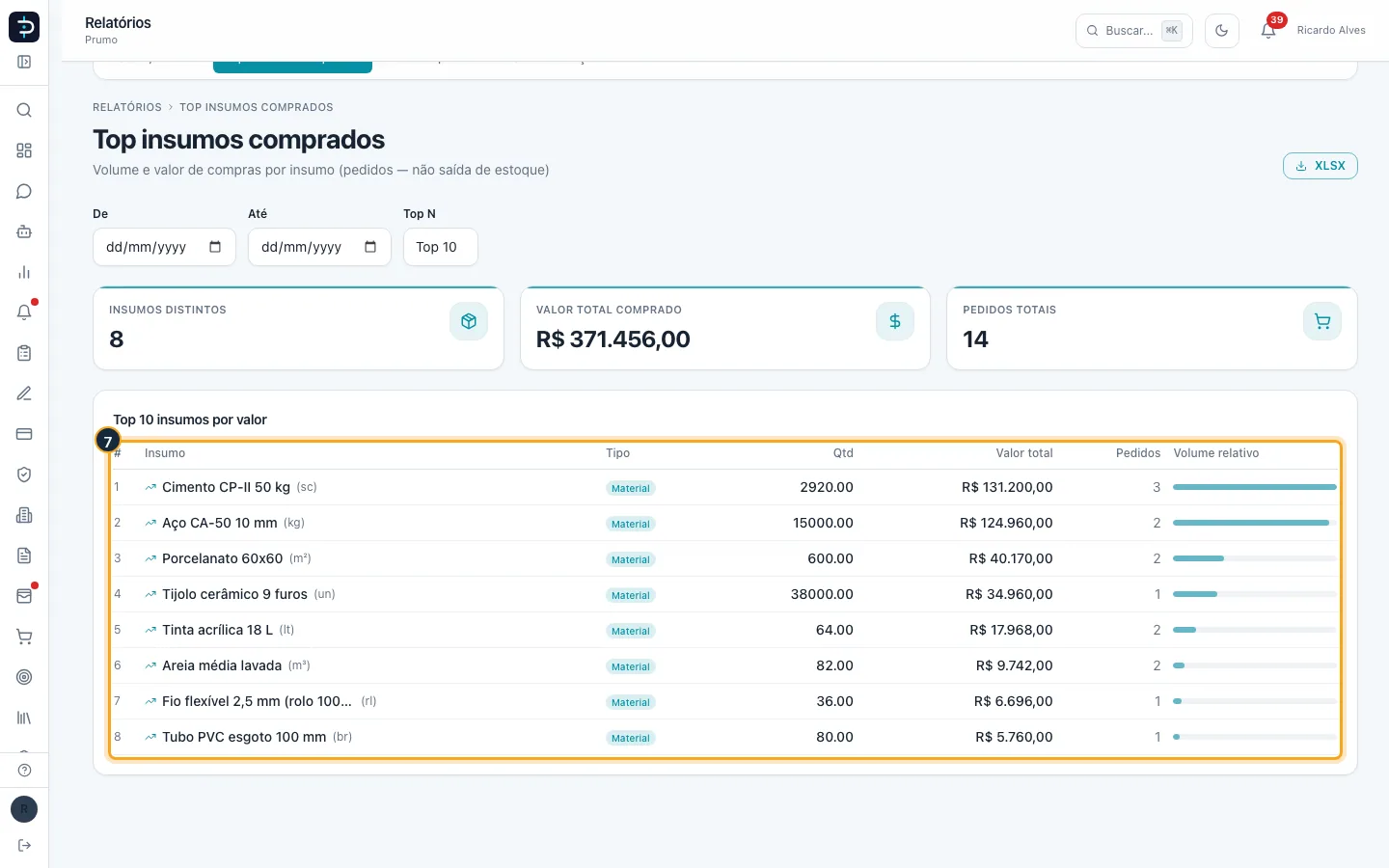
Passo 7. A tabela ordena do maior valor para o menor e mostra o Insumo (com a unidade), o Tipo, a Qtd, o Valor total, os Pedidos e uma barra de Volume relativo (comparada ao primeiro da lista).
Passo 8. Clique em XLSX para baixar em Excel; a planilha acrescenta a data da última compra de cada insumo.
Bom saber:
- Contam só pedidos confirmados ou já recebidos (parcial ou total). Pedido em rascunho, em aprovação ou cancelado não entra.
- A conta é de compra, não de consumo: o subtítulo da tela avisa "pedidos — não saída de estoque". Um insumo comprado e ainda parado no estoque aparece aqui.
- Os cartões somam apenas as linhas da lista (o Top N escolhido), não todas as compras da empresa.
- Itens de pedido sem insumo cadastrado são agrupados pela descrição digitada e aparecem como tipo Material.
- A tela exige acesso ao módulo Relatórios e perfil Administrador, Gerente ou Compras.
#Insumos por obra: material e R$/m² de cada obra
Mostra quanto de material entrou em cada obra e quanto isso dá por metro quadrado, comparando com a média das obras do mesmo tipo. Caminho: Relatórios > Operação > Insumos por obra. A tela exige acesso ao módulo Relatórios e perfil Administrador, Gerente ou Compras.
Passo 1. No menu lateral esquerdo, clique no bloco Escolher módulo (quando já há um módulo aberto, o bloco mostra o nome dele e a frase "Clique para trocar"). Abre-se a grade de módulos.
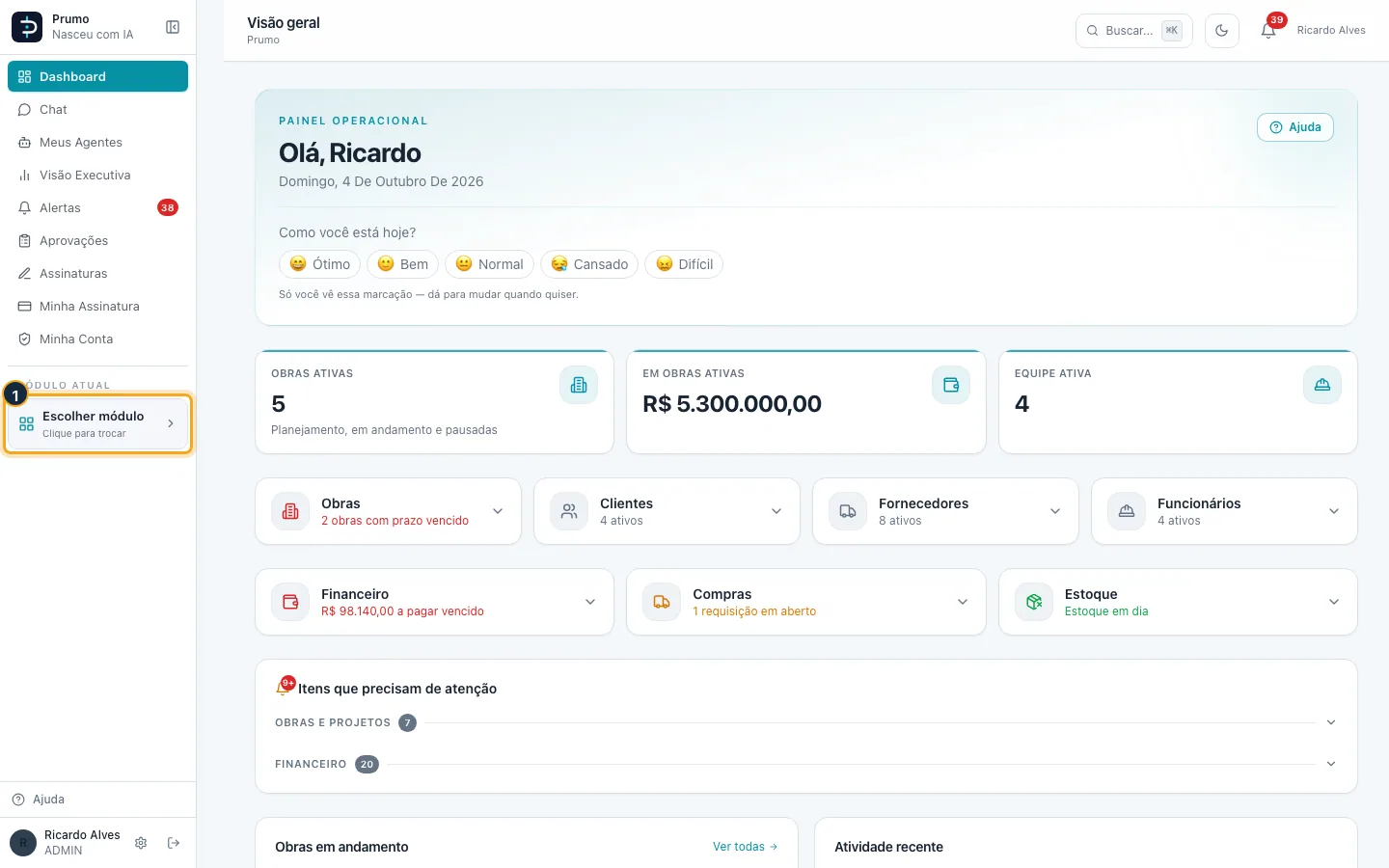
Passo 2. Na grade de módulos, clique em Relatórios. O menu lateral passa a listar: Exportar dados, Business Intelligence, Referências do BI e os grupos Obras, Financeiro e Operação.
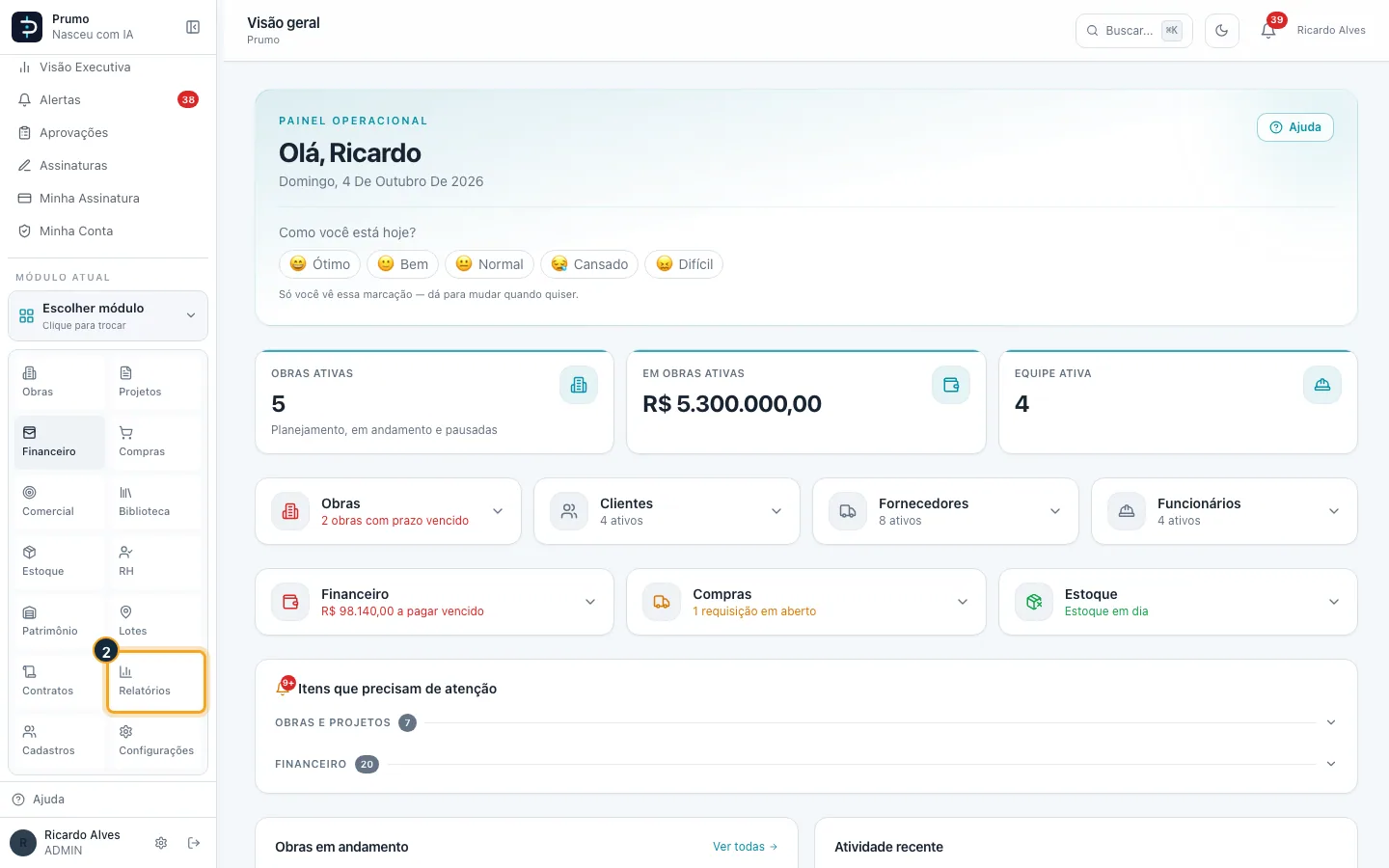
Passo 3. Clique no grupo Operação para abri-lo. Aparece: Custo/hora RH, Top insumos comprados, Insumos por obra e SLA de cotações.
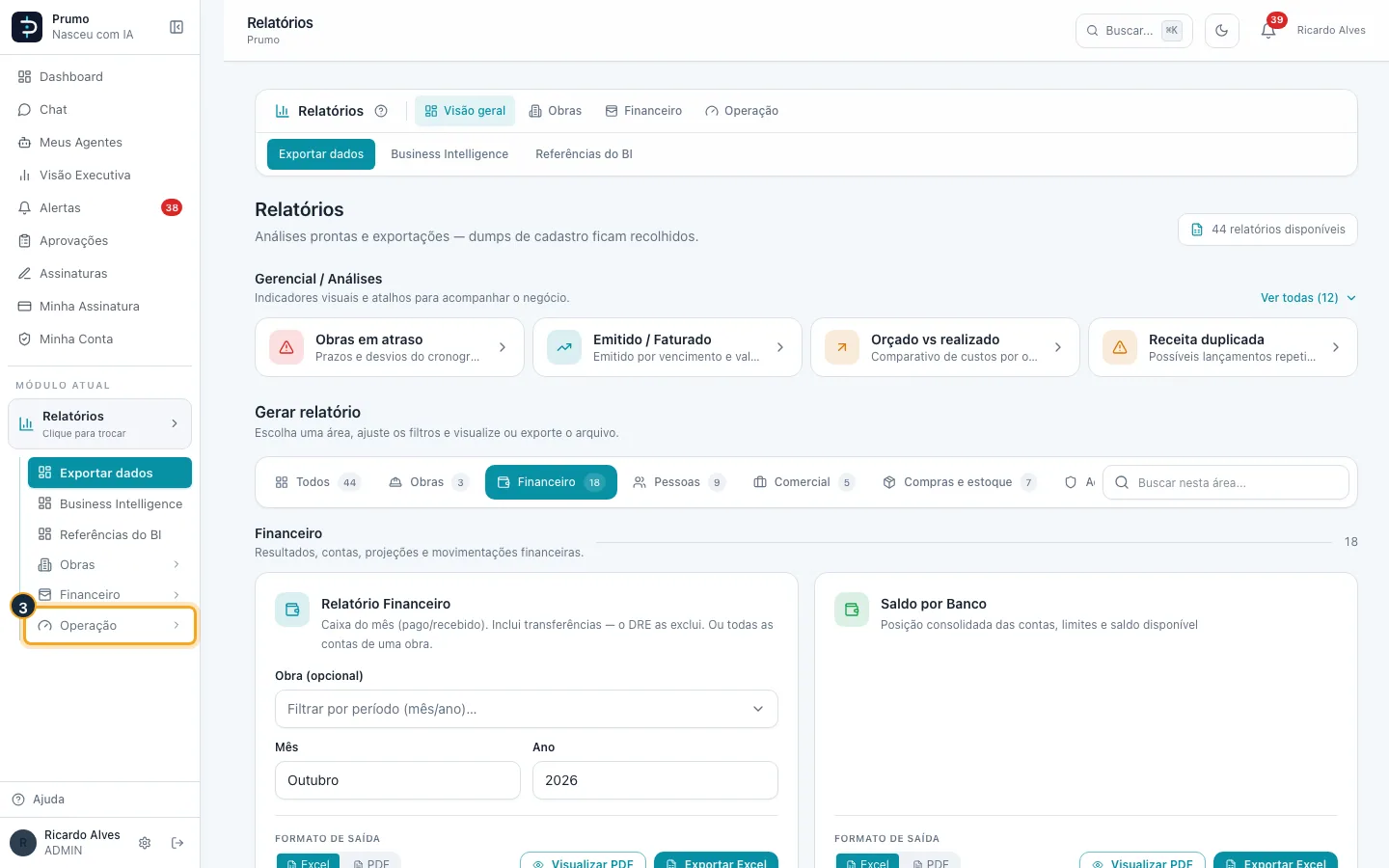
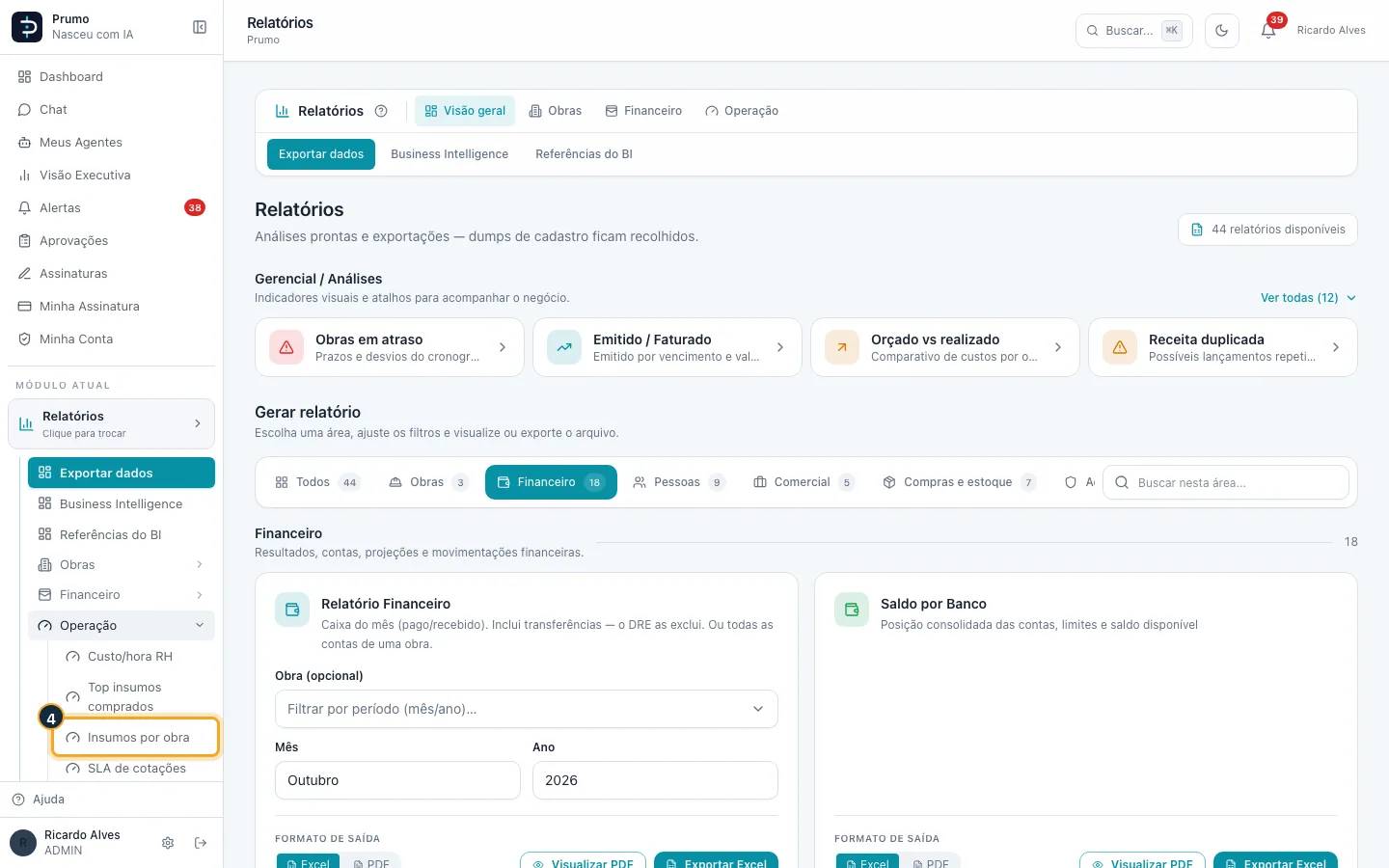
Passo 4. Clique em Insumos por obra.
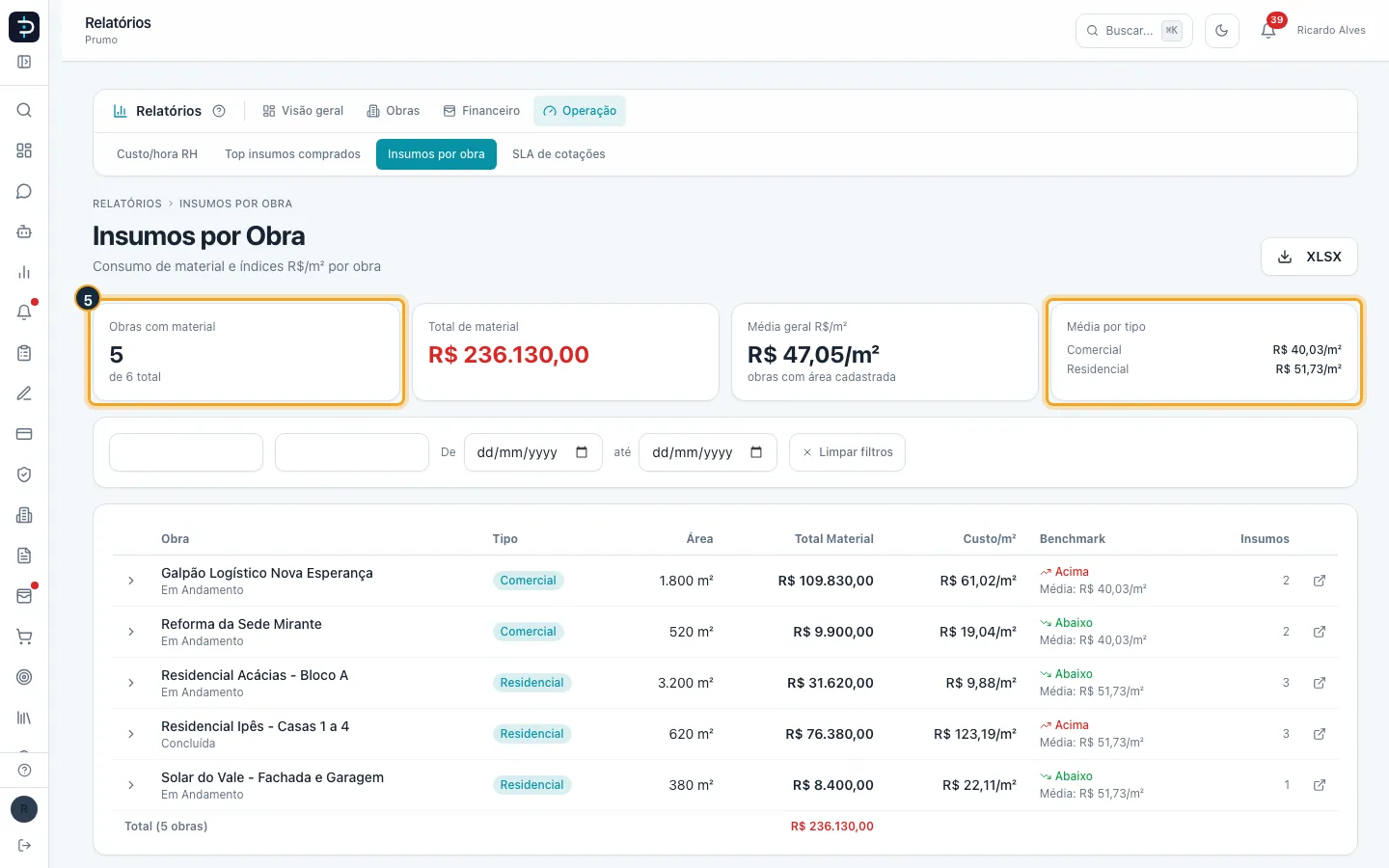
Passo 5. Os quatro cartões resumem: Obras com material (de quantas no total), o Total de material, a Média geral R$/m² (só obras com área cadastrada) e a Média por tipo (Residencial, Comercial, Industrial, Outro).
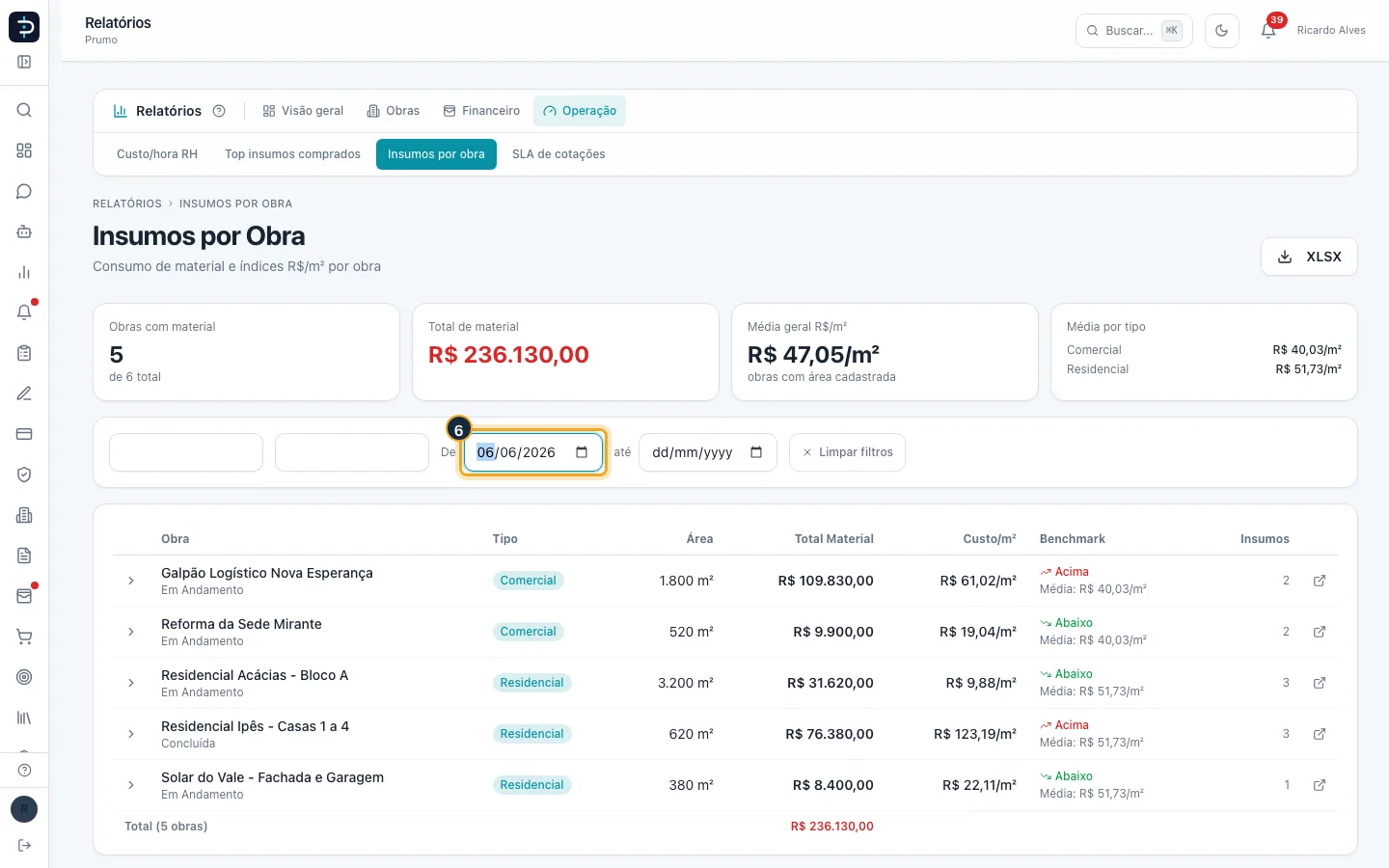
Passo 6. A barra de filtros tem dois seletores (tipo e status da obra) e as datas De e até. Para olhar só um período, preencha a data inicial; o período vale para a data em que o material entrou no estoque. Limpar filtros zera tudo.
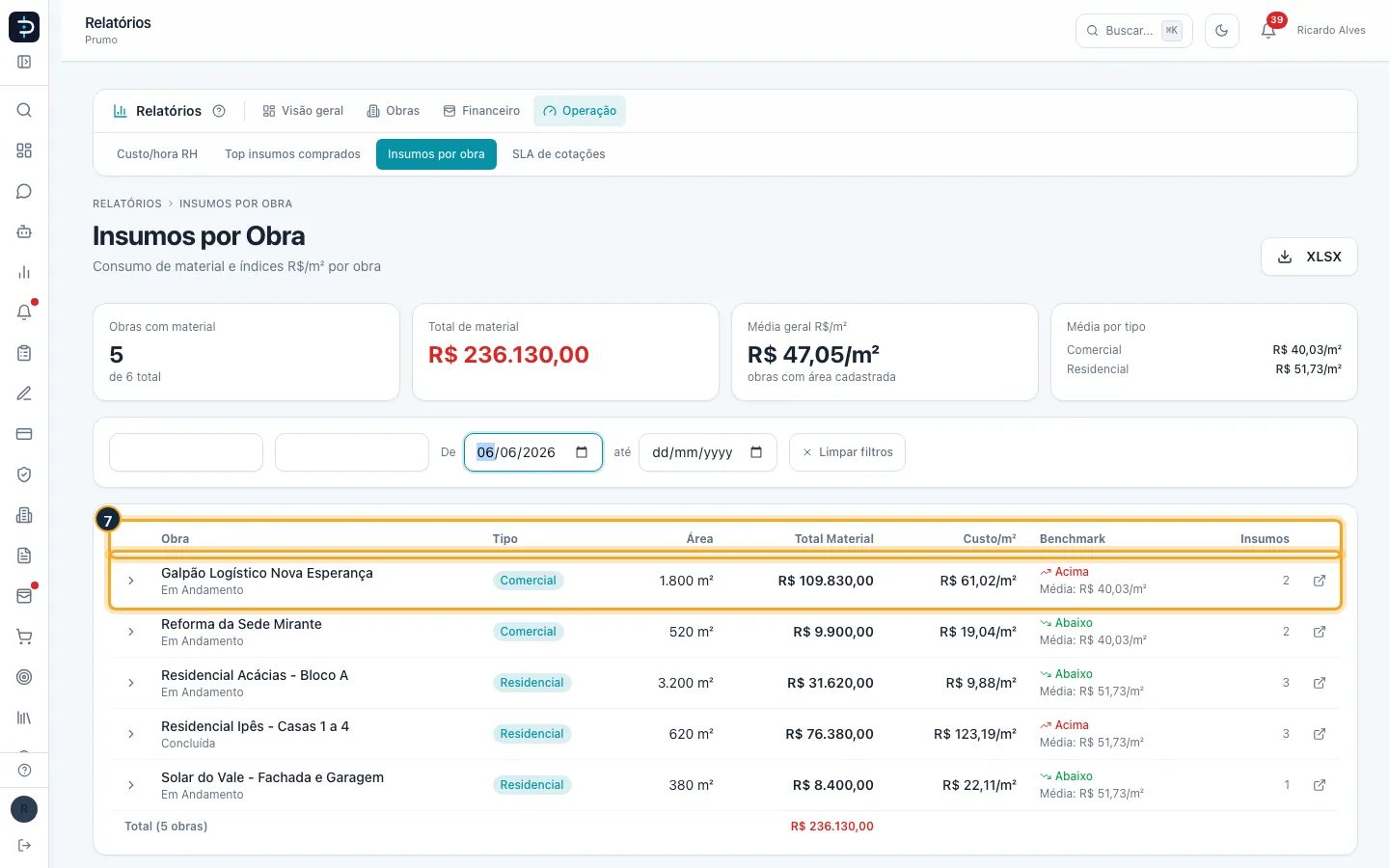
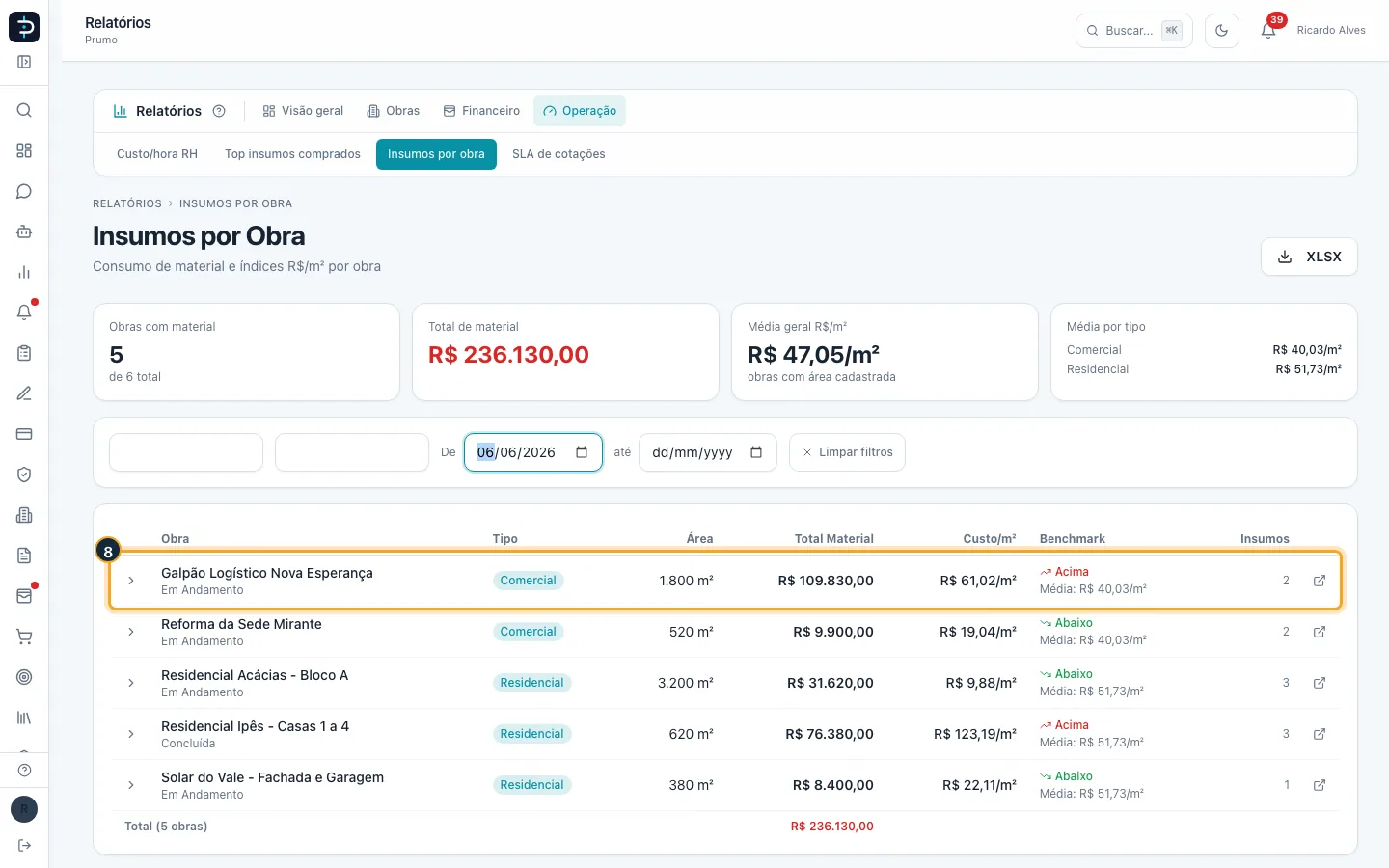
Passo 7. Cada obra mostra o Tipo, a Área, o Total Material, o Custo/m², o Benchmark (Acima, Média ou Abaixo, com a média do tipo embaixo) e o número de Insumos distintos. O ícone à direita abre a obra.
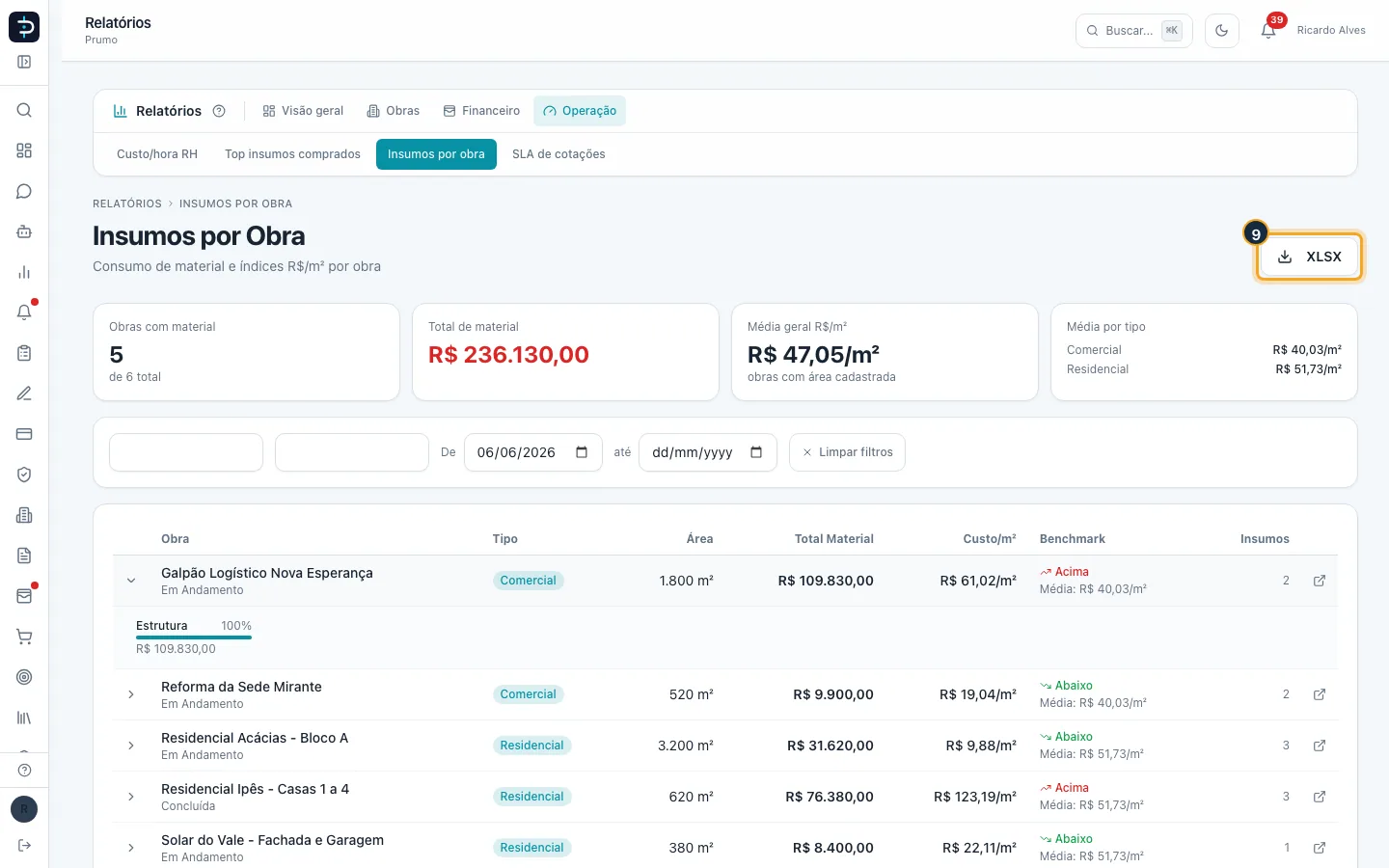
Passo 8. Clique na linha da obra para abrir o gasto por categoria de material (Estrutura, Hidráulica etc.), com a porcentagem de cada uma no total da obra.
Passo 9. Clique em XLSX para baixar a planilha, com uma aba de resumo por obra e outra com o detalhe por insumo.
Bom saber:
- O valor de uma obra é a soma das entradas de material no estoque daquela obra (quantidade vezes preço unitário), seja por entrada direta na obra, seja pelo local de estoque dela. Não é o valor dos pedidos: material pedido e ainda não recebido não aparece.
- Custo/m² = total de material ÷ área da obra; só existe se a obra tiver área cadastrada. O Benchmark compara com a média dos R$/m² das obras do mesmo tipo: mais de 15% acima é "Acima" (vermelho), mais de 15% abaixo é "Abaixo" (verde), no meio é "Média". Obra sem tipo ou sem área fica sem benchmark.
- Só obras com material aparecem na lista. O XLSX fica desabilitado quando nenhuma obra tem material.
- Os seletores de tipo e status da obra filtram a lista, junto com o filtro por data.
- Os filtros ficam lembrados neste navegador.
- A tela exige acesso ao módulo Relatórios e perfil Administrador, Gerente ou Compras.
#SLA de cotações: quem responde e em quanto tempo
Mede, por fornecedor, quantas cotações foram enviadas, quantas foram respondidas e quanto tempo levou. Caminho: Relatórios > Operação > SLA de cotações. A tela exige acesso ao módulo Relatórios e perfil Administrador, Gerente ou Compras.
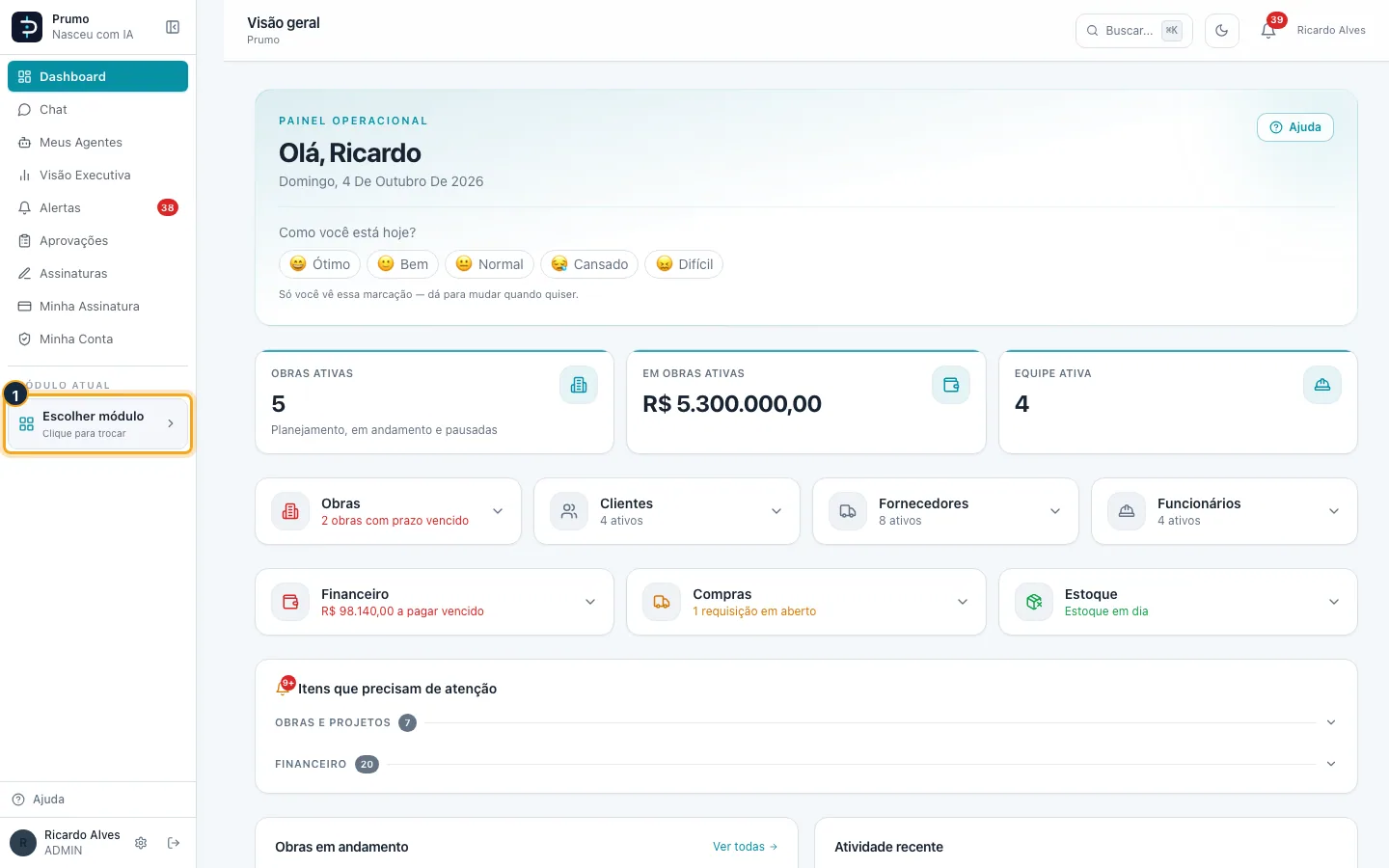
Passo 1. No menu lateral esquerdo, clique no bloco Escolher módulo (quando já há um módulo aberto, o bloco mostra o nome dele e a frase "Clique para trocar"). Abre-se a grade de módulos.
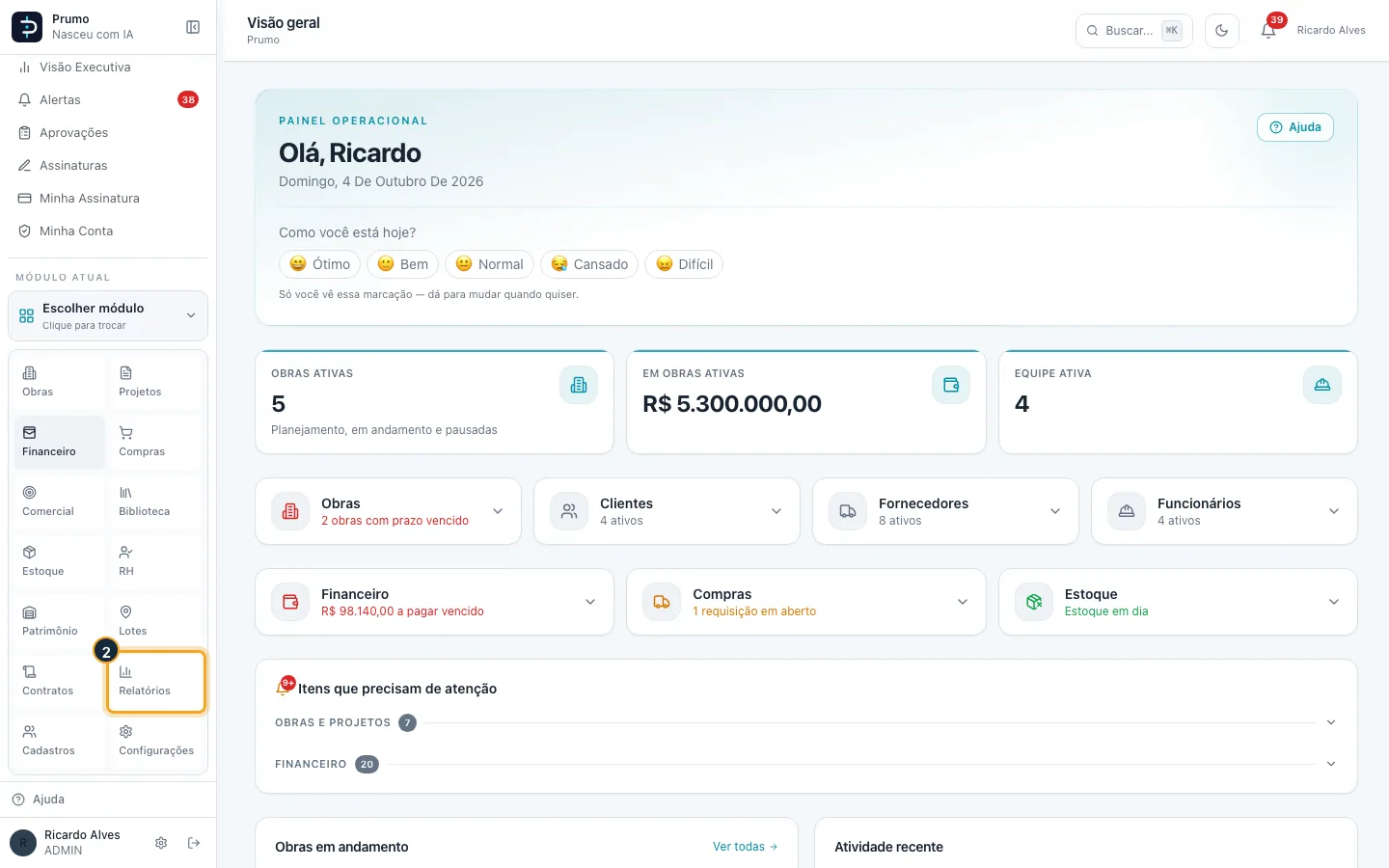
Passo 2. Na grade de módulos, clique em Relatórios. O menu lateral passa a listar: Exportar dados, Business Intelligence, Referências do BI e os grupos Obras, Financeiro e Operação.
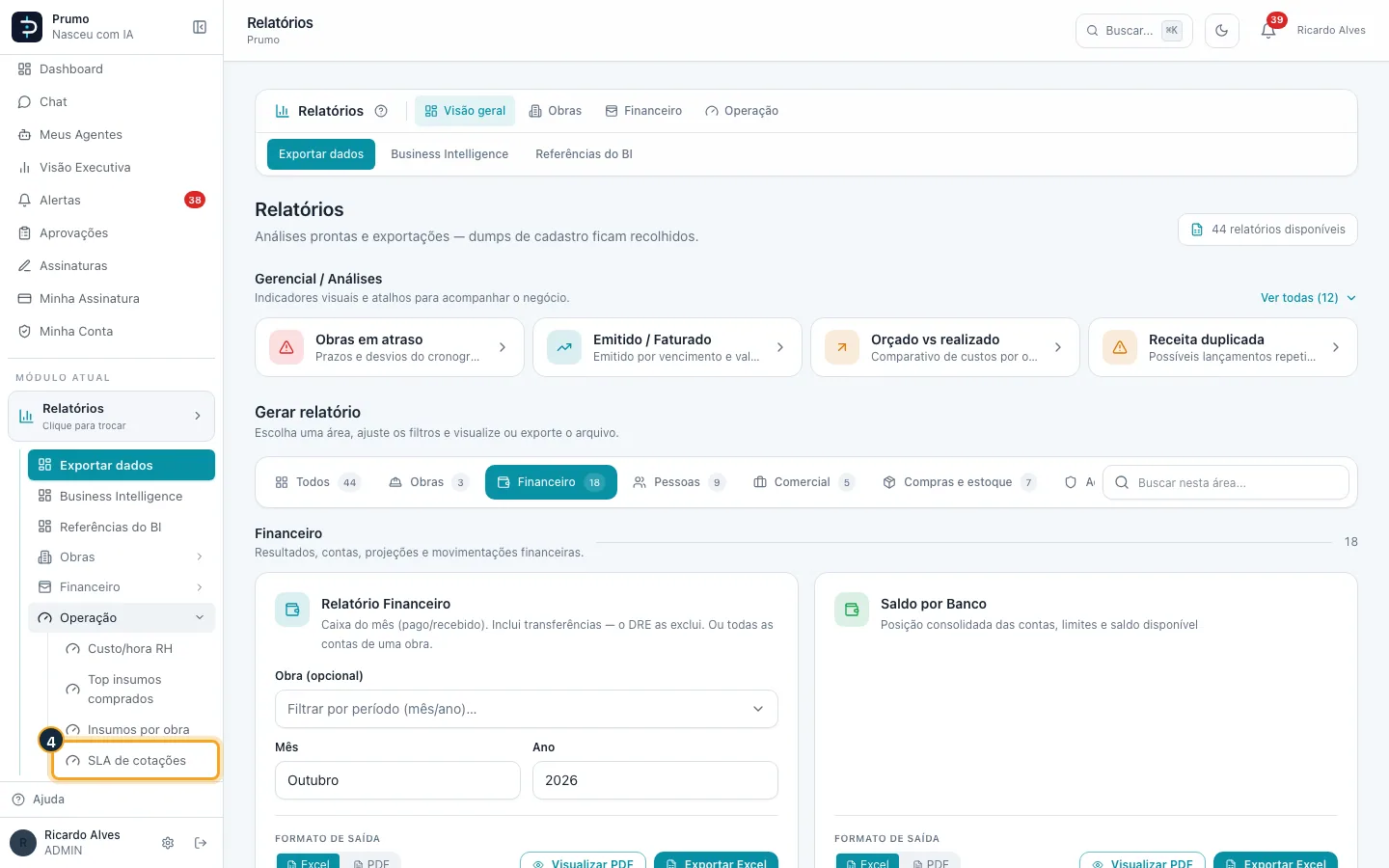
Passo 3. Clique no grupo Operação para abri-lo. Aparece: Custo/hora RH, Top insumos comprados, Insumos por obra e SLA de cotações.
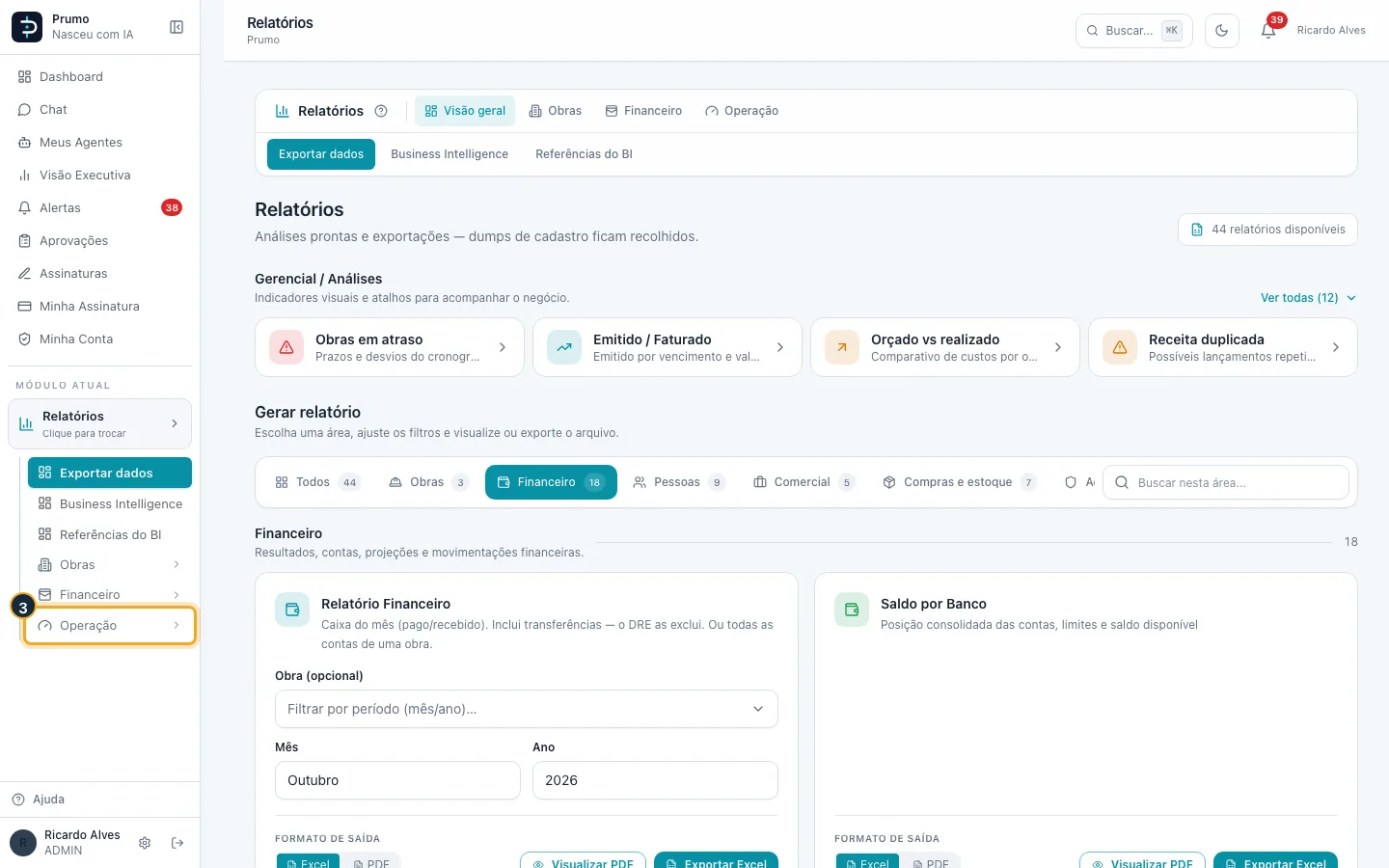
Passo 4. Clique em SLA de cotações.
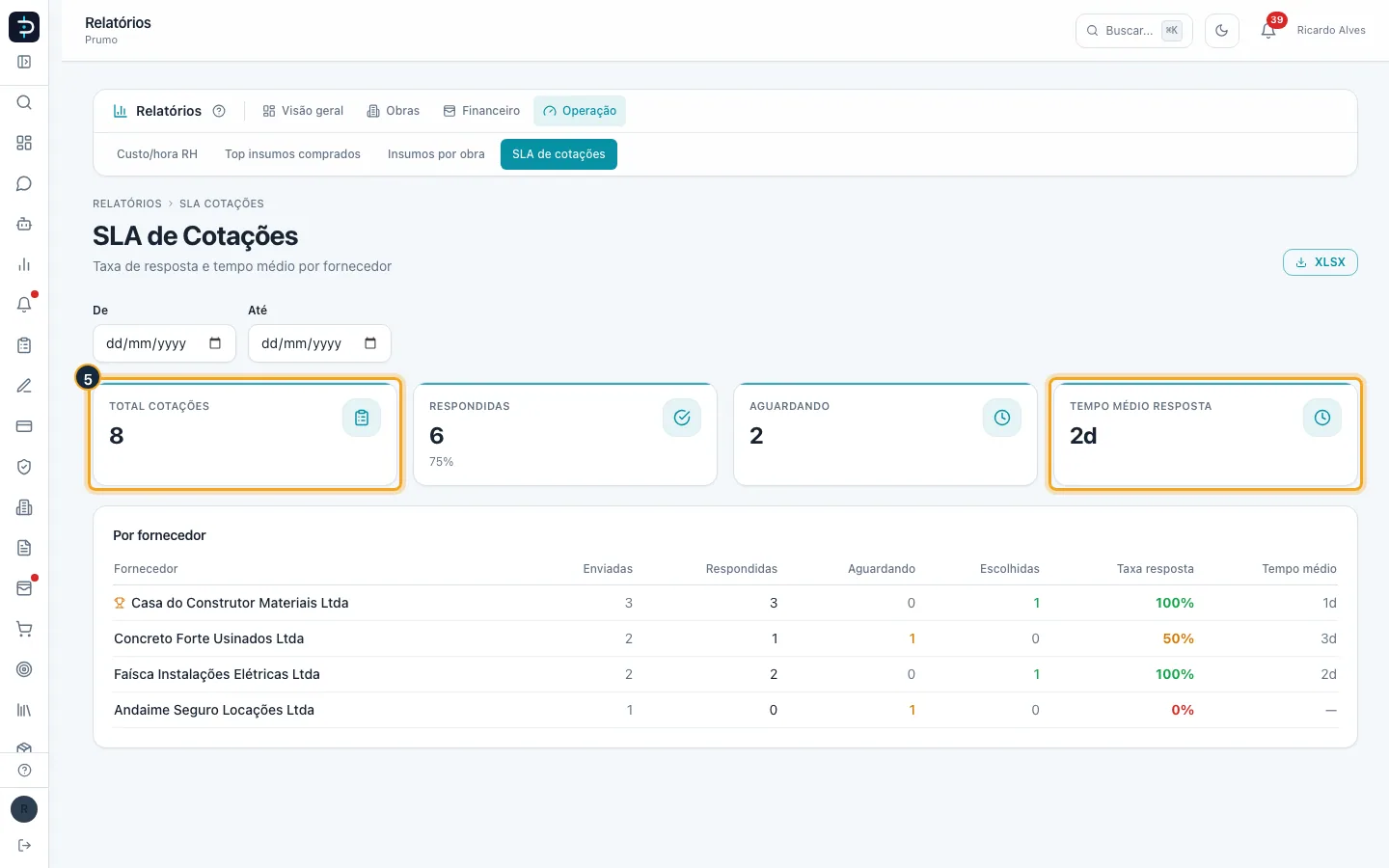
Passo 5. Os quatro cartões mostram o Total cotações, quantas foram Respondidas (com a porcentagem), quantas estão Aguardando e o Tempo médio resposta.
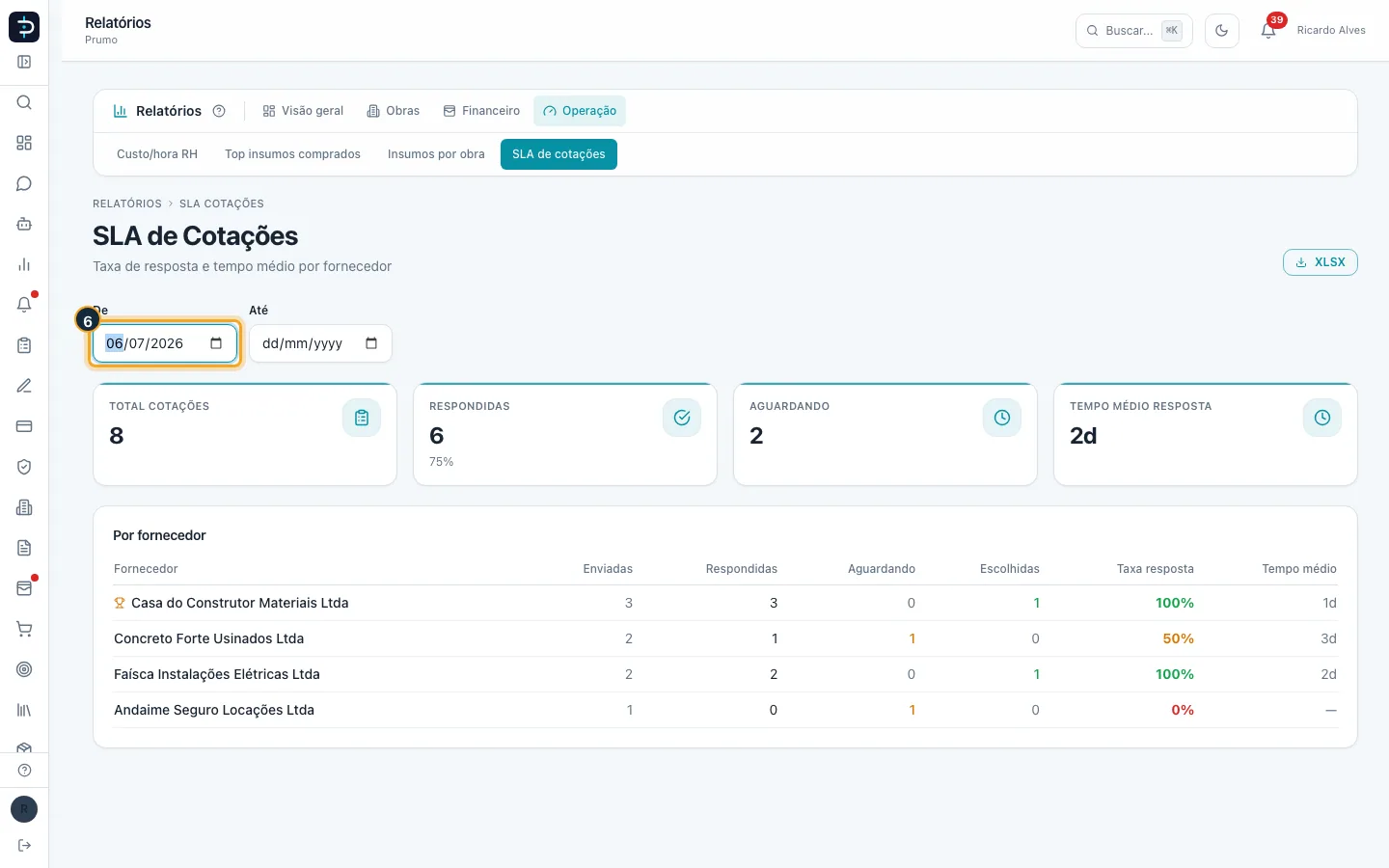
Passo 6. Para olhar só um período, preencha De (e, se quiser, Até). O período vale para a data em que a cotação foi criada.
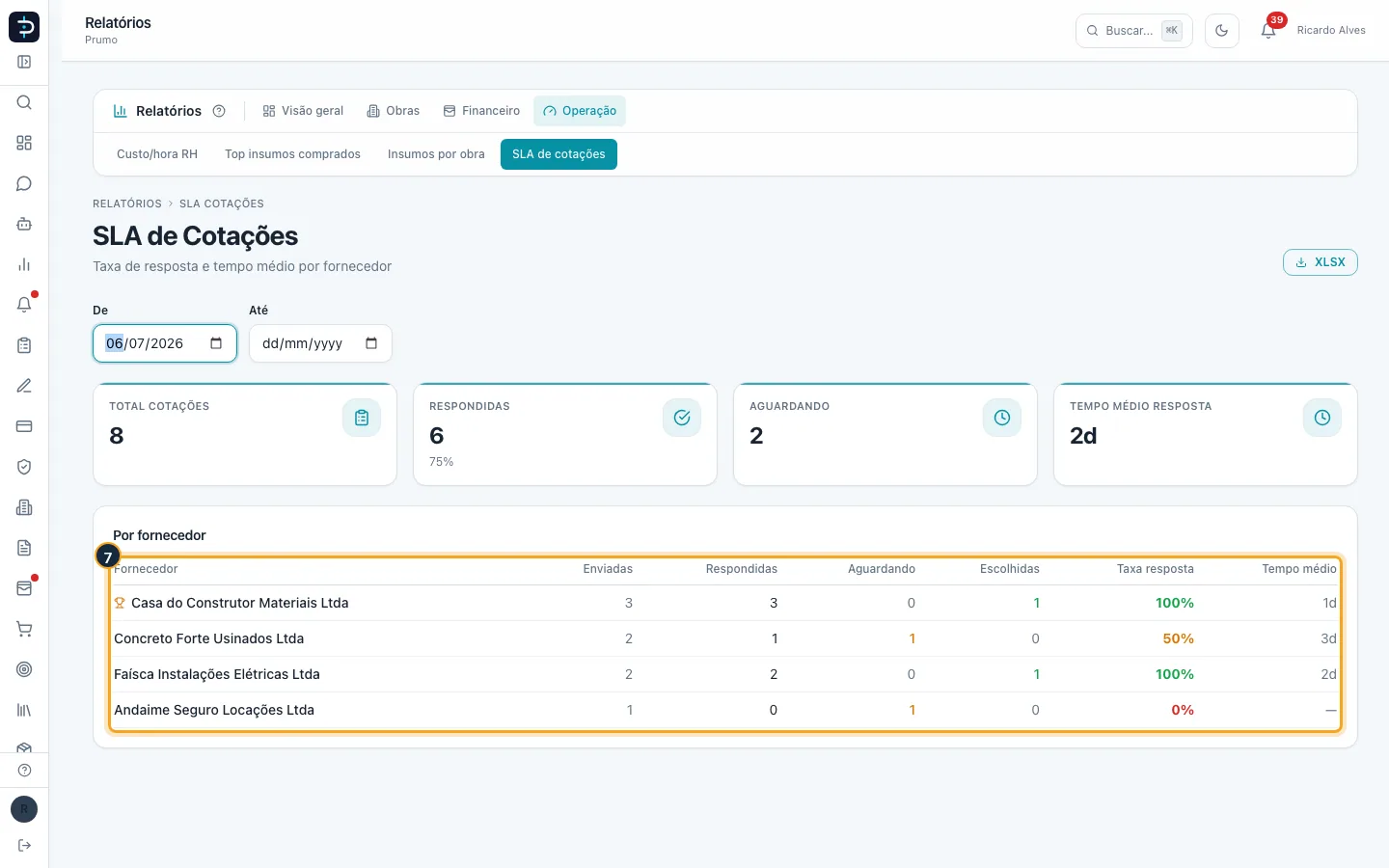
Passo 7. A tabela Por fornecedor traz as cotações Enviadas, Respondidas, Aguardando e Escolhidas, a Taxa resposta e o Tempo médio de cada um.
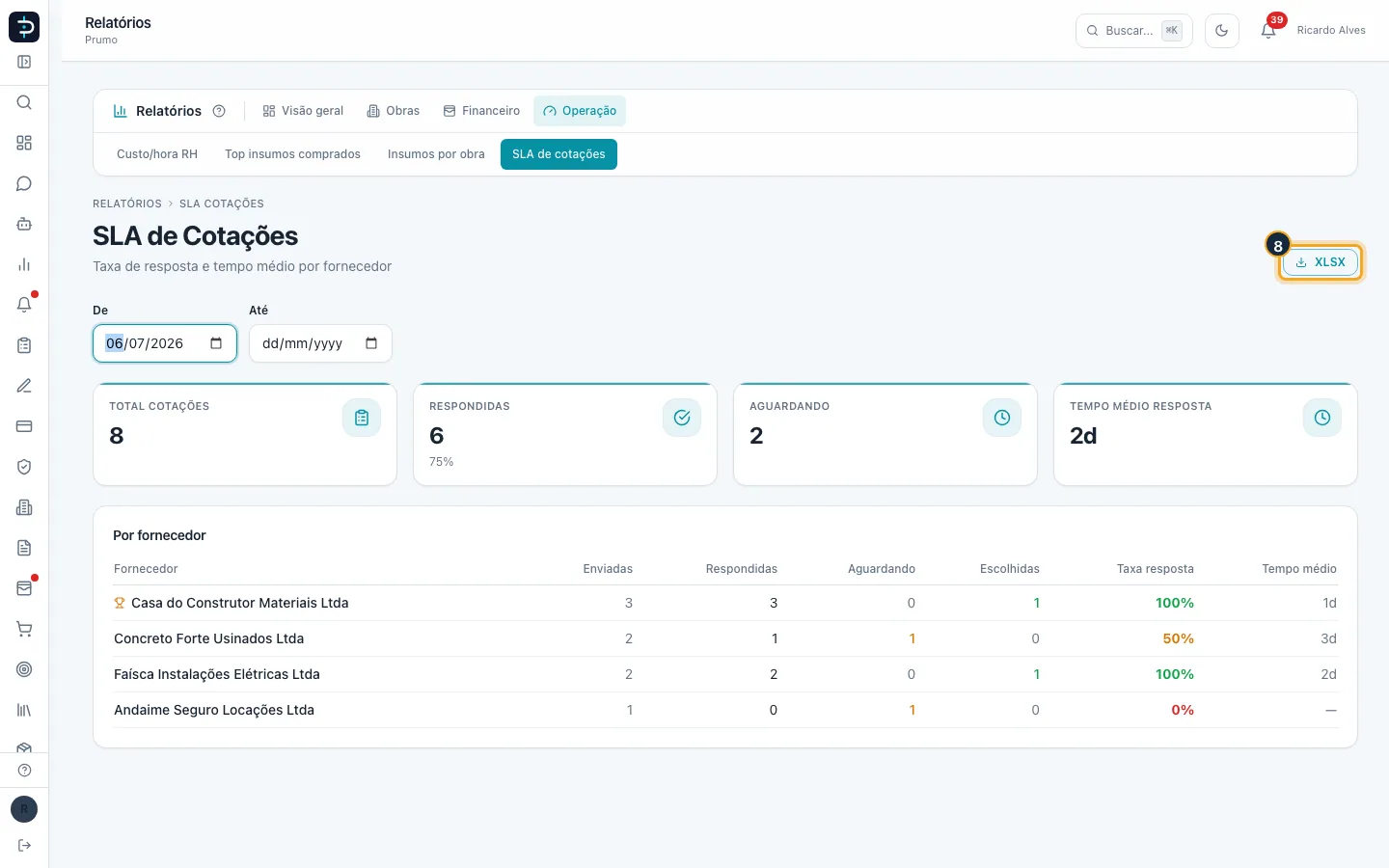
Passo 8. Clique em XLSX para baixar em Excel.
Bom saber:
- Uma cotação conta como respondida quando está como recebida ou escolhida; aguardando é a que ainda não teve resposta; escolhida é a vencedora da requisição. A taxa de resposta é respondidas ÷ enviadas, e fica verde a partir de 80%, amarela de 50% a 79% e vermelha abaixo.
- O tempo médio é o intervalo entre a criação da cotação e a data da resposta, em dias, só das cotações que têm data de resposta. O cartão de tempo médio é a média dos tempos médios dos fornecedores, sem dar mais peso a quem respondeu mais vezes.
- A lista vai do fornecedor com mais cotações enviadas para o com menos, e mostra no máximo 100. O troféu na primeira linha marca só quem recebeu mais cotações, não o melhor fornecedor.
- Cotações sem fornecedor não entram. Fornecedor que nunca respondeu aparece com taxa 0% e tempo "—".
- A tela exige acesso ao módulo Relatórios e perfil Administrador, Gerente ou Compras.