Relatórios de obras: atrasos, rentabilidade, orçado × realizado e cronograma
Estas telas ficam no grupo Obras do módulo Relatórios. Todas exigem acesso ao módulo Relatórios; os perfis de cada uma estão no começo da seção. Cada seção traz um vídeo da tarefa inteira e, em seguida, os passos com uma imagem por passo. Os exemplos usam dados fictícios de uma empresa de demonstração.
#Atrasos: ver as obras fora do prazo
Lista as obras em andamento cuja data prevista de fim já passou. Caminho: Relatórios > Obras > Atrasos. Qualquer usuário com acesso ao módulo Relatórios abre esta tela.
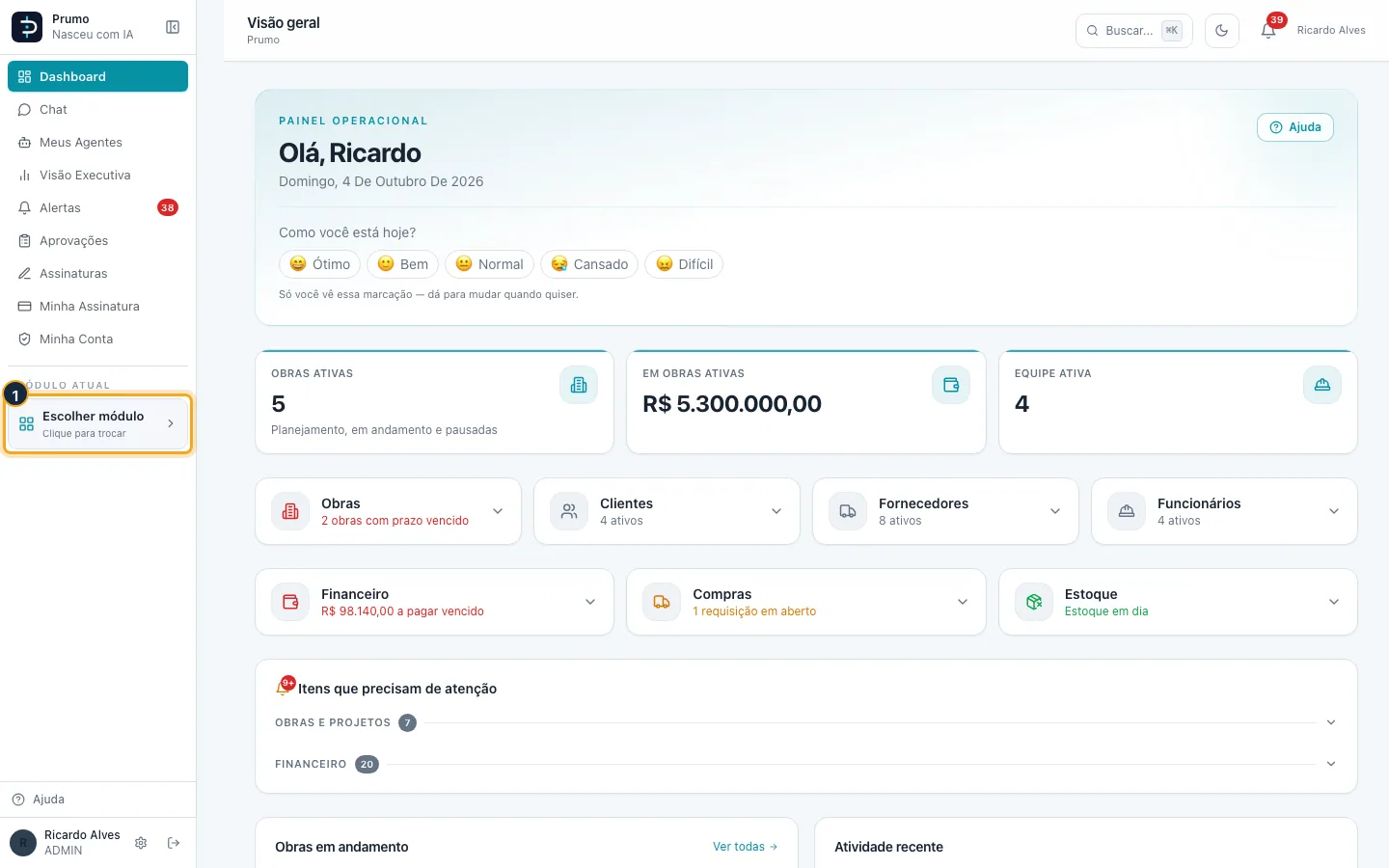
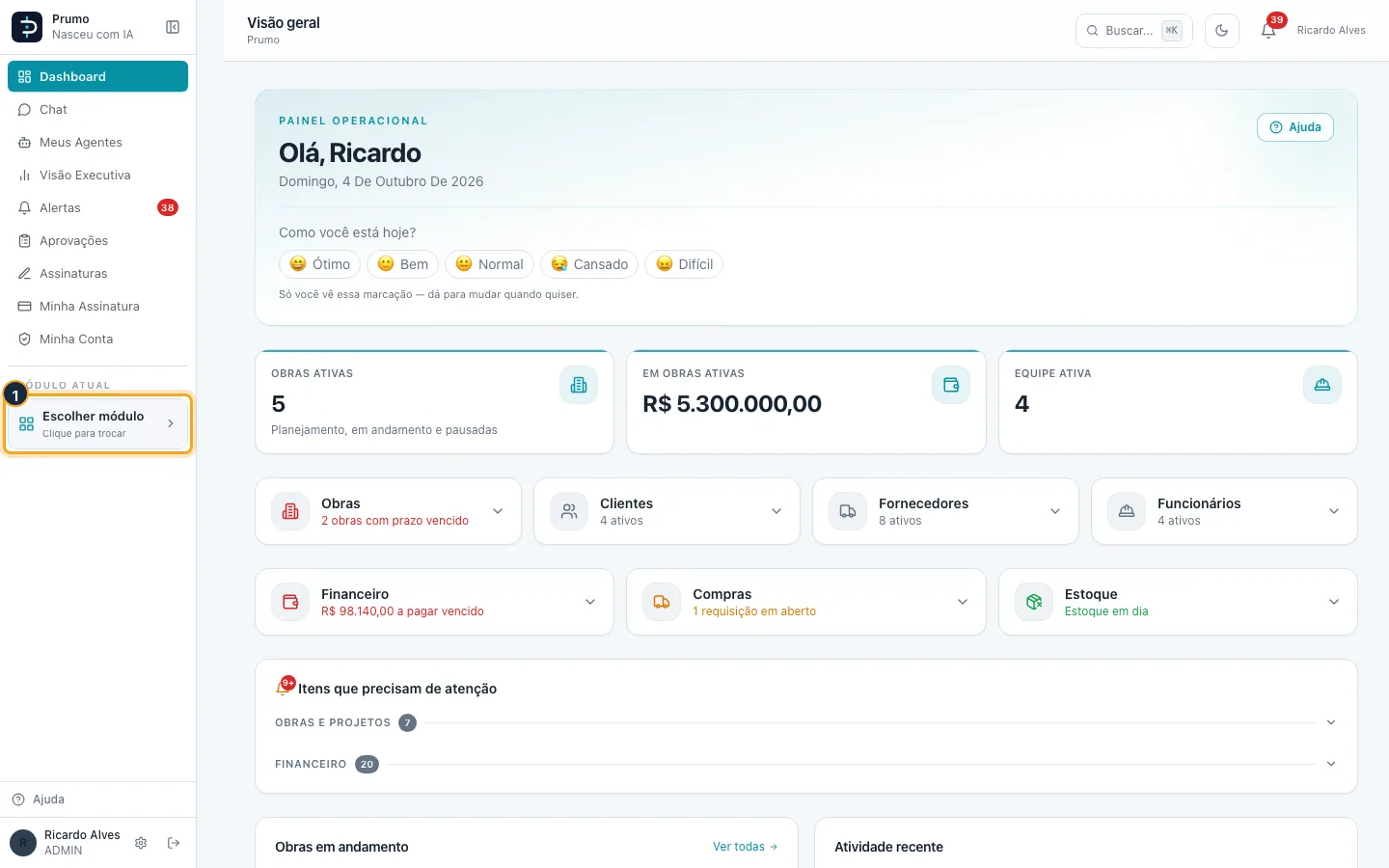
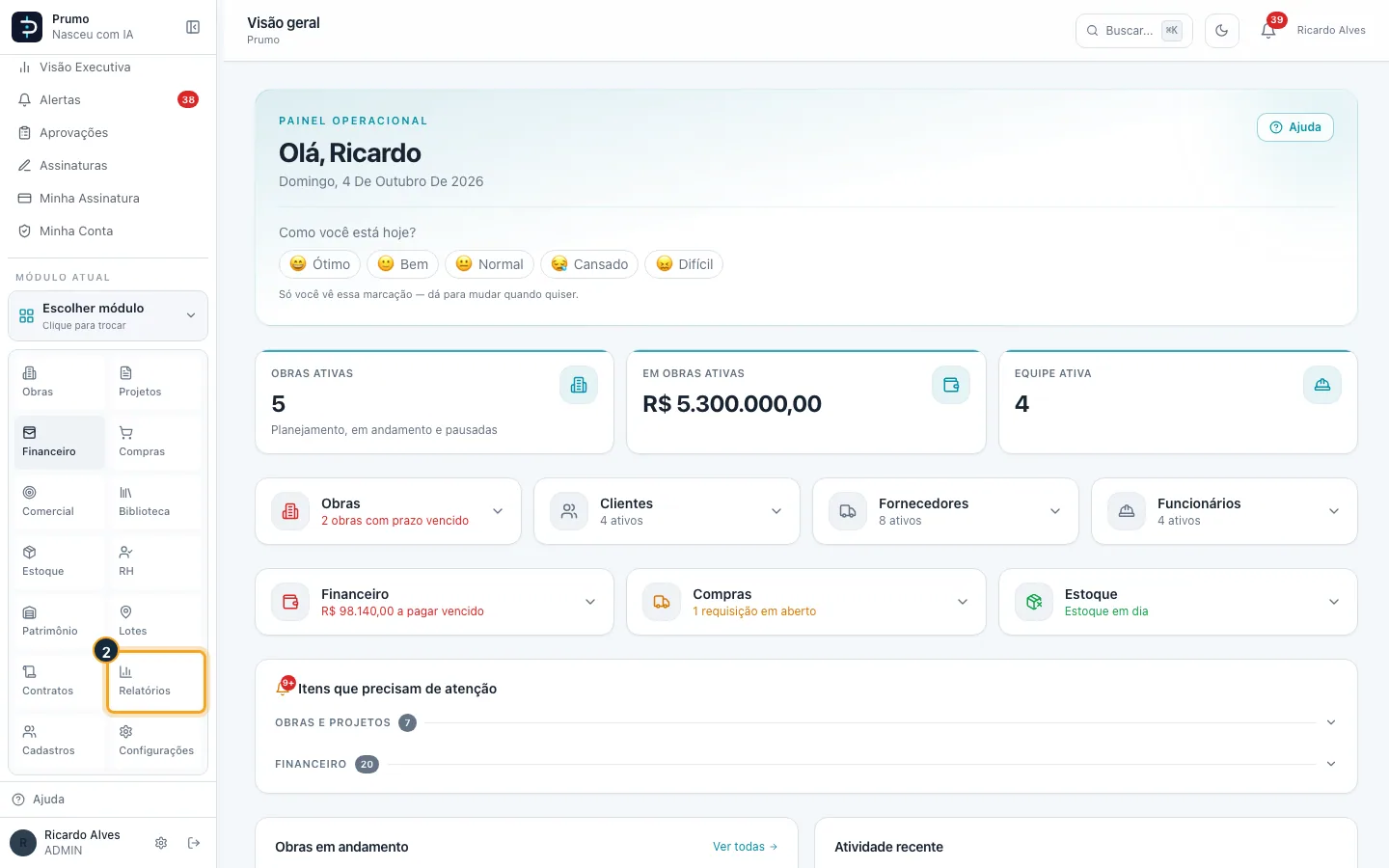
Passo 1. No menu lateral esquerdo, clique no bloco Escolher módulo (quando já há um módulo aberto, o bloco mostra o nome dele e a frase "Clique para trocar"). Abre-se a grade de módulos.
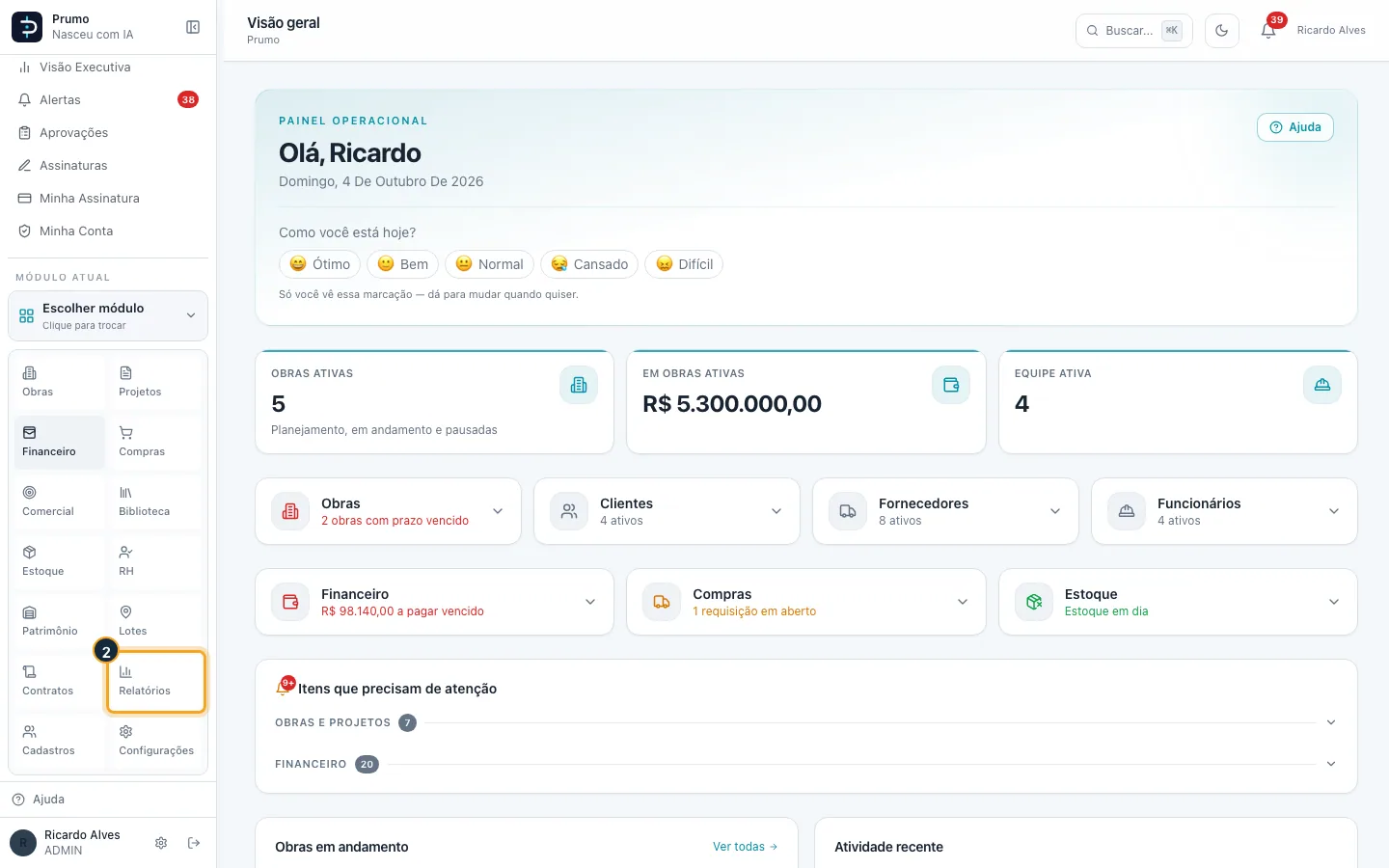
Passo 2. Na grade de módulos, clique em Relatórios. O menu lateral passa a listar: Exportar dados, Business Intelligence, Referências do BI e os grupos Obras, Financeiro e Operação.
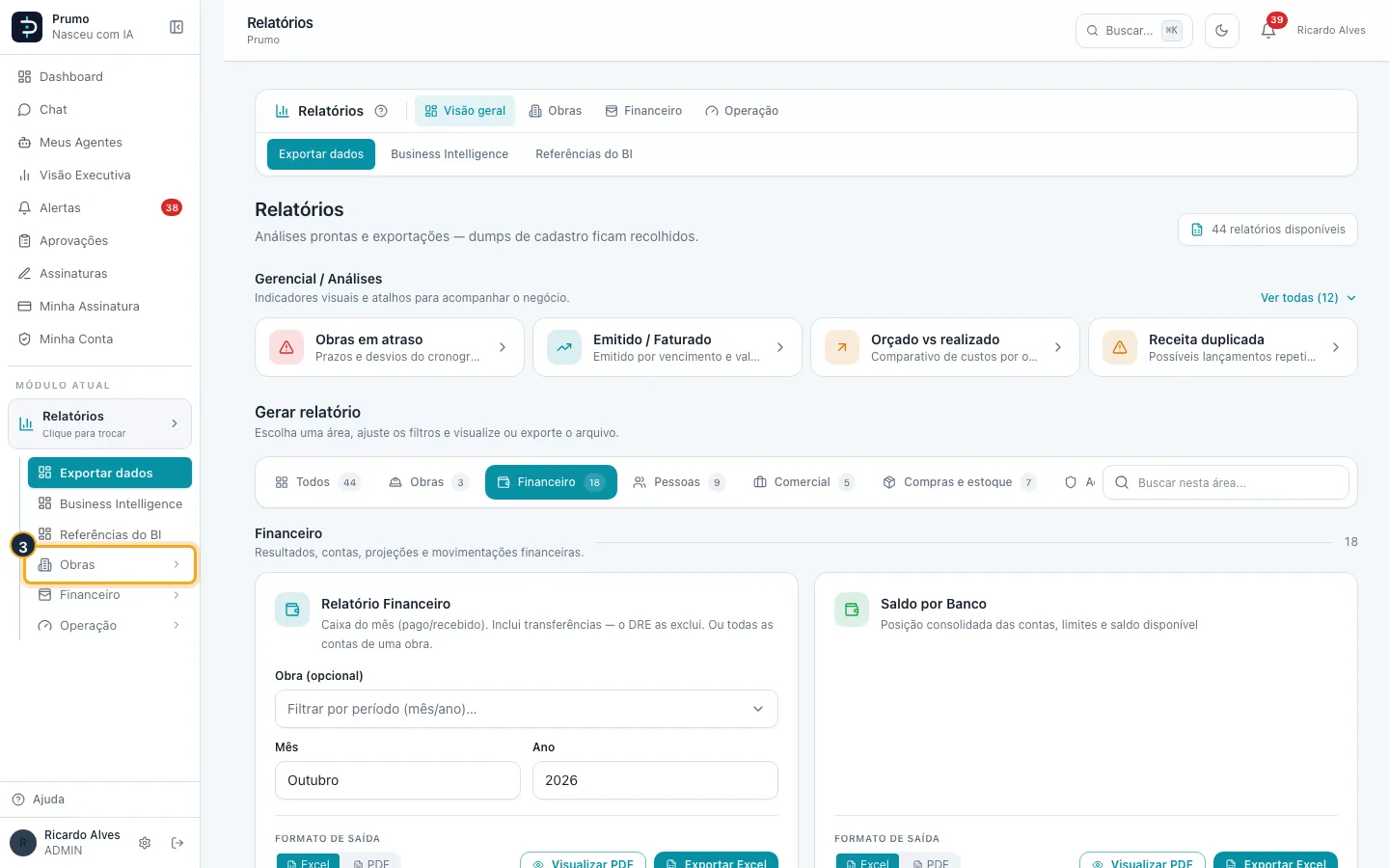
Passo 3. Clique no grupo Obras para abri-lo. Aparece: Atrasos, Rentabilidade, Orçado × realizado e Cronograma.
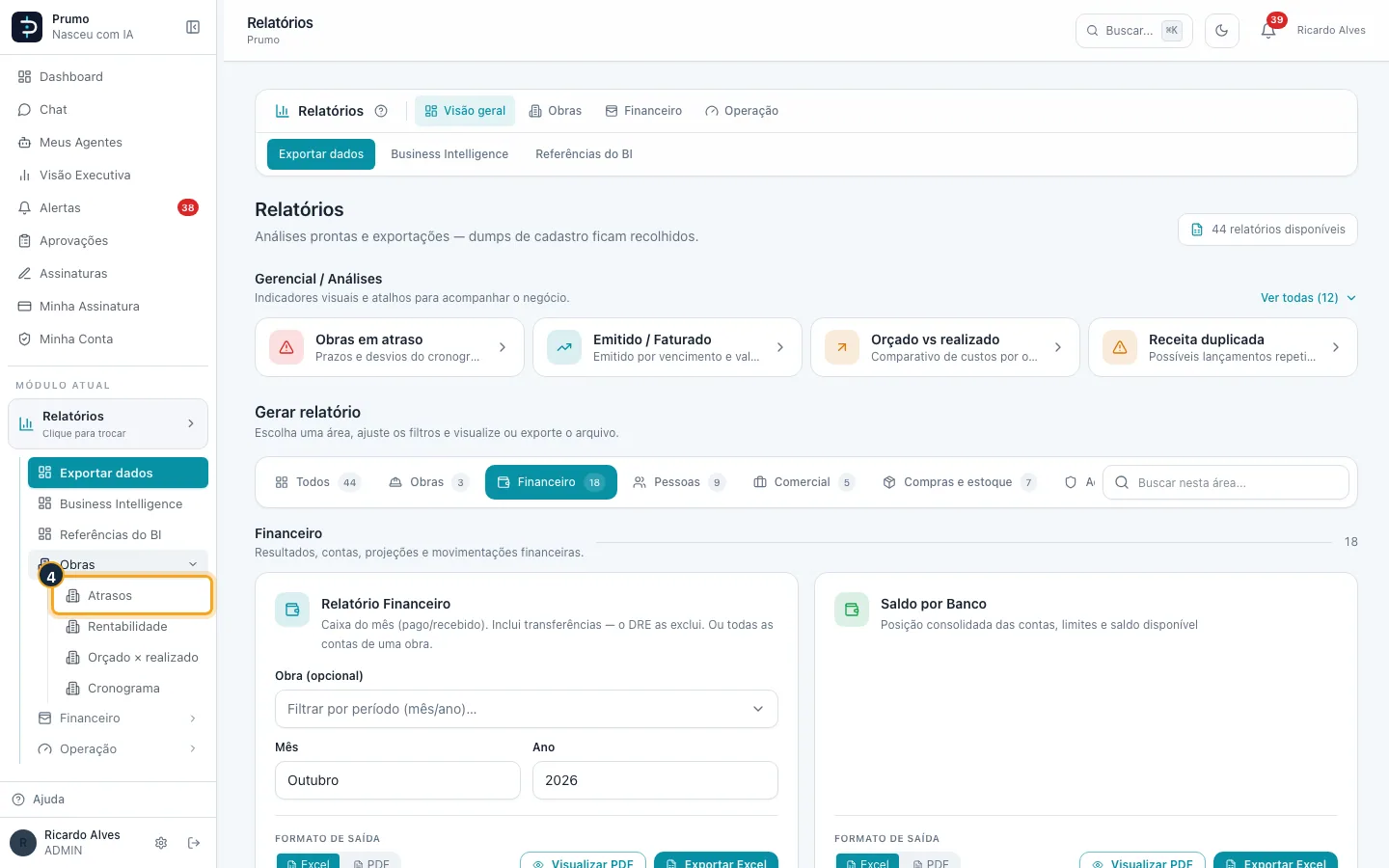
Passo 4. Clique em Atrasos.
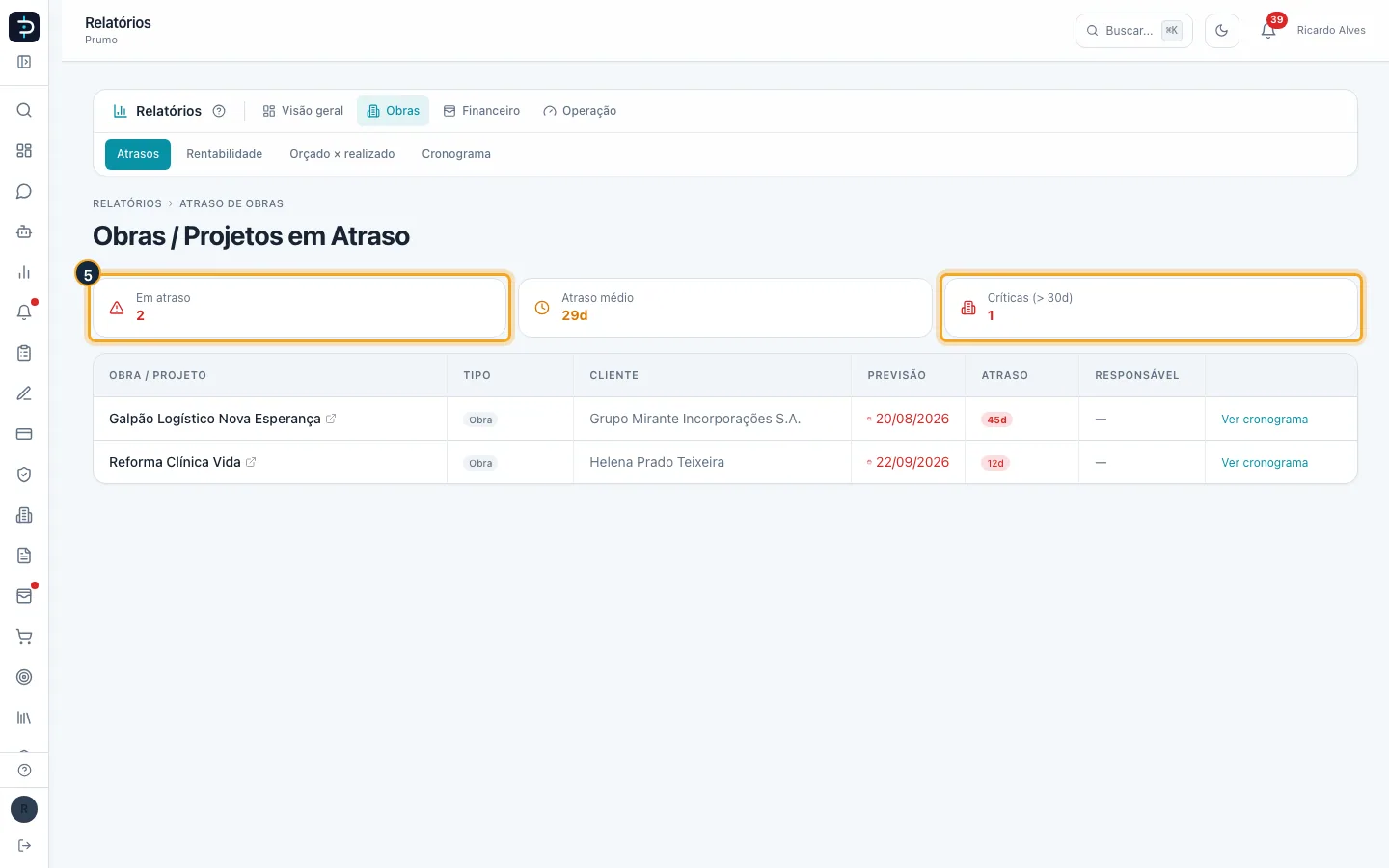
Passo 5. Os três cartões resumem: Em atraso (quantas obras), Atraso médio (média dos dias de atraso) e Críticas (> 30d) (obras com mais de 30 dias de atraso).
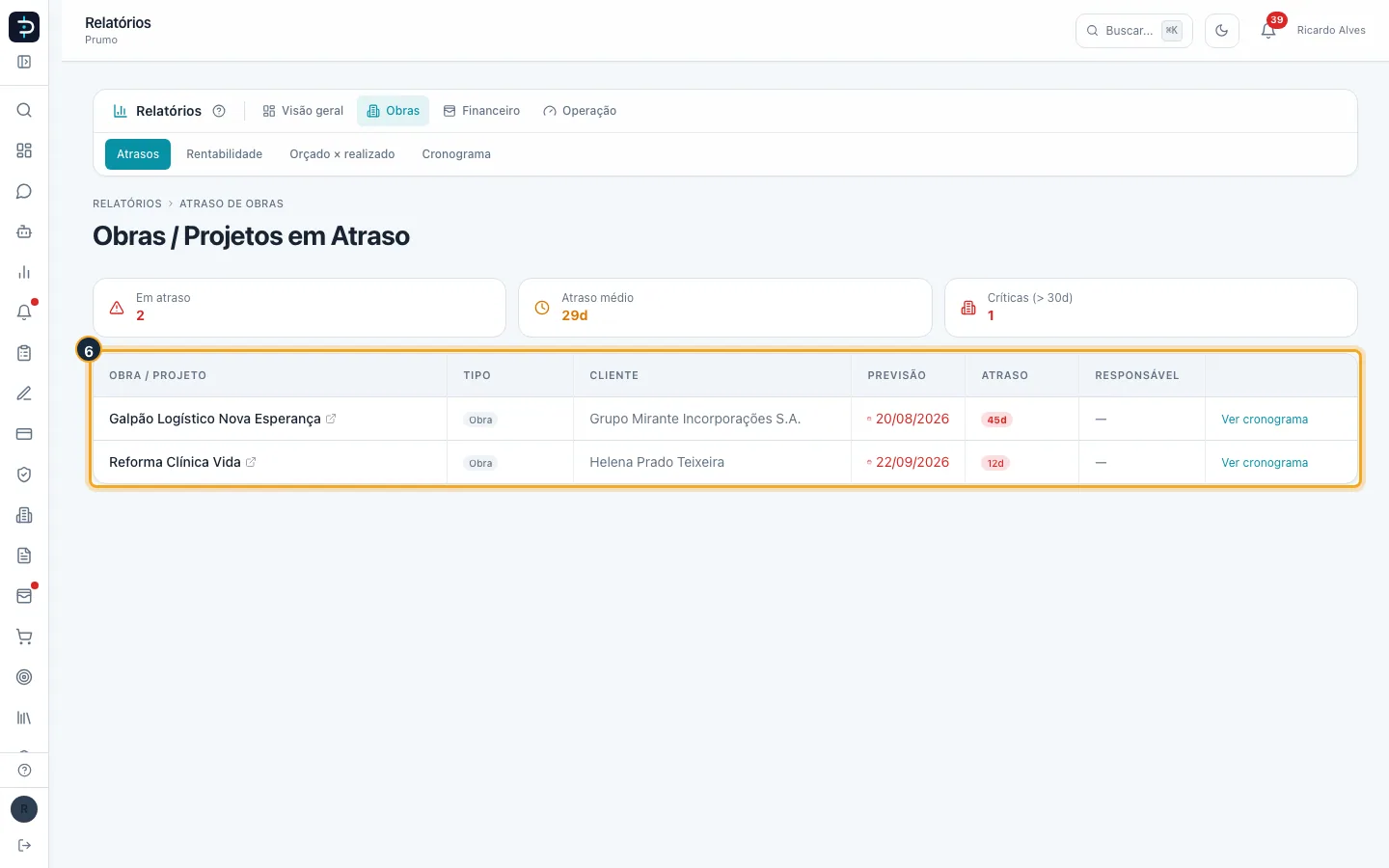
Passo 6. A tabela traz a Obra / Projeto (clique no nome para abri-la), o Tipo (Obra, Reforma, Projeto, Administração ou Fiscalização), o Cliente, a data de Previsão, o Atraso em dias e o Responsável. A ordem vai da obra mais atrasada para a menos atrasada. O atraso aparece em amarelo até 7 dias, em vermelho até 30 dias e em vermelho forte acima disso.
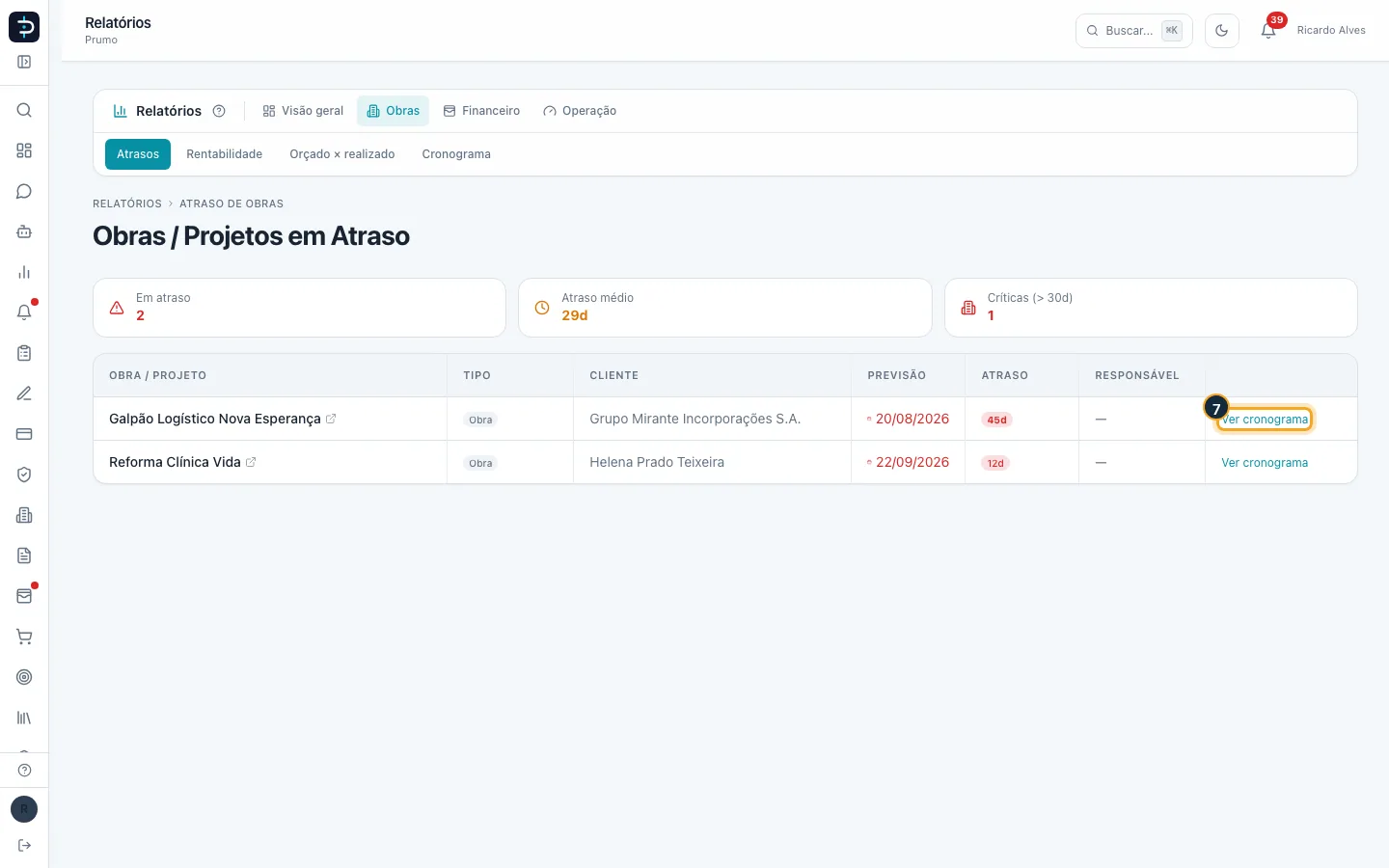
Passo 7. Em cada linha, o link Ver cronograma abre a obra já na parte do cronograma dela, onde dá para ver quais etapas estão atrasando.
Bom saber:
- Só entram obras com status Em andamento e com data prevista de fim preenchida e anterior a hoje. Obra pausada, em planejamento ou concluída não aparece, mesmo com o prazo vencido. Obra sem data prevista também não.
- O atraso é contado em dias corridos, de hoje até a data prevista de fim. Se você prorrogar a data prevista na obra, ela sai da lista.
- Quando nenhuma obra está em atraso, a tela mostra a mensagem verde "Nenhuma obra em atraso. Tudo em dia!".
- A coluna Responsável mostra "—" quando a obra não tem responsável cadastrado. A coluna Tipo mostra a categoria real do cadastro: Obra, Reforma, Projeto, Administração ou Fiscalização.
- Esta tela só consulta: não há botão de exportar. Para levar a lista para uma planilha, use os relatórios de Obras em Exportar dados.
#Rentabilidade por obra: contrato, recebido, custo e margem
Mostra, obra a obra, quanto foi contratado, lançado e recebido, quanto custou e qual a margem. Caminho: Relatórios > Obras > Rentabilidade. A tela exige acesso aos módulos Relatórios e Financeiro e perfil Administrador, Gerente ou Financeiro.
Passo 1. No menu lateral esquerdo, clique no bloco Escolher módulo (quando já há um módulo aberto, o bloco mostra o nome dele e a frase "Clique para trocar"). Abre-se a grade de módulos.
Passo 2. Na grade de módulos, clique em Relatórios. O menu lateral passa a listar: Exportar dados, Business Intelligence, Referências do BI e os grupos Obras, Financeiro e Operação.
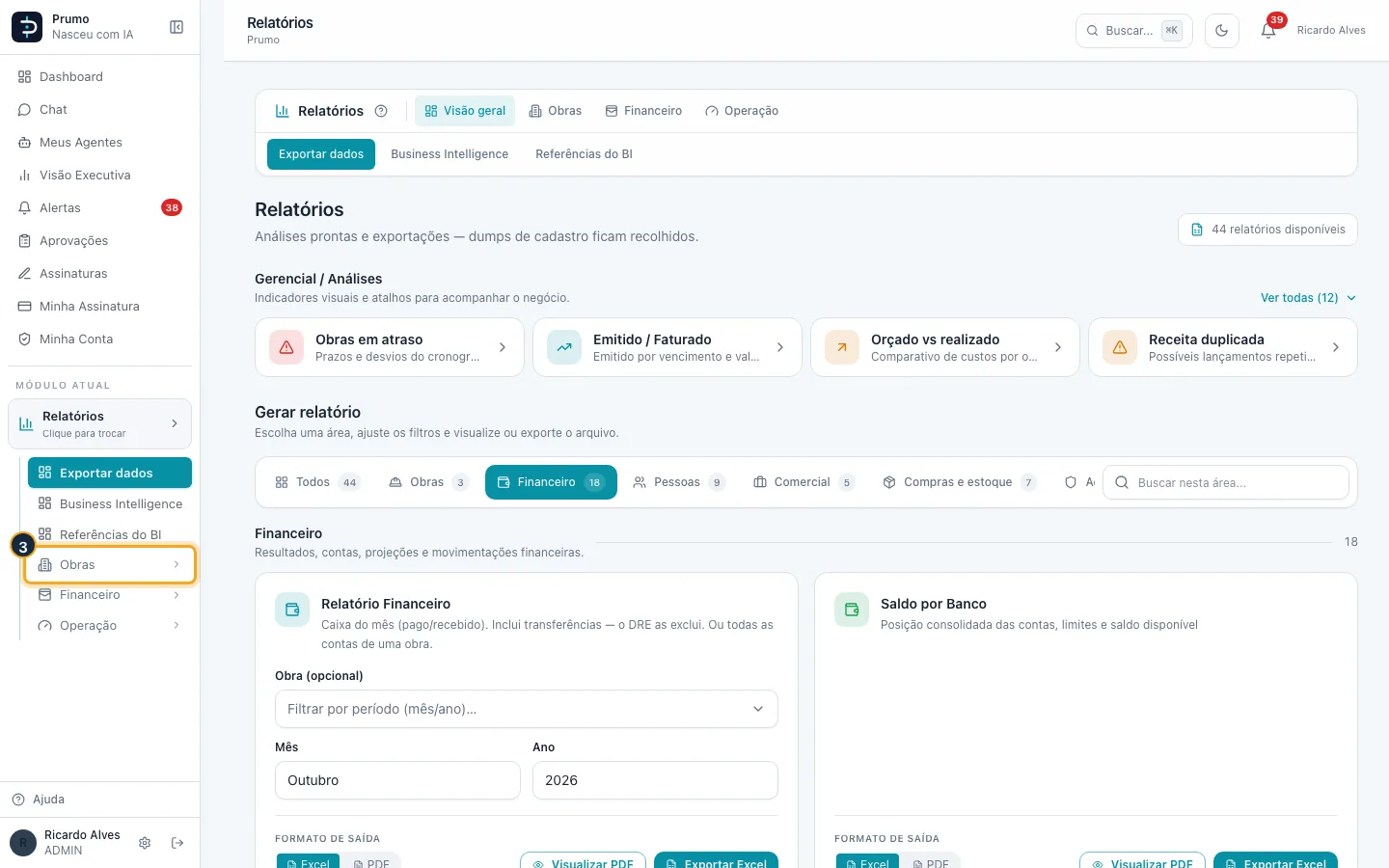
Passo 3. Clique no grupo Obras para abri-lo. Aparece: Atrasos, Rentabilidade, Orçado × realizado e Cronograma.
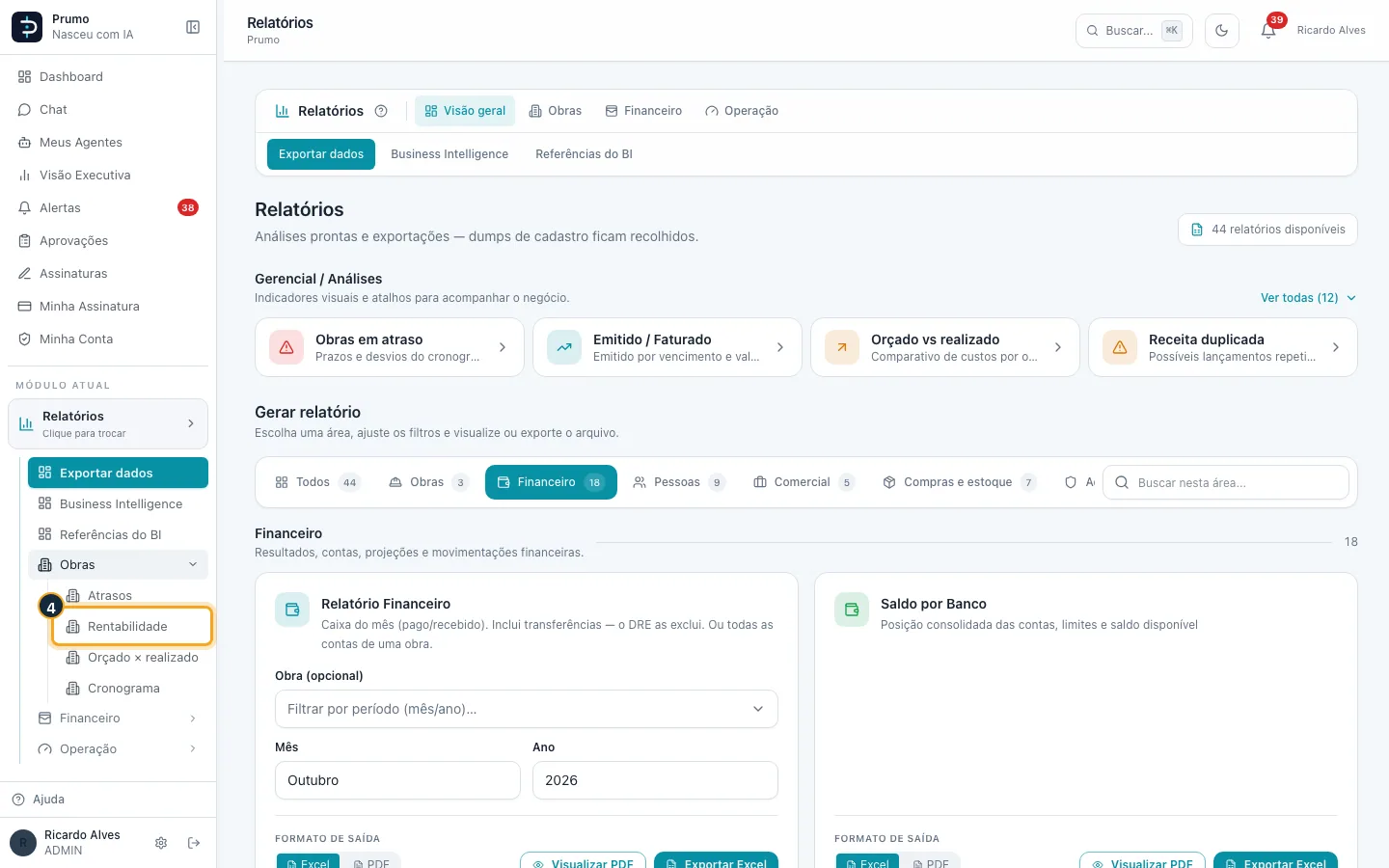
Passo 4. Clique em Rentabilidade.
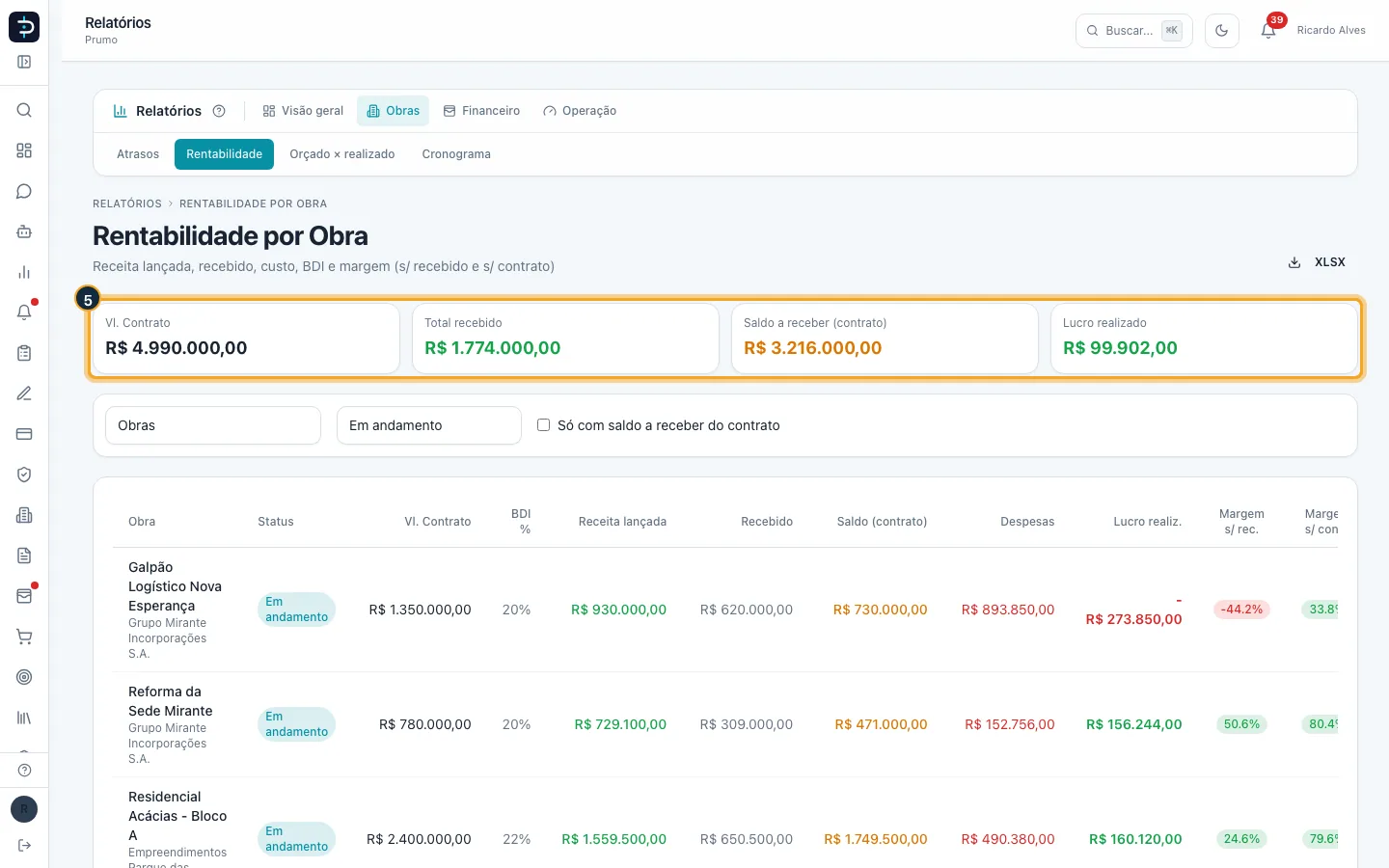
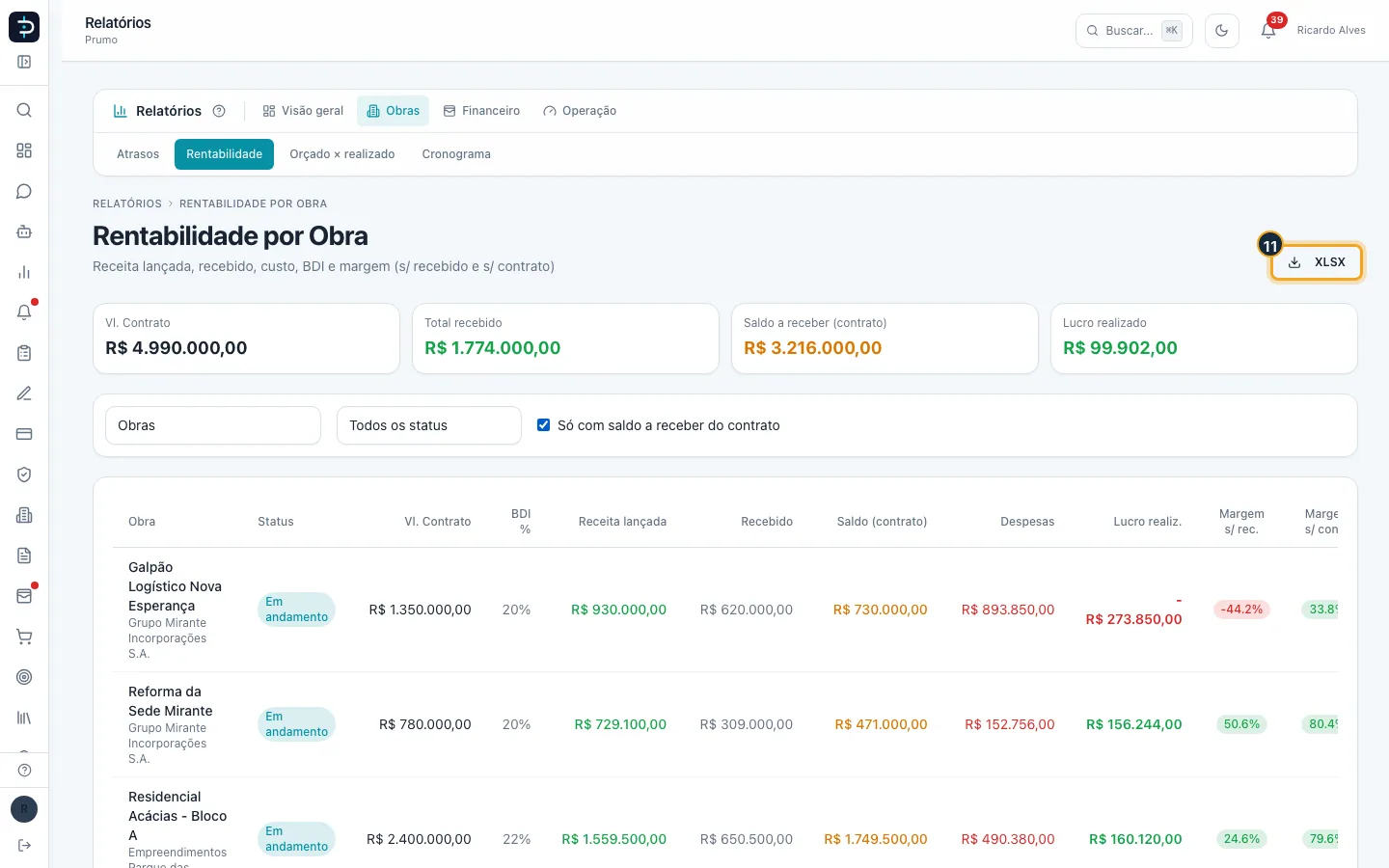
Passo 5. Os quatro cartões somam, para as obras que estão na tabela: Vl. Contrato, Total recebido, Saldo a receber (contrato) e Lucro realizado. Eles acompanham os filtros.
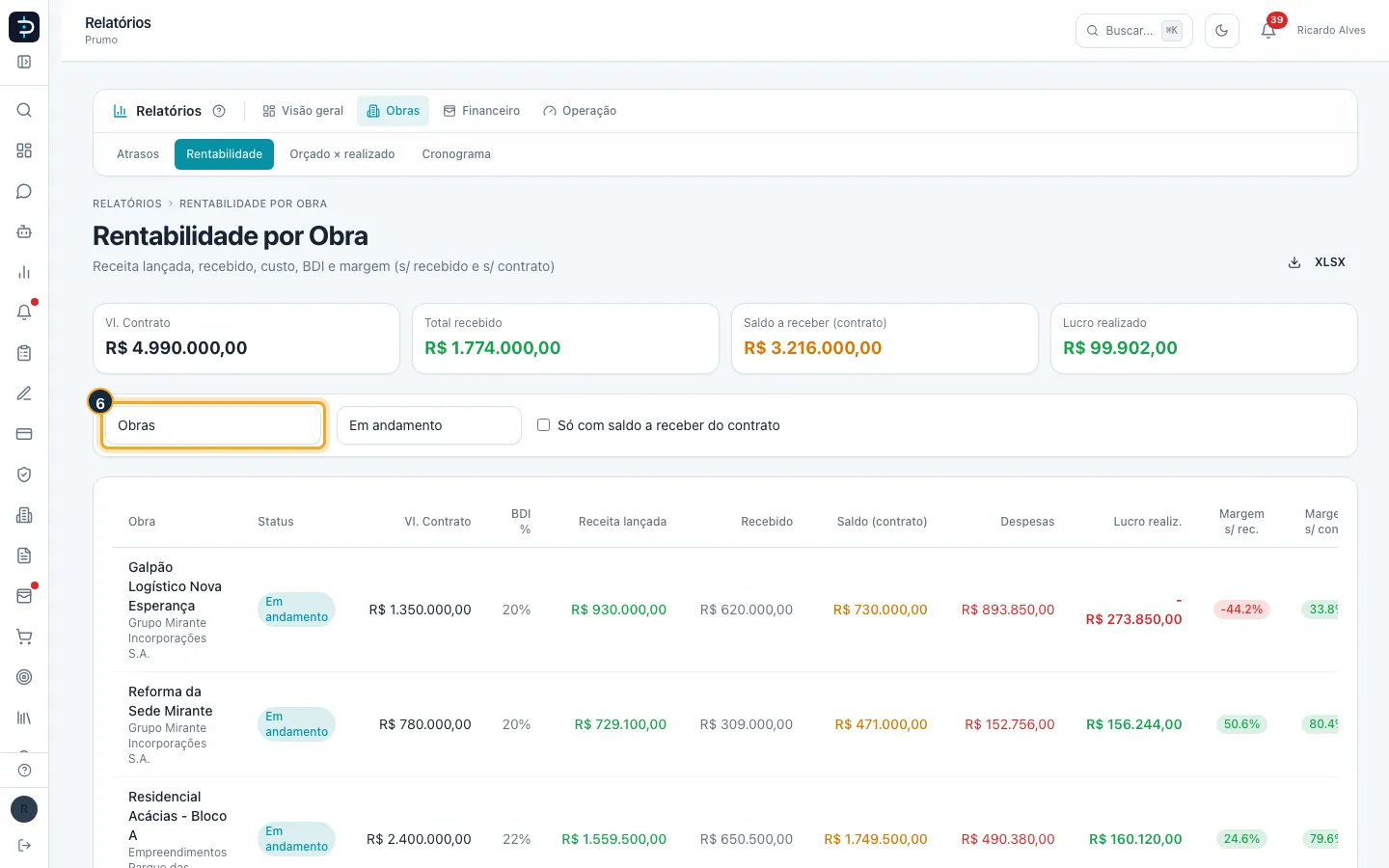
Passo 6. O primeiro filtro escolhe o grupo: Obras, Reformas, Administração de obra ou Fiscalização de obra. Cada grupo aparece separado, porque a margem de cada tipo de trabalho é diferente e não deve ser somada.
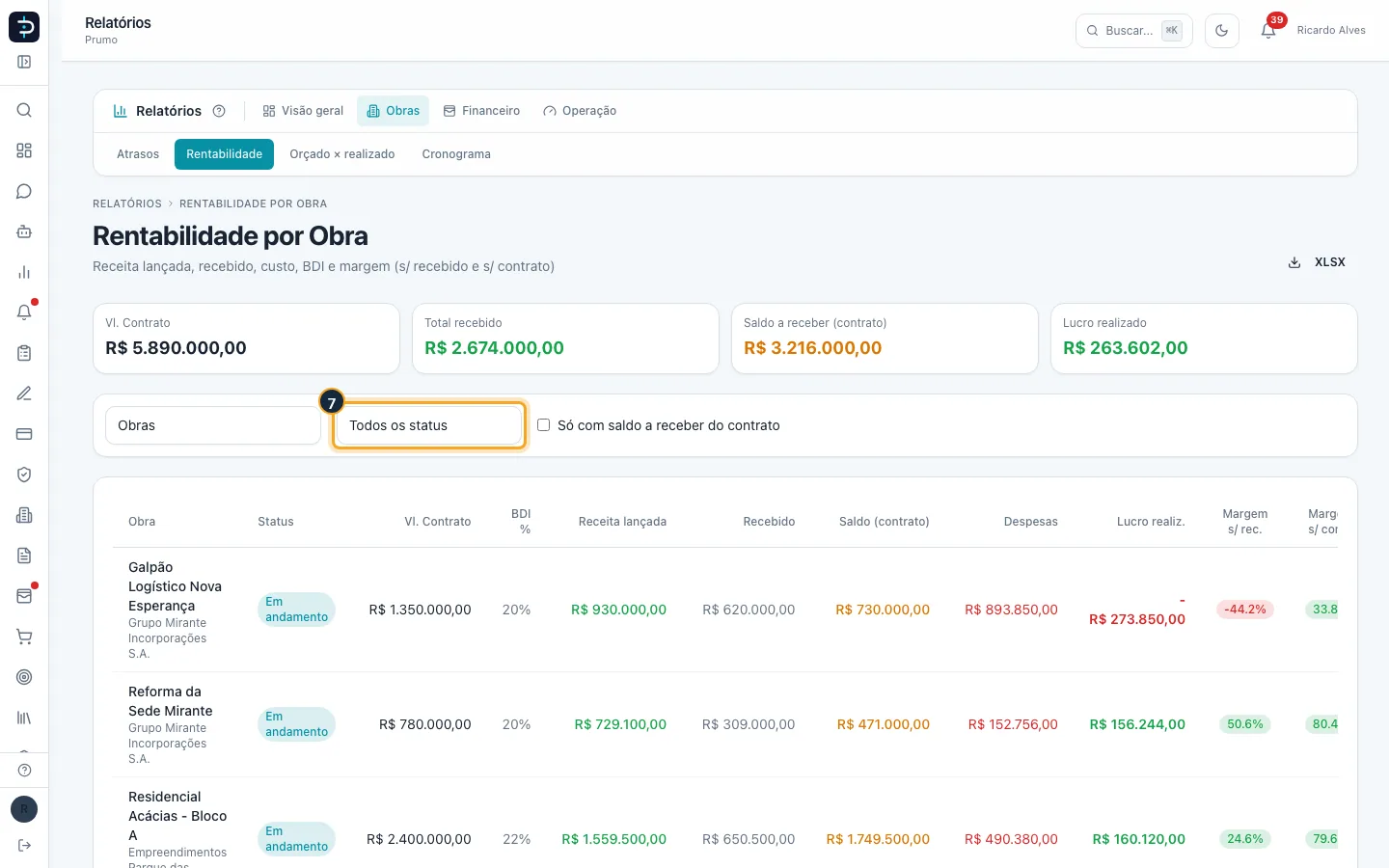
Passo 7. O segundo filtro escolhe o status da obra. A tela abre em Em andamento; aqui foi escolhido Todos os status.
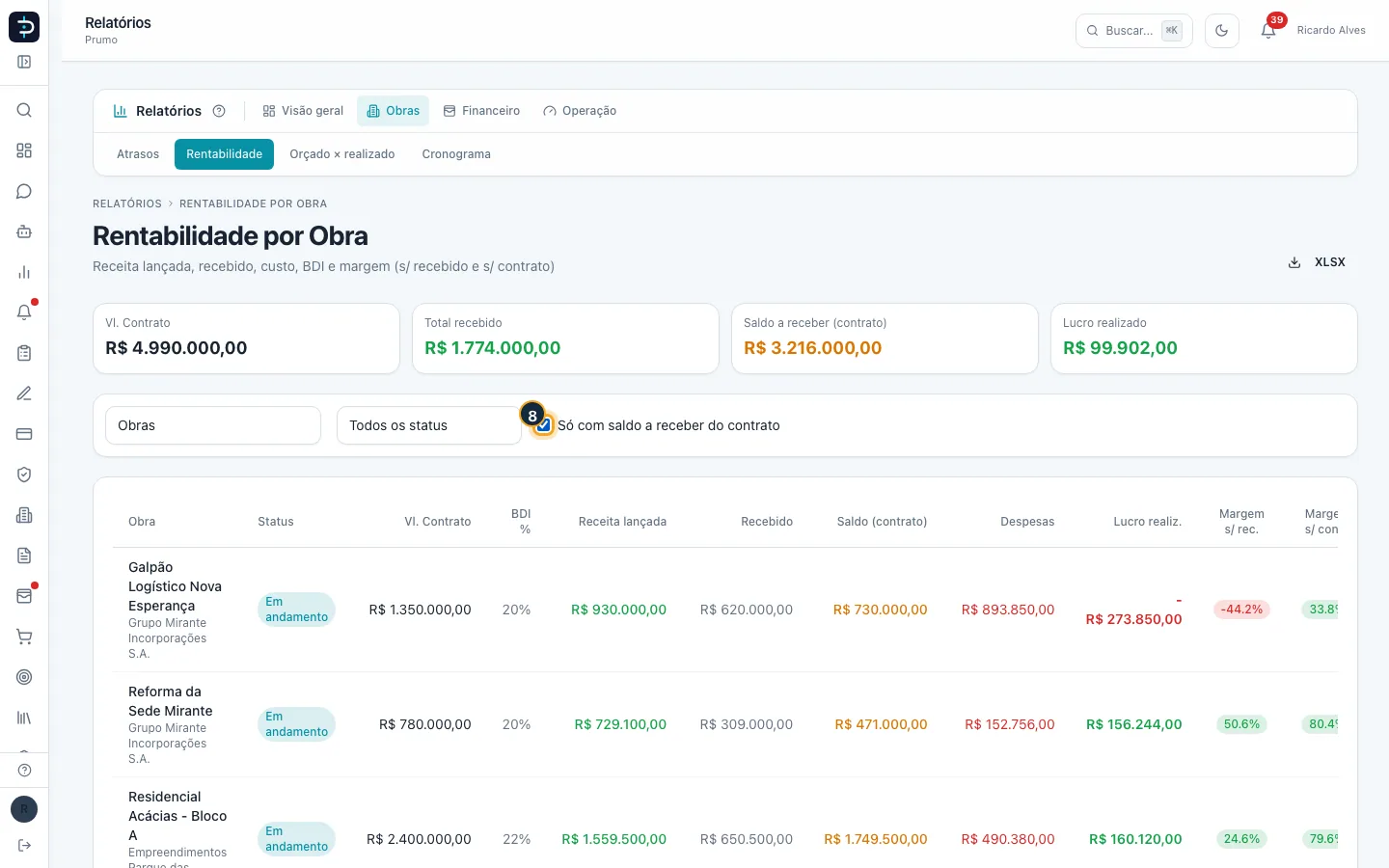
Passo 8. Marque Só com saldo a receber do contrato para esconder as obras cujo contrato já foi recebido por inteiro. Junto com o status Concluída, responde "quais obras terminadas ainda têm dinheiro a receber?".
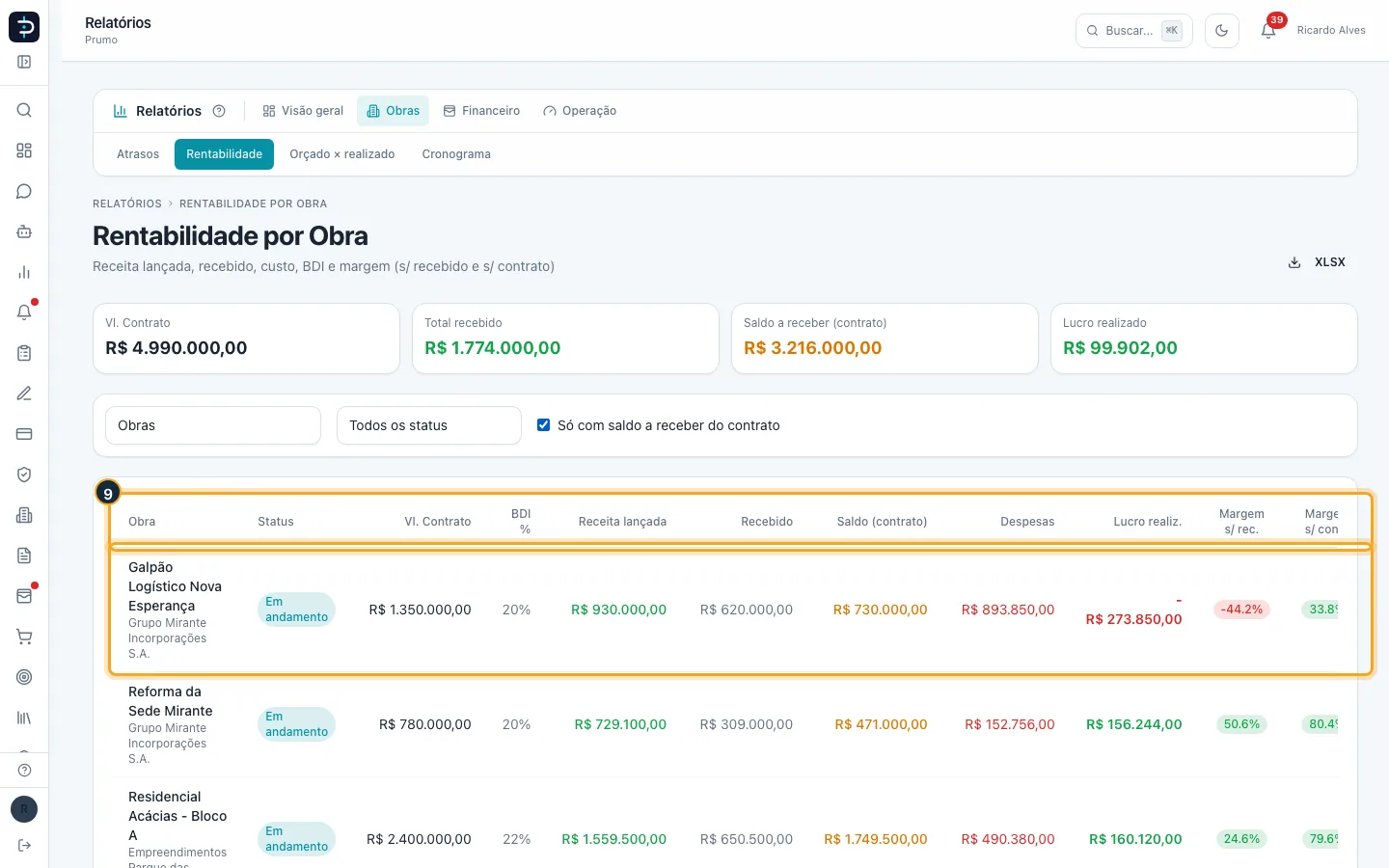
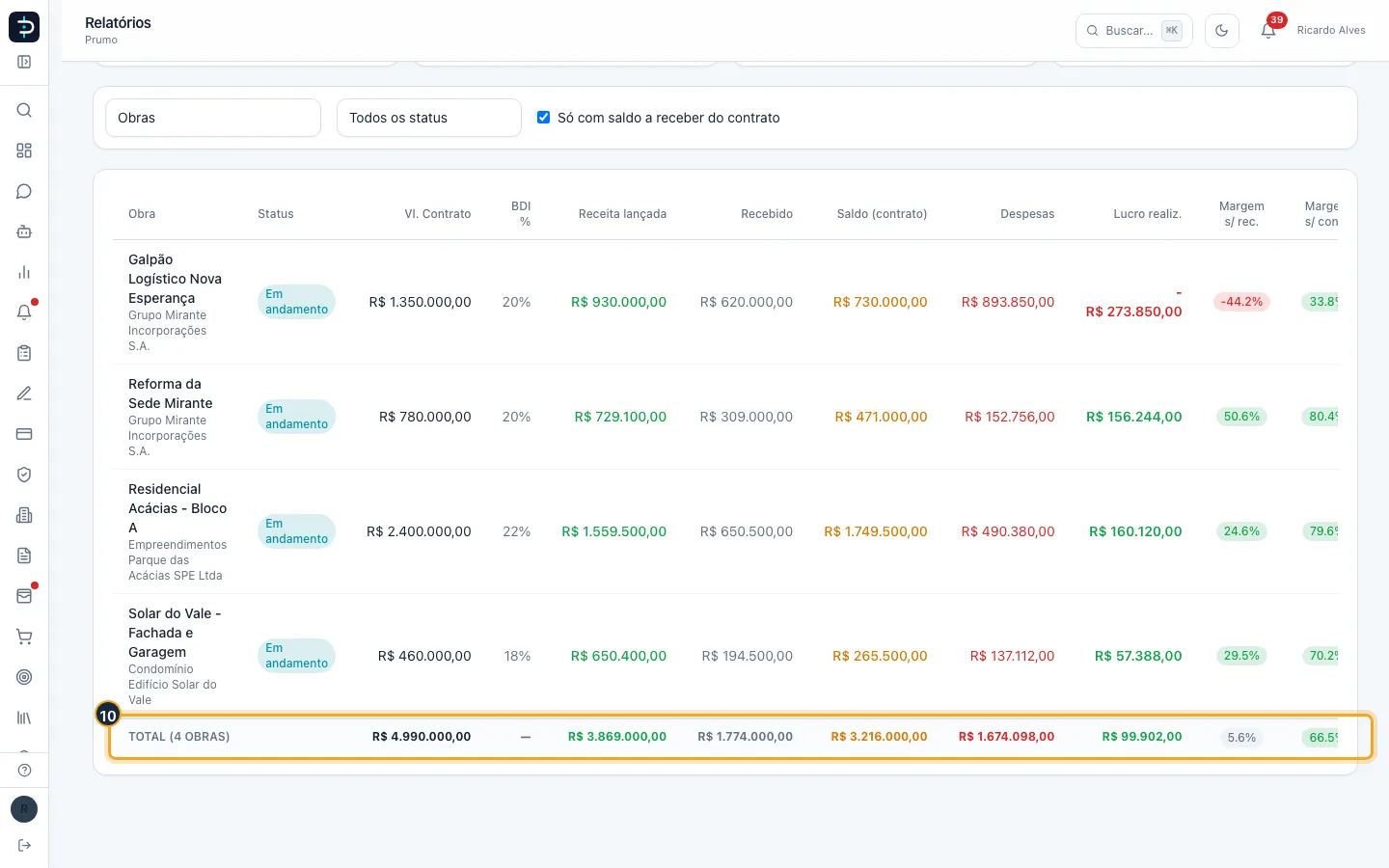
Passo 9. Cada linha mostra o Vl. Contrato, o BDI %, a Receita lançada, o Recebido, o Saldo (contrato), as Despesas, o Lucro realiz. e as duas margens: Margem s/ rec. (sobre o recebido) e Margem s/ contr. (sobre o contrato). Clique no nome da obra para abri-la.
Passo 10. A última linha, Total, soma as obras da tela e calcula as duas margens sobre os totais.
Passo 11. Clique em XLSX para baixar a lista em Excel.
Bom saber:
- Como cada número é calculado: Receita lançada é a soma das contas a receber da obra que não foram canceladas; Recebido é o que já entrou; Saldo (contrato) é o valor do contrato menos o recebido; Despesas é a soma das contas a pagar da obra que não foram canceladas, pagas ou não, já descontado o material que voltou do estoque da obra para outro local.
- Lucro realizado = recebido menos despesas. Margem s/ rec. = lucro realizado ÷ recebido (fica "—" enquanto nada foi recebido). Margem s/ contr. = (contrato menos despesas) ÷ contrato (fica "—" sem valor de contrato). Por isso uma obra com muita despesa e pouco recebido aparece com lucro e margem negativos: o resultado só melhora conforme os recebimentos entram.
- As etiquetas das margens: verde a partir de 20%, amarela de 10% a menos de 20%, cinza de 0% a menos de 10% e vermelha abaixo de zero.
- A Receita lançada pode ser maior que o contrato quando a mesma receita foi lançada duas vezes, por exemplo como previsão e como medição. Para achar esses casos, use Receita duplicada (veja o artigo Relatórios de financeiro e operação).
- O botão XLSX exporta o grupo e o status escolhidos e também respeita o marcador "Só com saldo a receber do contrato": com ele marcado, a planilha traz só as obras com saldo a receber, como a tela.
- O grupo, o status e o marcador ficam lembrados neste navegador: ao voltar à tela, os filtros continuam como você deixou.
#Orçado × realizado: comparar o orçamento com o gasto
Compara, obra a obra, o valor orçado nas etapas com o que já foi gasto. Caminho: Relatórios > Obras > Orçado × realizado. Só Administrador e Gerente abrem esta tela.
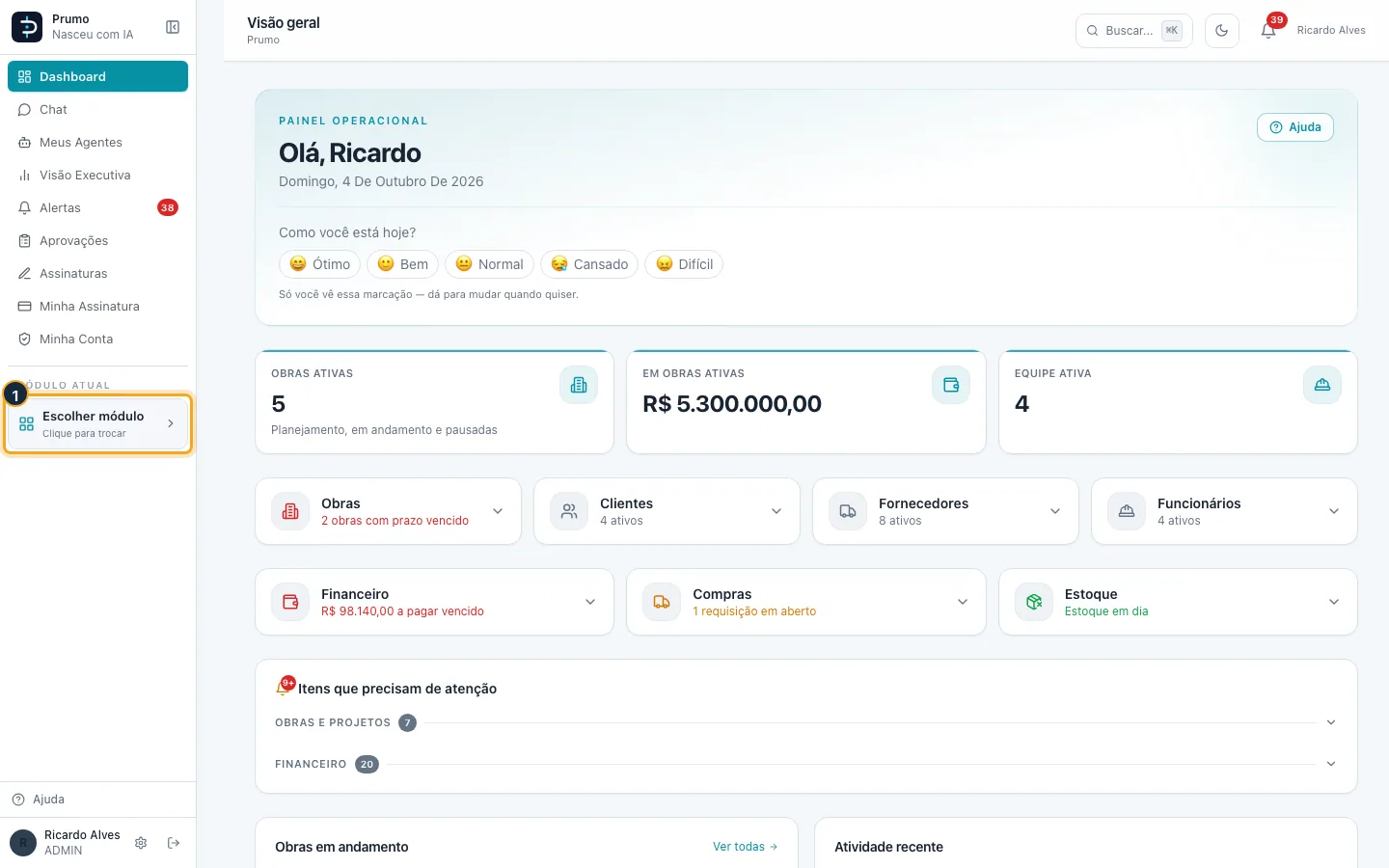
Passo 1. No menu lateral esquerdo, clique no bloco Escolher módulo (quando já há um módulo aberto, o bloco mostra o nome dele e a frase "Clique para trocar"). Abre-se a grade de módulos.
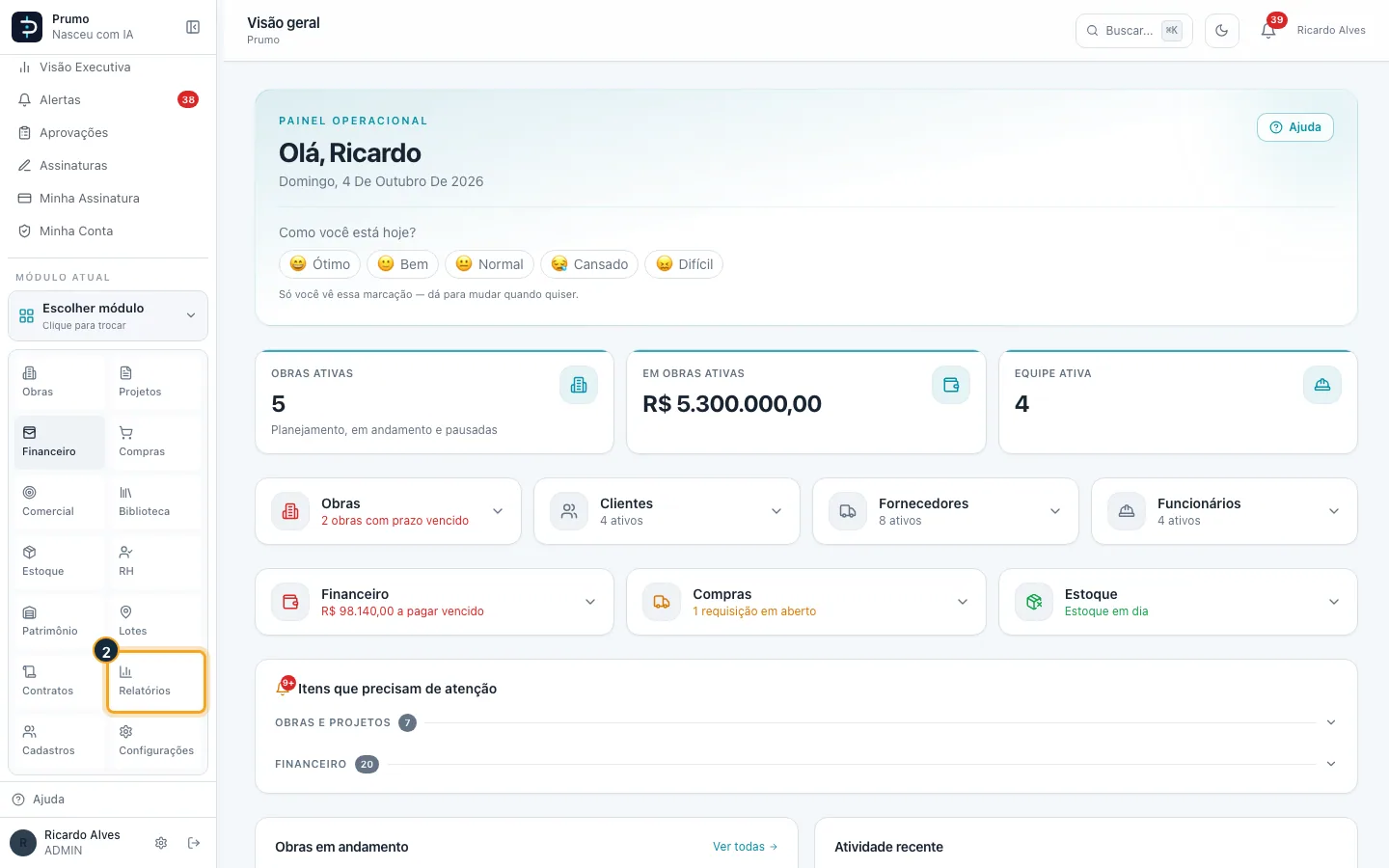
Passo 2. Na grade de módulos, clique em Relatórios. O menu lateral passa a listar: Exportar dados, Business Intelligence, Referências do BI e os grupos Obras, Financeiro e Operação.
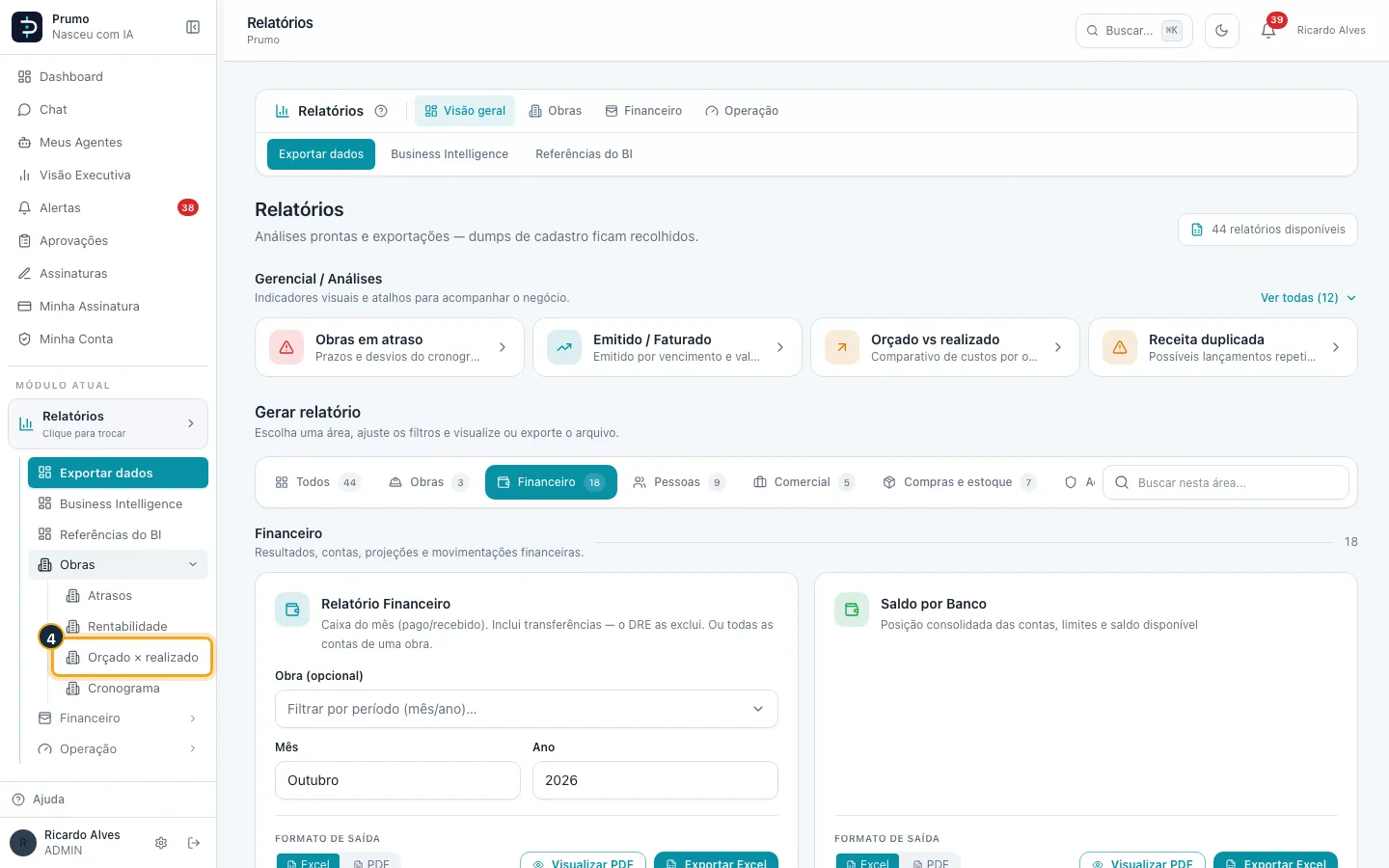
Passo 3. Clique no grupo Obras para abri-lo. Aparece: Atrasos, Rentabilidade, Orçado × realizado e Cronograma.
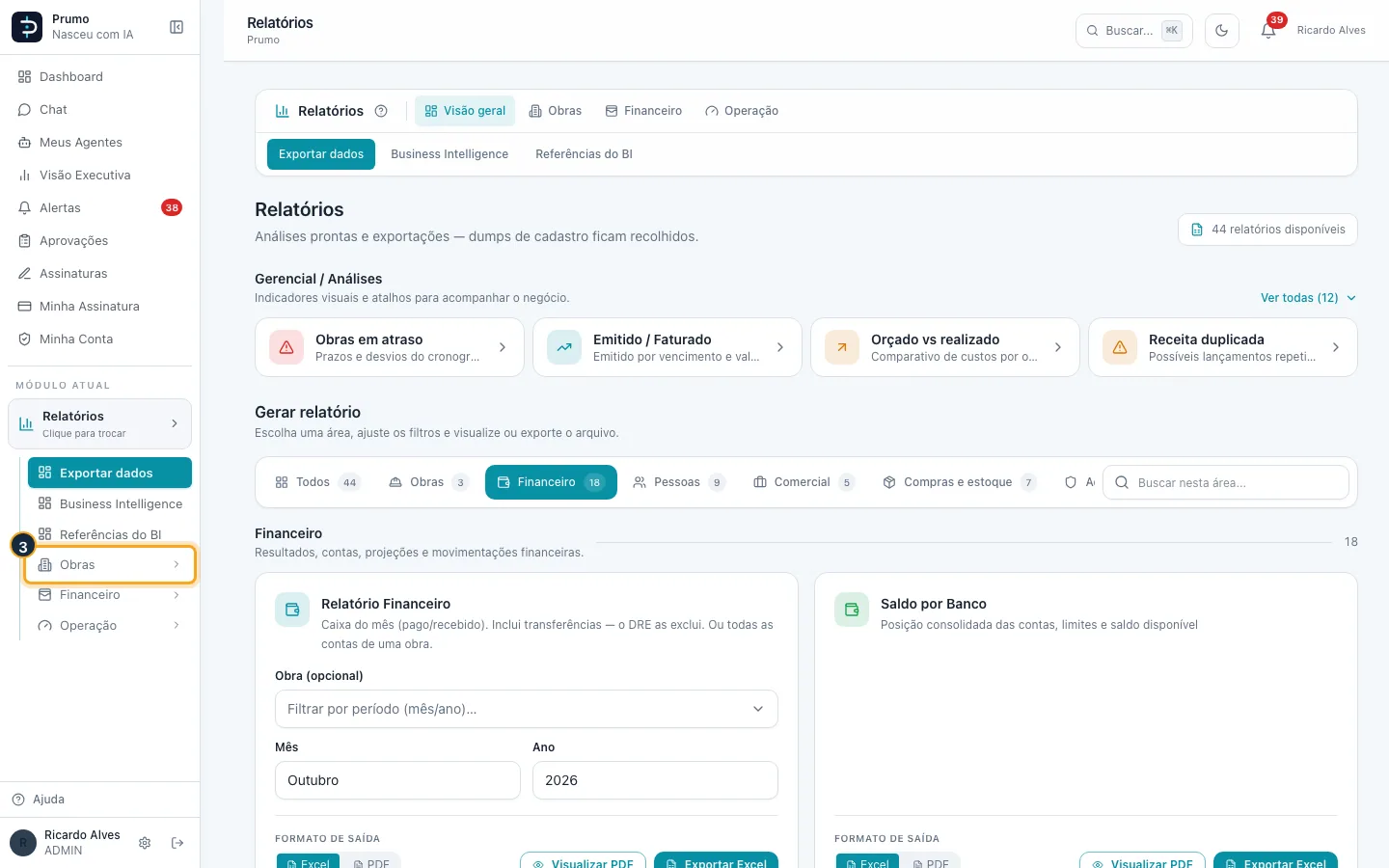
Passo 4. Clique em Orçado × realizado.
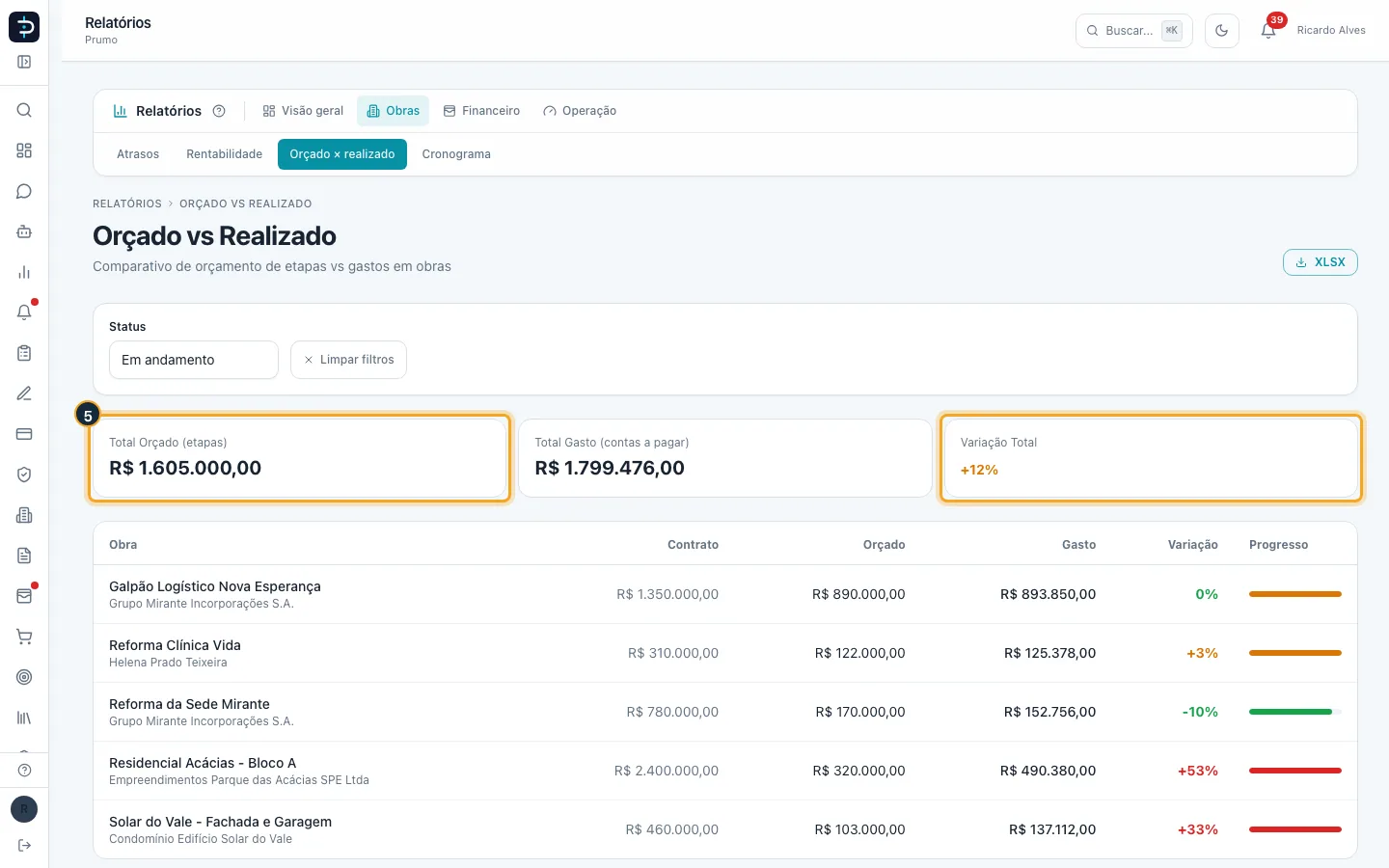
Passo 5. Os três cartões somam, para as obras da lista: Total Orçado (etapas), Total Gasto (contas a pagar) e a Variação Total em porcentagem. Eles só aparecem quando há obras na lista.
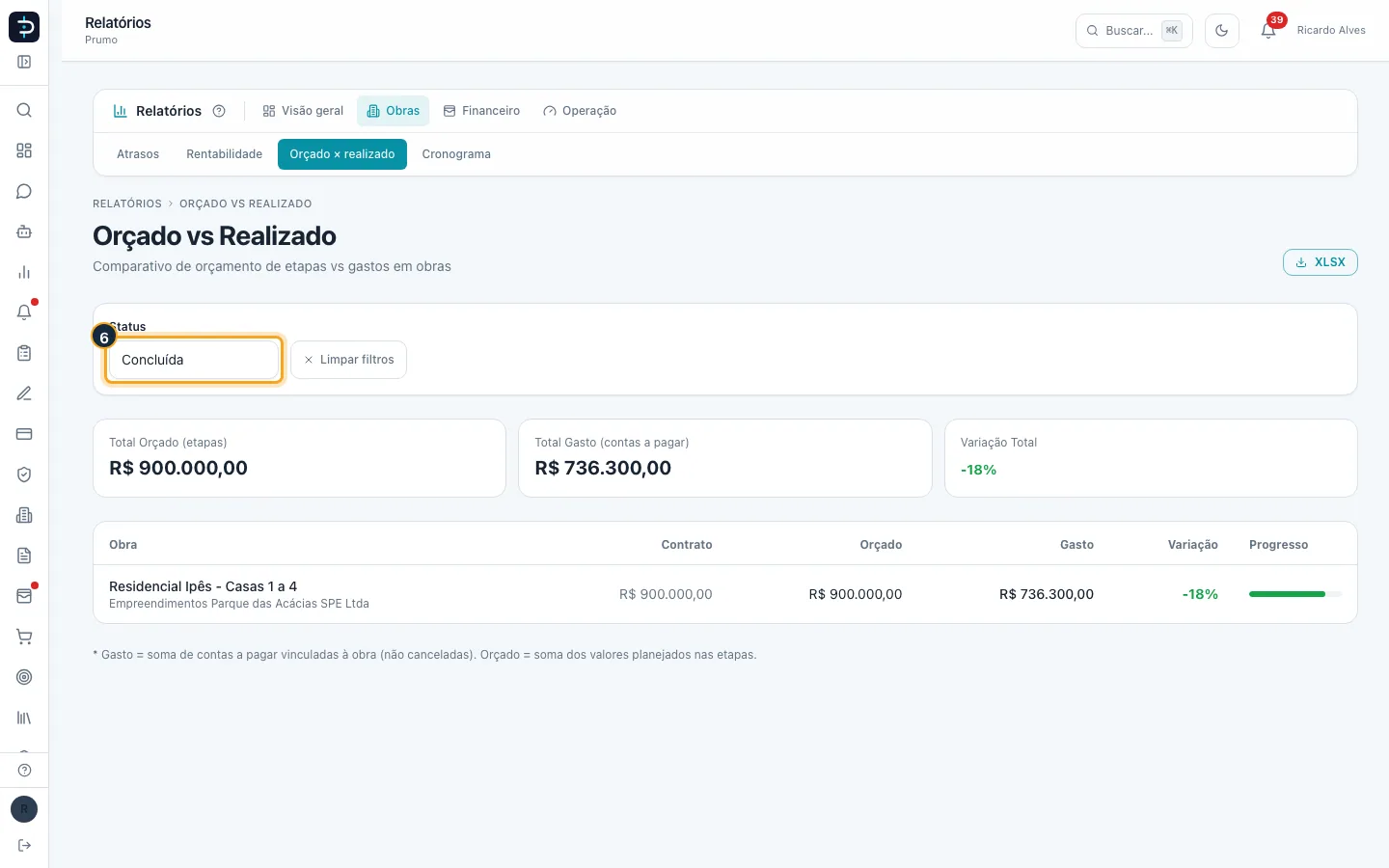
Passo 6. Em Status, escolha quais obras entram: Em andamento, Concluída, Planejamento ou Pausada. A tela abre em Em andamento; aqui foi escolhido Concluída. O botão Limpar filtros volta para Em andamento.
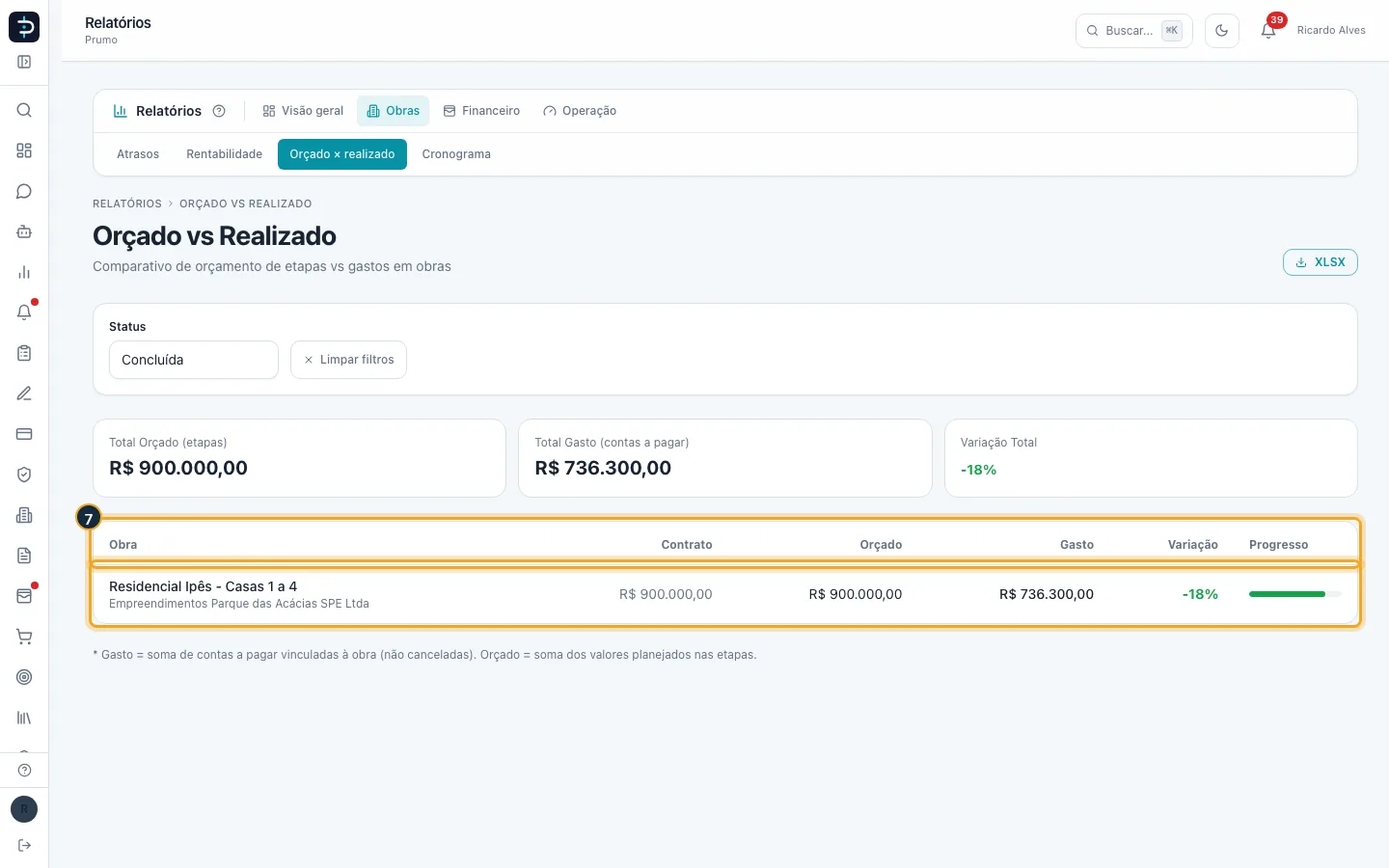
Passo 7. Para cada obra, a tabela mostra o Contrato, o Orçado, o Gasto, a Variação e uma barra de Progresso. A barra mostra quanto do orçado já foi gasto: verde até 90%, amarela de 90% a 110% e vermelha acima de 110%.
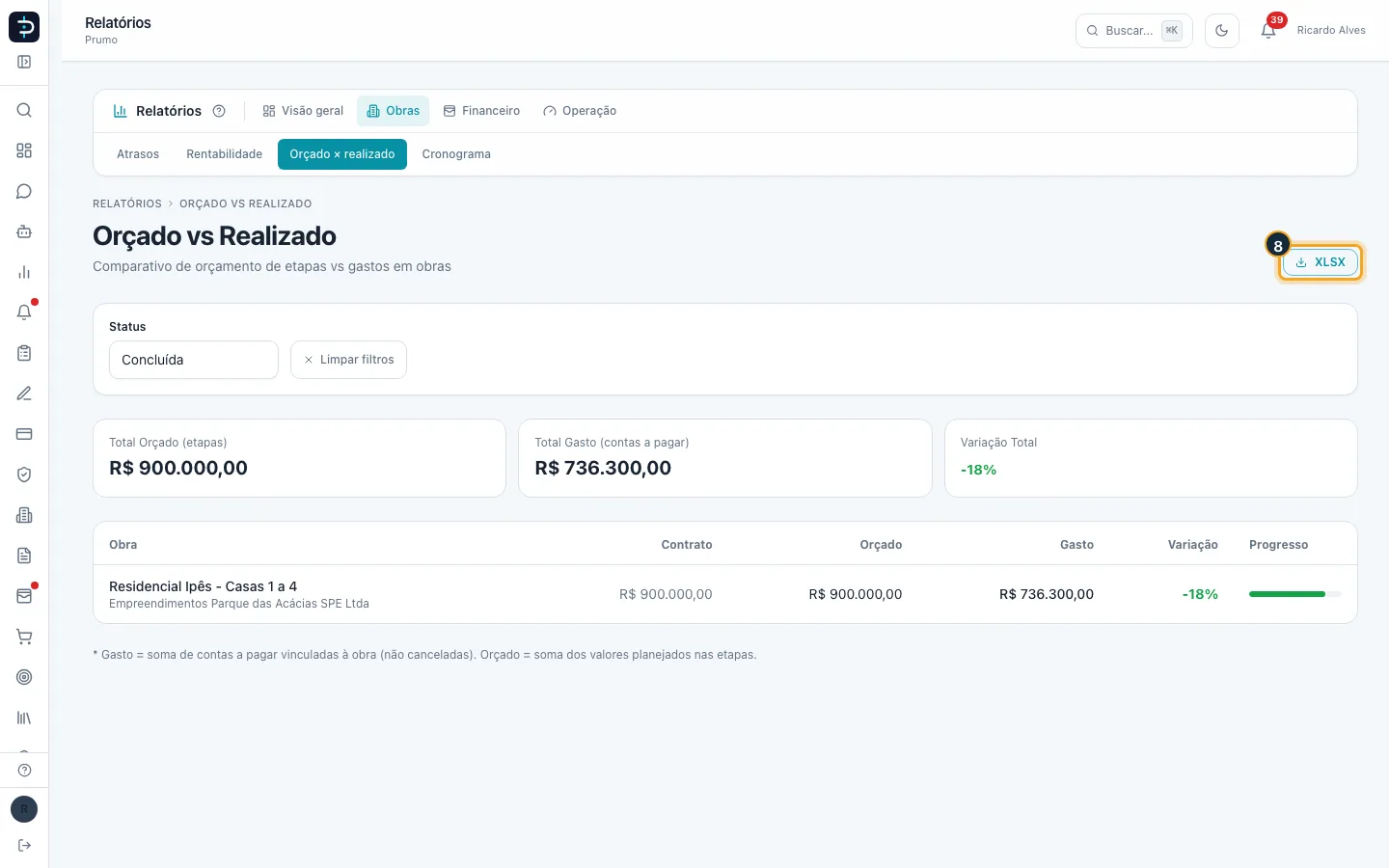
Passo 8. Clique em XLSX para baixar a comparação em Excel, para o status escolhido.
Bom saber:
- Orçado é a soma do valor planejado das etapas do cronograma da obra (etapas canceladas ficam de fora, e uma etapa que tem subetapas conta só pelas subetapas, para não somar duas vezes). Obra sem etapas orçadas mostra "—" no orçado e na variação: cadastre as etapas com o valor planejado na obra.
- Gasto é a soma das contas a pagar ligadas à obra que não foram canceladas, pagas ou ainda em aberto, descontado o material que saiu do estoque da obra. Por isso o gasto pode passar do que já saiu do caixa.
- Variação = (gasto menos orçado) ÷ orçado. Negativa (verde) significa gastar menos que o orçado; de 0 a 15% (amarela) é estouro leve; acima de 15% (vermelha) é estouro forte. Numa obra em andamento, gastar menos que o orçado é normal, porque ainda falta executar parte das etapas.
- O orçado vem das etapas e o Contrato vem do cadastro da obra; os dois podem ser diferentes. Não há tela de orçamento detalhado por insumo aqui.
- O filtro não tem a opção "Todos os status" nem "Cancelada": veja um status por vez. O filtro fica lembrado neste navegador.
#Cronograma de obras: a linha do tempo de todas as obras
Uma linha do tempo única com as obras que ainda não terminaram. Caminho: Relatórios > Obras > Cronograma. Só Administrador e Gerente abrem esta tela.
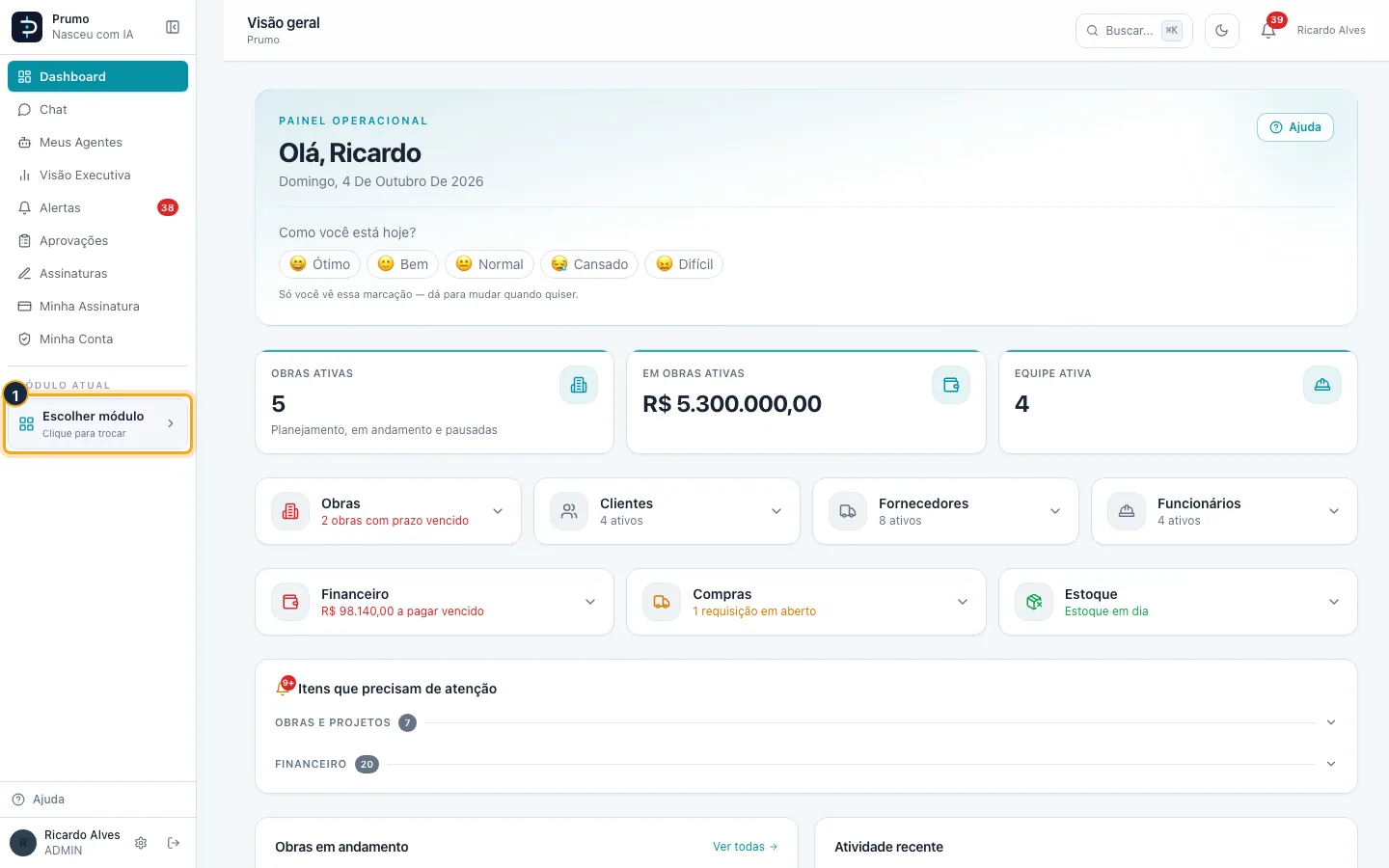
Passo 1. No menu lateral esquerdo, clique no bloco Escolher módulo (quando já há um módulo aberto, o bloco mostra o nome dele e a frase "Clique para trocar"). Abre-se a grade de módulos.
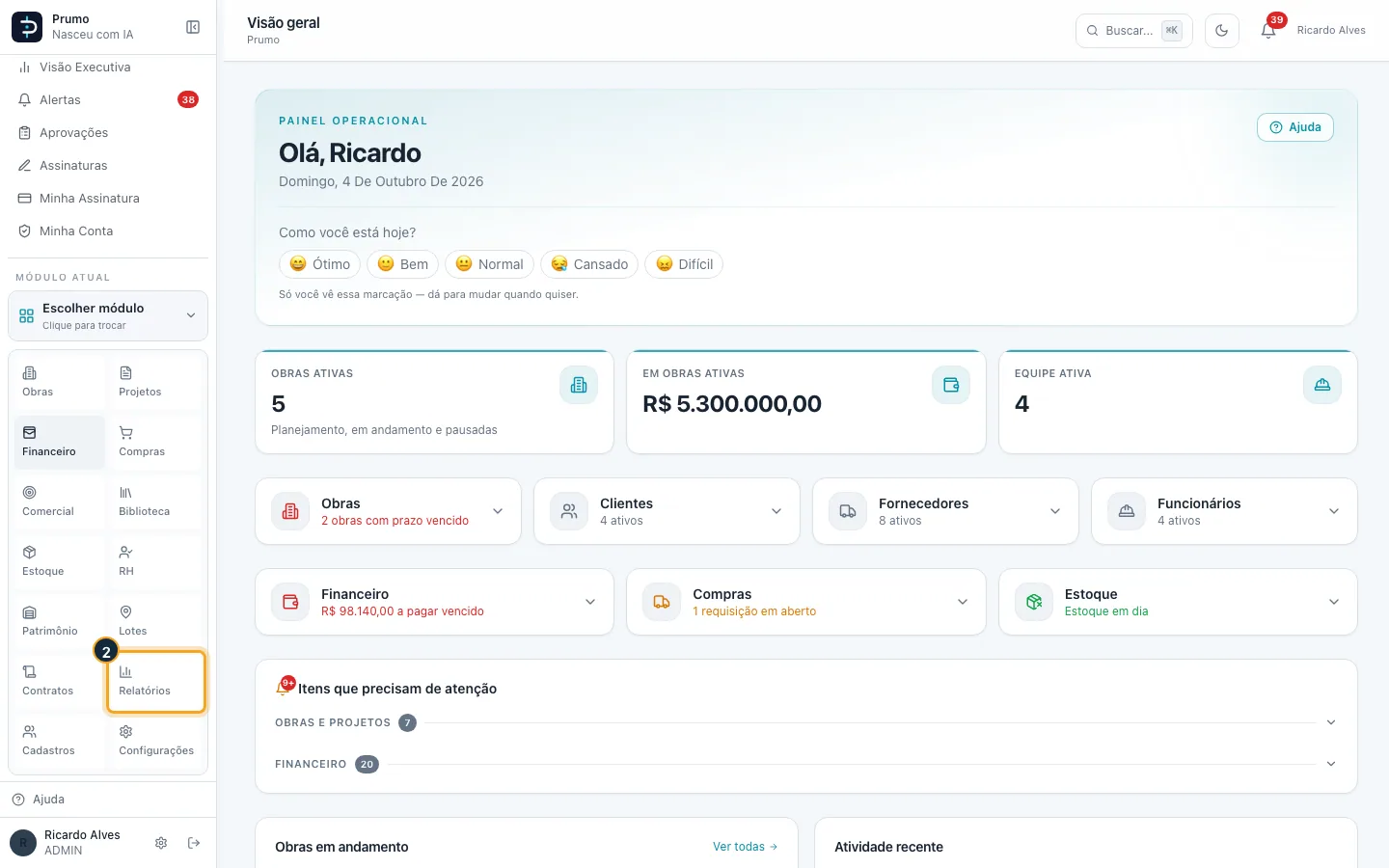
Passo 2. Na grade de módulos, clique em Relatórios. O menu lateral passa a listar: Exportar dados, Business Intelligence, Referências do BI e os grupos Obras, Financeiro e Operação.
Passo 3. Clique no grupo Obras para abri-lo. Aparece: Atrasos, Rentabilidade, Orçado × realizado e Cronograma.
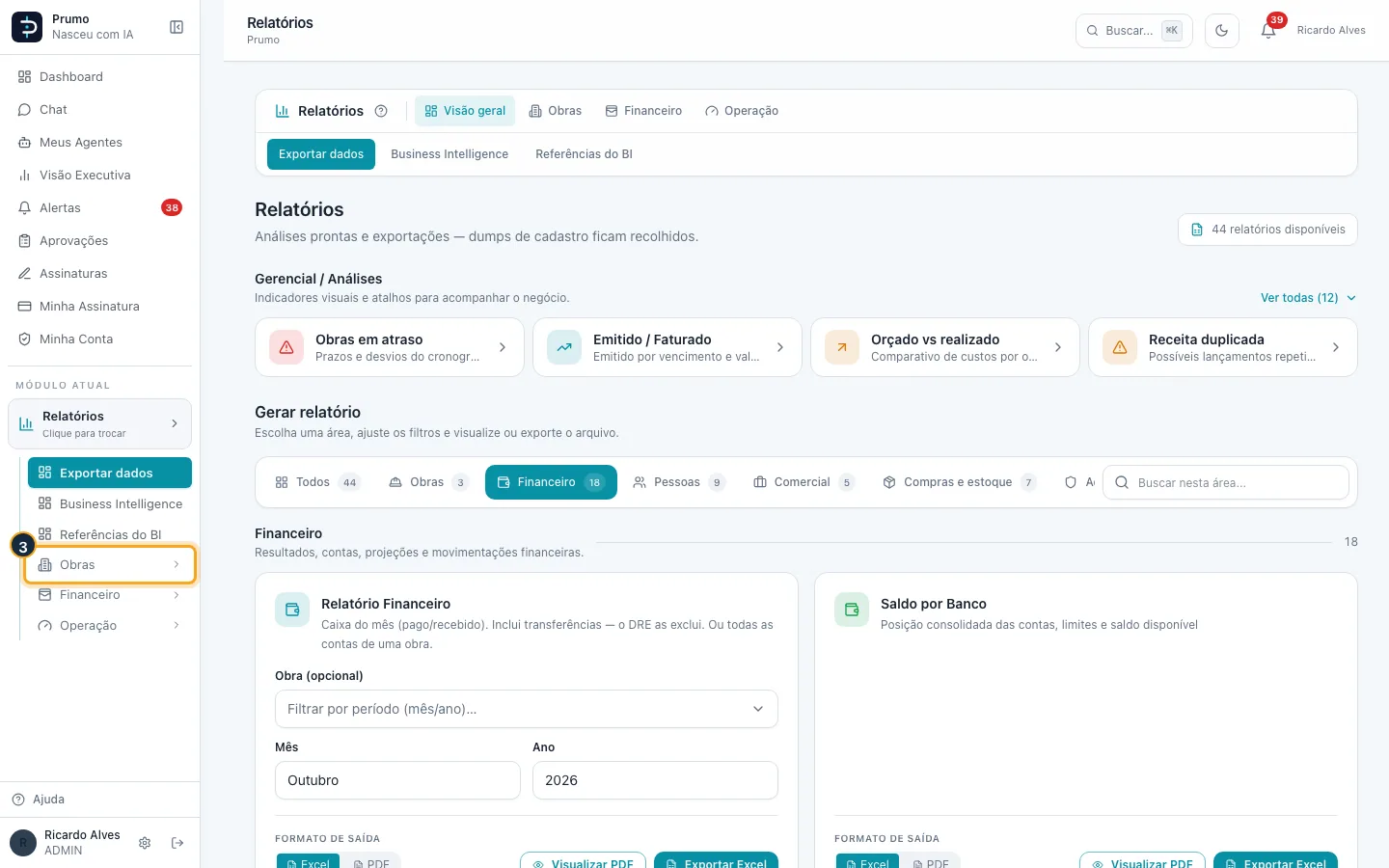
Passo 4. Clique em Cronograma.
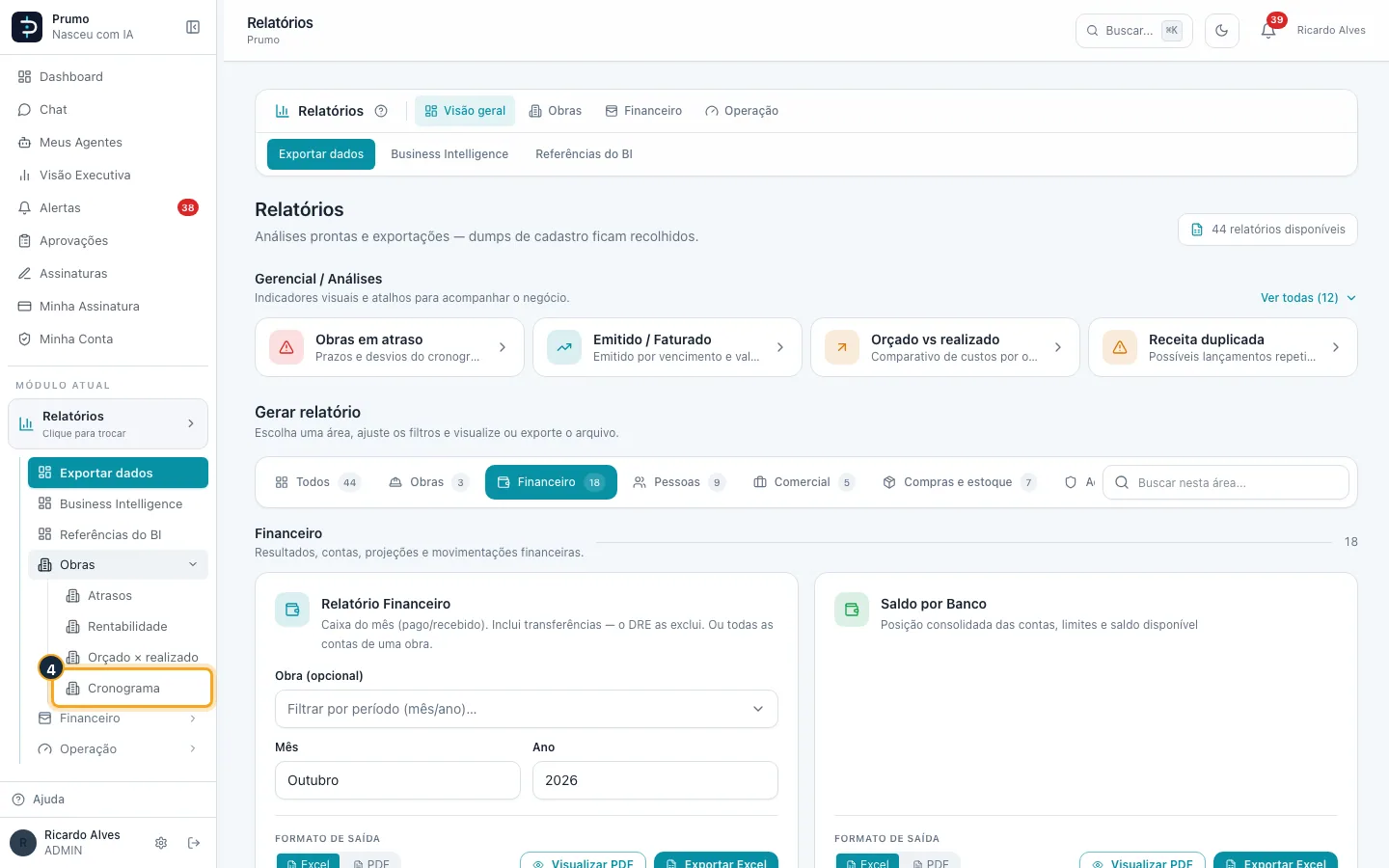
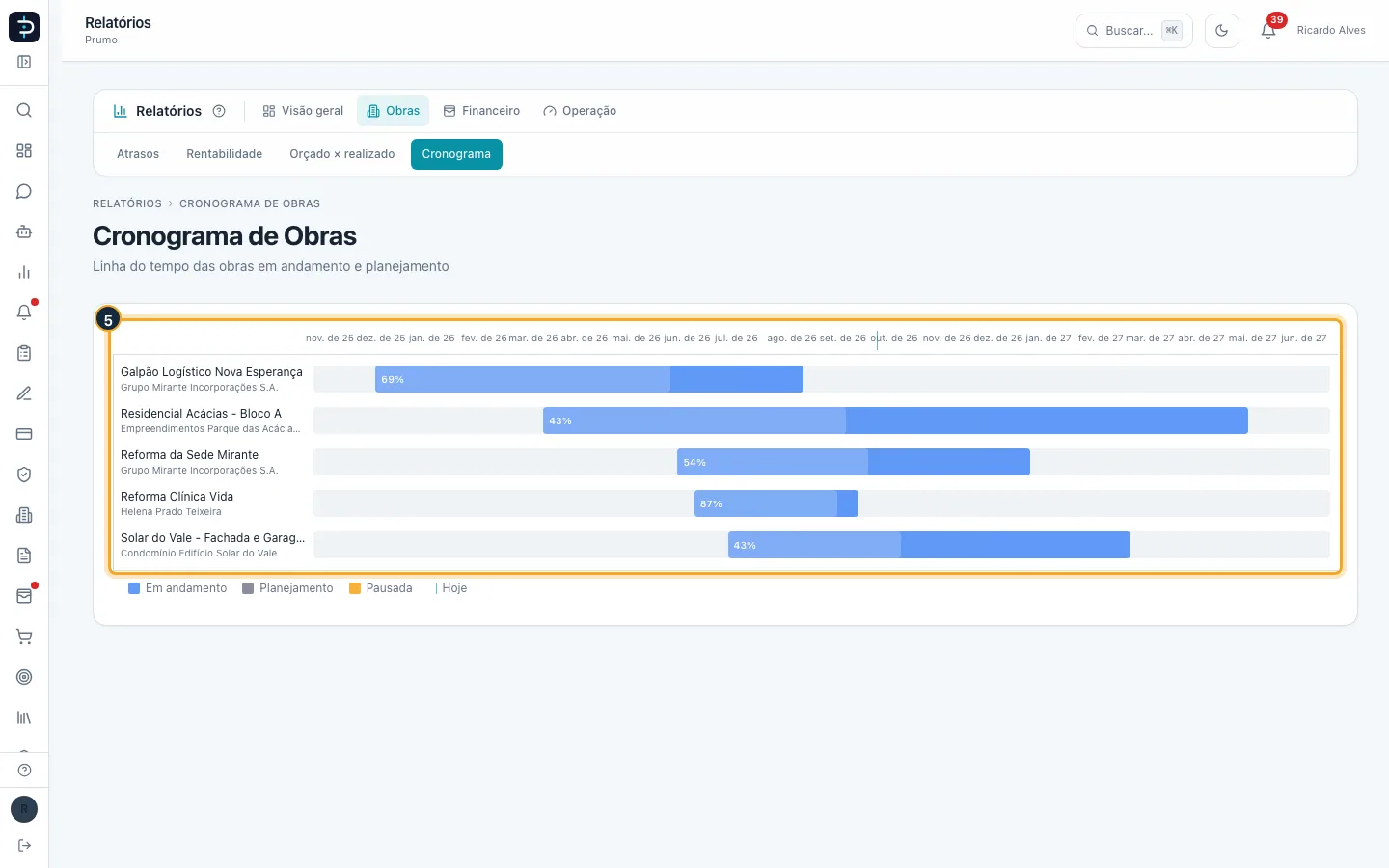
Passo 5. Cada obra é uma linha com o nome e o cliente à esquerda e uma barra à direita. A barra vai do início da obra até a data prevista de fim, e o trecho mais claro dentro dela mostra o percentual de avanço das etapas, que também aparece escrito na barra. Em cima ficam os meses; clique no nome da obra para abri-la.
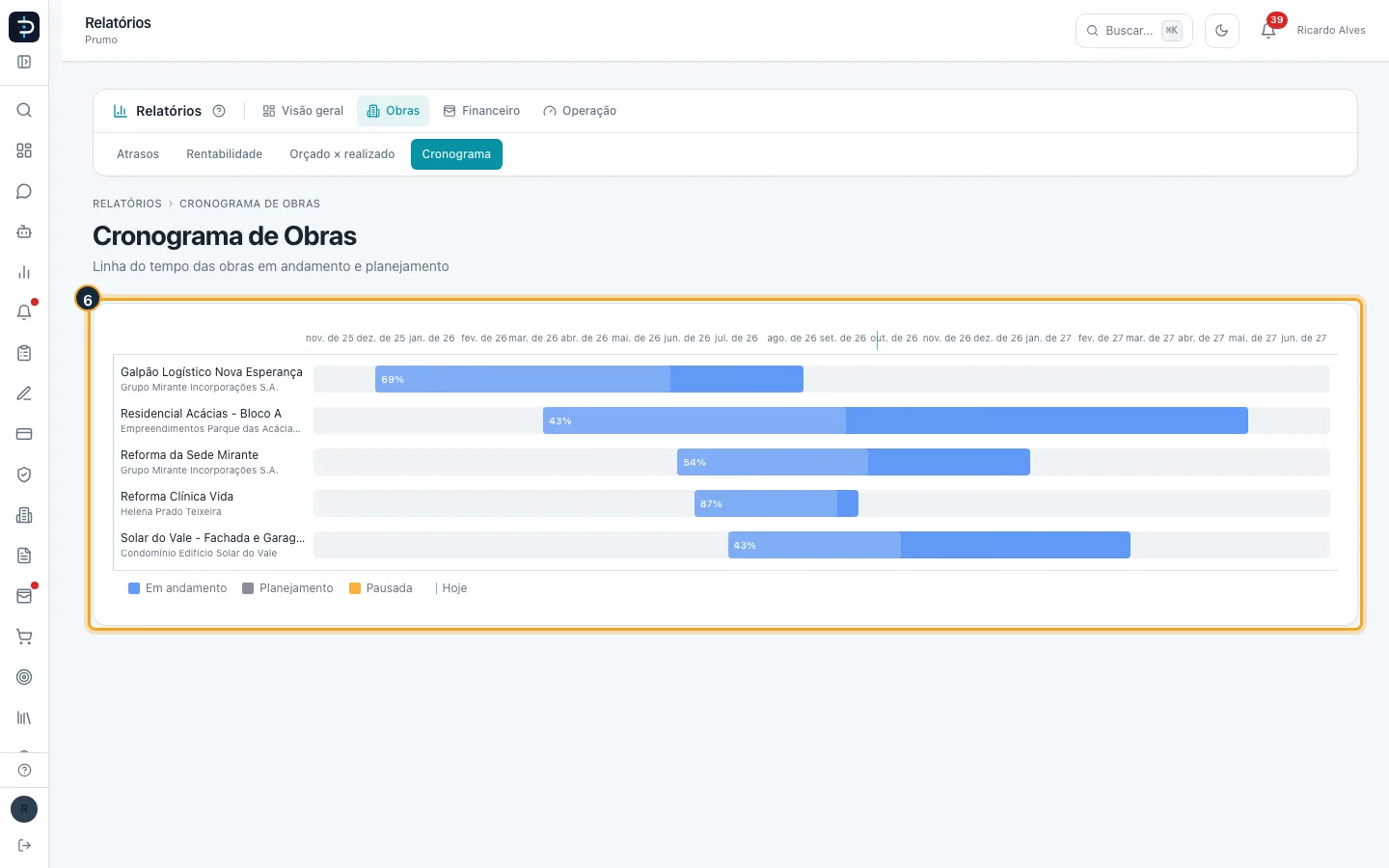
Passo 6. A legenda explica as cores por status: Em andamento (azul), Planejamento (cinza) e Pausada (laranja). A linha vertical fina marcada como Hoje mostra onde estamos na linha do tempo.
Bom saber:
- Só entram obras em andamento, em planejamento ou pausadas que tenham pelo menos a data de início ou a data prevista de fim. Obra concluída ou cancelada não aparece. Sem datas, a mensagem é "Nenhuma obra com datas cadastradas.".
- O avanço é a média do percentual realizado das etapas, ponderada pelo percentual planejado de cada uma; etapas concluídas contam 100% e canceladas ficam de fora. Obra sem etapas mostra 0%. O número só aparece dentro da barra quando ela é larga o bastante; passar o mouse na barra mostra as datas e o percentual.
- Se a obra tem data real de fim, a barra termina nela; sem essa data, termina na data prevista. Uma obra atrasada continua com a barra até a data prevista, e a linha de hoje fica à frente dela: use Atrasos para ver quantos dias passaram.
- A escala de meses se ajusta sozinha às obras da lista, com um mês de folga de cada lado. Em telas estreitas, a linha do tempo rola para o lado.
- Esta tela só consulta: as datas e as etapas se alteram na própria obra.