Relatórios: exportar dados e Business Intelligence
Este artigo cobre as três primeiras telas do módulo Relatórios: Exportar dados, Business Intelligence e Referências do BI. Cada seção abaixo traz um vídeo da tarefa inteira e, em seguida, os passos com uma imagem por passo. Os exemplos usam dados fictícios de uma empresa de demonstração. Para a visão geral do módulo, veja o artigo Relatórios.
#Exportar dados: baixar um relatório em Excel ou PDF
A tela Relatórios reúne dois blocos: atalhos para as análises prontas e, mais abaixo, os relatórios para gerar e baixar em Excel ou PDF, cada um com seus filtros. Caminho: Relatórios > Exportar dados. Qualquer usuário com acesso ao módulo Relatórios abre a tela, mas cada relatório só aparece para quem tem o perfil que ele exige (por isso o número de relatórios disponíveis muda de pessoa para pessoa).
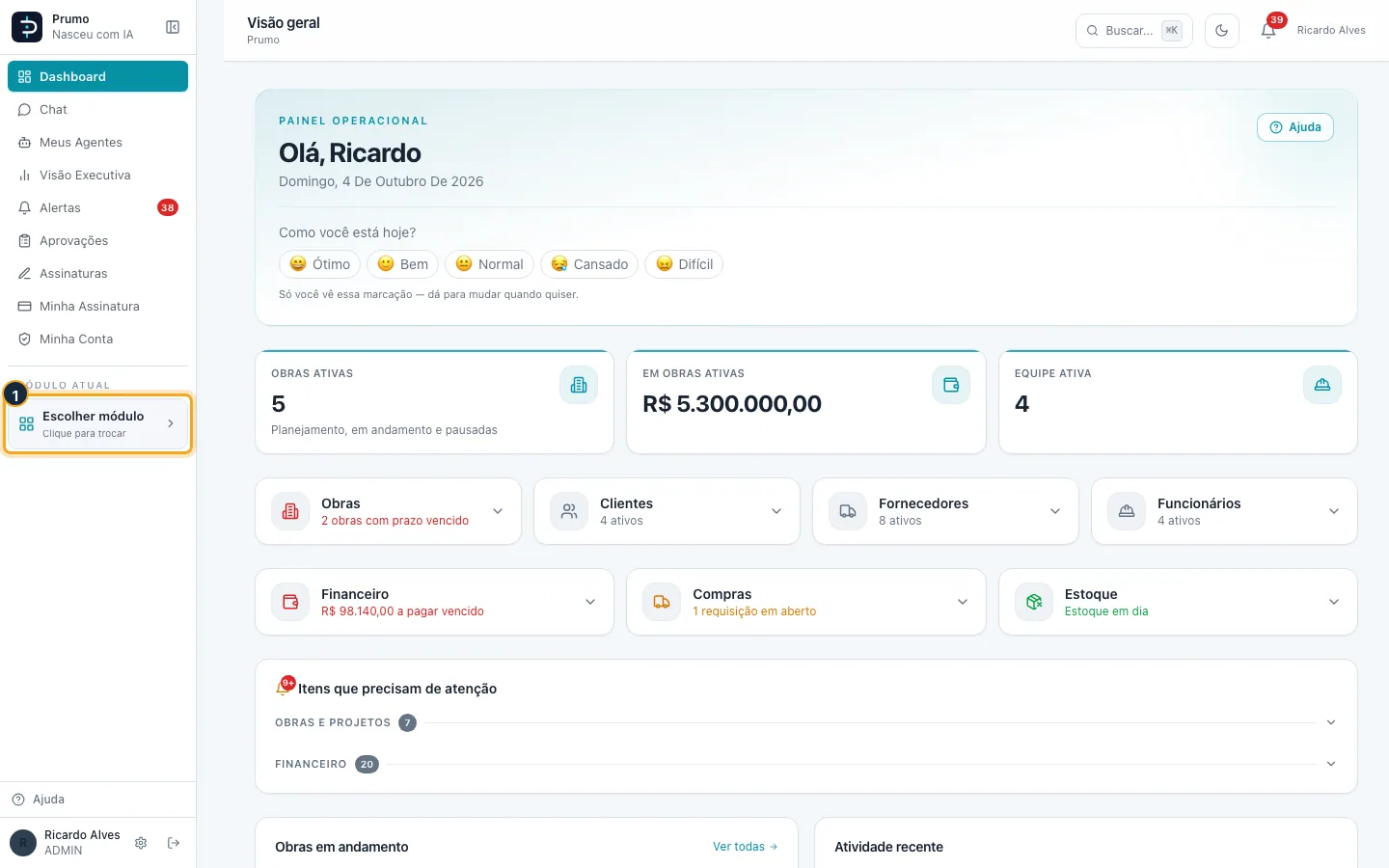
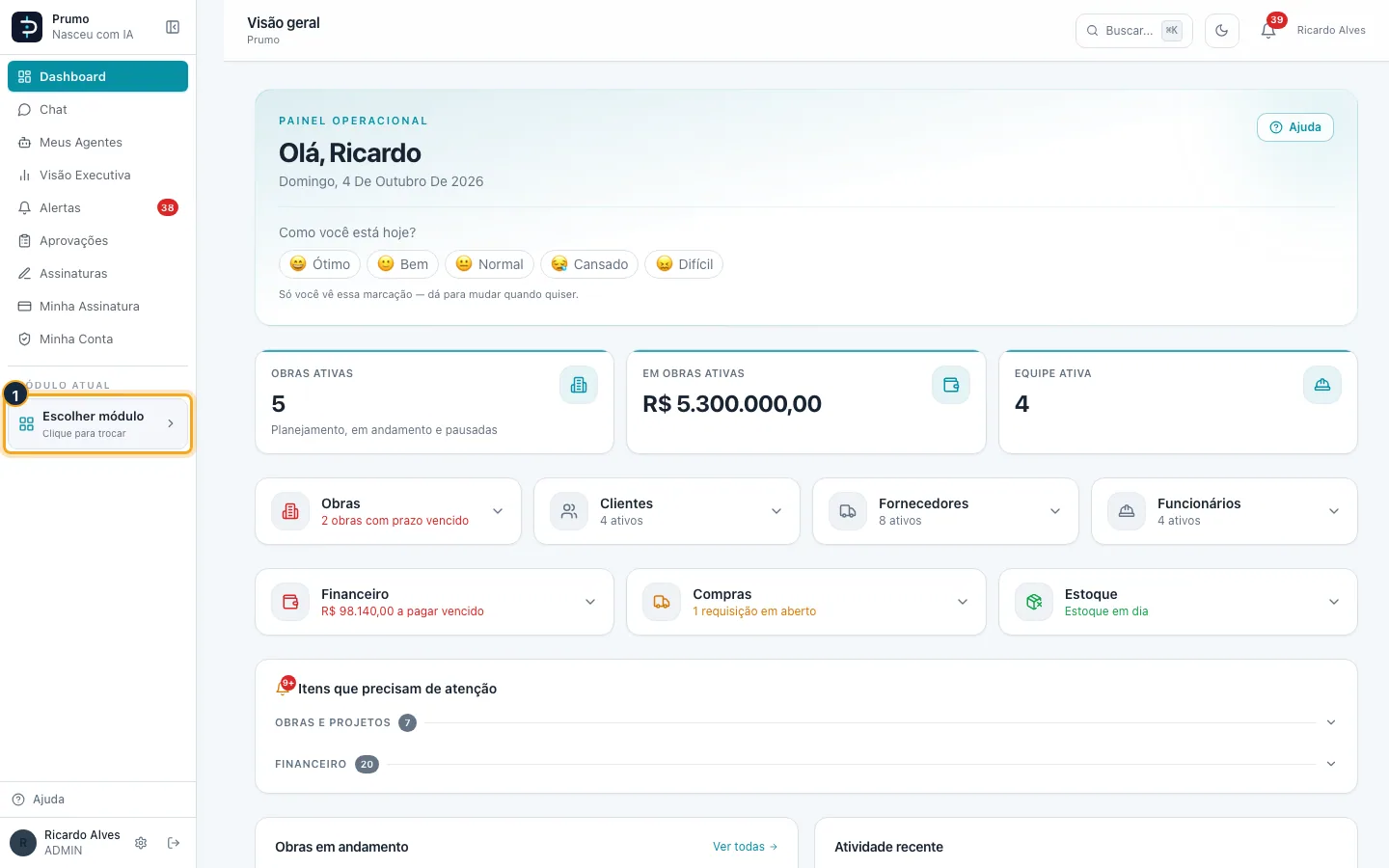
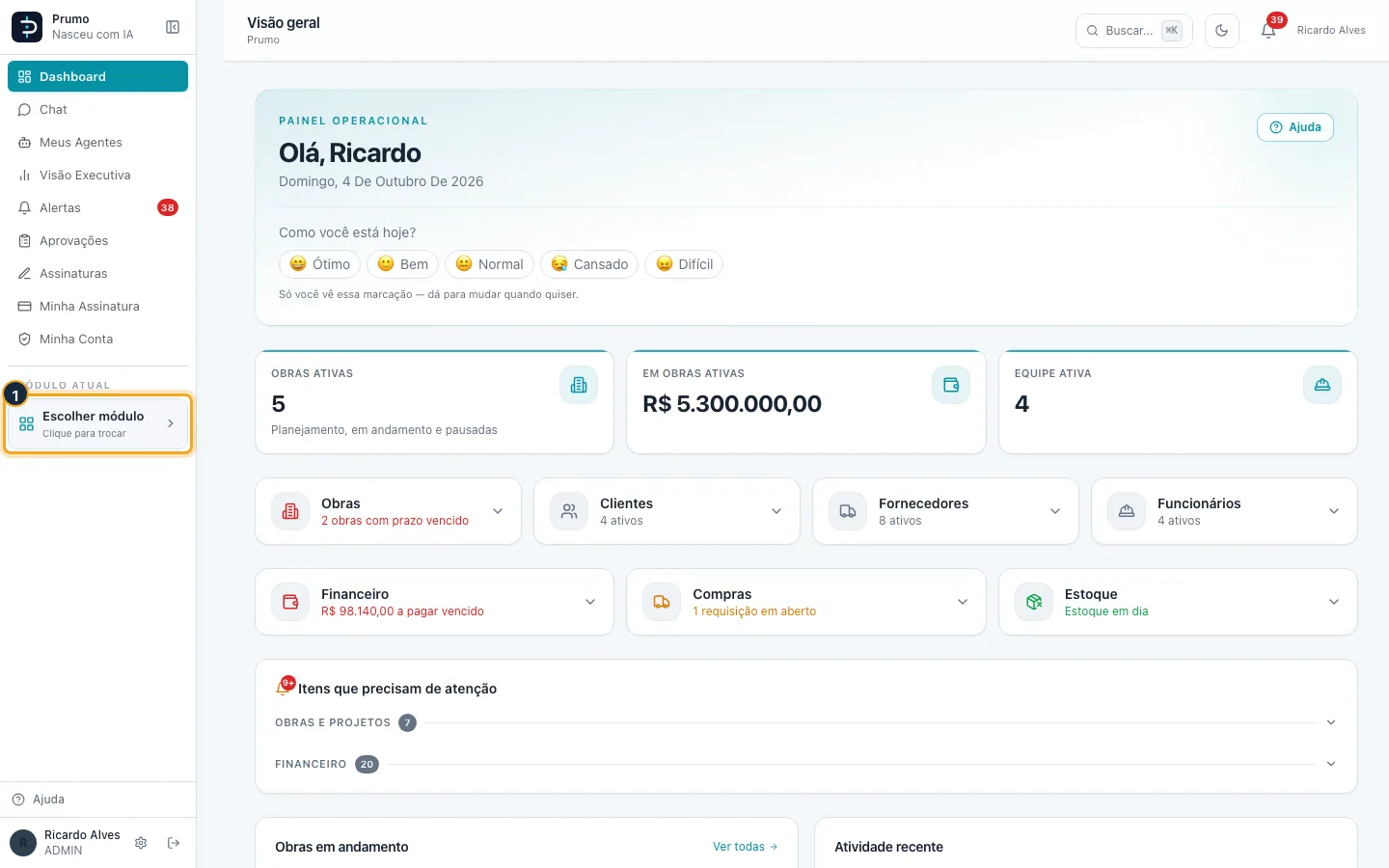
Passo 1. No menu lateral esquerdo, clique no bloco Escolher módulo (quando já há um módulo aberto, o bloco mostra o nome dele e a frase "Clique para trocar"). Abre-se a grade de módulos.
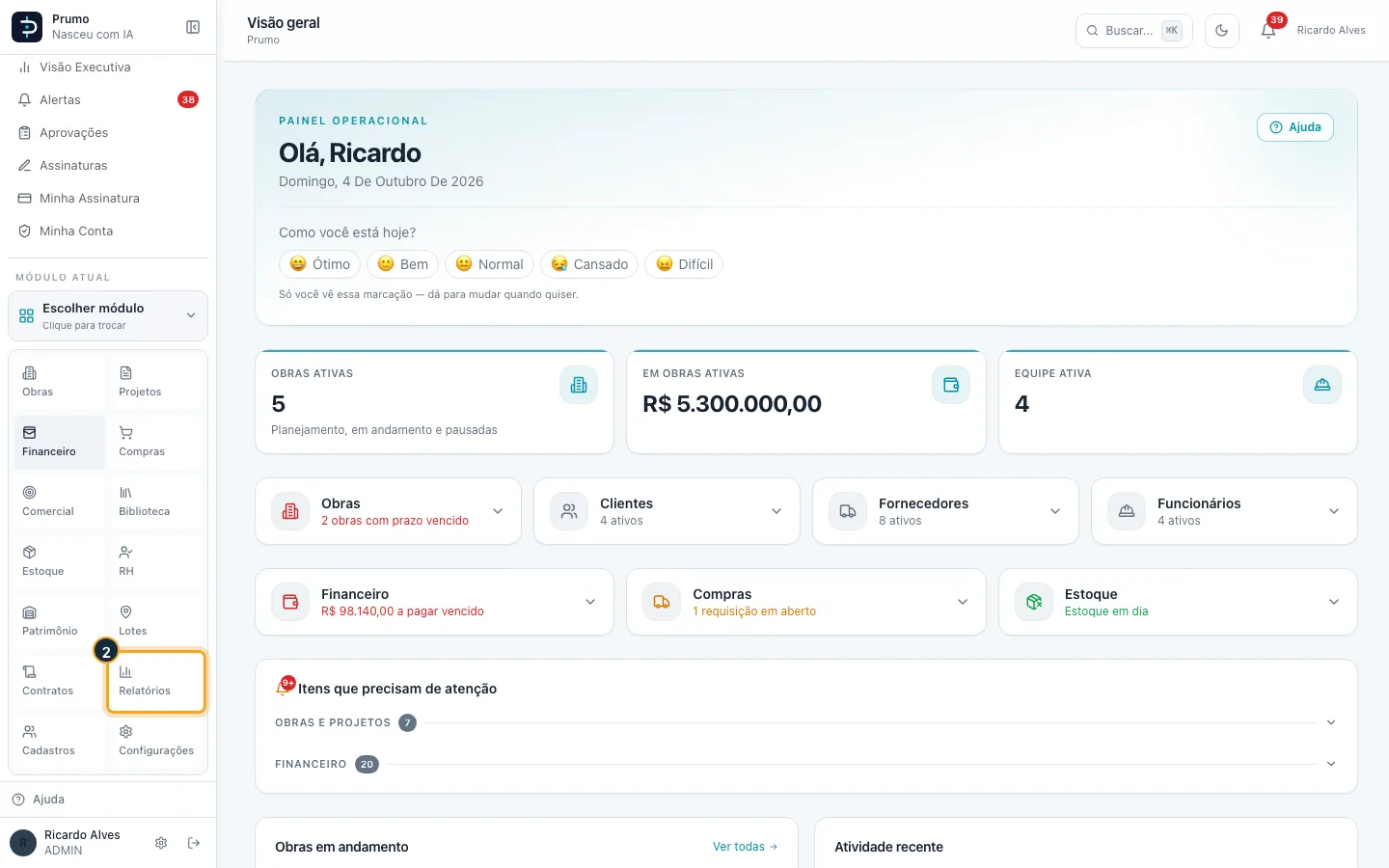
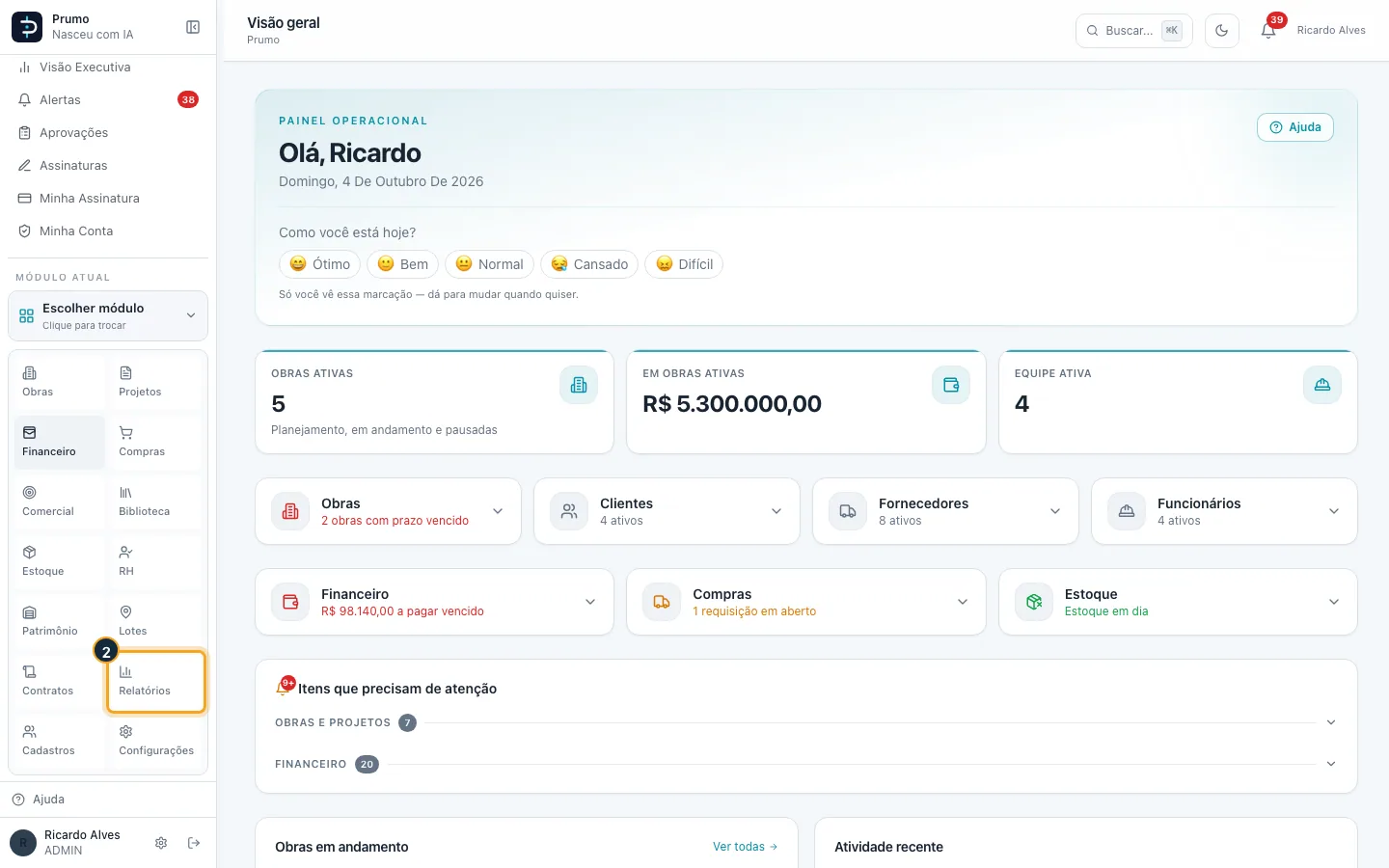
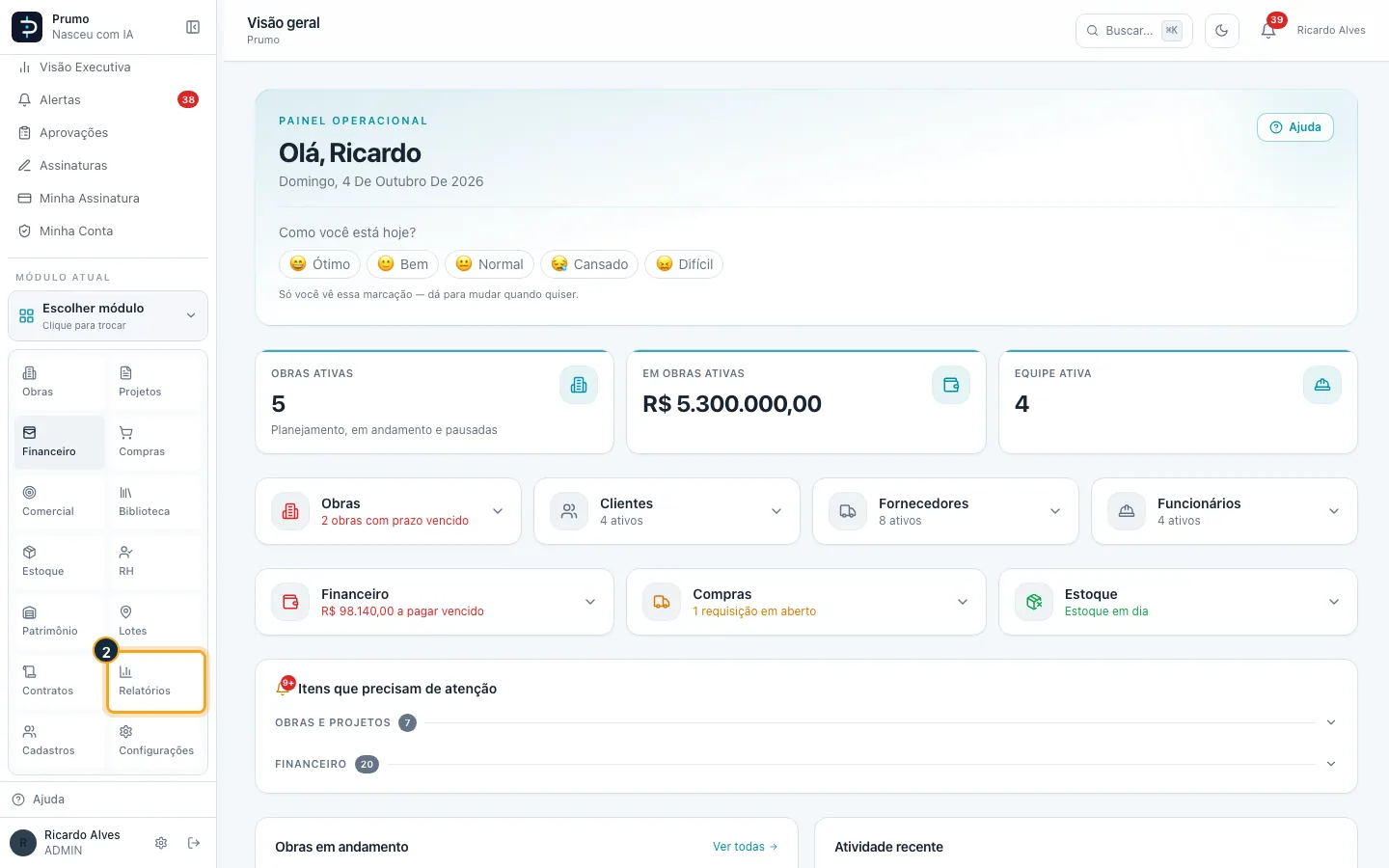
Passo 2. Na grade de módulos, clique em Relatórios. O menu lateral passa a listar: Exportar dados, Business Intelligence, Referências do BI, Obras, Financeiro e Operação.
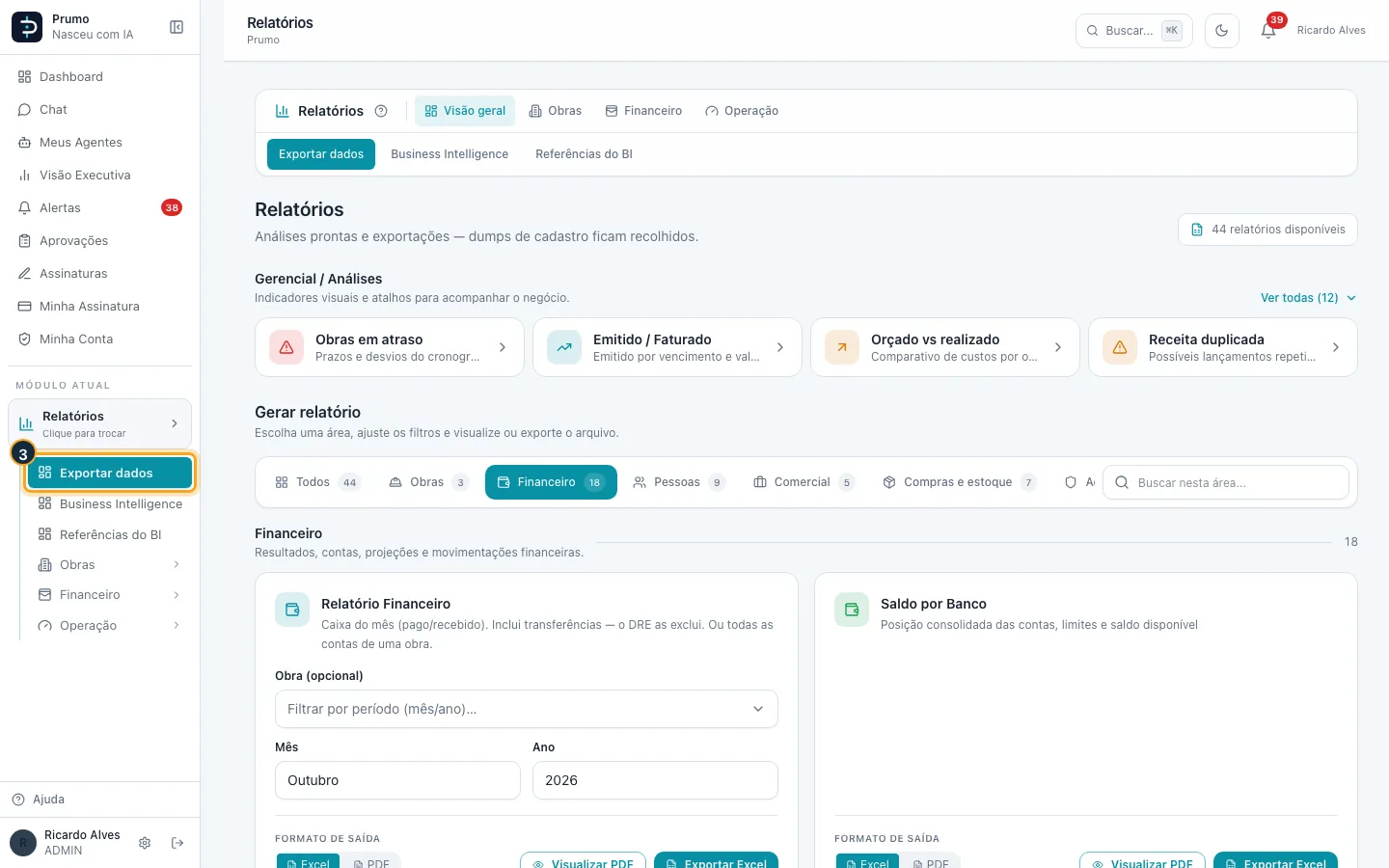
Passo 3. Clique em Exportar dados.
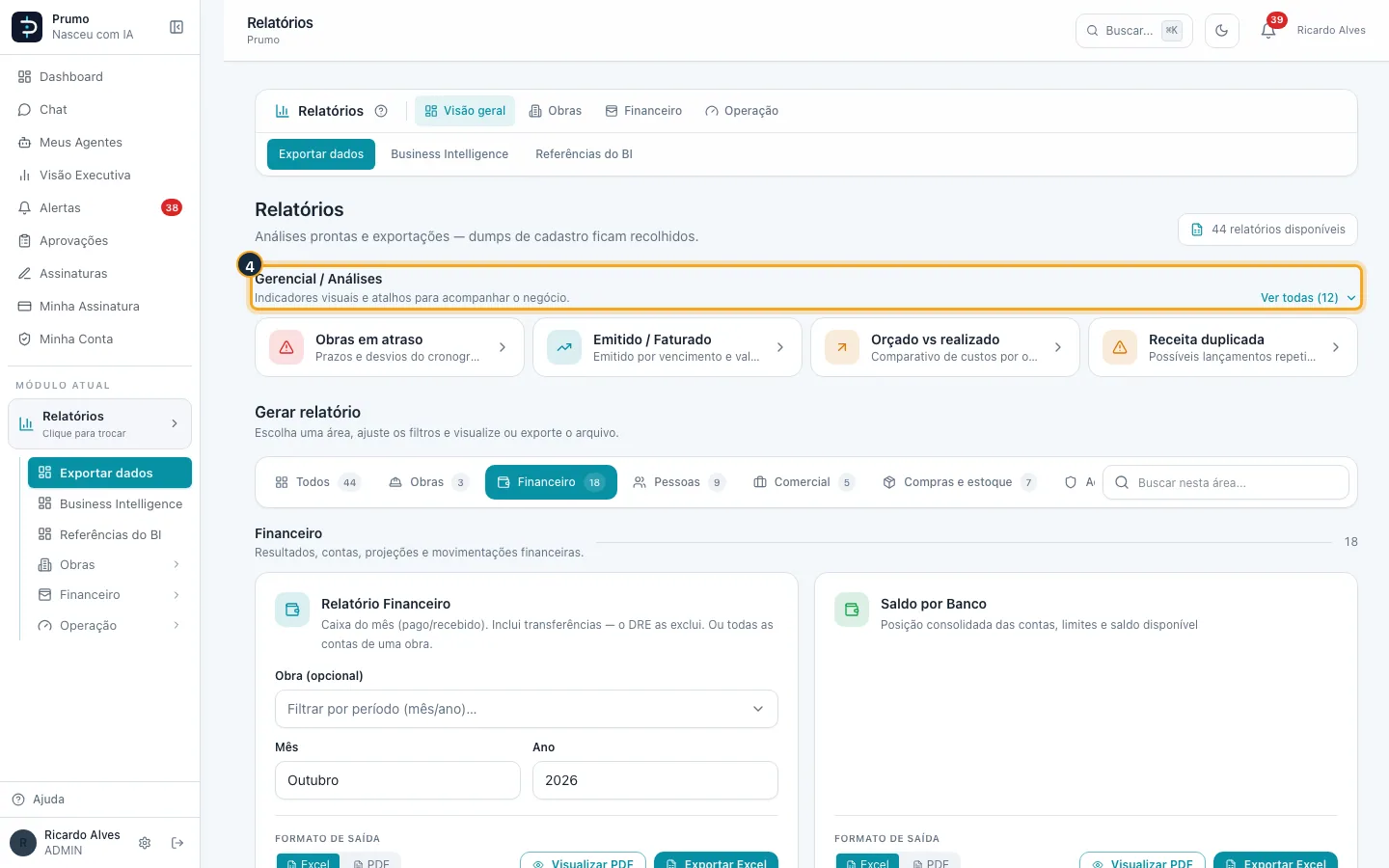
Passo 4. O bloco Gerencial / Análises traz os atalhos das análises prontas (atraso de obras, faturamento, orçado vs realizado e outras). Ele mostra 4 e o link Ver todas abre a lista completa, que chega a 12 atalhos para Administrador e Gerente. Cada atalho abre uma tela própria; elas são explicadas nos artigos Relatórios de obras e Relatórios de financeiro e operação.
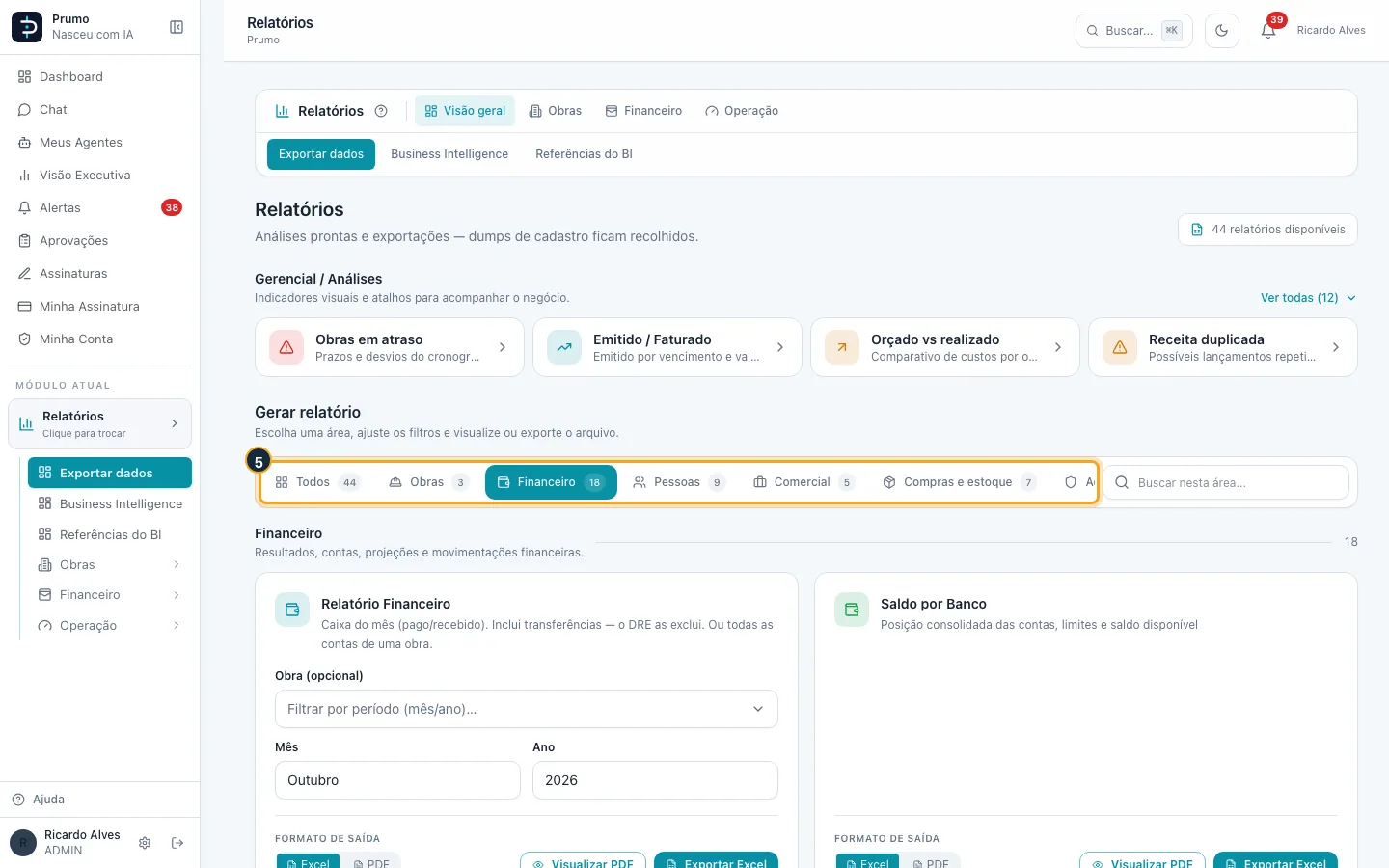
Passo 5. Em Gerar relatório, as abas separam os relatórios por área: Todos, Obras, Financeiro, Pessoas, Comercial, Compras e estoque e Administração, cada uma com a quantidade de relatórios. Só aparecem as áreas que você pode usar.
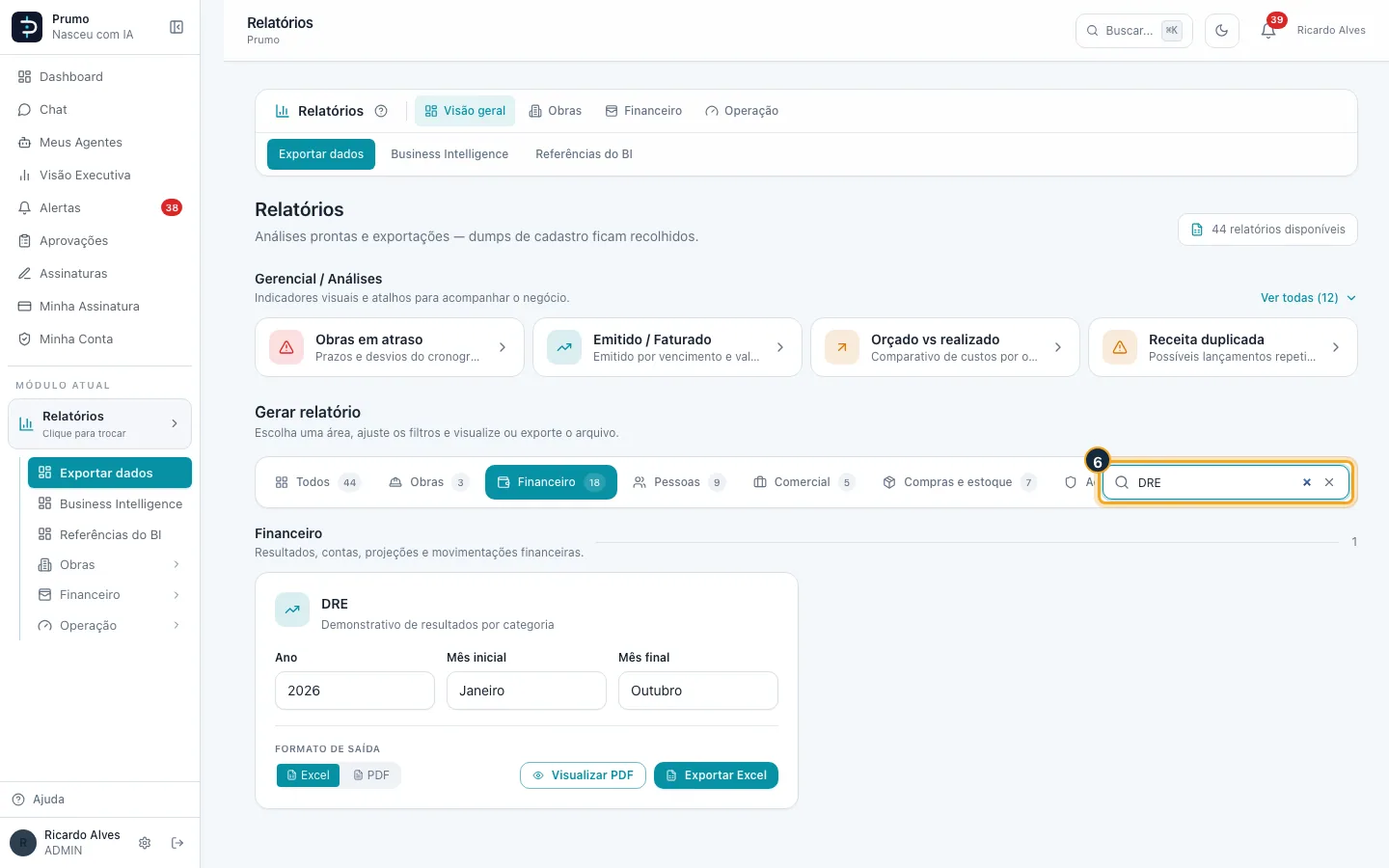
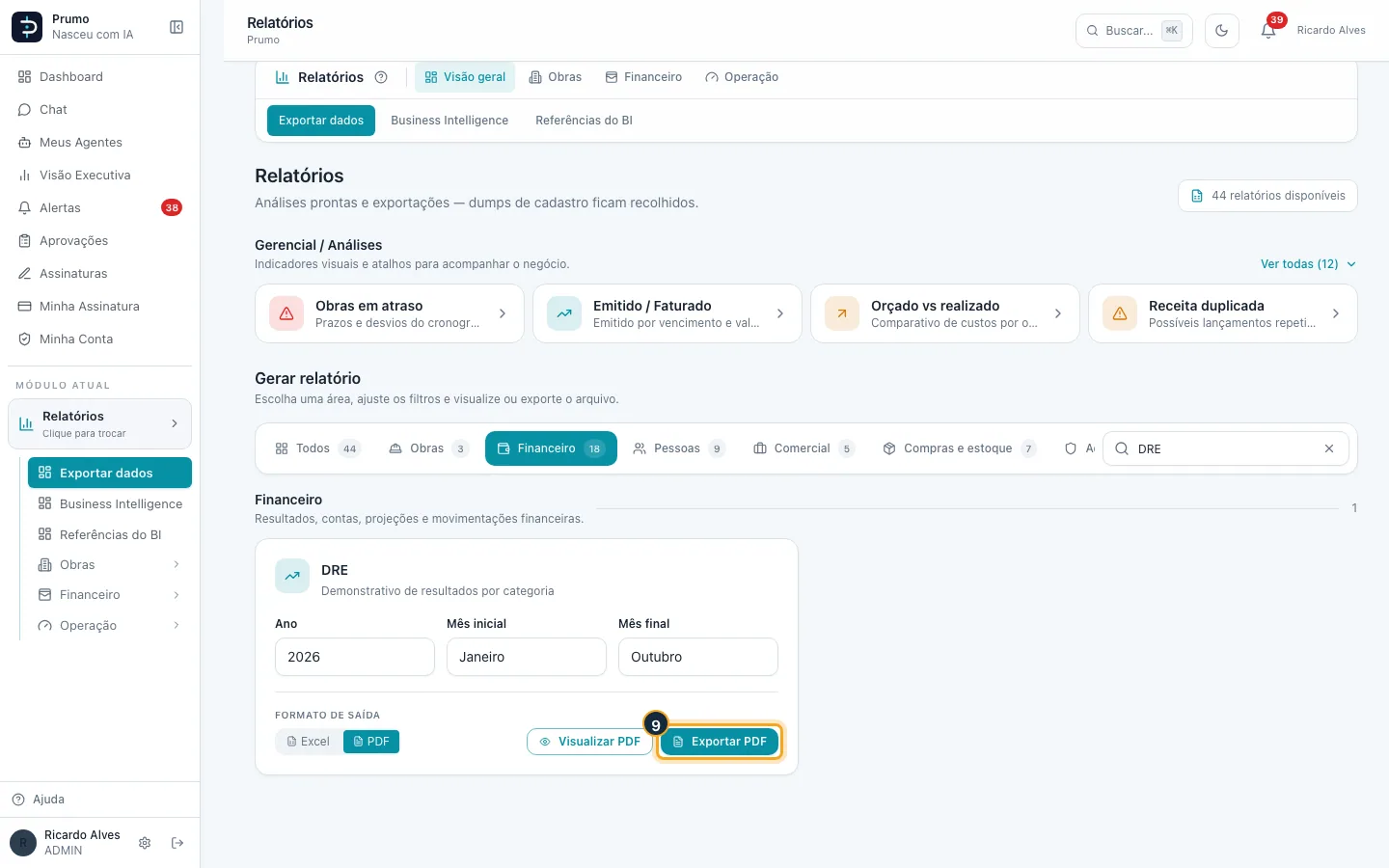
Passo 6. Para achar um relatório, digite parte do nome (ou uma palavra-chave) em Buscar nesta área.... Por exemplo, "DRE". A busca vale para a aba escolhida; mude de aba e ela é limpa.
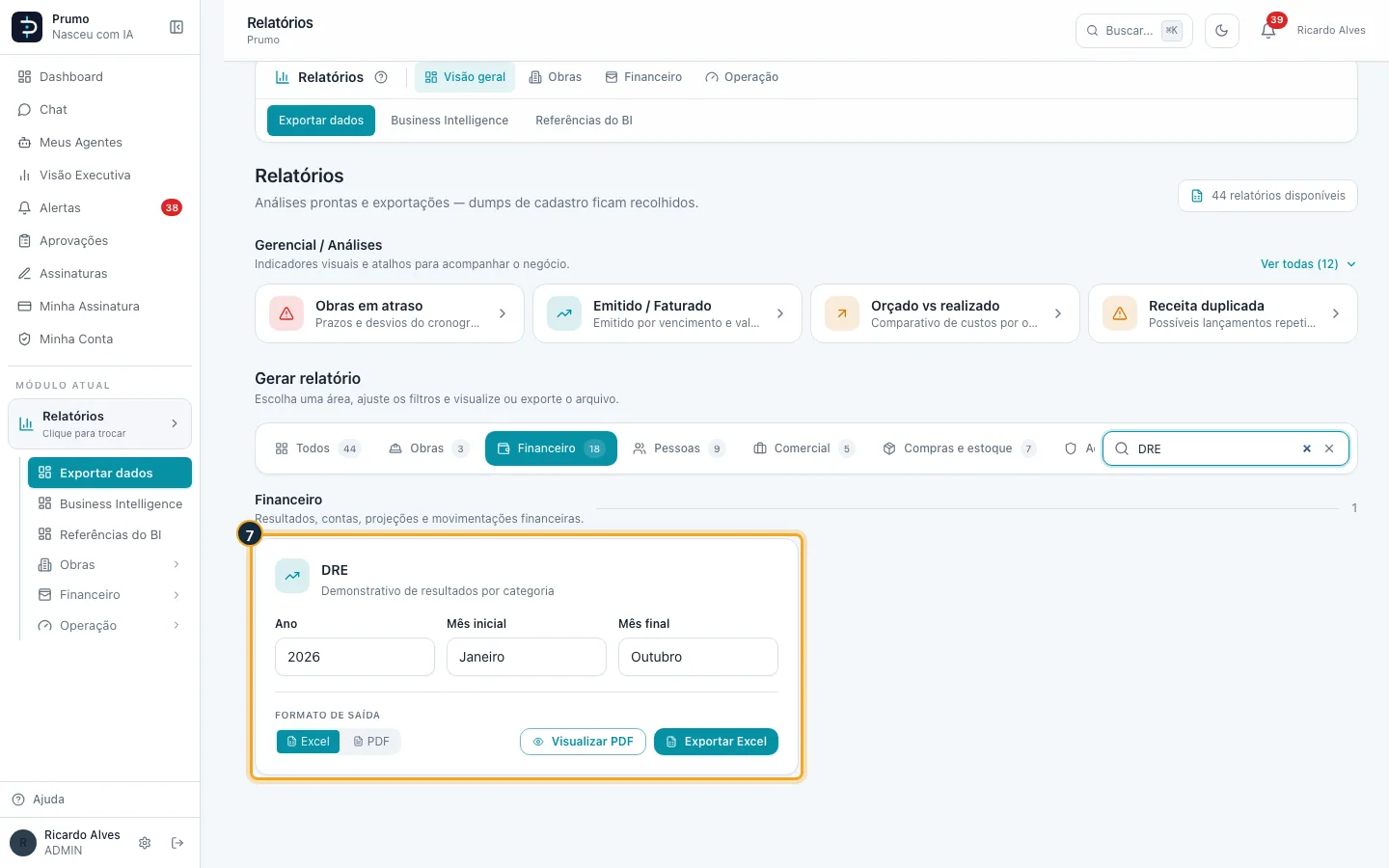
Passo 7. Cada relatório é um cartão com seus próprios filtros: o DRE pede o Ano e os meses inicial e final; o Relatório Financeiro pede Mês e Ano; as contas a pagar e a receber pedem período, status e outros filtros. Preencha o que quiser e deixe o resto em branco.
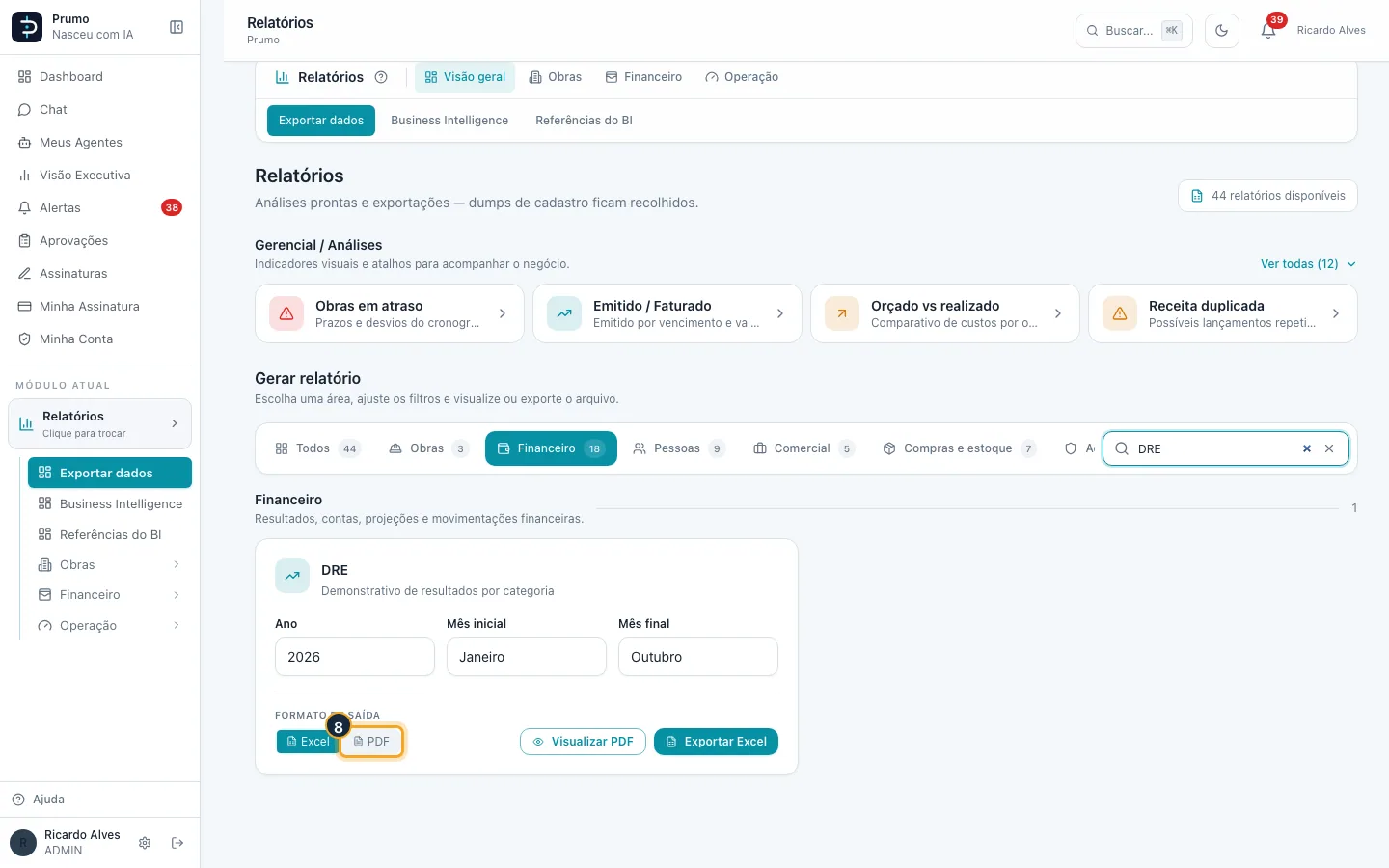
Passo 8. Em Formato de saída, escolha Excel ou PDF. Nos cartões em que só existe um formato, o rótulo fica fixo (por exemplo, "Excel .xlsx").
Passo 9. Clique em Exportar PDF (ou Exportar Excel, conforme o formato) para baixar o arquivo. Nos relatórios que têm PDF, o botão Visualizar PDF abre o arquivo numa nova aba, sem baixar.
Bom saber:
- Os cadastros (clientes, fornecedores, insumos, usuários etc.) ficam recolhidos no grupo Exportar cadastros (N) de cada área quando a aba é Todos; clique nele para abrir. Ao buscar um nome ou escolher uma aba, eles aparecem direto.
- Quem tem perfil Administrador ou Gerente vê todos os relatórios (exceto os de usuários do sistema e log de auditoria, só do Administrador). Perfil Financeiro vê os financeiros; perfil Compras vê os de compras e estoque; o Técnico vê as requisições de compra. Se um relatório que você espera não aparece, é questão de perfil: fale com o suporte no chat ao vivo ou peça a um Administrador.
- Se o servidor não conseguir gerar o arquivo, a mensagem do erro aparece em vermelho embaixo do cartão. O arquivo baixado vai para a pasta de downloads do navegador.
- O atalho Subempreiteiros, que aparece em Ver todas para Administrador e Gerente, leva à tela de subempreiteiros do módulo de Obras, não a uma análise do módulo Relatórios.
#Business Intelligence: acompanhar custo por m², prazo e produtividade
O Business Intelligence (BI) resume o desempenho das obras em quatro indicadores e três tabelas. Caminho: Relatórios > Business Intelligence. A tela exige acesso ao módulo Relatórios e perfil Administrador, Gerente ou Financeiro.
Passo 1. No menu lateral esquerdo, clique no bloco Escolher módulo (quando já há um módulo aberto, o bloco mostra o nome dele e a frase "Clique para trocar"). Abre-se a grade de módulos.
Passo 2. Na grade de módulos, clique em Relatórios. O menu lateral passa a listar: Exportar dados, Business Intelligence, Referências do BI, Obras, Financeiro e Operação.
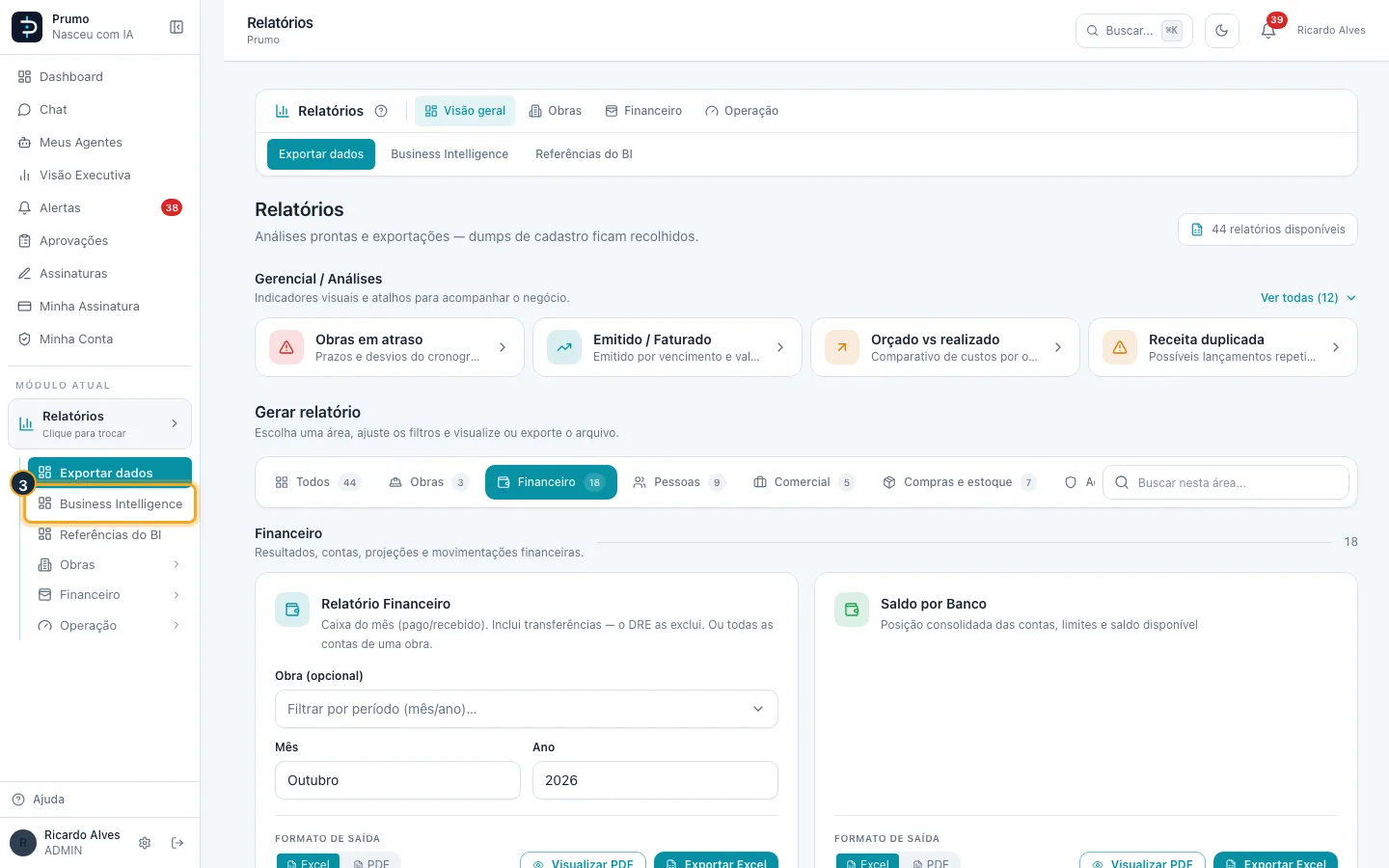
Passo 3. Clique em Business Intelligence.
Passo 4. Os quatro cartões do alto resumem os indicadores: Custo médio / m², Avanço físico médio, Desvio médio de prazo e Produtividade média. Os dois indicadores por m² são calculados só sobre as obras concluídas com metragem cadastrada, e o rodapé do cartão diz sobre quais categorias é a média (por padrão, Obra e Reforma). Se houver referência de mercado cadastrada, o valor dela aparece no rodapé.
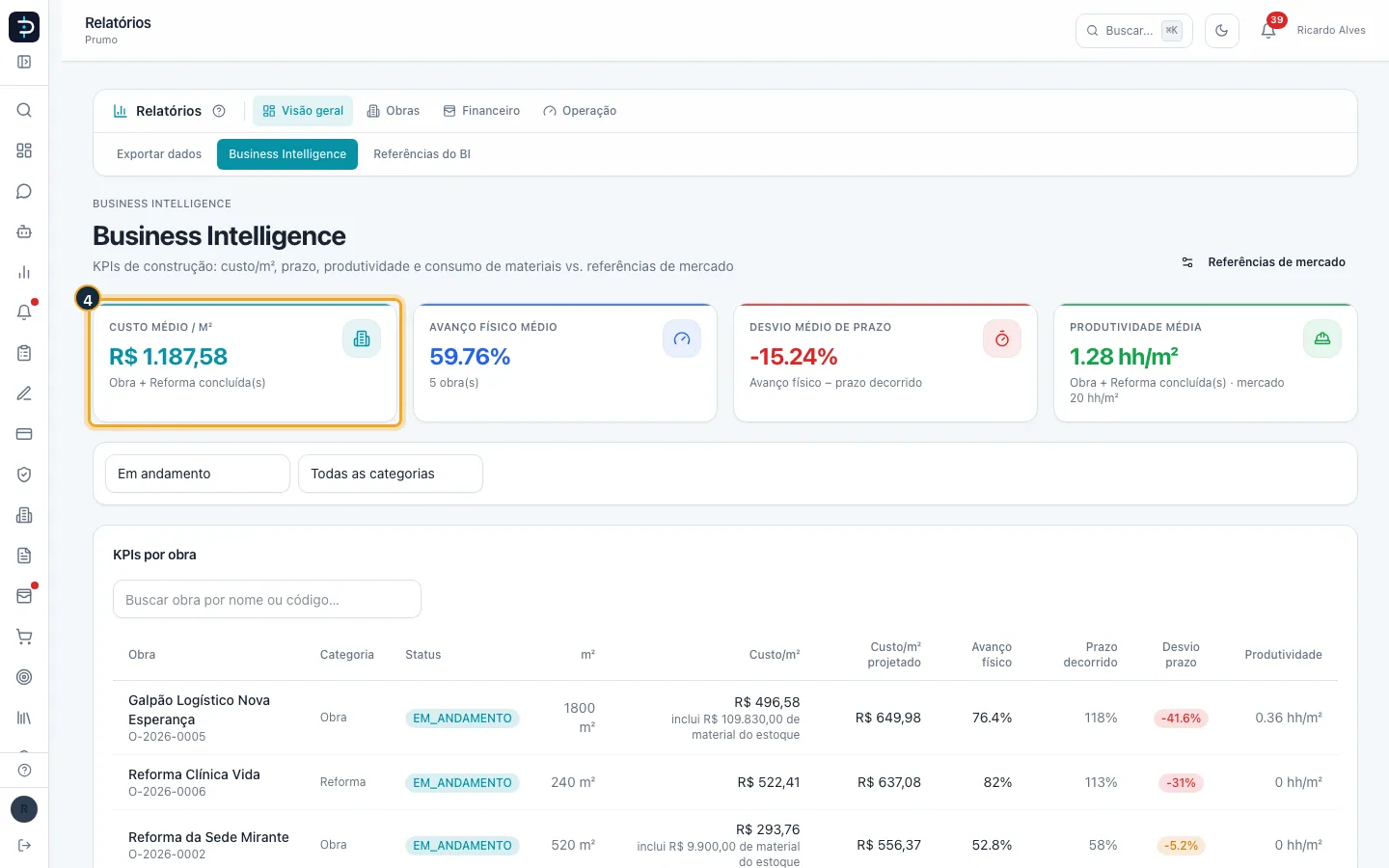
Passo 5. O primeiro filtro escolhe o status das obras que entram na análise (Em andamento, Concluída, Planejamento, Pausada, Cancelada ou Todos os status). A tela abre em Em andamento; aqui foi escolhido Todos os status. A mudança vale para os cartões de avanço e desvio, para a tabela de obras e para o gasto por disciplina.
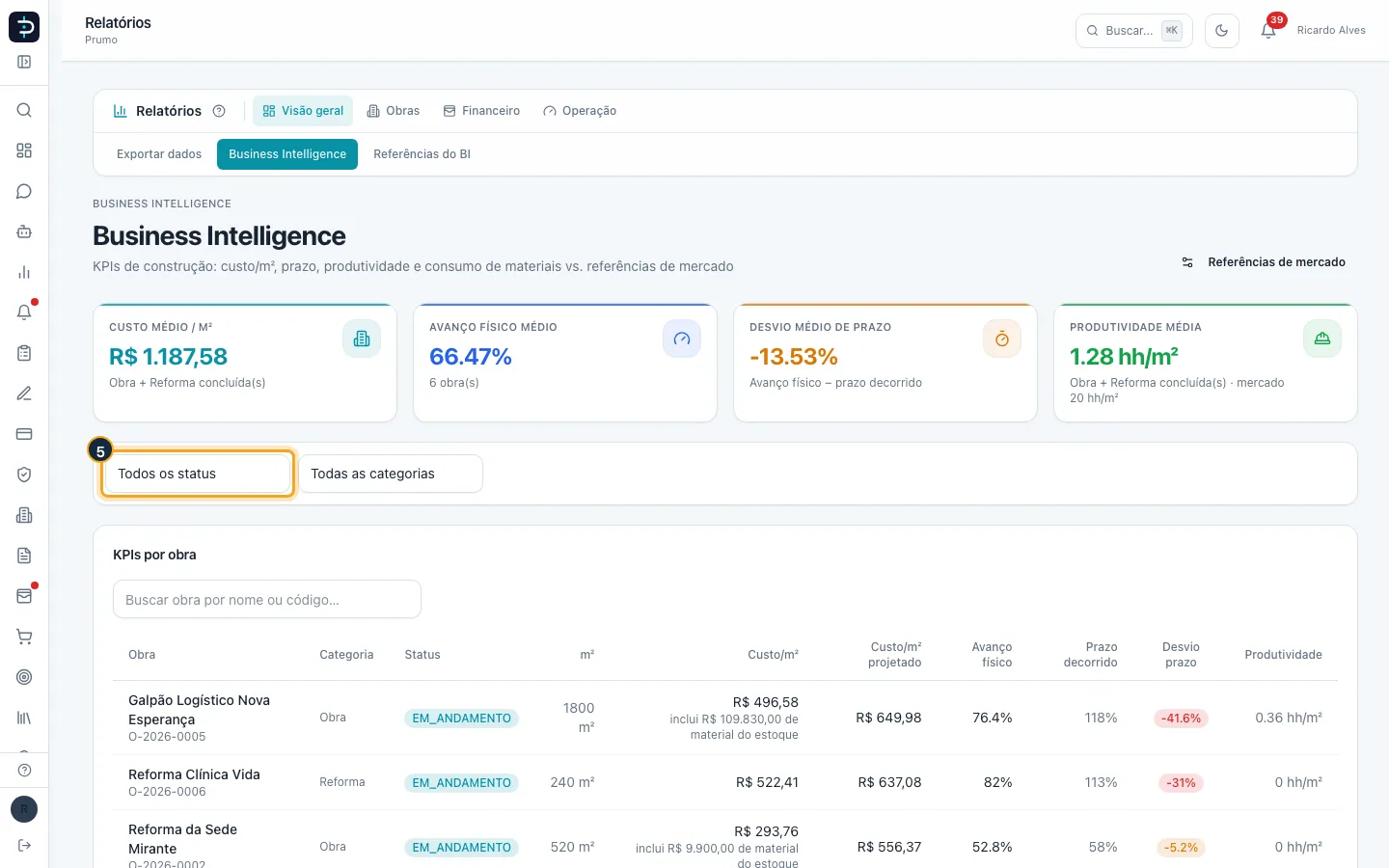
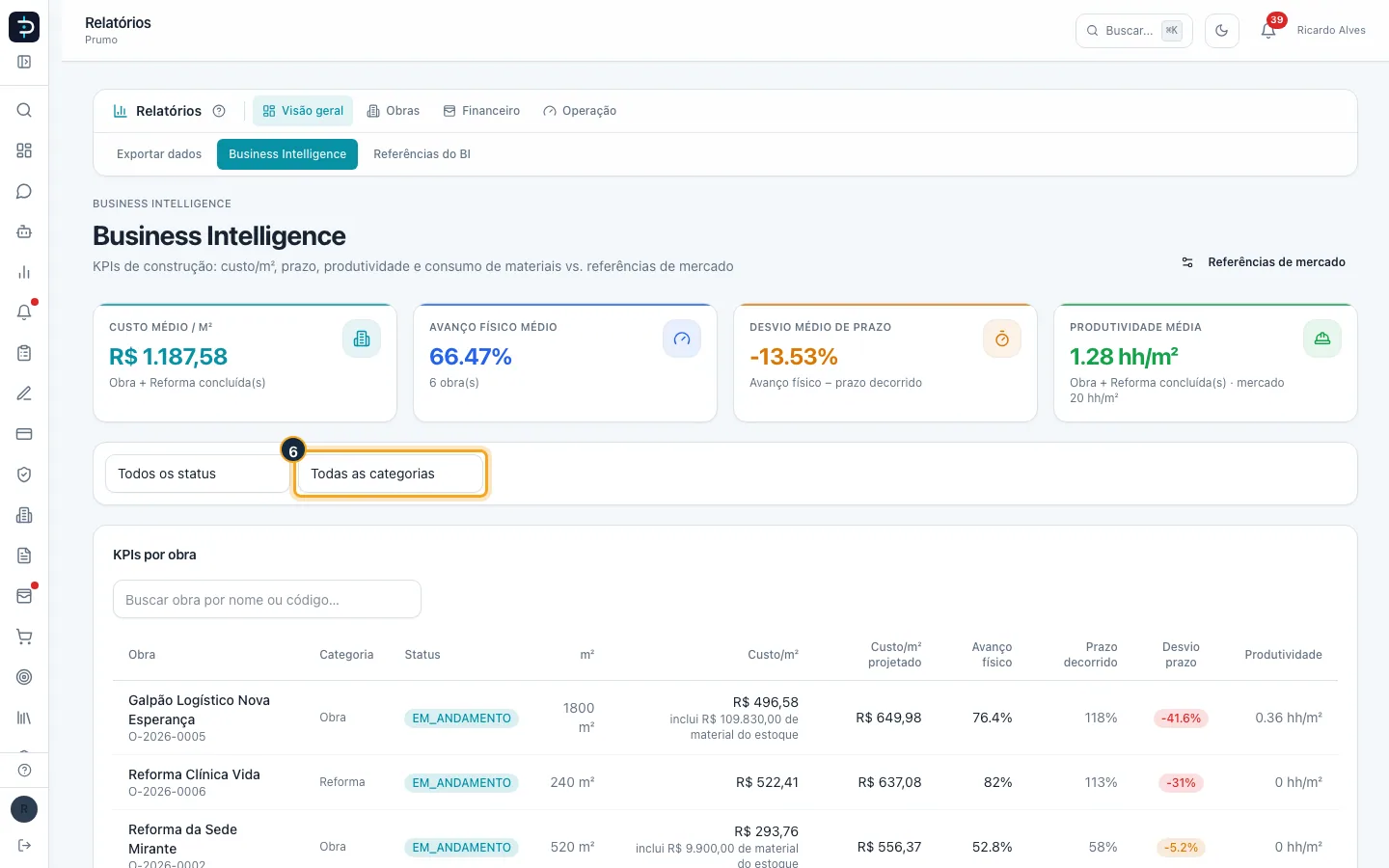
Passo 6. O segundo filtro escolhe a categoria da obra: Obra, Reforma, Administração, Fiscalização ou Projeto. Sem escolha, aparecem todas. Escolher uma categoria também troca a base das médias por m² para essa categoria (as obras concluídas dela).
Passo 7. A tabela KPIs por obra mostra, para cada obra: categoria, status, m², Custo/m² (despesa ÷ m²), Custo/m² projetado (despesa ÷ m² já executado, ou seja, m² vezes o avanço físico), Avanço físico, Prazo decorrido, Desvio de prazo (avanço físico menos prazo decorrido; verde até -5, amarelo até -15, vermelho abaixo disso) e Produtividade em horas-homem por m². Quando há material do estoque no custo, uma linha avisa "inclui R$ ... de material do estoque".
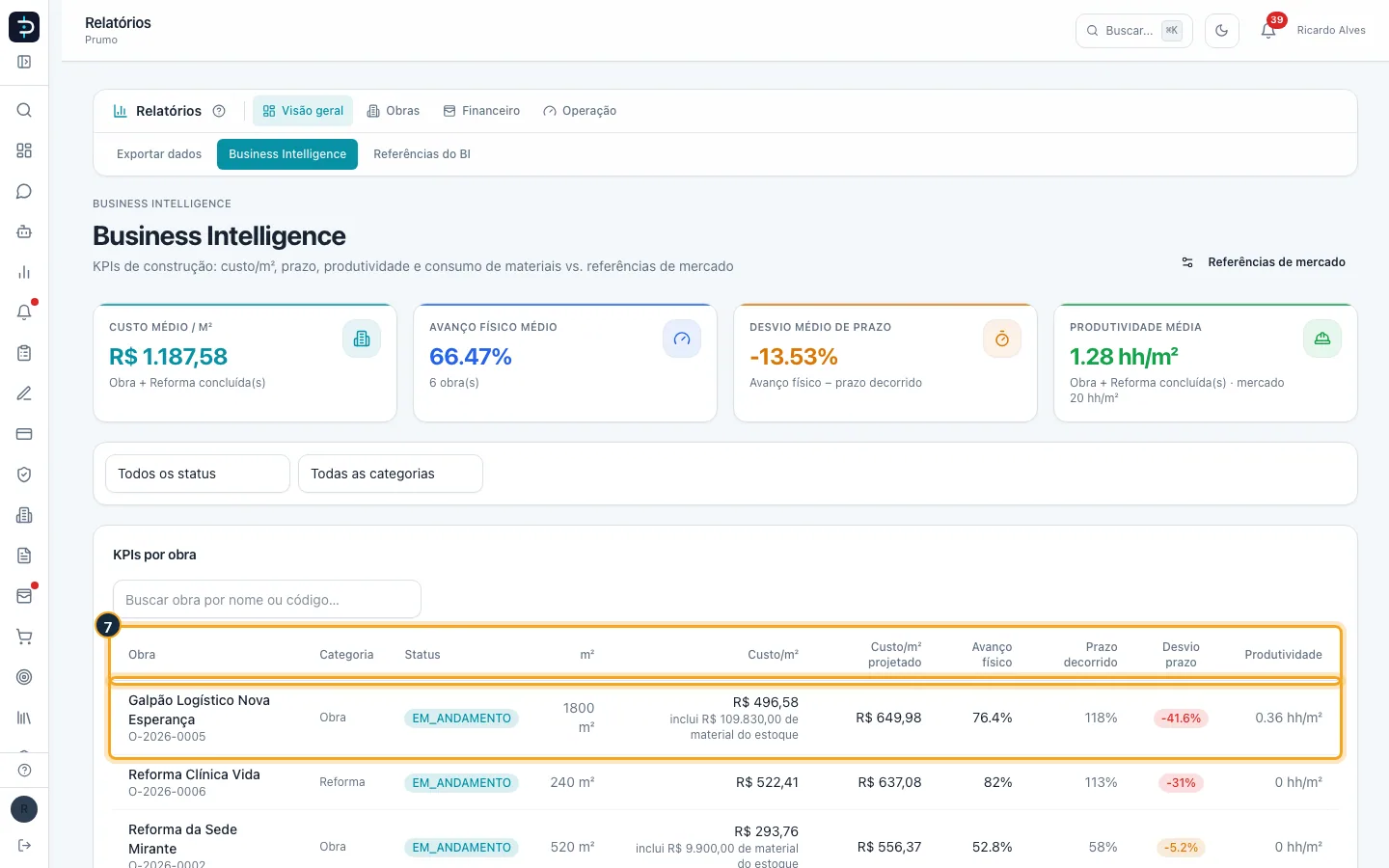
Passo 8. Para achar uma obra na tabela, digite o nome ou o código em Buscar obra por nome ou código….
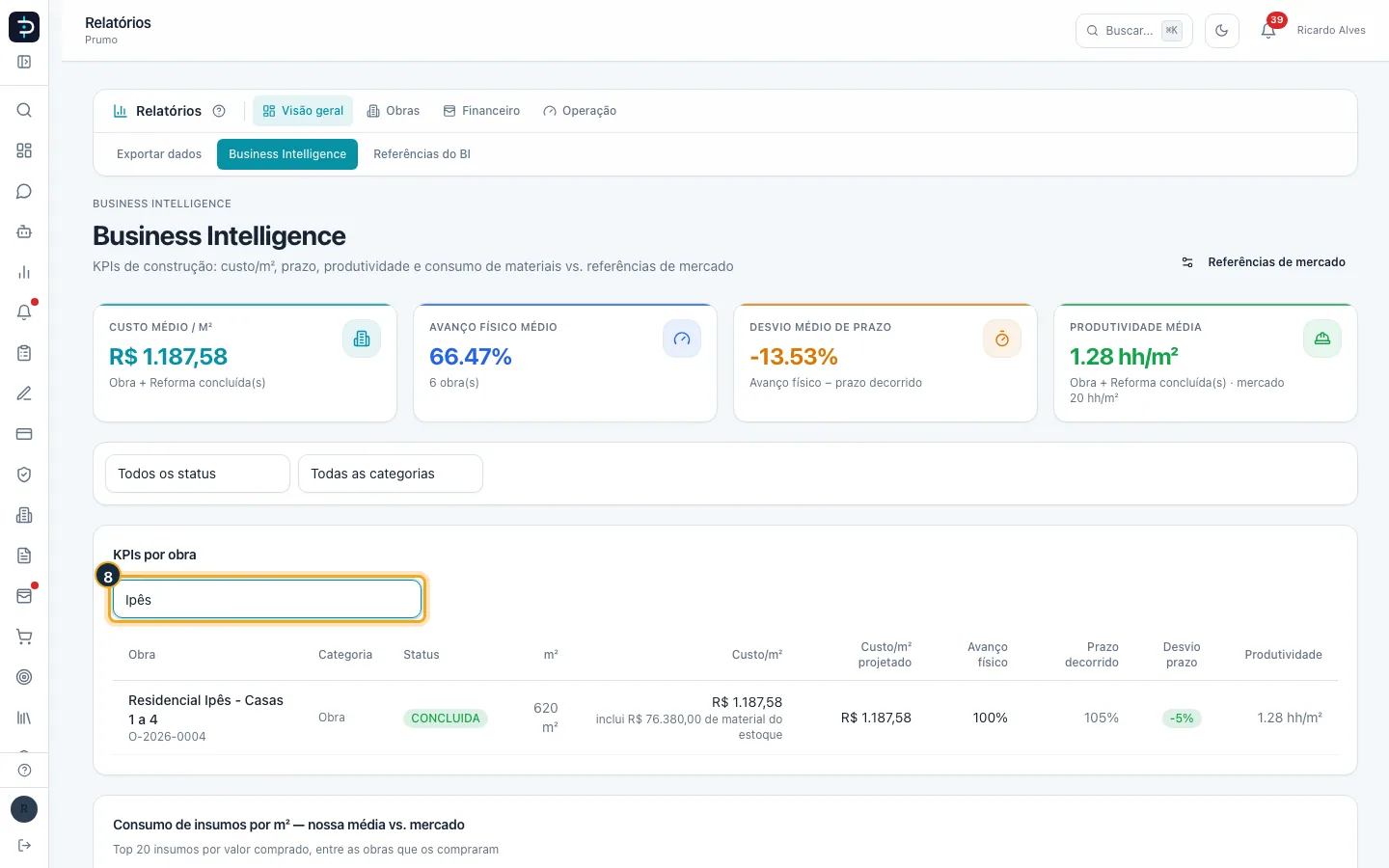
Passo 9. O cartão Consumo de insumos por m² lista os 20 insumos de maior valor comprado, com o número de obras que os compraram, o valor total e o consumo médio por m². Se o insumo tem referência de mercado, uma etiqueta mostra a diferença em porcentagem.
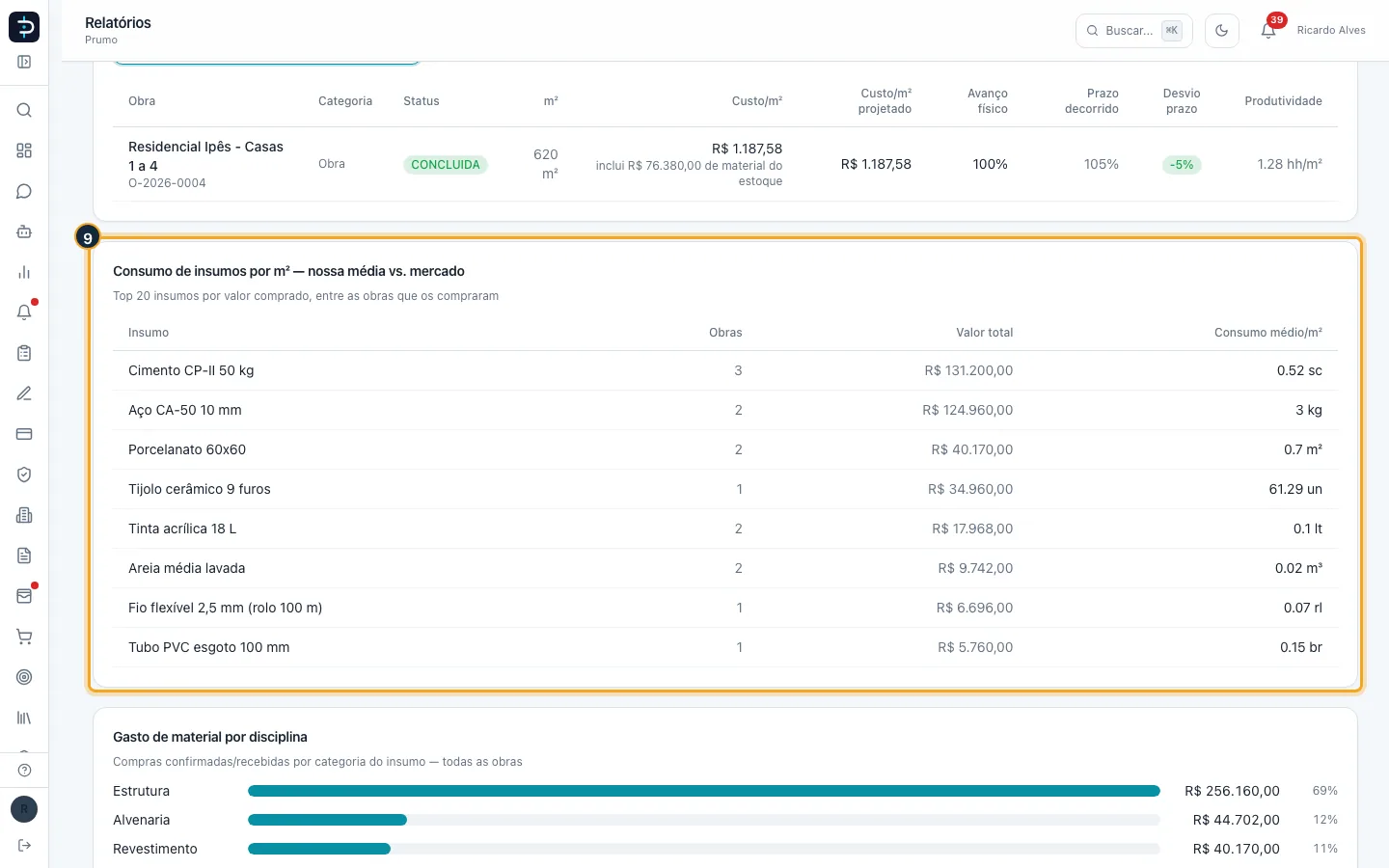
Passo 10. O cartão Gasto de material por disciplina soma as compras confirmadas ou recebidas por categoria do insumo (Hidráulica, Elétrica, Alvenaria etc.), com barra, valor e percentual do total.
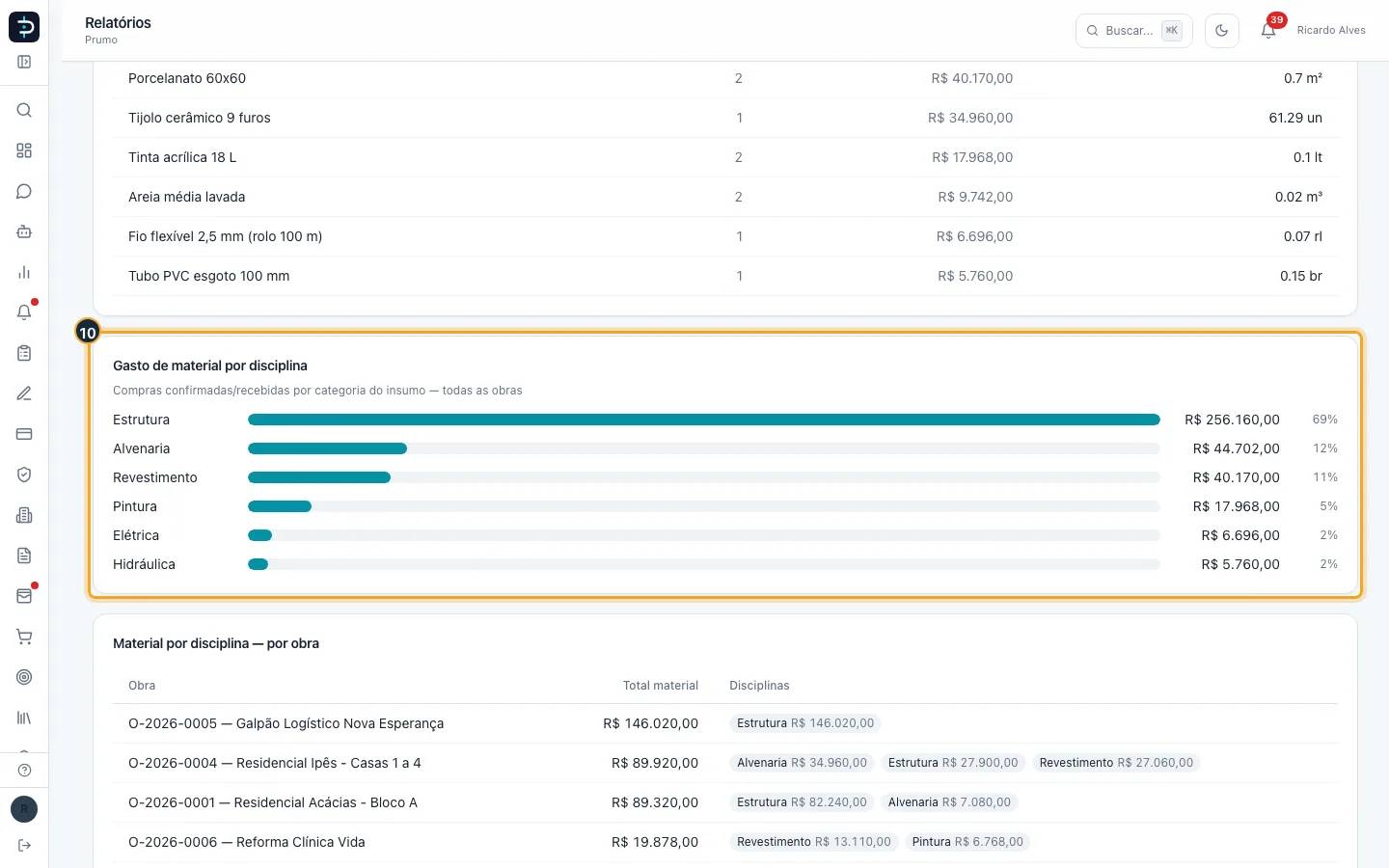
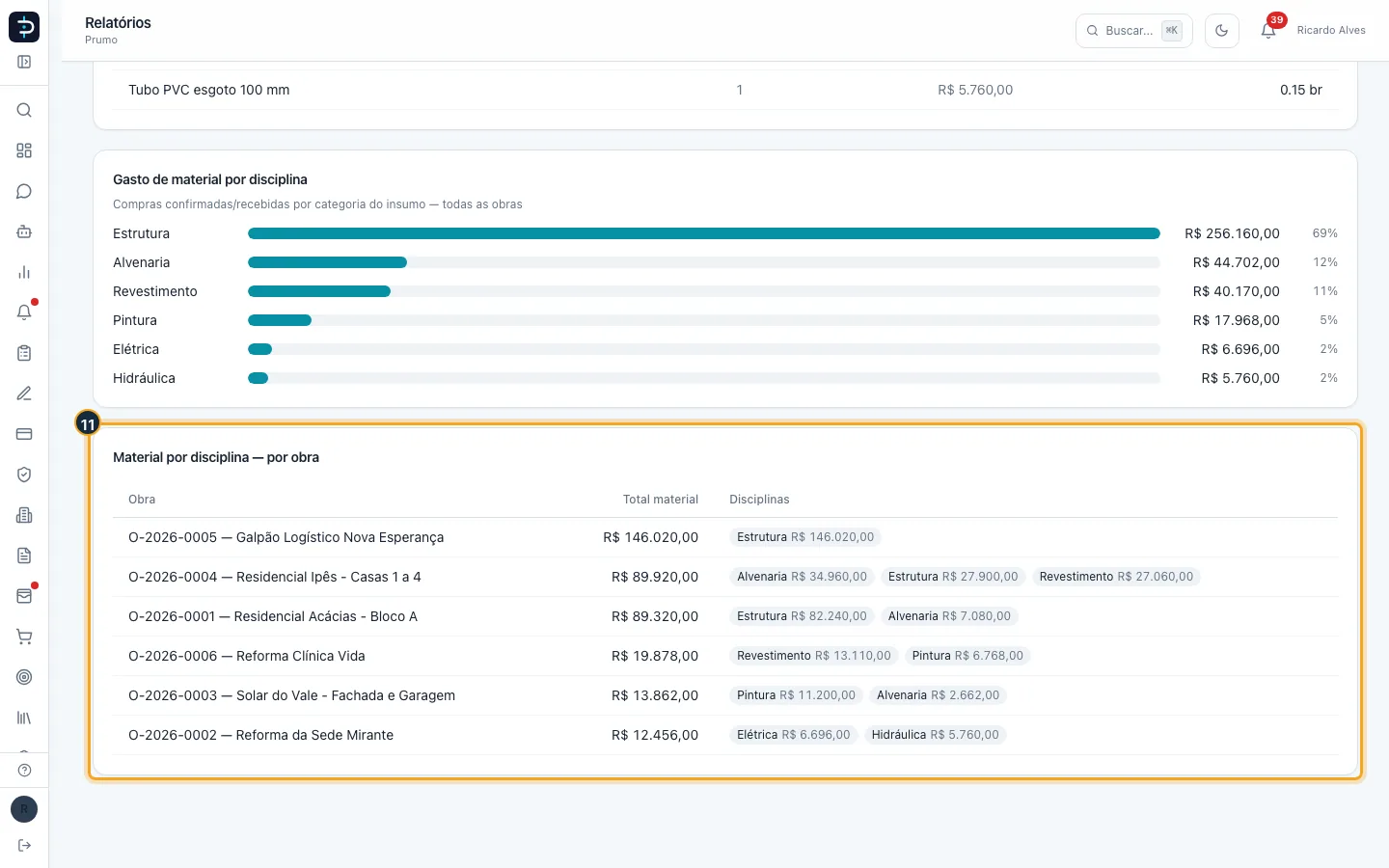
Passo 11. Em Material por disciplina — por obra vê-se o mesmo gasto separado por obra, com o total de material e as disciplinas de cada uma.
Bom saber:
- Avanço físico é a média ponderada pelo valor planejado do percentual realizado das etapas do cronograma da obra (etapas canceladas ficam de fora). Obra sem etapas ou sem apontamento fica com 0% e, se tiver m² cadastrado, aparece o aviso "obra(s) com m² cadastrado estão sem avanço físico apontado", porque sem avanço não há custo/m² projetado e a média de avanço sai menor do que a realidade.
- Prazo decorrido é o tempo desde o início até hoje (ou até a data de fim, nas concluídas) dividido pelo prazo previsto. Só existe quando a obra tem data de início e data prevista de fim.
- O custo da obra soma as contas a pagar atribuídas a ela, incluindo o material que saiu do estoque para a obra. A produtividade divide as horas do ponto da equipe pelos m².
- Obra sem metragem cadastrada mostra "—" nos indicadores por m². Cadastre a metragem na obra para entrar nessas contas.
- Os números ficam em memória por 5 minutos na tela; depois de lançar algo novo, recarregue a página se não quiser esperar.
- O botão Referências de mercado (no alto) só aparece para Administrador e Gerente; veja a próxima seção.
- Quando existe referência de Custo por m², a etiqueta ao lado do custo de cada obra mostra a diferença percentual em relação à referência (por exemplo "+12%"). Dentro de 10% para mais ou para menos, a etiqueta fica neutra; acima disso o custo é sinalizado como pior, e abaixo, como melhor.
#Referências do BI: cadastrar valores de mercado
As Referências de mercado são valores que você cadastra à mão para comparar com o que as suas obras realmente fazem. Caminho: Relatórios > Referências do BI. Só Administrador e Gerente abrem esta tela.
Passo 1. No menu lateral esquerdo, clique no bloco Escolher módulo (quando já há um módulo aberto, o bloco mostra o nome dele e a frase "Clique para trocar"). Abre-se a grade de módulos.
Passo 2. Na grade de módulos, clique em Relatórios. O menu lateral passa a listar: Exportar dados, Business Intelligence, Referências do BI, Obras, Financeiro e Operação.
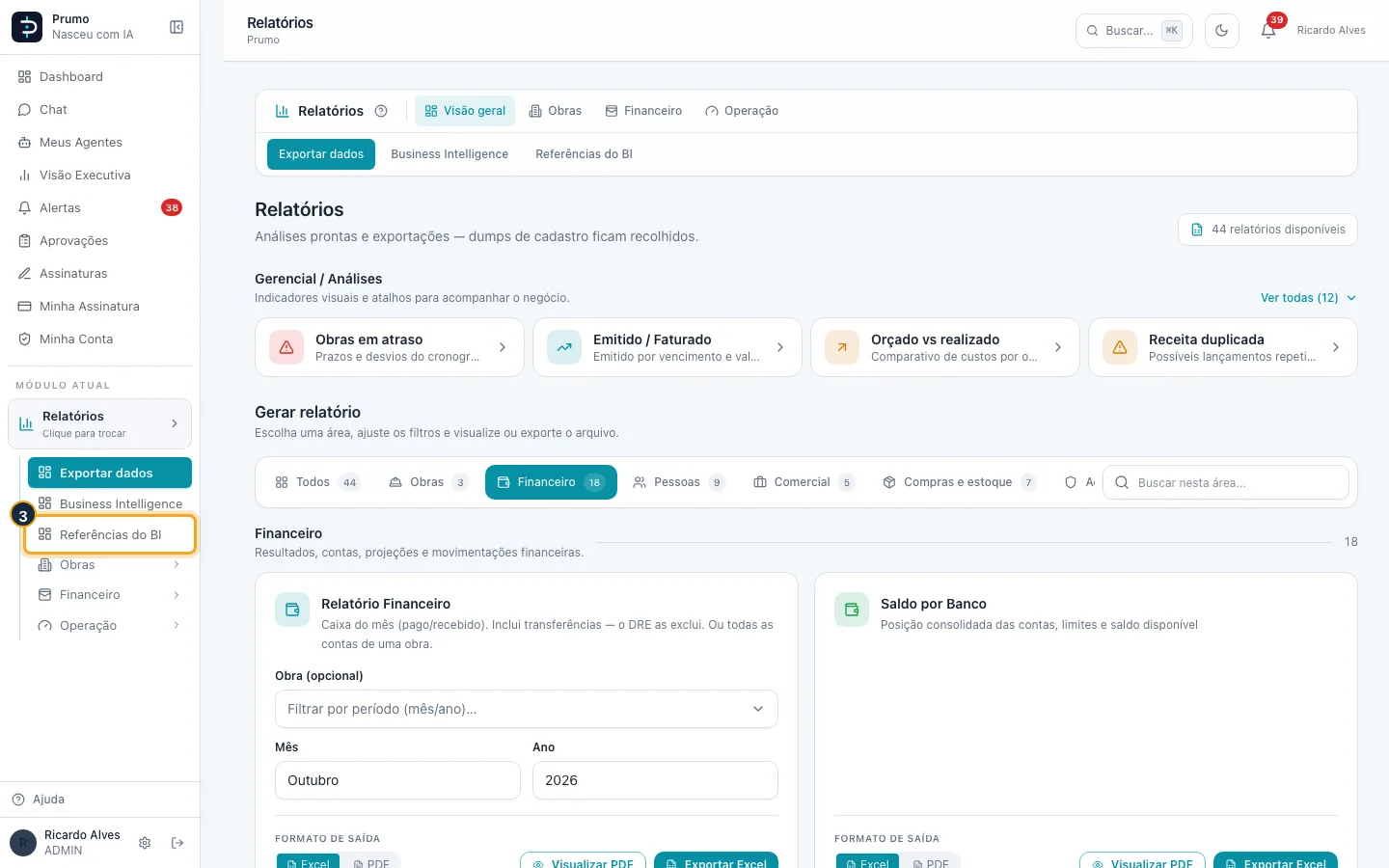
Passo 3. Clique em Referências do BI.
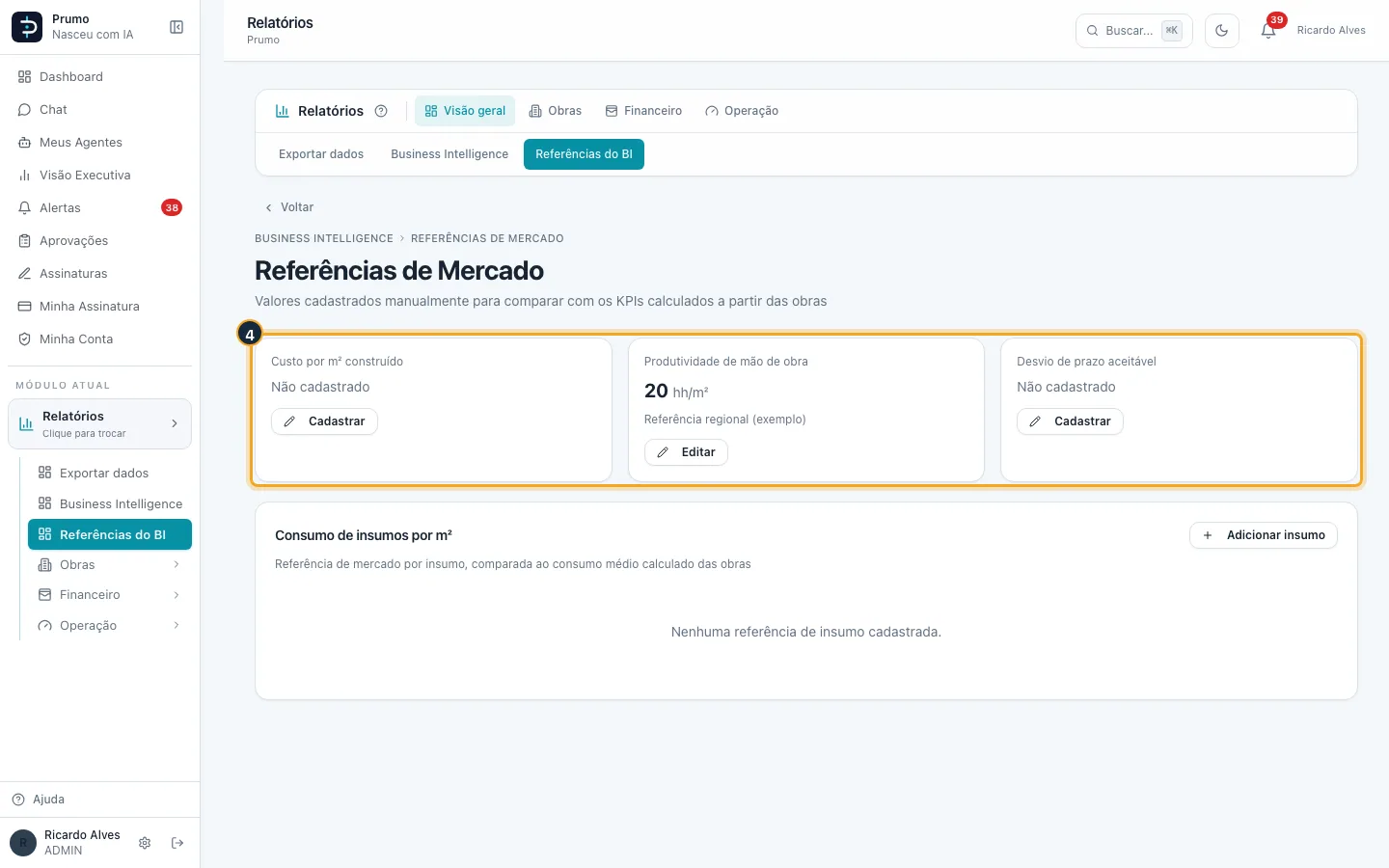
Passo 4. Os três cartões do alto guardam as referências únicas: Custo por m² construído, Produtividade de mão de obra e Desvio de prazo aceitável. Cada um mostra o valor cadastrado ou "Não cadastrado".
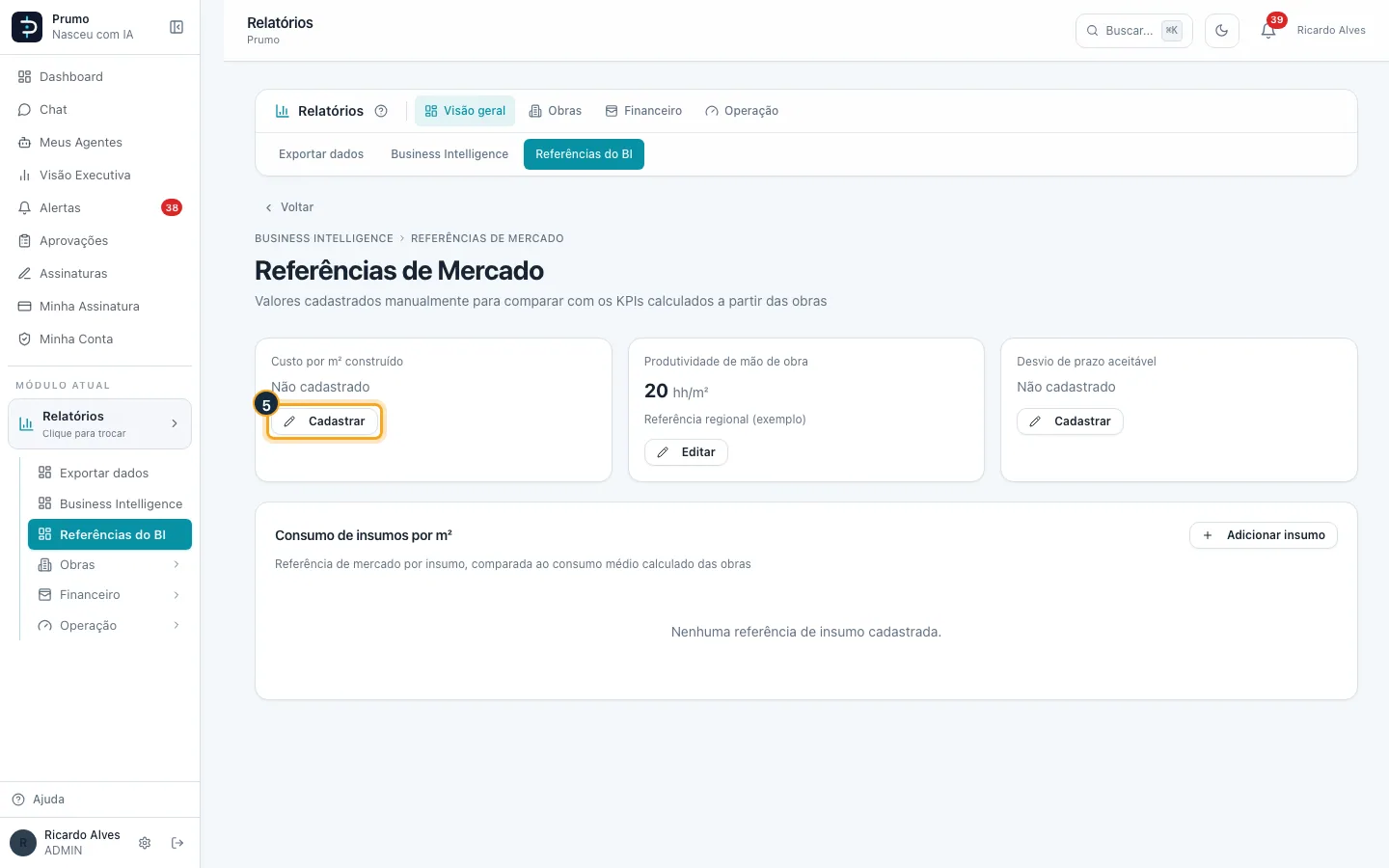
Passo 5. No cartão de Custo por m² construído, clique em Cadastrar (ou Editar, se já houver valor). Abre a janela Nova referência de mercado.
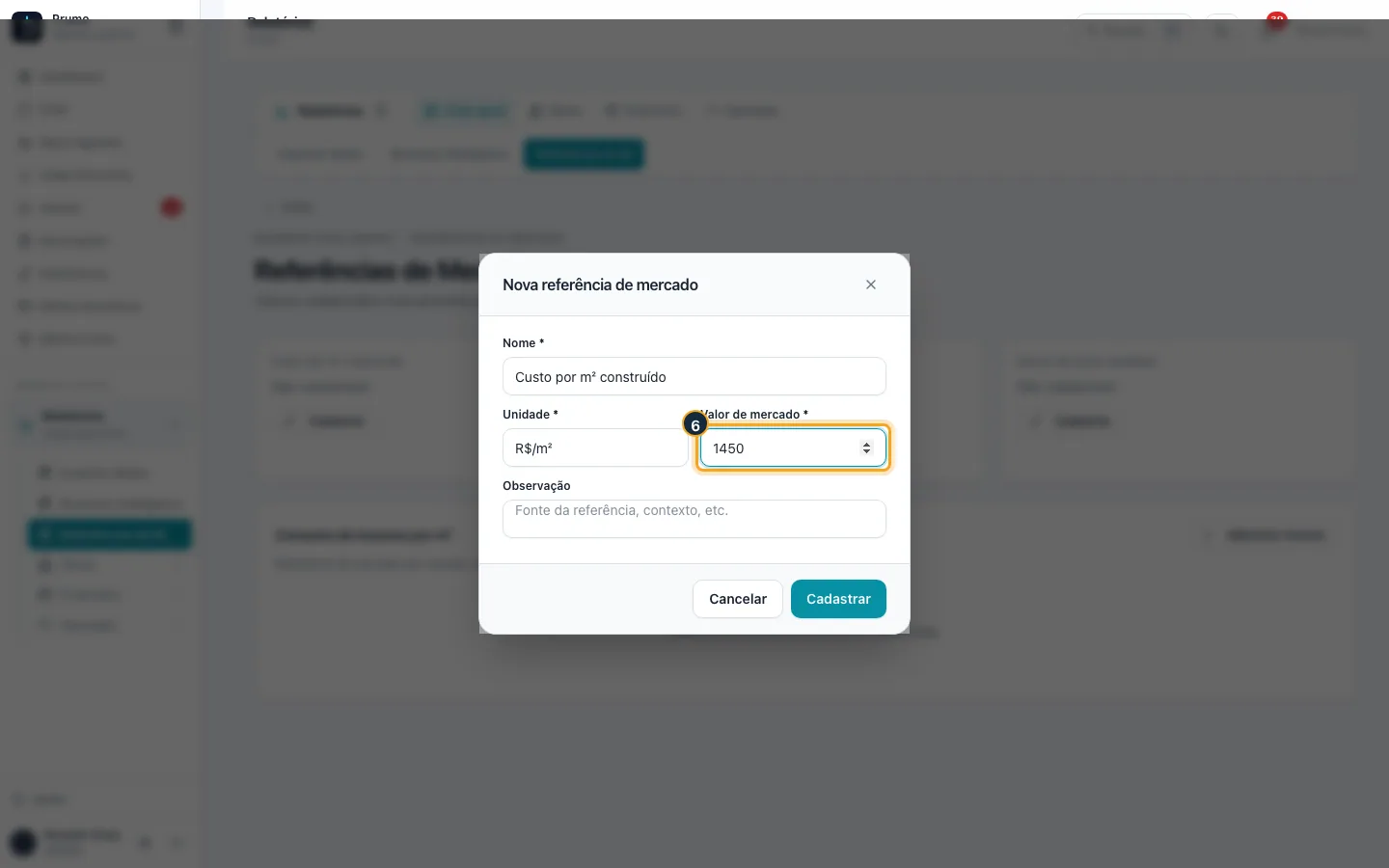
Passo 6. Informe o Valor de mercado, por exemplo 1450 (a unidade R$/m² já vem sugerida). Se quiser, anote a fonte em Observação.
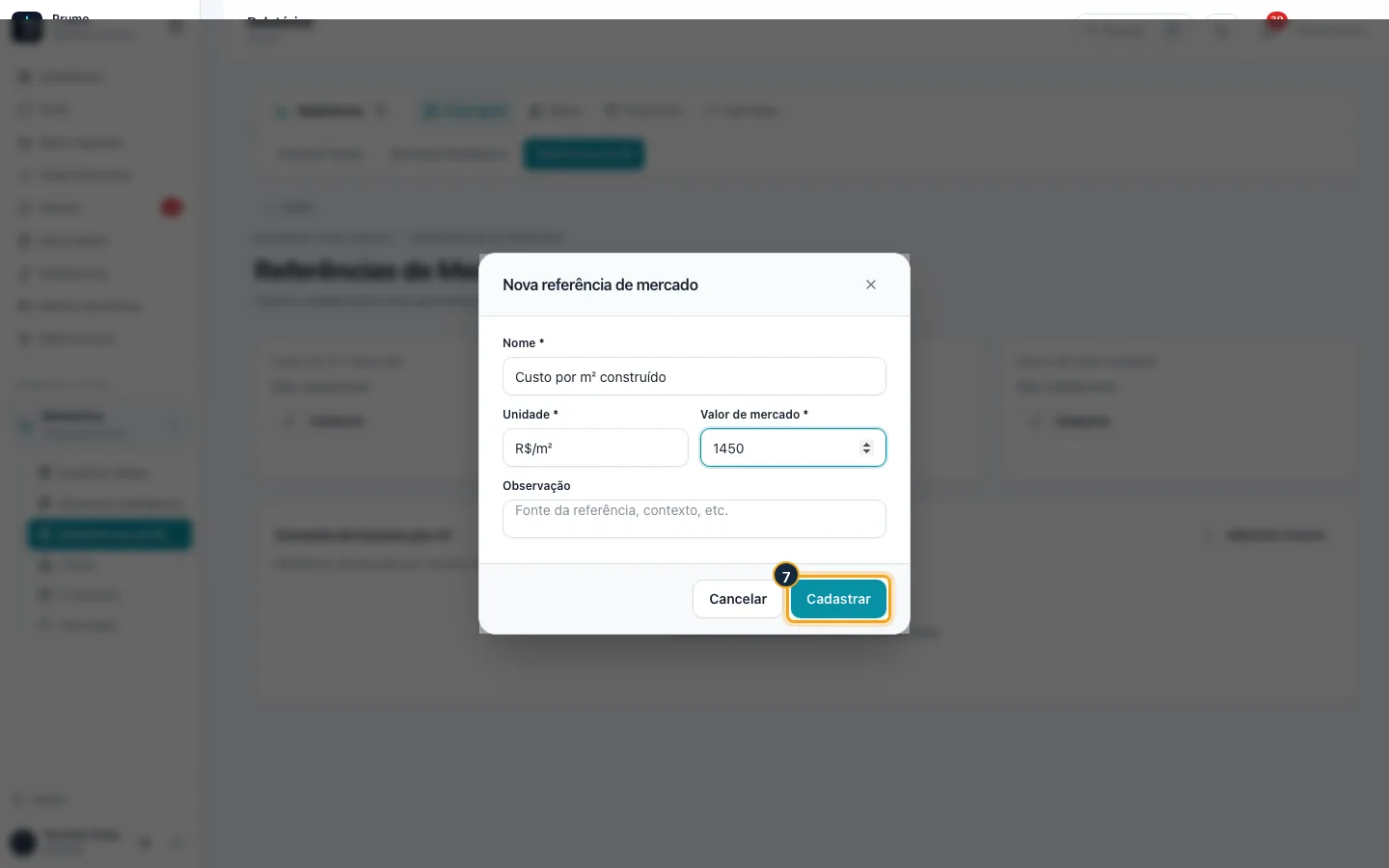
Passo 7. Clique em Cadastrar para salvar. O valor passa a aparecer no cartão e, no BI, no rodapé do cartão de custo médio.
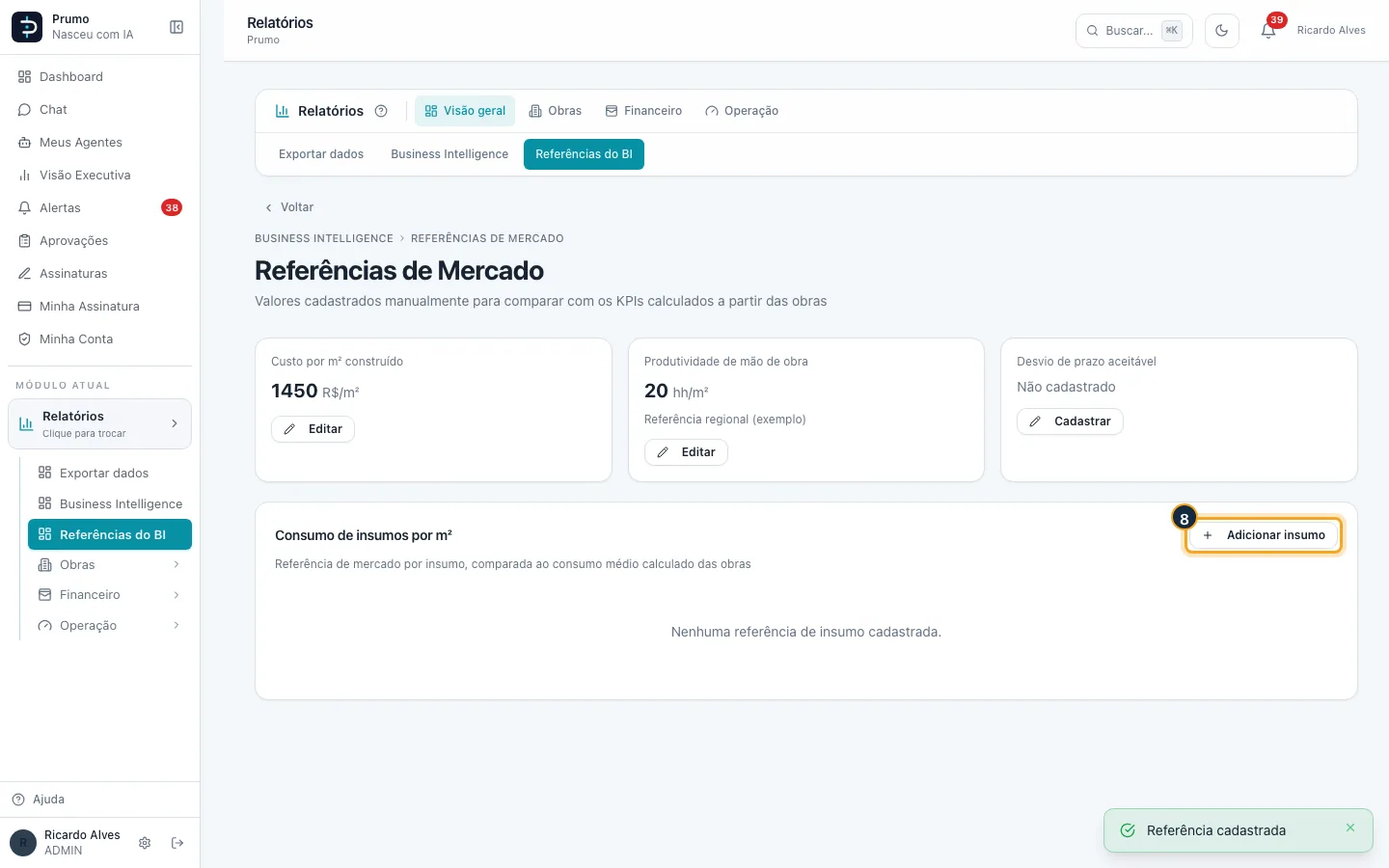
Passo 8. Para comparar o consumo de um insumo, clique em Adicionar insumo, no cartão Consumo de insumos por m².
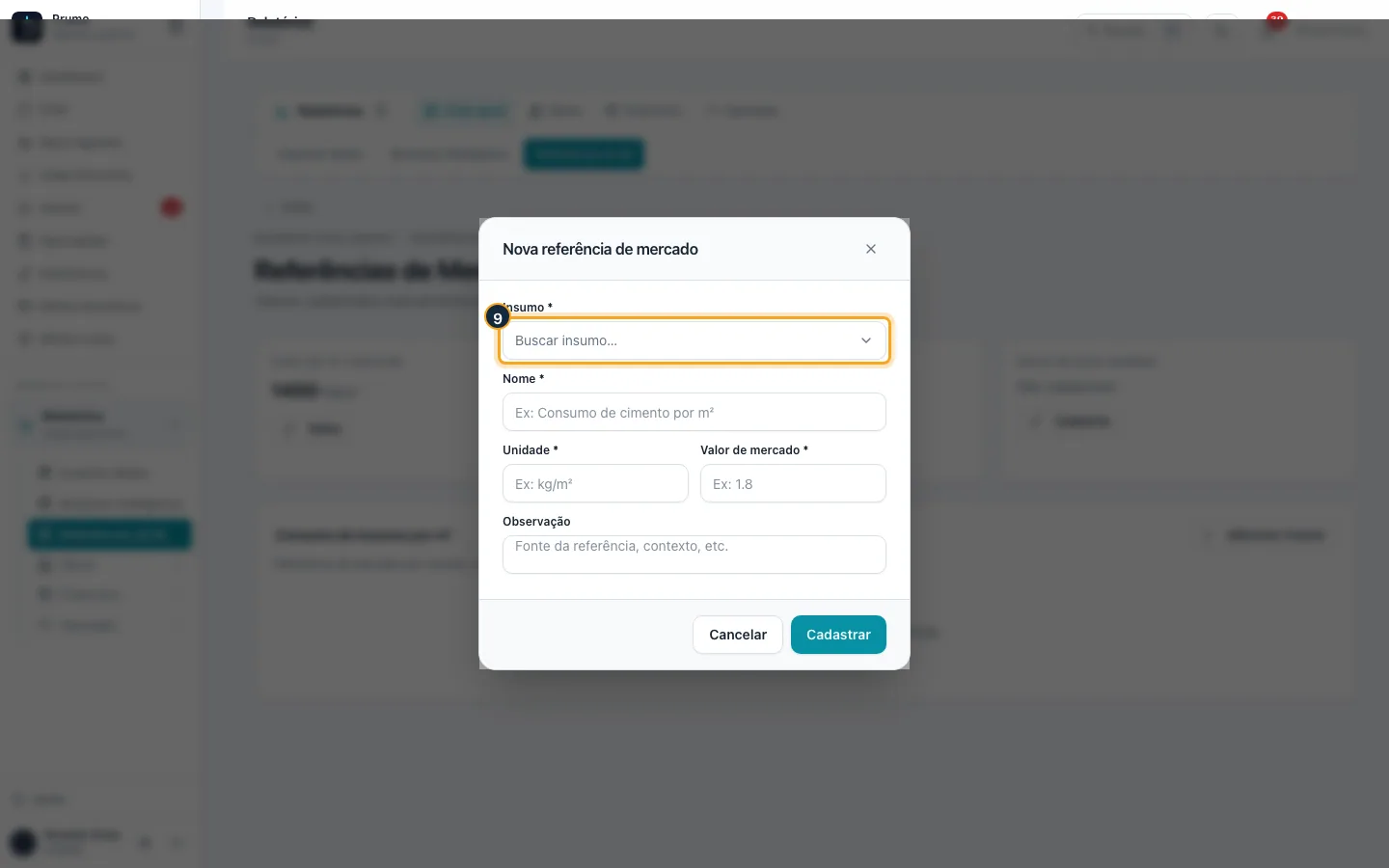
Passo 9. Na janela, clique em Insumo para abrir a busca e digite parte do nome.
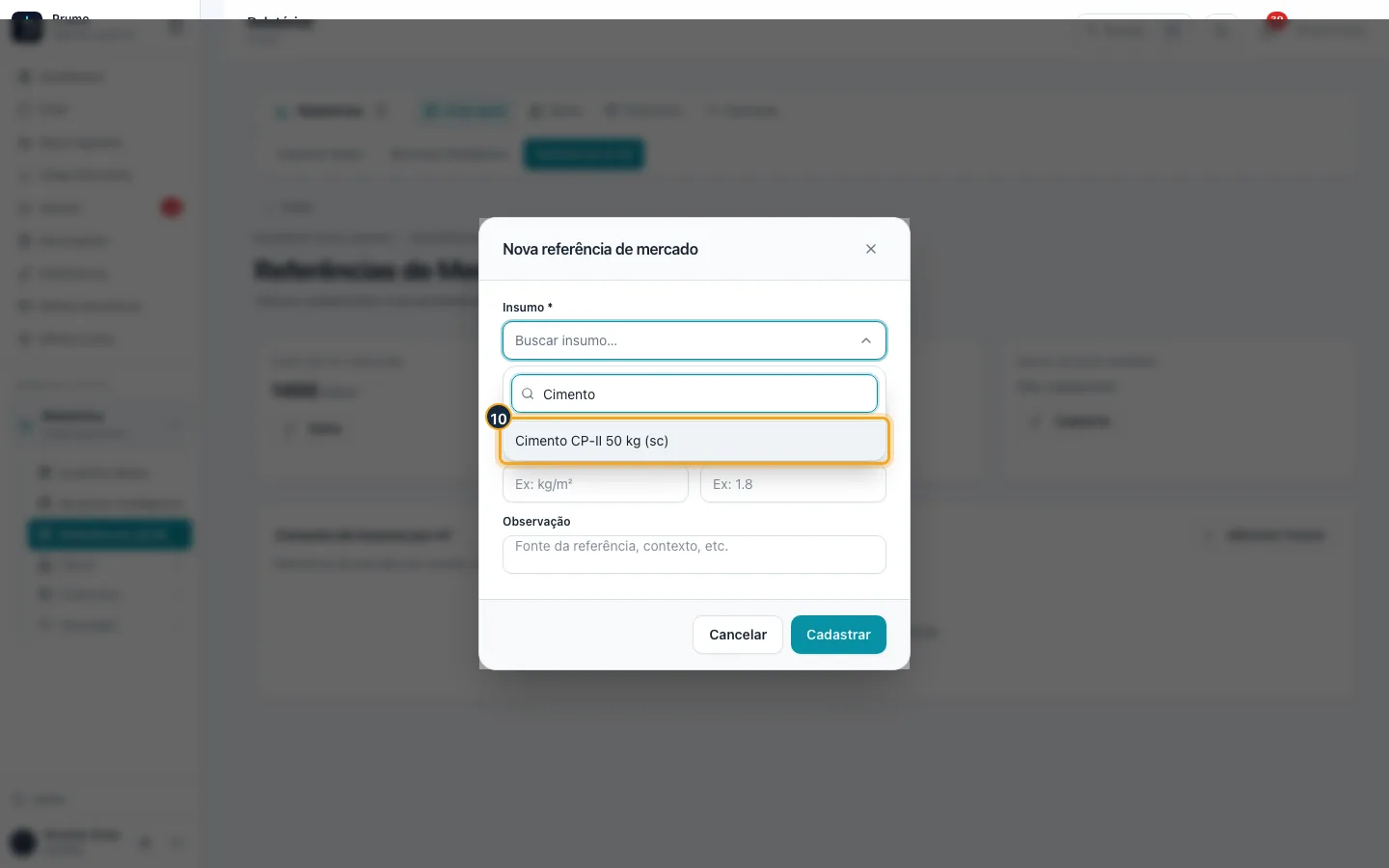
Passo 10. Clique no insumo desejado. O Nome e a Unidade são preenchidos sozinhos a partir do cadastro do insumo; você pode ajustá-los.
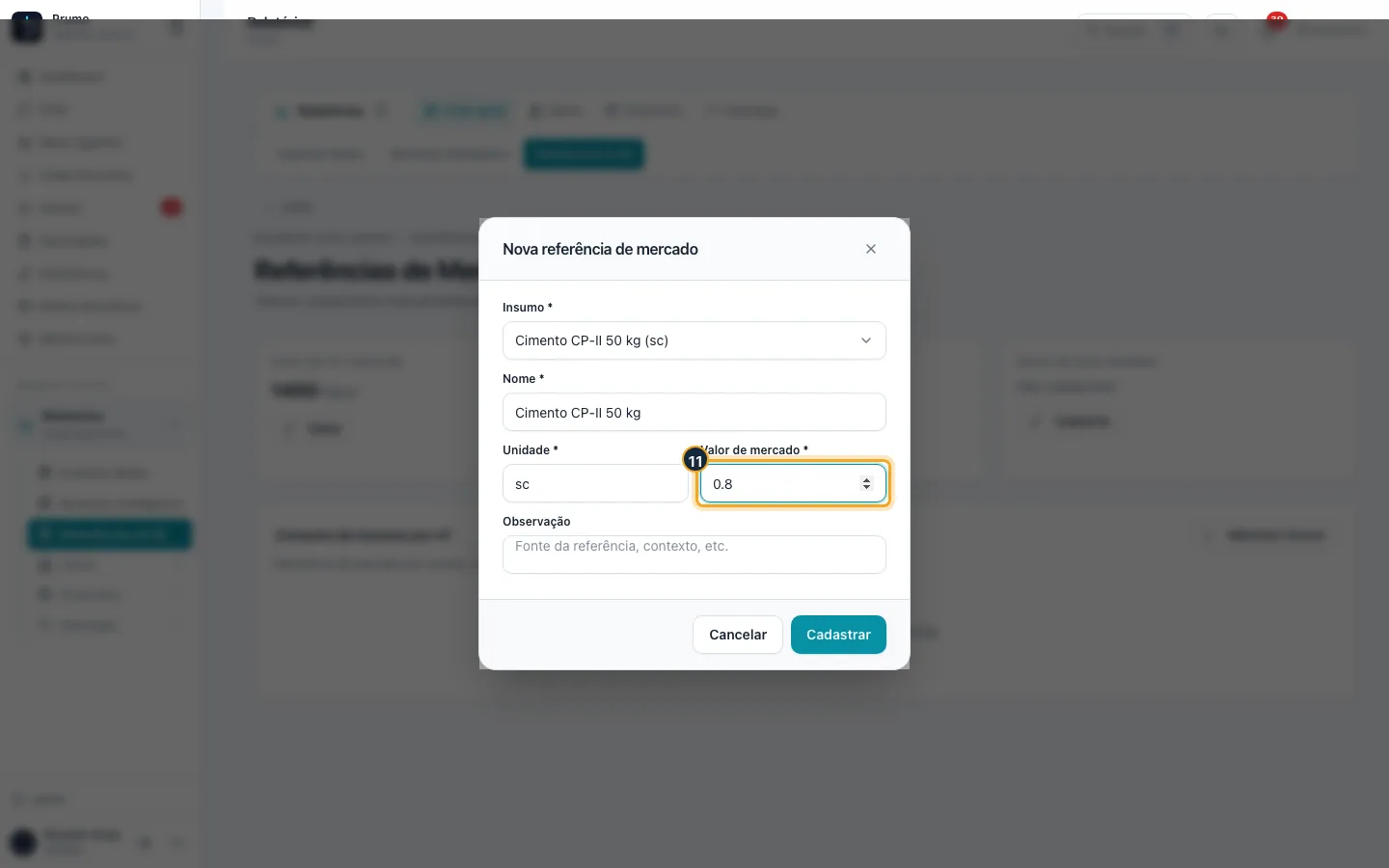
Passo 11. Informe o Valor de mercado do consumo por m² (por exemplo, 0.8 sc/m²).
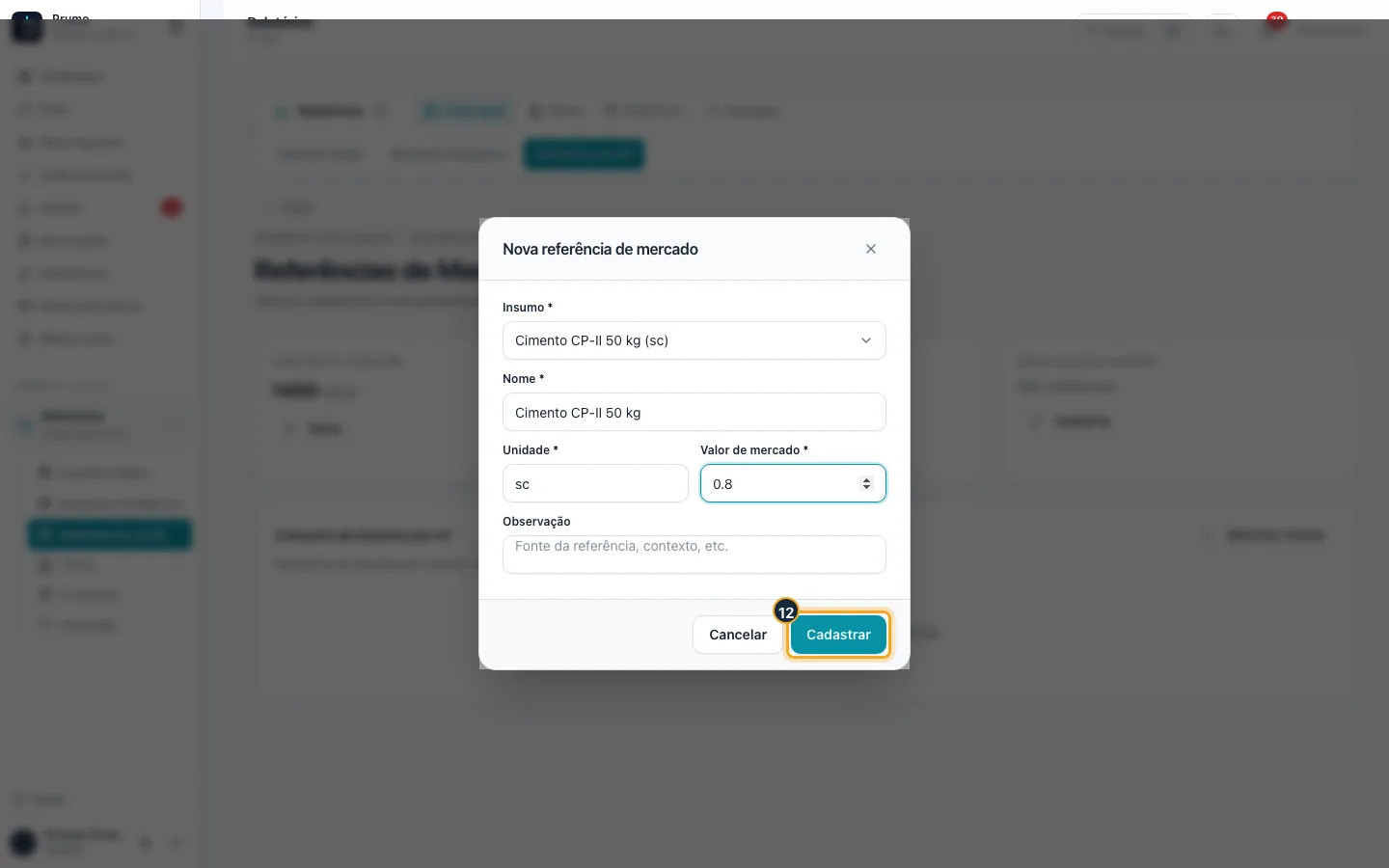
Passo 12. Clique em Cadastrar. O insumo entra na lista, com os botões de editar e excluir em cada linha.
Bom saber:
- Só existe uma referência por tipo (custo, produtividade, prazo) e uma por insumo; cadastrar de novo o mesmo item atualiza o valor existente em vez de criar outro. Para trocar o valor, o caminho natural é o botão Editar.
- No BI, a referência de Custo por m² e a de Produtividade aparecem no rodapé dos cartões e ao lado dos números de cada obra. A de Desvio de prazo aceitável é guardada aqui, mas o BI hoje não a usa nas comparações; o desvio é colorido por faixas fixas.
- A referência de um insumo é comparada com o consumo médio por m² dele no cartão de insumos do BI: dentro de 10% para mais ou para menos a etiqueta fica neutra; acima de 10% fica vermelha (consumo maior que o mercado) e abaixo de 10% fica verde.
- Para excluir uma referência, use a lixeira da linha e confirme em Excluir. Isso não altera nenhuma obra, só a comparação do BI.