Telegram: conectar os bots e liberar a equipe
Este artigo mostra, passo a passo, como deixar os bots do Telegram prontos para os funcionários da empresa usarem. São duas etapas, nesta ordem: o Administrador conecta os bots uma vez só e, depois, o Administrador ou o Gerente libera cada pessoa que vai usar. Cada seção traz um vídeo da tarefa inteira e, em seguida, os passos com uma imagem por passo. Os exemplos usam dados fictícios de uma empresa de demonstração. Para o uso dos bots no dia a dia, veja Telegram e Diário de obra.
#Conectar os bots do Telegram
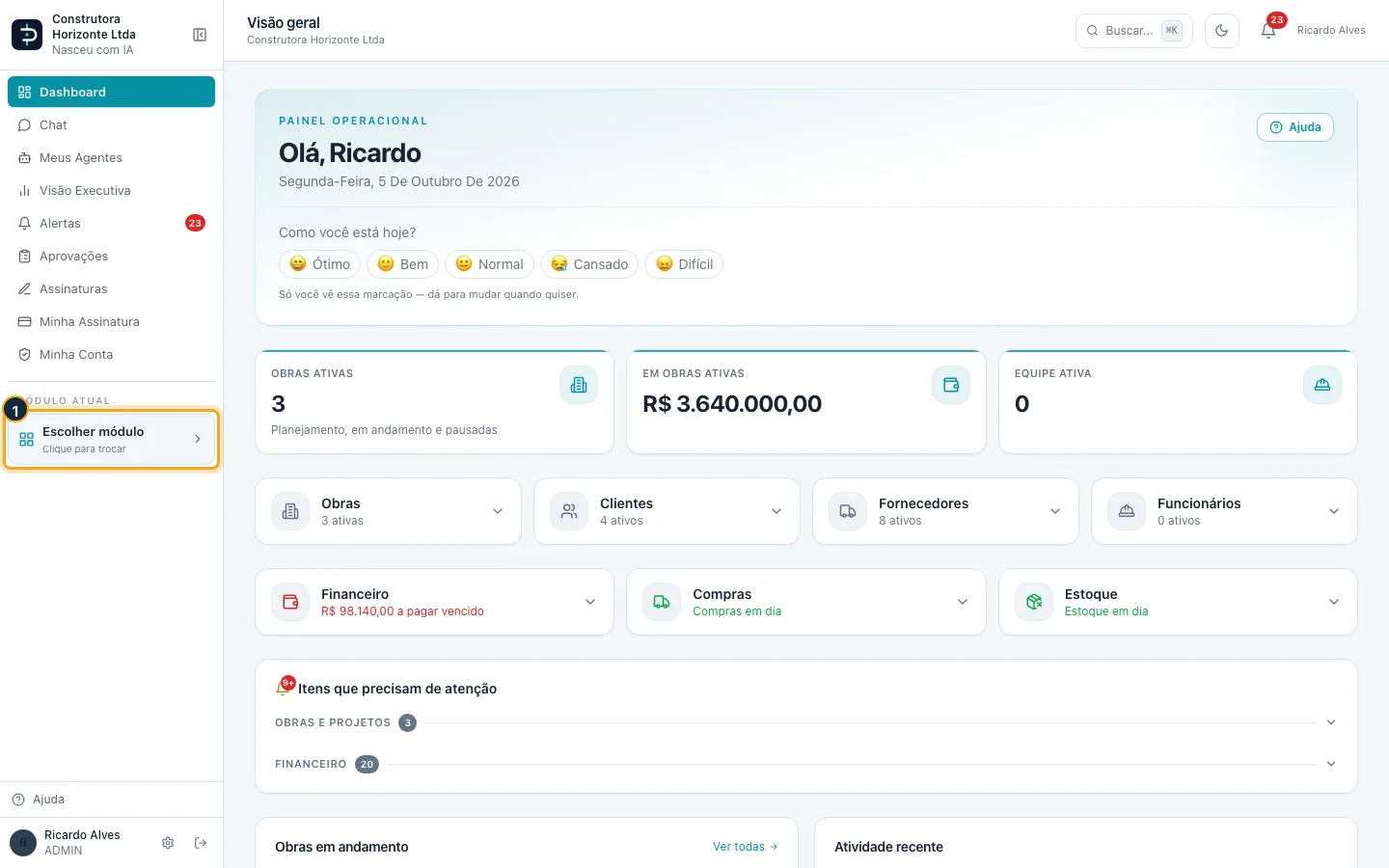
Passo 1. No menu lateral, clique em Escolher módulo.
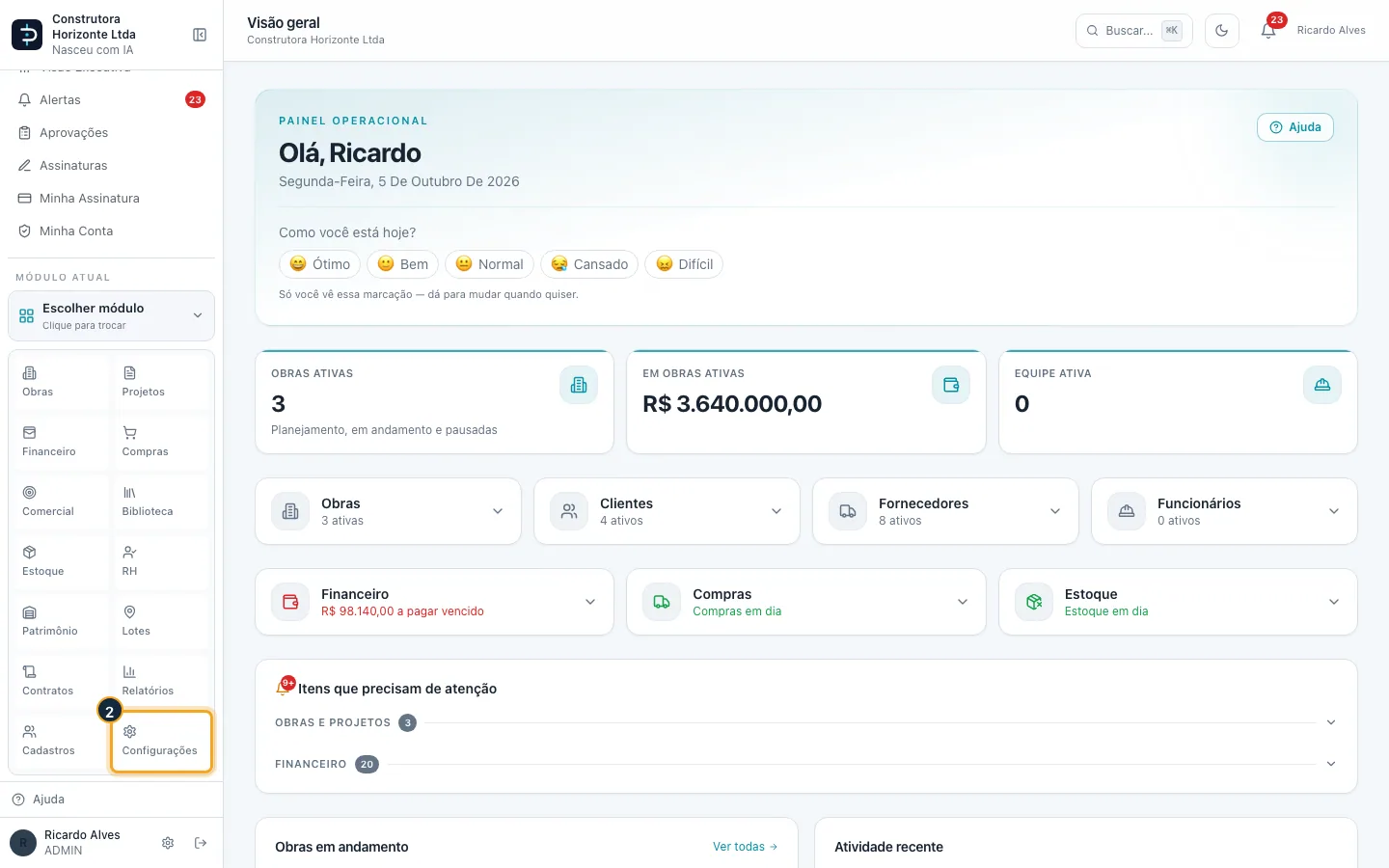
Passo 2. Na grade de módulos, clique em Configurações.
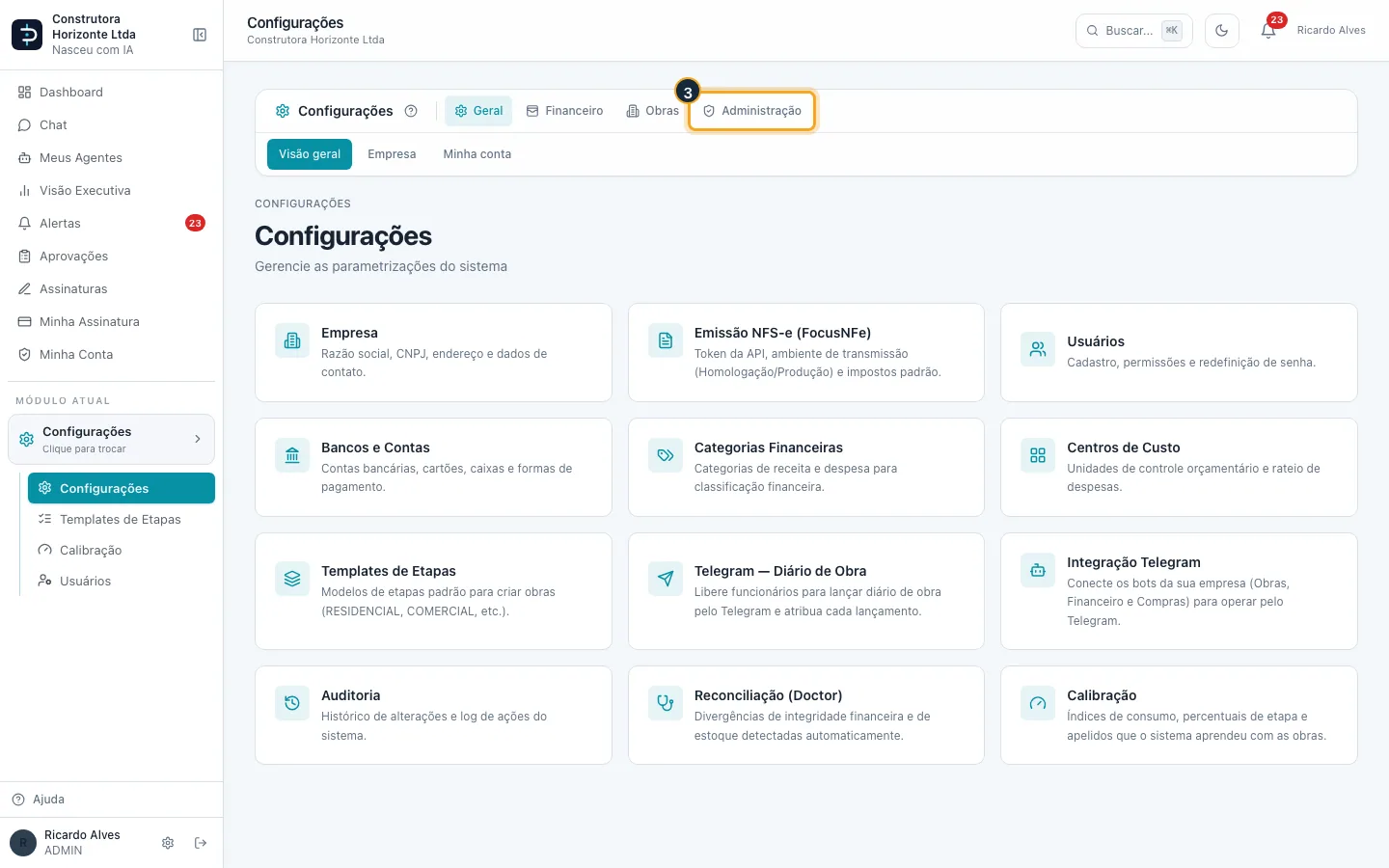
Passo 3. Na barra de Configurações, clique em Administração.
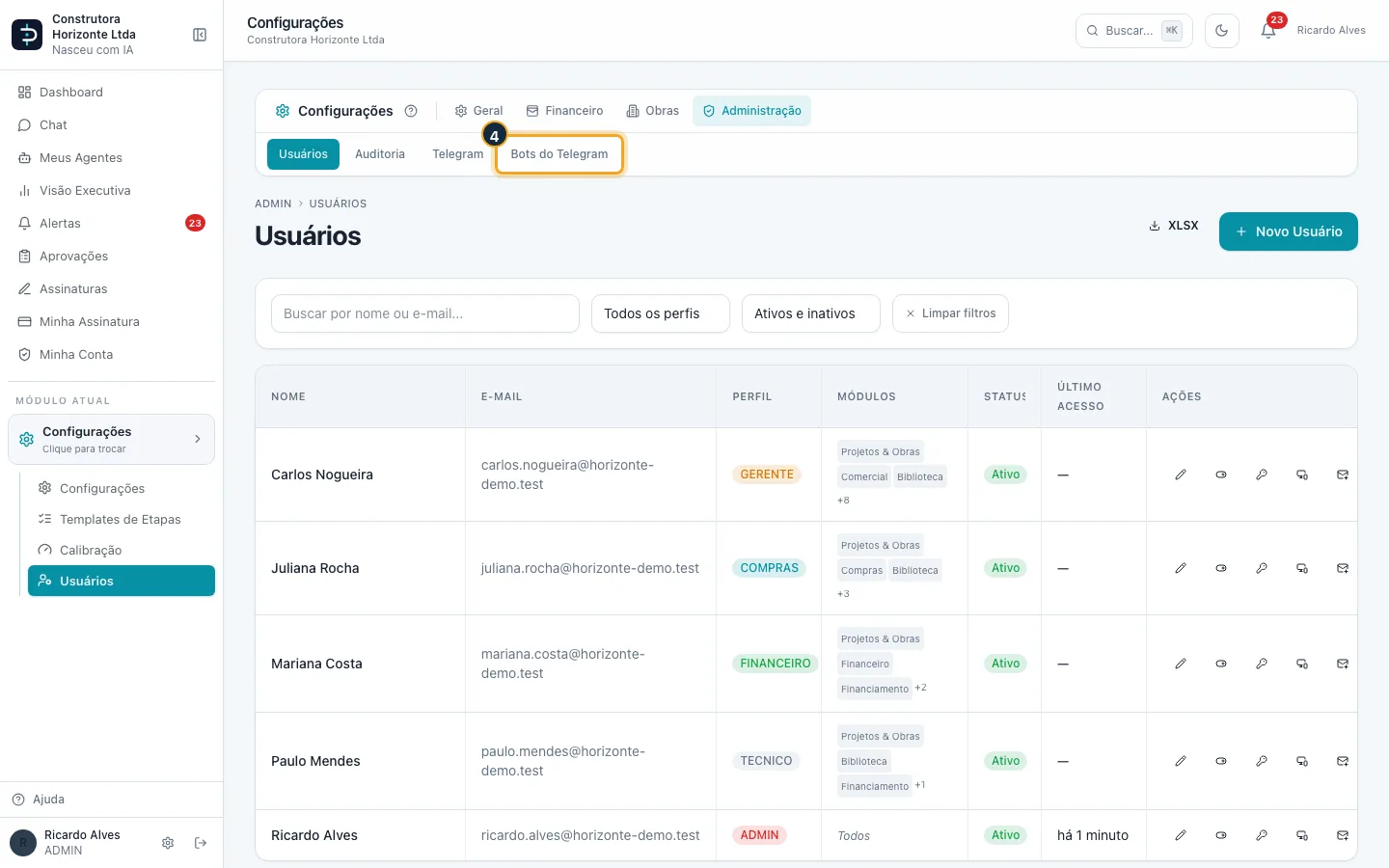
Passo 4. Clique em Bots do Telegram.
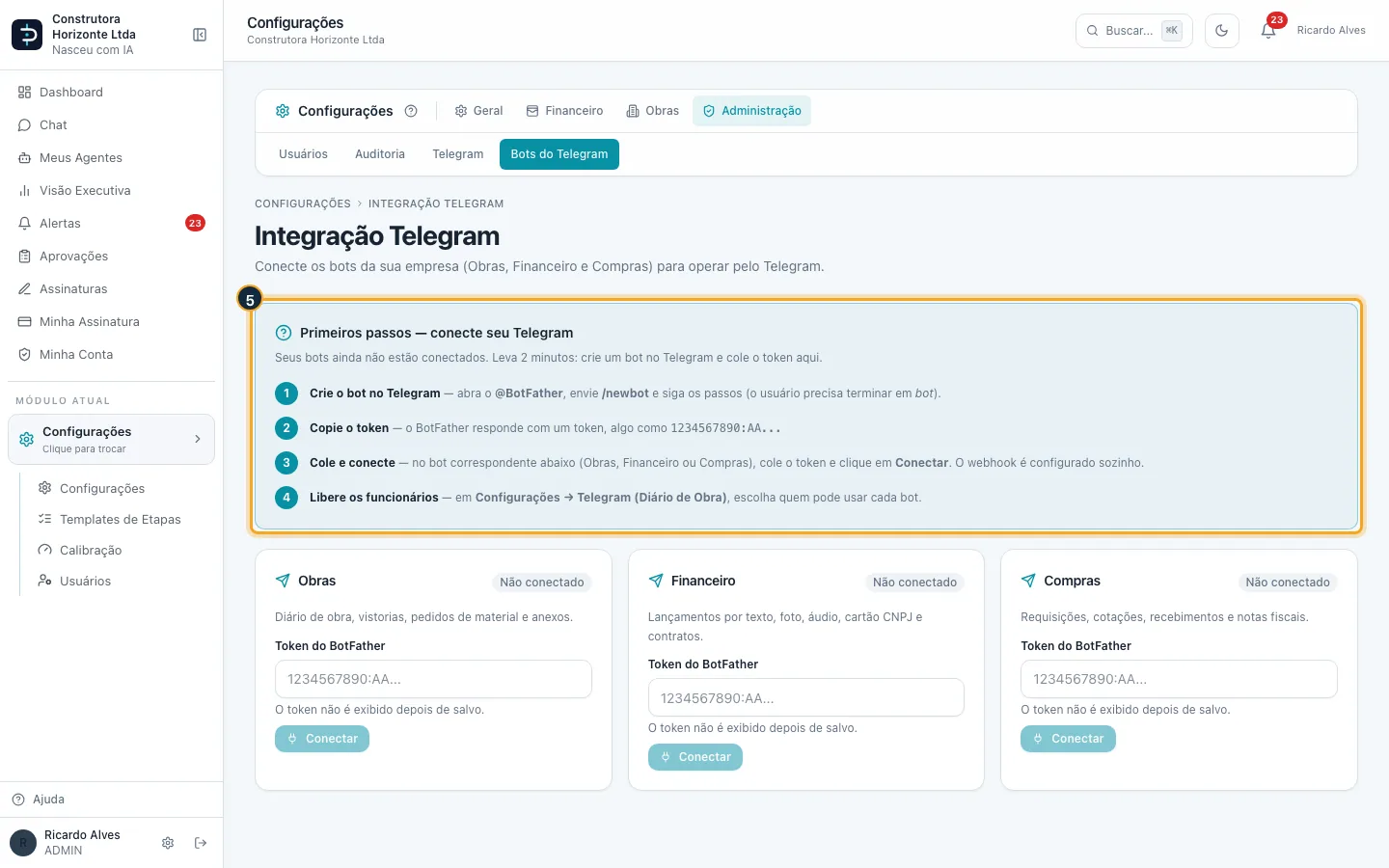
Passo 5. Enquanto nenhum bot está conectado, o passo a passo aparece aberto no topo.
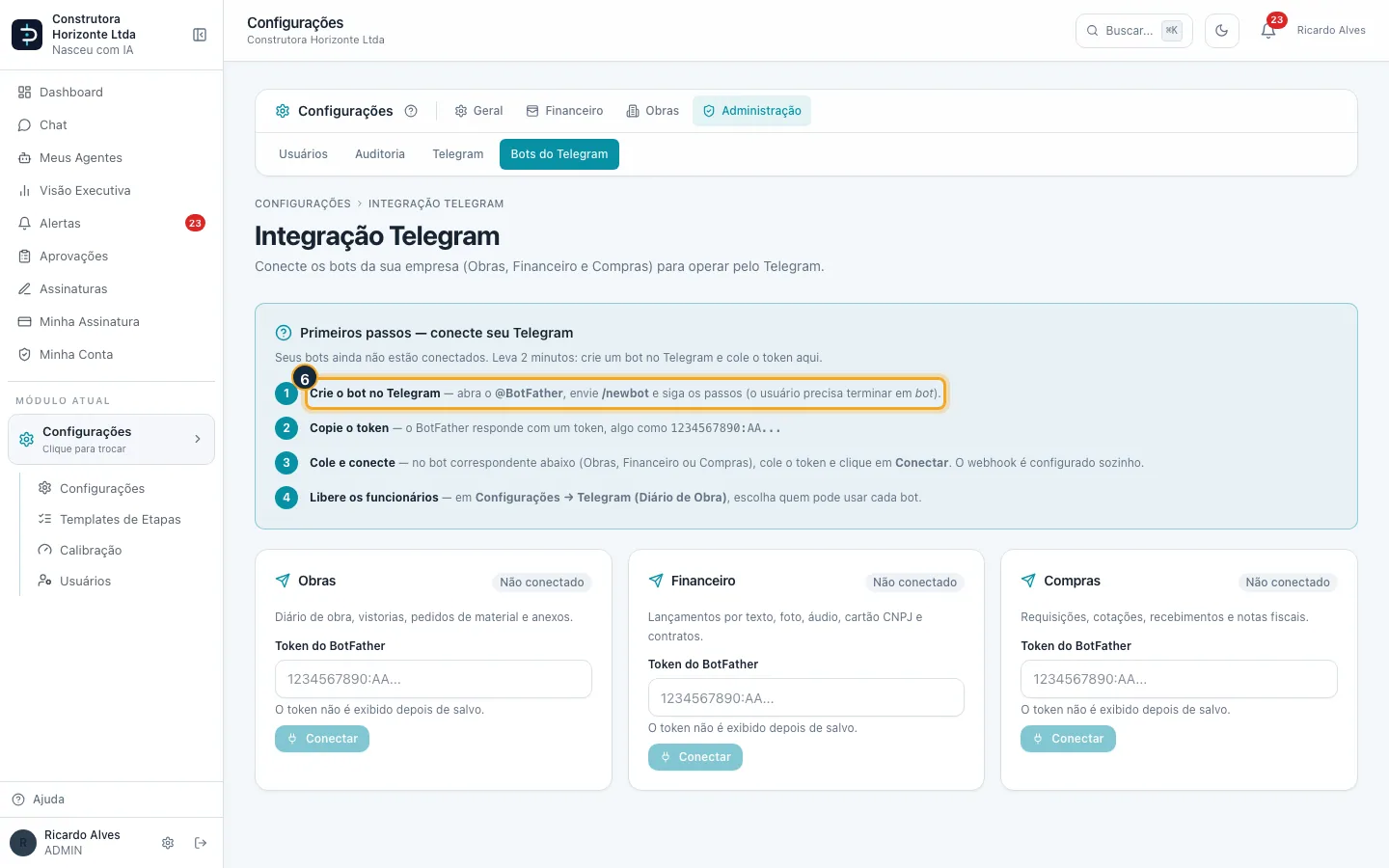
Passo 6. No Telegram, abra o @BotFather, mande /newbot e siga as perguntas. No fim ele responde com o token do bot.
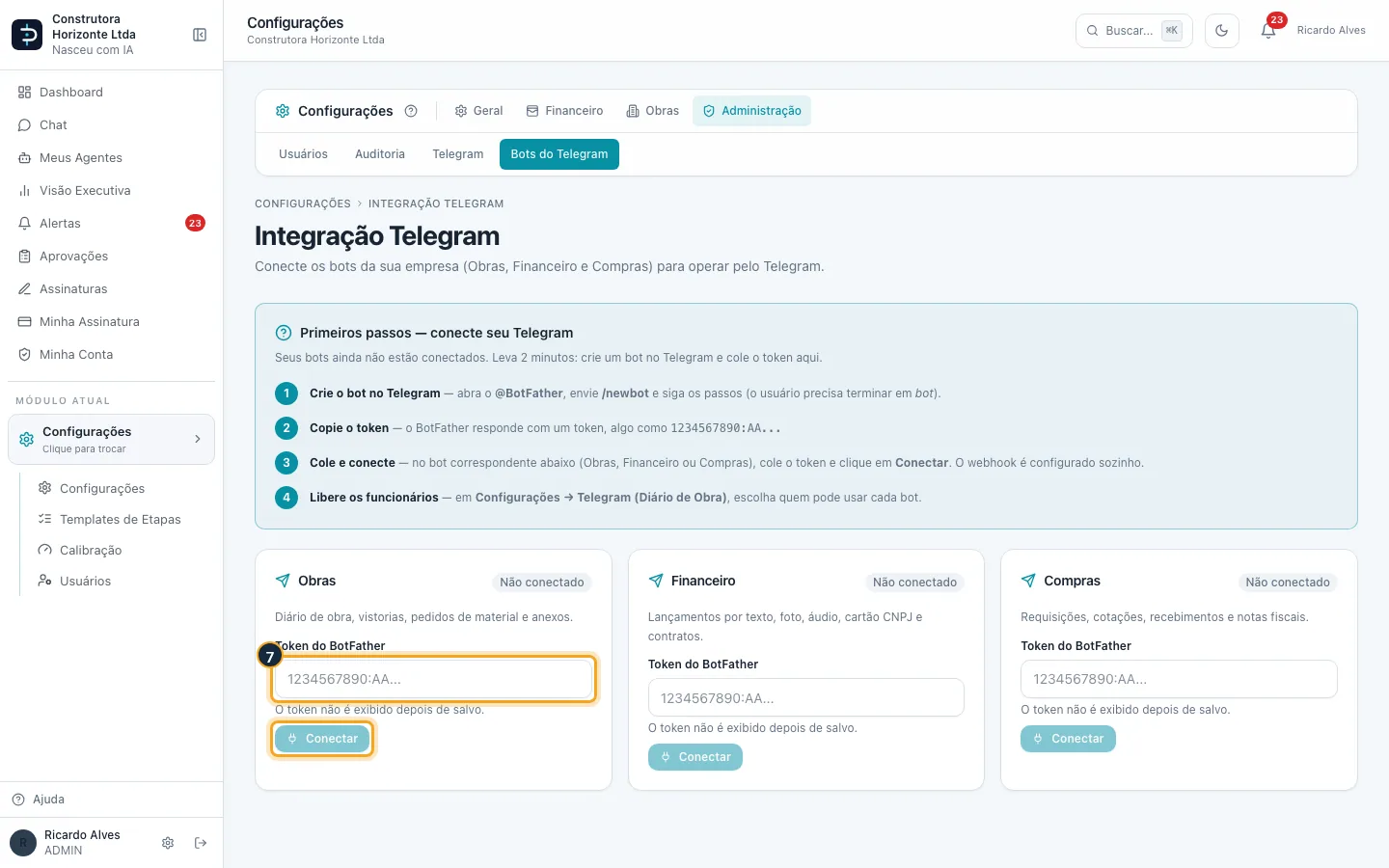
Passo 7. Há um quadro para cada bot: Obras, Financeiro e Compras. No quadro do bot, cole o token em Token do BotFather e clique em Conectar.
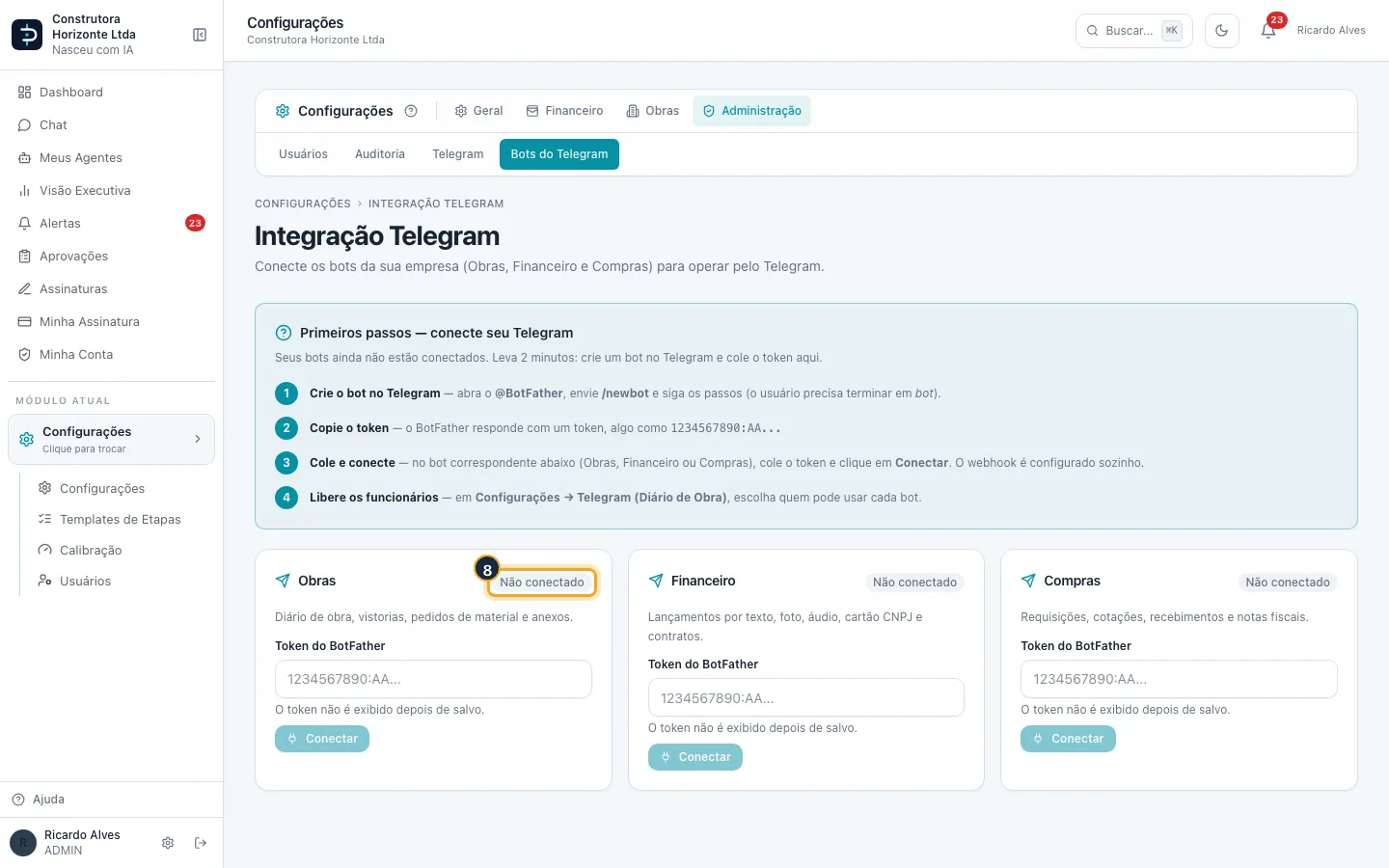
Passo 8. Depois de conectado, o selo muda para Webhook ativo e o quadro mostra o nome do bot, com os botões Testar, Reconectar e Remover.
Bom saber:
- Só o Administrador conecta, testa, reconecta e remove bots.
- O Prumo tem três bots: Obras (diário de obra, vistorias, pedidos de material e anexos), Financeiro (lançamentos por texto, foto, áudio, cartão CNPJ e contratos) e Compras (requisições, cotações, recebimentos e notas fiscais). Cada um usa um bot próprio criado no @BotFather, com um token diferente.
- O token não é exibido depois de salvo. Se ele vazar, gere um novo no @BotFather (comando /revoke) e use Reconectar.
- Depois de conectar, libere as pessoas em Telegram (próxima seção). Sem liberação, o bot não aceita registros de ninguém.
#Liberar uma pessoa para usar o bot
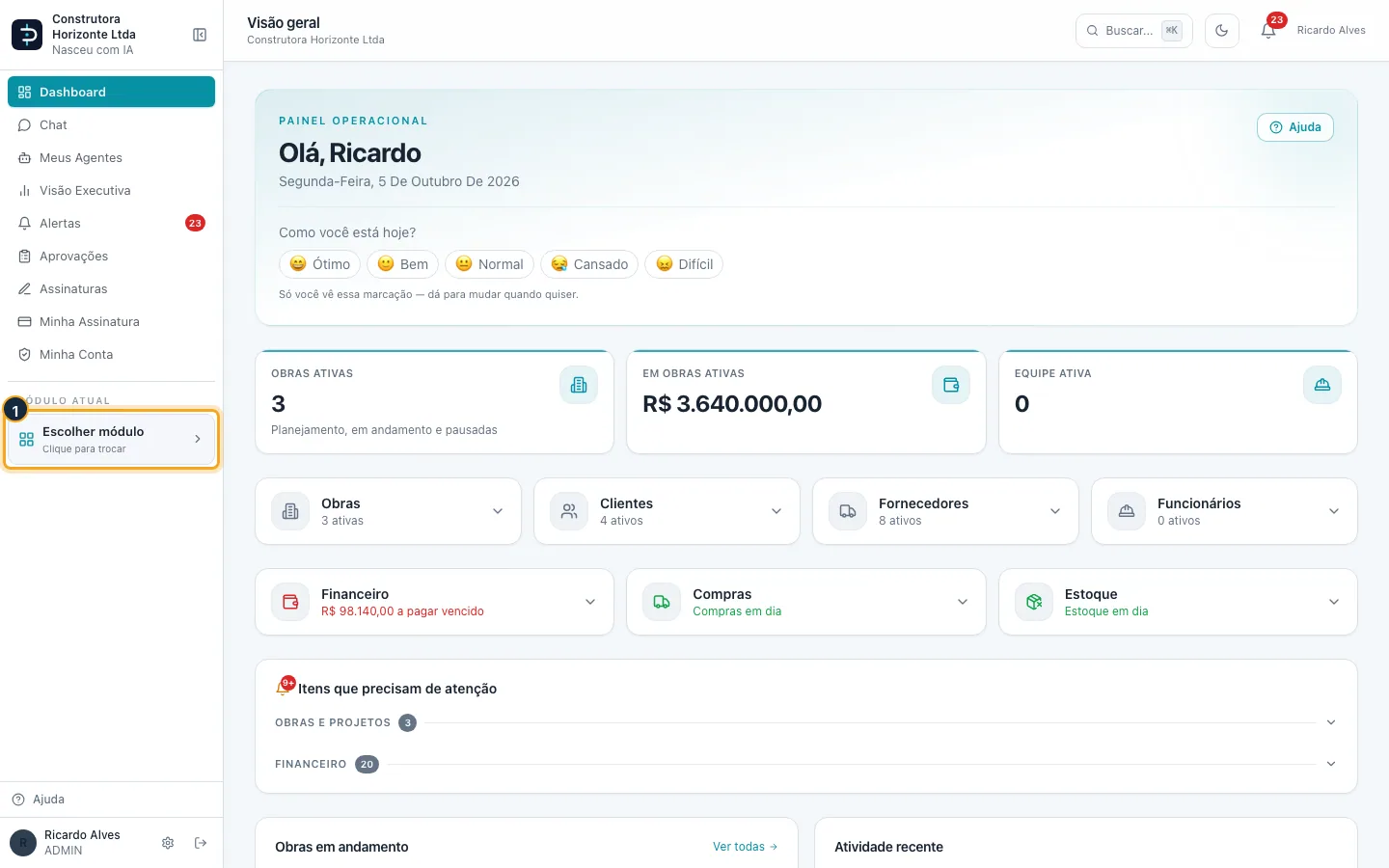
Passo 1. No menu lateral, clique em Escolher módulo.
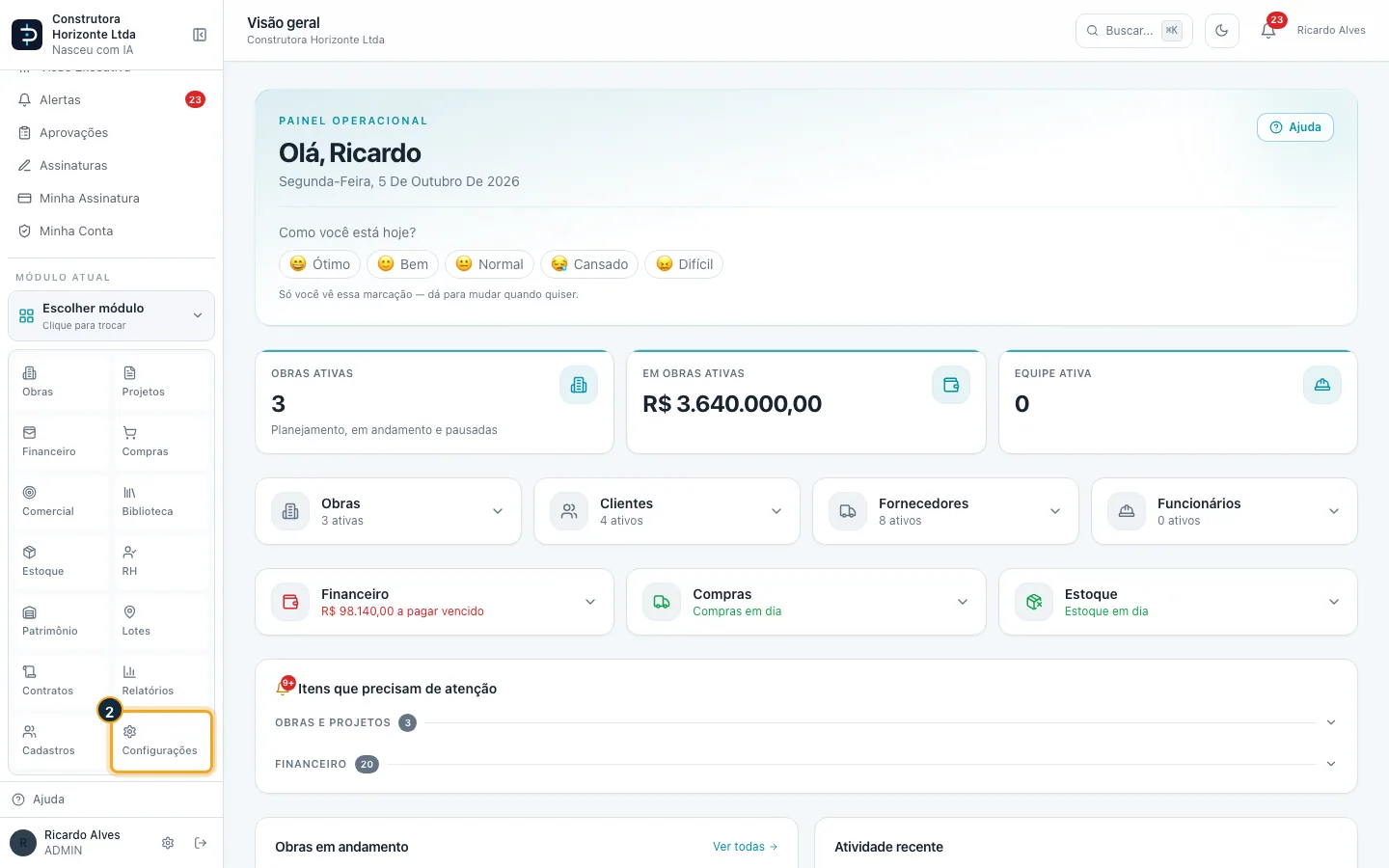
Passo 2. Na grade de módulos, clique em Configurações.
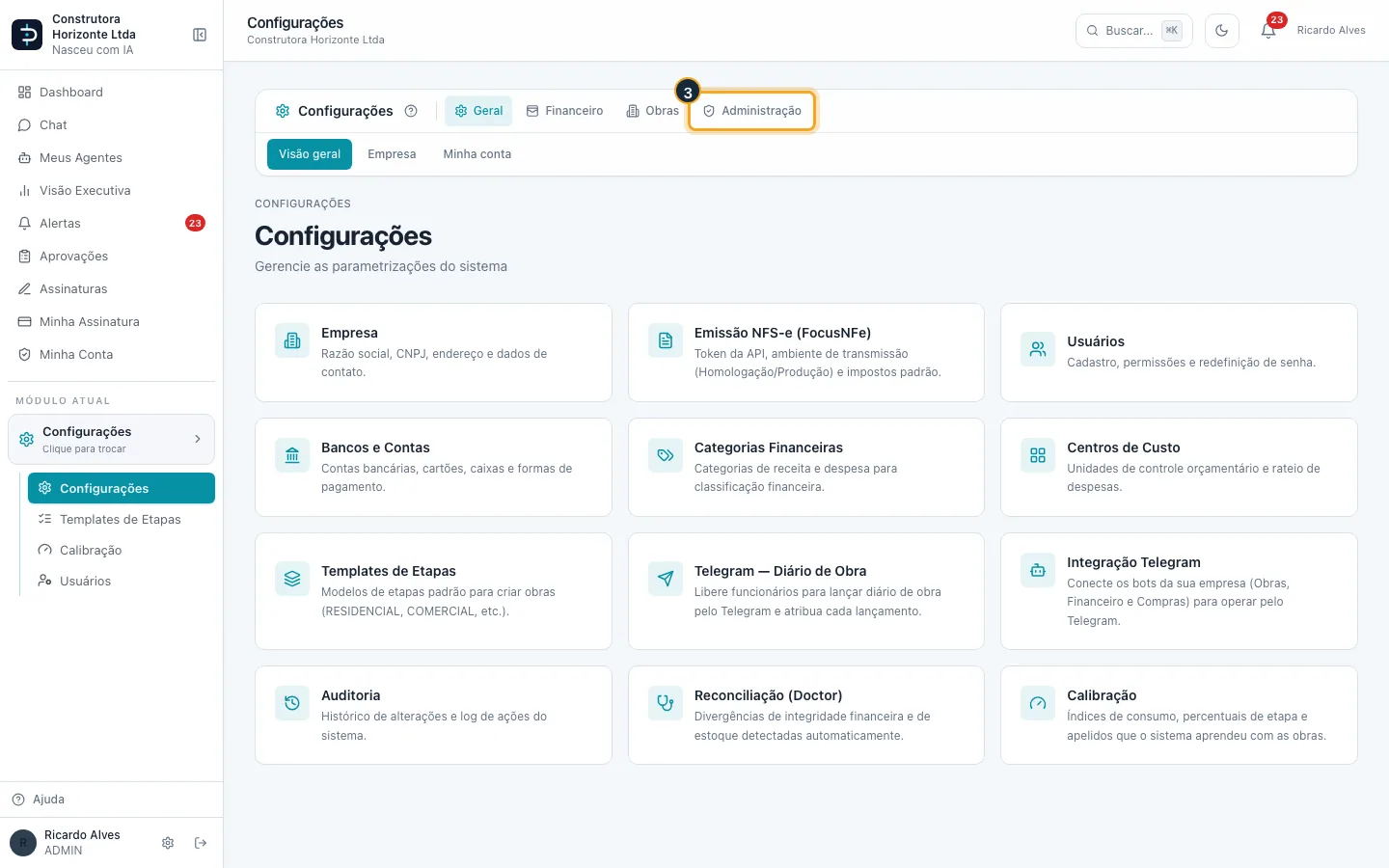
Passo 3. Na barra de Configurações, clique em Administração.
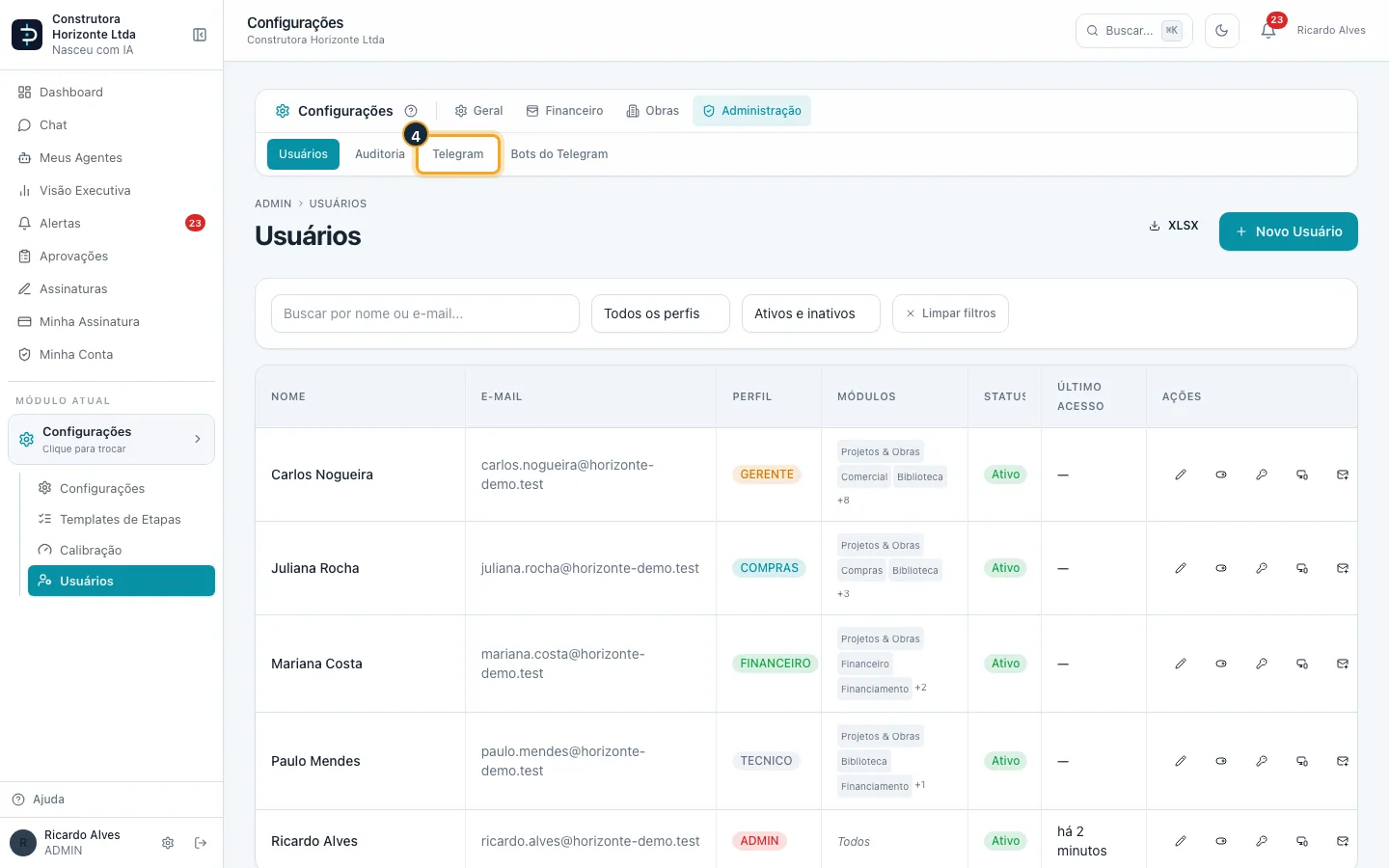
Passo 4. Clique em Telegram.
Passo 5. Quem mandou qualquer mensagem (ou /id) para um bot aparece em Pendentes de liberação, com o nome no Telegram, o bot e o número do chat.
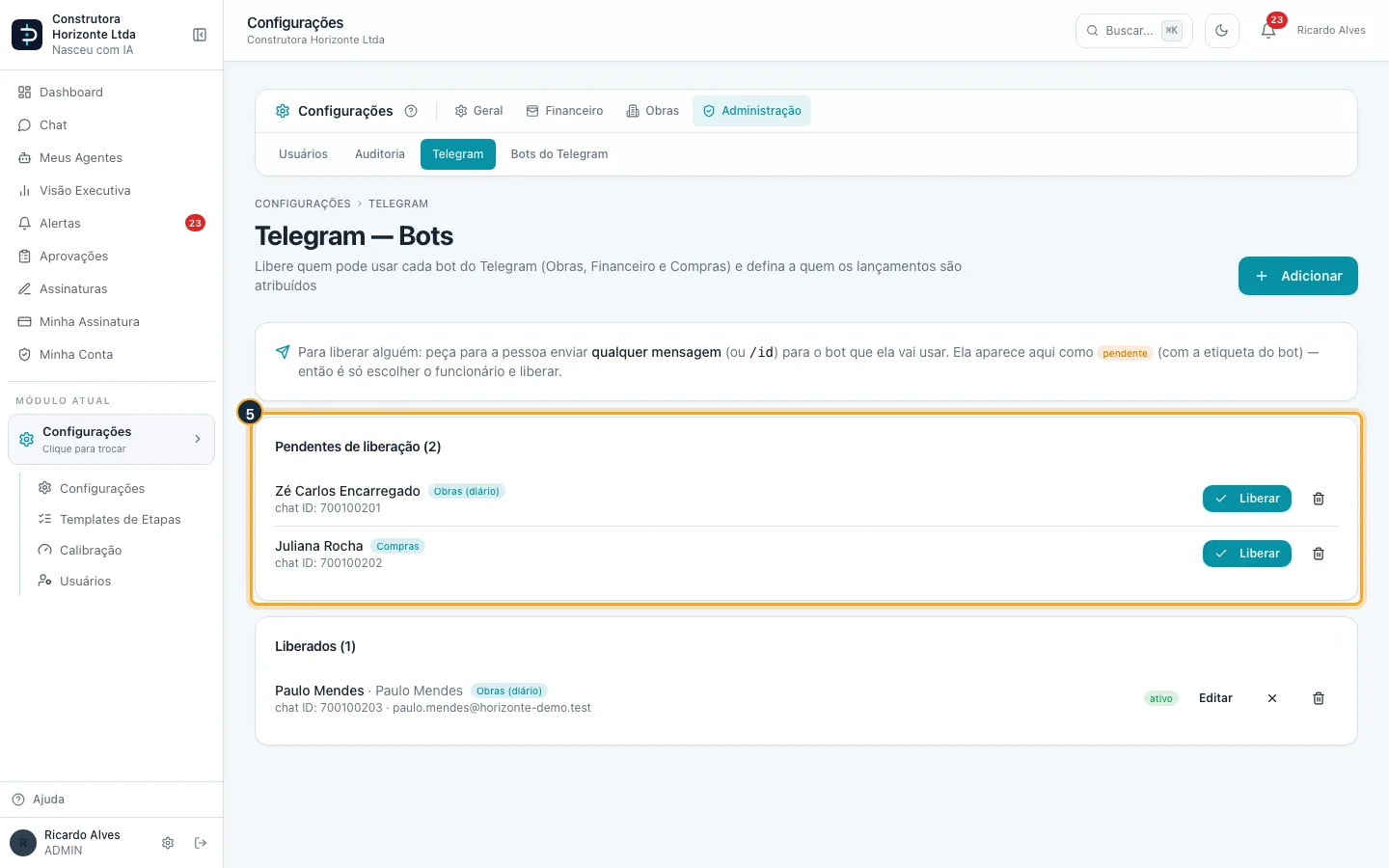
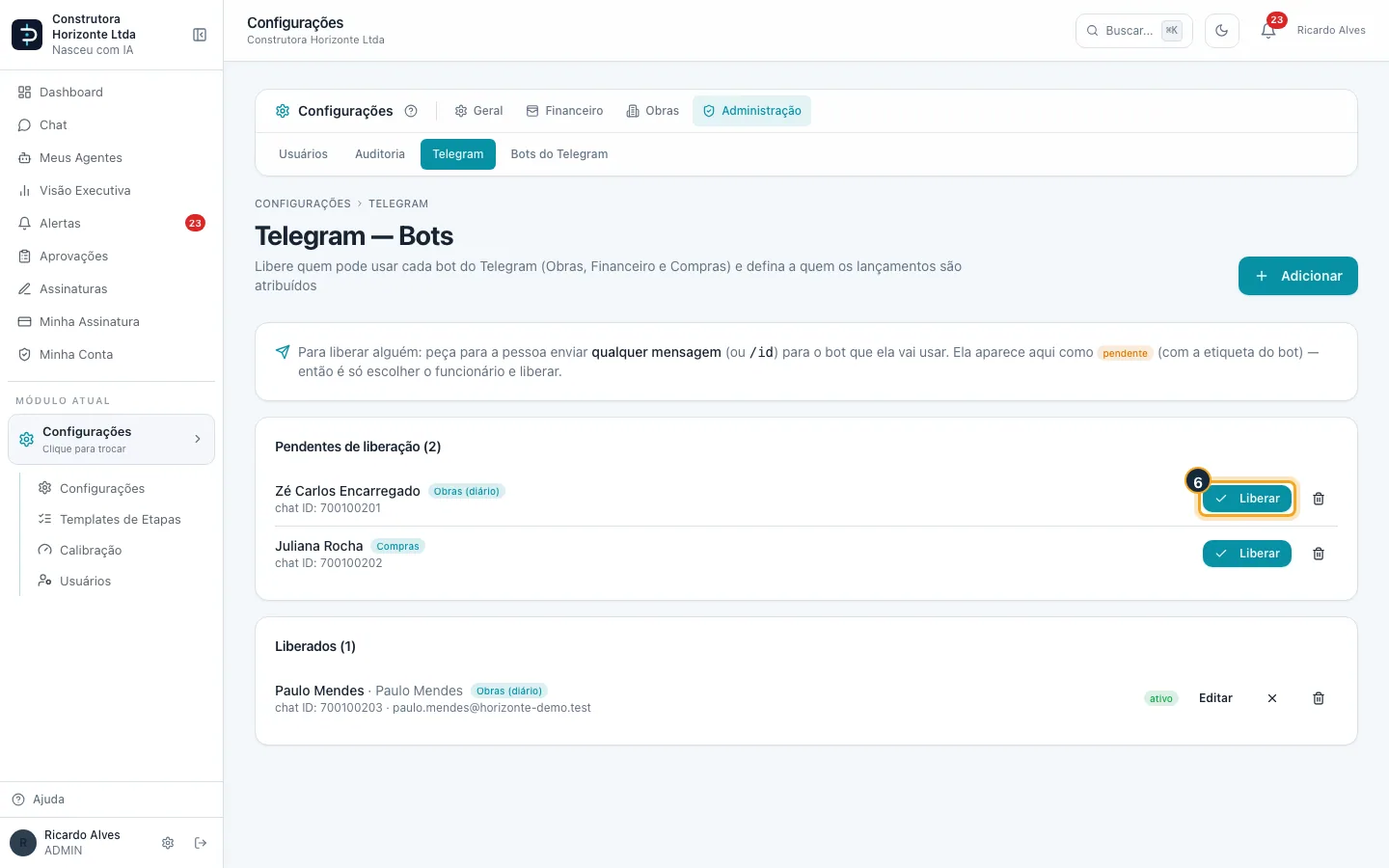
Passo 6. Clique em Liberar.
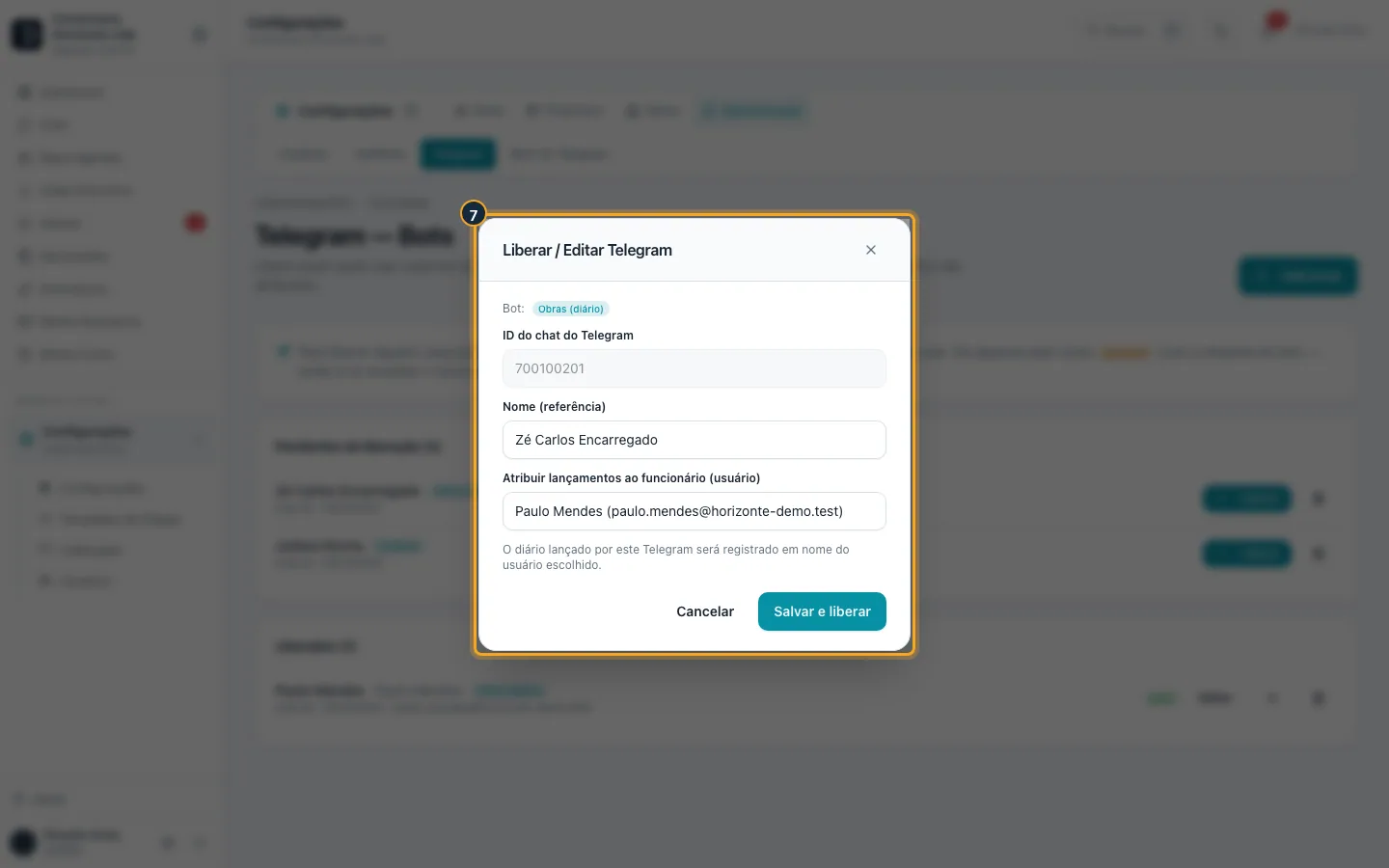
Passo 7. Em Atribuir lançamentos ao funcionário (usuário), escolha o usuário do Prumo em nome de quem os registros dessa pessoa vão entrar.
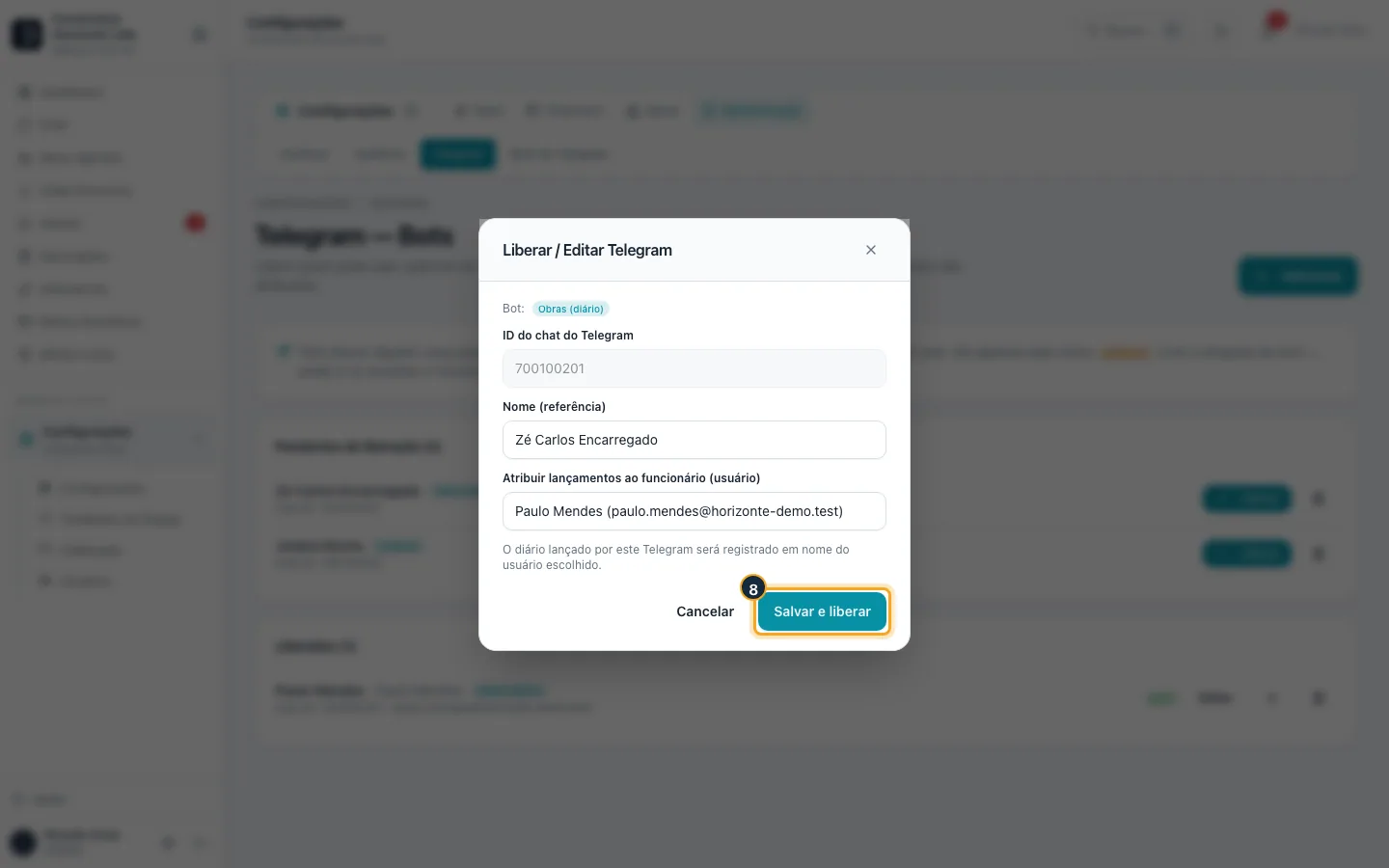
Passo 8. Clique em Salvar e liberar.
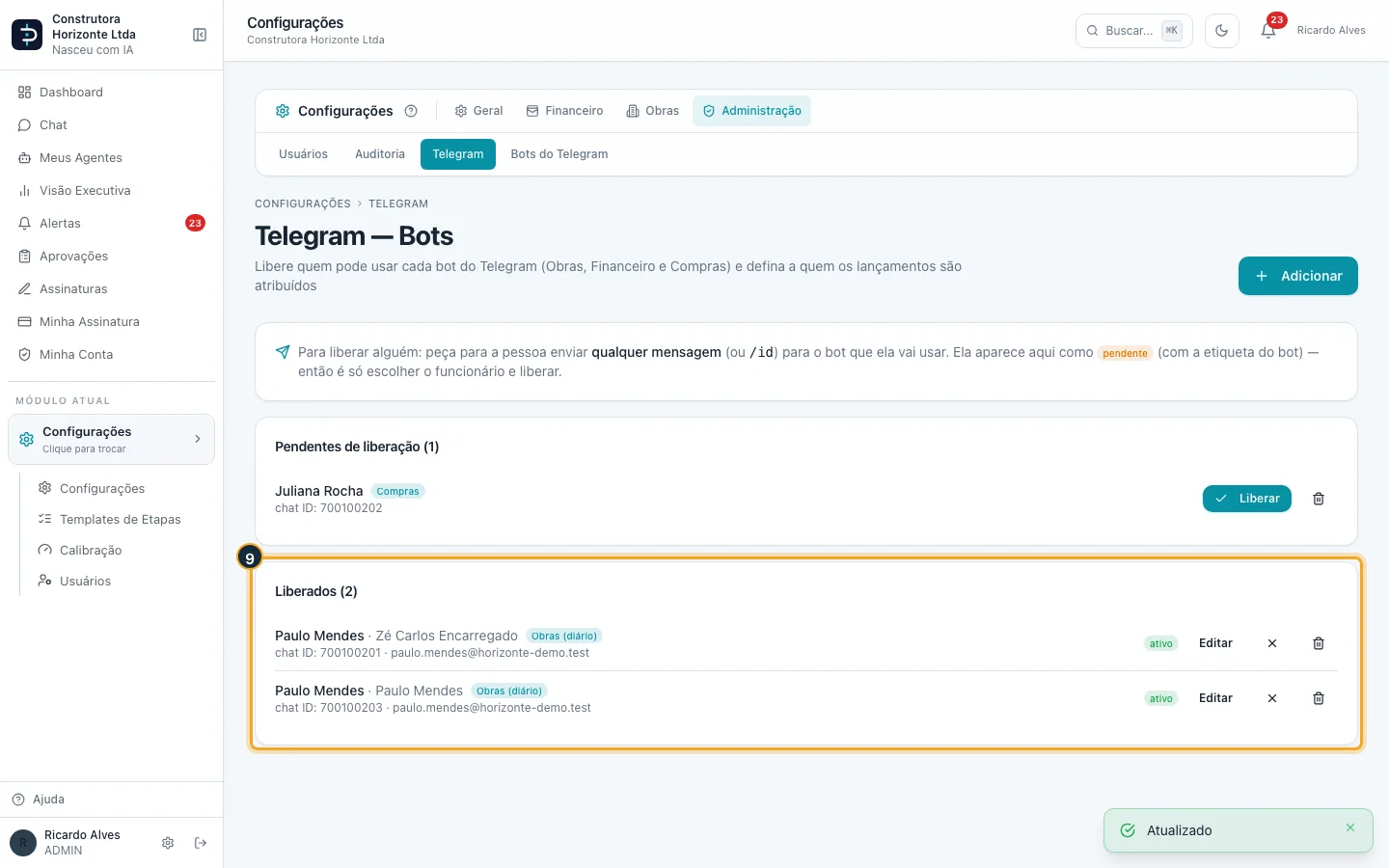
Passo 9. A pessoa passa para Liberados. Na linha: Editar troca o usuário atribuído, o X bloqueia (volta para pendentes) e a lixeira remove.
Bom saber:
- O Administrador e o Gerente liberam pessoas.
- A pessoa precisa primeiro mandar uma mensagem (qualquer uma, ou /id) ao bot. Só então ela aparece em Pendentes de liberação.
- A liberação é por bot: quem usa Obras e Compras precisa ser liberado nos dois.
- Adicionar, no alto, libera direto pelo número do chat, para quem já sabe o ID; escolha o bot (Obras, Financeiro ou Compras), o número e o usuário.
- O usuário atribuído é aquele em nome de quem os registros da pessoa entram no Prumo. Um encarregado sem login no Prumo pode ser atribuído ao usuário do engenheiro responsável, como no exemplo.